

WiFi-авторизация на Mikrotik с помощью звонка Asterisk и sms
HotSpot на Mikrotik с SMS-авторизацией для соблюдения законодательства

HotSpot на Mikrotik с SMS-авторизацией для соблюдения законодательства
Авторизация в Сети WiFi по СМС — Как Настроить SMS Идентификацию на Роутере Zyxel Keenetic?

Авторизация в Сети WiFi по СМС — Как Настроить SMS Идентификацию на Роутере Zyxel Keenetic?
Чтобы подключиться и начать использовать услуги идентификации необходимо проверить является ли устройство совместимым. Подключение возможно как на контрактной, так и бесконтрактной основе, в зависимости от пожеланий пользователя.
Для начала работы с автоматической системой самообслуживания необходимо зарегистрироваться. Сразу после регистрации Вы получаете доступ к панели управления, которая позволит самостоятельно произвести все необходимые настройки, обеспечит возможность контроля и мониторинга основных услуг, а так же предоставит возможность подключения дополнительных возможностей и их оплаты.
Правовые документы
- Лицензии и свидетельства
- Условия предоставления услуг
- Образцы договоров
Документация
- MikroTik
- Keenetic (ZyXEL)
- CISCO
- Peplink
- Ubiquiti UniFi
- DD-WRT
- OpenWRT
Дополнительная документация по настройке оборудования доступна в личном кабинете после регистрации на сайте.
Поддержка
В случае необходимости наши специалисты готовы проконсультировать и произвести удаленную помощь в настройке Wi-Fi авторизации абсолютно бесплатно, свяжитесь с нами любым удобным способом, чтобы получить квалифицированную помощь.
Теги
авторизация wifi mikrotik, авторизация wifi +своими руками, wifi авторизация radius, авторизация wifi +как сделать, смс авторизация wifi mikrotik, авторизация wifi +по смс +своими руками, авторизация wifi +по смс mikrotik +своими руками
Смотрите также:
- Выбор и покупка оборудования
Сегодня уже ни для кого не секрет, что в соответствии с действующим российским законодательством предоставлять доступ к бесплатному WiFi в общественных местах разрешено только с помощью авторизации по СМС. Именно поэтому в метро, в поезде РЖД, наземном транспорте или любом кафе нас каждый раз просят вводить свой номер телефона и подтверждать подключение к интернету по вай-фай через SMS. Мне стало интересно, как организовать у себя что-то подобное. И я нашел решение этой задачи, поэтому сегодня покажу, как организовать авторизацию вай-фай через SMS своими руками.
СМС авторизация WiFi — Mikrotik или Zyxel Keenetic без OpenWRT?
Прежде всего хочу обратить внимание, что для создания СМС авторизации к вашему WiFi подключению не обязательно покупать дорогое и во многом непонятное для новичков сетевое оборудование Mikrotik. Как оказалось, все гораздо проще! На новых роутерах Keenetic (бывший Zyxel) данный компонент имеется в прошивке. И не надо устанавливать на какой кастомной оболочки, типа OpenWRT. Лично я своими руками абсолютно бесплатно создал гостевой WiFi с регистрацией по SMS на Keenetic Viva, но эта возможность присутствует на всех моделях семейства — Start, 4G, Giga, Ultra, Omni, Air и так далее…

Модуль WiFi по СМС на маршрутизаторе Zyxel Keenetic — Captive Portal
Для начала работы нам необходимо установить на роутер модуль, который называется Captive Portal. В базовый пакет он не входит, поэтому нужно его загрузить отдельно. Это делается из панели управления самого устройства и занимает считанные минуты. Более подробно о том, как установить новые компоненты на Keenetic читайте отдельную инструкцию.

После его загрузки открываем меню «Гостевая сеть» и проматываем в самый низ страницы до настроек блока «Captive Portal». Здесь нам нужно для начала поставить галочку на «Включить». После чего выбрать онлайн сервис, через который будет происходить авторизация по СМС.

Выбор огромный и от такого количества могут разбежаться глаза. Но мне не пришлось долго перебирать все варианты, поскольку довольно-таки быстро нашелся сервис GetWiFi. Ценник у них на момент написания статьи вполне демократичный, но мне было важно не это. Главное, что они предоставляют возможность попробовать свой сервис абсолютно бесплатно в течение месяца!

Регистрация в сервисе по идентификации в сети вай-фай по СМС
Поэтому мы выбираем тарифный план «Идентификация по СМС» и жмем на кнопку «Зарегистрироваться». Форма очень простая — указываем свой телефон и почту. А также придумываем имя пользователя и пароль для входа в систему.

После чего подтверждаем регистрацию по ссылке, отправленной на почтовый ящик.

Настройка СМС авторизации в сети WiFi
После авторизации на сайте попадаем на главную страницу своего аккаунта. Не обманули — ровно месяц можно пользоваться бесплатно.

Здесь нам нужно сначала зайти в меню «Места» и нажать на «Добавить место».

Тут мы указываем адресные данные своего заведения, где будет бесплатный вай-фай с идентификацией через SMS.

На следующем шаге выбираем в меню наше «место» и жмем на кнопку «Добавить хотспот». То есть для каждого кафе или офиса мы можем создать сразу несколько отдельных точек доступа с авторизацией при помощи SMS.

В блоке «SMS» жмем на «Добавить» (если интересно, про подключение через «Ваучеры» я тоже напишу отдельно).

Далее нам нужно придумать:
- Название своего хотспота
- «Секрет». Это может быть любой идентификатор — буквы, цифры
- HTML адрес, на который будет происходить переадресация после подключения клиента к вашему WiFi

Сохраняемся и в основном меню выбираем наш новый хотспот, чтобы его отредактировать во вкладке «Дизайн». Здесь можно выбрать один из предложенных фонов для окна ввода номера телефона или загрузить свое изображение. А также добавить фирменный логотип.

Настройка ротуера Zyxel Keenetic для авторизации по СМС
Наконец, пришло время настроить сам роутер для того, чтобы при подключении к его гостевой сети WiFi происходила идентификация через SMS. Для этого открываем последнюю вкладку в своем хотспоте на сайте GetWiFi — «Настройки».

Тут нужно развернуть инструкцию по настройке «Настройка роутера с прошивкой DD-WRT». «Настройка роутера MikroTik» нас не интересует. Среди всех открывшихся данных ищем два параметра:
- Radius NAS ID
- UAM Secret
Теперь возвращаемся в панель управления роутера Zyxel Keenetic и выбираем в качестве профиля «GetWiFi». И указываем в соответствующих полях те значения, которые сгенерировал сервис SMS авторизации. И нажимаем на «Сохранить»

Вот и все. После этого включаем на маршрутизаторе ретрансляцию гостевого доступа и подключаемся к нему со своего смартфона. Если сеть защищена, то нужно будет также ввести от нее пароль.

Остается только указать свой телефон и ввести код из SMS для подтверждения авторизации в сети WiFi.

После чего нас перебросит на страницу, которую мы указали на GetWiFi в качестве перенаправления после идентификации.

Все работает!
Цены в интернете

Александр ВайФайкин
Выпускник образовательного центра при МГТУ им. Баумана по специальностям «Сетевые операционные системы Wi-Fi», «Техническое обслуживание компьютеров», «IP-видеонаблюдение». Автор видеокурса «Все секреты Wi-Fi»
Задать вопрос
( 998 оценок, среднее 5 из 5 )
Приветствую коллеги!
Озадачился созданием wifi hotspot в гостиничном комплексе для гостей, но чтобы не нарушать закон необходима авторизация клиентов путем смс. Вариантов масса кто то делает своими руками путем usb модемов, кто то использует сторонние сервисы «студентов программистов», так же есть сервисы от Мегафон и Билайн. Что из этого выбрать, голова кругом, кто то берет абонентку, кто то за смс.
Гостиничный комплекс из 6 корпусов + ресторан отдельное здание, народу в сезон от 50 до 300 человек, вне сезона 10-30 человек. Сетка создана на оборудовании Mikrotik rb951ui-2hnd порядка 20 штук, все это работает на CAPsMAN v2. Сейчас сеть просто запаролена и гостю выдается пароль при заселении (не индивидуальный).
Главный вопрос что лучше своя собственная система или сервис (плюсы и минусы)?
Критерии выбора: сбор базы телефонов и возможность менять дизайн страницы авторизации под нужды отдела маркетинга, ну и собственно соблюдение закона, отказоустойчивость и 100% доставка смс.
Вообще кто сталкивался с данной задачей поделитесь опытом.
Заранее спасибо!
Приветствую коллеги!
Озадачился созданием wifi hotspot в гостиничном комплексе для гостей, но чтобы не нарушать закон необходима авторизация клиентов путем смс. Вариантов масса кто то делает своими руками путем usb модемов, кто то использует сторонние сервисы «студентов программистов», так же есть сервисы от Мегафон и Билайн. Что из этого выбрать, голова кругом, кто то берет абонентку, кто то за смс.
Гостиничный комплекс из 6 корпусов + ресторан отдельное здание, народу в сезон от 50 до 300 человек, вне сезона 10-30 человек. Сетка создана на оборудовании Mikrotik rb951ui-2hnd порядка 20 штук, все это работает на CAPsMAN v2. Сейчас сеть просто запаролена и гостю выдается пароль при заселении (не индивидуальный).
Главный вопрос что лучше своя собственная система или сервис (плюсы и минусы)?
Критерии выбора: сбор базы телефонов и возможность менять дизайн страницы авторизации под нужды отдела маркетинга, ну и собственно соблюдение закона, отказоустойчивость и 100% доставка смс.
Вообще кто сталкивался с данной задачей поделитесь опытом.
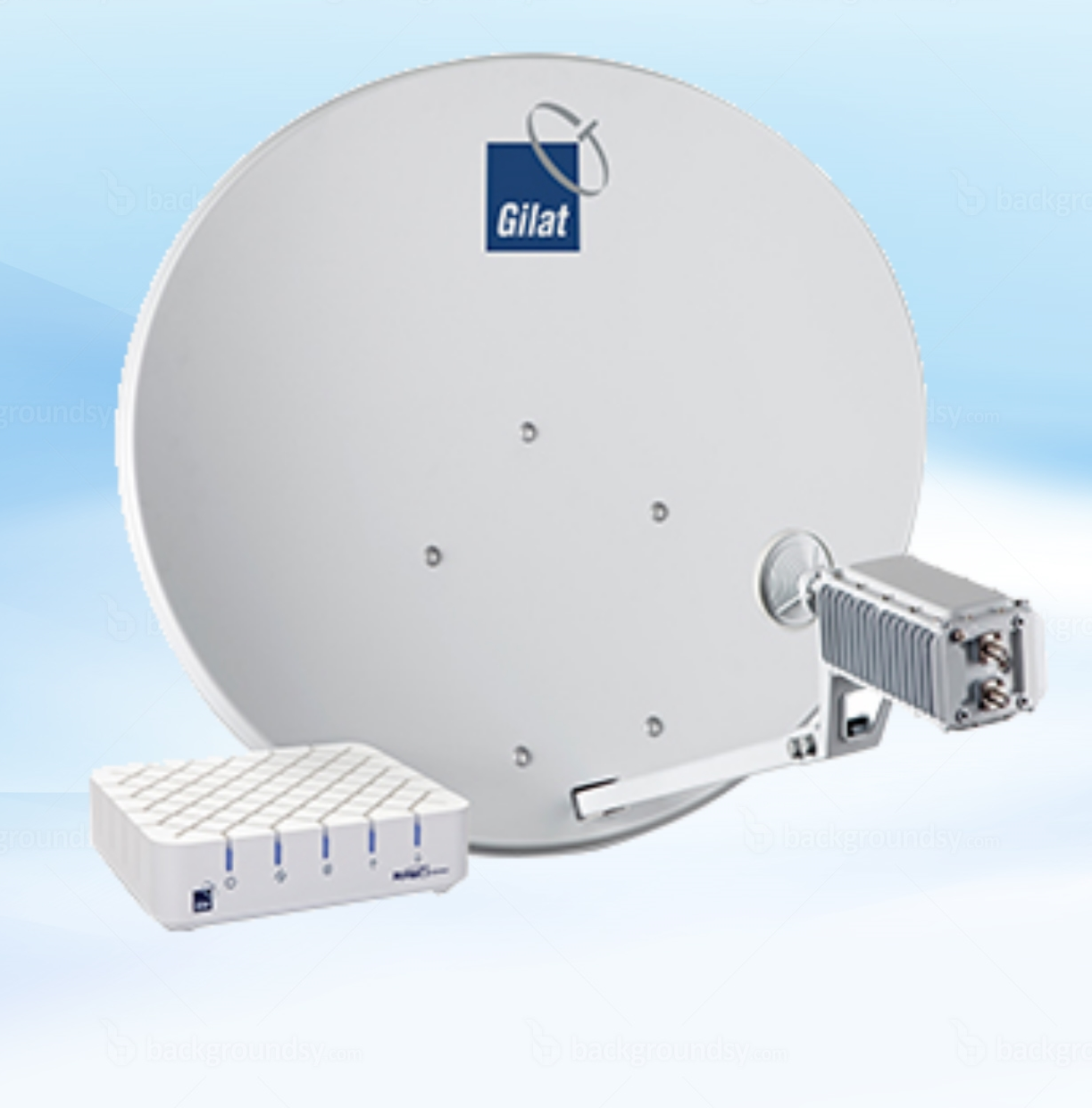
До недавнего времени бюджетный спутниковый доступ в интернет был исключительно ассиметричным (запрос проходил по наземным сетям связи, ответ «падал с неба»). Сейчас же одна известная трёхцветная кампания предлагает двунаправленный комплект по вполне демократичным ценам. Область применения, в первую очередь, для организации доступа в сеть в местах, куда прокладка наземной линии связи либо невозможна, либо слишком дорога.
Заказчиком была поставлена задача обеспечить доступом в Интернет охотбазу, расположенную в 60 километрах от города. Выезд на место показал наличие сотовых сетей, но 3G там только декларировался значком на дисплее телефона, а по факту — отсутствовал совсем. Попытка договориться с ОпСоСами о пробросе оптики от базовой станции, видневшейся вдали, привела к коммерческому предложению в 700 тысяч рублей за установку и 69 тысяч в месяц абонплаты за канал, что не могло не радовать. В тяжких раздумьях вбил в поисковую строку «Спутниковый интернет» и, о чудо, понял, что это – спасение.
Для реализации проекта было закуплено:
1) Комплект для приёма спутникового интернета — 50 000,00 руб.
2) ИБП CyberPower UT450EI — 4 500,00 руб.
3) Маршрутизатор Mikrotik RB951G-2HnD — 3 850,00 руб.
4) Монтажная мелочь — 1 500,00 руб.
5) USB-модем – валялся в ящике стола.
Процесс монтажа и настройки комплекта описывать не буду, ибо он мало чем отличается от монтажа обычной телевизионной тарелки и ресивера.
Приёмник имеет 10/100 RJ-45, который мы подключаем к маршрутизатору. Процесс настройки HotSpot-a описан во многих источниках, я делал по вот этому мануалу.
Ну а дальше – самое интересное. Так как лень, как известно, двигатель прогресса и ручками заносить каждого пользователя было лень решил автоматизировать процесс посредством рассылки пары Login/password через SMS.
Сначала необходимо скачать и установить на Mikrotik пакет user-manager. Сразу после перезагрузки панель управления будет доступна по адресу http://IP.of.you.router/userman
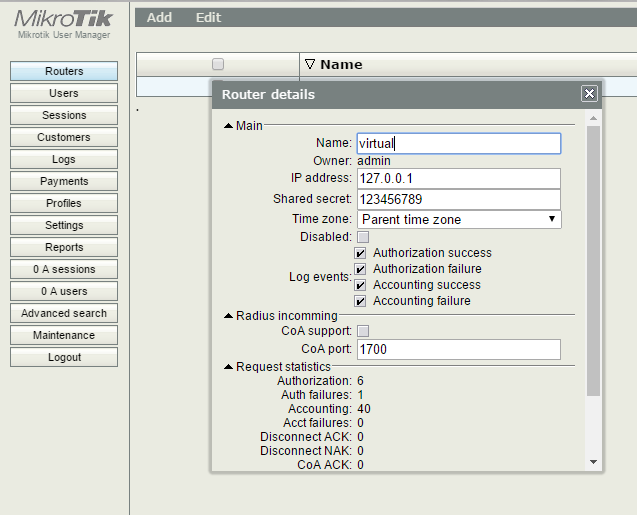
Login: admin без пароля. Немедленно меняем. Для работы RADIUS сервера на Mikrotik создадим виртуальный маршрутизатор. Открываем терминал и вводим
Создадим профиль trial1
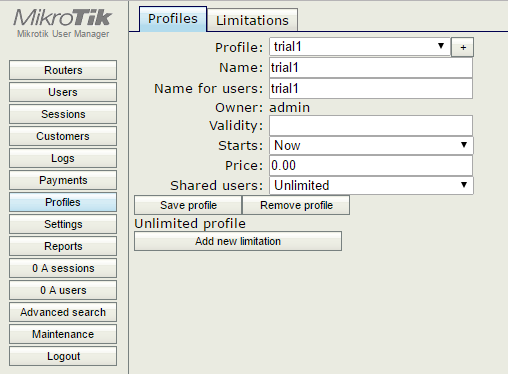
Преднамеренно сделано так, чтоб каждый пользователь работал на максимально возможной скорости. Система очень гибкая, имеет массу возможностей, описанных в документации.
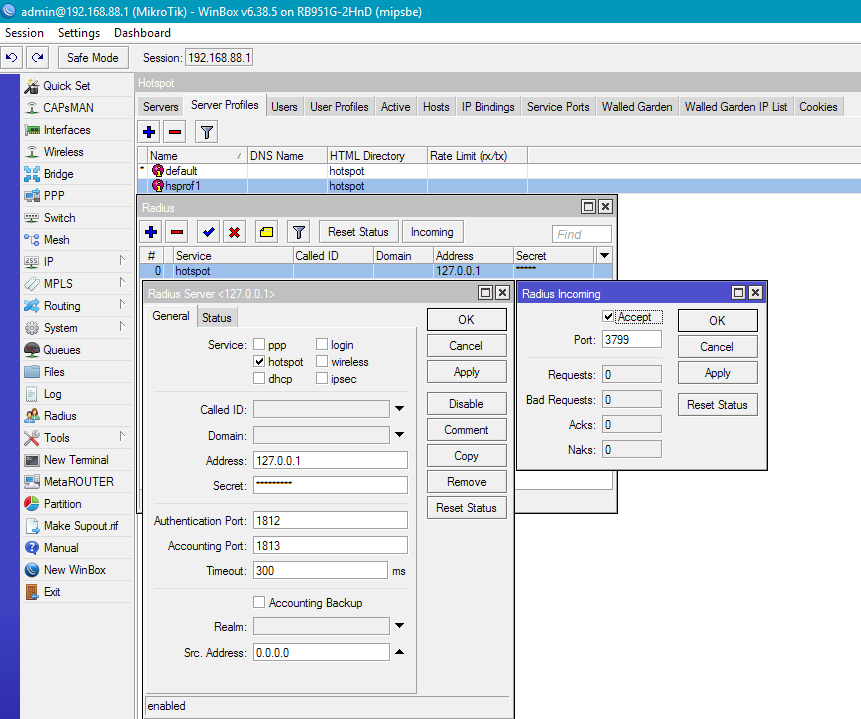
Далее настраиваем профиль HotSpot-a на работу с RADIUS
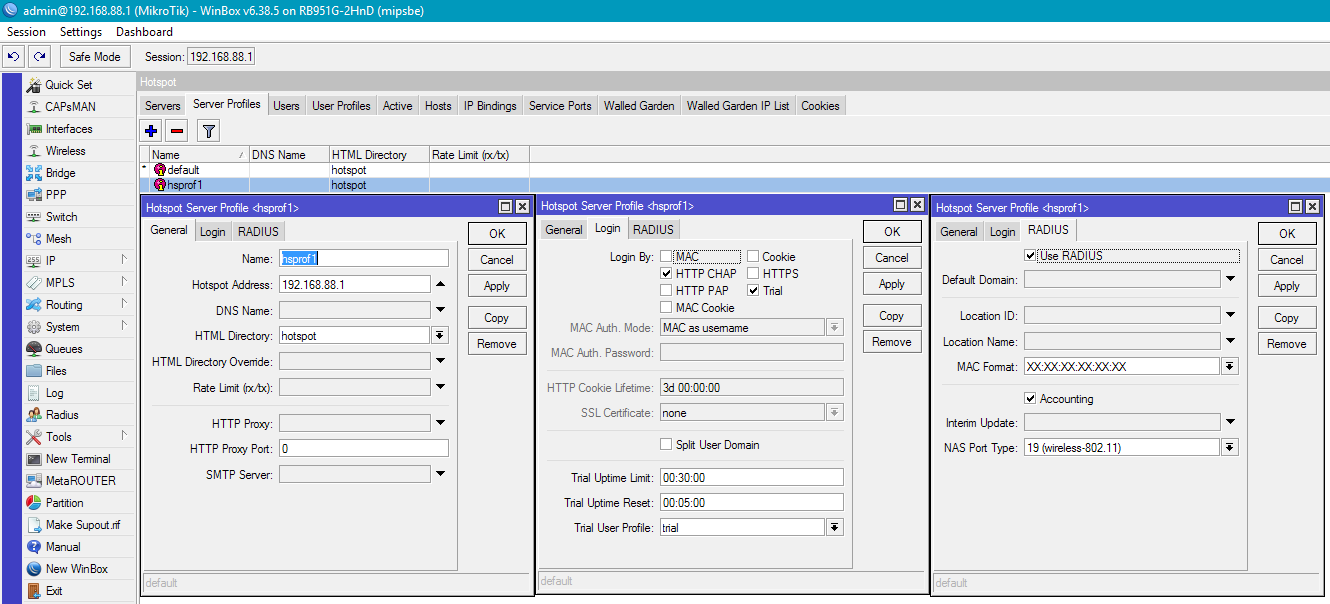
И сам RADIUS сервер маршрутизатора.
Добавляем в самый верх NAT таблицы правило
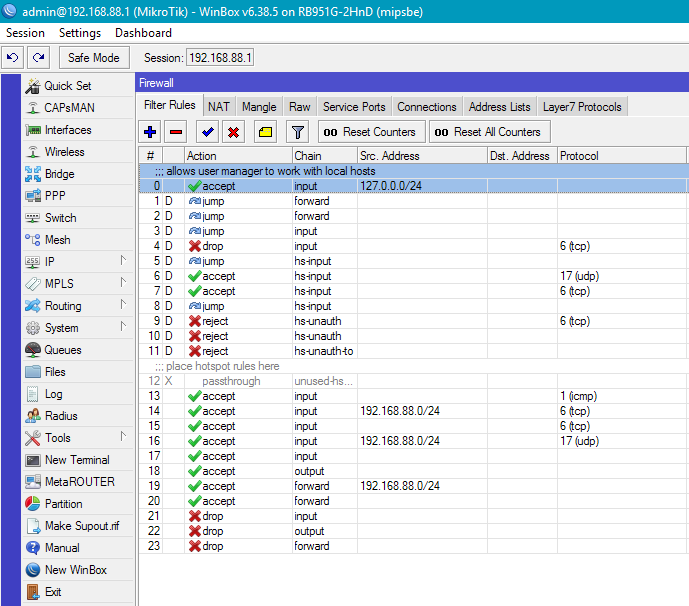
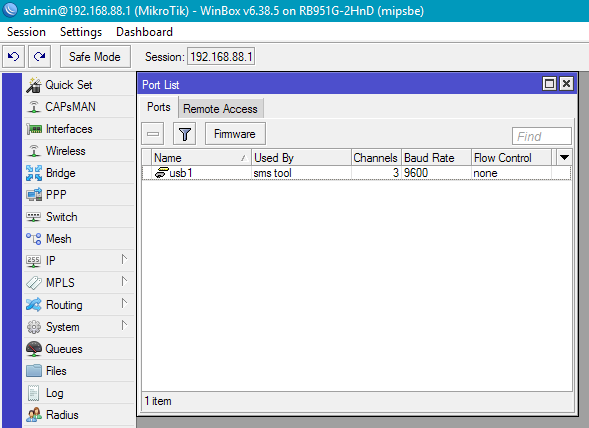
На этом настройка сервера закончена. Приступаем к железной части. В USB-разъем втыкаем модем, убеждаемся, что маршрутизатор его видит. System → Ports
Устанавливаем Secret, включаем режим приёма сообщений. Tools → SMS
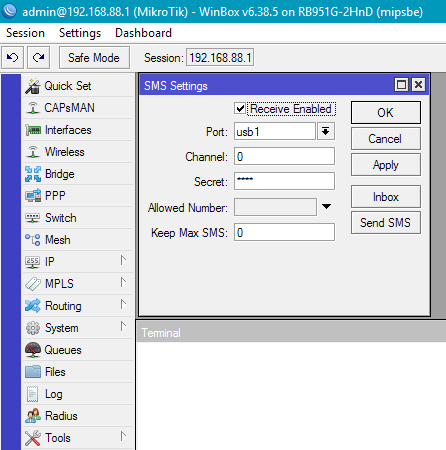
Отправляем тестовое сообщение на номер модема, убеждаемся, что оно принято
Удаляем тестовое сообщение
Добавляем скрипт обработки сообщений. System → Scripts
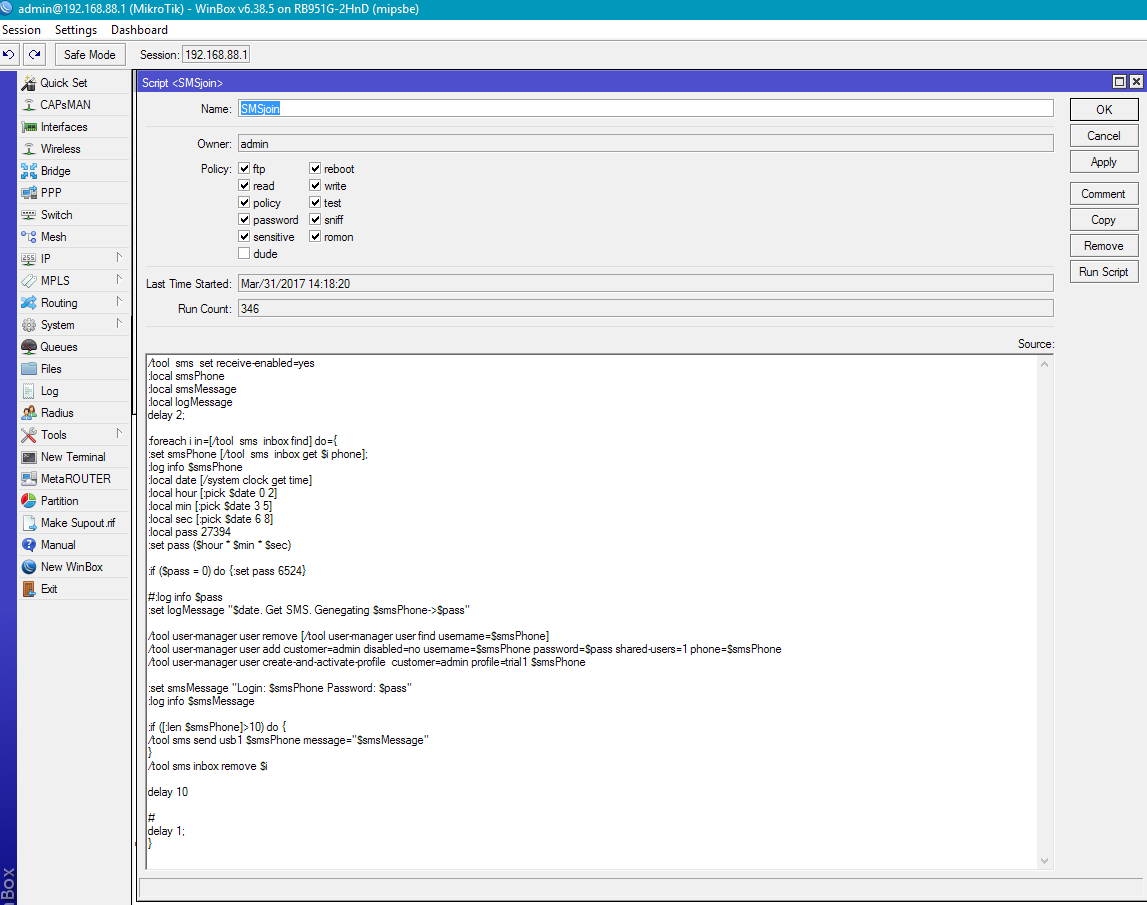
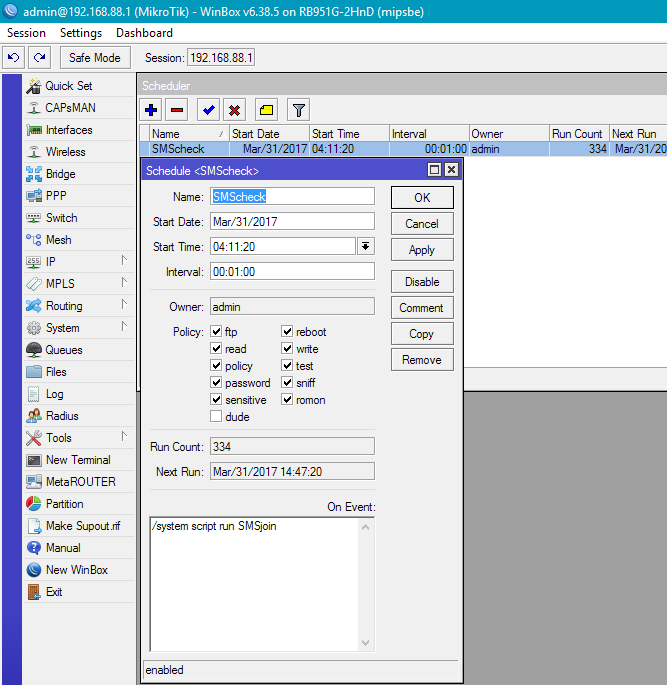
System → Sheduler создаём новое задание, которое каждую минуту будет запускать этот скрипт.
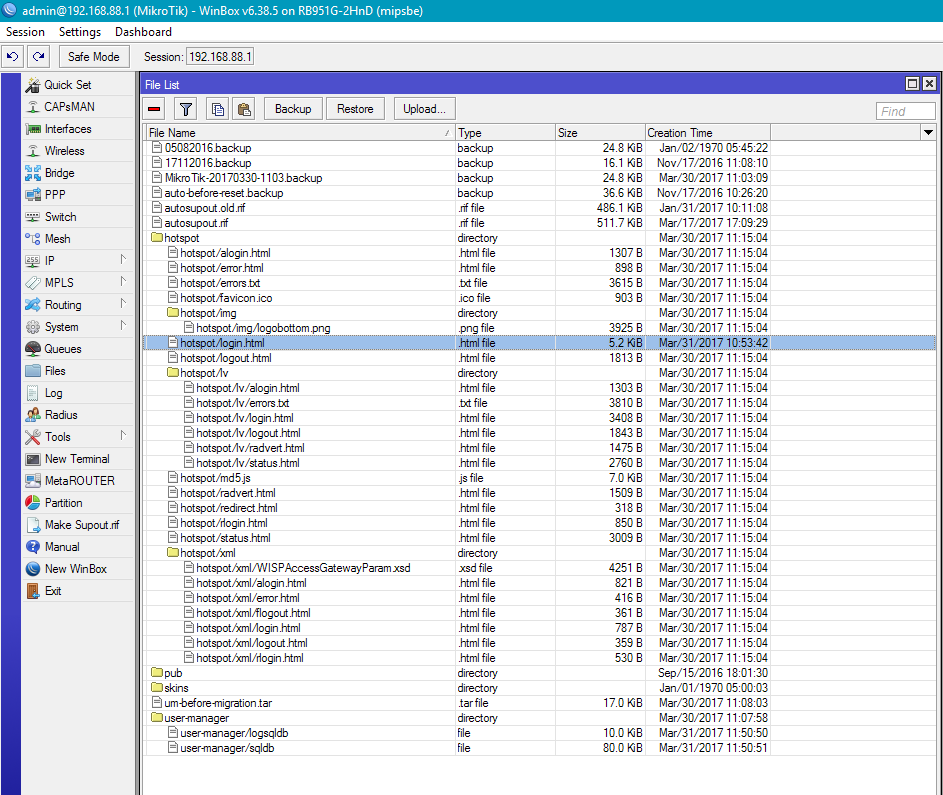
Скачиваем с маршрутизатора стартовую страничку хотспота, внедряем в неё информацию о номере, на который нужно отправить SMS
Проверяем работу системы. Вот, собственно, и всё. Сделано за 15 минут на коленке но работает, сильно не пинайте.
В планах разобраться как отправлять SMS со страницы авторизации, чтобы не заставлять пользователя два раза вводить номер своего сотового телефона.
Данная статья содержит материалы со встречи пользователей MikroTik в Минске 3 июня 2016 года. Это выступление Кардаша Александра Владимировича на MUM Belarus 2016 о настройке системы SMS авторизации через сервис iGoFree на оборудовании MikroTik. Содержит типовую схему внедрения сервиса компании ООО » Уолкерс Системс » в сетевую инфраструктуру мест, где необходимо организовать публичный доступ к интернету через Wi-Fi сеть. Слайды с презентации Евгения Осипова можно скачать по этой ссылке .
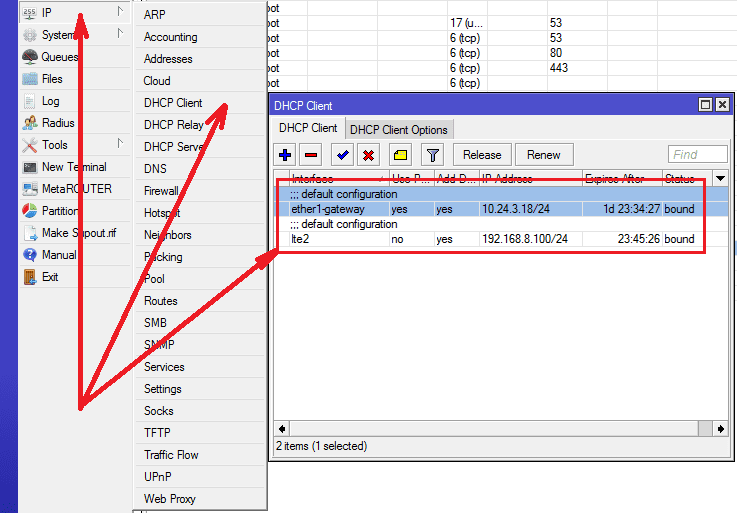
Настройка начинается с подключения маршрутизатора к интернету. В самом простом случае следует вставить Ethernet кабель от провайдера в первый порт MikroTik и роутер получает IP через DHCP client. Кроме того по умолчанию на первом порту сделан scr-nat masqurade. Если необходима постоянная доступность интернета, можно настроить резервирование через 3G модем. С модемами Huawei поддерживающими Hi-Link нужно создать DHCP client на интерфейсе lte2 указав в поле Default Route Distance (метрика или цена маршрута) значение большее чем на основном канале. Далее следует сделать в IP/Firewall/NAT правило scr-nat action Masquarade на интерфейс lte2 созданный 3G модемом.
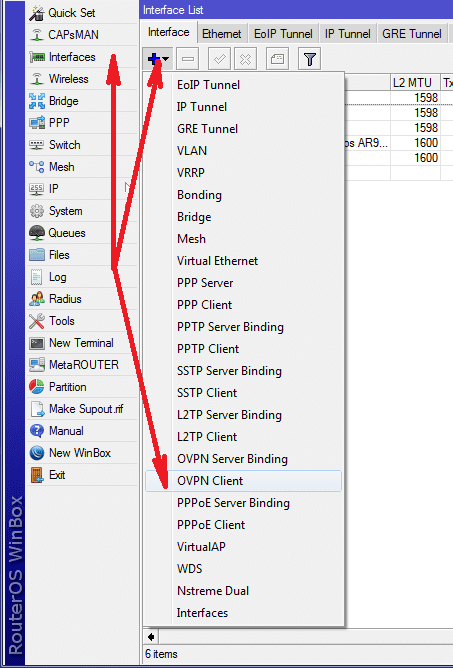
Настроим OpenVPN client на MikroTik. Для этого откроем окно с интерфейсами и плюсиком добавим новый интерфейс:
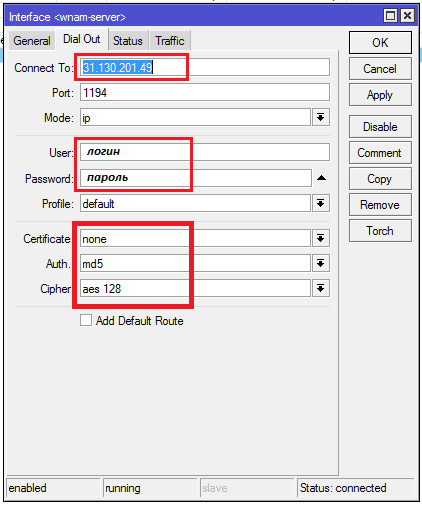
Введём IP адрес сервера OpenVPN и логин пароль для доступа к нему. Хэшкод MD5 и алгоритм шифрования AES c ключём 128 бит:
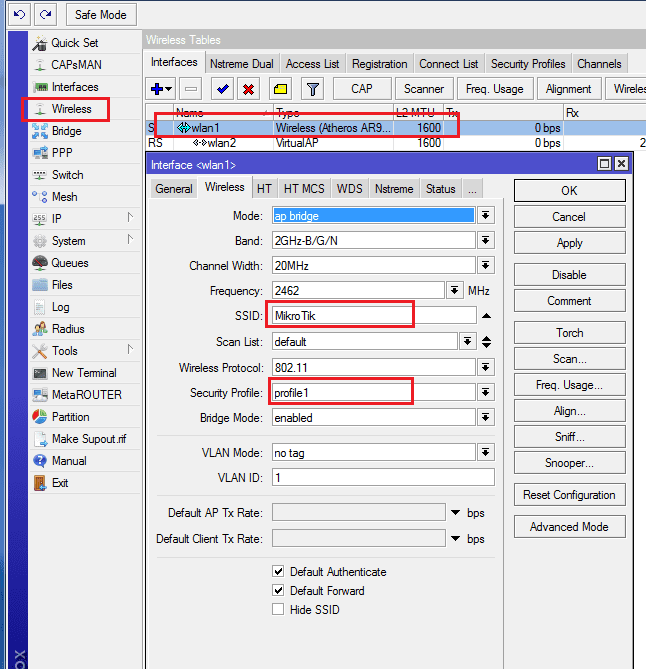
Настроим точку доступа wlan1 вещающую Wi-Fi сеть персонала заведения в котором устанавливается система авторизации. Выбираем узкие каналы в 20 mHz которые позволяют достич максимальной дальности Wi-Fi сигнала. Связано это с тем, что энергия точки доступа распределяется на более узкую полосу, позволяя иметь в два раза большую силу сигнала на удалённых участках сети. Иначе сказать полезный сигнал Wi-Fi будет сильнее выделятся на уровне шумов. Кроме того на узких каналах можно разместить больше точек доступа разнеся их даже на 1, 5, 9, 13 канал максимально заполнив радиочастотный спектр полезным сигналом. Выбрав Wireless Protocol 802.11 можно обеспечить максимальную совместимость с Wi-Fi устройствами клиентов заведения, ведь обычные устройства не поддерживают проприетарных полинговых проколов MikrоTik.
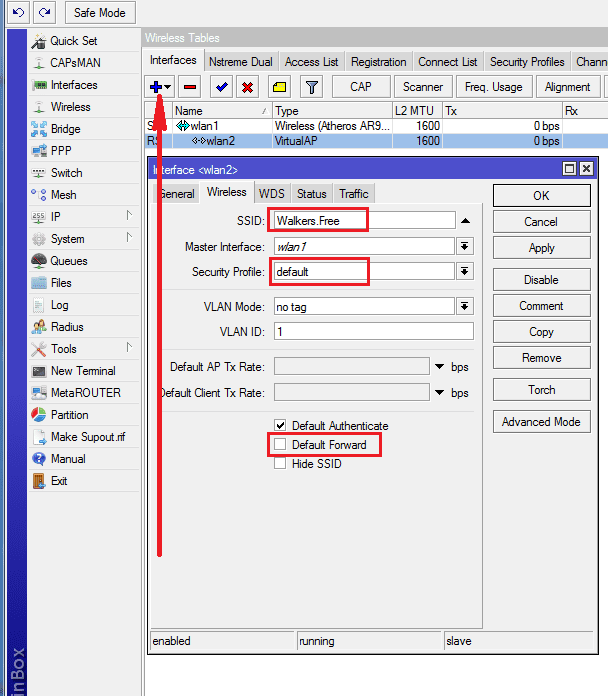
Создадим виртуальную точку доступа Wi-Fi в которой будет использоваться SMS авторизация:
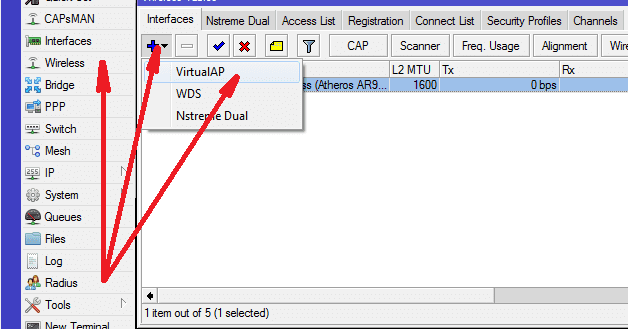
Индификатор сети SSID Walkers.Free профиль сети default, который не содержит пароля. Чтобы предотвратить ARP спуфинг клиентов друг другом (атака человек по середине позволяющая перехватывать трафик пользователя не использующего шифрования) снимаем галочку Default Forward и тем самым запрещаем передавать данные между клиентами подключенными к свободной Wi-Fi сети.
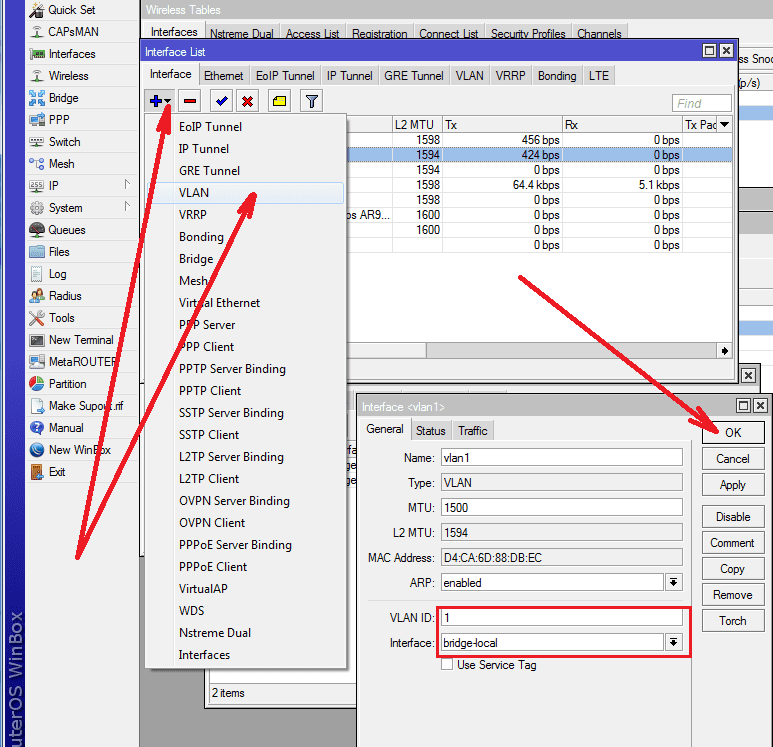
Мы хотим сделать одну сеть с индификатором Walkers.Free на четырёх точках доступа Wi-Fi позволяющую использовать SMS авторизацию. Проще всего это сделать с помощью технологии VLAN на основе меток. Кадры основной сети не будут иметь меток, а кадры дополнительной будут помечаться id 1, 2, 3. Создаём vlan1 с id 1 на интерфейсе bridge-local:
По аналогии создаём vlan2 с id 2 и vlan3 c id 3: 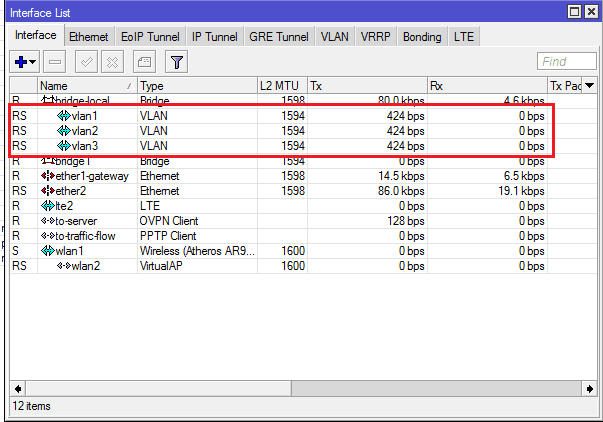
Создадим bridge1 на котором будет работать хотспот: 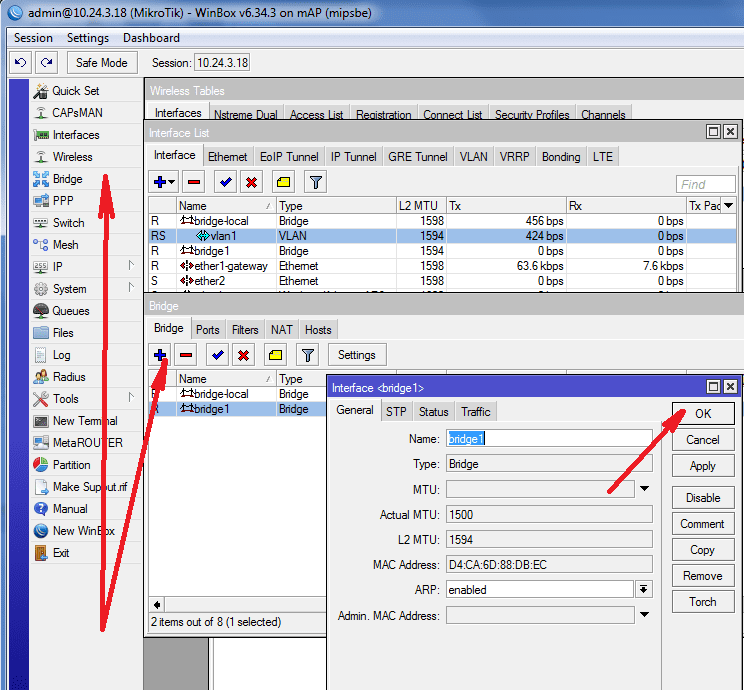
Добавим в bridge1 vlan1, vlan2, vlan3 и виртуальную точку доступа Wi-Fi wlan2:
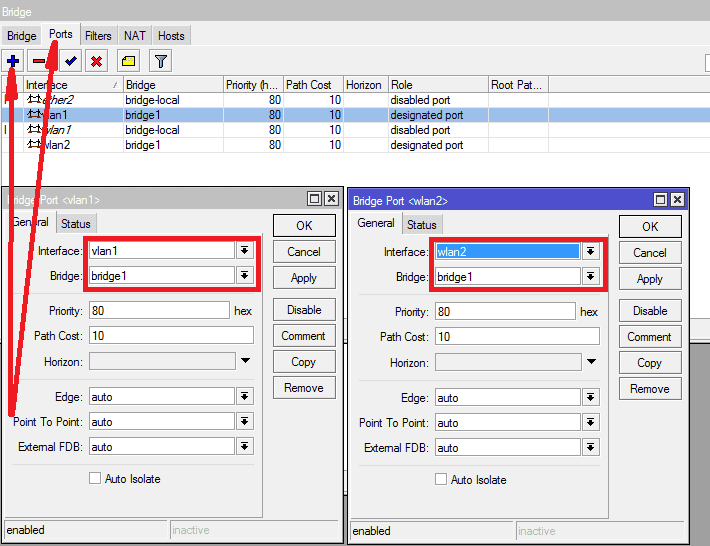
Зафильтруем на вкладке Filters трафик между vlan1, vlan2, vlan3 и wlan2, чтобы клиенты подключённые к разным точкам доступа не могли передавать данные между собой: 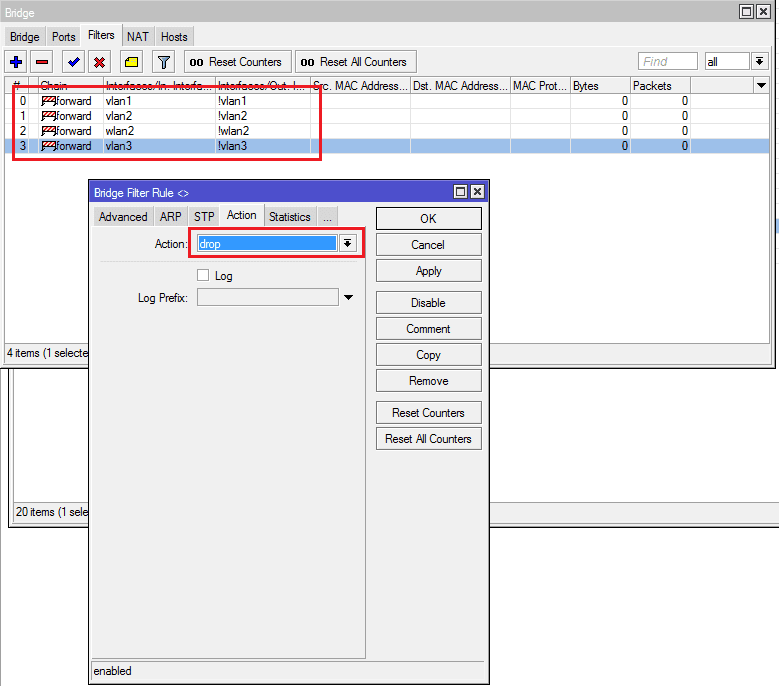
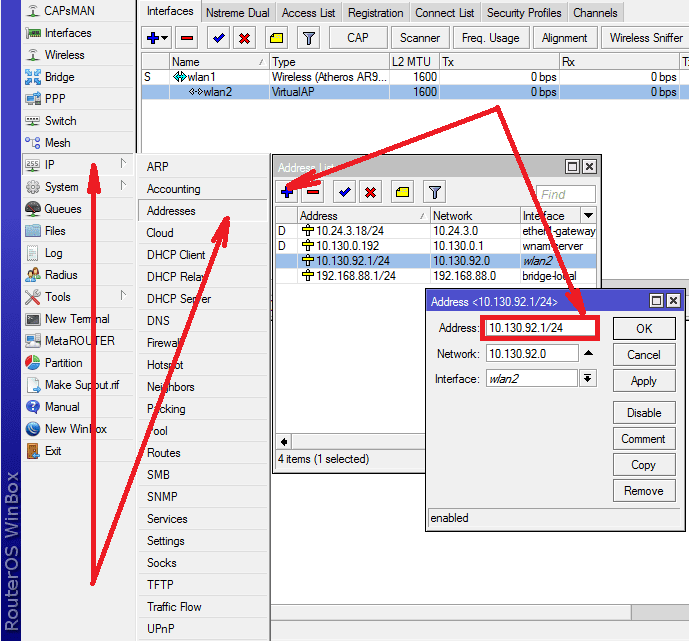
Пропишем IP адрес на интерфейсе на котором мы будем делать HotSpot. В нашем случае это bridge1 хотя можно прописать и на wlan2:
Настроим с помощью мастера DHCP сервер:
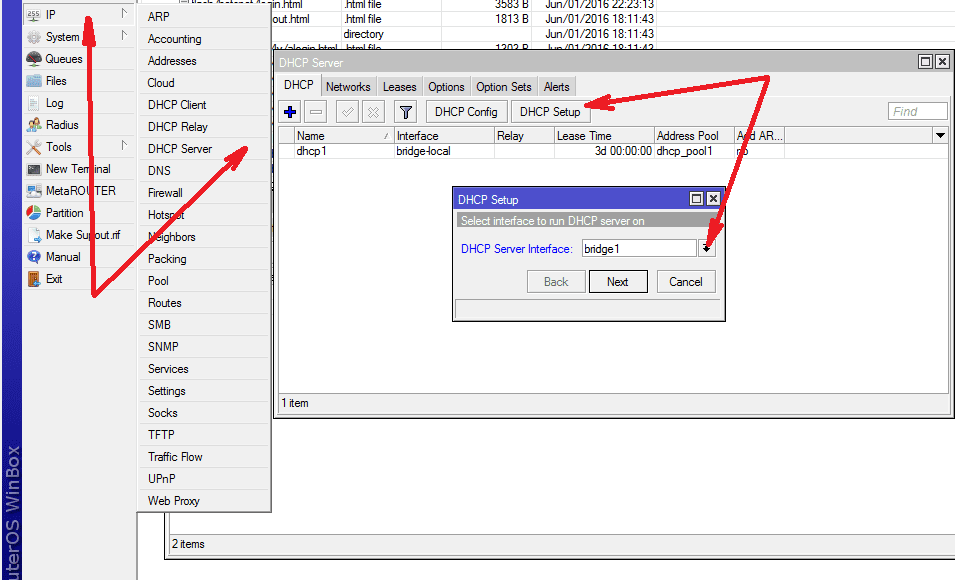
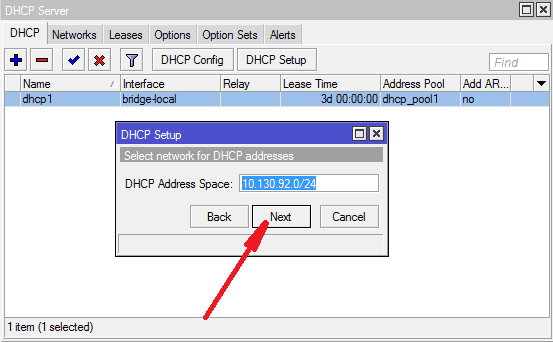
Согласимся с предложенной сетью 10.130.92.0/24:
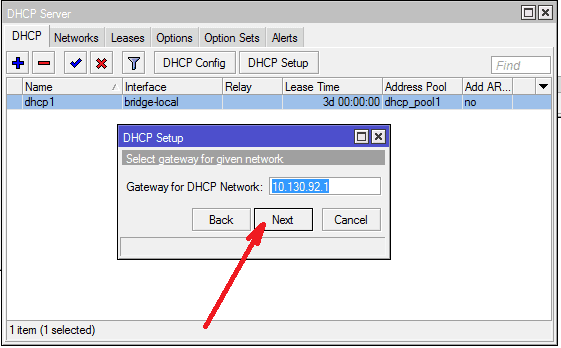
Согласимся с предложенным мастером шлюзом:
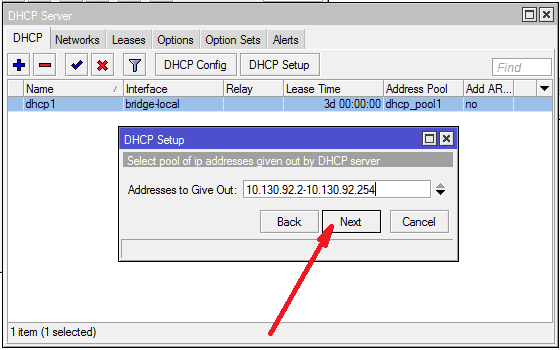
Ввиду того, что в свободной сети Walkers.Free не будет размещаться сетевое оборудование можно использовать весь пул свободных IP адресов кроме 10.130.92.1:
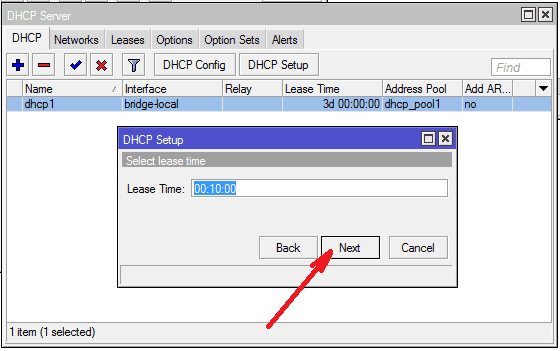
Время аренды IP адреса по умолчанию 10 минут, нажмём Next ничего не меняя:
Если всё правильно сделано мы увидим сообщение, что DHCP успешно настроен:
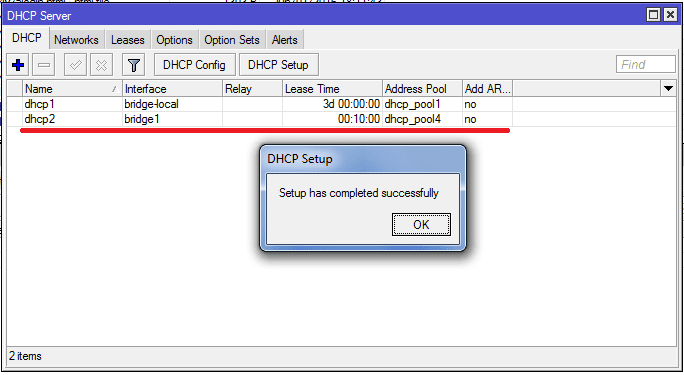
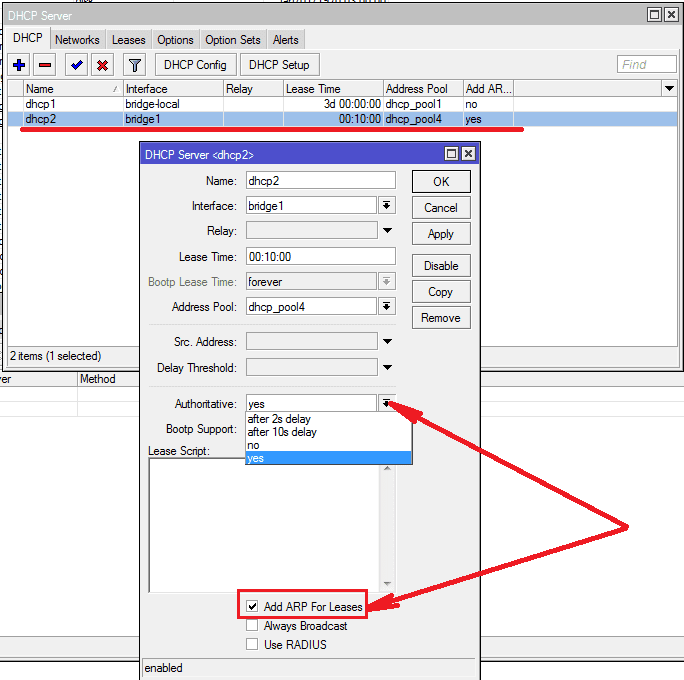
В сети персонала рекомендую выставить DHCP «authoritative» в Yes (DHCP авторитетный – Да), что заставит DHCP отвечать на запросы клиентов максимально быстро и отключить неавторитетные DHCP сервера в сети. Также выставить галочку «Add ARP for leases» для того чтобы в ARP таблицу автоматически добавлялись сопоставления IP с MAC.
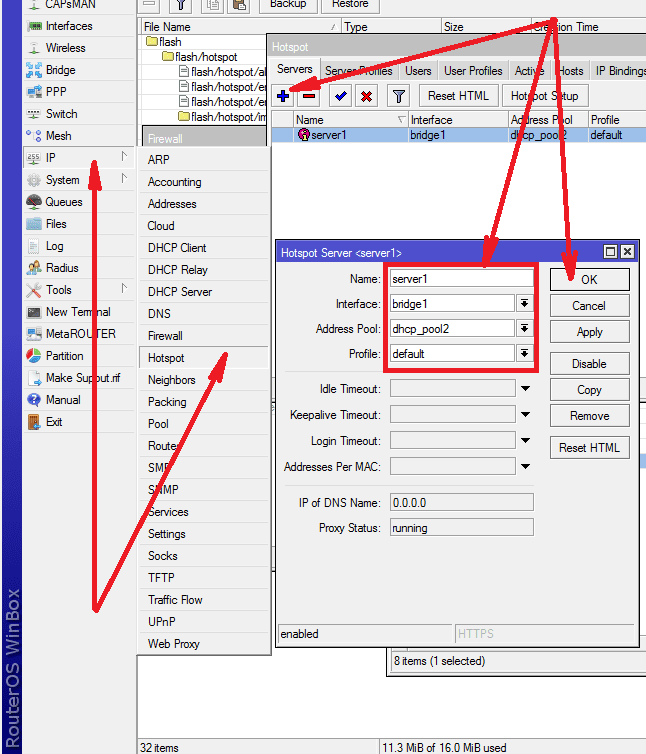
Настроим HotSpot. Если его нет в меню IP, значит необходимо зайти в System/Packages, включить его и программно перезагрузить маршрутизатор. Если он уже включён, открываем окно создания HotSpot и плюсиком создаём новый сервер: Выбираем интерфейс на котором будет работать HotSpot – bridge1; пул раздачи IP адресов ранее созданый с помощью мастера настройки DHCP и профиль default, который сейчас будем править:
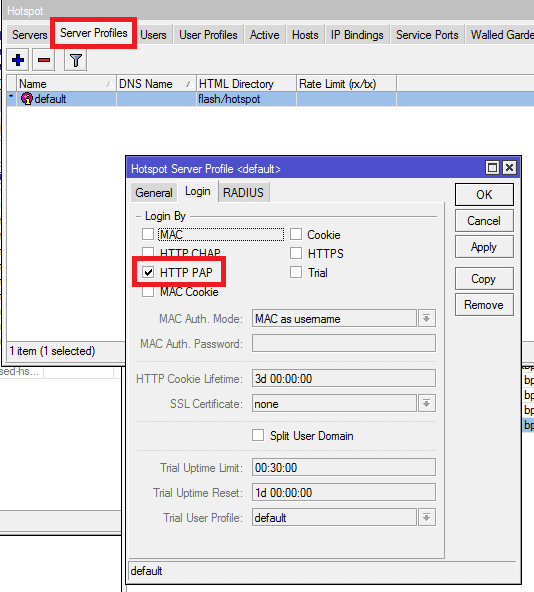
Поправим Server Profile default: Ставим галочку Login HTTP PAP. Данные для авторизации пользователя можно передавать открытым текстом по сети ввиду того, что ARP спуфинг не возможен.
На вкладке RADIUS поставим галочку Use RADIUS, что означает что список пользователей (MAC адресов) будет храниться на радиус сервере ООО «Уолкерс Системс»: 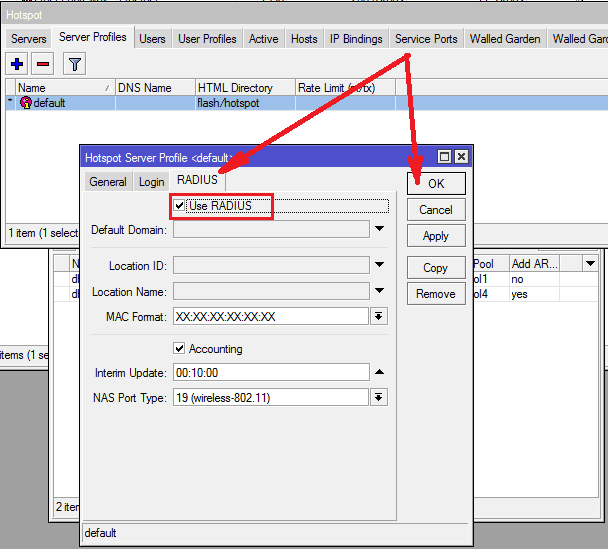
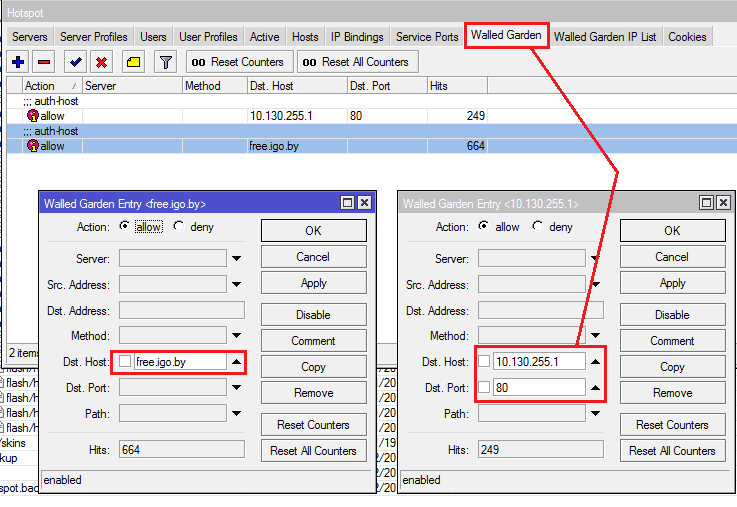
Добавим список хостов и IP адресов к которым разрешён доступ без авторизации на HotSpot, чтобы пользователи могли увидеть страничку авторизации:
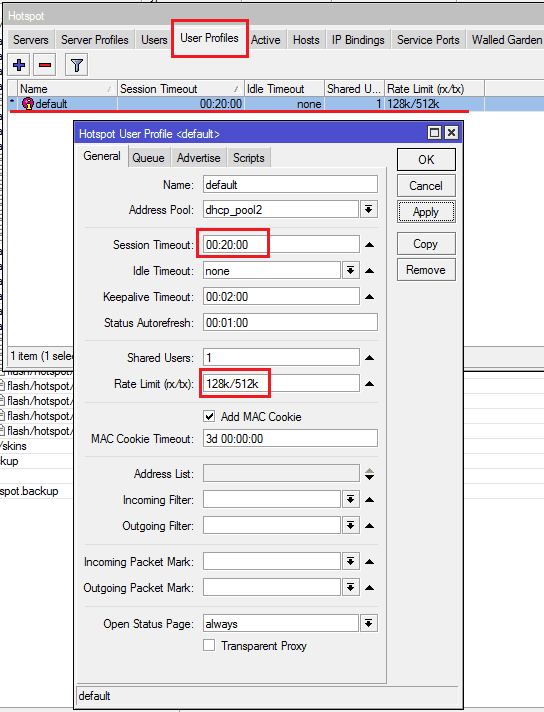
Дополнительно можно поправить User Profiles, изменив период показа рекламы Session Timeout. Также можно дополнительно ограничить скорость пользователю, если в результате сбоя отказал основной канал связи с интернетом. Выставлено 128k исходящая скорость, 512k загрузка:
Что касается папки hotspot на самом роутере, то оно не годится нам и его следует заменить на то что мы предоставим: скачать

Номера телефонов и MAC адреса пользователей хранятся на FreeRadius сервере. Настроим подключение роутера к серверу. Укажем IP адрес его, сервис для которого он используется и пароль:
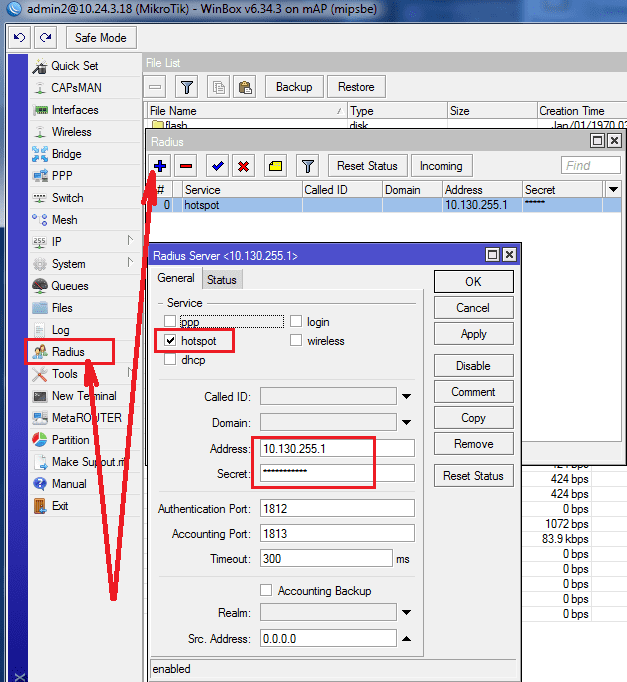
Сведения о трафике пользователей собираются на внешнем сервере (коллекторе) работающим с протоколом netflow. В данном примере показана работа по протоколу 9-ой версии. Включим сенсор netflow на роутере поставив галочку в поле Enable. Выберем интерфейс с которого нужно собирать статистику, для того чтобы в анализаторе не было дублированных данных выбираем только интерфейс на котором есть наши пользователи. Нажав кнопочку Terget добавляем IP адреса серверов (коллекторы netflow). Собирать данные можно на нескольких серверах. Данные которые можно увидеть в анализаторе будут содержать IP адрес, протокол и порт по которому происходит передача данных от пользователя и к нему. Также собираются сведения о количестве трафика и времени использования интернета.
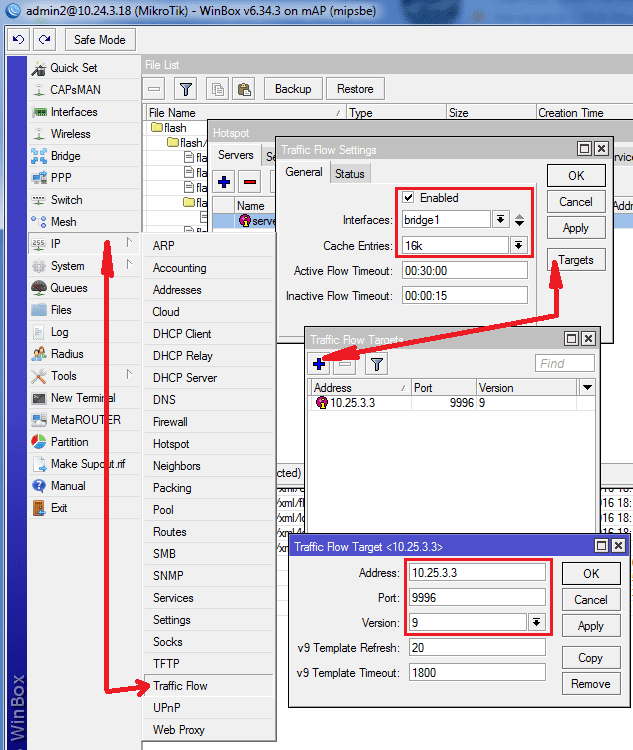
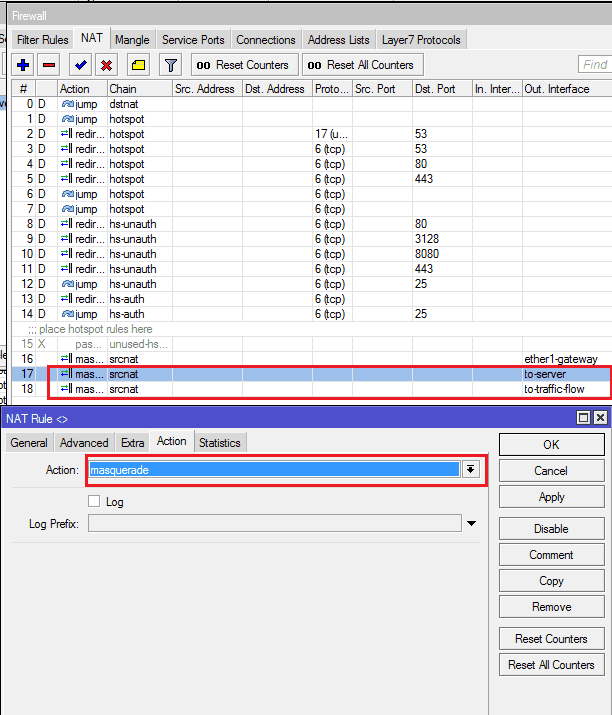
Следует сделать также scr-nat с Action masquarade на интерфейс ведущий к серверам: FreeRADIUS, NetFlow коллектору: 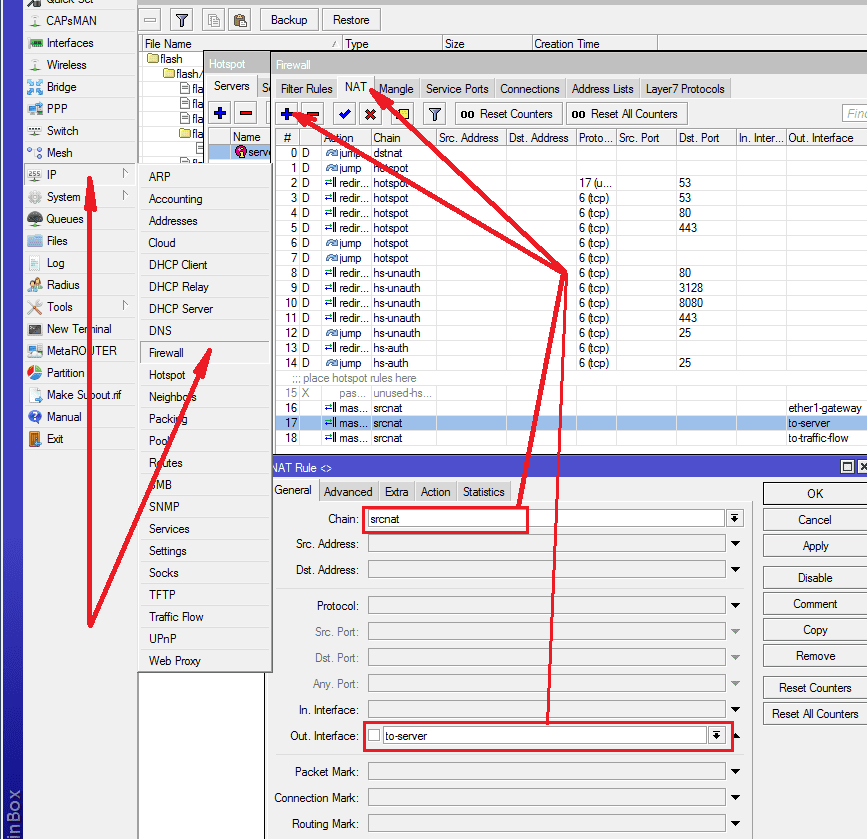
Можно также обратить внимание на правила с буквой D (от dynamic), автоматически добавленые HotSpot
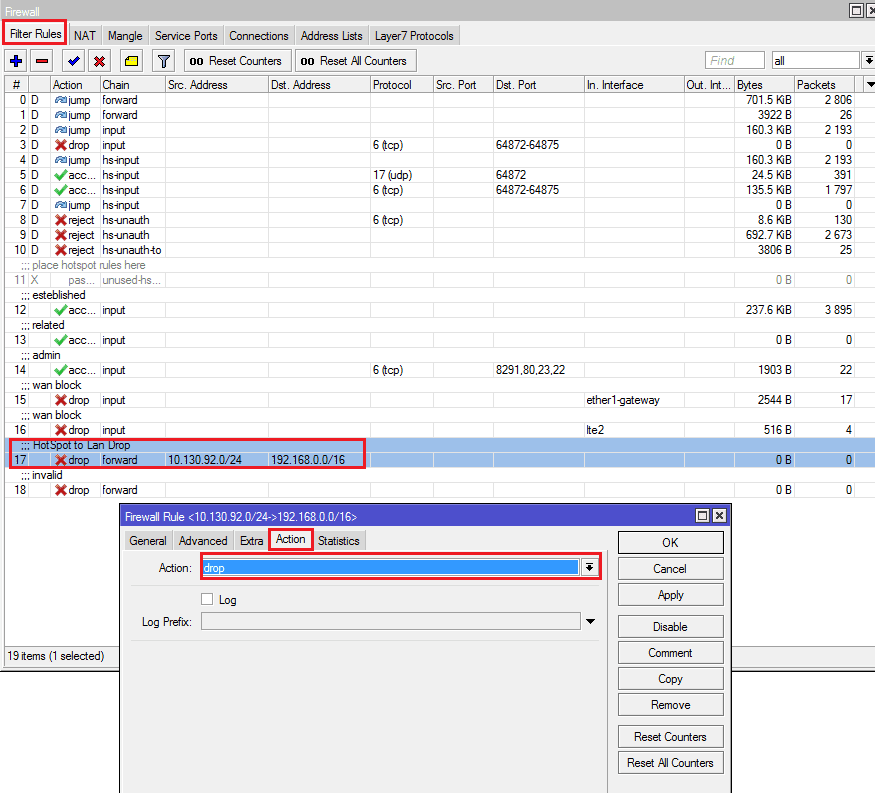
Настроим правила фильтрации трафика. Если на маршрутизаторе реальный (статический) IP адрес в интернете рекомендуем проверить наличие в цепочке input на внешнем интерфейсе разрешающих правил с connection state: established и related. Если необходимо, можно разрешить ICMP, WEBBOX, WINBOX, SSH, Telnet. Остальной трафик к внешему интерфейсу лучше закрыть действием drop, что позволит уменьшить атаки на такие сервисы роутера как DNS и др.. Также следует в цепочке forward запретить доступ из сети с SMS авторизацией в сеть персонала и сетевого оборудования 10.130.92.0/24 –>> 192.168.0.0/16 действие Drop.
Настроим hEX PoE lite поддерживающий пассивный PoE и позволяющий строить недорогие сети в местах где невозможно запитать Wi-Fi точки доступа, кроме как по ethernet кабелю. На схеме он выделен красным: 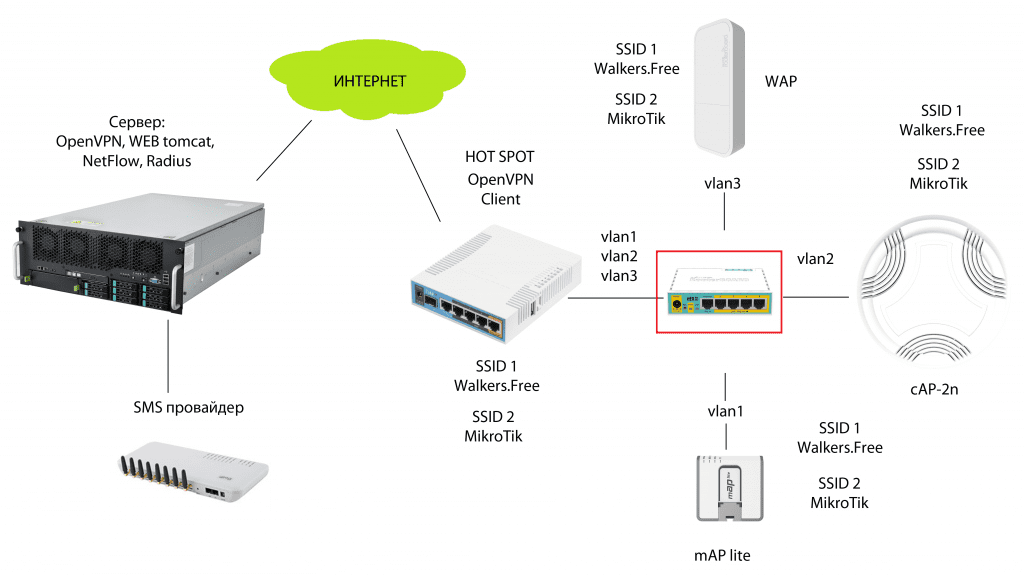
Используем его как свитч и поэтому добавим ether1-gateway и группу портов 2-5 в local-bridge. Вторым действием можно добавить vlan1, vlan2, vlan3 с метками 1, 2, 3 прикрепив их к этому бриджу. Дополнительно, если необходимо, можно удалить IP адресс 192.168.88.1/24 c маршрутизатора, выключить DHCP сервер, и навесить DHCP-client на local-bridge: 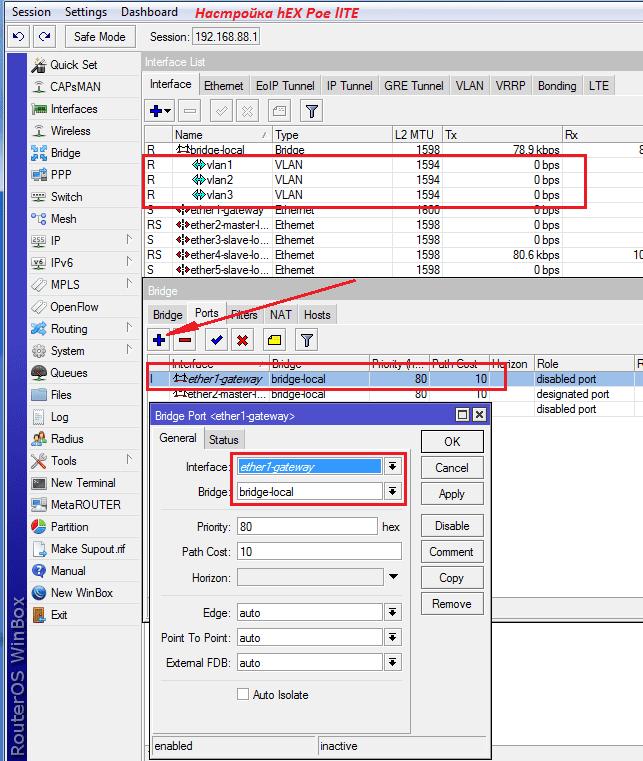
Далее настроим одну из конечных Wi-Fi точек доступа mAP lite:
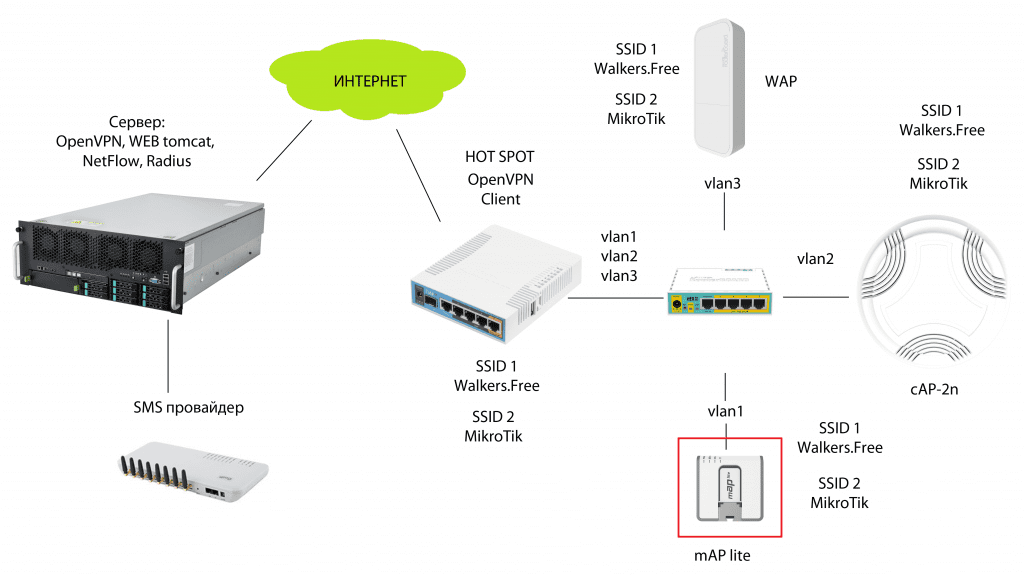
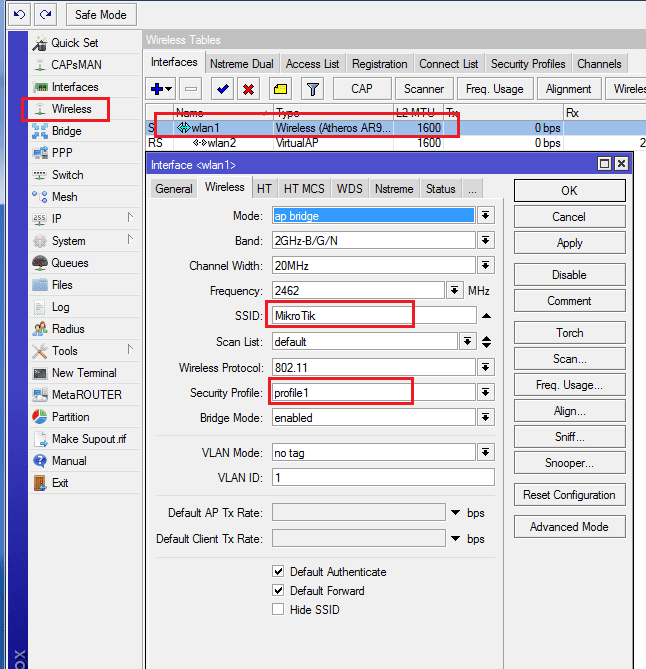
Настроим сеть персонала кафе на mAP lite выбрав предварительно созданный profile1 где содержатся параметры шифрования и пароль доступа к сети:
Создадим виртуальную точку доступа vlan2 с SSID Walkers. Используем профиль default который не содержит пароля. Запрещаем forward клиентов данными между друг другом: 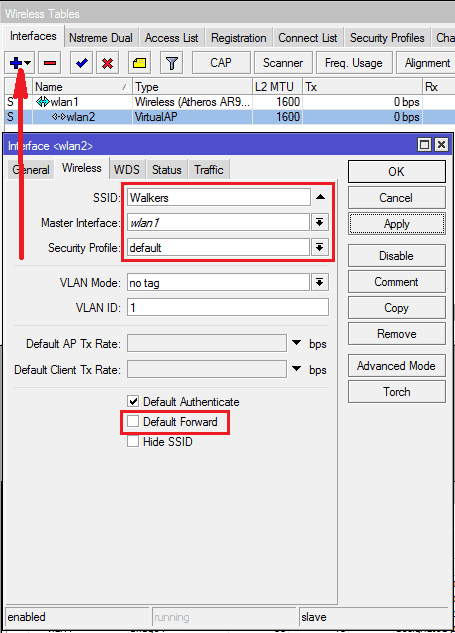
Вешаем vlan1 с id 1 на bridge-local: 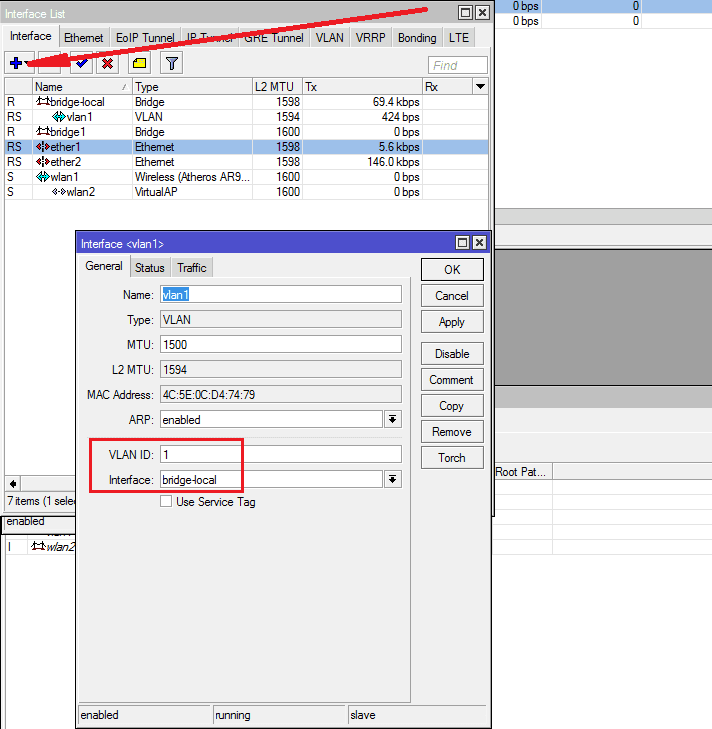
Создаём новый bridge1 без настроек: 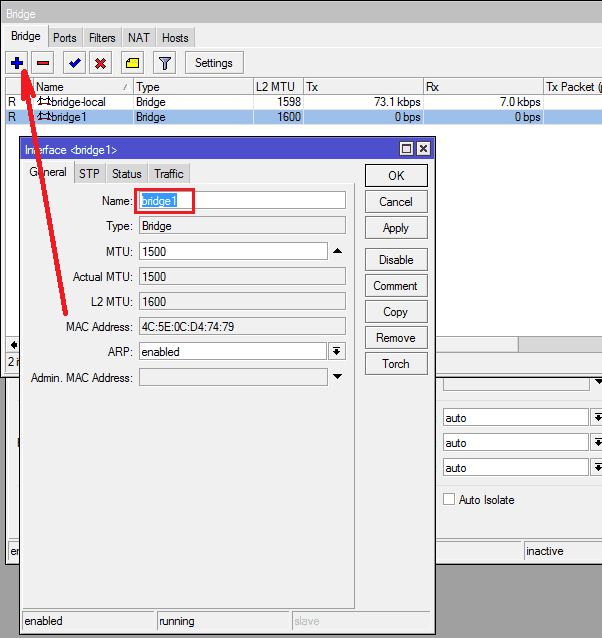
Добавляем виртуальный локальный интерфейс vlan1 и виртуальный беспроводной интерфейс wlan2 (SSID Walkers.Free) в bridge1: 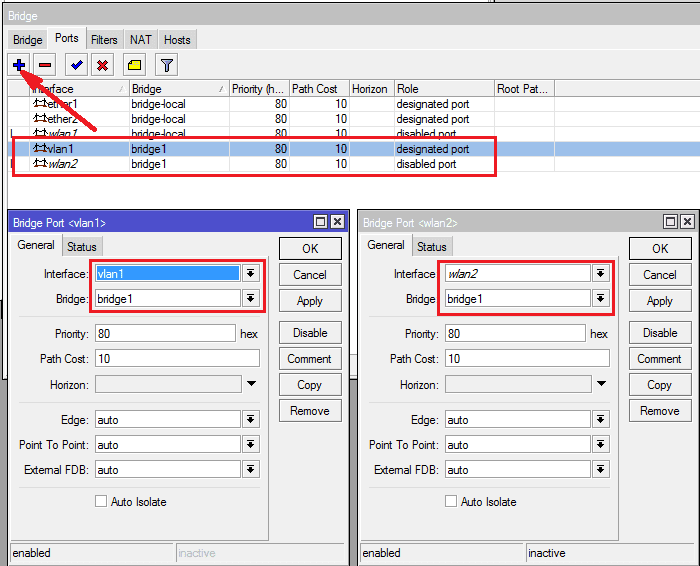
Дополнительно по аналогии с hEX PoE lite можно удалить IP адрес 192.168.88.1/24, DHCP сервер, правила фильтрации.
Настройка закончена! Конфигурацию хотспота с SMS авторизацией для mAP-2n можно скачать по этой ссылке. Логин: admin пароля нет.