

Бесплатный интернет, Wi-Fi антенна своими руками, как усилить сигнал Wi-Fi, Антенна биквадрат.
✅Самодельная Wi-Fi пушка ? Мощная антенна для ВайФай сигнала своими руками

✅Самодельная Wi-Fi пушка ? Мощная антенна для ВайФай сигнала своими руками
15 способов как усилить Wi-Fi сигнал роутера

15 способов как усилить Wi-Fi сигнал роутера
Здравствуй, дорогой читатель! Сегодня расскажу вам, как я сделал мощную WiFi антенну своими руками. Руки у меня, конечно, золотые, только растут не из того места, но и это мне не помешало. Для начала давайте разберёмся в так называемом коэффициенте усиления антенны. Не переживайте! Я не буду использовать заумные фразы или оперировать какими-то сложными терминами, но с этим нужно разобраться.
Данная величина измеряется в изотропных децибелах и обозначаются как «дБи» или «dBi». Словосочетание можно не запоминать, но вот буковки стоит запомнить. На домашних роутерах обычно стоят маломощные антеннки в 2-4 dBi. Но как показывает практика, в загородных домах или больших офисных помещениях — этого показателя не хватает.
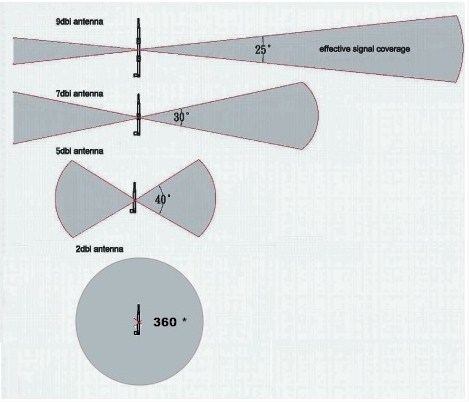
Поэтому мы сегодня будем делать самодельную антенну от 10 до 20 dBi. Больше и мощнее делать нет смысла. Всё дело в том, что с увеличением мощности усиления пучок сигнала становится более направленным и узким. А радиус покрытия становится ниже. Взгляните на картинку выше. То есть ловить такой сигнал можно, но куда сложнее, так как пучок становится слишком узким.
Такие антенны ещё называют направленные. Их можно конструировать, если нужно объединить, например два загородных дома в одну сеть путём моста. При этом если они находятся на расстоянии до 10 км.
Теперь давайте разберёмся с частотой. Современные роутеры имеют два диапазона: 2.4 ГГц и 5 ГГц — это частота передачи данных. Понятно дело, что последний диапазон имеет большую скорость, но и имеет один минус. Как вы, наверное, помните из физики 7 класса, чем выше частота волны – тем быстрее она затухает. То есть радиус покрытия у 5 ГГц явно ниже.
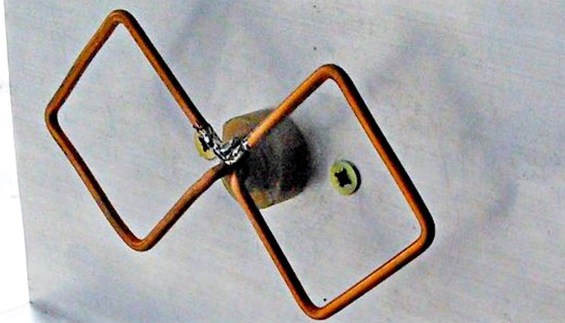
После долгих раздумий самым лучшим вариантом именно для домашнего использования выбор пал на квадратную антенну. Она имеет такую форму, что коэффициент усиления можно довести до 20 дБи. И даже при такой мощности пучок сигнала не будет таким узким. Для дома она будет выступать как всенаправленная антенна с большим радиусом.
Во второй главе я расскажу, как сделать мощную Wi-Fi антенну-пушку для роутера своими руками. Панельная антенна будет значительно усиливать сигнал адаптера, но в более узком направлении. Об её дальнейшем использовании я также расскажу в самом конце.
Инструкция для усиления вай-фай дома
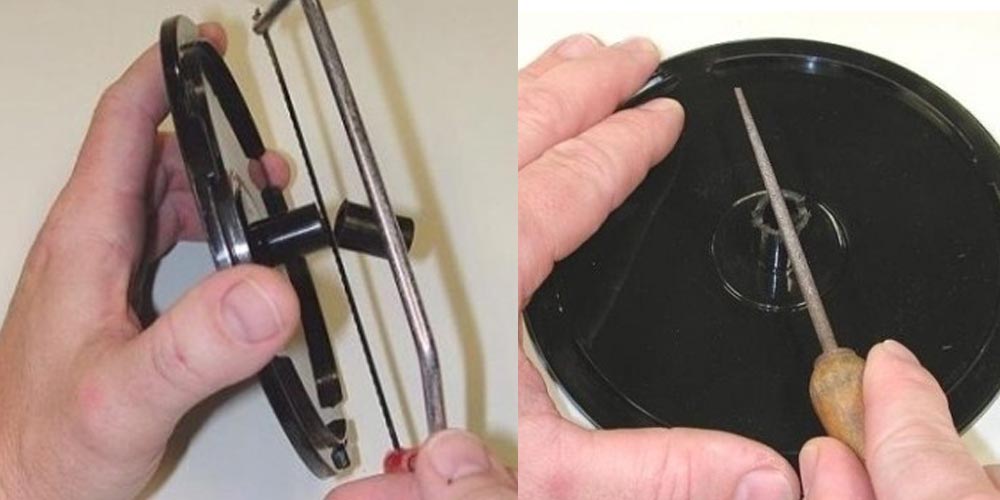
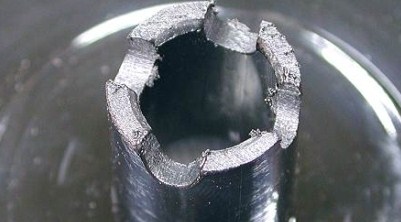
- Нам нужно сделать крепление, на котором будет восседать наша антеннка. У меня остался старая упаковка от CD-дисков. Возьмите и отрежьте примерно чуть выше середины сердцевину. После этого нужно круглым надфилем сделать маленькие ямки. Таким образом, чтобы получилось 4 выемки в виде ровного креста.
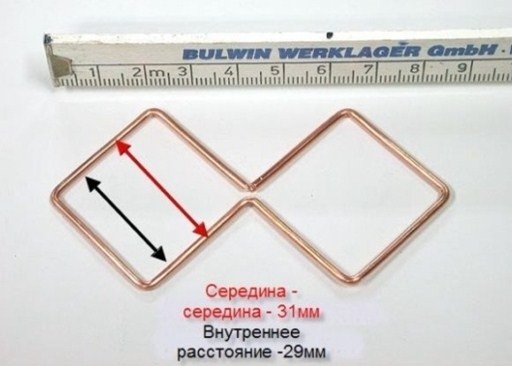
- Теперь нужно взять кусок медного провода с диаметров от 2-4 мм и сделать из него резонатор. Он как раз и будет выступать основным рассеивателем луча радиоволн. Теперь с помощью плоскогубцев нужно ровно сделать 2 квадрата с длинной ребра в 29-31 мм. Самое главное – посмотрите, чтобы между углами соприкосновения квадратов – было свободное место.
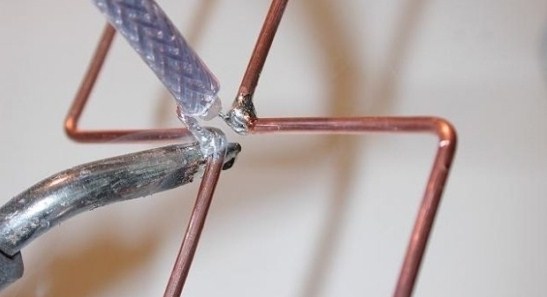
- И так теперь нам понадобится коаксиальный кабель. Сердцевину мы припаиваем к одному углу, а оплётку припаиваем к другому концу.
- Промазываем клеем дно коробочки и приклеиваем туда диск. Он будет служить как отражатель пучка радиоволны. Можно, конечно, приклеить фольгу, но диск более эстетично выглядит. Теперь аккуратно проталкиваем провод в отверстие и также приклеиваем квадраты к полукруглым пазам, которые мы сделали ранее.
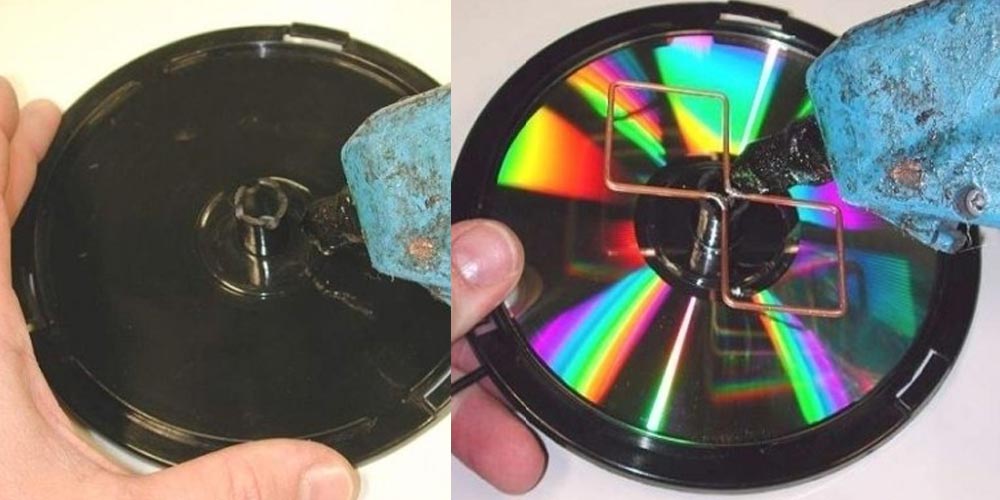
- Сверху также завариваем клеем для надёжности конструкции.
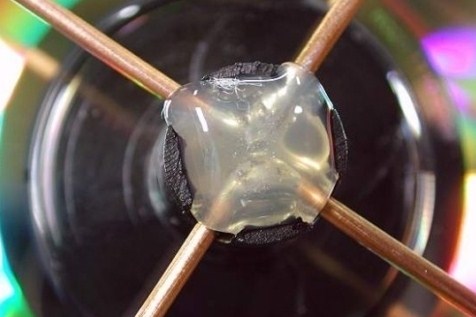
- Заклеиваем и заднюю часть, чтобы провод не вырвало. Можно приклеить один провод, всё заливать клеем – не нужно.
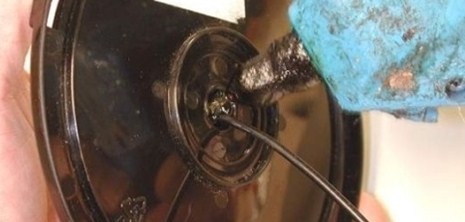
- Теперь надо просто подключить разъём коаксиального кабеля к SMA порту, к которому как раз и прикручиваются антенны. Там все просто, центральную жилу припаиваем к центру SMA, а оплётку к внешней части.
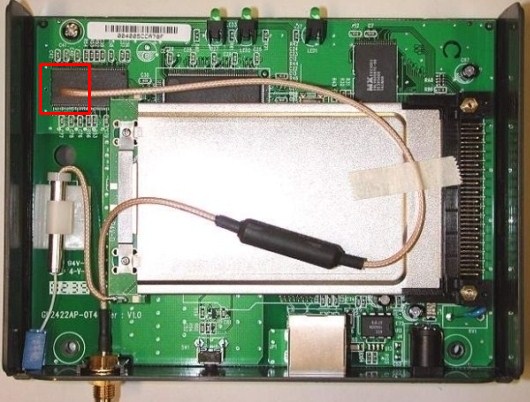
- Для тех, кто любит паять, можно вскрыть маршрутизатор и напрямую припаять нашу антенну к плате. Но нужно понимать, что это достаточно небезопасно для роутера, и если вы в этом не разбираетесь – то лезть не стоит. Плюс можно повредить саму плату при отсутствии нужного паяльника.
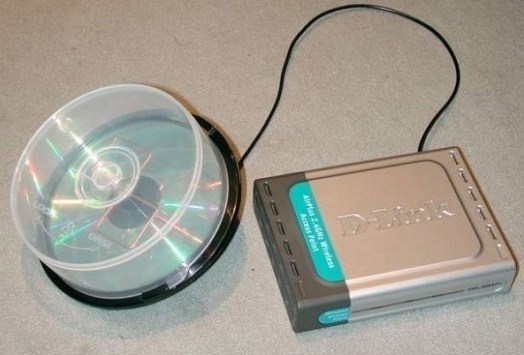
- В конце у вас должно получится, что-то вроде такого, как у меня «самоделкина». Выглядит не очень, но пробивает стены при частоте 2.4 ГГц – на ура! Для большого загородного дома вполне сойдет. При правильной установке будет отлично ловить даже не улице.
Направленная антенна на большое расстояние
Сразу скажу эта антенна более мощная, но и как я говорил из-за мощности пучок становится более направленным и узким. Поэтому его стоит использовать для соединения между собой несколько сетей по воздуху. Даже можно использовать как повторитель. Вайфай пушка сможет бить на расстояние до 10 км.
Делается она достаточно просто и все материалы можно купить в любом радиомагазине. Всё же она по использованию – большое наружная или внешняя, для отправки сигнала на большое расстояние. Но вы сами решаете, как её использовать. Для постройки моста нужно сделать вторую, которая будет также выступать как приемник.
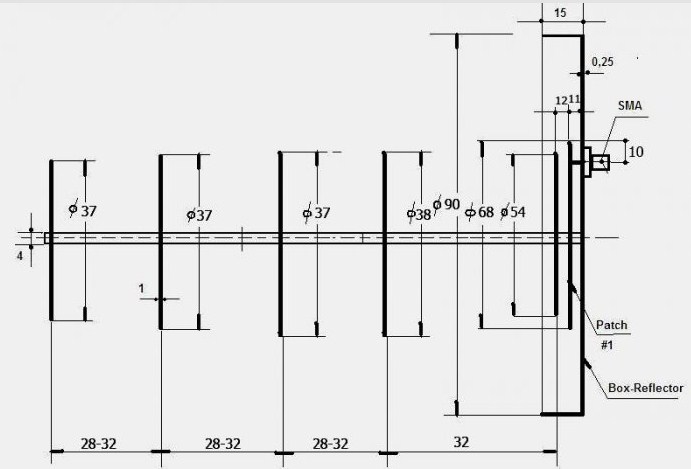
Вот схема по которой мы будем делать нашу антенну. Сразу скажу, что нужно делать максимально точно как можете, по чертежу. Если будут сильные отклонения от размеров и расстояний между пластинами – то связь будет хуже. Также ещё один момент – все размеры предназначены для раздачи 2.4 ГГц волны.
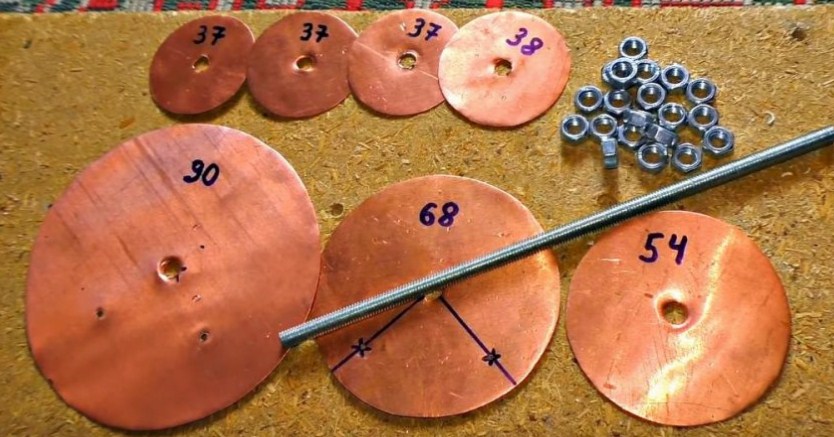
- Из листа меди нарезаем ровные круги, а в центре просверливаем дырку для шпильки. Также нам понадобятся гайки по размеру шпильки.
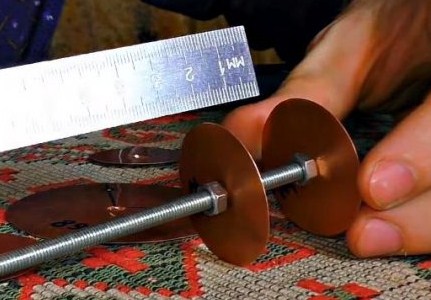
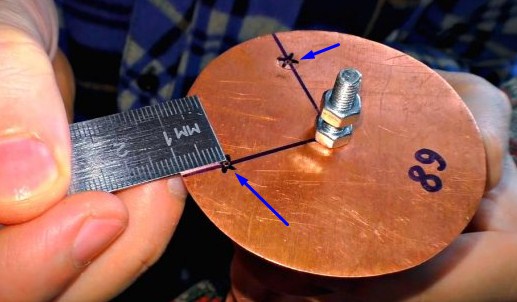
- Точно линейкой начните прикручивать диски. Постарайтесь сделать максимально приближённо к схеме. Начните прикручивать с маленьких дисков. На последних двух надо будет сделать дырочки как на картинке ниже.
- Теперь нам понадобится любая старая антенна из-под роутера. Можете использовать и рабочую. Снимаем с неё верхний колпачок и отрезаем основную часть. Также снимаем резиновую часть, под которой будет металлический купол. Его аккуратно обрезаем, а под ним вы увидите проводок, который нам и нужен.
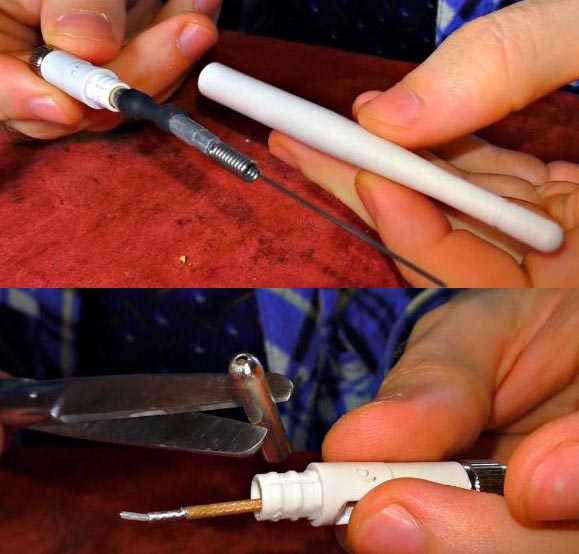
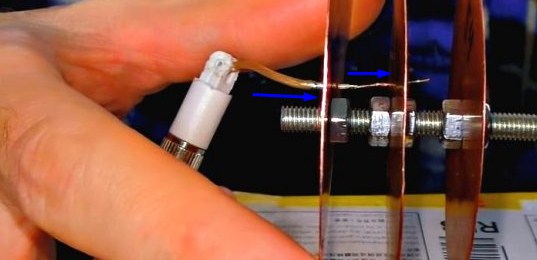
- Помните те дырочки, который мы делали? – вот проводок нужно запихнуть в них под прямым углом и припаять к пластинам, как на картинке снизу.
- Далее антенну можно прикрутить к роутеру. Но если вы будете использовать пушку как мост, то в этом случае её нужно устанавливать на крышу или на улицу. Тогда можно вместо этой антенны припаять коаксиальный кабель. И для этого случая нам понадобится вторая пара дырок, о которых мы почему-то забыли.
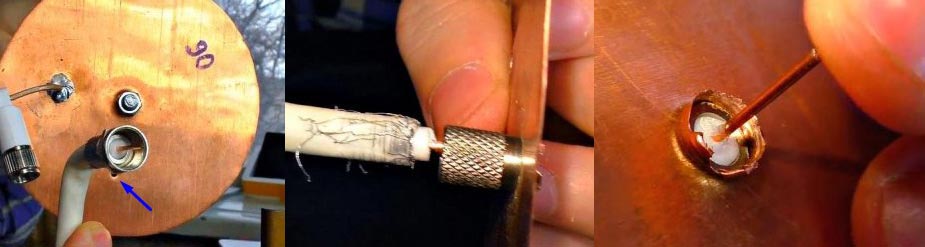
- Мне пришлось немного расширить дырку просверлив более толстым сверлом. Далее я просто вставил её в отверстие, но припаял не к первому диску, а ко второму, в котором тоже должна быть вторая дырочка. Теперь провод надо будет чем-то закрепить, можно примотать изолентой или ещё чем-то. Тут у вас есть пространство для размышления.
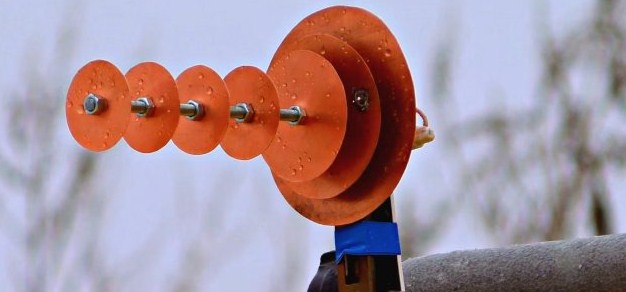
- Ставим её на крышу. Если таки образом будете ловить вторую сеть из другого дома, чтобы брать оттуда интернет и сетевые ресурсы, то антенну надо будет чётко повернуть ровно в сторону, где будет стоять аналогичная антенна. А мост можно сделать за счёт двух роутеров.
Как показала практика, такая антеннка достаточно мощная для загородного использования и может пробивать до 10 километров дальности на прямую. Только надо учитывать ещё и препятствия, которые будут гасить сигнал. Поэтому её нужно устанавливать как можно выше. Также не забываем о грозах и молниях, поэтому помимо неё надо установить громоотвод.
Чисто теоретически к такому аппарату дальнего действия можно присобачить телевизор и использовать её для поимки каналов. Если пойти глубже, то ею можно усилить приём любого сигнала для телефона, ноутбука и т.д.
Беспроводная связь на основе технологии WiFi сегодня присутствует везде. Это стандарт радиосвязи, предусматривающий передачу данных на частоте 2,4 ГГц. В основном используется для организации интернет-соединения между точкой доступа и абонентским устройством, однако в промышленности может иметь и другие области применения.
Наиболее широко используется для подключения к проводной точке доступа, т. н. роутеру с возможностью передвигаться в радиусе действия WiFi сигнала. Качество распространения последнего напрямую зависит от антенны, встроенной или внешней.

Принцип работы WiFi антенны
Это устройство работает так же как и антенны в обычных радиоприемниках. Разница состоит лишь в том что в роутере антенна одновременно передает и принимает сигналы. В ней индуцируются токи высокой частоты, на качество этого процесса оказывает влияние конструкция устройства и материал, из которого оно сделано.
Размер же имеет второстепенное значение поэтому нынешние антенны для Wi-Fi связи достаточно эргономичны, к тому же имеют эстетичный дизайн
Существует два типа антенн:
- Внутренние – устанавливающиеся для оптимального распределения Wi-Fi сигнала внутри здания.
- Наружные – применяемые вне зданий для увеличения зоны покрытия на открытой местности.
Все антенные устройства также подразделяются в зависимости от направления сигнала, на однонаправленные и равнонаправленные. Первые, посылают импульсы только в одну сторону в виде луча и оснащены отражателем. Такая конструкция значительно увеличивает мощность сигнала в заданном направлении при этом он отсутствует на остальных, что позволяет уменьшить риск несанкционированного подключения к сети.
Равнонаправленные антенны – это наиболее часто встречающаяся конструкция в бытовой электронике. Ими оборудуются все роутеры, сигнал распространяется с одинаковой мощностью во всех направлениях.
Удобны для использования в доме или офисе, но из-за равнонаправленного действия, зона покрытия меньше чем у однонаправленных конструкций.
При прохождении через физические препятствия сигнал теряет часть мощности поэтому в разных точках зоны покрытия прием может быть различного качества. Для оптимального распределения сигнала через равнонаправленную антенну, точка доступа должна устанавливаться в центре помещения.
Достоинства и недостатки
Современные антенны, в том числе и для стандарта Wi-Fi не имеют каких-либо недостатков что во многом стало возможным благодаря использованию современных электронных компонентов.
Уход от штыревых телескопических моделей из металла, еще применяемых сегодня в аналоговом радиоприеме, позволил значительно уменьшить габариты, стоимость и вес. Основные компоненты из которых изготавливаются антенны – пластик, его производные, а также полимерные материалы.
Современный дизайн и миниатюрный размер позволяют расположить в любой обстановке или даже задекорировать предметами интерьера. Специальный интерфейс подключения делает антенну максимально эффективной и минимизирует потери сигнала на соединительных контактах. Большой выбор моделей дает возможность подобрать изделие, наиболее отвечающее техническим параметрам конкретной зоны покрытия.
Разновидности

Основное отличие помимо места установки и направления действия, это размеры, определяющие дальность действия и коэффициент усиления сигнала.
- Штыревые – могут быть до полуметра в высоту. Создают всенаправленное распространение сигнала и используются для усиления зоны приема от точки доступа, находящейся в здании.
- Плоские – представляют собой пластину чаще всего квадратной формы толщиной не менее 10 мм и сторонами около 300 мм. Предназначены передавать сигнал к другой точке доступа и могут покрыть расстояние в несколько километров. Монтируются снаружи на опоре или стене.
- Панельные внутренние – представляют собой настольный девайс с направленным спектром действия. Особое отличие – плоская панель с регулированием угла наклона относительно основания что позволяет наиболее точно направить луч. Отличаются небольшими размерами и также предусматривается возможность настенного крепления за счет длины провода.
Какую антенну выбрать

Все антенны для внутренней установки, как правило, имеют одинаковые показатели усиления сигнала и отличаются дизайном. Поэтому при выборе основополагающее значение имеет направление зоны покрытия, а соответственно и ее площадь.
- В больших помещениях (офисах), расположенных обособленно – применяются всенаправленные модели, если радиуса покрытия хватает для устойчивой связи во всем помещении.
- В помещениях с большим количеством перегородок и точкой ввода, расположенной в крайней комнате целесообразно применять однонаправленные Wi-Fi передатчики.
- В зданиях с большим количеством интернет-клиентов при необходимости обезопасить сеть от взлома используют однонаправленные модели.
- В домашних условиях обычно используется всенаправленная антенна, однако следует учитывать расположение точки ввода и толщину перегородок. В старых зданиях с толстой кирпичной кладкой может наблюдаться значительное ослабление сигнала уже через одну перегородку. В таких случаях лучше локализовать луч при помощи однонаправленной антенны.
На что обратить внимание при выборе
Основное внимание уделяется коэффициенту усиления сигнала и, конечно же, бренду производителя. Именно от коэффициента зависит на какой площади можно будет в хорошем качестве получить доступ к сети. В сопроводительных документах к устройству указывается этот параметр и соответствующая ему площадь покрытия.
Длина соединительного шнура тоже имеет значение особенно, если антенну будут располагать выше роутера, что обычно и делают.
Желательно чтобы соединительный штекер соответствовал входному отверстию на роутере. Следует иметь в виду, что при использовании переходника, часть мощности сигнала будет теряться.
Обзор лучших моделей
TP-Link TL-ANT2406A – устройство для внутреннего использования. Характеризуется односторонним действием и может устанавливаться на горизонтальную и вертикальную поверхность в том числе и крепиться к стенке системного блока при помощи встроенных магнитов.
Соединительный кабель длиной 1 м, имеет сопротивление 50 Ом и оснащается разъемом типа SMA. Коэффициент усиления составляет 6 dBi. Излучающим элементом служит металлическая прямоугольная пластина со сторонами 28х52мм заключенная внутри корпуса излучателя. Цена устройства начинается от 1200 рублей.

TP-Link TL-ANT2409A – антенна для внутренней установки с горизонтальным или вертикальным креплением. Коэффициент усиления достигает 9 dBi. Сопротивление соединительного кабеля 50 Ом, длина 1 м. Оснащается разъемом типа RCA. Излучатель имеет квадратную форму и находится внутри пластикового корпуса. Стоимость изделия составляет 1600 рублей.

D-Link ANT24-0700 – штыревая антенна для внутреннего пользования всенаправленного действия. Характеризуется высоким коэффициентом усиления – до 7 dBi что значительно выше чем у штатных антенн, идущих в комплекте вместе с роутером. Крепится на горизонтальную поверхность, стену или к системному блоку ПК магнитами.
При установке на стене есть возможность изменять угол наклона. Оснащается кабелем с сопротивлением 50 Ом, длиной 1,5 м с разъемом типа SMA. Предусмотрено прямое соединение с точкой доступа без кабеля. Стоимость устройства составит около 1600 рублей.

D-Link ANT24-1800 – панельная антенна для наружной установки. Обеспечивает передачу сигнала между двумя точками доступа, находящимися на значительном удалении друг от друга. Способна обеспечить связь на расстоянии до 8 км со скоростью до 1 Мб/с. Со скоростью до 11 Мб/с на расстоянии до 3 км.
Корпус имеет защитное покрытие из герметика. Коэффициент усиления достигает 18 dBi. Кабель подключается через разъем типа N длина кабеля выбирается самостоятельно исходя из удаленности точки доступа. Стоимость антенны составляет около 10500 рублей.

Как сделать своими руками
Такое устройство можно сделать и самостоятельно, в пределах квартиры оно поможет усилить сигнал, если он ослабляется большим количеством перегородок. Конструкция из алюминиевых пивных банок наиболее популярна благодаря эффективности и простоте. Понадобятся:
- Тремпель для одежды.
- Две литровые алюминиевые банки.
- Паяльник, припой.
- Провод 50 Ом.
- Соединительный разъем.
Вместо тремпеля можно брать металлопластиковую гибкую трубу. Она используется как для наружной и внутренней установки, поскольку имеет эстетичный вид, не поддается воздействию природных факторов.
Пошаговая инструкция
- В дне банок прорезаются отверстия после чего их необходимо насадить на нижнюю часть тремпеля, предварительно ее разрезав либо пропустить через них трубу.
- Отверстия в банках делаются такого размера, чтобы они насаживались с натягом и не сдвигались при изменении положения в пространстве. Трубу необходимо закольцевать и предусмотреть зацеп для фиксации на основании.
- Для банок, расположенных на тремпеле – необходимо зачистить от краски места припайки кабеля. После чего зачистить кабель, разделив оплетку и фидер, залудить их и припаять каждый к одной из банок. К другому концу кабеля припаять разъем соответствующий тому что расположен на точке доступа.
- Для банок на металлопластиковой трубе – в данном случае обе банки припаиваются к фидерному проводу. Можно сделать между ними мост из проволоки такого же сечения припаяв фидер к одной из банок. Экраном антенны будет являться слой металлической фольги, проложенный под внешним покрытием МП трубы. Необходимо аккуратно сделать срез, удалить защитную пленку и припаять оплетку к фольге. Данное место надо заизолировать и зафиксировать клейкой лентой во избежание обрыва.
Подключение и настройка
Перед подключением снимается штатная антенна. Следует свериться с настройками точки доступа что установлен максимальный уровень приема сигнала, если этого нет, то применить индивидуальные параметры.
 Загрузка…
Беспроводный модем имеет обычно диапазон 30 метров. Многие причины могут понизить диапазон и занизить сигнал. Возникновение помех имеет возможность следующими факторами: металлом, толстыми стенами, сигналы от остальных приборов, которые используют беспроводные частоты (мобильники, СВЧ печки). Разберем простые способы, что бы усилить сигнал WiFi.
9 Способов как усилить сигнал WiFi роутера своими руками
1. Минимизировать использования устройств на частоте 2.4 ГГц
Чаще всего мешает бытовая техника: Радиотелефоны, СВЧ печки, системы безопасности, телевизионный пульт ДУ.
Придется заменить устройства или отключать их при использовании wifi. Что бы проверить какое устройства создает помеху нашему сетевому трафику, можно по очереди отключать устройства и смотреть на уровень сигнала. В таком случае мы будем примерно знать что нам мешает.
2. Переместить ваш роутер
Иногда решение очень простое. Нужно просто найти наиболее высокую и комфортную точку для модема.
- Выберите высокую точку вашего модема, чтобы усилить эффективную дальность вещания. Чем выше тем лучше.
- Попробуйте разместить в центре вашего жилого помещения для большего охвата территории. В центре
и
высоко
.
- Приблизьте свои устройства к сети, если возможно.
- Найдите место, где плохо ловит соседский wifi, попробуйте разместить модем на той точке.
- Отойдите от любого металла: железные полки, ящики и подобные вещи. (Если используйте ноутбук к примеру)
- Отойти от радиотелефонов, микроволновок.
- Попробуйте применить все вышеперечисленные пункты в один.
3. Поменять режим вещания роутера
Выберите новый стандарт 802.11 N
в настройках модема, если поддерживает. 802.11 N
предлагает гораздо больший радиус действия и силу сигнала по сопоставлению с устройствами стандартов 802.11 a/b/г. (. Чтобы появилась функция смены вещания 802.11N, нужно войти с правами супер админа.)

4. Переключить канал роутера на свободный
Модемы работают на каналах от 1 до 11. Изменение канала, позволит роутеру создать четкий сигнал между другими беспроводными устройствами. Для тестирования в помещении на каком канале находится сеть wifi, можно воспользоваться программой Acrylic
:
- 1. Наша сеть.
- 2. На каком канале находится и режим вещания 802.11-n.
- 3. Розовый цвет наше покрытие на 10 канале.
- 4. Видим, что две сети (розовый, голубой) находятся на одном и том же канале 1, они мешают друг другу.
- 5. Можете проверить статус рейтинга настройки.
Что имеем? Ровно то, что две сети wifi у моих соседей, находятся на одном и том же канале, тем самым мешая друг другу. Выбирайте канал на котором меньше подключено сетей wifi или вообще не подключено
.

5. Усилить мощь передачи роутера
Прочитайте инструкцию на вероятность опции xmit, мощности вашего модема: количество энергии он использует для передачи сигнала. Можете усилить это число до 45 (mW). Знайте, Вы рискуете перегреть или повредить маршрутизатор
.
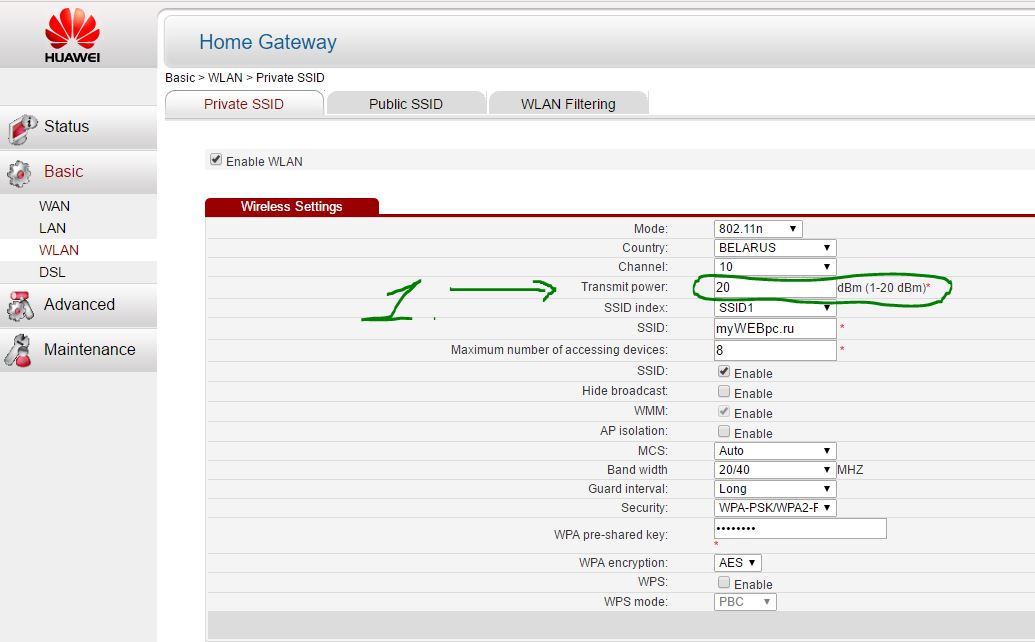
Пример двух модемов. Ищите настройку и повысьте ее. На первом рисунке выбрать пункт High
. На втором укажите максимальное значение 20
.

6. Сменить стандартную антенну роутера
Найти другую антенну от старого роутера, если она мощнее и заменить ее, что обеспечит большую мощность. Не все маршрутизаторы позволяют откручивать привычно антенну. Она крепиться су-цельно, многие делают так как на видео.
7. Сделать направленную волну вай фай
Направить вашу сеть wifi не в 360 градусов, а меньше, тем самым остальные волны будут отражаться и направляться в одну сторону, что даст небольшой эффект. Вырежьте с банок пива, как на картинке. Лучше всего подходит, когда соединить нужно два роутера, работающих в режиме: wds, повторитель
. Вы должны понять, что wifi будет плохо работать за закрытой частью банки. Этот способ, как дать больший коэффициент целенаправленной волны.
9. Установка
усилителя wifi (Бустер)
Подрубить усилитель, называемый бустер
, конкретно к модему. Бустер
лучше чем повторитель.
Репитер усиливает лишь мощь имеющего сигнала, а не силу диапазона, что не скажешь про бустер. Применяйте двунаправленный «Бустер» для увеличения скорости.

Производительность Wi-Fi-сети доставляет неудобства в двух случаях. Первая: слабый и нестабильный сигнал. Вторая: низкая скорость передачи данных. И то и другое решается легко даже человеком с гуманитарным складом ума, если он прочтет нашу статью или выставит ящик пива соседу-айтишнику.
Вариант с пивом, безусловно, лучше и вносит оживление в экономику РФ, а также дает ощутимый прирост ВВП. Но у этого варианта часто есть неисправимый недостаток: соседа-айтишника может не существовать. И вот тогда волей-неволей придется читать, что мы тебе тут понаписали.
Самое главное. Убедись, что в центре твоей Wi-Fi-сети находится современный полноценный беспроводной роутер (aka маршрутизатор). Ключевое слово — современный. Дело в том, что коммуникационное оборудование развивается столь же активно, как вся IT-индустрия. Те стандарты, протоколы и скорости беспроводной передачи, что были нормой 5-7 лет назад, нынче безнадежно отстали. Например, не так давно канал в 50-60 Мбит/с считался приличным вариантом для дома, для семьи, для понтов. А сейчас недорогие аппараты за пару тысяч рублей заявляют теоретические 300 Мбит/с.
В своих личных дневниках Капитан Очевидность неоднократно отмечал, что главным препятствием для сигнала Wi-Fi являются стены и перегородки. Кроме стен серьезной помехой для Wi-Fi-сигнала может стать любая экранирующая преграда с содержанием металла — чаще всего это зеркало, аквариум или стальная статуя Дарта Вейдера. Снос всех стен в квартире является оптимальным решением всех твоих проблем, но это хлопотно, да. Проще задуматься о том, чтобы найти для источника сигнала оптимальную точку размещения. Твой беспроводной роутер должен быть как можно ближе к центру помещения и не лежать на полу, а разместиться хотя бы в метре от пола.
Запуская поиск сети, ты наверняка не раз замечал, что по твоей квартире разгуливают еще пара-тройка, а то и дюжина чужих Wi-Fi-сигналов. Мало кто почему-то задумывается над тем, что чужие сети работают в том же диапазоне частот, что и твои, и в этом нет ничего хорошего. Согласно стандартам, в России для работы Wi-Fi-сетей выделено 13 частотных каналов. Мы стащили из инструкции к популярному роутеру ZyXEL Keenetic Lite скриншот конфигурационного меню — там видно, как в режиме «Клиент сети» роутер показывает занятые соседями каналы. Есть и отдельные программы, делающие то же самое, например inSSIDer. Тебе остается лишь изучить полученный список, выбрать самый свободный из 13 каналов и выставить в маршрутизаторе его по умолчанию.

Многие умельцы вручную прокачивают антенны роутеров, навешивая на них жестянки, фольгу и так далее. На самом деле игра явно не стоит свеч — лучше купить подходящую антенну повышенной мощности. Немалый ассортимент их на сайтах Wi-Fi-оборудования, и некоторые смотрятся очень экзотично. Коэффициент усиления антенны указывается в изотропных децибелах (дБи). У стандартной антенны от домашнего маршрутизатора мощность в районе 2 дБи, но найти и купить антенну с усилением 10-20 дБи не представляет проблем, а ситуацию с доступностью сигнала это решает радикально! Но фольгу тоже есть смысл приручить — за последнее время был придуман особо виртуозный лайфхак с отражателями из , вызывающий повышенный интерес.

Сегментно-параболическая антенна мощностью в 24 дБи
Очень многие современные модели роутеров комплектуются парой антенн, а в топовых моделях их может быть еще больше. Обычно это обеспечивает хороший сигнал, но если нет, то менять сразу две антенны будет накладно. В такой ситуации лучше поставить в квартире дополнительную точку раздачи сигнала — такие устройства зовутся «репитер» (повторитель Wi-Fi). Стоят они примерно как недорогой роутер и необременительны в настройках.
Нередко проблемным элементом в домашней сети является не роутер, не планировка квартиры, а само приемное устройство. Надо раз и навсегда зарубить себе на носу две вещи. Первое: если у тебя есть мощный компьютер для игр и мультимедиа, лучше все-таки подключать его к сети проводным соединением (тому миллион причин, и все они важные). Второе: если ты собираешься принимать Wi-Fi через адаптер, выбирай не крохотное устройство размером с ноготок (оно годится лишь для посиделок в кофейне), а приемник с большой антенной. Покупка Wi-Fi-адаптера с увесистой антенной помогает и тогда, когда твой ноутбук ловит сигнал паршиво, но в каком-то углу комнаты — гораздо лучше. Ты можешь воткнуть в ноутбук Wi-Fi-адаптер, а антенну от него разместить в том самом счастливом углу.
Все больше современных технических устройств имеют WiFi-модуль для выхода в интернет. Это касается не только ПК, ноутбуков, смартфонов и планшетов. Сегодня для оптимальной работы доступ во всемирную паутину все чаще необходим игровым приставкам, телевизорам, принтерам, холодильникам и другой технике. Но не всегда мы имеем хороший сигнал от маршрутизатора. В этой статье рассмотрим, как усилить сигнал вай фай роутера своими руками.
Нередко роутер не может справиться со своей задачей по причинам, не зависящим от его качества, типа, модели или стоимости. Например, это зависит от размера помещения и удаленности подключаемых от него устройств. На сигнал Wi Fi оказывают влияние и множество других факторов:
- материал и толщина стен, межкомнатных ограждений;
- наличие зеркал, окон, аквариума;
- вода;
- мебель;
- двери и иные материальные препятствия;
- расположенные поблизости другие точки беспроводной связи;
- функционирующие рядом радиотелефоны, СВЧ-печи, радионяни, охранные сигнализации;
- большое количество людей в помещении.
Таким образом, проблемы с сигналом роутера могут быть вполне объяснимы.
Что же делать для ускорения работы маршрутизатора и соответственно для увеличения скорости интернета? Необходимо повысить качество сигнала точки доступа. Осуществить это можно несколькими способами, о которых расскажем ниже.
Правильно устанавливаем
Для начала подберем оптимальное место в помещении для расположения роутера. Нередко пользователь устанавливает устройство возле входа в квартиру, тогда как пользуется интернетом в самой дальней ее части. Естественно, низкая скорость связи и постоянные обрывы сигнала гарантированы.
Оптимально, когда роутер расположен в той комнате, где чаще всего человек пользуется интернетом. Если это невозможно, то постарайтесь сделать так, чтобы между точкой доступа и основным устройством, которое принимает беспроводной сигнал, было расстояние в 5-10 метров и отсутствовали такие препятствия, как зеркала, толстые бетонные стены, мебель и пр. Уберите подальше различные стеллажи, радиотелефоны, микроволновые печи.
Имеет смысл установить Wi Fi — роутер как можно выше, чтобы минимизировать появление сторонних предметов на пути сигнала. В небольшой квартире лучше всего расположить роутер в ее центральной части. Если речь идет о доме с двумя жилыми уровнями, то установите устройство на первом этаже, причем на самой верхней точке. Например, сверху на высоком шкафу. Это позволит сигналу распространяться равномерно и практически беспрепятственно.
«Закрываем на ключ»
Ограничиваем доступ для других пользователей. По большей части это относится к соседям, которые могут подключаться к беспроводной точке и пользоваться «халявным» интернетом. Поэтому обязательно устанавливайте надежный пароль (цифры, буквы, символы и т. п.), взломать который будет очень сложно.
Кроме того, уточните, что никто ли из домашних или коллег по офису не злоупотребляет постоянным времяпрепровождением в видеочатах, скачиванием фильмов, клипов или онлайн-играми. Иначе все способы улучшить мощность сигнала WiFi могут оказаться напрасными.
Улучшаем программно
Обратимся к настройкам самого роутера. Не слишком часто, но все-таки бывают случаи, когда мощность передатчика штатно установлена на 50-60%. Остается всего лишь в настройках маршрутизатора выбрать подраздел «Advanced», далее Transmit Power. В этом параметре возможный диапазон настроек может быть выражен как цифрами (30%, 50%, 100%), так и словами (High-Middle-Low). Естественно, выбираем максимальное значение и проверяем скорость связи.
Если качество сигнала ухудшилось внезапно, то попробуйте , а также обновить его прошивку. Еще один важный момент – изменить канал связи. Как правило, современные маршрутизаторы передают сигнал по 11-14 каналам. Каждый из них в зависимости от ситуации может быть более или менее производителен.
Все просто – допустим, у вас и ваших соседей есть роутеры, которые передают сигнал по одному каналу. Вследствие чего в работе WiFi-сетей зачастую возникают ошибки, являющиеся причиной низкой скорости связи, нестабильного соединения и прочих проблем.
Поэтому заходим в настройки маршрутизатора, выбираем Wireless. Далее, напротив пункта «Channel» ставим значение Auto. Не забудьте нажать «Сохранить» и перезагрузить устройство. Теперь роутер сам будет выбирать свободный канал. Для смены канала связи можно также воспользоваться утилитами WiFi Stumbler или WiFi Analyzer.
Для нормального функционирования сети WiFi важны правильные настройки не только роутера, но и оборудования, принимающего сигнал. К примеру, при посещении веб-страниц с помощью ноутбука помните, что для экономии заряда батареи устройство может ограничить питание на сетевой модуль, что значительно снизит радиус действия. Поэтому при слабом сигнале проверьте настройки и выбирайте схемы электропитания: «Сбалансированная» или «С высокой производительностью», избегая «Экономии энергии».
Работаем над антенной
Если предыдущие способы касались улучшения сигнала без антенны, то следующим популярным методом усиления сигнала WiFi считается модернизация антенны.
На некоторых моделях беспроводных маршрутизаторов можно самостоятельно заменить антенну, поставив более мощный вариант — усилитель. Правда, этот прием эффективен только для тех устройств, которые имеют наружный приемопередатчик сигнала, а не встроенный в корпус.
Многие пользователи самостоятельно оборудуют антенну отражателем, который можно сделать из фольги, жестяной банки, тонкой металлической пластины, старых компакт-дисков и пр. В сети достаточно много подробных видеороликов на эту тематику. Тем, кто не хочет тратить время на создание отражателя, предлагаем взять обычную фольгу размером с лист формата А4 и закрепить ее за роутером (например, между стеной и устройством) – прибавка в скорости гарантирована.
На фото: антенны из жестяных банок для улучшения сигнала роутера tp link
Штатные антенны, как правило, обладают коэффициентом усиления в пределах 2-3 dBi. Если заменить ее на вариант с 5-8 dBi, то можно получить ощутимую прибавку в качестве сигнала. Не имеет смысла переходить на антенну с коэффициентом усиления до 5 dBi – скорость интернета, конечно, увеличится, но не сильно.
Неплохо усиливает сигнал WiFi-роутера внешняя выносная антенна, т. к. ее можно зафиксировать там, где трудно поместить маршрутизатор. Если антенна еще комплектуется длинным кабелем, то можно и вовсе перемещать ее по всей комнате в поисках лучше сигнала, не трогая сам маршрутизатор.
Используем аппаратных помощников
Помочь увеличить радиус действия WiFi-роутера может репитер (ретранслятор) или как его ещё называют повторитель. По сути, он просто дублирует сигнал от маршрутизатора. Большинство моделей представляют собой миниатюрный блок, подключаемый к электрической розетке. Устанавливать его нужно либо в самой дальней части помещения, где слабый сигнал WiFi, либо посередине между основным устройством, с которого чаще всего выходите в интернет, и точкой доступа.
Репитер особенно эффективен в том случае, когда необходимо расширить зону Wi Fi не только в горизонтальном, но и в вертикальном направлении. Например, сделать так, чтобы сигнал покрывал несколько этажей.
Приобретая ретранслятор, постарайтесь, чтобы он был от того же производителя, что и ваш роутер. Тогда можно смело рассчитывать на увеличения радиуса действия Wi Fi до 15-20 метров.
Можно усилить сигнал и на устройстве-клиенте. В продаже легко встретить отдельные модули усиления (адаптеры). Такое устройство оснащено присоской и складной антенной. Существуют как беспроводные модели, так и те, которые подключаются к ПК с помощью USB-кабеля.
Производительность адаптера во многом зависит от длины антенны и ее коэффициента усиления, который должен быть в пределах 5-8 dBi. Рекомендуем приобретать проводной USB-адаптер. На него не оказывают влияние радиопомехи, и вместе с ним можно использовать удлинитель (желательно до 3 м.), чтобы перемещать модуль усиления вблизи ПК для поиска зоны наилучшего приема сигнала.
Слабый сигнал домашнего маршрутизатора в городских условиях — уже давно не новость, а с вопросом, как усилить wi-fi-сигнал домашнего роутера, сталкивался каждый активный пользователь сети. Причин для подобных проблем с приемом несколько, это: неисправности самого устройства, помехи, создаваемые другими электроприборами, работающими в доме, прочие причины. Следует напомнить, что способов «вай-фая» на роутере существует не меньше, услуги специалиста при этом не нужны.
Часто на мощность передатчика роутера оказывают неблагоприятное влияние электрические приборы, находящиеся поблизости. Ощутимое воздействие оказывают, например, микроволновые печи, мобильные телефоны, обладающие мощным электромагнитным излучением. Усилить сигнал wifi роутера просто, если поместить технику подальше друг от друга.
Маршрутизатору необходимо открытое место, находящееся в свободном доступе, а не за шкафом или диваном. Если по какой-то причине микроволновка располагается близко к роутеру, усилить сигнал нужно с помощью второго роутера (дополнительного). Это беспроигрышный вариант.
Усиление сигнала в настройках роутера
 В большинстве случаев проблема этим, конечно, не решается, и сигнал по-прежнему слабоватый. Возможность, как усилить wi-fi-сигнал своего роутера, находится в устройстве, его настройках. Сигнал недостаточной силы «задуман» в настройках домашнего маршрутизатора по умолчанию, происходит это по причине нежелания пользователей менять их индивидуально под себя. С настройками часто не хочется возиться, что-то читать, вникать в процесс. В этом и заключается проблема. Соседи, живущие через стену, думают так же, а их устройства, расположенные поблизости, работают на одной частоте, что приводит к торможению системы.
Увеличение мощности передачи роутера
Повысить слабый сигнал можно за счет усиления мощности передачи домашнего маршрутизатора. Правда, регуляторы установлены не на всех устройствах и делать это рекомендуется, только если другие методы не помогают. Бесконтрольное вмешательство в систему грозит повреждением или перегревом устройства. Поэтому прежде чем прибегать к этому способу, следует внимательно ознакомиться с инструкцией (все-таки, почитать), помнить, что показатель мощности не должен превышать 45 mW. А улучшение силы сигнала производить следующим образом:
- В настройках открыть раздел «Расширенные настройки сети».
- Перейти по периметру Wireless Transmit Power — «Мощность передачи».
- Значения выражены либо в «%», либо High — высокая, Medium — средняя, Low — низкая.
- В первом случае нужно увеличить до максимума:100%.
- Во втором выбрать «High» и выставить значение «20».

Смена канала на свободный
Усилить слабый сигнал «вай-фая» также возможно посредством перехода на свободный канал передачи. Если роутер настроен по умолчанию, велика вероятность того, что и к соседским не применялось никаких действий в данном направлении. Это одна из самых распространенных причин низкой скорости сети. Находясь на одном канале с устройствами, расположенными вблизи, значительно снижается ее радиус. Для того чтобы повысить скорость связи, рекомендуется выбрать несколько вариантов смены канала:
- В настройках сети установить для маршрутизатора «Авторежим».
- В тех же настройках задать какой-нибудь из статических каналов.
- Воспользоваться программами типа inSSIDer или Acrylic, отслеживающих свободные каналы.
Изменение режима вещания роутера
Как усилить слабый сигнал wi-fi роутера в настройках, разобраться не так сложно. Все, что нужно, это изменить существующий стандарт беспроводных сетей, работающих как правило, в режиме b/g/n. Новые приборы настроены согласно современному стандарту — 802.11ac, считающемуся самым продвинутым. Однако и устаревший 802.11n способен увеличить и скорость передачи, и радиус покрытия сети. Но это не сработает, если на беспроводном маршрутизаторе только одна антенна, или он не поддерживает данные стандарты.
 Переключить сеть на новый-старый режим просто:
- Зайти в настройки по адресу роутера:192.168.1.1.
- Открыть раздел Wireless — «Беспроводная сеть.
- Перейти в пункт Mode — «Режим беспроводной сети.
- В нем выбрать значение N only – Save — «Сохранить».
- Останется лишь перезагрузить.
Усиление с помощью дополнительных устройств
Можно усилить сигнал роутера, воспользовавшись возможностями других устройств, специально для этого созданных. Значительно увеличить дальность и радиус действия помогут дополнительные антенны, усилители, адаптеры, если в домашнем маршрутизаторе работают usb-порты. Часто эти варианты бывают эффективнее прочих средств, особенно в случае с устаревшими беспроводными устройствами.
Замена стандартной антенны
Если на маршрутизаторе предусмотрена съемная антенна, ее заменяют более мощной. Пусть незначительно, но увеличивается дальность действия сети. Это, конечно, не лучший вариант. Эффект от таких перемен незначительный, но когда иные способы не помогают, этот становится альтернативным.
 Одними из лучших антенн для wi-fi-роутеров считаются TP-Link: качественные и относительно недорогие. Но подходят не ко всем устройствам данного типа. Чтобы результат был заметен, нужно выбирать антенну, которая имеет коэффициент усиления не меньше 8 dBi.
Поможет усилению сигнала wi-fi роутера установка еще одной антенны или даже двух, но это возможно только в случае, если их поддерживает само устройство.
Установка усилителя wi-fi (бустер)
Усиление сигнала домашнего роутера возможно при помощи ретрансляторов типа Range Extender Booster. Это хорошие усилители «вай-фай»-сигнала с превосходящими возможностями действия антенн, а стоят дешевле. Другие преимущества бустера:
- Подходит для всех стандартов режима вещания.
- Улучшает, расширяет сигнал вплоть до края зоны покрытия.
- Поддерживает мощность беспроводных устройств от 2.4 ГГц.
- Усиливает скорость передачи максимально до 300 Мбит/с.
- Стабилен, безопасен в использовании.
Установка репитера
 Репитер (повторитель) — еще один усилитель сигнала, по принципу действия похожий на бустер, но сильно ему уступающий. Репитер способен значительно повысить сигнал, на этом его возможности заканчиваются. А бустер, кроме этого, способен расширить диапазон приема. К слову, нет нужды покупать это устройство, таким повторителем может выступать другой роутер.
Существуют и другие способы усилить сигнал. Возможно это при помощи настроек ноутбука или применения подручных средств, самостоятельного изготовления антенны. Реально усиление роутера без антенны, если придерживаться простых правил:
- Установить его высоко.
- Не размещать рядом с плоскими предметами из металла.
- Не допускать радиопомех.
Настройка приемника на ноутбуке или компьютере
Мало кто задумывался, при помощи каких средств усилить сигнал приема wi-fi на персональном ноутбуке и возможно ли такое вообще. Решение проблемы, никем не замеченное, зачастую лежит на поверхности. Часто пользователи ставят ноутбук в режим экономии питания, чтобы сохранить заряд батареи. В домашних условиях это ни к чему, так как в любой момент бук легко подключить к электросети, а вот wi-fi сети от этого значительно «теряют», отсюда и слабый сигнал. Чтобы усилить его, достаточно поменять настройки электропитания:
- Открыть «Панель управления».
- Перейти в раздел «Электроуправление».
- Выбрать пункт «Высокая производительность».
Самодельные антенны
Как незначительно усилить сигнал wi-fi роутера собственными руками, не прибегая к стандартным средствам, знают многие. Что характерно, методы работают. Увеличение радиуса действия устройства возможно благодаря изготовлению своеобразных ретрансляторов репитера wi-fi своими руками. Для этого ничего особенного не потребуется: схема изготовления достаточно проста. Нужно взять кусок фольги или разрезать пустую жестяную банку, придать им изогнутую форму и установить позади роутера, лучше около стены, искусственно создавая направленную волну. Сокращая угол, волны отбиваются от поверхности импровизированной антенны, сигнал немного усиливается.
Замена роутера
Если же ничего из предложенного не помогает, значит, проблема заключается в самом устройстве. В этом случае остается только одно: замена беспроводного маршрутизатора.
Собственно, после этого проблемы исключаются при условии, что пользователи не станут экономить на покупке, иначе снова придется искать причину извне или заниматься «рукоделием». Лучше приобретать современный wi-fi роутер, поддерживающий работу на частоте 5 ГГц, тогда о слабом сигнале можно будет забыть раз и навсегда.
Заключение
Усиление сигнала роутера в квартире своими руками — занятие, не требующее каких-то особенных знаний. Просто нужно вникнуть в указанные рекомендации и станет ясно, что сделать это в домашних условиях проще простого.
Устройство, принимающее сигнал, можно сделать в домашних условиях, не прилагая для этого больших усилий. Полученная конструкция значительно увеличивает площадь покрытия обыкновенного роутера, что делает ее крайне необходимой для использования в крупногабаритных помещениях. Установив такую антенну в загородном доме или коттедже, можно ловить хороший сигнал даже в отдаленных уголках помещения. В некоторых случаях покрытие можно расширить и за пределы здания. В таком случае появляется возможность пользоваться интернетом, отдыхая на веранде и наслаждаясь свежим воздухом. Такой усилитель легко изготавливается из подручных материалов, которые наверняка есть в каждом доме. В этой статье мы рассмотрим разновидности антенн, а также способы их изготовления.
Типы усилителей Wi-Fi и способы их изготовления
При наличии стандартного набора инструментов и общедоступных материалов, можно собрать такие устройства, как:
- простая антенна;
- антенна «двойная восьмерка»;
- антенна «тройная восьмерка».
Для изготовления простой антенны понадобится пластмассовая коробка для CD-дисков, которая будет выполнять функцию корпуса усилителя, один диск, паяльник и медный одножильный провод толщиной 2,5 мм. Для начала нужно обрезать часть штыря, на который одеваются диски. Это можно сделать ножовкой по металлу или болгаркой. Расстояние от дна коробки до верхней точки трубки должно составлять 18 мм. Затем на краях полученного патрубка (друг напротив друга) с помощью надфиля делаем четыре насечки. В эти пазы будет установлен следующий элемент — ромбовидная восьмерка, которую мы сделаем из медного провода. Этот процесс требует особого внимания, поэтому рассмотрим его поэтапно:
- Берем одножильный медный провод длиной 25–30 см и полностью снимаем с него изоляционное покрытие.
- Отмеряем от его края 30 мм и делаем изгиб. Далее, соблюдая указанные размеры, повторяем процедуру до тех пор, пока у нас не получится изделие в виде восьмерки, состоящей из двух ромбов.
- Концы провода необходимо спаять и залудить, тем самым придав изделию целостность.
Теперь можно приступать к установке отражателя, изготовленного из обыкновенного CD-диска. Он одевается на обрезанный патрубок и фиксируется на дне коробки с помощью силиконового клея. Следующим этапом будет установка медной восьмерки в проделанные нами пазы, после чего она также фиксируется в них тем же клеем. После того как силикон высохнет, нужно припаять к ее центральным изгибам кабель от роутера, который заводится снизу и проходит через патрубок. После этого антенна готова к использованию.
Антенна «двойная восьмерка» – это усовершенствованный вид предыдущего усилителя. Следует отметить, что вместо пластиковой коробки для дисков функцию подложки и отражателя здесь может выполнять металлическая пластина с диэлектрическими стойками, на которых и будет фиксироваться это проволочное изделие. Кроме этого, провода в центре пересечения не паяются. Они, наоборот, ни в коем случае не должны соприкасаться. Этого можно избежать, подложив в месте пересечения немного изоляции. Расстояние между медным проводом и отражателем всегда должно быть в пределах 15 мм, так как может возникнуть риск перегрева конструкции.
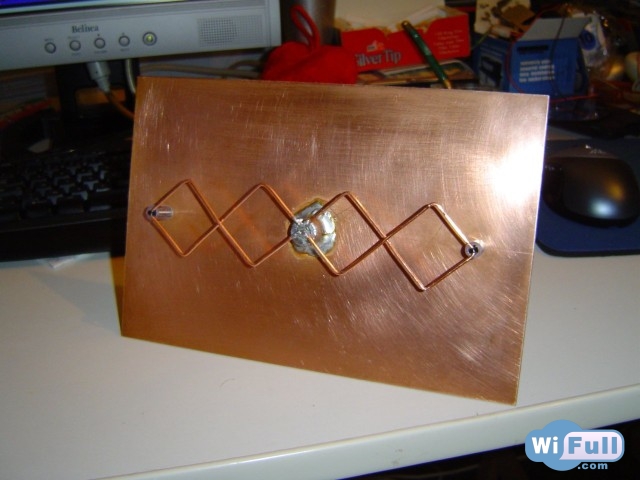
Такое устройство может иметь вид круговой диаграммы. Для ее изготовления понадобится пластина из жести, меди или другого металла, которую необходимо изогнуть в кольцо диаметром 70 мм. Желательно, чтобы ширина пластины составляла 100 мм. Проделываем в ней отверстия и устанавливаем в них диэлектрические стойки с закрепленным на них медным проводом. Чтобы придать ему форму круга, можно воспользоваться обыкновенной бутылкой.

Коэффициент усиления сигнала при использовании антенны «тройная восьмерка» достигает 15 дБ. Технология ее изготовления аналогична описанной выше схеме. Единственное отличие данной конструкции заключается в увеличении количества ромбов. Такую антенну можно поместить в защитный корпус, изготовленный из пластиковой трубы диаметром 250 мм, а медный провод лучше покрыть лаком для предотвращения появления коррозии.
Другие варианты создания антенн
Для тех, кто не желает тратить свое время на изготовление таких устройств, есть вариант более простой. Можно приобрести усилители сигнала в магазине и самостоятельно собрать их в одну конструкцию. Для этого понадобятся следующие составляющие:
- USB-адаптер беспроводной сети, благодаря которому можно получить доступ к Wi-Fi. Для получения качественного сигнала в квартире достаточно установить небольшой адаптер. Более габаритные модели стоят значительно дороже, но и площадь покрытия у них больше.
- USB-удлинитель пассивного действия. Понадобится изделие с соединительными разъемами, благодаря которым можно подключить адаптер к USB-порту в компьютере.
- Штанга или другое приспособление, позволяющее надежно закрепить адаптер на крыше.
Процесс установки начинается с подключения одного конца удлинителя к компьютеру, а другого разъема – к адаптеру, установленному на крыше. Затем его нужно настроить, направив в сторону удаленного передатчика. Правильность настройки определяется качеством поступающего на компьютер сигнала.
Несмотря на простоту конструкции, такие антенны имеют достаточно большую мощность, поэтому их все чаще можно встретить в домах и квартирах.
Все мы сталкивались с проблемой слабого сигнала от маршрутизатора. Некоторые сразу подумывают поменять роутер, ведь кажется проблема именно в нем. Однако, это не совсем так. При правильной его настройке, можно обеспечить хорошее качество соединения и покрытия Wi-Fi сигнала. Но если Вы все же решились покупать репитер для усиления сигнала, мы поможем сделать правильный выбор.
Что такое Wi-Fi повторитель и как он работает?
В данном разделе мы поговорим о том, что называют усилителями вай фай сигнала (их также называют репитером, повторителем, ретранслятором)и для чего они нужны.
Часто бывает так, что купив и установив роутер у себя дома (в офисе), Вы обнаруживаете что сигнал не достает до нужного места. Вы конечно можете установить роутер поближе, тогда сигнал будет доставать до компьютера, но если такой возможности нет, приходится покупать данное устройство.
Принцип действия этого девайса наглядно показан на картинке ниже. Он продлевает полученный сигнал от вай фая, и направляет его до нужного Вам места. Скорость интернета при этом остается прежней.
 Принцип работы усилителя сигнала для Wi-Fi роутера
Как правило, данное устройство довольно компактное, и работает от обыкновенной розетки. Вы можете купить его в любом интернет-магазине и установить его в тот же день у себя в квартире.
Некоторые особенности использования усилителя:
- Репитер создает сеть, аналогичную существующей. Все Ваши устройства (компьютера, телефон, планшет), будут автоматически подключаться к той сети, с которой будет лучше сигнал. Например: Роутер находиться на кухне, а ретранслятор в гостиной. Если Вы зайдете с телефоном на кухню, сигнал будет приниматься от роутера, в гостиную — от усилителя.
- Можно без проблем настраивать локальную сеть. Все устройства будут подключены к одной сети, независимо от источника сигнала.
Как усилить сигнал Wi-fi своими руками?
В целом, данное устройство очень полезно для дома, однако, в зависимости от модели, придется выложить кругленькую сумму за усилитель. Не хотите тратить деньги? Тогда воспользуйтесь нашими советами, чтобы усилить сигнал вай фая в своем доме или офисе:
1.
Поставьте роутер в центре квартиры/офиса.
Многие люди устанавливают роутер в прихожей, или в самой дальней комнате. Это безусловно удобное расположение, и кабель тянуть по всей квартире не нужно, но из-за этого будет сильно страдать интернет. Поэтому, мы рекомендуем устанавливать роутер изначально в той комнате, которая равно удалена от всех остальных (как показано на картинке снизу). Если интернет Вам нужен только в одной комнате, то установите роутер именно в ней. В таком случае, Вам не понадобиться покупать ретранслятор.

На картинке показан пример хорошего и плохого расположения роутера в квартире. Если Вы не хотите снабжать своим интернетом соседей, тогда лучше расположите источник интернета посередине квартиры.
Правильно разместить роутер помогут также специальные программы для анализа. Программой WiFi Analyzer Вы сможете замерить точки, в которых интернет ловит хуже и лучше всего. На основе полученных данных, легче правильно выбрать место.
2.
Измените канал, на котором работает Ваш роутер.
Если Вы не являетесь счастливым обладателем современного двухдиапазонного маршрутизатора, тогда Ваш роутер работает на частоте 2,4 ГГц. Беда в том, что в этой частоте находится всего 13 каналов. Среди них нужно выбрать самый не загруженный, и подключиться к нему. Поможет в этом простенькая программка inSSIDer.

Скачать эту программу можно совершенно бесплатно. С ее помощью Вы увидите минимально загруженную сеть. Не рекомендуем выбирать крайние каналы (1-й, 2-й, 12-й и 13-й). Как правило, они самые слабые, поэтому подключаться к ним никто не желает.
В наше время, каждая квартира снабжена высокоскоростным интернетом. Поэтому, свободных каналов может попросту не оказаться. Если Вам не повезло, значит переходим к следующему пункту.
3.
Выставить максимальную мощность сигнала.
На некоторых моделях можно выставить мощность передаваемого Wi-Fi сигнала. Посмотреть эту настройку можно в «Расширенные настройки». Как правило, данный параметр стоит по умолчанию на 100%. Но настройки могли сбиться, поэтому не мешало бы их проверить.
4.
Обновите прошивку своего роутера.
Зайдите на сайт производителя и поищите там самые новые прошивки для своего устройства. Если проблема у Вас с самого начала, то скорее всего причина именно в этом. Производители никогда не устраняют неисправности в ходе разработки/испытаний новых устройств, поэтому дорабатывают их с помощью новых прошивок.
5.
Если ничего не помогает.
ТОП-7 лучших усилителей для дома и офиса
Вот мы и подошли плавно к самой главной части нашей статьи. Ниже мы будем обозревать самые лучшие репитеры 2017 года по мнению пользователей. Для этого мы отобрали ТОП-5 лучших девайсов разных производителей.
| Категория | Наименование | Рейтинг (по отзывам пользователей) | Цена |
|---|---|---|---|
| Лучшие усилители низкой ценовой категории | 9.5 / 10 | 1 580 ₽ | |
| 9.3 / 10 | 865 ₽ | ||
| 9.5 / 10 | 1 350 ₽ | ||
| Лучшие усилители средней ценовой категории | 9.5 / 10 | 2 160 ₽ | |
| 9.9 / 10 | 3 590 ₽ | ||
| Лучшие усилители высокой ценовой категории | 10 / 10 | 21 140 ₽ | |
| 9.9 / 10 | 11 090 ₽ |
Asus RP-N12

Очень хороший усилитель сигнала для дома и офиса. В его функционал входят функции ретранслятора, точки доступа и сетевого моста. Подключить его можно в любую розетку в Вашем доме, а настраивается он одним нажатием на кнопку WPS. Две мощные антенны обеспечат бесперебойный сигнал вай фая в любую точку в доме.
Определить наиболее оптимальную точку для размещения данного устройства поможет индикатор на передней панели. Если сигнал от маршрутизатора хороший, то будет гореть зеленый индикатор, если плохой — красный.
Достоинства усилителя по отзывам пользователей
:
- Очень легко подключить и установить соединение.
- Две мощные антенны, которые обеспечивают хороший радиус действия.
- Максимальная скорость соединения: 300 Мбит/с.
Недостатки
:
- Иногда теряет связь с роутером, поэтому приходиться перезагружать.
Xiaomi Mi WiFi Amplifier

Максимально компактный репитер, который легко можно брать с собой в поездки/путешествия. Установить и настроить его можно за несколько минут. Просто подключите его через USB-разъем, и устройство само синхронизируется в течение нескольких минут.
Данный девайс способен увеличить область покрытия маршрутизатора в два раза. Скорость соединения при таких габаритах составляет 150 Мбит/с, что будет достаточно для большинства маршрутизаторов.
Плюсы репитера по отзывам пользователей
:
- Компактный девайс, который можно носить в кармане.
- Увеличивает зону действия маршрутизатора почти в два раза.
- Автоматическая синхронизация.
Минусы
:
- Автоматическая синхронизация происходит только с маршрутизаторами Xiaomi. Для всех остальных нужно использовать специальное приложение Xiaomi Smart Home.
TP-Link TL-WA850RE

Удобный ретранслятор для Вашего маршрутизатора, который быстро и без проблем увеличит площадь покрытия сигнала Wi-Fi. Подключить и настроить девайс очень просто. Подключите к розетке и нажмите на кнопку Range Extender на усилителе, и на кнопку WPS на маршрутизаторе.
TP-Link TL-WA850RE обеспечит наиболее полное покрытие в Вашей квартире, и устранит «мертвые зоны». Скорость передачи сигнала может достигать 300 Мбит/с, чего будет достаточно для игр, видео и фильмов.
Плюсы
:
- Легко настраивается, можно подключить в любом месте.
- Хороший сигнал; убирает «мертвые зоны», в которых отсутствовал интернет.
- Сохраняет профиль, поэтому не нужно заново настраивать при переподключении.
Минусы
:
- Не обнаружено.
TP-Link AC750

Данный ретранслятор будет отличным вариантом для тех, кому нужно увеличить радиус покрытия сигнала в двух диапазонах. TP-Link AC750 работает в диапазонах 2.4 ГГц или 5 ГГц, тем самым обеспечивая скорость передачи данных до 750 Мбит/с.
Подключить усилитель не составит труда. Включите его в розетку, нажмите на кнопку Range Extender и на кнопку WPS на маршрутизаторе. Через пару минут подключение станет активным. При подключении, полностью копирует адрес роутера.
Достоинства
:
- Обеспечивает полное покрытие сигнала на большом расстоянии.
- Быстрая настройка и подключение.
- Красивый дизайн.
- Стабильно работает на двух частотных диапазонах: 2,4 и 5 ГГц.
Недостатки
:
- Высокая цена.
TP-Link Re350

Данный усилитель является одним из лидеров в нашем рейтинге. Он может работать на двух частотных диапазонах: 2,4 ГГц (скорость до 300 Мбит/с) и 5 ГГц (скорость до 867 Мбит/с). Установка усилителя занимает несколько минут. Подключите его в розетку, синхронизируйте его с роутером и выберите подходящую частоту.
Индикатор на передней панели показывает уровень сигнала от маршрутизатора. Если горит синяя лампочка, значит уровень сигнала достаточно хороший, и переустанавливать репитер не нужно. Если горит красный, то подключите усилитель поближе к роутеру. Две антенны обеспечивают хорошее покрытие Wi-Fi. Настроить на работу TP-Link Re350 можно практически с любым маршрутизатором.
Преимущества по отзывам пользователей
:
- Работает на на частотных диапазонах: 2,4 и 5 ГГц.
- Благодаря двух мощным антеннам далеко передает сигнал.
- Легко найти оптимальное расположение репитера, благодаря светодиодному индикатору.
- Красивый дизайн.
Недостатки
:
- Высокая цена.
Netgear Orbi AC3000

Если Вам не хватает мощности и охвата на предыдущих моделях, тогда стоит присмотреться к данной модели. Покупая Netgear Orbi AC3000, вы получаете два переносных устройства (маршрутизатор и усилитель), которые соединяются между собой, и обеспечивают скорость до 1500 Мбит/с. Площадь покрытия у данного усилителя гораздо больше, чем в стандартных моделях. Он идеально подойдет для использования в загородных домах или больших офисах.
Внешне Netgear Orbi AC3000 выглядит довольно привлекательно, поэтому его можно подключать на видном месте. Если усилитель не будет доставать до нужного Вам места, можно будет докупить еще одно устройство, которое будет соединяться с роутером.
Плюсы
:
- Купив комплект, Вы получаете роутер и усилитель.
- Очень большой радиус действия.
- Высокая скорость передачи данных.
- Красивый дизайн.
Минусы
:
- Высокая цена.
- Нельзя составить цепочку из репитеров.
Asus RP-AC68U

Приобретение Wi-Fi-роутера позволяет создать зону беспроводного домашнего интернета, «отвязав» ноутбуки, смартфоны и планшеты от кабельного подключения. Однако штатного номинала источников Wi-Fi сигнала часто не хватает для покрытия больших помещений или нескольких комнат, что приводит к ухудшению качества передачи данных. В этом случае на помощь приходят Wi-Fi-усилители, посредством которых можно расширить зону покрытия сети.
Причины низкого качества сигнала
Перед тем как переходить непосредственно к усилительным устройствам, следует определиться с причиной низкого качества связи в сети, так как оно не всегда напрямую связано с мощностью источника Wi-Fi сигнала. Это особенно актуально в том случае, если реальный диапазон покрытия приобретённого устройства значительно отличается от заявленного производителем номинала. Существуют несколько факторов, которые могут негативно влиять на качество беспроводной сети:

В первых двух случаях проблема некачественного сигнала решается правильным выбором места для роутера. Это простое действие позволяет улучшить ситуацию без дополнительных вложений. В двух последних случаях без приобретения устройств, усиливающих Wi-Fi сигнал, не обойтись.
Виды Wi-Fi усилителей
Усилители Wi-Fi — это устройства, посредством которых можно значительно увеличить зону покрытия сети без необходимости замены источника сигнала на более мощный аналог. Как правило, они стоят дешевле самого роутера, что делает их приобретение довольно выгодным с точки зрения соотношения «цена — результат». Усилители Wi-Fi сигнала подразделяются на две категории: активные и пассивные.
Активные усилители
В первую очередь, к активным усилителям Wi-Fi относят репитеры (повторители) — устройства-ретрансляторы, которые расширяют уже существующую сеть, принимая сигнал роутера и транслируя его дальше. Как и Wi-Fi роутер, репитер представляет собой отдельное электронное устройство, питающееся от электросети. Зона его покрытия также представляет собой окружность, в центре которой находится ретранслирующее устройство. В среднем при использовании репитера зона покрытия сети увеличивается на 15–20 м в зависимости от мощности устройства.
 Активный усилитель увеличивает зону действия роутера на 15–20 метров
Роутер также может являться активным усилителем Wi-Fi, если он работает в паре с основным устройством. Дополнительный роутер работает как и основной с тем отличием, что оба прибора транслируют единую сеть, а не две отдельные. В отличие от репитера дополнительная точка доступа подключается к основному роутеру посредством кабеля и может находиться от него на значительном удалении. Основным недостатком активных усилителей Wi-Fi является относительно высокая стоимость.
Пассивные усилители
К пассивным усилителям Wi-Fi сигнала относятся усилительные антенны для роутеров, посредством которых можно увеличить изначальный диапазон покрытия сети и стабилизировать сигнал. По большому счёту это более совершенный аналог «родных» антенн, идущих в комплекте с роутером. Усилительные антенны бывают двух видов: всенаправленные и направленные. Всенаправленные антенны работают по стандартному принципу, распространяя сигнал в виде окружности, в то время как направленные транслируют сигнал только в одном направлении.
 Всенаправленная антенна имеет вид стержня, который излучает радиоволны по окружности
В зависимости от модели пассивные антенны могут устанавливаться непосредственно на роутер или же выноситься за его пределы. Как правило, выносные аналоги обладают большим усилительным потенциалом. Основным недостатком пассивных усилителей Wi-Fi является сравнительно невысокая эффективность — увеличение зоны покрытия составляет 5–10 м.
Настройка усилителя Wi-Fi
После того как вы определились с выбором усилителя и осуществили покупку, необходимо произвести первую настройку устройства. В настройке нуждаются только активные усилители, пассивные антенны достаточно просто подключить к роутеру. Для первоначальной настройки вам понадобится ноутбук или ПК с Wi-Fi адаптером. Настройка репитера осуществляется следующим образом:
- Вставьте устройство в розетку и дождитесь активации индикатора Power Indicator, который оповещает пользователя об успешном включении репитера. Полноценная активация устройства может занять от одной до нескольких минут.
- После того как устройство полностью включится, активируется индикатор Wireless Indicator, который говорит о том, что репитер начинает трансляцию сигнала. Новая сеть, созданная репитером, начнёт отображаться в списке доступных беспроводных подключений на вашем ПК.
 О том, что сеть Wi-Fi активна, свидетельствует соответствующий индикатор на роутере
 - Подключитесь к новому устройству. При попытке подключения к репитеру Windows выдаст системное уведомление о том, что новый маршрутизатор не установлен, и предложение его настроить. Выберите пункт «Подключиться к сети без предварительной установки и настройки». При попытке подключения к репитеру операционная система предложит начать установку и настройку устройства
- После того как ПК подключится к репитеру, откройте любой браузер и введите в адресную строку IP адрес репитера. По умолчанию это 192.168.10.1 (репитеры отдельных производителей могут быть привязаны к иному IP адресу, найти который можно в прилагаемой к устройству инструкции).
- В открывшемся окне авторизации введите логин и пароль. Данные по умолчанию: admin/admin. Для того чтобы войти в меню настройки репитера, нужно ввести логин и пароль по умолчанию
- В системном меню репитера выберите «Wireless repeater mode». В открывшемся окне выберите «Repeater Mode». Устройство начнёт поиск доступных Wi-Fi сетей. Нажатие на кнопку «Repeater» запустит режим поиска доступных сетей
- Найдите свой роутер и подтвердите выбор нажатием кнопки Apply или обновите список посредством кнопки Refresh, если нужная вам сеть не отображается. Если ваша сеть защищена, то для входа требуется ввести пароль. В списке доступных сетей необходимо выбрать роутер, зону действия которого требуется расширить
- Начнётся автоматическая настройка новой сети, по завершении которой в окне Wireless Repeater Mode появится сообщение об успешном завершении операции.
 О том, что сеть Wi-Fi активна, свидетельствует соответствующий индикатор на роутере
 При попытке подключения к репитеру операционная система предложит начать установку и настройку устройства
 Для того чтобы войти в меню настройки репитера, нужно ввести логин и пароль по умолчанию
 Нажатие на кнопку «Repeater» запустит режим поиска доступных сетей
 В списке доступных сетей необходимо выбрать роутер, зону действия которого требуется расширить
Для настройки дополнительной точки доступа вам понадобится сетевой LAN кабель, обжатый с двух сторон. Процесс настройки выглядит следующим образом:

Если вы предпочитаете пользоваться защищённой сетью с парольным доступом, то на дополнительном роутере также необходимо установить дополнительные настройки безопасности. Для этого во вкладке «Wireless» необходимо выбрать пункт «Wireless Security». В открывшемся окне выберите стандарт WPA/WPA2, а в поле «PSK Password» вводите новый пароль. Для подтверждения данных нажмите кнопку «Save». Подтвердите перезагрузку для установки новых параметров.
 На дополнительном роутере желательно настроить парольный доступ, чтобы к сети не могли подключиться посторонние пользователи
Усилитель Wi-Fi своими руками
При желании можно изготовить Wi-Fi-усилитель самостоятельно из подручных средств, тем самым сэкономив средства. Однако стоит отметить, что польза от таких «самоделок» довольно сомнительна, а риск привести роутер в негодность очень высок. Ниже мы рассмотрим конструкции усилительных насадок направленного сигнала, которые позволяют усилить сигнал Wi-Fi, не рискуя «здоровьем» своего роутера.
Фокусирующая насадка для Wi-Fi роутера
Сигнал Wi-Fi-роутера распространяется по круговой диаграмме — по мере удаления от источника он ухудшается, а при выходе за зону уверенного приёма начинает обрываться. При необходимости сигнал можно сфокусировать и передать в нужном направлении, где покрытия роутера не хватает. Для изготовления фокусирующей насадки вам понадобится медная проволока диаметром от 0,8 до 1 мм и кусок пластика или плотного картона.
 Для сборки усилителя понадобится кусок обычного картона и несколько отрезков проволоки длиной 48 мм
Сборка насадки осуществляется в следующей последовательности:

Такая насадка даёт до 10 дБ усиления, при этом диаграмма принимает направленную форму, то есть Wi-Fi сигнал стабильно транслируется по большей части только в одну сторону.
 Если роутер имеет две антенны, то нужно сделать две насадки
Видео: усилитель Wi-Fi на 8 dB
Усилитель из алюминиевой банки
Усилитель Wi-Fi сигнала из алюминиевой банки — это, пожалуй, самый простой способ усилить и стабилизировать Wi-Fi сеть в пределах небольшого радиуса. Этот тип усилителя также делает сигнал направленным.
Для изготовления такого устройства понадобится алюминиевая банка ёмкостью 0,5 л и обычный строительный или канцелярский нож.
 Для изготовления Wi-Fi-усилителя понадобится роутер, алюминиевая банка и канцелярский нож
Сборка насадки осуществляется по простой схеме:

Чтобы насадка сидела на антенне более плотно, отверстие в банке можно уплотнить поролоном, бумагой или любым другим материалом.
Видео: как сделать усилитель Wi-Fi бесплатно и просто
Wi-Fi-усилители расширяют покрытие сети и стабилизируют сигнал без необходимости замены роутера. Каждый из перечисленных вариантов имеет свои достоинства и недостатки, с учётом которых можно подобрать наиболее подходящее для каждой ситуации решение.
Сегодня мы поговорим о том, как самостоятельно сделать антенну Wi-Fi или усилитель вай-фай сигнала своими руками в домашних условиях из подручных материалов. Так же рассмотрим схемы сборки Вай фай антенн и усилителей
Беспроводные сети стандартов IEEE-802.11 получают всё большее распространение. Однако, многие пользователи и системные администраторы сталкиваются с проблемами покрытия своего офиса или дома уверенной связью. Чем хуже качество приёма сигнала на компьютере клиента, тем на меньшей скорости будет установлено соединение.
А это означает, что вы совершенно бесплатно теряете скорость, которая могла бы быть и выше. Другая проблема — обеспечение устойчивой связью пользователей на большом расстоянии от точки доступа. И в том и в другом случае перед системным администратором или домашним пользователем появится вполне конкретная задача: надо сделать так, чтобы сигнал принимался увереннее и с максимально возможным уровнем.
Казалось бы, для этого достаточно лишь найти сетевой адаптер или точку доступа с увеличенной мощностью — и проблема будет решена. Но в случае с беспроводными сетями мы имеем дело с радио эфиром, использование которого строго регламентируется законодательствами соответствующих стран. У нас, в России, для беспроводных сетей определён диапазон частот 2400 — 2483.5 МГц, в котором могут работать передатчики мощностью не больше 100 мВт.
Если превысить мощность, можно познакомиться с дружелюбными инспекторами из «Госсвязьнадзора». Подозреваю, что знакомиться с ними вы не захотите, а захотите увеличить дальность действия своей беспроводной сети иными способами. Таких способов два. Первый — устанавливать ретрансляторы, которые будут повторять ваш сигнал через какое-то расстояние, создавая коридор для вашей беспроводной сети. В качестве ретранслятора может работать и точка доступа в режиме «Repeater». Это не всегда удобно, т.к. зачастую нет возможности подвести питание к ретранслятору, да и дороговато. Другой способ проще в реализации — вам потребуется лишь специальная Wi-Fi антенна. О том, какие бывают Wi-Fi антенны и какая вам нужна, мы сейчас и поговорим.
Как усиливает антенна
Wi-Fi
Ошибочно полагать, что передающая антенна может усиливать сигнал. Обычная пассивная антенна при передаче сигнала лишь направляет спектр в определённом направлении и за счёт своей площади обеспечивает более уверенный приём. Антенна работает подобно световому отражателю в фонарях. Она направляет спектр в заданном направлении. Например, вам надо охватить уверенным сигналом большое помещение.
Простым решением будет разместить точку доступа в центре помещения, но к сожалению это может быть связано с техническими трудностями. Намного проще установить точку доступа в одном из углов комнаты и направить сигнал в противоположный угол. Для этого вам потребуется направленная антенна, которая не будет посылать сигнал в стенку за собой, где он никому не потребуется, зато распределит спектр по площади с большей эффективностью.
.
Тем не менее, одна из основных характеристик антенны — её коэффициент усиления, выраженный в децибелах. Коэффициент усиления такой антенны — это отношение мощности сигнала излучённого в определённом направлении к мощности сигнала, излучаемого идеальной ненаправленной антенной. Необходимо отметить, что коэффициент усиления характеризует направленность сигнала, а не увеличение выходной мощности по отношению к входной (как это может показаться из названия), поэтому данный параметр часто ещё называют коэффициентом направленного действия. Этот параметр напрямую связан с диаграммой направленности антенны.
Из любой штырьковой ненаправленной антенны можно сделать направленную, для чего достаточно установить отражающий экран. Для этого пойдёт как лист фольги, так и простая жестяная банка. Но это неэтично, неэстетично и не идеально. Промышленностью сегодня выпускаются достаточно антенн для различного применения в беспроводных сетях. Рассмотрим различные типы антенн
Антенны
Wi-Fi
для внутреннего и наружного использования
Вам могут потребоваться антенны для установки на улице или в помещении. Всё зависит от ваших требований. Конечно, если есть необходимость осуществить покрытие вашего двора или площади перед офисом, вам потребуется антенна для внешней установки. Такие антенны имеют крепкий водонепроницаемый корпус, защищённый от непогоды, порывов ветра и температурных перепадов. Такие антенны имеют мощные скобы для крепления на мачты или кронштейны и крепкие закрытые контакты.
Внутренние антенны не защищены от воды, чая и кофе. Они компактно устанавливаются рядом с вашим монитором, на тумбочке или на системном блоке. Такие антенны крайне удобны, если ваш системный блок стоит под столом, где существенная часть сигнала от антенны встроенного сетевого контроллера будет гаситься. Чтобы повысить скорость беспроводной сети, потерянную из-за плохого качества сигнала, такую антенну надо устанавливать как минимум на рабочем столе или крепить на стену.
Направленные
Wi-Fi
антенны (Directional antenna)
Пожалуй, это самый распространённый тип Wi-Fi антенн. Такие антенны, как мы уже сказали, отлично подходят для организации сети по типу точка-точка. Если ваш компьютер должен соединяться только с точкой доступа или с другим компьютером, используйте направленную антенну. В офисе или дома вы можете такой антенной «пробить» непробиваемые стены, направить сигнал от принтера на компьютер или расширить Wi-Fi на сад вашего дачного участка.
Для внешней установки компания Level One предлагает антенну WAN-2118 типа Yagi. Эта антенна цилиндрической формы диаметром 89 мм и длинной 1000 мм направляется своей продольной осью подобно указующему персту. Коэффициент усиления Level One WAN-2118 составляет 18 дБ.
Производитель обещает уверенный приём на скорости 1 Мбит/с на расстоянии до 5 Км, а на скорости 54 Мбит/с — до 1.5 Км. Конечно же, в офисе такие расстояние не нужны, да и о такую метровую антенну высокие сотрудники будут постоянно биться головой. Антенны типа Yagi обычно очень направлены и подходят только для соединения двух станций или для увеличения радиуса действия двух соединённых между собой станций. И не надейтесь, что с помощью этой антенны вам удастся подключить весь соседний дом.
Для использования в помещении более практичным будет использование антенны панельного типа. Проще говоря, это плоский излучающий в одном направлении радиоволны прямоугольник. Направленная антенна Level One WAN-1060 имеет коэффициент усиления 6 дБ и размеры 115x76x76 мм.
Такой коэффициент усиления позволит работать с сетью на скорости 1 Мбит/с на расстоянии до 60 метров, а на максимальной скорости 54 Мбит/с — на расстоянии 25 метров.
Если вы не можете определиться, где же установить антенну, снаружи здания или внутри, то смело покупайте антенну Level One WAN-2085. Это универсальная направленная антенна, предназначенная как для внутренней, так и для внешней установки. Её размеры, 120x120x43 мм, позволяют устанавливать её как в небольшой переговорной, так и на балконе дома. А коэффициент усиления у неё весьма неплохой — 8.5 дБ.
С ним вы можете рассчитывать на уверенные 1 Мбит/с на расстоянии 1200 м, и на 54 Мбит/с, если не будете удаляться дальше 350 метров.
Направленные антенны — идеальный вариант для связи двух точек по беспроводной сети Wi-Fi. Например, вы и ваш друг живёте в соседних домах, окна которых смотрят друг на друга. Чтобы соединиться по беспроводной сети, вам потребуется две направленных антенны, «смотрящих» строго друг на друга.
Расстояние, на которое может передаваться сигнал, зависит лишь от коэффициента усиления вашей антенны. Некоторые энтузиасты могли передать сигнал на несколько десятков километров, так что для двух домов, находящихся в пределах видимости, соединиться по Wi-Fi будет намного проще.
Всенаправленные
Wi-Fi
антенны (Omni-directional)
Всенаправленные антенны — это основной тип антенн, используемый в оборудовании для беспроводных сетей. Всенаправленные антенны равномерно покрывают территорию во всём радиусе действия. Если в вашем офисе установлен Wi-Fi принтер, к которому вы собираетесь дать доступ всем гостям с ноутбуками, которые могут находиться в переговорной, в приёмной, в столовой или где-нибудь ещё, на принтере должна быть установлена всенаправленная антенна. В то же время, если вы хотите установить на крыше дома Wi-Fi передатчик, чтобы дать доступ к сети соседним домам, гаражам и летним беседкам, вам нужна именно такая антенна.
Как правило, всенаправленные антенны представляют собой штырь, устанавливаемый вертикально. Этот штырь распространяет сигнал в плоскости, перпендикулярной своей оси. Так называемые, вертикальные всенаправленные антенны. По сравнению с направленными, они имеют значительно меньший коэффициент усиления.
Коэффициент усиления этой антенны — 8 дБ, диаметр — 19 мм, длина — 520 мм. Такую антенну удобно располагать на мачте на крыше дома или автомобиля. С её помощью вы сможете работать с беспроводной сетью на скорости 1 Мбит или 54 Мбит на расстоянии до 1800 метров или до 600 метров соответственно. Для внутреннего же применения Level One предлагает более компактную антенну такого же типа.
Настольная антенна OAN-1040 выполнена в виде эдакого обелиска с прозрачной подставкой. Эта антенна имеет коэффициент усиления 4 дБ и практически идеальную горизонтальную поляризацию.
Сигнал равномерно распределяется вокруг антенны в горизонтальной плоскости. Относительно большие размеры антенны (145x22x12 мм) обещают работу с сетью на скорости 1 Мбит/с на расстоянии до 170 метров, а на скорости 54 Мбит/с — до 55 метров.
Ещё один тип всенаправленных антенн — потолочные. Это внутренние антенны, подвешивающиеся под потолок для лучшего охвата всего помещения. Их удобно размещать в больших залах в центре помещения. Такие антенны должны распространять сигнал в двух плоскостях — в горизонтальной и вертикальной. С горизонтальной всё понятно — спектр здесь представляет собой практически идеальную окружность. А вот с вертикальной ситуация немного другая. Антенна рассчитана на то, чтобы вещать сверху вниз, поэтому наиболее высокий уровень сигнала будет достигаться в направлении 45 градусов от горизонтальной плоскости антенны. Следовательно, коэффициент усиления у такой антенны указывается не одним числом, а минимальным и максимальным значениями.
строго под этой антенной лучше не становиться, мёртвая зона прямо под ней может быть большой. Ну а если вы сможете расположиться под углом 45 градусов к этой антенне на расстоянии 120 метров, то сможете работать на скорости до 1 Мбит/с. А на расстоянии 40 метров — до 54 Мбит/с. Учтите, что это расстояние прямой видимости, не забудьте посчитать высоту подвеса и расстояние, на которое вы удалитесь от антенны по земле. Диаметр этой антенны — 132 мм, высота — 42 мм.
Какую
Wi-Fi
антенну выбрать?
Совершенно очевидно, что выбирать антенну следует исходя из своих условий и задач, которые вы возлагаете на беспроводную сеть. В небольшом офисе или в квартире, вам будет достаточно и обычной встроенной антенны беспроводных адаптеров и точек доступа. Но если вам захочется большего радиуса действия и работы на высоких скоростях на большом расстоянии, придётся устанавливать антенну.
Для того, чтобы обеспечить демонстрационный зал уверенным приёмом вплоть до задних рядов, целесообразно будет установить всенаправленные антенны (omni-directional), которые можно разместить под потолком или на трибуне. Антенны с коэффициентом усиления даже 4 Дб вполне хватит для аудитории на 400-500 человек.
Для большого ангара удобно будет подвесить под потолком подвесную всенаправленную антенну, которая охватит большую площадь даже с коэффициентом усиления от 2.5 до 3.7 дБ. Если вам нужно, чтобы все соседи на дачах могли работать с вашей беспроводной сетью или если вы хотите отдалиться от своего дачного участка на природу и там с помощью КПК выйти в сеть, вам потребуется всенаправленная антенна, установленная на мачту на крыше дома.
Ну а если вам нужно «пробить» стену от лазерного принтера к серверу, вам подойдёт направленная комнатная антенна. Ею так же можно соединять два сервера в разных крыльях здания. Брать направленную мощную антенну внутреннего использования можно так же если вы собираетесь соединять между собой несмежные комнаты и надо сконцентрировать сигнал в одном направлении. Или же если вы хотите установить сеть между двумя домами, окна которых выходят друг на друга: достаточно поставить такие антенны на подоконники и направить друг на друга.
Наружная направленная антенна пригодится для того, чтобы соединить два дома на разных концах дачного посёлка беспроводной сетью. Или для того, чтобы провести беспроводную сеть в удалённый объект.
При выборе антенны постарайтесь узнать диаграмму её вертикальной и горизонтальной поляризации. Она покажет, как антенна распространяет сигнал в вертикальной и горизонтальной плоскости и вы сможете рассчитать мёртвые зоны и зоны неуверенного приёма исходя из положения антенны в офисе или дома.
Ну и напоследок — не забывайте заземлять антенны. Для этого в комплекте с антенной должен поставляться специальный разъём, подключаемый в разрез между антенным кабелем и сетевым оборудованием. Грозовой разряд в непосредственной близости с антенной может вывести из строя сетевое оборудование. Особенно это актуально для внешних антенн. Подключите поставляемый в комплекте разъём и заземлите специальный его контакт — и забудьте о проблемах.
Испытываете трудности с приемом сигнала? Вас не устраивает качество работы встроенной антенны? Тогда эта статья Вам будет полезна. Мы постарались написать пошаговую инструкцию, подробно описывающую процесс изготовления Bi-Quad Wi Fi (2.4 Ghz) антенны своими руками.
Понадобится:
Лист жести, гетинакса или фольгированного текстолита для отражателя. Размером 10×14 см. Размеры рефлектора не очень критичны и при необходимости могут быть немного уменьшены.
Защитный колпачок от велосипеда или пластмассовая крышка от какого-нибудь тюбика для изготовления держателя.
Коаксиальный кабель: можно использовать RG58, но если длинна кабеля составляет примерно 2 метра, то лучше взять высококачественный кабель — Aircell, Ecoflex или аналогичный.
Уровень сигнала будущей антенны напрямую зависит от качества деталей и точности сборки. В качестве отражателя послужит плата фольгированного стеклотекстолита размером 10×14 см. Также нужен провод медный, диаметром 2,5 мм или 4 мм. Изготовление wi fi антенны начнем с отражателя. Он будет размером 10×14 см. Отмеряем необходимые размеры. Держатель для самодельной Wi Fi антенны, должен быть 18 мм. в высоту.
Поэтому отрезаем лишнее. Делаем пропилы с помощью круглого надфиля. Расстояние между отражателем и антенной («очками») должно быть 15 мм. Квадраты согнуть так, чтобы расстояние от середины до середины провода было 30 -31 мм. Необходимо спаять концы провода и залудить место будущего крепления кабеля. Самодельная Wi Fi антенна практически готова, осталось приклеить держатель к отражателю и просунуть кабель в отверстие. С обратной стороны кабель также закрепляем с помощью клея.
Wi-Fi является технологией, способной к нормальному функционированию лишь в пределах прямой видимости. Беспроводные сети легко теряются среди стен, мебели и прочих преград в квартире. Перемещение адаптера или роутера по дому с целью увеличения эффективности работы приборов возможно не всегда. Более правильным подходом является использование внешней, более мощной, антенны — активной части передающего/принимающего устройства.
Типы Wi-Fi антенн
В плане использования все антенны для Wi-Fi делятся на два класса:
- для наружного использования (outdoor),
- для внутреннего применения (indoor).
Отличаются эти антенны, в первую очередь, своими размерами и коэффициентом усиления. Класс outdoor подразумевает большие размеры и возможность крепления к какой-либо опоре (поверхности). Высокого коэффициента усиления в таких антеннах добиваются конструктивными особенностями. Такие устройства используются обычно для беспроводной передачи данных между точками, которые находятся на значительном удалении друг от друга. Устанавливать их предпочтительнее в зоне прямой видимости.
В зависимости от типа антенны Wi-Fi характеризует больший или меньший коэффициент усиления — один из важнейших параметров любого приёмного и передающего оборудования
Антенны класса indoor предназначены для применения внутри помещений, они имеют меньшие габариты и не отличаются выдающимися усилением и мощностью. Крепятся внутренние антенны либо непосредственно к передающему/принимающему гаджету, к стене, либо ставятся на поверхность. Присоединение антенны к плате устройства осуществляется как напрямую, так и посредством кабеля.
Дополнительная Wi-Fi антенна в квартире или доме
Основной причиной необходимости дополнительной антенны Wi-Fi является усиление слабого сигнала. Такая ситуация может возникнуть в следующих случаях:
- точка доступа Wi-Fi расположена на значительном расстоянии (если помещение большое), имеются преграды (стены, перекрытия);
- роутер недостаточно мощный.
Также дополнительная Wi-Fi антенна может понадобиться, если требуется организовать сеть «роутер — несколько клиентских точек», или если нужно связать между собой несколько ПК «по воздуху».
Изготовление своими руками
В сети можно найти множество рекомендаций по изготовлению самых разных типов Wi-Fi антенн в домашних условиях. Как правило, для повторения большинства конструкций не требуется наличия глубоких познаний в радиоэлектронике, дефицитных материалов и специализированных инструментов. Сделать любую из Wi-Fi антенн по приведённым ниже инструкциям можно буквально за пару часов.
Двойной биквадрат
Антенна «двойной квадрат» для Wi-Fi и её модификации — самая популярная в сети. Классический биквадрат обладает хорошим коэффициентом усиления и широкой диаграммой направленности. Двойная биквадратная антенна, рассматриваемая далее, имеет ещё более высокие характеристики.
Для повторения конструкции потребуются:
- медная моножила (провод) сечением 2 мм;
- небольшой лист алюминия толщиной 1–2 мм;
- кусок резиновой (виниловой) трубки, пластиковые стяжки;
- паяльник, припой, канифоль, дрель, свёрла, плоскогубцы;
- кабель для подключения.
Изготовление антенны не представляет сложности, главное — точно выдержать размеры, так как даже небольшие отклонения грозят смещением рабочих параметров:
- Чертим эскиз. Длина одной стороны каждого квадрата равна 30 мм, размеры рефлектора 220×100 мм, расстояние между активной частью и отражателем — 15 мм. Проводим разметку отверстий.
Двойной биквадрат — улучшенная версия классической биквадратной антенны
- Гнём медную жилу строго в соответствии с шаблоном. Зачищаем (если провод с лаковым покрытием) и спаиваем концы.
Даже небольшой промах в размерах (буквально на пару миллиметров) ухудшит качество работы антенны
- Из листа алюминия изготавливаем отражатель. Сверлим отверстия диаметром 3–4 мм.
Рефлектор можно изготовить также из медной пластины или (на худой конец) стального листа
- Пластиковыми стяжками через резиновые трубки крепим активный элемент антенны к пластине.
Стойки крепления антенны к отражателю обязательно должны быть из непроводящего ток материала
- Пластиковыми стяжками закрепляем адаптер (или кабель, если устройство расположено удалённо). Припаиваем выведенные провода. Расстояние между контактами — 5 мм.
Адаптер следует крепить максимально надёжно, но аккуратно, так, чтобы не повредить устройство
Из достоинств данной конструкции можно отметить:
- лёгкое и быстрое изготовление,
- значительное усиление сигнала и стабильную работу.
Пожалуй, единственным недостатком такой антенны является то, что даже небольшие отклонения от необходимых размеров грозят снижением её эффективности.
Из алюминиевой банки
Данную конструкцию, конечно, нельзя назвать полноценной антенной (по сути, это отражатель), но в какой-то мере усилить слабый сигнал Wi-Fi она способна.
Что потребуется:
- пустая алюминиевая банка,
- нож и ножницы,
- кусочек пластилина.
По простоте изготовления антенне из алюминиевой банки нет равных:
- Промойте банку. Отрежьте ножом дно.
Будьте осторожны во время проведения работ, здоровье дороже даже самой высококлассной Wi-Fi антенны
- Сделайте разрез в верхней части, но не до конца — оставьте неразрезанным участок длиной 1,5–2 см.
На этом этапе также можно отломать открывашку
- Разрежьте ножницами банку вдоль с обратной стороны.
Алюминиевая банка легко режется любыми ножницами, главное, чтобы последние были достаточно острыми
- Разогните металл.
Угол раскрытия можно подобрать экспериментально после установки, ориентируясь на уровень Wi-Fi сигнала
- Закрепите отражатель на устройстве с помощью пластилина, надев его на штатную антенну роутера. Направьте в нужную сторону.
В отсутствие пластилина воспользуйтесь жвачкой
Плюсы антенны из алюминиевой банки:
- простота изготовления,
- отсутствие дефицитных материалов,
- универсальность (будет работать с любым роутером с внешней антенной).
Среди минусов стоит отметить недостаточное усиление сигнала и нестабильную направленность приёма/передачи.
Мощная антенна из листовой жести
Wi-Fi антенна из листа жести, известная как FA-20, характеризуется повышенной мощностью и может использоваться для приёма сигнала удалённых (до нескольких километров) точек доступа.
Для её изготовления понадобятся:
- листовая жесть;
- мощный паяльник (100 Вт), припой, флюс (кислота для пайки);
- диэлектрические стойки, крепёж (винты, гайки);
- дрель, свёрла;
- кабель для подключения;
- ножницы по металлу, деревянный молоток, мелкая наждачка, плоскогубцы.
Повторение конструкции требует, как минимум, начальных навыков слесарного дела.
Инструкция по изготовлению FA-20:
- Ножницами по металлу вырезаем четырёхугольники и полоски, строго соблюдая обозначенные размеры. Края желательно обработать наждачной бумагой.
Детали антенны вырезаются по отдельности, а затем спаиваются
- Спаиваем элементы антенны. Используем припой и специальный флюс для пайки. Делать это удобнее на деревянной поверхности.
Пайку жестяных элементов следует проводить в хорошо проветриваемом помещении
- Готовую конструкцию промываем под струёй воды от кислоты. Сверлим отверстия диаметром 3–5 мм.
При необходимости выравниваем антенну деревянным молотком (киянкой)
- Изготавливаем короб. Размеры — 450×180 мм. Высота бортиков — 2–3 см. Если вы не имеете навыков жестянщика, в принципе, можно обойтись без бортов (немного проиграв в чувствительности), просто вырезав прямоугольник. Высверливаем в нём отверстия, совпадающие с дырками активных элементов. Крепим детали на стойках, расстояние между частями 20 мм.
Опорные стойки должны быть из изоляционного материала
- Припаиваем кабель: красная точка — центральная жила, синяя — общий (экран).
Для подключения антенны к роутеру подойдёт обычный телевизионный кабель
Плюсы самодельной антенны из листовой жести:
- высокая мощность,
- хорошая направленность,
- не требуются дефицитные или дорогие материалы для изготовления.
Существенным минусом FA-20 является сложность её изготовления. К тому же антенна довольно габаритная и, вероятнее, подойдёт для установки на крыше или балконе.
Вариации Wi-Fi антенн своими руками
В интернете среди огромного разнообразия самодельных антенн для Wi-Fi чаще всего встречается так называемый «двойной квадрат» и его варианты. Впрочем, отличных от классики поделок можно увидеть тоже немало.
Вы можете выбрать и попробовать изготовить любую из антенн, однако следует помнить, что не все из таких изделий являются действительно высокоэффективными, как это утверждают авторы.
Фотогалерея: другие самодельные конструкции
Антенна MIMO имеет два контура внутри одного корпуса и, соответственно, два разъёма для раздельного приёма и передачи Данная вариация биквадратной антенны многократно усиливает сигнал Отражатель биквадратной антенны часто выполняют из фольгированного стеклотекстолита Дисковая Wi-Fi антенна отличается высокой направленностью и может быть применена как в помещении, так и на улице Антенна из банок выглядит оригинально, но на самом деле это не слишком эффективная конструкция Лепестковая пароварка в этой конструкции может быть заменена дуршлагом или железной миской
Подключение
Способ подключения Wi-Fi антенны зависит от типа используемого роутера, адаптера или другого устройства. В большинстве случаев придётся вскрывать гаджет, находить место, куда подсоединена (припаяна) штатная антенна и аналогичным образом присоединять (припаивать) кабель самодельной конструкции. Очень удобно, когда в гаджете предусмотрено независимое подключение внешней антенны, это может быть выполнено в виде:
- разъёма в батарейном отсеке, на задней крышке прибора, внутри корпуса и т. п.;
- так называемого пигтейла (обычно находится непосредственно на плате устройства).
Если у адаптера съёмная штатная антенна, самодельную конструкцию можно подключить вместо неё.
В любом случае (исключая вариант с пайкой) вам понадобится соответствующий разъём-коннектор, приобрести который можно в радиомагазине.
Вам повезло, если ваш роутер имеет выход для подключения внешней антенной гарнитуры Гнездо пигтейла вы можете сами установить на корпусе гаджета, если уверены в собственных силах Крохотный разъем на плате устройства служит для присоединения специального удлинителя-пигтейла Иногда самый быстрый и надёжный вариант — припаять кабель вместо штатной антенны
Настройка
Настройка самодельной антенны для Wi-Fi сводится, прежде всего, к её установке в нужном направлении. При этом нужно соблюдать следующие условия:
- учитывать вектор распространения сигнала приёмника/передатчика Wi-Fi сигнала;
- принимать во внимание наличие преград между передающими и приёмными устройствами;
- учитывать то, что твёрдые поверхности отражают сигнал, а мягкие, наоборот, поглощают его;
- по возможности устанавливать антенну в пределах прямой видимости относительно приёмника/передатчика.
Для большей эффективности антенна должна быть направлена в сторону точки доступа.
На этапе настройки длину кабеля, насколько это возможно, следует уменьшить, так вы избавитесь от излишних потерь сигнала и улучшите его качество.
Как протестировать изменения
Самым простым и доступным вариантом тестирования самодельной Wi-Fi антенны является замер изменений скорости интернет-канала. Для этого проводят сравнительное исследование результатов поочерёдно с подключенной штатной антенной и изготовленной своими руками. Провести такие измерения можно, например, на ресурсе Speedtest . Система автоматически подберёт оптимальный сервер, проверит пинг, скорость скачивания и загрузки.
Видео: усиление Wi-Fi сигнала своими руками
С появлением Wi-Fi у множества пользователей появилась возможность быстрого и мобильного доступа в интернет. Для стабильной работы беспроводного соединения рекомендуется использование специального дорогостоящего оборудования, однако можно обойтись малой кровью, собрав внешнюю антенну своими руками.
С каждым годом появляется все больше разнообразных гаджетов, которые имеют доступ в Интернет. Практически в каждой квартире есть ноутбук, смартфон, планшет или телевизор, а может даже и холодильник с модулем Wi-Fi. При этом пользователи часто сталкиваются с проблемой того, что не везде удается «поймать» связь с Интернетом. Причиной этому может быть слишком большое расстояние от маршрутизатора до девайса. Радиус покрытия роутера составляет порядка 30 метров, а иногда и больше.
Однако существует еще ряд факторов, способных повлиять на уровень сигнала.
Помехи могут создавать:

Существуют программные и аппаратные способы, с помощью которых можно решить данную проблему. Следующие рекомендации помогут усилить подачу Wi-Fi и сделать пользование Интернетом более комфортным.
Программное усиление
Самой распространенной ошибкой при пользовании беспроводными точками доступа является то, что владельцы уделяют слишком мало внимания настройки сети. Зачастую пользователи устанавливают ключ безопасности и изменяют идентификатор SSID.
На этом все махинации заканчиваются. При этом существует еще масса параметров, которые остаются по-умолчанию. Их настройка поспособствует увеличению зоны покрытия. Рассмотрим основные способы программного усиления подачи сигнала.
Видео: Усилить WiFi сигнал
Правильное расположение
Прежде всего, необходимо обратить внимание на местонахождение роутера в квартире. Рекомендуется маршрутизатор размещать ближе всего к тому устройству с которого осуществляется доступ в Интернет. Если же трудно вычислить такое место, а подключение ведется с разных помещений в доме, то лучше всего будет установить роутер в центральной части квартиры.

Фото: расположение роутера в квартире
Таким образом, в радиус действия попадет как можно больше пространства.
Если же квартира или дом имеют два уровня, то маршрутизатор необходимо разместить на первом этаже в самой высокой точке, это может быть антресоль или шкаф. Не стоит захламлять разными предметами (в том числе металлическими) место, где располагается роутер. Это позволит сигналу беспрепятственно распространяться.
Совпадение частот устройств
В многоквартирных домах в зоне доступности могут оказываться до 20, а то и больше, беспроводных сетей. Это не очень хорошо для работы одного конкретного устройства. Все доступные сети имеют свойство пересекаться и использовать один и тот же канал частот. В результате чего, уровень подачи сети ухудшается даже на относительно близком расстоянии.
В этом случае усилить Wi-Fi сигнал очень просто и легко, с этим сможет разобраться даже самый неопытный пользователь.
Для начала на свой ноутбук следует установить специальную программу, с помощью которой определяется свободный канал. Чаще всего используется inSSIDer. Запустив программу, на экране высветится список всех доступных беспроводных сетей и каналы частот, которые они занимают. Необходимо выбрать свободный канал. Для этого выполняем следующие действия:

Если же все каналы уже используются чужими роутерами следует выбрать наименее загруженный. Для того чтобы настройки вступили в силу нужно нажать «Сохранить/Изменить».
Современный протокол Wi-Fi – 802.11n
На сегодняшний день стандарт 802.11n является самым новым. Кроме того, он еще и самый быстрый за счет увеличенного радиуса покрытия. Если все устройства в квартире, с которых осуществляется доступ в Интернет, поддерживают данный стандарт, в этом случае возможен переход на 802.11n.
Для того, чтобы перейти в режим работы стандарта 802.11n необходимо:

Низкая мощность передатчика
Многие модели маршрутизаторов оснащены функцией регулировки мощности подачи сигнала Wi-Fi. Выполнять соответствующие изменения необходимо в настройках роутера:

Переход на 5 ГГц
Большинство роутеров работают в диапазоне 2,4 ГГц. Однако более дорогие модели маршрутизаторов могут подавать сигнал в диапазоне 5 ГГц.
Поэтому рекомендуется перейти именно на этот диапазон, так как он практически свободен и не занят другими устройствами. При этом покрытие будет распространяться на большую площадь.
Переход на диапазон 5 ГГц возможен в том случае, если подключаемые устройства могут работать в этом диапазоне.
Аппаратное усиление приема сигнала Wi-Fi
Если все вышеупомянутые действия проведены, а доступ к сети осуществляется с помехами, не стоит отчаиваться. Возможно, еще не все потеряно. Существует несколько хитростей способных помочь решить данную проблему. Для этого необходимо модернизировать беспроводное устройство. Увеличить радиус покрытия можно с помощью второго роутера. Для этого между двумя устройствами необходимо настроить беспроводной мост, используя технологию Wireless Distribution System.
Она позволит увеличить площадь покрытия, объединив несколько маршрутизаторов в одну сеть.

Также можно провести некоторые махинации с антеннами. Большинство роутеров оснащены внешними съемными антеннами. Зачастую они являются недостаточно мощными примерно 2 dBi, иногда 5 dBi. Их можно легко заменить на более сильные. Для это стоит открутить старые и на их месте разместить новые с большим коэффициентом. Кроме того, можно приобрести антенну с кабелем и специальной подставкой. Она подсоединяется к маршрутизатору. При этом её можно перемещать по квартире, таким образом, обеспечивая покрытие, не меняя положения роутера.

Если устройство имеет более двух антенн, то их замена обойдется слишком дорого.
Дешевле будет приобрести репитер. Его также называют ретранслятором. Другими словами – повторитель.
Использование ретранслятора
Пользователи часто сталкиваются с проблемой того, что в больших квартирах радиуса действия сигнала маршрутизатора недостаточно, чтобы обеспечить покрытие во всех помещениях. Для решения этой проблемы полезными окажутся вспомогательные средства. В качестве устройства для усиления сигнала можно использовать репитер.
Данный девайс подключается к уже существующей сети в качестве клиента. С его помощью расширяется зона покрытия. Его необходимо установить между роутером и рабочим компьютером.

Повторитель имеет компактные размеры и стоит сравнительно недорого. Ретранслятор выглядит как небольшой блок питания и работает от сети. На рынке представлена масса вариантов таких устройств.
Улучшение адаптера на компьютере
На устройстве-клиенте также можно усилить прием распространяемого сигнала. Подобный совет пригодится тем пользователям, к чьим компьютерам подключены адаптеры через порт USB. Однако этот вариант будет бесполезен для владельцев планшетов, смартфонов и ноутбуков, так как антенны в таких устройствах встроены.
Используя для доступа в Интернет USB-адаптер, не стоит его подключать напрямую к компьютеру. Для начала можно воспользоваться удлинителем,

и через него подсоединить устройство. Длинный шнур позволит перемещать модем по дому, в поисках сети.
Кроме того, можно приобрести усилитель USB-адаптера. Он способен обеспечить доступ к сети в зонах со слабым сигналом. К данному устройству подключается модем и размещается в месте с покрытием Wi-Fi.
Перезагрузка маршрутизатора
Слабый сигнал и помехи могут возникать из-за устаревшей прошивки роутера или в случае, если установленные драйвера требуют обновления.
Для обновления драйверов не потребуется никаких финансовых затрат. Их можно скачать бесплатно на официальном сайте производителя роутера. Установил их на компьютер, увеличится уровень и качество подачи сигнала.
Модернизация антенны
Этот способ поможет модернизировать устройство, используя отражатель. Для его изготовления понадобится фольга и плотная бумага или картон.

Из бумаги вырезается парабола с двумя отверстиями для антенны и крепится к прямоугольнику, выполненному из фольги. Полученное приспособление необходимо закрепить на антенне. Таким образом, сигнал станет направленным. Кроме того, в качестве отражателя можно использовать жестяную банку из-под напитка, разрезав её вдоль, отрезав дно и разместив её позади маршрутизатора. Отражатель направляется в сторону, где необходимо обеспечить покрытие.

Следуя таким нехитрым советам можно в значительной степени усилить сигнал Wi-Fi на ноутбуке. Для этого не обязательно тратить много средств на покупку новых девайсов. Стоит только уделить немного времени для изучения настроек маршрутизатора или же воспользоваться подручными средствами и модернизировать устройство своими руками.
Стандартный роутер не радует мощным сигналом? Не спешите покупать более производительную модель. Попробуйте изготовить усилитель Wi-Fi самостоятельно. Для этого потребуются базовые навыки работы с паяльником и минимум времени.

На рынке электроники предлагают такое устройство, как репитер Wi-Fi. По сути, это ретранслятор, который принимает сигнал, усиливает и распространяет его по беспроводной сети.
Сделать подобный усилитель своими руками несложно, главное — иметь подробную инструкцию. Итак:
Усиливаем Wi-Fi-сигнал с помощью пивной банки
Это самый простой и быстрый способ увеличить мощность беспроводного интернета, однако на ошеломительный результат рассчитывать не стоит. Нам понадобится:
жестяная банка;канцелярский нож;ножницы;маркер;клей.
Тщательно вымойте емкость от остатков напитка. Маркером отметьте места будущих разрезов около дна, горловины и вдоль банки.
Канцелярским ножом отрежьте дно банки. После этого ножницами сделайте продольный надрез к горловине. Далее необходимо практически отделить верх банки, оставив нетронутой среднюю часть.
Разверните жестянку так, чтобы она представляла собой отражатель. Теперь через отверстие для питья насадите конструкцию на штатную антенну роутера. Чтобы «локатор» не болтался, закрепите его с помощью клея.
Этот отражатель усиливает Wi-Fi-сигнал в границах квартиры, но покрытие вряд ли будет распространяться за ее пределы.
Делаем усилитель Wi-Fi из подручных материалов
Как усилить сигнал вай фай, чтобы он был стабилен в любой точке квартиры? Штатные антенны порой не могут совладать с толстыми стенами и помехами, создаваемыми бытовой электроникой. Поэтому ответ очевиден — антенну нужно заменить.
Купить устройство в магазине — слишком просто, да и не дешево. Куда выгоднее сделать антенну своими руками. Для этого понадобится:
коробка из-под CD;канцелярский нож;компакт-диск;круглый напильник;коаксиальный кабель;паяльник;медная проволока;силиконовый клей.
Снимите с футляра для дисков верхнюю крышку и отставьте в сторону: она не понадобится. От основания штыря, на который насаживались CD, отмерьте 1,8 см и отделите лишнее канцелярским ножом. На месте среза крест-накрест вырежьте две борозды с помощью напильника. После этого наденьте на штырь компакт-диск отражающей стороной вверх.
Из медной проволоки с сечением 2,5 мм изготовьте конструкцию, называемую двойным ромбом. Каждая сторона фигуры должна равняться 3,5 см — не больше и не меньше, иначе это негативно скажется на качестве передаваемого сигнала. Далее закрепите конструкцию на штыре в крестообразных бороздах.
Важно:
расстояние от основания контейнера до двойного ромба должно быть 1,6 см, в противном случае антенна не обеспечит стабильный сигнал.
Зачистите один конец коаксиального кабеля RG174 (обмотку не трогайте) и проденьте в отверстие коробки для дисков, расположенное снизу. Проведя кабель сквозь штырь, припаяйте его к двойному ромбу: к одному углу металлическую обмотку, к другому — медную жилу. Изолируйте соединение силиконовым клеем.
Ко второму концу кабеля припаяйте подходящий разъем (RP-SMA) и подсоедините к маршрутизатору вместо штатной антенны.
Точно предугадать эффективность подобного устройства нельзя, так как погрешности в конструкции могут дать посредственный результат. В среднем же самодельная антенна позволяет роутеру покрывать 50–70 квадратных метров.
Как видите, самостоятельно изготовить Wi-Fi-усилитель несложно. Главное — желание, инструменты и подробная инструкция.
Если хотите сэкономить, а также испытать навыки конструктора, воспользуйтесь рекомендациями из статьи или поищите идеи в Сети. Они помогут сделать мощную антенну.
Ещё один простейший способ как усилить сигнал вашего Wi-Fi роутера, ноутбука или компьютера не потратив при этом ни копейки. Рассказ пойдет о том как сделать своими руками насадку уже на имеющуюся антенну, с помощью которой можно будет существенно увеличить уровень сигнала, а следовательно и радиуса действия и зоны покрытия Wi-Fi сигнала.
Что нам понадобиться
Из материалов для насадки:
- Подложка пенопластовая — пищевая упаковка. Можно использовать любой другой материла или лист картона.
- Толстая медная проволока. Небольшой отрезок.
Инструмент:
- Ножницы.
- Шариковая ручка или карандаш.
- Штангенциркуль или обычная линейка.
- Кусачки.

Все размеры указаны в миллиметрах. Идея такая: на антенну насаживается длинный отрезок из пенопластовой подложки, в который вставляются медные отрезки. Тем самым создается направленность антенны и концентрация сигнала в одном направлении.
Сверху указаны расстояния между медными отрезками. А снизу длина каждого медного отрезка.

Я взял вот такой поддон, в котором очень часто продают финики или зелень.

Отрезок толстой медной проволоки 0,8-0,9 мм в диаметре. Можно попробовать и с более толстой.

Размечаем подкладку штангенциркулем и ставим точки ручкой, где будет вставляться антенна от роутера.

Расчерчиваем линии выреза.

Вырезаем направляющую обычными ножницами.

Смотрим на чертеж и определяемся куда и какой длинны отрезок будет вставлен.

Кусачками нарезаем проволоку соответствующей длину.

Вставляем отрезки проволоки в направляющую. При желании, закрепить их можно горячим клеем, чтобы не вылетали.

Наша насадка — усилитель готова к испытаниям.

Включаем ноутбук, запускаем программу сканирующую уровень приема сигнала. Немного подождем, чтобы заметить уровень начального приема. Затем одеваем насадку на антенну Wi-Fi, направляем на роутер и тут же видим увеличение мощности и уровня сигала.

Для проверки снимаем насадку с антенны и тут же видим падение сигнала до начально уровня.

Опять одеваем и опять видим увеличение. Все прекрасно работает.

Я одевал насадку на модуль-адаптер Wi-Fi подключенного к ноутбуку. Если вы захотите существенно увеличить расстояние приема, то такую насадку нужно надеть и на антенну своего раздающего роутера. Две направленные друг на друга Wi-Fi антенный будут прекрасно работать.
Вот такой нехитрый и действенный способ сделать жизнь легче за несколько минут. Теперь в моей беседке в саду нет проблем с интернетом, а самое главное, что ничего покупать не пришлось. А все мы прекрасно знаем сколько сейчас стоят дорогие антенны или роутеры для удаленных точек и объектов. До новых встреч.
С каждым годом появляется все больше разнообразных гаджетов, которые имеют доступ в Интернет. Практически в каждой квартире есть ноутбук, смартфон, планшет или телевизор, а может даже и холодильник с модулем Wi-Fi. При этом пользователи часто сталкиваются с проблемой того, что не везде удается «поймать» связь с Интернетом. Причиной этому может быть слишком большое расстояние от маршрутизатора до девайса. Радиус покрытия роутера составляет порядка 30 метров, а иногда и больше.
Однако существует еще ряд факторов, способных повлиять на уровень сигнала.
Помехи могут создавать:

Существуют программные и аппаратные способы, с помощью которых можно решить данную проблему. Следующие рекомендации помогут усилить подачу Wi-Fi и сделать пользование Интернетом более комфортным.
Программное усиление
Самой распространенной ошибкой при пользовании беспроводными точками доступа является то, что владельцы уделяют слишком мало внимания настройки сети. Зачастую пользователи устанавливают ключ безопасности и изменяют идентификатор SSID.
На этом все махинации заканчиваются. При этом существует еще масса параметров, которые остаются по-умолчанию. Их настройка поспособствует увеличению зоны покрытия. Рассмотрим основные способы программного усиления подачи сигнала.
Видео: Усилить WiFi сигнал
Правильное расположение
Прежде всего, необходимо обратить внимание на местонахождение роутера в квартире. Рекомендуется маршрутизатор размещать ближе всего к тому устройству с которого осуществляется доступ в Интернет. Если же трудно вычислить такое место, а подключение ведется с разных помещений в доме, то лучше всего будет установить роутер в центральной части квартиры.

Таким образом, в радиус действия попадет как можно больше пространства.
Если же квартира или дом имеют два уровня, то маршрутизатор необходимо разместить на первом этаже в самой высокой точке, это может быть антресоль или шкаф. Не стоит захламлять разными предметами (в том числе металлическими) место, где располагается роутер. Это позволит сигналу беспрепятственно распространяться.
Совпадение частот устройств
В многоквартирных домах в зоне доступности могут оказываться до 20, а то и больше, беспроводных сетей. Это не очень хорошо для работы одного конкретного устройства. Все доступные сети имеют свойство пересекаться и использовать один и тот же канал частот. В результате чего, уровень подачи сети ухудшается даже на относительно близком расстоянии.
В этом случае усилить Wi-Fi сигнал очень просто и легко, с этим сможет разобраться даже самый неопытный пользователь.
Для начала на свой ноутбук следует установить специальную программу, с помощью которой определяется свободный канал. Чаще всего используется inSSIDer. Запустив программу, на экране высветится список всех доступных беспроводных сетей и каналы частот, которые они занимают. Необходимо выбрать свободный канал. Для этого выполняем следующие действия:

Если же все каналы уже используются чужими роутерами следует выбрать наименее загруженный. Для того чтобы настройки вступили в силу нужно нажать «Сохранить/Изменить».
Современный протокол Wi-Fi – 802.11n
На сегодняшний день стандарт 802.11n является самым новым. Кроме того, он еще и самый быстрый за счет увеличенного радиуса покрытия. Если все устройства в квартире, с которых осуществляется доступ в Интернет, поддерживают данный стандарт, в этом случае возможен переход на 802.11n.
Для того, чтобы перейти в режим работы стандарта 802.11n необходимо:

Низкая мощность передатчика
Многие модели маршрутизаторов оснащены функцией регулировки мощности подачи сигнала Wi-Fi. Выполнять соответствующие изменения необходимо в настройках роутера:

Переход на 5 ГГц
Большинство роутеров работают в диапазоне 2,4 ГГц. Однако более дорогие модели маршрутизаторов могут подавать сигнал в диапазоне 5 ГГц.
Поэтому рекомендуется перейти именно на этот диапазон, так как он практически свободен и не занят другими устройствами. При этом покрытие будет распространяться на большую площадь.
Переход на диапазон 5 ГГц возможен в том случае, если подключаемые устройства могут работать в этом диапазоне.
Аппаратное усиление приема сигнала Wi-Fi
Если все вышеупомянутые действия проведены, а доступ к сети осуществляется с помехами, не стоит отчаиваться. Возможно, еще не все потеряно. Существует несколько хитростей способных помочь решить данную проблему. Для этого необходимо модернизировать беспроводное устройство. Увеличить радиус покрытия можно с помощью второго роутера. Для этого между двумя устройствами необходимо настроить беспроводной мост, используя технологию Wireless Distribution System.
Она позволит увеличить площадь покрытия, объединив несколько маршрутизаторов в одну сеть.
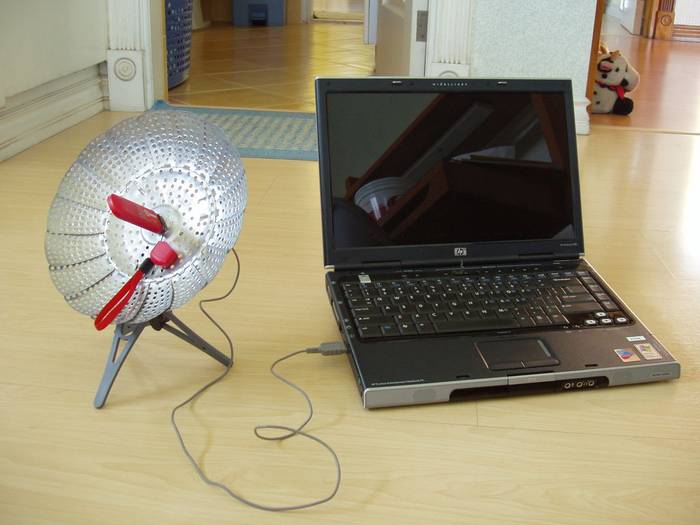
Также можно провести некоторые махинации с антеннами. Большинство роутеров оснащены внешними съемными антеннами. Зачастую они являются недостаточно мощными примерно 2 dBi, иногда 5 dBi. Их можно легко заменить на более сильные. Для это стоит открутить старые и на их месте разместить новые с большим коэффициентом. Кроме того, можно приобрести антенну с кабелем и специальной подставкой. Она подсоединяется к маршрутизатору. При этом её можно перемещать по квартире, таким образом, обеспечивая покрытие, не меняя положения роутера.
Если устройство имеет более двух антенн, то их замена обойдется слишком дорого.
Дешевле будет приобрести репитер. Его также называют ретранслятором. Другими словами – повторитель.
Использование ретранслятора
Пользователи часто сталкиваются с проблемой того, что в больших квартирах радиуса действия сигнала маршрутизатора недостаточно, чтобы обеспечить покрытие во всех помещениях. Для решения этой проблемы полезными окажутся вспомогательные средства. В качестве устройства для усиления сигнала можно использовать репитер.
Данный девайс подключается к уже существующей сети в качестве клиента. С его помощью расширяется зона покрытия. Его необходимо установить между роутером и рабочим компьютером.
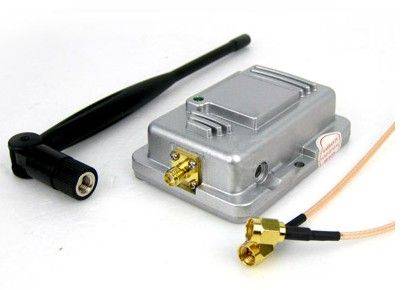
Повторитель имеет компактные размеры и стоит сравнительно недорого. Ретранслятор выглядит как небольшой блок питания и работает от сети. На рынке представлена масса вариантов таких устройств.
Улучшение адаптера на компьютере
На устройстве-клиенте также можно усилить прием распространяемого сигнала. Подобный совет пригодится тем пользователям, к чьим компьютерам подключены адаптеры через порт USB. Однако этот вариант будет бесполезен для владельцев планшетов, смартфонов и ноутбуков, так как антенны в таких устройствах встроены.
Используя для доступа в Интернет USB-адаптер, не стоит его подключать напрямую к компьютеру. Для начала можно воспользоваться удлинителем,
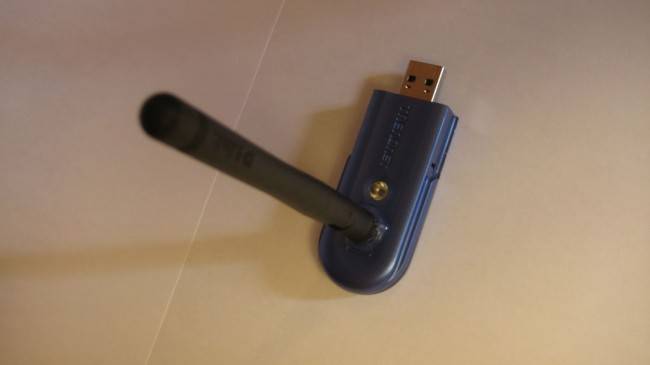
и через него подсоединить устройство. Длинный шнур позволит перемещать модем по дому, в поисках сети.
Кроме того, можно приобрести усилитель USB-адаптера. Он способен обеспечить доступ к сети в зонах со слабым сигналом. К данному устройству подключается модем и размещается в месте с покрытием Wi-Fi.
Перезагрузка маршрутизатора
Слабый сигнал и помехи могут возникать из-за устаревшей прошивки роутера или в случае, если установленные драйвера требуют обновления.
Для обновления драйверов не потребуется никаких финансовых затрат. Их можно скачать бесплатно на официальном сайте производителя роутера. Установил их на компьютер, увеличится уровень и качество подачи сигнала.
Модернизация антенны
Этот способ поможет модернизировать устройство, используя отражатель. Для его изготовления понадобится фольга и плотная бумага или картон.
Из бумаги вырезается парабола с двумя отверстиями для антенны и крепится к прямоугольнику, выполненному из фольги. Полученное приспособление необходимо закрепить на антенне. Таким образом, сигнал станет направленным. Кроме того, в качестве отражателя можно использовать жестяную банку из-под напитка, разрезав её вдоль, отрезав дно и разместив её позади маршрутизатора. Отражатель направляется в сторону, где необходимо обеспечить покрытие.
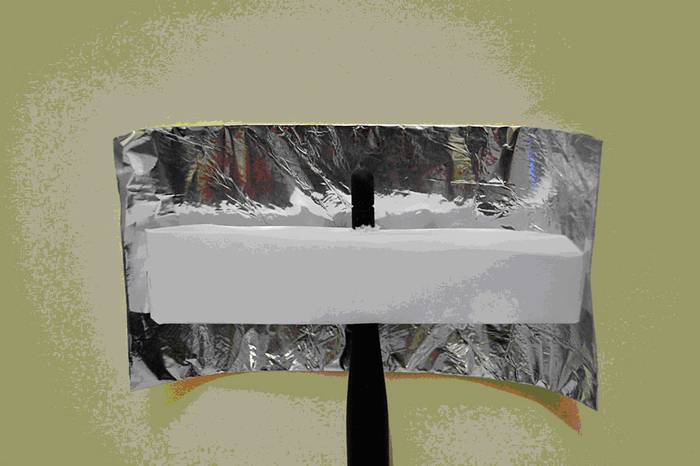
Следуя таким нехитрым советам можно в значительной степени усилить сигнал Wi-Fi на ноутбуке. Для этого не обязательно тратить много средств на покупку новых девайсов. Стоит только уделить немного времени для изучения настроек маршрутизатора или же воспользоваться подручными средствами и модернизировать устройство своими руками.
На сегодняшний день произвести усиление Wi-Fi сигнала стало намного проще и на порядок дешевле, чем несколько лет назад. Подобную процедуру может сделать каждый, причём без наличия специализированных знаний и практических навыков в электротехнике. В данной статье мы поговорим о видах усилителей Wi-Fi сигнала, критериях подбора данных устройств, а также рассмотрим процесс изготовления усилителя в домашних условиях.
Виды Wi-Fi Усилителей
Усилитель Wi-Fi — это электротехническое устройство, предназначенное для усиления сигнала, передающегося по беспроводным интернет-сетям. Все усилители Wi-Fi сигнала можно условно подразделить на две категории: активные и пассивные.
Активные усилители Wi-Fi
К активному усилительному оборудованию относятся репитеры (повторители) и точки доступа. Они отличаются от пассивных в первую очередь тем, что усиливают сигнал во всех направлениях и включаются в электрическую розетку.
Репитеры (повторители)
Wi-Fi-репитер — это устройство ретрансляционного типа, предназначенное для усиления Wi-Fi сигнала. Этот прибор принимает сигнал, поступающий от головного (основного) роутера, и передаёт его далее, увеличивая зону охвата сети за счёт собственных антенн.
В качестве примера можно рассмотреть следующий вариант: предположим, что Wi-Fi-роутер установлен в прихожей квартиры. Хороший сигнал беспроводной сети ловится только в одной из комнат, на кухне и в самой прихожей, в других же помещениях связь присутствует, но крайне низкого качества. Для того чтобы исправить эту ситуацию, следует установить и подключить репитер, причём желательно расположить его поближе к проблемному участку. После подключения он будет принимать данные от главного роутера и ретранслировать их, обеспечивая таким образом устойчивую связь во всей квартире.
При выборе репитеров следует обращать внимание на их основные характеристики, к которым относятся:
- скорость Wi-Fi сети;
- частотный диапазон (частоты на которых репитер принимает/передаёт сигналы беспроводной связи);
- количество встроенных антенн (от этого будет зависеть степень расширения зоны приёма Wi-Fi сигнала);
- наличие требуемых портов.
Следует помнить о том, что репитеры в основном используются для усиления Wi-Fi в жилых помещения (домах или квартирах). Для того чтобы расширить зону Wi-Fi и усилить сигнал на производстве или местах общего пользования, используется более мощное усилительное оборудование, а именно точки доступа.
Точки доступа Wi-Fi
Беспроводная точка доступа (Wireless Access Point, AP) представляет собой главный элемент любой Wi-Fi сети и выступает в роли базовой станции (передатчика), осуществляющей передачу Wi-Fi сигнала, но при необходимости её можно подключить к действующей сети в режиме повторителя (repeater или WDS).
Пассивное усилительное оборудование
К усилительному оборудованию пассивного типа относятся различные антенны, используемые для приёма/передачи сигнала Wi-Fi по сетям.
Принцип работы антенн Wi-Fi
Функционирование Wi-Fi-антенн практически идентично работе устройств, которыми оснащены обычные домашние радиоприёмники. Единственное отличие заключается в том, что роутерная антенна способна работать как на приём, так и на передачу сигнала. В ней наводятся высокочастотные токи, а на качество этого процесса влияют конструкция устройства и материал, послуживший для его изготовления.
Классификация Wi-Fi-антенн
Весь антенный комплекс Wi-Fi сетей по определённым критериям подразделяется на несколько групп.
По месту расположения можно выделить следующие модификации антенн Wi-Fi:

Таблица: преимущества и недостатки Wi-Fi-антенн разного типа
По способу распространения сигнала Wi-Fi-антенны делятся на:

По конструктивным особенностям исполнения антенны W-Fi бывают:

Характеристики Wi-Fi-антенн
К основным параметрам Wi-Fi-антенны относятся:
- частотный диапазон, в котором работает устройство;
- коэффициент усиления, показывающий увеличение потока мощности отдельно взятой направленной антенны по отношению к плотности сигнала изотропного устройства, работающего равномерно во все стороны;
- размеры, которые собственно и определяют коэффициент усиления и дальность распространения.
Настройка усилительного оборудования
Выше мы рассмотрели три вида усилительного оборудования, которое входит в состав сети Wi-Fi, а именно: Wi-Fi-репитеры и точки доступа (активная часть) и антенны (пассивная часть). Однако без должной настройки аппаратура работать не будет, поэтому предлагаем рассмотреть процесс настройки каждого из них.
Настройка Wi-Fi-репитера
Рассмотрим в качестве примера процесс настройки репитера модели TP-Link TL-WA850RE. Для начала ознакомимся с внешним видом устройства и его элементами.
На лицевой панели репитера расположен круглый цветовой индикатор, который сигнализирует о текущем состоянии системы и её характеристиках: Iii (мощность входящего сигнала), Ethernet (используется порт Ethernet), Power (питание), Wireless (готовность сети) и RE (расширение зоны покрытия). Нижняя панель оснащена портом Ethernet и кнопкой Reset, которая позволяет осуществить сброс настроек, установленных пользователем.
Перед тем как непосредственно приступить к процессу настройки, следует подключить репитер к сети электропитания.
Виды настроек
Выбранная модель репитера, как и многие её аналоги, имеет три способа настройки:
- Автоматическая настройка (репитер самостоятельно определяет доступную сеть и подключается к ней).
- С помощью смартфона или иного портативного устройства, которое подключено по Wi-Fi.
- С помощью компьютера, который можно подключить к Ethernet порту, используя патч-корд.
Рассмотрим детальной первые два из них.
Автоматическая настройка (использование WPS)
Ретранслятор оснащён возможностью автоматического распознавания сигнала действующей сети и определения всех необходимых настроек. Для того чтобы воспользоваться этой функцией, необходимо произвести следующие действия:

Настройка с помощью смартфона или планшета, подключённых по Wi-Fi
Для того чтобы инициализировать настройку репитера, используя планшет или смартфон, следует:

Видео: как расширить зону WIFI | TP-LINK TL-WA850RE обзор и настройка
Отзывы владельцев репитера TP-Link TL-WA850RE
Настройка точки доступа Wi-Fi
Как говорилось выше, точка доступа Wi-Fi может выступать не только в качестве базовой станции, но и в качестве дополнительного усилителя (ретранслятора). Давайте разберём процесс её настройки.
Настройка точки доступа в режиме ретранслятора
В качестве примера возьмём точку доступа TL-WA 701 ND (версии 2).
Для начала запишем данные основного маршрутизатора, они понадобятся для дальнейшей настройки:
- Сетевой IP-адрес: 192.168.0.1;
- SSID: test ABC;
- Тип шифрования: WPA 2-PSK;
- Пароль: 11667063.
Для того чтобы настроить точку доступа в режиме повторителя, нужно выполнить следующие действия:
- Подключаем персональный компьютер к точке доступа, используя сетевой Ethernet кабель. Затем открываем интернет-браузер и вводим её IP-адрес (по умолчанию — 192.168.0.254) в секцию адресной строки и нажимаем Enter.
- Вводим логин и пароль. По умолчанию это пара admin/admin.
- Попадаем на страницу быстрой установки устройства TP-Link. Нажимаем «Далее» (Next) для запуска процедуры установки.
- Выбираем режим работы «Ретранслятор (Усилитель сигнала)» (Repeater Mode).
После выбора пункта меню «Repeater Mode» устройство переходит в режим ретранслятора
- Выбираем «Универсальный ретранслятор» (Universal Repeater). Далее нажимаем «Поиск» (Survey). Если основной маршрутизатор (Root Router) поддерживает ваш адрес WDS, вы также можете выбрать WDS ретранслятор (WDS Repeater).
- Находим SSID основного маршрутизатора, выписанный нами ранее, и нажимаем «Подключиться» (Connect).
В списке доступных сетей необходимо выбрать ту, которая соответствует основному роутеру
- Подтверждаем метод защиты беспроводного соединения (Wireless security mode) и вводим пароль беспроводной сети (Wireless Password) маршрутизатора (выписанный нами ранее) и нажимаем «Далее» (Next).
- Убеждаемся, что DHCP-сервер включён и нажимаем «Далее» (Next).
Переключатель режима DHCP должен находиться в режиме «Включено» (Enable)
- Осуществляем перезагрузку системы (Reboot).
Изготовление усилителей Wi-Fi сигнала своими руками
На сегодняшний день рынок усилительного оборудования для сетей Wi-Fi весьма обширен, но зачем тратить деньги, если устройство можно собрать в домашних условиях, заплатив меньше денег, а может, и вообще ничего не потратив?
Для того чтобы сделать подобную усилительную антенну, необходимо взять коаксиальный кабель, небольшой алюминиевый лист, пластиковый ланч бокс, проволоку и паяльник.
- Из имеющейся проволоки изготавливаем два ромба, каждая сторона которого должна быть по 31 мм, причём один из углов каждого ромба должен быть распаян.
- После того как ромбы готовы, спаиваем их верхние концы между собой так, чтобы получился перевёрнутый (кверху ногами) треугольник.
- На оба нижних конца напаиваем небольшой кусок проволоки длиной 5 мм.
- К верхему месту пайки присоединяем медную жилу коаксиального кабеля, а к нижнему — металлическую оплётку. Следует помнить, что плохая погода и атмосферные осадки могут сильно сказаться на работоспособности антенны, поэтому помещаем устройство в герметичный пластиковый ланч бокс.
Для усиления мощности сигнала и его направленных свойств можно дополнительно сделать отражающий экран из фольги.
Небольшая проволочная антенна будет иметь коэффициент усиления около 10 дБ
Видео: как усилить 3G, 4G, Wi-Fi роутеров
Усилительная антенна Wi-Fi сигнала типа «волновой канал»
Это тоже довольно простая в изготовлении антенна. Для её создания необходимы:
- пенопластовая или картонная подложка;
- медная проволока;
- бокорезы;
- ручка;
- линейка;
- ножницы.
- Из пенопласта вырезаем насадку длиной 15 см с небольшим утолщением для крепления на антенну роутера.
Вырезаем насадку необходимого размера с отверстиями для крепления проволочных штырьков
- Вставляем проволочные штырьки-диполи длиной по 5 см.
В предварительно проделанные отверстия вставляются проволочные штырьки длиной 5 см
- Устанавливаем насадку на антенну роутера. Если роутер имеет несколько антенн, нужно изготовить соответствующее количество насадок.
Видео: усилитель своими руками
Сети Wi-Fi — это довольно обширные и сложные структуры, состоящие из передающего, приёмного и усилительного оборудования. Последняя группа широко распространена на рынке, однако стоимость приличного усилительного аппарата весьма высока. Из-за этого радиолюбителями было разработано множество схем подобных устройств для самостоятельной сборки, начиная от репитеров и заканчивая усилительными антеннами, которые запросто может сделать любой человек даже без специальных навыков и умений.
Есть много разных причин, из-за которых планшет или ноутбук плохо ловит сигнал вай-фай. Вполне возможно, причина кроется в самом ноутбуке, в котором банально используется слабая антенна, не позволяющая пользоваться интернетом в полную силу, но чаще всего проблема заключается в самом роутере. Это легко проверить, ведь если и телефон, и планшет, и ноутбук в доме плохо ловят сигнал, то вся проблема именно в передающем устройстве. Да и вообще, дешевые роутеры со слабыми антеннами часто не могут “пробить” бетонную стену. В этом случае удивляться слабому сигналу иногда нет смысла. Чтобы исправить ситуацию, потребуется вай-фай усилитель. Его можно сделать самому.
Готовые усилители вай-фай сигнала
Как минимум есть несколько способов сделать сигнал вай-фай более сильным. Самый простой вариант ‒ купить готовый усилитель. Такое устройство может передавать сигнал через железобетонные конструкции и на расстояние до 200 метров. В открытом пространстве такие усилители передают сигнал на 2 километра. К тому же подобные приборы могут и принимать сигнал на больших расстояниях. Установив такой у себя дома (на крыше), можно поймать до двадцати сетей, и некоторые из них вообще могут быть без паролей. В результате вай-фай усилитель сигнала позволит подключиться к бесплатному интернету. Подобная тема сейчас активно обсуждается. И действительно, некоторые пользователи, у которых вай-фай не достает даже до двери, убирают пароль и делают свою сеть доступной для вот таких вот приемников.
Создаем усилитель вай-фай сигнала своими руками
Есть много рукоделов, которые самостоятельно создавали усилители. Давайте рассмотрим самые распространенные и рабочие варианты. Изготовить такие усилители вай-фай сигнала своими руками можно всего за 10 минут из подручных материалов.
Самый первый и простой вариант ‒ это использовать коробку для дисков. У нее идеально подходящий радиус для нашей цели. Итак, берем CD BOX и отрезаем шпиль, но не полностью. Необходимо оставить около 18 мм. Теперь напильником на шпиле делаем небольшие вырезки для крепления.
Следующий этап ‒ создание медных квадратов. Ищем проволоку длиной 25 сантиметров и делаем из нее два квадрата путем загибания концов. Эти медные конструкции являются аналогом антенны, закрепляем их на шпиле нашей коробки для дисков и приклеиваем.
Концы антенны необходимо спаять между собой и припаять к коаксиальному кабелю, который ведет к нашему модему. На дно этой установки положите CD-диск, который будет здесь в качестве отражателя.
Подключение усилителя
Теперь, когда усилитель у нас уже есть, его необходимо правильно подключить. Для этого снимаем крышку нашего роутера и ищем PCMCIA-карту с антенной. В идеале старую антенну необходимо отпаять, а новую припаять. Только стоит учитывать, что при пайке при большой температуре некоторые тонкие проводки могут отклеиться от платы. Впрочем, антенну также можно подключить через SMA-разъем, к которому подключена старая антенна.
Готово, теперь можете проверить всю мощь только что созданного вай-фай усилителя.
Усилитель из пивной банки

В данном случае речь пойдет не столько об усилителе, сколько об отражателе сигнала. Принцип следующей конструкции построен на концентрировании сигнала приема/передачи в конкретном направлении. То есть, чтобы получить более сильный сигнал, антенну необходимо будет направить в то место, где wi-fi сигнал слабый.

Итак, для начала найдите железную банку любого объема, отрежьте дно и почти полностью верхнюю часть. Но верхнюю часть до конца не обрезайте, оставьте небольшое крепление со стороны дырки. В эту дырку будет входить антенна роутера.

Так мы получим цилиндр, который необходимо разрезать вдоль, прямо напротив дырки в верхней части банки. Так у нас получилось гладкая овальная поверхность, которая идеально отражает волны. Наденьте всю эту конструкцию на антенну роутера и поверните ее в сторону, где нужно усилить сигнал wi-fi.

Стоит отметить, что эффективность такого способа несколько ниже по сравнению с предыдущим. В данном случае мы никак не усиливаем сигнал, а лишь концентрируем его в одном направлении. Скорее всего, в других местах комнаты он станет слабее.
Какой вариант лучше?
Если вы не владеете навыками в радиоэлектронике и не знаете, как правильно паять и что куда подключать в микросхемах, то идея создания антенны для роутера не годится. Как минимум вы сможете сделать усилитель с помощью банки для пива. Работать он будет, но ожидать высокой эффективности такого устройства не стоит.
Второй вариант — купить готовый усилитель вай-фай для ноутбука, который продается в магазинах электроники. Таких приборов также достаточно много на Aliexpress, где они стоят не так уж и дорого. К тому же можно извлечь дополнительную выгоду от покупки такого оборудования. Учитывая мощность такого усилителя вай-фай сигнала, с его помощью можно ловить многие другие сети, включая и сети с отсутствием пароля.
Программные методы
На некоторых форумах обсуждаются возможности создания программных усилителей вай-фай сигнала своими руками. Правда, эффективность такого способа можно смело ставить под сомнение. Ведь если антенна на роутере слабая, то никакая прошивка или программа, устанавливаемая на компьютер, не сможет существенно усилить сигнал. Вполне возможно, с помощью новой прошивки можно добиться более сильного сигнала, но разница будет несущественной.
Заключение
На этом вопрос о создании вай-фай усилителя своими руками можно считать исчерпанным. Конечно, существует множество других кустарных усилителей наподобие банок для пива, но они друг от друга мало чем отличаются.
Многие пользователи слышали о возможностях смарт телевизоров, но не могут ими пользоваться, так как совсем недавно приобрели модель без выхода в интернет. Менять ее на новую рано, поэтому вариантом исправить ситуацию станут приставки c Wi-Fi для цифрового телевидения. Купив такое устройство, пользователь получает возможность смотреть цифровое эфирное вещание, выходить в интернет и другие полезные функции.
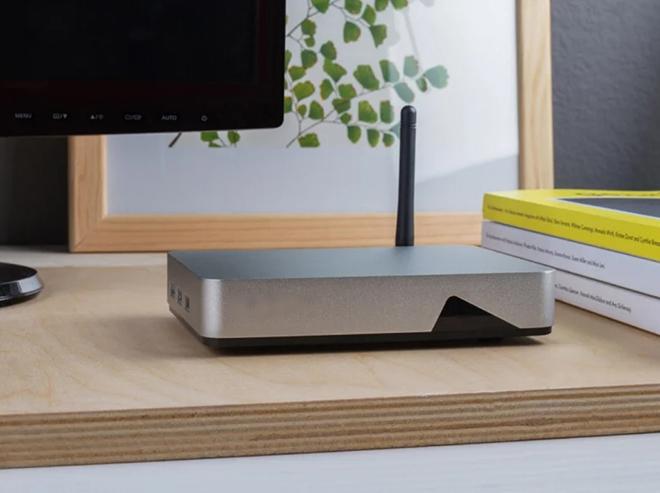
Достоинства моделей с Wi-Fi
Хорошая ТВ приставка для цифрового телевидения сWi—Fiстоит дороже моделей без поддержки беспроводного интернета, однако и полезных возможностей у нее больше. Современные цифровые приставки с Wi-Fi имеют следующие достоинства.
- Тюнер DVB-T2 открывает доступ к цифровому ТВ, если в телевизоре нет встроенной возможности.
- Подключение к беспроводному интернету дает возможность получить доступ к онлайн Кинозалам.
- На приставку можно устанавливать приложения.
- Различные разъемы на тюнере позволяют подключать через него периферийные устройства.
- Встроенный медиаплеер позволяет смотреть контент с внешних накопителей.
- Можно подключить через приставку мышку и клавиатуру, сделав пользование интернетом более удобным.
- При наличии встроенного браузера пользователь получает полноценный доступ в интернет, как на ПК.
Важно! Следует понимать, что не любая телеприставка с Wi-Fi имеет полный набор вышеперечисленных функций. В зависимости от модели они могут быть ограничены тем или иным количеством возможностей.
Возможности Smart TV приставки
- Доступ в интернет. Современная приставка Smart TV может подключаться к интернету двумя способами:
посредством кабеля;</li>при помощи Wi-Fi соединения.</li>Приставка позволяет использовать приложения, которые вы выбираете сами.</li>Наличие встроенного картридера на приставке позволяет воспроизводить видеоинформацию прямо с карт памяти.</li>Поддерживается большое количество форматов, что оказывается приятным сюрпризом.</li>Наличие клавиатуры делает удобной работу с приставкой.</li>
Принцип работы
Цифровой ресивер с Wi-Fi для телевизора имеет две основные функции, работают они по следующему принципу.
Читайте также: Динамики dexp r270 обзор и как подключить
- Встроенный тюнер DVB—T2 преобразует аналоговый сигнал и открывает доступ к бесплатному цифровому ТВ.
- Встроенный Wi—Fi адаптер принимает сигнал от роутера и обеспечивает выход в интернет. При этом в зависимости от модели пользователь может либо иметь ограниченный функционал – встроенный доступ кинозалам и несколько предустановленных сервисов, или же приставка имеет операционную систему (преимущественно Android), что открывает более широкие функции. Если установлена ОС, то телевизор становится полноценным аналогом Smart TV.
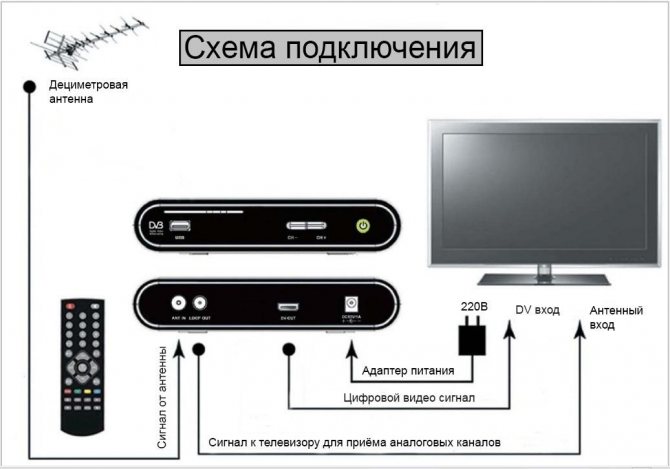
Как выбрать приставку
Правильный выбор ресивера – это залог того, что он будет качественно выполнять свои функции, и пользователь сможет насладиться не только просмотром телевизора, но и быстрой работой в интернете.
Важно! Выпуском телевизоров и приставок обычно занимаются разные компании. Поэтому искать информацию о совместимости одного и другого устройства — занятие бессмысленное.
Также можно встретить рекомендации о том, что тюнер следует выбирать по мощности имеющегося у него Wi-Fi приемника. Это второе заблуждение, взяв которое на вооружение пользователь потратит время и нервы, потому что подобную информацию он просто не найдет, и ни один продавец в магазине ее не предоставит. Параметры, которые следует учесть при покупке, следующие.
- Тактовая частота процессора и количество оперативной памяти. В большинстве случаев приставки оснащаются четырехъядерными процессорами с различной тактовой частотой – чем она выше, тем лучше. Аналогичный принцип выбора оперативной памяти.
- Поддерживаемые стандарты телевидения. Приставка для приема цифрового телевидения обязательно должна иметь поддержку DVB-T2 и по возможности DVB-C (кабельное телевидение).
- Поддерживаемые стандарты Wi—Fi. Подобная информация не всегда прописывается на коробке или инструкции. Если ее нет, то приставка с Wi-Fi приемником работает на частоте 2,4 ГГц. Если приемник более совершенный, то он сможет работать на менее загруженном канале 5 ГГц, то есть выход в интернет будет более скоростным. Производитель обязательно сделает об этом пометку, так как это серьезное достоинство.
- Наличие операционной системы. Многие модели с вайфай не имеют операционных систем, а интернет-функции у них представлены предустановленным набором софта – поддержка популярных кинотеатров, возможность транслировать через приставку контент с мобильных устройств, погода. Если тюнер работает на операционной системе (преимущественно Android), то она откроет полноценный доступ к интернету и к магазину приложений, что позволит ставить любые программы – от браузеров и проигрывателей до игр.
- DVB-T2 ресивер с Wi-Fi может выводить сигнал с внешней памяти или записывать информацию на него. В этом случае следует уточнить, поддержка каких носителей доступна на приемнике. Это зависит от USB интерфейса (они могут не обеспечивать питание), которые рассчитаны либо на память до 500 Гб, либо на более емкие жесткие диски. Также необходимо узнать, с какими файловыми системами умеет работать тюнер. В идеале должны быть поддержка NTFS, иначе файлы большее 4 Гб на флешку загрузить не получится.
- Разрешение изображения. Чтобы смотреть контент в высоком качестве, устройство должно поддерживать FHD.
- Тип антенны. При приеме сигнала через Wi-Fi его качество будет в большей степени зависеть не от встроенного адаптера у приставки, а от мощности роутера. Однако некоторые модели тюнеров оснащаются выносными антеннами, что подразумевает более мощный приемник. Если приобретается тюнер для ТВ, который стоит далеко от роутера, и менять последний нет желания, то стоит купить модель с выносной, а не встроенной антенной. Некоторые DVB-T2 приемники с вай-фай могут выполнять роль репитера, то есть они не только принимают беспроводную сеть, но и транслируют ее дальше.
- Встроенная память. Ее наличие позволяет устанавливать приложения и записывать контент непосредственно на приставку.
- Выходы на корпусе. Для соединения с ТВ лучше всего использовать HDMI разъем, так как он выдает наилучшее качество изображения. Также рекомендуется выбирать модели с несколькими выходами USB, что дает возможность подключить не только внешний накопитель, но и мышку для лучшей навигации.
Мощная, панельная Wi-Fi антенна своими руками.
Изготовление. Прежде всего, нужно изготовить рефлектор — это металлический лист 450×350 мм (задняя часть антенны). Он служит для отражения и передачи wifi волн на вибраторы и по совместительству выполняет роль корпуса самой антенны. Для этого берём достаточно толстый лист железа. Например, корпус от старой стиральной машины или противень для выпечки, вполне справятся с этой задачей. Вырезаем «болгаркой» нужный размер и очищаем от ржавчины. см. фото 1 справаОтложим пока в сторону заготовку рефлектора и займёмся изготовлением вибраторов, которые будут располагаться на одностороннем стеклотекстолите 1,5мм. Для этого надо приобрести виниловой трафарет вибраторов с монтажной пленкой на самоклеящейся основе. Такие вещи делаются в мастерских плоттерной резки по предоставленному чертежу. Копируем на usb флешку. На фирме плоттерной резки объясните менеджеру, какие должны быть реальные размеры деталей чертежа! Перед наклейкой трафарета, удалите мелкие царапинки и отполируйте медную поверхность стеклотекстолита с помощью нулёвки и пасты ГОИ. Обезжирьте растворителем (ацетон), поверхность! Осторожно переведите трафарет на медную поверхность стеклотекстолита. Приступим к травлению монтажной платы антенны. Налейте горячей воды в подходящею по размеру ёмкость, добавьте медный купорос и пищевую соль в соотношении 1:3, хорошенько перемешайте и опустите медью вниз стеклотекстолит. Что бы плата не утонула, предварительно с помощью двухстороннего скотча наклейте пенопласт на противоположную сторону. Дождитесь полного растворения лишней меди. см. фото 2 слева. Когда процесс закончится, промойте стеклотекстолит чистой водой снимите винил с вибраторов и дорожек. Сделайте отверстие для контакта разъёма и залудите. Для защиты от внешней среды и от окисления, покройте сторону антенны с вибраторами — изоляционным лаком! Приложите стеклотекстолит на рефлектор, сделайте отметку и просверлите отверстие для разъёма n-type. Так же сделайте отверстия для комплекта наружного крепления wifi антенны, см. фото 3 справа. Далее нам нужно соединить рефлектор и плату стеклотекстолита вместе. Зазор между рефлектором и вибраторами должен быть 9мм.! Вот как мы поступим — приклеим кусочки напольного ламината 6 мм к рефлектору ТОНКИМ слоем клея. Перед этим, равномерно разместим их на стеклотекстолите с помощью двухстороннего скотча, см. фото 4 слева. Ламинат 6 мм + стеклотекстолит 1,5 мм + клей 1,5 мм = зазор 9 мм. Теперь устанавливаем на своё место и туго затягиваем После высыхания клея, отлепляем (держащийся на двухстороннем скотче) стеклотекстолит от рефлектора. Закрываем ламинат и разъём малярным скотчем, и окрашиваем рефлектор с обеих сторон, краской по металлу для наружного применения. Рефлектор почти готов, присоединяем конструкцию наружного крепления антенны. Далее наносим тонкий слой клея «момент» на ламинат и соединяем уже рефлектор со стеклотекстолитом. Вставив в отверстие контакт n-type разъёма, припаиваем его кончик к медной дорожке вибраторов. См. фото 5 справа. В данном примере, защитная крышка для антенны не предусматривается. Вместо этого используется гибридный клей-герметик «Soudal Fix All Crystal» и наносится по периметру между рефлектором и стеклотекстолитом, См. фото 6 слева. Затем фронтальная часть wi-fi антенны покрывается тремя слоями белой, акриловой краской. Предварительно проверьте краску, не будет ли она экранировать Вашу антенну. Покрасьте кусок плотной бумаги и когда краска полностью высохнет, закройте фронтальную сторону wi-fi антенны. Если сигнал не меняется, смело используйте эту краску. См. фото 7 справа. Проверим сие изделие в деле. Вот результаты тестирования Wi-Fi антенны сделанной своими руками: Для того чтобы подключить антенну, нам понадобится внешний USB wifi адаптер. В этом примере используется
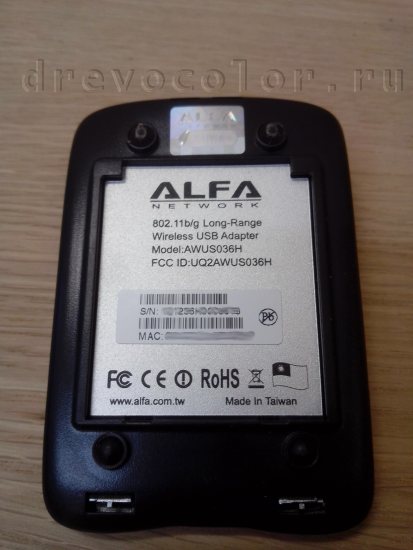
Сначала подключим адаптер, без антенны и посмотрим, что он нам покажет, и вообще будит ли работать? Как оказалось, alfa нашёл три точки. Будем ориентироваться на подключённую точку -66 dBm. На протяжении получаса сигнал почти не менялся, и это без какой ли бо антенны. См. фото 8 слева. Теперь, не меняя место расположения, проверим нашу самодельную вай фай антенну, направив её в сторону роутера. Как видите результат резко отличается в лучшую сторону. См. фото 9 справа. Сигнал подключённой точки улучшился с -66 dBm до -45 dBm. Обнаружились ещё три точки. 66-45=21. Получается, коэффициент усиления антенны — 21 Дб. .
Услуги частного мастера:
| • Окрашивание деревянных изделий | • Ремонт изделий из древесины |
| • Покраска плинтуса в любой цвет | • Сборка мебели из массива |
| • Перекрасить двери | • Профессиональная установка дверей |
| • Реставрация мебели, дверей, лестниц | • Врезка замка, петель, установка ручек |
| • Изготовление и окраска дверных доборов | • Убрать вмятину, царапину, скол с мебели |
Написать письмо Обратная связь Ваше предложение.
</td>
Настройка приемника
Приемник сWi—Fiподключается к телевизору немного отличным способом, чем обычная цифровая приставка. К самой приставке подключается антенный кабель. Если пользователь планирует смотреть только эфирное вещание, то связь с телевизором можно выполнить через все тот же антенный кабель. Если в задачи пользователя входит пользование интернетом и просмотр контента с флешек, то потребуется использовать HDMI соединение или тюльпаны (переходник с AV на тюльпаны).
После этого на телевизоре необходимо переключиться на показ с выбранного разъема и провести настройки приемника. Для этого потребуется воспользоваться его пультом и следовать указаниям, которые появятся на экране. Для большинства ресиверов требуется указать дату и время, а также регион. После первоначальной настройки девайс предложит найти каналы (стоит выбрать автоматический поиск) и подключиться к интернету через Wi-Fi. Отобразятся все доступные сети. Выбрав нужную, пользователю потребуется ввести от нее пароль.
Важно! Процедура настройки может незначительно отличаться, поэтому более подробные рекомендации стоит искать в инструкции к ресиверу.
Антенна «двойной» Bi-Quad WiFi своими руками
Инструкция по изготовлению антенны «двойной» Bi-Quad (двойная восьмерка) W-LAN — антенны на 2,4 Ghz для wi-fi.
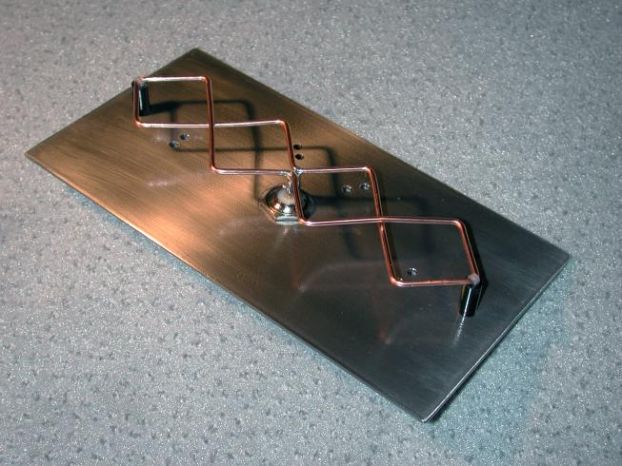
Читайте также: Как активировать сим карту МТС?
«Двойная восьмёрка» — это продолжение Bi-Quad, усиление которой на 2 dB выше, т.е. составляет примерно 12 dB. При постройке обратите внимание на то, что медные провода в местах пересечения не соприкасаются. После постройки «двойную восьмёрку» желательно покрыть лаком, чтобы избежать окисления/коррозии. О том, как важно выдержать расстояние в 15 мм между отражателем и медным проводом, свидетельствуют две приведённые ниже фотографии:
Стойка на месте, расстояние выдержано.
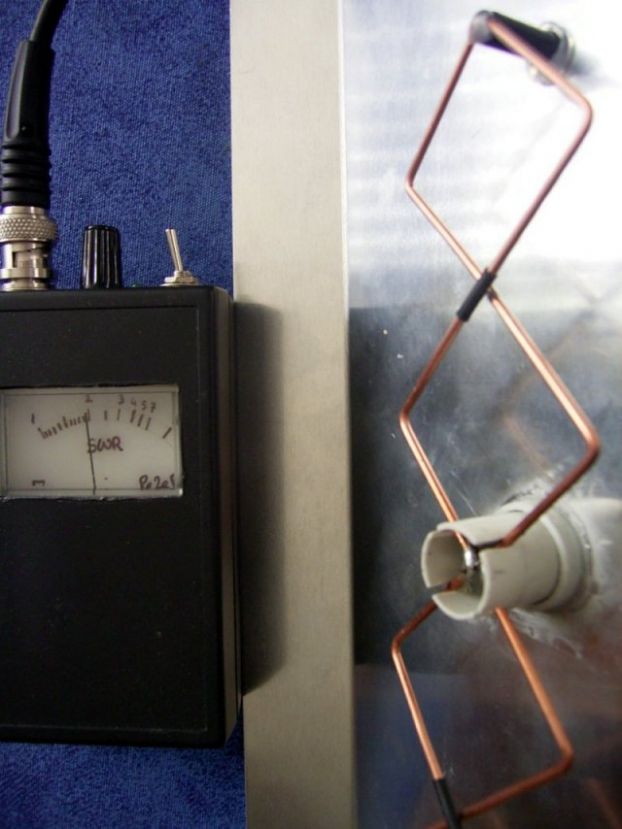
Стойки убрали, расстояние между элементами (отражатель — провод) уменьшили.
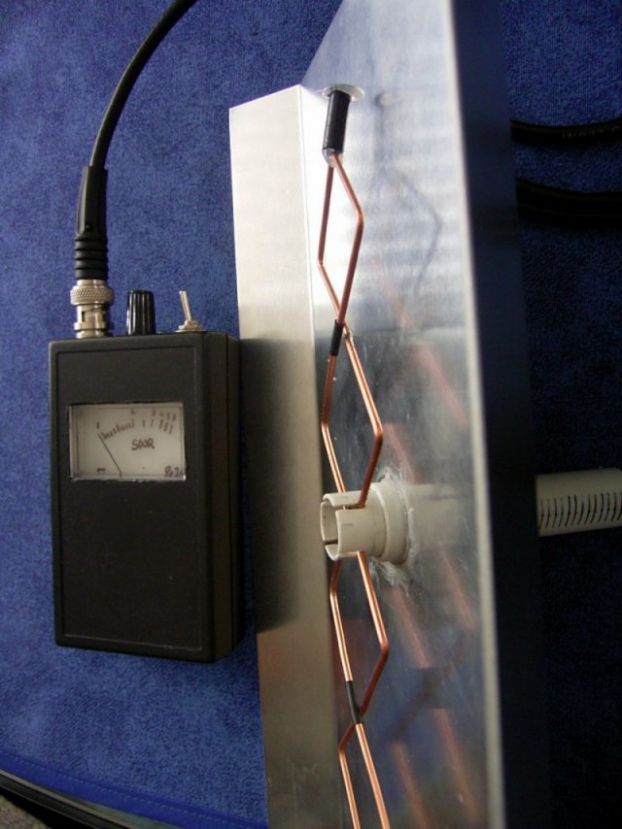
Вид сбоку. Видно, что в местах перекрещивания провода не соприкасаются.
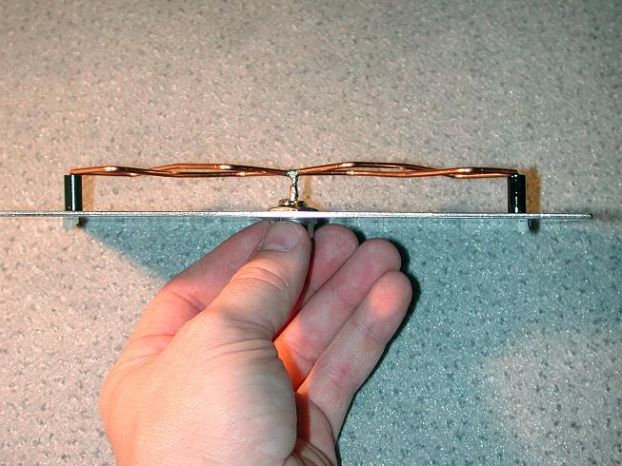
Вид сзади.
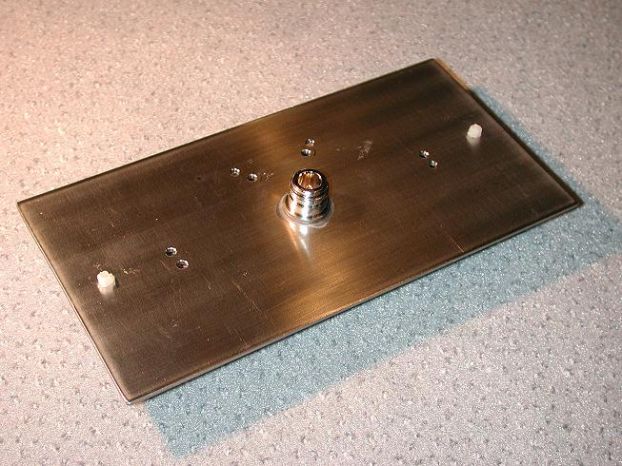
В общем, выглядит благородно. Отверстия в отражателе для крепления.
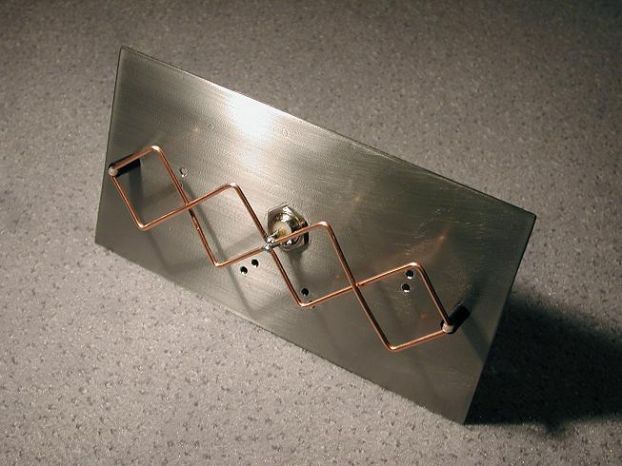
Для того, чтобы не возникали вопросы (в первом посте были) рассмотрим постройку антенны с круговой диаграммой, в данном случае что-то около 270°.
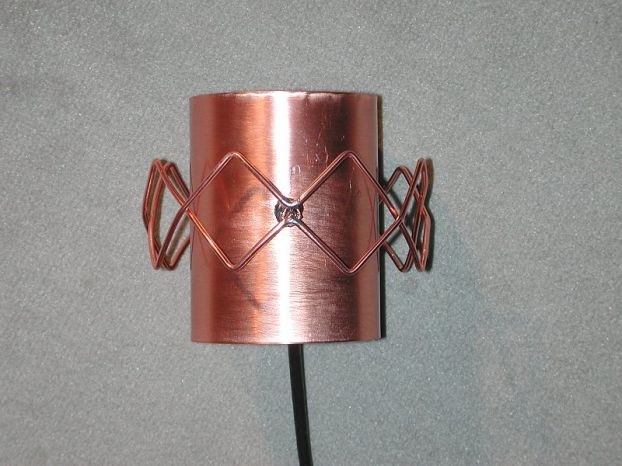
Сначала из медной пластины (или другой жести/материала) нужно согнуть трубу диаметром 70 мм и высотой прим. 100 мм. Затем согнуть из медного провода прямой 6-ти элементный Quad и с помощью, например, бутылки придать ему соответствующую, изогнутую форму. Повторюсь для читающих не очень внимательно: расстояние от медного провода до рефлектора по кругу должно быть 15 мм! Важно, чтобы перекрещивающиеся провода не касались друг друга!
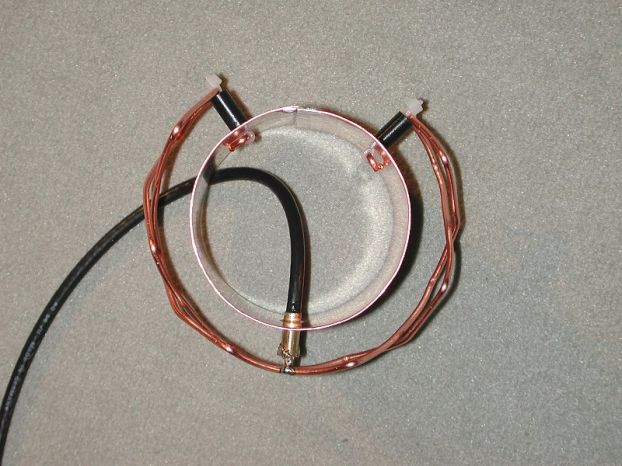
Читайте также: Особенности ремонта кинескопного телевизора
Конечно, это не единственно правильный вариант постройки такой антенны. Антенну с круговой диаграммой можно сделать и крупнее,
например, специально рассчитать под аппарат, к которому она будет подключена. Количество квадратов для этого случая рассчитывается отдельно.
В этом случае потери сигнала в антенном кабеле будут сведены к минимуму.
Общий вид без крышки.
В идеале это должно выглядеть немного по-другому, примерно так:
но это не так важно, главное — вы сможете по печати повторить размеры. Для изгибающих «двойную восьмёрку» — крайние квадраты не используются. У кого нет принтера, тот для изготовления рамки пользуется следующим рисунком: приведены размеры для провода диаметром 2,5 мм
«Тройная восьмёрка» — очередное продолжение «двойной восьмёрки», козффицент усиления «тройной восьмёрки» может составить 14 dB или немного больше. Так выглядит окрашенная «тройная восьмёрка», в общем, не плохо:
Вид сзади.
Для начинающих! Обратите внимание, что стойки, поддерживающте антенну на расстоянии 15 мм от отражателя, должны быть сделаны из диэлектрического материала!
Рассмотренные выше «двойную восьмёрку» и антенну с круговой диаграммой можно смонтировать вместе, в один корпус:
Вид верха, штырь из пластика, резьба М14.
Вид сбоку.
С другого.
Читайте также: Denn DPE831B: обзор игрового медиаплеера
Антенна закрыта. Для изготовления защитного корпуса использовался отрезок пластмассовой трубы диаметром 125 мм, которые используют в сантехнике, крышка сделана из 2-х сантиметровой пластмассы. Крепёжная верхняя гайка — из пластмассы. Покрасить можно в любой цвет.
Антенна установлена на крыше.
Источник www.qrz.ru
Топ-3 цифровые приставки с Wi-Fi
Для тех, кто ищет проверенные модели цифровых ресиверов с Wi-Fi, ниже предложены лучшие представители на рынке.
Digifors SMART 200
TV-тюнер Digifors SMART 200 – это отличная модель со встроенным Wi-Fi и операционной системой Android 4.4. Аппарат получил четырехъядерный процессор Amlogic S905D с частотой 2 ГГц и 2 Гб оперативной памяти. Собственный накопитель – 1 Гб, поддержка жестких дисков до 2 Тб с файловыми системами FAT16/32 и NTFS. Выход в интернет по Wi-Fi 802.11 g/n (2,4 ГГц) или кабельным соединением через разъем Ethernet 10/100 Мбит/с. Максимальное разрешение видео – FHD.
Есть встроенные сервисы YouTube, IVI и другие. Модель поддерживает популярные облачные сервисы, умеет работать с торрент файлами, есть поддержка установки приложений APK (напрямую с флешки) или из Play Market. Девайс понимает все современные видео и аудио форматы и кодеки, файлы субтитров и графические форматы.
Приставка имеет привычный интерфейс, как у Андроид смартфонов, поэтому разобраться очень просто. Кроме того, гаджет умеет записывать трансляции, их можно поставить на паузу или перемотать, есть встроенная программа передач. Модель поддерживает Mircast и AirPlay. Разъемы – 2 USB, HDMI, антенные вход и выход, AV, аудио, LAN. В комплекте помимо приставки присутствует пульт управления, HDMI кабель, кабель AV-тюльпаны, блок питания. Опционально приобретается мышка и клавиатура. Цена модели от 3 800 рублей.
LUMAX DV-3206HD
TV-тюнер LUMAX DV-3206HD – это модель с поддержкой вай-фай от российского производителя. Устройство получило надежный процессор GX3235S и мощный приемник для цифры RT850. Аппарат выполнен в металлическом корпусе. На лицевой панели есть кнопки для управления, USB выход и дисплей. На обратной стороне – антенный вход и выход, HDMI, аудио выход и тюльпаны. Для выхода в интернет можно использовать 3G модем. В комплекте есть пульт с батарейками, приставка, кабель RCA.
Важно! Гаджет поддерживает технологию MeeCast – вывод изображения с мобильных устройств.
Аппарат не оснащен ОС, поэтому выход в интернет осуществляется через предложенные сервисы – YouTube, Gmail, Погода, Megogo, кинозал LUMAX (доступно 100 фильмов). Эфирные функции представлены паузой показа, электронной программой передач и возможностью записать видео на флешку (поддержка не более 500 Гб). Разрешение видео – FHD, есть функциональный медиаплеер с поддержкой современных кодеков. Цена от 1 300 рублей.
Jinga JT2-2703
TV-тюнер Jinga JT2-2703 – это недорогой DVB-T/T2/С приемник со съемной антенной вай-фай. Модель не имеет собственной операционной системы, выход в интернет через сервисы – YouTube, Megogo, NEWS&WEATHER, Stalker IP TV.
- /dl>
</dl>
Беспроводная система передачи информации Wi-Fi (аббревиатура не расшифровывается, она была изобретена как маркетинговый ход) – один из столпов современного высокотехнологического социума. С ее помощью распространяется не только интернет, но и, например, сигналы с видеокамер. По своей физической сущности она является радиосвязью на частоте 2,4 ГГц и подчиняется всем законам распространения радиоволн.
Поэтому, если ваш планшет или ноутбук отказывается связываться с роутером из-за мешающих стен и перекрытий, вы можете попробовать сделать усилитель сигнала своими руками. Таковым является направленная антенна сантиметрового диапазона. Ее конструкция может быть штыревой, рамочной, спиральной или зигзагообразной. В этой статье мы попытаемся на пальцах, не углубляясь в дебри теории антенно — фидерных устройств, объяснить вам, как сделать антенну из подручных материалов, которая будет ничуть не хуже продающихся в магазине.
Немного теории
Перед тем как начать выбирать тип антенны и претворять свои грандиозные планы в жизнь, вам стоит познакомиться основополагающими законами теории антенно — фидерных устройств. Их два:
- Длина волны, от чего зависят размеры устройства.
- Коэффициент усиления. Самый интересный момент, позволяющий уловить слабый радиосигнал на больших расстояниях – как раз то, ради чего мы за это дело и беремся.
Эпюра напряженности магнитного поля любого радиосигнала имеет форму синусоиды. Расстояние между первой и третьей точками пересечения ею оси абсцисс называется длиной волны.
Номинал частоты – это количество колебаний в одну секунду. Поскольку радиосигнал распространяется со скоростью света, то длина волны в метрах будет равна результату ее деления на частоту. Для низкочастотного (наиболее распространенного) диапазона Wi-Fi: 299792458 / 2,4 = 12,5 см.
Запомните это значение, поскольку все размеры будущей антенны будут рассчитываться как его дробные части.
Коэффициент усиления – это условная величина, показывающая, во сколько раз выходной сигнал на зажимах направленной антенны больше, чем у ненаправленной. Причем это соотношение вычисляется как десятичный логарифм и обозначается дБ – децибел. Всенаправленной является та, для которой безразлично положение относительно источника радиосигнала. Такие применяются в мобильных телефонах и планшетах, поскольку это, во-первых, предполагается условиями пользования, а, во-вторых, определяется малым размером устройств.
Направленные свойства антенны проявляются в том случае, если ее длина равна половине длины волны. Для Wi-Fi это 6,25 см. Ее пространственная диаграмма направленности представляет собой тор – бублик, перпендикулярный оси антенны. Коэффициент усиления в этом случае равен двум децибелам, то есть 1,58 раза. Такие полуволновые диполи позволяют увеличить дальность на десяток метров, что уже неплохо для уверенного приема сигнала в своей квартире.
Самый простой способ усиления сигнала
Если вы возьмете линейку и измерите длину штыревой антенны домашнего роутера, то окажется, что ее длина от 10 до 12 см. Длиннее не делают потому, что в штыре, размер которого больше длины волны, значительно возрастает внутреннее сопротивление и сигнал вместо усиления гаснет. Это увеличение размера приводит сужению толщины «бублика» диаграммы направленности и незначительному увеличению удельной мощности излучаемого сигнала. Гораздо больший эффект дает экранирование передающей антенны с одной стороны.
Экран позволяет сконцентрировать излучение роутера в нужном вам направлении. Например, если он стоит у стены, то нет никакого резона передавать сигнал Wi-Fi соседям или на улицу. Его установка увеличивает коэффициент усиления передающей антенны до 3 дБ, то есть, в два раза. Что фактически отражает физическую суть дела, ведь вы половину бесполезно направленного сигнала переориентировали в нужную сторону.
Вся хитрость в том, на каком расстоянии от антенны роутера расположить экран. По законам распространения радиосигналов оно должно быть равно 1/8 длины волны. Для Wi-Fi это 1,56 см.
Им может быть лист железа (раскроенная пивная или консервная банка), компакт-диск или толстая фольга. Лучше всего выполнить конструкцию в виде подставки под роутер, перпендикулярно которой поставлен экран. Добиться результата можно опытным путем, передвигая по миллиметру источник сигнала ближе или дальше от экрана. В помощь вам будет интерфейс отображения уровня сети.
Достоинством способа является простота, а также то, что антенна для планшета вам не понадобится. То есть, не придется его вскрывать или изыскивать возможности для подключения дополнительного оборудования. Недостатком – малая дальность приема сигнала.
Направленные антенны
Мощная – с коэффициентом усиления от 10 дБ – антенна понадобится в том случае, если предполагаемая дальность приема не менее 50 метров. В этом случае используются остронаправленные антенны. Например, зигзагообразные или спиральные.
Зигзагообразная
Ее называют и антенной Харченко, по имени радиолюбителя, предложившего такую конструкцию в 1961 году, и биквадратной – за характерную форму. Строится она из проводника длиной в две волны предполагаемого сигнала. Для Wi-Fi это значение равно 25 см. Он изгибается в виде двух квадратов со стороной в ¼ длины волны – 3,125 см. Точка их сочленения разъемная. Обычно ее крепят к диэлектрической пластине, для обеспечения жесткости, чтобы не было смыкания точек припаивания центральной жилы коаксиального кабеля к одной ветви и экрана к другой.
Антенна биквадрат имеет коэффициент усиления равный 8 дБ в базовом варианте, и около 12 дБ, если установлен экран, которым может быть компакт-диск, фольга, лист металла. Расстояние до него от плоскости согнутого в два квадрата проводника 1,56 метра – восьмая часть длины волны. Конструкция удобна тем, что крайние точки квадратов по оси имеют нулевой потенциал, поэтому их можно крепить к экрану чем угодно, в том числе и металлической проволокой, обеспечивая хорошую жесткость.
Для обеспечения необходимого коэффициента усиления она ставится вертикально. В горизонтальном ее направленные свойства не лучше, чем у полуволнового диполя. Ось приема расположена перпендикулярно плоскости фигурного проводника.
Согласование с кабелем не требуется, он подключается к проводнику напрямую.
Недостатком антенны является ее широкополосность – она способна принимать не только Wi-Fi, но и, например, паразитные излучения от микроволновой печки.
Спиральная
Спиральная антенна изобретена в конце 40-х годов прошлого века американским радиоинженером Дж. Краусом. Очень простая по конструкции, она обеспечивает усиление сигнала до 20 дБ (100 раз) и используется во всех диапазонах, начиная от УКВ. Дальность приема до 2 км в пределах прямой видимости. Представляет собой несколько витков проводника, скрученного спиралью.
Диаметр витка спирали равен длине волны. Поэтому при создании каркаса самодельной антенны этого типа замечательно подходит отрезок канализационной пластиковой трубы диаметром 40 мм. Они есть в каждом хозяйственном магазине.
Спираль разреженная. Расстояние между витками ¼ длины волны. Чем она длиннее, тем острее диаграмма направленности и выше коэффициент усиления. Для дистанции в три километра достаточно, чтобы общая длина была равна трем длинам волн – 36 см.
В качестве проводника используется бытовой одножильный медный провод сечением 2,5 мм2 – диаметр 1,5 мм. Изоляционная оболочка не снимается. Он равномерно приклеивается к трубе-основанию.
Экран выполняется из любого листового материала, его положение от кратности длины волны не зависит.
Антенна требует согласования с питающим кабелем. Для этого используется кусочек медного листа в виде прямоугольного треугольника с катетами длиной в 71 и 17 мм. Он приклеивается к трубе так, чтобы наклон гипотенузы повторял наклон витка. Центральная жила кабеля припаивается к углу, который противолежит прямому (на пересечении гипотенузы и короткого катета). Оплетка припаивается к экрану.
Недостаток антенны – некоторая громоздкость и определенная сложность в ее позиционировании – направление на роутер должно быть выдержано с точностью до нескольких градусов.
Подключение
После сборки антенны для Wi-Fi у вас обязательно возникнет вопрос о том, как ее подключить. Обычно на корпусах ноутбуков и планшетов разъемов для этого не делают. Чтобы решить проблему, купите выносную антенну для мобильного телефона с магнитным адаптером, который приклеивается к корпусу устройства. Отключите от магазинного устройства кабель и используйте его в своих целях. Конечно, в этом случае увеличатся потери сигнала, и реальная дальность приема окажется несколько ниже, чем ожидаемая. Зато вам не придется вскрывать компьютер и манипулировать с его схемой.
Аккуратно собранная Wi-Fi антенна поможет вам оказаться в зоне действия бесплатных сетей и не отказываться от услуг интернета даже во время загородной поездки.
WiFi антенна — отличное решение для каждого, кто пробовал организовать у себя дома или на работе беспроводную раздачу интернета, но сталкивался с такой проблемой, что сигнала роутера не хватает, чтобы без проблем пользоваться им в какой-нибудь отдаленной комнате. Однако в этом виноват вовсе не ваш роутер, а антенна — встроенная или внешняя, которая входила в комплектацию. Одно из наиболее действенных решений усиления беспроводного сигнала — направленная внешняя антенна wifi. Они бывают нескольких типов и видов, которые используются в зависимости от ваших потребностей. И как раз в этом многообразии мы сейчас и будем разбираться.
Внешняя пассивная антенна для WiFi роутера
Прежде всего надо отметить, что пассивная антенна для wifi роутера, то есть которая не имеет своего собственного питания от электросети, не усиливает сигнал, а лишь направляет его спектр для более уверенного приема. Мощность этого «усиления», которую еще называют коэффициентом направленного действия, измеряют в децибеллах (dBi). Небольшими внешними антеннами уже снабжаются многие модели маршрутизаторов и адаптеров, однако их мощность не превышает 3-5 dBi, что не позволит значительно улучшить дальность действия беспроводного сигнала.
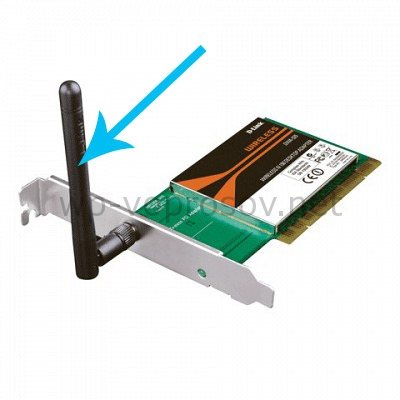
Поэтому для этого используют внешние wifi антенны. У них есть два типа разделения — для наружного или внутреннего использования, а также всенаправленные и узконаправленные.
Наружное и внутреннее использование антенны
- Наружные антенны — это те, которые предназначены для работы на улице. Они защищены от воздействия осадков и солнечного света и специальные крепления для установки на стене здания. Они понадобятся, если вы хотите создать уверенную зону приема во дворе или для связи между соседними домами.
- Внутренние антенны — для использования в помещении. Например, если ваш роутер установлен в отдаленном или закрытом место, то такую антенну можно соединить кабелем с антенным разъемом роутера и вывести в центр комнаты.
Антенна вай-фай своими руками из листовой жести
Для изготовления этой конструкции потребуется жестяной лист размером 222 на 490 миллиметров. Его необходимо согнуть в виде корыта. Затем по периметру керном проделывается восемь отверстий на одинаковом удалении. По краям они должны быть диаметром 8*2, а в середине 8*8 мм. Эти гнезда будут служить местами для вибраторов. Данные элементы проще всего изготовить из луженой пищевой жести, после чего припаять их в подготовленные гнезда.
Читайте также: Генератор Серла
Усилитель для антенны из жести требует максимальной точности при соблюдении размеров. Не забывайте также проделать отверстия под стойки. Диаметр их зависит от толщины и особенностей материала, используемого в качестве держателя. Со стороны вибраторов соединительные стыки желательно залить лаком или воском во избежание попадания влаги. Коннектор для подсоединения можно использовать любой (BNC, N, F). Последний элемент проще всего заизолировать. С роутером самодельная вай-фай антенна соединяется вторым концом провода с соответствующим разъемом.
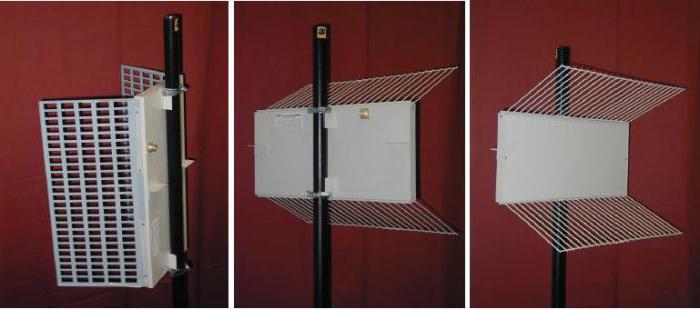
Направленная wifi антенна
Это самый используемый тип. Антенна, направляющая wifi сигнал в определенную сторону, например, из дома на приусадебный участок, или на балкон соседнего дома, если речь идет о внешней направленной беспроводной антенне. Дальность их действия может составлять от одного до нескольких км. Главное, чтобы источник приема находился в прямой видимости.
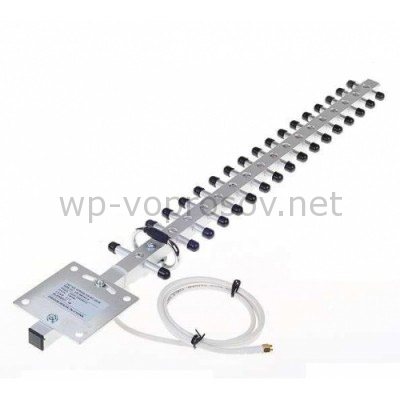
Внутренние направленные wifi антенны для роутера будут полезны, если он, например, висит на стене. Чтобы излучение не шло стену, можно подключить ее к роутеру и направить в сторону вашего рабочего стола, на котором стоит ноутбук. Или наоборот, направить антенну в перегородку, чтобы сигнал более уверенно через нее проходил, обеспечивая стабильную связь в соседней комнате. Очень удачная конструкция такой антенны — панельный прямоугольник, излучающий радиосигнал в одном направлении.
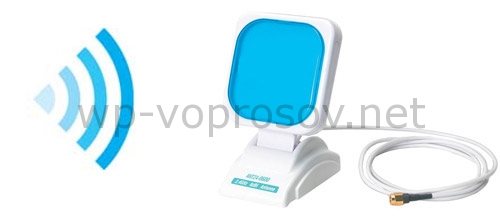
Обратите внимание, что подключение ее к маршрутизатору происходит не по USB, а вместо прикрепленной антенны, которой комплектовался роутер. Соответственно, если она была несъемная, то поставить вместо нее другую не получится.
Есть также компактные модели, которые подойдут как для комнатного использования, так и для крепления снаружи.
- /dl>
</dl>
Как сделать своими руками
Такое устройство можно сделать и самостоятельно, в пределах квартиры оно поможет усилить сигнал, если он ослабляется большим количеством перегородок. Конструкция из алюминиевых пивных банок наиболее популярна благодаря эффективности и простоте. Понадобятся:
- Тремпель для одежды.
- Две литровые алюминиевые банки.
- Паяльник, припой.
- Провод 50 Ом.
- Соединительный разъем.
Вместо тремпеля можно брать металлопластиковую гибкую трубу. Она используется как для наружной и внутренней установки, поскольку имеет эстетичный вид, не поддается воздействию природных факторов.
Пошаговая инструкция
- В дне банок прорезаются отверстия после чего их необходимо насадить на нижнюю часть тремпеля, предварительно ее разрезав либо пропустить через них трубу.
- Отверстия в банках делаются такого размера, чтобы они насаживались с натягом и не сдвигались при изменении положения в пространстве. Трубу необходимо закольцевать и предусмотреть зацеп для фиксации на основании.
- Для банок, расположенных на тремпеле – необходимо зачистить от краски места припайки кабеля. После чего зачистить кабель, разделив оплетку и фидер, залудить их и припаять каждый к одной из банок. К другому концу кабеля припаять разъем соответствующий тому что расположен на точке доступа.
- Для банок на металлопластиковой трубе – в данном случае обе банки припаиваются к фидерному проводу. Можно сделать между ними мост из проволоки такого же сечения припаяв фидер к одной из банок. Экраном антенны будет являться слой металлической фольги, проложенный под внешним покрытием МП трубы. Необходимо аккуратно сделать срез, удалить защитную пленку и припаять оплетку к фольге. Данное место надо заизолировать и зафиксировать клейкой лентой во избежание обрыва.
Всенаправленная антенна wifi
Всенаправленная wifi антенна отличается тем, что равномерно распределяет сигнал вокруг себя. Недостаток в том, что сигнал может искажаться излучениями других электронных приборов, находящихся в квартире, или внешними радиоволнами, если она установлена на улице. Выглядят такие антенны в виде вертикального штыря. Внешние могут устанавливаться на крыше дома или на вертикальном шесте, вкопанном в землю. Внутренние — на столе или полке, по возможности ближе к предполагаемому центру зоны желаемого приема.
Внешняя wifi антенна для роутера точно так же крепится на место штатной к тому же самому разъему.
Читайте также: Какой инструмент поможет просверлить стекла в домашних условиях. Как сделать отверстие в стекле? Как вырезать отверстие в стекле
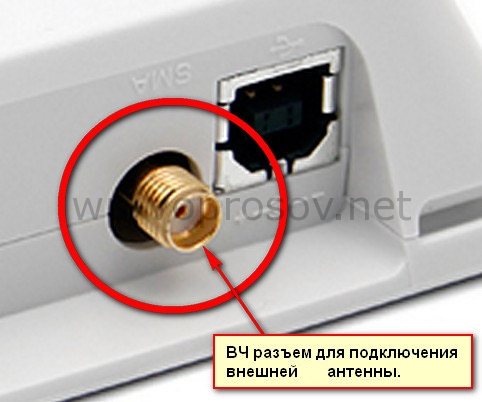
Еще один интересный тип внутренних всенаправленных wifi антенн — для крепления на потолке. Они внешне напоминают светильник. Ее особенность в том, что прямо под антенной располагается мертвая зона и вешать ее нужно именно в том месте, где сигнал не нужен, а уверенный прием начнется только на небольшом от нее расстоянии.
Усилитель из жестяных банок
Такая антенна вай-фай своими руками не сложнее в изготовлении, чем предыдущий вариант. Приспособление позволит усилить сигнал, который в квартире ослабляют перегородки и мебель. Рассматриваемая конструкция отличается простотой и дешевизной.
Для изготовления устройства потребуются следующие элементы:
- гардеробный тремпель;
- пара литровых банок из-под пива или безалкогольных напитков;
- обычный паяльник и припой;
- провод (50 Ом);
- разъем соединительный .
Тремпель можно заменить металлопластиковой трубкой, которая используется как внутри помещения, так и на улице, поскольку мало подвержена атмосферному воздействию.
Установка WiFi антенны
При монтаже любого типа антенн, необходимо учитывать, откуда идет источник сигнала. В условиях современной городской застройки он может очень сильно терять в эффективности как из-за плотности домов, так и из-за материалов, из которых они сделаны. Привожу таблицы, из которой можно приблизительно понять, насколько ухудшает работу точки доступа тот или иной материал. Самым главным параметром здесь будет «Эффективное расстояние» (ЭР). Рассчитывать его надо следующим образом. Например, в характеристиках роутера указано, что он работает на 400 метров. подразумевается, что при прямой видимости. Вас же от него отделяет межкомнатная стенка, у которой ЭР равно 15%. Рассчитываем: 400 м умножаем на 15% и получаем 60 метров. То есть через стену 15-20 см роутер будет «стрелять» всего на 60 метров. При этом, если присоединить к нему антенну в 15-20 децибел, то эта потеря нейтрализуется.
| Препятствие | Потери в децибелах (dBi) | ЭР |
| Открытое пространство | 100% | |
| Окно без тонировки (отсутствует металлизированное покрытие) | 3 | 70% |
| Окно с тонировкой (металлизированное покрытие) | 5-8 | 50% |
| Деревянная стена | 10 | 30% |
| Межкомнатная стена (15,2 см) | 15-20 | 15% |
| Несущая стена (30,5 см) | 20-25 | 10% |
| Бетонный пол/потолок | 15-25 | 10-15% |
| Монолитное железобетонное перекрытие | 20-25 | 10% |
Самодельная wifi антенна своими руками
Сделать вайфай антенну направленного действия можно и своими руками. Посмотрите ролик о том, как сделать самодельную конструкцию из обычной пивной банки.
Не могу сказать точно, это правда или ложь — думаю, доля разума есть. По аналогии с этим народным примером, сделать антенну направленного действия можно также из всенаправленной. Для этого достаточно прикрепить за ней отражающий экран, например, из того же листа фольги. Ниже привожу несколько занятных вариантов как сделать антенну своими руками, которые можно взять на вооружение.
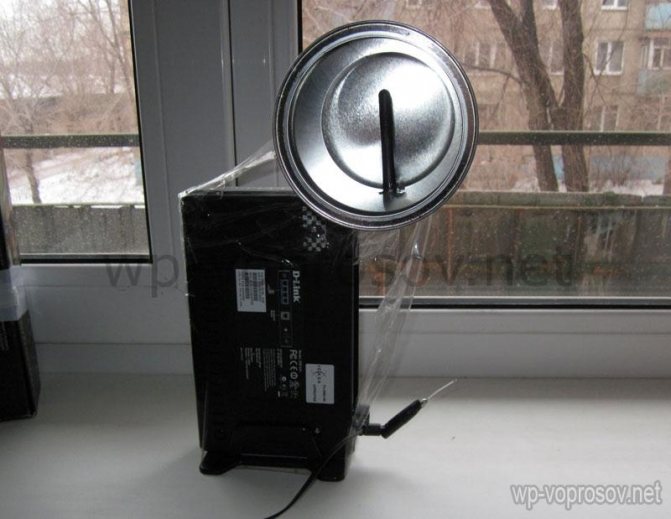
Вариант с консервной банкой в качестве отражателя
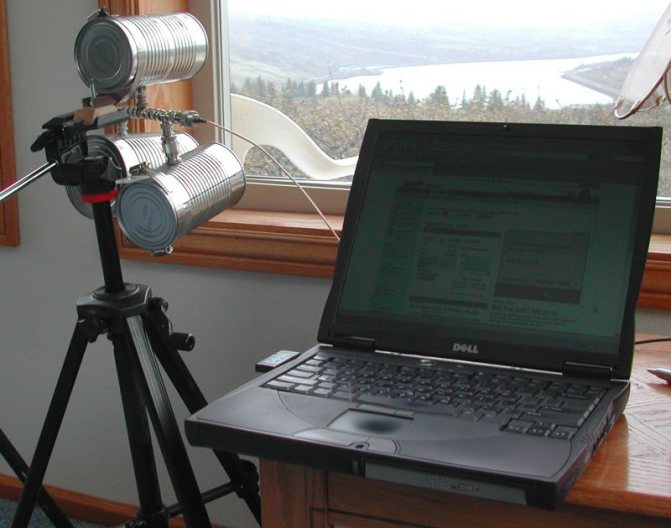
Вариация на тему..
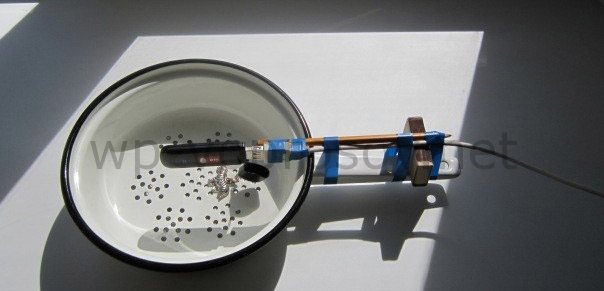
А здесь автор решил с помощью дуршлага улучшить качество приема 3g модема
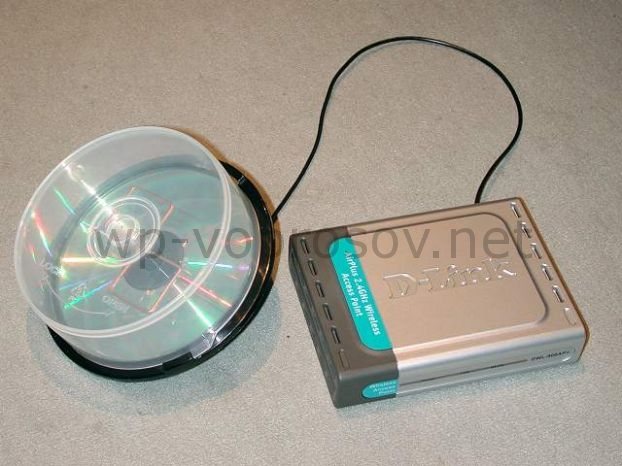
Антенна wifi из бокса с CD
Читайте также: Разделочные доски из фанеры: чертежи и правила изготовления
Что необходимо знать об усилении антенной сигнала
Научная дисциплина, которая занимается изучением распространения низкочастотных и высокочастотных магнитных волн, называется электродинамикой. Это очень непростой раздел физики, который обычно не преподают в школе или затрагивают его лишь мельком. Чтобы создать антенну, улучшающую сигнал Wi-FI, совсем не обязательно изучать физику или углубляться в ее премудрости. Необходимо лишь понимать основы принципов улавливания и усиления сигналов и следовать пошаговым инструкциям.
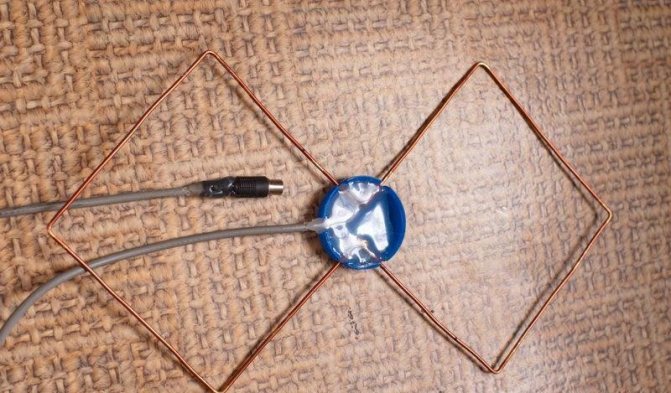
Всенаправленная самодельная антенна для Wi-Fi роутера типа биквадрат из проволоки
К сведению! Основополагающими моментами в процессе передачи и усиления сигнала являются его частота и длина волны. Чем больше последняя характеристика и меньше частота, тем большие препятствия может преодолевать сигнал.
Именно поэтому волны, обладающие средним и длинным диапазонами, могут проходить более сотки километров. Для сигналов, которые обладают длиной в сантиметр, пройти десяток метров уже будет непосильно, а преодолеть какие-либо преграды невозможно.
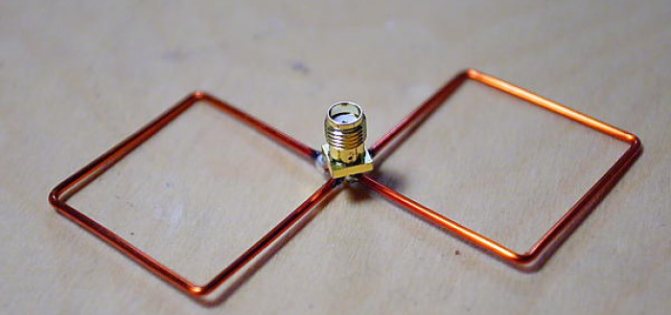
Делается Wi-Fi антенна своими руками достаточно просто
Используемые источники:
- https://rutvstar.ru/televizory/vaj-faj-antenna-dlya-pristavki-2.html
- https://electriktop.ru/oborudovanie/usilitel-signala-vaj-faj.html
- https://xn—-9sbaf2a7aearjl2a.xn--p1ai/raznoe/vsenapravlennaya-antenna-wifi-svoimi-rukami.html