
КАК СОБРАТЬ КОМПЬЮТЕР? / ПОДРОБНЫЙ ГАЙД ПО СБОРКЕ ПК — ЛЕГКО
КАК СОБРАТЬ КОМПЬЮТЕР САМОМУ? / ГАЙД ПО СБОРКЕ ИГРОВОГО ПК С НУЛЯ ДЛЯ НАЧИНАЮЩИХ НОВИЧКОВ

КАК СОБРАТЬ КОМПЬЮТЕР САМОМУ? / ГАЙД ПО СБОРКЕ ИГРОВОГО ПК С НУЛЯ ДЛЯ НАЧИНАЮЩИХ НОВИЧКОВ
Сборка компьютера. Как собрать ПК своими руками.

Сборка компьютера. Как собрать ПК своими руками.
Компьютерные технологии и игровая индустрия развиваются настолько быстро, что компьютер, который вы, казалось бы, обновили совсем недавно, вновь нуждается в усовершенствовании. В связи с этим у многих пользователей возникает вопрос: «Сделать апгрейд компьютера или же приобрести новый?»

И вот здесь начинается самое интересное, ведь очень часто замена комплектующих обходится дороже, чем покупка новой техники. Именно поэтому необходимо разобраться, какие устройства лучше обновить в первую очередь. Конечно, вы можете продать за копейки свой старый компьютер, добавить денег, отправиться в магазин и купить новый. Но такой вариант не всем подходит, а значит, нужно учиться делать апгрейд компьютера своими руками.
Что такое «апгрейд»?
С английского языка слово upgrade переводится как «усовершенствование», «модернизация». Если речь идет о персональных компьютерах, то апгрейдить — означает повышать производительность посредством замены комплектующих.
Современные ПК собраны так, что при желании вы можете обновить устаревшее оборудование, например процессор. Как правило, модернизации подвергаются следующие устройства: оперативная память, видеокарта, процессор, «материнка», добавляются винчестеры.
Апгрейд, ремонт и обслуживание компьютера можно проводить самостоятельно. О том, как это делать, читайте далее.
С чего начать усовершенствование ПК?
Собираясь проводить модернизацию ПК, прежде всего необходимо определиться, какую сумму денег вы готовы потратить. При этом нужно знать, что заменив одну деталь, возможно, понадобится сменить и другую, так как новое устройство будет несовместимо со старым. Учитывайте этот момент, планируя бюджет.

На следующем этапе необходимо определить слабые звенья, то есть то оборудование, которое испытывает самые большие нагрузки и требует обновления. Для этого можно воспользоваться различными утилитами. Одна из самых распространенных – программа Everest. Понятный интерфейс и доступность способствуют большой популярности данного приложения.
Также вы можете установить индикаторы, а затем, просмотрев историю, выявить, какое устройство требует замены.
Теперь вы знаете, с чего начать апгрейд компьютера, поэтому можно переходить непосредственно к самому процессу.
Увеличение оперативной памяти
Самый простой способ, позволяющий увеличить производительность вашего ПК – добавление «оперативки». Сначала нужно посмотреть, какие планки у вас установлены и сколько для них имеется дополнительных слотов. В современных моделях компьютеров на материнской плате предусмотрено минимум четыре ячейки. Теперь определитесь, какой объем ОЗУ вас устроит. Например, для корректной работы ОС Windows 7 понадобится не менее 2 Гб оперативной памяти.
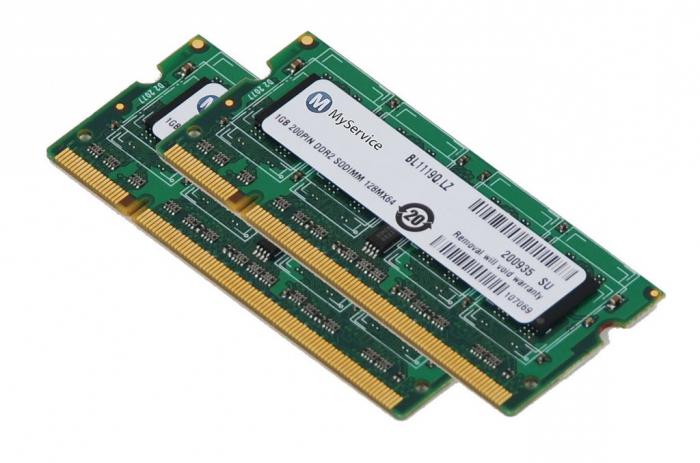
Рекомендуется добавлять ОЗУ-планки, аналогичные по объему тем, которые у вас уже установлены на компьютере, и такого же производителя. Помните, что сейчас, как правило, используются платы DDR3, поэтому посмотрите, чтобы по типу они тоже совпадали.
Стоит отметить, что вы сразу заметите повышение производительности, если у вас всего 2 Гб ОЗУ, а станет, например, 4 Гб. При этом разница не будет сильно ощущаться при увеличении с 4 «гигов» до 6.
Замена процессора
Выполняя апгрейд компьютера, вы можете заменить процессор. Наиболее популярные модели на сегодняшний день производят Intel и AMD. Обратите внимание на количество ядер. Желательно, чтобы их было не менее четырех. В то же время, скорее всего, вам достаточно будет восьмиядерного процессора. Больше нужно ставить в том случае, когда вам действительно позволяет финансовое положение.
Если вы собираетесь установить новый процессор, то посмотрите, чтобы сокет на нем совпадал с сокетом на «материнке». Еще один важный момент – частота процессора. Помните, чем она выше, тем лучше.
Выбор материнской платы
Апгрейд старого компьютера зачастую требует замены материнской платы, особенно если вы решили поменять процессор. В этом случае в первую очередь необходимо купить именно «материнку».
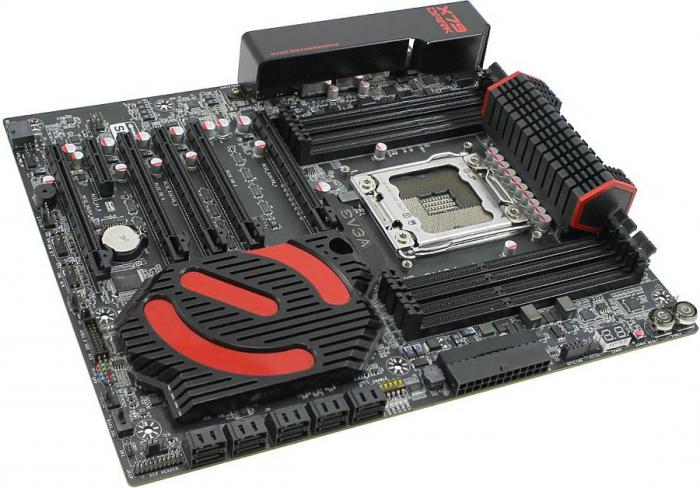
Оптимальный вариант – материнская плата, имеющая хотя бы четыре слота для планок ОЗУ и столько же SATA входов.
Что касается выбора производителя, то и в этом случае руководствуйтесь материальными возможностями. Если вы не разбираетесь в «железе», то рекомендуется проконсультироваться у специалиста. В общем, старайтесь получить наиболее полную информацию о «материнке», которую планируете приобрести, чтобы в дальнейшем не попасть в неприятную ситуацию.
Обновление видеокарты
Как правило, ремонт и апгрейд компьютера не обходится без замены видеокарты. Стоит отметить, что это один из самых затратных этапов модернизации, ведь зачастую хороший видеоадаптер стоит дороже любого другого устройства. Если же вы любите играть в современные игры, которые предъявляют высокие требования к системе, то приготовьтесь выложить внушительную сумму денег.
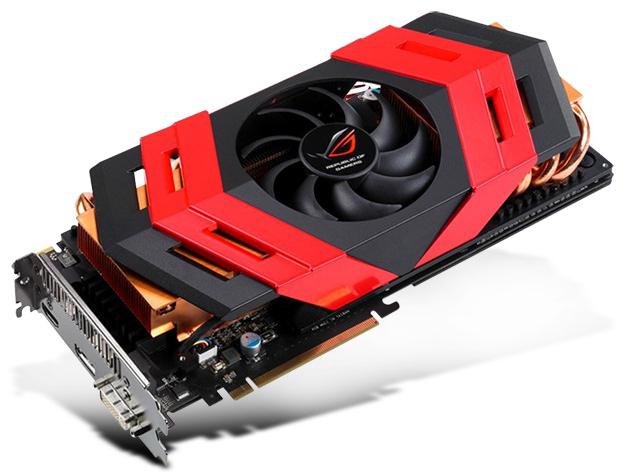
Среди множества производителей видеокарт есть явные фавориты – AMD и Nvidia. Именно эти устройства пользуются наибольшим спросом у пользователей. Конечно, вы можете присмотреть себе другой вариант, но все же лучше взять популярную модель, ведь если у вас возникнут вопросы относительно приобретенного видеоадаптера, вы всегда сможете получить ответ на него.
Кстати, выбирая видеоадаптер, удостоверьтесь в том, что он совместим с материнской платой.
Замена блока питания
Итак, вы знаете, как сделать апгрейд компьютера, заменив ключевые узлы. На самом деле завершающий этап – это установка блока питания. Практически все мастера утверждают, что после модернизации вам потребуется более мощный БП. В принципе, это логично, ведь современное оборудование потребляет много энергоресурсов.
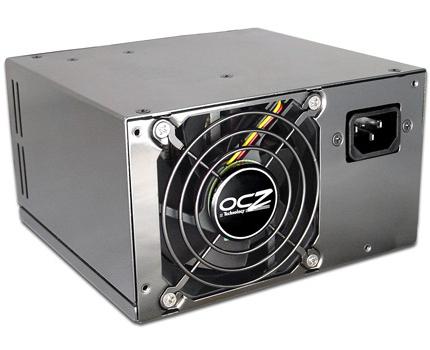
Какой выбрать БП? Ответ очевиден: чем мощнее, тем лучше. Экономить в данном случае не стоит, так как от этой детали зависит стабильная работа вашего компьютера. Если вы не знаете, какую именно модель выбрать, то спросите у продавца-консультанта или знакомого мастера.
Жесткий диск
Если есть необходимость, то, выполняя апгрейд компьютера, можно установить дополнительный винчестер, что позволит хранить больше информации. Это особенно актуально в случаях, когда пользователь держит на компьютере большие коллекции фильмов, музыки или игр.
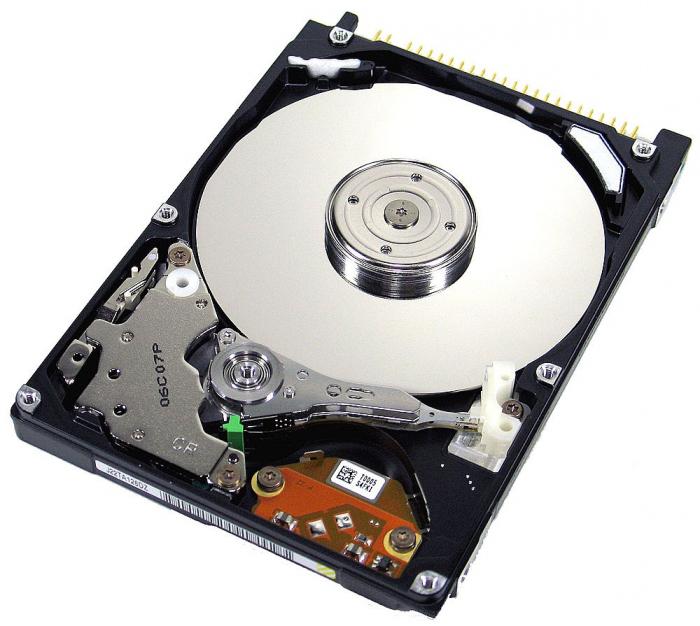
Даже в старых моделях системных блоков есть ячейки, куда можно вставить еще один жесткий диск, поэтому не упускайте такую возможность, ведь иногда не очень хочется удалять тот или иной файл, но нехватка свободного места вынуждает вас это делать.
Посетив компьютерный магазин, вы окажетесь перед выбором между SSD и HDD. Что лучше? Первый вариант предпочтительнее, так как у таких винчестеров более высокая скорость обработки данных. Однако и качественная модель HDD, безусловно, вас полностью удовлетворит.
Дополнительные устройства
Если вы не знаете, как сделать апгрейд компьютера, но очень хотите хоть как-то его модернизировать, то просто установите дополнительное оборудование, например веб-камеру, хорошие колонки, TV-тюнер и т. д. Таким образом, вы с минимальными затратами улучшите ваш компьютер.
Однако и здесь надо помнить о совместимости устройств, поэтому перед покупкой комплектующих обязательно получите о них как можно больше информации, чтобы потом не жалеть о напрасно потраченных деньгах.
Полезные советы
Итак, теперь, когда вы знаете, как самостоятельно улучшить производительность ПК. Необходимо собрать все рекомендации воедино:
- перед апгрейдом правильно распределите выделенный для этого бюджет, включая в список только самые необходимые устройства;
- устанавливая дополнительные планки ОЗУ, проследите, чтобы они были выпущены одним производителем;
- помните о том, что при замене процессора, вам, скорее всего, нужно будет приобретать новую «материнку»;
- желательно покупать популярную модель видеокарты и БП.
Соблюдая хотя бы эти советы, вы сможете своими силами обновить ваш компьютер, что сэкономит вам немалую сумму денег.
Заключение
Как видите, выполнить апгрейд компьютера без помощи специалистов не так уж и сложно. Если же вы начинающий пользователь и сомневаетесь в том, что сможете справиться с модернизацией ПК самостоятельно, то, конечно, лучше обратиться к профессионалам.
Не все пользователи, приобретая новый компьютер, думают о том, как его в дальнейшем можно будет улучшить. Но это огромная ошибка. Некоторые системы можно легко усовершенствовать, докупив всего одну деталь. Но есть и такие компьютеры, в которых придется менять абсолютно все.
Апгрейд компьютера поможет заменить устаревшую систему с минимальными тратами. Если же вы заранее не позаботились о том, чтобы ваша система была универсальной, придется со временем приобретать новый компьютер, что не всегда по карману.
Что это такое?
Большинство продвинутых пользователей знает, какие детали находятся внутри системного блока. Сейчас технологии развиваются очень быстро. Теперь системе не нужно 4-5 лет, чтобы устареть. Даже прошлогодняя модель компьютера может оказаться неактуальной.
Чтобы система всегда была производительной, придется ее улучшать. Апгрейд компьютера называют также модернизацией. Проще говоря, перед нами обычное обновление комплектующих системы.
Во время подобного улучшения происходит замена отдельных элементов ПК на более производительные. Это стало возможным благодаря модульному строению компьютера.
Для чего?
Причин для совершенствования может быть очень много. Возможно, вы приобрели компьютер еще пять лет назад и сейчас он даже не справляется с обычными офисными программами. Возможно, вы ярый фанат компьютерных игр и хотите, чтобы любой проект был оптимизирован и играбелен.
Конечно, если вы открываете только офисные программы и серфите в сети, то апгрейд компьютера вам понадобится нескоро. Сейчас даже самые старые модели процессоров и видеокарт легко справляются с повседневными задачами.
О модернизации стоит задуматься, если вы заметили, что компьютер перестал справляться с вашими требованиями. Он начал тормозить, подлагивать, временами отключаться или перегреваться. Очевидно, что в этом случае пользователь начинает ощущать дискомфорт. Особенно если он работает с такой системой.
Есть несколько основных причин, по которой юзер решает улучшить систему:
- Длительное время ожидания при загрузке самой системы и различных ресурсоемких программ.
- Медленная работа компьютера при запуске нескольких приложений. Обычно в этом случае пользователь может кликать по ярлыкам и программам, но компьютер будет отвечать на эти команды лишь спустя некоторое время.
- Ну и наконец, если вы заметили, что ваш игровой уже не справляется с новинками игровой индустрии. В старых проектах система может выдавать более 100 фпс, в то время как новые будут ужасно тормозить и воспроизводиться рывками.
В каком случае?
Прежде чем разобраться с тем, как сделать апгрейд компьютера, важно подумать о том, стоит ли в принципе прибегать к этому процессу. Если вы заметили, что компьютер не запускает игры или офисные программы, это не значит, что нужно его модернизировать. Возможно, этот процесс окажется вам невыгодным.
Бывает так, что старая система больше не поддерживает тот или иной socket процессора. Возможно, материнка имеет устаревшие слоты для оперативной памяти или на платформе нет разъема для твердотельного накопителя. В этом случае улучшения окажется дороже, чем покупка новой системы.
Модернизация также придется избежать, если вы хотите перенести систему с AMD на Intel или наоборот. В этом случае нужно будет заменять все комплектующие, а это не всегда выгодно. В этом случае намного проще продать устаревшую систему и приобрести новый ПК.
Что покупать?
Многие не знают, с чего начать апгрейд компьютера. Старт модернизация является делом индивидуальным, поэтому каждому придется самостоятельно решать, с чего начать улучшение системы.
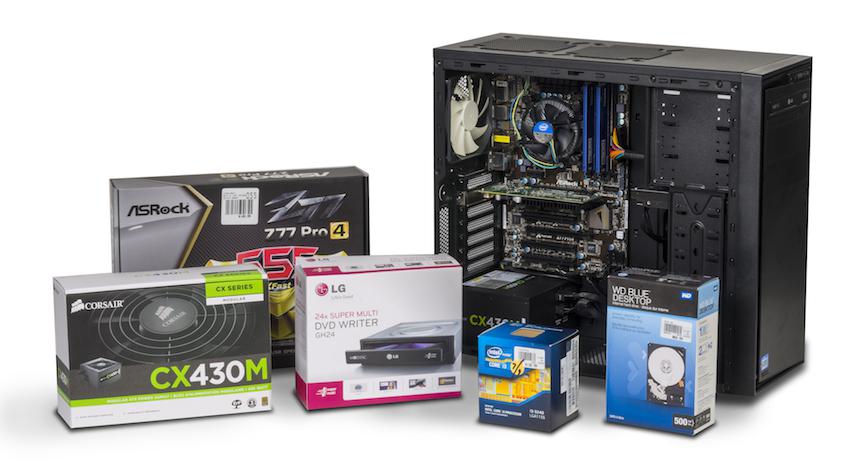
Возможно, вы давно купили самый топовый процессор и его замена вам не понадобится. Тогда стоит присмотреться к видеокарте. Возможно, именно из-за нее тормозят игры.
Чтобы выбрать видеокарту, придется посмотреть ни один обзор и изучить характеристики нескольких моделей. Естественно важно установить бюджет для модернизации, чтобы не выходить за рамки своих возможностей.
Любому пользователю, который решил сделать апгрейд компьютера своими руками, придется изучить все составляющие системы. Как известно, внутри металлической коробки находится материнка. Это системная платформа, на которой держатся или к которой подключаются детали компьютера. К материнке можно подсоединить процессор, видуху, ОЗУ, внутреннюю память и блок питания.
Конечно, некоторые элементы могут оказаться лишними, если вам нужна более простая система. Например, ПК вполне может справляться без видеокарты, если материнка и процессор поддерживают встроенное видеоядро. Система будет стабильно работать, но вот игры запускаться не будут, разве что самые простые.
Варианты модернизации
Часто пользователи считают, что самостоятельно апгрейд компьютера сделать невозможно. Но это не так. Конечно, если вы хотите полностью переделать систему, но у вас не хватает знаний для этого, то вам понадобится помощь специалистов. Если же вам нужно заменить один или два компонента в компьютере, то с этим вы сможете справиться и самостоятельно.
Самый простой апгрейд — это установка дополнительного компонента. К примеру, вам понадобился еще один модуль оперативной памяти. В этом случае достаточно посмотреть уже используемый модуль и найти такой же в интернет-магазине. Дополнительно можно установить жесткий диск или твердотельный накопитель.
Еще один вариант модернизации — это замена одного из компонентов. Предположим, в системе установлен жесткий диск на 500 ГБ. Вы заметили, что этого объема вам не хватает и хотите установить CD на 1 Тб.
В целом сам процесс замены несложен, но может понадобиться дополнительные настройки системы. К примеру, если менять жесткий диск, то понадобится переустановка операционной системы.
Непростой заменой считается монтаж БП, поскольку нужно знать корректную установку питающих кабелей. Непростым окажется и замена «ядра», которое требует правильного нанесения термопасты.
Самым сложным в апгрейде старого компьютера считается замена материнской платы. Придется разобраться со всеми комплектующими в системе, узнать какие из них могут подойти под новую системную плату, определиться с дополнительными элементами.
Материнская плата
Важно рассмотреть замену каждого компонента и некоторые нюансы с их модернизацией. Начать естественно стоит материнская плата, поскольку именно на ней все и держится.
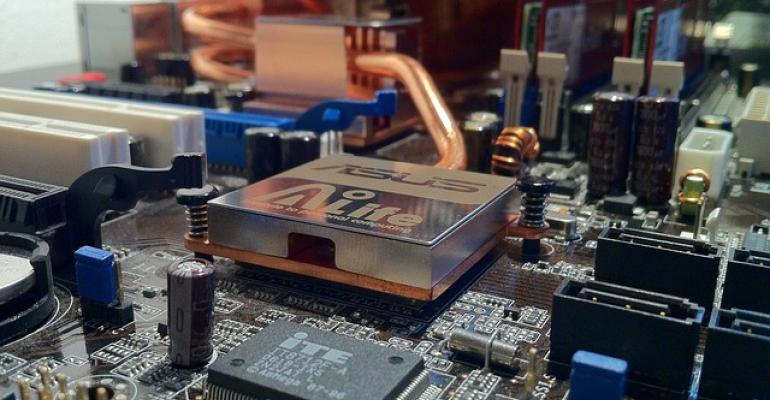
Очень редко когда пользователь прибегает к смене системной платы. Связано это со многими причинами. Во-первых, довольно сложно после подобрать подходящие комплектующие. Во-вторых, меняя материнскую плату, приходится перестраивать практически всю систему. В-третьих, при выборе очень легко ошибиться и подобрать модель, которая прослужила бы еще года три-четыре.
При выборе материнской платы нужно обращать внимание на сокет процессора, тип и частоту оперативной памяти, наличие одного или нескольких разъемов под видеокарты, присутствие на платье особенно важных интерфейсов.
Также некоторые пользователи могут смотреть на элементы питания, количество контактов, возможность установки кулеров и прочие детали.
Процессор
Если с материнской платой все в порядке, вы не собираетесь ее менять, то апгрейд компьютера можно начать с процессора. Помните, если вы покупаете новый компьютер, лучше выбирать самый последний процессор из имеющихся. Но не всегда на это хватает денег. Поэтому, пользователи приобретают наиболее подходящую для них модель чипа.
В итоге, со временем приходится заменять процессор, поскольку он перестает справляться с требуемыми задачами. Некоторые считают, что смена процессора повлечет за собой замену материнской памяти платы и оперативной памяти. Это не всегда так.
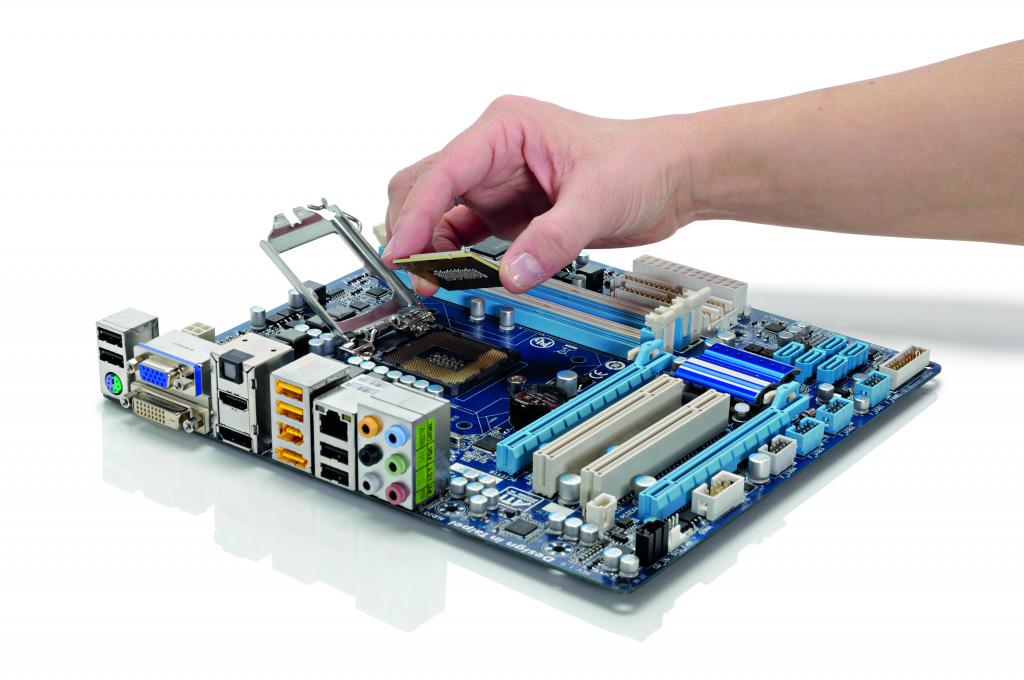
Конечно, если ваша система построена на комплектующих от компании AMD, то скорее всего так и будет. Intel же в свою очередь стараются производить оптимальные и универсальные комплектующие, которые бы подходили друг под друга и корректно взаимодействовали бы.
Прежде чем сменить процессор, нужно понять действительно ли вам не хватает производительности данного типа. Для этого придется провести некоторые тесты, которые покажут, насколько устаревший процессор справляется с поставленными задачами. Конечно, если внутри системы был установлен Intel Core i5, то замена его на Intel Core i7 может быть отложена. К тому же совсем недавно на рынок вышел процессор Intel Core i9.
Если же ваш компьютер давно работает на Intel Pentium, то покупка Intel Core i5 будет как никогда кстати.
При выборе придется смотреть на сокет, чтобы он был совместим с тем, который поддерживает материнская плата, а также на частоту процессора, которая требуется конкретно вам.
Видеокарта
Апгрейд игрового компьютера начинается как раз со смены видеокарты. Не всегда, чтобы улучшить геймерские способности системы, нужно менять все комплектующие. Достаточно приобрести новую видеокарту, чтобы мощные игровые проекты были оптимизированы.
Чтобы выбрать видеокарту, нужно прикинуть соотношение цена-качество, потребляемую мощность блока питания, мощность и требования желаемых игр и наличие разъемов на системной плате.
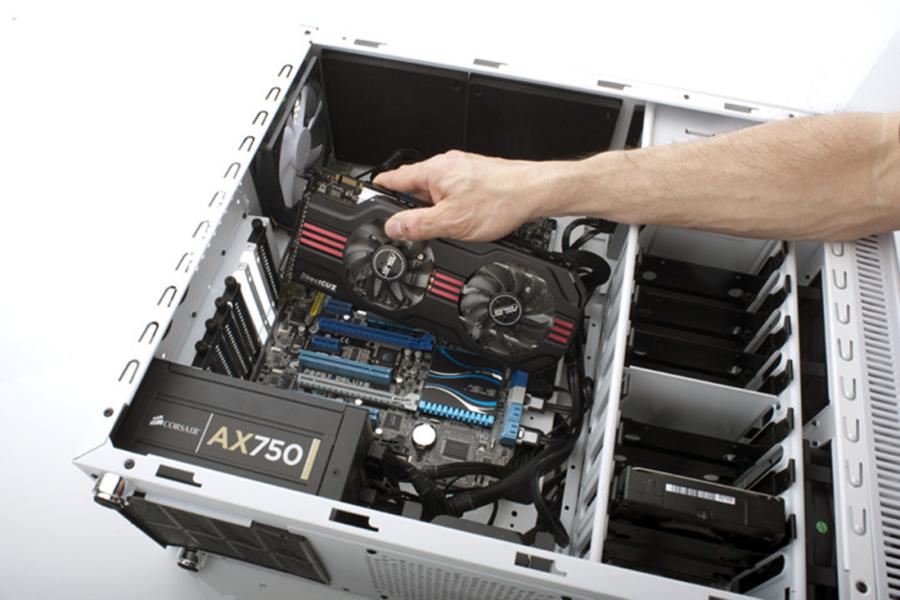
Практически все современные материнки уже обзавелись разъемом PCI-Express x16. Он позволяет устанавливать любую модель видеокарты. Как и в случае с процессорами, не стоит менять GTX 1060 на GTX 1080. Конечно, прирост производительности будет ощутимый, но не совсем оправдан. GTX 1060 также является очень мощной видеокартой, которая справляется практически со всеми современными игровыми проектами. Поэтому, скорее всего вы просто-напросто переплатите за новую видеокарту.
Если же ваш компьютер работает с NVIDIA GeForce GTX 750, то замена ее на модель GTX 1050 Ti будет целесообразной. Вы заметите неплохой прирост fps и оптимизации игры.
Блок питания
Те, кто не знает, как сделать апгрейд компьютера своими руками, часто забывают об одном важном комплектующем в системе — блоке питания. Например, если вы решили заменить процессор, вам нужно будет рассчитать потребляемую его мощность и сравнить с возможностями вашего БП.
Есть вероятность, что блок питания может не справиться с новым чипом или видеокартой. Поэтому вам придется увеличить мощность его.
Даже если вы решили собирать систему с нуля или обновлять ее, все специалисты советуют брать блок питания с запасом. К примеру, вы высчитали, что ваша система не будет потреблять более 300 Вт. Это не значит, что нужно покупать блок питания именно с такой мощностью. Желательно, если ваша система работает на одной видеокарте, приобретать блок питания с показателями 500-600 Вт и сертификатом 80 Plus.
Оперативная память
Замена оперативной памяти это, пожалуй, самое простое в обновлении системы. Конечно, лучше не докупать дополнительный модуль к уже имеющемуся, а заменить его. Так вы не столкнетесь с какой-то несовместимостью и неполноценная работы ОЗУ.
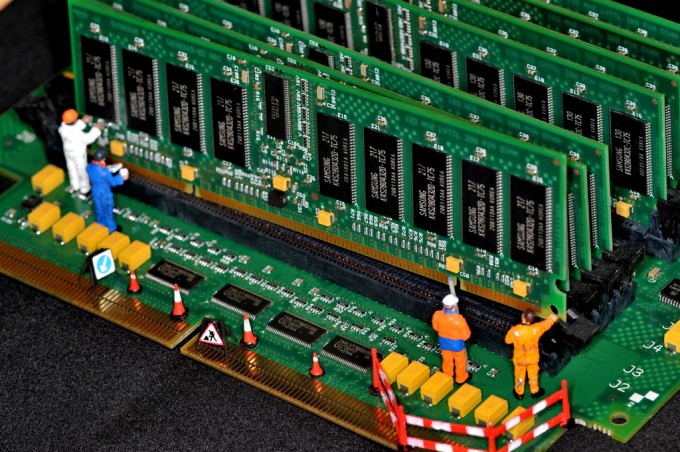
Также некоторые специалисты считают, что лучше приобрести 1 модуль на 8 ГБ, чем 2 по 4 ГБ. В этом случае все будет зависеть от возможности вашей системы, работоспособности материнской платы и количества денег.
Жесткий диск
Вопрос о том, как сделать апгрейд компьютера, обычно приводит и к внутреннему накопителю. Это комплектующее также часто является деталью, которую пользователь хочет заменить.
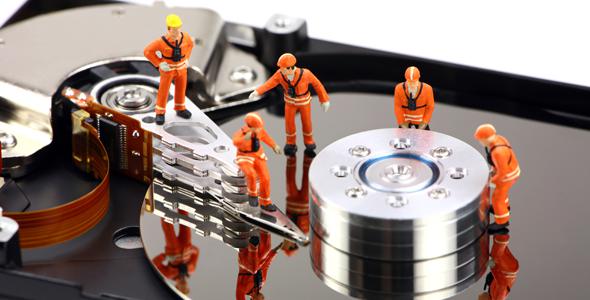
Особенно модным сейчас стало использовать вместе с жестким диском твердотельный накопитель. Некоторые пользователи переносят на последний систему для ее быстрой загрузки. В принципе, в увеличение памяти либо смены ЖД нет ничего сложного. Единственное, придется переустановить операционную систему.
Нюансы
Конечно, вы можете скачать книгу «Апгрейд, ремонт и обслуживание компьютера». Но этот самоучитель перестал быть актуальным, поскольку в нем описывается устаревшее комплектующее. Лучше всего смотреть обзоры компьютеров и их модернизацию.
Кроме того, вы можете обратиться в ремонт и апгрейд компьютеров. Конечно, это вам будет стоить дополнительных денег, которые возможно вы бы потратили на лучшие комплектующие, либо и вовсе на покупку новой системы.
Поэтому, многие пользователи стараются самостоятельно узнать все, что может помочь им в модернизации компьютера. На самом же деле, важно быть внимательным и дотошным в этом деле.
К примеру, вам обязательно нужно знать каждый разъем комплектующего. Понимая что-куда, вы не будете помещать видеокарту в слот оперативной памяти или устанавливать жесткий диск в разъем блока питания.
Конечно же, вам придется разобраться с тем, как работает процессор, какой у него набор микросхем и сокет. Дальше нужно будет узнать больше о видеокарте: чем модели отличаются друг от друга и какие есть варианты их установки.
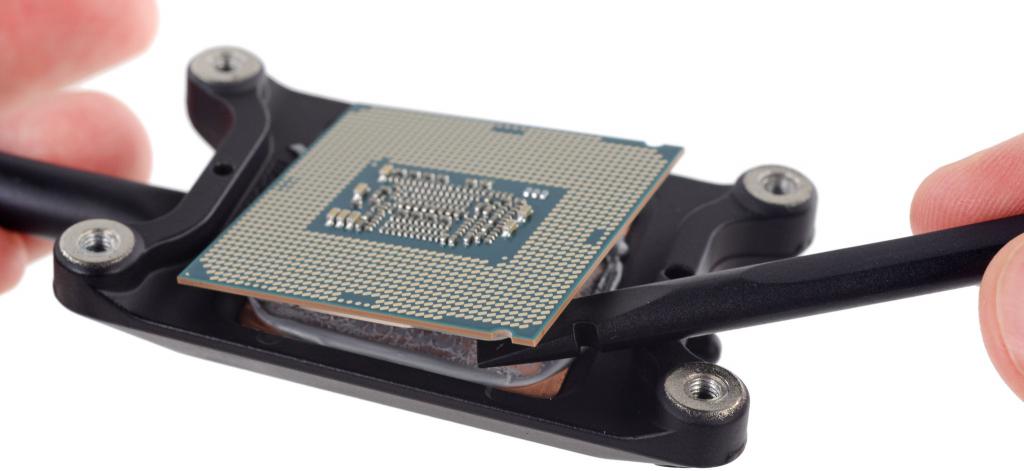
С оперативной памятью сейчас стало все намного проще. На рынке продаются модули типа DDR3 и DDR4. Последний тип является наиболее распространенным, хотя и стоит дороже. Тем не менее пока не вышла оперативная память типа DDR5, DDR4 будет наиболее актуальной и сбалансированной.
С жестким диском тоже все более или менее понятно. Все современные материнские платы оснащены интерфейсами SATA 3, а все современные модели жестких дисков поддерживают этот разъем.
Замена блока питания сложна лишь тем, что вам придется потрудиться, чтобы в корпус поместить все провода и уложить их правильно. В целом же, оптимальной мощностью БП сейчас является 500-600 Вт. Хотя все будет зависеть от системы, которую вы создаете.
Выводы
Стоит помнить, что самостоятельная модернизация компьютера, как и сборка, оказывается намного дешевле, чем приобретение компьютера в магазине. Покупка отдельных комплектующих и самостоятельная их установка может сэкономить вам 20-30% от покупки такой же, но уже готовой системы.

Здравствуйте дорогие читатели блога. Сегодня в статье речь пойдет о такой популярной теме как апгрейд компьютера.
Сейчас не многие используют возможность апгрейда компьютера, поэтому в основном когда стоит вопрос о модернизации компьютера — мнения расходятся.
Лично я отношусь к апгрейду компьютера весьма положительно, так-как при правильном подходе модернизация компьютера может сравнительно недорого обойтись и значительно увеличить мощность вашего компьютера.
Модернизация компьютера
У меня недавно был случай, обратился клиент за помощью в покупке нового компьютера.
Как оказалось у человека на тот момент уже стоял вполне нормальный рабочий компьютер, который как он сказал в последнее время начал тормозить, игры последние не тянет в общем устарел — нужен новый. Покупатель рассчитывал на сумму в районе 500$ за системник.
Он хотел за 150$ продать старый, добавить 350$ и купить новый мощный компьютер. Обсудив детали, договорились на том, что он пришлет конфигурацию своей системы в виде отчета с программы Everest (сейчас AIDA).
В одной из предыдущих статей, мы уже проделывали диагностику компьютера при помощи этой программы. Советую ознакомится.
Как оказалось по отчету, у человека был вполне нормальный компьютер с неплохой видеокартой, двухядерным процессором и двумя гигабайтами оперативки на борту. Я накидал две конфигурации: нового компьютера и в качестве альтернативы апгрейд старого.
Оказалось, что при апгрейде можно получить за меньшую сумму более производительный компьютер чем при покупке нового.
Так как материнская плата поддерживала любую модель из последней серии AMD, было решено заменить двухядерный процессор на более мощный четырех ядерный.
Вместо видеокарты 8600GTS была поставлена GTX 560 Ti. Для монитора в 19 дюймов было в самый раз. Любая игра шла на высоких настройках графики.
Добавили еще 4 Гб оперативки и порядок. Блок питания был рассчитан с запасом — 600W поэтому его менять не пришлось. В итоге апгрейд обошелся примерно в 400$ и был значительно мощнее того компьютера, который можно было собрать с нуля.
Плюс ко всему, можно еще продать старый процессор и видеокарту.
к меню ↑
Апгрейд компьютера
Вот такая история получилась в качестве примера. Конечно не всегда апгрейд проходит так гладко, как в данной ситуации. Но узнать подробней о текущем компьютере и прикинуть конфигурацию для апгрейда никогда не помешает.
Под модернизацией компьютера мы будем понимать улучшение комплектующих системного блока. Монитор, клавиатуру, мышь, колонки и т.д., в расчет не берем. Апгрейд системного блока подразумевает замену старых устаревших деталей на новые, более производительные. В первую очередь это: замена процессора, видеокарты, добавление оперативной памяти и замена или добавление жесткого диска.
Чаще всего для замены процессора приходится менять материнскую плату а при замене видеокарты, необходимо покупать более мощный блок питания. Пройдемся по каждому моменту отдельно.
1. Процессор. Практически каждый апгрейд начинается с замены процессора. Прежде чем заменить процессор, необходимо тщательно все взвесить. Так как замена процессора чаще всего требует замены материнской платы и оперативной памяти. А это дополнительные затраты.
Для начала необходимо определить действительно не хватает производительности текущего процессора и понять какой процессор справится с вашими задачами на 100%.
Если самые сложные задачи которые обрабатывает компьютер это игры, тогда необходимо посмотреть тесты вашего процессора и сравнить их с тестами той модели которую вы хотели бы поставить вместо него.
В основном, когда стоит двухядерный не самый худший процессор, то замена на более мощный 4-х или 6-ти ядерный не дает такого прироста в играх как замена на более мощную видеокарту к примеру.
В случае когда компьютер используется для работы в которой требуется высокая вычислительная мощность процессора, то здесь уже без замены оного никуда.
Выбираем процессор по критериям которые я описывал в статье — как выбрать процессор и сравниваем его в тестах со своим. Если без нового процессора никуда, то, возможно, вам удастся выбрать оптимальную модель процессора, которая подойдет к вашей материнской плате.
Не стоит гнаться за самыми производительными моделями. Все равно через пол года выйдет лучше, а цена на старый снизится. К тому-же среди старых моделей есть еще крепкие и мощные камни, которые способны дать прикупить даже некоторым новинкам.
Таким образом вы и средства сэкономите и мощность компьютера увеличите.
2. Видеокарта. В основном меняется для увеличения производительности в играх. Реже конечно для работы в программах типа maya к примеру.
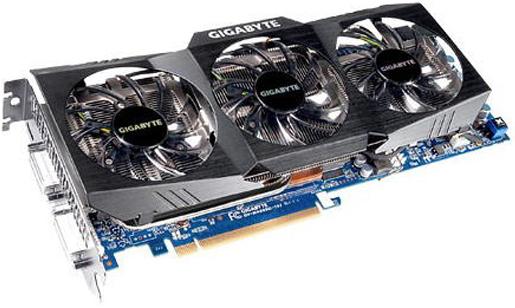
Сначала выбираем желаемую видеокарту по таким критериям как: соотношение цена/качество, потребляемая мощность блока питания, мощность соответствующая требованиям ваших игр и наличие разъема под видеокарту на материнской плате. Подробней об этом я писал в статье — как выбрать видеокарту.
Имейте ввиду, что современные видеокарты подключаются через разъем PCI-Express X16. Если у вас на материнской плате еще старенький AGP 8X, то лучше сменить материнскую плату и поставить новую видеокарту.
Чем искать что-то получше вашей видеокарты под AGP 8X. Разъем AGP уже умер, да и компьютеры с такими материнскими платами чаще всего уже не подлежат апгрейду — необходимо менять весь системник.
Выбранную видеокарту проверяем в тестах на популярных сайтах. На данный момент самые лучшие модели в соотношении цена/качество это HD 6950 (лучше 6930 но её сложно найти) и GTX 560.
Кто-то может со мной поспорить, но эти видеокарты это отличное сочетание прекрасной цены и производительности.
В тестах обратите внимание на то, как видеокарта ведет себя в самых ресурсоемких играх на максимальных настройках. Если на равне с конкурентами она держится достойно, то в ваших играх видеокарта должна показывать хорошие результаты.
3. Блок питания. Далее уточняем мощность которые будут потреблять новый процессор (если вы его будете менять) и видеокарта. Хватит ли вам мощности старого блока питания?
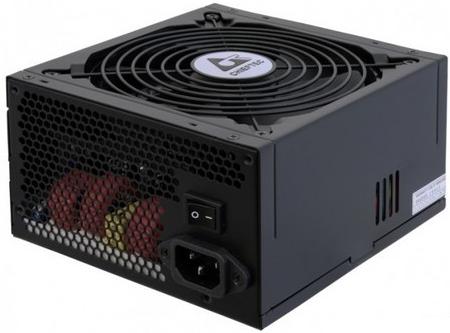
Чтобы ответить на этот вопрос, необходимо подсчитать потребляемую мощность вашего игрового компьютера.
Если не хватит, тогда подбираем новый блок питания. Я советую брать блок питания для компьютера с запасом, чтобы в дальнейшем его не менять. берите 600-650W блок питания с сертификатом 80 plus.
К корпусу это тоже относится, лучше один раз взять хороший большой корпус, чем потом менять весь компьютер. Как выбрать корпус для компьютера.
4. Материнская плата. Думаю из первых двух пунктов, вы уже понимаете когда потребуется замена материнской платы.
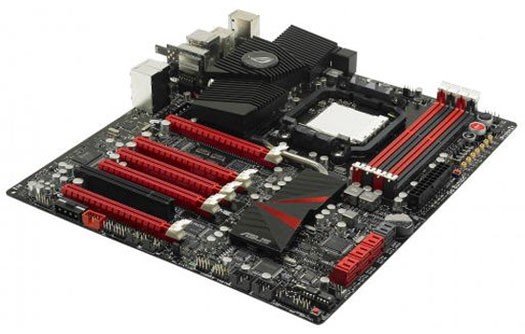
При замене материнской платы постарайтесь выбрать ту модель на которую в дальнейшем можно будет поставить более мощный, новый процессор и не покупать новую материнскую плату. Подробней об этом я писал в статье — как выбрать материнскую плату.
Конечно не всегда так получается сделать, ведь вы не знаете когда будет следующий апгрейд, но если хорошенько все взвесить, то через года 3-4 еще можно будет купить процессор на материнскую плату, которую вы купите сегодня.
5. Оперативная память. При замене материнской платы, чаще всего приходится покупать новую оперативную память. Если замена материнской платы не состоялась, то желательно увеличить объем существующей оперативной памяти где-то до 4ГБ.
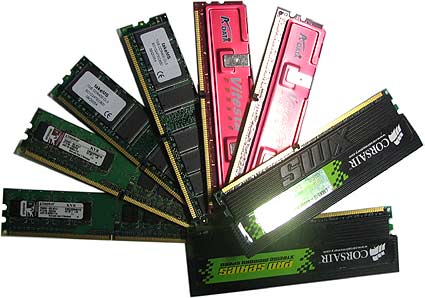
Особенно, если производилась замена процессора. Можно будет поставить 64 bit систему и возможно, избавится о файла подкачки.
Подробней об оперативной памяти я писал в статье — как увеличить оперативную память.
6. Жесткий диск. В последнюю очередь вспоминаем о жестком диске. Для игровых компьютеров обычно докупается еще жесткий диск в 500 ГБ или 1 ТБ. Желательно брать модельку пошустрее с 7200 об, 32-64 Мб кеш. Подробней о том как выбрать жесткий диск.
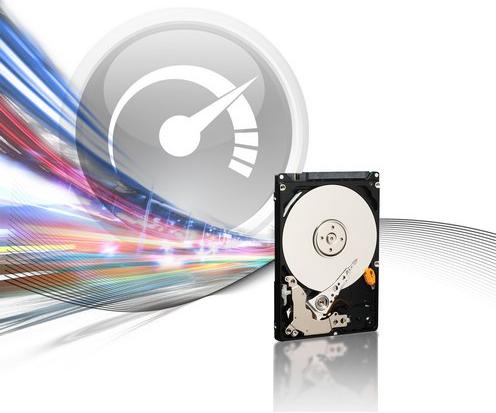
Новые жесткие диски работают быстрее, поэтому после приобретения желательно переустановить систему на него. Таким образом скорость загрузки Windows может увеличится. Я уже писал статью на тему — установка Windows 7.
к меню ↑
Модернизация компьютера — вывод
Чаще всего при апгрейде компьютера бюджет ограничен. Поэтому логичней начинать с замены самого необходимого.
Если речь идет об игровом компьютере, то это конечно-же замена видеокарты, добавление оперативной памяти и замена блока питания по необходимости. В случае если производительности будет не хватать, то можно уже задуматься о замене процессора.
Если вы работаете в программах в которых основная нагрузка приходится на процессор. То меняем процессор и добавляем оперативную память. Ну и напоследок проведите оптимизацию Windows 7 чтобы ваш компьютер выкладывался на полную. Удачи вам ?
Эксперт: Ирина


Многие пользователи со временем замечают, что мощности их компьютера уже не хватает. Начинают долго открываться программы, все притормаживает, да, и у друзей все грузиться намного быстрее :), так как компьютер у них более новый.
И сразу хочется также! Как быть в таком случае, как правильно обновить компьютер, что можно сделать, чтобы ускорить ПК? В таких случаях производиться апгрейд компьютера.
Что это такое, как сделать и с чего начать апгрейд компьютера своими руками, мы разберем в этой статье.
► В сервисном центре КомпрайЭкспресс Вы можете заказать апгрейд компьютера или сборку компьютера на заказ с гарантией 3 года.
Консультация и заявка по телефонам:
- ☎ 8 (495) 902-72-01;
- ☎ 8 (915) 320-33-97;
 8 (916) 843-72-34


Апгрейд компьютера что это?
Что такое апгрейд компьютера? Апгрейд компьютера подразумевает собой модернизацию ПК, то есть замену комплектующих PC на более мощные. С помощью этого метода производительность компьютера возрастает в разы.
Давайте подробнее рассмотрим, какие узлы можно модернизировать в стационарном ПК.
В первую очередь, это конечно же, оперативная память (ОЗУ).

Добавить оперативной памяти
Многие программы на компьютере, например Скайп, браузер и антивирус постоянно работают в фоновом режиме и соответственно потребляют оперативную память (ОЗУ, RAM). При этом, если ее объем мал, то система вынуждена будет периодически подгружать необходимые данные с жесткого диска.
Это сразу становится заметным по подтормаживаниям во время игрового процесса или интернет-серфинга. Увеличивается время открытия окон проводника и других программ. В этой ситуации можно добавить оперативной памяти в компьютер.
► В настоящее время актуальным объемом оперативной памяти для ПК и ноутбуков является 8 Гб. Но 16 Гб позволит иметь внушительный запас и создать хороший буфер, который будет полезен при одновременном открытии большого количества программ, вкладок в браузере, запуске графических редакторов, видеомонтаже.
Как правильно заменить оперативную память в ноутбуке или ПК
Модернизация компьютера путем добавления или замены модулей оперативной памяти, является наиболее простым способом его апгрейда. Но и здесь есть свои тонкости. Как правильно добавить или заменить оперативную память в ноутбуке или ПК?
При добавлении новых модулей ОЗУ к старым плашкам, нужно обращать внимание на их тайминги и частоту, чтобы они совпадали. Желательно, покупать точно такие же модули RAM, как и уже установленные в компьютере. Еще лучше, если будет совпадать производитель оперативки.
При добавлении оперативной памяти, также обратите внимание, что вы, например, не вставляете в материнскую плату модули DDR3 вместо DDR4 или, наоборот. Тип памяти вы сможете узнать в инструкции к материнской плате или ноутбука. В случаях с ПК, тип памяти часто пишется на самой материнке. Если инструкции нет, то можно вбить модель мат. платы в поисковик и узнать поддерживаемую частоту и тип памяти.

Установить твердотельный накопитель SSD
Еще один простой способ апгрейда компьютера или ноутбука, это заменить обычный жесткий диск HDD на твердотельный накопитель SSD, вернее, установить на него операционную систему, программы и игры. Здесь есть два варианта: добавить его в качестве основного, а обычный жесткий диск оставить под хранение файлов или полностью заменить HDD, если установка дополнительного невозможна, например, в некоторых ноутбуках или старых Макбуках.
Установка SSD дополнительным диском в конфигурации
Вы удивитесь, насколько сильно возрастет скорость загрузки операционной системы, программ и игр, если установить их на твердотельный накопитель SSD. Операционку можно просто склонировать со старого винчестера или установить заново.
Для этой цели вам вполне достаточно будет ССД-диска объемом 128-250 Гб, если вы планируете держать большую коллекцию игр, то можно взять 400-500 Гб или «Терабайтник». Но цена на них пока на порядок выше, чем на обычные жесткие диски.

Замена HDD в MacBook Pro на SSD
Замена HDD в MacBook Pro на SSD имеет альтернативный вариант. В макбуках установить дополнительный SSD диск можно вместо HDD, а HDD в свою очередь, можно поставить в optibay на место DVD-привода. Стоит отметить, что это не относится к макбукам MacBook Pro Retina, в которых по-умолчанию уже установлены скоростные твердотельные накопители.
Полная замена HDD на SSD на ноутбуке
Во многих моделях ноутбуков нет возможности установить дополнительный жесткий диск, даже в разъем DVD дисковода через спец. шасси (Шасси — это каркас, который вставляется в разъем DVD-привода для крепления на него жесткого диска SSD).
В таких случаях, уже имеющийся, жесткий диск в ноутбуке просто заменяется на SSD необходимого пользователю объема.

Расширить дисковое пространство
Если у вас имеются большие коллекции медиа-файлов и архивов документов, то вам может потребоваться расширить дисковое пространство для их хранения. Лучшим вариантом здесь будет добавление или замена имеющегося в компьютере HDD на жесткий диск объемом в несколько Терабайт, сейчас можно купить HDD для ПК объемом 10 Тб, чего вполне хватит для этой цели.
Лучшим, но более затратным вариантом для обычного ПК будет полная замена накопителей. Покупка твердотельного жесткого диска SSD для установки на него операционной системы и программ, а для хранения файлов приобрести HDD на несколько Терабайт, например, Seagate ST10000DM0004 10Тб.
Сколько стоит жесткий диск SSD и HDD
Если вас интересует, сколько стоит жесткий диск SSD или HDD на несколько Терабайт, то мы здесь приведем примерные цены на них в 2019 г.
Средняя стоимость SSD накопителей:
Цена зависит от производителя, скорости чтения-записи, TWB, типа памяти: MLC или TLC.
- SSD на 120-180 Гб цена 1250-3500 руб.
- SSD на 240-256 Гб цена 2100-5500 руб.
- SSD на 480-512 Гб цена 3800-7500 руб.
- SSD на 960 Гб — 1 Тб цена 7800-15 500 руб.
Средняя стоимость жестких дисков HDD:
- HDD на 1 Тб цена 2700-5500 руб.
- HDD на 4 Тб цена 7300-12 000 руб.
- HDD на 10 Тб цена 18 500-23 500 руб.
Есть множество отличных вариантов в этих ценовых диапазонах.


Обновиться до Windows 10
В настоящее время самой актуальной версией операционной системы Windows, является ее десятая версия. Она работает и загружается намного быстрее, чем предыдущие версии (даже без SSD диска). Поддерживает DirectX 12, с которым новые игры станут еще более быстрыми и красочными.
Как обновиться до Windows 10? Сделать это очень просто, и есть два варианта.
- Скачать утилиту от Майкрософт Media Creation, и она сделает всю работу, вам достаточно будет иметь ключ действующей лицензии Windows 10.
- Переустановить систему с помощью загрузочной флешки или диска с дистрибутивом Windows 10.

Заменить видеокарту на более мощную
Сейчас требования к видеокарте у игр и графических редакторов все больше возрастают. Поэтому рано или поздно встает вопрос апгрейда видеокарты. Как грамотно произвести модернизацию, заменить видеокарту на более мощную?
Вам будет достаточно разрешения Full HD и скорости 30-60 кадров в сек., или вы на полную мощь хотите использовать возможности своего 4K монитора? Вам в любом случае нужно модернизировать свою видеокарту и особенно, если она не поддерживает работу DirectX 11, так как все больше производителей игр уже отказываются от DirectX 10 и даже выше.
Обезопасить себя от проблем в этой области вы сможете с видеокартами Nvidia, начиная с 400-й серии GTX. А у AMD работа с DirectX 11 поддерживает вся линейка HD 5000, а также видеокарты R5, R7 и R9-200-й серий выпуска.
Если у вас более высокие требования, то следует обратить внимание на самые актуальные на сегодняшний день карты Nvidia GTX 1070 и GTX 1080. Но, если вы меняете видеокарту сразу на такую мощную, вам обязательно надо проверить мощность своего блока питания, хватает ли ее для новой карты и есть ли кабели дополнительного питания для видеокарты.
► Чтобы рассчитать рекомендуемую мощность для блока питания компьютера, можно воспользоваться онлайн калькулятором.
Примерная стоимость Nvidia GTX 1070-1080 в районе 32 000-45 000 рублей.
Или можно купить видеокарту рангом пониже – GTX 1050-1060 по цене от 8500 до 20 000 рублей.

Замена процессора на более мощный на компьютере
Замена процессора на более мощный на компьютере актуальна только тогда, когда его производительности уже не хватает, но если ему лет 5 и на то время процессор был достаточно мощным, то он справится и с большинством современных игр.
Стоит учитывать, что замена процессора это самый затратный апгрейд ПК. Здесь есть два варианта его модернизации.
- Замена процессора такого же сокета, что и прежний. Например, хороший прирост производительности вы получите проапгрейдив свой двухъядерный Intel Core i3-6100 на четырехъядерный i5-6600 или 8400.
- Замена процессора с другим сокетом обязательно повлечет дополнительные обновления: придется менять материнскую плату, возможно, оперативную память и другие компоненты. Такое обновление уже на порядок увеличит затраты на апгрейд компьютера.
Поэтому менять процессор на более мощный и производительный следует, в крайнем случае. Следует также произвести и профилактику: почистить пыль в кулере, заменить термопасту (термоинтерфейс) на более качественную или жидкий металл. Можно поставить дополнительный вентилятор в корпус или улучшить процессорный кулер, и сделать некоторый разгон частоты процессора, если это изначально предусмотрено производителем.

Как сделать полный апгрейд компьютера
Как сделать полный апгрейд компьютера с минимальными затратами? Если вы хотите, чтобы ваш ПК соответствовал самым современным требованиям, то не обязательно покупать заново новый системный блок, а достаточно обновить основные комплектующие.
Что можно оставить? Конечно, в первую очередь, это корпус самого системного блока. Зачем платить за новый несколько тысяч, когда можно оставить прежний. Также можно оставить DVD привод и жесткий диск, если будете добавлять SSD диск, то HDD можно оставить под хранение файлов.
Если блок питания у вас изначально не меньше 500 Вт, и вы не планируете покупать супер мощную видеокарту, то и его вам вполне хватит.
Если вы планируете заменить сокет процессора, то вам останется докупить материнскую плату, сам процессор и оперативную память DDR4. Наиболее актуально брать сразу два модуля ОЗУ по 8 Гб. И если вы не заядлый геймер, то даже видеокарту вам можно оставить прежнюю, ее вполне хватит, если же со временем уже не будет хватать ее производительности, просто докупите новую.
Как апгрейдить определенные комплектующие расписано выше, остается добавить, что можно заменить системный вентилятор на более производительный или установить дополнительные. Это даст лучшее охлаждение внутри корпуса, а, соответственно, и меньший нагрев внутренних комплектующих, что, в свою очередь, повлечет меньшие обороты кулера видеокарты и процессора, а значит шум системного блока уменьшится на порядок.

Сборка бесшумного и тихого компьютера
Если для вас шум системника очень важный фактор, то в таких случаях можно собрать бесшумный системный блок компьютера. Для этого покупается безвентиляторный блок питания и видеокарта с полностью пассивным охлаждением. Вместо HDD ставится абсолютно бесшумный накопитель SSD. А стандартный кулер охлаждения процессора можно заменить на качественную водяную систему охлаждения.
Вы можете посмотреть наши сборки игровых компьютеров со стандартной системой охлаждения, с водяным охлаждением только процессора и компьютеров с полным водяным охлаждением процессора и видеокарты. В наших сборках использованы только самые качественные и оптимальные комплектующие на рынке.

Помощь мастера при сборке или модернизации компьютера
Возникли сложности со сборкой, модернизацией компьютера или ноутбука? Предлагаем вам воспользоваться помощью нашего компьютерного мастера. Специалисты сервисного центра КомпрайЭкспресс смогут бесплатно вам помочь по телефону, а если потребуется помощь, непосредственно на месте, то выезд мастера у нас тоже бесплатный, вы платите только за проведенные работы по апгрейду или сборке компьютера.
Сколько стоит апгрейд компьютера
Сколько стоит апгрейд компьютера в КомпрайЭкспресс? Все цены на установку отдельных комплектующих или полную сборку компьютера, вы сможете найти на странице с прайс-листом, где подробно указана стоимость всех работ. Здесь приведем перечень основных работ:
| ВИД УСЛУГИ: | СТОИМОСТЬ: |
| Диагностика компьютера* | Бесплатно |
| Выезд мастера на дом или офис* | Бесплатно |
| Гарантийный ремонт компьютера** | Бесплатно |
| Чистка системного блока от пыли + замена термопасты | от 650 руб. |
| Установка системы охлаждения ЦП (кулера) | 450 руб. |
| Установка жесткого диска HDD или твердотельного SSD | 350 руб. |
| Замена материнской платы | 650 руб. |
| Ремонт материнской платы ПК | от 750 руб. |
| Установка/Замена модулей оперативной памяти | 300 руб. |
| Установка DVD привода (дисковода) | 350 руб. |
| Установка, замена блока питания (БП) | 450 руб. |
| Ремонт компьютерного блока питания | от 750 руб. |
| Замена корпуса системного блока с переносом комплектующих | от 950 руб. |
| Замена центрального процессора (ЦП, CPU) | 550 руб. |
| Установка/Замена видеокарты | 350 руб. |
| Ремонт дискретной видеокарты | от 750 руб. |
| Перепрошивка BIOS (БИОС) | от 650 руб. |
| Сборка Компьютера на Заказ любой конфигурации | от 1650 руб. |
| Установка Windows 10 на ПК или ноутбук | 550 руб. |
* Цены на работы указаны без стоимости запчастей. Диагностика бесплатна только при проведении работ.
** Бесплатный гарантийный ремонт производится только в период действия гарантии от нашего сервисного центра.
► При комплексных работах цены будут ниже!
У Вас есть возможность бесплатно вызвать мастера на дом или офис для проведения работ по модернизации компьютера или ноутбука. Мы сможем сами закупить наиболее подходящее совместимое «железо» для вашего ПК или сделать апгрейд из комплектующих заказчика.
► Возникли вопросы? Всегда готовы ответить на них, звоните нам, мы всегда на связи!
- ☎ 8 (495) 902-72-01;
- ☎ 8 (915) 320-33-97;
- 8 (916) 843-72-34
Система комментариев DISQUS была отключена, старые комментарии скопированы простым текстом. В дальнейшем, будет установлена др. система комментирования.
8 комментариев:
• Nick Maslukhin • 5 месяцев назад:
Я бы предложил добавить к разделу про M.2 таблицу совместимости SSD дисков. А то их там очень много разновидностей.
• kinst • год назад:
Доращивал оперативку на свой компьютер, в действительности это не сложно. Теперь у меня вместо 4 стоит 8 и всё летает.
• Maxim Abramov • год назад:
Всем привет! Самое главное надо узнать какая стоит материнская плата и есть ли рентабельность для апргрейда. Если совсем старая плата, то будут проблемы с поиском процессора и оперативной памяти. Если же нет. То начните по списку, которым я не раз пользовался.
1. Оперативная память — ну минимум сейчас надо гигов 8-10
2. Замена диска хдд на ссд
3. Новая операционная система — вин 10
4. Видео карта
5. Если процессор уровня — й3 и выше, то его в самый последний момент так как его хватает что бы вытягивать все включая гта 5, на максималке.
• Александр • 2 года назад:
В играх значительную прибавку дает видеокарта, я проапгрейдил свою с GTX 750Ti до ASUS GeForce GTX 1050Ti за 12к, больше бюджет не позволял. + взял блок новый , а то мой линкворлд не внушал доверия, хоть и был на 500в, но шум от него сильный был, поставил Термалтейк Урал на 650 в, небо и земля в итоге.
• Andrey Filimonov • 2 года назад:
Посмотрел ваши конфигурации системников, но мне бюджет позволяет только обзавестись «Стартом» вот этим , https://vr.comprayexpress.ru/pc-for-virtual-reality/vr-ready-pc-start Только надо будет добавить еще обычный жесткий диск на 2-3терабайта кроме WD , живу в Измайлово. Напишите мне AndreyFilimon3325СБКbk.ru
• comprayexpress.ru Модератор > Andrey Filimonov • 2 года назад:
Отписались вам, Андрей. Цена сборки Start с дополнительным HDD диском на 2 Тб будет 47 000 руб. Созвонитесь со специалистом для уточнения заказа сборки по тел. 8 915 320-33-97 или можете в ответном письме скинуть контактный номер и удобное время для нашего звонка, перезвоним сами. Другие наши сборки до 100 000 руб.:
• Игровой компьютер Rush цена 75 000 руб. Intel Core i5 6500, RX480 4GB GDDR5, CORSAIR 16Гб DDR4, SSD 250Гб, HDD 1Тб https://vr.comprayexpress.ru/pc-for-virtual-reality/vr-ready-pc-rush
• Игровой компьютер Neon цена 92 000 руб. Intel Core i5 6600K, RX480 8GB GDDR5, CORSAIR 16Гб DDR4, SSD 240Гб, HDD 1Тб https://vr.comprayexpress.ru/pc-for-virtual-reality/vr-ready-pc-neon
• Игровой компьютер Storm цена 100 000 руб. Intel Core i5 7500, GeForce GTX 1060 6GB GDDR5, CORSAIR 16Гб DDR4, SSD 250Гб, HDD 2Тб, водяная система охлаждения для процессора Corsair Hydro Series H100i V2 https://vr.comprayexpress.ru/pc-for-virtual-reality/vr-ready-pc-storm
• более дорогие конфигурации системных блоков на этой странице:
https://vr.comprayexpress.ru/pc-for-virtual-reality
• Julia Sanina • 2 года назад:
Отличные советы, я поменял видеокарту, купил более мощный блок питания на 500 Ватт, и компьютер стал намного производительнее в играх, конечно. Но меня вот еще заинтересовала установка SSD M.2 накопителя, очень уж скорость чтения хорошая:) Можете посоветовать мне хорошую материнку с таким слотом (все равно хотел менять) и соответствующий накопитель? И, скорее всего, понадобится ваша помощь с переносом системы на него, старый винчестер, как вы и советуете, оставлю под инфу.
• comprayexpress.ru Модератор > Julia Sanina • 2 года назад:
Артем, извиняемся за поздний ответ, да, конечно, поможем. Позвоните техническому специалисту по ном. 8 915 320-33-97 консультация бесплатна, и если будет нужно, мастер приедет к вам на дом (бесплатно) и произведет все необходимые работы. Купить материнскую плату и SSD M.2 мы сможем сами, оплатите уже по месту или внесите предоплату, как вам будет удобнее. Цены на компьютерную помощь здесь можно посмотреть: https://comprayexpress.ru/price

Выезд мастера или курьера в течение 1 часа
БЕСПЛАТНО

Доставка до сервисного центра
БЕСПЛАТНО

Диагностика на новейшем оборудовании
БЕСПЛАТНО

Оригинальные комплектующие
КЛАССА A+

Официальная гарантия на ремонт
ДО 365 ДНЕЙ
ГлавнаяРазноеАпгрейд компьютера своими руками с чего начать новичку
Kwoman.ru: Ремонт и апгрейд компьютера своими руками. С чего начать апгрейд компьютера?
Компьютерные технологии и игровая индустрия развиваются настолько быстро, что компьютер, который вы, казалось бы, обновили совсем недавно, вновь нуждается в усовершенствовании. В связи с этим у многих пользователей возникает вопрос: «Сделать апгрейд компьютера или же приобрести новый?»

И вот здесь начинается самое интересное, ведь очень часто замена комплектующих обходится дороже, чем покупка новой техники. Именно поэтому необходимо разобраться, какие устройства лучше обновить в первую очередь. Конечно, вы можете продать за копейки свой старый компьютер, добавить денег, отправиться в магазин и купить новый. Но такой вариант не всем подходит, а значит, нужно учиться делать апгрейд компьютера своими руками.
Что такое «апгрейд»?
С английского языка слово upgrade переводится как «усовершенствование», «модернизация». Если речь идет о персональных компьютерах, то апгрейдить — означает повышать производительность посредством замены комплектующих.
Современные ПК собраны так, что при желании вы можете обновить устаревшее оборудование, например процессор. Как правило, модернизации подвергаются следующие устройства: оперативная память, видеокарта, процессор, «материнка», добавляются винчестеры.
Апгрейд, ремонт и обслуживание компьютера можно проводить самостоятельно. О том, как это делать, читайте далее.
С чего начать усовершенствование ПК?
Собираясь проводить модернизацию ПК, прежде всего необходимо определиться, какую сумму денег вы готовы потратить. При этом нужно знать, что заменив одну деталь, возможно, понадобится сменить и другую, так как новое устройство будет несовместимо со старым. Учитывайте этот момент, планируя бюджет.
На следующем этапе необходимо определить слабые звенья, то есть то оборудование, которое испытывает самые большие нагрузки и требует обновления. Для этого можно воспользоваться различными утилитами. Одна из самых распространенных – программа Everest. Понятный интерфейс и доступность способствуют большой популярности данного приложения.
Также вы можете установить индикаторы, а затем, просмотрев историю, выявить, какое устройство требует замены.
Теперь вы знаете, с чего начать апгрейд компьютера, поэтому можно переходить непосредственно к самому процессу.
Увеличение оперативной памяти
Самый простой способ, позволяющий увеличить производительность вашего ПК – добавление «оперативки». Сначала нужно посмотреть, какие планки у вас установлены и сколько для них имеется дополнительных слотов. В современных моделях компьютеров на материнской плате предусмотрено минимум четыре ячейки. Теперь определитесь, какой объем ОЗУ вас устроит. Например, для корректной работы ОС Windows 7 понадобится не менее 2 Гб оперативной памяти.

Рекомендуется добавлять ОЗУ-планки, аналогичные по объему тем, которые у вас уже установлены на компьютере, и такого же производителя. Помните, что сейчас, как правило, используются платы DDR3, поэтому посмотрите, чтобы по типу они тоже совпадали.
Стоит отметить, что вы сразу заметите повышение производительности, если у вас всего 2 Гб ОЗУ, а станет, например, 4 Гб. При этом разница не будет сильно ощущаться при увеличении с 4 «гигов» до 6.
Замена процессора
Выполняя апгрейд компьютера, вы можете заменить процессор. Наиболее популярные модели на сегодняшний день производят Intel и AMD. Обратите внимание на количество ядер. Желательно, чтобы их было не менее четырех. В то же время, скорее всего, вам достаточно будет восьмиядерного процессора. Больше нужно ставить в том случае, когда вам действительно позволяет финансовое положение.
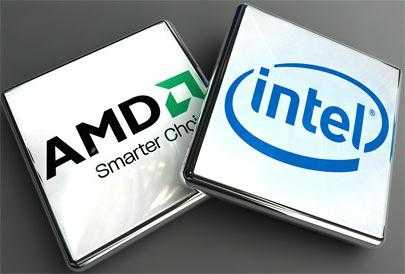
Если вы собираетесь установить новый процессор, то посмотрите, чтобы сокет на нем совпадал с сокетом на «материнке». Еще один важный момент – частота процессора. Помните, чем она выше, тем лучше.
Выбор материнской платы
Апгрейд старого компьютера зачастую требует замены материнской платы, особенно если вы решили поменять процессор. В этом случае в первую очередь необходимо купить именно «материнку».
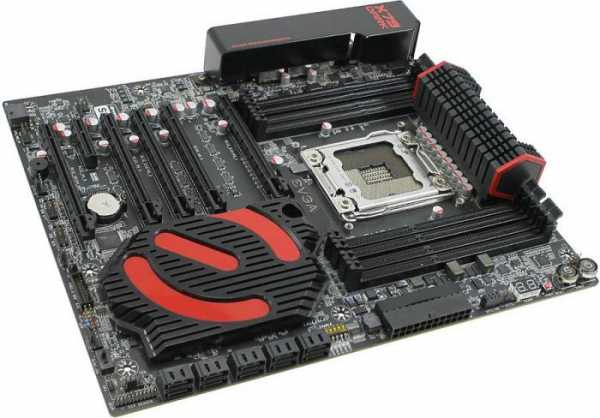
Оптимальный вариант – материнская плата, имеющая хотя бы четыре слота для планок ОЗУ и столько же SATA входов.
Что касается выбора производителя, то и в этом случае руководствуйтесь материальными возможностями. Если вы не разбираетесь в «железе», то рекомендуется проконсультироваться у специалиста. В общем, старайтесь получить наиболее полную информацию о «материнке», которую планируете приобрести, чтобы в дальнейшем не попасть в неприятную ситуацию.
Обновление видеокарты
Как правило, ремонт и апгрейд компьютера не обходится без замены видеокарты. Стоит отметить, что это один из самых затратных этапов модернизации, ведь зачастую хороший видеоадаптер стоит дороже любого другого устройства. Если же вы любите играть в современные игры, которые предъявляют высокие требования к системе, то приготовьтесь выложить внушительную сумму денег.

Среди множества производителей видеокарт есть явные фавориты – AMD и Nvidia. Именно эти устройства пользуются наибольшим спросом у пользователей. Конечно, вы можете присмотреть себе другой вариант, но все же лучше взять популярную модель, ведь если у вас возникнут вопросы относительно приобретенного видеоадаптера, вы всегда сможете получить ответ на него.
Кстати, выбирая видеоадаптер, удостоверьтесь в том, что он совместим с материнской платой.
Замена блока питания
Итак, вы знаете, как сделать апгрейд компьютера, заменив ключевые узлы. На самом деле завершающий этап – это установка блока питания. Практически все мастера утверждают, что после модернизации вам потребуется более мощный БП. В принципе, это логично, ведь современное оборудование потребляет много энергоресурсов.

Какой выбрать БП? Ответ очевиден: чем мощнее, тем лучше. Экономить в данном случае не стоит, так как от этой детали зависит стабильная работа вашего компьютера. Если вы не знаете, какую именно модель выбрать, то спросите у продавца-консультанта или знакомого мастера.
Жесткий диск
Если есть необходимость, то, выполняя апгрейд компьютера, можно установить дополнительный винчестер, что позволит хранить больше информации. Это особенно актуально в случаях, когда пользователь держит на компьютере большие коллекции фильмов, музыки или игр.
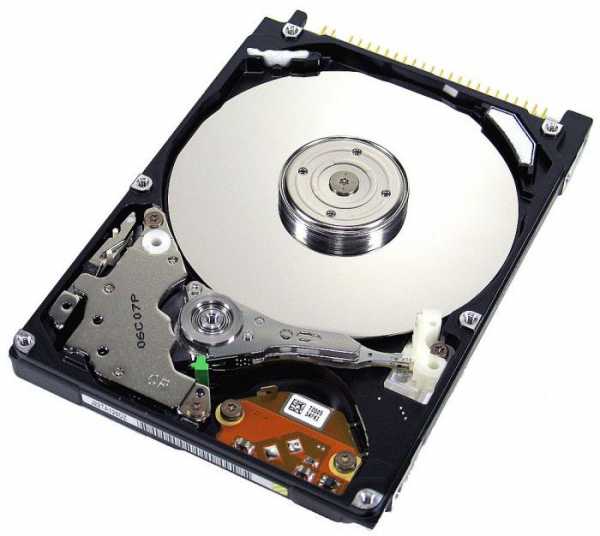
Даже в старых моделях системных блоков есть ячейки, куда можно вставить еще один жесткий диск, поэтому не упускайте такую возможность, ведь иногда не очень хочется удалять тот или иной файл, но нехватка свободного места вынуждает вас это делать.
Посетив компьютерный магазин, вы окажетесь перед выбором между SSD и HDD. Что лучше? Первый вариант предпочтительнее, так как у таких винчестеров более высокая скорость обработки данных. Однако и качественная модель HDD, безусловно, вас полностью удовлетворит.
Дополнительные устройства
Если вы не знаете, как сделать апгрейд компьютера, но очень хотите хоть как-то его модернизировать, то просто установите дополнительное оборудование, например веб-камеру, хорошие колонки, TV-тюнер и т. д. Таким образом, вы с минимальными затратами улучшите ваш компьютер.
Однако и здесь надо помнить о совместимости устройств, поэтому перед покупкой комплектующих обязательно получите о них как можно больше информации, чтобы потом не жалеть о напрасно потраченных деньгах.
Полезные советы
Итак, теперь, когда вы знаете, как самостоятельно улучшить производительность ПК. Необходимо собрать все рекомендации воедино:
- перед апгрейдом правильно распределите выделенный для этого бюджет, включая в список только самые необходимые устройства;
- устанавливая дополнительные планки ОЗУ, проследите, чтобы они были выпущены одним производителем;
- помните о том, что при замене процессора, вам, скорее всего, нужно будет приобретать новую «материнку»;
- желательно покупать популярную модель видеокарты и БП.
Соблюдая хотя бы эти советы, вы сможете своими силами обновить ваш компьютер, что сэкономит вам немалую сумму денег.
Заключение
Как видите, выполнить апгрейд компьютера без помощи специалистов не так уж и сложно. Если же вы начинающий пользователь и сомневаетесь в том, что сможете справиться с модернизацией ПК самостоятельно, то, конечно, лучше обратиться к профессионалам.
Источник
kwoman.ru
Как самому провести модернизацию компьютера на дому |
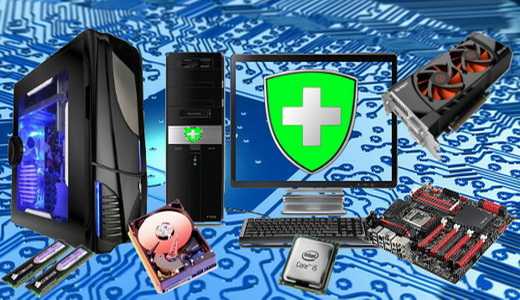
За частую пользователи компьютерной техники сталкиваются с проблемой не достаточных ресурсов или мощности компьютера.
В основном эта нехватка свободного пространства на жестком диске, мало оперативной памяти ОЗУ, слабая видео карта, слабый процессор.
Если вы решили своими руками произвести модернизацию вашего компьютера, то вам необходимо знать пару вещей.
Первое, на какой платформе собран ваш компьютер, спецификация вашей материнской платы, например: Sokcet AM2 или 775, на самом деле спецификаций материнских плат очень много и если вы этого не знаете, то это можно посмотреть под вентилятором охлаждения процессора, или переписать модель материнской платы и посмотреть в интернете. Самое главное, если вы в этом деле новичок, то не спешите, посмотрите видео в ютюбе, как это делают специалисты, почитайте пару статей, кто спешит тот людей насмешит. В любом случае вам эти знания не помешают.
Второе, вам необходимо знать какие модули памяти установлены на ваш компьютер, например: DDR-1, DDR-2, DDR-3.
Третье, какой слот на вашей материнской плате для видеокарты, например: AGP или PCI-E, PCI-E 2.0/2,01, PCI-E 3.0.
Четвертое, какой тип жесткого диска поддерживает ваша материнская плата, например: IDE, SATA-2, SATA-3.
Если вы все это узнали и вы решили провести глобальную модернизацию вашего компьютера, без замены материнской платы на новую, просто заменить процессор на более мощный, увеличить объем оперативной памяти ОЗУ, поставить новую игровую видео карту и поставить дополнительный жесткий диск, для хранения данных. То вам в первую очередь, нужно в обязательном порядке заменить ваш старый блок питания и поставить более мощный, как минимум 500-700 Ват.
Это обезопасит ваш компьютер от недостатка энергопитания и выхода из строя ваших новых комплектующих компьютера.
При замене центрального процессора, замените на вентиляторе охлаждения термопасту.
При установке оперативной памяти, посмотрите спецификацию установленной раньше, если скорость не совпадает, то новую установите а старую уберите вообще.
При установке видеокарты, не забудьте подключить дополнительное питание, если оно присутствует. При загрузке системы, установите новые драйвера для видео карты.
Установив дополнительный жесткий диск, зайдите в биос и установите приоритет загрузки с вашего старого жесткого диска, где установлена OS.
Самое главное не спешите, делайте все аккуратно, так как спешка может привести к выходу из строя многих компонентов компьютера.
Если у вас возникнут вопросы, или вам понадобиться помощь, обращайтесь камне смело!
Услуги специалиста: модернизация компьютера на дому.
Читайте другое :
rexcomputer.ru
Десять бесплатных способов улучшить персональный компьютер, или «Апгрейд своими руками»
Даже если вы только что распаковали новейший системный блок и только подключили его к сверхкачественному монитору, ваш компьютер еще не использует свои гигагерцы и терабайты на полную мощность. Точнее, не использует их рационально. Тем более полезно вплотную заняться оздоровлением «рабочей лошадки», если компьютер уже не новый.
Мы даем советы для пользователей Windows с учетом популярности «официально похороненной» Windows XP, хотя пользователям MacOS от Apple и свободных операционных систем вроде Ubuntu эти советы также пригодятся с поправкой на «тамошний» софт.
10. Сделайте уборку
 |
| Фото comp-reality.blogspot.com |
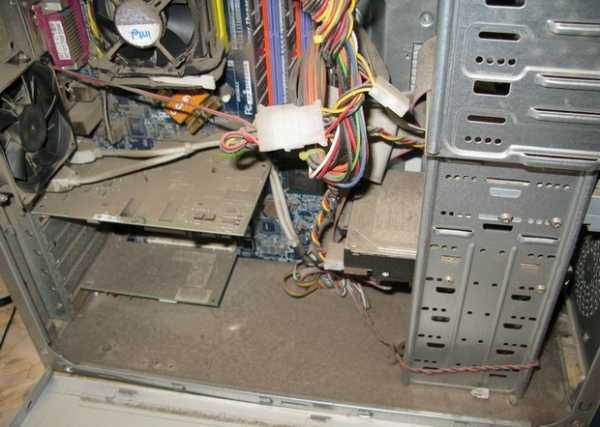
Самый банальный, но один из самых действенных советов: следите за чистотой. Пыль не только портит внешний вид и вызывает у некоторых аллергию, но и ощутимо докучает «железу». Вентиляторы систем охлаждения могут начать работать громко, а охлаждать неэффективно.
Чистить компьютер нужно обязательно в выключенном состоянии. «Внутренности» лучше продувать баллонами со сжатым воздухом, пылесосом на низкой мощности (а лучше — функцией выдувания) или на крайний случай (не смеяться!) клизмой и мягкой кисточкой. Протирать клавиатуру можно обычным спиртом, а вот для монитора лучше купить специальное средство — далеко не все покрытия мониторов выдержат чистку спиртом.
9. Порадуйте глаз Монитор может быть стерильно чистым, но все равно показывать неидеальную картинку. Качество изображения можно серьезно улучшить не только настройками через меню в самом мониторе, но и программными средствами. В Windows XP штатные средства калибровки экрана далеки от удобства, проще будет воспользоваться сторонней программой (к примеру, как описано тут или с помощью программы вроде Atrise Lutcurve).
В Windows Vista, 7 и 8 стандартные программы проще, для доступа к ним нужно открыть «Управление цветом» в Панели инструментов и найти во вкладке «Подробно» кнопку «Откалибровать монитор». Ну а настроить сам монитор можно с помощью специальных картинок, как это описано тут.
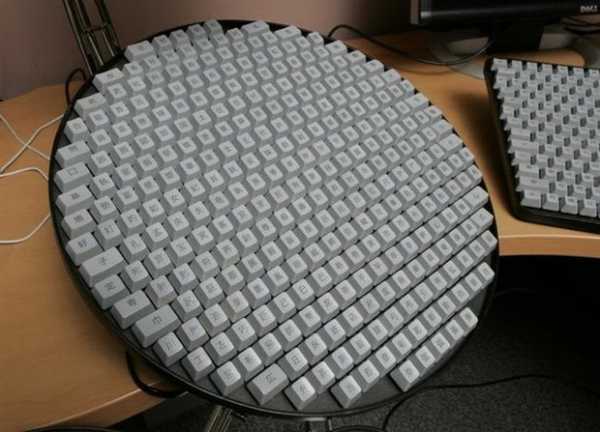
8. Избавьтесь от ненужных клавиш, добавьте нужные
 |
| Фото с сайта 9gag.com |
Нет, вырывать с корнем клавиши Caps Lock или Pause/Break из клавиатуры мы не советуем. Достаточно переназначить их использование в операционной системе. Сделать это можно при помощи бесплатной программы AutoHotKey для Windows. У Microsoft также есть свой инструмент создания раскладок Keyboard Layout Creator. Можно не только переназначать кнопки своими руками, но и воспользоваться расширенными (типографскими) раскладками клавиатуры, где под рукой будут экзотические знаки вроде ©, ‰, €, ™ и прочие. Для русского языка советуем такую раскладку, а для английского и белорусского рекомендуем использовать раскладки белоруса, известного как Zedlik. Раскладка Belarusian Typo позволит писать по-белорусски и, не переключая раскладку, по-русски и по-украински. А вместо английской раскладки можно использовать Belarusian (Latin) Programmers или Belarusian (Latin) (Custom), там есть не только экзотические знаки, но и буквы белорусской латинки.
 |
| Изображение avas-hope.blogspot.com |
У многих колонки стоят там, где им нашлось место. Просто переставив или подвесив их так, чтобы динамики были на уровне ушей или хотя бы были направлены в сторону ушей, можно услышать гораздо лучший звук. То же важно сделать с низкочастотным динамиком (сабвуфером), если таковой имеется.
Можно попробовать подобрать конфигурацию колонок в самой ОС. Для Windows нужно зайти в Панель управления выбрать Оборудование и звук, а затем Звук. Возможности ХР не такие и богатые, а вот начиная с Vista есть где развернуться. Инструкция от Microsoft тут. Можно и вручную настроить звук с помощью программного эквалайзера. Из программ для Windows поможет бесплатный Equalizer APO, хотя почти у каждого производителя звуковых карт есть свое приложение с эквалайзером. Можно воспользоваться как предустановленными конфигурациями (вроде «рок», «классика», «концерт», «гостиная» и т.п.), так и самостоятельно подобрать конфигурацию, последовательно передвигая ползунки. 6. Утихомирьте пропеллер
 |
| Фото с сайта funnyfails.net |
Системы охлаждения бывают пассивными (когда тепло выводится через радиатор, как в смартфонах, планшетах и современных не слишком мощных ноутбуках) и активными (вентилятор, он же «кулер»). Жидкостные системы охлаждения в потребительских устройствах редкость, они нужны для мощных и «горячих» систем. Обычно же белорусы «слушают пропеллер».
Этот кулер может издавать неприятные звуки, если в него попало много пыли (см. пункт 9). Но если чистка помогла недостаточно, а компьютер не перегреется от небольшого ослабления вентилятора, можно на свой страх и риск попробовать программу SpeedFan, но слишком сильно снижать обороты не стоит, перегрев на пользу не пойдет. 5. Избавьтесь от проводов, верните провода
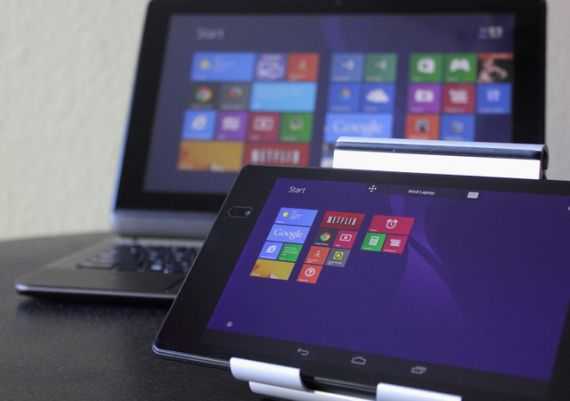 |
| Фото Ed Rhee/CNET |
Нередко бывает, что проводная мышь цепляется за другие провода, а это портит нервы. Провода от наушников часто не позволяют устроиться поудобней. Беспроводные аксессуары стоят дороже проводных, но щадят нервы. Некоторым понравится идея обычного пульта дистанционного управления и ИК-приемника или даже управления компьютером со смартфона.
А вот беспроводной интернет может и навредить нервам. В сравнении с проводным подключением, Wi-Fi теоретически имеет также неплохие скорости, но на качество сигнала влияют и стены, и случайные нерегулярные помехи. Тут, когда есть возможность, лучше избегать сюрпризов и пользоваться проводами.
4. Пользуйтесь правильными программами
 |
| Изображение maximumpc.com |
Многие считают Microsoft Security Essentials, бесплатный антивирус от Microsoft, и Windows Defender, его наследника, предустановленного в Windows 8, вполне боеспособными в сравнении с платными аналогами. Это мнение частично подтверждает тест от AV Comparatives за октябрь текущего года: собственные разработки Microsoft не пропустили 92,2% вредоносных программ, хотя антивирусы Касперского, Panda и Trend Micro (PC-cillin) заблокировали 100% из 527 опробованных специалистами вредоносов, да и бесплатный Avast пропустил лишь 1% угроз. Действительно, средства антивирусной защиты от Microsoft неплохие, но не более того. То же можно сказать о браузере Microsoft Internet Explorer: в смысле защиты и удобства он теперь вполне неплох (особенно в сравнении со старыми версиями), но конкуренты сильны. Согласно тестам NSS Labs, IE 10 блокирует вредоносные программы из интернета в разы лучше конкурентов, но пропускает больше фишинговых сайтов, а вот по данным Sauce Labs, он уступает Chrome и Firefox по стабильности работы. Ждем тестов IE11, присматриваемся у конкурентам, но больше полагаемся на себя, чем на браузер. Можно вспомнить и другие аналоги продуктов Microsoft: бесплатную рисовалку Paint.net, бесплатный офисный пакет Libre Office (кое-где уступающий продукту MS в прочтении файлов, созданных в Word и Excel), бесплатные менеджеры фото Picasa и XnView, бесплатную читалку PDF и DjVU Sumatra, любимые в народе аудиоплеер Winamp (ныне заброшенный разработчиками), «всеядный» и бесплатный медиаплеер VLC и файловый менеджер Total Commander… Потратив некоторое время на подбор хорошего комплекта софта под свои нужды, можно сэкономить немало нервов в будущем. 3. Правильно удаляйте и своевременно обновляйте софт
 |
| Фото fivestarchili via Reddit |
С программами под Windows, как с уборкой дома: легко убрать ненужное с видных мест, но по темным углам может скопиться мусор. И этот мусор (не удаленные временные файлы, записи в реестре, оставленные программой «на всякий случай» файлы и т.д.) может с течением времени может повлиять не только и не столько на быстродействие, сколько на свободное место на диске и корректную работу новых программ.
Корректным удалением почти любой Windows-программы прославился Revo Uninstaller, а качественной уборкой всех темных углов — CCleaner. Бытует мнение, что от многих бед спасает дефрагментация жесткого диска, однако это верно только для Windows XP и более давних версий. Vista, «семерка» и «восьмерка» умеют проводить дефрагментацию самостоятельно, поэтому ручная быстродействия не прибавит. Чистка системного реестра формально полезна, но на самом деле не приносит прироста в быстродействии. Не рекомендуем выключать обновления ОС и важных приложений вроде Flash Player и Java. Искать «дыры» в продуктах Microsoft, Adobe и Oracle — любимое занятие авторов вредоносного ПО. Производители софта знают об угрозах и регулярно дыры «зашивают», выпуская обновления-«заплатки». Без «заплаток» иногда и антивирус может не справиться с угрозой. Кстати, вирус может содержать и PDF-документ (а казалось бы, текст да картинки…), поэтому не обижайтесь и на частые обновления Adobe Reader.
2. Сохраняйтесь почаще
 |
| Изображение coderlaba.com |
Сколько нервов сэкономило бы человечество, если бы все пользователи использовали резервное копирование! Геймерам совет «почаще сохраняться» знаком по играм и выработан на уровне рефлексов, но применим этот совет и к операционным системам и документам. В Windows предусмотрены свои средства резервного копирования и восстановления (о них подробно рассказывает Microsoft), они могут помочь в довольно тяжелых случаях — если после установки программы или драйвера возникли проблемы с ОС или если важный документ был удален или неправильно изменен. Из сторонних программ посоветуем бесплатный Handy Backup.
Настали облачные времена… В смысле все большую популярность приобретают облачные хранилища данных вроде Dropbox, Microsoft SkyDrive, Google Drive, Яндекс.Диск, Mega и многих других. В них можно хранить как документы, так и целые образы ОС, доступны они будут из любого места, где есть интернет, даже со смартфона. Важная информация с облачных хранилищ потеряется разве что в случае мировой войны — хранить информацию там в разы надежнее, чем на флешке или внешнем жестком диске.
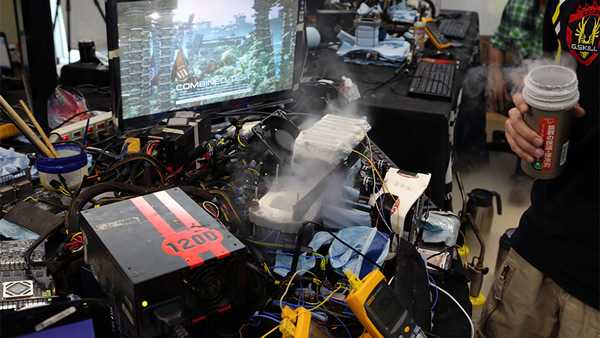
1. Для экстремалов: разгоняйте
 |
| Фото techspot.com |
Пожалуй, самый надежный способ повысить быстродействие является самым опасным. Разгон процессора, видеокарты, оперативной памяти (общее название — оверклокинг от англ. overclocking) это целая наука или даже искусство. По оверклокингу проводятся чемпионаты, как местные, так и международные (как те, что проходили в рамках Techlabs Cup в Минске). Разогнать процессор и память часто можно прямо в BIOS, а для их разгона под Windows часто пользуются SetFSB (российские спецслужбы тут ни при чем). Для разгона видеокарт пользуются RivaTuner и ATITool (для карт Nvidia и ATI соответственно), а за здоровьем компьютера следят с помощью CPU-Z.
Но именно в здоровье компьютера основная загвоздка: разогнанные «органы» меньше «живут», могут работать нестабильно, а если сгорят (в переносном или прямом смысле), то на ремонт по гарантии надеяться не стоит. Разогнанные элементы потребляют больше энергии, системы охлаждения шумят громче или вовсе не справляются (еще не забыли пункт 6?), а игры могут работать в среднем быстрее, но чаще «заикаться».
Использование подобных «стероидов» обычным пользователям можно порекомендовать только в тех случаях, когда «железа» совсем не жалко, а на новое уже отложены деньги. И, конечно, после прочтения десятков инструкций и форумов.
0. Устройтесь поудобней
 |
| Фото Joe Loong via Flickr |
Спина должна быть прямой, шея ровной, монитор на расстоянии вытянутой руки и незначительно ниже уровня глаз, ноги под углом слегка больше 90 градусов, рядом поменьше ярких источников света… Вы ведь все это не раз слышали, так почему не выполняете? Это сильнее оверклокинга, типографских раскладок или свободного софта!
42.tut.by
mycompplus.ru
Как собрать свой компьютер: с нуля и самостоятельно
Здравствуйте, мои уважаемые читатели!
Во время стремительного развития компьютерных технологий очень сложно представить свою жизнь без ПК. И если у вас еще нет ни ноутбука, ни нетбука, ни персонального компьютера, то вы обязательно подумываете о подобной покупке.
Что может быть проще: пойти и купить?! Но приобрести компьютер по деталям и собрать его из комплектующих самостоятельно намного дешевле, к тому же и характеристики вы можете подобрать по собственному желанию.
Перед тем, как собрать свой компьютер с нуля своими руками, узнайте, сколько стоит стандартный набор деталей в магазине. Собственно я воспользовался онлайн сервисом с проверкой совместимости элементов будущего ПК http://www.edelws.ru/constructor/. Это очень удобно, так как без особых знаний компьютера подобрать аппаратную часть самому очень сложно. К тому же здесь комплектующие стоят дешево.
Содержание:
- Корпус
- Материнская плата
- Блок питания
- Оперативная память
- Видеокарта
- Процессор
- Жесткий диск
- Звуковая карта
- Еще пару нюансов
Корпус
Тут особо выбирать не нужно. Данный элемент абсолютно никак не влияет на рабочий процесс устройства. Покупать корпус следует из расчета комфортности. Желательно, чтобы существовала возможность установить USB-порт с лицевой стороны короба, дисковод и различные панели на задней стенке (тв-тюнер и т.д.).
Материал так же не имеет значения.
Важным аспектом могут быть габариты.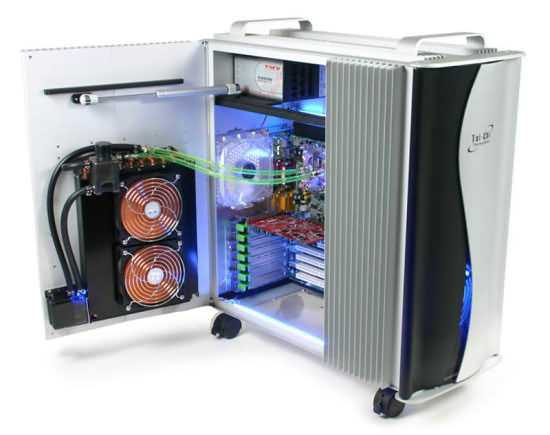
Материнская плата
Тут играют роль 2 главных фактора – это количество слотов для планок оперативной памяти и охлаждение. Если вы хотите просто работать за компьютером и ничего больше, тогда 2 слотов для планок вполне достаточно и особо важной роли охлаждение не играет.
Но, если же вы заядлый геймер, в таком случае вам должен быть доступен вариант установки оперативной памяти от 8 Гб и больше, а для этого нужно уже 4 слота. Естественно, что для такой мощности должен быть хороший и надежный куллер для охлаждения. Так что выбирая материнскую плату, обращайте внимание на размеры стокового вентилятора. Кажется, что мелочь, но это важно.
Блок питания
Самый популярный вариант – это блок питания на 500W. Его мощности вполне достаточно, чтобы подключить любое периферийное устройство без автономного питания. К тому же, такой блок способен выдерживать скачки напряжения без вреда для компьютера.
Еще блок питания должен подходить под выбранный вами корпус (для надежного крепежа).
Оперативная память
Все модули памяти делятся на 2 типа: DDR2 (для стационарных компьютеров) и DDR3 (для ноутбуков, нетбуков и моноблоков). Количество устанавливаемых планок напрямую зависит от выбранной вами материнской платы (об этом говорилось выше). Устанавливаются они предельно просто, как флешка в телефон: нажатие до щелчка.
При покупке оперативной памяти следует обратить внимание на распил у медных контактов планки, так как они по своей схеме все разные, то есть каждой материнской плате соответствует лишь определенная группа модулей памяти.
Выбрать данную деталь очень просто: чем больше объем, тем лучше.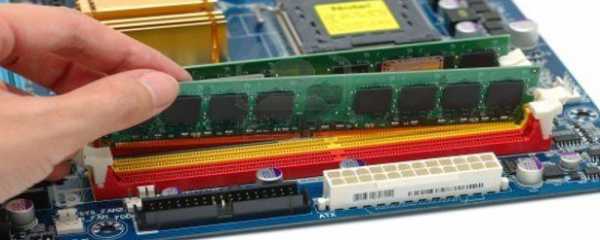
Видеокарта
Это очень важная деталь для любого геймера. Именно графическая память сможет обеспечить высококачественное изображение. Среди большого количества видеокарт чаще всего используют Nvidia G-Force, AMD ATI Radeon (для видеоигр) и Intel ® Graphics HD (для работы и офисных программ).
Кстати а вы знаете что улучшить графику на компьютере можно не только аппаратным, но программным способом? Если нет, то читайте здесь.
Intel ® Graphics HD не очень мощная видеокарта, но большинство стоковых ноутбуков комплектуют именно им. Естественно, игровой компьютер так же отлично справляется с офисными работами, но стоит дороже.
Тип разъема для подключения видеоадаптера разный, поэтому графический чипсет нужно выбирать под основную схему.
Сейчас выбор подобных деталей компьютера просто невероятный, так что с поисками проблем не будет. Не маловажно для видеокарты и охлаждение. На обычных офисных адаптерах нет куллера, есть только большой алюминиевый радиатор, который осуществляет охлаждение. Более мощные карты оснащены одним или даже двумя вентиляторами для более надежного охлаждения.
Нет никакого смысла скрывать, что графический чипсет – это самая дорогая деталь в компьютере, так как большинство функций ПК или ноутбука доступны благодаря именно данному адаптеру. Следует ли говорить, что большинство даже самых старых видеоигр не буду работать на стоковом графическом блоке памяти! Если вам нужен бюджетный рабочий компьютер, тогда дискретной видеокарты вам должно хватить.
Процессор (ЦП)
Большинство материнских плат уже поступают в продажу с установленным процессором. Но, если вы знаете, как его установить самостоятельно, тогда можете взять пустую основную плату и подобрать ЦП самостоятельно.
Сейчас самые популярные центральные процессоры – это устройства i3, i5, i7. Самый дорогой, последний соответственно. Первые варианты покупать нет абсолютно никакого смысла, так как они уже считаются устаревшими.
Вышеуказанные процессоры от Intel работают на придельных частотах, что позволяет с большим удовольствием наслаждаться рабочим процессом компьютера или видеоигры. Но знайте: установка ЦП – это не такой уж и простой процесс, как может показаться, так что если у вас нет даже самых минимальных представлений об аппаратной части ПК, тогда покупайте основную плату уже с установленным ЦП.
Выбирать данную деталь долго не нужно, все контакты абсолютно одинаковые на любом процессоре.
Жесткий диск (HDD, Хард или винчестер)
Данная деталь компьютера так же не имеет абсолютно никакого значения в плане производительности устройства. Винчестер отвечает лишь за хранение файлов, ПО и ОС компьютера. Все жесткие диски нового поколения имеют абсолютно одинаковый принцип подключения (SATA II), разница лишь в их назначении (ПК или ноутбук).
Если вы хотите хранить достаточно большие объемы файлов, но не хотите выкидывать большие суммы денег, тогда 500 Гб вам будет вполне достаточно. Все знающие люди выбирают Хард от Samsung, так как именно эти диски отличаются большой надежностью и хорошей пропускной способность.
Звуковая карта
Это небольшая плата, которая подключается к материнке и выводится на заднюю часть короба. На ней размещены входы для наушников, акустической системы и микрофона. Даже возраст звуковой платы не имеет значения: все они конструктивно одинаковые. Выбирайте то, что подешевле.
Еще пару нюансов
В установке флопи-дисковода или оптического привода в принципе нет никакой потребности, так как они уже отходят в историю. Внешние жесткие диски и флеш-накопители абсолютно вытеснили их из мира компьютерных технологий. Но, если вы по-старинке предпочитаете хранить информацию (фото, фильмы, музыку и т.д.) на DVD-дисках, тогда позаботьтесь о наличии дисковода на вашем ПК.
Прочитав статью вы узнали, как собрать свой компьютер из комплектующих самостоятельно. Таким образом можно сэкономить до 10%-15% затрат на долгожданный компьютер. Если желаете лучше и глубже разбираться в “железе”, советую пойти обучающий курс “Гений компьютерщик”.
Желаю вам, чтобы у вас все получилось! Расскажите в социальных сетях друзьям и знакомым о своих намерениях, поделившись ссылкой на эту статью. Не забудьте подписаться на обновления блога – это возможность получить много полезной информации о своем ПК. До встречи!
С уважением! Абдуллин Руслан
Понравился блог? Подпишись, чтобы получать новые статьи на почту и быть в курсе всех событий!
abdullinru.ru
Что это — апгрейд ПК?
Апгрейд — что это? Под этим термином подразумевается процесс, в котором происходит улучшение, замена старых составляющих частей на технически усовершенствованные. В переводе, слово «upgrade» означает «обновление». Оно может также являть собой повышение и модернизацию. На сегодняшний день люди используют два варианта. Это апгрейд ЭВМ и модернизация ПК. Если брать во внимание второй вариант, то он подходил бы больше, ведь это более приемлемый термин. Однако слово «апгрейд» в России употребляют не реже.
Модернизация ПК (апгрейд; upgrade) — обмен некоторых деталей ЭВМ на наиболее технологичные и «сильные». Нынешние модели созданы по модульной системе, с помощью которой можно производить модернизацию, и получат более «мощный» ПК, сокращая вложения.

Под этим понятием иногда также может использоваться апгрейд Windows. Однако, этой статье речь пойдёт о «железе»
Апгрейд — что это в компьютере?
Если чувствуется неудобство при использовании ПК, и сам компьютер функционирует с напряжением, из последних сил, то требуется модернизация.
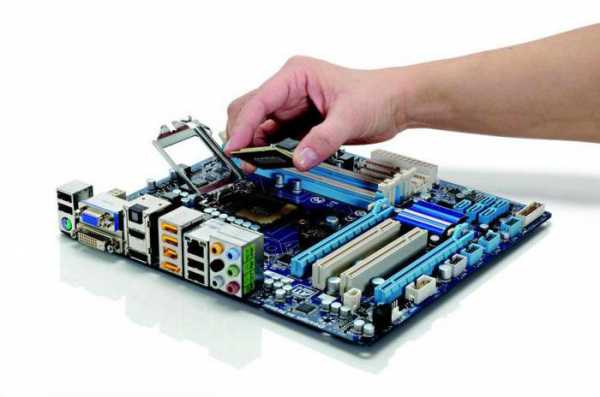
Не приятные чувства могут ощущаться в некоторых случаях. Вот примеры, которые иногда подталкивают к размышлению об обновлении отдельных деталей компьютера:
- На старте стало требоваться больше времени, чем обычно.
- При запуске нескольких программ ЭВМ функционирует медленно, при этом долго реагируя на действия пользователя. То есть, при нажатии на какую-то кнопку или ярлык, то компьютер отвечает на данный запрос не сразу, а лишь только спустя какое-то время.
- При запуске современных высокопроизводительных игр, ПК начинает “тормозить”, то есть частота кадров на экране монитора заметно низкая. Процесс игры проходит не равномерно, как должно было быть, а рывками. Это видеокарта не поспевает преобразовывать попадающие к ней данные и выдаёт их по мере обработки.
Как сделать апгрейд?
Апгрейд ПК нужно начинать делать с процессора. Этим термином обозначен механизм, способный обрабатывать программный код и определяющий главные функции ПК в обработке данных.
Замена процессора
Наступило время что-то менять! Новейшие научные достижения стремительно входят в современный мир, вытесняя что-то уже не такое молодое и функциональное. С каждым годом инновации и прогресс все больше волнуют умы пользователей ПК, разрешая получить наслаждение от чего-то неординарного. Особенное удовольствие ощущают те, кто принимает решение внести изменения по отношению к процессору. А вот каким образом это внедрить в реальность, к сожалению, знают не все.
Прежде чем вносить производить апгрейд процессора, необходимо удостовериться в том, что материнская плата будет с ним функционировать. В структуре платы есть сокет для процессора. Именно он является их соединением. У разных материнок разные сокеты. Узнать вид, который не будет препятствовать работе материнской платы лучше на сайте производителя, в разделе технической поддержки. Там можно получить всю интересующую информацию.
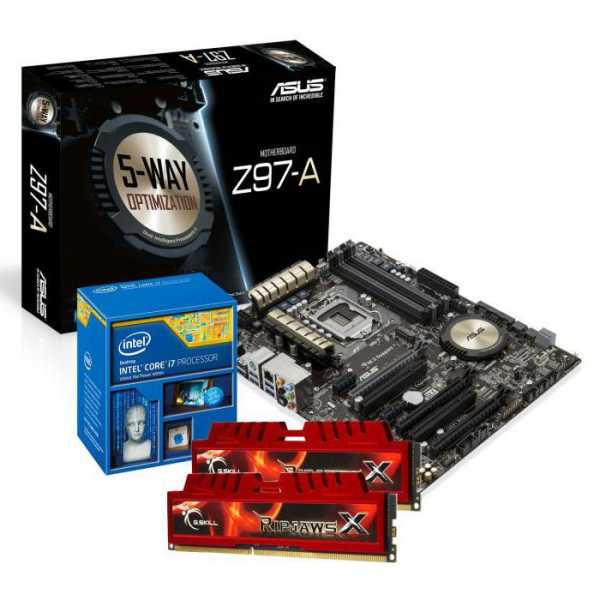
Дальше надо поразмыслить, что может потребоваться. Основное – это новейший процессор, что само собой понятно. В наличии «сменщика» обязана быть термопаста, губка, с помощью которой можно убрать давнюю термическую пасту, крестообразная и плоская, средней ширины отвёртки.
Отключается ПК, вытаскиваются абсолютно все провода, крестообразной отвёрткой отвинчиваются гайки, отодвигается боковая крышка. Меняется сторона системного блока так, чтобы кулер (вентилятор) был повёрнут лицевой стороной, и отключается кабель. Далее интересуют 4 рычажка крепления (бывает 2). На каждом из них изображена стрелка. Так вот, для того чтобы сместить кулер, необходимо отодвинуть каждый из них в сторону. Потом каждое крепление поднимается вверх. Не просто, но главное — не переусердствовать! Слабые щелчки сообщат о том, что все движется в нужном направлении.
Когда кулер будет снят, нужно изъять и процессор. Для этого имеются специальные защёлки. Новый процессор ставится на место, наносится термопаста и устанавливается кулер. Данный раздел показал, что апгрейд — это несложно, пусть даже нужно заменить процессор.
Как провести модернизацию видеокарты?
Видеокарта — механизм, преобразующий графическую фигуру, хранящуюся как содержимое памяти ПК (или самого адаптера), в конфигурацию, годную для дальнейшего вывода на дисплей.
Замена комплектующего
Для проведения апгрейда видеокарты потребуется отвёртка и время. Далее отключаются все провода, отвинчиваются болты и смещается боковая крышка. Извлекается винт, каковым прикрепляется видеокарта и бережно двумя ручками снимается из слота, совершая движение вверх.
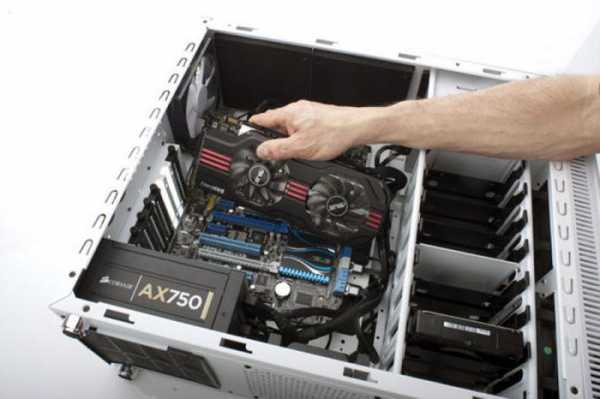
На место извлечённого видеоадаптера ставится новая карта. Рядом вставляется в разъем еще одна. Монтируется SLI-мост.
Крепятся винтами обе карты, прикрывается и завинчивается боковая крышка, предварительно подключив кулер. Присоединив все провода, включается ПК. Оповещение о новейшем оборудовании следует ожидать сразу же после старта системы. Если устанавливать драйвера с диска, надо просто вставить его в привод, в конце автозагрузки выбрать «Установить драйвера».
Если установка делается с жесткого диска, надо зайти в папку, куда они предварительно были скачаны и двойным кликом запускаются.
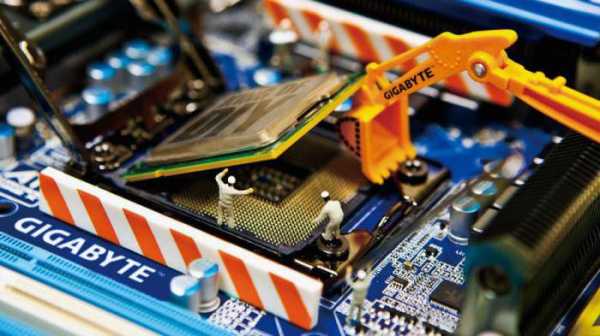
Заключение
Таким образом, можно сделать вывод о том, что апгрейд — это не такая уж и сложная процедура. И в старой оболочке, возможно произвести обмен каких-то отдельных деталей на новые. А значит, усовершенствовать свою любимую технику. А апгрейд, сделанный своими руками, позволит сэкономить лишнюю копеечку, которую можно вложить в новые комплектующие.
fb.ru
Модернизация компьютера в домашних условиях
РАСПЕЧАТАТЬ СТРАНИЦУ
Модернизация (усовершенствование, апгрейд) компьютера – это изменения, производимые в компьютере с целью улучшить его параметры и характеристики. Ее проведение вызвано в основном моральным устареванием комплектующих компьютера, разработкой и выпуском новых, современных и производительных элементов компьютера, а так же в очень значительной степени развитием программного обеспечения в результате которого повышаются требования к аппаратной части компьютера…
Необходимость апгрейда возникает тогда, когда компьютер перестает удовлетворять требования ПО и не обеспечивает комфортной работы, а приобретение нового компьютера не планировалось.
Модернизация компьютера: основные этапы:
При недостаточном объеме оперативной памяти компьютер долго запускается, замедляется работа приложений. Увеличение оперативной памяти – самый доступный и простой вид модернизации персонального компьютера. Выяснить, какой объем памяти установлен на вашем ПК можно, выполнив последовательно «Меню» – «Мой компьютер» – «Свойства» (для Windows).
Последствием модернизации компьютера (особенно при установке мощной видеокарты) является повышение потребления энергии комплектующими системного блока, при этом обязательно требуется установка более мощного БП. Средние данные: офисный компьютер — 300-400 Вт, игровой компьютер — 500-800 Вт, мультимедийный центр или графическая станция — от 1000 Вт.
Бывает интегрирована в материнскую плату, – это является идеальным вариантом для офисного использования, но не обладает достаточной мощностью для графических программ и игр. Плата расширения (видеокарта вставляется в слот на материнской плате), – это полноценное устройство для работы с различными программами и играми.
Замена видеокарты на более мощную – основной этап модернизации компьютера для компьютерных игр, поскольку скорость в играх примерно на 60% -80% зависит от ее производительности.
Сегодня изменился не только объем информации, который может на нем храниться, но и его физические размеры, пропускная способность и разъемы подключения. При проведении апгрейда компьютера рекомендуется устанавливать жесткие диски емкостью от 500 Гб, такой диск позволяет хранить до 100 высококачественных фильмов. Такой диск удовлетворит потребности большинства пользователей.
Замена производится только в том случае, если нужно радикально увеличить скорость работы ПК. Соответственно при установке более мощного процессора увеличится и его нагрев и при этом необходимо заменить сразу и кулер процессора на более мощный.
Модернизация вашего компьютера не относится к сложным работам, практически все операции может выполнить любой опытный пользователь. Естественно все нужно делать аккуратно и не торопясь, отключив системный блок от электросети. Рекомендую почитать информацию в интернете по теме — как собрать компьютер самостоятельно. Если же боитесь не справится, обращайтесь ко мне.
sovety.alshag.ru
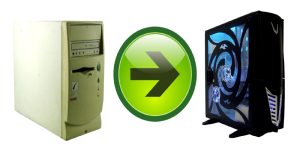
Несколько советов по апгрейду компьютера и повышению его производительности.
Компьютерные технологии сегодня развиваются с невероятной скоростью и владельцы относительно старых персональных компьютеров, купленных несколько лет назад, начинают замечать, что их «машины» обладают гораздо меньшей производительностью в новых играх и программах, чем более новые компьютеры их друзей.
Разумеется, что у большинства сразу возникает желание пойти в магазин и приобрести системный блок или ноутбук с более новым и мощным «железом», чтобы не отставать от своих знакомых. Однако новый ПК, удовлетворяющий требованиям пользователя, не каждому по карману. В таком случае, для повышения производительности компьютера можно самостоятельно произвести его апгрейд и при этом сэкономить значительную сумму денег.
В нашей статье Вы узнаете, что такое апгрейд компьютера и как его сделать своими руками.
ВАЖНО: Данная статья не является подробным руководством по замене компьютерных комплектующих и носит исключительно ознакомительный характер. Здесь представлена общая информация о том, что поможет повысить производительность Вашего компьютера. Если у Вас нет опыта в сборке компьютеров, настоятельно рекомендуем не пытаться самостоятельно заменять комплектующие, а обратиться за помощью к специалисту.

Изображение 1. Как апгрейдить компьютер собственными руками?
Что такое апгрейд компьютера?
- Слово «апгрейд» происходит от английского слова «upgrade», которое дословно можно перевести, как «модернизация». Оно подразумевает под собой улучшение характеристик компьютера путем обновления его программного обеспечения (операционной системы, драйверов и т.д) и замены комплектующих на более мощные.
- Данный метод не только позволяет повысить производительность компьютера в несколько раз, но и обойдется пользователю значительно дешевле, чем покупка нового ПК, Все дело в том, что при апгрейде можно заменить только отдельные части ПК, оставив те, которые еще вполне хорошо «тянут» новое программное обеспечение и игры. При покупке же нового системного блока пользователь отдает деньги за все комплектующие по накрученной цене и вдобавок переплачивает за сборку.
Как самостоятельно сделать апгрейд компьютера?
Если человек задался вопросом, как апгрейдить свой компьютер, то, почти наверняка, его больше всего волнует финансовая сторона этого процесса. Конечно, во многих компьютерных сервисах и магазинах существуют дополнительные услуги по замене комплектующих ПК как в их филиалах, так и с выездом на дом. Но, отдавать несколько лишних тысяч только за то, чтобы специалист вытащил из слота одну системную плату и вставил другую, будет не слишком разумно. Рекомендуется потратить некоторое количество своего времени и терпения на изучение в Интернете информации об устройстве системного блока и самостоятельно произвести апгрейд компьютера.
Увеличение объема оперативной памяти
- Оперативная память (ОЗУ/RAM) является одним из основных элементов любого компьютера и напрямую отвечает за его производительность. Большинство программ, которые есть на компьютере практически каждого пользователя, на постоянной основе работают в фоновом режиме и потребляют оперативную память. К ним можно отнести программу связи Skype, браузеры, антивирусные приложения и многое другое.

Изображение 2. Модули оперативной памяти DDR4.
- Если объема оперативной памяти недостаточно для обеспечения работы запущенных приложений, то операционная система начинает черпать дополнительные ресурсы с винчестера, что приводит к подвисаниям в играх или в процессе работы в браузере. Также может увеличиться время развертывания папок, запуска новых приложений и т.п. Если Вы стали замечать нечто подобное на своем компьютере, то исправить эту неприятность можно путем увеличения объема оперативки.
- На сегодняшний день приемлемым объемом оперативки для стационарных компьютеров и ноутбуков считается 4–8 ГБ. Однако для того, чтобы комфортно работать с большим количеством современных программ и навсегда забыть о выше описанных возможных проблемах, рекомендуется разогнать данный параметр до 16 ГБ. С таким внушительным запасом Вы с комфортом сможете работать с тяжелыми программами, на подобии графического редактора Photoshop, или с другими более мощными приложениями для монтажа видео и создания 3D-анимации.
Как подобрать и правильно установить оперативку в компьютер?
- Добавление или замена модулей оперативки в компьютере для повышения его производительность процесс не очень сложный и справиться с этой задачей может даже неопытный пользователь. Однако и здесь существуют определенные тонкости, требующие особого внимания.
- Перед тем как вставлять новый модуль оперативки в слот, необходимо убедиться, что его частота и тайминг совпадают с теми, которыми обладают уже установленные «родные» модули. Также настоятельно рекомендуется приобретать модули одинакового производителя. Например, Kingston. В противном случае модули могут начать конфликтовать между собой, из-за чего компьютер начнет самостоятельно выключаться, выдавая критическую ошибку.

Изображение 3. Как устанавливать модуль оперативной памяти в компьютер?
- Также крайне важно правильно подобрать тип оперативной памяти. Если Ваша материнская карта имеет слоты для оперативки DDR3, а Вы попытаетесь вставить в них модули DDR4, компьютер просто не включится. Тип памяти, поддерживаемый материнской картой, Вы можете посмотреть на самой плате или в документации к Вашему компьютеру. Если документация утрачена, а на плате не указан тип поддерживаемой памяти, введите название модели материнской карты в поисковик Яндекс или Google и посмотрите интересующую информацию в описании к плате.
Установка или замена жесткого диска
- До сих пор многие компьютеры и ноутбуки оснащены стандартными магнитными жесткими дисками HDD, скорость чтения и записи которых оставляет желать лучшего. Если Ваш компьютер оснащен именно таким жестким диском, то для повышения его производительности рекомендуется заменить HDD на SSD, скорость чтения и записи которого несравнимо выше.

Изображение 4. Жесткие диски SSD для стационарных компьютеров.
- Если Ваш компьютер позволяет подключать сразу несколько жестких дисков, то старый HDD можно оставить для хранения файлов большого объема, а SSD сделать основным и установить на него операционную систему, драйвера, компьютерные игры и другой софт. Как только Вы это сделаете, результат будет виден сразу. Загрузка операционной системы, программ и игр будет происходить в два, а то и в три раза быстрее.
Замена видеоадаптера/видеокарты
- Если целью апгрейда компьютера является повышение его производительности в играх, то основным компонентом, который подлежит замене, является видеокарта. Современные компьютерные игры имеют высокие требования к графическому процессору, и эти требования растут со стремительной скоростью по ходу выпуска новых игровых новинок.
- Новые видеокарты, позволяющие запускать современные игры на максимальных графических настройках, стоят не очень дешево. Однако у производителей NVIDIA и AMD можно найти относительно недорогие модели, которые позволят с комфортом наслаждаться любимыми играми. Но стоит подчеркнуть, что необходимо выбирать видеоадаптер, который поддерживает работу DirectX 11, так как многие разработчики компьютерных игр начали отказываться от использования DirectX 10.

Изображение 5. Замена видеокарты.
- Стоит также отметить, что при покупке мощной видеокарты Вам необходимо озаботиться покупкой более мощного блока питания. В лучшем случае Ваша видеокарта просто не будет работать на полную мощность, а в худшем блок питания просто сгорит и все равно придется покупать новый.
- Также немаловажным дополнением к мощной видеокарте, которое необходимо приобрести, является мощный кулер. Хорошая система охлаждения – это залог стабильной работы Вашего ПК. Если компьютер плохо охлаждается, то сгореть может не только блок питания, но и видеокарта, процессор и даже вся материнская плата.
Установка более мощного процессора
Замена центрального процессора – это самая крайняя и затратная мера, на которую стоит идти только в том случае, если производительности процессора Вашего компьютера уже недостаточно. Однако если еще несколько лет назад он считался одним из самых мощных, то его производительности вполне хватит для комфортной работы в тяжелых программах и для запуска большинства современных игровых новинок.

Изображение 6. Замена центрального процессора компьютера.
Существует два варианта замены центрального процессора для повышения производительности компьютера:
- Первый и самый дешевый вариант – это замена центрального процессора на более мощный с точно таким же сокетом (разъемом). Например, если у Вас стоял двухъядерный процессор от производителя Intel, то Вы можете заменить его на четырехъядерный с таким же сокетом от того же производителя с более высокой тактовой частотой.
- Второй и самый дорогой вариант – это установка в компьютер мощного процессора с отличающимся сокетом. Разъем под процессор располагается на материнской плате и вполне логично предположить, что если Вы приобрели процессор с другим сокетом, то он просто не встанет в разъем. Следовательно, Вам придется полностью менять материнскую карту, заново подбирать под нее модули оперативной памяти, покупать видеокарту с подходящим разъемом, а также менять другие комплектующие. Разница в цене между таким способом апгрейда и покупкой нового системного блока не велика.
Обновление драйверов и установка новой операционной системы
- Если Ваш компьютер стал заметно тормозить и глючить, то, помимо устаревших комплектующих, данная проблема может быть вызвана несвежими драйверами, повреждением системных файлов или наличием на ПК старой версии операционной системы.

Изображение 7. Установка новой операционной системы.
- Прежде всего Вам необходимо обновить весь пакет драйверов. А именно для видеокарты, сетевой карты, материнской платы, звуковой карты и процессора. Если данная процедура не помогла увеличить производительность компьютера, то имеет смысл полностью переустановить операционную систему и повторить установку свежих драйверов. Причем настоятельно рекомендуется устанавливать операционную систему Windows 10, которая считается самой актуальной, стабильной и быстрой на данный момент.
Чистка компьютера от грязи и установка дополнительного охлаждения
- Очень часто бывает так, что для повышения производительности компьютера вовсе не обязательно прибегать к его физической или программной модернизации. Даже если Вы очень чистоплотный человек, с течением времени в системном блоке компьютера скапливается пыль, которая слоями ложиться на все комплектующие, забивается в кулер и мешает оборудованию нормально охлаждаться. Из-за высоких температур компьютер начинает медленно работать, а порой и вовсе выключаться.

Изображение 8. Чистка компьютера от пыли.
- Вам необходимо снять боковую крышку с системного блока и с помощью пылесоса высосать всю пыль, какую только сможете. В труднодоступных местах для чистки можно использовать едва влажную тряпочку или ватную палочку. Также рекомендуется полностью снять кулер, тщательно очистить его лопасти и немного смазать машинным маслом. Также имеет смысл поменять термопасту процессора, которая со временем изнашивается. Купить ее можно в любом магазине электроники по достаточно невысокой цене.

Изображение 9. Дополнительная система охлаждения для компьютера.
- Кроме того можно добавить в компьютер дополнительный кулер для более хорошего охлаждения. Если в компьютере не предусмотрена возможность установки дополнительных кулеров, то для дополнительного охлаждения можно оставить боковую крышку системного блока снятой и направить внутрь компьютера поток воздуха от комнатного вентилятора.
ВИДЕО: С чего начать апгрейд компьютера?
-

Технологии подключения интернета
В этой статье вы найдете информацию о существующих технологиях подключения интернета.
-
Первичный ключ и внешний ключ таблиц реляционных баз данных
В этой статье вы найдете, что такое типы данных и их обозначение, что такое первичный ключ и внешний ключ таблиц…
-
Концептуальная модель базы данных — диаграмма связи между объектами
В этом посте вы найдете информацию, что такое концептуальная модель базы данных. Условные обозначения концептуальной модели базы данных.
-
Основные сервисы Интернет
Все основные сервисы Интернет разделяются на две группы.
-
Протоколы TCP/IP простым языком
В этой статье разберем принципы работы стека протоколов TCP/IP и попробуем понять принципы их работы.





В этой статье речь пойдет о том, как произвести модернизацию вашего компьютера, получив оптимальный результат. И конечно, в первую очередь, ответим на вопрос с чего лучше начинать его апгрейд.

Зачастую человеку, который решил самостоятельно подобрать новые комплектующие для своего компьютера, приходится довольно туго, ведь рынок их, в данный момент, так обширен, что иногда выбор может поставить в тупик даже профессионала.Нужно учитывать основные правила при апгрейде ПК, и помнить, что при смене некоторых компонентов, может потребоваться смена других.
Сперва стоит определиться с той суммой, которую вы готовы затратить на модернизацию вашего компьютера. Затем необходимо получить информацию о конфигурации вашего ПК. Это можно сделать, используя специальные утилиты, например Everest.
Допустим, вы уже определили, какие компоненты системы нужно заменить.
Начнем с самого простого — замены оперативной памяти (ОЗУ). С помощью специальных утилит, или же в свойствах windows узнаем, какая оперативная память используется в данный момент. Затем определяем, сколько разъемов для ОЗУ имеется на вашей материнской плате, и какого они типа (DDR). В настоящее время чаще используется тип DDR3. А тип DDR является устаревшим.
В современном компьютере должно быть не менее 2 Гб оперативной памяти. Такой объем ОЗУ необходимо для правильной работы ОС Windows 7 на вашем ПК.
Запомните, что все планки ОЗУ, которые вы используете, должны быть произведены одной компанией.
Важную роль в характеристиках оперативной памяти играет частота. Чем она выше, тем лучше. Существует понятие двухканального режима работы ОЗУ. Такие комплектующие стоят намного дороже, хотя на практике производительность увеличивается незначительно.
Далее о замене процессора. Среди изготовителей процессоров наиболее значимыми являются две компании, которые соревнуются между собой это AMD и Intel. Каждый выбирает сам для себя, что ему больше подходит по предпочтениям и финансам.
Испытания и опыт доказывают, что не стоит слишком гнаться за количеством ядер, поскольку 4х ядерный Intel показал себя лучше 8-ми ядерного AMD.
Процессоры, имеющие менее 2х ядер, плохо справляются с современными программами. По возможности, выбирайте процессор, который имеет 4 ядра.
Если вы не собираетесь менять материнскую плату, то берите наилучший из тех процессоров, которые подходят под сокет действующей
Материнская плата.

Если решили менять не только процессор, но и материнскую плату — выбирайте сначала ее, при чем, желательно, с самым новым чипсетом, а потом уж подбирайте под нее процессор. При лучшем раскладе материнская плата должна иметь не менее 4 слотов под оперативную память, и минимум 4 SATA разъема (желательно 6 Гб/с).
Настоящему геймеру необходима хорошая игровая видеокарта, которая может стоить дороже любого компонента вашей системы. Рынок видеокарт огромен, выбор очень большой. Две основные компании – производители это Nvidia и ATI Radeon (теперь AMD). Для работы с изображениями в большом разрешении лучше подходит ATI, ну а геймерам можно посоветовать Nvidia.
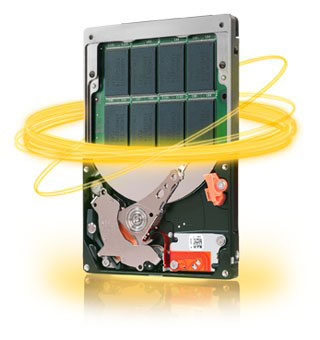 Жесткий диск выбираем только с подключением SATA. Существуют так же SATA2 SATA3, все они могут совмещаться между собой. Обратите внимание на показатель скорости вращения шпинделя — минимум 7200 обмин. Жесткий диск менять не обязательно. Лучше просто добавить в систему еще один дополнительный.
После окончания апгрейда следует измерить энергопотребление компьютера.
Проверьте, достаточна ли мощность блока питания, или есть необходимость его заменить.
В идеале блок питания должен выдавать энергию на 50-100 Ватт больше, чем расходует ваш ПК. Это обеспечит безопасность, а так же возможность дальнейшего улучшения системы.
Большинство специалистов считает, что после модернизации ПК, замена блока питания просо необходима.