
Представляем Вашему вниманию подробные видео на тему «Как создать уличный баннер в фотошопе»:
Как сделать макет билборда в Фотошопе / How to make billboard in Photoshop
Как сделать макет билборда в Фотошопе / How to make billboard in Photoshop
?Как сделать баннер в Фотошопе — Дизайн баннера для начинающих ?
?Как сделать баннер в Фотошопе — Дизайн баннера для начинающих ?
Уроки веб-дизайна. Создание баннера в фотошоп
Уроки веб-дизайна. Создание баннера в фотошоп
Первое преимущество конструктора баннеров в том, что он доступен онлайн и не требует установки дополнительного программного обеспечения. Как видно на скрине, сам сервис небольшой и не перегружен ссылками меню, кнопками управления и различных настроек. На главной странице их всего 4. Нам потребуется раздел Мои проекты и Вдохновение (Inspiration). После авторизации через Фейсбук или обычной регистрации (емейл + пароль) мы можем приступить к созданию баннера, постера или пригласительного.
Как сделать баннер
В сервисе есть все необходимые инструменты чтобы сделать баннер
быстро и качественно и скачать в нужном нам формате. Доступны несколько форматов изображений готовых баннеров:JPG, PNG и PDF.

Чтобы сделать баннер, достаточно просто начать. Перейдите на сайт конструктора.
- Мы можем выбрать готовый дизайн из предложенной библиотеки готовых варантов. По сути, если нас устраивает картинка и оформление, мы можем только заменить текст на свой;
- Либо, можно начать создавать с чистого листа, задав нужный размер или выбрав из предложенных форматов (для Фейсбук, Инстаграмм, Постер и др) и загрузив в сервис свою картинку.

Выбрав нужный размер из шаблона или задав свои размеры, переходим на страницу создания баннера. Меню слева изменится и примет вид как на скрине. Теперь мы можем добавлять фотографии, бэкграунды или паттерны на задний фон из галереи или загружать свои. В остальных разделах мы сможем найти Линии, Рамки, Фигуры и прочее.
Каждый добавляемый элемент можно перекрашивать в разные цвета, менять размер, расположение и прозрачность. Текст добавляется отдельно и с ним также можно проделывать все перечисленные выше модификации. Русские шрифты есть в сервисе.
Готовый проект будет храниться в вашем аккаунте и вы сможете вернуться к редактированию когда вам потребуется. Вы сможете скачать готовый баннер или постер в любое время в формате изображения или PDF. Если у вас что-то не будет получаться, посмотрите ниже видео (звук тихий, увы так получилось), где мы попробуем сделать баннер, какой-нибудь незатейливый и скачаем его.
Для работы с конструктором лучше использовать браузер Хром, так как я заметил, что Мозиле при сохранении, не вписывается расширение.png — это решается простым переименовываением файла и добавлением нужного (в котором скачивали) точка и название (png или jpg). Вроде все.
UNLEAD GIF ANIMATOR 5.05 (Crack) + Русификатор
Ulead Gif Animator 5.05
— мощная утилита для создания, редактирования, оптимизации анимационных GIF изображений и различных баннеров. Ulead GIF Animator обладает всемирной известностью, также в этой версии вышло большое количество обновлений и улучшений, что сделало ее еще более популярной. Конечные файлы вы сможете сохранять в разных форматах, например EXE или даже во Flash, с выбором разных параметров соответственно. Теперь создать анимацию, баннер, анимациаооный баннер или flash баннер можно очень просто как никогда, перед вами будут все необходимые инструменты для этого, не важно для чего вы делаете ее, просто для Интернета или мультимедиа файлов, презентаций. Ulead GIF Animator поддерживает работу с True Color, что дает вам возможность создавать потрясающие шедевры. Используя уже встроенные плагины в приложение вы сможете добавлять множество красивых эффектов, например снег или мозаику, часы и так далее, сами посмотрите при запуске. Естественно поддерживается также работа с бегущими строками, которые часто используют в баннерах, есть возможность добавлять эффект который делает ваше изображение в пространстве.
Встроенный в Ulead Gif Animator мастер поможет подобрать оптимальный вариант оптимизации любой картинки или анимации, что значительно уменьшает размер gif-файла. В программе Ulead Gif Animator также есть дополнительные plugin-ы, которые могут создать эффект или анимировать статическую картинку, что очень пригодится для создания баннера.
Особенности Ulead GIF Animator:
- интуитивно-понятный интерфейс;
- динамические эффекты;
- большие возможности оптимизации веса картинки;
- возможность экспорта в различные форматы, включая Flash, AVI, MPEG и QuickTime.
Другие программы для создания баннеров:
- Banner Maker Pro 7.0.5
русская версия+видео —
/
скачать бесплатно
- Banner Designer Pro 5.0 + Patch + видео уроки
—
/
скачать бесплатно
EximiousSoft Banner Maker
— мощная программа для создания рекламных баннеров, веб кнопок, заголовков и другой веб графики. Программа поддерживает создание слоев для каждого элемента создаваемой веб графики. Для создания графики могут быть использованы растровые изображения и векторные формы. В программе имеются заранее приготовленные градиенты различных стилей и фоновые изображения для заполнения форм и текстовых объектов. Программа совершенно не требует никаких знаний в создании веб-графики и отлично может подойти новичкам, которым нужно быстро сделать баннер для своего сайта или веб кнопки.
Возможности программы:
» Поддержка создания слоев
» Импорт растровых изображений или векторных форм
» Заполнение текста и векторных форм градиентами и фоновыми рисунками
» Применение тени, выпуклости, текстур и других эффектов к объектам
» Поддержка анимированных GIF файлов
» Создание анимации с применением эффектов за один шаг
» Экспорт результата в JPEG, GIF и PNG форматы
» Предпросмотр результата во встроенном браузере
» Простой в использовании интерфейс
» Добавление и удаление кадров в анимации
» Отмена и повтор действий в любое время.
Информация о программе:
Год выпуска:
2011
ОС:
Windows XP/Vista/7
Язык интерфейса:
английский
Лекарство:
не требуется (portable)
Размер:
4.95 Mb
Формат файла:
Rar
SEMWorx Banner Design Studio
простая в управлении программа для создания баннеров профессионального качества за считанные минуты! В программе имеются готовые шаблоны, которые можно просто отредактировать, а при желании создать свой собственный, добавив всевозможные эффекты,текст, анимацию или переходы к определенным областям баннера. Теперь создание баннера профессионального уровня ограничивается лишь вашей фантазией.
Основные возможности и особенности Banner Design Studio:
Более 500 готовых шаблонов баннеров.
Более 450 анимированных и статических фонов.
Настройка с 4000 символов, шрифтов, фигур, изображений и кнопок.
Анимация текста и изображения с эффектами перехода и наложения.
Вывод в 14 форматах SWF, HTML, AVI, PDF, GIF, JPG, PNG, TIFF, BMP и др.
Название:
Banner Design Studio 5.0
Разработчик:
SEMWorx
Операционная система:
Windows XP и выше
Язык интерфейса:
только английский
Лекарство:
Присутствует
Размер:
42,11 Мб
Aleo Flash Intro Banner Maker 3.8 Portable
Aleo Flash Intro Banner Maker
— программа для всех любителей создания flash анимаций сохраняет файлы в SWF,GIF,AVI форматы. Обладает простым и многофункциональным интерфейсом в стиле мастера, который поможет вам с легкостью и профессионализмом сотворить небывалые по красоте и креативности баннеры, кнопки, ролики или просто надписи, используя всего пару щелчков мыши. Вам не обязательно знать все основы Flash анимаций и их скриптов. Программа поможет создать разнообразные баннеры. Простой и чрезвычайно удобный пользовательский интерфейс в стиле мастера, поможет вам создать различные по красоте и креативности баннеры всего несколькими щелчками мыши без какого либо знания основ Flash и его Actionscriptов.
В Aleo Flash Intro and Banner Maker
встроено большое количество фоновых и текстовых эффектов, которые способны украсить любой проект, также это касается звуков и шрифтов. Если вы любитель в этой области, данная программа вас просто необходима. В программу можно встраивать различные ссылки на файлы и ресурсы в сети.
Преимущества программы:
*Мощное средство проектирования мультипликации в SWF,GIF,AVI форматы, создаст вам красивый баннер с последующим использованием где угодно в том числе и на вашем любимом сайте!
*Простой мастер проведет вас в несколько шагов к созданию конечного красивого результата!
*Очень много различных эффектов,переходов,шрифтов,звуков и т.д.
Язык интерфейса:
Rus/Eng
Год выпуска:
2012
Название:
Aleo Flash Intro Banner Maker
Версия:
3.8
Операционная система:
Windows XP/Vista/7
Формат файла:
Rar
Размер файла:
14.25 Mb
Как создать баннер для сайта? Вопрос который на сегодня очень популярен. Способ очень много. Я описал только самые легкие и проверены. Сможет каждый
Всем привет! Если вы вебмастер интернета и имеете свой сайт, то вы наверняка интересовались вопросом раскрутки. Так вот баннер для сайта, является ключевой частью полноценной и функциональной раскрутки.
Каждый месяц интересуются этим вопросом свыше 500 человек. Недавно я сам интересовался этим вопросом.
Но давайте для начала научимся создавать баннер с помощью программ.
Программы для создания баннеров
1. Sothink_SWF_Easy.
Программа, которую можно смело ставить на первое место. Отзывы об этой проге только хорошие. Большой выбор разных шаблонов. Создать можно любой баннер с разными размерами. Все что вам понадобится знать, только начальные знания визуального редактора. Есть также свыше 100 готовых баннеров. Все что вам остается это поменять название баннера и скачать к себе на компьютер. Впрочем, рекомендую использовать эту программу, если вы новичок. Если возникнут вопросы, отпишитесь в комментариях.
2. Atani_4.
Софт, который и до сегодня пользуется большой популярностью среди вебмастеров рунета. Создание баннеров с этой программой не составит никакого труда. При создании баннера с Atani
вы сможете использовать картинкилюбого формата. Редактор в программе очень накручен. Можно создать все что вам замечтается. Рекомендую пользоваться только профессионалам. Для новичков эта программа будет сложна.
3. AleoFlash_Intro_Banner_Maker.
Программа, которую я поставил на третье место. Почему? AleoFlash
может пользоваться даже школьник. Проста в использовании. Минусом программы есть только малый выбор шаблонов и эффектов.
Если честно, то с этих трех программ я использую только эту. Для меня она очень удобна в плане работы. Могу похвастаться своей работой. Оцените
Создавал я этот баннер всего 5-10 минут. Как по мне, то очень красиво. Скачивайте и создавайте вы свой первый баннер прямо сейчас.
Как создать баннер для сайта онлайн
В интернете таких сайтов очень много. Я выбрал bannerfans . Мне он очень понравился. Как по мне, то главное в нем это наличие русского языка. Создавать баннер с этим сервисом вполне не составит никакого труда. Также с помощью этого сервиса вы сможете создать для себя фавикон и логотип. Что вполне может пригодиться для вашего сайта.
Создание баннера можно поделить на пять этапов:
- Выбираем фон баннера
- Выбираем размер баннера
- Пишем текст
- Работаем со спецэффектами над текстом
- И наконец, работа с тенями, рамками и тому подобное
Сервис дает нам возможность сохранит баннер в различных форматах(.PNG, .GIF и.JPG).
На этом все дорогие друзья. Надеюсь, что создать баннер с помощью этих программ для вас не составит никакого труда. Но все же если возникнут вопросы, отпишитесь в комментарии.
Спасибо за внимание! До новых встреч!
EximiousSoft
Banner Maker
Pro 3.01
– мощная программа для создания рекламных баннеров, веб кнопок, заголовков и другой веб-графики. Программа поддерживает создание слоев для каждого элемента создаваемой веб графики. Для создания графики могут быть использованы растровые изображения и векторные формы. В программе имеются заранее приготовленные градиенты различных стилей и фоновые изображения для заполнения форм и текстовых объектов. Программа совершенно не требует никаких знаний в создании веб-графики и отлично может подойти новичкам, которым нужно быстро сделать баннер для своего сайта или веб кнопки. Встроенный Мастер поможет Вам быстро и просто создать необходимые элементы на высоком профессиональном уровне. При этом не нужно даже уметь рисовать – всё равно в Banner Maker Pro отсутствует графический редактор, даже такой примитивный как Paint.
Кроме того программа автоматически сгенерирует код смены баннеров для веб-страницы или создания эффектов при наведении и нажатии мыши. Скачать программу можно по прямой ссылке (с облака) внизу страницы.
Основные возможности программы Banner Maker:
- Поддержка создания слоев.
- Импорт растровых изображений или векторных форм.
- Заполнение текста и векторных форм градиентами и фоновыми рисунками.
- Применение тени, выпуклости, текстур и других эффектов к объектам.
- Поддержка анимированных GIF файлов.
- Создание анимации с применением эффектов за один шаг.
- Экспорт результата в JPEG, GIF и PNG форматы.
- Предпросмотр результата во встроенном браузере.
- Простой в использовании интерфейс.
- Добавление и удаление кадров в анимации.
- Отмена и повтор действий в любое время.
нажмите на картинку и она увеличится
| Системные требования: | |
| Операционная система: | Windows XP,Vista,7,8,10 (x86,x64) |
| Процессор: | 1 ГГц |
| Оперативная память: | 512 МБ |
| Место на жестком диске: | 156 МБ |
| Язык интерфейса: | русский |
| Размер: | 66 МБ |
| апте4ка: | в комплекте |
| *архив БЕЗ пароля |

Привет всем. В этой статье вы познакомитесь с конструкторами баннеров онлайн и узнаете как сделать баннер онлайн, быстро, бесплатно и почти профессионально.
Последнее время говорят, что баннерная реклама не эффективна. Я с этим несогласен. Посмотрите сами, на что вы в первую очередь обращаете внимание. На картинку или текст. Всё верно, сначала смотрим на картинку, а потом читаем описание. Эффективными рекламными блоками в Гугл Адсенс является, именно медийная реклама и приносит наибольший доход.
Правильно подобранное изображение баннера с сопутствующим текстовым сопровождением иногда творят чудеса. СTR (Количество кликов по объявлению на 1000 показов) зашкаливает. Но этого добиться удается далеко не всем рекламодателям.
Попробовать свои силы вы, можете используя различные конструкторы баннеров онлайн.
С помощью них можно создать не только статические изображения, но и анимированные.
Баннер можно сделать практически в любом редакторе, но на это уйдет много времени. Используя конструкторы, время на изготовление баннера сокращается многократно. В них заложены основные функции необходимые для создания рекламного блока и прилагается множество готовых шрифтов, изображений и других элементов.
В помощь книги от Александра Борисова
- Как зарабатывать создавая банеры
- Как сделать банер
Как сделать баннер
Конструктор онлайн Bannerovich
[smartads]
Очень простой, бесплатный и функциональный конструктор, позволяющий быстро изготовить статический или анимированный баннер. Проект незавершен и постоянно развивается, добавляя новые функции в конструктор.
Адрес: bannerovich.ru
Начать работу можно не регистрируясь, но для получения готового баннера все равно придется пройти регистрацию, так как все ваши баннеры будут храниться в личном кабинете.
Создаем баннер
1. Даем название баннеру и указываем размеры. Для перехода к наполнению блока изображениями и текстом жмем кнопку «Сделать баннер».
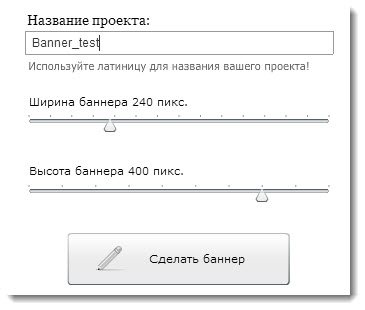
2. Добавлять изображения будем только из библиотеки конструктора. Для начала добавим фон.

Любое изображение можно трансформировать (уменьшать, увеличивать, сжимать по горизонтали и вертикали), тем самым подгоняя под размер рекламного блока.
3. Фон готов, переходим к добавлению изображений. Добавим человечка и стрелку. Размещаем в любом месте баннера. Рисунки, перемещаются курсором, зажав левую клавишу мышки.

4. Следующим шагом в баннер добавляем кнопку. Я думаю баннерам кнопки не нужны, поэтому добавляем в качестве примера.

5. Последним шагом вставляем текст, описание. Конструктор даёт широкие возможности настройки текста: размер, цвет, вид шрифта и многое другое, как в любом текстовом редакторе.

Для получения готового баннера, переходим в личный кабинет и копируем код для вставки на сайт.

Если вы не хотите использовать сторонний код, сохраняйте картинку на ПК и вставляйте свою ссылку для перехода на другую страницу и сайт.
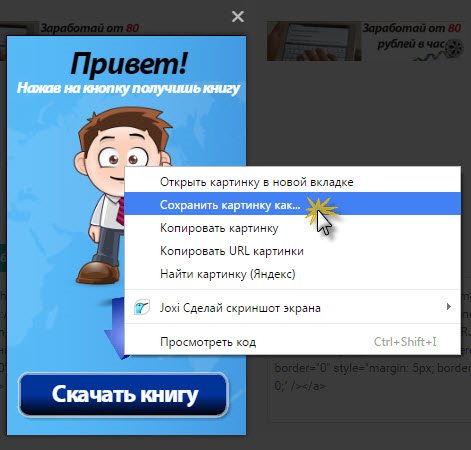
На мой взгляд, Bannerovich, один из лучших, бесплатных конструкторов онлайн.
Следующий конструктор баннеров онлайн Artbanner
Точнее, это – не конструктор, а как я понял целая студия. Расположена по адресу: http://www.artbanner.com.ua/
Здесь предлагают различные услуги по созданию баннеров, но нас интересует создание баннеров самостоятельно. Для этого есть раздел «Генератор баннеров».
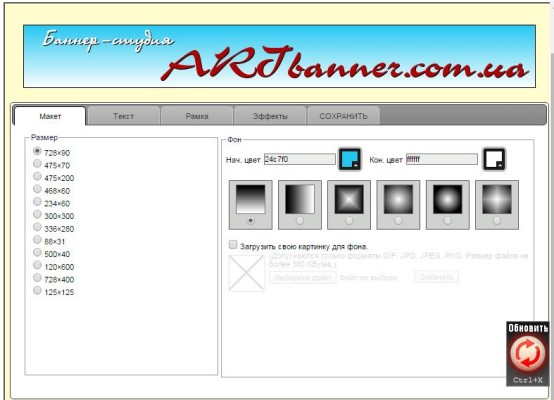
Генератор очень прост и создать баннер в нём можно за пару минут. Все изменения происходят в одном небольшом окне. Для перехода от одной функции к другой достаточно переключить вкладку.
Самое главное, после каждого внесенного изменения жмите кнопку «Обновить» иначе вы не увидите новых изменений.
Генератор работает четко, без каких-либо тормозов.
Последний конструктор баннеров онлайн в этом обзоре Вanner Fans. Многие хвалят этот конструктор. Удобен, с кучей различных настроек и всё такое.
Всё может быть, но у меня с ним работать не получилось, почему-то показывает русский шрифт другими символами, сколько я не бился. Может, проблема с моей стороны, а может, и в конструкторе дело. Попробуйте, возможно у вас получиться, не зря народ хвалит. Вот его адрес:
http://www.bannerfans.com/
Теперь вы знаете, как сделать баннер онлайн, быстро и бесплатно. Огромного CTR и больших доходов.
В этой статье я подробно расскажу о том, как сделать баннер на сайт. Баннерная реклама – один из наиболее распространенных методов продвижения товаров, услуг и даже самих сайтов. Баннеры привлекают внимание. Если они правильно сделаны, яркие, с интересным текстом – еще и мотивируют кликнуть по ним. В статье приведено несколько проверенных методов. Какой именно выбрать? Решать только вам – в зависимости от собственных умений и финансовых возможностей.
Как сделать баннер на сайт: что это такое, и каким он бывает
В переводе с английского баннер значит транспарант. Но в разрезе интернета – это отдельный рекламный блок. Он представляет собой изображение с текстом. Может быть даже анимированным.
Обратите внимание! В самом баннере присутствует ссылка. Поэтому, когда пользователь кликает на картинку, он переходит на сайт рекламодателя.
Баннеры имеют различные классификации. В зависимости от размера, типа и положения на сайте.
Смотрите видео всего 16 минут и вы узнаете как правильно оптимизировать изображения
и еще интересная информация по поводу использования картинок из интернета
Смотрите видео всего 9 минут
1. Форма и размер
1. Квадратный — 250 на 250 пикселей или 125 на 125 пикселей.
2. Прямоугольный – 728 на 90/300 на 600 пикселей;
3. Близкие к квадрату – 336 на 280/300 на 250 пикселей.
2. Тип
1. Анимированный – используется анимированный рисунок.
2. Статичный – обычная картинка.
3. Текстовый – помимо картинки присутствует текст.
3. Положение на сайте
1. Pop-up – открывается, как отдельное всплывающее окно, но перекрывает страницу сайта.
2. Top Line – демонстрируется в верхней части сайта.
3. Pop-under – открывается в новом окне.
Как сделать баннер на сайт: 4 проверенные способа
Теперь перехожу к рассказу, как сделать баннер на сайт. Я отобрал для вас четыре проверенных метода.
1. Заказать у профессионального дизайнера
Читайте также: Как создать логотип компании: 4 простых действия
Наиболее простой метод. Для его реализации необходимо:
- иметь свободные финансы;
- найти подрядчика;
- составить ТЗ;
- получить готовый баннер.
Обратите внимание! У этого способа есть один существенный недостаток — он наиболее затратный из всех представленных в этой статье.
Сложность метода – найти квалифицированного специалиста, способного сделать качественный продукт в оговоренные сроки. Например, можно обратиться за помощью к фрилансерами. Их искать нужно на профильных биржах. В таком случае вложения в баннер будут не слишком большие. Но есть риск, что исполнитель либо сорвет сроки, либо сделает продукт, который вас не устроит. А, получив предоплату, переделывать его не захочет.
Второй вариант – обратиться в студию веб-дизайна. Они сделают для вас продукт, который будет точно соответствовать пожеланиям и трендам. Однако его стоимость будет довольно высокой. Особенно, если нужно сделать несколько разных баннеров.
2. Сделать баннер онлайн в графическом редакторе
Теперь расскажу о том, как сделать баннер в Фотошопе. Пугаться не стоит. Если вы умеете работать на компьютере, то разобраться с этой задачей не будет для вас проблемой.
Лайфхак! На YouTube есть масса уроков. Смотрите их и повторяйте, используя свои картинки.
Я же просто вкратце расскажу последовательность действий. Для того, чтобы сделать баннер на сайт, необходимо выполнить лишь несколько простых шагов.
1. Откройте программу Photoshop.
2. Кликните по кнопке «Файл» и выберите «Создать».
3. Откроется новое окно. В нем укажите размеры вашего баннера. Проследите, что были установлены пиксели, а не сантиметры или другая система измерений.
4. Выберите цвет заливки или перетащите подготовленную для баннера картинку.
5. Уменьшите картинку до нужных вам размеров. Для этого нажмите сочетание клавиш Ctrl + Т. Когда уменьшите картинку, нажмите Enter.
6. Напишите нужный вам текст.
7. Сохраните картинку.
Обратите внимание! Картинки ищите на бесплатных фотостоках. Или сделайте фотографию самостоятельно.
Теперь вы знаете, как сделать баннер в фотошопе. Как видите, ничего особо сложного нет. Нужно лишь немного потренироваться. Чтобы выработать вкус, посмотрите примеры баннеров в Pinterest.
3. Как сделать баннер на сайт: специализированные программы
Читайте также: Как оптимизировать изображения для сайта и зачем это нужно
Следующий метод, как сделать баннер на сайт предполагает использование специализированного ПО. Такие программы даже превосходят графические редакторы, потому что они «заточены» непосредственно под разработку баннеров.
Среди основных преимуществ:
- простота – в программах легко разобраться и работать;
- русскоязычный интерфейс;
- широкие функциональные возможности.
Чтобы работать с подобными программами, не нужны какие-то особые глубокие знания, навыки, опыт. Расскажу о нескольких «инструментах» данного типа.
1. Sothink SWF Easy
Достоинство программы состоит в том, что в ней удастся создать не только статичный, но и анимированный красочный и привлекательный баннер. Разобраться с программой сможет каждый. В ней есть специальные подсказки. Интерфейс в целом простой и понятный. Предусмотрено несколько шаблонов.
2. EasyBanner
Еще один классный инструмент. Хороший функционал. Можно сделать статический или анимированный баннер с текстом. Много шаблонов, что существенно упрощает процесс.
3. Как сделать баннер на сайт: Atani
Хорошая программа с широкими функциональными возможностями. Также дает возможность делать, как статичные, так и анимированные баннеры.
Принцип работы упомянутого программного обеспечения в целом схож. Интерфейс простой и понятный у всех инструментов.
Опишу особенности создания рекламного баннера на примере программы Sothink SWF Easy:
- выберите создаваемый объект – «Баннер»;
- покопайтесь в представленных шаблонах и выберите тот, что подходит лучше других;
- укажите размер и подберите фон;
- напишите текст;
- поставьте ссылку на страницу, на которую будет вести баннер.
На создание рекламного визуального объявления у вас уйдет немного времени. Даже с учетом скачивания и установки программы.
4. Онлайн-сервисы
И последний вариант – сделать баннер онлайн. Пожалуй, это наиболее простой, быстрый, эффективный метод.
Кстати! Если вам необходим качественный, запоминающийся и отображающий суть вашего сайта логотип, воспользуйтесь моим сервисом. На разработку логотипа уйдет всего несколько минут!
В отличие от специализированных программ, такие сервисы не нужно скачивать и устанавливать на свой компьютер. Функциональные возможности онлайн-инструментов не меньшие, чем у программного обеспечения или графических редакторов. Да и разобраться в них просто. Я отобрал и протестировал три ресурса, о которых расскажу подробнее.
1. Как сделать баннер на сайт: Canva
Популярный онлайн-инструмент. Пожалуй, один из моих любимейших. Он бесплатный. Хотя не полностью. Чтобы воспользоваться всеми возможностями, нужно вносить плату.
Среди преимуществ сервиса:
- широкий функционал;
- множество макетов;
- выбор шаблонов;
- изменяемый фон;
- возможность написать текст;
- добавление разных дополнительных элементов.
Кстати! Своими готовыми работами можно делиться с друзьями в социальных сетях. Хотя вряд ли стоит считать эту функцию такой уж важной.
Для начала работы необходимо зарегистрироваться в сервисе. После этого будет доступен большой выбор инструментов.
2. Banner Fans
Еще один сервис, позволяющий сделать баннер онлайн. Он простой в понимании, поддерживает несколько языков.
Обратите внимание! По умолчанию на сайте выставлен английский язык. Сменить его можно в правом верхнем углу.
Сервис сразу же предлагает макет готового баннера. Но в него легко внести все требуемые изменения:
- отдельные элементы;
- фон;
- шаблон;
- и другое.
После окончания работы сразу же выдается код, который и нужно встраивать на страницы сайта для отображения рекламы.
Среди недостатков отмечу, что сервис не совсем корректно переводит текст на русский язык. Поэтому объявление может оказаться корявым.
Еще один недостаток – некоторые символы из русской раскладки клавиатуры вообще не воспринимает. Поэтому данный онлайн инструмент следует использоваться только для англоязычных баннеров.
3. Как сделать баннер на сайт: Bannerovich
И последний сервис, позволяющий сделать баннер онлайн. У него предусмотрено два инструмента.
Первый – если вам нужен простой рекламный блок, выберите раздел «Создать баннер», и сделайте его, применив фоны, изображения, анимационные вставки.
Второй – для создания профессионального, крутого рекламного блока перейдите в редактор сервиса. В нем много инструментов, позволяющих полноценно работать с изображениями, текстом.
Среди недостатков отмечу то, что сервис не имеет готовых шаблонов. Зато разработчики предоставляют широкий выбор фонов, картинок. Да и сам сайт русскоязычный. И платить за его использование не нужно.
Приветствую Вас друзья на блоге «Способы заработка через Интернет«! В сегодняшней статье рассмотрено изготовление рекламного баннера своими руками с помощью бесплатных программ.
Как сделать рекламный баннер самому
 В Инфобизнесе для заработка через Интернет без рекламы никак не обойтись, в том числе и без баннерной. Рекламные баннеры устанавливаются на своих и чужих блогах, а также на различных площадках баннерной рекламы. Для этих целей используются рекламные баннеры различных размеров и различного оформления.
Если Вы зарабатываете на партнерских программах, на реселлинге, то как правило, рекламные баннеры различных размеров идут с этими продуктами и блоггеру остаётся только установить рекламный баннер на сайт, либо разместить их на биржах рекламных площадок. Но если Вы хотите рекламировать свой продукт, без собственного баннера не обойтись. Где его взять? Есть два пути:
- купить (заказать) баннер на бирже фриланса;
- создание рекламного баннера самостоятельно.
Конечно, купить за деньги просто, но это стоит денег, а на начальном пути работы их и так нет, сначала деньги надо заработать. За создание рекламного баннера самостоятельно берутся далеко не все, пугает страх перед неизвестностью, отсутствие нужных знаний – хотя это очень просто.
Со мной были случаи, когда надо было выполнить размещение рекламных баннеров партнерской программы на бирже Ротабан, но сделать я это не смог из-за отсутствия нужных размеров рекламных баннеров (прикладывались в материалах баннеры других размеров). О работе на бирже Ротабан писалось в статье «Rotaban, рекламный канал блоггера«. Выходит, что для заработка на партнерках свои рекламные баннеры тоже нужны.
Напомню, что рекламные баннеры на сайте бывают статические и анимированные. Статический баннер представляет собой простое изображение, на котором обычно есть какая-то надпись, анимированный сам о себе говорит. Так вот сделать статический баннер сделать проще простого любому новичку и в данной статье мы этим займемся. Вариантов для изготовления статических баннеров великое множество, но мы на примере рассмотрим достаточно простой вариант, причем с применением бесплатных программ.
Итак, для изготовления рекламного простого статического баннера нам нужен графический редактор, он может быть простым типа стандартной программы Paint до всем известного Photoshop. В нашем случае создание рекламного баннера выполним в графическом редакторе Pixlr, мне эта программа нравится, это по сути онлайн фотошоп, но гораздо проще в пользовании.
Итак, начинаем! Сначала нам надо определиться, какой размер баннера нам нужен. Далее заходим в онлайн программу Pixlr (как это сделать, подробно показано в статье «Онлайн редактор Pixlr«. Заходим внутрь программы и нажимаем «Создать новый рисунок». В открывшейся форме устанавливаем размер будущего баннера, в нашем случае 468х60 и нажимаем «Да».

Теперь поле будущего баннера можно залить нужным нам цветом и сделать надписи. Как это сделать было подробно рассмотрено в предыдущей статье «Уникальные картинки для статей блога«, где мы делали картинки для статей блога.
В данной статье мы усложним себе задачу, вместо обычной заливки поля баннера, используем режим «Градиент», заливка будет сделана с переменной интенсивностью окраски, изображение будет смотреться симпатичнее. Для этого в левой панели инструментов программы Pixlr, выбираем режим «Градиент» (смотрите скрин) – действие 1. В верхней части окна появляется полоска «Градиент», нажимаем на нее – действие 2, открывается окно выбора цветов, выбираем нужную нам градацию цвета – действие 3.

Теперь мышкой устанавливаем курсор в средней части будущего баннера и перемещаем вверх, вниз или вправо, влево. Экспериментальным путем получаем нужную градацию цвета.
Теперь можно наложить изображение, а также написать текст любым цветом и размером (как это делать показано в статье «Уникальные картинки для статей блога«).

Всё наш баннер готов, теперь его надо сохранить на компьютер, для этого заходим «Редактировать», «Копировать», а затем «Файл» и «Сохранить».
С целью размещения рекламного баннера на своем или чужом блоге, нужно создать еще html код полученного баннера. Делается это очень просто, также, как размещаете картинку на блоге (например, в сайдбаре). Итак, используем шаблон кода:
<a href=«Указать ссылку страницы, куда направляется посетитель»
target=»_blank»><img src=»Адрес картинки баннера на блоге» width=»468″ height=»60″ border=»0″></a>
где width – ширина созданного баннера;
height – высота;
Указывать эти параметры не обязательно, но лучше указать их, иначе при сбое элементы баннера могут отображаться некорректно. Чтобы избежать отображения синей рамки вокруг баннера, нужно отобразить border=»0″.
Теперь в вышеуказанный шаблон вставляем ту ссылку, куда она должна вести посетителя. В моём примере это https://biz-iskun.ru/kniga_2/ .
Теперь надо получить адрес картинки на блоге. Для этого полученный баннер, а это картинка, размещаем на блоге в папке медиафайлы и берем оттуда ссылку. Если Вы не знаете, как это сделать, рекомендую посмотреть статью «Ошибка 404 страница не найдена», там все подробно показано – размещение картинки и получение ссылки.
Теперь вставляем вторую ссылку и получаем готовый код, в моём случае это:
<a href=«https://biz-iskun.ru/kniga_2/«
target=»_blank»><img src=»https://biz-iskun.ru/wp-content/uploads/2014/09/banner468x60_kniga_2b.png» width=»468″ height=»60″ border=»0″></a>
Для размещения рекламного баннера на свой или чужой блог, достаточно вставить полученный код в нужное место и проверить его работу.
Как видим процесс изготовления рекламных баннеров легкий и простой, эту работу может выполнить любой новичок, а когда разбогатеете, можно будет и заказать на фрилансе. Рекламный баннер любого размера делается за 5-10 минут. Если Вы продвигаете партнерскую программу, а баннера подходящего размера нет, этот способ вполне подойдет как для изготовления нового, так и для переделки существующего рекламного баннера другого размера.
Кстати, партнерские продукты рекламируют десятки, а то и сотни человек и все рекламируют партнерскую программу одними и теми же баннерами, поверьте, отдачи от таких баннеров очень мало. Для повышения заработка лучше иметь уникальные рекламные баннеры. Процесс изготовления рекламного баннера можно посмотреть и в небольшом видео, смотрите здесь:
В ближайшее время, мы рассмотрим изготовление более привлекательных анимационных баннеров. Подписывайтесь на обновление блога и не пропустите новости. Будут вопросы – обращайтесь. Удачи Вам!
С уважением, Иван Кунпан.
P.S. Если Вы все же хотите освоить процесс изготовления рекламных баннеров высокого качества, тогда лучше использовать программу Фотошоп, но в ней надо уметь работать. В этом случае советую прочитать на эту тему мою статью «Курсы обучения фотошопу» на блоге.
Просмотров: 12568
✅ Как сделать вывеску? ЗА 4 ЧАСА | Световая вывеска своими руками (signboard) | DIY наружная реклама
Фотозона круглая своими руками! Как натянуть баннер и сделать гирлянду из шаров самостоятельно!
Как сделать рекламную вывеску из говна и палок за 15 минут
Наш проект живет и развивается для тех, кто ищет ответы на свои вопросы и стремится не потеряться в бушующем море зачастую бесполезной информации. На этой странице мы рассказали (а точнее — показали 🙂 вам Как сделать уличный баннер своими руками. Кроме этого, мы нашли и добавили для вас тысячи других видеороликов, способных ответить, кажется, на любой ваш вопрос. Однако, если на сайте все же не оказалось интересующей информации — напишите нам, мы подготовим ее для вас и добавим на наш сайт!
Если вам не сложно — оставьте, пожалуйста, свой отзыв, насколько полной и полезной была размещенная на нашем сайте информация о том, Как сделать уличный баннер своими руками.
Всем привет! Баннер – это анимированная картинка небольших размеров, изображения которой, как правило, поочередно меняются. Чаще всего баннер состоит из 3-4 изображений, каждое из которых демонстрируется несколько секунд.
Анимированные (gif, flash) баннеры отлично привлекают внимание посетителей сайта, а это значит, что трафик можно перенаправлять с одного ресурса на другой.
О том, как создать баннер для сайта, как его настроить, а также какие программы использовать, я расскажу вам в этой статье.
Программы для создания баннера
Существует несколько популярных программ, позволяющих сделать баннер для сайта. И хотя их не так много, как хотелось бы, все же они бесплатны. Я рекомендую использовать следующие программы для создания анимированной картинки:
- Ulead Gif Animator
- Banner Maker Pro 7.0.5
- Banner
Designer
Pro
5.0
- Easy GIF Animator
Каждая из них имеет свои достоинства и недостатки, описывать которые нет смысла. Я рекомендую попробовать все (они небольшие – каждая занимает около 25 МБ), а остановиться на самой удобной, на ваш взгляд.
Easy GIF Animator
Я опишу создание баннера с помощью программы Easy GIF Animator, так как сам ей нередко пользуюсь. Данная программа подойдет в том случае, когда нужно быстро создать простой и незамысловатый баннер, состоящий из 2-3 меняющихся надписей. Интерфейс проги очень удобен, что позволяет мгновенно в ней разобраться. Но графика оставляет желать лучшего.
Первым делом вам нужно будет скачать данную программу в интернете – выбирайте нужную версию, подходящий язык, скачивайте и начинайте работать (я, к примеру, использую русифицированную версию «5 PRO»).
Запустив программу, вы попадете на главную страницу, где надо будет выбрать, что создать (анимацию, баннер, кнопку и т.д.). Мы выбираем анимированный баннер.
Следующий этап – выбор цвета. Можно выбрать монотонный цвет, а можно градиент. Доступна огромная палитра цветов, поэтому с этим проблем не возникнет. Снова переходим к следующему шагу.
Третий этап – создание надписей, которые и будут транслироваться. Здесь есть множество опций, которые можно регулировать. Меняйте размеры надписей, их анимацию, расположение на баннере и т.д. Можно поэкспериментировать со шрифтом, а также цветами надписей. Всего можно создать до трех текстовых сообщений, к сожалению, больше создать не получится =).
Когда вы завершите все работы, программа предложит вам сохранить только созданный баннер.
Вот, что у меня получилось (на создание ушла всего минута):
Создание баннера в фотошопе
Фотошоп – мощнейшая программа, позволяющая создавать феерические графические элементы, но при этом нужно долго осваивать эту программу. Да и не у каждого она есть на компьютере. Но если вы все же хотите сделать баннер именно в фотошопе, а его у вас нет, тогда воспользуйтесь онлайн-фотошопом(ищите в гугл). Его функционал во многом ограничен, но это лучше, чем ничего.
Сразу скажу, что фотошоп – очень мощная программа, и создавать на нем можно как очень простые и незамысловатые картинки, так и очень яркие анимированные баннеры.
Я нашел в интернете две очень интересных статьи, расписывающие разные варианты создания красивых логотипов. Рекомендую вам ознакомиться с ними.
Обе статьи очень подробно описывают процесс создания баннеров, поэтому проблем с их восприятием не должно возникнуть. Вот так можно . Если у вас остались какие-то вопросы, пишите в комментариях.
Тем не менее, если вам нужен по-настоящему качественный баннер, то лучше обратиться к тому кто занимается этим уже несколько лет и имеет хорошие отзывы. Рекомендую дизайнера по имени Дмитрий, обязательно посмотрите его работы, вы можете перейти на его сайт и заказать баннер по кнопке ниже.
UNLEAD GIF ANIMATOR 5.05 (Crack) + Русификатор
Ulead Gif Animator 5.05
— мощная утилита для создания, редактирования, оптимизации анимационных GIF изображений и различных баннеров. Ulead GIF Animator обладает всемирной известностью, также в этой версии вышло большое количество обновлений и улучшений, что сделало ее еще более популярной. Конечные файлы вы сможете сохранять в разных форматах, например EXE или даже во Flash, с выбором разных параметров соответственно. Теперь создать анимацию, баннер, анимациаооный баннер или flash баннер можно очень просто как никогда, перед вами будут все необходимые инструменты для этого, не важно для чего вы делаете ее, просто для Интернета или мультимедиа файлов, презентаций. Ulead GIF Animator поддерживает работу с True Color, что дает вам возможность создавать потрясающие шедевры. Используя уже встроенные плагины в приложение вы сможете добавлять множество красивых эффектов, например снег или мозаику, часы и так далее, сами посмотрите при запуске. Естественно поддерживается также работа с бегущими строками, которые часто используют в баннерах, есть возможность добавлять эффект который делает ваше изображение в пространстве.
Встроенный в Ulead Gif Animator мастер поможет подобрать оптимальный вариант оптимизации любой картинки или анимации, что значительно уменьшает размер gif-файла. В программе Ulead Gif Animator также есть дополнительные plugin-ы, которые могут создать эффект или анимировать статическую картинку, что очень пригодится для создания баннера.
Особенности Ulead GIF Animator:
- интуитивно-понятный интерфейс;
- динамические эффекты;
- большие возможности оптимизации веса картинки;
- возможность экспорта в различные форматы, включая Flash, AVI, MPEG и QuickTime.
Другие программы для создания баннеров:
- Banner Maker Pro 7.0.5
русская версия+видео —
/
скачать бесплатно
- Banner Designer Pro 5.0 + Patch + видео уроки
—
/
скачать бесплатно
EximiousSoft Banner Maker
— мощная программа для создания рекламных баннеров, веб кнопок, заголовков и другой веб графики. Программа поддерживает создание слоев для каждого элемента создаваемой веб графики. Для создания графики могут быть использованы растровые изображения и векторные формы. В программе имеются заранее приготовленные градиенты различных стилей и фоновые изображения для заполнения форм и текстовых объектов. Программа совершенно не требует никаких знаний в создании веб-графики и отлично может подойти новичкам, которым нужно быстро сделать баннер для своего сайта или веб кнопки.
Возможности программы:
» Поддержка создания слоев
» Импорт растровых изображений или векторных форм
» Заполнение текста и векторных форм градиентами и фоновыми рисунками
» Применение тени, выпуклости, текстур и других эффектов к объектам
» Поддержка анимированных GIF файлов
» Создание анимации с применением эффектов за один шаг
» Экспорт результата в JPEG, GIF и PNG форматы
» Предпросмотр результата во встроенном браузере
» Простой в использовании интерфейс
» Добавление и удаление кадров в анимации
» Отмена и повтор действий в любое время.
Информация о программе:
Год выпуска:
2011
ОС:
Windows XP/Vista/7
Язык интерфейса:
английский
Лекарство:
не требуется (portable)
Размер:
4.95 Mb
Формат файла:
Rar
SEMWorx Banner Design Studio
простая в управлении программа для создания баннеров профессионального качества за считанные минуты! В программе имеются готовые шаблоны, которые можно просто отредактировать, а при желании создать свой собственный, добавив всевозможные эффекты,текст, анимацию или переходы к определенным областям баннера. Теперь создание баннера профессионального уровня ограничивается лишь вашей фантазией.
Основные возможности и особенности Banner Design Studio:
. Более 500 готовых шаблонов баннеров.
. Более 450 анимированных и статических фонов.
. Настройка с 4000 символов, шрифтов, фигур, изображений и кнопок.
. Анимация текста и изображения с эффектами перехода и наложения.
. Вывод в 14 форматах SWF, HTML, AVI, PDF, GIF, JPG, PNG, TIFF, BMP и др.
Название:
Banner Design Studio 5.0
Разработчик:
SEMWorx
Операционная система:
Windows XP и выше
Язык интерфейса:
только английский
Лекарство:
Присутствует
Размер:
42,11 Мб
Aleo Flash Intro Banner Maker 3.8 Portable
Aleo Flash Intro Banner Maker
— программа для всех любителей создания flash анимаций сохраняет файлы в SWF,GIF,AVI форматы. Обладает простым и многофункциональным интерфейсом в стиле мастера, который поможет вам с легкостью и профессионализмом сотворить небывалые по красоте и креативности баннеры, кнопки, ролики или просто надписи, используя всего пару щелчков мыши. Вам не обязательно знать все основы Flash анимаций и их скриптов. Программа поможет создать разнообразные баннеры. Простой и чрезвычайно удобный пользовательский интерфейс в стиле мастера, поможет вам создать различные по красоте и креативности баннеры всего несколькими щелчками мыши без какого либо знания основ Flash и его Actionscriptов.
В Aleo Flash Intro and Banner Maker
встроено большое количество фоновых и текстовых эффектов, которые способны украсить любой проект, также это касается звуков и шрифтов. Если вы любитель в этой области, данная программа вас просто необходима. В программу можно встраивать различные ссылки на файлы и ресурсы в сети.
Преимущества программы:
*Мощное средство проектирования мультипликации в SWF,GIF,AVI форматы, создаст вам красивый баннер с последующим использованием где угодно в том числе и на вашем любимом сайте!
*Простой мастер проведет вас в несколько шагов к созданию конечного красивого результата!
*Очень много различных эффектов,переходов,шрифтов,звуков и т.д.
Язык интерфейса:
Rus/Eng
Год выпуска:
2012
Название:
Aleo Flash Intro Banner Maker
Версия:
3.8
Операционная система:
Windows XP/Vista/7
Формат файла:
Rar
Размер файла:
14.25 Mb
EximiousSoft Banner Maker 5.20 Portable by Dinis124
Версия программы:
5.20
Последняя Версия программы:
5.20
Адрес официального сайта:
EximiousSoft
Язык интерфейса:
Rus
Лечение:
Не требуется
(программа зарегистрирована)
Системные требования:
Windows XP/Vista/7/8 (х86х64)
Описание:
EximiousSoft Banner Maker
– программа для создания рекламных баннеров, веб кнопок…
Поддерживает создание слоев для каждого элемента создаваемой веб графики.
Для создания графики могут быть использованы растровые изображения и векторные формы.
В программе имеются заранее приготовленные градиенты и текстуры различных стилей, фоновые изображения для заполнения формы и объектов текста. Программа не требует никаких знаний в создании веб-графики и отлично может подойти новичкам, которым нужно быстро сделать баннер для своего сайта или кнопку или просто откорректировать изображение. Многоуровневая поддержка действия Повтор/Отмена. Поддержка распространенных графических форматов: png, bmp, jpeg, pcx, tiff, tga, psd, ico, cur, ani, wmf, emf,..
Особенности сборки:
Русифицированная, зарегистрированная версия программы (Portable версия не требует установки в систему).
Возможности программы:
(+/-) Скрытое содержимое
» Поддержка создания слоев
» Импорт растровых изображений или векторных форм
» Заполнение текста и векторных форм градиентами и фоновыми рисунками
» Тени, выпуклости, текстуры и другие эффекты к объектам, формам, тексту…
» Поддержка анимированных GIF файлов
» Создание анимации с применением эффектов за один шаг.
» Экспорт результата в JPEG, GIF, PNG, Tiff, Tga, Bmp, Pcx, Jpg,..
» Предпросмотр результата во встроенном браузере
» Простой в использовании Русский интерфейс
» Добавление и удаление кадров в анимации
» Отмена и повтор действий в любое время
» Встроенные клипарты и формы
» Встроенный конвертер текста в фигуру
» Произвольная фигура Безье
» Заполнение фона цветом
» Заполнение фона графикой
» Фильтры изображений
» Выбор и настройка прозрачности цельного объекта так и его части
» Эффект Тень
» Эффект Свечение
» Эффект Отражение
» Эффект Обводка контура
» Инструмент Зеркальное отражение
» Инструмент Вращение
» Инструмент Якорь(якорная точка)
» Встроенные Текстуры и Шаблоны
» Фигуры: прямоугольник, скругленный прямоугольник, звезда, овал, дуга…
» Экспорт и Импорт Объектов
» Встроенный Редактор текста
» настраиваемые размеры с сохранением пропорций
» 33 встроенных Эффекта Анимации с выбором параметра эффекта
» Gif, Jpg, Png сжатие и оптимизация.
» Функциональная панель Раскадровки кадров
» Вывод изображений на печать
» Встроенные темы Office 2007
» …
(+/-) Закрыть
Особенности программы:
(+/-) Скрытое содержимое
Мощный инструмент для создания, дизайна объявления GIF баннера
Это большое приложение для ceating объявления GIF баннера. веб-кнопок и заголовков веб-графики и т. д.. В нем есть все необходимые векторных инструментов рисования и поддерживает слой редактирования. Banner Maker поставляется с 200 + веб-кнопка templeates и 5000 + preseted символов и может заранее разработанных стиль градиента. Она также обеспечивает 60 + визуальные эффекты построить впечатляющие анимации или баннеры GIF одним щелчком мыши. Каждый объект чертежа формы могут быть сделаны с тенью, свечение, отражение, 3D конические и т.д. визуальных эффектов.
— Редактирование веб-графики с полным окрашены vctor инструментов и инструментов на основе чертежа.
— Обеспечивает 60 + эффектов для построения анимированных GIF баннеров привлекательным одним щелчком мыши.
— Обеспечивает 200 + заранее разработанных шаблонов и кнопка 5000 + символов и многие preseted Sytle gardient, текстуры.
— Поддержка редактирования слоя и каждый объект может быть оказана с тенью, свечение, отражение, 3D-эффекты фаски.
Высокое качество 200 + шаблоны баннеров, 200 + шаблонов веб-кнопки и многое другое..
Приложение поставляется с 200 + заранее разработанных шаблонов высокого качества. Просто выберите макет баннера вам нравится из коллекции шаблонов до дизайна, а затем обычай с вашим собственным графическим элементам: фотографий, форм, текстов. Это действительно просто! Включает в себя 200 + кнопка веб шаблонов и 5000 + высококачественных форм, знаков, символов и др. Графика и многие встроенные стиль градиента для оказания форм и текстов.
Colects всех векторных инструментов рисования
Создать любую форму графика, как вы желаемого с помощью этих инструментов. Перемещение, удаление или добавление даже преобразовать якорей для формы с простыми кликами или сопротивления.Формы или тексты могут быть заполнены или stroken сплошным цветом, градиентом стиле, изображения или текстуры высокого smoothly.anyone, даже не имеют редактирования изображений опыт, с ним может сделать более впечатляющим баннеров в несколько кликов. Включить каждого графических объектов, таких как форма, тексты, изображения, который можно сделать с тенями, отражение, свечение, скос 3D при помощи индивидуальных настроек.Любые формы объекты, даже тексты можно stroken с более заранее разработанных стиль штриха.
60 + потрясающих эффектов для создания ярких анимированных баннеров
Построить впечатляющие анимации баннера с последствиями только одним щелчком мыши.Предварительный просмотр анимации баннера, который построен с выбранным эффектом.Каждый эффект часто дают много возможностей для регулировки или растамаживания.
Дизайн баннеров визуально и легко
Работает как большая программа редактор изображений, который поддерживает слой сильно редактирования. Со слоями функции вы можете контролировать положение различных объектов в ваш дизайн, вы можете разместить более важный объект на другую и создавать различные эффекты. Чтобы создавать, перемещать, Sacle, поворот, отражение фигуры или текстов только с сопротивлением или щелчком мыши. Создание профессионально выглядящих баннера становится очень легко. Интерфейс программы чрезвычайно удобным и позволяет использовать различные возможности для создания большой баннер в считанные минуты. Отмена и повтор в любом месте в любое время.
Входной и выходной в более популярные форматы изображений
Продукция высокого качества и воздействия анимированных изображений GIF которая занимает меньше места на диске и должны быть загружены быстрее. Поддержка ваших баннеров экспортировать в JPG, GIF, PNG, BMP, PCX, TGA, TIFF файлы с привышные вариантов. Позволяет загружать файлы изображений из GIF, BMP, PCX, JPG, TIFF, PNG, TGA, PSD, ICO, CUR, ANI т.д.. файлов.
Создание анимации легко
Поддержки для того чтобы добавлять рамки, стереть кадры, дублировать кадры, кадры смеси и отрегулировать порядка. Поддержка для загрузки кадров из наиболее популярных форматов файлов изображений и видео файлов AVI. Изменить размер анимации, изменение размера холста, установить раз и редактировать петли задержки для выбранных кадров.
Награды:
Программа для создания баннеров: как с ней работать + преимущества баннерной рекламы + 5 признаков успешного баннера + пример создания баннера + список из 11 лучших программ + 15 советов новичкам.
Многие из нас видели в интернете большие красочные картинки, именуемые баннерами, при нажатии на которые вас перебрасывало на различные сайты. Данный рекламный ход – один из самых действенных + его распространение в сети растет с каждым днем.
Сегодня мы расскажем, какая программа для создания баннеров лучшая, а также предоставим практический пример по созданию данного рекламного продукта.
Что такое баннеры и какова область их применения?
Дата первого появления баннера в сети – 1994 год, но тогда мало кто осознавал, что такое новшество в скором времени выведет сетевой маркетинг на новый уровень.
Изначально плакаты вызывали интерес, но с нарастанием давления в сфере агрессивной рекламы сейчас наличие баннеров на весь экран – признак дурного вкуса сайта.
1.
Определения понятия.
Баннер
– с английского переводится как «транспарант», а на практике это обычное изображение со встроенной гиперссылкой внутри.
Термин пришел из печатных изданий – на газетных полосах читатели еще в 80-90 встречали подобного рода рекламу. Как только мировая паутина начала развиваться семимильными шагами, баннеры решили перекочевать и туда.
- вызывание интереса потенциальных покупателей к определённым маркам товаров в интернете;
- активное в сферах услуг и товаров, которые не имели популярности ранее;
- увеличение спроса на продукцию за счет агрессивности подачи информации – людям сильнее заполнится яркая реклама, нежели контекстная ссылка, к примеру.
Для бизнеса/другой коммерческой деятельности создание и использование баннеров – необходимый рекламный шаг, позволяющий на 30-40% повысить уровень продаж.
По себестоимости заказать баннер на сайт намного дешевле, чем использовать другие методы продвижения продукции.
Односторонность.
Создание баннера – работа, не требующая большого штата сотрудников. Достаточно одного человека, хорошо владеющего графическим редактором, чтобы сделать стоящий продукт за сжатые сроки.
Ненавязчивость.
Хотя баннерная реклама и позиционируется, как большие картинки на половину экрана, но так было раньше. Нынешний подход к созданию позволяет сделать красочный анимированный баннер небольшого размера, который запомнится человеку только с положительной точки зрения.
Направленность.
Человек может под определенную тематику и зрительскую аудиторию. Учитывая сроки изготовления, такой подход поможет корректировать вкусы рекламодатели и посетителей в течение 1 -2 дней.
С развитием Flash-технологии, программ для создания красивых баннеров стало в разы больше. А какие из них лучшие, мы разберем чуть позже.
2.
Разновидности и форматы баннеров.
Совмещение таргетированной и баннерной рекламы – одна из лучших маркетинговых связок, позволяющая значительно увеличивать объемы продаж за счет объединения нескольких методов подачи продукции + ко всему ведется учет тематики сайта.
Самостоятельное создание рекламных плакатов с использованием программ имеет заложенные шаблоны – не стоит ограничивать себя лишь ими. Ниже мы приводим таблицу, в которой вы можете ознакомится со списком стандартных размеров баннеров.
| № | Название баннера | Размер |
|---|---|---|
| 1 | Доска почета | 728 x 90 |
| 2 | Длинный | 468 x 60 |
| 3 | Большой прямоугольник | 336 x 280 |
| 4 | Средний прямоугольник | 300 x 250 |
| 5 | Большой вертикальный прямоугольник | 300 x 600 |
| 6 | Квадрат | 250 x 250 |
| 7 | Вертикальный прямоугольник | 240 x 400 |
| 8 | Полубаннер | 234 x 60 |
| 9 | Малый прямоугольник | 180 x 150 |
| 10 | Широкий небоскреб | 160 x 600 |
| 11 | Hебоскреб | 120 x 600 |
| 12 | Кнопка | 125 x 125 |
| 13 | Вертикальный | 120 x 240 |
| 14 | Вариант кнопки | 120 x 90 |
| 15 | Еще один вариант кнопки | 120 x 60 |
| 16 | Полоса | 88 x 31 |
Более 80% размеров доступны при работе в таких системах, как Google Adsense и Яндекс.
Помимо размера, создание баннеров базируется еще и на способе его реализации. Если ранее были доступны лишь картинки с гиперссылками, то с развитием программных средств расширились и вариации подачи.
Способы создания:
- Статичный
– картинка в формате.jpg или.png, сопровождающаяся гиперссылкой. С точки зрения владельца сайта, данный вариант – один из лучших, так как занимает мало места, а значит, не тормозит скорость загрузки страницы. - Анимированный
– анимированная картинка в формате.gif. Преимущество перед статикой – добавление анимационных эффектов, которые на статичном сайте смогут привлечь внимание посетителя. Скорость смены кадров и их количество нужно учесть во время процесса создания. - Flash
– наиболее эффективный вариант, сопровождающейся высоким размером файлов. Мультимедийные баннеры привлекают внимание своей красотой и насыщенностью, но вместе с тем, наличие на сайте более 2-х таких реклам будет ощутимо сказываться на скорости загрузки страницы.
С точки зрения оптимизации загрузки страницы и подачи рекламы, создание анимированного баннера – лучшее решение.
Статичные мало что отличает от картинок, потому пользователи могут их просто пропускать мимо. Flash-реализация слишком сильно замедляет загрузку страниц — используйте ее лишь в том случае, если не боитесь потерять 4-8% своих постоянных посетителей.
3.
От чего зависит эффективность баннеров в рекламе?
Не стоит думать, что любая наляпистая картинка может считаться качественным баннером. Над разработкой стоящей баннерной рекламы кропят не одни сутки напролёт. Очень сложно вместить на маленьком клочке пространства суть товара/услуги.
Искушенных покупателей все труднее привлекать на . Качественные баннеры обязаны соответствовать общепринятым критериям, которые ежегодно совершенствуются и дополняются новыми условиями.
Признаки успешного баннера:
Привлекает внимание.
И это не значит, что каждый элемент обязан быть сплошь мигающий и сверх яркий. Перенасыщенность вызывает только раздражение со стороны пользователя. Плакат должен ненавязчиво обращать на себя внимание, тем самым стимулируя к дальнейшему рассмотрению его наполнения уже на сайте рекламодателя.
Заинтересовывает.
Сухая подача текста с картинкой, пусть даже есть анимация, не сможет сейчас заинтересовать практически никого. Приветствуется оригинальность идеи и нотки юмора.
Побуждает к переходу на сайт.
Если выдать все сразу, человеку не за чем будет идти далее – все, что было ему интересно, он узнал. При создании баннеров недосказанность сыграет вам только на руку.
Стимулирует к покупке.
Выгода и польза от покупки/услуги – главное, что следует выдавать человеку, не имеющему представления о качестве продукта. Описание достоинств подавайте кратко и лаконично, сопровождая информацию тематическими картинками.
Вызывает доверие.
Необходимое условие при раскрутке бренда или подаче продукции малоизвестной компании. Старайтесь учитывать психологию цветов и избегать тонов, что могут вызвать у человека недоверие к производителю.
Важно не только создание, но и особенности расположения на сайте. Рекламные агентства составляют прайс-лист не только отталкиваясь от типа баннера. В расчет идет местоположение и размер плаката.
При размещении учтите:
- Вероятность перехода по ссылке пропорциональна величине баннера. Самым оптимальным размером в данном отношении считается 240х400 пикселей.
- Больше всего привлекает внимание баннерная реклама, которую размещают в шапке сайта – именно туда смотрит посетитель при перовом переходе на ресурс.
- Баннеры с анимацией лучше привлекают внимание, вне зависимости от места расположения. Срабатывают безусловные рефлексы человека – он мимовольно обращает внимание на движение.
Учитывая все обилие разновидностей, форматов и способов подачи, новичку очень тяжело определиться, какая программа для создания баннеров лучшая. Если для статики сойдет практически любой графический редактор, то на мультимедийные плакаты необходимо уже специализированное программное обеспечение.
Давайте же разберем этот вопрос более детально.
Какая программа для создания баннеров лучшая: ТОП-11 ресурсов
В сети большое разнообразие программ для создания баннеров на любой вкус. Есть как простенькие продукты, с которыми справится любой новичок, так и настоящие «монстры», позволяющие воплотить в жизнь любые задумки автора.
К вашему вниманию перечень лучших программ, которые можно сейчас найти в интернете. При отборе мы руководствовались качеством исходящего продукта, отзывами в сети, а также типом лицензии. Полностью платных продуктов тут вы не увидите.
№1.
EASY GIF ANIMATOR.

Программа с большим количеством настроек, направленная на создание как статичных, так и анимационных продуктов. Интерфейс построен в виде ленточного конвейера, что упрощает работу во много раз. Обладает большим набором инструментов для преобразования и наведения красоты в проекте.
- возможность заниматься редактированием покадрово;
- добавление эффектов чередования кадров;
- сохранять готовый проект можно как в GIF, так и AVI;
- тестовая версия на 20 использований – удобно для тех, кто разово решил использовать программу для создания баннеров.
Единственный минус – кривая русификация программы, так как большинство элементов меню отображаются все равно на английском. Разработчики обещают, что в ближайшем будущем данная проблема будет решена.
Скорость освоения новичком и функционал программы делают ее хорошим инструментом для создания как простых, так и более продвинутых баннеров.
№2.
BANNER MAKER PRO.

Программа обладает понятным интерфейсом и функцией одновременного предпросмотра более 90 единиц графических элементов. Для освоения не требуются навыки графического дизайнера – все функции просты и выполняются пошагово, тем не менее, этот факт не отображается негативно на итоговом продукте.
- широкий выбор в оформлении;
- можно создавать баннеры абсолютно любого размера;
- графика вставляется на страницу по упрощенной схеме;
- высокое качество выдаваемого изображения, которое тяжело отличить от разработанного профессионалами.
Ежемесячно проводятся обновления программы, после чего добавляются все новые и новые элементы оформления как текста, так и графических объектов. Доступно 4 формата сохранения, но работа с Flash не поддерживается.
№3.

Графический редактор, который можно использовать для создания баннеров. Разработан россиянином и распространяется на бесплатной основе с базовым набором функций, для доступа к расширенной версии необходимо заплатить 35$.
- большой выбор графических инструментов обработки изображений;
- возможность создания баннеров несколькими людьми одновременно (требуется регистрация на сервере программы);
- большой набор кистей для авторской прорисовки.
Если есть практика рисования на планшете, то данная программа создана для вас. Поддержка плагинов позволит тонко настроить работу программы под себя и выдавать качественные авторские работы. Artweaver – лучшее решение для творческих личностей.
№4.
ULEAD GIF ANIMATOR.

Программа рассчитана на создание анимированных баннеров с красивыми переходами. В стандартной подаче пользователь может использовать более 15 плагинов + есть возможность установки дополнительных, но эта функция доступна в платной версии продукта, которая стоит 50$.
Обновления системы уже не выпускаются более 3-х лет, но это не мешает программе держаться в 10-ке лучших за счет функционала и простоты в использовании.
- удобная раскадровка, упрощающая создание анимированных рекламных плакатов;
- большое количество динамических эффектов;
- оптимизация конечного изображения;
- синхронизация с фильтрами Фотошопа;
- большой выбор форматов для сохранения.
Программа позволяет работать без ограничений на протяжении 15 дней, после чего потребуется ее регистрация. Если вы не планируете заниматься созданием баннеров на постоянной основе, данный вариант вполне приемлем.
№5.
ADOBE FLASH CS5 PROFESSIONAL.

Одна из наиболее «сильных» программ для создания баннеров на любой вкус. Помимо стандартного набора инструментов по графической обработке, имеется функционал для создания полноценных Flash-роликов. В сети можно найти сотни плагинов, способных удовлетворить вкусы даже наиболее требовательных авторов.
- создание проектов с высоким качеством анимации и графики;
- работает с форматом FLA;
- специальные палитры, которые позволяют достигать «живой» анимации;
- готовый Flash-баннер пользователь может сразу же преобразовать во встраиваемый скрипт, используя инструмент ActionScript;
- Flash-ролик можно улучшать за счет добавления в него музыкального сопровождения.
Программа работает в триал-периоде всего 30 дней, но в интернете существует множество уже «крякнутых» версий. Стоимость полной версии программы – 700$. Для стабильной работы продукта нужно 512 МБ ОЗУ + процессор не ниже Intel Pentium 4.
№6.
GIMP.

Абсолютно бесплатный аналог Adobe, созданный для UNIX систем. Учитывая растущий к ней интерес, было принято решение не ограничиваться версией только для Linux. Нынче любой желающий под управлением Windows или Mac имеет возможность пользоваться данной программой на своих устройствах.
- на голову выше остальных редакторов в растровой графике;
- большое количество бесплатных плагинов для создания неповторимых анимированных эффектов в баннерах;
- инструментарий для работы с планшетами, позволяющими рисовать самостоятельно;
- огромный выбор форматов сохранения готового проекта.
По общему функционалу программа уступает Adobe (нет возможности создавать Flash-анимацию), но разница в 700$ заставляет склонить чашу весов именно в сторону программы GIMP.
Загрузка интерфейса происходит за 4-10 секунд. За время своего существования, умельцами было создано такое количество плагинов (код открыт), что пользователь может сам до неузнаваемости изменить начальный продукт и превратить его в копию Adobe Flash.
№7.
PAINT.NET.

Полностью удовлетворит тех, кто специализируется на создании статичных баннеров. Функционал программы достаточно широк + распространяется продукт на бесплатной основе. Те, кто хоть раз сталкивался с графическими редакторами, сразу оценят наполнение программы – ничего лишнего, но вместе с тем возможностей в обработке это не ущемляет.
- высокое качество рисунков;
- интерфейс позволяет разобраться за пару минут;
- качественная палитра.
Для стабильной работы программы нужно от 1 ГБ ОЗУ и установка.NET Framework 4.5. Объем занимаемого места на жестком диске – всего 30 МБ! Для профессиональной графики потребуется установка вспомогательных плагинов.
№8.
AURORA 3D ANIMATION MAKER.

Полный комплекс функций для создания высококачественных баннеров. Легкий в освоении интерфейс позволяет моментально приступать к работе. Обилие шаблонов и эффектов даёт возможность создать качественный логотип/рекламный баннер всего за 10-15 минут.
При анимировании пользователь совершает тонкую настройку периодичности, скорости, плавности переходов и других параметров GIF-проекта.
- удобная раскадровка;
- возможность создавать трехмерную анимацию;
- изменение текстуры, размера, эффектов частей объектов;
- более 2000 встроенных объемных фигур.
Программа обладает инструментами, которые позволяют быстро размещать готовый баннер на сайте + возможностью сохранения в формате SWF(Flash).
Единственный минус – цена в 2 500 рублей. Пробный период – 10 дней. Во время использования тестовой версии глаза периодически мозолит всплывающее окно с оповещением о покупке полной версии продукта.
№9.
SOTHINK SWF QUICKER.

Узкоспециализированная платная программа для создания Flash-баннеров. Цена полной версии – 90$. Если вы решили создать красивый ролик, этот вариант – один из лучших. В отличии от Adobe, тут проще разобраться в интерфейсе + количество изменяемых шаблонов на порядок выше. Встроенный редактор скриптов поможет менять даже чужие баннеры.
- создание полноценных Flash-баннеров;
- пользователь может при создании в программе редактировать даже незначительные объекты (буква, линии и так далее);
создание собственных шаблонов; - редактирование ActionScript через встроенный редактор;
- более 90 встроенных анимационных эффектов.
Готовый ролик программа позволяет тут же выгрузить на сайт – для этой цели используется встроенный плагин publish Wizard. Чтобы SWF-файл попал на страницы веб-обозревателя, следуйте пошаговой инструкции внутри плагина.
Использовать программу бесплатно можно не более 30 суток. Немного мешает окно напоминания, постоянно выскакивающее у триала продукта.
№10.
FLEX GIF ANIMATOR.

Программа для рисования баннеров с нуля с возможностью преобразования кадров в анимацию. Набор встроенных кистей и эффектов позволяют достичь высокого качества выходящего рекламного продукта. Пользователь может рисовать на планшете и моментально преобразовывать изображения в кадры анимации.
- создание динамических баннеров;
- 3D-эффекты для всех объектов в реальном времени;
- анимирование трехмерных элементов;
- добавление звука.
Программа работает бесплатно в течение 30 дней и сопровождается окном напоминания. Помимо GIF и SWF форматов, поддерживается вывод файла в Quictime и AVI. Работать тут будет удобно как новичкам, так и профессиональным дизайнерам – функционал продукта удовлетворит всех.
№11.
SWF TEXT.

Незамысловатый редактор для создания анимированного текста в формате SWF. Обладает более 150 текстовых эффектов + 40 фоновыми. Программа рассчитана больше на новичков – большинство действий автоматизировано.
- анимация на прозрачном фоне;
- сжатие Flash-ролика для оптимизации;
- добавление музыки.
Готовые проекты сохраняются в форматах GIF, SWF и AVI. Поддержки продукта уже нет и обновлений также. Если ранее приложение требовало регистрацию, сейчас в сети полно сайтов, где можно скачать уже пропатченную версию, не требующую выполнения никаких дополнительных действий.
Делайте выбор в зависимости от поставленных целей. Если для создания статичного баннера лучше использовать мощный графический редактор с возможностью рисования, то на Flash больше подойдет узкоспециализированная программа.
Практический пример использования программы Aurora 3D Animation Maker для создания баннеров
Мы решили немного подробнее рассказать, как пользоваться подобными программами, а лучше всего это делать на примере.
Выбор остановился на редакторе Aurora 3D Animation Maker. Он – один из лучших в создании анимационных баннеров. Особенно это касается подачи текстовой информации.
Как пользоваться данной программой для создания баннеров:
- Первоначально, скачайте программу с официального ресурса (ссылка есть выше) и проведите ее установку на ваш компьютер. Алгоритм не отличается от установки других программных продуктов, с которыми вы сталкивались ранее.
- В правой части интерфейса есть расширенные элементы верхней панели и меню. Именно здесь проводится тонкая настройка содержания баннера при его создании. Большое количество шаблонов + возможность самостоятельной коррекции позволяют создавать тысячи вариаций дизайна.
- Обтекаемость объемного текста легко подкорректировать во вкладке «Скос
». Тонкая настройка позволит придать наиболее приемлемый вид как тексту, так и добавляемым формам. Реализовать авторскую задумку станет в разы проще. - В разделе «Дизайн
» проводится тонкая настройка параметров программы для создания баннеров. Добавляется отражение, искажается форма фигуры/текста, корректируется изменение теней во время анимации текста. Параметров очень много, чтобы достичь желаемого эффекта, придется изрядно попотеть. - Игра с освещением может удивить своими результатами. Возможности программы в данном плане весьма широки – точные значения задаются по каждой из 3-х осей. Угол наклона и цвет также может меняться и параллельно анимироваться.
- Готовый проект можно сохранить через экспорт. Если вы делали статичный баннер, используйте «Экспорт изображения
», а если анимированный – «Экспорт анимации
». Анимированный баннер сохраняется в формате AVI. - Баннер готов. Далее останется оптимизировать размер и закинуть его на сайт с сопровождением гиперссылки.
Программа обладает очень большим количеством возможностей, которые лучше всего познавать самому. Чтобы на среднем уровне управляться с Aurora 3d Animation Maker, достаточно потратить 5-6 часов личного времени.
Имя пользователя и организацию указывать не обязательно, подойдет даже обычный набор символов.

Для удобства, некоторое панели с меню были вынесены. Слева находится панель работы с элементами (2), а снизу — быстрый доступ к проигрыванию анимации (3). Все изменения отображаются в режиме реального времени на главной рабочей области программы (4).

Для работы с текстовой информации придется часто обращаться к изменению размера и начертания – данные функции доступны с панели быстрого доступа либо через контекстное меню при наведении на элемент. Тут же пользователь переключается между режимами 2D/3D.
Помимо шрифта, меняется начертание текста, а также появляется возможность добавлять тени.


Цвет, начертание, формат – главные составляющие, что делают текст баннера неповторимым. Работая с объемными фигурами, вы сможете менять значения скоса, фронтального вида и даже тени.
Для любителей текстур есть свой раздел. Вариаций в заливке встроено очень много + есть возможность загрузить свои.


Что касается преобразования и смены типа форм, доступно изменение параметров заливки заднего фона текста, а также боковых/фронтальных скосов фигур и текста.
Позиционировать элемент по 3 осям в пространстве можно как в положительную, так и отрицательную сторону – эффект будет очень интересный. За счет параметра «глубина
» пользователь корректирует показатель по оси Y, тем самым увеличивая толщину букв.


В разделе «Анимация
» проводится настройка движения текста. Траектория есть как шаблонная, так и авторская. Значения задержки выставляются самостоятельно. Стилизацию и длину дуг передвижения также устанавливает сам пользователь.
С помощью галочки «Свет Анимация
» есть возможность анимировать не только объект, но и его тень.


Ваши баннеры будут завораживать не только посетителей сайта, но даже рекламодателей. В общем, пробуйте и делитесь результатами в комментариях.
Идея использовать рассмотренные программы вам почему-то не подошла?
Узнайте, как сделать анимированный баннер в Photoshop:
Отсутствие опыта – главный враг новичков при создании баннеров. Даже продвинутые программы не помогут, если человек не имеет представления, как сделать баннер самостоятельно.
Мы видим в сети красивые картинки, но не думаем о том, что на некоторые проекты ушли дни напролет тяжелой работы. Но как получить сразу хороший результат?
Советы по созданию баннеров:
- Не делайте «тяжелых» баннеров. Оптимальный размер – не более 100 Кб. Чем выше объем загружаемых данных страницы, тем дольше придется ждать пользователю.
- Учитывайте особенности человеческой психологии – анимированный баннер имеет более высокие шансы привлечь внимание, нежели статичный.
- Размещать баннер лучше всего по центру сайта.
- Используйте побуждающие к действию надписи – «Жми!», «Пуск» и так далее.
- Интерактивные баннеры увеличивают приток клиентов на 20-30%.
- Привлекайте пользователей бесплатными и бонусными предложениями.
- Цвет баннера не должен «выедать» глаза.
- Изображение девушек увеличивает количество переходов, так как более 70% пользователей – мужская часть населения.
- Много слов на баннере – плохо. Используйте только суть.
- Длительность ролика не должна быть больше 5-7 секунд.
- Баннеры с раскрывающимися списками имеют повышенный интерес.
- Прозрачность баннера и сочетание с общим дизайном сайта увеличивает его эффективность вдвое.
- На сайте не должно быть много одинаковых баннеров по размеру или наполнению.
- Интрига – залог успеха для любого баннера.
- Вопросы о баннере в тексте заставят человека обратить на него внимание. Главное – умело скрыть уловку.
Используйте данный список для создания идеального баннера, который сможет привлечь внимание большинства посетителей вашего сайта. Учесть все нюансы очень сложно, но, если удастся выполнить хотя бы половину требований, шанс на успех значительно возрастет.
Сегодня мы рассмотрели, как работают программы для создания баннеров, а также предоставили перечень наиболее стоящих продуктов, с помощью которых даже новичок сможет создать баннер на свой вкус.
UNLEAD GIF ANIMATOR 5.05 (Crack) + Русификатор
Ulead Gif Animator 5.05
— мощная утилита для создания, редактирования, оптимизации анимационных GIF изображений и различных баннеров. Ulead GIF Animator обладает всемирной известностью, также в этой версии вышло большое количество обновлений и улучшений, что сделало ее еще более популярной. Конечные файлы вы сможете сохранять в разных форматах, например EXE или даже во Flash, с выбором разных параметров соответственно. Теперь создать анимацию, баннер, анимациаооный баннер или flash баннер можно очень просто как никогда, перед вами будут все необходимые инструменты для этого, не важно для чего вы делаете ее, просто для Интернета или мультимедиа файлов, презентаций. Ulead GIF Animator поддерживает работу с True Color, что дает вам возможность создавать потрясающие шедевры. Используя уже встроенные плагины в приложение вы сможете добавлять множество красивых эффектов, например снег или мозаику, часы и так далее, сами посмотрите при запуске. Естественно поддерживается также работа с бегущими строками, которые часто используют в баннерах, есть возможность добавлять эффект который делает ваше изображение в пространстве.
Встроенный в Ulead Gif Animator мастер поможет подобрать оптимальный вариант оптимизации любой картинки или анимации, что значительно уменьшает размер gif-файла. В программе Ulead Gif Animator также есть дополнительные plugin-ы, которые могут создать эффект или анимировать статическую картинку, что очень пригодится для создания баннера.
Особенности Ulead GIF Animator:
- интуитивно-понятный интерфейс;
- динамические эффекты;
- большие возможности оптимизации веса картинки;
- возможность экспорта в различные форматы, включая Flash, AVI, MPEG и QuickTime.
Другие программы для создания баннеров:
- Banner Maker Pro 7.0.5
русская версия+видео —
/
скачать бесплатно
- Banner Designer Pro 5.0 + Patch + видео уроки
—
/
скачать бесплатно
EximiousSoft Banner Maker
— мощная программа для создания рекламных баннеров, веб кнопок, заголовков и другой веб графики. Программа поддерживает создание слоев для каждого элемента создаваемой веб графики. Для создания графики могут быть использованы растровые изображения и векторные формы. В программе имеются заранее приготовленные градиенты различных стилей и фоновые изображения для заполнения форм и текстовых объектов. Программа совершенно не требует никаких знаний в создании веб-графики и отлично может подойти новичкам, которым нужно быстро сделать баннер для своего сайта или веб кнопки.
Возможности программы:
» Поддержка создания слоев
» Импорт растровых изображений или векторных форм
» Заполнение текста и векторных форм градиентами и фоновыми рисунками
» Применение тени, выпуклости, текстур и других эффектов к объектам
» Поддержка анимированных GIF файлов
» Создание анимации с применением эффектов за один шаг
» Экспорт результата в JPEG, GIF и PNG форматы
» Предпросмотр результата во встроенном браузере
» Простой в использовании интерфейс
» Добавление и удаление кадров в анимации
» Отмена и повтор действий в любое время.
Информация о программе:
Год выпуска:
2011
ОС:
Windows XP/Vista/7
Язык интерфейса:
английский
Лекарство:
не требуется (portable)
Размер:
4.95 Mb
Формат файла:
Rar
SEMWorx Banner Design Studio
простая в управлении программа для создания баннеров профессионального качества за считанные минуты! В программе имеются готовые шаблоны, которые можно просто отредактировать, а при желании создать свой собственный, добавив всевозможные эффекты,текст, анимацию или переходы к определенным областям баннера. Теперь создание баннера профессионального уровня ограничивается лишь вашей фантазией.
Основные возможности и особенности Banner Design Studio:
Более 500 готовых шаблонов баннеров.
Более 450 анимированных и статических фонов.
Настройка с 4000 символов, шрифтов, фигур, изображений и кнопок.
Анимация текста и изображения с эффектами перехода и наложения.
Вывод в 14 форматах SWF, HTML, AVI, PDF, GIF, JPG, PNG, TIFF, BMP и др.
Название:
Banner Design Studio 5.0
Разработчик:
SEMWorx
Операционная система:
Windows XP и выше
Язык интерфейса:
только английский
Лекарство:
Присутствует
Размер:
42,11 Мб
Aleo Flash Intro Banner Maker 3.8 Portable
Aleo Flash Intro Banner Maker
— программа для всех любителей создания flash анимаций сохраняет файлы в SWF,GIF,AVI форматы. Обладает простым и многофункциональным интерфейсом в стиле мастера, который поможет вам с легкостью и профессионализмом сотворить небывалые по красоте и креативности баннеры, кнопки, ролики или просто надписи, используя всего пару щелчков мыши. Вам не обязательно знать все основы Flash анимаций и их скриптов. Программа поможет создать разнообразные баннеры. Простой и чрезвычайно удобный пользовательский интерфейс в стиле мастера, поможет вам создать различные по красоте и креативности баннеры всего несколькими щелчками мыши без какого либо знания основ Flash и его Actionscriptов.
В Aleo Flash Intro and Banner Maker
встроено большое количество фоновых и текстовых эффектов, которые способны украсить любой проект, также это касается звуков и шрифтов. Если вы любитель в этой области, данная программа вас просто необходима. В программу можно встраивать различные ссылки на файлы и ресурсы в сети.
Преимущества программы:
*Мощное средство проектирования мультипликации в SWF,GIF,AVI форматы, создаст вам красивый баннер с последующим использованием где угодно в том числе и на вашем любимом сайте!
*Простой мастер проведет вас в несколько шагов к созданию конечного красивого результата!
*Очень много различных эффектов,переходов,шрифтов,звуков и т.д.
Язык интерфейса:
Rus/Eng
Год выпуска:
2012
Название:
Aleo Flash Intro Banner Maker
Версия:
3.8
Операционная система:
Windows XP/Vista/7
Формат файла:
Rar
Размер файла:
14.25 Mb