

Мы больше не будем рекомендовать вам подобный контент.
Отмена
Мы больше не будем рекомендовать вам подобный контент.
Отмена
Мы больше не будем рекомендовать вам подобный контент.
Отмена
Мы больше не будем рекомендовать вам подобный контент.
Отмена
Мы больше не будем рекомендовать вам подобный контент.
Отмена
Мы больше не будем рекомендовать вам подобный контент.
Отмена
Мы больше не будем рекомендовать вам подобный контент.
Отмена
Мы больше не будем рекомендовать вам подобный контент.
Отмена
Мы больше не будем рекомендовать вам подобный контент.
Отмена
Мы больше не будем рекомендовать вам подобный контент.
Отмена
Мы больше не будем рекомендовать вам подобный контент.
Отмена
Мы больше не будем рекомендовать вам подобный контент.
Отмена
Мы больше не будем рекомендовать вам подобный контент.
Отмена
Мы больше не будем рекомендовать вам подобный контент.
Отмена
Мы больше не будем рекомендовать вам подобный контент.
Отмена
Мы больше не будем рекомендовать вам подобный контент.
Отмена
Мы больше не будем рекомендовать вам подобный контент.
Отмена
Мы больше не будем рекомендовать вам подобный контент.
Отмена
Мы больше не будем рекомендовать вам подобный контент.
Отмена
Мы больше не будем рекомендовать вам подобный контент.
Отмена
Мы больше не будем рекомендовать вам подобный контент.
Отмена
Мы больше не будем рекомендовать вам подобный контент.
Отмена
Мы больше не будем рекомендовать вам подобный контент.
Отмена
Мы больше не будем рекомендовать вам подобный контент.
Отмена


Поделиться:
Часто для праздников нужны заголовки «С Днём Рождения!», «Поздравляем!», «С Юбилеем!» и т.д.
Можно, конечно, их приобрести в магазине… Но вдруг не найдется подходящая или просто нет возможности купить…
Я хочу показать как сделать праздничный заголовок с помощью рулона бумаги для факса.

Вот такие рулоны бумаги для факса очень удобны для создания праздничных заголовков нужной длины…
(И не только длину, но и ширину можно сделать разную, так как бумага выпускается разных размеров…
Да и просто всё лишнее элементарно обрезается…)

Этот заголовок я делала так:
-отмерила нужную длину от рулона
-придумала какими по форме будут буквы
-подобрала картинки
-сделала разметку букв карандашом и перерисовала рисунки
-раскрасила всё гуашью, потом обвела контуры черным
-(можно ещё поверхность «заламинировать» скотчем)

Теперь рассмотрим всё поближе и по частям…
Начало.

Серединка.

Конец.

Весь заголовок полностью…

День именинников в нашем классе:)

 Кстати, можно сделать такую длинную надпись вдоль лестничных пролетов или в коридоре
(«С днём Знаний!», «С Днём Учителя!», «С Новым Годом!»…..)
Картинки на таком «баннере» можно не рисовать, а просто вырезать готовые и приклеить:)))

Видео: Рекламный баннер своими руками — 04.02.2022

Нестандартные металлоизделия. Ремонт рекламного баннера.
7 месяцев назад

Подложка под каркасный бассейн. Рекламный баннер и экструдированный пенополистирола.
7 месяцев назад

Применение б.у. ПВХ баннера. Сварка ткани, установка люверсов в домашних условиях. PVC banner.
10 месяцев назад

Кровля из рекламного БАННЕРА. Что стало за два сезона?!
1 год назад

Как сшить шоппер своими руками ? Эко-сумка.
1 год назад

Постройка Балагана в лесу своими руками. Часть первая…
1 год назад

Как сделать БАННЕР для ФОТОЗОНЫ
1 год назад

Как сделать баннер? Рекламные баннеры своими руками с нуля. Уроки онлайн.
1 год назад

Рекламный баннер своими руками, который приводит клиентов через соцсети
1 год назад

Круглый баннер своими руками, круглые тумбы, круглая фотозона разнокалиберная гирлянда из шаров
Трансляция закончилась 1 год назад

✅ Как сделать вывеску? ЗА 4 ЧАСА | Световая вывеска своими руками (signboard) | DIY наружная реклама
1 год назад

Изготовление световой вывески своими руками| Пошаговая инструкция от Ситилайт
2 года назад

Штендер своими руками. Самый простой штендер для рекламы.
2 года назад

Как сделать рекламный баннер (БЫСТРЫЙ СПОСОБ)
3 года назад

Защита направляющих своими руками. «Гармошка» из рекламного баннера.
3 года назад

Как сделать рекламный баннер своими руками. Основные правила создания рекламного баннера
3 года назад

Световой короб своими руками
5 лет назад

Наружная реклама своими руками. Объемные световые буквы с внутренней подсветкой
5 лет назад

Урок 4. Открытка своими руками
6 лет назад

Объемные буквы своими руками. Виды, устройство, цена основного вида наружной рекламы
6 лет назад
Всем привет дорогие читатели! В сегодняшнем уроке я покажу вам как реально сделать анимированный gif баннер для сайта в фотошопе cs5 своими собственными силами без проблем.
Такой баннер вы можете применить где угодно, будь-то размещая его для рекламы на стороннем сайте, или, скажем, как тизер в тизерных сетях.
Применение всегда одно – привлечь внимание посетителей, чтобы они перешли на вашу страницу.
Мы будем создавать стандартный баннер, размеры которого 468×60 пикселей. Пример того как сделать рекламный баннер я выкладывал в этой статье.
Итак начнем создавать новый документ Файл — > Новый. Вы можете не придерживаться стандартов и выбрать любые размеры длины и высоты или можете выбрать размер из выпадающего списка пресетов фотошопа.
Если вы хотите заказать профессиональный дизайн для своего баннера, то можно воспользоваться услугами сайта [urlspan]http://www.20dollarbanners.com/[/urlspan] За приемлемую цену они исполнят любую вашу идею. Единственный минус, вы должны отлично знать английский, чтобы вести с ними переписку, или обратиться на сайт fl.ru и выбрать исполнителя там.
Перво наперво что мы должны с вами сделать это задать с вами обводку вокруг баннера в 1 пиксель.
- Создаем новый слой, называем его «Рамка»
- Нажимаем CTRL+A, чтобы выбрать все. Затем идем в пункт Редактирование — > Обводка. Применяем следующие настройки:
Длина: 1 пиксель, цвет: черный, расположение (Location): по центру, режим смешивания (blendingmode):нормальный, Непрозрачность (Opacity): 100%
Это дает нам четкую однопиксельную границу вокруг нашего баннера. Теперь все последующие слои будут накладываться друг на друга, но самый главный слой всегда будет оставаться видимым. Что мы и сделали.

Двигаемся дальше. Мы будем создавать наш анимированный gif баннер для сайта tutorialwiz.com. Перейдя на него вы увидите много уроков по фотошопу. В основе будет лежать картинка логотип, размещенная справа.
Теперь нам нужно воспользоваться инструментом ellipse shape tools (попросту Овал и придать ему черный цвет), он будет находиться справа. В этой области будет помещаться наш рекламный текст. Ее надо сделать большой, примерно в половину от общего размера самого баннера.
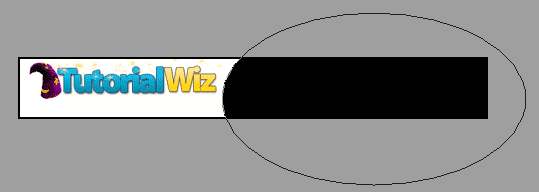
Теперь мы должны задать цвет- градиент этой овальной области. Идем в раздел меню Layer (Слои) -> Стиль слоя — > Градиентная заливка. Я использую настройки по умолчанию следующих цветов:
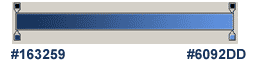
Также применяю небольшую внутреннюю тень. Просто измените непрозрачность до 20%

Дальше мы создаем еще одну скругленную область, которая будет располагаться под нашим логотипом. Примените градиентную заливку следующих цветов:
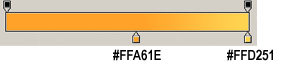
Сделайте обводку в 2px овальной области. Там же, где находится логотип, я делаю заливку фона светло-серым цветом, чтобы выглядело не так плоско.
Читайте также заметку — произвольный сменный фон для сайта WP

А сейчас приступаем к самой интересной части дизайна нашего баннера – анимации.
Чтобы вы имели представление в нашей основной области будет размещено два блока с текстом, т.е они будут попеременно мигать, сначала один, потом другой, это и будет анимацией баннера.
С помощью инструмента «Текст» создайте любой произвольный текст, который бы уместился в границы нашей области.

Теперь скрываем этот слой с текстом и добавляем второй слой, используя уже другой текст, добавляя его туда, где был первый.
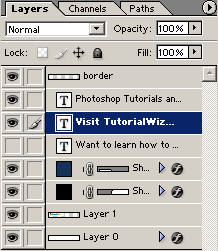
Выбрав второй слой с текстом мы получим следующее:

Теперь мы уже полностью готовы к анимации, переключимся в режим Image Ready, кликнув на соответствующую кнопку.
В image Ready вы увидите следующую палитру слоев для анимации, как показано ниже:
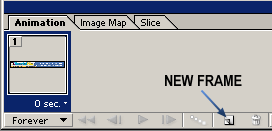
Кликните на иконку «Новый Фрейм» (или новая рамка), тем самым вы продублируете выбранный слой.
Начиная со 2 выбранного слоя, выберите слой с видимым текстом из палитры слоев и переместите его на пикселя (нажмите стрелку вверх дважды).
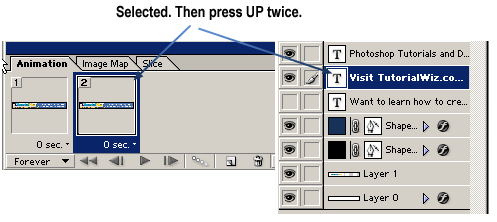
Если вы взглянете на первый кадр и второй кадр, то заметите их некоторое отличие друг от друга.
Теперь дублируем последний кадр, а затем используем стрелку вниз и двигаем текстовой слой примерно на 10 пикселей и установим непрозрачность слоя до 70%
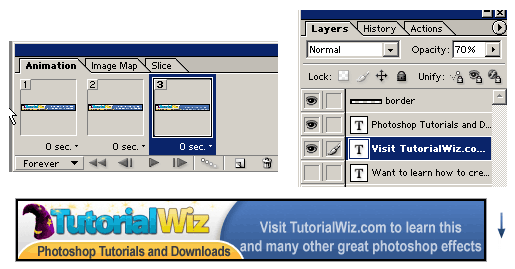
Снова дублируем последний фрейм, перемещая текстовой слой вниз на 15 пикселей и установим непрозрачность слоев на 40%

Теперь работаем со второй текстовой областью.
Скрываем предыдущую текстовую область и перейдем к другому слою, сделав его видимым. Двигаем его также как и предыдущий, т.е на 10 пикселей и делаем непрозрачность в 40%

Клонируем последний кадр.
Перемещаем слой этот слой с текстом приблизительно до 15 пикселей вверх и устанавливаем непрозрачность в 70%

Снова клонируем последний фрейм.
Сейчас двигаем текстовой слой выше примерно на 10 пикселей и устанавливаем непрозрачность анимированного gif баннера на 100%

Клонируем фрейм.
Теперь перемещаем текстовую область ниже на 2 пикселя.

А сейчас нужно все повторить, начиная с 8 шага, спустив этот слой, а другой слой вновь поднять.
Если вы все сделали правильно, то у вас должно получиться примерно 14 кадров.
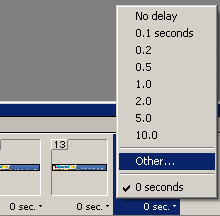
В нижней части каждого фрейма вы увидите «0 сек». Это время задержки между кадрами.
Установите на все эти кадры задержку в 0,05 или 0.1, в зависимости от того, с какой скоростью вы хотите, чтобы работал баннер.
Чтобы установить значение в 0.05 нажмите на стрелочку рядом с 0 секунд и выберите «Другое», затем введите нужную цифру.
В нижней части анимационной палитры, есть панель управления с набором кнопок, для того чтобы просмотреть результат вашего труда нужно нажать на клавишу проиграть >

Как вы видите, текст прокручивается очень быстро, настолько быстро, что его просто невозможно успеть прочитать. Значит нужно установить значение задержки в 2 секунды, тогда результат у вас будет примерно таким.

проделывается с 8 шага).
Если для вас урок показался трудным, то ниже я прикрепляю исходник с баннером.
[sociallocker id=»3259″]
Скачать Исходники
[/sociallocker]
На этом все. В этом уроке я хотел показать как на простом примере чисто технически сделать анимированный gif баннер для сайта в фотошопе, а уже дизайн и стиль вы продумываете самостоятельно, по крайней мере, додумайте лучше, чем есть в этом примере. Спасибо за внимание.