
Сегодня мы сделаем один из самых интересных проектов — создадим по-настоящему компактную и портативную фотокамеру на основе Raspberry Pi.
Главная проблема при создании компактных устройств является в том какое питание подключить к нему. В разных примерах использовались отдельные аккумуляторы, конвертеры и зарядные блоки, но в данном уроке был использован, так называемый PiJuice, который можно заказать на Кикстартере. Этот модуль можно назвать «всё в одном» блок питания для «малиновой» Pi, и это идеальное интегрированное решение для фотокамеры.
Также было решено использовать Raspberry Pi Model A+, так как он самый дешевый и самый маленький из доступных Pi, и он отлично подойдет для PiJuice.

Шаг 1. Комплектующие

Также дополнительно нам понадобится приблизительно 15 см тонкой проволоки в изоляционной оболочке.
Шаг 2. Установка и настройка SD-карты


Карта SD должна содержать последнюю версию Raspbian, доступную для загрузки с веб-сайта Raspberry Pi.
Загрузите образ и запишите его на свою чистую SD-карту, используя предпочтительный для вас метод. Затем необходимо установить драйверы для экрана TFT.
Лучший способ — запустить скрипт установщика, описанный на странице Adafruit. На этом этапе рекомендуется проверить, что все работает правильно, поэтому подключите экран к Raspberry Pi, прикрепите PiJuice c заряженной батареей и включите ее. Если все пошло по плану, на вашем экране должны отображаться обычные загрузочные сообщения — см. рисунок выше.
Шаг 3. Настройка модуля камеры


Вставьте ленточный кабель камеры в Raspberry Pi. Соединение расположено между аудио и HDMI-портами. Убедитесь, что синяя сторона обращена в сторону от порта HDMI.
Теперь самое время проверить, работает ли камера. Сначала её нужно включить, поэтому перейдите к терминалу и введите:
sudo raspi-config
Следуйте по меню, чтобы включить камеру, после которой необходимо перезагрузить Raspberry Pi. После перезагрузки камера должна работать правильно. Перейдите к терминалу и введите следующую команду:
raspistill -o pic.jpg.webp
Это заставит камеру сделать снимок с рисунком заголовка и сохранить его в каталоге:
/home/pi
Шаг 4. Присоедините кнопку


Кнопку мы будем использовать, чтобы делать фотографии. Для этой части урока требуется паяльник, если вы только начинаете работать с паяльником — вам нужно для начала потренироваться пайке на простых проводах и элементах, которые вы не будете бояться испортить.
Сначала нам нужно припаять коннектор к экрану TFT. Вы заметите GPIO в верхней части экрана. Найдите контактный пин 17 и припаяйте к коннектору, чтобы штырь располагался на нижней стороне экрана. Теперь подключите вывод «мама» перемычки (~ 7 см) к штырю и припаяйте к одному из разъемов на кнопке.
На нижней стороне экрана находится панель с надписью wp. Это земля. Припаяйте черный провод (~ 7 см). Припаяйте другой конец черного провода ко второму разъему кнопки.
Шаг 5. Загружаем программное обеспечение
Программное обеспечение камеры доступно в Github:
https://github.com/PiJuice
Чтобы загрузить программное обеспечение, убедитесь, что ваш Raspberry Pi подключен к Интернету и введите следующие команды в окно терминала:
sudo apt-get install git-core
Теперь создайте каталог для PiCam:
sudo mkdir PiCam
cd / PiCam
Теперь скачайте программное обеспечение:
git clone git: //github.com/pijuice/PiCam.git
Шаг 6. Тестирование камеры


Теперь мы можем сделать окончательное тестирование перед сборкой камеры. После загрузки программного обеспечения вы можете запустить его, введя команду:
sudo python picam.py
Перед началом работы, убедитесь, что ваш текущий каталог является picam, набрав команду:
cd / picam
Теперь вы должны увидеть логотип PiJuice, вы можете сделать снимок, нажав кнопку. После нажатия кнопки изображение будет снято. Значок на экране изменится по мере загрузки изображения на экран после его загрузки, вам будет показана ваша фотография.
Шаг 7. Сборка камеры


Заключительный этап — собрать все части. У вас уже должны быть Raspberry Pi, PiJuice, модуль камеры и TFT-экран. Как мы написали ранее, вы можете заказать удобный PiJuice на Кикстартере. На этом всё. Хороших вам и качественных фотографий.
12 апреля 2018 в 16:16
| Обновлено 7 декабря 2019 в 02:16 (редакция)
Опубликовано: Редакция
Уроки, Raspberry
Отличается не только широчайшим спектром применения, но и поддержкой устройств сторонних разработчиков, значительно расширяющих функциональность платы. Сегодня мы рассмотрим простейший способ научить работать Raspberry Pi с сенсорным экраном. А на выходе получим крошечный планшет с настольной операционной системой.
Какие есть экраны для Raspberry Pi
Есть как минимум три возможности подключить экран:
- Display-порт в виде зажимного разъёма на фронтальной поверхности.
- HDMI-разъём.
- Пины GPIO — разъёма универсального ввода-вывода.
Все они позволяют подключать к Raspberry Pi экраны с тачскрином.
Через дисплейный разъём работают некоторые стандартные LCD-панели (для разработчиков и встраиваемых устройств). Есть и оригинальный 7-дюймовый экран , устанавливаемый с обратной стороны Raspberry. К сожалению, этот вариант очень дорогой, зато для его запуска не требуется ничего. Просто скачать систему и вставить флешку с ней. В обычном Raspbian (Debian для Raspberry Pi) обеспечивается нативная поддержка этой железки.

Более доступным вариантом, особенно в странах СНГ, где доставка из Великобритании убивает всю прелесть «Малинки», стали экраны компании WaveShare, работающие через GPIO . Почему? Это позволяет реализовать поддержку экрана в любых вариантах NIX-систем для Raspberry Pi с любыми версиями платы (для Raspberry Pi 2 и 3 используется один дистрибутив, для первой ревизии — отдельный) и упростить настройку и отладку полученной системы. К тому же они всегда есть в наличии и стоят всего 23 доллара .
Как подключить

Нет ничего проще: нужно всё распаковать, а потом подключить экран к GPIO-разъёмам Raspberry Pi. Не потребуется даже считать пины — просто совместите платы так, чтобы экран был ровно над основной платой.

Как настроить
Есть два метода: скачать готовый дистрибутив или настроить систему самостоятельно. Первый потребует перейти на официальную страницу проекта . Затем выбрать подходящий дистрибутив, скачать и записать его на флешку. Вставили, подключили питание — наслаждаемся работой. К сожалению, в данном случае придётся довольствоваться устаревшей версией операционной системы.

Второй способ подойдёт уже знакомым с Linux пользователям и сначала потребует установить в систему драйверы, а затем перевести работу компьютера на резистивный дисплей. С инструкцией можно ознакомиться на официальном сайте . Кстати, по этой же технологии можно подключить аналогичный экран стороннего производителя.

К сожалению, ни тот ни другой способ не заставит работать одновременно и экран, подключённый через GPIO, и HDMI-порт. Реализовать трансляцию на телевизор или монитор можно уже внутри системы, подключая монитор в качестве дополнительного экрана.
Clone PI
это импульсный металлоискатель, без определения типа металлов. Клон ПИ может работать с катушками различных размеров.
При использовании катушки кольцо, диаметром 20 см, металлоискатель Клон имеет глубину поиска монеты до 25 см и крупного металла до 1 метра.
За основу Клона взята схема металлоискателя , с внесением в нее некоторых изменений.
Металлоискатель Clone PI имеет следующие отличия от оригинала (Металлоискателя Tracker PI-2):
- Место микроконтроллера AVR, используется PIC контроллер.
- Для индикации металлоискатель использует ЖКИ экран, без поддержки светодиодов.
- В приборе встроена автоподстройка: быстрая и медленная.
- Все управления металлоискателя кнопочное (без переменных резисторов).
Схема металлоискателя Клон ПИ:
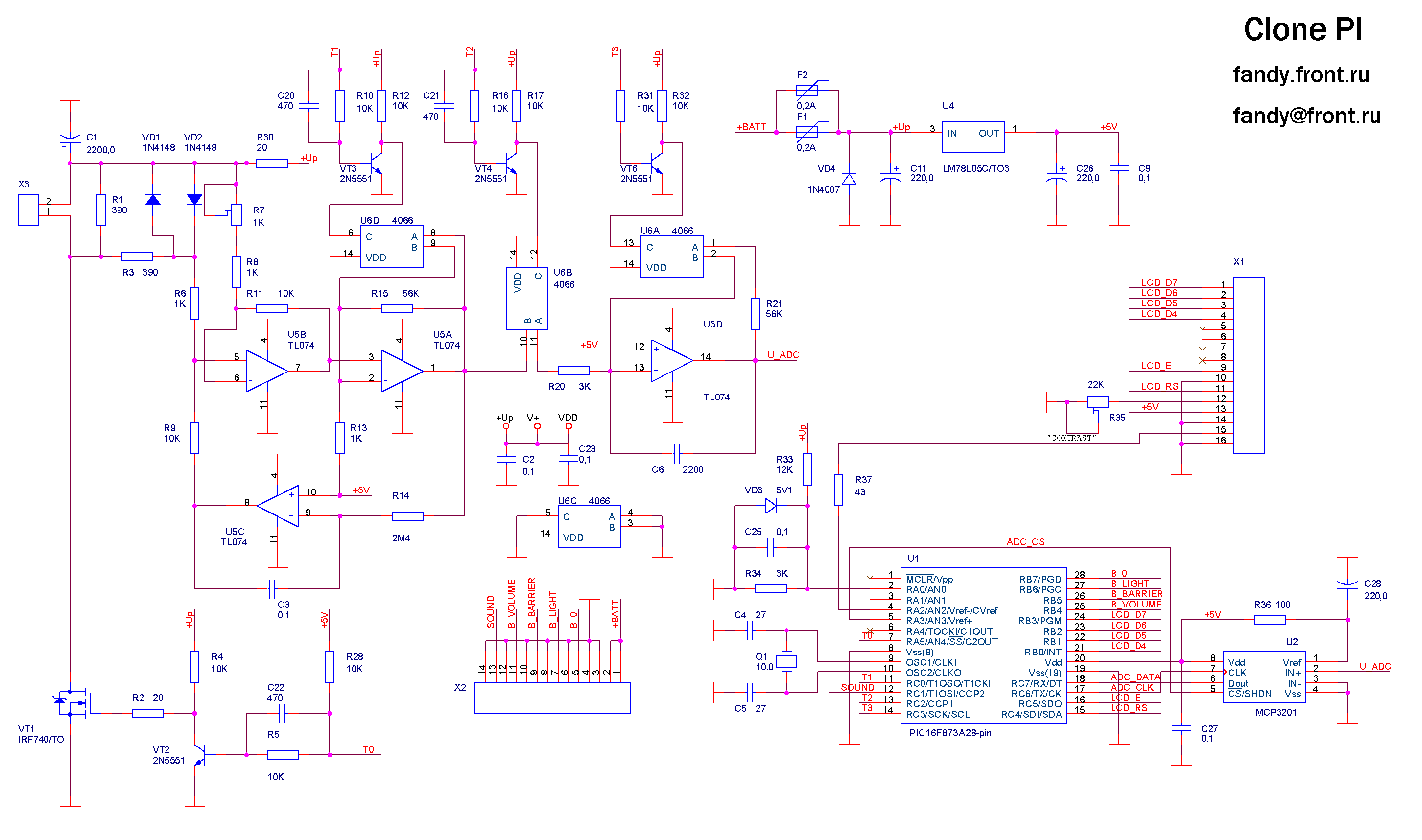 Внимание: последние версии прошивок для металлоискатя, выпускались для микроконтроллера PIC18F252
!!!
Клон ПИ это
импульсный металлоискатель, средней сложности, для новичка он будит сложен в изготовлении. Но человек, имеющий небольшой опыт в изготовлении металлоискателей или другой электроники сможет с ним справиться.
Схема металлоискателя Клон содержит несколько дорогостоящих элементов: ЖКИ экран, АЦП MCP3201 и микроконтроллер. Перед началом изготовления металлоискателя, обязательно приобретите АЦП
, так как с его покупкой могут возникнуть трудности!
Также схема металлоискателя, содержит программируемый микроконтроллер, поэтому для его изготовления вам понадобится программатор, с поддержкой программирования микроконтроллеров — PIC18F252 и умение им пользоваться
?
На экране, металлоискатель Клон Пи выводит следующую информацию:

- Уровень отклика (» быстрый » и » медленный » слайдеры).
- Напряжение питания.
- Порог (величина, обратная чувствительности).
- Громкость.
- Признак активности автоподстройки (отклик превышает порог в любую сторону).
- Признак медленной автоподстройки (отклонение отклика в положительную сторону), совпадает со звуковой сигнализацией.
- Индикатор включённой подсветки дисплея.
В работе металлоискатель Клон показал себя
весьма неплохо, и некоторые «самодельщики», даже наладили их продажу. При качественной сборке, Клон практически не отличается по поисковых характеристикам, от Tracker PI и других импульсных металлоискателей.
Но по своему опыту скажу, что все не так радужно, и два собранных одинаково металлоискателя, в работе могут сильно отличатся (Правда, собирались они еще с первыми версиями прошивки, и возможно в более новых версиях, эту проблему устранили).
Сборка металлоискателя Clone PI своими руками
Сборку металлоискателя Clone PI, как уже сказано выше, следует начать с поиска и покупки деталей, для изготовления печатной платы. После их покупки, можно переходить к непосредственному процессу изготовления и сборки.
Первым делом, необходимо вытравить печатную плату, рисунок печатной платы приведен ниже (Плата двухсторонняя), а содержится рисунок платы, разметка для сверловки отверстий, а также схема и расположение элементов на плате.
 В архиве вы можете скачать версию платы Clone PI-М.
Здесь уже внисены некоторые дороботки в базовую схему, и исправленны ошибки: добавлен УНЧ, добавлен ключ для подсветки ЖКИ, и схма разведена на односторонней плате
—
После изготовления печатной платы, в нее необходимо впаять все радиодетали. Микросхемы лучше установить на панельки. Также к плате подключаем кнопки управления, экран, динамик, и разъемы для катушки и питания металлоискателя. После окончания пайки, плату необходимо промыть спиртом и хорошо просушить.
Затем внимательно осматриваем плату, с целью выявить «непропаия» и «залипухи». Если все ОК, то можно приступать к программированию микроконтроллера.
Прошивка микроконтроллера (PIC18F252
) версии 1.8.1
(Последняя) —
Другие версии прошивки, и исходный код программы, для металлоискателя Clone PI можно скачать
После программирования, микроконтроллер устанавливаем на плату, и уже можно увидеть первые плоды своего труда. Питания металлоискателя лучше подавать через предохранитель (2-5А), в случаи замыкания или ошибки при пайке, он может спасти вашу плату!
Если металлоискатель включился, на экране все показывает, подает звук и реагирует на кнопки управления, то можно переходить к изготовлению поисковой катушки. Если что-то не работает, то возвращаемся к этапу визуально осмотра, проверке платы по схеме и выявлению ошибок и дефектов сборки!
Изготовление поисковой катушки для металлоискателя Клон ПИ
Простую поисковую катушку для металлоискателя Clone PI можно изготовить, из обмоточного эмаль провода диаметром 0,6 – 0,8мм, намотав на оправку (диаметром 25-27 см) – 25 витков. А качестве оправки можно использовать кастрюльку или дугой подходящие круглый предмет.
Затем витки катушки туго уматываются изолентой или скотчем. А к концам катушки подпаиваем свитый многожильный провод с сечением 0,75 мм, длинной 1 — 1,3 метра. Для удобства работы, защиты катушки от ударов и придания ей эстетического вида, можно ее засунуть в вот такой корпус (Его легко можно купить через интернет, и я часто использую его для изготовления катушек для металлоискателей).

К концу катушки подпаиваем разъем, и подсоединяем ее к металлоискателю. Включаем его и проверяем наличие реакции не металл. Если реакция есть и у вас хорошая чувствительность. То можно произвести подстройку металлоискателя и приступать в окончательной сборки металлоискателя в Корпус. На фото ниже приведен пример расположения элементов металлоискателя внутри корпуса.

 Рекомендуем вам использовать корпус по просторнее чем на фото выше. Это позволит вам свободно расположить все элементы, и удобно закрепить там плату.
После сборки металлоискателя и катушки в корпус, вам остается изготовить к нему штангу и приступать к своим поискам!
Проект металлоискателя Clone PI получил свое продолжение в виде с более доступными компонентами и упрощенной схемой, и Clone Pi W
– светодиодная версия металлоискателя.
При создании этого материала использовалась информация с сайта разработчика — fandy.hut2.ru/ClonePI.htm
Обсуждения, теоретические и практические вопросы по изготовлению и эксплуатации металлоискателя Клон ПИ можно найти на этом форуме md4u.ru/
Raspberry Pi – это инновационный продукт от английских разработчиков. Их главной целью было популяризировать компьютерное образование среди широких слоев населения, сделать программирование более обширной и доступной дисциплиной и побудить больше людей создавать что-то новое при помощи новых технологий.
Название продукта Raspberry Pi означает «малиновый пирог»
, компания-производитель таким образом сделала акцент на том, что этот компьютер предназначен в первую очередь для детей.
Что представляет собой это изобретение, и каково применение Raspberry Pi в современном мире, об этом мы и расскажем ниже.
Особенности компьютера Raspberry Pi
Устройство Raspberry Pi представляет собой маленький компьютер в виде одной платы без корпуса. Разработчики призывают так детей и взрослых обращать внимание не только на пользование компьютерами, но и на его изучение изнутри, а также предлагают задействовать фантазию и сделать другим что-то свое на базе этого компьютера.
Как полагают разработчики, устройство Raspberry Pi должно выполнять такие образовательные цели:
- заинтересовывать школьников развивать навыки программирования;
- способствовать в начинаниях молодых программистов;
- помогать опытным компьютерщикам открывать новые горизонты, и делать новые достижения в области программирования.
В родной стране устройства Raspberry Pi – Великобритании, его полный комплект можно приобрести всего за 75 фунтов. Сам комплект при этом состоит из таких составляющих:
- самого мини-компьютера Raspberry Pi модели В;
- микро- CD (8 гигабайт);
- клавиатуры;
- оптической мыши;
- микро-адаптера CD Card ;
- источника питания;
- кабелей HDMI и микро USB .
Первая партия Raspberry Pi производилась в Поднебесной, но с конца 2012 года производство целиком перенесено в Великобританию, на завод в Пенкойде (Уэльс). В среднем, завод производит порядка 40 тысяч мини-компьютеров Raspberry Pi в неделю.
Технические характеристики Raspberry Pi
Итак, какие же технические характеристики
этого уникального компьютера без корпуса, давайте выясним:

Применение компьютера Raspberry Pi для дома
Наиболее применяемая модель мини-компьютера Raspberry Pi – это модель В на 215 Мб оперативной памяти с поддержкой Ethernet
. Также есть еще одна модификация прибора, в которой компоненты размещены более компактно, также она имеет четыре порта USB , количество портов ввода и вывода GPIO в ней существенно больше, кроме того, отсутствует композитный видеовыход.
Сферы применения компьютера Raspberry Pi достаточно широки. Несмотря на то что этот прибор не слишком мощный, но при этом это вполне полноценный компьютер. Если вам нужна машина для решения простейших задач, которые не требуют применения мощных ресурсов в плане вычисления, то вы смело можете подключать к устройству Raspberry Pi стандартные элементы машины:
- монитор;
- мышь;
- клавиатуру;
- подключение любого дистрибутива ОС Linux .
В домашних условиях устройство Raspberry Pi вы можете использовать в таких целях:
- создание домашнего медиа-сервера;
- как сервер хранения данных;
- в качестве «мозгового центра» для автоматизированных станков или роботов;
- как сервер домашней автоматизации (или системы «умный дом»).
 Как мы видим, сферы применения Raspberry Pi для частных нужд могут быть разные. В основном – это узкопрофильные задачи, связанные с работой программистов или других разработчиков. А если говорить о широком применении, то стоит ознакомиться с особенностями применения Raspberry Pi для систем домашней автоматизации или так называемого умного дома
. Давайте рассмотрим практическую сторону этого вопроса.
Любая система домашней автоматизации или же так называемый умный дом является достаточно сложной и многоструктурной. Помимо того, что она призвана выполнять те или иные сценарии, которые задаются ей пользователем, она имеет свойство принимать свои собственные решения в определенной нештатной ситуации. Смело можно сказать, что такая система имеет задатки искусственного интеллекта
.
Многие сегодня применяют понятие «умный дом» ко всему, например:
- сигнализации GSM ;
- датчику протекания воды;
- световому управлению датчикам движения и т.д.
Все эти явления могут входить в структуру домашней автоматизации, но являться ею по отдельности они не могут.
Система домашней автоматизации («умный дом») включает в себя такие компоненты:
- центральный сервер;
- он связан посредством интерфейса RS485 с контроллерами, которые стоят в каждой комнате и помещении дома;
- к контроллерам подключены те или иные управленческие устройства для защиты, контроля и регулирования работы системы.
Такая сетевая архитектура данной системы хороша тем, что у владельца дома нет необходимости протягивать от каждого устройства к серверу неудобные провода, а нужно просто соединить контролеры, к которым они подключаются посредством одного кабеля UTP. Одна пара его проводов применяется для интерфейса RS485, а другие питают датчики и контроллеры. Стоит отметить, что структура работы предусмотрена таким образом, что если выйдет из строя один из контроллеров или несколько, или даже будет нарушена работа центрального сервера, на работу системы в целом это влиять не будет.
А мини-компьютер Raspberry Pi в данной системе и является центральным сервером
. На него нужно установить Веб-сервер, с помощью которого любой пользователь посредством своего мобильного устройства (смартфона, планшета или ноутбука) сможет посредством обычного браузера иметь данные обо всех процессах, которые происходят в доме и управлять этими процессами. Доступ к серверу пользователь имеет посредством логина и пароля через домашнюю локальную сеть или через глобальную сеть, если входить в нее через Wi — Fi -устройство.
К последовательному порту устройства UART посредством согласовывающего прибора через интерфейс RS485 подключают контроллера, которые оснащены разным набором выводов или вводов. Также к этому же интерфейсу можно подключать GPS -модель и с его помощью иметь доступ в систему посредством мобильной или стационарной телефонной связи, если пользователь находится в зоне, где нет доступа в Интернет. Доступ разрешается также через пароль, как и в предыдущем случае. Еще одно устройство в сети – это радиомодуль
, с помощью которого можно привязать к общей системе все радиодатчики и пульты дистанционного управления.
Итак, существующая на сегодняшний день версия системы домашней автоматизации на базе компьютера Raspberry Pi состоит из центрального сервера и контроллеров с интерфейсом RS485, которые нужны для связи с сервером. Их описание выглядит так:

А сейчас давайте узнаем, каким образом устройство Raspberry Pi было применено изобретателями для создания инновационных изделий
. Рассмотрим некоторые из них.
Конструктор Kano
Конструктор Kano для детей – это не просто обычный конструктор, это модульный компьютер, собрать такую головоломку сможет даже ребенок. Набор конструктора включает в себя следующее:

Таким образом, даже ребенок может сам собрать компьютер, который затем подключается к монитору или телевизору посредством HDMI -порта
.
Такой конструктор изначально был создан для детей, но стал популярным и среди взрослых. Средства на разработку и реализацию этого проекта были собраны посредством платформы для сбора средств на творческие изобретения. Благодаря собранному компьютеру можно выполнять такие действия:
- записывать музыку;
- смотреть видео в формате HD ;
- писать программы;
- создавать свои игры.
Летающее устройство SkyJack
Другие изобретатели на базе компьютера Raspberry Pi создали аппарат-беспилотник SkyJack, который управляется посредством Wi — Fi соединения. Такой аппарат способен брать вертолетную высоту, отслеживать пути военных вертолетов и управлять ими, также с его помощью можно перехватывать радиосигналы и создавать помехи. Однако, несмотря на такие возможности, аппарат разрешен для массового пользования из-за своего небольшого радиуса действия.
Poppy: робот-инопланетянин
Робот Poppy был создан посредством трехмерной печати французской компанией INRIA Flowers
. Робот управляется посредством мини-компьютера Raspberry Pi. Конструкция робота повторяет биологическое строение человека, он имеет суставы, позвоночник и сухожилия, его походка похожа на человеческую, он ходит, переступая с пятки на нос и равномерно руководить центом своей тяжести.
Что такое No More Woof?
No More Woof – это прибор, который пока находится на стадии разработки, и создается на базе Raspberry Pi. С его помощью хозяин будет понимать, что хочет его пес. Так, прибор будет прикрепляться к голове животного и работать по принципу электроэнцефалографа, то есть считывать информацию с головы собаки
и передавать ее хозяину посредством Raspberry Pi. Когда подобный прибор будет готов и каким образом он будет точно использоваться, пока неизвестно, но подобные гарнитуры, пусть не настолько совершенные, уже применялись профессиональными кинологами.
Все видят, что с наступлением нового тысячелетия интерес к компьютерам у нового поколения и не только является исключительно потребительским. Дети не хотят учиться программировать и создавать что-то новое, а хотят быть исключительно «юзерами». Разработчики Raspberry Pi уверены, что их устройство вернет былой интерес людей к изучению вычислительных наук и заставит их не только пользоваться новыми технологиями, но и создавать их.
«Умный дом» — система, которая позволяет контролировать всё: от
включения света или отопления щелчком пальцев до активации систем
имитации присутствия.
Работа систем управления основана на датчиках и контроллерах,
которые реагируют на тепловую энергию, шум и движения. К ним
относятся датчики движения, включающие свет или открывающие двери,
удаленное включение отопления и т.п.
Можно приобрести готовые системы, которые представлены у разных
брендов, а можно самостоятельно собрать систему-конструктор,
которая будет работать на том или другом ядре. Один из довольно
доступных вариантов — система, построенная на базе Raspberry
Pi.
Raspberry Pi — компания, создавшая миникомпьютер Raspberry. Это
устройство максимально упрощает автоматизацию «Умного дома» и
обладает крайне привлекательной ценой по сравнению с конкурентами,
имеющими менее качественное оборудование.
Изначально было придумано 2 комплектации мини-компьютера Raspberry
Pi:
Модель А;
модель В.
Внешний вид Raspberry Pi model B (с установленной
flash-картой)
Обе версии работают на основе процессора ARM11 с тактовой частотой
700 МГц, но имеют различную память. Как правило, модель B обладает
количеством оперативной памяти, в 2 раза превышающей модель А.
Следовательно, А — 256 Мб, а В — 512 Мб. Поэтому модель А не была
снята с международного производства, так как обладала ещё одним
весомым преимуществом. В ней присутствовала поддержка порта
Ethernet, позволяющая выход в интернет. Также компания Raspberry Pi
не остановилась на достигнутом и позже выпустила обновлённую версию
модели В. Улучшенный вариант обладал более компактным дизайном, а
также включал в себя 4 USB-порта, что в 2 раза превышает их
количество в предшествующей модели.
Этот мини-компьютер прекрасно подойдет в качестве ядра системы
«Умный дом».
В качестве операционной системы можно использовать Raspbian,
основанную на ядре Linux, вместе с такими расширениями, как
Pimatic. Еще проще собрать «умный дом» можно с помощью комплексных
программно-аппаратных решений на «открытой платформе», например
openHAB, Fhem, SHC (SmartHome Control) или wiButler.
Модули Smart Home для Raspberry Pi
Построение системы «умный дом» на Raspberry Pi имеет смысл только
тогда, когда с ее помощью можно управлять различными устройствами,
а для этого необходимы соответствующие модули.
Так как Raspberry Pi — популярный продукт для любителей мастерить,
в продаже имеется огромный выбор модулей для Smart Home. Вот
некоторые из них.
433 МГц — приемник и передатчик для Raspberry Pi
Частота 433 МГц часто используется в компонентах доступных систем
Smart Home, например, переключателях и термостатах радиаторов
отопления, которые можно найти в строительных магазинах.
Контроллер Z-Wave Fibaro Home Center 2
Такие передатчики и приемники идеально подходят для установки в
систему «умный дом», построенную на Raspberry Pi. Бандл из этих
двух модулей можно легко приобрести примерно за 600 рублей.
Модуль камеры для Raspberry Pi
Камера: снимает в разрешении Full-HD
С подключенным модулем камеры Raspberry Pi можно использовать в
качестве системы видеонаблюдения.
Камера совместима с операционной системой Raspbian, она способна
записывать видео в разрешении Full HD и делать 5-мегапиксельные
фотографии.
Этот модуль доступен как с инфракрасным фильтром, так и без него по
цене от 2000 рублей.
Датчик движения для Raspberry Pi
Если вы хотите, чтобы лампы освещения и другие электронные
устройства (например, камера) включалось при появлении движения в
какой-то области вашего дома, понадобится датчик движения,
подключенный к системе умного дома.
Особенно привлекательным по цене является упаковка из пяти
«пироэлектрических инфракрасных PIR датчиков движения».
Этот пакет стоит около 480 рублей.
Датчик влажности и температуры воздуха для Raspberry Pi
Функционал метеостанции относится к базовому для Smart Home.
Получать и обрабатывать метеоданные с помощью Raspberry Pi очень
легко. Вам понадобится всего лишь один дешевый датчик, который вы
подключите к мини-компьютеру: идеально подойдет DHT11, который
стоит менее чем 600 рублей.
Модуль для Raspberry Pi: измеряет температуру и влажность
воздуха.
Модуль Enocean для Rapsberry Pi
Enocean — это беспроводная технология, которая обходится без
источника питания. Суть вот в чем: энергия, необходимая для
совершения того или иного действия, возникает из-за изменения
состояния (нажатие на кнопку, разница температур, появление
солнечного света, дуновение ветра и т. д.).
Соответственно, часто сопутствующими модулями являются
переключатели или датчики температуры.
Чтобы управлять устройствами с помощью технологии Enocean через
Rapsberry Pi, вам понадобится подходящий модуль, приобрести который
можно всего за 3600 рублей.
Пожарная сигнализация для Raspberry Pi
Часто система умного дома используется для повышения уровня
домашнего комфорта, но одной из важных функций может стать и защита
жилища. Помимо охранной сигнализации и камер видеонаблюдения можно
установить датчики дыма и протечки воды.
С помощью датчика дыма, который стоит всего 500 рублей, вы
построите собственную пожарную сигнализацию. Однако при
конструировании такой важной охранной части «умного дома» вы должны
дважды проверять надежность работы системы.
Модуль Homematic для Rapsberry Pi
CCU2Homematic является одной из самых популярных систем Smart Home
в Европе. Для взаимодействия всех ее компонент, как правило,
необходим центральный модуль управления CCU2 (MATIC Home
Gateway).
Теперь вы можете соединить соответствующий модуль беспроводной
связи с Raspberry. Один из таких, от компании ELV, стоит около 1700
рублей.
Для Rapsberry Pi существуют еще множество других модулей, например,
для работы с беспроводными стандартами Z-Wave и Zigbee.
С представленными модулями можно построить многофункциональную
систему Smart Home, причем при желании можно строить ее постепенно,
подключая дополнительные возможности по мере необходимости.
P.S.
1. Раз это важно. Это не реклама. Я не знаю, кто их поставляет в
Россию и ни с кем не знакома, кто продает.
2. Если у вас стоит другая система и вы ее выбрали, потому что
понравилась больше, напишите, пожалуйста, почему. Мы пока в
процессе изучения вопроса.
Клон Пи-В — это упрощенная и удешевленная версия импульсного металлоискателя (МД) Clone PI-AVR (который с двухстрочным ЖК-экраном). Вот описание на сайте Андрея Федорова — автора всех клонов: http://fandy.hut2.ru/ClonePI_W.htm
Конструкция металлоискателя Клон (или, как его еще называют, Слон) вышла настолько удачной, что молва он нем распространилась далеко за пределы нашей страны и прибор заслуженно обрел международную славу. Мне попадались ролики на ютуб, выложенные радиолюбителями Греции, Англии, Германии и других европейских стран.
Главное достоинство данного аппарата в том, что, не смотря на великолепные характеристики, схема его настолько проста, что его способен собрать даже начинающий. Правильно собранная схема начинает работать сразу, настройка заключается в регулировке одного единственного подстроечного резистора. Можно даже обойтись без осциллографа!
Единственная сложность для новичков — это необходимость прошивки микроконтроллера. Но не стоит переживать: для прошивки этой 28-ногой сколопендры подойдет любой компьютер с COM-портом и простейшая схемка буквально из нескольких элементов (об этом далее).
Но зато после преодоления всех трудностей, у вас будет прибор, способный засечь гвоздь сотку на глубине штыка (с 20-сантиметровой катушкой). Советские 5 коп в нашей тяжелой почве — на глубине 25 см, моя 3х граммовая обручалка по воздуху — 22 см (плашмя) и — 10см (ребром). Про крупняк вообще молчу — батарея отопления 170 см по воздуху.
Но есть у Клона и недостатки — отсутствие дискриминации металлов, т.е. он видит абсолютно все. А это лишние усилия при раскопе, ведь копать придется все подряд (там может быть монетка, а может быть пробка от бутылки). А еще у него слабая чувствительность к золоту.
Для поиска золота (самородков и ювелирки) хорошо подходят балансники с дискримом. Но чтобы сделать такой металлодетектор требуется наличие опыта и понимания принципа работы прибора, иначе может ничего не получиться. Из доступных и хороших балансников, рекомендую посмотреть в сторону Терминаторов. Они не уступает многим зарубежным брэндам, а по некоторым показателям даже превосходят их. Опытным радиолюбителям для поиска золотишка я бы порекомендовал металлоискатель «Квазар» с вытянутой DD-катухой (т.н. «узкие яйца»).
Одним словом, если нужен прибор для поиска чермета — то Клон ваш выбор. Ничего проще и эффективнее вы не найдете. Для сравнения, хваленый Штурм уступает по глубине обнаружения примерно в 1.5 раза. Старая добрая Ася 250 при поиске черных металлов также остается далеко позади.
Итак, вы уже хотите себе такой прибор и готовы приступить к сборке? Тогда поехали!
Принципиальные схемы (3 варианта)
Существует три самые лучшие и неоднократно проверенные схемы, которые отличаются только микросхемами ключей:
- схема с ADG444 (она же КР590КН5);
- схема с КР590КН2 (от первой отличается только печатной платой);
- схема с CD4066 (4016).
Эти схемы 100% рабочие, так что никакие претензии по их неработоспособности не принимаются. Если у вас что-то не заработало, значит сами виноваты.
Какая из схем лучше?
КН5 сложно найти, к тому же среди них много брака (описаны даже случаи, когда попадающий на микросхему солнечнй свет вызывал самовозбуждение). Если вам попадется КН-ка после 91-го года выпуска или в коричневом корпусе, не берите ни в коем случае — они практически все бракованные.
У КН5 есть полный аналог — ADG444, но эти микросхемы не слишком-то распространены, и к тому же довольно дорогие (рублей 300-400).
Немного стабильнее работают приборы, собранные на КН2. Но сейчас ее практически нереально достать.
Лично мой выбор — схема с использованием микросхемы ключей 4066 (третий вариант). Эта микросхема стоит копейки (10…25 рублей), везде продается, и при этом работает без глюков.
Но пойдем по порядку.
Схема с ADG444 (КР590КН5)

Назначение элементов
Резистор R1 предназначен для гашения импульсов обратного хода (ИОХ) в датчике, возникающих из-за явления самоиндукции. Если его не будет (например, при обрыве или слишком большом сопротивлении), ИОХ будут греть мощный полевик (точнее — встроенный в него диод), электролит С1 и даже могут пробить диодную защиту VD1, VD2 на входе аналоговой части.
R3 также помогает уменьшить добротность датчика при большой амплитуде сигнала (тогда этот резистор подключается параллельно R1 через диоды). Кстати говоря, чутье металлоискателя в некоторой степени зависит от сопротивлений R1 и R3, но не настолько сильно, чтобы заморачиваться с их подбором.
В случае обрыва резистора R2, полевик может нажрать помех из воздуха и самопроизвольно открыться. При этом через датчик потекут огромные токи, что приведет к выгоранию резистора R12. Кстати, сопротивление R12 может быть любым в пределах 1…27 Ом (маленькое сопротивление — для более «глубинных» вариантов).
Конденсатор С3 в связке с R14 входит в состав интегратора, позволяющего подавлять случайные шумы на входе датчика, возникающие из-за индустриальных помех. Я обычно ставлю C3 = 0,047…0,068 мкФ. Сопротивление R14 может быть от 1,8 до 2,7 МОм, разницы заметно не будет.
Если прибор хорошо отлажен и не происходит ложных срабатываний, то, увеличивая номинал R15 и уменьшая C5 можно поднять чутьё прибора до максимального.
Если питание будет осуществляться от аккумулятора, то С1 можно оставить на 2200 мкФ. Если же от слабых батареек, то его емкость лучше существенно увеличить. Например, до 6800 мкФ. Именно этот электролит служит источником энергии для формирования мощных коротких импульсов тока через катушку.
Используемые компоненты и их ориентировочная цена (август 2017):
| Обозначение | Название | Комментарий | Стоимость | Кол-во |
|---|---|---|---|---|
| Микросхемы | ||||
| U1 | ATmega8 | ATmega8А‐16PU и ATmega8А‐PU взаимозаменяемы, прошивка и биты конфигурации полностью совпадают. | 110 руб | 1 |
| U2 | 78L05 | 10 руб | 1 | |
| U3 | TL074 | Иногда стоит поиграть с операционником TL074 — попробовать из другой партии (другого года выпуска). Бывает один нормальный, а у другого усиление практически на нуле. Если как следует подобрать эту микросхему, можно выиграть еще пару сантиметров чуйки. Можно заменить на 2шт ТЛ072. | 25 руб | 1 |
| U4 | КР590КН5 (ADG444) | Как оказалось, на стабильность прибора и дальность поиска влияет не только подбор ОУ TL074, но и микросхемы коммутатора КН5 — наилучший результат у микросхем выпущенных до 1993 года, а прекрасный — у микросхем в планарных металлокерамических корпусах (1984 г.в.). Их можно тулить прям на плату, не меняя печатку. Буржуйский вариант AGD444 нареканий не вызывает. Соответствующим образом изменив печатную плату, микросхему КН5 (444) можно заменить на 590КН2 или CD4066CN (об этом см. далее). | 206 руб | 1 |
| U5 | TL431 | Аналог К1156ЕР5. | 15 руб | 1 |
| Транзисторы | ||||
| VT1 | IRF740/TO | Аналоги: КП776А, IRF630, IRF640, IRF840, BUZ73, 04N60, 5N60. Подойдет любой n-канальный полевик, сток-исток не менее 200 вольт, 2 ампера, емкость затвора не более 1200 pF. | 35 руб | 1 |
| VT2 | BSN304A | Вместо BSN304A можно более доступный BS170. Также его можно заменить транзистором С945, 2N7000 или КП501А. | 6 руб | 1 |
| Диоды | ||||
| VD1, VD2, VD14-VD17 | 1N4148 | Можно наши: КД521, КД522. | 1 руб | 6 |
| VD4-VD13 | Вместо отечественных диодов лучше поставить сверхяркие (наши на солнце вообще не видны, да и для ярких защитный козырек от солнца не помешал бы). | 15 руб | 10 | |
| Конденсаторы | ||||
| C1 | 2200uF 16V | Этот конденсатор однозначно ставим на 4700 мкф (а еще лучше 6800, 10000) — и стабильность прибора повышается и при просадке напруги на аккумуляторе (если старенький или не заряжен) поможет. Кроме этого повышается заряд на импульс прибора. | 63 руб | 1 |
| C3 | 0.1uF | Лучше поставить 0,047uF (если его емкость увеличивать падает чуйка, а если уменьшать падает стабильность). Так что золотая середина. В идеале этот конденсатор (как и C5) должен быть пленочным. Но не стоит загоняться, подойдут наши типа КМ или импортные (почти любые, кроме слюдяных конечно) — майларовые, палладий и т.д. Можно поставить даже темно-зеленые китайские подушечки из старой сломанной аппаратуры. | 10 руб | 1 |
| C4, C10, C11, C14 | 0.1uF | 5 руб | 4 | |
| C5 | 2200pF | Можно на 1500пФ, главное, чтобы был термостабильный (как и С3). Лично я ставил и 1500 пФ и 2200пФ — особой разницы не заметил. | 10 руб | 1 |
| C6 | 220uF 16V | 15 руб | 1 | |
| C7 | 470uF 6.3V | 12 руб | 1 | |
| C9, C12 | 0.01uF | 1 руб | 2 | |
| C13 | 1000uF 16V | 13 руб | 1 | |
| Резисторы | ||||
| R1, R3 | 390 Ом, 0.5Вт | минимум 0.25 Вт | 3 руб | 2 |
| R2, R12 | 20 Ом | 3 руб | 2 | |
| R4, R9, R11, R16, R19, R21 | 10 кОм | 3 руб | 5 | |
| R6, R8, R13 | 1 кОм | 3 руб | 3 | |
| R7 | 1 кОм | Если есть качественный многооборотный резистор сопротивлением от 470 до 1000 Ом, то можно ставить. Если такого нет, то лучше вообще обойтись без многооборотника — достаточно обычного импортного подстроечника. Дело в том, что сейчас приобрести качественный многооборотный резистор — большая проблема. Высокая точность здесь не нужна, качественного подстроечника с головой хватает. | 30 руб | 1 |
| R14 | 2.4 МОм | от 2 до 2.7 мегов | 3 руб | 1 |
| R15 | 56 кОм | или 68 кОм (любой, какой есть) | 3 руб | 1 |
| R17, R23 | 3 кОм | 3 руб | 2 | |
| R18 | 100 Ом | 3 руб | 1 | |
| R20, R22 | 12 кОм | 3 руб | 2 | |
| R24 | 100 кОм | 3 руб | 1 | |
| R25 | 47 Ом | 3 руб | 1 | |
| R26-R35 | 510 Ом | Вместо всех этих резисторов лучше поставить один общий на 470 Ом (см. описание печатных плат ниже) | 3 руб | 10 |
| R36 | 5.1 кОм | 3 руб | 1 | |
| Разное | ||||
| HA1 | Динамик вытащил из старого стационарного телефона, там пластмассовый рупор, орет офигенно. Я пробовал пищалки от компа (такие маленькие черные бочонки) и 50-омные динамики. Громче, чем 50-омный динамик от домофонной трубки ничего нет (да и звук приятней). Можно поставить пьезокерамический излучатель (ЗП), но тогда параллельно ему надо подпаять резистор на 1 кОм. | 60 руб | 1 | |
| Кроватки | Если ставите микросхемы на колодки, то берите не обычные дешевые с плоскими гнездами, а качественные кроватки с цанговыми разъемами. После того, как схема запустилась, рекомендую убрать все колодки и впаять микросхемы в плату. | 15 руб | ||
Для защиты от переполюсовки можно поставить между батарейками и схемой диод Шоттки 5819. При токе до 100мА максимальное падение на нем около 0,3В, при 1А — около 0,6В. Если вам жалко терять эти доли вольта, можно применить схему защиты от переполюсовки на полевом транзисторе с низким переходным сопротивлением (порядка миллиом):
Я делал вариант на p-канальном транзисторе IRLML5203 . У него ток стока 3А, а напряжение затвор-исток — 20 Вольт. Подходит идеально.
Любую микросхему можно заменить на такую же микросхему, только с планарными выводами. Цоколевка совпадает, но придется немного изогнуть ноги. Для формовки ног планарного корпуса используйте кроватку с вытащенными цангами.
Печатная плата
Ниже приведен наиболее стабильный вариант платы Clone PI-W на микросхеме 561КН5 (ADG444).
Эта печатная плата была выстрадана многочисленными экспериментами.
Все началось с того, что на некоторых протестированных платах был замечен такой глюк, как подвывания на минимальном барьере и максимуме чутья. Это мешало выставить максимальную чувствительность. Глюк уменьшался, если прислонить руку к плате или взяться за провод.
Причина этого явления — неправильно разведенная земля МК и шины, соединяющей ряд светодиодов и микросхемы ключей. На шине возле ключей постоянно присутствует синусоидальный шум от работы генератора, причем не хилого уровня, а работающие светодиоды добавляют еще больше грязи в эту шину. Причем, чем больше их горит или перемигивает, тем больше уровень помех и, соответственно, больше ложняков.
Чтобы устранить этот неприятный эффект была проведена целая куча экспериментов и в итоге разработана печатная плата с разнесенными землями. Так что берите и паяйте, все для вас. Со стандартной катушкой получите максимум чутья и меньше глюков.
 ( в формате программы )
Обязательное требование: питание подводить строго к предусмотренным для этого местам — на пятачки возле кондеров. В противном случае возможны многочисленные глюки. Перфекционисты могут отрезать все земляные выводы ADG444 от платы и кинуть их отдельным проводом на аккумулятор. Тогда результат будет еще лучше (сравним с КН2).
Вместо того, чтоб ставить по одному резистору на каждый светодиод (в соответствии с принципиальной схемой) проще поставить 1 резистор на цветовую группу. Например у вас 3 цвета: красный, зелёный и синий, значит подаете плюс прямо с МК, а минус для каждой группы через собственный резистор. На данной плате вообще установлен один резистор на все 10 светодиодов.
Готовая плата:
Печатная плата для SMD-компонентов:
 (скачать эту плату в )
Схема с КР590КН2
Если у вас есть КН2, то у вас есть шанс собрать самый лучший вариант Клона. Только плата должна быть разведена по уму: никакая земля КН-ки (кроме ключа полевика) не должна быть связана с землей меги, линейка светодиодов также должна быть пущена отдельной шиной.
Большой плюс КН-2 в том, что у нее нет питалова +5 Вольт. Из-за развязки по питанию повышается четкость и стабильность работы всей схемы. Если вы сделаете такую плату (с правильной разводкой дорожек), то получите супер-прибор. Будет складываться впечатление, что это и не Клон вовсе.
Принципиальная схема ничем не отличается от предыдущей, но так как цоколевка микросхемы 590КН2 не совпадает с 561КН5, то, соответственно, печатная плата немного другая: ( с *lay-файлом и описанием)
Прибор, собранный на этой плате, отличается повышенной стабильностью в работе. Народ экспериментировал с КР590КН2 — казалось бы банальный переключатель и ничего более, но при замене этой микрухи МД показывал разные результаты по стабильности, и самое интересное по глубине обнаружения. Лучшие результаты показали микросхемы 1993 года выпуска и металлокерамические с планарными выводами (1984 года выпуска). Но, повторюсь, достать эту микросхему сейчас очень сложно.
Схема с CD4066
Это наиболее бюджетный и легкодоступный вариант устройства.
Чтобы микросхема 4066 смогла полноценно заменить КН5, потребуется дополнительная обвязка в виде нескольких конденсаторов, резисторов и 4 транзисторов 2N5551. Вот как это выглядит:
Полная схема Клона Пи-В на микросхеме 4066 выглядит так:
Соответственно печатная плата в этом случае тоже нужна своя: ( в формате lay для программы Sprint Layout)
Готовая плата в сборе вместе панелью управления: Заметили, что одной кнопки не хватает? Кнопка входа в настройки (они же «сервисные установки») была убрана специально, т.к. прибор изготавливался на продажу людям, которым лишние сложности ни к чему.
Данная плата имеет размеры 90х70мм и рассчитана как на отдельную панельку светодиодов (в этом случае нужно соединить каждый светодиод с микросхемой через резистор 510 Ом), так и на светодиоды, расположенные на панели с кнопками (и тогда просто соединить землю основной платы с землей панельки через резистор 510 Ом).
Транзисторы 2N5551 можно заменить на S9014, КТ503 или КТ3102.
Все вышеприведенные печатные платы уже отзеркалены, нужно только распечатать.
После распайки платку ОБЯЗАТЕЛЬНО нужно отмыть от флюса. На монтажной плате собирать даже не пытайтесь, работать либо не будет, либо будет жутко глючить.
Прошивка микроконтроллера
Чтобы залить прошивку в АТМЕГу понадобится программатор. Две самые примитивные схемы, разработанные специально для ATmega8, приведены в . Вы можете выбрать любую из них.
ПониПрог
Если решили прошивать с помощью программы PonyProg, то фьюзы нужно выставить как на картинке:
При использовании другой программы, возможно, потребуется расставлять эти галочки инверсно (то есть там, где на картинке галка стоит, ее, наоборот, ставить не следует). Если после чтения битов в вашей программе галочка напротив «SPIEN» не стоит, значит и все остальные биты надо ставить прямо противоположно скриншоту. Сам бит SPIEN ни при каких обстоятельствах менять НЕЛЬЗЯ.
Программатор Громова
После подключения программатора (как это сделать, читаем в той же статье ), первым делом проверяем, считываются ли фьюз-биты. Если все ок, выставляем биты следующим образом:
Все тщательно проверяем и записываем. На этом программирование микроконтроллера можно считать законченным.
Какая прошивка лучше?
Были протестированы все существующие на данный момент версии прошивок. На мой взгляд (и со мной согласятся многие копатели) наиболее удачной оказалась прошивка 1.2.2m. Она вобрала в себя все самое лучшее от 1.2.1 и 1.2.4 и в итоге получилась просто сказка! Лучше, по-моему, и придумать нельзя.
Как по мне, она более стабильная, дает очень мало ложных сработок (можно долго проходить, так и не услышав ни одного пиликанья). Еще мне очень нравится сигнализация перегрузки — громкий низкочастотный звук, раздающийся после того, как зажегся последний10-ый светодиод. Сигнал позволяет очень точно локализовать цель. Этот звук как бы говорит, что цель вот она, прямо под катушкой! Сброс в прошивке 1.2.2м сделали беззвучным, что также является несомненным плюсом на мой взгляд.
Думаю, что с этой версией и глубинные датчики будут стабильно работать.
Пробный запуск (SMOKE-тест)
Так как изготовление корпуса, датчика и штанги дело наиболее трудоемкое, то целесообразнее всего проверить работоспособность платы металлоискателя сразу после прошивки контроллера.
Катушку подключать не нужно. Надо только подпаять панельку со светодиодами и кнопками и не забыть про пищалку.
После подачи питания, Клон инициирует некоторую самодиагностику, которая проявляется в поочередном зажигании светодиодов и генерации звуков разной тональности. Если все собрано и прошито правильно, то должно быть что-то вроде этого:
Реакция рабочей схемы на нажатие кнопки сброса:
В некоторых прошивках (например, 1.2.2) при сбросе Клона отсутствует звуковое сопровождение.
Если коробочка молчит, ищите ошибки в схеме, неисправные детали или проверяйте работоспособность Атмеги. Типичные причины неработоспособности приведены в конце статьи.
Назначение кнопок
Назначение кнопок не зависит от версии прошивки.
- Кнопки барьера
: S1 — минус, S2 — плюс. Барьер поднимает порог, при котором сигнал от аналоговой части прибора воспринимается как наличие цели. Таким образом, увеличивая барьер, мы поднимаем порог реагирования металлодетектора на металл, тем самым понижая чувствительность. Другими словами, чем выше мы выставляем барьер (больше светодиодов) — тем ниже чуйка на металл и тем меньше ложных срабатываний. Установленное значение барьера запоминается даже после отключения питания. Значение барьера никак не влияет на величину защитного интервала (ЗИ)
. Защитный интервал выставляется автоматически каждый раз при включении питания (микроконтроллер вычисляет ЗИ в зависимости от настройки схемы, параметров катушки и окружающей среды). Значение ЗИ можно изменить вручную в режиме настроек с помощью кнопок регулировки барьера, но это лишено смысла и на практике никто никогда так не делает. После отключения питания значение ЗИ не сохраняется. - Громкость
: S3 — минус, S4 — плюс (максимальный уровень — 7). В режиме настроек этими кнопками задается минимально допустимое напряжение питания (от 7,5 до 11В, шаг — 0.5, по умолчанию стоит 8 Вольт). При снижении напряжения ниже установленного уровня, прибор продолжит работу, но при этом каждые 15 секунд будет звучать характерный низкочастотный сигнал. - Кнопка S5 — вход в режим настроек
(не во всех версиях прошивок). Если делаете металлоискатель не для себя, то лучше вообще эту кнопку не ставить. Дабы не соблазнять лишний раз. - Кнопка S6 — сброс
. Используется при самовозбуждении, зависании прибора — в случае чего жмем сброс и продолжаем поиск. Нажатие кнопки сброса всего лишь очищает регистры микроконтроллера, стеки, флаги и прочую внутреннюю кухню процессора (я в этом не очень силен), что позволяет ему продолжить нормальную работу. Кнопка сброса никак не влияет на вычисленный при включении прибора защитный интервал, уставленный барьер и уровень громкости.
Датчик (катушка)
Огромное преимущество данного металлоискателя — простота изготовления датчика. В простейшем случае он представляет собой 27витков провода диаметром 0,6-0,8мм намотанные внавал на оправке диаметром 21см.
Для этого МД очень хорошо подходит катушка «корзинка» от КАЩЕЯ Ø22см.
Очень точно локализовать цель позволяет катуха-«снайперка»: диаметр 18,5 см, 23 витка проводом 0,5 мм.
Чтобы узнать количество витков для катушек другого диаметра можно руководствоваться таблицей:
В продаже есть готовые формы под катушки, в которых можно разместить датчики диаметром 19 или 26 см. Одновременно две катухи в одной форме размещать нельзя, поэтому мотайте ту, которая 26 см. Это примерно 21-23 витка провода 0.7…0.8 мм. Общее сопротивление должно быть от 0.7 до 2 Ом.
Для глубинного поиска можно соорудить рамку со сторонами 70х70см или даже метр на метр (хватит 16 витков провода). Но исходя из опыта, могу сказать, что с таким датчиком вы в принципе ничего не выиграете. Мелкотню (относительную) он цепляет также, а таскать его ну ОЧЕНЬ неудобно. Подойдет разве что для работ по чистому полю, и то поднимать его над землей надо будет сантиметров на 70 — а с таким расстояниям пропустите много чего интересного. Хотя для тех, кто собирается ловить танки, пойдет.
Кому хочется побольше, делайте датчик Ø30-35 см, 20 витков. С такой катушкой, немного поднабравшись опыта, можно будет и мелочь искать, и крупняк, изменяя расстояния датчик-земля. А про глубинные рамки забудьте, геморой это.
Эллиптическая катуха для импульсника, это понты не более. Возни при изготовлении много, а расширение области захвата цели не такое уж и большое (5-7 см). Но если у вас уже есть подходящий каркас — тогда ок.
Кстати, хороший каркас для намотки можно изготовить, например, из катушки от сварочного полуавтомата. Обрезать все лишнее, убрать перегородки и получится очень прочный корпус под диаметр 24.5 см.
Кто хочет поэкспериментировать, может намотать катушку «планарку» (как у Шанса). Чуйка получается страшная: канализационный люк — 170 см. Но правда и на землю реагирует не слабо, приходится чуйку загрублять. Так что результат в конечном итоге не сильно будет отличаться от датчика в форме кольца.
Ради любопытства я пробовал такую катушку, как на рисунке выше — отлично работает. Толщина каркаса ~4 мм. Ее намотать проще, чем по-настоящему планарную:
Подойдет и катушка корзиночного типа (http://www.metdet.ru/Sensor_K1.htm):
С ней чуйка чуть выше получается (на пару сантиметров), но и помех цепляет больше.
Можно и такую катушку, как на фото ниже, но, уж поверьте, не стоит эта «»борода»» таких усилий. Колечко мотается гораздо проще, а показатели почти такие же.
Короче, подходящих вариантов изготовления датчиков много, но проще обычного кольца ничего нет. А разница в глубине обнаружения либо несущественна, либо нивелируется ложными срабатываниями от грунта.
Ещё есть интересный вариант — обычное «двойное колечко» (или двухконтурная катушка). Мотается две катушки — 15 витков на оправке где-то 12 см и 12 витков на оправке где-то 23 см. Одна располагается внутри другой, соединяются последовательно и подключаются к прибору. Задумка в том, что маленькая катушка будет цеплять мелкие цели, а большая — крупняк на хорошей глубине.
Мой вам совет: для начала мотайте датчик на каркасе 21 см, проводом от 0.65 мм, все это как следует герметизируйте бокситкой и будет вам отличная катушка, подходящая под требования даже самого избалованного копателя.
Полученную катушку вклеить между листами фанеры и готово:

А уж потом, когда наберетесь опыта — сделаете корзиночнный овальный датчик и добавите с его помощью 1-2 см глубины.
У кого проблемы с намоточным проводом, мотайте алюминиевым (диаметром 1мм). Только концы катушки надо качественно подпаять к медным выводам. Скрутки не допускаются. Кислотный флюс либо не использовать, либо оооооочень тщательно смывать.
Пропитка/заливка
Перед заливкой в форме нужно сделать небольшой каркасик, чтобы связать воедино саму катушку, уши, ввод кабеля. Затем все это обматывается стекловолокном или просто медицинским бинтом и заливается. Я заливаю эпоксидкой. Очень желательно подобрать форму таким образом, чтобы смолы не много шло, иначе при ударе датчиком о дерево/камень он может лопнуть или дать трещину. У меня на одну катушку уходит примерно 150-200 гр смолы.
Формы для заливки делают из чего угодно — крышки от ведер, сковороды-блинницы с тефлоновым покрытием, тарелки фрисби, кто-то даже фрезерует формы из толстого оргстекла. Некоторые просто обматывают стеклотканью и пропитывают смолой. Один мой знакомый вырезает форму из гипсокартона, а после застывания бросает всю эту конструкцию в воду. Через пару часов весь гипсокартон превращается в тыкву кашу и отваливается. Остается чистая катушка.
Кстати, для замазывания всяких щелей и стыков отлично подходит монтажная пена. Только надо знать одну хитрость: выпускаем немного пены в воду, перемешиваешь ее прямо в воде и как только она осела (загасилась) — берешь полученную массу и используешь в своих целях. Материал получается суперский: в меру жесткий, не пористый, легко шкурится, режется. В общем, можно лепить все что угодно. Сохнет моментально — минут 20-30.
Чтобы сделать эпоксидку непрозрачной, ее можно смешать с мукой. А еще афигительный результат дает армирование смолы микросферами — датчик с ними получается легкий, прочный и его меньше ведет от температуры. Микросферы — это такие маленькие гранулы, бывают стеклянные и пластиковые. Они настолько мелкие, что похожи на порошок:
Катушку экранировать нельзя
— это импульсный прибор, а не балансный или на биениях. Тут совсем другой принцип работы.
Из личного опыта: для меня датчик в виде сплошного блина лучше, чем который с перемычкой посредине. В эти прорези постоянно попадает трава и мешается. А сплошной блин спокойно скользит по ней, ничего не цепляя. Но блин слегка тяжелее, так что смотрите, что для вас важнее — удобство или малый вес.
Провод от блока до катушки — обычный, неэкранированный, с хорошей изоляцией и сечением около 0.75 квадрата (можно, например, отрезать от соседского торшера или пылесоса). Хорошо подходят провода от качественных аудиосистем, в прозрачной изоляции.
Кабель для импульсника, чем короче — тем лучше, хватит и 3-4 витков для полностью раздвинутой штанги.
По поводу крепления катухи к штанге — делайте его как можно мощнее! Из своего опыта ремонта МД могу ответственно заявить, что отломанные «уши» на датчике — это самая частая поломка, с которой обращаются. Ломают всё и все (фирму и не фирму). Продираясь через кушери, наступают на датчик и привет семье. Заводская штанга, как правило, выдерживает, а уши — нет. Классика жанра — одного уха совсем нет, второе надломано на 50%.
Для ушей хорошо подходит толстый стеклотекстолит или ударопрочный полистирол толщиной не менее 3-4 мм.. Можно вырезать их из крышки от унитаза (они бывают очень толстые).
Кстати, не советую делать штангу в виде просто прямой палки, как на фото выше — это не очень-то удобно и усталость не заставит себя долго ждать. Лучше сразу делайте проверенный S-образный держак под предплечье:
Подлокотник является обязательным элементом (если вы, конечно, не хотите через пару часов отдыхать под кустиками с ноющей болью в руке). Идеальный подлокотник — металлический. Пластиковый рано или поздно сломается, в этом уже убедились сотни кладоискателей.
Пару слов о конструкции самого блока
Не берите слишком высокий корпус, вполне достаточно высоты в 36-50 мм. И на вид красивее будет. Корпус лучше брать без вентиляционных прорезей, чтобы герметичный был. А то через пару копов внутри будет все что угодно: грязь, вода, трава, пыль, мухи, муравьи, пауки, мыши и жуки разные. И вся эта живность будет там постоянно толпиться и мешаться (проверено лично на копе).
В ящик размерами 150х88х47, кроме платы, помещается кассета на 8 пальчиков. Прекрасно подходит коробка D150Ak (91x147x36).
Маленькие отверстия под динамик (или пьезоизлучатель) лучше всего делать снизу, чтобы внезапный дождь не проник через эти отверстия внутрь и не залил мембрану.
Для своего последнего Клона я приспособил алюминиевый корпус размером 120x97x40 мм. Туда без проблем влезли три литиевых аккумулятора 18650 (из старых ноутбучных батарей, покупал по 100 руб/штука), сама плата металлоискателя, на которой я к тому же разместил три простейших зарядных устройства на транзисторе TIP41 (взято ).
Таким образом, получилось все компактненько, в одном-единственном корпусе и никаких лишних проводов. Воткнул катушку и пошел копать!
Питание
Для питания подойдут батарейки либо аккумуляторы типоразмера АА в количестве 8 шт. Люди, пользующие данный девайс на таких аккумуляторах, отписывали что их хватает на 5-7 часов работы. Комплект из 8 АА хватает на 10 часов активного поиска.
Я в одном из устройств применил 4 Li-Ion аккумулятора от старых сотовых телефонов, все равно валялись без дела.
Знаю, что некоторые запитывали даже от 18-вольтового аккумулятора от шуруповерта. И работало. Тут главное убедиться, что все конденсаторы рассчитаны не ниже, чем на 25V.
Главное требование — источник питания должен без просадки выдавать 160-180 мА (это максимально потребление прибора, когда горят светодиоды и рядом металлический объект). Так что всякие Кроны или таблетки Д-0.125 не подойдут!!!
Со слабым питанием прибор работать не будет. Для справки — амплитуда импульса в катушке достигает 200 Вольт, а ток — 20 Ампер. Так что все серьезно.
Идеальный вариант — 3 или 4 аккумулятора 18650 и примерно вот такой бокс для них:
Если планируется использоваться какой-то более тяжелый аккумулятор (например, свинцовый или гелевый от бесперебойника), то целесообразно рассмотреть вынесение его под подлокотник. Это будет способствовать лучшей балансировке всей конструкции.
Настройка МД Clone PI-W
Настройка исправного прибора заключается в балансировке моста, состоящего из датчика и резисторов R1, R3, R6, R9 и R7, R8, R11. Делается это подбором сопротивления подстроечника R7.
Есть два варианта настройки — на слух или с помощью осциллографа.
Настройка на слух

При каждом найденном положении подстроечного резистора, нажимаем кнопку сброса и проверяем, какая получилась чувствительность. Хорошим результатом по воздуху можно считать 22-25 см на советские пять копеек. Проверять нужно не «на глаз», а с помощью деревянной рейки с нанесенными на ней рисками.
Если указанная чувствительность достигнута, настройку металлоискателя можно считать законченной.
Из-за высокой чувствительности аналоговой части прибора, настоятельно рекомендую делать окончательную настройку где-нибудь на природе, подальше от ЛЭП и индустриальных помех. Например, выехать в поле, найти там одинокое дерево, повесить катушку на ветку и уже тогда можно крутить R7.
Больше этот подстроечный резистор никогда не трогаем, и вообще забываем об его существовании. В случае необходимости загрубить чуйку (например, чтобы «отстроиться от грунта»), делаем это с помощью кнопок барьера.
Настройка с помощью осциллографа
Суть заключается в том, чтобы с помощью R7 добиться ровного горизонтального участка осциллограммы между импульсами на выв. 1 микросхемы ОУ TL074:
На этом этапе иногда выясняется, что сопротивления резистора R7 недостаточно для полноценной балансировки Клона. Тогда приходится подбирать еще и резистор R8.
Настройка обязательно должна сопровождаться контролем чувствительности прибора! Дело в том, что ровный участок осциллограммы достигается в довольном широком диапазоне сопротивлений R7, поэтому наблюдаем за поведением прибора: включаем/выключаем его, подносим монетки, ищем наиболее подходящее положение подстроечника.
Выставляем минимальное напряжение питания
По умолчанию минимальное напряжение питания, при котором прибор включает сигнализацию о разряженной батарее, выставлено в 8 Вольт. Если вам надо другое (например, чтобы не угробить аккумуляторы), то это значение можно задать вручную через сервисное меню.
Входим в настройки нажатием кнопки S5. Признаком нахождения в режиме настроек является свечение последнего светодиода (VD13). Кнопками регулировки громкости задаем требуемое значение напряжения. Минимально допустимое напряжение индицируется светодиодами с первого по десятый с шагом полвольта — от 7,5 до 11В.
Если в процессе эксплуатации прибора напряжение питания уменьшается ниже заданного значения, металлоискатель продолжает работать, но раз в несколько секунд выдаёт двойной низкий звук. Это сигнал к тому, что пора доставать второй комплект аккумуляторов.
Датчиком напряжения питания для контроллера является делитель R22, R23.
Защитный интервал
У любого импульсника есть такое понятие, как защитный интервал (ЗИ). Это временной интервал между моментом генерации импульса до момента начала приема отраженного сигнала.
В данном МД значение защитного интервала подбирается автоматически при включении прибора (это когда светодиоды начинают по одному тухнуть). Также его можно задать вручную через меню. После отключения питания значение не запоминается. Поэтому очень важно чтобы при включении прибора возле датчика не было никаких металлических предметов. На практике это достигается просто поднятием катушки в воздух над головой.
Если включить металлоискатель возле, например, лопаты, то прибор выставит значение ЗИ для данных условий работы и в упор не будет замечать цели, отражение от которых будет меньше, чем от этой лопаты. Приблизительное значение защитного интервала можно определить по тому, сколько светодиодов тухнут одновременно в конце теста после включения — чем больше, тем больше ЗИ.
Хотя, если вас интересует только самые крупные цели, прибор можно врубать прямо на грунте. Крупные мины, снаряды, заводы и пароходы все равно будут звенеть.
Теперь что касается кнопки входа в режим настройки. Не секрет, что некоторые ее вообще убирают.
Соглашусь, эта кнопка почти никогда не используется, да и мало кто понимает для чего она вообще нужна. Поэтому если делать прибор для кого-то, кто не очень понимает принципа работы импульсников, то кнопку лучше убрать от греха подальше.
Лично я иногда выставляю защитный интервал в плюс, подрезая тем самым чуйку на мелкоту. Казалось бы зачем это нужно, когда есть барьер? Оказывается все не так просто. Барьер действительно помогает при отстройки от грунта. А вот увеличение защитного интервала проявляется несколько иначе. Это можно почувствовать только при поиске, хотя при комнатных испытаниях может показаться, что эта функция не нужна или даже вредна — ведь это понижает чуйку прибора.
Попробую объяснить исходя из собственного опыта. Короче, от каждого металлического предмета, лежащего в земле, растекается галло (аура) из минерализованного грунта, таким образом даже маленький гвоздь может фонить как кастрюля для борща. А функция защитного интервала помогает отстроиться (хотя в некоторых случаях и не полностью) от такой прогнившей мелкоты и сосредоточиться на поиске более крупных предметов. На практике грамотное использование защитного интервала позволяет меньше копать вхолостую. Как-то так…
Что делать, если ничего не заработало
Скорее всего, с вами такого не произойдет, но даже если так, без паники! Ничего страшного.
Первым делом проверьте потребляемый ток — он должен лежать в пределах 60-80 мА. Если поднести к катушке крупный металлический предмет, ток должен возрастать до 150-170 мА. Если токи слишком большие, сразу все выключаем и ищем КЗ на плате, смотрим какие элементы сильно нагрелись, выясняем причину.
Если с токами все впорядке, убедиться в том, что контроллер прошит правильно. Непрошитый контроллер будет моргать первым светодиодом, как бы намекая, что он пустой.
При включении правильно прошитый контроллер, независимо от работоспособности аналоговой части схемы, должен включить светодиодную иллюминацию, и запиликать на все лады. Если светодиоды не горят, проверяйте питание на МК, правильность установки светодиодов.
Если нет звука, возможно, перепутана цоколевка полевого транзистора VT2. Имейте в виду, что BSN304 и BSN304A имеют разное назначение выводов!
Если все в порядке, поднести магнит вплотную к катушке — вы должны почувствовать как он зудит и вибрирует. Не сильно, конечно, но ощутимо. Если жужжание есть, значит контроллер, микросхема ключей и мощный полевой транзистор IRF740 работают. Уже хорошо.
Если магнит не жужжит, потрогайте полевик — он не должен сильно греться. Если греется — возможно либо КЗ в катушке, либо он постоянно открыт (тут уже подозрение на микросхему ключей либо контроллер).
Если постоянно сгорает R12 — либо где-то КЗ, либо неправильно воткнули C1, либо неисправен сам контроллер, либо забыли вставить в панельку микросхему ключей (444, КН или 4066) — один из ее элементов выступает в качестве драйвера полевика.
Повторюсь, что прибор можно включать и без датчика — сначала загорится один светодиод, потом сразу вся шкала из 10 штук, а потом они все разом потухнут и наступит тишина. По-крайней мере на прошивке 1.2.2 все происходит именно так. На прошивке 1.0.1 светодиоды без датчика будут гаснуть по одному. А если у вас не так, значит не работает микрокотроллер: проверяйте цепи питания и прошивку. При проверке прошивки особое внимание уделить битам конфигурации или фьюзы (считать их и сверить с картинкой, которую я приводил выше).
Если при включении прибора наблюдается звуковая и световая иллюминация, катушка заставляет «жужжать» магнит, но при этом нет никакой реакции на металл и регулировка подстроечника R7 ни к чему не приводит, тщательно проверяйте соответствии вашей платы принципиальной схеме. Где-то повесили соплю при пайке, забыли нарисовать дорожку и т.д. Особое внимание уделить номиналам резисторов в обвязке TL074 — прозванивайте их прямо в плате.
Отсутствие реакции на металл может быть, если при включении катушка была возле крупного металлического предмета (батарея, каркас кресла, содержимое ящиков стола и т.п.)
Убедитесь, что флюс не затек в панельку и не нарушил контакт (если вы используете панельки, берите те, которые с позолоченными цанговыми зажимами — в них такая проблема исключена в принципе). Если ошибку найти не удается, последовательно замените сначала микросхему ключей, потом ОУ TL074.
У рабочего прибора при подключенном датчике и отсутствии металлов поблизости на выводах ОУ TL074 должны быть такие напряжения:
- Выводы 5, 10 — напряжение, равное Uref 4.5 — 4.9 В. Эти напряжения идут напрямую со стабилизатора TL431. Если имеется сильное отклонение, проверяйте делитель R19, R20.
- На сбалансированном ОУ такое же напряжение (с разницей в сотые доли вольта) должно быть и на выводах 1, 2, 3, 5, 7 и 14. При исправных деталях, но разбалансированном ОУ напряжениям могут незначительно отличаться — на 0.2…0.5 Вольта (встанут на место при баллансировке подстроечником). Если кручение резистора R7 не приводит к изменению напряжение на выв.7 ОУ, подстроечник подлежит замене.
- Напряжение на выводах 12 и 13 должно быть одинаковым и быть чуть меньше напряжения источника питания (примерно на 0.6-0.7В). Если это не так — проверять подстроечник и всю входную цепь.
- Напряжение на выв. 8 и 9 должно быть примерно равно половине напряжения источника питания и зависит от качества ОУ и правильности обвязки. Чем больше скурпулёзности вы приложили, подбирая детали, тем ближе напряжение будет к половине питающего. Как правило, оно равно 4,5…7В. Чем ближе на выв. 8 напряжение к половине напряжения источника питания, тем лучше экземпляр ОУ вам попался.
- Напряжение на выв. 6 ОУ — примерно 3…5 вольта. Измерить цифровым прибором затруднительно, желательно иметь стрелочный вольтметр.
Вот диаграмма напряжений, снятых с рабочего прибора при напряжении питания 10.7В (аккумуляторы уже слегка подсели):
Наиболее распространенные ошибки начинающих:
- воткнули микросхемы не тем концом;
- при прошивке намудрили с битами конфигурации МК и усыпили его на веки вечные;
- КЗ в поисковой катушке (низкая чувствительность, большое потребление тока);
- свернули подстроечнику голову;
- нет контакта (плохой контакт) в разъеме подключения кабеля. Решение: временно (а лучше постоянно) подпаять датчик напрямую. Или использовать качественный разъем с надежными контактами позолоченными контактами;
- плата грязная, не вымыт флюс, использовался кислотный флюс при пайке (последнее вообще недопустимо ни при каких обстоятельствах);
- некачественная пайка, ложная пайка, сопли на плате.
Причины всевозможных глюков:
Проверяйте все. Десять раз проверьте плату, прозвоните или замените сомнительные элементы. Схема довольно простая и неисправность 100% у вас перед глазами. Если проявите толику внимания и терпения, вы ее найдете.
Если прибор работает, но обладает низкой чувствительностью, и настройка не помогает, то возможно вам попалась «тупая» микросхема TL074. Попробуйте заменить. На моей практике разные микросхемы из одной и той же партии давали существенно разную чуйку (чуть ли не в два раза!).
Коэффициент усиления первого каскада ОУ равен 7 и задается резистором R11. Усиление второго каскада — около 10, устанавливается резистором R15. Изменяя R15, можно несколько поднять или, наоборот, загрубить чуйку прибора. Знаю умельцев, которые даже ставят вместо R15 переменный резистор и выносят его на переднюю панель (типо регулировка чувствительности!).
В последнее время участились сообщения о браке среди TL074. Если вам никак не удается найти неисправность, возможно, дело как раз в этом.
Если есть подозрение на бракованную микросхему TL074, попробуйте взять ее из старой аппаратуры, или купить в другом магазине из другой партии или используйте аналоги: TL064, TL084, TLC274, LF347, MCP604, MC34004P, TA75074P, ECG859. Также можно заранее развести печатку под два сдвоенных ОУ (например, TL072 или TL082).
Или, как вариант, можете попробовать вкорячить в плату 074 в smd-исполнении (среди них пока что брака не замечено).
Впечатления от прибора
Люблю я этот металлоискатель! Давал тут одни копателям, так они аж глаза вытаращили: прозвонили стрелковую ячейку фирменным «Фишером», он ничего не показал, а мой Клон третий диод зажег. Копали минут 20, грунт тяжелый, камни сверху. В итоге подняли три гильзы от трехдюймовки с глубины не менее 40 см!
А как-то раз один мой знакомый захотел побродить с металлоискателем за нашей деревней и через час вернулся с позолоченной пуговицей. Говорит, что выкопал прямо на обочине дороги на глубине одного штыка. Сказал, что прибор орал как резаный.
Судя по многочисленным отзывам, хорошо настроенный Клон имеет примерно в два раза большую чуйку на крупняк, чем аська 250 с родной катушкой. Правда аська имеет дискрим, цветняка получится найти больше (если этот цветняк в земле еще остался вообще), с ней хорошо на пляже в песочке повозиться. А так, ACE-250 — прибор начального уровня, детская игрушка можно сказать. Как владелец аськи в прошлом, могу добавить, что если бы она меня во всём устраивала, я бы не стал доставать паяльник из чулана.
Кстати, недавно протестировал своего Слона на Чёрном море. Проблем не было, отлично работает и на морской воде. Главное, иду я по пляжу с клоном, а мой сотоварищ с минилабом за штуку баксов, а результат у всех одинаковый. Вообще, этот прибор изначально задумывался автором, как вариант для подводного поиска.
Небольшой прирост чуйки был замечен с катушками начиная с 30 см. Но с ними становится тяжелее локализовать цель. Другими словами, копая небольшой предмет, можно промахнуться ямой — копаешь и копаешь, а его всё нет и нет, а Клон всё звенит и звенит. Ты копаешь и представляешь себе супер-клад на большой глубине, а в итоге оказывается звенела пробка от пива на глубине 15 см немного в стороне.
Кстати, Clone Pi-W работает в статичном режиме. Это позволяет точнее локализовать цель. Только в последней прошивке 1.2.5 реализован динамический режим поиска. На мой взгляд, статический гораздо удобнее.
При поиске на сильно замусоренных участках достаточно приподнять катушку над землей (сантиметров на 20). И весь крупняк ваш. И не только крупняк.
Также было замечено, что Клон душит другие металлоискатели своими помехами. Так что приходится разбегаться подальше.
Выводы
Среди самодельных импульсников равных Клону пока нет. Ходить за черметом или по войне — самый огонь! Для поиска монет и тому подобное — тоже сойдет, просто копать придется побольше. Смотрите, например, что удалось нарыть:
Судя по всему, это Либаво-Роменская железнодорожная бляха 1874 года.
Ну а ниже мои самые первые находки Клоном (сохранил их на память):
А вообще, если вам нужен балансник с дискриминитором, то рекомендую попробовать собрать и настроить цифровой Квазар или аналоговый Терминатор. Хотя, к примеру, тот же «Анкер» гораздо дальнобойней будет, а «Спектр» — информативнее… Вам решать!
Количество выдающихся разработок, которые упрощают жизнь человека, стремительно увеличивается с каждым годом. Одноплатный мини-компьютер Raspberry Pi можно отнести к этой категории. При появлении данной системы большое количество пользователей оценило ее удобство и функциональность. Спрос на покупку значительно увеличивается с каждым месяцем.
Основные принципы работы
Для того, что бы автоматизировать работу техники для дома используется операционная система, которая позволяет выполнять большое количество задач при помощи нескольких кликов. Программирование на удаленное включение, а также выключение прибора — это не простая задача для новичка, поэтому лучше использовать специальные приложения или готовые программные продукты. В купе с железом оно имеет простой интерфейс и разработано для среднестатистического пользователя, который не имеет навыков в работе с этой системой.
«Умный дом» — это технологическая разработка, которая создана для упрощения жизни и повышения комфорта человека. Она позволяет контролировать большинство процессов в доме. К ним можно отнести: свет и отопление, работу приборов и многие другие задачи.
При разработке технологии этой спецсистемы можно выбрать один из вариантов: готовое решение или полная разработка самостоятельно. Первый способ значительно проще, потому что не занимает много времени, но и стоит дороже. Для того, что бы создать технологию умного дома своими руками нужно обладать минимальными знаниями и навыками.
Автоматизированный процесс зависит от точности всех расчетов и внедрения датчиков в нужные места. Это позволяет значительно снизить количество расходов.
Прежде чем разрабатывать умный дом, рекомендуем подробнее узнать Raspberry что это такое, как устроено устройство, какие ещё проекты можно реализовать.
Что такое умный дом на Raspberry Pi
Для удаленного использования электроприборов нужен качественный блок управления, который сможет справиться с поставленной задачей. Известная компания Raspberry придумала решение и создала плату, которая имеет в себе необходимый ряд функций. Именно Raspberry Pi выступает в его роли, он подходит для решения этой задачи. Это мини-компьютер, который помогает в опции «Умный дом». Основные преимущества — это небольшой размер и необходимая производительность, что позволяет сделать проект полностью автоматизированным.
Система работает на базе Raspberry Pi и пользуется большой популярностью, потому что легко собирается и имеет много возможностей. Стоимость этой модели значительно меньше, чем у других производителей, но это никак не повлияло на функциональность.
На первых порах компания предложила два варианта — это модели A и B. Основное отличие — это количество памяти. В модели B это значение равно 512 Мб, а в модели A всего 256 Мб. Два этих девайса решили выпустить, потому что модель A имеет большое количество других плюсов. Например, наличие порта Ethernet, который имеет доступ в интернет. Но компания не остановилась на достигнутом, а развивала вторую версию.
Со временем модель B была обновлена: уменьшился размер, и на панели появилось 4 usb выхода, что в несколько раз больше, чем было до этого. Данное устройство стало пользоваться еще большей популярностью для разработки умных домов. Полная или частичная автоматизация большинства процессов в доме становится возможной при помощи небольшой платы. Бюджетная стоимость и многофункционально Распберри делает его лидером на рынке. Дополнительное преимущество, которое доступно не во всех моделях — это возможность модернизации в любой удобный момент. Для этого можно внедрить дополнительные элементы, которые позволяют не менять девайс целиком.
Состав блока
Если пользователь хочет сделать для себя умный дом сам, то для этого понадобится минимальный набор:
- реле,
- датчики,
- память,
- платформа NodeMCU ESP-12E,
- сама плата Raspberry Pi 3.
Raspberry Pi выбирается как ранней, так и более поздней версии все зависит от ваших задач. Особенность последней версии — это наличие модулей беспроводной связи.
Платформа NodeMCU — это готовое решение, которое поможет сократить время на производство. Вместо NodeMCU ESP-12E иногда можно применить Arduino. Сенсоры можно заменить или дополнить при необходимости.
Установка
Для начала работы нужно зайти на оф сайт и скачать самую последнюю версию операционной системы. Затем приступаем к форматированию карты в FAT и подключаем её. Для контроля подсоединяем экран и клавиатуру. Загрузка занимает несколько минут, а после нее следует приступить к главному этапу — настройкам. Нужно создать свой пароль и выбрать желаемые параметры: изменить хост и задать SSH. Для сохранения своих данных следует перезагрузить устройство.
Как система работает
По своему наполнению составляющие системы могут отличаться. Зачастую работа происходит благодаря основному звену — серверу. Роль центрально системного сервера играет raspberry pi 3. На нем устанавливается специальный интерфейс. Он помогает связаться с любым электронным девайсом: смартфон, планшет, компьютер или ноутбук.
Сервер связывается по RS-485 интерфейсу с периферийными модулями. Во всех помещениях внедряется спецконтроллер, чтобы система работа без сбоев. Основная его задача — это распознать сигнал, который поступает, и отправить его на устройства-исполнители. Это может быть любой прибор, который есть в работе: чайник, стиральная машина, мультиварка и так далее.
ОС основана на Linux и имеет расширение Pimatic. Мини-компьютер связывается с датчиками через порт UART, к которому подключают переходник на RS-485. В современных моделях это уже включено в базовую комплектацию, что значительно экономит время при настройке.
Применяя открытую платформу, которая есть в свободном доступе не сложно собрать систему самостоятельно. Часто используются wiButler, SHC и openHab, но можно воспользоваться и другим вариантом.
Для любителей создавать другие варианты выбор модулей огромен для этой системы. Если хочется можно присоединить один любой. Популярный вариант обладает частотой 433 МГц. Он выступает как приемопередатчик.
Особые модули
Установка уже готовой Smart Home системы может стоить значительной суммы денег. Но можно сделать дополнительные модули самостоятельно.
Чтобы спецсистема работала с необходимой функциональностью, были разработаны специальные устройства. Что дает возможность собрать умный дом на raspberry pi 3 своими руками. Варианты модулей:
- Камера. После подключения камеры вы получите полноценную систему видеонаблюдение. Пользователь всегда сможет посмотреть, что происходит в определенном помещении. Это устройство работает с этой операционной системой, что позволяет сделать качественные фотографии или записывать видео с максимальным расширением.
- Температурный датчик, который совместим с raspberry. Он нужен для измерения температуры и влажности. После внедрения этого модуля система становится полностью автоматизированной и самостоятельно обрабатывает все метеоданные.
- Противопожарный модуль и модуль от протечки воды. Первый поможет выявить наличие дыма, второй нежелательные протечки воды. Это необходимая система, которая позволит уберечь жилое помещение от неприятных ситуаций. Наиболее часто устанавливается в домах и коттеджах с большой площадью.
- EnOcean — это модуль, который обладает беспроводной технологией, для объединения безбатарейных беспроводных устройств интернета вещей. Она обходится без дополнительно источника питания.
- Датчик движения. Он используется для работы световых ламп (включение и выключение).
Сравнение Raspberry Pi 3 с более ранними моделями
Преимущества новой версии по сравнению с другими:
- Устройство имеет 4-x ядерный 1.2 ГГц процессор и 1 Гб ОЗУ. Модель Broadcom BCM2837.
- Усовершенствованные версии интерфейсов: Wi-Fi 802.11n и Bluetooth версии 4.1. Есть HDMI и несколько USB портов 2.0.
- Наличие GSM-модема, который позволит связаться с сетью, через мобильного оператора, который предоставляет услуги в интернет-доступе.
- Новая версия может быть совместима с остальными.
Советуем прочитать: об упрощенной версии платы Raspberry Zero W и о проектах, которые можно реализовать на её базе, а также отдельную обзорную статью о последней версии малинки Распберри Пи 4.
Умный дом на Raspberry Pi 3 и Arduino
Arduino — соединение аппаратных и программных составляющих, которые нужны для простой разработки электроники. Первая часть — это электронная плата, в которую встроены микроконтроллеры и дополнительные модули. Программные составляющие представляют собой большое количество готовых функций, при помощи упрощенного языка программирования. Они работают благодаря специальной программе, которая может принимать и отправлять сигналы в зависимости от заданной инструкции и версии прошивки. Удобная платформа пользуется популярностью во всем мире, потому что работает на простом языке программирования. Оно происходит при помощи USB, программаторы при этом не используются. К примеру, получение данных о температуре, наличии осадков и влажности, давлении и так далее.
Устройства, которые работают на базе Arduino, получают информацию об окружающей среде благодаря датчикам. Они могут управлять исполнителями.
Raspberry Pi умный дом — не просто одна плата, а целый компьютер, который работает на различных ОС, таких как Windows 10 IoT или ОС Linux. Основное отличие от Arduino заключается в том, что программы запускаются внутри ОС и работают через программную прослойку. Но это никак не мешает создавать самые простые схемы.
При желании raspberry pi используется не только для управления, но и сделать из него Wi-Fi роутер или цифровую АТС.
Есть два варианты: использовать плату, как единственный девайс, который управляет датчиками, или применять как шлюз, который собирает данные и раздает их простым устройствам.
При работе с сетью интернет на Arduino возникает несколько трудностей. Основная из них — это минимальные возможности микроконтроллера. Но при этом устройство стоит значительно дешевле и потребляет меньше электроэнергии, потому что код имеет прямой доступ к пинам. Подойдет для контроля работы выключателей.
Если нужно справиться с более тяжелыми задачами, то лучше выбрать Raspberry Pi. Так пользователь получает управление при помощи телефона не только освещением, приборами, но и обогревом, воротами, даже перекрыть трубы можно в один клик. Эта технология подойдет для больших площадей и значительного количества устройств. Все данные можно хранить на карте памяти необходимого объема, при этом информация отображается при помощи сервера.
Для того, что бы понять разницу нужно точно понимать, что Raspberry Pi не микроконтроллер, а Arduino не является компьютером.
Преимущества и недостатки Raspberry Pi 3
Raspberry умный дом — это функциональная полностью безопасная система, которая позволяет сделать жизнь человека намного комфортнее.
Преимущества использования:
- После установки спецсистемы «Умный дом» жилью становится охраняемым от большинства проблем. Система позволяет обезопасить свой загородный дом, коттедж или дачу от пожара, протечки воды и даже кражи.
- При правильной установке датчика, реагирующего на движение, количество потребляемой электроэнергии значительно уменьшается, потому что свет выключается автоматически, если человек не находится в комнате. Платить за коммунальные платежи придется намного меньше.
- Уменьшение потребления электроэнергии для отопления помещений. Включить батареи можно дистанционно за 1–2 часа, в зависимости от площади, до приезда домой. Также можно выключить отопление дистанционно, если пользователь забыл это сделать.
- Увеличение уровня комфорта и экономия времени. К примеру, включить мультиварку, чайник или другой прибор, можно находясь в другой комнате. Также это работает для управления шторами или приготовление утреннего завтрака.
- Интеллектуальные развлекательные системы — «домашний кинотеатр» или система мультирум.
Несмотря на большое количество плюсов, которыми обладает данная система, есть несколько минусов. Их нужно учитывать. Умный дом на базе raspberry pi обладает такими недостатками:
- Не рационально приобретать систему для небольшой квартиры.
- Для правильного функционирования нужно разобраться в каждом элементе работы или найти человека, который сможет помощь, если какой-то механизм выйдет из строя.
- Некоторые компоненты могут со временем исчезнуть с продаж, потому что технологии не стоят на месте, а очень быстро развиваются.
Несмотря на несколько минусов, значительные плюсы этой системы их перекрывают. Raspberry Pi умный дом — это устройство, которое справляется с большим количеством поставленных задач, предлагая несколько оптимальных решений. Можно купить готовые наборы или разработать все самостоятельно. В интернете очень много инструкций и готового ПО под любую задачу. Удобно, что управлять можно по локальной сети или при помощи Интернета.
Видео по теме
Продолжаю публиковать цикл статей об освоении Raspberry Pi и Arduino.
Сегодняшняя статья посвящена подключению сенсорного TFT-дисплея к Raspberry Pi.
Для “малинки” выпускается и продается великое множество различных сенсорных дисплеев, но каких-то особых различий между ними нет. В основе лежит проверенная временем линейка дисплеев от компании Waveshare Electronics, которую копируют и выпускают с использованием тех же комплектующих под своим лейблом другие китайские производители.
Свой дисплей я покупал в интернет-магазине GearBest вместе с самим микрокомпьютером.
Что нам понадобится
Для реализации описываемых в этой статье действий понадобится:
Подразумевается, что перед подключением дисплея Raspberry Pi уже готова к работе. Подробно о том, как установить OS Raspbian и провести первичную настройку я писал в статье “Raspberry Pi 3. Обзор и начало работы”.
TFT-дисплей: краткий обзор и подключение
TFT-дисплеи для Raspberry Pi можно поделить на 3 разновидности:
- подключаемые через DSI-интерфейс (15-контактный разъем для плоского шлейфа)
- подключаемые через HDMI-разъем
- подключаемые через GPIO
Большинство дисплеев с маленькой диагональю (до 4 дюймов) подключаются через GPIO и представляют собой печатную плату, на которой зафиксирован сам TFT-модуль, распаян адаптер и GPIO-разъем для подключения.
Подобные платы в среде Raspberry Pi принято называть HAT: Hardware Attached on Top, что в переводе означает “аппаратура, подсоединенная сверху”.
Краткий обзор
Купленный мною модуль производства китайской фирмы Keyes (не путать с китайской же Keyestudio – это разные компании) представляет собой HAT-плату из красного текстолита.
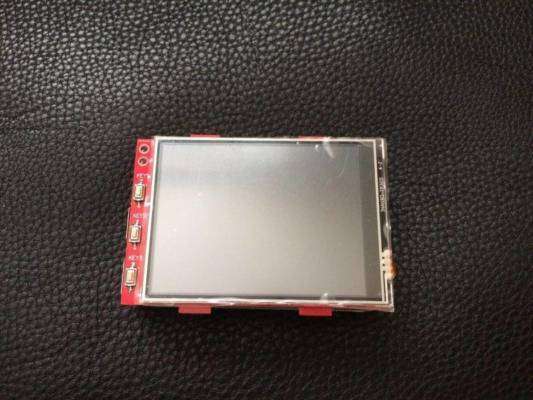
Сверху на нем смонтирован сенсорный дисплей диагональю 3,2″ с разрешением 320×240 пикселей – как на старых смартфонах середины нулевых годов, а также 3 физические кнопки.
Задействованный модуль дисплея имеет название INANBO-TP32D, но практической пользы знание этой подробности не несет.
На обратной стороне расположен 26-контактный GPIO-слот для подключения платы к Raspberry Pi. Тут же виден DSI-интерфейс с уже подключенным к нему шлейфом от TFT-модуля, какой-то контроллер и другие мелкие детали.
По сути, плата является адаптером, который должен подружить конкретный TFT-модуль с конкретными спецификациями, сенсорный интерфейс и хардварные кнопки с “малиной” через GPIO.
Подключается дисплей к “малинке” очень просто – совмещаем расположенный на HAT-плате разъем со штырьками GPIO начиная с самых крайних.
Мне пришлось вытащить свою Raspberry Pi 3 из корпуса – иначе плата не насаживалась на штырьки, упираясь своими “рожками” в боковые стенки. Вообще, эти рожки – голый текстолит, так что можно аккуратно спилить их лобзиком и тогда плата прекрасно поместится в корпус. Но смысла в таком действии я не увидел, и далее объясню почему. Также я пока не стал снимать защитную пленку – она несколько неряшливо смотрится на фото, но не мешает работать с дисплеем.
При подаче питания на Raspberry Pi дисплей засветится сплошным белым цветом, но изображения на нем не возникнет. Это нормально, так и должно быть. Белое свечение свидетельствует о том, что дисплей исправен, правильно подключен и на него поступает питание с GPIO. А вот для вывода на него изображения понадобится скачать и установить драйвера.
Установка драйверов
Загуглив “драйвера для дисплея Raspberry Pi”, я сперва наткнулся на какие-то страшные и громоздкие мануалы, в которых рекомендовалось скачать какие-то файлы из git-репозитория, потом куда-то их установить, затем вручную внести правки в файлы конфигурации и вручную же выставить правильное разрешение экрана путем правки других файлов.
Возможно, когда-то эти инструкции действительно были актуальны и ради подключения внешнего дисплея приходилось идти на такие мучения.
Но на данный момент установка драйверов для TFT-дисплея к Raspberry Pi не более сложна, чем процесс физического подключения дисплея к микрокомпьютеру, и займет не более 5 минут времени.
Первым делом нужно скачать архив с драйвером (LCD-show-161112.tar.gz) с вот этой страницы.
Затем распакуем его при помощи консольной команды:
tar xvf LCD-show-161112.tar.gz
Перейдем в директорию с распакованным драйвером:
cd LCD-show/
И запустим скрипт, который сделает всю остальную работу:
./LCD32-show
Обратите внимание, что этот скрипт создан для работы с дисплеем диагональю 3,2″ – как у меня. Поэтому для работы с дисплеями других диагоналей потребуется запуск других скриптов: LCD28-show, LCD35-show, LCD4-show, LCD4-800×480-show, LCD43-show, LCD5-show, LCD7-800×480-show, LCD7-1024×600-show, LCD101-1024×600-show.
Все они идут в комплекте с вышеуказанным драйвером, а для какого дисплея предназначен какой скрипт – понятно из названий.
Если все сделано правильно, то после запуска скрипта Raspberry Pi начнет перезагружаться, а на дисплее появится изображение.
Для переключения обратно с сенсорного TFT-дисплея на HDMI-монитор нужно снова из консоли зайти в папку с драйвером:
cd LCD-show/
И активировать скрипт:
./LCD-hdmi
После этого “малина” опять перезагрузится, экран загорится белым цветом, а изображение будет выводиться на подключенный по HDMI монитор.
Также драйвер позволяет переворачивать изображение на 90, 180 и 270 градусов:
cd LCD-show/ ./LCD32-show 90
После перезагрузки изображение на TFT-дисплее будет повернуто на 90 градусов.
cd LCD-show/ ./LCD32-show 180
cd LCD-show/ ./LCD32-show 270
Вот эти команды поворачивают изображение на 180 и 270 градусов соответственно.
cd LCD-show/ ./LCD32-show 0
Возврат к ориентации экрана по умолчанию.
Сенсорный интерфейс отдельно настраивать не надо – он уже прописан в драйвере и активируется по умолчанию.
Нерешенным остается вопрос с физическими кнопками, которые присутствуют на некоторых модулях экранов. Я пока оставил его без внимания, потому что не увидел смысла в наличии этих кнопок для себя. Какие действия мне на них вешать, и, главное, зачем?
TFT-дисплей для Raspberry Pi 3 в работе
Подвох заключается в том, что графический интерфейс Raspbian не предназначен для работы в разрешении 320×240.
Вот так выглядит рабочий стол Raspbian PIXEL. Я заранее установил в настройках интерфейса самый маленький из возможных размер ярлыков в панели задач – иначе в столь низком разрешении они накладываются друг на друга.
Открываем меню. Более-менее терпимо, хотя конечно же это ненормально, когда меню занимает больше половины ширины экрана.
Откроем браузер Chromium. Всё! Ярлыки и шрифты в панели задач съехали и полезли друг на друга – уменьшение их размера до минимально возможного не помогло. Сам браузер к такому разрешению экрана абсолютно не адаптирован, и серфинг сайтов практически невозможен. То есть, он как бы есть, но необходимость постоянно скроллить веб-страницы не только по вертикали, но и в горизонтальном направлении делает это занятие бессмысленным.
А вот с консолью работать вполне можно. Тут низкое разрешение не помеха. А если выгрузиться из GUI вообще, то пользование консолью станет еще удобнее.
Заключение
Небольшие подключаемые TFT-дисплеи для Raspberry Pi отлично подходят для работы с консолью в полевых условиях и способны стать заменой обычному полноразмерному монитору.
Также они могут использоваться в DIY-устройствах на базе Raspberry Pi (умный дом, медиацентр, 3d-принтер, станок с ЧПУ) для вывода информации и управления через специально созданный с учетом низкого разрешения и малой диагонали графический интерфейс.
Но для работы в Raspbian PIXEL они непригодны по причине отсутствия адаптации к разрешениям ниже 1024×600 в этом GUI.
К качеству работы обозреваемого в этой статье дисплея у меня претензий нет. Но на данный момент мне просто некуда его применить, так что он отправляется отдыхать на полку. Планирую в дальнейшем задействовать его в устройстве “умного дома”.
Микрокомпьютер Raspberry Pi отличается не только широчайшим спектром применения, но и поддержкой устройств сторонних разработчиков, значительно расширяющих функциональность платы. Сегодня мы рассмотрим простейший способ научить работать Raspberry Pi с сенсорным экраном. А на выходе получим крошечный планшет с настольной операционной системой.
Какие есть экраны для Raspberry Pi
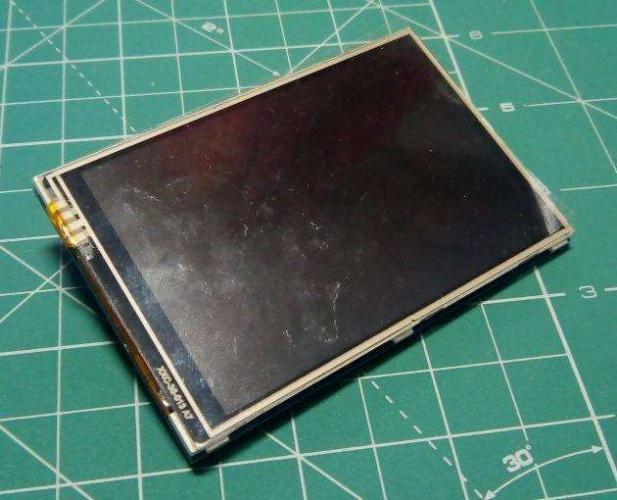
Есть как минимум три возможности подключить экран:
- Display-порт в виде зажимного разъёма на фронтальной поверхности.
- HDMI-разъём.
- Пины GPIO — разъёма универсального ввода-вывода.
Все они позволяют подключать к Raspberry Pi экраны с тачскрином.
Через дисплейный разъём работают некоторые стандартные LCD-панели (для разработчиков и встраиваемых устройств). Есть и оригинальный 7-дюймовый экран, устанавливаемый с обратной стороны Raspberry. К сожалению, этот вариант очень дорогой, зато для его запуска не требуется ничего. Просто скачать систему и вставить флешку с ней. В обычном Raspbian (Debian для Raspberry Pi) обеспечивается нативная поддержка этой железки.
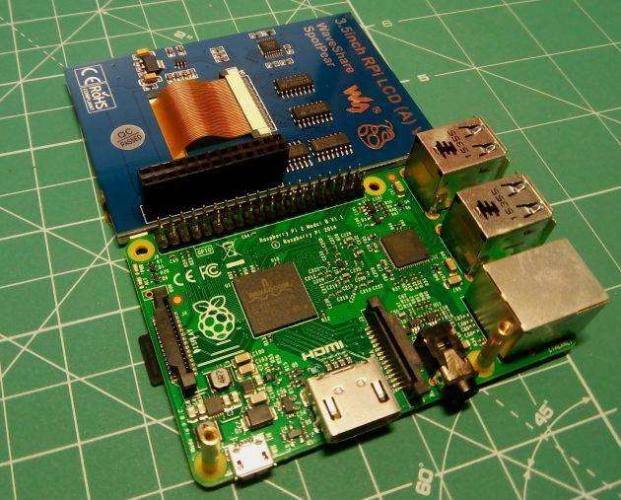
Более доступным вариантом, особенно в странах СНГ, где доставка из Великобритании убивает всю прелесть «Малинки», стали экраны компании WaveShare, работающие через GPIO. Почему? Это позволяет реализовать поддержку экрана в любых вариантах NIX-систем для Raspberry Pi с любыми версиями платы (для Raspberry Pi 2 и 3 используется один дистрибутив, для первой ревизии — отдельный) и упростить настройку и отладку полученной системы. К тому же они всегда есть в наличии и стоят всего 23 доллара.
Как подключить
Нет ничего проще: нужно всё распаковать, а потом подключить экран к GPIO-разъёмам Raspberry Pi. Не потребуется даже считать пины — просто совместите платы так, чтобы экран был ровно над основной платой.
Как настроить
Есть два метода: скачать готовый дистрибутив или настроить систему самостоятельно. Первый потребует перейти на официальную страницу проекта. Затем выбрать подходящий дистрибутив, скачать и записать его на флешку. Вставили, подключили питание — наслаждаемся работой. К сожалению, в данном случае придётся довольствоваться устаревшей версией операционной системы.
Второй способ подойдёт уже знакомым с Linux пользователям и сначала потребует установить в систему драйверы, а затем перевести работу компьютера на резистивный дисплей. С инструкцией можно ознакомиться на официальном сайте. Кстати, по этой же технологии можно подключить аналогичный экран стороннего производителя.
К сожалению, ни тот ни другой способ не заставит работать одновременно и экран, подключённый через GPIO, и HDMI-порт. Реализовать трансляцию на телевизор или монитор можно уже внутри системы, подключая монитор в качестве дополнительного экрана.
tormozedisonЭлектроника / Компьютерные самоделкиДобавлено 10 комментариев Карманный телевизор Casio или Citizen в девяностых считался почти элитным гаджетом — это вам не говорящие часы какие-нибудь. Теперь же, когда аналоговое телевидение доживает последние дни, он годится разве что для украшения интерьера — или…Если такой телевизор имеет НЧ-вход, к нему можно подключать самые разнообразные источники сигнала: игровые приставки, LD- и DVD-проигрыватели, видеомагнитофоны, караоке-системы, тюнеры DVB-T2, одноплатные компьютеры Raspberry Pi и Maximite, старые домашние компьютеры… Автор Instrictables под ником MisterM решил поместить Raspberry Pi прямо под крышку предварительно удалённого батарейного отсека гаджета, приобретённого всего за два британских фунта, и запитать оба устройства сразу одним USB-кабелем от пауэрбанка. Вот так это выглядит, когда крышка снята:Но сначала… Итак, на его столе — телевизор Casio EV-510 образца 1997 года. Прежде, чем приступать к переделке, он решил убедиться, что аппарат исправен и совместим с композитным видеосигналом одноплатника. Это оказалось чуть труднее, чем он думал, поскольку совмещённый аудио-видеовход древнего гаджета для компактности выполнен в виде обычного трёхконтактного 3,5мм джека. Где общий, где аудио, где видео? Возможных комбинаций — девять, и одна из них подошла. Отличное изображение, а звук он решил не подключать: без дополнительных аппаратных средств снять аудиосигнал с Pi Zero можно только программно, ШИМом с одной из линий GPIO.Далее. Что будет, если питание телевизора и компьютера запараллелить? Первому из них требуется 4,5 В в батарейный отсек либо 6 — в гнездо для внешнего блока питания. Второму — ровно 5 В. Но на практике от 5 В заработало и то и другое, и суммарный ток потребления (600-700 мА у телевизора и 180-500 у Raspberry Pi без периферийных устройств) не превысил нагрузочной способности имеющегося у него пауэрбанка.MisterM приступает к разборке телевизора, а вы, если будете повторять вслед за ним, помните, что белых светодиодов в девяностых ещё не было, а значит, для подсветки служит небольшая люминесцентная лампа. Преобразователь, от которого она питается — весьма «кусачий»!Что ж, корпус открыт, и вот сюрприз: вся электроника расположена в его передней половинке, а батарейный отсек — тоже там. Да, под той самой серебристой крышкой.Чтобы его удалить, оставив побольше места для Raspberry Pi, придётся аккуратно всё снять. Одно неосторожное движение — и телевизор испорчен. Особенно страшно было отключать шлейф, идущий к матрице, но как только это удалось, стало возможным отодвинуть платы и получить доступ к крепежу матрицы.И вот передняя панель полностью осовобождена от всего, что на ней было. А было на ней вот что:MisterM спилил дремелем батарейный отсек.Но «малинка» всё равно не поместилась. Мешали гребёнка GPIO и расширитель Button Shim. Пришлось удалить и то и другое, а ещё часть разъёма для камеры. Только тогда одноплатник поместился, но по бокам от него не осталось ни миллиметра.Подключить питание по Micro USB из-за габаритных ограничений тоже не удалось. Но там, где раньше была впаяна гребёнка GPIO, есть контактные площадки, подключённые не только к входам и выходам, но и к шинам питания и общего провода. Туда MisterM и подал питание.Настала пора снять видеосигнал. Можно было бы просто припаять к соответствующим контактным площадкам Raspberry Pi два провода, но MisterM сделал чуть сложнее. Он припаял к плате угловую гребёнку с четырьмя штырьками, расположенными по сторонам квадрата. Хватило бы и двух, но с четырьмя прочнее.К штырькам можно подключать соединители как на джамперах материнских плат, только одинарные и с проводами. А с противоположного конца — вилка для 3,5мм джека. Общая схема получилась такая:После того, как все соединители были подключены правильно, телевизор стал в режиме НЧ-входа показывать изображение с компьютера.Аппаратная часть собрана, можно готовить программное обеспечение. Сначала MisterM поставил на карту памяти Raspbian. Затем разрешил управление по SSH по локальной сети через такое меню:Preferences > Raspberry Pi Configuration > InterfacesПомните, он снял с платы Button Shim — маленький модуль с кнопками? Поэтому теперь управлять ей получится только так.Следующая операция необходима лишь если ТВ не мультисистемный. MisterM запустил редактирование конфигурационного файла такой командой:
sudo nano /boot/config.txtКогда редактор загрузился, он раскомментировал строку:
sdtv_mode = 2Отлично, на видеовыходе — сигнал системы ПАЛ!Осталось настроить ПО для выполнения той или иной практической задачи. Так, MisterM решил проигрывать на телевизоре потоковое видео:
omxplayer --live http://192.168.0.59:8081где 192.168.0.59:8081 — URL и порт источника видеопотока (в данном случае — в составе домашней CCTV-системы в той же локальной сети).Только так оно будет работать лишь до ближайшей перезагрузки. Потом — опять подключаться и вводить команду. MisterM открыл редактором другой конфигурационный файл:
nano ~/.config/lxsession/LXDE-pi/autostartИ добавил такую строку:
@omxplayer --live http://192.168.0.59:8081Сохраняться, сохраняться не забываем! Теперь при каждой загрузке проигрыватель будет запускаться сам. Он проверил. Получилось.Впереди самое трудное — собрать телевизор. MisterM взял кабель с USB-вилкой и припаял провода питания в правильной полярности к входам питария Raspberry Pi и телевизора. И изогнул проводники так, чтобы компьютер располагался приблизительно в том месте батарейного отсека, где ему предстоит находиться после сборки.Собирал телевизор он в обратном порядке, одновременно возвращая в прежние места все винтики и подключая шлейфы. Перед самым моментом соединения половинок корпуса он зафиксировал «малинку» в правильном положении клеевым пистолетом. Осторожно и равномерно сжимая половинки корпуса, мастер добился соединения их с щелчком и ввернул на свои месте оставшиеся четыре винтика. Включаем — «пашет»!Последний штрих — пауэрбанк, приклеенный к дну вместо наклонной подставки.Что ещё можно сделать с этой конструкцией? MisterM приобрёл ещё несколько подобных телевизоров (один даже трубочный, в нём источник высокого напряжения ещё страшнее, а кинескоп — отличный конденсатор, так что осторожность, осторожность и ещё раз осторожность!) и хочет попробовать поэкспериментировать и с ними.Например, так:- добавить одну кнопку и написать скрипт на Питоне для переключения нескольких потоков по кольцу.- взять Pi Zero без WiFi и проигрывать файлы с карты памяти.- подключить (снаружи, конечно) джойстик Adafruit Joy Bonnet, поставить RetroPie и играть до посинения. Только в этом случае лучше генерировать звук не ШИМом, а звуковой картой с интерфейсом USB, приклеив её где-нибудь снаружи.— подключить ИК-приёмник, поставить OSMC и получить мини-медиацентр с управлением от пульта.- и самое интересное: подключить к другой плате Raspberry Pi DVB-T2-приёмник TV HAT, чтобы по локалке отправлять видеопоток с него на эту конструкцию и использовать её в первоначальном качестве — как телевизор. Современный цифровой телевизор. Говорите, проще подключить обычную приставку DVB-T2 к телевизору непосредственно? Да, но одно дело таскать вместе с ним и приёмную антенну, другое — разместить её неподвижно в месте уверенного приёма, а с телевизором ходить по всей квартире. Да и потребляет приставка больше, чем Raspberry Pi, а в батарейный отсек не поместится, даже если её извлечь из корпуса.А может быть, вы придумаете ещё интереснее? Главное — задействовать классный гаджет девяностых, особенно, если тогда у вас его не было. Доставка новых самоделок на почту
Получайте на почту подборку новых самоделок. Никакого спама, только полезные идеи!
*Заполняя форму вы соглашаетесь на обработку персональных данных
Становитесь автором сайта, публикуйте собственные статьи, описания самоделок с оплатой за текст. Подробнее здесь. Используемые источники:
- https://dmitrysnotes.ru/raspberry-pi-3-podklyuchenie-tft-displeya
- https://lifehacker.ru/planshet-iz-raspberry-pi/
- https://usamodelkina.ru/12130-korpus-i-displej-dlja-raspberry-pi-iz-karmannogo-televizora.html
Raspberry Pi – это инновационный продукт от английских разработчиков. Их главной целью было популяризировать компьютерное образование среди широких слоев населения, сделать программирование более обширной и доступной дисциплиной и побудить больше людей создавать что-то новое при помощи новых технологий.
Название продукта Raspberry Pi означает «малиновый пирог», компания-производитель таким образом сделала акцент на том, что этот компьютер предназначен в первую очередь для детей.
Что представляет собой это изобретение, и каково применение Raspberry Pi в современном мире, об этом мы и расскажем ниже.
Особенности компьютера Raspberry Pi

Устройство Raspberry Pi представляет собой маленький компьютер в виде одной платы без корпуса. Разработчики призывают так детей и взрослых обращать внимание не только на пользование компьютерами, но и на его изучение изнутри, а также предлагают задействовать фантазию и сделать другим что-то свое на базе этого компьютера.
Как полагают разработчики, устройство Raspberry Pi должно выполнять такие образовательные цели:
- заинтересовывать школьников развивать навыки программирования;
- способствовать в начинаниях молодых программистов;
- помогать опытным компьютерщикам открывать новые горизонты, и делать новые достижения в области программирования.
В родной стране устройства Raspberry Pi – Великобритании, его полный комплект можно приобрести всего за 75 фунтов. Сам комплект при этом состоит из таких составляющих:
- самого мини-компьютера Raspberry Pi модели В;
- микро- CD (8 гигабайт);
- клавиатуры;
- оптической мыши;
- микро-адаптера CD Card ;
- источника питания;
- кабелей HDMI и микро USB .
Первая партия Raspberry Pi производилась в Поднебесной, но с конца 2012 года производство целиком перенесено в Великобританию, на завод в Пенкойде (Уэльс). В среднем, завод производит порядка 40 тысяч мини-компьютеров Raspberry Pi в неделю.
Технические характеристики Raspberry Pi
Итак, какие же технические характеристики этого уникального компьютера без корпуса, давайте выясним:
Какое освещение Вы предпочитаете
ВстроенноеЛюстра

вес – 45 грамм, свободно помещается в ладони;- наличие одной платы;
- создан на базе мобильного микропроцессора ARM11;
- минимальное потребление энергии и возможность работать даже посредством солнечных батарей;
- оперативная память – 512 Мб;
- USB -разъемы (одно или два в зависимости от модели);
- модель В дополнительно оснащена портом Ethernet;
- тактовая частота 700 МГц;
- наличие графического ядра в процессоре Broadcom BCM2835.

Применение компьютера Raspberry Pi для дома
Наиболее применяемая модель мини-компьютера Raspberry Pi – это модель В на 215 Мб оперативной памяти с поддержкой Ethernet. Также есть еще одна модификация прибора, в которой компоненты размещены более компактно, также она имеет четыре порта USB , количество портов ввода и вывода GPIO в ней существенно больше, кроме того, отсутствует композитный видеовыход.
Сферы применения компьютера Raspberry Pi достаточно широки. Несмотря на то что этот прибор не слишком мощный, но при этом это вполне полноценный компьютер. Если вам нужна машина для решения простейших задач, которые не требуют применения мощных ресурсов в плане вычисления, то вы смело можете подключать к устройству Raspberry Pi стандартные элементы машины:
- монитор;
- мышь;
- клавиатуру;
- подключение любого дистрибутива ОС Linux .
В домашних условиях устройство Raspberry Pi вы можете использовать в таких целях:
- создание домашнего медиа-сервера;
- как сервер хранения данных;
- в качестве «мозгового центра» для автоматизированных станков или роботов;
- как сервер домашней автоматизации (или системы «умный дом»).

Как мы видим, сферы применения Raspberry Pi для частных нужд могут быть разные. В основном – это узкопрофильные задачи, связанные с работой программистов или других разработчиков. А если говорить о широком применении, то стоит ознакомиться с особенностями применения Raspberry Pi для систем домашней автоматизации или так называемого умного дома. Давайте рассмотрим практическую сторону этого вопроса.
.Любая система домашней автоматизации или же так называемый умный дом является достаточно сложной и многоструктурной. Помимо того, что она призвана выполнять те или иные сценарии, которые задаются ей пользователем, она имеет свойство принимать свои собственные решения в определенной нештатной ситуации. Смело можно сказать, что такая система имеет задатки искусственного интеллекта.
Многие сегодня применяют понятие «умный дом» ко всему, например:
- сигнализации GSM ;
- датчику протекания воды;
- световому управлению датчикам движения и т.д.
Все эти явления могут входить в структуру домашней автоматизации, но являться ею по отдельности они не могут.
Система домашней автоматизации («умный дом») включает в себя такие компоненты:
- центральный сервер;
- он связан посредством интерфейса RS485 с контроллерами, которые стоят в каждой комнате и помещении дома;
- к контроллерам подключены те или иные управленческие устройства для защиты, контроля и регулирования работы системы.
Такая сетевая архитектура данной системы хороша тем, что у владельца дома нет необходимости протягивать от каждого устройства к серверу неудобные провода, а нужно просто соединить контролеры, к которым они подключаются посредством одного кабеля UTP. Одна пара его проводов применяется для интерфейса RS485, а другие питают датчики и контроллеры. Стоит отметить, что структура работы предусмотрена таким образом, что если выйдет из строя один из контроллеров или несколько, или даже будет нарушена работа центрального сервера, на работу системы в целом это влиять не будет.
А мини-компьютер Raspberry Pi в данной системе и является центральным сервером. На него нужно установить Веб-сервер, с помощью которого любой пользователь посредством своего мобильного устройства (смартфона, планшета или ноутбука) сможет посредством обычного браузера иметь данные обо всех процессах, которые происходят в доме и управлять этими процессами. Доступ к серверу пользователь имеет посредством логина и пароля через домашнюю локальную сеть или через глобальную сеть, если входить в нее через Wi — Fi -устройство.
К последовательному порту устройства UART посредством согласовывающего прибора через интерфейс RS485 подключают контроллера, которые оснащены разным набором выводов или вводов. Также к этому же интерфейсу можно подключать GPS -модель и с его помощью иметь доступ в систему посредством мобильной или стационарной телефонной связи, если пользователь находится в зоне, где нет доступа в Интернет. Доступ разрешается также через пароль, как и в предыдущем случае. Еще одно устройство в сети – это радиомодуль, с помощью которого можно привязать к общей системе все радиодатчики и пульты дистанционного управления.
Итак, существующая на сегодняшний день версия системы домашней автоматизации на базе компьютера Raspberry Pi состоит из центрального сервера и контроллеров с интерфейсом RS485, которые нужны для связи с сервером. Их описание выглядит так:
контроллер восьмиканальный, отвечающий за температуру и влажность. С его помощью собираются температурные показатели и параметры влажности с соответствующих датчиков;- термостат четырехканальный – этот контроллер способен управлять четырьмя нагрузками, причем как вручную, так и согласно заданным температурным параметрам. Температурные значения можно водить непосредственно на самом контроллере, так и удаленным способом посредством веб-интерфейса. Благодаря наличию режимов прямого и обратного управления каналами, его можно применять при управлении нагревом и охлаждением;
- радиомодель для эмуляции брелков и сбора информации со специальных датчиков. С его помощью можно эмулировать по пять радиобрелков включительно, и принимать данные от 10 датчиков;
- контроллер универсального типа. Он оснащен четырьмя независимыми входами и выходами, а также имеет два входа подключения для температурных датчиков и датчиков влажности.

Нестандартные виды применения Raspberry Pi
А сейчас давайте узнаем, каким образом устройство Raspberry Pi было применено изобретателями для создания инновационных изделий. Рассмотрим некоторые из них.
Конструктор Kano
Конструктор Kano для детей – это не просто обычный конструктор, это модульный компьютер, собрать такую головоломку сможет даже ребенок. Набор конструктора включает в себя следующее:
инструкцию по самостоятельной сборке ПК;- приложения для самостоятельного изучения азов программирования;
- материнскую плату;
- детали для сборки корпуса;
- клавиатуру;
- блок питания;
- карты памяти;
- динамик;
- кабеля.

Таким образом, даже ребенок может сам собрать компьютер, который затем подключается к монитору или телевизору посредством HDMI -порта.
Такой конструктор изначально был создан для детей, но стал популярным и среди взрослых. Средства на разработку и реализацию этого проекта были собраны посредством платформы для сбора средств на творческие изобретения. Благодаря собранному компьютеру можно выполнять такие действия:
- записывать музыку;
- смотреть видео в формате HD ;
- писать программы;
- создавать свои игры.
Летающее устройство SkyJack
Другие изобретатели на базе компьютера Raspberry Pi создали аппарат-беспилотник SkyJack, который управляется посредством Wi — Fi соединения. Такой аппарат способен брать вертолетную высоту, отслеживать пути военных вертолетов и управлять ими, также с его помощью можно перехватывать радиосигналы и создавать помехи. Однако, несмотря на такие возможности, аппарат разрешен для массового пользования из-за своего небольшого радиуса действия.
Poppy: робот-инопланетянин
Робот Poppy был создан посредством трехмерной печати французской компанией INRIA Flowers. Робот управляется посредством мини-компьютера Raspberry Pi. Конструкция робота повторяет биологическое строение человека, он имеет суставы, позвоночник и сухожилия, его походка похожа на человеческую, он ходит, переступая с пятки на нос и равномерно руководить центом своей тяжести.
Что такое No More Woof?
No More Woof – это прибор, который пока находится на стадии разработки, и создается на базе Raspberry Pi. С его помощью хозяин будет понимать, что хочет его пес. Так, прибор будет прикрепляться к голове животного и работать по принципу электроэнцефалографа, то есть считывать информацию с головы собаки и передавать ее хозяину посредством Raspberry Pi. Когда подобный прибор будет готов и каким образом он будет точно использоваться, пока неизвестно, но подобные гарнитуры, пусть не настолько совершенные, уже применялись профессиональными кинологами.
Все видят, что с наступлением нового тысячелетия интерес к компьютерам у нового поколения и не только является исключительно потребительским. Дети не хотят учиться программировать и создавать что-то новое, а хотят быть исключительно «юзерами». Разработчики Raspberry Pi уверены, что их устройство вернет былой интерес людей к изучению вычислительных наук и заставит их не только пользоваться новыми технологиями, но и создавать их.

RaspberryPi.ru
-
Блог
- Документация
- Форум