
Сегодня утром спросонья начал разгребать письма от постоянных читателей и наткнулся на интересный вопрос – «Как провести интернет в свою квартиру без телефона?». Более, автор ничего не указал. Но тут меня осенило, ведь в интернете почти нет нормальной статьи, которая объясняет, какой именно интернет лучше всего проводить в многоквартирном доме. Именно поэтому я собрался с мыслями и решил написать коротко статью, где всё четко и легко объяснено без лишних слов. Я расскажу про все виды подключения, а потом в конце дам свою оценку, каждого.
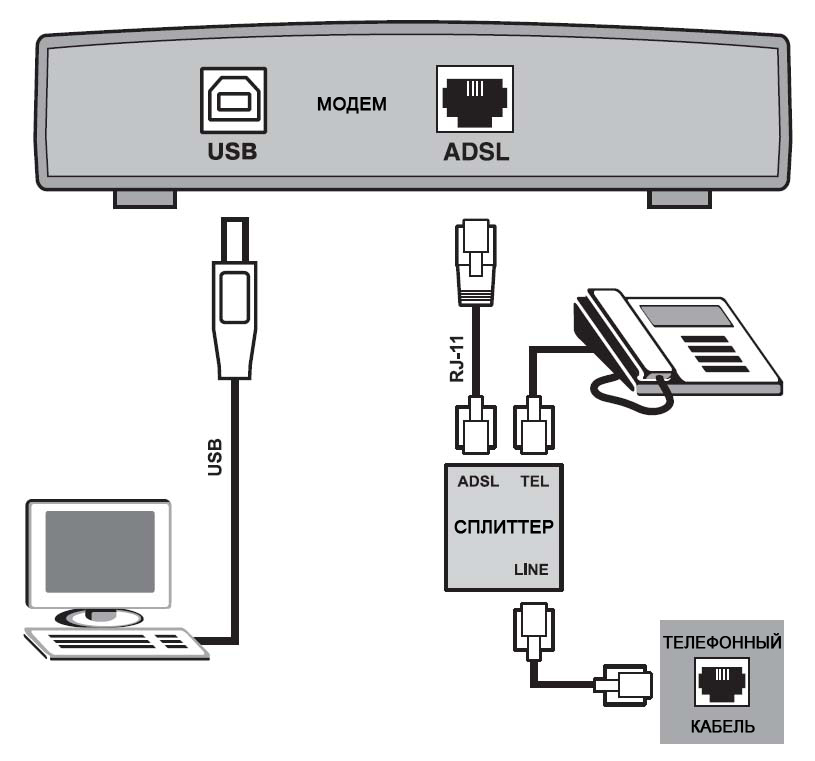
Телефонные линии
Самая распространенная технология передачи данных по обычному телефонному кабелю из двух жил. Скорость при этом очень маленькая, связь отвратительная, зато провести интернет возможно даже в глухой деревне. Для многоквартирных домов, данный вариант самый не приемлемый, но для полноты картины решил напомнить и про aDSL технологию. Давайте распишем все за и против.
Плюсы
- Не дорогое оборудование.
- Можно провести интернет везде где есть телефонные линии.
Минусы
- Плохая связь.
- Постоянный лаги, прерывания.
- Низкая скорость.
3G/4G интернет
Хороший способ провести интернет в любое место. Для подключения используется специальный внешний модем в виде флэшки. Также понадобится СИМ-карта от мобильного оператора. Далее ничего сложно, вставляем «симку» в модем, подключаем модем к компьютеру, ноутбуку или роутеру. Дешёвый способ подключения в глухой деревне или в загородном доме.
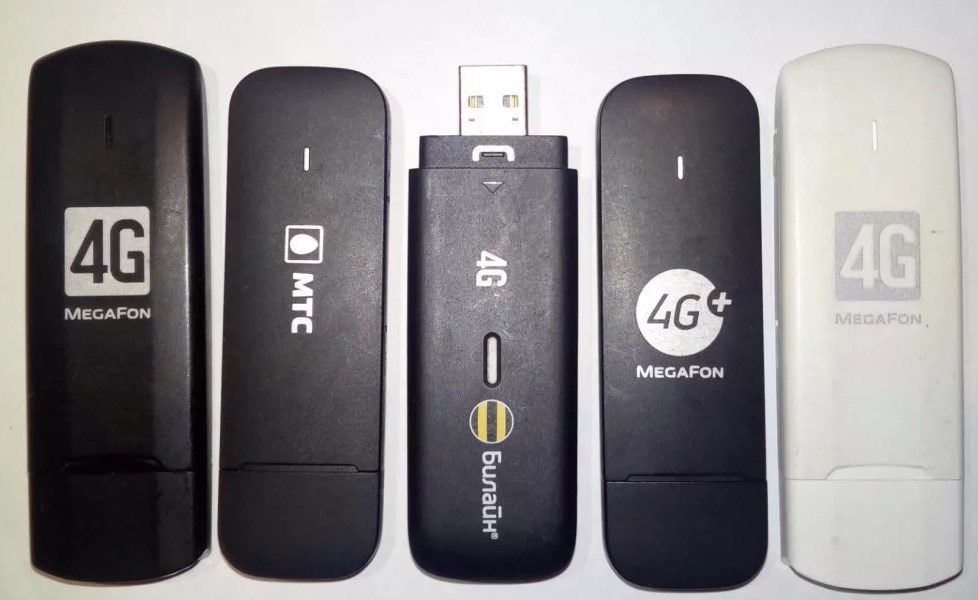
Но есть и свои минусы. Первый — это высокий отклик, который почти ничем нельзя понизить. То есть играть в онлайн-игры не получится. Второй — это постонные прерывания, если связь будет плохая. На данный момент к третьему минусу можно отнести достаточно высокую цену за безлимитные тарифы.
Оптоволокно
А теперь очень внимательно, так как на других сайтах по этой технологии пишут почему-то отдельную выноску по GPON, хотя к ней также относится и подключение по витой паре. Пока ничего не понятно? – сейчас всё объясним. Смотрите, ранее интернет существовал только в телефонных кабелях, но позже все поняли, что использовать их – не вариант.
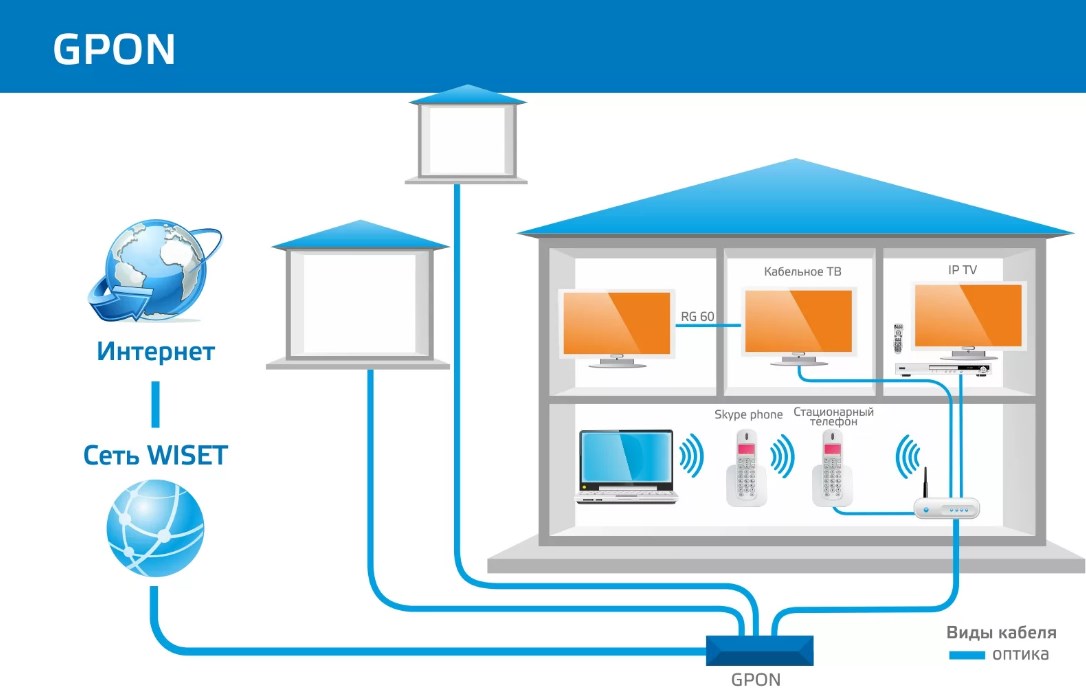
Сейчас провайдера почти во всех городах проводах оптоволоконные линии. Скорость при этом в десятки раз выше, связь отличная и что самое главное, достаточно дешёвая. То есть до дома на технический этаж прокладывают оптоволокно. Далее в каждую квартиру, где есть интернет прокидывают два вида провода:
- Витая пара.
- Оптика (GPON технология).
На других порталах, почему-то эти технологии разделяют, хотя по идее здесь идёт прокладка Ethernet кабеля только до квартиры. Само подключение идёт по «Оптике». Это самый лучший вариант подключения к интернету. Минусов почти нет, только плюсы. Низкий пинг или отклик, высокая скорость, низкая цена.
Спутниковый
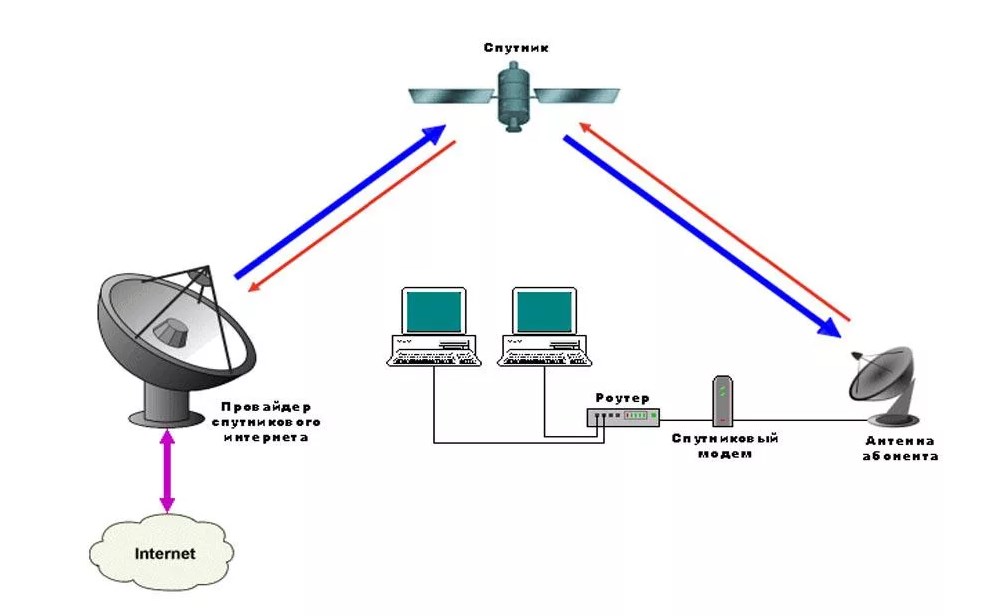
Раньше «спутник» – считали чем-то крутым, то сейчас это не совсем так. Все аналогично, как и с вариантом 3G/4G модемом – интернет будет напрямую зависеть от связи. Правда тут есть небольшой плюс в том, что при мощной антенне, связь будет лучше даже в глухой степи. Отклик будет высоким. Насчет тарифов не могу сказать, так как сам им не пользуюсь, но раньше тарифы были очень дорогими. Плюс нужно покупать дорогое оборудование.
DOCSIS
Передача данных происходит по коаксиальному кабелю. Сразу можно подключить телевидение. Чаще всего данную технологию предоставляют кабельные компании. Ничего плохого сказать о данном подключении не могу, но оптоволоконная линия куда лучше.
Оценка
Мы представили все возможные варианты подключения интернета без кабеля и с ним. Нужно также учитывать ситуацию подключения. Давайте для начала я дам оценку каждого подключения и расположу их в порядке от первого до последнего места.
| 1 Место | Оптоволокно |
| 2 Место | DOCSIS |
| 3 Место | 3G/4G |
| 4 Место | Спутниковый |
| 5 Место | aDSL |
Как вы уже догадались, самым лучшим вариантом подключения будет именно оптоволокно. Скорость интернета будет варьироваться от 50 до 100 Мбит в секунду. При подключении по GPON скорость может быть до 1 Гбит в секунду, но на деле такая большая скорость просто не нужна.
Тот самый «интернет без проводов» – априори хуже и всегда будет таковым, так при передаче используют радиоволны, который могут глушить друг-друга. К ним можно отнести не только вай-фай, но также мобильную связь и даже излучение от микроволновок. Также радиопередача сильно ухудшается от погодных условий в дождь или снег.
Как подключить интернет
Определились с вариантом? – Теперь нужно звонить к провайдеру, мобильному оператору или спутниковую компанию. Вам скажут, какое оборудование нужно приобрести. Для той же «оптики» почти ничего не понадобится. Вам в дом просто заведут кабель. Его можно будет подключить напрямую к компьютеру или ноутбуку.
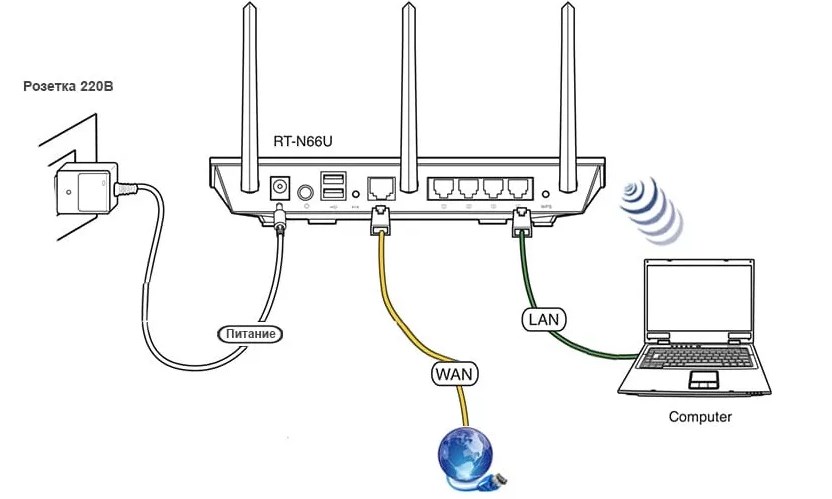
Если вы хотите, чтобы интернет раздавался по вай-фай, нужно приобрести роутер. Советую прочесть статью от моего коллеги Ботана, где он рассказывает, как правильно выбрать маршрутизатор.
Далее подключаете роутер к интернет кабелю от провайдера и настраиваете аппарат. Боятся не стоит, маршрутизаторы настраиваются быстро и легко. По каждой модели у нас есть отдельная статья на сайте. Просто вбиваете полное название модели в поисковую строку нашего портала и читаете инструкцию.
Приветствую вас, уважаемый посетитель блога PenserMen.ru. На днях, неожиданно для себя выяснил: оказывается некоторые мои знакомые пенсионеры ещё не знают что возможно сделать интернет без проводов в квартире или в своём доме. Да и не все о WiFi-то слышали, а многие не знают что такое роутер.
Если Вы в их числе, то давайте восполнять этот пробел, иначе велик риск лишить себя некоторых удобств, которые предоставляет это технология передачи данных, да и просто выглядеть невеждой в разговорах на эту, уже далеко не новую, тему.

Не сомневаюсь, что Ваша квартира уже не первый год подключена к интернету и Вы немало времени проводите во всемирной паутине, сидя за удобным компьютерным столом.
Но, если вдруг, возникла необходимость переставить этот стол, а кабель не дотягивается. Или другой случай: у Вас ноутбук и Вы иногда перемещаетесь с ним из комнаты в комнату, а интернет кабель мешается под ногами, вызывая раздражение у всех домочадцев. Выход есть — организовать беспроводную домашнюю сеть через WiFi роутер.

Для создания домашней сети через WiFi роутер не надо ничего изобретать, а достаточно приобрести только одно устройство — роутер (по-русски маршрутизатор), ещё его называют домашним интернет центром. По сути он является маленьким компьютером, на который Вы возлагаете отношения с фирмой провайдером.
Один раз сообщив ему, чьим клиентом Вы являетесь и введя логин и пароль при настройке, больше Вам уже не придётся выполнять эту процедуру. Плюс к этому, в какой-то степени роутер помогает антивирусным программам, блокируя все подозрительные подключения в сети. Имеются также функции запрета доступа на некоторые сайты, своего рода »родительский контроль».
Подключение WIFi роутера для раздачи интернета по квартире
Подключение обычно не вызывает никаких трудностей, так как в комплекте идёт специальный диск, где по шагам описаны все необходимые действия. Первоначально с помощью него необходимо настроить роутер, подключив его проводом к любому, имеющемуся у Вас домашнему компьютеру.
И не ленитесь в процессе настройки придумать сложный пароль, лучше это делать в режиме безопасности WPA2, тогда недобросовестные соседи не смогут подключиться через WiFi к Вашему интернету в квартире. Кстати, по паролям на моём блоге есть отдельная тема: «Хранение паролей — устанавливаем Password Safe». Настоятельно рекомендую её почитать, там всё подробно изложено «от А до Я».
Итак, все настройки сделаны и вам нужно подключить к домашней сети ноутбук. Нет ничего проще. Все современные ноутбуки обычно поддерживают WiFi, поэтому как только Вы его перезагрузите, он сразу же найдёт эту сеть и появиться сообщение с предложением ввести Вами же ранее установленный пароль.
Если потребуется подключить стационарный компьютер, или ноутбук без поддержки WiFi, тогда уже придётся приобретать специальный USB-адаптер. Кстати, отличная вещь. Он меня здорово выручал когда в квартире шёл ремонт и компьютер приходилось переносить с места на место. Провода-то не протянешь, мешаются.
Впрочем, переводить на беспроводную сеть через WiFi всех в своей квартире или доме вовсе необязательно: большинство роутеров имеют дополнительные разъёмы, что позволяет подключить несколько домашних компьютеров к сети и по кабелю. Особенно это актуально если у вас большой дом и на пути прохождения радиоволн от домашнего интернет центра до места приёма сигнала находиться много препятствий.
Факторы влияющие на качество приёма беспроводного сигнала WiFi
На сколько ослабнет сигнал при прохождении через преграды Вы можете судить по таблице:
| Препятствие | Дополнительные потери (dB) | Эффективное расстояние* |
| Открытое пространство | 0 | 100% |
| Окно без тонировки* | 3 | 70% |
| Окно с тонировкой* | 5-8 | 50% |
| Деревянная стена | 10< | 30% |
| Межкомнатная стена (15,2 см) | 15-20 | 15% |
| Несущая стена (30,5 см) | <20-25 | 10% |
| Бетонный пол/потолок | 15-25 | 10-15% |
| Монолитное ж/б перекрытие | 20-25 | 10% |
* Эффективное расстояние означает, насколько уменьшится радиус действия после прохождения соответствующего препятствия по сравнению с открытым пространством. Например, если на открытом пространстве радиус действия Wi-Fi до 400 метров, то после прохождения через одну межкомнатную стену он уменьшится до 400 м * 15% = 60 метров. Через вторую еще раз 60 м * 15% = 9 метров. А через третью 9 м * 15% = 1,35 метров. Таким образом, через три межкомнатные стены, скорее всего, беспроводное соединение в домашней сети установить не получится.
*Тонировка — имеется ввиду не плёнка, а металлизированное покрытие.
В дополнение могу привести пример по своей домашней беспроводной сети. Года три я пользовался маршрутизатором D-Link. Потом после перехода с ADSL на оптоволокно, он почему-то стал у меня» глючить» и мне пришлось приобрести ASUS, в течении последних лет пользуюсь им. Тот и другой ещё стандарта 802.11b/g.
В зоне прямой видимости на расстоянии около 200 м (в доме напротив) проживают родители моей супруги. Окно у нас из трёх стёкол, у них, учитывая балкон, тоже три стекла, тонировки нигде нет, так вот, приём там уверенный (проверял неоднократно), а в хорошую ясную погоду и в дальней комнате тоже, то есть через межкомнатную перегородку!
Помимо расстояния на качество приёма оказывают влияние и другие излучатели радиоволн, которые работают на таких же частотах: диапазона — 2,4 и 5 ГГц. К ним можно отнести:
- точки доступа, беспроводные камеры и другие WiFi-устройства;
- bluetooth-устройства, работающие в зоне покрытия интернет центра;
- различная бытовая техника в квартире, такие как микроволновые печи, детские радио няни и др.
Вне помещений влиять на качество передаваемого сигнала в зоне прямой видимости, помимо перечисленных, могут и атмосферные помехи (дождь, гроза, снегопад).
Глюки беспроводного интернета в квартире из личных наблюдений
Поделюсь с Вами своими интересными наблюдениями за работой домашнего интернет центра. Первые годы я пользовался статическим IP-адресом. В нашем городе его стоимость в зависимости от провайдера от 50 до 120 руб. в месяц (не считая платы за сам интернет). И всё это время включение и выключение WiFi роутера никакого влияния на подключение к сети не оказывало.
После выхода на пенсию решил, что это излишняя роскошь ни к чему и перешёл на динамический — бесплатный. И после этого перехода, если надолго выключаю WiFi роутер (например на ночь, что делаю редко), то потом ноутбук не может подключиться к домашней сети, »говорит», что не отвечает DNS-сервер и подключение происходит только после его (маршрутизатора) повторного отключения и включения.
Правда, не всегда, но достаточно часто. А иногда интернет появляется сразу, но буквально через минут десять пропадает вновь и уже после перезагрузки роутера стабильно держится. Вот такие »глюки» в моей квартире, может быть это особенность только моего провайдера или чего-то ещё? Пока ответа не нашёл.
О вреде WiFi излучения
Ещё один момент. Некоторые боятся устанавливать у себя дома интернет центры и считают, что домашняя сеть через WiFi роутеры будет выдавать излучение и это будет отрицательно сказывается на здоровье. Меня тоже волновала эта тема несколько лет назад, когда появилось желание организовать домашнюю сеть.
Я »перелопатил» весь интернет в поисках истины и в конце концов, нашёл такие данные: радиоизлучение роутера в 10 раз меньше, чем у мобильного телефона. А значит по сравнению с другими источниками уровень WiFi ничтожен. Так что судите сами.
Что нужно знать при выборе WiFi роутера
В первую очередь следует обратить внимание на то, присутствует ли встроенная поддержка российских провайдеров, а также работает ли он с новейшим стандартом беспроводной связи 802.11n. Последний обеспечивает очень высокую скорость, не уступающую передаче данных по кабелю.
При покупке обязательно назовите продавцу имя своего провайдера: к Интернету подключают по разным технологиям, и роутеры для них нужны тоже разные. Кто не знает, провайдер, по-простому, это та организация которой Вы платите за Интернет.
Цены WiFi роутеров варьируют в зависимости от набора возможностей конкретной модели. В меньшей мере влияет марка производителя, потому что производством этих приборов обычно занимаются серьёзные фирмы примерно одного уровня. На сегодняшний день в нашем городе в пределах 1,5 тыс. рублей, я думаю, можно купить WiFi роутер, который вполне подойдёт для раздачи интернета в квартире. USB-адаптер можно найти втрое дешевле.
На этом всё. Если у Вас есть что добавить или опровергнуть, или просто обсудить тему «Интернет без проводов в квартире» милости прошу в комментарии.
Удачи вам! До скорых встреч на страницах блога PenserMen.ru.
Интернет — то, без чего сложно обойтись современному человеку. Для большинства из нас оставаться онлайн очень важно, поэтому мы ищем любой способ оставаться в любом месте в сети.
Хорошо иметь загородный дом. Особенно хорошо там проводить время с семьей, ездить на выходные, иногда -даже работать. Для любого человека частный дом является неким бункером от проблем, городской суеты. Приятное времяпровождение на свежем воздухе значительно поднимает настроение и дух. Но этого недостаточно для современного человека, который не любит тратить время попусту и зачастую объединяет отдых и работу. Например, такое возможно при работе дома. А как известно, для удаленной работы нужен Интернет. Да и не только для работы.
Интернет — универсальный способ получить или отправить информацию за считанные секунды. Найти человека, который бы не пользовался Всемирной паутиной сложно. Чтобы подключить Интернет в квартире, достаточно одного звонка, чего нельзя сказать о подключении в частном доме. В этом случае хозяину придется изрядно приложить усилий. Так как провести Интернет в частный дом?
На самом деле, ответов на данный вопрос может несколько, так как существует пять способов провести Интернет в загородный дом. Для удобства рассмотрим все их и найдем ответ на заданный вопрос.
Кабельный интернет сегодня пользуется большим спросом, что поясняется несколькими моментами: он высокоскоростной, качественный, дешевый. Все эти три важных момента объединяются в одном. Такой тип подключения находится на первом месте среди других. Итак, чтобы подключить кабельный интернет, необходимо обратиться к провайдеру, который подключает кабельное телевидение в населенном пункте, где находится частный дом. В последние время провайдеры начали предоставлять параллельно эти две услуги. Кроме того, если хозяин дома является пользователем кабельного телевидения, то провайдер может сделать скидку на интернет. Подробности необходимо выяснить в офисе провайдера.
Модемный интернет
Стоит вспомнить прошлые времена, когда интернет работал при помощи стационарного телефона. Еще в конце 90-х годов скорость была очень маленькой, а при серфинге телефон всегда был занят. Но теперь модемный интернет несколько «мутировал», в хорошем смысле этого слова. Сегодня скорость модемного интернета может составить конкуренцию скорости кабельного интернета. Конечно, стоимость несколько иная, и есть свои нюансы. Во-первых, чтобы провести модемный интернет, в доме обязательно должна быть проведена телефонная связь. Это обязательное условие и без него никак. Во-вторых, необходимо будет купить модем и дополнения к нему. Такой вид подключения будет несколько затратных для владельцев дома, в котором не проведена телефонная линия.
Получить больше информации можно будет у поставщика телефонных услуг по месту нахождения дома. Кстати, для удобства многие телефонные провайдеры стали предлагать такую услугу, как беспроводной интернет Wi-Fi. Благодаря такой технологии пользоваться интернетом смогут одновременно несколько человек. Подключение аналогичное модемному интернету, только вместо обычного модема провайдер предложит приобрести специальное оборудование, цена которого не высока, а тарифы остаются прежние.
Прежде чем решиться на подключение интернета, следует определить цель использования. Например, если хозяин дома и его семья являются частыми пользователями Всемирной сети, то лучше выбирать высокоскоростной интернет. Если же жильцы дома представляют из себя редких пользователей и интернет необходим сугубо для работы, то можно воспользоваться предложением от мобильного оператора.
Использование мобильного интернета стало повседневным занятием, поэтому подключиться к услуге стало гораздо проще и дешевле, чем несколько лет назад. К тому же, скорость загрузки увеличилась. Мало кто знает,но мобильным интернетом можно воспользоваться и через персональный компьютер. Для этого достаточно будет подключить услугу на телефоне, подключить его в компьютеру, настроить и готово.
Для каждого оператора настройки индивидуальны, поэтому за помощью следует обратиться на официальный сайт мобильного оператора или по короткому номеру инфо-центра, где грамотные операторы ответят на все вопросы и подскажут ход действий.
3G USB-модемы
Благодаря современным технологиям иметь всегда доступ в интернет стало возможным. Находясь в глуши и имея на руках ноутбук, всегда можно оставаться онлайн.
Как? Довольно просто. Купив 3G или USB-модем. Популярные модели 3G USB-модемов, адаптированных для работы с российскими операторами связи: Huawei E3372, ZTE MF823.
Зачастую такое подключение довольно затратное, хоть и не требует целого ряда манипуляций, проводов, другого оборудования. Достаточно приобрести устройство, купить пакет услуг и начать пользоваться. Владение мобильным модемом может быть полезно и за пределами частного дома, поскольку сеть ловит везде.
В модеме встроена антенна, которая принимает сигнал. При большом удалении от источника сигнала скорость работы интернета будет низкая. А при непогоде интернет может пропадать. Для стабильной работы на хорошей скорости необходимо усилить принимаемый сигнал с помощью внешней антенны, которую для уверенного приёма лучше закрепить снаружи дома.
Хорошие результаты по усилению интернет-сигнала выдаёт 3G антенна Дельта АППС 16/1800-2170.
На фото: Усилитель интернет-сигнала 3G ДЕЛЬТА АППС 16/1800-2170
Спутниковый интернет
В последние время на рынке интернет-услуг появилось и такое понятие, как спутниковый интернет. Количество провайдеров, которые занимаются подключением спутникового интернета, довольно мало. Это связано, в основном, с высокой стоимостью оборудования и тарифов. Кроме того, некачественная спутниковая антенна довольно чутко реагирует на погоду, поэтому про интернет на время непогоды стоит забыть вообще. Также существует такое понятие, как «зона покрытия». Как оказалось, доступных спутников не так уж и много.
Но если Ваш частный дом находится где-то в горах, вдали от всех, то можно рассматривать только такой вариант. Спутниковый интернет делится на два вида: односторонний и двухсторонний. Односторонний спутниковый интернет подразумевает необходимость использовать для передачи данных альтернативный интернет-канал. Двухсторонний же позволяет передавать и принимать данные, но оборудование для него может обойтись довольно дорого.
Радиоинтернет
Еще один малоизвестный тип подключения — радиоинтернет. Встретить его можно редко, но возможность есть. Подключение происходит за счет специальной установки, на которой будет антенна. Данная антенна будет принимать сигнал и передавать его по проводу в компьютер.
Скорее всего, радиоинтернет встречается редко из-за плохого качества и дороговизны. При плохих погодных условиях пользоваться интернетом практически невозможно из-за падения уровня сигнала приёма. Но интересной особенностью является то, что к точке доступа могут подсоединиться несколько пользователей, как в ситуации с Wi-Fi. Так можно создать группу людей, которые будут пользоваться интернетом и несколько снизить свою плату за услуги.
Зачастую радиоинтернет пользуется спросом именно в загородных домах, которые не подключены к телефонной линии.
Чтобы начать пользоваться радиоинтернетом, необходимо связаться c соответствующим провайдером, который предоставит Вам оборудование.
Вот такие существуют варианты подключения интернета в частном доме. Любой из них покажется удобным для своего контингента. Стоит заметить, что в загородных домах подключить интернет бывает иногда сложно, а все варианты сводятся только к одному. Поэтому нужно быть готовым к дополнительным затратам.
Зачастую радиоинтернет пользуется спросом именно в загородных домах, которые не подключены к телефонной линии. Чтобы начать пользоваться радиоинтернетом, необходимо связаться с местным провайдером, который предоставит Вам оборудование. Цены умеренные, но в сравнении с другими подключениями — способ дорогостоящий.
Предлагаем вашему внимание калькулятор готового решения по организации доступа в сеть интернет в вашем загородном доме. Данное решение включает в себя:
- Полный комплект оборудования и комплектующих для организации и монтажа доступа в сеть интернет и раздачу по территории частного дома с помощью Wi-Fi
- DATA-SIM карта с эксклюзивным безлимитным тарифом (как по скорости так и по трафику)
- В итоге вы получаете по настоящему безлимитный интернет всего за 27,5 рублей в день
!
В случае возникновения любых вопросов, звоните – +7 (925) 874–88–00 – поможем!
Беспроводной интернет в загородном доме
С помощью всемирной сети возможно делать все, что угодно: покупать товары, общаться с друзьями, находить новых знакомых, работать и так далее. Вот только установить беспроводной интернет в частном доме без помощи специалистов не всегда получается. Доверить это дело лучше людям, которые занимаются подключением выделенного интернета профессионально.
Услуга от компании «Best Roaming»
Если вам нужно провести выделенный интернет в частный дом, то обращайтесь к нам. В короткие сроки вы точно получите доступ к сети. Компания «Best Roaming» предлагает услуги не только по монтажу, но также и все необходимое оборудование. Чтобы подключить высокоскоростной интернет в частный дом, достаточно просто позвонить нам или сделать заказ на сайте. Мастера приедут к вам домой и выполнят свою работу на высоком уровне. Учтите, что подключение спутникового интернета в частный дом требует определенных знаний и навыков. Наши специалисты владеют такими знаниями и имеют большой опыт работы, поэтому им стоит доверять. С компанией «Best Roaming» установка интернета в загородный дом будет легкой и быстрой.
Особенности подключения
Мы предлагаем своим клиентам полный комплект оборудования, который необходим для доступа к всемирной паутине. В этот комплект входят такие товары:
- Wi-Fi роутер;
- мощная антенна;
- компактный модем;
- провода;
- SIM-карта.
С помощью данного комплекта можно легко установить выделенный интернет в частном доме. При этом не будет никаких проблем со скоростью передачи данных. DATA-SIM карта имеет безлимитный тариф, что дает большие возможности для пользования всемирной сетью. Нужно сказать, что высокоскоростной спутниковый интернет в загородный дом не считается роскошью, ведь это такая полезная вещь. Беспроводной способ подключения имеет много плюсов. Это и невысокая плата, и отсутствие лишних проводов, и хорошая скорость соединения. Все-таки стоит провести спутниковый интернет в загородный дом, и доверить выполнение этой задачи нужно нашим специалистам. Сегодня подключить интернет в загородный частный дом можно легко. Достаточно обратиться в компанию «Best Roaming» и заказать услугу. Мы предлагаем экономное, выгодное и надежное решение. Мы можем провести высокоскоростной интернет загородом и сделать вашу жизнь веселее!
Зона покрытия
Создание и обновление карты производится в результате компьютерного моделирования, не учитывающего: (1) изменения,
нарушения, неисправности, окончательное или временное прерывание или задержки распространения радиоволн, вызванные природными явлениями, включая лунные и солнечные явления, из-за местных особенностей рельефа и застройки,
метеорологических условий; (2) помехи, затрудняющие прием сигнала, связанные с местом и условиями расположения
абонентского оборудования, в том числе вблизи зданий, в туннелях, в подвалах, помещениях подвального типа и других
подземных сооружениях. Содержание карты не может служить информацией о пригодности услуг Оператора для их
использования в конкретной географической точке.
При выборе, какой Интернет лучше подключить для дома, варианты могут значительно отличаться – в зависимости от расположения жилья, финансовых возможностей пользователя и других факторов.
Проще всего вопрос решается для жителей крупных городов, сложнее – для небольших населённых пунктов, где нет даже собственного провайдера, и, тем более коттеджных или дачных посёлков.
Хотя благодаря современным технологиям и распространённости услуг предоставления интернета проблема каждого потенциального пользователя с подключением к сети вполне решаема.
С тех пор как появилась мобильная и спутниковая связь, любой желающий может получить доступ к сети с помощью или ресивера, даже если в дом невозможно провести .
При этом, если жильё расположено в городской черте, иногда доступно подключение и привычным способом.
Определившись со способом соединения с сетью, необходимо:
- Выбрать наиболее подходящий по скорости и цене вариант, если их несколько;
- Связаться с представителями интернет-провайдера и договориться по поводу выбранного варианта и необходимого для работы оборудования;
- Заказать услугу подключения и покупку (или аренду) техники.
После того как сеть проведена, а её работа оплачена, необходимо , и (если его наличие необходимо).
А затем начинать пользоваться интернетом, решая задачи, для которых его подключили.
При этом пользователям, которым требуется входить в сеть достаточно часто, стоит подключать безлимитные тарифы или, по крайней мере, такие пакеты услуг, обеспечивающие значительный размер трафика.
Но, если сеть нужна только периодически (для отправки сообщений или, например, использования только по выходным), желательно выбирать варианты с лимитом.
А ещё лучше – тарифы, в которых оплата снимается только в тот день, когда пользователь входит в интернет.
Где взять интернет, если его нет? интернет за городом// интернет на даче
Если вы живёте в частном доме за городом, то ни одна компания не хочет тянуть к вам интнрнет. В этом видео я рассказываю о том, как мы выкрутились из этой ситуации.
Проводной интернет
Самый популярный вариант подключения частного дома к сети является проводной интернет.
Хотя возможность его проведения существует далеко не в каждом частном доме – даже в районе загородной застройки.
В первую очередь, потому что расходы на создание и обслуживание сети за пределами дома оплачивает провайдер.
И, чем меньше потенциальных клиентов в регионе, тем меньше смысла проводить туда кабель.
В то же время, если в доме можно обеспечить широкополосный доступ, максимальная скорость увеличивается до 100 Мбит/с и даже выше.
Кроме того, пользователь может выбрать один из двух вариантов подключения:
- Прямое соединение с компьютером (ПК или ноутбуком) – подходит при наличии в доме только одного вычислительного устройства;
- Использование роутера, который может передавать данные другой технике – , компьютерам с Wi-Fi, и даже .
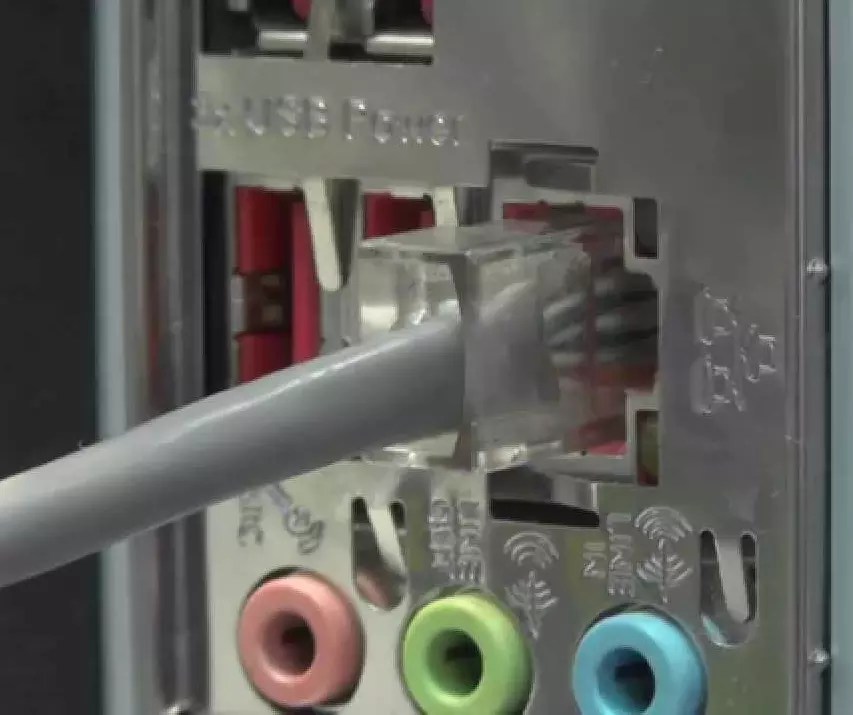
Рис. 1 Проводное подключение к сети.
Высокая скорость и отсутствие лимита, характерные для проводного соединения, позволяют просматривать видео высокого качества, проводить конференции по и пользоваться IP-телевидением.
А единственным недостатком такого подключения можно назвать привязанность сети к определённому месту.
Так, например, вернувшись домой после поездки на дачу, пользователь не может входить в сеть с помощью той же связи, как можно было бы сделать с беспроводным доступом.
Прямое подключение
Вариант с прямым подключением в сети самый быстрый.
Скорость сети может достигать 100 Мбит/с и даже 1 Гбит/с (хотя такое соединение вряд ли будут предлагать компании, проводящие сеть в частные дома).
Чаще всего прямое подключение используют жители малоэтажного жилья в городской черте или дачных домов, расположенных недалеко от крупных населённых пунктов.
Как правило, такие услуги предлагают только операторы национального масштаба.
ADSL
Ещё один способ подключения к сети в частном доме – цифровая линия .
Он становится возможным при наличии телефонной линии, которая позволяет обеспечить скорость до 60 Мбит/с.
Преимущества варианта – как правило, среди тарифов телефонных провайдеров есть пакеты с безлимитным трафиком.
А скорость довольно большая для решения с помощью интернета практически любых задач.
Недостатком можно назвать небольшую зону покрытия такой сети – особенно сейчас, когда количество абонентов телефонных компаний постепенно снижается.
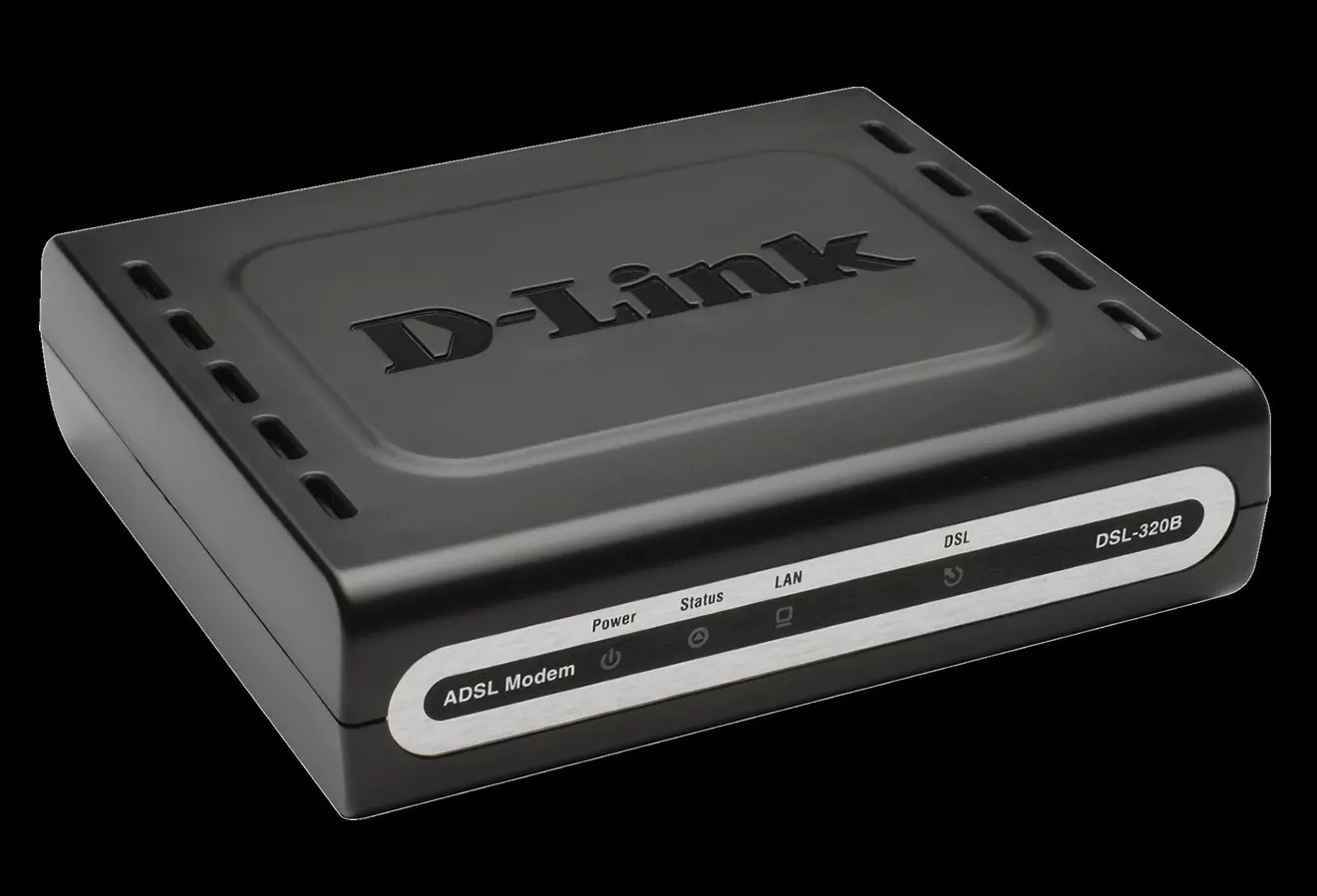
Рис. 2 ADSL-модем для доступа в интернет.
Беспроводной интернет
Беспроводные технологии позволяют получить больший уровень мобильности для пользователя сети.
Так, одним и тем же тарифом при использовании модемов 2G, 3G или 4G можно пользоваться и в городе, и в посёлке, и на даче.
Тогда как недостатком варианта можно назвать нестабильность и сравнительно медленную передачу данных:
- 2G-связь, доступная для владельцев практически любого , позволяет получить скорость не больше 64 кбит/с;
- 3G-связь увеличивает этот параметр в десятки раз – до 3,6 Мбит/с;
- модемы и телефоны с подключением 4G обеспечивает практически те же возможности, что и проводная сеть – до 100 Мбит/с (иногда – до 1 Гбит/с).

Рис. Тестирование скорости 4G-связи.
Впрочем, несмотря на довольно неплохие максимальные показатели скорости, реальная величина чаще всего намного меньше.
А для его использования сразу несколькими устройствами требуется роутер с подключением к .
Хотя, если связь осуществляется, например, через смартфон или планшет, это же мобильное устройство может выступать и в роли роутера.
В то же время спутниковая связь может оказаться гораздо более стабильной и сравнительно быстрой. Однако этот вариант будет и самым дорогим.
А пользователь сможет подключаться к интернету, только находясь в доме, куда проведена такая сеть.
Зато спутник может обеспечить покрытие в любой точке мира – даже там, где нельзя воспользоваться телефонной связью.
Спутниковый Интернет
Спутниковая связь обладает следующими характеристиками:
- постоянной (а не изменяющейся в течение дня и в зависимости от числа подключившихся абонентов) скоростью до 20 Мбит/с;
- покрытием в любом городе, дачном или коттеджном посёлке, и даже в лесу;
- высокой стоимостью использования и, как правило, наличием лимита.
Кроме того, для работы такой сети требуется специальное дорогостоящее оборудование – антенна, ресивер, спутниковый модем и дополнительный комплект для передачи информации (если требуется и обратная связь).
В результате подключение к спутнику выбирают только в тех случаях, когда других вариантов с достаточно стабильной связью в этой местности нет.
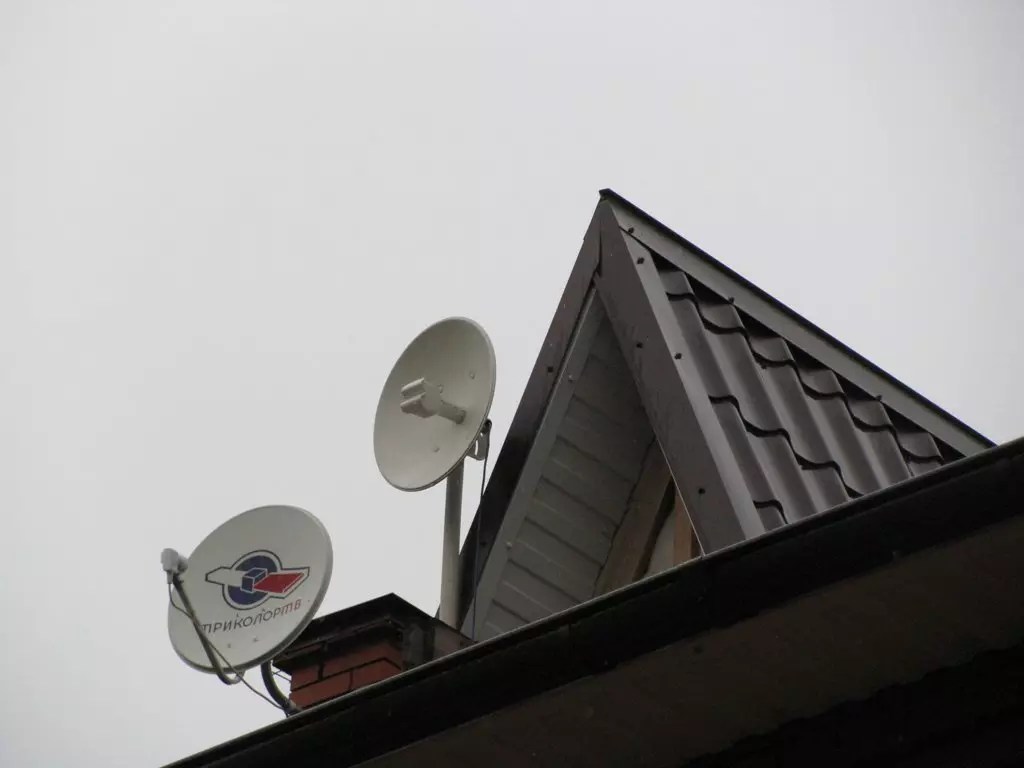
Рис. Спутниковый Интернет в частном доме.
Интернет 3G
Одним из оптимальных соотношений цены и качества связи обладает интернет 3G.
Его можно подключить через модем или поддерживающий эту технологию смартфон (планшет с 3G-модулем).
Стоимость использования услуги зависит от скорости доступа и объёма трафика.
Довольно выгодным вариантом может стать подключение к безлимитным пакетам – даже при сравнительно высокой цене они способны обеспечить работу в сети сразу нескольких устройств.
Хотя для этого 3G-модем придётся подключить к поддерживающему его роутеру, стоимость которого немного выше, чем у обычного маршрутизатора.
Как усилить 3G Интернет на даче и в деревне
Хотите повысить скорость 3G Интернета?! Данное видео наглядно покажет как это сделать.
Сеть GPRS/EDGE
Интернет GPRS, которым могут воспользоваться даже владельцы сравнительно старых мобильных телефонов, не обеспечивает высокую скорость доступа и, тем более стабильность.
Однако при наличии такой связи можно входить в сеть за пределами населённых пунктов, оплачивая сравнительно небольшую сумму.
Кроме того, невысокая скорость делает не таким существенным лимит трафика – как правило, в день с помощью такой связи удаётся передать или получить не больше 100 Мбит данных.

Рис. Структура GPRS сети
Связь 4G/WiMAX
Вариант с использованием технологии 4G становится в последнее время всё более популярным.
Высокая скорость, сравнимая с проводными сетями (10–100 Мбит/с), компенсирует даже стоимость такой связи.
Есть только один серьёзный недостаток, из-за которого связь пока не слишком распространена на территории РФ – отсутствие достаточно большого покрытия.
Кроме того, не так много операторов предлагает подходящие услуги.
как сделать 100% 4G интернет
Какой интернет лучше подключить для дома!? Руководство как правильно выбрать тип подключения в зависимости от места проживания и финансов.
Особенности выбора роутера
Выбирать маршрутизатор для использования сети следует в зависимости от варианта её подключения.
И, если, например, для проводного и спутникового интернета достаточно обычного роутера, беспроводной требует покупки специальной техники.
Других отличий в работе маршрутизаторов нет.
Для 3G и 4G сети
Покупка 3G или 4G модема, с помощью которого можно пользоваться беспроводным интернетом, обеспечивает связь только одному устройству.
Для подключения к сети других ПК, ноутбуков или мобильных гаджетов требуется:
- покупка роутера, работающего с 3G-модемами;
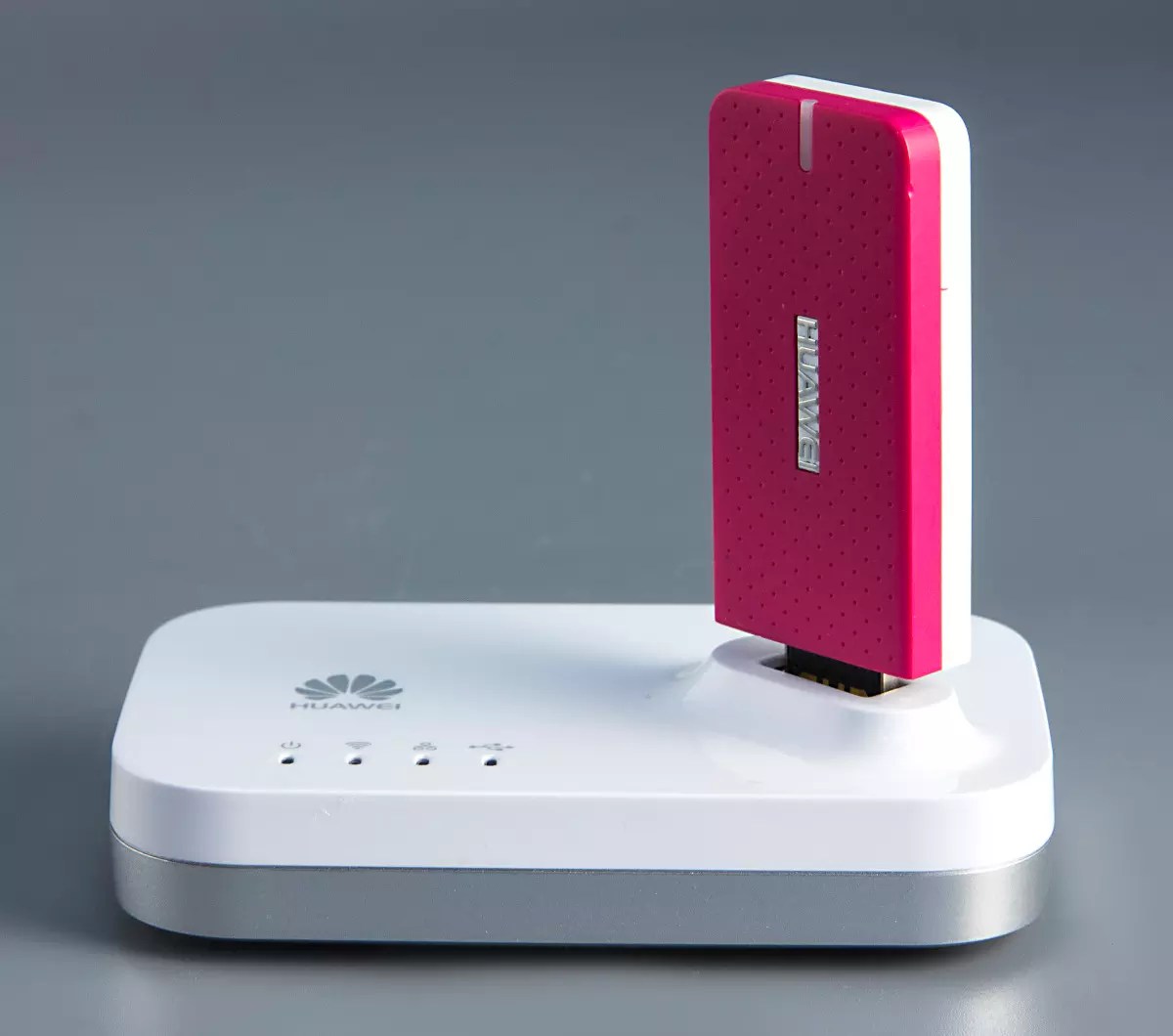
Рис. Роутер с подключением 3G-модема.
- использование для «раздачи» данных встроенных возможностей устройства (ноутбука или ПК). Этот же вариант подходит и при использовании для связи телефона.
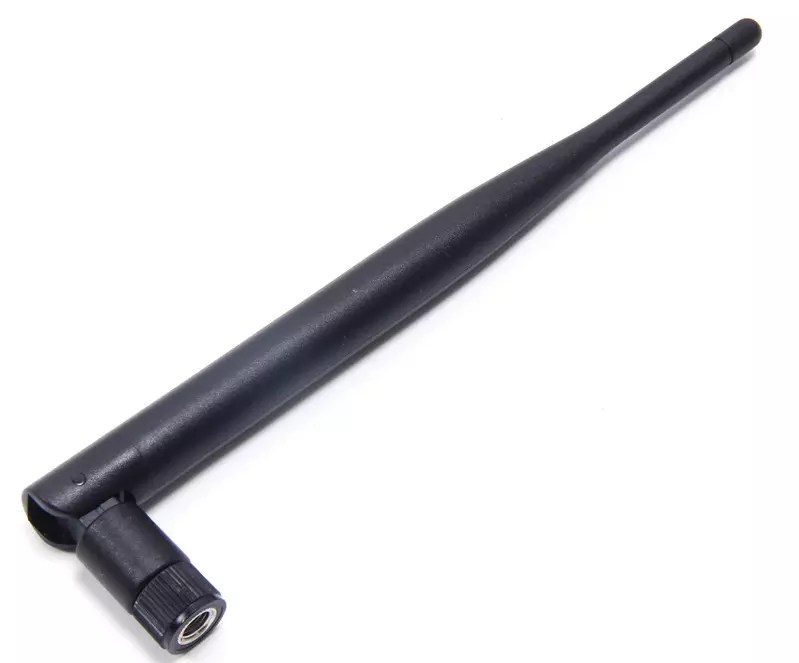
Рис. Антенна для усиления сигнала с ноутбука или ПК.
Первый способ, требующий определённых затрат, всё же является более удобным.
Ведь с помощью отдельного (а не встроенного или присоединённого к компьютеру) маршрутизатора обеспечивается усиление сигнала на уровне 10–20 дБ.
В результате пользоваться сетью можно на расстоянии нескольких десятков метров от источника сигнала.
Для проводного интернета
При использовании прямого подключения или ADSL-модема проблема решается покупкой обычного маршрутизатора – с 4 разъёмами LAN для проводной связи и одной или несколькими антеннами для беспроводной.
Усилить сигнал можно путём подключения дополнительных антенн (каждая выступает в роли усилителя на 3–5 дБи).
Совет: Чем больше площадь дома, тем сильнее должен быть сигнал. Так, для 100–150 кв. м и, тем более двух- или трёхэтажного лучше всего использовать роутер с 3 антеннами. А устанавливать маршрутизатор стоит ближе к центру здания.
Если на участке расположено несколько жилых домов или летняя кухня, где тоже требуется доступ к сети, можно подключить ещё одно устройство – репитер.
С его помощью сигнал будет усилен, а площадь покрытия увеличится на десятки квадратных метров.
А ещё более подходящий для большой территории способ – установка дополнительной точки доступа (например, второго роутера).

Рис. 7 Репитер для усиления сигнала Wi-Fi.
Провести интернет в квартиру давно не составляет труда. Разберёмся как подключить интернет в частный дом, сколько это стоит, а также какую технологию выбрать. В какую сумму ориентировочно обойдётся пользователю доступ в сеть через кабельное соединение, посредством спутниковой антенны и мобильного USB-модема.
Какие интернет-технологии лучше использовать в частном доме
Прежде чем определяться сколько стоит подключить домашний интернет в частном секторе или загородном доме, стоит определиться с технологией. Рассмотрим самые распространённые.
- Кабельное или оптоволоконное подключение FTTB / PON / P2P. Самая простая и дешёвая технология, но в условиях удалённости от крупных населённых пунктов становится малодоступной. Если частный дом находится в пригороде, то такой вариант вполне можно рассмотреть. Для более удалённых посёлков и деревень кабельный интернет часто бывает недоступен.
- Интернет ADSL, xDSL. Самый доступный и дешёвый вид подключения. Стационарные телефонные линии имеются во всех населённых пунктах. Технология позволяет одновременно пользоваться домашним телефоном и оставаться в сети.
- Беспроводной 3G через USB-модем. Сегодня мобильные операторы предлагают доступ в сеть по стандартам четвёртого поколения связи 4G и LTE. Но зона покрытия не распространяется на мелкие населённые пункты и сконцентрирована только в крупных городах. 3G нередко является единственным вариантом получить выход в интернет, при этом качество связи сильно зависит от удалённости антенны и погодных условий.
- Спутниковый интернет. Позволяет получить доступ в сеть в удалённом от наземной телекоммуникации местности. Вариант довольно дорогой, а сигнал не всегда стабилен, зависит от удалённости спутника.
Стоимость интернета, проведённого в дом, зависит от выбранной технологии.
Стоимость подключения интернета
Разберёмся подробнее сколько стоит провести интернет в частный дом, для разного типа подключения. Стоит иметь в виду, что приведённые значения ориентировочные и будут отличаться от конечного предложения провайдера.
Варианты через кабель
Чтобы пользоваться доступом в сеть, скорее всего, придётся провести интернет Ростелеком в частный дом. Именно этот провайдер чаще всего поставляет проводной интернет в удалённую местность и имеет множество дочерних компаний, представляющих оператора по всей стране. Сколько стоит подключить доступ в сеть будет зависеть от его текущих тарифов.
Подключить интернет от Ростелеком значительно выгоднее остальных вариантов.
Спутниковый
Спутниковый интернет – довольно дорогой способ выхода в интернет и использовать его лучше в случае если другие варианты исключены. Стоимость также рассчитывается индивидуально и зависит от типа антенны, так как тариф на спутниковую связь не меняется.
Из чего складывается стоимость:

Даже при условии, что монтаж оборудования будет проведён бесплатно, организация доступа в сеть обойдётся минимум в 6490 рублей. При этом абонентская плата будет списываться ежемесячно.
Мобильный
Не всегда возможно провести интернет от Ростелеком в частный дом, в таком случае, остаётся вариант использовать беспроводной мобильный доступ. Модем от мобильного оператора с правильно подобранным тарифным планом может обойтись сравнительно недорого.

Таким образом, все компании сотовой связи делают абонентам равноценные предложения, поэтому выбирать стоит исходя из качества сигнала каждого из них в конкретной местности.
Порядок действий
Сколько стоит подключение интернета Ростелеком описано выше. Рассмотрим, как организовать кабельный интернет по шагам.
Мы живем в очень большом и не очень густозаселенном государстве, что, кстати, сильно усложняет жизнь нашим интернет провайдерам. А Ростелеком, пожалуй, является действительно лидером на рынке телекомунникационных услуг с хорошей инфраструктурой и в целом с неплохим качеством связи (чего не скажешь о сотовых компаниях). Но в удаленных городах или селах работать им всё ещё очень сложно.
Протянуть оптовлокно для Gpon стоит реально больших денег. Если взглянуть на этот вопрос логически, то компании нет смысла тратить столько средств ради 10-20 домов — прибыли от такой сделки не будет. Вот и получается — низкая плотность населения, большие расстояния и немалые экономические издержки ведут к слабой интернатизации страны. Даже в крупных мегаполисах и то встречаются проплешины — то дом устарел, то нет технической возможности его подключить.
Итак, проблема в этом контексте всплывает сама собой — как провести интернет в частный дом от Ростелеком, если вы живете в небольшом городе с одноэтажной постройкой, и стоят ли мучения того, об этом и поговорим в этой статье.
НА ЗАМЕТКУ! Раньше доступ к всемирной паутине в Центральном федеральном округе Ростелеком предоставлял через свою дочку Домолинк (и до сих пор более 1 млн человек выходят в сеть от имени этого провайдера). С тех пор со временем произошло полное слияние материнской и дочерней структуры, а Домолинк перестал заключать договора обслуживания на себя, однако у старых клиентов по бумагам до сих пор проходят их реквизиты.
Какие есть варианты
На сегодняшний момент на рынке существует всего 3 варианта подключения интернета:
- и мобильный интернет
- во-первых
, сколько вы готовы потратить единоразово денег на подключение - во-вторых
, какого размера вы способны «потянуть» абонентскую плату в месяц - в третьих
, особое значение имеет местоположение вашего дома
Рассмотрим примеры!
Допустим, вы живете в достаточно удаленном поселке, и ни у кого из ваших соседей нет интернета от РТ. В таком случае вариант с оптоволокном для вас вряд ли будет уместным. Протянуть кабель будет стоить очень дорого, скорее всего, компания откажет вам в этом.
А что делать если у вас дома нет стационарного телефона, ведь ADSL работает именно на базе вашего телефонного провода? Тогда вам остаётся только вариант с мобильным интернетом. Ничего не поделаешь! Хоть, казалось бы, при наличии денег любой вопрос можно решить.
СОВЕТ! Для начала, поговорите с соседями — может кто-то сидит на оптоволокне от Рт, это значительно упростит вашу жизнь. А также узнайте об их жизненном опыте в данном вопросе — кто как получает доступ во всемирную сеть, что дешевле и проще. Ведь необязательно подключаться к Ростелеком.
Если выяснилось, что у вас есть возможность провести, и Gpon, и ADSL, то давайте кратко рассмотрим плюсы и минусы того и другого (подробнее ). Мобильный интернет вообще не рассматриваем — пользоваться им в домашних целях, это сильное извращение.
Если у вас есть стационарный телефон, подключите себе сначала доступ в сеть через него, по технологии ADSL. Может быть он вас полностью устроит. Почему люди боятся «телефонного» интернета? Тут вся проблема в низкой скорости связи — в среднем 10 Мб/с. Однако, мы бы не сказали, что это мало — на практике хорошо и быстро грузятся даже полнометражные фильмы. Но если вы живете в доме старой постройки и телефон у вас появился примерно в то же время, то существует вероятность повреждения обмотки провода и самих жил — как результат возможны постоянные обрывы связи.
Технология Gpon разгоняет интернет до 1 Гб в секунду, это очень много – самый быстрый интернет на сегодняшний момент. Но тут требуется протяжка кабеля от ближайшего источника, где есть подобная связь (квартира, дом и прочее). Стоит это принципиально других денег, особенно если расстояние между объектами значительное. Однако на этот кабель можно будет завязать все — и сигнализацию, и камеры наблюдения (что тоже плюс, особенно, если у вас коттедж), и . Его волокна делают очень прочными и не восприимчивыми к внешним воздействиям, что минимизирует прерывания связи.
Стоимость подключения
ВНИМАНИЕ! Полную стоимость подключения вашего частного дома к Ростелкому вам смогут рассчитать только специалисты компании, зависит она от множества факторов, поэтому назвать какой-то лимит очень сложно.
Еще раз для несведущих — общих официальных расценок по подключению частных домов в РТ нет и не может быть. Один располагается в одном расстояние от ближайшего кабеля, другой в другом. Какой-то находится в плохом техническом состояние, где-то есть преграды и так далее. Оценивать ситуацию нужно в индивидуальном порядке.
Есть только тарифы, касающиеся часа/работы, стоимости протяжки погонного метра, стоимости самого кабеля — вот из этого и складывается общая цена.
Что с тарифами
Если вы пытаетесь найти специализированные тарифы на официальном сайте РТ для вашего случая, то их нет, все пакеты общие, предусмотрены по-большому счету для многоквартирных домов:
- ADSL стоит от 240 до 850 рублей в месяц
- Gpon от 325 до 850 рублей
Компания предлагает целый спектр тарифов что в одном, что в другом направлении, подробнее изучить их можно на официальном сайте компании, плюс у них постоянно действуют какие-нибудь скидки или акции.
Как оставить заявку на подключение
Для этого существует три стандартных варианта:
- на официальном сайте rt.ru
- в офисе обслуживания
- или по телефону 8 800 1000 800
Заполнить форму в интернете – самый быстрый и удобный вариант. Для этого заходим на официальный сайт, выбираем тариф и жмем на кнопку «Подключение». Далее заполняем простую анкету и ждем звонка.
Можете сами позвонить по телефону 8 800 100 0 800. Вдруг у вас остались вопросы, на которые вы не нашли ответа в интернете. Так же вы можете сообщить оператору о вашем желании подключиться.
Ну и бессмертный способ – посещение офиса обслуживания, подходит для особенно дотошных граждан.
Устранение цифрового неравенства
Надо отдать РТ должное — государство возложило на них непростую обязанность по повышению скорости интернатизации страны. Программа называется «устранение цифрового неравенства» — все жители небольших поселений с численностью от 250 до 500 человек могут оставить заявку на участие в ней (обязательное требование — прописка по месту подключения).
В чем суть программы? Жители могут получать доступ к всемирной паутине через WiFi точки доступа, которые с 2015 года РТ устанавливает в небольших селах прямо на улице. Человек выходит из дома со своим гаджетом, идет поближе к зоне доступа и начинает пользоваться сетью, при этом трафик тарифицируется в соответствие с тарифами. Так предполагалось изначально, но со временем Ростелеком вынужден был начать раздавать интернет непосредственно в дома и сделать его бесплатным.
На то было несколько весомых причин:
- во-первых
, никто не хотел сидеть на завалинке, чтобы смотреть фильмы и пользоваться сетью - во-вторых
, качество связи все-равно было плохое - в-третьих
, никто не хотел платить за такие «удобства» - а технику РТ уже установил, она оказалась попросту никому не нужной
Как выглядит на практике процесс выхода в интернет по этой программе?
Для начала вам нужно зарегистрироваться. Включите на своем устройстве Вайфай и поймайте сеть RTOpen, в которой доступны только сайты rt.ru и lk.rt.ru. Пройдите процесс регистрации.
Для полноценного доступа работает сеть RTWiFi. Поймать сигнал можно в радиусе 100 метров от точки доступа.
Что вы получите после регистрации в сети?
Скорость 10 Мб в секунду, но зато бесплатный доступ к 2000 сайтов государственной власти.
ЕЩЕ РАЗ! Вначале интернет по этой программе стоил денег, но услуга оказалась непопулярной. Зато после отмены платы пользователей быстро прибавилось. Оно и понятно — кто не любит халяву.
А совсем недавно Ростелеком начал подключать не только пункты коллективного доступа в сеть, но и отдельные дома. Сигнал подается от точки доступа Wi-Fi до персонального устройства абонента. Эта услуга получила название Интернет дома. С ней отпадает надобность идти в центр села к общей точке, и появляется возможность пользоваться интернетом с удобством.
Хотите подключить свой частный дом к этой услуге? Зайдите на официальный сайт и заполните вот такую форму.
Следите за новостями по реализации проекта на официальном сайте.
Вы можете получить услуги:
- Бесплатно вызвав на дом компьютерного мастера
- Бесплатно вызвав на дом курьера для доставки техники
- Приехав в наш сервисный центр
Обратный звонок
Перезвоним через
1 минуту
Настройка роутера на дому — это одна из наиболее востребованных услуг в Remont-Gadget. Это связано с тем, что современные устройства довольно сложны. Они обладают множеством параметров, нуждающихся в корректной настройке. Современные роутеры способны обеспечить подключение к интернету практически всем устройствам, находящимся у вас дома или офисе.
Установка вай-фай роутера позволяет решить множество проблем. Членам семьи больше не придется ждать, когда освободится компьютер с интернетом, по квартире не будут разбросаны провода, а доступ в сеть станет возможна практически с любого устройства (телефона, планшета, телевизора или приставки).
Если вы хотите провести настройку роутера, то обратитесь к специалистам Remont-Gadget. Оставьте заявку, и специалист свяжется с вами в ближайшее время. Услуги настройки оказываются на территории Москвы и Подмосковья.
Что входит в стоимость настройка роутера?
Компьютерный центр Remont-Gadget предлагает демократичные расценки на настройку роутеров и беспроводного подключения к сети интернет. Окончательная цена услуг зависит от списка работ, которые возьмет на себя мастер. Специалисты могут:
- произвести самостоятельную покупку роутера с последующей доставкой устройства клиенту;
- выполнить настройку общего доступа в глобальную сеть;
- перепрошить роутер;
- настроить параметры LAN (внутренней сети);
- подключить к WI-FI устройства (компьютеры, планшеты и так далее).
Также специалистами проводится настройка безопасности соединения (установка пароля и шифрование данных). Это необходимо для того, чтобы соседи не воровали ваш трафик. На сайте представлены ориентировочные цены. Они помогут вам понять, на какую сумму следует рассчитывать. Если вы хотите узнать, сколько стоит установка и настройка роутера, то оставьте заявку на сайте.
Какие проблемы бывают при настройке роутера?
Настройка роутера — это сложная задача, требующая специализированных навыков. После попыток самостоятельной установки устройства многие пользователи сталкиваются со следующими проблемами:
- слабый сигнал — как правило, это связано с тем, что при настройке роутера была выбрана частота, которая уже используется устройством, находящимся рядом;
- периодические исчезновение подключения — обычно это случается из-за плохого качества электросети, поэтому проблему может решить установка ИБП.
- постоянные разрывы соединения — могут быть вызваны тем, что роутер и адаптер ПК произведены разными компаниями, в этом случае проводится установка специального ПО или перепрошивка устройства.
Это далеко неполный список проблем, к которым может привести самостоятельная настройка роутера. Многие пользователи пытаются обратиться к провайдеру. Но поставщики интернета, как правило, дают общие рекомендации, не учитывая параметры устройства клиента.
Доверьтесь профессионалу
Самостоятельная настройка роутера занимает много времени. Необходимо учесть уйму нюансов, поэтому обычному пользователю задача может показаться невыполнимой. Значительно проще и экономичней вызвать специалиста на дом. Профессиональная настройка занимает не больше часа. Специалисты Remont-Gadget сделают ваше подключение безопасным и надежным.
Конечно, мобильный интернет – довольно-таки полезная технология, позволяющая подключаться к всемирной сети практически в любой точке планеты. Вот только для домашнего пользования 4G стандарт связи далеко не всегда удобен и выгоден, особенно если у абонента при этом установлен качественный современный маршрутизатор.
И в данной статье мы разберем, как подключить телефон к роутеру, и чем домашний wifi интернет выгоднее «классического» мобильного подключения.
При этом сразу «избавимся» от нескольких распространенных заблуждений:
- — во-первых, подключить к сети wifi можно практически любой современный телефон: успешность данной операции никоим образом не зависит
от производителя гаджета (Samsung ли это, Nokia, fly, lg или простенький алкатель) или его внешнего вида («классический» кнопочный телефон или современный сенсор); - — во-вторых, подключение «мобильного» вай фай также не зависит от поставщика интернета: если wifi точка доступа существует, значит к ней можно подключиться. А кто обеспечивает данный ресурс: ростелеком, мтс, byfly или сосед-миллионер – значения не имеет.
- — и наконец, установленная на сотовом телефоне операционная система (андроид, Windows Phone или iOS) влияет только на способ настройки подключения к локальной сети.
Так какой телефон можно подключить к роутеру через wifi?
Правильный ответ:
телефон, в аппаратную составляющую которого входит специальный wifi-модуль.
О наличии такового свидетельствует надпись Wi-Fi на упаковке девайса или соответствующее упоминание в инструкции пользователя.
Чем wifi интернет на телефоне лучше 4G подключения?
- — Выгода: зачем дополнительно оплачивать мобильный трафик, когда имеется «свободный» домашний интернет?
- — «Безлимитка»: при wifi-подключении к интернету вам не придется «считать» потраченные мегабайты.
- — «Независимость» от сотовых операторов: при отсутствии сигнала мобильный связи можно спокойно пользоваться интернетом (на некоторых устройствах даже с отсутствующей сим-картой).
- — Экономия заряда батареи: Wi-Fi приложение менее энергоёмкое, нежели работа в сети LTE или 3G, поэтому при работе с Wi-Fi батарея разряжается медленнее.
Рассмотрим подробнее, как подключить интернет в телефоне через роутер на основных мобильных ОС.
Как подключить wifi на телефоне андроид?
Подключение Android-устройств осуществляется практически одинаково для всех моделей сотовых телефонов и смартфонов: отличия не существенны.
1. Для подключения wifi сперва необходимо разблокировать устройство и перейти в главное меню.
3. В данном окне перед вами появится основное настроечное меню: здесь (обычно первый пункт) расположены настройки Wi-Fi — перейдите в подменю Wi-Fi.
(Для более «старых» версий андроид сперва необходимо зайти в «Беспроводные сети» и выбрать там «Настройка Wi Fi»)

4. В окне настроек:
- — если Wi-Fi-адаптер включен — отобразятся доступные для подключения сети;
- — если модуль Wi Fi выключен, то система предложит вам включить Wi-Fi для просмотра доступных сетевых подключений. Подключить адаптер можно ползунком (обычно, в правом верхнем углу — см. картинку).
5. Выберите из списка нужную вам сеть, и в появившемся диалоговом окне напишите пароль для доступа к данной сети.

В случае если вы неправильно ввели пароль и подключения к беспроводной сети не произошло — нажмите на эту сеть еще раз и в появившемся диалоговом окне укажите «Забыть», после чего следует вторично ввести нужные аутентификационные данные.
Как подключить iOS телефон к wifi модему?
1. Для настройки подключения к wifi точке доступа на ОС iOS сперва необходимо зайти в главное меню и выбрать там подраздел «Настройки».

3. Установите сенсорный ползунок в положение «ON» для поиска доступных wifi точек доступа.
4. Из списка сетей выберите вашу домашнюю сеть и введите аутентификационные данные.

Если все указано правильно, в дальнейшем ваш телефон будет автоматически подключаться к домашней вай фай сети.
Как можно подключить wifi на телефоне с ОС Windows Phone.
Подключение таких телефонов практически идентично настройке Wi-Fi на устройствах Android.
Единственное отличие здесь – визуальное оформление интерфейса меню.
При необходимости введите пароль для подключения к Wi Fi — телефон готов к работе в домашней сети.
Сегодня пользоваться беспроводным интернетом можно с совершенно разных устройств. Это может быть не только ноутбук и компьютер, но и телефон, планшет и даже телевизор. Но эти устройства должны поддерживать технологию WI-FI
. Практически на всех современных ноутах Вай-Фай как раз-таки имеется. Смартфонов и планшетов это тоже касается. А на компьютерах беспроводное соединение можно создать, купив специальный адаптер.
Об этом и многом другом я расскажу Вам прямо сейчас.
Итак, после того как мы и включили WI-FI уже можно пробовать к нему подключится. Начнем с ноутбука.
1. Подключение к WI-FI на ноутбуке
В любом современном ноутбуке есть WI-FI. Достаточно его включить, потом найти нашу беспроводную сеть и подключиться к ней. Займемся этим.
Открываем:
Пуск – Панель управления – Сеть и Интернет – Центр управления сетями и общим доступом – Изменение параметров адаптера
.
Тут видим значок Беспроводное сетевое соединение
. Нажав по нему правой кнопкой выбираем пункт Включить
.

Внизу экрана (там, где часики) появится окно с найденными беспроводными сетями. Находим наш WI-FI и подключаемся к нему.

Подтверждаем введя пароль.

Теперь можем открывать или любой другой браузер и пробовать загружать сайты.
2. Подключение к WI-FI на компьютере
Со стационарными компьютерами немного сложнее. На них чаще всего отсутствует технология беспроводной связи. Но эта проблема легко решается покупкой специальной платы, или маленького адаптера.
Вот такой у меня был на старом компьютере:

Вставив его в стандартный USB порт на компьютере появляется WI-FI.
На новом ПК у меня Сетевой адаптер
в виде платы:

По цене почти такой же (10 долларов), а сигнал у него лучше, что положительно сказывается на скорости интернета.
После установки любого из этих адаптеров и установки для него драйверов (диск идет в комплекте) на компьютере появится точно такое же подключение к WI-FI
, как и в примере с ноутбуком. Действуем по аналогии с ноутбуком.
3. Подключение к Вай-Фай на телефоне и планшете
На телефоне достаточно зайти в настройки, включить WI-FI
и найти свою сеть. Вот пример с iPhone:

На других телефонах все аналогично, в том числе и на Андроид смартфонах. На планшетах тоже так:)))
4. Подключение на других устройствах
На других устройствах, например, телевизоры, поддерживающие WI-FI или даже принтеры, всё делается также: включается, находится сеть и выполняется подключение.
Надеюсь вам удалось выполнить подключение к WI-FI.
В наше время беспроводные технологии позволяют создать целую домашнюю сеть, в которую будут входить все мобильные устройства и компьютеры, оснащенные Wi-Fi адаптерами. Подобные возможности потенциально есть у каждого, однако как подключить Wi-Fi дома, знают далеко не все.
Что нужно для организации домашней сети
В этой статье я расскажу, что нужно для подключения Wi-Fi дома.
Во-первых, вам потребуется беспроводной роутер или точка доступа. Во-вторых, чтобы подключить к маршрутизатору компьютер, на втором должен быть установлен Wi-Fi адаптер. Стоит отметить, что каждый современный ноутбук, нетбук, смартфон и планшет оснащены беспроводными модулями Wi-Fi и Bluetooth, поэтому с этой стороны проблем с созданием домашней сети быть не должно.
На сегодняшний день купить беспроводной роутер может абсолютно каждый, так как их стоимость по силам любому бюджету. Впрочем, если вы не хотите тратиться на роутер, вы можете создать раздачу на компьютере или даже на смартфоне; если создавать точку доступа на смартфоне, то вы сможете выходить только в мобильный интернет и то, если он подключен и настроен на раздающем устройстве.
Здесь опишу, как действовать, если вы решились и приобрели роутер.
Как организовать локальную беспроводную сеть
Рассмотрим, как настроить локальную сеть через Wi-Fi роутер, на примере маршрутизатора D-Link Dir-300. Если у вас другая модель, то не стоит расстраиваться. Все они настраиваются одинаково. Разница между маршрутизаторами состоит лишь в оформлении интерфейса и названии некоторых разделов. В остальном же суть работы остается одинаковой для всех.
Итак, включите маршрутизатор и дождитесь, когда он загрузится. После этого вы можете подключаться к нему по Wi-Fi или через кабель, который прилагается к устройству. Далее открываем любимый браузер и в адресной строке вводим IP-адрес роутера. Он указан на заводской наклейке, которая наклеена на самом устройстве (просто внимательно осмотрите его со всех сторон). На этой же наклейке вы найдете информацию о логине и пароле для входа в меню параметров.
Если наклейка отсутствует или стерлась, то вы можете узнать все необходимые данные в инструкции. Если ни один из вариантов вам не подходит, то после подключения к роутеру запускаем командную строку и прописываем в ней такую команду: ipconfig и нажимаем «Enter». Осталось только найти строку «Основной шлюз» – это и будет адресом вашего роутера. Как правило, на T-Link и D-Link используется вот такой IP-адрес: 192.168.0.1. Иногда встречаются маршрутизаторы со следующим адресом: 192.168.1.1.
Итак, прописываем уже известный нам IP-адрес в браузере и нажимаем «Enter». Теперь система просит ввести пароль и логин для входа в меню параметров. По умолчанию в подавляющем большинстве случаев используются следующие данные: логин – admin, пароль – admin.
Все, теперь вы в меню настроек роутера. Как уже говорилось выше, для создания локальной сети особо настраивать ничего не нужно. Вы можете просто ввести название сети , а также обезопасить ее, придумав сложный пароль. Для этого перейдите в раздел «Wi-Fi».
В основных настройках вы сможете ввести название роутера. Для этого найдите строку «SSID» (или имя пользователя) и введите в ней любое понравившееся вам название сети .
Немного ниже вы увидите строку «Ключ шифрования PSK». Это пароль для подключения к сети. Вы можете ввести здесь абсолютно любой пароль на ваше усмотрение. Главное, потом не забыть его, так как без этого ключа вы не сможете подключиться к Wi-Fi.
Конечно, есть еще куча настроек, но, как правило, ими никто не пользуется, так как для нормальной работы сети достаточно указать название и установить пароль . Теперь вы знаете, как установить Wi-Fi дома самому.
Но, если у вас есть кабельный интернет, вы можете подключить его к роутеру. Это позволит раздавать интернет по Wi-Fi. Конечно, это подключение также требует отдельной настройки.
Настройка WAN в маршрутизаторе
WAN – это глобальная вычислительная сеть. Попросту говоря – это интернет. Если в квартиру (дом) проложен интернет-кабель от провайдера, то вы можете подключить его к WAN-порту роутера (интерфейс RJ-45). Конечно, в самом маршрутизаторе также потребуется ввести определенные настройки. Для этого перейдите в раздел «Сеть» в настройках роутера. Далее переходим в подкаталог «WAN».
Ниже нажмите кнопку «Добавить». В строке «Тип соединения» нужно указать тот тип подключения, который предоставляет ваш провайдер. Это могут быть на выбор три варианта:
- PPPoE – это подключение к интернету при помощи уникального логина и пароля, который выдает провайдер при подключении.
- Статический IP – в этом случае вам придется вручную вводить параметры сети. То есть провайдер выдает вам определенные сетевые настройки, которые вы должны вводить при настройке подключения. Эти данные обычно указаны в контракте, заключенном с провайдером. Но вы можете позвонить в службу поддержки клиентов и узнать у оператора все необходимые данные.
- Динамический IP – этот вариант устанавливает параметры сети автоматически. Он работает только в том случае, если провайдер предоставляет такие услуги и поддерживает технологию подключения клиентов по MAC-адресу. То есть вместо логина и пароля используется уникальный номер – MAC-адрес вашей сетевой карты (или роутера).
Как правило, в подавляющем большинстве случаев используется первый вариант – PPPoE-подключение с использованием логина и пароля клиента. Поэтому в строке «Тип соединения» устанавливаем значение «PPPoE».
Ниже откроются дополнительные настройки. Нас интересует раздел «PPP». В нем нужно заполнить только три строки:
- «Имя пользователя» – здесь нужно указать логин, который вам присвоил провайдер.
- «Пароль» – введите пароль, который вам назначил провайдер.
- «Подтверждение пароля» – здесь нужно еще раз ввести пароль.
Если вам предоставляется услуга IPTV, и вы будете смотреть ТВ на компьютере или на телевизоре с Wi-Fi адаптером, то установите галочку в строке «IGMP». После этого нажимаем «Применить» и перезагружаем роутер.
На этом настройка роутера завершена. Все подключенные к нему устройства будут иметь выход в глобальную паутину. При этом все они будут состоять в одной домашней группе. Благодаря этому вы сможете передавать между устройствами в группе информацию, перекидывать файлы и так далее. Для этого нужно просто настроить общий доступ и открыть доступ к нужным ресурсам.
Вот, теперь вы знаете, как провести Wi-Fi в квартиру. Однако есть и другие варианты.
Например, если у вас есть ноутбук, то вы можете раздать Wi-Fi с него. Более того, если подключить ноутбук к интернету, то ваша виртуальная сеть будет иметь выход в интернет. Самый простой способ организовать раздачу Wi-Fi на ноутбуке – это использование программы Virtual Router Plus.
Программа бесплатна и предельно проста в использовании. Думаю, вы разберетесь с ее настройками. Более подробно о том, как раздавать Wi-Fi с ноутбука, вы сможете узнать из этой статьи .
Также вы можете раздавать через Wi-Fi со смартфона мобильный интернет. Для этого нужно просто подключиться к 2G или 3G сети на телефоне и в настройках Wi-Fi активировать функцию «Мобильная точка доступа». Подробнее об этом вы сможете узнать .
Как настроить локальную сеть через Wi-Fi роутер: Видео
Включите поиск Wi-Fi сетей на ваших гаджетах, ноутбуках и компьютерах — и вы убедитесь, насколько популярны технологии беспроводного доступа, и насколько плотно они проникли в квартиры и офисы. Дальнобойность некоторых роутеров, порой, поражает: при поиске сетей можно легко обнаружить сеть даже, например, на другой стороне улицы и подключиться к ней. А двухдиапазонные роутеры позволяют избегать коллизий и освободить эфир, используя более высокую частоту.
Как правило, требуют подключения к интернету ноутбуки, смартфоны, телевизоры и игровые гаджеты. Принципиальные различия по способу подключения имеют операционные системы Windows, Android и iOS. Их и рассмотрим по порядку
Подключаем ноутбук и компьютер к своему роутеру по Wi-Fi
Чтобы подключиться к wifi, нужно, как минимум, знать пароль (ключ шифрования данных в случае криптозащиты сети и трафика). Рассмотрим подключение ноутбука или стационарного компьютера к уже настроенному и функционирующему роутеру удалённо.
Наша цель — подключиться к интернету и к локальной сети.
Проверяем, что:
- Роутер подключен корректно к провайдеру и раздаёт интернет.
- Wi-Fi адаптер установлен, корректно функционирует, драйвера установлены и свежие.
Подключение через WPS
Самый простой, не требующий знаний, способ подключения к роутеру — через WPS
. Он может быть аппаратным (с использованием аппаратной кнопки) или программным (с применением pin-кода).
Кнопка нажимается однократно и не долго (достаточно секундного нажатия) и на роутере, и на WI FI адаптере.
Через одну-две минуты роутер и адаптер сами «договариваются» между собой об адресах и пароле шифрования, и интернет становится доступным на устройстве.
Иногда устройство может и не иметь кнопки WPS, но при этом поддерживать её. В этом случае на этикетке указан WPS PIN: при настройке беспроводной сети ОС попросит его ввести.

Не смотря на кажущуюся простоту подключения, она обманчива: при активации подключения к вай фаю при помощи WPS задействуются три процедуры:
- генерирование ключа (пароля);
- шифрование сгенерированного пароля
- наложение на канал дополнительной шифрации при помощи сертификата.
Ввиду не полной прозрачности этой процедуры — вы не знаете пароль и параметров подключения — рекомендуется использовать стандартный вариант подключения с вводом ключа.
Если роутер не был изначально настроен, то введя WPS PIN, вы сможете настроить все параметры сети по желанию: её имя и ключ.

Стандартный вариант подключения ноутбуков и компьютеров к роутеру
Рассмотрим, как подключиться к беспроводному интернету через предварительно настроенный роутер.
Все современные ноутбуки снабжены Wi-Fi модулем. А вот стационарный компьютер следует оснастить Wi-Fi адаптером.

Обращаем внимание на:
(1): здесь видны все доступные сети wifi. Выбираем нашу сеть (2), жмём (3) Подключение, чтобы подключиться к модему и, соответственно, интернету.
Выдаётся окно с предложением ввести пароль (ключ безопасности); и если ключ введён верно, появится значок успешного подключения к интернету:

Ваш компьютер успешно может использовать ресурсы локальной домашней сети и выход в интернет через ваш роутер.
Подключение смартфонов и гаджетов к роутеру
Для смартфонов и мобильных гаджетов подключиться к сети интернет через роутер — возможность сэкономить на трафике и, соответственно, деньги при оплате услуг оператору. Сеть 4G требует больших ресурсов и энергии аккумулятора, чем беспроводной доступ, поэтому смартфон «проживёт» дольше с интернетом от роутера без провайдера GSM-услуг. Любой снабжённый модулем Wi-Fi смартфон может подключиться к Wi-Fi вашего маршрутизатора.
Рассмотрим, как подключиться когда интернет настроен и раздаётся точкой доступа.
ОС Android
Продемонстрируем пошагово, как подключить интернет через роутер на примере смартфона с ОС Android.

- В настройках вашего смартфона включаем модуль Wi-Fi, автоматически просканируются доступные сети.
- Выберите из списка вашу сеть.
- Введите ключ сети (который введён на этапе настройки роутера).
- При успешном подключении появится соответствующая подпись «Подключено».
Если не удается подключиться к сетевому устройству, перезагрузите и его, и смартфон. Проверьте настройки вашего раздающего интернет устройства и попробуйте снова подключиться к беспроводной сети так, как указано выше.
ОС iOS
Разберём пошагово, как подключиться к маршрутизатору гаджетам с операционной системой iOS.

В «Настройках» следует выбрать раздел «Основные», где проверить включение беспроводного модуля: при перемещении ползунка в «ON» происходит автоматический поиск доступных для подключения сетей. Выбирайте вашу сеть и вводите пароль (ключ сети).
Если ключ указан верно, iPad и iphone успешно подключатся к интернету.
Подключение к неизвестному сетевому устройству
Выше было рассмотрено, как подключиться к домашней точке доступа, параметры которой известны. Однако бывают ситуации, требующие подключения к чужому оборудованию удалённо, без данных о ключе и параметрах подключения.
Рассмотрим, как подключиться через Wi-Fi к роутеру в этом случае.
Подбор пароля
Пользователи домашних сетей в силу неопытности, малого количества знаний и лени редко составляют сложные ключи. Поэтому вопрос, как подключиться к беспроводной сети решается несложно: есть ряд программ подбора ключа по словарю. Например, WiFICrack.

Эта программа также решает проблему, как подключиться к скрытой сети, не рассылающей широковещательные пакеты. Достаточно просканировать эфир, выставить галочки тех сетей, подключение к которым вас интересует, загрузить словарь (можно использовать и встроенный) и начать подбор.
В результате создастся файл Good.txt, содержащий названия сетей и их ключей, которые удалось подобрать.
Перехват и взлом пароля
Через интернет доступны также программы захвата и дешифровки пакетов беспроводных сетей. Суть метода: даже при отсутствии верной аутентификации, сетевое устройство обменивается с подключаемым гаджетом пакетами, которые содержат ключ в зашифрованном виде. Выделение таких пакетом и их дешифрация — путь к вскрытию ключа.
Это класс программ для опытных пользователей обладающих знаниями в области компьютерной безопасности.
Один из примеров подобного класса программ — Airslax.

Работает с дешифрацией WPA/WPA2 трафика и WEP шифрацией. Под цифрами обозначено:
- Сканирование эфира, нахождение всех сетей, их уровней сигнала, вариантов шифрования и прочими особенностями.
- Выбор цели дешифрования. Ранжирование сетей в списке идёт по возрастанию уровня их сигнала.
- Процесс перехвата выбранной сети.
- Отключение клиента от точки для инициации повторного процесса аутентификации: в первых 4-х пакетах содержится ключ в зашифрованном виде.
- Подбор пароля к захваченному хедшейку, зашифрованному WPA/WPA2 с использованием словаря.
- Сохранение результатов.
- Автоматический подбор ключа при WEP-шифровании: собираются большое количество пакетов DATA, и пробуется аутентификация через каждый 5000 собранных пакетов DATA.
- Здесь сканируются точки с возможностью авторизации по WPS.
- При помощи Reaver или Bully подбирается pin-код.
- Автоматический режим работы.
Безопасность собственного сетевого оборудования
Вскользь рассмотрев основные способы стандартного и несанкционированного подключения, напомним базовые основные требования к собственному оборудованию.
- Изменить стандартные имена пользователей и их пароли на роутере. Многие пренебрегают или забывают выполнить эту простую процедуру, оставляя лазейку для злоумышленников.
- Включить шифрование максимально сложное для дешифровки — WPA2. Оно существенно усложнит и увеличит время взлома; злоумышленники предпочтут более простую сеть для подключения.
- Ограничить доступ по mac адресу. Хотя подменить адрес сетевой карты не составляет большого труда, ограничение по мак адресу — необходимая процедура защиты внутреннего контура безопасности.
- Не реже раза в полгода менять ключ доступа к Wi-Fi. Даже если злоумышленники всё же подключатся к вашему сетевому оборудованию, регулярно подсоединяться с повтором процедуры взлома вынудит их найти более доступную жертву.Это не убережёт вас от несанкционированных подключений, но значительно уменьшит вероятность взлома. Безопасных и быстрых Вам соединений!
Сейчас поколения компьютеров сменяются с невероятной скоростью: технические решения, которым еще вчера предрекали светлое будущее, сегодня находятся на обочине прогресса, благополучно забытые всеми. А некоторые новинки, целесообразность внедрения которых вызывала сомнение у всего компьютерного сообщества, спустя незначительный промежуток времени становятся невероятно популярными, переходя в разряд Must Have (должно быть у каждого, незаменимо). К первым можно отнести память Rambus, в свое время безуспешно продвигаемую компанией Intel, а также разъем для карт расширения, устанавливаемый на материнских платах и предназначенный, собственно, для программно-аппаратных модемов. Примером же решений из второй группы может служить стандарт беспроводной связи Wi-Fi.
Сейчас найти информацию об этом можно очень легко, но о том, как установить WiFi дома, часто умалчивается. Видимо считается, что автоматическое конфигурирование сводит необходимость вмешательства пользователя к минимуму. Отчасти это так и есть. С другой стороны, не зная, как установить WiFi дома, вполне можно столкнуться с рядом проблем. Нюансы всегда важны. Особенно если нужно выбрать роутер для дома.
Глобальная сеть с проблемным доступом
 Все понимают, что отсутствие Интернета резко ограничивает возможности компьютера в плане поиска и выдачи информации, поэтому сейчас сложно найти человека, у которого домашний компьютер был бы не подключен к Тем более что провайдеры предлагают все более заманчивые по стоимости предложения. В результате чаще всего реализуется схема, когда кабель типа «витая пара» непосредственно заводится в дом и подключается к порту Ethernet компьютера. Все нормально работает до тех пор, пока не возникает необходимость предоставить доступ с еще одной вычислительной системы (два компа в доме — это уже не новость). Как это можно сделать?
Варианты
Есть несколько вариантов получения доступа к Сети с нескольких компьютеров:

Как установить WiFi дома
Роутер — это устройство, управляющее пакетами данных. Может связываться с компьютерами посредством витой пары или радиоволн (WiFi). Второе позволяет не только отказаться от проводов в доме, но и обеспечить доступ со всех мобильных устройств в радиусе нескольких сот метров (по паспорту), что очень удобно.
Итак, как установить WiFi дома? Прежде всего необходимо убедиться, что во всех устройствах, которым нужно предоставить доступ в Сеть, есть радиомодуль WiFi. В современных ноутбуках и мобилках он присутствует, а вот для персонального компьютера придется приобрести карту расширения. Затем нужно решить, нужен ли совместный доступ к популярному решению IPTV. Если да, то в настройках WAN роутера должны присутствовать пункты Dual PPPoe и Multicast. При привязке провайдера к MAC адресу в должна быть функция MAC clone. Рекомендовать какую-либо фирму производителя бессмысленно — это личный выбор пользователя. Также стоит обратить внимание на поддержку стандартов IEEE — они должны совпадать или быть совместимыми. Тип используемого радиомодуля можно узнать из паспорта к устройству или на сайте производителя.
Подключение
Итак, куплен. Витая пара от провайдера подключается к разъему WAN. На всех других машинах включаются радиомодули (нужно установить драйвер и задействовать устройство). После этого может понадобиться открыть окно конфигурирования (обычно появляется само) сети на каждом компьютере и подтвердить использование обнаруженной точки доступа. Вот и все. Если на роутере включен режим DHCP (чаще всего это именно так), то можно приступать к обзору ресурсов Интернета. Если возникают проблемы, то нужно воспользоваться диском автоустановки, идущим в комплекте с роутером.
ВКонтакте
Одноклассники
Прошли времена, когда единственный домашний компьютер был гордостью владельца и средоточием досуга всей семьи
Темпы развития электроники ведут к тому, что скоро не останется ни одного предмета обихода, в котором бы не был установлен пусть небольшой, но процессор. Да и сейчас в каждом доме найдется пяток-другой устройств, способных хранить, обрабатывать и передавать информацию. И рано или поздно наступает момент, когда мы, устав бегать с флешкой от одного устройства к другому, начинаем задумываться о том, что неплохо бы соединить их друг с другом.
Конечно, в идеале было бы заранее продумать состав оборудования, чтобы не возникло проблем несовместимости и лишних трат. Но на практике часто бывает так, что сонм разношерстных девайсов уже присутствует в вашем жилище и надо как-то соединить их вместе, по возможности минимизировав усилия и расходы.

Фото с сайта hardnsoft.ru
Оптимальной по соотношению затраты/эффективность является проводная сеть Ethernet. Конечно, она требует сверления стен для прокладки кабеля, зато работает очень надежно и находится вне конкуренции по скорости соединения, особенно если использовать порты со скоростью 1 Гб/с. И если все будущие ноды (именно так называют узлы сети) оснащены портом RJ-45 и редко перемещаются по квартире за пределы отведенных для них мест, то это и будет лучшим решением. Все, что потребуется для создания сети, — это несколько десятков метров кабеля «витая пара» и простенький роутер или свитч.
Но мы рассмотрим более сложный случай, когда одни устройства постоянно перемещаются (нетбуки, ноутбуки или планшеты — у кого что имеется), другие не имеют Ethernet-порта, но оснащены модулем Wi-Fi (КПК или коммуникаторы), а у третьих нет ни того, ни другого (HD-медиаплеер или внешний накопитель). Можете быть уверены в том, что построение сети в любом случае не является чем-то выдающимся и вполне по силам каждому.

Фото с сайта hardnsoft.ru
Разновидности Wi-Fi-сетей
Очевидно, что в домашних условиях единственно возможным универсальным решением будет беспроводная сеть на основе Wi-Fi. Вначале надо определиться, на базе какого из стандартов Wi-Fi следует конструировать будущую сеть. В данный момент существуют четыре их разновидности: 802.11a, 802.11b, 802.11g и 802.11n, называемые в просторечии a, b, g, n — по последней букве.
Самый распространенный — b, он же и самый медленный: скорость канала передачи не превышает 11 Мб/с (сравните со 100 или 1000 Мб/с у Ethernet). Причем если у Ethernet реальная скорость передачи данных приближается к скорости канала, то у беспроводной сети она обычно ниже примерно в два раза (см. статью «В городе «n» в этом номере).
У a и g скорость выше — до 54 Мб/с, но a работает на другой частоте — 5 ГГц, не сертифицированной в России, в отличие от b и g, работающих на частоте 2,4 ГГц. Такой скорости бывает достаточно для посещения Интернета и большинства других применений, поэтому выберем 802.11g в качестве основы для нашей сети. Как правило, каждое устройство, основанное на стандарте g, поддерживает также и b, что обеспечит совместимость с менее продвинутыми девайсами, такими как КПК.
Если же скорость в 20-30 Мб/с (т. е. всего около 3 Мб/с) кажется недостаточной (например, планируется передавать по сети большие файлы, такие как фильмы высокой четкости и т. п.), придется раскошелиться на n — самый современный и дорогой стандарт, позволяющий достичь скорости аж в 300 Мб/с. Существует два ее варианта — на 5 и 2,4 ГГц, первый из которых тоже не сертифицирован, зато более эффективен, так как использует почти не загруженный в настоящее время частотный диапазон.
Поэтому наиболее требовательным пользователям можно посоветовать на свой страх и риск приобрести двухдиапазонные девайсы (учитывая весьма ограниченный радиус действия передатчика — порядка нескольких десятков метров, можно заметить, что риск невелик). Но здесь может проявиться проблема совместимости, ибо не все устройства 802.11n работают на 5 ГГц (имеется в виду именно высокоскоростной режим n, так как режимы b и g они все равно поддерживают).
Общий доступ к ресурсам
Одно из главных достоинств сети — возможность совместного доступа к информации (например, к фильмам, музыке или документам). Подобную задачу можно решить несколькими способами. Один из них — расшарить папки на одном из компьютеров стандартными средствами операционной системы (для безопасности можно ограничиться режимом «Только чтение»). Этот метод достаточно прост, однако требует постоянной работы компьютера с общими данными. Аналогичным образом можно сделать общедоступными локально подключенный принтер или МФУ.
Забегая вперед, скажем, что больше удобства обеспечивают роутеры со встроенными USB-портами. Они позволяют подключить внешний жесткий диск или принтер, сделав их доступными каждому из узлов сети, и даже организовать торрент-«качалку». Она сможет работать совершенно автономно и круглосуточно (роутер не принято отключать, а его потребляемая мощность совсем незначительна), скачивать файлы не только из раздач, но и с большинства популярных файлообменников (последнее обычно требует установки доработанной прошивки, но это уже выходит за рамки данной статьи).
Беспроводные маршрутизаторы, оснащенные USB-портами, также могут предоставить сетевой доступ к внешним накопителям в виде FTP-сервера. Этот способ чуть сложнее в настройках (они выполняются через веб-интерфейс маршрутизатора), но универсальнее, не зависит от компьютера, правда, вынуждает конвертировать файловую систему внешнего винчестера, к примеру, в EXT.
Фото с сайта hardnsoft.ru
Подбор оборудования
Теперь поговорим о том, какая аппаратура нам требуется. Для организации сети Wi-Fi нужна так называемая точка доступа: именно она отвечает за пересылку пакетов данных от одного устройства к другому. Но она годится только для соединения нескольких устройств по воздуху, поэтому мы в качестве «сердца» нашей беспроводной сети будем использовать Wi-Fi-роутер, имеющий такую точку внутри, а также встроенный свитч для проводных устройств. Именно он может обеспечить не только подключение «проводных» девайсов (СХД или настольный компьютер) наряду с беспроводными, но и соединение всего этого хозяйства с Интернетом. При отсутствии свитча нам пришлось бы держать один из компьютеров постоянно включенным.

Фото с сайта hardnsoft.ru
Так что проведите ревизию вашего компьютерного хозяйства и выберите подходящий по цене роутер с необходимым набором портов и беспроводным стандартом. Например, это может быть бюджетный вариант с четырьмя стамегабайтовыми портами Ethernet и точкой доступа 802.11b/g либо навороченный — с восемью гигабитными Ethernet-портами, двухдиапазонной точкой доступа 802.11n и тремя портами USB 2.0, — покрывающий практически любые запросы.
Особо следует рассмотреть случаи, когда подключение к сети Интернет производится не через локальную Ethernet-сеть, а посредством ADSL (пример — небезызвестный «Стрим»), либо более экзотическим способом (WiMAX, GPRS или как-то иначе). Тогда это следует учесть при выборе роутера. Для «Стрима» потребуется специальный роутер со встроенным ADSL-модемом, или, если таковой не удалось найти либо хочется немного сэкономить, можно использовать имеющийся ADSL-модем, подключая Интернет через него, а все остальные ноды — через дополнительный недорогой роутер, подсоединенный к модему.

Фото с сайта hardnsoft.ru
Для работы в сетях WiMAX (Yota, «Комстар» и им подобные) существуют специальные устройства, включающие в себя WiMAX-модем и точку доступа Wi-Fi. Роутер при этом либо вообще не понадобится, либо может использоваться только для соединения проводных девайсов; стоит лишь обратить внимание на то, чтобы он мог подключаться к WAN через Wi-Fi (обычно это невозможно при помощи штатной прошивки). То же самое относится к соединению GPRS/EDGE (или более современному варианту, т. н. 3G) — проще всего приобрести коммуникатор, способный расшарить канал доступа в Интернет при помощи встроенного модуля Wi-Fi.
Все девайсы, имеющие Ethernet-порты, все же лучше соединить проводами: файлы будут передаваться надежнее и быстрее. Остальные будут использовать встроенные Wi-Fi-адаптеры либо такими адаптерами должны быть дооснащены. Для большинства ноутбуков несложно приобрести и установить встроенную карту PCI Mini / PCIe Mini либо использовать внешний USB-адаптер, который подходит также к некоторым медиаплеерам и NAS.
Для сетевого накопителя торрент-«качалки» подойдут внешний USB-диск или флешка (модели объемом 64 Гб уже вполне доступны по цене), подключенные к роутеру (в нем должен быть USB-порт). Флешка обладает тем преимуществом, что не требует дополнительного питания, в отличие от подавляющего большинства USB-винчестеров (встроенный USB-порт в роутере весьма ограничен в плане предоставляемой мощности), зато она работает медленнее. Впрочем, для большинства применений ее скорости хватит. Можно организовать «качалку» и в медиаплеере либо NAS, многие из которых поддерживают режим закачки, но это менее удобно, так как требует постоянного включения двух устройств вместо одного.
Ручная настройка
Для ручной настройки сети в каждом из устройств, подключаемых к ней, надо задать три параметра — IP-адреса устройства и шлюза, маску подсети. Все наверняка знают, что IP-адрес — это уникальный номер, с помощью которого можно передать данные на любой из нодов сети.
Существуют две версии адреса — v.4 и v.6, состоящие из 4 и 6 байт соответственно. 6-байтовая версия поддерживается не всеми устройствами, но именно она будет доминировать в будущем. А пока нам хватит привычной, 4-байтовой.

Фото с сайта hardnsoft.ru
Поскольку IP-адрес является уникальным, он не должен совпадать у устройств в одной сети. Это непреложное правило, нарушение которого чревато либо полным отказом работы сети, либо постоянными проблемами. Поэтому придется напрячь фантазию и выдумать четыре числа от 0 до 255 для каждого из устройств. Чтобы еще больше облегчить эту нелегкую задачу, существуют определенные правила.
Данные в компьютерных сетях передаются при помощи так называемых пакетов или наборов байтов, снабженных заголовком с указанием IP-адреса или адресов узлов назначения. Очевидно, что передача пакетов сразу на все миллиарды компьютеров сети Интернет сделала бы работу невозможной, поэтому сети разделены на подсети меньшего размера, причем IP-пакеты для локальных компьютеров не должны покидать пределов подсети. Чтобы упростить передачу пакетов, всем нодам одной сети присваивают похожие IP-адреса: 1, 2 или 3 байта у них совпадают, остальные — различны. Определить количество совпадающих байтов поможет маска подсети. На месте совпадающих битов в нее прописаны единицы, на месте различных — нули.
Таким образом, маска сети класса C 255.255.255.0 означает, что только 1 байт, последний, может меняться, то есть в данной сети не может быть больше 256 узлов (на самом деле только 255, так как адрес x.x.x.255 зарезервирован для широковещательных пакетов, доставляемых сразу всем нодам сети). Вряд ли устройств у вас будет больше, поэтому целесообразно не фантазировать и использовать именно этот формат. Для адресации узлов в сети типа С зарезервированы адреса от 192.168.0.0 до 192.168.255.255. Учитывая, что они могут использоваться и в локальной сети вашего интернет-провайдера, а также принимая во внимание ограничения на применение широковещательных пакетов, разумно выбирать для узлов домашней сети адреса от 192.168.0.0 до 192.168.0.254 или от 192.168.N.0 до 192.168.N.254, где N — любое число от 1 до 254 (но обязательно одинаковое для всех адресов сети!), если первый указанный диапазон совпадает с диапазоном сети провайдера. Маску подсети оставим стандартную: 255.255.255.0.
И последнее — адрес шлюза. Шлюзом называют узел сети, через который все остальные узлы соединяются с Интернетом. Так что у нас это будет адрес роутера (обычно 192.168.0.1) или постоянно включенного компьютера, который мы решили использовать в качестве оного. При настройке самого роутера в качестве шлюза указываем его же (если он связан с сетью провайдера напрямую) или адрес ADSL-модема (если он подключен через модем).

Фото с сайта hardnsoft.ru
Рассказ об IP-адресации будет неполным, если мы не упомянем еще один, «особенный» адрес — 127.0.0.1. Он используется для указания так называемого локального хоста, то есть того же самого компьютера, с которого отправляется пакет. Если хотите обратиться через браузер к файлам на жестком диске того самого компьютера, на котором в данный момент работаете, используйте адрес 127.0.0.1, или localhost.

Фото с сайта hardnsoft.ru
Автоматическая настройка
Несмотря на простоту ручной настройки IP-адресов, существуют способы автоматизации этого процесса. Основной из них — это DHCP-сервер. Как правило, он уже встроен в большинство роутеров. Достаточно активировать эту опцию в настройках, и все ноды сети, поддерживающие функцию DHCP-клиент, смогут сами получить IP-адрес: нужно лишь указать им «Получать IP-адрес автоматически».

Фото с сайта hardnsoft.ru
Это бывает удобно в некоторых случаях: например, когда к вам часто заходят друзья со своими ноутбуками и нет желания каждый раз лезть к ним в настройки. Кроме того, отдельные девайсы, такие как смартфоны и медиаплееры, не позволяют настроить IP-адрес вручную и согласны только на автоматический вариант.
Хотя ручной ввод адресов тоже имеет свои преимущества — конфигурация сети становится более предсказуемой, да и некоторые программы норовят запомнить внутри себя IP-адрес сетевого ресурса, поэтому после его изменения (что в авторежиме может произойти в любой момент) радостно сообщают, что «ресурс недоступен».

Фото с сайта hardnsoft.ru
Безопасность
А нужна ли она? Многие пользователи не уделяют должного внимания безопасности, чему отчасти способствует политика производителей оборудования: чтобы максимально облегчить начальное конфигурирование устройств, в них по умолчанию отключены все системы безопасности. В проводных сетях это допустимо, так как там для достижения абсолютной безопасности достаточно отключить вашу домашнюю сеть от Интернета, и тогда у возможного злоумышленника останется единственный способ проникнуть в вашу сеть — попасть внутрь квартиры и подсоединиться к вашему роутеру.
Даже при подключении к Интернету ваши внутренние ресурсы не видны извне: чтобы обеспечить их видимость, необходимо настроить функцию Port forwarding в роутере (как говорят, «пробросить порты»). Тогда при обращении к локальному ресурсу из внешней сети роутер будет перенаправлять пакет на тот узел локальной сети, где находится нужный ресурс (каждому виду ресурса соответствует свой номер порта). Изначально Port forwarding вообще никак не настроена, что позволяет быть спокойным до тех пор, пока вы не решите заинтересоваться этим вопросом и настроить функцию самостоятельно.
Совершенно иная ситуация с беспроводной сетью. Поскольку радиоизлучение неплохо распространяется даже сквозь стены, подключение к ней возможно и на некотором удалении от вашей квартиры. То есть злоумышленник, живущий в соседней квартире или просто зашедший в подъезд (а иногда и сидящий на лавочке около дома), может запросто подключиться к незащищенной («открытой») сети. С использованием направленных антенн это возможно даже на расстоянии в несколько километров!
И не говорите, что вам нечего скрывать. В лучшем случае злоумышленники могут просто воровать ваш трафик (даже если у вас безлимитка — скорость-то все равно просядет), а в худшем могут совершить какое-нибудь противоправное действие (скажем, украсть пароли из банка), выйдя в Интернет через вашу сеть. И тогда служба безопасности, обнаружив взлом, отследит IP-адрес хакера, который приведет — куда бы вы думали? — прямиком к вам! И объяснить, что вы здесь ни при чем, будет довольно проблематично.
Поэтому использование открытой беспроводной сети недопустимо. Для защиты данных существуют три способа: авторизация, шифрование и фильтрация пакетов. Авторизация служит для разрешения доступа к ресурсам сети только тем нодам, которым известен секретный ключ. Шифрование предотвращает возможный перехват злоумышленником передаваемых данных. И наконец, фильтрация пакетов блокирует доступ к сети всем пользователям, кроме заранее заданных. Можно подумать, что авторизация и фильтрация похожи; на самом деле это не так — не прошедшие фильтрацию пакеты нода до стадии авторизации даже не доходят.
А вот шифрование и авторизация схожи в том, что управляются обычно одним стандартом безопасности. Современные роутеры и точки доступа поддерживают следующие стандарты: WEP (он же Shared Key), WPA-Personal (иногда обозначаемый как WPA-PSK), WPA-Enterprise, WPA2-Personal и WPA2-Enterprise. Все, кроме двух последних, лучше не использовать по причине недостаточной защищенности, а шифрование WEP (иногда управляемое отдельными настройками) к тому же приводит к заметному падению скорости передачи.
Однако в сети 802.11b других вариантов не предусмотрено, немногочисленные реализации WPA от разных производителей, как правило, несовместимы друг с другом. А если в вашей сети будут такие устройства, в режиме b будет работать вся сеть, со всеми вытекающими последствиями, включая черепашью скорость.
Так что чрезвычайно желательно избавиться от устаревших устройств, не поддерживающих 802.11g. В ноутбуках это обычно возможно путем замены встроенной карты Wi-Fi или применения внешнего USB-адаптера, а в КПК… Старые КПК придется заменить целиком либо совсем не использовать в сети.
Теперь скажем о различии вариантов шифрования Personal и Enterprise. Первый из них использует генерацию ключей доступа на основании пароля, который, разумеется, следует выбирать максимально возможной длины, применяя буквы разного регистра, цифры и спецсимволы. В случае неудачи при подключении одного или нескольких устройств стоит попробовать ввести ключ в шестнадцатеричном виде, что предусмотрено почти во всех аппаратах.
Из двух вариантов шифрования ключей — TKIP и AES — рекомендуется выбирать второй, более криптостойкий. Встречающийся иногда комбинированный вариант TKIP+AES представляется избыточным и может приводить к проблемам. Шифрование Enterprise более безопасно, но требует наличия специального RADIUS-сер-вера. Поэтому если у вас нет времени и/или желания настраивать такой сервер, целесообразно ограничиться «персональным» вариантом, тем более что WPA2-Personal предоставляет вполне достаточный уровень безопасности — в разговорах о взломе беспроводных сетей обычно упоминается WEP или, реже, WPA и почти никогда WPA2. Снижение производительности сети при использовании шифрования WPA2 практически незаметно.
Желающим довести уровень безопасности до параноидального можно порекомендовать включить фильтрацию по MAC-адресам. MAC-адрес — это уникальный идентификатор устройства, различный у каждого беспроводного адаптера, ноутбука или КПК. Добавив MAC-адреса ваших устройств в список, можно быть уверенным в том, что только они смогут получить доступ в сеть, а активация скрытого режима сети (выключение Broadcast SSID) не даст злоумышленнику даже повода заинтересоваться ей. Дополнительно можно активировать файервол (он же брандмауэр), встроенный в роутер, оставив открытыми только необходимые порты. Помимо защиты от сканирования портов, это хорошо помогает от атак типа DoS («отказ в обслуживании»). Можно также включить MAC-фильтрацию в файерволе, что обезопасит от несанкционированного доступа через проводной сегмент сети. Конечно, от внимания мафии или спецслужб это все равно не защитит, но будет на несколько порядков надежнее, чем замок на вашей входной двери.
Фото с сайта hardnsoft.ru
Прелести высоких скоростей
Аппетит, как говорится, приходит во время еды. Так и в деле построения сети: собрав и опробовав «хоть какую-нибудь сетку», сразу хочется «такую же, но побыстрее». Широкое распространение высококачественных фильмов по 30-40 Гб каждый и прочего развлекательного контента требует внушительных ресурсов не только для хранения оного, но и для передачи. Поэтому, если позволяют финансы и наличие доступного оборудования, имеет смысл строить сеть сразу с заделом на будущее, то есть на основе 802.11n.
Правда, ожидать от этого стандарта троекратного увеличения скорости по сравнению с Fast Ethernet будет, пожалуй, чересчур оптимистично. Как показывают тесты (см. статью «В городе «n» в этом номере журнала), максимум, чего можно ожидать, — это вплотную приблизиться к 100 Мб/с. Что ж, четырехкратный прирост скорости (по сравнению с g) тоже неплохо. Это позволит, например, передать гигабайтный файл за пару минут или напрямую смотреть Full HD-фильм с сетевого диска.
Однако если вы собираетесь просто открывать файл фильма программой-плеером, плавный просмотр будет возможен только в случае, если его размер не превышает одного DVD-диска. Из-за возможных провалов в скорости, что практически неизбежно при радиосвязи, на файлах большего размера могут случаться «затыки». Хотите смотреть фильмы именно таким образом — придется установить сервер потоковой видеотрансляции, но это уже тема отдельной статьи.
Чтобы достичь даже таких сравнительно скромных результатов в скорости, нужно потратить некоторое количество времени. Сначала — на подбор аппаратуры. Поскольку основным элементом сети мы все-таки выбрали роутер (бюджетный вариант — использование вместо него компьютера с Wi-Fi-карточкой — сразу отбросим, раз уж решили гулять так гулять), от него зависит многое.
Наилучшим выбором будет использование двухдиапазонного (2,4/5 ГГц) девайса, так как 5-ГГц диапазон в силу своей незанятости обеспечивает заметно лучшую стабильность связи (даже если средняя скорость будет несильно отличаться от 2,4 ГГц). Это позволит «повесить» критичные к качеству связи приложения (такие как видеопроигрыватели) на 5-ГГц канал, а 2,4 ГГц использовать для работы с устройствами, несовместимыми с более высокочастотным каналом.
При отсутствии жестких требований к стабильности связи можно ограничиться однодиапазонным 2,4-ГГц аппаратом (однодиапазонный роутер на 5 ГГц приобретать не стоит — несовместим с большинством клиентских адаптеров. Впрочем, я таких и не встречал). Но стоит обратить внимание на фирму и модель, иначе есть риск получить разочарование. Если у вас имеется быстрый интернет-канал, подключаемый через VPN или PPPoE, — не выбирайте модель со слабым процессором, так как он может не успевать за скоростью канала.
Для ноутбуков предпочтительно использование встроенной карты. Конечно, USB-адаптер удобен и универсален, но из-за ограниченных размеров большинство «донглов» имеют малоэффективную антенну, что самым пагубным образом сказывается на качестве связи. Антенна, встроенная в крышку ноутбука, здесь оказывается вне конкуренции. К сожалению, из-за проблем с сертификацией у нас в России приобрести встроенную карту бывает затруднительно, зато это можно без проблем сделать за рубежом — через интернет-магазины. Большое разнообразие таких карт позволяет подобрать подходящий по цене и характеристикам вариант практически для любого ноутбука, причем иногда даже с бесплатной доставкой.
Что же касается устройств 802.11g, то они, конечно, будут работать в сети n в режиме совместимости, но если необходимости в этом нет — такой режим лучше отключить. Теперь расскажем подробнее, как настроить 802.11n на максимальную производительность.
802.11n — выжимаем последнее
Как же обеспечить стабильную работу сети на высокой скорости? Чтобы лучше понять все тонкости настройки, немного расскажем о том, за счет каких резервов удалось поднять скорость в 802.11n.
Во-первых, тип модуляции был изменен с расширения спектра методом прямой последовательности (DSSS) на ортогональное частотное мультиплексирование (OFDM), что позволило увеличить скорость с 54 до 65 Мб/с. Режим «зеленого поля» позволил сократить размер вступительного пакета и тем самым снизить накладные издержки на служебную информацию. И наконец объединение пакетов (Frame Bursting) позволило уменьшить ее необходимое количество. Таким образом, скорость еще немного подросла до 72,2 Мб/с. «А где же обещанные 300 Мб/с?» — спросите вы, и я отвечу, что законы физики непоколебимы, и 72 Мб/с — это все, что можно получить в одном стандартном канале связи.
Дальнейшего увеличения скорости удалось достичь только «методом грубой силы» — количество возможных каналов увеличили до четырех (т. н. режим MIMO, или многолучевой приемопередачи), а полосу частот в каждом канале расширили в два раза. Все это в сумме дало максимальную скорость почти 600 Мб/с. Однако на рынке пока нет устройств с такой пропускной способностью, так как количество каналов в реальных устройствах ограничено двумя. Но это оставляет возможность без особых проблем выпускать их в ближайшем будущем.
Теперь о том, как пользоваться этим великолепием. Зачастую настроек в драйвере совсем немного — только номер канала и ширина частотной полосы. И как раз второй параметр по умолчанию бывает настроен не лучшим образом: установлено 20 МГц вместо 40, что дает лишь половину скорости! Разумеется, это надо исправить. Номер канала желательно выбрать экспериментально — по наилучшему качеству связи и отсутствию помех другим устройствам. Можно использовать «Авто» — роутер при этом постарается выбрать наименее загруженный канал, и все адаптеры подстроятся под него.
Все остальные параметры, перечисленные ранее, должны быть включены, иначе скорость упадет. К сожалению, использование «зеленого поля» и Frame Bursting приводит к коллизиям пакетов при наличии в сети устройств, их не поддерживающих (а это все устройства стандарта 802.11g). Желательно также активировать режим WMM (Wi-Fi multimedia) — это обеспечит более стабильную работу приложений передачи потоковых данных, таких как VoIP, за счет использования сервиса QoS («Качество обслуживания»). Включение режима WMM в роутере может быть обязательным для работы некоторых адаптеров, которые в противном случае откажутся работать на высокой скорости. Флажок WMM No-Acknowledgement («Отключение подтверждения приема») в настройках может прибавить еще чуток скорости, но вызвать увеличение числа ошибок в условиях сильных помех.
Для функционирования всех особенностей сети 802.11n клиенты обмениваются друг с другом информацией о том, что именно каждый из них может. За это отвечает протокол 802.11d. В его отсутствие максимальная скорость не будет достигнута, поэтому его обязательно следует включить. А вот нестандартные «улучшайзеры» вроде Afterburner лучше не использовать: мало того что будут работать только на тех девайсах, где поддерживаются (а таковых весьма немного), так еще только в режиме 802.11g, плюс накладывают массу других ограничений.
И напоследок — о физической конфигурации сети. «Какая может быть конфигурация? — скажете вы. — Расставил железки — и вперед!» Но как раз этот момент может заметно влиять на качество радиоприема, а значит, на скорость и стабильность канала. Если в случае одиночной антенны радиоволны распространяются от нее равномерно в разные стороны, то в случае двух антенн (а именно два канала задействованы в современных роутерах стандарта n) вследствие интерференции уровень сигнала может сильно меняться. Попробуйте наклонить или повернуть одну из них и посмотреть на результаты.
Выставить мощность передатчика на максимум (там, где возможно ее регулировать) — не самое лучшее решение. Конечно, более мощный сигнал гарантированно «добьет» до самых дальних уголков вашей квартиры, зато может заглушить ответ приемного устройства, и в результате связь будет неэффективной (т. н. эффект ближнего поля).
Следует уделить внимание и месту расположения устройств. Роутер желательно установить повыше, по возможности на равном удалении от всех точек приема. Особенно критично это в домах с железобетонными стенами, так как внутренняя арматура таких стен заметно ослабляет радиосигнал. В общем, экспериментируйте, и ваши усилия будут вознаграждены. Попробуйте на этапе планирования позаимствовать на время аппаратуру у знакомых, чтобы прикинуть, что и как. Не исключено, что понадобится провести ревизию остальных устройств в вашей квартире: например, беспроводная мышь, работающая на частоте 47 МГц, заметно меньше влияет на работу сети Wi-Fi, чем ее сестрица на основе технологии Bluetooth.
Фото с сайта hardnsoft.ru
Напоследок нам хочется поблагодарить читателей за терпение, которое им понадобилось, чтобы дочитать статью до конца. Как несложно заметить, в ней приведен самый минимум рекомендаций, причем конкретных примеров мы старались избегать. Сделано это сознательно, так как конкретные реализации тех или иных параметров у разных производителей могут различаться, но, ухватив суть, вам будет несложно определить, какой флажок отвечает за нужный параметр. Самая главная мысль, которую хотелось бы донести до читателя: в создании беспроводных сетей нет ничего сложного. Просто займитесь этим, и все у вас получится!
С появлением ноутбуков, а позднее и других мобильных устройств провода, которыми традиционно соединяли ПК в сети, стали мешать. можно переносить с места на место, но это не очень удобно делать, когда к нему прикреплён Вполне закономерной стала мысль об объединении компьютеров с помощью радиоволн на манер радиотелефона. Появились первые наработки стандартов беспроводной Wi-Fi.
Сейчас эта технология прочно вошла в нашу жизнь, так как сделать WiFi дома может любой. Ведь так удобно иметь возможность быстро подключиться к Интернету из любой точки квартиры, офиса, парка или кафе. Современные стандарты Wi-Fi позволяют работать в сети со скоростью, достаточной для прослушивания музыки и просмотра фильмов онлайн. Можно сказать, что беспроводные технологии Wi-Fi дарят человеку информационную свободу.

Делаем сеть Wi-Fi
Чтобы сделать сеть, понадобится два типа оборудования: точка доступа вай-фай и клиенты, которые будут соединяться в сеть. Клиентами могут быть ноутбуки, КПК, мобильные устройства, поддерживающие Wi-Fi, а также стационарные компьютеры, у которых имеется внешний или внутренний Wi-Fi адаптер. Точка доступа, как правило, — это маршрутизатор, который поддерживает работу в беспроводных сетях, например D-Link DIR 300.
Сначала нужно настроить сам маршрутизатор, так как сделать WiFi дома с раздачей на несколько клиентов без него не выйдет. Прибор нужно подключить к компьютеру с помощью Для управления этим устройством используется веб-интерфейс, открыть который можно в браузере. Если настройка производится первый раз, то найти логин и пароль можно в документации к роутеру, если же нет, то его должен знать хозяин аппарата.
Когда авторизация пройдена, откроется страничка управления маршрутизатором, где нужно найти раздел, посвящённый Wi-Fi. Здесь можно включить или отключить беспроводное соединение, задать SSID сети, который поможет защитить её от посторонних вмешательств, а также выбрать способ шифрования трафика и ключ безопасности.
Когда на роутере, можно приступать к настройке клиента. Как правило, здесь нет ничего сложного: если беспроводной адаптер нормально работает, и для него установлено программное обеспечение, то список доступных сетей будет виден в Центре управления сетями или в специальном окне на Windows XP. Об обнаружении новой сети обычно можно узнать из трея Windows. После выбора сети из списка можно подключиться к ней, введя SSID сети и, в зависимости от установок шифрования, ключ безопасности.
 Может возникнуть вопрос о том, как сделать WiFi дома без маршрутизатора. Такой способ есть, но с его помощью можно соединить только два компьютера, его поддерживают не все адаптеры, и скорость при этом будет меньше, чем с использованием роутера.
Как это работает?
Как сделать WiFi дома практически понятно, но как работает эта система? Строится вся технология на точках доступа, с которыми соединяются клиенты. Каждая такая точка создаёт свою сеть и имеет свои параметры передачи данных, такие как идентификатор сети, способ шифрования (если применяется), ключ шифрования. У каждой сети есть зона покрытия, то есть область вокруг точки доступа, в которой ею может быть распознан сигнал от клиентов, и, наоборот, клиентами может быть распознан сигнал от точки доступа. имеет радиус действия до 300 метров. Но это значение «идеальное», на практике оно уменьшается из-за различных препятствий.
Как видно, технология Wi-Fi обладает достаточно малым дальнодействием. Но прогресс не стоит на месте, и постепенно внедряются беспроводные сети стандарта WiMAX. WiMAX точка доступа имеет радиус действия, измеряющийся в километрах и, возможно, в будущем эта технология позволит обеспечить доступом в Интернет самые удалённые уголки планеты.
Установка интернета в квартире — процесс, который может вызвать определенные трудности и хлопоты у владельцев. Требуется знать, как проводят и как происходит прокладка интернет кабеля в квартире. Необходимо добиться аккуратного кабельного монтажа, установки розеток, применения короба и правильного прохода в неудобных местах (дверных проемах, углах) и прочее. Сделать домашний интернет можно самостоятельно либо стоит доверить подключение профессионалам. Сметы будут немного отличаться, однако можно добиться хорошего качества и эффективности.
Как лучше сделать?
В квартиру чаще всего заходит провод от провайдера. Что с ним делать дальше — повесить Вай-Фай роутер на стену или протянуть провод на компьютер и раздавать на каждый отдельный гаджет с него — решать только владельцам квартиры.
Любое новое подсоединение к онлайн-сети всегда доставляет удовольствие пользователям. Чтобы дом был обустроен полностью, необходимо обязательно подключиться к интернету и продумать все таким образом, чтобы пользоваться было максимально удобно из любого места.
Важно! Чтобы доступ из квартиры был наиболее удобен, следует предусмотреть монтаж роутера или маршрутизатора, который предоставляет беспроводное соединение.
Интернет дома без проводов — наиболее оптимальное соединение, которое обеспечивается только беспроводной точкой доступа.
Как пользователи подключают интернет в квартире новостройки, можно рассмотреть в двух способах.
Услуги специальных компаний
Наиболее простой и удобный для пользователей метод, выполняемый силами профессиональных сотрудников. Это намного быстрее и комфортнее, чем подключаться самостоятельно. Обычно, все, что нужно для подключения интернета, знает и выполняет сам провайдер. Сотрудники компании установят необходимое оборудование, протянут провода и настроят доступ.
Однако ни один профессионал не приедет и не подключит квартиру бескорыстно. Пользователям придется заплатить за работы по подключению и ежемесячную абонентскую плату провайдеру.
Рыночные цены различны, в зависимости от сложности подключения, выбранного тарифа. Чтобы сэкономить средства, многие владельцы квартир практикуют совместное соединение с соседями. Выбирается один роутер и ставится в комнате, подключены к нему две квартиры, а услуги оплачиваются совместно.
Важно! Необходимо знать, где в квартире лучше установить Wi-Fi роутер, чтобы добиться максимальной эффективности передачи.
Таким же образом распространено и совместное подключение к проводной связи. Один провод от поставщика услуг ведется по подъезду и раздваивается на несколько квартир.
Однозначно, специалист подключит доступ к сети намного лучше и качественнее, кроме этого, он знает, где необходимо поставить роутер в квартире, чтобы он лучше передавал Wi-Fi.
Самостоятельное подключение
Самостоятельное получение доступа и проведение подключения выйдет дешевле, однако может возникнуть множество проблем. Специалист от провайдера знает все тонкости и легко выполнит необходимую работу намного качественнее. Если есть возможность, всегда рекомендуется доверять работу сотрудникам компании, поставщика услуг.
Наибольшие трудности вызывает скрытая прокладка провода, особенно при отсутствии предварительного опыта и практики. А если выбрано беспроводное соединение, то особых трудностей это не несет. Скрыть и спрятать ничего не требуется, поскольку кусок провода заходит в помещение и соединяется с маршрутизатором. Самое важное в таком случае — правильная настройка оборудования.
Как происходит процесс
Распространены три основные типа получения доступа к глобальной сети:
- соединение при помощи кабеля;
- беспроводное Wi-Fi соединение;
- беспроводная мобильная сеть.
Каждый из способов обладает определенными положительными и отрицательными чертами. Останавливаться на определенном требуется, тщательно определив факторы, которые необходимо получить от соединения.
Наиболее удобным методом является любой вид беспроводного доступа, который позволяет оставаться на связи из любой точки квартиры, а также обойтись без лишних проводов. Устройство пользователя находит точку доступа Wi-Fi и проводит подключение. Больше делать ничего не требуется. Проводной тип предполагает только одно или несколько строго ограниченных мест работы. Требуется подсоединить к устройству кабель и не нужно устанавливать соединение.
Проводное
Подразумевает применение кабеля для соединения КП или любого другого устройства с сетью. Положительным качеством является более высокая скорость, в отличие от Вай-фай. Обмен файлами, просмотр видео и прочие действия будут происходить быстрее. Такой метод был доступен ранее как основной, чтобы подключить интернет в новостройке или старом доме. Даже после появления на рынке большого количества беспроводных устройств, кабель все еще выбирают множество пользователей. Наиболее продвинутая технология — оптоволокно, отличается высокой скоростью и надежностью. Кроме этого, не требуется искать, в каком месте квартиры лучше сигнал.
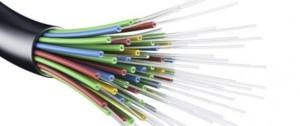
Чтобы начать работать с доступом к сети, необходимо только подсоединить кабель к выходу с названием LAN и совершить простые манипуляции.
Беспроводной
Такой метод подключения делится на два вида:
- мобильная связь с интернетом;
- применение маршрутизатора Wi-Fi сети.
Первый вид касается всех мобильных устройств, например, планшеты и смартфоны. При помощи СИМ-карты от одного из операторов можно наладить связь и пользоваться доступом. Распространены и модемы, которые выходят в интернет через установленную СИМ-карту. Некоторые современные модемы способны одновременно раздавать беспроводной сигнал, поэтому работают как роутеры.
Беспроводной доступ осуществляется при помощи маршрутизатора. К нему подводится провод, который идет от точки доступа провайдера. Такой кабель обеспечивает подключение, а маршрутизатор преобразовывает и раздает сигнал на все подсоединенные к нему гаджеты и устройства пользователей.
Роутер важно правильно установить, чтобы по всей квартире обеспечивался равномерный и мощный сигнал. Преградами для него являются бетонные конструкции, металлические предметы, а также бытовые приборы (микроволновая печь).
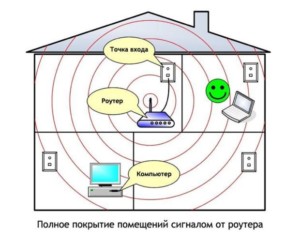
Основное преимущество при выборе одного из представленных способов — полное отсутствие лишних проводов в квартире. Не требуется продумывать разводку и всячески скрывать кабели в трубы или короба. Пользователь легко может сам подключить заходящий от провайдера провод и настроить маршрутизатор. С устройства необходимо будет только выбрать точку доступа и нажать подключение.
Как спрятать провода
Выбрав проводной путь подключения, владельцы квартиры неизменно сталкиваются с проблемой проводов. Хочется их спрятать, чтобы они не мешали и не были видны. На стадии ремонта можно продумать такую систему, чтобы кабели скрывались в стене и были закрыты от глаз отделкой. Однако, если ремонт не предвидится, то провода необходимо размещать в коробах или пластиковых трубах.
Максимальная эффективность интернета достигается тогда, когда нет никаких стыковых соединений на пути от точки доступа до роутера или персонального компьютера. Лучше всего будет использовать один сплошной отрезок, который необходимо разместить вдоль плинтуса в коробе. Если возможности соблюсти такое правило нет, то для подключения применяются репитеры. Это специальные приборы, передающие данные по беспроводному каналу. Им необходимо постоянное электрическое питание, что важно учесть.
Заход витой пары в помещение выполняется при помощи специального отверстия в стене. Если уже есть готовое отверстие для других коммуникаций, то его также можно применить. По диаметру отверстия необходимо уложить трубу из пластика. Также на отрезке от электрического щита до входа в помещение, необходимо продумать короб. Делается это не для улучшения внешнего вида в основном, а для защиты от повреждения.
Внутри помещения также не следует оставлять кабель разбросанным. Лучше всего для прокладки проложить маршрут по потолку или прочим местам, где можно избежать возможных повреждений. Максимально экономичным и простым способом прокладки маршрута является использование деревянного или пластикового плинтуса, к которому кабель крепится специальными скобами.
Где лучше всего расположить роутер
Если в качестве маршрутизатора выбрано мощное устройство с тремя антеннами, то его можно установить в любом месте. Дальность сигнала будет хорошей и подойдет для любой, даже очень большой квартиры.
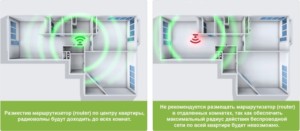
Однако для правильного монтажа маршрутизаторов, даже самых мощных, существуют схемы. Рекомендуется устанавливать устройство в приблизительном центре помещения и замерить дальность. Если сигнал идентичен во всех комнатах, то место нашлось. Если нет, то необходимо переставить прибор и замерить заново. Следует помнить, что каждая бетонная стена и предмет мебели ухудшают качество сигнала.
Установка доступа к глобальной сети в квартире или доме может выполняться проводным или беспроводным путями. Каждый из них обладает определенными плюсами и минусами. Выполнять подключение можно как силами специалистов провайдера, так и собственноручно. Кроме этого, требуется знать, как лучше расположить роутер и спрятать провода при каждом из методов подключения. Однако распространение смартфонов и планшетов внесло свою лепту — на сегодняшний день наибольшей популярностью пользуются беспроводные точки доступа.

Подгорнов Илья Владимирович
Всё статьи нашего сайта проходят аудит технического консультанта. Если у Вас остались вопросы, Вы всегда их можете задать на его странице.
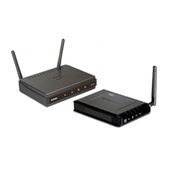
Современному человеку нужно, чтобы выход в Интернет у него не просто был, а был в самом удобном формате. Именно поэтому такой популярностью стали пользоваться беспроводные сети – они дарят пользователю высокий уровень комфорта.
С проложенным на их основе Интернетом человек не привязан к одной точке в помещении – он может свободно перемещаться по квартире, дому, офису.
Сегодня беспроводные сети активно устанавливаются в квартирах – опросы говорят нам, что в домах 63% процентов интернет-пользователей мира сегодня есть своя точка доступа, и с каждым днем эта цифра только растет.
Монтаж беспроводных сетей
Возникает вопрос, как подключить беспроводную сеть в квартире или доме? Давайте без промедления переходить к тому, как осуществить монтаж и какие нюансы при этом учитывать в обязательном порядке.
Необходимое оборудование: как правило, хватает установки одной точки доступа – как вы знаете, нужно минимум оборудования, и в этом плюс беспроводной сети. При этом, конечно, важно расположить устройство так, чтобы заказчик всегда мог добраться до устройства, но одновременно в недоступных местах для детей и домашних животных.
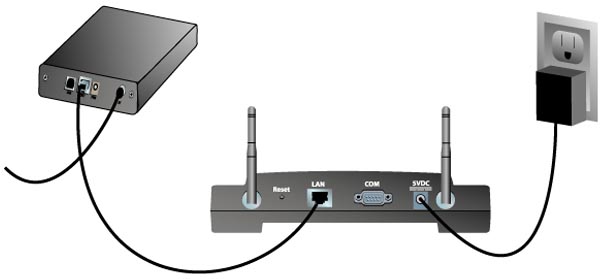
Настройка: необходимо сконфигурировать подключение Интернета и настройка его таким образом, чтобы выход могло осуществлять нужное количество домашних пользователей, работающих на различном компьютерном оборудовании. В такой ситуации специалисты, настраивающие беспроводные сети действительно профессионально, посоветуют широту канала для обеспечения потребностей всех жителей квартиры и проведут подключение и настройку периферийного оборудования. Словом, работы хватит – в общем случае нужно обеспечить VPN соединение, Port Forwarding, маршрутизацию.
Надежность: очень важно обеспечить должный уровень безопасности, чтобы никто из посторонних не мог подключиться в зоне покрытия и получить доступ к информации, хранящейся в компьютере пользователя. Также важно защитить пользователя от атак злоумышленников, поэтому, когда проводят монтаж, заботятся о методиках шифрования сигнала. Обеспечить безопасность выхода в Интернет – долг профессиональной организации, занимающейся проектированием и инсталляцией беспроводной сети.
Уверены, через пару лет более 90% украинских квартир будут подключены в Интернет именно с помощью беспроводных технологий, поэтому все специалисты просто обязаны поспевать за развитием данной технологии и ориентироваться в вопросе, как подключить беспроводную сеть в частном доме или квартире.