
Технический прогресс идет вперед семимильными шагами, сейчас даже дошкольники имеют мобильный и умеют выходить в интернет, а видя человека, разговаривающего на улице самого с собой, никто не покрутит пальцем у виска – уже все знакомы с гарнитурой-Bluetooth, относящейся к беспроводным технологиям. Работает такой передатчик с использованием закодированных сигналов, что, помимо удобства, позволяет защитить личные данные. Беспроводной модуль позволяет наладить связь среди нескольких устройств.
Применение Bluetooth
Это приспособление встраивают сейчас практически во все сотовые телефоны, многие модели ноутбуков. Это позволяет значительно расширить их коммуникативные способности:
- Можно обмениваться различными файлами (фотографиями, видео, музыкой) между телефонами, телефоном и ноутбуком, коммуникатором, камерой.
- Модуль позволяет подключать к телефонам или персональным компьютерам какие-либо периферийные устройства (беспроводную гарнитуру, наушники, колонки, видеокамеры и прочие гаджеты).
- Разговаривать по телефону, не держа его руками.
- Можно создать беспроводную сеть между несколькими своими ПК и другими устройствами дома или в небольшом офисе, что позволить иметь постоянный доступ к необходимым файлам с любого устройства.
- Bluetooth-адаптер дает возможность выходить в интернет, синхронизировав ПК с мобильным.
То есть беспроводные устройства необходимы не только для использования гарнитуры «свободные руки», но и облегчают коммуникацию между компьютером и гаджетами.
Как сделать внутренний bluetooth модуль для ноутбука?
Для активного человека может быть неудобным пользоваться внешним bluetooth-адаптером. Некоторые умельцы предлагают модифицировать его своими руками во внутренний, перепаяв устройство на USB-разъем. Этот вариант подойдет только тем, кто тесно дружит с паяльником и имеет опыт по сборке-разборке ноутбуков.
Работа по усовершенствованию гаджета своими руками ведется в несколько этапов:
Если все сделано со знанием дела, то устройство должно заработать.
Можно ли сделать беспроводной модуль самостоятельно?
Иногда звучит вопрос: можно ли сделать передатчик своими руками? Этот вариант воплотить в жизнь достаточно сложно. Микросхему своими руками в домашних условиях не собрать, так как она очень миниатюрна, требует очень тонкой работы, а подборку диапазона частоты проводят с помощью интегральных решений, протокол же годами разрабатывался специалистами.
Поэтому радиолюбителям остается лишь, воспользовавшись готовыми bluetooth-передатчиками, модифицировать их по своему усмотрению, добавляя своими руками в готовую схему необходимые элементы. Некоторые предлагают усовершенствовать модулем музыкальную колонку или сделать беспроводные динамики, а также добавить передатчик в аудиосистему автомобиля, чтобы избежать нагромождения проводов и загружать любимую музыку прямо из интернета.
Видео ниже подробно показывает как это сделать.Но любом случае такая работа руками требует хороших знаний и навыков в радиотехнике, иначе из одного работающего bluetooth-модуля и дополнительных элементов можно получить набор разрозненных радиодеталей.
Многие пользователи стремятся обеспечить себе комфортное прослушивание телепередач и используют блютуз наушники. Однако далеко не все ТВ оснащены Bluetooth модулем. Следуя желаниям покупателей, были разработаны специальные адаптеры (трансмиттеры).
Что такое Bluetooth адаптер? Зачем он нужен?
Bluetooth адаптер представляет собой небольшое устройство, подключаемое к ТВ-оборудованию с целью передачи звука на беспроводные наушники или колонки. Адаптер имеет небольшие размеры, лаконичную форму. Внешне напоминает повербанк или флешку.
По состоянию на 2021 год в моделях телевизоров всех ведущих производителей имеются встроенные модули для беспроводной связи. Но в ТВ, выпущенных в 2018, 2019 годах, таких модулей может не быть, не говоря уже о более старых версиях оборудования телевещания.

Подсоединение блютуз-адаптера осуществляется при помощи:
- 3,5 mm minijack;
- RCA;
- оптического аудио кабеля.
Питается устройство от встроенной батареи либо через USB порт телевизора. Принцип работы адаптера:
- Звуковой сигнал через аудио выход идёт на адаптер.
- В блютуз-адаптере сигнал кодируется и передаётся на беспроводные наушники.
Благодаря внешнему блютуз-устройству производители многих компаний успешно обходят запрет южнокорейских гигантов Samsung и LG на подключение чужих беспроводных наушников к их телевизорам.
Плюсы и минусы соединения
Прежде чем покупать блютуз адаптер для телевизора, стоит всесторонне оценить его. Устройство обладает не только преимуществами, но и недостатками.
Плюсы:
- отсутствуют провода и док-станции для установления связи между источником и приёмником звука;
- на качество звука не влияют акустические особенности помещений, качество телевизионных динамиков и посторонние шумы;
- люди с плохим слухом могут смотреть телевизор с громким звуковым сопровождением, не мешая остальным домочадцам;
- можно смотреть и слушать телевизор, перемещаясь по комнатам, занимаясь своими делами.
Минусы:
- снижается качество и громкость звука, если пользователь отходит от телевизора более чем на 10 м;
- на качество сигнала влияют преграды, непроницаемые для радиоволн;
- к адаптеру можно подключить определённое число устройств (чем оно больше, тем выше цена);
- звук может отставать от изображения из-за неидеальной совместимости наушников и адаптера.
Виды
Все блютуз модули можно разделить на две большие группы — внешние и внутренние устройства. Они разнятся как функционалом, так и методом подключения.
Внутренние модули обычно используются для взаимодействия с компьютерной техникой, акустическими устройствами. Они устанавливаются внутрь телевизора, и справиться с подобной работой сможет не каждый пользователь. Но такие адаптеры долговечны и практичны.
Подключение внешних адаптеров не требует от пользователя никаких знаний и навыков. Это небольшие девайсы, подсоединяемые к телевизору через один из портов — USB, TRS, RCA. Они просты в настройке, недорогие и безопасные.
С аккумулятором
Такие адаптеры имеют дополнение — внутреннюю аккумуляторную батарею, позволяющую им работать автономно 8–24 ч или более. Модули используют в стационарных устройствах и во время путешествий.
Версии с аккумулятором стоят дороже, чем их аналоги без батарей. Прежде чем покупать подобный девайс, стоит подумать — нужна ли автономность и стоит ли за неё переплачивать.
Через USB
Такие модели стоят дешевле, чем аккумуляторные. Подключаются они к телевизорам или иному оборудованию через USB-разъём. Устройства питаются от переносных зарядок или непосредственно от телевизора.
Внешние модули, хоть и недорогие, отличаются прочностью, долговечностью (если их производитель — надёжный бренд), небольшими размерами.
Обзор популярных моделей
Рынок богат самыми разнообразными Bluetooth адаптерами. Они отличаются внешним видом, техническими характеристиками, способом подключения, ценой, а главное — качеством передачи сигнала.
Не стоит покупать дешёвые устройства от неизвестных производителей. Подобная экономия чревата возникновением различных проблем при использовании устройства. Лучше отдать предпочтение более дорогим, но проверенным пользователями маркам.
Популярные модели блютуз адаптеров:
- TREND-net-TBW-106 UB. Компактный девайс Блютуз 2.1 с большим радиусом действия — до 100 м. Предельная скорость — 3 Мбит / с. Подключение — USB 2.0. Цена — от 870 руб.

- Gembird BTD-MINI 1. Высокомощное устройство Блютуз 2.0. Скорость — до 3 Мбит / с. Действует на расстоянии 20 м. Подключается через разъём USB 2.0. Цена — от 410 руб.

- TREND net TBW-107 UB. Миниатюрное устройство, к которому можно одновременно подключать несколько устройств. Поколение — Блютуз 2.1. Максимальный радиус действия — 10 м. Подключение — USB 2.0. Скорость — 3 Мбит / с. Цена — от 780 руб.

- ASUS USB-BT 400. Небольшой девайс, совместимый с разными устройствами и операционными системами. Беспроводная связь Блютуз 4.0. Действует на расстоянии — до 10 м. Скорость — 3 Мбит / с. Подключается через разъём USB 2.0. Цена — от 850 руб.

- HAMA H-49238. Устройство отличается большим радиусом действия (100 м), высокой мощностью, имеет led-индикатор. Поколение — Блютуз 3.0. Подключается через USB 2.0. Скорость — 3 Мбит / с. Цена — от 1 000 руб.

- Espada ES-M 03. Недорогая модель с неплохой дальностью действия (30 м) и простой установкой. Поколение — Блютуз 2.0. Подключение — USB 2.0. Скорость — 3 Мбит / с. Цена — от 400 руб.

- Mobile data UBT-207. Работает без установки драйверов с разными операционными системами. Недорогой, но мощный. Поколение — Блютуз 2.0. Подключение — USB 2.0. Радиус действия — 20 м. Скорость — 3 Мбит / с. Цена — от 500 руб.

- HAMA H-49218. Устройство с доступной ценой и автоматической установкой драйверов. Отличается хорошей дальностью действия — 20 м. Поколение — Блютуз 4.0. Подключение — USB 2.0. Цена — от 600 руб.

- Bluetooth B6. Универсальная модель. Поддержка Bluetooth 2.1. Скорость — 3 Мбит / с. Питается от аккумулятора (8 часов). Имеется аудиовыход 3,5 мм и RCA. Цена — от 1 950 руб.

- BTR Bluetooth 5. Самая популярная модель. Поколение — Bluetooth 5.0. Может работать от аккумулятора или другого источника питания. Работает на расстоянии до 10 м. Подключение — Micro USB. Имеется аудио-порт 3,5 мм. Цена — от 442 руб.

Особенности выбора Bluetooth трансмиттера
Покупая адаптер блютуз, приходится учитывать много технических моментов. Рекомендации по выбору оборудования:
- Версия Bluetooth. Технологии всё время совершенствуются, поколения блютуз-соединения регулярно сменяют друг друга. Ранее большая часть устройств поддерживала блютуз 1.0, затем 2.0. Сейчас есть адаптеры, работающие на скоростях 4.0 и 5.0. Чем новее версия, тем мощнее девайс.
- Поддержка NFC. Технология обеспечивает простоту подключения адаптера к основному устройству.
- Дальность действия. Есть адаптеры, рассчитанные на 5, 10, 15 м и т. д. Чем больше радиус действия, тем дальше пользователь может удаляться от телевизора без ухудшения слышимости.
- Встроенный аккумулятор. Его наличие не является обязательным, если пользователю не требуется автономное использование адаптера. По сути, аккумулятор не нужен, если передатчик / приёмник будет расположен вблизи экрана.
- Число подключаемых устройств. Если адаптер поддерживает технологию Dual Link, возможно одновременное подключение двух и более устройств.
- Стоимость. Чем дешевле адаптер, тем меньше шансов на качественную и корректную работу. Бюджетные устройства дают плохой звук, создают помехи, действуют с перебоями.
А главное, следует убедиться, что у адаптера тот же вариант аудио-выхода, что и у телевизора. Все технические параметры устройства можно уточнить в документации. Немаловажными деталями являются гарантия, комплектация, бренд, способы подключения.
Как узнать про блютуз в телевизоре?
Покупая телевизор, полезно заранее выяснить — поддерживает ли он Bluetooth. Также этот вопрос может возникнуть в отношении имеющегося ТВ.
Узнать, есть ли в телевизоре Bluetooth, можно следующим образом:
- Если телевизор комплектуется интеллектуальным пультом ДУ, значит, в нём точно есть поддержка Bluetooth.
- Если телевизор не укомплектован интеллектуальным пунктом ДУ, перейдите в настройки. Там выберите вкладку «Звук», а потом «Вывод звука». Наличие опции «Список динамиков Bluetooth» указывает на поддержку этого вида беспроводной связи.
- В случае, когда нет доступа в меню, откройте инструкцию или загляните в интернет — введите название модели телевизора и выясните интересующий вопрос.
- Покупая телевизор, уточняйте вопрос о связи блютуз у консультантов.
Способы подключения блютуз адаптера
Если телевизор выпущен известным производителем — «Самсунг», «Сони», «Филипс», «LG» — вряд ли получиться подключить адаптер от другого производителя. Брендовым телевизорам обычно нужны «родные» девайсы. Далее примеры подключения блютуз телевизоров Samsung и LG.
К телевизору Samsung
ТВ южнокорейской марки «Самсунг» славятся своим качеством и продвинутыми технологиями. Подключение беспроводной технологии не представляет никакой сложности, главное — последовательно выполнить все действия.
Порядок подключения Bluetooth на телевизорах «Самсунг»:
- Зайдите в меню настроек. Выберите вкладку «Звук», а потом жмите на кнопку «Ок».

- Кликните по пункту «Подключение гарнитуры» либо «Настройки громкоговорителей». Нажмите вкладку «Поиск устройства». Активируйте Bluetooth на сопрягаемом гаджете и подключите устройство к телевизору.

Подобный алгоритм подходит для большинства моделей Smart ТВ от бренда Samsung. Отличия касаются только деталей.
К телевизору LG
В Smart TV телевизорах используется ОС WebOS. Ранее она поддерживала только звуковые устройства от LG. Третья и последующие версии WebOS позволяет подключать устройства от других производителей.
Порядок подключения Bluetooth на телевизорах «LG»:
- На пульте ДУ нажмите кнопку «Меню» (Menu) либо «Настройки» (Settings).
- В открывшемся окне выберите опцию «Звук» (Sound).
- Поставьте «галочку» возле вкладки «LG Sound Sync / Bluetooth».
- Кликните по вкладке «Выбор устройства», чтобы активировать режим сопряжения на нужном устройстве — оно будет обнаружено и подключено.
Как добавить Bluetooth на любой ТВ?
Добавление функции Bluetooth на модели телевизоров, отличных от вышеупомянутых брендов, не представляет особых проблем. Следуя нижеприведённой инструкции, даже самый неопытный пользователь легко справится с задачей.
Порядок действий:
- Обратите внимание на тип адаптера — аккумуляторный или нет. Во втором случае устройство подключите к источнику питания. На адаптерах с батареями обычно имеется светодиод, сигнализирующих о разрядке.
- Теперь активируйте устройство, чтобы оно перешло в режим сопряжения. Этот шаг зависит от модели. Внимательно прочитайте инструкцию к блютуз-адаптеру. Практически все прототипы активируются включением кнопки питания на 3–4 секунды, пока светодиод не начнет мигать красной и синей лампочкой.
- Следующий шаг — перевод телевизора в соответствующий режим. Перейдите в «Меню», выберите «Руководство по подключению». Здесь следуйте последовательности предлагаемых шагов.
После нажмите на параметры динамика — появится вкладка Bluetooth. Когда телевизор перейдет в режим работы по беспроводной связи, поставьте «галочку» напротив пункта «Доступные выходы».
Если все шаги выполнены правильно, функция Bluetooth будет добавлена на телевизор. После этого можно использовать для управления не только пульт ДУ, но и собственный смартфон.
Видео, как подключить функцию Bluetooth:
Проблемные моменты
Bluetooth-оборудования, несмотря на все преимущества, не застрахованы от неисправностей и прочих проблем. Есть несколько моментов, создающие неудобства для пользователей:
- Синхронизация устройств. Подавляющее большинство адаптеров Bluetooth TV поддерживаются самыми разными устройствами, а также позволяют подключать сразу две пары наушников. В последнем случае прослушивать аудио могут одновременно два человека.
Функция синхронизации часто вызывает проблемы при настройке двух динамиков Bluetooth. Такая ситуация обычно возникает, если динамики не совместимы. - Плохое качество звука. Звук, транслируемый через Bluetooth, заметно уступает по качеству звучанию, передаваемому по проводам или по другим, более совершенным беспроводным технологиям. Во многом качество зависит от кодеков Bluetooth, которые поддерживаются на передатчике и приёмнике сигнала.
Проблемы могут вызывать помехи, наводимые самыми разными приборами. Электромагнитные волны приводят к прерыванию звука. Вопрос решают простым путём — укоротив соединительный провод. - Задержка сигнала. Другая распространённая неприятность — торможение звука. Обычно возникает при неудачном выборе модели или связана с неправильной настройкой оборудования.
- Беспроводная “проводная” связь. Bluetooth характеризуется как беспроводной девайс. Но практика показывает, что полностью исключить провода не удаётся. Приходится подключать передатчик Bluetooth проводами к телевизору или ставить где-то поблизости, чтобы сигнал был чёткий.
Для исключения необходимости в дальнейшем приобретать блютуз-адаптер, как дополнительное устройство, рекомендуется предусмотреть данный момент при покупке телевизора. Если возникло желание подключить беспроводной девайс к эксплуатируемому ТВ, следует тщательно сверить параметры синхронизации передающего и принимающего оборудования.
С развитием цифровых технологий количество различных проводов от аппаратуры, находящейся в гостиной, стремительно увеличивается. Однако, есть вариант, как избавиться хотя бы от нескольких. Например, можно воспользоваться технологией беспроводной передачи данных Bluetooth, где сигнал с одного устройства на другое передаётся с помощью радиочастот.

Возможности
Адаптер значительно расширяет возможности пользователя:
- Широкий выбор совместимых Bluetooth-устройств. Гарнитуры, мобильные колонки, hi-fi наушники, другие гаджеты, поддерживающие беспроводной стандарт связи, смогут подключиться к адаптеру.
- Качество воспроизведения. Звучание больше не будет зависеть от мощности динамиков телевизора, посторонних звуков и акустических качеств самой комнаты.
- Удобство для пользователя за счет отсутствия проводов. Можно принять наиболее удобную позу для просмотра фильма или для игры, не переживая, хватит ли длины кабеля и не заденет ли его проходящий мимо.
- Комфорт для других членов семьи или соседей по квартире. Шум динамиков не будет никому мешать отдыхать или заниматься делами.
- Простота подключения игровой приставки или медиацентра. Достаточно вставить в аудиоразъем компактную коробочку без необходимости укладывать провода.
- Помощь людям с ограниченными возможностями. Слабослышащие смогут смотреть любимые передачи, не мешая окружающим громким звуком.
Технология Bluetooth не рассчитана на передачу изображения, поэтому для просмотра фото, трансляции видео со смартфона или планшета адаптер не подойдет. Для этого используют соединение по Wi-Fi или же проводное подключение через порт HDMI.
Проверка телевизора
Многих интересует, как на телевизоре включить Bluetooth. Но сначала следует проверить, поддерживается ли в ТВ функция беспроводного подключения внешних устройств. Для этого:
- Зайдите в телевизионное меню в раздел «Звук».
- Выберите пункт «Настройка громкоговорителя».
- Если в этих настройках есть подраздел «Беспроводные наушники», значит телевизор поддерживает Bluetooth.

Обычно премиальные модели телевизоров оснащены встроенным передатчиком Bluetooth. К таким брендам относится LG, Samsung, Sony и некоторые другие.
Также при покупке ТВ лучше захватить беспроводные наушники с собой и попросить консультанта подключить их. Не у всех встроенных адаптеров полная совместимость с любыми Bluetooth-устройствами. Некоторые передатчики рассчитаны только на наушники того же производителя, а чтобы подключить акустику другого бренда нужен дополнительный адаптер.
Выбор адаптера
При выборе блютуз-адаптера для телевизора от Самсунг или другого производителя необходимо первым делом обратить внимание на возможность подключения к девайсу более одной пары наушников.

Стоит сказать, что найти на современном рынке переходник, поддерживающий одновременную работу с 3 и более гарнитурами, практически невозможно.
Оптимальным вариантом для просмотра TV в одиночку является Mpow Streambot. Аксессуар способен не только передавать, но и принимать аудио-сигнал.
Также устройство оснащено собственным аккумулятором, благодаря чему пользователь может подключить переходник к практически любому телевизору, не беспокоясь о питании гаджета от USB-разъёма. Средняя стоимость Streambot составляет 25 долларов.
Для подключения двух пар Bluetooth-наушников к телевизионному аппарату подойдёт Miccus Mini Jack ТХ4, рыночная стоимость которого равна примерно 60 долларам. Найти аналоги TX4 дешевле 50$ вряд ли получится.
Как проверить наличие беспроводной технологии на ТВ
Зачем нужен Bluetooth на ТВ? Главная причина – удобство. Не нужно протягивать метры проводов в квартире и думать, где их аккуратно разместить. Опция позволяет более долговечно использовать ТВ-приемник, ведь провода в процессе эксплуатации иногда рвутся или отсоединяются. Также благодаря подключению ноутбука через блютуз можно смотреть любимые фильмы на большом экране.

Чтобы не тратить время зря, стоит сразу убедиться, что ТВ имеет встроенный Bluetooth (у Smart TV, скорее всего, он есть). В некоторых моделях его нужно подключать отдельным фирменным адаптером. Рекомендуется посмотреть характеристики своей модели на официальном сайте.
Для начала следует включить блютуз на ноутбуке, который будет подключаться к телевизору. Далее необходимо:
- На пульте нажать на кнопку «Menu» или «Setting».
- На экране появится окно с настройками. Нажать на «Info», если эта кнопка имеется.
- Перейти в раздел «Проводные/беспроводные сети», но если такового нет – выбрать «Настройки звука» или «Звуковые эффекты» (у каждой модели ТВ свое название, можно ориентироваться на изображение динамика).
- Здесь высветится список доступных гарнитур. Если их нет – нажать на «Поиск гарнитуры». Либо же зайти в подраздел «Аудиовыход» – «Внешняя акустика» и найти свою гарнитуру.
- Может потребоваться пин-код, который есть в документах от техники.

Обратите внимание! Если «Поиск гарнитуры» и подобные опции не предусмотрены в меню телевизора, значит, он не имеет встроенной опции Bluetooth.
Недостатки соединения
Один из минусов такого соединения — невозможность обойтись совсем без проводов. На адаптер придется подавать питание или перезаряжать его аккумуляторы в зарядном устройстве.
Но эти провода, по крайней мере, можно разместить незаметно, чтобы они не тянулись по всей комнате. Некоторые модели могут заряжаться от порта USB на задней или боковой стенке телеприемника. Кроме того, есть ряд других недостатков.
Количество устройств
Простые модули рассчитаны на подключение одних наушников. Более дорогие модели могут работать одновременно с несколькими Bluetooth-устройствами.
Качество звука
Звучание наушников, подключенных по Bluetooth отвечает стандарту высокой точности воспроизведения hi-fi. Аудиофилы утверждают, что качество звука, который передается беспроводным методом хуже проводного, но 99% слушателей разницы не заметит.
Задержка сигнала
Радиус действия технологии ограничен десятью метрами без препятствий. При плохом соединении может появиться запаздывание звука в наушниках относительно изображения на экране. В этом случае можно попробовать пересесть поближе. Если запаздывание продолжается и рядом с трансмиттером — скорее всего, совместимость устройств низкая.
В каких моделях ТВ есть блютуз
Современные телевизоры с функционалом SMART 3DTV обладают Bluetooth-коммуникатором, но цены на них кусаются. Ниже список моделей TV с беспроводной функцией по приемлемой стоимости, которые неплохо себя зарекомендовали:
- LG: 43UK6300PLB, 49SK8100PLA, 43UK6510PLB, 43LK6200PLD, 49UK7550PLA, 43UK6200PLA, 55SK8500PLA, 50UK6750PLD, 49UK6390PLG;
- SAMSUNG: UE-32M5500A, UE-50NU7400, UE-43RU7400, UE-43RU7100;
- SONY: KD49XF8096BR2, KD43XF7596BR, KDL49WF805BR, KD49XF8596BR;
- PANASONIC: TX-55FZR800;
- TCL: DP660, DP640;
- KIVI: 40UR50GU, 32FR50WU, 32FR50BU, 55UC50G, 43UP50GU, 40FR55BU;
- SKYWORTH: 32E6 FHD AI, 43E6 AI, 43Q3 AI;
- SHARP: LC-43UI8652E, LC-43UI8872ES, LC-55UI8762ES.

Диагностика телевизионного приёмника
Технология Bluetooth позволяет передавать нужную информацию между различными устройствами, телевизор также входит в их число. Однако, не все модели ТВ — приёмников поддерживают данную функцию. Узнать есть такая возможность или нет можно несколькими способами:
- При покупке в магазине можно спросить у консультантов.
- Вся информация о доступных на конкретной модели устройства способах беспроводной передачи данных указывается в паспорте устройства в разделе «Технические характеристики».
- Зайти в меню «Звук» ТВ — приёмника и поискать вам подпункт «Настройка громкоговорителя». Если в нём указан пункт беспроводные наушники, то такая функция присутствует.
ТВ — приставки некоторых фирм — производителей могут не видеть беспроводные наушники, так как возникает проблема с сопряжением. Как правило, компании уведомляют об этой особенности в инструкции и выпускают наушники под собственным брендом.
Включение блютуза на телевизоре LG
Как известно, в Смарт ТВ телевизорах LG используется своя операционная система «WebOS», ранее поддерживающая лишь фирменные звуковые устройства от LG. Начиная с третьей версии WebOS вы можете подключать к вашему ТВ устройства других производителей.
Активировать модуль Bluetooth на LG Smart TV можно следующим образом:
- На пульте вашего ТВ нажмите на кнопку «Menu» или «Settings»;
- В открывшемся меню выберите раздел «Звук» (Sound);
- Установите галочку рядом с опцией «LG Sound Sync / Bluetooth»;
Поставьте галочку рядом с указанным пунктом - Нажмите на «Выбор устройства», и активируйте режим сопряжения на подключаемом устройстве;
- Устройство будет обнаружено и останется его подключить.
Для его вызова нажмите и удерживайте кнопки на пульте дистанционного управления, а также на панели телевизора в течение нескольких секунд, и на экране появится сервисное меню.
Для некоторых моделей телевизоров вам может потребоваться одновременно нажать кнопки «Меню» на пульте дистанционного управления и на панели телевизора в течение нескольких секунд, чтобы получить доступ к сервисному меню. В некоторых моделях телевизоров оба метода работают и открывают разные сервисные меню.
Сервисное меню в телевизоре LG
Если в сервисном меню запрашивается пароль, введите 0000 (четыре нуля). Если 0000 не срабатывает, попробуйте 7777 или 0413 или 8741 или 8743 или 8878.
При необходимости введите требуемый пароль
Далее вы можете вносить изменения в желаемые настройки. Для сохранения изменений нажмите кнопку на пульте дистанционного управления.
Видео инструкция
В приведённом ниже видео мы покажем, каким образом включить инженерное меню и включить опцию блютуз на телевизоре производителей Самсунг или LG.
Возможные проблемы и альтернативы
Интерфейс Bluetooth при всех существующих преимуществах, обладает также недостатками и некоторыми ограничениями. Обычно пользователя привлекает удобство и комфорт, определяемые беспроводной связью с динамиками телевизора. Однако помимо этого момента есть другие значимые моменты:
- синхронизация,
- качество звучания,
- время задержки,
- провода «без проводов».
Синхронизация устройств
Большинством адаптеров Bluetooth TV поддерживается ограниченное количество подключаемых устройств. Также есть системы, поддерживающие включение двух пар наушников. В этом варианте одновременно двум пользователям доступно прослушивание аудио.
Несмотря на то, что есть возможность использовать функцию синхронизации под настройку двух динамиков Bluetooth, нередко пользователи сталкиваются с проблемами. Звук не синхронизируется, нет возможности получить надлежащий стереозвук. Такое происходит обычно, если динамики не предназначены для совместной работы.
Качество воспроизводимого звука
Следует отметить: качество звука, транслируемое через Bluetooth, крайне сложно сравнивать с качеством передачи через проводные соединения или другие более совершенные технологии беспроводного аудио. В последних двух случаях качество звучания явно выше.
HomeSpot
 Беспроводную систему передатчика/приёмника допустимо использовать для множества других функций, включая потоковое аудио для громкоговорителей и других беспроводных устройств
Правда, во многом качественное звучание зависит от производителя кодеков Bluetooth, поддерживаемых как на передающем модуле, так и на принимающем.
Поэтому всегда рекомендуется получать как можно больше технической информации о приобретаемом продукте. Такая практика поможет получить больше представления о качестве воспроизведения аудио-сигнала.
Время задержки сигнала
Эффект задержки звука – не самый приятный момент для зрителя домашнего кинотеатра. Этот эффект проявляется тем, что звуковое сопровождение несколько отстаёт от сюжета видео.
Это «отставание», в зависимости от используемых моделей устройств, может не проявляться совсем, но достаточно многие из существующих устройств показывают обратную картину.
Практика проводов «без проводов»
Несмотря на такое важное свойство Bluetooth, как беспроводная связь, практика эксплуатации показывает, что совсем без проводов не обойтись.
В любом случае нужно подключать передатчик Bluetooth, как правило, на задней панели телевизора или устанавливать где-нибудь рядом, чтобы сигнал не создавал помех телевизору. Поэтому проводники (пусть даже короткие) использовать, так или иначе, но придётся.
Как узнать, есть ли функция в разных устройствах и как инициализировать службу?
Для того, чтобы использовать функцию Bluetooth на телевизоре сначала нужно убедиться, что она там есть. Следующие примеры показывают как включить Bluetooth на телевизорах разных марок.
Smart TV (Смарт ТВ)
- Входим в меню настроек (кнопка в виде шестерёнки на пульте).
- Выбираем пункт Аудиовыход и нажимаем Ок.
- Кнопками Вправо и Влево находите пункт Bluetooth.
- С помощью кнопки Вниз переключаемся на пункт Выбор Устройства и нажимаете Ок.
- Появится окно со списком доступных беспроводных подключений.
- Если вашего устройства нету в списке нажмите кнопку Поиск.
- Если всё прошло успешно, то в углу появится сообщение об успешном подключении.
Samsung (Самсунг)
- Входим в меню настроек.
- Переключаемся на пункт Звук, нажимаем Ок.
- Открываем раздел Настройки громкоговорителей.
- Включаем наушники, открываем список устройств.
- Ждём подключения наушников.
LG
Далее вы узнаете, есть ли Bluetooth на LG и как его подключить:
- Заходим в меню.
- Включаем Bluetooth.
- Соединение начнётся автоматически, но потребуется установить PIN код.
Справка! Для того, чтобы начать поиск нажмите зелёную кнопку. У этой марки телевизора именно этим отличается кнопка поиска.
DEXP
- Нажать на кнопку настроек (menu) на пульте.
- В появившемся окне выбрать вкладку звук (её изображает динамик).
- Последовательно переходим в разделы аудиовыход и внешняя акустика.
- Нажимаем Ок, для того, чтобы начать поиск.
- Выбираем необходимый гаджет.
Для всех моделей телевизоров и наушников не забывайте включать возможность обнаружения, иначе соединения не произойдёт.
Что такое Блютуз-адаптер и как его подключить?
Покупные адаптеры бывают двух видов:
- С аккумулятором. Можно взять куда угодно, потому как проще в транспортировке. К тому же может подключаться к телевизору без прямого контакта и держать заряд долгое время.
- Через USB шнур. Требует непосредственного контакта с телевизором, а также не может быть перемещён без него.
Здесь каждому нужно решить для себя какой из них удобнее. Принципиальной разницы в качестве или скорости передачи между ними нет. Bluetooth адаптер сходят в стандартную комплектацию большинства телевизоров, выпущенных после 2016 года.
В противном случае для подключения Bluetooth аппаратуры вам необходимо будет купить специальный адаптер. По размерам он, обычно, не превышает спичечного коробка. Подключить его очень просто. Сзади телевизора должна быть небольшая панелька с надписью Audio. Туда нужно воткнуть провод, идущий от ресивера. Если у вас адаптер на батарейке, то флешку, которая для него выступает зарядкой нужно воткнуть в USB порт.
Важно! Не перепутайте USB разъём и HDMI. Они предназначены для разных целей.
Как найти обычные и беспроводные наушники?
Мы уже разобрали, как подключить беспроводные наушники. Но что, если у вас стандартные, проводные наушники? Обычно у них у всех стандартный штекер 3.5 (так называемый джек 3.5), потому существует 2 варианта подключения:
- Телевизор оснащён портом под «джека». В этом случае нужно просто воткнуть штекер в соответствующий порт. После этого звук автоматически переключится с колонок на наушники. Если же этого не произошло, то скорее повреждён порт, чем шнур.
- Телевизор не оснащён специальным портом, а только стандартными разъёмами под RCA провода (их чаще называют тюльпаны). В этом случае придётся купить переходник и подключать наушник уже через него. Конечно разъёмы тюльпанов не обладают аналогичными усилителями, но их вполне хватает на передачу хорошего звука.
- Также стоит учитывать такой нюанс, что если у вас наушники совмещённые с гарнитурой, то вставлять в порт нужно штекер именно от наушников.
Для чего нужен Bluetooth в телевизоре
Основная причина — это удобство в использовании и дополнительный комфорт. Технология блютуз расширяет доступные возможности Тв-устройства.
Доступные возможности:
- Позволяет избавиться от лишних кабелей от аппаратуры. Иногда провода создают проблемы, ведь можно случайно запнуться о них и вырвать разъёмы в телевизоре или, вообще, уронить само устройство.
- Делает просмотр фильмов и игровой процесс более комфортным, так как занятый этим человек, не мешает другим членам семьи или соседям.
- При низкой остроте звука, будет идеальным решением проблемы с прослушиванием аудиофайлов и просмотром телепередач.
При выборе беспроводной гарнитуры необходимо учитывать её комфорт. Она не должна чрезмерно давить на ушные раковины.
Как подключить?
После выбора нужного Bluetooth-передатчика необходимо подключить его к телевизору. Сделать это совсем несложно, если правильно следовать стандартной инструкции.
- Если, покупая передатчик, выбор остановился на модели, имеющей внедренный АКБ, заряжаем его полностью.
- Смартфон, который уже оснащен кабелем, необходимо подсоединить к определенному гнезду на ТВ.
- Если же шнур прилагается в виде отдельного элемента, требуется выбрать более подходящий способ, при помощи которого будет произведено подключение трансмиттера к ТВ. На панели ТВ с разъемами следует выбрать необходимый, в который вставляем кабель.
- Далее следует произвести включение гарнитуры или акустики.
- При успешном сопряжении устройств на корпусе засветится индикатор синего цвета. После чего весь звуковой ряд телеприемника воспроизводится на колонках или наушниках.


На некоторых моделях телевизоров требуется включить функцию Bluetooth-подключения вручную. Для этого потребуется зайти в меню опций в раздел «Звук».
Не стоит забывать о том, что при индивидуальной настройке громкости не стоит располагаться слишком далеко от ТВ – от этого будут зависеть вероятность помех и громкость звука. Установить ее можно на требуемом уровне. При необходимости используется клавиатура.

Использование такого заурядного, на первый взгляд, типа беспроводного подключения, как Bluetooth, на деле может оказаться не таким простым. Но при подробном изучении руководства по эксплуатации, а также выполнении подключения в строгом соответствии с рекомендациями специалистов данная процедура осуществится быстро и без особых усилий.
Конечно, не последнее место в этом вопросе занимает личный опыт работы пользователя с подобными технологиями.
Делая выводы, можно с уверенностью сказать, что для самого подходящего выбора модели адаптера необходимо отталкиваться от целей, которых достигаются при использовании. Трансмиттер Bluetooth – весьма интересное и полезное в эксплуатации устройство. Можно придумать множество вариаций применения модуля. Однако одной из основных все же остается сопряжение беспроводных наушников с ТВ-приемником. Особенно в связи с тем, что производители современных телевизоров, которые, несомненно, оборудованы внедренным модулем Bluetooth, по какой-то причине ограничивают подключение наушников к ТВ.
Вне зависимости от стоимости аппаратуры, все подключится и будет работать при отсутствии каких-либо функциональных дефектов. Однако покупка самых дешевых адаптеров является совершенно неуместной для данных устройств.


О том, как выбрать и подключить Bluetooth-адаптеры для телевизора, смотрите в следующем видео.
Обзор видов
Существует два варианта модулей Bluetooth – внутренние и внешние. Каждый из модулей отличается не только функциональностью, но и алгоритмом подключения.
Внутренние модули, как правило, применяются для работы с ПК, акустикой и ноутбуками. Такой вид очень сложен в установке, так как монтируется внутри считывающего устройства. Однако является довольно практичным и долговечным.
Внешние модули являются подходящими для электроники, телевидения и другой техники. С виду похожи на обычный USB-накопитель данных. Очень просты в установке, безопасны в процессе использования, а также обладают доступной ценой.
Такое приспособление станет отличным вариантом для создания локальных сетей беспроводного типа.


С аккумулятором
Модель Bluetooth B6 (Transmitter + Receiver) оснащена вмонтированным аккумулятором, в связи с чем не нуждается в дополнительных гаджетах для питания, что позволяет использовать ее не только стационарно, но и носить с собой. Производители гарантируют возможность бесперебойной работы на протяжении 8 часов, не требуя подзарядки. Поддерживает стандарты A2DP 1, AVRCP, APT-X, SBC и такие варианты обмена данных, как Mini Jack, RCA, оптоволоконный кабель. Однако в вышеуказанной модели используется устаревшая версия Bluetooth. В данном случае производители оставили обновление 2.1, вследствие чего не стоит надеяться на большой радиус покрытия.


Передатчик Receiver AptX HD аналогично является обладателем внедренного АКБ. При выборе AUX в качестве соединяющего звена продолжительность его функционирования без подзарядки достигает 3-х суток. Помимо этого, работая через оптоволокно, можно пользоваться устройством полдня. Поддерживает такие стандарты, как A2DP, AVRCP, HFP. В связи с использованием версии Bluetooth 5.0, обладает возможностью одновременного обмена данными с более чем одного устройства.

Mpow Streambot подходит равнозначно как для передачи, так и для приема аудиосигнала. А также благодаря оснащению собственным аккумулятором возможна синхронизация переходника с любым телевизором.


Через USB
Bluetooth Excelvan B5. Данная модель обладает достаточной прочностью и долговечностью, несмотря на свою экономичность. А также ее характеристикой является довольно компактный размер. Питание данной модели происходит посредством USB-разъема, подключенного к переносному зарядному устройству. Имеет один канал для подключения, в связи с чем во время одновременного подключения нескольких устройств возникнут проблемы. Поддерживает стандарты A2DP, AVRCP, HFP.
Имеет версию Bluetooth, обновленную до разряда 4.1, тем самым давая возможность быстрой передачи звукового сопровождения в радиусе приблизительно 10 метров.

Как подключить Блютуз (Bluetooth) адаптер к телевизору и какую вообще модель лучше выбрать? Обзор популярных моделей и рекомендации здесь!
Что это такое и для чего нужно?
И так давайте представим себе, что у нас есть телевизор, без Bluetooth передатчика. Так что, просто молиться пытаясь подключить свои наушники будет просто бесполезно. У телевизора есть на задней панели различные разъёмы. От компании телевизора, может зависеть их расположение, так что наша задача найти любое упоминание со словом «AUDIO». Разверните свой телевизор и посмотрите на заднюю панель.
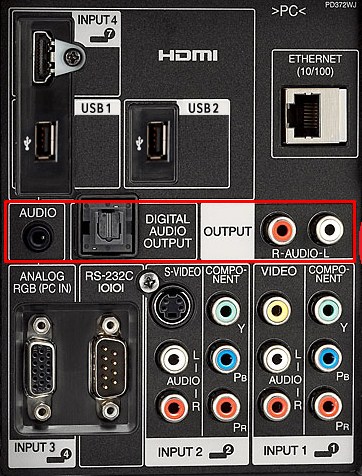
Вот я нашёл 4 разъёма:
- Обычный 3.5 мм Mini-Jack;
- Далее идёт разъём для подключения оптоволоконного аудио кабеля;
- И далее идёт подключение RCA – красного (иногда оранжевого) и белого тюльпанчика. Могут иметь также буквы «L» и «R». Подключения для аналогового сигнала.
Мы скорее всего будем использовать только mini-Jack или аналоговый вход для подключения. Но теперь другой вопрос. Если телевизор отправляет на эти порты звуковой сигнал, то как его передать на наши Bluetooth наушники. Для этой задачи на как раз и понадобится трансмиттер или Bluetooth адаптер для телевизора. Он выполняет следующие действия:
- Принимает сигнал;
- Переводит его в формат для чтения любого Блутус приёмника;
- Осуществляет сопряжение, в нашем случае с наушниками;
- Отправляет сигнал по средствам радиочастот.
И всё, можно спокойно слушать музыку, смотреть фильмы и не мешать родным. В таком случае теперь нам осталось купить данный трансмиттер и подключить его к телевизору.
Возможности
Адаптер значительно расширяет возможности пользователя:
- Широкий выбор совместимых Bluetooth-устройств. Гарнитуры, мобильные колонки, hi-fi наушники, другие гаджеты, поддерживающие беспроводной стандарт связи, смогут подключиться к адаптеру.
- Качество воспроизведения. Звучание больше не будет зависеть от мощности динамиков телевизора, посторонних звуков и акустических качеств самой комнаты.
- Удобство для пользователя за счет отсутствия проводов. Можно принять наиболее удобную позу для просмотра фильма или для игры, не переживая, хватит ли длины кабеля и не заденет ли его проходящий мимо.
- Комфорт для других членов семьи или соседей по квартире. Шум динамиков не будет никому мешать отдыхать или заниматься делами.
- Простота подключения игровой приставки или медиацентра. Достаточно вставить в аудиоразъем компактную коробочку без необходимости укладывать провода.
- Помощь людям с ограниченными возможностями. Слабослышащие смогут смотреть любимые передачи, не мешая окружающим громким звуком.
Технология Bluetooth не рассчитана на передачу изображения, поэтому для просмотра фото, трансляции видео со смартфона или планшета адаптер не подойдет. Для этого используют соединение по Wi-Fi или же проводное подключение через порт HDMI.
Что такое Bluetooth-трансмиттер
Передатчик Блютуз для телевизора – это устройство, которое компенсирует отсутствие встроенного модуля. Оно позволяет подключить ТВ без модуля к любой технике с Bluetooth. Суть работы довольно проста: сигнал с ТВ передается на адаптер, который по протоколу Bluetooth передает его к аксессуару. Адаптеры бывают разные – они отличаются по способу подключения и назначению.
Как правило, выбирать переходник конкретной фирмы для передачи аудио сигнала не нужно — они универсальны. Но есть случаи, в которых потребуются фирменные адаптеры блютуз для телевизора LG, Sony или любого другого бренда. Об этом рассказано ниже.
Диагностика телевизионного приёмника
Технология Bluetooth позволяет передавать нужную информацию между различными устройствами, телевизор также входит в их число. Однако, не все модели ТВ — приёмников поддерживают данную функцию. Узнать есть такая возможность или нет можно несколькими способами:
- При покупке в магазине можно спросить у консультантов.
- Вся информация о доступных на конкретной модели устройства способах беспроводной передачи данных указывается в паспорте устройства в разделе «Технические характеристики».
- Зайти в меню «Звук» ТВ — приёмника и поискать вам подпункт «Настройка громкоговорителя». Если в нём указан пункт беспроводные наушники, то такая функция присутствует.
ТВ — приставки некоторых фирм — производителей могут не видеть беспроводные наушники, так как возникает проблема с сопряжением. Как правило, компании уведомляют об этой особенности в инструкции и выпускают наушники под собственным брендом.
Что такое блютуз-адаптер для телевизора
Благодаря высокочастотным беспроводным технологиям пользователь может связывать устройства друг с другом на достаточно большом расстоянии, используя Bluetooth. Адаптеры блютуз, которые также называют Bluetooth-ключами, являются достаточно небольшими и бюджетными приборами, благодаря которым появляется возможность использования данной технологии на практически всех домашних компьютерах и телевизорах, обеспечивая при этом большое количество преимуществ.
Необходимо отметить, что благодаря Bluetooth ресиверу пользователь может создать Smart TV, в котором будет встроено огромное количество полезных функций, из самого обычного телевизора.
Также, благодаря этому устройству пользователь может без каких-либо проблем подключать динамики, которые поддерживают нужную технологию, или же Bluetooth наушники к телевизору. Данное устройство обладает достаточно небольшими габаритами, а также приемлемой стоимостью. Помимо этого, оно заметно упрощает передачу медиафайлов с одного устройство на другое.
Функция Bluetooth достаточно дешевая, но при этом обладает поддержкой передачи данных на очень высокой скорости, а также это максимально безопасно. Так как в создании технологии использовался формат скачкообразной перестройки частоты, помехи совершенно не возникают, даже в том случае, если большое количество пользователей будет обмениваться данными в один момент. Однако, данная функция обладает одним недостатком, а именно – ограниченным радиусом действия. Но и эта проблема решаема, поскольку более дорогие модели адаптеров могут достаточно быстро передавать данные на расстоянии более 100 метров.
Проверка телевизора
Многих интересует, как на телевизоре включить Bluetooth. Но сначала следует проверить, поддерживается ли в ТВ функция беспроводного подключения внешних устройств. Для этого:
- Зайдите в телевизионное меню в раздел «Звук».
- Выберите пункт «Настройка громкоговорителя».
- Если в этих настройках есть подраздел «Беспроводные наушники», значит телевизор поддерживает Bluetooth.

Обычно премиальные модели телевизоров оснащены встроенным передатчиком Bluetooth. К таким брендам относится LG, Samsung, Sony и некоторые другие.
Также при покупке ТВ лучше захватить беспроводные наушники с собой и попросить консультанта подключить их. Не у всех встроенных адаптеров полная совместимость с любыми Bluetooth-устройствами. Некоторые передатчики рассчитаны только на наушники того же производителя, а чтобы подключить акустику другого бренда нужен дополнительный адаптер.
Какой Bluetooth трансмиттер выбрать?
Они имеют примерно одинаковый способ подключения. То есть выход будет по стандарту mini-Jack как в наушниках. Или по другому стерео-стандарту. Также они сильно отличаются по цене. Многие на форумах не советуют покупать себе дешёвые модели, так как они могут иметь сильную задержку в звуке или прерывание. Ещё они имеют разделение по типу питания:
- С аккумулятором;
- Через USB.
Тут каждый решает сам, что для него удобнее. Модели с батареей удобны тем, что их спокойно можно взять куда угодно. Самое главное, чтобы устройство имело те же подключения. Давайте я вам представлю несколько моделей.
Bluetooth B5 стерео аудио передатчик
Это дешёвая и в то же время отличная модель для телевизора. Во-первых, она не имеет лишнего аккумулятора, а питается от USB разъёма. Во-вторых, для подключения, достаточно подключить сначала адаптер в USB, а потом mini-Jack. При подключении двух и более устройств, могут возникнуть проблемы с задержкой и прерываниями.
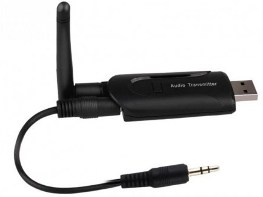
| Версия Блютус | 4.1 |
| Питание | USB |
| Приём звукового сигнала | Аудиовыход 3,5 мм |
| Поддержка стандартов | A2DP, AVRCP, HFP |
| Средняя цена | 1000 |
Ресивер и трансмиттер приставка CSR8675
Достаточно массивный из-за мощной батареи. Может работать несколько дней без подзарядки. Поддерживает современный стандарт передатчика 5.0, что увеличивает скорость передачи данных и радиус действия радиосигнала. Спокойно работает с несколькими подключенными устройствами. Удобный и компактный модуль с поддержкой Bluetooth 5 и всех доступных протоколов. Работает как от сети при подключении по USB, так и от аккумулятора – время работы до 22 часов. Поддерживает почти все известные и современные наушники, гарнитуры и колонки.
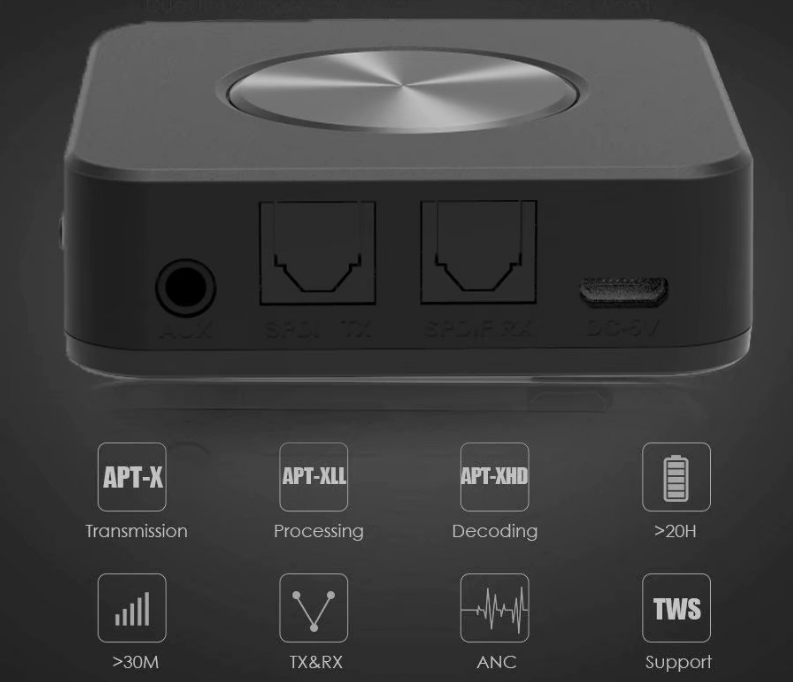
| Версия Блутус | 5.0 |
| Питание | Аккумулятор |
| Время работы от батареи | до 75 часов через AUX |
| до 12 часов по оптике | |
| Приём звукового сигнала | Аудиовыход 3,5 мм, RCA, оптоволокно |
| Поддержка стандартов | A2DP, AVRCP, HFP |
| Средняя цена | 3850 |
Bluetooth B6
Модель можно использовать не только для телевизора, но также для компьютера. Вы можете подключить гарнитуру слушать музыку или разговаривать по Skype. Поддержка Bluetooth 4-го поколения. В комплекте идет кабель RCA, USB провод и аудио.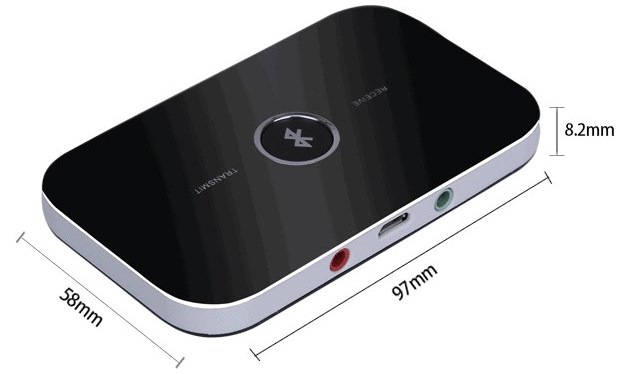
| Версия Блутус | 2.1 |
| Питание | Аккумулятор |
| Время работы от батареи | 8 часов |
| Приём звукового сигнала | Аудиовыход 3,5 мм, RCA, оптоволокно |
| Поддержка стандартов | A2DP 1, AVRCP, APT-X, SBC |
| Средняя цена | 1950 |
BTR Bluetooth 5
На данный момент это самая популярная модель. Работает даже со старыми Bluetooth 3.5. Работает как от питания, так и от аккумулятора – выберите нужную версию.
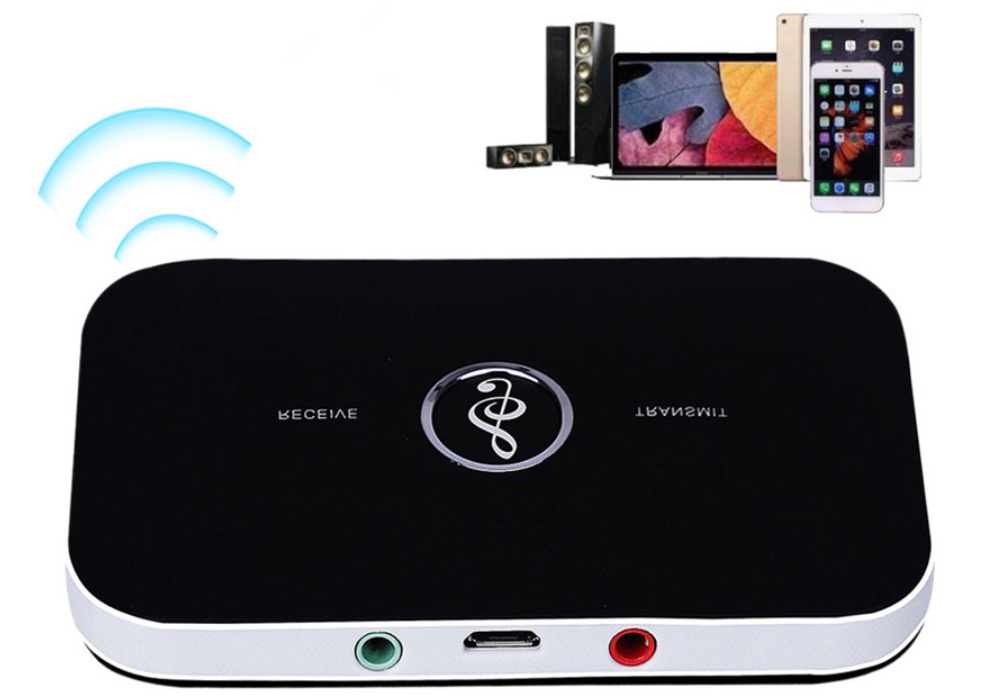
| Версия голубого зуба | 5.0 |
| Максимальное расстояние | 10 метров |
| Зарядка | Micro USB 5V/0.5A |
| Аудио Порты | разъём 3,5 мм |
EDR Dongle
Маленький, компактный, работает как на прием, так и на передачу. Можно подключить к телевизору, компьютеру, ноутбуку или к любой аудиосистеме. Не смотрите, что он такой мелкий, с поддержкой пятого поколения блютус модель стала бить дальше.
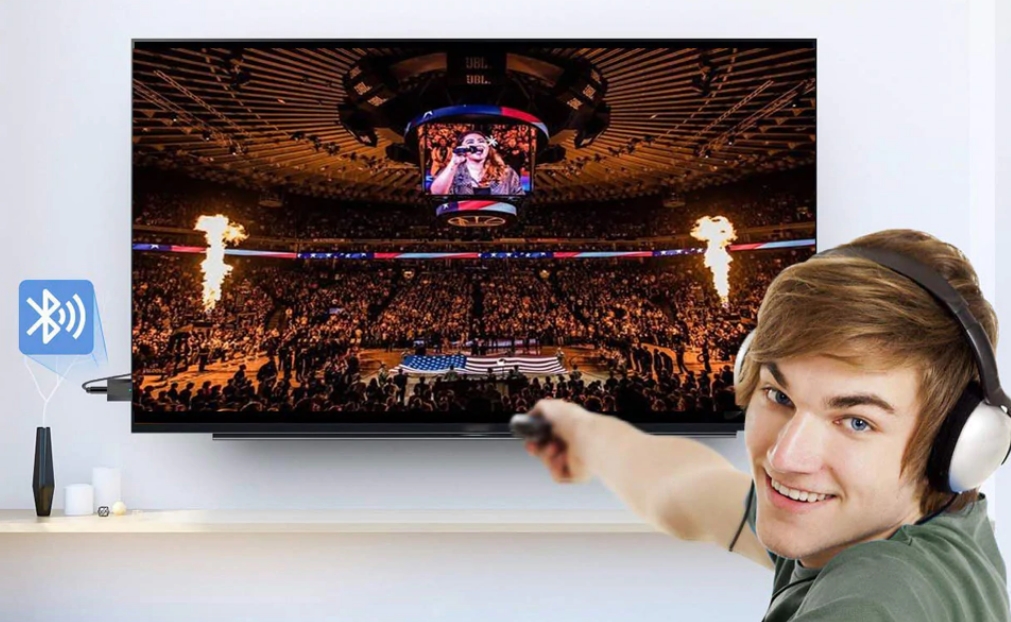
| Bluetooth | 5.0 |
| Поддержка профилей | A2DP/AVRCP(receiver mode only) |
| Габариты | 39mm*25mm* 12mm |
VIKEFON
Небольшой и компактный. В качестве входа использует RCA, два оптических выхода и мини-джек 3.5 мм. Стабильно работает со всеми современными блютуз устройствами.
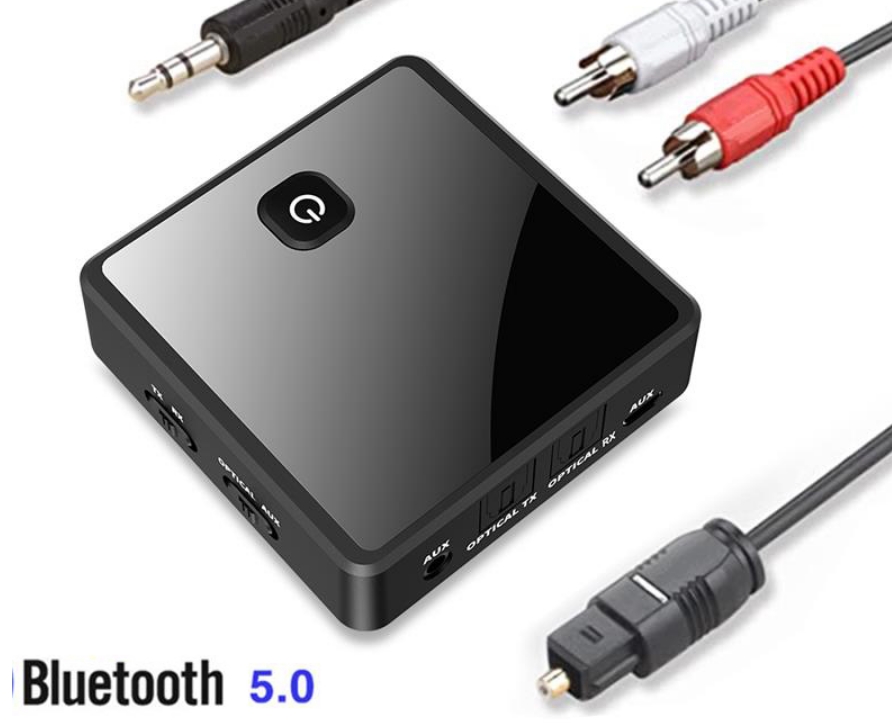
VIKEFON NFC BT-B21 / BT-B22
Самая продвинутая модель, и самая дальнобойная, за счет двух антенн. Да стоит она дороже, но и функционал выше. Поддержка Блютуз пятого поколения с чипом CSR8675. Поддержка протоколов AptX HD и AptX, которые улучшают связь и качество звука. Аккумуляторная батарея позволяет входить в режим ожидания, когда вы не пользуетесь аппаратом, что увеличивает время работы до 20 часов. Есть поддержка двойного потока – поэтому вы можете подключить сразу две гарнитуры. Упрощенный режим сопряжения с телефоном по NFC.
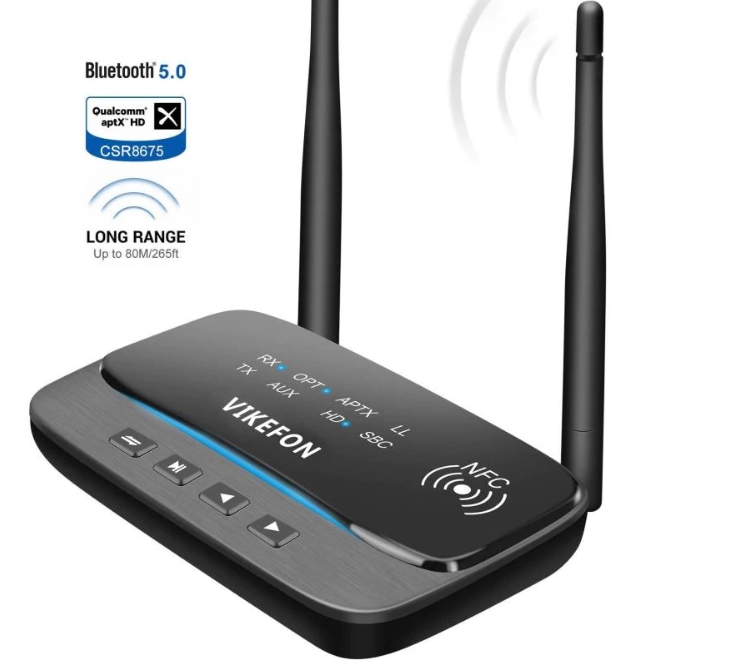
Итог
Как вы видите они примерно все одинаковые. Для телевизора я бы, конечно, взял без аккумулятора, так как он по сути и не нужен – если данный передатчик, приёмник будет находится вблизи экрана.
Также следует обращать внимание на поддержку Dual Link – эта технология позволяет подключать несколько наушников и даже беспроводные колонки. Версия «Голубого зуба» тоже не маловажная вещь. От неё будет зависеть максимальная скорость передачи информации и радиус покрытия в квартире или доме.
ВНИМАНИЕ! При выборе, смотрите не перепутайте этот передатчик с HDMI или USB Wi-Fi модулем – они немного похожи, но имеют разное назначение. Лучше в магазине несколько раз переспросить – что и для чего вам нужно.
В каких моделях ТВ есть блютуз
Современные телевизоры с функционалом SMART 3DTV обладают Bluetooth-коммуникатором, но цены на них кусаются. Ниже список моделей TV с беспроводной функцией по приемлемой стоимости, которые неплохо себя зарекомендовали:
- LG: 43UK6300PLB, 49SK8100PLA, 43UK6510PLB, 43LK6200PLD, 49UK7550PLA, 43UK6200PLA, 55SK8500PLA, 50UK6750PLD, 49UK6390PLG;
- SAMSUNG: UE-32M5500A, UE-50NU7400, UE-43RU7400, UE-43RU7100;
- SONY: KD49XF8096BR2, KD43XF7596BR, KDL49WF805BR, KD49XF8596BR;
- PANASONIC: TX-55FZR800;
- TCL: DP660, DP640;
- KIVI: 40UR50GU, 32FR50WU, 32FR50BU, 55UC50G, 43UP50GU, 40FR55BU;
- SKYWORTH: 32E6 FHD AI, 43E6 AI, 43Q3 AI;
- SHARP: LC-43UI8652E, LC-43UI8872ES, LC-55UI8762ES.

Мнение экспертов
В приведённой ниже таблице указаны некоторые технические характеристики вышеописанных модулей:
| Bluetooth B6 (Transmitter + Receiver) | приставка ATPX-HD | Bluetooth Excelvan B5 | |
| Версия | 2,1 | 5,0 | 4,1 |
| Энергопитание | через Аккумулятор | через Аккумулятор | через USB |
| Часы работы от батареи | 8 час. | до 75 час через AUX и до 12 час по оптике | — |
| Принятие звукового сигнала | Аудиовыход 3,5 мм, RCA, оптоволокно | Аудиовыход 3,5 мм, RCA, оптоволокно | Аудиовыход 3,5 мм |
| Стандарты | A2DP 1, AVRCP, APT-X, SBC | A2DP, AVRCP, HFP | A2DP, AVRCP, HFP |
| Ориентировочная цена | 1950 | 3850 | 1000 |
Среди описанных моделей приставка ATPX-HD выглядит наиболее предпочтительней, хотя и стоимость её значительно дороже. Однако, качественный товар обеспечивает качество звука и не создаёт дискомфорта отставанием от изображения.
Как выбрать?
Для того чтобы правильно выбрать Bluetooth-адаптеры для телевизора, необходимо внимательно изучить качественные и эксплуатационные характеристики устройства. Как вариант, можно почитать отзывы потребителей, или посоветоваться с хорошими специалистами. В итоге стоит остановить свой выбор на том, что, в свою очередь, будет отвечать всем необходимым для пользователя параметрам.
Выделим несколько основных аспектов, на которые необходимо обратить внимание перед покупкой адаптера.
- Ни в коем случае не стоит отдавать предпочтение самым бюджетным устройствам. Дешевый трансмиттер значительно снижает качество выводимого на наушники звука. Во время воспроизведения присутствуют посторонние шумы. Еще одним минусом дешевых моделей является сильное опоздание в трансляции звука. Для кинолюбителей это будет очень большим огорчением, так как просмотр увлекательного фильма может испортить сильное отставание звука от изображения. Цена этого устройства напрямую связана не только с качеством воспроизводимого звука, но и самого трансмиттера в целом.
- Выбирая Bluetooth-адаптер для телевизора, стоит уделить внимание возможности для подключения к девайсу нескольких пары наушников. Однако нужно отметить, что проводник с возможностью подключения 3-х и более гарнитур найти практически невозможно.
- При покупке адаптера необходимо отдавать предпочтение последним и более усовершенствованным версиям Bluetooth.
- Bluetooth-адаптеры с поддержкой NFC используются для более упрощенного способа подключения гаджетов с аналогичной поддержкой.
- Если присутствует необходимость более широкого радиуса действия адаптера, тогда следует остановить свой выбор на трансмиттерах, которые имеют внешние антенны. К их особенностям относится увеличение радиуса действия до 30 метров.
- Bluetooth-приемник, оснащенный встроенным аккумулятором, будет полезен в таких ситуациях, когда требуется возможность автономной работы.
С особой внимательностью необходимо изучать технические особенности устройства, в которых указаны варианты подключения, количество одновременно подключаемых устройств, комплектация устройства и так далее.
Инструкция по подключению
Все достаточно просто. Какие порты сзади телевизоры предназначены для вывода аудио-сигнала – мы уже разобрались. Если вы купили адаптер, который поддерживает только подключению по 3.5 разъёму. Такие модули имеют в комплектации не отсоединяемый проводок. Просто воткните его в разъём для телевизора. А для питания вставьте флэшку в любой USB порт.
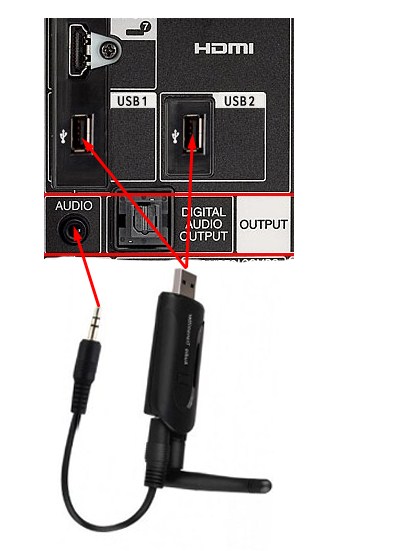
Если у вас отдельный большой блок с аккумуляторной батареей. То вам нужно сначала его зарядить. Для этого в комплекте есть отдельный провод. Потом подключить, выбрав оптимальный вариант:
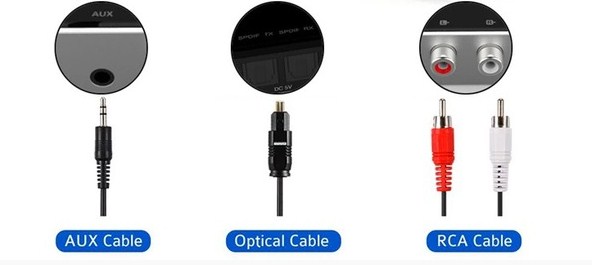
- Mini-Jack;
- RCA;
- Оптоволокно.
Второй конец от каждого провода втыкаем в соответствующий разъём на телевизоре. После этого проверяем подключение. Включите ваши наушники и нажмите на них кнопку сопряжения. Обычно имеет значок угловатой буквы «B». Зажимаем кнопку, пока не загорится синий цвет.
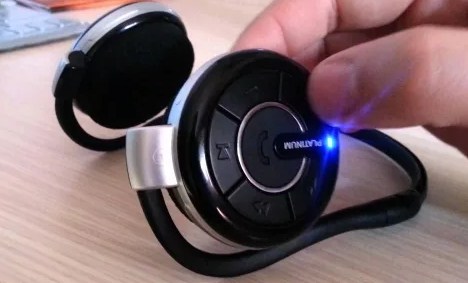
Автоматически наушники должны сразу подключиться к устройству и определить тип подключения. После этого просто наслаждайтесь звуком, слушайте музыку, смотрите любимые фильмы и сериалы в полной тишине.
Для чего нужна функция Bluetooth?
Функция подключения Блютуз нужна в первую очередь для удобства пользователей.
- Возможность использования Bluetooth наушников позволит настраивать звук телевизора лично под себя, при этом не мешая соседям. Часто случается такое, что в одной комнате одновременно находится несколько человек и звук телевизора может помешать части из них. Bluetooth наушники решают эту проблему.
- Большое количество фирм-производителей и моделей Bluetooth наушников позволяют пользователю подобрать для себя наиболее подходящее устройство по приемлемой цене.
- Использование Bluetooth наушников предотвращает рассеивание звука, делая его более чистым и комфортным для восприятия.
- Также отсутствие проводов при подключении к различным девайсам не только увеличит эстетичное восприятие телевизора, но и увеличит долговечность его работы.
Для того, чтобы использовать функцию Bluetooth на телевизоре сначала нужно убедиться, что она там есть. Следующие примеры показывают как включить Bluetooth на телевизорах разных марок.
Smart TV (Смарт ТВ)
- Входим в меню настроек (кнопка в виде шестерёнки на пульте).
- Выбираем пункт Аудиовыход и нажимаем Ок.
- Кнопками Вправо и Влево находите пункт Bluetooth.
- С помощью кнопки Вниз переключаемся на пункт Выбор Устройства и нажимаете Ок.
- Появится окно со списком доступных беспроводных подключений.
- Если вашего устройства нету в списке нажмите кнопку Поиск.
- Если всё прошло успешно, то в углу появится сообщение об успешном подключении.
Samsung (Самсунг)
- Входим в меню настроек.
- Переключаемся на пункт Звук, нажимаем Ок.
- Открываем раздел Настройки громкоговорителей.
- Включаем наушники, открываем список устройств.
- Ждём подключения наушников.
Далее вы узнаете, есть ли Bluetooth на LG и как его подключить:
- Заходим в меню.
- Включаем Bluetooth.
- Соединение начнётся автоматически, но потребуется установить PIN код.
- Нажать на кнопку настроек (menu) на пульте.
- В появившемся окне выбрать вкладку звук (её изображает динамик).
- Последовательно переходим в разделы аудиовыход и внешняя акустика.
- Нажимаем Ок, для того, чтобы начать поиск.
- Выбираем необходимый гаджет.
Для всех моделей телевизоров и наушников не забывайте включать возможность обнаружения, иначе соединения не произойдёт.
Сперва стоит разобраться, что такое Bluetooth-адаптер. Данное устройство способно принимать и переводить сигнал в формат чтения для любого гаджета с наличием Bluetooth. Отправка сигнала происходит посредством радиочастот, благодаря чему выполняется сопряжение и передача данных. Выбирать устройство желательно с двумя или тремя разъемами для подключения сразу нескольких устройств. За подсоединение сразу нескольких гаджетов отвечает функция Dual Link.
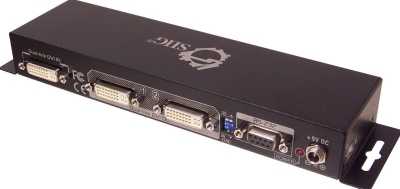
В основе выбора Bluetooth-переходника для телевизоров Samsung также лежит наличие аккумулятора и гнезда для зарядки. Некоторые устройства работают от батареек или полностью от питания сети. Устройства для передачи сигнала различают по приему аудио — это разъем mini jack 3.5, RCA или оптоволокно.
При выборе передатчика учитывают поддержку стандартов. Параметры поддержки AVRCP, A2DP и A2DP 1, SBC, APT-X, HFP отличаются между собой площадью покрытия и скоростью передачи аудио потока. Наличие стандартов в адаптерах значительно увеличивает стоимость устройства. Однако некоторые пользователи не советуют покупать слишком дешевые модели. Недорогой гаджет часто задерживает передачу звука или вовсе прерывает сигнал.
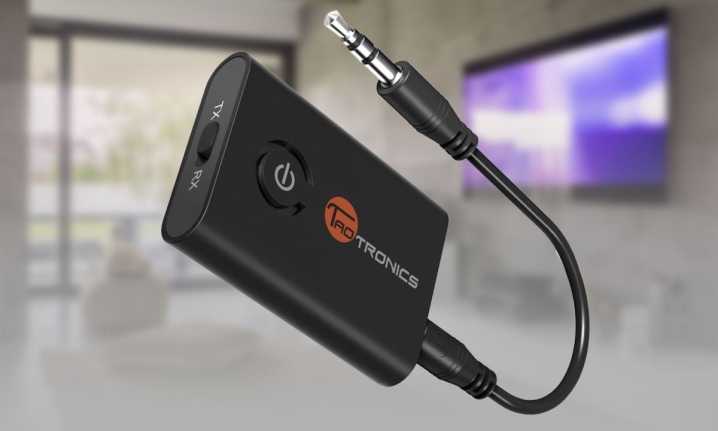
Благодаря стандарту адаптера 5.0 устройство значительно увеличивает скоростной диапазон передачи данных. К такому адаптеру можно подключать сразу несколько гаджетов.
При покупке передатчика следует учитывать совместимость устройства с телевизором, а также версию Bluetooth. Для 2019 года актуальна версия 4.2 и выше. Чем выше версия, тем лучше качество звука. Стабильная связь способствует меньшему расходу питания как адаптера, так и подключенных гаджетов. Стоит отметить, что при покупке переходника версии 5.0 и версии Bluetooth 4.0 подключаемого устройства может возникнуть несовместимость.
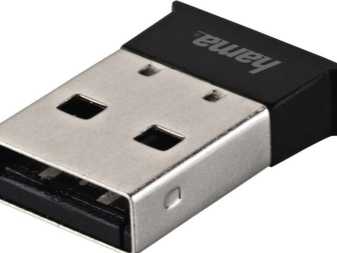
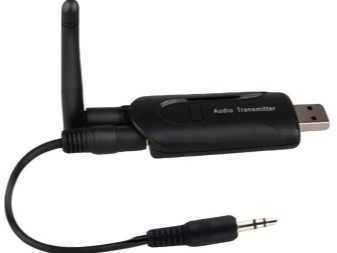
Существуют модели передатчиков с возможностью переключения композиций и управления громкостью. Такие модели имеют высокую стоимость. Но тем, кто любит полностью укомплектованные гаджеты, это устройство придется по вкусу. Некоторые модели адаптеров имеют несколько способов работы:
- передача сигнала;
- прием.
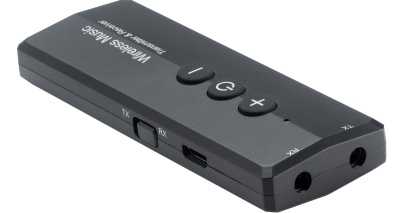
Многих интересует, как на телевизоре включить Bluetooth. Но сначала следует проверить, поддерживается ли в ТВ функция беспроводного подключения внешних устройств. Для этого:
- Зайдите в телевизионное меню в раздел «Звук».
- Выберите пункт «Настройка громкоговорителя».
- Если в этих настройках есть подраздел «Беспроводные наушники», значит телевизор поддерживает Bluetooth.

Обычно премиальные модели телевизоров оснащены встроенным передатчиком Bluetooth. К таким брендам относится LG, Samsung, Sony и некоторые другие.
Также при покупке ТВ лучше захватить беспроводные наушники с собой и попросить консультанта подключить их. Не у всех встроенных адаптеров полная совместимость с любыми Bluetooth-устройствами. Некоторые передатчики рассчитаны только на наушники того же производителя, а чтобы подключить акустику другого бренда нужен дополнительный адаптер.
Необходимо заблаговременно включить блютуз на своих устройствах, чтобы они сразу подключились. Теперь нужно следовать инструкции:
- Включить ноутбук и телевизор.
- В настройках обоих приборов включить режим «Обнаружения другими устройствами».
- Через ноутбук осуществить поиск находящегося рядом блютуза.
- В списке найти свой ТВ.
- При необходимости на телевизоре подтвердить подключение (если появится соответствующее окно).
Подключиться к телевизору через блютуз можно и другим способом:
- Зайти в меню вышеописанным способом (проверка на наличие беспроводной технологии).
- Осуществить подключение Bluetooth, устройство начнет соединение.
- Установить пин-код. Найти ноутбук в появившемся списке и подключиться к нему.
- Для подтверждения действия ввести тот же пин-код на ноутбуке.
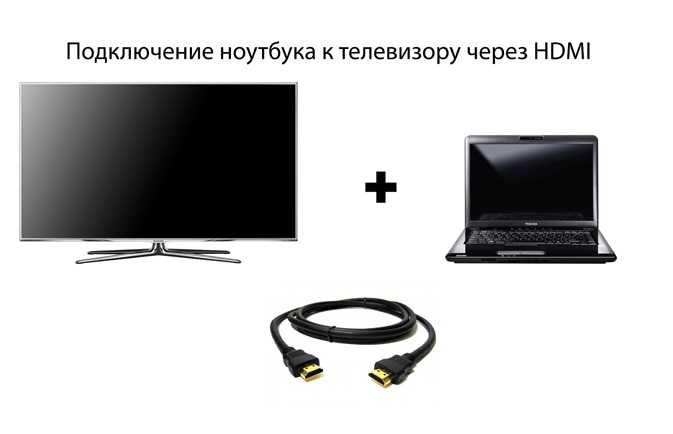
Процесс подключения ноутбука через блютуз на телевизоре может отличаться в зависимости от производителя и модели телевизора, но принцип один и тот же. В принципе, Самсунг Смарт, Элджи, Шарп и другие имеют интуитивно понятный интерфейс.
Для успешной покупки проанализируйте такие характеристики:
- частота;
- емкость аккумулятора;
- КНИ.
Частота измеряется в градусах и указывается на упаковке. Стандартный показатель — от 95 дБ. Но если есть проблемы со слухом выбирайте от 100 дБ.
Коэффициент нелинейных искажений (КНИ) отвечает за качество. Но часто производители не указывают этот показатель на упаковке. Возможно эту информацию уточните у консультанта. Емкость аккумулятора определяет, как долго можно использовать наушники без постоянной зарядки. Как правило, это до 8 часов. Но для удобства рекомендуется покупать наушники со встроенным аккумулятором.
Ниже представлен рейтинг из 5 популярных моделей, к каждому из которых есть описание характеристик.
Модель TREND net TBW-106 UB
| Характеристика | Параметр |
| Максимальная скорость | 3 Мбит/секунду |
| Версия беспроводной связи | Bluetooth 2.1 |
| Вид разъема | USB 2.0 |
| Допустимая дистанция | Не более 100 метров |
| Вид мощности | 2 |
Модель Gembird BTD-MINI 1
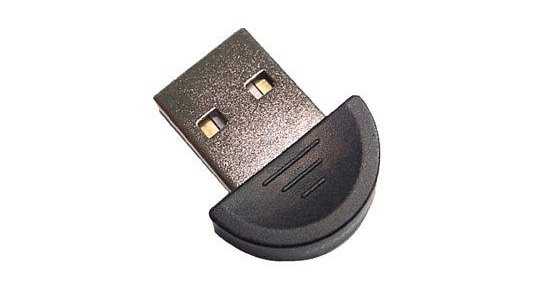
| Характеристика | Параметр |
| Максимальная скорость | 3 Мбит/секунду |
| Версия беспроводной связи | Bluetooth 2.0 |
| Вид разъема | USB 2.0 |
| Допустимая дистанция | Не более 20 метров |
| Вид мощности | 2 |
Модель TREND net TBW-107 UB
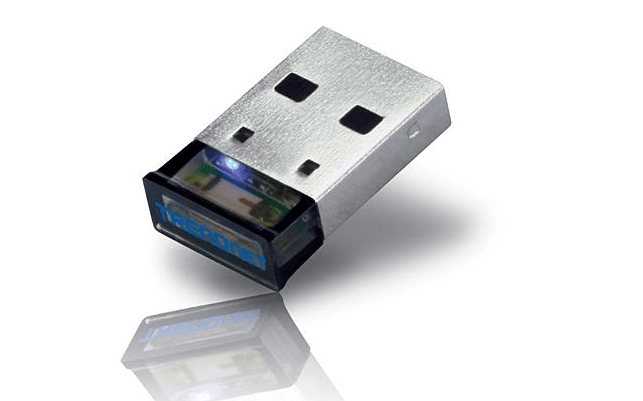
| Характеристика | Параметр |
| Максимальная скорость | 3 Мбит/секунду |
| Версия беспроводной связи | Bluetooth 2.1 |
| Вид разъема | USB 2.0 |
| Допустимая дистанция | Не более 10 метров |
| Вид мощности | 2 |
Модель ASUS USB-BT 400
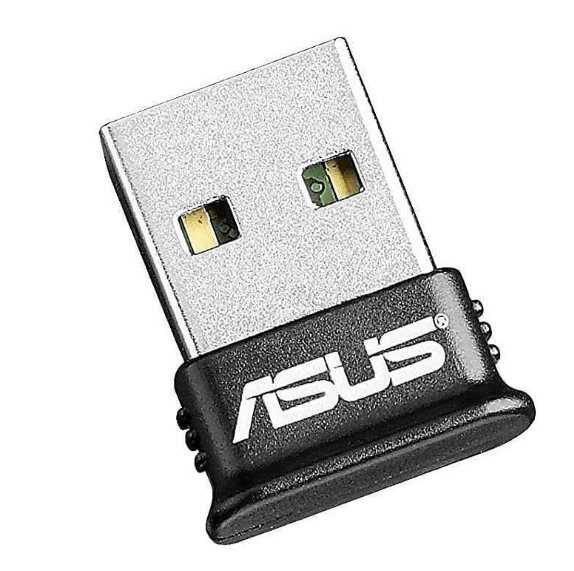
| Характеристика | Параметр |
| Максимальная скорость | 3 Мбит/секунду |
| Версия беспроводной связи | Bluetooth 4.0 |
| Вид разъема | USB 2.0 |
| Допустимая дистанция | Не более 10 метров |
| Вид мощности | 2 |
Модель HAMA H-49238
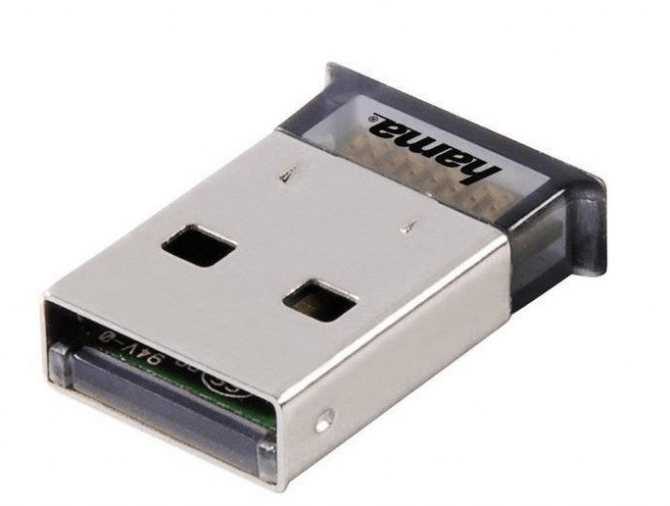
| Характеристика | Параметр |
| Максимальная скорость | 3 Мбит/секунду |
| Версия беспроводной связи | Bluetooth 3.0 |
| Вид разъема | USB 2.0 |
| Допустимая дистанция | Не более 100 метров |
| Вид мощности | 1 |
| Наименование | Описание | Цена | Рейтинг |
| Представленное устройство обладает небольшими габаритами, а также максимально просто монтируется. Помимо этого, прибор обладает большим радиусом действия. В комплект с адаптером также идет программа, с помощью которой пользователь сможет подключать одновременно несколько устройств. | Начинается от 870 рублей. | ★★★★★ |
| Это устройство также обладает небольшими размерами, но при этом высокой мощностью. Помимо этого, в адаптере имеется поддержка EDR и A2DP. Прибор может самостоятельно выключаться, а также функционирует с различными операционными системами. В комплекте с адаптером идет также программа для подключения нескольких устройств одновременно. | Начинается от 410 рублей. | ★★★★★ |
| Представленный адаптер максимально прост в установке и тоже обладает совершенно небольшими размерами. Прибор обладает высоким уровнем мощности. В комплект с адаптером также идет программа, с помощью которой пользователь сможет подключать одновременно несколько устройств. | Начинается от 780 рублей. | ★★★★★ |
| Данный прибор мало чем отличается от тех, что были представлены выше. Он тоже имеет небольшие габариты и достаточно просто устанавливается. Помимо этого, представленное устройство может совмещаться с различными версиями операционных систем и приборов. | Начинается от 850 рублей. | ★★★★★ |
| Этот адаптер отличается тем, что он обладает достаточно большим радиусом действия и в нем имеется led-индикатор. В остальном он очень сильно похож на выше представленные модели, поскольку тоже обладает высоким уровнем мощности и небольшими размерами. | Начинается от 1000 рублей. | ★★★★★ |
Современные телевизоры с функционалом SMART 3DTV обладают Bluetooth-коммуникатором, но цены на них кусаются. Ниже список моделей TV с беспроводной функцией по приемлемой стоимости, которые неплохо себя зарекомендовали:
- LG: 43UK6300PLB, 49SK8100PLA, 43UK6510PLB, 43LK6200PLD, 49UK7550PLA, 43UK6200PLA, 55SK8500PLA, 50UK6750PLD, 49UK6390PLG;
- SAMSUNG: UE-32M5500A, UE-50NU7400, UE-43RU7400, UE-43RU7100;
- SONY: KD49XF8096BR2, KD43XF7596BR, KDL49WF805BR, KD49XF8596BR;
- PANASONIC: TX-55FZR800;
- TCL: DP660, DP640;
- KIVI: 40UR50GU, 32FR50WU, 32FR50BU, 55UC50G, 43UP50GU, 40FR55BU;
- SKYWORTH: 32E6 FHD AI, 43E6 AI, 43Q3 AI;
- SHARP: LC-43UI8652E, LC-43UI8872ES, LC-55UI8762ES.
Bluetooth имеет свои недостатки и ограничения. Это может показаться привлекательным вариантом настройки беспроводных колонок для телевизора, но это не идеально, и другие решения могут обеспечить гораздо лучший опыт:
- Синхронизация звука. Многие адаптеры Bluetooth TV поддерживают одновременно ограниченное количество устройств. Некоторые поддерживают две пары наушников, поэтому вы и кто-то другой можете слушать одновременно. Хотя вы можете использовать эту функцию, чтобы попытаться настроить два динамика Bluetooth, у вас могут возникнуть проблемы с синхронизацией звука, и вы не сможете получить надлежащий стереозвук, если динамики не предназначены для совместной работы специально для этой цели.
- Качество звука. Качество звука через Bluetooth обычно не так хорошо, как у других решений, таких как проводные соединения или другие типы беспроводного звука. Уровень потери качества зависит от поддерживаемых кодеков Bluetooth как на передающей, так и на принимающей сторонах.
- Задержка: в зависимости от используемых вами устройств может быть значительная задержка, означающая, что звук, который вы слышите, может отставать от изображения на телевизоре.
- Проводка: Если вы думаете об использовании Bluetooth, вероятно, вы хотите избежать большого количества проводов, но вам придётся подключать передатчик Bluetooth от задней панели телевизора к тому месту, где сигнал не блокируется телевизором. Другими словами, вы все равно будете иметь дело с проводами.
Имея это в виду, вы можете рассмотреть что-то вроде звуковой панели, чтобы обновить возможности звука, а также поддерживать полностью беспроводную настройку объемного звучания с бесшовным подключением к удаленным динамикам телевизора.
Как подключить Блютуз наушники к телевизору LG
Жаль, что у меня нет телевизора LG на webOS, чтобы самому все проверить. В интернете по этой теме информации не много. Но насколько я понял, у LG с подключением Bluetooth-устройств все еще сложнее. Можно подключать только оригинальные устройств. То есть, оригинальные наушники LG, саундбар и т. д. Сделать это можно в настройках, в разделе «Звук» – «Синхронизация звука LG (беспроводная)».
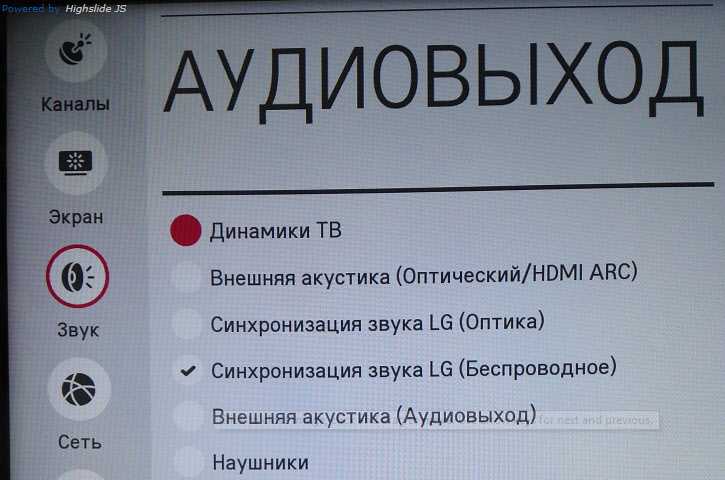
И даже если в вашей модели телевизора есть встроенный Bluetooth, то он используется в первую очередь для подключения пульта LG Magic Remote и других фирменных устройств.
Можете еще попробовать подключить свою гарнитуру по такой схеме:

Это инструкция с официального сайта. Но насколько я понимаю, так подключаются только фирменные гарнитуры.
Подключение bluetooth-устройств через приложение LG TV Plus
Для Android и iOS есть приложение, которое называется LG TV Plus. Оно предназначено для управления телевизорами LG, которые работают на webOS.
Вроде бы причем здесь это приложение, правда? А вот я нашел видео, в котором показано, как через LG TV Plus к телевизору LG можно подключить практически любое Bluetooth-устройство. В том числе наушники и колонку. Вот только не могу точно сказать, начиная с какой версии webOS есть такая возможность. Похоже, что с версии webOS 3.0.
Как это работает: устанавливаем LG TV Plus на смартфон, или планшет. Заходим в приложение и подключаемся к своему телевизору. В настройках приложения есть раздел «Агент Bluetooth». Через этот агент можно подключить беспроводные наушники к телевизору LG.
Вот видео (об функции «Агент Bluetooth» с 3:48):
Автору видео больше спасибо!
Как подсоединить к телевизору по Wi-Fi?
Wi-Fi-наушники также занимают лидирующие позиции среди гарнитуры. Поскольку они не соединены проводами, то их удобно использовать. Но для их подключения обязательно должен быть беспроводной интернет. Основная их особенность — они могут работать на большом расстоянии. Но это возможно только после использования специального переходника (трансмиттера), который подключается через USB.
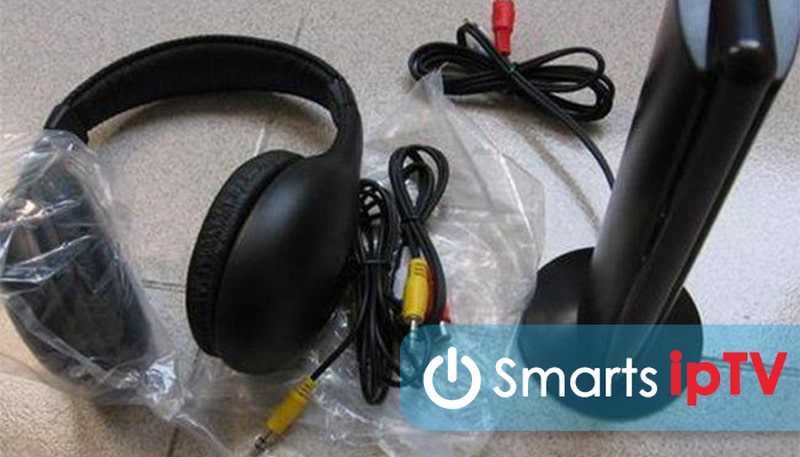
Для начала работы на ТВ должен быть включен Wi-Fi. Сопряжение проводится через роутер или напрямую. Расстояние на котором могут работать такие наушники определяется индивидуальными характеристиками — новизна техники и уровень сигнала.
Используйте алгоритм:
- включите наушники и Wi-Fi;
- выберите в меню пункт, который отвечает за беспроводное подключение;
- выберите в списке название наушников и нажмите «ОК»;
- проверьте устройство и установите оптимальный уровень громкости.
Процедура может несколько отличаться, зависимо от моделей ТВ. Но общий смысл остается неизменным.
Что делать, если ваш телевизор не поддерживает Bluetooth?
Тот факт, что ваше устройство не поддерживает Bluetooth, не означает, что вы не можете использовать соединение Bluetooth! Существует ряд адаптеров, которые позволяют подключать источник или приемник аудиосигнала к сигналу Bluetooth.
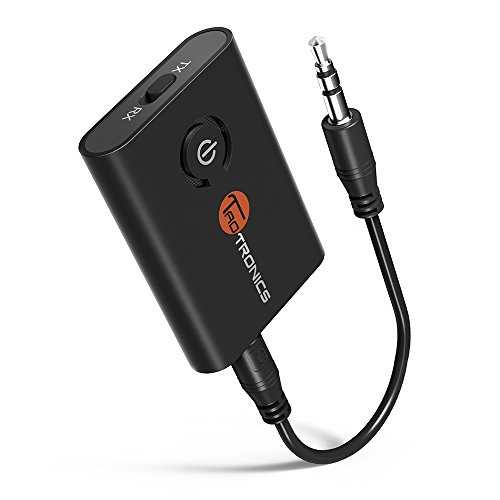
TaoTronics Bluetooth 5.0 Передатчик и приемник (на Amazon) является отличным устройством для использования с телевизором или даже звуковой панелью, которая изначально не совместимы с поддержкой BLUETOOTH. Подключите это устройство к телевизору с помощью кабеля AUX. Установите режим этого устройства на «TX» для «Transmit», затем подключите его к звуковой панели. Если у вашего телевизора нет выхода Aux, он может иметь выход RCA. Затем вы можете использовать кабель RCA-Aux для достижения того же результата.
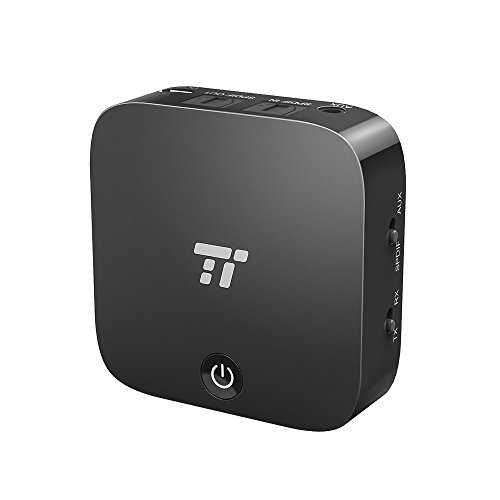
Если у телевизора есть только цифровой оптический выход, но нет выхода AUX или RCA, то вы можете использовать передатчик и приемник TaoTronics Bluetooth 5.0, цифровой оптический TOSLINK и беспроводной аудиоадаптер 3,5 мм (на Amazon). Подключите это устройство к телевизору через порт цифрового оптического выхода и установите его в положение «TX».
Существует множество адаптеров Bluetooth / аудио 2-в-1, которые позволяют передавать данные в любом направлении (в качестве входа или выхода). Однако многие идут только в одну сторону.
Если вы все же решите приобрести односторонний передатчик Bluetooth, вы должны быть уверены, что получаете правильный. Если ваш телевизор несовместим с Bluetooth, вы можете подключить передатчик Bluetooth 3,5 мм к разъему аудиовыхода на телевизоре. Убедитесь, что ваш телевизор настроен на вывод звука через аудиоразъем, а не через встроенные динамики телевизора.
Если передатчик свисает с задней панели телевизора из-за того, что у него есть кабель, вы можете прикрепить передатчик к гладкому месту на задней панели телевизора с помощью клейкой ленты, не оставляющей следов, например полоски 3M Command (на Amazon).
Вы можете сделать что-то подобное для звуковой панели без Bluetooth. Просто возьмите приемник Bluetooth на 3,5 мм и подключите его к аудиоразъему звуковой панели. Если вы выбрали передатчик и приемник Bluetooth 5.0 TaoTronics (на Amazon), просто установите переключатель в положение «RX» для «приема». Опять же, если устройство зависает, просто возьмите клей и приклейте его на пустое место на звуковой панели.
И это все! Это все, что вам нужно знать о подключении звуковой панели к телевизору. Вам просто нужно сделать свою звуковую панель доступной для обнаружения и найти звуковую панель с телевизором в меню устройства Bluetooth. Если одно из ваших устройств не поддерживает Bluetooth, вы можете получить адаптер для преобразования между Bluetooth и аудиосигналами. Теперь вы наконец можете избавиться от надоедливых проводов.
Чтобы узнать больше о совместимости звуковых панелей и телевизоров, ознакомьтесь с нашей статьей, в которой обсуждается, должны ли звуковые панели и телевизоры быть одной марки для идеальной системы домашних развлечений.
Источник записи: https://thehometheaterdiy.com

Прежде чем начинать заниматься внедрением Bluetooth в состав телевизора, рекомендуется провести диагностику в плане имеющихся вариантов поддержки подобных систем телевизором. Возможно, конструкция телевизионного приёмника уже имеет встроенный интерфейс Bluetooth. Тогда не исключено, что могут потребоваться специальные адаптеры.
Если телевизор поддерживает стандарт Bluetooth, но конфигурация системы сделана для подключения к динамикам или наушникам иного стандарта, допустимо использовать приемник, подобный адаптеру «Harman Kardon». Когда телевизором поддерживается стандарт, всегда есть возможность напрямую подключиться к телевизору через Bluetooth.
Harman Kardon
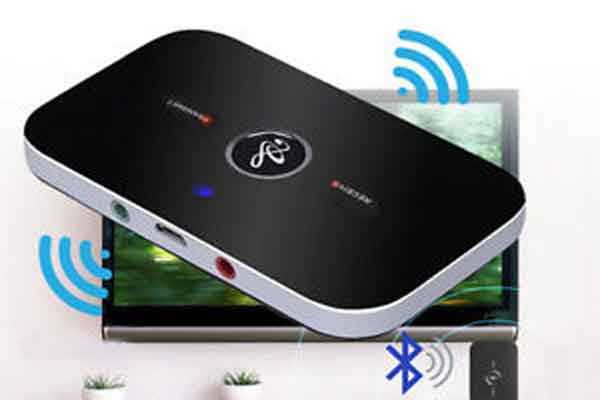 Производители утверждают: благодаря этой беспроводной технологии, пользователь открывает для себя новый мир техники и тем самым значительно обогащает собственный опыт развлечений
Конструкции телевизионных приёмников (в зависимости от фирмы) поддерживают оснащение интерфейсами аудио-выхода разного типа. Соответственно, рассматриваемый интерфейс может отсутствовать, а вместо него могут присутствовать 3,5-мм AUX, RCA или оптический аудио-выходы. Необходимо убедиться, какие порты доступны, чтобы сделать нужный выбор относительно аудио обеспечения телевизора.
Определив возможность беспроводного соединения на телевизоре нужно разобраться в том, как именно подключить внешний адаптер. Сделать это несложно:
- Вставьте модуль в гнездо аудиовыхода 3,5 мм на задней панели телеприемника. Если в ТВ звук выводится на разъемы RCA, тогда потребуется переходник. Его можно купить вместе с адаптером.
- Переведите передатчик в режим поиска Bluetooth-устройств. Для этого зажмите на несколько секунд кнопку управления адаптера, пока не начнет мигать светодиод.
- Такую же кнопку нужно зажать и на наушниках. После этого подождите некоторое время, пока оборудование обнаружит друг друга и осуществит сопряжение.
- В динамиках после подключения раздастся звуковой сигнал.
- Теперь в экранном меню в разделе «Звук» перейдите к пункту «Устройство вывода» и активируйте «Наушники».
Bluetooth адаптер – миниатюрный передатчик, подключаемый к телевизору и предназначенный для воспроизведения звука через Bluetooth наушники, гарнитуру или колонку, а не динамики устройства. Он представляет собой устройство размером с флешку или повербанк, подключаемое к телевизору через 3.5 mm minijack, RCA или оптический аудиокабель. Питание оно получает от встроенного аккумулятора или от USB порта телевизора.
Кроме того, внешний блютуз модуль позволяет обойти заводской запрет от компаний LG и Samsung на подключение Bluetooth наушников от сторонних производителей к телевизорам этих марок.
Беспроводное соединение дает ответ на вопрос, как подключить телефон к телевизору без проводов. Подключение через тюльпаны и провода чаще используют в старых моделях агрегатов, а новая техника благодаря современным технологиям сообщается с другими гаджетами без применения проводов.
Подключение через DLNA
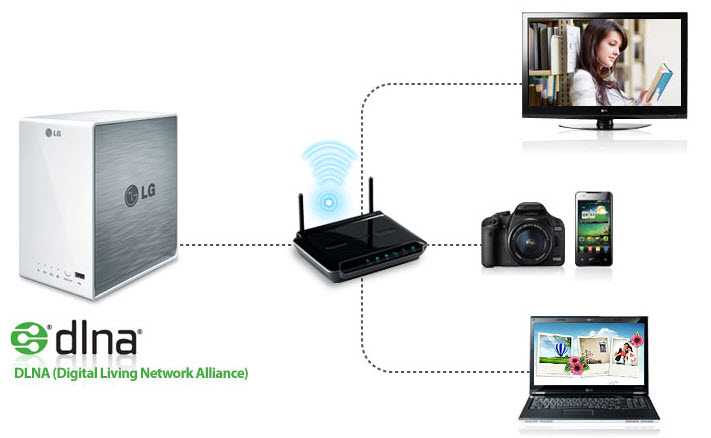
Теперь расскажем, как подключить экран телефона к телевизору посредством DLNA. Для реализации подобного соединения подойдут только смартфоны на базе Android. Что касается ТВ техники, то она должна поддерживать DLNA-сообщение.
Для подключения гаджета используют роутер. Причем телевизионное устройство может быть подключено к домашней сети посредством кабеля, а гаджет через беспроводное соединение WiFi. После подключения на телевизионном экране просматривают медиафайлы со смартфона.
Последовательность действий:
- Для начала ТВ и сотовый телефон подключают к единой домашней сети.
- В настройках смартфона активируют функцию DLNA соединения.
- В галерее гаджета находят и открывают нужный файл с медиа.
- Затем в разделах меню находят вкладку «Выбрать проигрыватель». В открывшемся списке нажимают на название телевизионной техники.
Как подключить телефон к телевизору через Wi-Fi
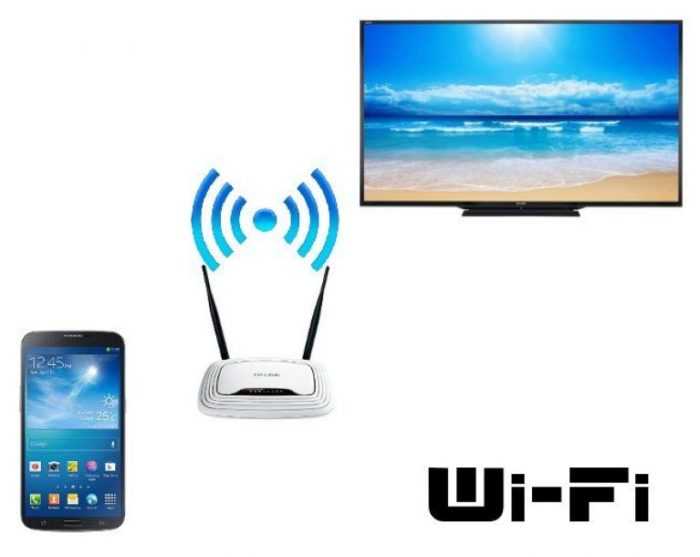
Пришла очередь разобраться, как подключить телефон к телевизору через WiFi. Этот вариант подходит только для современных моделей телевизионной техники, имеющих встроенный модуль Wi-Fi, а также для телефонов на базе Android от 4-й версии и выше.
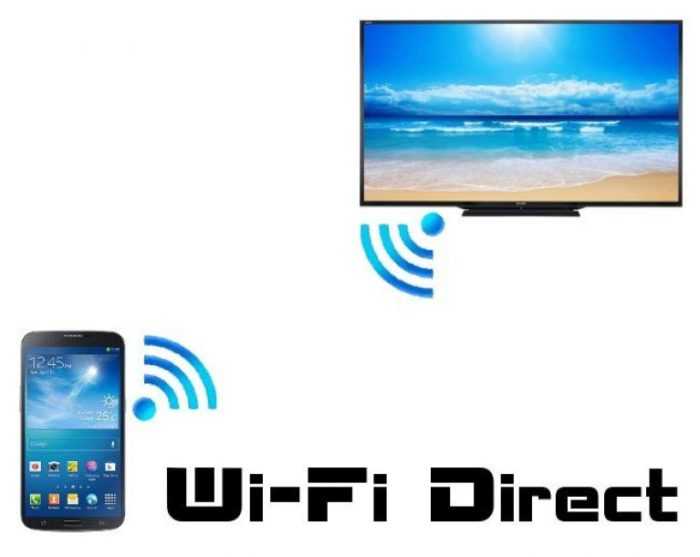
Подключение выполняют так:
- В гаджете выбирают меню с настройками, кликают по разделу «Беспроводные сети», а далее жмут на вкладку «Wi-Fi». Когда автоматически открывается перечень доступных сетей, жмут на кнопку в заголовке списка, выбирают категорию Wi-Fi. Если такой кнопки нет, заходят в раздел с дополнительными настройками.
- Происходит автоматический поиск сетей для коммуникации посредством Wi-Fi Direct.
- Затем на ТВ открывают меню и находят вкладку «Сеть». После нажатия на нее открывается список всех способов подключения, среди которых находят Wi-Fi.
- После автоматического поиска доступных устройств выбирают свою модель смартфона из списка.
- На телефон приходит запрос на подключение, который нужно подтвердить. Теперь гаджет соединится с телевизором для передачи сигнала. На технике появится изображение и звук.
Преимущество беспроводного соединения посредством Wi-Fi в отсутствии проводов. Свободные разъемы используют для подзарядки телефона. Поскольку экран ТВ выполняет функции монитора, можно не только просматривать медиафайлы, но открывать приложения и пользоваться Интернетом.
Подключение через AirPlay

Использовать соединение посредством AirPlay также легко, как подключить телефон к телевизору через USB. Однако для реализации метода нужна приставка Apple TV. Стоит добавить, что данный способ коммуникации подходит только для телефонов Apple. После соединения ТВ используют для просмотра медиафайлов, игр, серфинга в Интернете и проведения презентаций.
Для начала телевизор и iPhone подключают к единой сети. Затем на смартфоне открывают раздел «Пункт управления» и жмут на клавишу «Повтор экрана». В открывшемся списке выбирают Apple TV. Происходит автоматическая синхронизация.
Подключение Miracast или Chromecast
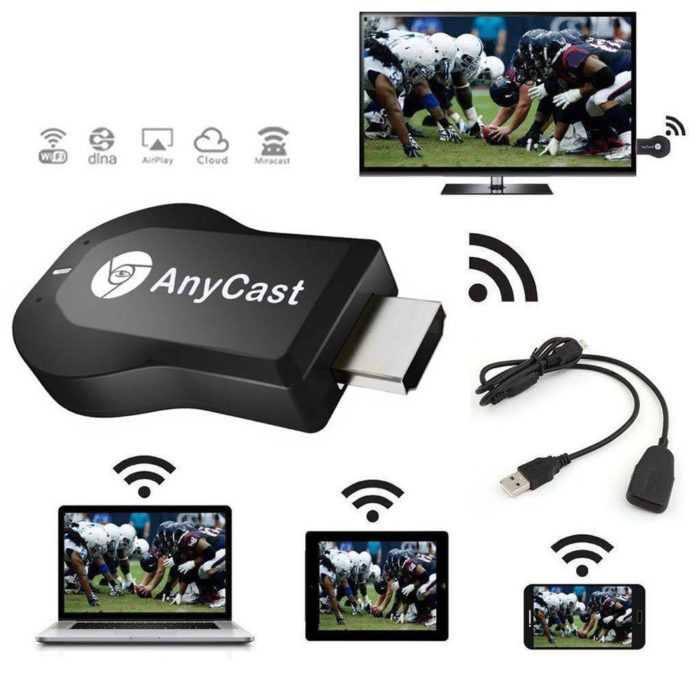
Для коммуникации смартфонов на базе Андроид и телевизоров с поддержкой Miracast делают следующее:
- В меню телевизионной техники открывают раздел с настройками, затем вкладку «Экран», потом «Беспроводный монитор» и запускают нужную функцию.
- На смартфоне активизируют функцию поиска Miracast-устройств и выбирают модель телевизора.
Подобную функцию можно использовать в технике с разъемом HDMI. Для этого покупают специальный универсальный адаптер с поддержкой Chromecast, Miracast и AirPlay. Его вставляют в HDMI-порт. При необходимости к нему подключают питание посредством USB-кабеля. Затем на телевизоре выбирают раздел с USB подключением. В смартфоне активируют функцию «Беспроводный монитор» или скачивают специальное приложение.
Для соединения через Chromecast используют специальную приставку, которую вставляют в HDMI разъем. Для питания дополнительно используют USB-кабель. Затем переключаются на порт HDMI приставки, после чего подключают ее к Wi-Fi-сети. На смартфон качают и устанавливают приложение Google Home. Первый вход в приложение происходит с аккаунта Google. Просматриваемый контент запускают в специальном совместимом приложении, нажав на кнопку трансляции и выбрав в открывшемся списке нужное устройство Chromecast.
Чтобы начать пользоваться адаптером, его необходимо подключить. На задней панели телеприемника находятся входы и выходы для подключения. Для начала их необходимо хорошо изучить, чтобы исключить вероятность ошибки при подсоединении.
Чаще всего Bluetooth-адаптеры имеют небольшой провод с разъемом 3.5 mini Jack, который нельзя отсоединить. Этот провод вставляется в аудиовыход на телеприемнике. Другая часть адаптера в виде флешки вставляется в разъем USB. После этого на смартфоне нужно активировать опцию Bluetooth.
Bluetooth-передатчик имеет на корпусе небольшую клавишу и светодиодный индикатор. Для активации устройства клавишу нужно зажать на пару секунд, пока индикатор не замигает. Сопряжение может занять некоторое время. В динамиках телевизора раздастся звук, сигнализирующий об успешном подключении. В меню ТВ-приемника нужно найти раздел настроек звука, и выбрать пункт «Доступные устройства». В представленном списке выбирают название смартфона, и подтверждают подключение.
После соединения девайсов можно использовать передатчик напрямую: для передачи звука, изображения и просмотра видео на большом экране.
Если для сопряжения телефона с ТВ используют ресивер Bluetooth, то перед использованием его необходимо подключить к питанию для зарядки. После зарядки нужно определиться с вариантом сопряжения. Такие устройства имеют три способа подключения: через оптоволокно, mini Jack и RCA. Второй конец от каждого кабеля подключается в соответствующий вход на ТВ-приемнике. Подключение выполняется автоматически, и телевизор сам распознает устройство. Затем нужно проверить подключение к смартфону. Для этого на гаджете активируется Bluetooth. На дисплее в списке устройств выбирают название ресивера, и подтверждают сопряжение.
Обычно на компьютерах нет встроенного Bluetooth модуля. Это больше удел переносных устройств – ноутбуков, телефонов, планшетов. Конечно, встречаются материнские платы с интегрированными Wi-Fi/Bluetooth адаптерами или кто-то заранее заботится о себе и берет PCI плату, но подобных случаев один на миллион.
Как правило Bluetooth в компьютере нет, его нужно отдельно покупать.
И что может быть проще? Правильно! Купить USB адаптер. И дешевый, и маленький, и легко устанавливается. Заходите в любой компьютерный магазин, покупаете первый попавшийся и радуетесь – функционал вне зависимости от цены у них примерно одинаковый. Вот пример таких модулей:
Даже не нужно особенно разбираться в моделях, а цена так и вообще радует. Как будто сходить в магазин за хлебом. Так что у кого до сих пор нет такого, идет и берет. Без подобной штукенции подключить другие Блютуз устройства не получится.
При выборе между PCI и USB адаптером рекомендую брать именно USB – мало ли понадобится воткнуть его куда-нибудь еще.
Адаптеры бывают разные…
Интерфейс Bluetooth при всех существующих преимуществах, обладает также недостатками и некоторыми ограничениями. Обычно пользователя привлекает удобство и комфорт, определяемые беспроводной связью с динамиками телевизора. Однако помимо этого момента есть другие значимые моменты:
- синхронизация,
- качество звучания,
- время задержки,
- провода «без проводов».
Синхронизация устройств
Большинством адаптеров Bluetooth TV поддерживается ограниченное количество подключаемых устройств. Также есть системы, поддерживающие включение двух пар наушников. В этом варианте одновременно двум пользователям доступно прослушивание аудио.
Несмотря на то, что есть возможность использовать функцию синхронизации под настройку двух динамиков Bluetooth, нередко пользователи сталкиваются с проблемами. Звук не синхронизируется, нет возможности получить надлежащий стереозвук. Такое происходит обычно, если динамики не предназначены для совместной работы.
Качество воспроизводимого звука
Следует отметить: качество звука, транслируемое через Bluetooth, крайне сложно сравнивать с качеством передачи через проводные соединения или другие более совершенные технологии беспроводного аудио. В последних двух случаях качество звучания явно выше.
Беспроводную систему передатчика/приёмника допустимо использовать для множества других функций, включая потоковое аудио для громкоговорителей и других беспроводных устройств
Правда, во многом качественное звучание зависит от производителя кодеков Bluetooth, поддерживаемых как на передающем модуле, так и на принимающем.
Поэтому всегда рекомендуется получать как можно больше технической информации о приобретаемом продукте. Такая практика поможет получить больше представления о качестве воспроизведения аудио-сигнала.
Время задержки сигнала
Эффект задержки звука – не самый приятный момент для зрителя домашнего кинотеатра. Этот эффект проявляется тем, что звуковое сопровождение несколько отстаёт от сюжета видео.
Это «отставание», в зависимости от используемых моделей устройств, может не проявляться совсем, но достаточно многие из существующих устройств показывают обратную картину.
Практика проводов «без проводов»
Несмотря на такое важное свойство Bluetooth, как беспроводная связь, практика эксплуатации показывает, что совсем без проводов не обойтись. В любом случае нужно подключать передатчик Bluetooth, как правило, на задней панели телевизора или устанавливать где-нибудь рядом, чтобы сигнал не создавал помех телевизору
Поэтому проводники (пусть даже короткие) использовать, так или иначе, но придётся
В любом случае нужно подключать передатчик Bluetooth, как правило, на задней панели телевизора или устанавливать где-нибудь рядом, чтобы сигнал не создавал помех телевизору. Поэтому проводники (пусть даже короткие) использовать, так или иначе, но придётся.