
Технический прогресс идет вперед семимильными шагами, сейчас даже дошкольники имеют мобильный и умеют выходить в интернет, а видя человека, разговаривающего на улице самого с собой, никто не покрутит пальцем у виска – уже все знакомы с гарнитурой-Bluetooth, относящейся к беспроводным технологиям. Работает такой передатчик с использованием закодированных сигналов, что, помимо удобства, позволяет защитить личные данные. Беспроводной модуль позволяет наладить связь среди нескольких устройств.
Применение Bluetooth
Это приспособление встраивают сейчас практически во все сотовые телефоны, многие модели ноутбуков. Это позволяет значительно расширить их коммуникативные способности:
- Можно обмениваться различными файлами (фотографиями, видео, музыкой) между телефонами, телефоном и ноутбуком, коммуникатором, камерой.
- Модуль позволяет подключать к телефонам или персональным компьютерам какие-либо периферийные устройства (беспроводную гарнитуру, наушники, колонки, видеокамеры и прочие гаджеты).
- Разговаривать по телефону, не держа его руками.
- Можно создать беспроводную сеть между несколькими своими ПК и другими устройствами дома или в небольшом офисе, что позволить иметь постоянный доступ к необходимым файлам с любого устройства.
- Bluetooth-адаптер дает возможность выходить в интернет, синхронизировав ПК с мобильным.
То есть беспроводные устройства необходимы не только для использования гарнитуры «свободные руки», но и облегчают коммуникацию между компьютером и гаджетами.
Как сделать внутренний bluetooth модуль для ноутбука?
Для активного человека может быть неудобным пользоваться внешним bluetooth-адаптером. Некоторые умельцы предлагают модифицировать его своими руками во внутренний, перепаяв устройство на USB-разъем. Этот вариант подойдет только тем, кто тесно дружит с паяльником и имеет опыт по сборке-разборке ноутбуков.
Работа по усовершенствованию гаджета своими руками ведется в несколько этапов:
Если все сделано со знанием дела, то устройство должно заработать.
Можно ли сделать беспроводной модуль самостоятельно?
Иногда звучит вопрос: можно ли сделать передатчик своими руками? Этот вариант воплотить в жизнь достаточно сложно. Микросхему своими руками в домашних условиях не собрать, так как она очень миниатюрна, требует очень тонкой работы, а подборку диапазона частоты проводят с помощью интегральных решений, протокол же годами разрабатывался специалистами.
Поэтому радиолюбителям остается лишь, воспользовавшись готовыми bluetooth-передатчиками, модифицировать их по своему усмотрению, добавляя своими руками в готовую схему необходимые элементы. Некоторые предлагают усовершенствовать модулем музыкальную колонку или сделать беспроводные динамики, а также добавить передатчик в аудиосистему автомобиля, чтобы избежать нагромождения проводов и загружать любимую музыку прямо из интернета.
Видео ниже подробно показывает как это сделать.Но любом случае такая работа руками требует хороших знаний и навыков в радиотехнике, иначе из одного работающего bluetooth-модуля и дополнительных элементов можно получить набор разрозненных радиодеталей.
Блютус-наушники: их виды, плюсы и минусы
Из разнообразия бесконтактных наушников — оптические, Wi-Fi, инфракрасные и прочие — самыми универсальными являются Bluetooth-устройства. Они функционируют через внешний или интегрированный модуль, преображающий цифровой сигнал в аналоговый.
Преимущества Bluetooth-наушников:
- Помимо телеприёмников наушники bluetooth можно подключить к большинству новейших гаджетов.
- К тому же они предоставляют свободу перемещения пользователя, хоть и ограниченную радиусом улавливания сигнала.
- Отсутствие проводов, что удобно и при эксплуатации, и при хранении.
Недостатки беспроводных устройств:
- Обязательная подзарядка аккумулятора после 10–12 часов активной работы.
- Небольшая зона покрытия Bluetooth-технологии — до 10 м по прямой линии от источника сигнала. Оттого послушать, к примеру, в наушниках музыку через стену вряд ли получится.
- Возможные задержки звука, помехи, если устройство низкого качества.
Различаются блютус-наушники в основном по форме и начинке — с шумоподавляющими свойствами, водостойкими корпусами, поддержкой AptX и т. д. Это позволяет каждому выбрать подходящую для себя по функционалу и стоимости модель.
Основные виды:
- Полноразмерные динамики с регулируемой дужкой. Они полностью закрывают уши и отсекают внешний шум, благодаря чему создают объёмное звучание.
Идеальными наушниками для домашнего использования по праву считают полноразмерные наушники, которые полностью охватывают ухо и не давят на ушную раковину
- Накладные наушники блютус. Бюджетные устройства, где чаши прижимаются к ушным раковинам и удерживаются при помощи мягкой дужки, создавая чистый звук без фона. Но если дужка выбрана не по размеру, то качество звука заметно ухудшится и пользоваться динамиками будет некомфортно.
Накладные наушники Bluetooth находятся на ощутимом (по меркам звука) расстоянии от ушного канала, поэтому для их полноценного звучания требуется более высокий уровень громкости
- Вставные наушники bluetooth. Вкладыши постепенно теряют популярность, так как из-за малого веса они не могут похвастаться ёмким аккумулятором. Востребованным видом вкладышей считаются арматурные беспроводные модели с детализированным звучанием. Они характеризуются высоким уровнем громкости, ровной АЧХ (производят мелодии без подъёма частот), но дорогие относительно аналогов и долго заряжаются.
Вставные наушники Bluetooth в обиходе чаще называют «пуговками» или «вкладышами», так как они вставляются непосредственно в ушную раковину
Видео: наушники Bluetooth, обзор
Как подключить к TV-технике Bluetooth-гарнитуры и наушники
Настройка сопряжения бесконтактных наушников с телевизором занимает минимум времени. Они подключаются через встроенный в ТВ блютус-передатчик или внешний трансмиттер и настраиваются с помощью сервисного меню телеприёмника.
Подсоединение наушников блютус к телевизионному приёмнику Samsung
Все телевизоры Samsung, впрочем, как и большинство телеустройств других брендов, эффективно работают лишь с фирменными адаптерами, пультами, наушниками, камерами, колонками, пультами. Тем не менее можно попробовать подсоединить к телевизору устройство другого производителя. Вполне возможно, что оно будет функционировать без проблем.
Схема подключения:
- Переводим бесконтактные наушники в режим сопряжения — нажимаем кнопку включения и удерживаем её до тех пор, пока светодиод не замигает синим цветом.
- В настройках ТВ выбираем вкладку «Звук» — затем «Настройка громкоговорителя» — а следом «Список Bluetooth-наушников».
Если в настройках громкоговорителя нет пункта о Bluetooth-наушниках, значит данная модель телевизора не поддерживает функцию Bluetooth
- Начинается поиск сопряжённого устройства.
- Если телеприёмник не увидел наушники, то следует переместить гарнитуру к нему поближе и задать команду «Обновить».
- Когда на экране отразится список доступных для синхронизации устройств, выбираем нужную модель наушников и задаём команду «Сопряжение и подключение».
Если у вас Bluetooth-наушники другого производителя, то может возникнуть проблема с сопряжением, поскольку разработчики специально включили в список сопрягаемых устройств беспроводные наушники с логотипом Samsung, чтобы пользователи раскупали аналогичную продукцию, а не изделия конкурентов
- Наушники подключатся к телевизору, после чего звук будет транслироваться уже через них. При отключении наушников звуковой сигнал вновь будет распространяться в обычном порядке через динамики телевизора.
В зависимости от модели TV-меню может иметь разный интерфейс, но принцип подключения остаётся тот же. Иногда дополнительно может запрашиваться подтверждение синхронизации найденного устройства через код, прописанный в инструкции к наушникам.
Видео: подключение к телеприёмнику Samsung устройств блютус
Подсоединение наушников блютус к телевизионным устройствам Philips и Sony
Телевизоры Сони и Филипс управляются ОС Android TV, благодаря которой традиционные TV превращаются в мультимедийные центры с огромными возможностями.
Схема подключения:
- Располагаем бесконтактные наушники вблизи телевизора и переводим в режим готовности к подключению.
- В настройках Android TV заходим в раздел проводных и беспроводных сетей.
Чтобы подключить наушников Bluetooth к телевизорам на базе Android, нужно выбрать в меню Android TV беспроводные и проводные сети
- Включаем Bluetooth, а следом «Поиск устройства».
После активации функции Bluetooth следует запустить поиск Bluetooth-устройств
- После того как телеприёмник увидит беспроводное оборудование, нажимаем кнопочку «Подключить».
После поиска телевизор должен увидеть устройство Bluetooth
- Выбираем «Наушники». Появляется сообщение о подключении акустики. Звук распространяется через наушники блютус, а после их отключения снова из встроенных динамиков телеоборудования.
Выбирается тип устройства — наушники — после чего происходит их подключение к телевизору
Подсоединение наушников блютус к телевизионному приёмнику LG
Все модели LG созданы на базе ОС WebOS с понятным графическим интерфейсом. Чтобы подсоединить к ним bluetooth-наушники, вначале надо активировать беспроводное соединение:
- Предварительно переключаем наушники в режим сопряжения.
Метод сопряжения может различаться в зависимости от модели и типа устройства, поэтому обратитесь к инструкции по эксплуатации своих наушников Bluetooth
- Затем в ТВ-настройках в разделе «Звук» отмечаем чекбоксом беспроводную синхронизацию LG-звука.
К телевизорам LG можно подключать только оригинальные устройств — фирменные наушники LG, саундбар и прочее, что делается в настройках телевизора, в разделе «Звук», где галочкой отмечается синхронизация звука LG (беспроводная)
- После активации выбираем в настройках Bluetooth пункт «Гарнитура» и запускаем поиск.
- В появившемся списке отмечаем своё устройство и вводим PIN-код из технического паспорта наушников.
Видео: подключение гарнитуры блютус к телеприёмнику LG
Операционная система Open webOS третьей и выше версии даёт возможность через утилиту LG TV Plus синхронизировать наушники блютус даже с теми телеустройствами, которые не имеют функции беспроводного соединения. Делается это в следующем порядке:
- На планшет либо смартфон скачиваем и устанавливаем LG TV Plus, что обеспечит доступ к настройкам телевизора.
- Включаем программу, соединившись с телеприёмником по Wi-Fi.
- Подтверждаем модель ТВ через код, который высветится на экране телевизора. После успешной активации отобразится меню LG TV Plus.
Через приложение LG TV Plus к телевизору LG можно подключить практически любое Bluetooth-устройство, в том числе наушники и колонки
- Заходим в раздел «Агент Bluetooth».
В настройках LG TV Plus есть раздел «Агент Bluetooth», через который подключаются беспроводные наушники к телевизору LG
- Включаем поиск устройства — «Наушники» — устанавливаем Bluetooth-соединение. После чего динамики замолкают, а гарнитура производит звук. Возвратить звуковой сигнал снова на динамики можно кнопкой «Подключиться к динамику».
Видео: подключение блютус-оборудования к LG через LG TV Plus
Если телевизионный приёмник не поддерживает Bluetooth
Подключить бесконтактные блютус-девайсы к любым моделям ТВ без смарт-прошивки можно с помощью трансмиттера.
Что представляет собой трансмиттер
Телекоммуникационный передатчик (трансмиттер) — электронное устройство, которое по кабелю (разъём TRS) принимает звук с телевизора и по bluetooth передаёт его на беспроводные гарнитуры.
Трансмиттеры bluetooth — универсальное решение практически для любого телевизора, даже старого
Радиопередатчик осуществляет следующие задачи:
- принимает цифровой сигнал;
- генерирует его для чтения любого блютус-устройства;
- осуществляет сопряжение с колонками, наушниками и прочими бесконтактными устройствами, отправляя на них звуковой сигнал посредством радиочастот.
Какой лучше выбрать трансмиттер
Техника подключения у всех трансмиттеров примерно одинакова, а различаются они:
- по типу питания — USB либо аккумулятор;
- по приёму звукового сигнала — RCA, аудио 3,5 мм (мини-джек, TRS), оптоволокно;
- по количеству подключаемых устройств — одни наушники или несколько устройств (технология Dual Link);
- по поддержке стандартов — AVRCP, A2DP и A2DP 1, SBC, APT-X, HFP.
Все эти параметры, а особенно поддерживаемые стандарты (например, технология «Голубой Зуб» от компании Philips Semiconductor, увеличивающая площадь покрытия и скорость передачи звука) сильно влияют на стоимость.
Однако опытные пользователи покупать дешёвые модели не советуют, так как они нередко задерживают и прерывают звуковой сигнал.
Как подключить через трансмиттер наушники блютус к телевизору
Принцип подключения bluetooth-наушников через трансмиттер довольно прост:
- Кабель трансмиттера подключаем в гнездо аудио-разъёма телевизора.
При подключении наушников через Bluetooth-трансмиттер достаточно кабель от трансмиттера подключить в выход телевизора под наушники, а затем соединить свою гарнитуру с передатчиком
- Нажимаем на передатчике главную кнопку и дожидаемся сопряжения (светодиодный индикатор, как обычно, должен загореться мигающим синим цветом).
- Аналогично поступаем с наушниками блютус. После чего оба устройства подключаются друг к другу.
Видео: подключение через bluetooth-передатчик беспроводных наушников к ТВ
Использование для просмотра телевизионных программ беспроводной гарнитуры создаёт удобство для всех членов семьи. Из этой статьи вы узнали, как можно подключить наушники Bluetooth к телевизору любой марки, но всё-таки перед покупкой мы настоятельно рекомендуем ознакомиться подробно с инструкций производителя и схемой подключения. Удачи.
ПЕРЕДЕЛКА НАУШНИКОВ FM НА BLUETOOTH
В начале года на страницах этого сайта поделился своими огорчениями по поводу неудачного приобретения FM наушников. Уже тогда задумался о переделке их в блютуз версию. Изучив теоретическую часть, решил реализовать задуманное. Однако и тут есть свои сложности. FM-гарнитура – это по сути FM приемник и передатчик. Никакого кодирования перед передачей и раскодированием звука после приема не происходит, а значит нет отставания звука от картинки на мониторе. В случае с блютуз между передачей аудио в цифровом формате и его приемом + раскодированием до уровня звуковых колебаний проходит определенное время. И чем слабее версия Bluetooth, тем больше отставание звука от картинки. Изучая тему, набрел на информацию о профилях и кодеках поддерживаемых версиями блютуз. Как выяснилось, обладая одним и тем же набором поддерживаемых профилей, блютуз гаджеты от разных производителей могут вести себя по-разному в плане отставания аудио от видео. Все дело заключается в кодеках кодирования и раскодирования потока.
На сегодняшний день самым продвинутым, скоростным кодеком является кодек Aptx, реализованный в чипах CSR8645. На основе данного чипа в Китае выпускаются блютуз модули CSR8645 с поддержкой Aptx. Заказал модуль, а получив посылку, был немало удивлен. Заказывал вот этот:

а получил вот это:

То есть в посылке оказался нужный мне модуль, но в комплектации с внешним двухканальным усилителем по цене без него.

Теперь обо всем по-порядку. Начну с технических характеристик модуля блютуз:
- версия Bluetooth: 4.0
- напряжение питания: DC 3.6V-4.2V
- поддерживаемые протоколы Bluetooth: HFP V1.6/ V1.2 A2DP/ AVRCP V1.4/ HSP V1.2
- рабочий Ток: 30mA
- ток в режиме ожидания: < 50uA
- температурный диапазон: -40 ~ + 80 по Цельсию
- дальность передачи:> 10 м
- мощность передатчика: CLASS1/CLASS2/CLASS3, 9dbm (Макс)
- диапазон Частот: 2.4 ГГЦ ~ 2.480 ГГЦ
- внешний интерфейс: PIO/ SPI/ I2S/ PCM/ USB
- аудио кодеки: AAC/ MP3/ SBC/ APTX
Заглянул в даташит и обнаружил еще несколько очень интересных функций:
- Возможность подключения двух микрофонов
- 5-ти полосный настраиваемый эквалайзер
- шумоподавление микрофонных входов, в том числе ветра!
- распознавание голоса для функции свободных рук во время ответа на вызов
- подключение двух телефонов одновременно
- возможность програмирования
- контроль заряда литиевого аккумулятора!
Благодаря весьма скромным размерам (27*13,3 мм.) модуль можно инсталлировать практически куда угодно. Назначение выводов:

С эквалайзером не смог разобраться, но верю что он есть – производитель чипа Cambridge Silicon Radio дорожит своей репутацией. Скорее всего эквалайзер активируется определенной комбинацией кнопок, но даже с дефолтными установками звук просто отличный, а его настройку можно сделать на источнике (компьютер, телефон и т. д.). Внутренняя схема контроля заряда аккумулятора может обеспечивать зарядный ток на уровне 200 мА, для больших токов требуется внешний транзистор с подключением согласно даташиту. При снижении напряжения на аккумуляторе до 2,8 вольта, контроллер отключает питание.
Схема подключения модуля
Схема подключения внешних компонентов для реализации гарнитуры для телефона крайне проста:

С подключением светодиодов, аккумулятора и кнопок управления все предельно ясно. Есть некоторые оговорки по подключению наушников/динамиков (далее по тексту Н/Д) и микрофонов – каждый Н/Д подключается двумя отдельными проводами, объединять провода массы нельзя иначе получим возбуждение и фон. На первый взгляд не очень удобно, зато хорошая развязка каналов и отсутствие взаимопроникновения сигналов из канала в канал. Допускается подключение Д/Н сопротивлением 16-32 Ома. Поскольку сейчас применяются электретные микрофоны, то для их работы требуется подать питание, что и реализовано выходом модуля Mic Bias.
В моем случае (модуль Bluetooth на плате усилителя мощности) все необходимые внешние компоненты уже размещены на плате усилителя мощности – светодиоды с токоограничивающими резисторами, внешние цепи одного микрофона (если нужен второй, то придется подпаивать аналогичные цепочки непосредственно к модулю блютуз).
К присланной мне комплектации кнопка POWER отсутствует. Модуль по умолчанию находится в спящем режиме и для его активации следует нажать и удерживать в течении нескольких секунд кнопку PLAY, после чего модуль включается и коннектится с источником сигнала (другим блютуз устройством).
Таким образом для управления нужно только пять кнопок – Play, Vol+,Vol-, Track+, Track-. Один контакт каждой кнопки соединяется с соответствующим выводом на плате, а второй контакт каждой кнопки подключается к выводу COM. В тестовом режиме провод, подпаянный к точке COM, просто замыкал с Play, Vol+,Vol-, Track+, Track-. Управление работает отлично.
Форум
Обсудить статью ПЕРЕДЕЛКА НАУШНИКОВ FM НА BLUETOOTH
Перевел SaorY для mozgochiny.ru
Приветствую, мозгочины! Если вам надоело путаться в проводах и разъемах при прослушивании любимой музыки, тогда ознакомьтесь с этим мозгоруководством о создании своими руками передатчика для наушников.

Шаг 1: Bluetooth-колонка

Для создания аудиоподелки понадобится Bluetooth-колонка, которую сейчас можно легко приобрести. И желательно чтобы качество звука этой колонки было приемлемое.
Шаг 2: Разбор колонки


Аккуратно разбираем колонку и, не повреждая, вынимаем плату. Затем обрезаем провод идущий к динамику как можно ближе к нему.
Шаг 3: Аудиовход


К проводам, от которых отсоединили динамик, припаиваем аудиовход и тестируем работоспособность мозгоподелки подсоединив наушники. Для настройки приемлемой громкости возможно придется в разрыв аудиопровода впаять резистор. (Если я ошибаюсь, то поправьте меня ? )
Шаг 4: Компактность


Если поделка функционирует, то с помощью двустороннего скотча придаем ей компактный вид. То есть, приклеиваем аккумулятор к плате, а потом еще закрепляем на плате припаянный аудиовход.
Шаг 5: Корпус


В качестве корпуса этой мозгоподелки может выступать любая подходящая коробочка, но я распечатал на 3D-принтере свой индивидуальный корпус, по размерам моей платы. Кстати прилагаю файлы, которые я использовал для печати. case
Шаг 6: Сборка


Помещаем компоненты в корпус и скрепляем все с помощью клеевого пистолета.
Шаг 7: Включаем музыку!

Самоделка готова, подсоединяем наушники, включаем музыку и наслаждаемся «свободным» звуком!
Успешных вам поделок!
(A-z Source)
Для чего нужен Bluetooth-адаптер
Данный адаптер необходим для подключения к телевизору, у которого нет встроенного Bluetooth-модуля, беспроводных наушников.
Преимущества использования wireless-гарнитуры представлены ниже:
- Возможность совмещения комфорта зрителя с комфортом окружающих. Просмотр телевизора в паре с наушниками позволяет зрителю настроить оптимальный уровень громкости звука, при этом не беспокоясь о личном дискомфорте других жильцов квартиры. Даже если члены семьи не обращают внимания на создаваемый встроенными в телевизионный аппарат спикерами уровень шума днём, то в вечернее и тем более ночное время жалоб будет не избежать. Также беспроводные наушники являются незаменимым аксессуаром для лиц, имеющих нарушения слуха.
- Настройка акустической системы без подключения громоздких док-станций и протягивания дополнительных проводов. Для простора телевидения или запуска игр на приставке с подключёнными проводными наушниками потребуется протянуть поперёк комнаты кабель, который будет не только сковывать движения пользователя, но и мешать окружающим передвигаться по помещению. Стоит добавить, что wireless-наушники, синхронизирующиеся с телевизором через ИК- или RF-интерфейсы, требуют подсоединения к монитору специальной док-станции, которая занимает слишком много места на стеллаже и не может быть использована в паре с подвешенным на кронштейны TV. По габаритам Bluetooth-адаптер можно сравнить со спичечным коробком.
- Совместимость Bluetooth-наушников со всеми современными телефонами и компьютерами. Подобная гарнитура позволяет сэкономить деньги на покупке аудио-аксессуаров: если RF-наушники в силу громоздкости периферии совместимы только с телевизионными аппаратами, то Bluetooth-интерфейс обеспечивает полную мобильность пользователя.
- Разнообразие наушников данного вида на рынке. Так как сегодня почти каждый производитель электроники продаёт собственные Bluetooth-наушники, потребители без труда могут выбрать аудио-аксессуар, отвечающий всем субъективным требованиям.
Стоит добавить, что Bluetooth-адаптер пригодится владельцам телевизоров от таких известных компаний, как Samsung и LG: данные производители позволяют подключать к собственным TV-аппаратам только фирменные беспородные аудио-аксессуары. Переходник снимает системные ограничения и делает возможным подсоединение к монитору wireless-наушников от любых производителей.
Подключение адаптера и наушников к TV
Алгоритм подключения Bluetooth-адаптера и наушников к телевизору выглядит следующим образом:
- Включение адаптера. Некоторые переходники работают от встроенных аккумуляторов (батареек), а некоторые — от внешней электросети. Данный нюанс важно учитывать при выборе адаптера.
- Подсоединение переходника к TB. Обычно блютуз-переходники подключаются с помощью RCA-интерфейса. Если телевизор не обладает данным разъемом, потребуется воспользоваться дополнительными адаптерами: например, RCA-to-USB/HDMI.
- Синхронизация внешнего Bluetooth-модуля с беспроводными наушниками. Гарнитура должна автоматически подключиться к собранной системе — если этого не произошло, пользователю рекомендуется перезагрузить каждый девайс или подзарядить наушники. Стоит отметить, что телевизор способен самостоятельно распознать подсоединённый адаптер.
- Настройка звука и громкости. При настройке следует учитывать расстояние, на котором зритель будет находиться от TV-аппарата: чем больше дистанция, тем больше помех, не позволяющих пользователю активировать максимальный уровень громкости.
В случае, если Bluetooth-наушники не издают каких-либо звуков, необходимо проверить статус синхронизации девайса с телевизионным аппаратом. Для диагностики неисправности рекомендуется подключить адаптер к смартфону или лэптопу, после чего попытаться передать аудио с TV на колонки подсоединённого гаджета.
Если на колонках компьютера транслируемый звук будет воспроизводиться без каких-либо проблем, то пользователю придётся зайти в «Настройки» телевизора и установить новые параметры HDTV. В меню необходимо найти раздел, в названии которого будет содержаться словосочетание “auxiliary speakers” («внешние колонки»).
Подключение Bluetooth-наушников к Android TV
Смарт ТВ, работающие под управлением Android OS (телевизоры Sony и Philips), могут синхронизироваться с Bluetooth-наушниками без каких-либо специальных адаптеров.
Для подключения wireless-гарнитуры к подобному телевизору потребуется:
- Открыть меню настроек операционной системы на TV. Далее будет необходимо зайти в раздел «Беспроводные сети», активировать Bluetooth и запустить «Поиск устройств».
- Дождаться автоматического сопряжения наушников с TB-аппаратом. Для ускорения поиска рекомендуется поднести гарнитуру как можно ближе к телевизору. При успешном сопряжении на наушниках загорится светодиодный индикатор. При возникновении каких-либо проблем с подключением следует просто перезагрузить гарнитуру.
- Подтвердить подключение. Когда телевизор найдёт Bluetooth-наушники, пользователю останется щелкнуть по «Подключить» и выбрать тип сопряженного девайса. В результате на экране TV должно появиться уведомление «Подключено к …».
Для управления громкостью необходимо использовать пульт ДУ. При отключении наушников телевизор автоматически начнёт воспроизводить звук посредством собственных динамиков.
Заключение
Использование Bluetooth-адаптера необходимо в том случае, если телевизор не поддерживает подключение беспроводных наушников по данному интерфейсу из-за технических или программных ограничений.
Стоит добавить, что качество звука при трансляции зависит не только от модели гарнитуры, но и удаленности зрителя от телеэкрана.
Как подключить беспроводные Bluetooth наушники к телевизору
Долго я не хотел садиться за написание этой статьи, и даже не потому, что мне было лень, а просто тема с подключением Bluetooth наушники к телевизорам со Smart TV очень «темная». Все началось с того, что я купил себе Bluetooth наушники и подключил их к своему телевизору Philips, который работает на Android TV. Все подключилось очень просто и без проблем. Я подумал, почему бы не написать подробную инструкцию по подключению беспроводных наушников к телевизорам. Тем более, что многие современные телевизоры имеют поддержку Bluetooth.
Но как-то писать только о телевизорах Philips не очень хотелось, решил я сделать общую инструкцию, и показать, как можно соединить Блютуз наушники еще и с телевизорами LG, Samsung и Sony. Там как у меня этих телевизоров нет, и проверить все на личном опыте я не могу, то информацию я начал искать в интернете. И тут началось. Если телевизоры Philips и Sony, которые работают на Android TV без проблем соединяются с беспроводными наушниками, то у LG с webOS и Samsung Smart TV там полная каша.
Понятно, что в телевизоре должен быть встроенный Bluetooth адаптер. Но вы наверное знаете, что практически все телевизоры работают только с оригинальными устройствами (камеры, адаптеры, пульты и т. д.). С наушниками здесь примерно такая же история. К телевизорам LG и Samsung можно без проблем подключить оригинальную Bluetooth стерео гарнитуру. А вот обычные наушники подключить вряд ли получится. Но это зависит от модели телевизора, серии, версии прошивки, года производства и еще черт знает чего. Каша такая, что изучая эту тему несколько часов, у меня мозг вскипел.
Вроде бы в новых моделях телевизоров Samsung уже можно подключать любые Bluetooth наушники. Так же там есть еще сервисное меню, в котором можно попробовать включить поддержку этой функции. Но снова же, все зависит от серии и модели. У LG примерно та же история. И если верить поддержке LG, то можно подключать только оригинальные наушники. Но снова же, не на всех моделях.
Чтобы не путаться, я разделю эту статью на три раздела. Расскажу по каждому производителю отдельно. Покажу, как можно попробовать подключить Блютуз наушники в настройках телевизора.
Чтобы не тратить время, советую сразу убедится, что в вашем телевизоре есть встроенный Bluetooth (если у вас Smart TV, то скорее всего есть). В некоторых моделях его нужно подключать отдельным фирменным адаптером. Можете посмотреть характеристики своей модели на официальном сайте.
Если в вашем телевизоре нет Bluetooth, или он наотрез отказывается видеть наушники, то можно использовать специальный Bluetooth адаптер (трансмиттер), который подключается к 3.5 мм выходу телевизора, а к нему уже коннектятся наушники. О таких адаптерах я подробнее расскажу в конце статьи.
Bluetooth наушники + телевизоры Philips и Sony на Android TV
Так как у меня телевизор Philips (модель Philips 43PUS7150/12 на Android TV), и я успешно подружил его со своими наушниками JBL E45BT, то в первую очередь расскажу об этой платформе.
Важно! У меня нет возможности проверить подключение на телевизоре Sony. Но, так как Sony в качестве платформы Smart TV так же использует Android TV, то думаю, что все будет работать. Надеюсь, они не стали делать ограничения по подключению Блютуз устройств.
Зайдите в меню Android TV и в самом низу выберите «Проводные и беспроводные сети».

Дальше включите Bluetooth и выберите «Поиск устройства Bluetooth».
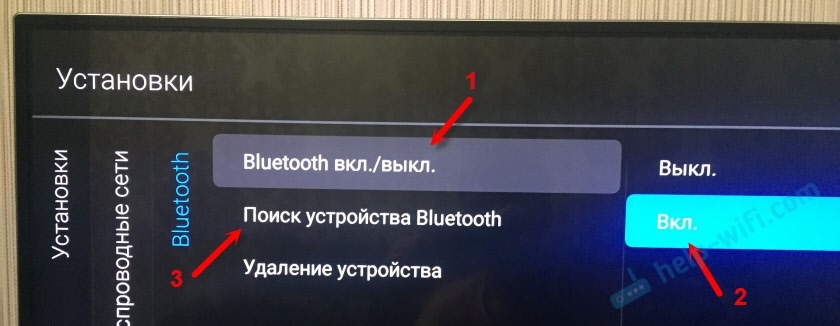
Телевизор выдаст сообщение, что нужно включить устройство и поставить его на расстоянии до 5 метров. Включаем свои наушники и нажимаем кнопку «Поиск». Наушники должны быть в режиме подключения. Должен мигать синий индикатор Bluetooth. Если он не мигает, то скорее всего нужно нажать и подержать кнопку включения, или отдельную кнопку с соответствующим значком.

Телевизор должен увидеть наши наушники. Выбираем их и нажимаем «Подключить».
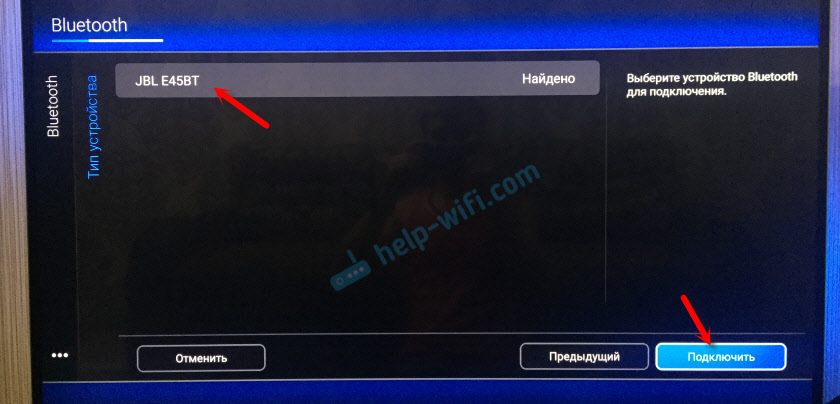
Дальше нужно выбрать тип устройства. Выбираем «Наушники». И у меня появилось сообщение, что «Подключено к JBL E45BT».

Звук с телевизора начал звучать через наушники. Управлять ими можно в настройках телевизора. Пункт «Удаление устройства». Там можно отключить, или удалить беспроводную гарнитуру.

У меня после включения питания наушников, звук с динамиков телевизора сразу идет на них. Когда отключаю наушники – звучат встроенные динамики.
С этими телевизорами разобрались. Если есть чем дополнить, или остались вопросы – пишите в комментариях.
Подключение Bluetooth наушников к телевизору Samsung
Переходим к телевизорам Samsung, у которых в этой теме полная неразбериха. Как я уже писал в начале статьи, вроде бы новые модели каких-то определенных серий поддерживают подключение Bluetooth наушников любых производителей. По крайней мере, я видел видео, где к телевизору J серии без проблем подключили наушники Beats.
Я не знаю какой у вас телевизор Samsung, какая на нем прошивка, версия Smart TV и т. д., но я советую попробовать. А вдруг все получится и будет работать.
Подключаем: Откройте настройки телевизор. Перейдите в раздел «Звук» – «Настройки громкоговорителя». Включите свои Блютуз наушники и поставьте их рядом с телевизором. Они должны быть в режиме подключения. Синий индикатор должен мигать. Выберите пункт «Список наушников Bluetooth».
Если у вас нет пункта «Список наушников Bluetooth», или он неактивный, то его можно попробовать активировать в сервисном меню телевизора. Об этом ниже в статье.
Внешний вид меню может немного отличатся.

Дальше телевизор должен найти наши беспроводные наушники.

Выбираем их и устройства будут сопряжены. Звук с телевизора Samsung будет по Блютуз передаваться на наушники. Если их отключить, то звук будет исходить через динамики ТВ.
Для телевизоров K серии
В настройках нужно открыть раздел «Звук», дальше «Выбрать динамик» и «Аудио Bluetooth».

Активация раздела «Список наушников Bluetooth» в сервисном меню
Я не буду расписывать весь процесс, а просто добавлю видео, на котором автор все подробно рассказывает и показывает. Там можно посмотреть весь процесс подключения.
Если вам удалось с помощью сервисного меню включить поддержку Bluetooth наушников на телевизоре Samsung, то напишите об этом в комментариях к этой статье, и не забудьте сказать спасибо автору данного видео.
Напомню, что многое зависит от серии и модели вашего TV. Если не получается, то вы можете описать свой случай в комментариях, или использовать решение, о котором я расскажу в конце этой статьи.
Как подключить Блютуз наушники к телевизору LG
Жаль, что у меня нет телевизора LG на webOS, чтобы самому все проверить. В интернете по этой теме информации не много. Но насколько я понял, у LG с подключением Bluetooth-устройств все еще сложнее. Можно подключать только оригинальные устройств. То есть, оригинальные наушники LG, саундбар и т. д. Сделать это можно в настройках, в разделе «Звук» – «Синхронизация звука LG (беспроводная)».

И даже если в вашей модели телевизора есть встроенный Bluetooth, то он используется в первую очередь для подключения пульта LG Magic Remote и других фирменных устройств.
Можете еще попробовать подключить свою гарнитуру по такой схеме:

Это инструкция с официального сайта. Но насколько я понимаю, так подключаются только фирменные гарнитуры.
Подключение bluetooth-устройств через приложение LG TV Plus
Для Android и iOS есть приложение, которое называется LG TV Plus. Оно предназначено для управления телевизорами LG, которые работают на webOS.
Вроде бы причем здесь это приложение, правда? А вот я нашел видео, в котором показано, как через LG TV Plus к телевизору LG можно подключить практически любое Bluetooth-устройство. В том числе наушники и колонку. Вот только не могу точно сказать, начиная с какой версии webOS есть такая возможность. Похоже, что с версии webOS 3.0.
Как это работает: устанавливаем LG TV Plus на смартфон, или планшет. Заходим в приложение и подключаемся к своему телевизору. В настройках приложения есть раздел «Агент Bluetooth». Через этот агент можно подключить беспроводные наушники к телевизору LG.
Вот видео (об функции «Агент Bluetooth» с 3:48):
Автору видео больше спасибо!
Если на телевизоре нет Bluetooth, или наушники не подключаются: решение
Есть таки устройства, как Bluetooth трансмиттеры. Их можно использовать не только с телевизорами, но и с другими устройствами. Их задача брать звук с телевизора по кабелю (с выхода 3.5 мм) и передавать по Bluetooth на любые беспроводные наушники.
Выглядят они примерно вот так:

Это универсальное решение практически для любого телевизора, даже старого. Достаточно кабель от трансмиттера подключить в выход телевизора под наушники, и соединить свою гарнитуру с передатчиком. Питание эти адаптеры обычно берут от встроенной батареи. USB кабель для питания/зарядки идет в комплекте. Если в вашем телевизоре есть USB-порт, то можно подключить адаптер к нему.
На рынке таких трансмиттеров очень много. Есть много китайских, дешевых устройств.
Как оказалось, только телевизоры работающие на системе Android TV позволяют без проблем подключать Bluetooth гарнитуры и выводит на них звук. У таких популярных производителей как LG и Samsung в этом плане все очень неоднозначно. Есть определенные серии и модели, на которых реализована функция подключения Bluetooth наушников. А компания LG все никак не может дать пользователям возможность самим выбирать Bluetooth-устройства, которые они хотят подключать к своим телевизорам. А не ограничивать их только фирменными аксессуарами.
В любом случае, всегда можно приобрести недорогой трансмиттер и выводить звук без проводов с его помощью. Да, это дополнительные расходы и неудобства в виде еще одного устройства, но если иначе никак, то решение неплохое.
Что требуется знать для подключения?
Для начала, надо выяснить, какие телевизионные, аудио — разъемы отвечают за подключение наушников. Затем, изучить входы звукового сигнала, их, как правило, несколько. Выход стерео – звука, один. Рассмотрим клеммы выходов – входов телевизора, работающего без дополнительной акустической системы.
На изображении ниже, обозначены входы – выходы такого телевизора:
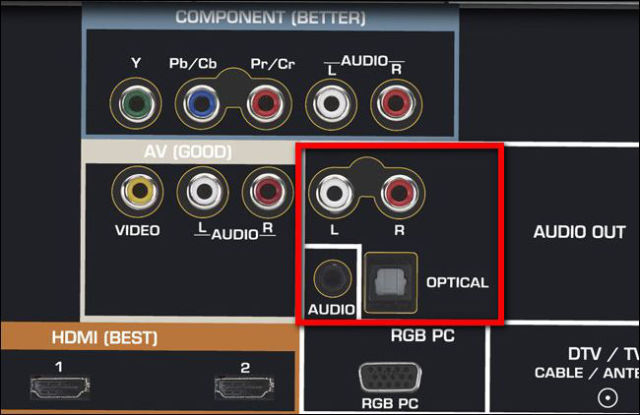
Входы и выходы аудио- и телевизионного сигнала современного телевизор
- композитные входы (два гнезда, левое и правое, (L/R)) звука в аналоговом формате.
- Video, Audio входы.
- Audio – выходы для подключения аналогового кабеля.
- Audio – вход для подключения оптоволоконного кабеля
Optical, оптический выход для подключения оптоволоконного кабеля.
Иногда, для подключения Блютус — передатчика потребуется специальный, небольшой переходник.
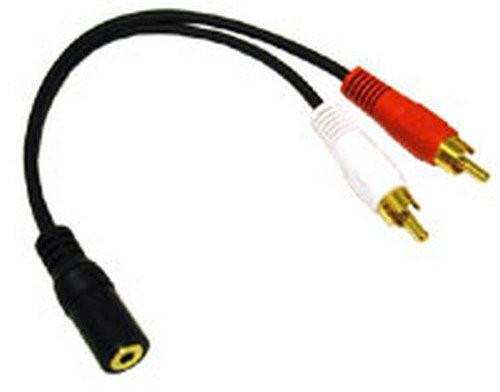
Устройство-переходник
В своем большинстве современные телевизоры имеют оптический порт и аналоговый выход. В противном случае, вам придется приобретать аналоговое преобразовательное устройство, для подключение к Optical – выходу. Цены на такие устройства недорогие, можно найти в пределах десяти долларов.
Итак, мы подошли к выбору Блютус — передающего устройства.
Схема подключения прием-передатчика и гарнитуры — Блютус к телевизору
- В принципе, все просто! В предыдущем разделе мы разобрали основные выходы и входы телевизионного приемника. Теперь следует правильно присоединить к одному из них Блютус прием-передатчик.
Инструкция:
- соединяем Блютус – передающее устройство с Audio -входом или с композитным входом напрямую (или через простейшее переходное устройство).
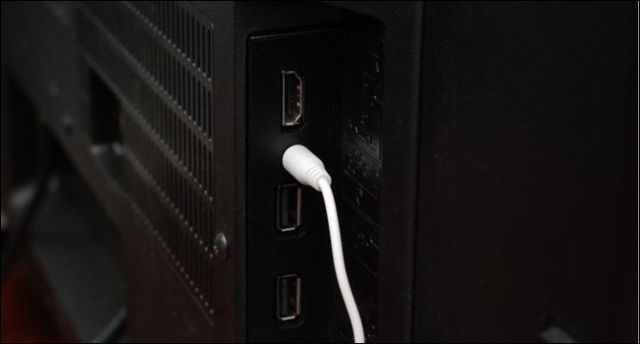
Подключение Блютус-передатчика к аудио-выходу или к композитному — входу телевизора
- если у вас имеется только оптический выход (Optical), потребуется ставить преобразовательное устройство, которое будет звеном между телевизором и Блютус-передатчиком.
- подключаем беспроводную гарнитуру (наушники) к Блютус-передатчику.
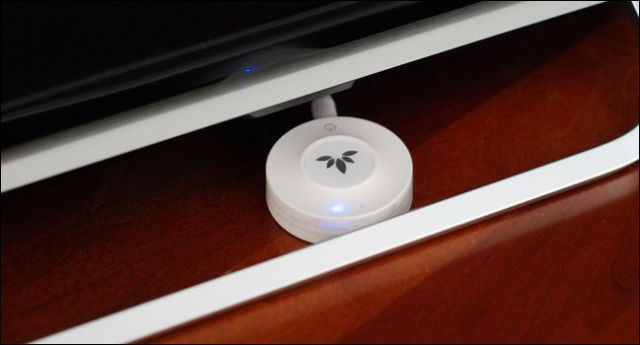
подключаем беспроводную гарнитуру (наушники) к Блютус-передатчику
- подключение закончено.
Далее, нам следует проверить настройки подключения.
Проверка настроек:
- проверяем звуковой сигнал.
- если звука нет, проверьте цепочку наушников и передатчика, посредством присоединения любого устройства на Блютус-передатчик (айфона, айпада, смартфона), предварительно отключив Блютус-передатчик от телевизионного приемника.
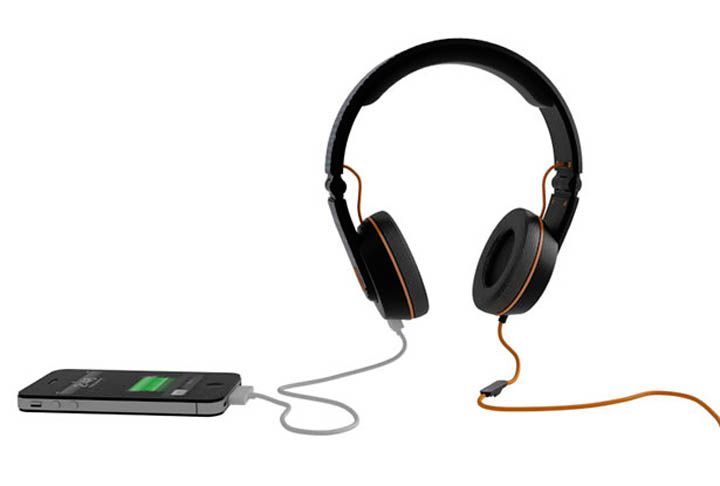
Для проверки звука присоединяем к Блютус-передатчику мобильный телефон (смартфон, айфон)
- если со смартфона, айфона звук проходит, следует заниматься настройками телевизора, пользуясь техническим описанием к нему.
Проделав все вышеуказанные операции, вы научитесь подключать Блютус-наушники к телевизору, наслаждаться просмотрами программам кинофильмами.
Интересных передач!
Bluetooth – стандарт современных устройств связи, снискавший высокую популярность в большей степени на аудио устройствах. Благодаря этому виду связи, удобно подключаются, к примеру, выносные динамики телевизора. Отсутствием проводов создаётся повышенный комфорт. Однако необходима настройка Bluetooth TV, если такой способ решено применить к телевизору. Рассмотрим варианты — как добавить Bluetooth в телевизор, а также нюансы и альтернативы.
Диагностика телевизионного приёмника
Прежде чем начинать заниматься внедрением Bluetooth в состав телевизора, рекомендуется провести диагностику в плане имеющихся вариантов поддержки подобных систем телевизором. Возможно, конструкция телевизионного приёмника уже имеет встроенный интерфейс Bluetooth. Тогда не исключено, что могут потребоваться специальные адаптеры.
Если телевизор поддерживает стандарт Bluetooth, но конфигурация системы сделана для подключения к динамикам или наушникам иного стандарта, допустимо использовать приемник, подобный адаптеру «Harman Kardon». Когда телевизором поддерживается стандарт, всегда есть возможность напрямую подключиться к телевизору через Bluetooth.
Harman Kardon

Производители утверждают: благодаря этой беспроводной технологии, пользователь открывает для себя новый мир техники и тем самым значительно обогащает собственный опыт развлечений
Конструкции телевизионных приёмников (в зависимости от фирмы) поддерживают оснащение интерфейсами аудио-выхода разного типа. Соответственно, рассматриваемый интерфейс может отсутствовать, а вместо него могут присутствовать 3,5-мм AUX, RCA или оптический аудио-выходы. Необходимо убедиться, какие порты доступны, чтобы сделать нужный выбор относительно аудио обеспечения телевизора.
Возможные проблемы и альтернативы
Интерфейс Bluetooth при всех существующих преимуществах, обладает также недостатками и некоторыми ограничениями. Обычно пользователя привлекает удобство и комфорт, определяемые беспроводной связью с динамиками телевизора. Однако помимо этого момента есть другие значимые моменты:
- синхронизация,
- качество звучания,
- время задержки,
- провода «без проводов».
Синхронизация устройств
Большинством адаптеров Bluetooth TV поддерживается ограниченное количество подключаемых устройств. Также есть системы, поддерживающие включение двух пар наушников. В этом варианте одновременно двум пользователям доступно прослушивание аудио.
Несмотря на то, что есть возможность использовать функцию синхронизации под настройку двух динамиков Bluetooth, нередко пользователи сталкиваются с проблемами. Звук не синхронизируется, нет возможности получить надлежащий стереозвук. Такое происходит обычно, если динамики не предназначены для совместной работы.
Качество воспроизводимого звука
Следует отметить: качество звука, транслируемое через Bluetooth, крайне сложно сравнивать с качеством передачи через проводные соединения или другие более совершенные технологии беспроводного аудио. В последних двух случаях качество звучания явно выше.

Беспроводную систему передатчика/приёмника допустимо использовать для множества других функций, включая потоковое аудио для громкоговорителей и других беспроводных устройств
Правда, во многом качественное звучание зависит от производителя кодеков Bluetooth, поддерживаемых как на передающем модуле, так и на принимающем.
Поэтому всегда рекомендуется получать как можно больше технической информации о приобретаемом продукте. Такая практика поможет получить больше представления о качестве воспроизведения аудио-сигнала.
Время задержки сигнала
Эффект задержки звука – не самый приятный момент для зрителя домашнего кинотеатра. Этот эффект проявляется тем, что звуковое сопровождение несколько отстаёт от сюжета видео.
Это «отставание», в зависимости от используемых моделей устройств, может не проявляться совсем, но достаточно многие из существующих устройств показывают обратную картину.
Практика проводов «без проводов»
Несмотря на такое важное свойство Bluetooth, как беспроводная связь, практика эксплуатации показывает, что совсем без проводов не обойтись.
В любом случае придётся подключать передатчик Bluetooth, как правило, на задней панели телевизора или устанавливать где-нибудь рядом, чтобы сигнал не создавал помех телевизору. Поэтому проводники (пусть даже короткие) использовать, так или иначе, но придётся.
Подключение Bluetooth-передатчика на телевизор
Организация беспроводного подключения передатчика к телевизору с целью трансляции звука от телевизора до пары наушников или динамиков, выглядит совсем несложно.
Avantree Walkie

Одно из последних решений Avantree в комплекте: 1 – аудио-кабель 3,5 мм; 2 – кабель микро USB; 3 – разъём RCA на 3,5 мм; 4 – модуль питания; 5 – кабель оптической передачи данных; 6 – корпус под шасси TC500
- Приобрести передатчик Bluetooth с поддержкой конкретной модели телевизора. Например, это может быть разработка «Audikast» от известной компании Avantree.
Передатчик «Audikast» универсальный вариант:
- одновременно передаёт сигнал на два устройства,
- поддерживает звук с малым временем задержки,
- принимает сигналы с USB, оптических, RCA и 3,5 мм AUX-выходов телевизора или монитора компьютера.
Учитывая, что «Audikast» достаточно дорогостоящее оборудование, можно ограничиться более простым и более дешёвым передатчиком, например, «TROND».
- Подключить передатчик к источнику питания (если конструкция не предполагает собственной батареи) и аудио-выходу телевизора.
- Чтобы синхронизировать наушники или динамики Bluetooth, следует как можно ближе приблизить устройства к передатчику и установить для каждого устройства режим сопряжения.
Активация режима сопряжения зачастую функционально отличается для конкретного устройства. Поэтому здесь логичное требование — обращение к инструкции производителя. Таковые прилагаются к передатчику, динамику или наушникам.
Loading…
Как подключить беспроводные наушники к телевизору Samsung со встроенным Bluetooth или при помощи передатчика. Советы по выбору гарнитуры.
Для чего нужна функция Bluetooth?
Функция подключения Блютуз нужна в первую очередь для удобства пользователей.

- Возможность использования Bluetooth наушников позволит настраивать звук телевизора лично под себя, при этом не мешая соседям. Часто случается такое, что в одной комнате одновременно находится несколько человек и звук телевизора может помешать части из них. Bluetooth наушники решают эту проблему.
- Большое количество фирм-производителей и моделей Bluetooth наушников позволяют пользователю подобрать для себя наиболее подходящее устройство по приемлемой цене.
- Использование Bluetooth наушников предотвращает рассеивание звука, делая его более чистым и комфортным для восприятия.
- Также отсутствие проводов при подключении к различным девайсам не только увеличит эстетичное восприятие телевизора, но и увеличит долговечность его работы.
Какие есть способы подключения
Современные телевизоры Самсунг оснащаются специальным разъемом на задней панели (3,5 мм), служащего для подсоединения наушников. Учитывая, что при таком способе необходимо каждый раз втыкать или доставать штекер, последний элемент расшатывается и приходит в негодность. Кроме того, если ТВ-приемник висит на специальном настенном держателе, длины провода не всегда хватает, да и дотянуться до гнезда не так просто.
Решением проблемы станет установка цифрового преобразователя. Это дает ряд преимуществ:
- Можно использовать беспроводные наушники, настраивая работы с пульта ДУ в меню телевизора. При этом не требуется физический контакт с проводами или разъемом.
- Не требуется шевелить приемник, подыскивая подходящий вход для аксессуара.
- В доме, где есть маленькие дети, подобная система особенно актуальна, их сон не потревожат звуки фильма или передачи.
Диагностика телевизионного приёмника
Прежде чем начинать заниматься внедрением Bluetooth в состав телевизора, рекомендуется провести диагностику в плане имеющихся вариантов поддержки подобных систем телевизором. Возможно, конструкция телевизионного приёмника уже имеет встроенный интерфейс Bluetooth. Тогда не исключено, что могут потребоваться специальные адаптеры.
Если телевизор поддерживает стандарт Bluetooth, но конфигурация системы сделана для подключения к динамикам или наушникам иного стандарта, допустимо использовать приемник, подобный адаптеру «Harman Kardon». Когда телевизором поддерживается стандарт, всегда есть возможность напрямую подключиться к телевизору через Bluetooth.
Harman Kardon
Производители утверждают: благодаря этой беспроводной технологии, пользователь открывает для себя новый мир техники и тем самым значительно обогащает собственный опыт развлечений
Конструкции телевизионных приёмников (в зависимости от фирмы) поддерживают оснащение интерфейсами аудио-выхода разного типа. Соответственно, рассматриваемый интерфейс может отсутствовать, а вместо него могут присутствовать 3,5-мм AUX, RCA или оптический аудио-выходы. Необходимо убедиться, какие порты доступны, чтобы сделать нужный выбор относительно аудио обеспечения телевизора.
Почему неизвестное Bluetooth устройство предлагает воспроизводить звук.
Если рассмотреть взаимодействие двух устройств по протоколу Bluetooth. Для совместной работы двух устройств необходимо выполнить сопряжение. Вы должны разрешить телевизору произвести сопржение с Bluetooth устройством. Если у вас появляется сообщение на телевизоре с предложеним воспроизводить звук значит ваш телевизор уже когда то был сопряжён с этим устройством.
И телевизор распознаёт это устройство. В свою очередь это устройство активно и обменивается какой то информацией с телевизором. Но эта информация не корректа и вы не можете подключится к устройству. Но информации достаточно для опредеоления телевизором этого устройства и инициации попытки подключения. Причём запросы от устройства поступают с определённым инервалом, что и вызывает появление сообщения.
Как узнать, есть ли функция в разных устройствах и как инициализировать службу?
Для того, чтобы использовать функцию Bluetooth на телевизоре сначала нужно убедиться, что она там есть. Следующие примеры показывают как включить Bluetooth на телевизорах разных марок.
Smart TV (Смарт ТВ)
- Входим в меню настроек (кнопка в виде шестерёнки на пульте).
- Выбираем пункт Аудиовыход и нажимаем Ок.
- Кнопками Вправо и Влево находите пункт Bluetooth.
- С помощью кнопки Вниз переключаемся на пункт Выбор Устройства и нажимаете Ок.
- Появится окно со списком доступных беспроводных подключений.
- Если вашего устройства нету в списке нажмите кнопку Поиск.
- Если всё прошло успешно, то в углу появится сообщение об успешном подключении.
Samsung (Самсунг)

- Входим в меню настроек.
- Переключаемся на пункт Звук, нажимаем Ок.
- Открываем раздел Настройки громкоговорителей.
- Включаем наушники, открываем список устройств.
- Ждём подключения наушников.
LG
Далее вы узнаете, есть ли Bluetooth на LG и как его подключить:
- Заходим в меню.
- Включаем Bluetooth.
- Соединение начнётся автоматически, но потребуется установить PIN код.
Справка! Для того, чтобы начать поиск нажмите зелёную кнопку. У этой марки телевизора именно этим отличается кнопка поиска.
DEXP
- Нажать на кнопку настроек (menu) на пульте.
- В появившемся окне выбрать вкладку звук (её изображает динамик).
- Последовательно переходим в разделы аудиовыход и внешняя акустика.
- Нажимаем Ок, для того, чтобы начать поиск.
- Выбираем необходимый гаджет.
Для всех моделей телевизоров и наушников не забывайте включать возможность обнаружения, иначе соединения не произойдёт.
Как выбрать адаптер?
Сперва стоит разобраться, что такое Bluetooth-адаптер. Данное устройство способно принимать и переводить сигнал в формат чтения для любого гаджета с наличием Bluetooth. Отправка сигнала происходит посредством радиочастот, благодаря чему выполняется сопряжение и передача данных. Выбирать устройство желательно с двумя или тремя разъемами для подключения сразу нескольких устройств. За подсоединение сразу нескольких гаджетов отвечает функция Dual Link.

В основе выбора Bluetooth-переходника для телевизоров Samsung также лежит наличие аккумулятора и гнезда для зарядки. Некоторые устройства работают от батареек или полностью от питания сети. Устройства для передачи сигнала различают по приему аудио — это разъем mini jack 3.5, RCA или оптоволокно.
При выборе передатчика учитывают поддержку стандартов. Параметры поддержки AVRCP, A2DP и A2DP 1, SBC, APT-X, HFP отличаются между собой площадью покрытия и скоростью передачи аудио потока. Наличие стандартов в адаптерах значительно увеличивает стоимость устройства. Однако некоторые пользователи не советуют покупать слишком дешевые модели. Недорогой гаджет часто задерживает передачу звука или вовсе прерывает сигнал.
Существуют модели адаптеров, которые представляют собой отдельную приставку с мощной батареей. Такие устройства могут работать до нескольких дней без зарядки.

Благодаря стандарту адаптера 5.0 устройство значительно увеличивает скоростной диапазон передачи данных. К такому адаптеру можно подключать сразу несколько гаджетов.
При покупке передатчика следует учитывать совместимость устройства с телевизором, а также версию Bluetooth. Для 2019 года актуальна версия 4.2 и выше. Чем выше версия, тем лучше качество звука. Стабильная связь способствует меньшему расходу питания как адаптера, так и подключенных гаджетов. Стоит отметить, что при покупке переходника версии 5.0 и версии Bluetooth 4.0 подключаемого устройства может возникнуть несовместимость.
Существуют модели передатчиков с возможностью переключения композиций и управления громкостью. Такие модели имеют высокую стоимость. Но тем, кто любит полностью укомплектованные гаджеты, это устройство придется по вкусу. Некоторые модели адаптеров имеют несколько способов работы:
- передача сигнала;
- прием.

Зачем нужен блютуз в телевизоре
Сегодня мировые бренды активно встраивают Bluetooth-систему для сопряжения:
- с наушниками, колонками и целыми аудиосистемами, чтоб комфортно слушать музыку;
- с любыми другими электронными установками, чтоб просматривать фото, видео или играть на большом экране высокого качества.
Для справки! Bluetooth позволяет не использовать провода, что достаточно удобно для игры, просмотра фильмов, прослушивания музыки.
Беспроводная сеть и DLNA
О настройке медиа сервера смотрите следующее видео:
Самый простой и популярный способ подсоединить ноутбук к телевизору через Wi-Fi (без проводов) – использование технологии DLNA. Это простой набор стандартов, которые позволяют устройствам, совместимым между собой, обмениваться файлами (видео, аудио и фотографии).
Этот стандарт не работает с гаджетами Apple и BridgeCo. У них есть своя собственная технология.
Технология позволяет обмениваться файлами по локальной сети. То есть при настройке на телевизоре можно будет просматривать заранее разрешенные файлы, которые есть на ПК.
При таком способе не получится посмотреть фильмы онлайн с ноутбука и придется их заранее скачивать. Если это главная цель в подсоединении, то рекомендуется перейти сразу ко второму методу.
Установка моста связи между устройствами
Подключение компа к телевизору без проводов происходит в несколько этапов. Требуется, чтобы ТВ и ноутбук были подключены к беспроводной сети. Если с компом все понятно, то на ТВ необходимо сделать следующие действия:
- Зайти в настройки телевизора. Это можно сделать нажатием специальной кнопки на пульте управления.
- После этого нужно при помощи клавиш управления перейти во вкладку «Сеть».
Настройка DLNA на ноутбуке
Для этого необходимо будет скачать и установить на компьютер специальную программу «Домашний медиа сервер». Рекомендуется загружать установочный файл утилиты с официального сайта. Далее требуется сделать следующее:
- Запустить приложение и перейти в настройки через верхнюю панель.
Запуск просмотра файлов
При правильном выполнении всех действий в предыдущих этапах файлы компьютера будут выведены на монитор телевизора. Чтобы приступить к просмотру файлов с большого экрана, требуется сделать следующее:
- В ноутбуке открыть специальную программу, которая была установлена ранее, запустить сервер. В ней уже должны быть добавлены все файлы и папки для доступа.
- На телевизоре нужно зайти в приложение, которое отвечает за связь с сервером.
Что такое Блютуз-адаптер и как его подключить?
Покупные адаптеры бывают двух видов:

- С аккумулятором. Можно взять куда угодно, потому как проще в транспортировке. К тому же может подключаться к телевизору без прямого контакта и держать заряд долгое время.
- Через USB шнур. Требует непосредственного контакта с телевизором, а также не может быть перемещён без него.
Здесь каждому нужно решить для себя какой из них удобнее. Принципиальной разницы в качестве или скорости передачи между ними нет. Bluetooth адаптер сходят в стандартную комплектацию большинства телевизоров, выпущенных после 2016 года.
В противном случае для подключения Bluetooth аппаратуры вам необходимо будет купить специальный адаптер. По размерам он, обычно, не превышает спичечного коробка. Подключить его очень просто. Сзади телевизора должна быть небольшая панелька с надписью Audio. Туда нужно воткнуть провод, идущий от ресивера. Если у вас адаптер на батарейке, то флешку, которая для него выступает зарядкой нужно воткнуть в USB порт.
Важно! Не перепутайте USB разъём и HDMI. Они предназначены для разных целей.
Как подключить Блютуз наушники к телевизору LG
Жаль, что у меня нет телевизора LG на webOS, чтобы самому все проверить. В интернете по этой теме информации не много. Но насколько я понял, у LG с подключением Bluetooth-устройств все еще сложнее. Можно подключать только оригинальные устройств. То есть, оригинальные наушники LG, саундбар и т. д. Сделать это можно в настройках, в разделе “Звук” – “Синхронизация звука LG (беспроводная)”.

И даже если в вашей модели телевизора есть встроенный Bluetooth, то он используется в первую очередь для подключения пульта LG Magic Remote и других фирменных устройств.
Можете еще попробовать подключить свою гарнитуру по такой схеме:

Это инструкция с официального сайта. Но насколько я понимаю, так подключаются только фирменные гарнитуры.
Подключение bluetooth-устройств через приложение LG TV Plus
Для Android и iOS есть приложение, которое называется LG TV Plus. Оно предназначено для управления телевизорами LG, которые работают на webOS.
Вроде бы причем здесь это приложение, правда? А вот я нашел видео, в котором показано, как через LG TV Plus к телевизору LG можно подключить практически любое Bluetooth-устройство. В том числе наушники и колонку. Вот только не могу точно сказать, начиная с какой версии webOS есть такая возможность. Похоже, что с версии webOS 3.0.
Как это работает: устанавливаем LG TV Plus на смартфон, или планшет. Заходим в приложение и подключаемся к своему телевизору. В настройках приложения есть раздел “Агент Bluetooth”. Через этот агент можно подключить беспроводные наушники к телевизору LG.
Вот видео (об функции “Агент Bluetooth” с 3:48):
Автору видео больше спасибо!
Как найти обычные и беспроводные наушники?
Мы уже разобрали, как подключить беспроводные наушники. Но что, если у вас стандартные, проводные наушники? Обычно у них у всех стандартный штекер 3.5 (так называемый джек 3.5), потому существует 2 варианта подключения:

- Телевизор оснащён портом под «джека». В этом случае нужно просто воткнуть штекер в соответствующий порт. После этого звук автоматически переключится с колонок на наушники. Если же этого не произошло, то скорее повреждён порт, чем шнур.
- Телевизор не оснащён специальным портом, а только стандартными разъёмами под RCA провода (их чаще называют тюльпаны). В этом случае придётся купить переходник и подключать наушник уже через него. Конечно разъёмы тюльпанов не обладают аналогичными усилителями, но их вполне хватает на передачу хорошего звука.
- Также стоит учитывать такой нюанс, что если у вас наушники совмещённые с гарнитурой, то вставлять в порт нужно штекер именно от наушников.
В каких моделях ТВ точно есть блютуз
Большинство современных TV с функционалом SMART 3DTV обладают Bluetooth-коммуникатором. Если говорить о ТОП-производителях, то можно с уверенностью заявить, что специальный радиоканал есть в:
- SONY, выпущенных после 2015 года: KD43XF7596BR, KD55AF8BR2, KD65AF9BR2;
- LG: 55UK6300PLB, 43UK6750PLD, 65UK6750PLD;
- SAMSUNG: UE50MU6102, UE32M5502, UE75NU7100UXUA и другие;
- Philips: 49PUS8503-12, 50PUS6203/12.
Возможные проблемы и пути их решения
Если юзер следовал инструкции, но наушники все равно не работают, возможно для определенной модели ТВ нужна гарнитура от аналогичного производителя. Для исключения вероятности поломки наушников протестируйте их работу на другом устройстве. Подключите к смартфону, включите аудио файл — если звук работает, значит для телевизора нужна другая модель.
Если подключаете через передатчик, но телевизор никак не реагирует на эти действия, выполните полный сброс настроек, начните снова. Если неисправность так и не исчезла, то проверьте наличие деформаций. Для этой проверке подключите их телефону, включите Блютуз. Убедитесь, что оба девайса отображаются.
Что делать, если Bluetooth-наушники не подключаются к ТВ?
Несмотря на все действия, наушники так и не подключились? Рекомендуем попробовать:
- Подносим наушники поближе. Особенно актуально в тех случаях, когда телевизор их не находит.
- Пробуем подключить другие наушники. Не все модели Bluetooth-гарнитур поддерживают синхронизацию с телевизорами Samsung. Лучше всего работают девайсы одного производителя. Если другая гарнитура работает, проблема в наушниках.
- Сбрасываем настройки беспроводного адаптера. Для этого часто предусмотрена кнопка на корпусе. После такого действия связь должна наладиться.
Это 2 основных способа подключения беспроводной гарнитуры, которые должны работать практически на всех моделях телевизоров Samsung. Читателю осталось только выбрать свой метод и реализовать его.

Андрей
Остались вопросы по теме?
Задать вопрос
Как включить Bluetooth на телевизоре Samsung?

Передача контента с телефона или другого устройства стала возможной благодаря множеству вариантов подключения к телевизору. Одним из самых распространенных способов является передача данных по Bluetooth. В данном случае стоит рассмотреть данный тип подключения на телевизорах Samsung. Как включить Bluetooth на моделях Samsung, как выбрать и подключить адаптер и как настроить — об этом тема данной статьи.

Как включить блютус, поиск устройств
Для включения bluetooth на телефонах Самсунг под управлением Android сделайте свайп сверху вниз от верха экрана, появится меню быстрого доступа. Просто нажмите на иконку блютус, и он активируется. Обратите внимание, вверху экрана (рядом со временем) появится иконка – это значит, что блютус включен.

Как альтернативный метод, используйте следующее: зайдите в Настройки – Подключения – Bluetooth. Здесь же доступны и дополнительные настройки bluetooth.
Статья, в которой я показывал как подключить Bluetooth наушники к телевизору собрала очень много просмотров и комментариев. И главная проблема, с которой сталкиваются люди – в телевизоре нет Bluetooth, или он есть, но телевизор не дает подключить наушники. Даже если в телевизоре есть Bluetooth модуль, он очень часто предназначен для подключения только каких-то определенных устройств, или фирменных аксессуаров. И подключить наушники к такому телевизору никак не удается. Он их либо просто не видит, либо возникает какая-то ошибка в процессе подключения.
Использовать проводные наушники с телевизором очень неудобно. Да и к тому же, все чаще производители телевизоров отказываются от обычного выхода 3.5 mm Jack. Почему они убирают этот выход и ограничивают работу встроенного Bluetooth модуля – мне не понятно. Но судя по комментариям к другим статьям по этой теме, народ активно использует (или хочет использовать) наушники при просмотре телевизора. Это понятно, ведь подключив наушники, можно смотреть телевизор, или играть на приставке не мешая другим. Но вот производители телевизоров делают все, чтобы процесс подключения беспроводных наушников к телевизору сделать максимально. И невозможным без дополнительных устройств.
В этой статье речь пойдет об Bluetooth трансмиттерах – устройствах, которые могут получать звук с телевизора через тот же 3.5 mm Jack, RCA (тюльпан), или оптический аудиовыход и передавать его по Bluetooth на любые наушники, колонку, акустическую систему, саундбар, домашний кинотеатр и т. д.
Чтобы не писать статью об устройствах, которые я сам ни разу не видел и не настраивал, я заказал на Алиэкспресс два Bluetooth трансмиттера. Один дешевый, за $2.84 (VIKEFON) и еще один намного дороже и функциональнее, за $25.29 (CSR8675 APTX HD) .

Оба трансмиттера я подробнее покажу в этой статье и расскажу о них. Я уже все подключил, настроил, протестировал. Все работает, но есть много нюансов. О настройке Bluetooth трансмиттера на телевизоре и подключении к нему Bluetooth наушников я расскажу в отдельной статье. Еще хочу заметить, что этих устройств есть просто огромное количество не только в китайских интернета-магазинах, но и наших. Все они очень разные и сильно отличаются своим функционалом и соответственно ценой. Есть даже фирменные устройства от популярных производителей, которые стоят каких-то нереальных денег. Разумеется, что протестировать все трансмиттеры, которые есть на рынке – это нереально. Но на примере этих двух устройств, о которых я расскажу в этой статье, вы сможете понять, что это за устройства, как они работают, и какие функции могут выполнять. А так же мы выясним, чем отличается дешевый Bluetooth трансмиттер от дорого и как выбирать такие устройства среди огромного их количества на рынке.
Что такое Bluetooth трансмиттер и для чего он нужен?
Как правило это компактные устройства, в которых встроенный Bluetooth модуль и разные ауди входы/выходы для подключения к разным источникам звука (телевизоры, компьютеры, телефоны) или к устройствам, которые предназначены для вывода звука (колонки, акустические системы, музыкальные центры, магнитолы и т. д.) . Все эти устройства отличаются не только техническими характеристиками, но и внешним видом. Вот некоторые из них:
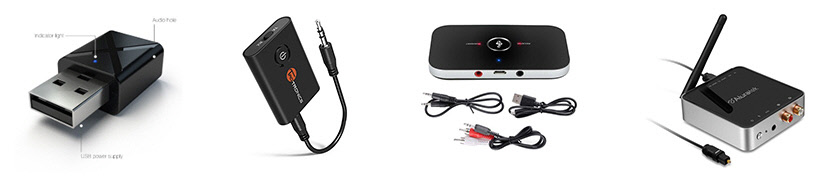
Основные отличия между разными моделями Bluetooth трансмиттеров:
- Поддержка разных интерфейсов подключения. Например, есть трансмиттеры, которые подключаются только через обычный 3.5 mm Jack. А есть модели, в которых кроме 3.5 mm разъема есть еще и RCA (тюльпан) и оптический аудиовход/выход.
- Наличием, или отсутствие встроенного аккумулятора.
- Версиями Bluetooth.
- Возможностью подключения нескольких Bluetooth наушников или колонок.
- Качеством Bluetooth модуля, наличием разных интерфейсов управления, качеством сборки, кабелей и т. д.
Если я правильно понял (возможно ошибаюсь, так как проверить все устройства нереально) , то все представленные на рынке Bluetooth трансмиттеры могут работать в режиме приема и передачи (2 в 1) . Так как даже мой самый дешевый адаптер может как принимать звук по Bluetooth и передавать его на ту же акустическую систему, так и передавать звук по Bluetooth (с телевизора, ПК) на наушники, или другое устройство. Обычно эти режимы называются TX Mode и RX Mode.
- TX – режим передатчика. Когда Блютуз трансмиттер принимает звук от того же телевизора через определенный интерфейс (кабель) и передает его на наушники через Bluetooth. Эти устройства чаще всего используются именно в этом режиме работы.
- RX – режим приемника. Когда к трансмиттеру мы по кабелю подключаем обычные колонки, музыкальный центр, автомагнитолу (через AUX) , или другое устройство для вывода звука. Затем с телефона, планшета, ноутбука или другого устройства подключаемся к трансмиттеру по Bluetooth и транслируем музыку. Получается, чтобы мы добавили поддержку Bluetooth для обычных колонок.
На картинке ниже показана работа двух режимов:

Даже мой самый дешевый трансмиттер без проблем (почти без проблем :)) работает в двух режимах. На примем и передачу звука по Bluetooth. Только вот способ переключения между режимами на разных трансмиттерах сильно отличается.

Если на дорогом есть отдельный переключатель TX/RX, то на дешевом вообще нет кнопок. А смена режима происходит подключением, отключением и повторным подключением устройства к источнику питания. В режиме приемника индикатор мигает синим, а в режиме передатчика — красным. Без инструкции (которой, кстати, не было в комплекте) догадаться нереально. Хорошо хоть в описании товара на Али об этом написано.
Пример использования №1
В этом примере показана работа в режиме передатчика (TX). Телевизор без Bluetooth (или Bluetooth есть, но наушники не подключаются) , а нам необходимо подключить беспроводные наушники. Мы соединяем трансмиттер с телевизором с помощью аудио кабеля. Если в телевизоре есть 3.5 mm выход на наушники – используем его. В моем, например, 3.5 mm разъема нет. Поэтому, я подключаю через оптический аудиовыход. Можно так же использовать RAC (тюльпан) . Даже в старых телевизорах он есть. Очень важно учесть это при выборе данного устройства. Так же к трансмиттеру нужно подключить питание. Я подключаю его в USB-порт на телевизоре. Если USB нет, можно использовать любой адаптер, которым заряжаем телефон.

После включения питания трансмиттера, нужно подключить к нему Bluetooth наушники. Обычно, достаточно перевести наушники в режим подключения. Способ подключения может немного отлиться, в зависимости от вашего трансмиттера и наушников. После подключения звук идет на наушники. К модели подороже можно подключить сразу две пары наушников. В случае соединения с телевизором через оптический аудиовыход, звук так же одновременно воспроизводится из динамиков телевизора. Но его можно просто отключить, или скрутить на телевизоре. Тогда звук будет воспроизводиться только через наушники. Есть небольшая задержка между звуком из динамиков телевизора и на наушниках через трансмиттер.
Пример использования №2
В этом примере показана работа в режиме приемника (RX). Есть обычная акустическая система без Bluetooth. Но мы хотим транслировать на нее музыку с телефона или планшета. Или даже с ноутбука или ПК, но у нас нет возможности (или желания) соединить колонки с компьютером по кабелю. Берем Bluetooth трансмиттер и подключаем его к колонкам. Тут точно так же можно использовать как 3.5 mm Jack, так и RAC, или оптический аудио кабель. В зависимости от того, какие разъемы для подключения есть на вашем трансмиттере и колонках. Так же нужно подключить питание к трансмиттеру. Питание можно взять с USB-порта любого устройства, или через адаптер.

Переключаем трансмиттер в режим приемника (RX) . В этом режиме он доступен для обнаружения на всех устройствах (телефоны, ноутбуки) . Включаем Bluetooth, например, на телефоне, и подключаемся к трансмиттеру (в инструкцию должно быть написано его имя) . Телефон, или другое устройство определяет его как наушники и выводит звук. А трансмиттер в свою очередь передает звук на колонки по кабелю.
Как выбрать Блютуз трансмиттер?
В первую очередь вы должны понимать, зачем он вам нужен и как вы его будете использовать. Например, если вы выбираете Bluetooth трансмиттер для телевизора (чтобы подключать наушники) , то нужно выяснить, какие варианты подключения возможны конкретно на вашем телевизоре. Это главное.
На что обратить внимание при выборе:
- На интерфейсы подключения. В большинстве случаев достаточно трансмиттера с возможностью подключения через обычный 3.5 mm Jack или RCA (тюльпан) . Там просто кабеля разные. И при заказе обычно есть возможность выбрать определенный кабель, или заказать оба кабеля. Более дорогие модели оснащены еще и оптическим аудиовходом/выходом. И если в вашем телевизоре есть оптический аудиовыход (Digital Audio Out) , то я бы советовал покупать модель с поддержкой этого интерфейса. Вот для примера дешевая модель с поддержкой только 3.5 mm Jack и RCA (RCA кабеля в комплекте не было, но его можно было выбрать при заказе) :
 А в дорогой модели есть еще поддержка оптического аудио кабеля. Ну и соответственно все кабеля в комплекте. На самом трансмиттере есть оптический вход и выход: SPDIF IN TX и SPDIF OUT RX. А на корпусе есть переключатель SPDIF/AUX. Который нужно ставить в определенный режим, в зависимости от того, какой кабель вы используете для подключения к источнику вывода звука, или к устройству, на который будет выводиться звук. Если взять устройство с тремя кабелями (Оптический + RCA + 3.5 мм) , то вы точно сможете подобрать нужный интерфейс для подключения к вашему телевизору, или другому устройству.
 - Не покупайте самые дешевые устройства. Я лично в этом убедился. Мой трансмиттер (который дешевый, за 3 доллара) , ужасно выводит звук на наушники. Слышен шум и треск во время воспроизведения. Пробовал менять адаптер питание – не помогло. В то время как в обратную сторону, с телефона на колонки он звук выводит без помех. Наушники проверены на разных устройствах, проблема не в них. Возможно, мне просто брак попался. Так же в дешевых моделях может быть сильная задержка в трансляции звука (из-за дешевого Bluetooth модуля) . И звук будет сильно отставать от изображения на телевизоре. От стоимости данных устройств сильно зависит качество звука и качество самого устройства в целом.
- Если вам нужно подключать к телевизору через трансмиттер более одной пары наушников одновременно, то обязательно выясните перед покупкой, дает ли такую возможность выбранная вами модель. В моем случае к простому и дешевому трансмиттеру можно подключить только одни наушники. К дорогой модели – две пары наушников одновременно. Я проверял, это работает. Одновременно подключал наушники и колонку. Но процесс подключения очень сложный. Особенно когда инструкция на английском и лень ее переводить.
- Что касается версии Bluetooth, то берите устройства с самой новой версией. У меня оба с Bluetooth 5.0. На наушниках, если не ошибаюсь, Bluetooth 4.1. Все работает. Они совместимы между собой.
- Есть Bluetooth трансмиттеры с NFC. У меня такого нет, проверить не могу. Но по идеи, поддержка NFC нужна для более простого подключения наушников, колонок, телефонов и других устройств, на которых, разумеется, тоже есть поддержка NFC. Так как процесс подключения именно наушников и подобных устройств к трансмиттеру – это еще то занятие, то наличие NFC отличное решение.
- Видел трансмиттеры с внешними антеннами. В их характеристиках заявлено, что радиус действия в помещении увеличивается примерно до 30 метров. В обычных радиус действия метров 10. Не приходилось работать с такими моделями, но если у вас большой дом или квартира, или какие-то особые задачи, то такой вариант может вам подойти. В обычном случае не вижу смысла переплачивать.
- Встроенный аккумулятор. Честно говоря, не совсем понимаю зачем он нужен. Для моего трансмиттера производитель завяливает работу от аккумулятора на протяжении 24 часов. Но зачем? Наверное проще подключить питание, чем думать о зарядке еще одного устройства. Хотя, возможно в некоторых ситуациях возможность автономной работы может пригодится.
 А в дорогой модели есть еще поддержка оптического аудио кабеля. Ну и соответственно все кабеля в комплекте.
 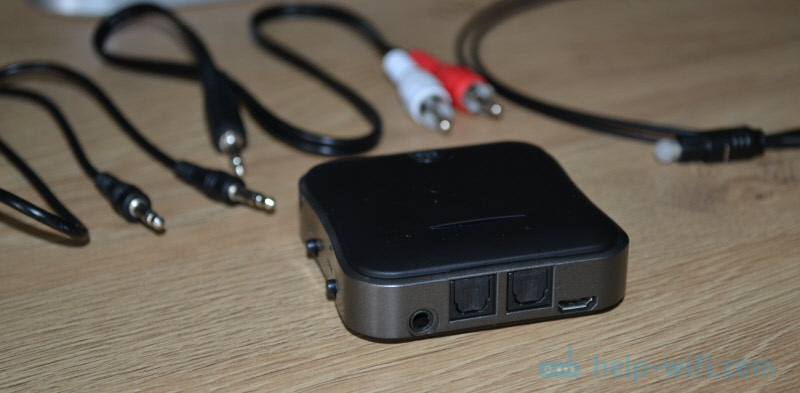 На самом трансмиттере есть оптический вход и выход: SPDIF IN TX и SPDIF OUT RX. А на корпусе есть переключатель SPDIF/AUX. Который нужно ставить в определенный режим, в зависимости от того, какой кабель вы используете для подключения к источнику вывода звука, или к устройству, на который будет выводиться звук.
  Если взять устройство с тремя кабелями (Оптический + RCA + 3.5 мм) , то вы точно сможете подобрать нужный интерфейс для подключения к вашему телевизору, или другому устройству.
Внимательно изучайте технические характеристики. Там всегда указано, что поставляется в комплекте с устройством, какие кабеля, какие есть варианты подключения, сколько устройств можно подключать по Bluetooth одновременно и т. д. Читайте отзывы.
Выводы
Интересные и полезные устройства. Можно придумать много вариантов их применения. Но основной – подключение беспроводных наушников к телевизору. Тем более, что даже в новых моделях телевизоров, которые конечно же оборудованы Bluetooth, производители почему-то ограничивают подключение наушников.
Все подключается и работает даже в случае с трансмиттером за 3 доллара. Но я бы не советовал покупать такие устройства. Все из-за очень плохого качества и большой вероятности получить устройство с браком. К тому же, процесс подключения таких устройств не самый простой и понятный. На более дорогих устройствах все реализовано немного проще. Есть кнопки и переключатели. Еще бы инструкцию на русском/украинском языке, так вообще было бы отлично.
Покупая Bluetooth трансмиттер будьте готовы к тому, что придется потратить немного времени на то, чтобы разобраться, как все подключить и настроить. Читайте инструкцию на сайте интернет-магазина. С помощью телефона (камерой в Google Переводчик) можно перевести инструкцию, которая идет в комплекте (если она есть) . В случае с подключением к телевизору возможны некоторые неудобные моменты с переключением звука с динамиков телевизора на наушники и в обратном порядке. Многое зависит от способа подключения трансмиттера к телевизору и от самого телевизора.
Беспроводные технологии развиваются семимильными шагами, однако это не значит, что нужно раз в год в срочном порядке менять всю технику. Купив беспроводные наушники, вы легко сможете подключить их к телевизору. Без встроенного модуля – вам понадобится лишь дополнительный блютуз адаптер для телевизора. Как выбрать оптимальное устройство, а также как его правильно подключить и настроить, расскажем сегодня в нашей статье.

Что такое Bluetooth адаптер
Bluetooth адаптер – это специальное приспособление, предназначенное для передачи звуковой информации от телевизора на другое устройство (беспроводные наушники или колонку) в формате, который может читать принимающая аппаратура.
Трансмиттер не займет много места (обычно его габариты варьируются от размера флешки до небольшой коробочки), в комплекте идет кабель для коммутации устройства с телевизором.
Такое устройство – отличная находка для тех, у кого ТВ не оснащен встроенным Bluetooth-передатчиком.
Как выбрать Bluetooth адаптер для телевизора
Ценовой диапазон Bluetooth адаптеров очень широк: от моделей буквально за 300 рублей, которые можно приобрести на AliExpress, до устройств за несколько тысяч. Чтобы разобраться в этом многообразии, следует понять, от чего зависит стоимость аппаратуры.
В данном случае на цену влияют:
- версия Bluetooth. Чем новее версия, тем меньше вероятность задержек звука, а также больше зона покрытия сети;
- поддержка dual link. Данная опция позволит подключить к устройству несколько пар наушников или колонок;
- способ питания устройства. От USB или встроенной батареи.
Разберем несколько самых популярных моделей Bluetooth-адаптеров.
Bluetooth Excelvan B5
Компактная экономичная модель в сегменте до 1000 рублей, отличающаяся хорошим сроком службы. Питание осуществляется с помощью USB-разъема, который следует предварительно подключить к переносному зарядному устройству. Поддерживает стандарты A2DP, AVRCP, HFP. Оснащена Bluetooth 4.1 , что позволяет быстро передавать аудиодорожку в диапазоне около 10 метров.
 Bluetooth трансмиттер Excelvan B5
Поддерживает только один канал, поэтому с параллельным подключением нескольких устройств могут быть проблемы.
Bluetooth B6 (Transmitter + Receiver)
Данная модель питается от встроенного аккумулятора, что позволяет брать ее с собой на дачу или к друзьям, не задумываясь о дополнительных приспособлениях. Разработчики обещают 8 часов бесперебойной работы адаптера без дополнительной подзарядки. Также в сравнении с B5 расширен список поддерживаемых стандартов (A2DP 1, AVRCP, APT-X, SBC) и способов передачи информации (mini-Jack, RCA, оптоволокно). Именно за счет внедрения этих функций стоимость трансмиттера повышается и составляет около 2000 рублей.
Однако В6 использует Bluetooth 2.1, поэтому не стоит ожидать от него большого диапазона покрытия.
Receiver AptX HD
Этот передатчик также работает от встроенного аккумулятора. Продолжительность функционирования без подзарядки составляет до 75 часов при подключении через AUX и до 12 часов при работе по оптоволокну. Поддерживает стандарты A2DP, AVRCP, HFP. Стоимость варьируется от 3500 до 4500 рублей .
 Receiver AptX HD
Использует Bluetooth 5.0, а также может осуществлять передачу сразу на несколько устройств, что делает его незаменимым для большой семьи.
Что выбрать в итоге
В окончательном выборе модели, следует ориентироваться на два основных показателя: насколько вам нужна встроенная батарея и планируете ли вы передавать звук сразу на несколько устройств.
Если вы осуществляете покупку лично для себя, то вполне можно обойтись недорогой моделью с приемлемой версией Bluetooth.
Если вы планируете подключать адаптер к разным ТВ и передавать звук с телевизора на несколько устройств, то следует обратить внимание на такие мощные модели, как AptX HD.
Также при выборе советуем обратить внимание на совместимость конкретной модели телевизора и выбранного трансмиттера.
Как подключить адаптер к телевизору
Обычно все Bluetooth адаптеры подключаются по стандартной схеме:
- Если приобретенная вами модель оснащена встроенным аккумулятором, то зарядите его до 100%.
- Если в ваш адаптер изначально встроен кабель, вам остается только вставить его оставшуюся свободную часть в соответствующий разъем телевизора (mini-Jack, RCA, оптоволоконный разъем).
- Если к вашему устройству кабель идет отдельно, то определите, каким способом ваш трансмиттер подключается к ТВ (AUX, RCA, оптоволокно), осмотрите заднюю панель телевизора на наличие разъемов нужного типа, подсоедините кабель к разъему телевизора одним концом, другим – к адаптеру.
- Далее включите ваши наушники или колонку (обычно это осуществляется длительным нажатием кнопки «В» на корпусе).
- Если на корпусе появляется синий огонек, то соединение прошло успешно. Теперь весь звук с телевизора будет передаваться в наушники или на колонку.

Некоторые телевизоры требуют дополнительной установки Bluetooth подключения через меню Опции – Звук. С конкретными шагами по такой настройке, а также советами вы можете ознакомиться в инструкции к вашему телевизору.
При индивидуальной настройке громкости следует помнить, что чем дальше от телевизора вы будете располагаться, тем тише будет звук и больше вероятность помех.
В завершение
На рынке сейчас представлено множество Bluetooth адаптеров, среди которых каждый сможет подобрать модель, отвечающую его запросам. Поэтому не отказывайте себе в удовольствии использования беспроводных наушников или колонки даже при отсутствии встроенного Bluetooth модуля в телевизоре, ведь они принесут комфорт не только в вашу жизнь, но и в жизнь ваших близких.
Сегодня почти во всех домах есть телевизор или компьютер, а чаще — и то, и другое. К сожалению, просмотр любимой телепередачи или увлекательная игра могут ненароком разбудить маленького ребенка или некрепко спящего родственника. Наиболее очевидное решение этой задачи — наушники. К сожалению, не всегда можно найти подходящую модель проводных наушников с достаточной длиной провода, а беспроводные радионаушники со специальной док-станцией для зарядки работают с помехами, существенно искажая звук. Даже смарт-телевизоры со встроенным Bluetooth- модулем нередко работают только лишь с фирменной гарнитурой. В этом случае на помощь приходит миниатюрный Bluetooth-передатчик, который подходит ко всем без исключения источникам звука и позволяет смотреть любимый сериал в уже имеющихся наушниках.
На рынке имеется множество решений на любой вкус и кошелёк. Разница между ними заключается в габаритах, поддерживаемой версии Bluetooth и времени автономной работы. Классический Bluetooth-стерео трансмиттер можно подключить к любому устройству с внешним 3,5-мм аудиоразъёмом.

- версия Bluetooth: 2.1 + EDR;
- профили: A2DP/AVRCP;
- диапазон частот: 2,4 ГГц
2,4835 ГГц;

Представленная выше модель поддерживает Bluetooth версии 2.1, а крепление на гибком кабеле может понравиться далеко не каждому: если аудиовыход на телевизоре расположен высоко, трансмиттер будет свободно висеть в воздухе. Гораздо интереснее модели на жёстком основании с Bluetooth 4.0.

Технические характеристики у такой модели следующие:
- версия Bluetooth: 4.0 + EDR;
- профили: A2DP;
- диапазон частот: 2,4 ГГц
2,4835 ГГц;
Единственным очевидным минусом этого класса аксессуаров остаётся относительно небольшое время автономной работы: при активном использовании трансмиттеры нужно будет заряжать каждые 1-2 дня, однако в большинстве моделей аккумулятор заряжается до 100% менее чем за час.