
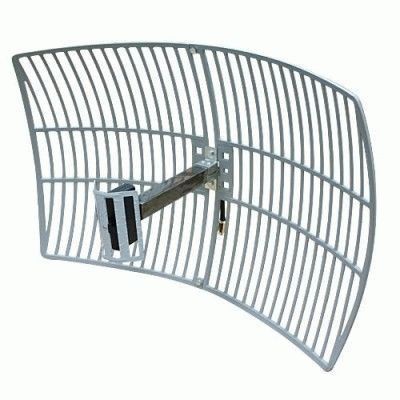
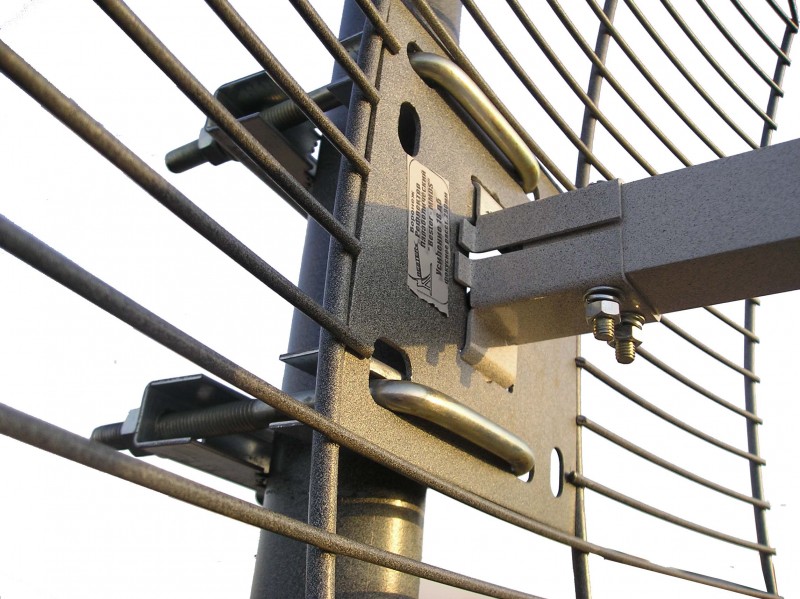
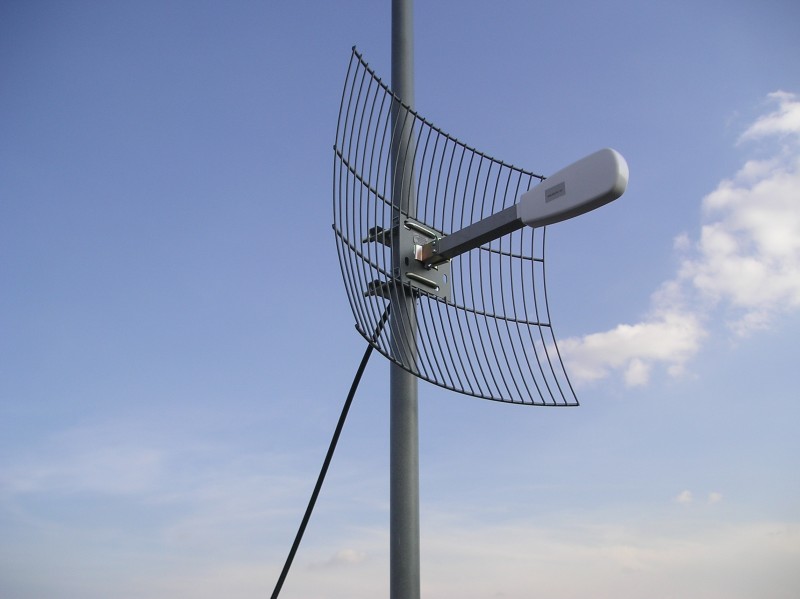
Антенна-пушка для Wi-Fi — это простая в изготовлении и очень мощная конструкция. Благодаря ей у пользователя есть возможность принимать и передавать сигнал на несколько километров. Визуально эта конструкция напоминает космический бластер и по характеристикам оказывает направленное и мощное действие.
Что это за устройство
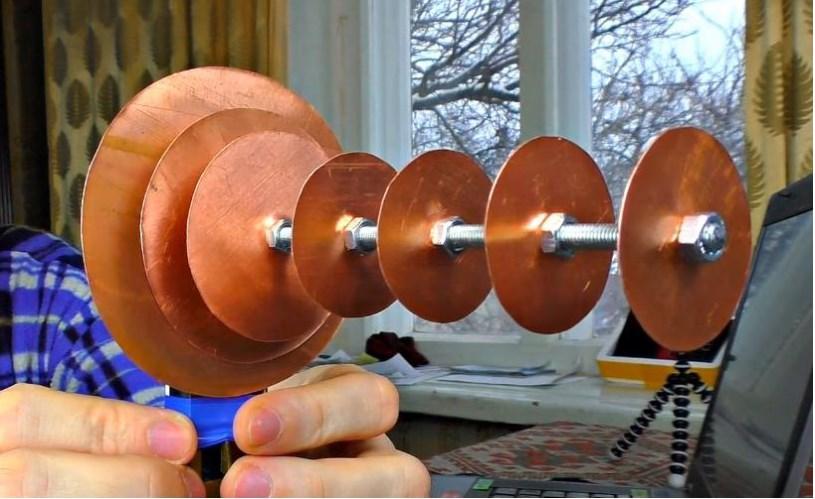
Внешний вид самодельной Wi-Fi антенны-пушки
Прежде чем приступить к изготовлению мощной вай-фай пушка, необходимо определиться, для чего она необходима. Если в домашних условиях используется обыкновенная встроенная антенна от маршрутизатора, то коэффициент усиления небольшой, но при этом значительно выше радиус покрытия. Именно поэтому при помощи обыкновенного роутера удается покрывать небольшую квартиру или дом.
Антенна-пушка для вай-фай имеет немного иное приспособление. Дело в том, что она в большей степени предназначена для связи нескольких беспроводных сетей на расстоянии более нескольких километров. Это говорит о том, что сигнал способен бить далеко, радиус у него большой.
Обратите внимание! Wi-Fi пушка в подавляющем большинстве случаев используется для формирования моста между двумя сетями, которые находятся на большом расстоянии друг от друга. Например, пользователю необходимо из своей квартиры передать сигнал в дом, который находится за городом в лесу.
Дальность действия зависит от многих факторов, но некоторым умельцам удалось добиться действия на 10-15 км.
| Преимущества | Недостатки |
|
|
Лакокрасочные покрытия представляют собой надежный барьер между проводами и непосредственно самой пушкой с неблагоприятными погодными условиями, но с течением времени этот слой разрушается. С определенной периодичностью слой лака на конструкции требуется обновлять.
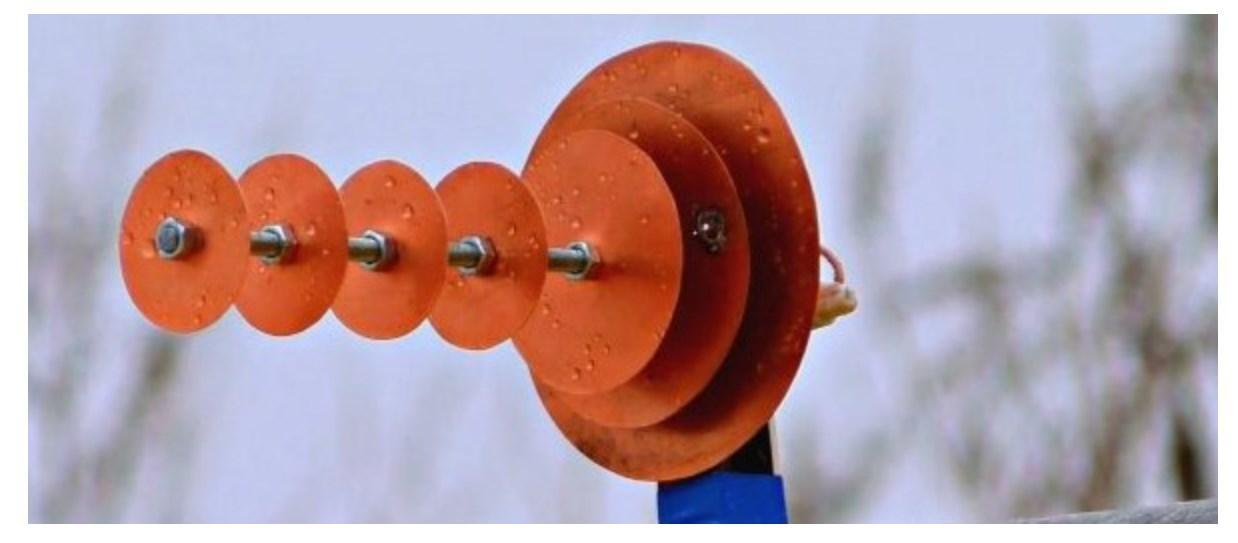
Вай-фай пушка, установленная на улице
Обратите внимание! В некоторых источниках антенна-пушка Wi-Fi имеет еще одно название антенна Креосан. Это та же самая конструкция.
Схема и чертеж Wi-Fi пушки
Чтобы Wi-Fi пушка качественно выполняла поставленные перед ней задачи, необходимо собирать ее строго по чертежу. Даже незначительные отклонения в расчетах способны ухудшить сигнал. У пользователя есть возможность соорудить устройство, работающее на частоте 2,4 ГГц или на 5 ГГц.
Большинство специалистов настоятельно рекомендует отдавать предпочтение меньшей частоте, поскольку большая волна гасится намного быстрее, особенно это актуально в лесистых регионах. Разумеется, что пушку с частотой работы 5 ГГц можно установить выше.
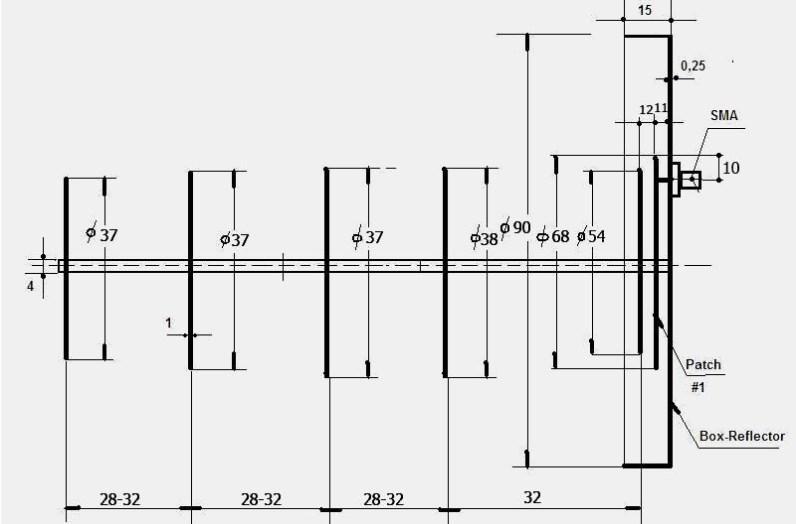
Схема-чертеж пушки Wi-Fi
Подготовка материалов
Прежде чем сделать пушку, необходимо приобрести весь расходный материал и подготовить рабочие инструменты. В магазине обязательно необходимо приобрести медный лист, поскольку его достаточно просто резать. Центральную жилу в подавляющем большинстве случаев делают из шпильки, на которую наматывают гайки с соответствующим диаметром.
Итак, для изготовления антенны потребуются:
- длинная шпилька с гайками соответствующего размера;
- медный лист (но можно использовать любой металлический);
- Wi-Fi адаптер или уже имеющийся маршрутизатор.
Обратите внимание! Некоторые умельцы используют для производства антенны крышки от консервных банок и для усиления эффекта дополнительно оборачивают детали сборки фольгой.
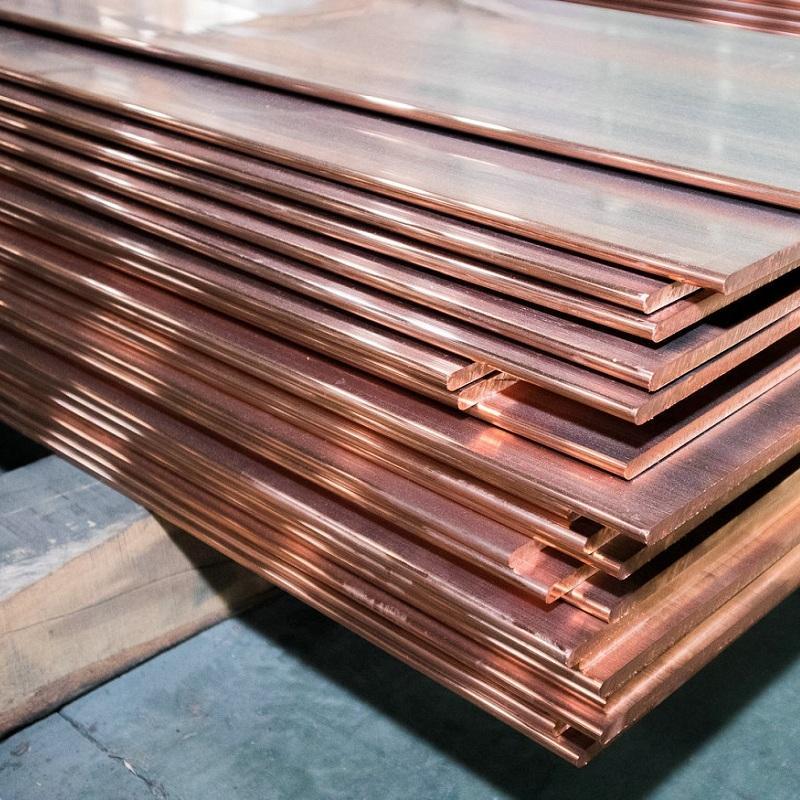
Внешний вид медного листа
Подготовив все необходимое, можно приступать непосредственно к процессу изготовления чуда-техники.
Изготовление мощной Wi-Fi антенны-пушки своими руками
В процессе изготовления антенны важно учитывать один простой факт — даже незначительные отклонения от чертежей и схем могут пагубно отразиться на работоспособности самодельного устройства. Именно поэтому перед человеком стоит задача делать все максимально точно.
Пошаговая инструкция по изготовлению вай-фай пушки выглядит следующим образом:
- Необходимо взять лист металла и разметить на нем центры кругов.
- Следующий шаг — необходимо просверлить центры. Для точности выполнения сначала нужно пройтись тонким сверлом и уже после толстым. В конечном итоге диаметр отверстия должен быть немного больше, чем размер шпильки.
- Далее необходимо взять обыкновенный циркуль и прочертить на поверхности листа металла круги.
- Сначала вырезать квадрат для удобства и уже после осторожно металлу придаются округлые формы.
- Когда круги разных диаметров готовы, необходимо взять длинную шпильку и удалить лишнее по длине пушки вай-фая, при этом обязательно учитывая ширину гайки.
Первый этап работ закончен, все исходные детали подготовлены, можно приступать непосредственно к сборке.
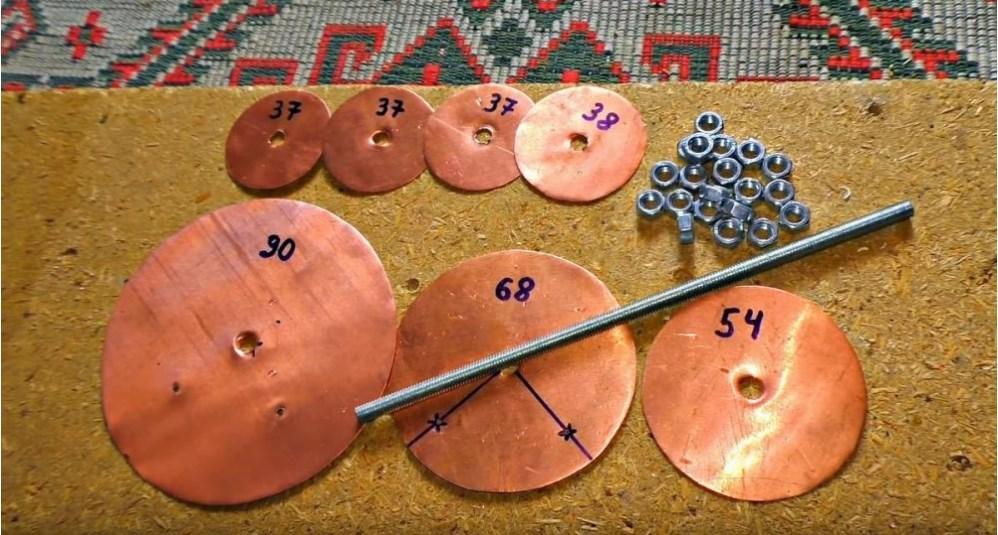
Готовый комплект для сборки антенны
Алгоритм, как собрать антенну выглядит, следующим образом:
- Для четкого контроля размеров рекомендуется использовать металлическую линейку, поскольку в сравнении с деревянными и пластмассовыми она более точная.
- В последних двух дисках дополнительно необходимо сделать еще отверстия, предназначенные для подключения кабеля.
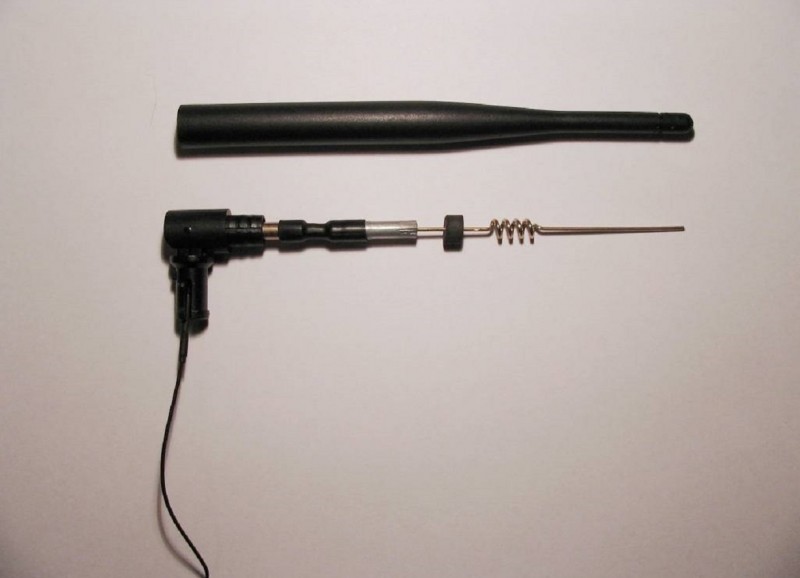
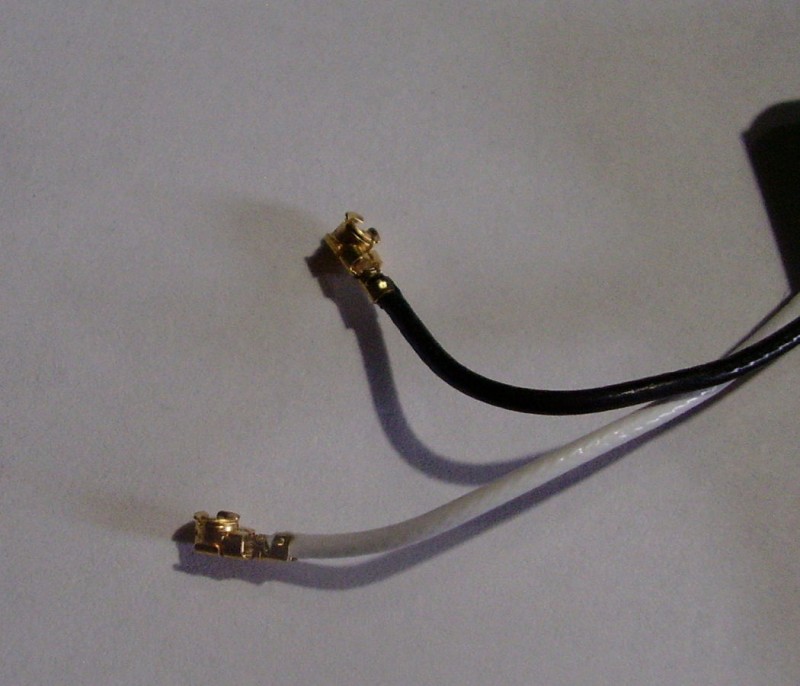
- Разъем с кабелем сделать из старой антенны от адаптера или маршрутизатора. Снять верхний кожух.
- Срезать весь изоляционный слой с поверхности, после чего антенна должна автоматически отцепиться, поскольку была запрессована.
- Отпаять металлический колпак. Все, разъем для подключения уже готов.
- Залудить диски. Медь — пластичный материал, поэтому для изготовления антенны-пушки рекомендуется отдавать предпочтение ей.
- Через полученные отверстия крайнего круга провести кабель.
- Теперь необходимо через отверстие второго диска провести среднюю жилу и припаять экранирующую обмотку, как и в предыдущем шаге.
- Для удобства использования в домашних условиях устройство рекомендуется установить на кронштейн от фотоаппарата.
- К выходу разъема нужно подсоединить Wi-Fi адаптер.
В завершении остается пушку установить на окно и направить на объекты, где высокая вероятность, что есть беспроводные сигналы.
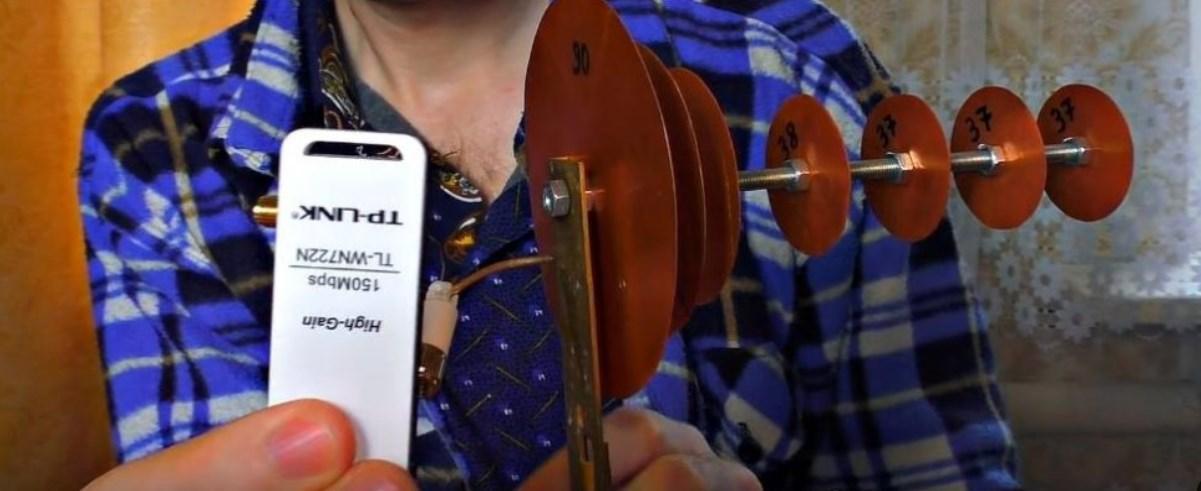
Как к входу разъема прикручивается вай-фай адаптер
Обратите внимание! Данная конфигурация имеет дальность действия около 10 км. И это без дополнительного использования сетевого оборудования и различных усилителей. Такое приспособление позволяет передавать сигнал в гараж, на дачу или, например, в школу.
Конструкция состоит из бюджетных материалов, приобрести их может каждый.
Подключение вай-фай пушки к смартфону
Когда антенна готова, ее остается правильно подключить к девайсам. При подключении к смартфону или планшету предварительно пушку подсоединяют к USB-модему, после к смартфону и в конце к маршрутизатору.
Важно! Для подключения к свистку Wi-Fi необходимо осторожно разобрать антенну, чтобы не повредить провода. Места пайки необходимо обязательно залудить, далее — запаять провод.
Наружная оплетка фиксируется к крайнему диску, который имеет самый большой диаметр, а центральную жилу к соседнему диску. Антенна-пушка надежно крепится к кронштейну, чтобы было удобнее прицеливаться на маршрутизатор, который раздает сигнал. Внешний вид у приспособления, конечно, выходит весьма необычный.
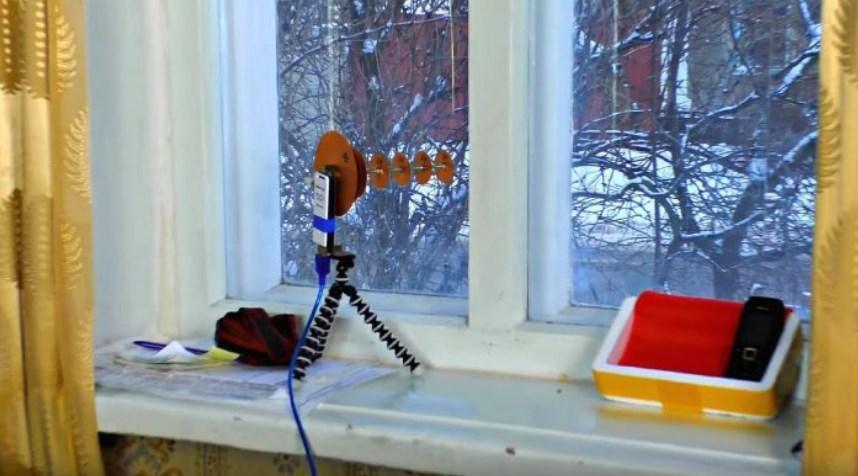
Использование пушки для усиления сигнала вай-фай в домашних условиях
Как проверить мощность сигнала приспособления
Чтобы устройство уверенно принимало сигналы на больших расстояниях (более 1 км), пушку настоятельно рекомендуется установить на крышу, если это представляется возможным. Используют для этого кабель от спутниковой тарелки.
В процессе подключения требуется рассверлить крайний медный диск и в полученное отверстие закрутить антенный разъем. Все надежно обматывается оплеткой, крайний диск ставится на место, а центральная жила подпаивается.
Обратите внимание! На обратной стороне телевизионного кабеля размещен переходник, который необходимо подсоединить к адаптеру. Важно учитывать, что пушка имеет узкий луч, поэтому направлять приспособление необходимо четко в цель.
Начиная поиск доступных беспроводных сетей, находится большее их количество.
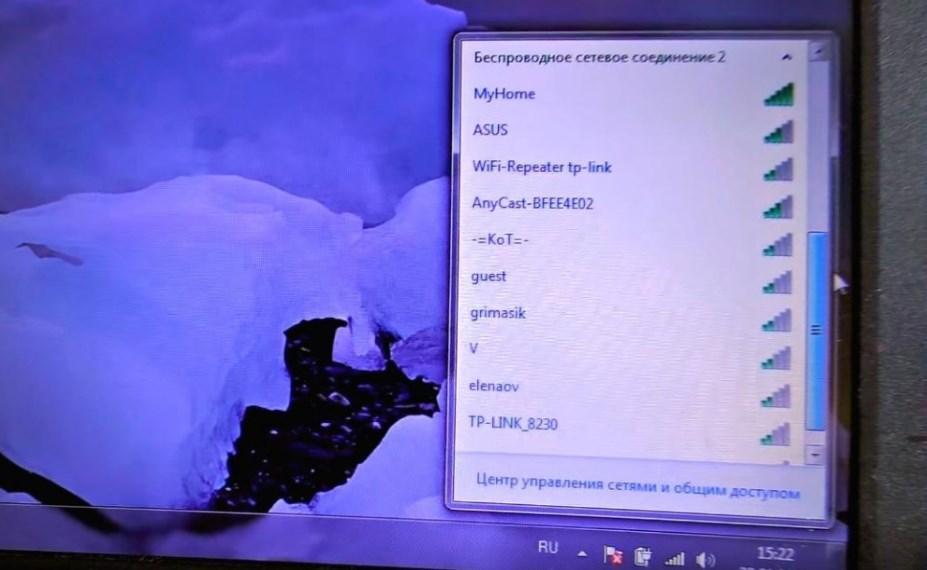
Мощность сигнала проверяется количеством найденных беспроводных сетей
Изготовление вай-фай пушки своими руками редко вызывает сложности, поскольку конструкция достаточно проста. Выше описана подробная инструкция по ее изготовлению. Если возникают сложности в расчетах, можно воспользоваться калькулятором.
Планируя провести дома wi-fi, каждый пользователь должен знать, как правильно выбрать тип подключения и необходимое оборудование. От грамотного выбора будет зависеть скорость передачи данных и качество принимаемого сигнала.
Сети wi-fi очень удобны для домашнего использования. Они позволяют избавиться от бесконечных проводов и подключить к интернету множество различных устройств, поддерживающих вай фай.
Установка дома беспроводного интернета является первоочередной задачей для желающих комфортно пользоваться интернетом не только в помещении, но и на прилегающей территории.
Установить wi-fi дома можно несколькими способами: с помощью одного роутера или организацией домашней сети wi-fi.
Если семья активно использует ноутбук, мобильные телефоны, планшеты и другие устройства, которые имеют выход в интернет, будет разумно подключить их к одному источнику передачи данных. Поможет в этом домашняя беспроводная сеть wi-fi, созданная с помощью роутера.
Все современные маршрутизаторы имеют встроенный беспроводной модуль и поддерживают высокую скорость передачи информации.
Выбор типа подключения к сети
Домашняя беспроводная сеть wi-fi всегда начинается с определения возможного типа подключения к сети интернет. Рассмотрим подробнее, какие варианты доступа во всемирную сеть могут предложить провайдеры.
Этот вариант требует установку спутниковой тарелки. Подключить такой интернет можно в любом удалённом месте. Соединение имеет очень высокую скорость, но работает только в одну сторону — на приём трафика. Передать информацию вы не сможете.

Установка спутникового интернета

Принцип действия спутникового интернета
Предоставляется сотовыми операторами. Для подключения используется модем размером с обычную флэшку. Такое соединение очень мобильно, им можно пользоваться где угодно. Скорость не всегда высокая.

Настройка мобильного интернета

Модем для мобильного выхода в сеть
Оптоволоконное соединение.
Наиболее удобный и популярный вариант доступа к интернету. Скорость трафика и оплата зависит лишь от выбранного тарифного плана.


Применение оптоволокна в домашних условиях
Линия ADSL.
Проводное подключение с помощью телефонной линии ADSL. В данном варианте каналом, по которому проходит сигнал, выступает телефонный провод и модем, подсоединённый к телефонной розетке.


Принцип действия ADSL модема
Провайдеры, предлагая услугу подключения с помощью ADSL, требуют, что бы был установлен стационарный телефон. Что же делать тем, у кого дома его нет, кому он не нужен и нет желания платить за услугу? Как провести интернет вай фай для дома без телефона? Очень просто. Следует использовать другие рассмотренные варианты подключения.
Оборудование
В специализированных магазинах представлен широкий ассортимент роутеров всевозможных типов. При выборе следует обращать внимание на скорость передачи информации (канальную и реальную), поддерживаемый стандарт (802,11a, 802,11b, 802,11g или 802,11n) и количество антенн.
Большее число антенн обеспечит лучшее качество wi-fi сети. Лучше выбирать модели со съёмными антеннами. В случае поломки их будет легко заменить.

Не стоит рассматривать вариант со множеством функций, которые никогда не понадобятся. Каждая функция дополнительно нагружает роутер, существенно снижая его скорость.
Кроме того, необходимо выяснить, какое максимальное количество устройств может быть подключено к маршрутизатору. Чем больше их будет, тем лучше. Всегда нужно брать в расчёт перспективу.
Не забудьте о встроенном фаерфоле и USB-порте. Эти дополнительные функции могут быть очень полезны. Приобретя маршрутизатор, следует озаботиться вопросом, как провести дома wifi сеть.
Домашняя сеть wi-fi
Локальная домашняя беспроводная сеть организуется очень просто. Потратив 15 минут, пользователь установит дома вай фай интернет, к которому можно подключить одновременно несколько устройств в разных комнатах и даже на улице.

Организация домашней сети
Рассмотрим подробно алгоритм, как провести дома вай фай сеть:
- распакуйте wi-fi маршрутизатор и включите устройство в сеть;
- подключите устройство к интернету с помощью сетевого кабеля провайдера. Соедините роутер с компьютером или ноутбуком через LAN разъем кабелем, приложенным к устройству;
- откройте любой броузер на подключённом устройстве и введите в строку поиска ip адрес роутера. Данные можно взять из инструкции или посмотреть на наклейке, расположенной на нижней части устройства. Войдите в админ-панель маршрутизатора, введите логин и пароль и переходите к настройкам;
- зайдя в меню wi-fi, установите значения параметров в соответствии с режимом работы адаптеров. Поменяйте первоначальный пароль на более сложный;
- перейдите к дополнительным настройкам. Активируйте NAT и Firewall, перезапустите роутер для сохранения всех настроек;
- запустите в ноутбуке поиск беспроводных сетей. Найдя созданную точку доступа, подключитесь к ней и проверьте соединение с интернетом.
Если лень производить манипуляции в броузере и настройках или вы не очень хорошо разбираетесь в этих вопросах, поступите проще. Воспользуйтесь установочным диском, идущим в комплекте с роутером. Вставьте диск и запустите программу. Роутер будет настроен автоматически в оптимальном для вашей сети варианте.
Как сделать сеть WiFi у себя дома?
О понятии wifi знают все — ну подавляющее большинство точно! А если у вас есть смартфон или планшетник, то и пользовались им где-нибудь
в макдаке или кафешке тоже большинство! Однако гораздо меньше людей знают, — организовать беспроводную сеть и объединить в нее разные устройства. Мне как раз недавно пришлось столкнуться с данной проблемой, которую я успешно решил и теперь спешу поделиться своим опытом с Вами!Поскольку я буду показывать свой личный опыт, то и разбираться с настройками будем на примере двух имевшихся у меня роутеров и нескольких вариантов провайдеров.
Для того, чтобы организовать сеть wifi дома
, я использовал в разное время два специальных устройства — роутера: TrendNet TEW-632BRP и ASUS WL-520GC. Возможно не очень понятно сказал — это одно и то же, только разных фирм, то есть не надо покупать сразу оба, если захотите повторить то же самое.Сразу скажу, что Тренднетом не пожелаю пользоваться даже врагу, поэтому никогда не берите эту марку — постоянная головная боль, выбиваение из сети, зависания и перезагрузки вам обеспечены! Но раз уж я им пользовался, то почему бы не рассказать, как это работает…
Смысл подключение роутера в том, что именно он теперь, а не Ваш ПК, будет подсоединяться к интернету через кабель. Для чего мы пропишем все необходимые параметры в настройках. А все остальные устройства уже будут получать интернет по wifi именно от роутера. Для наглядности посмотрите на схему:
Wi-Fi стремительно врывается в нашу жизнь. Модулем беспроводной связи оснащаются ноутбуки, планшеты, смартфоны, и даже та техника, которая, очевидно, не рассчитана на это: холодильники, пылесосы, утюги, стиральные машины, печки, кондиционеры. Пусть у вас нет такого обилия умной техники, но если дома в наличии несколько ПК, то может возникнуть вопрос, как создать домашнюю сеть.
Домашняя сеть позволит легко осуществлять обмен данными между устройствами
Ранее для этого пришлось бы прокладывать метры проводов, путаться в них, спотыкаться. Сейчас, когда много у кого дома есть Wi-Fi-роутер , через него организовать и настроить локальную сеть можно очень быстро. Рассмотрим этот процесс поближе.
Зачем это нужно
Работая с несколькими ПК, иногда потребуется перенести между ними файлы, распечатать документ на удалённом принтере, просмотреть видео или прослушать музыку с иного устройства. Чтоб не бегать по дому с флешкой, рекомендуется развернуть локальную сеть через роутер.

Настройка роутера
Если вы уже используете дома беспроводное подключение, можете пропустить этот пункт. Если ещё собираетесь настроить роутер, войдите в параметры с помощью браузера (192.168.0.1, 192.168.1.1), добавьте логин и пароль (изначально в большей части случаев это admin/admin, admin/parol).
Во вкладке «Беспроводная сеть» перемените имя соединения, пароль, а также протокол шифрования. Рекомендуем выбрать WPA2-PSK, он самый безопасный. Сберегите установки, перезагрузите роутер .
Изменение типа сети
В Windows 7 представлены типы сети «Домашняя», «Сеть предприятия» и «Общественная», а в Windows 8, 8.1, 10 — «Частная» и «Гостевая или общедоступная». Домашнюю группу возможно создать лишь при типе «Домашняя» либо «Частная». При первичном подключении ОС делает запрос на обнаружение, согласитесь с ним.
- В трее правой кнопкой мышки кликните иконку соединения — Центр управления сетями и общим доступом.
- В строке «Просмотр активных сетей» заметите название соединения и его тип.
- Чтоб настроить требуемый тип:
- Windows 7
- Нажмите на иконку интернета — «Домашняя сеть».
- Windows 8, 8.1
- Открыть боковое меню, нажав Win+I или подведя курсор мыши к правому краю экрана.
- Изменение параметров компьютера — Сеть — Подключения — название соединения.
- Активируйте «Поиск устройств и содержимого».
- Windows 10
- Пуск — Параметры — Сеть и Интернет — Ethernet (Wi-Fi — название вашего подключения).
- При связи по кабелю кликните на названии подключения и активируйте ползунок «Сделать этот компьютер доступным для обнаружения».
- При связи через Wi-Fi под списком подключений кликните «Дополнительные параметры» и сделайте компьютер доступным для обнаружения .

Отныне возможно настроить локальную группу через роутер у себя дома.
Изменение имени ПК
Этот пункт является необязательным, но лучше заменить имя ПК, так как оно автоматом присваивается в виде буквенно-цифрового кода, тогда вам будет сложно ориентироваться в названиях. Чтобы настроить имя ноутбука, совершите такие действия:
- Кликните по значку «Мой компьютер» на рабочем столе правой кнопкой мыши (Windows 7) либо запустите Проводник — Мой компьютер (на Windows 8–10).
- Свойства системы — Дополнительные параметры системы — Имя компьютера — Изменить.
- Придумайте удобное название — OK — Применить, после чего совершите перезагрузку Windows.
- Повторите процедуру на каждом устройстве.
- Создание домашней группы
- Пройдите в Центр управления сетями.
- В строчке «Домашняя группа» выберите «Готовность к созданию».
- Создать домашнюю группу — Далее — Выберите файлы и устройства для общего доступа — Далее.
- Запишите пароль, и нажмите «Готово».

Группа с возможностью доступа через роутер готова. Можно подсоединять иные аппараты.
Подключение к домашней группе
Чтобы добавить через Wi-Fi иные устройства к новосозданной группе, на подключаемом ПК в Центре управления сетями в левом нижнем углу кликните по «Домашняя группа» — Присоединиться. Вводим пароль, указываем папки общего доступа. Перезапускаем все подсоединённые устройства.
Чтобы удостовериться в работоспособности связи между ноутбуками у себя дома, зайдите в Проводник, во вкладке «Сеть» будут представлены все доступные устройства. При наличии дома принтера можно даже распечатывать документы с любого подсоединённого устройства.
Создание общего доступа к папке
Кроме того, если вам дома не требуется сетевая печать, группу можно вовсе не создавать. Просто предоставьте с помощью проводника на каждом ноутбуке общий доступ требуемым папкам.
Вход с других устройств
В домашнюю сеть возможно попасть со всякого устройства на Android или iOS. Достаточно воспользоваться файловым менеджером с функцией удалённого доступа. Просканируйте доступные устройства, подсоединитесь для ознакомления с общими папками.
Заключение
Также обращаем внимание, что время от времени могут возникать разнообразные ошибки. Испробуйте выключение антивируса с Брандмауэром Windows и повторите всё сначала.
А вы пользуетесь у себя дома локальной группой через роутер? Помогло ли вам наше руководство? Рады получить от вас комментарии.
В больших квартирах и домах мощности одного только роутера обычно не хватает на все комнаты. Репитеры, ретрансляторы, усилители или повторители сигнала решают эту проблему. Их задача — усиливать сигнал Wi-Fi, увеличивая площадь покрытия.
Свободный канал
В многоквартирных домах с друг другом соседствуют десятки роутеров и все они работают в одном диапазоне частот, но на разных каналах. Проверьте, (например, с помощью приложения WiFi Analyzer), а затем зайдите в настройки роутера и переключитесь на этот канал. Некоторые модели роутеров умеют автоматически переходить на наименее занятый канал.
Расположение
Радиоизлучение гасится толстыми стенами (особенно если в них есть металлические прутья). Если ваш компьютер отгорожен от роутера несколькими стенами, нет ничего удивительного в том, что соединение слишком медленное и нестабильное. Откройте свойства беспроводной сети и посмотрите на качество сигнала и скорость обмена данными. Если зелёных делений мало, а скорость ниже дефолтной для адаптера Wi-Fi в компьютере и роутера, значит, имеет смысл установить роутер ближе к компьютеру.
Поскольку я буду показывать свой личный опыт, то и разбираться, как настроить wifi будем на примере двух имевшихся у меня роутеров и нескольких вариантов провайдеров.
Для того, чтобы организовать сеть wifi дома, я использовал в разное время три специальных устройства — роутера: Zyxel Keenetic, TrendNet TEW-632BRP и ASUS WL-520GC. Возможно не очень понятно сказал — это одно и то же, только разных фирм, то есть не надо покупать сразу оба, если захотите повторить то же самое.
Сразу скажу, что Тренднетом не пожелаю пользоваться даже врагу, поэтому никогда не берите эту марку — постоянная головная боль, выбиваение из сети, зависания и перезагрузки вам обеспечены! Но раз уж я им пользовался, то почему бы не рассказать, как это работает… И еще одно примечание — покупать надо именно wifi роутер, так как очень много похожих по виду и функционалу устройств различного назначения. Например, по незнанию легко спутать с проводным маршрутизатором, который разводит сигнал интернета по устройствам, но при помощи кабелей.
Смысл подключение роутера в том, что именно он теперь, а не Ваш ПК, будет подсоединяться к интернету через кабель. Для чего мы пропишем все необходимые параметры в настройках. А все остальные устройства уже будут получать интернет по wifi именно от роутера. Для наглядности посмотрите на схему:
Как подключить интернет через wifi дома: настройка DHCP
Первая настройка wi fi, которую мы разберем, это превращение нашего только что приобретенного и установленного роутера в некое подобие сервера.
Порядок действий:
1. Прежде всего надо подключить роутер к компьютеру. Для этого вставьте кабель Интернета в слот WAN на устройстве. А другой кабель, с двумя штекерами, который скорее всего прилагался к устройству, подсоединяем одним концом к сетевой карте компьютера (туда, где раньше был интернетовский кабель), а другим в любой из слотов LAN1, LAN2, LAN3 или LAN4 роутера.
Также хочу заметить, что подключать роутер к сети лучше через источник бесперебойного питания, так как у меня был неприятный опыт, когда хорошее устройство от Netgear ёкнулось из-за скачка напряжения в сети и стало транслировать wifi не на 100, а на 2 метра. Разумеется, пришлось купить новый.
3. После этого заходим по адресу http://192.168.1.1
— обычно настройки происходят именно здесь, если их не пришлось делать на стадии установки программного обеспечения. Но вы посмотрите в инструкции к устройству, по какому пути зайти в панель управления роутером, так как предустановленные по умолчанию IP на разных роутерах могут отличаться.
Также еще одно популярное место размещения кратких инструкций — наклейка на днище роутера — посмотрите там. Если же в инструкции указаний нет, или она утеряна, то пройдите в меню (*): для Windows XP «Пуск > Панель Управления > Переключиться к классическому виду > Сетевые подключения
». В Windows 7: «Пуск > Панель Управления > Сеть и Интернет > Центр управления сетями и общим доступом > Управление сетевыми подключениями > Изменения параметров адаптера
. Далее кликаем дважды по ярлыку «Подключение по локальной сети
» и в появившемся окне нажимаем кнопку «Сведения
». В открывшемся окне ищем IPv4 Основной шлюз — это и есть роутера.
Теперь, наконец, заходим по указанному там адресу через браузер (http://IP АДРЕС ВАШЕГО РОУТЕРА) и находим в меню пункт DHCP Server (в Тренднете он объединен с WAN) и устанавливаем диапазон значений для возможных IP адресов подключающихся к вашей локалке устройств. У меня он был таким: Start IP — 192.168.10.101, End IP 192.168.10.200. Ну и конечно, напротив пункта DHCP Server должен стоять параметр Enabled. Domain Name или Host Name — то имя будущей домашней wifi сети. Сразу оговорюсь, что нижеприведенные скриншоты сделаны с моих устройств, которые уже работают или работали несколько лет и их интерфейс на инглише, поэтому разобраться что к чему отечественному новичку без помощи было бы сразу непросто — надеюсь именно эти картинки вам помогут. Большинство же современных прошивок и софта идут уже в русифицированном виде, поэтому разобраться будет еще проще.
Вот так это выглядело в Тренднет (выделено красным):
А вот так в ASUS:
Как сделать wifi дома: настройка LAN
Теперь будем задавать параметры для нашей wifi сети дома — IP и маску роутера. Для Тренднета этот тот же самый пункт (см. рисунок 1, выделено зеленым), для Асуса — раздел WAN & LAN — в самом низу страницы настроек. В первом случае я задал IP 192.168.10.1, во втором — 192.168.1.1. маска по умолчанию 255.255.255.0
Как включить WiFi: настройка WAN
Это все были цветочки, теперь самое интересное — настройка внешнего подключения роутера к интернету.
Тут существует несколько типов подключений в зависимости от настроек провайдера. Происходит это в меню WAN.
В Онлайме, которым я пользовался в свое время, IP выдавался автоматически, то есть настраивать специально ничего было не нужно — просто втыкаешь шнур, настраиваешь локалку и все, wifi пошел. Соответственно, для этого типа в поле «WAN Connection Type» ставим Automatic IP.
В Старнет и ему подобных другой тип — называется PPPoE. Здесь Вам выдается логин и пароль, и для того, чтобы подключиться к сети, нужно их каждый раз вводить. Для того, чтобы настроить выбираем тип PPPoE и делаем установки: User Name, Server Name (Service Name), Password, Primary DNS, Secondary DNS. Все значения для этих параметров выдает провайдер при подписании договора — смотрите в него, там все должно быть — возможно, какие-то параметры заполнять не нужно. У меня это выглядело так:
В Тренднете (пункт меню WAN)
В Асус (пункт WAN & LAN)
Еще один способ, который мне довелось испробовать — статический IP. Его выдавал Кверти. Здесь все просто — ставим в пункте «Get IP automatically?», если такой есть, значение «No», далее вводим выданные провайдером значения IP, Mask и Gateway. Не забудьте также нажать кнопку «Clone MAC Address» — он скопирует так называемый MAC адрес вашего ПК, применив его к роутеру.
И последний на сегодня — L2TP, его использует в своих подключениях Билайн. Также, надо просто проставить предоставленные в договоре данные в соответствующие поля.
Есть еще несколько вариантов подключения, но мне они не попадались, поэтому о них говорить не буду.
После того, как вы записали данные настройки, которые у вас были на компьютере, и ввели их в панели управления роутером, необходимо в параметрах подключения к новой беспроводной сети на компьютере проставить IP, шлюз и DNS на автоматические (найти окошко для ввода этих данных можно так же, как описано выше и отмечено звездочкой (*)).
Сеть wifi — зашифровать соединение
Если сделали все правильно и сохранили все настройки, то все устройства, поддерживающие wifi должны теперь увидеть новую сеть с заданным вами именем. Однако на этом вопрос Как подключить wifi дома еще не закрыт. Домашняя сеть wifi получилась открытая, то есть любой желающий может воспользоваться вашим доступом в интернет на халяву. Чтобы всех обломать и сделать сеть wifi дома доступным только для его хозяина, надо защитить подключение к роутеру. Есть несколько способов, я использовал в своей практике два WPE (или Shared Key) И WPA. Последний более надежный, поэтому рассмотрю его. Заходим в настройки безопасности. В Тренднете это пункт меню «Security», в Асусе — «Wireless > Interface».
Выбираем в меню WPE или WPA Personal (PSK, TKIP), задаем пароль для подключения — от 7 до 64 символов. И сохраняем. Показываю, как было у меня:
Ну вот, сейчас чтобы войти в интернет через ваш роутер, надо ввести пароль. Как видите, подключить wifi через роутер и сделать сеть wifi дома достаточно несложно. Надеюсь, у вас тоже все получится.
Если вы используете беспроводную сеть вне дома — мощности сигнала постоянно мало. В кафе или бизнес-центре роутеры установлены далеко не в каждом помещении. А мощность ресиверов на современных ноутбуках и смартфонах достаточно невелика.
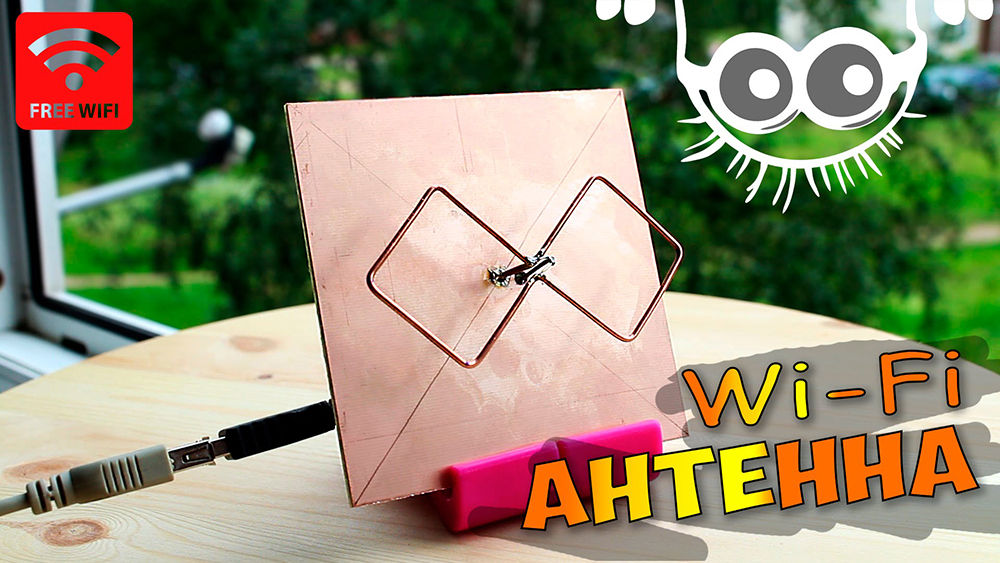
Антенну для приема Wi-Fi сигнала можно сделать самостоятельно
Можно обратить внимание на популярные решения — дорогие внешние антенны. Кто-то использует 3G-модем с функцией роутера, но скорость интернета таким образом снижается, а стоимость — существенно возрастает. Мы расскажем, как сделать антенну для Вай-Фай из доступных средств.
Что понадобится?
Финансовые расходы на антенну для Wi-Fi не должны составить более 35 долларов. Вам будут необходимы:
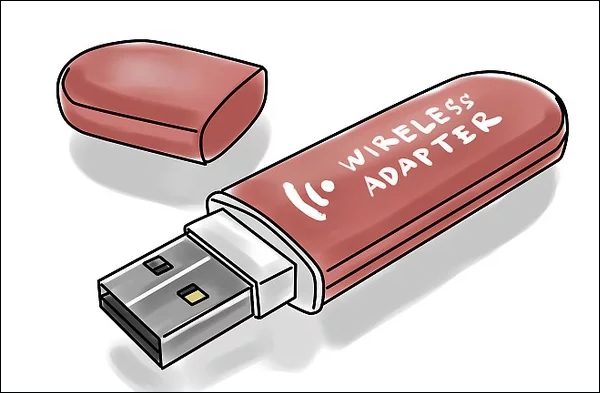
- USB-ресивер для сетей Wi-Fi форм-фактора «донгл». Найти такой можно в крупных магазинах электроники или на радиорынках.
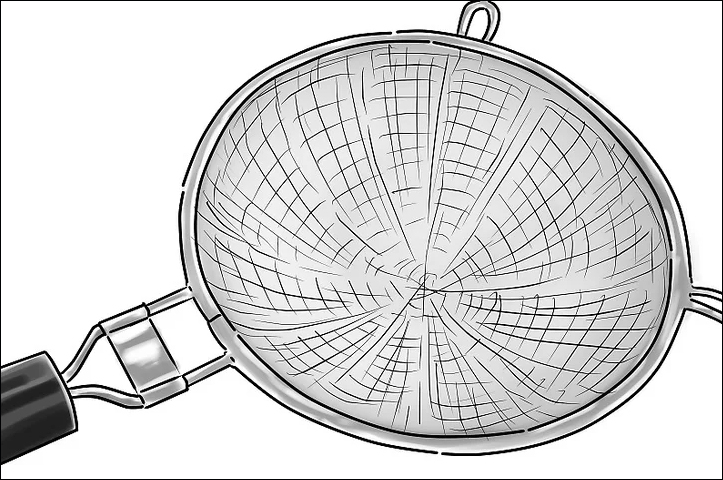
- Любая кухонная посуда полусферической формы (из металла). Подойдёт дуршлаг или сито.
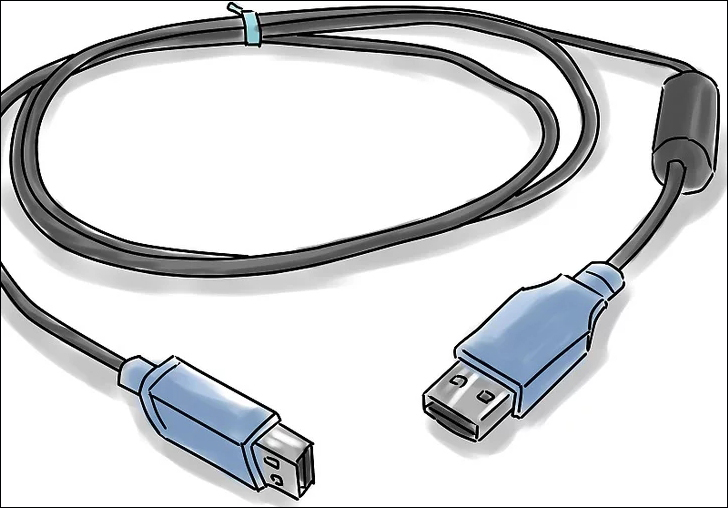
- Пассивный удлинитель USB типа A. Если позволяют финансы, то активный всё же лучше — он позволит разместить антенну выше. Мы сможете соединить 2–3 кабеля, когда нет удлинителя нужных размеров.
- Расходные материалы: термоклей, скотч, кусок садового шланга (обязательно). Фольга, верёвка (опционально).
Как правильно выбрать детали?
Ресивер USB
Ресивер Вай-Фай для наших целей должен соответствовать нескольким параметрам:
- Желательно приобрести «донгл», по размеру он похож на небольшую флешку или большой палец руки. Адаптер более крупных размеров будет лучше «ловить» сигнал, однако с самодельной антенной его использовать сложнее.
- Обратите внимание на работу приёмника со стандартами 802.11 и 802.11g. Это даст Wi-Fi-антенне хорошую совместимость.
- Купите внешний ресивер, даже если располагаете встроенным.
USB-удлинитель
Нам будет необходимо сделать антенну направленной. Это значит, что кабель USB должен обладать достаточной длиной. Заранее просчитайте её. Кабель не должен быть длиннее 5 метров, иначе возможны искажения сигнала.
Кухонная посуда
Лучшая посуда для этих целей — котелок с сетчатым днищем полукруглой формы. Подойдёт азиатская посуда, пароварка, сито или крышка от светильника. Форма полусферы и металлический корпус — основные требования. Если вы планируете сделать большую антенну, старая телевизионная вполне подойдёт. Учтите возможные проблемы с установкой.
Сборка и подключение ресивера
Соедините адаптер Вай-Фай и часть удлинителя с антенной. Для этого лучше использовать термоклей или двухсторонний скотч. Адаптер должен быть установлен в центре антенны, на несколько сантиметров выше его поверхности (в идеальном случае). Важно направить принимающий центр антенны именно в точку передачи сигнала, так как она является узконаправленной.
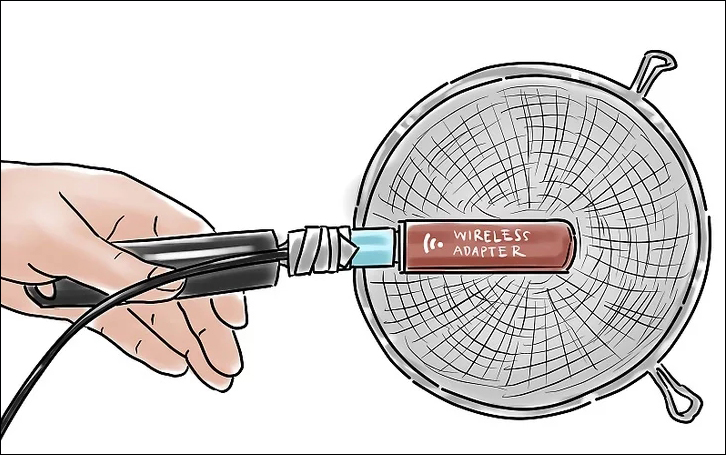
Нужный конец USB-удлинителя подключите к компьютеру. Установите приёмник так же, как стандартный Wi-Fi-адаптер.
ВАЖНО. Лучше сразу отрегулировать уровень сигнала.
Сделать это можно при помощи программ, например:
- NetStumbler, Free Wi-Fi Scanner, NetSpot (для Windows);
- NetSpot (для OS X);
- LinSSID, iwScanner (Linux).
Мы рассмотрели изготовление самой примитивной антенны для приёма сигнала Wi-Fi. Дальше — больше!
Антенна «Биквадрат»
Другое название приёмников сигнала Wi-Fi такого типа — «зигзаг Харченко». Антенну типа биквадрат сравнительно просто изготовить. Она относится к оптимальным вариантам по соотношению сложности, времени изготовления и полученного результата.
Компоненты
Для антенны типа биквадрат нам понадобятся:
- медная трубка или N-коннектор;
- односторонний текстолит;
- медная проводка (диаметром 1,5–3 мм);
- кабель RG-6U (коаксиальный).
Эти компоненты можно найти на местном радиорынке или в магазине радиотоваров.
Порядок действий
- Чтобы сделать рефлектор, надо вырезать из текстолита квадрат со стороной 1,1 см.
- Просверлите в центре рефлектора отверстие, которое соответствует внешнему диаметру трубки из меди. Трубка должна плотно держать внутри коаксиальный кабель. Внешняя оплётка кабеля должна быть отогнута «назад» вдоль трубки примерно на 50 мм.
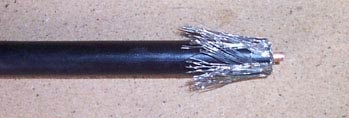
- Залудите просверлённое в рефлекторе антенны Вай-Фай отверстие.
- Спилите на одном конце медной трубки половину радиуса металлического верха. Пропил нужно сделать на глубину 0,5 мм + диаметр проволоки.
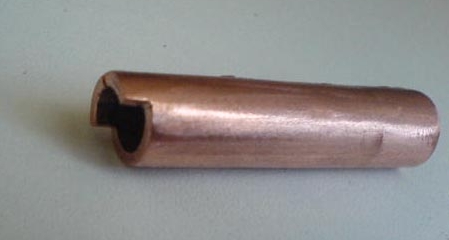
- Вставьте медную трубку в текстолитовую форму так, чтобы её часть выступала наружу примерно на 1,6 см.
- Подготовьте медный провод к работе, сделав на нём насечки через каждые 30,5 мм. Общая длина нужного провода — 25 см.
- Согните провод в форме зигзага по насечкам. В результате у вас должно получиться 2 квадрата, соприкасающихся в центре.
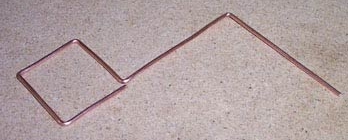
- Соедините форму из меди с трубкой, подготовленной ранее. Это и будет антенна Вай-Фай. Свободные концы проволоки припаяйте к верхней (не надрезанной) части трубки. Целая часть медной конструкции должна быть припаяна к центральной жиле коаксиального кабеля.
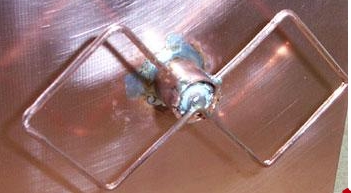
- Получившаяся антенна типа биквадрат может «выдать» усиление сигнала до 19 дБ. Пользуйтесь на здоровье!
Спиральная антенна
В качестве приёмника сигнала для роутера можно использовать ещё один интересный тип антенны. Это спиральная конструкция, которая была изобретена ещё в 1947 году. По некоторым сведениям, она способна принимать сигнал с расстояния около 650 метров.
Компоненты
- Пластина из меди или алюминия — для отражателя. Она не должна быть слишком тонкой.
- Медная проводка длиной около 150 см и диаметром не менее 1 мм.
- Крепления.
- Винипластовый сердечник круглой формы.
- Медная фольга, которую будет необходимо обогнуть вокруг сердечника.
- Коннектор сетевой карты Wi-Fi.
Процесс изготовления
- Нанесите разметку на сердечник — чуть меньше чем через каждые 3 см. Это будут метки под витки.
- Намотайте проводку из меди на сердечник. Лучше предварительно выровнять её.
- С помощью клея зафиксируйте витки на метках. Делать это нужно максимально плавно. В итоге должно получиться 12 витков.
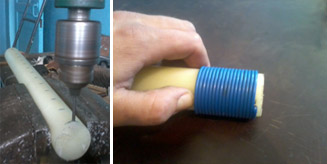
- Прикрепите сердечник к отражателю будущего Вай-фай-приёмника. Для этих целей можно использовать саморез с длиной примерно 5 см.
- Создайте разметку для отверстия в центре пластины. Его диаметр должен зависеть от шурупа, используемого для крепления. Просверлите отверстие для соединителя.
- Припаяйте экранирующий контакт к поверхности отражателя. Центральную жилу нужно припаять к треугольной пластине из медной фольги.
- К тонкому углу треугольной пластины припаяйте кончик спирали из медной проволоки. Его гипотенуза должна выступать «продолжением» спирали.
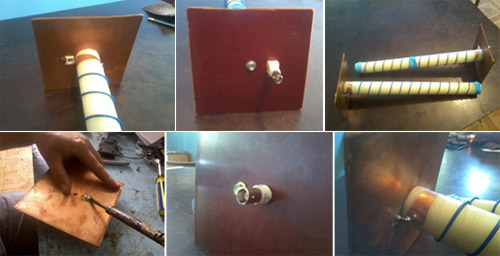
- Места, куда был нанесён припой, лучше закрыть от окружающей среды силиконом.
Хорошо. Что дальше?
Надеемся, вы понимаете, что антенны нужно сделать две? Одна — в месте с активным сигналом и роутером, другая — в месте приёма сигнала. ПО Point to Point поможет обезопасить соединение от любителей «бесплатного соседского Wi-Fi».
СОВЕТ.
- Чтобы уменьшить затухание сигнала, используйте кабель минимальной длины.
- Лучше разместить Вай-Фай-модем максимально близко к антенне.
Выводы
Вы можете использовать антенну Wi-Fi любого из приведённых тут типов: простую, биквадрат или спиральную — в зависимости от конкретных нужд и целей. Мы рекомендуем потренироваться на первом варианте — так вы отработаете навыки. Впрочем, для человека с техническим стажем изготовление более сложных изделий — не проблема.
Вам понравился материал? Делитесь им с товарищами и друзьями в социальных сетях! Мы будем рады, если помогли вам решить проблему со связью.
Беспроводные технологии Wi-Fi сегодня присутствуют повсеместно. Этот стандарт радиосвязи предусматривает передачу сигнала на частоте 2,4 ГГц. В практических целях используется для коммутации интерактивного соединения между точкой доступа и устройством абонента. Качество передаваемого сигнала напрямую зависит от встроенного или внешнего ретранслятора. Расширить возможности роутера можно, если знать, как изготавливается антенна вай-фай своими руками. Далее рассмотрим несколько способов и пошаговых к ним инструкций.
Усилитель из упаковки для CD-дисков
Сделать его довольно просто из подручных материалов при соблюдении главного правила: расстояние от медных элементов до отражательной поверхности диска должно быть строго 15 миллиметров.
Процедура состоит из нескольких этапов:
- Берется обычная пластиковая упаковка на 25 дисков.
- Фиксирующий выступ необходимо обрезать на расстоянии 16-18 мм.
- При помощи надфиля на пластиковом шпинделе делаются шлицевые гнезда для фиксации двойного ромба.
- Биквадрат (ромб) изготавливается из медной проволоки диаметром 2,5 миллиметра.
- На этой стадии необходимо быть внимательным, поскольку она самая важная. Берут 300 мм медного кабеля, поверхность защищают, сгибают из проволоки ромб. Дистанцию между центрами соблюдают строго в пределах 30 мм. Если вся процедура проведена правильно, в итоге получится двойная геометрическая фигура.
- Затем концы провода запаиваются, и готовится место под крепление коаксиального кабеля.

Антенна для вай-фай роутера: сборка и проверка
На следующем этапе потребуется полученный биквадрат прикрепить на шпиндель, соблюдая расстоянии по вертикали 16 мм во всех точках. При помощи паяльника фиксируются концы провода. Используя силиконовый клей, крепят стандартный CD-диск на дно коробки. Посредством того же клеящего состава фиксируют двойной ромб на шпинделе.
Затем антенна вай-фай своими руками подключается к маршрутизатору (роутеру). Ниже на фото представлена схема того, как это сделать. Опытные умельцы могут отпаять штатную антенну и прикрепит новый усилитель, однако, здесь нужно быть очень внимательным, поскольку тонкие проводники могут отклеиться от платы под воздействием высокой температуры. Более простой способ — установить новое приспособление при помощи Полученный результат, невзирая на простоту процесса, вас приятно порадует.

Усилитель из жестяных банок
Такая антенна вай-фай своими руками не сложнее в изготовлении, чем предыдущий вариант. Приспособление позволит усилить сигнал, который в квартире ослабляют перегородки и мебель. Рассматриваемая конструкция отличается простотой и дешевизной.
Для изготовления устройства потребуются следующие элементы:
- гардеробный тремпель;
- пара литровых банок из-под пива или безалкогольных напитков;
- обычный паяльник и припой;
- провод (50 Ом);
- разъем соединительный.
Тремпель можно заменить металлопластиковой трубкой, которая используется как внутри помещения, так и на улице, поскольку мало подвержена атмосферному воздействию.
Пошаговая инструкция
В дальнейшем, усилитель для антенны изготавливается с соблюдением таких шагов:
- В днище банок проделываются отверстия, после чего они надеваются на нижнюю часть тремпеля либо трубу.
- Прорези в банках делаются таким образом, чтобы избежать чрезмерного натяга или соскальзывания детали. Труба закольцовывается и оснащается подходящим фиксатором.
- Подобная антенна для вай-фай роутера, расположенная на тремпеле, требует зачистки места припайки, после чего концы провода припаиваются к банкам по одному. Другой край кабеля фиксируется с разъемом, используемым для соединения с точкой доступа.
- Если в качестве основы используется металлопластиковая труба, обе банки припаиваются к основному проводу. Между ними можно оборудовать переходник и зафиксировать фидер на одной из банок. Антенным экраном будет выступать металлическая фольга, находящаяся в полости трубки. Для того чтобы припаять оплетку к фольге, необходимо аккуратно сделать надрез и удалить защитную пленку. Место крепления следует зафиксировать и заизолировать.

из листовой жести
Для изготовления этой конструкции потребуется жестяной лист размером 222 на 490 миллиметров. Его необходимо согнуть в виде корыта. Затем по периметру керном проделывается восемь отверстий на одинаковом удалении. По краям они должны быть диаметром 8*2, а в середине 8*8 мм. Эти гнезда будут служить местами для вибраторов. Данные элементы проще всего изготовить из луженой пищевой жести, после чего припаять их в подготовленные гнезда.
Усилитель для антенны из жести требует максимальной точности при соблюдении размеров. Не забывайте также проделать отверстия под стойки. Диаметр их зависит от толщины и особенностей материала, используемого в качестве держателя. Со стороны вибраторов соединительные стыки желательно залить лаком или воском во избежание попадания влаги. Коннектор для подсоединения можно использовать любой (BNC, N, F). Последний элемент проще всего заизолировать. С роутером самодельная вай-фай антенна соединяется вторым концом провода с соответствующим разъемом.

При монтаже желательно добиваться прямой видимости передающего и приемного усилителя. Следует учитывать, что лиственные деревья глушат сигнал. Соединительный кабель должен быть максимально коротким. Если этого не удается сделать, не стоит использовать PCI-карты.
Как правило, достаточно будет применить обычный белый кабель в плотной изоляции (RG-6U), поскольку более дорогие варианты имеют такой же эффект. При большой загрязненности эфира и насыщенности WI-FI зоны, допустимо менять поляризацию усилителя, если соединение выполнено между двумя идентичными точками. Выше было рассмотрено несколько способов, как сделать вай-фай антенну своими руками? Отзывы потребителей свидетельствуют, что подобное устройство имеет практически такой же эффект, как и заводское приспособление, при этом стоимость его на порядок ниже.
Я покажу, как собрать очень мощную антенну для приема вай-фая, способную принять сигнал на расстоянии многих километров, но при этом легкую и простую в сборке. Скрестив две популярные антенны, волновой канал и pouch антенну у меня родилась идея создать вай-фай пушку.
Изготовить эту антенну можно из любого листа металла. Я взял медную фольгу толщиной 0.3 миллиметра, потому что ее легко резать ножницами.
Детали нашой антенны будут крепиться на шпильке, нам нужно вырезать 7 дисков с дыркой посередине.

Для этого нужно разместить, пробить или просверлить семь отверстий, и только потом циркулировать окружность. Если сделать наоборот, то сверло может уйти в сторону, а для нас важно, чтоб отверстие было ровно посередине.
Bыцарапываем окружность согласно размерам указанным на схеме и вырезаем наши диски.
 Рисунок 1.
Делать нужно как можно точнее, отклонение всего на миллиметр и работать будет не так. Толщина металла и диаметр шпильки почти не влияют на работу нашего бластера и могут быть любыми. Получаются такие вот круги (См. Рис.1) и после того как все детали вырезаны нам остается их накрутить на шпильку, соблюдая размер зазоров между ними.
Этот облучатель собирается легко, как конструктор. Устанавливаем вторую пластину нашего
бластера на расстоянии как указано на нашей схеме — 30 миллиметров, подкручивая гаечки подбираем точно наши 30 милиметров.

На последних двух дисках нужно сделать отверстие для провода. Наш бластер готов. Теперь остается его подключить к нашему устройству. В начале это будет USB модем, потом мы подключим к смартфону и напоследок — к роутеру, чтобы раздать интернет через нашу WI-FI пушку.
Для подключения к вай-фай свистку нужно аккуратно разобрать антену, так чтобы не повредить провод. Залуживаем места пайки и припаиваем провод к крайнему большому диску, а центральную жилу к следующему за ним. Крепим нашу пушку на кронштейн чтобы было удобно прицелиться на роутер жертвы.
Пушка ловит сеть даже на расстоянии в 500 метров. Материалы для Wi-Fi пушки не дорогие и доступны каждому.
Иногда бывает, что при наличии беспроводной сети в здании из 2-3 этажей, WiFi сигнал не доходит в некоторые комнаты, или сигнал есть, но скорость соединения слабая. Одной из причин, по которой это может происходить, это неправильно подобранная wifi антенна для роутера.
WiFi – это технология, работающая хорошо только на «прямой видимости». Любые преграды в виде стен, шкафов, зеркал и другого очень плохо влияют на распространения беспроводного сигнала. Поэтому от разумного выбора антенны для роутера будет зависеть комфортная работа в сети.
Какие бывают WiFi антенны
Все WiFi антенны можно разделить на два вида: направленные или всенаправленные антенны, которые, в свою очередь, на внутренние и наружные.
Всенаправленные антенны
Класс этих антенн является основным для построения беспроводных сетей. Основная масса «домашних» роутеров комплектуется именно этими антеннами. Они равномерно распространяют WiFi сигнал по всему радиусу своего действия. В основном всенаправленные антенны представляют из себя обычный штырь, распространяющий WiFi сигнал в плоскости, перпендикулярной собственной оси.
Вариант внутренней всенаправленной антенны
Обратите внимание – всенаправленные антенны должны устанавливаться лишь вертикально. Тогда распространение сигнала будет происходить правильным образом, и зона распространения беспроводной сети будет максимальной.
Иногда бывает, что нужно покрыть беспроводной сетью большую территорию, к примеру, какого-то производственного объекта. Тогда на центральном здании устанавливается наружная всенаправленная антенна, имеющая коэффициент усиления 8 дБ. Такая антенна способна передать WiFi сигнал в радиусе 600 метров со скоростью 54 Мбит и на 1800 метров со скоростью 1 Мбит.

Вариант наружных всенаправленных антенн
Направленные антенны
Этот класс антенн применяют для организации wіfі сети по типу точка-точка. Т.е. они хорошо работают, если вам требуется соединиться, лишь с одной точкой доступа или одним компьютером.

Пример работы направленных антенн
Пример работы направленных антенн
Внутри здания, направленная антенна способна «пробить» непроходимые стены для WiFi сигнала. Неплохим вариантом будет применение направленной антенны панельного типа. Эта антенна, представляет из себя плоский прямоугольник, способный излучать радиоволны в одном направлении. При этом коэффициент усиления может доходить до 6 дБ.

Вариант внутренней направленной антенны
А вот если вам потребуется передать сигнал, к примеру, на соседний дом, то можно применить наружную антенну цилиндрической формы. Она устанавливается горизонтальным образом и направляется в сторону места, где находится приемник. При помощи такой антенны можно добиться коэффициента усиления до 18 дБ.

Вариант наружной направленной антенны
Если вдруг вы не совсем уверены, где вам надо расположить вашу антенну, то можно использовать универсальный направленный вариант. Такой тип антенн подходит как для внутренней установки, так и для наружной. Коэффициент усиления около 8 дБ.

Вариант универсальной направленной антенны
Принципы размещения wifi антенны
На мощность wifi антенны влияет множество факторов.
- Если антенна всенаправленная, то размещать ее необходимо в центре здания.
- Антенна или сам роутер лучше устанавливать над уровнем мебели.
- Проверьте прошивку роутера, она должна иметь последнюю версию.
- Неплохо будет, если антенна будет располагаться вдалеке от окон, зеркал и стальных конструкций.
Подключение роутера к внешней антенне и его настройка
Для примера выбран роутер MikroTik RВ751U-2НnD.
Подключение внешней антенны
Берем роутер, и на задней панели ищем разъем MMCX.

Разъем ММСХ
Для подключения внешней антенны вам потребуется специальный переходник, который соединит ваш роутер с антенной. Обычно эти переходники имеют небольшой размер, приблизительно 20 см, поэтому их можно использовать два или три. Можно приобрести один переходник, но длинный. Теперь производим соединение, как показано на рисунке ниже.

Вариант подключения антенны
После выполнения физического соединения роутера с антенной, его нужно настроить, чтобы он ее «видел».
Настройка роутера на работу с внешней антенной
Для настройки роутера используется утилита WinBox. Запускаем ее на компьютере, подключенном к роутеру и в поле – Connеct To выбираем ваш маршрутизатор.

Выбор роутера
Для включения на использование внешней антенны выполняем следующие действия:
- Открываем меню Wireless.
- В меню – Interface заходим во вкладку НТ.
- Из списка Antenna Mode указываем вариант работы – antenna b.
- Жмем – Ок.

Настройка роутера
После выполнения настроек внешняя антенна должна работать параллельно с внутренними. Вдруг вы захотите, чтобы работала одна внешняя антенна, то уберите галочки с поля – chain0, а chain1 оставьте. Не забывайте жать – Apply, для сохранения настроек.

Пример настройки работы внешней антенны
Настройка мощности передатчика
В данном роутере присутствует возможность программно настроить уровень мощности Wi-Fi передатчика. Эта особенность может пригодиться, если понадобиться передать сигнал с внешней антенны на дальнее расстояние.
Для настройки мощности выполняем следующие действия:
- Открываем меню Wireless.
- B Wireless Tables указываем Wi-Fi интерфейс wlan1.
- В меню Interface жмем кнопку – Аdvanced Mode.
- Выбираем вкладку … , а там пункт Tx Power.

Настройка мощности передатчика
В появившемся окне можно настроить мощность передатчика. В Tx Power Mode можно выбрать режим установки мощности, а в Tx Power указать саму мощность.

Выбор режимов установки мощности
Виды режимов установки:
- Default – в этом режиме мощность выбирается из таблицы расположенной в памяти роутера.
- card rates – режим выбора мощности по специальному алгоритму с применением значения мощности, указанной пользователем.
- Manual – тут можно для каждой скорости задать свою мощность.
- all rates fixed – на всех скоростях мощность одинаковая, ее указывает пользователь.
Усилить WіFi сигнал просто и легко
Стандарт беспроводных сетей поныне бессилен вытеснить технологию мобильной связи, объясняется просто: дальность действия сравнительно невелика. Замечены, конечно, некоторые другие особенности — сложности идентификации, большая величина расходуемой энергии, ключевой момент в расстоянии. Рассмотрим, возможно ли изготовить направленную антенну Wi-Fi самостоятельно.
Пугает постановка вопроса. Все просто, потрудитесь освоить пару-тройку терминов. Попов, изобретая радио, мало знал, как распространяются электромагнитные волны. Просто имелось два провода-антенны — первая излучала, вторая принимала. Постепенно выяснилось: характер распространения волн атмосферой определен помимо частоты (длины волны) погодными условиями.
Немедленно оптимальные диапазоны забрало государство, обеспечив военные нужды, связь организаций. Остатки отданы вещанию, радиолюбителям.
Помимо условий распространения энергии большую роль в организации стабильного канала играют антенны. Если с диапазонами длин волн ничего поделать нельзя — заданы априорно, с антеннами возможно проводить эксперименты.
Антенны, использованные Поповым, всенаправленные. Мощность сигнала равномерно по всем сторонам света. Быстро инженеры обнаружили указанный факт, стали искать пути исправления недостатка.
Решений найдено было много. В простейшем случае излучатель помещается в фокусной точке гиперболической тарелки. Получается антенна спутникового телевидения. Эффект подобен оптическому: лучи, под прямым углом падающие на раскрыв урезанного гиперболоида, собираются фокусной точкой. Тарелка называется рефлектором — с латинского — отражателем. Передающие, приемные антенны, помещенные в фокус, работают эффективнее, нежели всенаправленная антенна Wi-Fi.
Диаграмма направленности, коэффициент усиления
Человек, далекий от инженерных расчетов, спрашивает: лучи собираются в фокусе, усиливая многократно мощность приходящего сигнала, при чем здесь передатчики? Свойства антенны на прием, передачу идентичны. Характеризуются диаграммой направленности. Кривая, круглая либо построенная в прямоугольной системе координат, показывает, сколько мощности излучается в заданном направлении.
Антенны Попова имели диаграмму, близкую формой круговым. Иначе действует направленная Wi-Fi-антенна: впереди образуется длинный пик. Высота настолько огромна, выражать приходится децибелами — относительными единицами, иначе придется нарисовать тонкую иголку посередине, ровные нулевые горизонтали по бокам. Ненаглядно.
Последний термин, с которым осталось ознакомиться, — коэффициент усиления антенны. Отношение пиковой мощности основного направления к мощности, излучаемой в аналогичных условиях всенаправленной антенной. Параметр исчисляется сотнями единиц, выражается децибелами (20 дБ).
Легко понять, почему направленная антенна Wi-Fi столь эффективна — усиливает сигнал многократно. Самодельные модели, рассмотренные ниже, лишены столь грандиозных показателей, даваемые 6 дБ выигрыш приносят больший, нежели 2 дБ стандартной антенны, идущей комплектом с роутером.

Простейшие варианты самодельных антенн Wi-Fi
Способ 1
Мастер-класс SLTV устами ведущей-блондинки поведал о двух известных способах сделать антенну роутера направленной. Вперемешку высказана главная идея — штырь, торчащий из небольшой коробочки, снабжен рефлектором. О помещении излучателя в фокус говорить не приходится, нулевого эффекта не предвидится.
Простейший способ — снабдить антенну лазерным диском блестящей стороной наружу. Механика проста: алюминиевый слой печатного, записываемого изделия отлично отражает любые длины волн, в разумных пределах.
Диаграмма направленности штыря резко изменится — напротив, перпендикулярно диску, появится ярко выраженный максимум. Придется расположить шпиль горизонтально, вершиной к потребителям, либо большая часть энергии уходит ввысь. Блондинка, мило улыбнувшись, сказала: помимо указанного метода имеется более продвинутый сделать направленную антенну своими руками.
Способ 2
Понадобится пустая, высушенная банка из-под пива, другая аналогичная. Донышко отрезается, горлышко отделяется периметром, оставить нужно узкий перешеек шириной пару сантиметров.
Боковина рассекается прямо вдоль, диаметрально противоположно перешейку. Стенки разравниваются. Теперь через отверстие яйцевидной формы, откуда сорвана открывалка, рефлектор надевается на антенну.
Скругленная стенка напоминает параболоидную тарелку с урезанными краями. Достоинство решения: можно вращать отражатель по кругу, корректируя нужное направление.
Коэффициент усиления придется регулировать умелыми руками, чутко подбирая положение рефлектора. Теперь антенна Wi-Fi направленная.
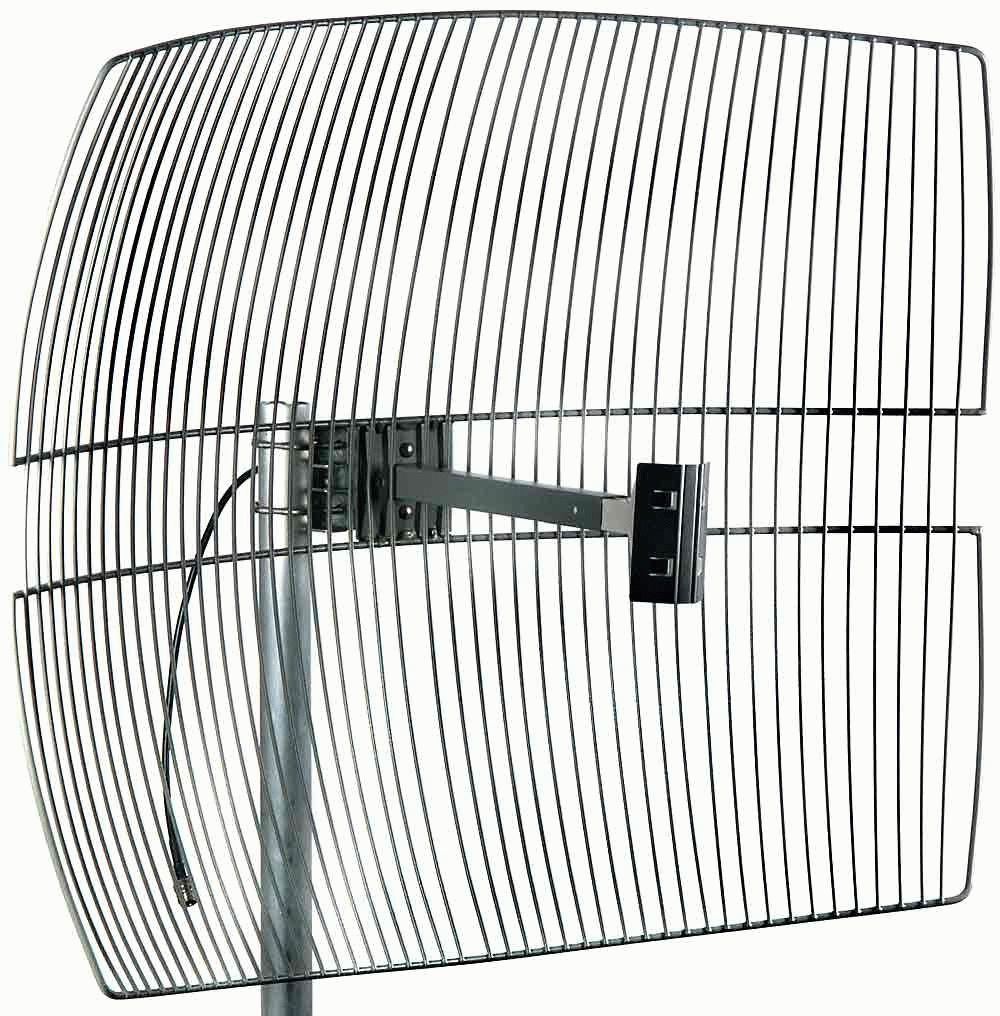
Альтернативные способы
Помимо шпиля роутера схожие действия допускается производить с маломощным модемом Wi-Fi (флэшка). Понадобится удлинитель USB. Укрепясь полученными знаниями (см. первые два способа), изготовим рефлектор, плюс защитный кожух из:
- коробки для лазерных дисков с одной болванкой на дне;
- плоского металлического сита со складными краями и небольшой пластиковой банки;
- большого проволочного сита в форме полусферы/усеченного гиперболоида;
- самодельной плетеной из тонкого кабеля конструкции с каркасом из металлического прута.
Модем-флэшка помещается по возможности ближе фокусу, шнур через прорезь в центре рефлектора уходит на персональный компьютер.
Прием, несомненно, улучшится, когда имеется Wi-Fi антенна, своими руками доведенная. Несомненным преимуществом конструкции назовем возможность произвольной ориентации главного луча диаграммы направленности. Обычно имеется один удаленный источник/приемник сигнала, туда следует развернуть модем с рефлектором.
Лирическое отступление
Пивные банки используются в помощь конструкторам спектра СВЧ. Напоминают волноводы, изнутри покрытые алюминием. Неудивительно, часто радиолюбители пытаются приспособить жесть нуждам ловли вещания.
Указанный случай типичен. Детские магазины СССР заполнили… салазками. Шло чередом, пока местные инженеры не сообразили: лежащие на полках изделия являются параболическими антеннами, отбракованные военной приемкой предметы клерки отдали продавцам. К концу дня салазки выкупили.

Отступление преследует единственной целью показать: Wi-Fi антенна легко изготавливается из подручных материалов. Прямоугольный волновод невозможно изготовить, круглый сделан пивным заводом.
Антенна-пивная банка
Чтобы сделать банку достойным рефлектором диапазона 2,4 ГГц, потрудитесь аккуратно срезать донышко. Излучателем станет четвертьволновый вибратор, сформированный куском тонкой (1,5 мм) проволоки длиной порядка 5 см. 1,5 см будут утоплены n-коннектором, 30 мм должно выступать над внутренней стенкой.
Отверстие под разъем прорезается в нижней части боковой стенки на расстоянии от дна, определяемом диаметром банки. Для 90 мм отступ составит 51 мм, для 80 — 70 мм. Придется подбирать расстояние опытным путем, испортив немало отличных пивных банок.
Дальнейшие действия очень просты — вибратор укрепляется перпендикулярно внутренней стенке, выступая на 30 мм. Диаграмма направленности шириной 30 градусов. Важное значение имеет поляризация: две банки с излучателями, направленными перпендикулярно друг другу, работать сообща откажутся.
Кстати, проволочный штырь длиной 30 мм — всенаправленная антенна Wi-Fi, своими руками изготовленная из подручного материала, предназначенная освоить частоту 2,4 ГГц. Подручные материалы — здорово! Остается дополнить штырек противовесами, играющими роль земли приемного устройства.
Модель откажется ловить частоты 900 МГц, 5 ГГц, кроме того — при выборе жестяной банки отдавайте предпочтение емкостям диаметром 7 — 10 см. Значения габаритов, выбивающиеся из промежутка, сильно понижают коэффициент усиления изделия.
Присоединить собранное устройство
В предыдущих случаях просто. Брались модем Wi-Fi, подсоединенная антенна, окружались рефлектором. Пивная банка с четвертьволновым вибратором несильно отличаются в плане стыковки: вскрыв флэшку-модем, внутри обнаружите контакты для присоединения жестянки. Имеются антенные слоты в роутерах, куда отлично впишется пивная продукция.
Естественно алюминиевое, медное изделие может заменить емкость горячительного напитка. Габариты подбираются схожими. Удачи в конструировании.
Делаем Wi-Fi антенну своими руками.
Технология беспроводной передачи данных Wi-Fi заполонила мир. Практически в каждом доме и каждой квартире есть устройства, поддерживающие работу с этим стандартом. Например, маршрутизаторы (роутеры) «раздающие» сигнал Wi-Fi по квартире или дому.
К сожалению, мощность данных устройств не всегда достаточна для того, чтобы обеспечить более-менее приемлемую силу сигнала во всех помещениях и комнатах квартир, а особенно домов. К примеру, используемый мною роутер TP-LINK находится в угловой комнате и обеспечивает для самых дальних от него комнат уровень сигнала практически на минимальном пределе. Оно и не удивительно-сигналу приходится пробиваться через четыре стенки.
Что делать в таких случаях, для того чтобы повысить уровень Wi-Fi сигнала роутера до приемлемых значений?? Правильно- изготовить своими руками антенну Wi-Fi диапазона.
В сети полно конструкций таких антенн. Более эффективны те антенны, которые можно подключить вместо штатных штыревых антенн роутеров.
Для меня такой вариант не подходит. Антенна моего роутера несьемная, лезть вовнутрь роутера для подпайки кабеля самодельной антенны не хочется-роутер еще на гарантии.
Поэтому находим иной вариант- антенна-насадка.
Эта антенна-насадка просто надевается на штатную штыревую антенну роутера (маршрутизатора). Никуда ничего не нужно подпаивать.
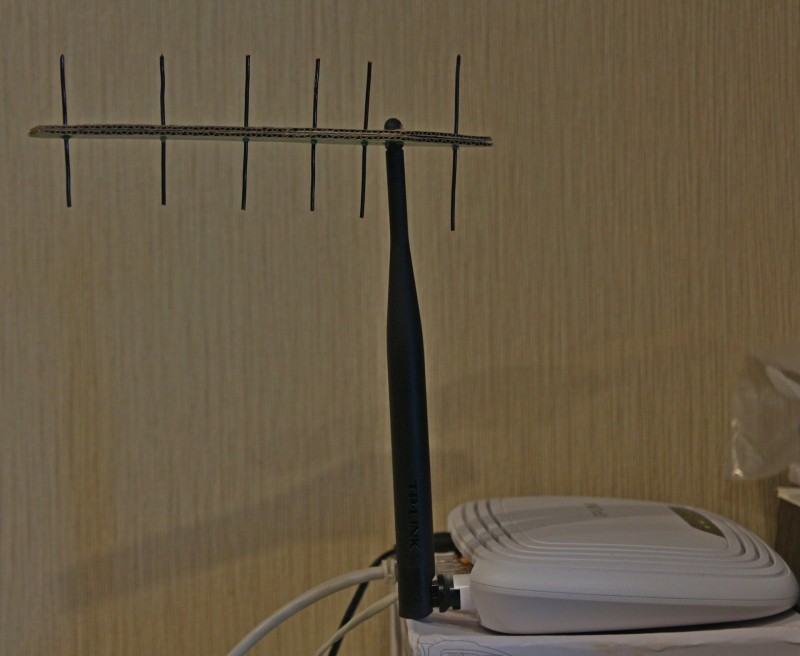
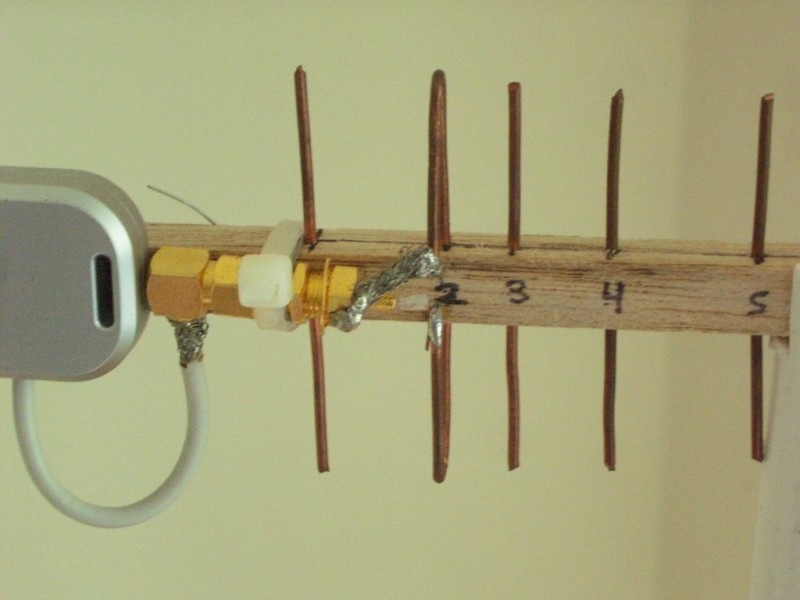
Антенна-насадка представляет собой шестиэлементный «волновой канал», имеет направленные свойства. Обеспечивает максимум усиления в направлении, совпадающем с продольной осью антенны. Кроме того, в некоторой степени задавливается (уменьшается) задний лепесток излучения. Антенна имеет пять директорных элементов и один рефлектор.
Эскиз антенны:

Для изготовления траверсы выбран стеклотекстолит толщиной 2 мм.
Штатная штыревая антенна моего роутера TP-LINK имеет в поперечном сечении неправильную геометрическую форму, в полном соответствии с извращенными вкусами современных дизайнеров-конструкторов))).
Изготовленная траверса выглядит так:
Излучающие элементы антенны-насадки изготовлены из медной проволоки в эмалевой изоляции диаметром 0,96 мм. Диаметр проволоки достаточно критичен и должен быть в пределах 0,8…0,95мм, в противном случае параметры антенны изменятся, и антенна-насадка будет настроена на частоты отличные от частот диапазона Wi-Fi.
Длины излучающих элементов также нужно выдерживать с точностью +/- 0,5 мм. Это же относится и к расстоянию между элементами.
Элементы антенны:
Для установки излучающих элементов в стеклотекстолитовой траверсе сверлятся отверствия диаметром чуть больше чем диаметр проволочных элементов. Проволочные элементы я зафиксировал небольшими капельками цианакрилатного клея.
Антенна-насадка в сборе выглядит так:
Вот так выглядит Wi-Fi антенна установленная на штатной антенне роутера:

Для достижения максимальной эффективности этой Wi-Fi антенны необходима небольшая настройка: Wi-Fi антенна должна быть размещена в точке где имеется максимальный ВЧ ток штатной штыревой антенны роутера.
Для этого нужно перемещать Wi-Fi антенну по высоте, начиная от верхнего кончика штатной антенны роутера. Проверку эффективности можно производить или каким-либо индикатором напряженности поля, или проверяя силу сигнала планшетом, смартфоном и т.п. в самых дальних от роутера помещениях.
В моем случае, наиболее эффективно изготовленная Wi-Fi антенна работает при установке её на 25 мм ниже верхнего кончика штатного штыря роутера. Данная антенна дала прибавку в одно деление по индикатору силы сигнала в тех помещениях, где сигнал был на самом минимуме.
Почему технология 3G/4G жива
Стандарт беспроводных сетей поныне бессилен вытеснить технологию мобильной связи, объясняется просто: дальность действия сравнительно невелика. Замечены, конечно, некоторые другие особенности — сложности идентификации, большая величина расходуемой энергии, ключевой момент в расстоянии. Рассмотрим, возможно ли изготовить направленную антенну Wi-Fi самостоятельно.
Пугает постановка вопроса. Все просто, потрудитесь освоить пару-тройку терминов. Попов, изобретая радио, мало знал, как распространяются электромагнитные волны. Просто имелось два провода-антенны — первая излучала, вторая принимала. Постепенно выяснилось: характер распространения волн атмосферой определен помимо частоты (длины волны) погодными условиями.
Немедленно оптимальные диапазоны забрало государство, обеспечив военные нужды, связь организаций. Остатки отданы вещанию, радиолюбителям.
Направленность антенны
Помимо условий распространения энергии большую роль в организации стабильного канала играют антенны. Если с диапазонами длин волн ничего поделать нельзя — заданы априорно, с антеннами возможно проводить эксперименты.
Антенны, использованные Поповым, всенаправленные. Мощность сигнала равномерно по всем сторонам света. Быстро инженеры обнаружили указанный факт, стали искать пути исправления недостатка.
Решений найдено было много. В простейшем случае излучатель помещается в фокусной точке гиперболической тарелки. Получается антенна спутникового телевидения. Эффект подобен оптическому: лучи, под прямым углом падающие на раскрыв урезанного гиперболоида, собираются фокусной точкой. Тарелка называется рефлектором — с латинского – отражателем. Передающие, приемные антенны, помещенные в фокус, работают эффективнее, нежели всенаправленная антенна Wi-Fi.
Диаграмма направленности, коэффициент усиления
Человек, далекий от инженерных расчетов, спрашивает: лучи собираются в фокусе, усиливая многократно мощность приходящего сигнала, при чем здесь передатчики? Свойства антенны на прием, передачу идентичны. Характеризуются диаграммой направленности. Кривая, круглая либо построенная в прямоугольной системе координат, показывает, сколько мощности излучается в заданном направлении.
Антенны Попова имели диаграмму, близкую формой круговым. Иначе действует направленная Wi-Fi-антенна: впереди образуется длинный пик. Высота настолько огромна, выражать приходится децибелами — относительными единицами, иначе придется нарисовать тонкую иголку посередине, ровные нулевые горизонтали по бокам. Ненаглядно.
Последний термин, с которым осталось ознакомиться, — коэффициент усиления антенны. Отношение пиковой мощности основного направления к мощности, излучаемой в аналогичных условиях всенаправленной антенной. Параметр исчисляется сотнями единиц, выражается децибелами (20 дБ).
Легко понять, почему направленная антенна Wi-Fi столь эффективна — усиливает сигнал многократно. Самодельные модели, рассмотренные ниже, лишены столь грандиозных показателей, даваемые 6 дБ выигрыш приносят больший, нежели 2 дБ стандартной антенны, идущей комплектом с роутером.
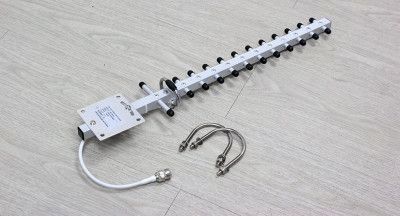
Простейшие варианты самодельных антенн Wi-Fi
Способ 1
Мастер-класс SLTV устами ведущей-блондинки поведал о двух известных способах сделать антенну роутера направленной. Вперемешку высказана главная идея — штырь, торчащий из небольшой коробочки, снабжен рефлектором. О помещении излучателя в фокус говорить не приходится, нулевого эффекта не предвидится.
Простейший способ — снабдить антенну лазерным диском блестящей стороной наружу. Механика проста: алюминиевый слой печатного, записываемого изделия отлично отражает любые длины волн, в разумных пределах.
Диаграмма направленности штыря резко изменится — напротив, перпендикулярно диску, появится ярко выраженный максимум. Придется расположить шпиль горизонтально, вершиной к потребителям, либо большая часть энергии уходит ввысь. Блондинка, мило улыбнувшись, сказала: помимо указанного метода имеется более продвинутый сделать направленную антенну своими руками.
Способ 2
Понадобится пустая, высушенная банка из-под пива, другая аналогичная. Донышко отрезается, горлышко отделяется периметром, оставить нужно узкий перешеек шириной пару сантиметров.
Боковина рассекается прямо вдоль, диаметрально противоположно перешейку. Стенки разравниваются. Теперь через отверстие яйцевидной формы, откуда сорвана открывалка, рефлектор надевается на антенну.
Скругленная стенка напоминает параболоидную тарелку с урезанными краями. Достоинство решения: можно вращать отражатель по кругу, корректируя нужное направление.
Коэффициент усиления придется регулировать умелыми руками, чутко подбирая положение рефлектора. Теперь антенна Wi-Fi направленная.

Альтернативные способы
Помимо шпиля роутера схожие действия допускается производить с маломощным модемом Wi-Fi (флэшка). Понадобится удлинитель USB. Укрепясь полученными знаниями (см. первые два способа), изготовим рефлектор, плюс защитный кожух из:
- коробки для лазерных дисков с одной болванкой на дне;
- плоского металлического сита со складными краями и небольшой пластиковой банки;
- большого проволочного сита в форме полусферы/усеченного гиперболоида;
- самодельной плетеной из тонкого кабеля конструкции с каркасом из металлического прута.
Модем-флэшка помещается по возможности ближе фокусу, шнур через прорезь в центре рефлектора уходит на персональный компьютер.
Прием, несомненно, улучшится, когда имеется Wi-Fi антенна, своими руками доведенная. Несомненным преимуществом конструкции назовем возможность произвольной ориентации главного луча диаграммы направленности. Обычно имеется один удаленный источник/приемник сигнала, туда следует развернуть модем с рефлектором.
Лирическое отступление
Пивные банки используются в помощь конструкторам спектра СВЧ. Напоминают волноводы, изнутри покрытые алюминием. Неудивительно, часто радиолюбители пытаются приспособить жесть нуждам ловли вещания.
Указанный случай типичен. Детские магазины СССР заполнили… салазками. Шло чередом, пока местные инженеры не сообразили: лежащие на полках изделия являются параболическими антеннами, отбракованные военной приемкой предметы клерки отдали продавцам. К концу дня салазки выкупили.
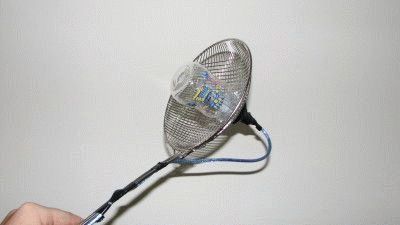
Отступление преследует единственной целью показать: Wi-Fi антенна легко изготавливается из подручных материалов. Прямоугольный волновод невозможно изготовить, круглый сделан пивным заводом.
Антенна-пивная банка
Чтобы сделать банку достойным рефлектором диапазона 2,4 ГГц, потрудитесь аккуратно срезать донышко. Излучателем станет четвертьволновый вибратор, сформированный куском тонкой (1,5 мм) проволоки длиной порядка 5 см. 1,5 см будут утоплены n-коннектором, 30 мм должно выступать над внутренней стенкой.
Отверстие под разъем прорезается в нижней части боковой стенки на расстоянии от дна, определяемом диаметром банки. Для 90 мм отступ составит 51 мм, для 80 — 70 мм. Придется подбирать расстояние опытным путем, испортив немало отличных пивных банок.
Дальнейшие действия очень просты — вибратор укрепляется перпендикулярно внутренней стенке, выступая на 30 мм. Диаграмма направленности шириной 30 градусов. Важное значение имеет поляризация: две банки с излучателями, направленными перпендикулярно друг другу, работать сообща откажутся.
Кстати, проволочный штырь длиной 30 мм — всенаправленная антенна Wi-Fi, своими руками изготовленная из подручного материала, предназначенная освоить частоту 2,4 ГГц. Подручные материалы – здорово! Остается дополнить штырек противовесами, играющими роль земли приемного устройства.
Модель откажется ловить частоты 900 МГц, 5 ГГц, кроме того — при выборе жестяной банки отдавайте предпочтение емкостям диаметром 7 – 10 см. Значения габаритов, выбивающиеся из промежутка, сильно понижают коэффициент усиления изделия.
Присоединить собранное устройство
В предыдущих случаях просто. Брались модем Wi-Fi, подсоединенная антенна, окружались рефлектором. Пивная банка с четвертьволновым вибратором несильно отличаются в плане стыковки: вскрыв флэшку-модем, внутри обнаружите контакты для присоединения жестянки. Имеются антенные слоты в роутерах, куда отлично впишется пивная продукция.
Естественно алюминиевое, медное изделие может заменить емкость горячительного напитка. Габариты подбираются схожими. Удачи в конструировании.
Wi-Fi антенна позволяет передавать и принимать Wi-Fi сигнал на определенное расстояние. Совсем необязательно покупать такой передатчик в магазине, вполне реально сделать данную конструкцию своими руками.
Самостоятельное изготовление вай фай антенны позволит вам сэкономить деньги и получить в результате мощное изделие, способное ловить сигналы в радиусе нескольких километров. Разберемся, из чего можно сделать Wi-Fi антенну, какие инструменты потребуются для этого процесса.

Wi-Fi антенна – пушка
Данный вариант передатчика очень мощный, как настоящая пушка. Антенна-пушка может напомнить космический бластер, и по аналогии с этим фантастическим оружием обладает направленным и очень сильным действием.
Именно направленность в одну точку, как основной принцип работы Wi-Fi антенны, позволяет обеспечить довольно большое расстояние приема и передачи сигналов, так как происходит высокая концентрация импульсов в одном направлении.
Чтобы собственноручно смастерить такое устройство приготовьте:
- длинную металлическую шпильку;
- 18 гаек соответствующего диаметра;
- металлический лист, например, медный;
- вай фай адаптер (однако, можно подключить уже установленный роутер).

Инструкция, как сделать мощную Wi-Fi антенну, будет следующей:
- возьмите металлический лист и разметьте центры каждого круга (всего кругов семь, первый диаметром 9 см, второй 6,8 см, третий 5,4 см, четвертый 3,8 см, оставшиеся три – 3,7 см);
- просверлите центра (диаметр полученных отверстий должен на немного быть больше диаметра шпильки);
- с помощью циркуля прочертите круги на металле и аккуратно вырежьте их;
- обрежьте от шпильки лишнее, оставив длину 18 — 22 см;
- поочередно насаживайте круги на шпильку и закрепляйте их с помощью гаек;
- в двух последних кругах просверлите отверстия для кабеля;
- лудим диски;
- пропустите сквозь отверстие в последнем кружке кабель и припаяйте экранирующую обмотку к металлу;
- среднюю жилу кабеля проденьте через дыру во втором диске и припаяйте;
- к выходу разъема прикрутите имеющийся вай фай адаптер.
Перед началом работ внимательно изучите фото вай фай антенны данного типа. Так вам будет проще вникнуть в суть всего процесса.

Мощная антенна-пушка готова к работе, установите её на окно и принимайте сигналы с очень большого расстояния.
Wi-Fi антенна дальнего действия
Такое устройство позволит значительно усилить прием и передачу сигнала. Если обычные антенны доставляют сигналы максимально в радиусе 5 километров, то передатчик дальнего действия позволит увеличить это значение до 10 км.
Поэтапное изготовление Wi-Fi антенны своими руками будет следующим:
- подготовьте стеклотекстолит, который будет использоваться в качестве отражателя;
- обрежьте его до прямоугольника размером 10 на 14 см;
- просверлите в середине пластины отверстия под кабель;
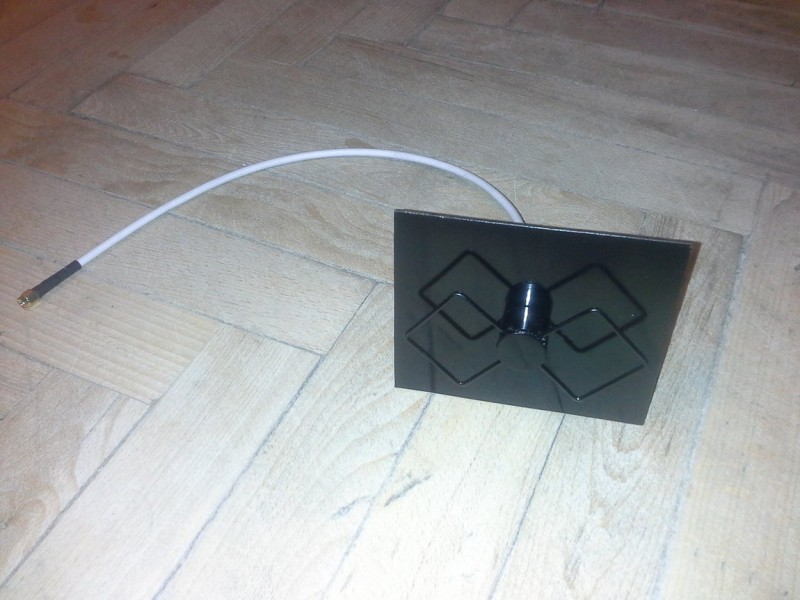
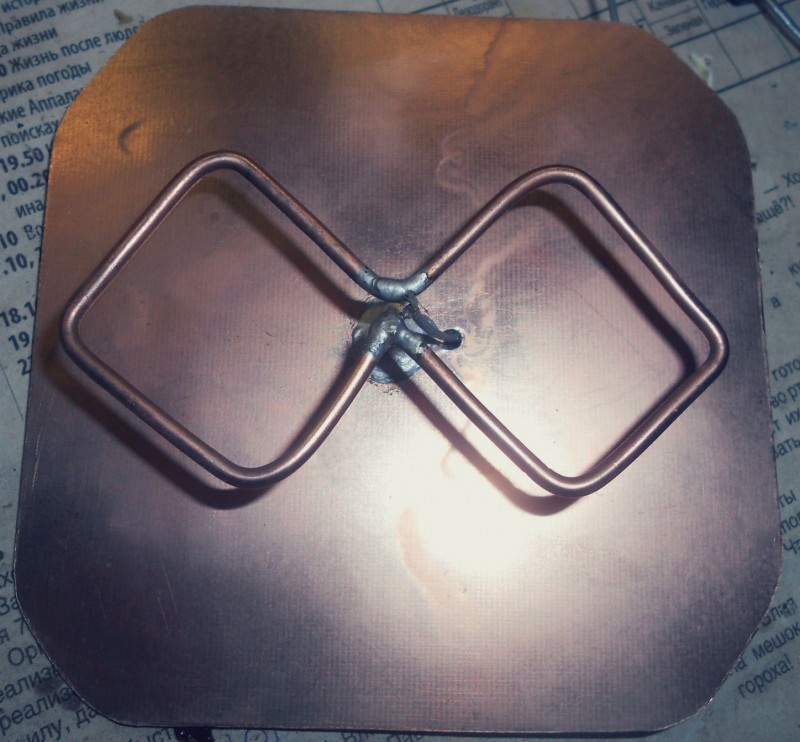
- взяв медный провод, соорудите непосредственно антенну, она представляет собой два соединенных друг с другом квадрата;
- произведите припайку кабеля к медным квадратам;
- прикрепите антенну на отражатель.
Схема устройства Wi-Fi антенны достаточно проста: отражатель, непосредственно антенная, выполненная из медного провода и кабель. Такая конструкция, несмотря на свою простоту, способна доставлять сигнал на большое расстояние.
Антенна до 50 километров
Данное устройство не сложно смастерить своими руками следуя вышеописанному принципу. Главное отличие – большие размеры рефлектора, приблизительно 35 на 45 сантиметров.
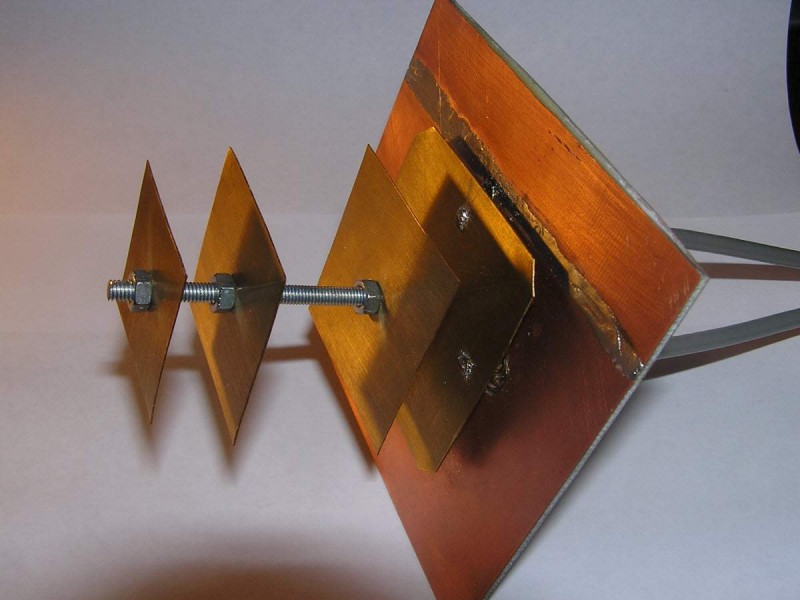
На него устанавливаются вибраторы из стеклотекстолита.
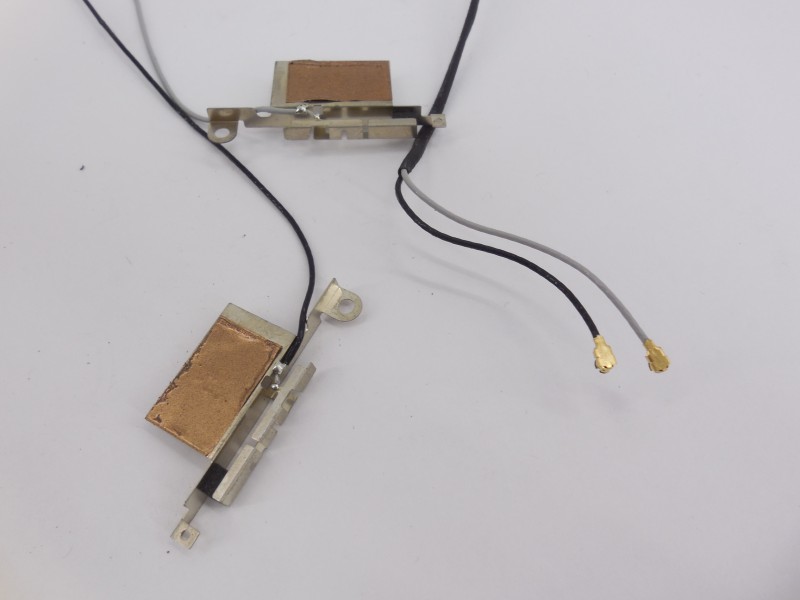
В остальных пунктах схема изготовления вай фай антенны, способной принимать и доставлять сигналы на расстоянии 50 километров, будет схожа с пошаговым описанием изготовления антенны дальнего действия.
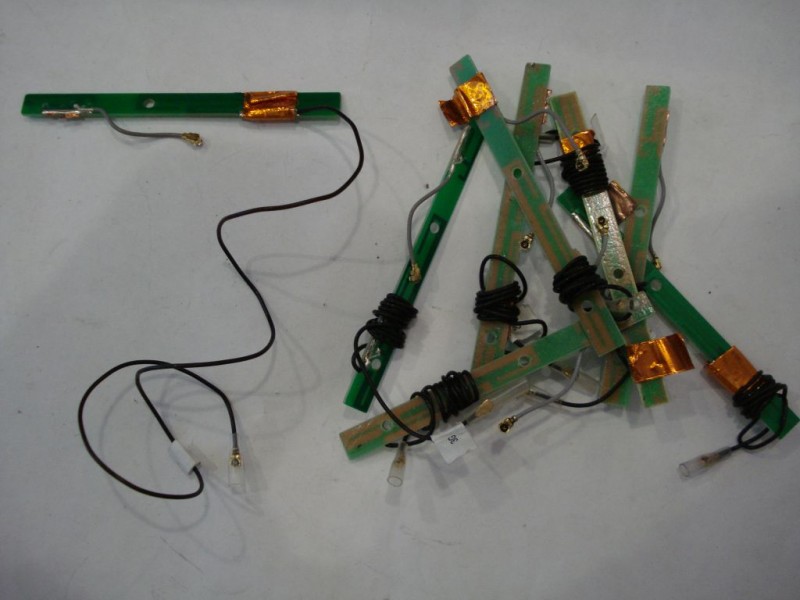
Если вам необходимо усилить принимаемый Wi-Fi сигнал, не спешите посещать магазины с дорогими роутерами и дополнениями к ним. Повысить работоспособность имеющейся антенны возможно с помощью дополнительных рефлекторов и решеток.
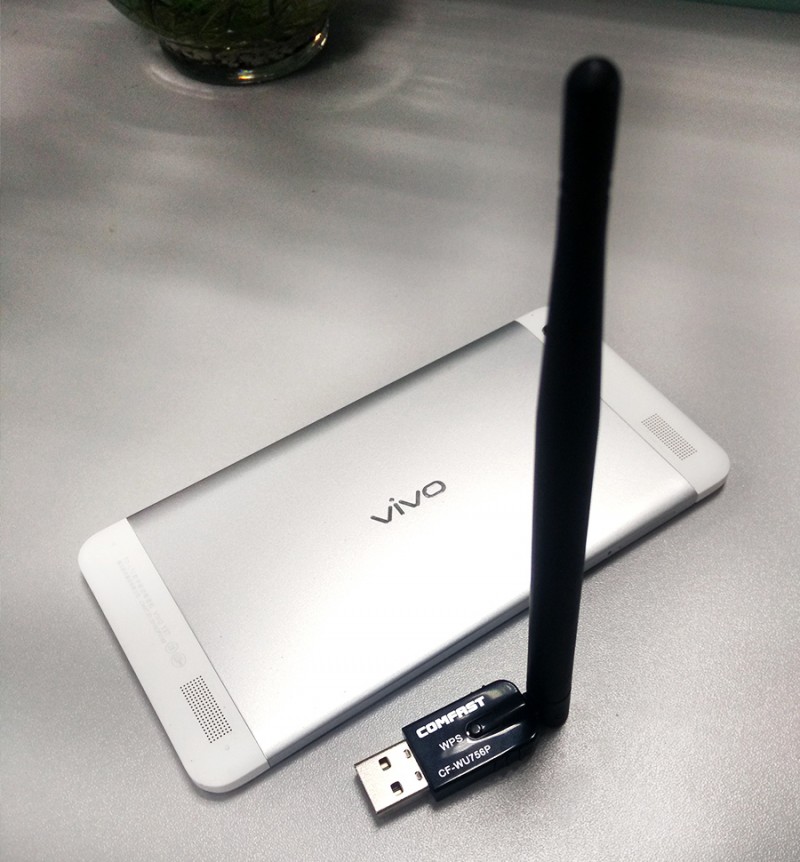
Попробуйте сделать мощный передатчик своими руками, он будет гораздо эффективнее и четче принимать и доставлять сигналы даже на большие расстояния. Вышеописанные инструкции помогут вам изготовить мощную Wi-Fi антенну дальнего действия.
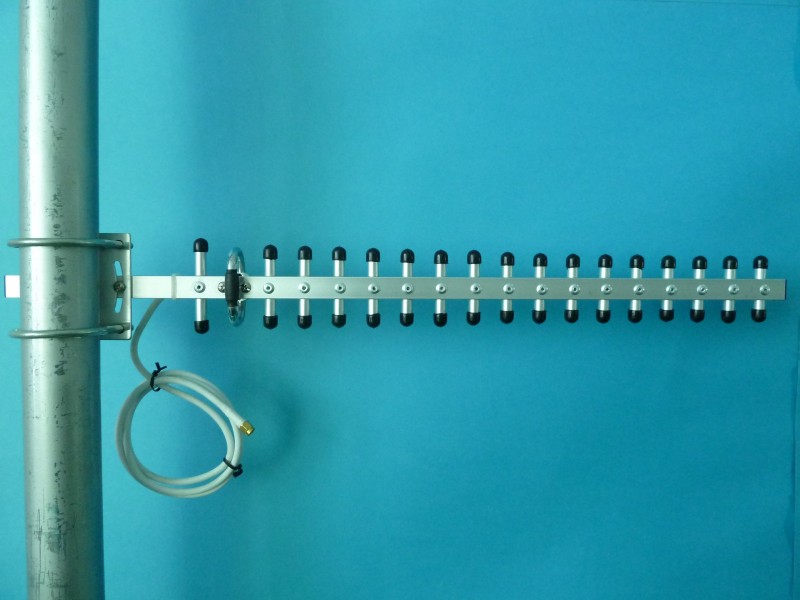
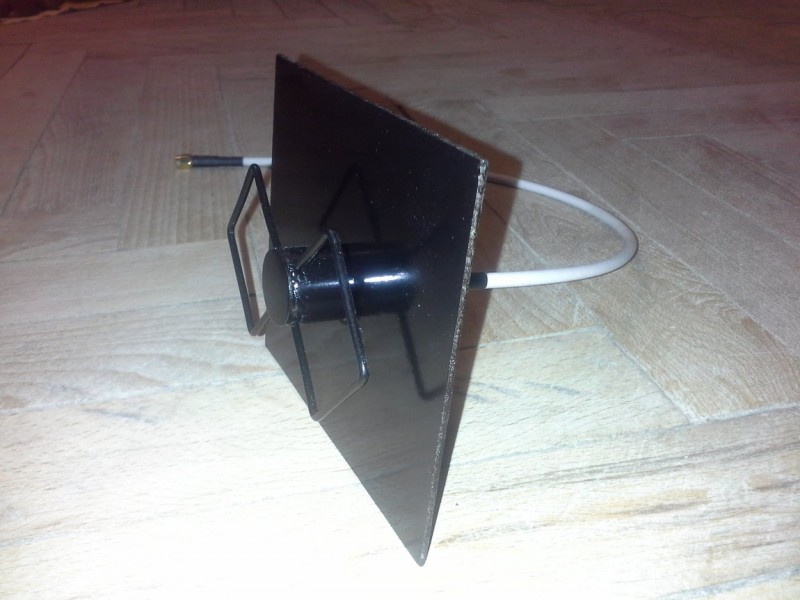
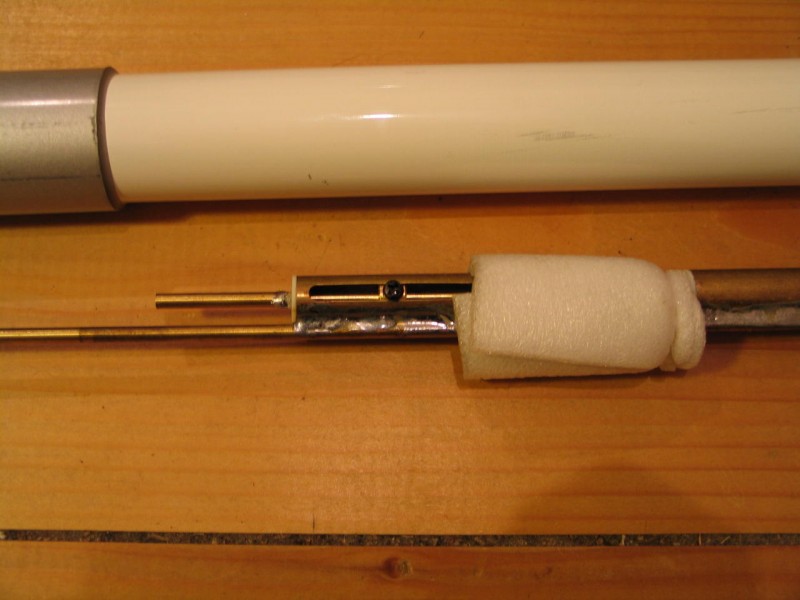
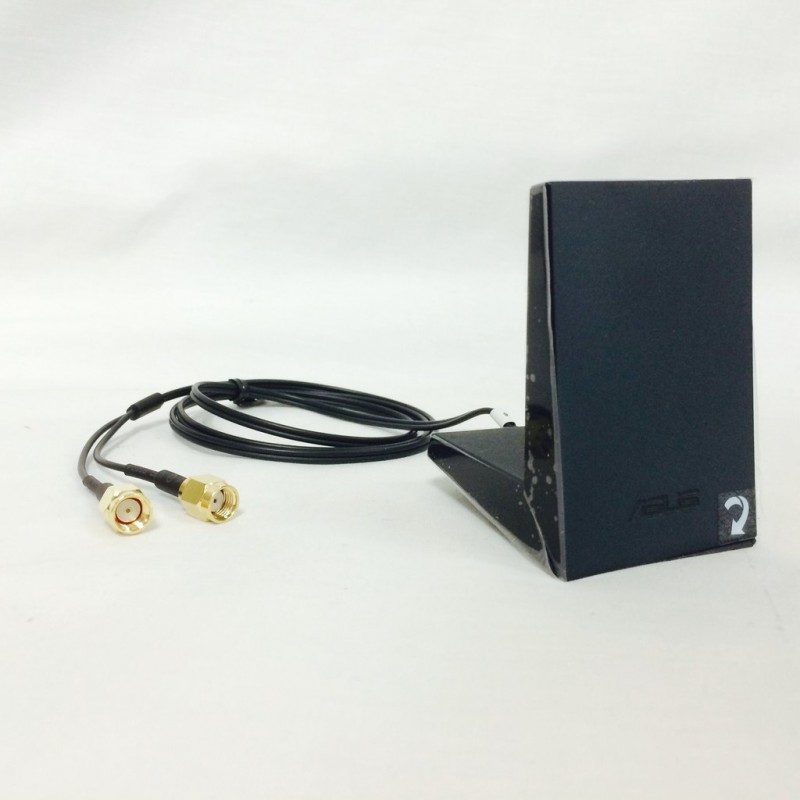
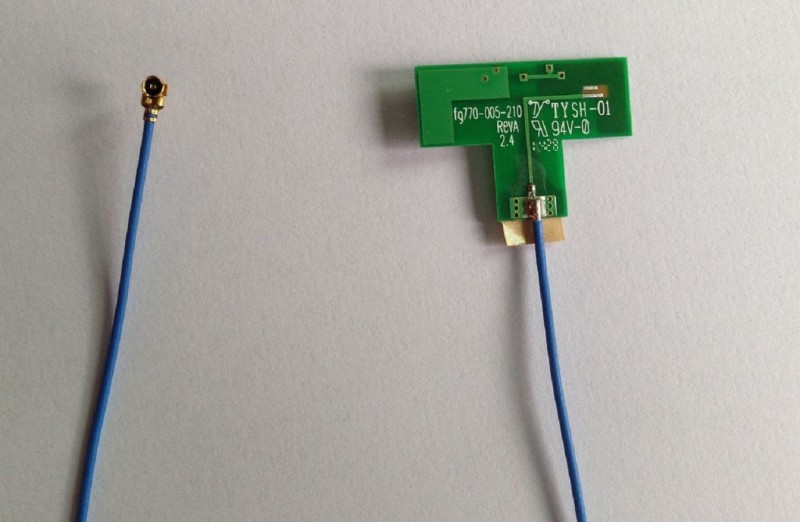
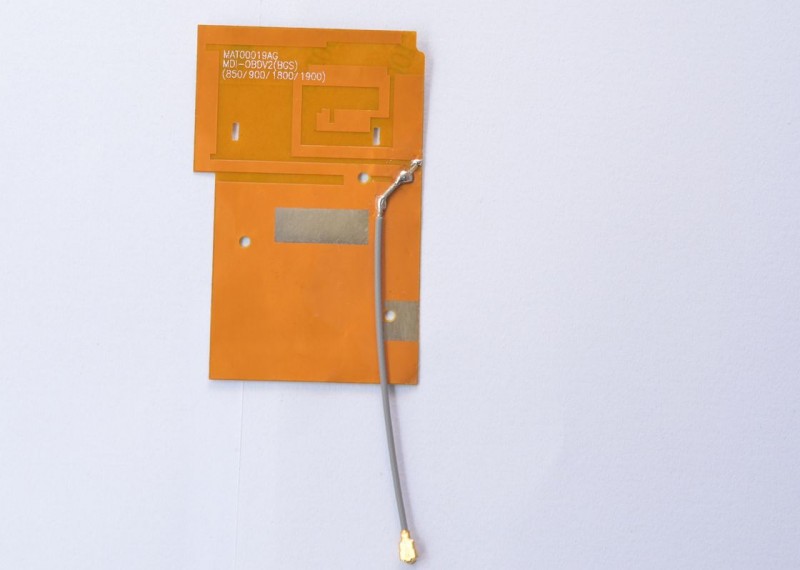
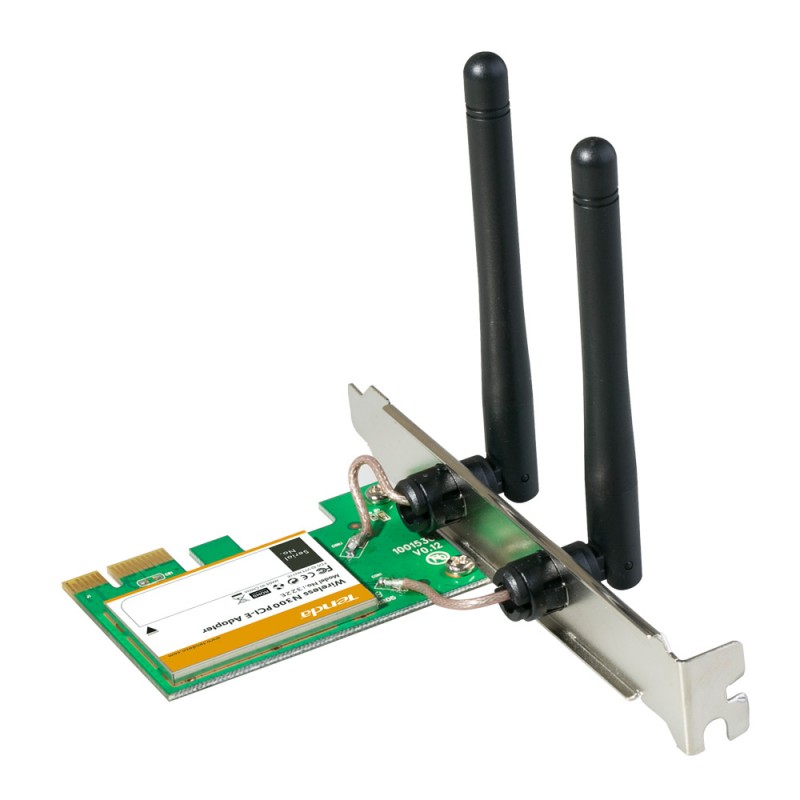
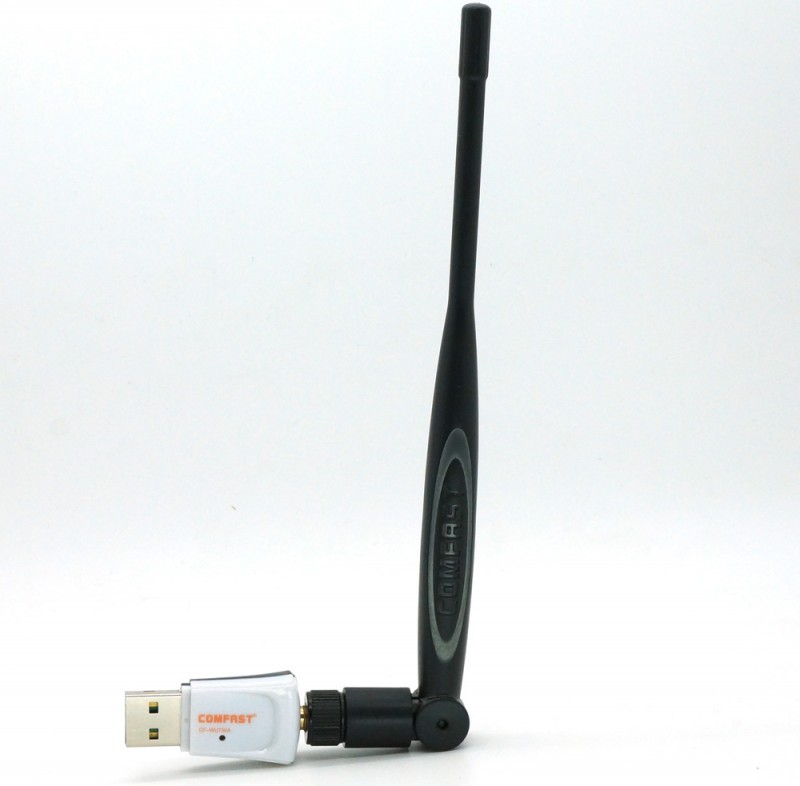
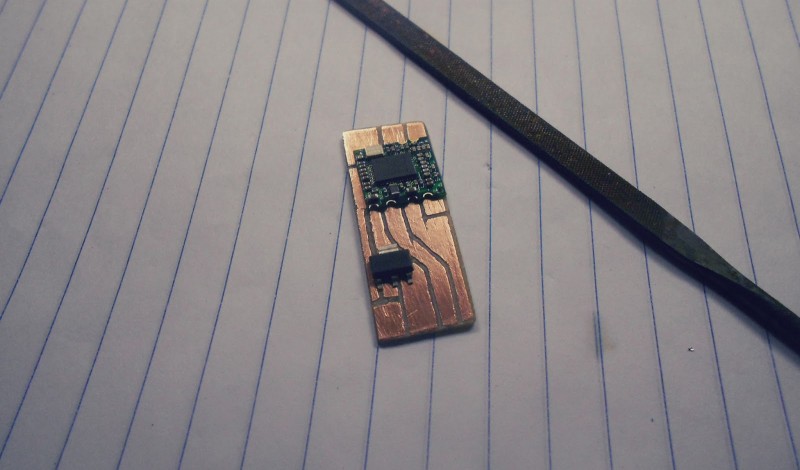
Фото Wi-Fi антенны





Также рекомендуем просмотреть:
- Полировка фар своими руками
- Строительные леса своими руками
- Точилка для ножей своими руками
- Антенный усилитель
- Восстановление аккумулятора
- Мини паяльник
- Как сделать электрогитару
- Оплетка на руль
- Фонарик своими руками
- Как заточить нож для мясорубки
- Электрогенератор своими руками
- Солнечная батарея своими руками
- Течет смеситель
- Как выкрутить сломанный болт
- Зарядное устройство своими руками
- Схема металлоискателя
- Станок для сверления
- Нарезка пластиковых бутылок
- Аквариум в стене
- Врезка в трубу
- Стеллаж в гараж своими руками
- Симисторный регулятор мощности
- Фильтр низких частот
- Вечный фонарик
- Нож из напильника
- Усилитель звука своими руками
- Трос в оплетке
- Пескоструйный аппарат своими руками
- Генератор дыма
- Ветрогенератор своими руками
- Акустический выключатель
- Воскотопка своими руками
- Туристический топор
- Стельки с подогревом
- Паяльная паста
- Полка для инструмента
- Пресс из домкрата
- Золото из радиодеталей
- Штанга своими руками
- Как установить розетку
- Ночник своими руками
- Аудио передатчик
- Датчик влажности почвы
- Счетчик Гейгера
- Древесный уголь
- Электровелосипед своими руками
- Ремонт смесителя
- Индукционное отопление
- Стол из эпоксидной смолы
- Трещина на лобовом стекле
- Эпоксидная смола
- Как поменять кран под давлением
- Кристаллы в домашних условиях
Помогите проекту, поделитесь в соцсетях 😉
Переходите к банкам. Их емкость должна составлять от 0,75 л до одного литра. В процессе открывания банок проследите, чтобы не оторвались и не потерялись. Они понадобятся для сооружения антенны.
Возьмите кабель и прикрутите его тем концом, где есть «фольга», к одной из банок. После этого к другой банке прикрутите сердцевину кабеля. Лучше прикручивать элементы кабеля к самим ключам – это улучшит качество приема. Можно припаять кабель к банкам при помощи так называемых «клопов».
Закрепите банки на тремпеле. Для этого понадобится изоляционная лента либо скотч. Прикрепляя банки к деревянному тремпелю, проследите, чтобы они располагались на одной прямой линии. При этом расстояние между ними должно составить около 75 мм. Сделанную конструкцию возьмите в руки и походите вместе с ней по с целью поиска той точки, где прием будет лучше всего.
Теперь подключите кабель при помощи штекера и наслаждайтесь отдыхом на диване перед . Как правило, такая антенна позволяет ловить стандартные каналы. Но случаются и другие ситуации: так, если не защищено паролем, то вы сможете смотреть абсолютно .
Случаются ситуации, когда просто необходимо посмотреть ту или иную телевизионную программу — например, трансляцию Олимпиады или Чемпионата Мира. И что делать, если именно в этот момент вы оказались где-нибудь, где нет комнатной телевизионной антенны или ее действия недостаточно? Можно сделать комнатную антенну из подручных средств. Конечно, она не сможет полностью заменить антенну фабричного производства, но в качестве временного средства в «экстремальной» ситуации она вполне подойдет.
Приобретите USB-адаптер беспроводной сети «донгл».
Благодаря этому устройству размером с палец руки, компьютер получает возможность подключения к Wi-Fi сетям. Он вам нужен даже тогда, если в вашем компьютере уже есть встроенный адаптер беспроводной сети.
Покупаем пассивный USB удлинитель.
Вам нужен кабель Tип A (папа) — Tип A (мама). Приобрести его можно в магазине единой цены, местном компьютерном магазине или онлайн. С его помощью вы подключите USB Wi-Fi адаптер к USB порту компьютера.
Подключение антенны.
Подключите один конец USB удлинителя (папа) в ваш компьютер, а в сетевых параметрах настройте его как Wi-Fi адаптер.
Что такое WiFi антенна с высоким коэффициентом усиления? Как усилить сигнал WiFi
?
Такие приёмы, как выбор центральной позиции WiFi роутера
, установки ретранслятора, помогают, так или иначе, но одна идея остается особенно жизнестойкой — замена обычной антенны на антенну с высоким коэффициентом усиления.
Нет необходимости навязывать эту идею как нечто новое, да и придумывать колесо, давайте в месте попробуем разобраться как работает WiFi антенна
своими руками
из банки. А что это такое WiFi антенна с высоким коэффициентом усиления? Когда мы говорим о радио антеннах и употребляем слово «усиление» то подразумеваем направленное усиление антенны. Направленное усиление антенны, это способность антенны передавать усиленный сигнал WiFi (приём/передача) в заданном направлении.
Суть дела в том, что направленные WiFi антенны, как правило, имеют большую дальность действия и лучший прием, так как они излучают большую часть энергии в одном направлении — стремятся передать и принять сигнал в одном направлении и поэтому для безупречной работы, а также и при установке, все направленные антенны нужно обязательно хорошо выравнивать.
На рисунке выше показан процент излучения обычной антенны по сравнению с направленной антенной (предположим, что антенны расположены в центре диаграммы). Обычная WiFi антенна излучает радиоволны поровну во всех направлениях, тогда как WiFi антенна направленного действия работает в заданном направлении, предусмотренным дизайном самой антенны. Но практически, никакая WiFi антенна не сможет излучать идеально в одном направлении, равно как и вo всех направлениях.
WiFi антенна своими руками
Название происходит от словосочетания «CAN+ANTENNA» (банка+антенна). CANTENNA это открытый цилиндрический волновод (волновод это полая металлическая трубка используемая для передачи высокочастотных радиоволн), который сконструирован из доступных материалов — консервной банки или металлической трубки. Размер (диаметр и длинна) многих жестяных банок поддерживает волновое распространение на частотах порядка 2 ГГц.

Благодаря простому дизайну, легкой сборки и работой на частоте максимально приближенной к 2.4 GHz (частота WiFi сетей) практика изготовления антенны из жестяной банки своими руками получила широкое распространение. CANTENNA это направленная антенна изготовленная своими руками,
которая будет полезна на коротких или средних дистанциях, хотя в некоторых случаях удавалось добиться увеличения предела досягаемости беспроводного соединения до 6-7км.
Применение антенны
CANTENNA широко применяется для ведения Wi-Fi wardriving и системными администраторами для выполнения тестов и оценки защищенности сетей Wi-Fi
При использовании направленных антенн удаётся избежать или уменьшить помехи от других сетей, а также повысить WiFi безопасность за счет того, что сигнал антенны проходит сфокусированным пучком в узком направлении. Кроме того, CANTENNA широко применяется для ведения WiFiwardriving и системными администраторами для выполнения тестов и оценки защищенности сетей WiFi.
В основном, CANTENNA используется для усиления и поиска WiFi сигнала, при условиях наличия прямой видимости. При помощи антенны изготовленной из банки Вы сможете легко создать WiFi сеть с соседями проживающими в доме напротив и свободно обмениваться файлами, играть в игры или же совместно пользоваться интернетом. Вы сможете легко подключится к WiFi сетям общего пользования в вашем районе.
CАNТЕNNА это очень простой и недорогой вариант WiFi антенны по сравнению с коммерческими WiFi ретрансляторами, но так же хорош, а некоторые утверждают, что даже и лучше. Благодаря всем этим преимуществам CANTENNA получила широкое распространение по всему миру.
Конструкция антенны
Конструкция антенны относительно несложная и изначально дешёвая. Дизайн и процесс изготовления настолько прост, что CANTENNA может быть изготовлена своими руками практически из подручных материалов — банок или трубы подходящего диаметра.
При желании Вы сможете легко модифицировать CANTENNA и превратить её в FUNNEL ANTENNA (Антенна Воронка).
Для изготовления антенны Вам не потребуется каких-нибудь специальных инструментов или навыков. Необходимые детали и общий подход к построению описаны далее.
Банка
Старайтесь не использовать банки с ребристыми стенками, так как они могут вызвать внутренние отражение и рассеивание радиоволн. Не используйте банку из под PRINGLES — она слишком узкая и в ней мало металла. В нашем практическом примере, хорошим вариантом послужит банка из под растительного масла.
Старайтесь не использовать банки с ребристыми стенками
Это банка с гладкими стенками и имеет 83мм в диаметре и 210 мм по длине, что отлично подходит для наших целей! Если ваша банка имеет хорошую пластиковую крышку — не выбрасывайте её. Крышка может пригодится, если мы будем используем нашу антенну на улице, но при одном условии, что пластик хорошо пропускает радио волны.
RF соединитель N-типа
RF (радиочастотный) соединитель N-типа с фиксирующей гайкой (диаметр 12-16 мм) и отрезок медного или латунного провода длинной 40 мм и диаметром 2 мм — наш будущий активный элемент.
Кабель и разъемы
Также нам потребуется кабель длинной 0.5-2м соответствующий гнезду WiFi карты или WiFi адаптера на одном конце и N-типа (муж) на другом, для подключения с антенной.
MMCX — тип разъёма для подключения WiFi карты

MMCX — тип разъёма для подключения WiFi карты
RP-SMA — тип разъёма для USB адаптера

RP-SMA — тип разъёма для USB адаптера
Инструменты
Стандартный набор инструментов:
- Консервный нож
- Линейка
- Плоскогубцы
- Напильник
- Паяльник
- Дрель с набором сверл для металла
- Тиски
- Разводной ключ
- Молоток
Теории антенн
Жестяные банки различных диаметров, длины и материалов представлены в широком ассортименте на просторах нашей страны. Очевидно, что банки c различными размерами покажут нам различные волновые характеристики и создадут различную силу направленного усиления. Оптимальные длину и диаметр для определенной частоты можно высчитать используя математически функции которые мы рассмотрим ниже.

Оптимальные длину и диаметр для определенной частоты можно высчитать, используя математически функции
RF (радиочастотные) соединители можно купить в магазине радиотоваров или на рынке. N-Тип разъемы самые популярные на частоте WiFi (2.4GHz) с ними тоже не должно возникнуть никаких проблем — обратитесь в любой онлайн магазин радиотоваров за справкой. Активный элемент это часть антенны которая фактически излучает волны. На тех частотах, что мы будем использовать нашу антенну, идеальная толщина провода должна быть около 2mm в диаметре (допустимо небольшие отступления от размера). Для сборки активного элемента можно использовать отрезок обычного медного провода от высоковольтного трехфазного кабеля. Отрезок кабеля (RP-SMA кабель) для нашей антенны вам продадут в магазине радиотоваров или на рынке. В соответствии с основными законами о теории антенн, высчитано, что длина активного элемента для работы в частоте 2.4GHz должна быть приблизительно 30mm, а длина волны для 2.4GHz равна 124 мм.
Рисунок ниже даёт довольно хорошее объяснение размеров идеальной банки и внутреннего расположения активного элемента. Понятно, что мы создаём WiFi антенну не для спутниковой связи и небольшие отступления от идеальных размеров не окажут значительного действия. Однако, длина и расположение активного элемента это критические факторы которые могут напрямую повлиять на работоспособность антенны.

Схематическая работа антенны
При правильном размещении активного элемента, отраженная волна накладывается на волну которая естественно излучается от активного элемента в сторону открытого конца банки, тем самым совмещая излучаемую силу в одном направлении. Если бы активный элемент не был бы установлен на расстоянии от дна банки равном 1/4 длине радиоволны, то не было бы усиливающей интерференции и коэффициент усиления был бы очень слабый. И если бы длина банки была бы меньше, чем длина равная 3/4 радиоволны, то радиоволна не была бы точно направлена до момента выхода из волновода т.е. банки.

Схематическая работа антенны
На рисунке ниже показано, почему размещение активного элемента было настолько критическим. Основная цель с которой банка «надета» на активный элемент это направить радиоволны в одном направлении. На рисунке показано как активный элемент излучает радиоволны и как они расходятся. Волны изначально излученные с стороны закрытого конца банки отражаются, «ударившись» о дно.

Совершенствуем дизайн
Иногда, воронка может быть «надета» на открытом конце Cantenna для получения дополнительной усиления. Модификация даёт нам другой тип антенны, но очень похоже на Cantenna — известный как «цилиндрические рог» или просто «Воронка Антенна». Воронка не способствует усиление во время передачи, но увеличивает чувствительность антенны во время приёма. Это достигается путём сбора излучения с большей площади.

Воронка не способствует усиление во время передачи, но увеличивает чувствительность антенны во время приёма.
Подключение антенны к оборудованию
Если вы используете WiFi модем с внешней антенной и хотели бы использовать Cantenna, это не будет проблемой. Просто отсоедините «родную» антенну и используя соответствующей длинны кабель подключите Cantenna на другом конце. Вы можете подключится роутеру (маршрутизатору) таким же образом.

- D
— внутренний диаметр банки - L
o
— длина волны в открытом воздухе, равна 0.122 метра - L
c
— нижняя граница затухания, МГц - L
u
— верхняя граница затухания, МГц - L
g
— длина волны в волноводе (в нашем случае — в банке)
L
c
= 1.706D
L
u
= 1.306D
L
g
= 1 / (sqr_rt{(1/L
o
) 2 — (1/L
c
) 2 })
Для использования с адаптерами стандарта 802.11b идеальны следующие параметры:
- Нижняя граница затухания должна быть меньше 2400 МГц
- Верхняя граница затухания должна быть больше 2480 МГц
Зависимость длин волн и частот от диаметра
| Нижняя граница затухания, МГц | Верхняя граница затухания, МГц | |||||
| 73 | 2407.236 | 3144.522 | 752.281 | 188.07 | 564.211 | 30.716 |
| 74 | 2374.706 | 3102.028 | 534.688 | 133.672 | 401.016 | 30.716 |
| 75 | 2343.043 | 3060.668 | 440.231 | 110.057 | 330.173 | 30.716 |
| 76 | 2312.214 | 3020.396 | 384.708 | 96.177 | 288.531 | 30.716 |
| 77 | 2282.185 | 2981.17 | 347.276 | 86.819 | 260.457 | 30.716 |
| 78 | 2252.926 | 2942.95 | 319.958 | 79.989 | 239.968 | 30.716 |
| 79 | 2224.408 | 2905.697 | 298.955 | 74.738 | 224.216 | 30.716 |
| 80 | 2196.603 | 2869.376 | 282.204 | 70.551 | 211.653 | 30.716 |
| 81 | 2169.485 | 2833.952 | 268.471 | 67.117 | 201.353 | 30.716 |
| 82 | 2143.027 | 2799.391 | 256.972 | 64.243 | 192.729 | 30.716 |
| 83 | 2117.208 | 2765.664 | 247.178 | 61.794 | 185.383 | 30.716 |
| 84 | 2092.003 | 2732.739 | 238.719 | 59.679 | 179.039 | 30.716 |
| 85 | 2067.391 | 2700.589 | 231.329 | 57.832 | 173.497 | 30.716 |
| 86 | 2043.352 | 2669.187 | 224.81 | 56.202 | 168.607 | 30.716 |
| 87 | 2019.865 | 2638.507 | 219.01 | 54.752 | 164.258 | 30.716 |
| 88 | 1996.912 | 2608.524 | 213.813 | 53.453 | 160.36 | 30.716 |
| 89 | 1974.475 | 2579.214 | 209.126 | 52.281 | 156.845 | 30.716 |
| 90 | 1952.536 | 2550.556 | 204.876 | 51.219 | 153.657 | 30.716 |
| 91 | 1931.08 | 2522.528 | 201.002 | 50.25 | 150.751 | 30.716 |
| 92 | 1910.09 | 2495.11 | 197.456 | 49.364 | 148.092 | 30.716 |
| 93 | 1889.551 | 2468.28 | 194.196 | 48.549 | 145.647 | 30.716 |
| 94 | 1869.449 | 2442.022 | 191.188 | 47.797 | 143.391 | 30.716 |
| 95 | 1849.771 | 2416.317 | 188.405 | 47.101 | 141.304 | 30.716 |
| 96 | 1830.502 | 2391.147 | 185.821 | 46.455 | 139.365 | 30.716 |
| 97 | 1811.631 | 2366.496 | 183.415 | 45.853 | 137.561 | 30.716 |
| 98 | 1793.145 | 2342.348 | 181.169 | 45.292 | 135.877 | 30.716 |
| 99 | 1775.033 | 2318.688 | 179.068 | 44.767 | 134.301 | 30.716 |
- RF соединитель N-типа с затяжной гайкой (меньше отверстий сверлить придется);
- 40mm медного или латунного провода 2 мм диаметром;
- консервная банка из под растительного масла 83 мм в диаметре и 210 мм длиной.

- Ножом для вскрытия консервных банок тщательно удалили верхнюю часть консервной банки. Опорожнили и помыли ее с мылом в теплой воде.
- Линейкой измерили 62 мм — расстояние от дана консервной банки и отметили точкой. Нужно накренить отмеченную точку, что бы сверло не соскальзывало и отверстие получилось там, где нам нужно.
- Сначала используем сверло меньшего диаметра и постепенно увеличиваем до 12-16 мм в зависимости от диаметра RF соединителя N-типа.
- Диаметр отверстия должен точно соответствовать диаметру RF соединителя N-типа. При помощи напильники обработали неровные края.
- Обработали отрезок медного провода напильником и перед пайкой слегка нагрели одну сторону — входящую в RF соединитель N-типа.
- При помощи паяльника припаяли вывод к RF соединителю N-типа в вертикальном положении. В нашем случае, высота активного элемента должна ровняться 30.5 мм.
- Зафиксировали RF соединитель N-типа на банке при помощи затяжной гайки самого соединителя.

Усиление данной Wi-Fi антенны изготовленной своими руками
будет находится в пределах 10-14 dBi и лучевым покрытием равны 60 градусов. Если нам потребуется использовать антенну на улице — придется изготовить водонепроницаемый контейнер. Нам подойдет трубa из PVC — целиком вложим антенну в трубу из PVC и загерметизируем при помощи крышек и PVC клея. Необходимо помнить об отверстии для RF соединителя N-типа.

Слабый сигнал WiFi — актуальная проблема для жителей квартир, загородных домов и работников офисов. Мертвые зоны в сети WiFi свойственны как большим помещениям, так и малогабаритным квартирам, площадь которых теоретически способна покрыть даже бюджетная точка доступа.
Радиус действия WiFi роутера — характеристика, которую производители не могут однозначно указать на коробке: на дальность WiFi влияет множество факторов, которые зависят не только от технических спецификаций устройства.
В этом материале представлены 10 практических советов, которые помогут устранить физические причины плохого покрытия и оптимизировать радиус действия WiFi роутера, это легко сделать своими руками.
Излучение точки доступа в пространстве представляет собой не сферу, а тороидальное поле, напоминающее по форме бублик. Чтобы покрытие WiFi в пределах одного этажа было оптимальным, радиоволны должны распространяться в горизонтальной плоскости — параллельно полу. Для этого предусмотрена возможность наклона антенн.

Антенна — ось «бублика». От ее наклона зависит угол распространения сигнала.
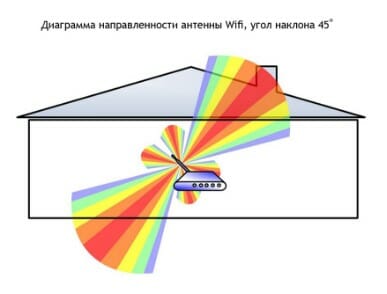
При наклонном положении антенны относительно горизонта, часть излучения направляется вне помещения: под плоскостью «бублика» образуются мертвые зоны.

Вертикально установленная антенна излучает в горизонтальной плоскости: внутри помещения достигается максимальное покрытие.
На практике
: Установить антенну вертикально — простейший способ оптимизировать зону покрытия WiFi внутри помещения.
Разместить роутер ближе к центру помещения
Очередная причина возникновения мертвых зон — неудачное расположение точки доступа. Антенна излучает радиоволны во всех направлениях. При этом интенсивность излучения максимальна вблизи маршрутизатора и уменьшается с приближением к краю зоны покрытия. Если установить точку доступа в центре дома, то сигнал распределится по комнатам эффективнее.
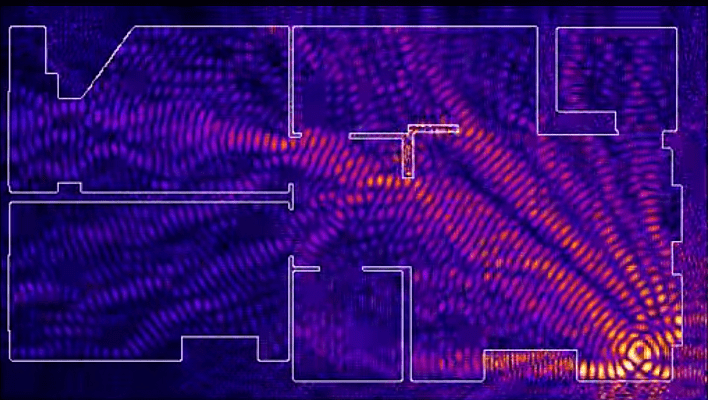
Роутер, установленный в углу, отдает часть мощности за пределы дома, а дальние комнаты оказываются на краю зоны покрытия.

Установка в центре дома позволяет добиться равномерного распределения сигнала во всех комнатах и минимизировать мертвые зоны.
На практике
: Установка точки доступа в “центре” дома далеко не всегда осуществима из-за сложной планировки, отсутствия розеток в нужном месте или необходимости прокладывать кабель.
Обеспечить прямую видимость между роутером и клиентами
Частота сигнала WiFi — 2,4 ГГц. Это дециметровые радиоволны, которые плохо огибают препятствия и имеют низкую проникающую способность. Поэтому радиус действия и стабильность сигнала напрямую зависят от количества и структуры препятствий между точкой доступа и клиентами.

Проходя через стену или перекрытие, электромагнитная волна теряет часть энергии.
Величина ослабления сигнала зависит от материала, который преодолевают радиоволны.
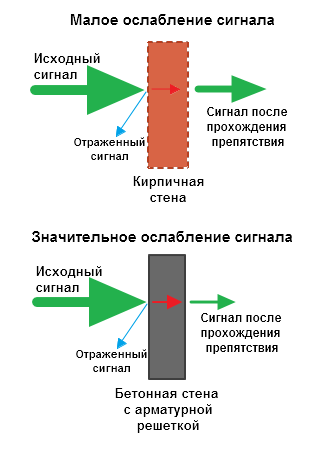

*Эффективное расстояние — это величина, определяющая как изменяется радиус беспроводной сети в сравнении с открытым пространством при прохождении волной препятствия.
Пример расчета
: Сигнал WiFi 802.11n распространяется в условиях прямой видимости на 400 метров. После преодоления некапитальной стены между комнатами сила сигнала снижается до величины 400 м * 15% = 60 м. Вторая такая же стена сделает сигнал еще слабее: 60 м * 15% = 9 м. Третья стена делает прием сигнала практически невозможным: 9 м * 15% = 1,35 м.
Такие расчеты помогут вычислить мертвые зоны, которые возникают из-за поглощения радиоволн стенами.
Следующая проблема на пути радиоволн: зеркала и металлические конструкции. В отличие от стен они не ослабляют, а отражают сигнал, рассеивая его в произвольных направлениях.

Зеркала и металлические конструкции отражают и рассеивают сигнал, образуя за собой мертвые зоны.

Если переместить элементы интерьера, отражающие сигнал, удастся устранить мертвые зоны.
На практике
: Крайне редко удается достичь идеальных условий, когда все гаджеты находятся на прямой видимости с роутером. Поэтому в условиях реального жилища над устранением каждой мертвой зоной придется работать отдельно:
- выяснить что мешает сигналу (поглощение или отражение);
- продумать куда переместить роутер (или предмет интерьера).
Разместить роутер подальше от источников помех
Диапазон 2,4 ГГц не требует лицензирования и поэтому используется для работы бытовых радиостандартов: WiFi и Bluetooth. Несмотря на малую пропускную способность, Bluetooth все же способен создать помехи маршрутизатору.
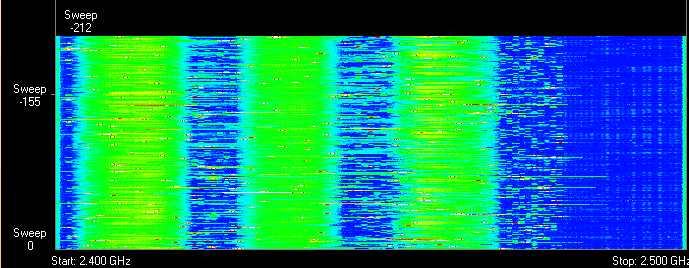
Зеленые области — поток от WiFi роутера. Красные точки — данные Bluetooth. Соседство двух радиостандартов в одном диапазоне вызывает помехи, снижающие радиус действия беспроводной сети.
В этом же частотном диапазоне излучает магнетрон микроволновой печи. Интенсивность излучения этого устройства велика настолько, что даже сквозь защитный экран печи излучение магнетрона способно “засветить” радиолуч WiFi роутера.

Излучение магнетрона СВЧ-печи вызывает интерференционные помехи почти на всех каналах WiFi.
На практике
:
- При использовании вблизи роутера Bluetooth-аксессуаров, включаем в настройках последних параметр AFH.
- Микроволновка — мощный источник помех, но она используется не так часто. Поэтому, если нет возможности переместить роутер, то просто во время приготовления завтрака не получится позвонить по скайпу.
Отключить поддержку режимов 802.11 B/G
В диапазоне 2,4 ГГц работают WiFi устройства трёх спецификаций: 802.11 b/g/n. N является новейшим стандартом и обеспечивает большую скорость и дальность по сравнению с B и G.
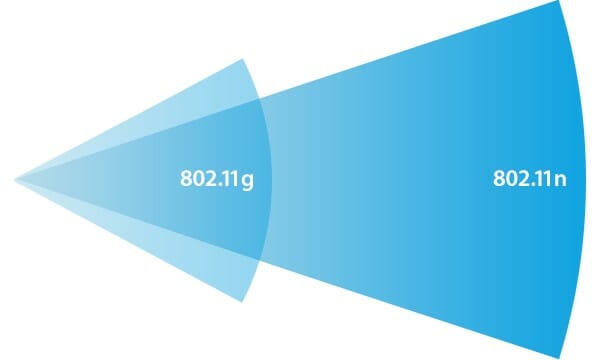
Спецификация 802.11n (2,4 ГГц) предусматривает большую дальность, чем устаревшие стандарты B и G.
Роутеры 802.11n поддерживают предыдущие стандарты WiFi, но механика обратной совместимости такова, что при появлении в зоне действия N-роутера B/G-устройства, — например, старый телефон или маршрутизатор соседа — вся сеть переводится в режим B/G. Физически происходит смена алгоритма модуляции, что приводит к падению скорости и радиуса действия роутера.
На практике
: Перевод маршрутизатора в режим “чистого 802.11n” однозначно скажется положительно на качестве покрытия и пропускной способности беспроводной сети.
Однако девайсы B/G при этом не смогут подключиться по WiFi. Если это ноутбук или телевизор, их можно легко соединить с роутером через Ethernet.
Выбрать оптимальный WiFi канал в настройках
Почти в каждой квартире сегодня есть WiFi роутер, поэтому плотность сетей в городе очень велика. Сигналы соседних точек доступа накладываются друг на друга, отнимая энергию у радиотракта и сильно снижая его эффективность.
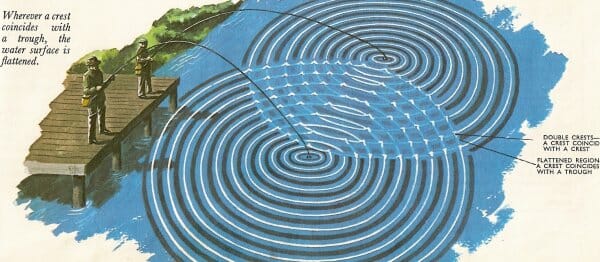
Соседние сети, работающие на одной частоте, создают взаимные интерференционные помехи, подобно кругам на воде.
Беспроводные сети работают в пределах диапазона на разных каналах. Таких каналов 13 (в России) и роутер переключается между ними автоматически.
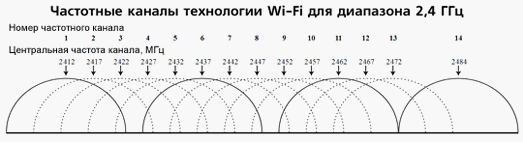
Чтобы минимизировать интерференцию, нужно понять на каких каналах работают соседние сети и переключиться на менее загруженный.
Подробная инструкция по настройке канала представлена .

На практике
: Выбор наименее загруженного канала — эффективный способ расширить зону покрытия, актуальный для жильцов многоквартирного дома.
Но в некоторых случаях в эфире присутствует сетей настолько много, что ни один канал не даёт ощутимого прироста скорости и дальности WiFi. Тогда имеет смысл обратиться к способу № 2 и разместить роутер подальше от стен, граничащих с соседними квартирами. Если и это не принесет результата, то стоит задуматься о переходе в диапазон 5 ГГц (способ № 10).
Отрегулировать мощность передатчика роутера
Мощность передатчика определяет энергетику радиотракта и напрямую влияет на радиус действия точки доступа: чем более мощный луч, тем дальше он бьет. Но этот принцип бесполезен в случае всенаправленных антенн бытовых роутеров: в беспроводной передаче происходит двусторонний обмен данными и не только клиенты должны “услышать” роутер, но и наоборот.
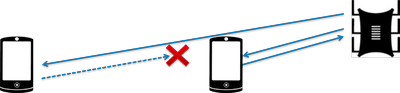
Асимметрия: роутер “дотягивается” до мобильного устройства в дальней комнате, но не получает от него ответ из-за малой мощности WiFi-модуля смартфона. Соединение не устанавливается.
На практике
: Рекомендуемое значение мощности передатчика — 75%. Повышать ее следует только в крайних случаях: выкрученная на 100% мощность не только не улучшает качество сигнала в дальних комнатах, но даже ухудшает стабильность приема вблизи роутера, т. к. его мощный радиопоток “забивает” слабый ответный сигнал от смартфона.
Заменить штатную антенну на более мощную
Большинство роутеров оснащены штатными антеннами с коэффициентом усиления 2 — 3 dBi. Антенна — пассивный элемент радиосистемы и не способна увеличить мощность потока. Однако повышение коэффициента усиления позволяет перефокусировать радиосигнал за счет изменения диаграммы направленности.

Чем больше коэффициент усиления антенны, тем дальше распространяется радиосигнал. При этом более узкий поток становится похож не на “бублик”, а на плоский диск.

На рынке представлен большой выбор антенн для роутеров с универсальным коннектором SMA.


На практике
: Использование антенны с большим усилением — эффективный способ расширить зону покрытия, т. к. одновременно с усилением сигнала увеличивается чувствительность антенны, а значит роутер начинает “слышать” удаленные устройства. Но вследствие сужения радиолуча от антенны, возникают мертвые зоны вблизи пола и потолка.
Использовать повторители сигнала
В помещениях со сложной планировкой и многоэтажных домах эффективно использование репитеров — устройств, повторяющих сигнал основного маршрутизатора.


Простейшее решение — использовать в качестве повторителя старый роутер. Минус такой схемы — вдвое меньшая пропускная способность дочерней сети, т. к. наряду с клиентскими данными WDS-точка доступа агрегирует восходящий поток от вышестоящего маршрутизатора.
Подробная инструкция по настройке моста WDS представлена .
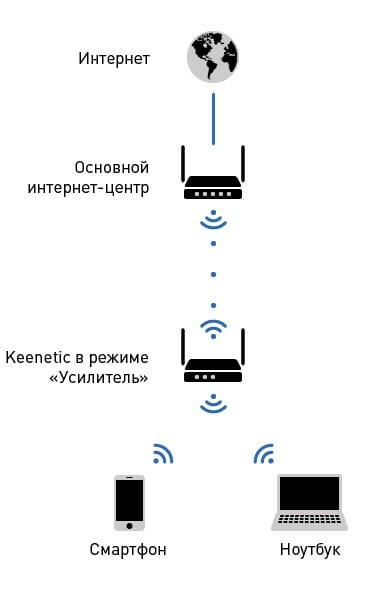
Специализированные повторители лишены проблемы урезания пропускной способности и оснащены дополнительным функционалом. Например, некоторые модели репитеров Asus поддерживают функцию роуминга.

На практике
: Какой бы сложной ни была планировка — репитеры помогут развернуть WiFi сеть. Но любой повторитель — источник интерференционных помех. При свободном эфире репитеры хорошо справляются со своей задачей, но при высокой плотности соседних сетей использование ретранслирующего оборудования в диапазоне 2,4 ГГц нецелесообразно.
Использовать диапазон 5 ГГц
Бюджетные WiFi-устройства работают на частоте 2,4 ГГц, поэтому диапазон 5 ГГц относительно свободен и в нем мало помех.

5 ГГц — перспективный диапазон. Работает с гигабитными потоками и обладает повышенной емкостью по сравнению с 2,4 ГГц.
На практике
: “Переезд” на новую частоту — радикальный вариант, требующий покупки дорогостоящего двухдиапазонного роутера и накладывающий ограничения на клиентские устройства: в диапазоне 5 ГГц работают только новейшие модели гаджетов.
Проблема с качеством WiFi сигнала не всегда связана с фактическим радиусом действия точки доступа, и ее решение в общих чертах сводится к двум сценариям:
- В загородном доме чаще всего требуется в условиях свободного эфира покрыть площадь, превышающую эффективный радиус действия роутера.
- Для городской квартиры дальности роутера обычно достаточно, а основная трудность состоит в устранении мертвых зон и интерференционных помех.
Представленные в этом материале способы помогут выявить причины плохого приема и оптимизировать беспроводную сеть, не прибегая к замене роутера или услугам платных специалистов.
Нашли опечатку? Выделите текст и нажмите Ctrl + Enter
Превратите антенну обычного WiFi роутера в улучшенную, которая будет иметь больший радиус действия, и все это можно сделать за 15 минут без всяких на то затрат.
Очень часто к недорогих WiFi роутерах используется узкодиапазонная штыревая антенна. По сути это всего лишь отрезок провода. В дорогих же роутерах уже идет более длинная антенна с согласующими витками. Естественно, такая антенна ловит в разы лучше. У меня дома используется дешевая модель роутера, для которой я буду делать хорошую антенну, на подобии дорогих моделей.
И так, приступим…
Снимите верхнюю часть пластика с антенны.
Для этого отлично подойдет маленькая отвертка.
Нужно повторить форму улучшенной антенны, как показано фото

Вам понадобится: небольшой изолированный или неизолированный медный провод, шуруп по дереву, мерная рулетка и паяльник

Отмеряйте 7 см провода и сделайте в этом месте изгиб

Используя шуруп в качестве шаблона, намотайте на него полные семь витков провода начиная с отмеченного места. Для того, чтобы вытащить шуруп, проверните его против часовой стрелки.
Обрежьте провод на 2 см ниже полученной пружины.

После этого нужно очистить 3 мм от изоляции или зачистить 3 мм неизолированного провода (в зависимости от того, какой вы используете).

Отрежьте провод стандартной антенны, оставив примерно 6 мм
После этого очистите от изоляции 3 мм.
Припаяйте новую антенну к остатку провода.

Для этого нужно наложить неизолированные части проводов.

Возьмите крупную соломинку для коктейлей и наденьте ее на антенну.
Например, такие используют в McDonald’s.
Соломинка должна идеально подходить и для основы WiFi антенны.
Их даже не пройдется склеивать. Похоже, что так было задумано.
Чтобы соломинка не выделялась, ее можно окрасить перманентным маркером.
Wi-Fi-антенна служит для усиления сигнала на ноутбуке, точке доступа и других Wi-Fi-адаптерах. Для того чтобы создать WiFi-антенну своими руками, нужно придерживаться некоторых правил.

Разновидности антенн
Все антенны делятся на:
- Наружные.
- Внутренние.
- Всенаправленные.
- Направленные.
Наружные антенны размещаются на улице. Они устойчивы к изменениям погоды, имеют большой размер, повышают коэффициент усиления потока с уменьшением ширины направленной диаграммы сигнала.
Внутренние антенны используются в помещениях, имеют малые габариты, сравнительно слабый коэффициент усиления, нелинейную диаграмму приема и раздачи излучения.
Всенаправленные антенны имеют равномерное излучение, используются как в помещениях, так и на улице.
Направленные антенны имеют повышенный коэффициент усиления. Данный тип антенн позволяет создать сеть с высоким качеством передачи.
Принцип работы
Генератор (роутер) создает высокочастотные колебания, которые преобразовываются в магнитные волны при прохождении через антенну и излучаются в пространство. При приеме этих волн происходит обратный процесс. Излучатель определяет зону покрытия точки доступа. Для подключения Wi-Fi-антенны к приемнику или передатчику (ПК, ноутбуку, роутеру) используются антенные кабели или Wi-Fi-адаптеры.
Одна и та же Wi-Fi-антенна может работать в 2 режимах (прием и передача) одновременно. Чаще всего такие устройства применяются для сосредоточения спектра сигналов в одном направлении, не усиливая его, а просто концентрируя поток электромагнитных волн, тем самым делая связь надежнее. Добиваются этого с помощью рефлектора (отражателя). Роутеры устанавливаются в домах, офисах, торговых центрах или труднодоступных местах, где нельзя обеспечить проводное соединение.
Самодельный двойной биквадрат
Существует несколько способов изготовления самодельной Wi-Fi-антенны. Каждый из них не требует особых навыков и больших затрат. Все материалы, которые понадобятся при создании антенны, можно найти в любом магазине строительных товаров или электрооборудования.

Что потребуется
Для изготовления первого варианта Wi-Fi-антенны (биквадратной) понадобятся:
- Фольгированный текстолит размером 123*123 мм, лист фольги.
- Медная проволока сечением 2,5 кв. мм.
- Отрезок коаксиального кабеля сопротивлением около 50 Ом.
- Термоклей или паяльник.
Как сделать чертеж
Чертеж биквадрата (он как раз будет выступать в качестве основного рассеивателя луча радиоволн) представляет собой контур в виде 2 квадратов, соединенных под прямым углом. Чтобы рассчитать сторону квадрата, нужно узнать частоту пакетов сети в своей местности. Чем точнее будут данные, тем лучше будет работать прибор. Для этого можно использовать онлайн-сервисы. После того как исследованы сведения о пакетах сети, нужно воспользоваться формулой: сторона квадрата равна 1/4 отношения скорости света к частоте пакетов сети.
Процесс изготовления
После того как сторона квадрата найдена, нужно изготовить сам биквадрат. Чем точнее будет его сторона, тем корректнее будет работать прибор. Сторона квадрата считается строго по внешнему контуру. После этого нужно запаять место стыков квадратов. Далее применению подлежит коаксиальный кабель. Сердцевину необходимо припаять к одному углу, а оплетку — к другому.
Следующим шагом будет изготовление рефлектора — металлического экрана, задачей которого является отражение электромагнитных волн. Нужно добиться полезной интерференции и максимально далеко распространить отражаемые электромагнитные импульсы. Отражаемые волны совпадают с амплитудой излучаемых волн, складываются и усиливаются, экран размещается на расстоянии, кратном 1/4 длины волны.

Форма отражателя должна быть исключительно плоской и максимально гладкой, поскольку любые царапины и шероховатости рассеивают волны. Оптимальные размеры рефлектора — 123*123 мм или больше. Наиболее подходящий материал для отражателя — медь, но можно использовать и другие металлы.
После того как рефлектор будет готов, на нем необходимо установить излучатель. Для этого можно припаять медную трубку к отражателю и соединить с излучателем. Далее нужно припаять провод к излучателю. Прибор готов, осталось соединить его с антенной роутера.
Такая антенна усилит сигнал в пределах квартиры или дома. Преимуществом данной системы является реакция при сжатии поля излучения, угол раскрытия остается достаточно широким, чтобы покрыть максимальную площадь помещения при правильной установке устройства.
Другие способы изготовления своими руками
Есть и другой способ изготовления мощной Wi-Fi-антенны. Для этого понадобятся:
- Медный лист толщиной 0,25 мм.
- Шпилька длиной 155 мм и 14 гаек.
- Паяльник.
Из листа металла (меди, жести) нужно вырезать 7 кругов, из них:
- 3 — диаметром 37 мм;
- 1 — диаметром 38 мм;
- 1 — диаметром 54 мм;
- 1 — диаметром 68 мм;
- 1 — диаметром 90 мм.
После изготовления кругов необходимо проделать в них отверстия, равные диаметру шпильки. Далее нужно надеть круги на шпильку с дистанцией:
- 28 мм — между 1-4-м кругами;
- 32 мм — между 4-м и 5-м кругами;
- 12 мм — между 5-м и 6-м кругами;
- 11 мм — между 6-м и 7-м кругами.

Круги зажимаются и фиксируются между гаек.
Антенна почти готова. Остается взять провод от антенны роутера и спаять им 6-й и 7-й круги излучателя. Для изготовления кругов можно использовать железо и даже жесть от консервных банок, однако лучшего результата можно добиться при создании устройства из меди.
Бюджетный вариант из алюминиевой банки
Если не удается найти лист меди, можно использовать алюминиевые банки. Себестоимость устройства станет ниже, но упадет и качество работы, поскольку проводимость алюминия ниже, чем у меди.
Использование листовой жести
Для создания Wi-Fi-антенны можно использовать не только алюминий или медь, но и жесть. Качество работы будет еще ниже, чем в случае с алюминием. Но если под рукой не оказалось альтернатив, то можно применить и этот метод.
Преимущества устройства, сделанного из листовой жести, заключаются в простоте изготовления, большом радиусе действия (около 10 километров). Однако эта конструкция имеет узкий поток волн.
Для следующей антенны понадобятся такие материалы:
- Медная проволока с площадью поперечного сечения 4 кв. мм.
- BNC-коннектор (его можно приобрести в радиомагазине) или USB-коннектор (для ноутбука).
- Паяльник.
Для начала нужно припаять один конец к центральному выводу BNC-коннектора, далее на расстоянии 61 мм от разъема сделать петлю диаметром 10 мм. Она ни в коем случае не должна быть замкнутой и должна переходить в продолжение проволоки. Затем на расстоянии 91 мм от петли необходимо сделать такую же. После второй петли нужно оставить свободный конец проволоки длиной 81 мм. Теперь прибор готов к использованию. Такая конструкция является излучателем средней мощности. Он подойдет для организации связи в пределах дома, двора или даже улицы.
Основным правилом при изготовлении антенны WiFi своими руками является обязательное соблюдение размеров. Конечное изделие должно быть аккуратно выполнено, от этого зависит работоспособность устройства.
Самодельная мощная wi fi, 3G, 4G антенна всенаправленного действия, делаем своими руками из подручных материалов.
Домашний wi fi можно усилить на 30% если поменять антенну wi fi точки на более мощную, и сделать такую антенну можно своими руками из подручных материалов.
Но сначала нам нужно рассчитать размер плеча квадрата антенны.
Частота WI-FI равна примерно 2,4 ГГц или 2400 МГц (так же есть ещё более современный Wi-Fi – 5500 МГц). Антенну можно также сделать под усиление 3G – 2100 МГц, или 4G (YOTA) — 2600 МГц.
Мы будем делать антенну под wi fi 2400 МГц.
Берем скорость распространения радиоволн (300,000 км/с) и делим на нужную частоту в килогерцах.
300.000/2400.000 = 0,125 м
В результате мы получили длину волны. Теперь полученный результат поделим на четыре и получим длину плеча квадрата.
0.125/4 = 0,0315 м.
Переведем в миллиметры для удобства и получим 31,5 мм, это и есть размер одного плеча квадрата антенны.
Весь процесс изготовления показан на этих пошаговых фото. Нам понадобится медная проволока толщиной 2 — 3 мм.

Можно сделать квадратный шаблон под размер плеча квадрата — 31,5 мм.

Выгибаем две петли из одного куска проволоки и две из другого. Разрыв должен быть между квадратами.


Получаем вот такие две заготовки.

Теперь две заготовки нужно припаять по центру в верхней точке, для удобства временно зафиксируем части скотчем.


Паяем только верхнюю точку.

Берём толстый кусок кабеля с разъемом (можно взять от той же штыревой антенны).


Припаиваем кабель к антенне, средний провод к верху, а нижние плечи квадратов — к общему.


Пайку желательно залить горячим клеем и покрасить.

Теперь сравним стандартную антенну с нашей самодельной.

Мощность штыревой.

Теперь сравниваем штыревую и наш самодельный всенаправленный биквадрат.

Как видно из графика самодельная антенна принимает и усиливает сигнал на 30% лучше стандартной, значит скорость интернета будет лучше.
Таким способом можно сделать антенну для усиления не только Wi-Fi сигнала, но и для 3G, 4G.