
Не работает блок питания ноутбука. Как починить?

Рядовой блок питания ноутбука представляет собой весьма компактный и довольно мощный импульсный блок питания.
В случае его неисправности многие просто его выбрасывают, а на замену покупают универсальный БП для ноутбуков, стоимость которого начинается от 1000 руб. Но в большинстве случаев починить такой блок можно своими руками.
Речь пойдёт о ремонте блока питания от ноутбука ASUS. Он же AC/DC адаптер питания. Модель ADP-90CD. Выходное напряжение 19V, максимальный ток нагрузки 4,74А.

Сам блок питания работал, что было понятно по наличию индикации зелёного светодиода. Напряжение на выходном штекере соответствовало тому, что указано на этикетке – 19V.
Обрыва в соединительных проводах или поломки штекера не было. Но вот при подключении блока питания к ноутбуку зарядка батареи не начиналась, а зелёный индикатор на его корпусе потухал и светился в половину первоначальной яркости.
Также было слышно, что блок пищит. Стало ясно, что импульсный блок питания пытается запуститься, но по какой-то причине возникает то ли перегруз, то ли срабатывает защита от короткого замыкания.
Пару слов о том, как можно вскрыть корпус такого блока питания. Не секрет, что его делают герметичным, а сама конструкция не предполагает разборку. Для этого нам понадобится несколько инструментов.
Берём ручной лобзик или полотно от него. Полотно лучше взять по металлу с мелким зубом. Сам же блок питания лучше всего зажать в тисках. Если их нет, то можно изловчиться и обойтись без них.

Далее ручным лобзиком делаем пропил вглубь корпуса на 2-3 мм. посередине корпуса вдоль соединительного шва. Пропил нужно делать аккуратно. Если перестараться, то можно повредить печатную плату или электронную начинку.

Затем берём плоскую отвёртку с широким краем, вставляем в пропил и расщёлкиваем половинки корпуса. Торопиться не надо. При разделении половинок корпуса должен произойти характерный щелчок.

После того, как корпус блока питания вскрыт, убираем пластиковую пыль щёткой или кисточкой, достаём электронную начинку.
Чтобы осмотреть элементы на печатной плате потребуется снять алюминиевую планку-радиатор. В моём случае планка крепилась за другие части радиатора на защёлках, а также была приклеена к трансформатору чем-то вроде силиконового герметика. Отделить планку от трансформатора мне удалось острым лезвием перочинного ножа.
На фото показана электронная начинка нашего блока.

Саму неисправность искать долго не пришлось. Ещё до вскрытия корпуса я делал пробные включения. После пары подключений к сети 220V внутри блока что-то затрещало и зелёный индикатор, сигнализирующий о работе, полностью потух.
При осмотре корпуса был обнаружен жидкий электролит, который просочился в зазор между сетевым разъёмом и элементами корпуса. Стало ясно, что блок питания перестал штатно функционировать из-за того, что электролитический конденсатор 120 мкФ * 420V «хлопнул» из-за превышения рабочего напряжения в электросети 220V. Довольно рядовая и широко распространённая неисправность.
При демонтаже конденсатора его внешняя оболочка рассыпалась. Видимо потеряла свои свойства из-за длительного нагрева.

Защитный клапан в верхней части корпуса «вспучен», — это верный признак неисправного конденсатора.
Вот ещё пример с неисправным конденсатором. Это уже другой адаптер питания от ноутбука. Обратите внимание на защитную насечку в верхней части корпуса конденсатора. Она вскрылась от давления закипевшего электролита.

В большинстве случаев вернуть блок питания к жизни удаётся довольно легко. Для начала нужно заменить главного виновника поломки.

На тот момент у меня под рукой оказалось два подходящих конденсатора. Конденсатор SAMWHA на 82 мкФ * 450V я решил не устанавливать, хотя он идеально подходил по размерам.
Дело в том, что его максимальная рабочая температура +85°C. Она указана на его корпусе. А если учесть, что корпус блока питания компактный и не вентилируется, то температура внутри него может быть весьма высокой.
Длительный нагрев очень плохо сказывается на надёжности электролитических конденсаторов. Поэтому я установил конденсатор фирмы Jamicon ёмкостью 68 мкФ *450V, который рассчитан на рабочую температуру до 105°C.
Стоит учесть, что ёмкость родного конденсатора 120 мкФ, а рабочее напряжение 420V. Но мне пришлось поставить конденсатор с меньшей ёмкостью.
В процессе ремонта блоков питания от ноутбуков я столкнулся с тем, что очень трудно найти замену конденсатору. И дело вовсе не в ёмкости или рабочем напряжении, а его габаритах.
Найти подходящий конденсатор, который бы убрался в тесный корпус, оказалось непростой задачей. Поэтому было принято решение установить изделие, подходящие по размерам, пусть и меньшей ёмкости. Главное, чтобы сам конденсатор был новый, качественный и с рабочим напряжением не менее 420~450V. Как оказалось, даже с такими конденсаторами блоки питания работают исправно.
При запайке нового электролитического конденсатора необходимо строго соблюдать полярность подключения выводов! Как правило, на печатной плате рядом с отверстием указан знак «+» или «—«. Кроме этого минус может помечаться чёрной жирной линией или меткой в виде пятна.

На корпусе конденсатора со стороны отрицательного вывода имеется пометка в виде полосы со знаком минуса «—«.
При первом включении после ремонта держитесь на расстоянии от блока питания, так как если перепутали полярность подключения, то конденсатор снова «хлопнет». При этом электролит может попасть в глаза. Это крайне опасно! При возможности стоит одеть защитные очки.
Советую также ознакомиться со свойствами электролитических конденсаторов.
А теперь расскажу о «граблях», на которые лучше не наступать.
Перед тем, как что-то менять, нужно тщательно очистить плату и элементы схемы от жидкого электролита. Занятие это не из приятных.
Дело в том, что когда электролитический конденсатор хлопает, то электролит внутри его вырывается наружу под большим давлением в виде брызг и пара. Он же в свою очередь моментально конденсируется на расположенных рядом деталях, а также на элементах алюминиевого радиатора.
Поскольку монтаж элементов очень плотный, а сам корпус маленький, то электролит попадает в самые труднодоступные места.
Конечно, можно схалтурить, и не вычищать весь электролит, но это чревато проблемами. Фишка в том, что электролит хорошо проводит электрический ток. В этом я убедился на собственном опыте. И хотя блок питания я вычистил очень тщательно, но вот выпаивать дроссель и чистить поверхность под ним не стал, поторопился.
В результате после того, как блок питания был собран и подключен к электросети, он заработал исправно. Но спустя минуту-две внутри корпуса что-то затрещало, и индикатор питания потух.
После вскрытия оказалось, что остатки электролита под дросселем замкнули цепь. Из-за этого перегорел плавкий предохранитель Т3.15А 250V по входной цепи 220V. Кроме этого в месте замыкания всё было покрыто копотью, а у дросселя отгорел провод, который соединял его экран и общий провод на печатной плате.

Тот самый дроссель. Перегоревший провод восстановил.

Копоть от замыкания на печатной плате прямо под дросселем.

Как видим, шарахнуло прилично.
В первый раз предохранитель я заменил новым из аналогичного блока питания. Но, когда он сгорел второй раз, я решил его восстановить. Вот так выглядит плавкий предохранитель на плате.

А вот что у него внутри. Сам он легко разбирается, нужно лишь отжать защёлки в нижней части корпуса и снять крышку.

Чтобы его восстановить, нужно убрать остатки выгоревшей проволоки и остатки изоляционной трубки. Взять тонкий провод и припаять его на место родного. Затем собрать предохранитель.

Кто-то скажет, что это «жучок». Но я не соглашусь. При коротком замыкании выгорает самый тонкий провод в цепи. Иногда выгорают даже медные дорожки на печатной плате. Так что в случае чего наш самопальный предохранитель сделает своё дело. Конечно, можно обойтись и перемычкой из тонкого провода напаяв её на контактные пятаки на плате.
В некоторых случаях, чтобы вычистить весь электролит может потребоваться демонтаж охлаждающих радиаторов, а вместе с ними и активных элементов вроде MOSFET-транзисторов и сдвоенных диодов.
Как видим, под моточными изделиями, вроде дросселей, также может остаться жидкий электролит. Даже если он высохнет, то в дальнейшем из-за него может начаться коррозия выводов. Наглядный пример перед вами. Из-за остатков электролита полностью корродировал и отвалился один из выводов конденсатора во входном фильтре. Это один из адаптеров питания от ноута, что побывал у меня в ремонте.

Вернёмся к нашему блоку питания. После чистки от остатков электролита и замены конденсатора необходимо проверить его не подключая к ноутбуку. Замерить выходное напряжение на выходном штекере. Если всё в порядке, то производим сборку адаптера питания.
Надо сказать, что дело это весьма трудоёмкое. Сперва.

Охлаждающий радиатор блока питания состоит из нескольких алюминиевых пластин. Между собой они крепятся защёлками, а также склеены чем-то напоминающим силиконовый герметик. Его можно убрать перочинным ножом.

Верхняя крышка радиатора крепится к основной части на защёлки.

Нижняя пластина радиатора фиксируется к печатной плате пайкой, как правило, в одном или двух местах. Между ней и печатной платой помещается изоляционная пластина из пластика.

Пару слов о том, как скрепить две половинки корпуса, которые в самом начале мы распиливали лобзиком.
В самом простейшем случае можно просто собрать блок питания и обмотать половинки корпуса изолентой. Но это не самый лучший вариант.
Для склейки двух пластиковых половинок я использовал термоклей. Так как термопистолета у меня нет, то ножом срезал кусочки термоклея с трубки и укладывал в пазы. После этого брал термовоздушную паяльную станцию, выставлял градусов около 200~250°C. Затем прогревал феном кусочки термоклея до тех пор, пока они не расплавились. Излишки клея убирал зубочисткой и ещё раз обдувал феном паяльной станции.
Желательно не перегревать пластик и вообще избегать чрезмерного нагрева посторонних деталей. У меня, например, пластик корпуса начинал светлеть при сильном прогреве.
Несмотря на это получилось весьма добротно.

Теперь скажу пару слов и о других неисправностях.
Кроме таких простых поломок, как хлопнувший конденсатор или обрыв в соединительных проводах, встречаются и такие, как обрыв вывода дросселя в цепи сетевого фильтра. Вот фото.

Казалось бы, дело плёвое, отмотал виток и запаял на место. Но вот на поиск такой неисправности уходит море времени. Обнаружить её удаётся не сразу.
Наверняка уже заметили, что крупногабаритные элементы, вроде того же электролитического конденсатора, дросселей фильтра и некоторых других деталей замазаны чем-то вроде герметика белого цвета. Казалось бы, зачем он нужен? А теперь понятно, что с его помощью фиксируются крупные детали, которые от тряски и вибраций могут отвалиться, как этот самый дроссель, что показан на фото.
Кстати, первоначально он не был надёжно закреплён. Поболтался — поболтался, и отвалился, унеся жизнь ещё одного блока питания от ноутбука.
Подозреваю, что от таких вот банальных поломок на свалку отправляются тысячи компактных и довольно мощных блоков питания!
Для радиолюбителя такой импульсный блок питания с выходным напряжением 19 — 20 вольт и током нагрузки 3-4 ампера просто находка! Мало того, что он очень компактный, так ещё и довольно мощный. Как правило, мощность адаптеров питания составляет 40 ~ 90 Вт.
К большому сожалению, при более серьёзных неисправностях, таких как, выход из строя электронных компонентов на печатной плате, ремонт осложняет то, что найти замену той же микросхеме ШИМ-контроллера довольно трудно.

Даже найти даташит на конкретную микросхему не удаётся. Кроме всего прочего ремонт осложняет обилие SMD-компонентов, маркировку которых либо трудно считать или невозможно приобрести замену элементу.

Стоит отметить, что подавляющее большинство адаптеров питания ноутбуков выполнены весьма качественно. Это видно хотя бы по наличию моточных деталей и дросселей, которые установлены в цепи сетевого фильтра. Он подавляет электромагнитные помехи. В некоторых низкокачественных блоках питания от стационарных ПК такие элементы вообще могут отсутствовать.
Главная » Мастерская » Текущая страница
Также Вам будет интересно узнать:
-
Как легко проверить любой пульт ДУ?
-
Отличительные свойства микроволновых волн (СВЧ).
-
Подключаем автомобильный усилитель дома.
1
2
- 15 Сен 2014
2
Здравствуйте может кому ещё пригодится, R23 — 82R, R14 — 5R1, R10 — 430R, Транзистор по маркировке похож на KST4403 (маркировка 2T — структура pnp)
Неисправности комьютеров
Как найти дефект в компьютере
Сигналы BIOS и POST
Прошивка BIOS компьютера
Схемы компьютеров и их блоков
-
Какие типовые неисправности в компьютерах?
Профессиональные мастера как правило знают все типовые дефекты и виды их проявления. Тем не менее кратко перечислим проявления для тех кто впервые попал на страницы форума:
- не включается (нет реакции на кнопку вкл.)
- не включается (есть реакция на кнопку вкл.)
- после включения выдает сигнал ошибки (пищит)
- после включения сразу отключается
- не загружается операционная система
- периодически отключается в процессе работы
- не функционирует какое-либо устройство
Это основные. Весь список не приводится из-за большого объема. При создании своего вопроса сформулируйте его подробно и внятно. Начинающим мастерам советуем начать с руководства по ремонту — «С чего начать ремонт компьютера».
-
Как найти неисправный элемент?
В двух словах не возможно указать всю методику поиска неисправности. Во первых необходимо определить неисправный блок. Для этого требуется понимать аппаратное устройство ПК, взаимную связь его отдельных блоков(модулей) внутри системного блока либо внешних устройств:
- Блок питания
- Материнская плата
- Процессор
- Оперативная память
- Жёсткий диск
- Видеокарта
- Звуковая карта
- DVD-привод
- Внешние устройства
Учитывайте, что неисправность может быть вызвана не только неисправным блоком, но и его соединением или настройкой. В некоторых случаях (особенно периодических дефектах), для определения неисправного блока, наиболее оптимально заменить подозреваемый блок на заведомо исправный. Далее, приступить к определению неисправного компонента в выявленном блоке. Советы по поиску неисправного компонента размещены в отдельных темах.
-
Что такое сигналы BIOS и POST?
Большинство мастеров знают, что БИОС-ы cовременных компютеров производят самотестирование при включениии. Обнаруженные ошибки сигнализируют звуковым сигналом и через внутреннюю программу POST (англ. Power-On Self-Test) — самотестирование при включении.
В разделе достаточно много тем связанных с вопросами по POST:
- Выбор POST-карты
- Инструкция для китайской POST-карты
- POST CODE 00
Некоторые вопросы по BIOS:
- Звуковые сигналы BIOS
- Как перепрошить BIOS
-
Как перепрошить BIOS?
Существует три основных способа обновления БИОС материнской платы:
- внутренним ПО самого БИОС-а
- специальной утилитой из DOS или Windows
- прошить чип БИОС-а программатором
Многие производители материнских плат выпускают специальные утилиты для перепрошивки БИОС-а
-
Где скачать схему компьютера?
На сайте уже размещены схемы и сервисные мануалы. Это схемы на блоки питания, материнские платы, различные интерфейсы, и прочие. Они находятся в самих темах и отдельных разделах:
- Схемы ноутбуков и портативных компьютеров
- Схемы различной аппаратуры
При отстутствии необходимой схемы запрашивайте её в отдельной, своей теме.

• Альбомы
• Поиск • Вход
| Текущее время: 03 фев 2022, 23:53 |
Сообщения без ответов | Активные темы
Часовой пояс: UTC + 4 часа [ Летнее время ]
| Автор | Сообщение |
|---|---|
| Сергий Пользователь
Зарегистрирован: 11 ноя 2012, 00:20 |
Посмотрите пожалуйста, на выпаянном месте, я так понимаю, стоял предохранитель. Это не мой блок питания, из своего я еще не выпаял его. Так вот он там маленький, черный, квадратный. За неимением аналога что можно поставить? Подойдет ли простой плавкий? |
| 11 ноя 2012, 00:50 | |
 | |
| hayk Пользователь
Зарегистрирован: 17 ноя 2010, 22:59 |
Ну да, там стояла предохранитель, на плате все написано 2,5А |
| 11 ноя 2012, 01:41 | |
| |
| Ar Пользователь
Зарегистрирован: 21 июн 2012, 22:34 |
Сергий Если сгорел предохранитель тогда есть причина, проверяй не замкнут ли полевик ? |
| 11 ноя 2012, 02:43 | |
| |
| Сергий Пользователь
Зарегистрирован: 11 ноя 2012, 00:20 |
конденсатор 120420 вытек думаю из за него. Меня вопрос больше мучает в том, что предохранитель неведомый мне… квадратный то бишь. Вот и можно ли его заменит на обычный. |
| 11 ноя 2012, 02:47 | |
| |
| tester Модератор
Зарегистрирован: 02 ноя 2011, 03:21 |
Сергий писал(а): конденсатор 120420 вытек думаю из за него. Сразу меняй на новую. viewtopic.php?f=5&t=41&st=0&sk=t&sd=a&hilit=ADP+90SB |
| 11 ноя 2012, 02:53 | |
| |
| hayk Пользователь
Зарегистрирован: 17 ноя 2010, 22:59 |
Сергий писал(а): мне… квадратный то бишь. Вот и можно ли его заменит на обычный. Можно. |
| 11 ноя 2012, 02:57 | |
| |
| Сергий Пользователь
Зарегистрирован: 11 ноя 2012, 00:20 |
Спасибо всем, заработал!!! |
| 11 ноя 2012, 18:47 | |
| |
| Показать сообщения за: Поле сортировки | |


 ADP-90SB BB Блок питания от ноутбука подскажите (РЕШЕНО)


Часовой пояс: UTC + 4 часа [ Летнее время ]
Кто сейчас на конференции |
| Сейчас этот форум просматривают: нет зарегистрированных пользователей и гости: 1 |
| Вы не можете начинать темы Вы не можете отвечать на сообщения Вы не можете редактировать свои сообщения Вы не можете удалять свои сообщения Вы не можете добавлять вложения |

Здрасте всем участникам этого форума.
Принесла знакомая нерабочий БП Delta (model: ADP-90SB BB) на 19v — 4.74A от ноутбука Acer, хочу поробовать воостановить, я его вскрыл и на плате со стороны пайки обнаружил черное пятно от гари, естественно все почистил спиртиком (фото прикрепил).
Схемы в инете не нашел, если у кого есть, поделитесь.
После прозвонки элементов на плате выяснил:
В обрыве предохранитель на 2,5А.
На выходе блока питания КЗ.
В дежурке стоит полевик 15N65C3, который прозванивается, подойдет ли замена на 20N65C3 ?
Шим DAP6A (неизвестно осталась ли жива), приобрел для замены NCP1200P60.
В обвязке шим нашел 2 нерабочих smd резистора R38 и R40 (на фото обведены красным), каким наминалом они были неизвестно, подскажите.
Еще обнаружился нерабочий smd транзистор Q32 с маркировкой 2T, приобрел для замены 2N4403 в корпусе TO-92.
| Автор | Сообщение | ||
|---|---|---|---|
| QW772 | Заголовок сообщения: Ремонт блока питания ADP 90sb bb
| ||
|
| Достался в нерабочем состоянии. Нашел дохлый предохранитель и кондер 120 на 420вольт
| ||
| Вернуться к началу |
| ||
 | |||
 Добавлено: 14 апр 2016 18:47


| AVN | |
|
| Диодный мост (вероятнее, т. к. сдох конденсатор), полевик (проверяем выпаивая), шимка и т. д. |
| Вернуться к началу |
|
| |
| ВиАлс | |
|
| Толковый перечень AVN дополню: R8/особенно/,C1, C10. М/схему IC32 можно проверить отдельно, подав на неё U пит от ЛБП и контролируя появление прямоугольных импульсов на выходе . |
| Вернуться к началу |
|
| |
| QW772 | |
|
| Нашелся пробитый D3 |
| Вернуться к началу |
|
| |
Не работает блок питания ноутбука. Как починить?

Рядовой блок питания ноутбука представляет собой весьма компактный и довольно мощный импульсный блок питания.
В случае его неисправности многие просто его выбрасывают, а на замену покупают универсальный БП для ноутбуков, стоимость которого начинается от 1000 руб. Но в большинстве случаев починить такой блок можно своими руками.
Речь пойдёт о ремонте блока питания от ноутбука ASUS. Он же AC/DC адаптер питания. Модель ADP-90CD. Выходное напряжение 19V, максимальный ток нагрузки 4,74А.

Сам блок питания работал, что было понятно по наличию индикации зелёного светодиода. Напряжение на выходном штекере соответствовало тому, что указано на этикетке – 19V.
Обрыва в соединительных проводах или поломки штекера не было. Но вот при подключении блока питания к ноутбуку зарядка батареи не начиналась, а зелёный индикатор на его корпусе потухал и светился в половину первоначальной яркости.
Также было слышно, что блок пищит. Стало ясно, что импульсный блок питания пытается запуститься, но по какой-то причине возникает то ли перегруз, то ли срабатывает защита от короткого замыкания.
Пару слов о том, как можно вскрыть корпус такого блока питания. Не секрет, что его делают герметичным, а сама конструкция не предполагает разборку. Для этого нам понадобится несколько инструментов.
Берём ручной лобзик или полотно от него. Полотно лучше взять по металлу с мелким зубом. Сам же блок питания лучше всего зажать в тисках. Если их нет, то можно изловчиться и обойтись без них.

Далее ручным лобзиком делаем пропил вглубь корпуса на 2-3 мм. посередине корпуса вдоль соединительного шва. Пропил нужно делать аккуратно. Если перестараться, то можно повредить печатную плату или электронную начинку.

Затем берём плоскую отвёртку с широким краем, вставляем в пропил и расщёлкиваем половинки корпуса. Торопиться не надо. При разделении половинок корпуса должен произойти характерный щелчок.

После того, как корпус блока питания вскрыт, убираем пластиковую пыль щёткой или кисточкой, достаём электронную начинку.
Чтобы осмотреть элементы на печатной плате потребуется снять алюминиевую планку-радиатор. В моём случае планка крепилась за другие части радиатора на защёлках, а также была приклеена к трансформатору чем-то вроде силиконового герметика. Отделить планку от трансформатора мне удалось острым лезвием перочинного ножа.
На фото показана электронная начинка нашего блока.

Саму неисправность искать долго не пришлось. Ещё до вскрытия корпуса я делал пробные включения. После пары подключений к сети 220V внутри блока что-то затрещало и зелёный индикатор, сигнализирующий о работе, полностью потух.
При осмотре корпуса был обнаружен жидкий электролит, который просочился в зазор между сетевым разъёмом и элементами корпуса. Стало ясно, что блок питания перестал штатно функционировать из-за того, что электролитический конденсатор 120 мкФ * 420V «хлопнул» из-за превышения рабочего напряжения в электросети 220V. Довольно рядовая и широко распространённая неисправность.
При демонтаже конденсатора его внешняя оболочка рассыпалась. Видимо потеряла свои свойства из-за длительного нагрева.

Защитный клапан в верхней части корпуса «вспучен», – это верный признак неисправного конденсатора.
Вот ещё пример с неисправным конденсатором. Это уже другой адаптер питания от ноутбука. Обратите внимание на защитную насечку в верхней части корпуса конденсатора. Она вскрылась от давления закипевшего электролита.

В большинстве случаев вернуть блок питания к жизни удаётся довольно легко. Для начала нужно заменить главного виновника поломки.

На тот момент у меня под рукой оказалось два подходящих конденсатора. Конденсатор SAMWHA на 82 мкФ * 450V я решил не устанавливать, хотя он идеально подходил по размерам.
Дело в том, что его максимальная рабочая температура +85 0 С. Она указана на его корпусе. А если учесть, что корпус блока питания компактный и не вентилируется, то температура внутри него может быть весьма высокой.
Длительный нагрев очень плохо сказывается на надёжности электролитических конденсаторов. Поэтому я установил конденсатор фирмы Jamicon ёмкостью 68 мкФ *450V, который рассчитан на рабочую температуру до 105 0 С.
Стоит учесть, что ёмкость родного конденсатора 120 мкФ, а рабочее напряжение 420V. Но мне пришлось поставить конденсатор с меньшей ёмкостью.
В процессе ремонта блоков питания от ноутбуков я столкнулся с тем, что очень трудно найти замену конденсатору. И дело вовсе не в ёмкости или рабочем напряжении, а его габаритах.
Найти подходящий конденсатор, который бы убрался в тесный корпус, оказалось непростой задачей. Поэтому было принято решение установить изделие, подходящие по размерам, пусть и меньшей ёмкости. Главное, чтобы сам конденсатор был новый, качественный и с рабочим напряжением не менее 420
450V. Как оказалось, даже с такими конденсаторами блоки питания работают исправно.
При запайке нового электролитического конденсатора необходимо строго соблюдать полярность подключения выводов! Как правило, на печатной плате рядом с отверстием указан знак » +» или «–«. Кроме этого минус может помечаться чёрной жирной линией или меткой в виде пятна.

На корпусе конденсатора со стороны отрицательного вывода имеется пометка в виде полосы со знаком минуса «–«.
При первом включении после ремонта держитесь на расстоянии от блока питания, так как если перепутали полярность подключения, то конденсатор снова «хлопнет». При этом электролит может попасть в глаза. Это крайне опасно! При возможности стоит одеть защитные очки.
А теперь расскажу о «граблях», на которые лучше не наступать.
Перед тем, как что-то менять, нужно тщательно очистить плату и элементы схемы от жидкого электролита. Занятие это не из приятных.
Дело в том, что когда электролитический конденсатор хлопает, то электролит внутри его вырывается наружу под большим давлением в виде брызг и пара. Он же в свою очередь моментально конденсируется на расположенных рядом деталях, а также на элементах алюминиевого радиатора.
Поскольку монтаж элементов очень плотный, а сам корпус маленький, то электролит попадает в самые труднодоступные места.
Конечно, можно схалтурить, и не вычищать весь электролит, но это чревато проблемами. Фишка в том, что электролит хорошо проводит электрический ток. В этом я убедился на собственном опыте. И хотя блок питания я вычистил очень тщательно, но вот выпаивать дроссель и чистить поверхность под ним не стал, поторопился.
В результате после того, как блок питания был собран и подключен к электросети, он заработал исправно. Но спустя минуту-две внутри корпуса что-то затрещало, и индикатор питания потух.
После вскрытия оказалось, что остатки электролита под дросселем замкнули цепь. Из-за этого перегорел плавкий предохранитель Т3.15А 250V по входной цепи 220V. Кроме этого в месте замыкания всё было покрыто копотью, а у дросселя отгорел провод, который соединял его экран и общий провод на печатной плате.

Тот самый дроссель. Перегоревший провод восстановил.

Копоть от замыкания на печатной плате прямо под дросселем.

Как видим, шарахнуло прилично.
В первый раз предохранитель я заменил новым из аналогичного блока питания. Но, когда он сгорел второй раз, я решил его восстановить. Вот так выглядит плавкий предохранитель на плате.

А вот что у него внутри. Сам он легко разбирается, нужно лишь отжать защёлки в нижней части корпуса и снять крышку.

Чтобы его восстановить, нужно убрать остатки выгоревшей проволоки и остатки изоляционной трубки. Взять тонкий провод и припаять его на место родного. Затем собрать предохранитель.

Кто-то скажет, что это «жучок». Но я не соглашусь. При коротком замыкании выгорает самый тонкий провод в цепи. Иногда выгорают даже медные дорожки на печатной плате. Так что в случае чего наш самопальный предохранитель сделает своё дело. Конечно, можно обойтись и перемычкой из тонкого провода напаяв её на контактные пятаки на плате.
В некоторых случаях, чтобы вычистить весь электролит может потребоваться демонтаж охлаждающих радиаторов, а вместе с ними и активных элементов вроде MOSFET-транзисторов и сдвоенных диодов.
Как видим, под моточными изделиями, вроде дросселей, также может остаться жидкий электролит. Даже если он высохнет, то в дальнейшем из-за него может начаться коррозия выводов. Наглядный пример перед вами. Из-за остатков электролита полностью корродировал и отвалился один из выводов конденсатора во входном фильтре. Это один из адаптеров питания от ноута, что побывал у меня в ремонте.

Вернёмся к нашему блоку питания. После чистки от остатков электролита и замены конденсатора необходимо проверить его не подключая к ноутбуку. Замерить выходное напряжение на выходном штекере. Если всё в порядке, то производим сборку адаптера питания.
Надо сказать, что дело это весьма трудоёмкое. Сперва.

Охлаждающий радиатор блока питания состоит из нескольких алюминиевых пластин. Между собой они крепятся защёлками, а также склеены чем-то напоминающим силиконовый герметик. Его можно убрать перочинным ножом.

Верхняя крышка радиатора крепится к основной части на защёлки.

Нижняя пластина радиатора фиксируется к печатной плате пайкой, как правило, в одном или двух местах. Между ней и печатной платой помещается изоляционная пластина из пластика.

Пару слов о том, как скрепить две половинки корпуса, которые в самом начале мы распиливали лобзиком.
В самом простейшем случае можно просто собрать блок питания и обмотать половинки корпуса изолентой. Но это не самый лучший вариант.
Для склейки двух пластиковых половинок я использовал термоклей. Так как термопистолета у меня нет, то ножом срезал кусочки термоклея с трубки и укладывал в пазы. После этого брал термовоздушную паяльную станцию, выставлял градусов около 200
250 0 C. Затем прогревал феном кусочки термоклея до тех пор, пока они не расплавились. Излишки клея убирал зубочисткой и ещё раз обдувал феном паяльной станции.
Желательно не перегревать пластик и вообще избегать чрезмерного нагрева посторонних деталей. У меня, например, пластик корпуса начинал светлеть при сильном прогреве.
Несмотря на это получилось весьма добротно.

Теперь скажу пару слов и о других неисправностях.
Кроме таких простых поломок, как хлопнувший конденсатор или обрыв в соединительных проводах, встречаются и такие, как обрыв вывода дросселя в цепи сетевого фильтра. Вот фото.

Казалось бы, дело плёвое, отмотал виток и запаял на место. Но вот на поиск такой неисправности уходит море времени. Обнаружить её удаётся не сразу.
Наверняка уже заметили, что крупногабаритные элементы, вроде того же электролитического конденсатора, дросселей фильтра и некоторых других деталей замазаны чем-то вроде герметика белого цвета. Казалось бы, зачем он нужен? А теперь понятно, что с его помощью фиксируются крупные детали, которые от тряски и вибраций могут отвалиться, как этот самый дроссель, что показан на фото.
Кстати, первоначально он не был надёжно закреплён. Поболтался – поболтался, и отвалился, унеся жизнь ещё одного блока питания от ноутбука.
Подозреваю, что от таких вот банальных поломок на свалку отправляются тысячи компактных и довольно мощных блоков питания!
Для радиолюбителя такой импульсный блок питания с выходным напряжением 19 – 20 вольт и током нагрузки 3-4 ампера просто находка! Мало того, что он очень компактный, так ещё и довольно мощный. Как правило, мощность адаптеров питания составляет 40
К большому сожалению, при более серьёзных неисправностях, таких как, выход из строя электронных компонентов на печатной плате, ремонт осложняет то, что найти замену той же микросхеме ШИМ-контроллера довольно трудно.

Даже найти даташит на конкретную микросхему не удаётся. Кроме всего прочего ремонт осложняет обилие SMD-компонентов, маркировку которых либо трудно считать или невозможно приобрести замену элементу.

Стоит отметить, что подавляющее большинство адаптеров питания ноутбуков выполнены весьма качественно. Это видно хотя бы по наличию моточных деталей и дросселей, которые установлены в цепи сетевого фильтра. Он подавляет электромагнитные помехи. В некоторых низкокачественных блоках питания от стационарных ПК такие элементы вообще могут отсутствовать.
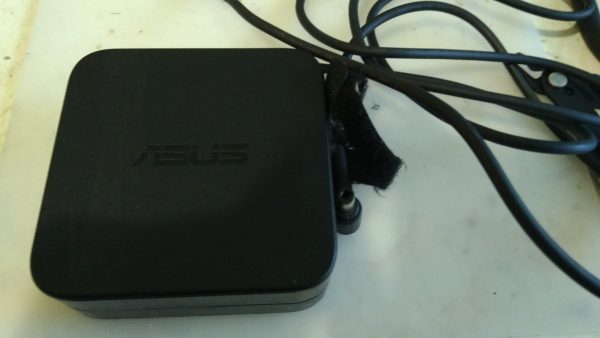
Принесли в ремонт блок питания ADP-90YD от ноутбука ASUS. То заряжает ноутбук, то нет. Вынешь из розетки, вставишь вроде нормально, может что-то отходит.
Включаю в сеть, тестером проверяю 19,35 В есть, проводами шевельнул стало плавно падать, как будто ёмкость разряжается, ну да может и отходит. Надо вскрывать блок питания. Вставил нож в стык 2-х половинок корпуса, аккуратно постучал молоточком по ножу, корпус и открылся.
Плата в трех слоях экранов. Все отпаял, снял. Блок питания плотненький, еще и очень много герметика налито.
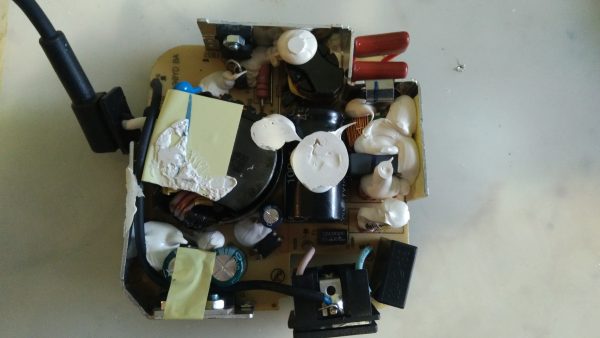 При беглом осмотре, обнаружилась оторванная ножка фильтрующего дросселя по входной цепи 220 В. «Вот он то и вызывал такое странное падение напряжения», — подумал я. Восстановил дроссель, проверяю — результат тот же. При включении 19,35 В, через 1 секунду оно начинает плавно падать до нуля. Видимо от моей долбежки молотком по корпусу БП, дроссель и отвалился. Но вот что заметил, если выключить блок питания из сети 220 В, через несколько секунд на выходе появляется 19,35 В и даже на ноутбуке загорается лампочка заряда, но потом сетевая ёмкость окончательно разряжается и БП выключается. Очень странно, видимо срабатывает какая-то защита и не дает работать блоку питания, а в чём причина…?
Собрал из 5 ваттных резисторов небольшую нагрузку, ток потребления составил всего 0.07 А и блок питания штатно запустился. Вообще не понятно…, а тока потребления ноутбука ему значит не достаточно? Не хотел, но придется лезть в Интернет, снимать весь герметик, что бы всё проверить.
Промерял ШИМ контроллер, там явно срабатывала защита, но защита отключалась когда начинала разряжаться сетевая ёмкость, но меня даже не дернуло проверить напряжение на ней.
Поиск в Интернете выдал следующее:
проверьте напряжение на сетевом электролите если оно больше 450 В (а откуда там столько?), срочно меняйте 2 пленочных конденсатора 474 нФ 450 В и будет вам счастье
Так и есть, напряжение на сетевой ёмкости 496 В, всё стало на свои места. Такое напряжение на холостом ходу очень высокое, ШИМ контролер это видит и уходит в защиту, а если отключить сетевое напряжение, то ёмкость плавно разряжается, доходя до нормальных значений и блок питания кратковременно запускается. Вот откуда появлялись 19 В если выключить 220 В. А когда я запускал БП хоть под маленькой но нагрузкой, напряжение так не подскакивало и ШИМ не уходил в защиту.
Можно было на этом закончить, заменить пленочные ёмкости, с которыми как выяснилось серьезные проблемы.
Но стало интересно, откуда почти 500 В на горячей стороне блока питания и причем тут две эти ёмкости. Снова помог Интернет, расковыривать весь БП в поисках ответа не хотелось. Информация нашлась на форуме, всё разъяснила фраза:
Там стоит пассивный корректор мощности. при выходе из строя металлобумажных конденсаторов в цепи корректора, и корректор идет в разнос, напряжение на сетевую банку валит выше 500 вольт. Поэтому, если вы только заменили сетевую банку, то работать оно будет не долго. Необходимо привести напряжение корректора в норму или вовсе исключить его.
Осталось купить и заменить ёмкости, но тут тоже не все так просто.
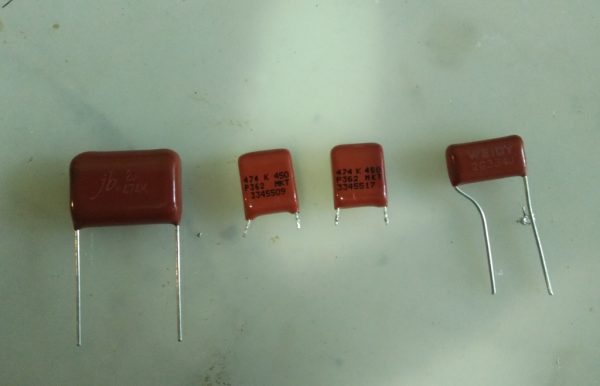
У китайцев ёмкости с таким номиналом и габаритами были, а вот у нас нет. Были только на 400 или 600 В. Больше — не меньше, но левая емкость как раз 474 nF 600 V, а как её засунуть вместо тех, что в серединке. Места там столько нет, да и на 400 V была не меньше размером. Причем продавцы уверяли, что в такие малые габариты, китайцам вряд ли удалось засунуть качественную делать, именно по этому они и вышли из строя. Пришлось выбирать по размеру. Правая ёмкость удачно подходила по габаритам, но была 330 nF 400 V, пришлось ставить их.
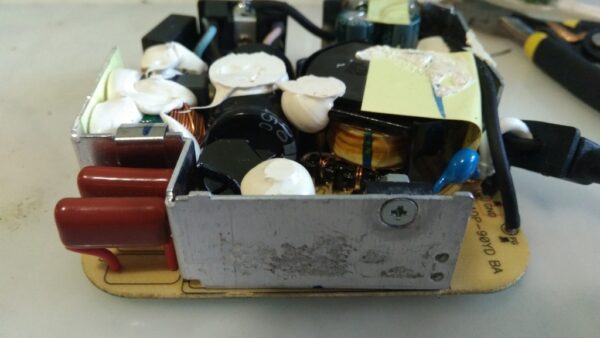
После установки новых конденсаторов, блок питания сразу же запустился, напряжение стабилизировалось, проблем с питанием и зарядкой ноутбука больше не наблюдалось.
Блок питания снова укутан в свои экраны, корпус склеен и возвращен заказчику.
If you get stuck in repairing a defective appliance download this repair information for help. See below.
Good luck to the repair!
Please do not offer the downloaded file for sell only use it for personal usage!
- If you have any question about repairing write your question to the Message board. For this no need registration.
- Please take a look at the below related repair forum topics. May be help you to repair.
Warning!
If you are not familiar with electronics, do not attempt to repair!
You could suffer a fatal electrical shock! Instead, contact your nearest service center!