
7 полезных способов использовать старый маршрутизатор: не выбрасывайте его!

Репитером называют специально разработанное устройство, предназначенное для копирования и распространения сигнала. Его применение целесообразно в случаях нехватки радиуса покрытия основного Wi-Fi роутера. Для правильного использования необходимо знать как из роутера сделать репитер без вызова профессионального мастера.
задача повторителя заключается в подхватывании сигнала. Это позволяет увеличить радиус покрытия сети. Работа репитера выглядит следующим образом:
- базовый сигнал улавливает внешняя антенна;
- с помощью провода происходит его передача на устройство;
- переданный сигнал поступает на внутренний транслятор;
- улучшается сигнал и покрытие вайфай сети.
Во время использования повторителя нужно помнить несколько простых правил:
- Копируемая зона интернет,
созданная устройством, имеет единые параметры с основной вайфай сетью. - Гаджеты самостоятельно подключаются к более сильному сигналу.
- Находясь в радиусе действия репитера, приборы будут подключены к основному источнику сигнала.
Использование
этого вида усилителя позволяет
использовать
все возможности интернета, независимо от источника подключения к домашней сети.
Как сделать репитер из роутера
Правильно настроив устройство, владелец сможет использовать роутер в режиме репитера. Некоторые модели маршрутизаторов имеют кнопку переключения режимов, что значительно облегчает процесс перехода. В случае отсутствия такового смена происходит в интернет-меню. Наличие второго роутера позволяет самостоятельно сделать повторитель.
Решить подобную задачу можно путем изменения канала передачи сигнала на основном передатчике. После внесения изменений необходимо сохранить новые настройки. Выполнив все действия, создается мост между двумя устройствами с помощью провода. Эти простые операции позволяют быстро сделать беспроводной повторитель из старого роутера.
USB модемы
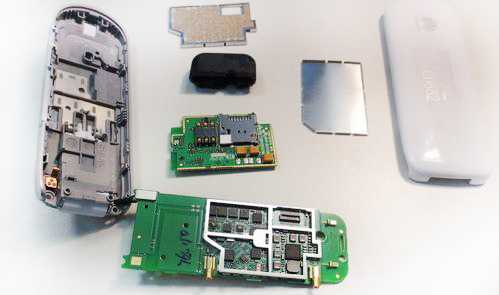
USB модемы, которые используются для выхода в интернет через сеть мобильного оператора, тоже иногда морально устаревают. Меняются стандарты связи оператора, зоны покрытия и пр. Однако не стоит сразу же такие модемы выбрасывать. Если ничего переделывать и настраивать нет желания, то такой модем очень хорошо используется как «флешка»: в каждом из модемов есть поддержка microSD карточек.
Если есть желание повозиться, то можно настроить такой модем как точку доступа WiFi, но для этого нужно, например, для модема Yota Egg, подключить и вывести наружу внешнюю вай фай антенну. О том, как это делается, написано достаточно много материалов в интернете.
Задачей статьи не было дать четкие инструкции как, и что можно сделать из модема, который просто пылится на полке. Я постарался просто собрать информацию с форумов, на которых выкладываются интересные идеи и обобщить ее.
Подключение к компьютеру
Объединяя точки доступа вайфай в единую сеть, может появиться конфликт IP-адресов. Избежать такой проблемы возможно путем изменения IP-адреса для устройства, выступающего в роли повторителя. Для этого с помощью провода необходимо осуществить подключение точки доступа в ПК. Нужно помнить, что в старых роутерах нужно выполнять подключение через порт №1, который позволит настроить его.
Преобразуйте свой маршрутизатор в диск NAS
Ищете способ хранить ваши данные на одном устройстве хранения и получать к ним доступ из любой точки вашего дома? Вам необходимо сетевое хранилище (NAS), которое представляет собой жесткий диск, подключенный к вашей сети.
Хотя устройства NAS достаточно доступны по цене, а старый роутер стоит рядом, вы можете сэкономить деньги. Обратите внимание, что это ограничено маршрутизаторами, которые могут запускать пользовательские прошивки (например, DD-WRT) и запасным портом USB, и маршрутизаторами, которые позволяют просматривать содержимое любых подключенных USB-устройств.
Без USB невозможно подключить жесткий диск или USB-накопитель.
После настройки пользовательский NAS должен мгновенно получать доступ к важным данным из любой точки дома с любого устройства.
Настройка сети
Для правильной организации передачи сигнала в беспроводном режиме необходимо выполнить ряд последовательных действий. Настроить роутер как репитер можно в панели управления устройством. Выбрать подходящий раздел, где представлен следующий список параметров, обязательных к заполнению:
- Имя сети. Называется по своему усмотрению.
- Канал. Следует выбрать автоматический режим или конкретный канал передачи сигнала. Лучше выбирать минимально загруженный другими устройствами.
- Режим. В случаях работы устройств в разных режимах необходимо выбирать смешанный тип.
- Ширина канала. Возможности передачи сигнала выбранным каналом.
После внесения всех данных нужно сохранить новые настройки. После перезагрузки они вступят в силу.
- Домашнюю беспроводную сеть необходимо защитить с помощью таких параметров:
- Версия. Проверка подлинности клиента. Режим авто использует WPA-PSK или WPA-PSK2 как проверочный ключ.
- Шифрование. Дает возможность выбора определенного метода шифрования. Для исключения проблем специалисты рекомендуют выбирать автоматический режим.
- Пароль. Помогает исключить несанкционированные подключения. Рекомендовано использовать сложный ключ, состоящий из 8-10 символов.
Правильное выполнение этого алгоритма открывает доступ к личной локальной вайфай сети, которая позволяет подключить различные устройства в беспроводном режиме.
Гость Wi-Fi соединение
Если у вас есть люди, которые регулярно заходят и пользуются вашим беспроводным интернетом, почему бы не дать им собственную сеть?
Это похоже на проект беспроводного повторителя, но с изюминкой. Маршрутизатор подключается к существующей защищенной паролем сети, но дает доступ к новым устройствам без пароля. При этом будет использоваться функция гостевой сети вашего старого маршрутизатора, которая по умолчанию не позволит гостям получать доступ к другим устройствам в вашей сети.
Если этого уровня безопасности недостаточно, проверьте настройки брандмауэра на главном маршрутизаторе для настройки.
Настройка роутера в режиме репитера
Тонкости настройки в различных моделях роутеров могут отличаться. Существует общая схема, одинаковая для всех устройств, и выглядит она следующим образом:
- Зайти в онлайн-меню передатчика, который будет играть роль основного раздатчика сигнала в беспроводной сети.
- Вписать логин и пароль, которые указывают на корпусе прибора.
- Найти раздел настройки беспроводного режима, выставить номер используемого канала.
- Подключить модем, копирующий сигнал, к ПК и снова зайти в онлайн-интерфейс.
- В разделе беспроводного режима активировать параметр Режим WDS с помощью галочки.
- Вписать номер выбранного канала в соответствующую графу.
- Ввести пароль, в отдельных случаях тип шифрования.
- Сохранить настройки, и перезагрузить репитер.
Такой алгоритм позволяет правильно подключить и настроить роутер в режим репитера. Если цель не достигнута, и режим репитера не активен, следует выполнить эти действия:
- Сбросить до стартовых настройки сети. Выполнить повторно введение параметров.
- Проверить IP-адреса на конфликтность. Исключить эту проблему возможно, добавив к нему 1.
- В случае использования динамического канала следует вписать тип шифрования и пароль.
- Обязательно дезактивировать WPS на роутере в режиме репитера.
В некоторых случаях отдельные роутеры постоянно конфликтуют с приборами другой марки. Это указывает на необходимость приобретения специального репитера в специализированном магазине. Такая покупка поможет избежать постоянного обрыва сигнала и необходимости повторной настройки. Эти простые схемы действий помогают понять, как использовать роутер в качестве усилителя сигнала.
Создание антенны для репитера своими руками
Принцип действия большинства самодельных антенн, доступных для сборки в домашних условиях, заключается в перенаправлении радиоволн. Стандартные антенны роутеров и репитеров являются всенаправленными. Это значит, что сигнал распространяется перпендикулярно плоскости, в которой расположена антенна.
Часто после смены интернет-подключения или покупки нового, более мощного роутера, мы засовываем старый далеко в шкаф. Не спешите этого делать, т.к. старый роутером можно пользоваться иначе. Какими возможностями обладают Wi-fi роутеры, и как использовать устаревшие модели?
Чтобы иметь чёткое представление о маршрутизаторах, необходимо разобраться, какие возможности в них встроены:
- Раздача интернета от модема через роутер.
Маршрутизатор, при наличии USB-входа, позволяет подключать к себе модем. При таком подключении уровень сигнала и дальность сильно увеличатся.
- Возможность скачивать торрент-файлы без ноутбука или компьютера.
Необходимо подключить к роутеру внешний жёсткий диск и включить в настройках возможность скачивания торрент-файлов.
Это были несколько отличных функций Wi-fi роутеров, где ещё можно применить эту технику?
Отключение WPS
Wi-Fi protected setup (WPS) подразумевает полуавтоматическую настройку беспроводной сети. Она разработана специально для пользователей, имеющих мизерные знания в сфере IT-технологий. Эта функция максимально облегчает процесс правильной организации Wi-Fi сети, и облегчает внесение нужных параметров. Процедура дезактивации WPS имеет некоторые отличия, которые заданы производителем.
ASUS
- В поисковой строке браузера следует ввести адрес 192.168.1.1 и перейти по нему в онлайн-меню.
- Указать имя пользователя, и вписать пароль администратора.
- Перейти к дополнительным настройкам.
- Выбрать беспроводную связь.
- Найти вкладку WPS.
- Отключить параметр с помощью ползунка.
Belkin
- В поисковой строке указать адрес 192.168.2.1 (или https://router).
- Осуществить вход в онлайн-меню, который находится в правом верхнем углу.
- Вписать пароль и нажать кнопку отправки.
- Найти Wi-Fi Protected Setup.
- Перейти в раздел беспроводная связь.
- Дезактивировать функцию с помощью параметра Disabled.
- Сохранить настройки.
D-Link
- Вписать в поисковой строке адрес 192.168.1.1 и перейти в веб-меню устройства.
- Указать имя admin, а пароль оставить незаполненным.
- Найти вкладку с настройками.
- Дезактивировать параметр. Включить в защищенной Wi-Fi-установке путем снятия флажка.
- Сохранить все настройки.
Netgear
- В поисковой строке указать адрес www.routerlogin.net и перейти в меню.
- Ввести логин и пароль пользователя. По умолчанию используют имя admin.
- Найти расширенные настройки.
- Перейти в настройки беспроводной сети.
- Выполнить дезактивацию WPS с помощью установки флажка в соответствующей графе.
- Сохранить настройки.
Trendnet
- В браузере вписать адрес 192.168.10.1.
- Войти в меню настройки с помощью имени и пароля.
- Найти раздел Wireless.
- Перейти в настройку WPS.
- Выключить функцию с помощью выбора параметра Disable.
- Применить изменения.
ZyXEL
- В поисковой строке браузера указать адрес 192.168.0.1 и перейти по нему в онлайн-меню.
- Указать имя и пароль пользователя
- Найти настройку беспроводной сети.
- Выбрать WPS.
- Отключить путем нажатия синей кнопки.
Маршрутизаторы Linksys исключают появление подобной проблемы. В настройках не предусмотрено ручное отключение WPS. Именно эти устройства способны предотвратить атаки хакеров на PIN-код. Для всего модельного ряда Apple Airport невозможно отключение WPS.
Копирование настроек со старого роутера на новый
Чтобы перенести параметры со старого устройства на новое, требуется сделать файл-бэкап, с сохранением текущей конфигурации на старом роутере. Этот файл необходимо загрузить на новом маршрутизаторе, чтобы настройки перенеслись.
При этом есть возможность, что синтаксис файла конфигурации с прежнего WiFi аппарата не будет распознаваться новым на свежей прошивке, и перенос сделать не получится. Тем более этот способ не будет работать, если вы имеете дело с устройствами разных производителей.
В таком случае остается только заходить в параметры старого роутера и делать скриншоты тех настроек, которые вы хотите перенести, затем настраивать новое устройство по этим снимкам.
Копирование настроек для роутера TP-Link
В веб-интерфейсе TP-Link есть возможность сохранения настроек и перенос файла с ними на компьютер (после чего этот самый файл можно загрузить на новый маршрутизатор для переноса настроек). Эта опция называется «Backup & Restore», и она поможет, если вы хотите заменить новый роутер на старый.
Чтобы воспользоваться этой опцией, нужно зайти в веб-интерфейс, выбрать в меню слева «System tools», а затем этот самый пункт.
Чтобы сохранить параметры в файл, нужно нажать на кнопку «Backup». В появившемся окошке кликаем по клавише «Сохранить».
Теперь нужно выбрать путь для сохранения настроек старого маршрутизатора.
Открываем веб-интерфейс нового роутера (предварительно переподключившись к нему), заходим в тот же раздел «Backup & Restore» и загружаем файл с настройками, нажав на кнопку «Обзор» и выбрав нужный файл.
После этого нужно нажать по кнопке «Restore», чтобы восстановить настройки из файла. Подтверждаем действие.
Процесс займет некоторое время.
По окончании маршрутизатор перезапустится с новой конфигурацией.
Копирование настроек для роутера D-Link
Чтобы сохранить настройки старого маршрутизатора, нужно открыть его веб-интерфейс и авторизоваться.
На главном окне выбираем иконку «Настроить вручную».
После нужно нажать вверху на вкладку «Система», а затем на подраздел «Конфигурация». Здесь как раз и будет пункт, который создаст резервную копию настроек данного роутера. Нажимаем по «Резерв. копия».
После необходимо подключить другой роутер к компьютеру (новый). Нужно будет открыть тот же раздел в веб-меню параметров (если это тоже D-Link), но на этот раз нажать на «Выберите файл», чтобы указать путь к файлу, сохраненному ранее. После загрузки файла останется кликнуть на «Восстановить», чтобы установить настройки со старого устройства.
В целом, процесс копирования параметров схож на разных моделях роутеров. Общий алгоритм: нужно в веб-интерфейсе старого устройства сохранить текущую конфигурацию, а в настройках нового – загрузить ее.
Источник: https://SibSofty.ru/lajfhak/chto-mozhno-sdelat-iz-routera.html
Что можно сделать из старого модема: примеры

Уже давно канули в лету диал-ап соединения и выделенные ADSL линии для доступа в интернет. Многие люди из молодого поколения даже и не знают, что такое диал-ап модем, но у многих людей постарше еще сохранились странные коробочки, которые как чемодан без руки: и выкинуть жалко, и нести уже невмоготу. Многие энтузиасты находят применение устаревшим моделям модемов, и в этой статье попробуем разобраться что можно сделать из старого модема.
Первое, что приходит в голову, это просто создать универсальный ящичек для хранения всякой мелочевки или инструмента. Здесь много ума не нужно. Достаточно вытащить все внутренности из внешнего модема и удалить одну из стенок. На всех внешних модемах предусмотрено крепление на стену, что довольно практично. Но это далеко не все, что можно сделать.
При должной сноровке и соответствующих знаниях можно найти применение практически по прямому назначению, но есть множество ограничений в плане железа: какой чип установлен, есть ли возможность переназначения портов, наличие порта USB, есть ли встроенный WiFi адаптер и многое другое.
Использование встроенных dial-up модемов
Как правило внешние и внутренние PCI или ISA модемы с режимом работы Dial-Up можно использовать только в качестве автоответчика, и то только в том случае, если есть встроенная функция ой связи. Сделать это не сложно. Достаточно просто скачать из интернета программу, выполняющую функции телефона. Таких программ огромное множество, и они выполняют следующие функции:
- возможность совершать входящие или исходящие звонки через телефонную сеть с помощью гарнитуры (наушники и микрофон), подключенные к компьютеру;
- могут принимать и отсылать факсы;
- есть возможность записи телефонного разговора;
- использование функции автоматического дозвона позволяет передавать ранее записанную ую информацию многим абонентам;
- встроенная функция автоответчика.
Имея два таких модема, кончено можно создать и одноранговую сеть между двумя компьютерами, но скорость соединения не будет удовлетворять современным потребностям. Да и расстояние, на котором она будет работать не сможет превысить 50-60 метров. Более удобно воспользоваться длинным кабелем витой пары.
Внешние ADSL модемы и маршрутизаторы
С внешними модемами дела обстоят гораздо веселее. Зачастую у них гораздо больше встроенных возможностей для использования. Все модемы последних версий имеют встроенный веб-сервер, который используется для правки конфигурации, поэтому разница в настройке между таким модемом и Ethernet отсутствует.
Практически на всех ADSL модемах присутствует возможность переназначения портов, Из 4-х встроенных LAN портов один необходимо настроить для работы с интернет провайдером, т.е. сделать его WAN. К остальным портам можно подключать компьютеры или другие сетевые устройства, например, сетевой принтер. Если этот модем является роутером с адаптером WiFi, то он будет работать еще в режиме полноценной точки доступа.
Стоит заметить, что некоторые необходимые функции могут отсутствовать на стандартной прошивке, но существуют сообщества энтузиастов, занимающихся разработкой альтернативных вариантов микропрограмм, и выкладывающих их в открытый доступ. Достаточно вбить в строку поиска имеющуюся модель модема и скачать прошивку на открытой платформе.
Еще одним вариантом использования старого модема — это сделать из него сервер. Об этом можно прочитать в статье «Как из роутера сделать сервер». Особенным плюсом будет том момент, если есть возможность подключить внешний USB, тогда возможности сервера будут значительно расширены.
Что мы можем сделать со старым маршрутизатором, прежде чем выбросить его

Сегодня мы видели в очень связанном обществе. Мы располагаем широким спектром возможностей для этого. Особенно использование беспроводные сети увеличилась, для чего необходимо иметь компетентный маршрутизатор, который предлагает нам хорошую скорость, качество и стабильность сигнала.
Следует отметить, что маршрутизатор является фундаментальной частью нашей повседневной жизни. Мы можем подключить наш компьютер по кабелю, а также широкий спектр устройств через Wi-Fi.
Иногда это устройство может не хватать. Возможно, из-за трудового стажа это создает нам проблемы, которые обычно приводят к слабому сигналу и, следовательно, к плохой скорости интернета. Мы уже знаем, что хорошие беспроводные соединения — это то, что пользователи очень ценят.
Это может подтолкнуть пользователей к поменять роутер , У нас есть широкий спектр возможностей, и некоторые из них могут быть даже специально разработаны для игры. Но, конечно, если мы купим новый маршрутизатор, что мы будем делать со старым? Мы можем дать ему вторую жизнь.
Какое использование мы можем дать нашему старому роутеру
An старый роутер хотя он больше не служит нам, потому что у него нет определенных функций, которые могут нам понадобиться, таких как наличие определенных портов, технология Wi-Fi 6 или любая другая причина, которая заставляет нас выбирать его, все еще полезна. Как мы увидим ниже, мы можем использовать определенные виды повседневного использования.
Мы собираемся упомянуть интересные функции, которые мы можем иметь благодаря такому аппарату. Цель состоит в том, чтобы иметь возможность воспользоваться преимуществами маршрутизатора, прежде чем выбрасывать его или продавать по очень низкой цене в Интернете.
Есть репитер
Одним из наиболее распространенных и полезных применений является Ретранслятор Wi-Fi или даже для подключения устройств через кабель. Это, безусловно, очень интересный способ воспользоваться преимуществами нашего старого маршрутизатора, если он совместим с тем, что мы хотим сделать.
Если у нас дома есть кабель, тем лучше. Нам просто нужно подключить маршрутизатор к другому месту в нашем доме, и хотя это довольно далеко от основного маршрутизатора, который действительно подключен к Интернету, мы можем предложить подключение к другим точкам дома.
Таким образом, мы можем подключиться через Wi-Fi через этот вторичный маршрутизатор , Что-то очень интересное, если определенная комната не достигает зоны покрытия должным образом и такое оборудование не может быть подключено кабелем, например, мобильными телефонами.
Но мы также можем подключить оборудование через сетевой кабель. Таким образом, мы будем еще лучше поддерживать скорость и стабильность соединения. Мы можем подключить телевизор, компьютер или любое совместимое устройство непосредственно к этому старому маршрутизатору, который мы стали ретранслятором.
Используйте это как переключатель
Наш старый роутер можно использовать как переключатель без необходимости покупать. Таким образом, мы можем подключить больше устройств по кабелю. Как правило, маршрутизатор имеет четыре доступных порта Ethernet. Возможно, нам потребуется подключить больше оборудования и больше не иметь свободных портов.
Старый маршрутизатор можно подключить кабелем к основному маршрутизатору и, таким образом, можно подключить три других устройства к его трем свободным портам. Экономичный переключатель и, вкратце, еще одна утилита, которую мы можем дать маршрутизатору, прежде чем выбросить его.
Создать сервер
Еще одним важным моментом является возможность создания NAS-сервер благодаря старому роутеру. Мы могли бы сделать это, если у него есть порт USB, и мы можем подключить жесткий диск. Таким образом, мы могли бы получить доступ к этим файлам из любого места простым и быстрым способом.
Это еще раз способ сэкономить деньги. Нам не нужно покупать сервер NAS, так как нам просто потребуется жесткий диск, который мы можем подключить через USB-кабель и таким образом подключить его к старому маршрутизатору.
Гостевая
Наш маршрутизатор позволяет создать гостевую сеть для подключения других людей. Однако мы можем также использовать другой маршрутизатор, который мы не использовали, чтобы иметь именно эту функцию.
Мы можем использовать старый маршрутизатор для создания альтернативная сеть с другим именем, например. Таким образом, мы можем использовать его для гостей.
Попробуйте альтернативные системы
Вы хотите установить разные операционные системы на роутере и проводить тесты? Что может быть лучше, чем использовать старый маршрутизатор, который нам не нужен, прежде чем подвергать основной риск риску и оставаться в автономном режиме.
По сути, это как если бы у нас был другой компьютер, на котором мы хотим выполнять различные тесты, не ставя под угрозу наши файлы, но в данном случае речь идет о маршрутизаторе. Конечно, интересно то, что это устройство допускает альтернативные операционные системы, поскольку некоторые из них не совместимы.
Воспользуйтесь преимуществами совместимости со старыми устройствами
Некоторые старые устройства могут иметь проблемы с подключением к более современным маршрутизаторам. Это несомненно то, что может сильно балластировать все те компьютеры, которые мы хотим использовать, но не можем подключиться к Интернету.
Если у нас есть старый маршрутизатор, мы можем использовать его так, чтобы те старые устройства можете подключаться к Интернету и получать обновления или просто наслаждаться их функциональными возможностями.
Создать виртуальную частную сеть
Еще одна особенность, которая позволяет нам учитывать при наличии старого маршрутизатора, заключается в создании виртуальная частная сеть (VPN). Мы уже знаем, что это то, что позволяет нам улучшить нашу конфиденциальность и безопасность при серфинге в Интернете. Мы можем создать его для подключения через этот маршрутизатор.
Сетевой принтер
Если у нас есть совместимый принтер мы можем подключить его к маршрутизатору и таким образом иметь сетевой принтер. Экономичный способ печати с других устройств, подключенных к сети. Одним словом, это одна из особенностей, которую старый маршрутизатор позволяет нам перед тем, как выбросить или продать.
Поэтому мы можем сказать, что наш старый маршрутизатор имеет много функций. Прежде чем выбросить устройство такого типа, которое мы считаем бесполезным, стоит рассмотреть некоторые из функций, которые мы указали. Таким образом, мы воспользуемся устройством, которое может быть весьма полезным.
Что вы думаете об этом использовании, которое мы можем дать нашему старому маршрутизатору?
Источник: https://itigic.com/ru/what-we-can-do-with-an-old-router/
1. Построить беспроводной ретранслятор
Что если ваша сеть Wi-Fi не распространяется на весь спектр вашего дома? Хотя вы можете выбрать адаптеры Powerline Ethernet, добавление второго маршрутизатора в эту комбинацию является хорошей альтернативой.
Это означает подключение старого маршрутизатора к новой беспроводной сети с использованием сигнала Wi-Fi. Затем он может совместно использовать доступ к сети Wi-Fi, обеспечивая более широкий охват. Хотя могут быть некоторые проблемы с задержкой, в целом это быстрый и простой способ расширения вашей беспроводной сети.
Он имеет различное применение, от предоставления лучшего доступа Wi-Fi к удаленной части дома, до передачи потокового видео на планшет, пока вы находитесь в саду.
Наш гид по расширению диапазона вашей домашней сети
объясняет, как работает беспроводной повторитель, и его преимущества.
2. Гость Wi-Fi соединение
Если у вас есть люди, которые регулярно заходят и пользуются вашим беспроводным интернетом, почему бы не дать им собственную сеть?
Это похоже на проект беспроводного повторителя, но с изюминкой. Маршрутизатор подключается к существующей защищенной паролем сети, но дает доступ к новым устройствам без пароля. При этом будет использоваться функция гостевой сети вашего старого маршрутизатора, которая по умолчанию не позволит гостям получать доступ к другим устройствам в вашей сети.
Если этого уровня безопасности недостаточно, проверьте настройки брандмауэра на главном маршрутизаторе для настройки.
3. Дешевое интернет-радио Стример
Хотите наслаждаться любимыми радиостанциями в интернете? Некоторые маршрутизаторы могут быть настроены для воспроизведения интернет-радио, если вы готовы установить встроенное ПО нестандартного маршрутизатора OpenWrt или DD-WRT.
Также требуется некоторое другое программное обеспечение, и для вывода звука вам понадобится звуковая карта USB.
Хотя это нелегкая сборка и доступно множество других интернет-радио, это все же отличный проект. Это дает вам представление о возможностях пользовательских прошивок, а также дает представление о том, как музыка транслируется через Интернет.
Однако, если вы хотите сделать это без суеты, наш интеллектуальный потоковый динамик Raspberry Pi
Проект хороший вариант.
4. Используйте маршрутизатор в качестве дешевого сетевого коммутатора
Большинство маршрутизаторов не имеют более шести портов Ethernet. С ростом беспроводных технологий в доме эта цифра может быть даже ниже четырех. Но при явной необходимости подключения устройств через Ethernet у вас могут не хватить портов.
Например, устройства мониторинга бытовой техники, ТВ-декодеры с функциональностью Smart TV, игровые приставки и многое другое могут не иметь беспроводной сети. Им нужно физическое соединение с вашей сетью, а это значит Ethernet.
Если у вас закончились порты Ethernet, вы можете добавить больше с сетевым коммутатором. Это в основном Ethernet-версия панели сетевого питания с дополнительными портами, подключенными к одному порту на маршрутизаторе.
Ваш старый маршрутизатор обычно имеет четыре или более портов, поэтому подключение сразу увеличит количество доступных портов. Не забудьте включить старый маршрутизатор. Вам также следует отключить беспроводную сеть на старом маршрутизаторе, чтобы избежать конфликтов.
5. Превратите свой маршрутизатор в беспроводной мост
Что делать, если ваш новый маршрутизатор только беспроводной? Возможно, провайдер не предлагает маршрутизатор с портами Ethernet, или, возможно, вы используете интернет-провайдера 4G. В любом случае, если вам нужно подключить Ethernet-устройства к вашей домашней сети, беспроводной мост — это ответ.
Несмотря на то, что недорогой старый маршрутизатор можно использовать в качестве беспроводного моста.
Это работает немного как беспроводной повторитель, но вместо того, чтобы использовать соединение Wi-Fi, беспроводной мост предлагает Ethernet. Старый маршрутизатор подключен к существующей сети Wi-Fi, а его порты Ethernet используются для подключения устройств.
Смотрите наше руководство по использованию маршрутизатора в качестве беспроводного моста.
для полного объяснения.
6. Постройте Центр Умного Дома
Некоторые маршрутизаторы поставляются с некоторыми полезными дополнительными портами. В некоторых случаях это может быть порт USB, что упрощает перепрошивку прошивки маршрутизатора OpenWRT или DD-WRT.
Другие устройства могут поставляться с последовательным портом, и эти маршрутизаторы можно использовать в качестве сервера домашней автоматизации.
По сути, на маршрутизаторе работает веб-сервер, к которому вы подключаетесь через браузер. Это может быть на ПК или для удобства через ваш смартфон. В данном разделе «Инструкции» объясняется, как использовать это с Arduino, подключенным к маршрутизатору, и некоторыми переключателями питания, управляемыми РЧ, для создания базовой настройки «умного дома».
В то время как доступны более простые варианты, вы можете использовать это для лучшего понимания домашней автоматизации.
7. Преобразуйте свой маршрутизатор в диск NAS
Ищете способ хранить ваши данные на одном устройстве хранения и получать к ним доступ из любой точки вашего дома? Вам необходимо сетевое хранилище (NAS), которое представляет собой жесткий диск, подключенный к вашей сети.
Хотя устройства NAS достаточно доступны по цене, а старый роутер стоит рядом, вы можете сэкономить деньги. Обратите внимание, что это ограничено маршрутизаторами, которые могут запускать пользовательские прошивки (например, DD-WRT) и запасным портом USB, и маршрутизаторами, которые позволяют просматривать содержимое любых подключенных USB-устройств.
Без USB невозможно подключить жесткий диск или USB-накопитель.
После настройки пользовательский NAS должен мгновенно получать доступ к важным данным из любой точки дома с любого устройства.
Ваш старый маршрутизатор не так уж и стар!
Не позволяйте тому старому роутеру больше загромождать ваш ящик. Мы определили семь способов его повторного использования:
- Гостевой Wi-Fi
- Беспроводной ретранслятор
- Дешевое интернет радио
- Используйте роутер в качестве сетевого коммутатора
- Адаптируйте его как беспроводной мост
- Постройте умный домашний центр
- Конвертируйте ваш роутер в NAS
Все это отличные способы переназначения старого маршрутизатора, и даже если ваш маршрутизатор действительно старый и не имеет некоторых ключевых функций современной беспроводной сети, вы все равно можете использовать его в качестве коммутатора или даже гостевой сети.
Если ничего из этого не работает, возможно, пришло время подумать о продаже или переработке устройства. Посмотрите наши советы по повторному использованию старого оборудования
для большего.
Источник: http://helpexe.ru/tehnologija-objasnila/diy/7-poleznyh-sposobov-ispolzovat-staryj
5 возможностей роутера, которыми вы не пользуетесь

Если вы забыли про существование роутера сразу после настройки подключения, то самое время стряхнуть с него пыль и немного полазить в интерфейсе. Там полно интересных опций, которые сделают использование Wi-Fi ещё более удобным – и даже могут повысить скорость соединения!
Вход в интерфейс роутера
Потребуется компьютер, подключенный к роутеру через проводное или беспроводное соединение. На нём мы открываем браузер и вводим адрес интерфейса: 192.168.1.1 или 192.168.0.1. Появится запрос на ввод логина и пароля – обычно это пара admin/admin. Вся эта информация должна быть указана на корпусе роутера – наклейка на дне. Вообще пароль надо менять после первой настройки, но я постоянно забываю это сделать.
Попасть в интерфейс роутера очень просто
Итак, мы в интерфейсе. Теперь немного поиграем с настройками. Показывать буду на примере своего старенького DIR-615, но суть везде одна.
Выбор другого канала или частоты
В многоквартирных домах роутеры борются за сигнал – особенно если это старые устройства, которые работают на частоте 2,4 ГГц. Оптимальное решение – купить новый роутер, действующий на частоте 5 ГГц. Тогда конкуренции будет меньше, а скорость соединения вырастет. Правда, поддерживать эту частоту должны и другие устройства: ноутбуки, планшеты, смартфоны. Но и без приобретения оборудования можно попробовать улучшить сигнал, выбрав конкретный канал.
Открываем в интерфейсе роутера общие настройки Wi-Fi. Ищем пункт «Канал». По умолчанию установлен автоматический выбор. Это удобно – роутер самостоятельно ищет наименее загруженные каналы. Проблема в том, что то же самое делают другие точки доступа. Так они и прыгают друг за другом между каналами, мешая друг другу. Решение – установить конкретный канал, на котором роутер будет работать постоянно.
Я выбрал десятый канал, работает быстро и стабильно
Обычно самыми загруженными оказываются каналы с 5 по 8. Чтобы не тыкать пальцем в небе, можно использовать программы inSSIDer или WiFiInfoView. Они сканируют доступные беспроводные сети и определяют, какой канал те используют. Остаётся только выбрать наименее загруженный.
Фильтрация подключенных устройств
Можно запретить или наоборот разрешить конкретным устройствам подключаться к беспроводной сети, используя фильтрацию по MAC-адресам.
Открываем расширенные настройки роутера. В разделе Wi-Fi находим MAC-фильтр. У него есть два режима – разрешать и запрещать. При выборе первого вам нужно указать MAC-адреса устройств, которым нужно разрешить подключение. При выборе второго – MAC-адреса устройств, которым нужно запретить подключение.
Я предпочитаю устанавливать режим «Разрешить» и добавлять адреса доверенных устройств
Посмотреть MAC-адрес можно в настройках устройства. Если оно подключено к сети в данный момент, то добавить его можно будет из выпадающего списка.
Настраиваем список устройств, которым можно пользоваться сетью
Фильтрация по MAC не обеспечивает высокий уровень безопасности. Это просто мера предосторожности, которую я использую для того, чтобы имя моей сети не появлялось в списке доступных точек у соседей.
Настройка гостевой сети
Если к вашей точке подключаются разные пользователи, а настраивать фильтрацию по MAC-адресам неудобно, создайте гостевой Wi-Fi. Например, в роутере D-Link нужно добавить новую точку и перевести переключатель «Включить гостевую сеть» в активное положение. Вы также можете задать другое имя сети (SSID), поставить ограничение на количество клиентов и настроить сетевую аутентификацию – сделать точку открытой или установить пароль.
Специальное подключение для гостей
Количество настроек гостевой сети меняется в зависимости от роутера. Например, на TP-Link с новым интерфейсом можно разрешить гостям видеть друг друга, подсоединяться к вашей локальной сети и даже настроить доступ по расписанию – кстати, хорошее решение для контроля времени, которое дети проводят в интернете.
Блокировка сайтов
Ещё один способ родительского контроля – блокировка сайтов на уровне роутера. Но чтобы дети не разобрались с этой системой, придётся всё-таки поменять пароль от интерфейса.
Находим раздел «Контроль». В нём есть инструмент «URL-фильтр». Он состоит из двух вкладок: «Конфигурация» и «URL-адреса». На первом мы выбираем, что делать с сайтами, а на второй добавляем конкретные адреса.
Хороший способ родительского контроля – блокировка сайтов
С помощью URL-фильтра можно сформировать чёрный список – «сайты, которые не будут открываться, остальные доступны»; или белый список – «сайты, на которые можно заходить, остальные недоступны».
Настройка старого роутера в качестве репитера
Если есть два роутера, то один можно поставить чуть дальше от основного источника интернета, чтобы он усиливал сигнал на дальние помещения. Это и будет режимом репитера. Однако его поддерживают не все роутеры – прежде чем приступать к настройке, нужно убедиться, что такая возможность есть.
На некоторых роутерах есть переключатель на корпусе, который превращает его из точки доступа в репитер. Если такой кнопки нет, то менять режим придётся в веб-интерфейсе. Например, на устройствах Zyxel есть раздел «Режим», в котором нужно лишь выбрать пункт «Усилитель». После этого остаётся нажать на обоих роутерах кнопку WPS, чтобы установить соединение.
Владельцы роутеров Zyxel включают режим репитера в пару кликов
На устройствах TP-Link режима репитера по умолчанию нет. Но его можно добавить, если поставить стороннюю прошивку – например, DD-WRT. Чтобы всё заработало, нужно на основном устройстве задать статический канал, а затем перейти в настройки репитера и указать этот же номер канала в параметрах беспроводного подключения.
Подытожим
Возможности роутера зависят от производителя и модели. У меня достаточно старое устройство, которое хорошо справляется со своими обязанностями, но не поддерживает некоторые функции – например, к нему нельзя подключить флешку или внешний жёсткий диск, чтобы качать файлы напрямую без использования компьютера. Ещё больше возможностей можно получить, если установить стороннюю прошивку – например, OpenWrt или DD-WRT. Так что не смотрите на роутер как на скучную коробку, которая просто раздаёт сигнал. Устройство умеет многое – надо только его настроить.
Сергей Почекутов
Подписывайтесь на наш канал и ставьте лайки! А еще можете посетить наш официальный сайт.
Источник: https://zen.yandex.ru/media/tehnichka/5-vozmojnostei-routera-kotorymi-vy-ne-polzuetes-5d25aa06d5135c00ae3a90af
Умный дом — делаем управляемую розетку из роутера — МозгоЧины

Добро пожаловать в мир умных вещей!
Краткая предистория
Сначала был хаос… Пропустим этапы сотворения мира и эпоху динозавров и перейдём сразу к 21 веку. Кругом беспроводные технологии, электроника повсюду, космические корабли летят к Марсу…
Открыв для себя китайские интернет-магазины разных товаров, я накупил всякого добра. В частности, были куплены наборы для дистанционного управления лампочками: пультик и к нему несколько коробочек. В результате я сделал дома 4 управляемые розетки и теперь, лёжа вечером на диване и читая, можно зажечь или погасить свет в комнате и в коридоре, не вставая с дивана. Удобно.
Ещё были куплены совершенно чудесные маленькие дешёвые WiFi-роутеры. Один из них использован как «удлинитель» для беспроводного интернета в детской, а другой оставался в резерве. Кстати, рекомендую, весьма неплохие характеристики за сумму менее 600 рублей.
В «закромах Родины» лежало много разных хороших вещей, и были большие новогодние выходные. И родился проект…
Цель и средства
Решено, что совершенно необходимой вещью в моём «умном доме» является электрическая розетка, которой можно управлять через интернет. Для этого были собраны в кучу необходимые детали:
- роутер
- плата с микроконтроллером AtMega16 от старого проекта
- твердотельное реле
- 2-строчный ЖКИ-дисплей
- корпус
- провода и прочие расходные материалы
Техническое задание
Устройству было дано имя «MZ-switch», и оно должно было делать следующие вещи:
- принимать команды от хозяина через интернет
- работать как реле управления нагрузкой и как реле времени
- работать как «пинговалка» и уметь перезагружать роутер и отключать нагрузку при отсутствии пингов
- программировать параметры работы из командной строки и сохранять их в своей памяти
- показывать статус на дисплее
- радовать хозяина своим существованием
Инжекция кода в роутер
Когда я получил роутер, то, разумеется, сразу полез внутрь. Сначала я полез туда не механически, а метафизически, через телнет.
Выяснилось, что внутри у него неонка Линукс, и даже можно при желании написать и запустить собственный скрипт. Можно даже сохранить его в памяти роутера, но вот как заставить скрипт автоматически запускаться при старте?
Несколько дней было убито на то, чтобы найти возможность запуска скрипта. Основная идея была в «инжекции кода» в запуск какого-то стартового скрипта, и такой скрипт был найден! Инжекция выглядит так:
Теперь мой роутер при старте извлекает из своей памяти сохранённые там скрипты и запускает их. Следовательно, можно реализовать свой алгоритм взаимодействия с окружающим миром.
Добившись от роутера запуска скриптов, я полез в него механически. Внутри обнаружился последовательный порт, через который можно получить доступ к консоли. Припаяв 3 штырька к нужным точкам платы, я получил возможность управлять роутером через последовательный порт с помощью микроконтроллера.
Микроконтроллер и программа управления
Микроконтроллер должен уметь общаться через последовательный порт с роутером, управлять нагрузкой, отображать на дисплее результаты работы и вообще делать всю грязную работу. От предыдущего проекта оставалась плата с микросхемой AtMega16, имеющая нужный функционал. Она и пошла в дело.
Базовый алгоритм работы микроконтроллера выглядит так: получаем строку с командой, анализируем, выполняем, возвращаем строку с ответом. Это напомнило мне логику работы аналоговых модемов: S-регистры с данными и AT-команды управления.
Уважая копирайты и вообще для разнообразия, алгоритм оперирует понятиями R-регистров и MZ-команд.
Регистры хранят числа и строки, а команды позволяют изменять регистры и управлять логикой работы.
Пример команды настройки контраста дисплея: «MZ+R0=200»
Умный алгоритм
Алгоритм работы микроконтроллера состоит из нескольких отдельных задач:
- передача данных из буфера передачи
- приём данных и сохранение их в буфере приёма
- анализ принятых данных и определение команд
- чтение и запись внутренних R-регистров
- управление нагрузкой и логикой работы
- индикация режимов работы
- отсчёт интервалов времени
Всё это удалось разместить в объёме 8К кода и 512 байт данных, использовав всего половину ресурсов микроконтроллера. Так что можно ещё чего-нибудь придумать и напрограммировать. Например, показывать на дисплее время, погоду, играть музыку и передвигаться по квартире.
Управляющая программа была написана и отлажена на обычном терминале. При этом не пострадало ни одно устройство.
В результате получился следующий функционал устройства:
- пауза после включения: позволяет дождаться загрузки роутера и не реагировать на «мусор», который он при этом выдаёт в консоль
- если требуется авторизация, то ввод логина и пароля в ответ на запрос от роутера
- запуск скрипта, позволяющего настроить конфигурацию роутера для работы с устройством (init)
- запуск основного скрипта, который будет выполняться роутером при работе (loop)
- приём команд от роутера и передача ответных сообщений
- сторожевой таймер для перезагрузки роутера при отстутсвии активности
- запуск скрипта, перезагружающего роутер (halt)
- включение и выключение нагрузки с помощью оптоизолированного реле
- возможность настраивать все параметры и хранить их в памяти микроконтроллера
Шайтан-машина
Почему-то очень часто реализация функционала какой-нибудь простой вещи напоминает мне задачи из игры Incredible machine. Ну как может цель «включить лампочку» состоять из таких затейливых вещей и действий? А вот как:
- Чтобы роутер мог выполнять наши скрипты, сделаем «инжекцию кода» в один из его собственных скриптов.
- Инжектированный код создаёт в папке /tmp несколько служебных скриптов, которыми мы потом воспользуемся.
- Роутер не позволяет создавать файлы с атрибутом «исполняемый» и, благодаря заботливым китайцам, не имеет команды chmod.
- Но мы элегантно обходим эту неприятность: сначала копируем какой-нибудь исполняемый скрипт под нужным нам именем в папку /tmp, а затем перезаписываем его содержимое!
- Роутер имеет WEB-интерфейс для управления, но изменить/добавить свою страничку нельзя: всё read-only
- Но мы элегантно обходим эту неприятность: оказывается, есть страничка для запуска любой команды, но на неё нет прямых ссылок. Набираем адрес этой странички вручную, и можем запускать свои скрипты! Хоть и не красивой кнопкой, а олдскульной командной строкой.
- Чтобы устройство получило команду от пользователя, используем метод «сохрани-и-передай»: один скрипт вызывается из формы ввода команд и сохраняет ввод пользователя в файл. Другой скрипт постоянно проверяет наличие этого файла, а найдя — отправляет через последовательный порт на микроконтроллер.
- Получив ввод пользователя, микроконтроллер выделяет из него команду и выполняет её. Например команду «включить нагрузку».
Всё, задача решена!
Сборка в корпус
Множество проектов не доживают до релиза из-за того, что лень или не из чего делать нормальный корпус. В данном случае изначально была поставлена цель: сделать «промышленный образец», чтобы он выглядел по-взрослому, а не как обычно.
Корпус был взят достаточно просторный, чтобы всё там разместить без тесноты. Пара выходных с дрелью и напильником, йо-хо-хо и бутылка рома, и вот устройство собрано.
Все крепёжные элементы были найдены в шкафу, где хранятся остатки от сборки мебели и вообще хлам полезные в хозяйстве мелочи. Не удивляйтесь креплениям из дюбелей: винтов с гайками под нужный диаметр не нашлось.
Незаменимым материалом при сборке являются «китайские сопли» — трубочки из пластмассы для клеевых пистолетов. За неимением такого пистолета все работы выполнялись жалом обычного паяльника.
Вот что получилось в итоге:снаружи
изнутри
Зачем это было нужно
Не буду говорить, что создано уникальное устройство, аналогов которому ещё не существует. Хотя, почему не буду? Буду! Любой новый продукт в маркетинговых материалах именуется не иначе как «уникальный» и «не имеющий аналогов». В крайнем случае «в несколько раз лучше, чем обычный…».
Поэтому говорю: получилось действительно уникальное устройство, более чем в 9000 раз умнее, чем обычная розетка.
Можно подключить электрочайник и включать его с ноутбука через Wi-Fi. А можно включить пароходную сирену, если в доме пропал интернет. А можно подключить к устройству Самый Главный Сервер и перезагружать его, находясь дома.
На самом деле данный проект был реализован в качестве «разминки для ума», чтобы не растерять навыки в программировании микроконтроллеров и владении паяльником.
Материалы проекта разрешается копировать и модифицировать. Желательно со ссылкой на автора проекта.
(Источник)
Источник: https://mozgochiny.ru/electronics-2/umnyiy-dom-delaem-upravlyaemuyu-rozetku-iz-routera/
Что можно сделать с usb модемом. Что можно сделать из старого модема. Возможные проблемы и решения

Как правило USB (юсб) 3G модем приобретают из-за отсутствия проводного интернета и для мобильности — чтобы интернет всегда был под рукой, например в ноутбуке.
Приобретая, счастливый обладатель 3g модема, сталкивается с такой задачей, как маленькая или низкая скорость 3g в сети интернета (например: медленная скорость загрузки страничек).
Технология сотовой связи, относящегося поколению 3G, сеть построена не во всех городах. В других городах это UMTS, EDGE или GPRS. А в некоторых деревнях и селах нашей необъятной Родины сотовая связь оставляет желать лучшего.
Но есть несколько способов улучшить качество связи.
USB удлинитель.
Покупая себе беспроводной модем, к некоторым моделям дается дополнительный удлинитель длинной 30 см. Это конечно маловато, желательно нужен 2-3 метра. Для тех, кто живет в отдаленных местах города, это будет самое то.
Подсоединив шнур к компьютеру отводим его в ту сторону где приблизительно должна стоять радиоантенна сотового оператора. Этот способ работает во многих случаев и к тому же очень простой и не требует особых усилий, и навыков.
Удлиннитель можно приобрести готовый (3 или 5 м), или изготовить самому.
Хороший USB- удлинитель получается из USB кабеля для принтера. У меня удлинитель из коаксиального ТВ кабеля. 2 куска по 12 м каждый.
Ускорение 3G модема с помощью программы.
В рунете развелось очень много программ, чтобы ускорить 3G модем. Скачать эту прогу можно на сайте производителя. Дело конечно ваше, но прежде чем скачивать и не терять свое время, прочтите .
Вкратце как это программа работает я сейчас вам опишу. Используя программное сжатие данных, происходит ускорение интернета. То есть ускоритель интернета прежде чем загрузить страницу или скачать какую-то информацию пропускает ее через специальный сервер, где это все сжимается. Имеется так же и ручной режим настройки интернета. Честно говоря не знаю, не разу не пробовал работать с такими программами.
Схема и изготовление выносной антенны.
Здесь я соглашусь, что качество усиления можно повысить, не важно будь это операторы: Мегафон, Билайн, и других операторов сотовой связи. Конечно же можно купить антенну, но мы соберем самодельную антенну для 3G модема своими руками. Аккуратно вскрываем модем, поддевая края маленькой плоской отверткой. При этом помните про гарантию своего модема уже теряете. Но кто не рискует, тот не достигнет хорошей связи с интернетом. И так, модем вскрыли, правда с небольшими усилиями. Помните, во всем должна быть аккуратность!
Дальше берем посеребреную проволоку (можно и медную), толщины примерно 1мм, длина на ваше усмотрение, примерно 0,6м.
На рисунке видно (мелким красным шрифтом подписано), что можно зажать нашу проволочную антенну, где прижимается основная антенна модема (написано крупным красным шрифтом). При этом на заднем корпусе делаем маленькую дырочку для выхода проволочной антенны. У этого 3g модема уже предусмотрен разъем антенны, все это видно на рисунке ниже.
Возможно под это гнездо антенна каким то другим образом крепится, но моим способом так не пойдет. Воткнув туда туже проволоку, она может в любой момент слететь, данный вариант мы оставляем и не трогаем.
Далее сделав как на рис.1 собираем модем обратно. Кстати собрать модем намного легче чем разобрать, просто захлопываем крышку и прикручиваем винтики. Оставшуюся проволочную антенну наматываем на корпус своего модема. Чтобы антенна не разматывалась обратно как на рис.3 продеваем его через ушки (в нижнем боку).
Изменение параметров настройки сети для 3G модема.
Скорость передачи данных зависит от параметров настройки. Такой параметр как MTU — максимальный размер блока, который принимает и отправляет информацию. По умолчанию Windows стоит значение по умолчанию (обычно это 1500). Наверное существуют программы — тесты по которому можно определить параметр mtu. Но я пока о них не слышал.
ИТОГ
Работа модема в первую очередь зависит от уровня принимаемого сигнала. При потере которого, модем просто отключается. При использовании удлинителя не надо забывать, что чем длиннее кабель, тем больше сопротивление. Соответственно, потеря сгнала, законы физики еще ни кто не отменил. Про антенны. При самостоятельном изготовлении сторго соблюдайте размеры! Не забывайте про поляризацию антенны. Она может быть как вертикальной, так и горизонтальной.
Про программы. Сомневаюсь, что такой способ даст полпжительный результат.
В иннете множество разных сайтов и форумов на эту тему. Ниже приведены ссылки, которые на мой взгляд наиболее интересные:
Какой из перечисленных способов выбрать — дело вкуса. Лично я при помощи самодельного удлинителя поднял модем на 10 метров.
= = = = Не стоит ожидать от 3G модема быстроты как от спутникового или проводного интернета. 3G модем это мопед.Купив мопед мы не обижаемся что он едет медленно и маленькая грузоподъемность. Чтобы ехать быстрее и с большим комфортом (и увезти побольше) надо покупать автомобиль. у мопеда(3G модема) есть свои плюсы: мобильность и дешевизна. Так он и задумывался. Ожидать от 3G модема чего-то большего это лишняя трата нервов. 3G модем это чтобы почту проверить,сайт посмотреть,мелочь скачать.
= = = =
Владельцы юсб-модемов, установив необходимый софт для ПК, прибегают к мысли об использовании устройства в виде портативного накопителя, и старательно ищут информацию на форумах. Мысль о том, как из модема сделать флешку, оказывается идеей затратной, трудоёмкой. Стоит для начала разобраться с использованием, настройкой и функциями данного USB-устройства.
Общий алгоритм конфигурации
Для подключения модемов МТС, Мегафон в среде Unity (Ubuntu 12.04 и другие) используется интерфейс Network Manager. Инструкция:
- Зайти в пункт для изменения соединений.
- Добавить во вкладке мобильной передачи новую сеть.
- Выбрать настраиваемое устройство.
- Определить оператора связи, страну.
Параметры для подключения у каждого оператора разные, и состоят они из точки доступа (APN), на которую нужно подключиться, и логин, пароль. К примеру, для клиентов МТС нужно устанавливать связь с internet.mts.ru, используя одноимённый логин и пароль mts. Обычно эта информация предоставляется вместе с модемом, однако если она отсутствует, всегда можно обратиться к оператору напрямую, или к их сайту.
Настройка с помощью AT-команд
Для удобной конфигурации понадобится терминальная программа, или более подходящее решение в виде Huawei Modem Terminal. Подключившись к устройству, нужно проверить подключение командой AT. Если ответ положительный, можно дальше проводить настройку. Для того, чтобы узнать список всех доступных команд, нужно вписать: ATCMDL. Для каждой версии устройства список отличается, однако с помощью него можно быстро настроить сеть по умолчанию, или присвоить любые другие параметры.
Переключение режимов модем/флэшка/модем+кардридер
Если устройство изначально поддерживает функцию переключения, процесс происходит через AT-команду ATU2DIAG=[значение]. С её помощью можно перевести устройство в режим «только модем» (0), использовать в виде флэшки (1), кардридера (256), или соединить всё вместе (255).
3G-модем от Билайн в виде флэшки
В теории подобное возможно, если пользователь сможет создать новую прошивку для модема, но подобного ещё никто не делал.
Как сделать модем Универсальным?
Операторы сотовой связи ставят блокировку на свои модемы, чтобы их нельзя было использовать с сим-картами чужих операторов. Чтобы активировать данную функцию, нужно прошить устройство с помощью программы Huawei Modem Unloker. Она требует от себя знание кода пришивки, который можно получить сторонними программами по IMEI.
Создание Wi-Fi сети из USB-модема
Прежде всего нужно обзавестись роутером, который поддерживает подключения модемов. Если такой вариант отпадает, можно использовать старый маршрутизатор. Инструкция:
- Отключить модем, Интернет.
- Соединить сетевым кабелем роутер с компьютером.
- В сетевых настройках ПК нужно обратиться к свойствам телефонного подключения.
- Разрешить использовать его другим пользователям сети.
Так роутер будет распространять Интернет с компьютера через модем.
Как сделать загрузочную флэшку
Для того, чтобы операция прошла успешно, сначала нужно убедиться, что система поддерживает загрузку с юсб. Проверить это можно, зайдя в BIOS. После нужно записать образ на девайс с помощью UltraISO или другой программой, и запустить ПК не с жёсткого диска, а с загрузочной флэшки (тоже через BIOS).
Возможные проблемы и решения
Для стабильной работы лучше назначить usb-устройству режим «только модем» с помощью программы cutecom, и перейти в порт /dev/ttyUSB0, где нужно вписать соответствующую команду. Если связь проблемно устанавливается, в PPP параметрах следует выключить Deflate, BSD. Чтобы работать без перебоев, нужно следить за оставшимся балансом.
Уже давно канули в лету диал-ап соединения и выделенные ADSL линии для доступа в интернет. Многие люди из молодого поколения даже и не знают, что такое диал-ап модем, но у многих людей постарше еще сохранились странные коробочки, которые как чемодан без руки: и выкинуть жалко, и нести уже невмоготу. Многие энтузиасты находят применение устаревшим моделям модемов, и в этой статье попробуем разобраться что можно сделать из старого модема.
Первое, что приходит в голову, это просто создать универсальный ящичек для хранения всякой мелочевки или инструмента. Здесь много ума не нужно. Достаточно вытащить все внутренности из внешнего модема и удалить одну из стенок. На всех внешних модемах предусмотрено крепление на стену, что довольно практично. Но это далеко не все, что можно сделать.
При должной сноровке и соответствующих знаниях можно найти применение практически по прямому назначению, но есть множество ограничений в плане железа: какой чип установлен, есть ли возможность переназначения портов, наличие порта USB, есть ли встроенный WiFi адаптер и многое другое.
Совершенно очевидно, что никто не любит провода посреди дома, и если есть возможность беспроводного подключения всех устройств, мы с радостью ею воспользуемся. На основании этой мысли и появились беспроводные маршрутизаторы, а затем целый комплекс устройств и сети на их основе, и все это призвано обеспечить нам интеллектуальный быт.
Но даже в наши дни мы иногда страдаем от плохого сигнала WiFi, особенно если у нас большой дом с множеством бетонных стен, которые мешают беспроводному сигналу и даже создают «мертвые зоны». Вы можете решить свою проблему, используя старый (или купить дешевый).
Что такое беспроводной ретранслятор?
(также называемый расширителем) представляет собой сетевое устройство, которое фиксирует уже существующий беспроводной сигнал от основного беспроводного маршрутизатора и повторно отправляет его, тем самым создавая вторую беспроводную сеть. Беспроводные ретрансляторы используются в крупных домах или офисах для обеспечения надежного сигнала в конкретных зонах.
И даже если ваш дом не настолько большой, ретранслятор пригодится в ситуациях с большим количеством помех, например, при наличии толстых бетонных стен или микроволн.
Но есть и некоторые недостатки, о которых нужно знать. Беспроводной ретранслятор уменьшит пропускную способность беспроводной сети примерно на 50%, и это связано с тем, что передача не идет напрямую от маршрутизатора к клиенту, а через ретранслятор. Также нужно следить за используемыми каналами, так как можно создать помехи в собственной сети.
Еще одна вещь, о которой нужно подумать, — это совместимость. Например, если у вас есть двухдиапазонный маршрутизатор и вы хотите повторить сигнал 5 ГГц, тогда вам понадобится расширитель, поддерживающий диапазон 5 ГГц. Кроме того, также вы должны думать о безопасности, поскольку более старый маршрутизатор может поддерживать только шифрование WEP или WPA и не имеет более нового и лучшего WPA2.
Как использовать маршрутизатор в качестве беспроводного ретранслятора
Переключение маршрутизатора в режим ретранслятора не так уж и тяжело, и есть два способа сделать это, в зависимости от прошивки: или устройство предлагает режим ретранслятора изначально или же вам нужно установить специальную прошивку, такую как DD-WRT, OpenWRT или Tomato.
Если ваш маршрутизатор имеет встроенную функцию беспроводного ретранслятора, следуйте общим инструкциям, предложенным ниже.
ШАГ 1. Сбросьте настройки к заводским.
Это важно, особенно если вы не использовали маршрутизатор в течение длительного времени и забыли о каких-либо изменениях, которые могли бы сделать. Чтобы избежать нежелательных головных болей в будущем, лучше иметь маршрутизатор с настройками по умолчанию. Большинство маршрутизаторов имеют для этого специальную кнопку, которую нужно удерживать какое-то время.
ШАГ 2: Найдите и запишите MAC-адрес как основного маршрутизатора, так и старого.
Обычно большинство производителей записывают MAC-адрес на ярлыке в нижней части маршрутизатора (MAC-адрес должен выглядеть следующим образом: «AA: AA: AA: AA: AA: AA»). Также можно узнать MAC-адресв настройках маршрутизатора, во вкладке состояния.

ШАГ 3: Подключите старый маршрутизатор к компьютеру и получите доступ к интерфейсу.
Используйте LAN-порт для подключения к компьютеру и введите в браузер IP-адрес маршрутизатора. По умолчанию обычно 192.168.0.1 или 192.168.1.1. Если вы не уверены, можете проверить IP-адрес, указанный производителем на нижней этикетке. Там же можно найти имя пользователя и пароль по умолчанию для входа в интерфейс.
ШАГ 4: Найдите в интерфейсе настройки ретранслятора.
На некоторых маршрутизаторах этот шаг прост и понятен, в то время как на других это может оказаться игрой в угадайку. Важно проверить, как производитель маршрутизатора настроил маршрутизатор, прежде чем выбирать режим. Это можно сделать, обратившись к документации либо найти в интернете, либо в физическом руководстве пользователя.
ШАГ 5: Выберите правильный режим.
Это довольно просто, после того как вы нашли нужный раздел, выберите режим беспроводного ретранслятора.
ШАГ 6: Введите MAC-адрес основного маршрутизатора.
Обычно пользовательский интерфейс довольно ясен и легко понять, куда вы должны вставить MAC-адрес.
ШАГ 7: Сохраните настройки.
И вы сделали это! Теперь вы успешно настроили свой беспроводной ретранслятор.
Что делать, если ваш маршрутизатор не поддерживает режим беспроводного ретранслятора?
Не стоит беспокоиться, потому что вы можете установить специальную прошивку, которая позволит включить эту настройку. Например, TP-LINK TL-WR841N, довольно дешевый маршрутизатор, не имеет этого режима с завода, но установите прошивку DD-WRT, и вы можете использовать эту функцию (и многое другое). Вы также можете попробовать OpenWRT.
Нужно запомнить, что при установке настраиваемой прошивки существуют определенные риски. Прежде всего, если вы не установите правильную версию для своего маршрутизатора, то можете заблокировать свой роутер навсегда.
Кроме того, если вы покупаете новый маршрутизатор с единственной целью использования его в качестве ретранслятора, вы можете аннулировать гарантию на продукт. Если вы готовы к рискам, начнем.
ШАГ 1: Изучите и загрузите совместимую версию прошивки для вашего маршрутизатора.
Это очень важно, потому что, как мы уже говорили, в итоге можно заблокировать маршрутизатор. Если вам нужна помощь, сообщества DD-WRT и OpenWRT действительно готовы помочь, поэтому не стесняйтесь посещать их форумы.
ШАГ 2: Установите прошивку DD-WRT на маршрутизатор.
После загрузки файлов прошивки на компьютер подключите маршрутизатор, используя порт LAN и войдите в интерфейс. Используйте имя пользователя и пароль по умолчанию, чтобы получить доступ к интерфейсу, а затем установите новую прошивку.
ШАГ 3: Доступ к новому интерфейсу.
После того, как вы установили пользовательскую прошивку, обратитесь к новому интерфейсу, вставив IP-адрес (обычно 192.168.1.1).
ШАГ 4: Выберите режим ретранслятора и измените имя SSID.
Теперь, когда у вас есть доступ к настраиваемому интерфейсу прошивки, перейдите в «Основные настройки» и выберите меню беспроводного режима. Выберите ретранслятор. Затем в поле «Имя беспроводной сети» (SSID) введите тот же SSID, что и у основного маршрутизатора, затем нажмите «Сохранить».
ШАГ 5: Выберите другой SSID в разделе «Виртуальные интерфейсы».
После сохранения перейдите в раздел Виртуальный интерфейс (внизу страницы) и используйте кнопку ADD и введите другой SSID. Это важно, потому что таким образом вы можете подключить клиента к нужному маршрутизатору, особенно если вы ближе к нему.
ШАГ 6: Настройка беспроводной безопасности.
Перейдите в раздел Wireless -> Wireless Security и измените параметры безопасности, соответствующие параметрам основного маршрутизатора. Для физического интерфейса введите необходимую информацию, взятую с основного маршрутизатора (оставьте отключенным, если нет настроек безопасности).
Затем для виртуального интерфейса выберите тот же режим безопасности (предпочтительнее WPA2) и сопоставьте ключ безопасности с тем, который находится на основном маршрутизаторе. Затем нажмите «Сохранить».

ШАГ 7: Измените IP-адрес ретранслятора.
Перейдите к настройке сети (через Setup -> Basic Setup) и измените IP-адрес ретранслятора на другую подсеть. Например, если основной маршрутизатор имеет IP-адрес 192.168.1.1, вы можете изменить IP-адрес ретранслятора на 192.168.3.1. Важно изменить третий номер. Нажмите «Сохранить».
ШАГ 8: Это необязательный шаг, особенно если вы беспокоитесь о безопасности.
Если у вас возникнут какие-либо проблемы, вы должны снять все флажки в запросе Block WAN (оставить только фильтр Multicast) и отключить брандмауэр SPI. Снова нажмите «Сохранить».
ШАГ 9: Применить настройки.
Дважды проверьте каждую сделанную модификацию и нажмите «Применить настройки». После перезагрузки вы можете использовать вновь настроенный беспроводной ретранслятор DD-WRT. Вы сделали это! Вы успешно взяли старый и/или недорогой маршрутизатор и расширили свою беспроводную сеть.
Часто после смены интернет-подключения или покупки нового, более мощного роутера, мы засовываем старый далеко в шкаф. Не спешите этого делать, т.к. старый роутером можно пользоваться иначе. Какими возможностями обладают Wi-fi роутеры, и как использовать устаревшие модели?
Чтобы иметь чёткое представление о маршрутизаторах, необходимо разобраться, какие возможности в них встроены:


- Раздача интернета от модема через роутер.
Маршрутизатор, при наличии USB-входа, позволяет подключать к себе модем. При таком подключении уровень сигнала и дальность сильно увеличатся.
- Возможность скачивать торрент-файлы без ноутбука или компьютера.
Необходимо подключить к роутеру внешний жёсткий диск и включить в настройках возможность скачивания торрент-файлов.

Это были несколько отличных функций Wi-fi роутеров, где ещё можно применить эту технику?
Как использовать старый маршрутизатор?
- Превращение в точку доступа
. В роутеры встроена точка доступа, в некоторых их даже 2 или 3 штуки. Можно сделать из старого роутера внешнюю точку доступа для нового. Этот шаг позволит сильно увеличить зону охвата Wi-fi в доме. В некоторые роутеры встроен режим «точка доступа», если в вашем его нет, сделайте следующее:
- Не используйте в маршрутизаторе порт WAN. Он отвечает за раздачу роутером интернета для других устройств, т.е. он будет самостоятельно функционировать как маршрутизатор.
- Посмотрите диапазон адресов IP и нового маршрутизатора. Введите в «пуске» команду «cmd» и перейдите в «ipconfig» и зажмите «enter». Вы увидели IP-адрес, он выглядит как 4 группы чисел, разделённые точками. На многих провайдеров он одинаковый.
- Зайдите в веб-интерфейс роутера, указав IP-адрес. Зайдите в раздел изменения IP и поменяйте его на 1 из возможных. Обычно раздел называется Lan или Network. Сохраните изменения и перезагрузите роутер.
- Войдите снова в настройки роутера по новому адресу. Далее переходите по иконке «сети» и отключаете функцию DHCP сервера.
Теперь старый роутер нужно подключить к новому с помощью кабеля.

- Подключение к беспроводной сети.
Такой роутер позволяет пользователю подключаться к любой беспроводной сети в зоне досягаемости. К примеру, сосед из дома напротив разрешает вам использовать свой интернет? Если подключить к сети роутер, уровень сигнала и скорость интернета станут гораздо быстрее.
- Превращение в телефонную книгу.
В роутер есть возможность вставить DECT-приставку. Роутер начнёт работать как телефонная станция с подключением до 6 телефонов.

Заключение
Не спешите продавать или выбрасывать старый маршрутизатор, ему можно найти множество применений: от использования в качестве дополнительного в поездках, до расширения зоны Wi-fi в доме. Следуйте советам из статьи, и вы найдёте применение устаревшему маршрутизатору.
Как из маршрутизатора сделать свитч (1 видео)
Все иллюстрации этой статьи (6 фото)

Также вам понравятся:
 Все, что нужно знать о Qualcomm Snapdragon 810
 Смартфоны с лучшим экраном в 2015 году
 Самые популярные смартфоны на август 2015 года
Иногда при использовании беспроводной сети в большой квартире или офисе возникает необходимость усиления сигнала WiFi. Оптимальный способ улучшения приёма — применение репитера. Он позволяет ретранслировать сеть, чтобы сигнал был доступен даже в отдалённых от точки доступа комнатах. Простейший репитер можно сделать из старого роутера или другого сетевого устройства своими руками.
Использование устройств со встроенным репитером
Некоторые домашние устройства, имеющие возможность подключения к WiFi, оснащены функцией ретрансляции сигнала. Их можно применять в качестве репитера. В частности, такую функцию могут иметь беспроводные камеры, смарт-лампы и даже розетки. Проверьте инструкции к используемым беспроводным девайсам. При наличии возможности ретранслировать сигнал WiFi, активируйте эту функцию в настройках.
Как сделать репитер из роутера
Самым популярным девайсом, используемым в качестве репитера, является обычный роутер. Зачастую пользователи беспроводной сети имеют старые маршрутизаторы, которые можно применить с целью расширения покрытия WiFi. Главное достоинство этого метода — универсальность. Роутер может работать по стандартам, отличающимся от вашего метода подключения. Основным условием является возможность подключения к WiFi.
Например, старые маршрутизаторы, работающие по протоколу ADSL, также могут применяться вместо ретрансляторов. Они будут работать даже в том случае, если для доступа к Интернету используются технологии FTTx.
WiFi репитер из роутера TP-Link своими руками
Выполните вход в административную панель маршрутизатора. Для этого введите в адресную строку любого браузера IP-адрес, который указан на стикере с нижней стороны устройства. Страница запросит имя пользователя и пароль. Как правило, они также указываются на наклейке. При отсутствии этих данных, их можно уточнить в документации.
Перейдите в меню «Беспроводной режим -> Настройки беспроводного режима» и отметьте галочку «Включить WDS» на главной странице этого раздела. После указания перезагрузки роутера устройство перейдёт в режим беспроводного моста (Wireless Distribution System). Кликните «Поиск» среди группы дополнительных настроек, которые станут доступны при активации WDS.

Найдите вашу беспроводную сеть в открывшейся таблице. Нажмите на ссылку «Подключение» напротив строки с BSSID и названием вашего WiFi. На следующем шаге потребуется ввести настройки для подключения к сети:
- Тип шифрования;
- Индекс WEP;
- Способ аутентификации;
- Пароль.

Важно!
Каналы на главном маршрутизаторе и устройстве, используемом в качестве репитера, должны совпадать. Если они отличаются, дополнительный роутер предложит изменить значение канала на то, которое указано на основном.
Настройка повторителя на роутере ASUS
На маршрутизаторах ASUS настройку ретрансляции WiFi сигнала удобнее всего производить через встроенный мастер конфигурации. Для перехода к пошаговому указанию параметров нажмите кнопку «Быстрая настройка Интернет» в верхнем левом углу страницы. На этапе выбора режима работы отметьте опцию «Репитер (повторитель)». При необходимости измените настройки подключения к ретранслируемой сети.

Выберите нужную сеть, укажите тип шифрования и введите пароль для авторизации. Устройство самостоятельно определит канал, после чего будет выполнено подключение. При выборе пункта «Карта сети» откроется таблица со значениями основных настроек. Поле «Имя беспроводной сети» будет доступно для изменения. В двухдиапазонных роутерах также можно изменить частоту, на которой работает репитер (2.4 или 5 ГГц).

Совет!
Использование других моделей роутеров также возможно в качестве ретранслятора. Если по умолчанию устройство не поддерживает такой режим, попробуйте установить альтернативную прошивку — DD-WRT.
Обучающее видео: Репитер wifi сигнала своими руками
Создание антенны для репитера своими руками
Принцип действия большинства самодельных антенн, доступных для сборки в домашних условиях, заключается в перенаправлении радиоволн. Стандартные антенны роутеров и репитеров являются всенаправленными. Это значит, что сигнал распространяется перпендикулярно плоскости, в которой расположена антенна.
В этой статье мы расскажем вам, как сделать из старого роутера новую точку доступа, чтобы легко расширить wifi охват вашего дома или офиса.
В настоящее время подавляющее большинство квартир имеют подключение к Интернету. Иногда, в связи с нестандартной планировкой, беспроводная сеть не везде попадает в доме, даже с обычными стенами. Есть много решений, чтобы наконец создать стабильное WiFi-соединение в каждом углу дома: усилитель сигнала, повторитель (репитер) и т. д. Но все они требуют финансовых вложений на покупку, которые не всегда обеспечивают ожидаемый результат и решение проблемы.
Теперь мы покажем совершенно бесплатную альтернативу, с которой вы можете получить хороший сигнал во всех тех местах в доме, где сигнал затухает или имеет низкое качество соединения.
Думаю многие из вас, или ваших друзей, недавно обновляли модель роутера. Старый роутер, который больше не используется, можно использовать в качестве второго точки доступа WiFi в доме или офисе, чтобы получить сигнал во всех углам помещения.
Первое, что мы должны сделать, это найти место, где мы хотим разместить эту вторую точку доступа, чтобы ее сигнал доходил до тех мест, куда текущий маршрутизатор не может достать.

После этого, нам нужно будет установить роутер и подключить его к розетке. После правильного включения роутера (приблизительно 2 минуты) необходимо подключить кабель в порт LAN к компьютеру для настройки в качестве точки доступа.
Введите в адресной строке браузера компьютера IP 192.168.1.1 или 192.168.0.1, введите имя и пароль. Настройте Wifi сеть и ее безопасность. Отключите кабель и подключитесь к этому роутеру по беспроводной сети, хоть и на данный момент у нас не будет доступа в Интернет.
Как только мы получим доступ к конфигурации маршрутизатора без подключения по кабелю, необходимо открыть настройки -сервера и отключить его. Далее его работу будет выполнять основной роутер.

Теперь все готово к подключению с Ethernet-кабелем основного роутера со старым. Просто необходимо соединить эти 2 роутера с помощью Ethernet кабеля. В основной роутер — в порт LAN, и в старый — в порт WAN. Перезагрузите оба роутера для примение выдачи DHCP-сервером IP-адресов к подключенному оборудованию.
Что можно сделать из старого модема: примеры
Уже давно канули в лету диал-ап соединения и выделенные ADSL линии для доступа в интернет. Многие люди из молодого поколения даже и не знают, что такое диал-ап модем, но у многих людей постарше еще сохранились странные коробочки, которые как чемодан без руки: и выкинуть жалко, и нести уже невмоготу. Многие энтузиасты находят применение устаревшим моделям модемов, и в этой статье попробуем разобраться что можно сделать из старого модема.
Первое, что приходит в голову, это просто создать универсальный ящичек для хранения всякой мелочевки или инструмента. Здесь много ума не нужно. Достаточно вытащить все внутренности из внешнего модема и удалить одну из стенок. На всех внешних модемах предусмотрено крепление на стену, что довольно практично. Но это далеко не все, что можно сделать.
При должной сноровке и соответствующих знаниях можно найти применение практически по прямому назначению, но есть множество ограничений в плане железа: какой чип установлен, есть ли возможность переназначения портов, наличие порта USB, есть ли встроенный WiFi адаптер и многое другое.
Использование встроенных dial-up модемов
Как правило внешние и внутренние PCI или ISA модемы с режимом работы Dial-Up можно использовать только в качестве автоответчика, и то только в том случае, если есть встроенная функция голосовой связи. Сделать это не сложно. Достаточно просто скачать из интернета программу, выполняющую функции телефона. Таких программ огромное множество, и они выполняют следующие функции:
- возможность совершать входящие или исходящие звонки через телефонную сеть с помощью гарнитуры (наушники и микрофон), подключенные к компьютеру;
- могут принимать и отсылать факсы;
- есть возможность записи телефонного разговора;
- использование функции автоматического дозвона позволяет передавать ранее записанную голосовую информацию многим абонентам;
- встроенная функция автоответчика.
Имея два таких модема, кончено можно создать и одноранговую сеть между двумя компьютерами, но скорость соединения не будет удовлетворять современным потребностям. Да и расстояние, на котором она будет работать не сможет превысить 50-60 метров. Более удобно воспользоваться длинным кабелем витой пары.

Внешние ADSL модемы и маршрутизаторы
С внешними модемами дела обстоят гораздо веселее. Зачастую у них гораздо больше встроенных возможностей для использования. Все модемы последних версий имеют встроенный веб-сервер, который используется для правки конфигурации, поэтому разница в настройке между таким модемом и Ethernet отсутствует.
Практически на всех ADSL модемах присутствует возможность переназначения портов, Из 4-х встроенных LAN портов один необходимо настроить для работы с интернет провайдером, т.е. сделать его WAN. К остальным портам можно подключать компьютеры или другие сетевые устройства, например, сетевой принтер. Если этот модем является роутером с адаптером WiFi, то он будет работать еще в режиме полноценной точки доступа.
Стоит заметить, что некоторые необходимые функции могут отсутствовать на стандартной прошивке, но существуют сообщества энтузиастов, занимающихся разработкой альтернативных вариантов микропрограмм, и выкладывающих их в открытый доступ. Достаточно вбить в строку поиска имеющуюся модель модема и скачать прошивку на открытой платформе.
Еще одним вариантом использования старого модема — это сделать из него сервер. Об этом можно прочитать в статье «Как из роутера сделать сервер». Особенным плюсом будет том момент, если есть возможность подключить внешний USB, тогда возможности сервера будут значительно расширены.
USB модемы
USB модемы, которые используются для выхода в интернет через сеть мобильного оператора, тоже иногда морально устаревают. Меняются стандарты связи оператора, зоны покрытия и пр. Однако не стоит сразу же такие модемы выбрасывать. Если ничего переделывать и настраивать нет желания, то такой модем очень хорошо используется как «флешка»: в каждом из модемов есть поддержка microSD карточек.
Если есть желание повозиться, то можно настроить такой модем как точку доступа WiFi, но для этого нужно, например, для модема Yota Egg, подключить и вывести наружу внешнюю вай фай антенну. О том, как это делается, написано достаточно много материалов в интернете.
Задачей статьи не было дать четкие инструкции как, и что можно сделать из модема, который просто пылится на полке. Я постарался просто собрать информацию с форумов, на которых выкладываются интересные идеи и обобщить ее.
posetke.ru
Функции роутеров, о которых не знают 50% покупателей
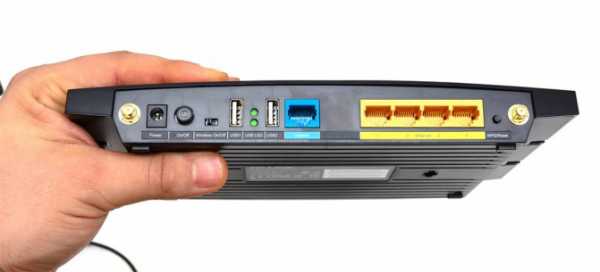
На выставке IFA, которая проходила в Берлине в начале сентября, на стенде компании TP-LINK, после осмотра новинок рассказывавший о них инженер по продуктам Логан Луо, задал мне вопрос: какими функциями роутера лично я пользуюсь и что, по моему мнению, знают о дополнительных возможностях владельцы и потенциальные покупатели. Завязалась интересная беседа, результаты которой могут быть полезны многим владельцам беспроводных маршрутизаторов, причем вне зависимости от торговой марки. Роутер – настолько простое устройство, что многие покупатели ограничиваются лишь базовыми настройками. Включил, работает. Однако есть целый функций и моделей использования, о которых пользователи не задумываются. А зря.
Родительский контроль и контроль доступа
Не все доступное полезно – истина простая. Ответственные родители помнят о ней постоянно. Первоклассник, освоивший выход в интернет, уже не вундеркинд, а обычный ребенок. И оградить его от нежелательной информации важно для нормального развития личности. Вместо уговоров или тотального запрета вопрос можно решить сугубо техническими средствами.
В тех же роутерах TP-LINK ограничения разделены на два пункта – родительский контроль и контроль доступа. Они отличаются возможностями конфигурирования.
Родительский контроль позволяет просто ограничить доступ в интернет несколькими сайтами, например, сайтом лицея и сайтами с учебными материалами. В качестве идентификатора служит MAC-адрес контролируемого устройства. Это означает, что если в домашней сети есть несколько устройств, то ограничения можно применить только к используемому ребенком компьютеру/планшету. Белый список действует по времени, т.е. ограничения, вводимые днем, могут автоматически сниматься вечером. Контроль доступа рассчитан в большей степени на использование в бизнесе, где системный администратор может создать целый набор разнообразных правил, регламентирующих условия доступа в интернет с разных компьютеров не только на уровне адресов сайтов, но и на уровне протоколов.
Вторая жизнь старого устройства
У многих после обновления домашней инфраструктуры беспроводной сети остаются старые точки доступа/роутеры. Они еще работоспособны, но уже обесценились и их выгодная продажа на вторичном рынке бесперспективна.
Благодаря технологии WDS (Wireless Distribution System), которая изначально предназначалась для расширения зоны покрытия, из старой точки доступа можно быстро сделать сеть для гостей.
Преимущество такого решения в простоте включения/выключения – достаточно вставить в розетку блок питания или вынуть его. Многие современные беспроводные роутеры позволяют создать гостевую сеть, однако для ее включения/отключения требуется заходить в web-интерфейс.
Если на гостевом роутере было задано иное, нежели у основной, имя сети, то после его отключения попасть в основную сеть будет сложно – потребуется узнать ее имя либо перебирать все доступные варианты.
Роутер для путешественника
Компактный беспроводной 3G-маршрутизатор многие покупают для того, чтобы подключаться к интернет через 3G-сети мобильной связи. Однако эта маленькая коробочка умеет делать множество полезных вещей.
 TP-LINK TL-MR3040 — типичный представитель современных мобильных роутеров
В режиме точки доступа такой маршрутизатор позволит организовать собственную защищенную локальную сеть везде – в офисе клиента, в поезде, отеле, автомобиле и т.д. Даже без выхода в интернет это весьма полезно, например, для обмена данными.
Далеко не всегда за доступ в интернет надо платить. И в нашей стране и заграницей есть множество бесплатных сетей, но их использование сопряжено с определенной долей риска.
Мобильный роутер, работающий в режиме WISP (wireless Internet service provider), умеет подключаться к существующим беспроводным сетям и раздавать интернет в своей собственной. Это полезно в разных ситуациях.
Во-первых, немного повышается безопасность. Трафик по-прежнему можно перехватить, но вот пробраться за роутер уже труднее, сетевые ресурсы компьютера не видны всем желающим.
Во-вторых, подключившись к сети с паролем, вам больше не придется вводить его на каждом устройстве заново (особенно неудобно делать это на фотокамерах с Wi-Fi-модулями, не оснащенных сенсорными экранами). К собственной сети роутера они будут подключаться автоматически.
В-третьих, роутер в режиме WISP можно использовать для расширения зоны уверенного приема. Достаточно расположить его в месте, где сигнал основного роутера еще сильный. Такие ситуации нередки в отелях: у дверей связь уверенная, а вот на балконе или в глубине комнаты уже неустойчивая. Мощности собственного передатчика мобильному роутеру хватает для покрытия всего номера.
Персональное FTP-облако
У облачных технологий светлое будущее, но сегодня они лишь на первом этапе развития. Для решения простейшей задачи – обеспечения доступа к информации из любой точки мира, где есть интернет, можно воспользоваться готовыми сервисами, их много. Но при детальном изучении оказывается, что у большинства для бесплатных учетных записей есть существенные ограничения, как по объему дискового пространства, так и по размеру файлов, месячному трафику, скорости передачи данных и т.д. Добавьте еще опасения о доступности информации, размещенной на чужих серверах как минимум их владельцам.
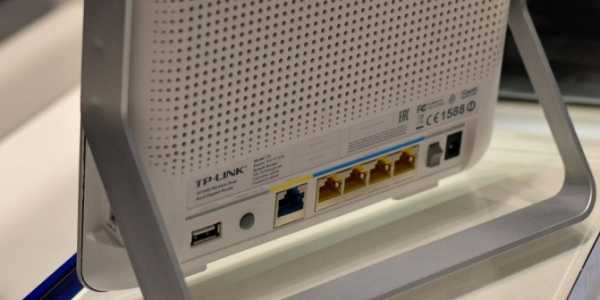
Порт USB позволяет подключить внешний накопитель, содержимое которого можно сделать доступным в локальной сети или через интернет
Роутеры, оснащенные разъемом USB, позволяют предоставить доступ к содержимому подключенного накопителя с любого устройства в локальной сети. Это наиболее распространенный сценарий использования. Однако если провайдер предоставляет настоящий (белый) IP-адрес, то, выполнив несложную настройку, можно открыть доступ к файлам на флешке или USB-жестком диске и из интернет.
Протокол FTP удобен тем, что для всех настольных и мобильных ОС есть большой выбор клиентов, а соотношение безопасность/простота настройки находится на должном уровне.
itc.ua
Почему стоит обновить свой старый роутер?

Народная мудрость гласит — работает, не трогай. Но можно ли транслировать ее на все подряд? Преимущество от замены ламп накаливания на LED, покупке нового холодильника, телевизора кажутся очевидными (экономия на электроэнергии, дизайн, функциональность), а что с роутерами? Если старый работает, то есть ли смысл покупать новый? Есть. Сейчас разберемся, какие преимущества может дать обновление, кроме того, что семейный бюджет «похудеет» на определенную сумму денег.
Стандарт 802.11ac
Самые очевидные причины — производительность и новые стандарты. Несмотря на то, что роутер для рядового потребителя, возможно, стоит на одном уровне с пылесосом, каждый год они становятся лучше, производительнее, дешевле аналогичных устройств прошлых лет.
Новый (относительно 802.11n) стандарт 802.11ac, кроме ожидаемых более высоких скоростей, отличается тем, что сигнал передается на частоте 5 ГГц, вместо привычных 2,4 ГГц. С учетом того, что многие живут многоквартирных домах и работают в офисах с огромной плотностью сетей Wi-Fi, один только переход на более свободный частотный диапазон даст прирост в производительности сети.

Единственный недостаток диапазона 5 ГГц — меньшая «дальнобойность» из-за большего поглощения сигнала стенами и другими препятствиями, хотя на практике он оказывается несколько преувеличенным. В квартире можно подобрать оптимальное расположение роутера, а из-за меньшего числа помех от соседних роутеров сеть 5 ГГц может оказаться производительнее 2,4 ГГц с лучшим уровнем сигнала.
Если в начале своего пути 802.11ac казался уделом энтузиастов, а совместимые устройства стоили дорого, то сейчас его поддерживают многие доступные смартфоны, ноутбуки и даже телевизоры.
Производительность
Вместе с поддержкой новых стандартов растет и производительность роутеров. В актуальных моделях устанавливаются новые процессоры, которые работают на более высоких частотах в паре с увеличенными объемами памяти.
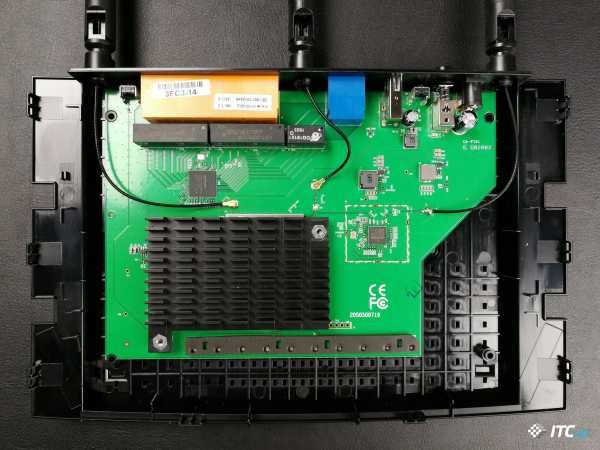
Логика аналогична компьютерам и смартфонам — больше практически всегда означает лучше. Делается это не просто так, хотя многие производители даже не приводят эти характеристики на официальных сайтах. Просто постепенно мы начали потреблять больше контента, выросло разрешение видео, растет популярность стриминговых сервисов, увеличивается количество подключенных устройств. Запас «внутренней» производительности нужен как раз для того, чтобы успевать обрабатывать весь поток данных.
Если думаете, что у вашего роутера все в порядке — просто сравните характеристики с аналогичной по классу актуальной моделью или попробуйте одновременно запустить, например, торрент клиент, онлайн видео на паре смартфонов и попробуйте зайти в «админку».
Удобство использования
Банально, но дизайн интерфейсов в новых маршрутизаторах также заметно изменился по сравнению с тем, что мы видели в «админке» еще пять лет назад. В большинстве случаев он стал понятнее, красивее и благодаря различным подсказкам обычному пользователю стало легче разобраться во многих настройках.

Практически стандартом стало наличие отдельного приложения для смартфона, что также облегчает удобство настройки и управления разными функциями. Отдельные модели поддерживают функцию удаленного управления, так что даже находясь не дома можно узнать, какие устройства (и фактически кто) подключены к сети.
Дополнительная функциональность
Если раньше те же USB порты встречались только в относительно дорогих моделях, то сейчас их все чаще можно найти в недорогих роутерах. Они позволяют расширить функциональность домашней сети. Большинство моделей позволяют подключить жесткий диск и принтер, сделать их общедоступными в рамках своей сети. Более продвинутые умеют работать с 3G-модемами для организации резервного подключения или создания домашнего веб-сервера, аналога собственного облачного хранилища.
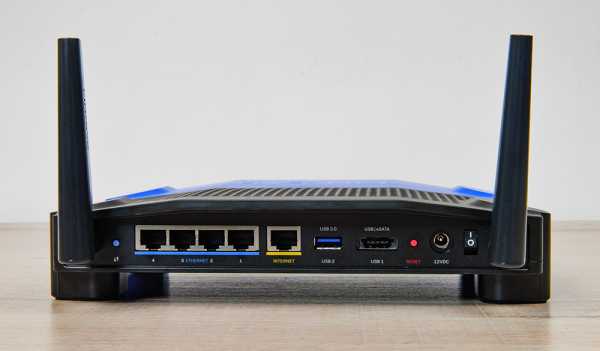
Компании охотно добавляют возможность настроить расписание работы Wi-Fi, ограничения для конкретных устройств, управление пропускной способностью, реализовывают функцию родительского контроля, которая позволяет в несколько кликов запретить посещение нежелательных ресурсов.
Также напомним о поддержке разных стандартов IPTV и прочих особенностях.
Безопасность и обновления
Пункт для параноиков — безопасность. Да, иногда в ПО роутеров могут находить различные «дыры» и прочие недостатки, которыми потенциально могут воспользоваться недоброжелатели. К сожалению, компании редко уделяют внимание поддержке устаревших моделей, а если и выпускают обновления, то приходится вручную проверять их наличие на сайте, скачивать и устанавливать прошивку, заново заниматься настройкой из-за сброса настроек.

С актуальной моделью можно рассчитывать как минимум на выход свежих прошивок, которые будут интересны не только различными исправлениями, но могут расширять функциональность. Хорошим тоном для многих производителей стало упрощения процесса обновления ПО до нажатия одной клавиши в «админке», а отдельные делают это в автоматическом режиме.
Дизайн
Пускай дизайн роутера и не оказывает прямого влияния на его функциональность, но этот пункт нельзя исключить. Банальную пластиковую «коробку» часто хочется спрятать в шкаф, что может не лучшим образом сказаться на качестве сигнала.
Другое дело — современные модели. Производители стараются не только улучшать функциональность, но и делать маршрутизаторы более привлекательными внешне, так чтобы они лучше вписывались в интерьер.

Пускай до разнообразия цветов, доступных в смартфонах и ноутбуках дело пока не дошло, но в линейках многих производителей сетевого оборудования часто можно найти модели с минимальными отличиями в характеристиках и разным дизайном.
Компании помнят и о банальной возможности отключения статусных диодов, в том числе и по расписанию, чем редко радуют старые модели.

Отдельная тема — системы Wi-Fi Mesh, которые представляют из себя набор «маленьких роутеров», которые соединяются в общую сеть. Большинству они пока в новинку и стоят недешево, зато при сравнимой производительности каждый модуль оказывается заметно меньше полноценного роутера, что облегчает выбор подходящего места установки и уменьшает желание спрятать все подальше.
Как видим, роутеры тоже не стоят на месте и компании готовы предложить множество полезных изменений в новых моделях. Следовать им или дать старенькому роутеру поработать еще годик — личное дело каждого, но в любом случае мы советуем не забывать, что подобные утилитарные устройства выступают основой и актуальные модели способны сделать использование других гаджетов, которые к ним подключаются, комфортнее.
itc.ua
как сделать повторитель беспроводной сети
Иногда при использовании беспроводной сети в большой квартире или офисе возникает необходимость усиления сигнала WiFi. Оптимальный способ улучшения приёма — применение репитера. Он позволяет ретранслировать сеть, чтобы сигнал был доступен даже в отдалённых от точки доступа комнатах. Простейший репитер можно сделать из старого роутера или другого сетевого устройства своими руками.
Использование устройств со встроенным репитером
Некоторые домашние устройства, имеющие возможность подключения к WiFi, оснащены функцией ретрансляции сигнала. Их можно применять в качестве репитера. В частности, такую функцию могут иметь беспроводные камеры, смарт-лампы и даже розетки. Проверьте инструкции к используемым беспроводным девайсам. При наличии возможности ретранслировать сигнал WiFi, активируйте эту функцию в настройках.
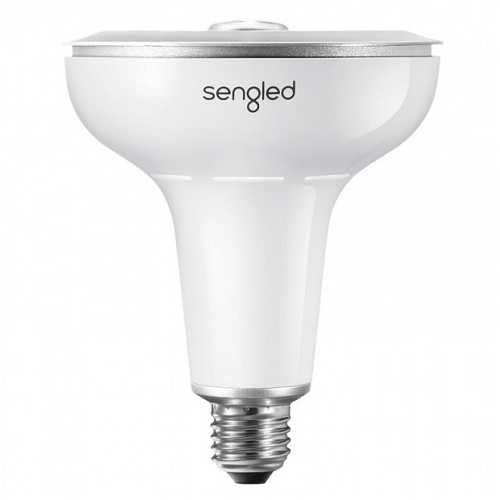
Как сделать репитер из роутера
Самым популярным девайсом, используемым в качестве репитера, является обычный роутер. Зачастую пользователи беспроводной сети имеют старые маршрутизаторы, которые можно применить с целью расширения покрытия WiFi. Главное достоинство этого метода — универсальность. Роутер может работать по стандартам, отличающимся от вашего метода подключения. Основным условием является возможность подключения к WiFi.
Например, старые маршрутизаторы, работающие по протоколу ADSL, также могут применяться вместо ретрансляторов. Они будут работать даже в том случае, если для доступа к Интернету используются технологии FTTx.
WiFi репитер из роутера TP-Link своими руками
Выполните вход в административную панель маршрутизатора. Для этого введите в адресную строку любого браузера IP-адрес, который указан на стикере с нижней стороны устройства. Страница запросит имя пользователя и пароль. Как правило, они также указываются на наклейке. При отсутствии этих данных, их можно уточнить в документации.
Перейдите в меню «Беспроводной режим -> Настройки беспроводного режима» и отметьте галочку «Включить WDS» на главной странице этого раздела. После указания перезагрузки роутера устройство перейдёт в режим беспроводного моста (Wireless Distribution System). Кликните «Поиск» среди группы дополнительных настроек, которые станут доступны при активации WDS.

Найдите вашу беспроводную сеть в открывшейся таблице. Нажмите на ссылку «Подключение» напротив строки с BSSID и названием вашего WiFi. На следующем шаге потребуется ввести настройки для подключения к сети:
- Тип шифрования;
- Индекс WEP;
- Способ аутентификации;
- Пароль.

Важно! Каналы на главном маршрутизаторе и устройстве, используемом в качестве репитера, должны совпадать. Если они отличаются, дополнительный роутер предложит изменить значение канала на то, которое указано на основном.
Настройка повторителя на роутере ASUS
На маршрутизаторах ASUS настройку ретрансляции WiFi сигнала удобнее всего производить через встроенный мастер конфигурации. Для перехода к пошаговому указанию параметров нажмите кнопку «Быстрая настройка Интернет» в верхнем левом углу страницы. На этапе выбора режима работы отметьте опцию «Репитер (повторитель)». При необходимости измените настройки подключения к ретранслируемой сети.

Выберите нужную сеть, укажите тип шифрования и введите пароль для авторизации. Устройство самостоятельно определит канал, после чего будет выполнено подключение. При выборе пункта «Карта сети» откроется таблица со значениями основных настроек. Поле «Имя беспроводной сети» будет доступно для изменения. В двухдиапазонных роутерах также можно изменить частоту, на которой работает репитер (2.4 или 5 ГГц).
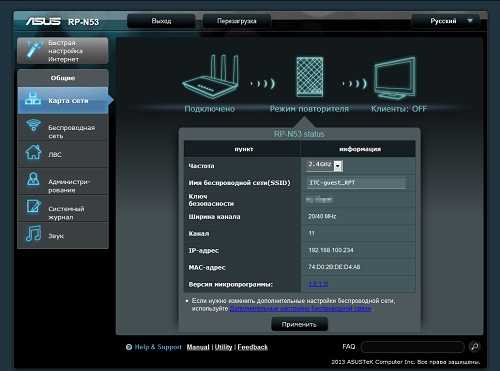
Совет! Использование других моделей роутеров также возможно в качестве ретранслятора. Если по умолчанию устройство не поддерживает такой режим, попробуйте установить альтернативную прошивку — DD-WRT.
Обучающее видео: Репитер wifi сигнала своими руками
Создание антенны для репитера своими руками
Принцип действия большинства самодельных антенн, доступных для сборки в домашних условиях, заключается в перенаправлении радиоволн. Стандартные антенны роутеров и репитеров являются всенаправленными. Это значит, что сигнал распространяется перпендикулярно плоскости, в которой расположена антенна.
Для усиления приёма применяются экраны, простейший из которых можно сделать своими руками из алюминиевой банки. Достаточно разрезать её и установить на встроенную антенну роутера, который используется в режиме репитера. При попадании радиоволн в диапазоне WiFi часть энергии будет поглощена металлом, из которого сделан экран. Другая часть пройдёт сквозь материал, а оставшиеся волны будут отражены от него.
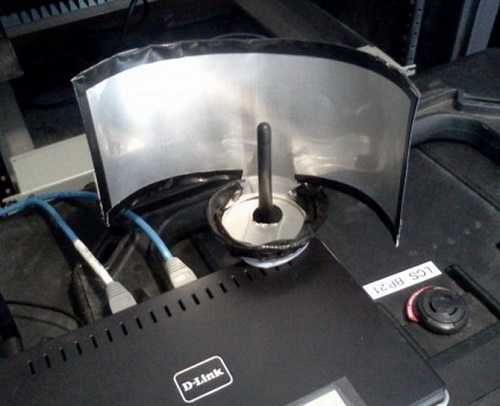
Обратите внимание! В зависимости от конструкции, устройства, сделанные своими руками, способны усилить приём WiFi на 5-30%. Для достижения более высоких результатов рекомендуется приобрести профессиональную направленную антенну или всенаправленный передатчик высокой мощности.
winetwork.ru
Как сделать роутер из старого компа
Как переключить интернет на другой компьютер через провод?
Купи роутер, будет и на старом и на новом.
Главная Приложения Как сделать из компьютера точку доступа Wi-Fi. … Wi-Fi роутер поставил на подоконник окна и все проблемы. Но у если у вас нет роутера, да и покупать его не … Горячие клавиши Windows 10 новые сочетания и забытые старые.22 февраля 2013
Не вижу проблемы, вставляй шнур в новый
Надо уточнить у провайдера, используется ли привязка по МАС. Если да — сообщить новый адрес.
Может провод из старого в новый переткнуть, не?
Как сделать интернет на второй компьютер?
Ну жен роутерЕго задача. Подключиться к провайдеру (как ты с компа подключаешься) и всем кто в его внутренней сети (кабелем подключен) раздать инет.PS если в роутере есть вайфай, то его надо бы отключить, а то кто нибудь в нахоляву качать начнёт
Старый комп, старый комп…где здесь про старый комп? Один про робота, другой про сайт… Так че ж с ним сделать? … В качестве интернет-роутера использую интернет-маршрутизатор.
Поставь роутер
Купи модем
Самый дешевый и простой способ подключить оба компьютера будет через хаб. Стоить будет столько же, т. к. оплачивается либо трафик, либо одна абонентская плата, подключение к интернету то одно.
Как сделать Интернет на 2 компьютера. См.вн.
Для этого Вам нужен роутер (разветвитель) . Бывают проводные и беспроводные.
Но и жалко, ибо интересно, что можно из него сделать. Оговорюсь, есть у меня товарищ в соседнем подъезде, принимает мой вайфай, но естественно скорость Слава богам есть старый друг Гугл, с его помощью узнал много нового для себя.24 апреля 2013
Для начала не к процессору ,а к системному блоку, далее покупаем патч, корд, обжатый методом кросс-овер, подключаем блок и бук и настраиваем…
Роутер 1 кабель раздаёт на 4 компа + вай фай нормальный можно купить за 400-800 р
Например, D-Link Wireless N 300 Gigabit Router.Можно подключить 4 дек-топа, всё остальное-будет работать по Wi-Fi.
Советую вот такую шнягу TP-Link TD-W8951ND, покупаешь (в районе 1200-1500). убираешь свой старый модем в ящик, ставиш эту штуку. ноут по вай фай цепляешь, ПК кабелем и будет тебе счастье. модель проверенная, работает отлично! только настроить не забудь же)))
Купил новый комп как настроить инет со старого компа
Перепиши ip адрес со старого
Новый комп-старый роутер. Есть трехэтажное здание, которое обеспечивалось интернетом за счет 5 роутеров … под настройки роутеров, или нужно заново каждый роутер настраивать? ? плиз помогите!! ! как лучше сделать? и ссылочку если что….
Сделать сетевые подключения как на старом.
Обратись к своему провайдеру за переподключением. Дело в том, что интернет подключают под определённый комп, со своими личными характеристиками. И даже если ты все настроил правильно, интернет не будет работать. Порой даже достаточно заменить на компе видеокарту (или того хуже — материнку) , чтобы интернет перестал включаться. Разумеется, говорю про интернет через кабель.У провайдеров, кстати, особенно через модем — IP бывает «плавающим». Важнее знать DNS, порты — хотя обычно достаточно выбрать «автоматически». Что за сеть, каким (и) протоколами пользуется…
Какой инет? кабель, вайфай, модем,? если кабель, то пропиши сеттевой адрес..
Позвони провайдеру- он должен прописать твою новую сетевую карту, после этого уже в ручную самому создавать подключение к интернету (как это делать есть практически у любого провайдера на их официальном сайте), когда провайдер пропишет твою сетевую карту у тебя винда автоматически создаст сетевое подключение и сможешь войти на сайт.
В договоре логин и пароль найтикупить роутер в роутере прописать
Как сделать из старого ноутбука ЖК-монитор? У многих старых ноутбуков по-прежнему работают экраны, но вот ощутимо подкачивают другие аспекты западают клавиши, отказывается работать порт для мышки.
Интернет подключения. Можно ли подключить два компьютера вместо одного, и оплачивать за старую цену?
Можно
Если в свойствах сетевого окружения только два адаптера — старый и новый — то вс просто … Интернет есть у меня. Демолинк адсл2 . Как сделать, чтобы он через меня выходил в нет? … Два компа подсоединены через роутер маршрутизатор .
Хоть десять.
Да, только это надо делать самому) а то позвонить провайдеру иони вам скажу, давайте проведем еще одну линию и платите за 2) КУПИ РОУТЕР (МАРШРУТИЗАТОР)
Ставь роутер.Или в один комп вторую сетевую карту, от нее ко второму компу. Но в этом случае второй комп будет в инете только тогда, когда рабтает первый
Хоть десять. Они скорость между собой поделят. Оплачиваете как одну точку.
Конечно. Пиши в поиске: «подключение двух компьютеров в локальную сеть».
На радостях не проверили старый комп, а потом обнаружили, что там интернет исчез. … Комп к роутеру подключен через кабель. Может, поможет кто? … Сделал, скорее всего, обычные штатные настройки, как для большинства пользователей.
Можно, для этого необходим роутер. и наличие беспроводной подключения у компьютеров (хотя бы на одном из них)
Можно, но скорость уже будет делится пополам и для этого необходим роутер
Как сделать новый пароль к вай-фай????старый забыл..Роутер d-link,на компе линукс…
На роутере должна быть либо кнопочка либо дырочка для иголочки нажимаешь и все настройки сбрасываются. затем настраиваешь по новой роутер
Первое и самое простое действие, которое вы можете сделать, это проверить настройки Wi-Fi роутера. … Что можно сделать из старого свитера своими руками?
Друзья! Как подключить комп через роутер к интернету (с помощью патчкорда)?
Модель роутера какая?http://homenet.beeline.ru/На этом форуме найди раздел с настройками для своего роутера
Интернет вещей. Комплектующие. Сделай сам. Mobile. … Файрвол роутер. Одно из самых очевидных применений для старичка. … Старый комп вполне можно использовать в качестве терминала для доступа к производительному серверу или…25 сентября 2007
Вместо свитча поставить роутер (поменять местами) либо свитч совсем убрать
При входе через роутер на компе должно лишь быть «подключение по локальной сети». Никакой авторизации.
Что толковое сделать из старого компа у меня таких 2 — уже не знаю куда девать
Продай!
А советы про использование в качестве маршрутизатора старого компа, ЕМНИП, обычно даются в плане, что уж лучше старый комп, чем какой-нибудь DIR-300. … По теме Я бы не стал свой старый комп на роутер ставить.22 мая 2014
Машину времени…
Продай кому то
Подари детскому дому или отдай в школу для первоклашек….
Медиа-сервер замути) )
Отдай малоимущим! от их продажи мало выручишь, а так добро сделаешь! ну или пусть буду подопытными крысами, )))) у меня один такой стоит бедный, если что-то сомнительное нужно сделать, проверяю на нём, а потом на второй! ))
Хочу сделать из старого компа маршрутизатор. Помогите выбрать ПО. … Есть старый комп, хочу поставить на него операционку и сделать из него маршрутизатор. вс необходимое железо есть… но не могу определиться с ПО.
Как оасторить старый роутер на новый комп???
Как подключить новый компьютер к интернету через роутер?
Если подключение к роутеру через провод — должно заработать без настроек. Если Wi-Fi — возможно, нужно ввести пароль.
Вопрос такой как сделать из этого что-то типа роутера, или антивирусного сервера, т.е. чтобы остальные два компа лазили в инет через вот эту штуковину.27 января 2006
У меня дома три компа и хочу подключить нэт как сделать так что-бы компы могли работать трое не покупая сетевой карты
Роутеры нужны, или адаптеры роутера. сам польщуюсь wi-fi+роутер
Так делал только на один комп, как сделать, чтобы на 2 компа одновременно раздавалось ?какие проги лучше использовать, да и вообще , есть ли у этой идеи 11 ноября 2011Мой провайдер сказал покупать роутер. можно ли это сделать без него? и как?11 ноября 2011
Надо покупать 4-ёх портовый модем!!!
Купи коммутатор http://market.yandex.ru/model.xml?hid=91088&modelid=923561 5 Вилок 500руб
ZyXEL 600 сразу 4 компа
Боюсь без сетевой карты никак не обойтись, в каждом компе должна быть как минимум по одной + роутер
Да правильно говорит «ДОБАВЛЯЙТЕСЬ В ДРУЗЬЯ» Модем 4-х портоый нужен!
Файрвол роутер Одно из самых очевидных применений для старичка. Можно даже взять старый 286 компьютер, вставить в него пару сетевых карт, установить нечто типа FREESCO … А что, интересно, можно сделать с компом на базе 8086? Humanoid.
Если пользователи изъявляют желание расшарить интернет на несколько компьютеров, на помощь приходят такие устройства как Интернет-маршрутизаторы (роутеры) , такие как например Zyxel P330 W EE, Asus WL-520GC, роутер D-Link DIR-300. Пользователю остается только определиться с тем, какой купить wi-fi роутер. Маршрутизатор D-Link DIR-300 имеет 4 встроенных Ethernet порта, работающих в режиме коммутатора (switch). В случае, если сам роутер D-Link DIR-300 не настраивать, его можно использовать и как свитч. Настроить роутер D-Link DIR-300 в режим маршрутизатора можно через HTTP-интерфейс.Также маршрутизатор D-Link DIR-300 оснащен внешней антенной и беспроводным интерфейсом WiFi стандарта 802.11g, обратно совместим со стандартом WiFi 802.11b. Это важно в тех случаях, если беспроводный адаптер WiFi в компьютере или ноутбуке достаточно старый, выпущен еще до выхода в свет стандарта 802.11g. В таком случае тем более имеет смысл купить wi-fi роутер D-Link DIR-300.C помощью маршрутизатора D-Link DIR-300 можно получить доступ к сети Интеренет и объединить в независимую сеть от 4 компьютеров. Почему от четырех? Потому, что беспроводный интерфейс WiFi роутера D-Link DIR-300 способен работать в режиме моста, то есть можно объединять в сеть и компьютеры, подключенные по WiFi, выдавая либо статические локальные адреса, либо используя встроенный DHCP сервер.
Можно ли к модему ADSL Router 2640U подключить вентилятор от старого компьютера?
Нужно. В такую жару млин…. и медные радиаторы с помошью АЛ-СИЛ наклеитть
Старый компьютер может быть использован в качестве сервера для поднятия личного веб-ресурса или файлового хранилища. Чтобы запустить сервер, достаточно установить подходящее программное обеспечение и настроить его правильную работу.
Перегревается? Внешнее охлаждение девайсов можно сделать из любого кулера. Я, например, охлажадю свой маршрутизатор с помощью радиатора, который наложил сверху.
Компьютер подключился к вай-фай, а ноутбук нет. (После замены роутера, со старым все работало) . Что делать? Help!!!))
Добрый день!
Роутер надо купить. Он решит эту проблему.
Конференция iXBT.com Коммуникации сети и сетевые технологии Роутер из старого компа — утопия? Поиск Новая тема Написать ответ.
Я купил WIFI роутер и у мня возникла проблема.
Не у вай фая шнура нет надо интернет кабель вытащить из компа и сунуть в роутер
Собираем роутер из старого железа . … Как сделать wi fi без роутера. Ни для кого не секрет, что бюджетные, домашние роутеры могут не справляться с большими скоростями предоставляемыми провайдерами.
Шнур вайфая? Это, простите, КАК? Опишите проблему подробнее.
Жёсткий диск
Такая же фигня была.. . а старый комп куда делся? Включил старый скинул на флешку все что нужно, перекинул на новый.
Здравствуйте, дело заключается в следующем Хочу сделать роутер из старого компа, так как имеющийся у меня домашний роутер не дает должную скорость инета — соединение vpn 11 вместо 100 мбит, пусть даже эти 100 и…21 августа 2008
Вопрос в нутри. Как отомстить взломщику?Есть мысль взломать но я не умею а вы умеете???
Что взломали то? Сейф? Квартиру? Почтовый ящик в подъезде?
Вот фото со старого… 2 2. можно ли использовать лицензионный ключ ХР от старого компа можно ли использовать … Сегодня обнаружил следующие. Роутер по Wi Fi видет только стационарный комп… 1 5. Как из свича сделать роутер?
Никто из здравомыслящих специалистов (хакеров) в данной тематике, не даст прямого ответа на этот вопрос.Потому что первое правило — это личная информационная безопасность, а вопрос ее нарушает.
Милая, оставь эту глупую затею, будь выше…
Не умеешь и не лезь, это нарушение УК РФ
У меня проблема с интернетом на asus p5q pro turbo
Поставь роутер и не страдай фигней 🙂
10. Сделать его элементом мультимедиа-системы. На старом компьютере можно … Ага, совет хранить старый комп как файл-сервер сколько на н м гиг — 10-150, от … Но учитывай, что электричества он жр т больше чем роутер-отдельная железяка.
Хочу провести интернет на 2 компа!
Можно использовать один из компов как шлюз, но лучше и легче преобресть роутер..
Существуют несколько программ в открытом доступе, которые позволяют сделать из старых компьютеров сервер, например, FreeNAS. … Используйте ваш старый компьютер в качестве роутера.
Чем опасны сетевые адаптеры чем опасны сетевые адаптеры
Ничем…
Это очень полезное применение старого компьютера. Разумеется, можно потратиться на роутер и не морочить себе голову, но экономика должна быть экономной . … Новинки. Блог. Как сделать. Софт.19 февраля 2014
Сюрприз! Ничем. Хотя некоторые и в ложке воды умудряются захлебнуться.
Через них обычно вирусы лезут, отключи!
Током может стукнуть. Все подумали про сетевую карту, а я про блок питания. 🙂
Ни чем…
Сетевой адаптер это просто удлиннитель как правило с кнопочкой — ни пользы от него ни вреда…
Жаль лично мне его уже некуда ставить, ибо использую апаратный wi-fi роутер, который … W2k3 тихо норвно курит в сторонке да, можно и на бубубнту такое сделать, но … Организация хранилища на старом компе с кучей разных старых винтов — какой… 2 июня 2009
Зачем нужны сетевые адаптерыБольшинство ноутбуков имеют встроенную карту wi-fi или беспроводную сетевую карту. Но иногда эта карта не срабатывает. Это особенно касается тех случаев, когда стандарты беспроводных сетей меняются на новый и более быстрый протокол соединения. Тогда старые карты, которые поддерживают устаревшие протоколы, не станут работать с роутером, поддерживающим новый стандарт.Покупая новый сетевой адаптер, следует обращать внимание на поддерживаемый им протокол. Это маленькое и нужное многим устройство можно найти в любом магазине Hi-Tech.Когда внутренняя сетевая карта не поддерживает новый стандарт, альтернативой сетевому адаптеру может стать новая сетевая карта. Ее достаточно легко заменить на настольном компьютере. Но в ноутбуках и лэптопах это сделать гораздо сложней. В таких случаях удобней воспользоваться сетевым адаптером.
Пропал доступ к сертифицированным сайтам
1. Может слететь провайдерский DNS или кто-то сменил DNS в роутере.2. Вирусы3. Программы которые меняют поведение SSL сертификатови многое другое, но это основное.
Как из компьютера сделать роутер? Опубликовано 26 февраля, 2014 — 11 27 пользователем r2d2. … Всего голосов 399. Старые опросы.
Проверьте, может дата неправильная стоит. У меня такое же было.
Однозначно время/дата на компьютере не то. Если время само слетело, тогда это батарейка на материнке села.
Ого, XP еще кто-то пользуется.
Может быть, вы используете прокси-перехватчик, или вирус это делает. Советую провериться на вирусы, и проверить прокси соединение.
Правила прописывает антивирус, который стоит в системе, в частности у меня — eset…обычно эта функция не стоит того, чтобы что то там прописывать… У вас может быть изменён фаил hosts,его нужно посмотреть в первую очередь, образцы правильного файла для хр найдёте в нете…
Небольшой скринкаст с пояснениями, как я собрал из старого компьютера, машину которая вполне может использоваться в качестве веб-сервера в локальной сети, NAS или программного роутера.
Кик: D
Почему это стало играть только сейчас- понять трудно .Это то как раз понять легко. стало слишком много спамеров и вас стало легко поймать на мобильные подписки. И старый, добрый, тёплый, ламповый, уютненький интернет почил в бозе.Чтобы защититься от спамеров, все поисковики стали пользоваться защищённым протоколом, в который просто так без расшифровки уже не подмешаешь вам волшебную кнопку «подписаться», а он, защищённый интернет, уже требует сертификатов. У вас возможно просто не установлена службы сертификатов. Хотя как тогда вы в свою почту на мейл ру раньше заходили? в почту и раньше был защищенный вход. Ещё вариант. сходите на страрый добрый сайт verisign. И скачайте там свеженьких корневых сертификатов. или в поисковике наберите «verisign скачать корневой сертификат».один раз скачать, распаковать, установить и забыть. Установка, помнится, просто двойным кликом. Потом — «установить сертификат», иногда перед установкой настойчиво просит «Посмотреть сертификат»
Возможно дата, выше уже писали
Десятку юзай. Старьё всякое они блокируют, наверное, уже. ХР теперь только без сети и всего лишнего можно на работе использовать, службы лишние отключив, ессно…
Google.com
Как сделать из велосипеда грузовик . … Соответственно, на роутере нужно открыть 21-й TCP-порт, а также включить DDNS-службу присутствует в составе FreeNAS .26 июня 2012
Срочно Помогите. Проблема с беспроводной сетью
Переворачиваем компьютер если в нем сзади указан ай ди вай фая прописываем в блокноте подключение
Можно ли из старого роутера сделать WiFi удлинитель для нового? Что бы не тянуть лишний кабель по квартире? … Ну, видимо я технически непродвинутый пользователь, а то что я в сво время крутил компы, и сейчас сам себе и ближайшем…
У меня подобное было из-за того что долго не читсили ноут и не переустанавливали винду в конце концов данные отфармотировали и преустановили винду по новой установив новый Драйвер!
…удалить) драйвер на беспроводной сетевой адаптер…f1comp.ru›…ustanovit-obnovit…udalit…na…adapter-wi…Как установить (обновить, переустановить, удалить) драйвер на беспроводной сетевой адаптер (Wi-Fi)? ..Здравствуйте, в общем проблема такая купил вай фай роутер TP-Link модель TL-WR741ND мастер настроил вроде работал нормально через дня 3-4……адаптер или точку доступа — Сообщение 7249898 — Wi-Fi…CyberForum.ru›post7249898.htmlЗабанили адаптер или точку доступа — Wi-Fi, беспроводные сети. ..Нужно заменить мак адрес роутера на мак компа? ..Компьютер и устройства к самой сети вай фай подключаются, но выхода в интернет нет (Антенки с воскл. знаком), пробовал…
Снести винду
2
Попробовать переустановить драйвер адаптера и ввести заново пароль для доступа к сети.Иногда надо включить и выключить адаптер и/или обновить конфигурацию в диспетчере устройств — скорее всего драйвера криво стали, но бывает и экзотика вроде защиты по МАК адресу и слетевшей настройки роутера
Представьте ситуацию вы пришли в гости, и вам нужен быстрый интернет на смартфоне или планшете, а у хозяев лишь ноутбук, подключенный к интернету кабелем, а роутера нет.
Объясняйте это всё в сервисе, там вам всё сделают…
Скачай Driver Pack Solution,точнее попроси у друга пусть скачает и установи все актуальные драйвера на свой НК (НоутБук)
Если есть диск от ноутбука то просто засунь его и автоматически найдет, могу помочь онлайн для этого нужна программа тим вивер я тебе помогу обращайся
Если к сети подключаетесь, но динамически не получаете ip адреса и dns от точки доступа, попробуйте вбить их вручную.
Подключение перезагрузи видно ты не правильно запустил кстати всегда смтри что удаляешь !!!
Usb-hdd хочу из бука сделать качалку раздавалку торрентов на этом старом буке В сети я видел, люди другие роутеры перепрошивали, но мне это 8 августа 2011На компе стоит дебиан 6, зачем то даже с гномом так… 9 августа 2011
Драйвер с сайта HP скачайте и установите.
Перво-наперво перезагрузить роутер.настройка автоматической установки ай пи адреса слетела.прописать ай пи вручную можно.
1. Предполагаю, что у вас Win7-система, откуда вы удалили драйвер wi-fi (то есть адаптер сетевой)2.1. Win при удалении адаптера удаляет настройки адаптера. Восстановление адаптера позволяет подключаться заново, но не восстановить старые настройки. Найти и вбить.2.2. Возможно проблемы с локальными настройками ДНС.2.3. На роутере статика для мака ноутбука.2.4 На самом деле роутер — мост WiFi, и слетела инфа авторизации.2.4. Возможно и драйвера wi-fi криво встали.2.5. Слишком мало информации, ещё 100500 вариантов.
Явно ругается на ДНС, пропишите в IPv4 первичный днс 192.168.1.1 (или 0.1) в зависимости от сетевого адреса вашего модема (Написан на модеме сзади) вторичный днс 8.8.8.8 Если не прокатит на всякий слючай переустановите драйвер и пропишите днс
Драйвер переустанови
В итоге получилось — 2 работающих компа, весьма разношерстной компоновки коробка с различными запчастями для них. … Какую операционную систему ставить на домашний сервер из старого компьютера.
Переустанови винду
МОЖНО ВЕРНУТЬСЯ К ЗАВОДСКИМ НАСТРОЙКАМ, НО ТОГДА ВСЕ ФАЙЛЫ БУДУТ УДАЛЕНЫ И КОМП ПРИОБРЕТЕТ ТО СОСТОЯНИЕ В КОТОРОМ ОН БЫЛ ПРИ ПОКУПКЕ!!!! КОМАНДА FN+F11
Антивирус переустоновий наверно заблокировал сеть
Купи другой комп
По проводу интернет напрямую от роутера можете подключить? Если да, то удалите WIFI адаптер из диспетчера устройств, перезагрузите ноутбук и подключите интернет, драйвер должен автоматом установиться, если нет скачайте драйвер пак солюшион. после установки драйвера произвести подключение к своей сети. Обычно помогает
Наверно, все хабраюзеры знают о возможности сделать из старого компьютера роутер для домашней сети, а некоторые, возможно, весьма успешно применяют … 15 января 2012 в 19 32. SOHO роутер или комп? Вопрос энергопотребления и экономики.15 января 2012
Гы
Очень просто.
######## ftp.hp.com/pub/softpaq/sp53501-54000/sp53536.exe################ ftp.hp.com/pub/softpaq/sp49001-49500/sp49134.exe########скачай их оба и поставь патом поставь Driver Booster и обнови все дровавот веб мани если не жалко кинь many R143626023256 Z281126748344
Запихни свой модем в жопу производителю и оторвись от компа иди погуляй и брось комп и твоя жизнь будет хороша а за эти текстуры нужно платить мы что за жизнь что ли платим каждый месяц ?
Не знаю…
Скажи, роутер на Пентиум Коппермайн 933 МГц на неразгоняемой материнке будет достаточно стабильным, чтоб неделями Интернет раздавать?15 июля 2010wenzel Он писал, что на 3 компа. Вполне коппера тут хватит.16 июля 2010
mart21.ru
Как из старого Wi-Fi маршрутизатора сделать точку доступа?
Не спешите избавляться от старого Wi-Fi маршрутизатора, вы можете использовать его для расширения Wi-Fi зоны в вашем доме.
Для функционирования сети достаточно одного маршрутизатора. Тем не менее, когда вы заменяете старый Wi-Fi маршрутизатор на новый, более быстрый, можете потратить время, пытаясь сбыть его с рук, или же можете превратить его в точку доступа (AP). Размещение этой самодельной AP в дальнем конце дома и подключение ее к новому маршрутизатору (через длинный сетевой кабель) — лучший способ покрыть ваш дом сетью Wi-Fi. Как это сделать?
Ваш домашний Wi-Fi маршрутизатор имеет встроенную AP (или даже две или три встроенные точки доступа в случае двухдиапазонных или трехдиапазонных роутеров) в дополнение к своей функции в качестве основного маршрутизатора. Беспроводные клиенты, такие как смартфоны, планшеты и т.д., также могут подключаться.
Для начла обратимся к новому маршрутизатору, который размещен в домашней сети в качестве маршрутизатора А. Старый будет преобразован в маршрутизатор B. Задача — сделать маршрутизатор B внешней AP для маршрутизатора A.

Многие маршрутизаторы в течение последних нескольких лет могут работать в режиме точки доступа, который может быть включен через интерфейса.
Примечание: Некоторые маршрутизаторы имеют режим точки доступа (вы увидите это в списке функций, если есть). Если это так для вашего маршрутизатора B, вы можете просто включить этот режим, и он начнет работать в качестве точки доступа.
Это руководство необходимо только для Wi-Fi маршрутизаторов, которые не имеют этой функции (или если вы не знаете, как включить эту функцию) и подходит только для маршрутизаторов, которые имеют веб-интерфейс, который, к счастью, имеет место быть у большинства маршрутизаторов.
Общее руководство (для продвинутых)
Если вы знакомы с настройкой маршрутизаторов и сетей в целом, необходимо сделать следующее.
1. Заклейте кусочком скотча порт WAN (Интернет) маршрутизатора B. Вы хотите избежать использования порта, так как это не позволит вам преобразовывать маршрутизатор в точку доступа.
2. Определите диапазон маршрутизатор А по IP-адресу. Например, если IP-адрес маршрутизатора A является 192.168.1.1, то можно смело предположить, что диапазоны IP-пула от 192.168.1.2 до 192.168.1.254.
3. Вручную установите IP-адрес маршрутизатора B на неиспользуемом IP в диапазоне маршрутизатора A. Например, вы можете сделать его 192.168.1.2. Просто убедитесь, что у вас нет и не будет использоваться этот IP-адрес любым другим устройством.
4. Отключите функцию DHCP в маршрутизатора B.
Вот и все. Теперь, если вы подключите маршрутизатор B (который больше не является маршрутизатором) к маршрутизатору А с помощью сетевого кабеля (от порта LAN к порту LAN), он будет функционировать в качестве точки доступа, давая вам лучший диапазон Wi-Fi для устройств.
Подробное описание (для начинающих)
Если вы новичок в сети, в первую очередь, разберитесь с тем, как настраивать домашний маршрутизатор. Когда закончите с этим, выполните следующие шаги.
Шаг 1: Отключите порт WAN (Интернет) маршрутизатора B.
Если маршрутизатор не имеет собственный режим AP, нужно полностью избежать использования порта WAN. Использование данного порта заставит маршрутизатор функционировать как маршрутизатор, потому что это предполагаемая роль устройства. Заклейте, к примеру порт скотчем, чтобы избежать его случайного использования.
IP-адрес маршрутизатора легко выяснить по сети
Шаг 2: Узнайте, каков диапазон IP-адресов маршрутизатора А.
Это шаг в двух частях. Сначала вам нужно выяснить IP-адрес маршрутизатора A. Подключите компьютера к маршрутизатору А через Wi-Fi или с помощью сетевого кабеля через один из портов LAN.
Если это компьютер Windows:
- Запустите командную строку (вы можете искать cmd в меню Пуск в Windows 10 или Windows 8 просто наберите cmd, когда вы находитесь в меню Пуск Metro, а затем нажмите Enter).
- В окне командной строки введите ipconfig и нажмите Enter. Вы увидите много, возможно, непонятных чисел и слов, но IP — адрес указан справа в строке Основной шлюз: это адрес маршрутизатора. Это номер, который вам нужен.
Или на Mac:
Системные настройки> Сеть> выбрать текущее подключенное соединение (вы должны увидеть зеленую точку, означающую, что соединение работает)> Дополнительно> на вкладке TCP/IP обратите внимание на «Router:». IP-адрес маршрутизатора будет отображаться рядом с ним.
После того, как вы определили IP-адрес маршрутизатора (который всегда состоит из четырех групп чисел, разделенных точкой между каждой группой), используйте его, чтобы определить диапазон IP-адресов. Диапазон номеров, среди которых можно выбирать, использует одни и те же номера в первых трех группах с последней группой в диапазоне от 1 до 254. Текущий IP-адрес маршрутизатора не будут доступен для использования.
Например, если маршрутизатор IP-адрес 192.168.1.1, то IP-пул адресов будет колебаться от 192.168.1.2 до 192.168.1.254. Если IP-маршрутизатора является 192.168.1.254 то диапазон IP будет 192.168.1.1 до 192.168.1.253. Когда устройство подключено к маршрутизатору A и имеет IP-адрес в пределах своего диапазона, то оно будет принято в рамки сети.
В этом руководстве предполагается, что 192.168.1.1 — это IP маршрутизатора А. Это, вероятно, будет и ваш случай, потому что многие домашние маршрутизаторы (от Netgear, Asus, D-Link и т.д.), как правило, используют этот IP-адрес по умолчанию.
Шаг 3: Установите IP-адрес маршрутизатора B как неиспользуемый IP в пределах диапазона IP маршрутизатора A.
Подключите компьютер к маршрутизатору B через Wi-Fi или с помощью сетевого кабеля через один из портов LAN, чтобы узнать текущий IP маршрутизатора (повторите первую часть шага 2).
Войдите в веб-интерфейс маршрутизатора, указав браузеру на его IP-адрес. В интерфейсе перейдите в раздел, где вы можете изменить свой IP-адрес по умолчанию. В зависимости от маршрутизатора этот разделе, как правило, называется Network, LAN или настройки. Измените этот IP-адрес на один из тех, что в пуле IP, определенном во второй части шага 2 выше. Например, если IP маршрутизатора А является 192.168.1.1, вы можете сделать IP маршрутизатора B 192.168.1.2 (убедитесь, что вы вручную не присваивали этот IP другому устройству, если то так, выберите другой IP-адрес), а затем сохраните изменения. Маршрутизатор B надо перезапустить, чтобы изменения вступили в силу.

Отключение функции DHCP-сервера старого маршрутизатора и назначения неиспользуемого IP основного маршрутизатора позволит старому роутеру работать в качестве точки доступа, когда его порт WAN не используется.
Шаг 4: Отключите функцию DHCP сервера в маршрутизаторе B.
Войдите снова в интерфейс маршрутизатора B, указав браузеру на новый IP-адрес вручную из шага 3 (в нашем случае, это было 192.168.1.2), а затем снова перейдите в раздел Настройка локальной сети или сети. Здесь отключить функцию DHCP сервера. Сохраните изменения и вы сделали.
(В зависимости от интерфейса, некоторые маршрутизаторы позволяют сделать шаг 3 и 4 как один без перезагрузки).
Теперь маршрутизатор B при подключении к маршрутизатору А с помощью сетевого кабеля будет работать и как переключатель (что позволит вам использовать его порт LAN для добавления проводных устройств к сети), и как точка доступа.
Вот таким образом можно использовать старый роутер.
Оставьте свой комментарий
Добавить комментарий
pro-spo.ru
Как сделать роутер из старого компа
Как переключить интернет на другой компьютер через провод?
Купи роутер, будет и на старом и на новом.
Главная Приложения Как сделать из компьютера точку доступа Wi-Fi. … Wi-Fi роутер поставил на подоконник окна и все проблемы. Но у если у вас нет роутера, да и покупать его не … Горячие клавиши Windows 10 новые сочетания и забытые старые.22 февраля 2013
Не вижу проблемы, вставляй шнур в новый
Надо уточнить у провайдера, используется ли привязка по МАС. Если да — сообщить новый адрес.
Может провод из старого в новый переткнуть, не?
Как сделать интернет на второй компьютер?
Ну жен роутерЕго задача. Подключиться к провайдеру (как ты с компа подключаешься) и всем кто в его внутренней сети (кабелем подключен) раздать инет.PS если в роутере есть вайфай, то его надо бы отключить, а то кто нибудь в нахоляву качать начнёт
Старый комп, старый комп…где здесь про старый комп? Один про робота, другой про сайт… Так че ж с ним сделать? … В качестве интернет-роутера использую интернет-маршрутизатор.
Поставь роутер
Купи модем
Самый дешевый и простой способ подключить оба компьютера будет через хаб. Стоить будет столько же, т. к. оплачивается либо трафик, либо одна абонентская плата, подключение к интернету то одно.
Как сделать Интернет на 2 компьютера. См.вн.
Для этого Вам нужен роутер (разветвитель) . Бывают проводные и беспроводные.
Но и жалко, ибо интересно, что можно из него сделать. Оговорюсь, есть у меня товарищ в соседнем подъезде, принимает мой вайфай, но естественно скорость Слава богам есть старый друг Гугл, с его помощью узнал много нового для себя.24 апреля 2013
Для начала не к процессору ,а к системному блоку, далее покупаем патч, корд, обжатый методом кросс-овер, подключаем блок и бук и настраиваем…
Роутер 1 кабель раздаёт на 4 компа + вай фай нормальный можно купить за 400-800 р
Например, D-Link Wireless N 300 Gigabit Router.Можно подключить 4 дек-топа, всё остальное-будет работать по Wi-Fi.
Советую вот такую шнягу TP-Link TD-W8951ND, покупаешь (в районе 1200-1500). убираешь свой старый модем в ящик, ставиш эту штуку. ноут по вай фай цепляешь, ПК кабелем и будет тебе счастье. модель проверенная, работает отлично! только настроить не забудь же)))
Купил новый комп как настроить инет со старого компа
Перепиши ip адрес со старого
Новый комп-старый роутер. Есть трехэтажное здание, которое обеспечивалось интернетом за счет 5 роутеров … под настройки роутеров, или нужно заново каждый роутер настраивать? ? плиз помогите!! ! как лучше сделать? и ссылочку если что….
Сделать сетевые подключения как на старом.
Обратись к своему провайдеру за переподключением. Дело в том, что интернет подключают под определённый комп, со своими личными характеристиками. И даже если ты все настроил правильно, интернет не будет работать. Порой даже достаточно заменить на компе видеокарту (или того хуже — материнку) , чтобы интернет перестал включаться. Разумеется, говорю про интернет через кабель.У провайдеров, кстати, особенно через модем — IP бывает «плавающим». Важнее знать DNS, порты — хотя обычно достаточно выбрать «автоматически». Что за сеть, каким (и) протоколами пользуется…
Какой инет? кабель, вайфай, модем,? если кабель, то пропиши сеттевой адрес..
Позвони провайдеру- он должен прописать твою новую сетевую карту, после этого уже в ручную самому создавать подключение к интернету (как это делать есть практически у любого провайдера на их официальном сайте), когда провайдер пропишет твою сетевую карту у тебя винда автоматически создаст сетевое подключение и сможешь войти на сайт.
В договоре логин и пароль найтикупить роутер в роутере прописать
Как сделать из старого ноутбука ЖК-монитор? У многих старых ноутбуков по-прежнему работают экраны, но вот ощутимо подкачивают другие аспекты западают клавиши, отказывается работать порт для мышки.
Интернет подключения. Можно ли подключить два компьютера вместо одного, и оплачивать за старую цену?
Можно
Если в свойствах сетевого окружения только два адаптера — старый и новый — то вс просто … Интернет есть у меня. Демолинк адсл2 . Как сделать, чтобы он через меня выходил в нет? … Два компа подсоединены через роутер маршрутизатор .
Хоть десять.
Да, только это надо делать самому) а то позвонить провайдеру иони вам скажу, давайте проведем еще одну линию и платите за 2) КУПИ РОУТЕР (МАРШРУТИЗАТОР)
Ставь роутер.Или в один комп вторую сетевую карту, от нее ко второму компу. Но в этом случае второй комп будет в инете только тогда, когда рабтает первый
Хоть десять. Они скорость между собой поделят. Оплачиваете как одну точку.
Конечно. Пиши в поиске: «подключение двух компьютеров в локальную сеть».
На радостях не проверили старый комп, а потом обнаружили, что там интернет исчез. … Комп к роутеру подключен через кабель. Может, поможет кто? … Сделал, скорее всего, обычные штатные настройки, как для большинства пользователей.
Можно, для этого необходим роутер. и наличие беспроводной подключения у компьютеров (хотя бы на одном из них)
Можно, но скорость уже будет делится пополам и для этого необходим роутер
Как сделать новый пароль к вай-фай????старый забыл..Роутер d-link,на компе линукс…
На роутере должна быть либо кнопочка либо дырочка для иголочки нажимаешь и все настройки сбрасываются. затем настраиваешь по новой роутер
Первое и самое простое действие, которое вы можете сделать, это проверить настройки Wi-Fi роутера. … Что можно сделать из старого свитера своими руками?
Друзья! Как подключить комп через роутер к интернету (с помощью патчкорда)?
Модель роутера какая?http://homenet.beeline.ru/На этом форуме найди раздел с настройками для своего роутера
Интернет вещей. Комплектующие. Сделай сам. Mobile. … Файрвол роутер. Одно из самых очевидных применений для старичка. … Старый комп вполне можно использовать в качестве терминала для доступа к производительному серверу или…25 сентября 2007
Вместо свитча поставить роутер (поменять местами) либо свитч совсем убрать
При входе через роутер на компе должно лишь быть «подключение по локальной сети». Никакой авторизации.
Что толковое сделать из старого компа у меня таких 2 — уже не знаю куда девать
Продай!
А советы про использование в качестве маршрутизатора старого компа, ЕМНИП, обычно даются в плане, что уж лучше старый комп, чем какой-нибудь DIR-300. … По теме Я бы не стал свой старый комп на роутер ставить.22 мая 2014
Машину времени…
Продай кому то
Подари детскому дому или отдай в школу для первоклашек….
Медиа-сервер замути) )
Отдай малоимущим! от их продажи мало выручишь, а так добро сделаешь! ну или пусть буду подопытными крысами, )))) у меня один такой стоит бедный, если что-то сомнительное нужно сделать, проверяю на нём, а потом на второй! ))
Хочу сделать из старого компа маршрутизатор. Помогите выбрать ПО. … Есть старый комп, хочу поставить на него операционку и сделать из него маршрутизатор. вс необходимое железо есть… но не могу определиться с ПО.
Как оасторить старый роутер на новый комп???
Как подключить новый компьютер к интернету через роутер?
Если подключение к роутеру через провод — должно заработать без настроек. Если Wi-Fi — возможно, нужно ввести пароль.
Вопрос такой как сделать из этого что-то типа роутера, или антивирусного сервера, т.е. чтобы остальные два компа лазили в инет через вот эту штуковину.27 января 2006
У меня дома три компа и хочу подключить нэт как сделать так что-бы компы могли работать трое не покупая сетевой карты
Роутеры нужны, или адаптеры роутера. сам польщуюсь wi-fi+роутер
Так делал только на один комп, как сделать, чтобы на 2 компа одновременно раздавалось ?какие проги лучше использовать, да и вообще , есть ли у этой идеи 11 ноября 2011Мой провайдер сказал покупать роутер. можно ли это сделать без него? и как?11 ноября 2011
Надо покупать 4-ёх портовый модем!!!
Купи коммутатор http://market.yandex.ru/model.xml?hid=91088&modelid=923561 5 Вилок 500руб
ZyXEL 600 сразу 4 компа
Боюсь без сетевой карты никак не обойтись, в каждом компе должна быть как минимум по одной + роутер
Да правильно говорит «ДОБАВЛЯЙТЕСЬ В ДРУЗЬЯ» Модем 4-х портоый нужен!
Файрвол роутер Одно из самых очевидных применений для старичка. Можно даже взять старый 286 компьютер, вставить в него пару сетевых карт, установить нечто типа FREESCO … А что, интересно, можно сделать с компом на базе 8086? Humanoid.
Если пользователи изъявляют желание расшарить интернет на несколько компьютеров, на помощь приходят такие устройства как Интернет-маршрутизаторы (роутеры) , такие как например Zyxel P330 W EE, Asus WL-520GC, роутер D-Link DIR-300. Пользователю остается только определиться с тем, какой купить wi-fi роутер. Маршрутизатор D-Link DIR-300 имеет 4 встроенных Ethernet порта, работающих в режиме коммутатора (switch). В случае, если сам роутер D-Link DIR-300 не настраивать, его можно использовать и как свитч. Настроить роутер D-Link DIR-300 в режим маршрутизатора можно через HTTP-интерфейс.Также маршрутизатор D-Link DIR-300 оснащен внешней антенной и беспроводным интерфейсом WiFi стандарта 802.11g, обратно совместим со стандартом WiFi 802.11b. Это важно в тех случаях, если беспроводный адаптер WiFi в компьютере или ноутбуке достаточно старый, выпущен еще до выхода в свет стандарта 802.11g. В таком случае тем более имеет смысл купить wi-fi роутер D-Link DIR-300.C помощью маршрутизатора D-Link DIR-300 можно получить доступ к сети Интеренет и объединить в независимую сеть от 4 компьютеров. Почему от четырех? Потому, что беспроводный интерфейс WiFi роутера D-Link DIR-300 способен работать в режиме моста, то есть можно объединять в сеть и компьютеры, подключенные по WiFi, выдавая либо статические локальные адреса, либо используя встроенный DHCP сервер.
Можно ли к модему ADSL Router 2640U подключить вентилятор от старого компьютера?
Нужно. В такую жару млин…. и медные радиаторы с помошью АЛ-СИЛ наклеитть
Старый компьютер может быть использован в качестве сервера для поднятия личного веб-ресурса или файлового хранилища. Чтобы запустить сервер, достаточно установить подходящее программное обеспечение и настроить его правильную работу.
Перегревается? Внешнее охлаждение девайсов можно сделать из любого кулера. Я, например, охлажадю свой маршрутизатор с помощью радиатора, который наложил сверху.
Компьютер подключился к вай-фай, а ноутбук нет. (После замены роутера, со старым все работало) . Что делать? Help!!!))
Добрый день!
Роутер надо купить. Он решит эту проблему.
Конференция iXBT.com Коммуникации сети и сетевые технологии Роутер из старого компа — утопия? Поиск Новая тема Написать ответ.
Я купил WIFI роутер и у мня возникла проблема.
Не у вай фая шнура нет надо интернет кабель вытащить из компа и сунуть в роутер
Собираем роутер из старого железа . … Как сделать wi fi без роутера. Ни для кого не секрет, что бюджетные, домашние роутеры могут не справляться с большими скоростями предоставляемыми провайдерами.
Шнур вайфая? Это, простите, КАК? Опишите проблему подробнее.
Жёсткий диск
Такая же фигня была.. . а старый комп куда делся? Включил старый скинул на флешку все что нужно, перекинул на новый.
Здравствуйте, дело заключается в следующем Хочу сделать роутер из старого компа, так как имеющийся у меня домашний роутер не дает должную скорость инета — соединение vpn 11 вместо 100 мбит, пусть даже эти 100 и…21 августа 2008
Вопрос в нутри. Как отомстить взломщику?Есть мысль взломать но я не умею а вы умеете???
Что взломали то? Сейф? Квартиру? Почтовый ящик в подъезде?
Вот фото со старого… 2 2. можно ли использовать лицензионный ключ ХР от старого компа можно ли использовать … Сегодня обнаружил следующие. Роутер по Wi Fi видет только стационарный комп… 1 5. Как из свича сделать роутер?
Никто из здравомыслящих специалистов (хакеров) в данной тематике, не даст прямого ответа на этот вопрос.Потому что первое правило — это личная информационная безопасность, а вопрос ее нарушает.
Милая, оставь эту глупую затею, будь выше…
Не умеешь и не лезь, это нарушение УК РФ
У меня проблема с интернетом на asus p5q pro turbo
Поставь роутер и не страдай фигней 🙂
10. Сделать его элементом мультимедиа-системы. На старом компьютере можно … Ага, совет хранить старый комп как файл-сервер сколько на н м гиг — 10-150, от … Но учитывай, что электричества он жр т больше чем роутер-отдельная железяка.
Хочу провести интернет на 2 компа!
Можно использовать один из компов как шлюз, но лучше и легче преобресть роутер..
Существуют несколько программ в открытом доступе, которые позволяют сделать из старых компьютеров сервер, например, FreeNAS. … Используйте ваш старый компьютер в качестве роутера.
Чем опасны сетевые адаптеры чем опасны сетевые адаптеры
Ничем…
Это очень полезное применение старого компьютера. Разумеется, можно потратиться на роутер и не морочить себе голову, но экономика должна быть экономной . … Новинки. Блог. Как сделать. Софт.19 февраля 2014
Сюрприз! Ничем. Хотя некоторые и в ложке воды умудряются захлебнуться.
Через них обычно вирусы лезут, отключи!
Током может стукнуть. Все подумали про сетевую карту, а я про блок питания. 🙂
Ни чем…
Сетевой адаптер это просто удлиннитель как правило с кнопочкой — ни пользы от него ни вреда…
Жаль лично мне его уже некуда ставить, ибо использую апаратный wi-fi роутер, который … W2k3 тихо норвно курит в сторонке да, можно и на бубубнту такое сделать, но … Организация хранилища на старом компе с кучей разных старых винтов — какой… 2 июня 2009
Зачем нужны сетевые адаптерыБольшинство ноутбуков имеют встроенную карту wi-fi или беспроводную сетевую карту. Но иногда эта карта не срабатывает. Это особенно касается тех случаев, когда стандарты беспроводных сетей меняются на новый и более быстрый протокол соединения. Тогда старые карты, которые поддерживают устаревшие протоколы, не станут работать с роутером, поддерживающим новый стандарт.Покупая новый сетевой адаптер, следует обращать внимание на поддерживаемый им протокол. Это маленькое и нужное многим устройство можно найти в любом магазине Hi-Tech.Когда внутренняя сетевая карта не поддерживает новый стандарт, альтернативой сетевому адаптеру может стать новая сетевая карта. Ее достаточно легко заменить на настольном компьютере. Но в ноутбуках и лэптопах это сделать гораздо сложней. В таких случаях удобней воспользоваться сетевым адаптером.
Пропал доступ к сертифицированным сайтам
1. Может слететь провайдерский DNS или кто-то сменил DNS в роутере.2. Вирусы3. Программы которые меняют поведение SSL сертификатови многое другое, но это основное.
Как из компьютера сделать роутер? Опубликовано 26 февраля, 2014 — 11 27 пользователем r2d2. … Всего голосов 399. Старые опросы.
Проверьте, может дата неправильная стоит. У меня такое же было.
Однозначно время/дата на компьютере не то. Если время само слетело, тогда это батарейка на материнке села.
Ого, XP еще кто-то пользуется.
Может быть, вы используете прокси-перехватчик, или вирус это делает. Советую провериться на вирусы, и проверить прокси соединение.
Правила прописывает антивирус, который стоит в системе, в частности у меня — eset…обычно эта функция не стоит того, чтобы что то там прописывать… У вас может быть изменён фаил hosts,его нужно посмотреть в первую очередь, образцы правильного файла для хр найдёте в нете…
Небольшой скринкаст с пояснениями, как я собрал из старого компьютера, машину которая вполне может использоваться в качестве веб-сервера в локальной сети, NAS или программного роутера.
Кик: D
Почему это стало играть только сейчас- понять трудно .Это то как раз понять легко. стало слишком много спамеров и вас стало легко поймать на мобильные подписки. И старый, добрый, тёплый, ламповый, уютненький интернет почил в бозе.Чтобы защититься от спамеров, все поисковики стали пользоваться защищённым протоколом, в который просто так без расшифровки уже не подмешаешь вам волшебную кнопку «подписаться», а он, защищённый интернет, уже требует сертификатов. У вас возможно просто не установлена службы сертификатов. Хотя как тогда вы в свою почту на мейл ру раньше заходили? в почту и раньше был защищенный вход. Ещё вариант. сходите на страрый добрый сайт verisign. И скачайте там свеженьких корневых сертификатов. или в поисковике наберите «verisign скачать корневой сертификат».один раз скачать, распаковать, установить и забыть. Установка, помнится, просто двойным кликом. Потом — «установить сертификат», иногда перед установкой настойчиво просит «Посмотреть сертификат»
Возможно дата, выше уже писали
Десятку юзай. Старьё всякое они блокируют, наверное, уже. ХР теперь только без сети и всего лишнего можно на работе использовать, службы лишние отключив, ессно…
Google.com
Как сделать из велосипеда грузовик . … Соответственно, на роутере нужно открыть 21-й TCP-порт, а также включить DDNS-службу присутствует в составе FreeNAS .26 июня 2012
Срочно Помогите. Проблема с беспроводной сетью
Переворачиваем компьютер если в нем сзади указан ай ди вай фая прописываем в блокноте подключение
Можно ли из старого роутера сделать WiFi удлинитель для нового? Что бы не тянуть лишний кабель по квартире? … Ну, видимо я технически непродвинутый пользователь, а то что я в сво время крутил компы, и сейчас сам себе и ближайшем…
У меня подобное было из-за того что долго не читсили ноут и не переустанавливали винду в конце концов данные отфармотировали и преустановили винду по новой установив новый Драйвер!
…удалить) драйвер на беспроводной сетевой адаптер…f1comp.ru›…ustanovit-obnovit…udalit…na…adapter-wi…Как установить (обновить, переустановить, удалить) драйвер на беспроводной сетевой адаптер (Wi-Fi)? ..Здравствуйте, в общем проблема такая купил вай фай роутер TP-Link модель TL-WR741ND мастер настроил вроде работал нормально через дня 3-4……адаптер или точку доступа — Сообщение 7249898 — Wi-Fi…CyberForum.ru›post7249898.htmlЗабанили адаптер или точку доступа — Wi-Fi, беспроводные сети. ..Нужно заменить мак адрес роутера на мак компа? ..Компьютер и устройства к самой сети вай фай подключаются, но выхода в интернет нет (Антенки с воскл. знаком), пробовал…
Снести винду
2
Попробовать переустановить драйвер адаптера и ввести заново пароль для доступа к сети.Иногда надо включить и выключить адаптер и/или обновить конфигурацию в диспетчере устройств — скорее всего драйвера криво стали, но бывает и экзотика вроде защиты по МАК адресу и слетевшей настройки роутера
Представьте ситуацию вы пришли в гости, и вам нужен быстрый интернет на смартфоне или планшете, а у хозяев лишь ноутбук, подключенный к интернету кабелем, а роутера нет.
Объясняйте это всё в сервисе, там вам всё сделают…
Скачай Driver Pack Solution,точнее попроси у друга пусть скачает и установи все актуальные драйвера на свой НК (НоутБук)
Если есть диск от ноутбука то просто засунь его и автоматически найдет, могу помочь онлайн для этого нужна программа тим вивер я тебе помогу обращайся
Если к сети подключаетесь, но динамически не получаете ip адреса и dns от точки доступа, попробуйте вбить их вручную.
Подключение перезагрузи видно ты не правильно запустил кстати всегда смтри что удаляешь !!!
Usb-hdd хочу из бука сделать качалку раздавалку торрентов на этом старом буке В сети я видел, люди другие роутеры перепрошивали, но мне это 8 августа 2011На компе стоит дебиан 6, зачем то даже с гномом так… 9 августа 2011
Драйвер с сайта HP скачайте и установите.
Перво-наперво перезагрузить роутер.настройка автоматической установки ай пи адреса слетела.прописать ай пи вручную можно.
1. Предполагаю, что у вас Win7-система, откуда вы удалили драйвер wi-fi (то есть адаптер сетевой)2.1. Win при удалении адаптера удаляет настройки адаптера. Восстановление адаптера позволяет подключаться заново, но не восстановить старые настройки. Найти и вбить.2.2. Возможно проблемы с локальными настройками ДНС.2.3. На роутере статика для мака ноутбука.2.4 На самом деле роутер — мост WiFi, и слетела инфа авторизации.2.4. Возможно и драйвера wi-fi криво встали.2.5. Слишком мало информации, ещё 100500 вариантов.
Явно ругается на ДНС, пропишите в IPv4 первичный днс 192.168.1.1 (или 0.1) в зависимости от сетевого адреса вашего модема (Написан на модеме сзади) вторичный днс 8.8.8.8 Если не прокатит на всякий слючай переустановите драйвер и пропишите днс
Драйвер переустанови
В итоге получилось — 2 работающих компа, весьма разношерстной компоновки коробка с различными запчастями для них. … Какую операционную систему ставить на домашний сервер из старого компьютера.
Переустанови винду
МОЖНО ВЕРНУТЬСЯ К ЗАВОДСКИМ НАСТРОЙКАМ, НО ТОГДА ВСЕ ФАЙЛЫ БУДУТ УДАЛЕНЫ И КОМП ПРИОБРЕТЕТ ТО СОСТОЯНИЕ В КОТОРОМ ОН БЫЛ ПРИ ПОКУПКЕ!!!! КОМАНДА FN+F11
Антивирус переустоновий наверно заблокировал сеть
Купи другой комп
По проводу интернет напрямую от роутера можете подключить? Если да, то удалите WIFI адаптер из диспетчера устройств, перезагрузите ноутбук и подключите интернет, драйвер должен автоматом установиться, если нет скачайте драйвер пак солюшион. после установки драйвера произвести подключение к своей сети. Обычно помогает
Наверно, все хабраюзеры знают о возможности сделать из старого компьютера роутер для домашней сети, а некоторые, возможно, весьма успешно применяют … 15 января 2012 в 19 32. SOHO роутер или комп? Вопрос энергопотребления и экономики.15 января 2012
Гы
Очень просто.
######## ftp.hp.com/pub/softpaq/sp53501-54000/sp53536.exe################ ftp.hp.com/pub/softpaq/sp49001-49500/sp49134.exe########скачай их оба и поставь патом поставь Driver Booster и обнови все дровавот веб мани если не жалко кинь many R143626023256 Z281126748344
Запихни свой модем в жопу производителю и оторвись от компа иди погуляй и брось комп и твоя жизнь будет хороша а за эти текстуры нужно платить мы что за жизнь что ли платим каждый месяц ?
Не знаю…
Скажи, роутер на Пентиум Коппермайн 933 МГц на неразгоняемой материнке будет достаточно стабильным, чтоб неделями Интернет раздавать?15 июля 2010wenzel Он писал, что на 3 компа. Вполне коппера тут хватит.16 июля 2010
disc63.ru
Как переключить интернет на другой компьютер через провод?
Купи роутер, будет и на старом и на новом.
Главная Приложения Как сделать из компьютера точку доступа Wi-Fi. … Wi-Fi роутер поставил на подоконник окна и все проблемы. Но у если у вас нет роутера, да и покупать его не … Горячие клавиши Windows 10 новые сочетания и забытые старые.22 февраля 2013
Не вижу проблемы, вставляй шнур в новый
Надо уточнить у провайдера, используется ли привязка по МАС. Если да — сообщить новый адрес.
Может провод из старого в новый переткнуть, не?
Как сделать интернет на второй компьютер?
Ну жен роутер
Его задача. Подключиться к провайдеру (как ты с компа подключаешься) и всем кто в его внутренней сети (кабелем подключен) раздать инет.
PS если в роутере есть вайфай, то его надо бы отключить, а то кто нибудь в нахоляву качать начнёт
Старый комп, старый комп…где здесь про старый комп? Один про робота, другой про сайт… Так че ж с ним сделать? … В качестве интернет-роутера использую интернет-маршрутизатор.
Поставь роутер
Купи модем
Самый дешевый и простой способ подключить оба компьютера будет через хаб. Стоить будет столько же, т. к. оплачивается либо трафик, либо одна абонентская плата, подключение к интернету то одно.
Как сделать Интернет на 2 компьютера. См.вн.
Для этого Вам нужен роутер (разветвитель) . Бывают проводные и беспроводные.
Но и жалко, ибо интересно, что можно из него сделать. Оговорюсь, есть у меня товарищ в соседнем подъезде, принимает мой вайфай, но естественно скорость Слава богам есть старый друг Гугл, с его помощью узнал много нового для себя.24 апреля 2013
Для начала не к процессору ,а к системному блоку, далее покупаем патч, корд, обжатый методом кросс-овер, подключаем блок и бук и настраиваем…
Роутер 1 кабель раздаёт на 4 компа + вай фай нормальный можно купить за 400-800 р
Например, D-Link Wireless N 300 Gigabit Router.
Можно подключить 4 дек-топа, всё остальное-будет работать по Wi-Fi.
Советую вот такую шнягу TP-Link TD-W8951ND, покупаешь (в районе 1200-1500). убираешь свой старый модем в ящик, ставиш эту штуку. ноут по вай фай цепляешь, ПК кабелем и будет тебе счастье. модель проверенная, работает отлично! только настроить не забудь же)))
Купил новый комп как настроить инет со старого компа
Перепиши ip адрес со старого
Новый комп-старый роутер. Есть трехэтажное здание, которое обеспечивалось интернетом за счет 5 роутеров … под настройки роутеров, или нужно заново каждый роутер настраивать? ? плиз помогите!! ! как лучше сделать? и ссылочку если что….
Сделать сетевые подключения как на старом.
Обратись к своему провайдеру за переподключением. Дело в том, что интернет подключают под определённый комп, со своими личными характеристиками. И даже если ты все настроил правильно, интернет не будет работать. Порой даже достаточно заменить на компе видеокарту (или того хуже — материнку) , чтобы интернет перестал включаться. Разумеется, говорю про интернет через кабель.
У провайдеров, кстати, особенно через модем — IP бывает «плавающим». Важнее знать DNS, порты — хотя обычно достаточно выбрать «автоматически». Что за сеть, каким (и) протоколами пользуется…
Какой инет? кабель, вайфай, модем,? если кабель, то пропиши сеттевой адрес..
Позвони провайдеру- он должен прописать твою новую сетевую карту, после этого уже в ручную самому создавать подключение к интернету (как это делать есть практически у любого провайдера на их официальном сайте), когда провайдер пропишет твою сетевую карту у тебя винда автоматически создаст сетевое подключение и сможешь войти на сайт.
В договоре логин и пароль найти
купить роутер в роутере прописать
Как сделать из старого ноутбука ЖК-монитор? У многих старых ноутбуков по-прежнему работают экраны, но вот ощутимо подкачивают другие аспекты западают клавиши, отказывается работать порт для мышки.
Интернет подключения. Можно ли подключить два компьютера вместо одного, и оплачивать за старую цену?
Можно
Если в свойствах сетевого окружения только два адаптера — старый и новый — то вс просто … Интернет есть у меня. Демолинк адсл2 . Как сделать, чтобы он через меня выходил в нет? … Два компа подсоединены через роутер маршрутизатор .
Хоть десять.
Да, только это надо делать самому) а то позвонить провайдеру иони вам скажу, давайте проведем еще одну линию и платите за 2) КУПИ РОУТЕР (МАРШРУТИЗАТОР)
Ставь роутер.
Или в один комп вторую сетевую карту, от нее ко второму компу. Но в этом случае второй комп будет в инете только тогда, когда рабтает первый
Хоть десять. Они скорость между собой поделят. Оплачиваете как одну точку.
Конечно. Пиши в поиске: «подключение двух компьютеров в локальную сеть».
На радостях не проверили старый комп, а потом обнаружили, что там интернет исчез. … Комп к роутеру подключен через кабель. Может, поможет кто? … Сделал, скорее всего, обычные штатные настройки, как для большинства пользователей.
Можно, для этого необходим роутер. и наличие беспроводной подключения у компьютеров (хотя бы на одном из них)
Можно, но скорость уже будет делится пополам и для этого необходим роутер
Как сделать новый пароль к вай-фай????старый забыл..Роутер d-link,на компе линукс…
На роутере должна быть либо кнопочка либо дырочка для иголочки нажимаешь и все настройки сбрасываются. затем настраиваешь по новой роутер
Первое и самое простое действие, которое вы можете сделать, это проверить настройки Wi-Fi роутера. … Что можно сделать из старого свитера своими руками?
Друзья! Как подключить комп через роутер к интернету (с помощью патчкорда)?
Модель роутера какая?
http://homenet.beeline.ru/
На этом форуме найди раздел с настройками для своего роутера
Интернет вещей. Комплектующие. Сделай сам. Mobile. … Файрвол роутер. Одно из самых очевидных применений для старичка. … Старый комп вполне можно использовать в качестве терминала для доступа к производительному серверу или…25 сентября 2007
Вместо свитча поставить роутер (поменять местами) либо свитч совсем убрать
При входе через роутер на компе должно лишь быть «подключение по локальной сети». Никакой авторизации.
Что толковое сделать из старого компа у меня таких 2 — уже не знаю куда девать
Продай!
А советы про использование в качестве маршрутизатора старого компа, ЕМНИП, обычно даются в плане, что уж лучше старый комп, чем какой-нибудь DIR-300. … По теме Я бы не стал свой старый комп на роутер ставить.22 мая 2014
Машину времени…
Продай кому то
Подари детскому дому или отдай в школу для первоклашек….
Медиа-сервер замути) )
Отдай малоимущим! от их продажи мало выручишь, а так добро сделаешь! ну или пусть буду подопытными крысами, )))) у меня один такой стоит бедный, если что-то сомнительное нужно сделать, проверяю на нём, а потом на второй! ))
Хочу сделать из старого компа маршрутизатор. Помогите выбрать ПО. … Есть старый комп, хочу поставить на него операционку и сделать из него маршрутизатор. вс необходимое железо есть… но не могу определиться с ПО.
Как оасторить старый роутер на новый комп???
Как подключить новый компьютер к интернету через роутер?
Если подключение к роутеру через провод — должно заработать без настроек. Если Wi-Fi — возможно, нужно ввести пароль.
Вопрос такой как сделать из этого что-то типа роутера, или антивирусного сервера, т.е. чтобы остальные два компа лазили в инет через вот эту штуковину.27 января 2006
У меня дома три компа и хочу подключить нэт как сделать так что-бы компы могли работать трое не покупая сетевой карты
Роутеры нужны, или адаптеры роутера. сам польщуюсь wi-fi+роутер
Так делал только на один комп, как сделать, чтобы на 2 компа одновременно раздавалось ?какие проги лучше использовать, да и вообще , есть ли у этой идеи 11 ноября 2011
Мой провайдер сказал покупать роутер. можно ли это сделать без него? и как?11 ноября 2011
Надо покупать 4-ёх портовый модем!!!
Купи коммутатор http://market.yandex.ru/model.xml?hid=91088&modelid=923561 5 Вилок 500руб
ZyXEL 600 сразу 4 компа
Боюсь без сетевой карты никак не обойтись, в каждом компе должна быть как минимум по одной + роутер
Да правильно говорит «ДОБАВЛЯЙТЕСЬ В ДРУЗЬЯ» Модем 4-х портоый нужен!
Файрвол роутер Одно из самых очевидных применений для старичка. Можно даже взять старый 286 компьютер, вставить в него пару сетевых карт, установить нечто типа FREESCO … А что, интересно, можно сделать с компом на базе 8086? Humanoid.
Если пользователи изъявляют желание расшарить интернет на несколько компьютеров, на помощь приходят такие устройства как Интернет-маршрутизаторы (роутеры) , такие как например Zyxel P330 W EE, Asus WL-520GC, роутер D-Link DIR-300. Пользователю остается только определиться с тем, какой купить wi-fi роутер. Маршрутизатор D-Link DIR-300 имеет 4 встроенных Ethernet порта, работающих в режиме коммутатора (switch). В случае, если сам роутер D-Link DIR-300 не настраивать, его можно использовать и как свитч. Настроить роутер D-Link DIR-300 в режим маршрутизатора можно через HTTP-интерфейс.
Также маршрутизатор D-Link DIR-300 оснащен внешней антенной и беспроводным интерфейсом WiFi стандарта 802.11g, обратно совместим со стандартом WiFi 802.11b. Это важно в тех случаях, если беспроводный адаптер WiFi в компьютере или ноутбуке достаточно старый, выпущен еще до выхода в свет стандарта 802.11g. В таком случае тем более имеет смысл купить wi-fi роутер D-Link DIR-300.
C помощью маршрутизатора D-Link DIR-300 можно получить доступ к сети Интеренет и объединить в независимую сеть от 4 компьютеров. Почему от четырех? Потому, что беспроводный интерфейс WiFi роутера D-Link DIR-300 способен работать в режиме моста, то есть можно объединять в сеть и компьютеры, подключенные по WiFi, выдавая либо статические локальные адреса, либо используя встроенный DHCP сервер.
Можно ли к модему ADSL Router 2640U подключить вентилятор от старого компьютера?
Нужно. В такую жару млин…. и медные радиаторы с помошью АЛ-СИЛ наклеитть
Старый компьютер может быть использован в качестве сервера для поднятия личного веб-ресурса или файлового хранилища. Чтобы запустить сервер, достаточно установить подходящее программное обеспечение и настроить его правильную работу.
Перегревается? Внешнее охлаждение девайсов можно сделать из любого кулера. Я, например, охлажадю свой маршрутизатор с помощью радиатора, который наложил сверху.
Компьютер подключился к вай-фай, а ноутбук нет. (После замены роутера, со старым все работало) . Что делать? Help!!!))
Добрый день!
Роутер надо купить. Он решит эту проблему.
Конференция iXBT.com Коммуникации сети и сетевые технологии Роутер из старого компа — утопия? Поиск Новая тема Написать ответ.
Я купил WIFI роутер и у мня возникла проблема.
Не у вай фая шнура нет надо интернет кабель вытащить из компа и сунуть в роутер
Собираем роутер из старого железа . … Как сделать wi fi без роутера. Ни для кого не секрет, что бюджетные, домашние роутеры могут не справляться с большими скоростями предоставляемыми провайдерами.
Шнур вайфая? Это, простите, КАК? Опишите проблему подробнее.
Жёсткий диск
Такая же фигня была.. . а старый комп куда делся? Включил старый скинул на флешку все что нужно, перекинул на новый.
Здравствуйте, дело заключается в следующем Хочу сделать роутер из старого компа, так как имеющийся у меня домашний роутер не дает должную скорость инета — соединение vpn 11 вместо 100 мбит, пусть даже эти 100 и…21 августа 2008
Вопрос в нутри. Как отомстить взломщику?Есть мысль взломать но я не умею а вы умеете???
Что взломали то? Сейф? Квартиру? Почтовый ящик в подъезде?
Вот фото со старого… 2 2. можно ли использовать лицензионный ключ ХР от старого компа можно ли использовать … Сегодня обнаружил следующие. Роутер по Wi Fi видет только стационарный комп… 1 5. Как из свича сделать роутер?
Никто из здравомыслящих специалистов (хакеров) в данной тематике, не даст прямого ответа на этот вопрос.
Потому что первое правило — это личная информационная безопасность, а вопрос ее нарушает.
Милая, оставь эту глупую затею, будь выше…
Не умеешь и не лезь, это нарушение УК РФ
У меня проблема с интернетом на asus p5q pro turbo
Поставь роутер и не страдай фигней 🙂
10. Сделать его элементом мультимедиа-системы. На старом компьютере можно … Ага, совет хранить старый комп как файл-сервер сколько на н м гиг — 10-150, от … Но учитывай, что электричества он жр т больше чем роутер-отдельная железяка.
Хочу провести интернет на 2 компа!
Можно использовать один из компов как шлюз, но лучше и легче преобресть роутер..
Существуют несколько программ в открытом доступе, которые позволяют сделать из старых компьютеров сервер, например, FreeNAS. … Используйте ваш старый компьютер в качестве роутера.
Чем опасны сетевые адаптеры чем опасны сетевые адаптеры
Ничем…
Это очень полезное применение старого компьютера. Разумеется, можно потратиться на роутер и не морочить себе голову, но экономика должна быть экономной . … Новинки. Блог. Как сделать. Софт.19 февраля 2014
Сюрприз! Ничем. Хотя некоторые и в ложке воды умудряются захлебнуться.
Через них обычно вирусы лезут, отключи!
Током может стукнуть. Все подумали про сетевую карту, а я про блок питания. 🙂
Ни чем…
Сетевой адаптер это просто удлиннитель как правило с кнопочкой — ни пользы от него ни вреда…
Жаль лично мне его уже некуда ставить, ибо использую апаратный wi-fi роутер, который … W2k3 тихо норвно курит в сторонке да, можно и на бубубнту такое сделать, но … Организация хранилища на старом компе с кучей разных старых винтов — какой… 2 июня 2009
Зачем нужны сетевые адаптеры
Большинство ноутбуков имеют встроенную карту wi-fi или беспроводную сетевую карту. Но иногда эта карта не срабатывает. Это особенно касается тех случаев, когда стандарты беспроводных сетей меняются на новый и более быстрый протокол соединения. Тогда старые карты, которые поддерживают устаревшие протоколы, не станут работать с роутером, поддерживающим новый стандарт.
Покупая новый сетевой адаптер, следует обращать внимание на поддерживаемый им протокол. Это маленькое и нужное многим устройство можно найти в любом магазине Hi-Tech.
Когда внутренняя сетевая карта не поддерживает новый стандарт, альтернативой сетевому адаптеру может стать новая сетевая карта. Ее достаточно легко заменить на настольном компьютере. Но в ноутбуках и лэптопах это сделать гораздо сложней. В таких случаях удобней воспользоваться сетевым адаптером.
Пропал доступ к сертифицированным сайтам
1. Может слететь провайдерский DNS или кто-то сменил DNS в роутере.
2. Вирусы
3. Программы которые меняют поведение SSL сертификатов
и многое другое, но это основное.
Как из компьютера сделать роутер? Опубликовано 26 февраля, 2014 — 11 27 пользователем r2d2. … Всего голосов 399. Старые опросы.
Проверьте, может дата неправильная стоит. У меня такое же было.
Однозначно время/дата на компьютере не то. Если время само слетело, тогда это батарейка на материнке села.
Ого, XP еще кто-то пользуется.
Может быть, вы используете прокси-перехватчик, или вирус это делает. Советую провериться на вирусы, и проверить прокси соединение.
Правила прописывает антивирус, который стоит в системе, в частности у меня — eset…обычно эта функция не стоит того, чтобы что то там прописывать… У вас может быть изменён фаил hosts,его нужно посмотреть в первую очередь, образцы правильного файла для хр найдёте в нете…
Небольшой скринкаст с пояснениями, как я собрал из старого компьютера, машину которая вполне может использоваться в качестве веб-сервера в локальной сети, NAS или программного роутера.
Кик: D
Почему это стало играть только сейчас- понять трудно .
Это то как раз понять легко. стало слишком много спамеров и вас стало легко поймать на мобильные подписки. И старый, добрый, тёплый, ламповый, уютненький интернет почил в бозе.
Чтобы защититься от спамеров, все поисковики стали пользоваться защищённым протоколом, в который просто так без расшифровки уже не подмешаешь вам волшебную кнопку «подписаться», а он, защищённый интернет, уже требует сертификатов. У вас возможно просто не установлена службы сертификатов. Хотя как тогда вы в свою почту на мейл ру раньше заходили? в почту и раньше был защищенный вход. Ещё вариант. сходите на страрый добрый сайт verisign. И скачайте там свеженьких корневых сертификатов. или в поисковике наберите «verisign скачать корневой сертификат».один раз скачать, распаковать, установить и забыть. Установка, помнится, просто двойным кликом. Потом — «установить сертификат», иногда перед установкой настойчиво просит «Посмотреть сертификат»
Возможно дата, выше уже писали
Десятку юзай. Старьё всякое они блокируют, наверное, уже. ХР теперь только без сети и всего лишнего можно на работе использовать, службы лишние отключив, ессно…
Google.com
Как сделать из велосипеда грузовик . … Соответственно, на роутере нужно открыть 21-й TCP-порт, а также включить DDNS-службу присутствует в составе FreeNAS .26 июня 2012
Срочно Помогите. Проблема с беспроводной сетью
Переворачиваем компьютер если в нем сзади указан ай ди вай фая прописываем в блокноте подключение
Можно ли из старого роутера сделать WiFi удлинитель для нового? Что бы не тянуть лишний кабель по квартире? … Ну, видимо я технически непродвинутый пользователь, а то что я в сво время крутил компы, и сейчас сам себе и ближайшем…
У меня подобное было из-за того что долго не читсили ноут и не переустанавливали винду в конце концов данные отфармотировали и преустановили винду по новой установив новый Драйвер!
…удалить) драйвер на беспроводной сетевой адаптер…
f1comp.ru›…ustanovit-obnovit…udalit…na…adapter-wi…
Как установить (обновить, переустановить, удалить) драйвер на беспроводной сетевой адаптер (Wi-Fi)? ..Здравствуйте, в общем проблема такая купил вай фай роутер TP-Link модель TL-WR741ND мастер настроил вроде работал нормально через дня 3-4…
…адаптер или точку доступа — Сообщение 7249898 — Wi-Fi…
CyberForum.ru›post7249898.html
Забанили адаптер или точку доступа — Wi-Fi, беспроводные сети. ..Нужно заменить мак адрес роутера на мак компа? ..Компьютер и устройства к самой сети вай фай подключаются, но выхода в интернет нет (Антенки с воскл. знаком), пробовал…
Снести винду
2
Попробовать переустановить драйвер адаптера и ввести заново пароль для доступа к сети.
Иногда надо включить и выключить адаптер и/или обновить конфигурацию в диспетчере устройств — скорее всего драйвера криво стали, но бывает и экзотика вроде защиты по МАК адресу и слетевшей настройки роутера
Представьте ситуацию вы пришли в гости, и вам нужен быстрый интернет на смартфоне или планшете, а у хозяев лишь ноутбук, подключенный к интернету кабелем, а роутера нет.
Объясняйте это всё в сервисе, там вам всё сделают…
Скачай Driver Pack Solution,точнее попроси у друга пусть скачает и установи все актуальные драйвера на свой НК (НоутБук)
Если есть диск от ноутбука то просто засунь его и автоматически найдет, могу помочь онлайн для этого нужна программа тим вивер я тебе помогу обращайся
Если к сети подключаетесь, но динамически не получаете ip адреса и dns от точки доступа, попробуйте вбить их вручную.
Подключение перезагрузи видно ты не правильно запустил кстати всегда смтри что удаляешь !!!
Usb-hdd хочу из бука сделать качалку раздавалку торрентов на этом старом буке В сети я видел, люди другие роутеры перепрошивали, но мне это 8 августа 2011
На компе стоит дебиан 6, зачем то даже с гномом так… 9 августа 2011
Драйвер с сайта HP скачайте и установите.
Перво-наперво перезагрузить роутер.
настройка автоматической установки ай пи адреса слетела.
прописать ай пи вручную можно.
1. Предполагаю, что у вас Win7-система, откуда вы удалили драйвер wi-fi (то есть адаптер сетевой)
2.1. Win при удалении адаптера удаляет настройки адаптера. Восстановление адаптера позволяет подключаться заново, но не восстановить старые настройки. Найти и вбить.
2.2. Возможно проблемы с локальными настройками ДНС.
2.3. На роутере статика для мака ноутбука.
2.4 На самом деле роутер — мост WiFi, и слетела инфа авторизации.
2.4. Возможно и драйвера wi-fi криво встали.
2.5. Слишком мало информации, ещё 100500 вариантов.
Явно ругается на ДНС, пропишите в IPv4 первичный днс 192.168.1.1 (или 0.1) в зависимости от сетевого адреса вашего модема (Написан на модеме сзади) вторичный днс 8.8.8.8 Если не прокатит на всякий слючай переустановите драйвер и пропишите днс
Драйвер переустанови
В итоге получилось — 2 работающих компа, весьма разношерстной компоновки коробка с различными запчастями для них. … Какую операционную систему ставить на домашний сервер из старого компьютера.
Переустанови винду
МОЖНО ВЕРНУТЬСЯ К ЗАВОДСКИМ НАСТРОЙКАМ, НО ТОГДА ВСЕ ФАЙЛЫ БУДУТ УДАЛЕНЫ И КОМП ПРИОБРЕТЕТ ТО СОСТОЯНИЕ В КОТОРОМ ОН БЫЛ ПРИ ПОКУПКЕ!!!! КОМАНДА FN+F11
Антивирус переустоновий наверно заблокировал сеть
Купи другой комп
По проводу интернет напрямую от роутера можете подключить? Если да, то удалите WIFI адаптер из диспетчера устройств, перезагрузите ноутбук и подключите интернет, драйвер должен автоматом установиться, если нет скачайте драйвер пак солюшион. после установки драйвера произвести подключение к своей сети. Обычно помогает
Наверно, все хабраюзеры знают о возможности сделать из старого компьютера роутер для домашней сети, а некоторые, возможно, весьма успешно применяют … 15 января 2012 в 19 32. SOHO роутер или комп? Вопрос энергопотребления и экономики.15 января 2012
Гы
Очень просто.
######## ftp.hp.com/pub/softpaq/sp53501-54000/sp53536.exe########
######## ftp.hp.com/pub/softpaq/sp49001-49500/sp49134.exe########
скачай их оба и поставь патом поставь Driver Booster и обнови все дрова
вот веб мани если не жалко кинь many R143626023256 Z281126748344
Запихни свой модем в жопу производителю и оторвись от компа иди погуляй и брось комп и твоя жизнь будет хороша а за эти текстуры нужно платить мы что за жизнь что ли платим каждый месяц ?
Не знаю…
Скажи, роутер на Пентиум Коппермайн 933 МГц на неразгоняемой материнке будет достаточно стабильным, чтоб неделями Интернет раздавать?15 июля 2010
wenzel Он писал, что на 3 компа. Вполне коппера тут хватит.16 июля 2010
Многие пользователи беспроводного Интернета сталкиваются с ситуациями, когда в той или иной части дома, квартиры не работает Wi-Fi. Это крайне неприятно, поскольку приходится перемещаться в не всегда удобные точки, или даже менять расположение мебели в зависимости от работы Интернета.

Чтобы решить эту проблему, можно задействовать специальное устройство для расширения работы сигнала. Его называют репитером или повторителем. Но это дополнительные затраты.
Если же у пользователя оказался в распоряжении второй роутер, который по прямому назначению не используется, из него вполне можно сделать репитер. Главное — лишь знать, как его правильно подключить и настроить.
Зачем это нужно
У использования роутера в режиме повторителя Wi-Fi сигнала есть свои объективные преимущества и основания.
Повторитель сигнала используется с целью избежать необходимости создания дополнительной беспроводной сети. С позиции создаваемых помех это плохое решение, как и с точки зрения грамотного использования трафика. Намного лучше подключить не вторую сеть, а сделать одну, но более объёмную. Но тут без вспомогательного оборудования не обойтись.
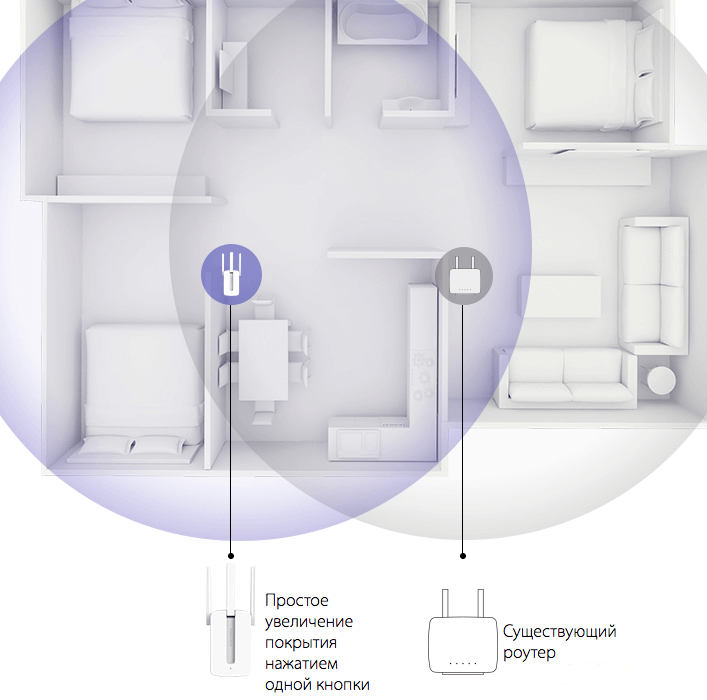
Подобное решение используется в разных ситуациях:
- Доступ к беспроводному Интернету нужно обеспечить в рамках большого помещения или здания. Сигнал должен распространяться на несколько подъездов или этажей.
- Перекрытия в стенах выполнены из таких материалов как бетон и металл. Также внутри стен скрываются большие водопроводные трубы, проходит многочисленная электрика и пр. Всё это сильно влияет на блокировку сигнала. Поэтому порой даже в рамках одной квартиры или дома без репитера не обойтись.
Причины у всех разные. Но общая задача заключается в том, чтобы расширить действие сигнала, и доставить его к самым удалённым точкам дома, квартиры, офиса, здания и пр.
При этом сложно однозначно сказать, что лучше использовать, когда на выбор предлагается репитер, либо же роутер, который может работать в режиме повторителя. Всё зависит от конкретной ситуации.
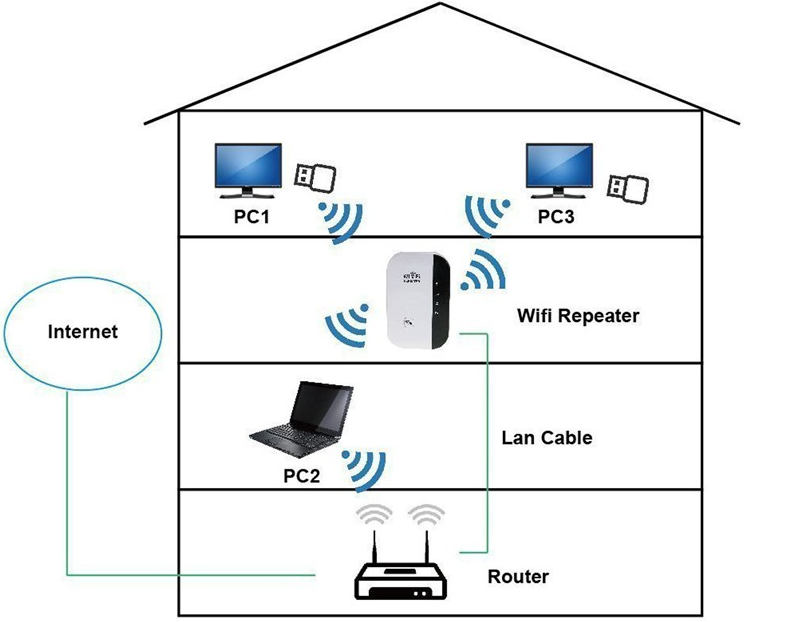
Для расширения домашней беспроводной сети в рамках квартиры или дома вполне можно обойтись недорогим репитером. Но если есть свободный роутер, даже тут не обязательно тратить деньги на дополнительное оборудование.
Режим репитера и моста
Далеко не всегда рационально приобретать новое устройство в виде роутера (маршрутизатора), просто преследуя цель сделать из него повторитель сигнала. Тут лучше взять полноценный репитер.
Но если в распоряжении оказался не используемый по прямому назначению роутер, его возможности можно применить себе на благо. При этом модель, прошивка во многом влияют на то, будет сигнал расширяться за счёт режиме репитера, либо моста.
Это 2 разных режима, которые может поддерживать маршрутизатор. И между ними есть определённые отличия.
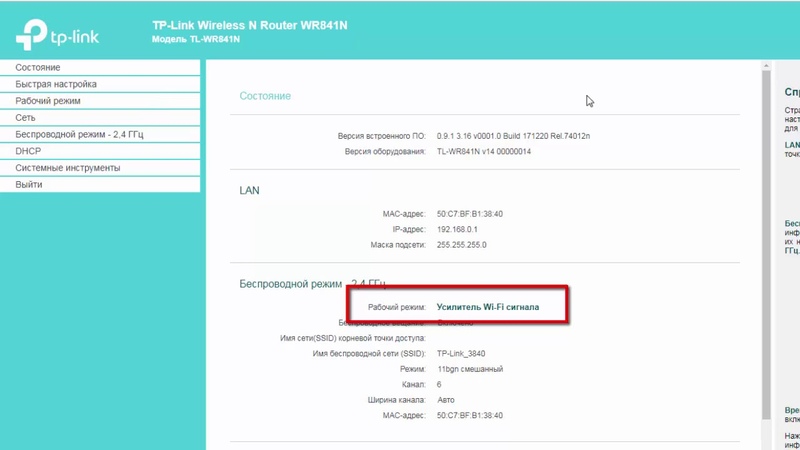
Стоит запомнить, что повторитель позиционируется как устройство для ретрансляции того же сигнала беспроводной сети. А вот мост создаёт новую сеть. Трафик будет идти через основное оборудование, но технически придётся подключаться к разным сетям.
В зависимости от личных предпочтений или возможностей доступного оборудования, можно сделать соответствующий выбор. Потенциально оба варианта хорошо подходят.
Если маршрутизатор не способен работать в режиме повторителя, тогда альтернативой станет режим моста.
Поддерживает ли оборудование такой режим
Любым роутером в качестве репитера воспользоваться не получится, поскольку не все из них поддерживают такую функцию.
Потенциальное использование роутера, то есть маршрутизатора, в качестве репитера закладывается производителем ещё при создании прошивки для оборудования. Потому узнать соответствующие возможности можно в инструкции и описании к устройству. Если этот режим принципиально важен, тогда лучше уточнить его наличие ещё до покупки.
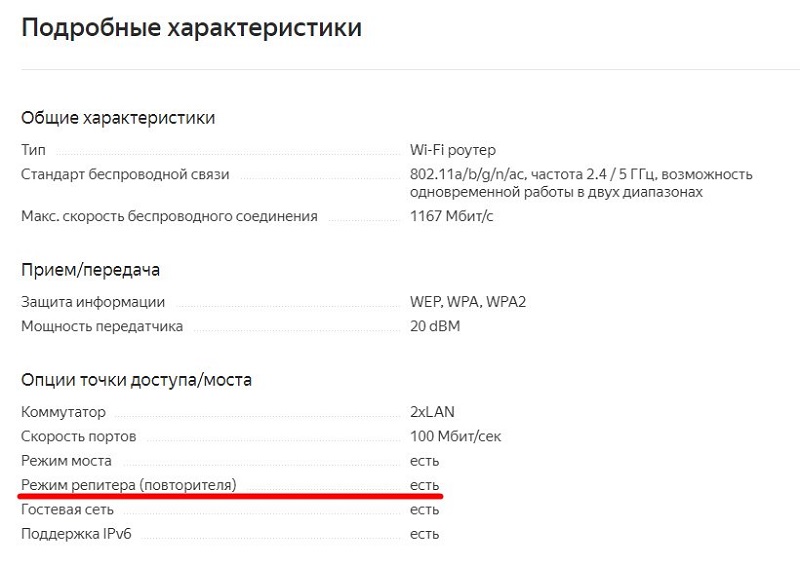
Интересно, что большинство устройств таких брендов как Zyxel и Asus изначально имели такую функцию. А вот одни из самых популярных брендов TP-Link ещё сравнительно недавно могли подключать только режим моста, и репитер был недоступен. Сейчас ситуация изменилась.
Где-то настройка занимает больше времени, в других ситуациях всё выполняется намного быстрее. Главное, чтобы оборудование поддерживало нужный режим.
Способы настройки
Если вы не знаете, как можно из роутера сделать полноценный репитер, стоит изучить последующие инструкции и рекомендации.
На самом деле в настройке роутеров в режиме репитера или ретранслятора нет ничего особо сложного. Есть лишь несколько нюансов, которые нужно обязательно учесть.
Перед тем как настроить свой второй роутер как репитер, примите во внимание следующие моменты:
- Лучше всего сочетаются между собой устройства одного производителя. А идеальным решением станет пара полностью идентичных маршрутизаторов. В остальных ситуациях ещё придётся проверять, смогут ли два разных устройства взаимодействовать друг с другом.
- Чтобы оборудование работало корректно, в настройках обоих девайсов должен быть выставлен один и тот же канал. А потому не забудьте внести корректировки, если каналы отличаются. Иначе ничего работать не будет.
- На втором устройстве, которое будет использоваться в качестве повторителя сигнала беспроводной сети, требуется предварительно отключить некоторые функции. Точно нужно выключить WPS, а также DHCP.
Теперь к вопросу о том, как сделать из обычного Wi-Fi роутера репитер, и расширить область действия своей беспроводной сети.
Рассмотреть нужно несколько вариантов.
Репитер из роутера
Объективно проще всего настроить подходящий роутер под заданные цели в режиме репитера, если оборудование изначально поддерживает соответствующую функцию. Причём тут не нужно обладать особыми навыками.
Если вы решили перевести дополнительный роутер в полноценный режим репитера, потребуется открыть настройки через веб-интерфейс, после чего поменять способ функционирования устройства. В тех же маршрутизаторах от TP-Link раздел носит название Рабочий режим.
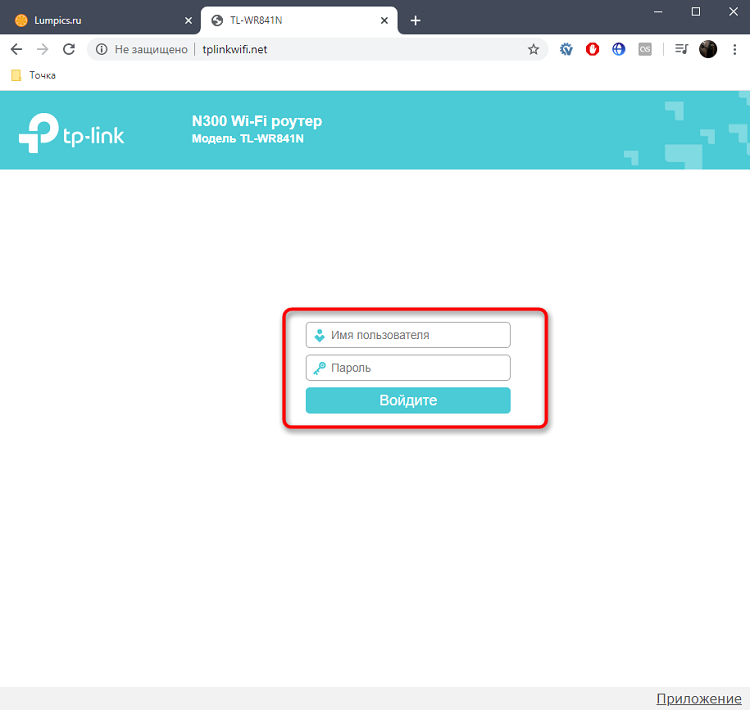
Инструкцию можно представить в таком виде:
- откройте веб-интерфейс своего маршрутизатора;
- зайдите во вкладку Быстрая настройка;
- затем выберите Рабочий режим;
- в открывшемся окне будет отображаться перечень режимов, в котором может работать конкретное оборудование;
- поставьте галочку напротив пункта Усилитель сигнала;
- в роутерах других брендов могут быть некоторые отличия в веб-интерфейсе, но суть у всех одинаковая;
- сохраните внесённые изменения;
- дождитесь перезагрузки оборудования;
- теперь внести некоторые изменения в настройки устройства;
- откройте раздел с настройкой беспроводного режима;
- далее в меню с подключением к сети;
- здесь нужно нажать на поиск и выбрать свою основную беспроводную сеть;
- введите пароль от Wi-Fi и сохраните изменения.
Как видите, перевести обычный роутер в режим полноценного репитера не сложно.
Поскольку оборудование поддерживает режим ретранслятора, дополнительные настройки не потребуются. Всё будет выставлено в автоматическом режиме.
В итоге сеть расширится, а роутер-репитер будет полноценно раздавать сигнал, и тем самым расширять радиус действия беспроводного Интернета. Вводить другие пароли и логины не придётся. Фактически два маршрутизатора работают как один.
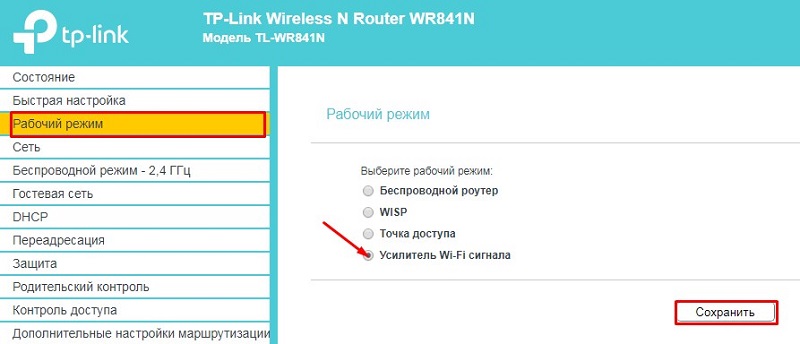
Чтобы отключить этот режим, достаточно просто снять ранее установленную галочку.
Несмотря на то, что инструкция рассмотрена на примере роутеров от TP-Link, отличия от других производителей незначительные. У них другой веб-интерфейс, но те же самые настройки можно найти в маршрутизаторах иных марок. Главное, чтобы была поддержка необходимой функции.
Настройка моста
Разобравшись с тем, как подключить свой Wi-Fi роутер и сделать из него репитер, стоит взглянуть на ещё один вариант расширения зоны действия беспроводной сети.
Существует и иной способ, как сделать из роутера своего рода повторитель, если режима репитера у конкретной модели нет. В этом случае используется режим WDS-моста.
Важно понимать, что не каждый Wi-Fi роутер позволяет настроить его как повторитель или ретранслятор. Зато поддержка WDS есть практически везде. Этим и можно воспользоваться за неимением иного варианта расширения действия сигнала беспроводной сети.
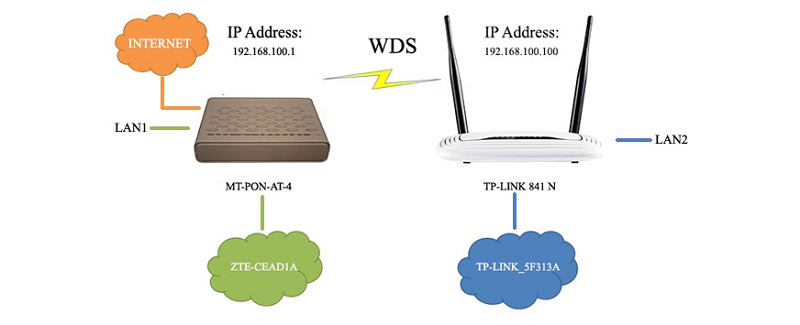
Если использовать роутер в качестве полноценного репитера нельзя, и режима ретранслятора у него нет, воспользуйтесь возможностями WDS подключения типа мост.
Здесь нужно выполнить несколько пошаговых действий:
- сначала подключите и настройте основной маршрутизатор, который будет раздавать Интернет по беспроводной технологии Wi-Fi;
- далее откройте веб-интерфейс основного девайса;
- найдите раздел с настройками беспроводного режима;
- в графе «Канал» вместо авто установите конкретное значение, и сохраните изменения;
- теперь переходе к настройкам вспомогательного маршрутизатора;
- по умолчанию они уже могут быть завязаны на одном адресе, что может стать препятствие и поспособствовать развитию конфликта между устройствами;
- необходимо внести изменения в IP адрес, перейдя во вкладку Сеть и заменив значение в графе LAN;
- при замене IP у второго роутера последняя цифра должна быть на 1 больше, чем у основного маршрутизатора;
- если у главного роутера IP адрес выглядит как 192.168.1.1, тогда у второго он будет 192.168.1.2;
- сохраните эти изменения в настройках, после чего дождитесь завершения процедуры перезагрузки маршрутизатора;
- снова откройте настройки вспомогательного оборудования и зайдите в раздел с беспроводным режимом;
- задайте любое имя для второй сети;
- не забудьте выбрать такой же канал, как и у первого устройства, являющегося основным;
- далее откройте «Поиск» и в новом окне с найденными сетями соседей найдите своё беспроводное подключение;
- соединитесь с этой сетью, введите пароль;
- в графе «Тип безопасности» поставьте такое же значение, как у главного маршрутизатора;
- обязательно отключите режим WPS, если он активен (на некоторых роутерах он называется не WPS, а QSS);
- на вспомогательном оборудовании выключите режим DHCP;
- отправьте устройства на перезагрузку.
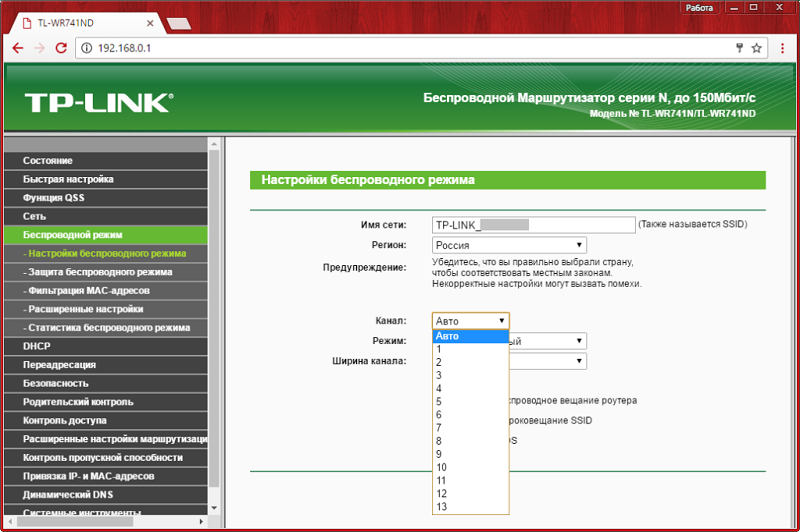
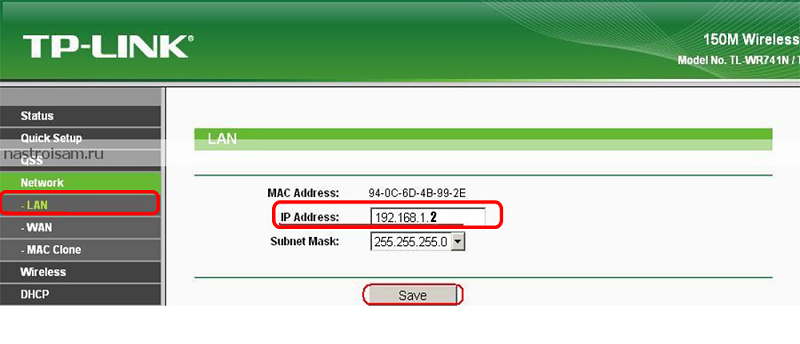
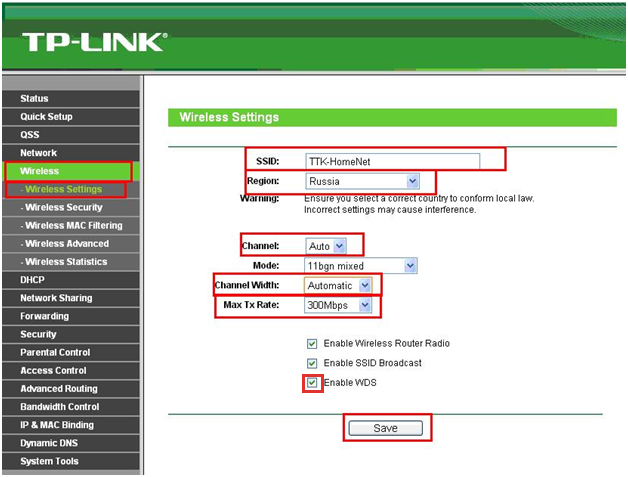
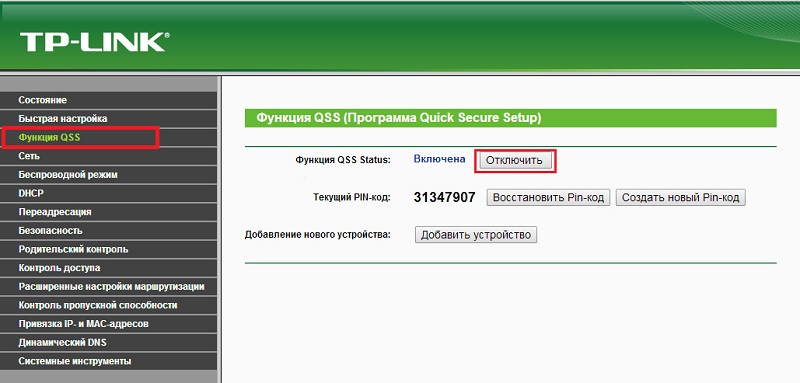
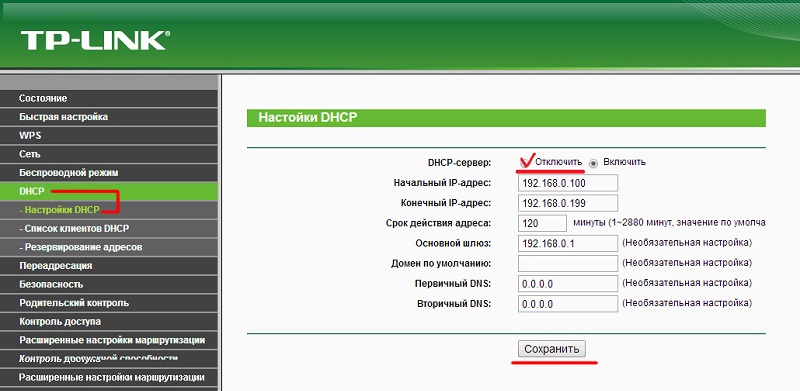
Если всё будет выполнено правильно и по инструкции, тогда второй роутер сможет раздавать ту же беспроводную сеть, что и главный маршрутизатор.
При этом у подключения через мост есть свои особенности. А именно:
- Такой режим удобнее всего использовать при совместном подключении к Интернету с соседом. Например, это актуально делать в общежитиях, чтобы не тратить лишние деньги на дополнительные услуги провайдера. Либо в подобных ситуациях.
- Если использовать режим моста, тогда базовая скорость по вашему тарифу может упасть. Причём порой изменения происходят в 2 раза. Это является особенностью технологии, и исправить её не в силах обычному пользователю.
- Когда будет происходить переход к точке, где первый роутер уже не ловит, устройство переподключается ко второму маршрутизатору. То есть происходит переход от одной сети к другой.
Если такой вариант подходит, его вполне можно воплотить в жизнь. Хотя объективно настройка выполняется сложнее, нежели в случае обычного режима репитера.
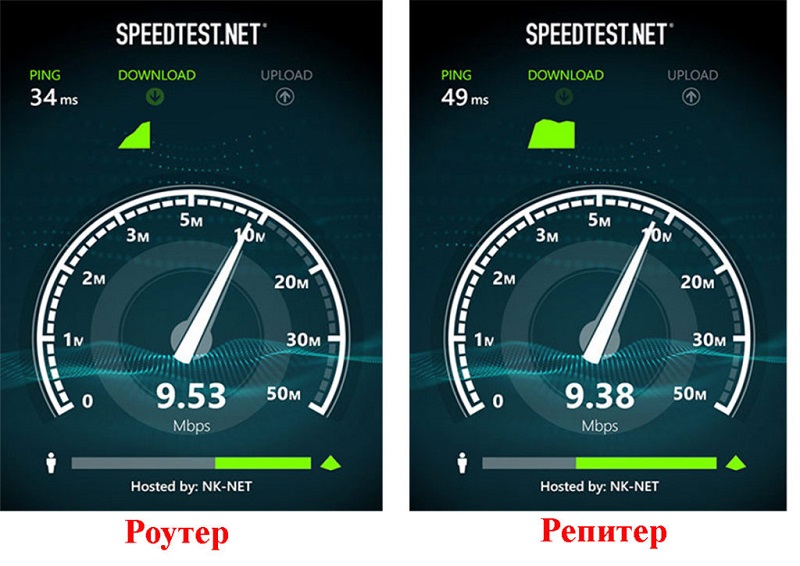
Сравнение скорости интернета при подключении второго роутера и репитера
Возможности другой прошивки
Когда покупать отдельный повторитель сигнала для своего Wi-Fi роутера не хочется, а второй маршрутизатор не имеет поддержки режима ретранслятора, плюс мост является неприемлемым решением, тогда можно воспользоваться сторонней прошивкой.
ВАЖНО. Этот метод помогает в том случае, когда у роутера нет функции репитера. Но установка другой прошивки приводит к потере гарантии, а все риски пользователь берёт на себя.
Потому внимательно подумайте, прежде чем принимать такое решение.
- Для начала загрузите на компьютер подходящую стороннюю прошивку. Главное, чтобы в ней была заложена функция ретранслятора. Это может быть Gargoyle, OpenWRT, DD WRT и пр.
- Откройте раздел с системными инструментами через веб-интерфейс маршрутизатора.
- Выберите меню для обновления прошивки. В качестве исходного файла укажите ту стороннюю прошивку, которую вы ранее скачали на компьютер. Подтвердите свой выбор и запустите процедуру установки.
- Отключите по завершению обновления DHCP.
- Откройте раздел поиска беспроводных сетей Wi-Fi и запустите сканирование. Отыщите среди них свою сеть, которую необходимо расширить. Пропишите пароль.
- Затем в разделе Network и подразделе Wi-Fi нажмите кнопку Add. Среди параметров отыщите Mode, и выставьте вариант Client. Это и будет режим ретранслятора. Задайте своей сети любое имя.
- Установите галочки напротив строк WWAN и LAN.
- В настройках выберите тип шифрования (лучше всего использовать WPA2 PSK), а также пароль от беспроводной сети.
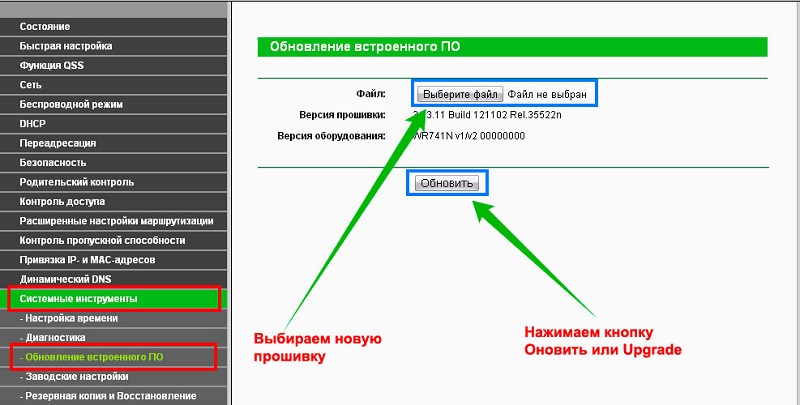
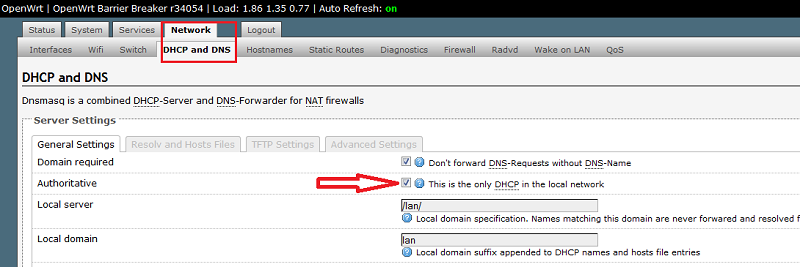
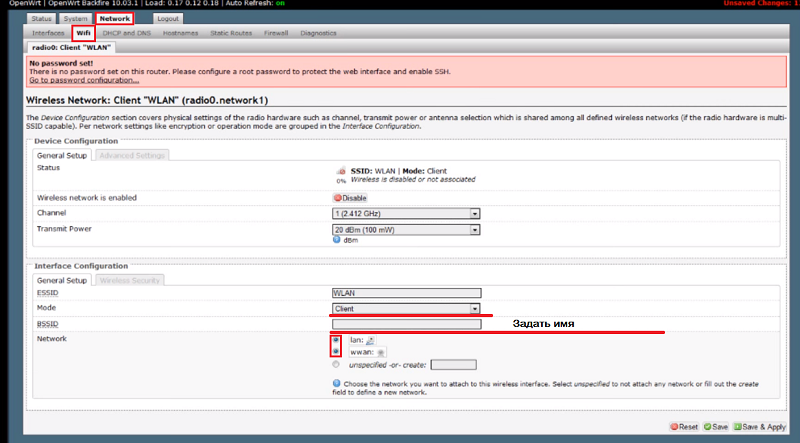
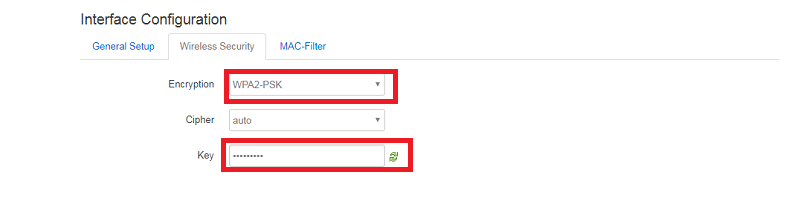
На этом процедура завершена. Остаётся лишь проверить, работает ли оборудование со сторонней прошивкой.
Проверка работоспособности
В случае успешной настройки маршрутизатора в режиме ретранслятора изменения можно заметить практически сразу. То есть сигнал появится в тех точках, где его раньше не было, либо он был откровенно слабым.
Если для расширения сигнала использовался мост, тогда в удалённых от главного роутера местах будет происходить подключение ко второй созданной сети. И Интернет окажется также доступным.
Ещё для проверки правильной работы можно зайти в настройки самого маршрутизатора. Здесь нужно выполнить такие действия:
- открыть раздел с настройками;
- перейти на главный экран;
- в разделе беспроводных сетей взглянуть на статус;
- если всё работает правильно, здесь будет стоять значение Run.
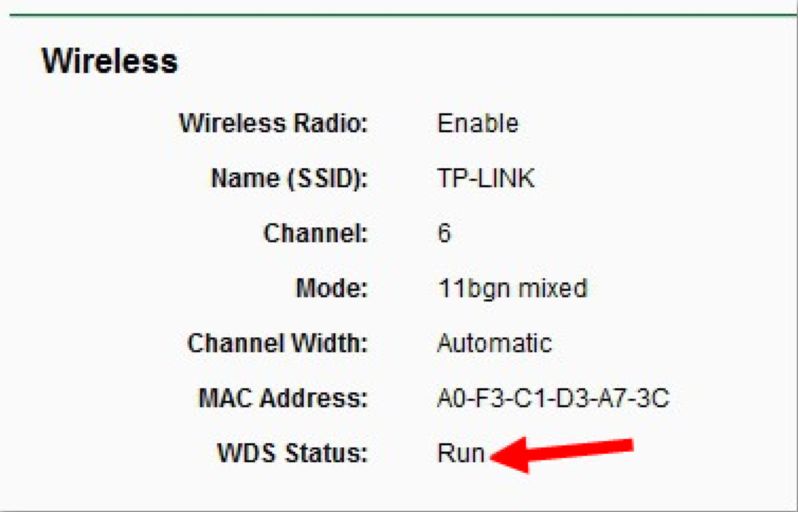
Это указывает на то, что вам удалось самостоятельно настроить вспомогательное оборудование, и теперь обычный маршрутизатор функционирует в качестве повторителя сигнала беспроводной сети.
С какими проблемами можно столкнуться
Важно понимать, что не всем и не всегда удаётся выполнить подключение с первого раза. Если что-то не получилось, и ретрансляция не запускается, попробуйте выполнить такие действия:
- проверьте, поменяли ли вы IP адрес на вспомогательном маршрутизаторе, чтобы исключить вероятность конфликта между адресами;
- убедитесь в совпадении каналов на двух устройствах;
- попробуйте на обоих роутерах поменять канал и понаблюдать, изменится ли ситуация;
- сопоставьте типы шифрования на используемом оборудовании;
- проверьте правильность введённого пароля, поскольку часто эта банальная причина становится поводом для паники;
- сбросьте настройки вспомогательного оборудования, и повторите процедуру заново.
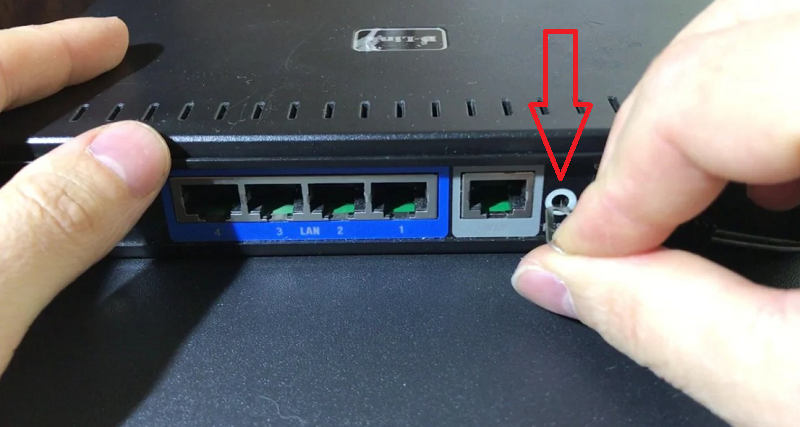
Если даже это не привело к желаемому результату, есть вероятность, что ваши два разных роутера не подходят друг к другу, а потому проблема уже не в настройках. Подтвердить или опровергнуть эту догадку проще всего путём подключения другого оборудования. Если с ним основной роутер взаимодействует и сеть расширяется, просто изначально неправильно был выбран вспомогательный маршрутизатор.
Даже не обладая специальными навыками, вполне возможно своими руками сделать из обычного роутера полноценный ретранслятор, расширить зону действия сигнала беспроводной сети и решить проблему отсутствия доступа к Интернету в удалённых точках квартиры, дома, офиса или целого здания.
Подписывайтесь, комментируйте, задавайте вопросы и рассказывайте о нас своим друзьям!
На чтение 11 мин. Опубликовано 16 марта, 2021
Самодельный роутер, распространённые ошибки
Хороший подарок – тот, который сделан своими руками (при условии их достаточной «прямизны»). Ну и самый хороший роутер, наверно, тоже может быть только самодельным. Сейчас появилось много комплектующих, отвечающих стандарту mini-ITX. И в компактном корпусе, который Вы купите в магазине, можно собрать WiFi роутер своими руками, работая только одной отвёрткой, ну и головой тоже. Здесь мы хотели бы перечислить советы, которые оградят разработчика от типичных ошибок, совершаемых при выборе аппаратных компонентов.
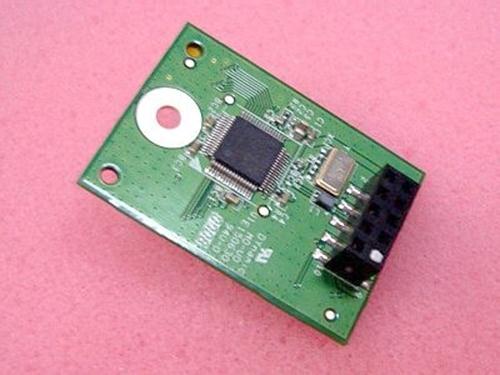
Задача выглядит так: нужно собрать компьютер, состоящий из системной платы с процессором, корпуса с блоком питания, и одной платы расширения (проводной сетевой карточки). Память лучше покупать минимально возможного объёма (1 Gb), а те корпуса, конструкция которых не позволяет установить плату расширения, пусть останутся у продавца. Ещё нужно позаботиться о правильно выполненном охлаждении. В инструкции на корпус может приводиться значение TDP CPU, для которого использовать вентиляторы ещё не обязательно, но если TDP Вашего процессора будет больше, то рекомендацией пренебрегать нельзя. В качестве жёсткого диска лучше применять такие варианты:
Самый оптимальный объем SSD равен 4 GB, а сейчас мы поговорим о выборе процессора и платы.
Выбор материнской платы mini-ITX
Нашим требованиям лучше всего отвечала бы такая «материнка»:
Вы будете смеяться, но продуктов, соответствующих всем требованиям сразу, сейчас нет, и не было никогда. Есть близкие варианты, например, платы Intel D525mw (и D525mwv) не поддерживают m-SATA, а остальным требованиям вполне отвечают. То есть для них придётся найти накопитель Intel Z-U130, что сегодня осуществить очень сложно. В общем, пользуйтесь сервисом «Яндекс. Маркет», внимательно просматривая все характеристики.
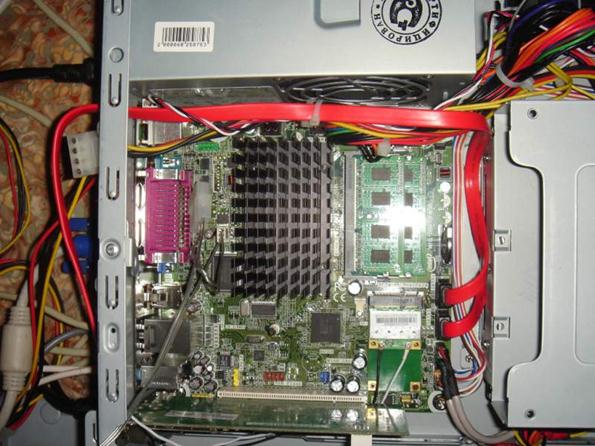
Есть такие корпуса, которые по внешнему виду напоминают решето, и в них используются БП следующего формата:
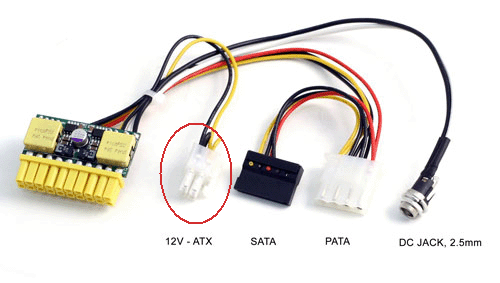
Обратите внимание, что если разъём «12V-ATX» есть на материнской плате, то он должен присутствовать и в комплекте источника питания. Смысл от покупки подобного корпуса в том, что можно собрать безвентиляторную систему. Только вот в инструкции может быть указано, что при использовании процессора с TDP 10 Wt или больше вентилятор устанавливается обязательно. Таблица с характеристиками процессоров Intel:
Выбор оставляем за будущим владельцем.
«Сетевые дела»: WAN, Wi-Fi
Всегда советуют делать такой выбор: если у Вас уже есть точка доступа, оснащённая портом LAN, покупайте системную плату с двумя контроллерами LAN. В иных случаях лучше докупить внешнюю точку доступа, подключаемую к USB, и пара Ethernet-портов на задней стороне платы будет излишеством. Мы говорили о том, что кабель провайдера Вы будете подключать к порту, распаянному на дополнительной сетевой карте. И это не случайно. Порт сетевой карточки, используемый в качестве WAN-порта, вполне может сгореть. В общем, сетевую карту, подключаемую к провайдеру, нужно считать своеобразным «расходником» (шутка, но с долей правды).
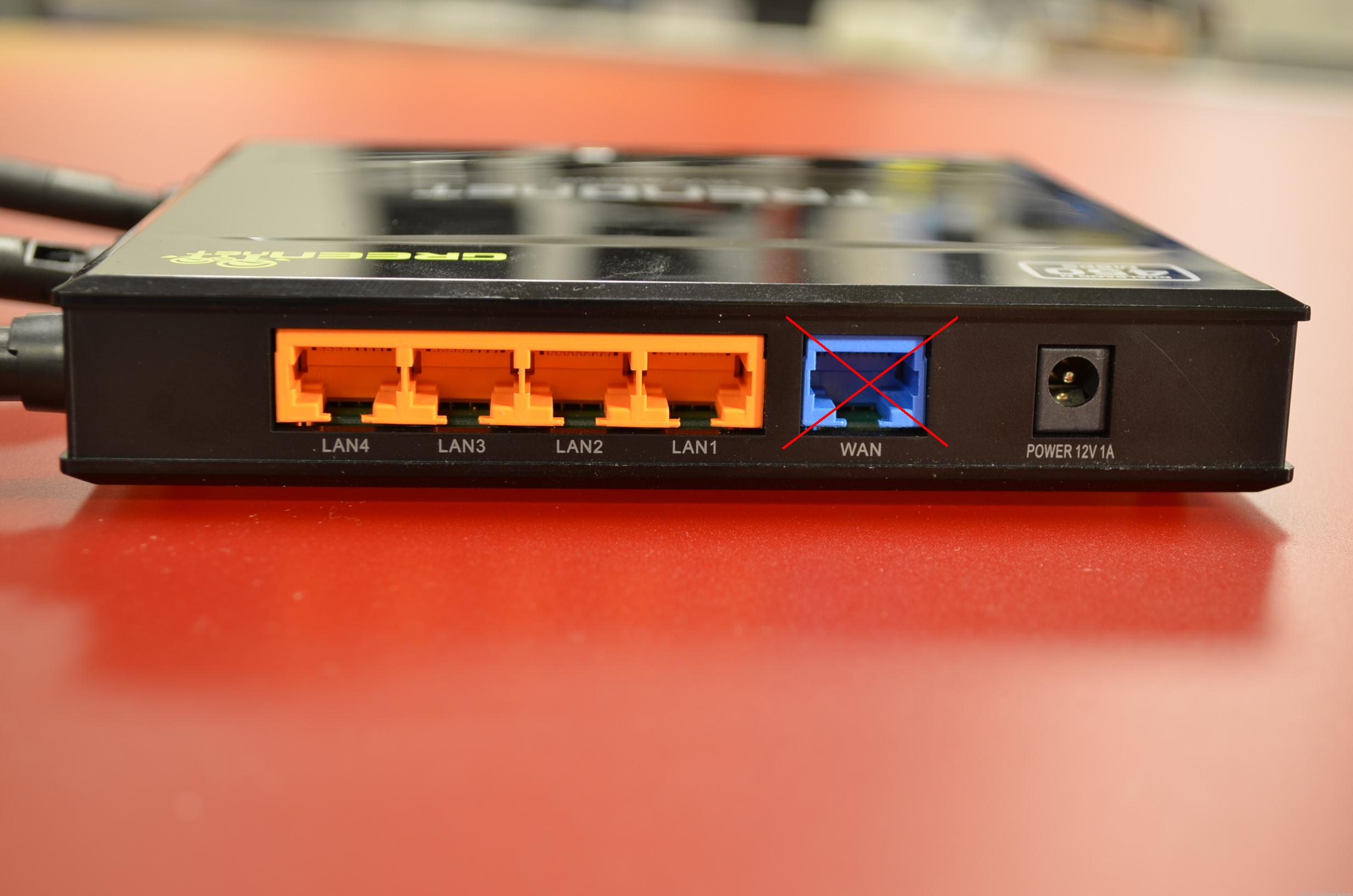
Пара команд из Linux
Допустим, в качестве операционной системы нашего роутера используется Linux. Надеемся, что ядро правильно определило все аппаратные Ethernet-контроллеры. Можно производить настройку подключения к провайдеру, но прежде нередко требуется сменить MAC-адрес как минимум одной сетевой карты. Это было бы просто сделать в Windows, а в Linux придётся прописать пару команд.
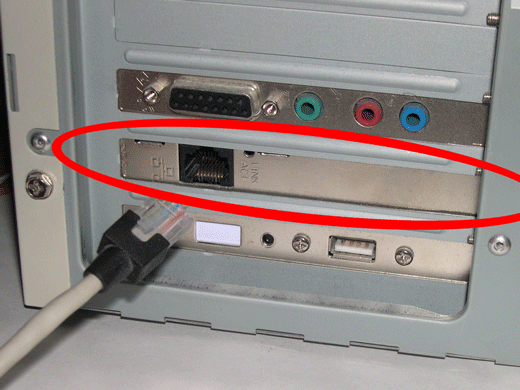
Можно подменить MAC, чтобы новое значение использовалось только до перезагрузки. Для этого контроллер сначала отключают:
Новое значение MAC можно присвоить сетевой карте «навсегда», точнее, мы заставим ОС эмулировать требуемое значение всё время. Но для выполнения последнего, отделаться только командами консоли уже не получится:
Теперь ищем в файле строки с названием нужного контроллера (у нас это «eth2»), и после строчки «iface eth2 inet…» мы добавили следующее:
Сохранили файлик, и всё (после перезагрузки будет использоваться «наше» значение).
А вообще, заметим, что эмуляция MAC – это плохо по определению.
Утверждение в равной степени относится ко всем операционным системам, и даже к тем, которые прошиты в «обычном» роутере. Эмулирование выполняется программно, что, как минимум, отнимает лишние вычислительные ресурсы (память, процессорное время). Лучшее решение – добиться того, чтобы провайдер изменил значение в своей базе MAC-адресов на то, которое нужно Вам. Говоря короче, клонирование MAC вполне можно использовать в качестве временной меры, но не более.
Как настроить Wi-Fi USB?
Многие думают, что если в Linux есть такое чудо, как Hostapd, то переключить в режим «Точка доступа» можно любой адаптер Wi-Fi. В действительности, это не так. От интерфейса подключения к ПК (USB, PCI-E и т.д.) почти ничего не зависит, а главным критерием является наименование чипсета и драйвер, предназначенный для него. Если драйвер действительно поддерживает режим «Access Point», это будет отображено на сайте «wireless.kernel.org». Зайдите на указанную страницу, выполните переход «USERS» –> «Devices».
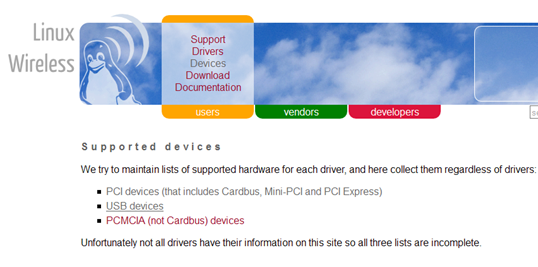
Дальше нужно воспользоваться ссылкой «USB Devices», и откроется таблица, где Вы с помощью поиска по странице найдёте требуемую модель девайса. Затем нажмите на ссылку в первом столбце, чтобы перейти к описанию используемого драйвера:
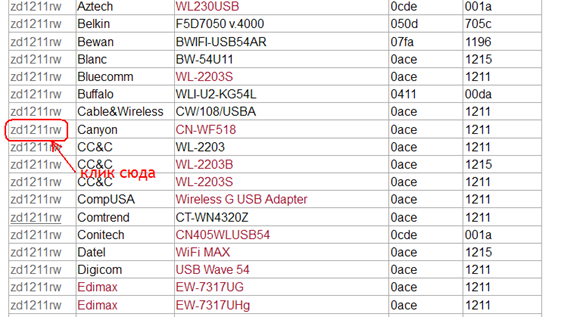
На появившейся странице нужно выполнить поиск по слову «mode». Если увидите, что режим «AP Mode» действительно поддерживается – значит все хорошо. В ином случае заставить адаптер стать точкой доступа можно только нестандартными методами (либо нельзя вообще). Желаем удачи.
Самодельная антенна WI-FI
Источник
Собираем роутер из «старого железа»
Ни для кого не секрет, что бюджетные, домашние роутеры могут не справляться с большими скоростями предоставляемыми провайдерами. Они могут урезать скорость, даже если ваш тарифный план значительно выше.
С этой проблемой сталкиваются многие, у кого входящий трафик равен скорости Ethernet сети – 100 Мб/с и применяются ресурсоемкие протоколы L2TP и PPTP. Ни кому не приходило в голову, сделать роутер своими руками, который будет справляться с большим скоростями?
Три варианта решения проблемы
Самодельный домашний роутер
Остановимся на третьем варианте. Ведь обычно у каждого в доме много различных «гаджетов» нуждающихся в подключении к интернет, а деньги тратить на новый роутер ни кому не хочется. Наверное, у многих валяется старая материнская плата и пару планок оперативной памяти.
Выбор используемого оборудования
Подойдет любая материнская плата с CPU не ниже 100 MHz и RAM не меньше 128 MB. Любое устройство хранения информации с объемом памяти не меньше 1 GB. Для установки программного обеспечения понадобится CD-ROM или USB флешка. Также потребуются две сетевые карты. Первая для «общения» с провайдером, вторая для домашней сети.
Выбираем программное обеспечение для самодельного роутера. В нашем случае все необходимое ПО уже давно создано и свободно раздается для домашнего применения. Это pfSense – программа, основанная на FreeBSD, при помощи которой можно создать межсетевой экран/маршрутизатор. Дистрибутив обладает удобным интерфейсом и имеет возможность производить нужные настройки даже не подготовленному пользователю.
Важно знать, что программа pfSense абсолютно бесплатна и не придется переживать, что вы используете пиратское ПО.
Выбор Pfsense
На сайте pfsense.org выложены несколько вариантов программы для различных архитектур процессора и размера вашего жесткого диска. Можно выбрать значение i386, т.к. команды поддерживаются основными процессорами. И еще один параметр – тип применяемой консоли:VGA или последовательный порт. Лучше выбрать более используемый VGA.
Для первого запуска программы понадобятся монитор и клавиатура. Предварительная настройка заключается в указании, какая из сетевых карт будет работать с провайдером, она же WAN порт, а какая с домашней сетью – LAN порт. Так же следует выбрать нужный вам тип IP адресов – статический или динамический. Если выбрали статический, то нужно назначить конкретный адрес. После этого монитор и клавиатура не нужны, все настройки можно выполнять при помощи web оболочки на компьютере, к которому вы подключите ваш роутер.
Установка и настройка pfSense
Распаковываем скачанный вами архив программы и выполняем процесс записи iso- образа на компакт диск или флешку. Загружаем это все на ваш роутер и видим вот такой интерфейс:
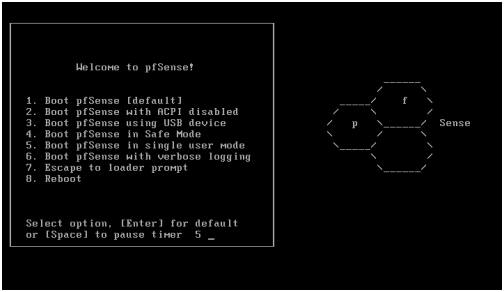
Немного подождав, откроется следующее меню, где для дальнейшей установки следует нажать клавишу «I». Выбираем вкладку «Accept these settings». В следующем меню нажимаем «Quicky/Easy Install», жмем «ОК» и наблюдаем за установкой программы. По завершению установки выбираем пункт «Symmetric multiprocessing kernel» и жмем пункт «Reboot» – происходит перезагрузка, в процессе которой незабудьте извлечь ваш компакт диск или флешку.
Перезагрузившись вы попадете в вот такое меню:
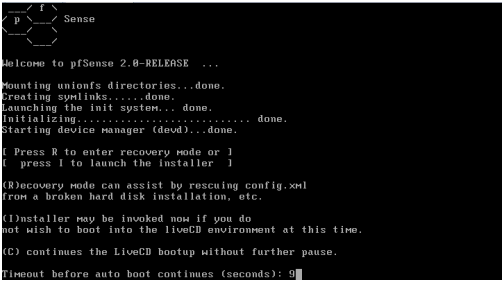
Программа pfSense позволяет автоматически настроить ваши сетевые карты, и задать какая, будет работать с провайдером, а какая с домашней сетью. Поэтому нажимаем клавишу «n», затем «Enter».
Затем выполняем следующие действия:
При всех правильных действиях должно появиться меню с вашим ip-адресом для входа в веб интерфейс настройки роутера.
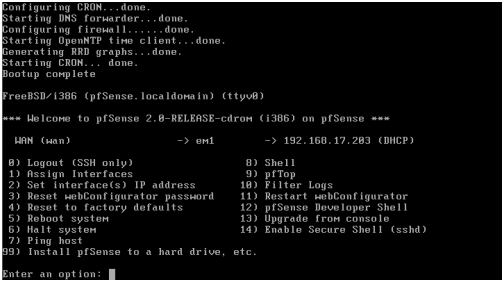
Настройка PFSENSE
Прописываем в адресной строке браузера адрес LAN порта вашего роутера и вводим значения для авторизации – изначально admin#pfsense.
Видим вот такую картинку:

Настройка WAN порта
Вводим параметры вашего WAN порта, которые выдал вам ваш провайдер.
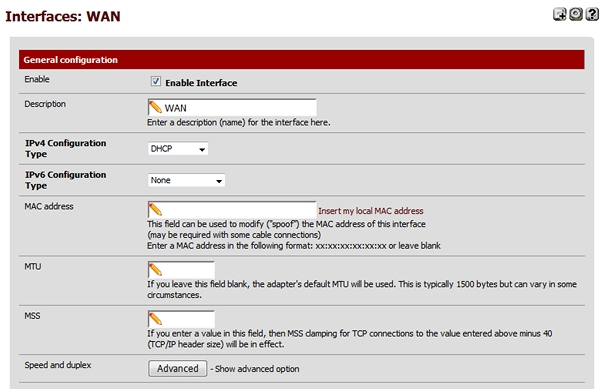
Следует обратить внимание на два пункта в самом низу программы. Первый для блокировки всего трафика из серых сетей, второй блокирует трафик неизвестных сетей. Вначале оба пункта рекомендуется отключить. А в дальнейшем, когда все заработает, можно будет поэкспериментировать.
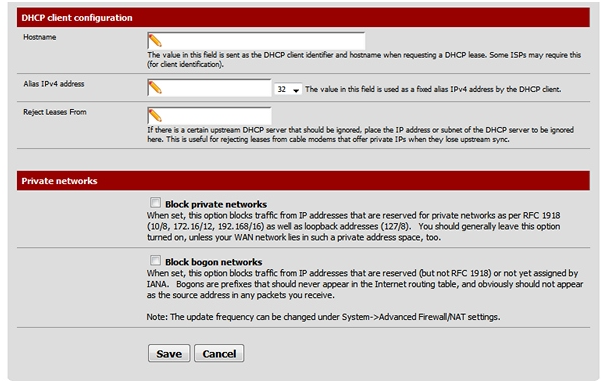
Выполните подключение сетевого кабеля провайдера к WAN порту. Затем войдите в меню Status–>Interfaces и проверьте работоспособность сети.

Настройка LAN порта
LAN порт можно настраивать по собственному усмотрению. Предпочтительнее будет использование статического адреса.

В интерфейсе LAN порта все настройки будут введены т.к. мы эту процедуру сделали в самом начале работы с роутером. Поэтому просто проверяем значения.
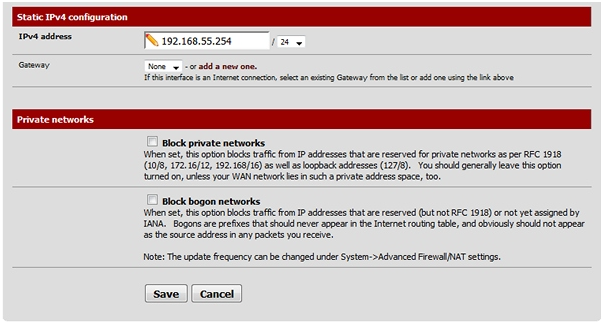
Настройка L2TP
Это пункт является самым главным, т.к. обеспечивает подключение к интернету. Прописываем статический маршрут к L2TP серверу провайдера, для этого выбираем System–>Routing вкладка Routers:
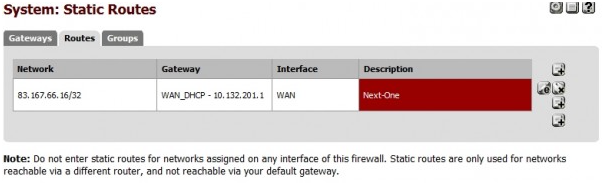
Дальше поверх WAN порта производим настройку еще одного соединения. Клацаем меню Interfaces–>assign вкладка PPPS, ставим плюсик и вводим данные соединения, которые выдал вам ваш провайдер.
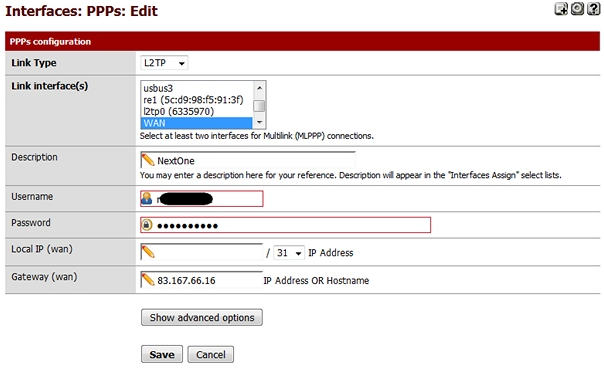
Заходим в вкладку (Interface assignments), нажимаем «+» и добавляем интерфейс из созданого L2TP соединения с названием OPT1.
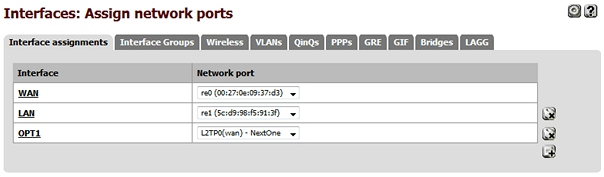
Выбираем Interfaces–>OPT1 и выполняем его включение.
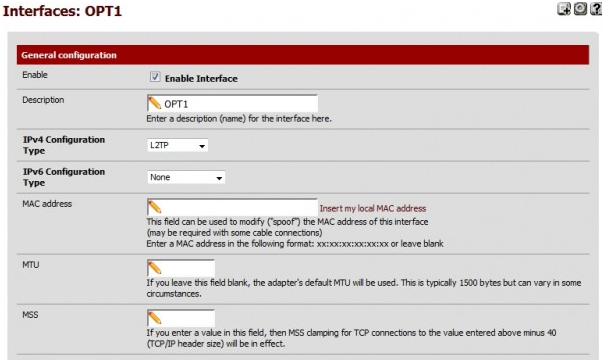
Автоматически заполнятся все поля из созданного вами раньше соединения.
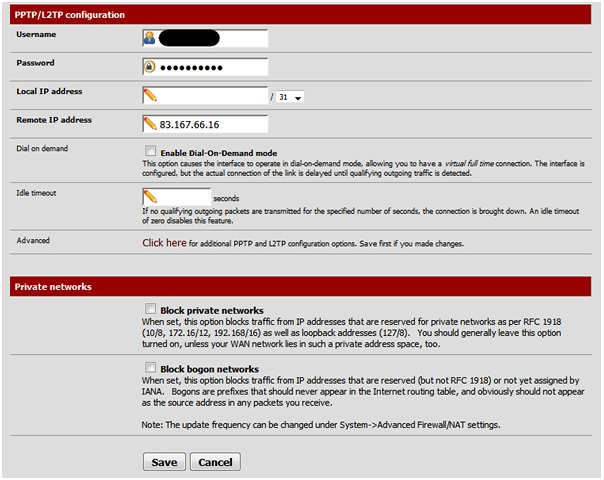
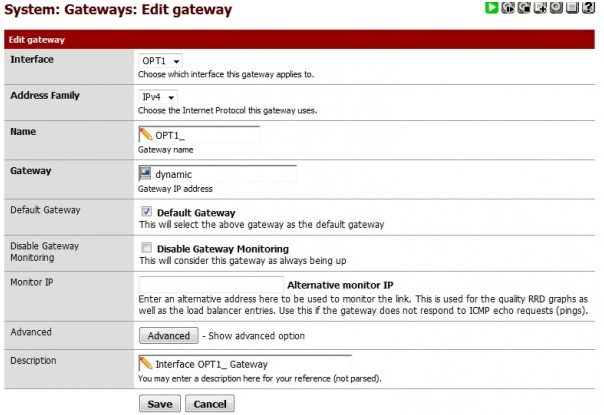
На этом все – роутер у вас уже готов. Нужно только произвести перезагрузку и проверить его на работоспособность.
Тест производительности созданного роутера
Тестируемый роутер на протоколе L2TP выдал скорости приближенные к скорости вашего Ethernet порта.
Показатели на старом роутере (тариф 100 Мб/с):
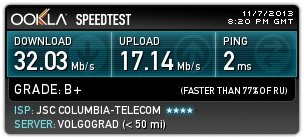
Показатели на тестируемом роутере:
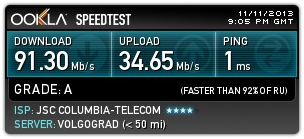
Как сделать wi fi без роутера
Источник
Wi-Fi адаптер своими руками: лютый хард в домашних условиях
Приветствую! Захотелось сделать самодельный Wi-Fi адаптер? Если честно, я подобным не баловался, но специально для вас сделаю обзорку готовых решений на эту тему. Самое главное мое личное мнение и взгляд на проблему. Самоделкиным тоже останется.
Есть свой опыт изготовления? Хотите подискутировать? Внизу этой статьи открыты комментарии – пишите свое мнение, откройте глаза другим читателям.
А не проще ли купить?
На самом деле один из главных вопросов, который я задаю себе – а зачем оно нужно делать все своими руками? Ладно, были времена, когда компьютерное железо стоило очень дорого или его вовсе не было. Но знаете сколько сейчас стоит самый простой USB-адаптер. Показываю на примере местного магазина:
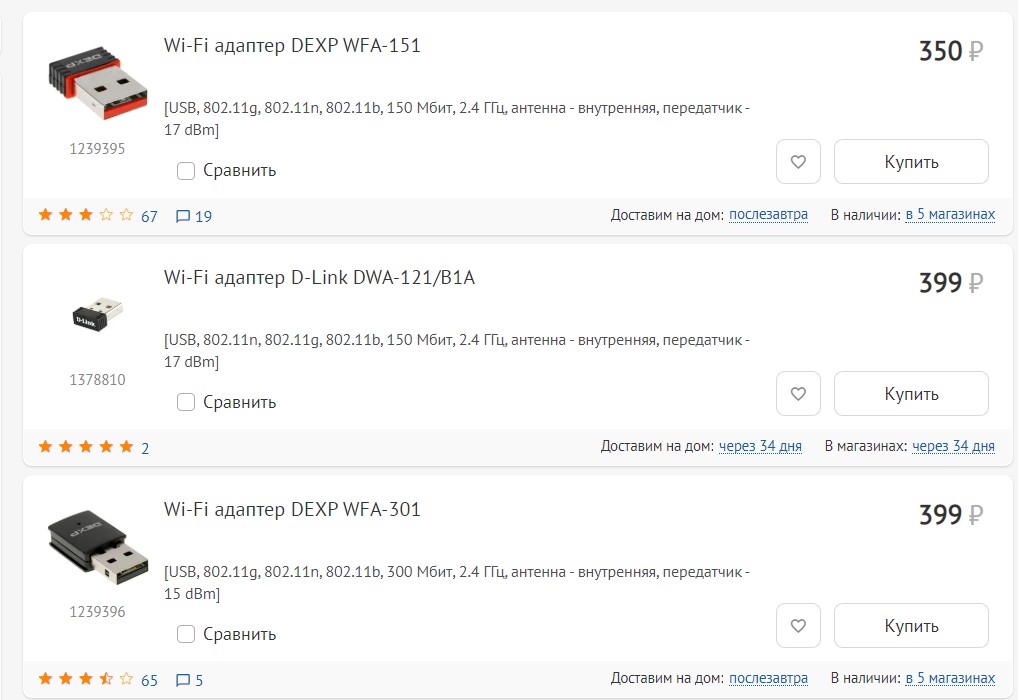
350 рублей за готовое красивое решение – это много? Понимаю. А что если глянуть то же самое у китайских братьев?
Я сразу же нашел такое решение. Но, скорее всего, если покопаться глубже, можно будет найти что-то еще дешевле. Подождать чуть дольше, и у вас все прекрасно работает. Но людей почему-то тянет сделать все руками, и благо если только в личных образовательных целях.
Arduino
Еще классное и быстрое решение для образовательных целей – Arduino. Взял модуль (тот же ESP8266), все подключил – и оно само заработало. Магия, не иначе. Здесь останавливаться не буду на этом, оставляю подробную ссылку на нашу статью:
Хардовый самопал
Я честно пытался вас отговорить! И время сэкономите, и в эстетике не потеряете. А также избежите возможных проблем с драйверами. Теперь к сути.
Самое массовое, из чего делают адаптеры – платы от телефонов и планшетов (особенно от планшетов). В чем фишка:
Пример такого деяния можно посмотреть в следующих видео (объяснять в картинках не вижу смысла, смышленые люди в этой теме и так все понимают):
Схема распиновки стандартного USB (на плате обычно такие же маркировки):
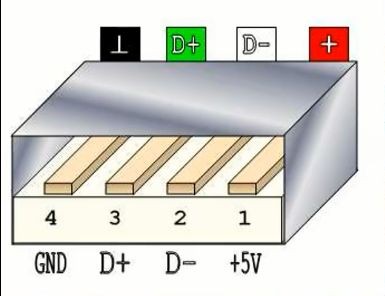
Более не смею задерживать вас. Все основное и полезное, что можно честно выразить по этой теме актуально изложено выше. Остальные свои достижения и идеи можете оставить в комментариях ниже, это действительно может спасти еще одного такого же интересующегося человека от возможных проблем. До скорых встреч на нашем портале WiFiGid, помогаем людям!
Источник