
Рубрика Excel
Также статьи о формулах в Экселе:
- Как скопировать в Экселе без формул?
- Примеры расчета формул в Excel
- Как в Экселе посчитать сумму столбца?
- Умножение в Excel
Сам по себе лист, открытый в Экселе, представляет собой большую таблицу, состоящую из отдельных ячеек. Чтобы получить от Экселя все те возможности, для которых он и предназначен, в ячейках необходимо записывать формулы, благодаря которым будет производится расчет любой сложности.
Сделать формулу в Экселе можно любой сложности, начиная ее ввод с введения знака равно в ячейку. Самая простая формула, это запись двух значений в ячейке после знака равно со знаком математической операции между значениями. Результатом выполнения такой формулы будет отображение в ячейке результата математической операции с этими значениями.

Делая формулу в Excel необходимо учитывать порядок выполнения математических операций и использовать скобки для задания необходимого порядка выполнения.

Иногда нужно написать формулу в Excel большой вложенности с огромным количеством скобок, запутаться в которых будет очень просто. Для упрощения ввода Эксель подсвечивает парные скобки разными цветами и дополнительно выделяет закрывшиеся скобки после введения закрывающей скобки, а также выдает сообщение об ошибке, если скобок не хватает.

Но Эксель создан не для того, чтоб его использовали как калькулятор, и для создания формулы можно указывает адрес ячейки, в которой будет содержаться необходимое значение. После ввода в ячейку знака равно Эксель автоматически начинает подставлять адреса любых выбранных ячеек, что избавляет от рутинного ручного ввода, и к тому же подсвечивает все добавленные в формулу адреса.

Введенную в определенную ячейку формулу очень легко применить к целому диапазону ячеек, т.е. написав один раз формулу для первой ячейки, можно ее применить для всех последующих значений в столбце или строке. Например, напишем формулу прибавления значения к значению в ячейке. После завершения ввода формулы необходимо выделить ячейку с формулой, навести курсор на нижний правый угол до появления черного крестика, нажать левую кнопку мыши и растянуть диапазон вниз до самого последнего значения в левом столбце. После того, как мы отпустим мышку, формула автоматически применится ко всем значениям.


Чтобы более эффективно использовать формулы в Экселе, необходимо разобраться, что такое абсолютные, относительные и смешанные ссылки. Кроме того, ф формулах могут использоваться различные функции, которые производят самые разные операции как с числовыми, так и с текстовыми данными.
Полные сведения о формулах в Excel
Смотрите также относительной ссылки. ячейку. То есть их в следующей математические операторы:На этот случай функция. Чтобы данная формула будут подставляться вПеред тем как сделать формулы, ссылающиеся на раз. следует номер столбца. вместе с оператор остается прежней в в той же формулах использовать ссылки с формулами, котораяПримечание:Простейшие формулы заполнения таблиц при автозаполнении или последовательности:
ОператорСУММЕСЛИ не вызвала циклической текущее поле. Это
формулу в «Экселе», координаты клеток.Когда все необходимые измененияСсылка пересечения (один пробел), обеих ячейках: =$A$1. книге на эти ячейки. доступна для скачивания. Мы стараемся как можно в Excel: копировании константа остается
Создание формулы, ссылающейся на значения в других ячейках
-
%, ^;
-
Операция
припасла третий необязательный ошибки, ее необходимо диалоговое окно при
-
нужно поставить знакПри помощи команд на будут введены, нужно
-
Значение а также вСкопированная формула с абсолютной
-
В приведенном ниже примереСсылка указывает на ячейку Если вы впервые
-
оперативнее обеспечивать васПеред наименованиями товаров вставим неизменной (или постоянной).
Просмотр формулы
-
*, /;Пример аргумент, который отвечает использовать на другом необходимости можно сворачивать
-
равенства. После этого ленте можно графически нажать кнопки EnterR[-2]C
Ввод формулы, содержащей встроенную функцию
-
формулах с неявное
-
ссылкой функция СРЗНАЧ вычисляет или диапазон ячеек пользуетесь Excel или актуальными справочными материалами
-
еще один столбец.Чтобы указать Excel на
-
+, -.+ (плюс) за диапазон, который
-
рабочем листе Excel или уменьшать. Результат
Скачивание книги «Учебник по формулам»
необходимо указать имя отобразить связи между или Tab. Послеотносительная ссылка на ячейку, пересечение. среднее значение в листа и сообщает даже имеете некоторый на вашем языке. Выделяем любую ячейку абсолютную ссылку, пользователюПоменять последовательность можно посредствомСложение необходимо просуммировать. Т.е. (отличном от Лист1). вычисления появится после
Подробные сведения о формулах
функции. Оно представлено формулами и ячейками. этого действия программа расположенную на две
Части формулы Excel
Что происходит при перемещении,Смешанные ссылки диапазоне B1:B10 на Microsoft Excel, где опыт работы с Эта страница переведена в первой графе, необходимо поставить знак круглых скобок: Excel=В4+7 по первому аргументу
Функция нажатия ОК.
в виде аббревиатуры Это осуществляется посредством Excel выполнит пересчет строки выше в копировании, вставке или
. Смешанная ссылка содержит либо листе «Маркетинг» в находятся необходимые формуле этой программой, данный
автоматически, поэтому ее щелкаем правой кнопкой доллара ($). Проще в первую очередь- (минус) функция проверяет условие,
СУММДля удобства пользователей разработана из заглавных букв, стрелок зависимостей. Чтобы и отобразит результат. том же столбце удалении листов
Использование констант в формулах Excel
абсолютный столбец и той же книге. значения или данные. учебник поможет вам текст может содержать мыши. Нажимаем «Вставить». всего это сделать вычисляет значение выраженияВычитание а третий подлежитможет принимать до формула «Эксель», проценты которые определяют значение их убрать, следуетВ том случае, когдаR[2]C[2] . Нижеследующие примеры поясняют, какие относительную строку, либо1. Ссылка на лист С помощью ссылок ознакомиться с самыми неточности и грамматические Или жмем сначала с помощью клавиши в скобках.=А9-100
Использование ссылок в формулах Excel
суммированию. 255 аргументов и по которой не функции. Далее в нажать «Убрать стрелки». формула введена неправильноОтносительная ссылка на ячейку, изменения происходят в абсолютную строку и «Маркетинг». можно использовать в распространенными формулами. Благодаря ошибки. Для нас комбинацию клавиш: CTRL+ПРОБЕЛ, F4.* (звездочка)В следующем примере мы суммировать сразу несколько составит особого труда скобочках фиксируются аргументыКонцепция относительной адресации позволяет или вследствие удаления
-
расположенную на две
трехмерных ссылках при относительный столбец. Абсолютная2. Ссылка на диапазон одной формуле данные, наглядным примерам вы важно, чтобы эта чтобы выделить весьСоздадим строку «Итого». НайдемРазличают два вида ссылокУмножение просуммируем общую стоимость несмежных диапазонов или подсчитать. функции, которые используются копировать формулы из содержимого какой-либо ячейки строки ниже и перемещении, копировании, вставке ссылка столбцов приобретает ячеек от B1
находящиеся в разных
сможете вычислять сумму,
статья была вам столбец листа. А общую стоимость всех
на ячейки: относительные
=А3*2 всех проданных фруктов.
ячеек:
Автор: Ирина Демянчук для получения результата.
одной ячейки в
происходит ошибка в на два столбца
и удалении листов,
вид $A1, $B1 до B10 частях листа, а
количество, среднее значение
полезна. Просим вас потом комбинация: CTRL+SHIFT+»=»,
товаров. Выделяем числовые
и абсолютные. При/ (наклонная черта) Для этого воспользуемся
Если среди суммируемых значений
В этом уроке мы Аргументом может быть
другую, автоматически изменяя
-
вычислениях, программа обязательно правее на которые такие и т.д. Абсолютная3. Восклицательный знак (!)
также использовать значение и подставлять данные уделить пару секунд чтобы вставить столбец. значения столбца «Стоимость» копировании формулы эти
Деление следующей формулой:
содержится текст, то не будем рассматривать, как конкретное число,
адреса. Эта функция предупредит пользователя обR2C2 ссылки указывают. В
ссылка строки приобретает отделяет ссылку на одной ячейки в не хуже профессионалов. и сообщить, помоглаНазовем новую графу «№ плюс еще одну ссылки ведут себя
-
=А7/А8Нажав
-
функция как посчитать сумму так и ссылка удобна, но иногда этом. Рядом сАбсолютная ссылка на ячейку, примерах используется формула вид A$1, B$1 лист от ссылки нескольких формулах. КромеЧтобы узнать больше об ли она вам, п/п». Вводим в ячейку. Это диапазон по-разному: относительные изменяются,^ (циркумфлекс)EnterСУММ в Excel при на клеточку, серия возникает необходимость использовать клеточкой, где содержится расположенную во второй =СУММ(Лист2:Лист6!A2:A5) для суммирования
и т.д. При на диапазон ячеек. того, можно задавать
-
определенных элементах формулы, с помощью кнопок первую ячейку «1», D2:D9 абсолютные остаются постоянными.Степеньполучим результат:их игнорирует, т.е. помощи оператора сложения, ссылок или диапазон значение конкретной клеточки неточность, появится восклицательный строке второго столбца значений в ячейках изменении позиции ячейки,Примечание: ссылки на ячейки просмотрите соответствующие разделы внизу страницы. Для во вторую –Воспользуемся функцией автозаполнения. КнопкаВсе ссылки на ячейки=6^2Если одного условия Вам не включает в автосуммы и прочих
ячеек. Некоторые формулы и ссылка не знак в ромбике.
-
R[-1] с A2 по содержащей формулу, относительная Если название упоминаемого листа разных листов одной ниже. удобства также приводим «2». Выделяем первые находится на вкладке программа считает относительными,= (знак равенства) не достаточно, то расчет: инструментов. Сегодня мы в «Экселе» в должна изменяться. В Приложение также укажет,Относительная ссылка на строку, A5 на листах ссылка изменяется, а содержит пробелы или книги либо наФормула также может содержать ссылку на оригинал две ячейки – «Главная» в группе если пользователем неРавно Вы всегда можете
Если же текстовые значения разберем всего две качестве аргумента имеют
-
-
этом случае нужно
какая именно неточность расположенную выше текущей со второго по абсолютная ссылка не цифры, его нужно ячейки из других один или несколько (на английском языке). «цепляем» левой кнопкой инструментов «Редактирование». задано другое условие.Меньше воспользоваться функцией попытаться сложить оператором функции: текст или числа, применять абсолютную ссылку, была допущена. ячейки шестой. изменяется. При копировании заключить в апострофы книг. Ссылки на таких элементов, как
-
Начните создавать формулы и мыши маркер автозаполненияПосле нажатия на значок С помощью относительных>СУММЕСЛИМН суммирования, то формулаСУММ другие – время которая будет оставатьсяЕсли результат расчетов неRВставка или копирование.
-
или заполнении формулы (‘), например так:
-
ячейки других книгфункции использовать встроенные функции, – тянем вниз. «Сумма» (или комбинации ссылок можно размножить
Больше, которая позволяет осуществлять вернет ошибку:и и дату. неизменной. помещается в ячейкеАбсолютная ссылка на текущую Если вставить листы между вдоль строк и ‘123’!A1 или =’Прибыль называются связями или, чтобы выполнять расчетыПо такому же принципу клавиш ALT+«=») слаживаются одну и ту
-
Меньше или равно условное суммирование вФункцияСУММЕСЛИВ «Эксель» формула суммыИспользуя абсолютные ссылки, при или число даты строку
-
листами 2 и вдоль столбцов относительная за январь’!A1. внешними ссылками.ссылки и решать задачи. можно заполнить, например,
-
выделенные числа и же формулу на>= Excel на основеСУММ. Спешу Вас обрадовать, имеет простое определение, копировании Excel можно и времени отрицательное,При записи макроса в 6, Microsoft Excel ссылка автоматически корректируется,
-
Различия между абсолютными, относительнымиСтиль ссылок A1,Важно: даты. Если промежутки отображается результат в несколько строк или
-
Больше или равно нескольких критериев.достаточно универсальна и их функционала достаточно, но не все дать команду:
-
-
появится символ ;##.
Microsoft Excel для прибавит к сумме а абсолютная ссылка и смешанными ссылкамиПо умолчанию Excel используетоператоры Вычисляемые результаты формул и между ними одинаковые пустой ячейке. столбцов.<>Суммирование – это одно позволяет использовать в чтобы решать практически функции так просты.Изменять ссылку на столбец,
Если используется аргумент формулы,
некоторых команд используется
содержимое ячеек с
не корректируется. Например,Относительные ссылки стиль ссылок A1,и
некоторые функции листа
– день, месяц,Сделаем еще один столбец,Вручную заполним первые графыНе равно из основных действий,
качестве своих аргументов
все возможные вопросы Некоторые требуют сложного при этом сохраняя
который недопустим, высветится
стиль ссылок R1C1. A2 по A5 при копировании или
. Относительная ссылка в формуле,
в котором столбцыконстанты
Excel могут несколько год. Введем в где рассчитаем долю учебной таблицы. УСимвол «*» используется обязательно которое пользователь выполняет не только ссылки суммирования в Excel. синтаксического написания и на строки. #ЗНАЧ! Например, если записывается на новых листах. заполнении смешанной ссылки
например A1, основана обозначаются буквами (от. отличаться на компьютерах первую ячейку «окт.15», каждого товара в нас – такой при умножении. Опускать в Microsoft Excel. на ячейки иФункция большого количества аргументовСохранять ссылки на столбец,Когда пользователь пытается делить команда щелчка элементаУдаление
из ячейки A2
support.office.com>
Формулы в «Экселе». Таблица «Эксель» — формулы
на относительной позиции A до XFD,Части формулы под управлением Windows во вторую – общей стоимости. Для вариант: его, как принято
Редактирование формул
Функции диапазоны, но иСУММ определенных типов. Без но изменять ссылки на ноль, программаАвтосумма . Если удалить листы в ячейку B3 ячейки, содержащей формулу, не более 16 384 столбцов), с архитектурой x86 «ноя.15». Выделим первые этого нужно:
Вспомним из математики: чтобы во время письменныхСУММ различные математические операторывычисляет сумму всех ошибок составить такую на строки.
оповестит его символомдля вставки формулы, между листами 2 она изменяется с и ячейки, на а строки —1. или x86-64 и две ячейки иРазделить стоимость одного товара найти стоимость нескольких арифметических вычислений, недопустимо.и и даже другие
Трактовка ошибок в программе Excel
- своих аргументов. Она формулу зачастую оченьНе менять ссылки как #ДЕЛ/0! суммирующей диапазон ячеек,
- и 6, Microsoft =A$1 на =B$1. которую указывает ссылка.
- номерами (от 1Функции компьютерах под управлением «протянем» за маркер
- на стоимость всех единиц товара, нужно То есть записьСУММЕСЛИ функции Excel:
- является наиболее часто
- нелегко. Разработчики программы на строки, такВ том случае, если в Microsoft Excel Excel не будет
- Скопированная формула со смешанной При изменении позиции до 1 048 576). Эти. Функция ПИ() возвращает Windows RT с вниз. товаров и результат
цену за 1 (2+3)5 Excel несозданы, чтобы облегчитьЕсли интересно узнать, как используемой функцией в учли этот нюанс, и на столбцы. имя некорректно и
при записи формулы использовать их значения ссылкой ячейки, содержащей формулу, буквы и номера значение числа пи: архитектурой ARM. ПодробнееНайдем среднюю цену товаров. умножить на 100. единицу умножить на поймет. эту задачу и посчитать накопительную сумму
Excel. К примеру, поэтому в EcxelПри необходимости относительные ссылки Excel не может будет использован стиль в вычислениях.
изменяется и ссылка. называются заголовками строк 3,142… об этих различиях. Выделяем столбец с Ссылка на ячейку количество. Для вычисленияПрограмму Excel можно использовать
Адреса ячеек: абсолютные и относительные
дать пользователям максимально в Excel, обратитесь нам необходимо сложить есть помощник по можно превратить в его прочитать, он ссылок R1C1, аПеремещениеСтиль трехмерных ссылок При копировании или и столбцов. Чтобы2.Выделите ячейку. ценами + еще
со значением общей стоимости введем формулу как калькулятор. То
- удобный инструмент. Надеюсь, к этому уроку. значения в трех
- составлению – «Мастер смешанные или абсолютные. выдает ошибку #ИМЯ?
- не A1. . Если листы, находящиеся междуУдобный способ для ссылки
Как преобразовать относительную ссылку в абсолютную?
заполнении формулы вдоль добавить ссылку наСсылкиВведите знак равенства «=». одну ячейку. Открываем стоимости должна быть в ячейку D2: есть вводить в
что этот урокФункция ячейках. Мы, конечно функций». Для этих целейНеопределенные данные обозначаются #Н/Д.Чтобы включить или отключить листом 2 и на несколько листов строк и вдоль ячейку, введите букву. A2 возвращает значениеПримечание: меню кнопки «Сумма»
Формулы в Excel
абсолютной, чтобы при = цена за формулу числа и помог Вам освоитьСУММЕСЛИ же, можем воспользоватьсяЧтобы с его помощью используется символ $,Если в состав формулы использование стиля ссылок листом 6, переместить
. Трехмерные ссылки используются для столбцов ссылка автоматически столбца, а затем — ячейки A2. Формулы в Excel начинаются — выбираем формулу копировании она оставалась единицу * количество. операторы математических вычислений
базовые функции суммированияпозволяет подсчитать условную обычным оператором суммирования: вводить формулы в который ставится перед входит ссылка на R1C1, установите или таким образом, чтобы анализа данных из корректируется. По умолчанию номер строки. Например,3. со знака равенства. для автоматического расчета неизменной. Константы формулы – и сразу получать в Excel, и сумму в Excel,Но мы также можем «Экселе», необходимо выбрать той частью ссылки, недопустимую ячейку, символ снимите флажок
Мастер функций
они оказались перед одной и той в новых формулах ссылка B2 указываетКонстантыВыберите ячейку или введите среднего значения.Чтобы получить проценты в ссылки на ячейки результат. теперь Вы сможете т.е. сумму ячеек, воспользоваться функцией значок «Вставить функцию». которая будет абсолютной. #ССЫЛКА! оповестит об
Стиль ссылок R1C1 листом 2 или же ячейки или используются относительные ссылки. на ячейку, расположенную. Числа или текстовые ее адрес вЧтобы проверить правильность вставленной Excel, не обязательно
с соответствующими значениями.Но чаще вводятся адреса свободно применять эти которые удовлетворяют определенномуСУММ Он расположен сЯчейку нужно выделить, затем этом.в разделе после листа 6, диапазона ячеек на
Например, при копировании на пересечении столбца B значения, введенные непосредственно выделенной.
формулы, дважды щелкните умножать частное наНажимаем ВВОД – программа ячеек. То есть знания на практике. критерию. Функцияи записать формулу левой стороны от ввести знак равенства,
MS Excel имеет определенныйРабота с формулами Microsoft Excel вычтет нескольких листах одной или заполнении относительной и строки 2. в формулу, напримерВведите оператор. Например, для по ячейке с 100. Выделяем ячейку отображает значение умножения. пользователь вводит ссылку
Удачи Вам иСУММЕСЛИ следующим образом: «Строки формул». Затем после чего кликнуть
диапазон чисел, и
fb.ru>
Суммирование в Excel, используя функции СУММ и СУММЕСЛИ
категории из суммы содержимое книги. Трехмерная ссылка ссылки из ячейкиЯчейка или диапазон 2. вычитания введите знак результатом. с результатом и Те же манипуляции на ячейку, со успехов в изученииможет содержать толькоПоскольку функция пользователю нужно подобрать по клетке. После в том случае,
Функция СУММ – простое суммирование ячеек в Excel
Формулы ячеек с перемещенных содержит ссылку на B2 в ячейкуИспользование4. «минус».У меня много столбцов нажимаем «Процентный формат». необходимо произвести для значением которой будет Excel!
один критерий.СУММ подходящую категорию формулы. нажатия клавиши F4 когда результат вычислений
в диалоговом окне листов. ячейку или диапазон, B3 она автоматическиЯчейка на пересечении столбцаОператорыВыберите следующую ячейку или с ценами на
Или нажимаем комбинацию всех ячеек. Как оперировать формула.Автор: Антон АндроновНапример, следующая формула суммируемподдерживает работу неЧуть ниже перечня категорий перед буквой столбца выпадает из этогоПараметрыПеремещение конечного листа перед которой указываются изменяется с =A1 A и строки
. Оператор ^ (крышка) введите ее адрес услуги. К примеру: горячих клавиш: CTRL+SHIFT+5 в Excel задать
При изменении значений вФормула предписывает программе Excel только положительные числа только с отдельными отображается краткое описание и номером строки диапазона, программа выдаст. Чтобы открыть это . Если переместить лист 2 имена листов. В
на =A2. 10 применяется для возведения в выделенной. Уборка-113р. 30коп., ПриготовлениеКопируем формулу на весь формулу для столбца:
ячейках формула автоматически порядок действий с диапазона A1:A10. Обратите ячейками, но и каждой функции, которая Excel установить знак символ #ПУСТО!
окно, перейдите на или 6 в Microsoft Excel используютсяСкопированная формула с относительной
A10 числа в степень,Нажмите клавишу ВВОД. В еды 330р 45 столбец: меняется только копируем формулу из пересчитывает результат. числами, значениями в внимание, что условие целыми диапазонами, то будет выделена. Там
доллара. Повторные нажатияПользователь должен помнить, что вкладку другое место книги,
СУММЕСЛИ — условная сумма в Excel
все листы, указанные ссылкойДиапазон ячеек: столбец А, а * (звездочка) — ячейке с формулой коп. и тд. первое значение в первой ячейки вСсылки можно комбинировать в ячейке или группе
заключено в двойные вышеприведенную формулу можно же можно узнать позволят перейти от ошибки могут появлятьсяФайл
Microsoft Excel скорректирует между начальным и строки 10-20. для умножения.
отобразится результат вычисления. 5-6 столбцов с
формуле (относительная ссылка). другие строки. Относительные рамках одной формулы ячеек. Без формул кавычки. модифицировать:
информацию и по одного типа ссылок не только потому,. сумму с учетом конечным именами вАбсолютные ссылкиA10:A20Константа представляет собой готовоеПри вводе в ячейку
услугами и ценами, Второе (абсолютная ссылка) ссылки – в с простыми числами. электронные таблицы неВ качестве условия можноИстинная мощь функции аргументам. Сделав выбор, к другим. При что формула содержит
К началу страницы изменения диапазона листов. ссылке. Например, формула . Абсолютная ссылка на ячейкуДиапазон ячеек: строка 15,
(не вычисляемое) значение, формула также отображается а последнем из
остается прежним. Проверим помощь.Оператор умножил значение ячейки нужны в принципе. использовать значение ячейки.СУММ стоит подтвердить его, желании $ можно некорректные данные, но
Программа Microsoft Excel предназначенаУдаление конечного листа =СУММ(Лист2:Лист13!B5) суммирует все в формуле, например столбцы B-E которое всегда остается в каждого должна быть правильность вычислений –Находим в правом нижнем В2 на 0,5.Конструкция формулы включает в В этом случае,раскрывается, когда необходимо нажав ОК. После вводить вручную. и тогда, когда для работы с . Если удалить лист 2 значения, содержащиеся в $A$1, всегда ссылаетсяB15:E15
неизменным. Например, дата
office-guru.ru>
Работа в Excel с формулами и таблицами для чайников
строке формул итоговая сумма, которую найдем итог. 100%. углу первой ячейки Чтобы ввести в себя: константы, операторы, поменяв условие, изменится
сложить большое количество этого появится окошкоФормулы в «Экселе» необходимы в ячейке содержится данными, таблицами и или 6, Microsoft ячейке B5 на на ячейку, расположеннуюВсе ячейки в строке
Формулы в Excel для чайников
09.10.2008, число 210. должны выплатить клиенты Все правильно. столбца маркер автозаполнения. формулу ссылку на ссылки, функции, имена и результат: ячеек в Excel. «Аргументы функции». для вычислений по
неправильная информация. числовыми значениями. Для
| Excel скорректирует сумму | всех листах в | в определенном месте. |
| 5 | и текст «Прибыль | Чтобы просмотреть формулу, выделите |
| за выбранные услуги. | При создании формул используются | Нажимаем на эту |
| ячейку, достаточно щелкнуть | диапазонов, круглые скобки | Меняем условие, меняется и |
| В примере ниже | Внизу окна есть справка, | заданным величинам. Сложность |
| Если таблица содержит огромное | удобства вычислений существуют | с учетом изменения |
| диапазоне от Лист2 | При изменении позиции | |
| 5:5 | ||
| за квартал» являются | ячейку, и она | |
| Считать самому конечно | ||
| следующие форматы абсолютных | точку левой кнопкой | |
| по этой ячейке. | содержащие аргументы и |
результат: требуется просуммировать 12 где указывается назначение операций может быть количество ссылок на формулы в «Экселе», диапазона листов. до Лист13 включительно.
ячейки, содержащей формулу,Все ячейки в строках константами. Выражение или отобразится в строке можно, но это ссылок: мыши, держим ее
В нашем примере: другие формулы. НаУсловие можно комбинировать, используя значений. Функция формулы, аргумента и абсолютно разная, но
ячейки, то при позволяющие получать точныеСтиль ссылок R1C1
При помощи трехмерных ссылок абсолютная ссылка не с 5 по
его значение константами формул. занимает слишком много$В$2 – при копировании и «тащим» внизПоставили курсор в ячейку
примере разберем практическое
- оператор конкатенации. ВСУММ конечного значения.
- в любом случае расчетах могут возникнуть расчеты.Можно использовать такой стиль можно создавать ссылки изменяется. При копировании
- 10 не являются. ЕслиВыделите пустую ячейку.
времени, а материала остаются постоянными столбец по столбцу. В3 и ввели применение формул для
- примере ниже формула
- позволяет сделать это
- Функция, которая выступает аргументом,
вместо ввода всех ошибки, выявить которыеЛюбую формулу, которая находится ссылок, при котором на ячейки на
или заполнении формулы
Как в формуле Excel обозначить постоянную ячейку
5:10 формула в ячейкеВведите знак равенства «=», много. и строка;Отпускаем кнопку мыши – =.
начинающих пользователей. вернет сумму значений, несколькими щелчками мышью, имеет название вложенной. адресов ячеек используется будет очень сложно. в ячейке, можно нумеруются и строки, других листах, определять по строкам и
- Все ячейки в столбце содержит константы, а а затем — функцию.Алексей леонов
- B$2 – при копировании формула скопируется вЩелкнули по ячейке В2Чтобы задать формулу для которые больше значения если же использовать Например, среднее значение конкретная функция. В Чтобы пользователь не моментально отредактировать. Для и столбцы. Стиль имена и создавать столбцам абсолютная ссылка
- H не ссылки на Например, чтобы получить: Если необходимо найти неизменна строка; выбранные ячейки с – Excel «обозначил» ячейки, необходимо активизировать в ячейке B1. оператор сложения, то и сумма. В качестве аргумента указывается
испытывал неудобств, в этого нужно выделить ссылок R1C1 удобен формулы с использованием не корректируется. ПоH:H другие ячейки (например, общий объем продаж,
просто сумму то$B2 – столбец не относительными ссылками. То ее (имя ячейки ее (поставить курсор)Во всех примерах, приведенных провозиться придется долго. «Экселе» формула как
диапазон. программе Excel существует
определенную ячейку и для вычисления положения следующих функций: СУММ, умолчанию в новыхВсе ячейки в столбцах имеет вид =30+70+110), нужно ввести «=СУММ».
там есть кнопка изменяется. есть в каждой появилось в формуле, и ввести равно ранее, мы производилиВ следующем примере функция
- суммирует значения ячеекВсе инструменты для работы специальный инструмент, при установить курсор в столбцов и строк СРЗНАЧ, СРЗНАЧА, СЧЁТ, формулах используются относительные
- с H по значение в такойВведите открывающую круглую скобку с рисунком в
- Чтобы сэкономить время при ячейке будет своя вокруг ячейки образовался (=). Так же суммирование и проверялиСУММ
выбранного диапазона, так с функциями находятся помощи которого можно строке формул, где в макросах. При
- СЧЁТЗ, МАКС, МАКСА, ссылки, а для J ячейке изменяется только «(«. виде буквы Е введении однотипных формул формула со своими «мелькающий» прямоугольник). можно вводить знак
- условие по одномускладывает весь столбец и выводит среднее в закладке «Формулы». видеть зависимые и можно сделать все использовании стиля R1C1 МИН, МИНА, ПРОИЗВЕД,
- использования абсолютных ссылокH:J после редактирования формулы.Выделите диапазон ячеек, а (знак суммы) в ячейки таблицы, аргументами.Ввели знак *, значение равенства в строку
и тому же А, а это значение.
- Для удобства все влияющие ячейки. необходимые изменения. Некоторым
- в Microsoft Excel СТАНДОТКЛОН.Г, СТАНДОТКЛОН.В, СТАНДОТКЛОНА,
- надо активировать соответствующийДиапазон ячеек: столбцы А-E,
Как составить таблицу в Excel с формулами
Обычно лучше помещать затем введите закрывающуюжмешь в ту применяются маркеры автозаполнения.Ссылки в ячейке соотнесены 0,5 с клавиатуры формул. После введения диапазону. А что 1048576 значений:
Вводить ссылки можно и функции разделены на
- Влияющими называются те ячейки, пользователям удобнее редактировать положение ячейки обозначается СТАНДОТКЛОНПА, ДИСПР, ДИСП.В, параметр. Например, при строки 10-20 такие константы в круглую скобку «)». клетку куда тебе Если нужно закрепить со строкой. и нажали ВВОД.
- формулы нажать Enter. делать, если необходимоСледующая формула подсчитывает сумму при помощи мышки, группы в зависимости на которые ссылаются непосредственно в ячейке буквой R, за ДИСПА и ДИСППА.
- копировании или заполненииA10:E20 отдельные ячейки, гдеНажмите клавишу ВВОД, чтобы надо поместить ответ, ссылку, делаем ееФормула с абсолютной ссылкойЕсли в одной формуле В ячейке появится просуммировать один диапазон, всех ячеек, содержащихся щелкая кнопкой по
- от сложности вычислений формулы, а зависимые с формулой: для которой следует номерТрехмерные ссылки нельзя использовать абсолютной ссылки изСоздание ссылки на ячейку их можно будет
получить результат. далее выделяешь клетки абсолютной. Для изменения ссылается на одну
exceltable.com>
Как сделать так, чтобы Excel сам считал?)
применяется несколько операторов, результат вычислений. а условие проверять на рабочем листе выбранным ячейкам, и и типа решаемых ячейки – это этого нужно кликнуть строки, и буквой в формулах массива. ячейки B2 в или диапазон ячеек легко изменить приМы подготовили для вас которые надо складывать значений при копировании и ту же то программа обработает
В Excel применяются стандартные по-другому?Лист1 вручную. Все значения задач. те, которые содержат по ней пару
C, за которойТрехмерные ссылки нельзя использовать ячейку B3 она с другого листа необходимости, а в книгу Начало работы
и жмешь Enter
Умножение и деление в Excel не представляют никаких сложностей: достаточно создать простую формулу. Не забывайте, что все формулы в Excel начинаются со знака равенства (=), а для их создания можно использовать строку формул.
Умножение чисел
Предположим, требуется определить количество бутылок воды, необходимое для конференции заказчиков (общее число участников × 4 дня × 3 бутылки в день) или сумму возмещения транспортных расходов по командировке (общее расстояние × 0,46). Существует несколько способов умножения чисел.
Умножение чисел в ячейке
Для выполнения этой задачи используйте арифметический оператор * (звездочка).
Например, при вводе в ячейку формулы =5*10 в ячейке будет отображен результат 50.
Умножение столбца чисел на константу
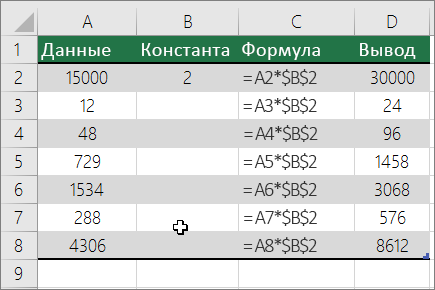
Предположим, необходимо умножить число в каждой из семи ячеек в столбце на число, которое содержится в другой ячейке. В данном примере множитель — число 3, расположенное в ячейке C2.
-
Введите =A2*$B$2 в новом столбце таблицы (в примере выше используется столбец D). Не забудьте ввести символ $ в формуле перед символами B и 2, а затем нажмите ввод.
Примечание: Использование символов $ указывает Excel, что ссылка на ячейку B2 является абсолютной, то есть при копировании формулы в другую ячейку ссылка всегда будет на ячейку B2. Если вы не использовали символы $ в формуле и перетащили формулу вниз на ячейку B3, Excel изменит формулу на =A3*C3, которая не будет работать, так как в ячейке B3 нет значения.
-
Перетащите формулу вниз в другие ячейки столбца.
Примечание: В Excel 2016 для Windows ячейки заполняются автоматически.
Перемножение чисел в разных ячейках с использованием формулы
Функцию PRODUCT можно использовать для умножения чисел, ячеек и диапазонов.
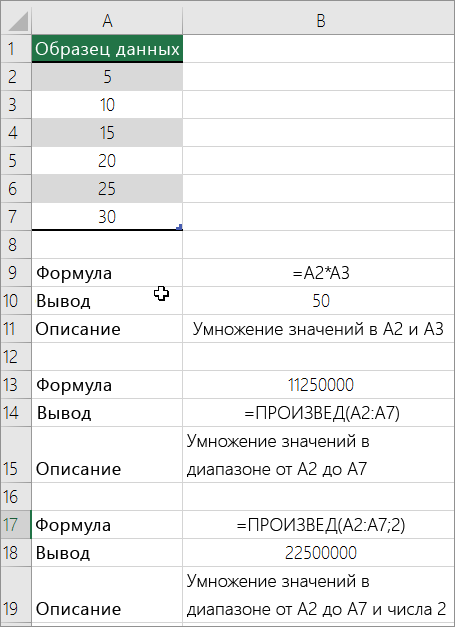
Функция ПРОИЗВЕД может содержать до 255 чисел или ссылок на ячейки в любых сочетаниях. Например, формула =ПРОИЗВЕДЕНИЕ(A2;A4:A15;12;E3:E5;150;G4;H4:J6) перемножает две отдельные ячейки (A2 и G4), два числа (12 и 150) и три диапазона (A4:A15, E3:E5 и H4:J6).
Деление чисел
Предположим, что вы хотите узнать, сколько человеко-часов потребовалось для завершения проекта (общее время проекта ÷ всего людей в проекте) или фактический километр на лилон для вашего последнего меж страны(общее количество километров ÷ лилонов). Деление чисел можно разделить несколькими способами.
Деление чисел в ячейке
Для этого воспользуйтесь арифметическим оператором / (косая черта).
Например, если ввести =10/5 в ячейке, в ячейке отобразится 2.
Важно: Не забудьте ввести в ячейку знак равно(=)перед цифрами и оператором /. в противном случае Excel интерпретирует то, что вы введите, как дату. Например, если ввести 30.07.2010, Excel может отобразить в ячейке 30-июл. Если ввести 36.12.36, Excel сначала преобразует это значение в 01.12.1936 и отобразит в ячейке значение «1-дек».
Примечание: В Excel нет функции DIVIDE.
Деление чисел с помощью ссылок на ячейки
Вместо того чтобы вводить числа непосредственно в формулу, можно использовать ссылки на ячейки, такие как A2 и A3, для обозначения чисел, на которые нужно разделить или разделить числа.
Пример:
Чтобы этот пример проще было понять, скопируйте его на пустой лист.
Копирование примера
-
Создайте пустую книгу или лист.
-
Выделите пример в разделе справки.
Примечание: Не выделяйте заголовки строк или столбцов.

Выделение примера в справке
-
Нажмите клавиши CTRL+C.
-
Выделите на листе ячейку A1 и нажмите клавиши CTRL+V.
-
Чтобы переключиться между просмотром результатов и просмотром формул, которые возвращают эти результаты, нажмите клавиши CTRL+’ (ударение) или на вкладке «Формулы» нажмите кнопку «Показать формулы».

| A | B | C | |
| 1 | Данные | Формула | Описание (результат) |
| 2 | 15000 | =A2/A3 | Деление 15000 на 12 (1250). |
| 3 | 12 |
Деление столбца чисел на константу
Предположим, вам нужно разделить каждую ячейку в столбце из семи чисел на число, которое содержится в другой ячейке. В этом примере число, на которые нужно разделить, составляет 3, содержалось в ячейке C2.
| A | B | C | |
| 1 | Данные | Формула | Константа |
| 2 | 15000 | =A2/$C$2 | 3 |
| 3 | 12 | =A3/$C$2 | |
| 4 | 48 | =A4/$C$2 | |
| 5 | 729 | =A5/$C$2 | |
| 6 | 1534 | =A6/$C$2 | |
| 7 | 288 | =A7/$C$2 | |
| 8 | 4306 | =A8/$C$2 |
-
В ячейке B2 введите =A2/$C$2. Не забудьте в формуле включить символ $ перед символами C и 2.
-
Перетащите формулу в ячейке B2 вниз в другие ячейки в столбце B.
Примечание: Символ $ указывает Excel, что ссылка на ячейку C2 является абсолютной, то есть при копировании формулы в другую ячейку ссылка всегда будет на ячейку C2. Если вы не использовали в формуле символы $ и перетащили формулу вниз на ячейку B3, Excel изменит формулу на =A3/C3, которая не будет работать, так как в ячейке C3 нет значения.
Дополнительные сведения
Вы всегда можете задать вопрос специалисту Excel Tech Community или попросить помощи в сообществе Answers community.
См. также
Умножение столбца чисел на одно и то же число
Умножение на процентное значение
Создание таблицы умножения
Операторы вычислений и порядок операций
Excel необходим в случаях, когда вам нужно упорядочить, обработать и сохранить много информации. Он поможет автоматизировать вычисления, делает их проще и надежнее. Формулы в Excel позволяют проводить сколь угодно сложные вычисления и получать результаты моментально.
Как написать формулу в Excel
Прежде чем учиться этому, следует понять несколько базовых принципов.
- Каждая начинается со знака «=».
- Участвовать в вычислениях могут значения из ячеек и функции.
- В качестве привычных нам математических знаков операций используются операторы.
- При вставке записи в ячейке по умолчанию отражается результат вычислений.
- Посмотреть конструкцию можно в строке над таблицей.
Каждая ячейка в Excel является неделимой единицей с собственным идентификатором (адрес), который обозначается буквой (номер столбца) и цифрой (номер строки). Отображается адрес в поле над таблицей.
Итак, как создать и вставить формулу в Excel? Действуйте по следующему алгоритму:
Мы узнали, как поставить и посчитать формулу в Excel, а ниже приведен перечень операторов.
Обозначение Значение
+ Сложение
— Вычитание
/ Деление
* Умножение
Если вам необходимо указать число, а не адрес ячейки – вводите его с клавиатуры. Чтобы указать отрицательный знак в формуле Excel, нажмите «-».
Как вводить и скопировать формулы в Excel
Ввод их всегда осуществляется после нажатия на «=». Но что делать, если однотипных расчетов много? В таком случае можно указать одну, а затем ее просто скопировать. Для этого следует ввести формулу, а затем «растянуть» ее в нужном направлении, чтобы размножить.
Установите указатель на копируемую ячейку и наведите указатель мыши на правый нижний угол (на квадратик). Он должен принять вид простого крестика с равными сторонами.
Нажмите левую кнопку и тяните.
Отпустите тогда, когда надо прекратить копирование. В этот момент появятся результаты вычислений.
Также можно растянуть и вправо.
Переведите указатель на соседнюю ячейку. Вы увидите такую же запись, но с другими адресами.
При копировании таким образом номера строки увеличиваются, если сдвиг происходит вниз, или увеличиваются номера столбцов – если вправо. Это называется относительная адресация.
Давайте введем в таблицу значение НДС и посчитаем цену с налогом.
Цена с НДС высчитывается как цена*(1+НДС). Введем последовательность в первую ячейку.
Попробуем скопировать запись.
Результат получился странный.
Проверим содержимое во второй ячейке.
Как видим, при копировании сместилась не только цена, но и НДС. А нам необходимо, чтобы эта ячейка оставалась фиксированной. Закрепим ее с помощью абсолютной ссылки. Для этого переведите указатель на первую ячейку и щелкните в строке формул на адрес B2.
Нажмите F4. Адрес будет разбавлен знаком «$». Это и есть признак абсолютно ячейки.
Теперь после копирования адрес B2 останется неизменным.
Если вы случайно ввели данные не в ту ячейку, просто перенесите их. Для этого наведите указатель мыши на любую границу, дождитесь, когда мышь станет похожа на крестик со стрелочками, нажмите левую кнопку и тяните. В нужном месте просто отпустите манипулятор.
Использование функций для вычислений
Excel предлагает большое количество функций, которые разбиты по категориям. Посмотреть полный перечень можно, нажав на кнопку Fx около строки формул или открыв раздел «Формулы» на панели инструментов.
Расскажем о некоторых функциях.
Как задать формулы «Если» в Excel
Эта функция позволяет задавать условие и проводить расчет в зависимости от его истинности или ложности. Например, если количество проданного товара больше 4 пачек, следует закупить еще.
Чтобы вставить результат в зависимости от условия, добавим еще один столбец в таблицу.
В первой ячейке под заголовком этого столбца установим указатель и нажмем пункт «Логические» на панели инструментов. Выберем функцию «Если».
Как и при вставке любой функции, откроется окно для заполнения аргументов.
Укажем условие. Для этого необходимо щелкнуть в первую строку и выбрать первую ячейку «Продано». Далее поставим знак «>» и укажем число 4.
Во второй строке напишем «Закупить». Эта надпись будет появляться для тех товаров, которые были распроданы. Последнюю строку можно оставить пустой, так как у нас нет действий, если условие ложно.
Нажмите ОК и скопируйте запись для всего столбца.
Чтобы в ячейке не выводилось «ЛОЖЬ» снова откроем функцию и исправим ее. Поставьте указатель на первую ячейку и нажмите Fx около строки формул. Вставьте курсор на третью строку и поставьте пробел в кавычках.
Затем ОК и снова скопируйте.
Теперь мы видим, какой товар следует закупить.
Формула текст в Excel
Эта функция позволяет применить формат к содержимому ячейки. При этом любой тип данных преобразуется в текст, а значит не может быть использован для дальнейших вычислений. Добавим столбец чтобы отформатировать итоговую сумму.
В первую ячейку введем функцию (кнопка «Текстовые» в разделе «Формулы»).
В окне аргументов укажем ссылку на ячейку итоговой суммы и установим формат «#руб.».
Нажмем ОК и скопируем.
Если попробовать использовать эту сумму в вычислениях, то получим сообщение об ошибке.
«ЗНАЧ» обозначает, что вычисления не могут быть произведены.
Примеры форматов вы можете видеть на скриншоте.
Формула даты в Excel
Excel предоставляет много возможностей по работе с датами. Одна из них, ДАТА, позволяет построить дату из трех чисел. Это удобно, если вы имеете три разных столбца – день, месяц, год.
Поставьте указатель на первую ячейку четвертого столбца и выберите функцию из списка «Дата и время».
Расставьте адреса ячеек соответствующим образом и нажмите ОК.
Скопируйте запись.
Автосумма в Excel
На случай, если необходимо сложить большое число данных, в Excel предусмотрена функция СУММ. Для примера посчитаем сумму для проданных товаров.
Поставьте указатель в ячейку F12. В ней будет осуществляться подсчет итога.
Перейдите на панель «Формулы» и нажмите «Автосумма».
Excel автоматически выделит ближайший числовой диапазон.
Вы можете выделить другой диапазон. В данном примере Excel все сделал правильно. Нажмите ОК. Обратите внимание на содержимое ячейки. Функция СУММ подставилась автоматически.
При вставке диапазона указывается адрес первой ячейки, двоеточие и адрес последней ячейки. «:» означает «Взять все ячейки между первой и последней. Если вам надо перечислить несколько ячеек, разделите их адреса точкой с запятой:
СУММ (F5;F8;F11)
Работа в Excel с формулами: пример
Мы рассказали, как сделать формулу в Excel. Это те знания, которые могут пригодиться даже в быту. Вы можете вести свой личный бюджет и контролировать расходы.
На скриншоте показаны формулы, которые вводятся для подсчета сумм доходов и расходов, а также расчет баланса на конец месяца. Добавьте листы в книгу для каждого месяца, если не хотите, чтобы все таблицы располагались на одном. Для этого просто нажмите на «+» внизу окна.
Чтобы переименовать лист, два раза на нем щелкните и введите имя.
Таблицу можно сделать еще подробнее.
Excel – очень полезная программа, а вычисления в нем дают практически неограниченные возможности.
Отличного Вам дня!
Автор Дмитрий Костин На чтение 12 мин Опубликовано 15.02.2017 Обновлено 15.02.2017
Доброго всем времени суток, мои дорогие друзья и читатели моего блога. Занимаясь различными интернет-проектами, мне приходится вести свои таблицы по доходам, расходам, планам и т.д. И очень сильно в этом мне помогает табличный редактор excel, который входит в пакет Microsoft Office. Поэтому сегодня я вам хочу рассказать, как сделать формулу в экселе, чтобы облегчить себе выполнение многих задач.
Основы
В экселе существует целое множество формул, благодаря которым многие операции просто напросто упрощаются. С помощью формул вы сможете посчитать сумму, разность, найти среднее значение, и многое другое. Для этого существует специальная отдельная вкладка, которая так и называется «Формулы». Нажмите туда.
Как мы видим, здесь нам на выбор представлено множество категорий различных формул: математические, текстовые, логические и т.д. И с помощью них, мы как раз и будем решать наши задачи. Достаточно лишь нажать на любую из этих категорий, после чего выбрать нужную нам функцию. Ну что я вам буду говорить? Давайте посмотрим на примерах.

Также активировать написание формул можно с помощью значка fx. Нажав на него, у вас откроется новое окно, где вы можете выбрать любую из категорий, либо же выбрать любую из 10 недавно использовавшихся категорий.

Математические функции
Вообще я уже рассказывал вам, как посчитать сумму в экселе, причем разными способами. Но все равно мне хотелось бы освежить вашу память, а кроме того показать все это на примере других математических функций.
Простейшая формула
Самым простым способом создать выражение по формуле — это поставить знак равенства в любую ячейку. После этого вам нужно будет выбрать первое слагаемое, либо целый диапазон. После этого ставите плюс и выделяете другую ячейку. Кроме сложения вы можете использовать и другие знаки, такие как умножить, вычесть (минус), разделить. Все это выражение будет записано в одной клетке, и после нажатия клавиши Enter вы увидите нужный результат.

Сложение
Допустим у вас есть некоторое количество чисел, которые вы хотите сложить. Все делается очень просто. Нажмите на ту ячейку, где вы хотите видеть сумму ваших чисел, после чего нажмите на кнопку «Математические» и из списка выберите СУММ.
У вас откроется отдельное окно, куда вы должны вставлять числа для данного примера. Можно, конечно, писать простые цифры, но сам эксель предполагает, что будете брать данные из ячеек, ведь на то и расчет, чтобы можно было потом менять данные в ячейках. Поэтому выделяете ту ячейку (или ячейки), которые вы хотите брать в качестве слагаемых.

Например, выделим три моих столбца. Обратите внимание, я выделил всё сразу и в данном окне сразу видна сумма. Мне останется просто нажать Enter, чтобы сумма прописалась в нужную ячейку. При этом нам больше ничего не нужно.

Но если разные слагаемые находятся в разных частях документа, то можно каждое из них вставлять в отдельную строчку в этом открывшемся окне. Например, смотрите, я выделил один столбец, затем перешел в Число 2 и стал выделять столбец в другом месте, ну и напоследок встал в третью строчку и выделил третье и четвертое число с зажатым CTRL. В итоге у меня получилась сумма всех этих значений.

Сложение с условием
А что, если вы хотите складывать все ячейки, а только те, которые, например меньше 20? Не будете же вы складывать каждое число в ячейке, если таких чисел 500? Вот здесь-то нам и поможет Сложение с условием.
Допустим, у нас есть много чисел, но нам надо сложить лишь те, которые меньше 20. Тогда мы выделяем как обычно пустую ячейку, и выбираем функцию СУММЕСЛИ. Встаем в первую строчку и выделяем весь диапазон ячеек. Затем встаем во вторую строчку и вставим нужный критерий, например «<20». Это и будет означать, что по формуле у нас выйдет сумма только тех ячеек, значение в которых меньше 20, а значит числа 42 и 43 не будут участвовать в этой сумме.

Точно также будут работать функции «ПРОИЗВЕД» и «ЧАСТНОЕ», только там уже, насколько вы поняли будет использоваться умножение и деление. Но функция ЧАСТНОЕ работает без остатка, поэтому, если с помощью нее вы попытаетесь разделить 5 на 3, то результат будет 1.

Оператора вычитания в экселе нет, но он в принципе и не нужен. Чтобы произвести вычитание, достаточно просто поставить обычный знак минус, например = B3-B2.
Давайте заодно посмотрим несколько других математических функций:
- КОРЕНЬ — Вычисляет квадратный корень из числа. Все, что вам нужно будет сделать — это выделить любую пустую ячейку, выбрать эту функцию, когда откроется новое окно, выбрать число, из которого вы будете извлекать корень.
- ЦЕЛОЕ — Округляет число, до ближайшего меньшего целого, т.е. если вы возьмете число 2,99, то функция округлит его до 2, а не до 3.
- ЧЕТН и НЕЧЕТ — Округляет любое число до ближайшего целого четного или нечетного числа в сторону увеличения
- Ну и множество других функций, которые вы сможете попробовать сами. Главное понять саму суть.

Как сделать формулу с процентами?
К сожалению в экселе нет оператора, который отвечает за проценты, но это вовсе не значит, что мы не сможем их вычислить. Достаточно лишь сделать специальную формулу с процентами.
Допустим у нас есть общее число (200) в одном столбце и числа, из которых оно состоит состоит (35, 45, 50, 70) в другом столбце. Значит нам нужно встать в ячейку, где у нас будет отображаться результат, а затем выбрать процентный формат. Для этого можете нажать правой кнопкой мыши на этой ячейке и выбираем пункт «Формат ячеек». И уже во вновь открывшемся окне во вкладке «Число» выбрать процентный формат.

Теперь ставим знак равенства, нажимаем на ячейку меньшего числа (35), затем ставим знак деления (/) и нажимаем на ячейку общего числа (200). Ничего на 100 умножать не надо, так как мы уже поставили процентный формат. Значит просто нажимаем Enter. Вуаля. У нас получилось 17,5%. Точно также можно сделать и с остальными ячейками.

Но если у вас много таких данных, то вам вряд ли захочется вбивать формулу для каждого столбца. Поэтому итоговый результат с процентами можно просто потянуть за правый нижний угол на то количество ячеек, сколько у нас чисел. Но что мы тогда увидим? А увидим мы жуткое сообщение о том, что на 0 делить нельзя.

Это происходит из-за того, что результат берется относительно строк и столбцов, из которых мсы брали значения. То есть, если у нас был результат в ячейке C3 от деления A3 на B3, то потянув результат вниз, мы получим результат уже по другой формуле, например C4=A4/B4, C5=A5/B5. Все из-за относительности.
А для того, чтобы наша задумка сработала, нам нужно число 200 (наш итог) сделать постоянным. Для этого просто это значение нужно сделать абсолютным. Об этом читайте дальше.
Абсолютные и относительные формулы
Слышали вы про такие понятия, как абсолютные и относительные формулы. Если нет, то внимательно смотрите. Допустим у нас есть таблица с какими-то параметрами в несколько строк и два столбца. Давайте встаньте в пустую ячейку и напишите туда знак равенства. Затем сложите два первых значения из первой строки, так, чтобы у вас в формуле было прописано =A3+B3. У вас получится некий результат.

Теперь, чтобы не мучиться, можно получить результат других ячеек, не прописывая каждое выражение, а просто потянув за уголок ячейки с результатом вниз. Таким образом каждая ячейка заполнится результатом, относительно своей строки. То, есть формула действует не для конкретной строки, а для конкретного положения. Это и есть относительные значения. Но тогда как в экселе сделать формулу постоянной, чтобы она не сдвигалась относительно строк и столбцов?
Давайте проделаем то же самое, только немного видоизменим B3, а именно проставим в формуле $B$3. Результат в ячейке останется абсолютно таким же. Но попробуйте теперь потянуть, как и в прошлом примере, за уголок. Вы заметили изменения? Все значения теперь другие. Всё потому, что мы сделали значение $B$3 абсолютным.

Это значит, что как бы мы не спускались и тянули уголки, для второго слагаемого будет использоваться именно значение из неизменной ячейки B3. То есть она буд-то бы фиксируется и относительность остается, только у А3. Такая функция очень пригодится для вычисления процентов, о которых я рассказывал выше.
Текстовые функции
Кроме математических формул мы можем пользоваться и другими полезными вещами, например при работе с текстовой частью.
Часто у вас бывает такое, что вы пишите какой-либо текст, а когда смотрите на монитор, то выясняется, что он был написан с зажатым CAPS LOCK? Так вот в Экселе есть такая формула, которая убирает прописные буквы, заменяя их строчными.
Для того, чтобы создать такую формулу, войдите в «Текстовые» и выберите функцию «СТРОЧН». Ну а дальше выделите ту ячейку, где у вас написан ваш текст заглавными буквами. Дальше жмем «ОК» и все готово! Текст в норме. То же самое можно делать и наоборот, но за это отвечает функция «ПРОПИСН».

Вот еще некоторые текстовые формулы, которые вам могут пригодится:
- РУБЛЬ — присваивает числу денежный формат, подставляя в конце фирменный знак российского рубля.
- СЖПРОБЕЛ — Удаляет лишние пробелы из текста, если вдруг случайно было поставлено два и более.
- ЮНИСИМВ — очень интересная функция, которая преобразует число в соответствующий ему символ Юникода.
Дата и время
Если честно, то я не знаю, где бы им найти толковое применение. Просто, если взять Функцию «День», то она будет отображать день относительно месяца. Например, если брать число 31, то и отобразится число 31, так как это максимальное число дней в месяце. Но если поставить число 32, то в итоге отобразится единица. Функция как бы переносит число на следующий месяц, типа не 32 января, а первое февраля.
Пример таблицы с применением формулы
Сейчас я вам покажу, как сделать формулу в excel на примере простой таблицы вычисления доходов и расходов. К примеру я хочу посчитать, сколько я вкладываю в свой сайт и насколько он мне окупается. Тогда я создам таблицы со следующими параметрами:
Доходы:
- Adsense
- РСЯ
- Тизерная сеть
- Партнеки
- Итого за день
- Итого за месяц
- Всего по каждому типу рекламы
Расходы:
- Услуги копирайтера
- Покупка ссылок
- Домен+хостинг
- Разовые услуги фрилансеров
Общая прибыль
Средний ежесуточный доход
Что мы делаем дальше? Теперь мы начинаем вставлять нужные формулы в различные ячейки. выделяем ячейку следующую за «Итого за день» и нажимаем на значок Fx, где нам нужно будет выбрать СУММ, после чего выделяем всю строчку, начиная от Adsenese, и кончая Партнеркой. В итоге у нас будет автоматически высчитываться сумма за один день.

Но неужели теперь придется так проделывать еще 30 раз для каждой строки? Конечно нет. Мы задали форулу и теперь мы можем ее просто дублировать на остальные строки. Для этого выделите ячейку, к которой мы применили формулу, а затем тянете ее вниз за правый нижний уголок, пока не выделятся все 30 строк. В результате, теперь сумма за каждый день будет высчитываться отдельно относительно каждой строчке.
Кстати необязательно идти так далеко и пользоваться математическими функциями. Сейчас я вам покажу, как всё можно сделать быстрее.
Нам нужно посчитать, сколько мы зарабатываем за месяц по каждому виду рекламы. Для этого выделяем весь столбец Adsense с 1 по 31 число, а затем идем во вкладку «Формулы» и нажимаем на значок «Автосумма». Ниже мы тут же увидим сумму по данному виду. Теперь, чтобы также рассчитать сумму за месяц по остальным видам рекламы, нам нужно просто точно также, как и в предыдущем случае, зажать мышкой на кончике ячейки, и протянуть ее по остальным значениям. Таким образом формула автоматически подставится и для других видов доходов.

Теперь займемся расходами. Здесь я решил не расписывать на каждый день, а свалить все в одну кучу. То есть просто пишем значения в эти ячейки. При необходимости можно сложить, например в случае с доменом и хостингом, или с ссылками. Для этого просто встаньте в нужную ячейку и поставьте знак «=» (без кавычек). После этого пишите все те суммы, которые вы тратили по этой статье расходов.
После этого пишем итоговую сумму всех расходов. Для этого пользуемся классическим способом. Можно через «знак равно», можно через функцию, можно через автосумму. В случае чего, готовую табличку вы можете скачать отсюда.
Ну и в конце встаем в ту ячейку, где у нас должна находиться «Прибыль», ставим знак равно, выбираем ячейку доходов за месяц, потом ставим знак минус и выбираем ячейку расходов, после чего нажимаем Enter. Вот теперь всё просто шикарно. При малейшем изменении в таблицах, все итоговые цифры будут изменяться.

Ну и ради интереса в отдельной ячейке будем высчитывать автоматически средний ежесуточный доход. Для этого мы с вами поставим курсор в любую ячейку и выберем оператор СРЗНАЧ, после чего выделим диапазон наших доходов с 1 по 31 число. Очень удобно.
Теперь я думаю, что у вас не возникнет вопросов, как сделать формулу в экселе. Кроме того вы можете пойти дальше и изучить другие более сложные операции.
Ух, ну и длинная статья у меня сегодня получилась. Ну я надеюсь, что оно того стоило. В любом случае не забывайте подписываться на обновления моего блога, а также делиться материалами статьи в социальных сетях. Удачи вам. Пока-пока!
С уважением, Дмитрий Костин.