
Чтобы сделать автоматическую подпись в электронном письме, следует обратиться к настройкам почты. Как это сделать для почты Gmail, я писала .
А как сделать подпись в электронном письме для почты на Mail.ru? В конце статьи Вы найдете фирменное видео от Майл ру.
1. Куда зайти, чтобы сделать подпись к каждому письму Mail.ru
2.
3.
4.
5.
Чтобы сделать подпись к каждому письму Майл ру, нужно найти настройки почты. Для этого заходим в свою почту на Mail.ru, вводим свой логин, пароль. После этого кликаем в верхнем меню на кнопку «Настройки» (цифра 1 на рис. 1):
Рис. 1 Открываем настройки почты Майл ру
После этого мы попадаем в Настройки Mail.ru. Щелкаем по опции “Имя отправителя и подпись” (цифра 2 на рис. 1).
Попадаем в окно “Имя отправителя и подпись”:
Рис. 2 Как в ответном письме поставить подпись перед цитируемым текстом
В своей автоматической подписи к электронному письму Вы можете добавить:
- свой девиз,
- свой телефон,
- ссылку на видео,
- на сайт
- и т.п.
- найти в Интернете этот сайт,
- в адресной строке браузера выделить адрес сайта и
- скопировать его в буфер обмена, например, при помощи Ctrl+C.
- Затем в подписи письма в Mail.ru поставивть курсор в нужное место и
- нажать Ctrl+V, чтобы вставить тот адрес, который ранее был сохранен в .
- Вы увидите ссылку на сайт в своей подписи к электронному письму.
Обратите внимание на галочку после подписи:
- «Поместить подпись перед цитируемым письмом».
От этой галочки зависит, куда будет автоматом вставляться подпись: перед цитируемым письмом (а это, по-моему, удобно) или после него.
После того, как Вы введете все данные для своей подписи, не забудьте самое главное – нажать на кнопку “Сохранить” (цифра 4 на рис. 2).
Как украсить подпись жирным, курсивом, цветом?
Есть разные возможности, которые предоставляет тот или иной сервис электронной почты. Электронная почта Майл ру является бесплатной и не стоит путать те возможности, которые она предоставляет, с возможностями, которые есть в платных сервисах.
В электронной почте Майл ру сделать подпись курсивом, выделить ее жирным или цветом можно только в ручном режиме, а сделать это автоматически нельзя, по крайней мере, на сегодняшний день. Как можно украсить подпись в своем письме в ручном режиме?
Войдя в почту Майл ру, нажимаем в левом верхнем углу на кнопку “Написать письмо” (рис. 3). После этого в новом письме автоматически появится подпись, которую мы указали ранее в окне “Имя отправителя и подпись” (рис. 2). Теперь эту подпись можно отредактировать вручную и украсить ее по своем усмотрению. Какие в почте Майл ру есть возможности для украшения своей подписи?
Сначала нужно выделить необходимый текст в подписи (другими словами, “закрасить синим” – 1 на рис. 3). Затем можно выделенную часть текста сделать:
- жирной (3 на рис. 3),
- курсивом (4 на рис. 3),
- подчеркнутой (5 на рис. 3),
- цветной (6 на рис. 3).
Так в своей подписи можно раскрасить хоть каждую букву (цифру, символ) по отдельности или иным образом.
Рис. 3. Как сделать подпись в письме Mail.ru жирно, курсивом, цветом
Украшать подпись в ручном режиме придется в каждом письме. Увы, других возможностей в Майл ру пока нет.
Вы можете написать свои пожелания в адрес Майл ру по редактированию подписи. О том, как это сделать, я написала ниже в этой статье.
Как сделать разные подписи к письмам?
Выше на рис. 2 обратите внимание на кнопку “+ Добавить имя и подпись”. Здесь можно сделать разные подписи для своих писем, но при этом какую-то одну подпись надо сделать “По умолчанию”. Она будет автоматически вставляться в ваши письма. Для этого надо против нужной подписи поставить галочку напротив надписи “По умолчанию”. На рис. 5 такой галочки напротив опции “По умолчанию” нет.
Мы сделали несколько разных подписей к письму. А как с этим дальше жить? 🙂 Как вставить в письмо нужную подпись? Каждый раз бежать в настройки почты и там переставлять галочку “По умолчанию” напротив нужной подписи? Это долго и неудобно.
А проще так: при написании письма кликнуть по кнопке “Подпись” (цифра 1 на рис. 4). И там выбрать ту подпись, которая нужна в данный момент:
Рис. 4. Как менять подпись при написании письма
Нужен ли Автоответчик для почты
Позволю себе несколько слов об Автоответчике, который так же, как и “Имя отправителя и Подпись”, находится в «Настройках». Вам решать, включать Автоответчик или нет.
С одной стороны, при включенном автоответчике отправитель письма всегда получит от Вас весточку о том, что Ваше письмо получено. Причем в автоответчик можно вставить любую сопутствующую информацию: «Спасибо за интересную и содержательную новость», «Сейчас меня нет, но я обязательно прочту Ваше письмо», «Извините, Ваше письмо прочту позднее» и т.п.
С другой стороны, если писем на почту отправителя приходит много, то получение отправителем такого «пустого» письма не всегда позитивно им воспринимается. Поэтому «думайте сами, решайте сами» включать Вам автоответчик или нет.
Подпись в электронном письме – это Ваша Интернет-визитка, поэтому не пренебрегайте ею и используйте ее для своего имиджа и авторитета.
Помощь Майл ру
Для каждого раздела в почте Майл ру есть «Помощь» (Help, подсказка), где даются необходимые разъяснения по разделам.
Когда откроете “Помощь”, то при навигации (перемещении) по “Помощи” в почте пользуйтесь значками “+”, которые есть перед каждым разделом. Значок “+” открывает скрытые разделы Помощи.
Как написать в службу поддержки Майл ру
Именно туда надо писать свои предложения, жалобы, обращения по поводу своей почты на Майл ру. Иногда их пишут мне, я могу помочь только советом, ибо не являюсь сотрудником компании Майл ру.
Доброго всем времени суток, мои дорогие друзья и гости моего блога. В сегодняшней статье я хочу рассказать вам, как сделать подпись в электронной почте. Просто меня уже несколько раз об этом спрашивали, поэтому я не мог не написать об этом. Хотя на самом деле это действительно нужная вещь, ибо я считаю, что без какой-то конечной фразы в конце письмо остается каким-то незавершенным, а каждый раз набирать ее вручную тоже не очень хочется.
Несмотря на то, что сам я в качестве своего любимого почтового сервиса я использую mail.ru (кстати сразу вам вопрос, а какой ваш любимый почтовый сервис?), я освещу все самые популярные ящики, а также про outlook не забуду. Поехали!
Ну что же. Начну с того, чем я пользуюсь чаще всего.
Таким образом, когда мы будем создавать новое письмо, то в нем уже будет автоматически написан тот текст, который вы написали заранее.
Yandex

Gmail
Ну и конечно же нельзя не рассказать про еще одного известного гиганта, а именно почтового сервиса от гугл. Давайте по порядку.

Outlook
Ну и как я обещал, я покажу как настроить подпись в электронной почте outlook. Я заметил, что сегодня многие выбирают клиент аутлук в качестве почтового клиента. И в отличие ото всех вышеперечисленных сервисов, там функция создания подписи довольно скрыта. Но для нас нет ничего невозможного.
Я буду показывать всё на примере outlook 2013, но в версии 2007 и 2010 все практически также. У вас не возникнет с этим проблем.

Ну а теперь вы можете убедиться в работоспособности вашего сообщения, просто создав новое письмо.
Вот в принципе и всё, что я хотел сказать по этому поводу. Надеюсь, что моя статья вам понравилась, а также надеюсь, что она была очень полезной для вас. Ну а вас я снова жду на страницах своего блога, не забывайте подписываться на обновление статей, а также делиться с друзьями материалами в социальных сетях. Удачи вам. Пока-пока!
С уважением, Дмитрий Костин.
Работая в Microsoft Word с файлами, которые необходимо подтверждать, утверждать, подписывать, Вы знаете, что их нужно распечатывать, и нести на проверку определенному человеку. Или Вы даете на проверку электронную версию, а потом слышите, что все хорошо, и нужно распечатывать его и приносить снова. Но подобных действий можно и избежать.
В данной статье мы с Вами разберемся, как можно подписать документ, созданный в Ворде, электронной цифровой подписью или ЭЦП. Рассмотрим ее различные варианты: создадим ее на видимой строке, или же просто добавим к файлу.
Как сделать линию для вставки электронной подписи в Ворде
Сначала рассмотрим, как вставить нужную строку в Ворд.
Открывайте необходимый документ. Затем установите курсор в том месте, куда нужно вставить область.
Можете написать какой-нибудь текст, например, «Утвердили:»
, а с новой строки вставить пустые строки.
Дальше перейдите на вкладку «Вставка»
, в группе «Текст»
нажмите на стрелочку возле кнопки «Строка подписи»
и выберите из списка «Строка подписи Microsoft Office»
.

В следующем окне соглашаемся с тем, что там написано, и жмем «ОК»
.

Откроется окно «Настройка»
. В нем заполните все предложенные поля. Введите данные того, кто будет подписывать: его ФИО, должность, адрес электронной почты. Инструкцию можете изменить, а можно и оставить предложенный текст. Поставьте галочку в поле «Показывать дату…»
и нажмите «ОК»
.

В результате мы получим вот такую строку. Здесь должен будет расписаться тот человек, чьи данные указаны под ней. Можно распечатать документ и понести его на проверку, а можно, чтобы данный человек расписался прямо в Word, добавив электронную подпись в указанное поле.
Если Вам не обязательно добавлять подобную линию, тогда можете сами сделать линию в Ворде нужного вида и нужной длины. Воспользуйтесь для этого инструкцией, перейдя по ссылке.

Как подписать файл, с помощью ЭЦП
Если в Ваш документ добавлена строка, про которую я писала выше, тогда давайте разберемся, как что-нибудь в нее вставить.
Для начала прочтите текст и убедитесь, что в нем все верно. Затем нажмите в области правой кнопкой мышки и выберите из контекстного меню «Подписать»
.

В следующем окне жмите «ОК»
.

Цифровая электронная подпись в Ворде может быть разного вида. В предложенном окне в поле напротив крестика можно просто написать свою фамилию и инициалы. А можно добавить в данное поле изображение со своим рукописным вариантом или личной печатью.
Разберем второй вариант. Для этого Вам необходимо расписаться на листе и отсканировать роспись, или можно сфотографировать ее на камеру. Главное, чтобы в результате получилось изображение, сохраненное на компьютере, с Вашей росписью или печатью.
Когда изображение с росписью сделаете, нажимайте в данном окне «Выбрать рисунок»
.

Найдите рисунок с росписью на компьютере, выделите его и нажмите «Выбрать»
.

Необходимое изображение появится в окне. Также будет добавлено имя учетной записи, с которой был подписан документ. Нажмите «Подписать»
.

Подтвердите создание подписи.

После того, как файл будет подписан, вверху появится информационная строка, что данный документ «Помечен как окончательный»
, и возможность его редактирования будет ограничена. Также в строке состояния появится соответствующий значок.

Кликнув по нему, справа откроется область «Подписи»
. Здесь можно посмотреть, кто еще должен расписаться – они будут показаны в блоке . Если в тексте уже есть подписи, то они отобразятся в блоке «Действительные»
.
Нажав на стрелочку возле подписи, из выпадающего меню можно выбрать один из пунктов: состав, настройку или удаление.

Если Вы открыли подписанный документ и хотите в нем что-то изменить, тогда после нажатия на кнопку «Все равно редактировать»
появится окно с предупреждением, что после этого, все подписи будут удалены.

Если Вы согласились на удаление, тогда откроется вот такое окно.

После того, как подписи были удалены, они пропали из текста и в соответствующих полях, а в области справа теперь они находятся в блоке .
Чтобы заново расписаться, можете справа из выпадающего списка возле нужного человека нажать «Подписать»
. Затем выполните все описанные выше действия.

Как подписать весь документ
Сделать это можно и немного другим способом. При этом в текст не будет добавлена строка с данными того человека, который расписался. Выбранный файл просто будет помечен определенным образом и возможность его редактирования пропадет.
Для вставки такой невидимой ЭЦП, перейдите на вкладку «Файл»
, затем «Сведения»
. Дальше кликните «Защитить документ»
и выберите из списка «Добавить цифровую подпись»
.

Нажмите «ОК»
в появившемся окне.


В окне подтверждения жмите «ОК»
.

Теперь файл будет подписан, и на вкладке «Файл»
– «Сведения»
можно будет посмотреть, кем именно.

Кроме того, вверху отобразится информационная строка, что он помечен как окончательный, и редактировать его нельзя, иначе все подписи будут удалены. В области справа в блоке «Действительные»
можно посмотреть, кто утвердил, при этом в самом тексте, никакой соответствующей строки не будет.
Впервые, за долгие годы мне пришлось использовать в своей текстовой работе в Ворде цифровую подпись. Если бы не срочная надобность, я бы никогда не узнал о наличии такой возможности. Microsoft Word использую примерно 10 лет и никогда не сталкивался с ЭЦП (электронная цифровая подпись). Пришлось проходиться по всем опциям документа. После 15 минут поиска я нашел функцию, чтобы сделать подпись в Ворде. Теперь поделюсь и с вами.
Поставить цифровую подпись в Word можно в любом месте документа. Для этого нужно активировать необходимую зону курсором мыши, и после этого переходить к выполнению ниже указанных мною действий.

Способ 2. Как вставить подпись в документе Ворд

Более наглядно этот процесс показан в этом видеоролике:
Делаем подпись в Microsoft Word 2010
- Теперь, что касается Microsoft Office
- Выбираем опцию «Файл», затем жмем на «Сведения».
- Отмечаем вкладку «Добавить цифровую подпись».
- После этого нужно выбрать сертификат подписи и подтвердить свой выбор.
- Все, подпись появиться на документе Ворд 2010.
Есть и второй вариант сделать подпись в Word 2010
- Переходим во вкладку «Вставка», затем в панели быстрого доступа выбираем значок «Строка подписи Microsoft Office».
- Поле чего, откроется окно настройки подписи. В него необходимо ввести свои инициалы, должность и адрес электронной почты.
- Далее жмем «Ok» и ЭЦП появляется на документе.
Подробно рассмотреть этот процесс вы можете в этом видеоролике.
Как создать электронную подпись
Многие пользователи интернета не понаслышке знают об удобстве обмена информацией в электронном виде. В наши дни для экономии времени и природных ресурсов органы власти и частные компании переходят на отправку документов посредством интернет-коммуникаций, что вызывает необходимость создать новый вид подписи. На ее оформление уйдет совсем немного усилий, но этот шаг поможет существенно упростить документальную работу. Время на оформление документации в электронном виде сильно сокращается, процесс оформления таких документов происходит быстрее, цифровая подпись проста в эксплуатации, для работы с ней не требуется специальных познаний. Как создать электронную подпись и в чем особенности этой процедуры?
Кому и зачем необходимо создать электронную подпись
Закон № 63-ФЗ от 06.04.11 г. «Об электронной подписи» содержит определение понятия электронной подписи (ЭП). Статья 2 Закона гласит, что это информация, содержащаяся в электронной форме, которая присоединяется к другой информации в такой же форме, при этом первая подписывает вторую или иным образом связана с ней, а также удостоверяет подписанта. Данный закон подробно регламентирует порядок и случаи использования ЭП в предпринимательской сфере, при получении услуг различных ведомств и в прочих предусмотренных законом ситуациях.
Основной задачей электронной подписи
, как и любой другой, становится подтверждение:
Полноты и отсутствия искажений информации в документе;
Неповрежденность и цельность документа.
Идея создания ЭП возникла благодаря стремительному развитию интернет-коммуникаций. Теперь с помощью глобальной сети можно значительно быстрее решать многие задачи и взаимодействовать друг с другом дистанционно. При ускоряющемся ритме жизни это немаловажное достижение.
Если вы функционируете в предпринимательской среде, то рано или поздно перед вами встанет задача − создать электронную подпись. Электронная подпись − это
выражение совокупности таких взаимосвязанных понятий, как программное обеспечение, эксплуатация сертификата ключа и хранилище сертификата. Хранилище − это материальное устройство хранения данных, на которое записывается сертификат ключа проверки электронной подписи (флеш-накопитель, карта памяти). Подобные сертификаты выпускают только специальные организации, названные удостоверяющими центрами (УЦ).
Сертификат ключа проверки ЭП содержит
:
Данные о собственнике ЭП;
Индивидуальный номер;
Период действия (выдается на год);
Информацию об УЦ, которого уполномочили создать ЭП и который выдал ее владельцу.
Когда срок сертификата оканчивается, не забудьте заблаговременно обратиться в УЦ, чтобы вам подготовили новый экземпляр.
Если собственноручная подпись может быть только одна, то количество ЭП, которые можно оформить на одно лицо, ничем не ограничено.
Задача создать электронную подпись связана с изучением новой информации. Например, о том, что существуют разные виды ЭП.
Какую вам необходимо создать электронную подпись
Вышеупомянутый закон предусматривает три вида
электронной подписи:
Простая электронная подпись (ПЭП)
Ее предназначение ограничивается лишь подтверждением авторства подписанта. При этом ПЭП не гарантирует ни целостность, ни неизменность документальной информации после подписания. Следовательно, этот вид не подходит для юридически значимой документации. Она нужна лишь для доступа к какому-либо информационному ресурсу (такому, как портал госуслуг).
Усиленная неквалифицированная электронная подпись (НЭП)
Этот вид ЭП не только позволяет удостоверить авторство ее обладателя, но и свидетельствует о неизменности документа после подписания. Все это совершается с помощью криптографических программ для защиты электронных данных. Усиленная неквалифицированная электронная подпись служит средством обмена документами внутри организации и при взаимодействии с другими юридическими лицами на основании договора об использовании ЭП сторонами. Подпись такого рода необходима для участия в электронных торгах.
Усиленная квалифицированная электронная подпись (КЭП)
Квалифицированная электронная подпись отличается от неквалифицированной тем, что гарантирует конфиденциальность и юридическую значимость информации, которую она подтверждает. Для создания такой подписи нужны специальные программные средства, прошедшее сертификацию в Федеральной службе безопасности, а выдается она только в УЦ, аккредитованном в Министерстве связи и массовых коммуникаций РФ. Бланки отчетности, скрепленные КЭП, можно направлять в государственные органы. Этот вид электронной подписи также пригоден для участия в электронных торгах.
В последнее время происходит вытеснение первых двух видов ЭЦП наиболее защищенной и дающей больше возможностей усиленной квалифицированной подписью
. В зависимости от целей использования, каждый решает самостоятельно − нужно ему создать простую электронную подпись или усиленную.
Для применения КЭП выдается два ключа
: закрытый (256 бит) и открытый (1024 бита), которые не действуют по отдельности.
Открытый ключ
необходим для того, чтобы передавать документы в электронном виде с помощью специального сертификата, удостоверяющего личность того, на чье имя ключ был выпущен. Копия открытого ключа пересылается в библиотеку удостоверяющего центра на случай подделки или утраты информации. Закрытый ключ
нужен для того, чтобы его владелец мог непосредственно подтвердить подписью информацию и отправить сертификат. Функционирует он также в течение года, в дальнейшем необходимо приобретать новое средство.
Подделка ЭЦП любого из трех видов невозможна
, потому что программные средства, используемые при их создании, позволяют надежно зашифровать информацию. Даже высокий уровень современных программных вычислительных средств не позволяет взломать код без приложения колоссальных усилий. Однако, существует возможность страхования ЭП.
Какую создать электронную подпись в зависимости от сферы применения
Электронный документооборот
Электронный документооборот (ЭДО) − это один из способов обмена документами посредством программируемых процессов, реализуемых с помощью сети Интернет. Эта система внедряется повсеместно, она очень удобна и эффективна. Ею пользуются различные организации как внутри собственной структуры, так и в вопросах взаимодействия с контрагентами, а также физические лица. С помощью электронной подписи они направляют друг другу соглашения, финансовые документы, письма и т. д. Вид приобретаемого в УЦ электронного средства определяется стоящими перед покупателем целями и задачами в мире интернет-обмена информацией.
Электронная отчетность
С появлением электронной подписи неприятная процедура многочасового ожидания в очереди в помещении, набитом людьми, ради передачи отчетности в госорганы, изжила себя. Теперь этот процесс стал гораздо проще. Отчетность можно предоставлять с использованием электронного документооборота в налоговую инспекцию, пенсионный фонд и другие органы. Для этого нужно только заполнить электронную форму и подписать ее ЭП. Информация пересылается через глобальную сеть. За ее сохранность и конфиденциальность можно не беспокоиться, потому что существуют надежные программные средства для защиты передаваемых данных. Возможность отправления отчетов в электронном виде позволяет экономить рабочее время, сканировать документ на ошибки, главное — подписать электронный отчет КЭП.
Электронные торги
Электронные торги − это система взаимоотношений участников торговли, совершаемой в сети Интернет на специально созданных для этого электронных площадках. Участники, имеющие доступ к подобным площадкам, нацелены на заключение гражданско-правовых сделок по реализации товаров, работ и услуг.
Электронную подпись для участия в торгах могут приобрести как юридические, так и физические лица. Эта подпись позволяет не просто получить доступ к торговой площадке, но и заверить документы на конкурс и подписать контракт по его итогам. Вид ЭЦП зависит от требований торговой площадки.
Государственные услуги
Как создать электронную подпись для госуслуг? Сделать это несложно, эта возможность доступна для любого гражданина Российской Федерации. Электронная подпись для портала государственных услуг позволяет ее владельцу удостоверить документы, направляемые посредством специальных программных средств по телекоммуникационным каналам связи, а также получать письма и уведомления о статусе поданного в орган власти заявления.
Арбитражный суд
Судейские органы также перешли на электронный документооборот. Появилось право участников разбирательства направлять доказательства и другие документы в рамках судебного процесса в электронной форме. Арбитражное процессуальное законодательство предусматривает несколько способов предоставления документов спорящими сторонами, они включают и электронную связь. Следовательно, подписать документы также можно посредством электронной подписи.
Документооборот с физическими лицами
Физические лица используют электронную подпись крайне редко. Но все же отдельным гражданам удобнее удостоверять документы с помощью ЭП. И это бывает очень удобно при оформлении договоров удаленными работниками. При этом не только само соглашение, но и приемосдаточные акты и другие документы записаны исключительно в электронной форме. Обмен происходит через Интернет.
С использованием электронной подписи вы сможете:
Обеспечить высокую степень конфиденциальности передаваемых данных;
Многократно сократить процедуру отправления документов;
Упростить механизм передачи отчетности в контролирующие ведомства и обеспечить доступ к электронной торговле;
Обеспечить полноту и достоверность информации;
Упростить международный документооборот;
Сделать внутренний документооборот организации более удобным и эффективным.
Как создать электронную подпись и использовать ее в электронном документообороте
Межкорпоративный документооборот
— способ передачи юридически значимых сведений от одного предприятия к другому (business-to-business), производимой с помощью электронных ресурсов. Такой обмен интенсивно внедряется в сферу отношений между организациями коммерческого сектора, поскольку он имеет многочисленные преимущества перед бумажной формой
:
Быстрый срок доставки документов.
Территориально предприятия могут располагаться очень далеко друг от друга, и при использовании обычной почты сроки решения вопросов существенно затянулись бы. Электронный документооборот позволяет совершать юридически значимые действия оперативно, без проволочек, облегчая также и международное взаимодействие.
Сокращение издержек, связанных с подготовкой и последующей передачей электронных документов
(оформление электронных документов практически ничего не стоит).
Такая система обмена позволяет ускорить бизнес-процессы компаний
и влечет за собой массовое увеличение прибыли.
Отсутствие затрат на оформление документации в бумажном виде и почтовые расходы экономит денежные средства
.
Курьерская экспресс-доставка и передача данных с помощью телекоммуникационных каналов связи — средства, которые позволяют вовремя подавать отчетность в налоговые органы
, но второй вариант значительно экономнее.
Автоматизированная система облегчает процедуру обработки документов
, сокращая сроки, отведенные на данную процедуру.
Эти преимущества особенно актуальны для компаний с большим объемом внешнего документооборота.
В своей деятельности организации практически ежедневно оформляют и передают друг другу следующие виды документов
:
Юридически значимые письма;
Соглашения (иные документы, оформляющие сделки);
Счета на оплату;
Товарные и товарно-транспортные накладные;
Акты выполненных работ (услуг);
Акты сверки взаиморасчетов;
Счета-фактуры.
Как создать электронную подпись в рамках законодательного регулирования
Первый вопрос, который возникает после принятия решения перейти на новую форму документооборота: как создать сертификат электронной подписи? Законодательное регулирование этого вопроса включает в себя следующие нормативные источники:
Гражданский кодекс РФ
содержит нормы, регламентирующие совершение сделок в электронной форме (ст. 160, 434, 847 ГК РФ).
Федеральный закон № 63-ФЗ
«Об электронной подписи»
от 06.04.2011 также регулирует сферу заключения сделок, подписываемых электронными подписями сторон, и предусматривает получение с использованием электронной подписи услуг органов власти и управления.
Федеральный закон № 149-ФЗ
«Об информации, информационных технологиях и о защите информации»
от 27.07.2006 определяет терминологию электронного документооборота, регламентирует вопросы, связанные с защитой данных, с использованием информационных технологий и с совершением иных действий по распространению, поиску, получению и передаче информации.
Федеральный закон № 402-ФЗ
«О бухгалтерском учете»
от 06.12.2011 предусматривает оформление бухгалтерской «первички» в электронной форме, в соответствии с едиными требованиями к документации бухучета.
Налоговый кодекс РФ
содержит положения, касающиеся электронного оформления счетов-фактур (ст. 169).
Приказ Минфина РФ от 25.04.2011 № 50н
утверждает подробный порядок обращения электронных счетов-фактур посредством телекоммуникационных каналов связи.
Эти нормативные акты являются правовой базой для осуществления межкорпоративного обмена электронной документацией. Перед началом совершения юридически значимых действий следует не только внимательно эту базу изучить, но и присоединиться к какому-либо оператору электронного документооборота, а также договориться с контрагентами о таком виде обмена, оформив соглашение в письменной форме.
Шаг 1. Оформляем заявку
Единственное место, где можно оформить и получить ЭЦП — это удостоверяющий центр. Никакое другое учреждение не имеет лицензии на оказание такого рода услуг. Подобные центры есть в каждом регионе, сведения о них легко найти в сети Интернет. Все, что вам нужно сделать, — это обратиться в УЦ с заявкой, которая, кстати сказать, также может быть оформлена в электронном виде. Дальнейшие вопросы вы сможете решить с менеджером, которого УЦ предоставит конкретно для взаимодействия с вашей организацией (либо с физическим лицом).
Шаг 2. Оплачиваем счет после подтверждения заявки
При получении счета на оплату внимательно изучите его содержание. Само создание электронной подписи не должно включаться в стоимость, цена формируется из услуг, получаемых в удостоверяющем центре, и стоимости съемного носителя (рутокена).
Шаг 3. Собираем комплект документов
Чтобы создать электронную подпись, не обязательно даже звонить в офис УЦ. Достаточно оставить заявку с помощью онлайн-сервиса. Как только менеджер обработает ее, то тут же вам перезвонит, подробно расскажет о подготовке пакета документов и подскажет, что и как нужно делать. Вам обязательно нужно будет сообщить в УЦ сведения о лице, на которого будет оформлена ЭП. В зависимости от того, будет это физическое лицо или организация, пакет документов будет иметь различия. Пакет документов в бумажном виде предоставлять также не придется. Сканы оригиналов и квитанции об оплате услуги по подготовке ЭЦП направляются на указанный адрес электронной почты либо с помощью формы, предусмотренной на сайте УЦ. Когда менеджер проверит достаточность предоставленных документов, а также их подлинность, подпись будет изготовлена. Единственный момент, когда необходимо будет явиться в удостоверяющий центр лично, — это момент получения ЭП.
Шаг 4. Получите сертификат электронной подписи в сервисном центре
Удостоверяющий центр при личном визите предоставит вам средство накопления информации (чаще всего это флеш-карта), на ней будут записаны сгенерированные ключи двух видов, о которых уже рассказали ранее (закрытый и открытый), а также программные средства, которые обеспечат функционирование ключей. Также на бумажном носителе вам выдадут сертификат, скрепленный печатью центра и его цифровой подписью.
Как создать электронную подпись, и какие документы для этого необходимы
Электронную подпись получить совсем не сложно, и это не слишком долгая процедура. Она доступна всем без исключения юридическим лицам, индивидуальным предпринимателям, а также физическим лицам, которые по роду своей деятельности пришли к решению создать электронную подпись. Подав заявку вместе с документами, согласно требованиям УЦ, и оплатив стоимость услуги, любой желающий может получить необходимое средство для упрощенной формы документооборота.
Организации для получения сертификата ключа могут понадобиться:
Заполненный бланк-заявка на создание ЭП;
Если заявителем выступает юрлицо, то необходимо предоставить свежую выписку из ЕГРЮЛ (сроком давности не более тридцати дней);
Свидетельство о регистрации организации в едином реестре юридических лиц и свидетельство о постановке на учет в налоговой службе;
Если электронная подпись изготавливается на имя руководителя организации, необходимо предоставить документ (копия распоряжения, приказа, заверенная печатью организации и подписью руководителя), наделяющий его правом действовать от имени и в интересах компании без доверенности;
Если подпись оформляется на имя представителя организации, то потребуется доверенность на него, с четко прописанными полномочиями;
Лицо, на имя которого выпускается электронная подпись, должен предоставить подлинник своего паспорта и копию, а также подлинник СНИЛС и копию.
Даже если ЭЦП изготавливается для нужд организации − фактическим владельцем все равно будет являться физлицо, имеющее право подписи от организации.
Для индивидуального предпринимателя
комплект документов будет немного отличаться:
Заполненный бланк заявления на оформление электронной подписи;
Свидетельство, подтверждающее регистрацию предпринимателя в едином реестре, а также о постановке на учет в инспекции ФНС;
Свежая выписка из реестра индивидуальных предпринимателей, срок выдачи должен быть не более месяца;
Лицо, на имя которого оформляется ЭП, предоставляет подлинник и копию паспорта и СНИЛС.
Физические лица предоставляют в УЦ:
заявление на создание подписи, а также собственный паспорт и СНИЛС.
Как создать электронную подпись с помощью сайта единого портала ЭПЦ
Существуют ли еще какие-то подсказки, как создать ключ электронной подписи? Несомненно! Достаточно зайти на единый портал ЭЦП в Российской Федерации
в сети Интернет, там можно найти практически все ответы на вопросы по оформлению средства удостоверения документации в электронном виде. Там вы можете узнать, как создать личный сертификат, электронная подпись может быть оформлена по оставленной вами на портале заявке. Но надежнее делать это в удостоверяющем центре, который имеет аккредитацию Ассоциации Электронных Торговых Площадок (АЭТП). В таком случае у вас не возникнет проблем с технической совместимостью средств электронной подписи, их идентификационной уникальностью, и возможность нарушения закона будет исключена.
Каждый запрос на создание электронной подписи проверяется в центре авторизации АЭТП. Такая проверка обеспечивает недопустимость существования неуникального сертификата ключа или недействующей подписи. Центром авторизации является АО «Аналитический центр».
Если перед вами стоит задача, как создать электронную подпись для налоговой, либо для каких-то других государственных органов, или средство для межкорпоративного взаимодействия, порядок один и тот же. В первую очередь необходимо заполнить анкету на сайте
. Разработанная анкета содержит поля, обязательные для заполнения, такие как: полное наименование организации, ИНН, организационно-правовая форма, ФИО, контактный телефон. Есть поля, которые заполняются в добровольном порядке. Это раздел «Дополнительно». Здесь рекомендуется указывать цели, для осуществления которых вам понадобится ЭП, и другие волнующие вас моменты.
После нажатия кнопки «Получить электронную подпись» данные будут обработаны и направлены специалисту,
который занимается оформлением электронных подписей нужного вам вида в качестве штатного сотрудника авторизированного удостоверяющего центра. При оформлении ЭП учитываются все индивидуальные особенности заказчика, указанные в заявке.
В течение 1 рабочего дня с заявителем свяжется сотрудник
УЦ, исполняющий вашу заявку, и подробно расскажет вам о тех действиях, которые нужно будет совершить в ближайшее время.
Как создать электронную подпись и проверить ее работоспособность после получения
Прежде всего для этого существует ряд специальных программ
, которые работают как в режиме онлайн, так и стационарно — при установке на персональный компьютер. Приобрести программу можно в самом УЦ. Для проверки на подлинность
такая программа загружает ЭП из области хранения и проверяет функциональность средства в считанные секунды.
Как создать электронную подпись и не нарушить правила хранения электронных документов
Срок действия сертификата электронной подписи составляет один год
, и этот срок короче срока хранения большинства документов. Для исправления данной ситуации существует штамп времени
— он заменяет собой дату на документе и подтверждает, что сертификат ЭП имел полную легитимность при подписании.
Узнать, действует ли сертификат в момент подписания, можно на официальном сайте УЦ, который в обязательном порядке размещает список отозванных недействительных сертификатов.
Сами электронные документы, подписанные ЭП, допускается хранить двумя способами
:
Локальное хранение (на жестком диске, на сервере организации, съемном носителе);
Хранение в облаке (на сервере организации, предоставившей вам данную услугу, использование возможно при наличии доступного интернет-трафика).
Как создать электронную подпись и какие меры предосторожности соблюдать
Электронная подпись — средство, имеющее большое юридическое значение, поэтому важно выполнять правила ее хранения, не оставлять без присмотра, обеспечивать условия конфиденциальности.
В случае возникновения малейших подозрений о завладении ЭП посторонними лицами следует незамедлительно потребовать приостановки ее действия. То же самое нужно сделать, если вы потеряли ключ
. Если появляются какие-то вопросы или беспокойства, всегда можно позвонить в сервисную службу УЦ, где специалисты охотно подскажут вам выход из ситуации. Утрата ключа, как и незаконное завладение им, послужит основанием для приостановки работы сертификата. Это возможно сделать по звонку на короткое время, но в дальнейшем нужно будет посетить офис УЦ, чтобы возобновить подпись.
Кто может помочь создать электронную подпись в Санкт-Петербурге
«Бизнес Ресурс» оказывает широкий спектр услуг для предприятий малого и среднего бизнеса, в их числе услуги по бухгалтерскому и юридическому сопровождению. В штате у нас находятся сотрудники, которые консультируют по вопросам создания электронной подписи, помогая сделать этот процесс максимально быстрым и простым. Регион действия услуг компании «Бизнес Ресурс» − это Санкт-Петербург и Ленинградская область.
Что мы можем предложить клиенту:
Высококлассные консультации в рамках налогового и гражданского законодательства;
Большой опыт бухгалтерского сопровождения предприятий разных масштабов и направлений;
Успешное внедрение в бизнес механизмов налоговой оптимизации;
Индивидуальный подход;
Оперативное решение проблем.
Цены на услуги компании «Бизнес Ресурс» способны вас приятно удивить.
Чтобы сделать автоматическую подпись в электронном письме, следует обратиться к настройкам почты. Как это сделать для почты Gmail, я писала .
А как сделать подпись в электронном письме для почты на Mail.ru? В конце статьи Вы найдете фирменное видео от Майл ру.
1. Куда зайти, чтобы сделать подпись к каждому письму Mail.ru
2.
3.
4.
5.
Чтобы сделать подпись к каждому письму Майл ру, нужно найти настройки почты. Для этого заходим в свою почту на Mail.ru, вводим свой логин, пароль. После этого кликаем в верхнем меню на кнопку «Настройки» (цифра 1 на рис. 1):
Рис. 1 Открываем настройки почты Майл ру
После этого мы попадаем в Настройки Mail.ru. Щелкаем по опции “Имя отправителя и подпись” (цифра 2 на рис. 1).
Попадаем в окно “Имя отправителя и подпись”:
Рис. 2 Как в ответном письме поставить подпись перед цитируемым текстом
В своей автоматической подписи к электронному письму Вы можете добавить:
- свой девиз,
- свой телефон,
- ссылку на видео,
- на сайт
- и т.п.
- найти в Интернете этот сайт,
- в адресной строке браузера выделить адрес сайта и
- скопировать его в буфер обмена, например, при помощи Ctrl+C.
- Затем в подписи письма в Mail.ru поставивть курсор в нужное место и
- нажать Ctrl+V, чтобы вставить тот адрес, который ранее был сохранен в .
- Вы увидите ссылку на сайт в своей подписи к электронному письму.
Обратите внимание на галочку после подписи:
- «Поместить подпись перед цитируемым письмом».
От этой галочки зависит, куда будет автоматом вставляться подпись: перед цитируемым письмом (а это, по-моему, удобно) или после него.
После того, как Вы введете все данные для своей подписи, не забудьте самое главное – нажать на кнопку “Сохранить” (цифра 4 на рис. 2).
Как украсить подпись жирным, курсивом, цветом?
Есть разные возможности, которые предоставляет тот или иной сервис электронной почты. Электронная почта Майл ру является бесплатной и не стоит путать те возможности, которые она предоставляет, с возможностями, которые есть в платных сервисах.
В электронной почте Майл ру сделать подпись курсивом, выделить ее жирным или цветом можно только в ручном режиме, а сделать это автоматически нельзя, по крайней мере, на сегодняшний день. Как можно украсить подпись в своем письме в ручном режиме?
Войдя в почту Майл ру, нажимаем в левом верхнем углу на кнопку “Написать письмо” (рис. 3). После этого в новом письме автоматически появится подпись, которую мы указали ранее в окне “Имя отправителя и подпись” (рис. 2). Теперь эту подпись можно отредактировать вручную и украсить ее по своем усмотрению. Какие в почте Майл ру есть возможности для украшения своей подписи?
Сначала нужно выделить необходимый текст в подписи (другими словами, “закрасить синим” – 1 на рис. 3). Затем можно выделенную часть текста сделать:
- жирной (3 на рис. 3),
- курсивом (4 на рис. 3),
- подчеркнутой (5 на рис. 3),
- цветной (6 на рис. 3).
Так в своей подписи можно раскрасить хоть каждую букву (цифру, символ) по отдельности или иным образом.
Рис. 3. Как сделать подпись в письме Mail.ru жирно, курсивом, цветом
Украшать подпись в ручном режиме придется в каждом письме. Увы, других возможностей в Майл ру пока нет.
Вы можете написать свои пожелания в адрес Майл ру по редактированию подписи. О том, как это сделать, я написала ниже в этой статье.
Как сделать разные подписи к письмам?
Выше на рис. 2 обратите внимание на кнопку “+ Добавить имя и подпись”. Здесь можно сделать разные подписи для своих писем, но при этом какую-то одну подпись надо сделать “По умолчанию”. Она будет автоматически вставляться в ваши письма. Для этого надо против нужной подписи поставить галочку напротив надписи “По умолчанию”. На рис. 5 такой галочки напротив опции “По умолчанию” нет.
Мы сделали несколько разных подписей к письму. А как с этим дальше жить? 🙂 Как вставить в письмо нужную подпись? Каждый раз бежать в настройки почты и там переставлять галочку “По умолчанию” напротив нужной подписи? Это долго и неудобно.
А проще так: при написании письма кликнуть по кнопке “Подпись” (цифра 1 на рис. 4). И там выбрать ту подпись, которая нужна в данный момент:
Рис. 4. Как менять подпись при написании письма
Нужен ли Автоответчик для почты
Позволю себе несколько слов об Автоответчике, который так же, как и “Имя отправителя и Подпись”, находится в «Настройках». Вам решать, включать Автоответчик или нет.
С одной стороны, при включенном автоответчике отправитель письма всегда получит от Вас весточку о том, что Ваше письмо получено. Причем в автоответчик можно вставить любую сопутствующую информацию: «Спасибо за интересную и содержательную новость», «Сейчас меня нет, но я обязательно прочту Ваше письмо», «Извините, Ваше письмо прочту позднее» и т.п.
С другой стороны, если писем на почту отправителя приходит много, то получение отправителем такого «пустого» письма не всегда позитивно им воспринимается. Поэтому «думайте сами, решайте сами» включать Вам автоответчик или нет.
Подпись в электронном письме – это Ваша Интернет-визитка, поэтому не пренебрегайте ею и используйте ее для своего имиджа и авторитета.
Помощь Майл ру
Для каждого раздела в почте Майл ру есть «Помощь» (Help, подсказка), где даются необходимые разъяснения по разделам.
Когда откроете “Помощь”, то при навигации (перемещении) по “Помощи” в почте пользуйтесь значками “+”, которые есть перед каждым разделом. Значок “+” открывает скрытые разделы Помощи.
Как написать в службу поддержки Майл ру
Именно туда надо писать свои предложения, жалобы, обращения по поводу своей почты на Майл ру. Иногда их пишут мне, я могу помочь только советом, ибо не являюсь сотрудником компании Майл ру.
Здравствуйте, дорогие друзья! В жизни активного и занятого человека часто не хватает времени на весьма важные в общении моменты. Одним из них является прощание с собеседником. Но, к счастью, современный прогресс призван оптимизировать нашу деятельность. И сегодня я вам расскажу, как в яндекс почте настроить подпись.
Важность подписи
На самом деле, можно просто к каждому письму писать разный текст, подписываться, не повторяясь, в стремлении быть более оригинальным. Но для делового и занятого человека зачастую это непозволительная роскошь.
Например, если вы ведете деловую переписку по электронной почте, то необходимо в каждом сообщении указывать контактную информацию, чтобы клиент или партнер всегда мог быстро вспомнить кто вы такой и как с вами срочно связаться ().
У собеседника ваш контакт всегда должен быть на виду. Ну и, конечно же, сообщение должно оканчиваться хотя бы классическим, но верным: «С уважением, Иванов Иван Иванович». Далее название компании, должность, номер телефона, адрес офиса и т.д. Поэтому очень удобно, когда вся информация по умолчанию уже имеется в сообщении.
Инструкция по созданию
Теперь, думаю, сомнений не должно быть в том, что подпись нужна. Перед нами встает следующий вопрос. Итак, как же настроить подпись максимально удобно и эффективно — давайте разберемся. Сделать это, на самом деле, очень просто, но не исключено, что я раскрою некоторые неизвестные вам прежде нюансы и секреты этой функции.
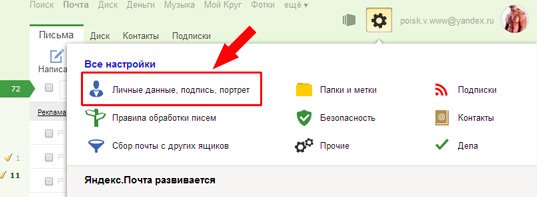
В правом верхнем углу экрана яндекс почты находится значок в виде шестеренки, открывающий «все настройки». В этом меню вам надо выбрать пункт «Личные данные, подпись, портрет».
Вот вы и у цели. Находите кнопку «Добавить подпись», нажимаете на нее и в окне для текста можете ввести необходимые вам данные. Можно привязать подпись к вашему адресу, поставив галочку чуть ниже. Далее имеется пункт для выбора расположения подписи в сообщении: сразу после ответа или внизу всего письма.
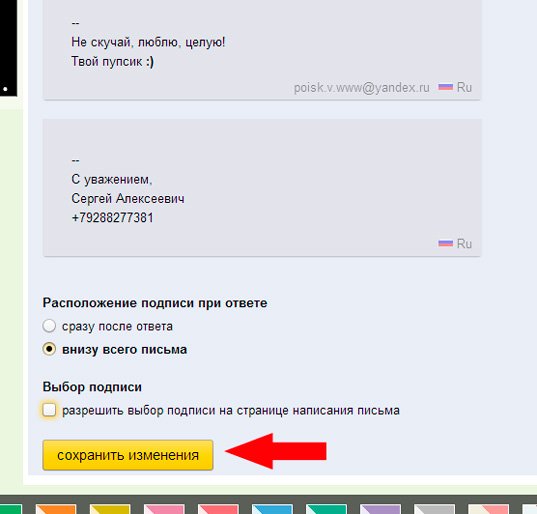
Таких прощаний вы можете создать несколько, например, для разного типа писем или собеседников. В этом же меню легко отредактировать или удалить уже имеющиеся подписи. На каждой из них есть знак карандаша и мусорного бака для соответствующей операции.
Заменять прощание также очень просто — дописав содержание, вы можете нажать на вариант, автоматически прикрепленный к письму, потом на появившуюся сбоку от него стрелочку, и перед вами открывается выбор из сохраненных вами подписей. Выбираете нужную и готово!
Но это еще не все. Ваше сохраненное прощание тоже можно сделать оригинальным с помощью функции редактирования текста. Вверху окна для ввода содержания вашей подписи имеются кнопки для выделения текста, выбора размера и стиля шрифта, вставки цитат, фона, выравнивания и т.д.
Особенно интересной может быть функция добавления изображения. Подпись с картинкой явно привлечет внимание вашего собеседника. Здесь вы можете добавить свою визитку или сделать так, чтобы сообщения всегда были с логотипом вашей компании (). В принципе, выбор ограничен только вашей фантазией.
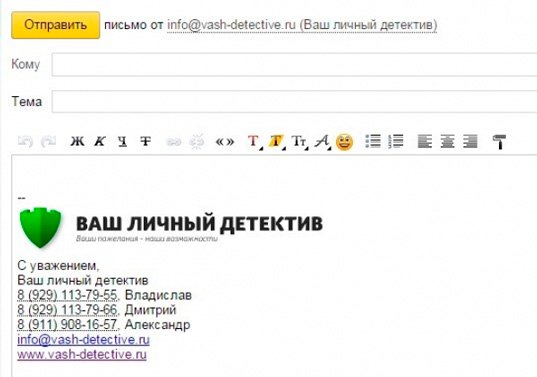
Стоит обратить внимание на то, что нажав на кнопку «добавить изображение», вы сможете вписать или скопировать туда только ссылку на него. Если вам надо прикрепить картинку или логотип прямо из памяти компьютера, то можно перетащить его мышкой на окно для текста.

Предположим, вы решили оставить только текст, а изображение хотите скрыть. Тогда в окне сообщения, с правой стороны панели для редактирования текста, включите кнопку «без оформления». Пока эта функция активирована, все добавленное форматирование не отображается.
Оказывается, немало возможностей предоставляет редактор подписей яндекс почты!
В общении никогда не стоит забывать о правилах хорошего тона, ведь именно взаимодействие с собеседником влияет на то, как он будет к нам в дальнейшем относиться.
Зачастую, люди ведут себя с нами так же, как и мы с ними. В письме правилом хорошего тона является не только приветствие, но и, конечно же, прощание. Так что не забывайте уделять должное внимание вашей подписи.
Видео инструкция по добавлению подписи
Ну вот, теперь мы разобрали, как облегчить и оптимизировать свое общение в Яндекс почте. Обязательно создайте себе подпись, которая сможет заинтересовать и привлечь собеседника, ведь уже это способно сыграть положительную роль в ваших делах.
Не забывайте подписываться на обновления в группе Вконтакте
и следите за новостями! До свидания, друзья!
Надоело “С уважением” и хотите что-то новенького? Команда MediaDigger, платформы автоматизирующей хранение базы контактов и дающей возможность отправлять по ней массовые персонализированные письма, сделала подборку альтернативных подписей, которыми можно завершить свое электронное письмо. Ведь несмотря ни на что, email по прежнему остаются главным способом делового общения:
1. С уважением
– Для любителей классики. Самый безопасный вариант.
2. Искренне Ваш
– В этом что-то есть, но не каждый может позволить себе такую подпись. Нужно быть и выглядеть определённым образом.
3. С наилучшими пожеланиями
– Немного менее формальное и применимо в деловом письме.
4. Просто указать имя
– Вполне подходит, особенно в тех случаях, когда идет активный обмен письмами.
5. Ваше инициалы
– Тоже допустимо, но возникает вопрос почему нельзя было просто целиком написать свое имя, и остается неприятный осадок.
6. Удачного дня
– Для завершающего письма, когда больше ничего не ожидаете услышать от собеседника в течение дня, вполне подойдет.
7. Удачной недели
– Тоже самое, что и “удачного дня”, только если в течение недели больше не будете общаться.
8. Best regards
– Англоязычный вариант “с уважением”. Самый безопасный для делового общения. Некоторые русскоговорящие использует только эту подпись. В принципе, это допустимо, но если вы много общаетесь с иностранцами и это всем известно. Иначе это выглядит немного странно.
9. Kind regards
– Тоже самое, что и best regards, но чуть менее формально.
10. С дружеским приветом
– Никогда такое не видели, но слышали про это. Так и хочется сказать, что звонили из 70ых и просили вернуть им подпись.
11. До встречи
– В случае, если вы договорились о встрече в ближайшее время и подчеркиваете, что помните про нее.
12. Удачи в вашем нелёгком деле!
– Такая подпись может использоваться тогда, когда вы попытались помочь кому-то (или не смогли это сделать), и стараетесь как-то приободрить собеседника.
13. Отправлено с Iphone
– Можно, чтобы как-то объяснить почему в письме могут быть опечатки, но может показаться, что вы хвастаетесь своей моделью телефона.
14. Отправлено со смартфона
– Безопаснее, чем “отправлено с Iphone”: собеседник понимает, что вы писали с телефона и автокорректор мог допустить опечатки, при этом вы не хвастаетесь своим телефоном.
15. Спасибо за внимание
– Эту фразу лучше оставить для тех, кто пытается вам что-то продать.
16. Спасибо
– Если вы действительно благодарны, то можно. Но не стоит подписывать так каждое письмо, когда даете кому-то указание. Это будет отдавать приказным тоном.
17. С совершенным почтением
– Для любителей выделиться. Немного романтично-пафосное.
18. Пожалуйста, подумайте о природе прежде чем распечатать это письмо
– Во-первых, не стоит никого отчитывать. Во-вторых, эта надпись иногда может быть длиннее, чем текст самого письма. В-третьих, разве сейчас кто-то еще распечатывает письма?
19. Готовый к услугам
– Хммм. Просто нет.
20. С любовью
– Мило и допустимо, если вы давно знакомы.
21. Всего доброго
– Это скорее подойдет, если вы не предполагаете общаться с кем-то в ближайшее время.
22. Целую крепко
– Для родных и любимых подойдет вполне.
23. С отцовской нежностью
– Можно, но только если вы действительно отец и только узнали, что такое интернет.
24. Ваш(а) навеки
– Это лучше оставить для ЗАГСа.
25. Приятных выходных
– Такое обычно пишут те, кто старательно пытается вам их испортить, отправляя под конец рабочего дня в пятницу письмо с указанием вещей, которые надо выполнить. В целом, можно, но тогда, когда не нагружаете кого-то, иначе это отдает сарказмом.
26. Сердечный привет
– Допустимо в том случае, если вы раньше обращались к друг другу “товарищ”, всем остальным нет.
27. Ваш покорный слуга
– Сильно отдает подхалимажем и тяжело представить ситуацию, где это действительно было бы уместно.
28. Искренно преданный Вам
– Те же проблемы, что и у “Ваш покорный слуга”.
29. С надеждой на дальнейшее плодотворное сотрудничество
– Немного длинно, но допустимо, например, для первого письма, когда пишите незнакомому человеку.
30. Целую
– Если вы пишите своей второй половине, то тогда допустимо.
Знаете еще варианты? Напиши нам в
Электронная почта — сервис, без которого сегодня невозможно обойтись. Он используется, когда возникает необходимость зарегистрироваться в новой программе, на нужном сайте, передать информацию. Чаще всего именно почта Outlook используется для работы. И так как в этой сфере человек стремится отправлять информацию оперативно, то определённые настройки письма смогут в этом помочь. Речь идёт об инструменте под названием «Подпись».
Как сделать подпись в Outlook
Создание автоматической подписи поможет сократить время, которое вы тратите на отправку письма. Согласитесь, не очень удобно вводить каждый раз в конце письма своё имя, должность, мобильный и рабочий телефон, название организации и подразделение, где работаете.
 Готовая подпись поможет сократить время работы с электронным письмом
Ведь на это уйдёт много времени. Но разработчики давно предусмотрели для пользователей возможность изменить программу под себя. Рассмотрим настройки автоматической подписи в разных версиях (Outlook 2007, 2010, 2013, 2016).
Настройка подписи в Outlook 2007

Настройка подписи в Outlook 2010

Настройка подписи в Outlook 2013

Настройка подписи в Outlook 2016

Видео: оформление подписи в Outlook
Как вставить картинку в подпись
Добавление картинки в подпись делается при заполнении данных путём нажатия определённой иконки и выбора изображения с компьютера.

Видео: подпись с картинкой и ссылкой на сайт в Outlook 2016
Если не работает кнопка «Подпись»
Если кнопка настройки подписи не срабатывает, самым простым решением будет переустановка пакета Microsoft Office. Обычно проблема после этого устраняется. Если же проблема осталась, есть вариант изменить настройки реестра:

Как сделать электронную подпись в Outlook
Цифровая подпись, добавленная к сообщению электронной почты, обеспечивает ещё один уровень защиты, гарантируя получателю, что именно вы, а не злоумышленник, подписали содержимое.
Чтобы настроить Microsoft Outlook для подписания сообщений электронной подписью, необходимо произвести следующие действия:

Помните, что для возможности настроить электронную подпись понадобится «Сертификат усиленной квалифицированной электронной подписи». Для получения такового необходимо лично посетить аккредитованный удостоверяющий центр с паспортом и оплатить услугу. Вам выдадут сертифицированную флешку с вашей подписью.
Для того, чтобы подписать письмо в окне создания нового сообщения электронной почты перейдите на вкладку «Параметры» и нажмите кнопку «Подписать». Далее отправляйте письмо обычным способом. Оно будет отправлено адресату.
 Добавление цифровой подписи к вашему письму поможет другим пользователям убедиться, что именно вы являетесь адресатом сообщения
Настройка автоматической подписи в программе Outlook поможет вам отправлять письма быстро и удобно. Для безопасной отправки сообщений используйте шифрование с помощью цифровой подписи.
В Outlook можно создать один или несколько персонализированные подписи для сообщений электронной почты. Подпись может включать текст, рисунки, электронную визитную карточку, эмблему или даже изображение рукописной подписи. Можно настроить Outlook, чтобы подписи ко всем исходящим сообщениям автоматически добавляются или создать свою подпись и добавить его к сообщениям на по обстоятельств.
Создание подписи и настройка добавления подписи в сообщения в Outlook
Важно:
Если у вас есть учетная запись Майкрософт Office 365 и использовать Outlook и Outlook в Интернете или Outlook в Интернете для бизнеса, необходимо создать подпись в обоих продуктов. Создание и использование подписей электронной почты в Outlook в Интернете, читайте в статье Создание и добавление подписи электронной почты в Outlook.com или Outlook в Интернете .
Если вы хотите увидеть, как это делается, .
-
В разделе Выбор подписи по умолчанию
настройте следующие параметры для подписи:В поле раскрывающегося списка учетной записи электронной почты
выберите учетную запись электронной почты будет связана с подписью. Можно настроить разные подписи для каждой учетной записи электронной почты.Если вы хотите, чтобы ваша подпись добавлена ко всем новым сообщениям по умолчанию в раскрывающемся списке новые сообщения
, выберите один из подписей. Если необходимо не автоматическое добавление подписи в новые сообщения, выберите (вариант нет). Это не добавить подпись в любой сообщений, ответов и пересылаемых.Если вам нужно подпись в сообщениях ответить и вперед, в раскрывающемся списке ответы и пересылаемые сообщения
выберите один из подписей. В противном случае — примите параметр по умолчанию (нет).
Выберите кнопку ОК
, чтобы сохранить новую подпись и вернитесь к сообщению. Outlook не добавить новую подпись в сообщение, открытые при выполнении шага 1, даже если вы решили подписи ко всем новым сообщениям. Вам необходимо будет вручную добавить подпись в одно сообщение. Подпись добавлена автоматически будет иметь всех будущих сообщений. Добавление подписи вручную, выберите в меню сообщение
подпись
и выберите подпись, которую вы только что создали.
Откройте новое сообщение электронной почты.
Выберите пункт подпись
> подписи
в меню сообщение
.
В зависимости от размера окна Outlook и при создании нового сообщения электронной почты или ответа или пересылке сообщения
меню и подписи
кнопка может быть в двух разных местах.
В разделе выберите подпись для изменения
выберите команду Создать
и в диалоговом окне Новая подпись
введите имя
для подписи.
В разделе изменить подпись
создайте свою подпись. Можно изменить шрифты, цвета шрифта и размеров, а также выравнивание текста. Если вы хотите создать более надежный подписи с маркеры, таблицы или границ, с помощью Word форматирование текста, а затем скопируйте и вставьте подпись в поле изменить подпись
.

Примечания:
Добавление логотипа или изображения в подпись
Если у вас есть логотип компании или изображение, чтобы добавить подпись, выполните следующие действия.
Вставка подписи вручную
Если вы не хотите, чтобы подпись добавлялась во все новые сообщения, ответы и пересылаемые письма, можно вставлять ее вручную.
Как подписать документ электронной подписью
, используя современные криптопрограммы? Рассмотрим специфику решения данной задачи на примере известной программы «КриптоАРМ».
Какие есть инструменты для подписания документов ЭЦП
Соответствующего типа решения на современном ИТ-рынке представлены в широком спектре. В числе самых популярных в России:
- «КриптоПРО» — универсальный программный комплекс для обмена электронными документами, защищенными ЭЦП, в широком спектре форматов;
- «КриптоАРМ» — специализированная программа для подписания файлов с помощью ЭЦП;
- «КриптоТри» — решение, обеспечивающее техническую составляющую при организации электронного оборота юридически значимых документов, которые защищены ЭЦП.
К самым простым и универсальным решениям того, как подписать документ электронной подписью, можно отнести программу «КриптоАРМ»: она легко интегрируется в интерфейсы Windows, удобна в пользовании, настройке. Используя ее, можно легко понять, как поставить электронную подпись на различные документы.
«КриптоАРМ» при наличии ключа ЭЦП можно задействовать и в качестве инструмента подписания документов, и в качестве инструмента проверки подлинности тех или иных ЭЦП.
Воспользоваться бесплатной версией «КриптоАРМ» или заказать платную можно через сайт разработчика данного решения — ООО «КРИПТО-ПРО». Как подписать документ ЭЦП с помощью этого ПО — читайте далее.
На какие файлы можно поставить ЭЦП
Специфика электронной подписи заключается в том, что с ее помощью можно заверить практически любой файл — будь то документ Word, PDF, рисунок или видеозапись. С технологической точки зрения подписание ЭЦП PDF-документа ничем не отличается от заверения мультимедийного файла:
- криптопрограмма, с помощью которой заверяется файл, формирует его хэш (краткие сведения о целостности и об авторстве);
- хэш шифруется с помощью закрытого ключа;
- формируется подписанный ЭЦП документ или отдельный файл ЭЦП к соответствующему документу.
Для удостоверения подлинности файла его получатель должен воспользоваться, в свою очередь, открытым ключом: он расшифровывает хэш и позволяет определить целостность и авторство файла — будь то документ Word или видеозапись.
В свою очередь, существует большое количество разновидностей программного обеспечения, с помощью которого можно, используя ЭЦП, подписать документ Ворд или PDF. В числе самых распространенных решений в России, как мы отметили выше, — программа «КриптоАРМ». Рассмотрим, как поставить ЭЦП на документ Word с ее помощью.
Как вставить с помощью «КриптоАРМ» ЭЦП в файл (краткая инструкция)
Задействовать рассматриваемую программу в Windows можно в двух режимах:
- через контекстное меню файлов в проводнике (щелкая правой кнопкой по файлу и выбирая нужную опцию);
- через основной интерфейс программы (запустив ее с рабочего стола).
Как подписать электронной подписью документ Word — решение этого вопроса через контекстное меню Windows достаточно удобно. Если же в нашем распоряжении — решение «КриптоАРМ», то будем придерживаться его.
Изучим особенности применения соответствующих возможностей «КриптоАРМ» на практике.
Как ставить на вордовский документ (Word 2003, Ворд 2007, Word 2010, 2013, 2016) ЭЦП
Условимся, что наш файл создан с помощью программы Word 2007 — как подписать электронной подписью документ в этом случае? Обратим внимание на то, что для вопроса, как подписать электронной подписью документ в Word 2010 и иных используемых версиях, данная инструкция тоже актуальна.
Выбираем файл Word, расположенный в папке компьютера, нажимаем на нем правой кнопкой мыши, затем выбираем опцию «КриптоАРМ», после — «Подписать». Откроется «Мастер подписания файлов программы».
В открывшемся окне «Мастера» можно еще раз проверить, правильный ли файл выбран для подписания. При необходимости — добавить в список подписываемых файлов другие объекты, их можно заверить одновременно. Определившись с файлом или перечнем таковых для подписания, нажимаем «Далее».
В следующем окне «Мастера» нужно выбрать настройки кодировки (можно оставить значения по умолчанию), а также указать путь размещения подписанных с помощью ЭЦП файлов. Нажимаем «Далее».
В следующем окне можно выставить различные реквизиты подписи (например, визу, комментарии, штамп времени), если это требуется. Здесь же можно поставить галочку напротив пункта «Сохранить подпись в отдельном файле». Если это сделать, то хэш ЭЦП будет сохранен отдельно от заверяемого документа (но последующая проверка ЭЦП потребует одновременного наличия обоих файлов). Если нет — документ и ЭЦП, которая его заверяет, будут объединены в один файл.
Теперь нужно выбрать сертификат подписи, выданный удостоверяющим центром. Он может быть размещен на ПК (прописан в реестре) или же на внешнем носителе — флешке, eToken. Во втором случае нужно будет присоединить соответствующий носитель к компьютеру.
В окне, открывшемся после выбора сертификата, все настройки можно оставить по умолчанию.
Нажимаем «Далее», затем — «Готово». Подписанный с помощью ЭЦП файл появится в папке, указанной в окне «Мастера» ранее. В общем случае его расположение будет совпадать с расположением исходного файла. Имя подписанного с помощью «КриптоАРМ» файла будет совпадать с оригинальным, но будет дополнено расширением ЭЦП — как правило, это расширение SIG.
Как заверить PDF (ПДФ) с помощью ЭЦП
Итак, мы знаем, как подписать цифровой подписью документ в Word. Выше мы отметили, что данная процедура принципиально не отличается от заверения с помощью ЭЦП любых других файлов. Но при работе с некоторыми типами данных все же могут быть нюансы.
В частности, определенные особенности есть у процедуры заверения файлов PDF. Как электронную подпись поставить на документ PDF (с учетом особенностей данного формата файлов)?
Основные действия при использовании «КриптоПРО» при выполнении такой задачи, как поставить ЭЦП на документ PDF, будут практически такими же, что и для документа Word. ЭЦП на PDF-файле ставится по алгоритму, аналогичному рассмотренному нами выше, — когда мы изучали вопрос, как подписать вордовский документ электронной подписью.
Вместе с тем нужно иметь в виду, что именно при заверении PDF-документа имеет смысл отделять хэш ЭЦП от соответствующего документа и записывать в отдельный файл.
Дело в том, что некоторые решения от компании Adobe — разработчика формата PDF — позволяют осуществлять подписание документов в данном формате штатными средствами. Вполне возможно, что получатель файла пожелает для начала ознакомиться с соответствующими подписями, и только потом — проверить подлинность ЭЦП документа.
При этом в распоряжении получателя документа может и не быть дистрибутива «КриптоАРМ» или иного решения с открытым ключом для проверки электронной подписи в Word или PDF. В этом случае решение, как подписать документ PDF электронной цифровой подписью (разделив или объединив ЭЦП и сам документ), может дать дополнительный инструмент проверки файла для получателя.
Вопрос, как подписать электронной подписью ПДФ-файл, — отделяя ЭЦП от файла или же объединив их, следует заранее согласовать с получателем документа.
Итоги
Современные криптопрограммы — такие как «КриптоАРМ» — позволяют подписывать практически любые файлы. Вопрос, как подписать ЭЦП документ Word или PDF, как правило, снимается очень быстро с использованием интерфейсов данного решения. При этом в ряде случаев имеет значение конкретный формат подписи — в виде отдельного файла или же в виде присоединения к заверяемому документу. В этом смысле решение вопроса, как подписать документ PDF электронной цифровой подписью, может отличаться от процедуры заверения документа в формате Word.
Узнать больше об использовании ЭЦП в целях заверения документов вы можете в статьях:
На сегодняшний день, когда практически весь документооборот становится безбумажным, подписание документов с помощью — обыденное дело.
В сфере государственных закупок электронной подписью подписывают поданные заявки. Это дает заказчикам гарантию, что они имеют дело с реальными участниками. Также контракты, которые заключаются по итогам госзакупок, вступают в действие только после визирования с помощью ЭЦП.
Также цифровая подпись необходима в таких ситуациях:
- Отчетность для контролирующих органов. Можно сдать ее в электронном виде таким службам, как ФНС, Росстат, ПФР и ФСС. Это значительно упрощает передачу информации и повышает правильность: большинство сервисов предлагают автоматическую проверку на ошибки.
- Электронный документооборот (ЭДО). Одно из самых распространенных применений, так как подписанное таким способом письмо соответствует бумажному с печатью и визой. Позволяет перейти на безбумажный документооборот как внутри компании, так и за ее пределами.
- Государственные услуги. Гражданин РФ может визировать подаваемые заявления в ведомства через портал госуслуг, участвовать в общественных инициативах, пользоваться личным кабинетом на сайте ФНС, даже оформлять кредит.
- В качестве доказательств можно использовать счет-фактуры, договоры, официальные письма, подписанные электронно. Согласно АПК РФ, такой документ является аналогом бумажного с собственноручной визой.
Какие бывают электронные подписи
ЭЦП — это «штамп», который позволяет идентифицировать ее владельца, а также удостовериться в целостности подписанного документа. Типы ЭЦП и порядок их оформления утверждены . Он установил, что подписи бывают трех видов:
- Простая. Распространена для подписания писем или спецификаций, подтверждается с использованием паролей, кодов и иных средств, чаще всего используется в системах корпоративного ЭДО.
- Усиленная . Получается в процессе криптографической обработки информации и использования закрытого ключа. Позволяет установить, кто подписал документ, а также факт внесения изменений после подписания.
- Усиленная . Аналогична неквалифицированной, но для ее создания и проверки используются наработки криптозащиты, сертифицированные ФСБ РФ. Такие ЭП выдаются только аккредитованными
Завизировать документ можно несколькими способами. Рассмотрим наиболее часто встречающиеся.
Подписываем с помощью программного комплекса «КриптоПРО CSP»
Как подписать электронной подписью документ Ворд
(MS Word)
1. Открываем нужный файл, жмем в меню «Файл» — «Сведения» — «Добавить электронную подпись (КРИПТО-ПРО)».
2. Выбираем нужную ЭП, добавляем комментарий, если нужно, и жмем «Подписать».

3. Если нет ошибок, то система показывает окно с успешным подписанием.

Если установлен плагин КриптоПРО Office Signature
1. Открываем нужный файл, выбираем «Файл», затем — «Добавить цифровую подпись».

2. Аналогично предыдущему варианту, выбираем необходимую ЭП, добавляем, если нужен, комментарий и жмем «Подписать».

3. Если нет ошибок, то система показывает сообщение, что документ успешно подписан.

Как подписать электронной подписью документ PDF
(Adobe Acrobat PDF)
1. Открываем необходимый PDF-файл, нажимаем на панели «Инструменты» и видим ярлык «Сертификаты». Выбираем его.

2. Нажимаем на «Поставить цифровую подпись» и выбираем область на файле, где будет располагаться отметка о подписании.

4. Откроется окно с предварительным видом штампа. Если все верно, то нажимаем «Подписать».

5. Система выдаст оповещение об успешном подписании. На этом все.
Подписание программным комплексом «КриптоАРМ»
При таком способе есть возможность шифрования всех современных форматов, а также архивов.
Итак, разберемся, как подписать документ ЭЦП
с помощью «КриптоАРМ».
1. Открываем программу «КриптоАРМ» и выбираем самый первый пункт действий — «Подписать».

2. Внимательно изучаем инструкцию Мастера созданий ЭП. Нажимаем «Далее».

3. Жмем на «Выбор файла», переходим к нужному файлу, щелкаем по нему и жмем «Далее».

4. Выбираем подписываемый файл, нажимаем «Далее».

5. Видим окно «Выходной формат». Если нет обязательных требований, то кодировку оставляем как есть. Можно сохранить в формат ZIP (для отправки по e-mail) или выбрать место сохранения конечного результата. Жмем «Далее».

6. В «Параметрах» можно выбрать свойство, добавить комментарий, а также выбрать присоединенную ЭП (присоединяется к исходному файлу) или отсоединенную (сохраняется отдельным файлом), а также дополнительные параметры по желанию. Когда все готово, жмем «Далее».

7. Теперь необходимо выбрать сертификат, для этого жмем «Выбрать», указываем необходимый сертификат и жмем «Далее».

8. На следующем этапе видим итоговое окно с кратким описанием данных. Если в следующий раз файлы будут подписываться в таком же порядке, то можно сохранить профиль. Жмем «Готово».

9. Если нет ошибок, то система выдаст сообщение об успешном подписании.
Электронный документооборот вступил в конфликт с принципом, по которому контракт или другой важный фрагмент текста должен быть верифицирован разборчивым и однозначно идентифицируемым автографом. Долгое время решения этой проблемы не было. Постепенно технология ЭЦП, электронной цифровой подписи, стала востребованной и даже необходимой в некоторых областях. И хотя не все рядовые пользователи знают и пользуются ей, компания Microsoft встроила в свои приложения для работы с документами поддержку этой технологии.
Официальные документы должны быть заверены автографом
Помимо ратификации контрактов, ЭЦП используется и как инструмент проверки подлинности писем в электронной почте, макросов и т. п. Механизм проверки реализован через технологии шифрования закрытым ключом, что добавляет очков безопасности и криптоустойчивости. Её использование гарантирует однозначную идентификацию использовавшего её человека. Также «опечатанность» полученного файла, потому что нельзя внести правки в текст без повторного подписания. И «неотрекаемость». Смысл последней в том, чтобы автор документа не мог откреститься от причастности к нему. Это важно в корпоративной (и не только) среде.
Вставка в документ
Заверить содержимое документа своей ЭЦП можно, если она не просрочена, и её сертификат или владелец не скомпрометированы. Тогда нет никаких препятствий для использования этого инструмента. Приложения из пакета Office, которые поддерживают эту технологию, а это Word и Excel, проверяют вставляемую подпись на все эти признаки. Только при положительном результате позволяют верифицировать текстовый файл с её помощью. Такая проверка служит доказательством действительности автографа не только для автора документа, но и для того, кому он предназначен. Принцип обоюдного обеспечения безопасности и сделал эту технологию востребованной.
Перед тем, как вставить ЭЦП в Word, убедитесь, что она отвечает всем заявленным требованиям. Чтобы осуществить вставку специальной области, предназначенной для вставки ЭЦП, откройте документ в Ворде, поместите курсор в нужное место и перейдите во вкладку «Вставка» в Ленте настроек. Там вам нужна группа «Текст», в ней как раз будет кнопка «Строка подписи». Нажав на неё, вы откроете выпадающее меню, в котором следует выбрать «Строку подписи Microsoft Office». В то место, куда был установлен курсор, будет осуществлена вставка области. Одновременно на экране появится диалог настройки , в котором можно будет при необходимости указать имя человека. Этот человек должен верифицировать текстовый файл, должность и адрес электронной почты. Также если у вас для подписывающего человека есть какие-либо комментарии или указания, то их следует внести в поле «Инструкции» в том же диалоге. В тот момент, когда он нажмёт на строку подписи, во всплывающем окне будут отображены внесённые вами комментарии. Это очень удобно, когда вы не хотите сбивать форматирование в документе, впечатывая в него дополнительный текст, или делать ещё один файл или записку с пояснениями. Если вам нужно, чтобы подписывающее лицо оставило вам ответ на них, в том же диалоговом окне отметьте пункт с соответствующим разрешением. В тот момент, как он будет вставлять автограф в документ, Ворд даст ему возможность вписать рядом с вашим комментарием свой. Таким образом Microsoft расширяет возможности своего текстового процессора для групповой обработки файлов.
Всё в том же окне можно добавить дату, она будет отображаться в строке подписи. Если таких областей должно быть несколько, то нужно будет повторить эту процедуру нужное количество раз, каждый раз при необходимости заполняя нужные поля.
Теперь подойдём к этому вопросу со стороны подписывающего. Чтобы вставить в область подписи свою ЭЦП, открыв документ, нажмите на неё левой кнопкой мыши. Этот клик выделит строку и даст вам поле ввода автографа. Теперь вы можете либо впечатать своё имя, чтобы вставить печатную версию ЭЦП, либо указать в диалоге выбора рисунок с автографом на жёстком диске. И то, и другое запустит процесс проверки указанной подписи, как мы упоминали в начале статьи, и при положительном результате прямо в окне Ворда появится кнопка подтверждения . Нажав на неё, вы подпишете документ. Для владельцев планшетов есть и ещё один вариант. Используя преимущества сенсорного экрана, поставить электронную подпись, как привыкли, росчерком пера, только в этом случае его заменит стилус. Однако нужно учитывать, что роспись в этом случае не должна отличаться от той, которую вы указали при регистрации, что бывает непросто. Современная технология авторизации по отпечатку пальца уже тоже постепенно начинает использоваться в механизме ЭЦП, но Word пока ещё не получил соответствующее обновление.
В наш век компьютерных технологий для заверения документов стала применяться, так называемая электронная цифровая подпись или сокращенно ЭЦП. Однако в этом вопросе у многих нет четкого понимания того, зачем это нужно, ведь большинство привыкло работать по старинке, подписывая документы вручную. О том, как подписать документы электронной подписью, далее и пойдет речь.
цифровая подпись или ЭЦП?
ЭЦП представляет собой некий объект в электронном виде, по которому сразу же можно определить лицо, его сформировавшее, установить авторство, проверить аутентичность документа и т. д.
Естественно, визуально ЭЦП может выглядеть как обычная подпись в виде графического объекта, вставленного в документ. На самом деле здесь работают алгоритмы асимметричного шифрования и криптографии. Сама же ЭЦП использует закрытый ключ и сертификат ключа, что и позволяет определить доверенное лицо и принадлежность подписи именно ему, целостность документа и подтверждение факта его подписания.
Почему следует подписывать документы ЭЦП
Многие несколько недоумевают по поводу того, нужно ли и можно ли подписывать документы электронной подписью. На такой вопрос можно дать только утвердительный ответ. Для упрощенного понимания рассмотрим один пример.

Предположим, компания в лице генерального директора должна оформить двусторонний контракт. Понятно, что визировать его придется в любом случае, поскольку без этого он не будет иметь юридической силы. Но пересылка готового договора, скажем, по факсу оказывается невозможной. При отправке по электронной почте графический формат отсканированного документа не приветствуется, ведь подпись можно подделать. Таким образом, приходится отправлять тот же самый файл Word, а вот такой документ и должен быть подписан. Но как подписать документ «Ворд» электронной подписью? В общем-то, в этом нет ничего особо сложного. Далее будет рассмотрено несколько простых методов создания ЭЦП. А пока остановимся на правовых вопросах.
Нужно ли подписывать документы с электронной подписью вручную?
Многие офисные работники и руководители считают, что визировать документы, в которых имеется ЭЦП, дополнительно (вручную) нужно (так сказать, на всякий случай). Явное заблуждение. Это совершенно необязательно.
Дело в том, что при создании цифровой подписи и сертификата оформляется специальный договор с удостоверяющим центром и заверяется нотариусом, а на стадии формирования сертификата выдается закрытый ключ. С юридической точки зрения, это и есть подтверждение владельца ЭЦП. Таким образом, вывод напрашивается сам собой: вторичное визирование не нужно.
Алгоритм работы с ЭЦП
Выясним, как подписать документ и посмотрим на то, как все это работает.

В основу таких процессов положено создание криптограммы, которая хэширует заверяемый файл, определяя данные владельца, авторство и целостность данных. Созданный хэш на следующем этапе шифруется при помощи закрытого ключа, после чего происходит формирование либо целого документа с ЭЦП, либо отдельного файла подписи, привязанного к документу.
Получатель для расшифровки, аутентификации (подлинности) и проверки целостности документа использует открытый ключ. Конечно же, в общих чертах большинство алгоритмов очень похожи между собой. Разница может проявиться только в зависимости от типа используемого программного обеспечения.
Как подписать документ Word электронной подписью средствами редактора?
Многие пользователи даже не догадываются о том, что ЭЦП можно совершенно просто создать даже в офисном редакторе Word. Как подписать «вордовский» документ электронной подписью? Проще простого. Действия в разных версиях редактора несколько различаются, но в целом суть одна и та же. Рассмотрим создание подписи на примере Word 2007.
Итак, как подписать документы электронной подписью, используя только Word? Для этого после установки курсора в место, где предполагается поставить подпись, используется меню вставки, в котором выбирается пункт текста. Затем следует найти пункт строки подписи и в установить строку подписи MS Office.

В диалоговом окне настройки нужно указать данные лица, подписывающего документ, затем выбрать скан оригинальной подписи, после чего ввести собственное имя в поле рядом со значком «x». После этого будет отображена печатная версия подписи.
На планшете с рукописным вводом подпись можно поставить собственноручно. Если требуется подписать документ от имени нескольких лиц, нужно будет настроить поля подписей для каждого лица.

Можно поступить и проще, выбрав в меню кнопки «Офиса» строку «Подготовить», далее указать добавление подписи, затем использовать цель подписания документа, после этого сделать выбор подписи, и, наконец, — пункт «Подписать». Подписание будет подтверждено появившимся красным значком на панели и надписью, гласящей, что документ содержит ЭЦП.
Самые популярные инструменты для создания ЭЦП
Теперь посмотрим, каково может быть решение проблемы того, как подписать документ Для этого желательно использовать стороннее программное обеспечение.
Из русскоязычного ПО самыми популярными и наиболее распространенными являются следующие программные пакеты:
- «КриптоАРМ»;
- «Крипто ПРО»;
- «КриптоТри».
Первая программа выглядит самой простой, поэтому далее будет рассмотрено, как подписать документы электронной подписью, именно с ее помощью.
Создание ЭЦП на примере приложения «КриптоАРМ»
Для создания цифровой подписи при помощи этого приложения есть два метода: использование контекстного меню и выполнение действий через главный интерфейс программы. Для более простого понимания процесса остановимся на первом варианте, тем более что второй практически идентичен, только основное действие вызывается непосредственно из программы. Предположим, необходимо установить цифровую подпись на документ Word.

Сначала в «Проводнике» необходимо выбрать интересующий нас документ и в меню ПКМ выбрать строку «Подписать». После этого появится окно «Мастера», который поможет выполнить все дальнейшие действия. Нажимаем кнопку продолжения и проверяем, тот ли файл выбран. При необходимости можно добавить еще несколько объектов, чтобы осуществить их одновременное подписание.

Снова нажимаем кнопку «Далее» и в следующем окне выбираем метод кодировки. В принципе, можно ничего не менять и оставить настройки, предложенные по умолчанию. На следующем этапе можно ввести дополнительные данные (штамп времени, визу и т. д.). Попутно можно установить флажок в поле сохранения подписи в виде отдельного объекта (при последующей проверке подписи в документе потребуются оба файла). Если галочку не ставить, файл подписи будет объединен с документом.

После продолжения потребуется выбрать сертификат, который был выдан соответствующим удостоверяющим центром (он может находиться на внешнем носителе eToken или прописан в системном реестре). После этого остальные параметры можно не менять. По окончании всех действий останется только нажать кнопку «Готово».
Примечание: если для подписи выбрался отдельный файл, как правило, он будет располагаться в той же директории, что и исходный подписываемый документ, и иметь расширение SIG.
Особенности подписи документов PDF, HTML и XML
Наконец, несколько слов о других форматах. В принципе, для PDF-документов действия будут теми же, однако в силу специфики других программ от компании Adobe целесообразно отделять файл подписи от основного документа.
Возможна ситуация, когда получатель документа сначала захочет ознакомиться с его содержимым, используя для этого тот же Acrobat (Reader), а только потом станет проверять подпись. Кстати, некоторые приложения от Adobe тоже позволяют подписывать файлы собственными штатными средствами.
Если встраивать подпись в документы формата HTML при работе с тонкими клиентами, в браузере потребуется нажать «Подписать и отправить», после чего будет активирован скрипт разработчика, формирующий строковую переменную с данными по верификации документа, которая будет введена в специальное hidden-поле, подписана и передана на сервер POST-методом. Затем последует проверка документа и подписи, после чего на сервере сформируется таблица с полями самого подписанного документа и его ЭЦП.
Можно подписать как обычные документы, использовать средство «Офиса» InfoPath или создать специальный атрибут тэга в самом документе.
Краткие итоги
Вот кратко и все о том, как подписать документы электронной подписью. Конечно, здесь были приведены далеко не все методы, которые позволяют произвести такие операции, и рассмотрены не все программы для создания ЭЦП. Однако даже по такому краткому описанию уже можно понять, для чего нужна электронная подпись, и как в основе своей работают все необходимые алгоритмы.
Если посмотреть не некоторые типы программного обеспечения, в частности, офисные программы или наиболее популярные продукты от Adobe, можно использовать и их собственные средства. Однако в плане упрощения работы, по крайней мере, начинающему пользователю лучше использовать сторонние утилиты в виде примера с «КриптоАРМ». Само собой разумеется, что не следует забывать и о юридической стороне вопроса. Некоторые компании создают электронные подписи и сертификаты самостоятельно, но в конечном итоге они не то чтобы оказываются недействительными, но вот юридической силы не имеют.
Сделай сам или закажи.
После того, как в нашу жизнь вошли цифровые технологии, многие процессы упростились, в том числе и обмен документами. Теперь их не обязательно оформлять на бумажном носителе, можно сформировать в электронном виде и отослать получателю с помощью виртуальных средств связи. Чтобы такой документ имел юридическую силу, его надо удостоверить электронной подписью (ЭП). Ее создание и применение регламентируется Федеральным законом № 63-ФЗ от 06.04.2011 года «Об электронной подписи». Оформление и регистрация ЭП — услуга платная, можно ли ее сделать самому?
Что такое электронная подпись
Таковой считается цифровая информация, которую присоединяют к электронному документу для подтверждения его подлинности, а также определения наложившего визу лица.
Электронная подпись бывает двух видов:
- Простой. Она создается с помощью обычных кодов, шифров и паролей. Примерами могут служить использование банковских карт или регистрация сервисов в интернете. Она не имеет особых средств защиты, а потому применяется при деловых отношениях, для оказания государственных услуг. Ее принимают арбитражные суды в качестве доказательства подлинности документа. Для этого между участниками документооборота должно быть оформлено соглашение, где обозначены основные условия применения электронной подписи и способ ее создания. Простую ЭП не разрешается использовать при заверении документов, которые содержат в себе государственную тайну.
- Усиленной. Более защищенный вариант ЭП, которая формируется методом криптографического шифрования. Взломать такие данные практически невозможно. Существует два типа этой цифровой подписи:
- Неквалифицированная. Применяется в тех же сферах, что и простая, только ее нельзя использовать при оказании госуслуг.
- Квалифицированная. Имеет все свойства предыдущего типа, но для ее создания применяются средства, прошедшие сертификацию в ФСБ РФ. Поскольку за такой ЭП осуществляется повышенный контроль, то ее можно использовать при подаче документов в официальные органы (ФНС, ФСС, ПРФ и другие), а также для участия
Обратите внимание!
Если простая ЭП содержит информацию только о личности подписанта, то усиленные позволяют определить, вносились ли изменения в документ после его утверждения.
Учитывая, что заказ ЭП в специализированной организации стоит денег, возникает вопрос: можно ли сделать электронную подпись самостоятельно и бесплатно? Каждый может сам сгенерировать ЭП, только ее надо применять для визирования корпоративных документов или при отношениях между лицами, которые имеют друг к другу определенную степень доверия.
Есть несколько способов:
- Использовать стандартный пакет программ MS Office, в частности текстовый редактор Word. Чтобы подписать документ, выполняются следующие действия:
- курсор помещаем в то место, где должна быть подпись;
- входим во вкладку «Вставка», в разделе «Текст» открываем список «Строка подписи» и выбираем пункт «Строка подписи Microsoft Office»;
- открываем окно «Настройка» и вводим данные ЭП: фамилию и инициалы подписанта, его должность и адрес электронной почты, инструкцию для ответственного лица, и определяем его полномочия.
- сформировать визу можно с помощью меню «Файл». Для этого переходим в него, выбираем пункт «Сведения», затем, нажимаем на строку «Защита документа» и выбираем «Добавить цифровую подпись». Как и в предыдущем случае, определяем данные, которые будут видны в утвержденном документе.
- Многие распространенные почтовые программы (Lotus Notes, Outlook Express, Microsoft Outlook) позволяют снабдить отправляемый документ электронной подписью. Но сначала на личный компьютер необходимо установить специальный сертификат и выслать его получателю. Тогда он не будет сомневаться в подлинности полученного документа.
- Чтобы создать электронную подпись, защищенную криптографическим шифрованием, необходимо установить на компьютер российскую программу «КриптоАрм». Применяя ее, можно в онлайн режиме сгенерировать сертифицированный ключ, имеющий высокую степень защиты, или работать с программным обеспечением локально. Сформированной таким образом ЭП разрешается пользоваться в течение года, а потом пройти процедуру перевыпуска.
Обратите внимание!
Чтобы эти подписи имели юридическую силу, сторонам документооборота необходимо заключить соглашение, в котором будет обозначен способ создания ЭП и порядок ее использования.
Создание усиленных электронных подписей
Их невозможно сделать самостоятельно, а потому следует обратиться в удостоверяющий центр (УЦ) или МФЦ. Право использования усиленной электронной подписи подтверждается сертификатом ключа ее проверки. Он необходим для подтверждения владения ЭП, а также для охраны права ее собственника. Чтобы обеспечить защиту цифровой подписи, к сертификату прикрепляются ключи:
- Закрытый, с помощью которого генерируется ЭП, и производится заверение документа. Владелец электронной подписи должен хранить этот ключ в секрете, чтобы другой человек не смог воспользоваться ЭП.
- Открытый. Он имеет неразрывную связь с предыдущим ключом, используется для проверки подлинности электронной подписи.
В сертификате ключа проверки ЭП содержатся данные:
- его уникальный номер и срок действия документа
- информация о собственнике сертификата, которая позволяет его идентифицировать;
- название устройства, с помощью которого будет создаваться электронная подпись;
- стандарты, которым соответствуют оба типа ключей;
- наименование удостоверяющего центра, выдавшего документ, и его адрес.
В качестве средств электронной подписи применяют e-Token и руТокен, внешне похожие на обычную USB-флэшку или электронную карту.
Электронная печать и подпись
Как говорилось ранее, усиленные ЭП делятся на два вида: неквалифицированную и квалифицированную. Первая заменяет только подпись, а вторая одновременно является аналогом обычной печати. По этой причине отличаются сведения, содержащиеся в сертификате ключа проверки ЭП. Дополнительно к информации, указанной в документе на право владения неквалифицированной электронной подписью, в квалифицированном сертификате содержатся данные:
- страховой номер индивидуального лицевого счета и ИНН владельца этого документа для граждан, ИНН — для организаций;
- ключ проверки ЭП;
- наименование, адрес удостоверяющего центра, выдавшего сертификат, номер его квалификационного сертификата;
- данные по ограничениям, наложенным на квалификационный сертификат УЦ, если они есть.
Устройства для создания и проверки ЭП, имеющих квалификацию, в обязательном порядке проходят процедуру сертификации в ФСБ РФ.
Обратите внимание!
Оформлением квалифицированных электронных подписей имеют право заниматься только удостоверяющие центры, аккредитованные в Минкомсвязи РФ.
Регистрация сертификата ЭЦП в удостоверяющем центре
Чтобы иметь возможность применять усиленную электронную подпись по назначению, необходимо зарегистрировать ее сертификат в УЦ. Для этого надо написать заявление и приложить к нему пакет бумаг. Граждане представляют:
- паспорт или его копию, заверенную нотариально;
- свидетельство о регистрации в налоговом органе и присвоении ИНН;
- СНИЛС.
Так как индивидуальные предприниматели являются физическими лицами, то они собирают тот же пакет документов, дополняя его:
- выпиской из ЕГРИП;
- свидетельством о постановке на учет в налоговом органе;
- свидетельством о государственной регистрации частного предпринимателя.
Когда электронная подпись оформляется на лицо, уполномоченное представлять интересы гражданина или ИП, тогда представляется оформленная на него нотариальная доверенность и его паспорт.
Организациям для получения ЭП понадобятся:
- выписка из ЕГРЮЛ;
- документ о государственной регистрации;
- свидетельство, подтверждающее постановку на учет в ИФНС;
- если владельцем электронной подписи от имени организации будет выступать ее руководитель, то нужен документ о назначении его на должность;
- когда пользоваться ЭП будет другой сотрудник, тогда понадобится доверенность на него, выписанная организацией;
- в обоих случаях нужен паспорт и СНИЛС будущего владельца ЭП.
Все выданные сертификаты учитываются в реестре УЦ, информация вносится не позднее дня вступления в силу этих документов. Обычно, это день его получения владельцем, но может быть определен и другой срок.
Обратите внимание!
Если электронную подпись для организации получает сотрудник, на которого она будет оформлена, то именно он будет являться собственником ЭП, несмотря на то, что подпись используется для нужд компании.
Резюме
Для придания виртуальным документам юридической силы их заверяют электронной подписью. Она бывает простой и усиленной. Виды ЭП отличаются по способу создания и назначению.
Электронную подпись можно сделать самостоятельно, но она пригодится только для внутреннего документооборота и передачи информации между лицами, имеющими определенную степень доверия друг к другу. Чтобы организовать полноценный документооборот со сторонними организациями и государственными структурами, понадобится усиленная ЭП. Ее получают в специализированных организациях — удостоверяющих центрах.
Право владения усиленными ЭП подтверждается сертификатами проверки ключа. Их необходимо зарегистрировать в УЦ, чтобы иметь возможность использовать при работе со сторонними и государственными организациями.
Если у вас остались вопросы по этой теме, получите консультацию наших профессиональных юристов. Они подскажут, какую электронную подпись лучше всего сделать, чтобы она соответствовала кругу поставленных вами задач.
Здравствуйте, дорогие друзья! В жизни активного и занятого человека часто не хватает времени на весьма важные в общении моменты. Одним из них является прощание с собеседником. Но, к счастью, современный прогресс призван оптимизировать нашу деятельность. И сегодня я вам расскажу, как в яндекс почте настроить подпись.
Важность подписи
На самом деле, можно просто к каждому письму писать разный текст, подписываться, не повторяясь, в стремлении быть более оригинальным. Но для делового и занятого человека зачастую это непозволительная роскошь.
Например, если вы ведете деловую переписку по электронной почте, то необходимо в каждом сообщении указывать контактную информацию, чтобы клиент или партнер всегда мог быстро вспомнить кто вы такой и как с вами срочно связаться ().
У собеседника ваш контакт всегда должен быть на виду. Ну и, конечно же, сообщение должно оканчиваться хотя бы классическим, но верным: «С уважением, Иванов Иван Иванович». Далее название компании, должность, номер телефона, адрес офиса и т.д. Поэтому очень удобно, когда вся информация по умолчанию уже имеется в сообщении.
Инструкция по созданию
Теперь, думаю, сомнений не должно быть в том, что подпись нужна. Перед нами встает следующий вопрос. Итак, как же настроить подпись максимально удобно и эффективно — давайте разберемся. Сделать это, на самом деле, очень просто, но не исключено, что я раскрою некоторые неизвестные вам прежде нюансы и секреты этой функции.
В правом верхнем углу экрана яндекс почты находится значок в виде шестеренки, открывающий «все настройки». В этом меню вам надо выбрать пункт «Личные данные, подпись, портрет».
Вот вы и у цели. Находите кнопку «Добавить подпись», нажимаете на нее и в окне для текста можете ввести необходимые вам данные. Можно привязать подпись к вашему адресу, поставив галочку чуть ниже. Далее имеется пункт для выбора расположения подписи в сообщении: сразу после ответа или внизу всего письма.
Таких прощаний вы можете создать несколько, например, для разного типа писем или собеседников. В этом же меню легко отредактировать или удалить уже имеющиеся подписи. На каждой из них есть знак карандаша и мусорного бака для соответствующей операции.
Заменять прощание также очень просто — дописав содержание, вы можете нажать на вариант, автоматически прикрепленный к письму, потом на появившуюся сбоку от него стрелочку, и перед вами открывается выбор из сохраненных вами подписей. Выбираете нужную и готово!
Но это еще не все. Ваше сохраненное прощание тоже можно сделать оригинальным с помощью функции редактирования текста. Вверху окна для ввода содержания вашей подписи имеются кнопки для выделения текста, выбора размера и стиля шрифта, вставки цитат, фона, выравнивания и т.д.
Особенно интересной может быть функция добавления изображения. Подпись с картинкой явно привлечет внимание вашего собеседника. Здесь вы можете добавить свою визитку или сделать так, чтобы сообщения всегда были с логотипом вашей компании (). В принципе, выбор ограничен только вашей фантазией.
Стоит обратить внимание на то, что нажав на кнопку «добавить изображение», вы сможете вписать или скопировать туда только ссылку на него. Если вам надо прикрепить картинку или логотип прямо из памяти компьютера, то можно перетащить его мышкой на окно для текста.
Предположим, вы решили оставить только текст, а изображение хотите скрыть. Тогда в окне сообщения, с правой стороны панели для редактирования текста, включите кнопку «без оформления». Пока эта функция активирована, все добавленное форматирование не отображается.
Оказывается, немало возможностей предоставляет редактор подписей яндекс почты!
В общении никогда не стоит забывать о правилах хорошего тона, ведь именно взаимодействие с собеседником влияет на то, как он будет к нам в дальнейшем относиться.
Зачастую, люди ведут себя с нами так же, как и мы с ними. В письме правилом хорошего тона является не только приветствие, но и, конечно же, прощание. Так что не забывайте уделять должное внимание вашей подписи.
Видео инструкция по добавлению подписи
Ну вот, теперь мы разобрали, как облегчить и оптимизировать свое общение в Яндекс почте. Обязательно создайте себе подпись, которая сможет заинтересовать и привлечь собеседника, ведь уже это способно сыграть положительную роль в ваших делах.
Не забывайте подписываться на обновления в группе Вконтакте
и следите за новостями! До свидания, друзья!
Сделай сам или закажи.
После того, как в нашу жизнь вошли цифровые технологии, многие процессы упростились, в том числе и обмен документами. Теперь их не обязательно оформлять на бумажном носителе, можно сформировать в электронном виде и отослать получателю с помощью виртуальных средств связи. Чтобы такой документ имел юридическую силу, его надо удостоверить электронной подписью (ЭП). Ее создание и применение регламентируется Федеральным законом № 63-ФЗ от 06.04.2011 года «Об электронной подписи». Оформление и регистрация ЭП — услуга платная, можно ли ее сделать самому?
Что такое электронная подпись
Таковой считается цифровая информация, которую присоединяют к электронному документу для подтверждения его подлинности, а также определения наложившего визу лица.
Электронная подпись бывает двух видов:
- Простой. Она создается с помощью обычных кодов, шифров и паролей. Примерами могут служить использование банковских карт или регистрация сервисов в интернете. Она не имеет особых средств защиты, а потому применяется при деловых отношениях, для оказания государственных услуг. Ее принимают арбитражные суды в качестве доказательства подлинности документа. Для этого между участниками документооборота должно быть оформлено соглашение, где обозначены основные условия применения электронной подписи и способ ее создания. Простую ЭП не разрешается использовать при заверении документов, которые содержат в себе государственную тайну.
- Усиленной. Более защищенный вариант ЭП, которая формируется методом криптографического шифрования. Взломать такие данные практически невозможно. Существует два типа этой цифровой подписи:
- Неквалифицированная. Применяется в тех же сферах, что и простая, только ее нельзя использовать при оказании госуслуг.
- Квалифицированная. Имеет все свойства предыдущего типа, но для ее создания применяются средства, прошедшие сертификацию в ФСБ РФ. Поскольку за такой ЭП осуществляется повышенный контроль, то ее можно использовать при подаче документов в официальные органы (ФНС, ФСС, ПРФ и другие), а также для участия
Обратите внимание!
Если простая ЭП содержит информацию только о личности подписанта, то усиленные позволяют определить, вносились ли изменения в документ после его утверждения.
Учитывая, что заказ ЭП в специализированной организации стоит денег, возникает вопрос: можно ли сделать электронную подпись самостоятельно и бесплатно? Каждый может сам сгенерировать ЭП, только ее надо применять для визирования корпоративных документов или при отношениях между лицами, которые имеют друг к другу определенную степень доверия.
Есть несколько способов:
- Использовать стандартный пакет программ MS Office, в частности текстовый редактор Word. Чтобы подписать документ, выполняются следующие действия:
- курсор помещаем в то место, где должна быть подпись;
- входим во вкладку «Вставка», в разделе «Текст» открываем список «Строка подписи» и выбираем пункт «Строка подписи Microsoft Office»;
- открываем окно «Настройка» и вводим данные ЭП: фамилию и инициалы подписанта, его должность и адрес электронной почты, инструкцию для ответственного лица, и определяем его полномочия.
- сформировать визу можно с помощью меню «Файл». Для этого переходим в него, выбираем пункт «Сведения», затем, нажимаем на строку «Защита документа» и выбираем «Добавить цифровую подпись». Как и в предыдущем случае, определяем данные, которые будут видны в утвержденном документе.
- Многие распространенные почтовые программы (Lotus Notes, Outlook Express, Microsoft Outlook) позволяют снабдить отправляемый документ электронной подписью. Но сначала на личный компьютер необходимо установить специальный сертификат и выслать его получателю. Тогда он не будет сомневаться в подлинности полученного документа.
- Чтобы создать электронную подпись, защищенную криптографическим шифрованием, необходимо установить на компьютер российскую программу «КриптоАрм». Применяя ее, можно в онлайн режиме сгенерировать сертифицированный ключ, имеющий высокую степень защиты, или работать с программным обеспечением локально. Сформированной таким образом ЭП разрешается пользоваться в течение года, а потом пройти процедуру перевыпуска.
Обратите внимание!
Чтобы эти подписи имели юридическую силу, сторонам документооборота необходимо заключить соглашение, в котором будет обозначен способ создания ЭП и порядок ее использования.
Создание усиленных электронных подписей
Их невозможно сделать самостоятельно, а потому следует обратиться в удостоверяющий центр (УЦ) или МФЦ. Право использования усиленной электронной подписи подтверждается сертификатом ключа ее проверки. Он необходим для подтверждения владения ЭП, а также для охраны права ее собственника. Чтобы обеспечить защиту цифровой подписи, к сертификату прикрепляются ключи:
- Закрытый, с помощью которого генерируется ЭП, и производится заверение документа. Владелец электронной подписи должен хранить этот ключ в секрете, чтобы другой человек не смог воспользоваться ЭП.
- Открытый. Он имеет неразрывную связь с предыдущим ключом, используется для проверки подлинности электронной подписи.
В сертификате ключа проверки ЭП содержатся данные:
- его уникальный номер и срок действия документа
- информация о собственнике сертификата, которая позволяет его идентифицировать;
- название устройства, с помощью которого будет создаваться электронная подпись;
- стандарты, которым соответствуют оба типа ключей;
- наименование удостоверяющего центра, выдавшего документ, и его адрес.
В качестве средств электронной подписи применяют e-Token и руТокен, внешне похожие на обычную USB-флэшку или электронную карту.
Электронная печать и подпись
Как говорилось ранее, усиленные ЭП делятся на два вида: неквалифицированную и квалифицированную. Первая заменяет только подпись, а вторая одновременно является аналогом обычной печати. По этой причине отличаются сведения, содержащиеся в сертификате ключа проверки ЭП. Дополнительно к информации, указанной в документе на право владения неквалифицированной электронной подписью, в квалифицированном сертификате содержатся данные:
- страховой номер индивидуального лицевого счета и ИНН владельца этого документа для граждан, ИНН — для организаций;
- ключ проверки ЭП;
- наименование, адрес удостоверяющего центра, выдавшего сертификат, номер его квалификационного сертификата;
- данные по ограничениям, наложенным на квалификационный сертификат УЦ, если они есть.
Устройства для создания и проверки ЭП, имеющих квалификацию, в обязательном порядке проходят процедуру сертификации в ФСБ РФ.
Обратите внимание!
Оформлением квалифицированных электронных подписей имеют право заниматься только удостоверяющие центры, аккредитованные в Минкомсвязи РФ.
Регистрация сертификата ЭЦП в удостоверяющем центре
Чтобы иметь возможность применять усиленную электронную подпись по назначению, необходимо зарегистрировать ее сертификат в УЦ. Для этого надо написать заявление и приложить к нему пакет бумаг. Граждане представляют:
- паспорт или его копию, заверенную нотариально;
- свидетельство о регистрации в налоговом органе и присвоении ИНН;
- СНИЛС.
Так как индивидуальные предприниматели являются физическими лицами, то они собирают тот же пакет документов, дополняя его:
- выпиской из ЕГРИП;
- свидетельством о постановке на учет в налоговом органе;
- свидетельством о государственной регистрации частного предпринимателя.
Когда электронная подпись оформляется на лицо, уполномоченное представлять интересы гражданина или ИП, тогда представляется оформленная на него нотариальная доверенность и его паспорт.
Организациям для получения ЭП понадобятся:
- выписка из ЕГРЮЛ;
- документ о государственной регистрации;
- свидетельство, подтверждающее постановку на учет в ИФНС;
- если владельцем электронной подписи от имени организации будет выступать ее руководитель, то нужен документ о назначении его на должность;
- когда пользоваться ЭП будет другой сотрудник, тогда понадобится доверенность на него, выписанная организацией;
- в обоих случаях нужен паспорт и СНИЛС будущего владельца ЭП.
Все выданные сертификаты учитываются в реестре УЦ, информация вносится не позднее дня вступления в силу этих документов. Обычно, это день его получения владельцем, но может быть определен и другой срок.
Обратите внимание!
Если электронную подпись для организации получает сотрудник, на которого она будет оформлена, то именно он будет являться собственником ЭП, несмотря на то, что подпись используется для нужд компании.
Резюме
Для придания виртуальным документам юридической силы их заверяют электронной подписью. Она бывает простой и усиленной. Виды ЭП отличаются по способу создания и назначению.
Электронную подпись можно сделать самостоятельно, но она пригодится только для внутреннего документооборота и передачи информации между лицами, имеющими определенную степень доверия друг к другу. Чтобы организовать полноценный документооборот со сторонними организациями и государственными структурами, понадобится усиленная ЭП. Ее получают в специализированных организациях — удостоверяющих центрах.
Право владения усиленными ЭП подтверждается сертификатами проверки ключа. Их необходимо зарегистрировать в УЦ, чтобы иметь возможность использовать при работе со сторонними и государственными организациями.
Если у вас остались вопросы по этой теме, получите консультацию наших профессиональных юристов. Они подскажут, какую электронную подпись лучше всего сделать, чтобы она соответствовала кругу поставленных вами задач.
«Как подписать ЭЦП документ
Word
?» — этот вопрос нередко возникает у пользователей, которые впервые сталкиваются с необходимостью поставить электронную подпись. О том, как правильно установить ЭЦП на компьютер и подписать с ее помощью документы, будет рассказано в этой статье.
Как установить ЭЦП на компьютер?
Прежде чем рассматривать вопрос о том, как подписать ЭЦП документ Word, нужно разобраться, как установить на компьютер сертификат ЭЦП. Первое, что потребуется для инсталляции ЭЦП на компьютер, — это наличие уже установленной программы «КриптоПро». Зайдя через меню «Пуск» в панель управления, двойным щелчком левой клавиши мыши по соответствующей иконке открываем «КриптоПро».
Далее появится окно: в нем необходимо выбрать вкладку «Сервис», в которой есть пункт «Посмотреть сертификаты в контейнере». Кликнув указателем мыши на данном пункте, можно открыть окно, содержащее строку имени ключевого контейнера и кнопку «Обзор». После нажатия этой кнопки появится окно «КриптоПро CSP». В нем должен быть указан список контейнеров пользователя, в котором нужно выбирать необходимый, нажать «OK» и вернуться в предыдущее окно, уже содержащее имя контейнера.
Теперь, ничего здесь не меняя, нажимаем «Далее». Появится окно, в котором будет содержаться информация о пользователе, серийном номере и т. д. Необходимо кликнуть кнопку «Свойства» и во вновь возникшем окне под названием «Сертификат» нажать кнопку установки сертификата. Это действие приведет пользователя в окно «Мастер импорта сертификатов», содержащее необходимую для прочтения информацию. Ознакомившись с ней, жмем кнопку «Далее».
Новое окно предоставит выбор хранилища. Галочку надо поставить на пункте «Поместить все сертификаты в следующее хранилище». Появится окно хранилищ: в нем нужно выбрать «Личное» и нажать «OK». Сертификат ЭЦП уже установлен, для завершения процедуры требуется нажать кнопку «Готово». Теперь стало возможным подписывать документы электронной подписью.
Как подписать ЭЦП документ Word?
Теперь расскажем подробно о том, как подписать ЭЦП документ Word версий 2003, 2007, 2010. Итак, «КриптоПро» и сертификат ЭЦП установлены, текстовый документ создан, оформлен и отредактирован, дело осталось за подписью. В разных версиях этой программы действия по подписанию электронного документа будут различаться:
- Для Word 2003:
На панели инструментов нажимаем последовательно: «Сервис» — «Параметры» — «Безопасность». Далее выбираем: «Цифровые подписи» — «Добавить». В появившемся списке выбираем пользователя, ЭЦП которого необходима, и нажимаем «ОК». После этих действий в нижнем правом углу документа появится значок, говорящий о том, что документ подписан. - Для Word 2007:
Нажать кнопку Office, расположенную в верхнем левом углу, затем — «Подготовить» — «Добавить цифровую подпись», после чего остается выбрать необходимый сертификат подписи и подтвердить выбор. - Для Word 2010:
Меню «Файл» — «Сведения» — «Добавить цифровую подпись», после чего нужно сделать выбор необходимого сертификата подписи и подтвердить выбор.
Как подписать ЭЦП файл pdf?
Итак, мы узнали, как подписать ЭЦП документ Word, но нередко возникает необходимость проставления подписи и на файлах с расширением pdf (Adobe Acrobat). Для этих целей был специально создан продукт «КриптоПро PDF», необходимый для создания и проверки подписей в pdf-файлах. Установка этой программы не вызовет трудностей, главное — следовать указаниям инсталлятора.
После входа в программу (к примеру, Acrobat) необходимо настроить возможность проставления подписи. Для этого открываем пустое окно программы, входим в меню «Редактирование», выбираем «Установки» и «Категории». Далее находим раздел «Подписи» и переходим в «Создание и оформление», где необходимо нажать кнопку «Подробнее».
В появившемся окне необходимо выбрать метод подписания документа (т. е. CryptoRro PDF
и формат «подписи по умолчанию»). Также нужно установить флажки на полях, которые отражают информацию о подписи и ее свойствах. Данное окно имеет в том числе строку о разрешении просмотра предупреждений документа и строку запрета на подписание — тут надо отметить «Никогда».
Далее идет раздел «Оформление»: выбираем «Создать» и в появившемся окне вводим заголовок подписи — ее будущее отображение в списке. Для добавления личной подписи необходимо установить переключатель на «Импортировать графику» и нажать «Файл», после чего выбрать сохраненную графическую подпись, которая будет добавлена к сертификату.
Теперь для добавления подписи к созданному документу на панели инструментов надо нажать «Подписание», затем кликнуть пункт «Мне нужно поставить подпись» и выбрать «Поместить подпись». После этого появится окно сертификатов, в котором нужно выбрать необходимый и нажать «OK».
Как создать электронную подпись
Многие пользователи интернета не понаслышке знают об удобстве обмена информацией в электронном виде. В наши дни для экономии времени и природных ресурсов органы власти и частные компании переходят на отправку документов посредством интернет-коммуникаций, что вызывает необходимость создать новый вид подписи. На ее оформление уйдет совсем немного усилий, но этот шаг поможет существенно упростить документальную работу. Время на оформление документации в электронном виде сильно сокращается, процесс оформления таких документов происходит быстрее, цифровая подпись проста в эксплуатации, для работы с ней не требуется специальных познаний. Как создать электронную подпись и в чем особенности этой процедуры?
Кому и зачем необходимо создать электронную подпись
Закон № 63-ФЗ от 06.04.11 г. «Об электронной подписи» содержит определение понятия электронной подписи (ЭП). Статья 2 Закона гласит, что это информация, содержащаяся в электронной форме, которая присоединяется к другой информации в такой же форме, при этом первая подписывает вторую или иным образом связана с ней, а также удостоверяет подписанта. Данный закон подробно регламентирует порядок и случаи использования ЭП в предпринимательской сфере, при получении услуг различных ведомств и в прочих предусмотренных законом ситуациях.
Основной задачей электронной подписи
, как и любой другой, становится подтверждение:
Полноты и отсутствия искажений информации в документе;
Неповрежденность и цельность документа.
Идея создания ЭП возникла благодаря стремительному развитию интернет-коммуникаций. Теперь с помощью глобальной сети можно значительно быстрее решать многие задачи и взаимодействовать друг с другом дистанционно. При ускоряющемся ритме жизни это немаловажное достижение.
Если вы функционируете в предпринимательской среде, то рано или поздно перед вами встанет задача − создать электронную подпись. Электронная подпись − это
выражение совокупности таких взаимосвязанных понятий, как программное обеспечение, эксплуатация сертификата ключа и хранилище сертификата. Хранилище − это материальное устройство хранения данных, на которое записывается сертификат ключа проверки электронной подписи (флеш-накопитель, карта памяти). Подобные сертификаты выпускают только специальные организации, названные удостоверяющими центрами (УЦ).
Сертификат ключа проверки ЭП содержит
:
Данные о собственнике ЭП;
Индивидуальный номер;
Период действия (выдается на год);
Информацию об УЦ, которого уполномочили создать ЭП и который выдал ее владельцу.
Когда срок сертификата оканчивается, не забудьте заблаговременно обратиться в УЦ, чтобы вам подготовили новый экземпляр.
Если собственноручная подпись может быть только одна, то количество ЭП, которые можно оформить на одно лицо, ничем не ограничено.
Задача создать электронную подпись связана с изучением новой информации. Например, о том, что существуют разные виды ЭП.
Какую вам необходимо создать электронную подпись
Вышеупомянутый закон предусматривает три вида
электронной подписи:
Простая электронная подпись (ПЭП)
Ее предназначение ограничивается лишь подтверждением авторства подписанта. При этом ПЭП не гарантирует ни целостность, ни неизменность документальной информации после подписания. Следовательно, этот вид не подходит для юридически значимой документации. Она нужна лишь для доступа к какому-либо информационному ресурсу (такому, как портал госуслуг).
Усиленная неквалифицированная электронная подпись (НЭП)
Этот вид ЭП не только позволяет удостоверить авторство ее обладателя, но и свидетельствует о неизменности документа после подписания. Все это совершается с помощью криптографических программ для защиты электронных данных. Усиленная неквалифицированная электронная подпись служит средством обмена документами внутри организации и при взаимодействии с другими юридическими лицами на основании договора об использовании ЭП сторонами. Подпись такого рода необходима для участия в электронных торгах.
Усиленная квалифицированная электронная подпись (КЭП)
Квалифицированная электронная подпись отличается от неквалифицированной тем, что гарантирует конфиденциальность и юридическую значимость информации, которую она подтверждает. Для создания такой подписи нужны специальные программные средства, прошедшее сертификацию в Федеральной службе безопасности, а выдается она только в УЦ, аккредитованном в Министерстве связи и массовых коммуникаций РФ. Бланки отчетности, скрепленные КЭП, можно направлять в государственные органы. Этот вид электронной подписи также пригоден для участия в электронных торгах.
В последнее время происходит вытеснение первых двух видов ЭЦП наиболее защищенной и дающей больше возможностей усиленной квалифицированной подписью
. В зависимости от целей использования, каждый решает самостоятельно − нужно ему создать простую электронную подпись или усиленную.
Для применения КЭП выдается два ключа
: закрытый (256 бит) и открытый (1024 бита), которые не действуют по отдельности.
Открытый ключ
необходим для того, чтобы передавать документы в электронном виде с помощью специального сертификата, удостоверяющего личность того, на чье имя ключ был выпущен. Копия открытого ключа пересылается в библиотеку удостоверяющего центра на случай подделки или утраты информации. Закрытый ключ
нужен для того, чтобы его владелец мог непосредственно подтвердить подписью информацию и отправить сертификат. Функционирует он также в течение года, в дальнейшем необходимо приобретать новое средство.
Подделка ЭЦП любого из трех видов невозможна
, потому что программные средства, используемые при их создании, позволяют надежно зашифровать информацию. Даже высокий уровень современных программных вычислительных средств не позволяет взломать код без приложения колоссальных усилий. Однако, существует возможность страхования ЭП.
Какую создать электронную подпись в зависимости от сферы применения
Электронный документооборот
Электронный документооборот (ЭДО) − это один из способов обмена документами посредством программируемых процессов, реализуемых с помощью сети Интернет. Эта система внедряется повсеместно, она очень удобна и эффективна. Ею пользуются различные организации как внутри собственной структуры, так и в вопросах взаимодействия с контрагентами, а также физические лица. С помощью электронной подписи они направляют друг другу соглашения, финансовые документы, письма и т. д. Вид приобретаемого в УЦ электронного средства определяется стоящими перед покупателем целями и задачами в мире интернет-обмена информацией.
Электронная отчетность
С появлением электронной подписи неприятная процедура многочасового ожидания в очереди в помещении, набитом людьми, ради передачи отчетности в госорганы, изжила себя. Теперь этот процесс стал гораздо проще. Отчетность можно предоставлять с использованием электронного документооборота в налоговую инспекцию, пенсионный фонд и другие органы. Для этого нужно только заполнить электронную форму и подписать ее ЭП. Информация пересылается через глобальную сеть. За ее сохранность и конфиденциальность можно не беспокоиться, потому что существуют надежные программные средства для защиты передаваемых данных. Возможность отправления отчетов в электронном виде позволяет экономить рабочее время, сканировать документ на ошибки, главное — подписать электронный отчет КЭП.
Электронные торги
Электронные торги − это система взаимоотношений участников торговли, совершаемой в сети Интернет на специально созданных для этого электронных площадках. Участники, имеющие доступ к подобным площадкам, нацелены на заключение гражданско-правовых сделок по реализации товаров, работ и услуг.
Электронную подпись для участия в торгах могут приобрести как юридические, так и физические лица. Эта подпись позволяет не просто получить доступ к торговой площадке, но и заверить документы на конкурс и подписать контракт по его итогам. Вид ЭЦП зависит от требований торговой площадки.
Государственные услуги
Как создать электронную подпись для госуслуг? Сделать это несложно, эта возможность доступна для любого гражданина Российской Федерации. Электронная подпись для портала государственных услуг позволяет ее владельцу удостоверить документы, направляемые посредством специальных программных средств по телекоммуникационным каналам связи, а также получать письма и уведомления о статусе поданного в орган власти заявления.
Арбитражный суд
Судейские органы также перешли на электронный документооборот. Появилось право участников разбирательства направлять доказательства и другие документы в рамках судебного процесса в электронной форме. Арбитражное процессуальное законодательство предусматривает несколько способов предоставления документов спорящими сторонами, они включают и электронную связь. Следовательно, подписать документы также можно посредством электронной подписи.
Документооборот с физическими лицами
Физические лица используют электронную подпись крайне редко. Но все же отдельным гражданам удобнее удостоверять документы с помощью ЭП. И это бывает очень удобно при оформлении договоров удаленными работниками. При этом не только само соглашение, но и приемосдаточные акты и другие документы записаны исключительно в электронной форме. Обмен происходит через Интернет.
С использованием электронной подписи вы сможете:
Обеспечить высокую степень конфиденциальности передаваемых данных;
Многократно сократить процедуру отправления документов;
Упростить механизм передачи отчетности в контролирующие ведомства и обеспечить доступ к электронной торговле;
Обеспечить полноту и достоверность информации;
Упростить международный документооборот;
Сделать внутренний документооборот организации более удобным и эффективным.
Как создать электронную подпись и использовать ее в электронном документообороте
Межкорпоративный документооборот
— способ передачи юридически значимых сведений от одного предприятия к другому (business-to-business), производимой с помощью электронных ресурсов. Такой обмен интенсивно внедряется в сферу отношений между организациями коммерческого сектора, поскольку он имеет многочисленные преимущества перед бумажной формой
:
Быстрый срок доставки документов.
Территориально предприятия могут располагаться очень далеко друг от друга, и при использовании обычной почты сроки решения вопросов существенно затянулись бы. Электронный документооборот позволяет совершать юридически значимые действия оперативно, без проволочек, облегчая также и международное взаимодействие.
Сокращение издержек, связанных с подготовкой и последующей передачей электронных документов
(оформление электронных документов практически ничего не стоит).
Такая система обмена позволяет ускорить бизнес-процессы компаний
и влечет за собой массовое увеличение прибыли.
Отсутствие затрат на оформление документации в бумажном виде и почтовые расходы экономит денежные средства
.
Курьерская экспресс-доставка и передача данных с помощью телекоммуникационных каналов связи — средства, которые позволяют вовремя подавать отчетность в налоговые органы
, но второй вариант значительно экономнее.
Автоматизированная система облегчает процедуру обработки документов
, сокращая сроки, отведенные на данную процедуру.
Эти преимущества особенно актуальны для компаний с большим объемом внешнего документооборота.
В своей деятельности организации практически ежедневно оформляют и передают друг другу следующие виды документов
:
Юридически значимые письма;
Соглашения (иные документы, оформляющие сделки);
Счета на оплату;
Товарные и товарно-транспортные накладные;
Акты выполненных работ (услуг);
Акты сверки взаиморасчетов;
Счета-фактуры.
Как создать электронную подпись в рамках законодательного регулирования
Первый вопрос, который возникает после принятия решения перейти на новую форму документооборота: как создать сертификат электронной подписи? Законодательное регулирование этого вопроса включает в себя следующие нормативные источники:
Гражданский кодекс РФ
содержит нормы, регламентирующие совершение сделок в электронной форме (ст. 160, 434, 847 ГК РФ).
Федеральный закон № 63-ФЗ
«Об электронной подписи»
от 06.04.2011 также регулирует сферу заключения сделок, подписываемых электронными подписями сторон, и предусматривает получение с использованием электронной подписи услуг органов власти и управления.
Федеральный закон № 149-ФЗ
«Об информации, информационных технологиях и о защите информации»
от 27.07.2006 определяет терминологию электронного документооборота, регламентирует вопросы, связанные с защитой данных, с использованием информационных технологий и с совершением иных действий по распространению, поиску, получению и передаче информации.
Федеральный закон № 402-ФЗ
«О бухгалтерском учете»
от 06.12.2011 предусматривает оформление бухгалтерской «первички» в электронной форме, в соответствии с едиными требованиями к документации бухучета.
Налоговый кодекс РФ
содержит положения, касающиеся электронного оформления счетов-фактур (ст. 169).
Приказ Минфина РФ от 25.04.2011 № 50н
утверждает подробный порядок обращения электронных счетов-фактур посредством телекоммуникационных каналов связи.
Эти нормативные акты являются правовой базой для осуществления межкорпоративного обмена электронной документацией. Перед началом совершения юридически значимых действий следует не только внимательно эту базу изучить, но и присоединиться к какому-либо оператору электронного документооборота, а также договориться с контрагентами о таком виде обмена, оформив соглашение в письменной форме.
Шаг 1. Оформляем заявку
Единственное место, где можно оформить и получить ЭЦП — это удостоверяющий центр. Никакое другое учреждение не имеет лицензии на оказание такого рода услуг. Подобные центры есть в каждом регионе, сведения о них легко найти в сети Интернет. Все, что вам нужно сделать, — это обратиться в УЦ с заявкой, которая, кстати сказать, также может быть оформлена в электронном виде. Дальнейшие вопросы вы сможете решить с менеджером, которого УЦ предоставит конкретно для взаимодействия с вашей организацией (либо с физическим лицом).
Шаг 2. Оплачиваем счет после подтверждения заявки
При получении счета на оплату внимательно изучите его содержание. Само создание электронной подписи не должно включаться в стоимость, цена формируется из услуг, получаемых в удостоверяющем центре, и стоимости съемного носителя (рутокена).
Шаг 3. Собираем комплект документов
Чтобы создать электронную подпись, не обязательно даже звонить в офис УЦ. Достаточно оставить заявку с помощью онлайн-сервиса. Как только менеджер обработает ее, то тут же вам перезвонит, подробно расскажет о подготовке пакета документов и подскажет, что и как нужно делать. Вам обязательно нужно будет сообщить в УЦ сведения о лице, на которого будет оформлена ЭП. В зависимости от того, будет это физическое лицо или организация, пакет документов будет иметь различия. Пакет документов в бумажном виде предоставлять также не придется. Сканы оригиналов и квитанции об оплате услуги по подготовке ЭЦП направляются на указанный адрес электронной почты либо с помощью формы, предусмотренной на сайте УЦ. Когда менеджер проверит достаточность предоставленных документов, а также их подлинность, подпись будет изготовлена. Единственный момент, когда необходимо будет явиться в удостоверяющий центр лично, — это момент получения ЭП.
Шаг 4. Получите сертификат электронной подписи в сервисном центре
Удостоверяющий центр при личном визите предоставит вам средство накопления информации (чаще всего это флеш-карта), на ней будут записаны сгенерированные ключи двух видов, о которых уже рассказали ранее (закрытый и открытый), а также программные средства, которые обеспечат функционирование ключей. Также на бумажном носителе вам выдадут сертификат, скрепленный печатью центра и его цифровой подписью.
Как создать электронную подпись, и какие документы для этого необходимы
Электронную подпись получить совсем не сложно, и это не слишком долгая процедура. Она доступна всем без исключения юридическим лицам, индивидуальным предпринимателям, а также физическим лицам, которые по роду своей деятельности пришли к решению создать электронную подпись. Подав заявку вместе с документами, согласно требованиям УЦ, и оплатив стоимость услуги, любой желающий может получить необходимое средство для упрощенной формы документооборота.
Организации для получения сертификата ключа могут понадобиться:
Заполненный бланк-заявка на создание ЭП;
Если заявителем выступает юрлицо, то необходимо предоставить свежую выписку из ЕГРЮЛ (сроком давности не более тридцати дней);
Свидетельство о регистрации организации в едином реестре юридических лиц и свидетельство о постановке на учет в налоговой службе;
Если электронная подпись изготавливается на имя руководителя организации, необходимо предоставить документ (копия распоряжения, приказа, заверенная печатью организации и подписью руководителя), наделяющий его правом действовать от имени и в интересах компании без доверенности;
Если подпись оформляется на имя представителя организации, то потребуется доверенность на него, с четко прописанными полномочиями;
Лицо, на имя которого выпускается электронная подпись, должен предоставить подлинник своего паспорта и копию, а также подлинник СНИЛС и копию.
Даже если ЭЦП изготавливается для нужд организации − фактическим владельцем все равно будет являться физлицо, имеющее право подписи от организации.
Для индивидуального предпринимателя
комплект документов будет немного отличаться:
Заполненный бланк заявления на оформление электронной подписи;
Свидетельство, подтверждающее регистрацию предпринимателя в едином реестре, а также о постановке на учет в инспекции ФНС;
Свежая выписка из реестра индивидуальных предпринимателей, срок выдачи должен быть не более месяца;
Лицо, на имя которого оформляется ЭП, предоставляет подлинник и копию паспорта и СНИЛС.
Физические лица предоставляют в УЦ:
заявление на создание подписи, а также собственный паспорт и СНИЛС.
Как создать электронную подпись с помощью сайта единого портала ЭПЦ
Существуют ли еще какие-то подсказки, как создать ключ электронной подписи? Несомненно! Достаточно зайти на единый портал ЭЦП в Российской Федерации
в сети Интернет, там можно найти практически все ответы на вопросы по оформлению средства удостоверения документации в электронном виде. Там вы можете узнать, как создать личный сертификат, электронная подпись может быть оформлена по оставленной вами на портале заявке. Но надежнее делать это в удостоверяющем центре, который имеет аккредитацию Ассоциации Электронных Торговых Площадок (АЭТП). В таком случае у вас не возникнет проблем с технической совместимостью средств электронной подписи, их идентификационной уникальностью, и возможность нарушения закона будет исключена.
Каждый запрос на создание электронной подписи проверяется в центре авторизации АЭТП. Такая проверка обеспечивает недопустимость существования неуникального сертификата ключа или недействующей подписи. Центром авторизации является АО «Аналитический центр».
Если перед вами стоит задача, как создать электронную подпись для налоговой, либо для каких-то других государственных органов, или средство для межкорпоративного взаимодействия, порядок один и тот же. В первую очередь необходимо заполнить анкету на сайте
. Разработанная анкета содержит поля, обязательные для заполнения, такие как: полное наименование организации, ИНН, организационно-правовая форма, ФИО, контактный телефон. Есть поля, которые заполняются в добровольном порядке. Это раздел «Дополнительно». Здесь рекомендуется указывать цели, для осуществления которых вам понадобится ЭП, и другие волнующие вас моменты.
После нажатия кнопки «Получить электронную подпись» данные будут обработаны и направлены специалисту,
который занимается оформлением электронных подписей нужного вам вида в качестве штатного сотрудника авторизированного удостоверяющего центра. При оформлении ЭП учитываются все индивидуальные особенности заказчика, указанные в заявке.
В течение 1 рабочего дня с заявителем свяжется сотрудник
УЦ, исполняющий вашу заявку, и подробно расскажет вам о тех действиях, которые нужно будет совершить в ближайшее время.
Как создать электронную подпись и проверить ее работоспособность после получения
Прежде всего для этого существует ряд специальных программ
, которые работают как в режиме онлайн, так и стационарно — при установке на персональный компьютер. Приобрести программу можно в самом УЦ. Для проверки на подлинность
такая программа загружает ЭП из области хранения и проверяет функциональность средства в считанные секунды.
Как создать электронную подпись и не нарушить правила хранения электронных документов
Срок действия сертификата электронной подписи составляет один год
, и этот срок короче срока хранения большинства документов. Для исправления данной ситуации существует штамп времени
— он заменяет собой дату на документе и подтверждает, что сертификат ЭП имел полную легитимность при подписании.
Узнать, действует ли сертификат в момент подписания, можно на официальном сайте УЦ, который в обязательном порядке размещает список отозванных недействительных сертификатов.
Сами электронные документы, подписанные ЭП, допускается хранить двумя способами
:
Локальное хранение (на жестком диске, на сервере организации, съемном носителе);
Хранение в облаке (на сервере организации, предоставившей вам данную услугу, использование возможно при наличии доступного интернет-трафика).
Как создать электронную подпись и какие меры предосторожности соблюдать
Электронная подпись — средство, имеющее большое юридическое значение, поэтому важно выполнять правила ее хранения, не оставлять без присмотра, обеспечивать условия конфиденциальности.
В случае возникновения малейших подозрений о завладении ЭП посторонними лицами следует незамедлительно потребовать приостановки ее действия. То же самое нужно сделать, если вы потеряли ключ
. Если появляются какие-то вопросы или беспокойства, всегда можно позвонить в сервисную службу УЦ, где специалисты охотно подскажут вам выход из ситуации. Утрата ключа, как и незаконное завладение им, послужит основанием для приостановки работы сертификата. Это возможно сделать по звонку на короткое время, но в дальнейшем нужно будет посетить офис УЦ, чтобы возобновить подпись.
Кто может помочь создать электронную подпись в Санкт-Петербурге
«Бизнес Ресурс» оказывает широкий спектр услуг для предприятий малого и среднего бизнеса, в их числе услуги по бухгалтерскому и юридическому сопровождению. В штате у нас находятся сотрудники, которые консультируют по вопросам создания электронной подписи, помогая сделать этот процесс максимально быстрым и простым. Регион действия услуг компании «Бизнес Ресурс» − это Санкт-Петербург и Ленинградская область.
Что мы можем предложить клиенту:
Высококлассные консультации в рамках налогового и гражданского законодательства;
Большой опыт бухгалтерского сопровождения предприятий разных масштабов и направлений;
Успешное внедрение в бизнес механизмов налоговой оптимизации;
Индивидуальный подход;
Оперативное решение проблем.
Цены на услуги компании «Бизнес Ресурс» способны вас приятно удивить.
На сегодняшний день, когда практически весь документооборот становится безбумажным, подписание документов с помощью — обыденное дело.
В сфере государственных закупок электронной подписью подписывают поданные заявки. Это дает заказчикам гарантию, что они имеют дело с реальными участниками. Также контракты, которые заключаются по итогам госзакупок, вступают в действие только после визирования с помощью ЭЦП.
Также цифровая подпись необходима в таких ситуациях:
- Отчетность для контролирующих органов. Можно сдать ее в электронном виде таким службам, как ФНС, Росстат, ПФР и ФСС. Это значительно упрощает передачу информации и повышает правильность: большинство сервисов предлагают автоматическую проверку на ошибки.
- Электронный документооборот (ЭДО). Одно из самых распространенных применений, так как подписанное таким способом письмо соответствует бумажному с печатью и визой. Позволяет перейти на безбумажный документооборот как внутри компании, так и за ее пределами.
- Государственные услуги. Гражданин РФ может визировать подаваемые заявления в ведомства через портал госуслуг, участвовать в общественных инициативах, пользоваться личным кабинетом на сайте ФНС, даже оформлять кредит.
- В качестве доказательств можно использовать счет-фактуры, договоры, официальные письма, подписанные электронно. Согласно АПК РФ, такой документ является аналогом бумажного с собственноручной визой.
Какие бывают электронные подписи
ЭЦП — это «штамп», который позволяет идентифицировать ее владельца, а также удостовериться в целостности подписанного документа. Типы ЭЦП и порядок их оформления утверждены . Он установил, что подписи бывают трех видов:
- Простая. Распространена для подписания писем или спецификаций, подтверждается с использованием паролей, кодов и иных средств, чаще всего используется в системах корпоративного ЭДО.
- Усиленная . Получается в процессе криптографической обработки информации и использования закрытого ключа. Позволяет установить, кто подписал документ, а также факт внесения изменений после подписания.
- Усиленная . Аналогична неквалифицированной, но для ее создания и проверки используются наработки криптозащиты, сертифицированные ФСБ РФ. Такие ЭП выдаются только аккредитованными
Завизировать документ можно несколькими способами. Рассмотрим наиболее часто встречающиеся.
Подписываем с помощью программного комплекса «КриптоПРО CSP»
Как подписать электронной подписью документ Ворд
(MS Word)
1. Открываем нужный файл, жмем в меню «Файл» — «Сведения» — «Добавить электронную подпись (КРИПТО-ПРО)».
2. Выбираем нужную ЭП, добавляем комментарий, если нужно, и жмем «Подписать».

3. Если нет ошибок, то система показывает окно с успешным подписанием.

Если установлен плагин КриптоПРО Office Signature
1. Открываем нужный файл, выбираем «Файл», затем — «Добавить цифровую подпись».

2. Аналогично предыдущему варианту, выбираем необходимую ЭП, добавляем, если нужен, комментарий и жмем «Подписать».

3. Если нет ошибок, то система показывает сообщение, что документ успешно подписан.

Как подписать электронной подписью документ PDF
(Adobe Acrobat PDF)
1. Открываем необходимый PDF-файл, нажимаем на панели «Инструменты» и видим ярлык «Сертификаты». Выбираем его.

2. Нажимаем на «Поставить цифровую подпись» и выбираем область на файле, где будет располагаться отметка о подписании.

4. Откроется окно с предварительным видом штампа. Если все верно, то нажимаем «Подписать».
5. Система выдаст оповещение об успешном подписании. На этом все.
Подписание программным комплексом «КриптоАРМ»
При таком способе есть возможность шифрования всех современных форматов, а также архивов.
Итак, разберемся, как подписать документ ЭЦП
с помощью «КриптоАРМ».
1. Открываем программу «КриптоАРМ» и выбираем самый первый пункт действий — «Подписать».

2. Внимательно изучаем инструкцию Мастера созданий ЭП. Нажимаем «Далее».

3. Жмем на «Выбор файла», переходим к нужному файлу, щелкаем по нему и жмем «Далее».
4. Выбираем подписываемый файл, нажимаем «Далее».

5. Видим окно «Выходной формат». Если нет обязательных требований, то кодировку оставляем как есть. Можно сохранить в формат ZIP (для отправки по e-mail) или выбрать место сохранения конечного результата. Жмем «Далее».

6. В «Параметрах» можно выбрать свойство, добавить комментарий, а также выбрать присоединенную ЭП (присоединяется к исходному файлу) или отсоединенную (сохраняется отдельным файлом), а также дополнительные параметры по желанию. Когда все готово, жмем «Далее».

7. Теперь необходимо выбрать сертификат, для этого жмем «Выбрать», указываем необходимый сертификат и жмем «Далее».
8. На следующем этапе видим итоговое окно с кратким описанием данных. Если в следующий раз файлы будут подписываться в таком же порядке, то можно сохранить профиль. Жмем «Готово».

9. Если нет ошибок, то система выдаст сообщение об успешном подписании.
Если вы ежедневно пользуетесь электронной почтой и устаете постоянно вписывать свои контактные данные в конце письма, то пришла пора создать один раз и навсегда автоматическую подпись к своим письмам. О том, как это сделать, сейчас и будет рассказано.
Что такое подпись в письме, и для чего она нужна
Начнем с небольшой предыстории. «Яндекс» — это крупнейшая компания, которую на сегодня знают практически все пользователи сети Интернет. Компания «Яндекс» предоставляет инновационный и давно существующий сервис электронной почты. Сегодня навряд ли найдется такой человек, у которого нет своей электронной почты. Любая операция в Интернете, даже пустяковая регистрация на любом Интернет-ресурсе требует наличия электронного почтового ящика (e-mail).
Почта используется сегодня в различных целях, кто-то использует ее для работы, общаясь с партнерами, а кто-то — просто переписывается с друзьями на всесторонние темы. Но многие не знают, что для того чтобы задать электронному письму темп хорошего тона — необходимо использовать подпись. О том, как в «Яндекс почте» сделать подпись, будет рассказано более конкретно ниже по тексту.
Подпись в письме — это своего рода визитная карточка человека, которая прикладывается к каждому письму. В подписи можно отразить всю необходимую информацию как о себе, так и о своей компании. Письмо будет выглядеть намного красивей, если к нему приложить информацию в виде своего имени и контактных данных, а еще намного красивей будет выглядеть письмо, если придумать графическую подпись, например, в виде баннера или логотипа своей компании. Рассмотрим оба варианта создания подписи, как простой текстовой, так и графической.
Создание текстовой подписи в письме
Будем считать, что на «Яндексе» вы уже прошли процесс регистрации, и электронный почтовый адрес вам был предоставлен. Если эта процедура уже выполнена — то половину действий вы сделали! Осталось только узнать, где и как в электронной «Яндекс почте» сделать подпись к письму.
Чтобы приступить к процессу создания подписи, необходимо зайти непосредственно в сам интерфейс электронной почты и нажать на значок шестерни, который отображается в правом верхнем углу интерфейса почты. При нажатии на шестеренку откроется дополнительное функциональное меню, в нем необходимо выбрать «Личные данные».
На открывшейся странице необходимо найти раздел «Ваши подписи» — это и есть тот самый раздел, в котором редактируется и создается подпись. Теперь остался последний шаг — это ввод всех необходимых данных, и именно эти данные будут прикрепляться к каждому отправленному письму.
Текстовый редактор для создания подписи
Редактор для ввода текста имеет интуитивно-понятное визуальное оформление. Но все же разберем его подробней, так как сделать в «Яндекс почте» — не такое уж и простое занятие.

- Отменить и повторить действие. «Отмена» возвращает на один шаг назад, а «повтор» — возвращает обратно на шаг вперед.
- Выделение. Позволяет применить к тексту начертание следующих видов: полужирный, курсив, подчеркнутый, перечеркнутый.
- Работа с ссылками. Данный элемент позволяет вставить/изменить и удалить ссылку, которая располагается как в самом письме (которое отправляется), так и в подписи. Благодаря этому элементу можно сделать подпись в «Яндекс почте» в виде ссылки, т. е. по нажатию на определенный элемент подписи будет происходить переход на указанный в ссылке url-адрес.
- Добавления изображения. Это, пожалуй, самый интересный элемент в рабочей панели, ведь благодаря ему и создается графическая подпись. В качестве графической подписи можно использовать любое изображение и более того, изображение можно сделать кликабельным, если к нему применить элемент «ссылка». Пример установки графической подписи будет рассмотрен немного ниже.
- Цитата. Используется в случае, если необходимо процитировать слова собеседника или обозначить взятую из Интернета фразу.
- Цвет текста. Любому слову или даже букве можно придать свой уникальный цвет из палитры цветов, но не стоит сильно увлекаться разукрашиванием своей подписи в «Яндекс почте», на подпись как правило это влияет больше отрицательно, нежели положительно.
- Цвет фона. Данный цвет налаживаться под текст, при этом текст становится выделенным, словно маркером. Используется как правило для обозначения важных слов.
- Шрифт. Смена шрифта позволяет сделать вашу подпись отличительной от шрифта основного текста письма. Рекомендуется к использованию, если подпись состоит только из текста.
- Размер шрифта. В данном элементе можно задать размеры текста подписи от 8pt и до 72pt. Важно помнить, что стандартом является шрифт 12pt, поэтому не стоит делать подпись выше этого значения.
- Смайлики. Смайлики плотно вошли в любую переписку и их также можно использовать в своей подписи, чтобы придать ей немного эмоциональности.
- Список. Список используется в тех случаях, если необходимо что-то перечислить. В редакторе он может быть либо маркированным, либо нумерованным.
- Выравнивание текста. Этот элемент предназначен для выравнивания элементов подписи по левому/правому краю страницы и и по центру.
- Убрать форматирование. Убирает любые вышеперечисленные операции, примененные к тексту. Для использования данного инструмента текст изначально необходимо выделить и только потом использовать форматирование.
Как в «Яндекс почте» сделать подпись в виде изображения
Чтобы добавить графическую подпись, необходимо знать полный адрес (URL) этого изображения в Интернете. Если вы вставляете свой личный графический элемент, то можно воспользоваться любыми сервисами в Интернете по хранению изображений. После загрузки на такой сервис изображения, будет предоставлена полная ссылка для просмотра, она нам и нужна. Эту ссылку необходимо вставить в окно, которое открывается при нажатии на элемент «добавить изображение».

О том, как сделать в «Яндекс почте» автоматическую подпись, рассказывать не стоит, ведь по умолчанию, каждое новое размещает созданную Вами подпись. Теперь остался последний шаг — сохранение подписи.

Обязательно привязываем подпись к своей почте (ставим галочку), указываем из выпадающего списка необходимый e-mail, выбираем положение подписи и подтверждаем ее создание нажатием на кнопку «Добавить подпись». Все! Готово! Теперь у вас есть личная подпись.
Электронная почта — сервис, без которого сегодня невозможно обойтись. Он используется, когда возникает необходимость зарегистрироваться в новой программе, на нужном сайте, передать информацию. Чаще всего именно почта Outlook используется для работы. И так как в этой сфере человек стремится отправлять информацию оперативно, то определённые настройки письма смогут в этом помочь. Речь идёт об инструменте под названием «Подпись».
Как сделать подпись в Outlook
Создание автоматической подписи поможет сократить время, которое вы тратите на отправку письма. Согласитесь, не очень удобно вводить каждый раз в конце письма своё имя, должность, мобильный и рабочий телефон, название организации и подразделение, где работаете.
 Готовая подпись поможет сократить время работы с электронным письмом
Ведь на это уйдёт много времени. Но разработчики давно предусмотрели для пользователей возможность изменить программу под себя. Рассмотрим настройки автоматической подписи в разных версиях (Outlook 2007, 2010, 2013, 2016).
Настройка подписи в Outlook 2007
Настройка подписи в Outlook 2010

Настройка подписи в Outlook 2013
Настройка подписи в Outlook 2016

Видео: оформление подписи в Outlook
Как вставить картинку в подпись
Добавление картинки в подпись делается при заполнении данных путём нажатия определённой иконки и выбора изображения с компьютера.

Видео: подпись с картинкой и ссылкой на сайт в Outlook 2016
Если не работает кнопка «Подпись»
Если кнопка настройки подписи не срабатывает, самым простым решением будет переустановка пакета Microsoft Office. Обычно проблема после этого устраняется. Если же проблема осталась, есть вариант изменить настройки реестра:

Как сделать электронную подпись в Outlook
Цифровая подпись, добавленная к сообщению электронной почты, обеспечивает ещё один уровень защиты, гарантируя получателю, что именно вы, а не злоумышленник, подписали содержимое.
Чтобы настроить Microsoft Outlook для подписания сообщений электронной подписью, необходимо произвести следующие действия:
Помните, что для возможности настроить электронную подпись понадобится «Сертификат усиленной квалифицированной электронной подписи». Для получения такового необходимо лично посетить аккредитованный удостоверяющий центр с паспортом и оплатить услугу. Вам выдадут сертифицированную флешку с вашей подписью.
Для того, чтобы подписать письмо в окне создания нового сообщения электронной почты перейдите на вкладку «Параметры» и нажмите кнопку «Подписать». Далее отправляйте письмо обычным способом. Оно будет отправлено адресату.
 Добавление цифровой подписи к вашему письму поможет другим пользователям убедиться, что именно вы являетесь адресатом сообщения
Настройка автоматической подписи в программе Outlook поможет вам отправлять письма быстро и удобно. Для безопасной отправки сообщений используйте шифрование с помощью цифровой подписи.
Ещё на заре появления почты как средства основной коммуникации появилась неукоснительная традиция подписывать письма. Авторы бумажных посланий считали своим долгом в обязательном порядке завершать текст финальным росчерком пера — от кого. В зависимости от содержания текста и, конечно же, адресата (его получателя) внизу почтовой весточки размещались подписи типа «С уважением…», «Твоя любимая… », «Крепко обнимаю и целую, твой… », «С превеликим почтением…. » и т.д.
Всех вариантов и не перечесть, как было, а как сейчас, так и подавно. И это всё к тому, уважаемый читатель, что обычай подписываться под письмом имеет силу и в электронной почте. Знаете ли, для солидности, интеллигентности, осведомлённости, да и просто для красоты, так сказать, внешнего вида сообщений некоторые пользователи ставят онлайн в них подписи.
Не игнорируйте и вы эту возможность. Поверьте, она вам очень даже может пригодиться. В особенности, если бизнесом каким занимаетесь или решили с кем-то познакомиться. Тем более, чтобы научиться ею пользоваться, потратите всего-то минуту-две. В этой статье рассматриваются руководства по тому, как сделать подпись в электронной почте на популярных сервисах — Gmail, Яндекс, Mail.ru и др.
Примечание.
Если в этой статье не описывается сервис, в котором вы хотите оформить подпись, попробуйте отыскать настройки этой опции самостоятельно, ориентируясь на приведенные руководства. Во многих интерфейсах e-mail настройки имеют определённую схожесть.
Gmail
1. Находясь в профиле ящика, вверху справа, щелчком откройте ниспадающее меню под значком «шестерёнка».
2. В списке разделов клацните «Настройки».
3. Прокрутите первую вкладку немного вниз. В блоке «Подпись» клацните вторую радиокнопку, чтобы появилась форма.

4. В поле под панель кнопок для редактирования введите подпись.
Внимание!
Если желаете размещать её перед цитатами в письмах, кликните окошко «Добавлять эту подпись… » под полем ввода.
5. Проверьте, правильная ли получилась надпись, устраивает ли вас оформление введённого текста. Если всё «OK», кликните в нижней части вкладки кнопку «Сохранить изменения». Теперь, когда вы решите создать и отправить кому-нибудь послание, в форме будет автоматически размещаться созданная вами подпись. То есть, каждый раз создавать её не придётся.

Yandex
1. В правой части верхней панели нажмите кнопку «шестерня».
2. В выпавшем меню «Все настройки» клацните первый пункт — «Личные данные, подпись, паспорт».

3. По умолчанию сервис создаёт, как минимум, одну подпись, используя данные пользователя (имя, фамилию, телефон). Но вы можете всегда изменить стандартный вариант. Для этого кликните на открывшейся странице «Добавить… » и введите текст в поле.

4. Если нужно отредактировать подпись (например, требуется правильно написать какое-либо слово), в её панели клацните иконку «карандаш» и затем в открывшемся поле приступайте к правке.

5. Выберите местоположение текста: клацните кнопку «…после ответа» или «внизу… письма».
6. Если у вас несколько подписей (примеры в блоках на странице настроек), в надстройке «Выбор подписи» поставьте «галочку». Таким образом, у вас появится возможность выбирать созданные образцы в процессе написания и оформления письма.

7. Вставка подписей осуществляется так:

- Наведите курсор справа от размещённой подписи. Когда появится «стрелочка», нажмите её.
- В выпавшем меню выберите необходимый вариант.
Mail.ru
1. Кликните по своему логину (адресу почты) в верхнем правом углу.
2. В панели перейдите в раздел «Настройки почты».

3. Кликните подраздел «Имя отправителя и подпись».

4. Укажите в полях «Имя… » и «Подпись» необходимую информацию. Клацните «Сохранить».

Если требуется добавить несколько вариантов, клацните «Добавить… » и также заполните поля.
Внимание!
«Галочка» в опции «По умолчанию» говорит о том, что именно эта подпись будет автоматически добавляться в поле письма.
5. Кликните вверху слева кнопку «Написать письмо». На дисплее появится форма для отправки с созданной подписью.

Ukr.net
1. В профиле кликните рядом с логином кнопку «три полоски».

2. Откройте подраздел «Учётная запись».
3. В поле «Подпись» введите с необходимый текст.

4. В надстройке «Размещение» выберите местоположение: после ответа, в конце письма.

Outlook
В почтовых клиентах настройка подписи так же, как и в онлайн-сервисах, является приоритетной.
Разберём работу с ней на примере почтового приложения Outlook от компании Microsoft.
Как добавить подпись в почте яндекс? Делаем цветной шрифт, красивый фон, ставим ссылку на ваш блог, сайт, или сообщество в вк, загружаем фото. Смотрится изумительно! Эффект потрясающий!
Всем привет!
Из этой статьи вы узнаете.
Как сделать подпись в яндекс почте, настройки, добавление и удаление записи.
Ребята, никогда не обращали внимание, приходит вам послание от кого — нибудь, а внизу автограф с ссылкой.
Например.
Сув. имя, фамилия и ссылка на блог, или группу вконтакте?
Согласитесь, очень стильно, профессионально что ли.
Ощущение, написал профессионал, а не дилетант какой то).
Да, однажды сделав ее красивую, вам не нужно будет это делать постоянно.
Сделали, сохранили. Она автоматически будет приписываться на любом письме отправленном вами.
Начнем с, как создать подпись в яндекс почте.
В этой статье, я вам покажу, как вам стать красавчиком профи.
Поверьте, отношение к вашим рассылкам у пользователей будет совсем другое с оформлением своего письма (почты).
Статья рассчитана на то, что у вас уже имеется почтовый ящик на яндекс.
1. Как в электронной почте сделать подпись.
Заходим в электронную почту.
Нажимаете «настройки,» — «Личные данные, портрет.»

Хочу обратить внимание на аватарку.
Рекомендую ее сразу загрузить.
С ней смотрится гораздо оригинальнее.
Представьте аккаунт вконтакте без фотографии. Хреново Не важно смотрится, согласны? Если вы комментируете, чей либо сайт и у вас нет аватара, тоже не акти ведь?
Тут тоже самое.
Кроме этого, пользователю, которому вы отправляете сообщение, будет сразу видеть, от кого оно пришло.
Поэтому, ставьте аву. Если нет нормальной, своей фото (как у меня), поставьте пока временную, благо найти не проблема, интернет с картинками в помощь).

Спускаетесь чуть ниже.
Нажимаете «добавить.»

- 1. Жирный шрифт. Жмете на «ж,» если нужно убрать, или наоборот добавить его.
- 2. Курсив — текст с наклоном.
- 3. Подчеркнутый — видно на скриншоте ниже.
- 4. Перечеркнутый — выделяете нужное вам слово, или слова, выделяете, жмете «Т» зачеркивается.
- 5. Ссылки- можете добавить, или удалить ссылку. Выделяете слово(ва), копируете и вставляете ссылку на сайт, блог, или группу в вк. При нажатии на это слова, читатель будет попадать к вам, на ваш ресурс.
- 6. Цвет текста — ставите цвет, который вам нравиться.
- 7. Цвет фона — цвет на заднем плане текста.
- 8. Размер — можно выбрать размер шрифта.
- 9. Шрифт — ставьте, какой вам больше нравиться.

После того, как сделаете, ставите галочку напротив «привязать к адресу»
Здесь же вы можете выбрать к какому именно емайлу привязать, у многих электронная ящик не один.
Например. Для работы, друзей, подписок и так далее.
Затем «добавить.»
Вот так я оформил у себя.

Где нижняя строка «мой блог» — это кликабельная фраза на него.
Спускаемся ниже.
Можно вставить в начало, или в конце письма.
Здесь на усмотрение.
У меня в конце.
Ставим галочку, Разрешить.

Как изменить и убрать подпись
Если вы все сделали, настроили, но по каким то причинам нужно что то изменить, убрать, подкорректировать.
Встает логический вопрос:
Как изменить подпись в яндекс почте?
Через настройки заходите. как я писал в начале статьи.
1. С правой стороны внизу, ищете надпись.
2. При наведении на мышкой на нее (справа вверху), появиться карандаш и надпись «редактировать,» жмете на нее.
3. Изменяете на свое усмотрение.

Как убрать подпись в яндекс почте?
Тоже самое, только.
1. Отыскиваете значок мусорки и нажимаете на него.
2. Надпись будет удалена.

Вроде понятно объяснил.
Вообще все достаточно легко и просто, но это я сужу со своей колокольни).
Новичку, конечно немного надо повозиться.
Если, вы веб мастер (владелец интернет ресурса), или владеете фотошопом, у вас не должно возникнуть ни каких трудностей.
На этом на сегодня все.
Есть вопросы, пишите в комментариях, на все обязательно отвечу!
Пока!
Для того, чтобы сделать подпись в Яндекс почте, потребуется всего лишь выполнить несколько несложных операций. Изначально стоит отметить, под подписью понимается соответствующее сообщение, содержащее различную информацию, на усмотрение владельца. Проставляется подпись в нижней части самого почтового сообщения, отправленного другому пользователю сервиса. Что стоит отметить, с недавнего времени помимо текстового сообщения позволительно размещать также изображение. Никаких ограничений, какой выполняется картинка, правилами системы не предусмотрено.
Каким образом можно сделать и настроить подпись в почте Яндекс
Настроить подпись в Яндекс почте сможет каждый пользователь, вне зависимости от уровня навыков работы с системой. Создать подпись в почте Яндекса можно согласно следующему набору последовательных операций:
, расположенный по адресу https://mail.yandex.ru, ввести логин и пароль согласно требованиям системы.
Найти значок с картинкой в виде «шестеренки», который выводит на страницу выполнения настроек системы. Настроить электронную подпись в самой почте Яндекса можно только этим путем, никакой другой вариант кроме использования меню настроек, не поможет.
После нажатия на кнопку «шестеренки», откроется пользователю всплывающее окно, в нем предстоит поработать далее.
Пользователю необходимо совершить переход по пунктам: выбрать «Личные данные», после «подпись», на завершающем этапе «портрет».
Стоит отметить, помимо того, что таким образом можно создать подпись в Яндекс почте, можно также выполнить в разделе следующие настройки:
Имя пользователей, которые при последующей работе с почтовым сервисом будет видеть сам получатель.
потенциального пользователя, в роли которого можно без проблем выбрать любое изображение.
Настройку основного домена, с которого будет осуществляться отправка почтового сообщения. Под доменом принято понимать все символы, которые расположены после знака @.
Последующие операции по настройке почты
Чтобы в сервисе Яндекс почта цифровая подпись была оформлена надлежащим образом, требуется ее правильно заполнить. Для этого:
Пользователю потребуется кликнуть по соответствующей желтой кнопке «Добавить подпись». Откроется окно для редактирования, в котором представлена возможность заполнения отдельных элементов, настройка их работы и визуальное отображение данных в составе письма.
Можно также попробовать вставить картинку в подпись Яндекс, что можно сделать двумя способами. Первый, официально предусмотренный регламентами сервиса способ, не предусматривает загрузку непосредственно с компьютера потенциального пользователя. Однако это можно сделать в обход, вторым способом. От пользователя потребуется открыть и создать документ формата Word, в него будет перетащено необходимое сообщение. После чего рисунок выделяется в самом документе, копируется и вставляется в область, предусмотренную для оформления нужной подписи в почтовом сервисе.
Ещё на заре появления почты как средства основной коммуникации появилась неукоснительная традиция подписывать письма. Авторы бумажных посланий считали своим долгом в обязательном порядке завершать текст финальным росчерком пера — от кого. В зависимости от содержания текста и, конечно же, адресата (его получателя) внизу почтовой весточки размещались подписи типа «С уважением…», «Твоя любимая… », «Крепко обнимаю и целую, твой… », «С превеликим почтением…. » и т.д.
Всех вариантов и не перечесть, как было, а как сейчас, так и подавно. И это всё к тому, уважаемый читатель, что обычай подписываться под письмом имеет силу и в электронной почте. Знаете ли, для солидности, интеллигентности, осведомлённости, да и просто для красоты, так сказать, внешнего вида сообщений некоторые пользователи ставят онлайн в них подписи.
Не игнорируйте и вы эту возможность. Поверьте, она вам очень даже может пригодиться. В особенности, если бизнесом каким занимаетесь или решили с кем-то познакомиться. Тем более, чтобы научиться ею пользоваться, потратите всего-то минуту-две. В этой статье рассматриваются руководства по тому, как сделать подпись в электронной почте на популярных сервисах — Gmail, Яндекс, Mail.ru и др.
Примечание. Если в этой статье не описывается сервис, в котором вы хотите оформить подпись, попробуйте отыскать настройки этой опции самостоятельно, ориентируясь на приведенные руководства. Во многих интерфейсах e-mail настройки имеют определённую схожесть.
Gmail
1. Находясь в профиле ящика, вверху справа, щелчком откройте ниспадающее меню под значком «шестерёнка».
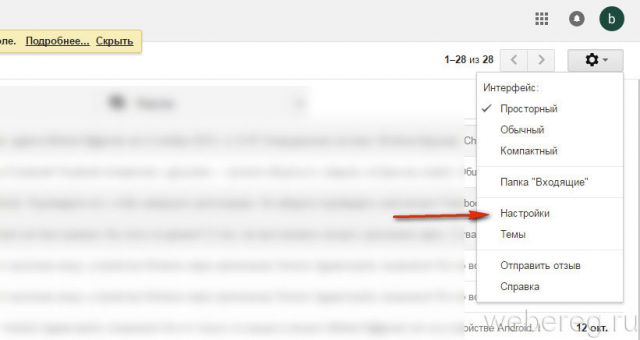
2. В списке разделов клацните «Настройки».
3. Прокрутите первую вкладку немного вниз. В блоке «Подпись» клацните вторую радиокнопку, чтобы появилась форма.

4. В поле под панель кнопок для редактирования введите подпись.
Внимание! Если желаете размещать её перед цитатами в письмах, кликните окошко «Добавлять эту подпись… » под полем ввода.
5. Проверьте, правильная ли получилась надпись, устраивает ли вас оформление введённого текста. Если всё «OK», кликните в нижней части вкладки кнопку «Сохранить изменения». Теперь, когда вы решите создать и отправить кому-нибудь послание, в форме будет автоматически размещаться созданная вами подпись. То есть, каждый раз создавать её не придётся.
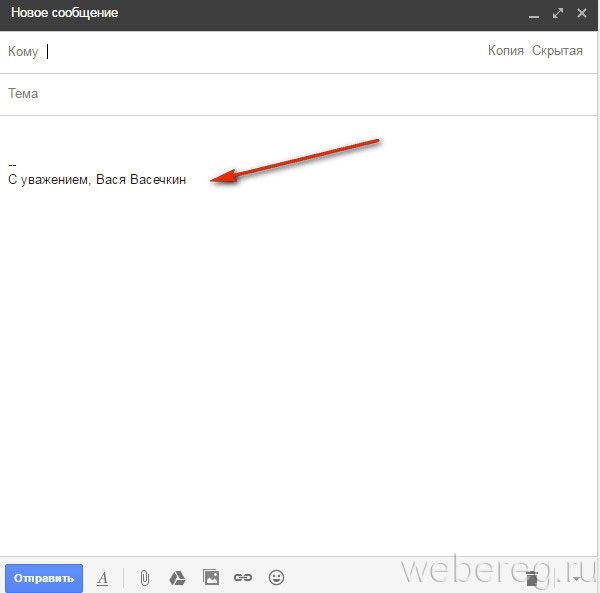
Yandex
1. В правой части верхней панели нажмите кнопку «шестерня».
2. В выпавшем меню «Все настройки» клацните первый пункт — «Личные данные, подпись, паспорт».
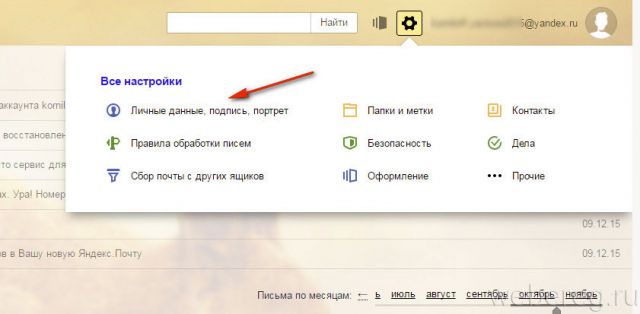
3. По умолчанию сервис создаёт, как минимум, одну подпись, используя данные пользователя (имя, фамилию, телефон). Но вы можете всегда изменить стандартный вариант. Для этого кликните на открывшейся странице «Добавить… » и введите текст в поле.
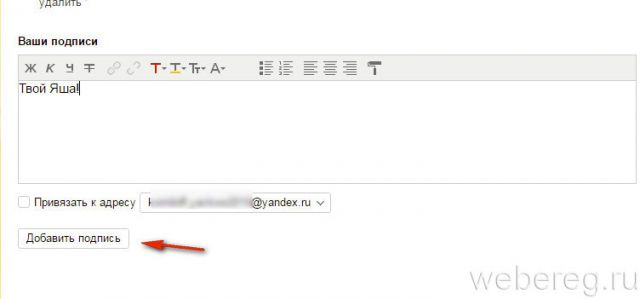
4. Если нужно отредактировать подпись (например, требуется правильно написать какое-либо слово), в её панели клацните иконку «карандаш» и затем в открывшемся поле приступайте к правке.
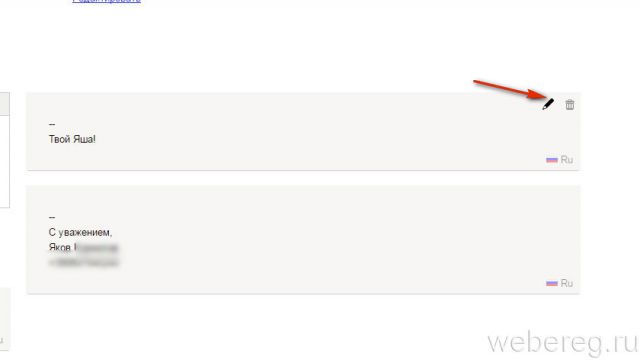
5. Выберите местоположение текста: клацните кнопку «…после ответа» или «внизу… письма».
6. Если у вас несколько подписей (примеры в блоках на странице настроек), в надстройке «Выбор подписи» поставьте «галочку». Таким образом, у вас появится возможность выбирать созданные образцы в процессе написания и оформления письма.
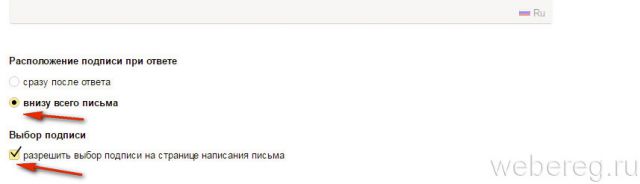
7. Вставка подписей осуществляется так:
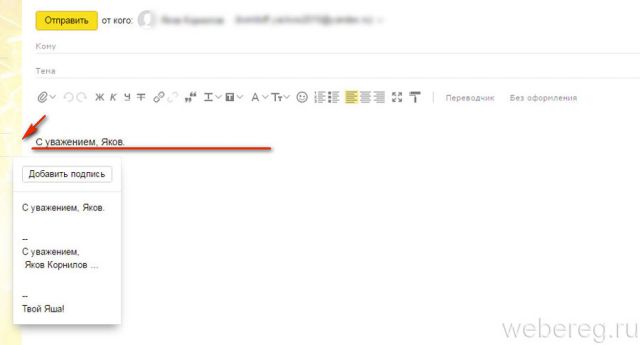
- Наведите курсор справа от размещённой подписи. Когда появится «стрелочка», нажмите её.
- В выпавшем меню выберите необходимый вариант.
Mail.ru
1. Кликните по своему логину (адресу почты) в верхнем правом углу.
2. В панели перейдите в раздел «Настройки почты».
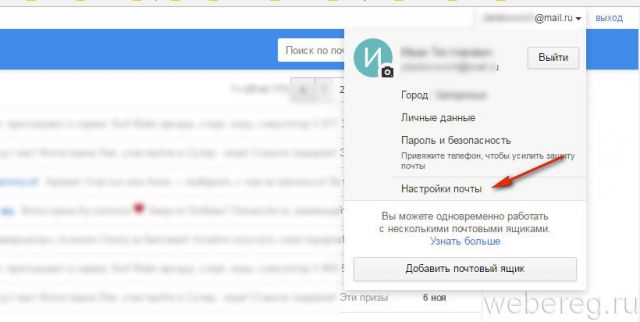
3. Кликните подраздел «Имя отправителя и подпись».
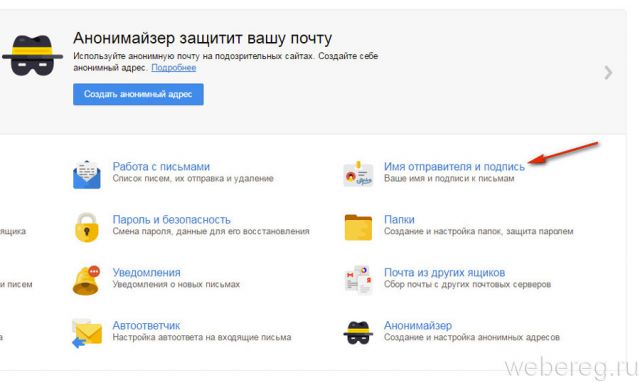
4. Укажите в полях «Имя… » и «Подпись» необходимую информацию. Клацните «Сохранить».
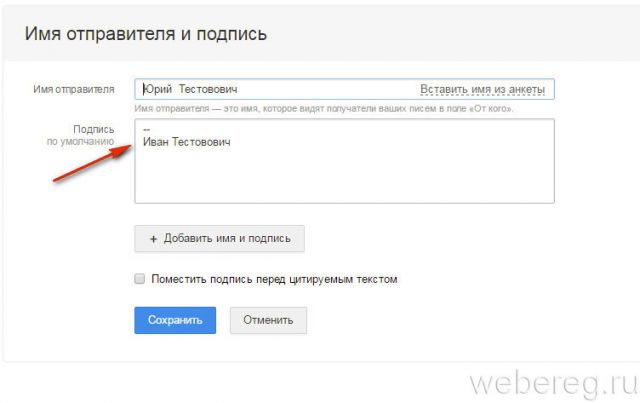
Если требуется добавить несколько вариантов, клацните «Добавить… » и также заполните поля.
Внимание! «Галочка» в опции «По умолчанию» говорит о том, что именно эта подпись будет автоматически добавляться в поле письма.
5. Кликните вверху слева кнопку «Написать письмо». На дисплее появится форма для отправки с созданной подписью.
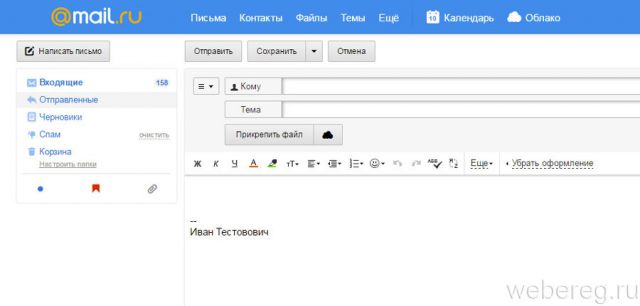
Ukr.net
1. В профиле кликните рядом с логином кнопку «три полоски».
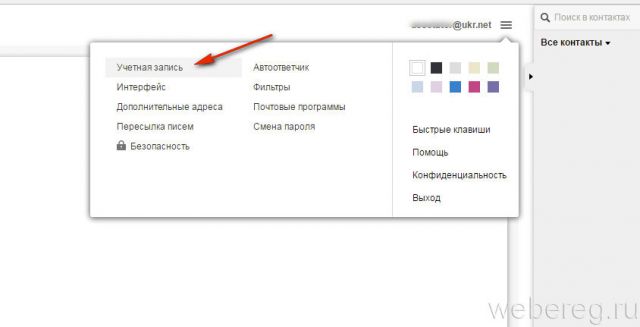
2. Откройте подраздел «Учётная запись».
3. В поле «Подпись» введите с необходимый текст.
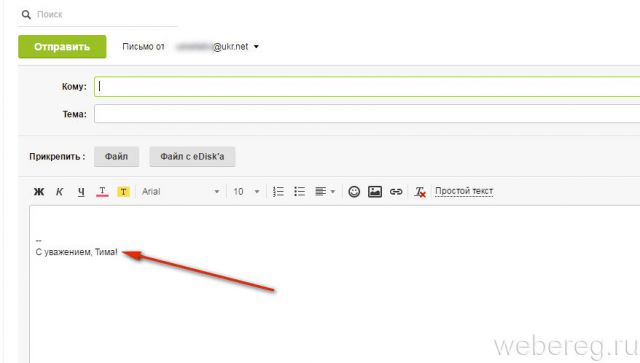
4. В надстройке «Размещение» выберите местоположение: после ответа, в конце письма.
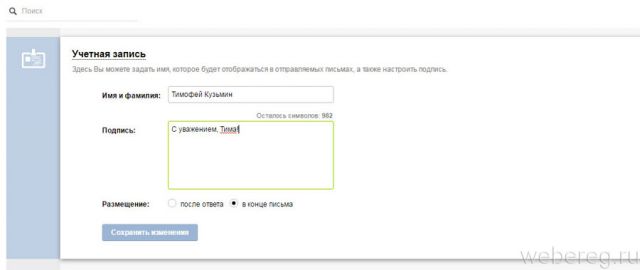
5. Нажмите «Сохранить изменения». При открытии опции отправки, подпись будет отображаться в поле.
Outlook
В почтовых клиентах настройка подписи так же, как и в онлайн-сервисах, является приоритетной. Разберём работу с ней на примере почтового приложения Outlook от компании Microsoft.
1. В горизонтальном меню клиента щёлкните раздел «Файл».
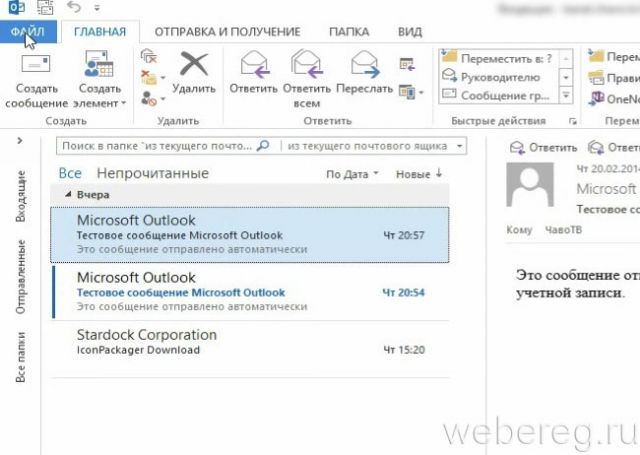
2. В выехавшей панели кликните «Параметры».
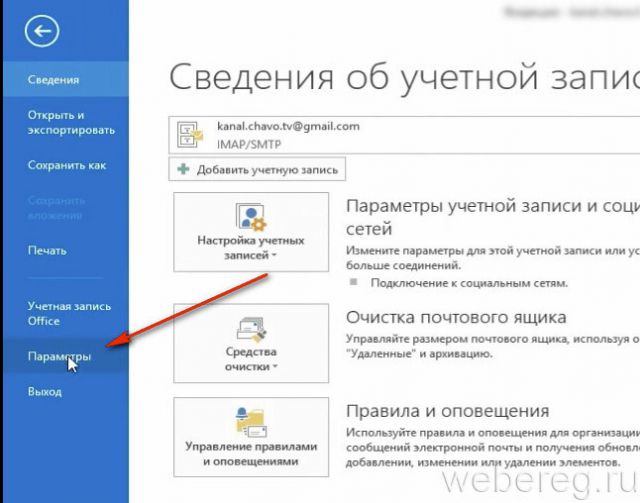
3. В панели «Параметры» откройте раздел «Почта».
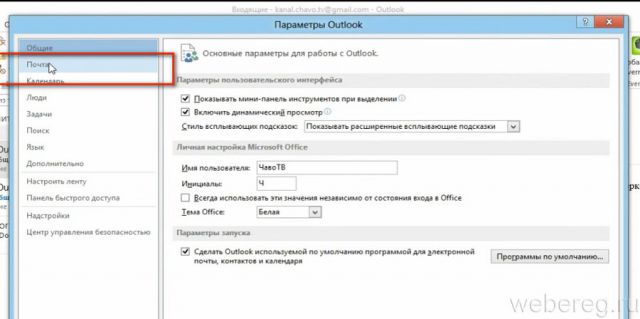
4. В перечне опций слева кликните кнопку «Подписи».
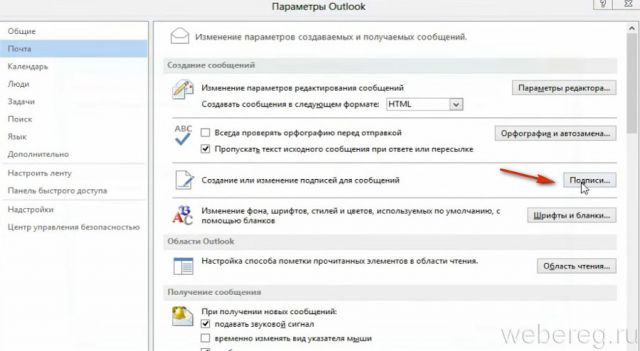
5. В новом окне «Подписи… » нажмите «Создать».
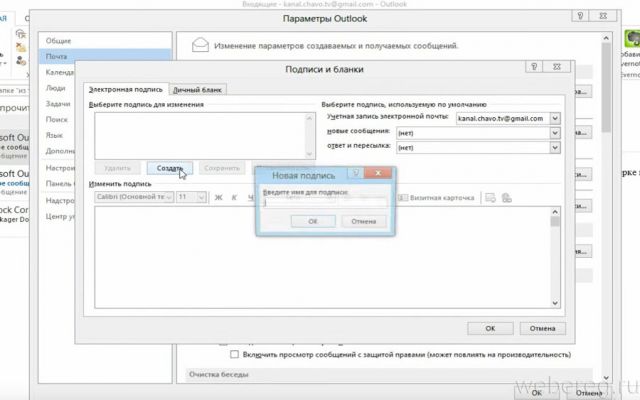
6. Дайте имя профилю. Нажмите «OK».
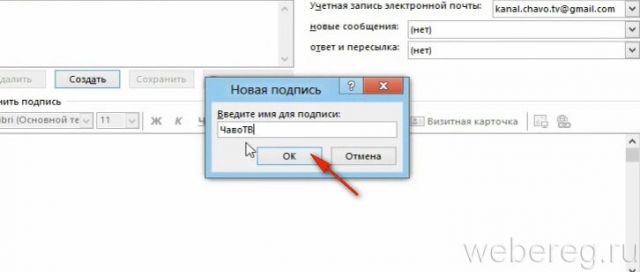
7. Введите текст. Клацните «OK».
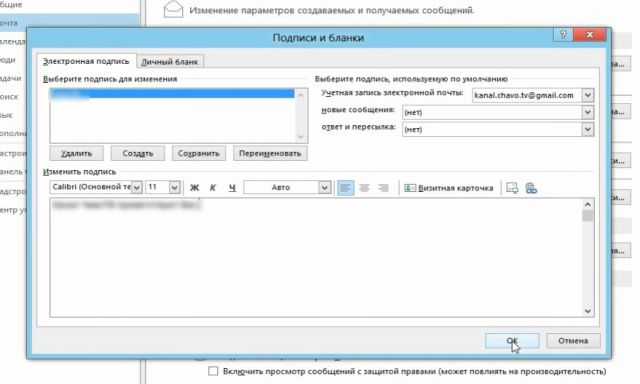
8. Закройте все настроечные панели, кроме основного окна программы.
9. В панели управления клацните команду «Создать сообщение».
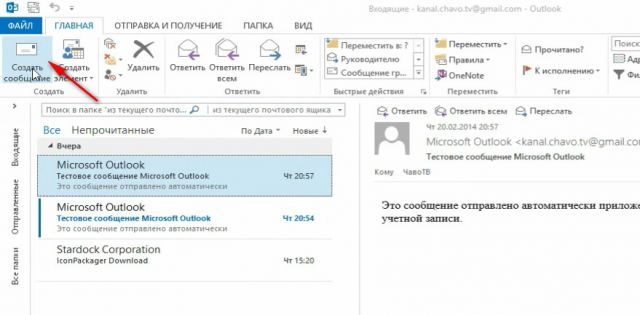
10. На дисплее появятся поля для отправки сообщения с указанной подписью.
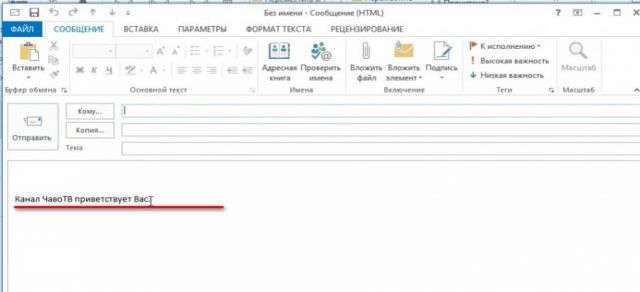
Комфортной вам работы в e-mail!
Возникли сложности? Напишите об этом в комментариях и мы постараемся вам помочь.
А если статья оказалась вам полезной, не забудьте поставить лайк!
27 December 2018
Автор КакПросто!
Создание электронной почты – дело хоть и простое, но важное. Ведь именно по ее названию и подписи люди составят о вас самое первое впечатление. Хотите, чтобы оно было положительным? Следуйте простым советам.

На первый взгляд может показаться, что подпись к письму – лишняя трата времени и трафика. От кого пришла почта ваш адресат увидит, даже не заглядывая в письмо – почтовые программы сегодня устроены так, что автоматически отображают тему и отправителя. Кажется, проще уже и быть не может. Но не нужно экономить на впечатлении о себе. Подпись в электронном письме ставится вовсе не для того, чтобы напомнить, кто его автор, она делает послание более завершенным и ставит элегантную точку. В реальной жизни люди жмут друг другу руки, при электронной переписке подпись станет своеобразной визитной карточкой.
Что же написать в подписи? Разумеется, для разных случаев подпись может быть различной. Если вы используете почту для общения с друзьями или какой-либо несерьезной переписки, в подписи можно поставить любимую цитату, афоризм или пожелание доброго дня и отличного настроения. Если же переписка подразумевается строго деловая, лучше ограничиться лаконичной визиткой с именем, должностью, названием компании и телефоном. Например:
Иванова Марина
Менеджер по продажам ООО «Ромашка»
8-999-999-999
По желанию, можно добавить другие контактные данные или адрес рабочего сайта. Кстати, почтовые программы сегодня позволяют создавать несколько различных подписей и выбирать их в зависимости от ваших предпочтений.
Запомните основное правило – не перегружайте вашу визитку излишней информацией. Указывать в конце каждого письма пять городских и три мобильных телефона, факс, почту, скайп, аську и адреса в социальных сетях нет совершенно никакой необходимости. Помните, что для связи с вами у адресата уже есть все та же электронная почта, поэтому телефона в качестве альтернативы, будет вполне достаточно.
Не бойтесь поэкспериментировать с цветом и выделением в вашей подписи к письму. Но и здесь следует соблюдать меру и выделять только самое главное. Как вы думаете, какая информация должна запомниться вашему собеседнику в первую очередь? Совершенно верно – ваше имя. Так сделайте более заметным именно его.