
Создавайте настоящие шедевры!
Создавайте самые оригинальные иллюстрации и редактируйте видео с помощью лучших приложений, включающих в себя все необходимые дизайнерские ресурсы. Демонстрируйте свой творческий потенциал прямо на мобильном! … ещё
Обеспечьте эффективную работу своей фирмы!
Как известно, смартфон можно использовать не только для развлечений, но и в качестве рабочего инструмента. Важно лишь знать, какие приложения помогут в этом. Лучшие из них собраны в этой подборке. … ещё
Сделайте свой бизнес успешным и процветающим
Полезная подборка приложений «must have» для ведения успешного бизнеса. Скачайте нужные для вас приложения и пользуйтесь возможностями и преимуществами своего мобильного устройства на полную! … ещё
В вашем случае сложно дать точный ответ. Все зависит от того какую цель вы ставите перед своими визитками. Какими они должны быть? Презентабельными, красивыми и напечатанными большим тиражом? Тогда однозначный совет — обратиться к профессионалам. Вам подготовят макет, соответствующий вашим требованиям и напечатают необходимый тираж. Плюс в том, что в таких компаниях огромный выбор бумаги и технологий печати. Если же, все что вы хотите от визитки – сообщить потенциальному клиенту свой телефон, имя и род деятельности, не искать ручку и не записывать телефон на клочке бумаги, то тога вы вполне справитесь самостоятельно. Особенно если вам не нужен большой тираж.
Автор считает, что эти материалы могут вам помочь:
Как сделать визитки самому
Самый распространенный размер визитки – 9 см на 5 см. От этого можно отталкиваться. В текстовом редакторе Word можно создать прямоугольник с такими размерами, добавить в него необходимый текст и, если нужно, изображения. После скопировать полученную визитку несколько раз на лист для печати.
Гораздо удобнее конечно воспользоваться онлайн-конструкторами визиток. Множество таких сайтов можно найти по запросу «конструктор визиток» в любой поисковой системе. На таких сайтах уже есть огромное количество готовых макетов или есть возможность создать свой. Там же можно и заказать печать или сохранить полученный результат.
Как распечатать визитки
Печатать визитки можно как на лазерном, так и на струйном принтере. Предпочтительнее конечно лазерная печать, так ваши визитки не будут бояться влаги. Лучше использовать плотную бумагу, на ней визитки выглядят более презентабельно.
Каждый раз, когда вы делитесь этой статьей в социальной сети, ее автор становится немного счастливее! Пожалуйста нажмите на одну из кнопок выше!
24 августа 2011
Внештатные материалы
Вы идете на деловую встречу — вам дают визитку, вы идете на выставку — вам дают визитку, вы идете в магазин запчастей, техники или одежды и там вам дают визитку, даже девушки при знакомстве иногда дают свою визитку. Визитки в наше время выдают практически везде…

Но что потом делать со всей это макулатурой? Носить визитки с собой как-то глупо, ведь не всегда все они нужны под рукой. Однако иногда появляется срочная необходимость позвонить в автосервис, где последний раз чинил свою машину, или заказать еду с доставкой, да мало ли случаев может быть. Не зря у нас под рукой «умный телефон», а не Nokia 3310. Надо пользоваться этим. Лично меня уже изрядно раздражала ситуация с распухшей визитницей и я принялся искать, как мне в этом может помочь Android.
Выход, как вы поняли – программа для обработки и хранения визиток. Поиски по Android Market-у привели меня к тому, что большинство из них предлагают только распознавать визитки и сохранять информацию в записную книжку. Это хорошо, но не всегда. Во-первых, почти все из них плохо дружат с русским языком, во-вторых, мне не нравится забивать свою записную книжку разными «доставками еды», «магазинами запчастей», «автомойками» и прочей подобной ерундой. Поэтому нужен был удобный функционал по переносу визиток в электронный формат и удобный доступ к ним.
И меня полностью устроила программа CamCard. Правда, она не поддерживает распознавание на русском языке. Но для меня это было не столь важно.
Если вам важно распознавание именно на русском, то попробуйте ABBYY Business Card Reader. Хотя я ее пробовал и не сказал бы, что с русским у нее все хорошо. Ну и главное, что она не умеет – это создать удобный каталог для хранения фото визиток.
Итак, все-таки CamCard . Она — платная, стоит немаленьких (для Android программы) денег – 11.99$. Хотя это примерно соответствует ценам конкурентов. Но, как говорится, за нужную вещь платить не жалко.
Есть, как водится, и бесплатная версия CamCard Lite. В ней ограничено количество доступных для обработки визиток. Вы сможете сохранить 10 визиток в первую неделю работы программы и дальше только по 2 визитки в неделю.
Что программа собственно предлагает? Это довольно стандартный функционал по сравнению с конкурентами, за исключением удобного электронного каталога отснятых визиток. Основной функционал включает:
- Использование встроенной камеры для фотографирования визитки. Кстати, что понравилось здесь – это то, что при недостаточном освещении автоматически используется встроенная подсветка для камеры. Причем, поскольку снимки нужно делать с довольно близкого расстояния, казалось бы, все будет засвечено. Но нет, программа автоматически корректирует интенсивность подсветки. В большинстве случаев снимки визиток получались отличного качества (насколько это позволяет встроенная камера).
- Автоматическая обработка снимка, подгонка краев, обрезание фона и прочие улучшения.
- Сохранение изображения в электронный каталог, где можно к самому изображению визитки привязать имя/фамилию, номера телефонов, e-mail и прочую информацию. В случае наличия дополнительной информации, будут доступны и дополнительные функции прямо из секции просмотра визитки. Вы сможете позвонить, отправит sms или e-mail, или связаться через социальные сети.
- Сохранение информации с визитки в записную книжку.
- Генерирование и распознавание QR кода для контактной информации (куда же без QR кодов?)
- Возможность добавить оборотную сторону для визитки. Очень полезная штука, т.к. есть люди, которые любят использовать все доступное пространство на своих визитках.
- Все это соответственно снабжено удобным поиском и возможностью разбить визитки по категориям.
- Возможность добавления заметок для визиток. Многие, к слову, пишут эти самые заметки на самой визитке, где-нибудь в пустом месте.
- Всю информацию можно защитить с помощью пароля.
- Из языков распознавания, к сожалению, пока доступны только Английский, Китайский, Корейский и Японский. Но как я сказал, попользовавшись аналогичными программами с поддержкой русского языка, скажу вам, что после распознавания на них приходится многое корректировать. Да и визитки – это же не печатный текст на листе бумаге. Там и разные шрифты и стили и всякие рюшечки и красивости, которые затрудняют нормальное распознавание. Поэтому мой выбор – хранить фотографии визиток.
Пройдемся немного по интерфейсу.

На главной странице мы видим 4 основные пункта меню – это Capture Card — сделать новый снимок визитки, Load Image – загрузить сделанный ранее снимок, Signature – распознавание подписей в электронной почте, и самое главное для меня – Card Holder – собственно электронный каталог визиток.
Рассмотрим основные настройки.


Тут можно:
- указать языки распознавания;
- установить предпросмотр фото перед распознаванием;
- обрезать и улучшить фотографию;
- сохранять только в электронную визитницу, т.е. визитки не будут сохраняться в списке контактов;
- возможность сохранить резервную копию всей визитницы на карточку памяти и, соответственно, восстановить данные из резервной копии;
- установить защиту паролем и некоторые другие.
С настройками более-менее разобрались, перейдем к делу.
Достаем свою пачку визиток кладем их на стол и поехали. Фокусируем на визитке, жмем кнопку «сфотографировать» и вот у нас уже красивое фото визитки. Дальше мы попадаем на страничку с контактной информацией, т.е. тем, что удалось распознать с самой визитки. Кстати, телефоны все равно распознаются довольно-таки хорошо. Тут мы можем подредактировать информацию с именем и контактными данными, убрать лишние поля или добавить новые и сохранить. Если у вас есть информация на обратной стороне визитке, то перед сохранением ее можно добавить к основной фотографии. Или если вы уже сохранили основную фотографию, то обратную сторону можно добавить позже.


Проделав эту нехитрую работу со всеми своими визитками, мы теперь имеем список электронных вариантов визиток.

Для полного счастья не хватает категорий. На списке визиток заходим в управление категориями и добавляем/редактируем нужные категории.
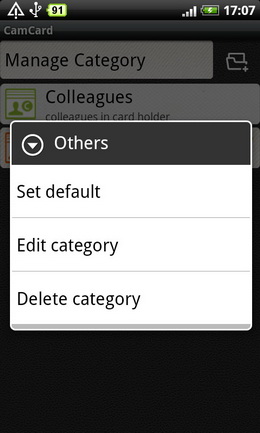

Все, теперь осталось рассортировать визитки по категориям и ваша электронная визитница готова.
Бумажные визитки могут отправляться в мусорное ведро.

QR-код CamCard

Скачать CamCard (ссылка для смартфона)
Автор: Егор Гейсик
Если вы — руководитель и заботитесь о своем имидже и имидже компании, вы должны знать, что обычные картонные визитки — уже морально устарели. На них даже нет фотографии и карты с расположением офиса, а чтоб отправить владельцу визитки email или зайти на его сайт — приходится вручную (!) набирать адрес, написанный на визитке. Уже совсем скоро чтобы обменяться визитками люди будут просто доставать свои смартфоны, подносить их друг к другу и обмениваться своими красивыми и солидными электронными визитками со ссылками на все свои профайлы в социальных сетях. Это станет обыденным ритуалом и никого это не будет удивлять. А пока, на этом можно сыграть и повысить свой имидж в глазах своих партнеров. План такой: устанавливаете на свой iPhone (как, у вас еще нет iPhone?) приложение CardCloud, заполняете свой профайл, закачиваете фотографию. Приходите на бизнес встречу, достаете свой iPhone и предлагаете обменяться электронными визитками своему партнеру. Как, у него еще нет электронной визитки? Снисходительно улыбаетесь, — не беда. Узнаете его email, вводите в CardCloud — и он получит вот такую красивую визитку на email:
Кроме обмена визитками или отсылки их на Email, CardCloud позволяет добавлять заметки к электронным визиткам. Т.е. после или во время деловой встречи вы можете пометить, о чем вы договорились, что-бы потом не забыть.
Нет лучшего способа собрать деловые контакты, чем визитки. Ведь с ними не надо ничего записывать и запоминать — маленькие карточки уже содержат всё необходимое. Но как быть, если их накопилось слишком много? В бумажник не сложишь, зато можно оцифровать и добавить в удобное приложение.

«Цифровая визитка» позволяет хранить неограниченное количество карточек в цифровом или аналоговом формате — как фото. При этом к каждой можно привязать не только контакты, но ещё и ключевые слова для быстрого поиска нужного человека. Есть синхронизация с облачным хранилищем, так что доступ открыт с любого устройства и в любой части планеты.
Чтобы синхронизация с облаком работала, надо зарегистрироваться в приложении.
А дальше — просто пользоваться им. Для деловых людей, вынужденных хранить десятки или даже сотни рабочих контактов, это весьма удобное решение.

Если с бумажными карточками всё понятно, как быть с электронными? Они добавляются с помощью обычного сканера QR-кодов. Сервис позволяет создавать электронные визитки для любых целей. И ещё выбирать в каждом экземпляре, что показать клиентам, партнёрам и друзьям. Кому-то хватит рабочего телефона и почты, а с близкими есть смысл поделиться ссылками на профили в соцсетях и домашним адресом.
Кстати, если владелец визитки изменит информацию в ней, у всех, с кем он делился QR-кодом, правки будут внесены автоматически.
Ради стандартизации можно создать визитки для сотрудников своей компании. Собственник карточки в таком случае — руководитель, но ничто не мешает ему при необходимости назначить такую же любому из подчинённых. Так можно сделать визитки для каждого сотрудника и в любой момент делиться ими с коллегами по электронной почте, в мессенджере или даже через SMS. Благодаря простоте редактора это удобнее, чем искать и направлять контакты вручную.

Приложение бесплатное, но содержит встроенные покупки — предлагает за деньги создание собственных визиток и размещение их в специальном бизнес-каталоге, который виден всем пользователям сервиса. «Цифровая визитка» пригодится прежде всего руководителям и деловым людям. Или тем, кому надоело хранить кучу бумажек в ящике стола и бардачке автомобиля.
ПЛАТФОРМА Android, iOS РУССКИЙ ИНТЕРФЕЙС да ТРЕБОВАНИЯ Android 5.0 или выше, iOS 11.0 или выше КАТЕГОРИЯ бизнес ЦЕНА бесплатно, есть покупки в приложении
ABBYY Business Card Reader – умный сканер визиток и многофункциональный менеджер контактов для iPhone и iPad! Быстро и точно переносит данные с визиток на 25 языках в iPhone и iPad — достаточно сфотографировать визитку и сохранить её.
Рекомендовано The New York Times, CNN, The Telegraph, Computer Business Review, Macworld.
Победитель конкурса Mobile Star Award в категории «Мобильные продажи и CRM»
КЛЮЧЕВЫЕ ВОЗМОЖНОСТИ
• Всемирно признанная технология распознавания от ABBYY обеспечивает непревзойдённое качество и скорость распознавания данных.
• Сохранение распознанных визиток в Контактах телефона или собственной многофункциональной визитнице.
• Синхронизация, автоматический или ручной бэкап визиток для надежного хранения, легкого восстановления и доступа с разных устройств.
• Автоматическое форматирование телефонов и внутренних (добавочных) номеров.
• Автоматическое дополнение адресов. BCR исправит опечатки и дополнит недостающие поля адреса (например, индекс и область), чтобы найти его на карте.
• Дополнительные фотографии контакта. Можно сохранить изображение обратной стороны визитки или фото владельца.
• Автоматическое определение границы визитки на снимке и обрезка ненужного фона.
• Группа «Мои визитки» позволяет сохранять собственные визитки на разных языках и для разных случаев жизни.
• Заметки к визиткам легко добавить, отредактировать, просмотреть и найти.
• Обмен визитками по e-mail или SMS в текстовом, графическом или *.vcf форматах.
• Настройте голосовые команды Siri, чтобы открывать визитки озвучив имя владельца.
• Поиск визиток через Spotlight Search с главного экрана iPhone/iPad.
• Экспорт контактов в Salesforce Leads (требуется премиум-аккаунт). BCR экспортирует визитки для Enterprise, Unlimited, и Performance версий лицензий. Professional Edition не поддерживает экспорт.
• Умный поиск в Facebook и LinkedIn: добавляйте аккаунты соцсетей и автоматически подгружайте фото контакта из Facebook в визитку.
• Поиск адреса контакта на Картах.
• Экспорт в CSV (Excel), чтобы работать с базой визиток на компьютере.
• 25 языков распознавания:
-английский,
-греческий,
-голландский,
-датский,
-испанский,
-индонезийский,
-итальянский,
-китайский (традиционный),
-китайский (упрощенный),
-корейский,
-немецкий,
-норвежский (букмол и нюнорск),
-польский,
-португальский,
-португальский (Бразилия),
-русский,
-турецкий,
-украинский,
-финский,
-французский,
-чешский,
-шведский,
-эстонский
-японский.
Бесплатная версия позволяет распознать 10 визиток. Подписывайтесь на премиум возможности, чтобы получить:
• Безлимитное распознавание визиток
• Экспорт в Excel
• Автоматический бекап
• Без рекламы
Автовозобновляемая Премиум-подписка дает доступ ко всем функциям приложения. Подписка продлевается автоматически в конце периода, если только вы не решите отменить подписку по крайней мере за 24 часа до окончания текущего периода. Оплата снимается с вашего счета ITunes при подтверждении покупки. Вы можете управлять подпиской и отключить автоматическое обновление в настройках учетной записи после покупки. Все личные данные обрабатываются в соответствии с условиями стандартной политики конфиденциальности App Store.
Условия использования abbyybcr.com/en/eula
Политика конфиденциальности abbyy.com/privacy
Читайте нас:
Mobileblog.abbyy.com
@ABBYY_Mobile в Твиттере
Facebook.com/Abbyy.Lingvo
vk.com/abbyylingvo

Если вы хотите оцифровать свой бизнес, вы должны преобразовать все визитные карточки в список контактов в цифровом формате. Обмен контактной информацией в цифровом виде в настоящее время является распространенным явлением, и приложение для визитных карточек iPhone играет важную роль в оцифровке этих визитных карточек. Приложение для визитных карточек позаботится об этом от сканирования визитных карточек до определения приоритетов контактов. Приложение для сканирования визитных карточек для iPhone позволит вам хранить контакты с высокой точностью и минимальными человеческими ошибками при расшифровке.
Мы собрали список лучших приложений для сканирования визитных карточек для iPhone, которые объединят ваши контакты и экспортируют информацию в список контактов.
CamCard — сканер визиток

CamCard — это, вероятно, лучшее приложение для сканирования визиток для iPhone, предназначенное для обмена визитными карточками для маркетологов, для которых требуется iOS 9.0 или более поздняя платформа. С CamCard улучшите свой профиль электронной карты, чтобы рассказать людям больше о себе. Безопасно обменивайтесь электронными картами при знакомстве с новыми людьми на деловых мероприятиях. Кроме того, управляйте всеми контактами с помощью быстрого поиска, добавляя заметки и напоминания к контакту.
Этот iPhone сканер держит вас в курсе, когда ваши контакты присоединяются к новым компаниям или даже получают повышение. Сервер облачной синхронизации предоставляет вам доступ к контактной информации на нескольких устройствах. Помимо удобного и эффективного пользовательского интерфейса, его способность распознавать 17 языков позволит вам лучше узнать контакты.
Скачать с iTunes: CamCard-сканер визиток
Alos Read: 7 лучших приложений для iPhone для сканирования старых фотографий
ScanBizCards

ScanBizCards — это приложение для визитных карточек iPhone от Circleback, включающее встроенную интеграцию с облачным хранилищем Evernote. Это приложение для сканирования визиток для iPhone предлагает вам сканировать визитки с помощью камеры устройства и экспортировать отсканированную информацию непосредственно в Salesforce, SugarCRM и другие платформы CRM или через CSV.
Благодаря встроенной функции автоопределения вы можете сканировать обе стороны визитной карточки и просматривать или пролистывать карты в 3D-виде. Отсканированные контакты автоматически объединяются с существующей адресной книгой iPhone, чтобы создать новый контакт. ScanBizCards мгновенно импортирует подписи электронной почты с визитных карточек, позволяет быстро отправить электронное письмо с введением и вашу VCard новому контакту.
Кроме того, он позволяет добавлять заметки к каждому контакту и перенаправлять эти контакты в виде текста, изображения и Vcard кому угодно. Помимо механизма OCR, он предлагает ручную транскрипцию для загадочных карт, которая бесплатна для первых двух сканирований и позволяет 50 ручных транскрипций за 10 долларов. Приложение поддерживает 21 язык распознавания и совместимо с iOS 10.0 или более поздней версией.
Загрузить с iTunes: ScanBizCards
Офис объектив
Приложение Office Lens, запущенное Microsoft, позволяет без труда сканировать визитные карточки, доски, документы, квитанции и даже оставлять заметки. Office Lens автоматически обнаруживает смещение для каждой заметки, удаляет лишнюю часть, улучшает ее внешний вид и дает возможность сохранять, экспортировать и делиться изображением. После сканирования данных с устройства iOS это приложение позволяет хранить информацию в OneNote, OneDrive и других облачных хранилищах.
Бесплатное приложение для визитных карточек позволяет быстро искать слова в изображениях и конвертировать изображения в редактируемые файлы Word (.docx), PowerPoint (.pptx) или PDF (.pdf). Кроме того, включенный режим белой доски убирает блики и тени с изображения, что делает его чрезвычайно полезным. Вся функция лучше всего работает с iPhone, iPad и iPod touch, для которых требуется iOS 10.0 или более поздняя версия.
Загрузить с iTunes: Office Lens
Визитная карточка сканер и ридер
Простой и легкий способ сохранить новые контакты с визитных карточек на устройстве iPhone — это использовать ABBYY Business Card Reader. Это приложение просто фиксирует и сохраняет контакт на 25 языках на вашем смартфоне. Наряду с функцией автоматического щелчка для определения границ визитных карточек, приложение также предлагает простое сравнение распознанных данных.
Приложение автоматически вставляет все недостающие части и выделяет необычные символы синим цветом и отображает исходное изображение. Эта функция автоматической нормализации поможет вам подтвердить вывод приложения. Кроме того, вы можете просматривать контакты и совершать телефонные звонки прямо с этого устройства для чтения визитных карточек на Apple Watch.
Как и другие приложения, это приложение для визитных карточек iPhone предлагает такие функции, как синхронизация между несколькими устройствами, автоматическое или ручное резервное копирование, а также обмен контактами по электронной почте в виде файлов VCard или JPEG или с помощью SMS. Бесплатная версия поддерживается рекламой и сканирует первые 15 карт. Премиум-аккаунт для дополнительных функций, таких как неограниченное распознавание карт, экспорт в MS Excel, автоматическое резервное копирование и без рекламы.
Загрузить с iTunes: сканер визитных карточек
CircleBack — обновленные контакты
Одно из лучших приложений для сканирования визиток для iPhone, реализованное с помощью высококачественного распознавания текста, которое интеллектуально обновляет контакты. Прежде всего, CircleBack позволяет отслеживать текущее состояние контакта и изменения в круге вашей сети. Также это расширяет возможности организации и сетевых инструментов.
Он добавляет информацию в вашу адресную книгу путем слияния дубликатов контактов. Кроме того, создайте новый контакт, извлекая информацию из подписей электронной почты Gmail и учетной записи Microsoft. В приложении также есть сортировка контактов, синхронизация между несколькими устройствами и экспорт контактов в Salesforce и ACT.
Скачать с iTunes: CircleBack — обновленные контакты
SamCard — Сканер визиток
SamCard — это еще одно приложение для визитных карточек, которое поддерживает контакт в контакте и поддерживает профессиональные отношения. Хотя это требует некоторых тонких функций, приложение эффективно сканирует визитные карточки. Для достижения наилучшего результата распознавания карт вы можете использовать функцию фотосъемки с защитой от сотрясений, поместив карты в хорошее состояние освещения.
SamCard гарантирует точную фиксацию всей информации на карте. Он автоматически определяет выравнивание краев визитной карточки и дезориентацию текста. Также при редактировании визитки отображается соответствующее изображение.
Загрузить с iTunes: SamCard — Сканер визиток
FoxCard — сканер визиток
FoxCard — одно из лучших приложений для сканирования визиток для iPhone более 100 миллионов пользователей. Он сканирует и сохраняет ваши визитные карточки, идентифицируя всех, кого вы встречаете для деловых мероприятий. Не требуется регистрироваться через какие-либо сетевые сайты, чтобы обеспечить конфиденциальность данных. Кроме того, его уникальные функции распознают карточки напрямую и сохраняют их в адресной книге устройства.
Кроме того, вы можете прикрепить к карте фотографии, заметки, графические тексты и замечания. Это бесплатное приложение распознает 9 языков и требует iOS 9.0 или более поздней версии. Чтобы использовать премиум-версию, вы должны покупать внутриигровые покупки в диапазоне от $ 1, 99 до $ 19, 99.
Загрузить с iTunes: FoxCard -Beader Card Reader
Визитные карточки стога сена
С большим количеством приложений для визитных карточек iPhone в магазине приложений Haystack привлекает внимание своим авто-брендом. Эта уникальная функция позволяет создавать красивые унифицированные шаблоны для ваших брендов за считанные секунды. Вы можете легко обмениваться виртуальной визитной карточкой прямо с телефона через электронную почту, текстовые сообщения, VCF, vCard, NFC и социальные сети. Более того, получатели могут просматривать и сохранять вашу цифровую карту, не устанавливая приложение на какую-либо платформу.
Haystack автоматически загружает все файлы контактов в облачное хранилище. Он поддерживает неограниченное количество сканирований, а базовая версия бесплатна для физических лиц.
Загрузить с iTunes: визитные карточки стога сена
Визитная карточка Reader Pro
Лучшее приложение для сканирования визиток для iPhone — это те, которые точно распознают визитки с многоязыковой поддержкой. И это приложение соответствует требованиям по доступной цене $ 6, 99. Наряду с функциями автозаполнения, приложение также предлагает обработку фонового изображения при сканировании нескольких карт.
Облачные функции Business Card Reader (BCR) позволяют редактировать карточки в Интернете и выполнять двустороннюю синхронизацию с iPhone. После редактирования карточек оно автоматически надежно резервируется в облаке BCR. Но эта дополнительная функция поставляется с подпиской в приложении за $ 16, 99 в год. Кроме того, вы можете экспортировать контакты в Salesforce, Evernote, Vcard и .xlsx по цене $ 26, 99.
Загрузить с iTunes: Business Card Reader Pro
Приложения для сканирования визиток для iPhone
Приложения для сканирования визитных карточек для iPhone — это лучшее решение, позволяющее упорядочить ваши контакты и освободить бумагу. Эти приложения для визитных карточек могут преобразовать контактную информацию в цифровую форму и упростить ее обмен. Мы разработали несколько приложений для визитных карточек iPhone, чтобы вы могли ими следовать. При выборе подходящего приложения учитывайте такие фундаментальные факторы, как точность результатов, технология транскрипции, интеграция. С помощью этой информации вы можете найти приложение, которое лучше всего подходит для вашей предпринимательской жизни.
В сегодняшнем быстро меняющемся мире бизнеса отслеживание новых контактов может быть пугающим. Например, когда вы идете на конгресс и возвращаетесь с более чем 50 визитными карточками, их часто куда-то бросают в ящик и забывают. Потому что кто собирается вручную вводить данные со всех этих карт в свой телефон? Это было бы безумием.
К счастью, вам не нужно прибегать к спартанским методам, чтобы выжить в деловом мире. Вместо этого вы можете обратиться за помощью к некоторым мобильным приложениям. Они бесплатны на iPhone и Android, и, хотя они не на 100% точны, если вы обнаружите небольшие ошибки, их редактирование займет всего пару секунд.
CamCard для iPhone и Android
CamCard — это бесплатное (поддерживаемое рекламой) приложение для iPhone и Android, которое максимально автоматизирует процесс сканирования карты. Например, в приложении для iPhone, после того как вы разрешите приложению доступ к вашим контактам, оно автоматически сохранит все новые контакты, отсканированные с карты, без необходимости нажатия кнопок на вашей стороне.
Та же самая история, когда дело доходит до сканирования. Просто выровняйте края карты в соответствии с указаниями, показанными на экране, и когда она достигнет оптимального положения, выстрел будет произведен автоматически. Хотя это действительно удобно, это означает, что иногда снимки не так хороши. Блики или тени иногда проходят сквозь. Чтобы избежать этого, лучшее, что вы можете сделать, это держать ваш телефон под углом во время сканирования.
Приложение действительно быстрое, когда дело доходит до сканирования. Все, что приложение может прочитать, отображается в соответствующих полях в течение доли секунды. Но если вы имеете дело с компанией, название которой является их логотипом, или компанией, в которой вся информация перемешана в одной строке, вам придется протянуть руку помощи. Просто нажмите на любое поле, чтобы редактировать его. Снимок карты также сохраняется, если вам понадобится обратиться к нему позже.
На Android опыт в основном такой же. Клавиша ручного затвора и функция фокусировки являются основными отличиями.
ScanBizCards Lite для iPhone и Android
ScanBizCards Lite, как и CamCard, доступна на обеих платформах (iPhone, Android) и бесплатна с рекламой. Это также работает аналогичным образом. Одной из особенностей этих двух приложений является отсутствие автоматизации ScanBizCards. Все в приложении требует ваших действий или одобрения.
Хотя это дает вам больше контроля, это также означает больше нажатий и более длительный процесс. Есть кнопка ручного затвора, которую нужно нажать, и вам даже нужно попросить приложение сохранить контакт в вашем списке контактов, как только вы закончите редактирование деталей.
Полезный совет : если вы пользователь Evernote, ознакомьтесь с нашим руководством о том, как можно сканировать визитные карточки прямо в вашу библиотеку.
iPhone против Android
Хотя оба приложения выглядят одинаково на разных платформах, разница в поведении довольно значительна. Приложение CamCard для iPhone довольно быстро отсканировало карточку и правильно раскрыло большинство деталей, а приложение для Android — нет. Некоторые из этих обвинений могут быть возложены на камеру низкого качества Moto G, но не все.
Мне потребовалось несколько попыток, чтобы правильно настроить приложение для Android. Вы должны находиться в хорошо освещенной комнате, желательно в солнечном свете, и направить камеру прямо на карту. Устойчивые руки также помогают.
Но в целом на обеих платформах есть полезные, экономящие время приложения, которые помогут вам собрать контакты и расширить сеть вашего бизнеса.
Pentegroup.com
Как создать мультимедийную цифровую визитку на iPhone и iPad
Цифровая визитная карточка необходима, особенно если вы хотите легко делиться контактами и более эффективно продвигать свой бренд. Ключ к развитию большой персональной сети — умное управление контактами. Хотя есть несколько приложений, которые позволяют создавать цифровые визитные карточки на вашем iPhone, Switchit выделяется среди остальных.
Switchit — приложение для обмена контактами и управления персональной сетью для iPhone — это то, что вам нужно, чтобы создать сенсационную визитную карточку, которая позволит вам безукоризненно продвигать свой бренд. Лучшее в этом приложении то, что оно позволяет прикреплять видео / изображение к вашей визитной карточке. Добавление привлекательного клипа или привлекательной фотографии повышает ценность вашего бренда. Чтобы придать вашей карте привлекательный вид, вы также можете добавить к ней приятную тему. Давайте узнаем, как это сделано правильно!
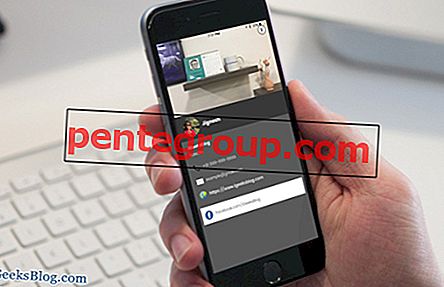
Как создать цифровую визитку с помощью Switchit on на iPhone и iPad
Шаг 1. Запустите приложение Switchit на вашем устройстве iOS.
Шаг 2. Затем нажмите на вкладку « Добавить карты » внизу.
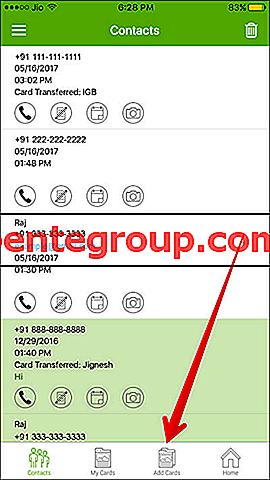
Шаг 3. Теперь введите имя вашей новой карты и нажмите OK .
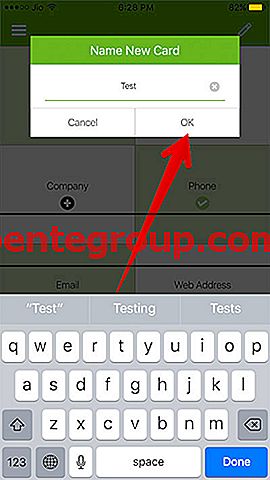
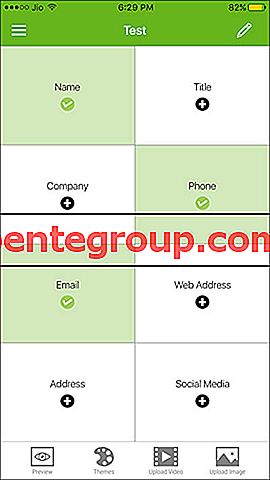
Шаг № 4. Далее необходимо добавить название, компанию, телефон, электронную почту, веб-адрес, адрес. Также добавьте ссылку на свой социальный аккаунт. В настоящее время приложение позволяет добавлять ссылки до 15 учетных записей социальных сетей, таких как Facebook, Twitter, LinkedIn, Instagram, YouTube и т. Д.
Шаг № 5. Затем вы можете загрузить видео / изображение и даже настроить свою визитную карточку с помощью крутого цвета темы.
- Чтобы загрузить видео, нажмите на вкладку « Загрузить видео ». Затем вам нужно выбрать видео из галереи или взять новое видео. В этом тесте я собираюсь загрузить видео из моей галереи. Нажмите на выбрать из галереи. Затем нажмите «Выбрать» в правом нижнем углу.
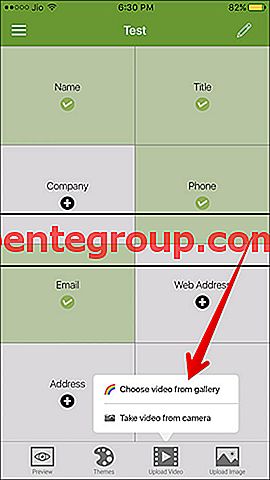
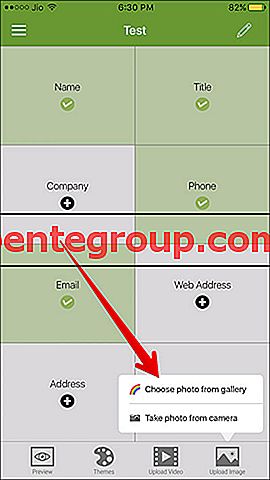
- Чтобы загрузить изображение, нажмите на вкладку « Загрузить изображение » в правом нижнем углу. Затем либо сделайте фотографию, либо выберите из галереи. Я собираюсь сделать хорошую фотографию. Нажмите на Сделать фото с камеры. Затем сделайте снимок как обычно. Затем нажмите «Использовать фото» внизу.
- Чтобы добавить тему, нажмите на вкладку Темы внизу. Затем выберите предпочтительный цвет темы.
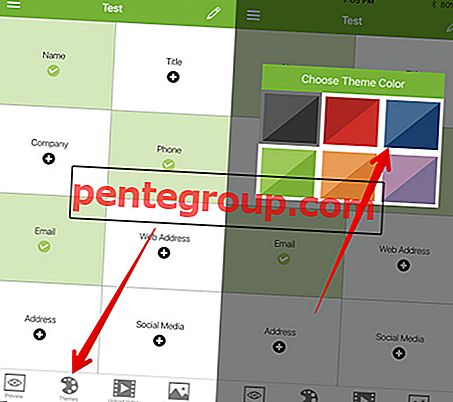
Это оно! Ваша визитная карточка готова. Хотите проверить? Нажмите на вкладку « Просмотр » внизу.
Чтобы поделиться своей визитной карточкой, перейдите на домашний экран приложения, введите номер телефона и отправьте его.
Завершение
Что вы думаете о Switchit? Будете ли вы использовать это приложение для создания впечатляющей визитной карточки для своего бренда? Дайте нам знать ваши ценные отзывы в комментариях.
На мой взгляд, то, что делает это приложение для обмена контактами таким классным, — это возможность создать цифровую карту с поддержкой видео, которая дает мгновенный эффект. Кроме того, он позволяет добавить ссылку на ряд учетных записей социальных сетей на вашу карту.
Вы можете проверить:
- Лучшие приложения для чтения визиток
- Лучшие приложения для сканирования визиток
- Лучшие приложения QR Code Scanner
- Лучшие приложения для управления контактами iPhone
Чтобы прочитать больше таких полезных статей, загрузите наше приложение и оставайтесь на связи с нами через Facebook, Twitter и Google Plus.
Как сделать электронную визитку на айфоне?
Запустите с домашнего экрана, например, своего смартфона Apple iPhone программу «Контакты» или в приложении «Телефон» выберите вкладку Контакты. Найдите в списке свою контактную карточку и выберите ее. Прокрутив экран с вашими данными до самого конца, нажмите кнопку Отправить контакт.
Как сделать электронную визитку с QR кодом?
Все что необходимо сделать — зайти в конструктор визиток и нажать на иконку в правом нижнем углу «Добавить» QR-код. Далее заполнить поля с реквизитами и кликнуть на «Создать QR-код». Вуаля, Ваш уникальный QR-код готов!
В каком приложении можно сделать визитку?
Как сделать профессиональный дизайн визитки самостоятельно
Откройте Canva на компьютере или запустите приложение, чтобы начать работу. Войдите или зарегистрируйтесь с помощью учетной записи Google или Facebook, затем найдите «Визитные карточки», чтобы начать работу над дизайном.
Что такое электронная визитная карточка?
Digital-визитка — это файл со сведениями о вас и компании, которым вы можете делиться онлайн. Кроме традиционных имени, должности и контактов, туда можно добавить интерактивные инструменты — например, ссылки на видео. Цель электронной карточки — помочь связаться с как можно большим числом партнеров и клиентов.
Чем можно заменить визитку?
Чем заменить бумажные визитки и кому они вообще нужны — PROBUSINESS.IO.
…
Вот наиболее популярные инструменты:
- Соцсети и мессенджеры. …
- Электронная визитка. …
- QR-код. …
- Приложение для смартфона. …
- Мобильное фото.
Что такое кор код?
QR-код (англ. Quick Response Code — код быстрого реагирования; сокр. QR code) — тип матричных штрихкодов (или двумерных штрихкодов), изначально разработанных для автомобильной промышленности Японии.
Сколько информации можно закодировать в QR коде?
В одном QR code можно зашифровать: 7089 цифр, 4296 символов (включая кириллицу), 2953 байт в двоичном формате, 1817 иероглифов. Благодаря применению системы коррекции ошибок на базе кодов Рида-Соломона данные подлежат восстановлению при повреждении до 30% изображения.
Что является визитной карточкой страны?
Это огромная территория, на которой находится большое количество государств. … «Визитная карточка Зарубежной Европы» содержит всю необходимую информацию об этом регионе, а с помощью «Визитной карточки стран Зарубежной Европы» можно обобщить все данные по отдельному государству.
Как сделать визитку с двух сторон?
Откройте документ с визитными карточками, который вы хотите напечатать. Загрузите в принтер бумагу для печати тестовой страницы. На вкладке Файл выберите пункт Печать. В разделе Принтер выберите нужный принтер для печати.
Что можно написать на визитке?
На визитке, помимо имени и фамилии, должно быть название компании, а если вы фрилансер, то указание на то, чем вы занимаетесь. Если по названию, логотипу и дизайну визитки непонятно, чем занимается компания, напишите пару слов об этом.
Как сделать визитку в электронном виде?
- Изменим вид ссылки, которой мы будем делиться. Для этого нажмем «Изменить вид ссылки».
- Пишем название ссылки. …
- Добавим логотип. …
- Добавим заголовок (кому принадлежит визитка/название компании). …
- Добавим минимальную информацию о владельце. …
- Нажмем «Предпросмотр», чтобы посмотреть, что получилось:
Кто пользуется визитками?
П. С.: В современном мире визитками пользуются многие люди: бизнесмены, студенты, рабочие, сотрудники фирм и все, кто хочет не отставать от тренда. Да, визитки сейчас пользуются популярностью. Некоторые даже считают, что отсутствие визитки у бизнесмена – это дурной тон.
Кому нужны визитки?
Визитки нужны всем, кто занят в торговле и оказывает услуги. Привычный и простой способ обменяться контактами для дальнейшего делового общения. Стоит отметить, что иметь визитки недорого. Они компактного формата 5 на 9 см, при односторонней печати цена одной составит меньше рубля.
Вот визитка: приложение, которое делает нетворкинг удобным
Зачастую, занимаясь профессиональной деятельностью, нам приходится взаимодействовать с другими людьми для решения своих задач, а также вести поиск таких людей и налаживать с ними отношения, то есть проще говоря, заниматься нетворкингом.
Однако, в процессе нетворкинга многие из нас вынуждены сталкиваться с некоторыми неудобствами:
1. Для того чтобы понять, кем являются незнакомые нам люди в окружающем пространстве, нам необходимо сделать первый шаг для первого личного контакта, для знакомства. Но если нет времени и возможности подходить ко всем окружающим людям? А ведь полезный человек, случайным образом, может оказаться совсем рядом – на переднем ряду в зале, где проводится конференция с нашим участием или за соседним столиком в ресторане.
2. Постоянно приходится носить с собой свои визитки. Если вдруг мы остались без них, то возникает неловкая ситуация при необходимости обменяться контактами. Писать «на салфетке» или вбивать данные в телефон – несолидно и отнимает лишнее время.
3. Скопление десятков и сотен чужих визиток, которые негде хранить. Кроме того, среди них неудобно искать визитку конкретного человека – ведь иногда просто не помнишь, где она может лежать.
Благодаря новому мобильному приложению «Вот визитка», у всех деловых людей есть возможность существенно упростить процесс бизнес-знакомств.
«Вот визитка» решает три основных проблемы:
- Дает понимание, кто вас окружает здесь и сейчас, насколько вы можете быть полезным друг другу. При этом, необходимость в первом личном контакте отпадает.
- Обеспечивает мгновенный обмен контактами (электронными визитками) простыми касаниями пальца.
- Хранит большое количество электронных визиток, которые всегда под рукой.
Еще один плюс приложения заключается в том, что оно является рабочим инструментом для пользователей-профессионалов из различных сфер и областей, который их объединяет. Таким образом, приложение сможет помочь еще и в целенаправленном поиске нужных людей среди пользователей приложения.
«Вот визитка» будет полезна активной части населения, которая много времени уделяет нетворкингу: предпринимателям, стартаперам, руководящему составу компаний, молодым специалистам, фрилансерам.
Приложение направлено на использование его, в первую очередь, во время деловых мероприятий – конференций, тренингов, мастер-классов. В то же время, пользоваться его возможностями можно и в других местах – в гостиницах, аэропортах, вокзалах во время переездов или в ресторанах, театрах, концертах во время отдыха.
Функциональные возможности приложения
Ваш профиль/визитка:
Здесь вы можете указать название компании, должность, ученую степень, интересы, город, ваши контакты. Установить фотографии, связанные с вами и вашим делом. Сообщить, чем вы можете быть полезны окружающим.
Окружение:
Здесь видно всех тех пользователей в радиусе 300 метров от вас, у кого установлено приложение. В начале списка находятся те, с кем вы уже обменялись контактами. Ниже – пока незнакомые вам пользователи. Также здесь вы можете выбрать человека, с которым хотите поделиться своей визиткой и осуществить взаимодействие с ним.
Объявления:
Здесь размещаются объявления от пользователей с целью пригласить на мероприятие, найти нужных людей или проинформировать о своем проекте.
Визитница:
Сюда попадают визитки людей, представляющих для вас интерес. Вы можете хранить сотни контактов и легко возвращаться к ним.
Как работает приложение
Установите приложение, пройдите авторизацию через Facebook или Вконтакте и заполните информацию о себе. Ваша визитка создана! Теперь вы имеете возможность видеть всех пользователей приложения на расстоянии 300 метров от вас. Другие пользователи также вас видят. Если вы хотите оставаться незамеченным при работе с приложением, вы можете выбрать режим инкогнито. Общее меню позволяет переходить из одного раздела приложения в другой, а также видеть обновления в разделах.
Пользуйтесь приложением во время посещения деловых мероприятий и других мест скопления людей:
- Просматривайте визитки всех, кто находится рядом.
- Отправляйте свою визитку полезным для себя контактам.
- Принимайте визитки людей, желающих познакомится с вами. Всех желающих вы увидите в разделе «Запросы» в Визитнице.
- Отправляйте выбранные контакты в Визитницу одним движением пальца.
- Размещайте ваши сообщения в разделе «Объявления», чтобы поделиться с другими ценной информацией. Профиль вашего сообщения отобразит вам количество откликов на ваше сообщение, а также визитки всех откликнувшихся людей.
В ближайшее время приложение продолжит тестироваться, будет уделено значительное внимание отзывам первых пользователей приложения для его совершенствования. В планах разработчиков постепенное и поэтапное развитие приложения. Так, в последующих релизах планируется создать дополнительный функционал для деловых мероприятий, а также возможность осуществлять звонки пользователю прямо из приложения по телефону, указанному в визитке. Кроме того, появится возможность пользователям общаться между собой с помощью мессенджера, созданного на основе протокола шифрования MTProto, используемого в Telegram.
В общем, у разработчиков есть серьезный настрой на то, чтобы приложение со временем стало незаменимым помощником для всех деловых людей.
Как в новом году забыть про бумажные визитки

Аннотация: в статье сделан обзор современных технологий и мобильных приложений под android для обмена контактами.
В поездках, на конференциях и других мероприятиях мы часто встречаем новых людей. Обычно при обмене контактами мы называем свое имя, диктуем номер телефона, email, даем ссылку на профиль в соцсети или просто передаем новому знакомому свою бумажную визитку. На смену этих способов обмена контактами все чаще приходят другие – более быстрые, современные и технологичные. Давайте рассмотрим в этой статье какие варианты приходят на смену традиционным способам обмена контактами. Среди всех возможных вариантов обмена контактами выберем популярное направление – мобильные приложения для смартфонов, т.к. сейчас смартфон все чаще – это непременный атрибут современного человека.
Традиционные способы
Перед тем как перейдем к рассмотрению мобильных приложений, давайте кратко рассмотрим традиционные способы обмена контактами и почему сейчас более удобно использовать мобильные приложения. Традиционные способы обмена контактами – обмен под диктовку и обмен бумажными визитками имеют ряд существенных недостатков.
- Чтобы передать ваши контакты собеседнику – вам необходимо их диктовать, а собеседнику записывать. Это занимает не только время, но и может вести к ошибкам – собеседник может неправильно вас расслышать или неправильно записать. Если вы часто передаете контакты таким способом, то ввиду длительности процесса передачи вы как правило указываете только один способ связаться с вами – например только номер телефона. Если требуется передать собеседнику несколько ваших контактов – это еще больше становится неудобно.
- При использовании традиционных бумажных визиток для обмена контактами – вы обычно передаете визитку собеседнику. На визитке часто также ограниченный перечень ваших контактов, собеседнику визитку надо где-то хранить, и чтобы контакты использовать их все равно придется набирать, что также занимает время и может приводить к ошибкам. Кроме того, визитки надо еще печатать – тратить на это время и деньги, и носить их с собой. Если визитки закончатся, остается первый способ обмена – обмен под диктовку.
Мобильные приложения для обмена контактами
Большинство перечисленных выше недостатков устраняются с использованием современных мобильных приложений. Через приложения обмен контактами выполняется значительно быстрее. Данные визитки заносятся быстро и без ошибок напрямую в список контактов на смартфон собеседника и сразу становится доступны для использования. Через приложение вы можете передать собеседнику именно те сведения о себе, которые желаете.
Все мобильные приложения для обмена контактами можно разделить на две группы:
- Приложения, которые надо обязательно установить на оба устройства — и у вас, и у собеседника.
- Приложения, которые достаточно установить только на вашем смартфоне.
Первая группа приложений становится удобна для обмена контактами только тогда, когда конкретное приложение из этой группы становится очень популярно. Если приложение не популярно – обмен контактами будет затруднен – необходимо будет вначале убедить собеседника установить такое же приложение, как и у вас для выполнения обмена контактами.
Вторая группа приложений является наиболее удобной, т.к. для передачи вашей визитки собеседнику приложение может быть установлено только у вас. Собеседник может даже не знать о таком приложении. Мобильные приложения, относящиеся к этой группе, будут рассматриваться далее.
Контакты могут быть переданы различными способами:
1) через QR-код;
2) через ссылку на страницу контактов в интернете;
3) по email или СМС;
4) через Bluetooth;
5) через NFC.
Приложения передающие контакты способами 1 и 2 «через QR-код и через ссылку на страницу контактов в интернете» (Визитки DROP, QR Визитка, Cardless, ZenCard) работают следующим образом: в сети интернет формируется страница с вашими контактами, которую могут видеть все желающие, при передаче контактов собеседнику передается ссылка на эту страницу. В первом способе адрес страницы с контактами можно узнать, отсканировав с помощью специальной программы заранее подготовленный так называемый QR-код. Чтобы собеседник смог использовать эти контакты ему необходимо их у себя на смартфоне набрать или скопировать полностью и или частично. В способах 1 и 2 есть возможность занесения вашей визитки напрямую в список контактов на смартфон собеседника, но для этого необходимо, чтобы это приложение обязательно было уже установлено и у вас, и у собеседника одновременно, что не всегда бывает.
Способ 3 «по email или СМС» (приложения: Отправить контакты, СМС-Визитка) может быть использован, если вы уже обменивались ранее с собеседником номером телефона или email – остальные контакты можно отправить по одному из этих каналов в виде сообщения СМС или email. Получив такие контакты, собеседнику также придется их добавлять вручную в записную книжку смартфона.
Способ 4 «через Bluetooth» (приложения: Transfer Contacts, Контакты Xchange Bluetooth, Bluetooth contact transfer) достаточно удобен и технологичен – канал Bluetooth имеется почти в каждом современном смартфоне и контакты напрямую могут быть записаны в смартфон собеседника.
Главными недостатками этого способа являются необходимость предварительной авторизации в виде ввода пин-кода для установления связи (паринг устройств) и иногда отсутствие полной уверенности в передаче данных именно нужному собеседнику, так как выполнение передачи контактов может вестись на расстоянии до 100м. Применяя этот способ, чтобы передавать различные данные о себе разным людям, можно заранее подготовить несколько вариантов своих профилей.
Способ 5 «через NFC» (приложения: Визитка NFC, DigiCard, NFC Business Card) – удобен, технологичен и безопасен. Для выполнения обмена контактами по этому способу, приложение достаточно установить только на вашем смартфоне. Весь обмен контактами выполняется путем соприкосновения двух смартфонов с включенными модулями NFC, и в этом способе вы видите кому передаете контакты. Ваши контакты, которые вы укажете в приложении — имя, контактный номер телефона, email, адрес сайта и другие контакты, будут мгновенно занесены в список контактов на смартфон собеседника, и он сразу сможет ими воспользоваться. С использованием приложения отпадает необходимость долго диктовать контакты собеседнику и не требуется носить с собой бумажные визитки. Недостатком подхода является обязательное наличие у обоих смартфонов модуля NFC.
Из всех перечисленных способов наиболее простым, технологичным и безопасным является способ 5 – передача контактов собеседнику по NFC. Современные смартфоны все чаще включают модуль NFC. Сейчас смартфон с NFC – это удобный способ оплаты, идентификации, … и обмена контактами.
Обмен контактами по технологии NFC
Итак, рассмотрим мобильные приложения, которые предоставляют обмен контактами по технологии NFC. Сделаем обзор наиболее лучших из них.
Встроенное в смартфон приложение Контакты
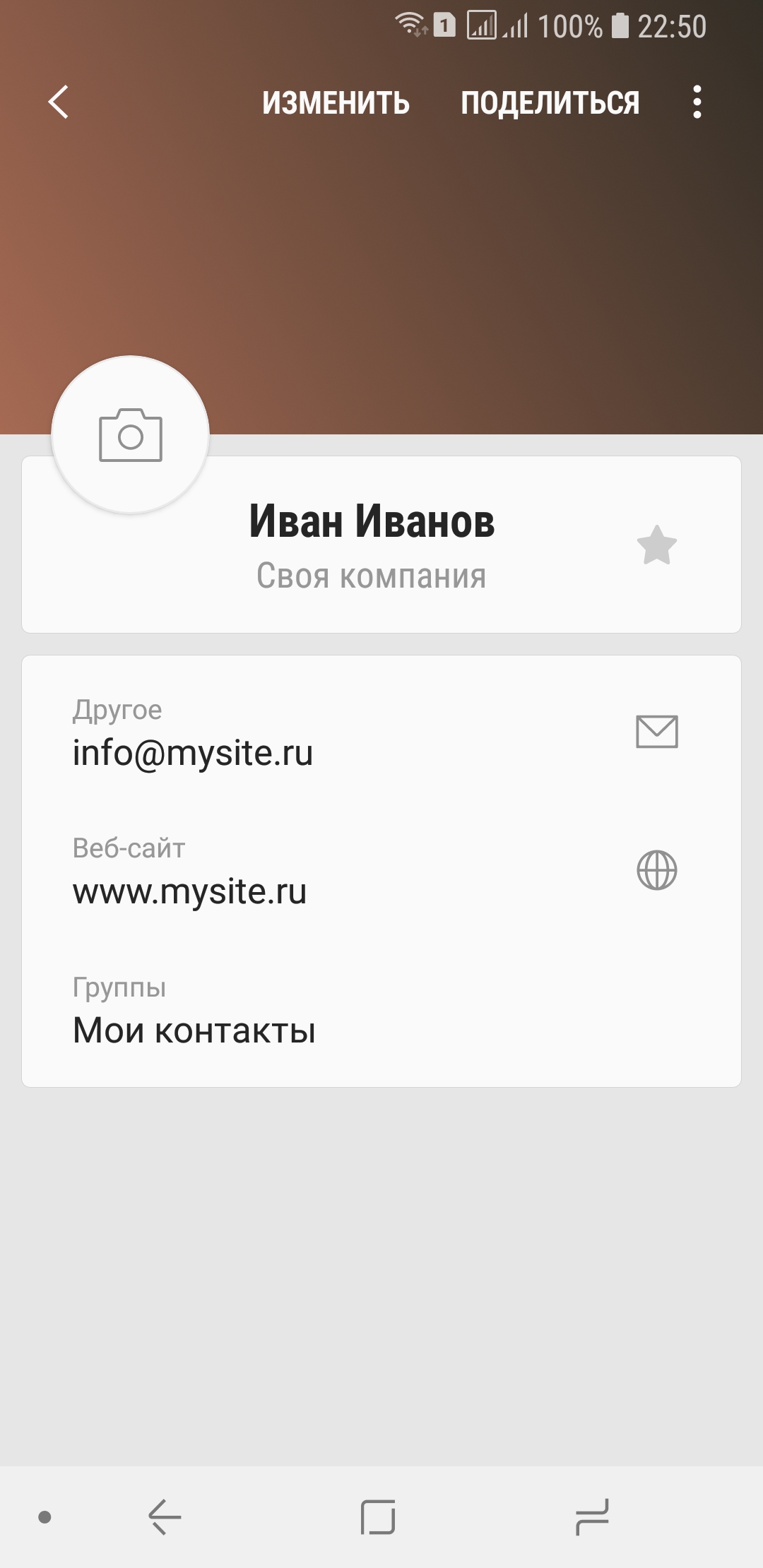
Через встроенное приложение Контакты на многих современных смартфонах можно быстро передать конкретный выбранный контакт собеседнику по NFC. Для обмена контактами в этом приложении вам необходимо создать контакт, который бы включал данные о вас (данные вашей визитки), открыть этот контакт и соприкоснуть ваш смартфон со смартфоном собеседника. Данные вашего контакта будут занесены в список контактов на смартфон собеседника. Обмен произойдет если на обоих смартфонах будут включены модули NFC. Если разным собеседникам необходимо передавать разные свои контактные данные – можно создать несколько своих контактов (визиток) в приложении на своем смартфоне.
Рассмотренное здесь приложение Контакты установлено на смартфоне Samsung. Похожие приложения установлены и на смартфонах от других производителей.
Приложение Визитка NFC
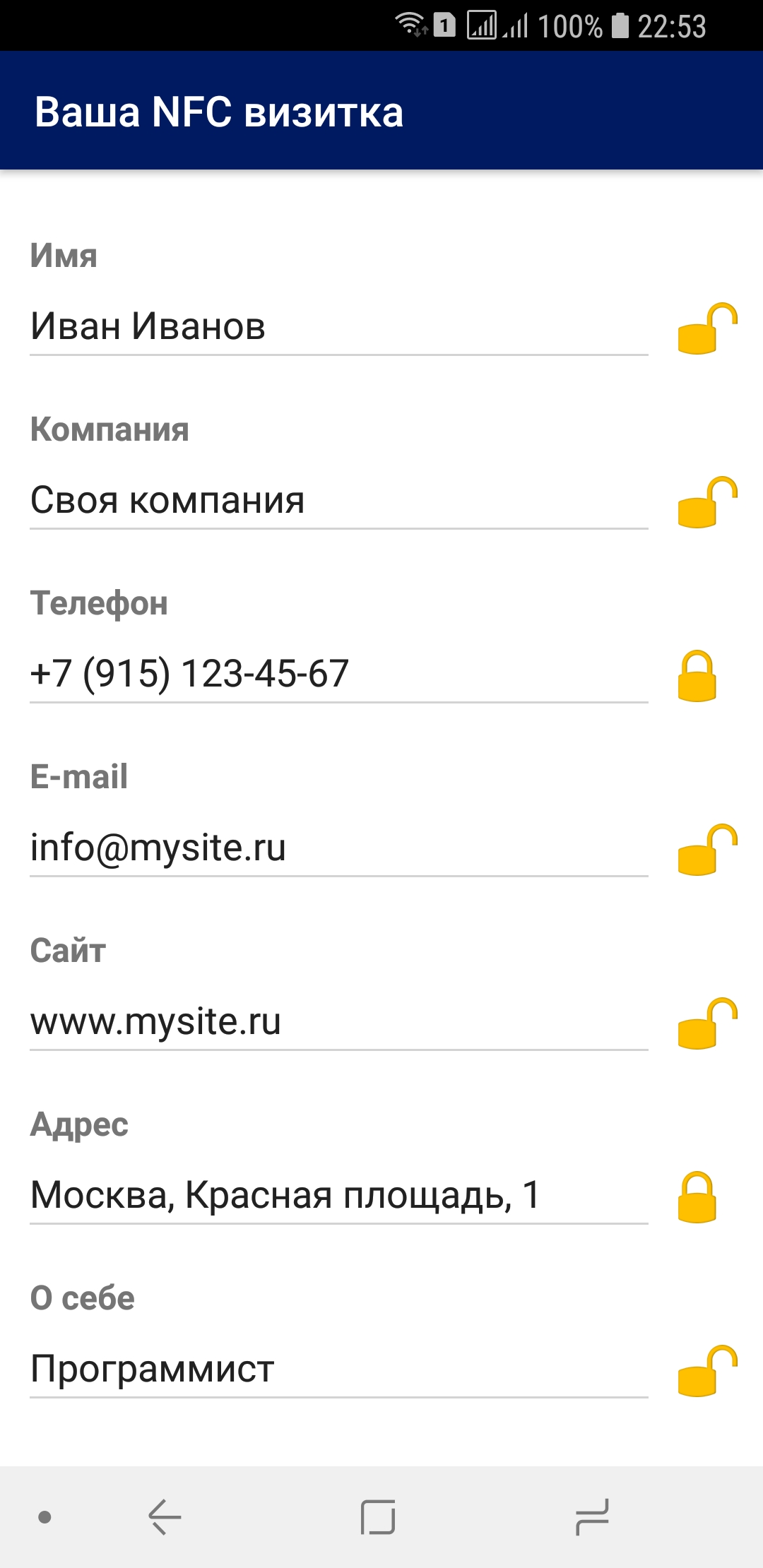
Визитка NFC — приложение современное и простое в использовании, без регистрации и рекламы. Приложение позволяет задать разные виды контактов, которые можно передать собеседнику. Преимуществом приложения является возможность передачи конкретному собеседнику именно тех контактов, которые необходимы – перечень передаваемых контактов определяется быстро, через переключатели, расположенные справа от данных.
В настоящее время приложение доступно только для платформы android.
Приложение DigiCard
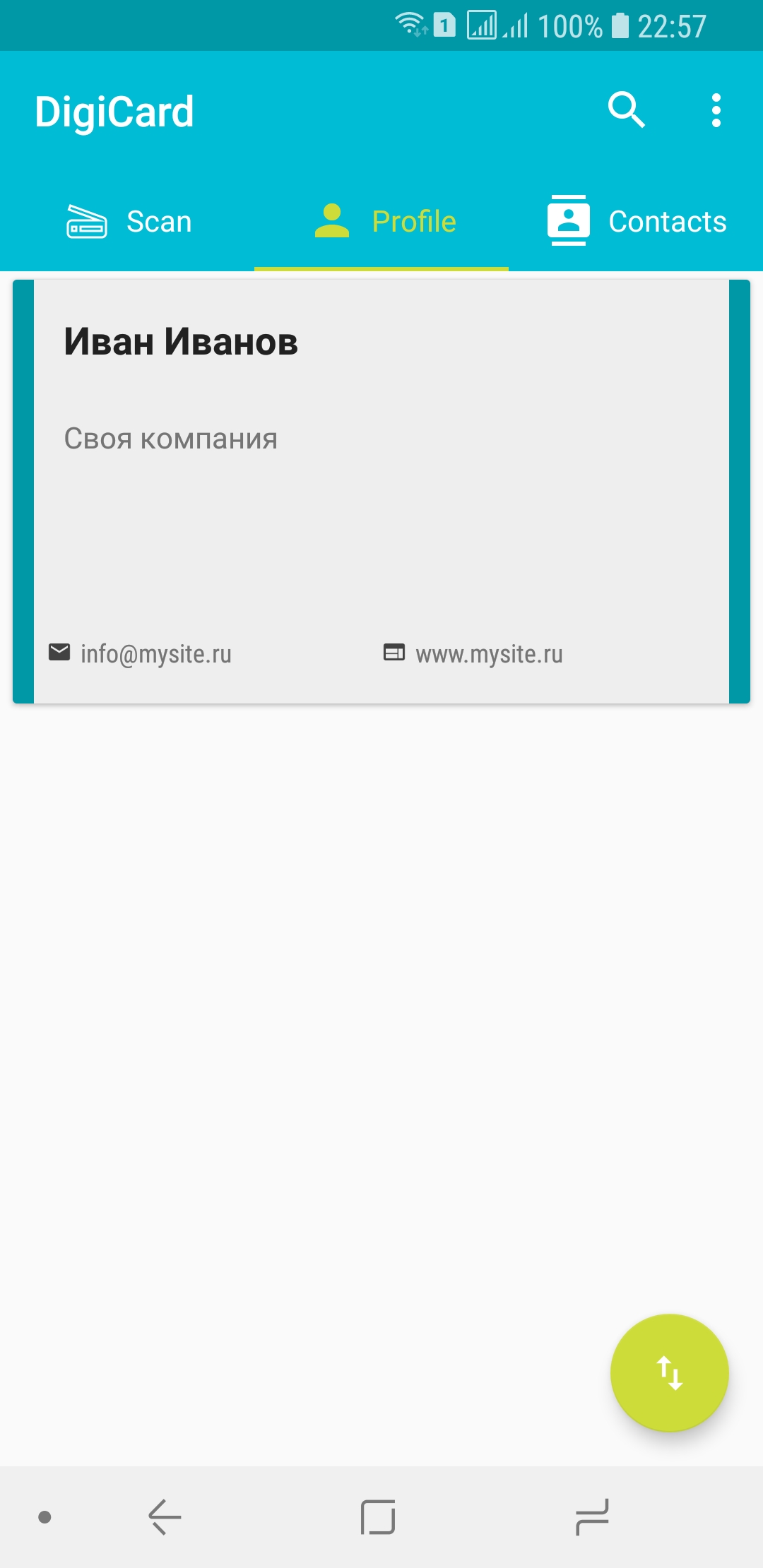
DigiCard – современное приложение, которое регулярно обновляется. Перечень передаваемых контактных данных в приложении самый большой из всех приложений обзора. Наряду с обменом контактами по NFC в приложении имеется возможность передавать контакты по Bluetooth и Wi-Fi.
Некоторые функции приложения по обмену данными доступны на платной основе. Приложение также доступно только для платформы android.
Приложение NFC Business card
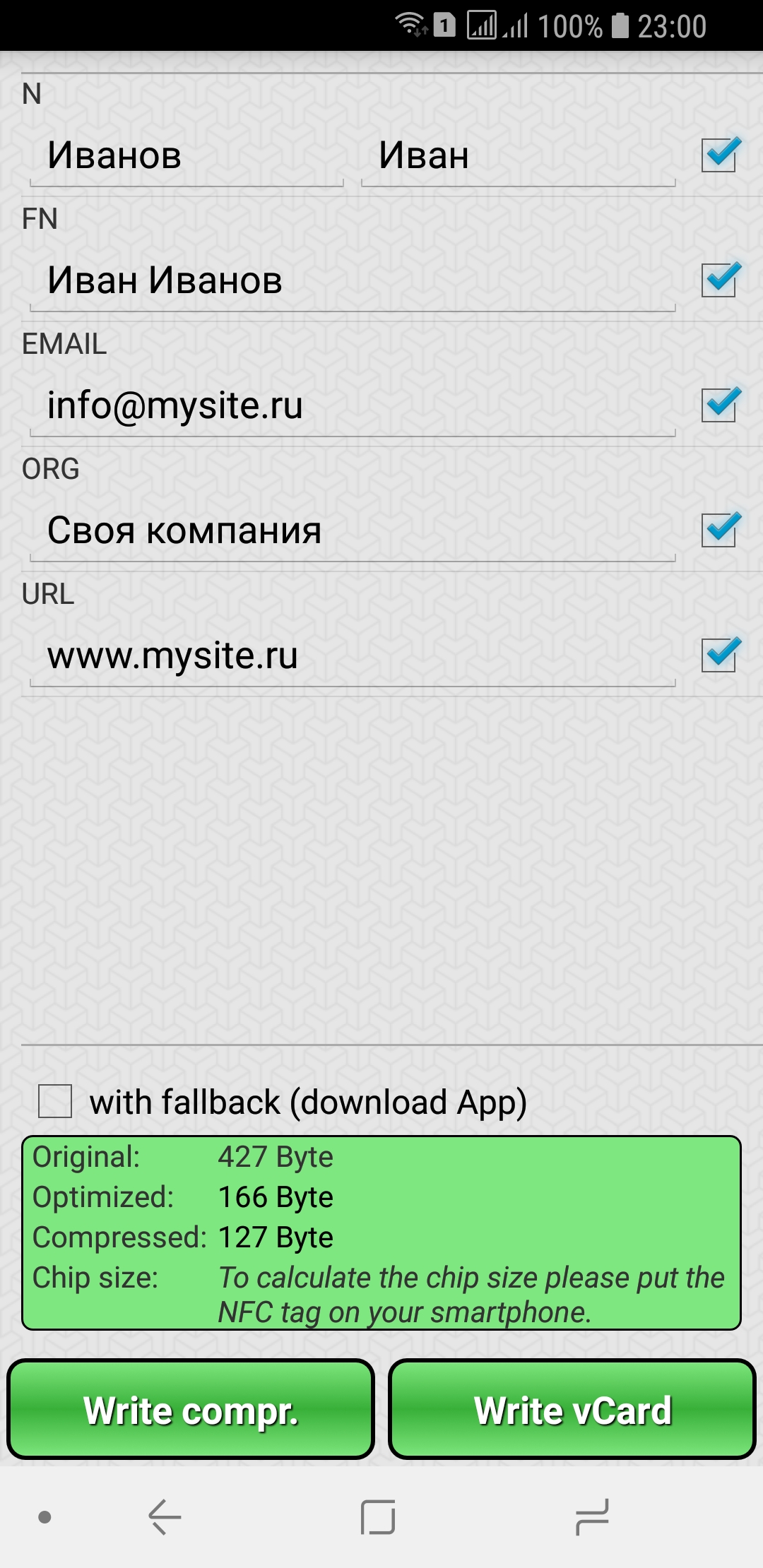
Приложение NFC Business card во многом похоже на приложение Визитка NFC, однако обладает значительно меньшими возможностями. Так в приложении значительно ограничен перечень передаваемых контактных данных и отсутствует возможность их выбора при передаче. В целом приложение NFC Business card простое, быстро работает и не требует регистрации.
Обмен контактами на iPhone
Смартфоны компании Apple значительно ограничивают приложения по обмену данными с использованием NFC. Вместе с тем последние версии смартфонов Apple – iPhone XS начали предоставлять пользовательским приложениям возможность обмениваться некоторыми данными по NFC. Однако, пока обмен контактами в этот перечень данных не входит. Возможно в будущих версиях смартфонов от Apple будет добавлена возможность обмена контактами по NFC.
Сравнение приложений
В завершении обзора приложений сделаем сравнение рассмотренных приложений по ряду критериев и представим результаты в таблице:

Выводы
Контакты – это важные данные для взаимодействия людей. В современном мире у человека обычно много контактов – номера телефонов, email, профили в соцсетях и др., контакты могут меняться. Вместе с тем приложения по обмену контактами только начинают появляться и пока обладают небольшой функциональностью. Многие из приложений поддерживают традиционный способ обмена контактами – через визитки (сканеры визиток, учет сканированных визиток и др.). Среди новых инновационных приложений в области обмена контактами наиболее интересной и перспективной является группа приложений, основанных на технологии NFC, однако эти приложения пока обладают небольшим функционалом, вместе с тем они просты и удобны в использовании. Спасибо.
6 способов отправки и получения визиток на iPhone

Отправка и получение визитных карточек может показаться практикой 20-го века. Но совместите его с iPhone в руке, и у вас есть мощный инструмент для управления всеми вашими контактами.
Старый способ отправки и получения визиток с вашего iPhone все еще существует. Но теперь, благодаря множеству приложений для сканирования визиток в App Store, вы можете сделать свою сеть более эффективной. Давайте рассмотрим различные способы отправки и получения визитных карточек на вашем iPhone.
1. Отправить через vCard
Самый простой способ отправить информацию о деловых контактах — это использовать виртуальную карту (vCard). Сначала обновите существующую контактную информацию в приложении «Контакты» вашего iPhone. Итак, следуйте этим простым шагам.
- Открытые контакты . Выберите « Поделиться контактом» в нижней части информационной карты, как показано ниже.


Совет: вы можете захотеть создать более одной vCard для вас в ваших контактах. Создавайте персонализированные для личных контактов, предприятий и других предприятий.
Визитная карточка проста и может сделать работу. Но вы можете пойти дальше, если включите визитную карточку и приложение для управления контактами в свой профессиональный сетевой инструментарий .
Используйте приложения для визиток
Визитная карточка — это быстро и удобно, но это не настоящий двойник визитной карточки. Профессионалы по-прежнему используют визитные карточки, так как они также являются брендом.
Поэтому, если кто-то вручает вам визитную карточку, вам не нужно вручную вводить все данные в ваш iPhone. Эти превосходные приложения для визитных карточек сделают это для вас с помощью оптического распознавания символов (OCR).
2. Цифровые визитки HiHello
HiHello — это бесплатная цифровая визитка и приложение для управления контактами. Получатели не должны иметь приложение, установленное на их телефоне, оно также работает с iPhone и Android. Вы можете поделиться своей картой с помощью простой ссылки, электронной почты, SMS или прямого перевода через AirDrop.
Другой быстрый способ поделиться — это эксклюзивный QR-код HiHello, который большинство мобильных устройств могут сканировать с помощью своей камеры. Информация поступает непосредственно в список контактов.
Вы также можете создавать красивые визитки с живыми фотографиями и видео. Создайте несколько электронных версий вашей визитной карточки и сети при первой возможности.
Загрузить: Цифровые визитные карточки HiHello для iOS | Android (бесплатно)
3. Устройство чтения визиток ABBYY


У вас есть большая международная клиентура? Так что ABBYY Business Card Reader — лучший вариант. Его программное обеспечение OCR распознает имена, названия компаний, номера телефонов и адреса электронной почты на 25 языках. Он может даже читать до трех языков на одной карте.
Импортировать данные визитной карточки на ваш iPhone просто с точным определением края. Сканер очищает беспорядок фона и захватывает чистое изображение. Одна из его уникальных особенностей заключается в том, что он заполняет недостающие части, такие как коды стран, даже если их нет в прессе. Приложение может помочь вам заполнить все детали в одном месте, подключившись к профилям ваших контактов в Facebook и LinkedIn, если они доступны.
Данные хранятся в контактах вашего iPhone или в цифровой памяти приложения. Просмотрите его, чтобы поделиться информацией о карте, такой как изображение, электронная почта или визитная карточка. Бесплатная версия, поддерживаемая рекламой, ограничивает вас до 10 карт. Обновление до премиум-версии с тарифным планом.
Скачать: считыватель визиток для iOS Android (доступны бесплатные покупки в приложении)
4. Сканер визиток CamCard


Приложение CamCard — это популярный быстрый сканер, который помогает сканировать карты по одной или сканировать их партиями. Поддерживает 16 языков.
Для управления большой сетью вы можете добавить дополнительные заметки и напоминания к своей контактной информации. Вы можете уведомить всех членов вашей сети, если вы меняете работу или получаете повышение по службе. Другие пользователи, которые используют приложение, могут сделать то же самое.
Вы можете создавать свои собственные визитные карточки в приложении и отправлять их через SMS, Facebook, WhatsApp и т. Д. Когда вы встречаете большую группу, такие функции, как Card Radar, Scan QR Code и Private Group, могут помочь вам быстро поменять карты с другими.
CamCard хранит ваши контактные данные в безопасности в облаке, так что вы можете получить доступ ко всему с любого устройства, когда это необходимо. Бесплатная облегченная версия поддерживается рекламой и имеет ограничения на сканирование. Вы можете перейти на корпоративную версию с ежемесячной или годовой подпиской.
Загрузить: CamCard для iOS | Android (доступны бесплатные покупки в приложении)
5. Цель Microsoft Office
Не всем нужна выделенная визитная карточка и приложение для управления контактами. Если это вы, есть две другие альтернативы, которые вы можете рассмотреть.
Microsoft Office Lens — это многофункциональное приложение для сканирования, которое имеет специальный режим сканирования для визитных карточек. Сканер обнаруживает края карты, делает фотографию, выравнивает ее и сохраняет в библиотеке фотографий телефона или OneNote.
OneNote использует OCR для извлечения контактных данных и дает возможность сохранить их в своих контактах. Обнаружение края является на высшем уровне, и получена четкая цифровая копия визитной карточки. Office Lens поддерживает визитные карточки на английском, немецком, испанском и упрощенном китайском языках.
Загрузить: Microsoft Office Lens для iOS | Android (бесплатно)
6. Evernote


Сканирование визиток — это функция Evernote Premium. Но вы можете отсканировать пять карт в качестве пробной версии в бесплатном плане. Запустите приложение Evernote для iOS. Удерживая большую кнопку со знаком « Плюс» (+), выберите камеру, чтобы добавить новую фотографию в качестве заметки.
Evernote распознает размер визитной карточки, если поместить ее на контрастную поверхность. Сделайте фотографию, и Evernote извлечет данные с карты.
Evernote сохраняет все отсканированные карточки как известную визитную карточку. Заметка содержит поля для контактной информации с изображением карты и любых дополнительных заметок, которые вы можете добавить. Вы можете установить напоминание Evernote, чтобы позже дотронуться до базы.
Если это ваша визитная карточка, вы можете отправить контактную информацию по электронной почте в вашу сеть.
Evernote также имеет специальное приложение для сканирования, которое называется Evernote Scannable . Войдите в систему с учетной записью вашей компании и запустите сканирование. Сканирование визитных карточек теперь является стандартной функцией всех популярных приложений для мобильных сканеров. Вы не пропустите выбор.
Загрузить: Evernote для iOS | Android (бесплатно, доступна подписка)
Сделать сеть менее напряженной
Хорошо продуманная визитная карточка может сделать весомое заявление. Эти приложения для управления контактами могут помочь вам настроить карту в соответствии с вашим подходом. Но успешные отношения выходят за рамки первого рукопожатия.
Версия Evernote для Android была недавно представлена для сканирования визитных карточек, и пользователи iOS давно пользуются этой функцией с начала года.
Чтобы сканировать визитки с помощью камеры Evernote, вам нужно быть премиум-пользователем. Если вы простой пользователь, который пользуется бесплатным сервисом заметок, просто подключите Evernote к LinkedIn, и вы получите неограниченное сканирование визитных карточек в течение года. Узнайте больше об этом здесь.
Чтобы начать сканирование, выполните следующие действия:
- Убедитесь, что ваше устройство подключено к Интернету.
- Запустите приложение Evernote.
- Нажмите на плавающий

кнопку, а затем выберите камера.
- Сдвиньте к Визитная карточка камера.
- Направьте объектив камеры на визитную карточку, а затем нажмите Захватить кнопка, чтобы сделать фото.

- Приложение будет считывать информацию, такую как имя, адрес электронной почты, номера телефонов, заголовок, URL, адрес, компания и т. Д., И преобразовывать их в цифровой формат. Если преобразованную информацию нужно отредактировать, нажмите на поля, чтобы редактировать информацию. Как только вы будете довольны всем, нажмите

сохранить как примечание контакта.
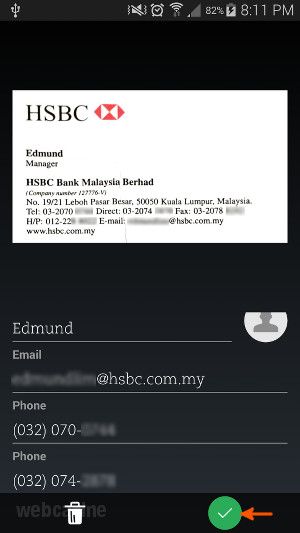
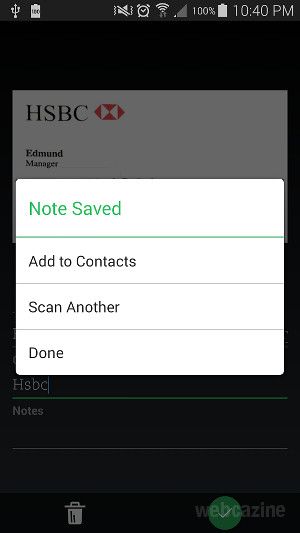
- Далее вы можете выбрать сканирование другой визитной карточки, добавить текущую информацию. в ваши контакты или нажмите Готово чтобы вернуться на главный экран.


Замечания: Если у вас возникли проблемы с использованием функции сканирования визитных карточек, обратитесь к этому руководству за советами по сканированию.
Вы пытались сканировать какие-либо визитные карточки с помощью Evernote на вашем Android-устройстве? Если это так, поделитесь своим опытом в комментариях.
«Цифровая визитка» — все контакты в одном приложении
Нет лучшего способа собрать деловые контакты, чем визитки. Ведь с ними не надо ничего записывать и запоминать — маленькие карточки уже содержат всё необходимое. Но как быть, если их накопилось слишком много? В бумажник не сложишь, зато можно оцифровать и добавить в удобное приложение.

«Цифровая визитка» позволяет хранить неограниченное количество карточек в цифровом или аналоговом формате — как фото. При этом к каждой можно привязать не только контакты, но ещё и ключевые слова для быстрого поиска нужного человека. Есть синхронизация с облачным хранилищем, так что доступ открыт с любого устройства и в любой части планеты.
Чтобы синхронизация с облаком работала, надо зарегистрироваться в приложении.
А дальше — просто пользоваться им. Для деловых людей, вынужденных хранить десятки или даже сотни рабочих контактов, это весьма удобное решение.

Если с бумажными карточками всё понятно, как быть с электронными? Они добавляются с помощью обычного сканера QR-кодов. Сервис позволяет создавать электронные визитки для любых целей. И ещё выбирать в каждом экземпляре, что показать клиентам, партнёрам и друзьям. Кому-то хватит рабочего телефона и почты, а с близкими есть смысл поделиться ссылками на профили в соцсетях и домашним адресом.
Кстати, если владелец визитки изменит информацию в ней, у всех, с кем он делился QR-кодом, правки будут внесены автоматически.
Ради стандартизации можно создать визитки для сотрудников своей компании. Собственник карточки в таком случае — руководитель, но ничто не мешает ему при необходимости назначить такую же любому из подчинённых. Так можно сделать визитки для каждого сотрудника и в любой момент делиться ими с коллегами по электронной почте, в мессенджере или даже через SMS. Благодаря простоте редактора это удобнее, чем искать и направлять контакты вручную.

Приложение бесплатное, но содержит встроенные покупки — предлагает за деньги создание собственных визиток и размещение их в специальном бизнес-каталоге, который виден всем пользователям сервиса. «Цифровая визитка» пригодится прежде всего руководителям и деловым людям. Или тем, кому надоело хранить кучу бумажек в ящике стола и бардачке автомобиля.
ПЛАТФОРМА Android, iOS РУССКИЙ ИНТЕРФЕЙС да ТРЕБОВАНИЯ Android 5.0 или выше, iOS 11.0 или выше КАТЕГОРИЯ бизнес ЦЕНА бесплатно, есть покупки в приложении
А ещё разработчики приготовили специальный подарок для читателей. Промокод «4PDA» даёт скидку 50% на создание и возможность пересылки своих цифровых визиток.
Источник
CamCard. Создаем электронную «визитницу» в вашем телефоне
Внештатные материалы
Вы идете на деловую встречу — вам дают визитку, вы идете на выставку — вам дают визитку, вы идете в магазин запчастей, техники или одежды и там вам дают визитку, даже девушки при знакомстве иногда дают свою визитку. Визитки в наше время выдают практически везде…
Но что потом делать со всей это макулатурой? Носить визитки с собой как-то глупо, ведь не всегда все они нужны под рукой. Однако иногда появляется срочная необходимость позвонить в автосервис, где последний раз чинил свою машину, или заказать еду с доставкой, да мало ли случаев может быть. Не зря у нас под рукой «умный телефон», а не Nokia 3310. Надо пользоваться этим. Лично меня уже изрядно раздражала ситуация с распухшей визитницей и я принялся искать, как мне в этом может помочь Android.
Выход, как вы поняли – программа для обработки и хранения визиток. Поиски по Android Market-у привели меня к тому, что большинство из них предлагают только распознавать визитки и сохранять информацию в записную книжку. Это хорошо, но не всегда. Во-первых, почти все из них плохо дружат с русским языком, во-вторых, мне не нравится забивать свою записную книжку разными «доставками еды», «магазинами запчастей», «автомойками» и прочей подобной ерундой. Поэтому нужен был удобный функционал по переносу визиток в электронный формат и удобный доступ к ним.
И меня полностью устроила программа CamCard. Правда, она не поддерживает распознавание на русском языке. Но для меня это было не столь важно.
Если вам важно распознавание именно на русском, то попробуйте ABBYY Business Card Reader. Хотя я ее пробовал и не сказал бы, что с русским у нее все хорошо. Ну и главное, что она не умеет – это создать удобный каталог для хранения фото визиток.
Есть, как водится, и бесплатная версия CamCard Lite. В ней ограничено количество доступных для обработки визиток. Вы сможете сохранить 10 визиток в первую неделю работы программы и дальше только по 2 визитки в неделю.
Что программа собственно предлагает? Это довольно стандартный функционал по сравнению с конкурентами, за исключением удобного электронного каталога отснятых визиток. Основной функционал включает:
Пройдемся немного по интерфейсу.
На главной странице мы видим 4 основные пункта меню – это Capture Card — сделать новый снимок визитки, Load Image – загрузить сделанный ранее снимок, Signature – распознавание подписей в электронной почте, и самое главное для меня – Card Holder – собственно электронный каталог визиток.
Рассмотрим основные настройки.
С настройками более-менее разобрались, перейдем к делу.
Достаем свою пачку визиток кладем их на стол и поехали. Фокусируем на визитке, жмем кнопку «сфотографировать» и вот у нас уже красивое фото визитки. Дальше мы попадаем на страничку с контактной информацией, т.е. тем, что удалось распознать с самой визитки. Кстати, телефоны все равно распознаются довольно-таки хорошо. Тут мы можем подредактировать информацию с именем и контактными данными, убрать лишние поля или добавить новые и сохранить. Если у вас есть информация на обратной стороне визитке, то перед сохранением ее можно добавить к основной фотографии. Или если вы уже сохранили основную фотографию, то обратную сторону можно добавить позже.
Проделав эту нехитрую работу со всеми своими визитками, мы теперь имеем список электронных вариантов визиток.
Для полного счастья не хватает категорий. На списке визиток заходим в управление категориями и добавляем/редактируем нужные категории.
Все, теперь осталось рассортировать визитки по категориям и ваша электронная визитница готова.
Бумажные визитки могут отправляться в мусорное ведро.
Источник
Электронная визитка
Век высоких технологий внес новшества и в сферу обмена данными, личной и контактной информации. Пример тому – электронная визитка, позволяющая обмениваться данными, используя современные гаджеты. Она является удобной в использовании, и даже сам факт того, что это современное изобретение, является фактором, делающим ее популярной.

Не стоит полагать, что она вытеснила собой обычную визитную карточку, созданную на бумаге, картоне или другом материале. Этот вариант сохраняет свою популярность и востребованность, поскольку является частью имиджа многих людей, компаний. Электронная же визитка является чаще дополнением к обычному варианту, а не основным способом обмена информацией.
Что такое электронная визитка?
Она представляет собой аналог обычной визитной карточки, но создана в электронном виде. Создать электронную визитку можно в режиме онлайн, воспользовавшись многочисленными сервисами, которые есть в интернете. Даже тем, кто еще не знает, электронная визитка – что это такое, будет несложно это сделать. Для этого нужно выполнить ряд несложных действий:
Это общий алгоритм того, как сделать электронную визитку, но в отдельных сервисах могут быть свои условия выполнения этой процедуры. Но для всех них характерна простота работы в них, возможность создавать разные дизайны. Пользоваться ими могут как профессиональные дизайнеры, так и люди, не имеющие особых навыков в этой области.
Плюсы и минусы
Достоинства и недостатки электронной визитной карточки являются одновременно и ее особенностями.

Преимущества ее многочисленны и заключаются в следующем:
Электронная визитка в вашем телефоне – это очень удобно, но есть у нее и недостатки:
Использование электронной визитки
Оно является несложным, но для него нужно удобное приложение, которое можно скачать, как и в случае с NFC-визиткой. Достаточно просто запустить приложение «электронная визитка», поднести телефон или другой гаджет к телефону собеседника. Девайс сам распознает визитную карточку, скопирует данные с нее в телефон, создаст виджет абонента, по которому легко и быстро можно найти нужную информацию.
 Визитка с NFC технологией.
Создать можно и визитку для электронной почты, которая будет видна собеседнику по переписке при получении каждого вашего письма. Она не только повысит ваш имидж, но и всякий раз будет напоминать о вас, вашем бизнесе, контактах. Создать визитку в электронной почте несложно. Для этого нужно либо воспользоваться настройками сервиса, либо создать ее в другом приложении и прикрепить к почте.
Создайте VCF-карту и удивляйте своих клиентов, партнеров, сделав получение ими вашей контактной информации намного проще. Они известны как известные как vCards. Образец ее можно найти в интернете, но свою индивидуальную, эксклюзивную визитную карточку сможете создать только вы сами. Это увлекательный процесс, в котором вы сможете проявить свои дизайнерские способности, даже не будучи специалистом в этой области.
Источник
6 лучших Android-приложений для создания дизайна визитных карт
Уже канули в прошлое времена, когда вам нужно было нанимать специалистов для разработки дизайна визитных карт для вашего бизнеса или иной профессиональной деятельности. Приложения для дизайна визиток теперь доступны бесплатно, а некоторые – за небольшую цену.
Теперь вы можете создавать свои собственные дизайны с помощью телефона или планшета без особого труда.
Некоторые люди думают, что визитные карточки – это нечто старомодное. Но они на самом деле так же важны, как и всегда, когда дело доходит до продвижения вашего бизнеса. Они помогают сделать ваш бизнес законным и профессиональным.
В бизнесе создание впечатления очень важно. Вряд ли вы испытываете желание терять ваших потенциальных клиентов, не будучи профессионалом. С помощью визитных карточек вы даете другим людям знать, что ваш бизнес предлагает в кратчайшие сроки. Вы приглашаете людей с помощью текстов и графики. Вы делаете свой бизнес более доступным.
Создавайте и персонализируйте дизайн визитных карточек с помощью этих приложений
Удобство – это понятие, знакомое каждому. Что, помимо прочего, могут предложить приложения для бизнеса и профессионалов? Конечно же, удобство! С помощью всего нескольких щелчков мыши и в течение нескольких минут вы можете создать свое собственное творение в соответствии с вашей целью или видом деятельности.
Приложения для создания визиток, представленные в нашем списке, имеют одну общую черту – они удобны для пользователя. Они предназначены для непрофессионалов и тех, кто не обладает техническими навыками для создания профессионально выглядящих карт. Они должны быть легкими.
6 лучших приложений, которые позволяют вам создать свою визитную карточку на Android
Android имеет миллионы приложений, доступных в магазине Google Play. Хотя некоторые из них могут быть более популярными или лучше, чем те, которые мы выбрали, мы все же выбрали приложения, перечисленные ниже, по следующим причинам:
Хотя большинство приложений превзошли наши ожидания, некоторые из перечисленных здесь едва соответствуют нашему стандарту. Мы рассматривали их только из-за предлагаемой функциональности, которая может оказаться предпочтительной, особенно для начинающих.
Итак, давайте начнем обзор.
Digital Business Card Maker
С помощью Digital Business Card Maker вы можете создать свои собственные визитные карточки всего за несколько минут. Это приложение позволяет вам настроить вашу визитную карточку в соответствии с вашим бизнесом или целевыми клиентами. Располагая рядом шаблонов, вы можете создавать не только дизайны, но также визитки для вашего бизнеса, работы, для приглашения на вечеринку или даже просто для удовольствия. Вы можете указать свое имя, адрес, номер телефона, учетную запись в социальной сети с соответствующими иконками и другую профессиональную или личную информацию.
Digital Business Card Maker имеет поддержку настройки высокого уровня и предлагает широкий набор шаблонов профессиональных визитных карточек. С несколькими текстовыми эффектами, шрифтами, слоями, наклейками и фонами.
ZerOnes Business Card Maker & Creator
Это одно из лучших приложений для визиток, доступных для Android. ZerOnes Business Card Maker позволяет создавать карточки с логотипом, традиционные карточки и все виды визиток. Оно дает вам возможность рекламировать ваш бизнес или профессиональные услуги с помощью художественный графический дисплей.
Данное приложение отличается простотой настройки и компоновки, что облегчает создание нужного вам дизайна. Если вы хотите что-то простое, профессионально выглядящее, яркое или немного традиционное, все это возможно с помощью ZerOnes Business Card Maker.
Используя смартфон, вы можете проверить, как будет выглядеть ваша в реале. Затем вы можете легко перенести готовый макет на компьютер для последующей распечатки, и вуаля, – у вас есть физические копии ваших визитных карточек.
Light Creative Lab Business Card Maker and Creator
Другим популярным выбором является приложение Business Card Maker and Creator. Благодаря простому интерфейсу, это приложение является одним из самых доступных и удобных приложений для создания визиток, которые вы можете найти бесплатно.
В нем имеется несложный макет, вследствие чего вы будете в состоянии добавлять строки, символы и тексты по своему усмотрению. Также вы сможете выбирать из широкого спектра шаблонов, цветов и макетов, плюс, добавить символ, логотип и все, что, по вашему мнению, необходимо для вашей карты. Это так же просто, как дважды два.
Это самое простое приложение для самостоятельного создания визиток. Кроме того, вы можете выбрать из классического и современного дизайна. Есть много вариантов.
LensCard Business Card Maker
Если вы хотите что-то более продвинутое, то вы можете попробовать этот популярный выбор – LensCard Business Card Maker. Это приложение предлагает различные художественные макеты. С ним вы будете в состоянии сделать больше, чем с другими приложениями по созданию дизайна карт. В нем больше шаблонов и вариантов оформления.
С помощью этого приложения вы можете настраивать графику, добавлять трехмерные тексты, включать значки, создавать цвета теней и многое другое.
Это также то приложение, которое вам подойдет, если вы хотите напечатать свои карточки на разных видах бумаги. Оно имеет функцию, которая позволяет имитировать созданный вами дизайн на определенном типе бумаги которую вы как бы использовали. Вы увидите, как это будет выглядеть, когда будет напечатано.
Но поскольку LensCard Business Card Maker более продвинутое, ожидайте, что оно также будет менее удобным для пользователя, чем другие.
INTSIG CamCard Free
INTSIG CamCard имеет основные функции приложения для создания визиток. Оно располагает макетом и функцией перетаскивания контента.
Но что отличает его от других, так это то, что оно отлично подходит для обмена карточками с другими пользователями или другими людьми, отправляя их в электронном виде. INTSIG CamCard содержит макет, похожий на камеру, который позволяет делать заметки и отслеживать все карты, которые вы делаете и получаете.
Тем не менее, с точки зрения дизайна, шаблоны не предлагают такой большой выбор. Если вы ищете что-то более оригинальное и художественное, то данный вариант может быть не для вас.
Unified Apps Business Card Maker
Добавьте немного индивидуальности вашей визитной карточке с помощью этого приложения. Unified Apps Business Card Maker пользуется популярностью у многих пользователей, благодаря удобным и универсальным функциям.
Это приложение может помочь вам сделать четыре различных типа визитных карточек, например, вертикальные и горизонтальные. Оно поддерживает различные шрифты, шаблоны и тексты. Вдобавок, имеет полную функцию предварительного просмотра, которая поможет вам увидеть, как будет выглядеть ваша карточка. Это легко и быстро.
Недостатком Unified Apps Business Card Maker является то, что вы не можете вернуться и отредактировать дизайн карты после того, как вы сохранили его. Вы можете дублировать дизайн, но не редактировать. Отчасти по этой причине данное приложение находится в конце нашего списка.
Бонусное приложение: Logo Maker by DesignMantic
Вы ищете приложение, которое позволит вам создать свой собственный логотип и включить этот логотип в дизайн своей собственной визитной карточки при поддержке профессиональных производителей логотипов? Тогда мы настоятельно рекомендуем проверить DesignMantic. Это приложение, которое позволит вам создать свой собственный логотип бесплатно и создать свою собственную визитную карточку, вдобавок по доступной цене.
Заключение
Вы всегда можете нанять профессионала, если не уверены в себе. Но успешно создавать визитные карточки – это то, чем вы можете гордиться. Это совершенно другой вид удовлетворения. И, к тому же, в чем-то развлекательный процесс. Пока вы занимаетесь этим, вы также можете сделать свой бизнес более успешным с помощью бизнес-приложений для Android.
Огромный плюс в вышеупомянутых приложениях дизайна визитных карт состоит в том, что они не так сложны в освоении. Они предназначены для широкого круга пользователей. Они просты, легкодоступны и способны выявить творческий потенциал.
Если вы не уверены, что все делаете правильно, вы всегда можете проверить те или иные варианты, которые могут стать источником ценных идей. Просто сделайте вещи профессионально выглядящими, не делая их слишком скучными.
А что вы думаете о рассмотренных выше приложениях? Если вы пытались их использовать, расскажите нам об этом в комментариях.
Источник