
← Назад к списку статей
Cистема видеонаблюдения своими руками
 Итак, вы решили создать систему видеонаблюдения своими руками. Независимо от того, что сподвигло вас на этот шаг, – простой интерес, желание предотвратить взлом с проникновением на территорию вашей собственности или избежать повторение уже имевших место прецедентов – вы сделали правильный выбор. Согласно официальной статистике, пик квартирных краж приходится на июль-август, то есть в так называемый «сезон отпусков», в течение которого оставленный без присмотра дом становится особенно привлекательным для злоумышленников. В этом и во многих других случаях установка системы видеонаблюдения будет идеальным решением.
Что нужно для создания системы видеонаблюдения своими руками? Главное – сделать следующие 7 шагов.
Шаг 1: Если вы хотите создать систему видеонаблюдения своими руками, первое, что нужно сделать, – представить себе, какой она будет. Лучший способ сделать это – определить задачи, для выполнения которых и будет использоваться ваша система видеонаблюдения. Как говорится, цель определяет средства. Будет ли это система мониторинга для профилактики преступлений или вы намерены осуществлять наблюдение за детьми во время вашего отсутствия? Как можно более детально представьте, как вы будете использовать систему, а затем перейдите к шагу 2.
Шаг 2: Ещё несколько вопросов, которые стоит обдумать:
Прежде всего, вы наверняка хотите, чтобы система была автоматической, без необходимости личного присутствия.
Во-вторых, важно, какой тип реакции вы ожидаете от вашей системы? Просто запись и хранение данных в архиве, трансляция видео или фотографий с возможностью просмотра через Интернет, загрузка на FTP-сервер или различные сигналы тревоги и уведомления?
И, разумеется, вы не хотите платить за то, что вам не нужно, в том числе за функционал, который вы не собираетесь использовать. Вот почему вам нужно программное обеспечение, которое позволяет использовать только нужные функции, как, например, программа для видеонаблюдения Xeoma.
Шаг 3: Как только вы мысленно нарисовали картину вашей будущей системы видеонаблюдения, вы также получите представление о том, какую камеру выбрать для этих целей и где её лучше всего установить. Ответы на эти вопросы помогут вам выбрать нужную именно вам камеру для системы видеонаблюдения своими руками: зачем вы, собственно, хотите установить наблюдение, и куда в таком случае лучше всего поместить камеры – внутри и снаружи? Нужна панорамная картинка или вид на определенную часть территории? Нужна ли функция поддержки PTZ? Нужна ли защита камеры от вандалов и суровых погодных условий? Камера должна оставаться незамеченной (например, дома) или быть на видном месте (как «устрашающая» мера)? Проанализируйте ответы и переходите к шагу 4.
Шаг 4: Выбираем камеру. Сфера информационных технологий развивается невероятными темпами, и то, что было современным несколько лет назад, возможно, уже не лучшее решение сегодня. В чём разница между аналоговыми, веб- и IP-камерами? Основное отличие в том, как передается сигнал и происходит его обработка. Все эти виды камер успешно реализуются в настоящее время и все они имеют свои недостатки и преимущества — каждая хороша для своих, определенных целей. Давайте разберём этот вопрос подробнее.
Сравнение аналоговых, веб- и IP-камер
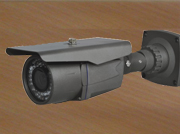 Аналоговые камеры и CCTV
CCTV (системы телевидения замкнутого контура) – системы видеонаблюдения, основаны на использовании аналоговых камер (классические видеорегистраторы). Аналоговые видеокамеры используются с коаксиальным кабелем и видеомагнитофоном (записывающим устройством). Аналоговые камеры имеют ПЗС-матрицу и оцифровывают изображение для его обработки. Перед передачей видео они преобразуют его обратно в аналоговый сигнал для считывания аналоговыми устройствами (например, монитором или видеомагнитофоном).
Преимущества: Аналоговые камеры неплохо справляются с записью движения при различных условиях освещения. Больше ресурсов для обеспечения повышенного качества изображения и частоту кадров, поскольку сжатие видео происходит в DVR (записывающем устройстве) – они передают видеоизображение в несжатом виде на DVR, где можно смотреть «живое» видео без задержки предварительного сжатия. Аналоговые камеры не требуют технического обслуживания, поскольку у них нет встроенного веб-сервера или датчика (эти функции переданы записывающим устройствам и/или оборудованию, осуществляющему управление системой).
Недостатки: Прогрессивная развёртка (требует высокой пропускной способности и не в состоянии снимать быстро движущиеся объекты, сохраняя при этом качество изображения). В целом очень низкое качество изображения (по сравнению с IP- и веб-камерами) в связи с низким разрешением (не более 640×480/720×576), требуется регулярная замена кассет и место для хранения кассет с записями, которые изнашиваются с течением времени. Камеры, мониторы и регистраторы должны быть расположены достаточно близко друг к другу для подключения с помощью кабелей. Несмотря на то что в настоящее время распространены и беспроводные аналоговые камеры, всё равно придётся снабжать их питанием. Камеры способны передавать сигнал на ограниченное количество мониторов. Используя этот тип камер, вы сможете наладить запись, но вам будут недоступны оповещения и сигналы тревоги. Таким образом, если вам нужно высокое качество изображения с возможностью распознавания деталей (например, номерной знак автомобиля или лицо нарушителя), аналоговые камеры вам не подойдут. По большому счёту, аналоговые камеры остаются конкурентноспособными по отношению к IP камерам лишь благодаря их большему распространению по сравнению с последними в связи с тем, что IP-камеры появились сравнительно недавно.
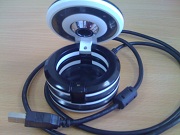 Веб-камеры
Веб-камера подключается к ПК чаще всего через порт USB, и другие пользователи могут получить доступ к видеопотоку.
Преимущества: Гораздо более высокое качество по сравнению с аналоговой камерой. Поддерживают функции «Поворот, наклон, масштабирование» (то есть веб-камера на поворотном устройстве с объективом с переменным фокусным расстоянием). Веб-камеры могут быть эффективно использованы для мониторинга и записи в небольших офисах, магазинах, комнатах и квартирах. Доступ к изображениям с веб-камеры можно получить через Интернет с помощью программы для видеонаблюдения, например, с помощью Xeoma, они могут быть выложены в сеть, загружены на FTP сервер – как непрерывно, так и через регулярные промежутки времени.
Недостатки: Веб-камера работает только при непосредственном подключении к компьютеру. При этом если она находится на расстоянии более 3 метров, вам понадобится специальный удлинитель (но не более 30 м), в таком случае более выгодным вариантом будет использование IP-камеры. Веб-камера может использоваться единовременно только с одним компьютером и её не удастся использовать в сети без специального программного обеспечения (например, Xeoma)
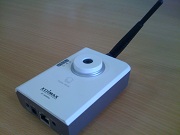 IP-камеры
IP-камера оцифровывает аналоговый сигнал, преобразовывает их и затем передает видео в цифровом виде через Ethernet-подключение к ПК или аналогичному устройству (не требует прямого подключения к ПК для работы и может находиться в любом месте в пределах сети). IP-камеры – это автономные устройства, которые, как правило, оснащены встроенным веб-сервером, доступ к которому можно получить через любую IP-сеть, такую как LAN, WAN, Интранет или Интернет. Видео с IP-камеры можно просматривать из любой точки Земного шара (даже удаленно) с помощью веб-браузера или специализированного программного обеспечения. Благодаря встроенным кодекам загрузка процессора существенно снижается, поэтому возможно одновременное использование более чем 100 IP-камеры на одном компьютере.
Преимущества: Поддержка удаленного доступа, дистанционного управления PTZ-камерами. IP камеры обеспечивают гораздо более высокую производительность (до 5 Mpix, как в профессиональных видеокамерах), благодаря чему легко различаемы мелкие детали, как, например, лицо злоумышленника и т.д. Идеально подходит для больших расстояний – более 100 метров. Системы с IP-камерами считаются будущим систем видеонаблюдения, поскольку они не имеют реальных ограничений для будущего роста в плане наращивания показателей разрешения и специальных возможностей, поэтому многие предпочитают переходить на использование IP-камер уже сейчас.
Недостатки: Существует мнение, что этот тип камер гораздо сложнее настроить, чем аналоговые камеры. Всё же главным недостатком IP-камеры является её цена – она значительно выше, чем на 2 других типах камер. Однако с увеличением конкуренции разница заметно сократилась со времени появления IP-камер на рынке. Чем выше разрешение, чем больше функций и возможностей предлагает камера, тем она дороже. Тем не менее на практике доказано, что системы, состоящие из 18 IP-камер, равны по общей стоимости с системами CCTV с тем же количеством аналоговых камер, и по мере увеличения количества камер IP-системы становятся даже дешевле. Более того, благодаря высокому качеству изображения, 1 IP-камера может заменить несколько аналоговых.
Шаг 5: Затрагивая тему безопасности и надёжности, в первую очередь необходимо обеспечить стабильную работу вашего настольного или планшетного компьютера. Поскольку система видеонаблюдения своими руками должна будет осуществлять длительную работу без участия человека, необходимо обеспечить его стабильность во всех планах, в том числе пожарной безопасности (обеспечить достаточное охлаждение системы) и применения бесперебойного питания (на случай, если злоумышленник догадается отключить питание).
Шаг 6: Куда система будет сохранять данные? Вы можете выбрать локальное хранилище (то есть настроить систему для записи событий для просмотра архива позже), в таком случае вам не понадобится иметь доступ в Интернет. Но в этом случае вы не будете иметь возможность удаленного доступа к записям. Если вы хотите, чтобы данные были доступны из любого места, необходимо будет стабильное подключение к Интернету.
Неважно, находится ли ваш компьютер внутри фаервола, локальной или мобильной сети – использование сервиса Ретранслятор позволит вам получить доступ к компьютеру, даже если он не доступен из Интернета. Вы можете использовать автоматическую загрузку на сервер FTP, благодаря чему вы создадите резервные копии материала на удаленном сервере и освободите жёсткий диск на локальной машине. Поскольку компьютеры становятся все более портативными и часто сами становятся объектом кражи, резервное копирование на FTP-сервер поможет не потерять данные и идентифицировать преступника. Если у вас нет собственного FTP-сервера, вы можете бесплатно получить неплохой хостинг в Интернете.
Еще на эту тему: Как сделать видеонаблюдение своими руками (2021)
Читайте также:
Xeoma: Беспроводное видеонаблюдение своими руками
Установка видеонаблюдения своими руками
Многие IT-специалисты, да и не только они, пользуются программами для передачи данных на сервер, так называемыми FTP-клиентами. К примеру, в данной статье мы подробно разберем настройку FTP-сервера на примере программы Filezilla. Начнем, конечно, с теории, постепенно перейдем к установке самого программного обеспечения. А после подберемся к настройке FTP-сервера Windows.
Лучше всего начать с теории и поговорить о значении таковой программы, как FileZilla и поподробнее рассмотреть ее функционал и важность в среде разработки и повседневной жизни.
Что такое FTP?

Начнем с самых низов и поговорим о значении данного слова. Если же вы знаете о расшифровке этого загадочного слова, то рекомендуем вам приступить к следующей главе и прочитать об особенностях программы FileZilla.
Если кратко, то FTP — это протокол передачи данных. В основном он используется держателями веб-сайтов для передачи файлов между локальным компьютером и сервером сайта. Данный протокол незаменим для любого держателя веб-сайта, который не пользуется конструкторами. Помимо простого FTP существует и так называемый TFTP.
В чем же их различия? А в том, что FTP осуществляет передачу данных через так называемый TCP. Вырисовывается новое понятие, которое требует разбора.
Что такое TCP?

TCP — протокол управления данными, который делает передачу ваших файлов безопаснее, что позволяет выполнить передачу без пропажи некоторых данных.
Именно поэтому большинство людей обращают внимание на FTP, а не на TFTP. Теперь давайте разберемся с программой под названием FileZilla и поподробнее поговорим об установке продукта и о способе его эксплуатации.
Что такое FileZilla?

Попросту говоря, это клиент, который позволяет осуществить передачу файлов по протоколу FTP на ваш сервер. У данной программы большой круг возможностей и просторов для фантазий. Помимо всего того, о чем пойдет речь дальше, данная программа обладает неплохой скоростью передачи данных, что делает ее хорошим выбором для большинства веб-мастеров.
Данный клиент выпускается с открытым исходным кодом, что делает ее доступной не только на Windows и MacOS, но и на Linux, у которой также весьма много инструментов для работы с сетям. Без труда можно выполнить настройку FTP-сервера для CentOS и многих других дистрибутивов.
Если же вы не хотите сидеть с постоянным и скучным интерфейсом, то его можно сменить. В программе встроена функция смены тем оформления, так что вы сможете ее с легкостью поменять, если предыдущая вам надоела.
Функционал данного ПО
Говоря об основном функционале, на ум приходит сразу же работа с протоколами FTP, SFTP, и FTPS.
Данный клиент является одним из самых удобных в работе с удаленными серверами, ведь с его помощью можно выполнять смену положения объектов, искать их на сервере, а также синхронизировать каталоги. Это является очень полезной функцией.
В случае если во время загрузки файлов ваше интернет-соединение было разорвано, программа сможет докачать недостающие файлы. Это поможет сохранить ваше время и нервы. Вы можете выполнять многопоточную загрузку файлов, если вдруг необходимо скинуть несколько файлов в разные каталоги. Также стоит отметить, что вы можете выполнить настройку к FTP-сервера с Windows Server 2008 или 2012.
Как скачать и установить FileZilla
Начнем с самого начала — скачивания файла установки. Сделать это можно с официального сайта. Доверять сторонним не рекомендуется, так как возможна утечка информации. В исходный код будут вписаны строки, которые смогут злоумышленникам передавать ваши логины и пароли. Заходите на официальный сайт и просто нажимаете на красную кнопку «Скачать».
После скачивания файла открываете его и следуете простой инструкции по установке. После завершения можно запустить данную программу и пользоваться, как пожелает душа.
Также стоит отметить и то, что установка и настройка FTP-сервера на Windows 2012 и многих другие никак не меняется, вы можете делать это без проблем.
Если же вы пользователь прекрасной операционной системы Linux, то следующий шаг будет именно для вас. Нет ничего сложного, поэтому разберется даже новичок.
Как установить FileZilla на Linux?
Настройка FTP-сервера для Ubuntu и для других дистрибутивов весьма схожа, поэтому мы рассмотрим только один способ.
Для того чтобы скачать и установить данную программу, нам достаточно просто открыть терминал и прописать команду:
А если вы пользуетесь CentOS или же RedHat, то прописываем похожую команду, которая выполняет точно такое же действие:
Готово. После этого данное программное обеспечение будет установлено на ваш компьютер.
Примечание: в зависимости от дистрибутива написание команд будет меняться, но не столь значительно, поэтому разобраться в этом не составит труда.
Настройка FTP-сервера
Начнем с того, что откроем нужную нам программу и перейдем в раздел настроек, зайдя в меню «Редактирование». Затем переходите в раздел «Настройки». После того как вы попадете в нужное окно, выполняете первоначальную настройку. Про нее должен знать каждый пользователь, использующий программу.
Вам необходим режим передачи данных. Существует всего два типа:
- активный;
- пассивный.
Давайте поговорим о них по отдельности.

Активный режим работает, когда сервер подключается к клиенту и уже после этого скачивает файл.
С пассивным режимом все наоборот — клиент подключается к серверу и уже после этого происходит загрузка файлов.
Тут уже выбор за вами, но стоит упомянуть о том, если вдруг ваш компьютер подключен через NAT, то активный режим работать попросту не будет. Проверьте, если это так, то включите пассивный режим.
В данном фрагменте настроек под названием «sFTP» вы можете указать собственные ключи для шифрования передаваемых файлов. Это увеличит безопасность и позволит передавать файлы без риска их перехвата и последующей расшифровки.
Перейдя на следующую вкладку под названием «Передачи», вы увидите настройки, которые позволяют задать максимальное количество передаваемых файлов, а также изменить скорость их передачи. Помимо этого, там же вы можете включить или выключить фильтрацию запрещенных символов.
Перейдя к настройке интерфейса, вы увидите темы, которые доступны по умолчанию. Здесь также найдете основные настройки — коррекцию даты и времени. Также существует функция смены языка.
В правке файлов вы можете выбрать любимый редактор, с помощью которого вы сможете корректировать нужные вам документы.

Готово. Мы пробежались по основным настройкам программы FileZilla. А теперь давайте настроим наш FTP-сервер для более продуктивной и удобной работы без ошибок. Просто следуйте инструкции и рекомендациям ниже.
Настройка сервера: добавление сайта
Для начальной настройки нам нужно добавить сайт для быстрого подключения и надежного соединения. Для этого нам необходимо перейти в меню «Файл», после в «Менеджер сайтов».
После этого откроется меню, в котором вам необходимо нажать на кнопку «Новый сайт». Готово, теперь необходимо создать подключение, введя необходимые данные. Конечно, изменить название сайта можно в любое время на то, которое вам больше нравится и это ни на что не повлияет.

В поле «Хост» нам необходимо ввести IP-адрес или же буквенный сервера, с которым нам необходимо соединиться. Порт по стандарту — 21, однако чаще всего он просто не используется и указывать его не обязательно.
Перейдем в настройки соединения с сервером. Тут нам необходимо указать тип соединения, который поддерживает сервер. Чаще всего по стандарту используется «FTP–протокол передачи файлов».
Безопасность
В графе «Шифрование» лучшим выбором будет включение «Использовать явный FTP через TLS если доступен». Это позволит лучше всего защитить свое соединение от попыток кражи информации. В случае, если у вас возникают проблемы при подключении к серверу через TLS, то указываете «Использовать обычный FTP». Но нужно учесть то, что он не обладает шифрованием и в любой момент информация может быть украдена и впоследствии расшифрована.

Следующее поле весьма неоднозначное. В графе «Тип входа» по умолчанию установлен «Анонимный», но большинство современных хостингов не может его поддерживать из-за чего приходится выбирать либо «Нормальный», либо «Запрашивать пароль». Давайте поподробнее разберем именно их. С точки зрения безопасности лучшим выбором будет «Запрашивать пароль», но если вы не хотите постоянно вводить код при подключении к серверу и не сильно заботитесь о безопасности, то можно выбрать «Нормальный».
В этом случае вам не придется вводить пароль при каждом входе на сервер, что сохранит вам время, но сделает небольшую «дыру» в безопасности. Из-за этого все данные, если они представляют большую важность, могут быть украдены.
Далее все просто. Вам необходимо написать имя пользователя и пароль, который был предоставлен вам на хостинге. Естественно, его можно сменить, если вы выполните необходимые действия на самом хостинге.
Во всех следующих вкладках ничего изменять не требуется. Программа выставила все по умолчанию. Дальше вам просто необходимо подключиться. В остальных вкладках следует что-то вводить, когда вы у вас существуют явные проблемы с соединением, иначе вы рискуете все поломать.
На этом настройку FTP-сервера FileZilla можно считать завершенной. Далее можно пользоваться вашей программой и безопасно подключаться к вашему серверу, не волнуясь за кражу данных.
И напоследок
На данном этапе настройку FTP-сервера, а также настройку самой программы FileZilla можно считать законченной. Вы можете безопасно подключаться к вашему серверу и не бояться о том, что информация будет потеряна. Однако это не значит, что нужно наплевать на защиту информации. Нужно все время совершенствовать и возводить новые стены для вашей информационной крепости. Существует еще множество способов для подключения к FTP-серверу, а также программ, которые позволяют это сделать.
В статье мы разобрали FTP-клиент под названием FileZilla. И поговорили о том, как можно настроить подключение к FTP-серверу с помощью данной программы. Рассмотрели настройку данной программы, а также упомянули о моментах безопасности, которыми не стоит пренебрегать. Настройка FTP-сервера 2008 «Виндовс» выполняется таким же образом, как и на «Виндовс 2007».
Читайте также:
Профессиональная идентичность: структура, компоненты, формирование
Гиблые места России и их тайны
Замок Локет в Чехии: история, описание, экскурсии, отзывы
Мешочек хорошего настроения: интересный подарок, варианты поздравлений и счастливые пожелания
Малиновый мусс: способ приготовления, рецепты
Образец автобиографии для поступления в МВД — особенности написания, требования и рекомендации
Андрей Мартынов, актер: биография, личная жизнь, семья, фото
Стиральный порошок Meine Liebe для детского белья: состав, отзывы
Институты, филиалы, университеты Саратова
Жилищный кооператив «Бест Вей»: отзывы покупателей, надежность застройщика, обзор филиалов
Хотите узнать, грозит ли вам рак кожи? Пересчитайте родинки на руке
Просмотры:
4
The content of the article:
Многие IT-специалисты, да и не только они, пользуются программами для передачи данных на сервер, так называемыми FTP-клиентами. К примеру, в данной статье мы подробно разберем настройку FTP-сервера на примере программы Filezilla. Начнем, конечно, с теории, постепенно перейдем к установке самого программного обеспечения. А после подберемся к настройке FTP-сервера Windows.
Лучше всего начать с теории и поговорить о значении таковой программы, как FileZilla и поподробнее рассмотреть ее функционал и важность в среде разработки и повседневной жизни.
Что такое FTP?
 You will be interested:How dangerous is the new coronavirus?
Начнем с самых низов и поговорим о значении данного слова. Если же вы знаете о расшифровке этого загадочного слова, то рекомендуем вам приступить к следующей главе и прочитать об особенностях программы FileZilla.
Если кратко, то FTP — это протокол передачи данных. В основном он используется держателями веб-сайтов для передачи файлов между локальным компьютером и сервером сайта. Данный протокол незаменим для любого держателя веб-сайта, который не пользуется конструкторами. Помимо простого FTP существует и так называемый TFTP.
В чем же их различия? А в том, что FTP осуществляет передачу данных через так называемый TCP. Вырисовывается новое понятие, которое требует разбора.
Что такое TCP?
TCP — протокол управления данными, который делает передачу ваших файлов безопаснее, что позволяет выполнить передачу без пропажи некоторых данных.
Именно поэтому большинство людей обращают внимание на FTP, а не на TFTP. Теперь давайте разберемся с программой под названием FileZilla и поподробнее поговорим об установке продукта и о способе его эксплуатации.
Что такое FileZilla?
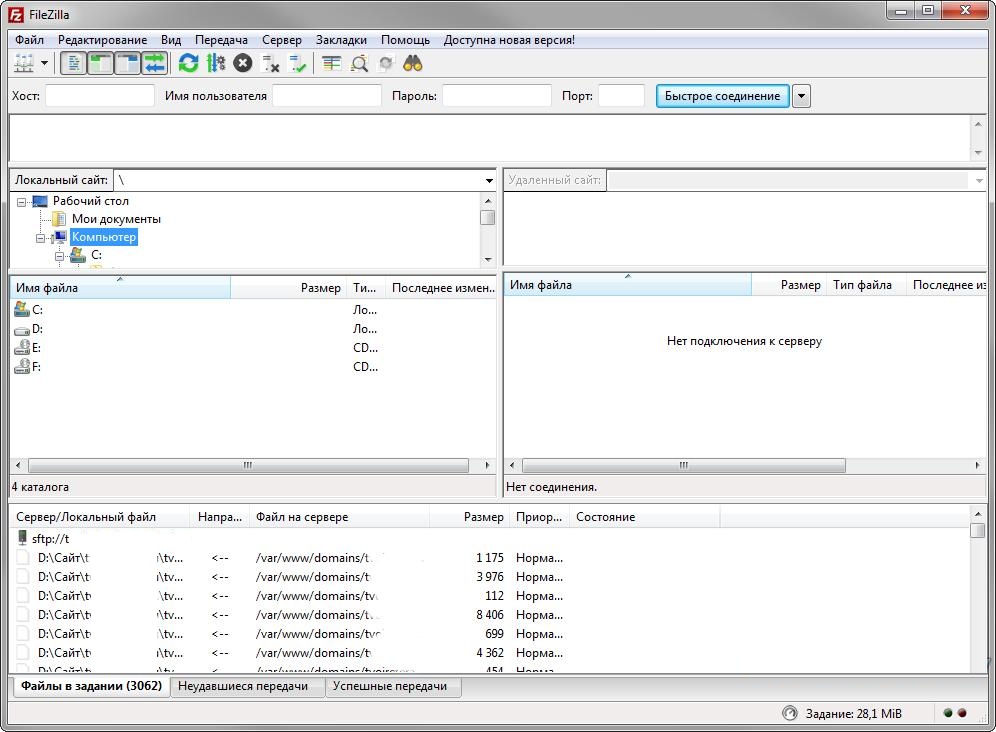
Попросту говоря, это клиент, который позволяет осуществить передачу файлов по протоколу FTP на ваш сервер. У данной программы большой круг возможностей и просторов для фантазий. Помимо всего того, о чем пойдет речь дальше, данная программа обладает неплохой скоростью передачи данных, что делает ее хорошим выбором для большинства веб-мастеров.
Данный клиент выпускается с открытым исходным кодом, что делает ее доступной не только на Windows и MacOS, но и на Linux, у которой также весьма много инструментов для работы с сетям. Без труда можно выполнить настройку FTP-сервера для CentOS и многих других дистрибутивов.
Если же вы не хотите сидеть с постоянным и скучным интерфейсом, то его можно сменить. В программе встроена функция смены тем оформления, так что вы сможете ее с легкостью поменять, если предыдущая вам надоела.
Функционал данного ПО
Говоря об основном функционале, на ум приходит сразу же работа с протоколами FTP, SFTP, и FTPS.
Данный клиент является одним из самых удобных в работе с удаленными серверами, ведь с его помощью можно выполнять смену положения объектов, искать их на сервере, а также синхронизировать каталоги. Это является очень полезной функцией.
В случае если во время загрузки файлов ваше интернет-соединение было разорвано, программа сможет докачать недостающие файлы. Это поможет сохранить ваше время и нервы. Вы можете выполнять многопоточную загрузку файлов, если вдруг необходимо скинуть несколько файлов в разные каталоги. Также стоит отметить, что вы можете выполнить настройку к FTP-сервера с Windows Server 2008 или 2012.
Как скачать и установить FileZilla
Начнем с самого начала — скачивания файла установки. Сделать это можно с официального сайта. Доверять сторонним не рекомендуется, так как возможна утечка информации. В исходный код будут вписаны строки, которые смогут злоумышленникам передавать ваши логины и пароли. Заходите на официальный сайт и просто нажимаете на красную кнопку «Скачать».
После скачивания файла открываете его и следуете простой инструкции по установке. После завершения можно запустить данную программу и пользоваться, как пожелает душа.
Также стоит отметить и то, что установка и настройка FTP-сервера на Windows 2012 и многих другие никак не меняется, вы можете делать это без проблем.
Если же вы пользователь прекрасной операционной системы Linux, то следующий шаг будет именно для вас. Нет ничего сложного, поэтому разберется даже новичок.
Как установить FileZilla на Linux?
Настройка FTP-сервера для Ubuntu и для других дистрибутивов весьма схожа, поэтому мы рассмотрим только один способ.
Для того чтобы скачать и установить данную программу, нам достаточно просто открыть терминал и прописать команду:
sudo apt install filezilla
А если вы пользуетесь CentOS или же RedHat, то прописываем похожую команду, которая выполняет точно такое же действие:
sudo yum install filezilla
Готово. После этого данное программное обеспечение будет установлено на ваш компьютер.
Примечание: в зависимости от дистрибутива написание команд будет меняться, но не столь значительно, поэтому разобраться в этом не составит труда.
Настройка FTP-сервера
Начнем с того, что откроем нужную нам программу и перейдем в раздел настроек, зайдя в меню «Редактирование». Затем переходите в раздел «Настройки». После того как вы попадете в нужное окно, выполняете первоначальную настройку. Про нее должен знать каждый пользователь, использующий программу.
Вам необходим режим передачи данных. Существует всего два типа:
- активный;
- пассивный.
Давайте поговорим о них по отдельности.
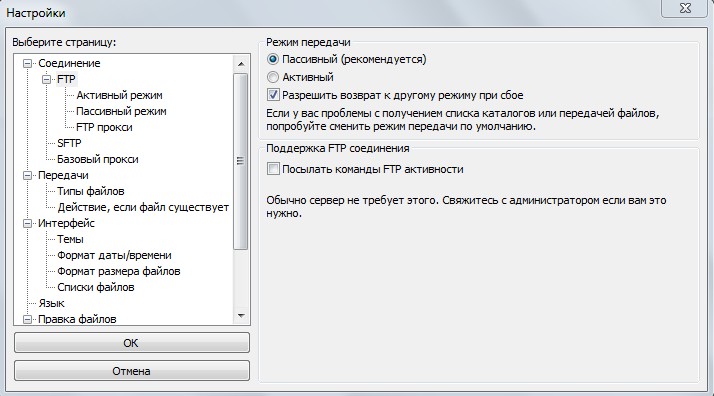
Активный режим работает, когда сервер подключается к клиенту и уже после этого скачивает файл.
С пассивным режимом все наоборот — клиент подключается к серверу и уже после этого происходит загрузка файлов.
Тут уже выбор за вами, но стоит упомянуть о том, если вдруг ваш компьютер подключен через NAT, то активный режим работать попросту не будет. Проверьте, если это так, то включите пассивный режим.
В данном фрагменте настроек под названием «sFTP» вы можете указать собственные ключи для шифрования передаваемых файлов. Это увеличит безопасность и позволит передавать файлы без риска их перехвата и последующей расшифровки.
Перейдя на следующую вкладку под названием «Передачи», вы увидите настройки, которые позволяют задать максимальное количество передаваемых файлов, а также изменить скорость их передачи. Помимо этого, там же вы можете включить или выключить фильтрацию запрещенных символов.
Перейдя к настройке интерфейса, вы увидите темы, которые доступны по умолчанию. Здесь также найдете основные настройки — коррекцию даты и времени. Также существует функция смены языка.
В правке файлов вы можете выбрать любимый редактор, с помощью которого вы сможете корректировать нужные вам документы.
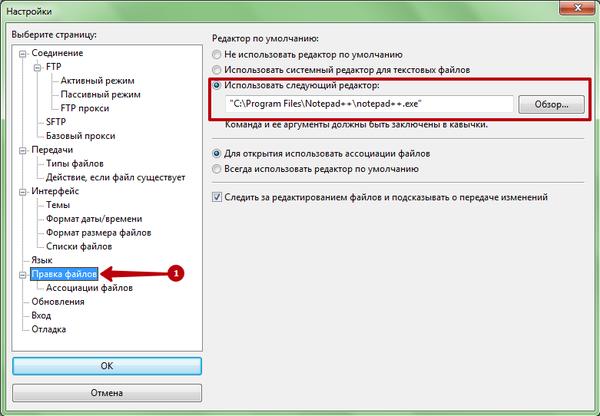
Готово. Мы пробежались по основным настройкам программы FileZilla. А теперь давайте настроим наш FTP-сервер для более продуктивной и удобной работы без ошибок. Просто следуйте инструкции и рекомендациям ниже.
Настройка сервера: добавление сайта
Для начальной настройки нам нужно добавить сайт для быстрого подключения и надежного соединения. Для этого нам необходимо перейти в меню «Файл», после в «Менеджер сайтов».
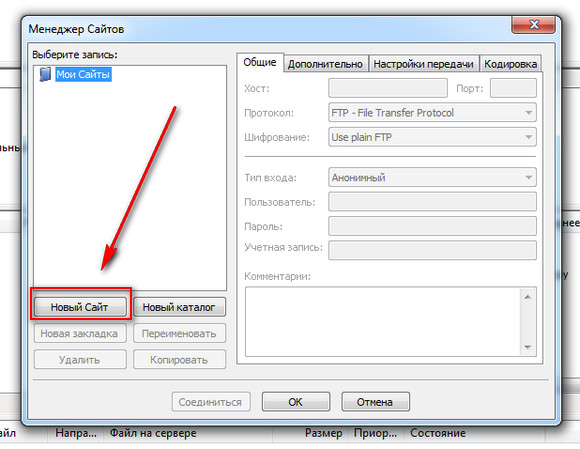
После этого откроется меню, в котором вам необходимо нажать на кнопку «Новый сайт». Готово, теперь необходимо создать подключение, введя необходимые данные. Конечно, изменить название сайта можно в любое время на то, которое вам больше нравится и это ни на что не повлияет.
В поле «Хост» нам необходимо ввести IP-адрес или же буквенный сервера, с которым нам необходимо соединиться. Порт по стандарту — 21, однако чаще всего он просто не используется и указывать его не обязательно.
Перейдем в настройки соединения с сервером. Тут нам необходимо указать тип соединения, который поддерживает сервер. Чаще всего по стандарту используется «FTP–протокол передачи файлов».
Безопасность
В графе «Шифрование» лучшим выбором будет включение «Использовать явный FTP через TLS если доступен». Это позволит лучше всего защитить свое соединение от попыток кражи информации. В случае, если у вас возникают проблемы при подключении к серверу через TLS, то указываете «Использовать обычный FTP». Но нужно учесть то, что он не обладает шифрованием и в любой момент информация может быть украдена и впоследствии расшифрована.
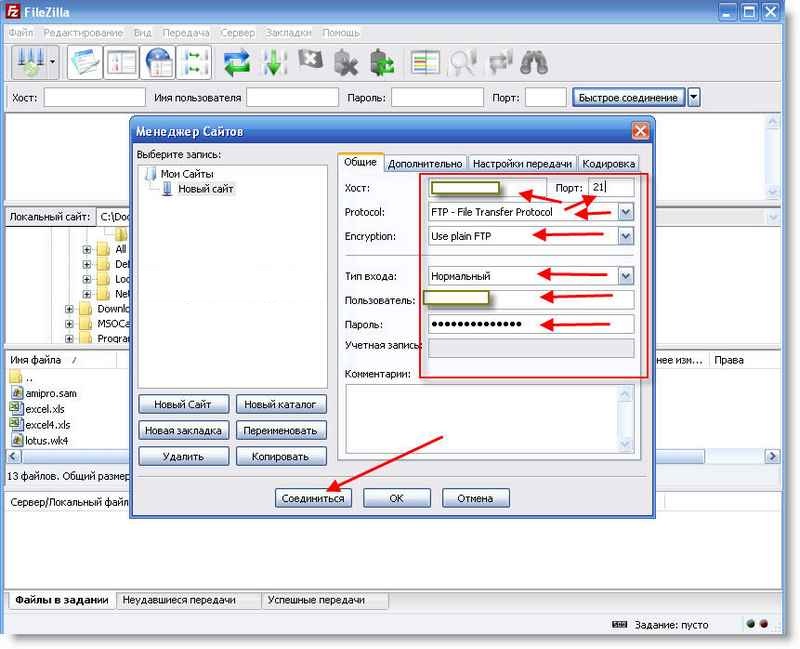
Следующее поле весьма неоднозначное. В графе «Тип входа» по умолчанию установлен «Анонимный», но большинство современных хостингов не может его поддерживать из-за чего приходится выбирать либо «Нормальный», либо «Запрашивать пароль». Давайте поподробнее разберем именно их. С точки зрения безопасности лучшим выбором будет «Запрашивать пароль», но если вы не хотите постоянно вводить код при подключении к серверу и не сильно заботитесь о безопасности, то можно выбрать «Нормальный».
В этом случае вам не придется вводить пароль при каждом входе на сервер, что сохранит вам время, но сделает небольшую «дыру» в безопасности. Из-за этого все данные, если они представляют большую важность, могут быть украдены.
Далее все просто. Вам необходимо написать имя пользователя и пароль, который был предоставлен вам на хостинге. Естественно, его можно сменить, если вы выполните необходимые действия на самом хостинге.
Во всех следующих вкладках ничего изменять не требуется. Программа выставила все по умолчанию. Дальше вам просто необходимо подключиться. В остальных вкладках следует что-то вводить, когда вы у вас существуют явные проблемы с соединением, иначе вы рискуете все поломать.
На этом настройку FTP-сервера FileZilla можно считать завершенной. Далее можно пользоваться вашей программой и безопасно подключаться к вашему серверу, не волнуясь за кражу данных.
И напоследок
На данном этапе настройку FTP-сервера, а также настройку самой программы FileZilla можно считать законченной. Вы можете безопасно подключаться к вашему серверу и не бояться о том, что информация будет потеряна. Однако это не значит, что нужно наплевать на защиту информации. Нужно все время совершенствовать и возводить новые стены для вашей информационной крепости. Существует еще множество способов для подключения к FTP-серверу, а также программ, которые позволяют это сделать.
В статье мы разобрали FTP-клиент под названием FileZilla. И поговорили о том, как можно настроить подключение к FTP-серверу с помощью данной программы. Рассмотрели настройку данной программы, а также упомянули о моментах безопасности, которыми не стоит пренебрегать. Настройка FTP-сервера 2008 «Виндовс» выполняется таким же образом, как и на «Виндовс 2007».
Подразделы видеонаблюдения:
Для обеспечения максимальной безопасности хранения видеозаписей рекомендуется дополнительно использовать хранилище для видеозаписей от всевозможных форс-мажорных обстоятельств. Резервирования видеозаписей осуществляется как правило с помощью FTP сервера, т.к. все современные видеорегистраторы(или практически все) поддерживают данный протокол для передачи файлов видеозаписей на сервер. В данном случае рекомендую использовать FTP сервер где-то в удаленном месте, тоесть желательно его не располагать в той же локации где ведется видеонаблюдение. И следует предусмотреть исходящую скорость интернета, об этом не забывайте. Ниже расскажу как установить и настроить FTP сервер с помощью ПО FileZilla, но рекомендую под эту задачу выделять старенький компьютер, т.к. смысла нет использовать современный производительный системный блок. А в идеале при наличии финансовых средств рекомендую купить сетевое хранилище(NAS) с поддержкой протокола FTP и в данном случае получится компактное и удобное в использовании «сервер» для резервирования видеозаписей.
И так приступим к установке и настройке FileZilla Server. С официального сайта скачиваете FileZilla Server и запускаете установщик. И принимаете лицензионное соглашение.
Нажимаете Next
Тут просят указать путь установки. Нажимаете Next
Тут тоже нажимаете Next, в данном случае filezilla будет установлена как служба, поэтому после перезагрузки фтп сервер будет автоматически запускаться
Нажимаете Install, ftp сервер будет запускаться для всех пользователей вашего компьютера
Установка завершена, приступаем к настройке
На рабочем столе появится ярлык для подключения к фтп серверу, чтобы мы могли настроить. Подключаемся к консоле управления фтп сервером, просто нажимаете connect
Первым делом следует создать логин и пароль, под которым можно будет подключиться к фтп серверу и начать выгружать файлы(тоесть наш видеорегистратор). Для этого как на скриншоте нажимаете Edit-Users
Где поле Users нажимаете Add и как ниже на скриншоте указываете имя пользователя(например nvr_user), под которым будут подключаться
Далее ставите галки на Enable account, Password и задаёте пароль. После переходим во вкладку Shared folders, чтобы указать папку, в которую будут выгружаться видеофайлы с видеорегистратора
Во вкладке Shared folders нажимаем Add и указываем папку(заранее созданную), в которую будут выгражаться видеозаписи с видеорегистратора
Далее нужно указать права доступа к этой папке для пользователя nvr_user, т.к. видеофайлы будут выгружаться, то нужны права записи к данной папке. Поэтому права указывайте как ниже на скриншоте и нажимаете ок.
На этом настройка фтп сервера закончена можете проверять. Для проверки можно на этом же компьютере в браузере в строке адреса написать следующее: ftp://127.0.0.1 нажимаете Enter и у вас запросит логин и пароль. Логин nvr_user, пароль, который вы указывали. И не забудьте, что если к фтп серверу будет подключение из вне(из интернета), то на роутере нужно будет настроить проброс tcp 21 порта. О том как настроить проброс порта на разных роутерах можете посмотреть тут.
Настройку резервирования на FTP сервер для видеорегистраторов RVi ранее подбробно уже рассматривали.
ИТ База знаний
Полезно
— Онлайн генератор устойчивых паролей
— Онлайн калькулятор подсетей
— Руководство администратора FreePBX на русском языке
— Руководство администратора Cisco UCM/CME на русском языке
— Руководство администратора по Linux/Unix
Навигация
Серверные решения
Телефония
FreePBX и Asterisk
Настройка программных телефонов
Корпоративные сети
Протоколы и стандарты
Популярное и похожее
Курс по Asterisk
Погружение в Iptables – теория и настройка
Что такое Active Directory и LDAP?
Система мониторинга Nagios
Как рассчитать требования к пропускной способности веб-сайта или веб-приложения
Лучшие практики по защите SSH подключения
Перенос базы данных MySQL со старого на новый сервер
Еженедельный дайджест
FTP на своем компьютере? Легко
Домашний FTP с соседями?
Порой появляется необходимость делиться своими файлами с друзьями, которые живут в соседней квартире и делят с вами вашу локальную сеть. Или же у вас есть NAS сервер и вы решили организовать свое файловое хранилище, куда могли бы получить доступ с любой точки мира.
Правда, закачать файлы в облако и пользоваться оттуда никто не отменял, но туда вы не поместите терабайты информации, которая хранится у вас на домашнем сетевом хранилище. Вот тут на помощь приходит локальный FTP сервер. Сетевые файловые накопители имеют встроенную возможность и соответствующие средства для организации данного сервиса. О возможностях конкретных моделей можно узнать на сайте производителя. Но мы решили создать свой сервер на обычном домашнем ноутбуке.
Для претворения в жизнь нашей затеи выбрали бесплатную и достаточно известную программу FileZilla. С клиентской частью наверное вам приходилось работать чаще, но есть еще и серверная часть, которая позволяет создавать свой FTP сервер. Качаем программу с официально сайта и устанавливаем. Установка стандартная поэтому покажу ту часть, которая может вызвать вопросы.
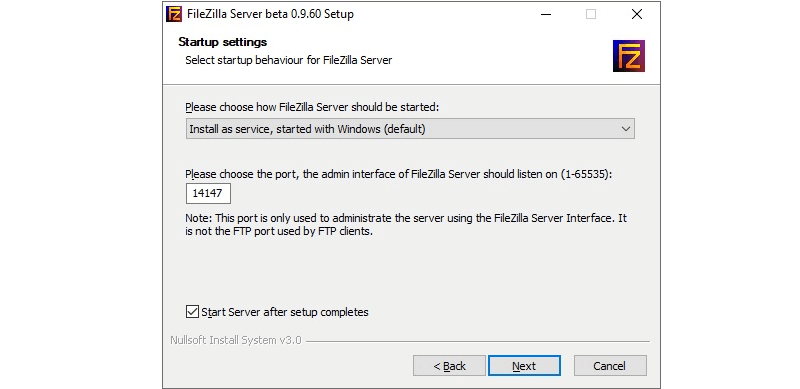
На этом месте установки выбираем Установить как службу, чтобы при загрузке компьютера сервер запускался автоматически. Порт можно поменять, но особого смысла нет, так как он используется только для локального подключения к серверу.
Далее переходим к настройке самой программы. Тут тоже буду останавливаться только на основных моментах, которые критичны для работы системы. Итак, первым делом в меню Edit выбираем Settings. В пункте General Settings выставляем значение как на рисунке:
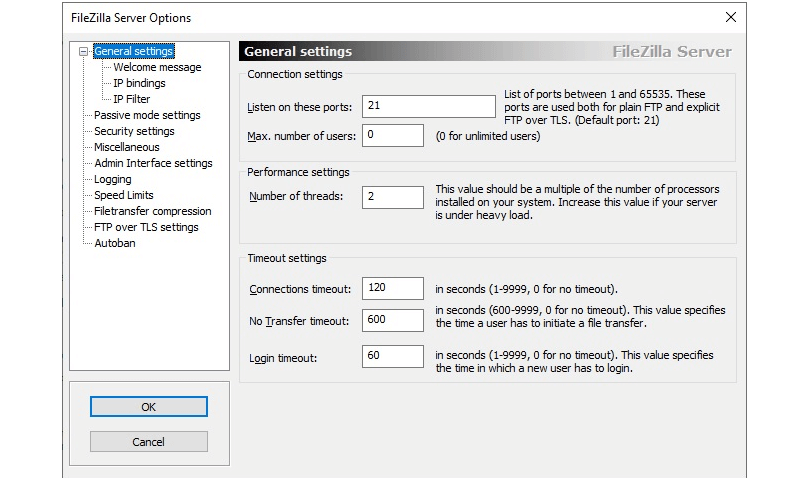
Listen on these ports указывает на то, какие порты программа должна прослушивать для входящих соединений. Для большей безопасности их можно изменить и поставить любой порт выше 1023. В принципе можно и выше 1, но хорошим тоном считается выбор не общеизвестных портов, дабы избежать конфликтов.
Number of threads указывает на число потоков. Рекомендуется устанавливать равным числу установленных процессоров умноженных на 2.
Connection timeout устанавливает время в сессии для поключенного пользователя.
No Transfer timeout здесь указывается время после последнего трансфера файлов, по истечении которого соединение с сервером будет прервано.
Login timeout задает время ожидания ввода пользователем учётных данных.
В принципе в локальной сети этих настроек вполне достаточно. Следующий пункт Passive mode settings, который настраивается если вы подключаетесь к вашему серверу извне, а сервер стоит за маршрутизатором, который в свою очередь преобразует ваш серый IP, который начинается с 192.168. в белый, то бишь публичный, который виден всему Интернету.
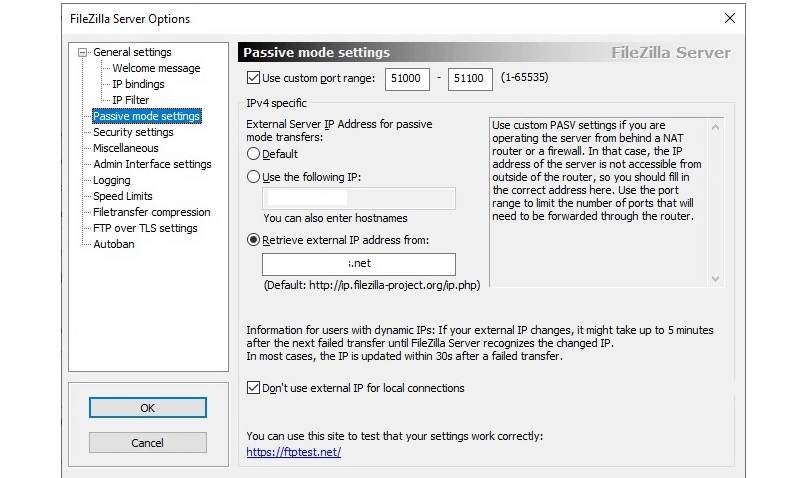
Use custom ranges указываете порты, которые система выборочно откроет при инициализации подключения извне.
Use following IP указываете ваш внешний IP адрес, который можете посмотреть в Интернете вбив в поисковик ключевое слово my ip.
Retrieve external IP address from тут остановлюсь поподробней. Дело в том, что внешний IP у обычных поользователей меняется. И если вы укажете текущий адрес, то через некоторое время он будет недоступен. Тут на помощь приходит Dynamic DNS. Это такой вид услуги, которая позволяет обращаться к вашему внешнему IP адресу по доменному имени, например mycomp.com. Для этого нужно зарегистрироваться на одном из многочисленных сервисов, предоставляющих данную услугу, выбрать себе доменное имя и настроить соответствующим образом маршрутизатор. Но обо всем по порядку.
Хотя на рынке много поставщиков услуги указанного вида, я остановил свой выбор на noip.com. Во-первых, потому что этот сервис поддерживается моим роутером. А во-вторых, здесь бесплатно предоставляется доменное имя на месяц, а по истечении вы просто заходите и заново регистрируете ваш домен.
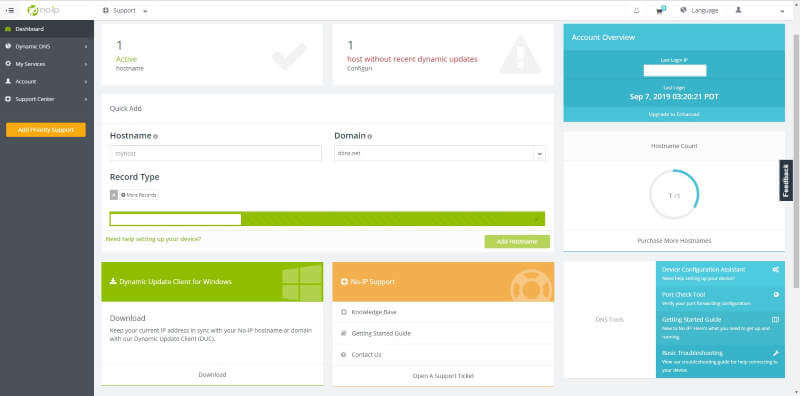
Для регистрации переходим на сайт noip.com. В главном окне в разделе Quick Add вписываем любое название и выбираем домен третьего уровня. Нажимаем Add hostname и наш домен готов. Затем открываем панель управления маршрутизатором, переходим на вкладку Динамический DNS, выбираем поставщика услуг, вводим имя пользователя указанный при регистрации на сайте сервиса, пароль и доменное имя. Включаем DNS и нажимаем Войти. Если всё указано правильно состояние подключения будет «Успешно!»
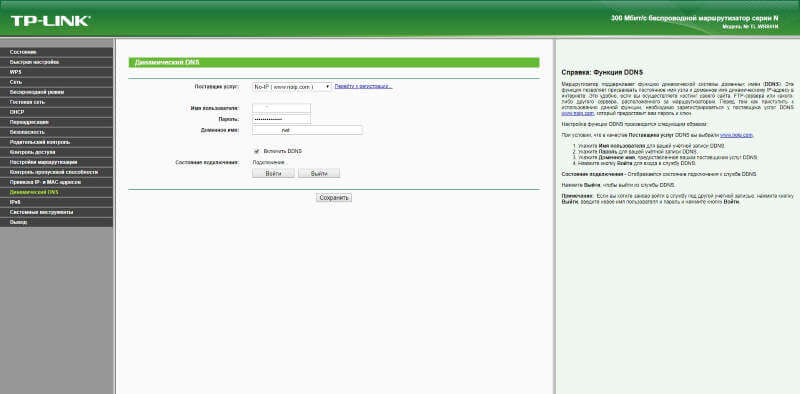
После всего этого в настройка FileZilla в строке Retrieve external IP address from указываем наш DNS адрес.
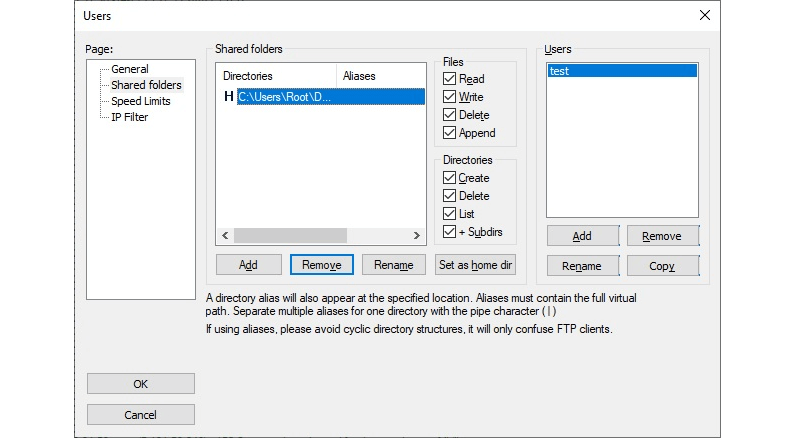
Дело остается за малым создать пользователя и протестировать подключение. Для этого в меню Edit выбираем Users. В открывшемся окне нажимаем на Add, задаём ему имя, ставим галочки перед Enable account и Password и вводим пароль. Все остальные настройки можно не менять:

Затем создаем папку для пользователя, даем ему нужные права и указываем как домашнюю директорию Set as home dir, чтобы при подключении пользователя перебросило сразу в нужное место. Можно для каждого пользователя создать отдельную папку, а также назначать разные уровни доступа на одну и ту же директорию.
Но что если вы всё это сделали, но друзья из Канады всё же не могут подключиться? Проблем могут быть две. Первая, не настроен переброс портов на роутере, вторая не прописано нужное правило на сетевом экране. Так настроим!
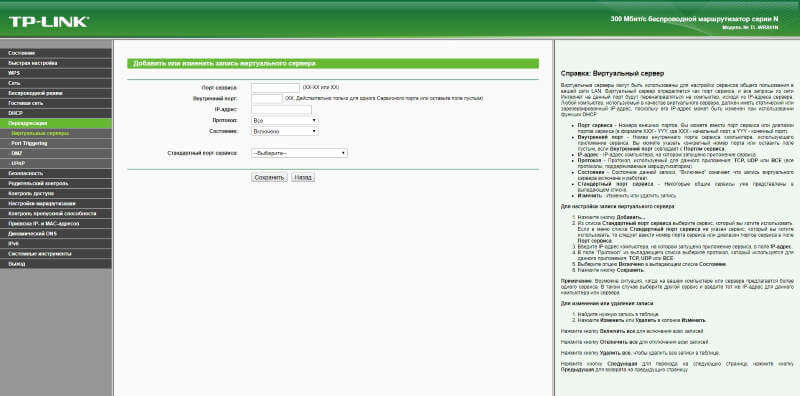
Порт сервиса указываем внешний порт, на который будут идти обращения на наш IP. Здесь можно прописать и свои значения, но при подключении извне нужно будет прописать их в настройках клиента. Стандартный порт FTP 21.
Внутренний порт порт, который слушается на нашем сервере. В нашем случае это тоже 21.
IP-адрес адрес компьютера, где установлена серверная часть программы FileZilla.
Протоколы тут выбор не велик либо TCP, либо UDP. О протоколах можно говорить долго, но вкратце TCP гарантирует доставку отправленного пакета, но работает медленней, так как приходится ждать подтверждения получения каждой порции данных. UDP же шустрее TCP, но его не заботит получит ли адресат пакет или нет. FTP работает поверх TCP.
Есть еще набор предопределённых портов, который можно выбрать из выпадающего списка. Если всё стандартно, то выбираем FTP и нам не придётся вручную вводить все значения. Затем нажимаем на Сохранить.
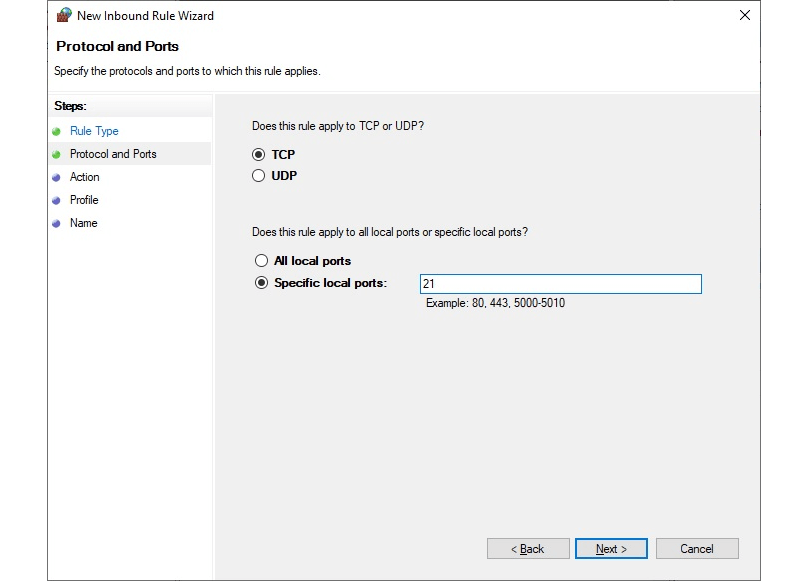
Далее переходим к настройке межсетевого экрана. Для начала, чтобы убедиться, что именно он блокирует попытки подключения, лучше его вовсе отключить. Если всё заработало, то переходим к соответствующим настройкам.
Затем указываем порты и протоколы, для которых хотим разрешить соединение. Для FTP указываем TCP/21:
Нажимаем Next, указываем действие Разрешить (Allow the connection):
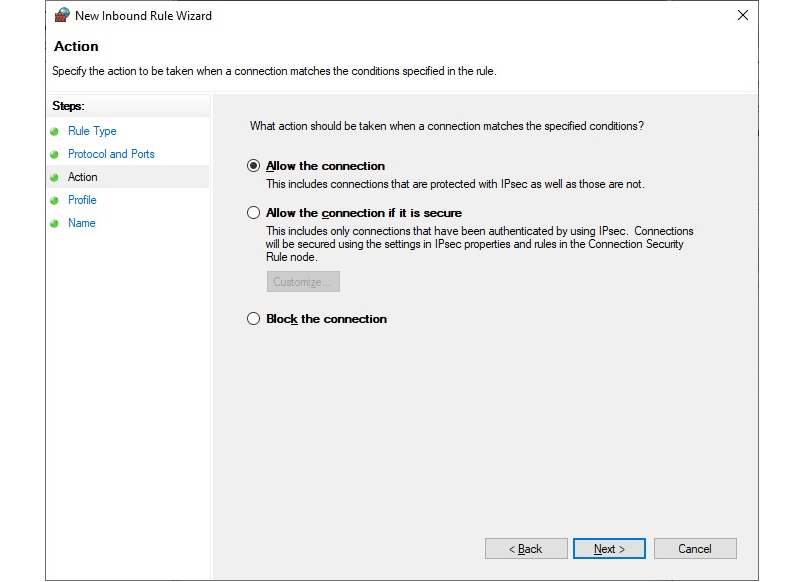
Профиль указывает для каких сетей будет действовать данное правило. Выбираем все:
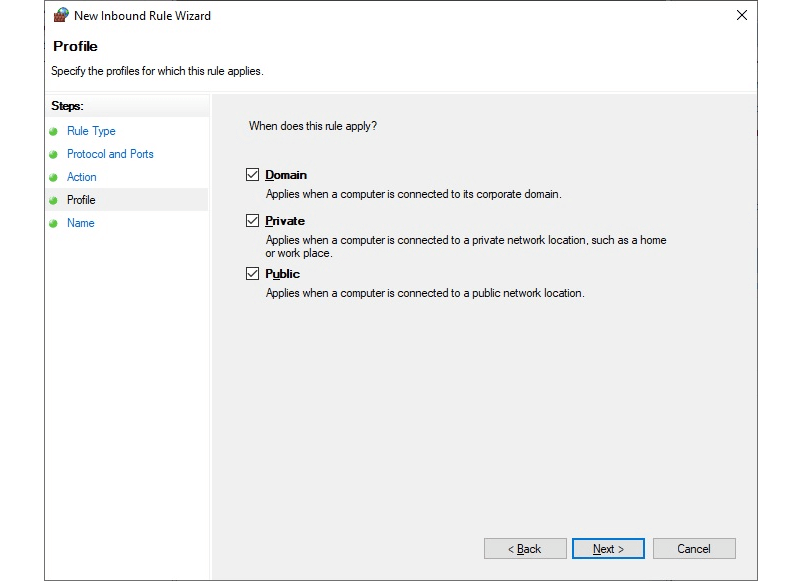
В конце вводим название правила и нажимаем Finish.
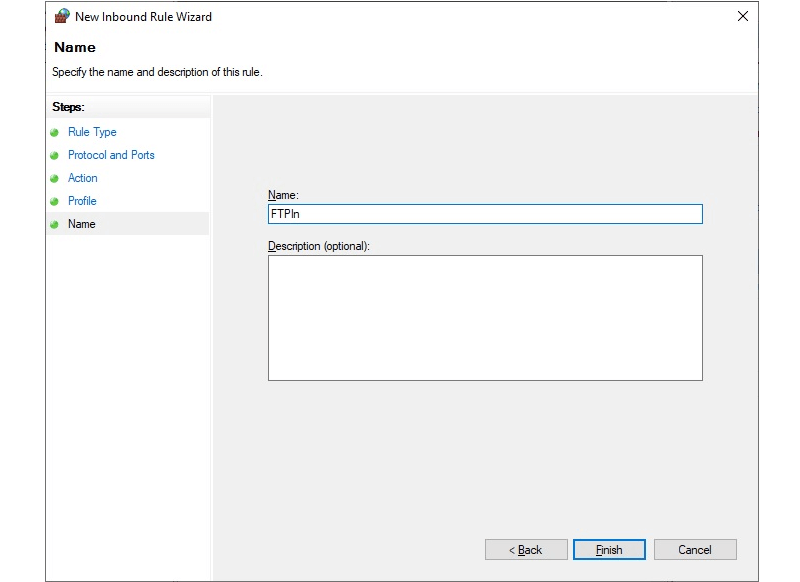
Для Passive Mode делаем все тоже самое, только значение портов указываем те, что были прописаны в настройках программы в пункте Passive mode settings. Тут мы настроили правило для входящих подключений. Также нужно настроить правило для исходящих соединений. Все то же самое, просто настраивается в Outbound Rules (Правила для исходящих подключений).
После этого все должно начать работать. Если что-то не работает, попробуйте отключить межсетевой экран антивируса, если там таковой есть. В любом случае программа вам даст подсказки: код и описание ошибки, по причине которой не смог подключиться пользователь. (В данном случае ошибок нет, цель рисунка наглядно показать как выглядит сообщение программы)
Полезно?
Почему?
? Мы тщательно прорабатываем каждый фидбек и отвечаем по итогам анализа. Напишите, пожалуйста, как мы сможем улучшить эту статью.
? Полезные IT – статьи от экспертов раз в неделю у вас в почте. Укажите свою дату рождения и мы не забудем поздравить вас.
Источник
FTP-сервер: настройка и установка своими руками

Многие IT-специалисты, да и не только они, пользуются программами для передачи данных на сервер, так называемыми FTP-клиентами. К примеру, в данной статье мы подробно разберем настройку FTP-сервера на примере программы Filezilla. Начнем, конечно, с теории, постепенно перейдем к установке самого программного обеспечения. А после подберемся к настройке FTP-сервера Windows.
Лучше всего начать с теории и поговорить о значении таковой программы, как FileZilla и поподробнее рассмотреть ее функционал и важность в среде разработки и повседневной жизни.
Что такое FTP?
Начнем с самых низов и поговорим о значении данного слова. Если же вы знаете о расшифровке этого загадочного слова, то рекомендуем вам приступить к следующей главе и прочитать об особенностях программы FileZilla.
В чем же их различия? А в том, что FTP осуществляет передачу данных через так называемый TCP. Вырисовывается новое понятие, которое требует разбора.
Что такое TCP?
Именно поэтому большинство людей обращают внимание на FTP, а не на TFTP. Теперь давайте разберемся с программой под названием FileZilla и поподробнее поговорим об установке продукта и о способе его эксплуатации.
Что такое FileZilla?
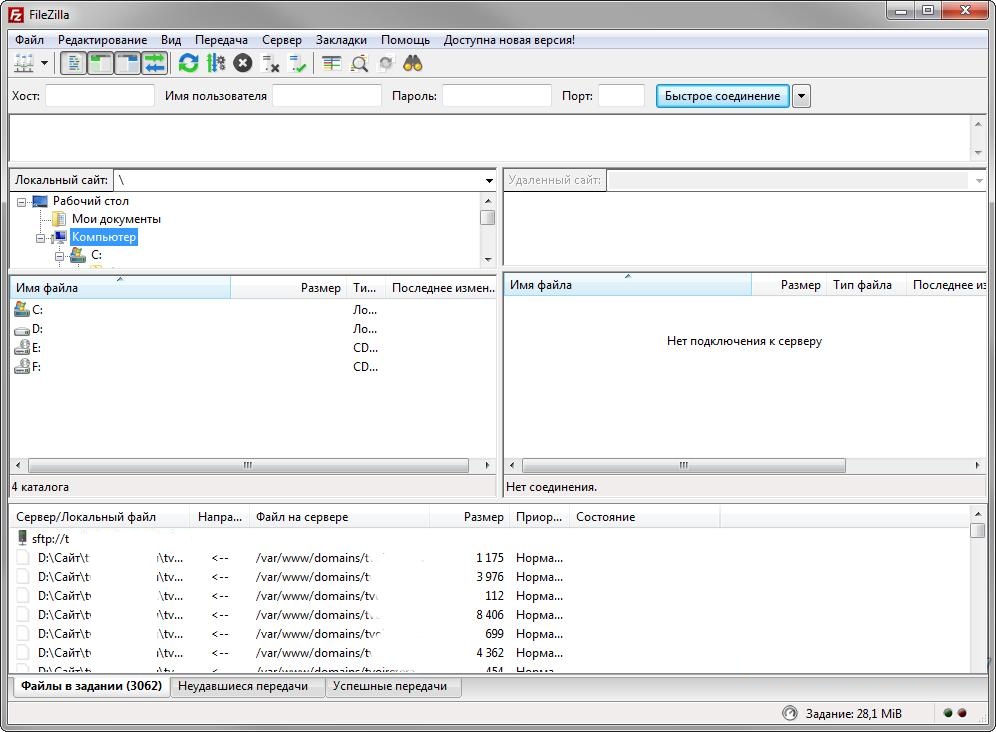
Попросту говоря, это клиент, который позволяет осуществить передачу файлов по протоколу FTP на ваш сервер. У данной программы большой круг возможностей и просторов для фантазий. Помимо всего того, о чем пойдет речь дальше, данная программа обладает неплохой скоростью передачи данных, что делает ее хорошим выбором для большинства веб-мастеров.
Данный клиент выпускается с открытым исходным кодом, что делает ее доступной не только на Windows и MacOS, но и на Linux, у которой также весьма много инструментов для работы с сетям. Без труда можно выполнить настройку FTP-сервера для CentOS и многих других дистрибутивов.
Если же вы не хотите сидеть с постоянным и скучным интерфейсом, то его можно сменить. В программе встроена функция смены тем оформления, так что вы сможете ее с легкостью поменять, если предыдущая вам надоела.
Функционал данного ПО
Говоря об основном функционале, на ум приходит сразу же работа с протоколами FTP, SFTP, и FTPS.
Данный клиент является одним из самых удобных в работе с удаленными серверами, ведь с его помощью можно выполнять смену положения объектов, искать их на сервере, а также синхронизировать каталоги. Это является очень полезной функцией.
В случае если во время загрузки файлов ваше интернет-соединение было разорвано, программа сможет докачать недостающие файлы. Это поможет сохранить ваше время и нервы. Вы можете выполнять многопоточную загрузку файлов, если вдруг необходимо скинуть несколько файлов в разные каталоги. Также стоит отметить, что вы можете выполнить настройку к FTP-сервера с Windows Server 2008 или 2012.
Как скачать и установить FileZilla
После скачивания файла открываете его и следуете простой инструкции по установке. После завершения можно запустить данную программу и пользоваться, как пожелает душа.
Также стоит отметить и то, что установка и настройка FTP-сервера на Windows 2012 и многих другие никак не меняется, вы можете делать это без проблем.
Если же вы пользователь прекрасной операционной системы Linux, то следующий шаг будет именно для вас. Нет ничего сложного, поэтому разберется даже новичок.
Как установить FileZilla на Linux?
Настройка FTP-сервера для Ubuntu и для других дистрибутивов весьма схожа, поэтому мы рассмотрим только один способ.
Для того чтобы скачать и установить данную программу, нам достаточно просто открыть терминал и прописать команду:
А если вы пользуетесь CentOS или же RedHat, то прописываем похожую команду, которая выполняет точно такое же действие:
Готово. После этого данное программное обеспечение будет установлено на ваш компьютер.
Примечание: в зависимости от дистрибутива написание команд будет меняться, но не столь значительно, поэтому разобраться в этом не составит труда.
Настройка FTP-сервера
Начнем с того, что откроем нужную нам программу и перейдем в раздел настроек, зайдя в меню «Редактирование». Затем переходите в раздел «Настройки». После того как вы попадете в нужное окно, выполняете первоначальную настройку. Про нее должен знать каждый пользователь, использующий программу.
Вам необходим режим передачи данных. Существует всего два типа:
Давайте поговорим о них по отдельности.
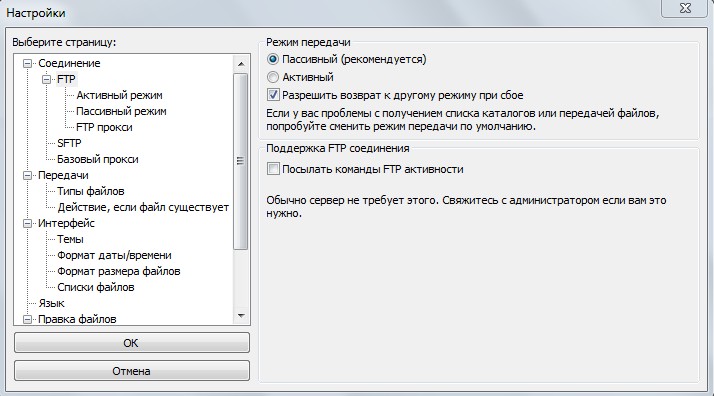
Активный режим работает, когда сервер подключается к клиенту и уже после этого скачивает файл.
Тут уже выбор за вами, но стоит упомянуть о том, если вдруг ваш компьютер подключен через NAT, то активный режим работать попросту не будет. Проверьте, если это так, то включите пассивный режим.
В данном фрагменте настроек под названием «sFTP» вы можете указать собственные ключи для шифрования передаваемых файлов. Это увеличит безопасность и позволит передавать файлы без риска их перехвата и последующей расшифровки.
Перейдя на следующую вкладку под названием «Передачи», вы увидите настройки, которые позволяют задать максимальное количество передаваемых файлов, а также изменить скорость их передачи. Помимо этого, там же вы можете включить или выключить фильтрацию запрещенных символов.
В правке файлов вы можете выбрать любимый редактор, с помощью которого вы сможете корректировать нужные вам документы.
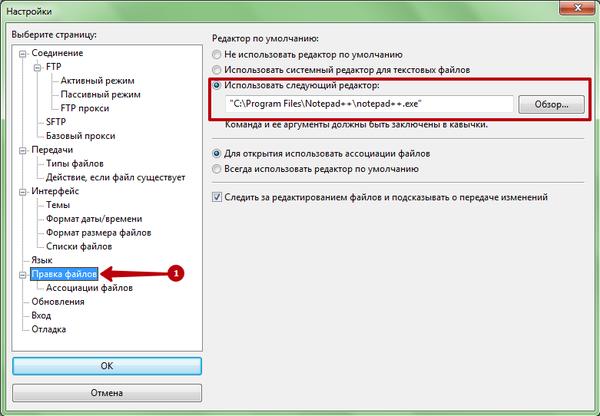
Готово. Мы пробежались по основным настройкам программы FileZilla. А теперь давайте настроим наш FTP-сервер для более продуктивной и удобной работы без ошибок. Просто следуйте инструкции и рекомендациям ниже.
Настройка сервера: добавление сайта
Для начальной настройки нам нужно добавить сайт для быстрого подключения и надежного соединения. Для этого нам необходимо перейти в меню «Файл», после в «Менеджер сайтов».
После этого откроется меню, в котором вам необходимо нажать на кнопку «Новый сайт». Готово, теперь необходимо создать подключение, введя необходимые данные. Конечно, изменить название сайта можно в любое время на то, которое вам больше нравится и это ни на что не повлияет.
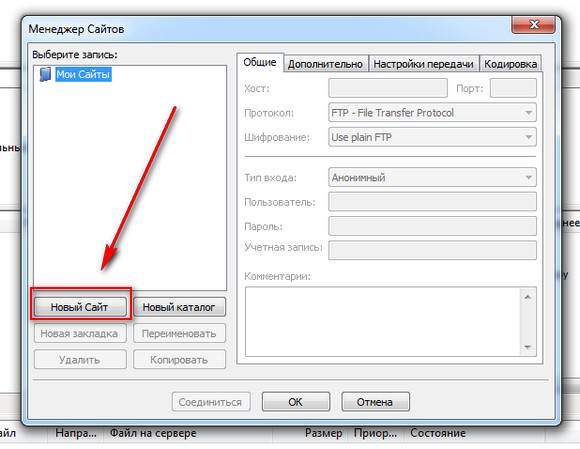
Перейдем в настройки соединения с сервером. Тут нам необходимо указать тип соединения, который поддерживает сервер. Чаще всего по стандарту используется «FTP–протокол передачи файлов».
Безопасность
В графе «Шифрование» лучшим выбором будет включение «Использовать явный FTP через TLS если доступен». Это позволит лучше всего защитить свое соединение от попыток кражи информации. В случае, если у вас возникают проблемы при подключении к серверу через TLS, то указываете «Использовать обычный FTP». Но нужно учесть то, что он не обладает шифрованием и в любой момент информация может быть украдена и впоследствии расшифрована.
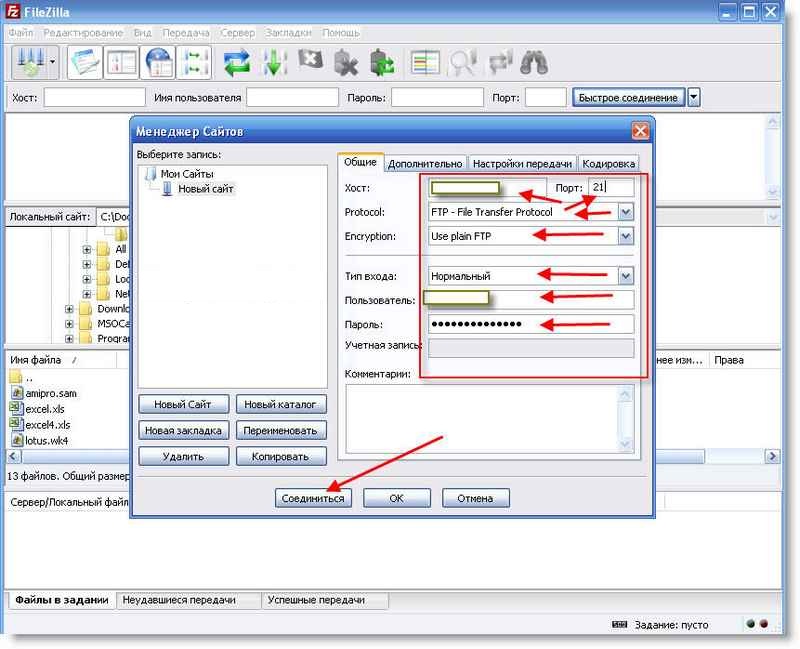
Следующее поле весьма неоднозначное. В графе «Тип входа» по умолчанию установлен «Анонимный», но большинство современных хостингов не может его поддерживать из-за чего приходится выбирать либо «Нормальный», либо «Запрашивать пароль». Давайте поподробнее разберем именно их. С точки зрения безопасности лучшим выбором будет «Запрашивать пароль», но если вы не хотите постоянно вводить код при подключении к серверу и не сильно заботитесь о безопасности, то можно выбрать «Нормальный».
В этом случае вам не придется вводить пароль при каждом входе на сервер, что сохранит вам время, но сделает небольшую «дыру» в безопасности. Из-за этого все данные, если они представляют большую важность, могут быть украдены.
Далее все просто. Вам необходимо написать имя пользователя и пароль, который был предоставлен вам на хостинге. Естественно, его можно сменить, если вы выполните необходимые действия на самом хостинге.
Во всех следующих вкладках ничего изменять не требуется. Программа выставила все по умолчанию. Дальше вам просто необходимо подключиться. В остальных вкладках следует что-то вводить, когда вы у вас существуют явные проблемы с соединением, иначе вы рискуете все поломать.
На этом настройку FTP-сервера FileZilla можно считать завершенной. Далее можно пользоваться вашей программой и безопасно подключаться к вашему серверу, не волнуясь за кражу данных.
И напоследок
На данном этапе настройку FTP-сервера, а также настройку самой программы FileZilla можно считать законченной. Вы можете безопасно подключаться к вашему серверу и не бояться о том, что информация будет потеряна. Однако это не значит, что нужно наплевать на защиту информации. Нужно все время совершенствовать и возводить новые стены для вашей информационной крепости. Существует еще множество способов для подключения к FTP-серверу, а также программ, которые позволяют это сделать.
В статье мы разобрали FTP-клиент под названием FileZilla. И поговорили о том, как можно настроить подключение к FTP-серверу с помощью данной программы. Рассмотрели настройку данной программы, а также упомянули о моментах безопасности, которыми не стоит пренебрегать. Настройка FTP-сервера 2008 «Виндовс» выполняется таким же образом, как и на «Виндовс 2007».
Источник


Содержание
Содержание
Высокоскоростной Интернет разделил людей на две группы: одни подписываются на стриминговые сервисы, другие предпочитают по старинке хранить собственные копии фильмов и альбомов на жестком диске, особенно если это касается редких релизов, которых не найти онлайн. Но Netflix или Spotify легко запустить с любого устройства, а как получить доступ к файлам, хранящимся на диске, с телевизора или смартфона? Для этого нужно организовать домашний медиасервер. Это намного проще, чем кажется, и осуществимо даже стандартными средствами Windows.
Домашний медиасервер позволяет подключить все доступные устройства в единую беспроводную сеть и организовать общий доступ к музыке и фильмам на жестком диске, флешке и SD-карте. Это избавляет от необходимости хранить по копии фильма или альбома на ПК, планшете, смартфоне, ноутбуке и в памяти ТВ — достаточно будет одной копии на медиасервере.
Медиасервером можно сделать множество девайсов:

По своей сути, все эти устройства представляют собой компьютер с процессором, видеоядром, оперативной памятью и диском для хранения файлов. Чтобы превратить их в медиасервер, нужна технология высокоскоростной передачи контента в режиме реального времени. Она называется DLNA.
DLNA представляет собой набор стандартов для объединения поддерживающих эту технологию устройств в единую домашнюю сеть для передачи медиаконтента. Чаще всего это телевизоры, принтеры, плееры и ресиверы, а также портативная техника — смартфоны, планшеты, ноутбуки и т. д. Многие производители используют DLNA в своих экосистемах под брендовыми названиями:
Аналогом также является Apple AirPlay, однако он использует иные протоколы и работает только с устройствами Apple.
Проще всего подружить медиасервер с ТВ, если последний поддерживает DLNA. В ином случае поможет подключение с помощью ТВ-бокса или микрокомпьютера.
Медиасервер из ПК
Домашний медиасервер можно организовать на рабочем ПК. Понадобится лишь роутер и устройство с поддержкой DLNA, например, телевизор.
Если ТВ и ПК объединены одной домашней сетью, Windows 10 позволяет без лишних настроек передавать контент напрямую на устройство. Достаточно щелкнуть по файлу правой кнопкой мыши и выбрать нужный девайс из списка во вкладке «Передать на устройство» («Cast to device»).

Чтобы не кликать каждый раз по файлам на ПК, а выбирать их сразу с ТВ или планшета, понадобится настроить DLNA-сервер:


Теперь на ТВ и портативных устройствах появится доступный медиаконтент. Однако он будет в неотсортированном виде, хранить так сотни фильмов и альбомов невозможно. Понадобится настройка папок и категорий. Их возможно упорядочить даже с помощью Windows Media Player 11 и выше: щелкнуть правой кнопкой по разделу «Видео», выбрать «Управление видеотекой» и добавить в список папки с заранее отсортированными роликами. Аналогично с фото и музыкой.

Наконец, DLNA-сервер легко организовать с помощью программ, которые иногда называют медиацентрами. Они позволяют:
Существует множество медиацентров, самые популярные из них:

Минус организации медиасервера на ПК в том, что придется постоянно держать его включенным, чтобы все работало. Плюс программа медиацентра будет отнимать часть ресурсов, особенно при транскодировании. Можно, конечно, использовать отдельную машину, например, старый компьютер, но возможности системы будут ограничены его производительностью: далеко не каждый старый ПК сможет без лагов воспроизводить видео в 4К на ютубе.

Некоторые роутеры с USB или SATA-разъемом умеют подрабатывать медиасервером. В характеристиках роутера должна быть указана функция DLNA-сервера. Также понадобится минимум 128 Мб оперативной памяти (лучше 256 Мб). Если сеть Wi-Fi слишком загружена в диапазоне 2.4 ГГц, пригодится двухдиапазонный роутер. Он поможет избежать потери пакетов, которые будут выражаться в лагах и фризах. Для нормальной работы скорость соединения должна быть не ниже 60 Мбит/с.
Обычно настроить DLNA на роутере можно прямо в его веб-интерфейсе: нужно включить саму функцию и выбрать папки с контентом. Далее можно подключать к нему смартфоны и телевизоры. Главное преимущество в простоте решения, но есть и недостатки:
Медиасервер из ТВ-приставки

Что, если телевизор недостаточно умный и не поддерживает DNLS? Тогда можно подключить к нему дополнительное устройство, к примеру, ТВ-бокс. Они поддерживают DLNS и предоставляют возможность загружать на флешку или SD-карту свои медиафайлы, чтобы просматривать их с ТВ, а иногда и других устройств. Более того, Андроид дает этим приставкам функциональность смартфона или планшета, позволяя устанавливать на них приложения, пользоваться стриминговыми сервисами, ютубом, играть в игры и т. д.
ТВ-боксом легко пользоваться: настройка под себя не отнимет много времени, и для большинства покупателей его возможностей будет достаточно. Но есть и минусы:

Любители DIY могут сделать медиасервер на базе микрокомпьютера Raspberry Pi, ASUS Tinker Board или похожего. Такие обычно поставляются в виде платы без корпуса, на которой установлен ARM-процессор, ОЗУ, видеокарта, модули Wi-Fi и Bluetooth, порты USB, HDMI и Ethernet. Соответственно, к нему можно подключить почти любой ТВ и даже внешнюю звуковую карту.
Это позволяет точно подобрать модель по характеристикам под свои задачи и самостоятельно сконструировать корпус и систему охлаждения. К микрокомпьютерам можно подключить и SD-карты, и HDD (как USB, так и SATA через переходник). Мощности Raspberry Pi 3 Model B+ хватает, чтобы проигрывать фильмы в высоком разрешении и видео в 4K на ютубе.
Чтобы превратить микрокопьютер в медиасервер, понадобится:

Тем, кто не хочет заниматься конструированием корпуса и охлаждения, подойдет микрокомпьютер типа Intel Compute Stick. На него можно установить Windows 10 и работать хоть с привычными офисными приложениями, хоть с фотошопом, поэтому такая штука все чаще появляется в офисах. Соответственно, можно установить на него программу и использовать его в качестве медиацентра. Однако мощностей процессора Intel Atom x5 Z8330 1440 МГц не хватает для просмотра видео 4К, по крайней мере, в ОС Windows.
Сегодня появилась целая категория компьютеров-флешек и неттопов. Также есть чуть менее компактные платформы для ПК. Однако модели с мощным процессором стоят уже в одной ценовой категории с профессиональным решением для организации медиасервера — сетевым хранилищем или NAS.
Медиасервер из NAS

NAS — это сетевые хранилища. Их предназначение — доставлять файлы так быстро, как это возможно. Но главное, что они позволяют подключить сразу несколько жестких дисков с возможностью моментально заменять их. Это позволяет организовать домашнюю медиатеку исполинских масштабов с фильмами в 4К и альбомами в Hi-Res.
Чтобы использовать NAS в качестве медиацентра, нужно внимательно изучить характеристики. Понадобится мощный процессор (хотя бы 2, а лучше 4 ядра) и ОЗУ объемом не меньше 2 Гб. Тогда не будет лагов при транскодинге и просмотре 4К. Многие модели позволяют добавить оперативки и улучшить скорость работы благодаря SSD и организации на нем кэш-памяти для быстрого доступа к часто используемым файлам.
Желательно подключить к NAS жесткий диск, заточенный под длительную работу нон-стоп. Для таких задач производители выпускают оптимизированные для NAS винчестеры.
В качестве ОС можно использовать Kodi, Plex, emby и другие. Однако главный недостаток NAS в том, что они созданы с оглядкой на продвинутых пользователей, поэтому настройка потребует определенных знаний и терпения.
Заключение
Медиасервер позволяет не только организовать гаджеты в удобную домашнюю экосистему, но и через Интернет открыть доступ к файлам в хранилище из любой точки земного шара. Так можно настроить собственный стриминг-сервис, чтобы слушать свою музыку и смотреть свои фильмы с портативного устройства везде, где позволяет скорость сети.
Источник

- ×òî äåëàòü?
- Âèäåî
- Êàðòèíêè
- Êàðòû è ìàðøðóòû
-
Ïî÷èòàòü æóðíàë ïîòðåáèòåëÿ
- NoFolloW çà íàìè â Twitter!
- Êàòàëîã /
- Âèäåî /
- Áåñïëàòíûé FTP…

Info-Shok
Êàê ïîëó÷èòü áåñïëàòíîå îáëà÷íîå FTP õðàíèëèùå è çàïèñûâàòü âèäåî ïîòîê ñ Wi Fi IP êàìåð íà óäàëåííûé ñåðâåð ÷åðåç èíòåðíåò. Ññûëêà íà õîñòèíã
Ïîõîæèå âèäåî

Íàñòðîéêà ftp ñåðâåðà ÷åðåç wifi. Êàê ñäåëàòü äîìàøíèé FTP ñåðâåð.

Bentley Ultratank, ñàìûé áûñòðûé òàíê íà 600 ñèë.

Êàê íàñòðîèòü FTP ñåðâåð ñòàíäàðòíûìè ñðåäñòâàìè windows

ËÓ×ØÅÅ NAS ÕÐÀÍÈËÈÙÅ Ñ ÀËÈÝÊÑÏÐÅÑÑ ÂÈÄÅÎÍÀÁËÞÄÅÍÈÅ Â ÎÁËÀÊÎ

Íàñòðîéêà DDNS äëÿ FTP ïîä âèäåîíàáëþäåíèå. Äåëàåì õàëÿâíûé ñòàòè÷åñêèé IP.

«Îáëàêî» èëè äóáëèðîâàíèå ðåãèñòðàòîðà — Ïëþñû è ìèíóñû

20 ïðèåìîâ è òðþêîâ MS Excel äëÿ ïðîäâèíóòûõ

Âèäåîíàáëþäåíèå ñâîèìè ðóêàìè ÷åðåç èíòåðíåò — îáëà÷íîå (Xiaomi xiaofang, X2 TV Box, tinyCam)

Ïðîáðîñ ïîðòîâ äëÿ âèäåîíàáëþäåíèÿ| Îáúÿñíÿåì ìàêñèìàëüíî ïîäðîáíî

Îïòèìàëüíàÿ ñêîðîñòü âèäåîââîäà ñ IP-êàìåðû

Êàê ðàáîòàåò êîìïüþòåð? Øèíû àäðåñà, óïðàâëåíèÿ è äàííûõ. Äåøèôðàöèÿ. Âçãëÿä èçíóòðè!

Æèçíü íàøèõ â ×åðíîãîðèè: îæèäàíèå è ðåàëüíîñòü | ÝÊÑÏÀÒÛ