
Приспичило для всяких электронных поделок использовать GPS. Пересмотрел кучу вариантов и в итоге сформулировал пожелания:
Как можно более низкая цена
— пылевлагозащищённость — чтобы можно было вкрутить в автомобиль, например
— никаких нестандартных чипов — только та начинка, на которую есть много документации
— никакого USB — только хардкор последовательное подключение, чтобы можно было использовать в простых поделках.
Когда вы только начинаете искать подходящую железку для Arduino или какого-то другого микроконтроллера, массово лезет на глаза что-то такое:
Плата долларов за тридцать-сорок-пятьдесят, GPS припаян — и если собираешься прятать поделку, например, под капот машины — будь добр купи ещё GPS-антенну и переходник к ней за дополнительные деньги. На этом месте земноводное отрицательно трясёт головой:(
Другой вариант — GPS-приёмники для компьютера с USB-кабелем, они дешевле. Если вы выбираете этот вариант, то придётся выложить $20 за USB shield и надеяться, что у вас получится найти на конкретное изделие китайпрома расшифровку протокола. Ну или же подключить через USB-shield старый ненужный Android-смартфон, но тогда прощай скорость включения и здравствуй море проблем — с АКБ, включением, тормозами и пр.
Девайс изготовлен даже не в Китае, а на Тайване специализирующейся на GPS фирмой , а данная модель — разработана для применения на катерах
, имеет влагозащиту и даже встроенный магнит для прикрепления на крышу и присоску для установки на стёкла. Внутри — де-факто стандарт — чип SiRF Star III. И ценник у этого чуда — чуть меньше $35!
У агрегата есть 2 вариации — с USB и с последовательным портом (модель ), убеждаюсь, что беру именно второе и заказываю. Пока Почта России неспешно тащит посылку, углубляюсь в документацию.
У всей «последовательной» («serial») периферии есть 2 реализации — «RS-232» и «TTL». Первая использовалась десять с гаком лет назад для модемов и мышек — там используется ток от минус N вольт до +N. В современных микроконтроллерах, в т.ч. Ардуино, используется вторая — где при передаче данных «единички» обозначаются током +5 вольт (или 3,3 вольта), а «нолики» — отсутствием тока. Начитавшись воплей «ой, а я его воткнул в Arduino, а оно не пашет!» понял, что нужен ещё конвертер TTL/RS-232. Сначала искал обычно использующийся для этих целей чип «MAX3232», а потом на пару центов дороже нашёл его уже распаянным, с коннекторами:
Запускаем, и видим, что агрегат на подоконнике словил 11 спутников и определил координаты с погрешностью в несколько метров:
Как вы можете убедиться, дополнительное питание не потребовалось — хватает силы тока от обычного, 0,5A USB-порта — т.е. и микроконтроллер справится. При этом всё работает через полтора метра кабеля собственно GPS-приёмника и три метра удлинителя. С лихвой хватит, чтобы запихнуть микроконтроллер в салоне машины, а GPS поставить, например, над верхней кромкой лобового стекла.
Скорости полностью соответствуют заявленным в — «холодный старт» — менее минуты, «горячий» — секунда.
Итого за примерно сорок баксов у меня появился комплект, превращающий любую Arduino-поделку в более интересную штуку. Лично я буду из неё делать GPS-трекер для машины с GSM, подключением к бортовому компьютеру по OBD-II и прочими мелкими радостями.
Русскоязычная инструкция: Половина страниц описывает подключение к КПК с Windows Mobile, впрочем.
Ссылка крупными буквами — (pdf). Вес — 62 грамма, потребляемый ток — 80мА, протокол — NMEA 0183 или бинарный. Холодный старт — 42 сек., тёплый — 38 сек., горячий — 1 сек. Частота обновления с настройками «из коробки» — 1Гц, правда, в спецификации фигурирует «reacquisition — 0.1 sec».
+50
Добавить в избранное
Обзор понравился
+47
+89
Нарушение скоростного режима в городе зачастую ведет к неоправданным и трагическим событиям. Поэтому в особо ответственных местах, рядом с оживленными перекрестками, школами, больницами и общественными зданиями принято устанавливать «лежачих полицейских», которые сдерживают пыл не в меру рьяных водителей. Тем не менее, не для всех води…
Читать дальше
Внимание блогеров и экспертов на протяжении следующего года будет привлечено к выпуску ожидаемых сообществом геймеров игровых консолей PlayStation 5 и Xbox Series X. Наряду с анализом производительности и дизайна новых устройств, специалистов интересует ценовая политика компаний Sony и Microsoft. Аналитик из компании Niko Partners выдв…
Читать дальше
Разработчики из лондонской компании D-Fly Group превратили традиционный электрический самокат в уникальный гиперскутер, способный по скорости, и стоимости соревноваться с некоторыми автомобилями.
Читать дальше
Коллектив исследователей из Франции и Швейцарии разработал мягкое роботизированное насекомое, двигаемое со скоростью 3 см в секунду искусственными мышцами и напоминающее небольшую муху. При этом устройство способно выдержать многократный удар мухобойкой, после чего сохраняет работоспособность, правда, сплющиваясь в размерах. Ученые зая…
Читать дальше
Одним из самых ярких элементов космической эпопеи «Звездных войн» является световой меч джедаев, обладающий неимоверной мощностью. Согласно истории мира созданной сценаристами настоящий световой меч требует около 1,69 гигаджоулей тепловой энергии, а это больше, чем разряд молнии, и эквивалентно 120 280 батарейкам типа АА. Конечно нынеш…
Читать дальше
В специализированных магазинах доступен широкий ассортимент GPS-устройств разных ценовых категорий. Мощные модели с расширенным функционалом довольно дорого стоят, а простейшие маячки отличаются доступной ценой. Тем не менее многие пытаются избежать расходов и изготовить GPS-маячок своими руками. Насколько сложна эта задача, что понадобится для ее решения и оправдают ли себя затраченные усилия?
Использование смартфона для GPS-слежения
Чтобы использовать смартфон с функцией GPS в качестве GPS-трекера или маяка, нужно немного поработать с программным обеспечением. Сделать своими руками GPS-трекер из телефона на базе Android, Windows Mobile или iOS очень просто, никакого вмешательства в его конструкцию не понадобится. Если смартфон будет применяться как автомобильный трекер, придется выполнить несложные манипуляции по его подключению к электросети ТС.
Существует несколько приложений, позволяющих превратить смартфон в трекер. Для устройства на платформе Android можно скачать на Google Play приложение Loki, запустить его на смартфоне и выполнить настройки. Рекомендуется активировать такие функции:
- автозапуск;
- уведомления (по желанию);
- внешнее питание (использование альтернативных настроек при подключении к внешнему источнику питания);
- полное пробуждение (по желанию);
- обработка команд.
Для навигации (определения местоположения) рекомендуется установить интервал обновления данных один раз в минуту, для отсылки SMS-сообщений при исчезновении связи с сервером ограничение по времени – 5 минут. Настройки в разделе «События» осуществлять в соответствии с собственными потребностями.
После выполнения настроек остается зарегистрироваться на сайте Asgard и добавить свое устройство, указав идентификатор, определенный программой Loki. Если в результате на карте сайта появилась отметка вашего местоположения, значит, все сделано правильно, и смартфон можно использовать в качестве трекера, отслеживая его местонахождение через Asgard.
Также для Android можно использовать приложение GPShome Tracker, а для Windows Mobile – GpsGate Client for Pocket PC. Превращая смартфон в трекер или маячок, крайне важно правильно настроить часовой пояс.
Для определения координат через сети Wi-Fi и GSM, устройство должно иметь доступ к безлимитному мобильному интернету, так что нужно выбрать тариф, позволяющий оптимизировать затраты. Если телефон будет использоваться исключительно как трекер, лучше установить SIM-карту только для выхода в интернет, а не для звонков. Использование GPS-приемника, повышающего точность определения координат, – весьма энергоемкий процесс, так что следует позаботиться об обеспечении питания самодельного трекера. Для этого нужно обрезать нижний конец автовилки (штекера прикуривателя) и вставить шнур зарядного устройства телефона в USB-разъем. Для подключения трекера напрямую к бортовой системе нужно купить понижающий конвертер постоянного тока. А те, кто немного разбирается в электронике, могут собрать аналог конвертера из пары конденсаторов и стабилизатора.
Если самодельный трекер (маячок) планируется использовать для скрытого слежения за перемещением автомобиля, нужно продумать, где его спрятать так, чтобы в случае необходимости можно было легко достать. И не забудьте активировать беззвучный режим, если в телефоне установлена карта для интернета и звонков.
Как сделать GPS-маячок своими руками из обычного телефона
Простейшую модель мобильного телефона без GPS тоже можно превратить в маяк, но для этого понадобится дополнительное оборудование и придется приложить больше усилий. Необходимые материалы и инструменты:
- мобильный телефон;
- GPS/GPRS-модуль;
- GPS-приемник;
- переходник (можно использовать старое зарядное устройство с рабочим штекером);
- нож и паяльник.
Обрезав зарядное устройство со стороны блока питания, нужно зачистить провода и припаять их к плате модуля, а штекер вставить в разъем питания телефона. Затем включается приемник и настраивается телефон. С помощью такого устройства можно отслеживать местонахождение мобильных телефонов, принадлежащих членам вашей семьи. Информация об их координатах будет приходить на мобильник, объединенный с GPS-модулем, в виде обычных текстовых сообщений.
Некоторые операторы сотовой связи предлагают услугу «Маячок», активировать ее можно на любом мобильном телефоне без GPS-модуля. Составляется список контактов абонентов, местонахождение которых требуется отслеживать. Чтобы получить сообщение с координатами, нужно отправить запрос установленной формы.
Можно ли сделать GPS-трекер без телефона
Есть альтернатива использованию смартфона или телефона в комплексе с GPS-модулем – любое устройство с функцией GPS (ноутбук, КПК). Принцип такой же, как для смартфона, – установка приложения, настройки, регистрация устройства на сайте.
А можно ли собрать своими руками сам GPS-модуль и приемник, из которых состоит маяк или трекер? Вот некоторые компоненты, входящие в состав этих устройств:
- фоторезистор, обычно коротковолновый;
- операционный усилитель на базе биполярных транзисторов;
- выпрямитель;
- контроллер конденсаторного типа;
- сетчатые фильтры;
- импульсный триггер.
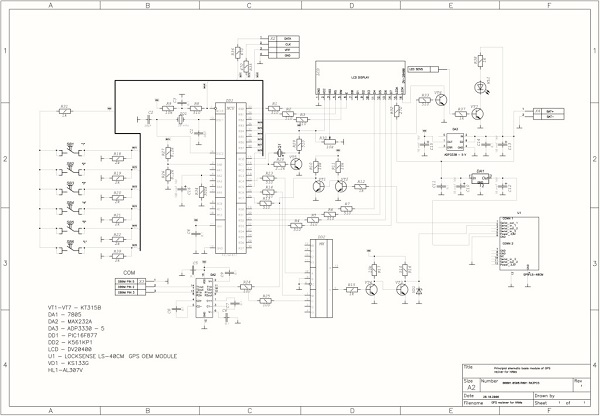
Все эти детали можно купить, а схему устройства – найти в интернете, но далеко не всем под силу разобраться, как сделать GPS-трекер своими руками.
Преимущества и недостатки самодельной конструкции
Если используется старый и ненужный телефон (смартфон), то основное преимущество его переделки в трекер – экономия. Если приобретать аппарат специально для этой цели, экономия от изготовления GPS-трекера своими руками практически неощутима. Конструкция из мобильного телефона и GPS-модуля получается довольно громоздкой, человеку носить ее с собой неудобно, а при установке в автомобиле велик риск обрыва проводов. Смартфон в качестве трекера или маячка использовать удобнее, но только для слежения за людьми. Его установка на автомобиле – это не самое удачное решение, оригинальный трекер обладает рядом преимуществ перед самоделкой:
- до года работает от батарейки;
- без всяких ухищрений подключается к бортовой сети, потребляя минимум энергии;
- предназначен для эксплуатации в более широком температурном диапазоне, чем телефон;
- благодаря герметичному корпусу может устанавливаться снаружи автомобиля;
- реагирует на удары, раскачивание авто;
- может комплектоваться тревожной кнопкой , микрофоном, различными датчиками.
Если использовать смартфон в качестве устройства скрытого слежения, функции коммуникатора он выполнять уже не сможет.
Лучше купить GPS-трекер или маячок, чем использовать самодельное устройство на базе смартфона или обычного мобильного телефона. Заводской трекер надежнее, удобнее в установке на транспортное средство, выполняет больше функций. Затраты на покупку трекера не так уж велики, а превращение смартфона в устройство слежения оправдано только при наличии ненужного аппарата.
Процесс
разборки навигатора eTrex Legend.
С
комментарием ведущего.
Разбор
пИнгвином навигатора Гармин Легенд, от
скуки в начале сентября.
Заранее
извиняюсь за минимум полезной информации,
но может кому интересно будет посмотреть.
Известно,
что летом пингвинов начинает добивать жара
и тоска по морозному воздуху и иногда тянет
на подвиг. Дабы не совершать чего-нибудь
разрушительного публично и при
подрастающем поколении, засел я тоскливым
сентябрьским вечерком с верно служившим 3
года (да продлит Всевышний его дни)
навигатором Легенда на работке.
Поводом тому послужили некоторые проблемы,
с которыми не могли спокойно
сосуществовать некоторые двуногие, коим
навигатор иногда давался на пользование в
летний период.
В принципе, известный эффект
отваливающейся резинки по периметру
девайса меня не напрягал. После нагрева
навигатора солнцем на банке лодки, резинка
стала скользить, смещаться и в конечном
счёте отваливалась от скотча, который в
свою очередь находился между корпусом и
резинкой. Вообще, как выяснилось, под
резинкой было подобие двустороннего скотча,
а под скотчем некая силиконообразная
клейкая ленточка. Ленточка непосредственно
“герметизировала” прибор и места выхода
кнопок.
Попытка
посадить резинку на секундный клей
провалилась с треском. Резинка
отваливалась, не было хорошей адгезии.
Нужен силиконовый герметик резиновый клей
или двусторонний скотч.
Будь она не ладна эта летняя рыбалка, зимой
навигатор не греется.
Так вот, всё-таки редко, но наглухо
вырубающий два или три из своих четырех
положений джойстик доставлял какое то
время очень неадекватные высказывания в
адрес буржуев из Гармин. И эта ситуация
естественно не нравится настоящему
пИнгвину, “ибо”(с) ни что так не омрачает
зимний отдых как негативные эмоции. Ну да
через годик после появления “проделок
империализма” было замечено, что если
взять навигатор за торцы двумя руками и
вспомнить силы возникающие при попытке
выжимание воды из полотенца (в роли
полотенца был навигатор), то джойстик в 90
процентах начинал тут же работать. Наверно
побоявшись суровых пИнгвинов, навигатор
понимал, что церемониться с ним не будут.
Правда, мириться с принудительной
прокачкой мышц рук в мои планы не входило.
Так,
о чём это я … сижу вот гляжу на шайтан
машину и думаю, а ведь если кто собрал, то
другой и разобрать может?
Может
чего, отвалилось в Тайваньской сборке, или
пайка ложная вскрылась, надо помочь верному
другу здоровье поправить. Благо руки
позволяют ещё с пинцетом работать.
Фото
1. Содрали совсем резинку и остатки скотча.
Всё делаем трезвыми, аккуратненько, без
лишнего насилия и приговариваем “я спокоен,
я спокоен, если встречу конструктора
Легенды то … я спокоен, я спокоен …”
Фото
2. Нежно поддеваем пинцетиком
силиконообразную ленточку, снимаем её и
вешаем на елку, она нам ещё пригодиться при
закрывании прибора.
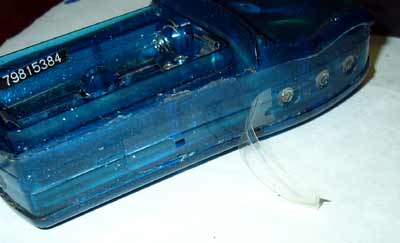
Фото
3. Очень аккуратно, чтоб не сломать жмем на
защелки (по две с боков и одна снизу)
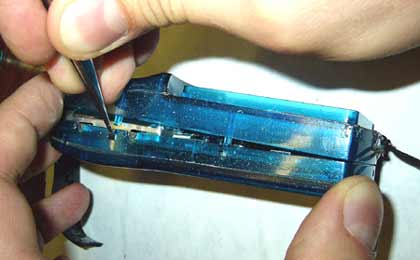
Фото
4. Тут выясняется, что какой то нехороший
человек залил клея в стык и корпус не хочет
открываться. Берем бритву и твердой рукой
пропиливаем заклеенную щель. Можно конечно
и скальпелем, но главное что бы режущий
инструмент не ушел внутрь корпуса, там
мелкосхемы…
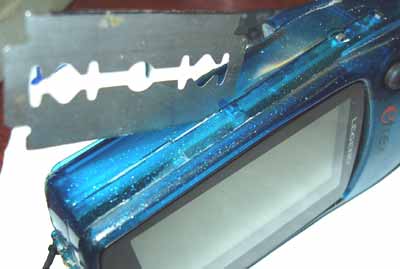
Фото
4. Через 10 минут пропиливания, приборчик
открывается после нажиманий на защелок с
боков. Пинцетиком аккуратно как вынимаем
разъём.
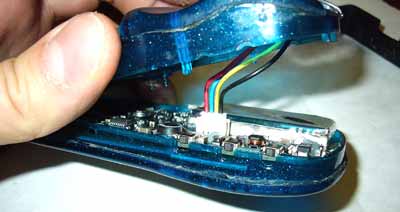
Фото
5. И приборчик открыт! Интересно до ужаса.
Видны элементы SMD, мелкосхемы Garmin, AMD, Samsung,
японская батарейка и какой то волосатый
синтетический мусор: -).
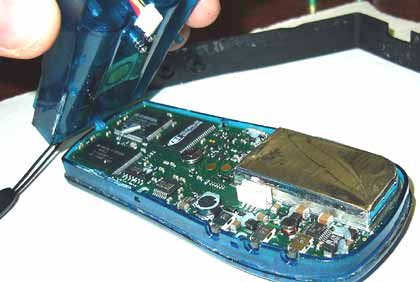
Фото
6. Наша цель джойстик. Переворачиваем платку
за торцы. А там шлейф на махоньком разъёме…
Не касаемся лапами элементов и шин. Помним,
что электроника боится статики. Друг
статического электричества это сухой
воздух и шерстяная с синтетической одежды.
Враг – влажный питерский воздух.
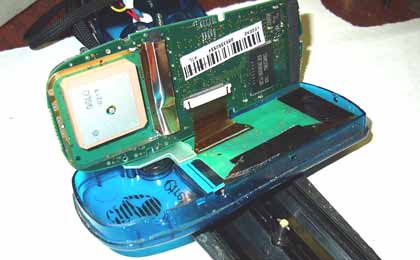
Фото
7. Вспомнив правило “не уверен закрой и
положи на место”, а также твердую руку
хирурга отковыриваем пинцетом черный зажим
на разъёме.
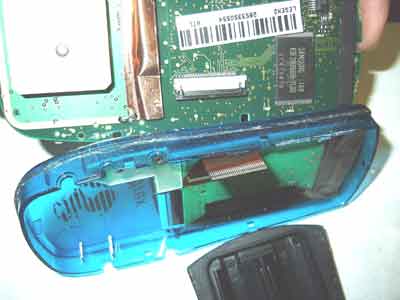
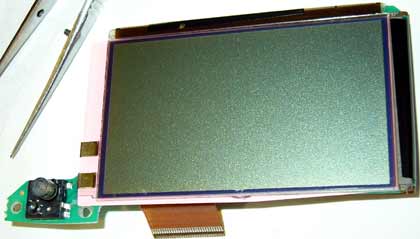
Фото
8. Вывинчиваем шурупы у джойстика и
надавливаем на джойстик со стороны
резиновой кнопки в корпусе. Получаем ЖК
экран висящий на шлейфах по двум сторонам
платы. Шлейф трогать низзя, экран хрупкая
вещь, на кой до такого докапываться!?
Осмотр
показал, что всё впаяно хорошо, джойстик
похоже неразборный. Короче, зря лезли…
Собираем всё обратно:-((
Фото
9. Внутренний голос подсказывает, что шлейф
вставлять лучше до постановки платы в
корпус … стремное занятие, не дай бог рука
соскочит … через пару минут шлейф в
разъеме… самое сложное позади. Естественно
всё происходит на чистом непыльном куске
бумаги.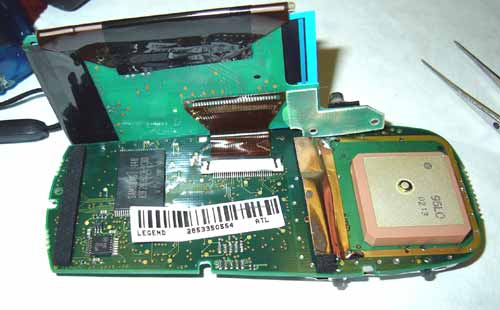
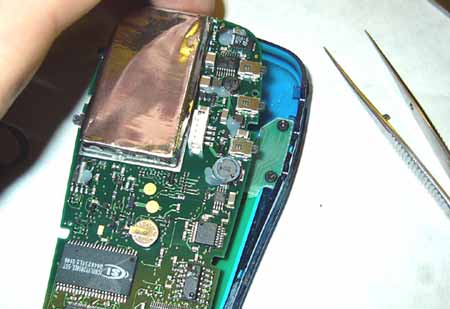
Фото
10. Нежно опускаем в корпус плату экрана с
джойстиком. Смещаем плату с антенной и
завинчиваем два самореза.
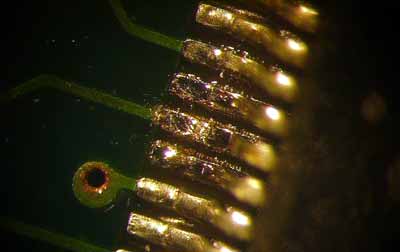
Фото
11. Ставим плату с антенной и ещё раз глядим
на пайку. Всё идеально. Но ведь надо же
придраться! Детальный осмотр пайки одной
микросхемы даёт три вывода без припоя
сверху! Ура, точим махонький 6 Вт паяльник и
с радостью лезем исправлять недостаток
работы восточных товарищей. Получается
конечно некрасиво, но надёжно. Ещё бы
заработало…
Фото
13. Собираем всё, смотрим нет ли лишних
деталей на столе и заклеиваем
силиконообразной липкой ленточкой по
периметру корпуса.
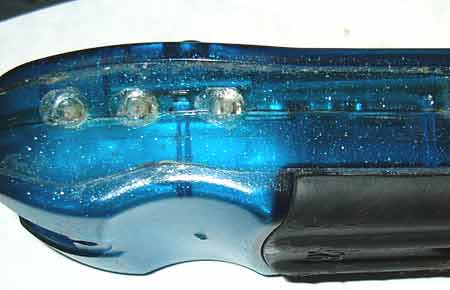
Фото
14. Включаем прибор и о счастье, он работает

1.
Глюки с джойстиком скорей всего связаны не
с ним, а с контактами шлейфа или внутри
многослойной платы и обычному “любителю
поковыряться” здесь не справиться;
2.
Лишний раз лазить туда не надо
3.
Анализ конструкции приводит к отсутствию
желания проверять “герметичность”
аппарата;
4.
Замена батарейки занятие неприятное,
похоже она контактной сваркой припаяна к
держателю… хотя может я и ошибаюсь;
5.
Замену кнопок (если они вдруг глючат) лучше
поручить опытным людям, специфика
поверхностного монтажа…
6.
Резинку надо клеить мягким герметиком или
двусторонним скотчем, чтобы иметь
возможность разобрать навигатор для
прикола следующим летом;-)
Небольшой
комментарий:
Во
первых, никому не рекомендую заниматься
подобными изысканиями «от скуки».
Попробуйте найти себе несколько другое
занятие. Такими вещами можно заниматься,
если Вы Рокфеллер или его близкий
родственник, или хотите найти причину
поменять свой навигатор на более новый в
связи с поломкой старого. Однако, если у Вас
есть реальная проблема, которая не
позволяет пользоваться навигатором и, как
следствие, создаёт угрозу Вашей
безопасности, можно попытаться заглянуть
внутрь, чтобы удостовериться в исправности
хотя бы электрических соединений внутри
навигатора.
Самое
главное, о чём постоянно нужно помнить при
разборке и сборке навигатора, это то, что он
является по совместительству приёмником
КВЧ (КРАЙНЕ высоких частот) и
специализированным компьютеров в полном
смысле этого слова. Первое означает, что
любое изменение настроек приёмного тракта
или встроенных преобразователей, может
привести в лучшем случае к ухудшению приёма
данных со спутников, а в худшем… Если Вы
скажете мне, что мол там всё запаяно и
нарушить ничего нельзя, то я со своей
стороны могу заверить Вас, что на таких
частотах на настройку может повлиять
простой волосок, упавший поблизости от
любого ВЧ узла. Никогда не забуду, как я
настраивал гетеродин на частоту «всего»
100МГц в одной из самодельных конструкций.. В
конце концов выяснилось, что причиной
шатания частоты являлось моё собственное
дыхание. Или можете глянуть на самодельные
конструкции приёмников спутникового
телевидения. Там, извините меня, одни болты.
Подкрутил болт тут — настроил частоту
первого тракта приёма, подкрутил там —
преобразователя… Причём резьба должна
была быть очень мелкой, так как счёт шёл на
микроны.
Это
что касается приёмника навигатора. Второе —
это компьютер. Компьютер, это по
определению высокая степень интеграции и
насыщенности компонентами в очень
маленьком объёме. Поэтому залезать туда с
паяльником я категорически не советую.
Расстояние между ножками микросхем
составляет десятые доли миллиметра.
Поэтому в результате Вы можете получить
одну большую ножку, залитую припоем. А снять
припой всегда труднее, чем положить. При
этом неизбежен перегрев как самой
микросхемы или шлейфа, так и окружающих
элементов, включая сам текстолит. А это
верная дорога к покупке нового навигатора
взамен сломанного. Кроме того, случайно
соскочивший инструмент, оставивший еле
заметную царапину на плате или элементе,
скорее всего заставит Вас раскошелится на
всю стоимость нового навигатора.
Теперь
по поводу джойстика. По роду своей работы, я
частенько встречался с неисправностями
подобных переключателей. Неисправность,
как правило, заключалась в нечётком
срабатывании контактов. В 80% случаев
устранить или значительно улучшить работу
этого узла удавалось простым промыванием
спиртом. Нужно обильно смочить кнопки
спиртом так, чтобы спирт попал внутрь и
активно щёлкать при этом кнопками,
непрерывно добавляя спирт. Спирт должен
быть чистым и не давать разводов. Таким
образом вся грязь будет вымываться и
вытекать, а оксидная плёнка стираться.
Вообще,
чаще всего слышны жалобы не на джойстик, а
на нарушение контактов дисплея, что
выражается в неправильном отображении
символов и прочих изображений на экране.
Как я читал на форумах, народ исправляет
такую неисправность простым
подкладыванием резинки та, что усилие
прижима дисплея немного увеличивается.
Этого бывает достаточно, чтобы
восстановить контакт. По сути это же
происходит при небольшой деформации
корпуса.
Кстати,
батарейка на плате таковой на самом деле не
является. Это так называемый ионистор —
конденсатор очень большой ёмкости. Именно с
его помощью навигатор хранит данные о
положении спутников и при включении
пересчитывает их под текущее время. Часы,
кстати, тоже питаются от ионистора. поэтому
и не рекомендуется надолго оставлять
навигатор без батареек. В этом случае может
произойти полный сброс данных и в следующий
раз может потребоваться холодный старт.
Кроме этого, как для любого конденсатора,
лучше, когда он работает. Помните? Оксидные
конденсаторы без работы теряют свою
ёмкость через 2-3 года, а работающие без
вопросов работают лет 10-15.
Ещё
одно замечание. Одно время по сети прошла
информация о том, что в корпусе навигатора
закачан специальный газ, и что разбирая его,
Вы теряете его защиту. На самом деле,
однажды я видел один военный прибор
содержащий КВЧ приёмник в корпусе,
заполненном газом. Это придавало
электронике стабильность за счёт
отсутствия окисления и чего-то ещё. Но если
бы Вы видели корпус этого аппарата — три
герметичных корпуса. Если посмотреть с этой
точки зрения на корпус навигатора, то можно
предположить, что любого газа хватает
только на время его транспортировки до
продавца. Так что я не разделяю мнения о
присутствии какого-то газа внутри корпуса
бытовых навигаторов.
А
вот герметичность при сборке нужно
обеспечивать обязательно. И дело здесь не в
том, чтобы заниматься с ним дайвингом (под
водой сигналы GPS не распространяются), а в
том, чтобы исключить попадание внутрь
сырости в любом виде. Чаще всего это
происходит от сырого воздуха, а не от капель
дождя. В связи с этим рекомендую по
возможности делать сборку когда воздух в
помещении максимально сухой. Ну ту уж как
получится. Тем более, что про статику автор
статьи всё правильно сказал. В связи с этим
рекомендую первым делом касаться любого
экрана, соединённого с общим проводом схемы,
а дальше уже можно трогать всё остальное.
Экранов в навигаторе полно, так что проблем
не будет. Тоже самое рекомендую делать и с
компьютерными комплектующими.
0. Введение
Все вы уже наверняка сталкивались с GPS-навигаторами. Так вот, прежде чем отважиться на покупку этого девайса — запомните: не все gps-навигаторы одинаковы полезны!
Это где-то зарубежом можно пойти магазин и купить хороший товар. В нашей стране отправляясь в магазин нужно знать, что именно
ты хочешь купить, и сколько это должно стоить. Иначе тебя наебут как лоха и обдерут как липку.
Вот и сейчас с завидным постоянством находятся люди, которые приходят в «Эльдорадо», подзывают продавца, и говорят: «мне нужен gps-навигатор». И выходят они из этого магазина с откровенной хуйнёй, купленной за огромные деньги.
Например, недавно товарищи таким вот образом купили навороченный Pioneer Avic S2
за 10.000 рублей
с функциями:
. адаптера громкой связи Bluetooth для сотового телефона
. MP3-плеера
. мультимедийного просмотра фотографий
Короче, все функции, кроме одной единственной — навигации. Подумаешь, какая мелочь..
Потому что не пришло в голову товарищам при покупке навигатора задать продавцу один единственный вопрос: «А карта нашего города там есть?
«
Потому что не приходит в голову сраной фирме iGo
, что Россия — это не только Москва и Питер — но ещё и дофига разных мелких городов, типа Липецка, Воронежа, Саратова, Орла и Урюпинска, и т.д.
Потому что не приходит в голову ебланам из Эльдорадо, что не надо продавать на российской периферии навигаторы, для которых карт этой самой переферии нет, не было, и ближайшее время не предвидится — за бесперспективностью этого занятия для зарубежного разработчика.
1. Сравнительный анализ навигационных систем
Между тем, были бы мои товарищи в теме — купили бы Garmin Nuvi 205
за 8.000 руб
— для которого есть карты 63 регионов России, все областные центры нанесены минимум — с названиями улиц, а половина — с контурами и нумерацией домов.
Но нет, полки магазинов у нас завалены всяческими TomTom
, Nec
, Pioneer
, и кучей noname китайских поделок, типа MIO
, Orion
или Shivaki
. Встречаются и вовсе загадочные девайсы с единственной надписью «GPS» на морде.
Став счастливым обладателем этого устройства, люди с разочарованием обнаруживают, что их 500.000-й город на карте изображён одной единственной точкой на перекрёстке федеральных трасс. И более-менее подробные карты есть только Москвы, Петербурга, и ещё в лучшем случае десятка крупных городов России.
Вот краткий сравнительный анализ покрытия карт навигации на 01.03.2009:
Не текущий момент по картографическому покрытию безусловно лидирует Garmin, на втором месте — Навител. Остальные системы навигации подойдут, пожалуй, лишь тем, кто предпочитает не выезжать на своём автомобиле за пределы МКАДа.
3. Виды GPS-навигаторов
Если вам достался навигатор Garmin — радуйтесь: вы можете купить (или скачать;) свежие карты — и ездить по ним.
Если у вас КПК под Windows Mobile или Palm OS, или интеллектуальный телефон под Symbian»ом — тоже не проблема: скачайте Garmin Mobile XT
, разлочьте, залейте карты — и получите полноценный Garmin.
Но что делать если у вас уже есть некий аппаратный навигатор с совершенно не устраивающим вас программным обеспечением?
4. Что такое PNA?
Глобализация и лень производителей даёт очевидные преимущества. Сейчас на рынке появилось огромное количество устройств PNA
(Personal Navigation Assistant) — на базе.. Windows CE
! Все Pioneer»ы, MIO, JJ-Connect»ы — это именно такие устройства.
Краткая теория, чтобы вы понимали о чём речь. Фактически, такое устройство представляет собой миниатюрный компьютер, с миниатюрной виндой, управляемый вместо мышки сенсорным дисплеем. Правда, производитель предпринял все меры, чтобы вы об этом никогда не догадались: вместо виндовой заставки обычно заставка производителя, вместо рабочего стола — специальная программа, ограничивающая пользователя рабочим меню устройства с собственными функциями навигации и настроек системы.
ПЛЮС — в том, что обойдя оболочку производителя, и получив доступ к винде — мы можем установить на девайсе кучу нужного и оригинального софта
, и вообще использовать его как полноценный КПК. Умельцы сообщают о фактах установки на автомобильные навигаторы различных игр, книгочиталок, видеоплееров и даже офисных приложений .
МИНУС — это кпк, и кпк под виндой. А винда
, как известно, умеет глючить, и иногда даже сваливаться. Хоть WinCE и заявляется как операционная система с повышенной устойчивостью — неосторожные действия пользователя при общении напрямую с виндой могут превратить ваш pna в безответный бесполезный девайс.
5. Установочные файлы
Некоторые умные производители (например Pioneer
) ставят на кпк две флешки — рабочую и резервную — всегда доступную только для чтения, и дают возможность производить так называемый «холодный reset
» — когда содержимое рабочей флеш картой с установленной виндой и программным обеспечением затирается содержимом резервной флешки. С одной стороны это надёжно — привести такой кпк в нерабочее состояние довольно проблематично. С другой — не очень удобно: весь установленный вами софт может быть уничтожен одним нажатием ручки и заменён на стандартную заводскую систему.
Выкручиваются из этой ситуации довольно просто: в корень внешней SD-карточки кладётся стандартный файл autorunce.exe
, который запускается автоматом после холодного reset»а и обнаружения карточки, и устанавливает весь необходимый софт из файла mnavdce.cab.
Скачать набор наиболее часто используемых утилит WinCE можно отсюда: utils.zip
. Рекомендую скачать и распаковать в отдельный каталог на SD-карте — они нам ещё пригодятся.
7. Влазим внутрь
Итак, перед нами лежит выключенный pna со стандартной менюшкой. Обычно там есть команды «Навигация», «Приложения» и «Настройки». При нажатии на кнопку Навигация запускается некая сторонняя софтина, например:
Автоспутник на JJ-Connect»е
. Навител Навигатор на Shivaki
. iGo на Pioneer»е.
Таким образом, на стандартном pna оболочки две: первая оболочка — показывает меню, а вторая — осуществляет навигацию. При этом рабочий стол WinCE и панель задач скрыты. «Разлочка
» устройства может выполняться несколькими способами, в зависимости от устройства, и от того, что именно вы хотите добиться.
1 вариант: замена навигационной программы на другую
. 2 вариант: замена стандартного меню на собственное настраиваемое
. 3 вариант: отмена всех программных оболочек и запуск рабочего стола
Мы с вами рассмотрим первый вариант, как наиболее безопасный. Второй и третий варианты разлочки следует выполнять крайне аккуратно — так как некоторые устройства при неудачной попытке запуска навигационного меню отключаются от внешнего мира и перестают реагировать на события.
Если вы всё же хотите разлочить свой pna до уровня кпк — читайте соответствующие темы на форуме . И прежде чем заниматься этим, особое внимание уделите теме «Как не убить собственный навигатор
«.
Особенно это актуально тем, у кого навигатор с одной единственной флешкой, а дырочка «reset» с боку устройства выполняет не полноценное восстановление ОС и всех установленных программ — а всего лишь обычную перезагрузку. Заметьте, таких моделей навигаторов БОЛЬШИНСТВО.
Неловкое движение в реестре, или нечаянный запуск форматирования системной флеш-карты из Панели управления — приведёт к большому геморрою в попытках оживить устройство.
8. Начинаем разлочку
Запомните одну аксиому: не смотря на то, что все способы разлочки схожи, универсальных способов, которые бы без изменений подходили к любому девайсу — не существует. Поэтому выполняя каждую операцию по разлочке нужно понимать, что именно ты сейчас делаешь, и к каким последствиям это приведёт.
Первый и второй варианты разлочки сводятся обычно к замене exe-шника
навигационной программы или стартового меню на нужное приложение (для чайников подробное объяснение ).
Вы-первых, надо понять, как устройство подключается к компьютеру. Внешнюю SD-карточку устройства всегда можно засунуть в карт-ридер, а само устройство обычно подключается usb-шнурком. Тут есть два варианта: либо оно напрямую видится в системе как дисковый накопитель, либо для того, чтобы обмениваться с устройством файлами вам придётся установить Microsoft ActiveSync
.
То есть, нам нужно получить доступ к файловой системе
самого устройства, и его внешней SD-карты. После чего эмпирическим путём находим (угадываем), где лежит exe-шник навигационной программы. В зависимости от производителя устройства, он может располагаться на карте памяти, а может и на внутренней флеш-карте устройства.
Например:
. SDMMCNavitelNavitel.exe
. SDMMCMobileNavigatorMobileNavigato r.exe
Первое, что я обычно делаю — переименовываю старый exe-шник — например, дописывая к имени символ «1»: MobileNavigator1.exe. А на его место кладём уже знакомый на cecmd.exe, названный оригинальным именем: MobileNavigator.exe.
По-человечески отключаем навигатор от компьютера, перегружаем, дожидаемся появления меню, и выбираем пункт «Навигация». Если всё сделано правильно — вместо навигационной программы перед вами появится файловый менеджер Total Commander для WinCE.
9. Исследуем устройство
Что нам это даёт? Во-первых, можно поискать информацию в сети не только по имени прибора, зачастую яндексу с гуглом неизвестному — но и по кодовому идентификатору системы. Случается что приборы, продаваемые под различными торговыми марками, внутри полностью идентичны.
Вы-вторых — теперь мы знаем под какую версию ОС, процессор и разрешение экрана следует искать софт.
Хотите получить из навигатора полноценный кпк? Зайдите в папку WINDOWS и запустите explorer.exe. Затем воспользуйтесь утилитой TaskbarShow.exe из комплекта Utils.zip . И вот перед вами полноценный КПК, с меню Пуск и Панелью задач.
10. Знакомимся с Garmin Mobile XT
Дальнейший план действий понятен: вместо Exe-шника надо прикрутить то, что нам нужно. Это может быть одна из нескольких программ , реализующих интерактивное пользовательское меню. В него вы сможете встроить запуск любых навигационных систем, игрушек, и просто разных программ.
В нашем более простом случае — это должна быть навигационная система на базе программы Garmin Mobile XT
— позволяющей работать с картами Garmin. Основная проблема заключается в том, что официальные версии этой программы выпущены под Windows Mobile, Symbian и Palm — но только не под WinCE.
Если ещё год лет назад назад эта проблема была неразрешима — то сейчас умельцы выпустили уже несколько пакетов Garmin Mobile XT под WinCE. Это стало возможным вследствии того, что ядра систем WinCE и Windows Mobile во многом идентичны.
Вот ссылки на эти пакеты:
. GarminMobXTWinCE.zip
. GarminMobileXTforWindowsCE_50010w.rar
. GarminMobileXTforWindowsCE_50020w.7z
Сложно сказать, какой именно пакет подойдёт к вашей системе. Если у вас версия WinCE 5.00.20 — рекомендую начать с GarminMobileXTforWindowsCE_50020w.7z, если ниже — с GarminMobileXTforWindowsCE_50010w.rar В сети можно найти также множество других сборок, в том числе и под разлочку конкретных устройств.
11. Скрипт для запуска Garmin
Чтобы запустить Garmin Mobile XT на WinCE недостаточно вызвать Que.exe. Сборки хороши тем, что в них уже встроен скрипт на языке MortScript для запуска приложения. Обычно этот скрипт называется Garmin.mscr и содержит следующие действия:
1) Проверка: если Garmin Mobile XT
уже запущено — то просто активируем её окно:
If(WndExists(«Garmin Mobile XT»))
Show(«Garmin Mobile XT»)
Exit
EndIf
. 2) Запускаем explorer.exe
(если он до сих пор не запущен). Если ваш GMXT вываливается с ошибкой «Read access violation at data address 0xFFFFFFFC» — значит скорее всего у вас не запущен explorer.exe, а garmin»у он нужен:
If(not ProcExists(«explorer.exe»))
Run(«windowsexplorer.exe»)
Sleep(400)
EndIf
. 3) Не смотря на то, что explorer.exe для работы garmin»а нужен, панель задач
будет только мешаться и заслонять его окно. Чтобы избавиться от неё воспользуемся утилитой TaskbarHide.exe из того же Utils.zip :
Run(SystemPath(«ScriptPath»)»TaskbarHide.exe»)
Sleep(500)
Run(SystemPath(«ScriptPath»)»TaskbarHide.exe»)
. 4) Копируем настройки
GMXT с SD-карты на внутреннюю флешку устройства. Если не сохранять настройки на SD-карте — программа будет каждый раз забывать их, запускаясь с настройками по-умолчанию.
XCopy(SystemPath(«ScriptPath»)»Settings*.*», «Garmin», TRUE)
. 5) Запускаем Garmin Mobile XT
и дожидаемся завершения его работы:
RunWait(SystemPath(«ScriptPath»)»..AppsWMque.exe»)
. 6) После завершения работы приложения — забираем его настройки
обратно на SD-карту:
XCopy(«Garmin*.*», SystemPath(«ScriptPath»)»Settings», TRUE)
. 7) Возвращаем панель задач на место. В противном случае при следующем запуске explorer»а её не будет видно:
Run(SystemPath(«ScriptPath»)»TaskbarShow.exe»)
. 8) Отстреливаем explorer.exe
— обычно навигатору он без надобности:
If(ProcExists(«explorer.exe»))
Kill(«explorer.exe»)
EndIf
Вот такой вот скрипт получился. Запускаем, пробуем. Если при запуске получаем сообщение «»ProcExist» requires toolhelp.dll» — добавляем в каталог со скриптов библиотеку toolhelp.dll
из пакета Utils.zip .
12. Разлочиваем Garmin Mobile XT
При первом запуске GMXT вас обрадует сообщение: мол, дескать — купи меня! Смело отправляем хитрую программу куда подальше с такими идеями — выбирая пункт меню «Соединение с Garmin GPS». Если вы не видите на экране этого пункта, и последняя команда у вас «Ключ продукта» — значит программа неправильно определила размеры экрана устройства.
Выслушав, что без GPS-приёмника производства Garmin программа работать не будет — выбираем язык и попадаем в основное меню программы. Если вы видите эту картинку — 3/4 вашего тяжкого пути уже пройдено. Заходим в меню «Настройки» -> «О системе», и переписываем на бумажку ID карты памяти (обычно состоящий из 10 цифр).

Выключаем прибор, снова вставляем карту в карт-ридер. Запускаем генератор ключей для карт Garmin. Ссылку давать не буду, но в интернете его навалом. Вам нужна версия генератора не ниже 1.5.
В строке Unit ID
вводим ID карты памяти. В строке Software Product — выбираем Garmin Mobile XT. Нажимаем верхнюю кнопку Generate. Получится серийник для разлочки Garmin Mobile XT под сторонние (не Garmin) GPS-приёмники. На мобильном устройстве, в папке Garmin создаём текстовый файл sw.unl
Продолжаем работать с генератором ключей. В строке Map Product
указываем. Появится диалоговое окно. Для набора карт «Дороги России версии 5.xx» вводим FID=1280, нажимаем OK. Нажимаем нижнюю кнопку Generate. Получаем серийник для разлочки карт «Дороги России» на данном устройстве. На мобильном устройстве, в папке Garmin создаём текстовый файл gmapsupp.unl
Записываем в него единственную строчку — с получившимся серийным номером — хотя бы с помощью редактора «Блокнот».
Если всё сделано правильно, программа разлочена.
13. Устанавливаем карты
Устанавливаем базовую карту мира для Garmin Mobile XT. Для этого скачиваем с официального сайта garmin файлик GarminMobileXTFreeBasemap_4xxxx.exe
. Запускаем установку, программа находит карту памяти в картридере, и сама предлагает установиться туда.
Если ваша сборка GMXT под WinCE не включала в себя голосовые файлы Garmin Mobile XT (посмотреть их наличие можно в папке Voice) — скачиваем с официального сайта GarminMobileXTSupportFiles_4xxxx.exe
. Аналогичным образом запускаем установку, программа находит карту памяти нашего мобильного устройства, и сама предлагает установиться туда.
Добываем из интернета карту «Дороги России 5.11
» Она должна представлять собой.img файл размером около 490 Мб. Если добыить неоткуда — выдираем из официального дистрибутива map_updater_5_11.exe, который пока ещё можно скачать с сайта Garmin совершенно свободно. В процессе установки программа распаковывает во временный каталог файл gmapsupp.img, который можно оттуда забрать — как только появится первое диалоговое окно с просьбой подключить обновляемое устройство к компьютеру. Сразу оговорюсь, что для версий 5.12 и 5.13 такой вариант уже не прокатывает.
Вытащенный файл gmapsupp.img версии 5.11
кладём в отдельную папку, и запускаем пакет GMapTool
, который можно скачать отсюда :
. В список файлов добавляем наш gmapsupp.img.
. Переходим на закладку Write ставим галочку Insert unlock code
. и вводим в поле код из файла gmapsupp.unl.
. Жмём write all и проверяем, что в логах нет ошибок.
. Копируем исправленный gmapsupp.img в папку Garmin карты памяти устройства.
Запускаем map_updater_5_12.exe
и обновляем карты до версии 5.12, затем map_updater_5_13.exe
— до версии 5.13.
Процесс установки карт завершён. По-человечески вынимаем флешку из картридера, вставляем в устройство и запускаем Garmin.
14. Если garmin не видит gps-приёмника
На многих pna-приборах возможна ситуация, когда правильно разлоченная GMXT уже не предлагает зарегистрироваться — но всё равно упорно не видит GPS-приёмник. Это вызвано тем, что виртуальный COM-порт, через который подключен к WinCE встроенный GPS-приёмник уже занят каким-то другим штатным приложением. Для выхода из подобной ситуации создана программа Port Splitter
, о которой говорилось ранее.
Она предназначена для «расшаривания» одного COM-порт, на котором работает GPS-приёмник между несколькими приложениями — путём трансляции с него данных на виртуальные COM-порты: COM1..COM9. Файл Port Splitter.exe нужно поместить в ту же папку, где лежит скрипт для запуска GMXT — garmin.mscr.
Существует два варианта работы программы Port Splitter:
. включительно по версию 1.20 программа хранит свои настройки в реестре
. версия 1.30 сохраняет настройки в файле settings.dat (который почему-то всегда датирован 01.01.2007)

Запускаем Port Splitter — должно появиться окно программы. Выбираем входящий порт, на котором висит встроенный GPS-приёмник устройства. Обычно это COM7
. Устанавливаем скорость обмена данными — обычно это 9600 бод
. Скорость и номер вашего COM-порта можно узнать, запустив старую навигационную программу и заглянув в её настройки.
Добавляем в список исходящих портов хотя бы один порт, на который будем раздавать сигналы с устройства. Допустим, это будет COM0
. Обязательно устанавливаем галочку «Автозапуск». Нажимаем «Старт», затем «ОК» в заголовке окна. Окно должно исчезнуть.
Запускаем GMXT и убеждаемся, что GPS-приёмник найден. Если вы находитесь в помещении — не ждите, что будут найдены спутники. Но приёмник программа должна распознать, и начать процесс поиска спутников.
Снова запускаем Port Splitter.exe. Нажимаем «Стоп», затем «Exit». Внимательно смотрим в каталог, где располагалась программа — там должен появиться файл Settings.dat
. Копируем его под именем Settings.bak
. Это делается для того, чтобы если по какой-то причине настройки порт-сплиттера слетят — при следующем запуске восстановить их из резервного файла.
Для того, чтобы автоматизировать этот процесс — добавляем в garmin.mscr между 3) и 4) пунктами — следующие строки:
Copy(SystemPath(«ScriptPath»)»Settings.bak», SystemPath(«ScriptPath»)»Settings.dat», TRUE)
If(not ProcExists(«Port Splitter.exe»))
Run(SystemPath(«ScriptPath»)»Port Splitter.exe»)
Sleep(500)
EndIf
15. Последние штрихи

Проверяем, что при запуске скрипта garmin.mscr — запускается GMXT, которая видит спутники, определяет текущие координаты (на открытом воздухе) и нормально показывает детальные карты.
Для этого заходим в меню «Куда» -> «Адрес» -> Липецк (или любой другой областной центр), ул.Ленина, д.1. После того, как программа нашла наш дом, или по крайней предложила дома с похожими номерами — нажимаем кнопку «На карте». Максимально приближаемся, и убеждаемся что контуры домов видны.
Теперь нужно сделать так, чтобы по кнопке «Навигации» у нас запускался не cecmd.exe — а GMXT. Воспользуемся пакетом runme.zip
, состоящим из трёх файлов:
. runme.mscr — произвольного скрипта на языке MortScript
. MortScript.exe — интерпретатора языка MortScript
. runme.exe — программы, единственная задача которой — запустить скрипт, имя которого совпадает с именем.exe-файла.
Ищем, как называется и где находится exe-файл, который отвечает за систему навигации (его мы подменяли в разделе 8). Например, если он называется Navitel.exe и лежит в папке Navitel SD-карты — переименовываем runme.exe и runme.mscr в Navitel.exe и Navitel.mscr соответственно, и кладём их в ту же папку на карте.
Редактируем Navitel.mscr:
Errorlevel(«warn»)
RunWait(SystemPath(«ScriptPath»)»..GarminRunGMXTGarmin.mscr»)
Ставим флешку обратно в устройство, перегружаем, и пробуем: при нажатии кнопки «Навигация» должен запуститься GMXT.
16. Заключение
Не получилось?
Внимательно выполняем по шагам всё сначала. Курим форум до чувства полного просветления. Аффтар уже ставил GMXT на Pioneer, на Voxtel и на Shivaki — и со всей ответственностью заявляет: универсальных способов разлочки, которые бы без единого изменения изменения подходили к каждому девайсу — НЕ СУЩЕСТВУЕТ!
Получилось?
Говорим Спасибо аффтару:)
В качестве примера — пакет для разлочки навигатора Shivaki (естественно, без карт) — можно скачать (43 Мб)
.
С нетерпением жду, когда наконец я смогу поставить Garmin Mobile XT на свой пылесос и подключить к «живому журналу» свою микроволновку..
Процесс
разборки навигатора eTrex Legend.
С
комментарием ведущего.
Разбор
пИнгвином навигатора Гармин Легенд, от
скуки в начале сентября.
Заранее
извиняюсь за минимум полезной информации,
но может кому интересно будет посмотреть.
Известно,
что летом пингвинов начинает добивать жара
и тоска по морозному воздуху и иногда тянет
на подвиг. Дабы не совершать чего-нибудь
разрушительного публично и при
подрастающем поколении, засел я тоскливым
сентябрьским вечерком с верно служившим 3
года (да продлит Всевышний его дни)
навигатором Легенда на работке.
Поводом тому послужили некоторые проблемы,
с которыми не могли спокойно
сосуществовать некоторые двуногие, коим
навигатор иногда давался на пользование в
летний период.
В принципе, известный эффект
отваливающейся резинки по периметру
девайса меня не напрягал. После нагрева
навигатора солнцем на банке лодки, резинка
стала скользить, смещаться и в конечном
счёте отваливалась от скотча, который в
свою очередь находился между корпусом и
резинкой. Вообще, как выяснилось, под
резинкой было подобие двустороннего скотча,
а под скотчем некая силиконообразная
клейкая ленточка. Ленточка непосредственно
“герметизировала” прибор и места выхода
кнопок.
Попытка
посадить резинку на секундный клей
провалилась с треском. Резинка
отваливалась, не было хорошей адгезии.
Нужен силиконовый герметик резиновый клей
или двусторонний скотч.
Будь она не ладна эта летняя рыбалка, зимой
навигатор не греется.
Так вот, всё-таки редко, но наглухо
вырубающий два или три из своих четырех
положений джойстик доставлял какое то
время очень неадекватные высказывания в
адрес буржуев из Гармин. И эта ситуация
естественно не нравится настоящему
пИнгвину, “ибо”(с) ни что так не омрачает
зимний отдых как негативные эмоции. Ну да
через годик после появления “проделок
империализма” было замечено, что если
взять навигатор за торцы двумя руками и
вспомнить силы возникающие при попытке
выжимание воды из полотенца (в роли
полотенца был навигатор), то джойстик в 90
процентах начинал тут же работать. Наверно
побоявшись суровых пИнгвинов, навигатор
понимал, что церемониться с ним не будут.
Правда, мириться с принудительной
прокачкой мышц рук в мои планы не входило.
Так,
о чём это я … сижу вот гляжу на шайтан
машину и думаю, а ведь если кто собрал, то
другой и разобрать может?
Может
чего, отвалилось в Тайваньской сборке, или
пайка ложная вскрылась, надо помочь верному
другу здоровье поправить. Благо руки
позволяют ещё с пинцетом работать.
Фото
1. Содрали совсем резинку и остатки скотча.
Всё делаем трезвыми, аккуратненько, без
лишнего насилия и приговариваем “я спокоен,
я спокоен, если встречу конструктора
Легенды то … я спокоен, я спокоен …”
Фото
2. Нежно поддеваем пинцетиком
силиконообразную ленточку, снимаем её и
вешаем на елку, она нам ещё пригодиться при
закрывании прибора.
Фото
3. Очень аккуратно, чтоб не сломать жмем на
защелки (по две с боков и одна снизу)
Фото
4. Тут выясняется, что какой то нехороший
человек залил клея в стык и корпус не хочет
открываться. Берем бритву и твердой рукой
пропиливаем заклеенную щель. Можно конечно
и скальпелем, но главное что бы режущий
инструмент не ушел внутрь корпуса, там
мелкосхемы…
Фото
4. Через 10 минут пропиливания, приборчик
открывается после нажиманий на защелок с
боков. Пинцетиком аккуратно как вынимаем
разъём.
Фото
5. И приборчик открыт! Интересно до ужаса.
Видны элементы SMD, мелкосхемы Garmin, AMD, Samsung,
японская батарейка и какой то волосатый
синтетический мусор: -).
Фото
6. Наша цель джойстик. Переворачиваем платку
за торцы. А там шлейф на махоньком разъёме…
Не касаемся лапами элементов и шин. Помним,
что электроника боится статики. Друг
статического электричества это сухой
воздух и шерстяная с синтетической одежды.
Враг – влажный питерский воздух.
Фото
7. Вспомнив правило “не уверен закрой и
положи на место”, а также твердую руку
хирурга отковыриваем пинцетом черный зажим
на разъёме.
Фото
8. Вывинчиваем шурупы у джойстика и
надавливаем на джойстик со стороны
резиновой кнопки в корпусе. Получаем ЖК
экран висящий на шлейфах по двум сторонам
платы. Шлейф трогать низзя, экран хрупкая
вещь, на кой до такого докапываться!?
Осмотр
показал, что всё впаяно хорошо, джойстик
похоже неразборный. Короче, зря лезли…
Собираем всё обратно:-((
Фото
9. Внутренний голос подсказывает, что шлейф
вставлять лучше до постановки платы в
корпус … стремное занятие, не дай бог рука
соскочит … через пару минут шлейф в
разъеме… самое сложное позади. Естественно
всё происходит на чистом непыльном куске
бумаги.
Фото
10. Нежно опускаем в корпус плату экрана с
джойстиком. Смещаем плату с антенной и
завинчиваем два самореза.
Фото
11. Ставим плату с антенной и ещё раз глядим
на пайку. Всё идеально. Но ведь надо же
придраться! Детальный осмотр пайки одной
микросхемы даёт три вывода без припоя
сверху! Ура, точим махонький 6 Вт паяльник и
с радостью лезем исправлять недостаток
работы восточных товарищей. Получается
конечно некрасиво, но надёжно. Ещё бы
заработало…
Фото
13. Собираем всё, смотрим нет ли лишних
деталей на столе и заклеиваем
силиконообразной липкой ленточкой по
периметру корпуса.
Фото
14. Включаем прибор и о счастье, он работает

1.
Глюки с джойстиком скорей всего связаны не
с ним, а с контактами шлейфа или внутри
многослойной платы и обычному “любителю
поковыряться” здесь не справиться;
2.
Лишний раз лазить туда не надо
3.
Анализ конструкции приводит к отсутствию
желания проверять “герметичность”
аппарата;
4.
Замена батарейки занятие неприятное,
похоже она контактной сваркой припаяна к
держателю… хотя может я и ошибаюсь;
5.
Замену кнопок (если они вдруг глючат) лучше
поручить опытным людям, специфика
поверхностного монтажа…
6.
Резинку надо клеить мягким герметиком или
двусторонним скотчем, чтобы иметь
возможность разобрать навигатор для
прикола следующим летом;-)
Небольшой
комментарий:
Во
первых, никому не рекомендую заниматься
подобными изысканиями «от скуки».
Попробуйте найти себе несколько другое
занятие. Такими вещами можно заниматься,
если Вы Рокфеллер или его близкий
родственник, или хотите найти причину
поменять свой навигатор на более новый в
связи с поломкой старого. Однако, если у Вас
есть реальная проблема, которая не
позволяет пользоваться навигатором и, как
следствие, создаёт угрозу Вашей
безопасности, можно попытаться заглянуть
внутрь, чтобы удостовериться в исправности
хотя бы электрических соединений внутри
навигатора.
Самое
главное, о чём постоянно нужно помнить при
разборке и сборке навигатора, это то, что он
является по совместительству приёмником
КВЧ (КРАЙНЕ высоких частот) и
специализированным компьютеров в полном
смысле этого слова. Первое означает, что
любое изменение настроек приёмного тракта
или встроенных преобразователей, может
привести в лучшем случае к ухудшению приёма
данных со спутников, а в худшем… Если Вы
скажете мне, что мол там всё запаяно и
нарушить ничего нельзя, то я со своей
стороны могу заверить Вас, что на таких
частотах на настройку может повлиять
простой волосок, упавший поблизости от
любого ВЧ узла. Никогда не забуду, как я
настраивал гетеродин на частоту «всего»
100МГц в одной из самодельных конструкций.. В
конце концов выяснилось, что причиной
шатания частоты являлось моё собственное
дыхание. Или можете глянуть на самодельные
конструкции приёмников спутникового
телевидения. Там, извините меня, одни болты.
Подкрутил болт тут — настроил частоту
первого тракта приёма, подкрутил там —
преобразователя… Причём резьба должна
была быть очень мелкой, так как счёт шёл на
микроны.
Это
что касается приёмника навигатора. Второе —
это компьютер. Компьютер, это по
определению высокая степень интеграции и
насыщенности компонентами в очень
маленьком объёме. Поэтому залезать туда с
паяльником я категорически не советую.
Расстояние между ножками микросхем
составляет десятые доли миллиметра.
Поэтому в результате Вы можете получить
одну большую ножку, залитую припоем. А снять
припой всегда труднее, чем положить. При
этом неизбежен перегрев как самой
микросхемы или шлейфа, так и окружающих
элементов, включая сам текстолит. А это
верная дорога к покупке нового навигатора
взамен сломанного. Кроме того, случайно
соскочивший инструмент, оставивший еле
заметную царапину на плате или элементе,
скорее всего заставит Вас раскошелится на
всю стоимость нового навигатора.
Теперь
по поводу джойстика. По роду своей работы, я
частенько встречался с неисправностями
подобных переключателей. Неисправность,
как правило, заключалась в нечётком
срабатывании контактов. В 80% случаев
устранить или значительно улучшить работу
этого узла удавалось простым промыванием
спиртом. Нужно обильно смочить кнопки
спиртом так, чтобы спирт попал внутрь и
активно щёлкать при этом кнопками,
непрерывно добавляя спирт. Спирт должен
быть чистым и не давать разводов. Таким
образом вся грязь будет вымываться и
вытекать, а оксидная плёнка стираться.
Вообще,
чаще всего слышны жалобы не на джойстик, а
на нарушение контактов дисплея, что
выражается в неправильном отображении
символов и прочих изображений на экране.
Как я читал на форумах, народ исправляет
такую неисправность простым
подкладыванием резинки та, что усилие
прижима дисплея немного увеличивается.
Этого бывает достаточно, чтобы
восстановить контакт. По сути это же
происходит при небольшой деформации
корпуса.
Кстати,
батарейка на плате таковой на самом деле не
является. Это так называемый ионистор —
конденсатор очень большой ёмкости. Именно с
его помощью навигатор хранит данные о
положении спутников и при включении
пересчитывает их под текущее время. Часы,
кстати, тоже питаются от ионистора. поэтому
и не рекомендуется надолго оставлять
навигатор без батареек. В этом случае может
произойти полный сброс данных и в следующий
раз может потребоваться холодный старт.
Кроме этого, как для любого конденсатора,
лучше, когда он работает. Помните? Оксидные
конденсаторы без работы теряют свою
ёмкость через 2-3 года, а работающие без
вопросов работают лет 10-15.
Ещё
одно замечание. Одно время по сети прошла
информация о том, что в корпусе навигатора
закачан специальный газ, и что разбирая его,
Вы теряете его защиту. На самом деле,
однажды я видел один военный прибор
содержащий КВЧ приёмник в корпусе,
заполненном газом. Это придавало
электронике стабильность за счёт
отсутствия окисления и чего-то ещё. Но если
бы Вы видели корпус этого аппарата — три
герметичных корпуса. Если посмотреть с этой
точки зрения на корпус навигатора, то можно
предположить, что любого газа хватает
только на время его транспортировки до
продавца. Так что я не разделяю мнения о
присутствии какого-то газа внутри корпуса
бытовых навигаторов.
А
вот герметичность при сборке нужно
обеспечивать обязательно. И дело здесь не в
том, чтобы заниматься с ним дайвингом (под
водой сигналы GPS не распространяются), а в
том, чтобы исключить попадание внутрь
сырости в любом виде. Чаще всего это
происходит от сырого воздуха, а не от капель
дождя. В связи с этим рекомендую по
возможности делать сборку когда воздух в
помещении максимально сухой. Ну ту уж как
получится. Тем более, что про статику автор
статьи всё правильно сказал. В связи с этим
рекомендую первым делом касаться любого
экрана, соединённого с общим проводом схемы,
а дальше уже можно трогать всё остальное.
Экранов в навигаторе полно, так что проблем
не будет. Тоже самое рекомендую делать и с
компьютерными комплектующими.
Во многих современных телефонах есть GPS, но для работы навигатора необходима подгрузка карт через интернет, что в дали от GSM вышек является проблемой. Также большая проблем — это быстрый разряд аккумулятора смартфонов, особенно в холодное время года. За раз путешественник остаётся не только без навигации, но и без связи. Иметь с собой независимое навигационное устройство будет очень кстати. Подобное устройство и будет предлагаться в статье, ниже.
Цель данного устройства заключается в том, чтобы указать в каком направлении двигаться и показать оставшееся расстояние до точки, к которой нужно придти. Путешественнику нужно перед выходом сохранить контрольную точку, к которой хочет он вернуться. После этого стрелка будет указывать на место отправления и цифрами указываться расстояние. Конечно, необходимо чтобы спутники «ловились» и координаты текущего местоположения определялись.
Схема самодельного навигатора
Схема строится на микроконтроллере ATMega64 с тактированием от внешнего кварцевого резонатора на 11,0592 МГц. За работу с GPS отвечает NEO-6M от U-blox, это хоть и старенький, но очень распространенный и недорогой модуль с достаточно точным определением координат. Информация выводится на дисплей от Nokia 3310 (5110). Еще в схеме присутствуют магнитометр HMC5883L и акселерометр ADXL335.
HMC5883L
достаточно распространенный и недорогой датчик, для общения с микроконтроллером используется стандартный I 2 C интерфейс.
Чип выпускается в крошечном 16-и выводном корпусе LPCC размерами 3х3 мм.
Обозначение выводов:
- SCL — вход тактирования шины I2C
- VDD — вход для подключения питания (кормится эта козявка напряжением в диапазоне 2,16-3,6 вольт)
- не используется
- S1 — дополнительное питание для портов ввода/вывода. Подключается напрямую к выводу VDDIO
- не используется
- не используется
- не исползуется
- SETP — первый вход для подключения керамического конденсатора на 0,22uF
- GND — земля
- С1 — еще один вход для подключения конденсатора. Электролитичиского или танталового на 4,7uF (другой конец конденсатора подключается к земле)
- GND — земля
- SETC — второй вход для подключения керамического конденсатора на 0,22uF
- VDDIO — вход для подключения напряжения которое будет на портах ввода/вывода
- не используется
- Выход прерывания, когда данные готовы на этом выводе появляется логическая 1
- SDA — линия данных интерфейса I2C
Печатная плата навигатора
Схема и плата спроектированы в системе EasyEDA.
Включение и выключение устройства происходит длинным нажатием на кнопку S5. После включения и поиска спутников (при холодном старте может уйти до 10 минут или даже больше) мы можем посмотреть текущие координаты, нажав на кнопку S2.
Координаты конечной точки можно посмотреть нажав на кнопку S3.
Нажав кнопку S4 попадаем в меню сохранения точки. Сохранить точку можно двумя способами:
- сохранить текущие координаты
2. забить координаты вручную
Вводим по очереди градусы, минуты и секунды. Выбранное значение для редактирования мигает.
Вернуться в режим следования к точке можно по короткому нажатию на кнопку S5
Теперь об использовании магнитометра и акселерометра. Для расчета азимута используются данные полученные с GPS приемника, поэтому в случае если рассчитать координаты не возможно (например если спутники не видны или их мало) пропадает возможность и рассчитать направление в котором нужно двигаться, чтобы придти к точке. И первоначально моя задумка была в том, чтобы использовать магнитометр как вспомогательное средство для указания курса. Но столкнулся с некоторыми трудностями.
Во-первых. Кто знакомился с работой цифровых магнитометров знают что, точность их данных зависит от того в каком положении они находятся. Поэтому для корректной работы в любом положении необходимо использовать акселерометр, который бы давал более точную картину проекции магнитного поля на все три оси магнитометра. Возможное решение этой задачи я подсмотрел в одном журнале. но пока не осилил перенести весь расчет в Bascom (может кто-то из энтузиастов возьмется?).
Во-вторых, заметно сказывается различие магнитного склонения в разных частях Земли. Например в Поволжье магнитное склонение составляет 13°, а на другом конце страны склонение уже 11° и в другую сторону. А ведь есть еще и магнитное наклонение — когда линии магнитного поля входят или выходят под углом к горизонту, и много других факторов влияющих на показания.
Конечно, для примерного указания направления можно использовать и такие не калиброванные данные с магнитометра, но пока решил оставить эту задумку и сделал простой компас, который тоже может быть полезен. Компас включается нажатием на кнопку S1. А для того чтобы он указывал более менее правильное направление на север (точнее на северный магнитный полюс), устройство необходимо держать горизонтально. Для помощи в этом по бокам экрана бегают две черточки, которые показывают наклон в ту или иную сторону.
Осталось распечатать на 3-D принтере под устройство корпус, а пока о результатах уличных испытаний. Девайс получился очень интересным и вполне очень даже помогающим выйти к сохраненной точке. Но нужно понимать, что миллиметровой точности ожидать не следует. Ошибка определения GPS координат всего в одну секунду даст неточность определения положения в 20 метров. Также погрешность неизбежно накапливается при округлении в математических расчетах. Но тем не менее устройство даже в городских условиях плотной застройки позволило вернутся к точке с точностью в несколько метров.
Это устройство станет незаменимым помощником тем, кто любит побродить по лесу, грибникам, лыжникам, туристам и другим любителям природы!
Используемые в устройстве компоненты (их можно заказать в интернет-магазине из Китая):
- GPS модуль NEO-6M
- ЖК дисплей
- Магнитометр HMC5883
- Акселерометр ADXL335
Корпус для направлятора
P.S.
По просьбам пользователей обновил прошивку (по ссылке выше две прошивки), исключив из схемы акселерометр и магнитометр. Теперь по нажатию на кнопку S1 будет выводится информация о напряжении на аккумуляторе, время и дата по UTC, а также азимут — тот же компас ?
Несмотря на то, что сегодня на рынке можно отыскать огромное множество GPS-устройств различной ценовой категории и функциональности, не все готовы сразу купить готовое навигационное устройство и предпочитают его сделать своими руками. Нужно ли это – сказать сложно, но, без сомнения, возможно.
Собственный навигатор можно сделать двумя различными способами. Для первого понадобится самое простой мобильное устройство, GPS-передатчик и аккумулятор. Сразу стоит предупредить, что подробно его рассматривать нет смысла, так как для сборки самодельного навигатора таким способом потребуется много хлопот и времени, а самое главное – необходимо хорошо разбираться в электронике и владеть азами системного программирования – такие навыки имеются не у всех. К тому же такой навигатор сложен в использовании, посылая на спутник сообщение, он будет получать в ответ координаты, которые придется накладывать на карту.
Второй способ более простой и под силу каждому – GPS-навигатор, сделанный при помощи ноутбука. Что для этого понадобится? Во-первых, сам ноутбук, во-вторых, GPS-приемник, например, встроенный в современный мобильный телефон.
GPS-приемник подключается по любому из интерфейсов (Wi-Fi , Bluetooth или USB) у переносного ПК. Последние сегодня имеются практически у каждого, к тому же, для навигатора будет достаточно даже самого простого нетбука или планшета.
Перед подключением модуля GPS нужно позаботиться, чтобы на ПК стояло соответствующее программное обеспечение, которое будет осуществлять его поддержку. Отыскать и скачать его из интернета не составит никакого труда, так как выбор тут невообразимо большой. Некоторые программы подойдут для загородных поездок на длинные дистанции, некоторые, наоборот, для поездок по городу. Если ПК имеет доступ в интернет, можно также установить программы, предоставляющие информацию о пробках.
Подключив к ПК навигатор, нужно дождаться, пока его определит система, если потребуются дополнительные драйвера, их необходимо установить. Поиском заниматься не требуется, можно просто задать автоматический поиск в интернете. Устройство определилось – можно запускать навигационную программу и удостовериться, что устройство видно ей. Если все в порядке, самодельный GPS навигатор готов, если возникают проблемы, нужно покопаться в настройках ПО.
Стоит ли сделать навигатор своими руками или лучше его купить – решать каждому на свое усмотрение. В любом случае, и в первом, и во втором случае придется немного приложить усилий и потратить времени.
Рядовых автолюбителей образование коррозии на внешних поверхностях машины приводит в трепет. Сразу возникают мысли о средствах восстановления кузова, ремонте, финансовых затратах и мерах предотвращения подобных явлений в будущем.
 Скрутка пробега у автомобиля подразумевает ее проведение в случае необходимости замены приборной доски в результате аварии или ДТП. Но в последнее время все чаще преследуется и другая цель, а именно — более выгодная продажа автомобиля с помощью уменьшения показателей его пробега.
 Даже самую приятную автомобильную поездку может испортить банальный прокол колеса. На колесах стоят бескамерные шины. Как их отремонтировать в дорожных условиях, чтобы доехать хотя бы до ближайшей шиномонтажной мастерской.
 Выбор хороших летних шин не является простым делом. Каждый водитель имеет определенные ожидания, и они зависят, в значительной степени, от класса автомобиля. Итак, давайте посмотрим, какие шины будут правильным выбором для небольших городских автомобилей.
 Генеральную уборку нужно проводить не только дома, но и в автомобиле. Разряженный аккумулятор может удивить водителя, как во время зимних морозов, так и в летнюю жару. Чтобы избежать такой ситуации, стоит помнить о нескольких процедурах, которые продолжат жизнь аккумулятора.
В специализированных магазинах доступен широкий ассортимент GPS-устройств разных ценовых категорий. Мощные модели с расширенным функционалом довольно дорого стоят, а простейшие маячки отличаются доступной ценой. Тем не менее многие пытаются избежать расходов и изготовить GPS-маячок своими руками. Насколько сложна эта задача, что понадобится для ее решения и оправдают ли себя затраченные усилия?
Использование смартфона для GPS-слежения
Чтобы использовать смартфон с функцией GPS в качестве GPS-трекера или маяка, нужно немного поработать с программным обеспечением. Сделать своими руками GPS-трекер из телефона на базе Android, Windows Mobile или iOS очень просто, никакого вмешательства в его конструкцию не понадобится. Если смартфон будет применяться как автомобильный трекер, придется выполнить несложные манипуляции по его подключению к электросети ТС.
Существует несколько приложений, позволяющих превратить смартфон в трекер. Для устройства на платформе Android можно скачать на Google Play приложение Loki, запустить его на смартфоне и выполнить настройки. Рекомендуется активировать такие функции:
- автозапуск;
- уведомления (по желанию);
- внешнее питание (использование альтернативных настроек при подключении к внешнему источнику питания);
- полное пробуждение (по желанию);
- обработка команд.
Для навигации (определения местоположения) рекомендуется установить интервал обновления данных один раз в минуту, для отсылки SMS-сообщений при исчезновении связи с сервером ограничение по времени – 5 минут. Настройки в разделе «События» осуществлять в соответствии с собственными потребностями.
После выполнения настроек остается зарегистрироваться на сайте Asgard и добавить свое устройство, указав идентификатор, определенный программой Loki. Если в результате на карте сайта появилась отметка вашего местоположения, значит, все сделано правильно, и смартфон можно использовать в качестве трекера, отслеживая его местонахождение через Asgard.
Также для Android можно использовать приложение GPShome Tracker, а для Windows Mobile – GpsGate Client for Pocket PC. Превращая смартфон в трекер или маячок, крайне важно правильно настроить часовой пояс.
Для определения координат через сети Wi-Fi и GSM, устройство должно иметь доступ к безлимитному мобильному интернету, так что нужно выбрать тариф, позволяющий оптимизировать затраты. Если телефон будет использоваться исключительно как трекер, лучше установить SIM-карту только для выхода в интернет, а не для звонков. Использование GPS-приемника, повышающего точность определения координат, – весьма энергоемкий процесс, так что следует позаботиться об обеспечении питания самодельного трекера. Для этого нужно обрезать нижний конец автовилки (штекера прикуривателя) и вставить шнур зарядного устройства телефона в USB-разъем. Для подключения трекера напрямую к бортовой системе нужно купить понижающий конвертер постоянного тока. А те, кто немного разбирается в электронике, могут собрать аналог конвертера из пары конденсаторов и стабилизатора.
Если самодельный трекер (маячок) планируется использовать для скрытого слежения за перемещением автомобиля, нужно продумать, где его спрятать так, чтобы в случае необходимости можно было легко достать. И не забудьте активировать беззвучный режим, если в телефоне установлена карта для интернета и звонков.
Как сделать GPS-маячок своими руками из обычного телефона
Простейшую модель мобильного телефона без GPS тоже можно превратить в маяк, но для этого понадобится дополнительное оборудование и придется приложить больше усилий. Необходимые материалы и инструменты:
- мобильный телефон;
- GPS/GPRS-модуль;
- GPS-приемник;
- переходник (можно использовать старое зарядное устройство с рабочим штекером);
- нож и паяльник.
Обрезав зарядное устройство со стороны блока питания, нужно зачистить провода и припаять их к плате модуля, а штекер вставить в разъем питания телефона. Затем включается приемник и настраивается телефон. С помощью такого устройства можно отслеживать местонахождение мобильных телефонов, принадлежащих членам вашей семьи. Информация об их координатах будет приходить на мобильник, объединенный с GPS-модулем, в виде обычных текстовых сообщений.
Некоторые операторы сотовой связи предлагают услугу «Маячок», активировать ее можно на любом мобильном телефоне без GPS-модуля. Составляется список контактов абонентов, местонахождение которых требуется отслеживать. Чтобы получить сообщение с координатами, нужно отправить запрос установленной формы.
Можно ли сделать GPS-трекер без телефона
Есть альтернатива использованию смартфона или телефона в комплексе с GPS-модулем – любое устройство с функцией GPS (ноутбук, КПК). Принцип такой же, как для смартфона, – установка приложения, настройки, регистрация устройства на сайте.
А можно ли собрать своими руками сам GPS-модуль и приемник, из которых состоит маяк или трекер? Вот некоторые компоненты, входящие в состав этих устройств:
- фоторезистор, обычно коротковолновый;
- операционный усилитель на базе биполярных транзисторов;
- выпрямитель;
- контроллер конденсаторного типа;
- сетчатые фильтры;
- импульсный триггер.
Все эти детали можно купить, а схему устройства – найти в интернете, но далеко не всем под силу разобраться, как сделать GPS-трекер своими руками.

Преимущества и недостатки самодельной конструкции
Если используется старый и ненужный телефон (смартфон), то основное преимущество его переделки в трекер – экономия. Если приобретать аппарат специально для этой цели, экономия от изготовления GPS-трекера своими руками практически неощутима. Конструкция из мобильного телефона и GPS-модуля получается довольно громоздкой, человеку носить ее с собой неудобно, а при установке в автомобиле велик риск обрыва проводов. Смартфон в качестве трекера или маячка использовать удобнее, но только для слежения за людьми. Его установка на автомобиле – это не самое удачное решение, оригинальный трекер обладает рядом преимуществ перед самоделкой:
- до года работает от батарейки;
- без всяких ухищрений подключается к бортовой сети, потребляя минимум энергии;
- предназначен для эксплуатации в более широком температурном диапазоне, чем телефон;
- благодаря герметичному корпусу может устанавливаться снаружи автомобиля;
- реагирует на удары, раскачивание авто;
- может комплектоваться тревожной кнопкой , микрофоном, различными датчиками.
Если использовать смартфон в качестве устройства скрытого слежения, функции коммуникатора он выполнять уже не сможет.
Лучше купить GPS-трекер или маячок, чем использовать самодельное устройство на базе смартфона или обычного мобильного телефона. Заводской трекер надежнее, удобнее в установке на транспортное средство, выполняет больше функций. Затраты на покупку трекера не так уж велики, а превращение смартфона в устройство слежения оправдано только при наличии ненужного аппарата.
Нарушение скоростного режима в городе зачастую ведет к неоправданным и трагическим событиям. Поэтому в особо ответственных местах, рядом с оживленными перекрестками, школами, больницами и общественными зданиями принято устанавливать «лежачих полицейских», которые сдерживают пыл не в меру рьяных водителей. Тем не менее, не для всех води…
Читать дальше
Внимание блогеров и экспертов на протяжении следующего года будет привлечено к выпуску ожидаемых сообществом геймеров игровых консолей PlayStation 5 и Xbox Series X. Наряду с анализом производительности и дизайна новых устройств, специалистов интересует ценовая политика компаний Sony и Microsoft. Аналитик из компании Niko Partners выдв…
Читать дальше
Разработчики из лондонской компании D-Fly Group превратили традиционный электрический самокат в уникальный гиперскутер, способный по скорости, и стоимости соревноваться с некоторыми автомобилями.
Читать дальше
Коллектив исследователей из Франции и Швейцарии разработал мягкое роботизированное насекомое, двигаемое со скоростью 3 см в секунду искусственными мышцами и напоминающее небольшую муху. При этом устройство способно выдержать многократный удар мухобойкой, после чего сохраняет работоспособность, правда, сплющиваясь в размерах. Ученые зая…
Читать дальше
Одним из самых ярких элементов космической эпопеи «Звездных войн» является световой меч джедаев, обладающий неимоверной мощностью. Согласно истории мира созданной сценаристами настоящий световой меч требует около 1,69 гигаджоулей тепловой энергии, а это больше, чем разряд молнии, и эквивалентно 120 280 батарейкам типа АА. Конечно нынеш…
Читать дальше
Думаю для большинства из вас не станет открытием, что абсолютное большинство современных автомобильных навигаторов работают на базе Windows CE, но сама операционка заботливо скрыта производителем от шаловливых ручек пользователя, дабы он не натворил чего лишнего.
Сделано это простым, но радикальным методом – подменой родной графической оболочки Windows CE, на оболочку от производителя устройства, которая запускается при старте Windows. С одной стороны это хорошо – удобное меню, основные функции запускаются в 1-2 клика, лепота одним словом. Но с другой стороны пользователь ограничен лишь тем функционалом, что решил предоставить производитель, возможности установить свои программы не предусмотрено. Однако, установить торжество справедливости очень просто, от вас потребуются лишь GPS-навигатор, дата-кабель, компьютер который умеет работать с Win CE устройствами в режиме Active Sync и пара минут свободного времени.
Внимание!
Данная инструкция не является универсальной, но помогает в большинстве случаев. Отклонение от шагов и творческое экспериментирование могут привести ваш навигатор в неработоспособное состояние, которое можно будет вылечить только перепрошивкой. Если вы понятия не имеете зачем вам это делать – не делайте, ибо нефиг!
Итак, как говорил Гагарин: “Поехали!”:
Если, что-то не понятно, то вот картинка где все необходимое выделено:
Главное ничего больше не трогайте, в противном случае шанс получить полудохлый кусок железа весьма велик.
В результате выполнения этих нехитрых действий вы из навигатора получите вполне полнофункциональный КПК на который можно с легкостью установить любые необходимые вам приложения. Мелочь, а приятно.
З.Ы. Ни в коем случае! Слышите? Ни при каких обстоятельствах! Даже будучи в хлам пьяными, обкуренными, уколотыми (нужное подчеркнуть), не устанавливайте пароль на Windows. В том числе и в целях посмотреть, что получится!
Полнофункциональный КПК будет не лишним даже если вы изучаете основы зеркальной фотографии , на него всегда можно записать несколько инструкций и советов для фотолюбителей, чтобы они всегда были под рукой.
0. Введение
Все вы уже наверняка сталкивались с GPS-навигаторами. Так вот, прежде чем отважиться на покупку этого девайса — запомните: не все gps-навигаторы одинаковы полезны!
Это где-то зарубежом можно пойти магазин и купить хороший товар. В нашей стране отправляясь в магазин нужно знать, что именно
ты хочешь купить, и сколько это должно стоить. Иначе тебя наебут как лоха и обдерут как липку.
Вот и сейчас с завидным постоянством находятся люди, которые приходят в «Эльдорадо», подзывают продавца, и говорят: «мне нужен gps-навигатор». И выходят они из этого магазина с откровенной хуйнёй, купленной за огромные деньги.
Например, недавно товарищи таким вот образом купили навороченный Pioneer Avic S2
за 10.000 рублей
с функциями:
. адаптера громкой связи Bluetooth для сотового телефона
. MP3-плеера
. мультимедийного просмотра фотографий
Короче, все функции, кроме одной единственной — навигации. Подумаешь, какая мелочь..
Потому что не пришло в голову товарищам при покупке навигатора задать продавцу один единственный вопрос: «А карта нашего города там есть?
«
Потому что не приходит в голову сраной фирме iGo
, что Россия — это не только Москва и Питер — но ещё и дофига разных мелких городов, типа Липецка, Воронежа, Саратова, Орла и Урюпинска, и т.д.
Потому что не приходит в голову ебланам из Эльдорадо, что не надо продавать на российской периферии навигаторы, для которых карт этой самой переферии нет, не было, и ближайшее время не предвидится — за бесперспективностью этого занятия для зарубежного разработчика.
1. Сравнительный анализ навигационных систем
Между тем, были бы мои товарищи в теме — купили бы Garmin Nuvi 205
за 8.000 руб
— для которого есть карты 63 регионов России, все областные центры нанесены минимум — с названиями улиц, а половина — с контурами и нумерацией домов.
Но нет, полки магазинов у нас завалены всяческими TomTom
, Nec
, Pioneer
, и кучей noname китайских поделок, типа MIO
, Orion
или Shivaki
. Встречаются и вовсе загадочные девайсы с единственной надписью «GPS» на морде.
Став счастливым обладателем этого устройства, люди с разочарованием обнаруживают, что их 500.000-й город на карте изображён одной единственной точкой на перекрёстке федеральных трасс. И более-менее подробные карты есть только Москвы, Петербурга, и ещё в лучшем случае десятка крупных городов России.
Вот краткий сравнительный анализ покрытия карт навигации на 01.03.2009:
Не текущий момент по картографическому покрытию безусловно лидирует Garmin, на втором месте — Навител. Остальные системы навигации подойдут, пожалуй, лишь тем, кто предпочитает не выезжать на своём автомобиле за пределы МКАДа.
3. Виды GPS-навигаторов
Если вам достался навигатор Garmin — радуйтесь: вы можете купить (или скачать;) свежие карты — и ездить по ним.
Если у вас КПК под Windows Mobile или Palm OS, или интеллектуальный телефон под Symbian»ом — тоже не проблема: скачайте Garmin Mobile XT
, разлочьте, залейте карты — и получите полноценный Garmin.
Но что делать если у вас уже есть некий аппаратный навигатор с совершенно не устраивающим вас программным обеспечением?
4. Что такое PNA?
Глобализация и лень производителей даёт очевидные преимущества. Сейчас на рынке появилось огромное количество устройств PNA
(Personal Navigation Assistant) — на базе.. Windows CE
! Все Pioneer»ы, MIO, JJ-Connect»ы — это именно такие устройства.
Краткая теория, чтобы вы понимали о чём речь. Фактически, такое устройство представляет собой миниатюрный компьютер, с миниатюрной виндой, управляемый вместо мышки сенсорным дисплеем. Правда, производитель предпринял все меры, чтобы вы об этом никогда не догадались: вместо виндовой заставки обычно заставка производителя, вместо рабочего стола — специальная программа, ограничивающая пользователя рабочим меню устройства с собственными функциями навигации и настроек системы.
ПЛЮС — в том, что обойдя оболочку производителя, и получив доступ к винде — мы можем установить на девайсе кучу нужного и оригинального софта
, и вообще использовать его как полноценный КПК. Умельцы сообщают о фактах установки на автомобильные навигаторы различных игр, книгочиталок, видеоплееров и даже офисных приложений .
МИНУС — это кпк, и кпк под виндой. А винда
, как известно, умеет глючить, и иногда даже сваливаться. Хоть WinCE и заявляется как операционная система с повышенной устойчивостью — неосторожные действия пользователя при общении напрямую с виндой могут превратить ваш pna в безответный бесполезный девайс.
5. Установочные файлы
Некоторые умные производители (например Pioneer
) ставят на кпк две флешки — рабочую и резервную — всегда доступную только для чтения, и дают возможность производить так называемый «холодный reset
» — когда содержимое рабочей флеш картой с установленной виндой и программным обеспечением затирается содержимом резервной флешки. С одной стороны это надёжно — привести такой кпк в нерабочее состояние довольно проблематично. С другой — не очень удобно: весь установленный вами софт может быть уничтожен одним нажатием ручки и заменён на стандартную заводскую систему.
Выкручиваются из этой ситуации довольно просто: в корень внешней SD-карточки кладётся стандартный файл autorunce.exe
, который запускается автоматом после холодного reset»а и обнаружения карточки, и устанавливает весь необходимый софт из файла mnavdce.cab.
Скачать набор наиболее часто используемых утилит WinCE можно отсюда: utils.zip
. Рекомендую скачать и распаковать в отдельный каталог на SD-карте — они нам ещё пригодятся.
7. Влазим внутрь
Итак, перед нами лежит выключенный pna со стандартной менюшкой. Обычно там есть команды «Навигация», «Приложения» и «Настройки». При нажатии на кнопку Навигация запускается некая сторонняя софтина, например:
Автоспутник на JJ-Connect»е
. Навител Навигатор на Shivaki
. iGo на Pioneer»е.
Таким образом, на стандартном pna оболочки две: первая оболочка — показывает меню, а вторая — осуществляет навигацию. При этом рабочий стол WinCE и панель задач скрыты. «Разлочка
» устройства может выполняться несколькими способами, в зависимости от устройства, и от того, что именно вы хотите добиться.
1 вариант: замена навигационной программы на другую
. 2 вариант: замена стандартного меню на собственное настраиваемое
. 3 вариант: отмена всех программных оболочек и запуск рабочего стола
Мы с вами рассмотрим первый вариант, как наиболее безопасный. Второй и третий варианты разлочки следует выполнять крайне аккуратно — так как некоторые устройства при неудачной попытке запуска навигационного меню отключаются от внешнего мира и перестают реагировать на события.
Если вы всё же хотите разлочить свой pna до уровня кпк — читайте соответствующие темы на форуме . И прежде чем заниматься этим, особое внимание уделите теме «Как не убить собственный навигатор
«.
Особенно это актуально тем, у кого навигатор с одной единственной флешкой, а дырочка «reset» с боку устройства выполняет не полноценное восстановление ОС и всех установленных программ — а всего лишь обычную перезагрузку. Заметьте, таких моделей навигаторов БОЛЬШИНСТВО.
Неловкое движение в реестре, или нечаянный запуск форматирования системной флеш-карты из Панели управления — приведёт к большому геморрою в попытках оживить устройство.
8. Начинаем разлочку
Запомните одну аксиому: не смотря на то, что все способы разлочки схожи, универсальных способов, которые бы без изменений подходили к любому девайсу — не существует. Поэтому выполняя каждую операцию по разлочке нужно понимать, что именно ты сейчас делаешь, и к каким последствиям это приведёт.
Первый и второй варианты разлочки сводятся обычно к замене exe-шника
навигационной программы или стартового меню на нужное приложение (для чайников подробное объяснение ).
Вы-первых, надо понять, как устройство подключается к компьютеру. Внешнюю SD-карточку устройства всегда можно засунуть в карт-ридер, а само устройство обычно подключается usb-шнурком. Тут есть два варианта: либо оно напрямую видится в системе как дисковый накопитель, либо для того, чтобы обмениваться с устройством файлами вам придётся установить Microsoft ActiveSync
.
То есть, нам нужно получить доступ к файловой системе
самого устройства, и его внешней SD-карты. После чего эмпирическим путём находим (угадываем), где лежит exe-шник навигационной программы. В зависимости от производителя устройства, он может располагаться на карте памяти, а может и на внутренней флеш-карте устройства.
Например:
. SDMMCNavitelNavitel.exe
. SDMMCMobileNavigatorMobileNavigato r.exe
Первое, что я обычно делаю — переименовываю старый exe-шник — например, дописывая к имени символ «1»: MobileNavigator1.exe. А на его место кладём уже знакомый на cecmd.exe, названный оригинальным именем: MobileNavigator.exe.
По-человечески отключаем навигатор от компьютера, перегружаем, дожидаемся появления меню, и выбираем пункт «Навигация». Если всё сделано правильно — вместо навигационной программы перед вами появится файловый менеджер Total Commander для WinCE.
9. Исследуем устройство
Что нам это даёт? Во-первых, можно поискать информацию в сети не только по имени прибора, зачастую яндексу с гуглом неизвестному — но и по кодовому идентификатору системы. Случается что приборы, продаваемые под различными торговыми марками, внутри полностью идентичны.
Вы-вторых — теперь мы знаем под какую версию ОС, процессор и разрешение экрана следует искать софт.
Хотите получить из навигатора полноценный кпк? Зайдите в папку WINDOWS и запустите explorer.exe. Затем воспользуйтесь утилитой TaskbarShow.exe из комплекта Utils.zip . И вот перед вами полноценный КПК, с меню Пуск и Панелью задач.
10. Знакомимся с Garmin Mobile XT
Дальнейший план действий понятен: вместо Exe-шника надо прикрутить то, что нам нужно. Это может быть одна из нескольких программ , реализующих интерактивное пользовательское меню. В него вы сможете встроить запуск любых навигационных систем, игрушек, и просто разных программ.
В нашем более простом случае — это должна быть навигационная система на базе программы Garmin Mobile XT
— позволяющей работать с картами Garmin. Основная проблема заключается в том, что официальные версии этой программы выпущены под Windows Mobile, Symbian и Palm — но только не под WinCE.
Если ещё год лет назад назад эта проблема была неразрешима — то сейчас умельцы выпустили уже несколько пакетов Garmin Mobile XT под WinCE. Это стало возможным вследствии того, что ядра систем WinCE и Windows Mobile во многом идентичны.
Вот ссылки на эти пакеты:
. GarminMobXTWinCE.zip
. GarminMobileXTforWindowsCE_50010w.rar
. GarminMobileXTforWindowsCE_50020w.7z
Сложно сказать, какой именно пакет подойдёт к вашей системе. Если у вас версия WinCE 5.00.20 — рекомендую начать с GarminMobileXTforWindowsCE_50020w.7z, если ниже — с GarminMobileXTforWindowsCE_50010w.rar В сети можно найти также множество других сборок, в том числе и под разлочку конкретных устройств.
11. Скрипт для запуска Garmin
Чтобы запустить Garmin Mobile XT на WinCE недостаточно вызвать Que.exe. Сборки хороши тем, что в них уже встроен скрипт на языке MortScript для запуска приложения. Обычно этот скрипт называется Garmin.mscr и содержит следующие действия:
1) Проверка: если Garmin Mobile XT
уже запущено — то просто активируем её окно:
If(WndExists(«Garmin Mobile XT»))
Show(«Garmin Mobile XT»)
Exit
EndIf
. 2) Запускаем explorer.exe
(если он до сих пор не запущен). Если ваш GMXT вываливается с ошибкой «Read access violation at data address 0xFFFFFFFC» — значит скорее всего у вас не запущен explorer.exe, а garmin»у он нужен:
If(not ProcExists(«explorer.exe»))
Run(«windowsexplorer.exe»)
Sleep(400)
EndIf
. 3) Не смотря на то, что explorer.exe для работы garmin»а нужен, панель задач
будет только мешаться и заслонять его окно. Чтобы избавиться от неё воспользуемся утилитой TaskbarHide.exe из того же Utils.zip :
Run(SystemPath(«ScriptPath»)»TaskbarHide.exe»)
Sleep(500)
Run(SystemPath(«ScriptPath»)»TaskbarHide.exe»)
. 4) Копируем настройки
GMXT с SD-карты на внутреннюю флешку устройства. Если не сохранять настройки на SD-карте — программа будет каждый раз забывать их, запускаясь с настройками по-умолчанию.
XCopy(SystemPath(«ScriptPath»)»Settings*.*», «Garmin», TRUE)
. 5) Запускаем Garmin Mobile XT
и дожидаемся завершения его работы:
RunWait(SystemPath(«ScriptPath»)»..AppsWMque.exe»)
. 6) После завершения работы приложения — забираем его настройки
обратно на SD-карту:
XCopy(«Garmin*.*», SystemPath(«ScriptPath»)»Settings», TRUE)
. 7) Возвращаем панель задач на место. В противном случае при следующем запуске explorer»а её не будет видно:
Run(SystemPath(«ScriptPath»)»TaskbarShow.exe»)
. 8) Отстреливаем explorer.exe
— обычно навигатору он без надобности:
If(ProcExists(«explorer.exe»))
Kill(«explorer.exe»)
EndIf
Вот такой вот скрипт получился. Запускаем, пробуем. Если при запуске получаем сообщение «»ProcExist» requires toolhelp.dll» — добавляем в каталог со скриптов библиотеку toolhelp.dll
из пакета Utils.zip .
12. Разлочиваем Garmin Mobile XT
При первом запуске GMXT вас обрадует сообщение: мол, дескать — купи меня! Смело отправляем хитрую программу куда подальше с такими идеями — выбирая пункт меню «Соединение с Garmin GPS». Если вы не видите на экране этого пункта, и последняя команда у вас «Ключ продукта» — значит программа неправильно определила размеры экрана устройства.
Выслушав, что без GPS-приёмника производства Garmin программа работать не будет — выбираем язык и попадаем в основное меню программы. Если вы видите эту картинку — 3/4 вашего тяжкого пути уже пройдено. Заходим в меню «Настройки» -> «О системе», и переписываем на бумажку ID карты памяти (обычно состоящий из 10 цифр).

Выключаем прибор, снова вставляем карту в карт-ридер. Запускаем генератор ключей для карт Garmin. Ссылку давать не буду, но в интернете его навалом. Вам нужна версия генератора не ниже 1.5.
В строке Unit ID
вводим ID карты памяти. В строке Software Product — выбираем Garmin Mobile XT. Нажимаем верхнюю кнопку Generate. Получится серийник для разлочки Garmin Mobile XT под сторонние (не Garmin) GPS-приёмники. На мобильном устройстве, в папке Garmin создаём текстовый файл sw.unl
Продолжаем работать с генератором ключей. В строке Map Product
указываем. Появится диалоговое окно. Для набора карт «Дороги России версии 5.xx» вводим FID=1280, нажимаем OK. Нажимаем нижнюю кнопку Generate. Получаем серийник для разлочки карт «Дороги России» на данном устройстве. На мобильном устройстве, в папке Garmin создаём текстовый файл gmapsupp.unl
Записываем в него единственную строчку — с получившимся серийным номером — хотя бы с помощью редактора «Блокнот».
Если всё сделано правильно, программа разлочена.
13. Устанавливаем карты
Устанавливаем базовую карту мира для Garmin Mobile XT. Для этого скачиваем с официального сайта garmin файлик GarminMobileXTFreeBasemap_4xxxx.exe
. Запускаем установку, программа находит карту памяти в картридере, и сама предлагает установиться туда.
Если ваша сборка GMXT под WinCE не включала в себя голосовые файлы Garmin Mobile XT (посмотреть их наличие можно в папке Voice) — скачиваем с официального сайта GarminMobileXTSupportFiles_4xxxx.exe
. Аналогичным образом запускаем установку, программа находит карту памяти нашего мобильного устройства, и сама предлагает установиться туда.
Добываем из интернета карту «Дороги России 5.11
» Она должна представлять собой.img файл размером около 490 Мб. Если добыить неоткуда — выдираем из официального дистрибутива map_updater_5_11.exe, который пока ещё можно скачать с сайта Garmin совершенно свободно. В процессе установки программа распаковывает во временный каталог файл gmapsupp.img, который можно оттуда забрать — как только появится первое диалоговое окно с просьбой подключить обновляемое устройство к компьютеру. Сразу оговорюсь, что для версий 5.12 и 5.13 такой вариант уже не прокатывает.
Вытащенный файл gmapsupp.img версии 5.11
кладём в отдельную папку, и запускаем пакет GMapTool
, который можно скачать отсюда :
. В список файлов добавляем наш gmapsupp.img.
. Переходим на закладку Write ставим галочку Insert unlock code
. и вводим в поле код из файла gmapsupp.unl.
. Жмём write all и проверяем, что в логах нет ошибок.
. Копируем исправленный gmapsupp.img в папку Garmin карты памяти устройства.
Запускаем map_updater_5_12.exe
и обновляем карты до версии 5.12, затем map_updater_5_13.exe
— до версии 5.13.
Процесс установки карт завершён. По-человечески вынимаем флешку из картридера, вставляем в устройство и запускаем Garmin.
14. Если garmin не видит gps-приёмника
На многих pna-приборах возможна ситуация, когда правильно разлоченная GMXT уже не предлагает зарегистрироваться — но всё равно упорно не видит GPS-приёмник. Это вызвано тем, что виртуальный COM-порт, через который подключен к WinCE встроенный GPS-приёмник уже занят каким-то другим штатным приложением. Для выхода из подобной ситуации создана программа Port Splitter
, о которой говорилось ранее.
Она предназначена для «расшаривания» одного COM-порт, на котором работает GPS-приёмник между несколькими приложениями — путём трансляции с него данных на виртуальные COM-порты: COM1..COM9. Файл Port Splitter.exe нужно поместить в ту же папку, где лежит скрипт для запуска GMXT — garmin.mscr.
Существует два варианта работы программы Port Splitter:
. включительно по версию 1.20 программа хранит свои настройки в реестре
. версия 1.30 сохраняет настройки в файле settings.dat (который почему-то всегда датирован 01.01.2007)

Запускаем Port Splitter — должно появиться окно программы. Выбираем входящий порт, на котором висит встроенный GPS-приёмник устройства. Обычно это COM7
. Устанавливаем скорость обмена данными — обычно это 9600 бод
. Скорость и номер вашего COM-порта можно узнать, запустив старую навигационную программу и заглянув в её настройки.
Добавляем в список исходящих портов хотя бы один порт, на который будем раздавать сигналы с устройства. Допустим, это будет COM0
. Обязательно устанавливаем галочку «Автозапуск». Нажимаем «Старт», затем «ОК» в заголовке окна. Окно должно исчезнуть.
Запускаем GMXT и убеждаемся, что GPS-приёмник найден. Если вы находитесь в помещении — не ждите, что будут найдены спутники. Но приёмник программа должна распознать, и начать процесс поиска спутников.
Снова запускаем Port Splitter.exe. Нажимаем «Стоп», затем «Exit». Внимательно смотрим в каталог, где располагалась программа — там должен появиться файл Settings.dat
. Копируем его под именем Settings.bak
. Это делается для того, чтобы если по какой-то причине настройки порт-сплиттера слетят — при следующем запуске восстановить их из резервного файла.
Для того, чтобы автоматизировать этот процесс — добавляем в garmin.mscr между 3) и 4) пунктами — следующие строки:
Copy(SystemPath(«ScriptPath»)»Settings.bak», SystemPath(«ScriptPath»)»Settings.dat», TRUE)
If(not ProcExists(«Port Splitter.exe»))
Run(SystemPath(«ScriptPath»)»Port Splitter.exe»)
Sleep(500)
EndIf
15. Последние штрихи

Проверяем, что при запуске скрипта garmin.mscr — запускается GMXT, которая видит спутники, определяет текущие координаты (на открытом воздухе) и нормально показывает детальные карты.
Для этого заходим в меню «Куда» -> «Адрес» -> Липецк (или любой другой областной центр), ул.Ленина, д.1. После того, как программа нашла наш дом, или по крайней предложила дома с похожими номерами — нажимаем кнопку «На карте». Максимально приближаемся, и убеждаемся что контуры домов видны.
Теперь нужно сделать так, чтобы по кнопке «Навигации» у нас запускался не cecmd.exe — а GMXT. Воспользуемся пакетом runme.zip
, состоящим из трёх файлов:
. runme.mscr — произвольного скрипта на языке MortScript
. MortScript.exe — интерпретатора языка MortScript
. runme.exe — программы, единственная задача которой — запустить скрипт, имя которого совпадает с именем.exe-файла.
Ищем, как называется и где находится exe-файл, который отвечает за систему навигации (его мы подменяли в разделе 8). Например, если он называется Navitel.exe и лежит в папке Navitel SD-карты — переименовываем runme.exe и runme.mscr в Navitel.exe и Navitel.mscr соответственно, и кладём их в ту же папку на карте.
Редактируем Navitel.mscr:
Errorlevel(«warn»)
RunWait(SystemPath(«ScriptPath»)»..GarminRunGMXTGarmin.mscr»)
Ставим флешку обратно в устройство, перегружаем, и пробуем: при нажатии кнопки «Навигация» должен запуститься GMXT.
16. Заключение
Не получилось?
Внимательно выполняем по шагам всё сначала. Курим форум до чувства полного просветления. Аффтар уже ставил GMXT на Pioneer, на Voxtel и на Shivaki — и со всей ответственностью заявляет: универсальных способов разлочки, которые бы без единого изменения изменения подходили к каждому девайсу — НЕ СУЩЕСТВУЕТ!
Получилось?
Говорим Спасибо аффтару:)
В качестве примера — пакет для разлочки навигатора Shivaki (естественно, без карт) — можно скачать (43 Мб)
.
С нетерпением жду, когда наконец я смогу поставить Garmin Mobile XT на свой пылесос и подключить к «живому журналу» свою микроволновку..
После нескольких экспериментов с ардуиной решил сделать простенький и не очень дорогой GPS-tracker с отправкой координат по GPRS на сервер.
Используется Arduino Mega 2560 (Arduino Uno), SIM900 — GSM/GPRS модуль (для отправки информации на сервер), GPS приёмник SKM53 GPS.
Всё закуплено на ebay.com, в сумме около 1500 р (примерно 500р ардуина, немного меньше — GSM модуль, немного больше — GPS).
GPS приемник
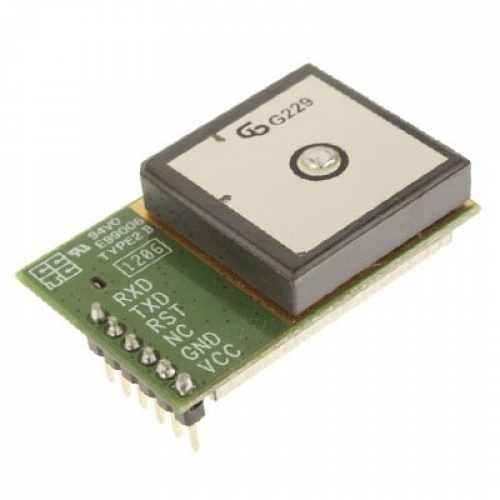
Для начала нужно разобраться с работой с GPS. Выбранный модуль — один из самых дешевых и простых. Тем не менее, производитель обещает наличие батарейки для сохранения данных о спутниках. По даташиту, холодный старт должен занимать 36 секунд, однако, в моих условиях (10 этаж с подоконника, вплотную зданий нет) это заняло аж 20 минут. Следующий старт, однако, уже 2 минуты.
Важный параметр устройств, подключаемых к ардуине — энергопотребление. Если перегрузить преобразователь ардуины, она может сгореть. Для используемого приемника максимальное энергопотребление — 45mA @ 3.3v. Зачем в спецификации указывать силу тока на напряжении, отличном от требуемого (5V), для меня загадка. Тем не менее, 45 mA преобразователь ардуины выдержит.
Подключение
GPS не управляемый, хотя и имеет RX пин. Для чего — неизвестно. Основное, что можно делать с этим приемником — читать данные по протоколу NMEA с TX пина. Уровни — 5V, как раз для ардуины, скорость — 9600 бод. Подключаю VIN в VCC ардуины, GND в GND, TX в RX соответствующего serial. Читаю данные сначала вручную, затем с использованием библиотеки TinyGPS. На удивление, всё читается. После перехода на Uno пришлось использовать SoftwareSerial, и тут начались проблемы — теряется часть символов сообщения. Это не очень критично, так как TinyGPS отсекает невалидные сообщения, но довольно неприятно: о частоте в 1Гц можно забыть.
Небольшое замечание относительно SoftwareSerial: на Uno нет хардверных портов (кроме соединённого с USB Serial), поэтому приходится использовать программный. Так вот, он может принимать данные только на пине, на котором плата поддерживает прерывания. В случае Uno это 2 и 3. Мало того, данные одновременно может получать только один такой порт.
Вот так выглядит «тестовый стенд».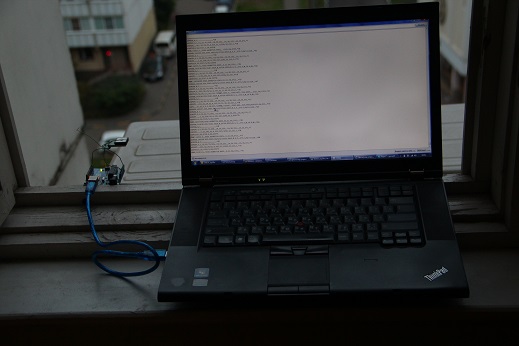
GSM приемник/передатчик
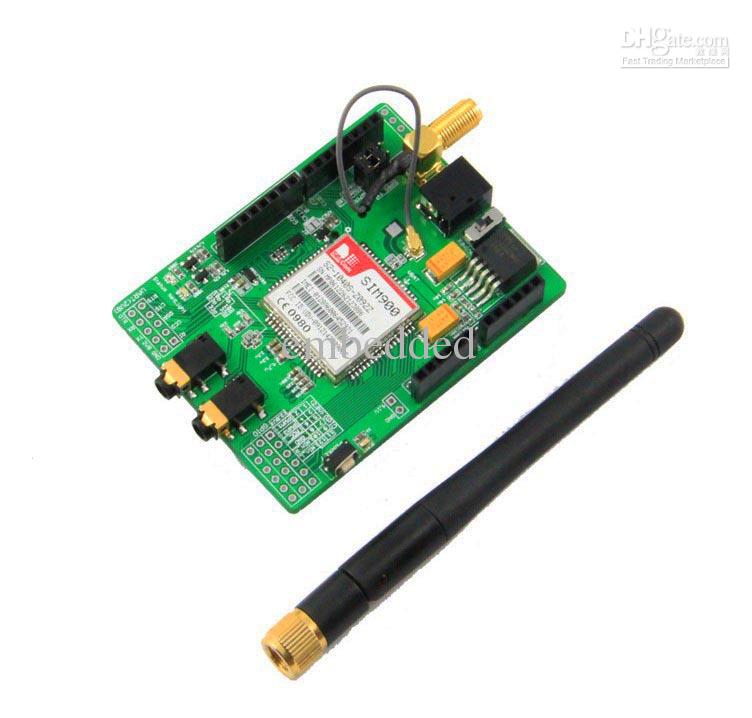 Теперь начинается более интересная часть. GSM модуль — SIM900. Он поддерживает GSM и GPRS. Ни EDGE, ни уж тем более 3G, не поддерживаются. Для передачи данных о координатах это, вероятно, хорошо — не будет задержек и проблем при переключении между режимами, плюс GPRS сейчас есть почти везде. Однако, для каких-то более сложных приложений этого уже может не хватить.
Подключение
Модуль управляется также по последовательному порту, с тем же уровнем — 5V. И здесь нам уже понадобятся и RX, и TX. Модуль — shield, то есть, он устанавливается на ардуину. Причем совместим как с mega, так и с uno. Скорость по умолчанию — 115200.
Собираем на Mega, и тут нас ждет первый неприятный сюрприз: TX пин модуля попадает на 7й пин меги. На 7м пину меги недоступны прерывания, а значит, придется соединить 7й пин, скажем, с 6м, на котором прерывания возможны. Таким образом, потратим один пин ардуины впустую. Ну, для меги это не очень страшно — всё-таки пинов хватает. А вот для Uno это уже сложнее (напоминаю, там всего 2 пина, поддерживающих прерывания — 2 и 3). В качестве решения этой проблемы можно предложить не устанавливать модуль на ардуину, а соединить его проводами. Тогда можно использовать Serial1.
После подключения пытаемся «поговорить» с модулем (не забываем его включить). Выбираем скорость порта — 115200, при этом хорошо, если все встроенные последовательные порты (4 на меге, 1 на uno) и все программные работают на одной скорости. Так можно добиться более устойчивой передачи данных. Почему — не знаю, хотя и догадываюсь.
Итак, пишем примитивный код для проброса данных между последовательными портами, отправляем atz, в ответ тишина. Что такое? А, case sensitive. ATZ, получаем OK. Ура, модуль нас слышит. А не позвонить ли нам ради интереса? ATD +7499… Звонит городской телефон, из ардуины идет дымок, ноутбук вырубается. Сгорел преобразователь Arduino. Было плохой идеей кормить его 19 вольтами, хотя и написано, что он может работать от 6 до 20V, рекомендуют 7-12V. В даташите на GSM модуль нигде не сказано о потребляемой мощности под нагрузкой. Ну что ж, Mega отправляется в склад запчастей. С замиранием сердца включаю ноутбук, получивший +19V по +5V линии от USB. Работает, и даже USB не выгорели. Спасибо Lenovo за защиту.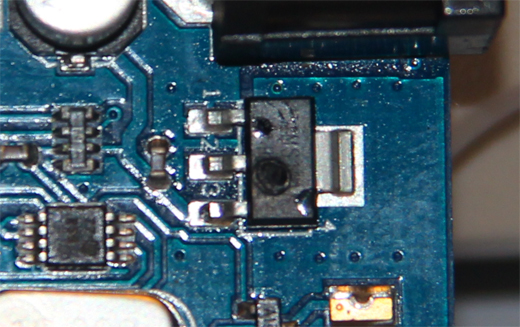 После выгорания преобразователя я поискал потребляемый ток. Так вот, пиковый — 2А, типичный — 0.5А. Такое явно не под силу преобразователю ардуины. Нужно отдельное питание.
Программирование
Модуль предоставляет широкие возможности передачи данных. Начиная от голосовых вызовов и SMS и заканчивая, собственно, GPRS. Причем для последнего есть возможность выполнить HTTP запрос при помощи AT команд. Придется отправить несколько, но это того стоит: формировать запрос вручную не очень-то хочется. Есть пара нюансов с открытием канала передачи данных по GPRS — помните классические AT+CGDCONT=1,«IP»,«apn»? Так вот, тут то же самое нужно, но слегка хитрее.
Для получения страницы по определенному URL нужно послать следующие команды:
AT+SAPBR=1,1
AT+SAPBR=3,1,"CONTYPE","GPRS"
AT+SAPBR=3,1,"APN","internet"
AT+HTTPINIT
AT+HTTPPARA="CID",1
AT+HTTPPARA="URL","http://www.example.com/GpsTracking/record.php?Lat=%ld&Lng=%ld"
AT+HTTPACTION=0

AT+HTTPTERM
В результате, при наличии соединения, получим ответ от сервера. То есть, фактически, мы уже умеем отправлять данные о координатах, если сервер принимает их по GET.
Питание
Поскольку питать GSM модуль от преобразователя Arduino, как я выяснил, плохая идея, было решено купить преобразователь 12v->5v, 3A, на том же ebay. Однако, модулю не нравится питание в 5V. Идем на хак: подключаем 5V в пин, с которого приходит 5V от ардуины. Тогда встроенный преобразователь модуля (существенно мощнее преобразователя ардуины, MIC 29302WU) сделает из 5V то, что нужно модулю.
Сервер
Сервер написал примитивный — хранение координат и рисование на Яндекс.картах. В дальнейшем возможно добавление разных фич, включая поддержку многих пользователей, статус «на охране/не на охране», состояние систем автомобиля (зажигание, фары и пр.), возможно даже управление системами автомобиля. Конечно, с соответствующей поддержкой трекера, плавно превращающегося в полновесную сигнализацию.
Полевые испытания
Вот так выглядит собранный девайс, без корпуса:
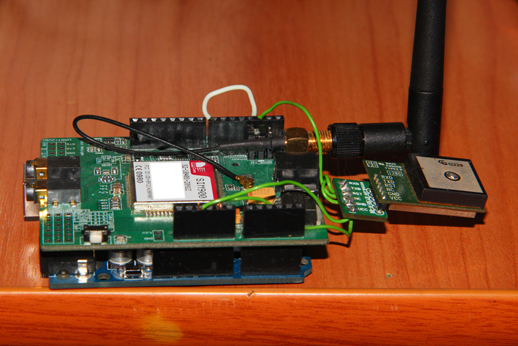 После установки преобразователя питания и укладывания в корпус от дохлого DSL модема система выглядит так:
 Припаивал провода, вынул несколько контактов из колодок ардуины. Выглядят так:
 Подключил 12V в машине, проехался по Москве, получил трек:
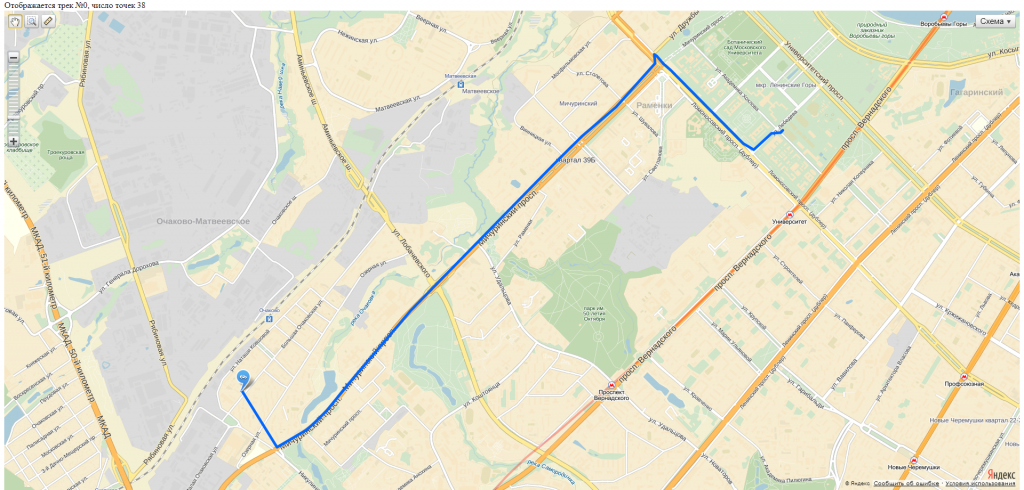 Точки трека достаточно далеко друг от друга. Причина в том, что отправка данных по GPRS занимает относительно много времени, и в это время координаты не считываются. Это явная ошибка программирования. Лечится во-первых, отправкой сразу пачки координат со временем, во-вторых, асинхронной работой с GPRS модулем.
Время поиска спутников на пассажирском сидении автомобиля — пара минут.
Выводы
Создание GPS трекера на ардуино своими руками возможно, хотя и не является тривиальной задачей. Главный вопрос сейчас — как спрятать устройство в машине так, чтобы оно не подвергалось воздействиям вредных факторов (вода, температура), не было закрыто металлом (GPS и GPRS будут экранироваться) и не было особенно заметно. Пока просто лежит в салоне и подключается к гнезду прикуривателя.
Ну и ещё нужно поправить код для более плавного трека, хотя основную задачу трекер и так выполняет.
Использованные устройства
- Arduino Mega 2560 [compatible]
- Arduino Uno [compatible]
- GPS SkyLab SKM53
- SIM900 based GSM/GPRS Shield
- DC-DC 12v->5v 3A converter
Литература
- Оф. сайт Arduino (содержит подробную информацию и о платах, и об их программировании)
- TinyGPS (ссылка на скачивание в середине страницы)
- GPS SKM53 Datasheet
- Описание GSM/GPRS Shield на SIM900
- SIM900 AT Commands
- Документация по Яндекс.Картам
Код
Публикующийся код может быть использован в любых разрешенных законом целях любыми лицами. Качество кода ужасно, поскольку это, всё же, тестовый вариант. Когда допишу до чего-то более красивого, обновлю.
Для компиляции кода для ардуино нужно импортировать библиотеку tinygps.
Архив с кодом
Источник: habrahabr.ru