

КАК ИЗ СМАРТФОНА СДЕЛАТЬ ПУЛЬТ ДЛЯ ТЕЛЕВИЗОРА, ИК ПУЛЬТ
Как сделать пульт из телефона: OTG USB ИК порт ( IR remote controller).

Как сделать пульт из телефона: OTG USB ИК порт ( IR remote controller).
Товар из Pandao #21 ( ИК-Порт )

Товар из Pandao #21 ( ИК-Порт )
У каждого из нас дома имеется бытовая техника, управляемая на расстоянии, что очень удобно, но как назло пульт дистанционного управления вечно где-то теряется. Знакомая ситуация не так ли?
В среднем в каждой семье присутствуют 3-4 пульта дистанционного управления, например к телевизору, тюнеру, кондиционеру, плееру или музыкальному центру. Уже такое небольшое количество вносит неразбериху, и становится сложнее определить какой из них для чего. А как часто вам приходилось тратить массу времени на поиск нужного пульта, и должно быть приходилось сталкиваться с его выходом из строя, из-за чего использование техники перестает быть возможным или очень ограниченно.
Что бы существенно облегчить себе жизнь в такой ситуации, следует обзавестись смартфоном или планшетом со встроенным инфракрасным портом, который станет универсальным средством для управления разной бытовой техники. Изобилия устройств поддерживающих данную технологию пока не так много, но даже этого хватит, что бы подобрать годный девайс из разной ценовой категории.
С ИК-портом можно с легкостью взять под свой контроль всю домашнюю электронику. Вам больше не придется искать пульт дистанционного управления к телевизору или кондиционеру, все их легко может заменить ваш смартфон. Это касается электроприборов друзей и знакомых, незаметное контролирование которых, сможет изрядно вас рассмешить. Однако истинное наслаждение ждет вас в кафе или барах, где больше не нужно просить по несколько раз убавить громкость музыкального проигрывателя или переключить канал телевизора, ведь всё это можно сделать самому.
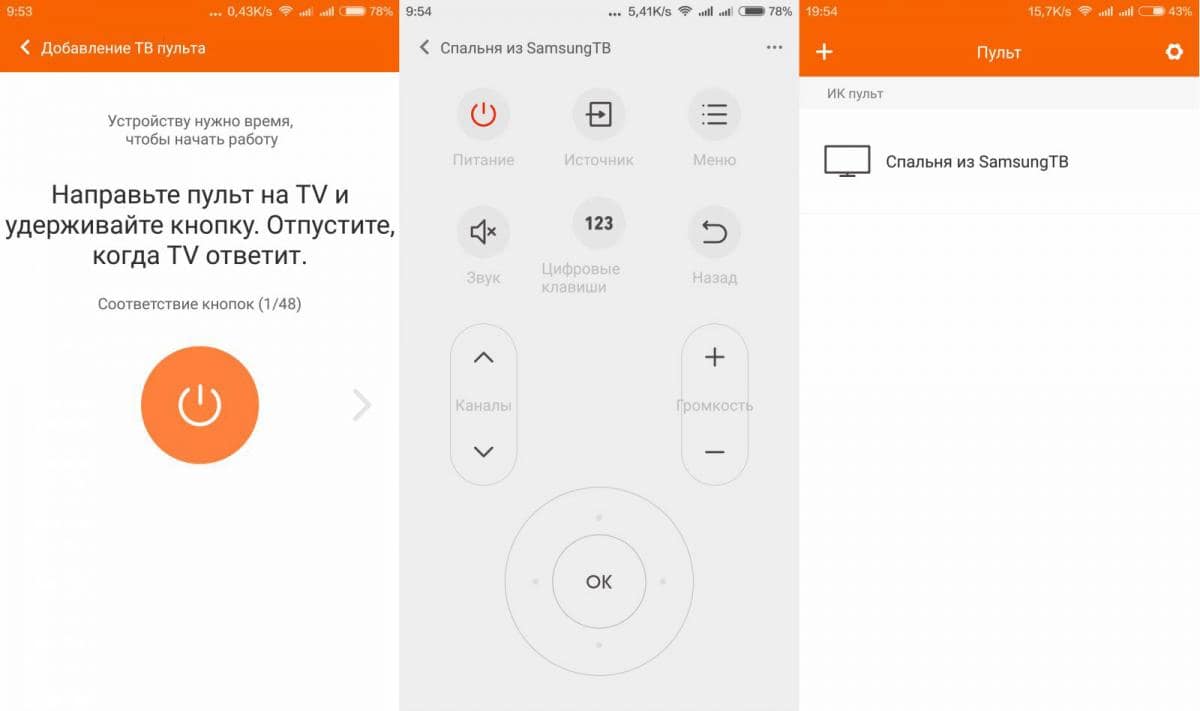
Что бы приступить к использованию, предварительно не нужно что-то активировать в настройках, достаточно только запустить приложение, через которое будут осуществляться все операции. В нем, среди предложенных вариантов, необходимо будет подобрать тип электроприбора, марку и модель. Это необходимо для того, что бы управление было корректным, а сам процесс выполняется единожды для каждого устройства и не занимает много времени. Что касается программы, то в некоторых смартфонах и планшетах, производитель устанавливает её заранее, но если вдруг окажется, что её нет или функционал вам не понравится, вы всегда можете подобрать другую в Google Play.
На сегодняшний день в магазине приложений собрано множество разновидностей софта, таких как Universal Remote TV, Remote Control Pro, Smartphone Remote Control и т.д., благодаря которому вы сможете дистанционно управлять различной бытовой техникой. Каждая из них имеет как достоинства, так и недостатки, заключающиеся в основном в виде отображения рекламы.
Подведя итог, хочется отметить, что сам же ИК-порт не нуждается в регулярном энергопотреблении, а его наличие не обязывает вас им пользоваться. Если вы приобрели гаджет в который он встроен, но по какой-то причине не хотите его использовать, или не знаете где применить, то хуже от этого не будет и возможно в будущем он обязательно пригодится.
Статья была Вам полезной?
Поставьте оценку — поддержите проект!
Для чего нужен ИК-порт? Такое устройство позволяет без применения проводов создать устойчивое соединение между компьютером и другими устройствами (оборудованными ИК-портами). Например, это может быть сканер или принтер. Хотя сейчас большинство пользователей приобретает такое устройство для связи настольного компьютера с карманным компьютером или, что бывает значительно чаще, сотовым телефоном. Последние два устройства имеют достаточно примитивную систему ввода и, безусловно, ее расширение увеличивает комфорт работы с информацией. Мобильный телефон стал вполне доступным устройством для большинства пользователей компьютеров. ИК-порт, которым оснащены многие модели телефонов, позволяет редактировать содержимое записной книжки аппарата через обыкновенный компьютер. Можно без особых проблем сменить логотип на дисплее или поставить мелодию вызова. Достаточно интересная функция, которая появляется у владельца мобильного аппарата, это сетевой мониторинг, который даст самую исчерпывающую информацию по сети. Нельзя не сказать о такой услуге практически всех сотовых операторов, как мобильный Интернет. В этом случае, вы можете выходить во Всемирную сеть через ваш мобильный телефон. Другими словами, вы становитесь пользователями Интернет в любой точке, где работает необходимый вам оператор. Это достаточно дорого, но альтернатив решения этой проблемы в некоторых случаях нет. Давайте поподробнее познакомиться с этим замечательным устройством.
Типы ИК-портов (по подключению):
Устройства второго и третьего типа являются универсальными. Другими словами, если вы купите такой ИК-приемопередатчик, то он без всяких осложнений встанет на ваш компьютер. Если же вам приглянулся ИК-порт, который подсоединяется к материнскому разъему IrDA, то могут возникнуть проблемы. Внимательно читайте инструкцию и консультируйтесь с продавцом. Например, ИК-порт компании ASUS работает только на материнской плате этого же производителя. Очень удобные ИК-порты делает одна из китайских компаний (на полиэтиленовом пакетике нет названия фирмы изготовителя). Коннектор для подключения к IrDA выполнен по принципу «собери меня сам». С одной стороны, ему явно не хватает механической прочности, и вставить его в разъем материнской платы очень сложно. Но с другой стороны, вы можете с легкостью, не прибегая к помощи паяльника и пинцета, собрать нужный коннектор, тем самым обеспечить необходимую «пинную» совместимость. Такая гибкость решения делает его очень привлекательным для покупки. Хотя качество китайских ИК-портов… Давайте не будем о плохом. В дальнейшем мы поговорим о характеристиках подобных устройств.
Рабочие условия
Устройства ИК-связи нельзя назвать очень капризными, но все же нужно немного рассказать об условиях их эксплуатации. Прежде всего, стоит знать, что длина волны работы ИК-портов лежит в диапазоне от 850 до 900 нм. Чаще всего это значение равно 880 нм. Так что организовать сильные помехи дело достаточно простое. Начнем с примеров:
- Окна квартиры, находящейся на пятом этаже, выходят на западную сторону. Ближе к вечеру ИК-приемник/передатчик перестал видеть сотовый телефон, оборудованный подобной системой. Эта связка находилась на столе и не была ничем прикрыта. Причина помех была найдена без особых проблем. Яркое весеннее солнышко стало виной всему. При работе с ИК-устройствами остерегайтесь прямых солнечных лучей.
- Вечером при включении лампы дневного света ситуация повторилась. Однако, стоит заметить, что связь все же была, но очень часто обрывалась. Лампа дневного света должна быть прикрыта или выключена во время работы ИК-устройств.
- Телевизор, который находится в непосредственной близости от рабочего стола, оборудован пультом дистанционного управления. При переключении каналов или любых других манипуляциях с «ленивчиком» рабочая программа исправно выдавала сообщение о том, что в прямой близости работает постороннее ИК-устройство и требовало выключить его. Мешало это передаче данных или нет — неизвестно, но пока не был убран пульт дистанционного управления (можно читать «был выключен»), не удалось ничего сделать с программой. При работе с ИК-устройством уберите все посторонние ИК-передатчики в зоне действия ИК-порта.
Исключите все источники ИК-волн диапазона 850–900 нм из зоны прямой видимости ИК-приемника. Отраженные волны могут принести проблемы, но в меньшей степени. Одним словом, всех помех не предусмотреть, но убрать их причину всегда можно. Рабочее расстояние между двумя ИК-устройствами не должно превышать одного метра. В противном случае система будет работать нестабильно. Диаграмма направленности работы ИК-порта, которая указана в инструкции к нему, мягко говоря, не выдерживает никакой критики. Старайтесь разместить устройства прямо друг напротив друга. Посторонние предметы, помещенные между ИК-портом и рабочим устройством, не будут способствовать лучшей работе. Были случаи, когда сотовый телефон в чехле пытались подключить через ИК-порт к компьютеру. Ничего не получалось, пока не снимали полупрозрачный чехол.
Подключение
Подключить ИК-порт к персональному компьютеру достаточно просто. Но в любом случае рекомендуется потратить десять минут на внимательное изучение инструкции к устройству. Даже если вы ничего нового не узнаете из нее, во время инсталляции будете чувствовать себя уверенно.
Аппаратная часть
Подключите ИК-порт к разъему COM-порта. Запомните номер COM-порта — это пригодиться вам в дальнейшем. При подключении ИК-порта к IrDA-разъему материнской платы раскрутите корпус вашего системного блока и, ознакомившись с описанием вашей материнской платы, вставьте в нужное гнездо коннектор (четырех-пинная линейка). Первый провод помечен на плате цифрой 1 или указан в описании материнской платы. Первый провод коннектора ИК-порта имеет цветовую метку. Выведите заднюю заглушку на свободное место и можете собирать корпус. Подсоедините коннектор гибкого провода с ИК-приемником/передатчиком к разъему на заглушке. Гнездо и коннектор очень похожи на PS/2-разъем.
Программная часть
Здесь приведено описание настройки программного обеспечения для операционной системы MS Windows 98. Для остальных операционных систем от Microsoft оно аналогичное. Подключать ИК-порт к компьютерам с другими операционными системами возможно, но в описании ИК-порта указано: «Предназначен для работы с операционными системами Windows 95 и выше». Поэкспериментируйте, может быть у вас все получиться.
При установке ИК-порта на COM вас ждет счастливое плавание. В комплекте к устройству идет CD-диск, установить драйвера с которого не составит никаких трудностей. Правильно установите номер порта, к которому подключен ИК-порт. Посмотрите, не занят ли COM-порт другим устройством, например, внутренним модемом. Также проверьте установки BIOS для параллельного порта — он должен быть установлен в режим ECP, а не в Normal или SPP (значение по умолчанию).
При установке внутреннего ИК-порта стоит сделать несколько больше манипуляций руками. Прежде всего, войдите в BIOS и включите второй COM-порт. Как правило, ниже находится опция по включению IrDA. Активизируйте ее. Далее установите полудуплексную связь. Если ваш BIOS содержит другие настройки, то поставьте их в режим «по умолчанию». Будут проблемы — читайте инструкцию и экспериментируйте с настройками. Вреда или физической порчи вашему компьютеру вы не сможете принести.
Загрузите операционную систему. Если вы сделали все правильно, то новое устройство само будет обнаружено системой. Далее вам предложат выбрать тип устройства. Для надежности сделайте это вручную. Выберите «ИК-УСТРОЙСТВА», а затем стандартный тип устройства. Установите виртуальный порт и запомните его номер. Он будет нужен вам для конфигурирования большинства программ. Меню «Свойства: Система» обретет еще один пункт — «Устройства ИК-связи».
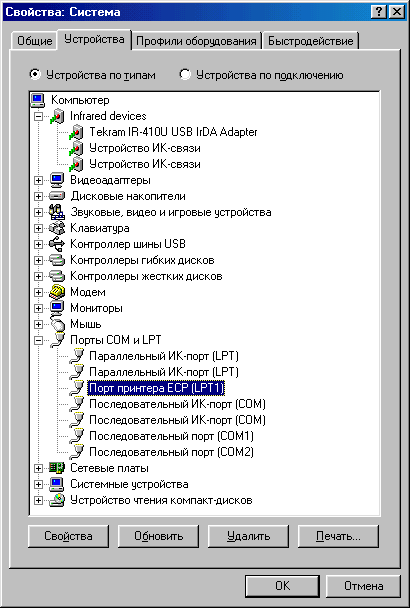
Перегрузите машину.
После этого в правом нижнем углу появится значок в виде мигающей лампочки.
Открыв его, вы увидите свойства ИК-связи.
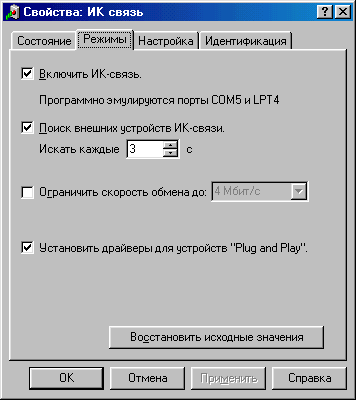
Среди всех настроек стоит выделить только «Режимы». Здесь вы сможете включить ИК-связь и установить время, через которое ИК-порт будет искать ИК-устройства в прямой зоне видимости. Параметр «Ограничение скорости обмена до:» можно отключить.
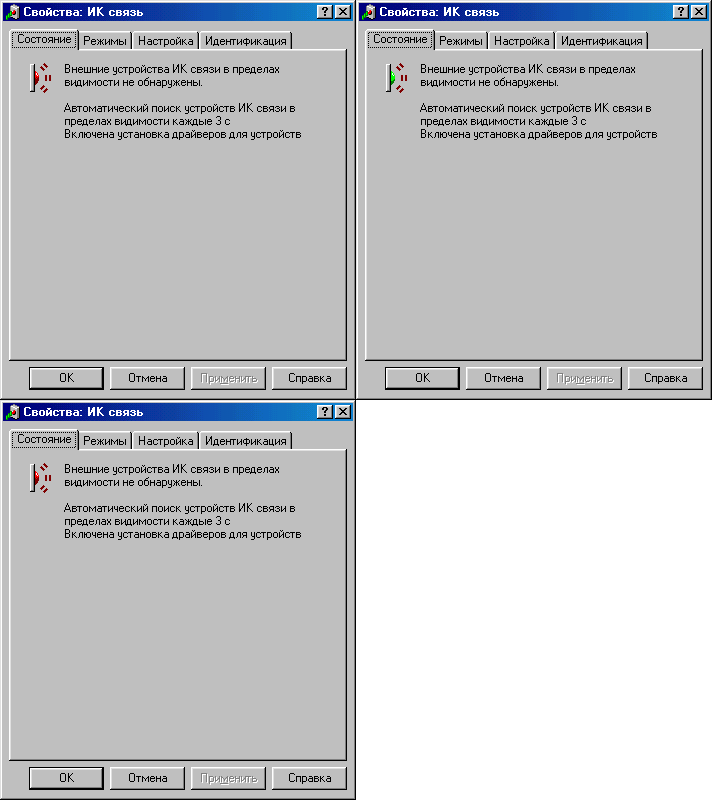
Теперь, если поместите в зону видимости вашего ИК-порта другое активизированное ИК-устройство, то услышите звук и увидите на экране подобное этому:
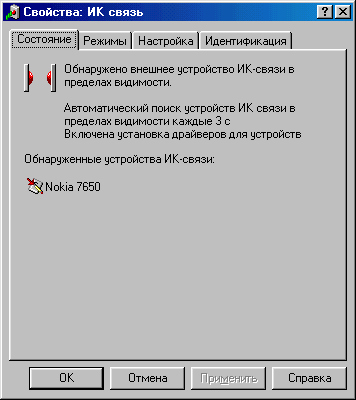
Все, ваш ИК-порт полностью настроен, теперь вы можете пользоваться им. Например, переслать картинку с телефона на компьютер. Дальше предлагаем вам посмотреть на самое модное и популярное применение устройства ИК-порт в связке с мобильным телефоном — Мобильный Интернет.

Мобильный Интернет
Большинство операторов сотовой сети, работающих в стандарте GSM-900/1800, предлагают такую услугу как «Мобильный Интернет». Что это такое? При помощи сотового телефона, оборудованного ИК-приемником/передатчиком и модемом, вы можете входить во Всемирную паутину и пользоваться ей как при обыкновенном dial-up-соединении. Плюсы подобного входа в сеть очевидны. Прежде всего, вы отвязываете себя от надоевших телефонных проводов и становитесь мобильным (если вы используете ноутбук). Но сеть через мобильник имеет свои минусы. Рекомендуем заранее узнать, во сколько (в денежном эквиваленте) выльется вам такое развлечение. Второй минус заключается в скорости мобильного Интернета. Она составляет 9600 bps и не больше. С введением в эксплуатацию новых технологий эта цифра может скоро увеличиться. Настройка мобильного Интернета не занимает много времени. Вот порядок ваших действий. Убедитесь, что ваш сотовый телефон оборудован ИК-портом и модемом. Включите на мобильнике ИК-порт. После этого поместите его в зону действия подключенного к компьютеру ИК-порта (около 1 м).
Теперь надо настроить работу встроенного в телефон модема. Для это необходимо войти в меню «Настройка», далее «Модем» и вручную установить «стандартный модем 19200» (если у вас есть специальный драйвер для вашего сотового модема, то поставьте его). При инсталляции не забудьте указать правильный виртуальный порт, который был создан при подключении ИК-порта к вашему компьютеру. Все, настройка модема закончена. Перегрузите систему. Для установки соединения нужно создать «Новое соединение» (параметры для него вы можете узнать у вашего сотового оператора). Интернет через сотовый телефон в вашем распоряжении. Мобильный Интернет — это достаточно важное и интересное дополнение к вашему компьютеру.
Вместо заключения
ИК-связь компьютера с другими устройствами действует на сравнительно небольшом расстоянии. Однако ее возможности широко используются среди мобильной техники. Скорее всего, в ближайшем будущем связь на ИК-лучах уступит свое место более совершенным видам связи (например, Bluetooth — несколько десятков метров). Но пока никто из производителей материнских плат не отказался от IrDA, и вы можете со спокойной душой покупать ИК-порт. Хотя, прежде чем сделать покупку, убедитесь, что ваш телефон и компьютер могут передавать данные в инфракрасном диапазоне. Надеемся, что вы, ознакомившись с этой статьей, без особых проблем сможете выбрать и включить ИК-порт.
Делаем универсальный пульт дистанционного управления из смартфона
ВКонтакте
Этот обзор мы решили посвятить собственноручному изготовлению пульта дистанционного управления.
Нам понадобится:
Термоусадка;- смартфон;- мини-джек на 3.5 мм;- 2 инфракрасных диода;- наждачная бумага;- флюс;- припой;- паяльник. Первым делом с помощью наждачной бумаги необходимо сточить боковины инфракрасных диодов.
 Теперь при помощи суперклея склеиваем диоды между собой.

 Далее сгибаем лапки светодиодов, отрезаем лишнее и припаиваем так, чтобы анод от одного светодиода был припаян к катоду от второго и в обратном порядке.
 Далее припаиваем инфракрасные диоды к левому и правому каналам. По словам автора идеи, полярность в этом случае не имеет значения, поскольку мы уже припаяли аноды и катоды между собой.
 Наконец, надеваем термоусадку на мини-джек, изолируя спаянные места.
Наше устройство готово. Для работы нужно вставить его в разъем для наушников на смартфоне, скачать приложение пульта дистанционного управления с официального магазина.
ВКонтакте
Оцени самоделку:
23 Чтобы написать комментарий необходимо войти на сайт через соц. сети (или зарегистрироваться): Обычная регистрация
Информация
Посетители, находящиеся в группе Гости, не могут оставлять комментарии к данной публикации.
usamodelkina.ru
Как сделать из смартфона универсальный пульт дистанционного управления
 Почти любой смартфон можно использовать в качестве пульта дистанционного упраления, даже если у него нет ИК-сенсора. Для этого нужно приобрести такой сенсор (за копейки) или сделать его самостоятельно (ещё дешевле).
Сенсор представляет из себя аудиоджек, к которому припаяны диоды, излучающие волны в инфракрасном диапазоне. Его можно приобрести в готовом виде на AliExpress за 50-60 рублей или изготовить из нескольких компонентов. Сенсор продаётся у разных продавцов (например, у этого), а для самостоятельной сборки потребуются следующие детали:
Два ИК-диода — Аудиокабель с джеком или отдельно 3,5-миллиметровый разъём — Изолента или горячий клей — Термоусадочная трубка — Инструменты (нож, кусачки, паяльник с припоем и зажигалка или фен) Соедините анод (длинную лапку) одного диода с катодом (короткой лапкой) второго диода и наоборот — катод к аноду. Одно соединение припаяйте к левому каналу (красный провод), а второе к правому каналу (провод в изоляции белого или другого цвета). Общий контакт («земля») не задействуется. Заизолируйте контакты изолентой или горячим клеем так, чтобы не было замыкания. Нагрейте термоусадочную трубку феном или зажигалкой и зафиксируйте с её помощью диоды, чтобы они не отпали.

Скачайте и установите приложение ZaZaRemote. Вставьте собранный вами ИК-сенсор в аудиоразъём смартфона и запустите ZaZaRemote. Это приложение задействует звуковой выход и будет подавать на него электрические сигналы, которые преобразуются в ИК-волны нужной частоты. Настройте приложение так, чтобы через него можно было управлять устройствами в вашем доме (телевизором, музыкальным центром, вентилятором, DVD-плеером кондиционером и т.д.)

Имейте в виду, что такой сенсор будет работать не на всех смартфонах. Некоторые устройства используют собственные технологии подачи звукового сигнала, из-за чего диоды не могут работать на нужной частоте.
www.iguides.ru
Смартфон на iOS и Android как универсальный пульт управления
Сегодня почти у каждого дома присутствует множество разнообразной техники: смарт-телевизор, стереосистема, роутер, домашний компьютер (desktop) или ноутбук, а также внешнее хранилище или NAS-сервер для хранения фотографий, фильмов и музыки. Всеми этими устройствами можно удобно управлять на расстоянии, а для полноценного комфорта удобно было бы использовать единый пульт ДУ для всех компонентов одновременно. Таким универсальным пультом управления способен стать смартфон, работающий на операционной системе Android, iOS или Windows Phone, который, как правило, всегда при вас. Используя соответствующие приложения умный телефон становится универсальным инструментом для управления компьютерами и другими устройствами, способный заменить классические пульты ДУ для ТВ, оптимизировать домашнюю беспроводную сеть, а также контролировать системы отопления и аварийной сигнализации.
В этой статье я расскажу какие программы потребуется установить на смартфон, чтобы сделать из смартфона универсальный пуль дистанционного управления. Учитывая тот факт, что не всякое приложение доступно для трех основных платформ: Android, iOS и Windows Phone, каждому из описанных в статье вариантов можно найти соответствующую альтернативу. Лишь немногие программы предполагают использование разблокированного смартфона, а именно root-доступа (Android) или джейлбрейка (iPhone).
Инструменты для беспроводных сетей
Управление устройствами в сети
Часто трудно обнаружить неполадки в домашней сети, особенно если многие гаджеты соединяются друг с другом. С помощью приложения Fing можно быстро протестировать домашнюю сеть и все подключенные к ней устройства. Таким образом получится сразу увидеть, какие компьютеры, смартфоны и серверы активны, какие IP-адреса присвоены соответствующим аппаратам, какие службы настроены и какие порты открыты для них. Еще есть привлекательная функция Wake-on-LAN (WoL), посредством которой гаджеты, подключенные к домашней сети, одним нажатием кнопки выводятся из спящего режима.

Функция WoL поддерживается почти всеми современными компьютерами и ноутбуками, некоторые из них можно «разбудить» даже по беспроводной сети. Все настройки и изменения можно сохранить в приложении и при необходимости восстановить их из резервной копии. Бесплатная версия Fing ориентирована на домашних пользователей. При желании использовать большее число профессиональных функций (например, богатого инструментария для мониторинга и резервного копирования в облачное хранилище) на сайте overlooksoft.com легко найти прайс-лист с доступом к Home, Pro и Enterprise лицензиям.
Wake-on-LAN: удаленное включение компьютера
Функция Wake on LAN запускает компьютер с помощью сигнала через сеть. На практике, если вы используете компьютер в качестве мультимедийного центра или хотите быстро получить доступ к нескольким файлам, не обязательно подходить к устройству. Если компьютер находится в спящем режиме, ему со смартфона или планшета можно отправить так называемый «волшебный пакет» (magic packet). Приложений такого плана достаточно: для iOS рекомендую WakeUp — The Wake on LAN tool (59 рублей), для Android — бесплатная программа Wake On LAN. А для Windows Phone разработчик Hassenbach предлагает инструмент WakeOnLand.
Улучшение сигнала Wi-Fi
Качество сигнала беспроводной сети зависит от множества факторов. Иногда для существенного увеличения радиуса действия и повышения скорости передачи данных достаточно просто немного передвинуть роутер или изменить канал передачи данных. Кстати, подробнее об оптимизации домашней сети вы можете прочитать здесь. Для максимально быстрой оптимизации параметров беспроводной сети есть приложение WiFi Analyzer от разработчика farproc.

Программа позволяет измерить и проанализировать мощность беспроводного сигнала. Для этого WiFi Analyzer предлагает различные графические инструменты, среди которых обзор всех беспроводных сетей, включая каналы распределения, мощность сигнала отдельных сетей и практическая оценка доступных каналов.
Для использования данной утилиты перейдите в комнату с самым низким уровнем сигнала. Запустите программу и проверьте, какие каналы наиболее активно используются другими беспроводными сетями. Обратите внимание на номера каналов с самым мощным сигналом и настройте свою сеть на другой с разницей в два и более каналов. В этом случае устройство приема будет испытывать меньше проблем при распознавании переданной ему информации.
Intercepter-NG: анализ параметров сети для профессионалов
С помощью обычных инструментов анализа можно получить немалое количество информации, однако для сетевых специалистов этого объема данных иногда недостаточно. Если вам необходим точный анализ сетевого трафика, вам поможет Intercepter-NG. У этого приложения есть режим сетевого брутфорса паролей. Удобно, учитывая отсутствие толкового ПО с такими же функциями для Windows. Инструмент работает исключительно на смартфонах с root-доступом.
Приложения для мультимедиа
Воспроизведение медиафайлов в домашней сети

Android-приложение BubbleUPnP специализируется на наглядном объединении мультимедийного содержимого со всех ПК и гаджетов в домашней сети и отправке его на воспроизводящее устройство: телевизор, AV-ресивер или видеопроектор. Для передачи данных программа использует широко распространенный стандарт UPnP/DLNA. Также она может работать с Google Chromecast. Местонахождение файлов не имеет значения: в BubbleUPnP треки и ролики с разных домашних устройств получится собирать в единые плейлисты. Кроме того, приложение поддерживает интернет-сервисы, такие как Google Music, а также популярные облачные хранилища. Удобно реализована функция сортировки по типу медиафайлов и закладкам. На смартфонах с правами суперпользователя посредством дополнительного модуля Audio Cast можно принять и передать аудиоконтент из других программ, например, Audible, SoundCloud или Spotify. Бесплатная версия BubbleUPnP включает в себя рекламные материалы и обладает ограниченной функциональностью. В частности, ограничено количество треков в плейлистах. Стоимость полной версии — 140 рублей. С помощью опционального сервера BubbleUPnP вы можете использовать ПК для транскодирования файлов.
Plex Media Server: объединение медиатек

Приложение Plex работает в связке с программой Plex Media Server, которую потребуется установить на ПК или NAS. Утилита организует все ваше видео, музыку и фотоколлекции и транслирует их на экран телевизора, а с помощью смартфонного приложения получится удаленно управлять контентом. На выбор есть программы для операционных систем Android, iOS, Windows Phone и Windows 8, а также для домашних кинотеатров, умных телевизоров и игровых приставок. Но обратите внимание, что практически все они предлагают еще и платный контент.
Организация файлов с помощью смартфона
Посредством файлового менеджера ES Explorer вы держите под контролем не только те файлы, которые сохранены на самом смартфоне. Подключившись к Сети и облачному хранилищу, вы получите возможность управлять файлами на всех устройствах. Таким образом получится без проблем подключиться к сетевым жестким дискам, компьютерам и онлайн-хранилищам, в том числе и в дороге.

Бесплатное приложение поддерживает протоколы FTP, SFTP, Webdav, а также облачные службы, такие как Dropbox, OneDrive, Google Drive и другие. Для обмена данными можно подключить смартфон с установленным приложением к ПК через беспроводную сеть или по Bluetooth. Так ваш смартфон становится центральным интерфейсом и незаменимым инструментом в домашней сети. С помощью опционального плагина ES Chromecast Plugin вы сумеете отправлять весь медиаконтент из файлового менеджера в службу Google Chromecast для воспроизведения фильмов на ТВ. Кроме того, приложение также обладает всеми классическими функциями файлового менеджера. Для iOS и Windows Phone файловые менеджеры недоступны. Здесь можно найти разве что предложения от различных облачных служб и производителей NAS.
Kodi (ХВМС): база фильмов для смартфонов

Kodi (ранее ХВМС) — это один из самых известных и популярных медиацентров для ПК и домашних серверов. Благодаря Android-приложению вы получаете на смартфон пакет развлечений, включая функции версии для ПК. Так как приложение Kodi находится в разработке, оно пока отсутствует в официальном магазине Play Market. АРК-файл получится найти в Интернете на сайте kodi.tv. Разработчик также предлагает версию для iOS, которую можно установить на iPhone и iPad, но только после джейлбрейка. Альтернативный медиацентр для всех трех мобильных платформ — это программа Plex. Однако для нее требуется дополнительный сервер на компьютере или же NAS.
Удаленное управление домашней техникой
Использование смартфона в качестве мыши ПК
Домашний компьютер идеально подходит в качестве мультимедиа центра: лишь управление мышью и клавиатурой с дивана не совсем комфортно для пользователя, а функциональность классического удаленного управления ПК в большинстве случаев весьма ограничена. Гораздо комфортнее работать с ним с помощью смартфона. На устройствах Android и iOS это осуществляется посредством приложения Remote Mouse, которое объединяет в себе функции мыши, клавиатуры и специальных клавиш.

Для Windows Phone существует равноценная альтернатива — утилита PC Remote. Для ее работы необходима установка клиентской программы на ПК.
Дистанционное управление медиацентром Kodi

Android-приложение Yatse — это нечто большее, чем просто дистанционное управление для медиацентров Kodi (ХВМС): наряду с классическими функциями программа предлагает опцию Wake-on-LAN, создает плейлисты, загружает фильмы, музыку и фотографии на смартфоны или наоборот, а также воспроизводит данные с телефона в медиацентре. Если во время просмотра фильма вы не хотите пропустить какие-либо новости по телевизору, можно отправить сигнал на Kodi и приостановить воспроизведение фильма. Основные опции бесплатные, а для получения полной функциональности необходимо купить приложение (284 рубля).
Интеллектуальное управление домом для начинающих

Устройства для автоматизации дома готовы к запуску уже через несколько минут благодаря удобным пакетам для начинающих. Не только настройка, но и управление весьма просты, так как большинство производителей гаджетов предлагают соответствующие приложения для смартфонов. Для неопытных пользователей подходит, например, RWE SmartHome (от 25 000 рублей). Наряду с термостатами радиаторов в системе RWE предлагаются детекторы дыма, переходники, датчики движения и IP-камеры.

Для контроля дома рекомендуется система Gigaset elements (от 10 000 рублей), также ориентированная на начинающих и подкупающая простотой использования. В систему Gigaset входит IP-камера, установка охранной сигнализации, датчики движения и датчики закрытия дверей и окон.
Пульты ДУ для всей домашней техники

Многие смартфоны имеют встроенный инфракрасный передатчик для использования устройства в качестве пульта ДУ телевизора, проектора и ресивера. С помощью приложения Smart IR Remote от разработчика Color Tiger вы можете запрограммировать функции ДУ практически без ограничений, например, используя собственные макросы. Одним нажатием кнопки вы сумеете одновременно включать телевизор и ресивер на заданном канале и с заданной громкостью. Кроме того, Smart IR Remote совместимо с приложением автоматизации управления Tasker.
Удаленный доступ к ПК под управлением Windows
Если вы желаете не только удаленно управлять вашим компьютером, а хотели бы видеть интерфейс операционной системы на экране смартфона, то Microsoft Remote Desktop — наилучшее приложение для этих целей.

Особенно удобно, если на ПК установлена ОС Windows 8 или 10, управление которой через смартфон значительно проще, чем, например, Windows 7. Если тот или иной жест на маленьком дисплее работает не так, как требуется, то в верхнем углу экрана приложения отображается меню навигации с необходимыми элементами управления.
Умное дополнение для телевизора или проектора
Если вы хотите дополнительно оснастить телевизор и соединить его с ПК и смартфоном, Apple, Google и Microsoft предлагают соответствующее оборудование.
С Apple TV (около 7000 рублей) можно воспроизводить медиафайлы с iPhone на телевизоре или отображать весь дисплей. Пользователи Android найдут соответствующую замену благодаря Chromecast (около 4000 рублей).
 Chromecast
HDMI-адаптер хотя и использует иной подход, однако отображает на экране ТВ содержание дисплея или передает фильмы, музыку и фотографии. Беспроводной адаптер Microsoft Wireless Display Adapter (около 5000 рублей) делает ставку на стандарт передачи данных Miracast и поэтому совместим с Windows, Windows Phone и Android.
 Microsoft Wireless Display Adapter
mediapure.ru
Как управлять телевизором с помощью телефона на базе Android
Если взять за основу поговорку «краткость сестра таланта», а мы в app4me очень талантливые, то отвечая на выше поставленный вопрос, напишем следующее – «Да, может». И в принципе на этом можно ставить точку. Но сегодня мы пойдем дальше и разберем, какие приложения на данный момент, имеют необходимый функционал, удобны в использовании и действительно превращают Android-смартфон в пульт дистанционного управления. Сегодня говорить о программах «пульт-дистанционного управления» для iPhone и iPad мы не будем, о них поговорим в другой статье.

Введение
Хочу отметить, что танцевать с бубном как раньше уже давным-давно не надо. То есть, чтобы приложение пульт для телевизора для андроид заработало, не нужно делать что-то сверхчеловеческое. Сейчас все упростилось до уровня: скачал приложение – настроил – полетел. Естественно, при условии, что вы пользуетесь современным телевизором, а не древним, повидавшим виды устройством, которое имеет огромный кинескоп. Специально для вас мы отобрали несколько приложений, которые, по мнению редакции app4me, лучше всех выполняют функцию пульта от телевизора. Поехали!
Приложение LG TV Remote

Прекрасное приложение от южнокорейской корпорации. В LG создали отличное приложение с достаточно серьезным функционалом. Здесь все реализовано просто и понятно. Во время настройки вообще не появляется вопрос: «что, как и куда?».Чтобы подключиться к телевизору, запускаем сканирование, благодаря которому приложение само находит устройство (естественно марки LG). После подключения открывается два экрана, которые и представляют собой пульт от телевизора. Работает все стабильно, лагов не наблюдалось, а дистанция не имеет вообще никакого значения. К слову, это приложение для iphone пульт для телевизора, тоже работает весьма стабильно.Первый экран. Основные кнопки – переключение между каналами и настройка громкости. Далее, идут мелкие кнопки – переход на домашний экран, быстрый переход не необходимые каналы путем набора номера, список имеющихся приложений, список всех каналов, вкл/выкл эффекта 3D и определение источника входного сигнала. Помимо этого, здесь же можно сделать скриншот экрана.
Второй экран представляет собой список всех имеющихся приложений. Здесь их можно запустить, а также найти с помощью поиска.

Разработчики создали интерфейс, который позволяет водить пальцем по экрану смартфона, тем временем сам телевизор будет воспринимать ваш палец за курсор мыши. Из этого интерфейса можно контролировать громкость. Более того, здесь же можно произвести переключение на игровой контроллер. Опять-таки удобно, вот вам сценарий использования – со смартфона запускаешь игру на телевизоре, переходишь в режим контроллера и играешь. В данном приложении реализовано все на пять, однако есть один минус – отсутствие кнопки полного выключения или включения телевизора.

Программма TV Side View

Фирменное приложение для телевизоров с шильдиком Sony. Первое что бросается в глаза – это отличный дизайн. Все выдержано в темных тонах. Каждая кнопка и иконка приятно выглядят и приложением удобно пользоваться. По своей работе, апп тоже показал себя на пять, проблем с подключением не возникло. После входа оно автоматически отыскивает телевизор и подключается к нему, ничего не надо делать, все работает в таком же формате, как и в покере – sit and go! (сел и поехал!). По своему функционалу, приложение не отличается от вышеприведённого для телевизоров LG. Единственное, что следует выделить, это то, что здесь можно набирать текст, просматривать программу передач, осуществлять голосовое управление, а также настраивать качество картинки.

Платформа: Android Цена: Бесплатно Язык: Русский Оценка: 4.5Загрузить: Google Play
Пульт в приложении Philips MyRemote

Приложение для телевизоров компании Philips. Апп умеет делать все, что было указано выше (кроме печатать и использовать голосовое управление). Главным же отличием, является функция SimplyShare. Суть этой функции заключается в том, что можно в беспроводном режим просматривать и проигрывать файлы на телевизоре, находящиеся на смартфоне. Причем важное замечание – задержка между передачей составляет меньше одной секунду. И поверьте, это очень и очень удобно. Кстати, подобный функционал встречается и в программе пульт для телевизора на айфон.

Платформа: Android Цена: Бесплатно Язык: Русский Оценка: 4Загрузить: Google Play
Почти любой смартфон можно использовать в качестве пульта дистанционного упраления, даже если у него нет ИК-сенсора. Для этого нужно приобрести такой сенсор (за копейки) или сделать его самостоятельно (ещё дешевле).
Сенсор представляет из себя аудиоджек, к которому припаяны диоды, излучающие волны в инфракрасном диапазоне. Его можно приобрести в готовом виде на AliExpress за 50-60 рублей или изготовить из нескольких компонентов. Сенсор продаётся у разных продавцов (например, у этого), а для самостоятельной сборки потребуются следующие детали:
Два ИК-диода
— Аудиокабель с джеком или отдельно 3,5-миллиметровый разъём
— Изолента или горячий клей
— Термоусадочная трубка
— Инструменты (нож, кусачки, паяльник с припоем и зажигалка или фен)
Соедините анод (длинную лапку) одного диода с катодом (короткой лапкой) второго диода и наоборот — катод к аноду. Одно соединение припаяйте к левому каналу (красный провод), а второе к правому каналу (провод в изоляции белого или другого цвета). Общий контакт («земля») не задействуется. Заизолируйте контакты изолентой или горячим клеем так, чтобы не было замыкания. Нагрейте термоусадочную трубку феном или зажигалкой и зафиксируйте с её помощью диоды, чтобы они не отпали.

Скачайте и установите приложение ZaZaRemote . Вставьте собранный вами ИК-сенсор в аудиоразъём смартфона и запустите ZaZaRemote. Это приложение задействует звуковой выход и будет подавать на него электрические сигналы, которые преобразуются в ИК-волны нужной частоты. Настройте приложение так, чтобы через него можно было управлять устройствами в вашем доме (телевизором, музыкальным центром, вентилятором, DVD-плеером кондиционером и т.д.)

Имейте в виду, что такой сенсор будет работать не на всех смартфонах. Некоторые устройства используют собственные технологии подачи звукового сигнала, из-за чего диоды не могут работать на нужной частоте.
Как включить ИК порт на телефоне Xiaomi: пошаговая инструкция. Приложение для ИК порта Mi Remote и его альтернативы. Что делать, если ИК порта нет?
Наши дети никогда не узнают о том, что когда-то телевизоры были ламповыми, и управлять ими дистанционно не было никакой возможности. Чтобы добавить громкости или переключить канал, приходилось каждый раз подниматься с дивана. Сегодня в лишних телодвижениях нет необходимости, более того, можно собрать все дистанционные пульты для бытовой электроники в своем смартфоне, а пластиковые передатчики сложить в коробку и спрятать в чулане (или вынести на балкон).
В этом месте можно было бы сделать ремарку, что для реализации функции дистанционного управления бытовой техникой в смартфоне должен быть инфракрасный порт, но… на самом деле, это не совсем так. Если есть аудио разъем 3.5 мм или хотя бы microUSB, считайте, что пульт у вас в кармане. Правда, придется обзавестись дополнительным аксессуаром, но это не проблема — внешний ИК порт для телевизора можно купить за какие-то 100-300 рублей.
В публикации мы расскажем о том, как включить ИК порт для телевизора на примере телефонов Xiaomi. Аналогичным образом настраивается дистанционное управление любой бытовой техникой в смартфонах от других производителей. Специально для тех, кому нужны подробные инструкции о настройке порта в Samsung или Huawei, мы подготовим отдельные материалы.
Смартфоны с ИК портом
Встроенный инфракрасный порт есть почти во всех смартфонах Xiaomi, не только во флагманах, но и в моделях бюджетного и среднего сегмента. Узнать о том, есть в телефоне ИК порт или нет, можно в спецификациях. Кстати, в нашей базе данных легко сделать выборку телефонов, оснащенных данной функцией.
- Перейдите в .
- В «Основных фильтрах» выберите интересующего вас производителя (в нашем примере это Xiaomi, но можете выбрать любой бренд).
- Откройте дополнительные фильтры и отметьте вариант «Да» в фильтре «Только с IrDA».
- Нажмите кнопку «Новый поиск». Готово!
Дополнительно можно изменить настройки таблицы, выбрав блок «Коммуникации» или отдельно пункт «IrDA», но это не обязательно. Поиск по базе данных в любом случае сработает четко, и вы получите список телефонов с ИК портом. Если хотите увидеть больше моделей, после первой выдачи нажмите кнопку «Добавить». Если вас интересуют только бюджетные телефоны, включите фильтр «Ценовой класс» или вручную задайте диапазон цен в дополнительных фильтрах (Цена: min, Цена: max).
Как включить ИК порт Xiaomi?
Итак, убедились, что в смартфоне есть инфракрасный передатчик, осталось разобраться, как включить ИК порт и правильно его настроить. Чтобы превратить в пульт ДУ любой телефон Xiaomi, достаточно одной фирменной утилиты, которая называется Mi Remote. Это приложение для ИК порта разрабатывают и поддерживают программисты китайской компании, так что в его совместимости с вашим смартфоном можете не сомневаться.
Как правило, приложение для ИК порта в смартфоне Xiaomi уже установлено. Даже если у вас , который вышел на «голом» Андроиде, Mi Remote в нем есть. И, к слову, работает он успешно даже с очень старыми телевизорами, проверено на личном опыте.
Если по какой-то неведомой нам причине приложения для ИК порта Xiaomi в вашем телефоне нет, можно скачать Mi Remote в Google Play . Для этого достаточно перейти по предложенной выше ссылке. Заходите на страницу через свой аккаунт в Гугл, и устанавливаете бесплатное приложение на телефон.
Приложение для ИК порта Mi Remote дает вам возможность управлять не только телевизором, а вообще любой бытовой электроникой, оснащенной ИК портом. Это может быть кондиционер, аудиосистема, проектор, DVD-проигрыватель, робот-пылесос или музыкальный центр. Первым делом нужно выбрать тип устройства, для которого вы хотите включить дистанционный пульт, затем выбираете бренд из предложенного списка.
Заходим в приложение для ИК порта, нажимаем значок «+» в верхнем углу экрана, выбираем тип техники и бренд. Брендов в предложенном списке будет предостаточно, крайне маловероятно, что вашей техники в нем не окажется. Здесь есть LG, Samsung, Sony, Thompson, HiSense, Konka, Sharp, Haier, LeTV и даже такие бренды, названия которых мы видели впервые.
Пример.
Вы хотите включить через ИК порт пульт для телевизора Samsung. Сначала выбираете тип устройства (телевизор), для которого вам нужен пульт дистанционного управления, а затем производителя (Samsung, Sony или что там у вас). Аналогичным образом включаем через ИК порт пульт для сплит-системы, кондиционера или музыкального центра.
Следующий шаг — включить телевизор, направить на него ИК порт и нажать на красную кнопку на экране телефона, чтобы произошло считывание информации о конфигурации системы управления. Возможно, придется повторить процедуру два или три раза, это нормально.
Далее вам будет предложено проверить ИК порт для телевизора. Для этого нужно нажать на кнопку включения/выключения на экране смартфона. Нажимаем. Если все настроили правильно, телевизор выключится. Приложение попросит подтвердить отклик устройства. После настройки на дисплее отобразится полноценный пульт ДУ со всеми кнопками. Советуем добавить его на главный экран для быстрого доступа.
Как видим, включить через ИК порт пульт дистанционного управления бытовой электроникой очень даже просто. А если вам не понравится фирменная утилита Mi Remote (к примеру, в ней может не хватать виртуальных кнопок), можете установить на смартфон универсальное приложение от сторонних разработчиков.
Приложения для ИК порта: альтернативы
Введите в строке поиска в Google Play фразу «remote control». Поиск выдаст десятки приложений для удаленного управления бытовой электроникой, причем большая часть из них будет бесплатной.
Сложно сказать, какое приложение понравится именно вам, поскольку, несмотря на общий базовый функционал, они часто сильно отличаются в деталях. Одним из лучших приложений для ИК порта считается ZaZa Remote . Программа абсолютно бесплатная. На текущий момент поддерживается более 300 000 моделей бытовой техники, от телевизоров до лампочек и вентиляторов, и более 8000 брендов. Если вашей техники в списке вдруг не оказалось, напишите разработчикам, они ее добавят. Как включить ИК порт с помощью этого приложения, вы уже знаете. Алгоритм действий такой же, как при настройке ИК порта через mi Remote.
Еще одна из популярных программ, Sure Universal Remote, предлагает встроенный медиаплеер с поддержкой всех основных форматов и дополнительные функции в виде прямой передачи медиафайлов (музыка, видео) со смартфона на SmartTV. Если у вас дома обычный телевизор, от функции не будет пользы, а если «умный», она может здорово пригодиться.
Недостатком приложения является относительно большой вес и обилие рекламы. С другой стороны, разработчики обновляют программу, добавляют новые функции, и предлагают все это бесплатно. Учитывая все это, рекламу им можно простить.
Как включить инфракрасный порт, если его нет?
Вопрос, как включить инфракрасный порт, если его нет, может показаться немного странным, но это только на первый взгляд. Если в телефоне нет встроенного порта, ситуацию легко исправить. Мы подготовим подробный материал с описанием разных ИК-передатчиков, пока же в общих чертах расскажем, что это за зверь, и с чем его едят.
ИК-передатчик — это миниатюрный аксессуар, который внешне напоминает брелок для ключей. Отличие от брелка в том, что он может излучать инфракрасные волны и подключается к смартфону. Подключение осуществляется через аудио разъем 3.5мм или через microUSB.
С помощью такого передатчика вы сможете включить через ИК порт пульт для телевизора или кондиционера даже на телефоне, который не оснащен инфракрасным портом. Очень удобная штука, особенно если учесть, что стоит такой аксессуар недорого — в китайских ИМ его можно купить за пару сотен рублей, причем некоторые ритейлеры еще и предложат вам бесплатную доставку.
На этом все. Если не получается включить ИК порт на смартфоне Xiaomi, пишите в комментариях, мы вам подскажем!
Вконтакте
Одноклассники
Google+
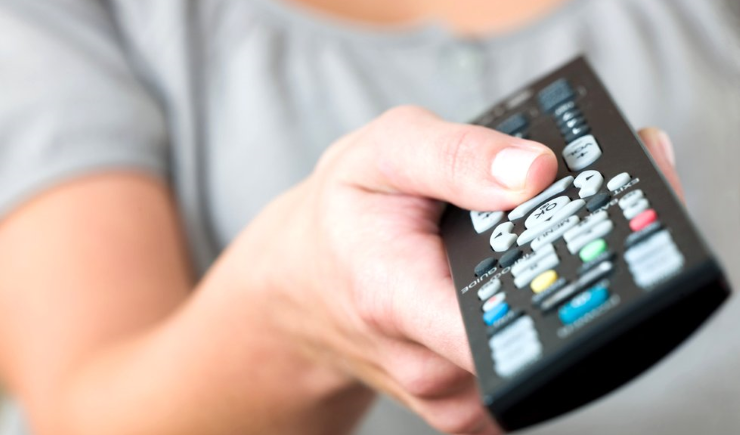
Почти любой смартфон можно использовать в качестве пульта дистанционного упраления, даже если у него нет ИК-сенсора. Для этого нужно приобрести такой сенсор (за копейки) или сделать его самостоятельно (ещё дешевле).
Сенсор представляет из себя аудиоджек, к которому припаяны диоды, излучающие волны в инфракрасном диапазоне. Его можно приобрести в готовом виде на AliExpress за 50-60 рублей или изготовить из нескольких компонентов. Сенсор продаётся у разных продавцов (например, у этого), а для самостоятельной сборки потребуются следующие детали:
— Два ИК-диода
— Аудиокабель с джеком или отдельно 3,5-миллиметровый разъём
— Изолента или горячий клей
— Термоусадочная трубка
— Инструменты (нож, кусачки, паяльник с припоем и зажигалка или фен)
Соедините анод (длинную лапку) одного диода с катодом (короткой лапкой) второго диода и наоборот — катод к аноду. Одно соединение припаяйте к левому каналу (красный провод), а второе к правому каналу (провод в изоляции белого или другого цвета). Общий контакт («земля») не задействуется. Заизолируйте контакты изолентой или горячим клеем так, чтобы не было замыкания. Нагрейте термоусадочную трубку феном или зажигалкой и зафиксируйте с её помощью диоды, чтобы они не отпали.
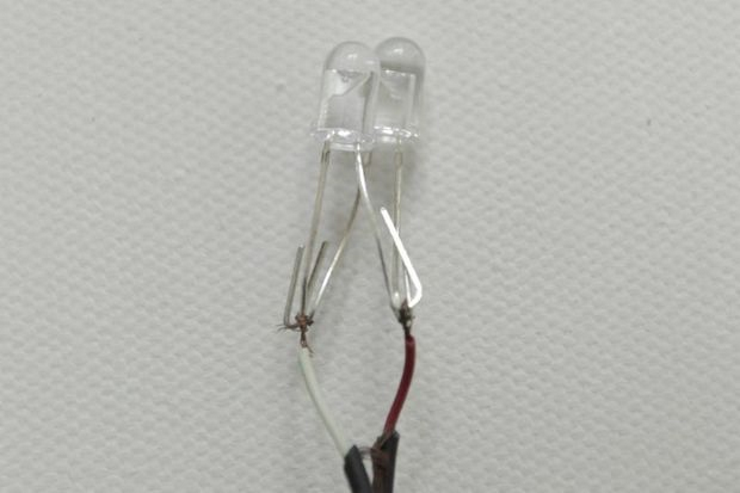
Скачайте и установите приложение ZaZaRemote. Вставьте собранный вами ИК-сенсор в аудиоразъём смартфона и запустите ZaZaRemote. Это приложение задействует звуковой выход и будет подавать на него электрические сигналы, которые преобразуются в ИК-волны нужной частоты. Настройте приложение так, чтобы через него можно было управлять устройствами в вашем доме (телевизором, музыкальным центром, вентилятором, DVD-плеером кондиционером и т.д.)
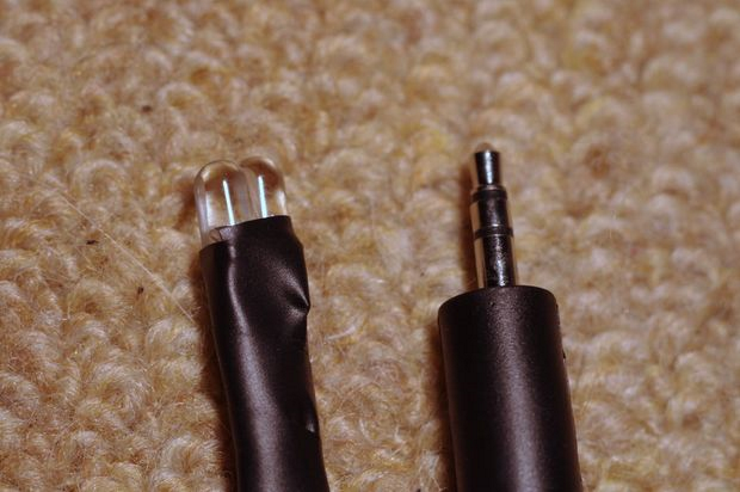
Имейте в виду, что такой сенсор будет работать не на всех смартфонах. Некоторые устройства используют собственные технологии подачи звукового сигнала, из-за чего диоды не могут работать на нужной частоте.
Всем привет! Как и обещал в одном из предыдущих обзоров, напишу сегодня про очередной «умный» мини-джек 3.5 мм для смартфона. Когда я увидел этот девайс в китайском магазине, мне сразу захотелось пощупать его руками, протестировать, так сказать.

Предназначение этого устройства не сразу понятно. Оказалось, что это мини-приставка к смартфону для управления различными устройствами посредству инфракрасной связи. Проще говоря — это замена пульта ДУ почти для любого устройства, где ключевое слово «почти», и об этом ниже. Работает с помощью приложения, которое доступно бесплатно в андроид-маркете. С яблоками тоже вроде работает.
Теперь всё по порядку. Пришла эта заглушка вместе с кучей других товаров, упаковка была простая, обычный пакетик с застёжкой, в подарок положили стилус для ёмкостных экранов.


Шнурок стилуса тоже вставляется в разъём наушников, кстати.

Я долго не мог найти в маркете приложение, которое подойдёт в данном случае. Потом полез на страницу товара в магазине и нашел название. Просто пишете в поиске маркета «zazaremote», устанавливаете, запускаете, а потом только вставляете этот девайс в телефон.
В интерфейсе программы сразу выбираете вид устройства (ТВ, DVD, кондиционер, фотокамера, ТВ-приставка и т. д. ). Потом появляется список производителей, а потом список моделей.

Вроде всё просто. Первое на чём я проверил устройство — на своём фотоаппарате. Выбрал из списка Nikon, и что странно, мне выдало только одну модель — D90. Хотя у меня и D5100 — всё заработало! Потом был телевизор. Вот тут всё сложнее. У меня стоит старенький кинескопный LG, и как я ни пытался, кроме как вклвыкл и переключения каналов я ничего настроить так и не смог. Проверял на работе на плазменном Самсунге — всё отлично.
Кстати, в настройках можно сохранять все свои пульты, потом просто переходить от одного к другому. И ещё, интерфейс самих пультов всегда разный к разным устройствам. Например, вот скрин, как отображается пульт управления зеркалкой (фото не моё, нашел в гугле).

Оригинальный пульт выглядит также.
Выпирает мини-джек из корпуса всего на 10-12 мм, но, в отличие от кнопки-заглушки, это устройство всё же видно, и при неосторожном обращении можно обломить. Будьте аккуратны.

Подытожим. Ради интереса заказать стоит. Не сказал бы, что вещь полностью бесполезная. Можно, например, пугать коллег на работе включая/выключая кондиционер (у меня на работе кондиционер Tadiran, его не было в списке), или попереключать каналы в спортбаре на висящей на стане плазме). Использовать его как полноценный пульт от телевизора как-то не очень удобно.
Мне это устройство действительно пригодилось только на зеркалку. Если учесть, что оригинальный никоновский пульт дистанционного управления спуском затвора стоит около 20 долларов, то это приобретение за доллар — очень хорошее вложение! В общем, советую к покупке, интересная штука. Ссылка на товар. Всем спасибо за внимание! Если что, спрашивайте ниже.
Всем привет! Как и обещал в одном из предыдущих обзоров, напишу сегодня про очередной «умный» мини-джек 3.5 мм для смартфона. Когда я увидел этот девайс в китайском магазине, мне сразу захотелось пощупать его руками, протестировать, так сказать.
Предназначение этого устройства не сразу понятно. Оказалось, что это мини-приставка к смартфону для управления различными устройствами посредству инфракрасной связи. Проще говоря — это замена пульта ДУ почти для любого устройства, где ключевое слово «почти», и об этом ниже. Работает с помощью приложения, которое доступно бесплатно в андроид-маркете. С яблоками тоже вроде работает.
Теперь всё по порядку. Пришла эта заглушка вместе с кучей других товаров, упаковка была простая, обычный пакетик с застёжкой, в подарок положили стилус для ёмкостных экранов.
Шнурок стилуса тоже вставляется в разъём наушников, кстати.
Я долго не мог найти в маркете приложение, которое подойдёт в данном случае. Потом полез на страницу товара в магазине и нашел название. Просто пишете в поиске маркета «zazaremote», устанавливаете, запускаете, а потом только вставляете этот девайс в телефон.
В интерфейсе программы сразу выбираете вид устройства (ТВ, DVD, кондиционер, фотокамера, ТВ-приставка и т. д. ). Потом появляется список производителей, а потом список моделей.
Вроде всё просто. Первое на чём я проверил устройство — на своём фотоаппарате. Выбрал из списка Nikon, и что странно, мне выдало только одну модель — D90. Хотя у меня и D5100 — всё заработало! Потом был телевизор. Вот тут всё сложнее. У меня стоит старенький кинескопный LG, и как я ни пытался, кроме как вклвыкл и переключения каналов я ничего настроить так и не смог. Проверял на работе на плазменном Самсунге — всё отлично.
Кстати, в настройках можно сохранять все свои пульты, потом просто переходить от одного к другому. И ещё, интерфейс самих пультов всегда разный к разным устройствам. Например, вот скрин, как отображается пульт управления зеркалкой (фото не моё, нашел в гугле).
Оригинальный пульт выглядит также.
Выпирает мини-джек из корпуса всего на 10-12 мм, но, в отличие от кнопки-заглушки, это устройство всё же видно, и при неосторожном обращении можно обломить. Будьте аккуратны.
Подытожим. Ради интереса заказать стоит. Не сказал бы, что вещь полностью бесполезная. Можно, например, пугать коллег на работе включая/выключая кондиционер (у меня на работе кондиционер Tadiran, его не было в списке), или попереключать каналы в спортбаре на висящей на стане плазме). Использовать его как полноценный пульт от телевизора как-то не очень удобно.
Мне это устройство действительно пригодилось только на зеркалку. Если учесть, что оригинальный никоновский пульт дистанционного управления спуском затвора стоит около 20 долларов, то это приобретение за доллар — очень хорошее вложение! В общем, советую к покупке, интересная штука. Ссылка на товар. Всем спасибо за внимание! Если что, спрашивайте ниже.
Сборка ИК-передатчика за пять минут. — Самоделки со знаком Ъ
Сборка ИК-передатчика за пять минут.
В настоящее время множество полупрофессиональных и профессиональных цифровых камер управляются через имеющийся у них ИК порт.
В отличии от полноценного ИК порта, у цифровых камер в массе присутствует только ИК приемник, а пульт ДУ для камеры в свою очередь выполняет только функцию передатчика. За частую это относится и к управляемым вертолетам «офисного» применения.
Как видно на примере вертолета, передатчик вставляется в гнездо аудиовыхода смартфона (андроид или iOS) и после запуска необходимого приложения можно управлять вертолетом.
С фотокамерами имеющими ИК приемник все намного проще.
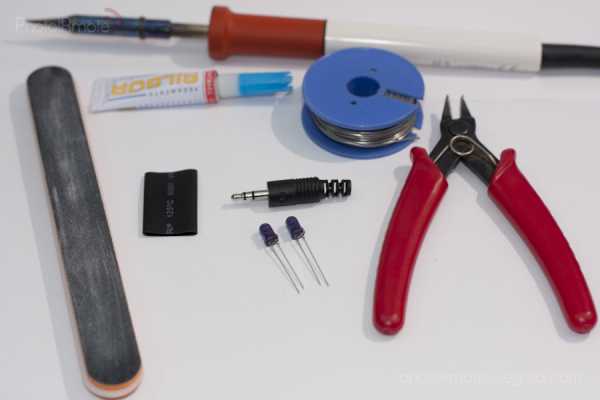
Инструкция по сборке передатчика умещается в два предложения (создание ИК передатчика для смартфона). Собирается он за пять минут и состоит из аудиоджека, двух ИК диодов с длиной волны 940 нм ну и
термоусадочной трубки. Соединяем короткий контакт первого диода с длинным контактом второго диода и припаиваем на правый канал стереджека, оставшуюся пару контактов ИК диодов тоже соединяем и припаиваем на левый канал штекера.
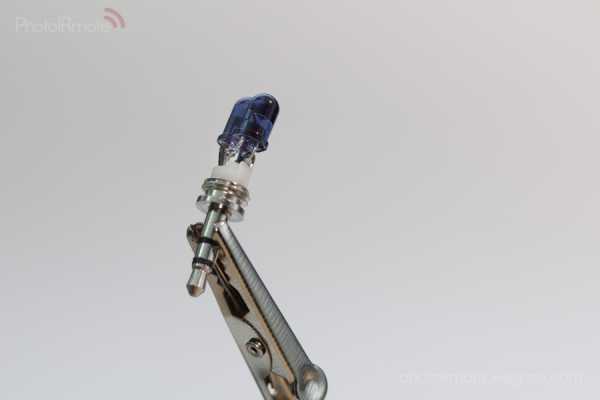
После перекура получается вот эта нашлепка в аудиовыход смартфона:
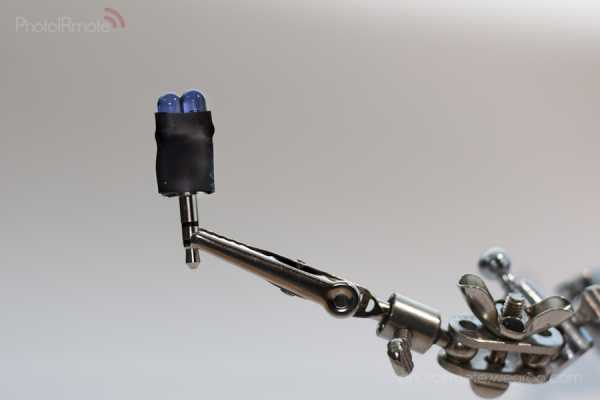
На той же странице есть ссылка на приложение PHOTOIRMOTE для Андроид, которое собственно и будет «работать» этим передатчиком.
UPD: Можно купить китайский вариант за 15$
Related Posts
- Android 4 на HTC Desire GSM.
-
HTC готовит сюрприз?
-
Как устранить случайные падения программ на Lollipop 5.0.x
-
Возвращаясь к теме об управлении техникой через ИК со смартфона
About The Author
movethe.com
Универсальный ИК пульт из смартфона
Смартфон уже давно мигрировал из разряда обычных телефонов, которые используют чисто для звонков. Сотни различных приложений позволяют превратить ваш смартфон в различные цифровые приборы, тем самым существенно облегчая нашу жизнь.
Вот и сегодня, я вам хочу показать, как сделать из практически любого смартфона универсальный ИК-пуль дистанционного управления, с помощью которого можно будет управлять телевизорами, музыкальными центрами и другой техникой.
Нам понадобиться абсолютно немного: два ИК светодиода, которые можно выдрать из старых пультов или купить – ТУТ. Трех с половиной миллиметровый штекер «Джек» от старых наушников или купить –
ТУТ.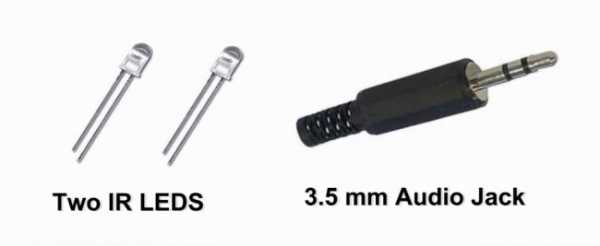
Смартфон с системой «Андроид» и интернет для скачивания приложения с «Google Play».
Схема приставки ИК пульта из смартфона
Все что вам понадобиться, так это припаять к разъему два светодиода встречно-параллельно. И ваша приставка будет готова. Припаивать нужно к выходам каналов левого и правого, общий вывод не будет задействован.
Сборка приставки для ИК пульта
Первым делом я склеил супер клеем светодиоды межу собой, скрутил вывода и запаял.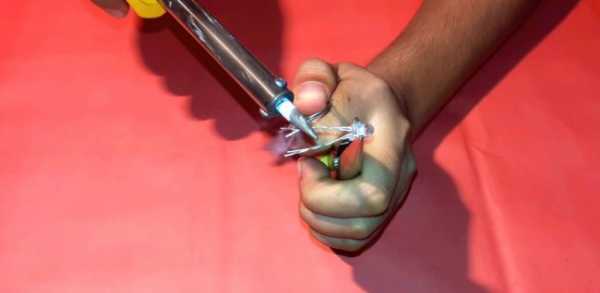
Далее укоротил вывода, так как они получились слишком длинные. Потом откусил кусачками общий провод у штекера и припаял светодиоды к центральным выводам. Все получилось довольно аккуратно.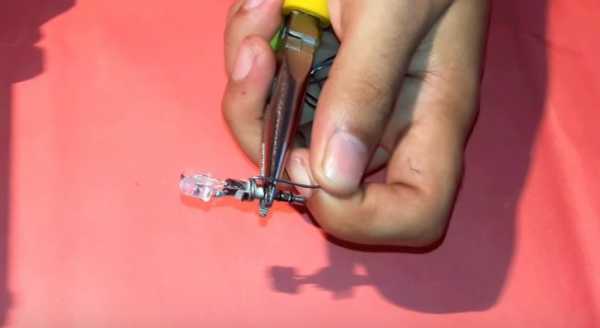
Теперь для всего этого нужен корпус. Так как я брал новый штекер с корпусом, то я просто отрезал канцелярским ножом верхушку и собрал всю приставку.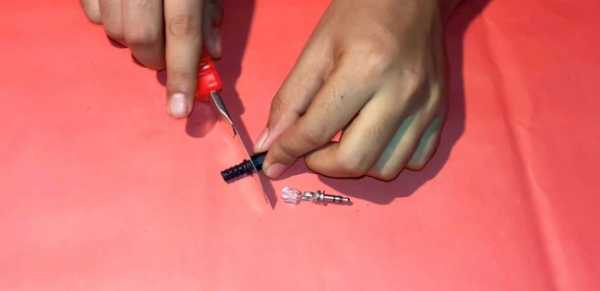
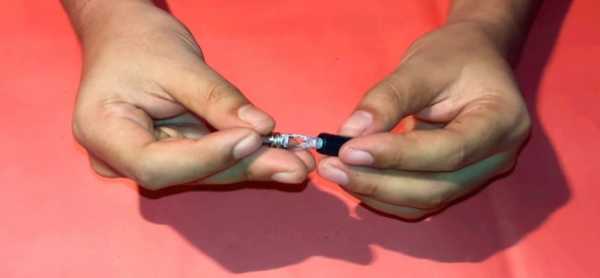
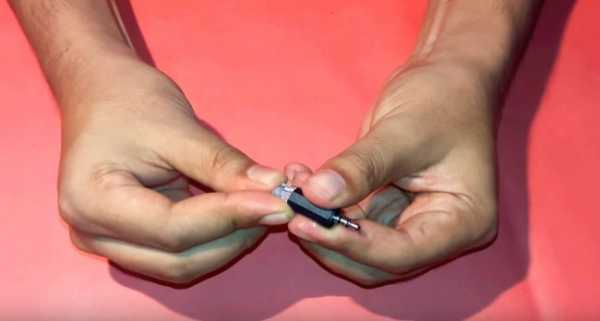
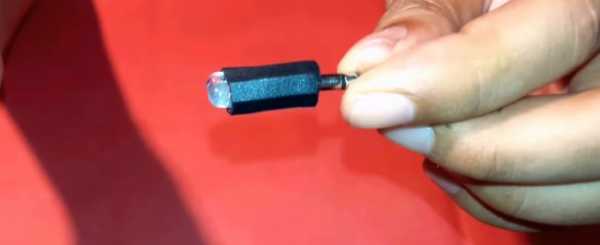
Вы же можете залить все горячим клеем или одеть и обдуть термоусадочную трубку.
На этом сборка завершена.
Установка приложения
Переходим по этой ссылке и скачиваем приложение себе на телефон с установкой.
AUDIO IR — https://play.google.com/store/apps/details?id=com.ir_remoter&hl=ru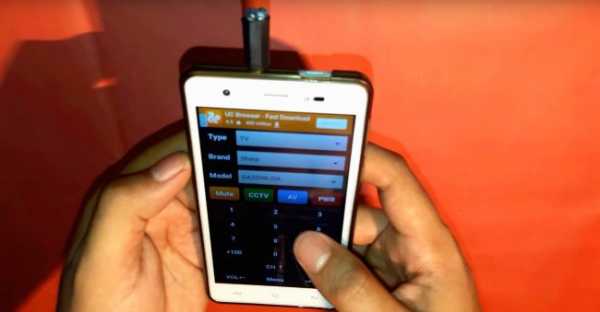
После установки запускаем приложение, выбираем модель вашей техники в настройках, которой хотите управлять. Нажимаем на появившиеся кнопки, проверяя работу приставки.
Вещица очень удобная, учитывая большое количество пультов в одном телефоне.
PS: Если приложение вдруг не заработает или не понравиться, то можете поискать другое. Для этого введите в поисковой строке Google Play – «Audio IR».
Теперь можно взять эту крохотную приставку с собой куда угодно и управлять различной техникой в местах общего пользования.
Смотрите видео изготовления приставки
sdelaysam-svoimirukami.ru
Делаем универсальный пульт дистанционного управления из смартфона
Этот обзор мы решили посвятить собственноручному изготовлению пульта дистанционного управления.
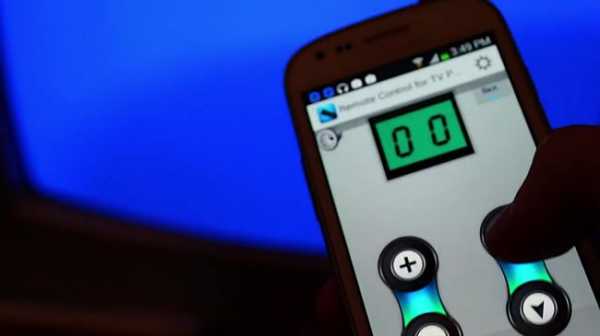
Начать, как всегда, советуем с просмотра авторского видео
Нам понадобится:
— термоусадка;
— смартфон;
— мини-джек на 3.5 мм;
— 2 инфракрасных диода;
— наждачная бумага;
— флюс;
— припой;
— паяльник.
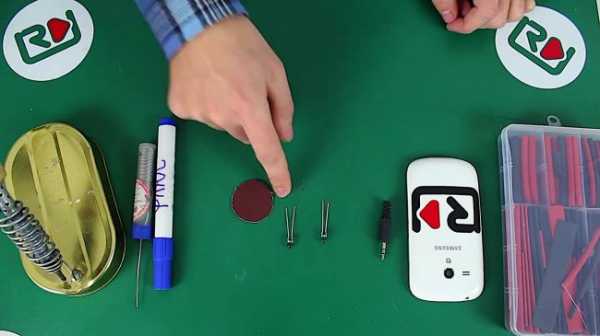
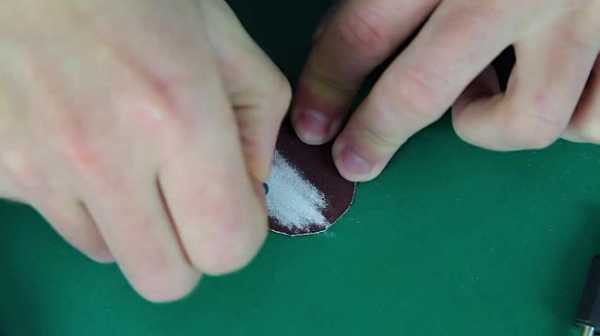
Первым делом с помощью наждачной бумаги необходимо сточить боковины инфракрасных диодов.
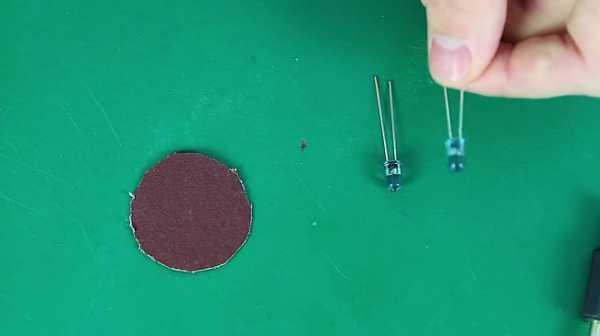
Теперь при помощи суперклея склеиваем диоды между собой.
Далее сгибаем лапки светодиодов, отрезаем лишнее и припаиваем так, чтобы анод от одного светодиода был припаян к катоду от второго и в обратном порядке.
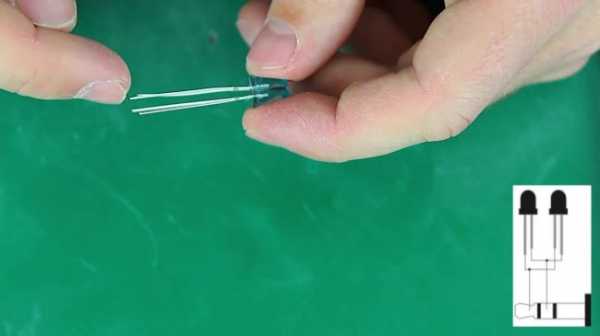
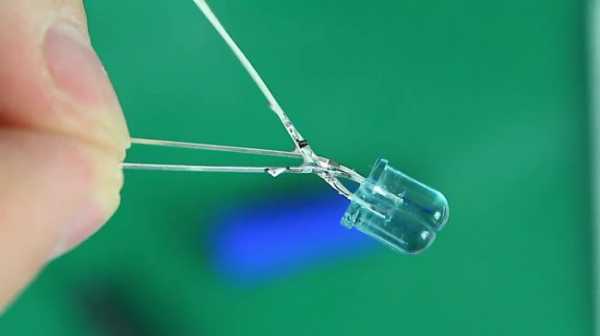
Далее припаиваем инфракрасные диоды к левому и правому каналам. По словам автора идеи, полярность в этом случае не имеет значения, поскольку мы уже припаяли аноды и катоды между собой.
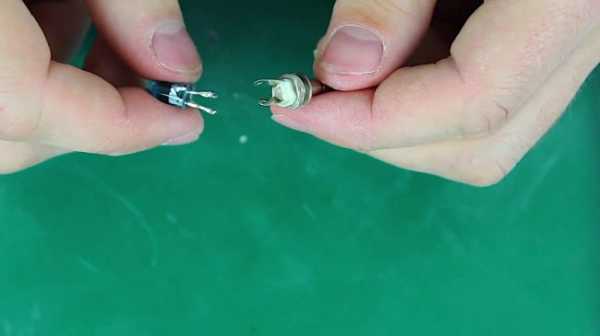

Наконец, надеваем термоусадку на мини-джек, изолируя спаянные места.
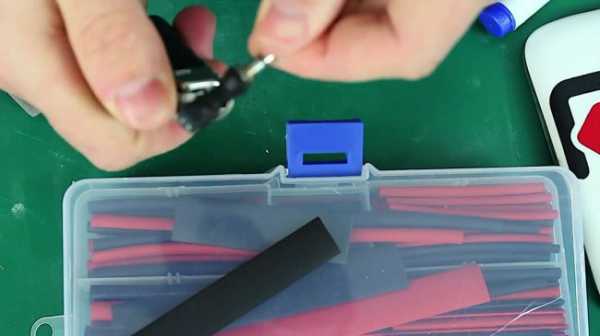
Наше устройство готово. Для работы нужно вставить его в разъем для наушников на смартфоне, скачать приложение пульта дистанционного управления с официального магазина.
Становитесь автором сайта, публикуйте собственные статьи, описания самоделок с оплатой за текст. Подробнее здесь.
usamodelkina.ru
Универсальный инфракрасный пульт дистанционного управления
Приветствую всех читателей mysku! Сегодня речь пойдет об устройстве, которое добавит вашему android смартфону функцию универсального пульта ДУ для домашней(и не только) бытовой техники!
Немного лирики…
Те кто давно пользуются мобильной связью наверняка помнят такие времена, когда были популярны модели телефонов со встроенным ИК портом. На моей памяти это в первую очередь сименсы, затем нокии, сониэриксоны и прочие. ИК порт был предназначен главным образом для передачи медиафайлов, а вот возможность использования его в качестве пульта дистанционного управления почему-то не была реализована. Конечно были попытки добиться успеха за счет сторонних Java приложений, но обычно такой успех упирался в дальность действия такого пульта. Возможно кто-то мне возразит, я с этим не буду спорить, наверное были и исключения. Еще были коммуникаторы на тогдашнем виндовсе, которые в общем-то справлялись с задачами универсального пульта, но это было дорого и не всем доступно. Шли годы… ИК заменили на Bluetooth, а затем и Wi-Fi. И вот спустя n-лет что мы видим!?? Крупнейшие производители смартов вновь начали устанавливать в свои модели ИК излучатели, но теперь уже именно с целью использования в качестве пульта для домашней электроники! Всё, заканчиваю свою лирику, переходим к герою обзора!
Если вы из тех людей, кто считает полезной функцию пульта, но не готовы отдавать большие деньги за модель со встроенным ИК диодом это ваш вариант. Все что нужно это Android смартфон (версия не ниже 4.0.3) и поддержка OTG. Кто подзабыл, OTG это такая фишка, когда можно подключать к микро USB смартфона через специальный переходник различные устройства, такие как флешки, мышки, клавы, хабы и прочие слаботочные потребители. При этом питание в 5 вольт берется из самого смартфона.
Итак, наш герой прибыл в таком узнаваемом, любимым многими и просто радующем глаз желтом пакетике! Тут даже фотографировать не буду. Но не просто в пупырчатом полиэтилене, а почти в подарочной упаковке. Коробочка выполнена из полупрозрачного пластика. 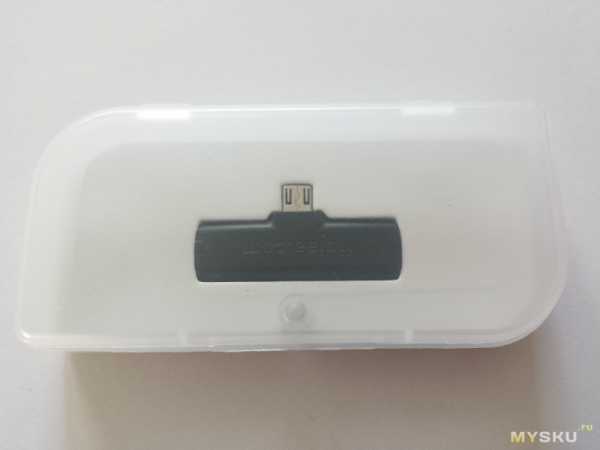
Что приятно, замочек сделан на маленьком магните. Вроде мелочь, а радует! 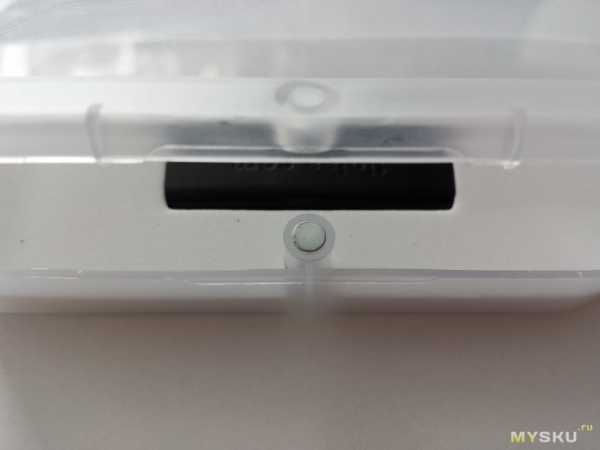 ИК порт, буду его так называть, надежно располагается в специальном удерживающем материале. Хорошее решение для ношения в кармане, но коробочку можно было бы сделать и поменьше.
 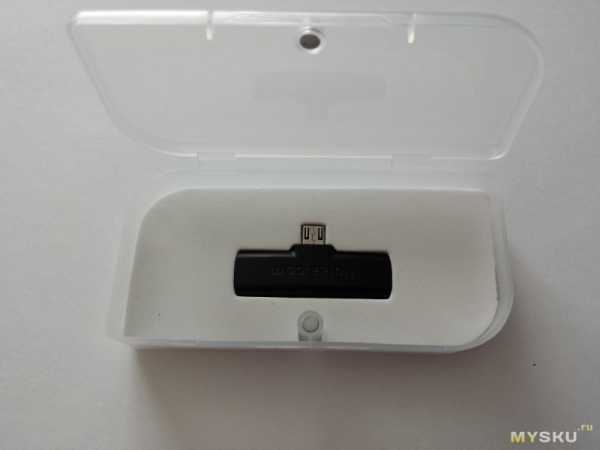 Внешний вид и внутренности
Тестирование проводилось на стареньком galaxy S2 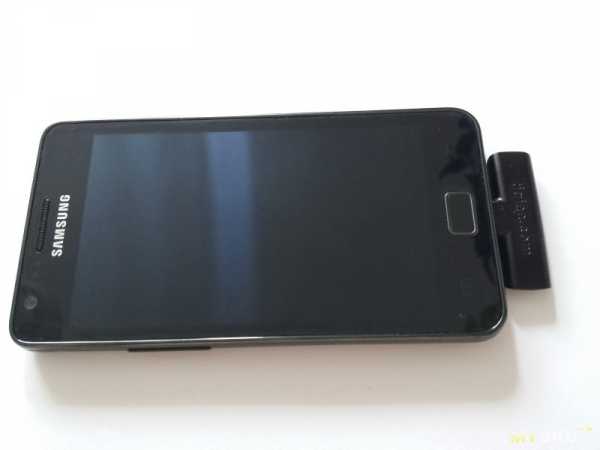 Для работы потребуется установить спец программку. Тема на 4PDA Ссылка на Я.диск В данный момент доступна версия 2.8.6, но у меня на этой версии были вылеты и зависания, поэтому я рекомендую 2.8.3. Кстати, обновлять программу удобно, аккаунты не нужны, можно просто нажать проверить обновление и скачать доступную версию. При первом подключении ИК порта программа запросит доступ к USB устройству. Необходимо разрешить и лучше поставить галочку, чтобы небыло повторных запросов. Интерфейс на английском, но базового школьного курса достаточно для нормальной работы. Хочу отметить функцию поворота экрана на 180 градусов.Это удобно если usb разъем в нижней части телефона.
Добавляем новое устройство из доступной базы данных. Можно воспользоваться подкатегориями, а можно сразу вбить модель в строку поиска
Немного скринов
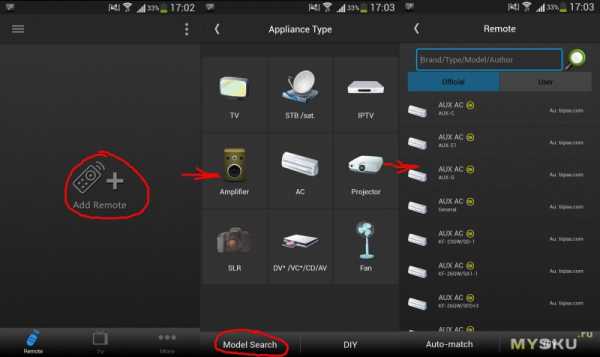
Если нужной модели нет в базе, то можно воспользоваться вторым способом. Выбрать пункт все модели. При этом программа будет поочередно предлагать разные коды на одно действие, например кнопку включения. Все что требуется это подтвердить если код подошел, либо проверить следующий. Таким образом программа предлагает настроить несколько основных кнопок пульта, и при удачном раскладе сама предложит профиль с остальными кодами для вашей модели. Уж если и второй вариант не подошел, то есть еще и третий! Напишу про одну интересную особенность данного ИК порта. А именно, возможность не только передавать инфракрасный сигнал, но еще и принимать. На практике это означает, что если вы не нашли в базе данных коды своей техники, то вы можете просто отсканировать их имея родной пульт. Я экспериментировал на телевизоре Samsung 6307. Его коды хоть и есть в базе, но я все равно на этом примере распишу процедуру.
Еще скрины
Как это сделать: выбираем добавление нового устройства, затем жмем DIY, что означает Do It Yourself (сделай сам), выбираем тип устройства из списка, нажимаем start DIY, подносим родной пульт к порту и жмем на нем кнопку, код которой хотим сканировать.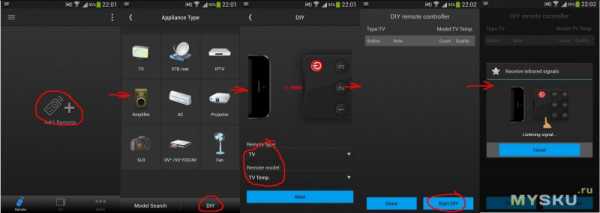 Сразу после этого желательно проверить работу кода, для этого жмем Test, и смотрим результат. Если не получилось, а такое бывает, повторяем процедуру сканирования. Когда команда управления пройдет успешно, можно смело сохранять кнопку, при этом будет предложено выбрать узнаваемый внешний вид самой клавиши из списка доступных. Аналогично повторяем процедуру для всех нужных кнопок. Придумываем имя профилю, сохраняем, а еще можно расположить кнопки в нужном порядке.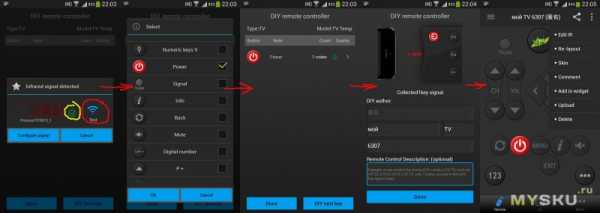
Дальность действия я проверял на другом телеке, связано с тем, что пришлось искать максимальное расстояние прямой видимости в квартире. Нашлось только 9 метров. И эти 9 метров прием уверенный, без проблем. Многое, конечно, зависит от ИК приемника в самой технике, но это уже другая история.
Подытожим: вещь может быть очень полезной например в общественном месте, на работе. Например настроить кондиционер, не задавая вопрос «У кого пульт»; поддать громкости; пощелкать телек в каком-нибудь зале ожидания. В общем применение найдется! К минусам могу отнести программные нюансы, но тут уже на вкус и цвет…; а также высокую чувствительность ИК приемника, бывают ложные срабатывания. На этом все, жду конструктивную критику и вопросы.
P.S. Буду оригинален, поэтому котэ с пультом не будет;)
mysku.ru
ИК порт из COM мыши
Однажды нужно было проверить доисторический (русский еще) ПДУ. Средств никаких не было. Покопавшись в инете, нашел несколько идей. Поразила идея сделать простенький ИК порт из: мышки! Компьютерной, разумеется. С этого девайса мы и начнем.
1.ИК порт из шариковой СОМ мышки.
Ошеломленный идеей, я пошел в чулан и накопал несколько шариковых мышей, одна другой старее. У более старой от компа шло 6 проводов, у более новой — четыре. Ее и взял. По четырем проводам проходили линии: RTS (Request To Send, запрос на отправку. Использовалась для питания схемы мыши.), Rx (по ней комп принимает данные), Tx (по ней комп передает данные), и конечно GND, земля.
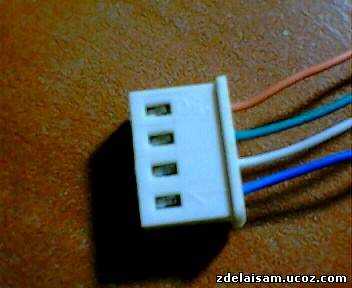
На фотке штекер провода мышки. В ходе прозвонки я установил, что оранжевый проводок — RX, зеленый проводок — TX, белый проводок — RTS и синий проводок — земля.
Далее, для простоты отрезал кусок пластика и приклеил на нее штыревой разъем мыши (тот, что впаян в плату):
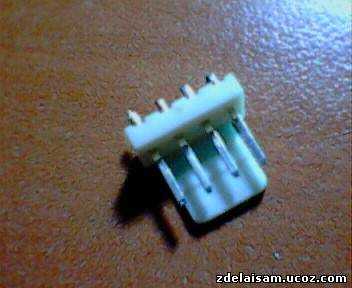
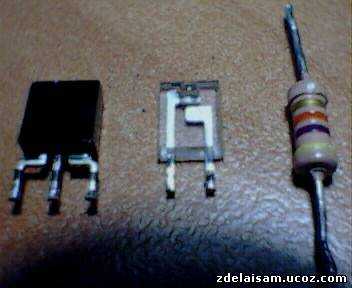
Потом выпаял из той же мыши фотодиодный мост и инфракрасный светодиод. Взял резистор 4.7 кОм из своих запасов. Девайс к резистору не критичен — можете поставить от 2 до 7 кОм, но при меньшем сопротивлении уменьшается радиус работы приемника. Вот как выглядят деталюхи (слева направо: фотодиодный мост, ИК светодиод, резистор):
Вот и схема девайса:
После получаса паялинга и приклеинга получилось вот что:
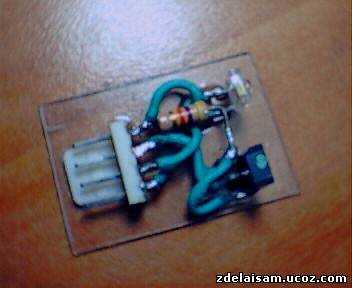
Девайс вышел рабочий — уверенный радиус приема — 5 см, передачи — 20 см. Для проверки пульта ДУ этого оказалось достаточно: не работает.
2. Продвинутый ИК приемопередающий девайс.
Раз уж разбежались, надо рассказать и о более продвинутом девайсе.
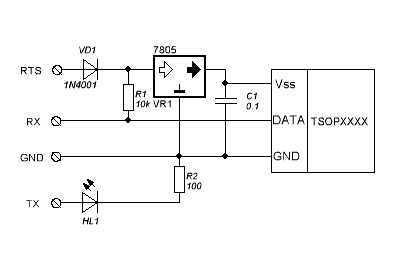
Порт состоит из приемника (микросхема TSOP и обвеска) и передатчика (светодиод HL1 и токоограничивающий резистор R2).
В приемнике применена специализированная микросхема TSOPXXXX. Она принимает сигнал с определенной частотой. Этим достигается высокая помехозащищенность. Так как они выпускаются в нескольких вариантах — на разную частоту фильтрации сигнала, необходимо выбрать нужный под конкретный пульт. Обратимся к даташиту:
Как видим — есть выбор: от 30 до 56 килогерц. В даташите написано, что максимальная скорость принимаемого сигнала — 2400 бод/сек, поэтому трудно судить, будет ли работать микра например с мобильником. Так выглядит TSOP1736:
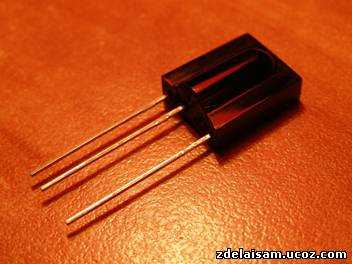
Резистор R1 подтягивает линию RX к питанию (ведь все сигналы СОМ порта инвертированы), диод VD1 защищает схему от переполюсовки во время инициализации портов, кондер C1 защищает приемник от помех. Ну а стабилизатор 7805 конечно подгоняет напругу ИК приемнику. Советую ставить в корпусе TO-92 — по размерам меньше.
Передатчик особо не продвинут, отличается лишь более мощным ИК диодом. Можно поставить, например, L-34F3C, L-54F3C. Резистор R2 ограничивает ток через диод. ИК диод выглядит так:
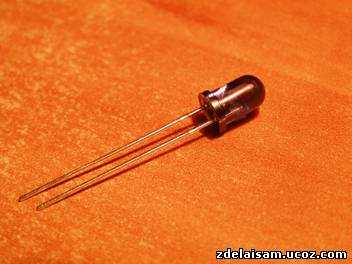
Данный девайс хорошо принимает и передает на расстоянии до 5 м.
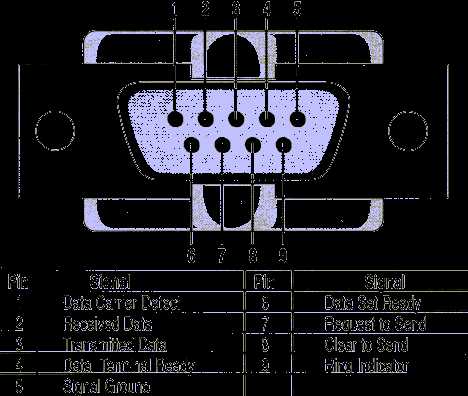
Если хотите поэкспериментировать, то вот распиновка СОМ порта, распространенная в интернете:
3. Программы для работы с ИК портами.
Теперь поговорим о программах. Я для проверки использовал прогу WinLirc. Прибор показал довольно неплохие результаты: радиус приема 5 см, радиус передачи — 20 см максимум. Все зависит от типа фотоэлементов. Для примера я приведу работу пример работы с пультом управления от музыкального центра.
Поговорим о настройке.
Запускаем ВинЛИРК. Она пишет: конфигурация неудачна, переконфигурируйте. Напечатайте в поле Path путь и имя конфигурационного файла и потом выполните действия: (замечу: такие настройки только для данного девайса):
1. В поле Port ставим номер порта, куда подключен девайс
2. Поле Speed оставляем нетронутым, хотя можете поэкспериментировать — старинные компы не хотят думать быстрее, чем 115200 бит/с.
3. Во фрейме Receiver type ставим RX device, т.к. ИК-светодиод (TSOP) подключен к RX ножке порта COM. Вы, конечно, можете подключить к DTR, но это будет самодельный шнур, а не от стандартной мыши, как здесь.
4. В Transmitter settings ставим TX. Можете подключить к DCD — ваше право.
Дальше нажимаем Raw Codes. Подносим пульт к приемнику и жмем кнопки. Если там начиняет рябить, типа: pulse 200, pulse 400, то все хокей. Если нет, смотрим девайс на наличие ошибок.
Теперь надо обучить глупую прогу науке, — распознавать команды вашего пульта. Закрываем окно просмотра, и жмем Learn. А там дальше руководствуемся английским языком, ибо прога буржуйская.
PS: Там, где прога скажет «нажми кнопку на пульте, и держи, пока не скажу», нужно не держать кнопку, а тыкать ее как можно быстрее — из личного опыта.
После учебы, жмем Analyze. Прога проверит конфиг, и скажет ОК. Закрываем окно.
Вроде всё. Нажимаем ОК в главном окне настройки. Прога свернется в трей. Жмем кнопки на пульте — если прога понимает команды, то она отзывается — цвет индикатора меняется с серого на зеленый. Для этой программы можно найти плагины для управления WinAMP`ом, для работы с TCP/IP.
Для продвинутого управления компьютером рекомендую прогу uICE.
Да и вообще, сейчас появилось много программ для этого дела. Рекомендую поискать в интернете.
Эта программа уже для управления компом с дивана — к ней вы тоже можете найти плагины для WinAmp.
Источник: radiokot.ru
sdelaysam-svoimirukami.ru
Как сделать пульт дистанционного управления из смартфона
Привет дорогие друзья! В этом ролике расскажем вам, как оснастить смартфон интересной и полезной функцией, благодаря которой появится универсальный пульт дистанционного управления для регулировки электроприборами.
Для того, чтобы изготовить универсальный пульт ДУ, нам понадобятся термоусадочные трубки, смартфон, 3,5 разъем мини джек, 2 ИК диода, лист наждачной бумаги, немного флюса для пайки, сплав припой и паяльник и программное обеспечение, которое легко скачать в интернете.
В первую очередь нам нужно сточить боковинки ИК-диода листом наждачной бумаги. Теперь склеим светодиоды вместе с помощью суперклея. Далее согнем отводы светодиодов, отрежем лишнее и делаем пайку так, чтобы анод одного светодиода был соединен с катодом другого. То же самое нужно сделать с другой стороны, катод припаять к аноду.
Теперь припаяем ИК-диоды к левому и правому каналам. Полярность не имеет значения, ведь в любом случае у нас два провода — от анода одного диода и от катода второго диода. То же самое на противоположной стороне.
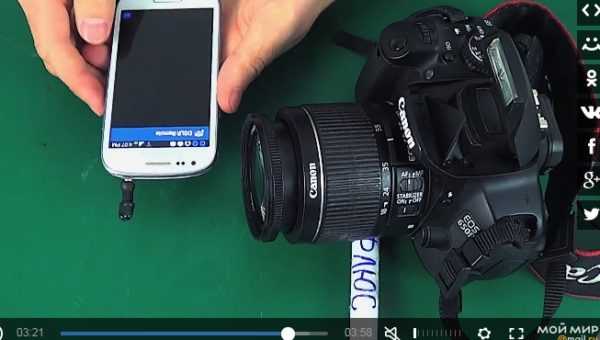
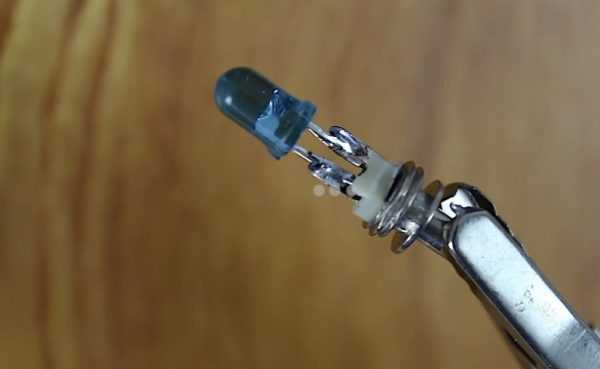
В результате всех действий мини-пульт дистанционного управления готов. Теперь самое подходящее время, чтобы проверить его. Давайте подключим устройство к разъем от наушников и зайдем в playmarket и найдем подходящее приложение, которое может превратить мобильный телефон или планшет в пульт дистанционного управления для телевизора, камеры, кондиционера и так далее.
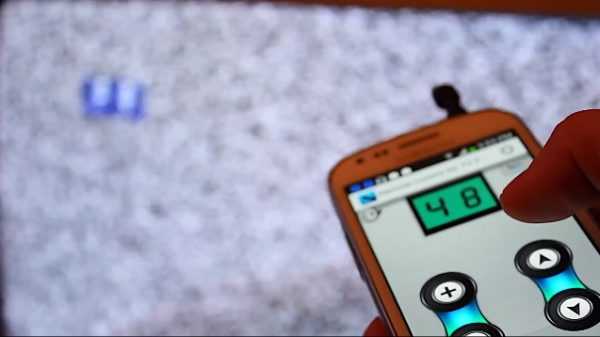
К сожалению, большинство из таких бесплатных приложений не функционируют. Пришлось приложить много усилий, чтобы найти приложение, которое может выполнить все нужные функции.
Второе видео про то, как сделать пульт для тв из телефона
izobreteniya.net
Управление любой AV-техникой с телефона. ИК-приёмопередатчик для JACK 3.5 / Хабр
26-ого сентября в городе Пенза стартовал HackDay #32. Мы решили принять участие и реализовать ИК-приёмопередатчик для JACK 3.5. Главным требованием для нашего девайся являлась компактность и неиспользование источников питания.
Свою работу мы начали с перехвата сигнала пульта управления и изучения его осциллограммы. Для приема сигнала мы использовали обычный ИК-диод:
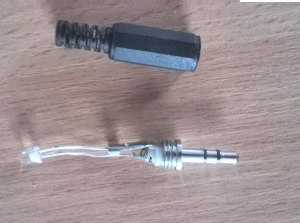
Для анализа сигнала мы пользовались программой Audacity:
Принятый сигнал крайне чистый.
Диод работает как демодулятор и мы не знаем, на какой несущей частоте передается сигнал. Для решения этой проблемы с ресурса remote.rtfms.com скачали пример сигнала, который нужно подать для телевизора фирны Samsung и с помощью той же программы начали исследовать.
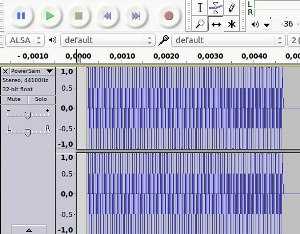
Стереосигнал амплитудно-модулирован на пилообразный сигнал с частотой 20кГц, инверсный для каждого канала. Предположительно это сделано из-за того, что JACK стабильно может генерировать сигнал частотой не более 20кГц и к каждому каналу подсоединяется свой диод. Сигнал инвертирован, чтобы ИК-диоды срабатывали по разным фронтам.
Изменив ранее пойманный сигнал по этому алгоритму и сделав передатчик специально для данного алгоритма, мы начали тестировать.
Здесь земля не используется, диоды подключены разноименно к левому и правому каналам.
Схема работала, но нас не устраивало наличие 2-х диодов. Мы решили к данному треку подключить наш приёмник, он тоже управлял устройством. Следовательно, их трек избыточен и мы оставили только один канал.
Данное решение работает только на ПК и некоторых смартфонах с расстояния не более пары метров. Очень не хотелось использовать дополнительный источник питания, но некуда деваться. Для усиления сигнала мы использовали простой транзисторный ключ.
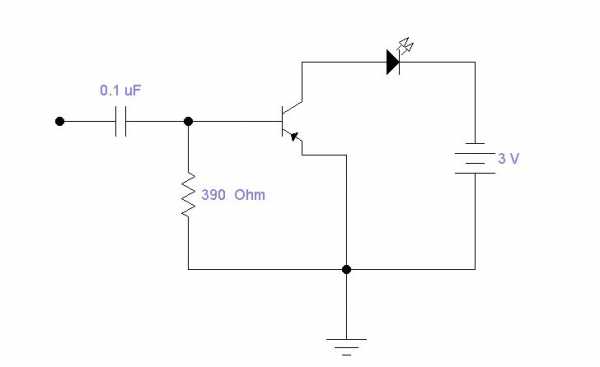
Схема потеряла способность принимать сигнал. В будущем можно доработать схему, мы переключали приемник и передатчик.
Для тестирования использовали DVD проигрыватель фирмы BBK и ресивер Триколор JS 7300. Наш приемник способен управлять данными устройствами с расстояния около 15 метров (на сколько хватило коридора). На демонстрации проектов мы хотели управлять со смартфона проектором ViewSonic PJD 5132. Хорошо, что заранее решили проверить работоспособность — ничего толком не работало. Проектор воспринимал наши управляющие сигналы только если близко поднести передатчик, что было проблематично, так как он висел под потолком.
Мы решили «поиграться» с частотами несущей. При изменении частоты наши тестовые устройства стали работать аналогично проектору, следовательно, накладывать информационный сигнал на одну и ту же несущую нельзя. В ходе долгих стараний мы подобрали частоту и демонстрация не сорвалась.
Приложение для смартфона, автоматически модулирующее считанный сигнал, сделать не успели. Мы записали в телефон готовые звуковые дорожки и стилизовали Activity аналогично пульту управления.
В ближайшее время его доделаем и разместим на Google Play в открытом доступе. Главной его фичей будет обучение командам устройств и возможность создания персонального пульта.
habr.com
Как сделать пульт для телевизора из смартфона


Содержание
Содержание
ТВ-пульт — главное звено в цепочке между телевизором и смотрящим. Вот только не всегда этот маленький посредник оказывается удобным в использовании или вовсе исправным. И здесь на помощь приходят смартфоны.
Как подключить смартфон к телевизору
Представьте ситуацию, что вам захотелось посмотреть свой любимый сериал, а пульт снова куда-то запропастился. Как без него, не делая лишних телодвижений, прибавить громкость, добавить контрастности картинке или просто переключить канал? Для этих целей и пригодится специальное приложение в телефоне, которое по функционалу сможет тягаться с настоящим пультом.
Чтобы сделать виртуальный пульт понадобится телевизор с функцией Smart TV и смартфон на любой ОС. На смартфон нужно установить специальное мобильное приложение, которое позволит подключиться к ТВ. Связка «смартфон-телевизор» работает по беспроводному соединению Wi-Fi. Важно, чтобы оба ваших устройства находились в одной домашней сети.
При первом запуске мобильного приложения вас попросят выбрать телевизор, после чего на экране ТВ отобразится специальный код, который необходимо ввести на смартфоне. Сопряжение состоялось. В большинстве случаев на этом настройка подключения завершена и можно переходить к использованию пульта.
Помимо стандартного набора функций (переключение каналов и регулировка громкости), большинство приложений позволяют делать и более интересные манипуляции. Например, запускать предустановленные в телевизоре программы, управлять его настройками и транслировать на большой экран контент, который окажется в вашем смартфоне.
Официальные приложения
Если в вашем распоряжении телевизор от крупного бренда, то найти приложение-компаньон для ТВ легко. Для этого на своем смартфоне необходимо зайти в магазин приложений (Play Market для Android, AppStore для яблочной платформы) и набрать в поиске марку своего телевизора.
Все крупные бренды имеют официальные приложения для обоих мобильных платформ, которые хорошо оптимизированы, имеют минимум проблем при настройке и отлично справляются со своими задачами. Например, LG предлагает воспользоваться LG TV Plus, а компания Samsung — Samsung Smart View. У телевизоров Xiaomi также есть отличный компаньон Mi Smart Remote. Функционал у этих программ практически идентичный, отличается только их визуальное оформление.


Samsung Smart View
Универсальный солдат
Если для вашего ТВ не нашлось официального приложения, существует множество сторонних программ. Все они выступают в качестве универсальных пультов.
Чтобы выбрать для себя интересный вариант, необходимо через поисковую строку вашего магазина приложений набрать запрос «TV remote control». Выбор приложений впечатляет.
Есть программы, которые подходят к большому количеству брендов, а есть неофициальные приложения для популярных марок ТВ — Sharp, Toshiba, Phillips.

Выбор приложений на примере Play Market
Из всего многообразия хочется отдельно выделить Universal Remote Control, данное приложение успешно «дружит» с большинством ТВ. Особенность приложения в том, что оно связывает устройства не только по Wi-Fi, но и по инфракрасному порту. А значит будет работать и со старыми моделями ТВ, приставками и прочей техникой с ИК-портом.
Еще одним хорошим вариантом пульта является упомянутое выше приложение Mi Smart Remote. Помимо работы с телевизорами Xiaomi, оно способно функционировать и с другими моделями. Производитель заявляет о совместимости с такими марками ТВ, как Samsung, LG, Sharp, Panasonic, Haier, Sony и другими. Поддерживается связь по ИК-порту и сетям Wi-Fi.

Для пользователей, чьи ТВ имеют ИК-датчик, а смартфон инфракрасный порт, можно посоветовать приложение ZaZa Remote. Минималистичный интерфейс вкупе с широкими возможностями программы, наверняка заинтересует многих. В базе приложения свыше 3000 кодов управления от разных телевизоров, поэтому охват поддерживаемых ТВ достаточно большой.

Магия вне Хогвартса
Рассмотрим, как настроить управление ТВ со смартфона на примере телевизора LG. В данном случае смартфон работает под управлением Android.
Скачиваем из Play Market приложение LG TV Plus и приступаем к настройке.
Включаем ТВ и на телефоне запускаем приложение, которое сразу же предложит выбрать необходимый телевизор. Выбираем из списка свою модель. На экране ТВ высвечивается специальный код, который мы вводим в приложении. Если все верно, то на экране смартфона отобразится сообщение, что соединение успешно установлено. Здесь базовая настройка подключения заканчивается.
После сопряжения вы увидите перед собой стандартный интерфейс пульта от LG — числовые кнопки, качельки регулировки громкости, внизу отдельный блок работы с телетекстом и т. д. Официальное приложение LG TV Plus имеет в своем арсенале и полноценный трекпад, его включает правая верхняя вкладка в приложении. С его помощью очень удобно управлять курсором на экране ТВ, пролистывать каналы и ролики на YouTube, серфить Интернет в браузере. Из бокового меню можно попасть в настройки приложения, а также запустить воспроизведение на телевизор контента с вашего телефона.
Также LG TV Plus позволяет запускать установленные на телевизоре программы, обновлять прошивку ТВ, а также включать и выключать его.
Что в сухом остатке
Не пультом единым живет телезритель. Мобильные приложения для ТВ — это удобное, функциональное и в некотором роде бюджетное решение для тех людей, кто не готов заморачиваться, но хочет получить максимум от своего телевизора.
Источник
IrDa или инфракрасный порт в телефоне: что это такое?
Делаем универсальный пульт дистанционного управления из смартфона
Этот обзор мы решили посвятить собственноручному изготовлению пульта дистанционного управления.
Начать, как всегда, советуем с просмотра авторского видео
— термоусадка;- смартфон;- мини-джек на 3.5 мм;- 2 инфракрасных диода;- наждачная бумага;- флюс;- припой;- паяльник.Первым делом с помощью наждачной бумаги необходимо сточить боковины инфракрасных диодов.Теперь при помощи суперклея склеиваем диоды между собой.Далее сгибаем лапки светодиодов, отрезаем лишнее и припаиваем так, чтобы анод от одного светодиода был припаян к катоду от второго и в обратном порядке.Далее припаиваем инфракрасные диоды к левому и правому каналам. По словам автора идеи, полярность в этом случае не имеет значения, поскольку мы уже припаяли аноды и катоды между собой.Наконец, надеваем термоусадку на мини-джек, изолируя спаянные места.
Наше устройство готово. Для работы нужно вставить его в разъем для наушников на смартфоне, скачать приложение пульта дистанционного управления с официального магазина.
Становитесь автором сайта, публикуйте собственные статьи, описания самоделок с оплатой за текст. Подробнее здесь.
23 Чтобы написать комментарий необходимо войти на сайт через соц. сети (или зарегистрироваться): Обычная регистрация
Посетители, находящиеся в группе Гости, не могут оставлять комментарии к данной публикации.

Настраиваем ИК-порт в смартфоне
Программа для ИК-порта Mi Remote настраивается без особого труда. Давайте рассмотрим этот процесс пошагово:
После этого откроется специальное окошко, в котором вам необходимо будет выбрать тип подключаемого устройства и бренд фирмы-изготовителя, затем выбрать название устройства.
Дальнейшим этапом станет подбор кодов пульта к тому устройству, к которому вы пытаетесь подключиться. Не бойтесь, от вас не требуется подбирать код вручную, нужно всего лишь навести смартфон в сторону нужного устройства, а затем выполнить нажатие кнопки в Mi Remote. После получения ответного сигнала — прекратите зажимать кнопку на смартфоне и подтвердите свои намерения в панели меню Mi Remote. Иногда могут быть случаи, что такую операцию придется повторить несколько раз. В среднем, необходимо три итерации для успешного соединения. Вот и всё, теперь можно легко и просто управлять всеми устройствами в умном доме.
Как сделать из смартфона универсальный пульт дистанционного управления
Почти любой смартфон можно использовать в качестве пульта дистанционного упраления, даже если у него нет ИК-сенсора. Для этого нужно приобрести такой сенсор (за копейки) или сделать его самостоятельно (ещё дешевле).
Сенсор представляет из себя аудиоджек, к которому припаяны диоды, излучающие волны в инфракрасном диапазоне. Его можно приобрести в готовом виде на AliExpress за 50-60 рублей или изготовить из нескольких компонентов. Сенсор продаётся у разных продавцов (например, у этого), а для самостоятельной сборки потребуются следующие детали:
— Два ИК-диода — Аудиокабель с джеком или отдельно 3,5-миллиметровый разъём — Изолента или горячий клей — Термоусадочная трубка — Инструменты (нож, кусачки, паяльник с припоем и зажигалка или фен) Соедините анод (длинную лапку) одного диода с катодом (короткой лапкой) второго диода и наоборот — катод к аноду. Одно соединение припаяйте к левому каналу (красный провод), а второе к правому каналу (провод в изоляции белого или другого цвета). Общий контакт («земля») не задействуется. Заизолируйте контакты изолентой или горячим клеем так, чтобы не было замыкания. Нагрейте термоусадочную трубку феном или зажигалкой и зафиксируйте с её помощью диоды, чтобы они не отпали.
Скачайте и установите приложение ZaZaRemote. Вставьте собранный вами ИК-сенсор в аудиоразъём смартфона и запустите ZaZaRemote. Это приложение задействует звуковой выход и будет подавать на него электрические сигналы, которые преобразуются в ИК-волны нужной частоты. Настройте приложение так, чтобы через него можно было управлять устройствами в вашем доме (телевизором, музыкальным центром, вентилятором, DVD-плеером кондиционером и т.д.)
Имейте в виду, что такой сенсор будет работать не на всех смартфонах. Некоторые устройства используют собственные технологии подачи звукового сигнала, из-за чего диоды не могут работать на нужной частоте.
Как раньше использовали ИК-порт
В эпоху кнопочных телефонов без операционной системы, когда Интернет был у очень малого процента населения, инфракрасный порт вместе с технологией блютуз стали основным способом распространения информации между устройствами. Работало это так: нужно было выбрать файл на вашем устройстве, а затем в опциях выбрать передачу через ИК-порт. Затем два телефона выкладывали рядом друг с другом на расстоянии в сантиметр, или меньше. Теперь нужно было только подождать, пока процесс передачи информации через порт завершится. Скорость передачи и объем передаваемой информации были очень низкие.
Смартфон на iOS и Android как универсальный пульт управления
Сегодня почти у каждого дома присутствует множество разнообразной техники: смарт-телевизор, стереосистема, роутер, домашний компьютер (desktop) или ноутбук, а также внешнее хранилище или NAS-сервер для хранения фотографий, фильмов и музыки. Всеми этими устройствами можно удобно управлять на расстоянии, а для полноценного комфорта удобно было бы использовать единый пульт ДУ для всех компонентов одновременно. Таким универсальным пультом управления способен стать смартфон, работающий на операционной системе Android, iOS или Windows Phone, который, как правило, всегда при вас. Используя соответствующие приложения умный телефон становится универсальным инструментом для управления компьютерами и другими устройствами, способный заменить классические пульты ДУ для ТВ, оптимизировать домашнюю беспроводную сеть, а также контролировать системы отопления и аварийной сигнализации.
В этой статье я расскажу какие программы потребуется установить на смартфон, чтобы сделать из смартфона универсальный пуль дистанционного управления. Учитывая тот факт, что не всякое приложение доступно для трех основных платформ: Android, iOS и Windows Phone, каждому из описанных в статье вариантов можно найти соответствующую альтернативу. Лишь немногие программы предполагают использование разблокированного смартфона, а именно root-доступа (Android) или джейлбрейка (iPhone).
Инструменты для беспроводных сетей
Управление устройствами в сети
Часто трудно обнаружить неполадки в домашней сети, особенно если многие гаджеты соединяются друг с другом. С помощью приложения Fing можно быстро протестировать домашнюю сеть и все подключенные к ней устройства. Таким образом получится сразу увидеть, какие компьютеры, смартфоны и серверы активны, какие IP-адреса присвоены соответствующим аппаратам, какие службы настроены и какие порты открыты для них. Еще есть привлекательная функция Wake-on-LAN (WoL), посредством которой гаджеты, подключенные к домашней сети, одним нажатием кнопки выводятся из спящего режима.
Функция WoL поддерживается почти всеми современными компьютерами и ноутбуками, некоторые из них можно «разбудить» даже по беспроводной сети. Все настройки и изменения можно сохранить в приложении и при необходимости восстановить их из резервной копии. Бесплатная версия Fing ориентирована на домашних пользователей. При желании использовать большее число профессиональных функций (например, богатого инструментария для мониторинга и резервного копирования в облачное хранилище) на сайте overlooksoft.com легко найти прайс-лист с доступом к Home, Pro и Enterprise лицензиям.
Wake-on-LAN: удаленное включение компьютера
Функция Wake on LAN запускает компьютер с помощью сигнала через сеть. На практике, если вы используете компьютер в качестве мультимедийного центра или хотите быстро получить доступ к нескольким файлам, не обязательно подходить к устройству. Если компьютер находится в спящем режиме, ему со смартфона или планшета можно отправить так называемый «волшебный пакет» (magic packet). Приложений такого плана достаточно: для iOS рекомендую WakeUp — The Wake on LAN tool (59 рублей), для Android — бесплатная программа Wake On LAN. А для Windows Phone разработчик Hassenbach предлагает инструмент WakeOnLand.
Улучшение сигнала Wi-Fi
Качество сигнала беспроводной сети зависит от множества факторов. Иногда для существенного увеличения радиуса действия и повышения скорости передачи данных достаточно просто немного передвинуть роутер или изменить канал передачи данных. Кстати, подробнее об оптимизации домашней сети вы можете прочитать здесь. Для максимально быстрой оптимизации параметров беспроводной сети есть приложение WiFi Analyzer от разработчика farproc.
Программа позволяет измерить и проанализировать мощность беспроводного сигнала. Для этого WiFi Analyzer предлагает различные графические инструменты, среди которых обзор всех беспроводных сетей, включая каналы распределения, мощность сигнала отдельных сетей и практическая оценка доступных каналов.
Для использования данной утилиты перейдите в комнату с самым низким уровнем сигнала. Запустите программу и проверьте, какие каналы наиболее активно используются другими беспроводными сетями. Обратите внимание на номера каналов с самым мощным сигналом и настройте свою сеть на другой с разницей в два и более каналов. В этом случае устройство приема будет испытывать меньше проблем при распознавании переданной ему информации.
Intercepter-NG: анализ параметров сети для профессионалов
С помощью обычных инструментов анализа можно получить немалое количество информации, однако для сетевых специалистов этого объема данных иногда недостаточно. Если вам необходим точный анализ сетевого трафика, вам поможет Intercepter-NG. У этого приложения есть режим сетевого брутфорса паролей. Удобно, учитывая отсутствие толкового ПО с такими же функциями для Windows. Инструмент работает исключительно на смартфонах с root-доступом.
Приложения для мультимедиа
Воспроизведение медиафайлов в домашней сети
Android-приложение BubbleUPnP специализируется на наглядном объединении мультимедийного содержимого со всех ПК и гаджетов в домашней сети и отправке его на воспроизводящее устройство: телевизор, AV-ресивер или видеопроектор. Для передачи данных программа использует широко распространенный стандарт UPnP/DLNA. Также она может работать с Google Chromecast. Местонахождение файлов не имеет значения: в BubbleUPnP треки и ролики с разных домашних устройств получится собирать в единые плейлисты. Кроме того, приложение поддерживает интернет-сервисы, такие как Google Music, а также популярные облачные хранилища. Удобно реализована функция сортировки по типу медиафайлов и закладкам. На смартфонах с правами суперпользователя посредством дополнительного модуля Audio Cast можно принять и передать аудиоконтент из других программ, например, Audible, SoundCloud или Spotify. Бесплатная версия BubbleUPnP включает в себя рекламные материалы и обладает ограниченной функциональностью. В частности, ограничено количество треков в плейлистах. Стоимость полной версии — 140 рублей. С помощью опционального сервера BubbleUPnP вы можете использовать ПК для транскодирования файлов.
Plex Media Server: объединение медиатек
Приложение Plex работает в связке с программой Plex Media Server, которую потребуется установить на ПК или NAS. Утилита организует все ваше видео, музыку и фотоколлекции и транслирует их на экран телевизора, а с помощью смартфонного приложения получится удаленно управлять контентом. На выбор есть программы для операционных систем Android, iOS, Windows Phone и Windows 8, а также для домашних кинотеатров, умных телевизоров и игровых приставок. Но обратите внимание, что практически все они предлагают еще и платный контент.
Организация файлов с помощью смартфона
Посредством файлового менеджера ES Explorer вы держите под контролем не только те файлы, которые сохранены на самом смартфоне. Подключившись к Сети и облачному хранилищу, вы получите возможность управлять файлами на всех устройствах. Таким образом получится без проблем подключиться к сетевым жестким дискам, компьютерам и онлайн-хранилищам, в том числе и в дороге.
Бесплатное приложение поддерживает протоколы FTP, SFTP, Webdav, а также облачные службы, такие как Dropbox, OneDrive, Google Drive и другие. Для обмена данными можно подключить смартфон с установленным приложением к ПК через беспроводную сеть или по Bluetooth. Так ваш смартфон становится центральным интерфейсом и незаменимым инструментом в домашней сети. С помощью опционального плагина ES Chromecast Plugin вы сумеете отправлять весь медиаконтент из файлового менеджера в службу Google Chromecast для воспроизведения фильмов на ТВ. Кроме того, приложение также обладает всеми классическими функциями файлового менеджера. Для iOS и Windows Phone файловые менеджеры недоступны. Здесь можно найти разве что предложения от различных облачных служб и производителей NAS.
Kodi (ХВМС): база фильмов для смартфонов
Kodi (ранее ХВМС) — это один из самых известных и популярных медиацентров для ПК и домашних серверов. Благодаря Android-приложению вы получаете на смартфон пакет развлечений, включая функции версии для ПК. Так как приложение Kodi находится в разработке, оно пока отсутствует в официальном магазине Play Market. АРК-файл получится найти в Интернете на сайте kodi.tv. Разработчик также предлагает версию для iOS, которую можно установить на iPhone и iPad, но только после джейлбрейка. Альтернативный медиацентр для всех трех мобильных платформ — это программа Plex. Однако для нее требуется дополнительный сервер на компьютере или же NAS.
Удаленное управление домашней техникой
Использование смартфона в качестве мыши ПК
Домашний компьютер идеально подходит в качестве мультимедиа центра: лишь управление мышью и клавиатурой с дивана не совсем комфортно для пользователя, а функциональность классического удаленного управления ПК в большинстве случаев весьма ограничена. Гораздо комфортнее работать с ним с помощью смартфона. На устройствах Android и iOS это осуществляется посредством приложения Remote Mouse, которое объединяет в себе функции мыши, клавиатуры и специальных клавиш.
Для Windows Phone существует равноценная альтернатива — утилита PC Remote. Для ее работы необходима установка клиентской программы на ПК.
Дистанционное управление медиацентром Kodi
Android-приложение Yatse — это нечто большее, чем просто дистанционное управление для медиацентров Kodi (ХВМС): наряду с классическими функциями программа предлагает опцию Wake-on-LAN, создает плейлисты, загружает фильмы, музыку и фотографии на смартфоны или наоборот, а также воспроизводит данные с телефона в медиацентре. Если во время просмотра фильма вы не хотите пропустить какие-либо новости по телевизору, можно отправить сигнал на Kodi и приостановить воспроизведение фильма. Основные опции бесплатные, а для получения полной функциональности необходимо купить приложение (284 рубля).
Интеллектуальное управление домом для начинающих
Устройства для автоматизации дома готовы к запуску уже через несколько минут благодаря удобным пакетам для начинающих. Не только настройка, но и управление весьма просты, так как большинство производителей гаджетов предлагают соответствующие приложения для смартфонов. Для неопытных пользователей подходит, например, RWE SmartHome (от 25 000 рублей). Наряду с термостатами радиаторов в системе RWE предлагаются детекторы дыма, переходники, датчики движения и IP-камеры.
Для контроля дома рекомендуется система Gigaset elements (от 10 000 рублей), также ориентированная на начинающих и подкупающая простотой использования. В систему Gigaset входит IP-камера, установка охранной сигнализации, датчики движения и датчики закрытия дверей и окон.
Пульты ДУ для всей домашней техники
Многие смартфоны имеют встроенный инфракрасный передатчик для использования устройства в качестве пульта ДУ телевизора, проектора и ресивера. С помощью приложения Smart IR Remote от разработчика Color Tiger вы можете запрограммировать функции ДУ практически без ограничений, например, используя собственные макросы. Одним нажатием кнопки вы сумеете одновременно включать телевизор и ресивер на заданном канале и с заданной громкостью. Кроме того, Smart IR Remote совместимо с приложением автоматизации управления Tasker.
Удаленный доступ к ПК под управлением Windows
Если вы желаете не только удаленно управлять вашим компьютером, а хотели бы видеть интерфейс операционной системы на экране смартфона, то Microsoft Remote Desktop — наилучшее приложение для этих целей.
Особенно удобно, если на ПК установлена ОС Windows 8 или 10, управление которой через смартфон значительно проще, чем, например, Windows 7. Если тот или иной жест на маленьком дисплее работает не так, как требуется, то в верхнем углу экрана приложения отображается меню навигации с необходимыми элементами управления.
Умное дополнение для телевизора или проектора
Если вы хотите дополнительно оснастить телевизор и соединить его с ПК и смартфоном, Apple, Google и Microsoft предлагают соответствующее оборудование.
С Apple TV (около 7000 рублей) можно воспроизводить медиафайлы с iPhone на телевизоре или отображать весь дисплей. Пользователи Android найдут соответствующую замену благодаря Chromecast (около 4000 рублей).
HDMI-адаптер хотя и использует иной подход, однако отображает на экране ТВ содержание дисплея или передает фильмы, музыку и фотографии. Беспроводной адаптер Microsoft Wireless Display Adapter (около 5000 рублей) делает ставку на стандарт передачи данных Miracast и поэтому совместим с Windows, Windows Phone и Android.
Microsoft Wireless Display Adapter
Альтернатива
Если захочется протестировать данную технологию, но приобретать смартфон с ИК-портом вы не хотите, есть альтернатива. Просто купите инфракрасный передатчик (TV-донгл) для нужного девайса. Этих устройств многом, стоимость варьируется в пределах 200-500 рублей.
ИК-порт (IrDA) на смартфоне может ощутимо упростить жизнь — управляйте им бытовой техникой, телевизорами и другими домашними устройствами.
В интернете можно найти массу отзывов, в которых пользователи скептически отзываются о стремлении технологию ИК-порта. Современные смартфоны умеют передавать информацию множеством различных способов и на самых высоких скоростях. С такими возможностями просто глупо возвращаться в «каменный век» мобильных технологий, когда приходилось держать телефоны порт к порту и ждать завершения обмена данными при 9 Кбит/сек.
Однако сейчас производители оснащают гаджеты ИК-портами не для того, чтобы у пользователей были дополнительные возможности для передачи данных. У инфракрасного порта в 2020 году совсем другая функция. Что это за функция, мы расскажем в данной статье.
Как управлять телевизором с помощью телефона на базе Android
Если взять за основу поговорку «краткость сестра таланта», а мы в app4me очень талантливые, то отвечая на выше поставленный вопрос, напишем следующее – «Да, может». И в принципе на этом можно ставить точку. Но сегодня мы пойдем дальше и разберем, какие приложения на данный момент, имеют необходимый функционал, удобны в использовании и действительно превращают Android-смартфон в пульт дистанционного управления. Сегодня говорить о программах «пульт-дистанционного управления» для iPhone и iPad мы не будем, о них поговорим в другой статье.
Хочу отметить, что танцевать с бубном как раньше уже давным-давно не надо. То есть, чтобы приложение пульт для телевизора для андроид заработало, не нужно делать что-то сверхчеловеческое. Сейчас все упростилось до уровня: скачал приложение – настроил – полетел. Естественно, при условии, что вы пользуетесь современным телевизором, а не древним, повидавшим виды устройством, которое имеет огромный кинескоп. Специально для вас мы отобрали несколько приложений, которые, по мнению редакции app4me, лучше всех выполняют функцию пульта от телевизора. Поехали!
Приложение LG TV Remote
Прекрасное приложение от южнокорейской корпорации. В LG создали отличное приложение с достаточно серьезным функционалом. Здесь все реализовано просто и понятно. Во время настройки вообще не появляется вопрос: «что, как и куда?».Чтобы подключиться к телевизору, запускаем сканирование, благодаря которому приложение само находит устройство (естественно марки LG). После подключения открывается два экрана, которые и представляют собой пульт от телевизора. Работает все стабильно, лагов не наблюдалось, а дистанция не имеет вообще никакого значения. К слову, это приложение для iphone пульт для телевизора, тоже работает весьма стабильно.Первый экран. Основные кнопки – переключение между каналами и настройка громкости. Далее, идут мелкие кнопки – переход на домашний экран, быстрый переход не необходимые каналы путем набора номера, список имеющихся приложений, список всех каналов, вкл/выкл эффекта 3D и определение источника входного сигнала. Помимо этого, здесь же можно сделать скриншот экрана.
Второй экран представляет собой список всех имеющихся приложений. Здесь их можно запустить, а также найти с помощью поиска.
Разработчики создали интерфейс, который позволяет водить пальцем по экрану смартфона, тем временем сам телевизор будет воспринимать ваш палец за курсор мыши. Из этого интерфейса можно контролировать громкость. Более того, здесь же можно произвести переключение на игровой контроллер. Опять-таки удобно, вот вам сценарий использования – со смартфона запускаешь игру на телевизоре, переходишь в режим контроллера и играешь. В данном приложении реализовано все на пять, однако есть один минус – отсутствие кнопки полного выключения или включения телевизора.
Платформа: Android Цена: Бесплатно Язык: Русский Оценка: 4.5Загрузить: Google Play
Программма TV Side View
Фирменное приложение для телевизоров с шильдиком Sony. Первое что бросается в глаза – это отличный дизайн. Все выдержано в темных тонах. Каждая кнопка и иконка приятно выглядят и приложением удобно пользоваться. По своей работе, апп тоже показал себя на пять, проблем с подключением не возникло. После входа оно автоматически отыскивает телевизор и подключается к нему, ничего не надо делать, все работает в таком же формате, как и в покере – sit and go! (сел и поехал!). По своему функционалу, приложение не отличается от вышеприведённого для телевизоров LG. Единственное, что следует выделить, это то, что здесь можно набирать текст, просматривать программу передач, осуществлять голосовое управление, а также настраивать качество картинки.
Платформа: Android Цена: Бесплатно Язык: Русский Оценка: 4.5Загрузить: Google Play
Пульт в приложении Philips MyRemote
Приложение для телевизоров компании Philips. Апп умеет делать все, что было указано выше (кроме печатать и использовать голосовое управление). Главным же отличием, является функция SimplyShare. Суть этой функции заключается в том, что можно в беспроводном режим просматривать и проигрывать файлы на телевизоре, находящиеся на смартфоне. Причем важное замечание – задержка между передачей составляет меньше одной секунду. И поверьте, это очень и очень удобно. Кстати, подобный функционал встречается и в программе пульт для телевизора на айфон.
Платформа: Android Цена: Бесплатно Язык: Русский Оценка: 4Загрузить: Google Play
Приложение Samsung TV & Remote
Ну как же без этой южнокорейской компании, тем более учитывая, что она выпускает немалое количество телевизоров, и к слову, весьма неплохих. Сейчас я напишу, то что уже писал выше – это приложение умеет делать абсолютно тоже самое, что и выше приведенные. Однако, в отношении Samsung всегда надо задавать вопрос: «а как приложение все это осуществляет?» — и вот тут отличия серьезные. К сожалению, в Samsung не сумели нормальным образом допилить данное приложение и здесь порой случаются лаги. Плюс ко всему, самое ужасное, что добавили Samsung, и это действительно серьезная ошибка — реклама. Получается реклама кругом – вы переключаетесь на другой канал, чтобы не смотреть рекламу, а она вас догоняет на вашем смартфоне-пульте. Но стоит отметить, что в Samsung сделали очень удобную навигацию по приложению, и это похвально.
Платформа: Android Цена: Бесплатно Язык: Русский Оценка: 3Загрузить: Google Play
Дистанционный пульт TV Remote Panasonic
На мой взгляд лучшее приложение для телевизоров создали японцы из Panasonic. Это действительно отлично реализованное, удобное, понятное и в то же время навороченное приложение. Здесь есть абсолютно все, что выше было перечислено. Важной особенностью приложения являются свайпы. Все управление построено на свайпах – переключение между экранами, вызов настроек и многое другое. Ну и конечно, приятный, минималистичный дизайн, не раздражает и не приедается.
Платформа: Android Цена: Бесплатно Язык: Русский Оценка: 5 Загрузить: Google Play
Пульт Remote Control
Теперь немного о приложении, которое может управлять телевизорами, превращая ваш смартфон в действительно самый настоящий пульт без использования Wi-Fi. Сам апп очень прост, здесь все располагается на главном экране – настройка громкости, переключение каналов, джойстик и цифры для каналов. Сбоку имеется небольшое меню настроек. Перейдя в него, в первую очередь, если у вас нет ИК порта в смартфоне, вам об этом сообщат. Также здесь можно включить или выключить вибрацию и выбрать модель телевизора. Кстати, модельный ряд ТВ здесь действительно огромен.
Платформа: Android Цена: Бесплатно Язык: Русский Оценка: 3.5Загрузить: Google Play
Универсальный пульт TV Remote
Данное приложение от стороннего разработчика отличается, от предыдущего, своей универсальностью. Особенность приложения заключается в том, что оно может подключаться к телевизору тремя разными способам: Wi-Fi, ИК порт, ИК blaster. Здесь все очень просто, даже проще некуда. Приложение может вырубить звук, переключать каналы, контролировать громкость и больше ничего. В настройках же можно включить или выключить вибрацию и стандартные звуки, а также выбрать модель телевизор, указать его IP и отметить способ подключения.
Платформа: Android Цена: Бесплатно Язык: Русский Оценка: 4Загрузить: Google Play
Из всех бесплатных программ нам больше всего понравилось приложение от Panasonic, оно удобно и практично. Конечно, приложение не совместимо с другими телевизорами, однако это не отменяет того факта, что владельцам телевизоров Panasonic повезло не только приобрести один из лучших ТВ в мире, но и получить удобное, качественно приложение, превращающее смартфон в пульт. Те же, у кого телевизор от производителя, которого мы не указали, всегда могут скачать TV Remote, удобное, универсальное и максимально простое приложение.
Зачем нужен ИК-порт в смартфонах?
ИК-порт в современном гаджете позволяет дистанционно управлять цифровой и бытовой электроникой. Благодаря инфракрасному датчику смартфон может с успехом выполнять функции, скажем, телевизионного пульта. Однако телевизором дело не ограничивается: ИК-порты мобильных девайсов совместимы с любой техникой – будь то холодильник, стиральная машина, даже кофеварка. Смартфон можно превратить в универсальный пульт «для всего», отправив специализированные приборы управления в мусорную корзину.
Передавать команды некоторым моделям телевизоров можно через Wi-Fi и Bluetooth, однако это неудобно. Соединение между смартфоном и ТВ постоянно «рвётся».
Одного только ИК-порта для дистанционного управления техникой недостаточно – пользователю придётся установить на смартфон специальную программу (если она не загружена производителем). К счастью, подобные приложения в большинстве своём — бесплатные.
Какие ещё бывают смартфоны с ИК-портом
Некоторые компании, вроде Apple, делают ставку на идеальную оптимизацию встроенного софта и оборудования. Некоторые другие компании, располагающие чуть меньшими ресурсами, не могут позволить себе потратить годы на разработку «идеального программного обеспечения» и стараются выехать вгору за счет нестандартных решений в аппаратной части смартфона.
Экраны с объемной или наполовину объемной картинкой, гнущийся экран, прием телесигналов — всё это зачастую «фишки» ради «фишек». Поэтому многие люди восприняли смартфоны с инфракрасным портом так же, как простой маркетинговый ход. Но если вы все же попользовались ИК-портом в телефоне и решили, что вам это нужно — тогда стоит задуматься о покупке аппарата с наличием такой функции. Благо, обилие производителей и обширный модельный ряд позволяют нам это сделать. Поэтому приведем список основных претендентов на покупку смартфона с ИК-портом:
Технические характеристики каждого из них вы сможете легко найти, а также можно посмотреть обзоры и сравнения на «Ютуб». Но вы можете быть точно уверены, что каждый из этих флагманов поддерживает технологию инфракрасного порта.
Источник