
Как создать плейлист M3U для IPTV самому? Файл IPTV M3U — это перечень ссылок, которые перенаправят вас на различные трансляции. Его возможно создать всего за несколько минут, и этим же облегчить себе использование Андроид или Смарт ТВ. В этом руководстве расскажем как это возможно сделать самому дома.

Как самому сделать плейлист M3U для IPTV в обычном блокноте
Для того, чтобы сделать плейлист M3U для IPTV каналов, откройте обычный софт Notepad++. Обычно он заранее предустановлен, однако если на устройстве отсутствует утилита, то ее возможно загрузить по этой ссылке — www.notepad-plus-plus.org/downloads/. Сохраняйте файл под любым именем, ставите точку и пишете «m3u». Например, playlist-music.m3u. Теперь у вас создан пустой компонент, который потребуется наполнить каналами и фильмами.

Использование программы Simple TV
Simple TV — это бесплатная программа для просмотра ТВ. Она позволяет также создавать плейлисты, комбинировать каналы и администрировать трансляцию эфиров на собственном ТВ. Важной особенностью SimpleTV является возможность параллельного просмотра и записи до восьми каналов или роликов. А если текущий функционал программы вас не устраивает, то можно добавить что-то свое, так как утилита поддерживает LUA-скриптинг. Высоко оценят пользователи из офисной среды еще одну особенность SimpleTV – возможность сделать плейлист M3U для IPTV.

Как нужно заполнять данные?
Каждый файл начинаем с кода #EXTM3U, после которого нажимаем пробел, и работаем уже с нового абзаца.
Теперь создаем перечень каналов в следующем формате:
- неизменная приставка #EXTINF:-1, затем без пробела и скобок пишем назваие канала, после чего http://ссылку на сайт с файлом.m3u8.
- Пример: #EXTINF:-1,Кино www.piranya.com/movie-channels.php.
Акцентируем внимание на том, что телекомпании примерно раз в месяц вносят корректировки в поток, поэтому вам придется отметить это и в документе.
Если у Вас остались вопросы или есть жалобы — сообщите нам

Где брать каналы
Способ для ленивых — взять уже готовую подборку в интернете. Сложность в том, что у многих ТВ-источников нет в открытом доступе официальных потоков. Поэтому юзерам приходится прибегать к пиратству.
Для их поиска придется гуглить форумы на тему IPTV, или извлекать из готовых m3u, которые попали в свободный доступ.
Как добавить плейлист в Kodi?
Инструкция для этого достаточно простая:
- открываете главную страницу;
- затем переходите в раздел «Мои дополнения»;
- открываете графу Клиенты PVR;
- кликаете на строчку с текстом PVR IPTV Simple Client;
- оттуда переходите в отладку — пункт Настроить;
- выбираете инструмент Путь к M3U;
- вручную вводите адрес, который транслирует расположение документа, и сохраняете.
После этого поток и категория будут обновлены автоматически.
Как создать самообновляемый плейлист M3U для IPTV самому
Для самообновления придется использовать компонент XML, так как он поможет за несколько минут выполнить апдейт ваших ссылок. Чтобы не тратить свое время, и не перепроверять подлинность потока, достаточно:
- загрузить XML от IPTV;
- достать содержимое из архива;
- перенести его в корневой каталог флешки;
- заходите в соответствующий раздел программы на ТВ;
- загружаете.
Возможные проблемы и их решение
Если вы выполняете отладку плейлиста впервые, то казусы и неточности — нормальное явление. Главное — не только следовать строго ссылаясь на инструкцию, но и уметь устранить некоторые неточности в работе.
Первое, с чем чаще всего сталкиваются юзеры — ошибка в названии файла и пути его сохранения. Именно поэтому важно внимательно все проверять несколько раз. Как только заметили неточность — измените и повторно сохраните.
Второе — недействующие ссылки. В связи с изменением потока от телерадиокомпаний, теряется актуальность ссылки, и эфир не показывает. Поэтому либо установите автообновляемость, либо проверяйте все вручную с определенной периодичностью.

Татьяна Камарицкая (Написано статей: 94)
Администратор сайта и редактор. Татьяна — Настоящий эксперт в своем направлении. Она является идейным вдохновителем и общается на «ты» с телевизорами. Ее задача — проверять актуальность и доступность информации. Просмотреть все записи автора →
Оценка статьи:
 Загрузка…
Не знаете, как создать плейлист m3u для iptv самому? Документ с.m3u — это перечень ссылок, которые выделяют файлы, хранящиеся на иных онлайн-страницах. Данная процедура займет не менее 5 минут. Краткая инструкция поможет создать список при использовании стандартного блокнота.
Как самому сделать плейлист M3U для IPTV в обычном блокноте?
Как сделать плейлист m3u для iptv каналов:
- Пользователю потребуется загрузить блокнот на персональный компьютер. Скачивайте программу с официального сайта. Не используйте незнакомые площадки. Они содержат множество вирусов. При занесении опасного файла на устройство, потеряете ценную информацию.
- При установке подтверждайте все действия и запустите программу.

- Сохраняем документ под индивидуальным именем, в конце строки вносим формат «m3u». Таким образом, создан соответствующий файл.

- После этого, переходим к добавлению различных каналов, музыкальных треков, фильмов или сериалов.

Использование программы Simple tv
Для тех, кто использует бесплатную Smart TV программу для просмотра видео, легко использовать краткий перечень действий для формирования плейлиста:

- выставьте режим пересылки информации под названием Multicast Streams;
- со страницы IPTV скачайте соответствующее ПО;
- активируйте программу и установите настройки программного обеспечения;
- установите язык и область для сохранения;
- формируем плейлист, кликаем на клавишу «создать» и нажимаем кнопку «поиск каналов»;

- в открывшимся окне выбираем необходимый диапазон (0-254);
- в строке «поиск каналов» устанавливаем порты автоматически;
- включаем опцию и кликаем на «Сканирование»;
- теперь очищаем папку и удаляем плейлист;
- далее выберите определенные файлы и сохраните их;
- новый документ загрузите в отдельный файл, нажмите на опцию «выгрузка списка» и подтвердите операцию.

Как нужно заполнять данные?
Главная строка в любом файле имеет подпись — #EXTM3U. Дополнительных слов вставлять не нужно. Далее кликаем на enter и переходим к дальнейшим инструкциям. Playlist с музыкальными треками формируются таким образом:
- #EXTINF:100,
- Певец — Музыкальный трек
- Пример-аудио.mp3
- #EXTINF:300,
- Иной певец — Иной песенный файл
- Новинки/Трек.ogg
Для телеканалов другие инструкции:
- #EXTINF:-1, Имя канала www.адрес-сайта-с-файлом.m3u8
- В качестве примера:
- #EXTM3U #EXTINF:-1,СТС;
- #EXTINF:-1,Первый канал HD;
- #EXTINF:-1,112 Украина HD.
По такому принципу создаются остальные.
Где брать каналы?
Распространённый вариант – различные форумы, чаты активности и платформы, где проводят время активные пользователи. Однако, такие ресурсы ненадежный вариант. Они содержат разнообразные вирусы,которые вредят системе. Используйте нашу платформу, для скачивания. Здесь размещены проверенные ссылки для пользователей сайта.
Как добавить плейлист в Kodi?
- С основной вкладки плеера зайдите в раздел «Дополнения». Далее активируйте папку «Мои Дополнения», «Клиенты PVR».
- Кликните на строку PVR IPTV Simple Client, после чего клавишу «Настроить».
- Выберите путь к M3U, определите месторасположение документа и подтвердите.
- Дождитесь обновление страницы, на экране появится загруженная информация.
- Перейдите в «Основное меню» и кликните на клавишу телевидение;
- Запустите папку «Каналы» и активируйте определенный телеканал.
Как создать самообновляемый плейлист M3U для IPTV самому?
Самообновляемый playlist — документ, с помощью которого за пару секунд сбрасывают на Т2 приставку большой поток самообновляемых ссылок. Порядок действий:
Возможные проблемы и их решение
При загрузке персонального плейлиста в плеер, сервис показываеролик с определённого IP-адреса. В процессе работы данные меняются. Из-за этого, каналы не показывают. Пользователю потребуется снова найти и занести в playlist. Помимо этого, нужно внести обновленные параметры и настройки. В случае возникновения серьезных проблем, не пытайтесь решить проблему самостоятельно. Неловкие движение приведут к поломке приставки. Если на экране появляются систематические ошибки, обращайтесь в службу поддержки.

Богдан Гришанов (Написано статей: 71)
Администратор сайта, редактор и эксперт. Закончил Институт международных экономических связей в городе Москве, и связал свою жизнь с техникой. На сегодняшний день является опытным специалистом в пользовании ТВ, приставками, тюнерами, ресиверами, гаджетами, смартфонами и умными устройствами. Именно поэтому его задача — проверять подлинность и точность предоставляемой информации. Просмотреть все записи автора →
Оценка статьи:
 Загрузка…
Всем доброго времени суток. Сегодня Вы узнаете, как создать плейлист m3u для iptv. Все очень просто, и сделать это можно за 3 минуты. Создав свой лист каналов, Вы можете сделать по очередность как вам нравиться, убрать ненужные каналы и всё организовать удобно.
Эту запись я решил написать не просто так, дело в том, что в интернете очень много громоздких инструкций, которые могут отпугнуть не опытного пользователя, а моя статья подойдет для любого чайника, который всё сам сделает за пару минут.
Создаем свой плейлист
Из всего, что нам нужно, это блокнот и ссылки на каналы iptv. Скачайте любой уже готовый плейлист, после чего, я рекомендую скачать удобный блокнот notepad++ — notepad-plus-plus.org
Открываем notepad++ и сохраняем файл в формате m3u (любое имя + в конце .m3u) Пример в скриншотах:


Всё, теперь у нас есть необходимый файл, в который можно добавлять ссылки на ip каналы.
Для этого в первой строке всегда должно быть:
#EXTM3U
Далее добавляем каналы следующим видом:
#EXTINF:0,365 Дней
http://37.194.35.79:81/udp/239.1.5.20:1234
Т.е. как мы видим, после «#EXTINF:0,» у на стоит название канала. Вы можете назвать его как вам угодно, а с другой строки необходимо указать ссылку на канал, пример «http://37.194.35.79:81/udp/239.1.5.20:1234».
Добавляйте все необходимые каналы, после чего, плейлист должен иметь приблизительно такой вид:
#EXTINF:0,365 Дней
http://37.194.35.79:81/udp/239.1.5.20:1234
#EXTINF:0,365 Дней
http://93.91.113.8:9999/play/a08n
#EXTINF:0,Animal Family HD
http://92.253.188.37:81/udp/239.72.4.37:1234
Вот и всё. Вы научились создавать плейлисты для iptv. Осталось только сохранить, и загрузить в устройство.
Вы можете создать собственный m3u плейлист буквально за 5 минут и смотреть IPTV совершенно бесплатно. Ознакомьтесь с подробной инструкцией и нюансами при создании плейлиста.
Что такое IPTV плейлист?
IPTV m3u плейлист – это сборник ссылок на потоки. Плейлист позволяет программе для просмотра IPTV или IPTV-приставке ориентироваться в информационных потоках интернета.

IPTV m3u плейлист — это справочник, который позволяет программе показывать то, что именно вам интересно.
Любой файл m3u включает в себя адрес контента и его свойства. Ссылки могут обращаться сразу к файлу, если он сохранен в одной папке, это может быть путь к месту хранения на жестком диске или адрес в сети интернет. Последнее используется для плейлистов IPTV.
Как создать свой плейлист m3u для IPTV в обычном блокноте
Обычно, на компьютере с операционной системой (ОС) Windows работают в текстовом редакторе “Блокнот” – это просто и не требует от пользователей скачивать специальные приложения. Достаточно найти ссылку на трансляцию — и можно приступать. Но подойдут также другие операционные системы и приложения.
Как самому создать IPTV плейлист 2021:
Шаг 1. Создаем текстовый документ txt
Текстовый документ можно создать 2-мя способами:
- на рабочем столе кликните правой кнопкой мыши и выберите “Создать” — “Текстовый документ”;
- через меню “Пуск” — “Блокнот” — “Сохранить как”, выберите место сохранения.
Шаг 2. Меняем формат файла с TXT на M3U
Поменять формат также можно 2-мя способами.
Первый способ:
- На рабочем столе нажмите на документ левой кнопкой мыши и выберите “Переименовать документ”.

- После самого названия поставьте точку и пропишите m3u. Например: “Новый текстовый документ.m3u”.

- Компьютер предупредит, что после переименования файл может оказаться недоступным. Согласитесь с изменениями, нажав “да”.

Второй способ:
- Откройте документ в “Блокноте” и выберите в верхнем левом углу “Файл” — “Сохранить как”.

- Выберите папку для сохранение (на свое усмотрение), допишите “.m3u” к названию файла в строке внизу. Кликните “Сохранить”.

Полученный файл с заранее заданным расширением сохранится в виде плейлиста. Правой кнопкой его следует открывать в приложении “Блокнот”.

Шаг 3. Вносим информацию о медиафайлах
Построчно прописываем следующее:
- Первая строка в каждом файле должна быть только с одной надписью — #EXTM3U. Скопируйте и вставьте её в документ, нажмите “enter”.

- Запишите телеканалы по форме:
#EXTINF:-1, 112 Украина HD
http://app.live.112.events/hls-ua/112hd_mid/index.m3u8

Так просто найти ссылки каналов для создания плейлиста IPTV не выйдет. У многих нет официальных потоковых трансляций в свободном доступе, поэтому значительная часть доступных в интернете адресов ведет на “пиратские” трансляции.
Самые простые способы искать ссылки — гуглить форумы, посвященные IPTV, а также извлекать из готовых m3u, выложенных в свободный доступ.
Многие телеканалы регулярно меняют адрес раздачи видеопотока, чтобы защитить свои авторские права на фильм, поэтому и ссылки в своем IPTV плейлисте нужно обновлять.
Актуальные плейлисты можно скачать тут.
Прописать можно не только множество каналов, но и музыки. Песни прописывают следующим образом:
EXTM3U
#EXTINF:100, Исполнитель — Композиция
Пример-песни.mp3:
#EXTINF:300, Другой исполнитель — Другая композиция
Новинки/Песня.ogg
Числа 100 и 300 — это количество секунд в песне, обязательно записывать точное количество вплоть до единицы.
Шаг 4. Сохраняем IPTV плейлист
После всех внесенных каналов во вкладке “Файл” выберите “Сохранить”.
После этого готовый плейлист IPTV можно копировать на смартфон, планшет, приставку или Смарт-ТВ, чтобы открыть в программе для просмотра онлайн-телевидения.
Самое простое и удобное приложение для Андроида так и называется – “IPTV”, скачать его можно в маркете Google по ссылке, приложение “GSE SMART IPTV” для Айфона вы найдете здесь.
Как разбить по группам каналы в IPTV плейлисте?
Чтобы создать категории и списки в плейлисте, выполните следующее:
- Создайте пустую строку между названием канала и адресом.
- Укажите категорию в этой линии. Для этого напишите: “#EXTGRP: название подгруппы”.
- Повторите действия со всеми каналами. Можете скопировать строку с категорией и вставлять в нужные места. Так будет быстрее.
Чтобы создать m3u IPTV плейлист, внимательно следуя инструкциям, нужно не более 15 минут. Смотрите актуальные плейлисты и забирайте к себе необходимые каналы. А благодаря, созданным категориям и группам, просмотр станет удобней.
Чтобы смотреть каналы IPTV на ТВ-боксе, Смарт-ТВ или смартфоне, проще всего использовать приложения контент-провайдеров, предоставляющих доступ по подписке. Но это не всегда возможно, порой не выгодно, а иногда вообще нет смысла покупать полный пакет, если интересны всего несколько каналов.
Выходом из ситуации является использование программ для просмотра тр
Как выглядит IPTV плейлист?
 Пример плейлиста с 3 каналами
Плейлист для IPTV — это текстовый файл с расширением m3u или m3u8. В нём содержатся названия каналов и ссылки на прямые трансляции на сторонних серверах.
Списки могут быть бесконечного размера — хоть со 100 тысячами источников.
Что такое IPTV и как оно работает, я подробно рассказал в этой статье — https://iptvmaster.ru/chto-takoe-iptv/
Источник: http://iptvmaster.ru/how-to-create-iptv-playlist/
Другие способы создания плейлистов для IPTV
Предыдущий способ создания плейлиста не такой уж и сложный, но далеко не все готовы сидеть и собирать десятки ТВ-каналов. Но, к счастью, в наше технологичное время есть и более удобные и простые решения:
- Создать плейлист онлайн – для этого есть удобные сайты — сервисы, где достаточно только выбрать нужные каналы из списка и скачать готовый плейлист.
- Скачать готовый плейлист, в котором уже собраны сотни ТВ-каналов. Они легко находятся в Интернете по слову «iptv плейлист».
После этого останется только полученный файл m3u загрузить в плеер и наслаждаться просмотром.
Источник: http://nastroyvse.ru/programs/review/sozdat-plej-list-m3u-dlya-iptv.html
Как добавить плейлист в IPTV?
Перед тем, как установить плейлисты IPTV каналов m3u, нужно понимать, что принцип действий может сильно отличаться в зависимости от выбранного проигрывателя. Мы рассмотрим процедуру на примере популярного плеера IPTV Player.
Как открыть плейлист m3u:
- Устанавливаем приложение с фирменного магазина Android и открываем его.
- Открываем раздел «Настройки».
- Жмем на пункт «Плейлисты».
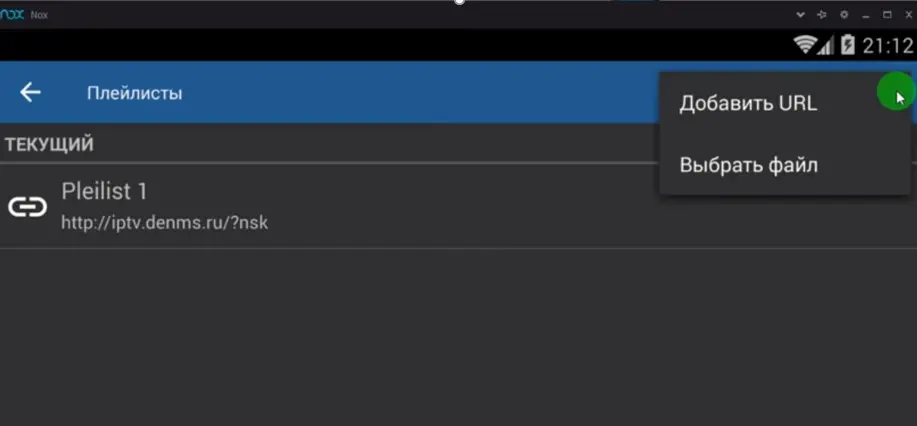
- Нажимаем на троеточие в правом верхнем углу и активируем кнопку «Выбрать файл».

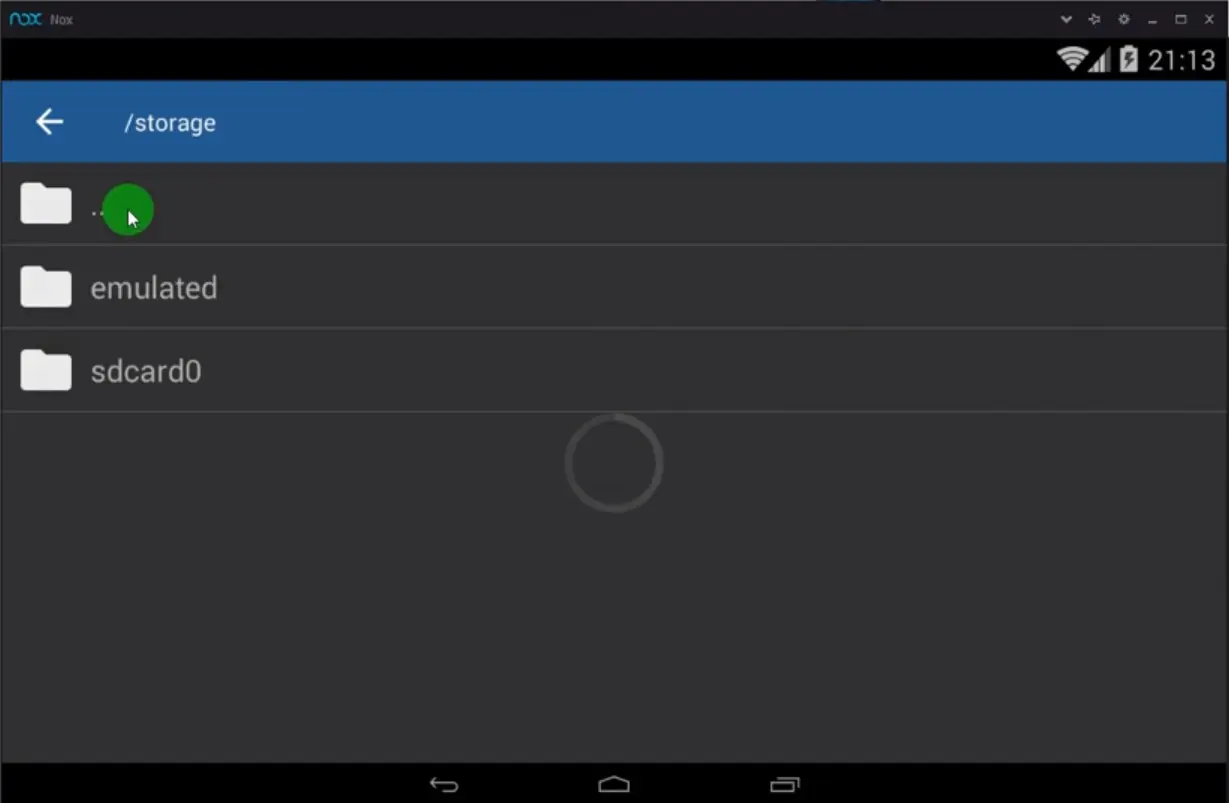
- Ищем во внутренней или внешней памяти желаемый файл с каталогом каналов и выбираем его.
- Готово.
Источник: http://tvoykomputer.ru/kak-sozdat-plejlist-m3u-dlya-iptv-samomu/
Что такое плейлист m3u
Для просмотра интернет-телевидения используются файлы, сохраненные в формате m3u. Их принято называть IPTV плейлистами. Чтобы собрать или отредактировать подобный файл, потребуется текстовый редактор или программа для работы с плейлистами IPTV. Обычно все делают на компьютере с Windows в редакторе Блокнот, но подойдут и другие операционные системы, как и приложения.

Любой файл m3u включает в себя адрес контента и его свойства. Ссылки могут обращаться сразу к файлу, если он сохранен в одной папке, это может быть путь к месту хранения на жестком диске или адрес в сети интернет. Последнее используется для плейлистов IPTV.
Еще одни способ самому сделать плейлист для IPTV в m3u формате – использовать приложение TV Simple. Оно распространяется свободно, и некоторым пользователям покажется более удобным использовать его, так как знать, как устроен файл, здесь не требуется. Подробнее о каждом способе рассказано ниже.
Источник: http://otvet.tv/kabelnoe/kak-samomu-sozdat-i-otredaktirovat-iptv-plejlist.html
Преимущества технологии IPTV
Многие пользователи сети создают свои плейлисты, благодаря которым им удается самостоятельно устанавливать порядок воспроизведения композиций. При помощи таких реестров существенно упростится поиск нужных файлов, которые при необходимости можно переименовывать по своему усмотрению. По такому же принципу сегодня делается создание плейлиста IPTV, в котором есть возможность сохранить самые любимые m3u российские каналы.
Новые технологии обладают массой преимуществ:
- Высокое качество передаваемого изображения и звучания.
- Высокая информативность. Перед пользователям будет открыты описания телепрограмм.
- Благодаря Wi-Fi удастся осуществлять передачу ТВ данных (контента).
- Наличие дополнительных приложений.
- Пользователю предоставлена возможность может создать плейлист, в который будут включены самые любимые каналы, количество которых может превышать 150.
Чтобы с максимальной пользой эксплуатировать приставки IPTV людям рекомендуется устанавливать плейлисты, в которых можно сохранить каналы по своим предпочтениям.
Источник: http://prosmartv.ru/iptv/kak-sozdat-plejlist-iptv.html
Создаём m3u плейлист в обычном блокноте
Нам потребуется любой блокнот. Используйте стандартный Блокнот от Windows, если вам удобно. Я рекомендую установить Notepad++.
1. Никаких рекламных дополнений не вшито, поэтому смело соглашаемся со всеми пунктами установки и открываем программу.

2. Сохраняем чистый файл под любым именем, ставим точку и пишем «m3u». Например, playlist-films.m3u и сохраняем.

3. Пустой m3u файл готов. Теперь второй этап — наполнение каналами и фильмами.

Источник: http://iptvmaster.ru/how-to-create-iptv-playlist/
Самостоятельное создание m3u плейлиста
Самый простой и естественный способ создания плейлистов m3u — использовать стандартные инструменты популярных приложений: блокнота и плеера AIMP.
В стандартном блокноте
Для создания списка воспроизведения понадобится блокнот. Используйте тот, который вам больше нравится. Это может быть стандартный блокнот Windows, популярный Notepad++ или любой иной.
- Скачайте программу, если требуется, или откройте имеющийся на ПК блокнот.
- Кликните на “Файл” в левом верхнем углу для создания нового файла.
- Сохраните чистый файл с любым именем, добавьте точку и введите «m3u». Например, плейлист-фильмы.m3u. Кликните “Сохранить”. Наполните его каналами и фильмами. Об этом подробно рассказано ниже в разделе “Правильное заполнение данных”.


В плеере AIMP
AIMP – это программа, которая считается лучшей среди плееров ПК. Здесь есть возможность создать музыкальный плейлист. Сделать это можно следующим способом:
- Запустите программу.
- Откройте папку с файлами. Чтобы начать создание плейлистов, просто перенесите мышкой интересующие вас отдельные файлы, альбомы или уже готовые списки в окно плеера (вверху).
- Все аудиофайлы добавятся в список. Внизу будет отображаться информация о количестве песен и общем времени воспроизведения.


Если вы перетащите новый файл прямо в существующий список, всплывёт панель с кнопками, чтобы вы могли выбрать вариант для добавления.

Доступны для выбора следующие варианты добавления:
- в текущую позицию (где стоит стрелка, туда файл и вставится);
- в начало или конец (добавиться либо самой первой песней либо самой последней);
- в случайном порядке (добавиться в любое место);
- отменить добавление (панель закроется).
Таким образом вы можете не только добавлять необходимые файлы и папки, но и располагать их в определенном порядке.
Создание плейлиста на Android-устройстве
Создавать и редактировать плейлисты с помощью Android-смартфонов невозможно.
Вы можете только создать список воспроизведения на ПК, а затем сохранить на телефоне. Для этого подключите устройство к компьютеру с помощью кабеля. Телефон необходимо настроить так, чтобы компьютер идентифицировал его как запоминающее устройство.
Скопируйте готовый файл в папку на смартфоне, где хранятся медиафайлы, аудио и видео контент. Заполненный плейлист откроется на смартфоне с помощью любого плеера с поддержкой m3u.
Источник: http://gogosmart.ru/texnologii/iptv/kak-sozdat-m3u-plejlist.html
Как нужно заполнять данные?
Первая строка в каждом файле должна быть только с одной надписью — #EXTM3U . Ничего больше не пишем, ставим Enter и идём дальше.
Теперь можно записывать телеканалы.
Делаем это таким способом:
#EXTINF:-1,Название канала
http://адрес-сайта-с-файлом.m3u8
Например:
#EXTM3U
#EXTINF:-1,Здоровье
http://ott-cdn.ucom.am/s90/04.m3u8
#EXTINF:-1,Первый канал HD
https://megogo.cdnvideo.ru/1tvstream/playlist.m3u8
#EXTINF:-1,112 Украина HD
http://app.live.112.events/hls-ua/112hd_mid/index.m3u8
Таким образом мы можем записать хоть тысячу каналов.
Плейлисты с музыкой создаются похожим образом:
#EXTM3U
#EXTINF:100,Исполнитель — Композиция
Пример-песни.mp3
#EXTINF:300,Другой исполнитель — Другая композиция
Новинки/Песня.ogg
Числа 100 и 300 — это количество секунд в песне. Обязательно записывать точное количество вплоть до единицы.
Где взять m3u ссылку?
Источник: http://iptvmaster.ru/how-to-create-iptv-playlist/
Где брать каналы?
Распространённый вариант – различные форумы, чаты активности и платформы, где проводят время активные пользователи. Однако, такие ресурсы ненадежный вариант. Они содержат разнообразные вирусы,которые вредят системе. Используйте нашу платформу, для скачивания. Здесь размещены проверенные ссылки для пользователей сайта.
Источник: http://smarts-iptv.com/kak-sozdat-pleylist-m3u-dlya-iptv.html
Дополнительно
После создания плейлиста можно в него добавить категории, а также значки телеканалов и отображение TB-программы.
Добавление данных по каналам
Категории и рубрики необходимы для того, чтобы проще было ориентироваться в созданном файле.
Делаются они таким образом:
- Между именем TB-канала и ссылкой на него сделайте пустую строку (кликните мышкой после имени и нажмите Enter).
- Укажите категорию в образовавшейся строке – #EXTGRP: наименование подгруппы. Например, спортивные или образовательные.
- Повторите действия для всех остальных каналов. Вы также можете просто скопировать строчку с категорией и вставить её для следующего канала (если категория та же самая). Это будет быстрее.


Вот так отображается категория в плеере:

Добавление телегида
За телепрограмму и отображение значков каналов отвечает EPG. Это файл, с которого будет получаться расписание TB-каналов и их логотипы. Процесс установки занимает всего пару минут.
Телегиды:
- http://epg.it999.ru/edem.xml.gz;
- http://iptv-content.webhop.net/guide.xml;
- https://webarmen.com/my/iptv/xmltv.xml.gz.
Лучше всего использовать первый файл, т.к. он поддерживает самое большое количество каналов и всегда отображает правдивое расписанием телепередач, а остальные иметь как резервные. Файлы совместимы с любым плейлистом, который можно скачать в сети.
Подробная настройка EPG:
- Скопируйте любую ссылку EPG.
- Откройте файл с плейлистом.
- Первую строчку измените на: #EXTM3U url-tvg=»здесь добавьте скопированную ссылку EPG».

Отображается плейлист вот так:

Источник: http://gogosmart.ru/texnologii/iptv/kak-sozdat-m3u-plejlist.html
Сохранение плейлиста
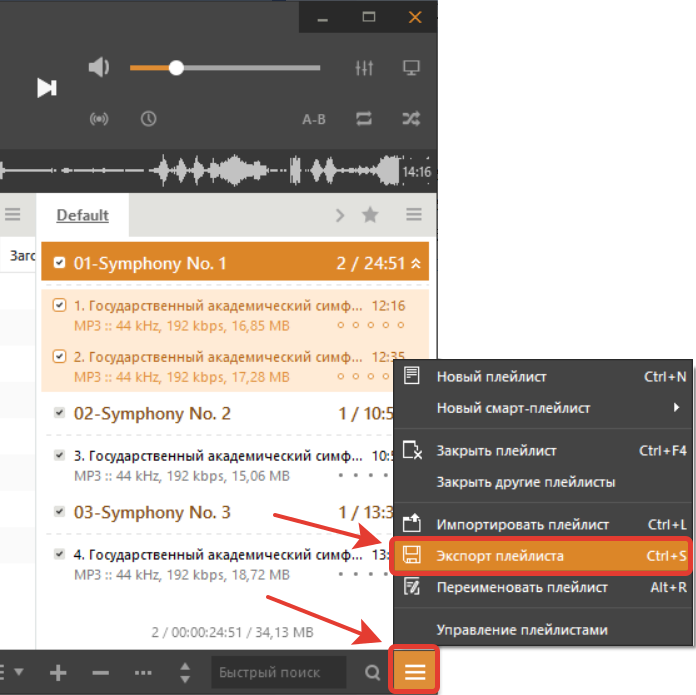
После того как плейлист подготовлен, его можно сохранить в m3u файл. Для этого достаточно нажать комбинацию клавиш Ctrl+S или выбрать пункт «Экспорт плейлиста» у меню в правом нижнем углу плеера.
Появится стандартное окно, в котором следует указать тип файла m3u и задать его имя. Если при этом в этом окне перейти в папку, внутри которой хранятся сами музыкальные файлы, то можно сохранить плейлист с относительными путями, чтобы иметь возможность копировать коллекцию аудиофайлов вместе с плейлистами.
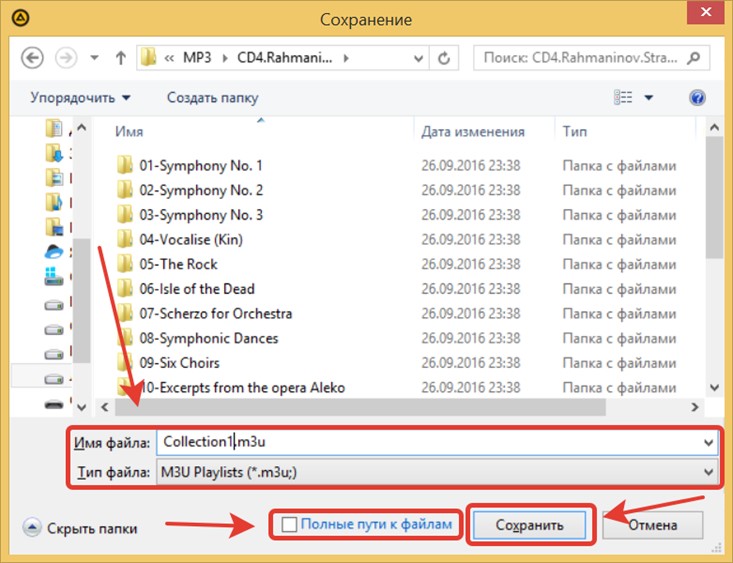
Справедливо и обратное — если необходимо будет копировать плейлист в пределах компьютера без аудиофайлов, то для его работоспособности нужно сохранять полные пути.
Источник: http://livelenta.com/kak-sozdat-m3u-plejlist.html
Как добавить плейлист в Kodi?
- С главной страницы плеера перейдите в Дополнения – Мои Дополнения – Клиенты PVR;
- Выберите PVR IPTV Simple Client > Настроить;
- Нажмите на Путь к M3U, введите адрес расположения файла и нажмите ОК;
- Вся информация обновится автоматически и будет загружена в программу;
- Вернитесь в главное меню и перейдите во вкладку ТВ;
- Откройте категорию Каналы и включите любой телеканал.
Музыка и фильмы добавляются аналогичным образом. Воспроизвести их можно будет в соответствующих категориях.
Источник: http://iptvmaster.ru/how-to-create-iptv-playlist/
Как создать самообновляемый плейлист M3U для IPTV самому?
Самообновляемый playlist — документ, с помощью которого за пару секунд сбрасывают на Т2 приставку большой поток самообновляемых ссылок. Порядок действий:
Источник: http://smarts-iptv.com/kak-sozdat-pleylist-m3u-dlya-iptv.html
Как создать самообновляемый плейлист M3U для IPTV самому
Для самообновления придется использовать компонент XML, так как он поможет за несколько минут выполнить апдейт ваших ссылок. Чтобы не тратить свое время, и не перепроверять подлинность потока, достаточно:
- загрузить XML от IPTV;
- достать содержимое из архива;
- перенести его в корневой каталог флешки;
- заходите в соответствующий раздел программы на ТВ;
- загружаете.
Источник: http://mysmart-tv.com/kak-sozdat-pleylist-m3u-dlya-iptv.html
Возможные проблемы и их решение
При загрузке персонального плейлиста в плеер, сервис показываеролик с определённого IP-адреса. В процессе работы данные меняются. Из-за этого, каналы не показывают. Пользователю потребуется снова найти и занести в playlist. Помимо этого, нужно внести обновленные параметры и настройки. В случае возникновения серьезных проблем, не пытайтесь решить проблему самостоятельно. Неловкие движение приведут к поломке приставки. Если на экране появляются систематические ошибки, обращайтесь в службу поддержки.
Богдан Гришанов (Написано статей: 71)
Администратор сайта, редактор и эксперт. Закончил Институт международных экономических связей в городе Москве, и связал свою жизнь с техникой. На сегодняшний день является опытным специалистом в пользовании ТВ, приставками, тюнерами, ресиверами, гаджетами, смартфонами и умными устройствами. Именно поэтому его задача — проверять подлинность и точность предоставляемой информации.
Просмотреть все записи автора →
Оценка статьи:
Загрузка…
Как создать свой M3U плейлист для IPTV: пошаговая инструкция Ссылка на основную публикацию


Источник: http://smarts-iptv.com/kak-sozdat-pleylist-m3u-dlya-iptv.html
Преимущества технологии IPTV
Основными преимуществами данной технологии, являются:
- Информативность (наличие описаний, телепрограмм);
- Дополнительные приложения (использование различного рода программ);
- Хорошее качество изображения и звука;
- Возможность установки более 150 каналов;
- Wi-Fi передача ТВ – контента.
Получите более 200 каналов IPTV в Full HD качестве от 4,5$ в месяц. В том числе спортивные 50fps и клубничка. Подключайтесь! https://www.ottclub.cc
Для удобства использования IPTV приставок, пользователю предоставляется возможность установить плейлист m3u для IPTV, где он сможет выбрать каналы на свой вкус. Таким образом, список телеканалов будет соответствовать только вашим предпочтениям.
Что такое плейлист и стандарт M3U?
Вам будет интересно:Как с “Гугл.Диска” скачивать целые папки или отдельные файлы: несколько простых способов
Но для начала давайте разберемся, что же собой представляет сам плейлист. По сути, это самый обычный список музыкальных и видеофайлов, подборка каналов телевидения или ссылок на такие объекты в интернете, которые можно открыть в определенной программе и воспроизвести в заданном порядке, который изначально устанавливается в структуре плейлиста. Если же говорить о плейлисте как о программном компоненте, он представляет собой специальный файл, в котором установленный порядок воспроизведения и описан. При открытии плеер просто получает из него указание, касающееся того, что и за чем воспроизводить. Форматов плейлистов на сегодняшний день существует достаточно много, однако наиболее популярным был и остается стандарт M3U, представляющий собой самый обычный текстовый файл, который можно просмотреть в любом текстовом редакторе. Но вот при открытии его в проигрывателях список как бы привязывается к плееру, а воспроизводятся, скажем, не все файлы из музыкальной или видеоколлекции, имеющейся на компьютере, а только те, которые указаны в списке.
Что такое расширение «m3u»?
Изначально такое расширение использовалось в популярном проигрывателе Winamp, однако со временем распространилось и на другие. Это обычный файл с текстом, в котором указан путь к медиа-файлам для проигрывания. Если в тексте есть строка, в начале которой стоит символ «#», то это комментарий. Каждый новый путь прописывается с отдельной строки, содержащей информацию об одном или нескольких каналах.
Актуальный IPTV плейлист M3U 2020 года. 500+ каналов
Если вы ищете живые и бесплатные каналы IPTV! Я собираюсь поделиться с вами сайтом БЕСПЛАТНО и Ежедневно IPTV работает на 100%. Новый и рабочий IPTV плейлист. Доступно более 500 разнообразных каналов. В этом плейлисте есть как познавательные каналы Discovery HD, Discovery Science, Nat Geo, Nat Geo WILD, TLC HD, так и эфирные каналы России и Украины, детские и каналы с различными хорошими фильмами, мультфильмами, сериалами и спортивными трансляциями.
Скачать рабочий IPTV плейлист
- Подготовка всех необходимых элементов для восстановления плейлиста iptv
- Восстановление работоспособности нерабочего плейлиста программой playlist-finder
- Обработка результатов работы playlist-finder
Подготовка всех необходимых элементов для восстановления плейлиста iptv
В данной статье мы расскажем как можно легко восстановить нерабочий плейлист. Для этого мы берем нерабочий playlist iptv:
http://37.193.77.213:81/udp/239.1.1.2:1234
http://37.193.77.213:81/udp/239.1.1.3:1234
http://37.193.77.213:81/udp/239.1.1.6:1234
http://37.193.77.213:81/udp/239.1.1.7:1234
http://37.193.77.213:81/udp/239.1.1.9:1234
http://37.193.77.213:81/udp/239.1.2.1:1234
http://37.193.77.213:81/udp/239.1.2.2:1234
http://37.193.77.213:81/udp/239.1.2.3:1234
http://37.193.77.213:81/udp/239.1.2.4:1234
Кроме нерабочего плейлиста нам понадобится программа Playlist-Finder Скачать
И так приступаем к восстановлению плейлиста. Для этого запускаем playlistfinder.app.exe.
Вот так выглядит интерфейс программы playlist-finder.
В самой верхней строке «Playlist(Original)» (Оригинал плейлиста) есть кнопка с троеточием.
С помощью ее мы выбираем нерабочий playlist iptv и открываем его.
Проходит всего несколько секунд. И вот так выглядит playlist-finder с загруженным нерабочим плейлистом. Что же ещё мы видим на экране:
- «$ Donate $» (жертвовать) — помощь автору программы;
- «DDNS»— динамический DNS;
- «Country» — страна, в которой производиться вещание iptv;
- «Network» — сеть интернет провайдера который вещает каналы из данного плейлиста;
- «Ranges» — диапазоны ip адресов в которых будет происходить поиск действующего вещания ip телевидения;
- «Ports» — порты которые будет проверяться на открытость вещания iptv;
- «Connections» — связи, количество одновременно опрашиваемых ip адресов( для уменьшения времени поиска рекомендуем увеличить значение с 400 до 1400).
Восстановление работоспособности нерабочего плейлиста программой playlist-finder
После того как playlist iptv загружен, мы запускаем поиск «Start search» (Начать поиск).
И программа начинает искать … Времени для поиска рабочего плейлиста может уйти довольно много — до получаса. Playlist-finder может справится и за 5-ть минут, всё зависит от плейлиста, который нужно восстановить.
Примерно минут через 20-ть появился результат. Результат представляет собой таблицу.
Обработка результатов работы playlist-finder
Опишем результат поиска слева на право:
- «Selecteb» — выбранный, ставя птичку мы выбиаем данный ip;
- «IP» — ip адрес который вещает iptv;
- «Port» — порт ip адреса который вещает iptv;
- «Info» — информация о том есть ли передача данных из сетевого потока мультикаст канала;
- «Actions» — действия
«Play» (Играть) — это кнопка служит для открытия найденного плейлиста (плейлист откроется в с помощью той программы которая открывает файл m3u по умолчанию. Это может быть как Notepad++ так и VLC media player );
«Save» (Сохранить) — нам так и не удалось выяснить куда же все таки playlist-finder по умолчанию сохраняет плейлист;
«Save as…» (Сохранить как) — эта кнопка служит для сохранения плейлиста в выбранной папке;
«Update DDNS» (Обновление DDNS) — при нажатии на эту кнопку должно происходить обновление динамического DNS.
«Custom actions»— Пользовательские действия
«1.Status»(состояние) — эта кнопка для отображения status udpxy;
«2.Whois» (Кто) — отображает информацию о интернет провайдере который ведет вещание iptv;
«3.Clipboard» (буфер обмена);
«4.Stat « — эта кнопка служит для подключения к открытому потру;
«5.e2» — эта кнопка служит для подключения к открытому ip адресу.
«Http-Server» — эта колонка несет в себе информацию о операционной системе и версии udpxy которую использует сервер который вещает iptv.
«Multiple actions» (Множественные действия) — действия здесь повторяют те что описаны выше. Отличие лишь в том что с помощью галочек можно работать с большим количеством плейлистов одновременно.
«All Ips» — работать со всеми найденными плейлистами iptv;
«Selected IPs» — выбранные с помощью галочки плейлисты iptv которые будем обрабатывать.
Выбираем строку в которой в столбце «Info» написано «udpxy» . udpxy — серверное приложение для передачи данных из сетевого потока мультикаст канала (вещаемого по UDP) в HTTP соединение запрашивающего клиента (источник http://www.udpxy.com). Сохраняем плейлист с помощью кнопки «Save as…» (Сохранить как).
После того как мы сохранили плейлит проверяем его на работоспособность программой VLC media player. Открываем сам плейлист и включаем выборочно несколько каналов. В том случае если каналы включились и работают без проблем то скорее всего и все остальные каналы в листе будут рабочими.
Если же каналы не включились то возвращаемся к результату поиска playlist-finder. Снова выбираем строку с «udpxy» сохраняем и проверяем. Часто такое бывает что playlist-finder находит много рабочих плейлистов. И что бы не сохранять отдельно каждый из них можно воспользоваться разделом playlist-finder «Multiple actions» (Множественные действия). В этом разделе мы выбираем «Selected Ips» (Выбранные IP) и нажимаем «Save…» (Cохранить…).
Мы сохраним сразу все плейлисты с выбранными ip адресами. После чего мы уже будем проверять список из плейлистов на работоспособность.
Другие способы создания плейлистов для IPTV
Предыдущий способ создания плейлиста не такой уж и сложный, но далеко не все готовы сидеть и собирать десятки ТВ-каналов. Но, к счастью, в наше технологичное время есть и более удобные и простые решения:
- Создать плейлист онлайн – для этого есть удобные сайты — сервисы, где достаточно только выбрать нужные каналы из списка и скачать готовый плейлист.
- Скачать готовый плейлист, в котором уже собраны сотни ТВ-каналов. Они легко находятся в Интернете по слову «iptv плейлист».
После этого останется только полученный файл m3u загрузить в плеер и наслаждаться просмотром.
M3U плейлист с Русскими каналами
Для просмотра IPTV каналов не нужно иметь ни спутниковой тарелки, ни даже обычной эфирной антенны. Минимальные требования для просмотра – это компьютер, смартфон или планшет. Ну и конечно хороший доступ в интернет, желательно со скоростью не менее 5mb/s. Скачать бесплатно IPTV плейлист M3u
Бесплатно IPTV ссылка для Коди, ПК, Android и смарт-телевизора. Если вы долго искали ссылки m3u IPTV, вы пришли на лучший сайт со ссылками. Бейн IPTV спорта и Iptv ссылки арабского языка 2020 Здесь вы получите много дистанционного VLC Iptv связи с полностью функциональные каналы сша, италия, франция, испанский и латинский, русский, украинский.Вы сможете получить плейлист iptv для Android, Windows PC, продуктов Apple с iOS, таких как iPhone, iPad, iMac, Macbook Pro, а также для устройств с Linux и Ubuntu, а также для freesat v8, duosat, wondershare и т.д.
Скачать плейлист
Как нужно заполнять данные?
Главная строка в любом файле имеет подпись — #EXTM3U. Дополнительных слов вставлять не нужно. Далее кликаем на enter и переходим к дальнейшим инструкциям. Playlist с музыкальными треками формируются таким образом:
- #EXTINF:100,
- Певец — Музыкальный трек
- Пример-аудио.mp3
- #EXTINF:300,
- Иной певец — Иной песенный файл
- Новинки/Трек.ogg
Для телеканалов другие инструкции:
- #EXTINF:-1, Имя канала www.адрес-сайта-с-файлом.m3u8
- В качестве примера:
- #EXTM3U #EXTINF:-1,СТС;
- #EXTINF:-1,Первый канал HD;
- #EXTINF:-1,112 Украина HD.
По такому принципу создаются остальные.
Делаем плейлист
Для того, чтобы выполнить эту задачу, следует проделать следующее:
- создать текстовый документ;
- сменить расширение на нужное;
- наполнить файл необходимой информацией;
- сделать удобный и логичный перечень.
Итак, остановимся чуть подробнее на каждом пункте.
Меняем формат
Открыть меню, выбрать пункт «Создать», а в появившейся панели нажать «Текстовый документ». На рабочем столе появится стандартная иконка. Следующая задача — сменить его формат, нажав кнопку «Пуск» слева и зайти в «Панель управления». Здесь выбрать кнопочку с надписью «Параметры папок». В возникшем окошке нажать вкладку «Вид», располагающуюся в верхней части посредине.
В выпавшем окне убрать галочку с пункта, который предписывает скрывать разрешение, после чего нажать кнопки «Применить»и «ОК». Если все сделано правильно, то вид текстового документа на рабочем столе должен был измениться — слева появятся буквы txt, указывающие на формат. Теперь изменить формат не составит труда. Для этого достаточно выделить его, поставить курсор на нужное место и вписать туда m3u. После сообщения о том, что файл может стать недоступным, подтвердить желание произвести изменения.
Формируем перечень каналов
Для следующего шага стоит воспользоваться наиболее удобным текстовым редактором. Это может быть блокнот в windows 10, можно скачать Notepad++ или использовать другую удобную для пользователя программу. Для любого блокнота действия будут аналогичны, поэтому разберем их на примере обычного блокнота Windows.
Нужно выбрать правой кнопкой мыши только что переименованный файл, выбрать «Открыть с помощью» и в выпавшем подменю нажать «Блокнот». После проделанных манипуляций должно открыться пустое окно, которое нужно будет заполнить информацией, требуемой для просмотра видео. Теперь впереди самый важный этап — нужно сделать плей-лист.
Сюда вносится информация о том, что планируется просматривать. Как правило, такой формат делается для просмотра различных ТВ-каналов, и содержит их список. Обычно первая строчка несет информацию о формате файла с перечнем. Вторая — комментарий, относящийся к конкретному каналу, в котором есть его название. Третья, в начале которой нет решетки, — это указание непосредственно на трансляцию.
Такой реестр надо перенести в созданный и переименованный документ. Теперь в нем есть необходимая информация. Осталось сохранить изменения.
В окошке «Файл» наверху справа нажимаем «Сохранить как» и меняем название на нужное, например, «IPTV—playlist«. Для того, чтобы в записях плей-листа использовать разные алфавиты, необходимо изменить кодировку на UTF-8. В конце не забудьте сохранить проделанную работу. Плейлист готов.
Работаем со структурой плейлиста
Использовать каналы просто списком можно, но если их очень много, то очень легко запутаться. Чтобы разбить материал для просмотра по тематическим группам надо внести изменения в текст. Логическая структура в итоге может выглядеть примерно так:
- Kanaly dlia detei;
- Кино;
- Lybimye serialy;
- Политика;
- Nauchno—popularnoe, лекции;
- Новости
- Dlia Маши.
В списке можно использовать латиницу и кириллицу, по желанию смешивать в одном пункте. Добавления вносятся после строки, содержащей #EXTINF:0. В следующую строку вносится запись «group—title=»текст с названием подгруппы:». Дальше название непосредственно канала. Это далеко не так сложно, как кажется, зато пользоваться таким списком заметно удобнее.
Все что остается сделать, это запустить IPTV playlist, используя стандартный проигрыватель. Это может быть VLC media player, IP-TV Player и другие. Теперь появилась возможность смотреть видео в HD качестве.
Использование программы simple tv
Кто задействует Smart TV приложение для просмотра передач, может воспользоваться инструкцией, которая поможет самостоятельно создать плейлист:
- На роутере устанавливается специальный режим переотправки данных под наименованием Multicast Streams.
- С портала IPTV загружается программное обеспечение Simple TV.
- Осуществляется первый запуск программы. Выполняется поэтапная настройка ПО. Выбирается язык интерфейса, место, в котором будут сохраняться изменения и т. д.
- В формате m3u создается плейлист. Для этого надо нажать размещенную справа кнопочку мыши, в возникшем меню выбрать «плейлист», нажать на ссылку «поиск каналов».
- Перед пользователем откроется окошко, в котором надо указать диапазон каналов (0-255), которые были предварительно выбраны.
- В окошке «поиск каналов» пользователь оставляет порты по умолчанию (5050).
- Здесь же надо указать диапазон таймаута (15-20 сек.).
- Запускается процесс кликом по кнопочке «сканировать».
- Пока проводятся автоматические манипуляции, следует по умолчанию очистить плейлист, нажав на кнопочку «удалить все».
- После завершения сканирования отмечаются нужные каналы, сохраняются.
- Созданный плейлист выгружается в особый файл. Делается клац правой клавишей мыши, выбирается функция «выгрузка списка каналов», указывается место и подтверждается действие.
- Теперь пользователем могут в любой момент быть использованы программы simple tv.
Для пользователей сегодня доступна специальная программа для редактирования плейлистов, содержащих медиафайлы m3u. С ее помощью они могут вносить любые изменения в реестры.
Ссылки на EPG для IPTV
Все перечисленные XML файлы подходят для любого .m3u плейлиста, который вы скачали с сайта в интернете.
- http://www.teleguide.info/download/new3/xmltv.xml.gz — Полная телепрограмма, логотипы каналов, категории трансляций.Рекомендую использовать именно этот EPG.
- http://epg.it999.ru/edem.xml.gz — Подходит для ILOOK TV.
- https://ottepg.ru/ottepg.xml.gz — OTTCLUB
- http://stb.shara-tv.org/epg/epgtv.xml.gz — Shara TV
- http://iptv-content.webhop.net/guide.xml — Sharovoz TV
- http://st.kineskop.tv/epg.xml.gz — Kineskop TV
- https://iptvx.one/epg/epg_lite.xml.gz — Только название фильмов.
- https://iptvx.one/epg/epg.xml.gz — Иконки каналов, телегид.
- https://webarmen.com/my/iptv/xmltv.xml.gz
- https://static.mediatech.by/epg.xml
Я пользуюсь самым первым XML файлом, так как он поддерживает наибольшее количество каналов и никогда не ошибается с расписанием телепередач.
Описание атрибутов EXTM3U
Разные медиаустройства могут использовать разный набор параметров. Ниже указаны наиболее популярные.
Атрибуты плейлиста, указываются в строке после директивы #EXTM3U
- url-tvg – ссылка на файл тв-программы
- cache – время кеширования
- deinterlace – деинтерлейс, 0, 1 = Blend, 2 = Mean
- aspect-ratio – соотношение сторон, None, 4:3, 16:9
- crop – обрезка изображения WxH+X+Y (например, 690×550+15+10)
- refresh – периодичность обновления
Атрибуты канала
- censored – указывает на то что канал требуется защитить родительским контролем, если такой присутствует в устройстве, может принимать значения 0 и 1
- id – уникальный идентификатор канала
- tvg-id – уникальный идентификатор канала в файле программы, если используется например формат XMLTV
- group_id – идентификатор группы каналов
- group-title – наименование группы каналов
- tvg-shift – указывает на смещение расписания программы, принимает значения -1,-2,0,1,2,.. и так далее.
- tvg-name – наименование канала в файле программы, используется в основном при использовании программы в формате JTV
- tvg-logo – ссылка на логотип канала
- audio-track – указывает какую звуковую дорожку использовать, например en или ru
- audio-track-num – указывает какой номер звуковой дорожки использовать, начиная с нуля, например 0,1,2 и так далее
Friendly IPTV Player поддерживает большинство описанных выше параметров. С помощью этого приложения вы можете просматривать IPTV каналы указанные в плейлисте формата EXTM3U. Для того чтобы начать просмотр вам нужно установить плеер в телевизор LG и указать URL плейлиста со списком каналов. Более подробно о всех настройках и поддерживаемых атрибутах EXTM3U вы можете прочитать в инструкции пользователя к плееру.
Как добавить плейлист
Теперь пришло время поговорить о самом главном. Даже если человеку удастся найти рабочий плейлист, у него могут возникнуть трудности с тем, как его добавить. Поэтому, в первую очередь, нужно позаботиться о стабильном приложении для воспроизведения списка каналов. Его можно найти через Smart TV на своем телевизоре, в Google Play на Андроид и App Store в случае с iOS.
Мы же рекомендуем обратиться к помощи программы VLC Media Player. На данный момент она является самой стабильной и популярной. После установки и запуска приложения нужно сделать несколько шагов:
- Выбрать пункт «Открыть файл» во вкладке «Медиа».
- Указать путь к файлу плейлиста или вставить ссылку.
- Нажать Enter для запуска воспроизведения.
Другие приложения и программы для просмотра IPTV работают по схожему сценарию. Так что с настройкой не должно возникнуть проблем. Но, вполне вероятно, что выбранный список каналов не будет работать. Ранее мы говорили о нестабильности системы, связанной с нелегальным предоставлением доступа к ТВ.
Где брать каналы?
Распространённый вариант – различные форумы, чаты активности и платформы, где проводят время активные пользователи. Однако, такие ресурсы ненадежный вариант. Они содержат разнообразные вирусы,которые вредят системе. Используйте нашу платформу, для скачивания. Здесь размещены проверенные ссылки для пользователей сайта.
Что такое M3U и M3U8 плейлисты?
Технически, данные плейлисты представляют собой обыкновенный текстовый файл. Все занесенные в него данные, следовательно, также являются простым текстом. Это говорит о том, что файлы формата M3U и M3U8 можно открывать, редактировать и создавать при помощи любого текстового редактора, «понимающего» формат TXT. К таким редакторам относится стандартное приложение Windows — «Блокнот» (Notepad).
Кроме того, что плейлисты рассматриваемого формата являются текстовыми файлами, они также характеризуются специфическим содержанием. Чтобы мультимедиа-проигрыватель смог нормально работать с M3U/M3U8-файлами, последние необходимо заполнять с соблюдением определенных правил.
Зачем создавать плейлист на YouTube?
Вся причина создания плейлиста на YouTube состоит в том, чтобы упорядочивать ваши любимые видео или делиться ими с другими. Дополнительные преимущества включают в себя:
1. Создание списка воспроизведения YouTube позволяет выделить подмножество видео и воспроизводить их по порядку.
2. Для создателей видео плейлисты — это простой способ привлечь зрителей в течение длительного времени, и зрителям легче ориентироваться на вашем канале.
3. Вы можете создать личный плейлист, чтобы не делиться им как частью своей общедоступной учетной записи.
Как разбить по группам каналы в IPTV плейлисте?
Чтобы создать категории и списки в плейлисте, выполните следующее:
- Создайте пустую строку между названием канала и адресом.
- Укажите категорию в этой линии. Для этого напишите: «#EXTGRP: название подгруппы».
- Повторите действия со всеми каналами. Можете скопировать строку с категорией и вставлять в нужные места. Так будет быстрее.
Чтобы создать m3u IPTV плейлист, внимательно следуя инструкциям, нужно не более 15 минут. Смотрите актуальные плейлисты и забирайте к себе необходимые каналы. А благодаря, созданным категориям и группам, просмотр станет удобней.
Спорт
Спорт – это то, что просматривается чаще всего представителями мужского пола. Спортивные каналы всегда популярны и востребованы не только из-за того, что здесь можно просматривать прямые трансляции соревнований. Здесь доступны для просмотра аналитические шоу, программы с экспертами. Помимо этого, следует отметить, что каждый любитель спорта может скачать плейлист IPTV M3U для футбола, хоккея и просмотра прочих видов спорта и передач.
Русский Экстрим
На территории Russia вещает канал, который наполнен программами и трансляциями различных экстремальных видов спорта. Есть фанаты не только футбола или же баскетбола, но и менее известных, но в то же время увлекательных видов спорта, например, крифф-дайвинга. Помимо этого, на этом канале часто в программе можно встретить фильмы о спорте.
SENTANTA SPORT
Если вы желаете просматривать матчи футбола, скачать плейлист IPTV M3U всё же нужно. Поскольку здесь немало каналов, которые предоставляют возможность насладиться качественным звуком и изображением. Относительно этого канала: здесь изначально вещание распространялось исключительно на территории США, Канады и Англии. После 90-х годов этот ТВ-канал стал доступен и на территории РФ.
Как добавить плейлист
Чтобы ссылка появилась во внешних закладках Forkplayer следует выполнить несколько действий:
- Запускаем Forkplayer на Смарт ТВ и открываем настройки, откуда переписываем MAC-адрес.
- Проходим процедуру регистрации на сайте ru с помощью данных из MAC-адреса (логин и пароль).
- Возвращаемся на стартовую страницу ru, но уже как зарегистрированный пользователь.
- Нажимаем «Панель управления», открываем вкладку «Панель управления виджетом».
- Выбираем свой телевизор.
- Попадаем во внешние закладки, где в специальном поле вводим ссылку и нажимаем «загрузить» («load»).
Важно! В Forkplayer плейлисты могут добавляться в различных форматах: .xml, .m3u, .txt.
После выполнения описанных действий playlist отобразится во внешних закладках. Чтобы добавить его на стартовую страницу, потребуется в настройках Forkplayer поставить галочки напротив нужных названий.
Выбрав подходящие библиотеки и добавив их в закладки, можно настроить виджет Форкплеер и подогнать его максимально под себя. Кинозалы будут всегда под рукой, поэтому необходимые фильмы, сериалы и программы удастся запустить с помощью минимальных манипуляций пультом, без повторного введения адреса.
Как создать самообновляемый плейлист M3U для IPTV самому?
Самообновляемый playlist — документ, с помощью которого за пару секунд сбрасывают на Т2 приставку большой поток самообновляемых ссылок. Порядок действий:
Использование мобильных устройств
Многие люди не знают, как самому создать плейлист на андроид. Такие гаджеты имеют операционные системы, благодаря которым способны выполнять многие функции ПК, в частности просматривать программы телепередач через интернет. Мобильные устройства поддерживают так же как плеер плейлисты формата m3u. Тем, кто хочет узнать, как создать плейлист нужно действовать по плану:
- Мобильный телефон/смартфон через разъем USB подключается к персональному компьютеру либо ноутбуку. В этом случае он будет выполнять функции съемного носителя сведений.
- В постоянно используемом плеере создается плейлист. Крайне важно все файлы, которые будут туда заноситься преобразовывать в формат m3u и сохранять в таком облике.
Созданный реестр переносится в папочку, которая располагается на мобильном устройстве и предназначена для хранения медиафайлов. Стоит отметить, что в наименованиях файлов должны присутствовать латинские символы. Если там будут буквы кириллицы, то плейлист нужно будет сохранить в формате UTF-8. И только после этого плеер начнет распознавать все загруженные в листок треки.
(голосов:
1
, средняя оценка:
4,00
из 5)
Загрузка…
Как создать свой плейлист M3U для IPTV?
Аналогичные действия можно выполнить и со списками телевизионных каналов. Как самому создать плейлист M3U для IPTV?
В принципе, можно воспользоваться обычным «Блокнотом», вписать туда данные о каналах, которые имеют вид, показанный на изображении выше, а затем сохранить файл, предварительно выбрав кодировку UTF-8 и отметив в списке форматов «Все файлы», после чего дописав расширение M3U через точку после произвольного названия ручную.
По большому счету, если у вас уже есть готовый загруженный из интернета плейлист, который вы открываете, например, в плеере VLC, можете поступить еще проще, выделив несколько нужных вам каналов, а затем выбрав пункт «Сохранить плейлист как…» и присвоив ему произвольное имя.
Для упрощения действий можете воспользоваться любой простейшей программой для создания и редактирования списков каналов наподобие Simple TV.
Источник
Как создать самообновляемый плейлист M3U для IPTV самому
Для самообновления придется использовать компонент XML, так как он поможет за несколько минут выполнить апдейт ваших ссылок. Чтобы не тратить свое время, и не перепроверять подлинность потока, достаточно:
- загрузить XML от IPTV;
- достать содержимое из архива;
- перенести его в корневой каталог флешки;
- заходите в соответствующий раздел программы на ТВ;
- загружаете.
Где взять M3U/M3U8-плейлисты для IPTV?
Самый простой способ — скачать в интернете. Многие современные сайты посвящены тематике IPTV. Администраторами таких сайтов (либо пользователями тематических форумов, блогов, групп в соцсетях и т.д.) выкладываются ссылки на скачивание IPTV-плейлистов, как в M3U, так и M3U8 форматах. Их можно сразу же добавить в видеоплеер (поддерживающий воспроизведение IPTV-каналов) либо сначала отредактировать с целью расширения/сокращения списка воспроизведения по своему вкусу.
IPTV-плейлисты можно создать самостоятельно (данном случае понимается создание M3U/M3U8-файла на жестком диске). Сделать это просто:
Создайте на жестком диске обычный текстовый документ:
Измените расширение созданного документа с TXT на M3U или M3U8.
Теперь скачанный или созданный плейлист можно отредактировать, и для этого его сначала нужно открыть.
Возможные проблемы и их решение
Если вы выполняете отладку плейлиста впервые, то казусы и неточности — нормальное явление. Главное — не только следовать строго ссылаясь на инструкцию, но и уметь устранить некоторые неточности в работе.
Первое, с чем чаще всего сталкиваются юзеры — ошибка в названии файла и пути его сохранения. Именно поэтому важно внимательно все проверять несколько раз. Как только заметили неточность — измените и повторно сохраните.
Второе — недействующие ссылки. В связи с изменением потока от телерадиокомпаний, теряется актуальность ссылки, и эфир не показывает. Поэтому либо установите автообновляемость, либо проверяйте все вручную с определенной периодичностью.
Татьяна Камарицкая (Написано статей: 94)
Администратор сайта и редактор. Татьяна — Настоящий эксперт в своем направлении. Она является идейным вдохновителем и общается на «ты» с телевизорами. Ее задача — проверять актуальность и доступность информации.
Просмотреть все записи автора →
Оценка статьи:
Загрузка…
Как сделать свой M3U плейлист для IPTV: пошаговое руководство Ссылка на основную публикацию
Редактирование списка
Теперь посмотрим, как редактировать плейлист для установки собственного порядка воспроизведения.
В самом простом случае можно просто удалить из списка ненужные файлы и добавить их заново в конец плейлиста. Но это неудобно и занимает много времени (добавлять файлы придется по одному). Намного проще использовать выделение элемента правой или левой кнопкой мыши (зависит от плеера) и его перемещение вверх или вниз с установкой в нужную позицию при зажатой кнопке манипулятора. После этого нужно будет произвести повторное сохранение плейлиста (обычно это стандартное сочетание Ctrl + S).
Скачать IPTV-плейлист
Скачать плейлист M3U для IPTV каждый желающий может бесплатно. Обратите внимание, что теперь отсутствует необходимость самостоятельно обновлять список каналов, всё осуществляется автоматически. Более того, представленные ранее плейлисты – это показатель того, что зрители имеют возможность насладиться разнообразным контентом: от фильмов до исторических шоу. Без дополнительной платы за просмотр любой пользователь сможет посмотреть игру любимого футбольного клуба или же насладится новой комедией. Самые востребованные и популярные каналы включены в playlist.
Учтите, что каких-то особо сложных действий от пользователя не требуется. Достаточно просто перейти на сайт, загрузить файл, после чего запустить его. Затем плейлист можно применять на Смарт-ТВ или же приставке. Такой способ просмотра любимых фильмов и новостных, развлекательных каналов считается идеальным.
Ссылка IPTV плейлист на 1000 каналов в формате m3u: https://seeiptv.ru/iptv/1000kanalov.m3u