

LPT программатор своими руками. Прошивка BIOS lpt программатором / DIY LPT programmer. BIOS firmware
LPT-программатор для BIOS. Прошивка BIOS своими руками.

LPT-программатор для BIOS. Прошивка BIOS своими руками.
Простой программатор своими руками для прошивки принтера для LPT

Простой программатор своими руками для прошивки принтера для LPT
Скачайте расширение из Интернет-магазина Chrome, которое позволяет просмотр видео в разрешении 1080p Embedy HD
Лучший бесплатный поисковик фильмов
Вы не хотите платить за просмотр видео и для вас этот параметр является приоритетным? Embedy.cc позаботился о том, чтобы вы могли быстро найти фильмы и сериалы в хорошем качестве. Поиск производится по множеству источников. Поэтому вы стопроцентно найдёте то, что вас интересует.
Вниманию посетителей нашего сайта будет предложено:
При этом производится поиск видео онлайн бесплатно. Воспользоваться всем этим можно, если обратиться к нам. Благодаря работе нашего сайта вы будете смотреть фильмы и сериалы любых жанров и тематик. Желаем вам приятного просмотра. Мы уверены, что вы, однажды посетив наш портал, обязательно вернётесь к нам вновь.
В этом видео мы меняем прошивку в BIOS материнской платы ASUS M4N78-AM (микросхема Winbond W25X80) с помощью LPT-программатора, сделанного своими руками.
_________________________________________________________________
SPIPGM комманды:
spipgmw /i — определяет тип микросхемы памяти
spipgmw /u — разблокирует микросхему
spipgmw /d «имя файла» — сохраняет прошивку
spipgmw /e «имя файла» — удаляет прошивку
spipgmw /p «имя файла» — записывает прошивку на микросхему
__________________________________________________________________
Печатная плата программатора создавалась в программе Sprint-Layout (http://www.abacom-online.de/uk/html/sprint-layout.html -оф. сайт; http://radiofanatic.ru/programmy/440-sprint-layout-6-0-rus-portable.html- для бедных)
_________________________________________________________________
Ссылка на плату программатора — https://yadi.sk/d/NFr1-EAXqTBQ7
_________________________________________________________________
Ссылка на маркер — http://ali.pub/0nt35
_________________________________________________________________
Настройка системы:
1. Скачиваем архив SPIPGM 2.1.
Если у вас windows XP, то распаковываем его на диск С в папку Documents and Settings «Имя учетной записи» (для windows 7 – то диск С:Users «Имя учетной записи»).
2. На сайте производителя материнской платы находим новую прошивку и сохраняем в папку с файлами архива SPIPGM 2.1.
3. Переходим в диспечер устройств и заходим в свойства LPT-порта.
4. Открываем вкладку «параметры порта» и выбираем пункт «Использовать любое прерывание, назначенное порту».
5. Вставляем микросхему в программатор, а программатор в LPT-порт компьютера.
6. Заходим в командную строку. Вводим команду для определения микросхемы spipgmw /i.
7. Набираем команду для разблокировки микросхемы spipgmw /u.
8. Сохраняем имеющуюся в памяти прошивку с помощью команды spipgmw /d «имя файла»
9. Форматируем флешку с помощью команды spipgmw /е
10. Записываем новую прошивку командой spipgmw /p «имя новой прошивки»
11. Возвращаем микросхему в материнскую плату.
Видео LPT-программатор для BIOS. Прошивка BIOS своими руками. канала TRUEngineering
Показать
Информация о видео
12 апреля 2016 г. 22:42:19
00:04:32

Мы больше не будем рекомендовать вам подобный контент.
Отмена
Мы больше не будем рекомендовать вам подобный контент.
Отмена
Мы больше не будем рекомендовать вам подобный контент.
Отмена
Мы больше не будем рекомендовать вам подобный контент.
Отмена
Мы больше не будем рекомендовать вам подобный контент.
Отмена
Мы больше не будем рекомендовать вам подобный контент.
Отмена
Мы больше не будем рекомендовать вам подобный контент.
Отмена
Мы больше не будем рекомендовать вам подобный контент.
Отмена
Мы больше не будем рекомендовать вам подобный контент.
Отмена
Мы больше не будем рекомендовать вам подобный контент.
Отмена
Мы больше не будем рекомендовать вам подобный контент.
Отмена
Мы больше не будем рекомендовать вам подобный контент.
Отмена
Мы больше не будем рекомендовать вам подобный контент.
Отмена
Мы больше не будем рекомендовать вам подобный контент.
Отмена
Мы больше не будем рекомендовать вам подобный контент.
Отмена
Мы больше не будем рекомендовать вам подобный контент.
Отмена
Мы больше не будем рекомендовать вам подобный контент.
Отмена
Мы больше не будем рекомендовать вам подобный контент.
Отмена
Мы больше не будем рекомендовать вам подобный контент.
Отмена
Мы больше не будем рекомендовать вам подобный контент.
Отмена
Мы больше не будем рекомендовать вам подобный контент.
Отмена
Мы больше не будем рекомендовать вам подобный контент.
Отмена
Мы больше не будем рекомендовать вам подобный контент.
Отмена
Мы больше не будем рекомендовать вам подобный контент.
Отмена
В этом видео мы меняем прошивку в BIOS материнской платы ASUS M4N78-AM (микросхема Winbond W25X80) с помощью LPT-программатора, сделанного своими руками.
_________________________________________________________________
SPIPGM комманды:
spipgmw /i — определяет тип микросхемы памяти
spipgmw /u — разблокирует микросхему
spipgmw /d «имя файла» — сохраняет прошивку
spipgmw /e «имя файла» — удаляет прошивку
spipgmw /p «имя файла» — записывает прошивку на микросхему
__________________________________________________________________
Печатная плата программатора создавалась в программе Sprint-Layout (http://www.abacom-online.de/uk/html/sprint-layout.html -оф. сайт; http://radiofanatic.ru/programmy/440-sprint-layout-6-0-rus-portable.html- для бедных)
_________________________________________________________________
Ссылка на плату программатора — https://yadi.sk/d/NFr1-EAXqTBQ7
_________________________________________________________________
Ссылка на маркер — http://ali.pub/0nt35
_________________________________________________________________
Настройка системы:
1. Скачиваем архив SPIPGM 2.1.
Если у вас windows XP, то распаковываем его на диск С в папку Documents and Settings «Имя учетной записи» (для windows 7 – то диск С:Users «Имя учетной записи»).
2. На сайте производителя материнской платы находим новую прошивку и сохраняем в папку с файлами архива SPIPGM 2.1.
3. Переходим в диспечер устройств и заходим в свойства LPT-порта.
4. Открываем вкладку «параметры порта» и выбираем пункт «Использовать любое прерывание, назначенное порту».
5. Вставляем микросхему в программатор, а программатор в LPT-порт компьютера.
6. Заходим в командную строку. Вводим команду для определения микросхемы spipgmw /i.
7. Набираем команду для разблокировки микросхемы spipgmw /u.
8. Сохраняем имеющуюся в памяти прошивку с помощью команды spipgmw /d «имя файла»
9. Форматируем флешку с помощью команды spipgmw /е
10. Записываем новую прошивку командой spipgmw /p «имя новой прошивки»
11. Возвращаем микросхему в материнскую плату.
Человек крайностей
Сегодня я не матерюсь — а завтра как сапожник.
Шьем биос spi простейшим lpt программатором
Все что описано ниже может, и обязательно приведет к порче вашего ноута и прочих устройств которые вы рискнете тыкать паяльником, если что я предупредил, все делаете на свой страх и риск.
Хочу выразить благодарность некто ckoba за отличнейшую и подробнейшую статью с картинками и ссылками, рекомендую — статья о прошивке флешек с spi интерфейсом через lpt
Не без моего вмешательства подох биос в ноутбуке, сервис озвучил цену в 400 грн, я мягко говоря прихуел, и решил попробовать все сделать сам, микросхемку выпаять оказалось несложно, хотя она размерами 5 на 5 мм и с 8 ножкаме, поддеваем ножку швейной иглой, тыкаем паяльником и давим на иглу в направлении от микросхемы наружу, главное сильно не греть, и не давить, а то или ногу микросхеме оторвете или дорожку на плате. И вообще луче это делать паяльной станцией. Отпаять микросхему не перегрев это только треть дела. В общем отпаял я ее от платы, сунул в спичечный коробок, и потащил на работу, а по дороге заехал на радиорынок и купил запчастей, надо 4 резистора на 150 ом, один конденсатор на 1 мкФ, разъем типа папа для LPT порта, по умному он называется DB-25, еще можно купить батарейку на 3 вольта, а можно взять 3,3 вольта из компа.
Для проводков я разрезал кусок старого IDE шлейфа, у него как раз подходящий шаг, снимаем немного изоляции, буквально 3-4 мм, залуживаем, и остается только совместить микросхему и провод и слегка поработать паяльником. Паяйте осторожно везде пишут что флешки от перегрева дохнут.

ДЛя батарейки нашлась кроватка от старой матери, удобно же. Резисторы и кондер я припаял прямо к разъему.


Сперва я неправильно подпаял питание, и программа не хотела определять флешку, не хотела разблокировать защиту от записи и писать, потом когда я припаял все как надо, флешка прошилась с первого раза.
Важно. После прошивки, считайте ее обратно и сравните с исходным файлом который вы прошивали, если есть несовпадения то либо вы что-то не так спаяли, либо проводки слишком длинные. И еще иногда нужно подпаять минус не только к ножке разъема а и к его корпусу.
На все про все, неспешно у меня ушло почти пол дня, теперь осталось главное, запаять биос обратно в ноут, надеюсь все получится и ноут оживет.
Шьем биос spi простейшим lpt программатором : 7 комментариев
Прихуел он,))это стандартная цена ремонта 400 грн и не надо тут пострадавшего из себя корчить,уважающий мастер меньше 400 грн не возьмет,а дебилы будут за 50 грн делать.Не нужно заниматься куетой словесной
Прихуел, конечно. Я ж озвучилвал что надо сделать выпаять и запрограммировать флешку и потом запаять обратно, 400 грн это как бы дохуя, то есть не надо разбирать ноут (100 грн за это берут обычно), не надо искать неисправность и т.п.
У меня кстати получилось, ноут уже год почти работает, правда процедуру выпаивания и прошивки пришлось повторить пару раз, в первый я чет не то зашил.
Статья очень даже неплохая и сделал сам это похвально,но чтобы выпаять ноут нужно разобрать,(если сам разберешь и принесешь можно и 100 грн),а это тоже затраты времени,учитывая сколько ноутов накидают клиенты,я себя роботом не чувствую,мне нужно за что то свет и мастерскую обеспечивать,а если дома сидеть и времени куча то я не спорю можно и за 200 грн по желанию) То что описано в статье я считаю добротной работой и платить тоже нужно нормально + стоимость ноута далеко не 500 грн,чтобы говорить дорого. ИМХО
Я обзвонил несколько сервисников, объяснил ситуацию — я привезу флешку мне ее только запрограммировать, я сам разбираю ноут, сам выпаиваю, и за это озвучили 400 грн. Как-то дохуя.
ди, а где ты такие пластины надыбал? как ты сдавливаешь плату? с какой силой болты затягиваешь? и из чего эти пластини сделаны?
Не сказал бы что надежно — все на соплях, чуть где-то длинней провод или нет контакта, то ничего не работает либо считывается-пишется с ошибками)) Но на раз или два вполне годный вариант.
Источник
Как сделать программатор для прошивки микросхемы BIOS
Давно уже достал вопрос:
-«А как я прошью BIOS,если на экране ничего нет?».
Ответ:
-«На програматоре.»
И сделать его очень легко.Поэтому я и решил создать данную тему.Тут особо объяснять нечего,я например собрал данный програматор специально для данной темы,Вы можете его видеть на фото 1.Всё нашлось дома и на него не было потрачено ни копейки.
Собственно понадобилось:
LPT шнур.
Четыре резистора по 100 Ом.
Один конденсатор 1uF.
Кроватка для батарейки.
Я ещё сделал клипсу для SOIC-8,но это я уже заморочился. сделана из обычного PCI порта снятого с не рабочей материнской платы,
шаг там как раз совпадает с шагом флешки BIOS.
В моём LPT шнуре провода были припаяны не так как мне надо,поэтому я перепаял их в соответствии с распиновкой указанной на рисунке 1,далее я припаял четыре резистора по 100 Ом на соответствующих проводах и поставил конденсатор между землёй и питанием с батарейки.Я завёл всё это дело в своеобразный кожух как видно первом фото,но Вы можете не заморичиваться.Ну и припаял провода к клипсе SOIC-8,в соответствии с распиновкой флешки BIOS.
Так же я сделал вариант этого же програматора с питанием от USB,Вы можете это видеть на фото 2.Как известно питание на USB +5V,но нам надо +3.3V,как быть?Опять же всё просто,за счёт резистивного делителя получаем нужное напряжение,на рисунке 2 я нарисовал USB разъём и его подключение к схеме.На питание +5V ставим резистор на 6.8 кОм,на землю ставим резистор 15 кОм,вторые выводы резисторов соединяем между собой и получаем между ними деление напряжения,у меня правда 3.4V получилось,но это вполне нормально для корректной работы.Так же важный момент заключается в том чтобы обязательно подключить землю от USB к земле в схеме как указано на рисунке 2.
Так получился полностью рабочий програматор который прошивает подавляющее большинство флешек BIOS.
В итоге если схема собрана полностью правильно,то он работает сразу.
Остаётся припаять флешку BIOS в соответствии с распиновкой и можно запускать прошивальщик SPIPGM.
Не знаю у кого как,многие говорят,что под WINDOWS не шьёт,не работает,но на деле у меня всё работает и под XP и под семёркой.
Как что делать:
Распаковываем прикреплённый архив в C:Documents and Settings(Ваша учётная запись)в моём случае KOL.
C:Documents and SettingsKOL
Заходим в диспетчер устройств,вызываем свойства LPT порта,там есть вкладка»Параметры порта»,переходим в неё и там выбираем «Использовать
любое прерывание,назначенное порту»->Ok.
Подключаем програматор к LPT порту,вызываем командную строку(Пуск->Выполнить->cmd->ENTER)откроется командная строка,
***Заметка***
Новая прошивка закидывается туда же где лежит программа прошивальщик.
***
далее набираем команды:
spipgmw /i,жмём Enter,флешка определилась.
spipgmw /u,жмём Enter,флешка разблокировалась.
spipgmw /d oldbios.bin,жмём Enter,сохранение старого дампа.
spipgmw /е,жмём Enter,флешка стирается.
spipgmw /p newbios.bin,жмём Enter,запись на флешку рабочего дампа(прошивки).
Далее на скриншотах можете видеть эти команды в действии.
Intel:
QB25F016S33B8 (2MB)
QB25F032S33B8 (4MB)
QB25F064S33B8 (8MB)
Источник
Программатор для биоса своими руками lpt
Если вы по каким либо причинам испортили прошивку BIOS, или произошёл сбой во время прошивки BIOS материнской платы, то оживить её поможет только программатор. В данной инструкции мы рассмотрим как правильно собрать и подключить программатор CH341A с прищепкой, чтобы прошить микросхему BIOS материнской платы не выпаивая её, а подключившись к ней прищепкой.
Данная инструкция подходит к любой материнской плате, будь то Китайская или брендовая (Asus, MSI, Gigabyte и т.д.)
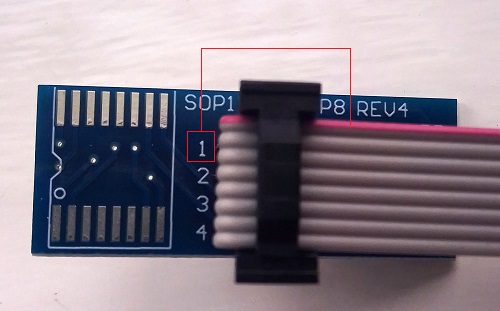
Первое что нужно сделать это соединить правильно программатор с прищепкой:
Подключите коннектор от провода прищепки так, чтобы красный провод был соединён с контактом №1 специальной переходной панельки
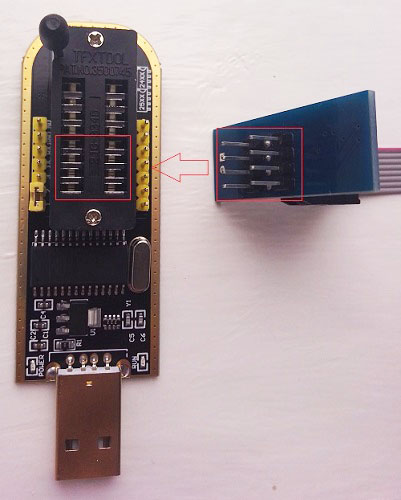
Вставьте переходную панельку в программатор и зафиксируйте её небольшим рычагом опустив его вниз (пример для микросхемы 25-й серии)
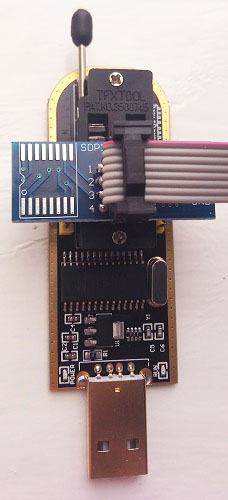
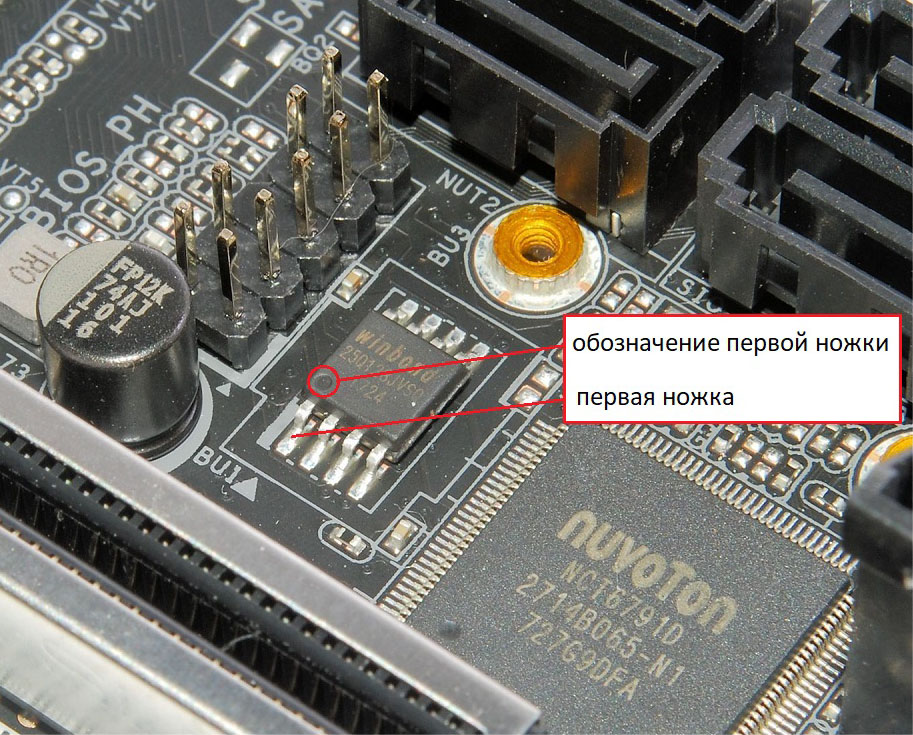
Теперь подключите прищепку программатора к микросхеме BIOS так, чтобы красный провод был на первой ножке микросхемы, как правило она обозначена точкой
Для удачной прошивки и во избежание повреждения компонентов платы, следует вытащить CPU, RAM и батарейку, а также подключите питание 24-pin и 8-pin, соблюдение таких условий практически гарантирует удачную прошивку.
Следует отметить, что всё зависит от особенностей платы, так например есть платы которые прошиваются без подключения питания, а иногда плата не прошивается без батарейки, нужно пробовать.
После того как всё правильно подключили к микросхеме BIOS, можно подключать программатор к USB компьютера (желательно к USB 3.0, так скорость прошивки будет быстрее) и приступать к прошивки. Не рекомендуется использовать USB удлинители.
Прошивка BIOS программой AsProgrammer:
Скачайте и распакуйте архив с программой AsProgrammer, установите оба драйвера из папки «CH341-Drivers», после этого программатор должен корректно определиться в диспетчере устройств
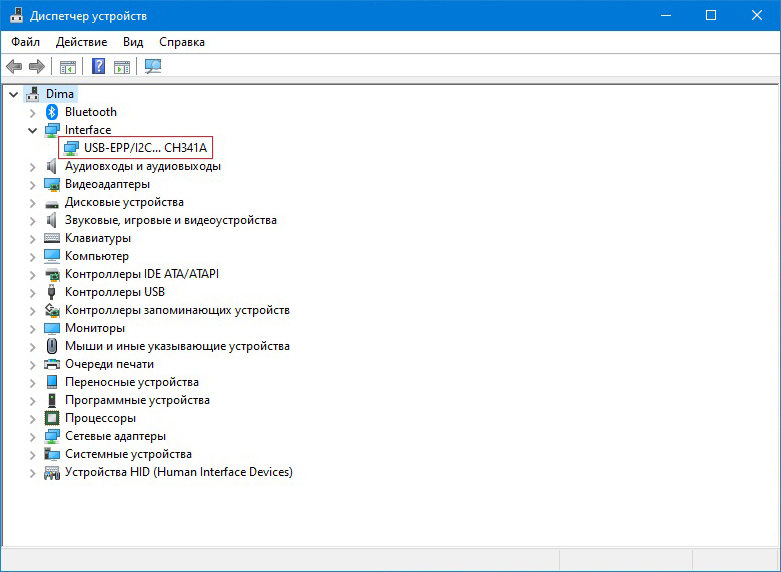
Запустите программу AsProgrammer и во вкладке «Программатор» выберите «CH341a»
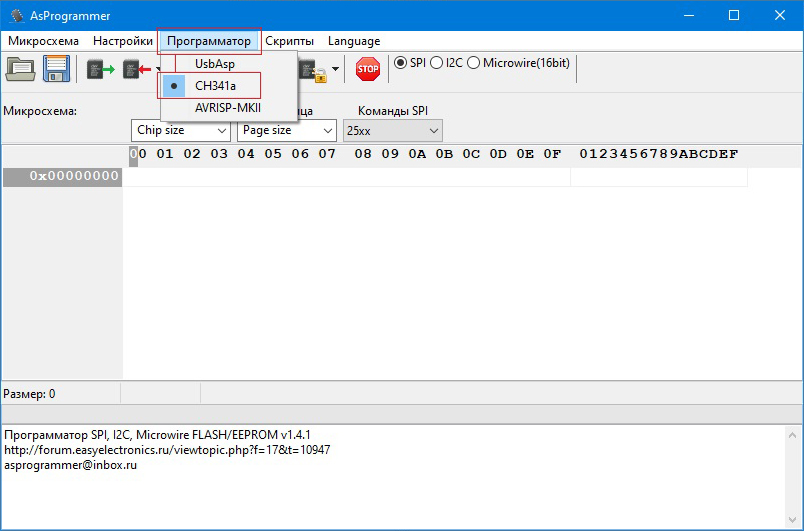
Во вкладке «Микросхема», выберите нужную согласно маркировке вашего BIOS, или воспользуйтесь «Поиск» в той же вкладке и начните вводить маркировку пока не найдёте свою
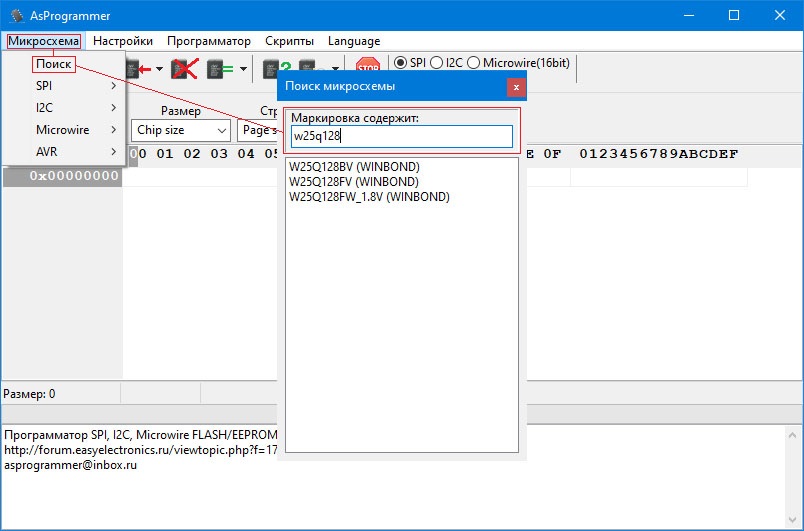
Теперь нужно сначала «Прочитать» микросхему (кнопка с зелёной стрелкой вправо) и на всякий случай «Сохранить» родной дамп BIOS (кнопка с изображением дискеты)
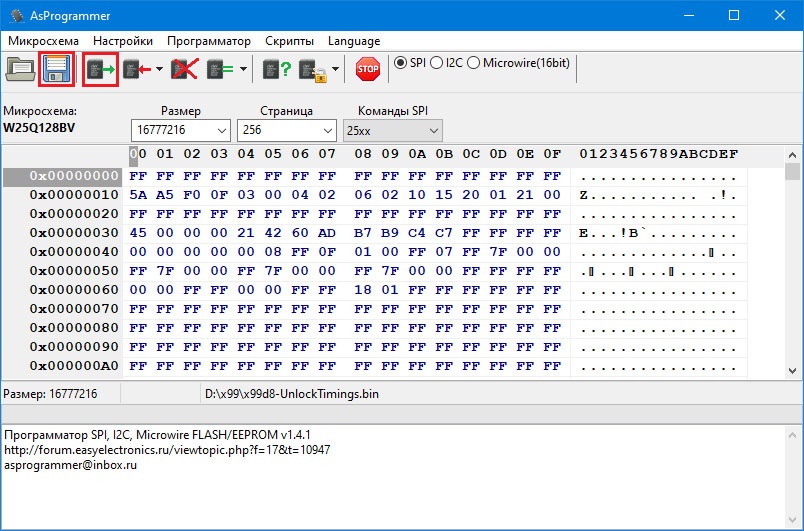
Далее нажимаем кнопку загрузки прошивки в редактор (кнопка с изображением папки), выбираем необходимый файл (любого расширения, программатору неважно какое расширение файла *.rom, *.bin, или вообще без расширения)
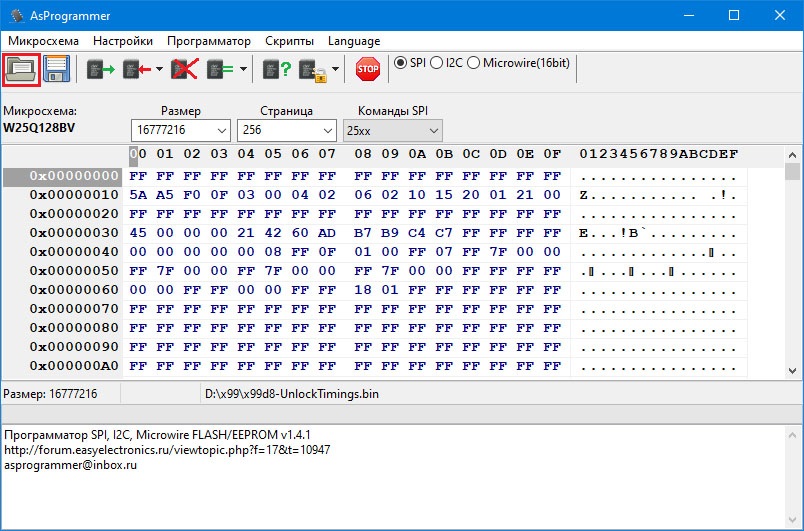
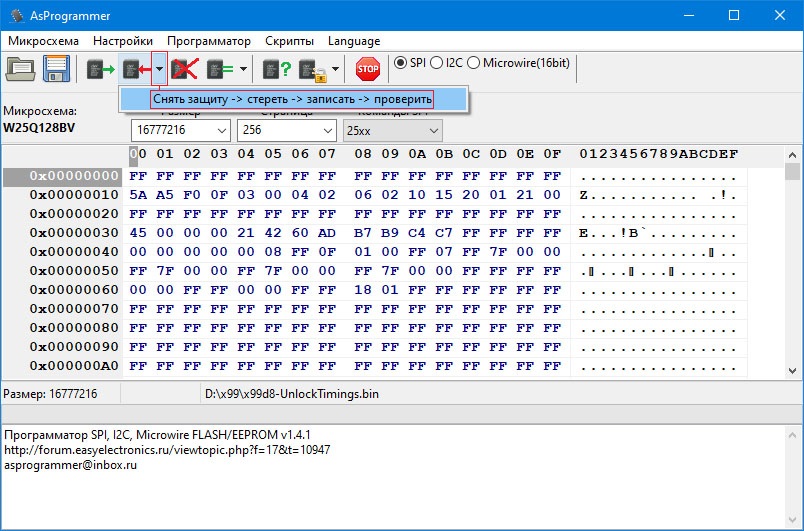
P.S. Из-за особенностей некоторых материнских плат, не все микросхемы удается прошивать не выпаивая из материнской платы. В некоторых случаях без выпаивания не обойтись.
Если вы уверены, что все подключили правильно и все контакты имеются, а микросхема не поддается прошивке, попробуйте выпаять микросхему, возможно ее прошивке мешают другие элементы материнской платы.
Источник
Делаем LPT программатор для AVR микроконтроллеров.
Одним из самых простых программаторов AVR является программатор для LPT порта. Это обусловлено тем, что уровни сигналов LPT порта совместимы с уровнями сигналов необходимыми для программирования АВР. Поэтому сигналы с LPT порта можно напрямую подать на микроконтроллер (резисторы нужны лиш для защиты порта от случайных замыканий). Такой программатор можно собрать из подручных материалов буквально за 5 минут!
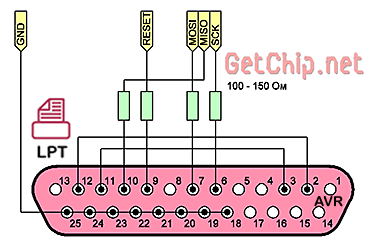
Как Вы видите схема LPT программатора для AVR предельно проста:
Для изготовления LPT программатора нам понадобится:
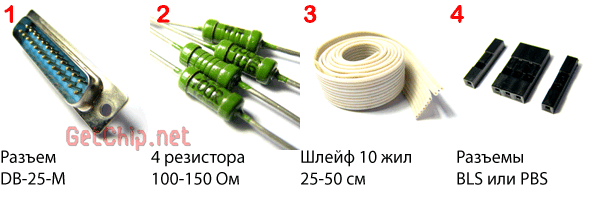
Резисторы можно использовать любые, какие найдете в пределах от 100 до 150 Ом. Можно программатор собрать вообще без резисторов, но тогда спалить порт станет еще легче. В качестве шлейфа можно заюзать IDE шлейф. При подключении шлейфа, для более устойчивой работы программатора, каждый «сигнальный» провод должен чередоваться с «земляным» проводом. Это позволит уменьшить уровень помех наводимых в линиях и за счет этого увеличить длину программирующего провода. Длина шлейфа должна быть в пределах 50 см. Еще нужен разъем для подключения к программируемому устройству.
Для внутрисхемного программирования Atmel рекомендует стандартные разъемы:
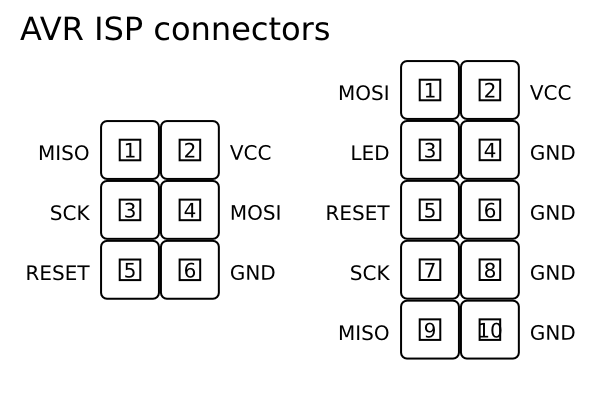
Если Вы планируете серьезно заняться микроконтроллерами, сделайте разъемы стандартными. Для разового программирования устройства я рекомендую использовать разъемы BLS «мамы» на программаторе (такими разъемами к материнской плате подключаются кнопки и светодиоды корпуса компьютера) и штырьки PLS «папы» на плате. Это позволяет максимально упростить разводку платы устройства, так как штырьки для программатора устанавливаются в непосредственной близости возле ножек микроконтроллера. Ножки MOSI, MISO, SCK у микроконтроллеров AVR всегда расположены вместе, поэтому для них можно применить строенный разъем. Отдельно делаем подключение для «земли»-GND и «сброса»-Reset.
Сборка LPT программатора за 5 шагов:
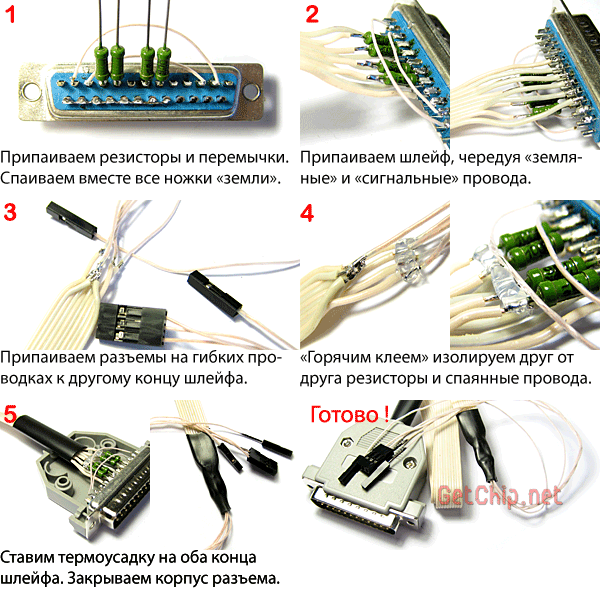
Перемычки между ножками разъема 2-12 и 3-11 нужны для того, чтобы наш программатор был виден для программ как программатор STK200/300 (STK200/300 своего рода стандарт и поэтому наш программатор станет виден для многих программами).
Для того чтобы наш LPT программатор заработал нужна программа для программирования через LPT порт, плата устройства к которой мы подключим программатор и тестовая прошивка для микроконтроллера.
Общие рекомендации:
— LPT порт довольно нежен — его очень легко «пальнуть», поэтому при работе с портом будьте аккуратны.
— Отдельное подключение для «земли» я бы рекомендовал делать во всех программаторах. Это нужно для того, чтобы «землю» можно было подключить первой и уравнять потенциалы «земли» программируемого устройства и компьютера. (Для тех кто не знает — если у Вас компьютер включен в обычную розетку без заземляющего контакта, то в виду особенности фильтра блока питания компьютера, на корпусе компьютера всегда присутствует потенциал в 110В. При «удачном» подключении программатора этого вполне достаточно для того чтобы сжечь микроконтроллер или LPT порт компьютера.
Заключение:
-Если Вы надумали собрать свой первый программатор и у Вашего компьютера есть LPT порт, то программатор «5 проводков» лучший вариант! Он предельно прост и его повторить не составит труда. Кроме того, программатор совместим с классическими программаторами STK200/300, а значит, он будет поддерживаться многими программами для программирования AVR.
-Если Вы планируете программировать довольно часто, с целью обезопасить LPT порт, рекомендую собрать LPT программатор с буферными элементами (неплохой вариант LPT программатора можно посмотреть на изиэлектроникс) или собрать такой же простой COM программатор (COM порт гораздо выносливей и сжечь его трудней).
Делаем LPT программатор для AVR микроконтроллеров. : 119 комментариев
GetChiper :
Вопрос наверное не сможет ли этот шнурок прошивать смарт-карты, а поддерживает ли программа для прошивки смарт-карт этот шнурок.
Проверьте Вашу программу на предмет поддержки STK200/STK300
IC-Prog поддерживает STK200+/300 отсюда вывод что этим шнурком можно програмировать фанку.Но есть пара вопросиков,нужно ли подавать дополнительное питание на смарт карту или хватит лпт порта,если нужно то на какой сигнал.Далее как выглядит распиновка с сигналами смарт карта FUN 2.Помогите пожалуйста сам не разберусь.Заранее благодарен.
С ЛПТ питание не подается, его придется подать с другого источника. По смарткартам ничего не подскажу — никогда не шил, но я думаю тема довольно частая в сети — поисковик должен помочь ?
Вот первая ссылка на топик описывающий процес http://viaccessfree.biz/forum/showthread.php?t=14208
GetChiper :
С ЛПТ питание не подается, его придется подать с другого источника. По смарткартам ничего не подскажу – никогда не шил, но я думаю тема довольно частая в сети – поисковик должен помочь
Вот первая ссылка на топик описывающий процес http://viaccessfree.biz/forum/showthread.php?t=14208
Вот распиновка FUNCARD 2 c подписаными сигналами
Если я правильно понял
VCC- +5В,VSS-ОБЩИЙ GND,а что за сигнал XTAL у Вас на схеме его нет.
Извиняюсь вот ссылка на распиновку
XTAL — это вход(выход) частоты для задающего генератора. Обычно используется в случае если нужно прошивать МК прошитый на внешний кварц, но без такового.
Вобщем собрал программатор установил ICprog,при попытке считывания программа выдает найдена плохая сигнатура FF-FF-FF что это может значить,подскажите.
Или проблемы с чтением МК (что-то с программатором или линиями) или проблема с самим МК (прошит неправильно или не рабочий)
Здравствуйте, можно ли подавать питание от БК через стабилитрон 3,3 вольта? Читал несколько статей про программаторы, где-то пишут, что нужно 3,3 вольта, а у Вас 4,5 вольта. Не могу определиться: давать питание через стабилитрон 3,3 вольта или 5 вольт через конденсатор.
При программировании МК должен быть запитан номинальным напряжением. Это напряжение можно посмотреть в даташите. Обычно МК нормально программируются при напряжении питании от 2.7 до 5 вольт (но лучше всетаки 5 вольт)
Добрый день! Сделал этот програматор все как написано в статье. Но когда пытаюсь запрограмировать ATtiny2313 программа не видит микросхему. Пишет «МК неоткликнулся». Подскажите в чом может быть проблема?
Питание на МК подано отдельно?
Шнурок не слишком длинный?
Не попутаны MISO и MOSI при подключению к МК?
LPT порт откликается на действие в программе? (это можно проверить прямо из юнипрога — там есть специальный инструмент)
МК до этого шился? Фьюзы не переставлены на внешний кварц (при его отсутствии)?
@GetChiper
Спасиба за ответ буду искать! если что отпишу!
@cSlowc
А как проверить фьюзы? Ато я не в курсе прошиались ли они до этого!
Какое программой шил? Этой-же программой можно их и прочитать.
@GetChiper
А каким образом проверить LPT через Юнипроф? ато чтото непойму!
Добрый день!
У меня такая проблема. Собрал программатор, как в статье, без резисторов правда.
Несколько дней всё работало прекрасно. Сегодня включил комп (а питание беру с USB), а микроконтроллер не запустился (ну скажем не замигал светодиод).
Стал разбираться, оказалось постоянно идет сигнал Reset. Как только отключаешь эту ножку, начинает работать и мигать. При этом прошивка и чтение проходят без проблем (даже при подключенной ножке).
Уже менял адрес порта в биосе, выключал полностью питание, не помогло…
P.S. Пока писал этот текст, сделал ещё раз чтение Flash и бах всё заработало нормально. Но на будущее может подскажете, что это было?))
Отдельное питание питание (или от USB, или от батареек) необходимо — LPT не имеет вывода питания. Все общие провода должны быть соединены. Для программирования развязка не обязательна. Буковка А указывает на модификацию контроллера — кроме каких то специфических случаев это не имеет значения.
Добавить комментарий Отменить ответ
Для отправки комментария вам необходимо авторизоваться.
Источник
Сегодня мы с Вами рассмотрим работу с таким инструментом, как программатор для биос компьютера. И, что самое главное, выполним с его помошью перепрошивку! Прежде чем начать, запомним следующее: работа с программатором не является чем-то сложным или требующим особых навыков (как ошибочно думают многие) и ничего программировать нам здесь, на самом деле, не нужно ?
Программатор просто записывает «зашивает» (заливает) предварительно скачанную нами прошивку (микрокропрограмму) непосредственно в микросхему биос. Хотя программаторы выполняют одну и ту же функцию, но выглядеть могут по разному. Вот, например, несколько моделей (нажмите на фото для увеличения):
Обычно это устройства, которые подключаются к USB (LPT или COM) порту компьютера. Для них в систему устанавливается свой драйвер, идущий в комплекте с программатором и после этого они готовы к работе.
Но обо всем по порядку! Итак, разберем один реальный случай, недавно произошедший у нас на работе. Есть у нас один старый компьютер с установленной на нем Windows 98 и специфической программой, которая только под этой ОС и работает. Короче говоря, именно тот случай, когда и выбросить нельзя и отремонтировать нужно!
А неисправность наша выглядела следующим образом: при загрузке компьютера на монитор выводилось вот такое сообщение.
Обычно подобная надпись достаточно недвусмысленно дает понять, что нужно перепрошить биос, но тут проблема усугублялась тем, что после этого месседжа компьютер намертво «зависал» и работать с ним дальше было невозможно. Т.е. использовать саму плату для прошивки было нельзя.
Итак, для начала нам нужно определиться с моделью нашей материнской платы. Вскрываем корпус компьютера и заглядываем ему в самую «душу» ?
Между PCI слотами видим обнадеживающую надпись: P6VAA. Не шибко информативно, конечно, но уже кое-что! Теперь, вооружившись надеждой на лучшее, «идем» в Интернет и начинаем его терзать на предмет поиска по этой надписи. Через некоторое время алгоритм поисковой системы выдает нам результат: данная материнская плата является детищем фирмы Elitegroup Computer Systems (ECS).
В описании сказано, что «на борту» у нее установлен чип с биос от фирмы «Award». Что, впрочем, явственно следует из стикера, приклеенного поверх самой микросхемы:
Еще немного «погуглив» в том же направлении, получаем возможность скачать из Всемирной «паутины» подходящий для нашей платы Bios. Вот как выглядел в моем случае этот «счастливый билет»:
Как Вы понимаете, говорить о «свежести» данной прошивки биоса не приходится (2001-й год), но и компьютер у нас, что называется, уже «не мальчик» (Pentium 3, однако!) ? Просто скачаем архив с файлом биоса себе на компьютер: пусть пока полежит до подходящего момента.
Теперь, как и договаривались, будем «выковыривать» из нее нашу микросхему флеш-памяти bios. Ковырять будем с помощью специальной приспособы, которая называется экстрактор (extractor). В данном случае, вот такой:
Это PLCC экстрактор и служит он именно для извлечения микросхем с форм-фактором PLCC (Plastic Leaded Chip Carrier). Переводится приблизительно как: «безвыводной пластиковый фиксатор чипов». Как это выглядит? А вот так:
Как можно наблюдать, чип флеш-памяти как будто «обернут» пластмассовым посадочным гнездом с 32-мя контактами. В народе это гнездо еще называют «кроваткой» или «подушечкой», а 32 его контакта позволяют нам говорить о таком форм-факторе, как PLCC32. Вот именно для извлечения подобных PLCC микросхем (с разным количеством контактных площадок) и предназначен наш экстрактор. Его металлические зажимы имеют на концах небольшие крючки, с помощью которых биос извлекается из платы.
Примечание: разновидностей (видов) самих микросхем биос бывает несколько. Если говорить о самых «ходовых», то это будут PLCC, DIP, SOP и SOIC. Причем, цифра после названия, как правило, говорит нам об общем количестве выводов (контактов) самого чипа.
Каждый «уважающий» себя программатор снабжен набором соответствующих переходников (адаптеров), обеспечивающих электрический контакт микросхемы с нашим устройством. Проще говоря: позволяющим установить ее в программатор. Другое дело, что эти самые переходники, как правило, продаются отдельно (в виде дополнительных опций) к программатору и все вместе могут достаточно существенно поднять его конечную стоимость. Что поделаешь? За расширение функционала приходится платить!
Для большей наглядности хочу продемонстрировать Вам один их вариантов подобного набора адаптеров (справа на фото можете посмотреть описание каждого из них). Можете нажать на фото для увеличения:
Самые распространенные чипы, с которыми нам, вероятнее всего, придется иметь дело при перепрошивке биоса на программаторе будут выглядеть примерно так:
Примечание: форматы SOP SOIC внешне похожи, но немного отличаются расстоянием между выводами и самим их изгибом. Хотя DIP корпуса не было на большом фото выше, но мы еще вернемся к нему по ходу этой статьи. Если захотите больше узнать про различные корпуса микросхем, то можете скачать себе этот PDF файл.
Сейчас нам нужно воспользоваться экстрактором для аккуратного извлечения чипа. Вставляем его в специально предназначенные для этого пазы на разъеме (кроватке):
PLCC экстрактор сконструирован таким образом, что после захвата микросхемы нам не нужно даже тянуть ее на себя. Достаточно просто плавно сдавить боковые секции прибора (свести их вместе) и чип биоса сам выпрыгнет из своего посадочного места. Примерно вот так:
Давайте внимательно посмотрим на освободившееся посадочное место:
Что мы здесь (на фото выше) видим? Видим 32 контакта (PLCC32, помним) для флеш-памяти биос, пазы для установки экстрактора (обозначены треугольниками) и «срезанный» край кроватки (нижний правый угол). Это, так называемый, «ключ», который сделан специально для того, чтобы мы установили микросхему единственно возможным и правильным образом. Видите, на правой части фото такой же «срез» есть на самом чипе bios.
Внимание, волнующий момент! Берем наш программатор для прошивки биос! Лично я когда-то заказал себе вот такую модель:
Примечание: если интересно, можете скачать с нашего сайта еще один PDF файл, который пришел мне в комплекте с устройством и ознакомиться с прибором более подробно. Там есть краткое описание, фотографии, список поддерживаемых им микросхем и т.д.
Итак, устанавливаем в программатор микросхему биос (не забываем свериться с «ключом»).
И подключаем к USB разъему системного блока:
Вообще, работа с программатором делится на два этапа: физические манипуляции с платой, экстрактором, чипом, самим программатором и, непосредственно, работа с программой-прошивальщиком (флешером), которая и «зашивает» (записывает) bios в чип.
Сейчас мы подошли именно к такому моменту. Давайте же быстро «пробежимся» по основным моментам работы с программным обеспечением нашего устройства. Естественно, что у каждой модели оно свое, но общая схема, как мы и говорили выше, следующая: сначала устанавливаем драйвер для программатора, затем запускаем флешер и «шьем» микросхему флеш-памяти биос.
Итак, распаковываем наш архив с проприетарным ПО и видим набор файлов:
Что здесь присутствует? Директория с драйверами (driver), несколько файлов с документацией (уже давал на них ссылку выше) и сам «exe» файл флешера (программы-прошивальщика).
Как и договаривались, сначала устанавливаем драйвер. В самой процедуре нет ничего сложного или необычного, поэтому на этом отдельно останавливаться не будем. Скажу только, что он успешно ставится как на Windows XP, так и на Windows 7 (x32).
После установки заходим в диспетчер устройств и проверяем результат. В секции «контроллеры USB» мы должны увидеть вот такую картину:
Устройство успешно установлено! Теперь нужно запустить саму программу (файл biosw.exe) и начать священнодействовать! ?
Главное окно программы у нас выглядит вот так:
Вот люблю иногда интерфейсы, не страдающие, как говорил один мой знакомый, «излишней функциональностью«! Пять основных кнопок. Причем, можно пользоваться только двумя ?
Примечание: после тыка в любую из кнопок у меня появлялось вот такое окно:
Нажимаем кнопку «Read» (считать) и если программатор успешно опознал микросхему, то перед нами появится вот такое окно:
Здесь нас попросят указать имя для сохраняемого нами образа биоса. Также в поле ниже мы можем видеть, какие форматы файлов поддерживает наш программатор? После того, как мы нажмем кнопку «Сохранить», запустится сам процесс считывания и сохранения данных с микросхемы.
После завершения процедуры можем заглянуть на наш диск С: и убедиться, что файл биоса успешно сохранен у нас на жестком диске:
Теперь, наконец-то, можно приступать к прошивке биоса на нашем программаторе! Нажимаем вторую кнопку «Write» (запись), которая есть в главном окне программы.
Снова откроется окно проводника Windows, но здесь нам уже нужно будет выбрать файл-образ нашего биос, который мы предварительно скачали из Интернета:
Выделяем наш bin файл и нажимаем кнопку «Открыть». После этого появится вот такое окно:
Оно гласит: «Чип будет перезаписан! Хотите продолжить?» Еще бы! Конечно, хотим! ? Нажимаем «Да» и программатор начнет прошивку биос.
Обратите внимание на первую секцию скриншота выше: «BIOS file information» Сейчас здесь появились данные, которые отсутствовали на предыдущих фотографиях.
После завершения автоматически запустится процесс проверки (Verify) целостности и корректности записанных во флеш-память данных.
Еще немного терпения и в строке статуса (в самом низу окна) мы увидим долгожданное: Success (успешно)!
Теперь что нам нужно? Правильно! Выковырять чип из программатора, установить его обратно на плату, собрать все это дело в кучку и попробовать запустить. Экстрактор нам в помощь, как говорится, начали:
Аккуратно, соблюдая «ключ», устанавливаем элемент на плату, собираем и запускаем:
Итак, программатор для биос в очередной раз оправдал оказанное ему высокое доверие, и уверенно подтвердил звание «полезной штуки» для прошивки «той хрени на плате«: цитата другого моего знакомого ?
Теперь давайте немного поговорим о другом распространенном типе модулей биос. Я имею в виду DIP8 микросхемы. На плате они могут выглядеть следующим образом:
Аббревиатура DIP расшифровывается как «Dual Line Package» (корпус с двумя линиями выводов). Что, собственно, хорошо и видно по его внешнему виду. Да, и располагаться биос на материнской плате может в произвольном месте (обычно, в нижней ее части), а не обязательно так, как показано на фото выше!
Доставать (выковыривать) подобные микросхемы также удобно с помощью экстрактора, но уже не PLCC, а DIP. Вот как он может выглядеть:
Главное, немного приподнять флеш-память, а дальше зацепы входят под нее снизу и надежно фиксируют. Аккуратно тянем на себя и извлекаем из посадочного гнезда.
Раньше, до того, как у меня появился Dip-экстрактор, я пользовался зажимом «прикуривателя» для аккумулятора автомобиля (можно приобрести на любой радио-барахолке или магазине электротоваров). Тоже очень удобно! Только концы зажима нужно просовывать не под микросхему bios-а, а прихватывать ее по бокам корпуса. Примерно, вот так:
Зажим должен быть достаточно плотным! Потом просто немного покачиваем чип из стороны в сторону, одновременно вытягивая на себя. Пока он не окажется у нас в руках (в зажиме).
Расположим все «действующие лица» рядом. Здесь есть нюанс, о котором необходимо упомянуть! Помните, мы с Вами говорили о «ключе» на микросхеме биос? У корпуса DIP он тоже есть, но выглядит немного по другому: в виде углубления (или выреза) на корпусе в форме небольшого полукруга.
Внимательно посмотрите на фото выше! Видите, на материнской плате и на самом программаторе тоже есть подобные углубления и вырезы? Это сделано, опять же, для того чтобы мы могли правильно установить флеш-память.
Внимание! В отличие от PLCC корпуса, DIP мы можем установить и неправильно (сам «ключ» нам этому никак физически не препятствует). А при неправильной установке, можно запросто сжечь микросхему! Сам так один раз сделал ? Наша задача перед установкой эти вырезы совместить. «Ключ» также может иметь форму круга на самом корпусе элемента (ма-а-а-ленькое такое углубление или просто более темная область). Будьте внимательны, не спешите!
Подготовленный к работе программатор с установленным DIP элементом может выглядеть вот так:
Дальнейшая процедура ничем не отличается от той, что уже была описана нами выше: запускаем ПО флешера, идущее в комплекте, и «заливаем» новую прошивку.
Двигаемся дальше! Помните, выше мы говорили о таком типе корпуса биос, как SOP? Вот давайте остановимся на нем немного подробнее. Аббревиатура SOP расшифровывается как «small-outline package» (уменьшенный малогабаритный корпус). Обычно подобное исполнение биоса мы можем встретить на материнских платах ноутбуков и, в отличие от наших предыдущих образцов, он к ней припаивается.
Если сами чистили ноутбук от пыли и разбирали его, то наверняка видели подобные элементы:
И все это дело накрываем сверху контактной площадкой с выводами под SOP8 и SOP16 для соответствующих типов корпусов.
Как сюда установить микросхему bios форм фактора «Small-outline Package»? Знаете, ничего лучшего, как прижать ее во время «прошивки» пальцем я не придумал, при всей своей фантазии! ?
Помните фотографию автомобильного «прикуривателя»? Вот он работает примерно так же, только на клеммах аккумулятора в машине.
Также хотел немного рассказать Вам о том, что при помощи данного программатора можно перепрошивать не только микросхемы персональных компьютеров. Какие еще? Приведу один пример из практики: эта «кроха» как-то помогла нам «оживить» лазерное МФУ Samsung SCX 4650N.
При старте на экране принтера появлялась надпись «Firmware Upgrade Wait Image», после этого устройство не реагировало ни на какие с ним манипуляции. Надпись явно указывала на проблемы с инициализацией прошивки (Интернет это подтверждал). Решили, с определенной долей скепсиса, призвать на помощь наш мини-программатор!
Это именно та микросхема, в которую «зашит» биос принтера Samsung SCX 4650N. Отпаяв чип с помощью нашей паяльной станции, мы водрузили его через адаптер SOP 8 (о нем выше) на программатор.
После этого приступили к «прошивке». Образ с микрокодом был предварительно загружен нами из Интернета. На фото ниже видим, что микросхема корректно определилась устройством и процесс, как говорится, пошел!
После его окончания, соблюдая «ключ», напаиваем чип обратно на плату управления:
В завершение статьи, предлагаю Вам посмотреть небольшое видео о том, как выглядит типичная несправность материнских плат от «Asus»: хочется сразу вооружиться мультиметром и начать искать КЗ на плате, но все не так, как кажется. Достаточно просто перепрошить биос и материнская плата заработает!
На этом будем заканчивать. И так статья получилась объемной. Надеюсь, все было понятно, как всегда, жду Ваших комментариев к материалу. Напоследок же хочу пожелать чтобы программатор для биос стал для Вас надежным помощником при диагностике неисправностей компьютеров!
Источник
- Êàòàëîã /
- Âèäåî /
- LPT-ïðîãðàììàòîð äëÿ…

 ýòîì âèäåî ìû ìåíÿåì ïðîøèâêó â BIOS ìàòåðèíñêîé ïëàòû ASUS M4N78-AM (ìèêðîñõåìà Winbond W25X80) ñ ïîìîùüþ LPT-ïðîãðàììàòîðà, ñäåëàííîãî ñâîèìè ðóêàìè. _________________________________________________________________ SPIPGM êîììàíäû: spipgmw /i — îïðåäåëÿåò òèï ìèêðîñõåìû ïàìÿòè spipgmw /u — ðàçáëîêèðóåò ìèêðîñõåìó spipgmw /d «èìÿ ôàéëà» — ñîõðàíÿåò ïðîøèâêó spipgmw /e «èìÿ ôàéëà» — óäàëÿåò ïðîøèâêó spipgmw /p «èìÿ ôàéëà» — çàïèñûâàåò ïðîøèâêó íà ìèêðîñõåìó __________________________________________________________________ Ïå÷àòíàÿ ïëàòà ïðîãðàììàòîðà ñîçäàâàëàñü â ïðîãðàììå Sprint-Layout (
-îô. ñàéò;
äëÿ áåäíûõ) _________________________________________________________________ Ññûëêà íà ïëàòó ïðîãðàììàòîðà —
_________________________________________________________________ Ññûëêà íà ìàðêåð —
_________________________________________________________________ Íàñòðîéêà ñèñòåìû: 1. Ñêà÷èâàåì àðõèâ SPIPGM 2.1. Åñëè ó âàñ windows XP, òî ðàñïàêîâûâàåì åãî íà äèñê Ñ â ïàïêó Documents and Settings «Èìÿ ó÷åòíîé çàïèñè» (äëÿ windows 7 òî äèñê Ñ:Users «Èìÿ ó÷åòíîé çàïèñè»). 2. Íà ñàéòå ïðîèçâîäèòåëÿ ìàòåðèíñêîé ïëàòû íàõîäèì íîâóþ ïðîøèâêó è ñîõðàíÿåì â ïàïêó ñ ôàéëàìè àðõèâà SPIPGM 2.1. 3. Ïåðåõîäèì â äèñïå÷åð óñòðîéñòâ è çàõîäèì â ñâîéñòâà LPT-ïîðòà. 4. Îòêðûâàåì âêëàäêó «ïàðàìåòðû ïîðòà» è âûáèðàåì ïóíêò «Èñïîëüçîâàòü ëþáîå ïðåðûâàíèå, íàçíà÷åííîå ïîðòó». 5. Âñòàâëÿåì ìèêðîñõåìó â ïðîãðàììàòîð, à ïðîãðàììàòîð â LPT-ïîðò êîìïüþòåðà. 6. Çàõîäèì â êîìàíäíóþ ñòðîêó. Ââîäèì êîìàíäó äëÿ îïðåäåëåíèÿ ìèêðîñõåìû spipgmw /i. 7. Íàáèðàåì êîìàíäó äëÿ ðàçáëîêèðîâêè ìèêðîñõåìû spipgmw /u. 8. Ñîõðàíÿåì èìåþùóþñÿ â ïàìÿòè ïðîøèâêó ñ ïîìîùüþ êîìàíäû spipgmw /d «èìÿ ôàéëà» 9. Ôîðìàòèðóåì ôëåøêó ñ ïîìîùüþ êîìàíäû spipgmw /å 10. Çàïèñûâàåì íîâóþ ïðîøèâêó êîìàíäîé spipgmw /p «èìÿ íîâîé ïðîøèâêè» 11. Âîçâðàùàåì ìèêðîñõåìó â ìàòåðèíñêóþ ïëàòó.