
Часть первая: холодное железо
Его можно тушить, и в бульон покрошить,
И подать с овощами неплохо.
Льюис Кэрролл, Охота на Снарка
Любой, кто способен собрать персональный компьютер и установить Windows, при желании может справиться и с созданием достаточно продвинутого NAS из x86-совместимого железа и свободных сборок ПО на основе *nix . При этом, грубо говоря, число установленных дисков влияет на стоимость и трудоемкость проекта только стоимостью дисков. Что позволяет серьезно сэкономить по сравнению с покупкой готового NAS на 4 и более дисков, но вряд ли выгодно, если ваши потребности удовлетворит NAS на 1-2 диска. Сказать, какой вариант лучше — нельзя. У каждого свои предпочтения. Кто-то отлично готовит дома, а кто-то предпочитает ужинать в ресторане. Вам доставляет удовольствие возня с компьютерным софтом и железом? Тогда этот текст может быть полезен. Вам нужен сервис хранения сам по себе? Выбирайте между облачным хранилищем и готовым NAS из коробки.
N. B. Это статья не про модель оборудования и не про версию программного продукта. Она про концепцию создания NAS своими руками и предлагает рассмотреть другие варианты решения задачи, кроме покупки готового устройства. Тема длинная, ветка (далее «профильная») на форуме насчитывает под тысячу страниц обсуждения. Народ там вежливый и отзывчивый. Это как бы намек на то, что статья не претендует на полноту, академичность или истину в последней инстанции.
Что за NAS-то?
По словам Википедии, NAS (англ. Network Attached Storage) — сетевая система хранения данных, сетевое хранилище. Представляет собой компьютер, подключенный к сети и предназначенный для предоставления сервисов хранения данных другим устройствам. Операционная система и программы NAS-модуля обеспечивают работу хранилища данных и файловой системы, доступ к файлам, а также контроль над функциями системы. Устройство не предназначено для выполнения обычных вычислительных задач, хотя запуск других программ на нем может быть возможен с технической точки зрения. Обычно NAS устройства не имеют экрана и клавиатуры, а управляются и настраиваются по сети, часто с помощью браузера.
Определение не идеальное, но вполне рабочее. NAS используют и в бизнесе, но там свои требования и особенности. Нас же будет интересовать домашнее использование NAS.
К идее собрать NAS своими руками люди приходят обычно двумя путями, причем часто — обоими сразу. Когда дома один компьютер, NAS не нужен. Постепенно появляются другие сетевые устройства. Ноутбуки, смартфоны, планшеты. А особенно — сетевые HD-медиаплееры, всякие Dune, Popcorn, WD TV и им подобные. Именно с приобретением сетевого медиаплеера человек зачастую начинает накапливать терабайты информации. Сначала она хранится на сменных жестких дисках, подключаемых к медиаплееру и/или на все добавляемых в основной компьютер. Скоро дисков становится слишком много для удобного пользования, а круглосуточно тихонько жужжащий компьютер, заодно качающий что-то из интернета, начнет раздражать если не вас, то вашу дражайшую половину. Возникает идея собрать эту кучу дисков в отдельную коробку, засунуть куда-нибудь в угол и поручить ей раздавать контент всем сетевым устройствам и качать торренты. Поздравляю, вы пришли к NAS по первому пути. По дороге обязательно взглянули на готовые NAS, из коробки. Но цена!..
Второй путь лежит через аппаратные апгрейды. В результате накапливается несколько менее кубометра комплектующих, которые продать трудно, а подарить некому. Плюшкин внутри нас находит им полезное применение в идее соорудить NAS. А заодно удовлетворить свою тягу покопаться в кишках у компьютера. Не зря один веселый американец писал, что работа с компьютером — единственный сегодня легальный способ помыкать кем-то, кто умнее тебя.
Конечно, есть и другие пути. Например, вы — увлеченный фотограф и нуждаетесь в надежном хранении многолетних архивов. Или любящий родитель, снимающий на видео каждый шаг своего малыша. И т.д. Вот только редко такие сценарии приводят к сборке NAS своими руками. Гораздо чаще — к покупке готового из коробки. Потребности таких пользователей уверенно удовлетворяются 1-2 дисковыми моделями готовых NAS. Собрать самому что-то аналогичное по размерам, шумности и цене 1-2 дисковым моделям любителю-неофиту трудно, если вообще возможно.
В защиту готовых NAS стоит отметить, что они предоставляют множество возможностей и функций «из коробки», требующих минимальной установки/настройки/тюнинга. Так что на самом деле в их стоимость нужно заложить и работу программистов, технической поддержки и пр.
Ситуация кардинально меняется, если 1-2 дисков не хватает, а есть потребность в 4 и больше. Маркетологи производителей устанавливают на них ценовой уровень, который знакомого с компьютерным ценником человека ввергает в состояние фрустрации (хотя произносят они при этом куда как более народные слова). И человек начинает выбирать аппаратную конфигурацию, к которой мы и переходим. Хотя ему стоило бы начать с программной, но против природы не попрешь.
Железо зависит от используемого софта. Софт — от поставленных задач. А корректная постановка задачи сроду не была сильным местом домашнего мастера. Поэтому он начинает с железа. Если к построению NAS мы пришли с мешком оставшихся от апгрейдов деталей, то хорошая новость в том, что они подойдут, пусть не оптимально. Даже не глядя.
По амбару помела
Для того, чтобы комфортно смотреть по сети FullHD видео, включая образы BD дисков нам понадобится как минимум:
- 1-2 гигабайта RAM, если не будет использоваться ZFS и 4-8, можно больше, если ZFS будет. (Про ZFS — позже, нетерпеливым Гугл в помощь.) Но даже на раритете с 256 МБ можно кое-что полезное собрать;
- x86-совместимый процессор, в идеале (и для ZFS) — 64-битный, но и 32-битный подойдет для большинства вариантов. То есть любой x86-процессор кроме уже совсем музейных. Желательно — поменьше греющийся, но тут уж что есть;
- проводной Ethernet-порт, лучше гигабитный — хотя и 100 мегабит достаточно для просмотра по сети BD-образов. Подключение NAS по Wi-Fi — спорная идея (но в случае самостоятельной сборки у вас гораздо больше свободы в выборе беспроводных контроллеров);
- диски и SATA-порты. Для NAS нет разницы между SATA-2 (на 3 Гбит/с) и SATA-3 (на 6 Гбит/с). Не каждый диск работает быстрее, чем древний SATA-1, поэтому и такие порты можно использовать. А вот IDE-диски, по современным понятиям, медленные, малоемкие, горячие и шумные. Если SATA-портов не хватает, можно использовать контроллеры. Но если (когда) вы вскоре решите переехать на новое железо, то купленные как костыли для устаревшей материнской платы SATA-контроллеры будут валяться без дела. По себе знаю, у меня два валяются. И осторожнее с дисками более 2 ТБ. Многие старые контроллеры с ними несовместимы. А среди контроллеров SATA-1 попадаются и такие, которые не работают с дисками более терабайта — правда, это уже древность и редкость;
- понятно, корпус, куда это все влезет и блок питания, который это потянет. С БП есть тонкости, имеет смысл присмотреть и новый, см. ниже.
Скорее всего, оставшееся от апгрейдов железо таким требованиям удовлетворит. А если еще и шуметь будет не очень (или есть куда убрать) — то вообще повезло. Можно начать экспериментировать.
Индпошив
Если вы собираете NAS из специально приобретаемых компонентов, то сначала стоит определиться с пожеланиями. В большинстве случаев (но нельзя объять необъятное) запросы делятся на три группы, условно «тихо-компактно», «эффективно-расширяемо» и «сервер-так-сервер». Уточню, что однозначно правильный вариант не существует. Ведь взвешивает пожелания, затраты и свои возможности сам пользователь. А вот неправильный — возможен. Когда результат не удовлетворяет явно или неявно заданным при проектировании требованиям. Например, супруга заявит, что коробка, конечно, большая. Но воет как самолет, и жить она в одной квартире с ней не согласна. Или собранная под пассив система не выдерживает испытания летом. Или банально затыкается видео при просмотре по сети. Поэтому пожелания лучше обдумать на берегу. Особенно — неявные.
Важное примечание. Мы говорим про NAS, а не про HTPC (Home Theatre PC), то есть не о компьютере, показывающем кино со звуком на большом экране, подключенном к его видеовыходу. В принципе никто не запрещает вам делать HTPC , в том числе со многими жесткими дисками, хотя требования для HTPC и NAS, а также используемые для них софт и железо очень различны. HTPC — это другая тема.
Тихо-компактно
Этот набор требований сформирован под влиянием готовых NAS. Хочу компактный и тихий, но чтобы влезало 4 диска (часто 6, иногда больше). Такие требования обычно приводят к выбору материнской платы Mini-ITX с впаянным Atom-подобным процессором, размещенной в компактном корпусе. Примеры — чуть ниже.
Есть очень неплохое преконфигурированное решение — HP Proliant Microserver (100+ страниц обсуждения). Компактно, разумно по цене (от 12 000 на момент), 4 жестких диска, пятый можно вставить вместо ODD, излишнего в NAS. И с помощью небольшого бубна заставить нормально работать предназначенный для ODD SATA порт. Недостатки — далеко не мощный процессор, но для многих сценариев — достаточный. Если микросервер вас устроил, отправляемся в главу про софт.
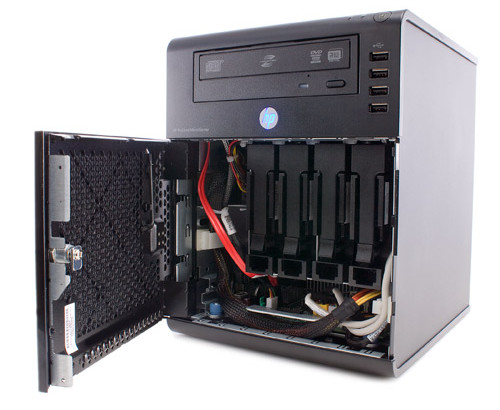
HP Proliant Microserver — качественный и недорогой кандидат на роль домашнего NAS
Если нет — сначала выбираем корпус под желаемое число дисков (нужен или нет диск под систему, зависит от ОС. В главе про софт и обсудим.). Здесь в схватке понтов эстетического чувства с жадностью со стремлением к эффективным затратам проходит первая проверка на прочность концепции «тихо-компактно». Красивые компактные корпуса недешевы. Если победа за жабой стремлением к эффективности, идем в главу эффективно-расширяемо. Туда же отправляемся, если выбранный корпус допускает установку материнской платы microATX. Если победила эстетика — подбираем материнскую плату Mini-ITX (Mini-DTX). Первое требование — максимум портов SATA (можно с учетом eSATA). В принципе, настольные варианты с 6 SATA-портами выпускались. Но удастся ли найти здесь и сейчас — вопрос. Если не хватает портов, SATA-контроллеры PCIe на 2 и даже 4 порта достаточно доступны. Для них, естественно, нужен слот PCIe. С учетом того, что он в Mini-ITX — единственный, расширяемость на этом и заканчивается.
Примеры все из реальной жизни, часто с доработками и дополнительными фото — см. FAQ в профильной ветке, раздел 3.1
| от axel77 | от half_moon_bay | от padavan | |
| Корпус | Chenbro ES34069 | Lian Li PC-Q25 | Lian-Li PC-Q08 |
| Блок питания | 180 Вт в комплекте | Corsair, PSU-500CXV2EU, 500 Вт | Enermax 380 Вт (82+) |
| Материнская плата | Zotac NM10-DTX WiFi | Asus E35M-I* | Asus P8H67-I** |
| Процессор | интегрированный Intel Atom D510 | интегрированный AMD E-350 | Intel Pentium G840 |
| Оперативная память | Kingston 2×2 ГБ | Corsair XMS3 2×8 ГБ | 2×4 ГБ DDR3-1333 |
| Винчестеры для данных | 4×Samsung HD204UI | 7×3,5″ | 6×3,5″ + хотсвап для 3,5″ HDD в отсеке 5,25″ |
| Системный накопитель | 2,5″ Toshiba 500 ГБ | USB-флешка | 2,5″ HDD |
| Операционная система | FreeBSD | FreeNAS 8.x | OMV |
| Дополнительно | сеть Intel WG82574L*** | ST-Lab 370 4xSATA | PCIe 2xSATA-II |
| Оценка цены**** | 14 950 руб | 15 600 руб | 14 000 руб |
* Сейчас материнские платы с E-350 стали редкостью, их заменили версии с E-450. SATA-портов — меньше;
** В продаже нет, но см., к примеру, ASUS P8H77-I;
*** автор через самодельный рейзер добавил сеть, но это, скорее, личный перфекционизм;
**** Цены — прикидка по просьбе редакции с использованием современного Яндекс Маркет, при отсутствии — Price.ru, при отсутствии — аналоги. Прикидка грубая, так как некоторых моделей уже нет в продаже и найденные цены не обязательно актуальны. Цена не учитывает диски данных, б/у системный HDD при наличии учитывался как 1000 руб.
По поводу «тихо» есть тонкости. Первый порыв — «полный пассив». Однако в большинстве случаев принимается аргумент о том, что 4-6 дисков будут производить больше шума, чем хороший 120-миллиметровый вентилятор с заниженными оборотами. В любом случае надо понимать, что за все надо платить и компактный корпус при прочих равных окажется шумнее более просторного стандартного с большими вентиляторами.
Очевидная особенность впаянного процессора — производительность. Если ее недостаточно, подавляющее большинство отказывается от формата Mini-ITX. Но, полноты ради, надо сказать, что это не обязательно, ср. конфигурацию от маэстро padavan.
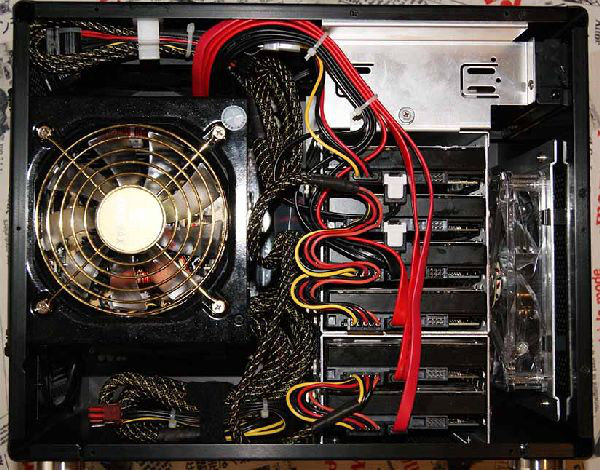
Сборка от padavan, как видно — на редкость компактно
В декабре прошлого года были анонсированы Intel Atom S1200 (Centerton) серверного назначения. Когда появятся в продаже — могут оказаться интересным вариантом для домашнего NAS. Поддержка ECC-памяти, Intel Virtualization (VT-x), 8 линий PCI-E, 8 ГБ памяти — этого хватит для большинства вариантов.
Эффективно-расширяемо
Значительная часть NAS-остроителей — кто сразу, кто столкнувшись с ограничениями вариантов на Atom-подобных процессорах, — решает собрать конфигурацию, допускающую серьезное расширение. По процессору, памяти, но прежде всего — по числу дисков. Как уже говорилось, готовые NAS даже на 4 диска недешевы, а на 8-10 уже запретительно дороги для дома. В то же время, подобрать достаточно просторный корпус нетрудно. Например, в моем корпусе, оставшемся от апгрейда Крафтвеевского компьютера (на корпусном железе тогда не экономили), сейчас живет 7 шт. 3,5″ дисков и без особых проблем можно установить еще 3. При выборе корпуса под действительно большое число дисков стоит смотреть в сторону моделей со многими 5,25″ слотами, в которые затем ставить корзины с обдувом, используя 5,25″ слоты для четырех 3,5″ дисков. См. пример в главе «Затраты».
Так как NAS работает 24/7, хотелось бы процессор энергоэффективный (в Москве ватт в год стоит 35 руб). Intel Sandy Bridge и Ivy Bridge серьезно снижают энергопотребление в простое, а ведь NAS львиную долю времени загружен крайне слабо. Поэтому суточное энергопотребление такого NAS может оказаться существенно ниже, чем у варианта на Atom, который не умеет снижать потребление в простое. Какую именно модель процессора взять, зависит от того, требуется ли делать транскодинг видео в реальном времени.
Многие современные телевизоры имеют функциональность DLNA, позволяющую принимать видео по локальной сети. Проблема в том, что понимают они лишь некоторые варианты кодировки. И часто вовсе не те, что используют рипы и ремуксы, водящиеся на просторах Сети. Задачу можно решить несколькими способами. (1) Искать кино в формате, который поминает ваш телевизор. Это хвост, виляющий собакой. (2) Перекодировать на компьютере кино под запросы телевизора. Это потери времени и возможно только для самостоятельно снятого видео. (3) Нагрузить NAS перекодировкой в реальном времени и (4) Купить медиаплейер, то есть небольшую коробочку, которая получает, с том числе по сети с NAS, видео как файлы и снабжает в телевизор с ресивером аудио-видео сигналом, обычно по HDMI. Если Вы выбрали вариант (3), то надо изучать спецификации телевизора и смотреть в районе Core i7. Плюс из-за ограничений в DLNA вообще, и в реализации этой маркетинговой идеи в вашем телевизоре в частности, полной всеядности получить не удастся. Вариант (4) на современном уровне цен оказывается не только проще и функциональнее, но и дешевле. Тогда как процессор NAS подойдет фактически любой младший Pentium или Celeron 2-го или 3-го поколений Core. Можно взять i3, благо в сравнении с ценой дисков разница будет ничтожна. Выбирайте на вкус. Для быстрой справки или детального окончательного сравнения моделей-кандидатов можно использовать раздел тестирования процессоров на iXBT. Я себе взял Intel Pentium G2120 как младший на то момент Ivy Bridge. Младшие Sandy Bridge дешевы и более чем достаточны.
Доступные на момент написания процессоры AMD на фоне Intel не впечатляют — хотя AMD гораздо щедрее снабжает свои процессоры поддержкой ECC-памяти, и возможно, вскоре у компании появится что-то конкурентоспособное , например Opteron 3250 с заявленной ценой $99.
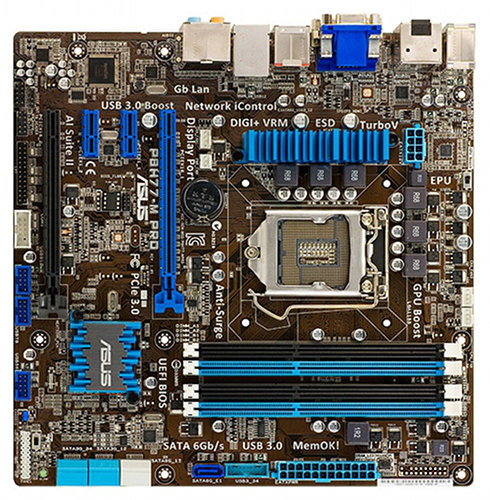
Материнская плата ASUS P8H77-M Pro: 7 SATA, до 32 ГБ ОЗУ
Материнская плата. Я взял ASUS P8H77-M Pro из таких соображений:
- LGA1155, встроенное видео получаем автоматом из-за процессора, оно понадобится только на этапе установки;
- максимальное число SATA-портов, неважно, 3 или 6 Гбит/с (7 SATA + eSATA);
- лучше 4 слота под память, но достаточно 2 (4, до 32 ГБ);
- интегрированный 1000BaseTX, считается, что лучше от Intel. Но с учетом наличия процессора с запасом вычислительной мощности, и Realtek прекрасно пойдет (Realtek 8111F);
- PCIe-слоты на случай установки в будущем SATA-контроллеров и сетевых карт (x16, x4 в слоте x16, 2 по х1);
- Форм фактор — microATX.
Этого вполне достаточно для обеспечения всей требуемой функциональности. А всевозможные дополнения будут только зря кушать электричество. Но если вдруг приглянулась ATX-плата — имеете право.
Кулер выбирается по вкусу, память — по требованиям выбранной OC. Тут возможен разброс от гигабайта до 32.
Блок питания вынесен в отдельную главу.
Примеры описанного варианта:
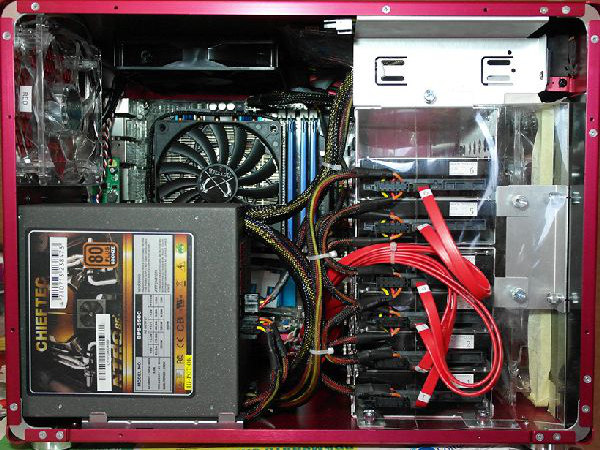
Сборка от ZanZag
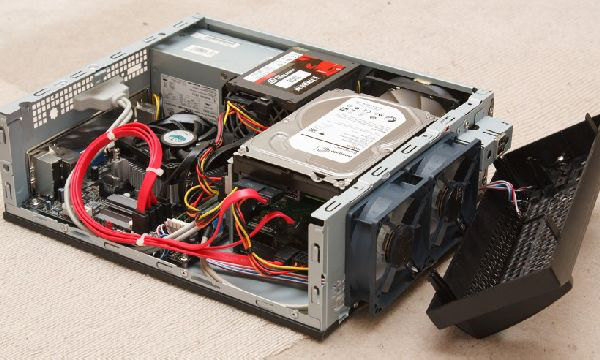
Сборка от shale
| от ZanZag | от shale | |
| Корпус | Lian Li PC-V354R | InWin BP659 |
| Блок питания | Chieftec BPS-550C 550 Вт | 200 Вт в комплекте |
| Материнская плата | ASUS P8H67-M EVO(B3) | ECS H61H2-I2 |
| Процессор | Intel Pentium G860 | Intel Celeron G530 |
| Оперативная память | 4×4 ГБ DDR3 PC3-1066 | Kingston 2×2 ГБ |
| Винчестеры для данных | 6×Hitachi HDS5C3030ALA630 | 3×Seagate ST3000DM001 |
| Системный накопитель | CF 4 ГБ через переходник CF—IDE | 40 ГБ SSD |
| Операционная система | nas4free 9.x | OMV |
| Дополнительно | кулер Cooler Master DP6-8E5SB-PL-GP, доп. вентиляторы 2×Zalman FDB-1 и Arctic Cooling F9 PWM | |
| Оценка цены | 18 200 руб | 7300 руб |
Сервер-так-сервер
Существует «премиальная» категория NASостроителей, которые по объективным или субъективным причинам строят NAS из серьезных и дорогих серверных компонентов. Энтузиасты экспериментируют с 10-гигабитными сетевыми решениями. Помните, что серверные конфигурации зачастую по габаритам и шуму не вполне совместимыми с жилыми помещениями. Возможность использования ECC-памяти — наиболее очевидное преимущество подхода. Файловая система ZFS, используемая в данном сегменте домашнего NASостроения, активно использует память. При этом сбой в памяти может привести к оставшемуся незамеченным искажению данных. ECC-память решает проблему, но для ее использования в варианте Intel нужны серверные процессоры (есть интересные исключения, например Pentium G2120) и материнские платы.
Зачастую используется виртуализация и несколько гостевых OC решают задачи, у каждого — какие-то свои. Распространен вариант, когда SATA-контроллер пробрасывается в виртуальную машину, выполняющую функцию хранилища (Solaris или FreeBSD c zfs). Из этой VM дисковая емкость экспортируется по NFS или iSCSI для гипервизора и других VM. От дальнейшего объяснения того, в чем сам не сильно разбираюсь, воздержусь и приведу реальные примеры.
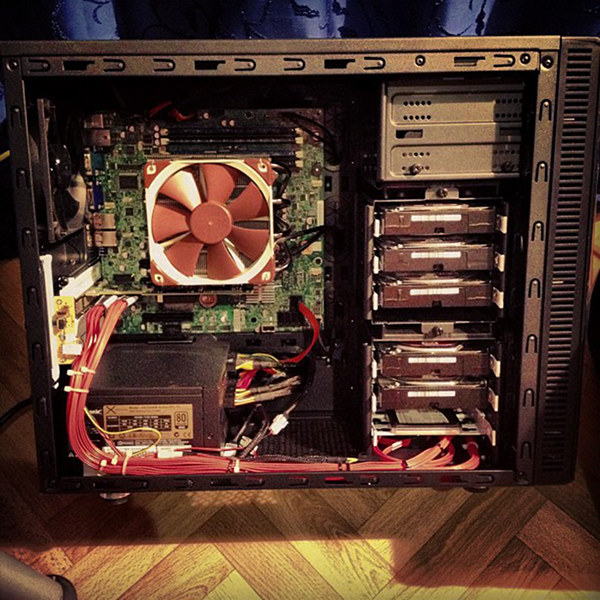
Сборка от fatfree
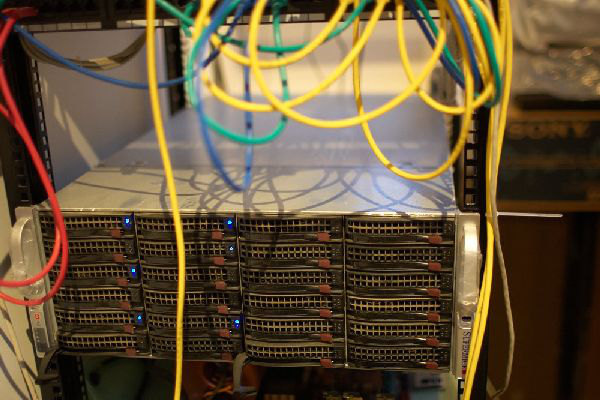
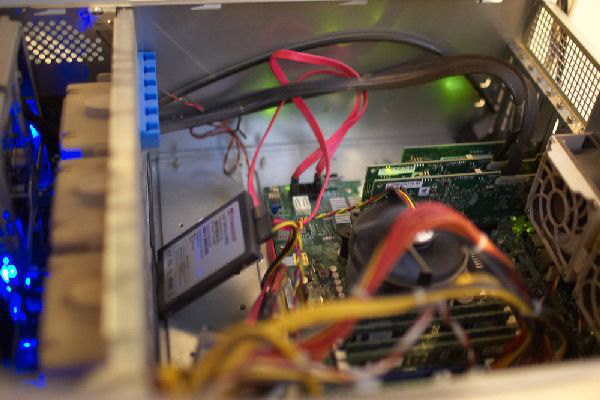
Сборка от TPAKTOP, вид снаружи и изнутри
| от fatfree | от axel77 | от TPAKTOP | |
| Корпус | Fractal Design Define Mini | Supermicro CSE-SC846E26-R1200B | |
| Блок питания | Seasonic X560 | ||
| Материнская плата | Supermicro X9SCL-F | Supermicro X9SCM-F | Supermicro X9SCM-F |
| Процессор | Intel Xeon E3-1230 | Intel Xeon E3-1230 | Intel Xeon E3-1220 |
| Оперативная память | 4×Kingston KVR1333D3E9S/8G | 4×Kingston KVR1333D3E9S/4G | 4×Kingston KVR1333D3E9S/4G |
| Винчестеры для данных | 5×WD20EFRX | в процессе накопления | 12×ST31000524AS в двух 6xRaidZ2 (основной пул), 2хST32000542AS в зеркале (бэкап пул), 4хST3250318AS в страйпе (торрент пул) |
| Системный накопитель | Intel SSD 520 180 ГБ | 2,5″ на 320 ГБ | TS64GSSD25S-M |
| Операционная система | ESXi 5.1.0 + Nexenta CE + Ubuntu Server 12.04 + Windows 8 | FreeBSD | FreeBSD |
| Дополнительно | HBA IBM ServeRAID M1015, кулер Noctua NH-L12 | 2×HBA IBM ServeRAID M1015 | 2×HBA IBM ServeRAID M1015, Intel Gigabit ET Dual Port Server Adapter |
SATA/SAS-контроллеры
Bетка по теме, есть FAQ. Обязательно уточните поддержку дисков больше 2,2 ТБ. Важная информация по контроллерам под *nix содержится в регулярно обновляемой англоязычной статье «From 32 to 2 ports: Ideal SATA/SAS Controllers for ZFS & Linux MD RAID».
Пригодные контроллеры бывают двух типов: аппаратные RAID и HBA. HBA (host base adaptor) просто отдает независимые SATA-порты. Их можно использовать для подключения отдельных дисков или построить программный массив. Именно HBA чаще всего и используются в домашних NAS.
PCI-контроллеры упираются в шину, а построить массив — будет медленно. Если обращение в каждый момент времени идет к одному, максимум двум дискам на таком контроллере — скорости может вполне хватить. Для устаревшей шины наиболее популярны модели на чипе SiL3114 на 4 SATA-порта.
PCIe. Для 2 портов SATA HBA-контроллеров много, например Marvell 88SE9128, 88SE9125 или 88SE9120. Для 4 портов есть STLab A-370, PCI-e 4x на Marvell 88SX7042. В Linux и FreeBSD поддерживается, в Solaris — нет.
Для 8 портов цены в лоб кусаются. Популярны SAS-карты на чипе LSI SAS2008, в частности IBM ServeRAID M1015. M1015 часто входит в базовую конфигурацию серверов, а при запуске сервера ее меняют на более серьезный контроллер. Поэтому на ebay часто можно найти менее чем за 100 баксов. А повезет — и дешевле, и даже в Москве и Питере. В состоянии поставки IBM ServeRAID M1015 для домашнего NAS малопригодна, т. к. объединяет все диски в JBOD, а мы хотим HBA. Привожу тот вариант перепрошивки, что проверил сам. IBM ServeRAID M1015 Part 4: Cross flashing to a LSI9211-8i in IT or IR mode. Кстати, предыдущие 3 части статьи подробно описывают сам контроллер. В прошивке самое трудное — подобрать подходящую материнскую плату. Из трех матерей, что у меня дома — подошла одна.
Для подключения M1015 к SATA дискам нужен кабель (точнее два, т. к. на карте 2 мини SAS-порта), с разъемом SFF-8087 с одной стороны и 4 SATA-разъемами с другой. Кабель бывает прямой и реверсивный, нам нужен прямой, реверсивный встречается гораздо реже.
Аппаратный RAID — удовольствие для дома дорогое, особенно с учетом BBU, «батарейки». Использовать без нее — просить неприятностей.
Заодно стоит предостеречь о RAID функциональности материнских плат настольного класса и недорогих контроллеров, т. н. Fake RAID. IMHO вреда тут гораздо больше, чем пользы. Прежде чем такое использовать, смоделируйте проблемную ситуацию. Когда один из дисков массива вышел из строя. Когда сгорела сама материнская плата (ведь точно такая же у вас на полке не лежит?). По результатам принимайте решение.
Жесткие диски
Развитие современных жестких дисков идет по пути бери-больше-кидай-дальше. В результате жесткие диски потребительского класса превратились в дорогой расходный материал. Для применения в домашних NAS разумно использовать массивы с избыточностью. И помнить, что ни один RAID не заменяет Backup. Что касается моделей и производителей, в условиях быстрой смены моделей понять, какой диск хорош, а какой плох, можно лишь ближе к окончанию продаж модели. А в целом современные диски одной цены примерно одинаковы, выбирают из личных предпочтений. В большинстве случаев используются самые массовые «зеленые» диски общего назначения из-за минимальной цены за терабайт, которая сейчас приходится на диски емкостью 3 TБ. В принципе, доступны и специально позиционированные для NAS диски. Что там маркетинг, а что полезная функциональность — каждый решает самостоятельно.
И еще некоторые, включая автора, полагают, что диски одной модели из одной партии имеют хороший шанс и отказать примерно в одно и то же время. Поэтому массив из них собранный имеет хорошие шансы умереть во время восстановления, несмотря на избыточность. Для надежности можно купить диски разных партий, иногда даже разных моделей. Впрочем, решать вам, т.к. некоторые не только считают такой подход чушью, но и справедливо указывают, что зоопарк дисков приведет к зоопарку проблем. Если у каждой модели проблема своя, то собрав их вместе, вы получите весь их набор. Решать снова вам.
Из общих соображений кажется, что когда диск не используется — его лучше остановить. Да, это дает экономию в пару ватт на шпиндель. Но, как показывает опыт, сокращает время жизни диска. Неоднократно были сообщения, что из двух одинаковых массивов, один из которых работал 24/7, а другой — изредка включался, именно во втором диски вылетали много раньше. Диск сконструирован, чтобы крутиться. Для него гораздо вреднее старт-стоп нагрузки. Примерно как для лампочки, которая больше перегорает от включений-выключений, а не от того, что светит.
Использование SSD для хранения информации в NAS стоит дорого и не дает эффекта, так как скорость ограничивается сетью. Системный диск в NAS — зачастую флешка, ОС грузится раз и работает 24/7. Так что SSD под систему в большинстве случаев не дает эффекта. Развернутые системы могут использовать SSD для кеширования записи и чтения в тяжело нагруженных массивах, но это очень специальные случаи.
Охлаждение
Процессоры в NAS энергоэффективные, часто искусственно замедленные. Для их охлаждения хватает рядовых кулеров. Нередко процессорный кулер — пассивный, использующий поток корпусного вентилятора.
Дисков много, 4 минимум, бывает и больше десятка. Для зеленых дисков достаточно небольшого воздушного потока от заторможенного 12-сантиметрового вентилятора. Популярны корзины вроде STB-3T4-E3-GP. Кстати, согласно классическому Гугловскому исследованию «Failure Trends in a Large Disk Drive Population» (fig 4.), оптимальная температура диска 35—45 °C. При 25 °C вероятность выхода из строя удваивается, при 20 °C — учетверяется. Охлаждение хорошо вмеру.
Корпусные вентиляторы, если позволяет корпус, большие, от 12 см., и тихоходные. Их стараются закрыть легкими в обслуживании пылевыми фильтрами. Полностью пассивная конструкция из-за дисков если и возможна, то неоправданно дорога.
Блок питания
Умирая, блок питания может забирать с собой жесткие диски. А вся конструкция нам нужна именно из-за содержимого дисков. Поэтому, даже собирая NAS из остатков, стоит взять надежный БП серьезного производителя. SATA питания должно быть много, часто приходится использовать переходники Molex-SATA Power, что, конечно, не идеал. Мощности должно хватать и на раскрутку всех дисков по 12 B и на питание их электроники по 5 В. Стартовый ток выбранных дисков можно найти: например, для ST3000DM001 — 2 A, для WD30EZRX — 1,78 A. Последовательная раскрутка дисков требует поддержки со стороны и контроллеров, и дисков и реализуется, к сожалению, в основном в серверных решениях. По 5 B потребление не сообщается, проведенные измерения дают величину около 0,5 A. Реальна ситуация, когда запас мощности вроде как в избытке, а дискам не хватает питания по 5 B. Мой FSP-350 перестал справляться, когда дисков стало 6. Причем стартовали уверенно, а потом глючили и отваливались.
Так как БП будет всегда, кроме старта, будет работать с существенным недогрузом — искать с высоким КПД при низкой нагрузке.
Железо, которого в NAS нет
Классический NAS представляет собой системный блок, к которому подключено 3 провода — питание, Ethernet и USB к UPS. CD-привод, монитор, клавиатура и мышь нужны только для установки (и даже тогда во многих случаях можно без них обойтись). В дальнейшем настройка и управление производится по сети, обычно — через web интерфейс. Продвинутые конфигурации используют материнские платы с KVM-функциональностью. Но для среднего домашнего пользователя, которому подключение понадобится даже реже раза в год, это скорее перебор.
Настройка железа
По профилю использования NAS существенно отличается от среднего компьютера. Обновите BIOS. Переключите все SATA-порты в режим AHCI (в IDE тоже будет работать, но медленнее, про fake RAID см. выше). Отключите все, что не нужно здесь и сейчас — звук, USB 3 и пр. Если понадобится — тогда и включите. Уменьшите до минимального значения объем разделяемой видеопамяти.
Не поленитесь погуглить выбранные жесткие диски. Часто их тоже надо настроить. Например, у зеленых WD не забываем отключать парковку головок фирменной утилитой wdidle3. Некоторые диски выходят с дефектными прошивками (ср. историю с Samsung HD204UI).
UPS
NAS работает 24/7 и использовать его без UPS — для альтернативно одаренных. UPS обязательно должен быть подключен к NAS (обычно — по USB) для автоматического штатного выключения при сбое по питанию. Так что не поленитесь посмотреть списки совместимости, погуглить выбранную модель. Обычно в *nix используется nut, список совместимости которого широк, но далеко не всеохватен. А многие модели поддерживаются лишь частично.
Затраты
Давайте прикинем цену вопроса (без учета дисков). В последнюю неделю сентября автор (признаться — больше для развлечения) сделал своему NAS апгрейд. То, что было куплено в московской рознице, в первой части таблицы. То, что осталось от старой конфигурации, было посчитано по текущим розничным ценам и внесено во вторую часть. Покупалось это когда-то заметно дешевле, но инфляция не спит. Корпус у меня еще 2004 года издания, так что учел заведомо лучший.
| Вентилятор GLACIALTECH GT-8025EDLA(B)1, 80-миллиметровый | 1 | 90 | 90 |
| МП ASUS P8H77-M PRO LGA 1155, mATX | 1 | 3280 | 3280 |
| RAM Corsair DDR3-1333 2×8 ГБ | 1 | 2510 | 2510 |
| Процессор Intel Pentium G2120, LGA 1155, OEM | 1 | 2820 | 2820 |
| Кулер Titan TTC-NK35TZ/RPW(KU), 95 мм | 1 | 570 | 570 |
| БП Chieftec CTG-450-80P 450 Вт | 1 | 1390 | 1390 |
| Корпус Aerocool Vs-9 | 1 | 1730 | 1730 |
| Корзина Cooler Master 4-in-3 (STB-3T4-E3-GP) | 1 | 860 | 860 |
| Реобас Scythe Kaze Q 3,5″ | 1 | 800 | 800 |
| Вентилятор 80 мм | 1 | 90 | 90 |
| Системная USB флешка, 2 ГБ | 1 | 150 | 150 |
| Molex-2SATA Power | 2 | 40 | 80 |
| Кабeль SATA | 3 | 30 | 90 |
| Итого | 14 460 руб | ||
За 14460+10% Яндекс Маркет нашел только две 4-дисковых модели готовых NAS, обе снятые с производства. В эти деньги влезет не всякий приличный двже 2-дисковый. А ведь цели сэкономить не стояло. Навскидку — 16 ГБ памяти, не самая дешевая мать, Ivy Brige вместо младшего Sandy, избыточный кулер с прицелом включить в пассив…
Времени на настройку у меня сейчас уйдет час-полтора, но новичку нужно пошаговое руководство. Я написал такое для Nas4free, для OMV см. напр.
Так что если не терпится — можно приступать. А во второй части софт будем обсуждать подробнее.
Хотелось бы выразить благодарность всем участникам профильной ветки на forum.ixbt.com, в том числе камрадам axel77, half_moon_bay, padavan, ZanZag, shale, конфигурации которых были использованы в статье; камрадам Sergei V. Sh, TPAKTOP, iZEN и RU_Taurus за множество полезных комментариев.
Особая благодарность разработчикам свободного софта: Olivier Cochard-Labbé, Daisuke Aoyama, Michael Zoon, Volker Theile и многим другим. Они сделали возможным само существование темы «NAS своими руками».
Практически в любой локальной компьютерной сети оказывается востребован файл-сервер. Хранилище данных необходимо и в «самопальной» сети — масштаба дома, деревни, школы, дачного посёлка. Это просто удобно, когда есть отдельное хранилище для «тяжелого» контента — HD-видеофильмов, музыки, ПО и т.д. Но фирменный файл-сервер — удовольствие не из дешевых. Изрядно сэкономить можно, превратив старый ПК в домашний файл-сервер. Для этого потребуется лишь установить специальный софт и настроить его.
Фактически, мы сделаем своими руками NAS (Network Attached Storage) — сетевую систему хранения данных, сетевое хранилище. То есть, компьютер с некоторым дисковым массивом, подключенный к локальной сети и поддерживающий работу по принятым в ней протоколам.
В нашем примере для организации NAS мы используем дистрибутив FreeNAS. FreeNAS — это свободная операционная система для сетевого хранилища. FreeNAS основан на FreeBSD с использованием Samba и PHP, поддерживает software RAID. К нему можно получить доступ по протоколам CIFS (SMB), Apple Mac AFP, FTP, SSH, iSCSI и NFS. Для работы FreeNAS необходим компьютер с процессором i386 или x86-64, с минимум 128 Mб оперативной памяти и 500 Mб дискового пространства. Также требуется возможность загрузки с привода оптических дисков.
Мы рассмотрим установку и настройку 7-й ветки FreeNAS. Поскольку FreeNAS базируется на FreeBSD, список поддерживаемого оборудования для них совпадает. Как показывает практика, для нормальной работы системы требуется хотя бы 512 Мб RAM. Для домашнего NAS 1-2 Гб памяти будет более чем достаточно.
Главный компонент домашнего NAS — жёсткие диски. Понятно, что при возможности стоит выбирать ёмкие HDD с большим буфером и частотой вращения 5400-5900 RPM — они не будут сильно шуметь и нагреваться при работе. Но преимущество описываемой системы как раз в том, что её можно собрать из кучи разнообразных старых винчестеров, объединив их в дисковый массив. При этом для SATA-дисков стоит выставить в BIOS режим совместимости с IDE.
FreeNAS не требует мощной системы — хватит и старого Pentium или Athlon. Если NAS-система собирается «с нуля», достаточно будет платы с чипом Intel Atom и пассивным охлаждением — такая платформа будет тихой, негреющейся и энергоэкономичной. Видеопамять также имеет смысл снизить до минимума. На время установки нам также понадобится CD-привод — потом его можно будет отключить.
Собрав систему, устанавливаем FreeNAS. Качаем ISO-образ системы, пишем его на CD, указываем в BIOS загрузку с оптического привода и перегружаемся. Загрузчик предлагает несколько вариантов запуска системы. Загружаясь в режиме по умолчанию, FreeNAS выводит основное меню.
Выбираем полный (Full) вариант установки и указываем диск, на который будем инсталлировать ОС. Для раздела с ОС желательно выделить примерно 500 Мб дискового пространства. Установка занимает всего пару минут, после чего нужно перезагрузиться. Оптический привод уже можно отключить.
Первым делом следует изменить настройки сетевого интерфейса. Выбираем в меню пункт номер два — в случае, если локальная сеть имеет адресацию, отличную от 192.168.1.0/24. Лучше всего для файл-сервера задать статический IP-адрес — не забудьте только указать адрес основного шлюза и DNS-сервера.
После того, как эти настройки будут применены, монитор и клавиатуру также можно отключить. Далее вся настройка пойдёт только через веб-интерфейс по адресу http://ip-адрес-NAS/ (его мы задали ранее). По умолчанию логин — admin, пароль — freenas.
Войдя под ними, отправляемся в раздел System > General Setup. Там меняем язык интерфейса, выставляем часы, и при необходимости — включаем синхронизацию с NTP-сервером. Сохраняемся и обновляем управляющую страницу. Не забываем поменять пароль для входа в веб-интерфейс, снова сохраняемся, выходим и логинимся заново.
Теперь нужно подключить swap-раздел. Отправляемся в секцию «Диагностика» > «Информация» > «Разделы» и смотрим там информацию о разбивке диска. Наш диск разбит на три раздела разного объёма — для ОС, данных и подкачки. Определяем путь до раздела подкачки. Имя диска в нашем примере — /dev/ad0 (оно видно сверху), по размеру (256 Мб) понятно, что для swap используется третий раздел. Путь к нему будет выглядеть как /dev/ad0s3. Во время установки нам этот путь был показан сразу после форматирования диска. Переходим по пути «Система» > «Дополнительно» > «Файл подкачки», выбираем тип устройства и указываем путь. Сохраняемся.
Теперь следует добавить в систему диски. Проходим путем «Диски» > «Управление» и кликаем на список. Выбираем в списке требуемый диск. Включаем поддержку SMART. Если используется только один диск (на который и установлена ОС), выбираем UFS with Soft Updates. При добавлении другого, уже отформатированного диска с данными, следует указать соответствующий тип файловой системы. Нажимаем «Добавить».
Если система собрана с использованием ещё не отформатированных дисков, то переходим в раздел «Диски» > «Форматирование», выбираем нужный диск и форматируем его. Специалисты рекомендуют использовать UFS, хотя это и не обязательно.
Далее монтируем все использованные нами HDD. Для этого проходим путем «Диски» > «Точка монтирования», нажимаем плюсик, выбираем в качестве типа «диск», потом собственно накопитель, указываем номер раздела и тип файловой системы, а также вводим имя точки монтирования. Замечу, что для каждого диска они должно быть уникальным. Нажимаем кнопки «Добавить» и «Применить изменения». Базовая установка FreeNAS завершена.
Теперь откроем доступ к NAS по сети. Для этого потребуется включить службу CIFS/SMB (NetBIOS). В настройках меняем имя рабочей группы, имя NAS в сети, выставляем кодировки, включаем сервер времени и разрешаем AIO. Прочие параметры оставляем по умолчанию, после чего жмем «Сохранить и перезапустить». Далее следует добавить как минимум один сетевой ресурс: указываем имя и комментарий, а также путь до него.
Изначально все точки монтирования находятся в каталоге /mnt. Соответственно, путь до корня накопителя выглядит так: /mnt/точка_монтирования/ (в нашем случае — /mnt/data/). При настройке рекомендуется создать в корне диска несколько папок и уже их добавлять в сетевые ресурсы. Если NAS содержит несколько дисков, всех их следует «расшарить» аналогичным образом.
Теперь в сетевом окружении Windows виден созданный файл-сервер с полным доступом. Чтобы управлять файлами и папками прямиком из веб-интерфейса, применяем файл-менеджер из раздела «Дополнительно». Логин и пароль для него аналогичны таковым у пользователей FreeNAS.
SMB-ресурсы используются в локальной сети; для внешнего доступа следует включить FTP-сервер. Соответственно, на роутере нужно открыть 21-й TCP-порт, а также включить DDNS-службу (присутствует в составе FreeNAS). В параметрах службы FTP разрешаем вход только авторизованных пользователей. Сохраняем настройки.
Управление пользователями — через раздел «Доступ» > «Пользователи». Для доступа пользователя к FTP-серверу указываем в качестве основной группы ftp.
В случае с NAS для домовой сети (как в нашем случае) также стоит включить встроенный во FreeNAS Bittorrent-клиент Transmission. В его настройках указываем папку, куда будут складываться закачиваемые файлы. Затем выбираем каталог для отслеживания torrent-файлов — как только в него будет закинут torrent, Transmission автоматически добавит закачку. Ссылка на веб-интерфейс Bittorrent-клиента по умолчанию выглядит как http://ip-адрес-NAS:9091/.
Ну и в последнюю очередь настраиваем UPnP-медиасервер. Тут достаточно указать папки с медиафайлами и выбрать каталог, в котором поместится база данных этого сервиса. Также указываем подходящий профиль для совместимости с сетевыми медиаплеерами. Если нужны дополнительные настройки — кликайте по ссылке внизу страницы с параметрами.
Когда всё настроено, Windows легко определяет NAS как сетевое медиаустройство и позволяет напрямую слушать с него музыку, просматривать видео и картинки.
Вся эта процедура не единожды была описана в разных источниках в Рунете. На практике мы её применили, когда делали коллективный файл-сервер для своей домовой сети — в моём доме она объединяет более полусотни ПК. NAS мы собрали, «нашпиговав» старый десктоп винчестерами — по большей части также не новыми. Однако всё работает вполне нормально. Собранный файл-сервер мы установили в одной из квартир — там же, где стоит ADSL-модем, обслуживающий домовую сеть.
Виктор ДЕМИДОВ
Идеальный домашний NAS, или собираем mini-ITX сервер с 4 HDD / Habr
Несмотря на то, что хабрасообществу уже набили оскомину обзоры
boomburumа
домашних NAS устройств, рискну представить свое видение, потому что в итоге на мой взгляд девайс оказался достаточно интересным.
Предпосылки
Сначала немного об инфраструктуре. У нас в семье не приветствуются большие и громоздкие десктопы, в которые можно набить кучу винтов и таким образом получить достаточно дискового пространства. Мы с женой живем на ноутбуках двух-трехлетней давности, с винтами стандартной для тех времен емкости в 60 Gb. С таким пространством особо не разгуляешься, а с активным развитием торрентов появилась необходимость не только в объеме, но и круглосуточном сидировании. ) Оставлять ноуты включенными на ночь очень не хотелось, все-таки шумят, сволочи. Вот и начали подумывать о выделенной качалке, причем в то время очень хотелось чтобы решение было по возможности подешевле. Таким образом, в требованиях к гипотетическому девайсу вырисовалось:
- Достаточный объем
- Бесшумность
- Дешевизна
Первым решением стала (и мы достаточно долго им пользовались) связка из роутера Asus WL-500gP с прошивкой Олега и внешний винт в USB боксе. Для роутера существуют достаточно продвинутые качалки практически для всех сетей: torrents, eMule, etc. Шумовые характеристики тоже были на высоте: винта в боксе практически не слышно, роутер же бесшумен абсолютно. Но в процессе обнаружились и некоторые недостатки:
- Производительность USB интерфейса роутера все-таки оставляет желать лучшего, в среднем 2 мегабайта в секунду.
- Объем одного винта в USB не так уже велик.
- Надежность такого решения тоже не идеальна.
А тут один хороший человек взял и подарил мне три 750Gb винта. И вот настало время читать обзоры.
Рынок
Естественно, я внимательно прочитал все которые смог найти обзоры про NASы на хабре и в сети. С учетом наличия у меня трех 3,5» винтов картинка вырисовылась не такая уж радужная, моя родная жаба нутром восставала против необходимости отдать порядка тысячи долларов просто за «коробку для винтов».
В процессе маркетингового исследования были рассмотрены:
Synology:
Cube Station CS 407e, цена порядка 13000-18000 р по яндекс-маркету, CPU на уровне моего роутера 266MHz, [email protected], with floating point, Memory: 64MB, в общем, кастрированный девайс.
Disk Station DS409+, цена по яндекс-маркету порядка 25000, тут уже нормальный процессор 1,2 Ghz, 256MB памяти.
Также можно было посмотреть на уже упомянутый Бумбурумом Thecus n4100pro, который стоит порядка 20000 и построен embedded CPU AMD Geode (спецификацию на сайте обнаружить не удалось), но суммы в любом случае получались для меня достаточно внушительными, и я начал искать альтернативы.
А почему бы не собрать такой NAS самому, на основе платформы mini-ITX? Спросил у знающих людей, а не существует ли в природе mini-ITX корпус, вмещающий три или более 3,5» HDD? Мне достаточно быстро подсказали, что такой есть: Chenbro ES-34069.
К сожалению, ни одного аналога я не нашел, сколько не бродил по mini-ITX.com и сайтам продавцов на eBay. Корпус тогда продавался только в одном месте в Москве — в Традиции за 9500. Дороговато, но прикинув, что в сумме те же 9500 + 4000 мать на атоме + 1000 память = получается 14000-15000, что уже гораздо интереснее, чем 25000. Плюс — стандартная x86 платформа и никаких ограничений в плане возможности использования операционных систем.
Выбор платформы
Следующим выбором стал выбор платформы для материнской платы.
Я собирался купить одну из матерей на Atom+ION платформе, например одну из матерей ZOTAC IonTX-…, и сэкономить на процессоре, но… все те же знающие люди подкинули сравнение производительности платформ Atom, VIA Nano с процессорами Intel Celeron. Вот он: http://www.fcenter.ru/online.shtml?articles/hardware/processors/25048
Приведу только одну картинку, показывающую общую производительность процессоров Atom в сравнении:
Так, а если не Atom, то что?
Тепловыделение «полноценных» процессоров Intel начиналось с 65W. Было ощущение, что греться они будут очень сильно в моем не самом просторном корпусе. И опять приходит подсказка. У AMD есть набор экономичных процессоров Athlon X2 4450e, 4850e и 5050e c тепловыделением 45w под Socket AM2+. А найду ли я mini-ITX мать под этот сокет? Да еще с 4 SATA портами?
Нашел! Несколько подходящих на первый взгляд матерей:
Облом же заключается в том, что ни одной из них нет в России.
Абсолютным фаворитом выглядит первый номер. 6 sata портов, чипсет RS780MN, но… она до сих пор на сайте Coming Soon, а исследование проходило в июне. Что же остается? Альбатрон вызвал серьезные сомнения как производитель, уж больно его ругали знакомые. Про Jetway я до этого вообще ничего не слышал, но доводом за него стало, что он наряду с Zotac, Via, Nexus и MSI входит в список производителей на сайте mini-itx.com. Смотрим:
Jetway NC81-LF — чипсет AMD 780G + SB700, видео ATI Radeon HD3200, 1 IDE + 4 SATA, 2 Gigabit LAN, WiFi!.. И за все порядка 190$, но к сожалению в тот момент я не смог купить. Никто из «продавцов» в Россию тогда ее не вез.
Выбор остановился на Jetway JNC62K-LF, чипсет MCP78S, видео Nvidia 8200, 1 IDE + 4 SATA, 2 gigabit LAN, 160$, в итоге купил на eBay вот у этого продавца.
Логистика
Таким образом, с конфигом вроде определились:
- Корпус Chenbro ES34069 180W, 9500 в Традиции
- Материнская плата Jetway JNC62K-LF — приехала c eBay, 6300 вместе с доставкой (на самом деле в следующий раз я сильно подумаю о покупке, потому что коробка с матерью выглядела так, как будто по ней ходили. Но обошлось: плата выдержала.)
- Процессор, любой из троицы 4450e, 4850e, 5050e, я взял 4850e, порядка 3000,
- Память — 2Гб одноканальная планка DDR 800 Samsung, 900 р на савеле
Дополнительный внутренний 2,5′ PATA винт, на котором стоит система, был безжалостно выковырян из переносного Transcend Storejet + переходник 40pin то 44pin — 300 р на савеле
Итого: 20000 р.
На первый взгляд, те же яйца тоже самое что и аппаратный NAS.
Но если сравнивать, то этот девайс является более универсальным, более мощным с точки зрения CPU и памяти, допускает апгрейд и вместо проприетарного ПО предполагает установку ОС общего назначения: хоть Windows, хоть Linux, хоть Freenas. Производительность CPU и встроенной графики позволяет использовать его в роли медиацентра (в корпусе предусмотрено крепление для IRDA приемника), а наличие на борту двух разъемов LAN — в качестве роутера. Короче, вариантов масса. )
Если нужно погонять тесты на производительность, объсните, какие и как, сделаю. )
Фотографии
Ну и несколько фотографий получившегося девайса:
DLNA-сервер для дома и семьи / Habr
Как-то так сложилось, что тег DLNA сервер чаще встречается в постах-вопросах, чем в ответах. И если в вопросах установки на домашний Windows-ПК какой-то пользовательский опыт накоплен, то определиться с выбором ПО для домашнего сервера/NAS-а/медиацентра — оказалось непросто. Распределившись по песочницам народ обособленно решает проблемы каждой программы в отдельности. А понять что из них чего стоит и нужно ли оно вообще — лично мне не удалось.
И вот, я вооружившись ссылкой с Википедии Как выбрать DLNA-сервер под Windows, Mac OS X или Linux — опробовал почти всё, что есть под Linux.
DLNA — его место в домашней сети
Наверное этот путь уже проходило большинство — в доме появляются новые медиа-устройства, растет количество членов семьи потребляющих медиа-контент, распухает сама база фильмов, музыки и фотографий.
При этом каждый строит медиа-инфрастуктуру по-своему. У кого-то это компьютер с TV-OUT, у кого-то нетбук или HTPC. Кто-то расшаривает папки с NAS-а по NFS, кто-то подключает HDD к медиаплееру, кто-то использует возможности Sony PS…
Появляется неразбериха в местах хранения, форматах, кодеках и т.п.
Так, в моем случае оказалось:
- плазме в гостинной лучше подавать 720p чем FullHD
- телевизору Sony в детской подключеному по Wi-Fi больше 15Mbit/s лучше не скармливать, H.264 ему нужен максимум Profile 4.1, а файлы на сетевых хранилищах он не видит вообще
- спутниковый ресивер Openbox не умеет играть звуковые дорожки в DTS, по SMB не тянет больше 30Mbit/s, по NFS-не отображают кириллицу
- Nokia Lumia и iPhone вообще ограниченны везде и всюду
В общем, единственным вариантом сдружить весь этот зверинец между собой — это использование DLNA сервера.
Теоретически — он и контент из разных мест в одиное дерево папок сведет, и разрешение подгонит и совместимость кодеков проверит и при необходимости перекодирует. Красота…
На что ставить
Домашний компьютер — как правило это Windows-машина. Смотреть фильм с перекодированием пока кто-то играет — не получиться; режима 24/7 нет и близко. На роль не подходит. Поэтому Windows версии программ я даже не рассматривал.
Роутер, прошитый DD-WRT/OpenWRT — есть пакеты для этих прошивок и они работают. Аппаратные ресурсы очень ограничены — транскодирование малореально, скорость доступа к USB порту и сетевым папкам сильно ограничена. Тем не менее — многим и такое подходит.
NAS или домашний сервер с Linux — самое универсальное решение. Программ много. Ограничений по протоколам нет. Производительности x86 процессоров 5-летней давности (в моем случае это Athlon X2-6000) хватает для одновременного перекодирования на-лету двух фильмов любого формата.
Личный опыт, оценка программ
Это разные проекты, но в сущности — одно и то-же. Легковесные и быстрые. Единственная функция, которую они выполняют — предоставляют сетевой доступ к медифайлам по протоколу DLNA/UPnP. Всё остальное плеер или телевизор должны уметь сами. DLNA поддерживается не в полной мере и многие устройства эти серверы просто не видят.
Очень массовые. Работают везде. Пакеты существуют под всевозможные дистрибутивов Linux, маршрутизаторы с прошивками DD-WRT/OpenWRT и NAS-ы. Процедура установки простейшая и хорошо расписана на профильных форумах. Никаких GUI нет
Если Вы, и только Вы (иначе неизбежны жалобы членов семьи):
- смотрите/слушаете только с одного всеядного устройства (такого как телевизор Samsung)
- Ваше устройство не умеет напрямую брать файлы с сетевых папок или делает это слишком медленно (такое как телевизор Sony Bravia)
- храните фильмы/музыку на недорогом NAS-е или маршрутизаторе с USB-диском
- заранее отбираете контент в нужном формате или не ленитесь перекодировать вручную
- медиа-файлы уже хорошо отсортированы по папкам или Вас это вообще не беспокоит
— то Вам можно ограничиться и таким DLNA-сервером. Выбирать из них тот, который есть в пакетах под вашу железяку и будет увиден рендером.
MediaTomb
Разработчики однозначно пишут, что «это не DLNA-сервер, он лишь поддерживает часть его функций». И хотя некоторые проблемы совместимости могут быть, это вполне себе достойный внимания проект.
Здесь уже есть работающий через встроенный http-сервер GUI — в нем можно управлять папками с контентом. Добавлять новые, создавать ярлыки к существующим, задавать интервалы сканирования и т.п.
Хорошо распространен — нет проблемы установить в любом дистрибутиве Linux, тяжелых зависимостей за собой не тянет. Настраивается единственным текстовым файлом. Очень стабилен в работе, не ресурсоемк.
Можно использовать транскодирование, но оно реализовано в простешем виде. Так, привязка профилей осуществляется к формату входного файла, а не к устройству вывода. Сервер вообще не различает кто к нему подключился. Соответственно готовых профилей под устройства нет — все нужно настраивать вручную:
- какие форматы транскодировать, а какие передавать напрямую
- задать кодировщик по ситуации: ffmpeg, vlc, mplayer или что-то ещё
- задать bitrate, количество аудио-каналов, профиль H.264 и прочие опции кодирования
- наложить видеофильтр, такой как обрезание полей или crop
В моем случае пришлось писать отдельный скрипт для задания аргументов ffmpeg исходя из формата аудиодорожки (DTS или AC3).
При этом, при просмотре транскодированного потока на телевизоре не будет работать перемотка и выбор адуиодорожки. Прикрутить субтитры — тоже отдельная песня.
В общем — MediaTomb — весьма брутальные инструмент для true линуксоидов. Универсальным его не назовешь, но под себя и свое железо можно настроить идеально.
Rygel
Массовый, есть почти везде. Но очень криво ставится в режим демона (нужно самому писать init-скрипт, создавать папки и пользователя). Является частью проекта gnome и тянет за собой gstreamer (а то и pulseaudio). Если у кого на компьютере стоит KDE или что-то другое — совсем неудобен. Иконки для видео генерирует через tumbler из проекта XFCE, да и то с нюансами. Регулярно падает.
До изучения особенностей транскодирования у меня руки не дошли. Мой вердикт — «
не годен
«.
PS3 Media Server
Очень старый проект. И хотя от своего начального применения: «Раздавать фильмы/музыку с домашнего Windows ПК на Sony PS», — проект сильно развился. Но JAVA-код и требования для запуска X-сервера меня от него отвернули.
XBMC
DLNA-сервер в нём есть. Но держать этот комбайн ради одного лишь модуля глупо.
Тем более, что именно из XBMC родился отдельный проект медиа-сервера Plex.
Universal Media Server
Кривой он какой-то. Показывал мне все дерево каталогов вместо выбранной папки. Файлы открывал лишь некоторые и регулярно сыпал ошибками в консоль. С transconding-ом я вообще не разобрался.
Весьма тяжелый из-за JAVA-кода. Обязательно нужен запущенный X-сервер — демоном его не поставишь. «
Не годен.
»
GMediaServer
Проект заброшен. Внимания не достоин.
LXiMedia
Простая и удобная реализация DLNA-сервера. Достаточно выбрать папки с файлами, жестко задать параметры транскодирования, аудиодорожку, субтитры. Никаких пофилей, настроек. К тому-же это GUI-приложение, демоном не ставиться.
На мой взгляд он в таком виде бесполезен — один из многих и далеко не лучший.
Serviio
Пожалуй самый быстроразвивающийся проект сейчас. Регулярно обновляется. Активно обрастает плагинами, профилями и приложениями под мобильные OS.
Представляет из себя JAVA-приложение работающее демоном. Поддержка DLNA-протокола — полная. Довольно умело разбрасывает контент по папкам и категориям. Умеет создавать превьюшки к фильмам. Легко подключаются разные каналы on-line вещания.
Транскодирует при помощи ffmpeg. База профилей устройств уже достаточно большая (и продолжает пополнятся) — сервер корректно подбирает параметры кодирования для любого из домашних железок. Что не распознал — подобрать профиль или написать свой не сложно.
Из-за того, что используется ffmpeg — та-же проблема, что и в mediatomb — нет перемотки в транскодированном потоке и не меняется аудиодорожка.
Управляется это все либо из JAVA-клиента, либо web-морды, написанной на PHP, либо смартфона (есть приложения под Android и WP).
К сожалению недоступен в виде .deb или .rpm пакета. Нужно ставить вручную: создать папки, пользователя, распаковать, взять на форуме поддержки init-скрипт, прописать в автозапуск». Под Synology NAS есть готовый пакет.
В целом — вполне может стать единой точкой доступа к медиа-контенту дома. Все, что нужно — он умеет.
Skifta
Не включен в Linux-репозитории, а потому редок. Но он имеет графический инсталлятор и несет с собой jre, а потому станет почти в любой системе. Неудобен тем, что запускается в два шага — вначале утилитка в SystemTray, потом — сам media-server. Без иксов и демоном не пойдет. Очень прост и лаконичен, но сильно грузит систему (JAVA-код).
TVMOBiLi
Стоит 30$ (или абонентская плата 1,5$/мес). Доступен в виде .deb и .rpm пакетов. Не в Ubuntu/Fedora установить довольно сложно — встроенные vlc и ffmpeg наверняка найдут недостающие библиотеки и откажутся работать. У меня не получилось подобрать в Gentoo USE-флаги для vlc. Не работал совсем, пришлось переделывать профили, что-бы использовался только ffmpeg.
В целом профили транскодирования — его сильная сторона. Можно задать любую логику и любые параметры.
Управляется через симпатичную WEB-морду. Имеет богатую базу профилей транскодирования. Есть проигрывать файлов через встроенный http-сервер. Превьюшки генерировать не умеет.
Работает быстро и красиво. Хороший кандидат.
TwonkyServer
Устанавливается распаковкой tar.gz. или через инсталлятор. В Linux репозиториях его нет. Очень быстрый код, мгновенный запуск, удобный web-интерфейс. Хорошо и грамотно раскидывает контент по папкам. Есть готовые init-скрипты. Умеет извлекать из файлов meta-данные и генерировать превьюшки. Все понравилось. Одна беда — $19.95.
И все же: «
Рекомендую
«.
Plex
Как пишут разработчики — «A complete Media Solution». Подтверждаю.
Этот монстр вырос из XBMC и умеет все и даже больше. К фильмам найдет постеры, рейтинги и кучу данных. Сериалы к тому-же ещё и распределит по сезонам и эпизодам. Музыкальную коллекцию упорядочит из любого исходного вида.
Транскодирование делает из всего под всё. Параметрами можно управлять прямо из экранного меню телевизора. Для умных устройств вроде телевизоров LG Smart TV и Apple TV поддержка выходит далеко за пределы протокола DLNA.
Есть поддержка собственного облачного сервиса, что позволяет смотреть домашнее видео удаленно — сервер подстроит параметры отправляемого видео под возможности устройства и канала связи.
Есть отдельно написанные клиенты под мобильные OS и плитки Windows 8.
Для Ubuntu, Fedora, CentOS и массовые модели NAS есть готовые пакеты. Под все остальное — устанавливается простой распаковкой. Из зависимостей требует лишь Avahi-daemon.
К сожалению механизм транскодирования слабо допускает вмешательства в работу — профили подправить можно, но возможности сильно ограничены.
Способен решить любые задачи в рамках темы, при этом бесплатен, стабилен и как ни странно — быстр.
Очень хотелось бы, что-бы кто-то этот список дополнил и/или внес изменения.
Как собрать и чем засофтить домашний NAS
Наверх
- Рейтинги
- Обзоры
- Смартфоны и планшеты
- Компьютеры и ноутбуки
- Комплектующие
- Периферия
- Фото и видео
- Аксессуары
- ТВ и аудио
- Техника для дома
- Программы и приложения
- Новости
- Советы
- Покупка
- Эксплуатация
- Ремонт
- Подборки
- Смартфоны и планшеты
- Компьютеры
- Аксессуары
- ТВ и аудио
- Фото и видео
- Программы и приложения
- Техника для дома
- Гейминг
- Игры
- Железо
- Еще
- Важное
- Технологии
- Тест скорости
Домашний сервер NAS: что это и кому он нужен?
Сегодня цифровой мир составляет гигабайты и терабайты данных. То есть, огромное количество информации. И каждый человек оставляет свой так называемый «цифровой» след. Это фотографии, любимые фильмы и сериалы, видео с поездок, путешествий на море и т.п. Со временем эти файлы постепенно накапливаются и в сумме занимают довольно ощутимый объем. Разумеется, их надо где-то хранить.
Что такое домашний сервер NAS?
Кому нужен домашний сервер NAS?
Как получить домашний сервер NAS?
Выбор операционной системы
Получится ли настроить домашний NAS сервер самостоятельно?
Где лучше поставить домашний NAS сервер?
Во сколько обойдется домашний NAS сервер?
Вместо заключения
Вариант с USB-флешками отпадает сразу – это неудобно и ненадежно. Плюс места на них мало. Вариант с внешним жестким диском тоже не подходит. Ведь это, по сути, та же флешка – только большего объема.
В данном случае лучше всего использовать домашний сервер NAS. Во-первых, он подойдет даже рядовому пользователю. Во-вторых, домашний NAS сервер имеет целый ряд преимуществ.
Что такое домашний сервер NAS?
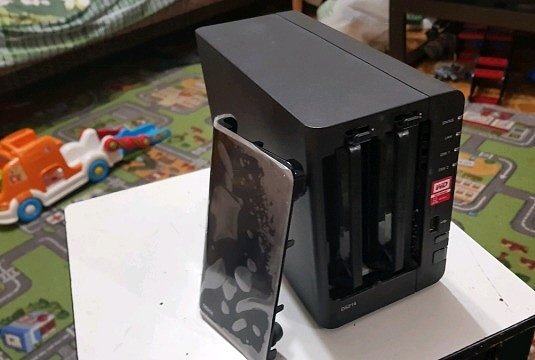
Домашний сервер NAS – это, попросту говоря, стандартный компьютер с достаточным объемом памяти, на котором можно хранить все необходимые данные. А заодно получать доступ к этим файлам с любого устройства:
- ноутбука;
- смартфона;
- планшета;
- телевизора с функцией Smart.
В этом заключается его главное отличие от обычного домашнего ПК.
В итоге вы сможете хранить на сервере NAS фото, видео и любые другие файлы. А при необходимости – открывать их на другом устройстве с помощью специальных средств.
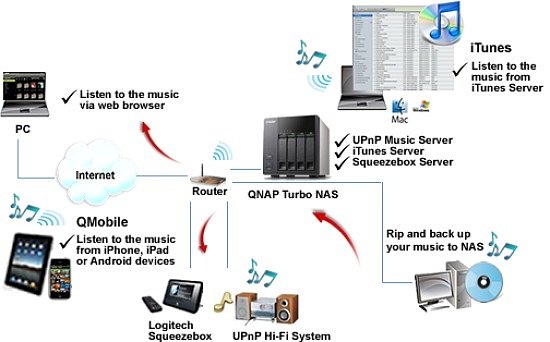
Самый простой пример: на сервере создается папка, которая видна в домашней сети и обеспечивает доступ ко всему ее содержимому.
Второй пример: распространенная функция DLNA, поддерживаемая практически всеми мультимедиа-устройствами. С ее помощью вы можете просматривать фото, воспроизводить музыку и фильмы. Причем на любом домашнем устройстве – будь то компьютер, ноутбук, смартфон или телевизор.
Кроме этого домашний сервер NAS очень выручает при активном использовании torrent-сетей по обмену файлами. Разумеется, не всегда удобно держать включенным ПК или ноутбук, чтобы скачивать или раздавать какой-то фильм, сериал или компьютерную игру. Намного комфортнее поставить где-нибудь в укромном месте (на балконе или в коридоре) маломощный и тихий домашний сервер, который будет реализовывать данный функционал (то есть, скачивать нужную информацию). А затем вы сможете без лишних хлопот просматривать эти файлы на ноутбуке, смартфоне или другом устройстве. И ограничений здесь нет практически никаких.
Кому нужен домашний сервер NAS?
Наверняка у вас уже возник в голове вопрос – а нужен ли этот домашний сервер NAS рядовому пользователю? И кому он вообще необходим?
В первую очередь о домашнем сервере NAS задумываются люди, которые работают с большими объемами данных:
- профессиональные фотографы;
- видеооператоры;
- видеомонтажеры.
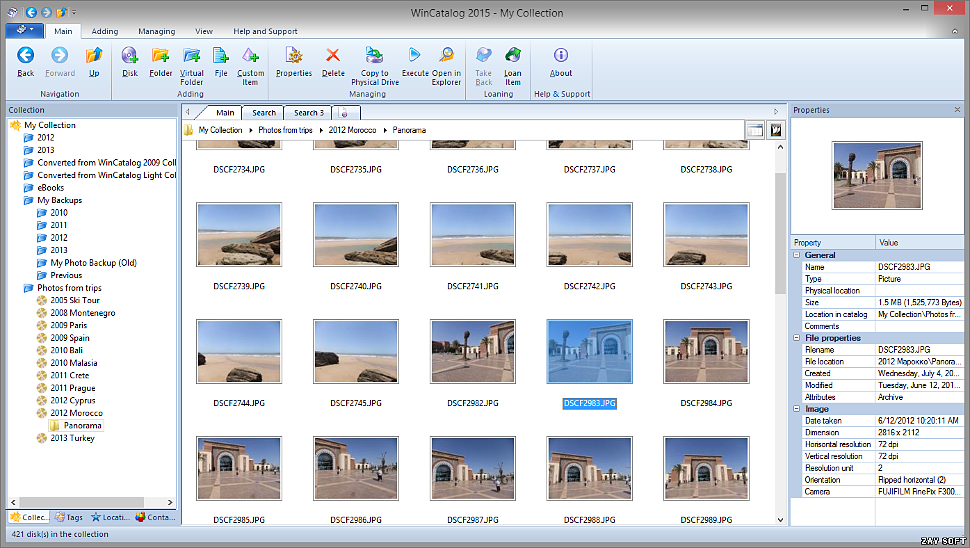
Также такой сервер подойдет тем, кто оставляет большой «цифровой» след. То есть, любит постоянно фотографировать, каждый день делает сотни снимков. Или, возможно, часто путешествует, снимает обо всем видео, а затем еще и работает с ним в видеоредакторе.
Разумеется, у подобной категории людей быстро накапливается достаточно большой объем данных. И хранить их на разных носителях не только неудобно, но еще и небезопасно. Тот, кто хоть раз сталкивался с ситуацией, когда флешка или винчестер в ноутбуке «умирали», хороня вместе с собой любимые фото или видеофайлы, знает, о чем идет речь.
Для надежности файлов лучшего варианта, чем домашний NAS сервер, попросту не найти. Почему? Дело в том, что в нем предусмотрена опция резервного копирования файлов. И даже если винчестер вдруг полетит – все данные останутся целыми и невредимыми.
Для защиты данных в домашнем NAS сервере обычно используют RAID-массивы. Что это? Приведем простой пример: обычный винчестер имеет пластину, на которую магнитным способом записываются данные. Примерно как на пленку.
А RAID использует не один, а два таких диска. При этом происходит параллельная запись одной и той же информации на 2 винчестера одновременно. Да, это немного снижает скорость записи, зато в итоге вы получаете два абсолютно одинаковых жестких диска. А риск потери данных снижается как минимум в 2 раза. Хотя, как показывает практика, не в 2 раза – а намного больше (особенно с учетом наличия контроля состояния жестких дисков).
Как правило, почти никто из пользователей не задумывается о том, в каком состоянии находится их винчестер в ноутбуке или компьютере. А в домашнем сервере предусмотрен функционал, который будет следить за состоянием жесткого диска. И если обнаружится хоть намек на проблему в работе винчестера – пользователь сразу получит об этом оповещение.
Как получить домашний сервер NAS?
Предположим, вы поняли, что домашний сервер NAS действительно вам нужен. Как его получить? Существует 2 различных варианта.
Покупка домашнего сервера NAS

Первый способ – купить готовое устройство. В магазинах предлагаются разнообразные NAS сервера, которые оснащаются от 1 до огромного количества винчестеров (последние используются в больших компаниях).
Для рядового пользователя достаточно будет модели с 2 жесткими дисками, которые позволят создать RAID (резервирование данных). В некоторых случаях хватит даже NAS сервера с одним винчестером – например, если вы планируете его использовать только, чтобы получать доступ к данным с разных домашних устройств. Но такие модели считаются менее безопасными, поскольку тут уже не будет резервного копирования файлов, и есть риск их потери.
Понятно, что этот вариант является самым простым. Но главным его недостатком считается цена. Производительные NAS сервера стоят гораздо дороже, чем обычный домашний компьютер начального уровня. Это объясняется тем, что по сравнению со стационарным ПК они имеют некоторые преимущества, в числе которых:
- компактные габариты;
- бесшумная работа;
- реализованный функционал.
Благодаря последней опции вам не придется ломать голову, что делать с сервером и как его настроить. Более того – он поддерживает различные функции автоматической настройки, которые предлагают пользователю активировать множество опций. Причем сразу объясняя, что эта функция дает, и что вы получите после ее активации.
Впрочем, из-за дороговизны подходит этот способ далеко не всем. Чаще всего его выбирают люди, которые уже попробовали домашний NAS сервер и поняли, что он им действительно нужен. Такие пользователи хотят получить современное и производительное решение, поэтому начинают копить деньги на покупку готового NAS сервера.
Самостоятельная сборка домашнего сервера NAS
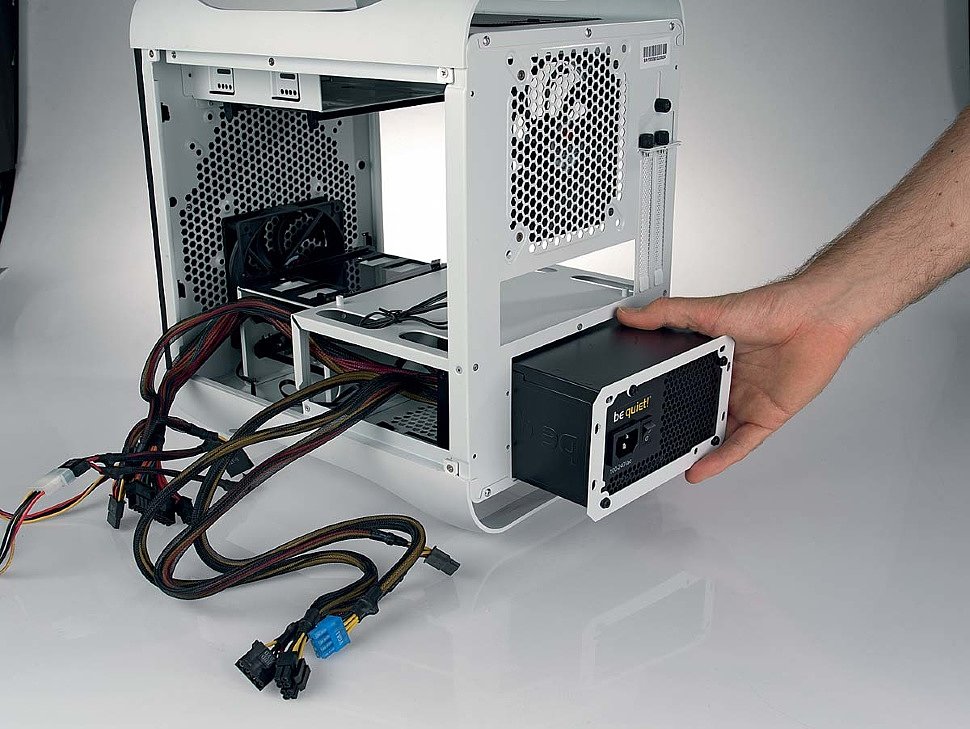
Второй способ – самостоятельная сборка домашнего сервера NAS. По сути, это будет тот же компьютер, в котором используется не один, а два винчестера. Для большей надежности. Ведь все то же самое можно реализовать и в стационарном домашнем компьютере.
Но минусом такого решения является то, что любой ПК (даже хорошо настроенный) шумит. И избавиться от этого практически невозможно. Существуют, конечно, способы, но они дорогие. И для рядового пользователя такие решения не подойдут.
Сделать домашний сервер NAS можно даже из старого стационарного компьютера. Это наиболее распространенный способ. То есть, при покупке нового ПК или ноутбука не выбрасывайте старый компьютер, а используйте его для сборки домашнего NAS сервера. Если же такового нет – тогда можно просто купить б/у комплектующие.
Особой производительности от NAS сервера не требуется, поэтому для его сборки можно использовать даже старые компьютеры 10-летней давности, которые продаются за копейки. Единственное, что придется купить – винчестеры (для хранения данных). Если самодельная сборка не понравится – они никуда не денутся. При желании винчестеры можно будет установить в купленный NAS сервер, ведь он обычно продается без жестких дисков.
Таким образом, для самостоятельной сборки вам понадобится пара жестких дисков и старенький компьютер, который настраивается для работы как сервер. Самый простой способ – поставить обычную Windows, у которой после установки активируется несколько функций для создания папок, доступных по сети. А чтобы просматривать фильмы с телевизора, можно использовать специальные утилиты – для создания DLNA-функционала. Тот же функционал можно реализовать и на Linux.
Кстати, если планируете использовать старый компьютер, который почти не греется, его можно сделать даже бесшумным. Достаточно поставить мощный металлический радиатор и огромный тихоходный вентилятор – для создания небольшого, но достаточного для охлаждения потока воздуха.
Выбор операционной системы
Полноценная операционная система вроде Windows не совсем подходит для домашнего NAS сервера из-за малой стабильности. Linux в этом плане получше, но простому пользователю с ним сложнее работать.
Для решения данного вопроса были разработаны специализированные операционные системы. Тут все настройки осуществляются через браузер, в котором прописывается IP-адрес вашего домашнего сервера (он автоматически берется от маршрутизатора, который наверняка у вас есть). Благодаря интуитивно понятному меню, подсказкам и даже русскому языку (некоторые специализированные ОС его поддерживают) никаких проблем быть не должно.
FreeNAS
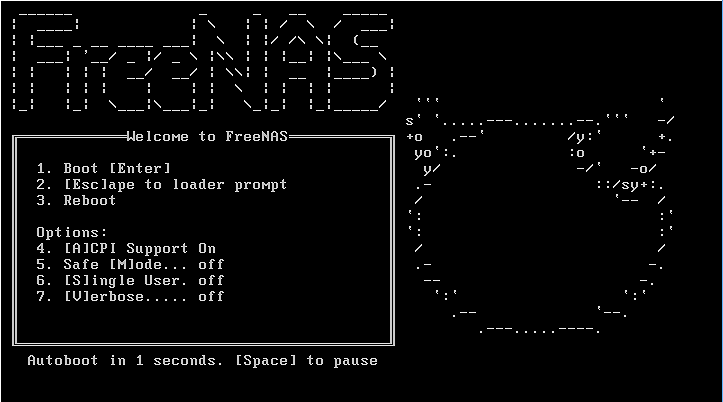
Первой появилась ОС FreeNAS. Она написана на FreeBSD, который считается достаточно сложным для рядового пользователя языком. Кроме того, эта ОС имеет ряд неудобств в настройке. Поэтому для обычных пользователей она не подходит.
NAS4Free
Через некоторое время FreeNAS была доработана и на свет появилась новая операционная система для домашних серверов – NAS4Free. Она была лучше, функциональнее и понятнее простому человеку. Настройка частично облегчалась благодаря наличию специальных меню. Но все равно для неподготовленного пользователя NAS4Free была слишком сложной.
OpenMediaVault
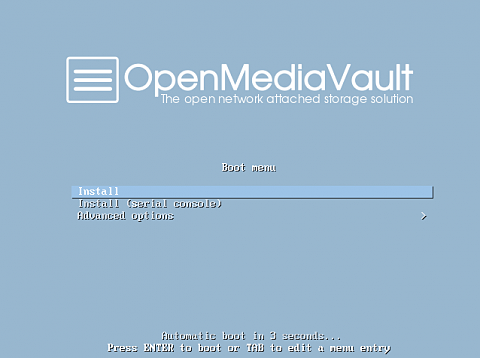
Также сегодня существует такая специализированная операционная система как OpenMediaVault. Именно она считается сейчас наиболее оптимальным вариантом для простых пользователей, далеких от настройки NAS серверов.
По сути, этот тот же Linux, но упрощенный и адаптированный для неподготовленного человека, который мало что понимает в подобных вещах. После установки данная ОС полностью управляется через web-интерфейс. То есть, вы ставите ее на домашний NAS сервер, а настраиваете уже с любого устройства – компьютера, ноутбука, смартфона (по сети).
Получится ли настроить домашний NAS сервер самостоятельно?
После вышесказанного у вас наверняка возникли сомнения, удастся ли самостоятельно выполнить всю настройку. Не придется ли бегать в поисках администратора, который слышал о FreeNAS или OpenMediaVault? Ведь далеко не все системные администраторы пользуются подобным функционалом.
Тут можно ответить так: если вы можете поставить операционную систему Windows на компьютер или ноутбук, а затем установить необходимые драйвера и рабочий софт, то и с настройкой домашнего NAS сервера справитесь. Ваших знаний хватит – даже если будете ставить не Windows, а какую-то из специализированных ОС типа FreeNAS или OpenMediaVault.
В принципе, данный процесс ничем не отличается от установки обычной операционной системы. Единственное, что для тестирования и проверки функционала эту ОС ставят на отдельный носитель. И для этого подойдет даже USB-флешка.
Где лучше поставить домашний NAS сервер?
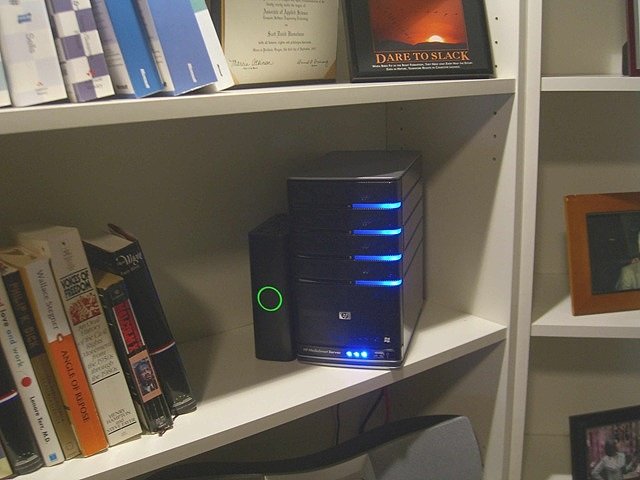
Место установки зависит от того, насколько тихим получится данное устройство. Абсолютно бесшумным он не может быть по определению, поскольку жесткие диски всегда издают определенный шум, от которого избавиться не получится.
Поэтому чаще всего домашний NAS сервер ставят либо на балконе, либо в прихожей. Можно поставить его на шкаф в коридоре – это одно из самых популярных мест. Там домашний NAS сервер не видно, не слышно, он спокойно себе работает, а вы пользуетесь доступным функционалом.
Во сколько обойдется домашний NAS сервер?
Для сборки домашнего NAS сервера хватит даже компьютера с 1-ядерным процессором. Только желательно, чтобы у него были современные SATA интерфейсы. В среднем такой компьютер обойдется вам в 500-1000 гривен.
У жестких дисков цена разная. В те же 500-1000 гривен можно уложиться, купив модели емкостью 1,5-2 Тб. А если немного добавить, то за 1100-1200 гривен получиться взять жесткий диск емкостью 1 Тб с гарантией от производителя. То есть, даже покупка нового винчестера не сильно ударит по карману.
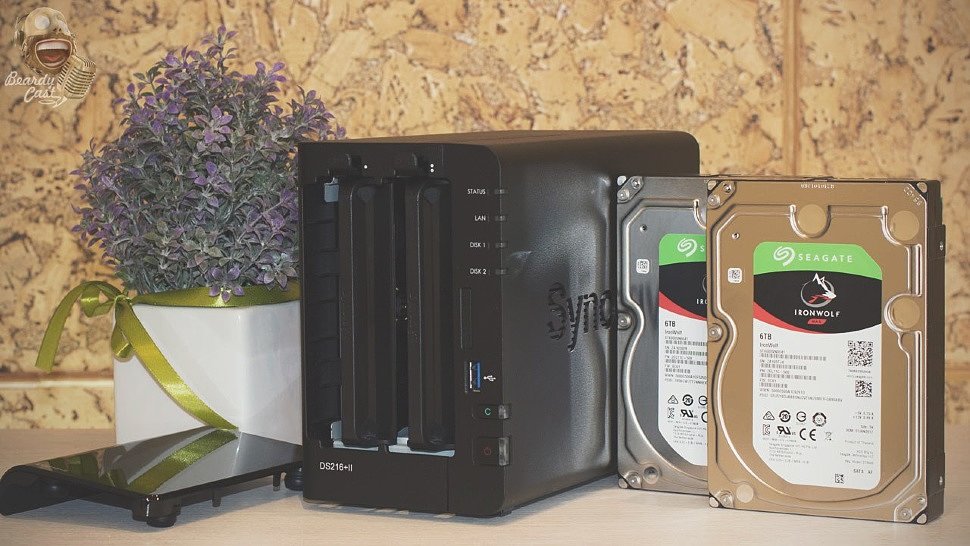
Вместо заключения
Таким образом, домашний NAS сервер пригодится всем пользователям, которые работают в фото- и видеоредакторах или хотят хранить большие объемы данных (это могут быть фотографии, фильмы, музыка в хорошем качестве – не важно). Купить его или собрать самостоятельно – решать вам.
Если имеется старенький компьютер – можете собрать сервер на его основе, докупив винчестеры, вентилятор и металлический радиатор (если нужно). Стоят они недорого, и при желании жесткие диски всегда можно переподключить к другому устройству.
Если же точно знаете, что вам нужен надежный и тихий домашний NAS сервер – тогда покупайте подходящую модель в интернет-магазине. Ассортимент там огромен, поэтому с выбором трудностей не будет.
NAS своими руками. Хранилище NAS. Чем опасен RAID.
Этот небольшой мануал поможет вам собрать полноценный NAS сервер из старого компьютера. Если вы готовы купить новые комплектующие и сделать свое файловое хранилище компактным и придать ему более современный вид и функциональность, то для вас больше подойдет статья «Сборка NAS-сервера. Подбор компонентов», ну а любителям готовых решений я подготовил этот материал: «Выбираем домашний NAS-сервер». Теперь вернемся к старому ПК и оценим его возможности.
Требования к старому ПК
- SATA разъемы на материнской плате, так как HDD c этим интерфейсом обладают наилучшим соотношением цена/производите-льность и имеют гораздо больший объем, в отличии от IDE винчес-теров.
- Количество разъемов для подклю-чения жестких дисков на мате-ринской плате и свободных слотов в корпусе (возможность установить HDD в 5,25-дюймовые отсеки (специальные боксы)) Для сборки HTPC я использую такие боксы с 2-мя слотами под 2.5″ HDD.
- При недостаточном количестве SATA-штекеров на блоке питания можно воспользоваться специальными переходниками IDE-SATA.
Процедура установки HDD в корпус
Чтобы установить 3,5-дюймовые жесткие диски в 5,25-дюймовые отсеки для оптических приводов поместите их в специальный бокс (см. рис).
Такие корпуса также могут быть выполнены в виде направляющих, которые крепятся с обеих сторон к HDD.
Еще можно воспользоваться пятидюймовым отсеком, в который инсталлирован оптический привод, так как его необходимость отпадает в серверном решении.
Установка программного обеспечения
Для реализации серверного решения будем использовать ПО FreeNAS. Скачайте ISO-образ по ссылке для 32-битной или 64-битной системы и запишите на минимальной скорости на диск CD-RRW. Если нет болванки можно установить на флешку, как сделать загрузочную флешку написано в этой статье. Временно подключите к ПК дисковод (который сняли ранее или воспользуйтесь USB приводом). Зайдите в BIOS и установите в разделе Boot загрузку с дисковода. После установки программного обеспечения и перезапуска ПК запомните его IP-адрес, который будет указан на экране.
Настройка NAS сервера
Подключите NAS-сервер к своей сети. Откройте браузер вашего рабочего компьютера в этой сети и введите в адресной строке: http://»IP-адрес вашего NAS». В появившемся окне введите имя пользователя — admin и пароль — freenas. Перейдите в меню «Storage | Volumes | Create Volume» и выберите жесткие диски, которые будут образовывать RAID-массив. Далее активируйте файловую систему ZFS.
Можно использовать:
- RAID 0 — дисковый массив повышенной производительности, без отказоустойчивости.
- RAID 1 — зеркальный дисковый массив, имеет высокую надежность
Будем использовать RAID 1, как более надежный. Теперь нажмите «Add Volume» для форматирования ваших дисков в массив.
Доступ к NAS серверу в локальной сети
Чтобы открыть доступ к серверу перейдите в меню «Services | Control Services», задействуйте службы CIFS и настроить доступ в разделе «Sharing | Windows Shares». Как и к любому сетевому носителю локальной сети доступ осуществляется с помощью Проводника Windows (например, NAS для доступа к корню или NASPhotos для доступа к определенной расшаренной папке). Также можно сделать ярлыки, нажав на кнопку «Подключить сетевой диск» в окне Компьютер (Windows 7) под строкой проводника.
P.S. Вы всегда сможете сделать дополнительный массив, добавив жесткие диски, а также можно настроить доступ для удаленного использования вашего NAS сервера.
Немного информации об опасности использования RAID
RAID — это избыточный массив независимых жестких дисков. RAID — это не система хранения резервных копий, он лишь помогает повысить комфорт доступа к данным. RАID-система представляет собой набор HDD, объединенных в один массив. Если ваш жесткий диск вышел из строя его можно заменить, а после восстановить RAID и ваши данные будут с вами, исключая массив RAID 0.
Недостатки RAID 0
Данный режим дает лишь скорость доступа к данным. В Striping Mode (режим чередования) данные разбиваются на блоки и записываются одновременно на несколько жестких дисков. При поломке одного жесткого диска все данные будут потеряны.
Недостатки RAID 1
В режиме RAID 1 применяется метод зеркалирования данных, то есть на втором диске располагается идентичная копия данных. Есть одно уязвимое место — возможная неисправность контроллера, которая приведет к повреждению обоих носителей.
Недостатки RAID 1 и RAID 5
В процессе восстановления RAID скорость записи высока и после выхода из строя какого-нибудь жесткого диска, она может стать причиной отказа другого HDD, а, следовательно, и потери данных.
Также неисправный RАID-контроллер может привести к выходу из строя HDD. В RAID-массивах изменения применяются к файлам и при случайном удалении или изменении данных, действия необратимы.
Список статей и литературы про NAS / Habr
В рамках цикла статей по построению NAS, либо домашнего сервера, по просьбам пользователей я погуглил за вас и сделал небольшой обзор информационных источников.
В этой статье собраны ссылки на большую часть материалов, которые я использовал. По мере накопления и обработки материалов, тут может появиться что-то новое.
Совсем базовая статья от DELL «Введение в системы хранения данных» 2011 года, позволит определиться с терминологией.
Для общего развития по СХД возможно почитать статью «Работа с Незнайкой — технологии упреждающего чтения и гибридные СХД» 2017 года.
В маленькой статье «NAS для нас: от дорогого к простому и бюджетному» 2015 года есть несколько общих слов на тему своего NAS.
На русском
Чтобы понять, нужно ли строить и что, посмотрите на картинку, взятую из цикла «классических» статей 2013 года на iXBT:
Эти статьи к прочтению крайне рекомендуются.
Первая статья о выборе железа, вторая о программном обеспечении.
Есть ещё более старая статья 2010 года, но достаточно грамотная. И в своём NAS автор уже использует ZFS.
В статье «Эволюция домашнего NAS. Итог шести лет» представлен обзор некоторых моделей NAS и кое-что по поводу железа. Может, будет интересно.
В статье 2011 года «NAS своими руками. Или? Поиск сбалансированного решения» используется любопытный корпус Eolize и плата Zotac. ОС — FreeNAS.
В следующем цикле статей автор достаточно полно рассматривает NAS Synology:
- Выбор, установка, настройка
- Фильмы, фотографии, музыка
- Работа, бэкапы и финальные впечатления .
О построении домашнего сервера возможно почитать здесь:
- Вводная теория.
- Локальная сеть.
- Жесткие диски.
В двух следующих статьях автор построил программную часть на Nas4free.
Рекомендую к прочтению:
- «Черный ящик для дома: собираем NAS своими руками, часть 1».
- «Черный ящик для дома: собираем NAS своими руками, часть 2 – великолепный NAS4Free».
В статье «Как я дома NAS строил» построена NAS в неплохом корпусе Chenbro, с использованием FreeNAS в качестве ОС. Приложения установлены в контейнерах.
Михаил Кулеш в статье «Домашний сервер на платформе Intel Atom и ОС Centos 7» 2015 года описал построение сервера с GNOME, который доступен по VNC. Не вполне одобряю использование графики на сервере, но почитать стоит.
В статье «Скромный NAS для дома» 2015 года некий «Windows-администратор» построил NAS на OC Windows. Так делать, пожалуй, не надо, если безопасность NAS для вас имеет значение.
Возможно также прочитать маленькую статейку «Накопитель своими руками».
И наконец, ещё один цикл статей по самодельному NAS 2014 года, который стоит почитать:
На английском
Начну со статьи в трёх частях от Ridwan, 2017 года:
В статье «Should I Build a NAS or Buy One?» американцы выбирают вариант решения.
Nick Touran описывает построение нечто среднего между NAS на ZFS и сервером с X.org в публикации «Building a NAS server/home server in 2017» .
Здесь NAS реализуется на базе платы Supermicro, дисков WD Red и корпуса Silverstone DS30B, такого же как у меня.
Автор тоже получил проблему, связанную с плохим охлаждением. И решил её, разграничив воздушные потоки перегородкой, тогда как я просто насверлил дырок и сменил вентиляторы.
Рекомендую статью, т.к. подход достаточно грамотный: выбор дисков на основе статистики BackBlaze, послесборочная проверка компонентов, плата Supermicro и т.п.
Закончилось всё установкой FreeNAS.
Мне в статье не понравилось, ОС установленная на USB flash, что не очень надёжно (хотя и приемлемо для FreeNAS, у OMV с этим хуже).
Это не единственная статья Brian Moses. Вот, например эконом вариант. Вообще, автор занимается построением NAS из года в год, имеет большой опыт и статьи, ссылки на которые даны в его статье, я рекомендую почитать.
На Reddit также поднимали тему постройки и использования NAS.
Здесь есть пошаговая инструкцию по построению мощного NAS сервера за пару сотен долларов со ссылками на все комплектующие на eBay.
На Youtube есть пара видео «NAS для дома», в котором автор даёт некоторые рекомендации по железу и проводит небольшой обзор корпусов.
Очень хорошим документом по аппаратному обеспечению является FreeNAS Hardware Recommendations Guide. По ссылке вы можете скачать последнюю версию в PDF. Там же ссылка на форум с обсуждениями, где некоторые вопросы рассматриваются подробнее.
Подбор компонентов для домашнего NAS рассматривается в статье Виталия Шундрина от 2012-го года «Сборка домашнего NAS сервера самостоятельно | Обзор компонентов для NAS». В какой-то степени статья до сих пор может быть интересна.
Для выбора дисков я рекомендую отталкиваться от всем известной статистики BackBlaze, которая обновляется каждый квартал и показывает, какие диски более надёжны.
В статье «Дешевые способы поддать жару системе хранения с помощью SSD» 2017 года, возможно почитать некоторые любопытные соображения насчёт использования SSD.
По корпусам данных не столь много, пришлось провести самостоятельное изучение рынка.
Есть статья «Корпус для домашнего сервера/NAS» 2012 года.
И ещё любопытный пример самодельного корпуса показан в статье «Старым хламом NAS не удивить».
Собственно, обзор серверных плат требуемого мне формата дан в моей статье по железу. Отдельных статей с обзорами я не нашёл, да и кандидатов для обзора не так много.
При построении архитектуры я руководствовался статьёй от некоего Cloud Architect 2017 года. Весьма грамотно, за исключением некоторых излишеств, которые я убрал в своём варианте.
Однозначно, данная статья рекомендуется к прочтению.
Желательно также почитать «FreeNAS: A Worst Practices Guide».
Ещё несколько мелких улучшений есть в статье «Реализация некоторых задач для самосборного NAS» 2015 года.
Файловые системы в общем и ZFS
Вообще, я использую ZFS, но стоит почитать тему «Помогите выбрать файловую систему», чтобы увидеть некоторые её недостатки.
Теория
В работе «End-to-end Data Integrity for File Systems: A ZFS Case Study» показано где и как происходят повреждения данных и каким образом от них возможно защититься, на примере ZFS.
Чтобы понять, как устроена и функционирует ZFS на высоком уровне, есть статья «Архитектура ZFS» 2008 года, но до сих пор актуальная.
На более низком уровне, это позволит сделать статья «Как ZFS хранит данные» 2018 года.
Статья «ZFS RAIDZ stripe width, or: How I Learned to Stop Worrying and Love RAIDZ» даёт понимание некоторых особенностей RAIDZ.
По ZoL есть статья «ZFS on Linux: вести с полей 2017».
«FreeNAS Guide, 27. ZFS PrimerЭ содержит общее описание ZFS и ссылки на полезные статьи.
Практика
Работа с ZFS достаточно хорошо описана в Oracle Solaris ZFS Administration Guide.
Есть также небольшой полезный Cheat Sheet.
В статьях ниже описаны возможные проблемы и накладные расходы, при использовании ZFS:
Некоторые улучшения производительности описаны в статьях:
Руководство по ZFS от Oracle.
SLOG и L2ARC
Обязательно стоит почитать статью «The ZFS ZIL and SLOG Demystified» 2015 года, чтобы понять, для чего вообще нужен SLOG и чем отличается от ZIL.
Неплохое описание есть на форуме в теме «Some insights into SLOG/ZIL with ZFS on FreeNAS».
В процессе настройки ZFS возникает много вопросов по поводу выбора размера под служебные разделы и оборудования под SLOG и L2ARC.
На них позволят ответить следующие статьи и темы форума:
Backup
Теория
Есть полезные статьи:
И тема Debian рассылки, где обсуждались вопросы резервного копирования, защиты от деградации носителей и использования ZFS: «Стратегия поддержания резервных копий, деградация носителей»
Примеры
Стоит ознакомиться с некоторыми примерами того, как резервное копирование производится в организациях:
Программное обеспечение
Ссылки на статьи про разное ПО вразнобой:
Сервисы
Небольшое исследование «Options regarding ‘CrashPlan for Home’ closure» 2017
Cloud
Есть краткие статьи Коротаева Руслана от 2017 года:
И цикл статей по созданию облака:
Seafile
Изначально я хотел использовать Seafile, т.к. штука достаточно быстрая и компактная, но затем переключился на Nextcloud, у которого больше возможностей.
По Seafile возможно почитать следующее:
NextCloud
По Nextcloud немного материалов, в основном обзоры функциональности:
Тут упомянуты материалы не по всем подсистемам, потому что часть из них ещё не готова.
Статья будет дополняться.
Предлагайте свои материалы к добавлению.
Спасибо sevmax за интересную ссылку на пошаговую инструкцию по построению достаточно мощного NAS с большой экономией.
Корпус для домашнего сервера/NAS / Habr
Многие используют дома NAS. Делают ему jailbreak или устанавливают модифицированную прошивку. Но наступает момент, когда возможностей стандартных NAS начинает не хватать. В этот момент хочется собрать свой NAS, чтобы в нем было установлено производительное железо, экономичное по питанию и все это не шумело. Хочется чтобы это был уже не просто NAS, а полноценный сервер, на который можно возложить дополнительные задачи. Так однажды и я озадачился этой проблемой. Как оказалось, существует не так много вариантов серверных корпусов формата Mini-ITX с возможностью установки четырех hot-swap SATA-дисков. Обзор одного из таких корпусов предлагаю вашему вниманию.
Поиски, чтение форумов натолкнуло меня на произведение наших тайваньских друзей, корпус CFI-A7879, производитель Chyangfun Industry Company. К сожалению, эти корпуса не продаются в России, по крайней мере я не нашел. Но тем не менее, в XXI веке не проблема заказать все, что угодно, из-за границы. Мой корпус приехал из USA, и обошелся в $149.95 + $21.74 доставка по USA + $140 доставка FedEX из USA в Россию.
Первое, о чем я расскажу — это характеристики корпуса.
Характеристики
- Материал корпуса: SECC (сокращение, производное от «Electro Galvanized Steel Sheet in Coil» — сталь с антикоррозионным покрытием, нанесенным методом электрического гальванирования)
- Материал передней панели: ABS-пластик
- Места под приводы: 3.5″ x 4 (SATA с горячей заменой) и 3.5″/2.5″ x 1 (внутри)
- Охлаждение: вентилятор 12 см на задней панели
- Разъемы IO: USB 2.0 x 2 на передней панели
- Индикаторы: 2xHDD, питание
- Блок питания: 100-240 В, 200 Вт
- Форм-фактор: Mini-ITX
- Размеры: 200x250x303 мм
- Вес: 4.3 кг
- Сертификаты: CE, FCC, UL, CB, ROHS
- Гарантия: 1 год
Комплект поставки
- Корпус CFI-A7879 с блоком питания
- Кабель питания (в моем случае по стандарту USA)
- 4 лотка для SATA HDD
- 4 одинаковых ключа
- Переходник питания MOLEX -> SATA -> MOLEX
- Переходник 2.5″ -> 3.5″ HDD
- Набор крепежа
Корпус собран очень качественно, детали подогнаны друг к другу, ничего не скрипит, нет зазоров.
Спереди корпуса находятся кнопки включения питания и перезагрузки, два разъема USB 2.0 и 3 светодиодных индикатора: 2 индикатора работы HDD и 1 индикатор питания. Второй индикатор HDD может быть полезен если, к примеру, будет установлен внешний raid-контроллер.
Лотки для дисков открываются сдвигом защелки вправо и выглядят не менее надежно, чем сам корпус. При покупке корпуса можно также заказывать запасные лотки.
Сзади установлен малошумящий вентилятор 12 см. На мой взгляд недостаток в том, что использован вентилятор с трехконтактным разъемом, в серверном корпусе все-таки хотелось бы видеть четырехконтактный вентилятор.
Вентялятор на блоке питания тоже практически не слышен.
Также предусмотрен слот для платы PCI-e.
Боковые крышки легко снимаются и крепятся с помощью удобных винтов для закручивания руками.
Блок питания Delta Electronics формата Flex-ATX работает от напряжения 100-240 В и выдает 200 Вт.
Из блока питания выходят следующие разъемы:
- 20/24-pin ATX
- 4-pin 12V-P4
- MOLEX — 2 шт, но они оба используются для питания жестких дисков
Недостатки
- Трехконтактный вентилятор
Для кого-то, возможно, недостатком будет отсутствие места для CD/DVD привода. Но я не вижу в этом проблемы, т.к. корпус предназначен в первую очередь для использования в качестве сервера.
Достоинства
- Стильный дизайн
- Компактный
- Отличное качество сборки и материалов
- Сетчатый корпус, хорошая вентиляция
- Тихие вентиляторы
- Высококачественные резиновые ножки
На сегдняшний день можно найти большое количество материнских плат формата Mini-ITX для этого корпуса. Начиная с бесшумных и очень экономичных на Intel Atom и заканчивая серверными платами с IPMI и Intel Ivy Bridge на борту. Одну из таких плат мы рассмотрим в следующем обзоре.
NAS для дома своими руками
Часть вторая: программное обеспечение
Плюнь в глаза тому, кто скажет, что можно объять необъятноеКозьма Прутков
Ваш домашний NAS должен удовлетворять именно вас, это не production-система, которая обязана обеспечивать некие формализованные показатели. Трудностей при описании такой штуки две. Одна вынесена в эпиграф, а вторая связана с острым дефицитом телепатов. Но я все же попытаюсь высказать некоторые разумные предположения, и они будут проходить по разряду IMHO. Для экономии места «IMHO» далее опускаю. Считаем, что эта метка стоит у каждого предложения. Если же ваш конкретный случай прозреть не удалось — приношу извинения, возможно, вам подойдет другой текст.
Этот же адресован собирающему свой первый NAS, способному поставить Windows, но в глаза не видавшему FreeBSD Handbook или Oracle Solaris ZFS Administration Guide. NAS собирают и IT-продвинутые граждане, они обычно разворачивают полную версию выбранной операционной системы. Интересно, что часть новичков в тему втягивается и со временем делает так же.
Задачи
Во избежание недоразумений сразу же определим, зачем нам NAS.
Первая задача — надежное хранение. Данные должны пережить аппаратную проблему, например выход из строя диска.
Вторая — давать доступ к хранимым данным. Обязательна поддержка SMB/CIFS для Windows, очень желательна NFS (для медиаплееров), FTP (для загрузки больших объемов данных) и AFP (если дома есть Макинтош). Часто упоминается DLNA, об этом отдельно.
Третья — автономное скачивание документов из сети по различным протоколам.
Четвертая — автоматизировать бекап с компьютеров в локальной сети. Семейное фото, видео, созданные вами документы — уникальны и невосстановимы, но дома это все хранится хорошо если в полутора экземплярах: один — на диске ноутбука, половина — на каком-то USB-диске, куда фотки скидывали прошлой осенью. Если (точнее — когда) такие данные пропадут, а NAS позволит их восстановить — вы испытаете искреннее удовольствие от своей прозорливости. Или наоборот.
Требования
Умеренно сложная начальная настройка. Человек в первый же день должен получить работающий вариант. Может, не полностью тюнингованный, но дающий полезный результат. Это, кстати, значит, что набивший руку пользователь должен с начальной настройкой справиться за пару-тройку часов.
Простое и достаточное текущее управление, все необходимое должно делаться через веб-интерфейс. В том числе — сохранение и, если что, восстановление конфигурации. Для специальных, экспертных целей желателен доступ по SSH или подобный.
Прозрачное повседневное использование. С ним должна справляться ваша дражайшая половина с гуманитарным образованием: кино посмотреть на телевизоре, музыку послушать, бекап с ее ноутбука на NAS должен автоматически производиться, и т. п.
DLNA/UPnP
Понять, что именно вам нужно от DLNA-сервера, реально только методом тестирования. Большинство задач среднего пользователя, типа передачи медиа на планшет, решают практически все UPnP-серверы. А по поводу использования DLNA для вывода на телевизор процитирую разработчика HMS, одного из лучших программных UPnP/DLNA-медасерверов: «Для владельцев телевизоров большинства производителей использование данной технологии является временным этапом, который заканчивается или покупкой сетевого медиаплеера (думаю, предпочтительный вариант) или подключением телевизора в качестве монитора. Если время и нервы дороги, то, возможно, стоит пропустить данный этап». Возможности встроенного в телевизор плеера и недорогого отдельного, вроде Дюны, Попкорна или WD, по всеядности, качеству картинки, удобству пользования и пр. обычно разнятся очень сильно. Правда, встроенные плееры быстро прогрессируют, поэтому определяться стоит по конкретному железу.
Дисковые массивы и файловые системы
Зачем нужен массив
Главный вопрос при построении NAS — организация дискового пространства. Как мы выяснили в 1-й части, дисков много, 4-6, иногда 10 и более. Их, конечно, можно использовать и по отдельности. Но объединение в массив удобно тем, что место доступно единым куском. В массиве без избыточности при смерти диска гибнут данные на нем и, часто, в зависимости от реализации, на всем массиве. Вы имеете право, пользуясь аргументом «ничего, перекачаю», экономить на избыточности. Те, кому время дороже, предпочитают массивы с избыточностью. Важно: никакой RAID не заменит бекап. RAID обеспечивает доступность данных в случае сбоя диска. Невосстановимые данные обязательно бекапить. К счастью, их обычно совсем немного.
Термин «массив с избыточностью» часто смешивают с термином RAID. Но доступны и более продвинутые технологии. Выбирая софт для NAS, вы можете использовать их или обойтись без этого. Чтобы понять, что́ больше подходит именно вам — давайте вспомним о проблемах RAID и файловых систем.
Дыра по записи (RAID Write Hole)
RAID 5 (6 и др.) подвержен серьезной проблеме. При записи в массив одновременно должны быть записаны данные и блоки четности. Но запись на несколько дисков не есть атомарная операция. Если в процессе записи возникнет проблема (отключение питания, сбой диска и т.п.), то возможна ситуация, когда данные и блоки четности не будут соответствовать друг другу. Если неправильно записаны данные, то они во многих случаях могут быть исправлены или хотя бы обнаружены при обслуживании файловой системы, расположенной поверх RAID (chkdsk, fsck…). А вот неверные блоки четности в худшем случае могут остаться незамеченными до момента, когда по ним будет восстанавливаться массив. И вместо данных будет восстановлен мусор. Мало того, мусор будет записан безо всяких о том предупреждений. Дополнительную информацию по проблеме можно получить здесь.Рис 1. Дыра по записи в RAID. Слева — данные и блоки четности синхронизированы, идет запись. В центре — сбой по питанию. Справа — данные и блоки четности не синхронизированы, но RAID об этом не знает.
Промышленные RAID-контроллеры решают проблему за счет использования BBU, «батарейки». После сбоя даже при отключенном питании контроллер помнит, какие данные должны были быть записаны. И при появлении возможности записывает эти данные в массив.
Сбой при реконструкции
Пусть у нас есть RAID 5 из пяти 3Т-дисков, в котором один из дисков отказал. Массив надо перестраивать, при этом придется прочитать 4 диска × 3T = 12Т =1,2·1013 байт = 0,96·1014 бит информации, причем независимо от степени заполнения массива — ведь на уровне RAID о файлах ничего неизвестно. Исправные диски пользовательского класса имеют законное право дать один сбой в среднем на 1·1014 бит (см. напр. спецификации WD Red). То есть с очень большой вероятностью мы получим сбой реконструкции просто по спецификации диска. Плюс какая-то вероятность того, что диск действительно сломается. Традиционный рецепт: использовать диски корпоративного класса (с вероятностью сбоя 10−15), не увлекаться емкими дисками и использовать RAID 6. К сожалению, все три совета по цене не очень соответствуют домашним условиям.
Надежная файловая система
Перейдем на один уровень выше, к файловой системе. От нее ждут простой вещи — возможности записать файлы и потом прочитать то, что записано. Парадоксально, но бо́льшая часть ФС этого не гарантирует: они полагаются на идеальную работу оборудования — дискового контроллера, кабеля, самого диска. Аппаратный сбой приводит не просто к потере данных — он приводит к незамеченной пользователем потере данных. Копируете свой фотоархив — а на самом деле часть файлов уже протухла. Узнать об этом можно, сличив контрольные суммы, что мы делаем при перекачке прошивок и подобных не терпящих сбоя данных. А почему бы не сличать контрольные суммы средствами ФС?
Другое «детское» пожелание к ФС — чтобы она работала и не ломалась — тоже толком не выполняется. ФС без журналирования, например FAT или ext2, при сбое способна похоронить все свое содержимое. Журналируемые ФС, например NTFS или ext3, существенно надежнее, т.к. можно найти точку непротиворечивого состояния и воспроизвести журнал. А нельзя ли создать ФС, которая вообще не может попасть в противоречивое состояние? Можно — через Copy-on-Write. Данные пишем не поверх старых, а выделяем новый блок, пишем туда, и если все в порядке — заменяем указатель со старых данных на новые.
Как уже догадался читатель, дальше должны быть примеры ФС с Copy-on-Write. Наиболее отлаженная — ZFS (в production с 2006 года), но можно вспомнить Btrfs, ожидающую релиза под Linux, и ReFS, реализованную в Windows Server 2012.
ZFS
ZFS объединяет функциональность ФС и поддержку RAID-подобных массивов. Распространяется по свободной лицензии (CDDL). Создана Sun Microsystems для Solaris. Портирована во FreeBSD начиная с версии 7.0. Совсем недавно проект ZOL (ZFS on Linux) достиг стадии релиза. Можно ожидать быстрого распространения ZOL, процесс уже пошел. Существует и проект под Mac OS X, ZEVO, см. соответствующий материал.Рис 2. ZFS автоматически сличает контрольные суммы, обнаруживает ошибки и восстанавливает данные, если они сохранены с избыточностью (рисунок с сайта eonnas.com).
Присмотритесь к ZFS, если вам интересна ФС с такими возможностями:
- хранящая контрольные суммы и не позволяющая считать мусор вместо данных;
- сохраняющая целостность до такой степени, что утилиты вроде chkdsk или fsck для нее просто нет;
- снабженная инструментом проверки целостности холодных данных и их автоматической коррекции, если данные сохранены с избыточностью;
- способная мгновенно создавать снимки своего состояния и хранить их хоть за каждую минуту месяца, монтировать любой набор снимков, откатываться к снимку.
Присмотритесь к ZFS, если вам интересен RAID:
- программный, т.е. не требующий аппаратного контроллера;
- аппаратно-независимый, были бы SATA-порты;
- без Дыры по записи;
- способный к реконструкции деградированного массива с частично нечитаемыми дисками с потерей только тех данных, для которых нет ни одной копии;
- работающий при проверке целостности и реконструкции только с полезными данными, а не со всем массивом;
- с поддержкой аналогов RAID1 (зеркало), RAID5 (избыточность в размере одного диска), RAID6 (двух) и даже «RAID7» (сохраняющий данные при выходе из строя любых трех дисков массива), а также более сложных вариантов, подобных RAID50 или RAID60.
У ZFS есть и недостатки, основные из которых:
- Нарастить RAID-Z-массив на один диск нельзя. Можно заменить все терабайтные диски на тритеры — и увеличить объем. Можно собрать из 3 (и более) дисков еще один RAID-Z и добавить его к существующему, получив единый пул. Но превратить RAID-Z1 из 5 дисков в RAID-Z1 из 6 можно, только слив куда-то информацию, разрушив массив и создав новый.
- Массив нельзя уменьшить. Можно только увеличивать — добавлять группы дисков, менять диски на бо́льшие.
- Ресурсоемкость. ZFS постоянно считает контрольные суммы, что создает нагрузку на процессор и использует под кеши память. Дома у меня работало с Atom 330 и 2 ГБ памяти. Хотя при использовании ZFS этого Атома для полной утилизации гигабитной сети мне не хватало, но 40-50 МБ/с многих устроит.
Да, еще: если разрушить ZFS и создать из тех же дисков новый массив (то есть дать пару команд и/или понажимать кнопки в веб-интерфейсе, в обоих случаях игнорируя предупреждения), то данные с разрушенной ФС будут надежно похоронены — в отличие от, например, NTFS, данные с которой относительно просто восстановить и после пересоздания таблицы разделов. Считать ли это недостатком — зависит от точки зрения.
По мнению автора, плюшки, предоставляемые ZFS, настолько вкусные, что за них стоит заплатить дополнительными требованиями к железу. И строить NAS стоит только с ZFS. Но читатель имеет фундаментальное право на свободный выбор. Этот выбор будет определяющим при выборе софта для NAS, поэтому его стоит сделать осознанно.
ReFS + Storage Spaces
В Windows Server 2012 Microsoft предложила ФС ReFS и систему управления томами Storage Spaces. Связку ReFS и Storage Spaces можно считать до некоторой степени аналогом ZFS, причем со свойствами, не реализованными в последней. Интересны гибкость удаления-добавления дисков, thin provisioning и др. Недостатки тоже есть — это собственническая лицензия, доступна только в составе Windows Server 2012 и Windows 8.1.
Плохо, что, судя от отзывам тестировавших, производительность связки ReFS—Storage Spaces ощутимо, в разы, падает при использовании вариантов с четностью, то есть, грубо, аналога RAID5 или ZFS RAID-Z. Еще хуже, что появились первые сообщения о потере данных из-за сбоев ReFS, причем официальная поддержка не решила проблем. Так что интересному решению, похоже, стоит дозреть.
Btrfs + mdadm
Официально Btrfs для Linux пока не получила статуса релиза, хотя разрабатывается с 2007 г. Подобно подавляющему большинству ФС (и в отличие от ZFS), это именно файловая система, создаваемая поверх блочного устройства. Чтобы получить, грубо, аналог ZFS, нужно добавить, например, хорошо отлаженный mdadm, одна из возможностей которого — перестройка RAID при добавлении диска без потери данных.
Традиционные ФС
И, конечно, существование продвинутых ФС не заставляет вас выбрать одну из них. Возможно, вам для NAS больше подойдет NTFS, ext4 или UFS — родная ФС для выбранной вами оси. На относительно слабом железе этот выбор может оказаться единственным.
Варианты программного обеспечения
Рис 3. Примерный алгоритм выбора софта для домашнего NAS
Из чего и как выбирать
Хочу порекомендовать скачать VirtualBox, установить туда несколько приглянувшихся вариантов и в течение нескольких дней потыкать каждый палочкой. На виртуалке это дешевле, проще и быстрее, чем на реальном железе. Серьезно экономит нервы. Особенно если ни один из вариантов вам не понравится.
Как софт самосборного NAS можно использовать три группы программных продуктов.
Во-первых, можно поставить полную операционную систему. Это может быть Linux, UNIX или Windows в зависимости от личных потребностей и предпочтений. Windows представляется более знакомой, *nix дает больше NAS за те же деньги, но конфигурирование *nix с нуля — задача не для новичка.
Для такого новичка создан вариант номер два — преконфигурированные специально под NAS сборки. Они включают набор сервисов и веб-интерфейс, позволяющий новичку справиться с настройкой и использованием продукта без командной строки.
Наконец, третий вариант — установка полной операционной системы, а поверх нее — некоего веб-интерфейса для настройки и управления. Вариант компромиссный, промежуточный. Упрощает использование, но никак не до уровня, достаточного для неискушенного любителя. А продвинутые граждане всякие надстройки обычно недолюбливают. Мы начнем с вариантов для простых смертных.
Windows
В профильной ветке проводился опрос об используемой форумчанами в самосборных NAS операционных системах, и Windows досталось третье место с результатом чуть ниже 20%. Конечно, голосовали и более продвинутые камрады, но их точно было не большинство.
Результат, способный удивить. Windows — наиболее знакомая большинству операционная система. На ее основе можно сделать NAS — в конце концов, 20% опрошенных это сделали. Причина скромной цифры в том, что у использования Windows в качестве оси NAS есть не только достоинства, но и недостатки:
- Windows — платный софт, конкурирующий с во многом более функциональным для конкретных задач свободным.
- Поддерживает существование вирусов, что требует постоянной загрузки антивирусных баз.
- Требует постоянного применения апдейтов, а после них часто нужна перезагрузка. Нельзя сказать, что все *nix-системы могут работать без вмешательства и перезагрузки годами. Но многие — могут.
- Windows — графическая система, для естественного ее функционирования нужен монитор, клавиатура и мышь. NAS обычно их лишен. Но конечно, существуют средства, решающие проблему.
- Windows требователен к ресурсам.
- Дисковые массивы и контрольные суммы на уровне файловой системы — не самое сильное место Windows, особенно в настольных вариантах.
Недостатки не смертельные, их можно преодолеть, обойти, игнорировать, в конце концов. Но достаточные, чтобы рассмотреть и другие варианты. И обнаружить у них свои достоинства, и совершить массу открытий, иногда не желая того.
Приводя же неполный список достоинств Windows, помимо привычности можно упомянуть:
- Родная высокоскоростная реализация SMB.
- Совместимость с железом. Драйвера для Windows пишут обязательно.
- Широкий выбор софта. То есть для NAS обычно большого выбора и не нужно. Но чем более специфичны ваши требования, тем больше вероятность, что их удастся решить именно софтом под Windows.
- Огромное множество инструкций и решений на все случаи жизни, на родном языке.
NAS на Windows вполне возможен. Но тема настройки Windows раскрыта во многих источниках, что позволит автору рискнуть воздержаться от ее обсуждения.
Готовые *nix-сборки для NAS
Наиболее популярны в профильной ветке три сборки — NAS4Free, OMV (=openmediavault) и FreeNAS 8.x. Все нацелены на средней продвинутости любителя и позволяют либо из коробки, либо путем загрузки плагинов удовлетворить типовые потребности.
С торговой маркой FreeNAS связана история, вызывающая путаницу. Продукт FreeNAS развивался долгие годы, а затем по ряду причин разделился. Широко известное название, являющееся торговой маркой, попало в собственность компании iXsystems, которая решила полностью переписать код, а исходную разработку закрыть. Так появился FreeNAS 8.x, основанный на FreeBSD 8.x. Однако оригинальный проект силами энтузиастов выжил, был перенесен на FreeBSD 9.x и успешно развивается под именем NAS4Free. Как результат, апгрейд с сохранением настроек с FreeNAS 0.7 поддерживается в NAS4Free, но не поддерживается во FreeNAS 8.
Детальное, в том числе русскоязычное, описание установки и конфигурирования сборок можно найти в FAQ профильной ветки и на специализированном сайте, поэтому здесь текст мы сэкономим.
Официальные аппаратные требования для этих трех продуктов сведем в таблицу, тем более что они не так легко гуглятся.
| Продукт | Процессор | Оперативная память | Системный накопитель |
| NAS4Free 9.x, c ZFS | x86, x86-64 | минимум 512 МБ, рекомендуется 4+ ГБ | 400 МБ (остальное доступно для данных) |
| NAS4Free 9.x, без ZFS | x86, x86-64 | 256 МБ для full, 384 МБ для embedded, 512 МБ рекомендуется | 400 МБ (остальное доступно для данных) |
| FreeNAS 8.x, с ZFS | x86-64 | 6+ ГБ | 2 ГБ и более (будет занят целиком) |
| FreeNAS 8.x, без ZFS | x86, x86-64 | 4 ГБ | 2 ГБ и более (будет занят целиком) |
| OMV | x86, x86-64 | 1 ГБ | 2 ГБ и более (будет занят целиком) |
И, естественно, нужны диски для хранения данных. Похоже, разработчики FreeNAS указывают не требования, чтобы только начало работать, а чтобы работало производительно. Во всяком случае, в руководстве по эксплуатации при установке на виртуальную машину указан минимальный размер оперативной памяти в 512 МБ.
NAS4Free
NAS4Free распространяется по свободной лицензии BSD. Проект имеет многолетнюю историю (происходит от m0n0wall, FreeNAS 0.7, 0.6 и ранее), старшая цифра текущей версии — 9. То есть сборка неплохо вылизана, но продолжает развиваться. Основана на последнем релизе FreeBSD 9.1. Рис 4. Вид веб-интерфейса NAS4Free (больше скриншотов)
NAS4Free скомпилирована в двух версиях, для 32- и 64-разрядных Intel x86-совместимых процессоров. Использовать NAS4Free можно тремя способами: LiveCD/LiveUSB, full и embedded. Режим «живого диска» традиционен для *nix-дистрибутивов и предназначен прежде всего для ознакомления. При реальном использовании обычно производят установку. Вариант full — традиционная установка, обычно на жесткий диск. Для установки используется небольшой раздел, размер которого задается при установке, и swap-раздел, а остальная часть диска доступна для данных. Поставить full на USB-флешку можно, но из-за интенсивной записи флешка за несколько месяцев износится.
Для установки на USB-флешку предназначен вариант установки embedded. При старте системы создается небольшой диск в памяти, куда копируется образ системы и тут же настраивается по параметрам, собранным в единственный конфигурационный файл XML. А затем производится загрузка с этого диска в памяти. Такой подход имеет достоинства. Систему очень удобно разворачивать — системную флешку можно записать на другой машине. Состояние системы собрано в одном текстовом файле, так что его очень легко сохранять и, при необходимости, использовать для восстановления системы. Диск в памяти очень быстр, а системная флешка практически не изнашивается.
Недостаток в том, что почти любые изменения, внесенные в систему иначе, чем через веб-интерфейс, теряются после перезагрузки. Частично разработчики решили проблему, предоставив в веб-интерфейсе возможность сохранения множества параметров. Частично проблему можно обойти за счет применения трюков вроде объединения через unionfs папки диска в памяти и папки на реальном носителе и использования автоматически запускаемых командных скриптов. Более продвинутые пользователи используют виртуализацию, чтобы ставить в jail или отдельные виртуальные машины все что угодно, хоть пару-тройку Windows. Расширение TheBrig серьезно облегчает настройку и использование jail для установки дополнительного софта. Но это все же требует знаний, сравнимых с необходимыми для развертывания полной системы. А новичку правильнее считать, что в NAS4Free есть только те сервисы, что включены изначально, всё настраивается через веб-интерфейс, и добавлять ничего нельзя.
Список того, что есть «из коробки»:
- WebGUI (управление и настройка);
- Диски и массивы: ZFS v28 (зеркало, RAID-Z 1, 2, 3…), софт-RAID 0, 1, 5 и смесь (1+0, 1+1 и т.п.), шифрование дисков (с использование аппаратного ускорения, если присутствует), файловые системы ZFS, UFS, ext2/3, FAT, NTFS, iSCSI-инициатор;
- Сетевые протоколы и службы: SMB/CIFS (Samba) — для Windows-машин, AFP (Netatalk) — для Mac OS, NFS — для *nix, FTP (ProFTPD), TFTP (tftp-hpa), Rsync (client/server) — мощный инструмент, в том числе для бекапа, SCP (SSH), iSCSI-таргет;
- Сервисы: UPnP server (FUPPES — надо признаться, средненький), Webserver (lighttpd), Network bandwitdh measure (Iperf), Bittorent client (Transmission);
- Мониторинг: S.M.A.R.T (smartmontools), E-mail alert, SNMP, Syslog, UPS (NUT).
Можно видеть в списке практически все, что может понадобиться от домашнего NAS. Но наиболее важным достоинством является использование файловой системы ZFS. Относительно слабым местом NAS4Free является комплектный UPnP/DLNA-медиасервер. По личному опыту, он вполне рабочий и удовлетворит большинство потребностей, но если нужны специальные плюшки, приходится искать что-то другое.
Детальные, с картинками, инструкции по настройке я написал и опубликовал. Описана как базовая настройка, так и ухищрения вроде установки homemediaserver в виртуальную Windows-машину или TorrentMonitor в jail для автоматической загрузки сериалов по мере выхода обновлений.
FreeNAS 8
FreeNAS 8 — сборка на базе FreeBSD 8.3, созданная и развиваемая компанией iXsystems. Компания разрабатывает также платную версию. Долгое время бесплатная FreeNAS была искусственно серьезно ограничена. Вышедшая в октябре 2012-го версия FreeNAS 8.3 существенно доработана и обеспечивает необходимую для домашнего NAS функциональность. У FreeNAS прекрасная англоязычная документация. Коммерческие корни продукта прослеживаются и в высоких аппаратных требованиях (6+ ГБ RAM), и фокусе на используемую в бизнесе функциональность. Типично домашние сервисы, такие как битторрент и UPnP/DLNA-медиасервер, реализуются как дополнительные модули, каждый в собственной клетке (jail). Работа с jail ведется через пользовательский интерфейс и, как и весь проект, прекрасно документирована.
UPD: FreeNAS 9. Совсем недавно, 5 августа 2013 г., выпущен релиз FreeNAS 9.1.0, а 27 августа — содержащий коррекции ошибок релиз 9.1.1 Новая версия использует FreeBSD 9-Stable и, по мнению разработчика, содержит значительные улучшения в области стабильности, расширяемости, простоты использования и производительности. Мы планируем протестировать производительность в 3-й части статьи. Аппаратные требования FreeNAS 9.x по сравнению с FreeNAS 8.x не изменились. Рис 5. Вид веб-интерфейса FreeNAS 8 (больше скриншотов)
FreeNAS 8 устанавливается на флешку объемом не менее 2 ГБ и занимает ее целиком. Используется nanoBSD-образ, разворачиваемый в оперативную память, что предохраняет флешку от износа. Хотя существует и 32-разрядная версия, она скорее предназначена для ознакомления. Для реальной эксплуатации рекомендуется 64-разрядная версия, в частности из-за требований к объему памяти, несовместимых с 32-разрядной архитектурой.
Функциональность «из коробки» близка к функциональности NAS4Free. Отличие в доступности двух UPnP-серверов на выбор (FUPPES и miniDLNA) и отсутствии веб-сервера (разработчики обещают со временем добавить его).
Созданные в NAS4Free дисковые ZFS-пулы могут быть импортированы во FreeNAS и наоборот с сохранением данных. В профильной ветке пользователей FreeNAS 8 немного, и некоторые жалуются на проблемы (см. FAQ ветки). Впрочем, еще не создано программного продукта, на который бы хоть кто-то не жаловался.
OMV
OMV (ветка на форуме iXBT.com) основан на Debian Linux, что обеспечивает богатейшую функциональность и расширяемость. Продукт создан и поддерживается Volker Theile, в прошлом одним из ведущих разработчиков FreeNAS. Распространяется по открытой лицензии GPL.
Поддержки ZFS в продукте нет, и она, по заявлению разработчика, не планируется, что и представляется его главным недостатком. В сети можно найти хак по установке zfsonlinux на OMV. Рис 6. Вид веб-интерфейса OMV (больше скриншотов)
OMV устанавливается на жесткий диск или USB-флешку, при этом занимает носитель полностью. Такая инсталляция не выглядит оптимальной ни для диска, ни для флешки. Странно использовать весь жесткий диск под систему, которой нужен всего гигабайт. Боязно устанавливать на флешку продукт, интенсивно на нее пишущий. Однако для обеих проблем энтузиастами разработаны хаки, решающие эти проблемы: специальный скрипт выносит каталоги с интенсивной записью в память, а несложное редактирование дистрибутива позволяет создать на системном диске раздел для данных.
Описывать функциональность OMV особого смысла нет. Базовая функциональность, аналогичная NAS4Free и FreeNAS, за примечательным отсутствием ZFS, доступна из коробки или как набор дополнительных модулей. Но OMV — по сути своей Debian, вариант Linux, для которого существует неимоверное множество приложений. Их можно устанавливать стандартным для Linux способом.
Важным преимуществом OMV над упомянутыми выше сборками является возможность утилизации гигабитного канала на достаточно слабом железе, таком как Intel Atom с гигабайтом памяти (ср. сборку padavan в первой части статьи).
Другие варианты
Кроме трех наиболее популярных сборок существует множество других. Платные варианты автором практически не рассматривались, популярность у них невелика. Можно упомянуть unRAID, бесплатный в базовой версии, до 3 дисков, и не запретительно дорогой в платных. Это не совсем NAS, но решение, позволяющее держать домашнюю файлопомойку на разнокалиберных дисках, в том числе форматированных в NTFS, а также добавлять диски в систему. При этом за счет наличия диска четности данные выживают при смерти одного любого диска.
Многие бесплатные сборки находятся на ранней стадии развития, не позволяющей использовать их любителем. Как потенциально интересный пример можно привести MyNAS. Это Linux(CentOS)-проект с интеграцией zfsonlinux. Если (и когда) автор доведет продукт до релиза, он может стать интересной альтернативой.
Множество сборок для NAS растут корнями из корпоративного применения. Для дома это может быть минусом. Полбеды, что акцент делается на функциональности, дома малоинтересной. Хуже, что необходимая из коробки отсутствует, а добавить ее затруднительно. Чаще всего в таких сборках не хватает торрент-клиента и DLNA-сервера. Пример — Openfiler, отличающийся еще и платностью документации.
Если вам, как и автору этих строк, наличие ZFS кажется обязательной функциональностью NAS, то рано или поздно внимание обращается к вариантам, растущим корнями из Solaris. На все Solaris-деривативы наложило печать удушение OpenSolaris со стороны Oracle после покупки Sun. Большинство пережили трудный этап, перейдя на кодовую базу Illumos, некоторые вымерли, но это другая тема. Вариантов здесь несколько, например EON. Плюсы — производительность при несколько меньших аппетитах к железу по сравнению с вариантами на FreeBSD и Linux. Минусы — более узкий список аппаратной и программной совместимости и относительно высокие требования к администратору. Настолько высокие, что обычно значительно проще развертывать систему на полной ОС.Рис 7. Здесь покоится OpenSolaris (с сайта zdnet.de)
Особняком стоит использование на стандартном железе модифицированного софта от покупных NAS. Автор не юрист, чтобы всесторонне оценить детали применения лицензий, поэтому на всякий случай обойдемся без ссылок. Но для не-юриста картина выглядит очень похожей на ситуацию с OpenWRT. Оригинальные прошивки написаны производителями NAS на базе открытого кода с лицензией GPL. По этой же лицензии результат опубликован в исходных кодах. Энтузиасты, снова по лицензии GPL, берут этот код, модифицируют его и публикуют результат. Этот результат представляет собой в целом рабочую сборку на основе Linux, которую можно установить на голое железо, виртуальную машину или подходящий NAS другого производителя. Последнее, кстати, практикуется уже много лет и до сих пор не прикрыто — вероятно, как раз из-за отсутствия юридических нарушений в такой практике. Достоинство у такого варианта ценовое, но есть и недостатки. Во-первых, помимо GPL-кода в составе покупного NAS используется и собственнический, в основном для связи с железом. Поэтому у таких сборок есть проблемы по переходу в спящий режим, экономии электроэнергии, регулированию шума вентиляторов и т.п. Во-вторых, покупной NAS ведущего производителя — это еще и интернет-сервисы, предназначенные, естественно, только для покупателей, а не для всех желающих. Так что ровно то же самое в результате установки такой сборки не получается, скорее это вариант пощупать, в том числе и в виртуалке.
Веб-интерфейс на полную ОС
Более-менее активно участники профильной ветки используют ZFSguru и napp-it. Несомненно, существуют и другие продукты, начиная с webmin. Но они меньше подходят (или совсем не подходят) для обсуждаемых целей. Да и автор с ними не сталкивался, см. эпиграф.
ZFSguru
ZFSguru использует FreeBSD. Продукт на сегодняшний день представляет собой удобный инсталлятор FreeBSD, позволяющий установить полную систему на ZFS-пул, например на зеркало, сконфигурировать пулы данных и получить качественный полуфабрикат NAS. Полуфабрикат — потому что часть базовой для NAS функциональности пока не реализована и запланирована на неопределенное будущее. Руками придется ставить подключение к UPS, сетевой доступ к файлам и пр. Качественный — потому что то, что уже сделано — сделано хорошо.
napp-it
Проект napp-it по уровню готовности выглядит редким исключением. Продукт позволяет буквально несколькими нажатиями кнопок превратить чистую установку Solaris-подобной операционной системы в NAS с ZFS. В текущей версии рекомендуется использование OmniOs или OpenIndiana, поддерживаются с некоторыми ограничениями Nexenta, Illumian и Oracle Solaris 11.1. Секрет, видимо, в том, что разработчики удачно коммерциализировали продукт. Базовая функциональность бесплатна, бесплатны и расширения для домашнего использования, прежде всего UPnP-сервер Mediatomb. Расширения сугубо корпоративного назначения — платные. По результатам непродолжительных испытаний автором на виртуалке впечатления остались положительные. Но солярка есть солярка. В репозитариях даже transmission весьма бородатый, а более-менее современный надо собирать, на что автору кривизны рук не хватило. Камрад padavan где-то на форуме описывал пассы с бубном, которые позволили ему решить проблему, но, как говорится, что позволено Юпитеру, то не дано быку. Так что хотя napp-it и здорово добавляет дружественности NAS на базе Solaris, без заметного UNIX-опыта в эту тележку лучше не впрягаться.
Полная *nix-система
Тут — коротко. Ученого учить — только портить. Серверный *nix-продукт с нуля дома поднимают либо люди с профессиональным опытом, либо продвинутые любители, хобби которых уже не умещается в песочницу готовой сборки (или коробки) с пришиванием к ней рюшечек. Судя по профильной ветке, работают с самым разнообразным софтом. Зачастую совмещая через виртуализацию сильные стороны и/или развитую функциональность продуктов под разными ОС.
Виртуализация в NAS
Использование виртуализации в NAS — практика для продвинутого пользователя естественная. Наверное, простейший вариант — установить на NAS VirtualBox с PHP-веб-интерфейсом и поднять несколько виртуальных машин, делающих то, что в основной оси делать трудно или нецелесообразно. Прежде всего, запустить более-менее экзотический софт. Для NAS4Free и OMV написаны специальные расширения, делающие виртуализацию посильной любителю. Разумеется, VirtualBox можно поставить и на практически любую полную ось. Задача управления виртуальной машиной через монитор, мышь и клавиатуру десктоп-компьютера решается еще проще, в том числе с использованием VNC-клиента. Недостатком VirtualBox является значительное падение производительности по сравнению с системами на голом железе.
Второй вариант — мягкая виртуализация через FreeBSD-клетки (jails). Владельцы систем на полных осях чаще используют клетки по прямому назначению, для изоляции потенциально опасных процессов, типа веб-сервера, доступного извне. В сборках механизм клеток используется для того, чтобы обойти ограничения на установку дополнительных программ. Во FreeNAS это коробочная функциональность, для NAS4Free написано расширение (TheBrig), интегрирующееся в веб-интерфейс.
Наконец, выходящий за рамки NAS вариант виртуализации, довольно популярный в профильной ветке, называется с подачи разработчиков «все-в-одном». Кратко — на железо устанавливается ESXi, в нем поднимается виртуальная машина, единственной задачей которой является создание ZFS-хранилища. Для этого внутрь нее пробрасывается дисковый контроллер, а дисковое пространство экспортируется по файловым и блочным протоколам для других виртуальных и реальных машин. Если вам непонятно, зачем такие извращения — оно вам точно не нужно.
Итого
Если вы хотя бы по диагонали прочитали столько букв, то на 99,9% с созданием домашнего NAS вы справитесь. Было бы желание. Успеха, и если что — обращайтесь в профильную ветку.
Хотелось бы выразить благодарность всем участникам профильной ветки на forum.ixbt.com, в том числе камрадам bormental, Krey, ZanZag, Oleg Pyzhov, Sergei V. Sh, TPAKTOP, iZEN и RU_Taurus за множество полезных комментариев.
Особая благодарность разработчикам свободного софта: Olivier Cochard-Labbé, Daisuke Aoyama, Michael Zoon, Volker Theile и многим другим. Они сделали возможным само существование темы «NAS своими руками».
www.ixbt.com
NAS своими руками | NAS-сервер из старого ПК
Этот небольшой мануал поможет вам собрать полноценный NAS сервер из старого компьютера. Если вы готовы купить новые комплектующие и сделать свое файловое хранилище компактным и придать ему более современный вид и функциональность, то для вас больше подойдет статья «Сборка NAS-сервера. Подбор компонентов», ну а любителям готовых решений я подготовил этот материал: «Выбираем домашний NAS-сервер». Теперь вернемся к старому ПК и оценим его возможности.
Требования к старому ПК

- SATA разъемы на материнской плате, так как HDD c этим интерфейсом обладают наилучшим соотношением цена/производите-льность и имеют гораздо больший объем, в отличии от IDE винчес-теров.
- Количество разъемов для подклю-чения жестких дисков на мате-ринской плате и свободных слотов в корпусе (возможность установить HDD в 5,25-дюймовые отсеки (специальные боксы)) Для сборки HTPC я использую такие боксы с 2-мя слотами под 2.5″ HDD.
- При недостаточном количестве SATA-штекеров на блоке питания можно воспользоваться специальными переходниками IDE-SATA.
Процедура установки HDD в корпус
Чтобы установить 3,5-дюймовые жесткие диски в 5,25-дюймовые отсеки для оптических приводов поместите их в специальный бокс (см. рис).
Такие корпуса также могут быть выполнены в виде направляющих, которые крепятся с обеих сторон к HDD.
Еще можно воспользоваться пятидюймовым отсеком, в который инсталлирован оптический привод, так как его необходимость отпадает в серверном решении.
Установка программного обеспечения
Для реализации серверного решения будем использовать ПО FreeNAS. Скачайте ISO-образ по ссылке для 32-битной или 64-битной системы и запишите на минимальной скорости на диск CD-RRW. Если нет болванки можно установить на флешку, как сделать загрузочную флешку написано в этой статье. Временно подключите к ПК дисковод (который сняли ранее или воспользуйтесь USB приводом). Зайдите в BIOS и установите в разделе Boot загрузку с дисковода. После установки программного обеспечения и перезапуска ПК запомните его IP-адрес, который будет указан на экране.
Настройка NAS сервера

Подключите NAS-сервер к своей сети. Откройте браузер вашего рабочего компьютера в этой сети и введите в адресной строке: http://»IP-адрес вашего NAS». В появившемся окне введите имя пользователя — admin и пароль — freenas. Перейдите в меню «Storage | Volumes | Create Volume» и выберите жесткие диски, которые будут образовывать RAID-массив. Далее активируйте файловую систему ZFS.
Можно использовать:
- RAID 0 — дисковый массив повышенной производительности, без отказоустойчивости.
- RAID 1 — зеркальный дисковый массив, имеет высокую надежность
Будем использовать RAID 1, как более надежный. Теперь нажмите «Add Volume» для форматирования ваших дисков в массив.
Доступ к NAS серверу в локальной сети
Чтобы открыть доступ к серверу перейдите в меню «Services | Control Services», задействуйте службы CIFS и настроить доступ в разделе «Sharing | Windows Shares». Как и к любому сетевому носителю локальной сети доступ осуществляется с помощью Проводника Windows (например, NAS для доступа к корню или NASPhotos для доступа к определенной расшаренной папке). Также можно сделать ярлыки, нажав на кнопку «Подключить сетевой диск» в окне Компьютер (Windows 7) под строкой проводника.
P.S. Вы всегда сможете сделать дополнительный массив, добавив жесткие диски, а также можно настроить доступ для удаленного использования вашего NAS сервера.
Немного информации об опасности использования RAID
RAID — это избыточный массив независимых жестких дисков. RAID — это не система хранения резервных копий, он лишь помогает повысить комфорт доступа к данным. RАID-система представляет собой набор HDD, объединенных в один массив. Если ваш жесткий диск вышел из строя его можно заменить, а после восстановить RAID и ваши данные будут с вами, исключая массив RAID 0.
Недостатки RAID 0
Данный режим дает лишь скорость доступа к данным. В Striping Mode (режим чередования) данные разбиваются на блоки и записываются одновременно на несколько жестких дисков. При поломке одного жесткого диска все данные будут потеряны.
Недостатки RAID 1
В режиме RAID 1 применяется метод зеркалирования данных, то есть на втором диске располагается идентичная копия данных. Есть одно уязвимое место — возможная неисправность контроллера, которая приведет к повреждению обоих носителей.
Недостатки RAID 1 и RAID 5
В процессе восстановления RAID скорость записи высока и после выхода из строя какого-нибудь жесткого диска, она может стать причиной отказа другого HDD, а, следовательно, и потери данных.
Также неисправный RАID-контроллер может привести к выходу из строя HDD. В RAID-массивах изменения применяются к файлам и при случайном удалении или изменении данных, действия необратимы.
mediapure.ru
Еще один NAS своими руками, часть 1: из того, что было
В среднем, очередной пост про NAS появляется примерно раз в полгода, и рассказывает о том, как поставить систему по документации. Мы усложним задачу, привязав ее к реальному проекту и ограничив бюджет. Кроме того, мы еще и попытаемся подстелить себе соломку в тех местах, куда не еще не ступала нога молодого сисадмина, а также разрушим несколько отраслевых мифов. Эта статья не для специалистов по серверному хранению данных, геймеров и прочих оверклокеров. На вас, коллеги, и так вся индустрия работает. Она для начинающих сисадминов, любителей UNIX-систем и энтузиастов свободного программного обеспечения. У всех накопилось старое железо. Всем нужно хранить большие объемы дома или в офисе. Но далеко не у всех есть простой доступ к серверным технологиям. Я очень надеюсь, что вы найдете для себя несколько полезных идей и все-таки научитесь на чужих ошибках. Помните: система стоит не столько, сколько вы заплатили за железо, а сколько вы вложите потом времени и сил в тестирование и эксплуатацию. Если не хотите читать — посмотрите ссылки и выводы в конце; может, и передумаете.
DISCLAIMER
Информация предоставляется AS-IS без какой-либо ответственности за ее использование кем-либо, где-либо и когда-либо. Все ненароком упомянутые торговые марки являются собственностью соответствующих владельцев. Некоторые из них в рекламе уже настолько не нуждаются, что я придумываю им шуточные названия.
Благодарности
Респект Андрею Александровичу Бахметьеву, инженеру и изобретателю. Я горд, что Андрей Александрович преподавал для меня в институте! Желаю ему всяческих успехов в его проектах!
Задача
Итак, есть малый бизнес-стартап, генерирующий порядка 50Гб файлов в неделю, с необходимостью их архивного хранения в течение нескольких лет. Файлы крупные (порядка 10-20 Мб каждый), обычными алгоритмами не сжимаемые. Начальный объем данных порядка 2Тб. Совсем старые данные можно хранить в оффлайне, подключая по требованию.
Нужно уложиться в весьма скромный начальный бюджет решения 500 евро (в ценах лета 2013) и двухнедельный срок на сборку и тестирование.
За эти деньги нужно построить систему, которая позволит работать с файлами небольшой группе в одной локальной сети с разных платформ (Windows, Mac OS). Требуется длительная работа без сисадмина на площадке, защита от отказов и базовые функции управления правами доступа.
Традиционные пути
Безусловно, можно купить сетевое хранилище: их делают NetApp, QNAP, Synology и другие игроки, и притом делают неплохо даже для малого бизнеса. Но наши 500 евро – это только начало разговора для пустой коробки, без самих дисков. Если у вас есть 1000-2000 евро, лучше купите готовое изделие, а мы попробуем максимально заплатить знаниями и минимально — временем и деньгами.
UPD (спойлер ред. 2 от 2014-03-08):
Если собираете из нового железа, а не из хламаПо совокупности этого поста и его комментариев, любезно предоставленных хаброкомьюнити, предлагаю следующий алгоритм для простой четырехдисковой системы:
- Если двойного размера самой ёмкой из доступных моделей диска не хватает для хранимых данных, прекращаем читать спойлер (пример: модель 4Тб, требуется хранить 7Тб данных, тогда продолжаем; если требуется хранить 10Тб, тогда прекращаем)
- Выбираем изделие из линейки MicroServer известного производителя серверов Харлампий-Панкрат; например, n36l, n40l, n54l, с четырьмя отсеками для дисков (главное, чтобы была поддержка ECC-памяти)
- Обязательно комплектуем наш сервер памятью с контролем четности (ECC) из расчета 1Гб на каждый 1Тб хранимых данных, но не менее 8Гб (по рекомендации FreeNAS для дисков до 4Тб получается как раз всего 8Гб)
- Если у нас нет ECC-памяти, немедленно прекращаем читать этот спойлер, читаем пост до конца
- Выбираем производителя дисков, используя актуальный обзор отказов; например, вот этот: http://habrahabr.ru/post/209894
- Выбираем недорогую линейку SATA дисков с обязательным наличием ERC, а зачем, читаем здесь: http://habrahabr.ru/post/92701
- Выбираем ёмкость дисков (2Тб, 3Тб или 4Тб) из расчета, что их будет четыре, и что доступной для данных будет только половина (вторая половина на избыточность RAID)
- Перед закупкой еще раз внимательно и досконально проверяем совместимость железа между собой, количества слотов, отсеков, планок и прочего, но для FreeNAS самое главное — поддержка всего железа актуальным ядром FreeBSD
- Выбираем хорошую загрузочную флэшку, прочитав продолжение данного поста (часть 2: хорошие воспоминания)
- Закупаем, вдыхаем ароматы нового железа, собираем, подключаем, запускаем; для ZFS обязательно выключаем все аппаратные RAID’ы
- Создаем том RAIDZ2 из четырех дисков, обязательно с двойной избыточностью (на размерах тома около 12Тб есть риск повстречать злобного URE, читайте о нем в этом посте; если мы не боимся URE и все-таки собираем RAIDZ на четырех дисках, проверяем размер физического сектора — на современных дисках он 4Кб, и в этом случае получится совершенно нелепый страйп 43Кб, который еще и просадит нам скорость массива: forums.servethehome.com/hard-drives-solid-state-drives/30-4k-green-5200-7200-questions.html)
- Соль, сахар, перец, jail’ы, шары, скрипты и тому подобную сметану добавляем по вкусу
А как же облачное хранение, спросите вы? На момент написания этой статьи популярные облачные хранилища для наших объемов выглядят дороже, чем хотелось бы. Например, стоимость хранения неограниченного объема данных 36 месяцев на известном сервисе Брось Бокс обойдется в пару тысяч долларов с лишним, хотя и выплачивать их можно постепенно. Конечно, есть сервисы вроде Amazon Glacier (благодарю А.М. за подсказку) или Ажурных Окон, но, во-первых, они тарифицируют не только хранение, но и обращение (как его априорно подсчитать?), а во-вторых не будем забывать, что бизнес сидит на Интернет-аплинке 10Мбит, и маневры терабайтами потребуют не только определенных усилий по управлению процессами, но и будут весьма утомительными для пользователей.
Обычно в таких случаях берут старый компьютер, докупают большие диски, ставят Linux (не обязательно, кто-то ухитряется и Windows 7), делают массив RAID5. Отлично. Всё работает хорошо примерно полгода-год, но одним солнечным утром сервер вдруг пропадает из сети без всякого предупреждения. Конечно, сисадмин уже давно работает в другой фирме (текучка кадров), резервной копии нет (объемы слишком велики), а новый сисадмин починить систему не может (при этом на чем свет стоит ругает старого сисадмина и диалект Linux YYY, ведь надо было использовать Linux ZZZ, тогда проблем бы точно не было). Все эти истории повторяются давно и одинаково, меняются только версии ОС и растут объемы данных.
Отраслевые мифы
Миф о RAID5
Самый распространенный миф, в который я и сам верил до недавнего времени – это то, что второго подряд отказа в массиве на практике не может быть по теории вероятности. А вот и может, да еще как! Смоделируем реальную ситуацию: сервер проработал пару лет, после чего в массиве отказывает диск. Пока ничего страшного, ставим новый диск, и что происходит? Ага, реконструкция массива, т.е. длительная максимальная нагрузка на уже порядком изношенные диски. В такой ситуации отказы очень даже возможны и происходят.
Но это не все. Есть еще заложенная производителем методическая вероятность ошибки чтения, которая при определенных обстоятельствах сейчас уже практически гарантирует, что RAID5 после отказа диска обратно не соберется.
Миф о терабайте
Можно, конечно, считать всех производителей дисков начинающими программистами, но один отраслевой килобайт у них принят 1000 байт, строго по системе СИ (тот, другой килобайт, на самом деле с 1998г зовут кибибайт и обозначают KiB). Однако это не всё. Дело в том, что все выпускаемые шпиндельные диски имеют уже обнаруженные на фабрике дефекты, количество которых случайно, и потому фактический доступный размер «гуляет». У бюджетных моделей он гуляет даже в пределах одной партии одинаковых изделий, причем как в большую, так и в меньшую сторону. У меня в наборе из четырех одинаковых дисков номиналом 2Тб два оказались примерно на 2Гб меньше, а другие два – примерно на 400Мб больше номинального объема. Т.е. килобайт, подобно синусу в военное время, колеблется от 999 байт 6 бит до честных 1000 байтов даже с полубитом на конце. Либо изделия поставляют к нам на рынок на протекающих подводных лодках, либо наводнение виновато, но биты куда-то деваются. Не стоит недооценивать данный фактор: если замена отказавшего диска в массиве окажется хоть на один блок короче номинального объема, то деградировавший RAID-массив теоретически может и не собраться до оптимального состояния, и мы получим головную боль, которую можно было легко избежать вначале. Исходя из этого, больше — не значит лучше, главное — постоянство. Я предполагаю, что производители серверного оборудования решают эту проблему, всегда делая технологический запас и одновременно искусственно занижая объем доступного пространства в прошивке диска, поэтому по определенному коду изделия у них всегда (в пределах поддержки) можно получить диск, который имеет одну и ту же ёмкость. Наверное, это одна из причин, почему диск Seagate под известной серверной торговой маркой Харлампий-Панкрат и его «родной брат» без нее – не совсем одно и то же изделие. Но это только мое предположение. Возможно, у лидеров рынка хранения данных есть в рукаве и более технологичные козыри.
Риски проекта
В любом проекте важно понять риски, ведь в конечном итоге мы строим не ради забавы, но ради успеха бизнеса. Чтобы достичь гармонии Крепсондо (простите, непрерывности бизнеса), для начала мы построим упрощенную модель рисков, которая должна учитывать вероятные сбои и их последствия.
Аппаратные
По бюджету мы не имеем доступа к серверному оборудованию, поэтому и диски, и контроллеры можем использовать только дешевые, а это территория спонтанных отказов на ровном месте. К аппаратным рискам относим: механический износ (шпиндельные диски, вентиляторы), электрический износ (особенно касается флэш-памяти), ошибки в прошивках диска или контроллера, некачественный блок питания, некачественные диски, рассыпание аппаратного RAID-массива. Риском можно считать и отсутствие комплектующих запасного имущества прибора (ЗИП) в продаже вследствие устаревания.
Программные
К программным сбоям отнесем проблемы стандартных операционных систем, которые обладают склонностью к саморазрушению и не самой лучшей способностью к самовосстановлению после отказов питания, требуя регулярного администрирования. Добавим сюда ошибки реконструкции программного RAID-массива, ошибки в драйверах контроллеров, действия пользователей (намеренные и ненамеренные), действия вредоносного кода.
Имеющееся железо
Под рукой оказался мой старый компьютер примерно 2004г. выпуска на материнской плате Socket 478 GA-8IPE1000MK, с ЦП Pentium 4 @3ГГц и 1Гб ОЗУ. На корпусе написано ZEUS, он имеет целых шесть внутренних отсеков 3.5” (по тогдашним меркам это много), один 3.5” под архаичный FDD, четыре 5.25”, два места под вентиляторы охлаждения и блок питания на 250Вт. Видеокарта ATI RADEON 8500 в свое время рендерила такие хиты, как Soldiers of Anarchy, но ее вентилятор на масляном подшипнике уже давно воет, как собака Баскервилей (конечно, когда у него вообще получается вращение). Охлаждение ЦП было решено Zalman CNPS5700D-Cu, который затягивал нагретый воздух от радиатора и через эксцентричный воздуховод выдувал его внутрь корпуса, откуда его вновь приходилось выдувать наружу вторым вентилятором. В один из дней мне настолько надоел весь этот аэродром, что я решил выпилить его в буквальном смысле: взял электропилу и вырезал круглое отверстие в корпусе (по решетке вентилятора), нарастив воздуховод куском пластиковой бутылки из-под минеральной воды Карма Дома. Убрал второй вентилятор и понизил первому (на ЦП) обороты реостатом. В таком слегка панковском виде вся эта материальная часть и грустила на полке до наших дней.

Дополняла мою кунсткамеру дыра на задней панели корпуса из-за вольного трактования производителем корпуса стандартов ATX: вогнать туда панель-заглушку без напильника оказалось никак невозможно, и я оставил эти попытки.

Материнская плата имела контроллер ОЗУ, который не позволял менять планки в режиме STANDBY (это когда компьютер выключен кнопкой, но блок питания включен). Там даже светодиодный индикатор специальный выведен RAM_LED, задачей которого было предупреждать сисадмина о наличии напряжения в контуре:When RAM_LED is ON, do not install / remove DIMM from socket Конечно, в итоге контроллер накрылся; и если не пошевелить память в разъеме определенным шаманским образом, материнка ее не видела и начинала противно пищать. В справочнике писков данный сигнал мог означать как проблему ОЗУ, так и проблему блока питания, что окончательно сбивало с толку. Для довершения картины BIOS создавал какую-то особенно кривую среду при загрузке с флэшек, из-за чего у меня категорически не загружались все производные SYSLINUX (для справки: это почти безальтернативный загрузчик CD/флэшек для огромного количества вариантов Linux). Так к чему я это всё?
Выводы:
- Такой компьютер для серверной задачи совершенно непригоден.
- Молодым сисадминам категорически противопоказан секс со старым железом.
Идеи
Замена железа
Конечно, глючная мать, изношенная механика и старый блок питания совершенно не укладываются в философию Крепсондо (ой, снова простите, непрерывность бизнеса), и потому подлежат замене в первую очередь и без лишних обсуждений. Гармония Крепсондо для нас важнее, поэтому попрощаемся со старым железом, оно свою историческую миссию выполнило.
Выбор замены для Socket 478 оказался невелик: ASRoсk P4i65G. Вроде бы неплохая мать с бортовой графикой, тремя PCI, двумя SATA и шестью USB на борту. Аппаратный мониторинг сделан на базе Winbond W83627 (поддерживается в пакете lm-sensors; это оказалось потом полезным при калибровке реостата вентилятора по температуре ЦП работающей системы).

Теперь ничего не пищит, загрузка с флэшек работает нормально, что уже радует. Бортовых ста мегабит для сети NAS маловато, поэтому один слот PCI сразу же занимаем бюджетным D-Link DGE-530T, еще два PCI оставляем на дисковые контроллеры. Обычно они имеют до четырех портов, что вместе с двумя бортовыми даст нам возможность подключить десять дисков.
Про новый блок питания я расскажу позже, пока лишь отмечу, что для моей системы на базе Socket 478 вполне хватало 250Вт. Поэтому, прикинув в уме запас мощности 200Вт на раскрутку шпиндельных дисков, я с ходу согласился на предложенный мне в магазине бюджетный источник FSP Group ATX-450PNR номиналом 450Вт. Поверхностно мне понравился большой низкооборотный 120мм вентилятор – значит, шуму будет меньше (UPD: забегая вперёд, ATX-450PNR, несмотря на все ухищрения, с поставленной задачей не справился, и я не рекомендую его использовать; см. habrahabr.ru/post/218387).

Заодно я прихватил пару вентиляторов Zalman ZM-F1-FDB на модном гидродинамическом подшипнике: первый пойдет на кулер ЦП, второй – на обдув первой группы дисков.
Собственно, осталось выбрать самое важное.
Дискововая подсистема
Для сетевого хранилища важнейшей задачей является выбор режима массива (RAID). Поскольку бюджет решения не позволяет нам воспользоваться серверным оборудованием, вздыхаем и сразу откладываем аппаратные RAID-контроллеры, SAS и прочие Fiber Channel в сторону. Туда же откладываем и твердотельные диски. Раз у нас на кухне NAS (простите за каламбур), то тернистый путь пройдет через волшебный мир программных решений RAID на базе дешевых шпиндельных дисков SATA. Так гораздо занимательнее, но да помогут нам практики Крепсондо.
Диски
На мой субъективный взгляд, у продуктов SATA (по сравнению с SAS/FC) с выбором всё еще более запутано и сильнее перемешано с маркетингом. У шпиндельных дисков Seagate я увидел два условных ценовых диапазона, которые отличаются примерно на 40%. Верхний принято считать решением для среднего бизнеса, а нижний – для домашних пользователей и малого бизнеса. Чем же грозит использование самых дешевых дисков? По субъективным оценкам некоторых экспертов (ссылка), дешевые диски отказывают ощутимо чаще дорогих в первую же неделю эксплуатации, и по результатам года тенденция сохраняется. Осторожно приведя здесь эту таблицу, повторю, что это очень приближенная субъективная оценка одного из пользователей Интернета, без указания конкретных изделий:
| Технология | Отказов в первую неделю | Отказов в первый год |
| Fiber Channel | 1 из 40 | 2 из 40 |
| SAS | 1 из 34 | 2 из 34 |
| SATA дорогие | 1 из 14 | 2-4 из 14 |
| SATA дешевые | 1 из 8 | 2-4 из 8 |
По наблюдению того же пользователя, примерно один-два из дюжины годовалых дисков SATA отказывают на втором году жизни. Само собой, все SATA ощутимо ведут себя хуже, чем SAS или Fiber Channel, с этим вряд ли можно спорить. Как, впрочем, и с выделенным бюджетом, который почти не оставляет нам выбора. Производителя Seagate я выбрал достаточно интуитивно, поэтому не буду описывать данный процесс.
UPD:
Поскольку описанные события происходили летом 2013г, то я не прочитал вот этот замечательный пост: http://habrahabr.ru/post/209894/. Из него следует, что Seagate не самый лучший выбор, но читатель, безусловно, теперь предупрежден и вооружен. Благодарю, хаброкомьюнити, вы лучшие! Бегло анализируя предложения в магазинах, я отметил, что цена бюджетных дисков крупного объема 4Тб почти на 90% выше предложений на 2Тб, т.е. удельная стоимость хранения гигабайта росла почти линейно от объема. Почему это так важно? Дело в том, что мне не удалось найти контроллер для шины PCI с гарантированной поддержкой накопителей 4Тб, а экспериментировать не было возможности. Это поставило перед непростым выбором: либо ограничить диски 2Тб, либо отказаться от старого железа и переходить на шину PCI Express (с покупкой нового компьютера). К счастью, почти линейная зависимость цены от ёмкости избавила от трудных решений, но читателю рекомендую всегда считать совокупную стоимость дисковой подсистемы, ибо в NAS она определяющая, и выгода от ёмких дисков может перевесить всё остальное.
Приглянулась своей ценой модель ST2000DM001. Это был самый бюджетный вариант в линейке Seagate на 2Тб, использует новый размер сектора 4Кб и требует правильной инициализации (форматирования) файловой системы. Интересно, что представители ST2000DM001 попадаются как с двумя, так и с тремя пластинами (на картинке — вариант с двумя).

Берем четыре штуки ST2000DM001 на 7200 об/мин, для начала хватит. Три купленных диска оказались с двумя пластинами (большее углубление на корпусе и третья литера серийного номера: E), а четвертый — с тремя (меньшее углубление на корпусе, третья литера серийного номера: F). Модификация дисков 1Ch264, версия прошивки CC26. Не забываем, что мы имеем дело с дешевыми SATA-дисками, поэтому хотя бы обновляем прошивку до CC29.
Конечно, более приспособленным для нашей задачи является всё-таки представитель линейки NAS HDD ST2000VN000: данная модель обладает полезнейшим для массива ERC и работает на 5900 об/мин; можно ожидать, что диск меньше греется, дольше служит, да и разница в скорости вряд ли будет заметна в режиме сетевого хранилища.
UPD:
При выборе дисков для массива все-таки обязательно требуйте наличия ERC, читайте о нем здесь: habrahabr.ru/post/92701
Поначалу у модели ST2000DM001 сильно смутил параметр Power-On Hours 2400ч, но у Seagate это число часов работы в год, а не общее время жизни. Что ж, будем надеятся, что трети суток работы для малого бизнеса должно хватить. Можно уводить шпиндели в STANDBY по тайм-ауту, пожертвовав старт-стопами механики устройства. Оправдана ли такая экономия, покажет время.
Контроллер
Выбор винтажных контроллеров SATA для шины PCI оказался невелик. Я купил бюджетный 4-портовый STLab A-224 на базе Silicon Image SiI3114. Этот контроллер официально не поддерживает диски более 2.2Тб, хотя редкие пользователи на форумах утверждают обратное.

Поскольку мы работаем с бюджетным оборудованием, аппаратный RAID лучше не использовать. Почему? Потому что индустрия отдыхает на бюджетных RAID-контроллерах, оставляя в них коварные баги. Потому, что софтверный массив проще мониторить, ремонтировать и тюнить. Потому, что наш компьютер — это фактически и есть RAID-контроллер с сетью. Но я все равно пожелаю удачи любому смельчаку, который со мной не согласится. Несмотря на массу недостатков, у архаичного железа всё-таки есть одно существенное преимущество: драйверы, скорее всего, уже давно вшиты в ядра всех имеющихся в мире операционных систем, а за годы эксплуатации вытряхнуты почти все баги, причем как из драйверов, так и из прошивок самих контроллеров. Надеюсь, что в случае с A-224 так и есть, потому что прошивочные баги очень, очень опасны. Продавец, дайте два контроллера, пока они окончательно не исчезли из продаж.
Итого
| Продукт | Цена прибл., EUR | Кол-во | Стоимость, EUR |
| Мат. плата ASRock P4I65G | 47 | 1 | 47 |
| Контроллер STLab A-224 | 20 | 2 | 40 |
| Диск ST2000DM001 | 76 | 4 | 304 |
| Сетевой адаптер D-Link DGE-530T | 8 | 1 | 8 |
| Блок питания ATX 450PNR | 32 | 1 | 32 |
| Вентилятор Zalman ZM-F1-FDB | 7 | 2 | 14 |
| Флэш-память USB 8Гб | 5 | 1 | 5 |
| Кабели, переходники, термопаста и т.д. | 10 | — | 10 |
| ИТОГО | 460 |
Оглядим еще раз нашу конструкцию. Простой, как шпала, контроллер в режиме JBOD наверняка не подведет. Четыре диска SATA третьего поколения моложе контроллера лет так на десять и выдают в среднем по пластине 150Мб/с (это больше, чем у всего PCI). Посему они выжмут из контроллера все соки, но это вряд ли будет сильно заметно по сети. Восстановление деградированного зеркала 2Тб займет от 8ч, это много, но не смертельно; на 4Тб было бы 16ч. Есть небыстрый процессор, немного ОЗУ, несколько портов USB, гигабитная сеть, полностью новая механика, свободные порты на контроллере, свободные отсеки в корпусе и запас электрической мощности. В бюджет по железу уложились, займемся софтом.
Выбор программного обеспечения
Из бесплатных систем хранения чаще всего упоминают FreeNAS, OpenMediaVault (OMV) и openfiler. У всех есть свои «фишки»: например, OMV очень скромен по требованиям, а openfiler имеет функцию удаленной репликации.
Посмотрим на проект FreeNAS на базе платформы FreeBSD. Для тех, кто не в курсе: «фришка» (как ее ласково называют) – это не Linux, а бесплатный классический UNIX имени Университета Беркли, Калифорния. Кстати, фришку можно считать дедушкой (бабушкой?) современной Mac OS X.
Почему FreeNAS? Главное преимущество FreeNAS состоит в том, что это бесплатный проект системы с промышленным дизайном, подобно гипервизору известной марки Вымой Варю загружаемый с малоразмерной флэшки. Что значит промышленный дизайн? FreeNAS монтирует корневую файловую систему флэшки в режиме read-only, а логи пишет в хранилище или в RAM-диск (не нашел такого режима ни в OMV, ни в openfiler). Это не только сбережет флэш-память от износа, но и неплохо защитит сервер от программных сбоев. Бесплатный FreeNAS реально воплотить в виде turnkey box, т.е. ящика с одной кнопкой ВКЛ. В соответствии с парадигмой Крепсондо это идеальное решение для бизнеса. Вспомним также про требования по поддержке клиентов рабочих станций Windows и Mac OS.
Отличная «фишка» FreeNAS — это фришные jail’ы (виртуальные машины-песочницы), в которых можно поднять Linux, а в нем уже почти все, что успел родить Open Source, без пересборки.
Но не стоит воспринимать FreeNAS как бюджетное решение. Акцент команда FreeNAS делает на развитие современной файловой системы ZFS. Это целая галактика технологий, но для нас первостепенное значение имеет ее прожорливость по ОЗУ: 8Гб памяти и, соответственно, 64-битная архитектура – это начало разговора для адекватной производительности на нашем объеме хранимых данных (ссылка1, ссылка2). Не спорю, ZFS можно завести на архитектуре i386 даже с 1Гб ОЗУ. Но несмотря на мои усилия, на старом железе даже в простых линейных операциях чтения/записи ZFS показала настолько отвратительную производительность, что я могу считать такой вариант лишь макетом системы, но не решением. Вдобавок к этому, на четырех дисках ZFS рекомендует использовать RAIDZ2, т.е. эффективный объем будет половинным (как в RAID1), но при этом требовать непомерного расхода ресурсов ЦП и ОЗУ. Спрашивается, а насколько вообще оправдан ZFS на четырех-то дисках? По идее, массив ZFS быстрее реконструируется, но есть один очень неприятный для нас фактор.
Основная проблема в том, что система ZFS очень чувствительна к ошибкам ОЗУ. Вот вывод экспертного исследования методической устойчивости ZFS к ошибкам ОЗУ, проведенного группой Yupu Zhang, Abhishek Rajimwale, Andrea C. Arpaci-Dusseau, Remzi H. Arpaci-Dusseau из Университета Висконсин-Мэдисон (цитата из труда End-to-end Data Integrity for File Systems: A ZFS Case Study):
In the last section we showed the robustness of ZFS to disk corruptions. Although ZFS was not specifically designed to tolerate memory corruptions, we still would like to know how ZFS reacts to memory corruptions, i.e., whether ZFS can detect and recover from a single bit flip in data and metadata blocks. Our fault injection experiments indicate that ZFS has no precautions for memory corruptions: bad data blocks are returned to the user or written to disk, file system operations fail, and many times the whole system crashes. Ого, как вам отказ всего массива на кучу ТБ из-за ошибки ОЗУ? Нет уж, спасибочки, мы адепты Крепсондо, подобные варианты видим заранее и насквозь. На новые планки памяти с контролем ошибок (ECC RAM) и новую серверную материнскую плату (а заодно: процессор, охлаждение, корпус, блок питания и т.д.) нашего бюджета точно не хватит. Поэтому без лишних сожалений откладываем ZFS в сторону. Хорошая технология, но без серверного железа — мина замедленного действия.
Вывод: если выбирать промышленный дизайн в стиле turnkey box, то это FreeNAS; если собирать на старом хламе, то это никак не ZFS; остается UFS на каркасе GEOM. Единственная проблема в том, что FreeNAS даже с UFS рекомендует минимум 2Гб ОЗУ, которых у нас нет. Это риск, но наша рабочая нагрузка будет совсем невелика.
Немного истории
Каркас geom(4) – это модульная подсистема обработки дисковых операций, разработанная примерно в 2003г. лабораторией безопасности Network Associates (McAfee) для проекта FreeBSD в рамках контракта с самим DARPA, alma mater всея Интернета. Т.е. с определенного угла GEOM можно считать неким дисковым родственником самого Интернета, «зашитым» в ядро UNIX стараниями программистов антивирусной лаборатории. Вот так коктейль. Стоит вспомнить и о судьбе самого проекта FreeNAS, пережившего своего рода раздвоение личности (точнее, растроение, если считать упомянутый OMV на платформе Debian). Не углубляясь в подробности, на выходе имеем два очень похожих проекта: новый FreeNAS и старый, по юридическим причинам именуемый теперь NAS4free.
Похоже, новые владельцы проекта FreeNAS не пожалели сил на глубокий рефакторинг кода, который, вероятно, дался ценой отказа от некоторых «устаревших» функций (например, RAID5). Во всяком случае, FreeNAS выглядит сильным драйвером развития для FreeBSD, и заметен явный интерес к развитию ZFS во «фришном» ядре. Что ж, пожелаем удачи коллегам.
Если сравнивать FreeNAS и его предка-бранч NAS4free, то для меня субъективно FreeNAS выглядит сильнее, несмотря на отсутствие RAID5. Есть некое ощущение, которое непросто объяснить словами: сквозь графический интерфейс NAS4free так и веет запахом кода, требующего глубокого рефакторинга («кода с душком»). Так что же это за рефакторинг такой? Вот вам простой пример: в отличие от NAS4free, даже при работе с флэшки FreeNAS может применять изменения в конфигурации без полной перезагрузки системы. И это при том, что корневая система смонтирована в режиме read-only. Для меня это был сильный аргумент. К тому же FreeNAS перешел на хранение конфигурации в РСУБД SQlite, а NAS4free до сих пор использует простой, но не самый надежный формат XML.
RAID5 или не RAID5
Хотя UFS и софтверные RAID-массивы GEOM и не дотягивают по технологичности до ZFS с RAIDZ (на первый взгляд вообще кажется, что это соревнование набора шпал против вантового моста), но популярные режимы RAID0/1/5 в GEOM есть. Однако современный FreeNAS при этом не позволяет создавать тома RAID5, а для совместимости оставлены только простейшие режимы RAID0 (stripe) и RAID1 (зеркало). Почему так? На это, наверное, есть две причины, назовем их упрощенно: механическая и математическая (хотя в шпиндельных дисках они переплетены подобно корпускулярно-волновому дуализму).
Представим себе отказ/замену одного диска в массиве 10Тб спустя два года эксплуатации: процесс реконструкции в течение недели (!) будет мучить уже и так изношенные шпиндели (см. выше Миф о RAID5). Но при таком стрессе старые диски могут не протянуть и трех дней, повалив массив окончательно, вот тогда стресс начнется уже у нас, да еще какой.
Вы спросите: как же так, почему неделя на реконструкцию? Обратим взор на представителей двух поколений Seagate Barracuda (используем материалы http://www.storagereview.com):
| Линейка | Примерный год | Ёмкость | Ср. скорость чтения по пластине, Мб/с | Полное чтение, ч | Реконструкция RAID5 |
| 7200.9 | 2005 | 500Гб | 50 | ~02:45 | очень долго |
| 7200.14 | 2012 | 4Тб | 150 | ~07:25 | запредельно долго |
Если ёмкости выросли примерно в 8 раз, то скорости лишь троекратно. Ирония, правда, в том, что априорно мы можем представить тут скорость реконструкции RAID1, и даже такой быстрый вариант на нашем винтажном PCI-контроллере будет не ахти. В массивах же RAID5 скорость вообще определяется математическими способностями процессора, и по разным оценкам составляет порядка суток на каждый Тб данных (увы, ссылок дать не могу, простите).
Но и это еще не все, дорогой читатель. Диски имеют параметр, именуемый Unrecoverable Read Error Rate, который на современных бюджетных моделях SATA составляет 1 сектор на каждые сто триллионов битов. Т.е. примерно из каждых записанных 12Тб диск один раз скажет «прости, хозяин, но выдать обратно нужный сектор совершенно никак невозможно; ошибка чтения». Это методическая ошибка, заложенная производителем и потому теоретически гарантирующая невозможность реконструкции массива RAID5 емкостью более 12Тб на дешевых дисках (справедливости ради отметим, что URE на дисках SAS, как минимум, на порядок меньше, а критический объем, соответственно, больше). Эпитафию RAID5 написал Robin Harris в своей статье Why RAID 5 stops working in 2009.
По итогам выбора железа максимальная совокупная ёмкость наших дисков составляет 20Тб (18TiB), поэтому в очередной раз напомним себе о пути к непрерывности бизнеса через философские практики Крепсондо, вздохнем и дружно помянем RAID5.
Окончательный выбор: разборный массив
Итак, я отказываюсь и от аппаратных RAID (дорого), и от ZFS (дорого) и от софтверного RAID5 (медленно и ненадежно). Выбираю FreeNAS с томами UFS на базе технологий GEOM: просто, надежно и при необходимости ремонтируется, как автомат Калашникова. То, что надо.
Добавим USB флэшку для загрузки системы – шпиндельные диски целиком отведем для данных. Мы не хотим, чтобы торчащую снаружи загрузочную флэшку кто-то случайно выдернул, поэтому выбираем бюджетную флэшку с наименьшими габаритами (как потом выяснилось, это было роковое и необдуманное решение: http://habrahabr.ru/post/214803/).
Из вариантов Stripe и Mirror я выбираю, понятное дело, Mirror (т.е. RAID1). Итоговая дисковая система выглядит как набор из нескольких независимых томов-зеркал. Каждое зеркало собрано из пары дисков 2Тб (ограничение контроллера), инициализируется и монтируется независимо. Максимальный объем онлайн хранимых данных на десяти дисках составит около 10Тб в пяти независимых томах (точнее, 9TiB). Хоть такой дизайн и может показаться несколько неуклюжим, но он действительно оправдан при наших объемах данных и количестве дисков: иначе мы бы получили неразборный монолит с запредельным временем реконструкции при отказах. Добавим сюда один маленький штрих: поскольку используются дешевые потребительские диски, придется при создании томов искусственно занижать объем, чтобы не иметь потом проблем с заменой отказавших дисков новыми (с плавающей около 2Тб емкостью). Оставим в конце технологические «хвосты» для лучшего сна.
О пропускной способности вагона, груженого стриммерными кассетами
С точки зрения архивного хранения не стоит вообще расстраиваться по поводу ёмкости: массив-то у нас разборный. Исчерпав доступный объем хранимых данных на сервере онлайн в томах №№1-5, мы можем вручную отключить самый старый том №1, извлечь его диски, установить два новых диска по 2Тб и инициализировать новый том №6. Старые диски затем можно обуть в USB-конструктив и подключать по требованию бизнеса к тому же серверу FreeNAS, не разбирая при этом весь корпус. Можно их монтировать read-only. При большом желании можно подключить это и к Windows, и к Mac. В любом случае, помните: старый шпиндельный диск лучше по пустякам не трясти, а то от возраста посыплется магнитный песок из гермоблока.
Есть еще интересный сценарий с unionfs: заполненные тома переводить в режим для чтения и подкладывать «вниз» под файловую систему «верхнего» тома, тогда будет иллюзия непрерывности дискового пространства. Правда, unionfs — штука заумная и потому опасная, а вариант с read-only, наверное, единственный более-менее обкатанный.
Все, объемы архивного хранения теперь ограничены объемом шкафа или кейса, куда складываются старые диски. Если этот кейс еще и перемещать в пространстве, то полоса пропускания вообще зашкалит.
Корпусная инженерия
Подумаем немного о первичном охлаждении, ибо диски наши на 7200rpm будут тепленькими. Находим в корпусе место для обдува отсеков 3.5” и с почти хирургическим трудом приспосабливаем туда наш вентилятор Zalman ZM-F1-FDB на антивибрационных резинках, которые приходится тянуть пальцами через тонкие щели корпуса. Черт бы побрал эти потребительские корпуса с их проходами и щелями…

Вспомнил старую комедию. Солдата спрашивают: «Почему так плохо видишь?». Тот отвечает: «Ну, есть одна глазная операция, но ее делают через задний проход, а я туда ни одного мужика не подпущу»… Эксцентрично-зеленый пластик бутылки из-под минеральной воды Карма Дома, торчащий сзади корпуса, уже порядком намозолил глаза. Поэтому разбираем кулер CNPS5700D-Cu, берем с собой воздуховод и идем в продуктовый магазин за покупками. Примерив по очереди бутылки с минеральной водой разных марок, убеждаемся в идеальном совпадении диаметров двухлитровой бутылки Звон Аква с круглой частью воздуховода CNPS5700D-Cu (на одном заводе их отливали что ли?).

Поблагодарим компанию Штука-Школа за столь удачное совпадение, и, проведя, еще пару часов с различными острыми предметами, получаем часть воздуховода сложной формы из прозрачного пластика.

Ставим в кулер новый вентилятор ZM-F1-FDB 80мм, его гидродинамические подшипники обладают сопоставимым ресурсом, но потише звонких шариковых. В последний момент, само собой, выясняется, что отверстие на корпусе находится на полсантиметра выше, чем надо, поэтому добавляем лепестковую юбку из клейкой ленты, идею которой подсказали авиаконструкторы истребителей с изменямым вектором тяги.


Наше изделие действительно чем-то смахивает на отклоняемое сопло, но выглядит уже не так по-панковски.

Наконец, пришло время разобраться с тем самым местом, где мне десять лет назад не удалось разгадать Великий Китайский Инженерный Замысел. Напомню, речь о задней панельке на разъемы ATX, идущей в комплекте с материнской платой, точнее, о невозможности ее установить вот в это гнездо:
Оказывается, ребус вполне решается плоскогубцами, просто разогнем профиль по периметру, сантиметр за сантиметром. Панелька будет прекрасно держаться своими отверстиями на разъемах, а неровности уйдут внутрь корпуса и не нарушат нам инженерную эстетику:
Во избежание эффекта спагетти шнуры SATA прихватываем друг к другу стяжками, ибо макаронным изделиям в серверных корпусах не место. Кабели помечаем, используя маркеры для витой пары. Реостат вентилятора крепим к корпусу на оказавшейся очень к месту незанятой ножке для материнской платы. Старые диски пока стоят в корпусе для лучшей калибровки обдува, но скоро мы от них избавимся.

Руководствуясь опять же соображениями тепловой эффективности, массивы-зеркала из дисков будем собирать хотя бы через один отсек, т.е. так, чтобы диски одного массива не оказались соседями по отсекам и не грели друг друга, особенно на длинных операциях реконструкции. Диски также маркируем, хотя бы номером тома. UPD: лучше еще и серийный номер диска разместить, напечатав его на ленточном термопринтере, а при отсутствии оного просто на полоске бумаги под прозрачной клейкой лентой. Когда дисков больше двух, это бывает очень полезным при спешных и аварийных работах.

Осталось только включить питание, померять температуру и откалибровать реостаты вентиляторов под нагрузкой.
Питание
Про блок питания FSP Group ATX-450PNR отзываются скорее положительно, но недостатком считают (ссылка1, ссылка2) КПД кипятильника и архаичный дизайн в жанре минимализма (отсутствие корректора мощности). Преимущество – надежность (UPD: через полгода к надежности возникли вопросы) и относительно тихий низкооборотный 120мм вентилятор. Пусковая мощность четырех шпинделей ST2000DM001 ожидается порядка 2.5А x 4 x 12В = 120Вт, что в сочетании с холодной архитектурой Pentium 4 без графики должно с запасом влезть в 250Вт.
Примечательно, что на тайваньском сайте FSP Group мне не удалось найти данный блок питания среди продуктов, но магазины в РФ ими явно не бедствовали. Возникло подозрение, что это специально удешевленный OEM-вариант для рынка СНГ, в котором оторвано всё, что только можно за счет низкого КПД. У нас ведь в стране долгие зимы и избыток электроэнергии, которую мы с удовольствием превращаем неэффективными приборами в уютное тепло домов и офисов.
Короче говоря, несмотря на КПД кипятильника, наш блок выдает пока примерно на 200Вт больше, чем требуется, что не может не радовать. Но есть нюанс, о котором мы напишем в следующих частях нашей истории…
Выводы
- Непропорциональный рост ёмкостей накопителей практически похоронил проверенные временем вещи типа RAID5.
- В борьбе за время реконструкции массива побеждают новые, высокотехнологичные файловые системы, но они реализуемы только на дорогом железе (из-за ECC памяти).
- Построение сервера на хламе было и остается риском; в такой ситуации побеждает рациональная простота, граничащая с примитивом (наподобие разборного массива зеркал).
- Архаичному железу — винтажные технологии, но в новой «промдизайнерской» упаковке.
Продолжение следует
Читайте в следующих частях: об опыте реальной эксплуатации, отказах, очередном витке корпусной инженерии и прочем системном тюнинге.
UPD:
Все части истории про Ещё один NAS своими руками: часть 1: из того, что было
часть 2: хорошие воспоминания (Флэш-память для загрузки FreeNAS и прочих embedded OS)
часть 3: приключения в старой башне часть 4: призрак Чернобыля
Ссылки
End-to-end Data Integrity for File Systems: A ZFS Case Study by Yupu Zhang, Abhishek Rajimwale, Andrea C. Arpaci-Dusseau, Remzi H. Arpaci-Dusseau (Computer Sciences Department, University of Wisconsin-Madison)
www.netapp.com
www.qnap.com www.synology.com www.openmediavault.org www.openfiler.com aws.amazon.com/glacier www.freebsd.org www.linux.org sqlite.org www.freenas.org www.nas4free.org forums.freenas.org/threads/what-number-of-drives-are-allowed-in-a-raidz-config.158/#post-38835 www.zdnet.com/blog/storage/why-raid-5-stops-working-in-2009/162 www.wikipedia.org/wiki/ZFS wiki.freebsd.org/ZFSTuningGuide doc.freenas.org/index.php/Hardware_Recommendations hardforum.com/showthread.php?t=1689724 www.wikipedia.org/wiki/GEOM www.freebsd.org/cgi/man.cgi?query=geom&sektion=4 www.wikipedia.org/wiki/Unix_File_System www.asrock.com/mb/overview.asp?Model=P4i65G www.lm-sensors.org/ticket/1865 www.fsp-power.ru/product/atx_450pnr www.fsp-group.com.tw article.techlabs.by/print/36_29785.html www.wasp.kz/articles.php?article_id=465 www.computerhope.com/beep.htm www.gigabyte.com/products/product-page.aspx?pid=1648 www.zalman.com/eng/product/Product_Read.php?Idx=266 www.zalman.com/eng/product/Product_Read.php?Idx=410 www.dlink.com/us/en/home-solutions/connect/adapters/dge-530t-dge-530t-32-bit-10-100-1000-base-t-pci-adapter Теги:
habr.com
Как собрать и чем засофтить домашний NAS | CHIP
Для начала небольшое пояснение. NAS — это сокращение, произошедшее из английского языка. Оно означает Network Attached Storage, или свободное сетевое хранилище. Вы можете сохранять на этих дисках фото- или видеофайлы, да и любую другую информацию — это не принципиально. Вы же получаете к ней доступ с любого устройства, будь то телефон, телевизор, игровая консоль или компьютер.
Еще пара слов об оборудовании, которое мы используем для создания нашего самосборного NAS: диски WD Red на 6 ТБ и достаточно простой корпус Synology.
Начинаем сборку NAS
Начнем сборку. Для начала отложим диски в сторону и посмотрим на корпус. Вот в таком виде вы принесете его домой.
 Корпус можно открыть с одной стороны, просто сдвинув панель, чтобы добраться до содержимого. Сразу видны разъемы SATA для подключения дисков. В этот корпус могут быть встроены только два диска.
В принципе, можно начинать. Берем один жесткий диск и аккуратно вставляем в слот. Затем так же ставим на место и второй диск. Обратите внимание: разъемы должны совпадать.
Теперь очень важно зафиксировать жесткие диски, закрепив их винтами с обеих сторон: по четыре винта на диск. Это нужно, чтобы не возникало вибрации и диски были крепко зафиксированы в слотах.
Итак, диски мы прикрутили. Ставим на место крышку корпуса и закрепляем ее.
Поворачиваем корпус в исходное положение и закрепляем винтами на задней стенке. NAS собран. Теперь его нужно подключить к сети и к электропитанию. Для этого мы берем обычный сетевой кабель и подключаем в нужный разъем, а затем — к электросети. Идеально, если NAS подключен напрямую к роутеру.
Сейчас я объясню, почему важен доступ к интернету.
Во-первых, программное обеспечение для NAS всегда будет обновлено, что обеспечит вам большую безопасность и сделает интерфейс более функциональным. Во-вторых, это важно для организации групп пользователей. Вы можете создавать учетные записи, расширять или ограничивать их права. Например, можно предоставить пользователю как права записи информации на диск, так и только возможность просмотра данных. Можно скрывать отдельные файлы или же предоставить к ним общий доступ, например, доступ к музыке со смартфона.
А теперь возникает вопрос: зачем вообще нужен NAS и почему нельзя обойтись обычным внешним жестким диском, лежащим где-нибудь в доме. Наш ответ: из-за безопасности хранения данных. Из 12 ТБ на дисках мы эффективно используем только 6 ТБ, но зато всегда имеем актуальную резервную копию.
Вывод: приблизительно 600 евро за такую систему – это довольно большие деньги, но вложение окупается хотя бы уже осознанием надежности хранения данных.
Вопрос софта
Чем же засофтить ваше домашнее хранилище? Конечно, можно просто установить FreeNAS, но можно и поискать альтернативные решения. Если вы не ищите легких путей, наши советы вам обязательно пригодятся.
OpenMediaVault
 Альтернатива FreeNAS — OpenMediaVault — основана на Linux Debian. Это программное обеспечение NAS с открытым исходным кодом, поддерживающее стандарты FTP, SFTP, SSH, AFS, SMB и CIFS.
Дополнения: вы можете установить различные дополнительные протоколы и стандарты для расширения своего NAS.
Применение: OpenMedia Vault особенно подходит для домашнего использования.
Сетевые функции: WakeOnLAN, Link Aggregation, а также новый стандарт IPv6.
Мониторинг: для него можно использовать syslog, watchdog, S.M.A.R.T., SNMP (v1 / 2c / 3) или уведомления по электронной почте.
Техническое обслуживание: если ваш NAS работает на OpenMediaVault, то обслуживаться такая система будет через веб-интерфейс.
NAS4free
 NAS4free — это также программное обеспечение с открытым исходным кодом. Он основан на FreeBSD и может быть виртуализирован на любом оборудовании. NAS4free оддерживает стандартные протоколы FTP, SMB, NFS, TFTP и AFP.
Дополнения: вы можете настроить на NAS веб-сервер и размещать там веб-сайты.
Область применения: благодаря опции виртуализации NAS4free подходит как для больших серверов, так и для домашнего использования. Его аппаратная поддержка поистине уникальна.
Сетевые функции: NAS4free поддерживает WakeOnLAN и IPv6.
Мониторинг: у вас есть возможность указать путь, куда будут сохраняться статистические данные. Вы также можете просматривать статистику в реальном времени через интерфейс.
Техническое обслуживание осуществляется через интерфейс.
UnRAID
 UnRAID — это программное обеспечение, подходящее для различных приложений. UnRAID предоставляется бесплатно в течение первых 30 дней, после чего вы платите от 59 до 129$. Дешевый базовый пакет (цена: 59$) позволяет использовать шесть подключенных устройств хранения, средний пакет (цена: 89$) — двенадцать устройств. С пакетом Pro (цена: 129$) количество устройств хранения не ограничено. Поддерживается почти любая 64х и 86-разрядная система. UnRAID также предлагает возможность виртуализации.
Дополнения: UnRAID без проблем поддерживает расширение с помощью дополнительных жестких дисков. Также надо отметить очень хорошую поддержку SSD.
Применение: UnRAID больше подходит для профессиональных приложений. Он способен поддерживать очень большие серверы со многими жесткими дисками.
Сетевые функции: UnRAID управляет только памятью, а за сетевые функции должна отвечать соответствующая операционная система.
Мониторинг осуществляется через веб-интерфейс. Техническое обслуживание также через веб-интерфейс.
Читайте также:
Фото: CHIP, компании-проиводители
ichip.ru
NAS своими руками
Даже не могу припомнить, сколько раз по различным причинам я терял нужные или просто интересные данные, которые хотелось хранить вечно: семейное фото и видео, собственные аудиозаписи — результаты подросткового хобби, или сохраненные зарисовки генеалогического дерева, и т.д. Думаю, мало у кого получилось сохранить все, что хотелось. Но пора заняться этим вопросом серьезно. Вы же не хотите, в старости объяснять детям — куда делись свидетельства вашей жизни? В общем, видео в заголовке вам расскажет, зачем вообще нужен NAS.
Если вас устроит NAS на двух дисках в зеркале, и бабла есть в достатке — то не надо ничего изобретать, тупо идем в Ulmart и покупаем WD My Cloud Mirror, например вот такие:
- WDBZVM0060JWT-EESN (или -RESN), 6ТБ — 20 880 руб
- WDBZVM0120JWT-EESN, 12ТБ — 28 690 руб
Указанная емкость — это общая емкость уже установленных дисков. Соответственно если вы включите диски в зеркало, чтобы не потерять данные, даже если диск сдохнет — эту емкость надо уполовинить. То есть это модели на 3 терабайта и 6 терабайтов отказоустойчивой емкости.
Если 6 терабайт вам достаточно — то всё, купили WD и радуемся. Кроме стандартных настроек NAS у My Cloud доступны расширения, в виде приложений:
- aMule — Обмен файлами по протоколу P2P, работает с сетью eDonkey и другими;
- IceCast — Организация потокового цифрового аудио и видеовещания;
- Joomla — популярная CMS платформа, для управления контентом сайта;
- phpBB — Самая популярная CMS для форума;
- phpMyAdmin — Web-интерфейс к базе данных MySql;
- SqueezeCenter — Сервер мультимедиа для устройств, воспроизводящих мультимедийные материалы.
- WordPress — Популярная CMS для блога;
- Git — Система ревизий для исходного кода приложений, сайтов и т.д.;
- NZBGet — Кроссплатформенное двоичное средство захвата новостей для файлов NZB;
- Transmission — Torrent-клиент. Просто необходимое приложение;
- DVBlink — ПО для записи ТВ-программ на ваш накопитель, требуется использование ресивера;
- Dropbox — облачное хранилище. WD My Cloud Mirror синхронизируется с учетной записью Dropbox.
Да-да, вы правильно поняли — WD позиционирует свои My Cloud в том числе как энергоэффективные и надежные WEB-сервера для Colocation или для установки дома на безлимитном интернет-подключении.
Если 6 терабайт не хватает, но бабла опять-таки есть в достатке — обращаем свой взор на линейку HP Proliant Microserver известного производителя серверов Харлампий-Панкрат; например, n36l, n40l, n54l, с четырьмя отсеками для дисков. Компактно, разумно по цене (от 12 килорублей), 4 жестких диска, пятый можно вставить вместо ODD, излишнего в NAS. И с помощью небольшого бубна заставить нормально работать предназначенный для ODD SATA порт. Недостатки — далеко не мощный процессор, но для многих сценариев — достаточный.
Выбираем ёмкость дисков (4Тб или 6Тб) из расчета, что их будет четыре, и что доступной для данных будет только половина (вторая половина на избыточность RAID). Для дома для семьи нам SCT Error Recovery Control на дисках нафиг не нужен — поэтому покупаем дешевые и маложрущие диски серии WD Green (или их аналог Hitachi), если же сервак для рабочей группы — SCT нужен (чтобы сбои чтения не сказывались на производительности), потому берем серию WD Red (или опять же ее клон у Hitachi). Разумеется, у зеленых WD не забываем отключать парковку головок фирменной утилитой wdidle3.
Комплектуем наш сервер памятью (для рабочих групп — с контролем четности ECC из расчета 1Гб на каждый 1Тб хранимых данных, но не менее 8Гб, ну а для дома для семьи — 4Гб или даже меньше для непрожорливых конфигураций вроде OpenMediaVault, лучше бы тоже с ECC, но тут как жаба позволит).
Миф о RAID5
Самый распространенный миф, в который я и сам верил до недавнего времени – это то, что второго подряд отказа в массиве на практике не может быть по теории вероятности. А вот и может, да еще как! Смоделируем реальную ситуацию: сервер проработал пару лет, после чего в массиве отказывает диск. Пока ничего страшного, ставим новый диск, и что происходит? Ага, реконструкция массива, т.е. длительная максимальная нагрузка на уже порядком изношенные диски. В такой ситуации отказы очень даже возможны и происходят. Вы не забывайте, что пересборка даже простого зеркала в 4 терабайта занимает около 8 часов мельтешения дисками, а пересборка скромного RAID5 всего терабайт на 9 может занять целые сутки, про более крупные массивы и говорить нечего.
Но это не все. Есть еще заложенная производителем методическая вероятность ошибки чтения, которая при определенных обстоятельствах сейчас уже практически гарантирует, что RAID5 после отказа диска обратно не соберется.
Хуже того. Одинаковые диски имеют РАЗНУЮ ЕМКОСТЬ! Дело в том, что все выпускаемые диски имеют уже обнаруженные на фабрике дефекты, количество которых случайно, и потому фактический доступный размер «гуляет». У бюджетных моделей он гуляет даже в пределах одной партии одинаковых изделий, причем как в большую, так и в меньшую сторону. У меня в наборе из четырех одинаковых дисков номиналом 2Тб два оказались примерно на 2Гб меньше, а другие два – примерно на 400Мб больше номинального объема.
Не поняли, чем это грозит? Если замена отказавшего диска в массиве окажется хоть на один блок короче номинального объема, то деградировавший RAID5-массив может и не собраться.
Поэтому давайте сразу пошлем RAID5 в задницу, и будем просто зеркалить диски, а для надежности раздел на них будем бить на 8 мегабайт меньше реальной емкости диска.
NAS из старого хлама
В принципе, для создания самодельного NAS подойдет почти любой старый компьютер, начиная с Pentium 4 c 512Мб RAM и сетевой картой 100Mbit/s или 1Gb/s «на борту». Просто устанавливаете в него необходимое количество жестких дисков и вперед, к победе светлого сетевого будущего!
Однако тут есть подводные камни. Невозможно сделать надежную систему из сыплющегося хлама. Никакие мирроры дисков вас не спасут от потери данных, если у вас сыплется память или комп сбоит во время работы. Кроме того, не забывайте об энергопотреблении — древние процессоры и чипсеты жрут энергию не по-детски. Поэтому сильно подумайте — надо ли вам такую экономию.
В целом, из старья можно уверенно использовать только корпус и блок питания (если он хороший). Остальное лучше обновить. Начать надо с материнки с большим количеством SATA портов, встроенной графикой и энергоэффективным процессором. К сожалению для многих, недорогие микро-ITX платы с впаянным процессором редко бывают с числом SATA портов больше двух.
Нетривиальное решение
Берем за основу неттоп на процессоре Atom, а в качестве дискового массива используем внешние USB-HDD, подключенные к хабу USB 3.0. Это кажется безумием, но между тем дома вполне работает. Кстати, для двухдисковой конфигурации (зеркала) вам даже хаб не понадобится.
Единственный реальный минус такого решения — сейчас почти все неттопы рассчитаны на 2.5-дюймовые HDD, и внешние диски сделаны на их основе, а у мелких дисков и емкость невелика.
Софт
Олдскульные мазохисты поставят NAS4FREE. Я бы предпочел Linux или даже Win2003 Server (да-да — для дома вполне годное решение, тем более вы же не собираетесь его покупать у Билла Гейтца?).
Оригиналы и те, кто использует слабое железо, могут попробовать OpenMediaVault — он весьма скромен по нагрузке на железо. Эта система построена на Linux Debian 6. Я обычно всем рекомендую ставить OpenMediaVault на USB брелок — чтобы не занимать системой собственно диски с данными. Опять же удобно иметь запасной брелок с копией уже установленной системы — там достаточно буквально 2-4 гигабайт, сейчас такие брелки уже почти мусор.
Все что вам потребуется для установки — скачать инсталляционный iso-образ OpenMediaVault и записать его на компакт-диск. Есть еще вариант установки с usb-брелока. Чтобы наверняка ничего не напутать, лучше во время установки на компе оставить только тот жесткий диск, куда будете устанавливать систему, либо пустой USB-брелок для нее. После установки можно будет подключить все имеющиеся у вас жесткие диски.
Если сеть настроена, то нужно будет определить, откуда скачивать обновления системы. Сначала страну с зеркалом, потом сам источник. Тут же надо будет определить настройки прокси-сервера, если он у вас есть (адрес, имя пользователя, пароль). Если прокси нет — то не надо. После этого ждем 2-3 минуты, и нам будет объявлено, что установка завершена. Комп с установленной системой перезагрузится, после чего можно будет перейти к настройке нашего сетевого хранилища. Подробнее можете смотреть тут — http://macrodmin.ru/2012/03/openmediavault-ustanavlivaem-i-nastraivaem-nas
FreeNAS на базе платформы FreeBSD мне остро не понравился — но у меня вообще с фрёй как-то отношения не сложились. Народ, впрочем, юзает — и ничего. Однако мне много рассказывали про то, как клёво, что FreeNAS монтирует корневую файловую систему флэшки в режиме read-only, а логи пишет в хранилище или в RAM-диск — а потом у корпоративного NAS на этой системе посыпалась именно загрузочная флэшка (причем от SUN), и пресловутый RAID5 встал раком — счастье, что систему ставила пафосная московская фирма «под ключ», и это дерьмо не повисло на мне. С тех пор я делю все россказни про достоинства FreeNAS где-то так на десять.
Вот такие вот расклады.
topru.org
NAS-накопитель своими руками | CHIP
 Операционная система FreeNAS запустится на любом персональном компьютере. Если лишнего системного блока с возможностью установки нескольких жестких дисков у вас нет, то соберите новый, следуя нашим рекомендациям.
В качестве основы для системы NAS мы выбрали корпус Prodigy от BitFenix. Он имеет шесть отсеков для установки 3,5-дюймовых жестких дисков. Компактная материнская плата ASRock E350M1 с интегрированным двуядерным центральным процессором обеспечивает достаточную производительность и предоставляет четыре разъема SATA для подключения жестких дисков.
Для использования шести дисков потребуется установить контроллерную плату с двумя портами SATA. С материнской платой совместимы два модуля ОЗУ Kingston HyperX по 4 Гбайт каждый. В качестве блока питания мы выбрали тихую и энергоэффективную модель be quiet Pure Power L8 мощностью 300 Вт, а жесткие диски рекомендуем тихие — такие как, например, WD Red (2 Тбайт).
2. Сборка компонентов
Если точно выполнять указания руководства пользователя к корпусу BitFenix Prodigy, то проблем при сборке компьютера возникнуть не должно. Следует учесть, что блок питания лучше всего установить вентиляционным отверстием вниз, а жесткие диски вставляются в корпус вместе с салазками разъемами вперед.

3. Подключение
Сперва подсоедините к системной плате разъемы кнопки питания и перезагрузки, а также светодиодных индикаторов, так как впоследствии доступ к ним будет существенно затруднен. Подключение винчестеров рекомендуется выполнять с той стороны корпуса, на которой расположены кнопки питания и перезагрузки.

4. Установка FreeNAS на флешку
Распакуйте на ПК с операционной системой Windows образ FreeNAS, а также бесплатную программу Win32 Disk Imager. Для этого воспользуйтесь архиватором 7-Zip, который умеет работать с форматом XZ.
Вставьте флеш-накопитель емкостью не менее 2 Гбайт и запустите Win32 Disk Imager. Откройте файл образа FreeNAS, щелкнув по значку папки и выбрав в пункте «Device» букву флеш-накопителя. Щелчок по «Write» запустит процесс записи образа на флешку. Извлеките накопитель из вашего компьютера и вставьте его в USB-порт собранного вами сетевого хранилища данных.
5. Первая загрузка NAS
 Подключите клавиатуру, а также монитор к собранному вами хранилищу NAS и соедините его посредством LAN-кабеля с роутером. Включите NAS и сразу нажмите несколько раз кнопку Del для входа в настройки UEFI.
В пункте «Advanced/Super IO Configuration» измените значение «Serial Port» на «Disabled» — в противном случае FreeNAS не запустится. После этого в пункте «Boot/Boot Option» выберите флеш-накопитель, сохраните настройки и перезагрузите NAS.
После перезагрузки вы увидите текстовое меню и IP-адрес, по которому можно будет получить доступ к веб-интерфейсу FreeNAS.
6. Базовые параметры
Откройте в браузере на своем компьютере веб-интерфейс. В пункте «System/Settings» можно изменить язык на русский. В пункте «Часовой пояс» выберите необходимые настройки. После щелчка по «Сохранить» и нажатия на клавишу F5 загрузится русскоязычный интерфейс.
7. Настройка дисков
Используя кнопку «Хранилище/Управление томами ZFS», можно выполнить распределение дискового пространства. Вначале введите «Название тома», затем щелкните по значку «+» рядом с «Доступные диски». После этого в разделе «Планировка тома» вы увидите подключенные диски. Перетащите круглую серебристую кнопку вверх и вправо, в результате все диски должны расположиться рядом друг с другом. Для максимальной отказоустойчивости выберите в меню «RaidZ2».
8. Создание учетной записи пользователя
В дереве папок щелкните по «Учетная запись/Пользователи/Добавить Пользователь». В пункте «Имя пользователя» и «Полное имя» введите «Guest», кликните рядом с «Домашний каталог» по «Просмотреть» и выберите созданный на предыдущем шаге том.
Активируйте опцию «Отключить вход по паролю» и подтвердите выбор щелчком по «ОК». Кликните вверху по значку «Хранилище» и по созданному ранее тому, затем внизу по значку ключа с диском «Изменение разрешений». В диалоговом окне выберите «Guest» рядом с «Владелец (Пользователь)» и «Владелец (Группа)» и щелкните по «Изменить».
9. Настройка CIFS
Затем создайте в пункте «Общие ресурсы/Windows (CIFS)» новый общий ресурс с любым названием и укажите созданный ранее том в качестве пути. Активируйте «Разрешить гостевой доступ» и «Только гостевой доступ».
Затем щелкните по кнопке «Службы» вверху и по значку гаечного ключа позади «CIFS». Выберите в строке «Модель аутентификации» параметр «Анонимный», введите имя NetBIOS и рабочей группы вашего ПК.
В качестве гостевой учетной записи выберите «Guest» и активируйте опцию «Разрешить пустой пароль» и «Включить домашние каталоги». В пункте «Домашние каталоги» выберите созданный ранее том.
В завершение активируйте CIFS с помощью расположенной вверху кнопки «Службы». Теперь общий сетевой ресурс будет отображаться в проводнике Windows по адресу «[NetBIOS-имя FreeNAS]».
ichip.ru
Практически в любой локальной компьютерной сети оказывается востребован файл-сервер. Хранилище данных необходимо и в “самопальной” сети –
Преимущества NAS из Б/У ПК
Апгрейд: новая память, система охлаждения, количество HDD;
Подключение периферии: принтер, камеры, модули связи;
Установка любой понравившейся ОС;
Стоимость Б/У железа меньше, чем у готового решения.
Источник: http://club.dns-shop.ru/blog/t-129-setevyie-hranilischa-nas/31832-delaem-setevoe-hranilische-iz-starogo-pk/
Черный ящик для дома: собираем NAS своими руками, часть 1 +18
Системное администрирование, Резервное копирование, Серверное администрирование, Хранение данных, Хранилища данных 

Будь я работником макаронной фабрики, то сейчас ломал бы голову над тем, куда девать этак 500 упаковок макарон по полкило штука. К счастью, когда начальство решает премировать сисадмина “натурой”, получение в подарок фургона сухого пайка не грозит, хотя имеются неплохие шансы стать обладателем нескольких десятков килограмм откровенного лома. Однако в этот раз мне повезло – в качестве корпоративного подарка я получил пару новеньких WD Re 2004FBYZ на 2 терабайта каждый, и блок питания Thermaltake Smart DPS G 750W. Вот только что делать с дисками? Ставить в домашний комп – слишком расточительно даже для меня, все-таки Enterprise Class, да и нужды особой нет. Куда практичнее на их основе собрать NAS. Разумеется, не какую-нибудь файлопомойку, а высоконадежное хранилище – эдакий “черный ящик” для критически важных данных. Плюс к этому, можно совместить приятное с полезным – раз уж принято решение целиком перевести инфраструктуру на “умные” БП (а именно так Thermaltake позиционирует линейку Smart DPS), неплохо бы воочию увидеть, как это работает.
Но есть одна загвоздка – на данный момент фирменное приложение существует только под Windows. Для корпоративного ЦОДа эта операционная система хороша, но для домашнего файлового хранилища ужасна и крайне нерентабельна. Посему, я решил сделать два поста. В этом мы поднимем NAS на основе Windows Server 2008 r2 (убедившись, что “окошки” и “домашний NAS” – понятия несовместимые), и посмотрим, на что способна DPS G App 2.0. Во втором же соберем бюджетный NAS на основе NAS4Free, создав по-настоящему надежную систему.
Источник: http://itnan.ru/post.php?c=1&p=309558
Что для этого нужно
Для сборки NAS достаточно минимального набора компонентов: сама плата Raspberry Pi со всем необходимым для неё оборудованием, диск SSD или HDD, переходник для подключения его по USB. Желательно выбирать из новых моделей микрокомпьютера, ведь только у них есть порт Gigabit Ethernet — полезно, если в наличии есть роутер с гигабитным портом, а сама «малина» будет подключена к Интернету по проводу. Для отказоустойчивости следует использовать хотя бы два диска в режиме RAID1 (о том, что это такое, расскажу позже). В моём случае используются Raspberry Pi 4B, SSD-накопитель Kingston A400 на 250 ГБ и переходник SATA-USB. Объем диска маловат для нормального домашнего хранилища, да и RAID-массив для надежности сделать не получится, но в качестве примера для этой статьи его вполне хватит.
Источник: http://trashbox.ru/link/nas-via-raspberry-pi
⇡#Подготовка
Самый главный вопрос: какое железо нам понадобится? Openmediavault (OMV для краткости) предлагает варианты как для маленьких платок на базе ARM-процессоров, так и для обычных x86-64 CPU — последний и будем рассматривать. Технически этот продукт является надстройкой над Debian, так что системные требования схожи. Нужен 64-битный процессор с рекомендуемой частотой от 1 ГГц. Чем она выше и чем новее сам чип, тем, конечно, лучше. Но всё будет зависеть от нагрузки и задач. С оперативной памятью та же история — необходимый минимум составляет 1 Гбайт. На время установки также нужны клавиатура, монитор и видеокарта (если её нет в составе CPU), которые потом можно будет отключить. Обязательно наличие проводного сетевого интерфейса, который должен быть подключен к роутеру с DHCP-сервером и выходом в Интернет, хотя ваша домашняя локальная сеть и так наверняка соответствует этим требованиям.
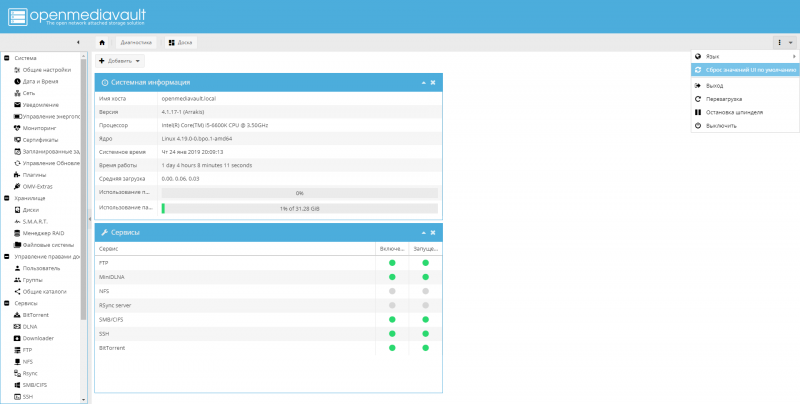
Важный момент касается дисков. Во-первых, очевидно, что на материнской плате должно быть достаточно интерфейсов для подключения всех накопителей. Во-вторых, подход openmediavault подразумевает, что для установки собственно системы нужен отдельный диск — данные на нём храниться не будут, только сама ОС! Его объём должен быть не менее 4 Гбайт. Возможна установка и на USB- или SD-накопитель, но этот вариант не рекомендуется из-за их быстрого износа, хотя есть и отдельный плагин folder2ram, уменьшающий его. Число и объём дисков для хранения данных зависят уже от ваших возможностей и потребностей. Если планируется создание RAID-массива, то можно воспользоваться калькулятором для оценки итогового свободного пространства. Использование отдельных RAID-контроллеров, которые могут быть в составе чипсета материнской платы, для неопытных пользователей не рекомендуется!
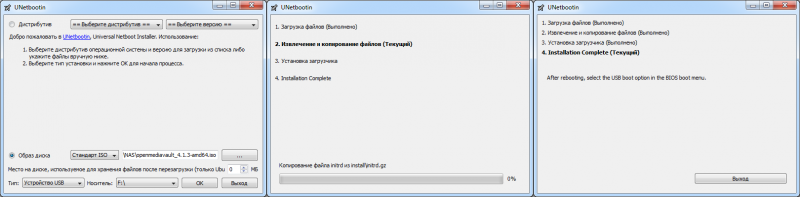
Наконец, понадобится USB-флешка объёмом пару гигабайт, куда будет записан инсталлятор openmediavault. ISO-образ можно скачать отсюда — в каталоге надо найти папку с наиболее свежей версией (сейчас это 4.1.3). Для записи образа на флешку проще всего воспользоваться утилитой UNetbootin. В её настройках надо переключиться на запись образа ISO, указать путь к образу, выбрать нужный USB-накопитель (не перепутайте букву диска!), нажать OK и дождаться, когда все файлы будут перенесены на флешку. Тем временем к ПК, который мы собираемся превратить в NAS, надо подключить все нужные диски (и отключить все ненужные). Почти готово! Вставляем флешку, включаем компьютер и в BIOS или в меню выбора загрузочного носителя выбираем нашу флешку. Сориентироваться можно по названию и объёму накопителя. На некоторых платах, возможно, придётся отдельно включить возможность загрузки с USB-накопителей, а также режим совместимости CSM. А вот функцию SecureBoot, если она вообще есть, лучше отключить.
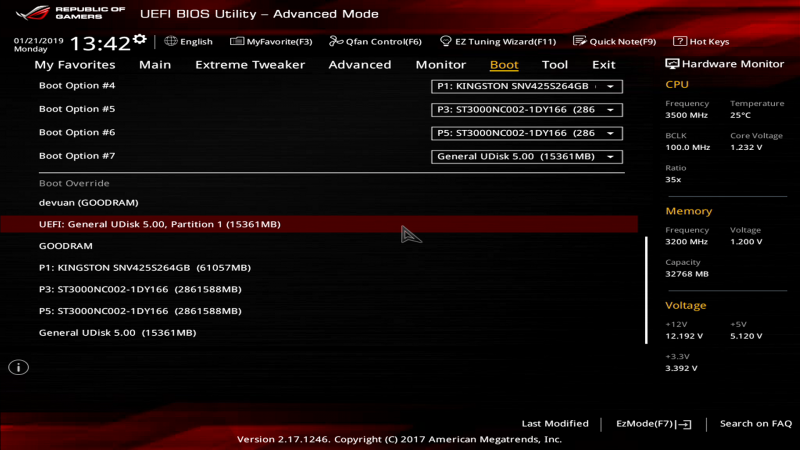
Источник: http://3dnews.ru/981863/openmediavault-ili-kak-sdelat-nas-samomu
Зачем нужен NAS?
Количество устройств, транслирующих мультимедийный контент в доме, увеличивается с каждым годом. К настольным ПК и ноутбукам, добавились планшеты, смартфоны, телевизоры, умные колонки. Скоро кофемолка с холодильником начнет запрашивать доступ к папке с фотографиями и списку контактов. Закачивать файлы на каждое устройство долго, неудобно, платить за облако на несколько терабайт — дорого.

NAS-сервер из старого ПК может выступать в качестве: персонального облака, хостинга для сайтов, хранилища фильмотеки с доступом с любого устройства, местом для сохранения бекапов своих проектов. Отправив торрент-файл со смартфона на закачку, фильм можно просмотреть на телевизоре после загрузки. Владельцам частных домовладений пригодится функция записи с IP-камер видеонаблюдения. Сохранение данных со всех устройств можно синхронизировать и автоматизировать.
Мощностей обычного ПК хватит на 5–10 человек, небольшой офис. Начинающие бизнесмены могут сэкономить на покупке дорогих аппаратных решений и быстро поднять свой сервер, собранный из старого железа. Подойдет любой компьютер, который жалко выбросить, и в то же время он уже не тянет современные графические редакторы и игры. Доступ к файловому хранилищу легко ограничить. Пользоваться сервером смогут дизайнер, бухгалтер, менеджер, но при этом каждый будет просматривать только свои папки и каталоги.
Источник: http://club.dns-shop.ru/blog/t-129-setevyie-hranilischa-nas/31832-delaem-setevoe-hranilische-iz-starogo-pk/
Построение NAS на примере FreeNAS
FreeNAS поддерживал 32-разрядную архитектуру до версии 9.2.1.9 (все еще доступна для скачивания). На момент написания статьи актуальная версия — 11.3-U3.1.
FreeNAS портативна. Операционную систему можно установить на USB-накопитель, изолировав ее от основных накопителей. В случае поломки, например, материнской платы, операционную систему можно будет запустить на любом другом оборудовании. Полезная функция в случае использования шифрования дисков. Нагрузка на флешку оказывается минимальная, быстрый износ ей не грозит. Основные настройки ОС можно бэкапить и подменить в случае смены USB накопителя на новый (вся конфигурация хранится в одном xml файле).
Минимальные требования к оборудованию:
С базовой производительностью для 1-4 пользователей.
- 64-битный процессор.
- Один диск для операционной системы (минимум 8 ГБ; USB-диск).
- 8 ГБ ОЗУ будет поддерживать до 8 жестких дисков; для каждого дополнительного диска производитель предлагает добавлять по 1 ГБ ОЗУ.
- Контроллер дисков SATA или SAS с отключенной аппаратной функциональностью RAID (это связано с особенностями файловой системы ZFS).
- Хотя бы один диск с прямым подключением.
- Один физический сетевой порт.
Выбор железа определяется набором задач.
Источник: http://zen.yandex.ru/media/clubdns/kak-sdelat-nas-iz-obychnogo-kompiutera-5ed78768ca6c9260b4c635cb
Подготовка ОС
Разворачивать домашнее сетевое хранилище проще всего с использованием официальной операционной системы Raspberry Pi OS Lite. Она не имеет графического интерфейса, но тот и не понадобится для конфигурации и работы NAS.
- В тему: Установка OC на Rasbperry Pi — подробный гайд
Для дальнейшей настройки сетевого хранилища следует включить SSH, сконфигурировать Wi-Fi (если подключение к Интернету будет осуществляться с его помощью), подключиться к Raspberry Pi через приложение Termius, а также сменить стандартный пароль. Подробно о том, как подготовить систему, я рассказывал в предыдущей статье — просто следуйте ей по порядку, после чего можете переходить к следующему разделу уже этого материала.
Источник: http://trashbox.ru/link/nas-via-raspberry-pi
Пара фраз о корпусе
Производитель и модель: Raijintek Metis, с окном
Материал: алюминий, сталь
Габариты: 190 x 254 x 277 мм (Ш x В x Г)
Форм-фактор: Mini-ITX
Отсеки накопителей: 1 x 2,5/3,5″ (внутри), 2 x 2,5″ (внутри)
Вентиляторы: 1 x 120 мм (сзади, предустановлен)
Вес: около 2,8 кг
Классный дизайн и цвет отлично смотрятся практически везде, а стоимость весьма демократична. К слову, мне такой корпус обошелся всего в 4000 рублей. Приобретался на Avito, доставка почтой. Подробнее с корпусом можно познакомиться на сайте производителя. Чуть не забыл про память! На момент написания статьи было установлено 2 Гбайт (две планки по 1 Гбайт). Сейчас уже заказываю две плашки по 2 Гбайт.
Источник: http://xakep.ru/2017/01/09/home-nas-server/
Заглянем в будущее
Кому-то может показаться странным посыл тратить деньги и прикладывать усилия для организации собственного сервера, если есть множество облачных сервисов в интернете, позволяющих пользоваться тем же функционалом за скромную месячную плату.
Однако, любые данные в облаке – они не ваши. Вы можете лишиться их в любой момент. Если почитать пользовательские соглашения любого облачного сервиса, то нигде не обнаружится ни строчки о том, что сервис гарантирует сохранность пользовательских данных. Гарантия стабильного доступа к облачному хранилищу с любого устройства в любой точке мира и в любое время суток – да, имеется. Но гарантии сохранности данных вам никто не даст.
А случиться может всякое. Примеров можно привести немало:
- В 2012 году корпорация Apple внезапно закрыла свое облачное хранилище MobileMe и в одностороннем порядке предложила пользователям мигрировать на iCloud. Если пользователь по каким-то причинам не отреагировал и не перенес свои данные в установленные для этого сроки – он терял их навсегда.
- В том же году в результате совершенного ФБР рейда был закрыт один из самых популярных в мире файлообменников Megaupload, в результате чего тысячи пользователей лишились своих данных.
- В 2016 году в сеть утекли данные 68 миллионов пользователей облачного хранилища Dropbox, которые попали в руки хакеров несколькими годами ранее.
- В 2017 году Amazon в одностороннем порядке отменил безлимитные тарифы своего облачного сервиса и ввел ограничения по максимальному объему докупаемого на один аккаунт дискового пространства.
И это далеко не полный список.
Развлекательные стриминговые сервисы тоже порой подкидывают своим пользователям неприятные сюрпризы. Например, незадолго до публикации этой статьи социальная сеть Вконтакте ввела платную подписку на свой музыкальный сервис и установила существенные ограничения для бесплатных пользователей, что породило всплеск негодования со стороны пользователей.
Я же этого даже не заметил. Потому что моя музыка продолжает храниться у меня на компьютере.

Еще одним неприятным моментом является зародившийся тренд на сбор и анализ так называемой Big Data – больших объемов информации, которые не представляют пользы в виде разрозненных элементов, но будучи собранными в одну большую массу и проанализированными должным образом позволяют собрать целое досье на пользователя, включая его политические взгляды, вкусы и предпочтения.
Сбор и обработка Big Data стали выгодным бизнесом, которым занимаются все компании, имеющие доступ к подобным данным, и уже сейчас эксперты прогнозируют, что к 2025 году приватность станет новым элементом роскоши.
Я убежден, что через несколько лет мода на облачные сервисы и хранилища где-то в интернете начнет сменяться модой на облачные сервисы и хранилища в собственной локальной сети. Революции не произойдет, но все больше людей начнет интересоваться “альтернативными вариантами”.
А начинать возвращать контроль над своими потоками данных и перенести все возможное с чужих серверов на свой собственный можно уже сейчас.
Источник: http://dmitrysnotes.ru/domashnij-server-chast-1-vvodnaya-teoriya
Что понадобится?
- Процессор с графическим ядром;
- Оперативная память;
- Материнская плата;
- Жесткие диски;
- Блок питания;
- Охлаждение;
- Корпус;
- Wi-Fi;
- ИБП;
- SSD.
Дискретная видеокарта не нужна. Возможностей встроенных графических обработчиков от Intel и Athlon достаточно. Клавиатуру, мышь тоже отправляем в чулан.
Корпус — любой, вмещающий в себя более двух жестких дисков. Если корзина для HDD маленькая, можно расширить за счет CD-ROM. В фасад Midi-Tower монтируется до 4 корзин по 3–4 диска в каждой.
Блок питания — 300–350W. Сервера потребляют мало электроэнергии. Для полной уверенности лучше взять калькулятор и подсчитать, сколько «ест» система. Если NAS собирается на 10–15 дисков и с мощным процессором, ставим 450–500W.
Материнская плата — любая, в идеале два LAN-порта c 1 Gb каналом и большим количеством выходов питания для винчестеров. Если такой нет, можно поставить расширитель в PCI-слот. При желании, с помощью китайских плат и разветвителей для кабелей питания, устанавливается два десятка HDD.
Оперативная память — зависит от операционной системы, минимальные требования: 1 Gb DDR 2. Максимум, что может потребоваться: 8Gb DDR3. Память с низкой частотой в 800 MHz предпочтительней, чем RAM с 1333 или 2400 MHz, потому что потребляет мало энергии.
Процессор лучше брать с низким TDP на уровне 45–65 ℃, Pentium IV, серверные Xeon или аналог от конкурента.
Бесперебойник должен быть с функцией парковки ПК и автоматического отключения питания платы.
Весь смысл NAS в круглосуточной работе.
Сервера иногда «падают» — это нормально и случается даже у крупных хостеров. Блок бесперебойного питания сначала должен зарядиться от сети и лишь потом дать напряжение на материнку. Для правильной работы в Bios надо настроить автоматический запуск системы после подачи питания.
Жесткие диски — красный Western Digital самый популярный вариант, стоит недорого, долговечен, хорошо ведет себя в RAID. При выборе других брендов стоит обращать внимание на тип перезаписи и выносливость диска, скорости 7200 оборотов в минуту достаточно.
SSD — от 32 Gb для установки системы. Тем, кто собирается устанавливать мультимедийные библиотеки, хостинг, ПО для IP-камер, лучше сразу поставить на 64 или 128 Gb.
Wi-Fi — любой от 100 Mb, лучше — внешний, чтобы не греть внутренности.
Охлаждение — все зависит от того, как охлаждается массив HDD. Каждый диск выдает 38–70℃. Надо ставить 1–2 больших и тихих кулера, плюс пассивное охлаждение на процессор. ВДО — еще лучше.
Источник: http://club.dns-shop.ru/blog/t-129-setevyie-hranilischa-nas/31832-delaem-setevoe-hranilische-iz-starogo-pk/
Установка
Скачиваем с официального сайта ISO образ (750 МБ) и устанавливаем.
Что-то вроде «как нарисовать сову», но нюансов нет. Есть масса инструкций по установке, легко гуглится по слову FreeNAS.
Статический IP-адрес лучше задавать через DHCP-сервер (отдельный или предустановленный на маршрутизатор). Это позволит переносить конфигурацию NAS на другое железо, в другую сеть и в другие условия без лишних манипуляций.
10 минут установки и операционная система готова к работе.
Логин для первой авторизации — root (во вкладке Accounts можно управлять пользователями). Пароль задается при установке операционной системы.
Что есть в коробке, и действительно ли это «running out-of-the-box» решение?
Источник: http://zen.yandex.ru/media/clubdns/kak-sdelat-nas-iz-obychnogo-kompiutera-5ed78768ca6c9260b4c635cb
Веб-интерфейс
Удобный, современный, интуитивно понятный. Можно менять расцветку. Основные элементы мониторинга вынесены на главный экран.
Источник: http://zen.yandex.ru/media/clubdns/kak-sdelat-nas-iz-obychnogo-kompiutera-5ed78768ca6c9260b4c635cb
⇡#Создание RAID-массива
Если создание массива не планируется, а вместо него будут отдельные независимые диски, то этот этап можно пропустить. Хотя сложного тут ничего нет — в менеджере RAID при создании достаточно указать имя нового массива, выбрать его тип и отметить те накопители (не перепутайте!), которые в него войдут. Для выбора типа и расчёта объёма воспользуйтесь ссылками, приведёнными выше (хорошо, еще раз, вот калькулятор для RAID-массивов). Время инициализации массива в первую очередь зависит от объёма дисков — расчёт оставшегося времени в интерфейсе слегка привирает в большую сторону, но в любом случае для действительно ёмких накопителей процесс может затянуться на несколько часов. В дальнейшем, если тип массива это позволяет, к нему можно добавить дополнительные накопители.
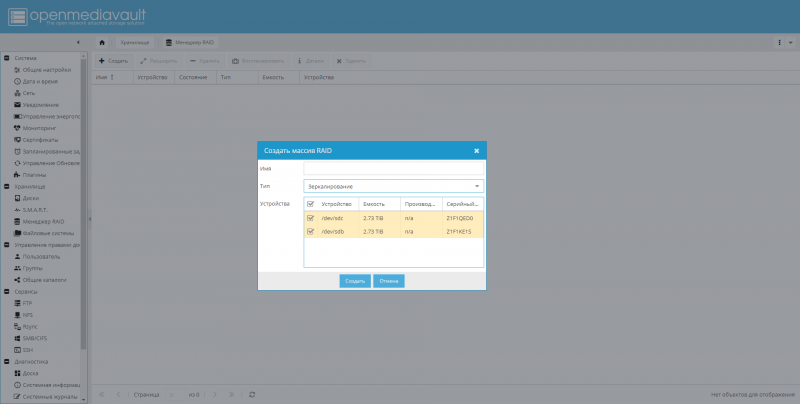
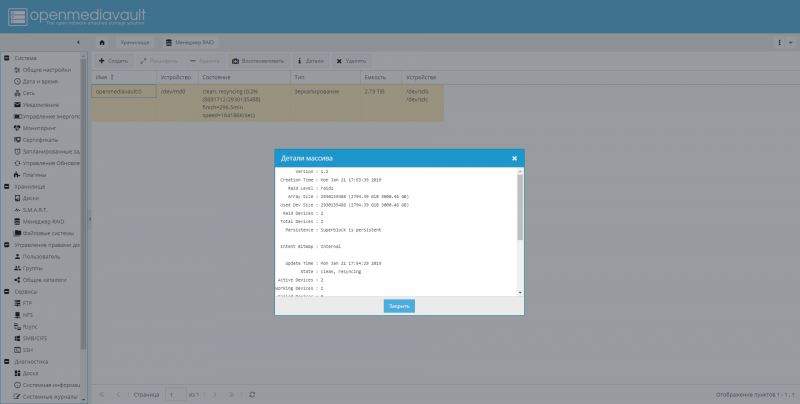
Источник: http://3dnews.ru/981863/openmediavault-ili-kak-sdelat-nas-samomu
Реализация программной части
Итак, что самое главное хочется от сервера? Чтобы был легко масштабируемый, в ногу со временем, приятый и удобный в использовании/администрировании. Желательно привлекательная веб-морда.
- Вариант 1: поставить Ubuntu Server c панелью управления Ajenty 2 и все необходимое доставлять руками.
- Вариант 2: поставить OpenMediaVault. Морда в наличии, много плагинов/расширений для увеличения функциональности, в основе лежит Debian, соответственно, всегда есть возможность доставить или допилить руками.
- Вариант 3: поставить FreeNAS. Чуть меньше плюшек, но можно доставить все руками, правда — чуть сложней. Базируется на FreeBSD.
- Вариант 4: поставить XPEnology. Огромное количество плюшек, репозиториев с дополнениями. Поддержка виртуальных машин и Docker.
После долгих мучений выбор пал на четвертый вариант. На нем и будем поднимать домашний сервер далее. Почему именно так? Первый вариант хорош сам по себе, но в то же время хочется минимум усилий и максимум возможностей без дополнительного рукоприкладства. К тому же Ajenty не дает гибко обращаться к серверу, так и хочется залезть в консоль и сделать все руками оттуда. А потом зайти в панель и просто любоваться :). Среди оставшихся вариантов победу одержал XPEnology. Предоставляет максимум сервисов при минимуме настроек.
Источник: http://xakep.ru/2017/01/09/home-nas-server/
Особенности RAID-массивов
RAID 0 — автоматическое распределение файлов по разным дискам. Полетит один HDD — все файлы будут потеряны. Используется только для хранения неважной информации — игр со стима, старых копий бекапа. Единственное преимущество — быстрая скорость чтения, иногда помогающая при фризах в онлайн-играх.
RAID 1 (зеркало) — все файлы дублируются на двух группах винчестеров. При установке 2 терабайт, доступно для записи только 1T.
RAID 2, 3 и 4 — не поддерживается на домашних ПК и многих OC, пропускаем.
RAID 5 — минимум установка 3 HDD, на каждом хранится информация для восстановления и записанные данных. При выходе их строя одного, с 2 других можно восстановить информацию. RAID 5 объединяет в себе возможности 0 и 1, но «съедает» около 16% полезного пространства. Если выйдет из строя сразу 2 диска – информация будет утеряна. Хорошо подходит под хранение видео и объемных файлов.
RAID 6 — медленнее и нажористей пятого номера, отъедает 33%. Способен пережить гибель двух HDD без особых проблем. Рекомендуется для хранения важных бекапов.
SAS-контроллер для бытового использования не нужен, достаточно программной настройки работы дисков. Офису от 10 человек или специалисту по работе с графикой, может понадобится. Обычно контроллеры для RAID устанавливаются в аппаратные NAS сервера.
Источник: http://club.dns-shop.ru/blog/t-129-setevyie-hranilischa-nas/31832-delaem-setevoe-hranilische-iz-starogo-pk/
Цена вопроса
На момент подготовки обзора средняя розничная стоимость Asus Prime J3355I-C составляла 4600 рублей.
Источник: http://hwp.ru/articles/Sobiraem_bistriy_sovremenniy_NAS_dlya_doma_i_nebolshoy_studii_CHast_2___materinskaya_plata_Asus_J3355I_C_147881/
Доступ к сетевым дискам (SAMBA)
NAS без общих ресурсов не является полезным NAS. После создания пула перед нами открывается возможность сетевой шары.
Создаем Dataset (Storage/Pools).
Можно добавил zvol (том ZFS), но zvol это блочное хранение (фрагмент пространства). Применяется для репликации и экспорта.
Share Type — SMB.
Переходим в Sharing (Sharing/Windows Shares (SMB)/Add).
Выбираем Windows, т. к. его использую я. Да и большинство домашних клиентов управляются именно этой операционной системой.
На моменте создания общего ресурса дается определенный набор прав доступа, в том числе для незарегистрированных пользователей.
SMB по умолчанию отключен, при первом создании сетевой шары FreeNAS попросит включить службу.
Службу в любой момент можно отключить во вкладке Services.
Сетевой ресурс создан.
Edit ACL — Access Control List. Тоже немаловажный момент на случай, если у вас многопользовательский NAS — пользователи постоянно меняются и имеют разделение прав по группам.
Через проводник сетевой ресурс также доступен.
Источник: http://zen.yandex.ru/media/clubdns/kak-sdelat-nas-iz-obychnogo-kompiutera-5ed78768ca6c9260b4c635cb
Почему черепица быстро сыпется?
SMR — технология, позволяющая увеличить на 25% вместимость диска за счет использования физического пространства. На таких HDD пишущая головка в два раза толще считывающий. На всех жестких дисках тонкие дорожки с ценной информацией чередуются с широкими с сервисными данными. В результате большой объем пространства теряется. Технология SMR позволяет частично перекрывать толстые дорожки тонкими — этот метод получил название «Черепичная запись». Основной недостаток такого подхода: при записи файла, необходимо перезаписывать все смежные данные до конца пластины. Такие диски на 20% медленнее традиционных и быстрее изнашиваются. Их можно устанавливать, но в одном рейде нельзя комбинировать диски с черепичным и обычным типом записи. Последнее время производители перестали сообщать, при производстве каких дисков они используют SMR, перед покупкой уточняйте, по какой технологии изготовлена конкретная модель HDD.
Источник: http://club.dns-shop.ru/blog/t-129-setevyie-hranilischa-nas/31832-delaem-setevoe-hranilische-iz-starogo-pk/
Полезные советы
- Перед установкой метим каждый диск маркером, чтобы знать, какой вынимать в случае выхода из строя.
- Чтобы сервер не зависал на первом экране, в Bios выключаем режим обнаружения ошибок клавиатура серваку не нужна, но без нее компьютер не запустится в стандартном режиме.
- Если нет процессора со встроенным графическим ядром, можно установить слабую видеокарту на 64–125 Mb с пассивным охлаждением.
- Вентиляторы почти не шумят при 800 оборотах в минуту.
- При выходе из строя HDD, желательно сразу заменить павшего.
- В случае потери диска, RAID-массив будет восстанавливаться долго, нагружая все остальные HDD. Надо брать харды из разных серий, чтобы «бойцы» не посыпались один за другим.
Источник: http://club.dns-shop.ru/blog/t-129-setevyie-hranilischa-nas/31832-delaem-setevoe-hranilische-iz-starogo-pk/

Canon PowerShot A200
Цифровая фотография ворвалась в мою жизнь в 2002 году с рождением дочки. Все не запомнить, да и со временем что-то забывается, а потому хотелось запечатлеть как можно больше моментов начала её жизни. Так что предполагалось, что делать фото буду много и часто, что тогда не позволяла плёночная фотография (стоимость плёнки + стоимость печати = дорого). И вот 21 августа 2002 года был куплен цифровой аппарат фирмы Creative PC-CAM совмещающий в себе веб-камеру на батарейках и возможностью делать цифровые фотографии 1Мп не больше 8 штук (больше не помещалось во внутреннюю память устройства и работать с картами памяти она не умел). Очень быстро поняв всю прелесть такой фотографии и ущербность встроенной маленькой памяти, через пару месяцев молодой папа поднапрягся в финансовом плане и купил настоящий цифровик Canon PowerShot A200 который умел еще и записывать видео!
Canon PowerShot A400
С этого момента сразу морально умерла вдогонку к пленочному фотоаппарату, еще и видеокамера Samsung Hi8. Качество фотоснимков нового фотоаппарата была настолько потрясающая, а данная линейка Canon настолько универсальна (многократное оптическое увеличение, стабилизация от «дрожащих» рук, большое кол-во фото от одной зарядки), что в последующие годы менялась только модель: А400, А430, SX100 IS (оптическая стабилизация!) и SX200 IS. Последний куплен тоже 21 августа (совпадение) но уже в 2009 году и используется до настоящего времени. Кроме того, в марте 2012 года был куплен фотоаппарат Sony NEX-C3K Kit с двумя сменными объективами в комплекте 18-55mm/F3.5-5.6 и объем фото и видео (уже в FullHD качестве) заметно вырос. Фотоаппарат Sony NEX еще чем хорош, что через копеечный китайских переходник я к нему подключил объектив Гелиос 44-М с отцовского профессионального в СССР фотоаппарата Зенит (ух сколько свадеб на него снималось!).

CANON PowerShot SX100 IS
Я это к чему. За примерно 17 лет у нас накопилось более 20 тысяч фотоснимков и многие-многие часы видео. Для меня это настоящее сокровище, потерять которое не хотелось ну вообще никак. Все это добро выгружалось из памяти фотоаппаратов и аккуратно хранилось сначало на жёстком диске ПК, потом из-за проблемы с вирусами в Windows, переехало на один внешний диск, а потом и на более ёмкий HDD Western Digital (WD) 1TB My Book. Плюс еще какой-то приличный объем стали занимать оцифрованные киноплёнки(!) моего отца и с моей видеокамеры Samsung Hi8.
Фотографии в старых фотоальбомах могли исчезнуть только если пожар, но это неприятное событие вы заметите сразу, или если повезет, то заранее и вызовите пожарных и всё успеете спасти. Особенность цыфры состоит в том, что весь ваш накопленный фото и видеоархив пропадает мгновенно, без предварительного запаха дыма, как говорить «по щелчку пальцами». Такое в последние годы случилось у двух моих знакомых с внешними USB-HDD.
 Как вариант хранению на внешних HDD, рынок предлагает нам устройства NAS — сетевые хранилища информации. Но это не единственная их функция, у этих устройств достаточно широкий функционал: они могут работать как автономные торрент-качалки, а потом скачанное видео могут транслировать к примеру на телевизор, могут работать как медиаплееры напрямую на ТВ подключаясь по HDMI, как серверы вашего веб-сайта и т. д. Все ограничивается только вашими желаниями и репозиторием программ для конкретного NAS. Накопители же в NAS можно объединять в массивы от RAID0 до RAID10 в зависимости от количества слотов в модели NAS. RAID позволяет как свободно манипулировать общим дисковым пространством (к примеру, объединить два разных HDD в один общий диск с помощью RAID0), так и делать файловое хранилище более защищенным (к примеру используя RAID5). Подробнее о вариантах использования разных уровней RAID можно почитать в Интернете. А еще отличие от обычных ПК и большой плюс NAS — это энергоэффективность и тишина. Т.к. NAS не предполагается использовать под игры, то в них обычно ставят холодный процессор и большой малооборотистый вентилятор для охлаждения HDD. Большой же минус NAS — это стоимость, доходящая подчас на некоторые модели до 40 тыс.рублей и выше, и это без учета стоимости накопителей, на которые могут уйти еще тысяч пятнадцать (к примеру, 4 HDD по 1 Тб в ценах апреля 2019 года). Согласитесь, не каждый семейный бюджет может потянуть всю эту затею.
К счастью, есть еще один альтернативный и весьма бюджетный вариант. Им я и воспользовался. Это конечно не идеальный вариант, идеального ничего нет. Из плюсов — стоимость от 0 рублей, можно собрать NAS для дома из старого ПК и ненужных HDD. А из минусов — вы должны быть «с руками» или хотя-бы не бояться немного повозиться с железками и программным обеспечением. Я пошел по этому пути и вот моя история.

пример корпуса
Для начала был найден списанный 10-летний «офисный» ПК с БП на 300Вт, 2Гб оперативки DDR3, процессором Intel Pentium Dual-Core E5400 и все это «счастье» на материнской плате Gigabyte GA-G41MT-ES2L (2009 года выпуска) имеющий «на борту» для подключения жёстких дисков не только 4 разъёма SATA, но и пара старых IDE. Последним я очень обрадовался, т.к. у меня были пара старых IDE-дисков которые просто лежали уже много лет без надобности, на которых я собирался начать свои эксперименты с NAS. Еще что порадовало, на материнке кроме естественно PCI слотов был один современный PCI Express х1, который мне очень пригодился позже. Из минусов этой материнки — нет возможности загрузить операционную систему из встроенного кард-ридера, даже после обновления BIOS до последней версии. А жаль, у меня лежат ненужные пара 4Гб SD-карты, которые подошли бы для этого проекта, но увы. Зато есть возможность загрузки ОС с USB-флешки. Ладно, посмотрим, как это можно будет использовать в будущем. Еще на борту материнской платы есть сетевой порт на 1Гбит, что просто замечательно, т.к. скорость копирования по сети будет очень быстрая. Центр моей домашней локальной сети — это интернет-центр Zyxel Giga II порты которого тоже работают на скорости 1Гбит.
Продолжим. Итак, второй вопрос после системного блока, возник такой: а какую ОС использовать для NAS? В Интернете предлагается много вариантов как платных, так и абсолютно бесплатных: FreeNAS, EasyNAS, Rockstor, OpenMediaVault и подобные, советую прочитать статью (откроется в новом окне) «Лучшие дистрибутивы NAS». После того, как я ещё несколько дней смотрел Youtube, а потом самостоятельно проверял и тестировал все эти ОС на своем виртуальном компьютере в VirtualBox, пришло решение остановиться на OpenMediaVault (короче OMV). Почему? Да потому что OMV полностью поддерживает русский язык, бесплатен и базируется на ОС Linux (Debian), а это значит стабильность и надежность которая не снилась ОС Windows. Чем замечательны решения на ОС Linux — это бесплатность, отсутствие угрозы заражения вирусами ОС, а значит нет необходимости покупать антивирус, системные требования к Linux в разы ниже чем у Windows, а это значит, что ОС будет прекрасно себя чувствовать даже на тех ПК, на которых Windows просто отказывается запускаться. Кроме того, устройства под управлением Linux не требуют много к себе внимания на обслуживание (к примеру, все SmartTV, роутеры и сотовые телефоны работают на той или иной сборке Linux. В общем, как ни крути, Linux в данном случае, это мой вариант. В общем с ОС определился.
Описывать установку OpenMediaVault я тут наверное не буду. Все достаточно просто, проблем никаких нет, да и подобных описаний полно в Интернете, дам для примера ссылку на статью (откроется в новом окне) «Openmediavault, или Как сделать NAS самому?«. Сами почитаете. Только напишу, что у меня сейчас работает:
-
Торрент-качалка с веб-интерфейсом. Очень удобно.
-
Медиа-сервер miniDLNA позволяет смотреть фильмы на телевизоре. Указал несколько папок где лежат мои фильмы, а так-же папку куда скачивает торрент-качалка.
-
Включены уведомления на электронную почту. Теперь на работе (да в любом месте!) я сразу узнаю о всех происшествиях если они произойдут.
-
Включен монитор жёстких дисков по S.M.A.R.T. Если какому диску вдруг станет «плохо», уведомление об этом я получу на электронную почту к примеру, на своем смартфоне и смогу вовремя, до того как диск полностью сломается, сохранить с него информацию на другой диск.
-
Включён Rsync, с помощью которого делается резервная копия жёсткого диска с семейными фото и видео архивируется на удалённый сервер на работе.
-
Я сделал общую папку для всех пользователей в моей домашней сети. Теперь нет проблем, с документами, когда закончив редактировать текст на стационарном ПК, можно его открыть на ноуте который стоит на балконе или на планшете.
-
Включён антивирус Clave для проверок по расписанию общей папки. Дело в том, что в домашней сети есть один ПК с Windows, и хоть на нем стоит антивирус, но это-же Windows и мы же с вами понимаем, что антивирус в этом случае не всегда спасает. Так что на самом деле, антивирус в Linux нужен на тот случай, если файлы в общей папке заразятся от Wiondows-компьютера. В самом-же Linux вирусов нет просто как класса.

пример IDE HDD
В OMV есть плагин который надо поставить, если ОС работает на USB-флешке. Честно говоря руки так чесались, что я поторопился и не стал разбираться с этим плагином, а потому и не поставил ОС на USB-флешку, и чтобы не занимать загрузочным диском ценный SATA порт на матери, решил поставить OMV на IDE-диск. А что? Скорость тут не так важна, особенность Linux-а в том, что он работает в памяти ПК и не терроризирует записью-чтением жёсткий диск компьютера как Windows. В общем ОС занимает около 2,5Гб места и разместилась на 80Гб жёстком диске, а на второй IDE винт после окончания всех настроек OMV я сделал бэкап, на случай, если первый IDE-диск выйдет из строя. Вот так получилось бюджетнинько и думаю надёжно.

Временно, на опыты, друзья подкинули пару 3,5“ HDD по 500Гб. Включил их в RAID0 и на выходе получил один диск ёмкостью 1Тб. Пока не забрали назад, будет работать так. Используется для работы торрента и общей папки пользователей. Еще были прикуплены пара 2,5“ Seagate Barracuda 1Тб. Вот так все 4 SATA порта на материнской плате стали заняты. На фото справа видно, сверху вниз: 2 IDE с системой OMV, далее идут пара SATA 500Gb которые «связаны» в RAID0, и в самом низу два — это 1Тб винты ноутбучного формата 2`5 дюйма. Кстати, картинки дальше все кликабельны, нажимайте на них для увеличения.

Aerocool Motion 12
Т.к. дисков получилось что называется «внабой» да и лето впереди, решил сделать для них дополнительное охлаждение. Купил в ДНС вентилятор «Aerocool Motion 12» за 270 руб. и установил его внутрь напротив стойки с HDD в штатное место. Работает тихо, 1200 оборотов всего, но продувает замечательно за счет увеличенного количества лопастей, их тут 9 штук.
Интересно, а что делать, когда мне понадобиться добавить, хотя бы еще один жёсткий диск? Сейчас нет свободного SATA-порта на материнке, да и в корпусе ПК в штатных местах крепления HDD места так-же нет.

Oimaster He-2006
Слоняясь по Интернету, однажды обнаружил в китайском магазине интересное решение. В корпус ПК в место DVD-привода вставляется стойка под шесть 2`5 HDD на выдвижных шасси, с замком от случайного отключения дисков, с индикацией работы HDD и принудительным охлаждением внутренностей. Мне конечно не надо было прямо на 6 HDD, да и внутри ограниченного пространства они слишком плотно находились бы, а это проблема тепловыведения, диски же греются, особенно в круглосуточном режиме. Но в общем идея мне понравилась. Я стал искать решение на 4 HDD и надо было как-то решить проблему отсутствия свободных SATA-портов. И перефразируя пословицу про Рим на современный лад: в Китае — всё есть. Нашел плату SSU SA3014 PCI-E добавляющую 4 порта SATA 3.0 за примерно 1350 руб на Алишке.

Но скажу честно, мне в тот момент подфартило и я купил её в другом месте: как раз открылся новый интернет-магазин Bringly.ru — совместный проект Яндекса и Сбербанка. Там были скидки, да еще и на первую покупку раздавали баллы, которыми можно расплатиться за товар как деньгами. В общем, вместе со всем, с доставкой, эта плата мне стоила 565 рублей. Получилось очень бюджетно, в стиле моего проекта. Потом, пересмотрев кучу вариантов стоек для HDD в 5`25 отсек, я пришел к выводу, что самая нормальная фирма — это Oimaster. Куча положительных озывов, и судя по фото устройства— все довольно качественно и надежно, хотя и дороговато.  Но ведь и он должен бережно заботиться о моих дисках, что-бы данные хранимые на них никуда не пропали, например из-за некачественной пайки какой нибудь схемы внутри стойки или элементарного перегрева. Минимальная цена на него в районе 1898 руб. Пара месяцев я искал варианты подешевле, ждал, может где скидки будут? Скидок на последней распродаже даже на АлиЭкспрессе на него не было, так что пришлось покупать, что называется по полной стоимости. Хорошо, что пользуюсь службой возврата денег (кэшбэк) Letyshops (нажмите на баннер вверху этой страницы), и часть оплаченных денег всегда возвращается мне назад, так что можно считать, что товар достается всегда дешевле.
  Когда все пришло — установил все в корпус. Все работает — отлично!
В OMV есть встроенная система статистики. Ведется учет того, на сколько сильна нагрузка на процессор, сколько оперативной памяти используется, а сколько осталось свободной, можно посмотреть динамику заполнения жёстких дисков и прочее. Напомню, в моей системе стоит процессор Intel Pentium Dual-Core E5400 мощности которого оказалось больше чем достаточно, средняя нагрузка не превышает 8-10%. Оперативной памяти 2Гб тоже более чем, 0,6Гб занята системой, остальная часть выделена под буферизацию данных.
В завершение. Могу сказать, что NAS получился копеечным, по сути из обязательных трат — это 270 руб. для дополнительного вентилятора для обязательного охлаждения массива HDD. Так что не спешите выкидывать старые ПК — они еще могут долго вам служить, но уже в иной роли. Если есть старые HDD — тогда тоже никаких затрат. Все остальные мои траты на дополнительную плату и стойку на 4 диска — в общем-то были не обязательны. Возможностей OMV хватит с головой не только на домашнее применение, но и для офиса, и для большой корпоративной сети — так как все это базируется на ОС Linux (Debian) с регулярными обновлениями системы. А мой NAS радует семью новыми фильмами, мгновенной доступностью сразу всей массы домашнего видео и фото, и наконец уверенным спокойствием за сохранность всех накопленных годами данных.
- Сергей Иванов
- Опубликовано:
фев 02, 2010
Страница 1 из 4
Обзор претендентов
Тут, пожалуй, стоит пояснить мой выбор претендентов. Взглянув на готовые решения NAS, я заметил, что они находятся в одной ценовой категории с самыми простейшими современными компьютерами, поэтому я буду сравнивать 1 представителя со стороны готовых NAS решений и 2 решения, построенных на базе компьютера. А если взять в расчет, что использование компьютера в качестве NAS не предполагает высоких нагрузок – мы можем построить его из старых частей, что остались после апгрейда (как это и случилось в моем случае). Итак, претенденты следующие:
1. D-Link DNS-323
2.PC и дистрибутив FreeNAS.
3.PC и дистрибутива Openfiler.
Также стоит отметить тот факт, что существует возможность установить Linux платформу на накопитель фирмы D-Link, что позволит расширить функционал девайса, однако, этот вопрос уже явно выходит за пределы данной статьи. Теперь пару слов о дистрибутивах для PC. Я выбрал именно эти дистрибутивы, как самые популярные из тех, что ориентированы на построение NAS систем. Причем наиболее известной в сети является платформа FreeNAS.
D-Link DNS-323
Описание D-Link DNS-323
Возможности решения:
— До 2 стандартных дисков SATA любого объема
— Интерфейс 10/100/1000 Gigabit Ethernet
— Интерфейс USB
— SMB сервер
— FTP сервер
— HTTP сервер
Стоимость: приблизительно 6800 руб.
Установка и настройка этого накопителя занимает не более 10 минут. От нас потребуется установить жесткие диски, зайти на веб интерфейс устройства, выбрать, какой тип RAID массива будет использоваться, и настроить права доступа. Я не вижу смысла останавливаться на этом подробно, здесь действительно не должно возникнуть сложностей. В данной статье используется конфигурация с двумя дисками Western Digital WD20EADS (по 2 ТБ каждый).
Технические подробности D-Link DNS-323

Внешний вид D-LINK DNS-323
CPU: Marvell Feroceon ARM CPU 500 Mhz
RAM: 2×32 MB Nanya NT5DS16M16CS-6K
Flash ROM: 8 MB
Kernel: Linux-2.6.12.6
HDD: 2xWD20EADS (по 2ТБ каждый)

Western Digital WD20EADS
RAID: JBOD (также возможна конфигурация массива 0 и 1 уровня).
Общее впечатление
Удобное и быстрое решение для построения сетевого накопителя дома. Требует минимум усилий и знаний для установки и конфигурирования. Обладает низким энергопотреблением. А также занимает очень мало места. Встроенный Torrent клиент позволяет оставаться на раздаче в режиме 24/7. Также полезной функцией может оказаться встроенный принт-сервер. С другой стороны, на скорость работы устройства сильно влияет нагрузка на процессор, например, если в торрент-клиенте назначено большое количество закачек.
PC Конфигурация
В данном решении главный плюс – это факт, что у вас (или ваших друзей/знакомых) наверняка есть запчасти, которые не востребованы в данный момент. Они позволяют снизить расходы на построение сетевого накопителя в разы. Так случилось и у меня, в своем «загашнике» удалось найти следующее:
Процессор: AMD Athlon X2 3800+. Тактовая частота 2ГГц. (~1400 руб.)

AMD Athlon 64 X2 3800+ EE
ОЗУ: Corsair TWIN2X2048-6400C5DHX (DDR2-800 две планки по 1024 МБ, ~1500 руб.)

Corsair TWIN2X2048
HDD: Maxtor 2F040J0. Инетфрфейс IDE, объем 40 ГБ, кэш 4Мб.

Maxtor 2F040J0
Материнская плата: Asus M4A785M
Совсем недавно приобретенная материнская плата (хочу собрать еще один компьютер сестре, ~2700 руб.)

Asus M4A785M
Корпус и блок питания были любезно предоставлены друзьями.
Краткие характеристики:
— Socket: AM2+
— Chipset: AMD 785
— Form factor: microATX
— До двух устройств IDE
— До шести устройств SATA
— Интерфейс 10/100/1000 Gigabit Ethernet
— 4 слота DDR2
— Встроенное видео Ati/AMD 4200.
Общее впечатление
Хорошая производительная конфигурация, за неимением второго монитора пока будет использоваться как накопитель и автономная торренто-качалка. Еще один системный блок в доме. Шумит сильнее, чем D-Link, потребляет больше электроэнергии, но обладает более широкими возможностями в совокупности с хорошим ПО.
Последняя правка: Вт 1 янв 2013
Этот небольшой мануал поможет вам собрать полноценный NAS сервер из старого компьютера. Если вы готовы купить новые комплектующие и сделать свое файловое хранилище компактным и придать ему более современный вид и функциональность, то для вас больше подойдет статья «Сборка NAS-сервера. Подбор компонентов», ну а любителям готовых решений я подготовил этот материал: «Выбираем домашний NAS-сервер». Теперь вернемся к старому ПК и оценим его возможности.
Требования к старому ПК

- SATA разъемы на материнской плате, так как HDD c этим интерфейсом обладают наилучшим соотношением цена/производите-льность и имеют гораздо больший объем, в отличии от >

Процедура установки HDD в корпус
Чтобы установить 3,5-дюймовые жесткие диски в 5,25-дюймовые отсеки для оптических приводов поместите их в специальный бокс (см. рис).
Такие корпуса также могут быть выполнены в виде направляющих, которые крепятся с обеих сторон к HDD.

Еще можно воспользоваться пятидюймовым отсеком, в который инсталлирован оптический привод, так как его необходимость отпадает в серверном решении.
Установка программного обеспечения
Для реализации серверного решения будем использовать ПО FreeNAS. Скачайте ISO-образ по ссылке для 32-битной или 64-битной системы и запишите на минимальной скорости на диск CD-RRW. Если нет болванки можно установить на флешку, как сделать загрузочную флешку написано в этой статье. Временно подключите к ПК дисковод (который сняли ранее или воспользуйтесь USB приводом). Зайдите в BIOS и установите в разделе Boot загрузку с дисковода. После установки программного обеспечения и перезапуска ПК запомните его IP-адрес, который будет указан на экране.
Настройка NAS сервера

Подключите NAS-сервер к своей сети. Откройте браузер вашего рабочего компьютера в этой сети и введите в адресной строке: http://»IP-адрес вашего NAS». В появившемся окне введите имя пользователя — admin и пароль — freenas. Перейдите в меню «Storage | Volumes | Create Volume» и выберите жесткие диски, которые будут образовывать RAID-массив. Далее активируйте файловую систему ZFS.
Можно использовать:
- RA >Будем использовать RAID 1, как более надежный. Теперь нажмите «Add Volume» для форматирования ваших дисков в массив.
Доступ к NAS серверу в локальной сети

Чтобы открыть доступ к серверу перейдите в меню «Services | Control Services», задействуйте службы CIFS и настроить доступ в разделе «Sharing | Windows Shares». Как и к любому сетевому носителю локальной сети доступ осуществляется с помощью Проводника Windows (например, NAS для доступа к корню или NASPhotos для доступа к определенной расшаренной папке). Также можно сделать ярлыки, нажав на кнопку «Подключить сетевой диск» в окне Компьютер (Windows 7) под строкой проводника.
P.S. Вы всегда сможете сделать дополнительный массив, добавив жесткие диски, а также можно настроить доступ для удаленного использования вашего NAS сервера.
Немного информации об опасности использования RAID

RAID — это избыточный массив независимых жестких дисков. RAID — это не система хранения резервных копий, он лишь помогает повысить комфорт доступа к данным. RАID-система представляет собой набор HDD, объединенных в один массив. Если ваш жесткий диск вышел из строя его можно заменить, а после восстановить RAID и ваши данные будут с вами, исключая массив RAID 0.
Недостатки RA >Данный режим дает лишь скорость доступа к данным. В Striping Mode (режим чередования) данные разбиваются на блоки и записываются одновременно на несколько жестких дисков. При поломке одного жесткого диска все данные будут потеряны.
Недостатки RA >В режиме RAID 1 применяется метод зеркалирования данных, то есть на втором диске располагается идентичная копия данных. Есть одно уязвимое место — возможная неисправность контроллера, которая приведет к повреждению обоих носителей.
Недостатки RA >В процессе восстановления RAID скорость записи высока и после выхода из строя какого-нибудь жесткого диска, она может стать причиной отказа другого HDD, а, следовательно, и потери данных.
Также неисправный RАID-контроллер может привести к выходу из строя HDD. В RAID-массивах изменения применяются к файлам и при случайном удалении или изменении данных, действия необратимы.
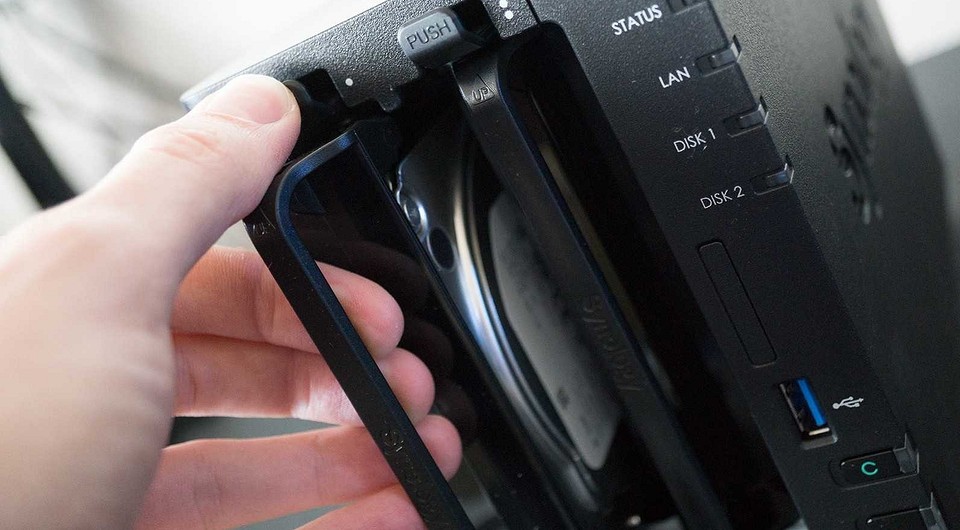
Хотите собрать NAS дома самостоятельно? Это не сложно. Все, что вам нужно, — это пара жестких дисков, корпус, отвертка и десять винтов.
Для начала небольшое пояснение. NAS — это сокращение, произошедшее из английского языка. Оно означает Network Attached Storage, или свободное сетевое хранилище. Вы можете сохранять на этих дисках фото- или видеофайлы, да и любую другую информацию — это не принципиально. Вы же получаете к ней доступ с любого устройства, будь то телефон, телевизор, игровая консоль или компьютер.
Еще пара слов об оборудовании, которое мы используем для создания нашего самосборного NAS: диски WD Red на 6 ТБ и достаточно простой корпус Synology.
Начинаем сборку NAS
Начнем сборку. Для начала отложим диски в сторону и посмотрим на корпус. Вот в таком виде вы принесете его домой.
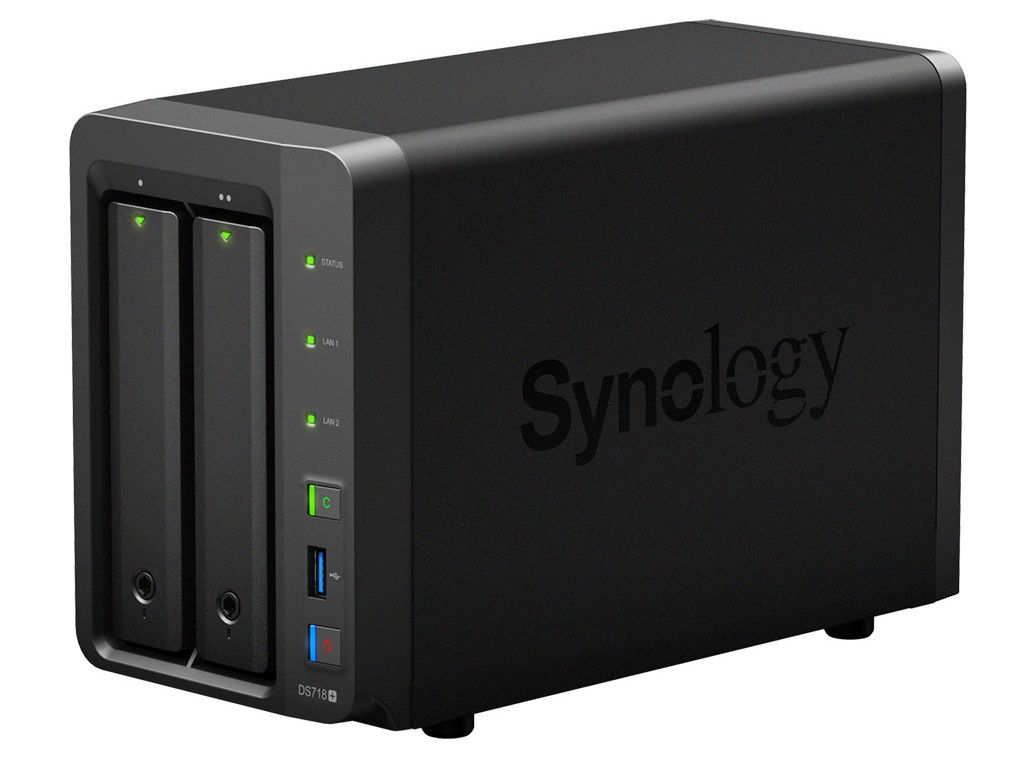 Корпус можно открыть с одной стороны, просто сдвинув панель, чтобы добраться до содержимого. Сразу видны разъемы SATA для подключения дисков. В этот корпус могут быть встроены только два диска.
В принципе, можно начинать. Берем один жесткий диск и аккуратно вставляем в слот. Затем так же ставим на место и второй диск. Обратите внимание: разъемы должны совпадать.
Теперь очень важно зафиксировать жесткие диски, закрепив их винтами с обеих сторон: по четыре винта на диск. Это нужно, чтобы не возникало вибрации и диски были крепко зафиксированы в слотах.
Итак, диски мы прикрутили. Ставим на место крышку корпуса и закрепляем ее.
Поворачиваем корпус в исходное положение и закрепляем винтами на задней стенке.
NAS собран. Теперь его нужно подключить к сети и к электропитанию. Для этого мы берем обычный сетевой кабель и подключаем в нужный разъем, а затем — к электросети. Идеально, если NAS подключен напрямую к роутеру.
Сейчас я объясню, почему важен доступ к интернету.
Во-первых, программное обеспечение для NAS всегда будет обновлено, что обеспечит вам большую безопасность и сделает интерфейс более функциональным.
Во-вторых, это важно для организации групп пользователей. Вы можете создавать учетные записи, расширять или ограничивать их права. Например, можно предоставить пользователю как права записи информации на диск, так и только возможность просмотра данных. Можно скрывать отдельные файлы или же предоставить к ним общий доступ, например, доступ к музыке со смартфона.
А теперь возникает вопрос: зачем вообще нужен NAS и почему нельзя обойтись обычным внешним жестким диском, лежащим где-нибудь в доме. Наш ответ: из-за безопасности хранения данных. Из 12 ТБ на дисках мы эффективно используем только 6 ТБ, но зато всегда имеем актуальную резервную копию.
Вывод: приблизительно 600 евро за такую систему — это довольно большие деньги, но вложение окупается хотя бы уже осознанием надежности хранения данных.
Вопрос софта
Чем же засофтить ваше домашнее хранилище? Конечно, можно просто установить FreeNAS, но можно и поискать альтернативные решения. Если вы не ищите легких путей, наши советы вам обязательно пригодятся.
OpenMediaVault
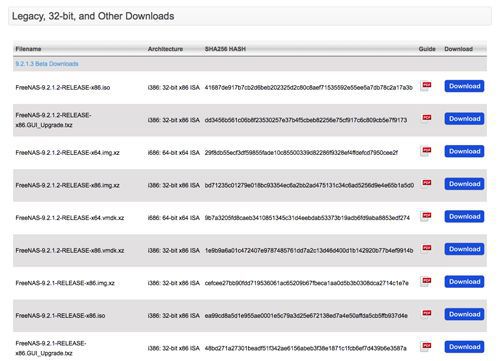 Альтернатива FreeNAS — OpenMediaVault — основана на Linux Debian. Это программное обеспечение NAS с открытым исходным кодом, поддерживающее стандарты FTP, SFTP, SSH, AFS, SMB и CIFS.
Дополнения: вы можете установить различные дополнительные протоколы и стандарты для расширения своего NAS.
Применение: OpenMedia Vault особенно подходит для домашнего использования.
Сетевые функции: WakeOnLAN, Link Aggregation, а также новый стандарт IPv6.
Мониторинг: для него можно использовать syslog, watchdog, S.M.A.R.T., SNMP (v1 / 2c / 3) или уведомления по электронной почте.
Техническое обслуживание: если ваш NAS работает на OpenMediaVault, то обслуживаться такая система будет через веб-интерфейс.
NAS4free
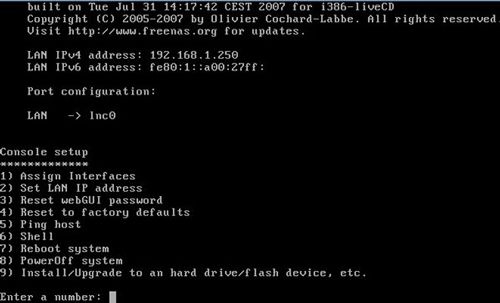 NAS4free — это также программное обеспечение с открытым исходным кодом. Он основан на FreeBSD и может быть виртуализирован на любом оборудовании. NAS4free оддерживает стандартные протоколы FTP, SMB, NFS, TFTP и AFP.
Дополнения: вы можете настроить на NAS веб-сервер и размещать там веб-сайты.
Область применения: благодаря опции виртуализации NAS4free подходит как для больших серверов, так и для домашнего использования. Его аппаратная поддержка поистине уникальна.
Сетевые функции: NAS4free поддерживает WakeOnLAN и IPv6.
Мониторинг: у вас есть возможность указать путь, куда будут сохраняться статистические данные. Вы также можете просматривать статистику в реальном времени через интерфейс.
Техническое обслуживание осуществляется через интерфейс.
UnRAID
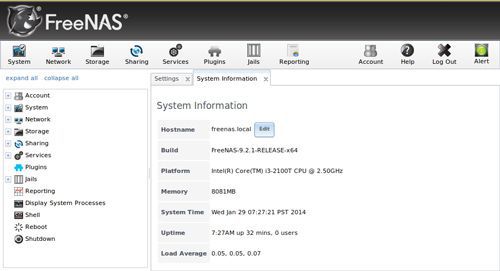 UnRAID — это программное обеспечение, подходящее для различных приложений. UnRAID предоставляется бесплатно в течение первых 30 дней, после чего вы платите от 59 до 129$. Дешевый базовый пакет (цена: 59$) позволяет использовать шесть подключенных устройств хранения, средний пакет (цена: 89$) — двенадцать устройств. С пакетом Pro (цена: 129$) количество устройств хранения не ограничено. Поддерживается почти любая 64х и 86-разрядная система. UnRAID также предлагает возможность виртуализации.
Дополнения: UnRAID без проблем поддерживает расширение с помощью дополнительных жестких дисков. Также надо отметить очень хорошую поддержку SSD.
Применение: UnRAID больше подходит для профессиональных приложений. Он способен поддерживать очень большие серверы со многими жесткими дисками.
Сетевые функции: UnRAID управляет только памятью, а за сетевые функции должна отвечать соответствующая операционная система.
Мониторинг осуществляется через веб-интерфейс.
Техническое обслуживание также через веб-интерфейс.
Сетевое хранилище, или NAS, – вещь необходимая как в офисе, так и дома. Но в нынешние непростые времена купить его позволит себе не каждый. А выход есть – собрать устройство самому, причем иногда даже в магазин идти не надо.
Аппаратная составляющая, вариант 1: ультраэкономный
Все зависит от задач и количества пользователей создаваемого NAS. Если в компании работает до 10 человек, вполне можно взять старый системник, который уже не отвечает требованиям по производительности. Однако очень старые процессоры – начиная с первого поколения Intel Core2 Duo (ядро Conroe) – я бы не рекомендовал. Объем оперативной памяти желательно не меньше 2 Гбайт. Но главное – материнская плата должна иметь как можно больше (не менее четырех) разъемов SATA для подключения жестких дисков.
Затем стоит взглянуть на жесткий диск в старом системнике и решить, хватит ли, скажем, тех 500 Гбайт, что уже есть, для данных, помещаемых в новое хранилище. Если последние по тем или иным причинам не хочется доверять облачному сервису, переходите к второму варианту аппаратной конфигурации. Если же файлы, хранящиеся на сервере, будут где-то скопированы или сам сервер создается именно для резервных копий, то громоздить RAID-массив необязательно. Главное, повторяю, оценить состояние жесткого диска. Для чего скачайте любую утилиту для просмотра аппаратных составляющих (например, AIDA64), в разделе «Хранение данных» откройте параметр S.M.A.R.T и посмотрите, не стоит ли где восклицательных знаков. Далее проверьте время работы диска – обычно оно обозначается как Power-On Time Count и исчисляется в часах: если превышает 15 тыс., лучше приобрести новый диск.
Если же вам просто недостаточно объема (скажем, компания работает с большими объемами данных, например с видео, и его нужно куда-то сливать), то потребуются дополнительные диски. Сколько и какие – решать только вам. По возможности имеет смысл отдавать предпочтение специальным моделям для хранилищ – Seagate IronWolf, WD RED или Toshiba N300. Дело в том, что такие накопители предназначены для круглосуточной работы, а кроме того, если решите создать RAID, в прошивке дисков предусмотрены опции для корректной работы в таком режиме.
Не поленитесь как следует прочистить компьютер от грязи – охлаждение NAS должно быть хорошим. Банальность, но не задвигайте аппарат в дальний угол в упор к стене – оставьте зазор для воздуха. Хранилище будет благодарно и проработает дольше.
И последнее, но крайне важное замечание. Хотя мы и стараемся сделать все максимально экономно, обязательно поставьте бесперебойник. Пусть самый недорогой, но он должен быть, чтобы защитить хранилище от пропадания и скачков напряжения. Экономия на ИБП рано или поздно выходит боком.
Аппаратная составляющая, вариант 2: умеренно затратный
Если у вас нет старого ПК или он уже в плохом состоянии и положиться на него нельзя, лучше собрать NAS из новых компонентов.
На рынке масса специализированных корпусов для сетевых хранилищ, но подавляющее большинство стоят значительно дороже стандартных собратьев формата ATX. Так что с целью экономии денег (но не места) стоит собирать сервер в обычном десктопном корпусе. Но на блоке питания жмотиться нельзя – от его качества зависит работа всей системы. Если случится пробой по питанию, хороший блок уйдет в защиту или в крайнем случае погибнет сам, а плохой может забрать с собой и материнку, и другие дорогостоящие компоненты.
Материнскую плату имеет смысл поискать с интегрированным процессором. Это может быть, например, Intel Atom или AMD серии E – ее производительности вполне хватит для функций NAS. Кроме того, такие платы поставляются с кулером, что также позволяет экономить. Примером может служить ASUS E2KM1I-DELUXE.
О жестких дисках повторяться не буду, берите специальные модели для NAS: немногим дороже десктопных, объем ОЗУ минимум 2 Гбайт, но при нынешних ценах лучше взять минимум 4 Гбайт.
Выбирая ОС для сетевого хранилища, стоит снова пошарить на полках: если там найдется неиспользуемая лицензия на Windows 7 любой редакции, она отлично подойдет. А если она уже предустановлена на старом ПК, еще лучше. Конечно, скептики возразят, мол, есть специальные Linux-сборки для NAS, однако обычному человеку возиться с ними не так просто. Другой немаловажный аргумент – Windows-среда намного более универсальна: например, вы можете использовать удаленный доступ, подключаясь к NAS при помощи стандартных средств ОС и выполняя задачи хоть со смартфона.
Чтобы сделать доступ к конкретным файлам и папкам, предлагаю использовать бесплатное и крайне простое решение HFS. Скачав и установив дистрибутив HTTP-сервера, достаточно указать соответствующую папку.
Программа позволяет выбрать порт, назначить пользователей с разным уровнем доступа и т. д. В итоге доступ будет возможен в формате http://123.456.789.012:8012/share_folder.
Обеспечивается просто: если у вас статический IP-адрес, открываем свойства компьютера, разрешаем удаленный доступ, добавляем пользователя, назначаем права. Далее можно будет подключаться к серверу с любого устройства при помощи протокола RDP или предпочесть альтернативные средства, скажем TeamViewer и ему подобные.
Если же IP-адрес динамический и нет возможности (или желания) получать статику, рекомендую обзавестись одним из роутеров ZyXEL Keenetic. Дело в том, что у «кинетиков» есть собственный фирменный и бесплатный сервис динамического DNS (причем более удобной реализации я не встречал). Нужно придумать адрес и зарегистрировать его в веб-интерфейсе либо выбрать любой адрес третьего уровня (скажем, itworld.mykeenetic.com), а затем выбрать для подключенного хранилища имя четвертого уровня (например, nas.itworld.mykeenetic.com). И теперь динамический адрес не станет помехой, а роутер сам будет адресовать запросы по нужному адресу. Замечу, что таких устройств в сети с уникальным именем может быть множество.
Как видим, даже будучи с железками на вы, сделать собственный сервер-хранилище совсем несложно. Причем если у вас уже есть парк техники, затраты окажутся практически нулевыми.