
Не все старые планшеты поддерживают функцию подключения флешки или модема, а я Вам расскажу как их перехитрить и подключить к ним флешку, модем и даже жесткий диск.
Сегодня хочу представить вашему вниманию OTG – переходник.
Для начала хочу рассказать Вам что такое OTG? Это способ подключения к вашему планшету или телефону который поддерживает функцию OTG, принтер, флешку и даже жесткий диск. Еще это подключение называют — USB-host.
Также можно подключить клавиатуру или мышь к Вашему гаджету, если гаджет такую функцию поддерживает.
И так, для создания этого чудо кабеля, нам понадобится:
Старый удлинитель USB
Micro USB разъем (достать можно из обычного USB кабеля для вашего девайса)
Паяльник и паяльные принадлежности
И так, поехали, чтобы нам сделать такой кабель, нам будет необходимо соединить 4й контакт с 5м контактом разъема micro USB
Мы должны добраться до четвёртого контакта и соединить его перемычкой с проводом GND так как показано на картинке

После того как мы соединим перемычкой 4й и 5й контакты, наш гаджет будет выполнять функцию активного устройства и будет понимать, что к нему собираются подключить другое пассивное устройство. Пока мы не поставим перемычку то гаджет и дальше будет выполнять роль пассивного устройства и не будет видеть ваши флешки.
Но это еще не всё, чтобы подключить к телефону или планшету жесткий диск, этого переходника нам будет недостаточно. Для подключения устройств у которых потребление больше чем 100мА, а именно 100мА может выдать порт вашего устройства, нам потребуется подключить к нашему OTG-кабелю дополнительное питания которого должно быть достаточно чтобы ваш жесткий диск заработал.
Вот схема такого переходника

Теперь пора приступить к сбору
Берем старый удлинитель USB и разрезаем его не сильно далеко от разъема 2.0, так как ток всего лишь 100мА, чтобы избежать больших потерь. Отрезаем приблизительно в том месте как показано на фото

После зачищаем наш провод


Я соединил каплей припоя 4 и 5 контакты.
Ну и вот весь наш кабель в сборе

Осталось только проверить работоспособность, берем планшет, вставляем «переходник» и вставляем в него флешку, все работает о чем нам говорит мигающий светодиод на флешке и планшет определяющий флешку.
В комплектацию некоторых планшетных компьютеров и современных смартфонов на базе системы Андроид часто входит аксессуар, который называется OTG кабелем, но некоторые пользователи не понимают, что это такое и для чего нужно. Это приспособление является крайне полезным
, особенно если вам хочется применять свое устройство вкупе с каким-то другим оборудованием. Следует подробно разобраться с тем, какими возможностями обладает этот переходник и как нужно им пользоваться.
Функции и назначение кабеля OTG
 Итак, OTG шнур представляет собой специальный кабель-переходник, с одной стороны которого расположен полноценный USB-порт, а с другой — micro или mini. Полноценный порт применяется для подсоединения портативных устройств, к примеру, к компьютерной клавиатуре, мышке, флеш-накопителям и иным приборам. Другой же конец провода подключается непосредственно к планшетному компьютеру или телефону на базе Андроид.
После того как дополнительное оборудование будет подключено к гаджету, на его дисплее отобразится соответствующее уведомление. Устройства, которые подсоединяются к смартфону или планшету, питаются от них. Исключением можно считать лишь те ситуации, когда дополнительное оборудование подключено к стационарной электросети.
Если у вас есть особые навыки
, специальные инструменты и приспособления, то кабель OTG можно сделать и самостоятельно. Смысл этой процедуры основывается на замыкании пары контактов, находящихся внутри коннектора.
Возможности применения кабеля
Возможностей применения OTG кабеля существует довольно много. Следует отметить самые популярные и актуальные из их числа:

После подключения к девайсу USB-устройства на дисплее возникнет уведомление «Подготовка накопителя». После непродолжительной загрузки у пользователя появится возможность увидеть все данные, хранящиеся на жестком диске или флеш-накопителе, пользуясь обычным менеджером файлов. Перед тем как отключать флешку, не забывайте использовать опцию безопасного извлечения устройства. Эта опция позволяет избежать порчи или потери важных файлов, присутствующих на носителе. Кстати, аналогичная функция доступна и на ноутбуках, и на стационарных персональных компьютерах.
Использовать компьютерную мышку на планшете
с Андроид тоже несложно: один клик осуществляет выделение, два быстрых (двойной клик) активизируют приложения и программное обеспечение. Мышка существенно облегчает управление портативным девайсом. Что касается клавиатуры, то с ее помощью можно оперативно набирать тексты. Она позволяет превратить обыкновенный сенсорный планшет в некое подобие нетбука. При использовании OTG кабеля вам больше не придется искать иные варианты подключения периферийных устройств. Это относится и к веб-камере, и к иному оборудованию.
Перед тем как подключать к своему телефону ксерокс, следует уяснить, что технология OTG успешно функционирует лишь на современном оборудовании. Кроме шнура вам также нужно загрузить с «маркета» специальную программу, которая пригодится при подключении ксероксов и принтеров. Если все будет сделано правильно, то у вас появится возможность распечатывать тексты и фотоснимки прямо с портативного устройства.
Чтобы оценить возможности OTG кабеля в плане передачи данных, попробуйте представить, что у вас появилась необходимость загрузить файлы с планшетного компьютера на флешку. Обыкновенная методика предполагает, что данные сначала будут загружены на ПК, а после этого на флеш-накопитель. С помощью OTG у вас будет возможность быстро загрузить файлы непосредственно с портативного девайса.
Смотреть фотоснимки, фильмы и видео
намного приятнее и комфортнее на большом дисплее, к примеру, телевизора. Если у вас дома современный телевизор, то с помощью технологии OTG вы можете устроить демонстрацию мультимедийных файлов прямо с телефона или планшета на телевизионном экране. Нужно лишь соединить друг с другом два прибора. Телевизор в этом случае будет выполнять функции проектора.
Устройства, поддерживающие OTG
 Многие думают, что все приборы, оснащенные USB-портами, имеют поддержку usb otg кабеля, но на практике все совершенно иначе. Легче всего синхронизировать с устройством на Андроид обычный флеш-накопитель на тридцать два гигабайта. Труднее пользоваться жестким диском, питающимся от портативного устройства, так как ему может не хватать мощности. Если носитель данных питается от стационарной сети, то не появится никаких проблем.
Также некоторые трудности
могут возникнуть при подключении:
- компьютерной клавиатуры и мыши;
- джойстика для игр;
- игрового руля;
- веб-камеры;
- компьютерной акустики.
Помимо всего прочего, к мобильному устройству можно подключить сразу несколько видов оборудования, но для этого нужно будет заранее приобрести специальный разветвитель USB (хаб) или двойной OTG кабель.
Планшетные компьютеры и телефоны, которые имеют поддержку OTG-технологии, относятся к флагманам или же среднему ценовому сегменту
. Большое количество разработчиков не предлагает этой опции в целях экономии на производстве девайсов и уменьшении энергопотребления их АКБ.
Теперь вам известно, как использовать кабель USB OTG и для чего он нужен. Такой переходник может оказать немалую помощь при работе, развлечениях и обучении. Узнайте на практике обо всех его возможностях и проверьте их.
История о том как непросто оказалось подключить 4g модем, флешки и мышь к планшету, да еще и не дать ему разрядиться. Разборка, тесты напруги, кабеля Орико, вещь годная, рекомендую, не п.18. Все под кат)
Привет! Сегодня на обзоре mcroUSB-OTG хаб с доп питанием. Обзор на него уже был на муське, но очень краткий, попробую дополнить. Все началось с того что я подарил своим родителям планшет Prestigio Visconte Quad (8″», Intel Atom Z3735G, 1GB RAM, 16GB ROM, Windows 8.110). Нужен был именно windows планшет чтобы владельцам было максимально комфортно пользоваться, как на их ноутбуке вобщем. Планшет покупал с рук у знакомого, поэтому комплектация была далека от оригинальной: какая то несерьезная зарядка 1А и microUSB кабель первый попавшийся под руку. Как итог во время активного использования (wi-fi, онлайн видео, блютус мышь) планшет разряжался будучи на зарядке. Более того, подключенный по otg-кабелю 4g модем не завелся, он то появлялся в системе, то вновь отваливался еще на этапе установки дров. Благодаря сообществу на 4pda выяснил что модему тупо не хватает силы тока. А проблеме выживания с одним microUSB посвящена целая . И я начал мастерить кабеля с доп питанием по схемам 4pda.
Схема с применением скотч-локов

Вариант с хабом

Все работало, модем заводился, но пользоваться такими кабелями было неудобно, да и сама конструкция служила недолго. Было решено убить всех зайцев приобрести фабричный вариант и выбор пал на Acasis H-027. Мне сразу понравился его строгий дизайн и скромная, но оригинальная маркировка Acasis, которая выглядит так, словно ели бы там было написано Asus я бы нисколько не усомнился. Я выбрал самый дешевый на тот момент лот и через 37 дней получил его. В комплекте не было инструкции (хотя некоторым кладут). Вся упаковка это пупырка и пакет.


Устройство может работать в трех режимах:
1. Только зарядка
2. otg+зарядка
3. Только otg
Для переключения между ними предусмотрен переключатель
 На моем планшете эти режимы работали так:
1. otg+зарядка
2. otg+зарядка
3. Только otg
Корпус устройства состоит из двух половинок, скрепленных методом шип-паз. При разборке шипы страдают и героически отваливаются. Внутри все чисто и аккуратно.


Управляет хабом микросхема fe 1.1s, очень дешевая, ее можно встретить во многих usb 2.0 хабах c али, от весьма добротных моделей, до экземпляров, которые буквально разваливаются в руках. Часто можно встретить в недорогих китайских планшетах.

Световой индикатор сигнализирует о том что подключено питание. Реализовано не очень толково — просто дырка в корпусе.

Otg-режим работает без нареканий, замеры скоростей копирования с накопителей не делал, там все обычно. Режим «otg+зарядка» с кабелем Orico colorful 0,5m
с тремя флешками

с винтом и флешками

С 4g модемом тоже все корректно.В основном для питания планшета и хаба я использую ЗУ Robiton и microUSB кабель Orico длиной 2м.

В максимально возможно варианте: зу+2метра кабеля+хаб с винтом, модемом и мышкой планшет медленно, но заряжается, otg работает т.е. свое назначение хаб отрабатывает. Тем не менее проведем замеры.
без хаба с нагрузкой 1А

с хабом и нагрузкой 1А
Всем известно, что любое электронное устройство можно подключить к компьютеру посредством стандартного USB-кабеля. Таким образом, с помощью ноутбука или персоналки можно связывать между собой различные устройства, например принтеры, фотоаппараты, смартфоны и устройства хранения данных (флешки и внешние винчестеры).
Что такое OTG?
Существует ли способ обходиться без компьютера? Запросто, на рынке уже давно появилось множество переходников под общим названием OTG-кабель. Стоимость их варьируется от нескольких долларов до десятка или даже двух. Однако их отличие от простых кабелей данных настолько незначительное, что можно легко сделать ОТГ-кабель своими руками. Например, из остатков старых и переходников.
Итак, для начала нужно решить, для чего нам нужен кабель OTG. Питание другого устройства за счёт аккумулятора может понадобиться при отсутствии электросетей рядом, например в поездках или туристических походах, но такой вариант не самый эффективный. Нужно сразу определиться, будем ли мы соединять два конкретных устройства постоянно между собой или лучше сделать универсальный ОТГ-кабель своими руками для использования любых USB-устройств, по типу магазинного. Также лучше сразу проверить, способен ли ваш девайс поддерживать такие соединения.
Инструменты и техника безопасности
В работе с кабелями потребуются:
нож для зачистки от изоляции;
кусачки или бокорезы (помните поговорку: «7 раз отмерь — 1 отрежь»), лишняя спайка на кабеле ухудшит качество связи между устройствами и повысит сопротивление в целом, что скажется на потере данных или невозможности зарядки из-за сопротивления проводника;
паяльник, припой и флюс; в конце статьи мы рассмотрим, как можно обойтись без этого прибора.

При работе с паяльником помните о мерах безопасности. Это прибор опасен своей высокой температурой не только во время работы, но и несколько минут после выключения. Защитите рабочую поверхность стола от попадания расплавленного олова или канифоли. Берегите открытые участки кожи от прикосновения к разогретым частям паяльника.
Что к чему?

Для начала стоит разобрать, какие контакты в штекерах и розетках для чего нужны, так как в мини- и микро-вариантах на 1 пин больше, нежели в разъёмах универсальной последовательной шины. Итак, первый пин стандартно маркируется красной изоляцией внутри провода, предназначен для подачи напряжения. Второй и третий пины, маркированные белой и зелёной изоляцией, предназначены для передачи данных. Четвёртый чёрный пин — это ноль или заземление, работающее в паре с первым подающим проводом. В мини- и микро-USB такие функции отведены пятому, последнему пину, а четвёртый является маркировочным или идентификатором. Он предназначен для подачи информации о соединении на устройство и в кабелях данных вообще никуда не подключен.

Простейший вариант
В первую очередь рассмотрим вариант соединения между собой двух конкретных устройств, например планшетного компьютера и фотоаппарата. Поскольку оба они имеют гнёзда с 5 контактами, будь то микро- или мини-USB, нужно просто аккуратно спаять соответствующие провода между собой. Подойдут 2 ненужных кабеля данных с подходящими штекерами. Нужно разрезать их и зачистить провода от изоляции, после чего соединить согласно цветовой дифференциации, то есть чёрный с чёрным, жёлтый с жёлтым и так далее. Каждое соединение нужно изолировать от других с помощью термоклея или хотя бы изоленты. При подключении такого кабеля к устройствам на экранах высветится диалоговое меню, где нужно будет выбрать, какое из устройств будет главным в этой мини-сети. Можно принудительно в самом кабеле обозначить главное и второстепенное устройство. Для этого в штекере главного устройства нужно соединить 4-й и 5-й контакты, а в другом штекере 4-й контакт просто не соединять ни с каким. Таким образом, устройство автоматически определит себя главным в соединении, так как маркерный контакт покажет наличие соединения, тогда как на втором устройстве он будет «пустым».
Для разнообразных устройств
Рассмотрим вариант, как изготовить универсальный ОТГ-кабель своими руками. Кроме штекера микро- или мини-USB, в зависимости от устройства, нам понадобится USB-разъём. Взять его можно из старых материнских плат, отрезать от USB-удлинителя или разобрать USB-разветвитель (так называемый ЮСБ-хаб). Последний вариант предпочтительнее, так как позволит подключать к главному устройству сразу несколько периферийных, как к компьютеру. Последовательность подключения такая же, как и выше, на штекере устройства аналогичным образом принудительно указывается главное устройство, соединяя 4-й и 5-й пины. На рисунках наглядно видна схема подключения пинов в разъёмах и штекерах.

С подключением к питанию
Некоторые устройства отличаются повышенным энергопотреблением, что приводит к быстрой разрядке аккумулятора основного гаджета, будь то смартфон или планшет. На этот случай ОТГ-кабель своими руками можно усовершенствовать, добавив питающий кабель с USB-штекером для сетевого адаптера. Для этого можно использовать остатки кабеля данных, от которого был ранее отрезан микро- или мини-USB-штекер. Соединение производят по двум токоведущим контактам, черному и красному, игнорируя провода для передачи данных. Нужно помнить, что на больших расстояниях сопротивление провода, усиленное паяными соединениями, будет снижать напряжение и силу тока, поэтому использование длинных отрезков кабелей, скорее всего, не позволит достичь стабильного соединения устройств. Используйте примерно по 20-30 см кабеля для каждого штекера и разъёма, чтобы избежать обрывов и перебоев соединения.

Напоследок хочется упомянуть, как собрать ОТГ-кабель своими руками без паяльника. Принцип сборки тот же, что и описан выше, однако соединения проводов производятся несколько другими способами. Укажем здесь два из них:
Паяльная паста содержит порошковый припой и флюс и не требует использования паяльника. Такую пасту наносят на соединяемые части и разогревают обычной зажигалкой.
Есть соединения вообще без использования высоких температур. Так называемые скотч-локи — соединители для слаботочных систем со специальным контактом, врезающимся в провода с помощью зажимного устройства, плоскогубцев например.
Что бы вы ни задумали сделать своими руками, помните, что разрезание кабелей — случай не гарантийный и замене такие кабели не подлежат.
В технических характеристиках планшетов и смартфонов часто говорится о поддержке OTG. Но что это за зверь такой и как пользоваться данной технологией? Читайте, как пользоваться OTG-кабелем и зачем вам это нужно.
Данная статья расскажет вам всё об OTG. Вы узнаете о том, когда появилась такая технология, в чём её отличия от обычного USB-подключения, а также о методах использования OTG-кабеля. Несколько слов будет сказано и о самостоятельном создании подобного провода — на самом деле, в этом нет ничего сложного.
OTG-кабель. Немного истории
Все мы привыкли к тому, что ноутбуки, моноблоки и настольные компьютеры располагают массой USB-разъемов. Они могут принадлежать к стандартам USB 2.0 или USB 3.0, но в любом случае они окажутся полноразмерными. Именно поэтому не составляет никакого труда подключить к компьютеру флэшку или различную периферию.
Некоторое время планшетные компьютеры на базе Android были весьма пухленькими. В результате на их корпусе находилось место для полноразмерного -порта. Например, такой элемент присутствовал на планшете Acer Iconia Tab A500
. Но потом технологии развились до такой степени, что о полноразмерном разъеме пришлось забыть. Но при этом из операционной системы Android поддержка подключения флэшек и некоторых сторонних устройств никуда не делась. Как же пришлось действовать создателям смартфонов и планшетов? Они выдумали технологию OTG («On-The-Go»).
Принцип работы OTG-кабеля
Технология OTG подразумевает использование порта micro-USB не только для подключения зарядного устройства и синхронизации с компьютером. Поддерживающие технологию планшеты и смартфоны подают на этот разъем некоторое количество электроэнергии, которого хватает для питания других устройств. В результате к micro-USB можно подключить OTG-кабель, а к нему уже подсоединить, например, клавиатуру, компьютерную мышь или традиционную флэшку.
Когда это бывает полезно? Например, вы можете использовать или зеркальный фотоаппарат. При этом вы хотите как можно быстрее опубликовать снимки или видео в социальной сети. В таком случае вы можете подсоединить свою аппаратуру к смартфону через ОТГ-переходник, скопировать нужные файлы, после чего опубликовать их силами операционной системы и соответствующего приложения. Грубо говоря, планшет или смартфон с поддержкой технологии OTG становится гораздо функциональнее. Но не стоит забывать, что это . Под него не пишут драйвера производители игровых рулей и какого-то другого специфического оборудования, заточенного исключительно под компьютеры на базе Windows или Mac OS. Даже подключение через ОТГ-кабель МФУ зачастую позволит пользоваться лишь базовой функцией — распечаткой того или иного документа, хранящегося в памяти смартфона.
Что представляет собой OTG-кабель?

Переходник OTG-кабель представляет собой небольшой шнурок. На одном его конце находится штекер micro-USB типа «папа». На другом же конце находится гнездо USB типа «мама». Но при этом данное изделие не является рядовым переходником. Нет, технология USB OTG подразумевает собой замкнутые 4-й и 5-й контакты. Если они таковыми не будут — Android попросту не определит устройство, которое вы к нему подключаете.
Чаще всего длина кабеля у переходника не превышает 10 см. Некоторые переходники вовсе не имеют в своём составе провода — они представляют собой монолитную конструкцию. Это очень удобно в случае подключения USB-флэшки — она не будет болтаться в воздухе.
Все ли устройства имеют поддержку OTG?
Необходимо отметить, что поддержку технологии OTG должны иметь оба устройсва. То есть, и смартфон, и подключаемая к нему периферия. Чаще всего эта технология заложена в спецификации USB 2.0, поэтому компьютерные мыши, клавиатуры, кардридеры и прочие подобные устройства подключаются к планшету или смартфону без каких-либо проблем. А уж о флэшках и говорить нечего — девайсом могут не определиться только какие-то совсем древние модели.
А вот с планшетами и смартфонами всё гораздо сложнее. Операционная система Android имеет подобную поддержку едва ли не с третьей версии. Но это на программном уровне. А вот на уровне «железа» такая поддержка реализована бывает далеко не всегда. Если технология не включена в спецификации устройства, то подключение OTG-кабеля ничего не даст — его приобретение будет пустой тратой денег.
Давайте в качестве примера проверим, какие находящиеся у нас под рукой Android-девайсы имеют поддержку OTG:
- LG Nexus 4 8Gb — не поддерживает;
- Samsung Galaxy Note 10.1 2014 Edition —
поддерживает; - Micromax Q4101 BOLT Warrior 1 Plus —
неподдерживает; - Samsung Galaxy A5 (2016) —
поддерживает.
Такие вот разные результаты на устройствах, выпущенных в совершенно разные годы.
Как проверить поддержку OTG?
Обычно о поддержке технологии или об отсутствии таковой пишется в подробных технических характеристиках. Например, это может быть указано на страничке вашего устройства в «Яндекс.Маркете». Но лучше проследовать на официальный сайт производителя — там вы найдете такую информацию с большей долей вероятности.
Если ползать по разным сайтам не хочется, то на помощь придут маленькие приложения. В Google Play можно найти массу программ, которые тестируют смартфон или планшет на предмет наличия поддержки OTG. Вот ссылки лишь на пару самых популярных из них:
- USB OTG Check Compatibilite — показывает сообщение о наличии или отсутствии поддержки сразу после запуска;
- USB OTG Checker — сначала показывает рекламу, после чего требует нажатия кнопки «Check Device OS on USB OTG».
Как технология OTG используется чаще всего?

Поддержка OTG никогда не бывает лишней. Чаще всего она приходит на выручку в том случае, если девайс не имеет слота для карты microSD, при этом собственной памяти у него крайне мало. В таком случае у пользователя нет возможности скинуть на устройство фильм или какой-то другой очень тяжелый материал. Но можно скачать его на USB-флэшку. Затем эта флэшка через OTG-кабель подключается к смартфону, после чего можно смотреть содержащийся на ней фильм. Нужно только учитывать скромные возможности порта micro-USB — лучше не пытаться смотреть фильм в чрезвычайно высоком качестве, вес которого достигает 10-15 и более Гб.
Другой популярный способ использования технологии — это подключение геймпада. Операционная система Android понимает не все геймпады, но многие. Например, к некоторым смартфонам и планшетам можно подключить DualShock 3 от третьей PlayStation, существенно облегчив игровой процесс.
В случае необходимости что-то распечатать тоже приходит на помощь OTG-переходник. Конечно, только если ваш принтер не поддерживает беспроводную передачу данных, которая существенно проще.
Другая популярная причина использования OTG-кабеля описана ранее. Она заключается в необходимости просмотра материала, созданного при помощи видеокамеры или фотоаппарата, когда под рукой нет компьютера или его просто лень включать.
В продаже встречаются особые адаптеры USB-to-Ethernet. Он позволяет подключить к устройству интернет-кабель. Но в условиях массового распространения Wi-Fi сложно придумать ситуацию, когда такая возможность понадобится. Разве что у вашего роутера может выйти из строя модуль Wi-Fi — тогда вы подключите к нему планшет при помощи OTG-кабеля и соответствующего адаптера.
Никто не будет спорить с тем, что набирать текст удобнее всего при помощи полноценной клавиатуры. Некоторые подобные устройства работают при помощи Bluetooth, и они изначально предназначены для использования в паре со смартфоном или планшетом. Но проводная модель гораздо дешевле! Именно для её подключения придется обзавестись OTG-переходником.
Ещё к портативному устройству можно подсоединить USB-хаб. Или разветвитель, как его ещё называют. Так вы сможете подключить к одному разъему сразу несколько устройств — скажем, мышь, клавиатуру и кардридер.
Это лишь самые распространенные причины использования OTG-шнурка. Некоторые люди находят ему и совершенно нетривиальное применение.
Можно ли сделать OTG-кабель своими руками?
Сейчас некоторые китайские смартфоны поставляются вместе с OTG-переходником. Также в китайских интернет-магазинах регулярно проходят акции, в ходе которых вместе с практически любым смартфоном можно заказать ОТГ-кабель всего за $0,01. Купить его можно и отдельно — больших денег он обычно не стоит. И не обязательно для этого пользоваться интернет-магазином — таким аксессуаром вполне могут торговать где-то неподалеку от вашего дома.
Где купить дешево?
Если же OTG-кабель требуется срочно, то его можно сделать из подручных средств. В частности, вам понадобятся:
- Обычный USB-удлинитель для компьютера;
- Кабель с разъемом micro-USB типа «папа» (он поставляется в комплекте с любым смартфоном);
- Изолента;
- Паяльник и принадлежности к нему.
Здесь мы не будем детально рассказывать о процессе создания переходника. Читая текст, вы всё же рискуете что-то не понять. Потом вы будете жаловаться на то, что девайс не видит OTG-кабель. А всё от того, что где-то была допущена малюсенькая ошибка. Поэтому мы советуем вам поискать соответствующие уроки на YouTube, повторяя действия автора шаг в шаг. Здесь же мы упомянем лишь о том, что вам нужно не забыть соединить у разъема micro-USB четвертый контакт с пятым. Отсчет контактов идет слева направо, если положить разъем скошенными гранями вверх.
Подведение итогов
Теперь вы понимаете, в чём именно заключается суть технологии OTG. Если говорить совсем вкратце, то она расширяет функционал планшета или смартфона, позволяя подсоединить к нему USB-флэшку или какую-либо периферию. С таким переходником вы сможете перекинуть снимки с зеркальной или беззеркальной камеры на смартфон, находясь на природе или в автомобиле. С ним можно посмотреть фильм, даже если встроенной памяти у устройства крайне мало, слота для карточки microSD нет, а беспроводной доступ в глобальную паутину отсутствует.
А вы ведь наверняка уже разжились OTG-переходником? Пользуетесь ли вы им? Или он давно собирает пыль в ящике компьютерного стола?
Не все старые планшеты поддерживают функцию подключения флешки или модема, а я Вам расскажу как их перехитрить и подключить к ним флешку, модем и даже жесткий диск.
Сегодня хочу представить вашему вниманию OTG – переходник.
Для начала хочу рассказать Вам что такое OTG? Это способ подключения к вашему планшету или телефону который поддерживает функцию OTG, принтер, флешку и даже жесткий диск. Еще это подключение называют — USB-host.
Также можно подключить клавиатуру или мышь к Вашему гаджету, если гаджет такую функцию поддерживает.
И так, для создания этого чудо кабеля, нам понадобится:
Старый удлинитель USB
Micro USB разъем (достать можно из обычного USB кабеля для вашего девайса)
Паяльник и паяльные принадлежности
И так, поехали, чтобы нам сделать такой кабель, нам будет необходимо соединить 4й контакт с 5м контактом разъема micro USB
Мы должны добраться до четвёртого контакта и соединить его перемычкой с проводом GND так как показано на картинке

После того как мы соединим перемычкой 4й и 5й контакты, наш гаджет будет выполнять функцию активного устройства и будет понимать, что к нему собираются подключить другое пассивное устройство. Пока мы не поставим перемычку то гаджет и дальше будет выполнять роль пассивного устройства и не будет видеть ваши флешки.
Но это еще не всё, чтобы подключить к телефону или планшету жесткий диск, этого переходника нам будет недостаточно. Для подключения устройств у которых потребление больше чем 100мА, а именно 100мА может выдать порт вашего устройства, нам потребуется подключить к нашему OTG-кабелю дополнительное питания которого должно быть достаточно чтобы ваш жесткий диск заработал.
Вот схема такого переходника
Теперь пора приступить к сбору
Берем старый удлинитель USB и разрезаем его не сильно далеко от разъема 2.0, так как ток всего лишь 100мА, чтобы избежать больших потерь. Отрезаем приблизительно в том месте как показано на фото
После зачищаем наш провод

Я соединил каплей припоя 4 и 5 контакты.
Ну и вот весь наш кабель в сборе
Осталось только проверить работоспособность, берем планшет, вставляем «переходник» и вставляем в него флешку, все работает о чем нам говорит мигающий светодиод на флешке и планшет определяющий флешку.
Кабель USB OTG — достаточно интересный аксессуар, который может оказаться полезным при использовании с вашим планшетом или . Какие же перспективы он открывает перед нами и какие возможности станут доступны при его использовании? И что вообще означает «OTG»? Эти вопросы часто задают пользователи, которые впервые слышат о такого рода кабеле. Давайте узнать о нём поподробнее.
Как пользоваться USB OTG кабелем для вашего планшета или смартфона на Android
Вообще, OTG — это аббревиатура On-The-Go, что в переводе с английского означает «на ходу». Это технология расширения функций и возможностей USB 2.0. С его помощью вы сможете , флеш-картам, принтерам, клавиатуре, жёсткому диску, фотоаппарату и другим периферийным устройствам без подключения к самому компьютеру. Единственное условие — ваше устройство должно поддерживать эту возможность на аппаратном и программном уровне.
Если подключиться по стандарту USB OTG, способности ведущего (источник тока) и ведомого (потребитель питания) гаджетов назначаются по тому, имеет ли он перемычку между четвёртым и пятым контактами в разъёме кабеля для соединения.
Также существует частичная поддержка USB-host девайсов на Андроид (в основном у смартфонов), когда ваш гаджет может управлять устройством, не питая его энергией. Тогда вспомогательную электронику подсоединяют с помощью активного USB-хаба, который обладает собственной системой энергоснабжения. Как же можно пользоваться таким чудо-кабелем?

Примеры использования USB OTG кабеля
Существует огромное количество способов использования кабеля USB OTG. Давайте рассмотрим самые популярные из них.

Но бывает, что у вас сейчас нет такого кабеля, а искать ближайший магазин мобильных аксессуаров нет ни времени, ни желания. Ну что же, в таком случае можно попытаться сделать такой кабель самому. Хотя процедура эта больше предназначена для людей профессиональных.
Изготовление USB OTG кабеля своими руками
Не спешите радоваться так быстро, ведь вам всё равно придётся идти в супермаркет или магазин радиотоваров, чтобы приобрести ещё целый список разных штучек!

Для начала с помощью острого ножа необходимо вскрыть коннектор microUSB. Смысл действия заключается в аккуратном разделении рукава коннектора продольно на две равные части для получения доступа к его внутреннему содержимому. Но бывает, что корпус коннектора держится на простых защёлках или даже на клее. Тогда проблем с разделением у вас не возникнет. Но в первом случае нужно быть предельно осторожным: нельзя уничтожать внешний рукав коннектора, так как в дальнейшем он будет ещё использован. Также вы можете обнаружить внутри белый пластик, защищающий необходимые провода. В этом случае вам нужно будет прорезать его.
Теперь можно переходить к следующему этапу. Открыв контакты коннектора, вы обнаружите, что их количество составляет не четыре, а пять. В основном четыре контакта являют собой питание +5V, два провода данных D+ и D-, и землю. А пятый, ни к чему не подсоединённый провод, представляет собой вход переключения режима (sense). Он должен быть подключен к земле перед подсоединением к девайсу, для его переключения в режим OTG и обнаружения устройства USB, подсоединённого к интерфейсу. На представленном ниже изображении показаны различия между обычным кабелем и OTG.

Итак, для перевода гаджета в OTG режим вам необходимо замкнуть четвёртый и пятый контакты. Если вы хотите «насмерть» соединить их, то можете спаять их вместе или же подключить к ним два провода (выводим эти провода наружу и подключаем к микровыключателю, с помощью которого можно совершать операции ввода-вывода в режим OTG в случае надобности). Тогда на противоположной части кабеля необходимо параллельно Type A Male (первый тип коннектора) запаять Type A Female (второй тип). Помимо всего вы можете соорудить небольшой переходник с двумя Type A Female для его дальнейшего подключения к противоположной части кабеля. Решив соединить четвёртый и пятый контакты на постоянной основе, необходимо заменить на противоположной стороне коннектор первого типа на второй, чтобы он подошёл для присоединения USB-устройства.
В технических характеристиках планшетов и смартфонов часто говорится о поддержке OTG. Но что это за зверь такой и как пользоваться данной технологией? Читайте, как пользоваться OTG-кабелем и зачем вам это нужно.
Данная статья расскажет вам всё об OTG. Вы узнаете о том, когда появилась такая технология, в чём её отличия от обычного USB-подключения, а также о методах использования OTG-кабеля. Несколько слов будет сказано и о самостоятельном создании подобного провода — на самом деле, в этом нет ничего сложного.
OTG-кабель. Немного истории
Все мы привыкли к тому, что ноутбуки, моноблоки и настольные компьютеры располагают массой USB-разъемов. Они могут принадлежать к стандартам USB 2.0 или USB 3.0, но в любом случае они окажутся полноразмерными. Именно поэтому не составляет никакого труда подключить к компьютеру флэшку или различную периферию.
Некоторое время планшетные компьютеры на базе Android были весьма пухленькими. В результате на их корпусе находилось место для полноразмерного -порта. Например, такой элемент присутствовал на планшете Acer Iconia Tab A500
. Но потом технологии развились до такой степени, что о полноразмерном разъеме пришлось забыть. Но при этом из операционной системы Android поддержка подключения флэшек и некоторых сторонних устройств никуда не делась. Как же пришлось действовать создателям смартфонов и планшетов? Они выдумали технологию OTG («On-The-Go»).
Принцип работы OTG-кабеля
Технология OTG подразумевает использование порта micro-USB не только для подключения зарядного устройства и синхронизации с компьютером. Поддерживающие технологию планшеты и смартфоны подают на этот разъем некоторое количество электроэнергии, которого хватает для питания других устройств. В результате к micro-USB можно подключить OTG-кабель, а к нему уже подсоединить, например, клавиатуру, компьютерную мышь или традиционную флэшку.
Когда это бывает полезно? Например, вы можете использовать или зеркальный фотоаппарат. При этом вы хотите как можно быстрее опубликовать снимки или видео в социальной сети. В таком случае вы можете подсоединить свою аппаратуру к смартфону через ОТГ-переходник, скопировать нужные файлы, после чего опубликовать их силами операционной системы и соответствующего приложения. Грубо говоря, планшет или смартфон с поддержкой технологии OTG становится гораздо функциональнее. Но не стоит забывать, что это . Под него не пишут драйвера производители игровых рулей и какого-то другого специфического оборудования, заточенного исключительно под компьютеры на базе Windows или Mac OS. Даже подключение через ОТГ-кабель МФУ зачастую позволит пользоваться лишь базовой функцией — распечаткой того или иного документа, хранящегося в памяти смартфона.
Что представляет собой OTG-кабель?

Переходник OTG-кабель представляет собой небольшой шнурок. На одном его конце находится штекер micro-USB типа «папа». На другом же конце находится гнездо USB типа «мама». Но при этом данное изделие не является рядовым переходником. Нет, технология USB OTG подразумевает собой замкнутые 4-й и 5-й контакты. Если они таковыми не будут — Android попросту не определит устройство, которое вы к нему подключаете.
Чаще всего длина кабеля у переходника не превышает 10 см. Некоторые переходники вовсе не имеют в своём составе провода — они представляют собой монолитную конструкцию. Это очень удобно в случае подключения USB-флэшки — она не будет болтаться в воздухе.
Все ли устройства имеют поддержку OTG?
Необходимо отметить, что поддержку технологии OTG должны иметь оба устройсва. То есть, и смартфон, и подключаемая к нему периферия. Чаще всего эта технология заложена в спецификации USB 2.0, поэтому компьютерные мыши, клавиатуры, кардридеры и прочие подобные устройства подключаются к планшету или смартфону без каких-либо проблем. А уж о флэшках и говорить нечего — девайсом могут не определиться только какие-то совсем древние модели.
А вот с планшетами и смартфонами всё гораздо сложнее. Операционная система Android имеет подобную поддержку едва ли не с третьей версии. Но это на программном уровне. А вот на уровне «железа» такая поддержка реализована бывает далеко не всегда. Если технология не включена в спецификации устройства, то подключение OTG-кабеля ничего не даст — его приобретение будет пустой тратой денег.
Давайте в качестве примера проверим, какие находящиеся у нас под рукой Android-девайсы имеют поддержку OTG:
- LG Nexus 4 8Gb — не поддерживает;
- Samsung Galaxy Note 10.1 2014 Edition —
поддерживает; - Micromax Q4101 BOLT Warrior 1 Plus —
неподдерживает; - Samsung Galaxy A5 (2016) —
поддерживает.
Такие вот разные результаты на устройствах, выпущенных в совершенно разные годы.
Как проверить поддержку OTG?
Обычно о поддержке технологии или об отсутствии таковой пишется в подробных технических характеристиках. Например, это может быть указано на страничке вашего устройства в «Яндекс.Маркете». Но лучше проследовать на официальный сайт производителя — там вы найдете такую информацию с большей долей вероятности.
Если ползать по разным сайтам не хочется, то на помощь придут маленькие приложения. В Google Play можно найти массу программ, которые тестируют смартфон или планшет на предмет наличия поддержки OTG. Вот ссылки лишь на пару самых популярных из них:
- USB OTG Check Compatibilite — показывает сообщение о наличии или отсутствии поддержки сразу после запуска;
- USB OTG Checker — сначала показывает рекламу, после чего требует нажатия кнопки «Check Device OS on USB OTG».
Как технология OTG используется чаще всего?

Поддержка OTG никогда не бывает лишней. Чаще всего она приходит на выручку в том случае, если девайс не имеет слота для карты microSD, при этом собственной памяти у него крайне мало. В таком случае у пользователя нет возможности скинуть на устройство фильм или какой-то другой очень тяжелый материал. Но можно скачать его на USB-флэшку. Затем эта флэшка через OTG-кабель подключается к смартфону, после чего можно смотреть содержащийся на ней фильм. Нужно только учитывать скромные возможности порта micro-USB — лучше не пытаться смотреть фильм в чрезвычайно высоком качестве, вес которого достигает 10-15 и более Гб.
Другой популярный способ использования технологии — это подключение геймпада. Операционная система Android понимает не все геймпады, но многие. Например, к некоторым смартфонам и планшетам можно подключить DualShock 3 от третьей PlayStation, существенно облегчив игровой процесс.
В случае необходимости что-то распечатать тоже приходит на помощь OTG-переходник. Конечно, только если ваш принтер не поддерживает беспроводную передачу данных, которая существенно проще.
Другая популярная причина использования OTG-кабеля описана ранее. Она заключается в необходимости просмотра материала, созданного при помощи видеокамеры или фотоаппарата, когда под рукой нет компьютера или его просто лень включать.
В продаже встречаются особые адаптеры USB-to-Ethernet. Он позволяет подключить к устройству интернет-кабель. Но в условиях массового распространения Wi-Fi сложно придумать ситуацию, когда такая возможность понадобится. Разве что у вашего роутера может выйти из строя модуль Wi-Fi — тогда вы подключите к нему планшет при помощи OTG-кабеля и соответствующего адаптера.
Никто не будет спорить с тем, что набирать текст удобнее всего при помощи полноценной клавиатуры. Некоторые подобные устройства работают при помощи Bluetooth, и они изначально предназначены для использования в паре со смартфоном или планшетом. Но проводная модель гораздо дешевле! Именно для её подключения придется обзавестись OTG-переходником.
Ещё к портативному устройству можно подсоединить USB-хаб. Или разветвитель, как его ещё называют. Так вы сможете подключить к одному разъему сразу несколько устройств — скажем, мышь, клавиатуру и кардридер.
Это лишь самые распространенные причины использования OTG-шнурка. Некоторые люди находят ему и совершенно нетривиальное применение.
Можно ли сделать OTG-кабель своими руками?
Сейчас некоторые китайские смартфоны поставляются вместе с OTG-переходником. Также в китайских интернет-магазинах регулярно проходят акции, в ходе которых вместе с практически любым смартфоном можно заказать ОТГ-кабель всего за $0,01. Купить его можно и отдельно — больших денег он обычно не стоит. И не обязательно для этого пользоваться интернет-магазином — таким аксессуаром вполне могут торговать где-то неподалеку от вашего дома.
Где купить дешево?
Если же OTG-кабель требуется срочно, то его можно сделать из подручных средств. В частности, вам понадобятся:
- Обычный USB-удлинитель для компьютера;
- Кабель с разъемом micro-USB типа «папа» (он поставляется в комплекте с любым смартфоном);
- Изолента;
- Паяльник и принадлежности к нему.
Здесь мы не будем детально рассказывать о процессе создания переходника. Читая текст, вы всё же рискуете что-то не понять. Потом вы будете жаловаться на то, что девайс не видит OTG-кабель. А всё от того, что где-то была допущена малюсенькая ошибка. Поэтому мы советуем вам поискать соответствующие уроки на YouTube, повторяя действия автора шаг в шаг. Здесь же мы упомянем лишь о том, что вам нужно не забыть соединить у разъема micro-USB четвертый контакт с пятым. Отсчет контактов идет слева направо, если положить разъем скошенными гранями вверх.
Подведение итогов
Теперь вы понимаете, в чём именно заключается суть технологии OTG. Если говорить совсем вкратце, то она расширяет функционал планшета или смартфона, позволяя подсоединить к нему USB-флэшку или какую-либо периферию. С таким переходником вы сможете перекинуть снимки с зеркальной или беззеркальной камеры на смартфон, находясь на природе или в автомобиле. С ним можно посмотреть фильм, даже если встроенной памяти у устройства крайне мало, слота для карточки microSD нет, а беспроводной доступ в глобальную паутину отсутствует.
А вы ведь наверняка уже разжились OTG-переходником? Пользуетесь ли вы им? Или он давно собирает пыль в ящике компьютерного стола?
Я рассказывал о выборе планшета, и в частности о такой необходимой мне функции, как возможность подключения к нему различных USB-девайсов, как-то: флэшек, картридера (и соответственно карт памяти разных форматов) и проч.
Так вот, купив планшет MoveO! TPC-7HG я внезапно столкнулся с совершенно неожиданной для меня проблемой. Дело все в том, что у данного планшета имеется только разъем mini-USB. Само по себе это не было для меня неожиданностью или проблемой — даже наоборот — проще найти стандартный mini-USB кабель чтобы при случае заменить, например, вышедший из строя зарядный кабель. Неприятным сюрпризом для меня явилось то, что в моем городке нигде — НИГДЕ! — не продавался кабель mini-USB OTG! В комплекте он тоже не шел. Переходив во все возможные и невозможные магазины я пришел к выводу, что, пожалуй, проще и быстрее будет сделать такой кабель своими руками.
ВНИМАНИЕ!!! ВСЕ ЧТО ВЫ ДЕЛАЕТЕ — ВЫ ДЕЛАЕТЕ НА СВОЙ СТРАХ И РИСК!!!
А теперь немного теории. Просто взять и спаять вместе mini-USB штекер с куском провода от одного кабеля и так называемый USB-мама штекер от другого кабеля нельзя. Нет, то есть, конечно, спаять-то можно, но вот только подключить к планшету и заставить работать с этим кабелем не получится ни один девайс. А дело вот в чем.
У стандартного mini-USB кабеля пятиконтактный штекер:
001.
Контакты в нем нумеруются следующим образом:
002.
Но в стандартном USB-кабеле всего 4 провода. Куда же подевался пятый провод? Да никуда. Он просто не распаивается к концевикам коннектора!
Назначение и цветовая маркировка проводов в обычном USB-кабеле при этом следующие:
1 — Красный VBUS (+5V) +5 Вольт постоянного напряжения относительно GND. Максимальный ток — 500 mA.
2 — Белый D- (-Data)
3 — Зелёный D+ (+Data)
4 — Чёрный GND — общий провод, «земля», «минус», 0 Вольт
Главное отличие USB OTG кабеля состоит в штекере. В mini-USB OTG кабеле (впрочем, равно как и в micro-USB OTG кабеле) контакты 4 и 5 замкнуты между собой. В обычном (не OTG) дата-кабеле к 4-му контакту штекера не припаян провод. Такой штекер называется USB-BM mini (micro). Если же спаять между собой контакты 4 и 5, то такой штекер будет называться USB-AM mini (micro). Именно по наличию перемычки между 4 и 5 контактами в штекере USB-AM micro планшет и определяет, что к нему собираются подключить периферийное устройство. Если же этой перемычки нет, то он сам будет выполнять роль пассивного устройства и на подключение к нему всякого рода USB-устройств реагировать не будет.
Итак, с теорией ознакомились — приступаем к практике.
Берем обычный mini-USB кабель, аккуратно вскрываем канцелярским ножом его коннектор. В итоге получаем вот такой набор юного техника:
003.

Далее нам нужно соединить 4-ый и 5-ый контакты штекера. Сделать это можно, например, аккуратно счистив запаечный пластик с задней стороны коннектора. Но тут поджидают два неприятных сюрприза. Во-первых, это оказывается не так просто сделать, ничего при этом не повредив, ибо заливается контактная группа на совесть — хрен выковыряешь. Второй же «сюрприз» — это короткий контакт 4-го контакта (простите мне мой каламбур!), из-за чего становится крайне неудобно к нему что-то припаивать:
004.
Честно испортив первый кабель берусь за второй, но поступаю с ним уже немного иначе. Вскрыв и разобрав коннектор mini-USB я с задней стороны контактной площадки все тем же канцелярским ножом делаю аккуратный соскряб пластика в районе 4-го и 5-го контактов вплоть до самих контактов:
005.

Теперь берем паяльник и кладем оловом аккуратную перемычку между этими двумя контактами.
006.

Единственное, за чем здесь нужно следить, это за тем, чтобы сохранить контактную площадку максимально плоской, причем как с этой стороны — так как в этом случае наш коннектор может элементарно не влезть обратно в свой металлический корпус, так и с противоположной (то есть собственно со стороны контактов) — так как неровность там может привести к загибу контактной группы гнезда планшета, а это уже чревато. Сделав перемычку нужно позаботиться о том, чтобы избежать короткого замыкания свежеспаянных контактов с корпусом коннектора. Для этого я воспользовался таким незаменимым средством, как Poxipol.
007.

Обратите внимание, что электроизоляционными средствами обладает только ПРОЗРАЧНЫЙ Poxipol. Металлический же Poxipol обладает вполне себе токопроводящими характеристиками и в данной деле его использовать, естественно, нельзя.
После того, как Poxipol затвердеет, излишки его можно счистить ножом, а USB-коннектор собрать:
008.

В принципе, неплохо бы и его сверху залить Poxipol-ом, но сделать это рекомендую уже после того, как кабель будет проверен на работоспособность.
И отрезаем от него разъем USB-мама с куском провода:
010.

Теперь нам необходимо только соединить два полученных кабеля (один — с разъемом mini-USB, второй — с разъемом USB-мама) между собой.
Сначала «одеваем» один из проводов термоусадкой:
011.

Снова берем паяльник:
012.

И аккуратно спаиваем (от слова «спаять» а не «споить»!) проводочки в кабелях.
013.

Для изоляции проводов друг от друга я использовал все тот же Poxipol. А когда он застыл — сверху все вместе одел термоусадкой:
014.

В итоге получился вот такой кабель.
В комплекте с многочисленными смартфонами или планшетами на базе Андроид можно встретить аксессуар, именуемый кабелем OTG, однако многие пользователи не могут разобраться, что это такое, и как пользоваться OTG кабелем, так же какие дополнительные возможности он дает вашему устройству. На самом деле он может быть чрезвычайно полезным, в особенности, если вы хотите использовать свой девайс в сочетании с дополнительным оборудованием. Необходимо разобраться, чем полезен данный переходник, и как его можно использовать.
Назначение OTG переходника
Итак, что такое OTG кабель USB – это специальный кабель (переходник), на одном конце которого имеется порт USB полноценного типа, а на другом – mini или micro USB. Полноценный USB порт используется для подключения к периферийным устройствам, например, к компьютерной мышке, клавиатуре, флешке и прочим устройствам. Второй конец подсоединяется к смартфону или планшету на ОС Андроид. После подключения ко всем девайсам на дисплее Андроид-устройства появляется сообщение о том, что периферийное оборудование готово к работе (при условии, что вы все подключили верно, а планшет или смартфон поддерживает работу с переходником на программном и аппаратном уровне). Все устройства, подключаемые к мобильному гаджету, получают питание от него, за исключением тех случаев, когда они подсоединены непосредственно к электрической сети.
При наличии специальных приспособлений, инструментов и навыков вы можете сделать OTG кабель своими руками. Суть этого процесса заключается в замыкании двух последних контактов, которые содержатся внутри коннектора.
Что можно подключить через OTG USB кабель?
Как использовать OTG на планшете или смартфоне – возможностей его эксплуатации существует довольно-таки много, требуется отметить наиболее распространенные среди них:
- Подсоединение жесткого диска или внешнего накопителя (флеш).
- Подключение периферийных устройств вроде мыши или клавиатуры.
- Подсоединение к мобильному девайсу принтера.
- Быстрая передача файлов.
- Демонстрация медиафайлов со смартфона или планшета на большом экране.
При подсоединении к гаджету внешнего накопителя для хранения данных на дисплее устройства появляется сообщение «Подготовка USB-накопителя». После того, как аппарат будет готов к использованию, вы сможете просмотреть все файлы, которые хранятся на накопителе или диске, пользуясь обыкновенным файловым менеджером. Не забывайте перед отключением накопителя пользоваться функцией безопасного извлечения. Она предоставляет возможность избежать повреждения файлов, хранящихся на накопителе, и прочих неприятностей (такая же функция доступна на стационарном ПК или ноутбуке).
Пользоваться мышкой на Андроид-планшете очень просто: одно нажатие выделяет объекты, два – запускают программы и приложения. Компьютерная мышь значительно упрощает управление мобильным гаджетом. Если говорить о клавиатуре, то она предоставляет возможность быстро набирать текст, тем самым превратить планшетное устройство в своего рода нетбук. Благодаря кабелю OTG вам не нужно искать альтернативные способы подключения всего этого периферийного оборудования. То же самое касается веб-камеры и прочих устройств. Прежде чем подсоединять к своему девайсу принтер, приготовьтесь к тому, что технология OTG USB кабеля доступна только по отношению к наиболее новому и распространенному оборудованию. Помимо кабеля, вам потребуется скачать и установить с Google Play специальное приложение, которое поможет в подключении принтера, а также упростит его эксплуатацию. Если все действия будут выполнены верно, вы сможете распечатывать фото или текстовые документы прямо с телефона.
Чтобы оценить по достоинству быструю передачу файлов при помощи переходника, представьте, что вам нужно перенести данные с планшета на флеш-накопитель (обыкновенную флешку USB). Традиционный способ предполагает сбрасывание файлов с гаджета на компьютер, а потом с компьютера на флешку. Благодаря OTG вы сможете выполнить быструю передачу с Андроида сразу на флеш-накопитель, это займет лишь несколько минут.
Смотреть видеозаписи, фильмы, фотографии гораздо удобнее и приятнее на большом экране, например, телевизора. Если в вашем распоряжении имеется современная модель ТВ, то вы сможете организовать демонстрацию медиафайлов с планшета или смартфона на экране телевизора, а поможет вам в этом подключение OTG кабеля. Для этого достаточно соединить эти два устройства при помощи кабеля. Телевизор в данном случае сыграет роль проектора.
Какие устройства поддерживают OTG кабель?
Считается, что любое оборудование, которое оснащено портом USB, способно работать с кабелем OTG, однако на деле ситуация немного сложнее. Проще всего подключить к Андроид-устройству обыкновенную флешку вместительностью до 32 Гб. Сложнее воспользоваться жестким диском, который будет получать питание от девайса, поскольку ему недостает мощности. Если же накопитель питается от электросети, никаких проблем не возникнет.
Также сложности не возникают при подсоединении следующих устройств:
- мышки;
- клавиатуры;
- игрового джойстика;
- руля;
- камеры;
- компьютерных колонок
- картридера.
Более того, к смартфону или планшету можно подсоединить несколько периферийных устройств одновременно, однако для этого придется обзавестись USB-хабом (разветвителем), оснащенным несколькими портами. Чем больше оборудования подключено, тем быстрее разряжается аккумулятор.
Смартфоны и планшеты, поддерживающие OTG, как правило, принадлежат к среднему ценовому сегменту или флагманским девайсам. Многие разработчики не предоставляют пользователям такую функцию, чтобы сэкономить на установке соответствующего программного обеспечения или с целью снижения энергопотребления аккумулятора.
Заключение
Теперь вы знаете, как пользоваться кабелем USB OTG, для чего он предназначается, и какие трудности могут возникнуть при попытке подсоединить то или иное устройство к своему смартфону/планшету на Андроид. Этот переходник может стать действительно полезным помощником в работе, обучении и развлечениях. Даже если в комплекте не оказалось OTG, однако гаджетом он поддерживается, можно приобрести кабель в любом магазине.
• назначение контактов
• распиновка
• питание и заряд
• схемы переходников
Достоинства порта USB 3.1:
★ быстрый
★ мощный
★ универсальный
Достоинства разъёма Type-C:
★ долговечный
★ симметричный
Теперь гарантированно можно подключить USB кабель к устройству с первого раза.
⚠ Следует различать понятия «порт» и «разъём». Разъём (гнездо) Type-C можно припаять хоть старому телефону (вместо micro-USB), но порт так и останется старым USB 2.0 — скорости заряда и передачи данных это не прибавит. Из удобств появится лишь симметричность и надёжность разъёма.
⚠ Таким образом наличие Type-C ещё ни о чём не говорит. Продаются модели смартфонов с новым разъёмом, но со старым портом. Перечисленные в этой статье достоинства к таким смартфонам не относятся.
Назначение контактов
Контакты разъёмов на схемах показаны с внешней (рабочей) стороны, если обратное не оговаривается особо.
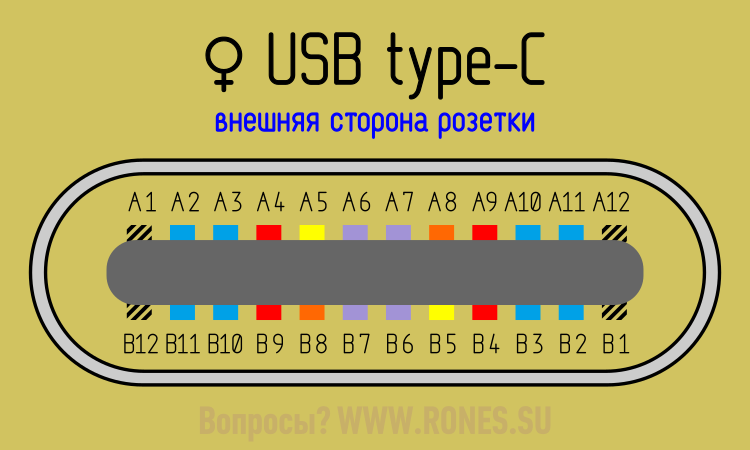
Порт содержит 24 контакта (12 контактов на каждой стороне). «Верхняя» линейка нумеруется A1…A12, «нижняя» — B1…B12. По большей части линейки идентичны друг другу, что и делает этот порт равнодушным к ориентации штекера. Контакты каждой линейки можно разбить на 6 групп: USB 2.0 , USB 3.1 , Питание , Земля , Согласующий канал и Дополнительный канал . А теперь рассмотрим подробнее.
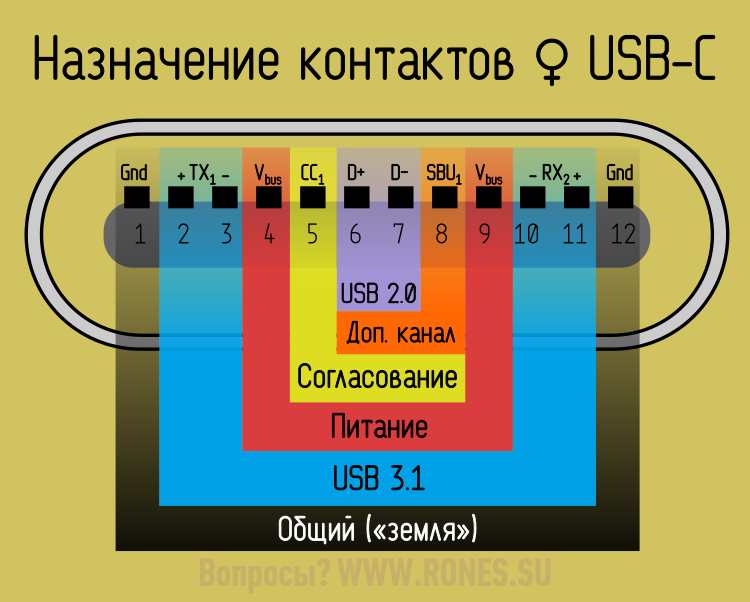
• Собственно, USB 3.1. Линии высокоскоростной передачи данных: TX+, TX-, RX+, RX- (контакты 2, 3, 10, 11). Скорость до 10 Гб/с. В кабеле эти пары перекроссированы, и что для одного устройства является RX, другому представляется как TX. И наоборот. По особому распоряжению эти пары могут переквалифицироваться под другие задачи, например — под передачу видео.
• Старый добрый USB 2.0. Линии низкоскоростной передачи данных: D+/D- (контакты 6, 7). Этот раритет включили в порт ради совместимости со старыми тихоходными устройствами до 480 Мб/с.
• Плюс питания — Vbus (контакты 4, 9). Стандартное напряжение 5 вольт. Ток выставляется в зависимости от потребностей периферии: 0,5А; 0,9А; 1,5А; 3А. Вообще, спецификация порта подразумевает передаваемую мощность до 100Вт, и в случае войны порт способен питать монитор или заряжать ноутбук напряжением 20 вольт!
• GND — «Земля»-матушка (контакты 1, 12). Минус всего и вся.
• Согласующий канал (или конфигурирующий) — СС (контакт 5). Это главная фишка USB type-C! Благодаря этому каналу система может определить:
— Факт подключения/отключения периферийного устройства;
— Ориентацию подключенного штекера. Как это ни странно, но разъём не абсолютно симметричен, и в некоторых случаях устройству хочется знать его ориентацию;
— Ток и напряжение, которое следует предоставить периферии для питания или заряда;
— Необходимость работы в альтернативном режиме, например, для передачи аудио-видео потока.
— Кроме функций мониторинга этот канал в случае необходимости подаёт питание на активный кабель.
• Дополнительный канал — SBU (контакт 8). Дополнительный канал обычно не используется и предусмотрен лишь для некоторых экзотических случаев. Например, при передаче по кабелю видео, по SBU идёт аудиоканал.
Распиновка USB 3.1 Type-C
«Полосатым цветом» здесь изображены контакты неизолированного провода.
Странным решением было отмаркировать провода D+ и D- не как в USB 2.0, а наоборот: D+ белый, D- зелёный.
Серой обводкой помечены провода, чей цвет по словам Википедии не регламентирован стандартом. Автор вообще не нашёл каких-либо указаний на цвета проводов в официальной документации.
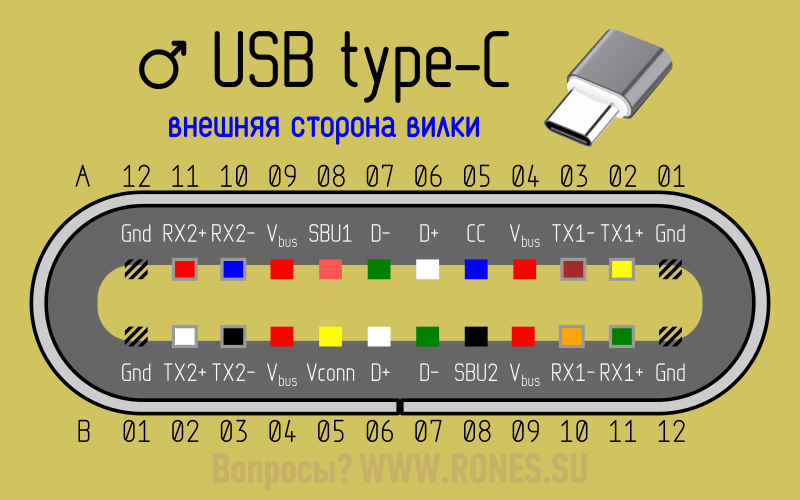
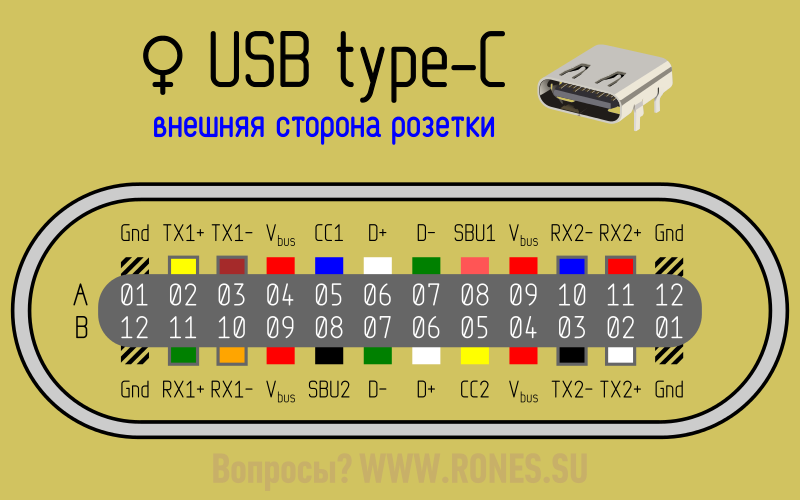
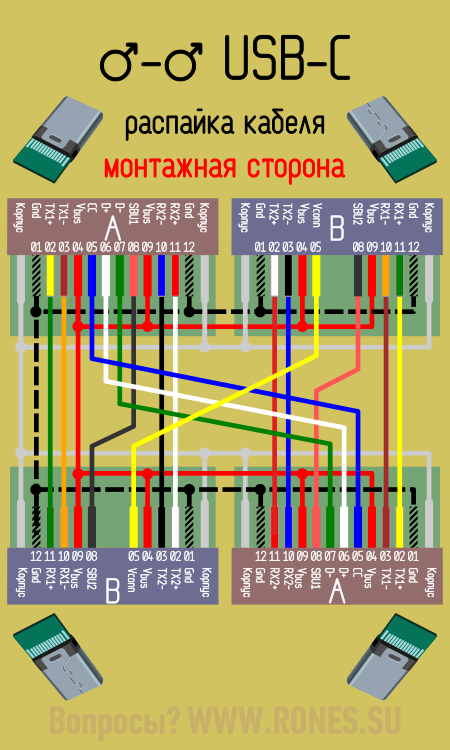
Распайка коннекторов Type-C ▼ 
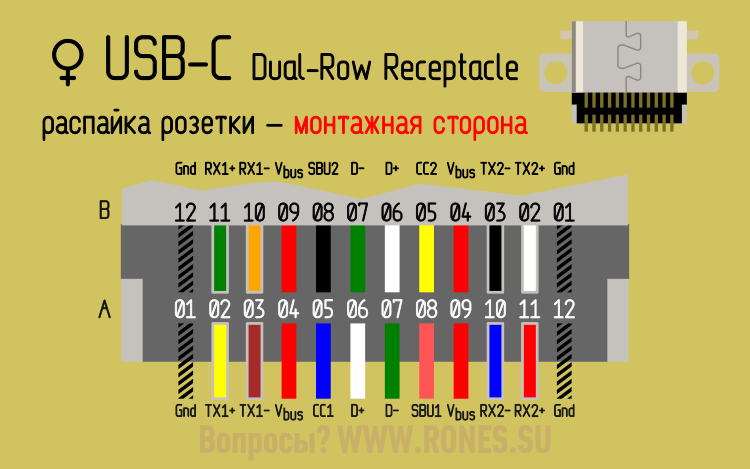

Схема типового кабеля USB-C «вилка-вилка»▼ 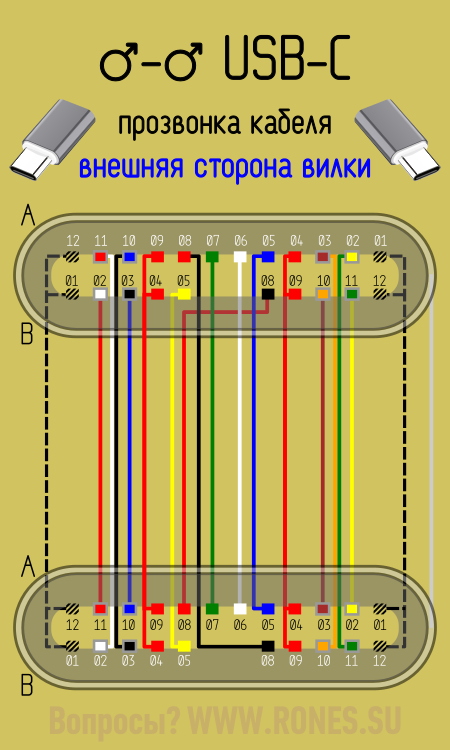
Технология питания/заряда USB PD Rev.2 ( USB Power Delivery)
У кабеля USB-C нет таких понятий как «коннектор-A» или «коннектор-B» — коннекторы теперь во всех случаях одинаковы.
Роли устройства обозначены новыми терминами:
DFP — активное, питающее устройство (как бы порт USB-A)
UFP — пассивное, приёмное устройство (как бы порт USB-B)
DRP — «двуличное», динамически изменяющее свой статус устройство.
Кроме того, заряжающее устройство называется Power Provider, заряжаемое — Power Consumer.
Распределение ролей осуществляется установкой на контакте CC определённого потенциала с помощью того или иного резистора:
▶Активное устройство (DFP) определяется по резистору между контактами CC и Vbus.
Номинал резистора сообщает потребителю, на какой ток он может рассчитывать:
56±20% кОм — 500 или 900 мА
22±5% кОм — 1,5 А
10±5% кОм — 3 А
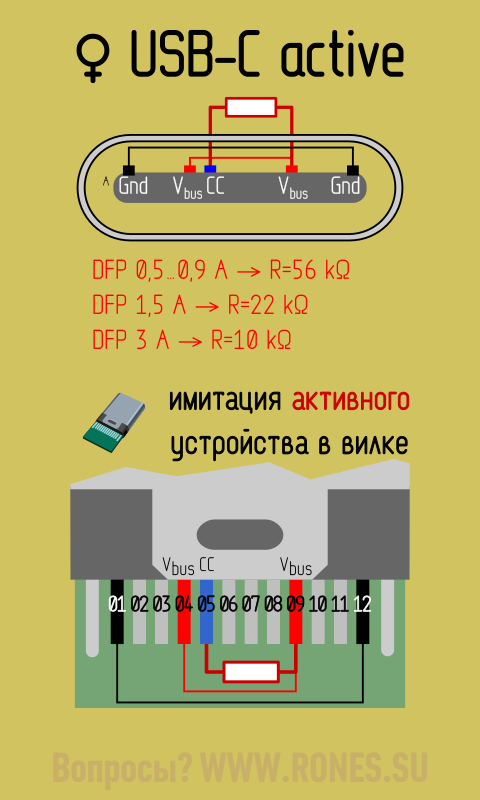
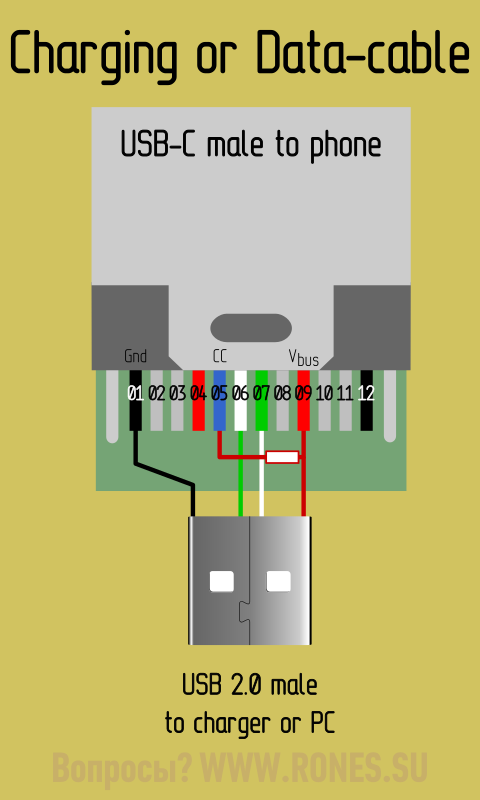
▲ Переходники с USB 2.0 (3.0) на USB-C, служащие для подключения новых смартфонов к старым ПК или ЗУ распаяны по схеме DFP, то есть, показывают себя смартфону как активное устройство
▶Пассивное устройство (UFP) определяется по резистору между контактами CC и GND.
Номинал резистора: 5,1 кОм
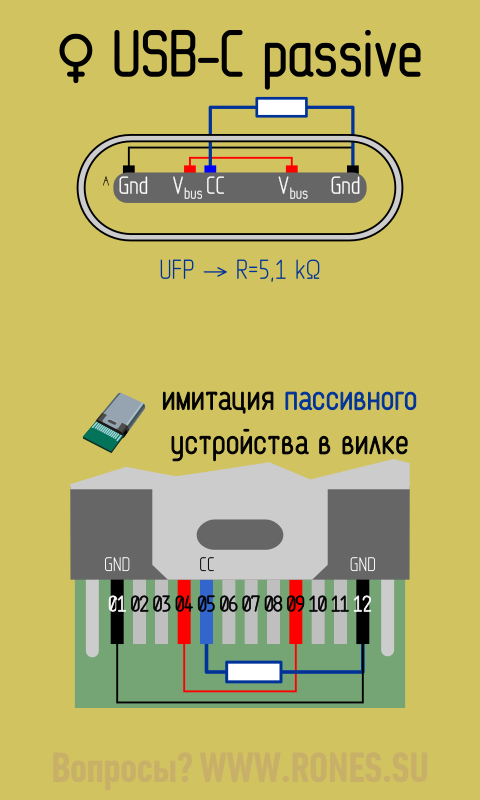
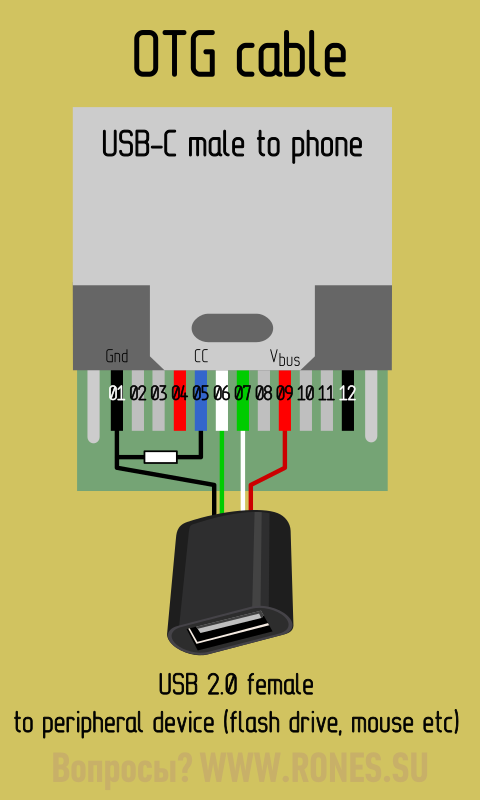
▲ Переходники с USB-C на USB-OTG распаяны именно по схеме UFP, то есть, имитируют потребляющее устройство.
⚠ Технологию USB PD Rev2 в которой по контакту CC согласуются ток и напряжение заряда не следует путать с технологией Quick Charge (QC), где по контактам D− и D+ согласуется только напряжение заряда. USB PD Rev2 поддерживается только в USB 3.1.
QC поддерживается без привязки к версии порта.
Переходник USB-micro—USB-C
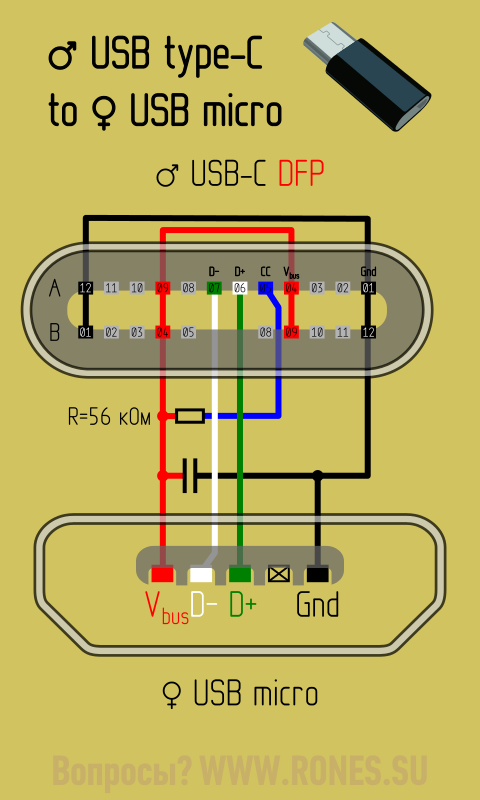
Переходник micro-USB 2.0 на USB type-C служит для подключения гаджета с гнездом Type-C к стандартному дата-кабелю USB 2.0 для заряда и синхронизации с ПК. В переходнике установлен резистор 56 кОм между контактами CC и Vbus.
Этот резистор как бы говорит смартфону: «К тебе подключили активное устройство − заряжайся. Больше 0,9 ампер не дам».
То есть, даже от мощного зарядного устройства (скажем, на 3 ампера) через такой переходник мы не возьмём больше 0,9 ампер. Чтобы смартфон не стеснялся и взял 3 ампера, нужно заменить резистор на 10 кОм ▼
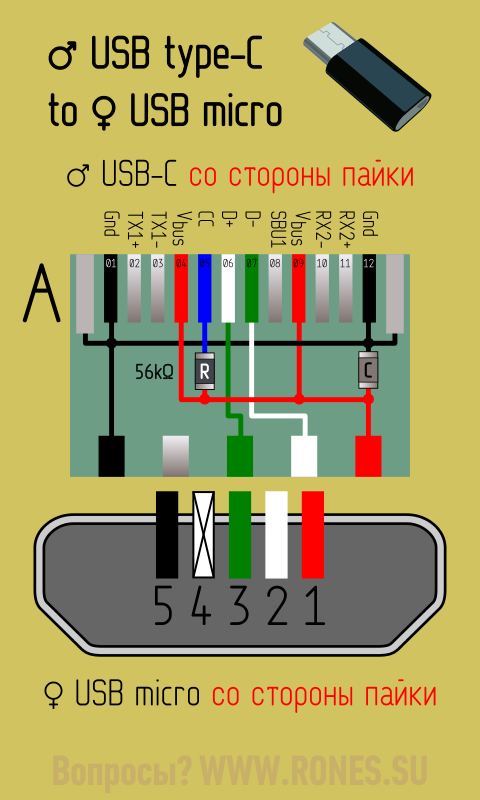
Внешний вид платы ▼
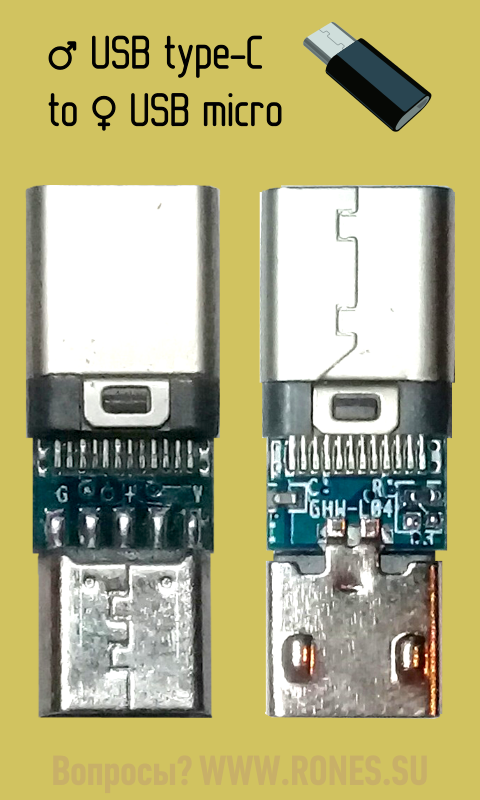
Универсальный переходник USB-micro—USB-C с поддержкой OTG
Наш читатель Сергей выслал схему универсального переходника micro-USB-BF to USB type-C (Тип 51125 Z22) − через него можно подключить как Data-кабель так и OTG-кабель USB 2.0. В зависимости от кабеля смартфон либо заряжается, либо работает с периферией.
В идеале вместо 55 кОм стоило бы использовать 51 (как в аналогичном переходнике от Huawei), чтобы в цепи Vcc-CC получались каноничные 56 кОм. Но спецификация не требует такой точности. Номинал сопротивления Vcc-CC допускается в диапазоне 45…67 кОм.

Внешний вид платы ▼ 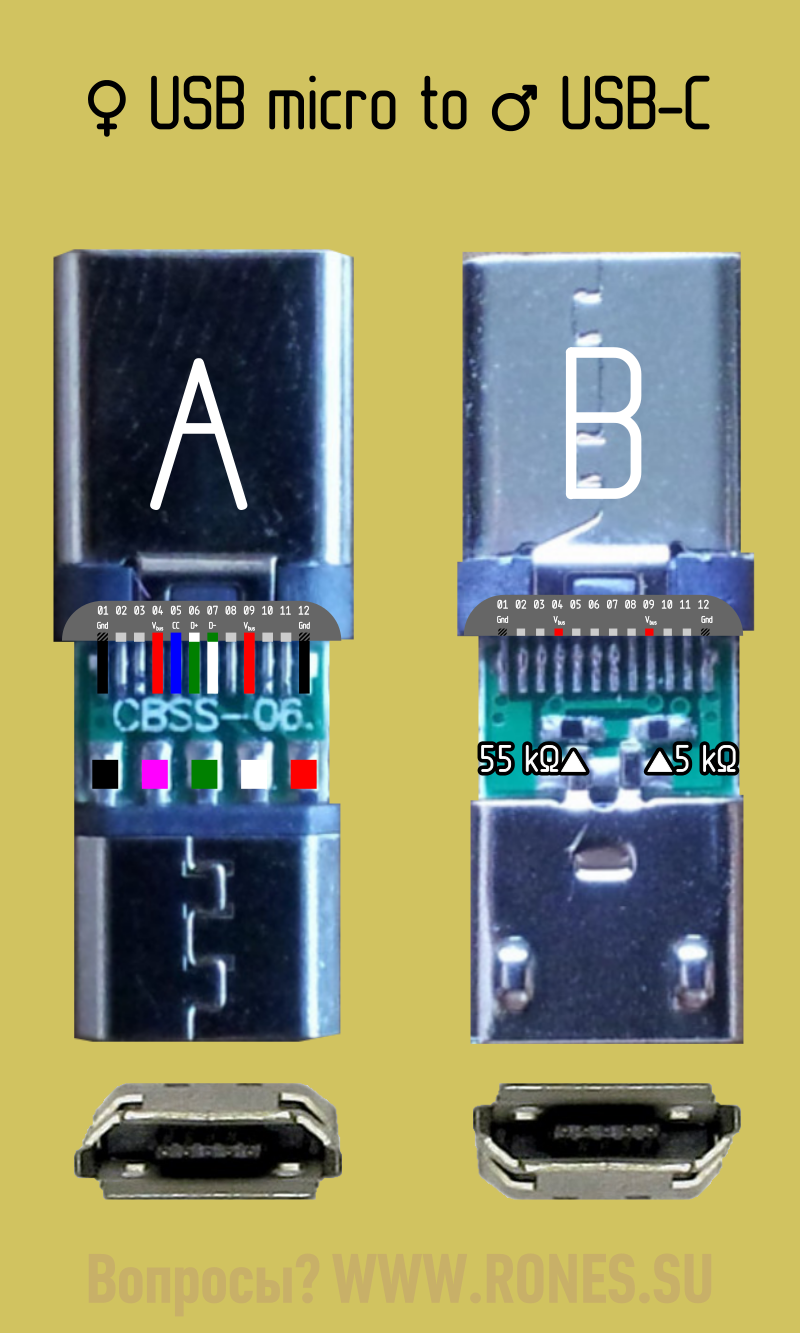
Переходник USB-C—USB-AF
Чтобы подключить USB-периферию к устройству с портом USB-C, в переходнике необходим резистор 5,1 кОм между контактами CC и GND.
Этот резистор сообщает смартфону: «К тебе подключено пассивное устройство. Подай питание».
Рассмотрим схему переходника OTG type-C на примере Type-C USB 3.1 To USB 3.0 OTG Adapter. Это переходник для подключения периферии USB 3.0 (2.0) к ПК или к смартфону Type-C.
Цвета проводов Data, TX и RX в этой модели несколько отличаются от каноничных, прошу обратить на это внимание! ▼
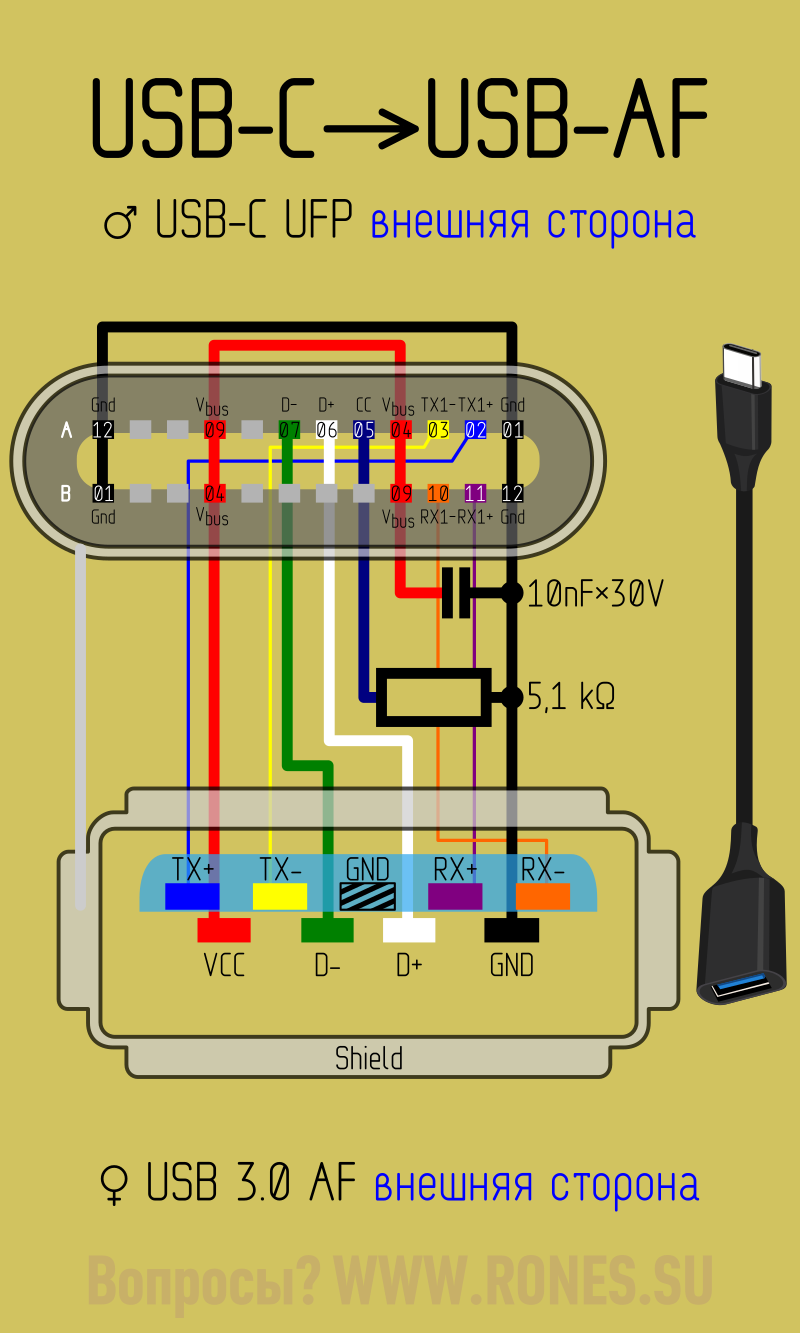
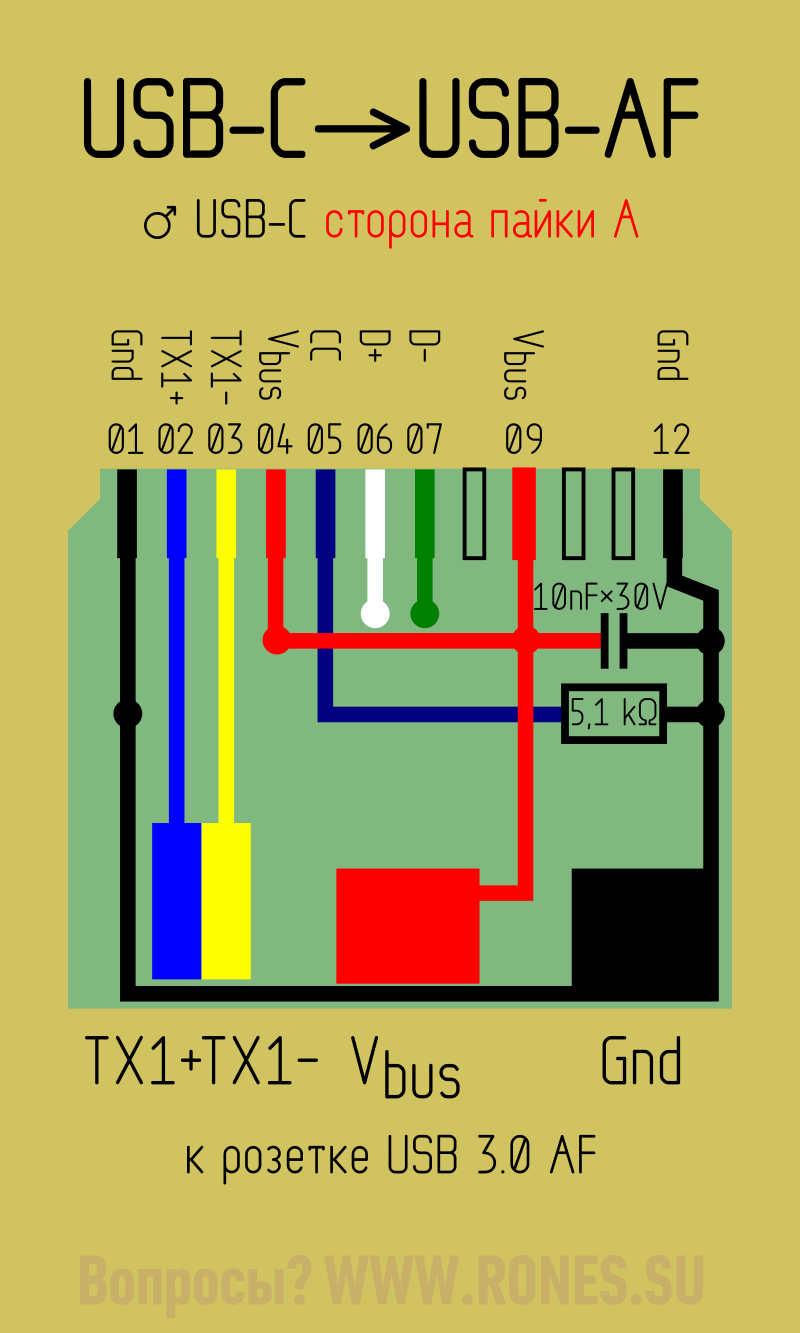
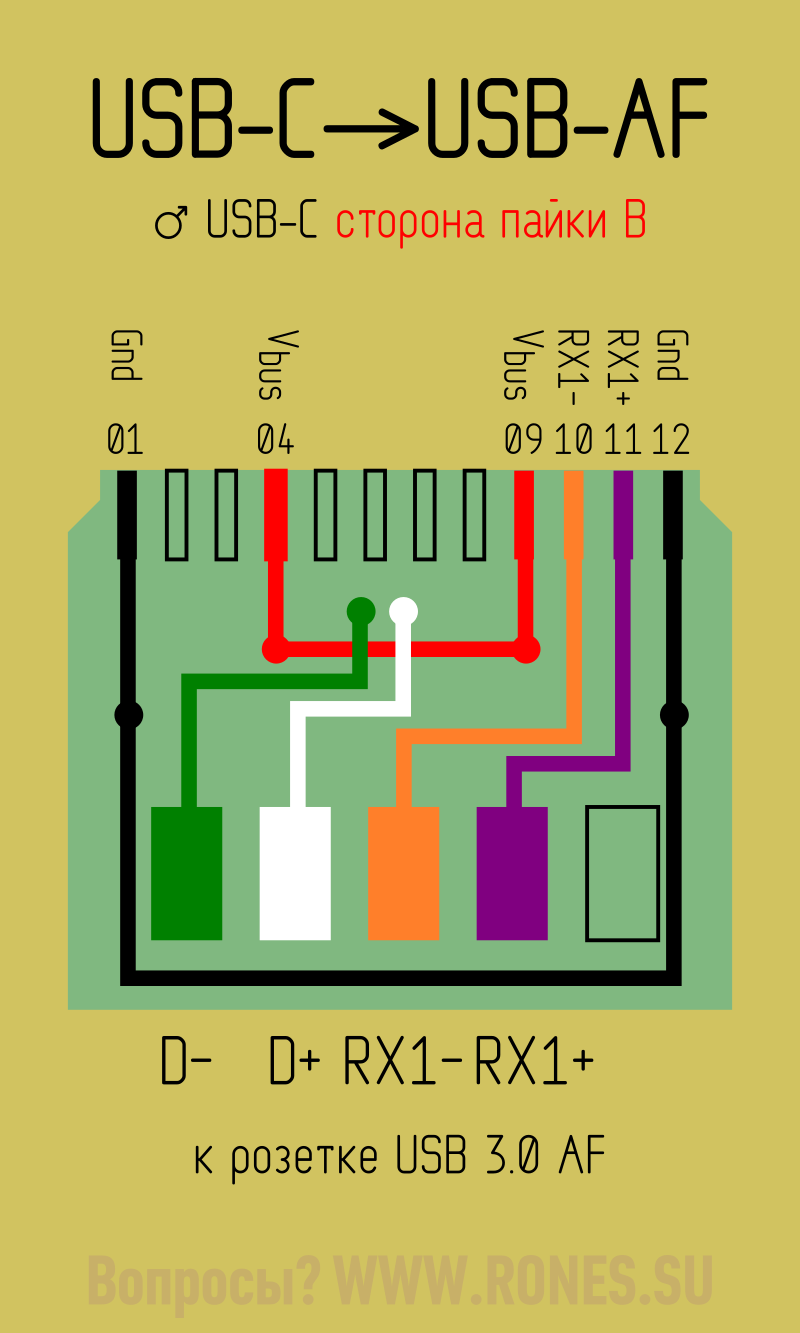
Ещё одна важная деталь — во всех переходниках типа USBtype-C—type-C или USBtype-C—USB3.0 (не обязательно OTG!) между контактами Vbus и Gnd необходим конденсатор для защиты контактов разъёма от искр при подключении. Например, для переходников на USB 3.0 требуется номинал конденсатора — 10нФ±20%×30В. Переходники на USB 3.1 требуют конденсатор большей ёмкости, а переходники на USB 2.0 не требуют конденсатора вовсе. Подробнее читайте в англоязычной статье «VBUS Bypass Capacitor».
Распайка платы переходника Type-C to USB 3.0 OTG с разных сторон ▼
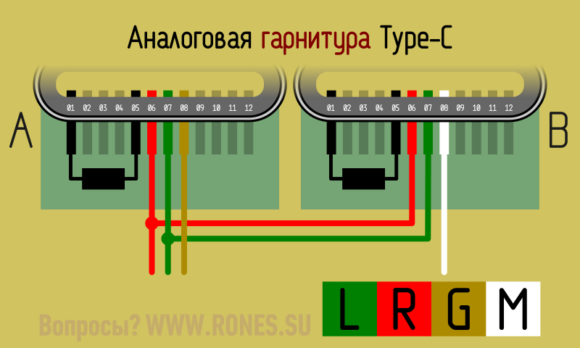
Аналоговый звук через Type-C
Стандартом предусмотрена возможность передачи аналогового звука через цифровой порт. Эта возможность реализована в смартфонах HTC серии U, HTC 10 Evo, Xiaomi Mi, LeTV. Автор будет признателен, если читатель пополнит этот список.
Режим называется «Audio Adapter Accessory Mode». За подробностями обращайтесь к статье «Аналоговый звук через USB-C».
Для работы в этом режиме служат аналоговые гарнитуры с вилкой Type-C. Для подключения классической гарнитуры со штекером «джек» предусмотрены переходники.
Аналоговый звук передаётся по каналам Data−, Data+, SBU1 и SBU2. Смартфон переходит в этот режим, если в вилке гарнитуры или переходника между контактами A1—A5 и B1—B5 установлено сопротивление менее 0,8…1,2 кОм. Вместо резистора доводилось видеть просто перемычку.
Видео через USB-C
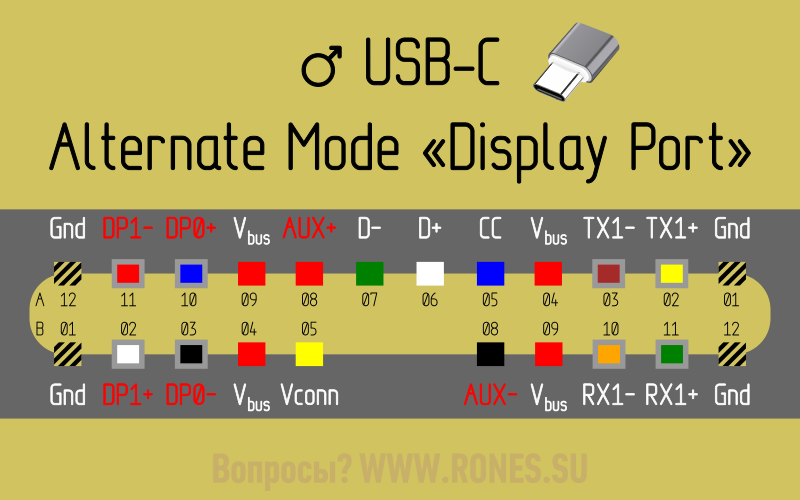
Для передачи видео через USB 3.1 разработан режим «DisplayPort Alternate Mode».
См. перечень устройств, поддерживающих этот режим.
В режиме «Display Port» назначение контактов порта меняется — две пары TX2/RX2 превращаются в видеоканал, а звуком занимается SBU1/2 ▼
Вопрос! Если мне нужно получить от устройства через type-c напряжение 12v кроме резистора на 5,1Ком между CC1 и gnd и CC2 и gnd что еще нужно? Где-то видел что на D+ и D- подать некоторое напряжение
Снова забыл по приветствовать… Здравствуйте!
Запрос на повышение зарядного напряжения потребитель подаёт цифровым способом, а не просто подачей напряжения. Эмулировать запрос можно с помощью специального контроллера, поддерживающего технологию USB PD, но это уже выходит за рамки моей компетенции.
Thanks, for the great work.
I am a little bit confused if you can help me.
I have a USB C port which will connect with the phone. Now I have two other ports. One is USB A port which will connect with a pheripheral device and 2nd is a USB C port which will connect with a Wall charger. Now I want to know the connection and resistors value for both functions. Like if I connect a pheripheral device then phone behave as a power sourcing device along with data but when I connect a wall charger then phone recieve power and charge. Note: I don’t want to use both at the same time but if it is possible that would be great. thanks for help
Hello! I hope that I understand you correctly.
Resistors are needed only when we connect the USB 3.1 port (Type-C) to the old USB port (2.0 or 3.0).
When we connect type-C to type-C, the devices themselves are negotiating and no resistors are needed.
Д.день, уважаемый Rones. Спасибо за ваш сайт и желание делиться с нами (читателями) своими знаниями. Вопрос такой: имею «маковский» 85-ваттный блок питания с выходом под USB-C разъем. Мак умер — блок остался, хочу расширить область его использования. Блок-то очень хороший — маленький и мощный. В спецификации написано, что потребителю может быть выдано 5-9-12-20вольт. Тупо подключил первый попавшийся шнурок USB-C/USB-2, включил в сеть. Померял напряжение на крайних контактах USB-2 — 0,1вольта. Как мне сообщить процессору блока питания, что мне нужно 5 вольт и все остальные вольты из спецификации? После прочтения вашей статьи дошло, что процессор узнаёт о том какое напряжение требуется потребителю, опрашивая линии кабеля и измеряя их калиброванные сопротивления и/или напряжение между линиями. Если моё предположение верно, то какие дополнительные сопротивления между какими линиями нужно припаять , чтобы получить, например, 5 вольт питания через вилку USB-2? Как получить другие напряжения?
Приветствую!
Напряжение 5 вольт порт выдаёт по умолчанию. Остальные напряжения потребляющее устройство должно «выпросить» у порта электронным способом. То есть, не с помощью контрольных напряжений, а путём обмена данными. Как это сымитировать я не знаю.
Стандартные 5 вольт порт выдаёт, если в вилке потребителя есть резистор 5,1 кОм между контактами CC и GND ▼
Здравствуйте!
Что будет если в Активном устройстве (DFP) между контактами Vcc и CC впаять резистор в 12 кОм? Устройство от источника питания начнёт потреблять не 0,5…0,9 А, а 1.5А? Дело в том что в продаваемых https://www.banggood.com/BlitzWolf-Ampcore-Turbo-TC10-3A-Durable-USB-Type-C-Charging-Data-Cable-p-1188424.html?rmmds=myorder&cur_warehouse=CN» кабелях уже впаян резистор 56 кОм…
Не знаю, что будет при 12 кОм. При 22 кОм потребитель попытается принять 1,5 А. Так как прот компа USB 2.0 или 3.0 способен дать лишь 0,5-0,9 А, в переходник впаивают резистор 56 кОм. Если потребитель попытается взять от компа 1,5 А могут быть неприятности.
• назначение контактов
• распиновка
• питание и заряд
• схемы переходников
Достоинства порта USB 3.1:
★ быстрый
★ мощный
★ универсальный
Достоинства разъёма Type-C:
★ долговечный
★ симметричный
Теперь гарантированно можно подключить USB кабель к устройству с первого раза.
⚠ Следует различать понятия «порт» и «разъём». Разъём (гнездо) Type-C можно припаять хоть старому телефону (вместо micro-USB), но порт так и останется старым USB 2.0 — скорости заряда и передачи данных это не прибавит. Из удобств появится лишь симметричность и надёжность разъёма.
⚠ Таким образом наличие Type-C ещё ни о чём не говорит. Продаются модели смартфонов с новым разъёмом, но со старым портом. Перечисленные в этой статье достоинства к таким смартфонам не относятся.
Назначение контактов
Контакты разъёмов на схемах показаны с внешней (рабочей) стороны, если обратное не оговаривается особо.
Порт содержит 24 контакта (12 контактов на каждой стороне). «Верхняя» линейка нумеруется A1…A12, «нижняя» — B1…B12. По большей части линейки идентичны друг другу, что и делает этот порт равнодушным к ориентации штекера. Контакты каждой линейки можно разбить на 6 групп: USB 2.0 , USB 3.1 , Питание , Земля , Согласующий канал и Дополнительный канал . А теперь рассмотрим подробнее.
• Собственно, USB 3.1. Линии высокоскоростной передачи данных: TX+, TX-, RX+, RX- (контакты 2, 3, 10, 11). Скорость до 10 Гб/с. В кабеле эти пары перекроссированы, и что для одного устройства является RX, другому представляется как TX. И наоборот. По особому распоряжению эти пары могут переквалифицироваться под другие задачи, например — под передачу видео.
• Старый добрый USB 2.0. Линии низкоскоростной передачи данных: D+/D- (контакты 6, 7). Этот раритет включили в порт ради совместимости со старыми тихоходными устройствами до 480 Мб/с.
• Плюс питания — Vbus (контакты 4, 9). Стандартное напряжение 5 вольт. Ток выставляется в зависимости от потребностей периферии: 0,5А; 0,9А; 1,5А; 3А. Вообще, спецификация порта подразумевает передаваемую мощность до 100Вт, и в случае войны порт способен питать монитор или заряжать ноутбук напряжением 20 вольт!
• GND — «Земля»-матушка (контакты 1, 12). Минус всего и вся.
• Согласующий канал (или конфигурирующий) — СС (контакт 5). Это главная фишка USB type-C! Благодаря этому каналу система может определить:
— Факт подключения/отключения периферийного устройства;
— Ориентацию подключенного штекера. Как это ни странно, но разъём не абсолютно симметричен, и в некоторых случаях устройству хочется знать его ориентацию;
— Ток и напряжение, которое следует предоставить периферии для питания или заряда;
— Необходимость работы в альтернативном режиме, например, для передачи аудио-видео потока.
— Кроме функций мониторинга этот канал в случае необходимости подаёт питание на активный кабель.
• Дополнительный канал — SBU (контакт 8). Дополнительный канал обычно не используется и предусмотрен лишь для некоторых экзотических случаев. Например, при передаче по кабелю видео, по SBU идёт аудиоканал.
Распиновка USB 3.1 Type-C
«Полосатым цветом» здесь изображены контакты неизолированного провода.
Странным решением было отмаркировать провода D+ и D- не как в USB 2.0, а наоборот: D+ белый, D- зелёный.
Серой обводкой помечены провода, чей цвет по словам Википедии не регламентирован стандартом. Автор вообще не нашёл каких-либо указаний на цвета проводов в официальной документации.
Распайка коннекторов Type-C ▼
Схема типового кабеля USB-C «вилка-вилка»▼
Технология питания/заряда USB PD Rev.2 ( USB Power Delivery)
У кабеля USB-C нет таких понятий как «коннектор-A» или «коннектор-B» — коннекторы теперь во всех случаях одинаковы.
Роли устройства обозначены новыми терминами:
DFP — активное, питающее устройство (как бы порт USB-A)
UFP — пассивное, приёмное устройство (как бы порт USB-B)
DRP — «двуличное», динамически изменяющее свой статус устройство.
Кроме того, заряжающее устройство называется Power Provider, заряжаемое — Power Consumer.
Распределение ролей осуществляется установкой на контакте CC определённого потенциала с помощью того или иного резистора:
▶Активное устройство (DFP) определяется по резистору между контактами CC и Vbus.
Номинал резистора сообщает потребителю, на какой ток он может рассчитывать:
56±20% кОм — 500 или 900 мА
22±5% кОм — 1,5 А
10±5% кОм — 3 А
▲ Переходники с USB 2.0 (3.0) на USB-C, служащие для подключения новых смартфонов к старым ПК или ЗУ распаяны по схеме DFP, то есть, показывают себя смартфону как активное устройство
▶Пассивное устройство (UFP) определяется по резистору между контактами CC и GND.
Номинал резистора: 5,1 кОм
▲ Переходники с USB-C на USB-OTG распаяны именно по схеме UFP, то есть, имитируют потребляющее устройство.
⚠ Технологию USB PD Rev2 в которой по контакту CC согласуются ток и напряжение заряда не следует путать с технологией Quick Charge (QC), где по контактам D− и D+ согласуется только напряжение заряда. USB PD Rev2 поддерживается только в USB 3.1.
QC поддерживается без привязки к версии порта.
Переходник USB-micro—USB-C
Переходник micro-USB 2.0 на USB type-C служит для подключения гаджета с гнездом Type-C к стандартному дата-кабелю USB 2.0 для заряда и синхронизации с ПК. В переходнике установлен резистор 56 кОм между контактами CC и Vbus.
Этот резистор как бы говорит смартфону: «К тебе подключили активное устройство − заряжайся. Больше 0,9 ампер не дам».
То есть, даже от мощного зарядного устройства (скажем, на 3 ампера) через такой переходник мы не возьмём больше 0,9 ампер. Чтобы смартфон не стеснялся и взял 3 ампера, нужно заменить резистор на 10 кОм ▼
Внешний вид платы ▼
Универсальный переходник USB-micro—USB-C с поддержкой OTG
Наш читатель Сергей выслал схему универсального переходника micro-USB-BF to USB type-C (Тип 51125 Z22) − через него можно подключить как Data-кабель так и OTG-кабель USB 2.0. В зависимости от кабеля смартфон либо заряжается, либо работает с периферией.
В идеале вместо 55 кОм стоило бы использовать 51 (как в аналогичном переходнике от Huawei), чтобы в цепи Vcc-CC получались каноничные 56 кОм. Но спецификация не требует такой точности. Номинал сопротивления Vcc-CC допускается в диапазоне 45…67 кОм.
Внешний вид платы ▼
Переходник USB-C—USB-AF
Чтобы подключить USB-периферию к устройству с портом USB-C, в переходнике необходим резистор 5,1 кОм между контактами CC и GND.
Этот резистор сообщает смартфону: «К тебе подключено пассивное устройство. Подай питание».
Рассмотрим схему переходника OTG type-C на примере Type-C USB 3.1 To USB 3.0 OTG Adapter. Это переходник для подключения периферии USB 3.0 (2.0) к ПК или к смартфону Type-C.
Цвета проводов Data, TX и RX в этой модели несколько отличаются от каноничных, прошу обратить на это внимание! ▼
Ещё одна важная деталь — во всех переходниках типа USBtype-C—type-C или USBtype-C—USB3.0 (не обязательно OTG!) между контактами Vbus и Gnd необходим конденсатор для защиты контактов разъёма от искр при подключении. Например, для переходников на USB 3.0 требуется номинал конденсатора — 10нФ±20%×30В. Переходники на USB 3.1 требуют конденсатор большей ёмкости, а переходники на USB 2.0 не требуют конденсатора вовсе. Подробнее читайте в англоязычной статье «VBUS Bypass Capacitor».
Распайка платы переходника Type-C to USB 3.0 OTG с разных сторон ▼
Аналоговый звук через Type-C
Стандартом предусмотрена возможность передачи аналогового звука через цифровой порт. Эта возможность реализована в смартфонах HTC серии U, HTC 10 Evo, Xiaomi Mi, LeTV. Автор будет признателен, если читатель пополнит этот список.
Режим называется «Audio Adapter Accessory Mode». За подробностями обращайтесь к статье «Аналоговый звук через USB-C».
Для работы в этом режиме служат аналоговые гарнитуры с вилкой Type-C. Для подключения классической гарнитуры со штекером «джек» предусмотрены переходники.
Аналоговый звук передаётся по каналам Data−, Data+, SBU1 и SBU2. Смартфон переходит в этот режим, если в вилке гарнитуры или переходника между контактами A1—A5 и B1—B5 установлено сопротивление менее 0,8…1,2 кОм. Вместо резистора доводилось видеть просто перемычку.
Видео через USB-C
Для передачи видео через USB 3.1 разработан режим «DisplayPort Alternate Mode».
См. перечень устройств, поддерживающих этот режим.
В режиме «Display Port» назначение контактов порта меняется — две пары TX2/RX2 превращаются в видеоканал, а звуком занимается SBU1/2 ▼
Вопрос! Если мне нужно получить от устройства через type-c напряжение 12v кроме резистора на 5,1Ком между CC1 и gnd и CC2 и gnd что еще нужно? Где-то видел что на D+ и D- подать некоторое напряжение
Снова забыл по приветствовать… Здравствуйте!
Запрос на повышение зарядного напряжения потребитель подаёт цифровым способом, а не просто подачей напряжения. Эмулировать запрос можно с помощью специального контроллера, поддерживающего технологию USB PD, но это уже выходит за рамки моей компетенции.
Thanks, for the great work.
I am a little bit confused if you can help me.
I have a USB C port which will connect with the phone. Now I have two other ports. One is USB A port which will connect with a pheripheral device and 2nd is a USB C port which will connect with a Wall charger. Now I want to know the connection and resistors value for both functions. Like if I connect a pheripheral device then phone behave as a power sourcing device along with data but when I connect a wall charger then phone recieve power and charge. Note: I don’t want to use both at the same time but if it is possible that would be great. thanks for help
Hello! I hope that I understand you correctly.
Resistors are needed only when we connect the USB 3.1 port (Type-C) to the old USB port (2.0 or 3.0).
When we connect type-C to type-C, the devices themselves are negotiating and no resistors are needed.
Д.день, уважаемый Rones. Спасибо за ваш сайт и желание делиться с нами (читателями) своими знаниями. Вопрос такой: имею «маковский» 85-ваттный блок питания с выходом под USB-C разъем. Мак умер — блок остался, хочу расширить область его использования. Блок-то очень хороший — маленький и мощный. В спецификации написано, что потребителю может быть выдано 5-9-12-20вольт. Тупо подключил первый попавшийся шнурок USB-C/USB-2, включил в сеть. Померял напряжение на крайних контактах USB-2 — 0,1вольта. Как мне сообщить процессору блока питания, что мне нужно 5 вольт и все остальные вольты из спецификации? После прочтения вашей статьи дошло, что процессор узнаёт о том какое напряжение требуется потребителю, опрашивая линии кабеля и измеряя их калиброванные сопротивления и/или напряжение между линиями. Если моё предположение верно, то какие дополнительные сопротивления между какими линиями нужно припаять , чтобы получить, например, 5 вольт питания через вилку USB-2? Как получить другие напряжения?
Приветствую!
Напряжение 5 вольт порт выдаёт по умолчанию. Остальные напряжения потребляющее устройство должно «выпросить» у порта электронным способом. То есть, не с помощью контрольных напряжений, а путём обмена данными. Как это сымитировать я не знаю.
Стандартные 5 вольт порт выдаёт, если в вилке потребителя есть резистор 5,1 кОм между контактами CC и GND ▼
Здравствуйте!
Что будет если в Активном устройстве (DFP) между контактами Vcc и CC впаять резистор в 12 кОм? Устройство от источника питания начнёт потреблять не 0,5…0,9 А, а 1.5А? Дело в том что в продаваемых https://www.banggood.com/BlitzWolf-Ampcore-Turbo-TC10-3A-Durable-USB-Type-C-Charging-Data-Cable-p-1188424.html?rmmds=myorder&cur_warehouse=CN» кабелях уже впаян резистор 56 кОм…
Не знаю, что будет при 12 кОм. При 22 кОм потребитель попытается принять 1,5 А. Так как прот компа USB 2.0 или 3.0 способен дать лишь 0,5-0,9 А, в переходник впаивают резистор 56 кОм. Если потребитель попытается взять от компа 1,5 А могут быть неприятности.
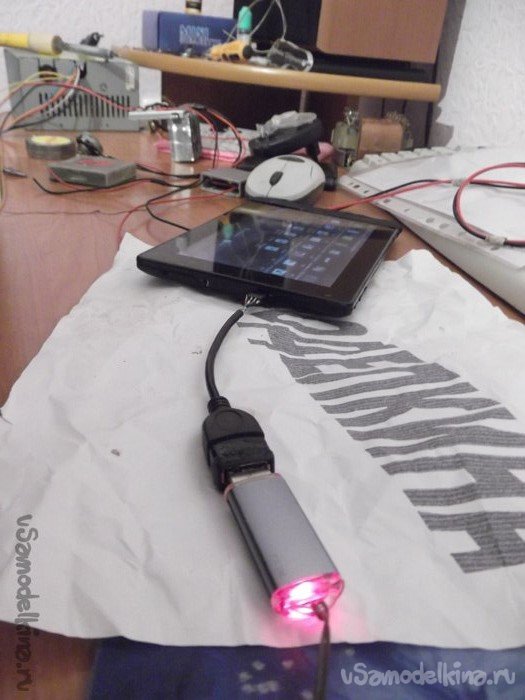
Не все старые планшеты поддерживают функцию подключения флешки или модема, а я Вам расскажу как их перехитрить и подключить к ним флешку, модем и даже жесткий диск.
Сегодня хочу представить вашему вниманию OTG – переходник.
Для начала хочу рассказать Вам что такое OTG? Это способ подключения к вашему планшету или телефону который поддерживает функцию OTG, принтер, флешку и даже жесткий диск. Еще это подключение называют — USB-host.
Также можно подключить клавиатуру или мышь к Вашему гаджету, если гаджет такую функцию поддерживает.
И так, для создания этого чудо кабеля, нам понадобится:
• Старый удлинитель USB
• Micro USB разъем (достать можно из обычного USB кабеля для вашего девайса)
• Паяльник и паяльные принадлежности
И так, поехали, чтобы нам сделать такой кабель, нам будет необходимо соединить 4й контакт с 5м контактом разъема micro USB
Мы должны добраться до четвёртого контакта и соединить его перемычкой с проводом GND так как показано на картинке
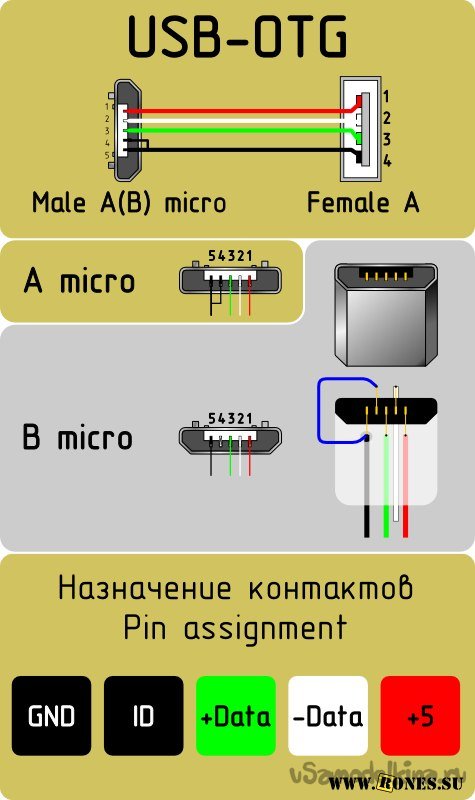
После того как мы соединим перемычкой 4й и 5й контакты, наш гаджет будет выполнять функцию активного устройства и будет понимать, что к нему собираются подключить другое пассивное устройство. Пока мы не поставим перемычку то гаджет и дальше будет выполнять роль пассивного устройства и не будет видеть ваши флешки.
Но это еще не всё, чтобы подключить к телефону или планшету жесткий диск, этого переходника нам будет недостаточно. Для подключения устройств у которых потребление больше чем 100мА, а именно 100мА может выдать порт вашего устройства, нам потребуется подключить к нашему OTG-кабелю дополнительное питания которого должно быть достаточно чтобы ваш жесткий диск заработал.
Вот схема такого переходника
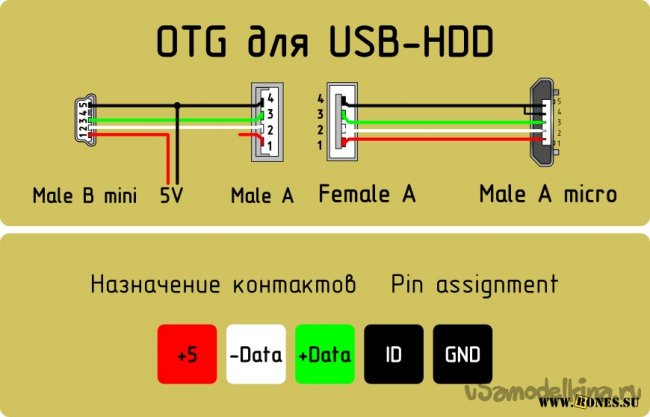
Теперь пора приступить к сбору
Берем старый удлинитель USB и разрезаем его не сильно далеко от разъема 2.0, так как ток всего лишь 100мА, чтобы избежать больших потерь. Отрезаем приблизительно в том месте как показано на фото
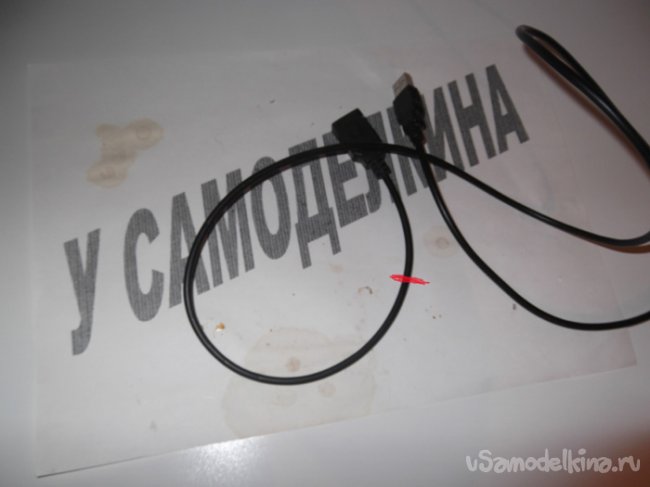
После зачищаем наш провод
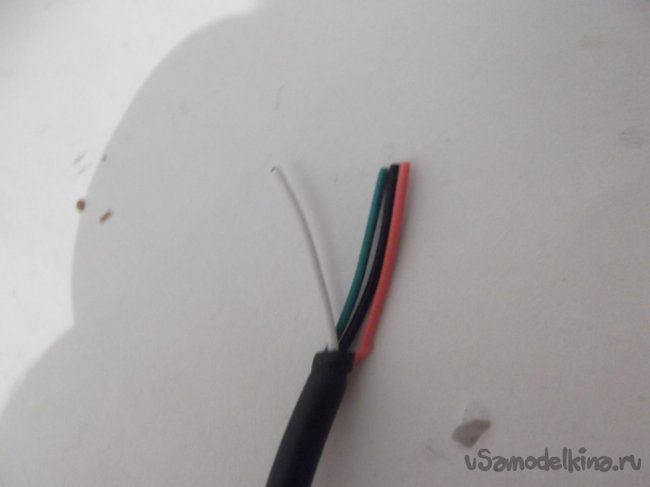
Далее его необходимо залудить и припаять как показано на схеме. Залудить нужно приблизительно 1мм провода, так как контакты на разъеме micro USB очень мелкие. Вот что получилось у меня.
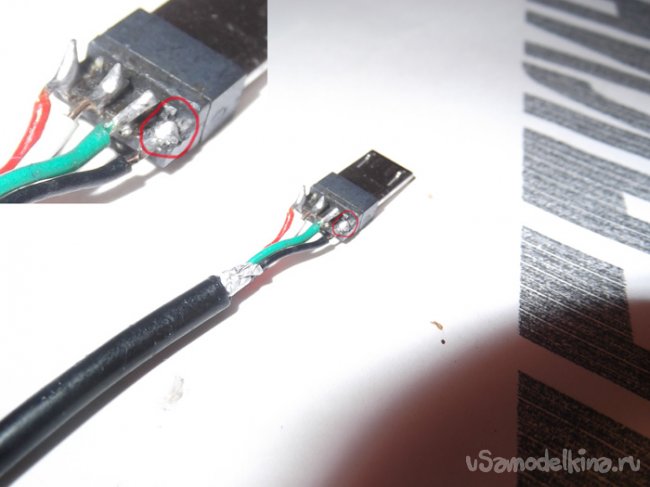
Я соединил каплей припоя 4 и 5 контакты.
Ну и вот весь наш кабель в сборе
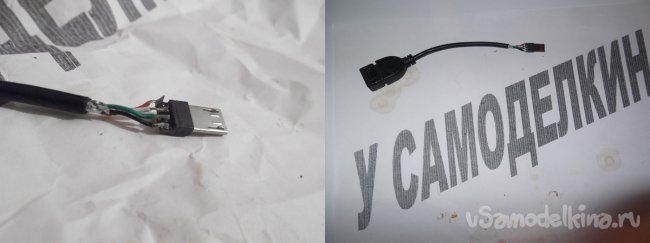
Осталось только проверить работоспособность, берем планшет, вставляем «переходник» и вставляем в него флешку, все работает о чем нам говорит мигающий светодиод на флешке и планшет определяющий флешку.
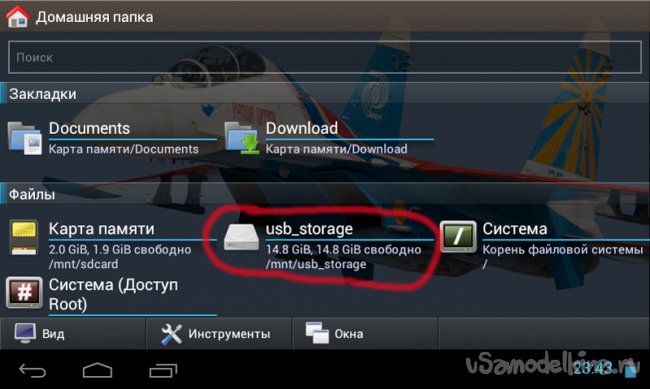
Ограничения:
Старые мобильники этого делать не умеют.
Флешка должна быть отформатирована в FAT32.
Максимальная ёмкость подключаемой флешки ограничена аппаратными возможностями телефона или планшета.