
Copyright © 2022 AlexGyver Technologies

Мы больше не будем рекомендовать вам подобный контент.
Отмена
Мы больше не будем рекомендовать вам подобный контент.
Отмена
Мы больше не будем рекомендовать вам подобный контент.
Отмена
Мы больше не будем рекомендовать вам подобный контент.
Отмена
Мы больше не будем рекомендовать вам подобный контент.
Отмена
Мы больше не будем рекомендовать вам подобный контент.
Отмена
Мы больше не будем рекомендовать вам подобный контент.
Отмена
Мы больше не будем рекомендовать вам подобный контент.
Отмена
Мы больше не будем рекомендовать вам подобный контент.
Отмена
Мы больше не будем рекомендовать вам подобный контент.
Отмена
Мы больше не будем рекомендовать вам подобный контент.
Отмена
Мы больше не будем рекомендовать вам подобный контент.
Отмена
Мы больше не будем рекомендовать вам подобный контент.
Отмена
Мы больше не будем рекомендовать вам подобный контент.
Отмена
Мы больше не будем рекомендовать вам подобный контент.
Отмена
Мы больше не будем рекомендовать вам подобный контент.
Отмена
Мы больше не будем рекомендовать вам подобный контент.
Отмена
Мы больше не будем рекомендовать вам подобный контент.
Отмена
Мы больше не будем рекомендовать вам подобный контент.
Отмена
Мы больше не будем рекомендовать вам подобный контент.
Отмена
Мы больше не будем рекомендовать вам подобный контент.
Отмена
Мы больше не будем рекомендовать вам подобный контент.
Отмена
Мы больше не будем рекомендовать вам подобный контент.
Отмена
Мы больше не будем рекомендовать вам подобный контент.
Отмена
Loading…
Доброго времени суток, товарищи!
В канун прошлого нового года, моя супруга намекнула что ей надоела наша старая одноцветная гирлянда. Я сразу же вспомнил виденный мною когда-то проект гирлянды на Arduino, и пообещал что мы что-нибудь обязательно придумаем 🙂 Ждать обещанного пришлось почти год ))))

За основу я взял проект ArWs2812. Большое спасибо автору проекта за проделанную работу!
Что использовалось для проекта:
Лента представляет из себя два отрезка по 50 модулей (во влагостойком исполнении). Соединяются между собой 3х пиновым разъемом, так же с каждого конца есть провода для подачи дополнительного питания.
Каждый модуль это RGB светодиод с контроллером WS2811, яркость светодиодов, подключенных к WS2811, управляется последовательным цифровым кодом, который формируется микроконтроллером. Данные при этом передаются всего лишь по 1 проводу. Цифровой сигнал управления проходит сквозь микросхему WS2811, так что несколько микросхем WS2811 могут быть объединены в длинную цепочку с сохранением возможности управлять каждым светодиодом в цепочке по отдельности.
В нашем случае модули соединены трехжильным проводом, цвет которого можно выбрать при заказе, расстояние между модулями 10 см. На странице продавца нет информации о сечении проводов, изоляция из ПВХ и пахнет очень резко, я проветривал ее в кладовке дня 4 наверное.
По скольку располагать блок питания под елкой не хотелось, а провода на концах ленты тоже всего по 10 см, приобрел на али 5 метров трехжильного провода сечением 18AWG. К сожалению не нашел зеленого цвета, по этому заказал еще нейлоновую оплетку для провода.
3. Оплетка для кабеля 468,51 руб (помимо эстетической миссии так же дополнительно защищает питающие и управляющий провод от клыков домашних питомцев)
Блок питания выбирал так:
Питаются модули от напряжения 5 В, заявленное потребление тока 60 мА, но я рассчитывал исходя из потребления 50 мА т.к. на полную яркость белым светом все 100 диодов зажигать мы не будем. 50mA * 100 штук = 5000 mA = 5 ампер. По таким параметрам и подбирал БП, а т.к. хотел спрятать его в корпус с ардуиной то искал в соответствующем исполнении.
6. 3D печать корпуса примерно 250 руб (корпус «проектировался» в OpenScad, вот ссылка на оригинальный проект параметрического корпуса для самоделок)
С корпусом все просто. Качаем OpenScad, качаем с www.thingiverse.com файл корпуса, открываете его в OpenScad, меняете параметры (размеры, вентиляционные щели, скругления) по своему вкусу и экспортируете stl файлы. Их уже печатаете где больше нравится.
Раньше можно было прямо на сингеверс в веб приложении «кастомайзер» настроить модель, но оно давно уже не работает отчего-то.
UPD.
Появилась новая версия параметрического корпуса, теперь можно делать панели с отверстиями для крутилок и прочего такого.
Схема подключения проще некуда:
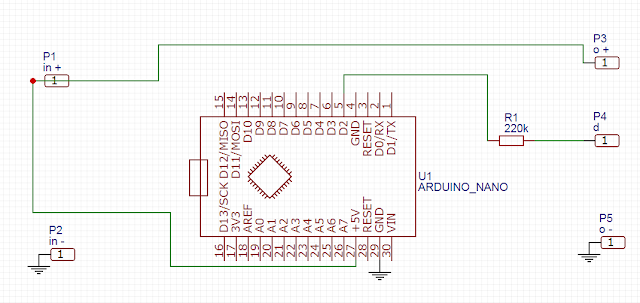
Управляющий сигнал уходит на средний провод гирлянды с пина D2, но в принципе можно назначить любой другой, только нужно не забыть поправить в прошивке значение «#define PIN 2» (в файле «anim.h», строка №6) на нужный нам.
Итого, плату с адруиной и блок питания я поместил в корпус напечатанный на 3D принтере. Питание от розетки подал на блок питания кабелем с вилкой от компьютера, с БП подал питание на плату с ардуиной. С этой платы питание и управляющий сигнал пошел на гирлянду. На проводах гирлянды «минусовый провод» маркирован, так что ошибиться при монтаже достаточно сложно, нужно лишь помнить что центральный провод это провод управления.


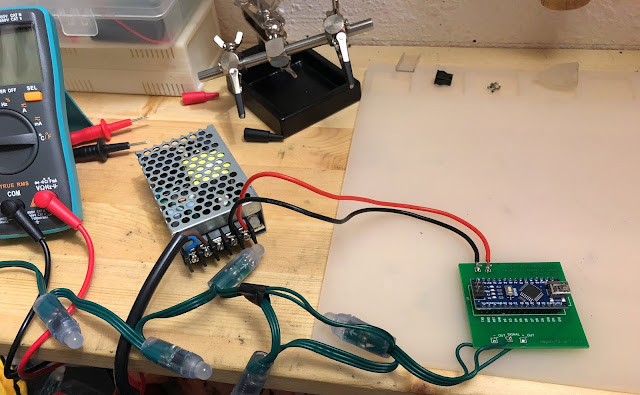
Нормальных кабельных выводов я в оффлайне не нашел, по этому в ход пошли какие-то гильзы из леруа. Крепил все на термоклей + силиконовые ножки на низ корпуса.
Просадка напряжения на конце гирлянды существенная, напряжение падает до 3,8 В. Однако заметной на глаз разницы в яркости диодов я не заметил и по этому забил. К тому же уж очень не хотелось тащить провода питания к концу гирлянды.
Автор проекта реализовал управление всей этой радостью по bluetooth и даже написал приложение в котором можно выбирать анимации и цветовые палитры. Но автор использовал модуль HC-05 а он не совместим с iOS устройствами которые водятся у нас дома. В теории можно заменить модуль на HM-10 и модифицировать прошивку, тогда можно будет посылать на ардуину команды из BT терминала с iPhone. Но эту задачу я пока оставлю в планах на будущее.
Общая длинна гирлянды получилась +- 10м сама гирлянда + 1,5 метра подводящие провода. На елку ростом 170 см ее как раз хватает.
По программной части мне добавить особенно нечего, все очень хорошо описано автором оригинального проекта тут.
Не забудьте указать основные параметры в файле «anim.h»
#define PIN 2 // WS2812 pin number
#define LEDS 100 // number of LEDs in the strip

#define BRIGHTNESS 256// brightness adjustment, up to 256
В не управляемом варианте, как у меня, ардуина случайным образом перебирает все анимации (9 штук) и так же случайно выбирает для них цветовые палитры (7 штук). Что дает достаточно большое разнообразие и выглядит красиво.
Да, гирлянда запитана от WiFI розетки сяоим 🙂 Так что номинально она тоже управляемая ))))))
В итоге получилось не очень бюджетно, несколько дороже чем можно было бы купить в офлайне. Однако то что я видел в магазинах было как-то скучно что ли. А эта гирлянда действительно «радует» 🙂
Всех с наступающим Вас и всех благ! 🙂
В прошлый раз был рассмотрен способ подключения светодиодной ленты к ардуино через драйвер L298. Управление цветом осуществлялось программно — функция Random. Теперь пришла пора разобраться, как управлять цветом светодиодной ленты на основании показаний датчика температуры и влажности DHT 11.
За основу взят пример подключения светодиодной ленты через драйвер L298. Плюсом ко всему в пример добавлен дисплей LCD 1602, который будет отображать показания датчика DHT 11.
Для проекта понадобятся следующие элементы Ардуино:
- Плата Ардуино УНО.
- Дисплей LCD 1602 + I2C.
- Датчик температуры и влажности DHT
- Светодиодная лента.
- Драйвер L298.
- Блок питания 9-12В.
- Корпус для ардуино и дисплея (по желанию).
Первым делом посмотрим на принципиальную схему (рис. 1). На ней можно увидеть, как нужно подключить все вышеперечисленные элементы. В сборке схемы и подключении ничего сложного нет, однако стоит упомянуть об одном нюансе, о котором большинство людей забывают, и в итоге получают неправильные результаты работы LED – ленты с Ардуино.
Рисунок 1. Принципиальная схема подключения Arduino и светодиодной ленты с датчиком DHT 11
Во избежание некорректной работы светодиодной ленты (мерцание, несоответствие цветов, неполное свечение и т.д.), питание всей схемы необходимо сделать общим, т.е. объединить контакты GND (земля) контроллера Ардуино и драйвера L298 (светодиодной ленты). Как это сделать, можно посмотреть на схеме.
Пару слов о подключении датчика влажности. Если покупать голый DHT 11, без обвязки, то между первым и вторым контактами, 5В и Data, соответственно, нужно впаять резистор номиналом 5-10 кОм. Диапазон измерения температуры и влажности написан на обратной стороне корпуса датчика DHT 11. Температура: 0-50 градусов по Цельсию. Влажность: 0-80%.
 Рисунок 2. Правильное подключение датчика влажности DHT 11
После сборки всех элементов проекта по схеме, необходимо написать программный код, который заставит все это работать так, как нам нужно. А нужно нам, чтобы светодиодная лента изменяла цвет в зависимости от показаний датчика DHT 11 (влажности).
Для программирования датчика DHT 11 понадобится дополнительная библиотека.
Код программы Arduino и RGB – лента. Изменение цвета ленты в зависимости от влажности.
#include
#include //библиотека для работы с дисплеем LCD 1602
#include //библиотека для работы с датчиком влажности и температуры DHT 11
int chk; //переменная будет хранить все данные с датчика DHT11
int hum; //переменная будет хранить показания влажности с датчика DHT11
dht11 DHT; //объект типа DHT
#define DHT11_PIN 4 //контакт Data датчика DHT11 подключен на вход 4
#define LED_R 9 // пин для канала R
#define LED_G 10 // пин для канала G
#define LED_B 11 // пин для канала B
//переменные будут хранить значения цветов
//при смешивании всех трех цветов будет получаться необходимый цвет
int led_r=0, led_g=0, led_b=0;
//объявление объекта дисплея с адресом 0х27
//не забываем использовать в проекте дисплей через плату I2C
LiquidCrystal_I2C lcd(0x27,16,2);
void setup()
{
//создание дисплея
lcd.init();
lcd.backlight();
// объявляем пины выходами
pinMode(LED_R, OUTPUT);
pinMode(LED_G, OUTPUT);
pinMode(LED_B, OUTPUT);
}
void loop()
{
chk = DHT.read(DHT11_PIN);//читаем данные с датчика DHT11
//вывод данных на дисплей
lcd.print(«Temp: «);
lcd.print(DHT.temperature, 1);
lcd.print(» C»);
lcd.setCursor(0,1);
lcd.print(«Hum: «);
lcd.print(DHT.humidity, 1);
lcd.print(» %»);
delay(1500); //для корректной работы датчика нужна задержка на опрос
lcd.clear();
hum = DHT.humidity; //берем показания влажности
//в диапозоне от 19 до 30% влажности выдать зеленый цвет
if ((hum >= 19) && (hum = 31) && (hum = 41) && (hum
Метки:
Метки
Данный проект посвящен тому, как сделать светодиодную подсветку, управляемую с соседней комнаты, чтобы не вставать с дивана. Светодиодная RGB-подсветка одинаково хорошо украшает как маленький аквариум, так и большую комнату.
Можно засветить разными цветами баню от RGB ленты на Arduino. Создать, так сказать, баню на микропроцессорном управлении от Arduino.
Всего лишь понадобятся для сборки RGB-подсветки такие компоненты:
- Bluetooth модуль HC-05 для беспроводной связи с Arduino.
- Плата Arduino nano, mini, Uno с микропроцессором ATmega
8,
ATmega
168,
ATmega
328.
- Светодиодная лента RGB, при необходимости во влагозащитном исполнении IP65 или без него.
- Смартфон с Android как пульт управления RGB-подсветкой.
- Полевые MOSFET транзисторы, такие как P3055LD, P3055LDG, PHD3355L, но лучше с выводами для закрепления в монтажных отверстиях. Биполярные транзисторы работают хуже
. - Резисторы 10 кОм, 0.125 Вт — 3 штуки.
Немного теории про подключение RGB ленты к
Arduino
Нельзя подключить светодиодную полоску напрямую к плате Arduino. Светодиодная лента светиться от 12 В, тогда как микропроцессору нужно для работы всего 5 В.
Но, самая главная проблема в том, что выходы микропроцессора не имеют достаточной мощности для питания целой ленты светодиодов. В среднем метровой длины светодиодная полоса потребляет 600 мА. Такой ток точно выведет из строя плату Arduino.
Используемые ШИМ выходы микропроцессора не имеют достаточной мощности, чтобы засветить RGB ленту, но всё-таки их можно использовать для снятия сигнала управления.
Для развязки по питанию, в качестве ключей, рекомендуется использовать транзисторы. Лучше использовать полевые MOSFET транзисторы: им для открытия нужен мизерный ток на «затвор», к тому же они имеют большую мощность в сравнении с биполярными ключами такого же размера.
RGB
ленты к
Arduino
На электромонтажной схеме на управление лентой задействованы ШИМ-выхода: 9 (красный), 10 (зеленый), 11 (голубой).
Три резистора по 10 кОм, 0.125 Вт повешены на «затвор» каждого транзистора.
Плюс от блока питания 12 В (красный провод) идет напрямую на RGB ленту.
Минус от блока питания 12 В (черный провод) распределяется по «истокам» полевых транзисторов.
«Сток» каждого транзистора связан с отдельным контактом ленты: R, G, B. Рекомендуется для удобства при подключении использовать провода красного, зеленого, голубого цвета.
Контакт заземления GND платы Arduino следует посадить на минус входного питания.
Сама плата Arduino Uno запитывается от отдельного сетевого адаптера. Для Arduino nano, mini потребуется собрать простенький источник питания на интегральном стабилизаторе 7805.
Подключение Bluetooth модуля HC-05:
- VCC — 5V (питание +5 В);
- GND — GND (земля, общий);
- RX — TX на Arduino nano, mini, Uno;
- TX — RX на Arduino nano, mini, Uno;
- LED — не используется;
- KEY — не используется.
Приведенный ниже эскиз программы является универсальным для управления как одним светодиодом, так и светодиодной полосой. Главное оставить нужные строчки, а ненужные удалить или сделать комментариями в косых черточках.
Unsigned long x;
int LED = 9; // зеленый подключен к 9 пину
int LED2 = 10; // синий подключен к 10 пину
int LED3 = 11; // красный подключен к 11 пину
int a,b,c = 0;
void setup() {
Serial.begin(9600);
Serial.setTimeout(4);
pinMode(LED, OUTPUT);
pinMode(LED2, OUTPUT);
pinMode(LED3, OUTPUT);
}
void loop()
{
if (Serial.available())
{
x = Serial.parseInt();
if (x>=0 && x=256 && x=512 && x
Если понадобиться подключить один RGB светодиод, тогда есть электромонтажная схема его подключения.
Установка приложения на телефон
Скачиваем приложение с коротким названием RGB на телефон.
.
После установки запускаем приложение по иконке.
Кликаем по надписи
Находим в списке установленный Bluetooth модуль HC-05.
При наличии связи вместо надписи будет отображаться адрес и название установленного модуля Bluetooth.
Ну, вот и всё, управление RGB подсветкой налажено!
Вот видео-пример работы нашего проекта:
GPS часы на Arduino
 Биометрический замок – Схема и сборка ЖК дисплея
Для управления этими устройствами используется RGB-контроллер. Но, кроме него, в последние годы применяется плата Arduino.
Ардуино – принцип действия
плата Arduino
Плата Ардуино – это устройство, на котором установлен программируемый микроконтроллер. К нему подключены различные датчики, органы управления или encoder и, по заданному скетчу (программе), плата управляет моторами, светодиодами и прочими исполнительными механизмами, в том числе и другими платами Ардуино по протоколу SPI. Контроль устройства может осуществляться через дистанционный пульт, модуль Bluetooth, HC-06, Wi-Fi, ESP или internet, и кнопками. Одни из самых популярных плат – Arduino Nano и Arduino Uno, а также Arduino Pro Mini – устройство на базе микроконтроллера ATmega 328
 Внешний вид Arduino Pro Mini
  Внешний вид Arduino Uno
  Внешний вид Arduino micro
Программирование осуществляется в среде Ардуино с открытым исходным кодом, установленным на обычном компьютере. Программы загружаются через USB.
Принцип управления нагрузкой через Ардуино
 управление Arduino
На плате есть много выходов, как цифровых, имеющих два состояния — включено и выключено, так и аналоговых, управляемых через ШИМ-controller с частотой 500 Гц.
Но выходы рассчитаны на ток 20 – 40 мА с напряжением 5 В. Этого хватит для питания индикаторного RGB-светодиода или матричного светодиодного модуля 32×32 мм. Для более мощной нагрузки это недостаточно.
Для решения подобной проблемы во многих проектах нужно подключить дополнительные устройства:
- Реле. Кроме отдельных реле с напряжением питания 5В есть целые сборки с разным количеством контактов, а также со встроенными пускателями.
- Усилители на биполярных транзисторах. Мощность таких устройств ограничена током управления, но можно собрать схему из нескольких элементов или использовать транзисторную сборку.
- Полевые или MOSFET-транзисторы. Они могут управлять нагрузкой с токами в несколько ампер и напряжением до 40 – 50 В. При подключении мосфета к ШИМ и электродвигателю или к другой индуктивной нагрузке, нужен защитный диод. При подключении к светодиодам или LED-лампам в этом нет необходимости.
- Платы расширения.
Подключение светодиодной ленты к Ардуино
 подключение светодиодной ленты к Arduino

Мнение эксперта
Алексей Бартош
Специалист по ремонту, обслуживанию электрооборудования и промышленной электроники.
Задать вопрос эксперту
Arduino Nano могут управлять не только электродвигателями. Они используются также для светодиодных лент. Но так как выходные ток и напряжение платы недостаточны для прямого подключения к ней полосы со светодиодами, то между контроллером и светодиодной лентой необходимо устанавливать дополнительные приспособления.
Через реле
 Подключение через реле
Реле подключается к устройству на цифровой выход. Полоса, управляемая с его помощью имеет только два состояния — включенная и выключенная. Для управления red-blue-green ленточкой необходимы три реле. Ток, который может контролировать такое устройство, ограничен мощностью катушки (маломощная катушка не в состоянии замыкать большие контакты). Для подсоединения большей мощности используются релейные сборки.
С помощью биполярного транзистора
 Подключение с помощью транзистора
Для усиления выходного тока и напряжения можно использовать биполярный транзистор. Он выбирается по току и напряжению нагрузки. Ток управления не должен быть выше 20 мА, поэтому подается через токоограничивающее сопротивление 1 – 10 кОм.
Транзистор лучше применять n-p-n
с общим эмиттером. Для большего коэффициента усиления используется схема с несколькими элементами или транзисторная сборка (микросхема-усилитель).
С помощью полевого транзистора
Кроме биполярных, для управления полосами используются полевые транзисторы. Другое название этих приборов – МОП или MOSFET-transistor.
Такой элемент, в отличие от биполярного, управляется не током, а напряжением на затворе. Это позволяет малому току затвора управлять большими токами нагрузки – до десятков ампер.
Подключается элемент через токоограничивающее сопротивление. Кроме того, он чувствителен к помехам, поэтому выход контроллера следует соединить с массой резистором в 10 кОм.
С помощью плат расширения
 Подключение Arduino с помощью плат расширения
Кроме реле и транзисторов используются готовые блоки и платы расширения.
Это может быть Wi-Fi или Bluetooth, драйвер управления электродвигателем, например, модуль L298N или эквалайзер. Они предназначены для управления нагрузками разной мощности и напряжения. Такие устройства бывают одноканальными – могут управлять только монохромной лентой, и многоканальными – предназначены для устройств RGB и RGBW, а также лент со светодиодами WS 2812.
Пример программы
 Arduino и светодиодная лента
Платы Ардуино способны управлять светодиодными конструкциями по заранее заданным программам. Их библиотеки можно скачать с официально сайта , найти в интернете или написать новый sketch (code) самому. Собрать такое устройство можно своими руками.
Вот некоторые варианты использования подобных систем:
- Управление освещением. С помощью датчика освещения включается свет в комнате как сразу, так и с постепенным нарастанием яркости по мере захода солнца. Включение может также производиться через wi-fi, с интеграцией в систему «умный дом» или соединением по телефону.
- Включение света на лестнице или в длинном коридоре. Очень красиво смотрится диодная подсветка каждой ступеньки в отдельность. При подключении к плате датчика движения, его срабатывание вызовет последовательное, с задержкой времени включение подсветки ступеней или коридора, а отключение этого элемента приведет к обратному процессу.
- Цветомузыка. Подав на аналоговые входы звуковой сигнал через фильтры, на выходе получится цветомузыкальная установка.
- Моддинг компьютера. С помощью соответствующих датчиков и программ цвет светодиодов может зависеть от температуры или загрузки процессора или оперативной памяти. Работает такое устройство по протоколу dmx 512.
- Управление скоростью бегущих огней при помощи энкодера. Подобные установки собираются на микросхемах WS 2811, WS 2812 и WS 2812B.
Видеоинструкция
Arduino — компьютерная платформа, используемая при построении простых систем автоматики, небольшая плата со встроенным микропроцессором и оперативной памятью. Управление светодиодной лентой через Arduino — один из способов ее применения.
Процессор ATmega управляет программой-скетчем, контролируя многочисленные дискретные выводы, аналоговые и цифровые входы/выходы, ШИМ-контроллеры.

Принцип действия Arduino
«Сердце» платы Arduino — микроконтроллер, к которому подключаются датчики, управляющие элементы. Заданная программа (называется «скетч») позволяет управлять электродвигателями, светодиодами в лентах и других осветительных приборах, даже используется для контроля над другой платой Arduino через протокол SPI. Контроль осуществляется при помощи пульта ДУ, Bluetooth-модуля или сети Wi-Fi.
Для программирования используется открытый исходный код на ПК.
Для загрузки программ управления можно пользоваться USB-коннектором.
Принцип управления нагрузкой через Arduino
На плате Arduino есть порты двух типов — цифровые и аналоговые. Первый имеет два состояния — «0» и «1» (логические ноль и единица). При подключении светодиода к плате в одном состоянии он будет светиться, в другом — нет.
Аналоговый вход, по сути, — ШИМ-контроллер, регистрирующий сигналы частотой около 500 Гц. Такие сигналы подаются на контроллер с настраиваемой скважностью. Аналоговый вход позволяет не просто включать или отключать управляемый элемент, но и изменять значение тока (напряжения).

При прямом подключении через порт используйте слабые светодиоды, добавляя к ним ограничительный резистор. Более мощная нагрузка выведет его из строя. Для организации управления светодиодной лентой и другим осветительным прибором примените электронный ключ (транзистор).
Подключение к Arduino
Прямое подключение светодиодной ленты к Arduino уместно только в случае применения слабых LED-диодов. Для светодиодной ленты между ней и платой необходимо установить дополнительные электротехнические элементы.
Через реле
Подключите реле к плате Arduino через цифровой выход. Управляемая полоса может иметь одно из двух состояний — включения или выключения. Если нужно организовать управление RGB-лентой, понадобятся три реле.
Значение тока, контролируемое данным устройством, ограничивается мощностью катушки. Если мощность слишком мала, элемент не сможет замыкать большие контакты. Для наиболее высоких мощностей примените релейные сборки.

С помощью биполярного транзистора
Если нужно повысить ток или напряжение на выходе, подключите биполярный транзистор. При его выборе ориентируйтесь на ток нагрузки. Ток управления не превышает 20 мА, поэтому добавьте резистор на 1 – 10 кОм для ограничения тока за счет сопротивления.
Обратите внимание! В идеале нужно пользоваться транзистором n-p-n типа на базе общего эмиттера. Если требуется большое усиление, примените транзисторную сборку.
С помощью полевого транзистора
Вместо биполярных транзисторов для управления светодиодными лентами возьмите полевые (сокращенно — МОП). Разница между ними связана с принципом управления: биполярные изменяют ток, полевые — напряжение на затворе. Благодаря этому небольшой ток затвора управляет большой нагрузкой (десятками ампер).
Обязательно добавьте к схеме резистор для ограничения тока. Из-за высокой чувствительности к помехам к выходу контроллера подключается масса резистора на 10 кОм.
С помощью плат расширения
Если нет желания использовать реле и транзисторы, можно купить целые блоки — платы расширения. К ним относятся Wi-Fi, Bluetooth, эквалайзер, драйвер и т. д., которые необходимы для управления нагрузкой разных мощностей и напряжений. Это могут быть как одноканальные элементы, которые подойдут монохромным лентам, так и многоканальные (для управления цветными RGB-лентами).

Различные программы
Библиотеки с программами для платы Arduino можно загрузить с официального сайта или найти в Интернете на других информационных ресурсах. Если есть навыки, можете даже самостоятельно написать скетч-программу (исходный код). Для сбора электрической цепи не требуется каких-то специфичных знаний.
Варианты применения системы под управлением Arduino:
- Освещение. Наличие датчика позволит задать программу, в соответствии с которой свет в комнате либо появляется сразу, либо плавно включается параллельно заходу солнца (с увеличением яркости). Для включения можно использовать Wi-Fi, телефон и интеграцию в систему «Умный дом».
- Освещение коридора и лестничных площадок. Arduino позволит организовать освещение каждой детали (к примеру, ступени) отдельно. Добавьте в плату датчик движения, чтобы адресные светодиоды загорались последовательно в зависимости от того места, где зафиксировано движение объекта. Если движения нет, диоды будут гаснуть.
- Светомузыка. Воспользуйтесь фильтрами и подайте на аналоговый вход звуковые сигналы, чтобы на выходе организовать светомузыку (эквалайзер).
- Модернизация компьютера. Некоторые датчики позволят создать зависимость цвета светодиодов от температуры процессора, его загрузки, нагрузки на оперативную память. Используется протокол DMX 512.
Микросхемы Arduino расширяют возможности применения монохромных и многоканальных (RGB) светодиодных лент.
Помимо слияния различных цветов, образования сотен тысяч оттенков сможете создать неповторимые эффекты — затухание при заходе солнца, периодическое включение/выключение при фиксации движения и многое другое.
Этот несложный Arduino проект предназначен для управления с помощью PWM (широтно-импульсной модуляции). Она может изменить уровень каждого цвета независимо путем изменения скважности ШИМ. Таким образом можно создать любой цвет путем смешивания разных цветов в процентах. Вращение энкодера на плате позволяет пользователю выбрать нужный канал и изменить его яркость. Транзисторы с малым коммутационным сопротивлением, создают очень низкое тепловыделение даже с использованием большого количества светодиодов. Например, IRF540 транзистор имеет вполне низкое проходное RDS-сопротивление — около 70 мОм.
Схема контроллера лент
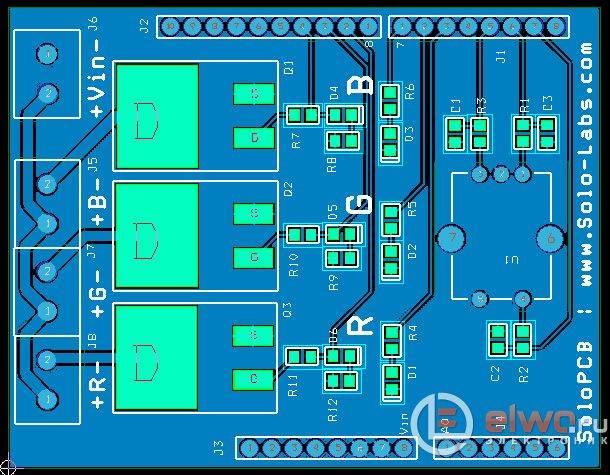
RGB LED — очень распространенный вид светодиодных лент, который включает в себя красный, зеленый и синий светодиодный чип в одном корпусе. Хотя они находятся в одном корпусе, каждый кристалл можно контролировать независимо. Благодаря этой функции, мы можем получить огромное количество различных цветов с помощью RGB светодиодов и конечно получившийся цвет может быть динамически изменен с помощью регулятора.
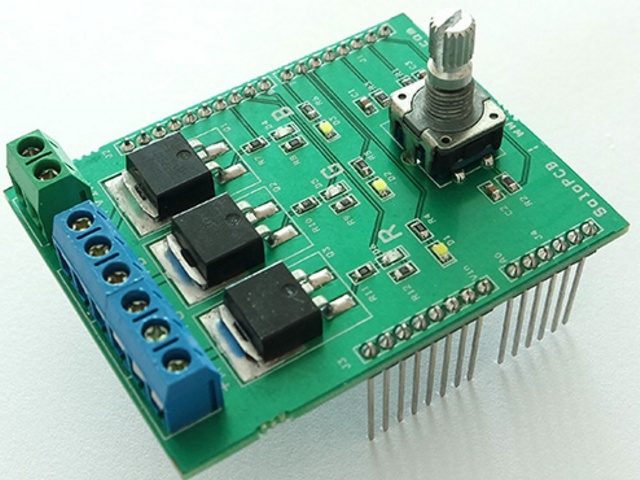

Основной контроллер выполнен с применением Arduino Uno. Он считывает входные данные от энкодера и согласно этой информации, происходит переключение транзисторов. Транзисторы управляются выводами 9, 10 и 11, которые имеют внутренние функции ШИМ. Направление сигналов энкодера A и B читаются с помощью элементов 2 и 3, которые подключены к модулю. Кнопка энкодера используется для выбора канала и подключена к выводу 1, что устанавливают в качестве входных данных.

- ×òî äåëàòü?
- Âèäåî
- Êàðòèíêè
- Êàðòû è ìàðøðóòû
-
Ïî÷èòàòü æóðíàë ïîòðåáèòåëÿ
- NoFolloW çà íàìè â Twitter!
- Êàòàëîã /
- Âèäåî /
- Ñâîèìè ðóêàìè…
ArduinoStudy
Âñåì ïðèâåò! Ñåãîäíÿ âèäåî â ÷åñòü íàñòóïàþùåãî Íîâîãî 2018 ãîäà! ß ïîêàæó êàê ñäåëàòü ìèíè ãèðëÿíäó èç 5 ñâåòîäèîäîâ (ïðè æåëàíèè ìîæíî äîáàâèòü åù¸) íà 5 ðàçëè÷íûõ ðåæèìîâ, êîòîðûå ìîæíî ïîäñòðîèòü ïîä ñåáÿ) Ïðîýêò î÷åíü ïðîñòîé, íî âûãëÿäèò êðàñèâî) Êàê è îáåùàë ññûëêà íà ñêýò÷:
*Âñåì ñïàñèáî çà ïðîñìîòðû) *Îñòàâëÿéòå ñâîè êîììåíòàðèè) *Ñòàâüòå ëàéêè) *Ïîäïèñûâàéòåñü íà êàíàë)
Ïîõîæèå âèäåî
Ïðîñòàÿ áåñïðîâîäíàÿ ñåòü äàò÷èêîâ íà Arduino è 433 MHz

Òàêóþ ãèðëÿíäó íå êóïèòü â ìàãàçèíå! v2

Áåãóùèå îãíè íà D-òðèããåðàõ Ê155ÒÌ8

Íàáîð Àðäóèíî äëÿ íà÷èíàþùèõ ñ Àëèýêñïðåññ. Îáçîð íàáîðà ìîäóëåé Arduino Unoäëÿ îáó÷åíèÿ

Îáçîð Íàáîðà ÀÐÄÓÈÍÎ ÄËß ÍÀ×ÈÍÀÞÙÈÕ (Arduino Starter Kit)
![видео: ÐÀÁÎÒÀ Ñ ÖÈÊËÎÌ Â ÀÐÄÓÈÍÎ [Óðîêè Arduino #5]](https://i.ytimg.com/vi/0LgZOmptVO8/mqdefault.jpg "ÐÀÁÎÒÀ Ñ ÖÈÊËÎÌ Â ÀÐÄÓÈÍÎ [Óðîêè Arduino #5]")
ÐÀÁÎÒÀ Ñ ÖÈÊËÎÌ Â ÀÐÄÓÈÍÎ [Óðîêè Arduino #5]

Êàê Ñäåëàòü Ðîáîòà Íà Arduino Uno
ß Ñîçäàë Ñâîþ Èãðîâóþ Ïðèñòàâêó! ×òî îíà Ïîòÿíåò?

Êàê ïîäêëþ÷èòü øàãîâûé äâèãàòåëü 28BYJ-48 ê Arduino???
![видео: Êâàäðîêîïòåð ñâîèìè ðóêàìè [×àñòü 1 - ñáîðêà è ïîäêëþ÷åíèå]](https://i.ytimg.com/vi/oYB5XStjWKs/mqdefault.jpg "Êâàäðîêîïòåð ñâîèìè ðóêàìè [×àñòü 1 - ñáîðêà è ïîäêëþ÷åíèå]")
Êâàäðîêîïòåð ñâîèìè ðóêàìè [×àñòü 1 — ñáîðêà è ïîäêëþ÷åíèå]

Ïåðâûé óðîê èç ñåðèè âèäåî ïî ñîçäàíèþ ãèðëÿíäû íà áàçå Arduino äëÿ íà÷èíàþùèõ