

Ремонт ⚙️ жесткого диска своими руками, если HDD не определяется, глючит ?, зависает в 2021
Пять основных поломок жесткого диска и что делать как чинить ремонтировать. Структура винта

Пять основных поломок жесткого диска и что делать как чинить ремонтировать. Структура винта
Ремонт HDD USB. Не выбрасывайте старый диск — он ещё поработает -).
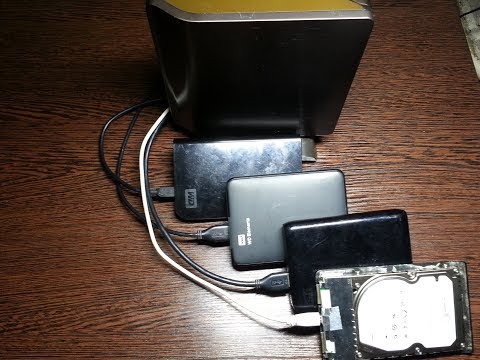
Ремонт HDD USB. Не выбрасывайте старый диск — он ещё поработает -).
Про ремонт жёсткого диска своими руками
В этой статье рассмотрим вопросы диагностики винчестера, ремонт жёсткого диска будет потом. Как заниматься конкретно исправлением неисправностей или их выявлением, рассмотрим во второй части. Важность устройства не переоценить, а его потеря порой страшнее выхода из строя любого из железных компонентов компьютера: в конце концов любую железку можно купить и поставить, немного подправить драйверы на устройство и всё. Неприятности с материнской платой тоже случаются, но жёсткий диск – это наше всё. Настройки системы, закладки браузера, скачанные фильмы и музыка, программы с торрента, фотки с фотоаппарата… Представьте, что в какой-то момент всего этого теперь нет. Так вот, чтобы такой неприятности не случилось в неподходящий момент, научимся этот момент предсказывать, да и получить информацию о своём жёстком диске прямо во время покупки или перед ней не помешает.
- Про SMART вашего жёсткого диска в BIOS: что может каждый
- Анализ состояния диска
- Программы по работе с жёсткими дисками
- Программы от производителей жёстких дисков
ОПИСЫВАЕМЫЕ ЗДЕСЬ И ДРУГИЕ ПРОГРАММЫ В ИЗБЫТКЕ НАХОДЯТСЯ В СБОРКАХ Live cd/dvd на примере Hiren’s Live CD
Начнём с диагностики. Какой бы производитель диска на вашем компьютере не был, он включил в винчестер очень интересную технологию. Она позволит избежать таких неприятностей, как дорогостоящий ремонт. Называется она технология SMART (можно и через точки — S.M.A.R.T) или процесс самодиагностики. О ней в основном говорить и будем. Вещь крайне полезная, она напоминает сведения бортового компьютера автомобиля, предлагая информацию о некоторых компонентах винчестера. Так, можно посмотреть сколько раз диск включали и выключали, как успешно разгоняется до заявленной скорости. По этим и многим другим данным можно принять верное решение о возможном сроке службы диска или оставшемся времени жизни, а это уже позволит вовремя сохранить данные и подготовиться к неизбежному. Можно, ибо технология всё же носит консультативный характер, и на 100% она не достоверна.
Начинаем с варианта, когда ничто не предвещает беды, а на эту статью вы наткнулись случайно или читаете для самообразования. Тогда можно быть готовым к тому, что спустя некоторое время вы узнаете то, что вам совсем не понравится. Я про винчестер. Но предупреждён означает вооружён, какая бы информация не была неприятной.
Необходимо проследить, чтобы технология SMART была активирована в BIOS. Давайте посмотрим как это может выглядеть на вашем компьютере. Перезагружаемся, входим в BIOS путём нажатия DEL. Далее придётся немного включить голову, ибо конкретный путь к функции указать нелегко, так производителей много. Но направление зададим верное. Наша задача просмотреть раздел под названием типа Advanced BIOS Features (Расширенные настройки BIOS). Раздел есть в каждой BIOS всех материнских плат, так что потеряться вы не должны:
Вот она на моём старичке. По умолчанию запись не активна. Поставьте Enabled.
Определитесь с состоянием диска…
- если компьютер стационарный — снимите боковую крышку и проверьте все кабели: надёжно ли закреплены (в ноутбуке HDD вставляется в паз и закрепляется в этом положении — так что вряд ли он выскочит из разъёма сам по себе)
- включаем компьютер и отправляемся в BIOS. Это традиционно клавиши DELETE или F2. Редко другие.
- в пункте Boot Device — Hard Drive вам нужно найти свой диск. Это является отправной точкой для того, что нужно начинать ремонт жёсткого диска. Смотрим, видит ли его BIOS или нет. Если BIOS его не определяет даже после нескольких перезагрузок, проверьте корректность подключения шлейфов, надёжность соединения к портам на материнской плате.
Итак, диск в BIOS виден. Теперь главная задача – выяснить наименование жёсткого диска. Такой ремонт жёсткого диска в последующем будет осуществляться в соответствии с наименованием производителя и подходящей программой. Если он установлен на компьютере, название на этикетке прочитать будет трудно, да и не нужно: тот же самый BIOS нам это прямо сейчас и расскажет.
Раздел Standard CMOS Features. Название моего, как видно с фото, Hitachi HDS721616PLA.
Производитель фирмы нужен для того, чтобы воспользоваться фирменной к нему утилитой, а именно так я и рекомендую обследовать винчестер. Есть универсальные для «любых» фирм, однако своя рубашка ближе… по многим причинам. BIOS можно теперь закрыть за ненадобностью.
К сожалению, встроенного средства отображения SMART прямо через Windows нет. Нам всё время придётся пользоваться программами сторонних производителей. Однако в Windows есть отличная возможность проверить статус SMART прямо из консоли команд. Кроме того, на программном рынке есть целый ряд популярных программ, которые могут сделать анализ диска из-под Windows или из под живого диска типа Hiren’s. Читайте о тестировании жёсткого диска в статье «Как проверить состояние жёсткого диска«.
ПЕРЕД НАЧАЛОМ РАБОТ СОХРАНИТЕ ВСЕ ДАННЫЕ. СДЕЛАЙТЕ РЕЗЕРВНУЮ КОПИЮ.
Приведём список известных производителей винчестеров на российском рынке, продукция которых может находиться во чреве вашей машины. Напротив названия фирмы можете скачать и указанные утилиты прямо с нашего сайта. Захочется обратиться к первоисточнику – пройдите по соответствующей ссылке.
Для начала протестируйте свой диск с помощью SMART на наличие повреждений. Помните, что каждая из программ при неправильном с ней обращении способна привести вашему винчестеру непоправимый вред. Читайте инструкции и файлы справки!
Ремонт жёсткого диска . Что есть в интернете?
Как конкретно выглядит результат теста S.M.A.R.T. , и как провести его прямо сейчас, можете прочесть в статье Как проверить состояние жёсткого диска ?
Перед тем, как начать пользоваться специализированными программами, предлагаю начать с самого распространённого и качественного варианта: так называемый LiveDVD/CD диск. Если вы столкнулись с проблемой, касаемо загрузки Windows, то скорее всего, об таком диске вы наслышаны. Читайте о работе с диском в статье Работа с Hiren’s BootCD. И главное — я не отношу себя к профессиональном инженерам по восстановлению данных, так что все описываемые здесь работают из-под DOS. Этот режим посоветую и всем читателям.
- MHDD — низкоуровневая диагностика жестких дисков. Программа сколь мощная, столь и опасная. Ремонт жёсткого диска с её помощью может превратиться в убийство винчестера. От неё умерло много жёстких дисков. Ещё больше проснулось и вернулось из небытия. Предлагаю вам версию MHDD 4.6 в ISO-образе, который можно записать на CD, и сборку всех версий MHDD программ в папках для установки и запуска с флешки. Что может программа? Программа способна производить крайне точную диагностику механической части диска, просмотр SMART-атрибутов, форматирование на низком уровне, коррекцию дефектных секторов, всякие тесты плюс много ещё всяких возможностей:
-
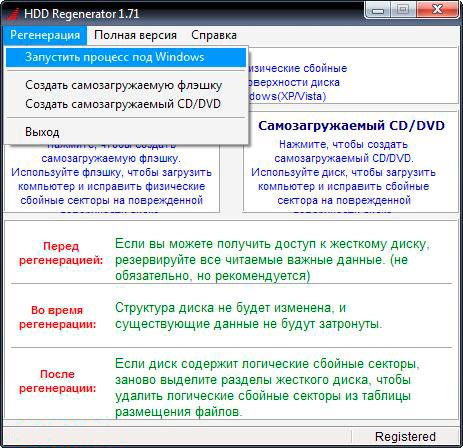
HDD Regenerator — одновременно локализует и восстанавливает плохие секторы диска. Работает с различными производителями. На существующие данные при работе влияния не оказывает. Однако не всегда эффективна и после нескольких десятков минут работы возвращала жёсткие диски с результатами, что и до ремонта. Стоит денег.
- Hard Disk Sentinel — скорее, тестовая нежели ремонтная утилита. Назначение — проведение тестов с целью выявления средств улучшения производительности. Способна диагностировать диск по вибрации, перегреву. Запускается фоном, потребляя крохи ресурсов. Но больше почти ничего не умеет. Стоит денег.
Диагностика и ремонт
Victoria — утилита белорусского программиста вошла прочно в арсенал любого системного администратора. Умеет измерять скорость диска в различных режимах, снижает уровень шума, тестирует электронику (поможет сделать вывод и кабеле к жёсткому диску). С её помощью можно принудительно уменьшить объём диска. И самое главное — она умеет читать с повреждённого диска то, что прочитать осталось. Я встречал Victori-ю в нескольких формах, в том числе для работы из-под Windows: в том случае, конечно, если тестируется жёсткий диск на соседнем контроллере. Так что не советую тестить диск, сидящий на том же канале:
Скачать Victoria 3.5 в виде образа загрузочного диска
Список программ по производителям
Вот список самых известных производителей винчестеров (постараюсь постоянно обновлять; если ссылки нет — программа в процессе экспроприации ):
- Western Digital — скачать Western Digital Data LifeGuard Diagnostics 1.22 (0.8 MB, freeware, zip-архив)
- Seagate — скачать Seagate Active SMART (5,8 МВ, trial, exe-файл в архиве rar)
Успехов
Как отремонтировать жёсткий диск самостоятельно

Если вы являетесь владельцем персонального компьютера, то вас ничуть не удивит информация о том, что весь контент сохраняется лично вами на специальном устройстве, являющемся составной частью ПК.
Это специальное устройство носит название винчестера или жёсткого диска. Торговые заведения предлагают разнообразные модели жёсткого диска, отличающиеся по различным параметрам, в том числе и по объёму.
К сожалению, и такое техническое устройство способно выходить со строя.
Как выполнить ремонт жесткого диска.
В некоторых случаях, к счастью, его вполне реально отремонтировать. Ремонтный процесс чаще всего поручают мастерам, но, кроме этого, можно осуществить ремонт жёсткого диска в домашних условиях собственными силами. Это позволит предотвратить серьёзные финансовые растраты и обогатит вас, как пользователя, новыми техническими знаниями, способствующими повышению вашего пользовательского уровня.
Именно по этой причине мы рекомендуем вам не спешить с посещением специализированных мастерских, а провести ремонт жёсткого диска своими руками, опираясь на рекомендации, которыми мы с вами любезно поделимся.
Проведение ремонтных работ
Ремонт жёсткого диска своими руками в домашних условиях предполагает проведение определённых действий, благодаря которым удаётся осуществить успешное восстановление работоспособности винчестера. После таких проведённых манипуляций в большинстве случаев удаётся успешно считывать всю информацию, которая была на нём сохранена ранее.
Если вы активно заинтересованы найти информацию, как отремонтировать жёсткий диск, мы рекомендуем вам определиться, какой конкретно винчестер нуждается в починке. Сейчас многими пользователями активно используются переносные жёсткие диски. Наряду с ними может быть крайне необходимо восстановление и тех жёстких дисков, которые внедрены в ноутбук или системный блок.
Ремонт внешних накопителей
Внешние накопители позволяют переносить и иметь всегда в наличии невероятно большое количество полезной информации. Если человек не нуждается в таких больших объёмах, тогда, конечно, он не станет приобретать переносные винчестеры, а воспользуется флешкой.
Сотрудники специализированных компьютерных торговых заведений уверенно подтверждают, что в последнее время всё-таки много современных людей приобретают внешние винчестеры. Безусловно, из-за активной эксплуатации такие устройства могут постигать технические проблемы, в результате которых они отказываются в дальнейшем функционировать.
СОВЕТ. Конечно же, сразу выбрасывать переносные накопители не следует, можно провести восстановление, благодаря которому винчестер может получить вторую жизнь.
Сразу хочется предупредить, что выход со строя жёсткого диска может быть обусловлен механическими повреждениями или программным сбоем. Если вы нечаянно уронили винчестер, на него упал тяжёлый предмет, то поломка явно связана с повреждениями отдельных частей.
Отремонтировать такой винчестер в домашних условиях можно только в тех случаях, когда имеются в наличии все необходимые инструменты и вы обладаете достаточным запасом специфических технических знаний. В большинстве таких случаев приходится всё-таки обращаться в сервисные центры.
Мастера легко выявят повреждённые детали и осуществят их замену.
Мы же рассмотрим, как провести в домашних условиях восстановление работоспособности переносного накопителя, если в качестве основной причины выступает программный сбой.
Кстати, опираясь на данные статистики, чаще всего именно по причине программного сбоя жёсткие диски отказываются функционировать.
Иногда спровоцировать такую проблему может и сам владелец винчестера, когда игнорирует правила безопасного завершения работы устройства.
Первоначально нужно проверить целостность кабеля, через который винчестер подсоединяют к USB-разъёму. Для этого можно через него попытаться подсоединить другое работающее устройство. Если и оно отказывается работать, значит, проблема именно в этом кабеле. Остаётся просто заменить этот кабель и продолжать пользоваться винчестером, как и раньше.
Даже проблемный жёсткий диск после подключения может обнаруживаться, но при этом продолжать работать с большими проблемами:
- часто зависает;
- серьёзно тормозит;
- вылетает;
- провоцирует всевозможные ошибки.
В этих случаях полезно проверить накопитель на предмет присутствия на нём вирусов. Безусловно, при проверке винчестера базы антивирусной программы должны быть актуальными, со всеми необходимыми свежими обновлениями.
Восстановление корректной работоспособности винчестера можно обеспечить, если подвергнуть его форматированию. Важно только учесть, что процесс такого форматирования должен быть полноценным, а не быстрым. Форматирование может быть проведено путём использования дополнительных программ, которые легко найти в сети, а также можно воспользоваться внутренними ресурсами операционной системы.
Иногда вы можете стать свидетелями того, что жёсткий диск определяется, видится компьютером, но каждая попытка извлечь информацию завершается полнейшим крахом. В этом случае не следует спешить с форматированием, лучше всего при помощи определённого программного обеспечения попытаться выявить повреждённые сектора и обеспечить их восстановление.
Хорошими помощниками при решении такой технической проблемы являются такие программы, как Recuva или Partition Recovery. В интернете можно подобрать и другие приличные программные аналоги.
Ремонт внутренних накопителей
Если же техническая проблема возникла не с переносным винчестером, а со встроенным жёстким диском, тогда вам предстоит выполнить иные действия, направленные на восстановление его работоспособности.
Заявить о возникающих проблемах могут часто проявляющиеся специфические звуки, воспроизводящиеся особенно активно в момент включения компьютерной техники.
А также подтвердить ваши опасения могут постоянные зависания и чрезмерно медленная работа ноутбука или компьютера.
Сразу определить причину, спровоцировавшую такой технический сбой, невозможно. Это может быть даже банальное проникновение пыли или грязи, а также повреждение проводов, заклинивания шпинделя. Итак, если вы решились самостоятельно отремонтировать жёсткий диск ноутбука, тогда вам нужно неукоснительно следовать предложенному нами алгоритму.
Сначала вам потребуется извлечь винчестер, соответственно, раскрутить фиксирующие его болты. К сожалению, такие ваши действия полностью аннулируют гарантийные обязательства, поэтому соизмерьте степень риска, только после этого продолжайте выполнять действия. Если гарантийный срок истёк, вам нечего опасаться.
Теперь открутите плату контроллера. Вооружившись лупой, визуально тщательно осмотрите плату. Обратите внимание на места спайки. Даже одна отвалившаяся ножка может провоцировать некорректную работу всего устройства.
А также выявление специфического нагара или вспучивания микросхем указывает на то, что именно эта плата вышла со строя и нуждается в замене.
Достаточно обратиться в специализированный магазин и приобрести точно такую же новую плату, а затем установить её, ликвидировав старую, вышедшую со строя.
Если же при визуальном осмотре выявили следы пыли или грязи, вам предстоит «генеральная», но очень аккуратная «уборка».
Вооружитесь ватными палочками, спиртом и обыкновенным ластиком, с их помощью аккуратно ликвидируйте всю пыль.
Нельзя при выполнении таких манипуляций допускать поспешности, поскольку любое резкое движение способно нарушить контакты, соответственно, спровоцировать ещё больший сбой.
Если вы обнаружили следы окисления, которые внешне сопровождаются тёмными оттенками, вам можно попытаться устранить и их. Первоначально вам также помогут ватные палочки и спирт, а ещё ластик. Аккуратно почистите места, где видны следы окисления до тех пор, пока они не посветлеют. Однако после выполнения такой очистки рекомендуется защитить эти места от возможных повторных рисков окисления.
Конечно, придётся посетить магазин и приобрести либо силиконовую смазку, либо специальные аэрозольные средства. Однако финансы будут вами выброшены не зря, все контакты будут находиться под уверенной защитой.
После выполнения таких действий верните винчестер на прежнее место, зафиксируйте его и включите ПК. Даже убедившись в прекрасной работоспособности жёсткого диска, мы рекомендуем всё-таки провести его дефрагментацию и реестра тоже.
Если после всех этих действий вам так и не удалось вернуть работоспособность жёсткому диску, тогда обратитесь в сервисный центр. Может быть, опытные мастера смогут устранить механические повреждения и восстановить успешное функционирование винчестера.
Про ремонт жёсткого диска своими руками

Про ремонт жёсткого диска своими руками
В этой статье рассмотрим вопросы диагностики винчестера, ремонт жёсткого диска будет потом. Как заниматься конкретно исправлением неисправностей или их выявлением, рассмотрим во второй части.
Важность устройства не переоценить, а его потеря порой страшнее выхода из строя любого из железных компонентов компьютера: в конце концов любую железку можно купить и поставить, немного подправить драйверы на устройство и всё.
Неприятности с материнской платой тоже случаются, но жёсткий диск – это наше всё. Настройки системы, закладки браузера, скачанные фильмы и музыка, программы с торрента, фотки с фотоаппарата… Представьте, что в какой-то момент всего этого теперь нет.
Так вот, чтобы такой неприятности не случилось в неподходящий момент, научимся этот момент предсказывать, да и получить информацию о своём жёстком диске прямо во время покупки или перед ней не помешает.
ОПИСЫВАЕМЫЕ ЗДЕСЬ И ДРУГИЕ ПРОГРАММЫ В ИЗБЫТКЕ НАХОДЯТСЯ В СБОРКАХ Live cd/dvd на примере Hiren’s Live CD
Начнём с диагностики. Какой бы производитель диска на вашем компьютере не был, он включил в винчестер очень интересную технологию. Она позволит избежать таких неприятностей, как дорогостоящий ремонт. Называется она технология SMART (можно и через точки — S.M.A.R.
T) или процесс самодиагностики. О ней в основном говорить и будем. Вещь крайне полезная, она напоминает сведения бортового компьютера автомобиля, предлагая информацию о некоторых компонентах винчестера.
Так, можно посмотреть сколько раз диск включали и выключали, как успешно разгоняется до заявленной скорости.
По этим и многим другим данным можно принять верное решение о возможном сроке службы диска или оставшемся времени жизни, а это уже позволит вовремя сохранить данные и подготовиться к неизбежному. Можно, ибо технология всё же носит консультативный характер, и на 100% она не достоверна.
Начинаем с варианта, когда ничто не предвещает беды, а на эту статью вы наткнулись случайно или читаете для самообразования. Тогда можно быть готовым к тому, что спустя некоторое время вы узнаете то, что вам совсем не понравится. Я про винчестер. Но предупреждён означает вооружён, какая бы информация не была неприятной.
Необходимо проследить, чтобы технология SMART была активирована в BIOS. Давайте посмотрим как это может выглядеть на вашем компьютере. Перезагружаемся, входим в BIOS путём нажатия DEL.
Далее придётся немного включить голову, ибо конкретный путь к функции указать нелегко, так производителей много. Но направление зададим верное. Наша задача просмотреть раздел под названием типа Advanced BIOS Features (Расширенные настройки BIOS).
Раздел есть в каждой BIOS всех материнских плат, так что потеряться вы не должны:
Вот она на моём старичке. По умолчанию запись не активна. Поставьте Enabled.
Определитесь с состоянием диска…
- если компьютер стационарный — снимите боковую крышку и проверьте все кабели: надёжно ли закреплены (в ноутбуке HDD вставляется в паз и закрепляется в этом положении — так что вряд ли он выскочит из разъёма сам по себе)
- включаем компьютер и отправляемся в BIOS. Это традиционно клавиши DELETE или F2. Редко другие.
- в пункте Boot Device — Hard Drive вам нужно найти свой диск. Это является отправной точкой для того, что нужно начинать ремонт жёсткого диска. Смотрим, видит ли его BIOS или нет. Если BIOS его не определяет даже после нескольких перезагрузок, проверьте корректность подключения шлейфов, надёжность соединения к портам на материнской плате.
Итак, диск в BIOS виден. Теперь главная задача – выяснить наименование жёсткого диска.
Такой ремонт жёсткого диска в последующем будет осуществляться в соответствии с наименованием производителя и подходящей программой. Если он установлен на компьютере, название на этикетке прочитать будет трудно, да и не нужно: тот же самый BIOS нам это прямо сейчас и расскажет.
Раздел Standard CMOS Features. Название моего, как видно с фото, Hitachi HDS721616PLA.
Производитель фирмы нужен для того, чтобы воспользоваться фирменной к нему утилитой, а именно так я и рекомендую обследовать винчестер. Есть универсальные для «любых» фирм, однако своя рубашка ближе… по многим причинам. BIOS можно теперь закрыть за ненадобностью.
К сожалению, встроенного средства отображения SMART прямо через Windows нет. Нам всё время придётся пользоваться программами сторонних производителей. Однако в Windows есть отличная возможность проверить статус SMART прямо из консоли команд.
Кроме того, на программном рынке есть целый ряд популярных программ, которые могут сделать анализ диска из-под Windows или из под живого диска типа Hiren’s. Читайте о тестировании жёсткого диска в статье «Как проверить состояние жёсткого диска«.
Перед началом работ сохраните все данные. сделайте резервную копию
Приведём список известных производителей винчестеров на российском рынке, продукция которых может находиться во чреве вашей машины. Напротив названия фирмы можете скачать и указанные утилиты прямо с нашего сайта. Захочется обратиться к первоисточнику – пройдите по соответствующей ссылке.
Для начала протестируйте свой диск с помощью SMART на наличие повреждений. Помните, что каждая из программ при неправильном с ней обращении способна привести вашему винчестеру непоправимый вред. Читайте инструкции и файлы справки!
Ремонт жёсткого диска . Что есть в интернете?
Как конкретно выглядит результат теста S.M.A.R.T. , и как провести его прямо сейчас, можете прочесть в статье Как проверить состояние жёсткого диска ?
Перед тем, как начать пользоваться специализированными программами, предлагаю начать с самого распространённого и качественного варианта: так называемый LiveDVD/CD диск.
Если вы столкнулись с проблемой, касаемо загрузки Windows, то скорее всего, об таком диске вы наслышаны. Читайте о работе с диском в статье Работа с Hiren’s BootCD.
И главное — я не отношу себя к профессиональном инженерам по восстановлению данных, так что все описываемые здесь работают из-под DOS. Этот режим посоветую и всем читателям.
- MHDD — низкоуровневая диагностика жестких дисков. Программа сколь мощная, столь и опасная. Ремонт жёсткого диска с её помощью может превратиться в убийство винчестера. От неё умерло много жёстких дисков. Ещё больше проснулось и вернулось из небытия. Предлагаю вам версию MHDD 4.6 в ISO-образе, который можно записать на CD, и сборку всех версий MHDD программ в папках для установки и запуска с флешки. Что может программа? Программа способна производить крайне точную диагностику механической части диска, просмотр SMART-атрибутов, форматирование на низком уровне, коррекцию дефектных секторов, всякие тесты плюс много ещё всяких возможностей:
- HDD Regenerator — одновременно локализует и восстанавливает плохие секторы диска. Работает с различными производителями. На существующие данные при работе влияния не оказывает. Однако не всегда эффективна и после нескольких десятков минут работы возвращала жёсткие диски с результатами, что и до ремонта. Стоит денег.
- Hard Disk Sentinel — скорее, тестовая нежели ремонтная утилита. Назначение — проведение тестов с целью выявления средств улучшения производительности. Способна диагностировать диск по вибрации, перегреву. Запускается фоном, потребляя крохи ресурсов. Но больше почти ничего не умеет. Стоит денег.
Диагностика и ремонт
Victoria — утилита белорусского программиста вошла прочно в арсенал любого системного администратора. Умеет измерять скорость диска в различных режимах, снижает уровень шума, тестирует электронику (поможет сделать вывод и кабеле к жёсткому диску).
С её помощью можно принудительно уменьшить объём диска. И самое главное — она умеет читать с повреждённого диска то, что прочитать осталось. Я встречал Victori-ю в нескольких формах, в том числе для работы из-под Windows: в том случае, конечно, если тестируется жёсткий диск на соседнем контроллере.
Так что не советую тестить диск, сидящий на том же канале:
Скачать Victoria 3.5 в виде образа загрузочного диска
Список программ по производителям
Вот список самых известных производителей винчестеров (постараюсь постоянно обновлять; если ссылки нет — программа в процессе экспроприации):
Успехов
Ремонт внешнего жесткого диска в домашних условиях // попытка восстановления работоспособности

Доброго времени суток.
Если ваш внешний жесткий диск перестал отображаться при подключении, либо вообще не подает признаков жизни — не спешите его выбрасывать и списывать со счетов. Посидев 5-10 минут с отверткой — можно попытаться отремонтировать его и восстановить работоспособность.
Вообще, я не занимаюсь профессионально ремонтом жестких дисков (профессионально только их нагружаю), поэтому, все что описано ниже — всего лишь мой опыт и моя точка зрения.
Важно! Руководствуясь написанным ниже — вы можете испортить диск и потерять все данные на нем. Если на диске есть важные документы — лучше отнесите в сервис-центр к специалистам. Все что делаете далее по статье — делаете на свой страх и риск.
Итак…
«Ремонт» внешнего HDD
Вообще, конечно, слово «ремонт» — в этой статье слишком громкое, но по другому не передать смысл…
Не так давно ко мне принесли один внешний жесткий диск, который отказывался работать: при подключении загоралась лампочка (свето-диод) и тут же гасла, далее жесткий диск никак не реагировал, пока снова не отключишь и не подключишь его к USB-порту. Диск, кстати, довольно популярная модель на сегодняшний день — Seagate Back Up Plus Slim 2 Tb BLACK.
Рис. 1. Внешний жесткий диск Seagate Back Up Plus Slim 2 Tb BLACK
Немного теории
Внешний жесткий диск представляет из себя небольшую коробочку с USB-проводом, внутри которой скрывается обычный жесткий диск и небольшая плата (контроллер), своего рода переходник с USB-порта к SATA входу диска.
Так вот, очень часто выходит из строя не сам диск (если вы, конечно, его не роняли), а эта платка. Кстати, во многих моделях дисков она очень тонкая и хрупкая, повредить ее можно на раз-два.
Поэтому, прежде чем ставить «крест» на внешнем жестком диске — можно попробовать вскрыть его, достать сам диск и подключить его напрямую к ПК/ноутбуку, либо вставить в другой BOX.
Как разобрать внешний диск
Конкретно модель Seagate Back Up Plus Slim 2 Tb BLACK вскрывается очень легко — достаточно поддеть крышку ножом (см. красная стрелка на рис. 1).
Важно! Далеко не все модели дисков так легко разобрать. Некоторые вообще запаяны «намертво», и чтобы открыть их — нужно сломать корпус (при этом, есть большой риск убить сам HDD).
Кстати, нередки случаи, когда открыв корпус, вы увидите отошедшие контакты, трещину на плате и пр. дефекты — если есть опыт пайки, можно попытаться восстановить плату.
Собственно, на рис. 2 ниже изображен внешний диск, как он выглядит изнутри: небольшая плата/переходник, соединенная с обычным диском 2,5 дюйма. Ничего хитрого…
Рис. 2. Внешний жесткий диск — вид изнутри
Далее нужно аккуратно отсоединить от этой платы диск и извлечь его из корпуса.
Рис. 3. Диск извлечен
Следующий шаг — подключение диска к компьютеру/ноутбуку. Здесь есть два варианта:
- либо купить отдельный BOX для диска и вставить его туда. Получиться такой же внешний жесткий диск, только в другом корпусе;
- либо подключить его напрямую к ПК, как любой другой диск (кстати, именно это я и рекомендую сделать (для начала), чтобы удостовериться, работает ли он).
Инструкция: как подключить жесткий диск от ноутбука к ПК — https://ocomp.info/kak-podklyuchit-zhestkiy-disk-ot-noutbuka-k-kompyuteru.html
Рис. 4. Извлеченный диск подключен к ПК
Так вот, извлеченный мной диск оказался полностью исправным. Подключив его к SATA порту компьютера — смог с него скопировать всю информацию. В общем-то, докупив внешний BOX — он до сих пор служит верой и правдой…
Рис. 5. Внешний контейнер (BOX) для диска — выглядит так же, как будто таким и был внешний HDD изначально
Мотив статьи такой: прежде чем выкинуть свой старый нерабочий внешний HDD, проверьте сам диск, возможно и вы сможете его так просто и быстро «отремонтировать».
На этом у меня все, удачи!
RSS (как читать Rss)
Ремонт жесткого диска своими руками. Как починить HDD, если диск не определяется

Ремонт жесткого диска (или HDD — Hard Disk Drive) – процедура по приведению HDD к рабочему состоянию, при котором возможно считать с него необходимые данные, включая служебную информацию, таблицу файлов, пользовательские данные, мультимедийную информацию и др., даже если биос не видит жесткий диск. В этой статье вы узнаете, как починить жесткий диск, если это возможно, и что делать, если hdd не определяется в BIOS или при попытке загрузить операционную систему появляется ошибка.
Следует отличать восстановление удаленных файлов от ремонта жесткого диска. Дело в том, что ремонт HDD не предусматривает возврат данных на устройство хранения, в то время как восстановление данных не всегда возможно ввиду поломки винчестера либо при частичном или полном повреждении поверхности диска.
Итак, перечислим причины, по которым жесткому диску может потребоваться восстановление и как отремонтировать жесткий диск: самостоятельно, своими собственными руками, или лучше и надежней прибегнуть к помощи квалифицированных специалистов, знакомых с устройством жесткого диска.
Восстановление поврежденных секторов жесткого диска
Диск начинает издавать странные звуки (например, достаточно громкое шуршание головок, скрипы, щелчки), замедляется работа операционной системы, наблюдаются «тормоза» и «подвисания» на жестком диске, внезапно могут пропадать файлы, папки, целые разделы. Вы можете открыть диск – а там пустота, не размеченное пространство.
Дело в том, что время от времени нужно проверять жесткий диск на наличие сбойных секторов, bad-блоков, проводить дефрагментацию, диагностику, соблюдать нормальный режим работы при оптимальной температуре, не применять к диску физическое воздействие. Поэтому нарушение этих общих правил хорошего тона, как правило, и приводит к плачевным последствиям наподобие поврежденных секторов.
Для восстановления жестких дисков с подобными ошибками чтения применяются различные методики по восстановлению.
Все процедуры проводятся с лабораторных условиях с применением дорогостоящего оборудования, которое позволяет многократно считывать сектора, игнорируя ошибки.
Таким образом, владельцу жесткого диска не остается другого выбора, кроме как обратиться к услугам специалистов, у которых, возможно, есть доступ к соответствующему оборудованию для реанимационных процедур применительно к HDD.
Ситуация с восстановлением жесткого диска усложняется в том случае, если была повреждена таблица файлов или таблица разделов или иная служебная информация. В таких случаях необходимо сделать “клон” HDD на “донор” – исправный жесткий диск, на который затем переносятся файлы со сбойного жесткого диска.
Тем не менее, некоторые ошибки чтения на жестком диске можно исправить самостоятельно. К таковым относятся сбойные сектора, bad-блоки. Если вы считаете, что обладаете достаточным опытом и прямыми руками, можем посоветовать две замечательные программы для диагностики жесткого диска и исправления сбойных секторов.
HDD Regenerator
Victoria HDD
Что делать, если подозрительно щелкает жесткий диск
Щелчки во время работы HDD — еще один характерный симптом, когда жесткий диск не запускается и, соответственно, не определяется системой. Причиной, как правило, является износ или поломка головок жесткого диска. Как и любую другую механическую поломку HDD, собственными руками исправить нельзя.
Однако, если вы слышите щелчки на работающем жестком диске (то есть, он нормально считывает и записывает файлы), то нужно срочно предпринять определенные меры и перестраховаться.
Обязательно выполните резервное копирование ценной информации на другой винчестер, флешку или на облачный хостинг, благо что в наше время это вовсе не не дорогостоящая процедура.
Ведь в один момент может произойти так, что жесткий диск не запустится или перестанет определяться — и если вы сделали бэкап, то потеря информации не вызовет шока.
Ремонт жесткого диска со сбойным ПЗУ и повреждением служебной информации (BIOS не определяет диск)
Что делать, если биос не видит жесткий диск? HDD, на котором произошли подобные ошибки, имеет характерные симптомы: он не определяется в BIOS, также может производить шум странного характера (щелчки, постукивания). В некоторых случаях, жесткий диск доступен в БИОСе, однако не способен загрузить операционную систему.
Соответственно, для восстановления ПЗУ и служебных данных на HDD потребуется корректная работа вышеназванных компонентов жесткого диска. Данный вид ремонта производится специалистами на специальном оборудовании. Своими руками произвести его невозможно. При этом, физическая структура поверхности жесткого диска считывается корректно, поэтому данные физически остаются нетронутыми.
Можно ли отремонтировать жесткий диск со сломанным / поврежденным контроллером
Характерный симптом данного вида поломки – стучание внутри HDD. Вторая особенность – устройство может не считываться БИОСом. Для решения данной проблемы потребуется полная замена контроллера и, в некоторых случаях, перепрошивка и замена электроники жесткого диска. В остальном, данные на устройстве могут быть считаны как ни в чем ни бывало.
Можно ли восстановить жесткий диск самостоятельно при такое поломке? Ответ, скорее, отрицательный. Во-первых, большинство компьютерных фирм не специализируется на починке компонентов. Во-вторых, подобный ремонт HDD выльется в несколько сотен долларов.
Впрочем, если информация на диске представляет особую ценность, можно заняться поиском компьютерной лаборатории по восстановлению.
Восстановление HDD в случае повреждения в области герметичной зоны диска
Как и при любой поломке HDD, диск начинает издавать стуки и щелчки. Устройство, как правило, не определяется через BIOS. Винчестер может внезапно останавливаться, “заводиться” безуспешно.
Для решения поломки и успешного восстановления диска потребуется полная разборка сбойного блока и замена его начинки, куда входят головки, цилиндры, диски и другие элементы.
Таким образом, в данной ситуации ремонт неизбежен.
Ремонт HDD: ответы на вопросы читателей
Ответ. HDD вполне может не определяться потому, что при обновлении или чистой установке ОС вы могли удалить раздел, используя мастер установки Windows.
В любом случае, раздел диска не мог просто так взять и исчезнуть. Вы можете проверить с помощью служебной утилиты Windows – Управление дисками (diskmgmt.msc) или любым менеджером разделов вроде Partition Magic.
Если вам нужно восстановить удаленный раздел, используйте бесплатную утилиту TestDisk.
Отличаются ли способы восстановления внешнего жесткого диска от внутреннего?
Ответ. Однозначно нет. Начинка устройств идентична, разница лишь в форм-факторе хранения информации — то есть, грубо говоря, в коробке, в которую упакована начинка диска.
Внешний диск проще подвергается физическим повреждениям и другим факторам риска. Зато они более мобильны и предлагают пользователю удобное подключение через eSata ли другой интерфейс для соединения с ПК.
Таким образом, данное руководство, как восстановить жесткий диск, будет полезно как владельцам «традиционных» накопителей, так и внешних.
Жесткий диск стоял в ноуте, система в котором перестала грузится.
Для чего я собираюсь отформатировать его — но! Не тут то было, в качестве «Внешнего» диска (я его запихал в корпус от внешнего «Transend» 500 GB) он виден только как локальный диск «G» и «F» без какой либо информации.
Все попытки вызвать свойства приводят к зависанию Винды 8.1 на ноутбуке — в «Управлении дисками» не виден, HDD Low Level Format тоже. Скажите, если не работает жесткий диск, то как мне его вернуть к жизни своими руками?
Ответ. Попробуйте разбить жесткий диск заново (Partiton Magic в помощь), желательно выполнить низкоуровневое форматирование HDD, см. информацию по теме здесь.
К слову, помимо HDD Low Level Format, есть множество альтернативных утилит для форматирования.
Будет не лишним проверить рабочее состояние диска, для этого проверьте показатели SMART и просканируйте диск, используя HDD Regenerator или Victoria HDD.
Что делать, если щелкает жесткий диск? То есть, он работает, но иногда издает характерные звуки — то есть, щелчки. В некоторые моменты происходит зависание, и операционная система зависает, а потом отмирает вместе с диском.
Ответ. В редких случаях проблема связана с нарушением контактов питания и sata/ide разъемов, подключенных к материнской плате. Поэтому первым делом советуем выключить ПК и проверить соединение с жестким диском.
Второе – обязательно сделайте резервную копию данных на диске, поскольку щелчки – нездоровый симптом, свидетельствующий о том, что HDD имеет проблемы, и в любой момент можно ожидать краха.
Третье – для диагностики состояния диска используйте специализированные программы – HDD Regenerator, Victoria HDD Doctor и проч.
Если жесткий диск щелкает и не определяется, ситуация более плачевна (пиши пропало). В данном случае, механика уже изношена, и восстановить HDD вы не сможете, поможет только замена жесткого диска на новый.
Как увеличить скорость жесткого диска? У меня ОС Windows Vista.
Ответ. Пользователи ОС Windows Vista и выше негодуют по поводу медленной работы дисковой подсистемы. На практике, копирование файлов осуществляется заметно медленнее, чем в XP.
Почему тормозит жесткий диск? Одна из причин лежит на поверхности и легко ликвидируется. Дело в том, что по умолчанию в Windows отключено максимальное быстродействие винчестера.
Поэтому срочно принимаем меры:
- Откройте Диспетчер устройств (Win + Pause Break, ссылка «Диспетчер устройств» ).
- В списке устройств найдите дисковое устройство и в контекстном меню выберите “Свойства”.
- Выберите вкладку “Политика” и активируйте опцию «Включить повышенную производительность».
- Для ускорения жесткого диска перезагрузите компьютер.
Переустанавливал систему а она у меня стоит на PCE SSD вдруг перестал определяться другой жёсткий диск на 4TB ? Тогда я зашел в управление компьютером далее в управление дисками там показывает ёмкость 3,7 TB и свободно 3,7 TB то есть получается диск пустой на 100 процентов а там 2ТВ информации! Подскажите пожалуйста что можно сделать ?
Ответ. Возможно, проблема связана со сбоем таблицы файловой системы, в подобной ситуации можно посоветовать утилиту TestDisk для восстановления раздела, который не определяется системой, но содержит важную информацию.
У меня ноут НР 620. Все было хорошо, но начал я закрывать окна и компьютер завис. Думал отойдет, прошло минут 15 — ничего, реакции ни на что не было. Даже программное выключение не мог ресетнуть.
Выключил физически кнопкой, включил снова и на черном экране ноутбука выбило сообщение: non-system disk or disk error replace and strike any key when ready. После этого система не видит жесткий диск. Но когда ноут включен, он крутится, то есть с питанием все ок.
Года 2 назад я обновлял с официального сайта биос. Может, из-за этого жесткий диск не открывается? Но работал до этого жесткий, все время хорошо. Что может быть? Помогите пожалуйста, вот такой у меня жесткий диск — Toshiba HDD2E67 320GB.
Ответ. Если бы проблема была связана с BIOS’ом, ОС не загрузилась бы. Или, как минимум, сброс к заводским настройкам мог бы что-то решить.
Попробуйте начать искать причину на поверхности: жесткий диск не работает, поскольку вышел из строя. Это могло произойти по множеству причин (например, физическое повреждение или износ — что менее вероятно). Если есть возможность проверить на этом же ноутбуке похожий жесткий диск, сделайте это.
Ремонт жестких дисков своими руками

Очень часто при поломках харда ПК просто перестает его видеть. И если у вас произошла такая ситуация, то вам потребуется отсоединить свой компьютер от питания и извлечь из него жесткий диск. Затем нужно взять фигурную отвертку и открутить все винтики, которые удерживают крышку винчестера.
После этого тщательно осмотрите хард на наличие сколов, трещин и прочих поломок на внутренней схеме. Если их не наблюдается, то причиной выхода из строя является обычная пыль. Вам просто потребуется произвести тщательную чистку винчестера, после нее нужно будет подключить его обратно и запустить ПК.
Стоит сказать, что если причина сбоя была в этом, то восстановление данных вам не потребуется, поскольку после такой чистки они все появятся на диске. А если во время осмотра вы найдете какие-то дефекты на схеме, то вам необходимо будет произвести ее замену.
Для того чтобы выполнить такую работу, вам нужно будет для начала купить новую деталь, которая вышла из строя. Ее можно найти в магазинах, которые занимаются продажей запчастей для компьютеров. После того, как вы ее приобретете, вам необходимо снять старую микросхему и поставить на ее место новую.
Делать такую работу нужно с особой аккуратностью, поскольку при неправильных действиях существует возможность испортить весь винчестер. После того как данная процедура завершена, потребуется поставить хард обратно и запустить компьютер.
Следующим этапом будет восстановление информации. Для этого потребуется найти в Интернете специальное программное обеспечение, предназначенное как раз для таких случаев, скачать его и произвести запуск. После того как ваш жесткий диск полностью просканирован, перед вами появится информация, которую утилите удалось спасти.
Если после произведенной работы ваш винчестер не будет функционировать, то тогда вам потребуется обратиться в сервис центр, который производит ремонт жестких дисков. Там опытные мастера найдут причину выхода из строя вашего харда и устранят ее, после чего осуществят восстановление данных. Уходит на такую работу у них, как правило, два-три дня, в зависимости от ее сложности.
При этом сразу стоит сказать, что в некоторых случаях, при сильных сбоях и повреждениях, харды не подлежат ремонту. Поэтому единственным выходом будет только их полная замена. И соответственно, информация, которая хранилась на старом винчестере, уже не будет подлежать восстановлению.
Восстановление работоспособности жесткого диска
Ремонт жесткого диска своими руками — распространенные неисправности

Многие люди стараются устранять все возникающие проблемы с техникой собственноручно, чтобы избежать ненужных финансовых затрат, не разбираясь при этом в той или иной конструкции.
Если есть намерение сделать ремонт жесткого диска своими руками, необходимо учитывать, что все данные будут удалены с носителя.
По этой причине чинить информационные носители самостоятельно допустимо только после создания копий ценной информации, которая не должна исчезнуть.
Причины, по которым может потребоваться ремонт внешних жестких дисков
Перечислим наиболее распространенные ситуации:
— на носителе есть следы от ударов или вмятин;
— блины не раскручиваются;
— шумное вращение;
— громкое клацанье головок диска.
Проверка жесткого диска
Свидетельством серьезной неисправности винчестера, которую необходимо устранить в самое ближайшее время, могут быть разнообразные нетипичные для устройства звуки, слышимые в процессе его работы. Завершение периода эксплуатации или слабая фрагметнация может оказаться причиной возникновения шумов.
Если BOIS не распознает жесткий диск, ничего страшного в этом нет. Для устранения проблемы достаточно удалить с носителя все данные. Ремонт и происходят следующим образом. Существуют специальные загрузочные носители с программой Diskedit. После перезагрузки компьютер должен нормально работать.
Поиск деталей
Если ремонт жесткого диска ноутбука подразумевает замену головки, потребуется донорское устройство. Это другой накопитель, детали которого можно установить вместо нерабочих. Он должен соответствовать модели винчестера и быть исправным.
Необходимо правильно изъять накопитель из ноутбука, открутить соответствующие винты, если они есть на этой модели. С диска снимается крышка. Нельзя допускать повреждения прокладки, расположенной в этом месте. В первую очередь нужно снять магнит, а затем открутить винты.
После снятия магнита можно увидеть VCM-катушку. За ней расположены головки, снять которые будет очень просто. Диски нужно вращать из стороны в сторону, чтобы не прилипали к магниту. Потребуется вставить что-нибудь между головками, чтобы они не слиплись.
Подойдет бумага или ткань. Ремонт жестких дисков Seagate требует установки магнита на прежнее место после закрепления головок. Крышка закрывается, и диск вставляется в ноутбук.
Все выполнено правильно, если данные об устройстве отображаются на экране во время загрузки.
Повреждение поверхности
Явным признаком повреждения поверхности дискового накопителя является повышение его рабочей температуры или странные звуки.
Такие неисправности возникают в результате падения ноутбука или съемного винчестера. Ремонт внешних жестких дисков и интегрированных устройств требует замены поврежденных комплектующих.
Обычно в таких ситуациях невозможно восстановить информацию, сохраненную на накопителе.
Исправление повреждений данных
Следствиями такой поломки могут послужить различные программные сбои. Охарактеризовать неисправность можно следующим способом: не удается определить объем накопителя, компьютер не распознает винчестер, в процессе работы можно услышать незнакомый звук.
Такие неисправности возникают в результате сбоев в самой программной оболочке, дефектов поверхности в служебной зоне, неисправности одной из множества головок.
Необходимо осуществить перезапись служебной информации при помощи специально предназначенной программы. В случае если головка повреждена, устранить проблему удастся с трудом.
Неисправность можно ликвидировать методом снижения объема памяти накопителя.
Ремонт Seagate
У всех изготовителей винчестеров есть слабые места, например, ремонт жестких дисков Seagate довольно часто подразумевает необходимость устранения пробоя защитных диодов, размещенных в составе цепочки +12В.
Данный компонент предохраняет устройство от скачков напряжения. Сам корпус не имеет видимых признаков возникновения неисправности диода, поэтому визуально определить такую проблему не представляется возможным.
В результате поломка может привести к повреждению блока питания. Это распространенная проблема. Не рекомендуется подключать поврежденный к другому блоку питания.
Чтобы определить наличие замыкания, специалисты в сервисных центрах проверяют всю электрическую цепь. Проводить ремонт жесткого диска своими руками в подобных ситуациях не рекомендуется.
Ремонт при неправильном чтении
Такого рода неисправности можно определить специализированным программным обеспечением для проведения диагностики. Причинами повреждений могут послужить ошибка в работе компонентов управления, выход из строя поверхности диска, плохое качество работы каналов, передающих информацию в самом винчестере.
Заключение
Винчестер представляет собой важнейшее устройство в комплектации современных компьютеров. Ремонт жесткого диска своими руками проводить чрезвычайно рискованно.
Необдуманные решения могут послужить причиной не просто потери важной информации, но и окончательного выхода из строя устройства. Каждый винчестер состоит из корпуса, дисков, электроники и привода шпинделя.
Достаточно квалифицированный специалист всегда сможет продлить жизнь вашему винчестеру.
Часто для того, чтобы осуществить ремонт жесткого диска своими руками, используются компоненты других исправных устройств. Естественно, в качестве донора выбираются винчестеры с меньшим объемом памяти. Зачем гробить хорошую технику ради ремонта менее качественной модели?
Полезные статьи

Внешний жесткий диск является очень удобным и полезным устройством для современного человека. Свою популярность он получил из-за компактности, удобства транспортировки и вместительности.
Но с ним также случаются поломки, а некоторые из них можно исправить самостоятельно. В основном это не касается механических повреждений.
Если винчестер вышел из строя после падения или подвергался другим физическим воздействиям, его ремонт может быть несколько усложнен. Здесь мы расскажем о ремонте жесткого диска своими руками.
- Во-первых, ремонт со стороны механики потребует определённых знаний, навыков и наличия специальных инструментов. Самым эффективным решением этой проблемы будет обращение к специалисту в компьютерный сервис;
- Во-вторых, внутри накопителя находится блок магнитных головок, вскрывать его можно только в стерильном помещении. Любая пылинка может навредить внутренностям диска.
Что касается программных неисправностей, здесь уже есть больше шансов справится с проблемой самостоятельно. Многие не обращают внимание на правильность завершения работы с внешним жестким диском, а это и есть одной из самых распространённых причин появления программных сбоев.
Диагностика жесткого диска
Её стоит начать с проверки кабеля, через который при последнем удачном использовании диск подключался к компьютеру или другой технике: ноутбуку, телевизору и т.д. Это не решит проблему, а лишь уточнит то, что проблема именно в накопителе.
Внимательно слушаем звуки, которые слышны во время работы диска. Если присутствуют щелчки, поскрипывания, стуки и прочее — это говорит о возможных нарушениях.
Далее проверяем жесткий диск на наличие ошибок и зависаний — это определяется сразу по его поведению. Если это имеет место быть, проверяем жесткий диск на наличие вирусов, а они, скорее всего, есть, и вполне способны оказывать пагубное влияние на его работу. В таком случае, сразу же отформатируйте диск. Для этого можете использовать специальные программы, такие как:
- Paragon partition manager;
- EASEUS;
- Aomei partition assistant;
- Acronis disk director.
Или же запустите форматирование с помощью стандартных возможностей ПК. При выборе файловой системы выберите систему NTFS — это важно.
Если внешний жесткий диск находится в поле зрения компьютера, а информация, находящаяся внутри него, надо определить, какая его часть подверглась наиболее сильному повреждению. Скорее всего, часть файлов можно будет восстановить. Для этой процедуры используйте программу PartitionRecoveryили Recuva.
После запуска одной из программ файлы, которые можно восстановить, проявятся, а испорченные стоит удалить — это поможет вернуть диску былую работоспособность.
Такой же алгоритм действий вполне может подойти и для самостоятельного ремонта внутреннего накопителя, ведь принцип работы у них практически идентичен. Если все перечисленные способы не помогли, не спешите углубляться в проблему, не зная всех тонкостей по ремонту жестких дисков. Существует большая вероятность усугубить его состояние — лучше доверьтесь специалистам.
Как реанимировать жесткий диск seagate и привести его в рабочее состояние самостоятельно

Как реанимировать жесткий диск seagate
В этой статье мы рассмотрим, как починить винчестер после критических неисправностей. Все изнашивается и винчестеры не исключение.
После длительной работы винчестер начинает медленно работать, а временами и вовсе зависать, в таких случаях пользователю понадобится ответ на вопрос как реанимировать жесткий диск seagate.
Итогом таких неисправностей может быть полный отказ биоса определять устройство, хотя в состоянии указано Busy, что говорит о процессах идущий внутри.
Для начала посмотрим из чего состоит стандартный seagate жесткий диск. Информация в seagate записывается на металлические или стеклянные пластины, на которые нанесен слой ферромагнитного материала, зачастую для этих целей используют двуокись хрома.
Состоит накопитель из гермозоны, устройства позиционирования и блока электроники. В гермозоне находятся круглые пластины с информацией, в ней, как правило, нет вакуума, зато есть система выравнивания давления, которая позволяет пластинам не деформироваться при резких перепадах атмосферы.
Устройство позиционирования отвечает за расположение магнитной головки которая считывает информацию с носителей, как правило, это достаточно простой двигатель и пары постоянных неодимовых магнитов и магнитной катушки которая осуществляет движение головки.
К Блоку электроники относится плата, которая управляет аппаратной частью.
Если говорить про Seagate, то тут необходимо рассказать историю конкретных накопителей, дело в том, что разрабатывались и производились они в 2008, что сказалось на качестве материалов в сборке.
Что же было такого в 2008 – мировой финансовый кризис, в ходе которого компания чтобы выжить разработала более экономичные винчестеры, не требовавшие столь серьезных затрат на производство.
Последующие модели унаследовали недостатки своих предков, таким образом, сегодня имеется целая линейка дешевых, но иногда не совсем надежных hdd, которые имеют свойство часто ломаться.
Подобные нарушения условно делятся на два типа – проблемы с железом (поломка платы контроллера, нарушение в работе головки и прочие) и повреждение информации о служебных процесса (транслятор, SMART, G-List).
Проблемы с программой в seagate
Если проблемы возникли с информационной частью hdd, то программа, управляющая устройством, просто заблокирует его, в это время в консоле управления можно будет увидеть ошибку «LED:000000CC FAddr:0024A051». После подобной строки устройство прекратит работы и биос его больше не определит.
Что же делать в случае таких проблем? Об этом речь пойдет дальше. Для устранения проблем с программной частью необходимо использовать специальное программное оборудование, позволяющее управлять аппаратом, к примеру комплекс PC-3000.
Но для начала необходимо подключить контроллер 232toTTL к COM порту, что позволит производить аппаратную диагностику. Запускается терминал и в нем устанавливаем параметры к СОМ порту, скорость должна быть 38400, отключаем управление потоком, остальное же оставляем как было.
В нем можно ввести команду /С а затем Q, что покажет весь спектр возможных команд, которые используются при диагностике.
Через интерфейс терминала подключаемся к hdd и запускаем пересчет транслятора, иногда это помогает и с seagate, он проработает еще какое-то время, но работа его достаточно не стабильна.
Для старта перейдите введите /1, что перебросит на уровень 1, затем очищаем S.M.A.R.T. набирая команду N1, далее отключаем питанием и ожидаем полной остановки двигателя, обычно этот процесс занимает около 10 секунд.
Потом заново подаем питанием, нажимаем Ctrl+Z, далее производим очистку списка bad-блоков: вводим i4,1,22. Затем повторяем перезапуск питания. В появившуюся консоль вводим: m0,2,2,0,0,0,0,22 (для китайских вариантов просто — m0,2,2. 22).
Далее продвигаемся на второй уровень (/2), прекращаем работу двигателя, после чего необходимо ввести Z. Затем отключаем питание.
Также существует вариант перепрошить устройство, но это едва ли сработает, поскольку перепрошить неисправный винчестер практически не возможно, даже не смотря на то, что компания, выпускающая жесткий диск Seagate – Barracuda выпустила обновление для микрокода в программе управления под названием firmware. Прошивать аппарат необходимо только в рабочем состоянии, да и в этом варианте он показывает весьма не стабильную работу и для надежного хранения данных может быть опасен.
После манипуляций с программной частью, если жесткий диск заработал — обновите его ПО, что делается путем скачивания с сайта разработчиков необходимой программы и записи ее на болванку и последующей установкой по стандартной установочной инструкции.
Рассмотрим как реанимировать seagate, когда накопитель не определяется биосом и его объем равен нулю, что свидетельствует о серьезных неисправностях. В таком случае hdd необходимо восстановление данных, которые производятся с помощью программы, о которой речь шла выше.
Скорее всего сбой произошел в «трансляторе» и фиксить надо именно его. Если же в заведении, куда вы обратились, вам обещают сменить прошивку на более новую, то это бесполезная трата денег и времени при неработающем аппарате.
Технические неисправности с железом
Теперь поговорим об аппаратном аспекте, который привел к неисправностям в работе hdd. Часто перед пользователем вырастает проблема в виде заклинивания шпиндельного вала. Такое происходит в случае когда жесткий диск уронили или с ним происходили подобное механические действия.
В таких случаях сам гермоблок будет вибрировать при подаче запитки на информационный накопитель.
В таком случае надо обратиться в ремонтную компанию, там пластины с вашего накопителя перенесут в герметический блок донора, хотя, если информационные пластины повреждены и на них образовались «задиры», то считывающая магнитная головка выйдет из строя при первом же включении. Происходит это из-за изгиба вала шпиндельного двигателя.
К сожалению проверить исправность hdd не вскрыв его и не подав питание не возможно, так что тут остается надеяться на слепую удачу. Но, во всяком случае, процесс восстановления данных можно запустить всегда, если аппарат в процессе падения и диагностики не были полностью разрушены.
Теперь несколько слов о том как реанимировать жесткий диск seagate, если возникли дополнительные недочеты в ходе ремонта. После отключения питания и нажатия CntrZ может ничего не появится – это сигнал неправильного подключения RX и TX.
Может возникнуть ошибка при включении (LED:000000CC FAddr:0025BF67 или LED:000000CC FAddr:0024A7E5). Для решения этой задачи отключаем головку – откручиваем плату, если есть желание, то можно очистить контакты на плате, делается это легким обтиранием ластиком.
Затем наносим изоляцию на те контакты, которые запитывают саму головку, после чего закручиваем все назад, но так чтобы было питание на мотор.
Запускаем уже знакомым способом вводим (/2, потом Z) и потом ожидаем сообщения об успешной остановке, после проделанной операции откручиваем плату (не отпитывая ее) снимаем изоляцию и прикручиваем все назад. Это должно исправить оставшиеся ошибки, после чего жесткий диск готов к повторному использованию.
Все эти методы хороши, если у вас уже есть хоть небольшой опыт работы с подобными устройствами или вы неплохо разбираетесь в технике в целом, поскольку вероятно невнимательного соблюдения инструкций, что приведет к более серьезным неисправностям.
Так же в статье не описаны все возможные способы и методы починки разных поломок, да и самих этих поломок намного больше.
Следовать каким либо инструкциям самостоятельно стоит если причина поломки известна точно или если жесткий диск в принципе не очень жалко, для начала рекомендуется сделать бэкап всех данных, которые хранил ваш жесткий диск, чтобы те не потерялись в ходе ремонта, конечно, стоит обратиться и к профессионалу тоже, но по разным причинам это не все хотят делать, так что некоторые советы несут соответствующие риски, которые стоит учитывать перед началом починки.
Ремонт жесткого диска своими руками. Как починить HDD, если диск не определяется
Содержание:
В этой статье мы рассмотрим виды поломок и неисправностей жесткого диска, посоветуем, что делать в различных ситуациях. Забегая наперед, скажем, что некоторые ошибки можно исправить самостоятельно, в остальных случаях – необходима помощь квалифицированных специалистов или замена HDD.
Примечание. Восстановление удаленных файлов и ремонт – разные понятия. Ремонт HDD не предусматривает возврат данных на запоминающее устройство, в то время как восстановление данных не всегда возможно ввиду поломки жесткого диска либо при частичном или полном повреждении его поверхности.
Проверка состояния жесткого диска при помощи SMART
В современные жесткие диски встроена система самодиагностики SMART. Она помогает определить неполадки, спрогнозировать поломку жесткого диска – таким образом, своевременно предотвратить потерю данных. Через SMART можно узнать процент износа HDD, а также проверить текущие параметры, производительность устройства.
Для того, чтобы проверить состояние жесткого диска,
- Установите программу для проверки SMART (например, Hitachi Drive Fitness Test, CrystalDiskInfo или HDD Health, см. полный список).
- Запустите программу и подождите, пока считаются характеристики жесткого диска.
- Изучите показатели, сверяя текущий и критический показатели. Если обнаружена ошибка, изучите по таблице, что она значит.
Отдельный плюс SMART-диагностики – можно быстро и достаточно точно определить состояние жесткого диска, как только что купленного, так и б/у. Однако учтите, что SMART может ошибаться, даже если по статистике все ОК.
Если ошибки носят фатальный характер, сделайте резервную копию важных данных и замените HDD. Расставаться с деньгами – процедура неприятная, но лучше сделать это вовремя, а не после краха жесткого диска со всеми вытекающими.
Исправление ошибок чтения на жестком диске
При наличии ошибок на жестком диске, его работа ухудшается. Характерные симптомы:
- Жесткий диск издает странные звуки (например, громкое шуршание головок, скрипы, щелчки)
- Существенно снижается производительность операционной системы
- «Тормоза» и «подвисания» при открытии файлов на жестком диске
- Внезапно пропадают файлы, папки, разделы HDD отображаются как неразмеченное пространство (RAW).
Самые простые ошибки чтения исправляются системной утилитой chkdsk.
Некоторые bad-блоки можно “вылечить” самостоятельно, в этом помогут две замечательные программы – HDD Regenerator и Victoria HDD.
В дополнение к этому – инструкция по восстановлению bad-блоков: здесь объясняется, как исправить ошибки программой HDD Regenerator. Фактически, она не исправляет bad-блоки, а переносит их в другую область на жестком диске. Таким образом, другие процессы и программы будут обходить эти блоки стороной.
Ситуация усложняется, если повреждена таблица файлов, таблица разделов или иная служебная информация. В таких случаях необходимо клонировать содержимое HDD на “донор” – исправный жесткий диск аналогичной модели. Сделать это можно только в спец. лабораториях.
HDD не определяется (это не значит, что он сломан)
Если компьютер не “видит” жесткий диск (подключенный через Sata или IDE- интерфейсы), это не обязательно связано с поломкой диска.
Сперва убедитесь, что HDD подключен к ПК правильно. Как это сделать:
- Выключите ПК и обесточьте блок питания (на нем есть соответствующая кнопка).
- Аккуратно извлеките жесткий диск из системного блока, отключив от материнской платы и блока питания.
- Очистите винчестер от пыли.
- Поставьте HDD на прежнее место, проверив шлейфы SATA/IDE и кабель питания (идущие, соответственно, от материнской платы и блока питания к жесткому диску): нет ли повреждений, плотно ли HDD входит в гнездо устройства.
- Включите ПК.
- Зайдите в BIOS и проверьте, есть ли HDD в списке загрузочных устройств.
Подозрительно щелкает жесткий диск: что делать
Если при старте ОС жесткий диск издает щелчки, причиной, как правило, является износ головок жесткого диска. Как и любую другую механическую поломку HDD, собственными руками исправить ее нельзя.
Однако если вы слышите щелчки на еще работающем жестком диске (то есть, он нормально считывает и записывает файлы), нужно срочно предпринять меры и перестраховаться.
Первым делом, обязательно выполните резервное копирование ценной информации на другой HDD, usb-флешку или в облачное хранилище.
Как только резервная копия сделана, изучите SMART-показатели с помощью приложений, о которых мы писали выше. Самодиагностика позволит определить актуальное состояние жесткого диска и выявить ошибки.
Восстановление данных после сбоя ПЗУ и повреждения служебной информации
HDD с поврежденным ПЗУ имеет характерные симптомы:
- не определяется в BIOS
- шумит (щелчки, постукивания)
- не загружается операционная система.
Восстановление ПЗУ и служебных данных на HDD производится специалистами на специальном оборудовании. Своими руками выполнить восстановление данных невозможно.
Сломан / поврежден контроллер
Характерные симптомы при данном типе поломке:
- стучание внутри корпуса HDD
- жесткий диск не отображается в BIOS.
Для устранения поломки потребуется полная замена контроллера и, в некоторых случаях, перепрошивка / замена электроники жесткого диска. В остальном, данные на устройстве могут быть считаны как ни в чем ни бывало. Однако восстановить жесткий диск самостоятельно не представляется возможным.
Если информация на диске представляет особую ценность, ремонт HDD в специализированной лаборатории выльется в несколько сотен долларов.
Восстановление HDD в случае падения (повреждения корпуса)
Как и при любой поломке HDD, характерны симптомы:
- диск начинает издавать стуки и щелчки
- не определяется через BIOS
- может внезапно останавливаться, безуспешно “заводиться”.
Для устранения поломки и восстановления диска потребуется полная разборка сбойного блока и замена его механической начинки, куда входят головки, цилиндры, диски и другие элементы.
В данной ситуации самым реалистичным решением является замена жесткого диска на новый.
Как можно продлить жизнь жесткого диска
Неправильная эксплуатация жесткого диска приводит к скорейшему выходу устройства из строя.
Профилактика жесткого диска включает в себя:
- проверку на наличие сбойных секторов, bad-блоков,
- дефрагментацию (см. обзор программ),
- проверку SMART показателей,
- мониторинг температуры.
Как и любое механическое устройство, жесткий диск требует бережного отношения: удар в результате падения может стать фатальным.
Ремонт HDD: ответы на вопросы читателей
Здравствуйте! После обновления с 7ой до 10ой версии Windows внешний диск перестал определятся на ноутбуке и на всех других устройствах, включая компьютер с седьмой версией Windows. Почему не определяется жесткий диск? В чем может быть проблема и как ее устранить?
Ответ. HDD вполне может не определяться потому, что при обновлении или чистой установке ОС вы могли удалить раздел, используя мастер установки Windows. В любом случае, раздел диска не мог просто так взять и исчезнуть. Вы можете проверить с помощью служебной утилиты Windows – Управление дисками (diskmgmt.msc) или любым менеджером разделов вроде Partition Magic. Если вам нужно восстановить удаленный раздел, используйте бесплатную утилиту TestDisk.
Отличаются ли способы восстановления внешнего жесткого диска от внутреннего?
Ответ. Однозначно нет. Начинка устройств идентична, разница лишь в форм-факторе хранения информации — то есть, грубо говоря, в коробке, в которую упакована начинка диска. Внешний диск проще подвергается физическим повреждениям и другим факторам риска. Зато они более мобильны и предлагают пользователю удобное подключение через eSata ли другой интерфейс для соединения с ПК. Таким образом, данное руководство, как восстановить жесткий диск, будет полезно как владельцам «традиционных» накопителей, так и внешних.
Жесткий диск стоял в ноуте, система в котором перестала грузится. Для чего я собираюсь отформатировать его — но! Не тут то было, в качестве «Внешнего» диска (я его запихал в корпус от внешнего «Transend» 500 GB) он виден только как локальный диск «G» и «F» без какой либо информации. Все попытки вызвать свойства приводят к зависанию Винды 8.1 на ноутбуке — в «Управлении дисками» не виден, HDD Low Level Format тоже. Скажите, если не работает жесткий диск, то как мне его вернуть к жизни своими руками?
Ответ. Попробуйте разбить жесткий диск заново (Partiton Magic в помощь), желательно выполнить низкоуровневое форматирование HDD, см. информацию по теме здесь. К слову, помимо HDD Low Level Format, есть множество альтернативных утилит для форматирования. Будет не лишним проверить рабочее состояние диска, для этого проверьте показатели SMART и просканируйте диск, используя HDD Regenerator или Victoria HDD.
Что делать, если щелкает жесткий диск? То есть, он работает, но иногда издает характерные звуки — то есть, щелчки. В некоторые моменты происходит зависание, и операционная система зависает, а потом отмирает вместе с диском.
Ответ. В редких случаях проблема связана с нарушением контактов питания и sata/ide разъемов, подключенных к материнской плате. Поэтому первым делом советуем выключить ПК и проверить соединение с жестким диском. Второе – обязательно сделайте резервную копию данных на диске, поскольку щелчки – нездоровый симптом, свидетельствующий о том, что HDD имеет проблемы, и в любой момент можно ожидать краха. Третье – для диагностики состояния диска используйте специализированные программы – HDD Regenerator, Victoria HDD Doctor и проч.
Если жесткий диск щелкает и не определяется, ситуация более плачевна (пиши пропало). В данном случае, механика уже изношена, и восстановить HDD вы не сможете, поможет только замена жесткого диска на новый.
Как увеличить скорость жесткого диска? У меня ОС Windows Vista.
Ответ. Пользователи ОС Windows Vista и выше негодуют по поводу медленной работы дисковой подсистемы. На практике, копирование файлов осуществляется заметно медленнее, чем в XP. Почему тормозит жесткий диск? Одна из причин лежит на поверхности и легко ликвидируется. Дело в том, что по умолчанию в Windows отключено максимальное быстродействие винчестера. Поэтому срочно принимаем меры:
- Откройте Диспетчер устройств (Win + Pause Break, ссылка «Диспетчер устройств» ).
- В списке устройств найдите дисковое устройство и в контекстном меню выберите “Свойства”.
- Выберите вкладку “Политика” и активируйте опцию «Включить повышенную производительность».
- Для ускорения жесткого диска перезагрузите компьютер.
Переустанавливал систему а она у меня стоит на PCE SSD вдруг перестал определяться другой жёсткий диск на 4TB ? Тогда я зашел в управление компьютером далее в управление дисками там показывает ёмкость 3,7 TB и свободно 3,7 TB то есть получается диск пустой на 100 процентов а там 2ТВ информации! Подскажите пожалуйста что можно сделать ?
Ответ. Возможно, проблема связана со сбоем таблицы файловой системы, в подобной ситуации можно посоветовать утилиту TestDisk для восстановления раздела, который не определяется системой, но содержит важную информацию.
У меня ноут НР 620. Все было хорошо, но начал я закрывать окна и компьютер завис. Думал отойдет, прошло минут 15 — ничего, реакции ни на что не было. Даже программное выключение не мог ресетнуть.
Выключил физически кнопкой, включил снова и на черном экране ноутбука выбило сообщение: non-system disk or disk error replace and strike any key when ready. После этого система не видит жесткий диск. Но когда ноут включен, он крутится, то есть с питанием все ок.
Года 2 назад я обновлял с официального сайта биос. Может, из-за этого жесткий диск не открывается? Но работал до этого жесткий, все время хорошо. Что может быть? Помогите пожалуйста, вот такой у меня жесткий диск — Toshiba HDD2E67 320GB.
Ответ. Если бы проблема была связана с BIOS’ом, ОС не загрузилась бы. Или, как минимум, сброс к заводским настройкам мог бы что-то решить.
Попробуйте начать искать причину на поверхности: жесткий диск не работает, поскольку вышел из строя. Это могло произойти по множеству причин (например, физическое повреждение или износ — что менее вероятно). Если есть возможность проверить на этом же ноутбуке похожий жесткий диск, сделайте это.
Ремонт HDD Seagate своими руками
Жесткий диск – это довольно сложное электромеханическое устройство, которое предназначено для хранения данных. Конечно, технологии не стоят на месте и постоянно совершенствуются, вот уже появились SSD-накопители, которые предоставляют еще больше скорости, но в перерасчете стоимости за 1 Гб они пока проигрывают обычным HDD.
Надеемся вскоре, мы перейдем на такие технологии, которые сведут к минимуму отказы устройств, ремонт жесткого диска seagate barracuda 7200 11 перестанет вас волновать. А пока нам придется бороться со стандартными проблемами жестких дисков. В этой статье мы попробуем разобраться, когда можно выполнить ремонт жесткого диска Seagate своими руками, а когда лучше обратиться в специализированную компанию.
Ремонт HDD Seagate своими руками можно попытаться выполнить, но эффект после него зависит от сложности ситуации. Например, если вы уронили жесткий диск, его пробило по питанию, он издает посторонние звуки при работе (например, странно щелкает), либо вообще молчит, то ни о каких самостоятельных действиях не может идти и речи. В большинстве случаев ремонт внешнего жесткого диска seagate своими руками невозможен, если же необходимо восстановление данных, то нужно обращаться только в специализированные фирмы, занимающиеся восстановлением информации. Например, лаборатория Paradise-R производит ремонт жестких дисков любой сложности seagate. Позвоните нашим специалистам по номеру +7 (812) 426-14-21 и получите консультацию по вашей проблеме. Ниже приведено видео о нашей лаборатории:
Ремонт жестких дисков Seagate своими руками – что делать?
Дело в том, что с накопителем могут возникать самые разные неприятности, которые могут стать роковыми и практически неизлечимыми. Ремонт жесткого диска seagate barracuda зачастую более сложный процесс, чем кажется на первый взгляд. Например, поломка в блоке магнитных головок, неисправность контроллера управления (seagate ремонт контроллера), двигателя, порча поверхности дисков и прочее. Такие проблемы без специального оборудования и инструментов невозможно устранить самостоятельно. В таких случаях ремонт жестких дисков seagate 7200 12 лучше доверить профессионалам. Кстати о поверхностях, диски могут быть незначительно затерты. Решить эту проблему можно с помощью специального софта. Для этих целей имеются различные специализированные программные инструменты.
Внимание! Данные действия можно производить только в случаях, когда информация, записанная на диске не нужна. Так как все эти действия подразумевают именно ремонт жесткого диска без сохранения информации! При неправильной постановке диагноза и неверном выборе программного обеспечения, производя ремонт жесткого диска seagate barracuda 7200 12 жесткому диску может быть нанесен еще больший вред, от которого он может полностью выйти из строя и вообще перестать определяться. Если в первую очередь необходимо сохранить данные, обратитесь к профессионалам.

Ремонт жестких дисков Seagate своими руками на программном уровне возможен с помощью программ регенерирования или замены битых секторов. Ремонт жесткого диска seagate barracuda 7200 11 и ремонт seagate barracuda 7200 12 не сильно отличаются в использовании программного софта. Поэтому далее речь пойдет о программах, которые можно использовать для дисков обоих семейств. Первый способ заключается в использовании сервисных программ, наподобие HDD Regenerator. Она поочередно подает последовательность высоких и низких уровней на каждый из секторов, что выполняет своего рода перемагничивание поверхности. Данный метод позволяет избавить от дефектов, связанных с электронным воздействием и вполне успешно произвести ремонт дисков seagate.
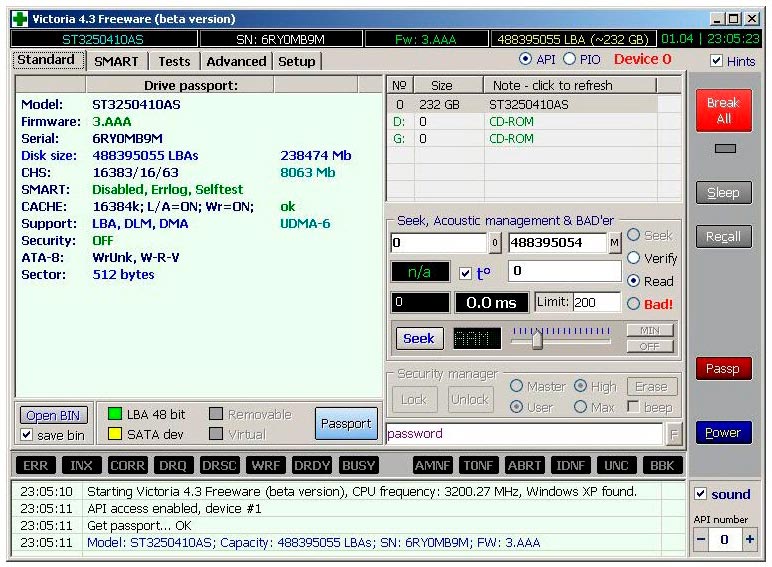
Второй способ seagate barracuda ремонт заключается в замене бэд секторов на резервные. В каждом накопителе производителем предусмотрены запасные области памяти, которые в обычном режиме не применяются и предназначены для компенсации поврежденных областей. Такими силами владеет программа Victoria. Этот программный инструмент выполняет тестирование жесткого диска на предмет поиска сбойных участков и переназначить их на резервные.
Программа оценивает общую работоспособность и позволяет выполнять мелкий ремонт seagate 7200 12 или ремонт seagate 7200 11. К достоинствам софта относится то, что он работает под всеми версиями операционных систем и DOS. Кроме выполнения тестирования не только жестких дисков, но и флеш-накопителей, CD и прочих носителей информации. Ремонт диска Seagate своими руками с помощью инструментов этой программы может потребоваться, если:
- Ваша операционная система перестала запускаться, а при переустановке перестал быть виден жесткий диск.
- Перестали открываться с накопителя отдельные папки и файлы.
- Упала скорость копирования данных.
Диагностика
Любой ремонт seagate своими руками начинается с диагностики. Все современные устройства оснащены встроенной функцией самодиагностирования, называемой S.M.A.R.T. Она выполняет запись всех событий и операций с накопителем, начиная от количества циклов включения, заканчивая контролем сбойных ситуаций.
Включить данную функцию можно и нужно через БИОС, для этого находим пункт меню HDD S.M.A.R.T. Cabiliry и устанавливаем значение «Enabled».
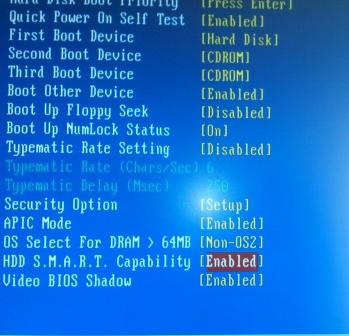
Но для того, чтобы прочесть данные, полученные с помощью этой функции, все же придется воспользоваться сторонними программами, которые необходимо искать по точному названию накопителя. Его можно прочесть в том же БИОСе.
Далее, заходим на сайт производителя диска и находим по номеру соответствующую ему программу.

Почему нужно обратиться именно к нам?
Мы являемся специализированной лабораторией и восстановление данных — это наш единственный вид деятельности. Мы работаем в этой сфере с 2007 года. За это время возвращено более 200 миллионов файлов более чем 3 000 клиентам. Среди них были такие организации: “ГУП Петербургский метрополитен”, “Сбербанк России”, “Российские железные дороги” и многие другие.
Как мы работаем?
Сначала мы проводим диагностику, выявляем возможность восстановления информации, сроки и стоимость работ. С вашего согласия приступаем к работам. После восстановления данных вы осуществляете проверку результата (в лаборатории или удаленно), если он вас устраивает, то вы оплачиваете услугу восстановления данных любым представленным на сайте способом и забираете восстановленную информацию. Таким образом, оплата за работы идет по факту, после проверки результата! Узнать подробнее >>

Сколько стоит восстановление данных?
Стоимость восстановления зависит только от повреждений накопителя и сложности работ. Точная стоимость в конкретном случае может быть определена только после диагностики. Посмотреть прайс-лист >>

Как до нас добраться?
Мы находимся в Санкт-Петербурге, в 10 минутах ходьбы от станции Электросила (схема проезда). Время работы лаборатории с 10:00 до 19:00 по будням. Кроме того, у нас есть множество пунктов приема в СПб, пункты приема в регионах России.
Ремонт внешнего жесткого диска в домашних условиях (попытка восстановления работоспособности)
 Доброго времени суток.
Если ваш внешний жесткий диск перестал отображаться при подключении, либо вообще не подает признаков жизни — не спешите его выбрасывать и списывать со счетов. Посидев 5-10 минут с отверткой — можно попытаться отремонтировать его и восстановить работоспособность. ?
Вообще, я не занимаюсь профессионально ремонтом жестких дисков (профессионально только их нагружаю ?), поэтому, все что описано ниже — всего лишь мой опыт и моя точка зрения.
Важно!
Руководствуясь написанным ниже — вы можете испортить диск и потерять все данные на нем. Если на диске есть важные документы — лучше отнесите в сервис-центр к специалистам.
Все что делаете далее по статье — делаете на свой страх и риск.
«Ремонт» внешнего HDD
Вообще, конечно, слово «ремонт» — в этой статье слишком громкое, но по другому не передать смысл.
Не так давно ко мне принесли один внешний жесткий диск, который отказывался работать: при подключении загоралась лампочка (свето-диод) и тут же гасла.
Далее жесткий диск никак не реагировал, пока снова не отключишь и не подключишь его к USB-порту. Диск, кстати, довольно популярная модель на сегодняшний день — Seagate Back Up Plus Slim 2 Tb BLACK.
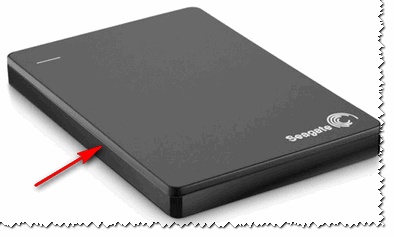
Рис. 1. Внешний жесткий диск Seagate Back Up Plus Slim 2 Tb BLACK
Внешний жесткий диск представляет из себя небольшую коробочку с USB-проводом, внутри которой скрывается обычный жесткий диск и небольшая плата (контроллер), своего рода переходник с USB-порта к SATA входу диска.
Так вот, очень часто выходит из строя не сам диск (если вы, конечно, его не роняли) , а эта платка. Кстати, во многих моделях дисков она очень тонкая и хрупкая, повредить ее можно на раз-два.
Поэтому, прежде чем ставить «крест» на внешнем жестком диске — можно попробовать вскрыть его, достать сам диск и подключить его напрямую к ПК/ноутбуку, либо вставить в другой BOX.
Как разобрать внешний диск
Конкретно модель Seagate Back Up Plus Slim 2 Tb BLACK вскрывается очень легко — достаточно поддеть крышку ножом (см. красная стрелка на рис. 1) .
Важно!
Далеко не все модели дисков так легко разобрать. Некоторые вообще запаяны «намертво», и чтобы открыть их — нужно сломать корпус (при этом, есть большой риск убить сам HDD).
Собственно, на рис. 2 ниже ? изображен внешний диск, как он выглядит изнутри: небольшая плата/переходник, соединенная с обычным диском 2,5 дюйма. Ничего хитрого.
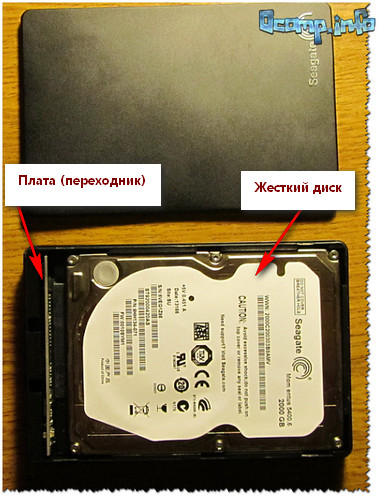
Рис. 2. Внешний жесткий диск — вид изнутри
? Кстати!
Нередки случаи, когда открыв корпус, вы увидите отошедшие контакты, трещину на плате и пр. дефекты — если есть опыт пайки, можно попытаться восстановить плату.
Далее нужно аккуратно отсоединить от этой платы диск и извлечь его из корпуса.
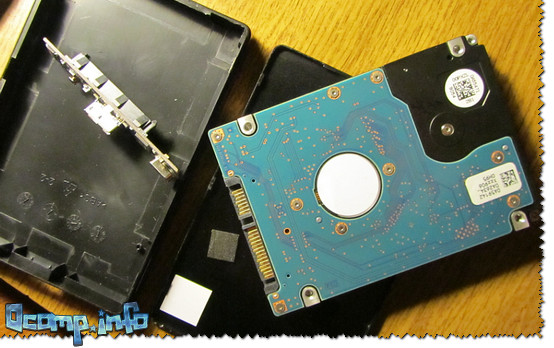
Рис. 3. Диск извлечен
Следующий шаг — подключение диска к компьютеру/ноутбуку. Здесь есть два варианта:
- либо купить отдельный BOX (? например, на AliExpress за пару сотен рублей) для диска и вставить его туда. Получиться такой же внешний жесткий диск, только в другом корпусе;
- либо подключить его напрямую к ПК, как любой другой диск (кстати, именно это я и рекомендую сделать (для начала ?), чтобы удостовериться, работает ли он) .
? В помощь!
Ниже на фото показано, как я просто «навесил» этот диск на SATA-кабеле для диагностики его работоспособности.
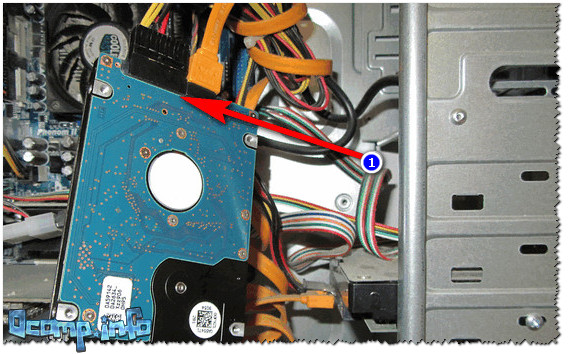
Рис. 4. Извлеченный диск подключен к ПК
Так вот, извлеченный мной диск оказался полностью исправным. Подключив его к SATA порту компьютера — смог с него скопировать всю информацию. В общем-то, докупив внешний BOX — он до сих пор служит верой и правдой.
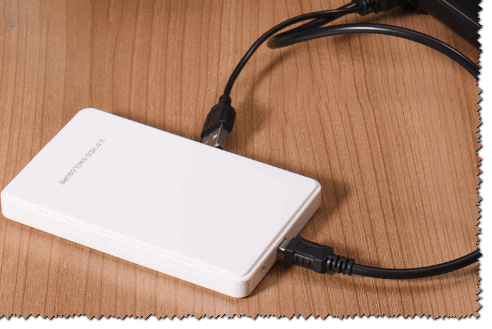
Рис. 5. Внешний контейнер (BOX) для диска — выглядит так же, как будто таким и был внешний HDD изначально
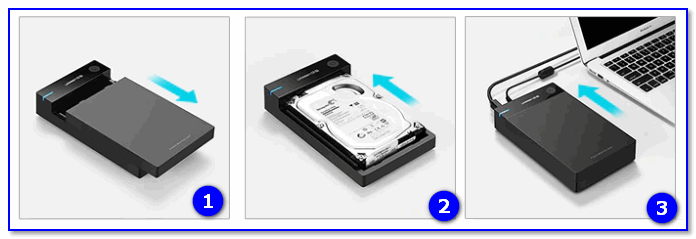
Рис. 5.1. Что такое BOX. BOX для подключения диска к USB (примерная схема для понимания)
Мотив статьи такой: прежде чем выкинуть свой старый нерабочий внешний HDD, проверьте сам диск, возможно и вы сможете его так просто и быстро «отремонтировать». ☝
Ремонт и восстановление данных жесткого диска своими руками
Данная статья написана для того, чтобы каждый пользователь понимал, что необходимо делать в случае, когда жесткий диск с важными данными неожиданно отказывается работать. Многие сразу же вспомнят описанные успешные случаи с замораживание жесткого диска. Мы не будем спорить, возможно данный способ и работает, мы его не пробовали. Но мы бы не рекомендовали вам проводить такие эксперименты с жестким диском, на котором находятся действительно важные данные, которые необходимо восстановить.
Суть проблемы
Если вам действительно необходимо восстановить ваши данные с такого жесткого диска – не спешите «замораживать» его. Поверьте, ни к чему хорошему это не приведёт.
Итак, ситуация. В какой-то момент ваш жесткий диск отказывается работать. Без каких-либо предупреждений, клацаний или кликания, без ударов и механических повреждений. Несколько минут назад работал, а теперь отказывается.
Вскоре становится понятно, что случилось что-то более серьёзное чем обычный системный сбой. После перезагрузки, жесткий диск начинает вращаться, 12 раз подаёт звуковой сигнал и останавливается. Заглянув в BIOS видим, что диск больше не определяется им, что нивелирует любой шанс восстановить с него данные с помощью программ для восстановления данных.
В данной статье рассмотрим возможные способы и действия, которые необходимо предпринять обычному пользователю компьютера в такой непростой ситуации, чтобы восстановить современный жесткий диск.
Если же жесткий диск определяется в BIOS, то программы для восстановления данных вполне справятся с восстановлением данных с него. Но в данной статье попробуем сфокусироваться на ситуации с выходом из строя аппаратного обеспечения и что делать пользователю в такой ситуации.
Одним из поводов для написания этой статьи также является необходимость донести пользователям, что восстановление данных это не простая задача и процесс, который не всегда возможно произвести по одинаковому алгоритму.
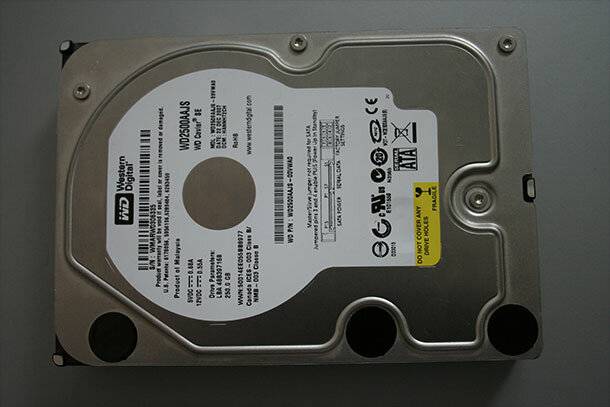
Шаг 1: Определить общий тип проблемы
Существует два общих типа проблемы, которые могут вывести из строя жесткий диск: проблемы с платой диска или сбой других внутренних компонентов жесткого диска. Если проблема кроется внутри жесткого диска, смотрим Шаг 3. Если подозрение падает на плату диска – то надежда на возможное восстановление ещё есть.
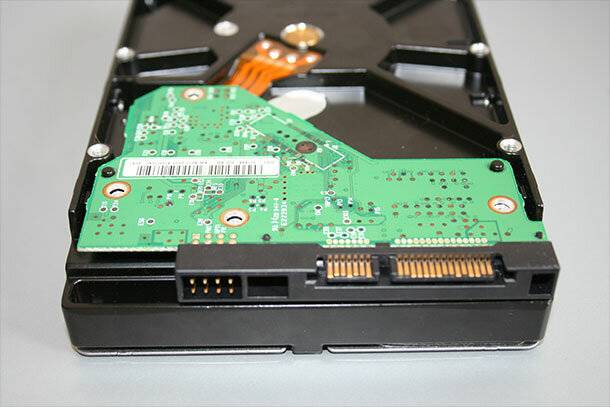
Самое простое, что может произойти с платой – это выгорание регулятора напряжения, так называемого TVS диода. Как указано в разделе FAQ на сайте производителя жестких дисков Seagate, TVS диод «предназначен для защиты от перенапряжения интегральных и гибридных схем, радиоэлектронных компонентов». В случае возникновения перенапряжения такой диод перегорает. Так как диод больше не функционирует, диск не включается. Если убрать диод, то жесткий диск опять будет нормально функционировать, только в незащищенном режиме. Остаётся только скопировать из него необходимые данные, на другой исправный диск, и считать, что вам повезло.
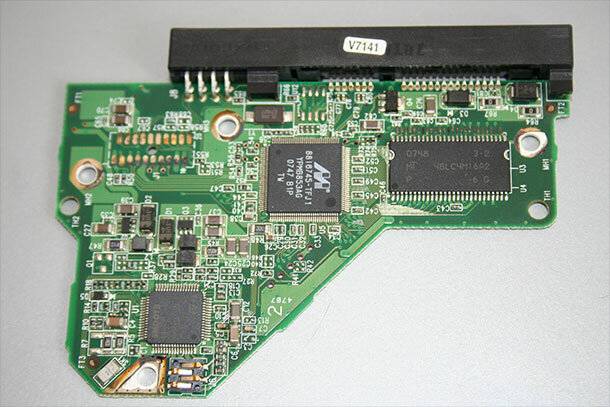
В нашем случае, жесткий диск потерял работоспособность по другим причинам. На нём нет видимых признаков повреждения платы, но разобрав его был обнаружен пригоревший контакт.
Шаг 2: Определить дальнейшие действия
Тут есть два варианта: можно заменить саму плату или приобрести жесткий диск донор. Но тут очень важно, чтобы диск донор был на сколько возможно такой же, как и оригинальный жесткий диск конфигурации, а ещё лучше точно такой же. В нашем случае это означает, что необходимо найти плату диска, которая соответствует номеру нашего жесткого диска, версии платы, а также семейству диска.
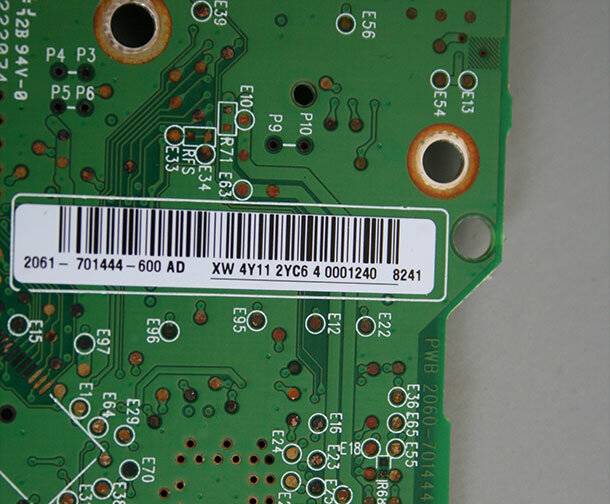
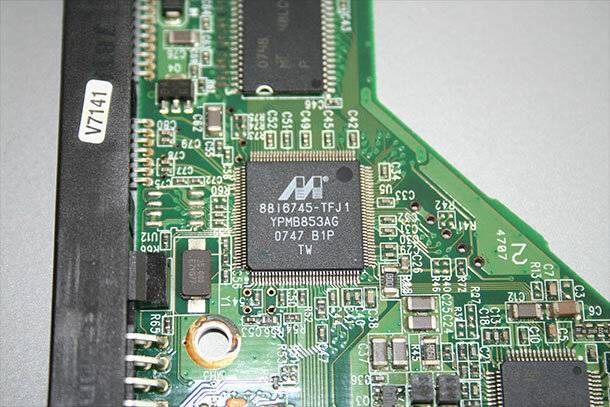
Нужно понимать, что простая замена платы жесткого диска, почти наверняка не вылечит жесткий диск. Каждый привод имеет уникальные параметры для конкретного устройства. Если параметры вашего жесткого диска отличаются от параметров диска донора, то он работать не будет.
В нашем случае, было решено заменить саму плату, которую было приобретено отдельно. После этого, было устранено 12 звуковых сигналов. Но больше ничего. Звукового сигнала не было, диск не работал – раскручивался, но не распознавался в BIOS.
После того, как было обнаружено, что плата жесткого диска не работает, было решено попробовать восстановить пригоревшие контакты на родной плате. Тут есть два варианта: купить токопроводящий карандаш / маркер для восстановления дорожек и контактов или воспользоваться чем-то более скромным. Мы выбрали второй вариант: отправились в ближайший автомагазин и взяли комплект для ремонта обогрева заднего стекла автомобиля. Контакт был обработан проводящей краской и просушен в течении 12 часов.
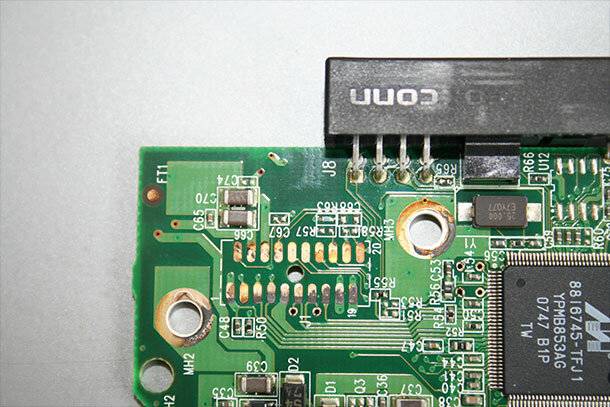
Но ничего не изменилось. Привод по-прежнему раскручивался, издавал 12 звуковых сигналов и останавливался.
Это было очередным разочарованием, за которым последовал следующий шаг.
Шаг 3: Бороться с желанием делать глупости
Поискав несколько минут в интернете, вы обязательно обнаружите там людей, которые рекомендуют вам сделать одно из следующих:
- Поместить жесткий диск в морозилку
- Запихнуть его в духовку
- Стукнуть его несколько раз
Эти люди будут вам клясться, что таким образом ими уже вылечено 15 жестких дисков. Не слушайте их. Мы не утверждаем, что ни один жесткий диск не вернули к жизни одним из предлагаемых способов, но намного более вероятно, что такие манипуляции нанесут жесткому диску непоправимый ущерб.
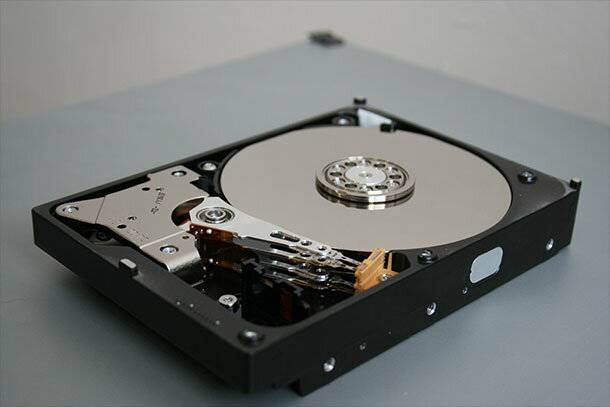
Каждое действие, которое направлено на восстановление работоспособности диска, не должно ни в коем случае нанести устройству ещё большего вреда. Именно поэтому, не рекомендуется вскрывать корпус жесткого диска. И если помещение жесткого диска в морозилку — это плохая идея, то разбирать его крайне не рекомендуется. У вас нет квалификации для настройки выравнивания головок и пластин, которые обычно вращаются с большой скоростью и выравнены в допусках, которые измеряются в микронах.
Шаг 4: Показать профессионалу
Обратившись к нескольким сервисам по восстановлению данных было определено, что восстановление жесткого диска в таком случае как наш может стоить в два-три раза больше чем стоимость самого диска. Целесообразность данного мероприятия для себя решает каждый сам.
Но, учитывая всё выше сказанное, вот несколько советов о том, что искать и чего избегать.
- Нет данных, нет оплаты: избегайте компаний которые берут плату без гарантии восстановления данных.
- Невысокая стоимость тестирования оборудования и плата за возврат: многие сервисы предлагают бесплатную диагностику, но устанавливают ощутимо большую стоимость доставки оборудования.
- Избегайте обширного тестирования: Ни одна фирма не может полностью диагностировать жесткий диск дистанционно, но это не означает, что они не могут получить представление о проблеме по телефону. Остерегайтесь компаний, которые вместе с диагностикой предлагают ещё целый ряд работ, которые вам не нужны.
- Проверьте стоимость заменяемых частей: Стоимость работы как правило включает стоимость заменяемых частей. Многие компании отмечают, что части, которые тяжело найти будут стоить дороже. Иногда приобретение донора будет стоить намного дешевле покупки одной из необходимых частей.
Шаг 5: Воспользоваться решением для резервного копирования
Из данного случая можно вынести несколько важных уроков. Первый, это то что разные модели жестких дисков бывают более и менее выносливыми, и это же касается и качества. Возможно, если бы четыре года назад, когда покупался данный жесткий диск к вопросу его выбора подходили бы тщательнее, то проблем с восстановлением данных с него было бы меньше.
Второй – больше внимания необходимо приделять резервированию данных. Все данные резервные копии которых были сделаны, не нуждались в восстановлении.
Если вы не пользуетесь инструментами для резервирования данных, но беспокоитесь о сохранности ваших данных – самое время подумать о таком инструменте.
Конечно же, даже если вы пользуетесь одним из инструментов для резервирования данных, выход из строя жесткого диска не гарантирует вам стопроцентной сохранности данных. Но всё же, если вы не тот счастливчик, у которого просто сгорел TVS диод, то хоть часть из них удастся спасти.
Ремонт жесткого диска своими руками
Вся существующая сегодня информация может храниться на специальных устройствах, называющихся винчестер или жёсткий диск. Их выбор велик, а вместимость позволяет хранить тысячи фотографий, фильмов, игр, документов и прочих необходимых пользователю файлов. Однако, как и любое сложное устройство, жёсткий диск может выйти из строя, что потребует диагностики неисправностей и их последующих исправлений.
Ремонт внешних жёстких дисков
Внешние накопители получили популярность благодаря компактности – человек может переносить с собой огромное количество информации. Такие устройства надёжны, но и они не застрахованы от поломок. Если выход из строя не связан с механическим повреждением, то починить внешний жёсткий диск можно самостоятельно.

Ремонт винчестера после падения или прочих физических воздействий трудно провести в домашних условиях.
- Потребуется вскрытие блока магнитных головок, проводить которое можно только в чистом стерильном помещении. Любая пыль опасна для магнитных внутренностей устройства.
- Ремонт после механических повреждений требует специфических знаний и инструментов, чтобы найти неработающий элемент и заменить его. Самое рациональное решение – обратиться в сервисный центр.
Немного проще справиться с программными сбоями, которые по статистике беспокоят пользователей внешних жёстких дисков даже чаще дефектов, полученных от физических воздействий. Сказываются частые случаи некорректного завершения работы.
Начинаем диагностику и ремонт с проверки исправности USB-кабеля, которым диск подключается к ПК, телевизору и пр. Можно подсоединить кабель к другому устройству и понять, исправен ли он.
Если ноутбук или ПК определяет подключенный внешний жёсткий, но работа с ним сопровождается зависаниями, вылетами, ошибками, то неплохо проверить его на наличие вирусов, некоторые из которых вполне способны нарушать работу винчестера.
Следующий шаг – форматирование. Обязательно проводите полное, а не быстрое. Программ для этой процедуры достаточно много: Acronis Disk Director, HDD Low Level Format и пр.
Форматирование можно запустить через командную строку, «Управление дисками» или «Мой компьютер».

Главное, в настройках выбрать файловую систему NTFS.
Если компьютер видит внешний жёсткий диск, но из него невозможно извлечь информацию, то неплохо определить, какая её часть сильно повреждена, а какие файлы можно извлечь и восстановить. Для этого подойдут программы Recuva, Partition Recovery и другие. Запустив одну из них, вы увидите список файлов, которые можно вернуть, а «битую» информацию можно просто удалить, вернув жёсткому диску прежнюю работоспособность.

Ремонт жёсткого диска ноутбука своими руками
Первым делом обращаем внимание на посторонние звуки в работе винчестера при включении ноутбука. Это могут быть щелчки, постукивания, сопровождающиеся замедлением и зависанием. Причин много: от банального попадания грязи и пыли до повреждений привода, заклинивания или расцентровки шпинделя.

Если ноутбук перестал видеть жёсткий диск, то можно попробовать определить причину неисправности и самостоятельно её исправить. Для этого существует инструкция, учитывая которую необходимо последовательно выполнять каждый пункт:
- Извлеките винчестер из корпуса ноутбука.
- Далее откручиваем плату контроллера – понадобится отвёртка «звёздочка». Помните, что тем самым вы лишаетесь гарантии. В некоторых моделях HDD элементы находятся с внешней стороны и их видно без дополнительных действий.
- Внимательно осматриваем плату на предмет повреждений. Зачастую из-за перегрева на микросхемах образуются вспучивания или нагар. Также можно воспользоваться увеличительным стеклом и осмотреть места пайки разъёмов: даже одна отвалившаяся ножка может серьёзно нарушить работу всего устройства. Если нашли такие признаки, то можно успокоиться – ремонт не затянется. Достаточно найти в интернете артикул или наименование платы, которая подходит для вашего жёсткого диска. Затем приобрести её и заменить.
- Не забывайте, что пыль на контактах также может стать причиной выхода из строя винчестера либо сбивать поток сигналов, идущих от материнской платы и наоборот. Продуйте или прочистите входы и шлейфы жёсткого диска. Для чистки электрической платы подойдёт обычный ластик, спирт и ватные палочки. Постарайтесь не залить контакты – иначе диск вообще перестанет работать.
- В случае положительного результата чистки шлейфов и платы контроллера рекомендуется провести дефрагментацию жёсткого диска и реестра.

Видео по ремонту жёстких дисков своими руками
В интернете достаточно много видеороликов, в которых наглядно демонстрируется несколько способов устранения неисправностей винчестера. В основном они связаны с разбором корпуса жёсткого диска и чисткой элементов платы. Это объясняется тем, что почти 90% случаев поломок винчестера происходят по причине окисления электрических контактов.
Определить места, требующие устранения окиси и грязи несложно. Такие дорожки контактов выглядят потемневшими. Для начала аккуратно пройдитесь ластиком до появления светлого блеска. Обязательно очищаем группу контактов, идущих на привод (как правило, их 3). Далее берём спирт и старую зубную щётку – с их помощью дополнительно промываем дорожки контактов.

Теперь нужно защитить элементы платы от дальнейшего окисления. В принципе можно покрыть даже силиконовой смазкой. Она не пропускает ток, но защищает от коррозии. Однако лучше всего обработать контакты специальными аэрозольными средствами. Например, Kontakt 60. При офисном либо домашнем использовании ноутбука рекомендуем производить подобную чистку плат жёсткого диска не менее 1 раза в год.
Если описанные советы и способы ремонта жёсткого диска своими руками не помогли устранить проблему, то лучшим вариантом станет обратиться в специализированный центр. Главное, не увлекаться самоустранением неполадок и ни в коем случае не слушать рекомендации на разных форумах о том, что поможет нагрев винчестера или его пребывание в микроволновой печи. Это лишь навредит устройству и отнимет ваше время.
Самостоятельный ремонт жесткого диска
 Винчестеры в отличие от SSD – это далеко не самые дорогие устройства и при выходе их строя обычно покупают новые. Но зачем это делать, если можно отремонтировать жесткий диск и сэкономленные средства вложить в покупку другого комплектующего, например, того же твердотельного накопителя, видеокарты или процессора.
Давайте разбираться, в каких случаях HDD подлежит ремонту и что конкретно с ним можно сделать, дабы вернуть работоспособность своего компьютера или ноутбука. Рассмотренные ниже способы универсальны и подойдут для хардов различных производителей «Seagate, WD, Toshiba, Samsung» и прочих.
Жесткий диск не виден в биосе
Достаточно распространенная проблема, когда BIOS отказывается распознавать старенький накопитель. И на, то есть несколько причин:
- Наличие бэд секторов. Об этом мы поговорим ниже.
- Повреждение механической части. При повреждении механики к сожалению, ничего не поделать. Главными симптомами являются странные звуки (щелчки, треск, писки), которые явно сигнализируют о проблеме на стороне считывающей головки.
- Окись на контактах подключения или на самой плате. Для очистки контактов можно воспользоваться ластиком или ацетоном.

- Неисправность материнской платы или SATA порта. Все что можно сделать в домашних условиях – это переподключить жесткий диск к другому порту или скинуть настройки биоса, вытащив батарейку. Если это не поможет, то потребуется более детальная диагностика и профессиональный ремонт со стороны специалистов.
- Битый SATA / IDE кабель. В таком случае его нужно просто заменить.

Как правило, после устранения данных неисправностей в 90% случаев HDD начинает отображаться в биосе, что открывает возможность дальнейшей работы над ним.
Если носитель находится на гарантии, то не рекомендуется в него самостоятельно лезть, иначе можно нарушить условия гарантии. Целесообразным решением будет сдать обратно в магазин.
Поврежденные (бэд) сектора
Бэды – недоступные для чтения или записи сектора, при попытке доступа к которым, накопитель начинает тормозить или вовсе выдавать ошибки. Особенно если в эти самые сектора ранее была записана какая-либо информация.
Они бывают двух видов:
Не удалось устранить проблему? Обратитесь за помощью к специалисту!
- Софт бэды (логические) — программные ошибки, возникшие в результате сбоя устройства. Например, после резкого выключения света, перепада напряжения в сети или статики. Они вполне излечимы.
- Физические – возникают в результате естественного износа «электронного друга» или механических повреждений. Например, после встряски, падений или ударов. В этих случаях восстановление жесткого диска проводиться исключительно профессионалами со специальным оборудованием и в специальных чистых условиях.
Заранее предугадать с какими типами недоступных секторов вы столкнулись нельзя. Необходимо проводить предварительную диагностику с помощью программ для ремонта жестких дисков. Наиболее эффективными из которых являются «Victoria», «MHDD» или «HDAT». Они просты в использовании, но к сожалению не распространяются на русском языке.

Также эти утилиты способны выявить «намечающиеся» бэды и устранить их.
Дополнительно могу порекомендовать обзавестись универсальным загрузочным диском с необходимым набором утилит для ремонта не только HDD, но и всего компьютера. Наиболее популярными сборниками являются «RBCD», «AdminPE10», «Ultimate Boot CD» и «BootHDD».
Windows не видит HDD
Операционная система может не видеть жесткий диск, причем не важно старый он или новый. На то существует несколько причин:
- Не задана буква. Порой используемый том остается без буквы «E, D, F», из-за чего становится не виден системе. Здесь может помочь форматирование с указанием новой буквы. Но эта процедура уничтожит всю находящуюся на накопителе информацию, которую в дальнейшем придется восстанавливать с помощью специальных программ.
- Изменился тип файловой системы на «RAW». Самое простое решение – выполнить форматирование с указанием файловой системы «NTFS», но при этом удалятся все данные. Поэтому в первую очередь рекомендуется воспользоваться другими способами по изменению файловой системы.
- Windows не распознает новый винчестер. Вполне стандартная ситуация, когда только что купленный носитель не виден в системе. Связано это с не проведенной инициализацией жесткого диска.

Во всех перечисленных пунктах осуществляется программный ремонт, который можно выполнить своими руками без вмешательства специалистов.
Нехарактерные стуки
Если вы периодически слышите звуки, исходящие из винчестера, то скорее всего был поврежден контроллер. Чтобы устранить проблему, придется менять плату или сам контроллер. К сожалению, ремонт жесткого диска такой сложности своими силами выполнить не удастся, лучше доверить эту работу специалистам сервисного центра.
Не удалось устранить проблему? Обратитесь за помощью к специалисту!

Однако следует знать, что замена контроллера или платы обойдется в весьма приличную сумму. Процедуру замены целесообразно выполнять только тогда, когда данные, находящиеся на накопителе крайне важны.
Съемный HDD
В целом процедура восстановления работоспособности внешних жестких дисков ничем не отличается от обычных стационарных HDD.
Но здесь присутствуют несколько дополнительных моментов:
- Если возникла какая-либо проблема с выносным HDD, то первое, что необходимо сделать, это поменять кабель подключения «USB».
- Бывает, что после активного использования расшатывается гнездо подключения в боксе винчестера. Нет необходимости менять весь бокс, достаточно приобрести и заменить SATA-USB адаптер, находящийся внутри коробки. Стоят такие адаптеры недорого.
- Проблема с драйверами в Windows. Не стоит исключать возможность некорректной работы USB драйверов. Поэтому обязательно обновите драйвера, и перезагрузите компьютер.

Выполнение этих действий должно вернуть устройство в строй.
Что еще можно сделать
Бывает, что винчестер начинает медленно работать весьма по понятным причинам. Их несколько:
Не удалось устранить проблему? Обратитесь за помощью к специалисту!
- Накопившийся мусор.
- Высокая степень фрагментации.
- Медленный режим подключения.
- Не выполнена оптимизация производительности.
- Переполненный список автозагрузки.
По устранению всех этих проблем уже написана отдельная статья, посвященная оптимизации работы накопителя. Рекомендую с ней ознакомиться.
Чего нельзя делать
Не удивительно, но есть пользователи, которые прибегают к самым отчаянным мерам, дабы вернуть былую работоспособность устройства. Но этого ни в коем случае нельзя делать.
- Самостоятельно и полностью разбирать винчестер. Таким образом вы нарушите герметичность устройства и попадание частичек пыли окончательно выведет его из строя. И я уже не говорю о неаккуратных действиях в виде повреждений.
- Пытаться стучать по носителю или трясти его.

Если на носителе находится крайне важная информация, то лучшим решением будет доверить его ремонт профессионалам.
Винчестер – крайне хрупкое устройство, которое не устойчиво к перегреву или физическим повреждениям (ударам или встряскам). Но даже при аккуратном обращении HDD может сломаться сам по себе в результате износа механизма. Это нормальное явление, ведь срок службы харда составляет всего 5-8 лет.
Но как показывает практика, он выходит из строя в 2 раза быстрее. Поэтому рекомендуется всегда заботиться о сохранности важных данных.
Хранить данные лучше всего сразу в нескольких местах, например, в облаке или на резервном носителе. В дальнейшем это поможет избежать лишних затрат по восстановлению информации.
Видео инструкция по ремонту
Профессиональная помощь
Если не получилось самостоятельно устранить возникшие неполадки,
то скорее всего, проблема кроется на более техническом уровне.
Это может быть: поломка материнской платы, блока питания,
жесткого диска, видеокарты, оперативной памяти и т.д.
Важно вовремя диагностировать и устранить поломку,
чтобы предотвратить выход из строя других комплектующих.
В этом вам поможет наш специалист.
Это бесплатно и ни к чему не обязывает.
Мы перезвоним Вам в течении 30 мин.
Ремонт жесткого диска своими руками — распространенные неисправности
Многие люди стараются устранять все возникающие проблемы с техникой собственноручно, чтобы избежать ненужных финансовых затрат, не разбираясь при этом в той или иной конструкции. Если есть намерение сделать ремонт жесткого диска своими руками, необходимо учитывать, что все данные будут удалены с носителя. По этой причине чинить информационные носители самостоятельно допустимо только после создания копий ценной информации, которая не должна исчезнуть.

Причины, по которым может потребоваться ремонт внешних жестких дисков
Перечислим наиболее распространенные ситуации:
— на носителе есть следы от ударов или вмятин;
— блины не раскручиваются;
— громкое клацанье головок диска.
Проверка жесткого диска
Свидетельством серьезной неисправности винчестера, которую необходимо устранить в самое ближайшее время, могут быть разнообразные нетипичные для устройства звуки, слышимые в процессе его работы. Завершение периода эксплуатации или слабая фрагметнация может оказаться причиной возникновения шумов.
Если BOIS не распознает жесткий диск, ничего страшного в этом нет. Для устранения проблемы достаточно удалить с носителя все данные. Ремонт и восстановление жестких дисков происходят следующим образом. Существуют специальные загрузочные носители с программой Diskedit. После перезагрузки компьютер должен нормально работать.

Поиск деталей
Если ремонт жесткого диска ноутбука подразумевает замену головки, потребуется донорское устройство. Это другой накопитель, детали которого можно установить вместо нерабочих. Он должен соответствовать модели винчестера и быть исправным.
Необходимо правильно изъять накопитель из ноутбука, открутить соответствующие винты, если они есть на этой модели. С диска снимается крышка. Нельзя допускать повреждения прокладки, расположенной в этом месте. В первую очередь нужно снять магнит, а затем открутить винты.
После снятия магнита можно увидеть VCM-катушку. За ней расположены головки, снять которые будет очень просто. Диски нужно вращать из стороны в сторону, чтобы не прилипали к магниту. Потребуется вставить что-нибудь между головками, чтобы они не слиплись. Подойдет бумага или ткань. Ремонт жестких дисков Seagate требует установки магнита на прежнее место после закрепления головок. Крышка закрывается, и диск вставляется в ноутбук. Все выполнено правильно, если данные об устройстве отображаются на экране во время загрузки.
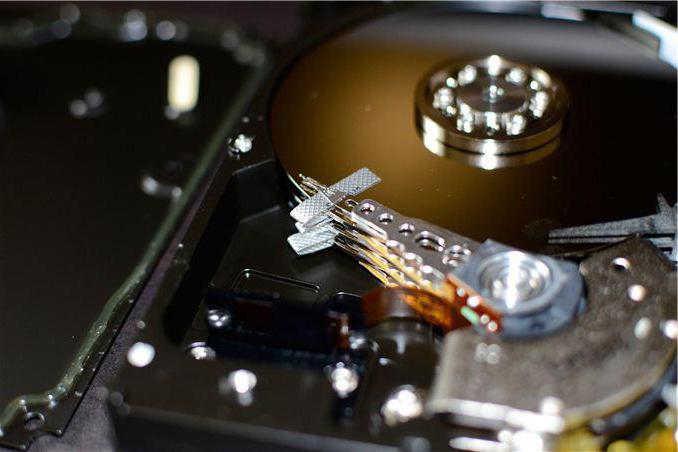
Повреждение поверхности
Явным признаком повреждения поверхности дискового накопителя является повышение его рабочей температуры или странные звуки. Такие неисправности возникают в результате падения ноутбука или съемного винчестера. Ремонт внешних жестких дисков и интегрированных устройств требует замены поврежденных комплектующих. Обычно в таких ситуациях невозможно восстановить информацию, сохраненную на накопителе.
Исправление повреждений данных
Следствиями такой поломки могут послужить различные программные сбои. Охарактеризовать неисправность можно следующим способом: не удается определить объем накопителя, компьютер не распознает винчестер, в процессе работы можно услышать незнакомый звук.
Такие неисправности возникают в результате сбоев в самой программной оболочке, дефектов поверхности в служебной зоне, неисправности одной из множества головок. Необходимо осуществить перезапись служебной информации при помощи специально предназначенной программы. В случае если головка повреждена, устранить проблему удастся с трудом. Неисправность можно ликвидировать методом снижения объема памяти накопителя.
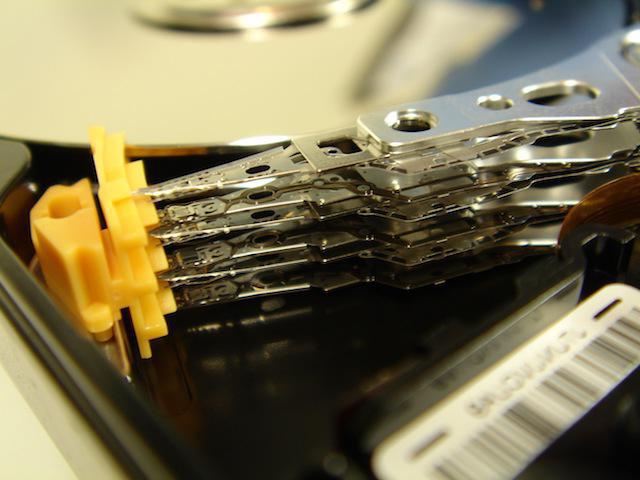
Ремонт Seagate
У всех изготовителей винчестеров есть слабые места, например, ремонт жестких дисков Seagate довольно часто подразумевает необходимость устранения пробоя защитных диодов, размещенных в составе цепочки +12В.
Данный компонент предохраняет устройство от скачков напряжения. Сам корпус не имеет видимых признаков возникновения неисправности диода, поэтому визуально определить такую проблему не представляется возможным.
В результате поломка может привести к повреждению блока питания. Это распространенная проблема. Не рекомендуется подключать поврежденный жесткий диск к другому блоку питания.
Чтобы определить наличие замыкания, специалисты в сервисных центрах проверяют всю электрическую цепь. Проводить ремонт жесткого диска своими руками в подобных ситуациях не рекомендуется.
Ремонт при неправильном чтении
Такого рода неисправности можно определить специализированным программным обеспечением для проведения диагностики. Причинами повреждений могут послужить ошибка в работе компонентов управления, выход из строя поверхности диска, плохое качество работы каналов, передающих информацию в самом винчестере.
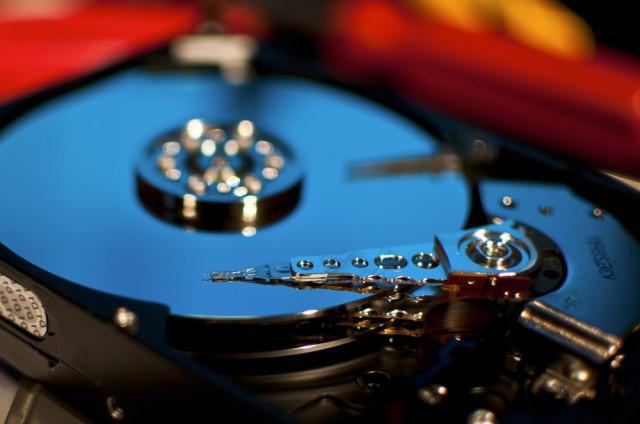
Заключение
Винчестер представляет собой важнейшее устройство в комплектации современных компьютеров. Ремонт жесткого диска своими руками проводить чрезвычайно рискованно. Необдуманные решения могут послужить причиной не просто потери важной информации, но и окончательного выхода из строя устройства. Каждый винчестер состоит из корпуса, дисков, головки, блока электроники и привода шпинделя. Достаточно квалифицированный специалист всегда сможет продлить жизнь вашему винчестеру.
Часто для того, чтобы осуществить ремонт жесткого диска своими руками, используются компоненты других исправных устройств. Естественно, в качестве донора выбираются винчестеры с меньшим объемом памяти. Зачем гробить хорошую технику ради ремонта менее качественной модели?
Как отремонтировать жесткий диск
Ремонт жесткого диска – процедура, которая в ряде случаев позволяет вернуть работоспособность накопителю. Из-за специфики этого устройства серьезные повреждения исправить самостоятельно обычно невозможно, но легкие проблемы могут быть устранимы без обращения к специалисту.
Ремонт жесткого диска своими руками
Вернуть HDD в рабочее состояние можно даже в тех случаях, если он не виден в BIOS. Однако далеко не часто получается починить накопитель в силу сложности его конструкции. В некоторых случаях за ремонт может потребоваться отдать сумму, в несколько раз превышающую стоимость самого винчестера, и это имеет смысл делать только для восстановления крайне важных данных, хранящихся на нем.
Следует отличать ремонт винчестера от его восстановления. В первом случае речь идет о восстановлении работоспособности устройства, а во втором – о возврате утерянных данных. Если вам необходимо вернуть удаленные или утерянные в результате форматирования файлы, ознакомьтесь с другой нашей статьей:
Вы также можете заменить винчестер своими руками, и по возможности скопировать файлы со старого HDD на новый. Это подойдет тем пользователям, кто не желает обращаться к специалистам и предпочитает просто избавиться от вышедшего из строя накопителя.
Проблема 1: Поврежденные сектора жесткого диска
Битые сектора можно разделить на программные и физические. Первые без труда восстанавливаются различными утилитами, и в результате HDD работает стабильно и без сбоев.
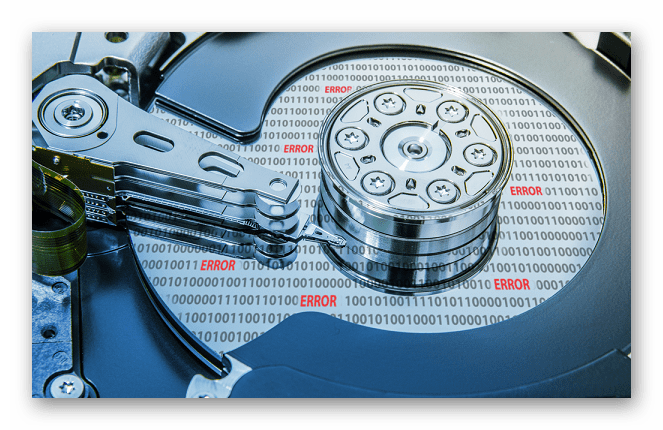
Лечение физически поврежденных секторов не предусматривает использования программ. При этом сам накопитель может начать издавать несвойственные ему звуки: щелчки, скрип, шуршание и др. Среди других проявлений неполадок – подвисания системы даже при выполнении несложных задач, исчезновение файлов или папок, либо появление пустого неразмеченного пространства.
Исправить такую проблему жесткого диска компьютера или ноутбука вручную невозможно. Поэтому пользователю остается либо заменить винчестер на новый и, по возможности, перенести на него важные данные, либо использовать услуги мастеров, восстанавливающих данные с физически поврежденной поверхности в специальных условиях.
Понять, что есть проблемы с секторами можно, используя программы:
Если устройство еще работает, но уже нестабильно, необходимо как можно скорее задуматься о приобретении нового накопителя. При этом использование ПК с поврежденным HDD настоятельно рекомендуется свести к минимуму.
После подключения второго винчестера можно выполнить клонирование всего HDD или только операционной системы.
Проблема 2: Windows не видит диск
Физически исправный накопитель может не определяться операционной системой даже при подключении к другому компьютеру, но быть виден в BIOS.

Ситуаций, при которых Windows не видит устройство, несколько:
- Отсутствует буква диска. Может случиться так, что том останется без буквы (C, D, E и т.д.), из-за чего перестанет быть виден системе. Здесь обычно помогает простое форматирование.
После этого, если необходимо вернуть удаленные данные, используйте специальные программы.
Подробнее: Программы для восстановления удаленных файлов
Диск получил RAW формат. Форматирование поможет разрешить и эту ситуацию, однако оно – не единственный способ вернуть файловую систему NTFS или FAT. Подробнее об этом читайте в другой нашей статье:
Урок: Как изменить RAW формат HDD дисков
Windows не видит новый винчестер. Только что купленный и подключенный к системному блоку HDD может не определяться системой, и это абсолютно нормально. Чтобы начать пользоваться устройством, нужно его инициализировать.
Проблема 3: BIOS не видит диск
В более серьезных случаях винчестер может быть не виден не только в операционной системе, но и в BIOS. Обычно БИОС отображает все подключенные устройства, даже те, которые не определяются в Windows. Таким образом можно понять, что физически они работают, но есть программные конфликты.
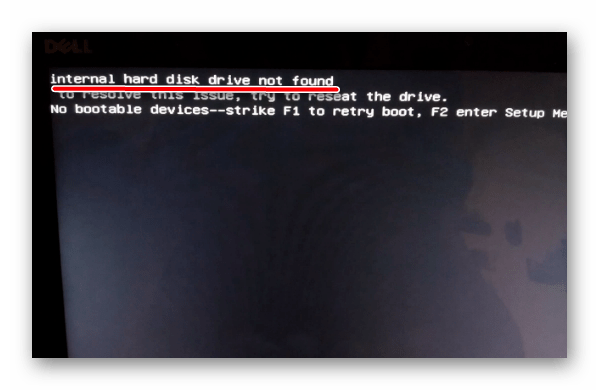
Когда устройство не определяется и в BIOS, в большинстве случаев это является следствием одной из двух причин:
- Неправильное подключение к материнской плате/проблемы с материнской платой
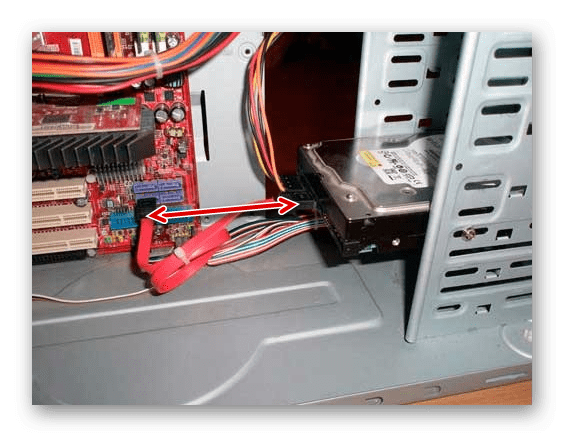
Чтобы выполнить проверку, обесточьте компьютер, снимите крышку системного блока и внимательно проверьте, правильно ли подключен кабель, идущий от жесткого диска к материнской плате. Осмотрите сам провод – нет ли физических повреждений, мусора, пыли. Проверьте гнездо на материнской плате, удостоверьтесь, что кабель плотно к нему примыкает.
По возможности используйте альтернативный провод и/или попробуйте подключить другой HDD, чтобы проверить, работает ли гнездо на материнской плате, и виден ли винчестер в BIOS.
Даже если жесткий диск был установлен давно, проверить подключение все же необходимо. Кабель может попросту отойти от гнезда, в результате чего BIOS не сможет обнаружить устройство.
Механическая поломка
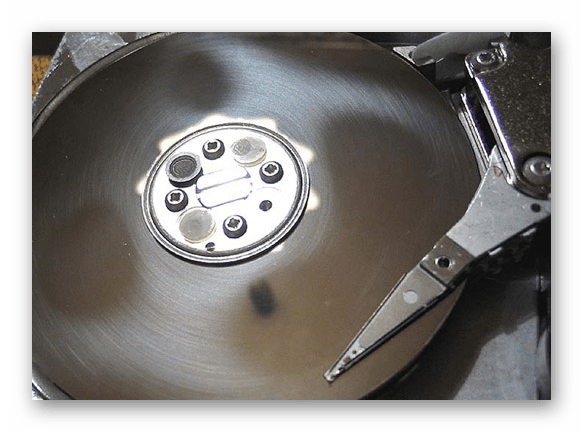
Как правило, в таком случае пользователь может слышать щелчки при запуске ПК, и это будет значить, что HDD пытается начать свою работу. Но из-за физической поломки сделать это ему не удается, поэтому ни Windows, ни BIOS не видят устройство.
Здесь поможет только профессиональный ремонт либо замена по гарантии.
В обоих случаях данные на диске будут утеряны.
Проблема 4: Жесткий диск стучит под крышкой
Если вы услышали стук внутри винчестера, то, скорее всего, был поврежден контроллер. Иногда винчестер дополнительно может не определяться в BIOS.
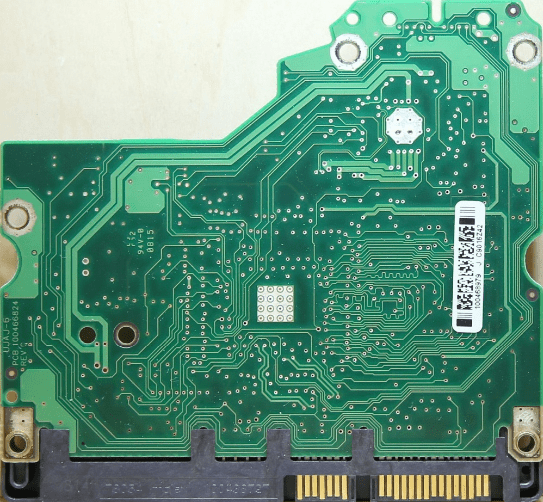
Чтобы устранить эту проблему, потребуется целиком менять контроллер, но самостоятельно сделать это практически невозможно. Специализированные компании проводят такой ремонт, однако это обойдется в круглую сумму. Следовательно, обращаться к мастерам есть смысл только в том случае, когда хранимая на диске информация очень важна.
Проблема 5: HDD издает странные звуки
В нормальном состоянии накопитель не должен издавать никаких звуков кроме шума во время чтения или записи. Если вы слышите нехарактерные скрипы, трески, щелчки, стуки или даже царапание, то очень важно как можно быстрее прекратить пользоваться поврежденным HDD.
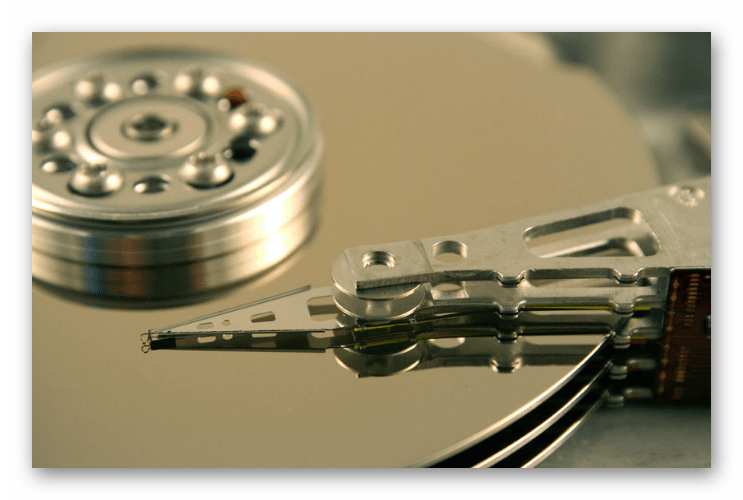
В зависимости от тяжести повреждения, накопитель может не определяться в BIOS, резко останавливаться или наоборот безуспешно пытаться начать раскрутиться.
Диагностировать проблему в таком случае самостоятельно очень сложно. Специалисту потребуется разборка устройства для определения источника неисправности. В дальнейшем, исходя из результатов осмотра, будет требоваться замена поврежденного элемента. Это может быть головка, цилиндр, пластина или другие элементы.
Ремонтировать накопитель самостоятельно – очень опасное занятие. Во-первых, вы не всегда сможете сами понять, что именно нуждается в ремонте. Во-вторых, есть огромная вероятность вывести накопитель из строя. Но если вы хотите попробовать свои силы, то стоит начать с правильной разборки жесткого диска и знакомства с основными его компонентами.
Разборка будет актуальна в том случае, если вы готовы к полному выходу устройства из строя, не боитесь потерять хранящиеся данные или уже сделали резервное копирование.
Проблема 6: Винчестер стал медленно работать
Пониженная производительность – еще одна распространенная причина, по которой пользователю будет казаться, что у жесткого диска есть какие-то неисправности. К счастью, HDD, в отличие от твердотельного накопителя (SSD), не имеет тенденции к снижению скорости со временем.
Низкая скорость работы обычно появляется в результате программных факторов:
- Мусор;
- Высокая фрагментация;
- Переполненная автозагрузка;
- Неоптимизированные параметры HDD;
- Битые сектора и ошибки;
- Устаревший режим подключения.
Как устранить каждую из этих причин и увеличить скорость работы устройства, читайте в отдельной нашей статье:
Жесткий диск – хрупкое устройство, которое очень легко повредить любым внешним физическим воздействием, будь то тряска или падение. Но в некоторых случаях он может сломаться даже при аккуратном использовании и полной изоляции от негативных факторов. Заявленный срок службы HDD составляет около 5-6 лет, но на практике он нередко выходит из строя в 2 раза быстрее. Поэтому вам, как пользователю, необходимо заранее заботиться о сохранности важных данных, например, иметь в наличии дополнительный HDD, флешку или пользоваться облачным хранилищем. Это убережет вас от потери личной информации и дополнительных денежных затрат, направленных на ее восстановление.
Отблагодарите автора, поделитесь статьей в социальных сетях.
Ремонт и восстановление данных с жёстких дисков HDD Seagate

Лаборатория восстановления данных MHDD.RU специализируется на восстановлении жёстких дисков Seagate всех моделей. Наши сервис-инженеры имеют огромный опыт по ремонту и восстановлению данных с винчестеров Seagate и часто успешно выполняют работы, с которыми не справились в других компаниях. Наш технический уровень позволяет выполнять работы любой сложности на дисках с любой степенью повреждений.
В лаборатории MHDD.RU оплата работ по восстановлению данных производится только после проверки заказчиком всех восстановленных файлов и папок. Это гарантирует нашим клиентам получение 100%-го результата.
Восстановление данных с жёстких дисков HDD Seagate проводится на профессиональных программно-аппаратных комплексах PC-3000 Data Extractor Express. Все работы выполняются в режиме Read Only, что позволяет обеспечить максимальную сохранность восстанавливаемой информации. Одновременно в нашей лаборатории могут восстанавливаться 40 накопителей. Это гарантирует отсутствие очередей и максимально быстрое получение заказчиком восстановленных данных.
Наиболее ненадёжными считаются винчестеры Seagate серии 7200. Ремонт жёстких дисков HDD Seagate Barracuda 7200.11 и 7200.12 обычно заключается в устранении таких неисправностей как повреждение транслятора, повреждение служебной микропрограммы управления (муха сс), появление нечитаемых секторов, повреждение контроллера диска. Восстановление жёстких дисков HDD Seagate Barracuda 7200.12 и 7200.11 в случае сложных неисправностей, таких как повреждение магнитных головок или клин двигателя, производится обычно только для восстановления данных. При этом обычно требуется диск-донор, это аналогичный новый HDD, из которого будут взяты запчасти и переставлены на неисправный накопитель.
Так же, наиболее востребованным считается ремонт и восстановление внешних USB жёстких дисков Seagate. Переносные диски часто роняют в процессе эксплуатации, вследствие чего они получают повреждения, которые необходимо устранять для восстановления доступа к хранящимся на них данных.
Мы проводим ремонт и восстановление данных со всех моделей жёстких дисков HDD Seagate:
- Seagate GoFlex
- Seagate FreePlay
- Seagate FreeAgent
- Seagate Momentus
- Seagate Barracuda
- Seagate Constellation
- Seagate Expansion Drive
- Seagate Expansion Portable Drive
- Seagate Expansion Desktop Drive
- Seagate Backup Plus Drive
- Seagate Backup Plus Slim Drive
- Seagate Backup Plus Portable Drive
- Seagate Backup Plus Desktop Drive
- Внешних USB, SATA, SAS, SCSI, IDE, 2.5”, 3.5”
Вы можете позвонить и проконсультироваться у наших специалистов по любым вопросам, связанным с восстановлением данных на дисках Seagate по телефону: 8 (495) 369-38-92.
Для проверки работоспособности жесткого диска Seagate вы можете использовать фирменную утилиту Seagate Seatools
Проверка и тестирование жёстких дисков Seagate с помощью фирменной утилиты SeaTools для Windows
Программа Seagate Seatools for Windows предназначена как для быстрого, так и для углублённого тестирования внешних и внутренних жёстких дисков Seagate и Maxtor. Поддерживает все интерфейсы: ATA, SATA, SCSI, SAS, FireWire, USB. Тесты, входящие в утилиту предназначены для определения типа проблемы доступа к вашему диску, т.е. для отделения программных проблем (сбои файловой системы, вирусы и пр.) от аппаратных неисправностей накопителя.
Применение утилиты SeaTools
При запуске программа ищет все подключенные к компьютеру диски и выводит их список. Внешние диски показываются маленькой фотографией модели. Для демонстрации работы утилиты мы взяли распространённый внешний USB-диск Seagate FreeAgent GoFlex 1ТБ.

Внимание. В связи с ошибками допущенными разработчиками в русской версии утилиты Seagate Seatools, мы рекомендуем использовать её оригинальную английскую версию. Программа автоматически при запуске выбирает язык, установленный в системе по-умолчанию. Если у вас система с русским языком, а это наверняка так, и программа не находит ни одного диска, то в меню Help нужно переключить язык на английский и нажать кнопку Rescan. Выше представлено окно программы, готовой к проверке дисков. Проверять она может только диски Seagate и Maxtor по понятным причинам, хотя показывает все. Также важным условием для выполнения проверки диска является то, что к нему не должна обращаться более никакая программа.
Основные возможности программы SeaTools представлены в меню Basic Tests.
Fix All делится на быстрый (Fast) и медленный (Long). Для своего запуска требует подтверждения нажатием F8. Тест пытается исправить любые найденные на диске ошибки. Эти попытки могут плохо отразиться на сохранности данных.
Short Drive Self Test (DST) запускает встроенные в накопитель тесты. Для данных это полностью безопасно. Для ответа на вопрос о возможности использования повреждённого накопителя, этого теста будет вполне достаточно.
Short Generic выполняется в три этапа: сканирование начала диска, конца диска и чтение по случайным адресам.
Long Generic выполняет полное посекторное сканирование диска. Может длиться несколько часов в зависимости от объёма HDD. Если встречается нечитаемый сектор, тест прекращается с сообщением об ошибке.
Прервать любой тест можно нажатием на пункт меню Abort Tests. Если выбранный тест выполняется без ошибок, то в колонке Drive Status будет указано — PASS, а если накопитель тест не прошёл – FAIL.
Последний пункт в меню Basic Tests – Advanced Tests. При обращении к нему будет выдано предупреждение о повышенной опасности данных операций и для продолжения работы нужно нажать F8. Большинство Advanced Tests удаляют данные пользователя на диске в процессе его тестирования. В Advanced Tests входят следующие возможности:

Erase — полностью стирает выбранный накопитель с максимально возможной скоростью. Имеет опцию стирания всего объёма накопителя с записью 0 во все сектора, занимает значительное время.

Firmware Update – SeaTools считывает серийный номер накопителя и загружает сайт Seagate с поиском обновлений через Download Finder.
Overwrite Erase — полностью перезаписывает все секторы накопителя нулями.
Erase Boot Sectors – стирает начало диска, длится порядка 5-и секунд. Удаляет все разделы с носителя. В управлении дисками он будет показываться, как неразмеченный.
Запустим на нашем диске Short Drive Self Test.

В столбце Test Status напротив проверяемого диска показывается прогресс выполнения текущего теста. Когда выполнение теста закончится, будет выдан результат.
Ремонт внешнего жесткого диска
Ремонт внешнего жесткого диска — попытка восстановления
Ремонт внешнего жесткого диска — бывают моменты, когда винчестер не понятно по какой причине перестал показываться во время подключения, или же просто не хочет работать. Даже в таких случая не все еще потеряно и не торопитесь отправлять его на свалку. Надежду на восстановление его работоспособности никто не отменял. А при условии имеющегося у вас, хотя бы небольшого опыта в ремонте радиоэлектронике, то можно сделать попытку самостоятельного ремонта HDD.
В этой статье я хочу поделится своим личным опытом как не профессионального ремонтника, а как любителя с некоторым опытом работы с паяльником. По этой причине, здесь я расскажу как выполнялся ремонт внешнего жесткого диска в домашних условиях. При этом не претендую на профессионализм, а только делюсь своим опытом.
Имеет большое значение взять на заметку следующее: В случае попытки самостоятельного ремонта, вы рискуете в следствие неправильных действий, лишится всей информации находящейся на жестком диске. И если на винчестере имеются важные для вас данные, все же лучшим выходом бедет — отнести накопитель к профессиональным специалистам.
Самостоятельный ремонт внешнего жесткого диска
Один мой знакомый попросил меня посмотреть внешний жесткий диск, который перестал корректно функционировать и по возможности отремонтировать его. Неполадки заключались в том, что во время его подключения начинал светится светодиод, отображающий состояния жесткого диска и тут же погасал.
Сам хард не подавал признаков жизни до тех пор, пока его повторно не переподключишь к USB-коннектору. К слову сказать, модель диска на тот момент считалась в достаточной степени известной — портативный внешний винчестер Seagate BackUp Plus Slim 2 Тb.
Что такое внешний жесткий диск?
Данное устройство выполнено в виде малогабаритного бокса из металла либо пластика и встроенным в него USB-портом. Начинка этого пенала состоит из обычного жесткого диска и дополнительной платы, к которой с внешней стороны подключается обычный соединительный провод USB. Эта же плата-контроллер предоставляет возможность обеспечения диска напряжением питания, а также адаптирует соединение между USB-портом и входным разъемом SATA на винчестере.
В общем, искать поломку нужно не в самом накопителе, конечно если ему не были нанесены механические повреждения, а именно в контроллере, расположенным на данной плате. Сама по себе эта плата достаточно нежная и вывести ее из строя, в виду ее хрупкости, проще некуда. Поэтому выполнять ремонт внешнего жесткого диска нужно предельно осторожно.
Следовательно, можно попытаться отыскать поломку самостоятельно, прежде чем избавляться от проблемного диска. Чтобы точно убедится в неисправности или целостности жесткого диска, для этого нужно разобрать бокс, вынуть из него накопитель, а затем подключить его непосредственно к компьютеру либо ноутбуку.
Как правильно разбирать внешний накопитель
В нашем случае для наглядности представлен портативный внешний хард Seagate BackUp Plus Slim 2 Tb, который легко разбирается. Что вам нужно сделать для этого — подцепить верхнюю крышку скальпелем, показано на верхнем снимке красной стрелкой, при этом она выйдет из своих защелок и свободно снимется.
Предупреждение! Есть много моделей, которые не подлежат разборке, поэтому, чтобы их вскрыть приходиться применять радикальные методы. А именно, вскрывать крышку при помощи тонкой фрезы или другого подходящего инструмента, при этом велика вероятность повреждения самого механизма винчестера.
Между прочим, очень часто бывает так: вскроешь корпус и сразу видно поломки, это могут быть отвалившиеся контакты, лопнувшая плата и другие визуально видимые повреждения. Как говорилось выше, если вы имеете навыки обращения с паяльником, тогда можно отремонтировать плату.
Собственно говоря, на снимке ниже показан уже вскрытый внешний диск, где мы видим сам накопитель и плату контроллера, служащую переходником для соединения со стандартным диском на 2,5 дюйма.
Теперь необходимо осторожно разъединить диск от платы и вынуть его из бокса.
Далее нужно будет подключить HDD к компьютеру по любому их двух представленных вариантов:
- можно приобрести отдельный корпус для харда. Образуется аналогичный жесткий диск внешнего использования, однако в новом корпусе;
- можно подсоединить его непосредственно к компьютеру, таким же образом, как соединяются и все остальные диски. Вот для начала, я бы посоветовал воспользоваться именно этим методом, дабы точно понять, работает он или нет
В итоге оказалось, что вытащенный из бокса диск абсолютно работоспособный. Далее, соединил его с разъемом SATA на ПК и скопировал все данные имеющиеся на нем. Потом купил внешний контейнер (корпус), установил в него все внутренности и он прекрасно до сих пор работает, ничем не отличаясь от первоначального образца.
Смысл данной статьи заключается в том, что не стоит спешить выбрасывать отказавший в работе внешний жесткий хард, протестируйте сам накопитель на предмет целостности, вполне вероятно и вам удасться так быстро его «починить».
Как работает механика жесткого диска?
Ремонт жесткого диска – процедура, которая в ряде случаев позволяет вернуть работоспособность накопителю. Из-за специфики этого устройства серьезные повреждения исправить самостоятельно обычно невозможно, но легкие проблемы могут быть устранимы без обращения к специалисту.
Вернуть HDD в рабочее состояние можно даже в тех случаях, если он не виден в BIOS. Однако далеко не часто получается починить накопитель в силу сложности его конструкции. В некоторых случаях за ремонт может потребоваться отдать сумму, в несколько раз превышающую стоимость самого винчестера, и это имеет смысл делать только для восстановления крайне важных данных, хранящихся на нем.
Следует отличать ремонт винчестера от его восстановления. В первом случае речь идет о восстановлении работоспособности устройства, а во втором – о возврате утерянных данных. Если вам необходимо вернуть удаленные или утерянные в результате форматирования файлы, ознакомьтесь с другой нашей статьей:
Подробнее: Лучшие программы для восстановления удаленных файлов с жесткого диска
Вы также можете заменить винчестер своими руками, и по возможности скопировать файлы со старого HDD на новый. Это подойдет тем пользователям, кто не желает обращаться к специалистам и предпочитает просто избавиться от вышедшего из строя накопителя.
Урок: Замена жесткого диска на ПК и ноутбуке
Проблема 1: Поврежденные сектора жесткого диска
Битые сектора можно разделить на программные и физические. Первые без труда восстанавливаются различными утилитами, и в результате HDD работает стабильно и без сбоев.
Читайте также: 2 способа устранить ошибки и битые сектора на жестком диске

Лечение физически поврежденных секторов не предусматривает использования программ. При этом сам накопитель может начать издавать несвойственные ему звуки: щелчки, скрип, шуршание и др. Среди других проявлений неполадок – подвисания системы даже при выполнении несложных задач, исчезновение файлов или папок, либо появление пустого неразмеченного пространства.
Исправить такую проблему жесткого диска компьютера или ноутбука вручную невозможно. Поэтому пользователю остается либо заменить винчестер на новый и, по возможности, перенести на него важные данные, либо использовать услуги мастеров, восстанавливающих данные с физически поврежденной поверхности в специальных условиях.
Понять, что есть проблемы с секторами можно, используя программы:
- Crystal Disk Info;
- HDD Regenerator;
- Victoria HDD.
Если устройство еще работает, но уже нестабильно, необходимо как можно скорее задуматься о приобретении нового накопителя. При этом использование ПК с поврежденным HDD настоятельно рекомендуется свести к минимуму.
После подключения второго винчестера можно выполнить клонирование всего HDD или только операционной системы.
Уроки: Как клонировать жесткий диск Перенос системы на другой жесткий диск
Проблема 2: Windows не видит диск
Физически исправный накопитель может не определяться операционной системой даже при подключении к другому компьютеру, но быть виден в BIOS.

Ситуаций, при которых Windows не видит устройство, несколько:
- Отсутствует буква диска. Может случиться так, что том останется без буквы (C, D, E и т.д.), из-за чего перестанет быть виден системе. Здесь обычно помогает простое форматирование.
Урок: Что такое форматирование диска и как его правильно сделать
После этого, если необходимо вернуть удаленные данные, используйте специальные программы.
Подробнее: Программы для восстановления удаленных файлов
- Диск получил RAW формат. Форматирование поможет разрешить и эту ситуацию, однако оно – не единственный способ вернуть файловую систему NTFS или FAT. Подробнее об этом читайте в другой нашей статье:
Урок: Как изменить RAW формат HDD дисков
- Windows не видит новый винчестер. Только что купленный и подключенный к системному блоку HDD может не определяться системой, и это абсолютно нормально. Чтобы начать пользоваться устройством, нужно его инициализировать.
Урок: Как инициализировать жесткий диск
Проблема 3: BIOS не видит диск
В более серьезных случаях винчестер может быть не виден не только в операционной системе, но и в BIOS. Обычно БИОС отображает все подключенные устройства, даже те, которые не определяются в Windows. Таким образом можно понять, что физически они работают, но есть программные конфликты.

Когда устройство не определяется и в BIOS, в большинстве случаев это является следствием одной из двух причин:

Проблема 4: Жесткий диск стучит под крышкой
Если вы услышали стук внутри винчестера, то, скорее всего, был поврежден контроллер. Иногда винчестер дополнительно может не определяться в BIOS.

Чтобы устранить эту проблему, потребуется целиком менять контроллер, но самостоятельно сделать это практически невозможно. Специализированные компании проводят такой ремонт, однако это обойдется в круглую сумму. Следовательно, обращаться к мастерам есть смысл только в том случае, когда хранимая на диске информация очень важна.
Проблема 5: HDD издает странные звуки
В нормальном состоянии накопитель не должен издавать никаких звуков кроме шума во время чтения или записи. Если вы слышите нехарактерные скрипы, трески, щелчки, стуки или даже царапание, то очень важно как можно быстрее прекратить пользоваться поврежденным HDD.

В зависимости от тяжести повреждения, накопитель может не определяться в BIOS, резко останавливаться или наоборот безуспешно пытаться начать раскрутиться.
Диагностировать проблему в таком случае самостоятельно очень сложно. Специалисту потребуется разборка устройства для определения источника неисправности. В дальнейшем, исходя из результатов осмотра, будет требоваться замена поврежденного элемента. Это может быть головка, цилиндр, пластина или другие элементы.
Читайте также: Причины, по которым щелкает жесткий диск, и их решение
Ремонтировать накопитель самостоятельно – очень опасное занятие. Во-первых, вы не всегда сможете сами понять, что именно нуждается в ремонте. Во-вторых, есть огромная вероятность вывести накопитель из строя. Но если вы хотите попробовать свои силы, то стоит начать с правильной разборки жесткого диска и знакомства с основными его компонентами.
Подробнее: Как самостоятельно разобрать жесткий диск
Разборка будет актуальна в том случае, если вы готовы к полному выходу устройства из строя, не боитесь потерять хранящиеся данные или уже сделали резервное копирование.
Проблема 6: Винчестер стал медленно работать
Пониженная производительность – еще одна распространенная причина, по которой пользователю будет казаться, что у жесткого диска есть какие-то неисправности. К счастью, HDD, в отличие от твердотельного накопителя (SSD), не имеет тенденции к снижению скорости со временем.

Низкая скорость работы обычно появляется в результате программных факторов:
- Мусор;
- Высокая фрагментация;
- Неоптимизированные параметры HDD;
- Битые сектора и ошибки;
- Устаревший режим подключения.
Как устранить каждую из этих причин и увеличить скорость работы устройства, читайте в отдельной нашей статье:
Урок: Как увеличить скорость работы жесткого диска
Жесткий диск – хрупкое устройство, которое очень легко повредить любым внешним физическим воздействием, будь то тряска или падение. Но в некоторых случаях он может сломаться даже при аккуратном использовании и полной изоляции от негативных факторов. Заявленный срок службы HDD составляет около 5-6 лет, но на практике он нередко выходит из строя в 2 раза быстрее. Поэтому вам, как пользователю, необходимо заранее заботиться о сохранности важных данных, например, иметь в наличии дополнительный HDD, флешку или пользоваться облачным хранилищем. Это убережет вас от потери личной информации и дополнительных денежных затрат, направленных на ее восстановление.
Мы рады, что смогли помочь Вам в решении проблемы.
Опрос: помогла ли вам эта статья?
Да Нет
lumpics.ru
Как починить жесткий диск
Сегодня компьютер стал неотъемлемой частью жизни любой семьи и его неисправность может стать просто катастрофой для его владельцев. Это как член семьи, который содержит большое количество нужной для нас информации и приходит на помощь в самый нужный момент. Но бывают случаи, когда основной источник хранения данных компьютера – жесткий диск (винчестер) выходит из строя, либо делает работу на компьютере очень проблемной, а то и вовсе выводит его из строя. Мы напишем, как можно помочь нашему компьютеру, а именно как починить жесткий диск если он перестал работать.

Как отремонтировать жесткий диск самостоятельно?
Данная статья поможет Вам узнать:
1. Как диагностировать поломку жесткого диска. 2. Как отремонтировать жесткий диск самостоятельно.
Очень часто при диагностике проблемы жесткого диска компьютера (либо ноутбука) мы думаем, что можем починить все сами, но незнаем тонкостей работы мастеров и лезем в него ковыряя при помощи подручных средств. Таким образом мы только усугубим ситуацию. Нужно запомнить: никогда не стоит заниматься самостоятельной разборкой жесткого диска компьютера! Вернуть рабочее состояние жесткому диску таким способом не удастся, а вот окончательно доломать его у вас получиться.
Как диагностировать поломку?
Основными симптомами неисправности «винчестера» могут быть:
1. Система не находит жесткий диск компьютера. 2. Система зависает либо перезагружается. 3. Проблемы при считывании информации с диска.
4. Проблемы с запуском операционной системы.
Если что-то подходит по описанию нашей проблемы мы приступаем к второй фазе самостоятельного лечения нашего жесткого диска. Однако следует помнить, что в случаи самостоятельного ремонта жесткого диска вся ответственность ляжет на наши плечи и никакая гарантия на это не распространяется. Поэтому задумайтесь над тем как отремонтировать жесткий диск самому и целесообразно ли вообще за это браться, либо проще отнести весь компьютер на диагностику и ремонт в специализированный сервисный центр.
Если всё же вы задались вопросом, как починить жесткий диск компьютера, то нужно попробовать с самого простого:

1. Проверка контактов.
В первую очередь, при отсутствии работоспособности жёсткого диска, необходимо проверить наличие качественного соединения жесткого диска с материнской платой компьютера, то есть выполнить ремонт по-русски. Возможно у вас просто плохое соединение и при его исправлении всё вернётся в рабочее состояние. Если после проверки контактов Вы снова задались вопросом как отремонтировать жесткий диск самостоятельно, а он по-прежнему не работает то следует переходить к следующему этапу.
2. Внешний осмотр и чистка контактов.
На следующем этапе вам нужно приступить к внешнему осмотру и чистке контактов. В процессе чистки, возможно, понадобиться произвести замену шлейфа SATA или IDE. Если после замены винчестер заработал, то ремонт завершён, если же нет, то следует очень внимательно рассмотреть винчестер. Если после осмотра вы убедились в отсутствии каких-либо механических повреждений жесткого диска или соединительных шлейфов, то следует переходить до следующего этапа.
3. Проверка материнской платы.
Одной из причин неработоспособности жесткого диска могут быть перепады напряжения в сети, которые приводят к выходу из строя некоторых компонентов материнской платы компьютера. Если в процессе осмотра материнской платы будут замечены неисправности, выгоревшие участки и т.д., то необходимо заменить сгоревшую плату, и жесткий диск снова заработает. Но существует одно предостережение: чипы на плате откалиброваны под определенный жесткий диск, так что нет гарантии, что замена поможет, хоть и это самый дешевый вариант.
4. Восстановление жесткого диска специальными программами.
В случаи если вы провели все действия, отписанные выше, но винчестер по-прежнему не работает, то, скорее всего, произошел логический сбой жесткого диска вашего компьютера. Исправить это можно с помощью специальных программ, которые и помогут «вернуть в жизнь» ваш жесткий диск: MHDD или Viktoria. Данные программы способны работать вне операционной системы. Для их применения понадобиться либо создать загрузочный диск, либо использовать флэш-накопитель. Интерфейс данных программ практически идентичен. Нужно будет только выбрать необходимый диск, с которым можно выполнить какие-либо манипуляции, а также тип осуществляемого действия.
Перечисленные выше программы, помимо этого, помогут осуществить полную очистку диска от данных, которые на нем хранятся, а также провести сканирование поверхности на наличие сбойных секторов и восстанавливать или выделять сбойные сектора, как неактивные.
5. Заморозка диска.
Существуют и крайние меры ремонта жесткого диска или просто: как отремонтировать жесткий диск по-русски. Для этого необходимо заморозить винчестер. Это крайняя мера, но она поможет вернуть жесткий диск компьютера в работу на короткий период времени, чтобы можно было скопировать важную информацию и перенести её на другое устройство. Для того чтобы воспользоваться данным «лайфхаком» необходимо:
Положить диск в вакуумный пакет (без воздуха) и оставить в морозильной камере на несколько часов. Произвести подключение жесткого диска к персональному компьютеру и запустить его.
В том случае, если жесткий диск сразу не заработал – отключите компьютер, вытащите винчестер, потом легонько ударьте его о стол или пол. Подключите его повторно к компьютеру и включите. Если этот метод все же подействовал на ваше устройство – скопируйте необходимые вам файлы, а затем можете утилизировать этот жесткий диск. В худшем варианте вам потребуется помощь квалифицированного специалиста.
Напоследок хотелось бы ещё раз добавить, что вопрос как починить жесткий диск самому является очень серьёзным и к его решению необходимо подходить очень обдумано. Существует множество сервисных центров, компаний и мастерских, которые занимаются подобными ремонтами. Но прежде чем нести свою технику в какой-либо сервис не поленитесь и узнайте, как можно больше информации о данном сервисе, почитайте отзывы в интернете или пообщайтесь с людьми, которые пользовались их услугами. Среди таких сервисов часто попадаются такие, которые проблему не решают, но деньги с вас берут.
ruinfocomp.ru
Ремонт жесткого диска своими руками
Вся существующая сегодня информация может храниться на специальных устройствах, называющихся винчестер или жёсткий диск. Их выбор велик, а вместимость позволяет хранить тысячи фотографий, фильмов, игр, документов и прочих необходимых пользователю файлов. Однако, как и любое сложное устройство, жёсткий диск может выйти из строя, что потребует диагностики неисправностей и их последующих исправлений.
Как выполнить диагностику и тестирование жесткого диска
Ремонт внешних жёстких дисков
Внешние накопители получили популярность благодаря компактности – человек может переносить с собой огромное количество информации. Такие устройства надёжны, но и они не застрахованы от поломок. Если выход из строя не связан с механическим повреждением, то починить внешний жёсткий диск можно самостоятельно.

Ремонт винчестера после падения или прочих физических воздействий трудно провести в домашних условиях.
- Потребуется вскрытие блока магнитных головок, проводить которое можно только в чистом стерильном помещении. Любая пыль опасна для магнитных внутренностей устройства.
- Ремонт после механических повреждений требует специфических знаний и инструментов, чтобы найти неработающий элемент и заменить его. Самое рациональное решение – обратиться в сервисный центр.
Немного проще справиться с программными сбоями, которые по статистике беспокоят пользователей внешних жёстких дисков даже чаще дефектов, полученных от физических воздействий. Сказываются частые случаи некорректного завершения работы.
Начинаем диагностику и ремонт с проверки исправности USB-кабеля, которым диск подключается к ПК, телевизору и пр. Можно подсоединить кабель к другому устройству и понять, исправен ли он.
Если ноутбук или ПК определяет подключенный внешний жёсткий, но работа с ним сопровождается зависаниями, вылетами, ошибками, то неплохо проверить его на наличие вирусов, некоторые из которых вполне способны нарушать работу винчестера.
Следующий шаг – форматирование. Обязательно проводите полное, а не быстрое. Программ для этой процедуры достаточно много: Acronis Disk Director, HDD Low Level Format и пр.
Обзор программ для форматирования жестких дисков
Форматирование можно запустить через командную строку, «Управление дисками» или «Мой компьютер».

Главное, в настройках выбрать файловую систему NTFS.
Если компьютер видит внешний жёсткий диск, но из него невозможно извлечь информацию, то неплохо определить, какая её часть сильно повреждена, а какие файлы можно извлечь и восстановить. Для этого подойдут программы Recuva, Partition Recovery и другие. Запустив одну из них, вы увидите список файлов, которые можно вернуть, а «битую» информацию можно просто удалить, вернув жёсткому диску прежнюю работоспособность.

К содержанию ^
Первым делом обращаем внимание на посторонние звуки в работе винчестера при включении ноутбука. Это могут быть щелчки, постукивания, сопровождающиеся замедлением и зависанием. Причин много: от банального попадания грязи и пыли до повреждений привода, заклинивания или расцентровки шпинделя.

Если ноутбук перестал видеть жёсткий диск, то можно попробовать определить причину неисправности и самостоятельно её исправить. Для этого существует инструкция, учитывая которую необходимо последовательно выполнять каждый пункт:
- Извлеките винчестер из корпуса ноутбука.
- Далее откручиваем плату контроллера – понадобится отвёртка «звёздочка». Помните, что тем самым вы лишаетесь гарантии. В некоторых моделях HDD элементы находятся с внешней стороны и их видно без дополнительных действий.
- Внимательно осматриваем плату на предмет повреждений. Зачастую из-за перегрева на микросхемах образуются вспучивания или нагар. Также можно воспользоваться увеличительным стеклом и осмотреть места пайки разъёмов: даже одна отвалившаяся ножка может серьёзно нарушить работу всего устройства. Если нашли такие признаки, то можно успокоиться – ремонт не затянется. Достаточно найти в интернете артикул или наименование платы, которая подходит для вашего жёсткого диска. Затем приобрести её и заменить.
- Не забывайте, что пыль на контактах также может стать причиной выхода из строя винчестера либо сбивать поток сигналов, идущих от материнской платы и наоборот. Продуйте или прочистите входы и шлейфы жёсткого диска. Для чистки электрической платы подойдёт обычный ластик, спирт и ватные палочки. Постарайтесь не залить контакты – иначе диск вообще перестанет работать.
- В случае положительного результата чистки шлейфов и платы контроллера рекомендуется провести дефрагментацию жёсткого диска и реестра.

К содержанию ^
Видео по ремонту жёстких дисков своими руками
В интернете достаточно много видеороликов, в которых наглядно демонстрируется несколько способов устранения неисправностей винчестера. В основном они связаны с разбором корпуса жёсткого диска и чисткой элементов платы. Это объясняется тем, что почти 90% случаев поломок винчестера происходят по причине окисления электрических контактов.
Определить места, требующие устранения окиси и грязи несложно. Такие дорожки контактов выглядят потемневшими. Для начала аккуратно пройдитесь ластиком до появления светлого блеска. Обязательно очищаем группу контактов, идущих на привод (как правило, их 3). Далее берём спирт и старую зубную щётку – с их помощью дополнительно промываем дорожки контактов.

Теперь нужно защитить элементы платы от дальнейшего окисления. В принципе можно покрыть даже силиконовой смазкой. Она не пропускает ток, но защищает от коррозии. Однако лучше всего обработать контакты специальными аэрозольными средствами. Например, Kontakt 60. При офисном либо домашнем использовании ноутбука рекомендуем производить подобную чистку плат жёсткого диска не менее 1 раза в год.
Если описанные советы и способы ремонта жёсткого диска своими руками не помогли устранить проблему, то лучшим вариантом станет обратиться в специализированный центр. Главное, не увлекаться самоустранением неполадок и ни в коем случае не слушать рекомендации на разных форумах о том, что поможет нагрев винчестера или его пребывание в микроволновой печи. Это лишь навредит устройству и отнимет ваше время.
Винчестер жесткий диск ремонт
onlineotvetchik.com
Ремонт жёсткого диска ноутбука своими руками
В компьютерной технике HDD (жёсткий диск) является местом хранения всей информации. Но, как любое оборудование, со временем это устройство тоже может сломаться. Чаще всего такой болезнью страдают портативные компьютеры. И перед тем как отремонтировать жёсткий диск ноутбука своими руками, необходимо разобраться, в чём заключается принцип работы этого механизма.

При незначительных поломках можно отремонтировать жесткий диск ноутбука самостоятельно.
Что такое Hard Disc Driver
HDD или винчестер ноутбука — это магнитный диск размером 2,5 дюйма. Таких «блинов» может быть несколько, заключённых в твёрдый корпус. Он всё время вращается и чем быстрее это происходит, тем больше скорость передачи данных.
И когда винчестер ломается, перестаёт загружаться операционная система или же при обращении к файлам зависает и перезагружается. По статистике фирмы — производители дают гарантию на это устройство 12 месяцев, но это не значит, что через год он сломается. Обычно среднестатистический винчестер «живёт» около 4 лет.

Диагностика и причины
При определении проблем с винчестером в первую очередь следует прислушаться к работе компьютера, затем визуально рассмотреть внешнюю и внутреннюю стороны диска. Основной причиной поломок жёстких дисков в первый год «жизни» является производственный брак. И только по истечении 3 лет службы можно говорить об износе механических частей.

Неисправна головка диска.

Неисправна поверхность диска
При такой поломке HDD сильно нагревается и может издавать глухой сильный скрежет. Это обычно возникает при падении ноутбука или, если диск поцарапан. Здесь также отремонтировать винчестер можно, заменив его головки.
Окисление контактов
Такая неполадка является достаточно частой причиной выхода из строя этого механизма. Для исправления ситуации следует также разобрать корпус ноутбука и вытащить винчестер. Осторожно снять крышку и бережно обработать элементы платы:

Проблемы с чипом
Эта неприятность также способна полностью остановить работу жёсткого накопителя. При его перегревании на чипе появляется нагар, а поломанная ножка (можно увидеть с помощью лупы) может являться причиной покупки нового диска.

Повреждение информации
В этом случае портативный компьютер не определяет винчестер или не видит объём его информации. Здесь имеет место поломка дисковой программы. Также он может издавать характерный неприятный звук, значит, вышла из строя одна из головок, и поэтому информацию восстановить возможно лишь частично, уменьшив ёмкость носителя. Если же головки в хорошем состоянии, можно перезаписать данные с помощью определённых программ, например, Acronis Recovery Expert или Activ Partition Recovery Pro и т. д.
Полуживой диск
Если периодически винчестер отключается, не определяется операционной системой или происходят сбои при записи и чтении файлов, в первую очередь, следует скопировать важную информацию на съёмный носитель. Затем проверить поверхность диска такими программами, как Victoria (HDD Regenerator).

Программка определит, в каких секторах произошёл сбой и можно будет либо попытаться восстановить его своими руками, либо сделать полное форматирование. В целом, такой винчестер ещё может поработать какое-то время, но в дальнейшем будет всё больше разрушаться.
Следует знать, что ремонт жёсткого диска ноутбука процесс очень тонкий. Если есть гарантия на оборудование, то лучше обратиться в сервисный центр магазина, где оно было куплено. Ну, а, если всё же решились отремонтировать железо своими руками, нужно понимать, что информация с жёсткого носителя, скорее всего, будет потеряна.
NastroyVse.ru
Как починить жесткий диск ноутбука
Как починить жесткий диск ноутбука?Вся существующая в ноутбуке информация помещается на специальное устройство – жесткий диск. Вместимость винчестера позволяет хранить массу фото, игр, фильмов, документов и прочих файлов. К сожалению, как и всякое сложное устройство, жесткий диск не застрахован от поломок, что требует незамедлительной диагностики неисправности.Так можно ли починить жесткий диск ноутбука?Конечно, но следует понимать, что при починке жесткого диска ноутбука информация с диска полностью удаляется, поэтому самостоятельно приступать к ремонту можно в случае, если информация скопирована либо в ней не имеется надобности. 
Как починить жесткий диск ноутбука-Проверяем жесткий диск ноутбука
О серьезной поломке жесткого диска необходимо задуматься, если он начинается издавать посторонние звуки – лязг либо скрежет. Причин их возникновения может быть несколько: слабая фрагментация, истечение срока эксплуатации диска и другие. Случается, что на ноутбуке BIOS не может обнаружить жесткий диск – в подобном случае операционная система не запускается, а пользователь видит на экране соответствующую надпись.Как починить чайник? или звук на ноутбуке?
Проверяется это несложно – нажатием на рамку, описывающую оборудование и возникающую в момент начальной загрузки. Для устранения проблемы следует произвести очистку диска от информации. Для этого используется загрузочный CD диск со специальной программой Diskedit. После перезагрузки ноутбук обычно возвращается к обычному режиму работы.
Ремонт жесткого диска своими руками или Как починить жесткий диск ноутбука
Если ноутбук не читает жесткий диск и вышеназванная программа не помогла, можно попробовать определить причину поломки и исправить ее. Необходимо помнить, что самостоятельные действия лишают гарантии производителя. Последовательность действий такова:
- Извлечь винчестер из ноутбука.
- Открутить плату контроллера с помощью отвертки «звездочка». В некоторых моделях жесткого диска элементы расположены с внешней стороны, поэтому они доступны без каких-либо манипуляций.
- Осмотреть плату на предмет повреждений. Результатом перегрева является нагар и вспучивания на микросхемах, отвалившиеся ножки на местах пайки разъемов также нарушают работу устройства. Для ремонта необходимо найти подходящий артикул либо наименование платы в интернете, приобрести деталь и заменить ее.
- Продуть либо прочистить входы и шлейфы винчестера ластиком либо смоченными в спирте ватными палочками – причиной выхода из строя жесткого диска либо сбоя потока сигналов, идущих от материнской платы и обратно, вполне может стать и пыль на контактах. Нельзя заливать контакты – диск может перестать работать.
Как починить головку диска
Если на ноутбуке сломан жесткий диск и нужно починить головку, для этого понадобится накопитель-донор, который устанавливается на место испорченного. Главное условие для замены – исправность и соответствие модели жесткого диска. Как правильно снять жесткий диск с ноутбука? Действия совершаются поэтапно:
- Открутить винты, и аккуратно снять с диска крышку, не повредив прокладку.
- Убрать магнит, после чего открутить винты.
- Сняв магнит, можно увидеть VCM катушку, за которой расположены головки – достать их не составит труда.
Выбор редакции
Ремонту жесткие диски в большинстве случаев не подлежат, если перестают функционировать.
А если и могут быть восстановленными, то цена за работу специалистов в соответствующей лаборатории может быть выше, чем стоят данные на вашем винчестере.
Битые сектора
Битые сектора на поверхности пластины HDD – одна из самых распространённых причин появления тормозов, подвисаний, замедления работы операционной системы и приложений.
В таком случае считывание некоторых файлов, расположенных в повреждённых областях диска, сопровождается длительными задержками, ошибкой об отсутствии доступа либо поврежденностью целевого документа.
Также вместо раздела поможет появляться неразмеченная область, он вообще исчезнет либо будет недоступным для чтения и записи.
С этим шлейфом проблем намного меньше, чем со старыми IDE, но они встречаются.
Для этого используйте альтернативные (свободные) интерфейсы.
Возможно причина кроется в повреждении кабеля (он долго был перегнутым, из-за некачественной пайки «отпал» один из проводников и т.д.) либо его штекер не полностью входит в соответствующее посадочное место жесткого диска.

Замена контроллера
Выйти из строя может и управляющая плата или logical board – электронная начинка жесткого диска.
В таком случае есть вероятность спасти данные и даже восстановить работоспособность носителя.
Часто причиной выхода из строя является перегорание TVS диода, отвечающего за регулирование напряжения.
Его роль – защита микросхем и электронных элементов от скачков напряжения.
В случае его значительного повышения, когда значение напряжения превышает пиковое, допустимое для прохождения через диод, последний перегорает, отчего не включится и винчестер.
Замена TVS диода либо его исключение из схемы – возможные варианты решения проблемы:
- в первом случае замену элемента лучше доверить специалисту;
- во втором – также, жесткий диск запустится, но защищен от перенапряжения он не будет. Для переноса важной информации с HDD этого вполне достаточно.
Когда на плате видны следы выгорания либо обугливания радиоэлектронных элементов, есть смысл отремонтировать плату, а лучше – заменить её на аналогичную.
В любом случае придётся заплатить за работу и заменённые элементы, что обойдётся не дешево.
Отыскать точно такую же плату, оригинальную, выпущенную для вашего семейства и модели жесткого диска также непросто, а гарантии, что её замена заставит устройство исправно функционировать, не даст никто.
Диск может раскручиваться, но системой не определяться, сгореть сразу на старте, вообще не запуститься и т.д.

Советы разобрать жесткий диск, охладить, заморозить, стукнуть его и прочие подобные рекомендации от «гуру» воспринимать не следует!
Прошивка
Проблема с микропрограммой жесткого диска могут привести к тому, что тот не с может пройти инициализацию во время запуска, например, при сбое записи служебной информации либо битых секторах, где та записана.
Такое может случиться, но редко, и после сброса S.M.A.R.T. данных.
В этой ситуации поможет обновление микропрограммы на новую, скачанную с официального сайта производителя накопителя, разработанную для вашей модели винчестера.
Все сложные варианты ремонта с запылением головок (чаще происходит во и на ноутбуках вследствие их падения), заклиниванием подшипников и неполадки с двигателем, выхода из строя головок или их пакетов, сгоранием элементов, лущением дорожек и прочие неполадки устраняются только при наличии специализированных технических средств.
– процедура, которая в ряде случаев позволяет вернуть работоспособность накопителю. Из-за специфики этого устройства серьезные повреждения исправить самостоятельно обычно невозможно, но легкие проблемы могут быть устранимы без обращения к специалисту.
Вернуть HDD в рабочее состояние можно даже в тех случаях, если он не виден в BIOS. Однако далеко не часто получается починить накопитель в силу сложности его конструкции. В некоторых случаях за ремонт может потребоваться отдать сумму, в несколько раз превышающую стоимость самого винчестера, и это имеет смысл делать только для восстановления крайне важных данных, хранящихся на нем.
Следует отличать ремонт винчестера от его восстановления. В первом случае речь идет о восстановлении работоспособности устройства, а во втором – о возврате утерянных данных. Если вам необходимо вернуть удаленные или утерянные в результате форматирования файлы, ознакомьтесь с другой нашей статьей:
Вы также можете заменить винчестер своими руками, и по возможности скопировать файлы со старого HDD на новый. Это подойдет тем пользователям, кто не желает обращаться к специалистам и предпочитает просто избавиться от вышедшего из строя накопителя.
Проблема 1: Поврежденные сектора жесткого диска
Битые сектора можно разделить на программные и физические. Первые без труда восстанавливаются различными утилитами, и в результате HDD работает стабильно и без сбоев.
Совет 1. Меняе
м шлейф SATA.
Замену желательно делать на фирменный, а не «самопальный». Обратите внимание на ширину кабеля, не ниже 8-10 миллиметров. При покупке выбирайте шлейф покороче, должно хватить до 30см, хотя стандартный размер — 50 см. Далее — подключаем шлейф. Самый простой способ, чтобы не запутаться, пометьте оба конца шлейфа разными фломастерами перед снятием, чтобы новый шлейф присоединить туда же. Если вы все сделали правильно, то при включении компьютера и переходе в BIOS параметр SMART #199 (С7) UltraDMA CRC Error Count не должен увеличиваться.

Совет 2. Чистим разъемы SATA на жестком диске, которые имеют 7 контактов
Желательно смочить тряпочку из микрофибровой ткани безводным спиртом. После этого почистите соседний разъем питания на 15 контактов.

Совет 3. Почистить плату электроники с обратной стороны
Для этого откручиваем плату (отвертка звездочного типа) и осматриваем заднюю поверхность. Все контакты должны иметь светлый цвет. Если цвет темный, рыжий, коричневый, очищаем контакты обычной резинкой и протираем тканью со спиртом. При прикручивании платы к диску регулируете силу закрутки. Если края шлица сомкнутся, это может послужить поводом для отказа гарантийного ремонта сервисом.
Эта процедура важна для всех дисков, даже новых, поскольку на задней части платы имеют свойство скапливаться окислы и грязь из-за длительной транспортировки, неправильного хранения на складе, повышенной влажности и т.п.

Совет 4. Проверка северного и южного моста
Эту процедуру рекомендуем делать опытному электрику, так как она предполагает изменение питающих элементов. включая проверку блока питания. Основная проблема, при которой требуется проверка мостов, — это зависания компьютера из-за перегрева.

Совет 5. Обновление драйвера жесткого диска и перепрошивка BIOS
На чипсете системной логики nForce иногда помогает отключение команд NCQ. Снимаем флажок с команды Enable Command Queuing в параметрах SATA-контроллера на том канале, к которому подключен жесткий диск с проблемами.

Личное мнение автора:
все эти действия следует предпринимать, только если вы уверены в своих силах и в правильности соблюдаемых процедур. Ведь ремонт жесткого диска своими руками — задача не для каждого, особенно, если есть риск потерять ценную информацию. Поэтому, как говорится, семь раз отмерь, один — отрежь. Иногда лучше потратить время и средства на ремонт жесткого диска в мастерской, чем потерять все из-а своих неверных решений.
Специалисты TrackLab в силах отремонтировать и восстановить внешний жесткий диск любой марки! Мы занимаемся восстановлением HDD марок: Seagate, Western Digital , Transcend, HP, Samsung, Netgear, Hitachi, Toshiba.
Наши преимущества:
- Бесплатная диагностика!
- Расположение – недалеко от метро!
- Любая сложность работ!
- Оплата услуги – только после проверки данных!
- Bad-блоки
— представляют собой частичное повреждение магнитной пластины hdd, при этом винчестер часто не может прочитать или сделать запись данных на поврежденный участок. В большинстве случаев чтобы восстановить такой диск необходимо посекторно скопировать его на другой hdd. - Клин подшипника двигателя.
Зачастую, это «больной вопрос» для Toshiba и Seagate. «Симптомы» неисправностей – тихие гудящие звуки вследствие того, что вал двигателя не может раскрутиться. Отремонтировать внешний жесткий диск можно, расклинив подшипник или переставив магнитные пластины в исправный гермоблок. - Выгорание платы электроники.
«Симптоматика» — отказ запуска двигателя вследствие электрического пробоя, неправильного подключения разъема питания диска или попросту некачественного блока питания. В данном случае ремонт внешних HDD выполняется путем замены платы на новую или ремонтом старой. - Залипание блока головок.
Наиболее часто эта проблема возникает на ноутбучных дисках как следствие удара или падения, но также может случиться и без внешнего воздействия на диск. Ремонтируется такая неисправность путем сведения головок обратно на парковщик, после чего головки необходимо заменить. - Проблема в блоке магнитной головки.
В случае такой неисправности внешний диск обычно периодически щелкает в то время, когда головка не находит серворазметку и диск в постоянном режиме паркует и распарковывает неисправные головки. Возможно только временное восстановление внешнего диска для копирования данных следующим образом: чтобы скопировать данные, необходимо переставить БМГ (блок магнитной головки) с другого винчестера, ну а после снятия данных оба диска можно считать нерабочими. - Поломка коммутатора БМГ.
В данном случае поломка диска может быть вызвана поломкой микросхемы коммутатора или самого коммутатора в результате электрического пробоя. Ремонт жестких дисков в таких ситуациях выполняется путем перепайки микросхемы коммутатора с другого диска, или полной заменой блока магнитных головок с коммутатором.
Если у вас возникла проблема с компьютером, не определяется жесткий диск или другие неисправности, мы готовы оказать полный спектр услуг:
- Ремонт и восстановление данных на съемных жестких дисках
- Ремонт внешних HDD
- Бесплатная диагностика
- Выезд на дом
Как мы все знаем, что одним наиважнейших компонентов компьютера является жесткий диск,
он же винчестер, он же винт или HDD. Жесткий диск имеет одну не совсем приятную особенность, это срок жизни. Характеристики у винчестеров совершенно разные, но по статистике средний срок жизни винта составляет порядка 5-6 лет.
О работе жестких дисков
Работает ваш жесткий диск
, все это время, наполняется информацией, документы, фотографии, фильмы, но в один прекрасный момент начинаться проблемы. Ваш винчестер тормозит, или не, появляются посторонние звуки (щелчки) и множество других проблем. Но конечный результат, почти всегда одинаковый, либо покупаем новый винчестер, либо несем в сервисный центр на ремонт или восстановление данных.
Эту статью я хочу посвятить тому, как можно произвести диагностику
, восстановление
и ремонт
жесткого диска в домашних условиях, без помощи специалистов.
ВНИМАНИЕ! Все ниже описанные действия вы делаете на свой страх и риск, я не несу ответственность за работоспособность ваших устройств и данных.
Как восстановить жесткий диск
Однажды мой винчестер
на 320 Гб начал очень сильно подвисать, примерно раз в 5 минут все на экране замирает, в подвисшем состоянии находиться где-то 30-60 секунд, дальше резкий щелчок и продолжал работать. Попробовал, сделать дефрагментацию диска, chkdsk, все оказывалось безрезультатно, я уже хотел отправить его на кладбище, но предварительно решил разобрать и посмотреть как выглядит жесткий диск изнутри.
Первое, что я сделал, это снял плату контроллера жесткого диска. Делается это довольно просто, но потребуются звездообразная отвертка.
Обычно контроллер винчестера
с обратной стороны имеет две, контактные площадки, соединение с винчестером осуществляется прижимом платы винтами, которые мы открутили.
Выявление дефектов и восстановление жесткого диска
Внимательно осмотрев плату и контакты на винчестере я обнаружил, что они довольно сильно окислённые. Вооружившись ватными тампонами, спиртом и стирательной резинкой, я принялся оттирать окисленные контакты винта. Делать это нужно очень аккуратно, чтобы ничего не повредить и не погнуть.жесткий диск
реанимирован и готов к работе. То, что я хотел выкинуть служит мне по сей день, операционная система Windows за которой я сейчас пишу этот пост, как раз установлена на этот самый винчестер
.
Статистика восстановления жестких дисков
Но это еще не все. Я вспомнил, что на работе есть несколько десятков старых жестких дисков
, списанных по неработоспособности. Хотите верьте, хотите нет, но из четырнадцати жестких дисков, девять получили второй шанс на жизнь. Неслабая статистика не правда ли? Так что теперь подумайте перед тем как выбрасывать или нести в ремонт свой нерабочий жесткий диск.
Коротко про восстановление винчестера
Итак подведем итоги по пунктам, что нужно сделать для восстановления винчестера.
- Снимаем жесткий диск
- Разбираем винчестер
. С помощью звездообразной отвертки, откручиваем плату контроллера, с обратной стороны HDD - Чистим контактные площадки на плате контроллера и на самом винчестере.
- Собираем винчестер
- Подключаем к компьютеру
- Радуемся. Вы только что, отремонтировали свой винчестер сами.
P.S После выполнения восстановления, не обязательно, но желательно, проверить сектора жесткого диска средствами программ MHDD или Victoria, произвести дефрагментацию диска.
В этой статье вы найдете ответ на вопрос ««. Отказ жесткого диска неизбежен. Когда это происходит, первый вопрос, который приходит в голову: «это ремонтопригодно?”
Как насчет ваших важных файлов, хранящихся на жестком диске? Возможно ли их восстановить? Хорошие вопросы, не правда ли…
Это руководство поможет вам ответить на эти вопросы, восстановить важные данные с плохого жесткого диска и в конечном итоге восстановить жесткий диск, если это возможно.
Руководство по ремонту жесткого диска
Ниже опробован и протестирован с успехом способ ремонта HDD в следующем состоянии жесткого диска:
- Не загружаемый жесткий диск
- «Мертвый» жесткий диск
- Разбитый жесткий диск
- Поврежденные жесткие диски
- Обнаружить жесткий диск через Windows не удалось
- Обнаружить жесткий диск через Управление дисками не возможно
- Жесткий диск не определяется в BIOS
Тем не менее, в некоторых случаях, которые представлены механическими проблемами («блины» жесткого диска не вращаются или есть посторонний звук, ниже описанные методы дают меньший успех.
Значит ли это, что вы не должны пытаться ремонтировать свой жесткий диск? Конечно, нет, попытка не повредит и возможность восстановления жесткого диска по-прежнему высока. Давайте начнем.
Вы видите всплывающее сообщение Windows: обнаружена проблема с жестким диском, Windows обнаружила проблему с жестким диском.
Если ничего не происходит, возможно, решение не относится к вашей ситуации. Давайте перейдем к следующему шагу. Чтобы продолжить, мне нужно, чтобы вы ознакомились с инструментами восстановления жесткого диска ниже.
Программное обеспечение / Инструменты для восстановления жесткого диска
- В идеале нужно создать либо загрузочный диск, либо загрузочную флешку:
- Создать live CD / DVD
- Создание live USB
Hard Disk Low Level Format Tool
— это простая утилита для работы с жесткими дисками. Она будет форматировать жесткий диск на низком уровне, стирая разделы и протирая MBR.
Это делает ваш жесткий диск таким же как с состоянием по умолчанию производителя. (Примечание: использование этого инструмента сделает ваши данные невосстановимыми).
В этот момент я предполагаю, что теперь у вас достаточно знаний о программном обеспечении/инструментах для восстановления жесткого диска, о которых я упоминал некоторое время назад.
Во-первых, даже если вы подозреваете, что ваш жесткий диск поврежден, все равно разумно сделать диагностическую процедуру по жесткому диску ниже:
Убедитесь, что кабель питания molex connector/SATA жесткого диска, кабель IDE/SATA правильно подключен.
Убедитесь, что кабель IDE/SATA на материнской плате правильно закреплен. Снова проверьте, решена ли проблема. Если ничего не работает, пришло время проверить работоспособность жесткого диска.
В идеале нужно запустить с загрузочной флешки программу для работы с жесткими дисками «Victoria».
Просканировать посекторно весь HDD и посмотреть результат: если много зеленых — еще терпимо.
Если много желтых — из за этих секторов скорость работы компьютера будет медленной. Если много красных — жесткий диск «помирает». Есть синие — нужно восстанавливать этот диск или покупать новый.
Восстановление жесткого диска
Нам нужна программа hdd ll format tool. Установите и запустите “от имени администратора».
Нажмите «Продолжить бесплатно». Выберите поврежденный жесткий диск и нажмите Продолжить. Жесткий диск — восстановление низкоуровневого формата
Подождите несколько минут или часов, чтобы завершить процесс. Она может варьироваться в зависимости от скорости вашего жесткого диска. Терпение — это наше все. После этого перезагрузите компьютер.
На рабочем столе Windows щелкните правой кнопкой мыши “Мой компьютер” → “управление” → “Управление дисками”. Нажмите на нераспределенный жесткий диск → выберите «новый простой том» → следуйте дальнейшим инструкциям до «Закончить».
Результат низкоуровневого форматирования для всех дисков разный. Вы можете добиться успеха или потерпеть неудачу. На самом деле, некоторые эксперты не рекомендуют использовать эту программу для восстановления жестких дисков.
Тем не менее, основываясь на моем опыте (я не эксперт, а обычный техник), низкоуровневый формат спас несколько жестких дисков как моих собственных, так и моих клиентов.
Мой совет: всякий раз, когда вам посчастливится восстановить жесткий диск после низкоуровневого форматирования — не храните на нем снова важные данные.
Ремонт жесткого диска путем замены на нем печатной платы
Печатная плата повреждена? Если ваш жесткий диск недоступен в Windows, но обнаруживается в BIOS, parted magic, disk management и diskpart command вам в помощь.
Получите соотвествующие инструменты; отвертка «шестигранная». Ослабьте винты один за другим и медленно снимите печатную плату.
Замените ее на новую. (Примечание: Вы должны заменить ее на точно такую же один в один как. Замена или изменение печатной платы может привести к удалению всех сохраненных данных и не подлежит восстановлению).
Теперь вы можете попробовать запустить свой жесткий диск. Если это руководство на тему «» решило проблему — Поздравляю! Если нет, купите новый жесткий диск.
Ремонт жесткого диска – процедура, которая в ряде случаев позволяет вернуть работоспособность накопителю. Из-за специфики этого устройства серьезные повреждения исправить самостоятельно обычно невозможно, но легкие проблемы могут быть устранимы без обращения к специалисту.
Вернуть HDD в рабочее состояние можно даже в тех случаях, если он не виден в BIOS. Однако далеко не часто получается починить накопитель в силу сложности его конструкции. В некоторых случаях за ремонт может потребоваться отдать сумму, в несколько раз превышающую стоимость самого винчестера, и это имеет смысл делать только для восстановления крайне важных данных, хранящихся на нем.
Следует отличать ремонт винчестера от его восстановления. В первом случае речь идет о восстановлении работоспособности устройства, а во втором – о возврате утерянных данных. Если вам необходимо вернуть удаленные или утерянные в результате форматирования файлы, ознакомьтесь с другой нашей статьей:
Вы также можете заменить винчестер своими руками, и по возможности скопировать файлы со старого HDD на новый. Это подойдет тем пользователям, кто не желает обращаться к специалистам и предпочитает просто избавиться от вышедшего из строя накопителя.
Проблема 1: Поврежденные сектора жесткого диска
Битые сектора можно разделить на программные и физические. Первые без труда восстанавливаются различными утилитами, и в результате HDD работает стабильно и без сбоев.

Лечение физически поврежденных секторов не предусматривает использования программ. При этом сам накопитель может начать издавать несвойственные ему звуки: щелчки, скрип, шуршание и др. Среди других проявлений неполадок – подвисания системы даже при выполнении несложных задач, исчезновение файлов или папок, либо появление пустого неразмеченного пространства.
Исправить такую проблему жесткого диска компьютера или ноутбука вручную невозможно. Поэтому пользователю остается либо заменить винчестер на новый и, по возможности, перенести на него важные данные, либо использовать услуги мастеров, восстанавливающих данные с физически поврежденной поверхности в специальных условиях.
Понять, что есть проблемы с секторами можно, используя программы:
Если устройство еще работает, но уже нестабильно, необходимо как можно скорее задуматься о приобретении нового накопителя. При этом использование ПК с поврежденным HDD настоятельно рекомендуется свести к минимуму.
После подключения второго винчестера можно выполнить клонирование всего HDD или только операционной системы.
Проблема 2: Windows не видит диск
Физически исправный накопитель может не определяться операционной системой даже при подключении к другому компьютеру, но быть виден в BIOS.

Ситуаций, при которых Windows не видит устройство, несколько:
- Отсутствует буква диска. Может случиться так, что том останется без буквы (C, D, E и т.д.), из-за чего перестанет быть виден системе. Здесь обычно помогает простое форматирование.
После этого, если необходимо вернуть удаленные данные, используйте специальные программы.
- Диск получил RAW формат. Форматирование поможет разрешить и эту ситуацию, однако оно – не единственный способ вернуть файловую систему NTFS или FAT. Подробнее об этом читайте в другой нашей статье:
- Windows не видит новый винчестер. Только что купленный и подключенный к системному блоку HDD может не определяться системой, и это абсолютно нормально. Чтобы начать пользоваться устройством, нужно его инициализировать.
Проблема 3: BIOS не видит диск
В более серьезных случаях винчестер может быть не виден не только в операционной системе, но и в BIOS. Обычно БИОС отображает все подключенные устройства, даже те, которые не определяются в Windows. Таким образом можно понять, что физически они работают, но есть программные конфликты.

Когда устройство не определяется и в BIOS, в большинстве случаев это является следствием одной из двух причин:

Проблема 4: Жесткий диск стучит под крышкой
Если вы услышали стук внутри винчестера, то, скорее всего, был поврежден контроллер. Иногда винчестер дополнительно может не определяться в BIOS.

Чтобы устранить эту проблему, потребуется целиком менять контроллер, но самостоятельно сделать это практически невозможно. Специализированные компании проводят такой ремонт, однако это обойдется в круглую сумму. Следовательно, обращаться к мастерам есть смысл только в том случае, когда хранимая на диске информация очень важна.
Проблема 5: HDD издает странные звуки
В нормальном состоянии накопитель не должен издавать никаких звуков кроме шума во время чтения или записи. Если вы слышите нехарактерные скрипы, трески, щелчки, стуки или даже царапание, то очень важно как можно быстрее прекратить пользоваться поврежденным HDD.

В зависимости от тяжести повреждения, накопитель может не определяться в BIOS, резко останавливаться или наоборот безуспешно пытаться начать раскрутиться.
Диагностировать проблему в таком случае самостоятельно очень сложно. Специалисту потребуется разборка устройства для определения источника неисправности. В дальнейшем, исходя из результатов осмотра, будет требоваться замена поврежденного элемента. Это может быть головка, цилиндр, пластина или другие элементы.
Ремонт внешнего HDD
Вообще, конечно, слово «ремонт» — в этой статье слишком громкое, но по другому не передать смысл…
Не так давно ко мне принесли один внешний жесткий диск, который отказывался работать: при подключении загоралась лампочка (свето-диод) и тут же гасла, далее жесткий диск никак не реагировал, пока снова не отключишь и не подключишь его к USB-порту. Диск, кстати, довольно популярная модель на сегодняшний день — Seagate Back Up Plus Slim 2 Tb BLACK.
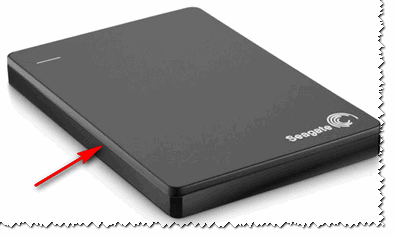
Рис. 1. Внешний жесткий диск Seagate Back Up Plus Slim 2 Tb BLACK
Немного теории
Внешний жесткий диск представляет из себя небольшую коробочку с USB-проводом, внутри которой скрывается обычный жесткий диск и небольшая плата (контроллер), своего рода переходник с USB-порта к SATA входу диска.
Так вот, очень часто выходит из строя не сам диск (если вы, конечно, его не роняли), а эта платка. Кстати, во многих моделях дисков она очень тонкая и хрупкая, повредить ее можно на раз-два.
Поэтому, прежде чем ставить «крест» на внешнем жестком диске — можно попробовать вскрыть его, достать сам диск и подключить его напрямую к ПК/ноутбуку, либо вставить в другой BOX.
Как разобрать внешний диск
Конкретно модель Seagate Back Up Plus Slim 2 Tb BLACK вскрывается очень легко — достаточно поддеть крышку ножом (см. красная стрелка на рис. 1).
Важно! Далеко не все модели дисков так легко разобрать. Некоторые вообще запаяны «намертво», и чтобы открыть их — нужно сломать корпус (при этом, есть большой риск убить сам HDD). . Кстати, нередки случаи, когда открыв корпус, вы увидите отошедшие контакты, трещину на плате и пр
дефекты — если есть опыт пайки, можно попытаться восстановить плату
Кстати, нередки случаи, когда открыв корпус, вы увидите отошедшие контакты, трещину на плате и пр. дефекты — если есть опыт пайки, можно попытаться восстановить плату.
Собственно, на рис. 2 ниже изображен внешний диск, как он выглядит изнутри: небольшая плата/переходник, соединенная с обычным диском 2,5 дюйма. Ничего хитрого…
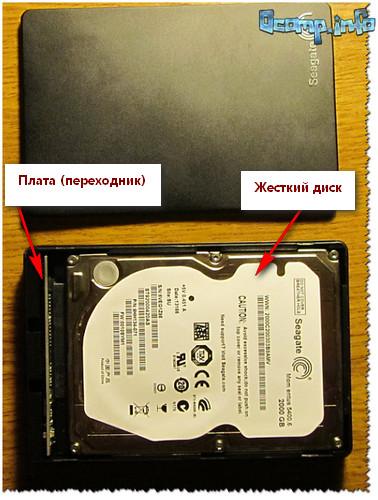
Рис. 2. Внешний жесткий диск — вид изнутри
Далее нужно аккуратно отсоединить от этой платы диск и извлечь его из корпуса.
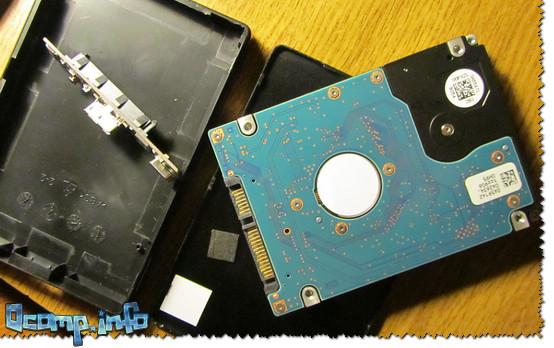
Рис. 3. Диск извлечен
Следующий шаг — подключение диска к компьютеру/ноутбуку. Здесь есть два варианта:
- либо купить отдельный BOX для диска и вставить его туда. Получиться такой же внешний жесткий диск, только в другом корпусе;
- либо подключить его напрямую к ПК, как любой другой диск (кстати, именно это я и рекомендую сделать (для начала ), чтобы удостовериться, работает ли он).
Инструкция: как подключить жесткий диск от ноутбука к ПК — https://ocomp.info/kak-podklyuchit-zhestkiy-disk-ot-noutbuka-k-kompyuteru.html
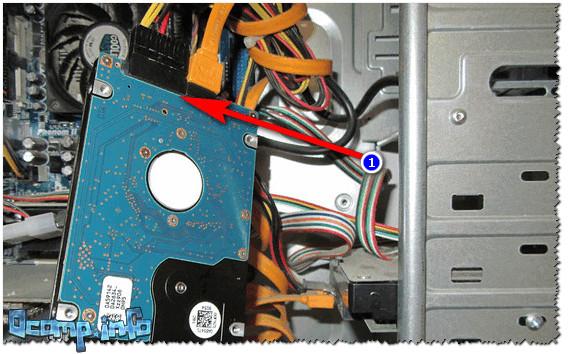
Рис. 4. Извлеченный диск подключен к ПК
Так вот, извлеченный мной диск оказался полностью исправным. Подключив его к SATA порту компьютера — смог с него скопировать всю информацию. В общем-то, докупив внешний BOX — он до сих пор служит верой и правдой…
Рис. 5. Внешний контейнер (BOX) для диска — выглядит так же, как будто таким и был внешний HDD изначально
Мотив статьи такой: прежде чем выкинуть свой старый нерабочий внешний HDD, проверьте сам диск, возможно и вы сможете его так просто и быстро «отремонтировать».
На этом у меня все, удачи!
RSS
(как читать Rss)
Проблемы с HDD
Перебои в работе жестких дисков могут возникать по нескольким причинам. Их можно разделить на две группы – механические и логические. При возникновении механических проблем наиболее оптимальным решением будет обратиться в сервисный центр, ведь они могут быть довольно серьезными.
Признаками появления таких неполадок являются:
- нестабильность работы винчестера;
увеличение времени его загрузки;
появление скрежета, стуков и щелчков при работе.
Логические (программные) сбои также приводят к разнообразным ошибкам вплоть до потери информации, хранящейся на диске. Давайте рассмотрим две наиболее часто встречающиеся проблемы.
Форматирование HDD
Форматирование может быть как случайным, вызванным по неосторожности самим пользователем, так и возникшем в результате сбоя системы. Это приводит к потере всех файлов, хранящихся на винчестере
В этом случае не стоит отчаиваться – данные еще подлежат восстановлению. Главное – изолировать винчестер и не сохранять на него новые данные, так как это может привести к полной потере записанных ранее файлов.
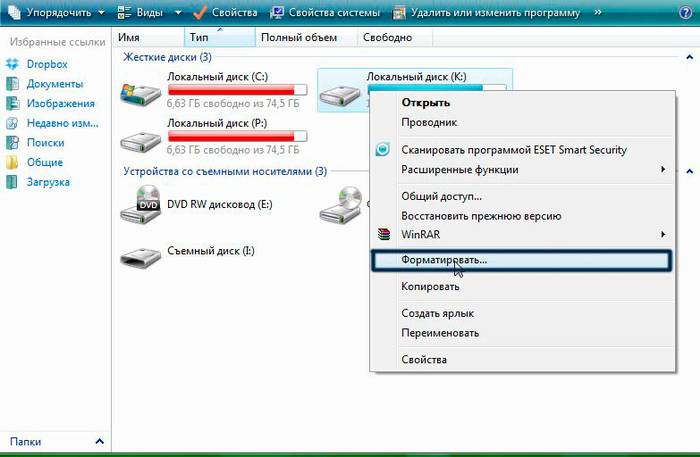
Сбой загрузочного блока
В результате это сбоя перестает запускаться установленная операционная система, что делает недоступной информацию, хранящуюся на винчестере. Он возникает в результате критических ошибок ОС, которые могут быть вызваны действием вредоносным программ. В данном случае данные также могут быть восстановлены.
3 основные причины, почему нужно восстановление жесткого диска Seagate
Прежде чем прибегнуть к данному нелегкому процессу, необходимо попытаться понять, требуется ли восстановление жесткого диска Seagate или нет.
На практике встречаются различные ситуации с «неработающими» носителями, когда по какой-то причине компьютер или другое устройство не видит или не читает на самом деле работающий исправный диск. В чем же здесь дело?
- Нередко проблема кроется в неправильном подключении самого жесткого диска, либо в нерабочем разъеме материнской платы, необходимым для подключения HDD. Неисправные кабели, так же приведут к тому, что работа ПК не будет корректной, и накопитель не будет отображаться или читаться.
- Сбои в настройках БИОСа часто делают загрузку диска невозможной, и тут нужно работать над устранением сбоя в настройках, соответственно, восстановление HDD Seagate не потребуется. Типичная картина с нечитаемыми дисками может нарисоваться, если установлен не один, а два жестких диска. Между самими носителями информации может возникнуть конфликт, и тогда загрузка и чтение дисков также будет невозможна. Решается эта проблема с помощью извлечения одного из дисков и поочередной установки и настройки по инструкции каждого из винчестеров с необходимой выборкой нужных параметров, заменой присвоенной диску буквы и т.д.
- Недостаточное питания или спонтанные скачки напряжения, также, губительно сказываются на работе любого устройства, в том числе и на работе жестких дисков. Восстановление информации с жесткого диска Seagate в этом случае необходимо, если, к примеру, скачки и перебои в напряжении привели к физическим поломкам носителя и к потере хранившихся на нем файлов.
Восстановление жесткого диска Seagate Barracuda 500Gb 7 комментариев
- Евгенийговорит
Ремонт при повреждениях поверхностей
Жесткий диск — это самый важный диск во всем компьютере. Он состоит их таких компонентов : корпус, пластины (те самые диски), которые покрыты магнитным сплавом, целый ряд головок, привод шпинделя и блок для электроники. Жесткие диски работают похоже с работой магнитофона.
Жесткий диск измеряется в гигабайтах. Средний размер жесткого диска — это где-то 120-150 гигабайт, хотя на наше время этот параметр жесткого диска непрерывно растёт. Ремонт жестких дисков могут сделать вам в специальных фирмах или в частных лиц.
Но также вы можете сделать это самостоятельно. Программа ремонта жестких дисков не сложная даже для людей, которые будут это делать впервые.Жесткий диск нуждается в ремонте если : 1)есть следы ударов или вмятины (это возникает если он падает и даже незначительные царапины могут привести к кардинальным поломкам, так что нужно быть кардинально аккуратным с жестким диском); 2) не могут раскрутится блины (это происходит если заклинило в блоке, а также из-за головок такое тоже может быть); 3) стук или громко клацают головки (это бывает из-за того, что смещаются магнитные диски после ударов или даже одного удара); 4)шумное вращение дисков — писк, скребок (если вы уже слышите шум, то это свидетельствует об огромной поломке, информацию из такого диска уже не можно спасти, кроме того вы должны как можно быстрее нести жесткий диск в фирмы по восстановлению жестких дисков); 5) головки не могут раскрутится ( это происходит, если они прилипли к поверхности из магнита и при этом не могут раскрутится, пытаясь это сделать).
Как же осуществляется ремонт внешних жестких дисков? Для этого нужно узнать причину поломки.
Ремонт жестких дисков Seagate своими руками что делать
Дело в том, что с накопителем могут возникать самые разные неприятности, которые могут стать роковыми и практически неизлечимыми. Ремонт жесткого диска seagate barracuda зачастую более сложный процесс, чем кажется на первый взгляд. Например, поломка в блоке магнитных головок, неисправность контроллера управления (seagate ремонт контроллера), двигателя, порча поверхности дисков и прочее. Такие проблемы без специального оборудования и инструментов невозможно устранить самостоятельно. В таких случаях ремонт жестких дисков seagate 7200 12 лучше доверить профессионалам. Кстати о поверхностях, диски могут быть незначительно затерты. Решить эту проблему можно с помощью специального софта. Для этих целей имеются различные специализированные программные инструменты.
Внимание! Данные действия можно производить только в случаях, когда информация, записанная на диске не нужна. Так как все эти действия подразумевают именно ремонт жесткого диска без сохранения информации! При неправильной постановке диагноза и неверном выборе программного обеспечения, производя ремонт жесткого диска seagate barracuda 7200 12 жесткому диску может быть нанесен еще больший вред, от которого он может полностью выйти из строя и вообще перестать определяться
Если в первую очередь необходимо сохранить данные, обратитесь к профессионалам.
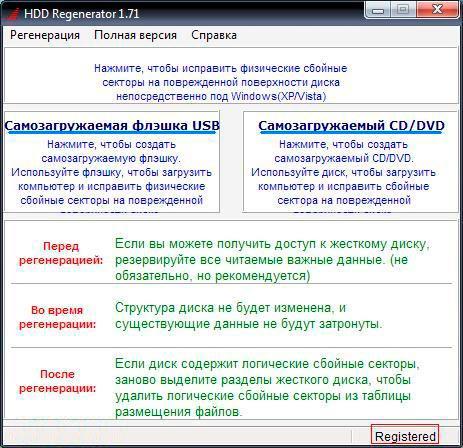
Меню программы HDD Regenerator
Ремонт жестких дисков Seagate своими руками на программном уровне возможен с помощью программ регенерирования или замены битых секторов. Ремонт жесткого диска seagate barracuda 7200 11 и ремонт seagate barracuda 7200 12 не сильно отличаются в использовании программного софта. Поэтому далее речь пойдет о программах, которые можно использовать для дисков обоих семейств. Первый способ заключается в использовании сервисных программ, наподобие HDD Regenerator. Она поочередно подает последовательность высоких и низких уровней на каждый из секторов, что выполняет своего рода перемагничивание поверхности. Данный метод позволяет избавить от дефектов, связанных с электронным воздействием и вполне успешно произвести ремонт дисков seagate.
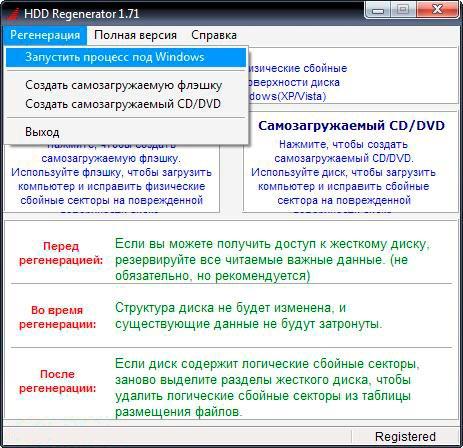
Запуск процесса регенерации секторов в HDD Regenerator
Второй способ seagate barracuda ремонт заключается в замене бэд секторов на резервные. В каждом накопителе производителем предусмотрены запасные области памяти, которые в обычном режиме не применяются и предназначены для компенсации поврежденных областей. Такими силами владеет программа Victoria. Этот программный инструмент выполняет тестирование жесткого диска на предмет поиска сбойных участков и переназначить их на резервные.
Есть вопрос? Звоните! Наш телефон в Санкт-Петербурге:+7 (812) 426-14-21
Программа оценивает общую работоспособность и позволяет выполнять мелкий ремонт seagate 7200 12 или ремонт seagate 7200 11. К достоинствам софта относится то, что он работает под всеми версиями операционных систем и DOS. Кроме выполнения тестирования не только жестких дисков, но и флеш-накопителей, CD и прочих носителей информации.
Ремонт диска Seagate своими руками с помощью инструментов этой программы может потребоваться, если:
- Ваша операционная система перестала запускаться, а при переустановке перестал быть виден жесткий диск.
- Перестали открываться с накопителя отдельные папки и файлы.
- Упала скорость копирования данных.
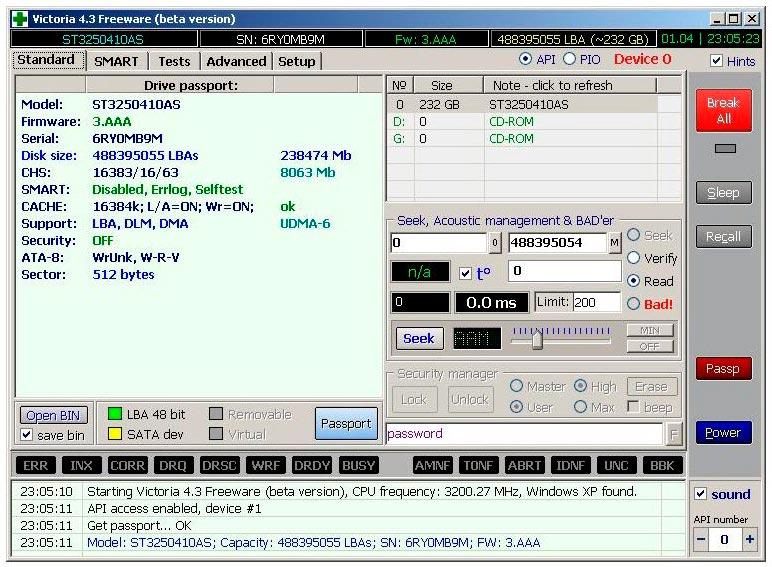
Меню программы Victoria
Диагностика
Любой ремонт seagate своими руками начинается с диагностики. Все современные устройства оснащены встроенной функцией самодиагностирования, называемой S.M.A.R.T. Она выполняет запись всех событий и операций с накопителем, начиная от количества циклов включения, заканчивая контролем сбойных ситуаций.
Включить данную функцию можно и нужно через БИОС, для этого находим пункт меню HDD S.M.A.R.T. Cabiliry и устанавливаем значение «Enabled».
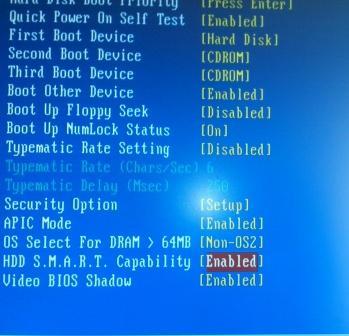
HDD S.M.A.R.T. Cabiliry в BIOS
Но для того, чтобы прочесть данные, полученные с помощью этой функции, все же придется воспользоваться сторонними программами, которые необходимо искать по точному названию накопителя. Его можно прочесть в том же БИОСе.
Далее, заходим на сайт производителя диска и находим по номеру соответствующую ему программу.
Похожие запросы по теме:
ремонт винчестера seagate;
ремонт seagate barracuda 7200 11;
ремонт seagate barracuda 7200 12;
ремонт внешнего жесткого диска seagate своими руками.
Восстановление жесткого диска Seagate Barracuda 500Gb
Размещено создателем AlexGor
Принесли в ремонт неисправный жесткий диск Seagate Barracuda 500 Gb (ST500DM002). И все бы ничего, и можно было бы его тихо выбросить, если б на нем не были записаны базы данных 1С-бухгалтерии предприятия за пару лет работы…Жесткий диск никто не ронял.
Отключения электричества не наблюдалось. Просто он тихо «умер»…Проблема осложняется тем, что для этой серии HDD нет обычного решения восстановления.
Каждый случай индивидуален!Начнем с обычного — испытать поменять контроллер жесткого диска на заранее исправный с следующим перепрогаммированием ПЗУ! Результата нет…Значит нужно проверить, а не неувязка ли это в области служебной инфы жесткого диска?
Тем более, что HDD даже не способен воспринимать никакие команды извне. Как-правило, подобные проблемы возникают из-за плохо читаемой поверхности в области служебных данных.
Отсюда вывод, что можно попробовать использовать ресурсы другого подобного HDD, и с их помощью перезаписать неисправные программные модули пациента.Но проблема осложняется тем, что HDD не воспринимает никакие команды. Тогда мы его обманем, и специально введем в заблуждение процессор HDD, чтобы он перешел в отладочный режим (методом закорачивания канала чтения-записи).После подобной процедуры появляется возможность работать с HDD на уровне терминальных команд. Этим и займемся…После выполнения подобных процедур мы видим, что HDD вышел в готовность и способен показать нам клиентские данные!Осталось только скопировать необходимую нам информацию на новый жесткий диск!Пользоваться далее этим сбойным HDD я бы не рекомендовал, т. к. это чревато повторением подобной проблемы (зачем наступать два раза на одни и те же «грабли»?)…
Запись опубликована автором AlexGor в рубрике Жёсткие диски (HDD). Добавьте в закладки постоянную ссылку.
Восстановление файлов с помощью Seagate File Recovery
Несмотря на то, что программа носит имя известного производителя жестких дисков, компании Seagate, она прекрасно работает с любыми другими носителями информации — будь то флешка, внешний или обычный жесткий диск и т.д.
Итак, загружаем программу. Пробная версия для Windows доступна здесь http://drive.seagate.com/forms/SRSPCDownload (К сожалению, больше не доступна. Похоже, Samsung убрал программу с официального сайта, но её можно найти на сторонних ресурсах). И устанавливаем ее. Теперь можно перейти непосредственно к восстановлению файлов.
Запускаем Seagate File Recovery — после нескольких предупреждений, касающихся, например, того, что нельзя восстанавливать файлы на то же устройство, с которого мы их восстанавливаем (например, если данные восстанавливаются с флешки, то их необходимо восстанавливать на винчестер или другую флешку), мы увидим главное окно программы со списком подключенных носителей.

Восстановление файлов — главное окно
Я буду работать со своей флешкой Kingmax. Я ничего на ней не терял, но так или иначе, в процессе работы что-то с нее удалял, так что хоть какие-то остатки старых файлов программа найти должна. В случае, когда, например, с внешнего жесткого диска были удалены все фотографии и документы, а после этого на него ничто не записывалось, процесс значительно упрощается и вероятность успешного исхода предприятия очень велика.
Поиск удаленных файлов
Нажимаем правой клавишей по интересующему нас диску (или разделу диска) и выбираем пункт Scan. В появившемся окне можно ничего не менять, а сразу еще раз нажимать Scan. Я же поменяю пункт с выбором файловых систем — оставлю только NTFS, т.к. моя флешка никогда не имела файловой системы FAT, тем самым, я думаю, я ускорю поиск потерянных файлов. Ожидаем, когда вся флешка или диск будут просканированы на наличие удаленных и потерянных файлов. Для дисков большого объема это может занять достаточно продолжительное (несколько часов) время.

Поиск удаленных файлов завершен
В результате мы увидим несколько разделов Recognized. Скорее всего, для того, чтобы восстановить наши фотографии или что-то еще, нам потребуется лишь один из них, под номером один. Открываем его и заходим в раздел Root. Мы увидим удаленные папки и файлы, которые удалось обнаружить программе. Навигация простая и если Вы пользовались проводником Windows, то справитесь и здесь. Папки, которые не отмечены каким-либо значком — не удалены, а присутствуют на флешке или диске в настоящее время. У себя я нашел какие-то фотографии, которые скидывал себе на флешку, когда ремонтировал компьютер клиенту. Выделяем файлы, которые необходимо восстановить, кликаем правой клавишей мыши, нажимаем Recover, выбираем путь, куда их нужно восстановить (не на тот же носитель, откуда производится восстановление), дожидаемся, когда процесс будет завершен и идем просматривать, что было восстановлено.
Выбираем файлы, которые нужно восстановить
Нужно отметить, что не все восстановленные файлы могут открыться — они могут быть повреждены, но, в случае если к устройству не применялось других попыток вернуть файлы, а также не записывалось ничего нового, успех очень вероятен.
А вдруг и это будет интересно:
Как отремонтировать жёсткий диск самостоятельно

Если вы являетесь владельцем персонального компьютера, то вас ничуть не удивит информация о том, что весь контент сохраняется лично вами на специальном устройстве, являющемся составной частью ПК.
Это специальное устройство носит название винчестера или жёсткого диска. Торговые заведения предлагают разнообразные модели жёсткого диска, отличающиеся по различным параметрам, в том числе и по объёму.
К сожалению, и такое техническое устройство способно выходить со строя.
Как выполнить ремонт жесткого диска.
В некоторых случаях, к счастью, его вполне реально отремонтировать. Ремонтный процесс чаще всего поручают мастерам, но, кроме этого, можно осуществить ремонт жёсткого диска в домашних условиях собственными силами. Это позволит предотвратить серьёзные финансовые растраты и обогатит вас, как пользователя, новыми техническими знаниями, способствующими повышению вашего пользовательского уровня.
Именно по этой причине мы рекомендуем вам не спешить с посещением специализированных мастерских, а провести ремонт жёсткого диска своими руками, опираясь на рекомендации, которыми мы с вами любезно поделимся.
Проведение ремонтных работ
Ремонт жёсткого диска своими руками в домашних условиях предполагает проведение определённых действий, благодаря которым удаётся осуществить успешное восстановление работоспособности винчестера. После таких проведённых манипуляций в большинстве случаев удаётся успешно считывать всю информацию, которая была на нём сохранена ранее.
Если вы активно заинтересованы найти информацию, как отремонтировать жёсткий диск, мы рекомендуем вам определиться, какой конкретно винчестер нуждается в починке. Сейчас многими пользователями активно используются переносные жёсткие диски. Наряду с ними может быть крайне необходимо восстановление и тех жёстких дисков, которые внедрены в ноутбук или системный блок.
Ремонт внешних накопителей
Внешние накопители позволяют переносить и иметь всегда в наличии невероятно большое количество полезной информации. Если человек не нуждается в таких больших объёмах, тогда, конечно, он не станет приобретать переносные винчестеры, а воспользуется флешкой.
Сотрудники специализированных компьютерных торговых заведений уверенно подтверждают, что в последнее время всё-таки много современных людей приобретают внешние винчестеры. Безусловно, из-за активной эксплуатации такие устройства могут постигать технические проблемы, в результате которых они отказываются в дальнейшем функционировать.
СОВЕТ. Конечно же, сразу выбрасывать переносные накопители не следует, можно провести восстановление, благодаря которому винчестер может получить вторую жизнь.
Сразу хочется предупредить, что выход со строя жёсткого диска может быть обусловлен механическими повреждениями или программным сбоем. Если вы нечаянно уронили винчестер, на него упал тяжёлый предмет, то поломка явно связана с повреждениями отдельных частей.
Отремонтировать такой винчестер в домашних условиях можно только в тех случаях, когда имеются в наличии все необходимые инструменты и вы обладаете достаточным запасом специфических технических знаний. В большинстве таких случаев приходится всё-таки обращаться в сервисные центры.
Мастера легко выявят повреждённые детали и осуществят их замену.
Мы же рассмотрим, как провести в домашних условиях восстановление работоспособности переносного накопителя, если в качестве основной причины выступает программный сбой.
Кстати, опираясь на данные статистики, чаще всего именно по причине программного сбоя жёсткие диски отказываются функционировать.
Иногда спровоцировать такую проблему может и сам владелец винчестера, когда игнорирует правила безопасного завершения работы устройства.
Первоначально нужно проверить целостность кабеля, через который винчестер подсоединяют к USB-разъёму. Для этого можно через него попытаться подсоединить другое работающее устройство. Если и оно отказывается работать, значит, проблема именно в этом кабеле. Остаётся просто заменить этот кабель и продолжать пользоваться винчестером, как и раньше.
Даже проблемный жёсткий диск после подключения может обнаруживаться, но при этом продолжать работать с большими проблемами:
- часто зависает;
- серьёзно тормозит;
- вылетает;
- провоцирует всевозможные ошибки.
В этих случаях полезно проверить накопитель на предмет присутствия на нём вирусов. Безусловно, при проверке винчестера базы антивирусной программы должны быть актуальными, со всеми необходимыми свежими обновлениями.
Восстановление корректной работоспособности винчестера можно обеспечить, если подвергнуть его форматированию. Важно только учесть, что процесс такого форматирования должен быть полноценным, а не быстрым. Форматирование может быть проведено путём использования дополнительных программ, которые легко найти в сети, а также можно воспользоваться внутренними ресурсами операционной системы.
Иногда вы можете стать свидетелями того, что жёсткий диск определяется, видится компьютером, но каждая попытка извлечь информацию завершается полнейшим крахом. В этом случае не следует спешить с форматированием, лучше всего при помощи определённого программного обеспечения попытаться выявить повреждённые сектора и обеспечить их восстановление.
Хорошими помощниками при решении такой технической проблемы являются такие программы, как Recuva или Partition Recovery. В интернете можно подобрать и другие приличные программные аналоги.
Ремонт внутренних накопителей
Если же техническая проблема возникла не с переносным винчестером, а со встроенным жёстким диском, тогда вам предстоит выполнить иные действия, направленные на восстановление его работоспособности.
Заявить о возникающих проблемах могут часто проявляющиеся специфические звуки, воспроизводящиеся особенно активно в момент включения компьютерной техники.
А также подтвердить ваши опасения могут постоянные зависания и чрезмерно медленная работа ноутбука или компьютера.
Сразу определить причину, спровоцировавшую такой технический сбой, невозможно. Это может быть даже банальное проникновение пыли или грязи, а также повреждение проводов, заклинивания шпинделя. Итак, если вы решились самостоятельно отремонтировать жёсткий диск ноутбука, тогда вам нужно неукоснительно следовать предложенному нами алгоритму.
Сначала вам потребуется извлечь винчестер, соответственно, раскрутить фиксирующие его болты. К сожалению, такие ваши действия полностью аннулируют гарантийные обязательства, поэтому соизмерьте степень риска, только после этого продолжайте выполнять действия. Если гарантийный срок истёк, вам нечего опасаться.
Теперь открутите плату контроллера. Вооружившись лупой, визуально тщательно осмотрите плату. Обратите внимание на места спайки. Даже одна отвалившаяся ножка может провоцировать некорректную работу всего устройства.
А также выявление специфического нагара или вспучивания микросхем указывает на то, что именно эта плата вышла со строя и нуждается в замене.
Достаточно обратиться в специализированный магазин и приобрести точно такую же новую плату, а затем установить её, ликвидировав старую, вышедшую со строя.
Если же при визуальном осмотре выявили следы пыли или грязи, вам предстоит «генеральная», но очень аккуратная «уборка».
Вооружитесь ватными палочками, спиртом и обыкновенным ластиком, с их помощью аккуратно ликвидируйте всю пыль.
Нельзя при выполнении таких манипуляций допускать поспешности, поскольку любое резкое движение способно нарушить контакты, соответственно, спровоцировать ещё больший сбой.
Если вы обнаружили следы окисления, которые внешне сопровождаются тёмными оттенками, вам можно попытаться устранить и их. Первоначально вам также помогут ватные палочки и спирт, а ещё ластик. Аккуратно почистите места, где видны следы окисления до тех пор, пока они не посветлеют. Однако после выполнения такой очистки рекомендуется защитить эти места от возможных повторных рисков окисления.
Конечно, придётся посетить магазин и приобрести либо силиконовую смазку, либо специальные аэрозольные средства. Однако финансы будут вами выброшены не зря, все контакты будут находиться под уверенной защитой.
После выполнения таких действий верните винчестер на прежнее место, зафиксируйте его и включите ПК. Даже убедившись в прекрасной работоспособности жёсткого диска, мы рекомендуем всё-таки провести его дефрагментацию и реестра тоже.
Если после всех этих действий вам так и не удалось вернуть работоспособность жёсткому диску, тогда обратитесь в сервисный центр. Может быть, опытные мастера смогут устранить механические повреждения и восстановить успешное функционирование винчестера.
Источник
Источник: https://pomogaemkompu.temaretik.com/1292795995918960731/kak-otremontirovat-zhyostkij-disk-samostoyatelno/
Про ремонт жёсткого диска своими руками

Про ремонт жёсткого диска своими руками
В этой статье рассмотрим вопросы диагностики винчестера, ремонт жёсткого диска будет потом. Как заниматься конкретно исправлением неисправностей или их выявлением, рассмотрим во второй части.
Важность устройства не переоценить, а его потеря порой страшнее выхода из строя любого из железных компонентов компьютера: в конце концов любую железку можно купить и поставить, немного подправить драйверы на устройство и всё.
Неприятности с материнской платой тоже случаются, но жёсткий диск – это наше всё. Настройки системы, закладки браузера, скачанные фильмы и музыка, программы с торрента, фотки с фотоаппарата… Представьте, что в какой-то момент всего этого теперь нет.
Так вот, чтобы такой неприятности не случилось в неподходящий момент, научимся этот момент предсказывать, да и получить информацию о своём жёстком диске прямо во время покупки или перед ней не помешает.
ОПИСЫВАЕМЫЕ ЗДЕСЬ И ДРУГИЕ ПРОГРАММЫ В ИЗБЫТКЕ НАХОДЯТСЯ В СБОРКАХ Live cd/dvd на примере Hiren’s Live CD
Начнём с диагностики. Какой бы производитель диска на вашем компьютере не был, он включил в винчестер очень интересную технологию. Она позволит избежать таких неприятностей, как дорогостоящий ремонт. Называется она технология SMART (можно и через точки — S.M.A.R.
T) или процесс самодиагностики. О ней в основном говорить и будем. Вещь крайне полезная, она напоминает сведения бортового компьютера автомобиля, предлагая информацию о некоторых компонентах винчестера.
Так, можно посмотреть сколько раз диск включали и выключали, как успешно разгоняется до заявленной скорости.
По этим и многим другим данным можно принять верное решение о возможном сроке службы диска или оставшемся времени жизни, а это уже позволит вовремя сохранить данные и подготовиться к неизбежному. Можно, ибо технология всё же носит консультативный характер, и на 100% она не достоверна.
Начинаем с варианта, когда ничто не предвещает беды, а на эту статью вы наткнулись случайно или читаете для самообразования. Тогда можно быть готовым к тому, что спустя некоторое время вы узнаете то, что вам совсем не понравится. Я про винчестер. Но предупреждён означает вооружён, какая бы информация не была неприятной.
Необходимо проследить, чтобы технология SMART была активирована в BIOS. Давайте посмотрим как это может выглядеть на вашем компьютере. Перезагружаемся, входим в BIOS путём нажатия DEL.
Далее придётся немного включить голову, ибо конкретный путь к функции указать нелегко, так производителей много. Но направление зададим верное. Наша задача просмотреть раздел под названием типа Advanced BIOS Features (Расширенные настройки BIOS).
Раздел есть в каждой BIOS всех материнских плат, так что потеряться вы не должны:
Вот она на моём старичке. По умолчанию запись не активна. Поставьте Enabled.
Определитесь с состоянием диска…
- если компьютер стационарный — снимите боковую крышку и проверьте все кабели: надёжно ли закреплены (в ноутбуке HDD вставляется в паз и закрепляется в этом положении — так что вряд ли он выскочит из разъёма сам по себе)
- включаем компьютер и отправляемся в BIOS. Это традиционно клавиши DELETE или F2. Редко другие.
- в пункте Boot Device — Hard Drive вам нужно найти свой диск. Это является отправной точкой для того, что нужно начинать ремонт жёсткого диска. Смотрим, видит ли его BIOS или нет. Если BIOS его не определяет даже после нескольких перезагрузок, проверьте корректность подключения шлейфов, надёжность соединения к портам на материнской плате.
Итак, диск в BIOS виден. Теперь главная задача – выяснить наименование жёсткого диска.
Такой ремонт жёсткого диска в последующем будет осуществляться в соответствии с наименованием производителя и подходящей программой. Если он установлен на компьютере, название на этикетке прочитать будет трудно, да и не нужно: тот же самый BIOS нам это прямо сейчас и расскажет.
Раздел Standard CMOS Features. Название моего, как видно с фото, Hitachi HDS721616PLA.
Производитель фирмы нужен для того, чтобы воспользоваться фирменной к нему утилитой, а именно так я и рекомендую обследовать винчестер. Есть универсальные для «любых» фирм, однако своя рубашка ближе… по многим причинам. BIOS можно теперь закрыть за ненадобностью.
К сожалению, встроенного средства отображения SMART прямо через Windows нет. Нам всё время придётся пользоваться программами сторонних производителей. Однако в Windows есть отличная возможность проверить статус SMART прямо из консоли команд.
Кроме того, на программном рынке есть целый ряд популярных программ, которые могут сделать анализ диска из-под Windows или из под живого диска типа Hiren’s. Читайте о тестировании жёсткого диска в статье «Как проверить состояние жёсткого диска«.
Перед началом работ сохраните все данные. сделайте резервную копию
Приведём список известных производителей винчестеров на российском рынке, продукция которых может находиться во чреве вашей машины. Напротив названия фирмы можете скачать и указанные утилиты прямо с нашего сайта. Захочется обратиться к первоисточнику – пройдите по соответствующей ссылке.
Для начала протестируйте свой диск с помощью SMART на наличие повреждений. Помните, что каждая из программ при неправильном с ней обращении способна привести вашему винчестеру непоправимый вред. Читайте инструкции и файлы справки!
Ремонт жёсткого диска . Что есть в интернете?
Как конкретно выглядит результат теста S.M.A.R.T. , и как провести его прямо сейчас, можете прочесть в статье Как проверить состояние жёсткого диска ?
Перед тем, как начать пользоваться специализированными программами, предлагаю начать с самого распространённого и качественного варианта: так называемый LiveDVD/CD диск.
Если вы столкнулись с проблемой, касаемо загрузки Windows, то скорее всего, об таком диске вы наслышаны. Читайте о работе с диском в статье Работа с Hiren’s BootCD.
И главное — я не отношу себя к профессиональном инженерам по восстановлению данных, так что все описываемые здесь работают из-под DOS. Этот режим посоветую и всем читателям.
- MHDD — низкоуровневая диагностика жестких дисков. Программа сколь мощная, столь и опасная. Ремонт жёсткого диска с её помощью может превратиться в убийство винчестера. От неё умерло много жёстких дисков. Ещё больше проснулось и вернулось из небытия. Предлагаю вам версию MHDD 4.6 в ISO-образе, который можно записать на CD, и сборку всех версий MHDD программ в папках для установки и запуска с флешки. Что может программа? Программа способна производить крайне точную диагностику механической части диска, просмотр SMART-атрибутов, форматирование на низком уровне, коррекцию дефектных секторов, всякие тесты плюс много ещё всяких возможностей:
- HDD Regenerator — одновременно локализует и восстанавливает плохие секторы диска. Работает с различными производителями. На существующие данные при работе влияния не оказывает. Однако не всегда эффективна и после нескольких десятков минут работы возвращала жёсткие диски с результатами, что и до ремонта. Стоит денег.
- Hard Disk Sentinel — скорее, тестовая нежели ремонтная утилита. Назначение — проведение тестов с целью выявления средств улучшения производительности. Способна диагностировать диск по вибрации, перегреву. Запускается фоном, потребляя крохи ресурсов. Но больше почти ничего не умеет. Стоит денег.
Диагностика и ремонт
Victoria — утилита белорусского программиста вошла прочно в арсенал любого системного администратора. Умеет измерять скорость диска в различных режимах, снижает уровень шума, тестирует электронику (поможет сделать вывод и кабеле к жёсткому диску).
С её помощью можно принудительно уменьшить объём диска. И самое главное — она умеет читать с повреждённого диска то, что прочитать осталось. Я встречал Victori-ю в нескольких формах, в том числе для работы из-под Windows: в том случае, конечно, если тестируется жёсткий диск на соседнем контроллере.
Так что не советую тестить диск, сидящий на том же канале:
Скачать Victoria 3.5 в виде образа загрузочного диска
Список программ по производителям
Вот список самых известных производителей винчестеров (постараюсь постоянно обновлять; если ссылки нет — программа в процессе экспроприации):
Успехов
Источник: http://computer76.ru/2014/01/29/529/
Ремонт внешнего жесткого диска в домашних условиях // попытка восстановления работоспособности

Доброго времени суток.
Если ваш внешний жесткий диск перестал отображаться при подключении, либо вообще не подает признаков жизни — не спешите его выбрасывать и списывать со счетов. Посидев 5-10 минут с отверткой — можно попытаться отремонтировать его и восстановить работоспособность.
Вообще, я не занимаюсь профессионально ремонтом жестких дисков (профессионально только их нагружаю), поэтому, все что описано ниже — всего лишь мой опыт и моя точка зрения.
Важно! Руководствуясь написанным ниже — вы можете испортить диск и потерять все данные на нем. Если на диске есть важные документы — лучше отнесите в сервис-центр к специалистам. Все что делаете далее по статье — делаете на свой страх и риск.
Итак…
«Ремонт» внешнего HDD
Вообще, конечно, слово «ремонт» — в этой статье слишком громкое, но по другому не передать смысл…
Не так давно ко мне принесли один внешний жесткий диск, который отказывался работать: при подключении загоралась лампочка (свето-диод) и тут же гасла, далее жесткий диск никак не реагировал, пока снова не отключишь и не подключишь его к USB-порту. Диск, кстати, довольно популярная модель на сегодняшний день — Seagate Back Up Plus Slim 2 Tb BLACK.
Рис. 1. Внешний жесткий диск Seagate Back Up Plus Slim 2 Tb BLACK
Немного теории
Внешний жесткий диск представляет из себя небольшую коробочку с USB-проводом, внутри которой скрывается обычный жесткий диск и небольшая плата (контроллер), своего рода переходник с USB-порта к SATA входу диска.
Так вот, очень часто выходит из строя не сам диск (если вы, конечно, его не роняли), а эта платка. Кстати, во многих моделях дисков она очень тонкая и хрупкая, повредить ее можно на раз-два.
Поэтому, прежде чем ставить «крест» на внешнем жестком диске — можно попробовать вскрыть его, достать сам диск и подключить его напрямую к ПК/ноутбуку, либо вставить в другой BOX.
Как разобрать внешний диск
Конкретно модель Seagate Back Up Plus Slim 2 Tb BLACK вскрывается очень легко — достаточно поддеть крышку ножом (см. красная стрелка на рис. 1).
Важно! Далеко не все модели дисков так легко разобрать. Некоторые вообще запаяны «намертво», и чтобы открыть их — нужно сломать корпус (при этом, есть большой риск убить сам HDD).
Кстати, нередки случаи, когда открыв корпус, вы увидите отошедшие контакты, трещину на плате и пр. дефекты — если есть опыт пайки, можно попытаться восстановить плату.
Собственно, на рис. 2 ниже изображен внешний диск, как он выглядит изнутри: небольшая плата/переходник, соединенная с обычным диском 2,5 дюйма. Ничего хитрого…
Рис. 2. Внешний жесткий диск — вид изнутри
Далее нужно аккуратно отсоединить от этой платы диск и извлечь его из корпуса.
Рис. 3. Диск извлечен
Следующий шаг — подключение диска к компьютеру/ноутбуку. Здесь есть два варианта:
- либо купить отдельный BOX для диска и вставить его туда. Получиться такой же внешний жесткий диск, только в другом корпусе;
- либо подключить его напрямую к ПК, как любой другой диск (кстати, именно это я и рекомендую сделать (для начала), чтобы удостовериться, работает ли он).
Инструкция: как подключить жесткий диск от ноутбука к ПК — https://ocomp.info/kak-podklyuchit-zhestkiy-disk-ot-noutbuka-k-kompyuteru.html
Рис. 4. Извлеченный диск подключен к ПК
Так вот, извлеченный мной диск оказался полностью исправным. Подключив его к SATA порту компьютера — смог с него скопировать всю информацию. В общем-то, докупив внешний BOX — он до сих пор служит верой и правдой…
Рис. 5. Внешний контейнер (BOX) для диска — выглядит так же, как будто таким и был внешний HDD изначально
Мотив статьи такой: прежде чем выкинуть свой старый нерабочий внешний HDD, проверьте сам диск, возможно и вы сможете его так просто и быстро «отремонтировать».
На этом у меня все, удачи!
RSS (как читать Rss)
Источник: https://ocomp.info/remont-vneshnego-zhestkogo-diska.html
Ремонт жесткого диска своими руками. Как починить HDD, если диск не определяется

Ремонт жесткого диска (или HDD — Hard Disk Drive) – процедура по приведению HDD к рабочему состоянию, при котором возможно считать с него необходимые данные, включая служебную информацию, таблицу файлов, пользовательские данные, мультимедийную информацию и др., даже если биос не видит жесткий диск. В этой статье вы узнаете, как починить жесткий диск, если это возможно, и что делать, если hdd не определяется в BIOS или при попытке загрузить операционную систему появляется ошибка.
Следует отличать восстановление удаленных файлов от ремонта жесткого диска. Дело в том, что ремонт HDD не предусматривает возврат данных на устройство хранения, в то время как восстановление данных не всегда возможно ввиду поломки винчестера либо при частичном или полном повреждении поверхности диска.
Итак, перечислим причины, по которым жесткому диску может потребоваться восстановление и как отремонтировать жесткий диск: самостоятельно, своими собственными руками, или лучше и надежней прибегнуть к помощи квалифицированных специалистов, знакомых с устройством жесткого диска.
Восстановление поврежденных секторов жесткого диска
Диск начинает издавать странные звуки (например, достаточно громкое шуршание головок, скрипы, щелчки), замедляется работа операционной системы, наблюдаются «тормоза» и «подвисания» на жестком диске, внезапно могут пропадать файлы, папки, целые разделы. Вы можете открыть диск – а там пустота, не размеченное пространство.
Дело в том, что время от времени нужно проверять жесткий диск на наличие сбойных секторов, bad-блоков, проводить дефрагментацию, диагностику, соблюдать нормальный режим работы при оптимальной температуре, не применять к диску физическое воздействие. Поэтому нарушение этих общих правил хорошего тона, как правило, и приводит к плачевным последствиям наподобие поврежденных секторов.
Для восстановления жестких дисков с подобными ошибками чтения применяются различные методики по восстановлению.
Все процедуры проводятся с лабораторных условиях с применением дорогостоящего оборудования, которое позволяет многократно считывать сектора, игнорируя ошибки.
Таким образом, владельцу жесткого диска не остается другого выбора, кроме как обратиться к услугам специалистов, у которых, возможно, есть доступ к соответствующему оборудованию для реанимационных процедур применительно к HDD.
Ситуация с восстановлением жесткого диска усложняется в том случае, если была повреждена таблица файлов или таблица разделов или иная служебная информация. В таких случаях необходимо сделать “клон” HDD на “донор” – исправный жесткий диск, на который затем переносятся файлы со сбойного жесткого диска.
Тем не менее, некоторые ошибки чтения на жестком диске можно исправить самостоятельно. К таковым относятся сбойные сектора, bad-блоки. Если вы считаете, что обладаете достаточным опытом и прямыми руками, можем посоветовать две замечательные программы для диагностики жесткого диска и исправления сбойных секторов.
HDD Regenerator
Victoria HDD
Что делать, если подозрительно щелкает жесткий диск
Щелчки во время работы HDD — еще один характерный симптом, когда жесткий диск не запускается и, соответственно, не определяется системой. Причиной, как правило, является износ или поломка головок жесткого диска. Как и любую другую механическую поломку HDD, собственными руками исправить нельзя.
Однако, если вы слышите щелчки на работающем жестком диске (то есть, он нормально считывает и записывает файлы), то нужно срочно предпринять определенные меры и перестраховаться.
Обязательно выполните резервное копирование ценной информации на другой винчестер, флешку или на облачный хостинг, благо что в наше время это вовсе не не дорогостоящая процедура.
Ведь в один момент может произойти так, что жесткий диск не запустится или перестанет определяться — и если вы сделали бэкап, то потеря информации не вызовет шока.
Ремонт жесткого диска со сбойным ПЗУ и повреждением служебной информации (BIOS не определяет диск)
Что делать, если биос не видит жесткий диск? HDD, на котором произошли подобные ошибки, имеет характерные симптомы: он не определяется в BIOS, также может производить шум странного характера (щелчки, постукивания). В некоторых случаях, жесткий диск доступен в БИОСе, однако не способен загрузить операционную систему.
Соответственно, для восстановления ПЗУ и служебных данных на HDD потребуется корректная работа вышеназванных компонентов жесткого диска. Данный вид ремонта производится специалистами на специальном оборудовании. Своими руками произвести его невозможно. При этом, физическая структура поверхности жесткого диска считывается корректно, поэтому данные физически остаются нетронутыми.
Можно ли отремонтировать жесткий диск со сломанным / поврежденным контроллером
Характерный симптом данного вида поломки – стучание внутри HDD. Вторая особенность – устройство может не считываться БИОСом. Для решения данной проблемы потребуется полная замена контроллера и, в некоторых случаях, перепрошивка и замена электроники жесткого диска. В остальном, данные на устройстве могут быть считаны как ни в чем ни бывало.
Можно ли восстановить жесткий диск самостоятельно при такое поломке? Ответ, скорее, отрицательный. Во-первых, большинство компьютерных фирм не специализируется на починке компонентов. Во-вторых, подобный ремонт HDD выльется в несколько сотен долларов.
Впрочем, если информация на диске представляет особую ценность, можно заняться поиском компьютерной лаборатории по восстановлению.
Восстановление HDD в случае повреждения в области герметичной зоны диска
Как и при любой поломке HDD, диск начинает издавать стуки и щелчки. Устройство, как правило, не определяется через BIOS. Винчестер может внезапно останавливаться, “заводиться” безуспешно.
Для решения поломки и успешного восстановления диска потребуется полная разборка сбойного блока и замена его начинки, куда входят головки, цилиндры, диски и другие элементы.
Таким образом, в данной ситуации ремонт неизбежен.
Ремонт HDD: ответы на вопросы читателей
Ответ. HDD вполне может не определяться потому, что при обновлении или чистой установке ОС вы могли удалить раздел, используя мастер установки Windows.
В любом случае, раздел диска не мог просто так взять и исчезнуть. Вы можете проверить с помощью служебной утилиты Windows – Управление дисками (diskmgmt.msc) или любым менеджером разделов вроде Partition Magic.
Если вам нужно восстановить удаленный раздел, используйте бесплатную утилиту TestDisk.
Отличаются ли способы восстановления внешнего жесткого диска от внутреннего?
Ответ. Однозначно нет. Начинка устройств идентична, разница лишь в форм-факторе хранения информации — то есть, грубо говоря, в коробке, в которую упакована начинка диска.
Внешний диск проще подвергается физическим повреждениям и другим факторам риска. Зато они более мобильны и предлагают пользователю удобное подключение через eSata ли другой интерфейс для соединения с ПК.
Таким образом, данное руководство, как восстановить жесткий диск, будет полезно как владельцам «традиционных» накопителей, так и внешних.
Жесткий диск стоял в ноуте, система в котором перестала грузится.
Для чего я собираюсь отформатировать его — но! Не тут то было, в качестве «Внешнего» диска (я его запихал в корпус от внешнего «Transend» 500 GB) он виден только как локальный диск «G» и «F» без какой либо информации.
Все попытки вызвать свойства приводят к зависанию Винды 8.1 на ноутбуке — в «Управлении дисками» не виден, HDD Low Level Format тоже. Скажите, если не работает жесткий диск, то как мне его вернуть к жизни своими руками?
Ответ. Попробуйте разбить жесткий диск заново (Partiton Magic в помощь), желательно выполнить низкоуровневое форматирование HDD, см. информацию по теме здесь.
К слову, помимо HDD Low Level Format, есть множество альтернативных утилит для форматирования.
Будет не лишним проверить рабочее состояние диска, для этого проверьте показатели SMART и просканируйте диск, используя HDD Regenerator или Victoria HDD.
Что делать, если щелкает жесткий диск? То есть, он работает, но иногда издает характерные звуки — то есть, щелчки. В некоторые моменты происходит зависание, и операционная система зависает, а потом отмирает вместе с диском.
Ответ. В редких случаях проблема связана с нарушением контактов питания и sata/ide разъемов, подключенных к материнской плате. Поэтому первым делом советуем выключить ПК и проверить соединение с жестким диском.
Второе – обязательно сделайте резервную копию данных на диске, поскольку щелчки – нездоровый симптом, свидетельствующий о том, что HDD имеет проблемы, и в любой момент можно ожидать краха.
Третье – для диагностики состояния диска используйте специализированные программы – HDD Regenerator, Victoria HDD Doctor и проч.
Если жесткий диск щелкает и не определяется, ситуация более плачевна (пиши пропало). В данном случае, механика уже изношена, и восстановить HDD вы не сможете, поможет только замена жесткого диска на новый.
Как увеличить скорость жесткого диска? У меня ОС Windows Vista.
Ответ. Пользователи ОС Windows Vista и выше негодуют по поводу медленной работы дисковой подсистемы. На практике, копирование файлов осуществляется заметно медленнее, чем в XP.
Почему тормозит жесткий диск? Одна из причин лежит на поверхности и легко ликвидируется. Дело в том, что по умолчанию в Windows отключено максимальное быстродействие винчестера.
Поэтому срочно принимаем меры:
- Откройте Диспетчер устройств (Win + Pause Break, ссылка «Диспетчер устройств» ).
- В списке устройств найдите дисковое устройство и в контекстном меню выберите “Свойства”.
- Выберите вкладку “Политика” и активируйте опцию «Включить повышенную производительность».
- Для ускорения жесткого диска перезагрузите компьютер.
Переустанавливал систему а она у меня стоит на PCE SSD вдруг перестал определяться другой жёсткий диск на 4TB ? Тогда я зашел в управление компьютером далее в управление дисками там показывает ёмкость 3,7 TB и свободно 3,7 TB то есть получается диск пустой на 100 процентов а там 2ТВ информации! Подскажите пожалуйста что можно сделать ?
Ответ. Возможно, проблема связана со сбоем таблицы файловой системы, в подобной ситуации можно посоветовать утилиту TestDisk для восстановления раздела, который не определяется системой, но содержит важную информацию.
У меня ноут НР 620. Все было хорошо, но начал я закрывать окна и компьютер завис. Думал отойдет, прошло минут 15 — ничего, реакции ни на что не было. Даже программное выключение не мог ресетнуть.
Выключил физически кнопкой, включил снова и на черном экране ноутбука выбило сообщение: non-system disk or disk error replace and strike any key when ready. После этого система не видит жесткий диск. Но когда ноут включен, он крутится, то есть с питанием все ок.
Года 2 назад я обновлял с официального сайта биос. Может, из-за этого жесткий диск не открывается? Но работал до этого жесткий, все время хорошо. Что может быть? Помогите пожалуйста, вот такой у меня жесткий диск — Toshiba HDD2E67 320GB.
Ответ. Если бы проблема была связана с BIOS’ом, ОС не загрузилась бы. Или, как минимум, сброс к заводским настройкам мог бы что-то решить.
Попробуйте начать искать причину на поверхности: жесткий диск не работает, поскольку вышел из строя. Это могло произойти по множеству причин (например, физическое повреждение или износ — что менее вероятно). Если есть возможность проверить на этом же ноутбуке похожий жесткий диск, сделайте это.
Источник: http://softdroid.net/vosstanovlenie-zhestkogo-diska
Ремонт жестких дисков своими руками

Очень часто при поломках харда ПК просто перестает его видеть. И если у вас произошла такая ситуация, то вам потребуется отсоединить свой компьютер от питания и извлечь из него жесткий диск. Затем нужно взять фигурную отвертку и открутить все винтики, которые удерживают крышку винчестера.
После этого тщательно осмотрите хард на наличие сколов, трещин и прочих поломок на внутренней схеме. Если их не наблюдается, то причиной выхода из строя является обычная пыль. Вам просто потребуется произвести тщательную чистку винчестера, после нее нужно будет подключить его обратно и запустить ПК.
Стоит сказать, что если причина сбоя была в этом, то восстановление данных вам не потребуется, поскольку после такой чистки они все появятся на диске. А если во время осмотра вы найдете какие-то дефекты на схеме, то вам необходимо будет произвести ее замену.
Для того чтобы выполнить такую работу, вам нужно будет для начала купить новую деталь, которая вышла из строя. Ее можно найти в магазинах, которые занимаются продажей запчастей для компьютеров. После того, как вы ее приобретете, вам необходимо снять старую микросхему и поставить на ее место новую.
Делать такую работу нужно с особой аккуратностью, поскольку при неправильных действиях существует возможность испортить весь винчестер. После того как данная процедура завершена, потребуется поставить хард обратно и запустить компьютер.
Следующим этапом будет восстановление информации. Для этого потребуется найти в Интернете специальное программное обеспечение, предназначенное как раз для таких случаев, скачать его и произвести запуск. После того как ваш жесткий диск полностью просканирован, перед вами появится информация, которую утилите удалось спасти.
Если после произведенной работы ваш винчестер не будет функционировать, то тогда вам потребуется обратиться в сервис центр, который производит ремонт жестких дисков. Там опытные мастера найдут причину выхода из строя вашего харда и устранят ее, после чего осуществят восстановление данных. Уходит на такую работу у них, как правило, два-три дня, в зависимости от ее сложности.
При этом сразу стоит сказать, что в некоторых случаях, при сильных сбоях и повреждениях, харды не подлежат ремонту. Поэтому единственным выходом будет только их полная замена. И соответственно, информация, которая хранилась на старом винчестере, уже не будет подлежать восстановлению.
Восстановление работоспособности жесткого диска
Источник: http://tdunlimited.com/publ/raznoe/materialy/remont_zhestkikh_diskov_svoimi_rukami/9-1-0-152
Ремонт жесткого диска своими руками — распространенные неисправности

Многие люди стараются устранять все возникающие проблемы с техникой собственноручно, чтобы избежать ненужных финансовых затрат, не разбираясь при этом в той или иной конструкции.
Если есть намерение сделать ремонт жесткого диска своими руками, необходимо учитывать, что все данные будут удалены с носителя.
По этой причине чинить информационные носители самостоятельно допустимо только после создания копий ценной информации, которая не должна исчезнуть.
Причины, по которым может потребоваться ремонт внешних жестких дисков
Перечислим наиболее распространенные ситуации:
— на носителе есть следы от ударов или вмятин;
— блины не раскручиваются;
— шумное вращение;
— громкое клацанье головок диска.
Проверка жесткого диска
Свидетельством серьезной неисправности винчестера, которую необходимо устранить в самое ближайшее время, могут быть разнообразные нетипичные для устройства звуки, слышимые в процессе его работы. Завершение периода эксплуатации или слабая фрагметнация может оказаться причиной возникновения шумов.
Если BOIS не распознает жесткий диск, ничего страшного в этом нет. Для устранения проблемы достаточно удалить с носителя все данные. Ремонт и происходят следующим образом. Существуют специальные загрузочные носители с программой Diskedit. После перезагрузки компьютер должен нормально работать.
Поиск деталей
Если ремонт жесткого диска ноутбука подразумевает замену головки, потребуется донорское устройство. Это другой накопитель, детали которого можно установить вместо нерабочих. Он должен соответствовать модели винчестера и быть исправным.
Необходимо правильно изъять накопитель из ноутбука, открутить соответствующие винты, если они есть на этой модели. С диска снимается крышка. Нельзя допускать повреждения прокладки, расположенной в этом месте. В первую очередь нужно снять магнит, а затем открутить винты.
После снятия магнита можно увидеть VCM-катушку. За ней расположены головки, снять которые будет очень просто. Диски нужно вращать из стороны в сторону, чтобы не прилипали к магниту. Потребуется вставить что-нибудь между головками, чтобы они не слиплись.
Подойдет бумага или ткань. Ремонт жестких дисков Seagate требует установки магнита на прежнее место после закрепления головок. Крышка закрывается, и диск вставляется в ноутбук.
Все выполнено правильно, если данные об устройстве отображаются на экране во время загрузки.
Повреждение поверхности
Явным признаком повреждения поверхности дискового накопителя является повышение его рабочей температуры или странные звуки.
Такие неисправности возникают в результате падения ноутбука или съемного винчестера. Ремонт внешних жестких дисков и интегрированных устройств требует замены поврежденных комплектующих.
Обычно в таких ситуациях невозможно восстановить информацию, сохраненную на накопителе.
Исправление повреждений данных
Следствиями такой поломки могут послужить различные программные сбои. Охарактеризовать неисправность можно следующим способом: не удается определить объем накопителя, компьютер не распознает винчестер, в процессе работы можно услышать незнакомый звук.
Такие неисправности возникают в результате сбоев в самой программной оболочке, дефектов поверхности в служебной зоне, неисправности одной из множества головок.
Необходимо осуществить перезапись служебной информации при помощи специально предназначенной программы. В случае если головка повреждена, устранить проблему удастся с трудом.
Неисправность можно ликвидировать методом снижения объема памяти накопителя.
Ремонт Seagate
У всех изготовителей винчестеров есть слабые места, например, ремонт жестких дисков Seagate довольно часто подразумевает необходимость устранения пробоя защитных диодов, размещенных в составе цепочки +12В.
Данный компонент предохраняет устройство от скачков напряжения. Сам корпус не имеет видимых признаков возникновения неисправности диода, поэтому визуально определить такую проблему не представляется возможным.
В результате поломка может привести к повреждению блока питания. Это распространенная проблема. Не рекомендуется подключать поврежденный к другому блоку питания.
Чтобы определить наличие замыкания, специалисты в сервисных центрах проверяют всю электрическую цепь. Проводить ремонт жесткого диска своими руками в подобных ситуациях не рекомендуется.
Ремонт при неправильном чтении
Такого рода неисправности можно определить специализированным программным обеспечением для проведения диагностики. Причинами повреждений могут послужить ошибка в работе компонентов управления, выход из строя поверхности диска, плохое качество работы каналов, передающих информацию в самом винчестере.
Заключение
Винчестер представляет собой важнейшее устройство в комплектации современных компьютеров. Ремонт жесткого диска своими руками проводить чрезвычайно рискованно.
Необдуманные решения могут послужить причиной не просто потери важной информации, но и окончательного выхода из строя устройства. Каждый винчестер состоит из корпуса, дисков, электроники и привода шпинделя.
Достаточно квалифицированный специалист всегда сможет продлить жизнь вашему винчестеру.
Часто для того, чтобы осуществить ремонт жесткого диска своими руками, используются компоненты других исправных устройств. Естественно, в качестве донора выбираются винчестеры с меньшим объемом памяти. Зачем гробить хорошую технику ради ремонта менее качественной модели?
Источник: https://1skidka.com/page.php?id=12951
Полезные статьи

Внешний жесткий диск является очень удобным и полезным устройством для современного человека. Свою популярность он получил из-за компактности, удобства транспортировки и вместительности.
Но с ним также случаются поломки, а некоторые из них можно исправить самостоятельно. В основном это не касается механических повреждений.
Если винчестер вышел из строя после падения или подвергался другим физическим воздействиям, его ремонт может быть несколько усложнен. Здесь мы расскажем о ремонте жесткого диска своими руками.
- Во-первых, ремонт со стороны механики потребует определённых знаний, навыков и наличия специальных инструментов. Самым эффективным решением этой проблемы будет обращение к специалисту в компьютерный сервис;
- Во-вторых, внутри накопителя находится блок магнитных головок, вскрывать его можно только в стерильном помещении. Любая пылинка может навредить внутренностям диска.
Что касается программных неисправностей, здесь уже есть больше шансов справится с проблемой самостоятельно. Многие не обращают внимание на правильность завершения работы с внешним жестким диском, а это и есть одной из самых распространённых причин появления программных сбоев.
Диагностика жесткого диска
Её стоит начать с проверки кабеля, через который при последнем удачном использовании диск подключался к компьютеру или другой технике: ноутбуку, телевизору и т.д. Это не решит проблему, а лишь уточнит то, что проблема именно в накопителе.
Внимательно слушаем звуки, которые слышны во время работы диска. Если присутствуют щелчки, поскрипывания, стуки и прочее — это говорит о возможных нарушениях.
Далее проверяем жесткий диск на наличие ошибок и зависаний — это определяется сразу по его поведению. Если это имеет место быть, проверяем жесткий диск на наличие вирусов, а они, скорее всего, есть, и вполне способны оказывать пагубное влияние на его работу. В таком случае, сразу же отформатируйте диск. Для этого можете использовать специальные программы, такие как:
- Paragon partition manager;
- EASEUS;
- Aomei partition assistant;
- Acronis disk director.
Или же запустите форматирование с помощью стандартных возможностей ПК. При выборе файловой системы выберите систему NTFS — это важно.
Если внешний жесткий диск находится в поле зрения компьютера, а информация, находящаяся внутри него, надо определить, какая его часть подверглась наиболее сильному повреждению. Скорее всего, часть файлов можно будет восстановить. Для этой процедуры используйте программу PartitionRecoveryили Recuva.
После запуска одной из программ файлы, которые можно восстановить, проявятся, а испорченные стоит удалить — это поможет вернуть диску былую работоспособность.
Такой же алгоритм действий вполне может подойти и для самостоятельного ремонта внутреннего накопителя, ведь принцип работы у них практически идентичен. Если все перечисленные способы не помогли, не спешите углубляться в проблему, не зная всех тонкостей по ремонту жестких дисков. Существует большая вероятность усугубить его состояние — лучше доверьтесь специалистам.
Источник: http://fixpc-mo.ru/poleznie-stati/article_post/remont-zhestkogo-diska-svoimi-rukami
Как реанимировать жесткий диск seagate и привести его в рабочее состояние самостоятельно

Как реанимировать жесткий диск seagate
В этой статье мы рассмотрим, как починить винчестер после критических неисправностей. Все изнашивается и винчестеры не исключение.
После длительной работы винчестер начинает медленно работать, а временами и вовсе зависать, в таких случаях пользователю понадобится ответ на вопрос как реанимировать жесткий диск seagate.
Итогом таких неисправностей может быть полный отказ биоса определять устройство, хотя в состоянии указано Busy, что говорит о процессах идущий внутри.
Для начала посмотрим из чего состоит стандартный seagate жесткий диск. Информация в seagate записывается на металлические или стеклянные пластины, на которые нанесен слой ферромагнитного материала, зачастую для этих целей используют двуокись хрома.
Состоит накопитель из гермозоны, устройства позиционирования и блока электроники. В гермозоне находятся круглые пластины с информацией, в ней, как правило, нет вакуума, зато есть система выравнивания давления, которая позволяет пластинам не деформироваться при резких перепадах атмосферы.
Устройство позиционирования отвечает за расположение магнитной головки которая считывает информацию с носителей, как правило, это достаточно простой двигатель и пары постоянных неодимовых магнитов и магнитной катушки которая осуществляет движение головки.
К Блоку электроники относится плата, которая управляет аппаратной частью.
Если говорить про Seagate, то тут необходимо рассказать историю конкретных накопителей, дело в том, что разрабатывались и производились они в 2008, что сказалось на качестве материалов в сборке.
Что же было такого в 2008 – мировой финансовый кризис, в ходе которого компания чтобы выжить разработала более экономичные винчестеры, не требовавшие столь серьезных затрат на производство.
Последующие модели унаследовали недостатки своих предков, таким образом, сегодня имеется целая линейка дешевых, но иногда не совсем надежных hdd, которые имеют свойство часто ломаться.
Подобные нарушения условно делятся на два типа – проблемы с железом (поломка платы контроллера, нарушение в работе головки и прочие) и повреждение информации о служебных процесса (транслятор, SMART, G-List).
Проблемы с программой в seagate
Если проблемы возникли с информационной частью hdd, то программа, управляющая устройством, просто заблокирует его, в это время в консоле управления можно будет увидеть ошибку «LED:000000CC FAddr:0024A051». После подобной строки устройство прекратит работы и биос его больше не определит.
Что же делать в случае таких проблем? Об этом речь пойдет дальше. Для устранения проблем с программной частью необходимо использовать специальное программное оборудование, позволяющее управлять аппаратом, к примеру комплекс PC-3000.
Но для начала необходимо подключить контроллер 232toTTL к COM порту, что позволит производить аппаратную диагностику. Запускается терминал и в нем устанавливаем параметры к СОМ порту, скорость должна быть 38400, отключаем управление потоком, остальное же оставляем как было.
В нем можно ввести команду /С а затем Q, что покажет весь спектр возможных команд, которые используются при диагностике.
Через интерфейс терминала подключаемся к hdd и запускаем пересчет транслятора, иногда это помогает и с seagate, он проработает еще какое-то время, но работа его достаточно не стабильна.
Для старта перейдите введите /1, что перебросит на уровень 1, затем очищаем S.M.A.R.T. набирая команду N1, далее отключаем питанием и ожидаем полной остановки двигателя, обычно этот процесс занимает около 10 секунд.
Потом заново подаем питанием, нажимаем Ctrl+Z, далее производим очистку списка bad-блоков: вводим i4,1,22. Затем повторяем перезапуск питания. В появившуюся консоль вводим: m0,2,2,0,0,0,0,22 (для китайских вариантов просто — m0,2,2. 22).
Далее продвигаемся на второй уровень (/2), прекращаем работу двигателя, после чего необходимо ввести Z. Затем отключаем питание.
Также существует вариант перепрошить устройство, но это едва ли сработает, поскольку перепрошить неисправный винчестер практически не возможно, даже не смотря на то, что компания, выпускающая жесткий диск Seagate – Barracuda выпустила обновление для микрокода в программе управления под названием firmware. Прошивать аппарат необходимо только в рабочем состоянии, да и в этом варианте он показывает весьма не стабильную работу и для надежного хранения данных может быть опасен.
После манипуляций с программной частью, если жесткий диск заработал — обновите его ПО, что делается путем скачивания с сайта разработчиков необходимой программы и записи ее на болванку и последующей установкой по стандартной установочной инструкции.
Рассмотрим как реанимировать seagate, когда накопитель не определяется биосом и его объем равен нулю, что свидетельствует о серьезных неисправностях. В таком случае hdd необходимо восстановление данных, которые производятся с помощью программы, о которой речь шла выше.
Источников у подобной проблемы может быть несколько – деструкция таблиц со служебной информацией, повреждение с области контакта между герметической частью и платой контроллера или же попросту инородная плата в самом seagate.
Скорее всего сбой произошел в «трансляторе» и фиксить надо именно его. Если же в заведении, куда вы обратились, вам обещают сменить прошивку на более новую, то это бесполезная трата денег и времени при неработающем аппарате.
Технические неисправности с железом
Теперь поговорим об аппаратном аспекте, который привел к неисправностям в работе hdd. Часто перед пользователем вырастает проблема в виде заклинивания шпиндельного вала. Такое происходит в случае когда жесткий диск уронили или с ним происходили подобное механические действия.
В таких случаях сам гермоблок будет вибрировать при подаче запитки на информационный накопитель.
В таком случае надо обратиться в ремонтную компанию, там пластины с вашего накопителя перенесут в герметический блок донора, хотя, если информационные пластины повреждены и на них образовались «задиры», то считывающая магнитная головка выйдет из строя при первом же включении. Происходит это из-за изгиба вала шпиндельного двигателя.
К сожалению проверить исправность hdd не вскрыв его и не подав питание не возможно, так что тут остается надеяться на слепую удачу. Но, во всяком случае, процесс восстановления данных можно запустить всегда, если аппарат в процессе падения и диагностики не были полностью разрушены.
Теперь несколько слов о том как реанимировать жесткий диск seagate, если возникли дополнительные недочеты в ходе ремонта. После отключения питания и нажатия CntrZ может ничего не появится – это сигнал неправильного подключения RX и TX.
Может возникнуть ошибка при включении (LED:000000CC FAddr:0025BF67 или LED:000000CC FAddr:0024A7E5). Для решения этой задачи отключаем головку – откручиваем плату, если есть желание, то можно очистить контакты на плате, делается это легким обтиранием ластиком.
Затем наносим изоляцию на те контакты, которые запитывают саму головку, после чего закручиваем все назад, но так чтобы было питание на мотор.
Запускаем уже знакомым способом вводим (/2, потом Z) и потом ожидаем сообщения об успешной остановке, после проделанной операции откручиваем плату (не отпитывая ее) снимаем изоляцию и прикручиваем все назад. Это должно исправить оставшиеся ошибки, после чего жесткий диск готов к повторному использованию.
Все эти методы хороши, если у вас уже есть хоть небольшой опыт работы с подобными устройствами или вы неплохо разбираетесь в технике в целом, поскольку вероятно невнимательного соблюдения инструкций, что приведет к более серьезным неисправностям.
Так же в статье не описаны все возможные способы и методы починки разных поломок, да и самих этих поломок намного больше.
Следовать каким либо инструкциям самостоятельно стоит если причина поломки известна точно или если жесткий диск в принципе не очень жалко, для начала рекомендуется сделать бэкап всех данных, которые хранил ваш жесткий диск, чтобы те не потерялись в ходе ремонта, конечно, стоит обратиться и к профессионалу тоже, но по разным причинам это не все хотят делать, так что некоторые советы несут соответствующие риски, которые стоит учитывать перед началом починки.
Источник: http://tbf.su/kompyuter-i-internet/kak-reanimirovat-zhestkij-disk-seagate-i-privesti-ego-v-rabochee-sostoyanie-samostoyatelno
Мы постараемся ответить на вопрос: ремонт своими руками seagate по рекомендациям подлинного мастера с максимально подробным описанием.
Жесткий диск – это довольно сложное электромеханическое устройство, которое предназначено для хранения данных. Конечно, технологии не стоят на месте и постоянно совершенствуются, вот уже появились SSD-накопители, которые предоставляют еще больше скорости, но в перерасчете стоимости за 1 Гб они пока проигрывают обычным HDD.
Надеемся вскоре, мы перейдем на такие технологии, которые сведут к минимуму отказы устройств, ремонт жесткого диска seagate barracuda 7200 11 перестанет вас волновать. А пока нам придется бороться со стандартными проблемами жестких дисков. В этой статье мы попробуем разобраться, когда можно выполнить ремонт жесткого диска Seagate своими руками, а когда лучше обратиться в специализированную компанию.
Нет тематического видео для этой статьи.
| Видео (кликните для воспроизведения). |
Ремонт HDD Seagate своими руками можно попытаться выполнить, но эффект после него зависит от сложности ситуации. Например, если вы уронили жесткий диск, его пробило по питанию, он издает посторонние звуки при работе (например, странно щелкает), либо вообще молчит, то ни о каких самостоятельных действиях не может идти и речи. В большинстве случаев ремонт внешнего жесткого диска seagate своими руками невозможен, если же необходимо восстановление данных, то нужно обращаться только в специализированные фирмы, занимающиеся восстановлением информации. Например, лаборатория Paradise-R производит ремонт жестких дисков любой сложности seagate. Позвоните нашим специалистам по номеру +7 (812) 426-14-21 и получите консультацию по вашей проблеме. Ниже приведено видео о нашей лаборатории:
Дело в том, что с накопителем могут возникать самые разные неприятности, которые могут стать роковыми и практически неизлечимыми. Ремонт жесткого диска seagate barracuda зачастую более сложный процесс, чем кажется на первый взгляд. Например, поломка в блоке магнитных головок, неисправность контроллера управления (seagate ремонт контроллера), двигателя, порча поверхности дисков и прочее. Такие проблемы без специального оборудования и инструментов невозможно устранить самостоятельно. В таких случаях ремонт жестких дисков seagate 7200 12 лучше доверить профессионалам. Кстати о поверхностях, диски могут быть незначительно затерты. Решить эту проблему можно с помощью специального софта. Для этих целей имеются различные специализированные программные инструменты.
Внимание! Данные действия можно производить только в случаях, когда информация, записанная на диске не нужна. Так как все эти действия подразумевают именно ремонт жесткого диска без сохранения информации! При неправильной постановке диагноза и неверном выборе программного обеспечения, производя ремонт жесткого диска seagate barracuda 7200 12 жесткому диску может быть нанесен еще больший вред, от которого он может полностью выйти из строя и вообще перестать определяться. Если в первую очередь необходимо сохранить данные, обратитесь к профессионалам.
Ремонт жестких дисков Seagate своими руками на программном уровне возможен с помощью программ регенерирования или замены битых секторов. Ремонт жесткого диска seagate barracuda 7200 11 и ремонт seagate barracuda 7200 12 не сильно отличаются в использовании программного софта. Поэтому далее речь пойдет о программах, которые можно использовать для дисков обоих семейств. Первый способ заключается в использовании сервисных программ, наподобие HDD Regenerator. Она поочередно подает последовательность высоких и низких уровней на каждый из секторов, что выполняет своего рода перемагничивание поверхности. Данный метод позволяет избавить от дефектов, связанных с электронным воздействием и вполне успешно произвести ремонт дисков seagate.
Второй способ seagate barracuda ремонт заключается в замене бэд секторов на резервные. В каждом накопителе производителем предусмотрены запасные области памяти, которые в обычном режиме не применяются и предназначены для компенсации поврежденных областей. Такими силами владеет программа Victoria. Этот программный инструмент выполняет тестирование жесткого диска на предмет поиска сбойных участков и переназначить их на резервные.
Нет тематического видео для этой статьи.
| Видео (кликните для воспроизведения). |
Программа оценивает общую работоспособность и позволяет выполнять мелкий ремонт seagate 7200 12 или ремонт seagate 7200 11. К достоинствам софта относится то, что он работает под всеми версиями операционных систем и DOS. Кроме выполнения тестирования не только жестких дисков, но и флеш-накопителей, CD и прочих носителей информации. Ремонт диска Seagate своими руками с помощью инструментов этой программы может потребоваться, если:
- Ваша операционная система перестала запускаться, а при переустановке перестал быть виден жесткий диск.
- Перестали открываться с накопителя отдельные папки и файлы.
- Упала скорость копирования данных.
Любой ремонт seagate своими руками начинается с диагностики. Все современные устройства оснащены встроенной функцией самодиагностирования, называемой S.M.A.R.T. Она выполняет запись всех событий и операций с накопителем, начиная от количества циклов включения, заканчивая контролем сбойных ситуаций.
Включить данную функцию можно и нужно через БИОС, для этого находим пункт меню HDD S.M.A.R.T. Cabiliry и устанавливаем значение «Enabled».
Но для того, чтобы прочесть данные, полученные с помощью этой функции, все же придется воспользоваться сторонними программами, которые необходимо искать по точному названию накопителя. Его можно прочесть в том же БИОСе.
Далее, заходим на сайт производителя диска и находим по номеру соответствующую ему программу.
Похожие запросы по теме:
ремонт винчестера seagate;
ремонт seagate barracuda 7200 11;
ремонт seagate barracuda 7200 12;
ремонт внешнего жесткого диска seagate своими руками.
Мы являемся специализированной лабораторией и восстановление данных – это наш единственный вид деятельности. Мы работаем в этой сфере с 2007 года. За это время возвращено более 200 миллионов файлов более чем 3 000 клиентам. Среди них были такие организации: “ГУП Петербургский метрополитен”, “Сбербанк России”, “Российские железные дороги” и многие другие.
Сначала мы проводим диагностику, выявляем возможность восстановления информации, сроки и стоимость работ. С вашего согласия приступаем к работам. После восстановления данных вы осуществляете проверку результата (в лаборатории или удаленно), если он вас устраивает, то вы оплачиваете услугу восстановления данных любым представленным на сайте способом и забираете восстановленную информацию. Таким образом, оплата за работы идет по факту, после проверки результата! Узнать подробнее >>
Стоимость восстановления зависит только от повреждений накопителя и сложности работ. Точная стоимость в конкретном случае может быть определена только после диагностики. Посмотреть прайс-лист >>
Мы находимся в Санкт-Петербурге, в 10 минутах ходьбы от станции Электросила (схема проезда). Время работы лаборатории с 10:00 до 19:00 по будням. Кроме того, у нас есть множество пунктов приема в СПб, пункты приема в регионах России.
Отправьте заявку на
бесплатную диагностику
+7 (812) 426-14-21
Время работы: ПН-ПТ 10:00 – 19:00
Ремонт жесткого диска (или HDD – Hard Disk Drive) – процедура по приведению HDD к рабочему состоянию, при котором возможно считать с него необходимые данные, включая служебную информацию, таблицу файлов, пользовательские данные, мультимедийную информацию и др., даже если биос не видит жесткий диск. В этой статье вы узнаете, как починить жесткий диск, если это возможно, и что делать, если hdd не определяется в BIOS или при попытке загрузить операционную систему появляется ошибка.
Следует отличать восстановление удаленных файлов от ремонта жесткого диска. Дело в том, что ремонт HDD не предусматривает возврат данных на устройство хранения, в то время как восстановление данных не всегда возможно ввиду поломки винчестера либо при частичном или полном повреждении поверхности диска.
Итак, перечислим причины, по которым жесткому диску может потребоваться восстановление и как отремонтировать жесткий диск: самостоятельно, своими собственными руками, или лучше и надежней прибегнуть к помощи квалифицированных специалистов, знакомых с устройством жесткого диска.
Диск начинает издавать странные звуки (например, достаточно громкое шуршание головок, скрипы, щелчки), замедляется работа операционной системы, наблюдаются “тормоза” и “подвисания” на жестком диске, внезапно могут пропадать файлы, папки, целые разделы. Вы можете открыть диск – а там пустота, не размеченное пространство.
Дело в том, что время от времени нужно проверять жесткий диск на наличие сбойных секторов, bad-блоков, проводить дефрагментацию, диагностику, соблюдать нормальный режим работы при оптимальной температуре, не применять к диску физическое воздействие. Поэтому нарушение этих общих правил хорошего тона, как правило, и приводит к плачевным последствиям наподобие поврежденных секторов.
Для восстановления жестких дисков с подобными ошибками чтения применяются различные методики по восстановлению. Все процедуры проводятся с лабораторных условиях с применением дорогостоящего оборудования, которое позволяет многократно считывать сектора, игнорируя ошибки. Таким образом, владельцу жесткого диска не остается другого выбора, кроме как обратиться к услугам специалистов, у которых, возможно, есть доступ к соответствующему оборудованию для реанимационных процедур применительно к HDD.
Ситуация с восстановлением жесткого диска усложняется в том случае, если была повреждена таблица файлов или таблица разделов или иная служебная информация. В таких случаях необходимо сделать “клон” HDD на “донор” – исправный жесткий диск, на который затем переносятся файлы со сбойного жесткого диска.
Тем не менее, некоторые ошибки чтения на жестком диске можно исправить самостоятельно. К таковым относятся сбойные сектора, bad-блоки. Если вы считаете, что обладаете достаточным опытом и прямыми руками, можем посоветовать две замечательные программы для диагностики жесткого диска и исправления сбойных секторов.
Щелчки во время работы HDD – еще один характерный симптом, когда жесткий диск не запускается и, соответственно, не определяется системой. Причиной, как правило, является износ или поломка головок жесткого диска. Как и любую другую механическую поломку HDD, собственными руками исправить нельзя.
Однако, если вы слышите щелчки на работающем жестком диске (то есть, он нормально считывает и записывает файлы), то нужно срочно предпринять определенные меры и перестраховаться. Обязательно выполните резервное копирование ценной информации на другой винчестер, флешку или на облачный хостинг, благо что в наше время это вовсе не не дорогостоящая процедура. Ведь в один момент может произойти так, что жесткий диск не запустится или перестанет определяться – и если вы сделали бэкап, то потеря информации не вызовет шока.
Что делать, если биос не видит жесткий диск? HDD, на котором произошли подобные ошибки, имеет характерные симптомы: он не определяется в BIOS, также может производить шум странного характера (щелчки, постукивания). В некоторых случаях, жесткий диск доступен в БИОСе, однако не способен загрузить операционную систему.
Соответственно, для восстановления ПЗУ и служебных данных на HDD потребуется корректная работа вышеназванных компонентов жесткого диска. Данный вид ремонта производится специалистами на специальном оборудовании. Своими руками произвести его невозможно. При этом, физическая структура поверхности жесткого диска считывается корректно, поэтому данные физически остаются нетронутыми.
Если ваш компьютер не видит жесткий диск (Sata или IDE- интерфейсы), не обязательно это вызвано поломкой диска. Самый простой способо решить проблему самостоятельно:
- Достаньте жесткий диск из системного блока
- Очистите винчестер от пыли
- Поставьте диск на прежнее место, проверив шлейфы SATA/IDE и кабель питания, идущие от материнской платы и блока питания к жесткому диску: нет ли на нем повреждений, плотно ли он входит в гнездо устройства.
Иногда жесткий диск не определяется в bios по самой банальной причине: случайно отошел шлейф от устройства хранения, ввиду чего не запускается HDD-диск и, понятное дело, не работает.
Характерный симптом данного вида поломки – стучание внутри HDD. Вторая особенность – устройство может не считываться БИОСом. Для решения данной проблемы потребуется полная замена контроллера и, в некоторых случаях, перепрошивка и замена электроники жесткого диска. В остальном, данные на устройстве могут быть считаны как ни в чем ни бывало. Можно ли восстановить жесткий диск самостоятельно при такое поломке? Ответ, скорее, отрицательный. Во-первых, большинство компьютерных фирм не специализируется на починке компонентов. Во-вторых, подобный ремонт HDD выльется в несколько сотен долларов. Впрочем, если информация на диске представляет особую ценность, можно заняться поиском компьютерной лаборатории по восстановлению.
Как и при любой поломке HDD, диск начинает издавать стуки и щелчки. Устройство, как правило, не определяется через BIOS. Винчестер может внезапно останавливаться, “заводиться” безуспешно. Для решения поломки и успешного восстановления диска потребуется полная разборка сбойного блока и замена его начинки, куда входят головки, цилиндры, диски и другие элементы. Таким образом, в данной ситуации ремонт неизбежен.
Здравствуйте! После обновления с 7ой до 10ой версии Windows внешний диск перестал определятся на ноутбуке и на всех других устройствах, включая компьютер с седьмой версией Windows. Почему не определяется жесткий диск? В чем может быть проблема и как ее устранить?
Ответ. HDD вполне может не определяться потому, что при обновлении или чистой установке ОС вы могли удалить раздел, используя мастер установки Windows. В любом случае, раздел диска не мог просто так взять и исчезнуть. Вы можете проверить с помощью служебной утилиты Windows – Управление дисками (diskmgmt.msc) или любым менеджером разделов вроде Partition Magic. Если вам нужно восстановить удаленный раздел, используйте бесплатную утилиту TestDisk.
Отличаются ли способы восстановления внешнего жесткого диска от внутреннего?
Ответ. Однозначно нет. Начинка устройств идентична, разница лишь в форм-факторе хранения информации – то есть, грубо говоря, в коробке, в которую упакована начинка диска. Внешний диск проще подвергается физическим повреждениям и другим факторам риска. Зато они более мобильны и предлагают пользователю удобное подключение через eSata ли другой интерфейс для соединения с ПК. Таким образом, данное руководство, как восстановить жесткий диск, будет полезно как владельцам “традиционных” накопителей, так и внешних.
Жесткий диск стоял в ноуте, система в котором перестала грузится. Для чего я собираюсь отформатировать его – но! Не тут то было, в качестве “Внешнего” диска (я его запихал в корпус от внешнего “Transend” 500 GB) он виден только как локальный диск “G” и “F” без какой либо информации. Все попытки вызвать свойства приводят к зависанию Винды 8.1 на ноутбуке – в “Управлении дисками” не виден, HDD Low Level Format тоже. Скажите, если не работает жесткий диск, то как мне его вернуть к жизни своими руками?
Ответ. Попробуйте разбить жесткий диск заново (Partiton Magic в помощь), желательно выполнить низкоуровневое форматирование HDD, см. информацию по теме здесь. К слову, помимо HDD Low Level Format, есть множество альтернативных утилит для форматирования. Будет не лишним проверить рабочее состояние диска, для этого проверьте показатели SMART и просканируйте диск, используя HDD Regenerator или Victoria HDD.
Что делать, если щелкает жесткий диск? То есть, он работает, но иногда издает характерные звуки – то есть, щелчки. В некоторые моменты происходит зависание, и операционная система зависает, а потом отмирает вместе с диском.
Ответ. В редких случаях проблема связана с нарушением контактов питания и sata/ide разъемов, подключенных к материнской плате. Поэтому первым делом советуем выключить ПК и проверить соединение с жестким диском. Второе – обязательно сделайте резервную копию данных на диске, поскольку щелчки – нездоровый симптом, свидетельствующий о том, что HDD имеет проблемы, и в любой момент можно ожидать краха. Третье – для диагностики состояния диска используйте специализированные программы – HDD Regenerator, Victoria HDD Doctor и проч.
Если жесткий диск щелкает и не определяется, ситуация более плачевна (пиши пропало). В данном случае, механика уже изношена, и восстановить HDD вы не сможете, поможет только замена жесткого диска на новый.
Как увеличить скорость жесткого диска? У меня ОС Windows Vista.
Ответ. Пользователи ОС Windows Vista и выше негодуют по поводу медленной работы дисковой подсистемы. На практике, копирование файлов осуществляется заметно медленнее, чем в XP. Почему тормозит жесткий диск? Одна из причин лежит на поверхности и легко ликвидируется. Дело в том, что по умолчанию в Windows отключено максимальное быстродействие винчестера. Поэтому срочно принимаем меры:
- Откройте Диспетчер устройств (Win + Pause Break, ссылка «Диспетчер устройств» ).
- В списке устройств найдите дисковое устройство и в контекстном меню выберите “Свойства”.
- Выберите вкладку “Политика” и активируйте опцию «Включить повышенную производительность».
- Для ускорения жесткого диска перезагрузите компьютер.
Переустанавливал систему а она у меня стоит на PCE SSD вдруг перестал определяться другой жёсткий диск на 4TB ? Тогда я зашел в управление компьютером далее в управление дисками там показывает ёмкость 3,7 TB и свободно 3,7 TB то есть получается диск пустой на 100 процентов а там 2ТВ информации! Подскажите пожалуйста что можно сделать ?
Ответ. Возможно, проблема связана со сбоем таблицы файловой системы, в подобной ситуации можно посоветовать утилиту TestDisk для восстановления раздела, который не определяется системой, но содержит важную информацию.
У меня ноут НР 620. Все было хорошо, но начал я закрывать окна и компьютер завис. Думал отойдет, прошло минут 15 – ничего, реакции ни на что не было. Даже программное выключение не мог ресетнуть.
Выключил физически кнопкой, включил снова и на черном экране ноутбука выбило сообщение: non-system disk or disk error replace and strike any key when ready. После этого система не видит жесткий диск. Но когда ноут включен, он крутится, то есть с питанием все ок.
Года 2 назад я обновлял с официального сайта биос. Может, из-за этого жесткий диск не открывается? Но работал до этого жесткий, все время хорошо. Что может быть? Помогите пожалуйста, вот такой у меня жесткий диск – Toshiba HDD2E67 320GB.
Ответ. Если бы проблема была связана с BIOS’ом, ОС не загрузилась бы. Или, как минимум, сброс к заводским настройкам мог бы что-то решить.
Попробуйте начать искать причину на поверхности: жесткий диск не работает, поскольку вышел из строя. Это могло произойти по множеству причин (например, физическое повреждение или износ – что менее вероятно). Если есть возможность проверить на этом же ноутбуке похожий жесткий диск, сделайте это.
На сегодняшний день винчестеры являются лучшим способом сохранения данных. Устройства с различной ёмкостью хранения данных встроены в netbook , персональных компьютерах, notebook и т.д. Методы изготовления накопителей на жестких магнитных дисках регулярно улучшаются, возрастает предоставляемый объем жёстких дисков, возрастает число оборотов в секунду самого HDD . Но срок службы и свойства винчестеров никак не безупречное.
Содержание.
- Вступление.
- Ремонтопригодность жёстких дисков
- Виды неисправностей жёстких дисков.
- Технологии ремонта винчестеров.
5 .Конечные результаты ремонта HDD .

Хотя в процессе изготовления всеми доступными методами изготовители увеличивают срок службы и продлевают срок хранения информации, к сожалению, механическая часть винчестера неизменно является его самой уязвимой стороной. Досрочный выход из строя жесткого диска, способен случиться в самый неожиданный момент и по бесчисленным причинам. Появление этих неисправностей ошибочно связывают с временем службы устройства, и легковерно считать, все без исключения трудности непосредственно из-за неё. В принципе вероятно в большинстве случаев,1 что в течении одного-двух лет, работоспособность купленного винчестера останется без изменения, словно он только что с завода. Основное это процесс использования вашего HDD , и что вы можете предпринять с целью поддержания устойчивой работы! Вообще винчестер сам по себе восприимчивы к различным изменениям в электросети, а когда в сети совершаются резкие скачки напряжения, в таком случае данная причина становится непосредственный предпосылкой утраты сведений с жёсткого диска.
- Ремонтопригодность винчестеров.
Починка винчестеров возможна, когда:
— Сломалась электронная часть HDD ;
— Составляющие служебной части информации носителя неисправны ;
— Присутствует много бэд-секторов (Bad-blocks);
— Сломалось постоянное запоминающее устройство HDD .
Ремонт HDD не может быть осуществлён, когда:
— Сломался модуль чтения/записи накопителя.
— Поломка платы концентратора головок для чтениязаписи.
— Повреждение магнитных пластин диска
— Нестабильной работы электродвигателя HDD ;
— Внутренних физических дефектов другого типа.
- Виды неисправностей жёстких дисков.
Внутренняя поломка магнитных деталей HDD . При данном виде неисправности теряется возможность считать информацию, или перенести данные на неработающий блок, резкое пониженная скорости работы.

Перегорела электронной плата жёсткого диска — в этом случае не стартует двигатель, перестаёт работать механическая часть, и отсутствуют все звуки. Причина этому неверное подсоединение контактов питания, перегоревшая система электропитания или электронная пробойка.
Самозаклинивание механической части мотора накопителя зачастую возникает в использовании твердотельных накопителей. В момент подачи тока, моторчик винчестера не может запуститься, слышится только спокойное шумящее звучание.
Слипание модуля головок винчестера — не запаркованные в строго определённом месте головки залипают. Часто оно случается в жёстких дисках notebook и наружных накопителей с случае сильного механического воздействия, несмотря на то, слипание способно случиться и и в отсутствии наружных влияний на диск.
Не рабочее состояния модуля с магнитными головками — жёсткий диск в присутствие данной неисправности регулярно производит щёлкающие звуки, говорящие о неполадки магнитной головки, причина в том, что головка не находит серворазметку и диск постоянно стремится распаковать и парковать головки.
Неисправность предусилителя блока магнитных головок HDD — данную поломка разделяется в 2 вида:
— Чип предусилителя блока магнитных головок самостоятельно ломается.
— Чип предусилителя блока магнитных головок перестаёт работать из-за электронной пробойки, с дальнейшим выходом из строя внешнего электрической модуля чипа.
- Технологии ремонта жёстких дисков.
При внутренней поломке магнитных деталей HDD , при выявлении повреждённых секторов, используется способ по секторного восстановления информации с твердотельного накопителя.

Если перегорела электронной плата жёсткого диска то необходима замена неработающих электронных деталей, в некоторых случаях с целью ремонтных работ требуется полная замена платы.
Самозаклинивание механической части мотора накопителя — устраняется эта поломка посредством механического воздействия и исправления сборочного узла, находящегося в оси привода блока магнитных головок, а так же перемещением пластин диска в иной исправный гермоблок .
Слипание модуля головок винчестера — Восстановление носителя производится с применением особого технического комплекта приспособлений. Головки паркуются на свою первоначальную позицию, а потом уже производится смена на новые. А затем, с носителя собирается по секторная копия информации, и после извлечение информации и сохранения её на рабочий жёсткий диск завершается. После восстановления информации сданного жёсткого диска, он остаётся в нерабочем состоянии.
Не рабочее состояния модуля с магнитными головками — ремонтные работы накопителя для извлечения данных с неработающего устройства включают в себя установку нового модуля головок с рабочего диска. Потом винчестер подсоединяется к особым устройствам и происходит по секторное снятие информации.
Чип предусилителя блока магнитных головок самостоятельно ломается — если это случилось, носитель восстанавливается с применением замены чипа предусилителя блока магнитных головок , с такого же винчестера.
Чип предусилителя блока магнитных головок перестаёт работать из-за электронной пробойки, с дальнейшим выходом из строя внешнего электрической модуля чипа — требуется смена всего модуля головок включая предусилитель блока магнитных головок .
- Окончательные итоги ремонта жёстких дисков.
— восстановление накопителя с восстановлением всех существующих данных;
— восстановление накопителя, однако с утерей сведений
— извлечение информации с винчестера, восстановление диска и запись на него данных
— нет возможности отремонтировать HDD , но получается извлечь из него информацию
— винчестер не подлежит ремонту, невозможно как извлечение информации, так и восстановление работоспособности(хотя и изредка, но такое вероятно).
Важность устройства не переоценить, ведь утрата иногда ужаснее поломки другой части компьютера: так как различные детали можно заменить на новые, поменяется название устройства в операционной систему, ну потребуется заново установить материнскую плату, видеокарту, звуковую или сетевую карту и на этом устранение неисправности заканчивается. На HDD хранятся ваши личные параметры Windows , настройки интернета и избранные ссылки из браузера , ваша коллекция мультимедиа, скачанные файлы с трекеров, ценные фотографии … Вообразите, что если их не станет, сколько вашего времени, а возможно затраченных денег исчезнет. Я не говорю уже о выходе из строя носителей учреждений в офисах, организациях и в крупных компаниях.
Согласно некоторым данным в большинстве случаев есть возможность правильно определить время работы винчестера, и подсчитать сколько он проработает до поломки, что поможет своевременно произвести копию информации на другие носители и приготовиться к неминуемому. Таким образом, для устранения этой ситуации в будущем, поймём как это прогнозировать, анализируя описание покупаемого винчестера в момент приобретения или до него. Методика SMART даст возможность исключить проблему, связанную с поломкой HDD . SMART имеет свойства самостоятельного поиска неисправностей, она предоставляет подробные данные о состоянии частей накопителя. Таким образом, возможно взглянуть на количество запуском HDD , правильно ли запускается моторчик диска и оценить время набора рабочей скорости. Согласно собранным данным и всем иным сведениям возможно оценить вероятное время работы диска либо оставшийся срок службы, своевременно сделать копию всех данных и приготовиться к неминуемому.

Доброго времени суток.
Если ваш внешний жесткий диск перестал отображаться при подключении, либо вообще не подает признаков жизни – не спешите его выбрасывать и списывать со счетов. Посидев 5-10 минут с отверткой – можно попытаться отремонтировать его и восстановить работоспособность.
Вообще, я не занимаюсь профессионально ремонтом жестких дисков (профессионально только их нагружаю ), поэтому, все что описано ниже – всего лишь мой опыт и моя точка зрения.
Важно! Руководствуясь написанным ниже – вы можете испортить диск и потерять все данные на нем. Если на диске есть важные документы – лучше отнесите в сервис-центр к специалистам. Все что делаете далее по статье – делаете на свой страх и риск.
Вообще, конечно, слово “ремонт” – в этой статье слишком громкое, но по другому не передать смысл.
Не так давно ко мне принесли один внешний жесткий диск, который отказывался работать: при подключении загоралась лампочка (свето-диод) и тут же гасла, далее жесткий диск никак не реагировал, пока снова не отключишь и не подключишь его к USB-порту. Диск, кстати, довольно популярная модель на сегодняшний день – Seagate Back Up Plus Slim 2 Tb BLACK.

Рис. 1. Внешний жесткий диск Seagate Back Up Plus Slim 2 Tb BLACK
Внешний жесткий диск представляет из себя небольшую коробочку с USB-проводом, внутри которой скрывается обычный жесткий диск и небольшая плата (контроллер), своего рода переходник с USB-порта к SATA входу диска.
Так вот, очень часто выходит из строя не сам диск (если вы, конечно, его не роняли), а эта платка. Кстати, во многих моделях дисков она очень тонкая и хрупкая, повредить ее можно на раз-два.
Поэтому, прежде чем ставить “крест” на внешнем жестком диске – можно попробовать вскрыть его, достать сам диск и подключить его напрямую к ПК/ноутбуку, либо вставить в другой BOX.
Как разобрать внешний диск
Конкретно модель Seagate Back Up Plus Slim 2 Tb BLACK вскрывается очень легко – достаточно поддеть крышку ножом (см. красная стрелка на рис. 1).
Важно! Далеко не все модели дисков так легко разобрать. Некоторые вообще запаяны “намертво”, и чтобы открыть их – нужно сломать корпус (при этом, есть большой риск убить сам HDD).
Кстати, нередки случаи, когда открыв корпус, вы увидите отошедшие контакты, трещину на плате и пр. дефекты – если есть опыт пайки, можно попытаться восстановить плату.
Собственно, на рис. 2 ниже изображен внешний диск, как он выглядит изнутри: небольшая плата/переходник, соединенная с обычным диском 2,5 дюйма. Ничего хитрого.
Рис. 2. Внешний жесткий диск – вид изнутри
Далее нужно аккуратно отсоединить от этой платы диск и извлечь его из корпуса.
Следующий шаг – подключение диска к компьютеру/ноутбуку. Здесь есть два варианта:
- либо купить отдельный BOX для диска и вставить его туда. Получиться такой же внешний жесткий диск, только в другом корпусе;
- либо подключить его напрямую к ПК, как любой другой диск (кстати, именно это я и рекомендую сделать (для начала ), чтобы удостовериться, работает ли он).

Рис. 4. Извлеченный диск подключен к ПК
Так вот, извлеченный мной диск оказался полностью исправным. Подключив его к SATA порту компьютера – смог с него скопировать всю информацию. В общем-то, докупив внешний BOX – он до сих пор служит верой и правдой.

Рис. 5. Внешний контейнер (BOX) для диска – выглядит так же, как будто таким и был внешний HDD изначально
Мотив статьи такой : прежде чем выкинуть свой старый нерабочий внешний HDD, проверьте сам диск, возможно и вы сможете его так просто и быстро “отремонтировать”.
Про ремонт жёсткого диска своими руками
В этой статье рассмотрим вопросы диагностики винчестера, ремонт жёсткого диска будет потом. Как заниматься конкретно исправлением неисправностей или их выявлением, рассмотрим во второй части. Важность устройства не переоценить, а его потеря порой страшнее выхода из строя любого из железных компонентов компьютера: в конце концов любую железку можно купить и поставить, немного подправить драйверы на устройство и всё. Неприятности с материнской платой тоже случаются, но жёсткий диск – это наше всё. Настройки системы, закладки браузера, скачанные фильмы и музыка, программы с торрента, фотки с фотоаппарата… Представьте, что в какой-то момент всего этого теперь нет. Так вот, чтобы такой неприятности не случилось в неподходящий момент, научимся этот момент предсказывать, да и получить информацию о своём жёстком диске прямо во время покупки или перед ней не помешает.
ОПИСЫВАЕМЫЕ ЗДЕСЬ И ДРУГИЕ ПРОГРАММЫ В ИЗБЫТКЕ НАХОДЯТСЯ В СБОРКАХ Live cd/dvd на примере Hiren’s Live CD
Начнём с диагностики. Какой бы производитель диска на вашем компьютере не был, он включил в винчестер очень интересную технологию. Она позволит избежать таких неприятностей, как дорогостоящий ремонт. Называется она технология SMART (можно и через точки — S.M.A.R.T) или процесс самодиагностики. О ней в основном говорить и будем. Вещь крайне полезная, она напоминает сведения бортового компьютера автомобиля, предлагая информацию о некоторых компонентах винчестера. Так, можно посмотреть сколько раз диск включали и выключали, как успешно разгоняется до заявленной скорости. По этим и многим другим данным можно принять верное решение о возможном сроке службы диска или оставшемся времени жизни, а это уже позволит вовремя сохранить данные и подготовиться к неизбежному. Можно, ибо технология всё же носит консультативный характер, и на 100% она не достоверна.
Начинаем с варианта, когда ничто не предвещает беды, а на эту статью вы наткнулись случайно или читаете для самообразования. Тогда можно быть готовым к тому, что спустя некоторое время вы узнаете то, что вам совсем не понравится. Я про винчестер. Но предупреждён означает вооружён, какая бы информация не была неприятной.
Необходимо проследить, чтобы технология SMART была активирована в BIOS. Давайте посмотрим как это может выглядеть на вашем компьютере. Перезагружаемся, входим в BIOS путём нажатия DEL. Далее придётся немного включить голову, ибо конкретный путь к функции указать нелегко, так производителей много. Но направление зададим верное. Наша задача просмотреть раздел под названием типа Advanced BIOS Features (Расширенные настройки BIOS). Раздел есть в каждой BIOS всех материнских плат, так что потеряться вы не должны:

Вот она на моём старичке. По умолчанию запись не активна. Поставьте Enabled.
- если компьютер стационарный — снимите боковую крышку и проверьте все кабели: надёжно ли закреплены (в ноутбуке HDD вставляется в паз и закрепляется в этом положении — так что вряд ли он выскочит из разъёма сам по себе)
- включаем компьютер и отправляемся в BIOS. Это традиционно клавиши DELETE или F2. Редко другие.
- в пункте Boot Device — Hard Drive вам нужно найти свой диск. Это является отправной точкой для того, что нужно начинать ремонт жёсткого диска. Смотрим, видит ли его BIOS или нет. Если BIOS его не определяет даже после нескольких перезагрузок, проверьте корректность подключения шлейфов, надёжность соединения к портам на материнской плате.
Итак, диск в BIOS виден. Теперь главная задача – выяснить наименование жёсткого диска. Такой ремонт жёсткого диска в последующем будет осуществляться в соответствии с наименованием производителя и подходящей программой. Если он установлен на компьютере, название на этикетке прочитать будет трудно, да и не нужно: тот же самый BIOS нам это прямо сейчас и расскажет.

Раздел Standard CMOS Features. Название моего, как видно с фото, Hitachi HDS721616PLA.
Производитель фирмы нужен для того, чтобы воспользоваться фирменной к нему утилитой, а именно так я и рекомендую обследовать винчестер. Есть универсальные для «любых» фирм, однако своя рубашка ближе… по многим причинам. BIOS можно теперь закрыть за ненадобностью.
К сожалению, встроенного средства отображения SMART прямо через Windows нет. Нам всё время придётся пользоваться программами сторонних производителей. Однако в Windows есть отличная возможность проверить статус SMART прямо из консоли команд. Кроме того, на программном рынке есть целый ряд популярных программ, которые могут сделать анализ диска из-под Windows или из под живого диска типа Hiren’s. Читайте о тестировании жёсткого диска в статье « Как проверить состояние жёсткого диска «.
Приведём список известных производителей винчестеров на российском рынке, продукция которых может находиться во чреве вашей машины. Напротив названия фирмы можете скачать и указанные утилиты прямо с нашего сайта. Захочется обратиться к первоисточнику – пройдите по соответствующей ссылке.
Для начала протестируйте свой диск с помощью SMART на наличие повреждений. Помните, что каждая из программ при неправильном с ней обращении способна привести вашему винчестеру непоправимый вред. Читайте инструкции и файлы справки!
Как конкретно выглядит результат теста S.M.A.R.T. , и как провести его прямо сейчас, можете прочесть в статье Как проверить состояние жёсткого диска ?
Перед тем, как начать пользоваться специализированными программами, предлагаю начать с самого распространённого и качественного варианта: так называемый LiveDVD/CD диск. Если вы столкнулись с проблемой, касаемо загрузки Windows, то скорее всего, об таком диске вы наслышаны. Читайте о работе с диском в статье Работа с Hiren’s BootCD. И главное — я не отношу себя к профессиональном инженерам по восстановлению данных, так что все описываемые здесь работают из-под DOS. Этот режим посоветую и всем читателям.
- MHDD — низкоуровневая диагностика жестких дисков. Программа сколь мощная, столь и опасная. Ремонт жёсткого диска с её помощью может превратиться в убийство винчестера. От неё умерло много жёстких дисков. Ещё больше проснулось и вернулось из небытия. Предлагаю вам версию MHDD 4.6 в ISO-образе, который можно записать на CD, и сборку всех версий MHDD программ в папках для установки и запуска с флешки. Что может программа? Программа способна производить крайне точную диагностику механической части диска, просмотр SMART-атрибутов, форматирование на низком уровне, коррекцию дефектных секторов, всякие тесты плюс много ещё всяких возможностей:
HDD Regenerator — одновременно локализует и восстанавливает плохие секторы диска. Работает с различными производителями. На существующие данные при работе влияния не оказывает. Однако не всегда эффективна и после нескольких десятков минут работы возвращала жёсткие диски с результатами, что и до ремонта. Стоит денег.
Victoria — утилита белорусского программиста вошла прочно в арсенал любого системного администратора. Умеет измерять скорость диска в различных режимах, снижает уровень шума, тестирует электронику (поможет сделать вывод и кабеле к жёсткому диску). С её помощью можно принудительно уменьшить объём диска. И самое главное — она умеет читать с повреждённого диска то, что прочитать осталось. Я встречал Victori-ю в нескольких формах, в том числе для работы из-под Windows: в том случае, конечно, если тестируется жёсткий диск на соседнем контроллере. Так что не советую тестить диск, сидящий на том же канале:
Вот список самых известных производителей винчестеров (постараюсь постоянно обновлять; если ссылки нет — программа в процессе экспроприации ):
- Western Digital — скачать Western Digital Data LifeGuard Diagnostics 1.22 (0.8 MB, freeware, zip-архив)
- Seagate —скачатьSeagate Active SMART (5,8 МВ, trial, exe-файл в архиве rar)
Автор статьи: Артем Кондратьев
Добрый день! Я Артем. Чуть меньше 9 лет работаю слесарем и мне нравиться работать руками. Когда создаешь новые полезные вещи или возвращаешь к жизни сломанные предметы. Разве это не прекрасно? Рекомендую, перед реализацией идей с моего сайта, проконсультироваться со специалистами. Удачного рабочего дня!
✔ Обо мне ✉ Обратная связь
Оцените статью:
Оценка 1.5 проголосовавших: 47