
Компания Selenga занимается производством цифровых приставок и другого телевизионного оборудования уже с 2003 года. За это время производитель выбился в лидирующие позиции на рынке и завоевал хорошую популярность среди потребителей, чему свидетельствует множество положительных отзывов. В статье мы рассмотрим, как подключить и настроить приставку Selenga, а также главные особенности данного тюнера.
Все инструкции, представленные в материале, подходят для моделей t42d, t81d, t20d, t420, hd950d, t81d. Приставки для телевизоров предоставляют пользователям:
- Находить до 20 цифровых каналов.
- Пользоваться встроенными функциями, включая субтитры, Телегид, родительский контроль и т.д.
- Имеется поддержка системы Dolby Digital.
- Можно с легкостью подключить к старым телевизорам.

Что необходимо для подключения
В комплектацию тюнера входит:
- Кабель RCA или тюльпаны, что позволит выполнить подключение к устаревшим теликам.
- Пульт ДУ.
- Блок питания.
- Комплект батареек.
- Гарантия.
При наличии HDMI выхода потребуется соответствующий кабель. Перед подключением важно отключить технику от сети питания, а также вставьте батарейки в пульт.
Как подключить цифровую приставку Selenga и настроить каналы
Подключить цифровую приставку Selenga к телевизору не составит труда. Справиться с процедурой сможет каждый, для этого не требуется опыт, достаточно следовать простым инструкциям.
Предварительно следует ознакомиться с обозначением клавиш на пульте дистанционного управления. В дальнейшем настройка и управление приставкой будет осуществляться с его помощью.

Подключение прибора
Для начала ознакомимся с имеющимися разъемами в приставках Selenga. Производитель предусмотрел:
- HDMI.
- Входы RSA.
- Антенный разъем.
- Вход для блока питания.
Порядок подключения:
- В первую очередь необходимо вставить антенный кабель в соответствующий разъем, возле него вы заметите надпись «RF IN».

- Подключите ресивер к питанию.
- Затем подсоедините последний кабель – HDMI. При его отсутствии используйте тюльпаны RSA, подключив их по цвету.
Начальные установки
Когда вы подключите все необходимые кабели, включите телевизор и выберите тип подсоединения «HDMI» или «VIDEO». На экране высветится меню, с помощью кнопок укажите начальные параметры:
- Выберите язык.
- Укажите свою страну.
- Во вкладке «Тип поиска» укажите «Открытые каналы».
- Диапазон поиска – DVB-T/T
- Затем нажмите «Автоматический поиск».

Основные операции
К основным настройкам относятся главные вкладки в меню:
- Менеджер программ.
- Изображение.
- Поиск телеканалов.
- Время.
- Системные параметры.
- USB.

Менеджер программ
В данный раздел входят:
- Редактор каналов.
- Телегид.
- Сортировка.
- Автоматическая нумерация.
- Обновление списка каналов.
Редактор каналов включает в себя несколько настроек. При входе система может запросить пароль, тогда введите шесть нулей. Опция позволяет блокировать, пропускать, создавать список избранных или удалять телеканалы. Инструкция по использованию:
Если у Вас остались вопросы или есть жалобы — сообщите нам
- Для добавления в список избранных отметьте название канала красной звездочкой. Используйте кнопку «ОК». Для выхода из вкладки нажмите на пульте «EXIT».
- Чтобы удалить из избранных – выберите конкретную трансляцию в списке и нажмите «FAV».
- Чтобы удалить канал из показа трансляций нажмите синюю клавишу на пульте, предварительно выбрав не нужный эфир.
- Для пропуска телеканала нажмите зеленую кнопку.
- Красная кнопка позволит переместить определенный канал на другую позицию, которую необходимо определить с помощью клавиш . После перемещения нажмите «ОК».
- Для блокировки используйте желтую кнопку. В поле пароля введите шесть нулей.
Телегид представляет собой программу телепередач. Пользователи могут ознакомиться с информацией обо всех каналах, например, с текущим эфиром, а также с ближайшим расписанием трансляций.
Вкладка «Сортировка» позволяет расположить каналы по:
- Названию.
- Идентификационному номеру.
- Идентификатору сети – ONID.
- По логической нумерации.
Настройка изображения
Следующий раздел – настройки изображения. В меню она располагается второй вкладкой по счету. Здесь вы можете изменить:
Формат экрана. Данный параметр следует подбирать под модель телевизора:
- 4:3.
- 4:3 полный экран.
- 16:9.
- 16:9 Широкий.
- 16:9 Панорамный.
Не уверены в правильном выборе? Установите опцию «АВТО».
- Разрешение. С помощью стрелок выберите – 480i/480р для NTSC, 576i/576p для системы PAL или 720р/1080i/1080p, подходящую для любых телевизионных систем.
- Громкость. Настройте громкость на определенном ТВ-канале или на всех.
- Параметр OSD. Определяет процент прозрачности меню ресивера.
- Настроить LED дисплей. Позволяет изменить яркость, включить видимость номера телеканала или активировать показ времени при просмотре телепередач.
Поиск каналов
Представленный раздел включает в себя:
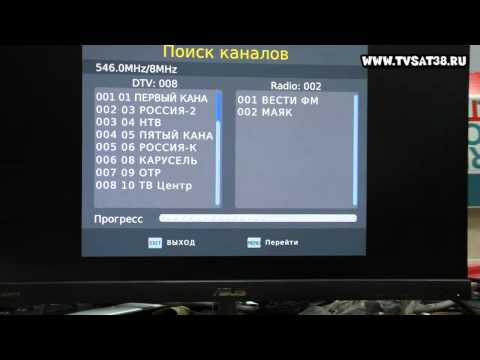
- Автопоиск. Нажмите кнопку «ОК» для запуска.
- Ручной поиск. Для настройки частоты используйте клавиши .
- Выбор страны проживания.
- Питание антенны. При использовании активной антенны вместе с питанием усилителя по кабелю, то активируйте опцию.
Настройка времени
В данном разделе можно:
- Настроить время.
- Поменять регион.
- Указать часовой пояс.
- Активировать функцию автоматического отключения устройства.
- Поставить таймер.
Настройка опций
Настраивать опции не придется, все встроенные функции не требуют дополнительных настроек. Единственное, что вы можете сделать – изменить языковые параметры.
Системные настройки
В системных параметрах доступно:
- Родительский контроль. Для входа потребуется ввести пароль, состоящий из шести нулей.
- Установка пароля на установленные или стандартные приложения.
- Сброс настроек до заводских.
- Информация об установленном программном обеспечении, данные о модели.
- Обновление ПО.
Как подключить Selenga к старому телевизору

Подключить цифровую приставку Selenga к телевизору старой модели сможет каждый. Порядок действий аналогичен представленным выше. Только при подключении вы не сможете использовать кабель HDMI, что связано с отсутствием нужного входа в телевизоре. Воспользуйтесь комплектом RCA – тюльпанами, подсоединив их по цветам.
Как подключить Selenga к Вай фай
Для подключения приставки к Wi-Fi потребуется специальный адаптер Селенга. Он подключается через USB вход к самому ресиверу. При использовании адаптера Вай-Фай вы сможете пользоваться всеми встроенными функциями, среди которых доступ к информации о погоде, к почте, к Ютуб, к онлайн-кинотеатру «Megogo», а также RSS чтение и IPTV.
Возможные проблемы и их решение
Мы рассмотрели, как настроить приставку Селенга, теперь следует разобрать распространенные ошибки и проблемы, которые могут возникнуть при подключении или дальнейшем использовании. К частым неисправностям относят:
- Приставка не может найти каналы.
- Отсутствует реакция на пульт.
- Нет сигнала.
Приставка Селенга не находит каналы
Причиной может стать устаревшее обновление программного обеспечения. Для решения проблемы перейдите в параметры и во вкладке «Система» проверьте наличие обнов. Но также неисправность может заключаться в используемой антенне, вероятно она не поддерживает стандарт DVB-T2. Придется приобретать новую, которая сможет принять необходимый тип сигнала.
Не реагирует на пульт
Если приставка перестала откликаться на пульт, то первым делом проверьте батарейки. Помимо этого, причинами могут стать:
- Неисправность самого пульта ДУ.
- Большое расстояние до приставки или помехи между устройствами.
Нет сигнала
Часто ошибка «Нет сигнала» появляется из-за повреждения кабеля антенны или DVB-T2. Также виной могут стать технические работы со стороны провайдера.
Спасибо! Поделитесь с друзьями!
URL
Вам не понравилось видео. Спасибо за то что поделились своим мнением!
Sorry, only registred users can create playlists.

Добавлено 1 год назад by В Ремонт техники
6
Просмотры
Selenga HD860 — обзор ресивера DVB-T2Подробнее
3 цифровых ТВ приставки (не включаются, простой ремонт)Подробнее
ремонт цифровой приставки selenga hd950d, не включаетсяПодробнее
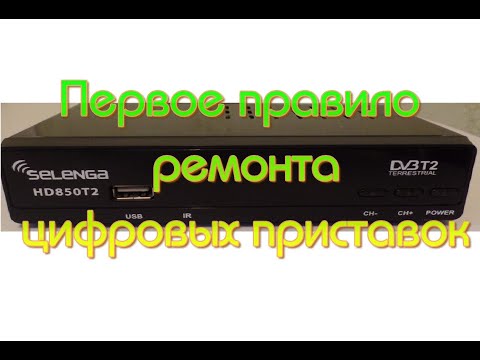
Первое правило при ремонте цифровых приставок (SELENGA HD850T2)Подробнее
Ремонт не включающейся цифровой приставки Selenga HD930.Подробнее
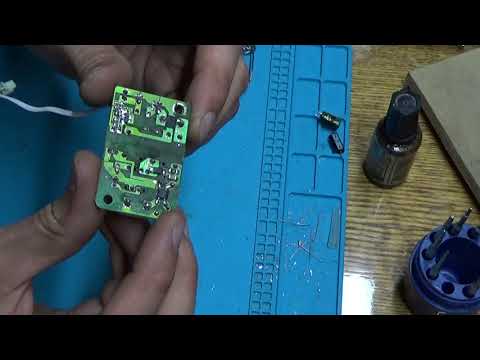
БЫСТРЫЙ РЕМОНТ ЛЮБОЙ DVB T2 ПРИСТАВКИ ЦИФРОВОЕ ТЕЛЕВИДЕНИЕПодробнее
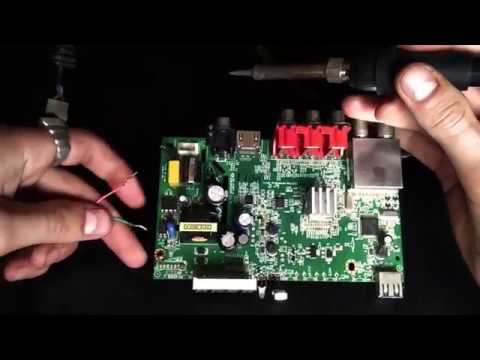
ремонт TV приставки Selenga T20DI (Прошивка)Подробнее
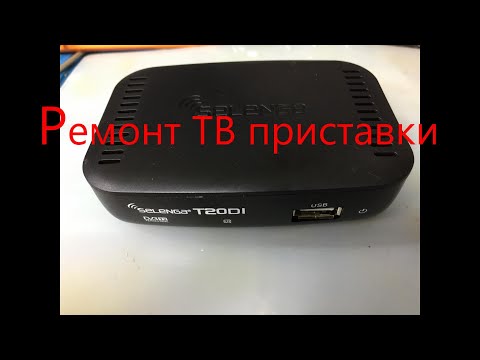
Ремонт цифровой приставки Selenga т90Подробнее
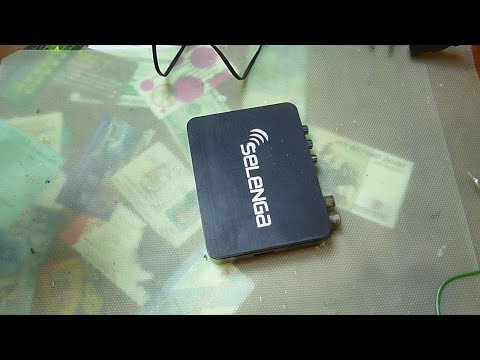
Ремонт цифровой приставки selenga hd900 1 частьПодробнее
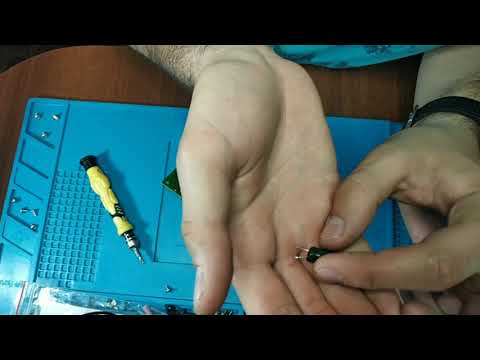
ремонт цифровой приставки selenga t20 не включаетсяПодробнее
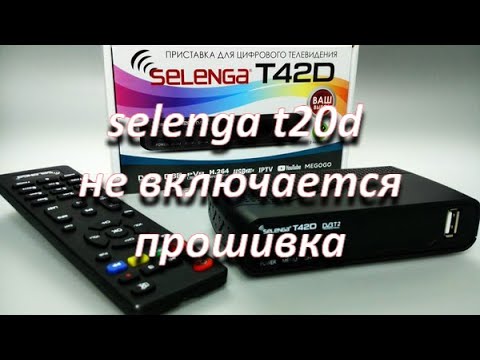
Дело не в конденсаторе Ремонт приставки для цифрового твПодробнее
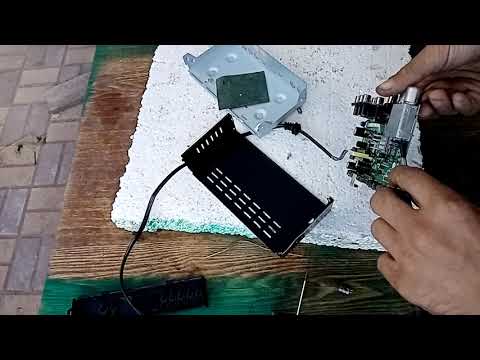
ремонт цифровой приставки selenga t20 не включаетсяПодробнее
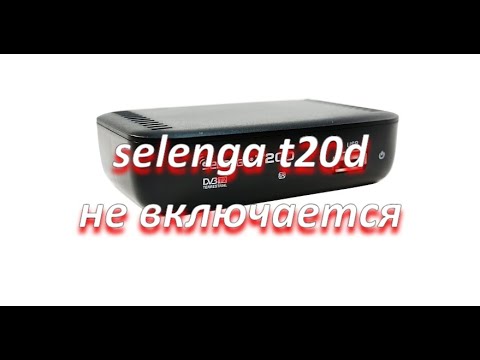
Ремонт тв приставок dvb-t2 за 0 рублей своими руками.Самая частая неисправность.Подробнее
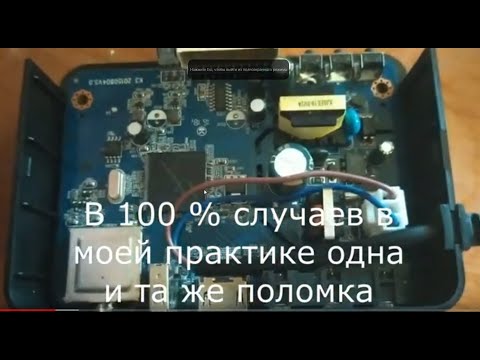
Простой, но сложный ремонт приставки DVB T2, 12В вместо 5Подробнее
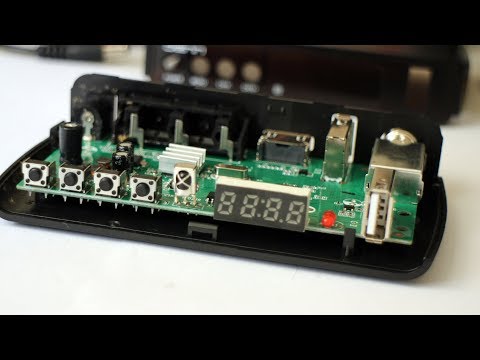
Обзор ресивера DVB T2 SELENGA HD920. Подключение, настройка.Подробнее
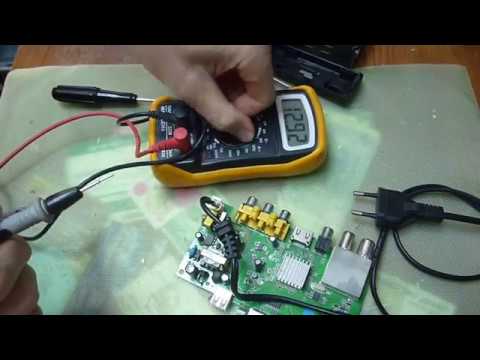
Друзья в этом видео я покажу как своими руками ремонтировать тюнер т2 selenga. Знакомый принес в ремонт т2 с поломкой не включается t2 тюнер селенга. При вскрытии приставки селенга я увидел что не работает блок питания. Прозвонил сетевой шнур,диодный мост все целое и на конденсаторе присутствует напряжение 310в. прозвонил трансформатор обмотки тоже целые обвязка микросхемы тоже в норме,а на выходе с трансформатора напряжения нет. После чего было принято решение установить внешний блок питания,после чего приставка ожила и работает в штатном режиме.
Помощь каналу Яндекс.Деньги 4100110099593954
МОЙ САЙТ — https://spajalnikom.ru……
Instagram — https://clck.ru/GuaKt……
Кэшбэк EPN — http://ali2.ru/a132zfyh
Расширение для браузера: http://ali2.ru/a12x31sw
Мобильное расширение: http://ali2.ru/a12xca4v
┈┈┈┈┈┈┈┈ ?Помощь каналу? ┈┈┈┈┈┈┈┈
Донаты: https://ali2.ru/g1Uug3W3 или https://ali2.ru/g1ou7gKD
Webmoney: Z802785253946
Яндекс.Деньги 4100110099593954
Дорогие друзья, не забывайте делиться видео в своих соц. сетях, если вам понравилось видео – это поможет развитию моего канала, ваш Сергей Ткаченко.
Плейлист Arduino проекты — https://bit.ly/2X0AaB0…
Плейлист Самоделки — https://bit.ly/2wKQQlz…
Плейлист Уроки — https://bit.ly/2Jzyfvu…
Плейлист Ремонты — https://bit.ly/2UZReEC…
Плейлист Обзоры — https://bit.ly/2UD6PLi…
┈┈┈┈┈┈┈┈ СОЦСЕТИ ┈┈┈┈┈┈┈┈
? Группа канала ВК: — https://vk.com/s_pajalnikom…
? Группа канала ОК: — https://www.ok.ru/group/54271903465693…
? Мой канал Телеграмм — https://t.me/Aliexpress_rulit2…
? Мой канал Instagram — https://clck.ru/GuaKt……
?Сайт Канала — https://spajalnikom.ru……
?Сайт Бесплатных Объявлений — https://ads-dpr.ru…
#t2 #ремонтт2 #тюнерневключается #неработаетт2 #невключаетсятюнер #ремонттюнерат2 #своимируками #ремонтсвоимируками