
Как подключить китайский геймпад
Урок 13 Arduino Ардуино, подключаем джойстик.
Обзор самодельного геймпада на Ардуино! Без проводов.
? Крутой геймпад для WINDOWS/PS3/OSX своими руками на базе Arduino UNO!
Интересное:
В современном мире информационных технологий и гаджетов, очень легко запутаться.
Зачастую, разобраться в том, как подключить или отключить какую-то опцию разобраться без помощи попросту невозможно.
Наш сайт поможет вам в этом. На данной странице мы показываем как подключить usb джойстик к ардуино. Выполняя простые пошаговые инструкции, вы сможете повторить весь этот сложный процесс.
Обратите внимание, что некоторые моменты, у вас могут отличаться. Это происходит потому что, на разных устройствах могут отличаться версии программного обеспечения.
Однако в целом, скорее всего, вы сможете понять как подключить usb джойстик к ардуино.
Найдите подходящий монитор.
Если вы можете выбрать один из нескольких мониторов, определите, какой из них лучше подойдет для работы с игровой приставкой. Разные модели приставок предъявляют различные требования к экранам. Постарайтесь выбрать наиболее подходящий монитор, чтобы игра отображалась на нем так, как было задумано ее создателями.
На мониторе найдите разъемы для подключения игровой приставки.
Это основной момент при подключении приставки к монитору. У большинства современных моделей мониторов есть разъемы HDMI и DVI, а у некоторых и дополнительный разъем VGA. Устаревшие модели мониторов снабжены разъемами VGA и DVI или только одним разъемом VGA. В редчайших случаях можно найти монитор с разъемом RCA, который также устанавливался на старых моделях игровых приставок. Современные приставки комплектуются разъемом HDMI. В большинстве случаев разъемы для подключения приставки расположены на задней панели монитора. Как правило, дешевые мониторы имеют только один разъем. Некоторые устаревшие модели мониторов комплектовались несъемными кабелями.
- Разъем HDMI похож на вытянутый USB-порт с канавками по обеим сторонам. Большинство современных моделей как приставок, так и мониторов снабжено именно этим разъемом.
- Разъем DVI содержит 24 контакта и является весьма распространенным разъемом, который устанавливается на мониторах. Вы не сможете подключить приставку непосредственно к этому разъему, но вы всегда можете сделать это через адаптер.
- Разъем VGA является устаревшим. Как правило, 15-контактный VGA-штекер имеет синий цвет. У большинства современных мониторов такого разъема нет. Такой разъем вы не найдете ни на одной приставке, но вы всегда можете воспользоваться адаптером.
На игровой приставке найдите разъемы для передачи исходящего видеосигнала.
Различные модели приставок можно подключить к монитору по-разному. Самый современный разъем – это разъем HDMI, а самый старый – разъем RCA или RF.
- У приставок PS4, Xbox One, PS3, Xbox 360, Wii U есть разъем HDMI. Первые модели Xbox 360 также комплектовались разъемом YPbPr, но такой разъем имеет весьма ограниченное число моделей мониторов.
- У приставок Wii, PS2, Xbox, Gamecube, Nintendo 64, PS1, Super Nintendo, Genesis есть разъем RCA. Приставки Wii, PS2 и Xbox также укомплектованы разъемами YPbPr и S-Video, но такие разъемы имеет весьма ограниченное число моделей мониторов. Устаревшие модели приставок укомплектованы разъемом RF, но такого разъема нет ни на одной модели монитора.
Найдите наушники или колонки, а также аудио-адаптер.
Если в вашем мониторе есть встроенные динамики, вы можете воспроизводить звук с приставки непосредственно через них. Однако, в большинстве моделей мониторов динамиков нет, поэтому вам нужно придумать, как воспроизводить звук с приставки – вам понадобятся колонки или наушники, а для их подключения к приставке – аудио-адаптер. Если вы подключите приставку к монитору через HDMI-кабель, вам понадобится аудиокабель, так как HDMI-кабель нельзя подключить к колонкам.
- Современные модели приставок выдают цифровой (оптический) аудиосигнал в том случае, когда для передачи звука не используется HDMI-кабель, то есть для подключения колонок к приставке вам понадобится адаптер.
- Если вы владеете игровой приставкой PS4, вы можете подключить наушники непосредственно к приставке, то есть никакие адаптеры или дополнительные кабели вам не нужны.
Если в вашей приставке нет разъема HDMI, найдите видео-адаптер.
Он понадобится для подключения устаревшей модели консоли к разъему HDMI или DVI на мониторе. Вы можете выбрать один из множества видео-адаптеров. Например, есть адаптеры сразу с несколькими устаревшими разъемами (или штекерами) и одним современным разъемом (или штекером) HDMI или DVI.
- Более того, некоторые видео-адаптеры также поддерживают передачу звука.
Если нужно, найдите подходящий кабель.
Большинство моделей приставок поставляется только с одним видеокабелем. Например, приставка PS3 поставляется с RCA-кабелем, хотя у этой приставки также есть разъем HDMI. Найдите кабель, который позволит вам упростить процесс подключения приставки к монитору и получить самое качественное изображение.
- HDMI-кабели работают одинаково хорошо со всеми устройствами, снабженными HDMI-разъемом. В случае устаревших разъемов может понадобиться кабель, подключаемый к определенной модели приставки. Например, один и тот же HDMI-кабель можно подключить как к Xbox 360, так и к PS3, а вот в случае RCA-разъема может понадобиться специальный кабель, подходящий к определенной модели приставки.
- Если ваша приставка укомплектована только разъемом HDMI, а монитор – только разъемом DVI, найдите конвертер HDMI–DVI или специальный кабель.
Знакомы все дети 90-х. Ворвавшись на отечественные рынки, консоль быстро обрела популярность, и вот уже в каждом доме дети всех возрастов собирались для увлекательной игры. Затем, когда компьютеры стали настолько доступны, что купить их мог каждый, век «Денди» постепенно завершился. К тому же среди приставок стали появляться и более продвинутые аналоги, наподобие Sega, Sony PlayStation и Nintendo 64.
Однако тяга поиграть в игрушки 90-х не утихает до сих пор. Теперь не нужно гоняться за картриджами по всем знакомым и друзьям. Достаточно провести несколько нехитрых манипуляций, и возможность поиграть в «Денди» появится и на персональном компьютере.
Что такое «Денди»
«Денди» представляет собой приставку с одним или двумя джойстиками. Носителями игр служили специальные картриджи. Это микросхема, облачённая в пластиковый корпус, которая носила в себе записанную игру. В эпоху недостаточного интернета для того, чтобы поиграть во что-то новое, был актуален обмен картриджами с соседями или друзьями.
Подключалась приставка посредством кабелей прямо к телевизору. А сама игра велась с помощью одного или двух джойстиков, оснащённых кнопками.
Немного истории
Самой первой перенести игры из автоматов на экраны домашних телевизоров догадалась японская компания Nintendo в 1984 г. Приставка взорвала мир видеоигр и стала настоящей сенсацией. Теперь каждый мог в комфортной для него обстановке играть в любые игры, доступные на «Денди». Интересно, что название консоли в Японии было Family Computer или Famicom. А в Европу и США она приехала чуть позже под именем NES.

В Россию консоль попала в 1992 г. и называлась «Денди». Ее копировали и воспроизводили в разных форматах. Правда, на ранних этапах с ней конкурировали имеющиеся «Атари» и ей подобные. Но «Денди» быстро обошла все известные форматы и покорила сердца любителей игр того времени. Однако с приходом новой Genesis или Sega Mega Drive 2, а затем и Sony PlayStation, ей пришлось потесниться на этом рынке.
В современном мире также можно найти версии оригинальной консоли «Денди» в специализированных магазинах и поиграть для так называемого «фана».
«Денди»: современная эпоха
Окунуться в волшебный мир игр на «Денди» можно и в современном мире. Для этого имеется масса возможностей. Одна из самых простых и доступных — подключить джойстик от «Денди» к компьютеру. Благодаря рынку электроники приобрести разные варианты устройства можно в интернете или на радиорынках. Современный джойстик для «Денди», как правило, обладает портом USB, посредством которого можно подключить его к ПК. Такой подход содержит минимум манипуляций. Если же есть желание повозиться с паяльником и случайно был обнаружен оригинальный джойстик, то можно подключить и его, создав своими руками специальный переходник.

Подключить джойстик от «Денди» к компьютеру через USB
Первое, что надо сделать для такого подключения, это приобрести джойстик для «Денди». Найти его можно как на специализированных сайтах электроники, так и на различных рынках. Джойстик не обязательно должен быть похож на своего оригинального представителя. Внешне он может выглядеть как от любой другой консоли.

После того как для «Денди» джойстик найден, нужно озаботиться программным обеспечением. Для этого необходимо скачать специальное приложение — эмулятор приставки. Так как официально «Денди» имеет аббревиатуру NES, то и искать соответствующую программу нужно именно по такому запросу. Эмуляторов в сети присутствует масса. Но принцип работы этого приложения один — запуск игр на «Денди» в окне программы.
Эмулятор
После того как эмулятор будет найден и скачан, нужно найти непосредственно игру. Это можно также сделать с помощью поиска на профильных сайтах.
Продемонстрировать, как подключить джойстик от «Денди» к компьютеру, можно на одном из популярных эмуляторов — FCEUX. Его окно выглядит как на фото снизу.

Скачивание и установка не займут много времени, так как программа весит не более 2 мегабайт и проста в освоении.
Теперь настало время подключить и настроить от «Денди» джойстик. Для этого нужно вставить его в порт USB компьютера. Затем в меню эмулятора выбрать пункт Config и перейти в раздел Input.
В открывшемся окне конфигурации для настройки джойстика нажимается пункт Configure. Откроется новый интерфейс, который визуально будет напоминать расположение кнопок на джойстике. Таким образом, нажимая на определяемую его кнопку и задавая соответствующую клавишу на клавиатуре ПК, настраивается поведение в эмуляторе. После установки всех кнопок джойстика нужно все сохранить и выйти в главное окно программы.
Далее нужно найти необходимую игру. Их также имеется много в свободном доступе в интернете. Запуск игр осуществляется через меню File эмулятора, в котором надо выбрать пункт Open ROM. ROM — это образ игры, запакованный в формате, понятном эмулятору. Помимо основных возможностей, программа позволяет сохранять состояние игры в любой момент и также начать её с того же места. Этого не хватало многим детям в эпоху прохождения сложных игр.
Как подключить джойстик от «Денди» к компьютеру через LPT-порт
Разновидностей и клонов приставки «Денди» было выпущено довольно много. Соответственно, джойстики могли иметь разную форму и количество контактов. В большинстве случаев использовались 9 или 15. 9-контактный разъем очень похож на компьютера. Именно это фактор и можно использовать для создания переходника от «Денди» к ПК.
Для начала понадобятся два коннектора — LPT и COM. Их придётся разобрать, чтобы появилась возможность правильно припаять провода. Пайка производится согласно несложной схеме, изображенной на снимке внизу.

Как видно, разъём 1 на джойстике соединяется с разъёмами 5-9 через ряд диодов. Остальные спаиваются напрямую. Соединив провода и припаяв их в нужной последовательности, можно собрать все назад. Переходник готов к первому испытанию.
Драйверы для джойстика
Но перед этим нужно озаботиться программной составляющей оборудования. Так как операционная система не знает, как управлять данным видом джойстика, нужно установить в неё драйвер с необходимой информацией. Естественно, что специально его никто для ПК не разрабатывал. Поэтому придётся воспользоваться универсальными средствами для реализации соединения подобных устройств с компьютером.
Таких программных продуктов много на просторах сети, но лучше воспользоваться приложением PPJoy. Оно оптимизировано для подключения неизвестных устройств наподобие джойстиков к компьютеру, посредством подбора подходящего драйвера.
Сам процесс скачивания и установки прост. После успешной инсталляции на рабочем столе появится иконка данной программы. Запустив её, можно увидеть окно, предлагающее добавить новое устройство в конфигурацию. Нужно нажать кнопку Add. Далее программа выдаст окошко, в котором требуется задать, каким образом будет происходить подключение. В настройках нужно указать следующее:
параллельный порт — LPT1, соответственно, если он один;
тип контроллера — SNES или NES;
тип интерфейса — Linux;
номер контроллера — Controler 1;
подтип контроллера — NES.
Теперь осталось нажать на кнопку Add. Этим самым программа добавит устройство в систему. В следующем окне необходимо нажать Done.

После установки всех настроек джойстика нужно его проверить и откалибровать. Для этого в операционных системах Windows есть пункт в Панели управления, именуемый «Игровые устройства». В нем, во вкладке «Свойства», имеется возможность проверить, как реагирует джойстик на нажатия тех или иных клавиш. Если наблюдается какая-либо активность, то джойстик работает, и можно открывать эмулятор. Если нет, то нужно перепаять все заново, так как что-то пошло не так.
Краткий обзор популярных эмуляторов
Небольшой перечень наиболее популярных и удобных рабочих эмуляторов:
FCEUX. Этот эмулятор уж упоминался в статье. Имеет открытый исходный код и может быть запущен на самых разнообразных системах. Обладает широким выбором настроек и функций.
iNES. Простой и лёгкий эмулятор для операционной системы Windows. Обладает минимальным пакетом настроек и конфигураций.
Nestopia. Также имеет Может работать под управлением операционных систем Windows, Linux, Mac OS. Множество настроек и фишек.
VirtuaNes. Данный эмулятор способен поддерживать световой пистолет, замедление и ускорение игры, а также много настроек, связанных с обработкой видео.
RetroCopy. Это один из мультиприставочных эмуляторов, способных воспроизводить образы игр не только «Денди», но также и Sega, Nintendo и многих других автоматов и консолей.
Выводы
Конечно, для радиолюбителей будет более интересен второй вариант джойстика «Денди» для ПК. Для простых геймеров, решивших окунуться в ностальгию старых игр, прекрасно подойдёт способ номер 1. Во-первых, стоимость джойстиков с USB не столь велика. К тому же сейчас их купить можно практически на любом углу. Во-вторых, это значительная экономия времени при подключении и калибровке нового устройства.
В сети в большом количестве присутствуют игры «Денди». Играть с джойстиком или на клавиатуре — личный выбор каждого. Но именно полное погружение в атмосферу той эпохи все же даст только всестороннее восстановление игрового процесса.
Энтузиастами «Денди» игры с джойстиком портированы таким образом, чтобы можно было их использовать на большом количестве различных эмуляторов. Ещё одним существенным плюсом является тот факт, что самый простой джойстик можно применять и при эмуляции других приставок, например Sony PlayStation или Sega. Достаточно просто установить соответствующую программу и найти образ нужной игры.
В статье я не только подскажу как подключить джойстик от денди к компьютеру
, но и предложу Вам скачать игры для приставок Dendy, Nintendo, Sega. Так что если Вы и не собираетесь подключать джойстик, Вы можете просто скачать игры и играть на обычной клавиатуре.
Конструкция очень простая. Но, прежде чем проверять сделанный вами интерфейс, убедитесь, что все провода припаяны правильно, и, что никакие оголенные провода не касаются чего-нибудь. Я очень рекомендую использовать корпус для этих интерфейсов, чтобы уменьшить риск короткого замыкания.
Начнем с джойстика для Dendy (NES)
. Если у вас есть gamepad, и у него есть кнопки A, B, Turbo A, Турбо B, Select и Begin (последних двух может и не быть, настоятельно рекомендую такие не брать) и связывается через 5 проводов, тогда это или NES или аналог NES и будет работать, если Вы все сделаете правильно.
Однако пора приступать к делу. Все, что вам понадобится — это разъем LPT порта (он же параллельный, он же от принтера), паяльник, пять абсолютно любых диодов, ну и, собственно, сам джойстик. Приступим.
Вот сам разъем джойстика (правда, похож на СОМ?)

Спаивается все по схеме, если хотите подключить два джойстика, то все провода припаиваются также кроме 8 и 7 контакты на NES, их надо припаять к 11 и 12 контакту на LPT.

А если у Вас джойстик с другим разъемом, то смотрите ниже:


Чтобы припаять провода по схеме, надо вскрывать разъем, я же предлагаю сделать все гораздо проще. Можно просто сделать своеобразный удлинитель переходник. Помимо LPT нам понадобится еще и СОМ разъем (папа)

Еще очень важная деталь. На диодах есть маркировка, их следует припаивать полосочкой вверх. Просто припаиваете проводки по схеме к LPT и все.

Получается очень даже. Но дизайн не так важен как работа!


А теперь дела программные.
Нам необходимо:
1) Установить драйвер и настроить его.
2) Запустить эмулятор приставки и через него открыть игру которая Вас интересует.
Начнем с установки и настройки драйвера.
Если верить мануалу, то подходит для ОС: Win9x/Me/NT/XP/2k. Разархивируем в любое удобное место и запускаем Setup.exe
. На экране появляется такое окошко по которому надо кликнуть:

Процесс установки заключается в нажатии кнопки «Next» и вызвать затруднений не должен, поэтому рассматривать его подробно не вижу смысла.
После установки в меню «Пуск» появится папка «Parallel Port Joystick», а в ней несколько ярлыков. Нас интересует «Configure Joysticks» — его и запускаем. На экране появляется окно утилиты конфигурирования джойстиков. В нем нажимаем кнопку «Add».

Видим окно конфигурирования нового джойстика. В нем выставляем значения, как приведено на рисунке. Не смущайтесь в выборе типа интерфейса, с ОС Линукс в нашем случае это не связано.

Выставив правильно все значения, жмем на кнопку «Add». Попадаем в предыдущее окно. Если у нас джойстик один, можно смело жать кнопку «Done». Если же нам нужно настроить и второй джойстик, то заново жмем «Add», появляется уже знакомый диалог, правда выбор наш уже несколько ограничен, но значения нужно будет выставить так же как и на картинке выше. Исключение лишь в предпоследней строке, т.е. номер контроллера теперь указываем не 1, а 2 или более в зависимости от того какой джойстик по счету мы подключаем.
Что ж, пол дела сделано, осталось проверить работоспособность джойстика.
Заходим в «Панель управления» и запускаем ярлык «Игровые устройства». Выбираем интересующий нас джойстик и жмем по кнопке «Свойства». Появляется окно свойств. Во вкладке «Проверка» мы можем проверить работает ли наш джойстик. В момент, когда джойстик никто не трогает и ни одна из его кнопок не зажата крестик осей будет по центру белой области, а изображения кнопок будут все одинаково темно-красными.
Нынешнюю молодежь уже мало чем удивишь в сфере компьютерных игр. Они уже давно не заморачиваются вопросом о том, как подключить «Денди» к телевизору, а играют на супермощных компьютерах. Самая реалистичная графика, правдоподобные персонажи, невероятные музыкальные сопровождения — все это вполне привычно для современного геймера. Но еще каких-то пару десятков лет назад всего этого не было, но было кое-что, что покорило сердца миллионов людей — одна из первых консолей — приставка «Денди».
Немного из истории «Денди»: игра нашего детства
Рожденные до девяностых годов наверняка помнят ажиотаж вокруг невероятно «крутой» приставки с логотипом слоненка на панели, которая появилась в начале 90-х годов. Тогда игра стоила невероятных денег для советского гражданина, но это не помешало разработчикам заработать на данном рынке миллионы.
На самом деле «Денди» первая на отечественном рынке, но не первая в производстве. Компания Nintendo до этого успела выпустить десятки других версий консолей, но только «Денди» смогла покорить сердца отечественных геймеров. На то время в России было 4 дилера от компании «Степлер», которые осуществляли поставку. К сожалению, данная компания свернула свою деятельность уже к 94-му году.
Конечно, даже сейчас можно найти давно всеми забытый «Денди» на прилавках некоторых магазинов и на специализированных сайтах, но все они далеки от оригинала, и являются не чем иным, как подделкой из Китая.
Картриджи и самые популярные игры на «Денди»
Приставка и джойстики сами по себе не представляли интереса без специальных картриджей, именно они являлись носителями основной информации. На одном таком картридже могла быть как одна игра, так и 999! Но наиболее ценными считались те, в которых имелось от 3 до 10 различных игр. Молодежь постоянно менялись, покупали и продавали друг другу картриджи. Даже в наше время можно встретить людей, у которых остались целые коллекции оригинальных и редких игр.
Именно благодаря огромному ассортименту качественных и интересных игр, которые были выпущены для операционной системы Nes, данная консоль стала так востребована среди российских любителей игр. Такие бессмертные творения, как «Мортал Комбат», «Пакман», «Супер Марио», «Танки», «Остров приключений» и многие другие навсегда останутся в памяти людей, переживших культ девяностых.

Как подключить «Денди» к телевизору?
Именно таким вопросом задавались многие счастливые покупатели приставки того времени. На самом деле ничего сложного в этом не было, достаточно было подсоединить a/v штекеры приставки и телевизора, а затем начать поиск канала — все просто!
Но дело в том, что в те времена и телевизоры были простыми, то есть имели соответствующие разъемы, но как подключить «Денди» к телевизору современной модели, которая поддерживает HDMI?
Если вы не нашли на своем телевизоре аудио/видео выход, возможно, найдете выход SCART, по сути, это то же самое, что и A/V. В данном случае вам придется купить переходник или непосредственно сам кабель SCART, он представляет из себя широкий разъем с одной стороны, и «тюльпанчики» — с другой. Благодаря такому кабелю можно решить вопрос, как подключить «Денди» к телевизору.

Как подключить приставку «Денди» к телевизору новейшего поколения?
К сожалению, в последнее время производители все чаще стали выпускать телевизоры, не имеющие разъемов для компонентных подключений, ввиду того что современные приемники имеют интерфейс высокого разрешения.
Допустим, вы решили окунуться в прошлое и поиграть в ретро-игры. Для этой цели была куплена приставка, но позже выяснилось, что на вашем телевизоре нет A/V и SCART-выходов. Что делать? Как подключить «Денди» к телевизору Samsung, на котором не оказалось необходимых разъемов (впрочем, это касается любой марки).
Выйти из такой ситуации непросто, но возможно. Придется приобрести специальное устройство — конвертер A/V в HDMI. Такие конвертеры продаются в интернет-магазинах и на популярных китайских площадках.

Итак, перед тем как подключить «Денди» к телевизору LG, убедитесь, что приставка выключена и отсоединена от питания. Далее, при помощи кабеля с «тюльпанчиками» подсоедините приставку к конвертеру. С другой стороны, конвертер подключается к телевизору при помощи HDMI-кабеля. Осталось только вставить в приставку картридж с любимой игрой, подключить к сети и включить игру. Возможно, понадобится поиск каналов, чтобы выйти на необходимую волну.
Думаю многие из вас помнят те славные времена, когда мы часами рубились в танчики, черепашки ниндзя, батлтодс энд даблдрагон и еще пару десятков других суперских игр на Денди. Это было шикарное время! Большинство игр были чертовски сложные, но даже несмотря на это, неудача за неудачей, мы, все равно, шли к своей цели и начинали игру заново, чтобы уж сегодня-то пройти ее до конца.
Поностальгировав всласть, я решил, что очень хочу поиграть в Dendy и поиграть хочу на ноутбуке, но не на клавиатуре, а на старом добром джойстике.
Ниже я опишу, с какими проблемами я столкнулся и как их решил.
Немного поясню, почему именно так мне захотелось поиграть. Приставка у меня сохранилась и она отлично работает, но осталась всего пара картриджей(остальные раздал друзьям). А играть на клавиатуре в игры денди, ну это как-то совсем не айс.
Встала проблема, как подключить джойстик от Денди к ноутбуку.
Немного погуглив, я понял, что в основном это решается подключением через LPT порт и использованием готовых драйверов, но у меня ноутбук, и мне это не подходит. Тут я вспомнил, что у меня есть плата Arduino Uno и я решил, что пойду своим путем и буду использовать именно ее.
0. Определение распиновки на джойстике
Первая проблема оказалась в том, что коннекторы у джойстиков внутренние, а все описания распиновок найденные в интернете, были для внешних коннекторов.
Найти спецификацию на мою noname денди мне не удалось, поэтому я стал рассматривать внутреннюю плату, чтобы найти там питание и землю, и понять какие из пяти контактов на джойстике с ними соединяются. С этим я справился быстро. Оказалось это два крайних контакта.

К Ардуино, я подсоединил все напрямую, питание — питание 5В, земля — земля, остальные три контакта подсоединил к 2, 3 и 4 цифровому пину.
1. Описание протокола работы джойстика
Оказалось не так-то просто найти эту информацию. Лишь несколько сообщений на паре форумов. Лично мне помогла эта запись: code.google.com/p/avrtoys/wiki/joystick , а именно этот код: avrtoys.googlecode.com/svn/trunk/joystick/main.c . А вот ссылка на упомянутую в этой записи заметку в журнале Радио: ftp.radio.ru/pub/arhiv/1996/06-96/46-6-1996.gif . Из всего этого я сделал вывод, что нужно подать сигнал на Latch, а потом 8 раз подавать сигнал на Clock и каждый раз считывать значение с Data, в котором после каждого Clock-а будет содержаться информация о следующей кнопке джойстика.
2. Настройка среды
Если у вас уже все настроено или вас устраивает Arduino IDE, можете перейти к 3 пункту.
Не знаю, как вас, но лично меня официальная Arduino IDE ужасно угнетает, поэтому коротко расскажу, как использовать свою любимую IDE.
Первым делом я скачал исходники Arduino IDE и нашел там код отвечающий за компиляцию и аплоад прошивки. Потратив немного времени я выделил все команды, которые там используются:
#!/bin/bash
avr-gcc -c -g -Os -fno-exceptions -ffunction-sections -fdata-sections -mmcu=atmega328p -DF_CPU=16000000UL -I /usr/share/arduino/hardware/arduino/cores/arduino -I /usr/share/arduino/hardware/arduino/variants/standard $filename.cpp -o $filename.o
avr-gcc -Os -Wl,—gc-sections -mmcu=atmega328p -o $filename.elf $filename.o libArduino.a -lm
avr-objcopy -O ihex -R .eeprom $filename.elf $filename.elf.hex
avrdude -V -p m328p -b 115200 -c arduino -P /dev/ttyACM0 -U flash:w:$filename.elf.hex
В приведенной выше команде, при линковке, используется библиотека libArduino.a, ее можно получить скомпилировав все *.c и *.cpp файлы из папки с хэдэрами и собрав все объектники в один архив. А можно просто запустить Arduino IDE, скомпилировать любой проект и скопировать файл /tmp/build*.tmp/core.a. Это будет абсолютно эквивалентно.
Все эти команды актуальны для Arduino Uno, для других ардуин следует изменить некоторые параметры.
Теперь используя эти команды можно легко настроить свою IDE, на автоматическую компиляцию и загрузку прошивки.
3. Написание кода прошивки
Здесь нужно было лишь определить какие из 2, 3 и 4 пина отвечают за Latch, Clock и Data. Это я решил методом проб и ошибок. Предполагаем, что 4 это Data, и делаем Serial.println(digitalRead(4)), если при нажатии кнопок есть какая-то реакция, значит это оно. Остальные 2 контакта определились, когда уже была написана прошивка, если все работает значит угадали, нет — меняем местами.
Код, повторюсь, писался на основе avrtoys.googlecode.com/svn/trunk/joystick/main.c :
Код прошивки
#include
const int data = 2;
const int latch = 3;
const int clock = 4;
const int TICK = 2;
void init_joystick(int data, int latch, int clock)
{
pinMode(data, INPUT);
pinMode(clock, OUTPUT);
pinMode(latch, OUTPUT);
digitalWrite(clock, HIGH);
}
int get_keys_state_joystick(int data, int latch, int clock)
{
digitalWrite(latch, HIGH);
delayMicroseconds(TICK);
digitalWrite(latch, LOW);
int keys_state = 0;
for (int i = 0; i
В результате я получил 1 байт содержащий в себе информацию о всех 8-ми кнопках джойстика, о каждой в соответствующем бите. У меня получилось следующее расположение: A, B, Select, Start, Up, Down, Left, Right. После этот байт отправляется на компьютер, где принимается и обрабатывается моим «драйвером».
Несложно заметить, что можно легко подключить второй джойстик.
4. Написание «драйвера»
Здесь нужно было принять этот самый байт от Arduino и эмулировать нажатия кнопок клавиатуры. Да-да, нажатия на джойстике будут обрабатываться, как нажатия на клавиатуре, хорошо это или плохо.
В качестве языка программирования я выбрал Python. Простой и эффективный, полагаю, он отлично подошел для этой задачи.
Единственная проблема, которая здесь возникла это дребезг контактов джойстика. Я ее решил путем введения временного интервала, наступающего после смены состояния кнопки, в течение которого состояния не изменяется. Хватило 0.05 с.
Для эмуляции нажатия кнопок клавиатуры я использовал утилиту xte, идущую в комплекте Xautomation. Она очень проста в использовании, вот пример: xte «keydown Left» . За дополнительной инфорацией смотрите man xte.
Для выхода из драйвера я использовал состояние, когда нажата вся крестовина целиком. Этому состоянию соответствует число 0xf0.
Код драйвера
#!/usr/bin/python
import serial
import os
import time
def bool_to_updown(val):
if val:
return «up»
else:
return «down»
exit_keys = 0xf0
delta_time = 0.05
keys = [[«Right», False, 0.0],
[«Left», False, 0.0],
[«Down», False, 0.0],
[«Up», False, 0.0],
[«s», False, 0.0], # START
[«a», False, 0.0], # SELECT
[«x», False, 0.0], # B
[«z», False, 0.0]] # A
ser = serial.Serial(«/dev/ttyACM0», 57600)
keys_state = 0
while keys_state != exit_keys:
keys_state = ord(ser.read())
for i in range(8):
if not bool(keys_state & (1 delta_time:
os.system(«xte «key{0} {1}»».format(bool_to_updown(keys[i]), keys[i]))
keys[i] = not keys[i]
keys[i] = time.time()
for i in range(8):
os.system(«xte «keyup {0}»».format(keys[i]))
ser.close()
print(«Goodbye!»)
5. Ура! Играем!
Все! Осталось лишь настроить эмулятор денди, я выбрал FCEUX.
Указываем в настройках те клавиши, которые указаны в драйвере ииии вспоминаем детство!
Заключение
На самом деле есть и другие, возможно, более эффективные способы использования Ардуино в данной ситуации. Например, если у вас Arduino Leonardo, то можно использовать объект Keyboard для прямой посылки команд клавиатуры на компьютер. Так же можно, как я понял, перепрошить Ардуино так, чтобы она отображалась, как джойстик/клавиатура/мышь и так же напрямую посылать команды. Вот туториал: http://mitchtech.net/arduino-usb-hid-keyboard/ . Впрочем, мой способ меня полностью устраивает и результатом я более чем доволен.
Как ни крути, но Ардуино это замечательная платформа для подобных экспериментов.
Теперь осталось только собрать все это в виде отдельного устройства.
Ну и видео напоследок:
Как подключить

С приставкой “Денди” знакомы все дети 90-х. Ворвавшись на отечественные рынки, консоль быстро обрела популярность, и вот уже в каждом доме дети всех возрастов собирались для увлекательной игры.
Затем, когда компьютеры стали настолько доступны, что купить их мог каждый, век “Денди” постепенно завершился.
К тому же среди приставок стали появляться и более продвинутые аналоги, наподобие Sega, Sony PlayStation и Nintendo 64.
Однако тяга поиграть в игрушки 90-х не утихает до сих пор. Теперь не нужно гоняться за картриджами по всем знакомым и друзьям. Достаточно провести несколько нехитрых манипуляций, и возможность поиграть в “Денди” появится и на персональном компьютере.
Что такое “Денди”
“Денди” представляет собой приставку с одним или двумя джойстиками. Носителями игр служили специальные картриджи. Это микросхема, облачённая в пластиковый корпус, которая носила в себе записанную игру. В эпоху недостаточного интернета для того, чтобы поиграть во что-то новое, был актуален обмен картриджами с соседями или друзьями.
Подключалась приставка посредством кабелей прямо к телевизору. А сама игра велась с помощью одного или двух джойстиков, оснащённых кнопками.
Самой первой перенести игры из автоматов на экраны домашних телевизоров догадалась японская компания Nintendo в 1984 г. Приставка взорвала мир видеоигр и стала настоящей сенсацией.
Теперь каждый мог в комфортной для него обстановке играть в любые игры, доступные на “Денди”. Интересно, что название консоли в Японии было Family Computer или Famicom.
А в Европу и США она приехала чуть позже под именем NES.
В Россию консоль попала в 1992 г. и называлась “Денди”. Ее копировали и воспроизводили в разных форматах. Правда, на ранних этапах с ней конкурировали имеющиеся “Атари” и ей подобные.
Но “Денди” быстро обошла все известные форматы и покорила сердца любителей игр того времени.
Однако с приходом новой Genesis или Sega Mega Drive 2, а затем и Sony PlayStation, ей пришлось потесниться на этом рынке.
В современном мире также можно найти версии оригинальной консоли “Денди” в специализированных магазинах и поиграть для так называемого «фана».
“Денди”: современная эпоха
Окунуться в волшебный мир игр на “Денди” можно и в современном мире. Для этого имеется масса возможностей. Одна из самых простых и доступных — подключить джойстик от “Денди” к компьютеру. Благодаря рынку электроники приобрести разные варианты устройства можно в интернете или на радиорынках.
Современный джойстик для “Денди”, как правило, обладает портом USB, посредством которого можно подключить его к ПК. Такой подход содержит минимум манипуляций.
Если же есть желание повозиться с паяльником и случайно был обнаружен оригинальный джойстик, то можно подключить и его, создав своими руками специальный переходник.
Подключить джойстик от “Денди” к компьютеру через USB
Первое, что надо сделать для такого подключения, это приобрести джойстик для “Денди”. Найти его можно как на специализированных сайтах электроники, так и на различных рынках. Джойстик не обязательно должен быть похож на своего оригинального представителя. Внешне он может выглядеть как от любой другой консоли.
После того как для “Денди” джойстик найден, нужно озаботиться программным обеспечением. Для этого необходимо скачать специальное приложение — эмулятор приставки.
Так как официально “Денди” имеет аббревиатуру NES, то и искать соответствующую программу нужно именно по такому запросу. Эмуляторов в сети присутствует масса.
Но принцип работы этого приложения один — запуск игр на “Денди” в окне программы.
Эмулятор
После того как эмулятор будет найден и скачан, нужно найти непосредственно игру. Это можно также сделать с помощью поиска на профильных сайтах.
Продемонстрировать, как подключить джойстик от “Денди” к компьютеру, можно на одном из популярных эмуляторов — FCEUX. Его окно выглядит как на фото снизу.
Скачивание и установка не займут много времени, так как программа весит не более 2 мегабайт и проста в освоении.
Теперь настало время подключить и настроить от “Денди” джойстик. Для этого нужно вставить его в порт USB компьютера. Затем в меню эмулятора выбрать пункт Config и перейти в раздел Input.
В открывшемся окне конфигурации для настройки джойстика нажимается пункт Configure. Откроется новый интерфейс, который визуально будет напоминать расположение кнопок на джойстике.
Таким образом, нажимая на определяемую его кнопку и задавая соответствующую клавишу на клавиатуре ПК, настраивается поведение в эмуляторе.
После установки всех кнопок джойстика нужно все сохранить и выйти в главное окно программы.
Далее нужно найти необходимую игру. Их также имеется много в свободном доступе в интернете. Запуск игр осуществляется через меню File эмулятора, в котором надо выбрать пункт Open ROM.
ROM — это образ игры, запакованный в формате, понятном эмулятору. Помимо основных возможностей, программа позволяет сохранять состояние игры в любой момент и также начать её с того же места.
Этого не хватало многим детям в эпоху прохождения сложных игр.
Как подключить джойстик от “Денди” к компьютеру через LPT-порт
Разновидностей и клонов приставки “Денди” было выпущено довольно много. Соответственно, джойстики могли иметь разную форму и количество контактов. В большинстве случаев использовались 9 или 15. 9-контактный разъем очень похож на порт COM компьютера. Именно это фактор и можно использовать для создания переходника от “Денди” к ПК.
Для начала понадобятся два коннектора — LPT и COM. Их придётся разобрать, чтобы появилась возможность правильно припаять провода. Пайка производится согласно несложной схеме, изображенной на снимке внизу.
Как видно, разъём 1 на джойстике соединяется с разъёмами 5-9 через ряд диодов. Остальные спаиваются напрямую. Соединив провода и припаяв их в нужной последовательности, можно собрать все назад. Переходник готов к первому испытанию.
Драйверы для джойстика
Но перед этим нужно озаботиться программной составляющей оборудования. Так как операционная система не знает, как управлять данным видом джойстика, нужно установить в неё драйвер с необходимой информацией. Естественно, что специально его никто для ПК не разрабатывал. Поэтому придётся воспользоваться универсальными средствами для реализации соединения подобных устройств с компьютером.
Таких программных продуктов много на просторах сети, но лучше воспользоваться приложением PPJoy. Оно оптимизировано для подключения неизвестных устройств наподобие джойстиков к компьютеру, посредством подбора подходящего драйвера.
Сам процесс скачивания и установки прост. После успешной инсталляции на рабочем столе появится иконка данной программы. Запустив её, можно увидеть окно, предлагающее добавить новое устройство в конфигурацию. Нужно нажать кнопку Add. Далее программа выдаст окошко, в котором требуется задать, каким образом будет происходить подключение. В настройках нужно указать следующее:
- параллельный порт — LPT1, соответственно, если он один;
- тип контроллера — SNES или NES;
- тип интерфейса — Linux;
- номер контроллера — Controler 1;
- подтип контроллера — NES.
Теперь осталось нажать на кнопку Add. Этим самым программа добавит устройство в систему. В следующем окне необходимо нажать Done.
После установки всех настроек джойстика нужно его проверить и откалибровать. Для этого в операционных системах Windows есть пункт в Панели управления, именуемый “Игровые устройства”.
В нем, во вкладке “Свойства”, имеется возможность проверить, как реагирует джойстик на нажатия тех или иных клавиш. Если наблюдается какая-либо активность, то джойстик работает, и можно открывать эмулятор.
Если нет, то нужно перепаять все заново, так как что-то пошло не так.
Краткий обзор популярных эмуляторов
Небольшой перечень наиболее популярных и удобных рабочих эмуляторов:
- FCEUX. Этот эмулятор уж упоминался в статье. Имеет открытый исходный код и может быть запущен на самых разнообразных системах. Обладает широким выбором настроек и функций.
- iNES. Простой и лёгкий эмулятор для операционной системы Windows. Обладает минимальным пакетом настроек и конфигураций.
- Nestopia. Также имеет открытый исходный код. Может работать под управлением операционных систем Windows, Linux, Mac OS. Множество настроек и фишек.
- VirtuaNes. Данный эмулятор способен поддерживать световой пистолет, замедление и ускорение игры, а также много настроек, связанных с обработкой видео.
- RetroCopy. Это один из мультиприставочных эмуляторов, способных воспроизводить образы игр не только “Денди”, но также и Sega, Nintendo и многих других автоматов и консолей.
Выводы
Конечно, для радиолюбителей будет более интересен второй вариант джойстика “Денди” для ПК. Для простых геймеров, решивших окунуться в ностальгию старых игр, прекрасно подойдёт способ номер 1.
Во-первых, стоимость джойстиков с USB не столь велика. К тому же сейчас их купить можно практически на любом углу.
Во-вторых, это значительная экономия времени при подключении и калибровке нового устройства.
В сети в большом количестве присутствуют игры “Денди”. Играть с джойстиком или на клавиатуре — личный выбор каждого. Но именно полное погружение в атмосферу той эпохи все же даст только всестороннее восстановление игрового процесса.
Энтузиастами “Денди” игры с джойстиком портированы таким образом, чтобы можно было их использовать на большом количестве различных эмуляторов. Ещё одним существенным плюсом является тот факт, что самый простой джойстик можно применять и при эмуляции других приставок, например Sony PlayStation или Sega. Достаточно просто установить соответствующую программу и найти образ нужной игры.
Источник: //fb.ru/article/316250/kak-podklyuchit-dendi-djoystik-k-kompyuteru
Подключаем джойстики от Dendy к PC через Arduino

Думаю многие из вас помнят те славные времена, когда мы часами рубились в танчики, черепашки ниндзя, батлтодс энд даблдрагон и еще пару десятков других суперских игр на Денди. Это было шикарное время! Большинство игр были чертовски сложные, но даже несмотря на это, неудача за неудачей, мы, все равно, шли к своей цели и начинали игру заного, чтобы уж сегодня-то пройти ее до конца.
Поностальгировав всласть, я решил, что очень хочу поиграть в Dendy и поиграть хочу на ноутбуке, но не на клавиатуре, а на старом добром джойстике.
Ниже я опишу, с какими проблемами я столкнулся и как их решил.
Немного поясню, почему именно так мне захотелось поиграть. Приставка у меня сохранилась и она отлично работает, но осталась всего пара картриджей(остальные раздал друзьям). А играть на клавиатуре в игры денди, ну это как-то совсем не айс.
Встала проблема, как подключить джойстик от Денди к ноутбуку.
Немного погуглив, я понял, что в основном это решается подключением через LPT порт и использованием готовых драйверов, но у меня ноутбук, и мне это не подходит. Тут я вспомнил, что у меня есть плата Arduino Uno и я решил, что пойду своим путем и буду использовать именно ее.
0. Определение распиновки на джойстике
Первая проблема оказалась в том, что коннекторы у джойстиков внутренние, а все описания распиновок найденные в интернете, были для внешних коннекторов.
Найти спецификацию на мою noname денди мне не удалось, поэтому я стал рассматривать внутреннюю плату, чтобы найти там питание и землю, и понять какие из пяти контактов на джойстике с ними соединяются. С этим я справился быстро. Оказалось это два крайних контакта.
К Ардуино, я подсоединил все напрямую, питание — питание 5В, земля — земля, остальные три контакта подсоединил к 2, 3 и 4 цифровому пину.
1. Описание протокола работы джойстика
Оказалось не так-то просто найти эту информацию. Лишь несколько сообщений на паре форумов. Лично мне помогла эта запись: code.google.com/p/avrtoys/wiki/joystick, а именно этот код: avrtoys.googlecode.com/svn/trunk/joystick/main.c.
А вот ссылка на упомянутую в этой записи заметку в журнале Радио: ftp.radio.ru/pub/arhiv/1996/06-96/46-6-1996.gif.
Из всего этого я сделал вывод, что нужно подать сигнал на Latch, а потом 8 раз подавать сигнал на Clock и каждый раз считывать значение с Data, в котором после каждого Clock-а будет содержаться информация о следующей кнопке джойстика.
2. Настройка среды
Если у вас уже все настроено или вас устраивает Arduino IDE, можете перейти к 3 пункту.
Не знаю, как вас, но лично меня официальная Arduino IDE ужасно угнетает, поэтому коротко расскажу, как использовать свою любимую IDE.
Первым делом я скачал исходники Arduino IDE и нашел там код отвечающий за компиляцию и аплоад прошивки. Потратив немного времени я выделил все команды, которые там используются:
#!/bin/bash avr-gcc -c -g -Os -fno-exceptions -ffunction-sections -fdata-sections -mmcu=atmega328p -DF_CPU=16000000UL -I /usr/share/arduino/hardware/arduino/cores/arduino -I /usr/share/arduino/hardware/arduino/variants/standard $filename.cpp -o $filename.oavr-gcc -Os -Wl,–gc-sections -mmcu=atmega328p -o $filename.elf $filename.o libArduino.a -lmavr-objcopy -O ihex -R .eeprom $filename.elf $filename.elf.hexavrdude -V -p m328p -b 115200 -c arduino -P /dev/ttyACM0 -U flash:w:$filename.elf.hex
В приведенной выше команде, при линковке, используется библиотека libArduino.a, ее можно получить скомпилировав все *.c и *.cpp файлы из папки с хэдэрами и собрав все объектники в один архив.
А можно просто запустить Arduino IDE, скомпилировать любой проект и скопировать файл /tmp/build*.tmp/core.a. Это будет абсолютно эквивалентно.
Все эти команды актуальны для Arduino Uno, для других ардуин следует изменить некоторые параметры.
Теперь используя эти команды можно легко настроить свою IDE, на автоматическую компиляцию и загрузку прошивки.
3. Написание кода прошивки
Здесь нужно было лишь определить какие из 2, 3 и 4 пина отвечают за Latch, Clock и Data. Это я решил методом проб и ошибок. Предполагаем, что 4 это Data, и делаем Serial.println(digitalRead(4)), если при нажатии кнопок есть какая-то реакция, значит это оно. Остальные 2 контакта определились, когда уже была написана прошивка, если все работает значит угадали, нет — меняем местами.
Код, повторюсь, писался на основе avrtoys.googlecode.com/svn/trunk/joystick/main.c:
Код прошивки#include const int data = 2;const int latch = 3;const int clock = 4; const int TICK = 2; void init_joystick(int data, int latch, int clock){ pinMode(data, INPUT); pinMode(clock, OUTPUT); pinMode(latch, OUTPUT); digitalWrite(clock, HIGH);} int get_keys_state_joystick(int data, int latch, int clock){ digitalWrite(latch, HIGH); delayMicroseconds(TICK); digitalWrite(latch, LOW); int keys_state = 0; for (int i = 0; i Источник: //www.pvsm.ru/arduino/11022
Как подключить Денди джойстик к компьютеру?

С приставкой “Денди” знакомы все дети 90-х. Ворвавшись на отечественные рынки, консоль быстро обрела популярность, и вот уже в каждом доме дети всех возрастов собирались для увлекательной игры.
Затем, когда компьютеры стали настолько доступны, что купить их мог каждый, век “Денди” постепенно завершился.
К тому же среди приставок стали появляться и более продвинутые аналоги, наподобие Sega, Sony PlayStation и Nintendo 64.
Однако тяга поиграть в игрушки 90-х не утихает до сих пор. Теперь не нужно гоняться за картриджами по всем знакомым и друзьям. Достаточно провести несколько нехитрых манипуляций, и возможность поиграть в “Денди” появится и на персональном компьютере.
Что такое “Денди”
“Денди” представляет собой приставку с одним или двумя джойстиками. Носителями игр служили специальные картриджи. Это микросхема, облачённая в пластиковый корпус, которая носила в себе записанную игру. В эпоху недостаточного интернета для того, чтобы поиграть во что-то новое, был актуален обмен картриджами с соседями или друзьями.
Подключалась приставка посредством кабелей прямо к телевизору. А сама игра велась с помощью одного или двух джойстиков, оснащённых кнопками.
Немного истории
Самой первой перенести игры из автоматов на экраны домашних телевизоров догадалась японская компания Nintendo в 1984 г. Приставка взорвала мир видеоигр и стала настоящей сенсацией.
Теперь каждый мог в комфортной для него обстановке играть в любые игры, доступные на “Денди”. Интересно, что название консоли в Японии было Family Computer или Famicom.
А в Европу и США она приехала чуть позже под именем NES.
В Россию консоль попала в 1992 г. и называлась “Денди”. Ее копировали и воспроизводили в разных форматах. Правда, на ранних этапах с ней конкурировали имеющиеся “Атари” и ей подобные.
Но “Денди” быстро обошла все известные форматы и покорила сердца любителей игр того времени.
Однако с приходом новой Genesis или Sega Mega Drive 2, а затем и Sony PlayStation, ей пришлось потесниться на этом рынке.
В современном мире также можно найти версии оригинальной консоли “Денди” в специализированных магазинах и поиграть для так называемого «фана».
“Денди”: современная эпоха
Окунуться в волшебный мир игр на “Денди” можно и в современном мире. Для этого имеется масса возможностей. Одна из самых простых и доступных — подключить джойстик от “Денди” к компьютеру. Благодаря рынку электроники приобрести разные варианты устройства можно в интернете или на радиорынках.
Современный джойстик для “Денди”, как правило, обладает портом USB, посредством которого можно подключить его к ПК. Такой подход содержит минимум манипуляций.
Если же есть желание повозиться с паяльником и случайно был обнаружен оригинальный джойстик, то можно подключить и его, создав своими руками специальный переходник.
Подключить джойстик от “Денди” к компьютеру через USB
Первое, что надо сделать для такого подключения, это приобрести джойстик для “Денди”. Найти его можно как на специализированных сайтах электроники, так и на различных рынках. Джойстик не обязательно должен быть похож на своего оригинального представителя. Внешне он может выглядеть как от любой другой консоли.
После того как для “Денди” джойстик найден, нужно озаботиться программным обеспечением. Для этого необходимо скачать специальное приложение — эмулятор приставки.
Так как официально “Денди” имеет аббревиатуру NES, то и искать соответствующую программу нужно именно по такому запросу. Эмуляторов в сети присутствует масса.
Но принцип работы этого приложения один — запуск игр на “Денди” в окне программы.
Эмулятор
После того как эмулятор будет найден и скачан, нужно найти непосредственно игру. Это можно также сделать с помощью поиска на профильных сайтах.
Продемонстрировать, как подключить джойстик от “Денди” к компьютеру, можно на одном из популярных эмуляторов — FCEUX. Его окно выглядит как на фото снизу.
Скачивание и установка не займут много времени, так как программа весит не более 2 мегабайт и проста в освоении.
Теперь настало время подключить и настроить от “Денди” джойстик. Для этого нужно вставить его в порт USB компьютера. Затем в меню эмулятора выбрать пункт Config и перейти в раздел Input.
В открывшемся окне конфигурации для настройки джойстика нажимается пункт Configure. Откроется новый интерфейс, который визуально будет напоминать расположение кнопок на джойстике.
Таким образом, нажимая на определяемую его кнопку и задавая соответствующую клавишу на клавиатуре ПК, настраивается поведение в эмуляторе.
После установки всех кнопок джойстика нужно все сохранить и выйти в главное окно программы.
Далее нужно найти необходимую игру. Их также имеется много в свободном доступе в интернете. Запуск игр осуществляется через меню File эмулятора, в котором надо выбрать пункт Open ROM.
ROM — это образ игры, запакованный в формате, понятном эмулятору. Помимо основных возможностей, программа позволяет сохранять состояние игры в любой момент и также начать её с того же места.
Этого не хватало многим детям в эпоху прохождения сложных игр.
Как подключить джойстик от “Денди” к компьютеру через LPT-порт
Разновидностей и клонов приставки “Денди” было выпущено довольно много. Соответственно, джойстики могли иметь разную форму и количество контактов. В большинстве случаев использовались 9 или 15. 9-контактный разъем очень похож на порт COM компьютера. Именно это фактор и можно использовать для создания переходника от “Денди” к ПК.
Для начала понадобятся два коннектора — LPT и COM. Их придётся разобрать, чтобы появилась возможность правильно припаять провода. Пайка производится согласно несложной схеме, изображенной на снимке внизу.
Как видно, разъём 1 на джойстике соединяется с разъёмами 5-9 через ряд диодов. Остальные спаиваются напрямую. Соединив провода и припаяв их в нужной последовательности, можно собрать все назад. Переходник готов к первому испытанию.
Драйверы для джойстика
Но перед этим нужно озаботиться программной составляющей оборудования. Так как операционная система не знает, как управлять данным видом джойстика, нужно установить в неё драйвер с необходимой информацией. Естественно, что специально его никто для ПК не разрабатывал. Поэтому придётся воспользоваться универсальными средствами для реализации соединения подобных устройств с компьютером.
Таких программных продуктов много на просторах сети, но лучше воспользоваться приложением PPJoy. Оно оптимизировано для подключения неизвестных устройств наподобие джойстиков к компьютеру, посредством подбора подходящего драйвера.
Сам процесс скачивания и установки прост. После успешной инсталляции на рабочем столе появится иконка данной программы. Запустив её, можно увидеть окно, предлагающее добавить новое устройство в конфигурацию. Нужно нажать кнопку Add. Далее программа выдаст окошко, в котором требуется задать, каким образом будет происходить подключение. В настройках нужно указать следующее:
-
параллельный порт — LPT1, соответственно, если он один;
-
тип контроллера — SNES или NES;
-
тип интерфейса — Linux;
-
номер контроллера — Controler 1;
-
подтип контроллера — NES.
Теперь осталось нажать на кнопку Add. Этим самым программа добавит устройство в систему. В следующем окне необходимо нажать Done.
После установки всех настроек джойстика нужно его проверить и откалибровать. Для этого в операционных системах Windows есть пункт в Панели управления, именуемый “Игровые устройства”.
В нем, во вкладке “Свойства”, имеется возможность проверить, как реагирует джойстик на нажатия тех или иных клавиш. Если наблюдается какая-либо активность, то джойстик работает, и можно открывать эмулятор.
Если нет, то нужно перепаять все заново, так как что-то пошло не так.
Краткий обзор популярных эмуляторов
Небольшой перечень наиболее популярных и удобных рабочих эмуляторов:
-
FCEUX. Этот эмулятор уж упоминался в статье. Имеет открытый исходный код и может быть запущен на самых разнообразных системах. Обладает широким выбором настроек и функций.
-
iNES. Простой и лёгкий эмулятор для операционной системы Windows. Обладает минимальным пакетом настроек и конфигураций.
-
Nestopia. Также имеет открытый исходный код. Может работать под управлением операционных систем Windows, Linux, Mac OS. Множество настроек и фишек.
-
VirtuaNes. Данный эмулятор способен поддерживать световой пистолет, замедление и ускорение игры, а также много настроек, связанных с обработкой видео.
-
RetroCopy. Это один из мультиприставочных эмуляторов, способных воспроизводить образы игр не только “Денди”, но также и Sega, Nintendo и многих других автоматов и консолей.
Выводы
Конечно, для радиолюбителей будет более интересен второй вариант джойстика “Денди” для ПК. Для простых геймеров, решивших окунуться в ностальгию старых игр, прекрасно подойдёт способ номер 1.
Во-первых, стоимость джойстиков с USB не столь велика. К тому же сейчас их купить можно практически на любом углу.
Во-вторых, это значительная экономия времени при подключении и калибровке нового устройства.
В сети в большом количестве присутствуют игры “Денди”. Играть с джойстиком или на клавиатуре — личный выбор каждого. Но именно полное погружение в атмосферу той эпохи все же даст только всестороннее восстановление игрового процесса.
Энтузиастами “Денди” игры с джойстиком портированы таким образом, чтобы можно было их использовать на большом количестве различных эмуляторов. Ещё одним существенным плюсом является тот факт, что самый простой джойстик можно применять и при эмуляции других приставок, например Sony PlayStation или Sega. Достаточно просто установить соответствующую программу и найти образ нужной игры.
Источник: //autogear.ru/article/316/250/kak-podklyuchit-dendi-djoystik-k-kompyuteru/
Arduino своими руками: схема, как сделать контроллер
В этот статье мы расскажем как своими руками собрать Arduino на обычной макетной плате.
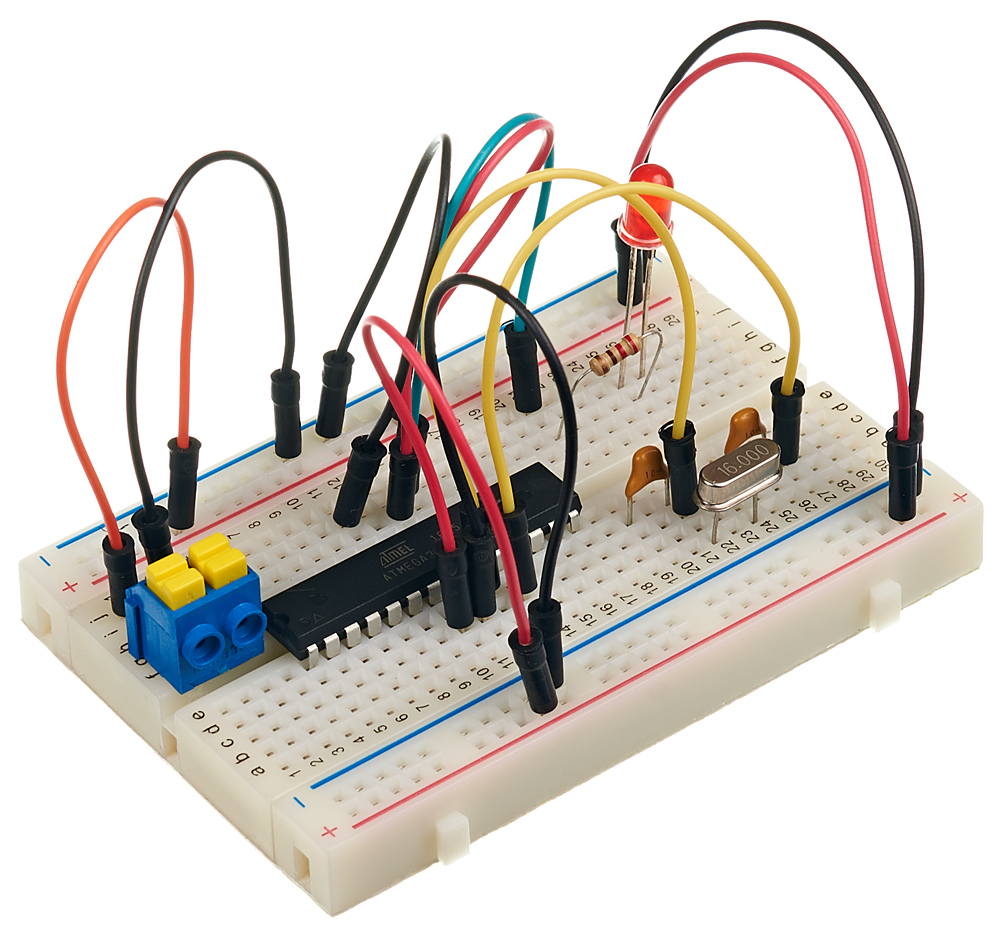
Для этого нам понадобится микроконтроллер ATmega328 — такой же как и в оригинальной Arduino Uno.
Распиновка ATmega328
В начале работы с любым микроконтроллером необходимо изучить его распиновку. После этого уже можно приступать к сборке необходимой обвязки. Ниже представлена распиновка микроконтроллера ATmega328. 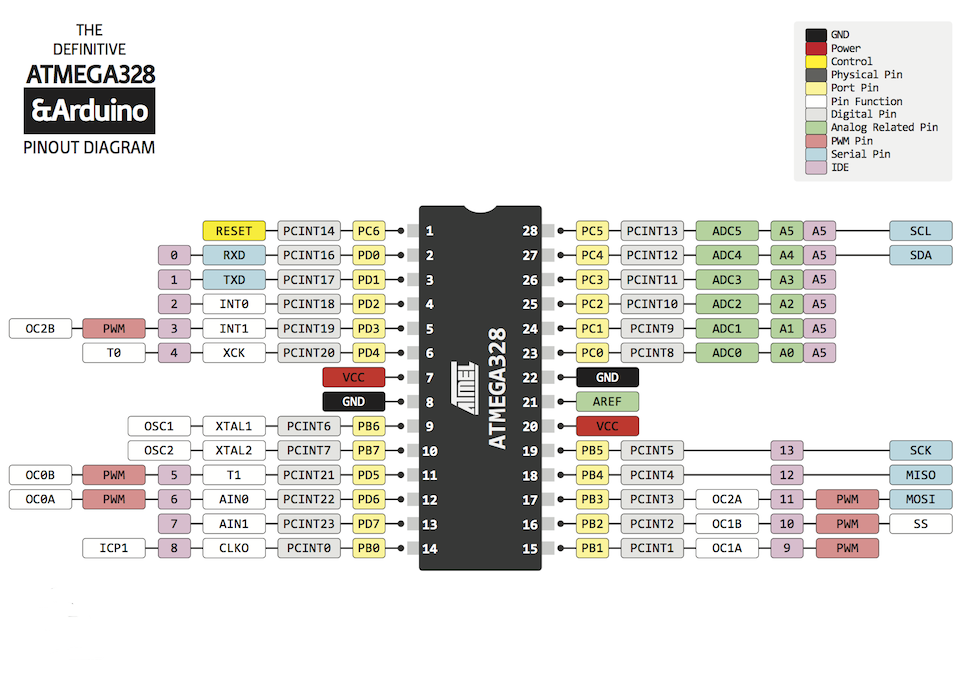
Сборка Arduino на макетной плате
Необходимые компоненты
Для работы с микроконтроллером понадобятся:
Схема сборки
Соберите на макетной плате компоненты по следующей схеме: 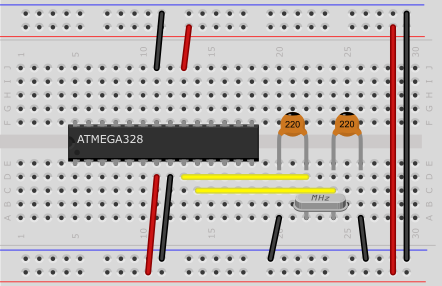
Эксперимент «маячок» из Матрёшки
Добавьте к схеме светодиод на 13 пине. Для этого повторите первый эксперимент из набора Матрёшка Z — маячок.
Обратите внимание, 13 пин Arduino, это не 13 ножка микроконтроллера. Чтобы найти нужный пин, воспользуйтесь распиновкой ATmega328
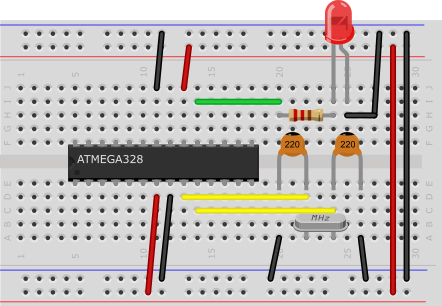
Схема эксперимента собрана. Осталось прошить нашу Arduino.
Прошивка ATmega328
У микроконтроллера нет собственного USB-порта. К компьютеру его можно подключить одним из двух способов:
Рассмотрим их подробнее.
Прошивка ATmega328 через USB-UART преобразователь
Для сборки программатора нам понадобится:
Соберите следующую схему 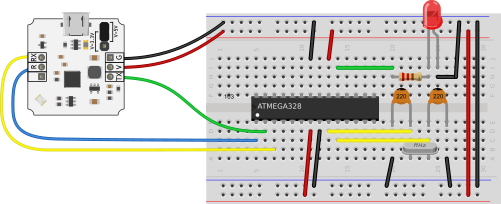
Аппаратная часть готова. Теперь скачайте и установите на компьютер интегрированную среду разработки Arduino IDE и прошейте свой контроллер.
Прошивка ATmega328 через Arduino Uno
Для сборки программатора нам понадобится:
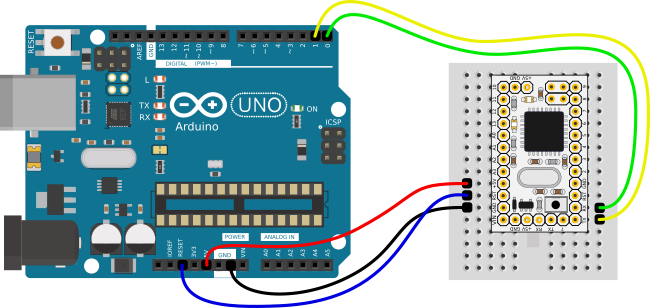
Аппаратная часть готова. Теперь скачайте и установите на компьютер интегрированную среду разработки Arduino IDE и прошейте свою плату.
Источник
Arduino с USB-портом своими руками
Arduino — открытая платформа для разработки электроники, включающая в себя как аппаратные так и программные средства. В этой статье речь пойдет о том, как самостоятельно в домашних условиях изготовить Arduino-совместимую плату. В сети уже есть масса примеров (в том числе на официальном сайте проекта), но большинство подключаются к ПК через COM-порт и питаются от внешнего USB-адаптера. Наша плата подключается к компьютеру через USB-порт и, что немаловажно для радиолюбителей, является односторонней.

Arduino-совместимая односторонняя плата с USB-портом
Для связи микроконтроллера с ПК используется микросхема FT232RL. Выбор источника питания на схеме осуществляется через трехконтактный разъем. Он позволяет задать положением джампера источник питания: USB-порт (положение «int») или разъем БП(положение «ext»). FTRL’ка всегда питается только от USB. Так же есть джампер «auto reset enable». На рисунке ниже показано расположение элементов платы:
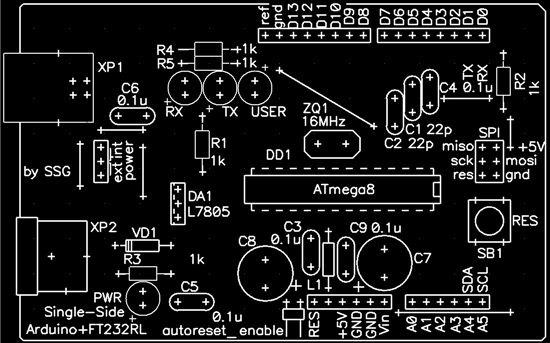
Конденсаторы C7, C8 лучше положить на бок, чтобы они не выступали выше разъемов и не мешали устанавливать шилды. FT232RL на чертеже не показана, так как установлена на обратной стороне платы.
Сама плата проста в изготовлении. Минимальная ширина проводника — 0,4мм, минимальный зазор — 0,4мм, кроме посадочного места под FT232RL, так как у нее шаг ширина выводов 0,3мм и расстояние между ними 0,35мм.
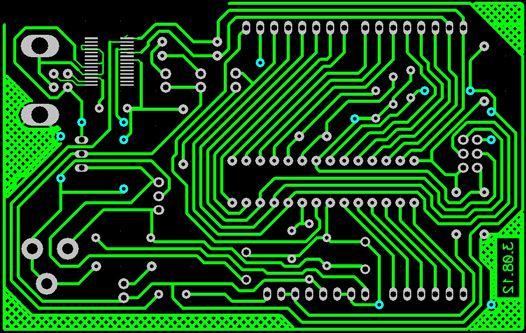
Когда плата изготовлена, можно заняться программным обеспечением. В первую очередь надо скачать и установить IDE для программирования и драйвер микросхемы FT232RL.
Затем необходимо прошить бутлоадер. Он лежит в папке C:Program Filesarduino-1.0.3hardwarearduinobootloadersatmega8ATmegaBOOT-prod-firmware-2009-11-07.hex. Для прошивки потребуется программатор, который можно подключить к стандартному 6-ти — пиновому коннектору на плате. Также нужно запрограммировать fuse-биты SUT1, CKOPT, SPIEN, BOOTSZ1 и BOOTRST. Остальные должны быть не запрограммированы.
Программировать ардуино проще простого. Запускаем среду программирования, выбираем плату (в нашем случае это Arduino NG or older w/ATmega8) и номер COM-порта, который должен появиться в системе. Для примера можно прошить готовый скетч Basic->Blink. При этом плата должна начать мигать светодиодом:
Плата выполнена в формате P-CAD 2006 и скачать ее можно здесь. Также мы подготовили список для похода в магазин.
Также мы предлагаем Вам познакомиться с нашей версией Arduino-совместимой платы.
Источник
Как сделать свою собственную плату Arduino Uno
В уроке мы покажем вам, как сделать свою собственную плату Arduino Uno своими руками, используя микроконтроллер ATmega328p IC. В итоге вы сможете понимать как в дальнейшем делать аналоги любых плат, плюс создавать свои. Может быть вы даже откроете свою компанию по производству плат и микроконтроллеров.
Так как Ардуино является платформой с открытым исходным кодом, довольно легко узнать о внутренностях и деталях всего того, что делает Arduino тем, чем она является. Таким образом, в этом уроке мы рассмотрим схему Arduino Uno, немного изменим ее в соответствии с нашими потребностями, изготовим под нее печатную плату и припаяем необходимые компоненты для создания финального продукта.
Шаг 1. Изменения в оригинальной версии
Прежде всего давайте поговорим об изменениях, которые собираемся внести в оригинальную схему Arduino Uno, которую вы можете увидеть выше или скачать ниже.
Изменения будут следующими:
Учитывая все изменения, мы можем записать окончательный список компонентов.
Шаг 2. Необходимые компоненты
Компоненты, которые вам нужны для этого проекта. Везде, где количество не указано, считайте его единственным.
Кроме всего вышеперечисленного для своей собственной Arduino Uno вам также понадобится паяльное оборудование и некоторые аппаратные средства, чтобы облегчить жизнь.
Вам также понадобится программатор USBASP ICSP или конвертер USB в TTL, такой как FTDI для программирования Arduino с вашего компьютера.
Вот проектная спецификация от компании Easyeda:
Собираем все компоненты и переходим к следующему шагу.
Шаг 3. Рисуем окончательную схему
Чтобы нарисовать окончательную схему, использовали Easyeda, набор инструментов EDA на основе веб-технологий. На этом портале очень просто рисовать большие схемы. Также это онлайн сервис. Таким образом, благодаря удобству использования что-то лучшее найти сложно. Рекомендуем вам использовать в своих проектах. Схема, которая разработана может быть скачена по ссылке ниже, PDF документ:
Шаг 4. Создаем печатную плату
Как только схема завершена, пришло время сделать печатную плату. Мы использовали веб-сайт JLCPCB (ссылка), чтобы сделать печатную плату. Эти ребята являются одними из лучших в производстве печатных плат в последние дни.
После завершения проектирования схемы преобразуйте ее в печатную плату и спроектируйте печатную плату на веб-сайте easyEDA (ссылка). Будьте терпеливы. Ошибка на этом шаге испортит вашу печатную плату. Проверьте несколько раз перед генерацией файла gerber. Вы также можете проверить 3d модель вашей платы здесь. Нажмите на создание файла gerber и оттуда вы можете напрямую заказать эту плату через JLCPCB. Загрузите файлы gerber, выберите правильную спецификацию, ничего не меняйте в этом разделе. Оставьте как есть. Это достаточно хорошие настройки для старта. Разместите заказ. Вы получите его через 1-2 недели.
Шаг 5. Пайка компонентов
После того, как вы получили печатную плату, пришло время припаять компоненты на неё, чтобы сделать конечный продукт. В этом нет ничего сложного. Просто держите распечатку схемы перед собой и начинайте размещать компоненты по одному на печатной плате. Убедитесь, что после завершения этого шага нет короткого замыкания по питанию и заземлению.
Одна вещь, которую стоит пояснить, заключается в том, что значения конденсаторов не обязательно должны быть идеальными. Нечто близкое к тем величинам, что мы обсуждали выше, вполне будет работать. То же самое касается резисторов. Но сохраните значения R1 и R2 LM317.
Одна вещь, которую вы можете найти странной, что у arduino, который мы сделали, есть две кнопки сброса. На самом деле, когда разрабатывали макет, использовали четырехконтактную кнопку для справки. Но во время пайки стало понятно, что у нас её нет. Поэтому мы припаяли 2 двухполюсных переключателя сброса на место. Там нет ничего особенного.
Шаг 6. Запуск загрузчика на микроконтроллере
Если вы используете программатор ICSP, то есть программатор USBASP, тогда этот шаг не нужен. Но процесс загрузки кода немного отличается.
Шаг 7. Программируем Ардуино
Если ваша плата FTDI имеет вывод DTR и она подключена для сброса, просто сохраните программу и загрузите ее в Arduino как обычно. Ошибки не будет. Но если у вас нет пина DTR, как у нас, то, прежде чем нажать кнопку загрузки, удерживайте кнопку сброса на плате, а затем нажмите кнопку загрузки. Удерживайте кнопку до тех пор, пока программа не скомпилируется, когда IDE говорит «загрузка», затем отпустите переключатель сброса. Затем код будет загружен.
Шаг 8. Итоговый результат
Здесь вы можете увидеть, что мы загрузили 3-контактный код в новую arduino, и все работает, как и предполагалось. Используя только 3 контакта, мы контролируем 6 светодиодов с промежутком 200 мс между ними. Мы проверяли другие программы, все они работают без нареканий.
Источник