
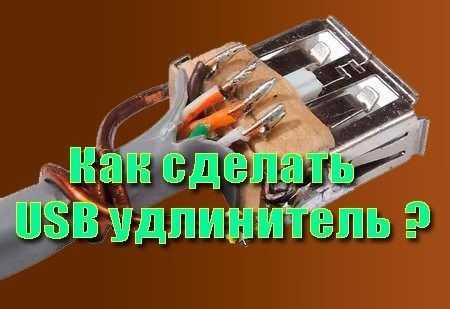
USB удлинитель из витой пары
Всем привет! Сегодня я хочу рассказать, как сделать USB удлинитель из провода «витая пара». Длина такого удлинителя может достигать 50-ти метров, в моём случае она равна 15 метрам. Подключать к нему можно любое USB-устройство.
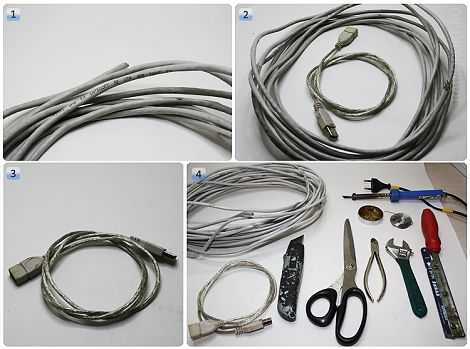
Необходимые инструменты и материалы
Для работы нам понадобится:
- штекер и гнездо USB-разъёма, можно использовать штекер от старого провода, а гнездо снять с неиспользуемой аппаратуры;
- кабель «витая пара» требуемой длины, я использовал 4-х парный кабель;
- принадлежности для пайки, желательно с феном;
- острый нож (скальпель).
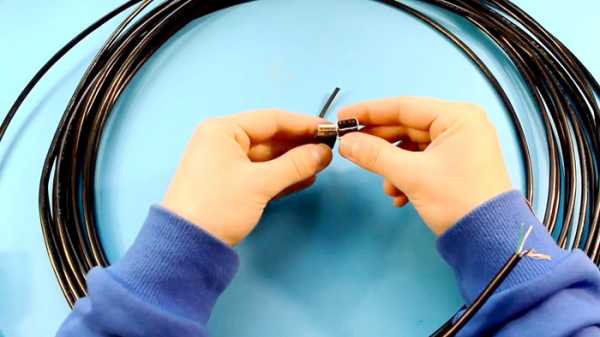
Описание процесса изготовления
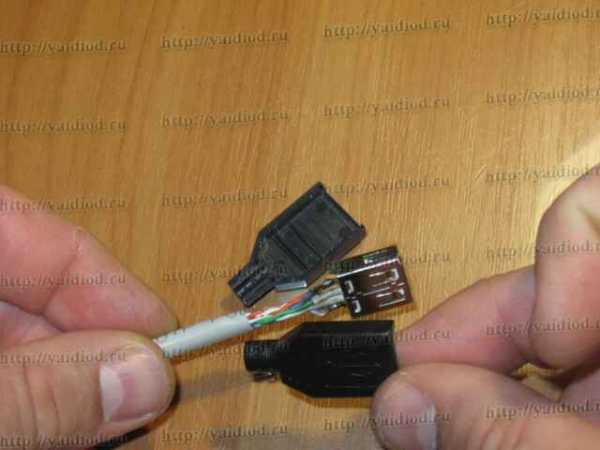
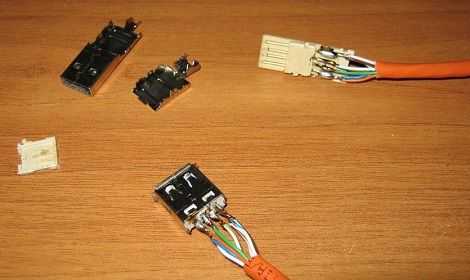
Вначале займёмся штекером. С обеих сторон острым ножом делаем прорезы в резиновой заливке. Прорезать резину следует до металла.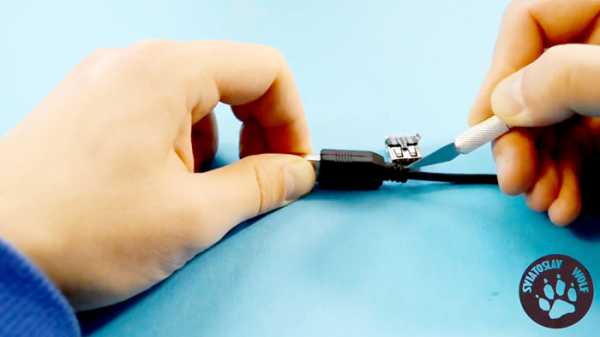
Прогреваем резиновую оболочку феном для пайки до её размягчения и извлекаем из неё штекер. 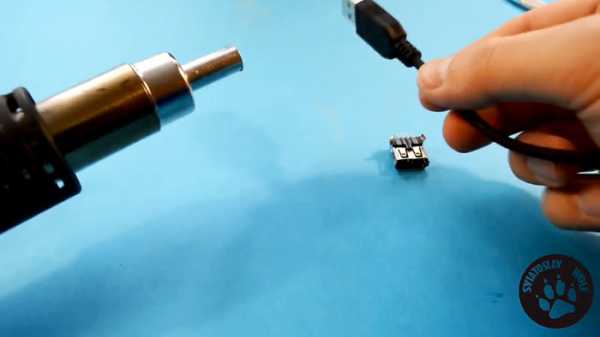
Разрезы делаем как можно аккуратней, так как после припаивания проводов «витой пары» к контактам штекера, оболочку можно будет снова посадить на клей.
Далее разжимаем лепестки металлического замка, удерживающего кабель, и счищаем слой компаунда, покрывающего контактные дорожки. Здесь нужно проявить осторожность, лично я немного повредил одну из площадок для пайки.
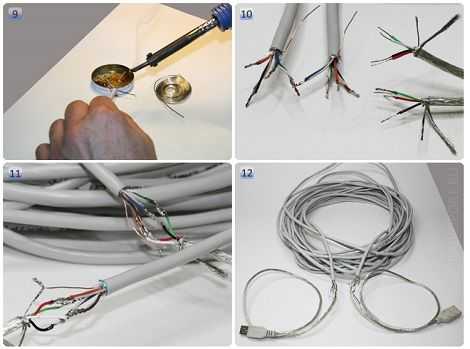
Приступаем к разделке кабеля. Сняв изоляцию, зачищаем кончики проводов с одной стороны кабеля. При пайке кабеля нужно быть особенно внимательным, чтобы не перепутать порядок проводов, иначе удлинитель просто не будет работать. 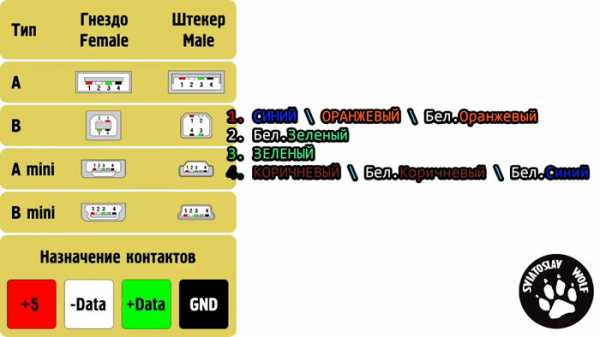
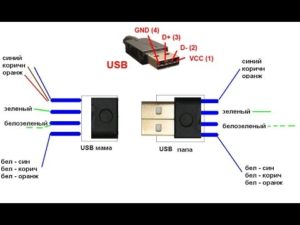
Итак, поворачиваем штекер лицевой стороной к себе так, чтобы пластиковая основа, на которой закреплены контакты, оказалась вверху. Мы видим четыре токоведущие дорожки, служащие для соединения с контактами гнезда. Отсчёт начинаем слева направо:
- первый контакт — питание +5В, к нему припаиваем 3 провода — синий, оранжевый и бело-оранжевый;
- второй контакт — это –Data, сюда припаиваем бело-зелёный провод;
- третий — +Data, припаиваем зелёный;
- четвёртый — питание -5В, припаиваем коричневый, бело-коричневый и бело-синий.
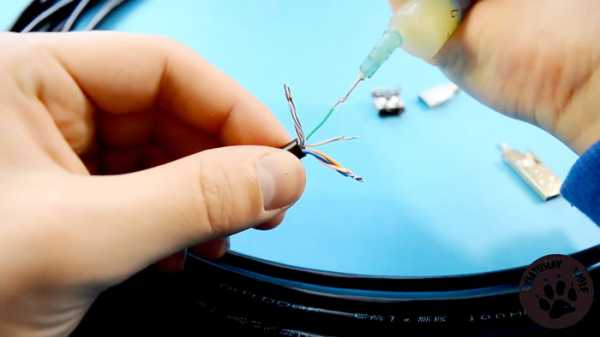
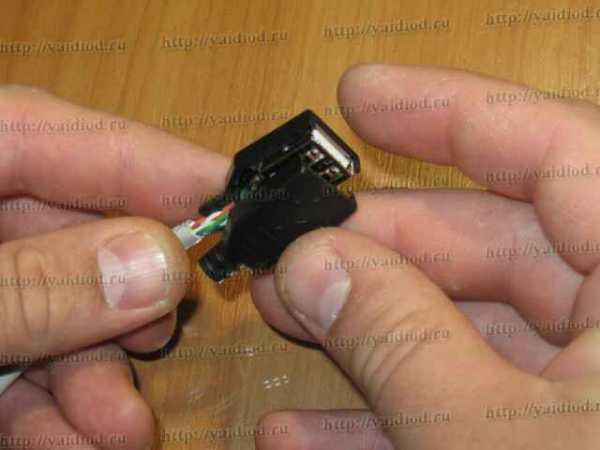
Скручиваем строенные провода цепей питания, облуживаем все 4 получившихся кончика и припаиваем их к штекеру. Место паяного соединения заливаем термоклеем или герметиком и зажимаем кабель металлическим замком. 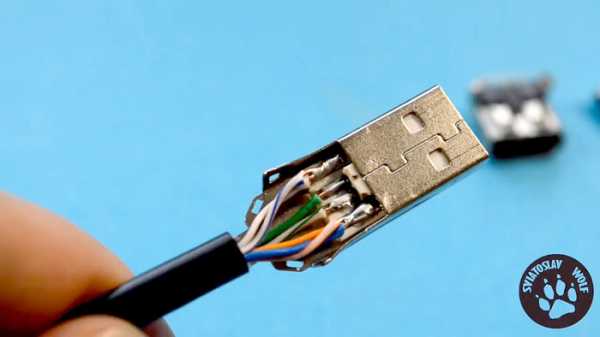
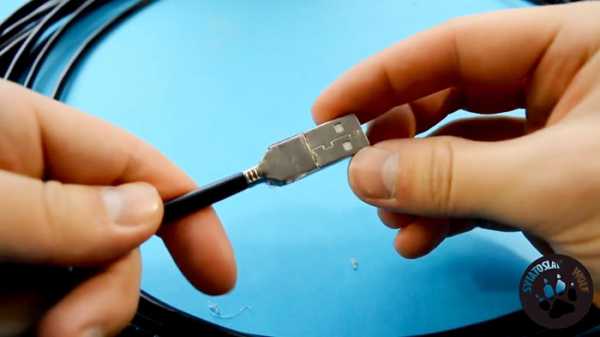
Приступаем к зачистке второго конца «витой пары». Внимательно изучаем распиновку USB гнезда:
- первый — провода синего, оранжевого и бело-оранжевого цветов;
- второй — провод бело-зелёного цвета;
- третий — зелёный провод;
- четвёртый — провода коричневого, бело-коричневого и бело-синего цветов.
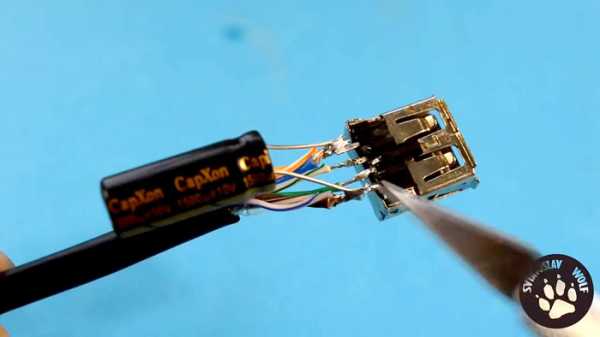
Дополнительно к цепям питания (+5В, -5В) необходимо припаять конденсатор, ёмкостью не менее 1500 микрофарад, чтобы избежать просадки напряжения питания. Подключение производим в соответствии с полярностью конденсатора — «+» на 1-й контакт, «-» на 4-й. 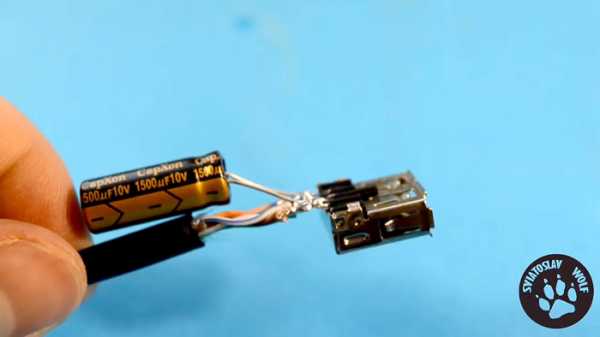
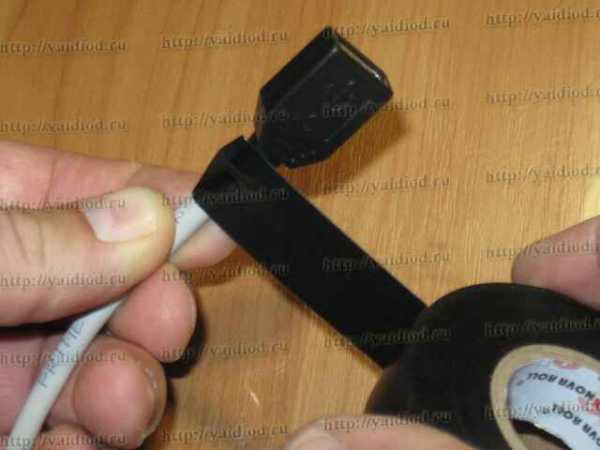
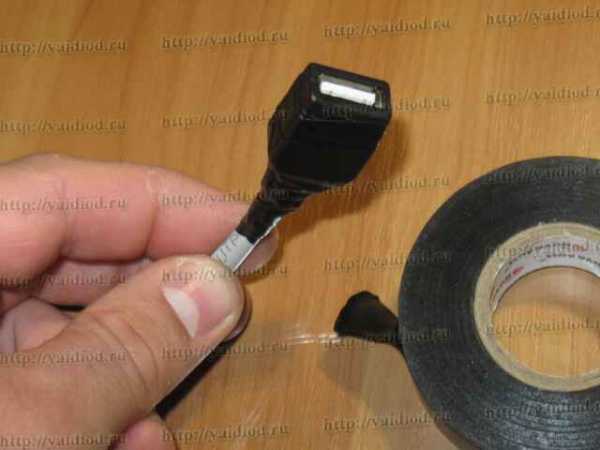
Осталось залить пайку гнезда термоклеем или герметиком. Можно приступать к испытаниям. Если при выполнении соединений вы не допустили ошибки, удлинитель должен работать.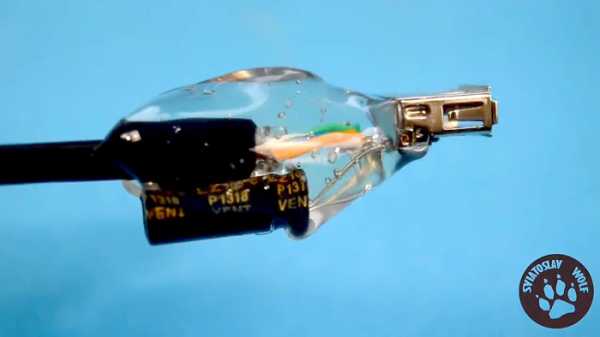
Данный удлинитель был изготовлен подключения внешней антенны с адаптером.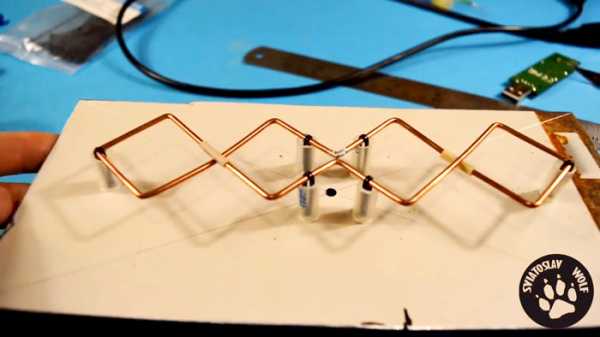
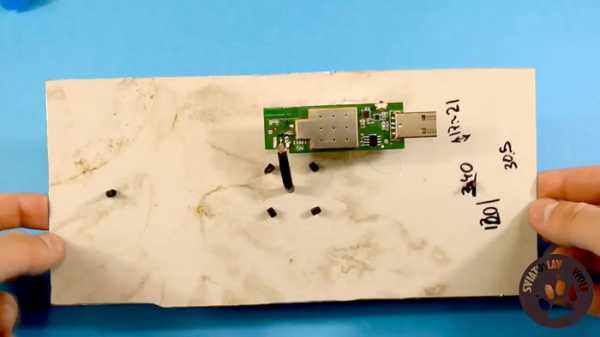
Антенна находится на расстоянии нескольких метров, адаптер светится зеленым огоньком.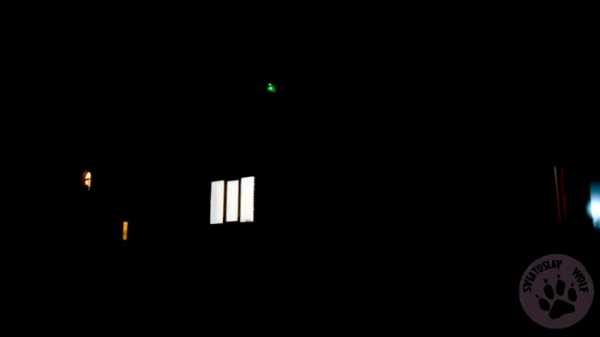
Заключение
Выбранный мной кабель имеет 4 пары, то есть 8 жил. Можно использовать кабель с другим количеством жил. При выборе важно помнить следующее:
- жил может быть не менее 4, по количеству контактов USB разъёма;
- сечение проводов цепей питания желательно увеличить, объединив несколько жил, как это сделал я.
До свидания, всем желаю удачи.
Смотрите видео
sdelaysam-svoimirukami.ru
Самодельный «правильный» USB-удлинитель — Законченные проекты
Всем доброго времени суток!
В зимнее время (да и не только в зимнее) вечерами приятно после трудового дня посмотреть какой-то фильм на телевизоре.
Процесс как правило такой — в интернете ищется фильм, скачивается на ПК а потом перебрасывается на медиаплеер (конкретнее — внешний диск).
Но тут есть небольшая проблема. Если сбрасывать по сетевому проводу, то больше 100 Мегабит в секунду с него не выжать (не более 12 Мб/c). С учетом веса качественных выпускаемых фильмов этот процесс длится от 15 до 30 минут. Решение данной проблемы было найдено перебрасывать через USB-порт, который имеет пропускную способность около до 480 Мбит/с (более чем в 4 раза быстрее).
Но вылезла следующая проблема. Сам диск (его бокс) имеет отдельное внешнее питание (сетевой адаптер), мобильности нет. Компьютер относительно диска находится в 4-х метрах. На пока это решалось комбинацией нескольких USB-удлинителей, но это было жутко не удобно и опасно (разрыв контакта в процессе передачи данных).
Посмотрев Ютуб и погуглив интернет, нашел кучу «самоделкиных», которые резали простой USB-удлинитель и в разрыв впаивали первый попавшийся провод, мотая всё это дело синей изолентой. О каком-то научном подходе и соответствие волновых сопротивлений речи конечно нет. Решил делать всё «по уму».
Распиновка USB-кабеля следующая:
При проектировании USB-удлинителя были выделены следующие требования:
1. Недопустимость падения напряжения питания — самая важная проблема, чаще всего именно по этой причине самодельные USB-провода отказываются работать. Необходимо подобрать достаточно сечение.
2. Обеспечение гибкости кабеля — использовать только многожильный кабель.
3. Соответствие волновых сопротивлений кабелей — никакие скрутки не допустимы, только пайка проводов одинаковой длины.
4. Защита от внешних ЭМП — решается банальным экранированием.
Для решения данной задачи выбрал провод SFTP — 4-х парный витой с многожильными проводами («жила-пучок») в двойном экране (фольга + экран-оплетка).
Провода свиты, имеется степень связи (помехи воздействую одинакового на каждый провод пары).
Категория 5, сечение отдельного провода около 0,5 мм2. Для сечения 0,5 мм2 удельное сопротивление составляет 0,034 Ом/м. Сопротивление 10 метров (канал «+» и «-«) — 0,34 Ом. Ток по USB 2.0 не превышает 500 мА. Максимальное падение напряжения для каждого провода — U=I*R=0.5*0.34=0.17 В. Но это для каждого провода. А их можно использовать не один. В случае 3-х проводов это значение будет около 0,06 В (около 1%), что допустимо.
Процесс создание провода следующий:
Что нам потребуется:
1. Штекер USBA-FA
2. Штекер USBA-SP
3. Кабель SFTP
4. Паяльник (а лучше — паяльная станция), расходники (канифоль, олово, термоусадка), инструмент (в т.ч. прямые руки).
Смета:
1. Провод — 180 р.
2. Штерера — 20 р.
3. Термоусадка — 20 р.
4. Работа — беслатно (полученный опыт — бесценен).
Итого — 220 р.
Смотрим стоимость в магазине — http://www.dns-shop….b-am-af-5m.html Разумно, можно паять.
1. Компоненты (на фотографии для примера приведен кусок кабеля)
2. Оголяем кабель, удаляем экран, разбираем по парам. Одну пару распускаем и пускаем её провода на соседние — это будет питание.
4. Чтобы не путались сажаем в термоусадку.
5. Припаиваем к USBA-FA, запоминаем порядок проводов.
6. Сажаем в несколько слоев термоусадки (у мена порядка 7) для придания жесткости соединению.
Ремарка: когда будете закрывать «крышку» штекера — подсуньте кусок термоусадки или др. изоляционного провода, иначе возможен КЗ на корпус (у меня по этой причине первый кабель не заработал).
7. Проводим аналогичную операцию со вторым концом кабеля.
8. Также сажаем в термоусадку, но не усаживаем до момента припаивания к второму разъему. Паять необходимо с соблюдением порядка проводов (если разъемы положить как головы у орла на российском гербе, то можно соединять по-порядку (по линиям)).
После пайки «надвигаем» термоусадку и только потом греем. Это обезопасит наше имущество в случае случайного обрыва провода и его касания корпуса.
9. Также засаживаем в несколько слоёв термоусадки.
10. Готовый результат.
Всё отлично работает. Дешевле и надежнее чем в магазине, вид может чутка не эстетичен (а зачем она, если всё работает?).
По времени затрачено минут 20.
Изменено 26 октября 2014 пользователем Kompozit
www.chipmaker.ru
Самодельный удлинитель USB, как сделать удлинитель usb для 3G модема, вебкамеры, из витой пары, как удлинить usb модем
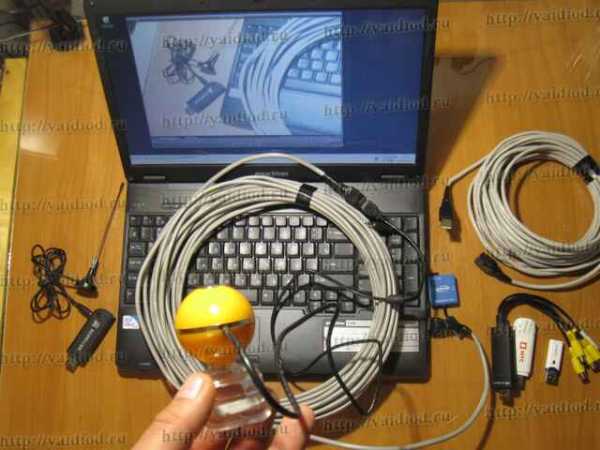
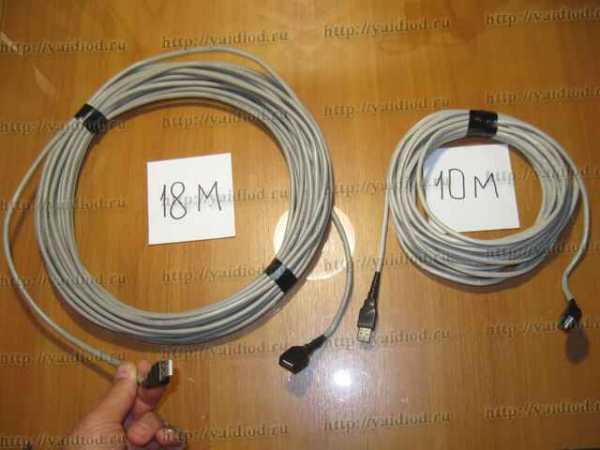
Как сделать удлинитель USB я понял, когда экспериментируя, сам удлинил USB шнур обычной web камеры на 18 метров для простого видеонаблюдения, (подробнее). То есть, я удлинил обычную web камеру на расстояние 18 метров от ноутбука! Это отличный результат, так как вначале мне вообще не удавалось удлинить юсб вебку и на метр. Через этот же самодельный USB удлинитель я впоследствии удлинял 3G модем и другие юсб устройства– все отлично работает.
Самодельный шнур удлинитель USB на 18 метров, который бесперебойно работал, был изготовлен мной за пятнадцать минут и обошелся в копейки. В то же время, в продаже, двухметровый качественный высокоскоростной USB 2.0 шнур с ферритовыми фильтрами стоит около 15 долларов. При этом, еще не известно, будет ли он нормально работать со всеми юсб устройствами. Мне неоднократно доводилось видеть метровые USB шнуры – удлинители, через которые нормально работали только мышки и клавиатуры. Даже флешки ни в какую не хотели через них определятся. По этому, я и начал думать, как самому сделать рабочий юсб удлинитель для web камеры, 3G модема и других, удаленных USB устройств.
Из чего сделать удлинитель USB.
Из чего сделать удлинитель USB — по началу, я пытался делать USB удлинитель из двойного экранированного микрофонного провода различных марок. Пускал D+ и D- сигналы USB по центральным жилам кабеля, а питание 5 вольт «+» и «-» по экранирующим оплеткам. Перебирал и другие варианты удлинителя юсб по экранированным проводам. Но ничего из этого не выходило. На таком удлинителе USB устройства не определялись даже на метровой длине шнура. Казалось бы – хороший экранированный провод, каналы D+ и D- разнесены и имеют отдельные экраны, что еще нужно то? Но на нем USB устройства не работали! Безрезультатные эксперименты с USB и экранированными проводами продолжались до момента, пока я не понял, что по линиям D+ и D- одновременно передается дифференциальный сигнал. А значит, для удлинителя USB нужно использовать симметричную линию — витую пару!
Сигнал USB на физическом уровне.
Сигнал USB на физическом уровне — это дифференциальный сигнал. Два сигнала, идущих по D+ и D- паре проводов одновременно в противофазе (инвертировано). Без участия общего провода. Пример дифференциального сигнала – выход сигнала с обмотки трансформатора. Амплитудой такого сигнала является не амплитуда относительно общего провода, а амплитуда относительно этих дух проводников. Соответственно, приёмник дифф сигнала регистрирует амплитуду между этими двумя инвертированными сигналами, а не амплитуду между сигнальным проводом и минусом источника питания.
USB шина — это симметричная линия связи. Качественный способ передачи высокочастотных сигналов без потерь, и синфазных помех, осуществляемый по паре проводов без участия общего провода. Метод обладает повышенной помехоустойчивостью из-за того, что помеха действует одинаково на два противофазных проводника одновременно, вычитаясь из полезного сигнала в конечном итоге.
По этому, надежный USB удлинитель нужно делать именно из витой пары. Самый доступный вариант витой пары для USB удлинителя – витая пара для компьютерных сетей, обычный «сетевой» провод.
Самодельный USB удлинитель из витой пары.
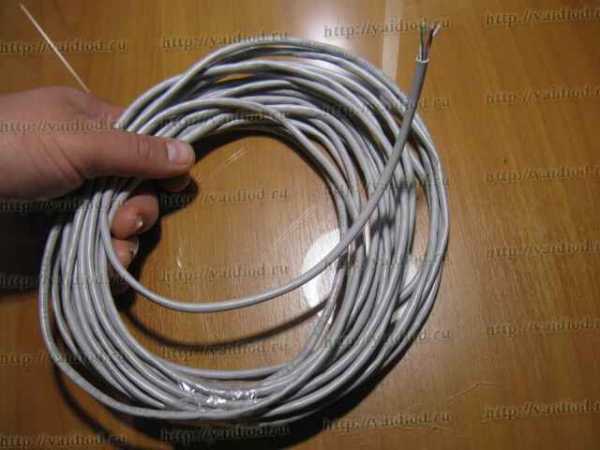
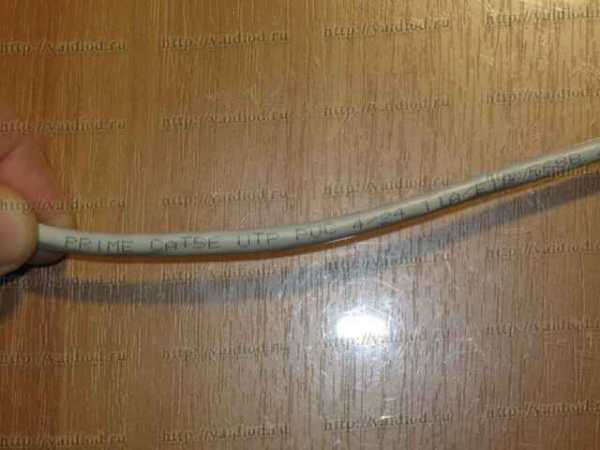
Самодельный USB удлинитель из витой пары я делал следующим образом: — в наличии у меня был кусок кабеля PRIME CAT5E UTP – 18 метров. Обычная неэкранированная компьютерная витая пара для прокладки в помещении. Самый дешевый сетевой кабель. Для подключения web камеры по USB мне необходим был кусок кабеля длиной 10 метров, но я решил не перерезать имеющийся у меня кусок и подключить его весь – для эксперимента. Как оказалось – весьма удачно.
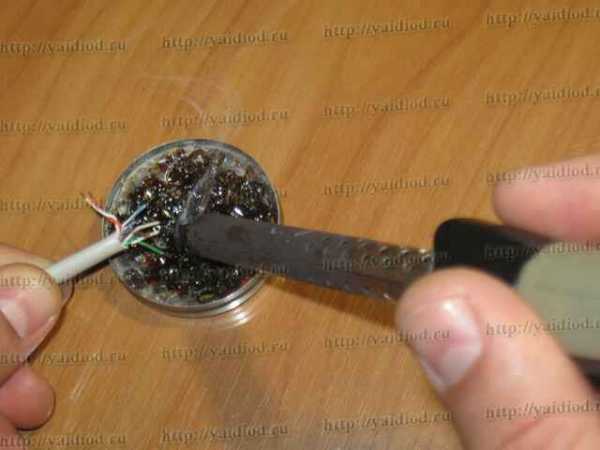
USB удлинитель из витой пары я оконцевал разборными USB коннекторами «мама» и «папа», купленными в магазине радиотоваров.
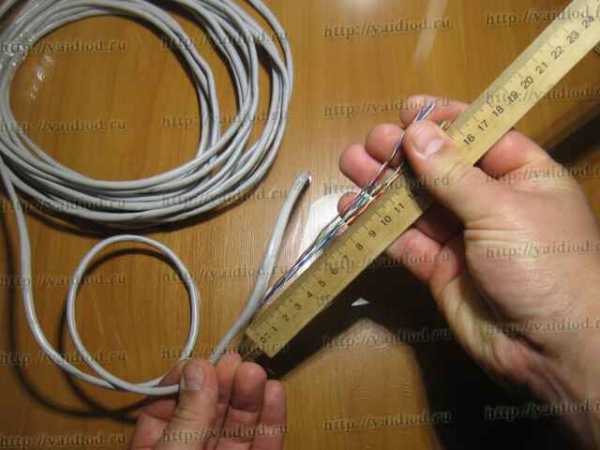
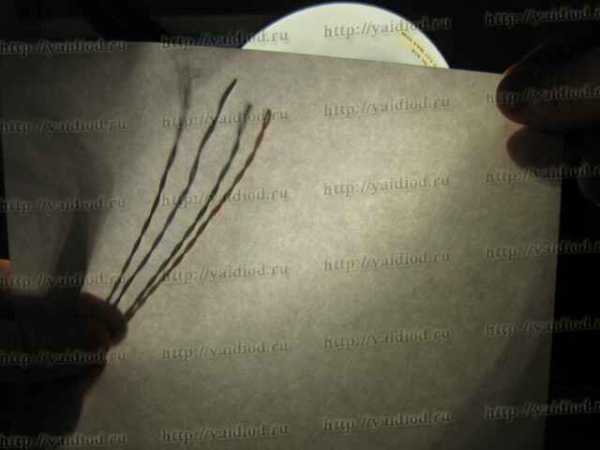
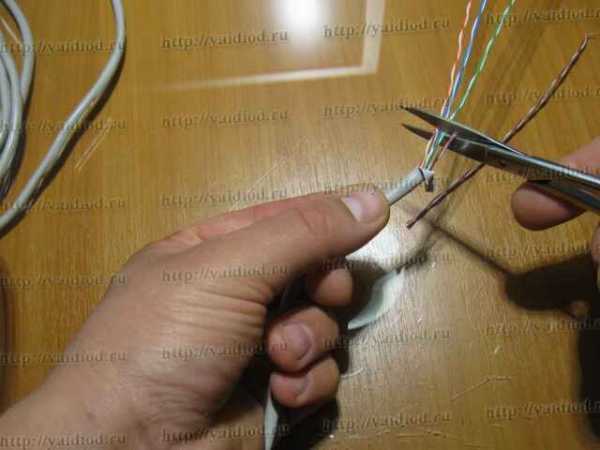
Важный момент! Синюю пару проводов кабеля я пустил на D+ и D-. Почему именно синюю? – Все четыре витые пары жил кабеля имеют разный шаг свивки. Это хорошо заметно, если снять с UTP кабеля общую оболочку сантиметров на 10 – 15. Так вот, USB удлинитель отлично работал, если сигналы D+ и D- пустить по синей или же зеленой паре жил. Если же пустить D+ и D- по оранжевой паре, то USB удлинитель вообще не работал. Коричневая пара работала с перебоями. Вероятно, шаг свивки синей и зеленой пары жил идеально подходит для прохождения высокочастотного сигнала USB (резонанс, импеданс и т.п.).
Три остальные пары жил кабеля я запараллелил и пустил по ним питание – по трем цветным жилам плюс, по трем полосатым – минус.
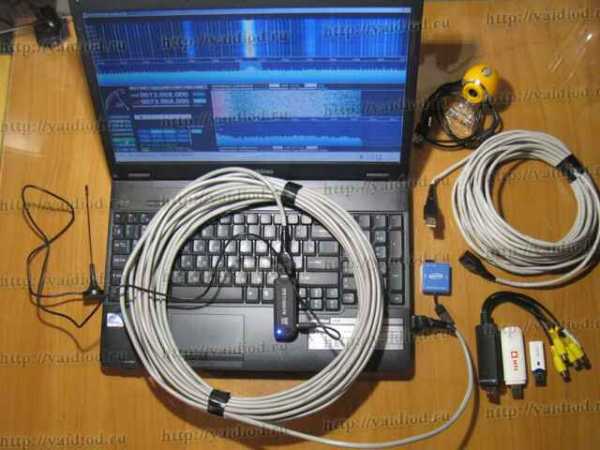
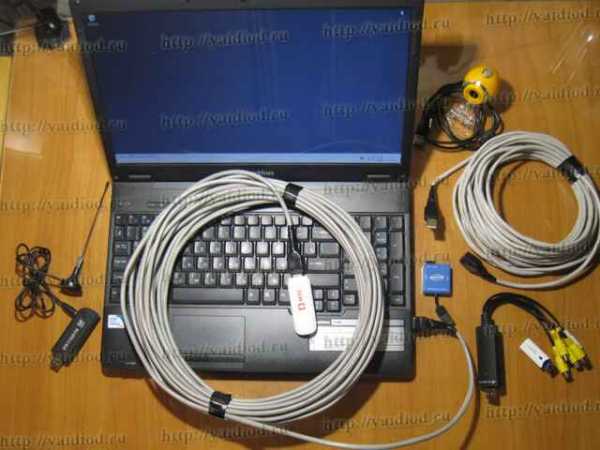
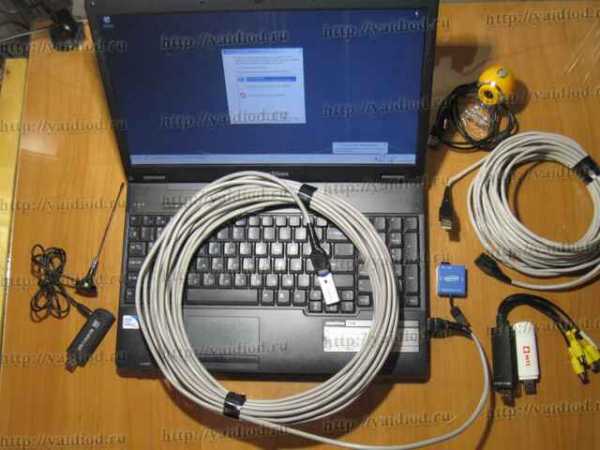
Самодельный USB удлинитель из витой пары отлично работает – все USB устройства, подключенные к нему, определяются и работают без проблем. USB флешка, USB картридер, USB Wi-Fi адаптер, 3G модем МТС, EasyCap – устройство видео захвата, USB DVB-T приемник – SDR радио, USB веб камера. Это все, что мной было проверено на этом самодельном USB удлинителе.
После серии неудачных экспериментов с коротким экранированным проводом, работоспособность 18 метрового USB удлинителя казалась чем-то не реальным. Впоследствии я делал много USB удлинителей по данной технологии, и все они работали до длины 20 метров. На бо’льшую длину мне так и не удалось заставит юсб удлинитель нормально работать. Юсб устройства перестают определятся.
Максимальная длина USB удлинителя.
По стандарту, максимальная длина кабелей и удлинителей USB 1.0 не должна превышать пять метров для режима Full-Speed (скорость 12 Мбит/с). Но это общий случай – минимальная спецификация для гарантированной работы любого USB устройства.
На практике же все намного интереснее. Все зависит от конкретного UTP кабеля — шага свивки витой пары, толщины проводников, одножильности или многожильности проводников, материала проводников и изоляции, наличии экрана. Работа USB удлинителя подчинена сложной теории передачи высокочастотных сигналов. То есть, физически, USB кабель не просто шнурок из четырех проводов, а высокочастотная симметричная линия связи.
На максимальную длину USB удлинителя влияет так же и падение питающего напряжения. По этому, питание 5 вольт в USB удлинителе необходимо подавать по запараллеленым трем витым парам для увеличения сечения линии питания.
Мне удавалось делать USB удлинители из витой пары максимум длиной до 20 метров. Более длинные удлинители уже переставали работать – высокочастотный сигнал затухал, либо напряжение питания существенно падало на проводах. Ниже, я приведу все встречавшиеся мне причины не работы USB удлинителя.
Почему не работает удлинитель USB – причины:
1) Провода USB удлинителя не являются витой парой.
Никаких экранированных микрофонных и т.п. проводов для USB удлинителя применять не стоит! Только витая пара! Лучший кабель для USB удлинителя – стандартный кабель «компьютерная витая пара UTP» из одножильных медных проводов (но не из мягких многожильных проводов для пачкорда). Линии D+ и D- ОБЯЗАТЕЛЬНО должны быть витой парой проводов!!! Именно свитой парой проводов!!!
Так же возможно, что и сам кабель витая пара Вам попадется некачественный, с большим затуханием сигнала. В этом случае, если все нижеприведенные варианты не помогут – нужно взять UTP кабель другой марки, производителя и т.п.
2) Для сигналов D+ и D- USB удлинителя задействована не та витая пара проводов.
Кабель «компьютерная витая пара UTP», под своей оболочкой, имеет четыре свитые пары проводов с разным шагом свивки. Это сделано для уменьшения паразитных влияний пар друг на друга в кабеле. Однако, шаг свивки пары так же влияет и на параметры прохождения высокочастотного сигнала по ней. По этому, для линии D+ и D- желательно перепробовать все четыре пары и определить, на какой из них USB устройства работают наиболее стабильно. Мне при изготовлении USB удлинителей, чаще всего везло с синей или зеленой витой парой. Линия D+ и D- на этих витых парах кабеля работала почти всегда отлично. Вероятно, эти проводники пары имеют «нужный» шаг свивки. А вот оранжевая пара проводов чаще всего почему-то отказывала на длинных USB удлинителях (15-20 метров).
3) Большое падение питающего напряжения на удлинителе USB.
Для цепей питания необходимо запараллелить провода USB удлинителя! Питание на USB устройство через USB удлинитель нужно подавать по запараллелиным оставшимся трем витым парам – для увеличения сечения проводов и уменьшения их сопротивления. Если падение питающего напряжения 5 вольт на удлинителе будет существенным, то, USB устройство не сможет нормально работать. Оно не определится компьютером. Это прописная истина Закона Ома!
4) USB удлинитель подключен не к основным USB гнездам ПК.
USB удлинитель нужно подключать в USB гнезда, расположенные сзади корпуса ПК! Есть разница, куда подключать USB удлинитель! Дополнительные USB разъемы ПК, расположенные на корпусе, чаще всего соединены с материнской платой обычными проводами, а не витой парой. По этому, естественно, симметричный сигнал D+ и D- сильно искажается на таких проводах, вносятся помехи. А вот USB гнезда, расположенные сзади ПК, (смонтированные непосредственно на материнской плате) не внесут искажения в линию D+ и D-.
Как удлинить USB – еще другие варианты.
Если паять совсем неохота, но нужно срочно удлинить 3G модем или вебку, то можно прикупить готовый девайс – комплект переходников USB-RJ45.
Я и Диод. © yaidiod.ru.
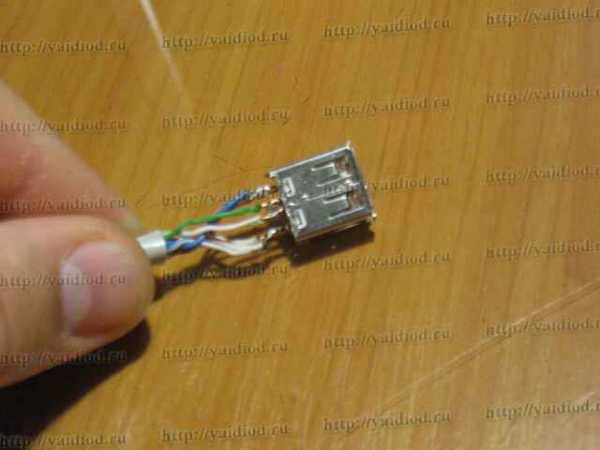
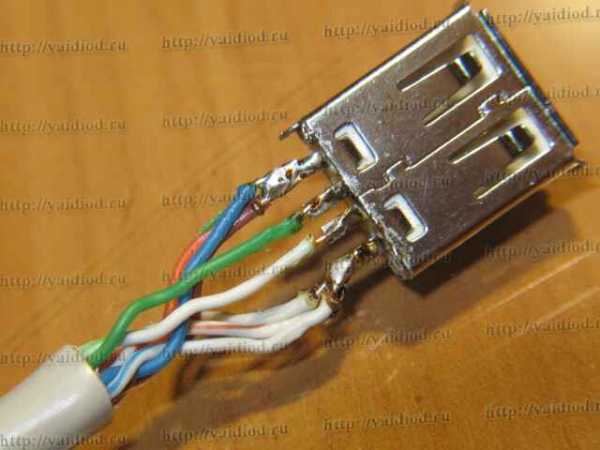
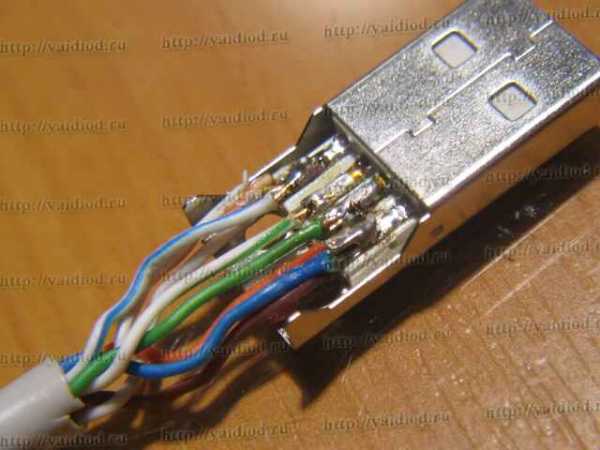
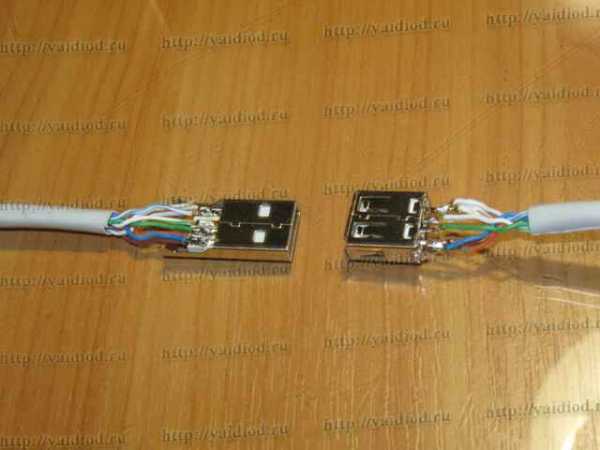
yaidiod.ru
USB удлинитель своими руками
Содержание:
- Принцип работы и область применения USB удлинителей
- Процесс изготовления удлинителя
- USB удлинитель из витой пары
- Видео: USB кабель своими руками
В работе с компьютерной техникой довольно часто требуются какие-либо нестандартные дополнительные приспособления. Например, при устройстве локальной сети может понадобиться кабель различной длины, оборудованный разъемами USB. Однако стандартные изделия заводского изготовления не всегда отвечают предъявляемым требованиям. В подобных случаях приходится изготавливать USB удлинитель своими руками.
Принцип работы и область применения USB удлинителей
Для изготовления нормального рабочего удлинителя нужно хорошо знать его свойства и принцип действия. От этого в первую очередь зависит его длина. Всем известно, что с помощью обычного кабеля возможно подключение удаленных устройств на расстояние 3-5 метров. Такие кабели считаются пассивными удлинителями, и во многих случаях такого расстояния оказывается недостаточно для обеспечения нормальной работы в доме или офисе. Не всегда имеется возможность расположения принтера, сканера и других периферийных устройств неподалеку от компьютера.
Данную проблему успешно решает активный USB удлинитель, коренным образом отличающийся от обычного кабеля. Его полезные качества проявляются за счет активных усилителей, встроенных на каждом конце и получающих питание с разъемов USB в пределах 5 вольт. За счет этого полезный сигнал усиливается многократно, что дает возможность подключения устройств, удаленных от компьютера на расстояние 50 метров и более.
В процессе передачи сигнала наступает его неизбежное ослабление. В связи с этим для больших расстояний (свыше 5 метров) используется подключение лишь по протоколу USB 1.1. На расстоянии до 30 метров необходимо применение более скоростного протокола USB 2.0. Большое значение имеет кабель, соединяющий устройства между собой. Он должен быть высокого качества, гарантирующего такую же высокую скорость подключения.
Работа удлинителя осуществляется самостоятельно без каких-либо драйверов и никак не влияет на состояние компьютера. Достаточно всего лишь вставить USB вилки, расположенные на концах провода, в соответствующие разъемы соединяемой аппаратуры.
Процесс изготовления удлинителя
Следует сразу же отметить, что самостоятельное изготовление USB удлинителя требует специальных знаний электроники и радиотехники, практических навыков работы с паяльником и другим электроинструментом. В противном случае рекомендуется приобрести готовое изделие нужной длины, хотя оно и будет дороже самодельного. Тем не менее, многие все-таки пытаются сделать USB удлинитель самостоятельно.
Прежде всего нужно запастись стандартным USB кабелем небольшой длины. По возможности, в нем должен быть ферритовый сердечник, способный гасить высокочастотные помехи и указывающий на высокое качество кабеля. Такой отрезок можно попросить или недорого купить у людей, занимающихся кабельными линиями. У них же можно попросить и необходимое количество компьютерного кабеля UTP, желательно одной из высоких категорий, например, 5е, 6 или 6е. От этого будет зависеть скорость работы аппаратуры на противоположном конце.
Из инструмента понадобятся кусачки или ножницы для разрезания кабеля. Зачистка проводов выполняется специальным инструментом, но при его отсутствии можно обойтись простым ножом. Для соединений будут нужны паяльник, припой и канифоль, поскольку скрутки проводов не допускаются из-за их высокого сопротивления. Места соединений изолируются термоусадочными трубками. Вместо них можно использовать изоленту.
Работы начинаются с разрезания кабелей на отрезки необходимой длины и зачистки концов. Изоляция со всех проводников снимается примерно на 3-5 мм. USB кабель содержит 4 проводника, UTP кабель – 8. В состав одной пары UTP кабеля, входит два проводка – цветной и пестрый. Вместо пестрого может быть белый провод. Каждая такая пара припаивается к отдельному проводку USB кабеля с соблюдением соответствующих цветов. По такой же схеме изготавливается USB удлинитель с дополнительным питанием своими руками, известный как активный удлинитель.
По завершении пайки нужно проверить, чтобы не осталось разорванных мест. После этого термоусадочные трубки сдвигаются к местам пайки и нагреваются строительным феном до их полного прилегания к соединенным проводникам. После того как все термоусадки на проводниках остынут, они собираются все вместе в единый пучок, поверх которого таким же образом устанавливается общая термоусадочная трубка. Перед первым подключением аппаратуры, желательно проверить контакты с помощью тестера. Если проверка показала норму, то самодельный удлинитель можно использовать для работы.
USB удлинитель из витой пары
Удлинители из витой пары применяются в основном для подключения интернета через 3G модем. Данные устройства используются на дачах и в загородных домах, при отсутствии возможности проведения обычного кабельного интернета. Нередко возникают ситуации, когда уверенный прием сигнала 3G возможен лишь из определенного места, к которому требуется подвести отдельный кабель. Нередко юсб удлинитель нужного размера отсутствует в продаже, поэтому единственным выходом остается его изготовление своими руками.
Для этой цели потребуется нужное количество витой пары, экранированной фольгой, два разъема USB АМ и AF, то есть «папа» и «мама», термоусадочная трубка 16 мм, а также изолента. Из инструментов понадобится нож, бокорезы, паяльник, припой и флюс.
Процесс изготовления начинается со спаривания и выравнивания бокорезами концов витой пары. После этого с помощью ножа нужно снять с каждого конца верхнюю оболочку кабеля вместе с фольгой на расстояние 1 см. Эту операцию нужно производить очень аккуратно, чтобы не надрезать провода, расположенные под оболочкой. Провода коричнево-белого и коричневого цвета отрезаются вровень с оболочкой, поскольку в дальнейшем они не будут использоваться. С оставшихся проводников нужно удалить по 3 мм изоляционного слоя. Провода соединяются следующим образом: зеленый с оранжевым и зелено-белый с оранжево-белым. Места соединений тщательно пропаиваются.
Термоусадочная трубка заранее разрезается на части по 4 см каждая и надевается на витую пару. Это позволит в дальнейшем не делать отпаивание разъема. Правильность выполнения распайки следует проверять очень тщательно, поскольку случайная путаница может привести к выходу из строя USB устройства.
После проверки необходимо включить модем в тестовом режиме. Если компьютер не опознает устройство или показывает неправильную работу, необходимо опробовать другой разъем. Отсутствие положительного результата указывает на слишком большое потребление тока. Поскольку провода очень тонкие, модему просто не хватает напряжения. Возможно придется укорачивать провод до тех пор, пока устройство не начнет работать или увеличивать сечение проводов. Если же вся система работает нормально, остается надеть на разъемы термоусадочные трубки и после разогрева проверить качество изоляции.
electric-220.ru
Самодельный usb удлинитель из витой пары. USB удлинитель витая пара. Самодельная конструкция USB удлинителя своими руками
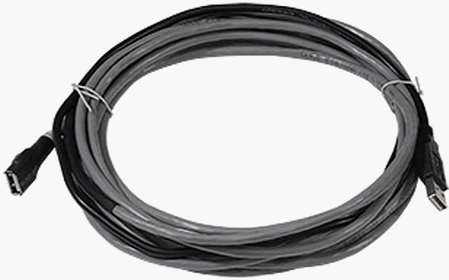
Приходится очень часто мотаться по командировкам, интернет стараюсь взять с собой. Конечно хорошо когда в гостинице есть wi-fi или нормальный 3g сигнал для USB модема, а в помещение он есть не всегда, тогда и придет на помощь 5-10 метровый USB удлинитель из .
Подготовительный этап:
Посмотрев в куче домашнего хлама, обнаружил сгоревшую материнскую плату из которой аккуратно демонтировал USB гнездо паяльным феном и отрезок кабеля с USB вилкой на конце, оставшийся от предыдущих экспериментов.
Неудачный опыт
: Вначале, я попытался соединить USB разъемы пяти метровым отрезком аудио-видео кабеля, но когда я вставил модем, окно «сказало», что устройство работает неправильно. Самое интересное, что принтер при этом работал вполне нормально.
Попытка номер 2
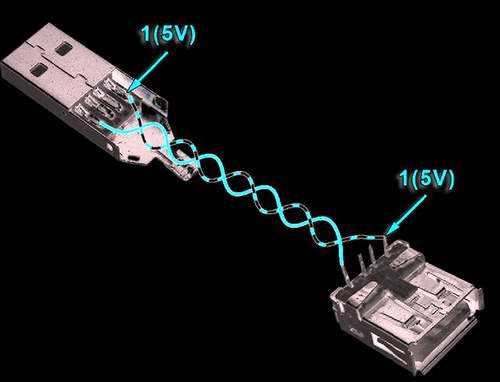
. Решил применить витую пару, тем более что у меня имелось дофига Ethernet кабеля, оставшегося со времен монтажа локальных сетей. Сетевые кабеля к сожалению оказались без защитных экранов и имели по четыре витые пары в пластиковой изоляции. Для передачи сигнала и питания стандарта USB2.0, на расстояние до пяти метров, можно использовать всего две витые пары. Однако в случае 10-метрового удлинителя лучше пустить питание по двум или трем витым парам.
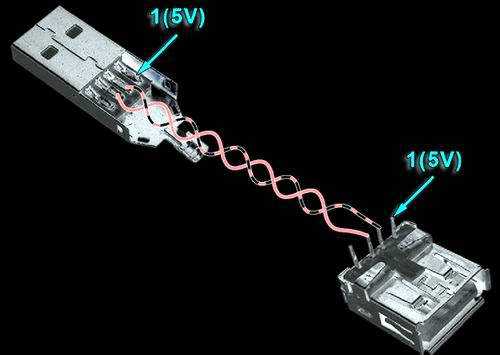
Для питания можно взять одну или все из оставшихся витых пар, включённые параллельно.
Крепим розетку USB на жестком Ethernet кабеле
. Сначала изолируем контакты от задней и нижней стенки корпуса. Затем с помощью швейных ниток крепим к кабелю отрезок полихлорвиниловой трубки или кембрика. Конец нити фиксируем расплавленной канифолью или клеем. На кембрике и изоляции делаем по 2 продольных разреза. Образовавшиеся «лепестки» должны быть похожи на крест. Припаиваем концы витых пар к нужным выводам. Крепим «лепестки» к корпусу розетки нитками. Конец нитки фиксируем. В завершении операции можно облагородить USB розетку, надев термоусадочную трубку.
Для придания большей жесткости можно намотать на край кабеля медный провод. Потом припаять его концы к боковым стенкам гнезда и покрыть место соединения низкотемпературным термоклеем, а уж только потом термоусадка.
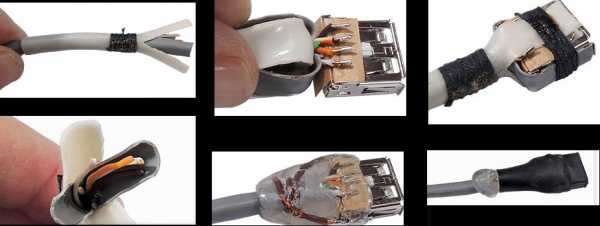
Соединяем два кабеля
. Концы кабеля и отрезка с вилкой обрезаем до разной длины, чтобы избежать замыкания проводов. Для снижения нагрузки в месте соединения, изоляцию сетевого кабеля надеваю на отрезок с вилкой. Окончательное соединение и придание подобающего вида, произвожу с помощью термоусадки подходящего размера.
Результат работы можно посмотреть на самом верхнем фото.
USB удлинитель своими руками.
Как сделать USB удлинитель своими руками?
Вывод прост. Если у вас нет инженерного таланта, опыта пайки, расходных материалов или схемы распиновки USB кабеля, то намного проще купить активный удлинитель, которые легко можно использовать как USB удлинитель на 5 метров, USB удлинитель на 10 метров, USB удлинитель на 15 метров и так далее, вплоть до 50 метров!
Он будет гарантированно работать с любыми устройствами. Если у вас есть перечисленные таланты,
euroiphone72.ru
USB удлинитель своими руками — Diodnik
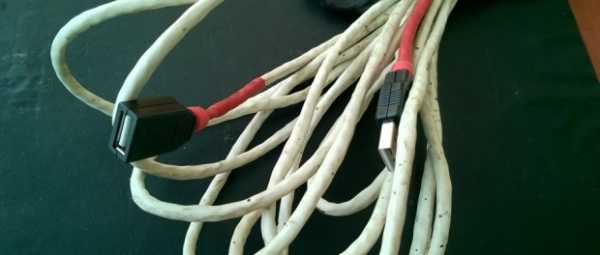
В эпоху информационных технологий практически в каждом доме можно найти компьютер, подключенный к всемирной паутине интернет. Для выхода в сеть в маленьких городках и еще чаще в селах, зачастую пользователи используют 3G модем, и постоянно сталкиваются с тем, что такой модем плохо ловит сеть. Покупать специальные выносные антенны дорого и не каждому это по карману. Почти всегда достаточно вынести такой модем в другую комнату или на чердак, иногда даже достаточно приподнять на пару метров модем от земли, что бы картина покрытия менялась в лучшую сторону. Сегодня мы покажем, как сделать USB удлинитель своими руками для 3G модема, т.к. продаются такие удлинители далеко не в каждом магазине.
USB удлинитель своими руками
Для того, что бы изготовить USB удлинитель своими руками необходимо: кабель витая пара (в нашем случае 7м.) и разборные разъемы USB 2.0 (папа и мама), паяльник, припой и 15 минут свободного времени. Поехали!
Первым делом снимаем первый слой изоляции кабеля и соединяем попарно провода витой пары. В таком случае у нас будут меньшие потери напряжения для питания модема.
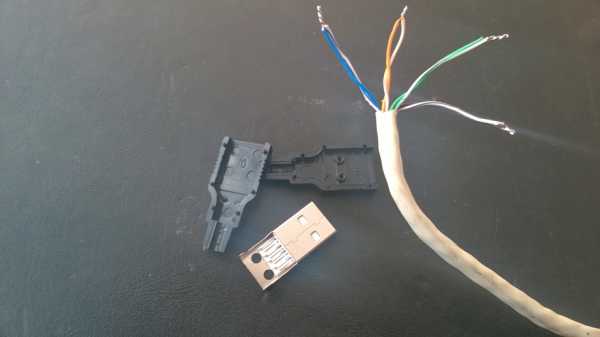
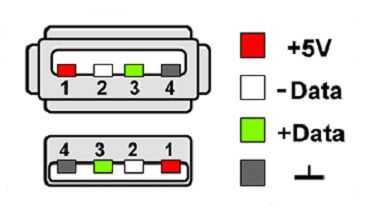
Аккуратно припаиваем провода к разъему, используя следующую схему.
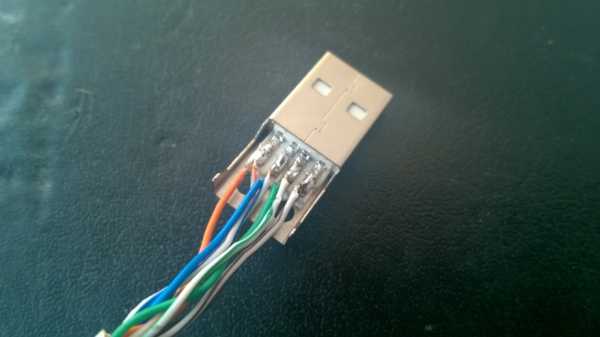
В итоге должно получиться примерно вот так.
Для большей надежности разъем можно проклеить или зафиксировать силиконом. Как дополнительный фиксатор кабеля мы еще использовали и термокембрик.
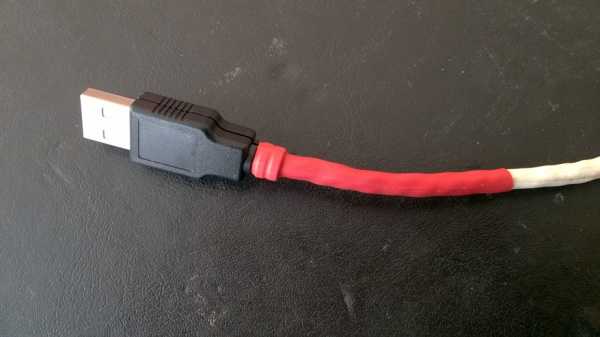
Аналогичную операцию проводим со вторым хвостом провода. Как видим, собрать удлинитель для USB модема своими руками не так уж и сложно. Вот что в итоге у нас получилось.
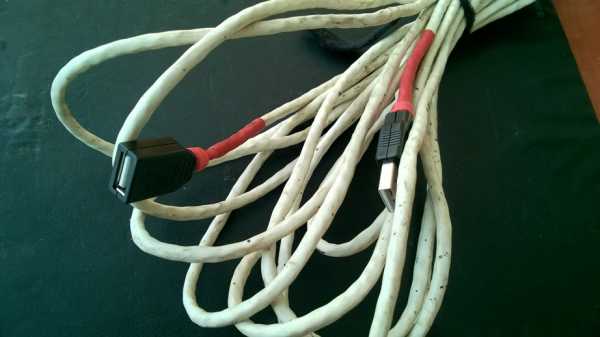
После всех манипуляций не забываем прозванивать провода, достаточно плохо припаять один из проводов, что бы самодельный удлинитель USB отказался работать.
USB удлинитель с дополнительным питанием
Еще нужно помнить, что собирать USB удлинитель своими руками более 10-15 метром без дополнительного питания не стоит. Если устройство в таком удлинителе и будет работать, то крайне нестабильно. Для того, что бы собрать USB удлинитель с внешним питанием своими руками, необходимо производить все те же действия, что описаны выше, но красный провод (+5В от компьютера) не подключать к гнезду, а подать на него +5В от внешнего источника используя, красный как «+», а черный, как «-».
Схему такого подключения смотрим ниже.
Из практики доказано, что собранный USB удлинитель из витой пары длинной 10 метров стабильно работает и без дополнительного питания.
Вконтакте
Одноклассники
comments powered by HyperComments
diodnik.com
Самодельный USB удлинитель для 4G модема
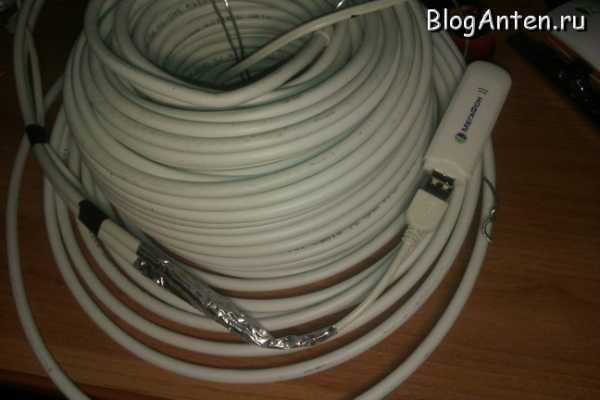
Приветствую подписчиков и просто читателей блога. Сегодня по многочисленным просьбам, наконец расскажу как изготовить в «кустарных» условиях самодельный USB удлинитель для подключения 3G модема, который находится на большом расстоянии от компьютера, например на антенне усиливающей 3G сигнал. Данный удлинитель будет работать на значительном расстоянии, мною была собрана и успешно протестирована линия протяженностью 40 м. Обычные USB удлинители не дают такого результата, максимум чего от них можно добиться, это длинна 8-10 м из двух сочлененных качественных шнурков. Конечно 40 м расстояние большое, и не думаю, что передача данных на таком расстоянии целесообразна, но факт есть факт, удлинитель действительно работает.
Данным способом поделился один наш читатель Александр_01, в своих комментариях к статье «3G антенна своими руками» он рассказывал о том как изготовить USB удлинитель из коаксиального кабеля и электрического провода, за что ему и спасибо.
Что понадобится для изготовления удлинителя? Для начала нужно найти обычный USB удлинитель, можно бывший в употреблении, старый, думаю такая штука есть у каждого, на одном конце у шнурка будет USB-папа, на другом USB-мама. Так же нам понадобится обычный двухжильный гибкий электрический провод и коаксиальный (антенны) кабель (можно 75 Ом).
Основная проблема удлинения USB, это затухание питания в проводнике, напряжение питания USB устройств 5 V, на длинной лини потребителю не хватает питания. Так же рассеивается мощность в пространство при передаче данных. USB состоит из четырех проводников, два из которых питание, и два передача данных. Ниже приведена распиновка USB.
Распиновка USB:
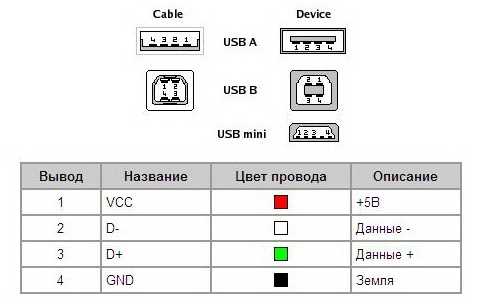
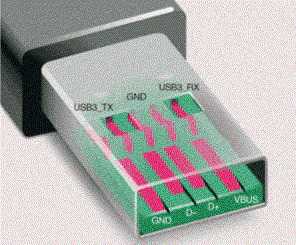
Питание пускаем по электрическому кабелю, а данные по центральным жилам коаксиального кабеля. Сечение электрического кабеля позволит не затухнуть питанию на большом расстоянии, а оплётка центральных жил защитит канал передачи данных. Коаксиальный кабель нужен качественный, полностью из меди, и с плотной оплеткой, Двухжильный медный провод сечением 0,75 мм2 для линии до 20 м, и сечением от 1 мм2 если вы собираетесь делать удлинитель более 20 м.
Разрезаем заранее приготовленный USB шнур, под оплёткой и фольгой находятся четыре провода, обычно это белый, черный, зеленый и красный, красный и черный это питание, их соединяем с электрическим кабелем. Берем два коаксиальных кабеля и их центральные жилы соединяем с белым и зеленым, все оплётки так же соединяем между собой, то же самое делаем и с другой стороны удлинителя, на одном конце «мама», на другом «папа». Весь процесс изготовления проиллюстрирован на фото.
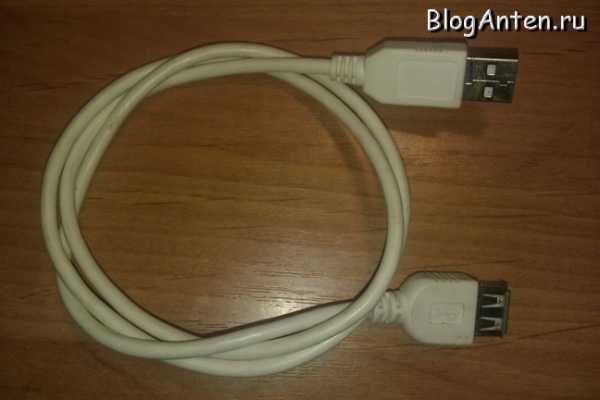
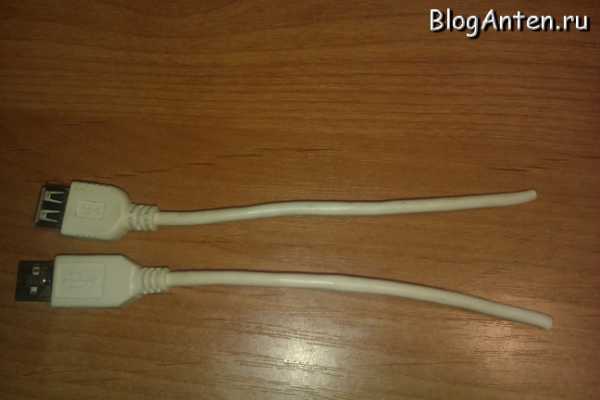
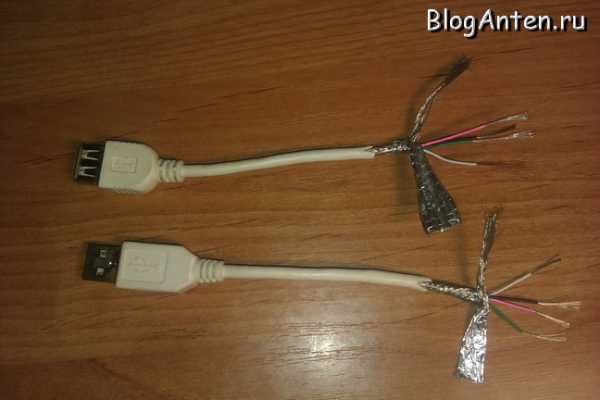
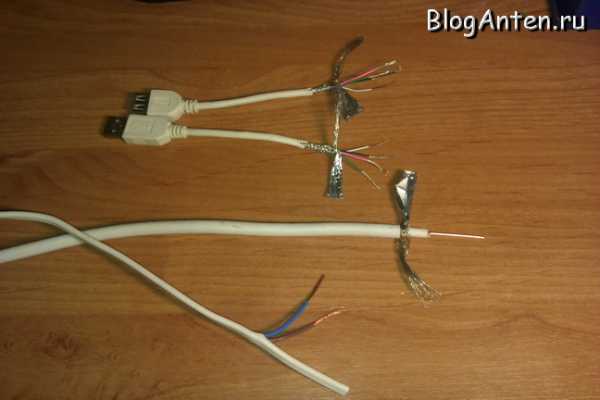
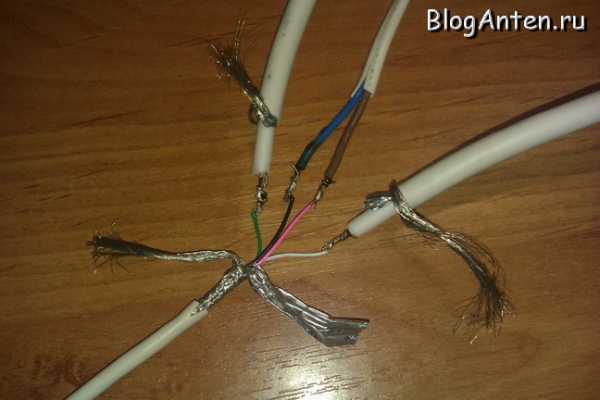
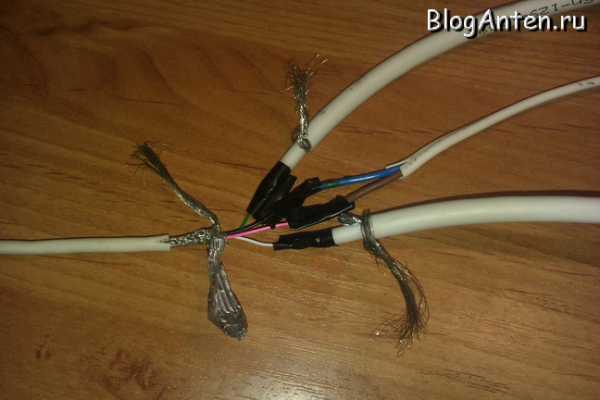 Все соединения кроме оплётки следует пропаять, спаянные между собой провода следует изолировать, затем соединить все оплётки. Всю скрутку нужно экранировать с помощью фольги. Кабели для удобства можно прихватывать изолентой по всей длине, таким образом, у нас получится достаточно толстый провод, состоящий из двух антенных и одного электрического кабеля.
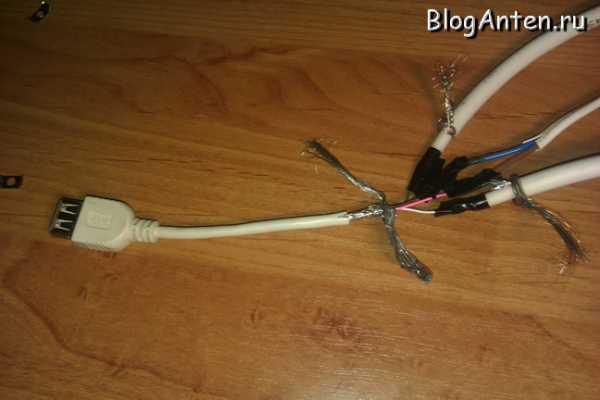
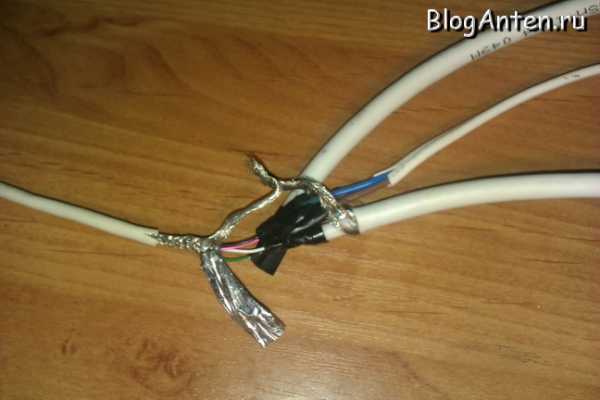
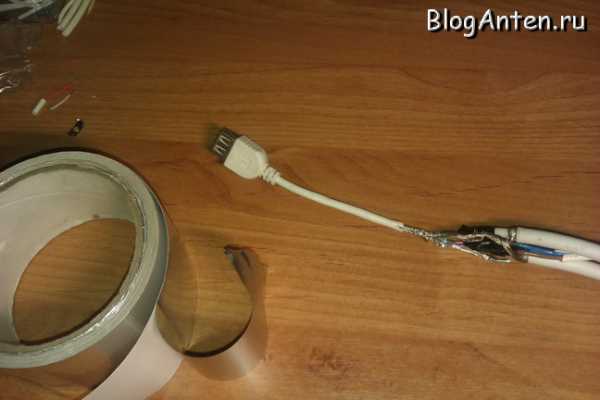
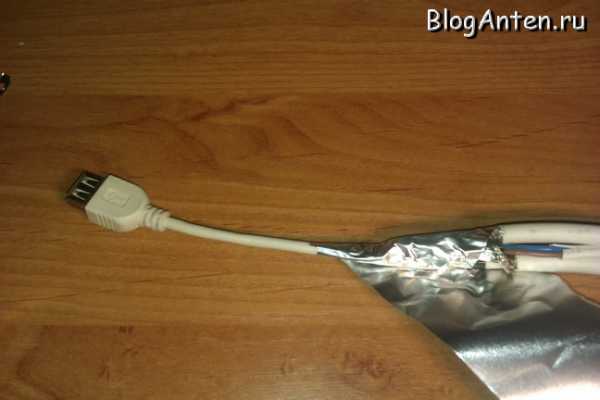
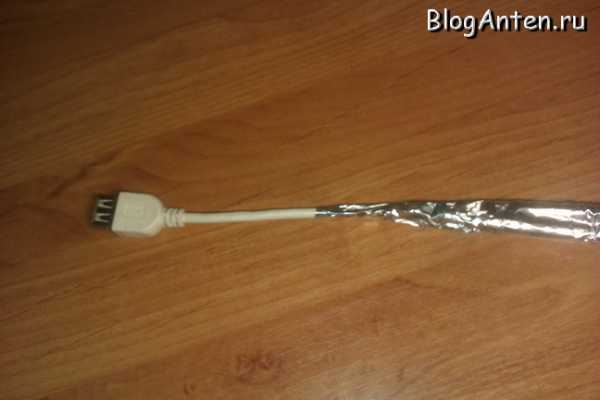
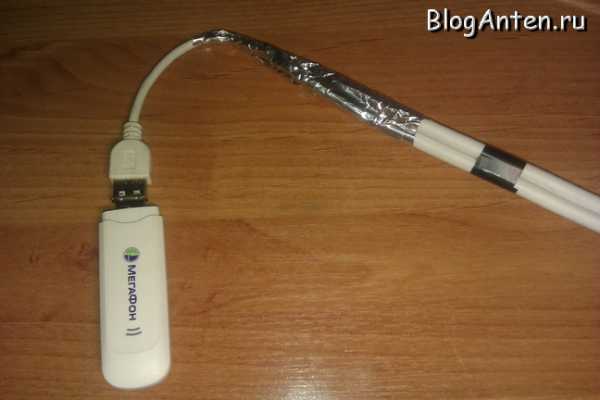 Как видите ничего сложного в изготовлении USB удлинителя нужной нам длинны нет, стоимость такой «приспособы» зависит от длинны, коаксиального кабеля понадобится в два раза больше чем электрического. На все вопросы постараюсь ответить в комментариях или более подробно на форуме.
bloganten.ru
No related posts.
USB удлинитель своими руками.
Как сделать USB удлинитель своими руками?
Вывод прост. Если у вас нет инженерного таланта, опыта пайки, расходных материалов или схемы распиновки USB кабеля, то намного проще купить активный удлинитель, которые легко можно использовать как USB удлинитель на 5 метров, USB удлинитель на 10 метров, USB удлинитель на 15 метров и так далее, вплоть до 50 метров!
Он будет гарантированно работать с любыми устройствами. Если у вас есть перечисленные таланты, но категорически мало денег, то можете сделать USB удлинитель своими руками. Это совсем несложно.
Конечно можно! Абсолютно никаких сложностей в этом нет. Вам потребуются всего лишь:

Стандартный короткий USB кабель, желательно с ферритовым сердечником. Сердечник служит для гашения высокочастотных помех и является косвенным свидетельством хорошего качества кабеля. Можно купить, а лучше выпросить у любого Айтишника на работе, у них этих кабелей как правило куча.
— компьютерный UTP кабель необходимой длины (как можно меньшей по месту). При этом чем выше категория кабеля (5е, 6, 6е), тем быстрее будет скорость работы устройства на дальнем конце, либо можно взять кабель большей длины. Рекомендация та же, у Айтишников этого добра километры.
Нехитрый набор инструментов для работы. Кусачки, хотя можно и обычными ножницами. Инструмент для зачистки кабеля, но как правило все пользуются ножом. Паяльник, припой, канифоль. Без этого никуда — скрученные провода обладают гораздо большим сопротивлением. И последнее — термоусадка для придания конструкции профессионального вида. Если вам на красоту наплевать, смело замените её обычной изолентой (скотч — это как правило тонкий слой полиэтилена с клеем. Не подойдет.)
Итак, когда всё готово, смело режьте халявный кабель пополам ножницами, одолженными на 5 минут в бухгалтерии. Затем ножиком, взятым с общественной кухни аккуратно (не чтобы был хороший контакт, а чтобы не порезаться) снимайте изоляцию на 3-5 мм. со всех проводников.

В USB кабеле у нас 4 проводника, а в UTP кабеле их 8. Давайте угадаем сколько проводов от UTP кабеля нужно припаять к одному проводу в USB кабеле? Для тех, кто не ходил в школу сообщаем — вам лучше бросить эту затею совсем. А остальные аккуратно спаивают между собой проводнички, не путая цвета. Каждую пару, состоящую из цветного и пёстрого (цветно-белого) провода припаивайте к одному проводнику USB кабеля на обоих концах UTP провода. Если вам удалось найти термоусадки двух диаметров — толстую и тонкую, то не забудьте надеть их на весь кабель и на каждый проводник USB кабеля в отдельности ДО пайки. Потом сделать это будет несколько неудобно. Если вы не знаете что такое термоусадка и где ее брать, ограничьтесь изолентой.

Когда пайка успешно завершена, нет разрывов и неприпаяных концов, сдвигайте термоусадки на место припоя и грейте их промышленным феном, по-очереди до полного их скукоживания и прилегания к месту пайки. Кто не знает как выглядит промышленный фен, всегда пользуется обычной зажигалкой. Дайте каждой термоусадке остыть, потом соберите всё в аккуратный пучок и проделайте ту же процедуру с большой термоусадкой, поверх всего места пайки.

Сложного ничего нет. Однако, перед первым подключением какого-нибудь дорогого устройства, неплохо бы прозвонить контакты тестером, опять-таки попрошенным у добрых Айтишников. У них вообще всегда много всего, что можно попросить. Золотые люди!
Внимание! Все работы вы выполняете на свой страх и риск. Мы не несем никакой ответственности за потраченное вами время, ваши испорченные нервы, порезанные или обожженые конечности, выведенное из строя оборудование офиса и т.д. Лучше доверьтесь профессионалам и купите готовое изделие, которое наверняка будет красивее, функциональнее, надежнее и быстрее.
Допустим, вы хотите мощный компьютер для игр или работы, но при этом не хотите терпеть ни малейшего шума.
Или вы хотите пользоваться одним стационарным компьютером как в комнате, так и на кухне.
Или ваш знакомый гендир, опасаясь представления «маски-шоу», желает держать компьютер бухгалтера не под столом бухгалтера, а этажом выше, у стороннего физлица.
Что делать? Взять длинные провода и, в зависимости от ситуации:
Перенести компьютер в прихожую, кладовку или на балкон, где он будет шуметь в своё удовольствие, не мешая вам;
— или этажом выше к соседу, где он будет в относительной безопасности от захватчиков;
— или поставить компьютер в комнате, а дополнительные провода провести на кухню (или наоборот).
Вопрос, где взять длинные провода? А их и нужно всего два: HDMI и USB. Десятиметровый HDMI не проблема, в Юлмарте можно купить за 370 р. Нетрудно найти в продаже и более длинные. Дальше пойдёт речь, как самому сделать десятиметровый USB 2.0 удлинитель (если этого мало и всё равно не хватает пяти метров, используйте беспроводные мышь и клавиатуру). Теоретически можно купить кабель с усилителем сигнала TU2-EX12, но он в каких-то незнакомых магазинах продаётся, мне было проще сделать самому.
1. Удлинитель USB будет одним концом воткнут в компьютер, а на другом конце будет USB концентратор, куда мы будем втыкать флешки, мышки, коробочки с HDD, принтер и прочие USB устройства. Я рекомендую хорошо зарекомендовавший себя D-Link DUB-H7 на 7 портов. Жаль, что он неожиданно подрос в цене, ещё недавно стоил 640 р.
2. В зависимости от того, какой вход у концентратора, берём принтерный шнур (AM-BM) или простой USB удлинитель (AM-AF). Нужный шнур обычно идёт в комплекте с концентратором. Отрезаем концы, остальное выбрасываем.
 3. Берём у знакомого сисадмина или покупаем 10 метров витой пары типа FTP (в фольге) и зачищаем концы для пайки.
4. Cхема соединения проводов понятна из рисунка (рисунки увеличиваются по клику). В моём USB кабеле цвета проводов были такие — чёрный, зелёный, белый и красный. На рисунке обозначены Ч, З, Б, К. То есть, FTP кабель спаивался с USB по такой раскладке:
На рисунке бело-оранжевый проводок лежит ошибочно, смотрите таблицу! (благодарю e_mission
за поправку)
 5. Хорошо, если у вас есть тоненькая термоусадочная трубка на каждую жилу USB-коннекторов, чтобы не возиться с изолентой. Спаяные провода и готовый удлинитель:
Испытания:

Копирование файлов на USB винчестер. Скорость копирования держится до 100 мегабайт в секунду, но в конце файла процесс копирования может замереть на 2-3 секунды, отчего скорость копирования снижается, но потом опять возрастает:

Проверка показала, что ошибок копирования нет:

Без концентратора, который обеспечивает питанием подключенные устройства, сказывается падение напряжения в кабеле. Старый лазерный принтер работал без проблем, а сканер, не имеющий своего блока питания, определялся через раз и совсем не мог сканировать.
upd: более корректные тесты и выводы
Иногда при работе в командировках приходится пользоваться ноутбуком не оснащенным встроенным 3G модемом. Выручает USB модем. Однако возникает следующая проблема, сигнал почему-то не всегда сильный, а при снижении силы сигнала падает и скорость работы в интернете. Работа на различных рабочих местах показала, что на работу модема влияет материал поверхности стола, наличие экранирующих металлических предметов в комнате. Иногда буквально передвинув ноутбук на 5-15 см улучшается скорость работы модема. Теория распространения радиоволн подсказывает, что наилучшие условия приема и передачи радиоволн антенной возникают при отсутствии на расстоянии до 5-10 длин волн электропроводящих предметов, а более удаленные крупные проводящие предметы смогу изменить диаграмму передачи и приема. Кроме того пользователи USB модемов и флешек не раз при неудачном перемещении ноутбука или предметов рядом с ноутбуком нарушали USB соединение. Для улучшения работы модема и сохранения мобильности ноутбука на рабочем столе сконструирован короткий жесткий удлинитель для USB модема.
Как сделать USB удлинитель для модема
1. В качестве основы удлинителя взят USB фонарик. Наконечник со светодиодом легко снимается и удаляеется.
2. С помощью канцелярского ножа разрезается штекер USB разъема и получаем доступ к контактам разъема. Паяльником удаляем провода от разъема. Вытягиваем провода из трубки удлинителя, вытягиваем проволоку жесткости.
3. Укорачиваем трубку своими руками до 13 — 15 см. Готовим 4 тонких проводника длиной 20-25 см. Укорачиваем проволоку жесткости до 17-20 см. Готовим 4 тонких проводника длиной 20-25 см. Вставляем в трубку четыре проводника.
4. Формируем загиб на конце проволоки для надежной поддержки модема. Вставляем в трубку проволоку жесткости. Если проводники затягиваются с трудом, то удлинитель долго не проживет и со временем возможен обрыв проводников при изгибе удлинителя. В таком случае лучше подобрать трубку большего диаметра, чтобы проволока жесткости и проводники помещались свободно.
5. Припаиваем проводники к разъему. Для соединения экранов используем проволоку жесткости, прикручивая к концам кусочки медной проволоки.
6. Приемное гнездо для модема сделано из переходника для мыши PS/2 — USB. Корпус с одной стороны разрезается ножом, извлекаются залитые термоклеем разъемы и освобождается USB гнездо путем прогрева. Припаиваем проводники к разъему. Важно , особенно подачи питания. Можно упростить задачу, припаивая проводники к соединенным вместе разъемам.
Переходник PS/2 — USB
Разъемы совмещены
7. После припаивания проводников можно проверить работоспособность удлинителя на флешке. Если компьютер видит флешку, собираем удлинитель. Штекер к компьютеру собираем на клею или просто стягиваем изолентой, при сборке аккуратно выкладываем проводники и проволоку жесткости, взаимных замыканий не должно быть!
8. Гнездо для подключения модема заливаем в корпусе термоклеем.
Не все старые планшеты поддерживают функцию подключения флешки или модема, а я Вам расскажу как их перехитрить и подключить к ним флешку, модем и даже жесткий диск.
Сегодня хочу представить вашему вниманию OTG – переходник.
Для начала хочу рассказать Вам что такое OTG? Это способ подключения к вашему планшету или телефону который поддерживает функцию OTG, принтер, флешку и даже жесткий диск. Еще это подключение называют — USB-host.
Также можно подключить клавиатуру или мышь к Вашему гаджету, если гаджет такую функцию поддерживает.
И так, для создания этого чудо кабеля, нам понадобится:
Старый удлинитель USB
Micro USB разъем (достать можно из обычного USB кабеля для вашего девайса)
Паяльник и паяльные принадлежности
И так, поехали, чтобы нам сделать такой кабель, нам будет необходимо соединить 4й контакт с 5м контактом разъема micro USB
Мы должны добраться до четвёртого контакта и соединить его перемычкой с проводом GND так как показано на картинке

После того как мы соединим перемычкой 4й и 5й контакты, наш гаджет будет выполнять функцию активного устройства и будет понимать, что к нему собираются подключить другое пассивное устройство. Пока мы не поставим перемычку то гаджет и дальше будет выполнять роль пассивного устройства и не будет видеть ваши флешки.
Но это еще не всё, чтобы подключить к телефону или планшету жесткий диск, этого переходника нам будет недостаточно. Для подключения устройств у которых потребление больше чем 100мА, а именно 100мА может выдать порт вашего устройства, нам потребуется подключить к нашему OTG-кабелю дополнительное питания которого должно быть достаточно чтобы ваш жесткий диск заработал.
Вот схема такого переходника

Теперь пора приступить к сбору
Берем старый удлинитель USB и разрезаем его не сильно далеко от разъема 2.0, так как ток всего лишь 100мА, чтобы избежать больших потерь. Отрезаем приблизительно в том месте как показано на фото

После зачищаем наш провод


Я соединил каплей припоя 4 и 5 контакты.
Ну и вот весь наш кабель в сборе

Осталось только проверить работоспособность, берем планшет, вставляем «переходник» и вставляем в него флешку, все работает о чем нам говорит мигающий светодиод на флешке и планшет определяющий флешку.

Ограничения:
Старые мобильники этого делать не умеют.
Флешка должна быть отформатирована в FAT32.
Максимальная ёмкость подключаемой флешки ограничена аппаратными возможностями телефона или планшета.
Спасибо за Ваше внимание!

В моём распоряжении были следующие коннекторы: USB гнездо, предназначенное для установки в печатную плату и 80 сантиметровый кусок кабеля с USB вилкой на конце.

Вначале, я попытался изготовить гибкий удлинитель из 4-метрового аудио-видео кабеля, но попытка не увенчалась успехом. Когда я вставил флэшку в этот кабель, ОС «сказала», что устройство работает неправильно.

Так что, было решено использовать витую пару, тем более что у меня имелось несколько кусков сетевого Ethernet-овского кабеля, оставшегося со времён раздачи Интернета через локальную сеть. Сетевые кабеля оказались самого низкого качества, так как никаких экранов не имели. Во всех кусках кабеля имелось по четыре витые пары в пластиковой изоляции. Судя по цвету и жёсткости самих жил, изготовлены они были из какого-то медного сплава, похожего на латунь.
Для передачи сигнала и питания в формате USB2.0, на расстояние до 5-ти мтеров, вполне достаточно всего двух витых пар. Оставшиеся витые пары можно не использовать.
Однако если сопротивление жил кабеля велико, а подключенное к концу кабеля устройство потребляет значительный ток, то можно пустить питание сразу по двум или даже трём витым парам.
Давайте рассмотрим этот момент подробнее.
Например, если потребляемый USB устройством ток составляет 400мА, а сопротивление одной пары 2 Ома (в оба конца), то сопротивление USB устройства будет равно:
5 / 0,4 = 12,5
(Ом)
При этом падение напряжения на кабеле составит:
5 * 2/ (12,5 + 2) ≈ 0,69
(Вольт)
Что, конечно, многовато.
Но, если использовать сразу три пары:
2 / 3 ≈ 0,67
(Вольт)
5 * 0,67/ (12,5 + 0,67) ≈ 0,25
(Вольт)
То падение напряжения на кабеле снизится и уже не будет столь критичным.
О цоколёвке (распиновке) USB вилок и гнёзд

На картинке показана цоколёвка гнезда и вилки USB 2.0.

Для передачи данных (+Data и –Data) можно использовать любую из четырёх имеющихся витых пар.

Для подключения питания можно использовать любую из трёх оставшихся витых пар или все три пары, включённые параллельно.
Как закрепить гнездо USB на жёстком сетевом кабеле
Сборка моего кабеля несколько осложнилась в связи с тем, что в моём распоряжении оказалось не кабельное USB гнездо, а гнездо для печатных плат.

Пришлось сначала изолировать контакты от задней стенки корпуса.

А потом и от нижней стенки корпуса (на фото показано сверху).
Для не очень жёсткого кабеля, например, состоящего из всего двух витых пар, можно применить вот такой метод крепления гнезда к кабелю.

Сначала с помощью швейных ниток крепим к кабелю отрезок полихлорвиниловой трубки (кембрика). Конец нити можно закрепить расплавленной канифолью. На кембрике и изоляции кабеля делаем по два продольных разреза.

Должно получиться примерно так. Образовавшиеся «лепестки» должны быть расположены в виде креста.

Затем можно припаять концы витых пар к соответствующим выводам.

Крепим «лепестки» к корпусу гнезда швейными нитками. Конец нитки закрепляем канифолью.
Теперь можно облагородить гнездо, надев термоусадочную трубку или покрыв полиэтиленом (из пистолета).
Но, у меня был только очень жёсткий кабель, поэтому и крепление пришлось изготовить более серьёзное.

Сначала я намотал на край кабеля медный провод диаметром 1,3мм. Потом припаял концы этого провода к боковым стенкам гнезда USB.

Для придания дополнительной жёсткости конструкции, покрыл место соединения кабеля с гнездом USB низкотемпературным термоклеем.

Для придания более благообразной формы и улучшения внешнего вида разъёма, покрыл его термоусадочной трубкой. В
Внимание! Во время усадки трубки, термоклей может просочиться через щели во внутреннюю часть гнезда. Чтобы это предотвратить, можно вставить прокладку между трубкой и корпусом гнезда или вилку в гнездо. Тогда не придётся выковыривать термоклей из гнезда.
Приходится очень часто мотаться по командировкам, интернет стараюсь взять с собой. Конечно хорошо когда в гостинице есть wi-fi или нормальный 3g сигнал для USB модема, а в помещение он есть не всегда, тогда и придет на помощь 5-6 метровый USB удлинитель из .

Подготовительный этап:
Посмотрев в куче домашнего хлама, обнаружил сгоревшую материнскую плату из которой аккуратно демонтировал USB гнездо паяльным феном и отрезок кабеля с УСБ вилкой на конце, оставшийся от предыдущих экспериментов.
Неудачный опыт сборки удлинителя
: Вначале, я попытался соединить USB разъемы пяти метровым отрезком аудио-видео кабеля, но когда я вставил модем, окно «сказало», что устройство работает неправильно. Самое интересное, что принтер при этом работал вполне нормально.
Попытка номер 2
. Для сборки своими руками удлинителя решил применить витую пару, тем более что у меня имелось дофига Ethernet кабеля, оставшегося со времен монтажа локальных сетей. Сетевые кабеля к сожалению оказались без защитных экранов и имели по четыре витые пары в пластиковой изоляции. Для передачи сигнала и питания стандарта USB 2.0, на расстояние до пяти метров, можно использовать всего две витые пары. Однако в случае 10-метрового удлинителя лучше пустить питание по двум или трем витым парам.

Для питания можно взять одну или все из оставшихся витых пар, включённые параллельно.

Крепим розетку USB на жестком Ethernet кабеле
. Сначала изолируем контакты от задней и нижней стенки корпуса. Затем с помощью швейных ниток крепим к кабелю отрезок полихлорвиниловой трубки или кембрика. Конец нити фиксируем расплавленной канифолью или клеем. На кембрике и изоляции делаем по 2 продольных разреза. Образовавшиеся «лепестки» должны быть похожи на крест. Припаиваем концы витых пар к нужным выводам. Крепим «лепестки» к корпусу розетки нитками. Конец нитки фиксируем. В завершении операции можно облагородить УСБ розетку, надев термоусадочную трубку.
Для придания большей жесткости можно намотать на край кабеля медный провод. Потом припаять его концы к боковым стенкам гнезда и покрыть место соединения низкотемпературным термоклеем, а уж только потом термоусадка.

Соединяем два кабеля
. Концы кабеля и отрезка с вилкой обрезаем до разной длины, чтобы избежать замыкания проводов. Для снижения нагрузки в месте соединения, изоляцию сетевого кабеля надеваю на отрезок с вилкой. Окончательное соединение и придание подобающего вида, произвожу с помощью термоусадки подходящего размера.
Результат работы можно посмотреть на самом верхнем фото.
Если собирать своими руками USB удлинитель длиной более 10-15 метром без дополнительного питания, то устройство подключенное через него будет работать нестабильно. Поэтому необходимо использовать вариант схемы удлинителя с внешним питанием. Т.е к красному проводу (+5В) нужно подать +5В от внешнего источника питания, на черный провод, подключаем «-».

Данный вариант схемы полностью работоспособен на расстояниях до 15 метров.
В этом видео показан процесс сборки своими руками очень длинного УСБ удлинителя из витой пары. Устройство подключенное к нему способно работать на удалении от ПК или ноутбука до 50 метров!
5 вольт = синий, оранжевый, бело-оранжевый
-DATA (информационный) = бело-зелёный
+DATA = зелёный
GND (земля) = коричневый, бело-коричневый, бело-синий
Если вам понадобится USB удлинитель для различных целей, то не совсем обязательно покупать таковой, тем более, если у вас уже имеются USB гнездо от чего-либо и какая-нибудь старая USB вилка. Говоря на народном языке — «папа» и «мама». Ну а соединительный кабель вообще не проблема: стоит он недорого, да и возможно, опять же, у вас имеются его остатки. В конце концов, можно сплести из тонких гибких жил и вдеть в такую же гибкую трубку. Последний вариант кабеля может быть даже качественней, чем покупной.

Осмелюсь даже заявить, что подобный USB девайс удлинитель, сделанный своими руками, намного приятней для пользования, а процесс изготовления приносит немалое удовлетворение, согласитесь. ?
Ведь что ни говори, но это ведь очень приятно использовать вещь (девайс, устройство, приспособление), которую сделал своими собственными очумелыми ручками! И, кроме того, всегда знаешь, как ее в случае чего починить или изменить, усовершенствовать.
 Основные исходные элементы для будущего USB кабеля-удлинителя должны выглядеть примерно так, как на фото слева: USB гнездо и вилка с куском провода (чем длинней, тем лучше).
 Оказалось, что с проводами, не все так просто, как я думал. Хотелось сделать достаточно гибкий кабель из кабеля для аудио, но попытка была неудачной: после подключения флэшки к этому кабелю, Windows сообщила, что данное устройство работает неправильно.
 Посему, было решено не изобретать велосипед, не экспериментировать, а пойти самым простым путем и использовать витые пары из имевшихся в наличии нескольких кусков сетевого кабеля, оставшихся от работников, проводивших интернет до квартиры.
Для качественной передачи сигнала по USB удлинителю, а также питания по USB2.0 достаточно вполне и двух витых пар. Те витые пары, что останутся, можно даже не использовать. Но все же, если сопротивление кабеля великовато, а подключенный к кабелю девайс потребляет приличный ток, то в таком случае можно подключить питание по двум или даже трем этим парам.
Цоколевка USB гнезд и вилок
 На фото слева изображена цоколевка USB гнезда (вверху) и USB вилки (внизу).

Данные +Data и –Data передаются по любым из четырех витых пар, что имеются в удлинительном кабеле.

Чтобы подключить питание, также можно любую из трех оставшихся пар использовать, либо три пары, подключив их параллельно.
Крепление USB гнезда на сетевом кабеле
Процесс описан на основе имеющегося гнезда USB, что впаиваются в печатные платы.

Контакты желательно изолировать от тыльной стенки корпуса гнезда.

Также изолировать и нижнюю стенку корпуса, пропустив контакты через картон.

Берем полихлорвиниловую трубку, делаем надрез, надеваем на кабель. Закрепляем трубку обычными тонкими нитками. Концы ниток можно, кстати, не завязывать, закрепив каплей быстросохнущего клея или даже расплавленной канифолью.

Получается типа такого «цветочка» с четырьмя лепестками.


Теперь наши приготовленные заранее лепестки накладываются на гнездо и теми же нитками приматываются к нему для надежного крепления.

При более серьезном подходе к делу, можно усилить крепление, добавив ему жесткость, припаяв к корпусу гнезда провод, так как на фото. Это сведет на нет подвижность в области соединения и возможность потери его в будущем.

После этого в дело вступает термоклей. Фанаты могут применить эпоксидку с наполнителем (для меньшей текучести), ? но тогда соединение становится в дальнейшем неразборным, ну или трудноразборным.
 Ну а для благородного внешнего вида — термоусадочная трубка вам в помощь. Чтобы термоклей при термоусадке не полез куда не попадя, можно обвернуть бумагой это место перед надеванием термоусадочной трубки — своего рода термоизолятор.
Фото: USB удлинитель (click для увеличения)
Недавно у меня в руках оказалось довольно интересное устройство: активный
USB удлинитель, или же
RJ45
Extension
adapter.
При этом продавец обещал, что с помощью этого устройства, у меня появится возможность удлинить
USB кабель
, подключаемый к компьютеру, до 45 метров. Весь возможный потенциал данного девайса я сразу не оценил, да и мне в голову не приходило, что такого толкового я могу подключить к компьютеру на расстоянии 45и метров. :)) Однако, я очень заинтересовался возможностями устройства. И занялся подключением и последующими тестами. Но обо всем по порядку….

Фото: Активный USB удлинитель в упаковке (click для увеличения).
На упаковке видим надпись: RJ45 Extension adapter up to 150ft length.
Что обозначает RJ45 удлинитель
до 150 футов или 45 метров.
Обратная сторона упаковки выглядит так:

Фото: Упаковка активного USB удлинителя (click для увеличения).
Надписи говорят о следующем:
Этот
позволяет подключить к твоему компьютеру
USB устройства на расстоянии до 150 футов (45 метров) с помощью
Cat5/
Cat5
e/
Cat6 кабеля, который не идет в комплекте. Этот адаптер позволяет удлинить ваши
USB камеры, принтеры, веб камеры, клавиатуры и мыши на нужное расстояние, при этом, не передвигая компьютер.
Так же ниже можем прочесть, что данное устройство не требует какого-либо внешнего источника питания.
В комплект входит:
- базовый разъем «папа»
- удаленный разъем «мама»
- упаковка
- компьютер с выходом USB 2.0
- активный
USB удлинитель по витой паре
- сетевой кабель 10м (под рукой оказался только такой длины)
- usb флешка
- веб камера.
Достаем из упаковки сам удлинитель
, рассмотрим более близко:

Фото: Активный USB удлинитель (click для увеличения).
Как пользоваться активным юсб удлинителем?
Итак, пришло время воспользоваться этим устройством и провести несколько простых тестов.
Для этого нам понадобится:

Фото: Набор для проверки активного USB удлинителя (click для увеличения).
В процессе теста, мы соберем устройство, подключим с его помощью к компьютеру вебкамеру. Если все пройдет нормально, тогда подключим к компьютеру флешку и проверим ее скорость чтения/записи с и без удлинителя, чтобы понять, вносит ли какие-то изменения в работу usb устройств.
Собираем USB удлинитель.
В сборке USB удлинителя
нет ничего особенного. Весь процесс становится понятным при первом же осмотре устройства. Так, нам понадобится сам ЮСБ удлинитель
, который состоит из 2х частей и сетевой кабель (витая пара). Соединяем обе части активного
USB удлинителя
с помощью сетевого кабеля.

Фото: Активный USB удлинитель в сборе (click для увеличения).
Подключаем веб-камеру через активный ЮСБ удлинитель
Для начала с помощью удлинителя попробуем подключить к компьютеру web-камеру. Для этого камеру подключаем к удлинителю
, а сам удлинитель
подключаем к компьютеру.

Фото: Подключаем веб-камеру через активный ЮСБ удлинитель (click для увеличения).
Компьютер определяет камеру, и практически сразу камерой можно пользоваться. Отдельно хочу заметить, что компьютер уже «знаком» с этой камерой. При работе с камерой, я не замечаю какого-либо присутствия удлинителя
в соединении между камерой и компьютером. Дальше, делаю фото самой вебкамерой, подключенной через удлинитель
, всего соединения.

Фото: Работа веб-камеры через активный USB удлинитель (click для увеличения).
С вебкамерой удлинитель
работает нормально, никаких замечаний пока нет.
Тестируем USB удлинитель.
Теперь попробуем подключить к компьютеру флешку.

Фото: Подключаем флешку через активный ЮСБ удлинитель (click для увеличения).
Компьютер без каких-либо проблем определяет съемный диск, навигация по диску, чтение файлов происходит без каких-нибудь подвисаний и задержек. Вроде как, все нормально. Для полноты картины, решаю провести тест флешки с и без удлинителя
с помощью, уже описанной на этом сайте .

Фото: Результат теста флеш-карты через активный USB удлинитель (click для увеличения).

Фото: Результат теста флеш-карты без USB удлинителя (click для увеличения).
Как видно по результатам теста, скорость чтения/записи на флеш-память, при использовании USB удлинителя
, падает в разы, но при этом хочется заметить, что связь остается стабильной и никаких обрывов или прерываний в работе удлинителя
обнаружены не были.
Выводы
Проведенный мной обзор и небольшие тесты устройства, подтверждают работоспособность и пригодность активного ЮСБ удлинителя
, для использования в определенных системах. Лично я планирую использовать подобный удлинитель
, для разработки простенькой системы видеонаблюдения на лестничной площадке. В комментариях, буду рад прочесть ваши варианты использования активного USB удлинителя
.
Иногда при работе в командировках приходится пользоваться ноутбуком не оснащенным встроенным 3G модемом. Выручает USB модем. Однако возникает следующая проблема, сигнал почему-то не всегда сильный, а при снижении силы сигнала падает и скорость работы в интернете. Работа на различных рабочих местах показала, что на работу модема влияет материал поверхности стола, наличие экранирующих металлических предметов в комнате. Иногда буквально передвинув ноутбук на 5-15 см улучшается скорость работы модема. Теория распространения радиоволн подсказывает, что наилучшие условия приема и передачи радиоволн антенной возникают при отсутствии на расстоянии до 5-10 длин волн электропроводящих предметов, а более удаленные крупные проводящие предметы смогу изменить диаграмму передачи и приема. Кроме того пользователи USB модемов и флешек не раз при неудачном перемещении ноутбука или предметов рядом с ноутбуком нарушали USB соединение. Для улучшения работы модема и сохранения мобильности ноутбука на рабочем столе сконструирован короткий жесткий удлинитель для USB модема.
Как сделать USB удлинитель для модема
1. В качестве основы удлинителя взят USB фонарик. Наконечник со светодиодом легко снимается и удаляеется.
2. С помощью канцелярского ножа разрезается штекер USB разъема и получаем доступ к контактам разъема. Паяльником удаляем провода от разъема. Вытягиваем провода из трубки удлинителя, вытягиваем проволоку жесткости.
3. Укорачиваем трубку своими руками до 13 — 15 см. Готовим 4 тонких проводника длиной 20-25 см. Укорачиваем проволоку жесткости до 17-20 см. Готовим 4 тонких проводника длиной 20-25 см. Вставляем в трубку четыре проводника.
4. Формируем загиб на конце проволоки для надежной поддержки модема. Вставляем в трубку проволоку жесткости. Если проводники затягиваются с трудом, то удлинитель долго не проживет и со временем возможен обрыв проводников при изгибе удлинителя. В таком случае лучше подобрать трубку большего диаметра, чтобы проволока жесткости и проводники помещались свободно.
5. Припаиваем проводники к разъему. Для соединения экранов используем проволоку жесткости, прикручивая к концам кусочки медной проволоки.
6. Приемное гнездо для модема сделано из переходника для мыши PS/2 — USB. Корпус с одной стороны разрезается ножом, извлекаются залитые термоклеем разъемы и освобождается USB гнездо путем прогрева. Припаиваем проводники к разъему. Важно , особенно подачи питания. Можно упростить задачу, припаивая проводники к соединенным вместе разъемам.
Переходник PS/2 — USB
Разъемы совмещены
7. После припаивания проводников можно проверить работоспособность удлинителя на флешке. Если компьютер видит флешку, собираем удлинитель. Штекер к компьютеру собираем на клею или просто стягиваем изолентой, при сборке аккуратно выкладываем проводники и проволоку жесткости, взаимных замыканий не должно быть!
8. Гнездо для подключения модема заливаем в корпусе термоклеем.
Не все старые планшеты поддерживают функцию подключения флешки или модема, а я Вам расскажу как их перехитрить и подключить к ним флешку, модем и даже жесткий диск.
Сегодня хочу представить вашему вниманию OTG – переходник.
Для начала хочу рассказать Вам что такое OTG? Это способ подключения к вашему планшету или телефону который поддерживает функцию OTG, принтер, флешку и даже жесткий диск. Еще это подключение называют — USB-host.
Также можно подключить клавиатуру или мышь к Вашему гаджету, если гаджет такую функцию поддерживает.
И так, для создания этого чудо кабеля, нам понадобится:
Старый удлинитель USB
Micro USB разъем (достать можно из обычного USB кабеля для вашего девайса)
Паяльник и паяльные принадлежности
И так, поехали, чтобы нам сделать такой кабель, нам будет необходимо соединить 4й контакт с 5м контактом разъема micro USB
Мы должны добраться до четвёртого контакта и соединить его перемычкой с проводом GND так как показано на картинке

После того как мы соединим перемычкой 4й и 5й контакты, наш гаджет будет выполнять функцию активного устройства и будет понимать, что к нему собираются подключить другое пассивное устройство. Пока мы не поставим перемычку то гаджет и дальше будет выполнять роль пассивного устройства и не будет видеть ваши флешки.
Но это еще не всё, чтобы подключить к телефону или планшету жесткий диск, этого переходника нам будет недостаточно. Для подключения устройств у которых потребление больше чем 100мА, а именно 100мА может выдать порт вашего устройства, нам потребуется подключить к нашему OTG-кабелю дополнительное питания которого должно быть достаточно чтобы ваш жесткий диск заработал.
Вот схема такого переходника
Теперь пора приступить к сбору
Берем старый удлинитель USB и разрезаем его не сильно далеко от разъема 2.0, так как ток всего лишь 100мА, чтобы избежать больших потерь. Отрезаем приблизительно в том месте как показано на фото

После зачищаем наш провод

Я соединил каплей припоя 4 и 5 контакты.
Ну и вот весь наш кабель в сборе

Осталось только проверить работоспособность, берем планшет, вставляем «переходник» и вставляем в него флешку, все работает о чем нам говорит мигающий светодиод на флешке и планшет определяющий флешку.

Ограничения:
Старые мобильники этого делать не умеют.
Флешка должна быть отформатирована в FAT32.
Максимальная ёмкость подключаемой флешки ограничена аппаратными возможностями телефона или планшета.
Спасибо за Ваше внимание!
Дома к интернету я подключаюсь при помощи CDMA-модема. Модем – тот еще, C-motech CCU-550 известный своим качеством приема. А качество приема сигнала очень плохое в комнате где стоит компьютер. В соседней комнате лучше. У окошка еще лучше.
Накупил фабричных usb-удлинителей. Комбинировал и так и сяк. Максимальная длина, на котором работал модем, была где-то 4,7 метра двумя кабелями, или одним на 4,5 метра. Этой длины хватало только чтобы расположить модем у дверей соседней комнаты. Но хочется-то к окошку дотянуть – там ведь прием еще лучше. А кабеля не хватает – целых 7 метров надо.
Вобщем решил я самостоятельно изготовить usb-кабель. Взял один из фабричных удлинителей, отрезал от него концы с разъемами (примерно по 10-15 сантиметров длины, так чтобы вместе с ферритовым кольцом получилось) и припаял к ним кусок витой пары длиной 7 метров. Витую пару взял самую обычную UTP 5e.
Провода пускал так:
- корпус – на два провода оранжевый и оранжево-белый;
- питание +5В – на два провода коричневый и коричнево-белый;
- данные «-» – на зеленый провод;
- данные «+» – на синий провод;
- оплетку – на два провода зелено-белый и сине-белый.
В итоге получился usb-удлинитель на 7,2 метра. Кабель проверял на мышке, флешке и модеме. Нормально не заработала только флешка. При копировании большого файла через время отвалилась. Возможно из того что usb работало в режиме FullSpeed… Но мне вобщем-то для модема удлинитель нужен, а он работает!
Распайка USB.
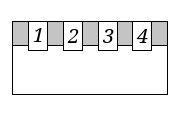
| Номер контакта | Назначение | Цвет провода |
|---|---|---|
| 1 | V BUS | Красный |
| 2 | D- | Белый |
| 3 | D+ | Зеленый |
| 4 | GND | Черный |
| оплетка | экран | —- |
Здесь:
- GND – цепь «корпуса» для питания периферийных устройств;
- V BUS – +5V также для цепей питания;
- шина D+ предназначена для передачи данных;
- шина D- – для приема данных.
Оставить комментарий
USB удлинитель своими руками
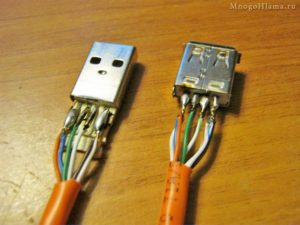
Приходится очень часто мотаться по командировкам, интернет стараюсь взять с собой. Конечно хорошо когда в гостинице есть wi-fi или нормальный 3g сигнал для USB модема, а в помещение он есть не всегда, тогда и придет на помощь 5-6 метровый USB удлинитель из витой пары.
USB удлинитель — этапы сборки своими руками
Подготовительный этап: Посмотрев в куче домашнего хлама, обнаружил сгоревшую материнскую плату из которой аккуратно демонтировал USB гнездо паяльным феном и отрезок кабеля с USB вилкой на конце, оставшийся от предыдущих экспериментов.
Неудачный опыт сборки удлинителя: Вначале, я попытался соединить USB разъемы пяти метровым отрезком аудио-видео кабеля, но когда я вставил модем, окно «сказало», что устройство работает неправильно. Самое интересное, что принтер при этом работал вполне нормально.
Попытка номер 2.
Как выбрать USB-удлинитель?
Раздел: Техника и электроника
И так, имеем задачу – купить USB – удлинитель. Скажем сразу, правильно выбрать такой, казалось бы, сложный предмет очень легко. Главное лишь знать нюансы этого выбора. Хотите решить поставленную задачу на «пять»? Читайте на TutKnow.ru статью до конца!
Для начала определим, для чего всё-таки необходим USB – удлинитель?
Во-первых, сразу скажем, что этот удлинитель – не просто шнур, а целое устройство, способное переносить порт на различные расстояния, например, между компьютером и внешним HDD.
Знакома ли Вам ситуация, когда нужно подключить флешку к USB – порту в задней части ПК? Сталкивались ли Вы с коротким шнуром web – камеры? В первом случае Вам приходилось бы лазить под стол и при подключении и при отключении флешки. Думаю, такие ситуации возникали часто.
Делаем USB удлинитель для 3G/4G модема
Если Вы используете модем для выхода в Сеть, то наличие USB-удлинителя позволит Вам усилить сигнал, поместив модем, например, у карниза. Во всех таких случаях USB –удлинитель – решение проблем.
Думаю с тем, что USB – удлинитель действительно необходимая вещь Вы убедились. Тогда остаётся лишь определить критерии его выбора.
Единственный важный критерий выбора USB – удлинителя – его длина.
В прочем, только она и указана на упаковке. Приобретая такое устройство, заранее определите необходимую длину удлинителя. Определили? Выбирайте модель устройства именно с такой длиной или близкой, но не больше.
Выбор «с перспективой на будущее» будет подразумевать выбрасывание уже купленного удлинителя и покупку нового. Почему так? Существуют такие понятия, как затухание. Чем провод длиннее, тем затухания выше, а скорость передачи данных ниже.
Проще говоря, по скорости передачи данных метровый удлинитель будет превосходить шести и тем более восьмиметровый.
Существует ещё активный USB-удлинитель, его преимущество по сравнению с обычным то, что он имеет встроенный USB приемо-передатчик, благодаря которому он не даёт снизить сигнал передачи данных. Такой кабель будет стоить существенно дороже чем обычный.
Вот и всё! Пусть сказано очень мало, но зато точно по делу. От Вас лишь остаётся лишь узнать какой длины этот удлинитель нужен и сходить в специализированный магазин и купить USB-удлинитель. Удачного Вам выбора!
редакция TutKnow.ru | из открытых источников
Советы, что помогут Вам выбрать USB-удлинитель. Для чего он нужен. Что это такое за активный USB-удлинитель и чем он отличается от обычного и на что стоит обратить внимание при покупке.
Другие интересные статьи:
Электроника своими руками
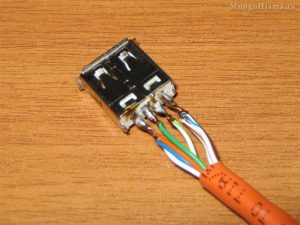
Если вам понадобится USB удлинитель для различных целей, то не совсем обязательно покупать таковой, тем более, если у вас уже имеются USB гнездо от чего-либо и какая-нибудь старая USB вилка. Говоря на народном языке — «папа» и «мама».
Ну а соединительный кабель вообще не проблема: стоит он недорого, да и возможно, опять же, у вас имеются его остатки. В конце концов, можно сплести из тонких гибких жил и вдеть в такую же гибкую трубку.
Последний вариант кабеля может быть даже качественней, чем покупной.
Осмелюсь даже заявить, что подобный USB девайс удлинитель, сделанный своими руками, намного приятней для пользования, а процесс изготовления приносит немалое удовлетворение, согласитесь.
Удлинитель для модема 4G: максимальная длина, принцип работы, установка
Удлинитель для модема 4G стандарта — очень полезная вещь в домашних условиях или во время отъезда, когда приходится пользоваться мобильным Интернетом. Представляет собой портативный внешний усилитель, который достаточно просто собрать своими руками.
Стандартный удлинитель для модема используется для того, чтобы вынести устройство на большое расстояние от ноутбука или ПК. При этом применяется провод или шнур на основе обычной витой пары с «ЮСБ» выходом на конце. Длина выноса модема может достигать шестидесяти метров, что позволяет подобрать место с максимальным качеством принимаемого сигнала.
Как сделать
Самостоятельно изготовить стандартный USB удлинитель 10 метров, для 4G модема можно достаточно легко. Для этого подойдут подручные средства. Алгоритм изготовления такой:
- для основы устройства подойдет обычный фонарик с выходом usb, его наконечник с лампой необходимо снять;
- далее следует разрезать ножом штекер разъема и открыть контакты. При помощи паяльника требуется удалить провода от разъема, после чего достать их и проволоку жесткости из разъема;
- требуется укоротить трубку фонарика до длины в пятнадцать сантиметров, после чего приготовить четыре проводника с длиной в 25 сантиметров;
- в трубку вставить проводники и создать изгиб на конце проволоки для того, чтобы модем имел хорошую поддержку;
- в трубку вмонтировать проволоку для жесткости;
- в том случае, когда проводники сложно затягиваются, возможен их обрыв через некоторое время. Поэтому необходимо выбрать трубку с большим диметром, чтобы все элементы в ней находились свободно;
- далее необходимо припаять к разъему проводники и соединить экраны при помощи проволоки жесткости, прикрутив к концам куски меди;
- гнездо для крепления модема можно соорудить из переходника старой мыши PS/2 — USB, для этого одна сторона корпуса должна быть разрезана и из нее извлечены разъемы и детали гнезда;
- потом требуется припаять к разъему проводники;
- после припаивания необходимо проверить работоспособность удлинителя при помощи обычной флешки;
- если персональный компьютер может увидеть флешку, следует приступать к сборке устройства;
- штекер к ПК или ноутбуку необходимо собрать и приклеить или прилепить скотчем;
- проводники и проволоку жесткости осторожно выложить чтобы не было взаимных замыканий.
Обратите внимание! В качестве основы можно использовать и обычную пластиковую бутылку.
Характеристики
Применение удлинителей в пределах городской застройки намного более эффективно по сравнению с использованием активных усилителей или дополнительных MIMO антенн.
Если пользователь проживает в квартире, то достаточно будет выставить модем возле окна или закрепить снаружи. Усилители рекомендуется использовать в сельской местности, где все зависит от расстояния.
Именно на работу повышенной дальности направлены антенны.
Как можно увеличить скорость модема
Основные характеристики удлинителей:
- стандарт, который использует порт и USB кабель для модема 4G;
- расстояние применяемого удлинения. От длины провода зависит скорость соединения, чем короче провод, тем она выше;
- скорость передачи информации;
- тип питания. Это может быть внешний блок или питание от USB-выхода;
- потребляемая устройством мощность;
- применяемые разъемы. RJ45 и обычные USB-разъемы;
- категория кабеля.
Приобретаемые в торговых точках удлинители могут делиться по месту эксплуатации. Они могут быть выносные и внутренние. Первые будут хорошо изолированы и защищены от попадания влаги и пыли. Во втором случае будет простой корпус.
Важно! Если устройство создается своими руками и планируется применять его на улице, то следует предпринять меры для качественной изоляции мест контактов и разъемов.
Применение в других областях
Обжим витой пары из 4 жил — схема и инструкция
Удлинители USB применяются не только для выноса модема до места с наилучшим сигналом. Есть множество других сфер, в которых представленное оборудование себя активно зарекомендовало. Распространено использование удлинителей в следующих сферах деятельности:
- в охранных системах для монтажа камер видеонаблюдения или обычных веб-камер;
- в мобильной связи для установки модемов, которые функционируют в стандарте gsm;
- для сканеров и принтеров, к которым применяется совместный доступ по локальной сети;
- при проведении различных конференций и презентаций удлинители используются для подключения мыши или клавиатуры;
- всевозможное диагностическое и измерительное оборудование;
- интерактивные автоматы, терминалы и считыватели штрих-кодов.
Комплектность
Как поделиться интернетом c iPhone через USB на внешние устройства
Зачастую поставляемый комплект минимален и имеет в наличии:
- непосредственно USB-устройство по витой паре (должны быть Host-блок и Dev-блок);
- второй в комплекте идет инструкция.
Зачастую в комплекте не поставляется непосредственно блок питания. Кроме этого необходимо большое внимание обратить на применяемые провода. В том случае, если они тонкие, оборудованию может быть недостаточно питания. Также они имеют недостаточную экранировку. Это чревато тем, что напряжение будет понижаться достаточно резко и может падать до пяти Вольт.
Кроме этого при большой длине самого провода и малом диаметре передаваемые электрические импульсы будут слабыми и достаточно искаженными различными помехами. В этом случае ПК или ноутбук будет испытывать проблемы с тем, чтобы отличить получаемые единички от ноликов. Это чревато частыми потерями соединения в результате отсутствия передаваемых данных.
Как определить степень качества приобретенного устройства
Сам удлинитель имеет одну наиболее важную часть в своем составе — это провод. Именно по нему можно определить, насколько качественный продукт был приобретен.
Провод с повышенным диаметром имеет максимально малую величину сопротивления, поэтому и проводимость у него повышенная. Большую роль играет и материал, из которого он выполнен.
Обратите внимание! Наиболее качественные провода делаются из меди, поскольку этот материал дает минимальное сопротивление. Далее идут обмедненные и луженые провода.
Следует обратить внимание на качество сборки разъемов. В случае с дешевыми китайскими устройствами достаточно часто используется не требуемая позолота, а напыление дешевой краски, которая быстро слазит. В результате это приводит к быстрому окислению места контакта и повышению сопротивления.
Правильная покупка заключается в подборе наилучшего провода. Для этого не помешает знать его маркировку. Здесь показана зависимость толщины проводника от длины шнура:
- 28 AWG = 0.81 метр;
- 26 AWG = 1.31 метр;
- 24 AWG = 2.08 метра;
- 22 AWG = 3.33 метра;
- 20 AWG = 5.00 метров.
AWG представляет собой калибр шнура. С уменьшением цифры перед ним повышается диаметр кабеля. В качестве примера получается, что максимальная длина провода в пять метров должна производиться из наиболее толстого кабеля в 20 AWG.
Удлинители для модемов, которые работают в стандарте 4G, можно собрать самостоятельно или приобрести готовые. Необходимо знать основные характеристики устройств и моменты, касающиеся правильности выбора.
Подгорнов Илья ВладимировичВсё статьи нашего сайта проходят аудит технического консультанта. Если у Вас остались вопросы, Вы всегда их можете задать на его странице.
Как сделать USB удлинитель своими руками
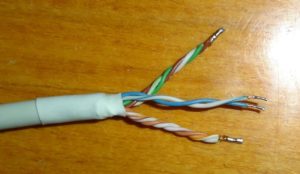
В работе с компьютерной техникой довольно часто требуются какие-либо нестандартные дополнительные приспособления.
Например, при устройстве локальной сети может понадобиться кабель различной длины, оборудованный разъемами USB.
Однако стандартные изделия заводского изготовления не всегда отвечают предъявляемым требованиям. В подобных случаях приходится изготавливать USB удлинитель своими руками.
Принцип работы и область применения USB удлинителей
Для изготовления нормального рабочего удлинителя нужно хорошо знать его свойства и принцип действия. От этого в первую очередь зависит его длина. Всем известно, что с помощью обычного кабеля возможно подключение удаленных устройств на расстояние 3-5 метров.
Такие кабели считаются пассивными удлинителями, и во многих случаях такого расстояния оказывается недостаточно для обеспечения нормальной работы в доме или офисе.
Не всегда имеется возможность расположения принтера, сканера и других периферийных устройств неподалеку от компьютера.
Данную проблему успешно решает активный USB удлинитель, коренным образом отличающийся от обычного кабеля.
Его полезные качества проявляются за счет активных усилителей, встроенных на каждом конце и получающих питание с разъемов USB в пределах 5 вольт.
За счет этого полезный сигнал усиливается многократно, что дает возможность подключения устройств, удаленных от компьютера на расстояние 50 метров и более.
В процессе передачи сигнала наступает его неизбежное ослабление. В связи с этим для больших расстояний (свыше 5 метров) используется подключение лишь по протоколу USB 1.1.
На расстоянии до 30 метров необходимо применение более скоростного протокола USB 2.0. Большое значение имеет кабель, соединяющий устройства между собой.
Он должен быть высокого качества, гарантирующего такую же высокую скорость подключения.
Работа удлинителя осуществляется самостоятельно без каких-либо драйверов и никак не влияет на состояние компьютера. Достаточно всего лишь вставить USB вилки, расположенные на концах провода, в соответствующие разъемы соединяемой аппаратуры.
Процесс изготовления удлинителя
Следует сразу же отметить, что самостоятельное изготовление USB удлинителя требует специальных знаний электроники и радиотехники, практических навыков работы с паяльником и другим электроинструментом. В противном случае рекомендуется приобрести готовое изделие нужной длины, хотя оно и будет дороже самодельного. Тем не менее, многие все-таки пытаются сделать USB удлинитель самостоятельно.
Прежде всего нужно запастись стандартным USB кабелем небольшой длины. По возможности, в нем должен быть ферритовый сердечник, способный гасить высокочастотные помехи и указывающий на высокое качество кабеля.
Такой отрезок можно попросить или недорого купить у людей, занимающихся кабельными линиями. У них же можно попросить и необходимое количество компьютерного кабеля UTP, желательно одной из высоких категорий, например, 5е, 6 или 6е.
От этого будет зависеть скорость работы аппаратуры на противоположном конце.
Из инструмента понадобятся кусачки или ножницы для разрезания кабеля. Зачистка проводов выполняется специальным инструментом, но при его отсутствии можно обойтись простым ножом.
Для соединений будут нужны паяльник, припой и канифоль, поскольку скрутки проводов не допускаются из-за их высокого сопротивления. Места соединений изолируются термоусадочными трубками.
Вместо них можно использовать изоленту.
Работы начинаются с разрезания кабелей на отрезки необходимой длины и зачистки концов. Изоляция со всех проводников снимается примерно на 3-5 мм. USB кабель содержит 4 проводника, UTP кабель – 8. В состав одной пары UTP кабеля, входит два проводка – цветной и пестрый.
Вместо пестрого может быть белый провод. Каждая такая пара припаивается к отдельному проводку USB кабеля с соблюдением соответствующих цветов. По такой же схеме изготавливается USB удлинитель с дополнительным питанием своими руками, известный как активный удлинитель.
По завершении пайки нужно проверить, чтобы не осталось разорванных мест. После этого термоусадочные трубки сдвигаются к местам пайки и нагреваются строительным феном до их полного прилегания к соединенным проводникам.
После того как все термоусадки на проводниках остынут, они собираются все вместе в единый пучок, поверх которого таким же образом устанавливается общая термоусадочная трубка. Перед первым подключением аппаратуры, желательно проверить контакты с помощью тестера.
Если проверка показала норму, то самодельный удлинитель можно использовать для работы.
Удлинитель USB своими руками: пошаговая инструкция выполнения, необходимые инструменты и материалы
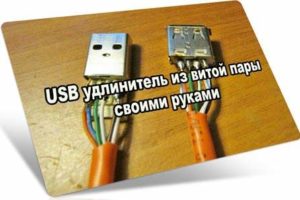
Современные технологии повлияли на то, что практически в каждом доме установлен компьютер или ноутбук, который соединен со Всемирной паутиной.
Для беспрепятственного выхода в интернет пользователи часто используют мощный 3G-модем, который в определенных условиях плохо ловит Сеть.
Не каждый человек может купить специализированную усиленную антенну, из-за чего возникает необходимость соорудить USB-удлинитель своими руками.
Принцип работы
Чтобы соорудить качественный USB-удлинитель своими руками, нужно знать, как он работает. Первым делом мастер обязательно определяется с длиной будущего изделия. При помощи стандартного удлинителя можно подключить удаленные устройства на расстоянии 5 метров и более.
Эксперты описывают такие приспособления как пассивные изделия. Но в большинстве случаев такой длины не хватает для решения поставленной задачи, так как не всегда есть возможность расположить принтер, сканер или любое другое периферийное устройство в непосредственной близости к компьютеру.
Устранить проблему можно в том случае, если изготовить USB-удлинитель своими руками. Специальная схема позволяет многократно усилить сигнал, за счет чего можно подключить любой агрегат, который расположен на расстоянии 50 метров от ПК. Для достижения желаемого результата необходимо использовать протокол USB 2.0.
Удлинитель стабильно функционирует без установки дополнительных программ, что никак не влияет на состояние компьютера.
Первым делом необходимо отметить, что изготовить своими руками USB-удлинитель можно только в том случае, если мастер уже имеет минимальный опыт обращения с радиотехникой и электроприборами. В противном случае лучше не тратить свободное время, а сразу приобрести уже готовое изделие в специализированном магазине. Для работы обязательно понадобится классический кабель USB небольшой длины.
Лучше всего, если в нем будет специальный ферритовый сердечник, который будет качественно гасить поступающие высокочастотные помехи. Такой отрезок материала можно купить на любом радиорынке по символической цене. Для работы также понадобится кабель UTP, относящийся к высоким категориям (5е, 6, 6е). От этого напрямую будет зависеть скорость функционирования устройств на противоположном конце.
Заводские модели
Если мастер не может изготовить своими руками USB-удлинитель на 15 метров, тогда лучше купить уже готовое изделие. Специализированные модели включают сразу два порта, что существенно снижает падение напряжения в проводниках.
Такие удлинители активно используются многими пользователями для подключения внешних оптических приводов, модемов, а также других гаджетов.
Кроме них в продаже можно встретить активные удлинители, в которых производители предусмотрели наличие сигнала схема-повторитель.
Изготовленный своими руками USB-удлинитель с питанием позволяет подключить изделия на большом расстоянии. Мастеру нужно учитывать тот факт, что от длины зависит качество передаваемой информации. Заводские модели имеют длину максимум 5 метров, а вот самодельные кабели могут достигать 50 метров. Отдельное внимание всегда нужно уделять затуханию.
Сам провод состоит из четырех медных проводков, два из которых отвечают за питание, а остальные проводят сигнал. Все они заключены в специальную оплетку, которая качественно экранирует передачу данных от внешних электромагнитных сигналов. Стоит отметить, что разные концы кабеля физически ориентированы.
При помощи кабеля формируется интерфейс для обмена информацией между USB-хвостом и любым другим устройством.
Классическая схема
Чтобы соорудить своими руками удлинитель USB, необходимо заранее подготовить кусачки либо ножницы для разрезания кабеля. Качественная зачистка проводов осуществляется специальными приспособлениями, но при их отсутствии можно обойтись классическим кухонным ножом.
Надежная фиксация осуществляется паяльником, канифолью и припоем. Стоит отметить, что в этом случае скрутки просто недопустимы, так как присутствует большое сопротивление. Для изоляции мест спайки можно задействовать термоусадочные трубки. Также подойдет обычная изолирующая лента.
Первым делом мастеру предстоит разрезать кабель на отрезки требуемой длины и частить все концы. Стандартный USB-кабель состоит из четырех проводников, а вот UTP — из восьми. Каждая пара по отдельности припаивается к проводнику ЮСБ, но с соблюдением расцветки.
На финальном этапе обязательно нужно проверить, не осталось ли разорванных участков. Термоусадочные трубки сдвигаются к местам пайки и нагреваются строительным феном до полного прилегания. После полного остывания все проводники собираются в единый пучок и снова изолируются.
Перед первым подключением изготовленного своими руками удлинителя USB необходимо проверить все контакты при помощи тестера.
Изделие с дополнительным питанием
Если мастер планирует сделать USB-удлинитель своими руками усовершенствованного типа, тогда ему нужно придерживаться всех рекомендаций специалистов. Кабель с дополнительным питанием отлично подходит в том случае, если длина готового изделия будет больше 15 метров. Классический вариант в такой ситуации будет крайне нестабильным.
Все манипуляции практически совпадают с традиционным способом изготовления удлинителя, только красный провод от компьютера не подключают к гнезду, а подают на него дополнительные 5 В от внешнего источника.
Этот вариант изготовления USB-удлинителя для модема своими руками высоко ценится среди специалистов, так как качество итогового подключения находится на самом высоком уровне.
Работа с витой парой
Для работы понадобится достаточное количество провода, экранированная фольга, термоусадочная трубка, два разъема по типу AM и AF, а также изолента. Также нужно подготовить паяльник, бокорезы, нож, флюс, припой. Процесс изготовления удлинителя USB по витой паре своими руками начинается со спаривания и выравнивания концов провода.
При помощи ножа аккуратно снимают верхнюю оболочку вместе с фольгой на расстоянии максимум один сантиметр. Соединение проводов должно осуществляться по следующей схеме: зелено-белый — с оранжево-белым, зеленый — с оранжевым. Все тщательно припаивается. Необходимо заранее разрезать термоусадочную трубку на несколько частей по 5 см. Каждый отрезок надевается на витую пару.
После проверки тестером можно включать модем.
Эффективное усиление сигнала
Для реализации этой идеи мастеру понадобится небольшой лист алюминия. Если этого материала нет в наличии, тогда можно задействовать обычную фольгу. Также понадобится удлинитель и подручные инструменты. Лист металла необходимо изогнуть в небольшую дугу, что усилит прием.
По центру нужно соорудить крепление для модема. Подготовленную конструкцию фиксируют за пределами окна. Рефлектор обязательно нужно направить в сторону вышки главного оператора. Модем крепят к держателю и подключают удлинитель. Такое изделие прекрасно подойдет для усиления сигнала.
Стоит отметить, что этот вариант не подходит для тех, кто проживает в квартире на первом этаже, так как злоумышленники могут просто украсть оборудование. В ночное время конструкцию лучше прятать. Можно купить и готовое изделие, которое предназначено для усиления сигнала.
Выбор всегда зависит от пожеланий самого пользователя.
Фото: USB удлинитель (click для увеличения)
Недавно у меня в руках оказалось довольно интересное устройство: активный
USB удлинитель, или же
RJ45
Extension
adapter.
При этом продавец обещал, что с помощью этого устройства, у меня появится возможность удлинить
USB кабель
, подключаемый к компьютеру, до 45 метров. Весь возможный потенциал данного девайса я сразу не оценил, да и мне в голову не приходило, что такого толкового я могу подключить к компьютеру на расстоянии 45и метров. :)) Однако, я очень заинтересовался возможностями устройства. И занялся подключением и последующими тестами. Но обо всем по порядку….

Фото: Активный USB удлинитель в упаковке (click для увеличения).
На упаковке видим надпись: RJ45 Extension adapter up to 150ft length.
Что обозначает RJ45 удлинитель
до 150 футов или 45 метров.
Обратная сторона упаковки выглядит так:

Фото: Упаковка активного USB удлинителя (click для увеличения).
Надписи говорят о следующем:
Этот
позволяет подключить к твоему компьютеру
USB устройства на расстоянии до 150 футов (45 метров) с помощью
Cat5/
Cat5
e/
Cat6 кабеля, который не идет в комплекте. Этот адаптер позволяет удлинить ваши
USB камеры, принтеры, веб камеры, клавиатуры и мыши на нужное расстояние, при этом, не передвигая компьютер.
Так же ниже можем прочесть, что данное устройство не требует какого-либо внешнего источника питания.
В комплект входит:
- базовый разъем «папа»
- удаленный разъем «мама»
- упаковка
- компьютер с выходом USB 2.0
- активный
USB удлинитель по витой паре
- сетевой кабель 10м (под рукой оказался только такой длины)
- usb флешка
- веб камера.
Достаем из упаковки сам удлинитель
, рассмотрим более близко:
Фото: Активный USB удлинитель (click для увеличения).
Как пользоваться активным юсб удлинителем?
Итак, пришло время воспользоваться этим устройством и провести несколько простых тестов.
Для этого нам понадобится:

Фото: Набор для проверки активного USB удлинителя (click для увеличения).
В процессе теста, мы соберем устройство, подключим с его помощью к компьютеру вебкамеру. Если все пройдет нормально, тогда подключим к компьютеру флешку и проверим ее скорость чтения/записи с и без удлинителя, чтобы понять, вносит ли какие-то изменения в работу usb устройств.
Собираем USB удлинитель.
В сборке USB удлинителя
нет ничего особенного. Весь процесс становится понятным при первом же осмотре устройства. Так, нам понадобится сам ЮСБ удлинитель
, который состоит из 2х частей и сетевой кабель (витая пара). Соединяем обе части активного
USB удлинителя
с помощью сетевого кабеля.

Фото: Активный USB удлинитель в сборе (click для увеличения).
Подключаем веб-камеру через активный ЮСБ удлинитель
Для начала с помощью удлинителя попробуем подключить к компьютеру web-камеру. Для этого камеру подключаем к удлинителю
, а сам удлинитель
подключаем к компьютеру.
Фото: Подключаем веб-камеру через активный ЮСБ удлинитель (click для увеличения).
Компьютер определяет камеру, и практически сразу камерой можно пользоваться. Отдельно хочу заметить, что компьютер уже «знаком» с этой камерой. При работе с камерой, я не замечаю какого-либо присутствия удлинителя
в соединении между камерой и компьютером. Дальше, делаю фото самой вебкамерой, подключенной через удлинитель
, всего соединения.

Фото: Работа веб-камеры через активный USB удлинитель (click для увеличения).
С вебкамерой удлинитель
работает нормально, никаких замечаний пока нет.
Тестируем USB удлинитель.
Теперь попробуем подключить к компьютеру флешку.

Фото: Подключаем флешку через активный ЮСБ удлинитель (click для увеличения).
Компьютер без каких-либо проблем определяет съемный диск, навигация по диску, чтение файлов происходит без каких-нибудь подвисаний и задержек. Вроде как, все нормально. Для полноты картины, решаю провести тест флешки с и без удлинителя
с помощью, уже описанной на этом сайте .

Фото: Результат теста флеш-карты через активный USB удлинитель (click для увеличения).

Фото: Результат теста флеш-карты без USB удлинителя (click для увеличения).
Как видно по результатам теста, скорость чтения/записи на флеш-память, при использовании USB удлинителя
, падает в разы, но при этом хочется заметить, что связь остается стабильной и никаких обрывов или прерываний в работе удлинителя
обнаружены не были.
Выводы
Проведенный мной обзор и небольшие тесты устройства, подтверждают работоспособность и пригодность активного ЮСБ удлинителя
, для использования в определенных системах. Лично я планирую использовать подобный удлинитель
, для разработки простенькой системы видеонаблюдения на лестничной площадке. В комментариях, буду рад прочесть ваши варианты использования активного USB удлинителя
.
Приходится очень часто мотаться по командировкам, интернет стараюсь взять с собой. Конечно хорошо когда в гостинице есть wi-fi или нормальный 3g сигнал для USB модема, а в помещение он есть не всегда, тогда и придет на помощь 5-6 метровый USB удлинитель из .
Подготовительный этап:
Посмотрев в куче домашнего хлама, обнаружил сгоревшую материнскую плату из которой аккуратно демонтировал USB гнездо паяльным феном и отрезок кабеля с УСБ вилкой на конце, оставшийся от предыдущих экспериментов.
Неудачный опыт сборки удлинителя
: Вначале, я попытался соединить USB разъемы пяти метровым отрезком аудио-видео кабеля, но когда я вставил модем, окно «сказало», что устройство работает неправильно. Самое интересное, что принтер при этом работал вполне нормально.
Попытка номер 2
. Для сборки своими руками удлинителя решил применить витую пару, тем более что у меня имелось дофига Ethernet кабеля, оставшегося со времен монтажа локальных сетей. Сетевые кабеля к сожалению оказались без защитных экранов и имели по четыре витые пары в пластиковой изоляции. Для передачи сигнала и питания стандарта USB 2.0, на расстояние до пяти метров, можно использовать всего две витые пары. Однако в случае 10-метрового удлинителя лучше пустить питание по двум или трем витым парам.
Для питания можно взять одну или все из оставшихся витых пар, включённые параллельно.

Крепим розетку USB на жестком Ethernet кабеле
. Сначала изолируем контакты от задней и нижней стенки корпуса. Затем с помощью швейных ниток крепим к кабелю отрезок полихлорвиниловой трубки или кембрика. Конец нити фиксируем расплавленной канифолью или клеем. На кембрике и изоляции делаем по 2 продольных разреза. Образовавшиеся «лепестки» должны быть похожи на крест. Припаиваем концы витых пар к нужным выводам. Крепим «лепестки» к корпусу розетки нитками. Конец нитки фиксируем. В завершении операции можно облагородить УСБ розетку, надев термоусадочную трубку.
Для придания большей жесткости можно намотать на край кабеля медный провод. Потом припаять его концы к боковым стенкам гнезда и покрыть место соединения низкотемпературным термоклеем, а уж только потом термоусадка.

Соединяем два кабеля
. Концы кабеля и отрезка с вилкой обрезаем до разной длины, чтобы избежать замыкания проводов. Для снижения нагрузки в месте соединения, изоляцию сетевого кабеля надеваю на отрезок с вилкой. Окончательное соединение и придание подобающего вида, произвожу с помощью термоусадки подходящего размера.
Результат работы можно посмотреть на самом верхнем фото.
Если собирать своими руками USB удлинитель длиной более 10-15 метром без дополнительного питания, то устройство подключенное через него будет работать нестабильно. Поэтому необходимо использовать вариант схемы удлинителя с внешним питанием. Т.е к красному проводу (+5В) нужно подать +5В от внешнего источника питания, на черный провод, подключаем «-».

Данный вариант схемы полностью работоспособен на расстояниях до 15 метров.
В этом видео показан процесс сборки своими руками очень длинного УСБ удлинителя из витой пары. Устройство подключенное к нему способно работать на удалении от ПК или ноутбука до 50 метров!
5 вольт = синий, оранжевый, бело-оранжевый
-DATA (информационный) = бело-зелёный
+DATA = зелёный
GND (земля) = коричневый, бело-коричневый, бело-синий
Не все старые планшеты поддерживают функцию подключения флешки или модема, а я Вам расскажу как их перехитрить и подключить к ним флешку, модем и даже жесткий диск.
Сегодня хочу представить вашему вниманию OTG – переходник.
Для начала хочу рассказать Вам что такое OTG? Это способ подключения к вашему планшету или телефону который поддерживает функцию OTG, принтер, флешку и даже жесткий диск. Еще это подключение называют — USB-host.
Также можно подключить клавиатуру или мышь к Вашему гаджету, если гаджет такую функцию поддерживает.
И так, для создания этого чудо кабеля, нам понадобится:
Старый удлинитель USB
Micro USB разъем (достать можно из обычного USB кабеля для вашего девайса)
Паяльник и паяльные принадлежности
И так, поехали, чтобы нам сделать такой кабель, нам будет необходимо соединить 4й контакт с 5м контактом разъема micro USB
Мы должны добраться до четвёртого контакта и соединить его перемычкой с проводом GND так как показано на картинке

После того как мы соединим перемычкой 4й и 5й контакты, наш гаджет будет выполнять функцию активного устройства и будет понимать, что к нему собираются подключить другое пассивное устройство. Пока мы не поставим перемычку то гаджет и дальше будет выполнять роль пассивного устройства и не будет видеть ваши флешки.
Но это еще не всё, чтобы подключить к телефону или планшету жесткий диск, этого переходника нам будет недостаточно. Для подключения устройств у которых потребление больше чем 100мА, а именно 100мА может выдать порт вашего устройства, нам потребуется подключить к нашему OTG-кабелю дополнительное питания которого должно быть достаточно чтобы ваш жесткий диск заработал.
Вот схема такого переходника

Теперь пора приступить к сбору
Берем старый удлинитель USB и разрезаем его не сильно далеко от разъема 2.0, так как ток всего лишь 100мА, чтобы избежать больших потерь. Отрезаем приблизительно в том месте как показано на фото

После зачищаем наш провод


Я соединил каплей припоя 4 и 5 контакты.
Ну и вот весь наш кабель в сборе

Осталось только проверить работоспособность, берем планшет, вставляем «переходник» и вставляем в него флешку, все работает о чем нам говорит мигающий светодиод на флешке и планшет определяющий флешку.
В практике автоматизатора с завидной регулярностью возникают ситуации, когда оборудование приходится размещать на некотором удалении от управляющего ПК, поэтому разного рода переходники и удлинители всегда вызывают профессиональный интерес. Тем более удлинители интерфейса USB, как наиболее сложного и капризного в этом плане. Когда нам на глаза попался удлинитель, обещающий работу USB устройств на расстоянии до 30 м по витой паре мы не смогли пройти мимо.
Сначала пара слов о том, зачем нужно удлинять USB. Обычному пользователю или администратору трудно представить какое USB-устройство и для чего может потребоваться выносить от компьютера на пару десятков метров, разве что принтер. С торговым оборудованием все обстоит по-другому. Самые частые кандидаты на вынос — это чековые принтеры и сканеры штрих-кода в общепите, которые могут располагаться на значительном удалении от управляющего ПК.
Обычно для этих целей используются устройства с интерфейсом RS-232, но в последнее время появляется все больше моделей только с интерфейсом USB, а для поддержки RS-232 предлагается приобретать соответствующие кабели или платы расширения отдельно. Все бы ничего, но стоимость таких «опций» зачастую способна значительно увеличить бюджет внедрения, поэтому вполне закономерен интерес к подобным удлинителям, стоимость которых значительно ниже.
В наши руки попал удлинитель под маркой VCOM и стоимостью чуть более 500 руб. на конец сентября 2015.
 Однако мы имеем дело, скорее всего, с неким OEM производителем, так как полностью аналогичные внешне устройства мы нашли также в ассортименте фирмы Espada:
 Под непонятным брендом на Юлмарте:
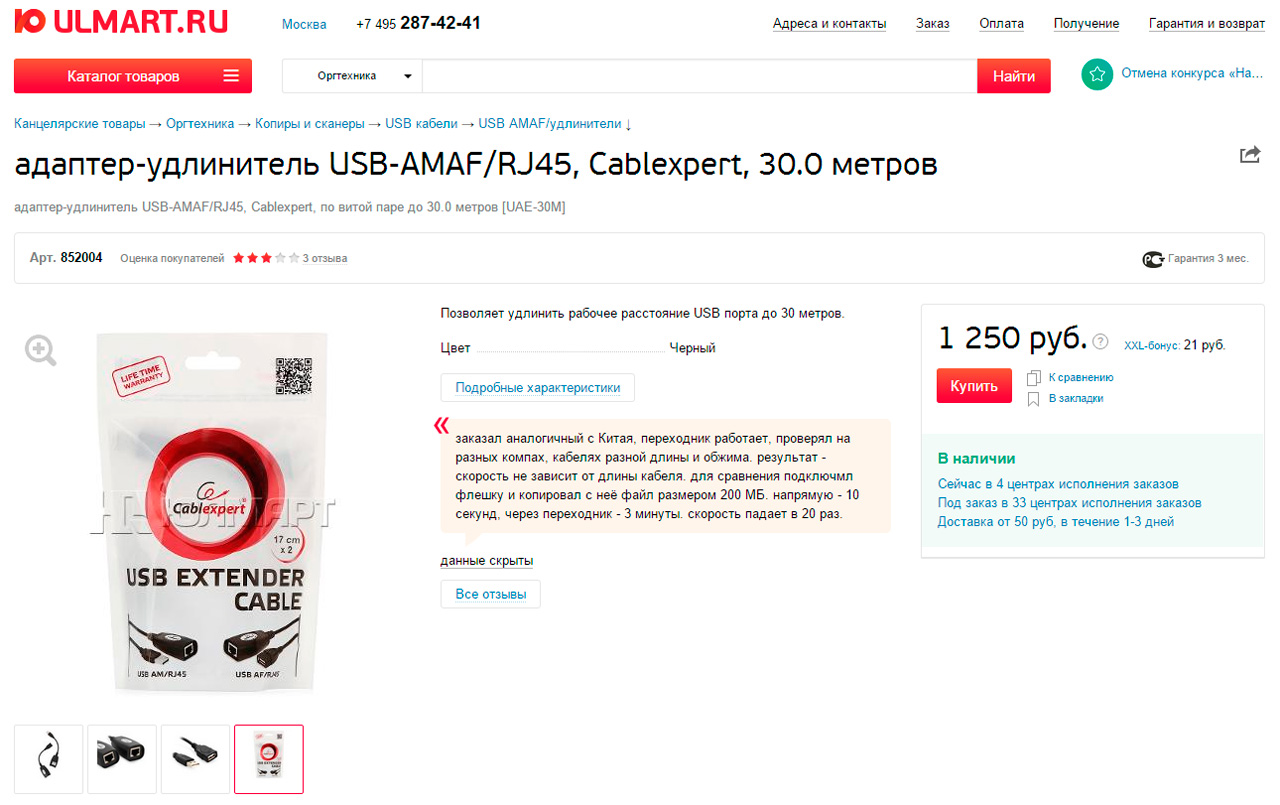 И, наконец, на Али:
 Стоимость и обещания при этом варьируются в широких пределах: от 500 до 1250 руб, обещают при этом работу на расстояниях 30-45 метров, при том что продается везде явно одно и тоже устройство.
Перед тем, как подключать его к компьютеру мы проявили разумную осторожность и посмотрели, что там внутри. С верхней стороны нет ничего, кроме разъемов и одинокого конденсатора.
 С нижней стороны находится неизвестная микросхема и минимум деталей обвяза.
 Обе части удлинителя полностью идентичны.
Перейдем непосредственно к испытаниям. При подсоединении к ПК устройство никак не определяется. Мы отмерили 45 метров витой пары категории 5e и подключили через удлинитель обычную флешку. Результат нас не обрадовал.
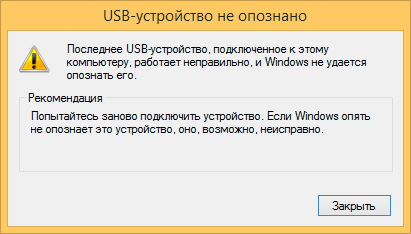 Опытным путем было установлено, что более-менее устойчивая работа устройств обеспечивается при длине кабеля не более 15-20 метров. При этом требовательные к питанию устройства через данный переходник не работают, нам не удалось заставить работать ни один из наших контейнеров Zalman, также не работают лазерные сканеры штрих-кода. В итоге нам удалось подключить только внешний контейнер Kingston c SSD внутри.
 Результат тестирования заставил нас глубоко задуматься:
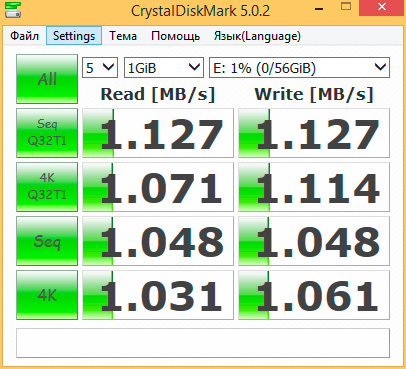 Полученные показатели никак не соответствуют стандарту USB 2.0, даже с поправками на удлинитель, а очень сильно напоминают показатели USB 1.x — 12 Мбит/с — 1,5 МБ/с. Если принять во внимание накладные расходы, то получается очень похоже. Чтобы окончательно убедиться в своих выводах мы подключили через удлинитель Wi-Fi адаптер TP-LINK TL-WN722N, результат только подтвердил наши догадки:
 Учитывая, что 1 МБ/с = 8 Мбит/с, можем однозначно заключить, что данный удлинитель поддерживает работу только по стандарту USB 1.x, при этом скорость работы не зависит от длины кабеля, мы специально обжали 10 см витой пары и получили аналогичные результаты.
Становится понятно, что использовать данный переходник для подключения накопителей или беспроводных адаптеров лишено всякого смысла, исключение составляют разве что 3G-модемы, если тарифный план укладывается в ограничения интерфейса.
Перейдем к тому, что собственно интересует нас больше всего — торговому оборудованию. Сканеры штрих-кода на расстояниях, представляющих практический интерес, работать отказались. С устройствами, имеющими собственное питание дела обстоят лучше. Фискальный регистратор FPrint-5200 заработал на длине кабеля в 30 м без каких-либо вопросов, как и чековый принтер Posiflex Aura 6900.
 Это хорошо, но именно этот тип оборудования традиционно подключается через RS-232 и данный интерфейс имеет штатно.
Мы также попробовали подключать обычные принтеры и МФУ, результат также положительный, разве что скорость работы со сканером вряд ли вас обрадует.
Выводы
Выводы сегодня будут неутешительные. Устройство несомненно интересное, но реализация, как это обычно и бывает с дешевыми китайским устройствами, подкачала. USB 1.x сегодня не выдерживает никакой критики и по сути делает устройство бесполезным. Второй существенный недостаток — устройство не способно обеспечить предусмотренный стандартом ток на заявленной длине кабеля. Как можно видеть из схемы питание просто передается по витой паре: одна пара на +5 В и две пары на землю. И это с учетом того, что давно существует технология PoE, да и переходники для аналоговых камер, также китайского производства, вполне способны были обеспечивать питанием 12 В камеры с током потребления до 0,5 А на расстоянии до 80 м (проверяли лично).
Для чего реально может пригодиться данное устройство нам предположить трудно. Разве что вынести чековый принтер, если вы вдруг, по недосмотру, купили модель без интерфейса RS-232 или вынести в зону лучшего приема 3G-модем.