
Digital Oscilloscope V3.0 – популярная радиолюбительская программа, которая превратит ваш компьютер в виртуальный осциллограф
Доброго дня уважаемые радиолюбители!
Приветствую вас на сайте “ “
Сегодня на сайте мы рассмотрим простую радиолюбительскую программу
, превращающую домашний компьютер в осциллограф
.
Есть два способа превращения персонального компьютера в осциллограф
. Можно купить или сделать приставку, которую подключать к ПК. Приставка будет представлять собой АЦП, программно-управляемый. А на ПК установить соответствующую программу. Но это затратный способ. Второй способ – без затратный, в любом ПК есть уже АЦП и ЦАП – звуковая карта. Используя ее можно компьютер преобразовать в простой низкочастотный осциллограф
, только установкой программного обеспечения, ну и придется спаять простой входной делитель. Таких программ существует не мало. Сегодня мы рассмотрим одну из них – Digital Oscilloscope V3.0
.
(149.8 KiB, 61,772 hits)
 После запуска программы на экране появится окно внешне очень похожее на обычный осциллограф. Для подачи сигнала используется линейный вход звуковой карты. Подавать на вход обычно нужно сигнал не более 0,5-1 вольт, иначе происходит ограничение, поэтому нужно спаять входной делитель по простой схеме, как показано на рисунке №2.
 Диоды КД522 нужны для защиты входа звуковой карты от слишком большого сигнала. После подключения цепи и входного сигнала нужно включить осциллограф. Для этого нажимаем мышкой поле RUN и выбираем START или нажать мышкой треугольник во втором сверху ряду окна. Осциллограф станет показывать сигнал. В нижнем правом углу экрана будут высвечиваться частота и период сигнала. А вот напряжение показанное осциллографом может не соответствовать действительности. При налаживании входного делителя нужно постараться переменным резистором так выставить коэффициент деления, чтобы величина показанного на экране напряжения была максимально реальной.
Назначение органов управления. TIME/DIV – время/деление; TRIGGER – синхронизация; CALIB – уровень; VOLT/DIV – напряжение/деление. И еще одно достоинство этой программы – осциллограф запоминающий – работу можно остановить, а на экране останется осциллограмма которую можно сохранить в памяти ПК или распечатать.
Осциллограф — инструмент, который имеется почти у каждого радиолюбителя. Но для начинающих он стоит слишком дорого.
Проблема высокой стоимости решается просто: есть много вариантов изготовления осциллографа.
Компьютер отлично подойдёт для такой переделки, причём его функциональность и внешний вид никак не пострадают.
Устройство и назначение
Принципиальная схема осциллографа сложна для понимания начинающего радиолюбителя, поэтому рассматривать её нужно не целиком, а предварительно разбив на отдельные блоки:
Каждый блок представляет собой отдельную микросхему, или плату
.
Сигнал с исследуемого устройства поступает через вход Y на входной делитель, задающий чувствительность измерительного контура. После прохождения предварительного усилителя и линии задержки он попадает на конечный усилитель, который управляет вертикальным отклонением индикаторного луча. Чем выше уровень сигнала — тем больше отклоняется луч. Так устроен канал вертикального отклонения.
Второй канал — горизонтального отклонения, нужен для синхронизации луча с сигналом. Он позволяет удерживать луч в заданном настройками месте.
Без синхронизации луч уплывет за границы экрана.
Синхронизация бывает трёх видов: от внешнего источника, от сети и от исследуемого сигнала. Если сигнал имеет постоянную частоту, то синхронизацию лучше использовать от него. В качестве внешнего источника обычно выступает лабораторный генератор сигналов. Вместо него для этих целей подойдёт смартфон с установленным на него специальным приложением, которое модулирует импульсный сигнал и выводит его в гнездо для наушников.
Осциллографы применяются при ремонте, проектировании и настройке различных электронных устройств. Сюда входят диагностика систем автомобиля, устранение неисправностей
в бытовой технике и многое другое.
Осциллограф измеряет:
- Уровень сигнала.
- Его форму.
- Скорость нарастания импульса.
- Амплитуду.
Также он позволяет развёртывать сигнал до тысячных долей секунды и просматривать его в мельчайших подробностях.
Большинство осциллографов имеют встроенный частотомер.
Осциллограф, подключаемый через USB
Есть множество вариантов изготовления самодельных USB осциллографов, но не все из них доступны новичкам. Самым простым вариантом будет его сборка из уже готовых комплектующих. Они продаются в радиомагазинах. Более дешёвым вариантом будет купить эти радиодетали в китайских интернет-магазинах, но нужно помнить о том, что купленные в Китае комплектующие могут прийти в неисправном состоянии, а деньги за них возвращают далеко не всегда. После сборки должна получиться небольшая приставка, подключаемая к ПК.
Этот вариант осциллографа имеет самую высокую точность. Если встает проблема, какой осциллограф выбрать для ремонта ноутбуков и другой сложной техники, лучше остановить свой выбор на нём.
Для изготовления понадобятся:
- Плата с разведёнными дорожками.
- Процессор CY7C68013A.
- Микросхема аналого-цифрового преобразователя AD9288−40BRSZ.
- Конденсаторы, резисторы, дроссели и транзисторы. Номиналы этих элементов указаны на принципиальной схеме.
- Паяльный фен для запайки SMD компонентов.
- Провод в лаковой изоляции сечением 0,1 мм².
- Тороидальный сердечник для намотки трансформатора.
- Кусок стеклотекстолита.
- Паяльник с заземлённым жалом.
- Припой.
- Флюс.
- Паяльная паста.
- Микросхема памяти EEPROM flash 24LC64.
- Корпус.
- USB разъём.
- Гнездо для подключения щупов.
- Реле ТХ-4,5 или другое, с управляющим напряжением не более 3,3 В.
- 2 операционных усилителя AD8065.
- DC-DC преобразователь.
Собирать нужно по этой схеме:
Обычно для изготовления печатных плат радиолюбители пользуются методом травления. Но сделать таким образом двухстороннюю печатную плату со сложной разводкой самостоятельно не получится, поэтому её нужно заранее заказать на заводе, выпускающем подобные платы.
Для этого нужно отослать на завод чертёж платы, по которому её изготовят. На одном и том же заводе делают разные по качеству платы. Оно зависит от выбранных при оформлении заказа опций.
Для того чтобы получить в итоге хорошую плату, нужно указать в заказе следующие условия:
- Толщина стеклотекстолита — не менее 1,5 мм.
- Толщина медной фольги — не менее 1 OZ.
- Сквозная металлизация отверстий.
- Лужение контактных площадок свинецсодержащим припоем.
После получения готовой платы и покупки всех радиодеталей можно приступать к сборке осциллографа.
Первым собирается DC-DC преобразователь, выдающий напряжения +5 и -5 вольт.
Его нужно собрать на отдельной плате и подключить к основной с помощью экранированного кабеля
.
Припаивать микросхемы к основной плате нужно аккуратно, не перегревая их. Температура паяльника не должна быть выше трехсот градусов, иначе паяемые детали выйдут из строя.
После установки всех компонентов собирают устройство в подходящий по размеру корпус и подключают к компьютеру USB кабелем. Замыкают перемычку JP1.
Нужно установить и запустить на ПК программу Cypress Suite, перейти во вкладку EZ Console и кликните по LG EEPROM. В появившемся окне выбрать файл прошивки и нажать Enter. Дождаться появления надписи Done, говорящей об успешном завершении процесса. Если вместо неё появилась надпись Error, значит, на каком-то этапе произошла ошибка. Нужно перезапустить прошивальщик и попробовать снова.
После прошивки изготовленный своими руками цифровой осциллограф будет полностью готов к работе.
Вариант с автономным питанием
В домашних условиях радиолюбители обычно пользуются стационарными устройствами. Но иногда возникает ситуация, когда нужно отремонтировать что-то находящееся вдали от дома. В таком случае понадобится портативный осциллограф с автономным питанием.
Перед началом сборки приготовьте следующие комплектующие:
- Ненужные Bluetooth наушники или аудиомодуль.
- Планшет или смартфон на Android.
- Литий-ионный аккумулятор типоразмера 18650.
- Холдер для него.
- Контроллер заряда.
- Гнездо Jack 2,1 Х 5,5 мм.
- Разъем для подключения измерительных щупов.
- Сами щупы.
- Выключатель.
- Пластиковая коробочка из-под губки для обуви.
- Экранированный провод сечением 0,1 мм².
- Тактовая кнопка.
- Термоклей.
Нужно разобрать беспроводную гарнитуру и достать из неё плату управления. Отпаять от неё микрофон, кнопку включения и аккумулятор. Отложить плату в сторонку.
Вместо блютус-наушников можно использовать Bluetooth аудиомодуль.
Ножом соскрести с коробочки остатки губки и хорошо почистить её с использованием моющих средств. Подождать, пока она высохнет, и вырезать отверстия под кнопку, выключатель и разъёмы.
Припаять провода к гнёздам, холдеру, кнопке и выключателю. Установить их на свои места и закрепить термоклеем.
Провода нужно соединять так, как показано на схеме:
Расшифровка обозначений:
- Холдер.
- Выключатель.
- Контакты «BAT + и «BAT — .
- Контроллер заряда.
- Контакты «IN + и «IN — .
- Разъём Jack 2,1 Х 5,5 мм.
- Контакты «OUT+ и «OUT — .
- Контакты батареи.
- Плата управления.
- Контакты кнопки включения.
- Тактовая кнопка.
- Гнездо для щупов.
- Контакты микрофона.
Затем скачать из плеймаркета приложение виртуального осциллографа
и установить его на смартфон. Включить блютус модуль и синхронизировать его со смартфоном. Подключить щупы к осциллографу и открыть на телефоне его программную часть.
При касании щупами источника сигнала на экране Android-устройства появится кривая, показывающая уровень сигнала. Если она не появилась, значит, где-то была допущена ошибка.
Следует проверить правильность подключения и исправность внутренних компонентов. Если все в порядке, нужно попробовать запустить осциллограф снова.
Установка в корпус монитора
Этот вариант самодельного осциллографа легко устанавливается в корпус настольного ЖК монитора. Такое решение позволяет сэкономить немного места на вашем рабочем столе.
Для сборки понадобятся:
- Компьютерный ЖК монитор.
- DC-DC инвертор.
- Материнская плата от телефона или планшета с HDMI-выходом.
- USB разъём.
- Кусок HDMI кабеля.
- Провод сечением 0,1 мм².
- Тактовая кнопка.
- Резистор на 1 кОм.
- Двусторонний скотч.
Встроить своими руками в монитор осциллограф сможет каждый радиолюбитель. Для начала нужно снять с монитора заднюю крышку и найти место для установки материнской платы. После того как определились с местом, рядом с ним нужно вырезать в корпусе отверстия для кнопки и USB разъёма.
Второй конец кабеля нужно припаять к плате от планшета. Перед припаиванием каждой жилки прозванивать её мультиметром. Это поможет не перепутать порядок их подключения.
Следующим шагом
нужно выпаять с платы планшета кнопку включения и micro USB разъём. К тактовой кнопке и USB гнезду припаять провода и закрепить их в вырезанных отверстиях.
Затем соединить все провода так, как это показано на рисунке, и припаять их:
Поставить перемычку между контактами GND и ID в микро ЮСБ разъёме. Это нужно для перевода USB порта в режим OTG.
Нужно приклеить инвертор и материнку от планшета на двусторонний скотч, после чего защёлкнуть крышку монитора.
Подключить к USB порту мышку и нажать кнопку включения. Пока устройство загружается, включить Bluetooth передатчик. Затем нужно синхронизировать его с приёмником
. Можно открыть приложение осциллографа и убедиться в работоспособности собранного устройства.
Вместо монитора отлично подойдёт и старый ЖК телевизор, в котором нет Смарт ТВ. Начинка от планшета по своим возможностям превосходит многие Smart TV системы. Не стоит ограничивать её применение одним лишь осциллографом.
Изготовление из аудиокарты
Осциллограф, собранный из внешнего аудиоадаптера, обойдётся всего в 1,5-2 доллара и займёт минимум времени на своё изготовление. По размеру он получится не больше обычной флешки, а по функционалу не уступит своему большому собрату.
Необходимые детали:
- USB аудиоадаптер.
- Резистор на 120 кОм.
- Штекер mini Jack 3,5 мм.
- Измерительные щупы.
Нужно разобрать аудиоадаптер, для этого стоит поддеть и расщёлкнуть половинки корпуса.
Выпаять конденсатор C6 и припаять на его место резистор. Затем установить плату обратно в корпус и собрать его.
Следует отрезать от щупов стандартный штекер и припаять на его место мини-джек. Подключить щупы ко звуковому входу аудиоадаптера.
Затем нужно скачать соответствующий архив и распаковать его. Вставить карту в USB разъём.
Осталось самое простое: зайти в Диспетчер устройств и во вкладке «Аудио, игровые и видеоустройства» найти подключённый USB аудиоадаптер. Щёлкнуть по нему правой кнопкой мыши и выбрать пункт «Обновить драйвер».
Затем переместить файлы miniscope.exe, miniscope.ini и miniscope.log из архива в отдельную папку. Запустить «miniscope.exe».
Перед использованием программу нужно настроить. Необходимые настройки показаны на скриншотах:
Если коснуться щупами источника сигнала, в окне осциллографа должна появиться кривая:
Таким образом, чтобы превратить аудиоадаптер в осциллограф
, нужно приложить минимум усилий. Но стоит помнить, что погрешность такого осциллографа составляет 1-3%, чего явно недостаточно для работы со сложной электроникой. Он отлично подойдёт для начинающего радиолюбителя, а мастерам и инженерам стоит присмотреться к другим, более точным осциллографам.
Любому радиолюбителю сложно представить свою лабораторию без такого важного измерительного прибора, как осциллограф. И, действительно, без специального инструмента, позволяющего анализировать и измерять действующие в цепи сигналы, ремонт большинства современных электронных устройств невозможен.
С другой стороны, стоимость этих приборов нередко превышает бюджетные возможности рядового потребителя, что вынуждает его искать альтернативные варианты или изготавливать осциллограф своими руками.
Варианты решения проблемы
Отказаться от покупки дорогостоящих электронных изделий удаётся в следующих случаях:
- Использование для этих целей встроенной в ПК или ноутбук звуковой карты (ЗК);
- Изготовление USB-осциллографа своими руками;
- Доработка обычного планшета.
Каждый из перечисленных выше вариантов, позволяющих изготавливать осциллограф своими руками, применим не всегда. Для полноценной работы с самостоятельно собранными приставками и модулями необходимо выполнение следующих обязательных условий:
- Допустимость определённых ограничений по измеряемым сигналам (по их частоте, например);
- Наличие опыта обращения со сложными электронными схемами;
- Возможность доработки планшета.
Так, осциллограф из звуковой карты, в частности, не позволяет измерять колебательные процессы с частотами, находящимися за пределами её рабочего диапазона (20 Гц-20 кГц). А для изготовления USB-приставки к ПК потребуется определённый опыт сборки и настройки сложных электронных устройств (как и при подключении к обычному планшету).
Обратите внимание!
Вариант, при котором удаётся изготовить осциллограф из ноутбука или планшета при простейшем подходе, сводится к первому случаю, предполагающему использование встроенной ЗК.
Рассмотрим, как реализуется на практике каждый из указанных выше методов.
Использование ЗК
Для реализации этого способа получения изображения потребуется изготовить небольшую по габаритам приставку, состоящую всего из нескольких доступных для каждого электронных компонентов. С её схемой можно ознакомиться на приведённой ниже картинке.

Основное назначение такой электронной цепочки – обеспечить безопасное поступление внешнего исследуемого сигнала на вход встроенной звуковой карты, имеющей «собственный» аналого-цифровой преобразователь (АЦП). Используемые в ней полупроводниковые диоды гарантируют ограничение амплитуды сигнала на уровне не более 2-х Вольт, а делитель из соединенных последовательно резисторов позволяет подавать на вход напряжения с большими амплитудными значениями.

К плате с резисторами и диодами со стороны выхода подпаивается провод с имеющимся на ответном конце штекером на 3,5 мм, который вставляется в гнездо ЗК под наименованием «Линейный вход». Исследуемый сигнал подаётся на входные клеммы.
Важно!
Длина соединительного шнура должна быть по возможности короче, что обеспечивает минимальные искажения сигнала при очень низких измеряемых уровнях. В качестве такого соединителя рекомендуется использовать двухжильный провод в медной оплётке (экране).
Хотя пропускаемые таким ограничителем частоты относятся к НЧ диапазону, указанная предосторожность способствует повышению качества передачи.
Программа для получения осциллограмм
Помимо технического оснащения, перед началом измерений следует подготовить соответствующее программное обеспечение (софт). Это значит, что на ПК нужно установить одну из утилит, разработанных специально для получения изображения осциллограммы.

Таким образом, всего за час или чуть больше удаётся создать условия для исследования и анализа электрических сигналов посредством стационарного ПК (ноутбука).
Доработка планшета
Использование встроенной карты
Для того чтобы приспособить обычный планшет под снятие осциллограмм можно воспользоваться уже описанным ранее способом подключения к звуковому интерфейсу. В этом случае возможны определённые затруднения, так как дискретного линейного входа для микрофона у планшета нет.
Решить эту проблему удаётся следующим образом:
- Нужно взять гарнитуру от телефона, в составе которой должен иметься встроенный микрофон;
- Затем следует уточнить разводку (распиновку) входных клемм на используемом для подключения планшете и сравнить её с соответствующими контактами на штекере гарнитуры;
- При их совпадении можно смело подключать источник сигнала вместо микрофона, используя уже рассмотренную ранее приставку на диодах и резисторах;
- В завершении останется установить на планшете специальную программу, способную анализировать сигнал на микрофонном входе и выводить на экран его график.
Преимущества данного способа подключения к компьютеру – это простота реализации и дешевизна. К его минусам следует отнести малый диапазон измеряемых частот, а также отсутствие стопроцентной гарантии безопасности для планшета.
Преодолеть эти недостатки удаётся за счёт применения специальных электронных приставок, подключаемых через Bluetooth-модуль или посредством Wi-Fi-канала.
Самодельная приставка к Bluetooth-модулю
Подключение по «Bluetooth» осуществляется с помощью отдельного гаждета, представляющего собой приставку со встроенным в неё микроконтроллером АЦП. За счёт использования самостоятельного канала обработки информации удаётся расширить полосу пропускаемых частот до 1 МГц; при этом величина входного сигнала может достигать 10 Вольт.
Дополнительная информация.
Радиус действия такой самостоятельно изготовленной приставки может достигать 10-ти метров.
Однако собрать такое преобразовательное устройство в домашних условиях способен не каждый, что существенно ограничивает круг пользователей. Для всех не готовых к самостоятельному изготовлению приставки возможен вариант приобретения готового изделия, с 2010 года поступающего в свободную продажу.
Приведённые выше характеристики могут устроить домашнего мастера, занимающегося ремонтом не очень сложной низкочастотной аппаратуры. Для более трудоёмких ремонтных операций могут потребоваться профессиональные преобразовательные устройства с полосой пропускания до 100 МГц. Эти возможности может обеспечить Wi-Fi-канал, поскольку скорости протокола обмена данными в этом случае несравнимо выше, чем в «Bluetooth».
Осциллографы-приставки с передачей данных по Wi-Fi
Вариант передачи цифровых данных по этому протоколу заметно расширяет пропускные способности измерительного устройства. Работающие по данному принципу и свободно продающиеся приставки не уступают по своим характеристикам некоторым образцам классических осциллографов. Однако стоимость их также далека от того, чтобы считаться приемлемой для пользователей со средними доходами.
В заключение отметим, что с учётом приведённых выше ограничений вариант подключения по Wi-Fi также подходит лишь для ограниченного круга пользователей. Тем же, кто решил отказаться от этого способа, советуем попытаться собрать цифровой осциллограф , обеспечивающий те же характеристики, но за счёт подключения к USB-входу.
Данный вариант также очень сложен в реализации, так что тем, кто не до конца уверен в своих силах, разумнее будет приобрести имеющуюся в свободной продаже готовую USB-приставку.
Видео
В наше время использование различных измерительных устройств, построенных на базе взаимодействия с персональным компьютером, достаточно много. Значительным преимуществом их использования является возможность сохранения полученных значений достаточно большого объема в памяти устройства, с последующим их анализом.
Цифровой USB осциллограф из компьютера
, описание которого мы приводим в данной статье, является одним из вариантов подобных измерительных инструментов радиолюбителя. Его можно применить в качестве осциллографа и устройства записывающего электрические сигналы в оперативную память и на жесткий диск компьютера.
Схема не сложная и содержит минимум компонентов, в результате чего удалось добиться хорошей компактности устройства.
Основные характеристики USB осциллографа:
- АЦП: 12 разрядов.
- Временная развертка (осциллограф): 3…10 мсек/деление.
- Временной масштаб (рекордер): 1…50 сек/выборка.
- Чувствительность (без делителя): 0,3 Вольт/деление.
- Синхронизация: внешняя, внутренняя.
- Запись данных (формат): ASCII, текстовый.
- Максимальное входное сопротивление: 1 МОм параллельно к емкости 30 пФ.
Описание работы осциллографа из компьютера
Для осуществления обмена данными, между USB осциллографом и персональным компьютером, применен интерфейс Universal Serial Bus (USB). Данный интерфейс функционирует на базе микросхемы FT232BM (DD2) фирмы Future Technology Devices. Она представляет собой преобразователь интерфейса . Микросхема FT232BM может функционировать как в режиме прямого управления битами BitBang (при использовании драйвера D2XX), так и в режиме виртуального COM-порта (при применении драйвера VCP).
В роли АЦП применена интегральная микросхема AD7495 (DD3) фирмы Analog Devices. Это не что иное, как аналого-цифровой преобразователь с 12 разрядами, с внутренним источником опорного напряжения и последовательным интерфейсом.
В микросхеме AD7495 также есть синтезатор частот, который определяет, с какой скоростью будет происходить обмен информацией между FT232BM и AD7495. Для создания необходимого протокола обмена данными, программа USB осциллографа наполняет выходной буфер USB отдельными значениями битов для сигналов SCLK и CS так, как указано на следующем рисунке:

Измерение одного цикла определяется серией из девятьсот шестидесяти последовательных преобразований. Микросхема FT232BM с частотой, определяемой встроенным синтезатором частот, отправляет электрические сигналы SCLK и CS, параллельно с передачей данных преобразования по линии SDATA. Период 1-го полного преобразования АЦП FT232BM, устанавливающий частоту выборки, соответствует продолжительности периода отправки 34 байтов данных, выдаваемых микросхемой DD2 (16 бит данных + импульс линии CS). Поскольку быстрота передачи данных FT232BM обусловливается частотой внутреннего синтезатора частот, то для модификации значений развертки нужно всего лишь менять значения синтезатора частот микросхемы FT232BM.
Данные, принятые персональным компьютером, после определенной переработки (изменение масштаба, корректировка нуля) выводятся на экран монитора в графическом виде.
Исследуемый сигнал поступает на разъем XS2. Операционный усилитель OP747 предназначен для согласования входных сигналов с остальной схемой USB осциллографа.
На модулях DA1.2 и DA1.3 построена схема сдвига двухполярного входного сигнала в зону положительного напряжения. Поскольку внутренний источник опорного напряжения микросхемы DD3 имеет напряжение 2,5 вольт, то без использования делителей охват входных напряжений равен -1,25..+1,25 В.
Чтобы была возможность исследовать сигналы, имеющие отрицательную полярность, при фактически однополярном питании от разъема USB ( а), использован преобразователь напряжения DD1, который для питания ОУ OP747 вырабатывает напряжение отрицательной полярности. Для защиты от помех аналоговой части осциллографа применены компоненты R5, L1, L2, C3, C7-C11.
Для вывода информации на экран монитора компьютера предназначена программа uScpoe. При помощи данной программы появляется возможность визуально оценивать величину исследуемого сигнала, а так же его форму в виде осциллограммы.

Для управления разверткой осциллографа предназначены кнопки ms/div. В программе можно сохранять осциллограмму и данные в файл при помощи соответствующих пунктов меню. Для виртуального включения и выключения осциллографа используются кнопки Power ON/OF. При отсоединении схемы осциллографа от компьютера, программа uScpoe автоматически переводится в режим OFF.
В режиме записи электрического сигнала (recorder), программа создает текстовый файл, имя которого можно задать по следующему пути: File->Choice data file. изначально формируется файл data.txt. Далее файлы можно импортировать в другие приложения (Excel, MathCAD) для дальнейшей обработки.
(3,0 Mb, скачано: 5 421)
Рассказать в:
Начинающим радиолюбителям посвящается!
О том, как собрать самый простой адаптер для программного виртуального осциллографа, пригодный для использования в ремонте и настройке аудиоаппаратуры.
О виртуальных осциллоскопах.
Когда-то у меня была идея фикс: продать аналоговый осциллограф и купить ему на замену цифровой USB осциллоскоп. Но, прошвырнувшись по рынку, обнаружил, что самые бюджетные осциллографы «начинаются» от 250 долларов, да и отзывы о них не очень хорошие. Более же серьёзные приборы стоят в несколько раз дороже.
Так что, решил я ограничиться аналоговым осциллографом, а для построения какой-нибудь эпюры для сайта, использовать виртуальный осциллограф.
Скачал из сети несколько программных осциллографов и попытался что-нибудь померить, но ничего путного из этого не вышло, так как, либо не удавалось откалибровать прибор, либо интерфейс не годился для скриншотов.
 Было, уже забросил это дело, но когда подыскивал себе программу для снятия АЧХ, наткнулся на комплект программ «AudioTester». Анализатор из этого комплекта мне не понравился, а вот осциллограф «Osсi» (далее буду его называть «AudioTester») оказался в самый раз.
Этот прибор имеет интерфейс схожий с обычным аналоговым осциллографом, а на экране есть стандартная сетка, которая позволяет измерять амплитуду и длительность.
Из недостатков можно назвать некоторую нестабильность работы. Программа иногда подвисает (когда запущено несколько процессов одновременно) и для того, чтобы её сбросить приходится прибегать к помощи Task Manager-а. Но, всё это компенсируется привычным интерфейсом, удобством использования и некоторыми очень полезными функциями, которые я не встречал ни в одной другой программе подобного типа.
Внимание!
В комплекте программ «AudioTester» есть генератор низкой частоты. Я не рекомендую его использовать, так как он пытается самостоятельно управлять драйвером аудиокарты, что при работе на XP может привести к отключению звука. Если Вы решите его использовать позаботьтесь о точке восстановления или о бэкапе ОС. Но, лучше скачайте нормальный генератор из «Дополнительных материалов».
 Другую интересную программу виртуального осциллографа «Аванград»
написал наш соотечественник Записных О.Л.
У этой программы нет привычной измерительной сетки, да и экран слишком большой для снятия скриншотов, но зато есть встроенный вольтметр амплитудных значений и частотомер, что частично компенсирует указанный выше недостаток.
Частично потому, что на малых уровнях сигнала и вольтметр и частотомер начинают сильно привирать.
Однако для начинающего радиолюбителя, который не привык воспринимать эпюры в Вольтах и миллисекундах на деление, этот осциллограф может вполне сгодиться. Другое полезное свойство осциллографа «Авангард» – возможность независимой калибровки двух имеющихся шкал встроенного вольтметра.
Так что, я расскажу о том, как построить измерительный осциллограф на базе программ «AudioTester» и «Авангард». Конечно, кроме этих программ понадобится и любая встроенная или отдельная, самая бюджетная аудиокарта.
Собственно, все работы сводятся к тому, чтобы изготовить делитель напряжения (аттенюатор), который позволил бы охватить широкий диапазон измеряемых напряжений. Другая функция предлагаемого адаптера – защита входа аудиокарты от повреждения при попадании на вход высокого напряжения.
Технические данные и область применения.
Так как во входных цепях аудиокарты есть разделительный конденсатор, то и осциллограф может использоваться только с «закрытым входом». То есть, на его экране можно будет наблюдать только переменную составляющую сигнала. Однако, при некоторой сноровке, с помощью осциллографа «AudioTester» можно измерить и уровень постоянной составляющей. Это может пригодиться, например, когда время отсчёта мультиметра не позволяет зафиксировать амплитудное значение напряжения на конденсаторе, заряжающемся через большой резистор.
Нижний предел измеряемого напряжения ограничен уровнем шума и уровнем фона и составляет примерно 1мВ. Верхний предел ограничивается только параметрами делителя и может достигать сотен вольт.
Частотный диапазон ограничен возможностями аудиокарты и для бюджетных аудиокарт составляет: 0,1Гц… 20кГц для качественных типа «Sound Blaster» от 0,1Гц… 41кГц (для синусоидального сигнала). Конечно, речь идёт о довольно примитивном приборе, но в отсутствие более продвинутого девайса, вполне может сгодиться и этот.
Прибор может помочь в ремонте аудиоаппаратуры или использоваться в учебных целях, особенно если его дополнить виртуальным генератором НЧ. Кроме этого, с помощью виртуального осциллографа легко сохранить эпюру для иллюстрации какого-либо материала, или для размещения в Интернете.
Электрическая схема аппаратной части осциллографа.
 На чертеже изображена аппаратная часть осциллографа – «Адаптер».
Для постройки двухканального осциллографа придётся продублировать эту схему. Второй канал может пригодиться для сравнения двух сигналов или для подключения внешней синхронизации. Последнее предусмотрено в «AudioTester-е».
Резисторы R1, R2, R3 и Rвх. – делитель напряжения (аттенюатор).
Номиналы резисторов R2 и R3 зависят от применяемого виртуального осциллографа, а точнее от используемых им шкал. Но, так как у «AudioTester-а» цена деления кратна 1, 2 и 5-ти, а у «Авангард-а» встроенный вольтметр имеет всего две шкалы, связанных между собой коэффициентом 1:20, то использование адаптера, собранного по приведённой схеме не должно доставлять неудобств в обоих случаях.
Входное сопротивление аттенюатора около 1-го мегома. По-хорошему, это значение должно бы быть постоянным, но конструкция делителя при этом бы серьёзно усложнилась.
Конденсаторы C1, C2 и C3 выравнивают амплитудно-частотную характеристику адаптера.
Стабилитроны VD1 и VD2 вместе с резисторами R1 защищают линейный вход аудиокарты от повреждения в случае случайного попадания высокого напряжения на вход адаптера, когда переключатель находится в положении 1:1.
Согласен с тем, что представленная схема не отличается изящностью. Однако это схемное решение позволяет самым простым способом достичь широкого диапазона измеряемых напряжений при использовании всего нескольких радиодеталей. Аттенюатор же, построенный по классической схеме, потребовал бы применения высокомегаомных резисторов, и его входное сопротивление менялось бы слишком значительно при переключении диапазонов, что ограничило бы применение стандартных осциллографических кабелей, рассчитанных на входной импеданс 1мОм.
Защита от «Придурака».

Чтобы обезопасить линейный вход аудиокарты от случайного попадания высокого напряжения, параллельно входу установлены стабилитроны VD1 и VD2.

Резистор R1 ограничивает ток стабилитронов до 1мА, при напряжении 1000 Вольт на входе 1:1.
Если Вы, действительно, собираетесь использовать осциллограф для измерения напряжения до 1000 Вольт, то в качестве резистора R1 можно установить МЛТ-2 (двухваттный) или два МЛТ-1 (одноваттных) резистора последовательно, так как резисторы различаются не только по мощности, но и по максимально-допустимому напряжению.
Конденсатор С1 также должен иметь максимальное допустимое напряжение 1000 Вольт.

Небольшое пояснение вышесказанного. Иногда требуется взглянуть на переменную составляющую сравнительно небольшой амплитуды, которая, тем не менее, имеет большую постоянную составляющую. В таких случаях нужно иметь в виду, что на экране осциллографа с закрытым входом можно увидеть только переменную составляющую напряжения.
На картинке видно, что при постоянной составляющей 1000 Вольт и размахе переменной составляющей 500 Вольт, максимальное напряжение, приложенное к входу, будет 1500 Вольт. Хотя, на экране осциллографа мы увидим только синусоиду амплитудой 500 Вольт.
Как измерить выходное сопротивление линейного выхода?
Этот параграф можно пропустить. Он рассчитан на любителей мелких подробностей.
Выходное сопротивление (выходной импеданс) линейного выхода, рассчитанного на подключение телефонов (наушников), слишком мало, чтобы оказать существенное влияние на точность измерений, которые нам предстоит выполнить в следующем параграфе.
Так для чего измерять выходной импеданс?
Так как мы будем использовать для калибровки осциллографа виртуальный низкочастотный сигнал-генератор, то его выходной импеданс будет равен выходному импедансу линейного выхода (Line Out) звуковой карты.
Убедившись в том, что выходной импеданс мал, мы можем предотвратить грубые ошибки при измерении входного импеданса. Хотя, даже при самом плохом стечении обстоятельств эта ошибка вряд ли превысит 3… 5%. Откровенно говоря, это даже меньше возможной ошибки измерений. Но, известно, что ошибки имеют привычку «набегать».
При использовании генератора для ремонта и настройки аудиотехники тоже желательно знать его внутренне сопротивление. Это может пригодиться, например, при измерении ESR (Equivalent Series Resistance) эквивалентного последовательного сопротивления или попросту реактивного сопротивления конденсаторов.
Мне, благодаря этому измерению, удалось выявить самый низкоомный выход в моей аудиокарте.
 Если у аудиокарты всего одно выходное гнездо, то тогда всё ясно. Оно одновременно является и линейным выходом и выходом на телефоны (наушники). Его импеданс, как правило, мал, и его можно не измерять. Именно такие аудио-выходы используются в ноутбуках.
 Когда же гнёзд целых шесть и есть ещё парочка на передней панели системного блока, а каждому гнезду можно назначить определённую функцию, то выходное сопротивление гнёзд может существенно отличаться.
Обычно, самый низкий импеданс соответствует гнезду салатового цвета, которое по-умолчанию и является линейным выходом.
 Пример замера импеданса нескольких разных выходов аудиокарты установленных в режим «Телефоны» и «Линейный выход».
 Как видно из формулы, абсолютные значения измеренного напряжения роли не играют, потому эти замеры можно делать задолго до калибровки осциллографа.
Пример расчёта.
R1 = 30 Ом.
U1 = 6 делений.
U2 = 7 делений.
Rx = 30(7 – 6) / 6 = 5 (Ом)
Как измерить входное сопротивление линейного входа?
Чтобы рассчитать аттенюатор для линейного входа аудиокарты, нужно знать входное сопротивление линейного входа. К сожалению, измерить входное сопротивление при помощи обычного мультиметра нельзя. Это связано с тем, что во входных цепях аудиокарт имеются разделительные конденсаторы.
Входные же сопротивления разных аудиокарт могут очень сильно отличаться. Так что, этот замер сделать всё-таки придётся.
Для измерения входного импеданса аудокарты по переменному току, нужно подать на вход через балластный (добавочный) резистор синусоидальный сигнал частотой 50 Гц и рассчитать сопротивление по приведённой формуле.
Синусоидальный сигнал можно сформировать в программном генераторе НЧ, ссылка на который есть в «Дополнительных материалах». Замер амплитудных значений также можно произвести программным осциллографом.
 На картинке изображена схема подключений.
Напряжения U1 и U2 нужно измерить виртуальным осциллографом в соответствующих положениях выключателя SA. Абсолютные значения напряжения знать не нужно, поэтому расчёты валидны до калибровки прибора.
Пример расчёта.
R1 = 50кОм.
U1 = 100
U2 = 540
Rx = 50 * 100 / (540 – 100) ≈ 11,4 (кОм).

Вот результаты замеров импеданса разных линейных входов.
Как видите, входные сопротивления отличаются в разы, а в одном случае почти на порядок.
Максимальная неограниченная амплитуда входного напряжения аудиокарты, при максимальном уровне записи, около 250мВ. Делитель же напряжения, или как его ещё называют, аттенюатор позволяет расширить диапазон измеряемых напряжений осциллографа.
Аттенюатор можно построить по разным схемам, в зависимости от коэффициента деления и необходимого входного сопротивления.
 Вот один из вариантов делителя, позволяющих сделать входное сопротивление кратным десяти. Благодаря добавочному резистору Rдоб. можно подогнать сопротивление нижнего плеча делителя до какой-нибудь круглой величины, например, 100 кОм. Недостаток этой схемы в том, что чувствительность осциллографа будет слишком сильно зависеть от входного сопротивления аудиокарты.
Так, если входной импеданс равен 10 кОм, то коэффициент деления делителя увеличится в десять раз. Уменьшать же резистор верхнего плеча делителя не желательно, так как он определяет входное сопротивление прибора, да и является основным звеном защиты прибора от высокого напряжения.
 Так что, я предлагаю Вам самостоятельно рассчитать делитель, исходя из входного импеданса Вашей аудиокарты.
На картинке нет ошибки, делитель начинает делить входное напряжение уже при выборе масштаба 1:1. Расчеты же, конечно нужно делать, опираясь на реальное соотношение плеч делителя.
На мой взгляд, это самая простая и вместе с тем самая универсальная схема делителя.
 По представленным формулам можно рассчитать аттенюатор для адаптера, если Вы согласитесь с предложенной схемой.
 Пример расчёта делителя.
Исходные значения.
R1 – 1007 кОм (результат замера резистора на 1 мОм).
Rвх. – 50 кОм (я выбрал более высокоомный вход из двух имеющихся на передней панели системного блока).
Расчёт делителя в положении переключателя 1:20.
Сначала рассчитаем по формуле (1) коэффициент деления делителя, определяемый резисторами R1 и Rвх.
1007 + 50/ 50 = 21,14 (раз)
Значит, общий коэффициент деления в положении переключателя 1:20 должен быть:
21,14*20 = 422,8 (раз)
Рассчитываем номинал резистора для делителя.
1007*50 / 50*422,8 –50 –1007 ≈ 2,507 (кОм)
Расчёт делителя в положении переключателя 1:100.
Определяем общий коэффициент деления в положении переключателя 1:100.
20,14*100 = 2014 (раз)
Рассчитываем величину резистора для делителя.
1007*50 / 50*2014 –50 –1007 ≈ 0,505 (кОм)
Если вы собираетесь использовать только осциллограф «Авангард» и только в диапазонах 1:1 и 1:20, то точность подбора резистора может быть низка, так как «Авангард» можно откалибровать независимо в каждом из двух имеющихся диапазонов. Во всех остальных случаях придётся подобрать резисторы с максимальной точностью. Как это сделать написано в следующем параграфе.

Если Вы сомневаетесь в точности своего тестера, то можно подогнать любой резистор с максимальной точностью методом сравнения показаний омметра.
Для этого, вместо постоянного резистора R2 временно устанавливается подстроечный резистор R*. Сопротивление подстроечного резистора подбирается так, чтобы получить минимальную ошибку в соответствующем диапазоне деления.
Затем сопротивление подстроечного резистора измеряется, а постоянный резистор уже подгоняется под измеренное омметром сопротивление. Так как оба резистора измеряются одним и тем же прибором, то погрешность омметра не влияет на точность замера.
 А это парочка формул для расчёта классического делителя. Классический делитель может пригодиться, когда требуется высокое входное сопротивление прибора (мОм/В), а применять дополнительную делительную головку не хочется.
Как подобрать или подогнать резисторы делителя напряжения?
Так как радиолюбители часто испытывают трудности при поиске прецизионных резисторов, я расскажу о том, как можно с высокой точностью подогнать обычные резисторы широкого применения.
Использование подстроечных резисторов.
 Как видите, каждое плечо делителя состоит из двух резисторов – постоянного и подстроечного.
Недостаток – громоздкость. Точность ограничена только доступной точностью измерительного прибора.
ПРОДОЛЖЕНИЕ СЛЕДЁТ.
Раздел:
[Измерительная техника]
Сохрани статью в:
При настройке собранных электронных схем, особенно цифровых, необходимо бывает проводить различные измерения. Для этого можно пользоваться различными пробниками, например логическим пробником, самым простым, состоящим из светодиода, токоограничительного резистора, и проводков оканчивающихся с одного конца щупом, а с другого крокодилом. С его помощью мы можем убедиться, присутствует ли у нас логическая единица, или ноль, например на ножке МК, или выводе Ардуино. Я же решил пойти дальше, собрать то, что думаю заинтересует простотой сборки многих новичков, позволит получить полезные знаний из теории, посмотреть на форму сигнала, например, как это выглядит при мигании того же светодиода, и конечно же им можно будет проверить наличие логического ноля или единицы, на ножке МК. В общем, решил собрать простейший осциллографический пробник, с подключением к компьютеру по USB порту.
Данная схема является иностранной разработкой, откуда впоследствии она перекочевала в Рунет, и разошлась по множеству сайтов. В поисках детальной информации при его сборке, обошел множество сайтов, не меньше 10-12. На всех них были только краткое описание, переведенное и содранное с забугорного сайта и прошивка для скачивания, с примером выставления фьюзов. Ниже представлена схема этого осциллографического пробника:

Я сознательно не называю его чисто осциллографом, потому что он не дотягивает до этого звания. Давайте разберем подробнее, что же он представляет из себя. Бюджет устройства составляет всего 250, максимум 300 рублей, и его сборку может позволить себе любой школьник или студент. Как наглядного пособия, для отработки навыков пайки, прошивания МК, в общем, для отработки всех навыков, необходимых для самостоятельного конструирования цифровых устройств. Если кто-то сразу загорелся и собрался немедленно бежать в магазин, за покупкой радиодеталей, подождите, у этого осциллографического пробника, есть несколько существенных минусов. У него очень неудобный софт, оболочка, в которой собственно мы и будем наблюдать наш сигнал. На следующем фото показано, как я ловлю момеху от пальца:

Сказать, что оболочка сырая, это значит ничего не сказать… Даже оболочки для использования, в качестве низкочастотного осциллографа на звуковой карте, существенно обходят ее по своим возможностям. На следующем фото, на короткое время касаюсь щупами выводов батарейки:

Начнем с того, что показания у нас выводятся в милливольтах, и шкалы по напряжению, соответствующей реальным значениям, попросту нет. Но и это еще не все. Схема устройства, как мы можем увидеть, посмотрев на рисунок со схемой, основана на МК Tiny 45.
 В данном устройстве не применяется внешний быстродействующий АЦП, и это её существенный недостаток. Это означает, что при измерении сигнала с частотой, на которую наш пробник — осциллограф не рассчитан, мы получим на экране, просто прямую линию… Недавно мне потребовалось провести ремонт пульта дистанционного управления, диагностика показала, что и питание приходит, и дорожки все целые, и контакты на плате, вместе с резиновыми кнопками почищены, все безрезультатно, пульт не подавал признаков жизни. На местном радиофоруме, мне предложили заменить керамический резонатор, на котором кстати не было ни трещин, ни каких других внешних признаков, по которым можно было бы решить, что деталь неисправна. Решил послушать совета, сходил в магазин и купил новый керамический резонатор на 455 кГц, стоимостью всего 5 рублей, перепаял его, и пульт сразу “ожил”.

К чему я это рассказываю? А к тому, что после сборки этого пробника, пришла в голову мысль проверить на пульте генерацию тактового сигнала. Не тут-то было. Пробник-осциллограф показал, на одной ножке резонатора условно низкий уровень, на другой высокий, и вывел прямую линию. Не справившись даже с частотой 455 кГц… Теперь, когда вы предупреждены о его минусах, вы можете сами определиться для себя, нужен ли вам такой осциллографический пробник. Если все же да, то продолжаем чтение)… Входное сопротивление обоих каналов осциллографа равно 1 МОм.

Для этой цели нам будет нужно приобрести и запаять подстроечные резисторы на 1 МОм, делитель сигнала 110. Соответственно сопротивления делителя, у нас должны составлять 900 и 100 КилоОм. Я решил использовать 2 канала осциллографа, так как был в наличии разъем — гнезда, распаянные на плате, два тюльпана, и разница в стоимости деталей для меня составляла, по сути, только стоимость подстроечного резистора. Другое дело, что оба канала оказались не идентичны по своим показаниям. Как мы видим на схеме один канал был рассчитан на работу с делителем, а другой нет. Ну да это не беда, если потребуется, чтобы и этот канал работал без делителя, нам достаточно выкрутить положения движка подстроечного резистора в ноль, тем самым подав сигнал с выхода, напрямую на ножку МК. Это может быть полезным при измерении сигналов, на двух линиях с низкой амплитудой. На следующем фото показано, как я снимаю сигнал с мультивибратора:

Также мы можем, покрутив регулятор подстроечного резистора, выставить, какой делитель нам требуется, 110, 125, 150, 1100, или любой другой, измерив мультиметром сопротивление, между центральным выводом и крайними выводами подстроечного резистора. Это может потребоваться для измерения формы сигнала, с большой амплитудой напряжения. Для этого нужно будет лишь подсчитать, получившиеся соотношения сопротивлений делителя. Есть еще один важный нюанс, на иностранном сайте автора схемы, при выборе фьюзов указано, что нужно перевести фьюз — бит Reset Disable в положение включено. Как мы помним, отключение этого фьюз — бита, прекращает возможность последовательного программирования. Фьюзы которые нужно изменить, показаны на следующем рисунке:

В данной схеме Pin 1 Reset не используется как Pin, поэтому нам изменять этот фьюз-бит не обязательно. Но на одном из форумов, для более стабильной работы осциллографа — пробника, рекомендовали притянуть Pin Reset через резистор 10 килоОм к плюсу питания, что я и сделал. Также, когда искал информацию по нему, ни на одном из сайтов я не нашел понятного и доступного объяснения, насчет источника тактирования МК Tiny 45. Так вот, в этой схеме МК тактируется не от внутреннего RC — генератора, не от кварцевого резонатора, а от внешнего тактового сигнала, подаваемого на МК от USB порта. Логично предположить, что выбрав этот источник тактирования, МК перестанет у нас быть виден, в оболочке для прошивания, при отключении от USB порта, поэтому сначала залейте прошивку, а затем внимательно выставляйте фьюз биты.

Давайте разберем схему осциллографа более подробно, на сигнальных линиях USB порта D+ и D-, установлены согласующие резисторы на 68 Ом. Изменять их номинал не рекомендую. Между сигнальными жилами и землей, рекомендовано для снижения помех, установить керамические конденсаторы на 100 наноФарад. Такой же конденсатор на 100 наноФарад, нужно установить параллельно электролитическому, на 47 микроФарад, установленному по цепям питания +5 вольт и земля. Между землей и сигнальными линиями, должны быть установлены стабилитроны на 3.6 Вольта. Я правда поставил на 3.3 вольта, все работает нормально. Предусмотрена индикация включения на светодиоде, включенном последовательно с резистором 220-470 Ом.

Номинал в данном случае не критичен, и от него зависит только яркость свечения светодиода. Я установил на 330 Ом, яркость свечения достаточная. В схеме установлен резистор номинала 1.5-2.2 килоОма, для определения устройства операционной системой.

Подпаивайте провода USB кабеля к плате ориентируясь по распиновке кабеля, а не по расположению на схеме осциллографа. На схеме очередность следования жил указана произвольно. Также из несущественных недостатков, по отзывам пользовавшихся, после перезагрузки Windows, нам потребуется переткнуть осциллограф заново в USB порт. Не забудьте снять фьюз — бит делитель тактовой частоты на 8 CKDIV 8. Данный осциллограф не требует для своей работы, каких-то сторонних драйверов, и определяется как Hid устройство, аналогично мышке или клавиатуре. При первом подключении, устройство определится как Easylogger. На следующем рисунке, приведен список необходимых для сборки деталей.

Существует 6 версий программы Usbscope, оболочки, в которой собственно мы и наблюдаем график. Первые три версии не поддерживают 64-битные операционные системы Windows. Начиная с четвертой версии Usbscope, поддержка обеспечена. Для работы программы на компьютер должен быть установлен Netframework. На сайте автора были выложены исходники прошивки, и исходники программы-оболочки, так что возможно найдутся умельцы, которые смогут дополнить софт. Какое-же практическое использование данного осциллографа, неужели только как игрушка? Нет, данный прибор используется в автоделе домашними умельцами, как бюджетная замена дорогому осциллографу, для настройки автомобильных систем зажигания, расхода топлива и подобных нужд.

Видимо частота работы в автоделе достаточно низкая, и данного пробника минимально хватает, хотя бы для разовых работ. Для подключения к измеряемой схеме спаял два щупа, использовав для этого, с целью снизить уровень помех, экранированный провод, тюльпаны или разъем RCA. Это обеспечивает легкое подключение и отсоединение щупов от осциллографа.

- Один из проводов — щупов осциллографа, оканчивается для измерения щупом от мультиметра для сигнальной жилы, и крокодилом для подключения к земле.
- Второй щуп оканчивается крокодилами разных цветов, и для сигнальной жилы и для земли.
Вывод: сборка данного пробника, целесообразна, скорее как наглядное пособие, для изучения формы низкочастотных сигналов. Для практических целей, например для проверки и настройки импульсных блоков питания, в частности работы ШИМ контроллеров, данный пробник не годится однозначно, так как не может обеспечить необходимого быстродействия. Поэтому не может являться заменой, даже самому простому советскому осциллографу, и даже простым осциллографам с Али экспресс.
Скачать архив со схемой, прошивкой, скрином фьюзов и оболочкой осциллографического пробника, можно по ссылке . Всем успехов, специально для — AKV
.
Обсудить статью USB ПРОБНИК-ОСЦИЛЛОГРАФ
Осциллограф это прибор, помогающий увидеть динамику колебаний. С его помощью можно диагностировать различные поломки и получать необходимые данные в радиоэлектронике. Раньше применялись осциллографы на транзисторных лампах. Это были весьма громоздкие приборы, которые подключались исключительно к встроенному или разработанному специально для них экрану.
Сегодня приборы для снятия основных частотных, амплитудных характеристик и формы сигнала представляют собой удобные портативные и компактнее устройства. Часто их выполняют как отдельную приставку, подключающуюся к компьютеру. Этот манёвр позволяет убрать из комплектации монитор, существенно снизив стоимость оборудования.
Как выглядит классический прибор можно увидеть, рассмотрев фото осциллографа в любой поисковой системе. В домашних условиях также можно смонтировать это устройство, используя недорогие радиодетали и корпуса с другого оборудования для более презентабельного вида.

Как можно получить осциллограф
Оборудование можно заполучить несколькими способами и все зависит исключительно от размера денежных средств, которые можно потратить на приобретение оборудования или деталей.


- Купить готовый прибор в специализированном магазине или заказать его по сети;
- Купить конструктор, например, широкой популярностью сейчас пользуются наборы радиодеталей, корпусов, которые продаются на китайских сайтах;
- Самостоятельно собрать полноценный портативный прибор;
- Смонтировать только приставку и щуп, а подключение организовать к персональному компьютеру.
Эти варианты приведены в порядке снижения затрат на оборудование. Покупка готового осциллографа будет стоить дороже всего, так как это уже доставленный и работающий блок со всеми необходимыми функциями и настройками, а в случае некорректной работы можно обратиться в центр продажи.

В конструктор входит схема простого осциллографа своими руками, а цена снижается за счет оплаты только себестоимости радиодеталей. В этой категории также необходимо различать более дорогие и простые по комплектации и функционалу модели.

Сборка прибора самому по имеющимся схемам и приобретенных в разных точках радиодеталях не всегда может оказаться дешевле, чем приобретение конструктора, поэтому необходимо предварительно оценивать стоимость затеи, ее оправданность.

Наиболее дешевым способом заполучить осциллограф станет спаять только приставку к нему. Для экрана использовать монитор компьютера, а программы для снятия и трансформации получаемых сигналов можно скачать с разных источников.


Конструктор осциллографа: модель DSO138
Китайские производители всегда славились умением создавать электронику для профессиональных потребностей с очень ограниченным функционалом и за довольно небольшие деньги.

С одной стороны такие приборы не способны полностью удовлетворить ряд потребностей человека, занимающегося радиоэлектроникой в профессиональном русле, однако начинающим и любителям таких «игрушек» будет более, чем достаточно.

Одной из популярных моделей китайского производства типа конструктор осциллографа считается DSO138. Прежде всего, у этого прибора невысокая стоимость, а поставляется он со всем комплектом необходимых деталей и инструкций, поэтому как правильно сделать осциллограф своими руками, используя имеющуюся в комплекте документацию вопросов возникать не должно.

Перед монтажом нужно ознакомиться с содержимым упаковки: плата, экран, щуп, все нужные радиодетали, инструкция для сборки и принципиальная схема.

Облегчает работу наличие практически на всех деталях и самой плате соответствующей маркировки, что действительно превращает процесс в собирание детского конструктора взрослым. На схемах и инструкции хорошо видно все нужные данные и можно разобраться, даже не владея иностранным языком.


На выходе должен получиться прибор с такими характеристиками:
- Напряжение на входе: DC 9V;
- Максимальное напряжение на входе: 50 Vpp (1:1 щуп)
- Потребляемый ток 120 мА;
- Полоса сигнала: 0-200KHz;
- Чувствительность: электронное смещение с опцией вертикальной регулировки 10 мВ / дел — 5В / Div (1 — 2 — 5);
- Дискретная частота: 1 Msps;
- Сопротивление на входе: 1 MОм;
- Временной интервал: 10 мкс / Div — 50s / Div (1 — 2 — 5);
- Точность замеров: 12 бит.

Пошаговая инструкция сборки конструктора DSO138
Следует рассмотреть более детально подробные инструкции для изготовления осциллографа данной марки, ведь аналогичным образом осуществляется сборка других моделей.

Стоит отметить, что в данной модели плата поставляется сразу с впаянным 32-битным на M3 ядре микроконтроллере марки Cortex™. Работает он два 12-битных входа с характеристикой 1 μs и работает в максимальном частотном диапазоне до 72 МГц. Наличие этого девайса уже вмонтированным несколько облегчает задачу.

Шаг 1. Удобнее всего начинать монтаж с smd компонентов. Нужно учитывать правила при работе с паяльником и платой: не перегревать, держать не дольше 2 с, не смыкать между собой разные детали и дорожки, пользоваться паяльной пастой и припоем.

Шаг 2. Припаять конденсаторы, дросселя и сопротивления: нужно вставлять указанную деталь в отведенное на плате для нее место, отрезаем лишнюю длину ножки и запаиваем на плате. Главное не перепутать полярность конденсаторов и не сомкнуть паяльником или припоем соседние дорожки.


Шаг 3. Монтируем оставшиеся детали: переключатели и разъемы, кнопки, светодиод, кварц. Особенное внимание следует уделить стороне диодов и транзисторов. Кварц имеет металл в своем строении, потому нужно обеспечить отсутствие прямого контакта его поверхности с дорожками платы или позаботиться о диэлектрической подкладке.

Шаг 4. 3 разъема припаиваются к плате дисплея. После завершения манипуляций с паяльником нужно плату промыть спиртом без вспомогательных средств – никаких ваток, дисков или салфеток.

Шаг 5. Просушить плату и проверить насколько качественно была проведена пайка. Прежде, чем подсоединить экран, нужно припаять две перемычки к плате. В этом пригодятся имеющиеся откушенные выводы деталей.

Шаг 6. Для проверки работы нужно включить прибор в сеть с током от 200 мА и напряжением 9 В.

Проверка заключается в снятии показателей с:
- Разъема 9 В;
- Контрольной точки 3,3 В.

Если все параметры соответствуют нужным значениям, нужно отключить прибор от питания и установить JP4 перемычку.

Ша г 7. В 3 имеющихся разъему нужно вставить дисплей. К входу нужно подключить щуп для осциллографа, своими руками провести включение питания.

Результатом правильной установки и сборки станет появление на дисплее его номера, типа прошивки, ее версии и сайта разработчика. Спустя несколько секунд можно будет наблюдать синусоидные волны и шкалу при выключенном щупе.

Приставка для компьютера
При сборке этого простого прибора понадобится минимальное количество деталей, знаний и навыков. Принципиальная схема очень простая, разве, что нужно будет изготовить самому плату для сборки прибора.

Размеры приставки к осциллографу своими руками будет примерно как коробок для спичек или немножко больше, поэтому лучше всего использовать такого размера пластиковую емкость или бокс от батареек.

Поместив в него собранный прибор с готовыми выходами, можно приступать к организации работы с монитором компьютера. Для этого следует скачать программы «Осциллограф» и «Soundcard Oscilloscope». Можно протестировать их работу и выбрать ту, что понравилась больше.

Подключенный микрофон также сможет ретранслировать на подключенный осциллятор звуковые волны, программа будет отражать изменения. Подключается такая приставка к микрофонному или линейному входу и не требует никаких дополнительных драйверов.

Фото осциллографов своими руками


Этот простой и дешёвый USB осциллограф
был придуман и сделан просто ради развлечения. Давным давно довелось чинить какой-то мутный видеопроцессор, в котором спалили вход вплоть до АЦП. АЦП оказались доступными и недорогими, я купил на всякий случай парочку, один пошёл на замену, а другой остался.
Недавно он попался мне на глаза и почитав документацию к нему я решил употребить его для чего-нибудь полезного в хозяйстве. В итоге получился вот такой приборчик. Обошёлся в копейки (ну рублей 1000 примерно), и пару выходных дней. При создании я постарался уменьшить количество деталей до минимума, при сохранении минимально необходимой для осциллографа функциональности. Сначала я решил, что получился какой-то уж больно несерьёзный аппарат, однако, сейчас я им постоянно пользуюсь, потому что он оказался весьма удобным — места на столе не занимает, легко помещается в карман (он размером с пачку сигарет) и обладает вполне приличными характеристиками:
Максимальная частота дискретизации — 6 МГц;
— Полоса пропускания входного усилителя — 0-16 МГц;
— Входной делитель — от 0.01 В/дел до 10 В/дел;
— Входное сопротивление — 1 МОм;
— Разрешение — 8 бит.Принципиальная схема осциллографа показана на рисунке 1.
Для разных настроек и поиска неисправностей во всяких преобразователях питания, схемах управления бытовой техникой, для изучения всяких устройств и т.д., там где не требуются точные измерения и высокие частоты, а нужно просто посмотреть на форму сигнала частотой, скажем, до пары мегагерц — более чем достаточно.
Кнопка S2 — это часть железа нужного для бутлоадера. Если при подключении осциллографа к USB держать её нажатой, то PIC заработает в режиме бутлоадера и можно будет обновить прошивку осциллографа при помощи соответствующей утилиты. В качестве АЦП (IC3) была использована «телевизионная» микросхема — TDA8708A. Она вполне доступна во всяких «Чип и Дип»ах и прочих местах добычи деталей. На самом деле это не только АЦП для видеосигнала, но и коммутатор входов, выравниватель и ограничитель уровней белого — чёрного и т.д. Но все эти прелести в данной конструкции не используются. АЦП весьма шустр — частота дискретизации — 30 МГц. В схеме он работает на тактовой частоте 12 МГц — быстрее не нужно, потому что PIC18F2550 просто не сможет быстрее считывать данные. А чем выше частота — тем больше потребление АЦП. Вместо TDA8708A можно использовать любой другой быстродействующий АЦП с параллельным выводом данных, например TDA8703 или что-нибудь от Analog Devices.
Тактовую частоту для АЦП удалось хитрым образом извлечь из PIC»а — там запущен ШИМ с частотой 12 МГц и скважностью 0.25. Тактовый импульс положительной полярности проходит в цикле Q1 PIC»а так что при любом обращении к порту B, которое происходит в цикле Q2 данные АЦП будут уже готовы. Ядро PIC»а работает на частоте 48 МГц, получаемой через PLL от кварца 4 МГц. Команда копирования из регистра в регистр выполняется за 2 такта или 8 циклов. Таким образом, данные АЦП возможно сохранять в память с максимальной частотой 6 МГц при помощи непрерывной последовательности команд MOVFF PORTB, POSTINC0. Для буфера данных используется один банк RAM PIC18F2550 размером 256 байт.
Меньшие частоты дискретизации реализуются добавлением задержки между командами MOVFF. В прошивке реализована простейшая синхронизация по отрицательному или положительному фронту входного сигнала. Цикл сбора данных в буфер запускается командой от PC по USB, после чего можно эти данные по USB прочитать. В результате PC получает 256 8-битных отсчётов которые может, например, отобразить в виде изображения. Входная цепь проста до безобразия. Делитель входного напряжения без всяких изысков сделан на поворотном переключателе. К сожалению не удалось придумать как передавать в PIC положение переключателя, поэтому в графической морде осциллографа есть только значения напряжения в относительных единицах — делениях шкалы. Усилитель входного сигнала (IC2B) работает с усилением в 10 раз, смещение нуля, необходимое для АЦП (он воспринимает сигнал в диапазоне от Vcc — 2.41В до Vcc — 1.41В) обеспечивается напряжением с программируемого генератора опорного напряжения PIC (CVREF IC1, R7,R9) и делителем от отрицательного напряжения питания (R6,R10, R8). Т.к. в корпусе ОУ был «лишний» усилитель (IC2A), я использовал его как повторитель напряжения смещения.
Не забудьте про емкостные цепочки для частотной компенсации входной ёмкости вашего ОУ и ограничивающих диодов, которые отсутствуют на схеме — нужно подобрать ёмкости параллельно резисторам делителя и резистору R1, иначе частотные характеристики входной цепи загубят всю полосу пропускания. С постоянным током всё просто — входное сопротивление ОУ и закрытых диодов на порядки выше сопротивления делителя, так что делитель можно просто посчитать не учитывая входное сопротивление ОУ. Для переменного тока иначе — входная ёмкость ОУ и диодов составляют значительную величину по сравнению с ёмкостью делителя. Из сопротивления делителя и входной ёмкости ОУ и диодов получается пассивный ФНЧ, который искажает входной сигнал.
Чтобы нейтрализовать этот эффект нужно сделать так, чтобы входная ёмкость ОУ и диодов стала значительно меньше ёмкости делителя. Это можно сделать соорудив емкостной делитель параллельно резистивному. Посчитать такой делитель сложно, т.к. неизвестна как входная ёмкость схемы, так и ёмкость монтажа. Проще его подобрать.
Способ подбора такой:
1. Поставить конденсатор ёмкостью примерно 1000 пФ параллельно R18.
2. Выбрать самый чувствительный предел, подать на вход прямоугольные импульсы с частотой 1 кГц и размахом в несколько делений шкалы и подобрать конденсатор параллельно R1 так, чтобы прямоугольники на экране выглядели прямоугольниками, без пиков или завалов на фронтах.
3. Повторить операцию для каждого следующего предела, подбирая конденсаторы параллельно каждому резистору делителя соответственно пределу.
4. Повторить процесс с начала, и убедиться, что на всех пределах всё в порядке (может проявиться ёмкость монтажа конденсаторов), и, если что-то не так, слегка подкорректировать ёмкости.
Сам ОУ — это Analog Devices AD823. Самая дорогая часть осциллографа. 🙂 Но зато полоса 16 МГц — что весьма неплохо.А кроме того, это первое из шустрого, что попалось в розничной продаже за вменяемые деньги.
Конечно же этот сдвоенный ОУ без всяких переделок можно поменять на что-то типа LM2904, но тогда придётся ограничится сигналами звукового диапазона. Больше 20-30 кГц оно не потянет.
Ну и форму прямоугольных, например, сигналов будет слегка искажать. А вот если удастся найти что-то типа OPA2350 (38МГц) — то будет наоборот замечательно.
Источник отрицательного напряжения питания для ОУ сделан на хорошо известной charge-pump ICL7660. Минимум обвязки и никаких индуктивностей. Ток по выходу -5 В конечно у неё невелик, но нам много и не надо. Цепи питания аналоговой части изолированы от помех цифры индуктивностями и ёмкостями (L2, L3, C5, C6). Индуктивности попались номиналом 180 uГн, вот их и поставил. Никаких помех по питанию даже на самом чувствительном пределе. Прошивка PIC заливается по USB с помощью бутлоадера который сидит с 0-го адреса в памяти программ и запускается если при включении удерживать нажатой кнопку S2. Так что прежде чем прошивать PIC — залейте туда сначала бутлоадер — будет проще менять прошивки.
Исходники драйвера осциллографа для ядер 2.6.X находятся в архиве с прошивкой. Там же есть консольная утилитка для проверки работоспособности осциллографа. Её исходники стоит посмотреть, чтобы разобраться как общаться с осциллографом, если хочется написать для него свой софт.
Программа для компьютера проста и аскетична, ее вид показан на рисунках 2 и 3. Подключить осциллограф к USB и запустить qoscilloscope. Требуется QT4.


Во вложении- все файлы к проекту
Прежде чем приступить к описанию usb осциллограф своими руками
на ATtiny45, необходимо отметить, что в конструкции используется только интегрированный АЦП преобразователь микроконтроллера ATmega45 с разрешением 10-бит, и в компьютер данные передаются посредством внедрения программного обеспечения V-USB с использованием драйверов USB HID, общая скорость передачи данных сильно ограничена.
Реальные выборки на обоих каналах до десятка выборок в секунду. Таким образом, это цифровой двухканальный низкоскоростной осциллограф на микроконтроллере.
V-USB является чисто программной реализации низкоскоростного USB протокол для процессоров серии AVR фирмы Atmel. Благодаря этим библиотекам можно с незначительными ограничениями применять USB практически с любым микроконтроллером, без необходимости использования дополнительного специального оборудования. Все библиотеки V-USB распространяются под лицензией GNU GPL v.2.
Два аналоговых входов способны измерять напряжение в диапазоне от 0 до +5 В. Широкий диапазон напряжения можно достичь путем добавления усилителя с высоким входным сопротивлением и переменным коэффициентом усиления (или входным резистивным делителем), или, по крайней мере с использованием обычного переменного резистора.
Всю основную работу выполняет запрограммированный микроконтроллер ATtiny45 . Работает он от внутреннего тактового генератора с предделителем с частотой 16,5 МГц. Для связи через интерфейс скоростного USB эта частота необходима, однако, это ведет к ограничению в минимальном напряжении питания, который должен быть выше, чем 4,5 В и, конечно, ниже, чем 5,5 В.
Но, поскольку выводы данных порта USB используют уровень напряжения от 0 до +3,3 В, то необходимо использовать ограничивающие резисторы R2, R3 и стабилитроны D2, D3. Такое решение, конечно, нельзя рекомендовать для коммерческого продукта, но для ознакомления с проблематикой USB и получение простой конструкции для домашнего использования вполне достаточно.
Входные каналы CH1 и CH2 на разъеме J2 блокируются конденсаторами С2 и C3 номиналом 100n в соответствии с требуемой спецификацией внутреннего АЦП. Светодиод D1 служит только для индикации работы и, следовательно, может быть исключен.


Список компонентов:
- R1 — 270R
- R2, R3 — 68R
- R4 — 2k2
- C1, C2, C3 — 100n
- D1 — LED 3мм
- D2, D3 — ZD (3,6 вольт)
- IO1 — Attiny45-20PU
- J1 — USB B 90
Программное обеспечение:
Скомпилированный файл HEX доступен для скачивания в конце статьи, а так же и исходный код на языке C. Установка конфигурации ограничивается выбором использовании внутреннего множителя PLL осциллятора.

Так как приложение использует HID драйвера (Human Interface Device), которые имеются практически в каждой операционной системе, отпадает необходимость в установке дополнительных драйверов.

Чтобы получить графическое отображение измеренных данных, используется программное обеспечение доступное для загрузки в конце статьи. Программное обеспечение не требует настройки, и после запуска оно автоматически найдет подключенное устройство.
(скачено: 1 273)
http://pandatron.cz/?1138&dvoukanalovy_usb_hid_osciloskop
Недавно я уже делал обзор на один конструктор, сегодня продолжение небольшой серии обзоров о всяких самодельных вещах для начинающих радиолюбителей.
Скажу сразу, это конечно не Тектроникс, и даже не DS203, но по своему интересная штучка, хоть по сути и игрушка.
Обычно перед тестами сначала вещь разбирают, здесь сначала надо собрать:)
На мой взгляд, это «глаза» радиолюбителя. Этот прибор редко обладает высокой точностью, в отличие от мультиметра, но позволяет увидеть процессы в динамике, т.е. в «движении».
Иногда такой секундный «взгляд» может помочь больше, чем день ковыряния с тестером.
Раньше осциллографы были ламповыми, потом их сменили транзисторные, но отображался результат все равно на экране ЭЛТ. Со временем на смену им пришли их цифровые собратья, маленькие, легкие, ну а логическим продолжением стало появление и конструктора для сборки такого прибора.
Несколько лет назад я на некоторых форумах встречал попытки (порой удачные) разработать самодельный осциллограф. Конструктор конечно проще их и слабее по техническим характеристикам, но могу сказать с уверенностью, собрать его сможет даже школьник.
Разработан этот конструктор фирмой jyetech. этого прибора на сайте производителя.
Возможно специалистам этот обзор покажется излишне подробным, но практика общения с начинающими радилюбителями показала, что они так лучше воспринимают информацию.
В общем обо всем я расскажу немного ниже, а пока стандартное вступление, распаковка.
Прислали конструктор в обычном пакетике с защелкой, правда двольно плотном.
Как по мне, то для такого набора очень не помешала бы красивая упаковка. Не с целью защиты от повреждений, а с целю внешней эстетики. Ведь вещь должна быить приятной уже даже на этапе распаковки, ведь это конструктор.

В пакете находилось:
Инструкция
Печатная плата
Кабель для подключения к измеряемым цепям
Два пакетика с компонентами
Дисплей.

Технические характиристики устройства очень скромные, как по мне это скорее обучающий набор, чем измерительный прибор, хотя и при помощи даже этого прибора можно проводить измерения, пусть и простые.

Также в комплект входит подробная цветная инструкция на двух листах.
В инструкции расписана последовательность сборки, калибровки и краткое руководство по использованию.
Единственный минус, это все на английском, но картинки сделаны понятно, потому даже в таком варианте большая часть будет понятна.
В инструкции даже обозначены позиционные места элементов и сделаны «чекбоксы», где надо ставить галочку после завершения определенного этапа. Очень продуманно.

Отдельным листом идет табличка со списком SMD компонентов.
Стоит отметить, что существует как минимум два варианта устройства. На первой исходно распаян только микроконтроллер, на втором распаяны все SMD компоненты.
Первый вариант рассчитан на чуть более опытных пользователей.
В моем обзоре учавствует именно такой вариант, о существовании второго варианта я узнал позже.

Печатная плата двухсторонняя, как и в прошлом обзоре, даже цвет тот же.
Сверху нанесена маска с обозначением элементов, одна часть элементов обозначена полностью, вторая имеет только позиционный номер по схеме.

С обратной стороны маркировки нет, есть только обозначение перемычек и наименование модели устройства.
Плата покрыта маской, причем маска очень прочная (невольно пришлось проверить), на мой взгляд то что надо именно для начинающих, так как тяжело что то повредить в процессе сборки.

Как я выше писал, на плату нанесены обозначения устанавливаемых элементов, маркировка четкая, претензий к этому пункту нет.

Все контакты имеют лужение, паяется плата очень легко, ну почти легко, об этом нюансе в разделе сборки:)

Как я выше писал, на плате предустановлен микроконтроллер
Это 32 битный микроконтроллер, базирующийся на ARM 32-bit Cortex™-M3 ядре.
Максимальная частота работы 72МГц, также он имеет 2 x 12-bit, 1 μs АЦП.

С обоих сторон платы указана ее модель, DSO138.

Вернемся к перечислению комплектующих.
Мелкие радиодетали, разъемы и т.п. упакованы в небольшие пакетики с защелкой.

Высыпаем на стол содержимое большого пакета. Внутри находятся разъемы, стойки и электролитические конденсаторы. Также в пакете находятся еще два маленьких пакетика:)

Раскрыв все пакеты мы видим довольно много радиодеталей. Хотя с учетом того что это цифровой осциллограф, то я ожидал больше.
Приятно то, что SMD резисторы подписаны, хотя как по мне, не мешало бы подписать и обычные резисторы, или дать в комплекте небольшую памятку по цветовой маркировке.

Дислей упакован в мягкий материал, как оказалось, он не скользит, потому болтаться в пакете не будет, а печатная плата защищает его от повреждений при транспортировке.
Но все равно, я считаю что нормальная упаковка не помешала бы.

В устройстве применен 2.4 дюйма TFT LCD индикатор со светодиодной подсветкой.
Разрешение экрана 320х240 пикселей.

Также в комплект входит небольшой кабель. Для подключения к осциллографу применен стандартный BNC разъем, на втором конце кабеля пара «крокодилов».
Кабель средней мягкости, «крокодилы» довольно большие.

Ну и вид на весь набор в полностью разложенном виде.

Теперь можно перейти к собственно сборке данного конструктора, а заодно попробовать разобраться, на сколько это сложно.
В прошлый раз я начинал сборку с резисторов, как с самых низких элементов на плате.
При наличии SMD компонентов сборку лучше начать с них.
Для этого я разложил все SMD компоненты на прилагаемом листе с указанием их номинала и позиционного обозначения на схеме.

Когда приготовился уже паять, то подумал, что элементы в слишком мелком, для начинающего, корпусе, вполне можно было применить резисторы размером 1206 вместо 0805. Разница в занимаемом месте незначительна, но паять проще.
Вторая мысль была — вот потеряю сейчас резистор и не найду. Ладно я, открою стол и достану второй такой резистор, но не у всех есть такой выбор. В данном случае производитель позаботился об этом.
Всех резисторов (жалко что и не микросхем) дал на один больше, т.е. в запас, очень предусмотрительно, зачет.

Дальше я немного расскажу о том, как паяю такие компоненты я, и как советую делать другим, но это просто мое мнение, естественно каждый может делать по своему.
Иногда SMD компоненты паяют при помощи специальной пасты, но она нечасто есть у начинающего радиолюбителя (да и у неначинающего тоже), потому я покажу как проще работать без нее.
Берем пинцетом компонент, прикладываем к месту установки.

Вообще часто я сначала промазываю место установки компонента флюсом, это облегчает пайку, но усложняет промывку платы, вымыть флюс из под компонента иногда бывает сложно.
Поэтому я в данном случае использовал просто 1мм трубчатый припой с флюсом.
Придерживая компонент пинцетом, набираем на жало паяльника капельку припоя и припаиваем одну сторону компонента.
Не страшно если пайка получилась некрасивая или не очень прочная, на данном этапе достаточно того, что компонент держится сам.
Затем повторяем операцию с остальными компонентами.
После того как мы таким образом закрепили все компоненты (или все компоненты одного номинала), можно спокойно припаять как надо, для этого поворачиваем плату так, чтобы уже припаянная сторона была слева и держа паяльник в правой руке (если вы правша), а припой в левой, проходим все незапаянные места. Если пайка второй стороны не устраивает, то поворачиваем плату на 180 градусов и аналогично пропаиваем другую сторону компонента.
Так получается проще и быстрее, чем запаивать каждый компонент индивидуально.

Здесь на фото видно несколько установленных резисторов, но пока припаянных только с одной стороны.

Микросхемы в SMD корпусе маркируются точно так же как в обычном, слева около метки (хотя обычно слева снизу если смотреть на маркировку) находится первый контакт, остальные считаются против часовой стрелки.
На фото место для установки микросхемы и пример, как она должна устанавливаться.

С микросхемами поступаем полностью аналогично примеру с резисторами.
Выставляем микросхему на площадках, припаиваем любой один вывод (лучше крайний), немного корректируем положение микросхемы (при необходимости) и запаиваем остальные контакты.
С микросхемой- стабилизатором можно поступить по разному, но я советую припаивать сначала лепесток, а потом контактные площадки, тогда микросхема точно будет ровно прилегать к плате.
Но никто не запрещает припаять сначала крайний вывод, а потом все остальные.

Все SMD компоненты установлены и припаяны, осталось несколько резисторов, по одному каждого номинала, откладываем их в пакетик, может когда нибудь пригодятся.

Переходим к монтажу обычных резисторов.
В прошлом обзоре я рассказывал немного о цветовой маркировке. В этот раз я скорее посоветую просто измерить сопротивление резисторов при помощи мультиметра.
Дело в том, что резисторы очень мелкие, а при таких размерах цветовая маркировка очень плохо читается (чем меньше площадь закрашенного участка, тем сложнее определить цвет).
Изначально я искал в инструкции список номиналов и позиционных обозначений, но не нашел, так как искал их в виде таблички, а уже после монтажа выяснилось, что они есть на картинках, причем с чекбоксами для отметки установленных позиций.
Из-за моей невнимательности мне пришлось сделать свою табличку, по которой я рядом разложил устанавливаемые компоненты.
Слева отдельно виден резистор, при составлении таблички он был лишним, потому я оставил его под конец.

С резисторами поступаем похожим образом как в прошлом обзоре, формуем выводы при помощи пинцета (либо специальной оправки) так, чтобы резистор легко становился на свое место.
Будье внимательны, позиционные обозначения компонетов на плате могут быть не только надписаны, а и ПОДписаны и это может сыграть с вами злую шутку, особенно если на плате присутствует много компонентов в один ряд.

Вот тут вылез небольшой минус печатной платы.
Дело в том, что отверстия под резисторы имеют очень большой диаметр, а так как монтаж относительно плотный, то я решил выводы загибать, но несильно и потому в таких отверстиях держатся они не очень хорошо.

Из-за того, что резисторы держались не очень хорошо, я рекомендую не набивать сразу все номиналы, а установить половину или треть, потом запаять их и установить остальные.
Не бойтесь сильно обкусывать выводы, двухсторонняя плата с металлизацией прощает такие вещи, всегда можно припаять резистор хоть сверху, чего не сделаешь при односторонней печатной плате.

Все, резисторы запаяны, переходим к конденсаторам.
Я поступил с ними также как с резисторами, разложив согласно табличке.
Кстати у меня все таки остался один лишний резистор, видимо случайно положили.

Несколько слов о маркировке.
Такие конденсаторы маркируются также как и резисторы.
Первые две цифры — число, третья цифра — количество нулей после числа.
Получившийся результат равен емкости в пикофарадах.
Но на этой плате есть конденсаторы, не попадающие под эту маркировку, это номиналы 1, 3 и 22пФ.
Они маркируются просто указанием емкости так как емкость меньше 100пФ, т.е. меньше трехзначного числа.

Сначала запаиваю мелкие конденсаторы согласно позиционным обозначениям (тот еще квест).

С конденсаторами емкостью 100нФ я немного ступил, не добавив их в табличку сразу, пришлось делать это потом от руки.

Выводы конденсаторов я также загибал не полностью, а примерно под 45 градусов, этого вполне достаточно чтобы компонент не выпал.
Кстати, на этом фото видно, что пятачки, соединенные с общим контактом платы, выполнены правильно, есть кольцевой промежуток для уменьшения теплоотдачи, это облегчает пайку таких мест.

Как то я немного расслабился на этой плате и вспомнил о дросселях и диодах уже после запаивания керамических конденсаторов, хотя лучше было их впаять перед ними.
Но особо ситуацию это не изменило, потому перейдем к ним.
В комплекте к плате дали три дросселя и два диода (1N4007 и 1N5815).

С диодами все ясно, место подписано, катод обозначен белой полосой на самом диоде и на плате, перепутать очень сложно.
С дросселями бывает немного сложнее, они иногда также имеют цветовую маркировку, благо в данном случае все три дросселя имеют один номинал:)

На плате дроссели обозначаются буквой L и волнистой линией.
На фото участок платы с запаянными дросселями и диодами.

В осциллографе применено два транзистора разной проводимости и две микросхемы стабилизаторы, на разную полярность. В связи с этим будьте внимательны при монтаже, так как обозначение 78L05 очень похоже на 79L05, но если поставить наоборот, то вы скорее всего поедете за новыми.
С транзисторами немного проще, хоть на плате и указана просто проводимость без указания типа транзистора, но тип транзистора и его позиционное обозначение можно без труда посмотреть по схеме или карте установки компонентов.
Выводы здесь формовать заметно тяжелее, так как отформовать надо все три вывода, лучше не спешить, чтобы не отломать выводы.

Формуются выводы одинаково, это упрощает задачу.
На плате положение транзисторов и стабилизаторов обозначено, но на всякий случай я сделал фото, как они должны быть установлены.

В комплекте был мощный (относительно) дроссель, который используется в преобразователе для получения отрицательной полярности и кварцевый резонатор.
Им выводы формовать не надо.

Теперь о кварцевом резонаторе, он изготовлен под частоту 8МГц, полярности также не имеет, но под него лучше подложить кусочек скотча, так как корпус у него металлический и он лежит на дорожках. Плата покрыла защитной маской, но я как то привык делать какую нибудь подложку в таких случаях, для безопасности.
не удивляйтесь, что я в начале указал что процессор имеет максимальную частоту 72МГц, а кварц стоит всего на 8, внутри процессора есть как делители частоты, так иногда и умножители, потому ядро вполне может работать например на частоте 8х8=64МГц.
Почему то на плате контакты дросселя имеют квадратную и круглую форму, хотя сам по себе дроссель — элемент неполярный, потому просто впаиваем его на место, выводы лучше не загибать.

В комплекте дали довольно много электролитических конденсаторов, все они имеют одинаковую емкость в 100мкФ и напряжение в 16 Вольт.
Их надо запаивать обязательно с соблюдением полярности иначе возможны пиротехнические эффекты:)
Длинный вывод конденсатора это плюсовой контакт. На плате присутствует маркировка полярности как около соответствующего вывода, так и рядом с кружком, отмечающим положение конденсатора, довольно удобно.
Отмечен плюсовой вывод. Иногда маркируют минусовой, в этом случае примерно половина кружочка заштриховывается. А еще есть такой производитель компьютерного железа как Асус, который заштриховывает плюсовую сторону, потому всегда надо быть внимательным.

Потихоньку мы подошли к довольно редкому компоненту, подстроечному конденсатору.
Это конденсатор, емкость которого можно изменять в небольших пределах, например 10-30пФ, обычно и емкость этих конденсаторов невелика, до 40-50пФ.
Вообще это элемент неполярный, т.е. формально не имеет значения как его впаивать, но иногда имеет значение как его впаивать.
Конденсатор содержит шлиц под отвертку (типа головки маленького винтика), который имеет электрическое соединение с одним из выводов. ТАк вот в данной схеме один вывод конденсатора подключен к общему проводнику платы, а второй к остальным элементам.
Чтобы было меньше влияние отвертки на параметры цепи, надо впаивать его так, чтобы вывод соединенный со шлицом соединялся с общим проводом платы.
На плате указана маркировка как впаивать, а дальше по ходу обзора будет и фотка, где это видно.

Кнопки и переключатели.
Ну здесь тяжело что то сделать неправильно, так как очень тяжело их вставить как нибудь не так:)
Скажу лишь, что выводы корпуса переключателей надо припаять к плате.
В случае переключателя это не просто добавит прочности, а и соединит корпус переключателя с общим контактом платы и корпус переключателя будет работать как экран от помех.

Разъемы.
Самая сложная часть в плане пайки. Сложная не точностью или малогабаритностью компонента, а наоборот, иногда место пайки тяжело прогреть, потому для BNC разъема лучше взять паяльник помощнее.

На фото можно увидеть —
Пайка BNC разъема, дополнительного разъема питания (единственный разъем здесь, который можно поставить наоборот) и USB разъема.

С индикатором, а вернее с разъемами для его подключения, вышла небольшая неприятность.
В комплекте забыли положить пару двойных контактов (пинов), они тут используются для закрепления стороны индикатора, обратной сигнальному разъему.

Но посмотрев на распиновку сигнального разъема я понял, что некоторые контакты можно запросто откусить и использовать вместо недостающих.
Я мог открыть ящик стола и достать оттуда такой разъем, но это было бы неинтересно и в какой то степени нечестно.

Запаиваем гнездовые (так называемые — мамы) части разъемов на плату.

На плате присутствует выход встроенного генератора 1КГц, он нам потом понадобится, хоть эти два контакта и соединяются друг с другом, но мы все равно впаиваем перемычку, она будет удобна для подключения «крокодила» сигнального кабеля.
Для перемычки удобно использовать обкушенный вывод электролитического конденсатора, они длинные и довольно жесткие.
Находится эта перемычка слева от разъема питания.

Также на плате присутствует пара важных перемычек.
Одну из них, под названием JP3
надо закоротить сразу, делается это при помощи капельки припоя.

Со второй перемычкой, немножко сложнее.
Сначала надо подключить мультиметр в режиме измерения напряжения в контрольной точке, находящейся над лепестком микросхемы-стабилизатора. Второй щуп подключается к любому контакту соединенному с общим контактом платы, например к USB разъему.
На плату подается питание и проверяется напряжение в контрольной точке, если все в порядке, то там должно быть около 3.3 Вольта.

После этого перемычка JP4
, находящаяся чуть левее и ниже стабилизатора, также соединяется при помощи капли припоя.

На обратной стороне платы есть еще четыре перемычки, их трогать не надо, это технологические перемычки, для диагностики платы и перевода процессора в режим прошивки.

Возвращаемся к дисплею. Как я выше писал, мне пришлось откусить несколько контактных пар, чтобы применить их взамен отсутствующих.
Но при сборке я решил выкусить не крайние пары, а как бы из середины, а крайнюю запаять на место, так будет сложнее перепутать что то при установке.

Хоть на дисплее и наклеена защитная пленка, я бы рекомендовал при припаивании разъема накрыть экран куском бумаги, в таком случае капли флюса, который кипит при пайке, будут отлетать на бумагу, а не на экран.

Все, можно подавать питание и проверять:)
Кстати, один из диодов, который мы запаивали ранее, служит для защиты электроники от неправильного подключения питания, со стороны разработчика это полезный шаг, так как спалить плату неправильной полярностью можно в секунду.
На плате указано питание 9 Вольт, но при этом оговорен диапазон до 12 Вольт.
В тестах я пита плату от 12 Вольт блока питания, но попробовал и от двух последовательно соединенных литиевых аккумуляторов, разница была только в чуть меньшей яркости подсветки экрана, думаю что применив стабилизатор 5 Вольт с низким падением и убрав защитный диод (или подключив его параллельно питанию и установив предохранитель), можно вполне спокойно питать плату от двух литиевых аккумуляторов.
Как вариант, использовать преобразователь питания 3.7-5 Вольт.

Так как запуск платы прошел успешно, то перед настройкой плату лучше промыть.
Я пользуюсь ацетоном, хотя он запрещен к продаже, но есть небольшие запасы, как вариант еще использовали толуол, ну или в крайнем случае медицинский спирт.
Но плату надо промыть обязательно, целиком «купать» ее не надо, достаточно пройтись снизу ваткой.

В конце ставим плату «на ноги», используя комплектные стойки, они конечно чуть меньше чем надо и немного болтаются, но все равно так удобнее, чем просто класть на стол, не говоря о том, что выводы деталей могут поцарапать крышку стола, ну и так ничего не попадает под плату и не закоротит ничего под ней.

Первая проверка от встроенного генератора, для этого подключаем «крокодил» с красным изолятором к перемычке около разъема питания, черный провод никуда подключать не надо.

Чуть не забыл, несколько слов о назначении переключателей и кнопок.
Слева расположены три трехпозиционных переключателя.
Верхний переключает режим работы входа.
Заземлен
Режим работы без учета постоянной составляющей, или АС, или режим работы с закрытым входом. Хорошо подходит для измерения переменного тока.
Режим работы с возможностью измерения постоянного тока, или режим работы с открытым входом. Позволяет проводить измерения с учетом постоянной составляющей напряжения.
Второй и третий переключатели позволяют выбрать масштаб по оси напряжения.
Если выбран 1 Вольт, то это означает, что в этом режиме размах в одну масштабную клетку экрана будет равен напряжению в 1 Вольт.
При этом средний переключатель позволяет выбрать напряжение, а нижний множитель, потому при помощи трех переключателей можно выбрать девять фиксированных уровней напряжения от 10мВ до 5 Вольт на клетку.
Справа расположены кнопки управления режимами развертки и режима работы.
Описание кнопок сверху вниз.
1. При коротком нажатии включает режим HOLD, т.е. фиксация показаний на дисплее. при длинном (более 3 секунд) включает или выключает режим цифрового вывода данных параметра сигнала, частоту, период, напряжения.
2. Кнопка увеличения выбранного параметра
3. Кнопка уменьшения выбранного параметра.
4. Кнопка перебора режимов работы.
Управление временем развертки, диапазон от 10мкс до 500сек.
Выбор режима работы триггера синхронизации, Авто, нормальный и ждущий.
Режим захвата сигнала синхронизации триггером, по фронту или тылу сигнала.
Выбор уровня напряжения захвата сигнала триггера синхронизации.
Прокрутка осциллограммы по горизонтали, позволяет просмотреть сигнал «за пределами экрана»
Установка позиции осциллограммы по вертикали, помогает при измерении напряжений сигнала и когда осциллограмма не влазит на экран…
Кнопка сброса, просто перезагрузка осциллографа, как выяснилось иногда бывает очень удобна.
Рядом с кнопкой есть зеленый светодиод, он моргает когда осциллограф синхронизировался.
Все режимы при выключении прибора запоминаются и включается он потом в том режиме, в котором его выключили.
Еще на плате есть разъем USB, но как я понял, он в этом варианте не используется, при подключении к компьютеру выдает что обнаружено неизвестное устройство.
Также есть контакты для перепрошивки устройства.
Все режимы, выбранные кнопками или переключателями, дублируются на экране осциллографа.

Версию ПО я не обновлял, так как стоит последняя на текущий момент 113-13801-042

Настройка прибора очень проста, помогает в этом встроенный генератор.
Скорее всего при подключении к встроенному генератору прямоугольных импульсов вы увидите следующую картину, вместо ровных прямоугольников будет либо «завал» угла верха/низа, вниз или вверх.

Корректируется это вращением подстроечных конденсаторов.
Конденсаторов два, в режиме 0.1 Вольта подстраиваем С4, в режиме 1 Вольт соответственно С6. В режиме 10мВ корректировка не производится.

Регулировкой необходимо добиться ровных прямоугольных импульсов на экране, как это показано на фотографии.

Я посмотрел этот сигнал другим осциллографом, на мой взгляд он достаточно «ровный» для калибровки данного осциллографа.

Хоть конденсаторы и установлены правильно, но даже в таком варианте небольшое влияние от металлической отвертки присутствует, пока удерживаем жало на регулируемом элементе, результат один, стоит убрать жало, результат чуть меняется.
В таком варианте либо подкручивать маленькими сдвигами, либо использовать пластмассовую (диэлектрическую) отвертку.
Мне такая отвертка досталась с какой то камерой Хиквижн.

С одной стороны у нее крестовое жало, причем срезанное, именно для таких конденсаторов, с другой — прямое.

Так как данный осциллограф больше прибор для изучения принципов работы, чем действительно полноценный прибор, то и проводить полноценное тестирование я не вижу смысла, хотя основные вещи покажу и проверю.
1. Совсем забыл, иногда при работе внизу экрана вылазит реклама производителя:)
2. Отображения цифровых значений параметра сигнала, подан сигнал от встроенного генератора прямоугольных импульсов.
3. Вот такой собственный шум входа осциллографа, в интернет я встречал упоминания об этом, а так же о том, что новая версия имеет меньший уровень шумов.
4. Для проверки, что это действительно шум аналоговой части, а не наводки, я перевел осциллограф в режим с закороченным входом.

1. Переключил время развертки в режим 500сек на деление, как по мне, ну это уж совсем для экстремалов.
2. Уровень входного сигнала можно менять от 10мВ на клетку
3. До 5 Вольт на клетку.
4. Прямоугольный сигнал частотой 10КГц с генератора осциллографа DS203.

1. Прямоугольный сигнал частотой 50КГц с генератора осциллографа DS203. Видно что на такой частоте сигнал уже сильно искажен. 100КГц подавать уже не имеет особого смысла.
2. Синусоидальный сигнал частотой 20КГц с генератора осциллографа DS203.
3. Сигнал треугольной формы частотой 20КГц с генератора осциллографа DS203.
4. Пилообразный сигнал частотой 20КГц с генератора осциллографа DS203.

Дальше я решил немного посмотреть как ведет себя прибор при работе с синусоидальным сигналом, поданным от аналогового генератора и сравнить его со своим DS203
1. Частота 1КГц
2. Частота 10КГц

1. Частота 100КГц, в конструкторе нельзя выбрать время развертки меньше 10мс, потому только так:(
2. А вот так может выглядеть синусоидальный сигнал частотой 20КГц, поданный с DS203, но в другом режиме входного делителя. Выше был скриншот такого сигнала, но поданный в положении делителя 1 Вольт х 1, здесь сигнал в режиме 0.1 Вольт х 5.
Ниже видно как выглядит этот сигнал при подаче на DS203

Сигнал 20КГц, поданный с аналогового генератора.

Сравнительное фото двух осциллографов, DSO138 и DS203. Оба подключены к аналоговому генератору синуса, частота 20КГц, на обоих осциллографах выставлен одинаковый режим работы.

Резюме.
Плюсы
Интересная обучающая конструкция
Качественно изготовленная печатная плата, прочное защитное покрытие.
Собрать конструктор под силу даже начинающему радиолюбителю.
Продуманная комплектация, порадовали запасные резисторы в комплекте.
В инструкции хорошо расписан процесс сборки.
Минусы
Небольшая частота входного сигнала.
Забыли положить в комплект пару контактов для крепления индикатора
Простенькая упаковка.
Мое мнение. Скажу коротко, был бы у меня в детстве такой конструктор, я был бы наверное очень счастлив, даже несмотря на его недостатки.
А если длинно, то конструктор приятно порадовал, я считаю его хорошей базой как в получении опыта сборки и наладки электронного устройства, так и в опыте работы с очень важным для радиолюбителя прибором — осциллографом. Пусть простым, пусть без памяти и с низкой частотой, но это куда лучше возни с аудиокартами.
Как серьезный прибор считать его конечно нельзя, но он таким и не позиционируется, а как конструктор, более чем.
Зачем я заказал этот конструктор? Да просто было интересно, ведь все мы любим игрушки:)
Надеюсь что обзор был интересен и полезен, жду предложений по поводу вариантов тестирования:)
Ну и как всегда, дополнительные материалы, прошивки, инструкции, исходники, схема, описание —
Для подключения нового устройства откройте меню со списком оборудования, с которым компьютер уже работает. Для этого выполните команду Пуск
> Панель управления
. В открывшемся окне выберите категорию Оборудование и Звук
и пункт Устройства и принтеры
— появится окно с оборудованием, которое уже подключено и готово к использованию.
Просмотрите и при необходимости отредактируйте параметры каждого устройства. Для этого щелкните правой кнопкой мыши на его значке и в появившемся меню выберите пункт Свойства
.
Убедитесь, что в списке установленного оборудования нет устройства, которое вы хотите подключить. Бывает, что за компьютером работает несколько пользователей и нужное устройство уже установлено.
Просмотрев список используемого оборудования, приступайте к подключению к компьютеру нового устройства.
- Убедитесь, что кабель устройства надежно присоединен к нужному разъему на системном блоке. Если на устройстве есть кнопка включения/выключения, установите ее в режим работы.
- В окне со списком оборудования нажмите кнопку Добавление устройства, которая находится под главным меню, — откроется одноименное окно.
- Сразу после открытия этого окна система уведомит о поиске нового оборудования. Затем отобразится перечень подсоединенных, но еще не готовых к использованию устройств.
- Щелкните кнопкой мыши на значке устройства, которое нужно подключить, и нажмите кнопку Далее
. - Следуйте указаниям системы. Ваши действия будут примерно одинаковыми независимо от того, какое устройство вы устанавливаете (однако некоторые особенности могут присутствовать). Их алгоритм прост и понятен, тем более что по мере установки система выдает не только соответствующие сообщения, но и подсказки.
Как удалить устройство с компьютера
Если вы не намерены больше пользоваться устройством, удалите его. Для этого необходимо не только отключить кабель, но и деинсталлировать драйвер, чтобы он не занимал лишнее дисковое пространство.
Иногда это нужно для последующей его переустановки: некоторые программные или аппаратные сбои успешно исправляются именно таким образом. Драйвер также необходимо удалить, если он вступает в конфликт с другими установленными программными средствами. Могут быть и иные причины для деинсталляции — многое определяется тем, как работают на компьютере, какие задачи решают и какое программное обеспечение используют.
Для удаления драйвера выполните следующие действия.
- Откройте окно со списком оборудования.
- Щелкните правой кнопкой мыши на значке устройства, драйвер которого следует деинсталлировать.
- Выберите команду Удалить устройства
контекстного меню.
Удаление начнется сразу после утвердительного ответа на дополнительный запросподтверждение, выдаваемый операционной системой.
Обычно при первом подключении устройства к USB-порту
, Windows автоматически устанавливает драйвер для этого устройства. Драйверы обеспечивают взаимодействие компьютера с устройствами: без них USB-устройство, подключенное к компьютеру, например мышь или веб-камера, не может работать.
Перед установкой устройства
Проверьте документацию устройства, чтобы узнать, нужно ли установить драйвер перед подключением устройства. Хотя обычно Windows автоматически устанавливает драйверы после подключения новых устройств, некоторые устройства требуют вручную. В таких случаях производители устройств предоставляют диск с программным обеспечением и инструкции по установке драйвера перед подключением устройства.
Если USB-устройство
поставлялось с программным обеспечением производителя, проверьте, совместимо ли оно с текущей версией Windows. Если оно несовместимо или неизвестно, для какой версии Windows оно предназначено, попробуйте сначала подключить устройство , чтобы узнать, сможет ли Windows найти совместимый драйвер.
Следуйте указаниям, приведенным в документации устройства, даже если они противоречат сведениям, приведенным в этом разделе.
Подключение и включение устройства
Большинство USB-устройств, оснащены выключателями, включите их перед подключением. Если устройство имеет шнур питания, подключите устройство к источнику питания. Включите его перед подключением.
Выберите USB-порт, к которому следует подключить устройство. Если порты USB находятся на передней панели корпуса компьютера, то воспользуйтесь одним из них, если планируете часто подключать и отключать устройство. (При следующем подключении устройства можно использовать любой порт).
Подключите устройство к USB-порту
Если Windows автоматически найдет и установит драйвер устройства, появится сообщение, что устройство готово к использованию. В противном случае будет предложено вставить диск с драйвером.
После установки обратитесь к документации устройства, чтобы узнать о необходимости установки дополнительного программного обеспечения.
Иногда USB-устройства не распознаются Windows и не имеют диска с драйвером. В таком случае можно попробовать самостоятельно найти драйвер устройства в Интернете. Начните поиск с сайта производителя. Обычно на таких сайтах драйверы можно скачать со страницы поддержки.
Примечания
: Перед подключением устройства к USB-порту концентратора USB, монитора или другого устройства, подключенного к компьютеру, убедитесь, что USB-порт обеспечивает надлежащее питание устройства. Маленькие устройства, такие как устройства флэш-памяти USB и мыши, а также устройства с собственными шнурами питания, например принтеры, обычно работают должным образом даже при подключении к концентратору USB, не поставляющего питания. Некоторым устройствам нужно больше питания, например, сканерам и веб-камерам USB – для их надлежащей работы требуется концентратор, имеющий собственный шнур питания. Если устройство подключенное к концентратору не работает корректно, попробуйте подключить его к одному из портов USB компьютера.
Устройства, передающие большой объем информации, например, внешние жесткие диски, сканеры и видеокамеры, эффективнее работают при подключении к скоростным портам USB 2.0 и USB 3.0.
Некоторые старые модели компьютеров оборудовано только портами USB 1.x или портами USB 1.x и 2.0. Если для надлежащей работы устройства требуется высокоскоростной порт, просмотрите сопроводительную документацию компьютера, чтобы узнать, поддерживает используемый порт USB 2.0. Если компьютер обладает только портом USB 1.x, можно добавить USB 2.0, установив карту USB 2.0.
Отключение USB-устройства
Большинство USB-устройств можно удалить или отключить
. Перед отключением и изъятием устройств хранения данных, таких как USB флеш-память, следует убедиться, что сохранение информации на устройство завершено. Если на устройстве еще горит индикатор, сообщающий об использовании устройства, подождите несколько секунд, пока он погаснет, и отключите устройство.
Если значок «Безопасное извлечение устройства» отображается в области уведомлений в правом углу панели задач, можно воспользоваться им, чтобы удостовериться, что устройство завершило все операции и готово к отключению. Щелкните, чтобы увидеть список устройств. Выберите устройство, которое необходимо удалить. На экране появится уведомление о безопасном удалении устройства.
К
системному блоку компьютера можно
подключать различные устройства
ввода-вывода информации, расширяя тем
самым его функциональные возможности.
Многие устройства подсоединяются через
специальные гнезда (разъемы), находящиеся
обычно на задней части системного блока
компьютера. Кроме монитора и клавиатуры,
такими устройствами являются принтер,
мышь, джостик – манипулятор в виде
укрепленной на шарнире ручки с кнопкой,
употребляется в основном для компьютерных
игр. Некоторые устройства могут
вставляться внутрь системного блока
компьютера: модем – для обмена информацией
с другими компьютерами через телефонную
сеть; факс–модем – сочетает возможности
модема и телефакса; стример – для
хранения данных на магнитной ленте.
Замечание.
Для вставки дополнительных устройств
в компьютер необходимо, чтобы на основной
электронной плате компьютера – системной
(материнской плате) имелись свободные
гнезда (разъемы, или слоты) для подключения
устройств.
Некоторые
устройства, например многие разновидности
сканеров, используют смешанный способ
подключения: в системный блок компьютера
вставляется только электронная плата
(контроллер), управляющая работой
устройства, а само устройство подсоединяется
к этой оплате кабелем.
Клавиатура.
Предназначена
для ввода в компьютер информации.
Мышь,
трекбол.
Это
манипуляторы для ввода информации в
компьютер.
Эти
устройства являются указательными,
т.к. они позволяют указывать на те или
иные элементы на экране компьютера. В
зависимости от принципа устройства,
мыши делятся на:
механические
– в них при перемещении мыши внутри
вращается шарик, и это вращение
отслеживается механическими датчиками
(колёсиками);
оптомеханические
–
в них при
перемещении мыши внутри вращается
шарик, но вращение отслеживается
оптическими датчиками;
оптические
–
в них нет
шарика и других движущихся (механических)
частей. Движение мыши по коврику
отслеживается оптическими датчиками.
Дисководы
для дискет.
Наиболее
распространены дискеты размером 3,5
дюйма, имеющие емкость 1,44 Мбайта.
Монитор
предназначен
для вывода на экран текстовой и графической
информации. Мониторы бывают цветные и
монохромные различного размера от 14 до
21 дюйма, с различным зерном, т.е. расстоянием
между центрами точек люминофора
(светящегося вещества) одного цвета.
Размер монитора определяется по величине
диагонали его кинескопа. В документации
монитора указывается, какие видеорежимы
(режимы вывода изображения) он поддерживает.
Каждый видеорежим характеризуется
разрешением, а также частотами вертикальной
и горизонтальной развёртки. Количество
точек по горизонтали и вертикали
называется разрешением
,
например 640х480. Частота (количество в
секунду) управляющих сигналов, указывающих
о необходимости перейти к изображению
следующего ряда точек, называется
частотой
горизонтальной
развёртки
,
или частотой
строк
.
Частота управляющих сигналов, указывающих
о необходимости перейти к изображению
верхнего ряда точек, называется частотой
вертикальной развёртки,
или частотой
кадров.
Частота кадров указывает, сколько раз
в секунду обновляется изображение на
экране.
Видеоконтроллеры.
Электронные схемы компьютера,
обеспечивающие формирование видеосигнала
и тем самым определяющие изображение,
показываемое монитором, называются
видеоконтроллером
.
Он может быть как на отдельной плате,
вставляемой в разъём системной шины, а
может входить в состав материнской
платы. Видеоконтроллер получает от
микропроцессора команды по формированию
изображения, конструирует это изображение
в видеопамяти, и одновременно преобразует
содержимое видеопамяти в сигнал,
подаваемый на монитор – видеосигнал.
Видеоконтроллеры работают в двух
режимах: текстовом
и графическом
.
В графическом режиме работающая с
монитором программа выводит изображение
в виде прямоугольной сетки точек, цвет
каждой их которых может задаваться
отдельно. В текстовом
режиме экран монитора условно разбивается
на отдельные участки – знакоместа, чаще
всего по 25 строк и по 80 символов. В каждое
знакоместо может быть выведен один из
256 заранее заданных символов. Для каждого
знакоместа на экране работающая с
экраном программа сообщает видеоконтроллеру
всего 2 байта – байт с кодом символа и
байт с кодом цвета символа и цвета фона.
Для формирования изображения символа
видеоконтроллер использует матрицу
точек фиксированного размера (например
8х16), в которой отмечено, какие точки
соответствуют символу, а какие фону.
Совокупность этих матриц для каждого
из 256 символов и составляют шрифт. Типы
видеоконтроллеров: EGA,
VGA,
Super
VGA
и др.
Жёсткие
диски.
Жёсткие диски отличаются следующими
характеристиками: ёмкостью; быстродействием,
т.е. временем доступа к информации и
скоростью чтения и записи информации;
интерфейсом, т.е. типом контроллера, к
которому должен подсоединяться жёсткий
диск.
Дисководы
для компакт-дисков и С
D
-рекордеры.
Диаметр
компакт-диска равен 12 см. Верхняя сторона
используется как этикетка, а нижняя
(белая, из алюминия) содержит информацию.
Часто
компакт-диски
называют
CD-ROM (Compact Disk – Read Only Memory). Компакт-диск
может содержать для 750 Мбайт информации.
Запись информации на компакт-диски
осуществляется посредством выдавливания
прессом углублений на подложке
компакт-диска, так что эти участи
перестают отражать свет. В дисководах
для компакт-дисков эта информация
считывается лучом лазера.
Вместе
с обычными компакт-дисками есть CD-R
диски с подложкой золотого цвета.
Информация на них наносится лучом лазера
на специальных приводах – СD-рекордерах.
С
D
-чейнджеры
– это дисководы с магазином компакт-дисков.
В них можно загрузить несколько
компакт-дисков и при обращении к любому
из них CD-чейнджер
автоматически установит (заменит) нужный
диск в дисковод.
CD-рекордеры
– это устройства для записи информации
на CD-R
диски (они могут и читать компакт-диски).
Принтер
предназначен для вывода информации на
бумагу. Различают следующие виды
принтеров:
Матричные
(9, 24, 48 игольные). Принцип печати:
печатающая головка содержит вертикальный
ряд тонких металлических стержней
(иголок). Головка движется вдоль
печатаемой строки, а стержни в нужный
момент ударяют по бумаге через красящую
ленту.
Струйные.
Изображение формируется микрокаплями
специальных чернил, выбрасываемых на
бумагу через сопла в печатающей головке
(обычно в печатающей головке содержится
от 50 до 200 сопел).
Лазерные.
Используют принцип ксерографии:
изображение переносится на бумагу со
специального барабана, к которому
электрически притягиваются частички
краски. Отличие от обычного
ксерокопировального аппарата состоит
в том, что печатающий барабан электризуется
с помощью лазера по командам компьютера.
Модемы
и факс-модемы.
Используются для работы с глобальной
сетью Internet,
электронной почтой. Модем – это устройство
для обмена информацией с другими
компьютерами через телефонную сеть.
Факс-модем – устройство, сочетающее
возможности модема и средства для обмена
факсимильными изображениями с другими
факс-модемами и обычными телефаксными
аппаратами. Модемы бывают внутренними
(в виде электронной платы) и внешними –
в виде отдельного устройства. Модемы
отличаются друг от друга скоростью
передачи данных и поддерживаемыми
протоколами связи.
Владельцы 2-3 ПК и/или ноутбуков, встречаются часто. У многих пользователей, основной компьютер выполняет обязанности рабочей станции, второй ПК занят другими задачами, а ноутбук выделен под интернет или просмотр видео. Это удобный способ распределения задач, но при объединении двух ПК, многие пользователи испытывают сложности с подключением. Разобраться в этом поможет данная статья, где содержится информация с популярными способами подключения и пошаговой инструкцией.
Назначение и способы подключения компьютера к компьютеру
Соединение двух ПК, используется для предоставления интернета второму ПК по средствам первого. Ещё для совместной игры по сети. Но чаще сопряжение необходимо, для передачи большого объема данных.
Выделяют 5 способов соединения двух ПК:
- При помощи LAN кабеля.
- Сети Wi F
- С использованием USB разъема.
- Через интернет – облачное хранилище.
- Подключением беспроводного диска.
Вариант с LAN кабелем подойдет для сопряжения ПК и ноутбука, двух ПК или двух ноутбуков. Для соединения требуется наличие кабеля витой пары, с обжатием для обратной передачи данных. Прямой кабель, используемый при подключении ПК и роутера, не подойдет, ввиду разного расположения последней пары проводов. Поэтому при покупке кабеля необходимой длины или обжатия, следует уточнить назначение – для соединения компьютеров.
Сопряжение через Wi Fi предназначено для соединения двух и более ноутбуков, со встроенными модулями. Для подключения ПК требуется наличие Wi Fi адаптера, встроенного в материнскую плату или с подключением через USB интерфейс.
Соединение через USB разъем, аналогично способу с LAN кабелем, только выполняется не через сетевой разъем материнской платы. Такой способ сопряжен трудностями подключения, поскольку обычный USB кабель не подойдет. Необходим шнур с дополнительным контроллером, позволяющим выполнять управление.
Способ с использованием интернета, подразумевает подключение облачного диска на двух или более компьютерах. Достаточно установить клиент облачного сервиса, включить автоматическую синхронизацию и отправить файлы, после чего информация появится на других ПК. Это самый простой и доступный вариант, если требуется только передать файлы.
Диск с беспроводным подключением, аналогичен облачному сервису, только вместо виртуального носителя используется физический, подключенный к роутеру. Данные передаются на накопитель, после чего доступны для скачивания и просмотра на других ПК. Такой способ позволяет обмениваться информацией на высокой скорости и без наличия интернета. При этом необходимо докупить дополнительное оборудование и накопитель памяти.
Инструкция с подключением двух компьютеров при помощи LAN кабеля
Соединяем оба ПК кабелем.


На первой машине, переходим в «Центр управления сетями».

В свойствах локального подключения, ищем строку с TCP/IPv4, где задаем адрес – 192.168.1.1 и маску 255.255.255.0.

Аналогичные действия проделываем на втором ПК, но меняем адрес на 192.168.1.2, маска остается без изменений.

После этого одно и второе устройство, доступно в сетевом окружении.
Преимущества:
- Простота настройки.
- Не требуется дополнительное оборудование.
- Не нужен интернет.
Недостатки:
- Необходим кабель с обратным обжимом.
- На дальность подключения влияет длина кабеля.
- Занят сетевой порт.
- Одновременно подключаются только два компьютера.
Инструкция подключения двух компьютеров с использованием Wi Fi
Переходим в «Центр управления сетями».

В следующем окне настраиваем новое подключение.

После появления мастера настройки, из предложенных вариантов выбираем «Настройку беспроводной сети компьютер-компьютер».


В пункте «Изменить дополнительные параметры общего доступа», активируем указанные на изображении параметры.


Преимущества:
- Возможность подключения более одного ПК/ноутбука.
- Сетевой кабель не требуется.
- Свободный LAN порт.
- Не сложная настройка.
Недостатки:
- Для сопряжения с ПК необходим Wi Fi модуль, встроенный в материнскую плату или подключенный через USB порт.
Инструкция как подключить компьютер к компьютеру по USB
Необходимо приобрести соответствующий кабель. На китайских торговых площадках встречаются предложения от 7 USD и выше. Длина кабеля – 1.5 метра. При этом не стоит рассчитывать на скорость 480 МБ/с, указанную в описании. Максимальное значение – 13-15 МБ, в предложениях с большей стоимостью, возможно скорость выше.

При наличии диска с драйверами, требуется произвести ручную установку. Чаще драйвера находятся в адаптере кабеля, а установка производится автоматически при первом подключении.
После соединения двух ПК и установки драйверов, в разделе «Мой компьютер» появится новый съемный диск. Требуется поочередно произвести открытие на каждом компьютере. Файлы перемещать в появившемся файловом менеджере.
Преимущества:
- Автоматическая установка драйверов и утилита для перемещения файлов.
Недостатки:
- Необходимость покупки специфичного кабеля.
- Требуется ждать 2-5 недель, если покупка в иностранном магазине.
- Низкая скорость передачи данных – 13-15 МБ.
- Возможность подключить только два компьютера.
Инструкция как подключить компьютер к компьютеру через интернет
- Зарегистрироваться в одном или нескольких облачных сервисах. Возможности, преимущества и недостатки популярных облачных хранилищ, описаны в нескольких подборках .
- Скачать и установить клиент на каждый ПК.
- Ввести логин и пароль учетной записи.
- Задать папку синхронизации.
- Убедится в активной автоматической синхронизации.
- После помещения файлов в папку синхронизации, информация появится и на других ПК. На время загрузки влияет пропускная способность интернета. С высокой скоростью требуется меньше времени.
Преимущества:
- Возможность обмена информацией с несколькими компьютерами и мобильными устройствами.
- Не требуется покупка дополнительного оборудования.
- Не сложная регистрация, установка и настройка клиента облачного сервиса.
Недостатки:
- На скорость синхронизации влияет пропускная способность интернета.
- Бесплатный объем облачного хранилища в среднем 15 ГБ.
- Обязательное наличие интернета.
Инструкция как подключить компьютер к компьютеру при помощи беспроводного диска
Для организации беспроводного соединения, следует приобрести дополнительное оборудование. Ниже представлены три варианта, с разными возможностями и типом подключения:
- Роутер, имеющий USB порт и накопитель HDD типа.
- Жесткий диск – HDD, со встроенным аккумулятором и Wi Fi модулем.
- Беспроводной картридер с Wi Fi модулем и USB потом.
Вариант с роутером предпочтителен, если компьютера находятся на расстоянии, не достижимом для Wi Fi сети. В таком случае подключение выполняется через LAN порт. Так же стационарное подключение позволяет пользователю, определять тип и формат подключаемого накопителя: USB флешки, HDD и SSD; 2.5 или 3.5 дюйма.
Беспроводной диск, например Seagate Wireless Plus, содержит внутри только 2.5-дюймовый HDD накопитель и Wi Fi модуль. При подключении внешнего питания, работает как точка доступа с дисковым массивом. Версия Silicon Power Sky Share H10, вдобавок включает аккумулятор на 2600 мАч, что позволяет работать до 5 часов автономно. Оптимальный вариант, при частом перемещении, или если компьютера располагаются на близком расстоянии. Тип и модель накопителя определяет исключительно производитель.
Беспроводной картридер, например серии Kingston MobileLite Wireless, содержит USB порт и внутренний аккумулятор. Это позволяет работать автономно 8-13 часов, а так же подключать накопители различного типа и объема. Батареи достаточно для работы HDD/SSD 2.5”, для HDD 3.5’’ требуется дополнительное питание. Рациональный выбор при частом перемещении, или если требуется объединить несколько компьютеров расположенных в одной комнате.

Преимущества:
- Не требуется интернет.
- Объединение нескольких компьютеров.
- Высокая дальность передачи данных – стационарный роутер.
- Возможность определять тип и формат накопителя – стационарный роутер и беспроводной картридер.
- Автономный режим работы, при наличии встроенного аккумулятора – беспроводной диск и картридер.
Недостатки:
- Слабая область покрытия – беспроводной диск и картридер.
- Нельзя выбрать другой тип и формат носителя – беспроводной диск.
- В некоторых беспроводных дисках отсутствует аккумулятор.
Для настройки роутера, требуется открыть параметры, и задать установки для подключения. В случае с беспроводным жестким диском и картридером, требуется воспользоваться фирменной утилитой. В программе необходимо задать: название точки доступа и пароль. Действия выполняются пошагово и не вызывают затруднения.
После настройки, оборудование появится в виде точки доступа Wi Fi. Просмотр, скачивание и загрузка файлов, выполняется при помощи файлового менеджера.
Вывод
На предпочтительный тип подключения, влияет количество ПК в группе, расстояние и поставленные задачи. Соединение LAN кабелем подойдет для двух удаленных компьютеров. Сеть Wi Fi выручит, если машин несколько, а расположение не превышает 10 метров. Разъем USB оптимален, только если сетевой порт не работает или используется для другого подключения. Для объединения нескольких удаленных компьютеров, подойдет облачное хранилище. А организация беспроводного хранилища данных – предотвратит зависимость интернета, а так же позволит перегонять большие объемы данных.
(2
оценок, среднее: 3,00
из 5)
Спасибо!
Не помогло
Вопрос «как подключить компьютер» задают многие новички, только что купившие себе весь комплект необходимой периферии, и теперь не имеющие понятия, что с этим делать. Вы один из них? Тогда давайте вместе разбираться, что к чему, и как это все между собой соединить. Поехали!
Что нужно для подключения компьютера?
Для подключения компьютера и работы с ним нам понадобится:
Прежде всего нам понадобятся самые необходимые комплектующие, которые выше выделены жирным шрифтом. Без них работать с ПК невозможно. Поэтому достаем из коробок системный блок, монитор, клаву и мышь. К каждому из них в комплекте идет CD — отложите их в сторону, они нам еще понадобятся.
Как подключить компьютер к монитору я рассказывал в — там есть свои нюансы, поэтому подробно останавливаться на них я не буду.

Как подключить к компьютеру мышь и клавиатуру?
Давайте посмотрим на заднюю панель компьютера и найдем на нем много однотипных разъемов — USB 2.0 или USB 3.0. USB 3.0 это более скоростной разъем для подключения к компьютеру периферийных устройств и отличается он от предшественника синим цветом коннектора. В случае, если устройства, которые вы собираетесь присоединить, поддерживают этот стандарт, то есть имеют такой же синий разъем на проводе, лучше задействовать именно его для более высокой скорости отклика и передачи данных.

Большинство современного оборудования для подключения используют именно этот разъем — клава, мышь, вебка, принтер, сканер, микрофон, колонки, флешки и так далее. Поэтому берем последовательно нашу клавиатуру и мышь и присоединяем к USB разъему на задней части корпуса ПК.

Сегодня также имеется возможность воспользоваться беспроводными девайсами. Они всегда комплектуются маленькими беспроводными Bluetooth-передатчиками. Его мы вставляем также в USB порт на компьютере, а потом при включении компьютера они сами, либо с нашей помощью, сконнектятся между собой.

Если вам попался старый отцовский компьютер, то скорее всего у него для мыши и клавы есть еще два разъема — PS/2 (фиолетовый для клавы и зеленый для мышки), однако в современных реалиях они уже почти не встречаются. Для коннекта к ним у этих устройств, разумеется, должны быть соответствующие вилки, либо переходники с USB на PS/2.
Подключение колонок и микрофона
Следующим шагом будет подружить системный блок с микрофоном и колонками или наушниками. Для самого простенького микрофона или наушников подойдут обычные выход и выход MiniJack — розовый для микрофона и зеленый для акустики.

Если же вы приобрели более продвинутые модели, то скорее всего они будут подключиться также посредством коннектора USB. То же самое касается и остального — принтер, веб-камера и все остальное цепляем через USB порты.
Как подключить компьютер к интернету?
Для подключения компьютера у интернету на задней панели имеется еще одни специальный разъем — LAN. В него вставляем либо напрямую кабель от провайдера, либо патчкорд, который соединит компьютер с роутером.

Другой способ — опять же воспользоваться внешним беспроводным WiFi адаптером, который тоже использует USB.

Подключение компьютера к электричеству
Последним шагом является подача на ПК электропитания. Для этого берем из коробки самый толстый шнур с массивной вилкой, которая вставляется одним концом в блок питания, другим — в электророзетку. Лучше всего подключить ПК не напрямую, а через сетевой фильтр или источник бесперебойного питания -0 так вы спасете его от внезапных скачков напряжения и от потери не сохраненных во время работы данных.

После этого переключаем в положение «ON» тумблер на блоке питания и нажимаем на кнопку включения компьютера на передней части корпуса.

Вуаля! Компьютер запустился, но это еще не все. Помните, я говорил про компакт-диски, лежащие в коробках? Берем их и поочереди устанавливаем все драйвера на оборудование для его корректной работы. После этого можно будет точно сказать, что компьютер полностью собран.
Есть еще вопросы, как подключить компьютер? Тогда задавайте их в комментариях!
Спасибо!
Не помогло
Переключатель USB портов (1 принтер на 2 компьютера) , бесплатная доставка

Главная » Для компьютера » USB хабы
Описание Задайте вопрос (4) Отзывы (17) Оплата и доставка
2 портовый USB 2.0 переключатель для совместного использования принтера, сканера с двумя компьютерами
Обычно, в офисах на 2 рабочих места выделяется только 1 компьютер. Чтобы распечатать с компьютера, не подключенному к принтеру нужно постоянно перетыкать USB шнур принтера или пользоваться флешкой.
С этим 2 портовым USB 2.0 переключателем всё станет гораздо легче!
Просто подсоедините принтер или сканер или любое другое USB устройство в этот коммутатор с одной стороны, а с другой подсоедитните ваши ДВА компьютера!
Описание::
- Компактный дизайн, не занимает много места, идеально подходит для дома и офиса
- Позволяет подключить USB устройства, такие как принтер или сканер и использовать их с двух компьютеров
- Просто подключите USB кабель от вашего компьютера и USB устройства в переключатель
- Внешний источник питания не требуется
- Может работать с Windows Vista , 7, 8
Спецификация:
- USB 1.1/2.0 совместимый
- Размер: 67x37x20 мм
- Светодиодная индикация выбранного компьютера
- Выберите компьютер, нажав соответствующую кнопку
- Также можно выбрать из самого компьютера с помощью прилагаемого программного обеспечения (Должен быть установлен на каждый компьютер)
Цвет: серебристый Размер: 68*45*18 мм
Вес: 37 г
Пакет включает: 1 * Переключатель 1 * Руководство пользователя
1 * CD с программным обеспечением
Купить 2 портовый USB 2.0 переключатель в нашем магазине легко: просто нажмите кнопку купить и перейдите в корзину для оформления доставки. Доставка бесплатна!
Станислав |
2017-08-23
Отлично! Доставка быстрая, отслеживалась. Работает, для автоматического переключения принтера с 2-х пк, использовал драйвер в комплекте!
Олег |
2017-08-23
Отправлено и пришло быстро, 16 дней всего. Упаковано было в пакет с воздушно-пузырьковой пленкой. Само устройство в блистере. Всё работает, и устройство, и программа, и зад можно подключить. Хочу отметить особенности. Внутри устройства HID-контроллер на неизвестной CH9882 и коммутатор CH440G.
Программа работает с HID-контроллером и по нажатию горячей клавиши переключает подключенное устройство. Так вот, с USB клавиатурой на 2 ПК такое управление не работает )) так как HID контроллер на одном ПК, а устройство(клавиатура) на другом, переключаем – и всё наоборот. Т.е.
программа работает на том компьютере, от которого подключенное устройство отключено, а на подключенном не работает. Но это не страшно, ведь можно переключаться непосредственно кнопками на устройстве!
Витя |
2017-05-03
В комплекте инструкция и диск с драйверами. Установилось без проблем на оба компьютера даже без диска. Все отлично работает. Рекомендую!
Олег |
2017-05-03
Доставка до Самары заняла 24 дня. Фирменная упаковка. Товаром доволен.
Игорь |
2017-04-29
В комплекте инструкция и диск с драйверами. Установилось без проблем на оба компьютера даже без диска. Все отлично работает. Рекомендую!
Ваше имя:
Ваш отзыв:
USB-свитч – ATEN KVM USB Switch CS661

3 Июля 2009
У всех пользователей, имеющих дома более одного компьютера, периодически просыпается необходимости переброски информации с одного ПК на другой.
Реализовать это можно по-разному, например, устроить дома Wi-Fi или подключить компьютеры к локальной сети.
Но есть и еще один, альтернативный вариант – воспользоваться USB-свитчем, коим и является наш сегодняшний герой – ATEN KVM USB Switch CS661.
У всех пользователей, имеющих дома более одного компьютера, периодически просыпается необходимости переброски информации с одного ПК на другой.
Реализовать это можно по-разному, например, устроить дома Wi-Fi или подключить компьютеры к локальной сети.
Но есть и еще один, альтернативный вариант – воспользоваться USB-свитчем, коим и является наш сегодняшний герой – ATEN KVM USB Switch CS661.
Зачем это нужно?
USB-подключение – самый простой способ организации домашней сети: в любом, даже достаточно «древнем» ноутбуке и ПК имеется как минимум один USB-порт, а для организации сети нет нужды в специальных знаниях – свитч при подключении к компьютерам все сделает и настроит сам.
Так что единственная проблема, возникающая в данном случае, может лишь касаться стоимости самого устройства. Да, свитч не дешев (в среднем стоимость – $100), но другие способы не дешевле.
Например, оборудование для организации дома беспроводной сети может стоить $150 и больше.
«Локалка» обойдется дешевле, но при этом придется прокладывать провода по всей квартире, и компьютеры уже нельзя будет перемещать.
Словом, для обычного, нетребовательного пользователя USB-подключение – наиболее оптимальный способ переноса информации с одного ПК на другой. Кроме того, не стоит забывать, что с помощью свитча можно подключать друг другу совершенно разные компьютеры.
Например, вы пришли к другу со своим ноутбуком и хотите скопировать фильмы с его компьютера. Что делать? Ввиду большого объема данных ни DVD, ни USB-Flash – не варианты. А вот USB-свитч – вполне. Соединили компьютеры, поставили копирование списка файлов в терминале – и пошли пить чай.
И подобных примеров «полевого» использования USB-свитча можно приводить сколь угодно много.
Что такое KVM и почему ATEN?
Аббревиатура «KVM» вкралась в название устройства не случайно. Ранее она обозначала класс устройств, предназначенных для подключения нескольких ПК или серверов к одному комплекту устройств ввода.
Отсюда и расшифровка KVM – Keyboard, Video, Mouse (клавиатура, видео, мышь). Задача управления множеством компьютеров с одной консоли (т.е.
с одной клавиатуры, одного монитора и одной мыши) решается здесь аппаратно, без специального программного обеспечения.
Аппаратно каждый KVM-переключатель состоит из двух основных устройств: а) видео-переключателя, меняющего направление аналоговых видео- и синхроимпульсов между мониторами и компьютерами совместного пользования; и б) микропроцессорной системы, которая передает и принимает сигналы с клавиатуры и мыши и производит эмуляцию наличных клавиатур и мышей.
Со временем KVM-переключатели преобразили, научились передавать звук, поддерживать интерфейсы PS/2 и USB. И именно поддержка USB позволила перенести все KVM-прелести из административно-корпоративного сектора в домашне-бытовой.
С помощью KVM-переключателей можно организовать даже небольшую сеть (максимальное поддерживаемое количество устройств – 4096!), удаленно управлять домашним сервером или любым другим компьютером, а также через специальный терминал беспрепятственно обмениваться данными между всеми участниками сети.
Тайваньская компания ATEN является едва ли не мировым лидером в производстве всевозможных сетевых адаптеров, конвертеров, сплиттеров, а также KVM-переключателей.
ATEN была основана в июле 1979 года и к нынешнему моменту объединяет почти 1300 рабочих, 175 из которых занимаются непосредственно разработкой. Качество продукции компании подтверждено сертификатами ISO 9001 : 2000 UKAS.
Впрочем, уже одно то, что ATEN – компания тайваньская (не китайская!), внушает доверие к ее продукции.
Комплектация
KVM USB Switch CS661 поставляется в небольшой коробочке, и с первого взгляда очень похож на обычную флешку. Внутри коробочки тоже мало чего примечательного: само устройство, пара инструкций на разных языках, да чехол для переноски. Наличие последнего радует: все-таки устройство – утилитарное.
Дизайн…
Устройство это выполнено насколько просто, настолько и элегантно. Внутри небольшой черной «коробочки» разместилась основная плата и контроллер одного дополнительного USB-порта (он выполняет роль хаба для подключения периферийных устройств).
Снаружи торчат только концы USB-кабеля, причем один поменьше (для головного компьютера), второй – раза в три больше (для подключаемого).
На основном блоке находится еще ряд синих светодиодных индикаторов. Левый и правый – символизируют компьютеры. При обмене данными между ПК они отчаянно мигают – процесс идет!
… и внутреннее содержание
ATEN KVM USB Switch CS661 – устройство достаточно простое, потому характеристики его выглядят крайне лаконично.
Тестирование
Никакого софта в комплекте KVM USB Switch CS661 нет, да он и не нужен. Подобно флешке устройство подключается в любой свободный USB-порт (для того, чтобы скорость передачи данных была на уровне, желательно, чтобы USB отвечал спецификации 2.
0) и сам устанавливается в системе.
Причем (вот чудеса!) в «Диспетчере устройств» его можно обнаружить отнюдь не в «Контроллерах универсальной последовательной шины USB», а в «DVD и CD-ROM дисководах»! Но это уже – особенности подключения, которые никоим образом на работу устройства не влияют.
После того, как свитч установит драйверы на обоих компьютерах, взгляду пользователя головного ПК предстанет новое окно, в котором отобразится рабочий стол компьютера зависимого.
В верхней части этого окна слева расположены пять небольших служебных пиктограмм.
Две из них организуют окно на рабочем столе (разворачивают и сворачивают), еще одна обновляет рабочий стол (или, можно сказать, синхронизирует картинку одного рабочего стола с другим). Две последние – функциональнее: одна активирует на зависимом компьютере кнопку «Пуск», другая открывает окно терминала, служащего как раз для обмена файлами между компьютерами.
Как несложно догадаться, большая часть пользовательского времени проходит в окне терминала, напоминающем примитивный двухоконный файл-менеджер (увы, это далеко не Total Commander!). С другой стороны, «запихнуть» что-то большее в драйвер размером 1,5 Мб вряд ли можно было бы.
В целом система работает достаточно уверенно, но без ряда замечаний как всегда не обошлось. Во время работы с терминалом пользоваться другими функциями драйвера невозможно – программа вежливо просит его окно. Но вот проблема – традиционный крест справа вверху совершенно не реагирует на нажатия.
Он попросту не работает. Поэтому закрывать терминал каждый раз приходится сочетанием Alt+F4. Но еще больше расстраивают заметные глазу задержки при отрисовке элементов «чужого» компьютера.
Но от этого никуда не деться – задержки есть при любом способе удаленного администрирования, и уж тем более по USB.
Измерение скорости передачи данных посредством KVM USB Switch CS661 проводилось в реальных условиях работы. Для этого применялись три подхода: 1) передача одного большого файла объемом 4,3 Гб (типичный образ DVD или фильм в HDTV-качестве) 2) передача десятка файлов объемом 700 Мб 3) передача 150 фалов объемом до 10 Мб.
В первом случае файл скопировался за 6 минут и 50 секунд, во втором – 11 минут 25 сек, в третьем процесс длился 2 минуты 45 секунд. Соответственно, скорости копирования в этих трех случаях составили 10,47 Мб (83,82 Мбит), 10,2 Мб (81,6 Мбит) и 8,36 Мб (66,9 Мбит). Каждый из полученных результатов укладывается в диапазон USB 2.
0 High Speed (25 – 480 Мбит).
Заключение
ATEN KVM USB Switch CS661 – это то устройство, без которого не обойтись компьютерщику великому и малому.
Устройство конечно, недешево, но оно компактно и, что гораздо важнее, позволяет практически везде (хоть в полевых условиях) без лишних усилий объединять пару ЛЮБЫХ компьютеров в мини-сеть. А это, согласитесь, дорогого стоит.
Устройство предоставлено на тесты компанией ATEN International
TradeSwitch8-USB

KVM switch TradeSwitch – переключатель сигналов клавиатуры и мыши, позволяющий одновременно работать с восемью (8) компьютерами с одного многомониторного пользовательского рабочего места.
Данный KVM switch (переключатель клавиатуры и мыши) входит в концепцию Guntermann & DrunckTradeSwitch и позволяет переключать сигналы периферийного оборудования, включая клавиатуры, мыши и аудио устройства.
KVM switch TradeSwitch не поддерживает передачу и коммутацию видеосигналов.
Каждый монитор, расположенный на рабочем столе пользователя, напрямую подключается к соответствующему ему компьютеру.
Данный KVM switch обеспечивает переключение между всеми подключенными компьютерами с использованием запатентованной технологии Guntermann & Drunck«CrossDisplay-Switching».
Эта технология позволяет переключаться между компьютерами при помощи простого движения мыши с одного экрана на другой, обеспечивая максимальную скорость и простоту работы оператора многомониторной KVM консоли.
Технические особенности прибора
- Совместим только со стандартными компьютерными интерфейсами ввода/вывода
- Режим полной эмуляции работы клавиатуры и мыши для каждого канала
- Не требует установки дополнительного программного обеспечения
- Поставляется в виде настольного прибора с комплектом для монтажа в 19-дюймовый слот
- Обеспечивает переключение различных сигналов компьютера по нажатию горячих клавиш
- Горячие клавиши для работы с коммутатором задаются пользователем в режиме настройки, что позволяет избежать конфликтов с другими программами
- Устройство имеет светодиодные индикаторы на корпусе и отдельные индикаторы для размещения на мониторах – для определения, с какими компьютерами в данный момент работает KVM переключатель
Обновление программного обеспечения устройства
- Флэш-обновление (flashupdate) программных компонентов устройства
Общие системные характеристики прибора
- не работает с видеосигналами
- передает сигналы клавиатуры, мыши, аудио и USB 2.0
- активные соединения подсвечиваются светодиодными индикаторами
- возможно внешнее управление устройством через порт RS232
Внешний вид
- возможна реализация как настольного (desktop, DT), так и монтируемого в стойку (rackmount, RM) вариантов системы
Расширенные возможности
Все устройства серии TradeSwitch поставляются полностью укомплектованными. В данный момент для них не доступны никакие системные расширения.
Подключение
- Соедините компьютеры с портами на задней панели модуля TradeSwitch. Соответствующими шнурами подключите клавиатуру, мышь, аудио и USB к KVM коммутатору TradeSwitch.
- Длина кабеля при соединении через порт PS/2: 2 метра или 5 метров
- Длина кабеля при соединении через порт USB: 2 метра или 5 метров
- Рабочая консоль соединяется с разъёмами клавиатуры и мыши на модуле TradeSwitch. Комплекты светодиодных индикаторов подключаются к мониторам, чтобы облегчить в процессе работы поиск компьютера, к которому в данный момент обращается консоль.
Для получения более подробной информации по данному вопросу, вы всегда можете загрузить бесплатное «Руководство по эксплуатации KVM переключателя TradeSwitch».
Обзор KVM переключателя из Китая

Сразу после того, как дома появилось больше одного компьютера, у меня возникло желание избавить себя от постоянного переключения клавиатур и мышек в разные системные блоки. Поэтому я решил приобрести замечательное устройство, о котором я писал в прошлой статье — KVM-switch или KVM переключатель.
За скромную плату в 477 рублей китайские друзья прислали эту замечательную вещь по почте. Я сделал несколько фотографий, чтобы показать вам, и отправил переключатель на свое законное место, в котором он пробудет долгое время, пока не покроется толстенным слоем пыли или не сломается раньше.
Все содержимое посылки — это 2-портовый KVM и 2 специальных провода для подключения к компьютерам. Китайцы не пожалели упаковочной пленки, поэтому все доехало в сохранности.
На фото ниже видно, что переключатель имеет 3 разъема VGA (один на монитор и 2 для системных блоков), а также 3 порта USB. Благодаря им помимо клавиатуры и мышки мы можем подключить еще, например, принтер, который будет также переключаться от компьютера к компьютеру вместе с остальной периферией.
На верхней крышке устройства имеется крупная кнопка переключения, которую легко найти в темноте. А ведь многие компьютерщики любят работать именно по ночам и, кстати говоря, очень зря (кому интересно почему — читаем мою статью).
Также на корпусе имеется 2 светодиодных индикатора, которые сообщают о том, какой порт сейчас используется. На обратной стороне KVM-switch имелась наклейка, сообщающая что устройство может работать с разрешением до 1920×1440.
Подключение устройства происходит по следующей схеме:
Я расположил KVM прямо на столе, чтобы можно было легко дотянуться до него рукой. В итоге рабочее пространство вокруг переключателя выглядит следующим образом:
После первого запуска я получил небольшой сюрприз в виде размытого и тусклого изображения. Пользоваться монитором с такой картинкой можно только в том случае, если вы хотите в считанные дни посадить свое зрение.
Первым делом я подумал на сам Switch, но, поискав информацию в интернете, понял что виновниками являются некачественные кабели, которые шли в комплекте. А ведь именно это стало решающим фактором в выборе этого заказа! Опять китайцы налюбили!
Для себя я нашел следующий выход: я подключил кабели от системных блоков напрямую в монитор, так как на мониторе у меня имеется 2 входа (dvi и vga), а переключение между ними осуществляется нажатием кнопки на самом мониторе. Таким образом, для переключения к управлению другим компьютером вместо одной кнопки на kvm мне приходится нажимать еще и кнопку на мониторе для переключения «картинки».
Для тех, у кого нет нужных выходов на мониторе, есть еще одно простое решение.
Достаточно вместо проводов, которые шли в комплекте, использовать обычные vga-кабели и вместе с ними провода usb A — usb B (такими подключается большинство современных принтеров).
Думаю, этим способом я и буду пользоваться, как только приобрету 2 нужных кабеля USB. При таком способе мы полностью сохраняем функциональность устройства.
В целом у меня сложились положительные впечатления от использования kvm, ведь штука действительно полезная, хотя и остался осадок от бесполезности комплектных проводов. Если решите заказывать себе такой же, советую брать только один kvm переключатель, чтобы не рисковать и не переплачивать за провода.
Если у вас остались вопросы, задавайте их в комментариях, я с удовольствием отвечу на них.
Дешевая USB кнопка для PC

Идея — запускать скриптик по нажатию физической кнопки, подключенной к компьютеру.
кнопка Варианты:
- Arduino nano — 1400 р (ориг), 300 р (не ориг). (плюсы: можно навесить много кнопок на 1 usb порт; минусы: надо паять + понять как она работает и на компьютере придется держать постоянно программу, которая будет ждать нажатия кнопки)
- USBbutton — 780 р (плюсы: все красиво оформлено и сделано; минусы: высокая цена и она win-only)
- U-HID Nano — 1150 р (плюсы: есть софт; минусы: высокаяя цена + необходимо паять)
- Usb устройство (почти любое) — 0 — 100 р (плюсы: почти 0 себестоимость, не надо программировать; минусы: linux, возможная пайка, повреждение usb кабеля)
Все эксперименты я проводил на Raspberry PI с debian на борту (точнее прошивка raspbmc).
Для реализации подойдет любой дистрибутив, испльзующий udev для отслеживания системных устройств.
Устройство, на основе которого будет делаться кнопка может быть любым: старая полусломаная usb клавиатура, мышка, камера да и вообще все что цепляется по USB и может быть опознано системой. На маркете нашел мышь за 70 руб, что может служить кнопкой и вполне конкурентоспособно с другими вариантами.
Делаем кнопку
Схема работы кнопки проста до безобразия
важное замечание по схеме подключения: см P.S.101 в конце статьи
Пока кнопка нажата — вся цепь замкнута, на устройство подается питание и система видит, что подключено новое устройство. Когда кнопку отжимаем, то происходит разрыв цепи и устройство пропадает из системы. Эта логика и есть ключевая во всем процессе создании кнопки.
Я разобрал старую клавиатуру и добыл из нее
микросхемуВ одной из версий этой кнопки я использовал замыкание конкретных контактов на клавиатуре чтобы эмулировать нажатие какой-либо клавиши и была в фоне запущена программа, которая ожидала нажатия этой клавиши.
Проверка работоспособности кнопки:
Кратчайшая теория udev
Процесс udevd отслеживает подключение/отключение девайса и создает файл устройства в директории /dev/ (совсем образное объяснение, для любителей подробностей смотри ссылки в конце статьи)
Во время подключения устройств udevd проверяет список правил в директории /etc/udev/rules.d/ Правила могут жить как и в одном файле так и в нескольких. Создадим файл и добавим правило:pi@raspbmc:~$ cat /etc/udev/rules.d/20-usb_button.rules
ATTRS{name}==”LITEON Technology USB Multimedia Keyboard”, ATTRS{phys}==”usb-bcm2708_usb-1.2/input0″, ACTION==”add”, RUN+=”/bin/sh /home/pi/usb.sh”
в debian нет необходимсто перезапускать udev после изменения правил, все происходит автоматически. Это правило выполняется только когда соблюдаются все условия:
ATTRS{name}==«LITEON Technology USB Multimedia Keyboard» (имя подключенного устройства совпадает)
ATTRS{phys}==«usb-bcm2708_usb-1.2/input0» (устройство подключено в конкретный USB порт. Мне это необходимо, тк использую 2 кнопки, сделанные из одинаковых клавиатур)
ACTION==«add» (правило работает только когда устройство тольок что добавлено, есть еще параметр “remove“. Если не указать Action, то скрипт будет постоянно запускаться, пока подключено устройство)
RUN+=”/bin/sh /home/pi/usb.sh” (собственно наш скрипт, который запускается по нажатию кнопки, без /bin/sh так и не запустился, также см P.S.01 ниже) Список атрибутов можно узнать следующим образом:pi@raspbmc:~$ udevadm info -a -p $(udevadm info -q path -n /dev/input/by-path/platform-bcm2708_usb-usb-0:1.2:1.0-event-kbd) looking at device ‘/devices/platform/bcm2708_usb/usb1/1-1/1-1.2/1-1.2:1.0/input/input107/event0’: KERNEL==”event0″ SUBSYSTEM==”input” DRIVER==”” looking at parent device ‘/devices/platform/bcm2708_usb/usb1/1-1/1-1.2/1-1.2:1.0/input/input107’: KERNELS==”input107″ SUBSYSTEMS==”input” DRIVERS==”” ATTRS{name}==”LITEON Technology USB Multimedia Keyboard” ATTRS{phys}==”usb-bcm2708_usb-1.2/input0″ ATTRS{uniq}==”” ATTRS{properties}==”0″
….
где /dev/input/by-path/platform-bcm2708_usb-usb-0:1.2:1.0-event-kbd — адрес устройства адрес устройства в системе можно узнать в момент подключения устройства:pi@raspbmc:~$ udevadm monitor –env |grep DEVLINKS
DEVLINKS=/dev/input/by-id/usb-LITEON_Technology_USB_Multimedia_Keyboard-event-kbd /dev/input/by-path/platform-bcm2708_usb-usb-0:1.2:1.0-event-kbd
для дебага я использовал правило:SUBSYSTEM==”usb”, ATTRS{ID_MODEL_ID}==”c312″, SYMLINK+=”ABC”
и проверял создался ли симлинк устройства /dev/ABC
Итог
Вот и все. Мы получили кнопку, по нажатию которой запускается скрипт в системе. стоимость: старая клавиатура — 0р кнопка — 10р корпус — 0 р И самое главное что такая кнопка не требует знаний микроконтроллеров и особого умения паять, удобна и доступна каждому ?P.S.
00 про мой корпус для кнопки.
Обезьяна на пружине и если надавить на голову, то обезьяна давит хвостом кнопку, что и приводит к замыканию цепиP.S.01 Наткнулся на интересный баг и не смог забороть: скрипт указанный в правиле запускается 2 раза. Может кто подскажет? P.S.
10 Кнопку необходимо держать около 2х секунд, так как необходимо дождаться инициализации устройства в системе P.S.11 Если решите повторить проект с какими либо измененими, настоятельно рекомендую хотя бы пролистать список литературы
P.S.100 Скрипт на python для работы с udev github.
com/bockro/misc usb_checker.py
P.S.101 Важное замечание от Blangel
Ссылки
Спасибо, что дочитали до конца.
USB КМ переключатель с общим буфером обмена и возможностью копирования папок и файлов между компьютерами

Недавно выкладывал обзор о мини РС, успешно его использую, в принципе доволен — появились небольшие «доработки» для более комфортного его использования, ниже рассказ об одной из них… Использовать девайс можно не только с мини РС — поэтому обзор может оказаться полезным НЕ ТОЛЬКО владельцам «маленьких компов» ? Приехала «доработка» в очень грязной коробке (кстати не первый случай уже) — могу только сделать предположение что в Китае топят углем и это осевшая угольная пыль.
На самом деле, ведь вся грязь на внутренней упаковке — тут явно не почта виновата!
Сзади краткие характеристики «содержимого блистера»Спецификация из магазина:
Устройство имеет несколько основных функций: 1. Это КМ переключатель (клавиатура, мышь) между двумя устройствами- используется USB порт. 2. Drag-and-drop — возможность перемещения файлов и папок между компьютерами («быстрое» копирование) 3.Общий буфер обмена — скопированное на одном компе можно вставить на другом (пароли, текст, изображения), особенно удобно при работе с редакторами
Устройства имеющие только вторую функцию попадаются при поиске в магазинах гораздо чаще (нужно иметь это ввиду если заинтересует устройство), но мне необходима была именно первая функция с KM и искал с ней.
ГЛАВНЫЙ ВОПРОС — на хрена зачем оно мне понадобилось!? ? — объясняю :)…
Вероятно некоторые из нас сталкивались с проблемами нехватки места на столе? :))) Например так (или иначе) ;)Самое «противное», когда рядом стоят два компа (две клавы и мышки) и то и дело хватаешься не за ту и печатаешь не там! :))) Через время это начинает дико раздражать…
Вот в первую очередь ДЛЯ РЕШЕНИЯ ЭТИХ проблем я приобрел этот девайс!
Тем более, что купленный ранее мини РС имеет небольшие размеры и во всем удобен — но клавиатуру и мышку с собой таскать уже не так комфортно.
А работать на экране смартфона (вместо клавиатуры), или использовать всякое «мини» — нет уж! Мы не ищем легких путей, но ищем комфорт ? Необходимо было именно КОМПАКТНОЕ устройство и с возможностью работы через USB (нет у меня на мини РС других разъемов:)
Теперь я могу использовать одну «любимую» мышь и клавиатуру на двух компах.
Кроме того (при необходимости) оперативно (без подтыкания флэшек) перекинуть необходимые файлы напрямую, тем более что сам мини РС у меня является флэшкой с кучей портативных версий программ- почти набор «взломщика» ? И наконец еще один бонус этого устройства — возможность использования общего буфера обмена.
При редактирования документа на одном компе, с другого перетаскиваю необходимые куски текста и картинки (например при создании инструкций удобно делать скриншоты экрана другого компьютера) — удобно однозначно, уже оценил! Немаловажен формат подобного устройства- соединение посредством USB, наверное наиболее популярного сейчас.
При вполне приемлемых скоростях получается хорошая стабильность. Например при моем тестировании скорости копирования 500Мб файл переместился за 25сек. Ну и теперь немного посмотрим на эту штуковину «поближе и со всех сторон»:)
На торце разъем миниUSB для подключения кабеля.
размеры примерно с крупную флэшку
В комплектацию входит довольно толстый метровый кабель, для соединения компьютеров.ВесНикаких особенностей установки софта и подключения нет. Любыми «концами» соединяем компьютеры, после чего появляется виртуальный диск с софтомВ окне автозапуска появляется предложение запустить приложение.
После запуска в трее выскакивает сообщение «ожидается подключение другого компьютера» Подключаем другую сторону и видим аналогичные сообщения. После подключения можно настроить программку «под себя»: выбрать способ переключения, использования общего буфера обмена и т.п.
Для работы ТОЛЬКО в режиме КМ достаточен запуск приложения на одном компе, у которого клавиатура и мышь
Приложение «старенькое» — обновлений я не нашел, но надо отдать должное очень стабильной работе. За несколько месяцев НИКАКИХ глюков не замечено.
По сути и все! РАБОТАЕТ!!! ?
Из особенностей работы: При перезагрузке «компа-хозяина клавиатуры и мыши» необходимо «передернуть» кабель, для повторного запуска приложения. Отключая другую сторону (у меня мини РС) — при повторном подключении никаких действий в принципе не требуется, все автоматически само подхватывается.
Если что-нибудь скопировать в буфер обмена, на другом компьютере выскакивает сообщение «Получены данные буфера обмена с другого компьютера» — сообщения на русском, перевод хороший.
Частенько использую буфер, для получения скриншота экрана другого компьютера — удобно и у меня имеется необходимость в подобном, возможно копирование команд, паролей и т.п… Устройство позволяет входить и редактировать БИОС «чужой» клавиатурой.
Железная начинка девайса относительно проста — микросхема флеш-памяти MXIC MX25L3206E объемом 32 Мбит и высоко производительный контроллер периферийных устройств OT2211 обеспечивающий передачу данных по спецификации USB Speed High (480Mb / с), версия 2.0.
монтаж одностороннийНа момент написания обзора так выглядело мое рабочее место (сейчас есть некоторые изменения). Стрелки показывают хвосты/соединение между компьютерами. Вторая мышка кстати на фото случайно попала :), использую одну клавиатуру и мышь.Считаю приобретение весьма удачным! Могу рекомендовать в подобных, да и иных ситуациях ?
UPD: Просили копию содержимого диска — вот оно
Ниже пара примеров устройств, аналогичных купленному
ссылка
или
ссылка
Это все то же самое (вторая ссылка правда бывают с иной начинкой, не имеющие КМ переключателя)
Тестируем KVM-переключатель с поддержкой USB

В очередной раз мы хотели бы вернуться к теме консольных переключателей, чтобы рассмотреть относительно новую разновидность этих устройств – переключатели с подключением по интерфейсу USB.
Для тех, кто не следил за нашими публикациями, сообщим, что KVM-переключатель (KVM Switch) – это устройство, позволяющее с помощью одной консоли (клавиатуры, мыши и монитора) поочередно управлять несколькими компьютерами.
Такой переключатель позволяет пользователю в каждый момент времени работать с одним из подключенных компьютеров, в то время как для остальных машин он будет создавать только иллюзию присутствия консоли.
Переключатель является незаменимым устройством для управления несколькими серверами, тестирования программного и аппаратного обеспечения на нескольких компьютерах, поскольку он экономит место, время и затраты на покупку нескольких мониторов.
В отличие от различных терминальных решений, он является полностью программно-независимым решением и работает в любом режиме, будь то перезагрузка, доступ в BIOS, инсталляция операционки и т.п. Выпускаются переключатели различного класса – как домашнего, с поддержкой коммутации звуковых входов и выходов, так и промышленного, в стоечном исполнении и с подключением через репитеры, IP-сети и т.д.
Обычно KVM-переключатель осуществляет коммутацию компьютеров и консоли посредством трех интерфейсов – VGA для монитора и PS/2 для клавиатуры и мыши. Он имеет одну тройку входов для консоли и несколько троек выходных разъемов (портов) для компьютеров.
Переключатели с поддержкой USB позволяют сэкономить один кабель – они подключают компьютеры с помощью пары VGA+USB. Казалось бы, это преимущество, однако до сих пор такие устройства не получили должного распространения. Попробуем разобраться, почему.
Особенность подключения по USB
До последнего времени архитектура персональных компьютеров предполагала подключение устройства ввода текстовой информации – клавиатуры – с помощью специализированного последовательного интерфейса.
Собственного названия у этого интерфейса не было, для ссылки на него использовали название архитектуры, в которой он впервые появился – XT, AT, PS/2. Другое устройство взаимодействия с пользователем, “мышка”, тоже сначала имело свой интерфейс (“Bus mouse”).
Довольно быстро ее перевели на универсальный последовательный интерфейс (RS-232, или COM), а потом, для дальнейшей унификации и упрощения подключения, стали применять интерфейс, похожий на клавиатурный.
Классические интерфейсы подключения клавиатуры и мыши, которые принято называть “PS/2”, были разработаны уже давно и с тех пор морально устарели.
Они допускают (в общем случае) только самую простую топологию подключения – “точка-точка”, поддерживая только одно устройство, не предусматривают механизмов обнаружения, конфигурирования, адресации и т.п., не позволяют подключать устройства “по-горячему”.
Но для задачи консольной коммутации и переключения эти недостатки превращаются в достоинства. Переключать пассивные и программно-прозрачные (не имеющие своих регистров и адресов) устройства, а также эмулировать их работу намного проще, чем в случае с устройствами активными.
Проблем с совместимостью тут тоже не возникает: драйверы не нужны, фазы опроса и настройки отсутствуют, достаточно механически пересылать всю информацию от устройств ввода на активный порт, а на остальных портах имитировать присутствие.
Интерфейс USB является более современным, сложным и универсальным интерфейсом, по сравнению с PS/2. Реализуемая им топология типа “звезда” предполагает централизованное управление всей иерархией устройств со стороны хоста (вычислительной системы), причем поддержка опознавания и конфигурирования для устройств обязательна.
USB предполагает наличие только одного хоста у каждого устройства, и KVM-переключатель, подключающий устройства к нескольким портам одновременно, в рамки этого интерфейса не укладывается.
Кроме того, взаимодействие с устройствами USB требует наличия загруженного драйвера с поддержкой одной или нескольких моделей программного доступа (UHCI, OHCI, EHCI), а иначе устройства будут недоступными.
Казалось бы, зачем тогда изобретать KVM-переключатель с интерфейсом USB, если это порождает множество проблем? Уж точно не ради “горячего” подключения, которое в случае переключателя как раз и не обязательно. Конечно, у подключения с помощью USB есть и свои плюсы.
Так, USB-устройство (или функция, согласно принятой терминологии) может содержать одновременно несколько активных конечных точек (Endpoints) различного класса, причем это могут быть не только клавиатура и мышь, но и теоретически любые устройства.
Переключатель KVM в таком случае становится универсальным коммутатором. Второй плюс USB-переключателя заключается в том, что далеко не все платформы, особенно новые, обладают поддержкой клавиатурного интерфейса PS/2. Например, в большинстве ноутбуков порты PS/2 просто не предусмотрены.
Универсальность USB допускает наличие в системе нескольких активных клавиатур и мышей – компьютер можно контролировать с нескольких рабочих мест, если возникнет такая необходимость.
И с совместимостью не все так плохо: современные BIOS обеспечивают эмуляцию клавиатурного порта 60h при наличии USB-клавиатуры, что дает возможность работать с USB-переключателем в операционных системах, не имеющих программной поддержки интерфейса USB.
Да, полюсов мы насчитали немного. Собственно, потому и не популярны пока переключатели USB.
Многие производители выпускают только самые простые двухпортовые модели с поддержкой USB (так называемые SOHO-модели для индивидуального использования) либо дублируют порты USB портами PS/2.
Однако нам удалось найти более серьезную модель 4-портового переключателя – Planet KVM-U401, которая может применяться для администрирования серверов и других сложных задач.
Planet KVM-U401
Компания Planet Technology Corp., выпустившая рассматриваемый переключатель, является хорошо известным производителем сетевого и коммуникационного оборудования. С 1997 года в нашу страну начали поставляться сетевые коммутаторы и медиа-конвертеры с торговой маркой “Planet”.
Благодаря хорошему качеству и умеренным ценам оборудование Planet стало пользоваться популярностью, его ассортимент расширился – сегодня в Минске можно купить также сетевые адаптеры, KVM-переключатели, принт-серверы и IP-камеры и другое оборудование этого производителя.
Поступивший на тестирование переключатель KVM-U401 имеет настольное исполнение – это небольшая коробочка с несколькими входами и выходами.
Данный переключатель рассчитан на подключение консоли, состоящей из одного монитора с аналоговым интерфейсом VGA и клавиатуры и мыши с интерфейсом PS/2, к четырем компьютерам с архитектурой PC, Apple Mac/iMac или Sun. Несмотря на поддержку USB, консольные входы рассчитаны именно на PS/2 – для сохранения совместимости со старыми клавиатурами и мышами.
Помимо них, переключатель допускает подключение других устройств USB с помощью встроенного 4-портового хаба USB (увы, без поддержки скорости High-Speed). Об особенностях работы этой функции мы еще поговорим.
Наличие хаба предполагает возможность подключения клавиатуры и мыши с интерфейсом USB. Собственно, производитель этого не отрицает – в документации прямо сказано, что консоль USB может работать, но полная ее поддержка не гарантируется. В частности, управление с помощью клавиатурных макросов возможно только с PS/2-клавиатуры.
Несмотря на то, что внутри KVM-U401 имеются два конвертера PS/2-USB, и консоль на выходе всегда будет USB, подача макросов анализируется только для интерфейса PS/2. Такая вот недоработка.
С другой стороны, благодаря конвертерам в KVM-U401 реализована эмуляция фирменных клавиатур Mac и Sun через переназначение клавиш Windows и Ctrl/Alt.
Клавиатурные макросы вызываются стандартной для KVM комбинацией – двукратным нажатием Scroll-Lock.
Кроме переключения (можно ввести номер порта или выбрать следующий/предыдущий), макросы позволяют отключить “бипер”, сопровождающий звуком все события, включить режим автосканирования (попеременного вывода картинки с активных компьютеров), выбрать интервал автосканирования (от 10 до 100 секунд), а также “захватить” хаб.
Переключатель KVM-U401 постоянно эмулирует подключение ко всем портам только двух устройств USB – клавиатуры и мыши, подключенных через конвертеры.
Чтобы “перевести стрелки” других USB-устройств на конкретный порт, то есть переключить восходящий порт USB-хаба на порт USB конкретного компьютера, следует сначала выбрать этот компьютер, а потом выполнить “захват” хаба с помощью клавиатурного макроса.
После этого хаб и подключенные к нему устройства будут обнаружены и смонтированы в системе. Процедура эта требует, как минимум, пары секунд, поэтому она не выполняется автоматически при переключении между компьютерами.
У переключателя имеется только одна кнопка, последовательное нажатие на которую вызывает переключение консоли (но не хаба, хотя документация утверждает обратное) между компьютерами. Неактивные порты, к которым компьютеры не подключены, не пропускаются автоматически, что неудобно.
Каждому порту соответствует свой светодиод; всегда подсвечивается, но другим цветом, тот компьютер, который в данный момент “захватил” USB-хаб.
Удобнее использовать, конечно, клавиатурные макросы, так как они позволяют выбрать конкретный компьютер, а не перебирать каждый раз все четыре порта.
В отличие от более дешевых USB-переключателей, у Planet KVM-U401 кабели в корпус не встроены, поэтому пользователь не ограничен в выборе длины подключения. Все выходы стандартны, и для подключения к компьютерам можно использовать любые кабели, в том числе и дешевые.
Однако для сохранения высокого качества изображения на экране желательно приобрести фирменные кабели. Их у Planet три – длиной 1.
8, 3 и 5 м, при этом производитель гарантирует солидную полосу пропускания видеосигнала – 400 МГц, что соответствует теоретическому пределу стандартной видеокарты.
Тестирование
KVM-переключатели, как и другое сетевое и сопутствующее оборудование, должны быть прежде всего надежными и стабильными в работе. Проверки в течение недели или даже двух недостаточно, чтобы все проблемы проявились.
Поэтому было решено организовать долгосрочное тестирование Planet KVM-U401 в реальных условиях – при подключении через него двух серверов и одной рабочей станции, функционирующих круглосуточно.
После окончания этого тестирования мы вернемся к обсуждению качества работы этого устройства, а пока – о результатах собственного тестирования.
Минус использования интерфейса USB для коммутации компьютеров и консоли был обнаружен очень быстро: KVM-переключатель вызывает блокировку компьютера при установке/переустановке операционной системы.
Происходит это в двух точках – на начальном этапе, когда инсталлятор уже перешел в защищенный режим работы процессора (обработчики прерываний реального режима, поддерживаемые BIOS, уже не действуют), и при поиске нового оборудования.
В первом случае, когда устройства USB еще не проинициализированы, инсталлятор может спросить серийный номер или какие-нибудь другие параметры, а ввести их будет просто нечем. Во втором случае USB-контроллер системы и подключенные к нему хабы могут быть обнаружены после других устройств.
Запрос системой информации о драйвере к неизвестному устройству вызывает блокировку, так как ни мышь, ни клавиатура еще не работают. К счастью, тут может помочь перезагрузка – кнопка “Reset” находится не на клавиатуре, после которой первым может быть обнаружен и проинициализирован именно контроллер USB.
Из этого можно сделать вывод: KVM-переключатель следует подключать уже после подготовки компьютера к работе.
Тогда проблем быть не должно: при первом включении происходит небольшая пауза, но, поскольку переключатель “виден” операционной системе как набор стандартных безымянных устройств (композитное USB-устройство, несколько HID-устройств и обычный USB-хаб), его инсталляция и последующая активация проходят без заминок. Пауза может возникать также при возврате из состояний S1/S3 (Standby/Hibernate), обычные же переключения происходят очень быстро – как и в случае обычного PS/2-переключателя.
К работе переключателя Planet KVM-U401 претензий не возникло: качество выводимой картинки в рабочем разрешении 1280×1024@85 не пострадало, клавиатурные макросы работали четко, беспричинных потерь связи с консолью или компьютерами не было.
Но проверка на 4 различных материнских платах и видеокартах выявила проблему, которая, по-видимому, связана с драйверами видеокарты.
Если при перезагрузке порт переключателя, к которому подключен данный компьютер, был неактивен (был выбран другой компьютер), то частота развертки и разрешение на экране снижалось до минимума – 800х600@60.
Видимо, переключатель KVM-U401 “пропускает” к монитору команды детектирования по интерфейсу DDC2B только при активности данного порта, а в момент подключения другого порта он их игнорирует. Данный “баг” был замечен только с одной платой – на интегрированном чипсете SIS 661FX.
Выводы
В отличие от классических KVM-переключателей, у переключателей USB имеется ряд специфических проблем, главная из которых – необходимость программной поддержки либо средствами BIOS, либо средствами операционной системы. Этот факт перечеркивает одно из важнейших достоинств KVM – полную прозрачность для ПО.
Поэтому применение USB-переключателей целесообразно только при несовместимости с другими решениями. Конечно, переключатели типа Planet KVM-U401 в чем-то более удобны – например, они позволяют подключить к компьютеру USB-флэшку или внешний винчестер прямо через встроенный хаб.
Но это, скорее, приятный довесок, чем важная составляющая функциональности.
Макс КУРМАЗ,
max@hw.by,
HW.by – Белорусский “железный” сайт
Благодарим компанию “Нэтэксперт” за предоставленный переключатель Planet
USB ВЫКЛЮЧАТЕЛЬ

Как отключить какое-нибудь устройство, например флешку, от гнезда USB? Что за глупый вопрос – просто выдернуть! А если надо часто включать-отключать, и трогать провода нельзя, и вообще гнездо очень далеко и трудно доставать? Тогда… на помощь придёт USB выключатель, позволяющий одной сенсорной кнопочкой делать ON-OFF.
Причём дополнительного питания схема не требует – ей хватает тех 5 В. А ещё не редкое явление, что некоторые USB-устройства, подключенные к компьютеру во время включения питания остаются невидимыми для ОС после загрузки. Это касается самодельных устройств в процессе экспериментов, а также некоторых заводских.
Чтобы сделать их видимыми снова нужно отсоединяйте разъем USB и снова подключите его. Это приводит к износу контактов разъема. В общем это устройство даёт возможность отключать девайс без механического отсоединения.
Простейшее решение, основанное на переключателе или реле не работает, потому что дребезг контактов может не понравится как устройству, так и ОС ПК. Вот и приходится задействовать электронику.
Схема выключателя
Печатная плата для сборки
Слева на схеме, разъем USB идет к компьютеру, а правый предназначен для подключения контролируемого устройства USB. После инициализации портов микроконтроллер PIC10F200 переходит в сон.
Пробуждение из спящего режима обеспечивается нажатием на кнопку, которая изменяет состояние порта. Это вызывает сброс-изменение, которое проверяется по коду. Изменение состояния переключателя происходит только при нажатии и удерживании кнопки не менее 2 секунд.
Это предотвращает нежелательное подключение/отключение устройства путем случайного нажатия кнопки. Резисторы R1 и R2 обеспечивают первоначальный контроль за аналоговыми ключами и МОП-транзистором во время включения питания, когда все контакты в состоянии высокого сопротивления.
Это обеспечивает первоначальное состояние “выключено”. Светодиод D1 указывает на состояние соединения.
USB реле собрано на маленькой плате в пластиковом корпусе. Все резисторы и конденсаторы в SMD 0603 пакете. Зеленый светодиод D1 диаметром 3 мм. Все SMD компоненты устанавливаются на нижней части печатной платы.
В верхней части разъемы USB, MOSFET транзистор, кнопка и светодиод. Есть три проводные перемычки на плате – две из них находятся на верхней стороне и одна на нижней. Прошивка загружается МК через разъем icsp кабеля. Скачать все файлы для сборки USB выключателя можете по ссылке.
Схемы для компьютеров
Переключатель ATEN US-221 перефирийного устройства на 2 порта USB 2.0 Switch, US221A

Код товара: 6043
Особенности
- Позволяет двум компьютерам совместно использовать периферийные устройства USB
- Простой выбор порта при помощи кнопок, утилиты настройки или функции автоматического переключения
- Функция автоматического переключения – нет необходимости в сервере печати
- Совместимость с USB 2.0
- Поддержка скорости передачи данных до 480 Мбит/с
- Поддержка различных платформ – Windows и Mac
- Светодиодные индикаторы отображают фокус порта
- Защита от перенапряжения
- Питание от шины USB
- Горячее подключение
- Зуммер оповещает о переключении между компьютерами
- Поддержка многофункциональных принтеров
Вид сзади
Комплект поставки
Схема подключения
Спецификация
Параметры
Значение
Количество подключаемых компьютеров
2
Выбор порта
кнопками на устройстве, программно, автоматическое переключение
Разъемы
Подключение компьютеров
2 x USB тип B розеточный
подключение периферии
1 x USB тип A розеточный
Ручное управление переключением
1 кнопка
Электропитание
Питание от шины USB
Индикаторы
Готовности
1 (оранжевый)
USB соединения
2 (зеленый)
Среда
Рабочая температура
5 ~ 40° С
Температура хранения
-20 ~ 60° С
Влажность
0 ~ 80% относительная, без конденсации
Физические характеристики
Материал корпуса
Пластик
Вес
0.054 кг
Размеры (Д x Ш x В)
7,20 x 6,60 x 2,50 см
*Внимание! Изображения товара, включая цвет, могут отличаться от реального внешнего вида. Комплектация также может быть изменена производителем без предварительного уведомления.
Обращаем ваше внимание на то, что все приведенные выше характеристики товара носят исключительно информационный характер и не являются публичной офертой, определенной пунктом 2 статьи 437 Гражданского кодекса Российской Федерации.
Для получения подробной информации о характеристиках данного товара обращайтесь, пожалуйста, к сотрудникам нашего Отдела продаж, либо в Российское представительство или на официальные сайты Производителя данного товара.
Два компьютера – один интерфейс
Очень коротко о переделке KVM переключателя для управления не только мониторами, но и аудио и USB девайсами.
Самые интересные ролики на Youtube
Для тех, кто любит больше смотреть видео, чем читать.
Здравствуйте друзья!
Для подключения двух компьютеров к одному интерфейсу, я приобрёл на Aliexpress-е за 4$ вот такой, самый простой KVM VGA переключатель.
Выбор пал на VGA, так как мой монитор не имел HDMI входа, а по входу DVI не захотел работать через адаптер.
Предположение, что на печатной плате хватит места на ещё два переключателя для коммутации аудио и USB разъёмов, полностью оправдалось.
Конечно, можно было бы приобрести уже готовый переключатель, но я не нашёл ни одной полностью удовлетворяющей моим запросам модели. Это касалось, как расположения кабелей, так и необходимости использования, либо специальных кабелей, либо USB и аудио кабелей с двумя разъёмами.
Так что, я решил, что будет проще и дешевле переделать именно вот этот девайс под свои запросы.
Правда, пришлось заменить переключатель мониторов, так как мне попался усечённый вариант KVM VGA, где не хватало одной группы контактов. Как потом выяснилось, нужно было выбирать вариант, где в технических данных было прописано разрешение Full HD. Но, и тут трудностей не возникло, так как необходимые дорожки были проложены на плате и осталось просто заменить П2К.
Два дополнительных переключателя распаял в пистонах, запрессованных в печатную плату.
Для дополнительных кнопок пришлось просверлить в лицевой панели два отверстия.
Ещё шесть отверстий просверлил в задней стенке для соединительных кабелей.
USB кабели тоже изготовил самостоятельно.
Для усиления резьбы, соединяющей половинки корпуса, запрессовал две буксы, чтобы с помощью дополнительных угольников можно было надёжно закрепить переключатель.
Вот что у меня получилось в результате.
С помощью этого KVM переключателя, я коммутировал интерфейсы двух ноутбуков, работающих десктопами.
Переключатель закрепил на полке, расположенной над столом. На этой фотографии видно, что кнопки переключения мониторов были заменены. Оригинальные кнопки оказались слишком короткими и их было неудобно нажимать.
Спасибо за внимание и творческих вам успехов друзья!
Близкие темы
6 Июль, 2016 (22:32) в
Мой компьютер
Ссылки ниже могут оказаться не в теме, и скорее всего так и будет, но они не испортят вам настроение, если Вы загляните по этим адресам. Я их проверял.
Если объявление не в теме, не обессудьте! Честно пытался выбрать самые интересные.
Если вы уже, длительное время пользуетесь персональным компьютером, то вам приходится периодически обновлять не только программное обеспечение, но и «железо», тоесть, сам компьютер. А что делать со старым? Особенно, если от него остается только системный блок (монитор «перебрался» к новому). Приобретенный десять лет назад «486DX33», который был тогда последним достижением техники, сейчас уже продать невозможно.
Да и жалко, – ведь он за свою долгую (по компьютерным меркам) жизнь успел обрости программаторами микроконтроллеров и ППЗУ, на нем стоят (и хорошо работают) различные радиолюбительские и радиотехнические программы. Вот только, для работы в интернете он не пригоден (потому и был приобретен новый).
Устанавливать всю эту «архитектуру» на новый проблематично, – не хватает портов СОМ и LPT (в старом было три СОМ и два LPT), а с портами USB нового ничего из старой периферии работать не может. Вот и было решено сохранить два системных блока и две «мышки».
И переключать между ними монитор и клавиатуру. Тем более, для этих целей в продаже бывают (отвратительные, как выяснилось) переключатели рабочих мест.
Приобретенный механический переключатель рабочих мест «Мaxtro» проработал не более месяца. Потом начались «выкрутасы» – то клавиатура неправильно работает, то на мониторе не все цвета. Приходится все-время его рукоятку как-то пододвигать, подталкивать, чтобы поймать момент, когда все будет работать нормально.
После продолжительных мучений с ним было решено сделать самодельный переключатель рабочих мест, но не на тайванском «галетнике”, контакты которого просто облезли, а на советстких реле РЭС-22, управляемый двумя кнопками.
На удивление, «Мaxtro» переключал все контакты разъемов клавиатуры и монитора, потому и в нем было так много контактных. На самом деле, для таких переключений достаточно семи контактных групп, потому что все «GND» можно соединить вместе, а питание клавиатуры коммутировать двумя диодами. Каждое РЭС-22 имеет по четыре контактные группы, поэтому, даже остается одна из них, которую можно использовать для управления самими реле (триггерный эффект реле).
Принципиальная схема
Схема сделана так, что она опознает включенный компьютер 2 по поступлению от него напряжения питания +5 V на клавиатуру. Если включить компьютер 2, то напряжение +5V поступит через конденсатор С2 на базу транзистора VT1, который откроется и включит реле.
Оно самоблокируется свободной контактной группой К1.4 и после окончания зарядки С2 останется включенным. В таком состоянии клавиатура и монитор переключатся на компьютер 2. В обесточенном состоянии клавиатура и монитор переключены на старый компьютер 1.

Рис. 1. Принципиальная схема коммутатора консолей.
Все детали собраны в железном корпусе от переключателя «Maxtro». «Мышки» используются отдельные для каждого из компьютеров. Питается переключатель от сетевого адаптера от неисправного принтера.
Проблема переключения принтера между двумя компьютерами решена иначе. Принтер (Samsung 1210) имеет два порта – LPT и USB. Порт LPT подключен к старому системному блоку, a USB – к новому.
Если вы уже, длительное время пользуетесь персональным компьютером, то вам приходится периодически обновлять не только программное обеспечение, но и «железо», тоесть, сам компьютер. А что делать со старым? Особенно, если от него остается только системный блок (монитор «перебрался» к новому). Приобретенный десять лет назад «486DX33», который был тогда последним достижением техники, сейчас уже продать невозможно.
Да и жалко, – ведь он за свою долгую (по компьютерным меркам) жизнь успел обрости программаторами микроконтроллеров и ППЗУ, на нем стоят (и хорошо работают) различные радиолюбительские и радиотехнические программы. Вот только, для работы в интернете он не пригоден (потому и был приобретен новый).
Устанавливать всю эту «архитектуру» на новый проблематично, – не хватает портов СОМ и LPT (в старом было три СОМ и два LPT), а с портами USB нового ничего из старой периферии работать не может. Вот и было решено сохранить два системных блока и две «мышки».
И переключать между ними монитор и клавиатуру. Тем более, для этих целей в продаже бывают (отвратительные, как выяснилось) переключатели рабочих мест.
Приобретенный механический переключатель рабочих мест «Мaxtro» проработал не более месяца. Потом начались «выкрутасы» – то клавиатура неправильно работает, то на мониторе не все цвета. Приходится все-время его рукоятку как-то пододвигать, подталкивать, чтобы поймать момент, когда все будет работать нормально.
После продолжительных мучений с ним было решено сделать самодельный переключатель рабочих мест, но не на тайванском «галетнике”, контакты которого просто облезли, а на советстких реле РЭС-22, управляемый двумя кнопками.
На удивление, «Мaxtro» переключал все контакты разъемов клавиатуры и монитора, потому и в нем было так много контактных. На самом деле, для таких переключений достаточно семи контактных групп, потому что все «GND» можно соединить вместе, а питание клавиатуры коммутировать двумя диодами. Каждое РЭС-22 имеет по четыре контактные группы, поэтому, даже остается одна из них, которую можно использовать для управления самими реле (триггерный эффект реле).
Принципиальная схема
Схема сделана так, что она опознает включенный компьютер 2 по поступлению от него напряжения питания +5 V на клавиатуру. Если включить компьютер 2, то напряжение +5V поступит через конденсатор С2 на базу транзистора VT1, который откроется и включит реле.
Оно самоблокируется свободной контактной группой К1.4 и после окончания зарядки С2 останется включенным. В таком состоянии клавиатура и монитор переключатся на компьютер 2. В обесточенном состоянии клавиатура и монитор переключены на старый компьютер 1.
Рис. 1. Принципиальная схема коммутатора консолей.
Все детали собраны в железном корпусе от переключателя «Maxtro». «Мышки» используются отдельные для каждого из компьютеров. Питается переключатель от сетевого адаптера от неисправного принтера.
Проблема переключения принтера между двумя компьютерами решена иначе. Принтер (Samsung 1210) имеет два порта – LPT и USB. Порт LPT подключен к старому системному блоку, a USB – к новому.
Эта статья написана под впечатлением от другой — большое спасибо автору! В этой статье почти удалось сделать собственный IP KVM Switch, и это круто! Но объясню, почему почти. Да, там все работает как и написал автор… До момента перезагрузки в биос — там вся магия рассеивается и сколько не старайся, ничего не происходит.
Решено было исправить это досадное недоразумение и как можно дешевле и компактней. Начнем со стереотипов Raspberry Pi и Arduino, а в следующей статье будет продолжение уже на другом железе.
Итак, что нам понадобится:
1. Плата видеозахвата обязательно с поддержкой UVC драйвера, вроде этой.Вариантов
полно на алиекспрессе и других китайских магазинах.
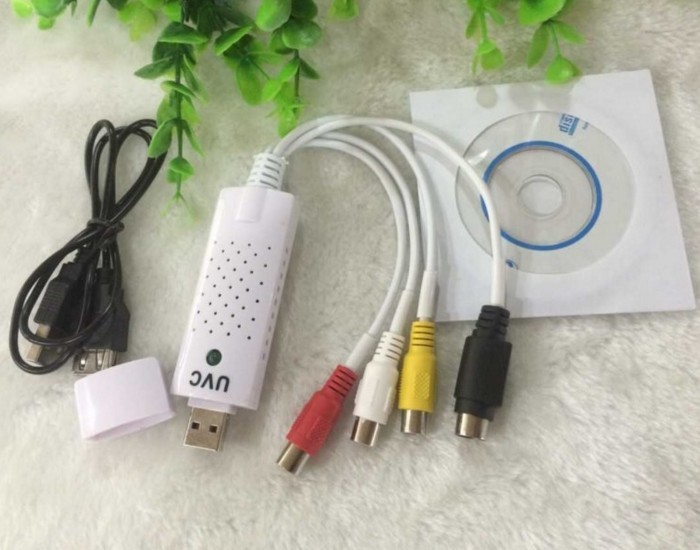
UVC это стандартизированный открытый драйвер который по умолчанию входит в большинство линукс дистрибутивов, с другими драйверами могут быть проблемы.
2. VGA to AV Конвертер:

Обратите внимание! Нужен именно VGA to AV, а не наоборот.
3. Arduino UNO, именно UNO, так как на ней есть чип Atmega16u2, он нас интересует в первую очередь. Вот он рядом с USB портом, так же бывают ардуины с чипом Atmega8u2 подойдут и с тем и с тем.

4. Ну и конечно Raspberry Pi, у меня был версии 2 b поэтому все написанное в этой статье актуально именно для него, но в целом думаю не должно возникнуть особых сложностей и с другими моделями малины.
Заливаем дистрибутив
Что ж вводные данные даны, пожалуй приступим.Я использовал дистрибутив 2015-05-05-raspbian-wheezy, вероятно это не принципиально, дальнейшие манипуляции должны подойти для любого дистрибутива основанного на Debian.
Подключаем плату видеозахвата к распберри, подключать лучше напрямую к USB не используя USB удлинителей особенно того что идет в комплекте с платой, иначе может возникнуть торможение видео, подвисания распберри и т.д.
Переходим в консоль, обновляем пакеты:
Проверяем определилась ли плата:
Должно выдать что-то вроде: /dev/video0.
Устанавливаем Motion, трансляцию захваченного изображения будем вести именно через него:
Редактируем конфиг автозапуска:
В строке start_motion_daemon ставим ‘yes’. Сохраняем изменения Ctrl + x, y, Enter.
Редактируем конфиг самого motion(а):
Меняем значения параметров как указано далее:
Параметр определяет запуск приложения в качестве службы:
Эти параметры определяют разрешение передаваемого изображения, смысла ставить большее разрешение нет, т.к. захват видео ограничен стандартами PAL или SECAM, разрешение коих 720х576. Это кстати досадный недостаток, но об этом позднее.
Частота захвата кадров:
Отключаем сохранение скриншотов:
Качество передачи изображения:
Частота передачи кадров:
Отмена ограничения на подключение с других ip
Сохраняем изменения Ctrl + x, y, Enter.
Ждем пару минут если все сделали правильно должен загореться светодиод на плате видео захвата.
Подключаемся браузером к порту 8081 распберри и видим серый или синий прямоугольник с бегущим снизу временем.
Процесс пошел, ищем жертву для захвата сигнала с VGA порта, подключаем к порту “VGA IN” конвертера, а плату видеозахвата к “VIDEO OUT”. Должна получиться примерно такая картинка, не пугайтесь у меня плохой кабель поэтому изображение «двоит», пробовал с другим изображение было лучше, но разрешение не изменить. 720х576 это ограничение конвертера и платы видео захвата, которое при всем желании не преодолеть.

Что ж передавать изображение научились, осталось дело за малым — передать управление.
Для этого, как вы уже догадались, будем использовать ардуину. Выбор пал на Arduino UNO неспроста, там есть очень нужная для наших целей микросхема с названием Atmega16u2, только благодаря ей мне удалось заставить БИОС компьютера определить arduino как USB клавиатуру. По умолчанию в составе платы ардуино эта микросхема выполняет роль USB to Serial конвертера для заливки прошивки в микроконтроллер Atmega328p, большая прямоугольная микросхема на плате ардуино. По сути же Atmega16u2 является то же микроконтроллером, но с важным отличием, она способна напрямую работать с шиной USB. Atmega16u2, при наличии нужной прошивки, может эмулировать практически любое USB устройство. Понимаете к чему я веду? Мы прошьем это чудо инженерной мысли и заставим трудиться на благо общества.
Прошивка Atmega16u2
На просторах интернета была найдена прошивка, которая превращает Atmega16u2 в USB клавиатуру принимающую команды, определенного вида, через Serial Port.
Инструкция в данной статье написана для windows, линуксоиды же могут воспользоваться этой.
И так приступим, для прошивки потребуется утилита от производителя под названием Flip. Качаем, устанавливаем, запускаем и вот перед нами окно программы:

Сначала кнопки(галки) не активны, это нормально, подключаем ардуину к компьютеру и замыкаем – размыкаем два крайних контакта со стороны USB порта, RESET и GND.
В системе должно появиться новое устройство под названием, как ни странно, ATmega16u2 устанавливаем драйвер(в папке с программой), выбираем в программе flip вкладку «Settings» → «Communication» → «USB» → «open», кнопки должны стать активны. На всякий случай можно сделать бэкап прошивки, чтоб можно было все вернуть на место. В меню «File» нажимаем «Load HEX File», программа требовательна к путям, лучше всего положить файл прошивки в корень диска C:, выбираем нужный hex файл с прошивкой, проверяем стоят ли галки «Erase», «Program», «Verify» и нажимаем «Run». Отключаем — подключаем arduino и вуаля… Теперь мы больше не сможем загружать прошивки в ардуино через встроенный USB, зато получили отличную клавиатуру без кнопок.
Не переживайте по поводу прошивки arduino, прошивку можно будет загрузить из Arduino IDE через отдельный USB To TTL адаптер, хотя надо сказать, теперь это будет менее удобно.
Подключаем USB To TTL адаптер, например такой:
Нам понадобятся Белый, зеленый и черный контакты это RX, TX и GND соответственно, подключаем их к пинам с такими же обозначениями на ардуине, только наоборот RX к TX, а TX к RX. Красный контакт использовать не следует!
Подключаем USB To TTL к компьютеру, устанавливаем драйвера, в диспетчере устройств должен появиться новый COM Port. Открываем arduino IDE и выставляем: Плата — Arduino/Genuino Uno, Порт – наш новоиспеченный последовательный порт.
Приступаем к прошивке arduino
Добавим необходимую библиотеку в arduino IDE: Переходим по ссылке github.com/SFE-Chris/UNO-HIDKeyboard-Library нажимаем «Clone or download» → «Download ZIP». далее в arduino IDE выбираем вкладку «Скетч» → «Подключить библиотеку» → «Добавить .ZIP библиотеку» и выбираем только что скачанный zip архив.
Подготовка закончена, переходим непосредственно к прошивке. Копируем мою писанину:
вставляем в arduino IDE и нажимаем кнопку проверки. Вот сейчас начнется самый ответственный этап, тут самое главное поймать момент, мало у кого получается с первого раза. Нажимаем кнопку загрузки в arduino IDE, сначала побегут белые строчки с логом компиляции, за ними последуют оранжевые, это уже установка соединения с последовательным портом, вот этот самый момент надо поймать и успеть нажать на плате ардуины кнопку RESET. Должна произойти загрузка прошивки, если все удачно вы увидите надпись вроде этой
Если после нескольких попыток загрузка прошивки так и не произошла, попробуйте поменять местами контакты RX и TX, а также проверьте надежно ли подключен контакт GND.
Финишная прямая
Открываем консоль на распберри и пишем:
Откроется меню настройки распберри, выбираем «Advanced Options» → «Serial» и выбираем «No».
Возможно эти манипуляции и не понадобятся, так, перестраховка. Этот параметр определяет, будет ли ОС на малине взаимодействовать с serial портом, это взаимодействие нужно в основном для отладки, так что смело отключаем, нам оно будет только мешать, т.к. с ардуиной мы будем общаться именно через этот порт, а система будет засорять эфир.
Устанавливаем программу minicom.
Minicom — простенькая программа для работы с serial портом.
Задаем права на доступ к устройству, /dev/ttyAMA0 — это тот самый сериал порт.
Откроется меню программы, выбираем пункт «Serial port setup», откроется еще одно меню, выбираем «Serial Device» нажатием на клавишу A, прописываем /dev/ttyAMA0, нажимаем Enter, далее выбираем пункт Bps/Par/Bits под буквой E, появляется очередное меню нажимаем C и Q строчка Current: должна выглядеть вот так «9600 8N1» нажимаем Enter. Убедимся что в строчках F — Hardware Flow Control: и G — Software Flow Control: стоит No, в общем все должно быть как на скриншоте ниже, нажимаем Enter.

Сохраним эти настройки как настройки по умолчанию «Save setup as dfl» и закрываем «Exit from Minicom».
Подключение
Едем дальше, теперь у нас практически все готово, осталось только подключить ардуину к serial порту малины, вот как-то так:

Здесь есть один момент, у ардуино и распберри разные уровни напряжения и по идее их нужно согласовать, советую ознакомиться со статьей.
Хотя у меня все заработало напрямую без согласования, не следует подражать плохому примеру и приобрести преобразователь логических уровней, самый простой выглядит так:

Или хотя бы собрать делитель напряжения на резисторах.
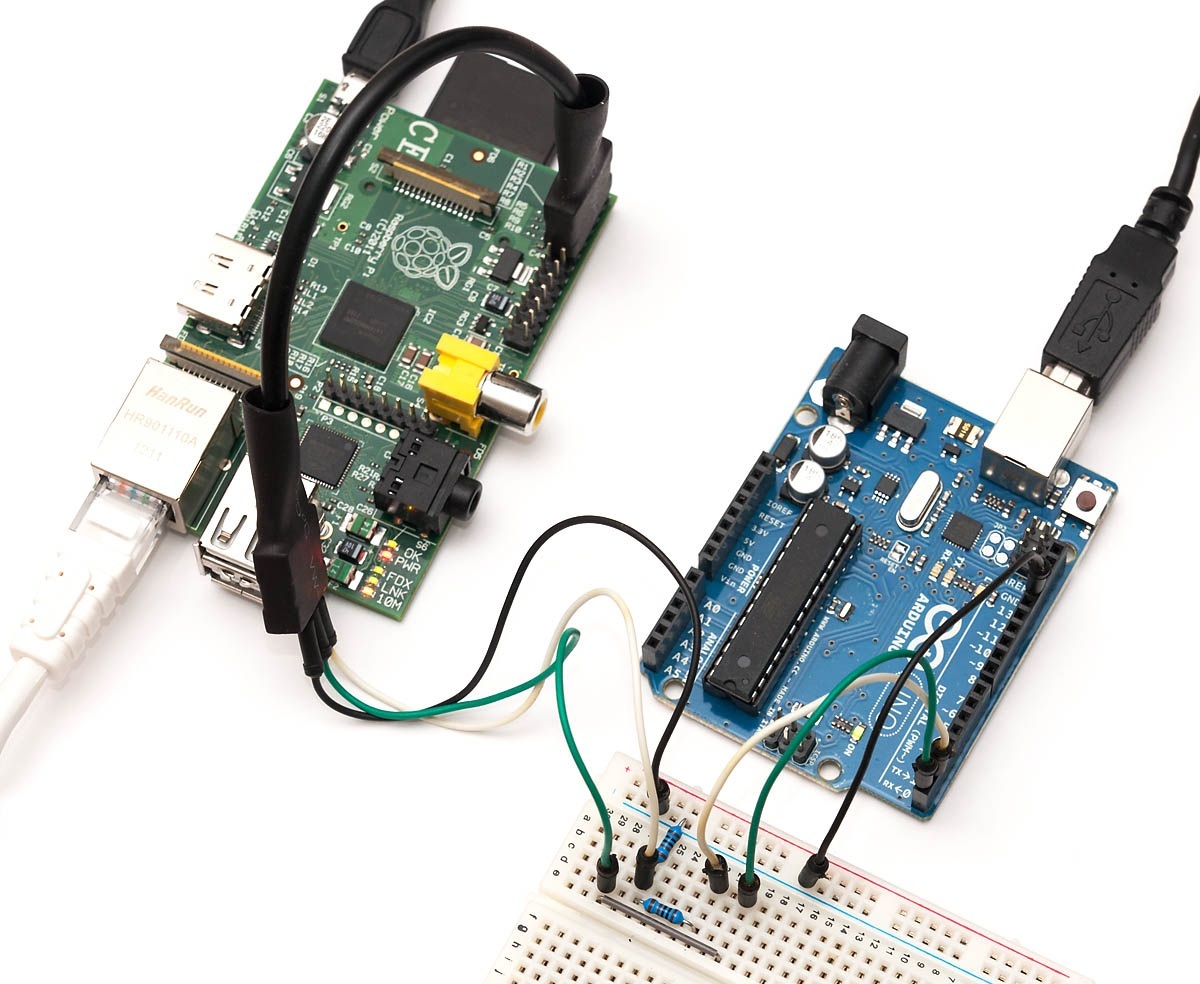
Все готово, можно начинать.
Проверяем все соединения, вкючаем raspberry pi, переходим в консоль малины, запускаем minicom. Сразу оговорюсь я подключался к малине через ssh, в качестве клиента использовал KiTTY(модифицированную версию PuTTY), это важно т.к. с другими терминалами значения передаваемых клавиш могут быть иными и соответственно нужно будет сделать поправку на ветер — поменять номер перехода switch case.
В общем передаю вам в руки как говорится «as is». Что ж на этом пожалуй закончу, самодельный IP KVM готов.
На последок опишу что получилось в сухом остатке.
Плюсы:
— Цена
— Устройство получилось относительно недорогим
— Raspberry Pi: примерно 2700руб.
— Arduino UNO: примерно 400руб.
— VGA to AV конвертер: примерно 700руб.
— Плата видеозахвата: 500руб.
— Итого: 4300руб.
— Тонкая настройка
Можно перехватывать практически любые комбинации и назначать на них практически любые клавиши вплоть до KEYBOARDPOWER и VOLUMEUP, кстати возможные значения можно посмотреть в заголовочном файле HIDKeyboard.h, а можно и добавить свои.
Минусы:
— Торможение как видео, так и передачи нажатий
— Второй и самый большой это качество изображения, здесь просто необходим грустный смайлик, оно ужасно, даже если убавить разрешение на целевом компьютере до минимума, максимум что можно будет сделать, это настроить БИОС и выбрать пункт в загрузчике. Но разве собственно не для этого нужен KVM. А для всего остального существует радмин и ему подобные.

У Вас есть два хоста и одно USB устройство? Или один хост и два USB устройства? И вам нужно это переключать?
Вам под кат
Мотивация
Работа из дома добавила ещё один системный блок с работы в домохозяйстве. И если монитор есть возможность переключать с помощью HDMI коммутатора, то клавиатуру и мышь — вручную.
Этот пробел я и решил автоматизировать.
Я вскрыл HDMI коммутатор и нашел точку на плате, на которой появляется 3,3В при переключении на второй выход и вывел этот сигнал с помощью micro USB кабеля.
Этот кабель и будет управлять коммутатором USB.
К выходу коммутатора я подключил USB хаб с клавиатурой и мышью.
История
Это не первый мой свич. В 2017г я сделал товарищу свич на 5В реле tq2-5v, которое переключает линии D+ и D- и это до сих пор работает. Теперь же реле стоит в 5 раз дороже специализированной микросхемы TS3USB221.
Технические детали
К коммутатору подключаются два USB от двух системных блоков.
Входящее питание объединяется с помощью двух диодов и идет на выходной разъем.
Пока хотя бы один источник даёт питание, то устройство будет функционировать.
Для питания микросхемы коммутатора я применил стабилизатор на 3.3В MCP1700T-3302E.
Для того, чтобы отвязать внешний управляющий сигнал от микросхемы применил оптопару TLP290.
Использовал вот этот Type-A разьем.
Печатная плата
Разведена в Sprint Layout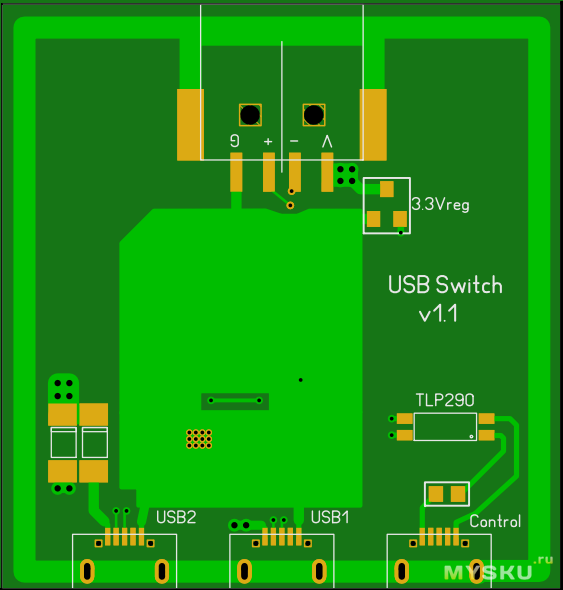
и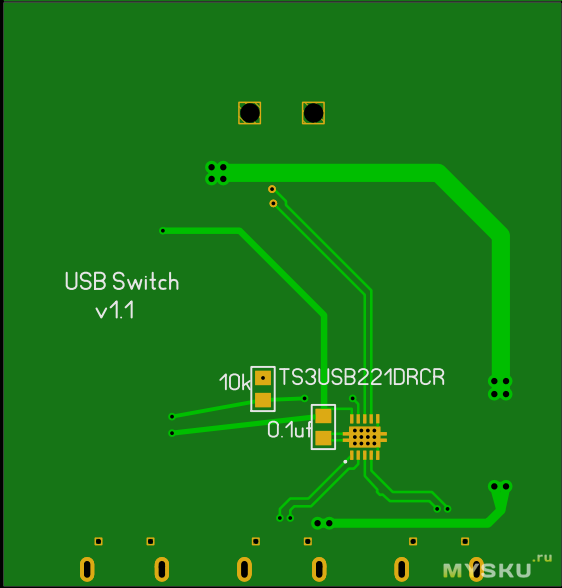
Собранная печатная плата: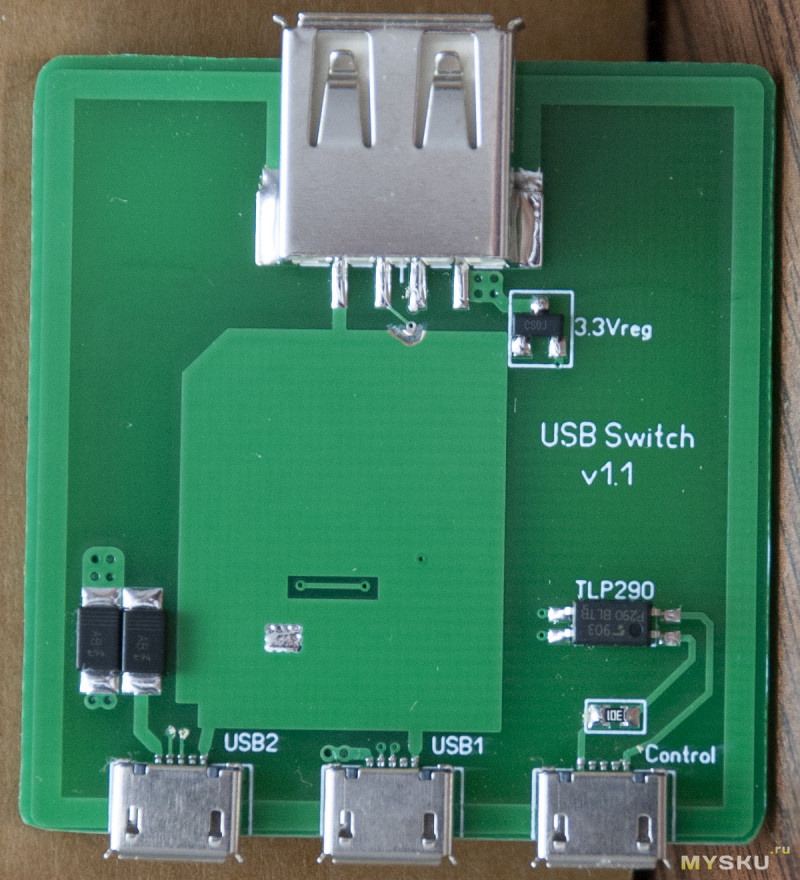
и
Готовая конструкция
Собрана в этом корпусе, размеры 45x45x19mm:
и
Выводы
Получилось дешевле, чем покупать на Амазоне готовый HDMI KVM…
Планирую купить
+23
Добавить в избранное
Обзор понравился
+69
+101