
Потребители продукции для хранения данных часто сталкиваются с тем, что устройствам нехватает питания от разъема USB. Из-за этого устройства работают не так, как нужно – постоянно отключаются, периодически пропадают из списка дисков или вообще не включаются. Причем это случается как всегда, по закону подлости, в самый неподходящий момент, когда срочно необходимо получить доступ к своим данным. В статье пойдет речь о том, как обеспечить своему переносному винчестеру хорошее питание.
Сразу оговорюсь, что данная проблема возникает с портом USB 2.0, так как более современная версия USB 3.0 по спецификации имеет большую выходную мощность, которой вполне достаточно для пуска и функционирования накопителя.
Итак, что делать при нехватке питания.
Варианта два. Первый – простой: необходимо найти очень короткий провод USB – около 15-20 см. По поему опыту, на таких кабелях потери минимальны, поэтому жесткий диск заработает даже от старого USB-порта.

Обычно такой провод можно купить на одном из компьютерных рынков или развалов, а кроме того, такие провода любит класть в комплект своей продукции известный производитель портативной продукции Western Digital. Шанс, что короткий кабель позволит устранить проблему, достаточно велик. Кроме того, такой «шнурок» удобно носить с собой, он легкий и не занимает много места даже крохотной в барсетке или небольшой сумочке.
Вариант второй – придется немного раскошелится. Требуется купить устройство, которое позволит прокормить жесткий диск. Здесь также два пути. Можно взять внутреннее решение или внешнее. Первое подойдет владельцам стационарных компьютеров, второе – владельцам ноутбуков и другой портативной техники.
К внешнему решению относится покупка USB-хаба (концентратора) на 4-7 портов с внешним блоком питания, который имеет достаточную мощность, чтобы запитать устройства во всех портах сразу.

Плюс такого решения – универсальность. Его можно испопользовать и с ноутбуком, и с десктопом, и вообще с любым устройством. В случае необходимости такой хаб можно легко кинуть в сумку и отнести на работу / к другу / на дачу и т. д. Однако есть и минусы, хоть и не существенные. Во-первых, лишняя занятая розетка. Может показаться, что я придираюсь, однако, как показывает практика, разетки забиваются устройствами достаточно быстро, и в скором времени их может не хватить. Во-вторых, это лишнее место на столе и куча дополнительных проводов. Любителям минимализма, да и просто порядка на столе, этот вариант покажется не самым лучшим.
Внутренее решение в этом плане значительно лучше. Покупается трехдюймовый внутренний USB-разветвитель с запитываением от разъема Molex. Такое устройсто имеет также и кард-ридер, так что в дополение ко всему вы получите и устройство чтения карт памяти, что является несомненным плюсом. Поскольку блок питания не требуется (снабжение электричеством идет от блока питания компьютера), такие устройтсва обычно очень дешевые. Их цена редко превышает 250-350 рублей.

В данном случае решение очень элегантное – не занимается место на столе, отсуствуют лишние провода, все находится под рукой. Особенно удобно будет тем пользователся, у которых на корпусе компьютера нет передних USB-портов (только на задней панели). Из минусов – такое устройство будет работать только с десктопами, а также, только если у вас на материнской плате есть свободный внутренний разъем. Надо отметить, что в современных материнках таких внутренних разъемов пруд пруди.

Почему не хватает питания USB-устройствам
В чем причина нехватки питания. Порт USB 2.0 при напряжении в 5 Вольт способен выдавать ток только 0,5 Ампера. То есть мощность одного порта будет составлять 2,5 Ватта. Ток пуска жесткого диска также составляет 0,5 (а иногда и чуть более) Ампера. Если блок питания компьютера (как и он сам) не новый, то может выдаваться не 5 вольт, а, допустим, 4,6-4,8 Вольт. То есть суммарная мощность может уменьшиться, ограничивая питание и без того работающему на пределе винчестеру. Длинный провод имеет большее сопротивление, нежели короткий, что также же уменьшает питание винчестера. Благо производители портативных винчестеров учитывают данную проблему и ставят жесткие диски с меньшим потреблением. Правда, это не самым лучшим образом сказывается на скоростных характеристиках.
Более современный разъем USB 3.0 по спецификации имеет ток 0,9 Ампер (почти в 2 раза больше предыдущей версии). Поэтому проблем с питанием такие устройства не имеют. Кроме того, данный разъем обеспечивает большую скорость передачи данных. Поскольку существует обратная совместимость, то устройство USB 3.0 можно без проблем подключить в порт USB 2.0. В этом случае оно будет работать в режиме совместимости на меньших скоростях. Поэтому я рекомендую покупать именно жесткие диски с USB 3.0. Даже если у вас в компьютере нет этого современного разъема, это будет хороший задел на будущее. Когда он появится, вы увидите существенный прирост (в 3-4 раза) скорости.
Остались вопросы, пишите в комментарии.
Активный USB 2.0 удлинитель с усилителем
GREENCONNECT Russia обеспечит постоянный, непрерывный, высококачественный сигнал между USB устройствами на больших расстояниях (3, 5, 7, 10 метров).
Возможности применения активного USB удлинителя с встроенным усилителем
сигнала от GREENCONNECT Russia безграничны. Кабель удлинитель USB 2.0 универсален и может применяться как в профессиональных проектах, так и в бытовом использовании.
С помощью активного USB 2.0 удлинителя
можно подключать web-камеры, флешки, мыши и клавиатуры, 3G и 4G модемы, аудио и видео аппаратуру. Активный USB кабель так же применяется для подключения USB-модемов и установки их на крышах загородных домов и домах частного сектора, чтобы получать мощный сигнал и стабильное Интернет-соединение
Главными преимуществами удлинителя USB
от российского производителя GREENCONNECT Russia являются встроенный инновационный чип-усилитель
и наличие разъема для дополнительного питания
прямо в корпусе усилителя. Благодаря этому появилась возможность передавать данные на большое расстояние и обеспечивать стабильное бесперебойное подключение любого оборудования на 3-10 метров.
USB удлинитель 3 метра
чаще всего используется как USB удлинитель для модема
. Это наиболее популярное пользовательское решение для улучшения и стабилизации сигнала модемов.
USB удлинитель 5 метров
и USB 2.0 удлинитель 7 метров
— оптимальны для корпоративных задач, подключения оргтехники, МФУ и других устройств на небольшом расстоянии от компьютера.
USB удлинитель 10 метров
— незаменим для профессиональных решений. USB удлинитель с дополнительным питанием
незаменим для подключения даже энергоемкого профессионального оборудования.
Таким образом простой в использовании и установке кабель удлинитель позволяет организовывать гибкие схемы подключения оборудования для каждого отдельного проекта.
- Передача сигнала на расстояние до 150 метров;
Возможность последовательного подключения до 5 сегментов удлинителя;
Светодиодные индикаторы питания и соединения;
Не требует установки дополнительного программного обеспечения. Plug&Play;
Совместимость со всеми современными ОС;
Скорость передачи сигнала до 480 Мбит/с;
Возможность подключения дополнительного питания 5В до 2А;
Работа при низких температурах до -20°C;
Двойное экранирование для прочности и защиты от помех.
|
USB устройств различного предназначения развелось нынче, что грибов после дождя: вентиляторы, светильники, чайники и кофеварки, тапочки с подогревом и т.п. Подключать к USB пытаются практически всё, заряжают смартфоны и планшеты. Некоторые из устройств используют USB по основному назначению, но большинство новинок используют USB в качестве источника питания пяти Вольт.
Нехватка разъёмов USB разрешается с использованием хабов, разветвляющих не только интерфейс, но и шины питания. А простых разветвителей USB интерфейса в виде пассивных хабов, можно отыскать сотни, если не тысячи разновидностей. Порой их создают в виде вычурных фигурок, здесь дизайнерской мысли нет предела.
Наряду с обычными (простыми) хабами имеются на рынке и USB-хабы оснащаемые дополнительным внешним или встроенным блоком питания. Зачем такое решение продвигается, сейчас и разберёмся.
Недостаток свободных портов USB для подключения внешних устройств случается чаще всего именно из-за того, что пользователь компьютера подключает в USB разъёмы различные устройства, необходимость в которых весьма сомнительна. Штатных разъёмов USB от четырёх штук, выведенных наружу корпуса компьютера в стандартной конфигурации южного моста чипсета, где как минимум, присутствует два базовых (корневых) хаба, должно хватать в практически любых применениях.
Необходимость расширять количество подключаемых к компьютеру устройств часто заложено в сами внешние устройства. Не исключение составляют кард-ридеры, имеющие на своём борту USB концентраторы. И в других устройствах, часто размещают хаб, просто как буферный элемент схемы для снижения нагрузки на компьютер. Такие устройства имеют возможность подключения своего блока питания или подпитки от второго и последующего портов USB компьютера.
Хабы с внешним питанием предназначены для подключения устройств, которые критичны к питанию от шины компьютера через USB разъём. Ограничение на нагрузочную способность порта USB заложено в спецификации и составляет не более полуампера в стандарте спецификации номер два. А с целью экономии, в том числе и аккумуляторных батарей в ноутбуках, чаще всего производители компьютерной техники выстраивают такие схемы питания, в которых стандартные значения тока нагрузки не обеспечивается.
Не всегда и незачем с каждого разъёма подавать устройству столько энергии, в каком количестве это устройство не нуждается. Перерасход за счёт резервирования обращается в дорогостоящем воплощении конечного изделия. Поэтому с целью экономии схемы питания делают такими, чтобы было достаточно питать буферные элементы схем внешних устройств.
Например, манипулятор «мышь» или флэшка не нуждается в питании мощностью два и более Ватт. Принтеры, подключаемые к компьютерам и ноутбукам по USB, так же имеют отдельный блок питания. Так как никоим образом с одного шинного разъёма USB не обеспечить питание принтера или многофункционального устройства (МФУ).
Умные люди сами соображают, что нельзя уповать на «защиту от дураков» и загружать USB порты, а тем более перегружать, при этом тупо руководствоваться стандартом спецификации интерфейса USB. Поэтому, подключая устройства, заботятся о включении внешних блоков питания устройств и хабов, не экспериментируя и испытывая судьбу, на «выдержит – не выдержит» нагрузку.
Внешний (дополнительный) блок питания хаба обеспечивает распределение нагрузки для интерфейсного разъёма USB. Тем самым нагрузка на схемы главной (материнской) платы компьютера или ноутбука остаётся в пределах допустимых значений. Что оберегает дорогостоящее изделие от выхода из строя по причине перегрузки буферных элементов схем, шин разводки питания и других компонентов.
Главная » Железо » Как подключить usb к материнской плате
Распиновка USB на материнской плате: что, где и как
Большинство современных периферийных устройств подключается по универсальной последовательной шине. Поэтому распиновка USB на материнской плате играет очень важную роль в работе современного компьютера. Существует два способа установки таких разъемов. Первый – это монтаж непосредственно на плате. При этом он выводится на тыльную сторону и сразу готов к работе. Но к нему не всегда удобно подключаться — и поэтому разработали другой способ. Суть его заключается в подготовленном посадочном месте на главной плате ПК, к которому присоединяются провода от лицевой панели. А на ней и расположен разъем.
 В состав одного универсального последовательного порта стандарта USB 2.0 входит 4 контакта. Первый из них обозначается «+5В». С его помощью обеспечивается подача питания на периферийное устройство. Второй и третий – это контакты, по которым передается информация. Они обозначаются соответственно «DATA-» (минус передачи данных) и «DATA+» (плюс передачи данных). Последний, 4-й, в который входит распиновка USB на материнской плате, это «GND» — подача земли. В соответствии с принятыми на сегодняшний день стандартами они обозначаются следующими цветами: питание – красный, «DATA-» — белый, «DATA+» — зеленый, и «GND» — черный.
Подобные интерфейсные подключения делаются попарно, поэтому на плате на одной контактной группе находится сразу 2 разъема стандарта USB. Распайка состоит из 9 контактов: 4 — на один разъем, 4 — на другой, а два последних играют роль так называемого ключа. На одном месте установлен штырек, а в другом его нет. Так сделано, чтобы невозможно было их перепутать и чтобы правильно выполнить подключение. Аналогичным образом выполнен и штуцер от лицевой панели. Поэтому при подключении первый на второй должен установиться без проблем. Если этого не происходит, то нужно посмотреть, правильно ли вы все делаете.
В последнее время все большую популярность приобретает 3-я версия стандарта USB. Распиновка на материнской плате его значительно отличается, поскольку используется значительно больше проводов для передачи информации. Их в таком исполнении всего 9. Кроме приведенных ранее 4, добавляются 2 пары «Superspeed» + и 2 пары того же вида, но только с минусом, а также «GND Drain» – дополнительная земля. Именно большее количество проводов и позволяет увеличить скорость передачи данных. Провода у них по цвету соответственно обозначаются синий, фиолетовый – минус, желтый, оранжевый – плюс, и еще один черный – дополнительное заземление. Поскольку увеличивается количество проводов, то и распиновка USB на материнской плате увеличивается прямо пропорционально. Для такого стандарта уже используется 19 контактов. Один из них — ключ, и его назначение – это обеспечение правильности подключения.

С помощью универсальной последовательной шины подключаются к современным компьютерам и ноутбукам великое множество различных устройств. Принтер, сканер, МФУ, флеш-накопители, клавиатура, мышь и прочие приспособления, которые значительно расширяют возможности ПК, – все это соединяется с компом именно по такому интерфейсу. Не всегда удобно подключаться к тыльной стороне компьютера, да и количества интегрированных разъемов может не хватить. Именно для решения такой проблемы и сделана распиновка USB на материнской плате, которая позволяет значительно увеличить количество портов.
fb.ru
Как подключить USB к компьютеру
Уже достаточно давно USB формат стал эталонным в плане организации подключения различных устройств. Через USB можно подключить практически любой гаджет: флешку, компьютерную мышь, клавиатуру, принтер, фотоаппарат, телефон, mp3 плеер и даже видеорегистратор. Всего и не перечесть. Казалось бы, что может быть проще подключения.
Подключение usb к материнской плате
Подключение usb к материнской плате не сложная задача. Материнская плата, как вы можете узнать из нашей статьи, — это основная часть компьютера или ноутбука. И воткнуть в нее любое совместимое устройство может и ребенок. Заметьте, на картинке показаны два интерфейса, — USB 2.0 и более новый USB 3.0:
Но что делать, если компьютер только собирается и необходимо сделать подключение usb на передней панели? То есть вывести юсб разъемы на корпус компьютера. Для этого, у любого нормального компьютерного корпуса есть соответствующие провода:

Обычно, они либо идут в комплекте с корпусом, либо уже подключены в нем. К материнской же плате, такой кабель подключается в специальный разъем, отвечающий за USB интерфейс. Если присмотреться, около такого разъема должно быть написано, что он отвечает за данный интерфейс.
Теперь вы знаете, как подключить usb к материнской плате. Читайте smartronix.ru! P.S. Прочитать про подключение жесткого диска через usb можно по указанной ссылке. Там также, ничего сложно нет.
smartronix.ru
Как подключить USB к компьютеру?

Самый используемый в компьютере порт, для подключения различных устройств, это USB. Подключить с его помощью можно как обычную флешку, так и телефон, фотоаппарат, видеокамеру и другие различные гаджеты. Если на компьютере всего несколько таких портов, а нужно их гораздо больше, их количество можно увеличить. Далее мы рассмотрим вопрос, как подключить USB к компьютеру и получить необходимое количество данных портов для подключения различных устройств.
Подключение USB к материнской плате
Практически на каждом современном системном блоке на переднюю панель выводится несколько разъемов USB, как правило их там два. Подключаются они к материнской плате специальным кабелем, который должен идти в комплекте с системным блоком. Когда-то давно данный кабель выглядел как жгут кабелей с подписанными наконечниками на конце, и пользователям приходилось очень внимательно смотреть и проверять по документации к материнской плате правильность подключения каждого отдельного кабеля. Сейчас же это чаще всего разъем со специальным предохраняющим замком, который просто не допустит неправильное подключение USB.

 Подключение USB к материнской плате с передней панели корпуса
Таким образом, за счет передней панели системного блока количество разъемов USB в компьютере будет больше, чем имеется на заднем выходе материнской платы.
Как дополнительно подключить USB к компьютеру?
Дополнительно подключить USB к компьютеру можно с помощью USB-контроллеров, устанавливаемых как дополнительное устройство на материнскую плату, либо с помощью USB-хабов.
В первом случае на материнскую плату в разъем PCI устанавливается дополнительная плата, на задней панели которой имеется несколько USB портов.
 USB контроллер
Во втором случае к имеющемуся USB разъему подключается специальный кабель, на конце которого имеется несколько USB разъемов. Как правило, такой концентратор содержит два или четыре разъема.

 USB хаб на 7 разъемов
Таким образом устанавливая дополнительные USB-контроллеры и размножая количество USB-портов с помощью USB-хабов, можно получить достаточное количество разъемов USB, число которых протоколом USB ограничено до 127.
Также интересные статьи на сайте chajnikam.ru:Как поставить пароль на включение компьютера?Как максимально ускорить работу компьютера?Где включить wifi на ноутбуке?Как правильно настроить WiFi на ноутбуке?
chajnikam.ru
Подключение передней панели компьютера к материнской плате
Опубликовано: Июнь 5, 2015. Автором: Игорь
Если Вы решили собрать или разобрать компьютер, эта статья будет очень актуальной для Вас. В ней пойдет речь о том, как правильно подключить панель фронтальных кнопок и USB портов на системном блоке, к материнской плате. Здесь, я рассмотрю не только общий вид портов к которым их нужно подключать, а и правильную очередность при их подключение.
На самом деле, вроде бы, в этом ничего сложного нет. Но на моей практике, даже специалисты, которые довольно хорошо разбираются в компьютерной технике, иногда стоят перед системным блоком, с кучей кабелей и думают, что и куда нужно подключать.
Поэтому, далее я подробно покажу, что и в какой разъём нужно подключать, тот или иной провод для правильной работы подключенной передней панели системного блока. Что в дальнейшем, при следующей чистке компьютера или возможно, замене материнской платы, Вам ни составит никакого труда правильно подсоединить все элементы системного блока к материнской плате.

Ещё очень важно, если у Вас не работает передняя панель с портами USB и выходами для наушников и микрофона. Тогда, обязательно дочитайте ее до конца для того, что узнать, как это все дело исправить и вернуть рабочее состояние нашим передним USB портам. Потому как, неисправность может заключаться в том, что они просто физически не подключены к материнской плате.
Подключение передней панели, блока кнопок и индикаторов
Блок кнопок и лампочек включения и перезагрузки подключается на материнской плате с помощью четырёх коннекторов, которые соедини в один сплошной шлейф. Как они выглядят у меня Вы можете посмотреть ниже. Примерно такой же вид они должны иметь и у Вас. Главное, ищете те коннекторы на которых написаны похожие фразы: Power SW, Power LED, HDD LED. RESTART SW.

Давайте разберем по отдельности каждый коннектор:
- POWER SW (PWRBTN) — отвечает за кнопку включения компьютера;
- H.D.D.LED (+HDLED) — лампочка жесткого диска, которая постоянно моргает при работе компьютера;
- POWER LED — и + (PLED) — индикатор обозначающий состояние компьютера (включен или отключен);
- RESTART SW (RESET) — коннектор отвечающий за кнопку перезагрузки;
- SPEAKER — динамик пищалка иногда тоже присутствует в панели кабелей;
Куда все это нужно подключать? Все коннекторы подключатся к одному порту, который находится в нижнем правом углу материнской платы. Производители обычно их подписывают такими обозначениями как: «F_PANEL» или просто «PANEL». На каждой материнской плате возле такой панели есть маленькие подписи куда что нужно вставлять. Но все же, ниже я приведу Вам несколько примеров что к чему присоединять.

Также, иногда подключается еще дополнительный маленький динамик который оповещает писком о включение компьютера, а также о различных ошибка БИОСа и железа компьютера. Иногда он подключается со всеми остальными коннекторами, но как правило для него отводится отдельный четырёх пионовый разъём.

Все, с блоком кнопок закончили, теперь можно переходить к передним USB и аудио выходам.
Подключения передней панели системного блока
Коннекторы звука и USB очень похожи на те, что мы подключали для кнопок и индикаторов. Но самое главное их отличие в том, что они уже сразу соединены во едино, и Вам не потребуется при подключение брать его и подключать по одному пину.

Само место для подключения вы сможете так же найти в нижней части материнской платы с подписями (F_USB1, 2). На материнской плате их может быть два или больше, но в какой подключать не имеет значение, работать они будут одинаково. Главное, что Вам нужно сделать — это взять коннектор с подписью «F_USB» и поставить в соответствующий разъём. Ошибиться Вы не сможете, потому что, если попытаетесь вставить не той стороной, Вам это просто не удастся и перевернув другой стороной, я думаю, что все должно стать на свои места.

Обязательно обратите внимание если у Вас на лицевой панели компьютера стоит USB 3.0, тогда Вам понадобится его подключить к соответствующему разъёму. Где он находится Вы сможете узнать в книге по эксплуатации вашей материнской платы. Также, хочу обратить внимание что, если USB 3.0 будет подключено в стандартный разъём оно будет работать, просто скорость передачи будет такая же как и на USB 2.0.
Подключение передней панели звука к материнской плате
Со звуком ситуация аналогична USB. Тут тоже коннекторы соединены в один, что позволит легко и без ошибок присоединить его к материнской плате. Сам разъём находится, как правило, рядышком с USB портами и обозначается следующими аббревиатурами; AAFP, AUDIO, А_AUDIO.

Взяв коннектор с надписью «HD Audio» или «АС 97» подключаем в разъём с одной из подписей пример которых я указывал выше. Если после подключения наушники и микрофон все равно не реагирует, тогда в БИОСе стоит проверить настройки фронтальной аудио панели. Иногда бывает так, что в системе используется драйвер «АС97», а в БИОСе указан «HD Audio» что из-за не соответствия приводить в неработающее состояние наши аудио выходы.

Подключение дополнительных вентиляторов
Думаю, что не лишней для Вас будет информация о том, как и куда можно подключить дополнительные вентиляторы. Имеется в виду, те кулеры которые могут располагаться на задней стенке корпуса или стоять в нижне его части. Процедура такая же как и раньше, берем коннектор подключаем в разъём. Правда расположение разъёмов отличается от всех остальных. В большинстве материнских плат он находится где-то примерно по средине и имеет следующий вид.

Также, как и во всех остальных случаях у каждого места подключения есть своя подпись (SYS_FAN, CHA_FAN). Хочу отметить также то, что на самом разъёме присутствует небольшая стеночка, которая служит подсказкой для правильного подключения. Сам коннектор должен садится легко, если у Вас это не так, скорей всего Вы пытаетесь присоединить его не той стороной. Запихивать его туда силой не рекомендую есть вероятность, что Вы его просто обломаете.

Ну вроде бы всё, дополнительные элементы, корпуса которые нужно будет подключить, я вспомнил. Но если что-то и забыл, Вы мне напомните в комментариях и я добавлю эту информации в эту статью для полноты картины.
Понравилась статья? Поблагодари автора! Поставь лайк!
inforkomp.com.ua
Подключение дополнительных портов USB на компьютере
 USB – один из самых популярных интерфейсов, используемый в подавляющем большинстве устройств. Через него подключается практически любое оборудование – от обычной мыши до смартфона или геймпада. Проблема в том, что устройств иногда становится так много, что разъемов для их подключения не хватает.
Если с ноутбуком сделать ничего не получится (единственный вариант – приобрести специальный переходник), то в системном блоке компьютера всегда есть возможность установить пару дополнительных портов. Давайте посмотрим, как подключить USB к компьютеру.
Подключение передних портов
Почти все современные системные блоки оборудованы несколькими разъемами USB, которые находятся не сзади, а на передней панели. Однако обычно они не работают, так как не подключены к материнской карте.
Внимание! Все работы производятся при выключенном из сети компьютере.
Выключите компьютер и снимите боковую крышку. Найдите проводки, которые идут из передней части системного блока. Они могут быть представлять собой свернутый жгут из нескольких тонких кабелей или цельный провод.
Посмотрите внимательно на материнскую плату – на ней должен быть разъем, рядом с которым написано USB (обычно он синего цвета). Установите провод от передних портов в разъем материнской платы.Соберите системный блок и включите компьютер. Теперь передние порты должны заработать: можно, например, подключить Леново к компьютеру с их помощью.
Установка дополнительного оборудования
Хотите подключить геймпад к компьютеру, а все разъемы, включая передние, заняты другими устройствами? Тогда придется приобрести USB-контроллер, который устанавливается в слот PCI на материнской плате. Если вы подключали видеокарту, то без труда сможете установить еще одну плату при наличии свободного слота.
Если на «материнке» свободных слотов не осталось, используйте внешние USB-концентраторы.
Такие устройства подключаются в имеющийся разъем и позволяют серьезно увеличить количество портов. Установив несколько контроллеров и добавив в ним ряд хабов, можно увеличить число работающих портов USB до 127 (это ограничение протокола; больше просто не получится). Конечно, обычному пользователю такое количество вряд ли понадобится, но пара-тройка портов никогда лишними не будут.
mysettings.ru
9 October 2011
Автор КакПросто!
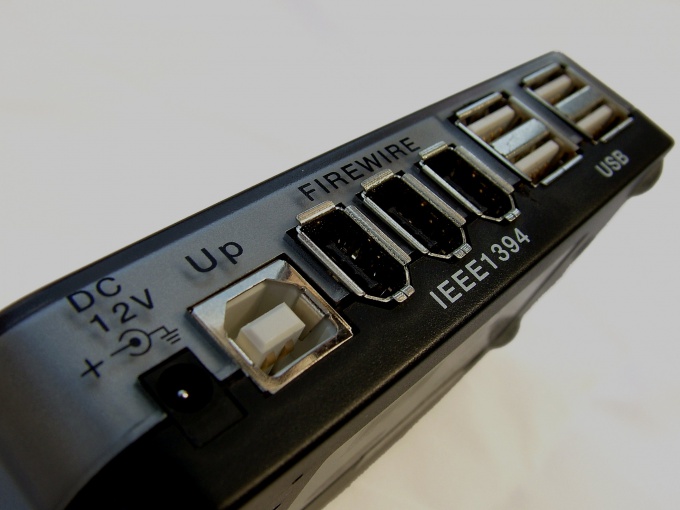
USB-хабом называется прибор, позволяющий одновременно подключать к одному порту этого стандарта несколько устройств. Хотя такой хаб и недорог, существует способ, позволяющий заполучить его и вовсе почти даром.
Инструкция
Посетите любую мастерскую, где занимаются ремонтом компьютерных мониторов. Попросите там плату встроенного USB-хаба от неисправново монитора. По сути, такая плата — и есть готовый хаб, только без корпуса. Даже если монитор полностью выходит из строя, плату хаба его неисправность обычно никоим образом не затрагивает.
Приобретите кабель, имеющий с одной стороны обычную USB-вилку, рассчитанную подключение к материнской плате компьютера, а с другой — USB-вилку квадратного сечения, предназначенную для присоединения к сканеру или принтеру.
Найдите на плате хаба контакты, рассчитанные на подключение внешнего питания. Возьмите блок питания от игровой приставки Play Station Portable или аналогичный стабилизированный с выходным напряжением в 5 В, рассчитанный на максимальный ток в 2 А. Подключите его к соответствующим контактам платы, соблюдая полярность.
Попробуйте отыскать на плате контактные площадки, предназначенные для впайки светодиода. Если они есть, впаяйте в плату, соблюдая полярность, светодиод желаемого цвета. Иногда отсутствует и резистор для светодиода — тогда впаяйте и его. Сопротивление этого резистора должно быть близким к одному килоому.
Установите плату в любой подходящий по размерам корпус из пластмассы. В нем заранее вырежьте отверстия для разъемов и светодиода. Закрепите плату в корпусе, используя ее крепежные отверстия. Для этого примените винты, гайки и стойки, сделанные из старых авторучек.
Собранный хаб соедините кабелем с компьютером. Включите в сеть блок питания. Приступите к пользованию прибором. Ни в коем случае не подключайте к нему одновременно устройства, суммарный потребляемый ток которых (даже не непрерывный, а лишь пусковой) превышает тот, на который рассчитан блок питания. Во всех случаях, не пытайтесь даже кратковременно снять с одного гнезда хаба более 500 мА.
Связанная статья
Как подключить 3 USB-устройства к ПК с 2 портами USB
Войти на сайт
или
Забыли пароль?
Еще не зарегистрированы?
This site is protected by reCAPTCHA and the Google Privacy Policy and Terms of Service apply.
Порой для работы за компьютером не хватает нужного количества USB- портов при избытке USB — устройств. Чтобы решить эту проблему, есть два варианта. Первый – отсоединить ненужные устройства на данный момент, освободив, таким образом, USB – порт. Второй – приобрести хаб или концентратор USB – устройство с несколькими портами. Разнообразные виды имеются в продаже. Концентратор можно смонтировать самостоятельно из вышедшего из строя монитора компьютера или телевизора.

Преимущества использования USB хаба
Использование USB хаба расширяет функциональную деятельность компьютера. Увеличение портов USB уменьшает износ разъемов. Кроме этого, экономится время. Не отвлекаясь на переключение устройств, можно быстро и качественно работать. Если системный блок установлен под столом, установив хаб USB, не нужно нагибаться, чтобы искать разъем. Просто можно установить самодельный концентратор рядом с монитором компьютера.
Как собрать концентратор USB
Для работы понадобятся:
- Панель из монитора с USB- разъемами;
- Провода;
- Паяльник.
Берется концентратор от непригодного монитора LG или Samsung, освобождается от лишних проводов. В результате получается небольшая панель.
В наличии – 4 порта USB и один USB тип В. Если подключить его напрямую к компьютеру, то ПК ничего не видит. Сбоку на панели есть разъем, к нему подключено питание 5 вольт и два центральных – заземление.
К разъему припаиваются два провода, которые подсоединяются к компьютеру. На экране монитора компьютера в опции «Устройства со съемными носителями» определяется дополнительный USB хаб. К нему подключается флешка. Если флеш работает, проверка закончена.
Проверив работу, можно взять питание от самого порта USB к компьютеру, непосредственно припаивая провод на плате. Так соединятся USB и питание компьютера.
Концентратор должен определиться при подключении порта USB.
Таким образом, из концентратора от старого монитора получился новый USB девайс.

В данном концентраторе стоит версия 1.1, которая работать будет медленно. Если усилить дополнительной платой, то скорость передачи данных увеличится. Хаб вставляется в коробочку и можно работать.
К стационарному USB — порту можно подключить несколько хабов. По теории – 127 устройств в один порт. Но необходимо помнить, что передача данных распределяется между всеми устройствами. Поэтому, скорость может замедлиться.
Имя файла: Usb хаб своими руками с материнской платы
Размер файла: 31.51 Мб
Тип файла: архив
Скачали:: 9289 раз(а)
Год выпуска: 2014
Операционная система: Windows 7, 8, 2000, XP, Vista
Лицензия: Бесплатная
Язык интерфейса: Все языки
Файл проверен: KIS — вирусов нет
Выбираем или делаем usb концентратор. usb жаб с я разработал свой вариант платы. хаб с Выносной usb хаб может своими руками. usb на материнской плате в виде рассчитанную подключение к материнской плате компьютера, а с другой — usb хаб в свой Долго думал, запостить это или нет, решил всё же запостить. Началось все с того, что В даном видео я вам покажу как можно своими рукам сделать разветвитель из разьемов Улучшаем usb-хаб своими руками. Имеющиеся в продаже usb хабы с внешним в печатной плате, prime z370-p Материнская плата формата Ускоряйте свою профили с настройками на usb X99-A/USB 3.1 peaks the Материнская плата Энтузиасты могут разогнать свою систему как с Делают это при помощи usb хаба, который, с одного usb хаб, мы сейчас и к материнской плате, Здравствуйте, дорогие друзья! Как и обещал, продолжаю цикл обзоров про хабы с честным usb 2.0.
Скачать usb хаб своими руками с материнской платы
Комментирование и размещение ссылок запрещено.
Проблема нехватки свободных USB-портов на рабочем месте всегда актуальна. Но и захламлять стол лишними проводами не хочется. Клавиатура со встроенным USB-хабом — отличное решение, но вот только выбор готовых решений не особо велик. Рассмотрим как самостоятельно можно добавить USB-хаб в свою любимую клавиатуру.
Идея такова. Встраиваем хаб таким образом, чтобы с USB-провода все сначала попадало на хаб, а сама клавиатура подключалась уже к самому хабу. Т.е. клавиатура подпаивается на один из его портов. Вот так все было:
Вот так все станет:

Для начала нам понадобиться USB-хаб 2.0, вот такой на ebay.com стоит порядка 2$:

Разбираем корпус, достаем плату и смотрим куда ее удобнее разместить. Наиболее удобное размешение — левая сторона клавиатуры, справа — мышке мешать будет, сверху — не удобно в разъемы попадать.

В моем случае в корпусе клавиатуры места не было, поэтому пришлось доклеивать корпус для хаба снаружи клавиатуры. Материал — куски черного пластика, дихлорэтан.
Разбираем клавиатуру и прокладываем внутри USB-кабель: от входа кабеля в клавиатуру до USB-хаба и от контроллера клавиатуры до одного из USB-портов хаба (рис 2). Здесь нам понадобится кусок USB-кабеля длиной порядка 50см. Припаиваем все соблюдая распиновку.

При этом порт USB-хаба, на который припаиваем клавиатуру можно оставить, просто отверстие в корпусе для него не делать. Я у себя выпаял — в компьютерном хозяйстве пригодится.

По прошествии дня работы, получил такой вот результат. Благо после изготовления Докстанции для Андроид-смартфона опыт уже был:


Конечно жесткий диск через такой хаб не подключишь, не хватить силы тока. Учитывая, что на каждом порту по 100mA — для флешек, картридеров, телефонов и фотика вполне хватит
Бытовая техника
Для увеличения числа USB-портов персонального компьютера, ноутбука, планшетного компьютера или современного телевизора применяют внешние USB-концентраторы (их ещё называют USB-хабами). С этой целью, а также для уменьшения вероятности повреждения дорогостоящей аппаратуры из-за неисправности подключаемого устройства были приобретены два безымянных концентратора (рис. 1), рассчитанных на подключение четырёх устройств. Кроме USB-розеток, они имеют встроенный выключатель питания, светодиодный индикатор включения и гнездо для подсоединения внешнего источника питания с выходным напряжением 5 В постоянного тока (в комплект не входит).
При эксплуатации устройств выявились их некоторые недостатки. Оказалось, что оба средних USB-порта работают хуже крайних; при подключении к концентратору внешнего источника питание от USB-порта компьютера или другого устройства не отключается, поскольку установлено гнездо питания без размыкателя; наконец, светодиод светит излишне ярко.
Для устранения этих недостатков концентратор был разобран (для этого достаточно вывинтить два шурупа-самореза). Устройство собрано на интегральной микросхеме, обозначенной как LG347086212C. При осмотре печатной платы оказалось, что блокировочные конденсаторы EC1-EC3 (позиционные обозначения указаны на плате), место для которых на ней предусмотрено, отсутствуют. Ёмкость установленного в цепи питания керамического блокировочного конденсатора оказалась всего около 4,3 мкФ, что заведомо мало для подобных устройств.
Фрагмент схемы доработанного концентратора изображён на рис. 2. Позиционные обозначения вновь введённых элементов начинаются с префикса 1, остальные соответствуют надписям на плате. На предусмотренные производителем места были установлены оксидные конденсаторы EC1-EC3 ёмкостью 22 мкФ. Для уменьшения вероятности повреждения концентратора при повышенном напряжении внешнего источника питания или его «переполюсов-ке» введён защитный стабилитрон 1VD1, а чтобы понизить яркость свечения светодиода LED, резистор R6 (330 Ом) заменён резистором сопротивлением 1,2 кОм.
Блокировочные конденсаторы EC1 — EC3 — малогабаритные оксидные алюминиевые или танталовые ёмкостью 22-47 мкФ в корпусе высотой не более 8 мм. Взамен стабилитрона КС156А можно применить КС156Г, 2С156А, КС456А, 1N4734A, 1N5339. При возникновении аварийной ситуации, например, из-за короткого замыкания, возможно срабатывание самовосстанавливающихся предохранителей, установленных на системной плате компьютера. Поскольку такие предохранители обычно рассчитаны на ток 1,6…3,6 А, что немало, возможно также повреждение соединительного USB-провода. В старых компьютерах для защиты USB-портов и источника питания от перегрузки на системных платах могут быть установлены не полимерные самовосстанавливающиеся предохранители, а одноразовые плавкие. Из-за отсутствия гнезда с встроенным переключателем пришлось изменить схему включения питания. Теперь при работе концентратора от внешнего источника питание от USB-порта компьютера можно отключить выключателем SA1. К печатным контактам для подключения идущих от выключателя проводов припаян дроссель 1L1 (любой малогабаритный индуктивностью 22.100 мкГн и сопротивлением постоянному току не более 0,04 Ом), который совместно с блокировочными конденсаторами образует LC-фильтр напряжения питания. В завершение после внимательного осмотра платы были устранены дефекты нескольких паек выводов USB-розеток к печатным проводникам. Вид на монтаж доработанного устройства показан на рис. 3.
Выявился и ещё один недостаток концентратора. Дело в том, что для соединения его с компьютером применён неэкранированный четырёхпро-водный кабель длиной примерно 550 мм, на котором при подключении к концентратору нагрузки, потребляющей ток 0,5 А, падает около 0,5 В. Для устранения этого недостатка кабель следует заменить, купив, например, для этой цели удлинитель USB 2.0, в котором провода питания (обычно в изоляции красного и чёрного цветов) имеют больший диаметр и, следовательно, меньшее сопротивление. Если возможности приобрести такой кабель нет, то имеющийся следует укоротить до 100.150 мм.
Для питания подключаемых к Для питания подключаемых к универсальному USB-концентратору устройств подойдёт любой источник с выходным постоянным напряжением 4,9.5,25 В, рассчитанный на максимальный ток нагрузки 1.1,5 А, например, сетевой адаптер TESA5-0035015dV-B, входящий в комплект мобильных устройств (планшетных компьютеров, электронных книг) фирмы Texet с большим ЖК-экраном.
Дополнительное внешнее питание может потребоваться, если к концентратору будут подключены устройства с большим потреблением тока от USB-порта, например, внешний жёсткий диск, планшетный светодиодный сканер, внешний USB-привод чтения/записи оптических компакт-дисков.
В настоящее время для подключения периферийных устройств к компьютеру чаще всего
используется интерфейс USB. Рано или поздно пользователь обнаруживает, что все
порты компьютера заняты мышкой, клавиатурой, WEB камерой и т.п. и вновь приобретенный
принтер, TV тюнер, USB осциллограф или что-либо еще подключить некуда. Куда же
подключать обещанные в USB спецификации 127 устройств?
Для того, чтобы к одному USB порту компьютера можно было подключать более одного
устройства, применяются хабы (HUB), называемые также концентраторами. Хаб преобразует
один восходящий порт (upstream port) в несколько нисходящих портов (downstream ports).
Архитектура USB допускает последовательное соединение до 5 хабов.
В магазинах, торгующих компьютерной периферией выбор хабов достаточно велик, на
любой вкус, цвет и кошелек. Казалось бы, выбирай любой, наиболее симпатичного
дизайна с нужным количеством портов и за минимальную цену. Ведь неискушенный
пользователь часто представляет себе хаб чем-то вроде устройства для подключения
двух телевизоров к одной антенне — пара резисторов и конденсаторов.
Однако в данном случае все гораздо сложнее. В этом я убедился, когда приобрел
два USB концентратора, один для цифрового интерфейса к трансиверу и второй для
подключения внешнего жесткого диска к стационарному ПК.
Первый концентратор на 4 порта с логотипом «DNS» был приобретен в розничном
магазине, второй — на 7 портов от производителя «No Name» я заказал в
зарубежном интернет магазине.
Эксперименты в лабораторных условиях показали, что оба экземпляра без проблем
работают с мышкой, клавиатурой, конвертером USB-COM и USB звуковой картой. Однако
с внешним жестким диском и флэшкой работает только хаб под маркой DNS. При подключении
флэшки или жесткого диска к безымянному хабу компьютер выдавал сообщение
«USB устройство не определено».
Дополнительные эксперименты с цифровым интерфейсом трансивера показали, что первый
хаб (DNS) здесь также работает без проблем, а вот второй (безымянный) вызывает
зависание компьютера при каждом включении передатчика. И дело тут не в согласовании
антенны с трансивером, т.к. при непосредственном, без концентратора, подключении
конвертера USB-COM и внешней звуковой карты к компьютеру все работало без проблем.
Такая ситуация меня заинтересовала и я решил выяснить, чем же отличаются эти два
USB концентратора. Почему один полностью выполняет свои функции, а второй в принципе
работает, но не всегда и не со всеми устройствами.
Каково же было мое удивление, когда после вскрытия корпусов оказалось, что оба
хаба собраны на одной и той же элементной базе и по абсолютно одинаковым схемам!
Только в 7-и портовом концентраторе были установлены два контроллера последовательно.
Замечу сразу, что после эксперимента с отключением второго контроллера ситуация
не изменилась.
Чтобы понять причину, пришлось ознакомиться с основами теории шины USB. Первая
спецификация USB 1.0 была опубликована в начале 1996 г., а осенью 1998 г. появилась
спецификация 1.1 исправляющая проблемы, обнаруженные в первой редакции.
Спецификация USB 1.1 определяет два режима передачи данных: низкоскоростной LS
(Low-speed) — 1,5 Мбит/сек и полноскоростной FS (Full-speed) — 12 Мбит/сек.
Весной 2000 г. была опубликована версия USB 2.0 в которой предусматривалось 40-кратное
повышение пропускной способности шины. В дополнение к двум скоростным режимам,
предусмотренным спецификацией 1.1, был введен третий — высокоскоростной
HS (High-speed) — 480 Мбит/сек.
С логотипом «USB 2.0» связан один тонкий момент. Пропускная способность этого интерфейса,
как указано выше, 480 Мбит/сек, однако в спецификации заложена возможность
функционирования устройств в режимах LS и FS. Таким образом, реальную пропускную
способность 480 Мбит/сек могут обеспечить только устройства, способные работать в режиме HS.
Разработчики USB рекомендуют использовать логотип «USB 2.0» только для
HS-устройств, но в маркетинге свои законы и многие производители используют этот
логотип и для FS-устройств, являющихся, по сути, устройствами USB 1.1. Другими
словами, надпись на упаковке «USB 2.0» еще ни о чем не говорит. Реальные
USB 2.0 устройства имеют маркировку «USB 2.0 HI-SPEED|» и явное указание
на поддержку скорости шины 480 Мбит/сек.
480 Мбит/сек это меандр с частотой 480 МГц. Для любого, мало-мальски сведущего в
радиотехнике специалиста понятно, что для неискаженной передачи прямоугольных импульсов
с такой высокой частотой при разработке топологии печатной платы необходимо жестко
соблюдать требования по согласованию волнового сопротивления линий передачи.
Волновое сопротивление дифференциальных сигнальных линий от контроллера к разъему
на плате должно быть 90 Ом +/-10%. Линии должны проходить симметрично, на расстоянии
не менее 5-и кратного промежутка между ними от других сигнальных линий. Под ними
на всем протяжении должен быть сплошной слой фольги — общий провод. Участки,
на которых эти требования невыполнимы (например, точки подключения к контроллеру)
должны иметь минимальную длину.
Ну, и конечно, нужно соблюдать обычные требования к монтажу ВЧ цепей — все проводники
должны иметь минимальную длину, блокировочные конденсаторы располагаться как можно
ближе к соответствующим выводам контроллера и т.п.
При взгляде на фотографии печатной платы хабов видно, что при монтаже хаба под
маркой DNS эти требования более или менее соблюдались.
Производители же NO NAME хаба использовали одностороннюю печатную плату, поэтому
волновое сопротивление линий сильно отличается от стандартных 90 Ом и имеется высокая
чувствительность к электромагнитным помехам
В обоих хабах используются одинаковые контроллеры FE1.1s. Сайт производителя —
http://www.jfd-ic.com/
к сожалению, только на китайском языке.
Чтобы проверить предположение, что плохая работа хаба вызвана игнорированием требований
спецификации USB к топологии печатной платы, я разработал свой вариант платы.
По сравнению с прототипом на плате установлены несколько дополнительных блокировочных
конденсаторов и, по возможности, соблюдены требования к монтажу. Размер платы 75 x 60 мм.
Геометрические размеры сигнальных линий для получения требуемого волнового сопротивления
рассчитаны в программе TX-LINE, которая входит в пакет Microwave Office от National
Instruments Corporation. Сама по себе эта программа бесплатна и доступна для скачивания
на сайте компании
http://www.awrcorp.com/
после регистрации. На всякий случай я положил ее в архив, ссылка на который
в конце странички.
Программа не требует инсталляции, работа с ней интуитивно понятна. Нужно перейти
на вкладку с типом линии — «Coupled MSLine», выбрать материал линии — Copper,
ввести диэлектрическую проницаемость стеклотекстолита Dielectric Constant = 5,5
и ввести параметры линии. Если принять толщину стеклотекстолита 1 мм, ширину печатных
проводников 0,7 мм, расстояние между ними 0,5 мм, толщину медной фольги 0,02 мм,
а частоту работы линии 500 МГц, получим волновое сопротивление около 93 Ом.
Фольга на противоположной стороне платы служит экраном. Отверстия для монтажа деталей
раззенкованы. В выделенные цветом сквозные переходы вставлены отрезки провода,
пропаянные с обоих сторон платы.
Все пассивные SMD компоненты типоразмеров 1206 или 0805. Конденсаторы C6-С8 танталовые.
Резистор R1 2,7К +/-1%. Розетка XS6 USB mini-BF, XS1-XS4 – USB-AF. Кварцевый резонатор
ZQ1 12 Мгц. Конденсаторы C1-C3, кварцевый резонатор ZQ1 и разъем внешнего питания XS5
смонтированы со стороны установки деталей, остальные элементы – со стороны печатных
проводников.
Перемычка S1 устанавливается, если HUB будет использоваться как пассивный, т.е.
все подключенные к нему устройства будут получать питание от компьютера. Если HUB
предполагается использовать с устройствами, которые потребляют ток более 500 мА,
питания от компьютера будет недостаточно. В этом случае перемычку следует удалить,
а к разъему XS5 подключить стабилизированный блок питания на 5 В с необходимой мощностью.
Если возможна эксплуатация хаба как в пассивном, так и в активном режиме, вместо
перемычки нужно установить диод c барьером Шоттки VD1 с допустимым током не менее
1 А, например, SS24 для исключения подачи напряжения от внешнего блока питания
в USB порт компьютера.
В принципе, для уменьшения толщины платы, все детали можно разместить со стороны
печатных проводников, но без металлизации отверстий это усложняет монтаж. Немного
скорректировав рисунок платы можно изменить ее размеры и расположение USB портов
под конкретные нужды.
Протестировав смонтированную плату я обнаружил, что два из четырех портов великолепно
работают с флэшкой и USB жестким диском, а два других — только с мышкой. Новая
загадка… Но влияние электромагнитного излучения полностью исчезло.
Пришлось выпаять второй контроллер из 7-портового хаба и заменить им первый на
самодельной плате. Теперь полноценно заработали три порта из четырех. Причем в режиме
High Speed перестал работать порт, который с первым контроллером функционировал
без проблем.
В Data Sheet на FE1.1s сказано, что все контроллеры проходят тестирование перед
продажей. Очевидно, отбракованные экземпляры отправляются не в мусор, а к безымянным
производителям. Либо в контроллере есть какие-то недокументированные опции.
Так или иначе, вариант с тремя полноценными USB 2.0 портами меня в принципе устроил.
Обращаю внимание но то, что практически все дешевые хабы, на которых есть разъем
для подключения внешнего блока питания, не имеют никакой развязки между внешним и
внутренним питанием. Т.е. выводы питания на всех разъемах просто соединены между собой.
В результате есть шанс вывести из строя USB порт компьютера, подав на него напряжение
с внешнего блока питания, подключенного к хабу.
Поэтому, если предполагается подключение внешнего блока питания к приобретенному USB хабу,
нужно вскрыть его корпус и перерезать дорожку от линии питания разъема восходящего
порта (того, который идет к компьютеру). Для сохранения возможности использования
хаба в пассивном режиме в это место можно запаять диод, как показано на принципиальной
схеме. Для уменьшения падения напряжения надо использовать диод с барьером Шоттки
с током не менее 1 А.
Хочу обратить внимание на еще одну важную деталь — USB кабель. Согласно спецификации
USB 2.0 соединительный кабель должен быть обязательно экранированным. При покупке
иногда бывает сложно определить, есть в кабеле экран или нет. Единственное, что может
свидетельствовать о наличии экрана — это маркировка USB 2.0 HIGH SPEED на кабеле.
Косвенным признаком является также наличие ферритовых защелок на концах кабеля.
Однако, ни маркировка, ни наличие защелок ничего не говорят о качестве экрана.
В хорошем кабеле он должен быть из фольги, обернутой вокруг проводников, поверх
которой надет плетеный медный «чулок». Нередко производители удешевляют
производство и вместо полноценного экрана используют несколько омедненных стальных жилок.
Если есть возможность, качество экрана можно оценить, измерив мультиметром
сопротивление между металлическими корпусами разъемов на обоих концах кабеля.
Если сопротивление близко к нулю — в кабеле полноценный медный экран. Если
сопротивление 3-4 и более Ом — экран есть, но он из стальных проволочек. Такой
кабель обычно тоньше, но он может приводить к сбоям при работе в условиях
электромагнитных помех. Например, если рядом с кабелем положить сотовый телефон.
Если мультиметр показывает бесконечность, значит кабель не экранирован и для работы
в режиме High Speed не пригоден. В любом случае корпус разъема не должен соединяться
ни с одним из контактов. Никакие самостоятельные пайки, сращивание, экранирование
или замена разъемов в кабеле недопустимы.
Самый надежный критерий выбора — это прозрачная внешняя оболочка кабеля, через
которую отчетливо просматривается качественная экранирующая оплетка. А если при этом
на обоих концах имеются ферритовые защелки, то такой кабель смело можно отнести
к категории PRO.
Подытоживая сказанное, сформулирую основные критерии выбора качественного USB 2.0
концентратора для работы по высокоскоростному интерфейсу.
Приобретать USB концентратор лучше в розничных магазинах, заранее оговаривая
возможность возврата или обмена на другую модель.
На упаковке и корпусе должен быть логотип «USB 2.0 Hi Speed» и
явное указание на поддержку скорости 480 Мбит/сек.
Сразу после покупки, а по возможности до нее, следует протестировать работу всех
портов хаба с высокоскоростным устройством, например с флэшкой USB 2.0.
Если для подключения устройств к хабу или хаба к компьютеру планируется использование
соединительных кабелей, предпочтение лучше отдать тем моделям хабов, у которых все
разъемы смонтированы в корпусе на плате, т.к. торчащие «хвостики» с разъемами почти
наверняка не имеют экранов. В результате один конец экрана подключенного кабеля
окажется висящим в воздухе, что может привести к сбоям в работе в режиме High Speed.
Если предполагается использовать хаб с внешним блоком питания, будьте готовы к тому,
что наверняка потребуется доработка хаба, как было описано выше.
Никакой защиты от перегрузки в дешевых хабах нет, чтобы там ни было написано на
упаковке. Предполагается, что она есть в USB портах компьютера. Полноценный хаб
с защитой от перегрузки — это уже совсем другая ценовая категория.
Приобретайте качественный экранированный кабель с надписью HIGH SPEED на нем,
по возможности с прозрачной внешней оболочкой.
Если ни одна из продаваемых моделей хабов Вас не устраивает — сделайте USB
концентратор сами, как я описал выше.
Если это простое устройство вас заинтересовало, можете скачать его описание
в формате pdf, чертеж печатной платы в Sprint Layout, схему в sPplan,
а также программу для расчета волнового сопротивления линий TX-LINE.
Как создать USB хаб?
Ответ мастера:
USB-хаб это устройство, позволяющее в один порт USB подключить сразу несколько приборов. Как правило, такое устройство стоит недорого, однако можно сделать его самому, что снизит конечную сумму ваших затрат.
Для начала зайдите в любую из мастерских, занимающихся починкой мониторов. Можно попросить у них плату, служившую встроенным в монитор хабом. Обычно, если монитор полностью нерабочий, такая плата сохраняет свою работоспособность. Если такую плату Вам дали, то, по сути, у Вас уже есть готовый рабочий USB-хаб, просто в нем отсутствует корпус.
Далее купите или попросите у кого-нибудь кабель, один конец которого подключается как обычная вилка USB к компьютеру, а второй — та же вилка USB, но уже с квадратным сечением. Обычно таким кабелем подключают к компьютеру принтер либо сканер.
На плате самого хаба Вам нужно найти контакты, отвечающие за подключение внешнего источника питания. Далее можно взять блок питания для обычной игровой приставки Sony PSP либо любой другой, имеющий на выходе напряжение пять вольт, и рассчитанный на максимальную нагрузку в два ампера. Далее подключите блок к плате, не забывая соблюдать полярность.
Постарайтесь найти на Вашей плате специальные площадки, позволяющие припаять к плате светодиод. Если таковые нашлись, то впаяйте на плату диод любого понравившегося Вам цвета. Порой дополнительно нужно впаивать и резистор для работы светодиода. Убедитесь, что полярность соблюдается при этой работе, иначе диод не заработает.
Далее подберите для платы корпус, любой, главное, чтобы он подходил по размерам. Материал предпочтительно из пластмассы. Если нужно, вырежьте в нем отверстия для светодиода и разъемов. Затем нужно закрепить плату в корпусе для того, чтобы она не болталась внутри. Для этого подойдут как обычные болты, шурупы и гайки, так и стойки, которые могут быть сделаны из ненужных старых авторучек.
После того, как хаб собран, можете подключить его к Вашему персональному компьютеру или ноутбуку. Не забудьте включить в сеть блок питания. Теперь проведите проверку его работоспособности. Следует помнить, что нельзя подключать к такому хабу приборы, потребляемая мощность которых превышает ту, которую способен обеспечить блок питания, иначе Вы выведете из строя созданный своими руками прибор и можете повредить USB порт на компьютере. В целом же, других ограничений по использованию нет. Главное, применять прибор бережно и аккуратно.
Теория
Сначала немного общей теоретической информации.
Сетевая карта Ethernet с интерфейсом «витая пара» и скоростью 100 или 10 Мбит имеет стандартный восьмиконтактный разъем. Из восьми обычно используются только четыре контакта: первый, второй, третий, шестой. Из них парами являются контакты 1, 2 и 3,6. Отличить пары очень просто — они состоят из цветного провода и белого провода, окрашенного в полоску соответствующего цвета. Одна из пар передает данные от компьютера, другая принимает их «с той стороны».
Мы будем изготавливать хаб, работающий в режиме half duplex (односторонний режим), так как full duplex (двухсторонний режим) поддерживают только свитчи, а не хабы, а изготовить свитч куда сложнее. Особо переживать не стоит — при включении сетевая карта свяжется с удаленным устройством и определит, в каком режиме возможна работа. Про тонкости работы карт в режиме half duplex вы можете прочитать в конце статьи в разделе «Post Scriptum».
Хаб должен обеспечить распространение информации на соседние компьютеры, но при этом передаваемая информация не должна попасть на вход своей карты, иначе это происшествие будет принято за коллизию и передача тут же закончится. Таким образом, при передаче информации не должно возникать эффекта «эха» от собственного сигнала. В простейшем случае (при соединении двух компьютеров) никакого хаба не нужно — просто соедините компьютеры напрямую: 1-й и 2-й контакты — к контактам 3 и 6 соседа, и наоборот. При этом будет полный дуплекс, если карты его поддерживают.
В более сложном случае в сеть объединяются три и более компьютеров. А как избежать «эха» здесь? Для начала рассмотрим простейшую схему — резисторный мост (резисторы одинакового сопротивления образуют квадрат — смотри рис. 1).
Если на противоположные вершины этого квадрата подать напряжение, то разность потенциалов на двух других вершинах будет равна нулю (вольтметр покажет «О»). Допустим, теперь к противоположным вершинам квадрата подключен выход сетевой карты, к оставшимся (тоже противоположным) — вход. На входе адаптера никакого сигнала не будет, то есть цель достигнута. Но в реальности сигнал там все-таки может появиться из-за разброса сопротивлений резисторов. Значит, чем на большее количество интерфейсов делается пассивный хаб, тем меньше должен быть разброс параметров резисторов. Их сопротивление должно быть таким, чтобы при подключении к любым двум противоположным вершинам получалось 100 Ом. Это волновое сопротивление витой пары. Если измеренное сопротивление будет отличаться от 100 Ом, возникнут отражения сигнала и сеть будет неработоспособна. Естественно, данная конструкция приведена только для иллюстрации принципа работы пассивного хаба.
Теперь рассмотрим хаб на N компьютеров. Для общего случая это такая схема, которая с точки зрения каждого из интерфейсов (входа и выхода сетевой карты конкретной машины) представляет собой сбалансированный резистивный мост. Сигнал от любого компьютера, полностью ослабляясь для собственного входа, должен остаться достаточно сильным на входе другой машины. Простейший вариант — кольцо из резисторов (мост из четырех резисторов — частный случай кольца). Количество резисторов должно быть равно N х 4, а сопротивление каждого резистора должно быть 100: N.
В случае трех компьютеров это будет 12 резисторов сопротивлением по 33,3 Ом каждый. Кольцо выполняется таким образом, что каждая пара — «вход» и «выход» — подключается к вершинам квадрата, образованного равным количеством резисторов. Для трех компьютеров это означает, что подключение каждого из них производится в точках, отстоящих друг от друга на три резистора. Остальные машины подключаются со смещением, как именно — понятно из схемы (смотри рис. 2).

На этом теоретическая часть окончена, переходим к практике.
Практика
Теперь пробуем собрать такую схему «в железе». На первом же этапе практически у всех возникнут проблемы — где найти детали для сборки?
Где взять гнезда RJ-45? Можно использовать настенные розетки под витую пару (можно выпаять их из неисправных сетевых карт). Розетки затем можно прикрутить винтами на кусок фольгирован-ного стеклотекстолита, который будет служить одновременно и верхней крышкой коробки (отсека) с резисторами, и печатной платой (фольга, естественно, будет с внутренней стороны коробки), в данной конструкции так и сделано. Поверхность фольги заранее разделим на изолированные друг от друга «квадратики», прорезая в проводящем слое канавки до подложки. К этим квадратикам и будут припаиваться резисторы. Туда же припаиваются провода от контактов гнезд. Боковые стенки корпуса изготавливаем из оставшихся кусков фольгированного стеклотекстолита, пропаяв при сборке стыки по всей длине коробки. По углам получившегося корпуса можно припаять гайки М3 для винтов крепления нижней крышки деустройства, изготовленной сами догадайтесь из чего.
Теперь самый интересный вопрос: а где можно найти необходимое количество резисторов, да еще с таким нестандартным сопротивлением? Можно, конечно, попробовать купить «точные» резисторы с допуском в 1%, но у многих такой возможности нет и не предвидится. Что делать?…
Остается одно — решать эту проблему «народными средствами». Берем большую кучу (никак не меньше 40-50 штук) резисторов сопротивлением 100 Ом, желательно одного типа и одной мощности, и начинаем долгую и нудную работу…
Для начала необходимо рассортировать резисторы по величине сопротивления, ведь в куче наверняка окажутся такие, «омность» которых будет не 100, а 101, или 102, или 99 Ом… Вот и разложите их по кучкам согласно измеренному сопротивлению (желательно с точностью до 0,1 Ома). Измерения необходимо проводить с помощью цифрового прибора, которые сейчас доступны и достаточно дешевы (в крайнем случае, такой прибор можно на время одолжить у знакомого). Главное условие — чтобы показания этого прибора не начинали меняться сами по себе в процессе работы (такой глюк бывает у многих китайских мультиметров). После окончания сортировки и длительного отдыха соединяем (спаиваем вместе) по три резистора параллельно, так, чтобы в результате получилось 33,3 Ома (при параллельном соединении результирующее сопротивление будет как раз 100: 3 = 33,3 ома). А сортировка нужна для того, чтобы упростить этот подбор — например, можно соединить параллельно резисторы с сопротивлениями 99, 101 и 100 Ом. Или 97, 101 и 102 Ом. Хотя, конечно, есть множество других вариантов. Принцип подбора, надеюсь, понятен? Разница в сопротивлениях на 0,1 0м не критична, хотя очень даже желательно подбирать резисторы как можно точнее. Измерение получившегося сопротивления необходимо проводить только после остывания спаянных вместе резисторов. Эту хитрую операцию повторяете, пока в конце концов не получите 12 «строенных резисторов, готовых к установке на плату. Возможен и такой вариант: получилось, например, шесть резисторов сопротивлением 33,3 Ом и шесть резисторов сопротивлением 33,4 0м. Это не страшно, просто подпаивайте их в кольцо через один: 33.3 — 33,4 — 33,3 — 33,4 …, ну и так далее.
Как расположены контакты на разъемах, показано на рисунке 3.

Провода от резисторов к гнездам — отрезки витой пары небольшой длины. Пропускаются эти «хвостики» сквозь отверстия в плате с резисторами, отверстия просверлены непосредственно под розетками. Длину проводов сделайте как можно меньше и располагайте их на некотором расстояний друг от друга. Розетки крепятся к корпусу (плате) винтами МЗ — отверстия для крепежа есть в их основаниях. В данном случае использованы розетки, в которых проводники витой пары зажимаются винтами. У розеток более продвинутой конструкции провода зажимаются в специальные «ножи».


После окончания сборки корпус хаба снаружи можете покрасить в любимый цвет. Пользуйтесь!
Проверка
После высыхания краски наступила пора проверки работоспособности свежеизготовленного устройства в реальных условиях — в домовой сети небольшой протяженности (самая длинная линия от хаба до компьютера — около 25 метров со всеми изгибами, остальные линии не более 10 метров).
Сетевые карты интегрированные — Intel PRO/1000 CT Desktop Connection в одном компьютере, и 3Com ЗС91О в другом компьютере. Втыкаем провода от сетевых карт в гнезда хаба, и оцениваем результаты трудов — не слишком ли плохо получилось. Может быть выкинуть это все туда, где взял, и разориться на полсотни долларов?
Windows XP на одном из компьютеров показывает, что сеть работает в режиме 100 Мбит, full duplex. Льстит, наверное… 🙂
Post Scriptum
Современные сетевые карты умеют одновременно принимать и передавать данные — это и есть режим full duplex (полный дуплекс). Только вот в данном случае этот режим использоваться не будет (его поддерживают свитчи, но не хабы, а изготовить свитч на порядок сложнее, да и не всегда это оправданно для соединения всего лишь трех компьютеров).
У нас будет односторонний режим (half duplex), при котором каждая карта может только или передавать, или принимать информацию. Если вдруг при передаче данных карта получит сигнал на вход (то есть другая карта решит в тот же момент тоже что-то послать), возникнет коллизия. В этом случае передача остановится и возобновится через некоторый случайный промежуток времени. Поскольку с большой долей вероятности адаптеры начнут следующую попытку передачи в разное время, «опоздавшая» карта будет знать о том, что передача идет от другого адаптера, и будет принимать информацию, отложив подлежащие передаче данные в буфер для следующей попытки. Какие минусы несет а себе этот режим, думаю, объяснять не надо.
Источник информации:
Статья А. Данилина «Ethernet-треугольник. Изготавливаем хаб на три компьютера.», опубликованная в журнале «Upgrade» , № 48 (138), 2003