

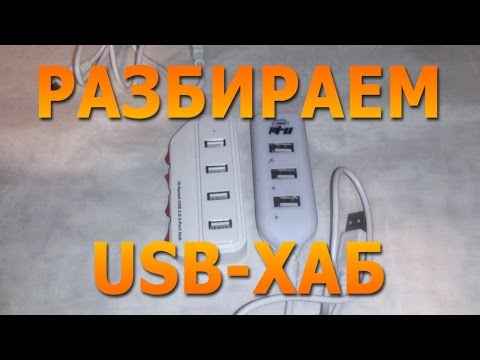
Разбираем USB хаб
ЮСБ хаб с усилителем своими руками или же, как избавиться от ошибки «Нехватка электропитания»

ЮСБ хаб с усилителем своими руками или же, как избавиться от ошибки «Нехватка электропитания»
Доработка USB хаба своими руками ?

Доработка USB хаба своими руками ?
Похожие видео:
 Otg кабель с доп питанием своими руками
- Otg кабель с внешним питанием своими руками
- Usb удлинитель с питанием своими руками
- Активный usb hub с внешним питанием своими руками
- Кабель otg с питанием своими руками
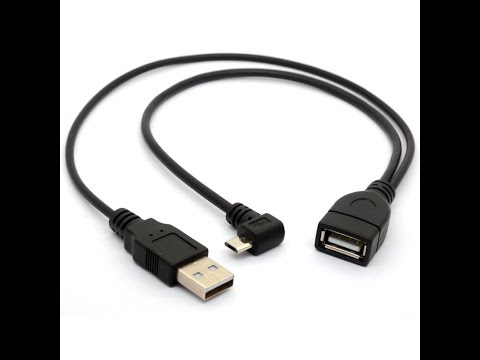


Иногда бывает так, что необходимо подключить к одному устройству много USB девайсов, которые имеют значительное энергопотребление превышающее допустимое. В самом худшем случае это приводит к выходу из строя USB контроллера. В лучшем, USB порт просто отключается до того момента, пока энергопотребление не станет допустимым.
Имеющиеся в продаже USB хабы с внешним питанием не всегда удовлетворяют необходимым потребностям. Как правило, мне не попадались экземпляры с указанным током потребления выше 1А. Да и то, пристально приглядевшись к подавляющему большинству подобных устройств, можно с уверенностью сказать, что долговременно питать устройства при максимальном токе они не смогут.
Передо мной стояла следующая задача: запитать 4 USB 3G модема для подключения их к роутеру. Учитывая, что каждый модем потребляет примерно 170-500 mA, сделать это обычным USB хабом не представлялось возможным т.к. максимальный ток потребления не может превышать 500 mA. Цифру 500 mA подтвердить документально не удалось. Но проверять экспериментально, выдержит ли роутер необходимый ток в режиме долговременной эксплуатации, не было никакого желания. Надежных хабов с внешним питанием, обеспечивающих ток 1,5-2A, я не нашел. Мне пришлось взяться за паяльник и немного доработать обычный USB хаб. В качестве внешнего источника питания я выбрал устройство от D-link, которое давно пылилось в моем столе.
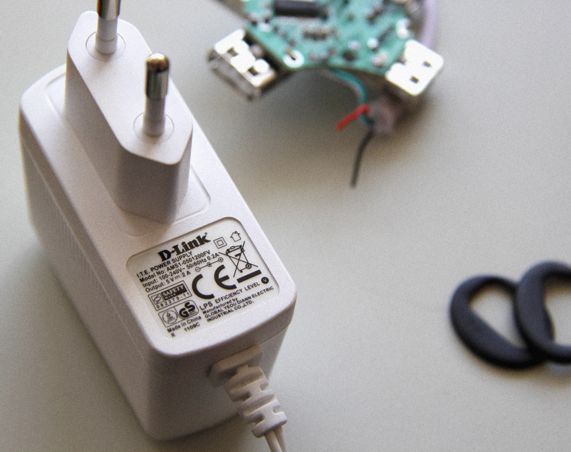
В качестве подопытного хаба нашелся обычный четырехразъемный 4world. Дабы показать, что подобную доработку можно сделать с любым подобным устройством, фотографию не показываю.
Приступим к доработке. Первым делом ищем на печатной плате впаянный провод, идущий от USB-разъема (как правило, он красного цвета) с надписью VCC, перерезаем его. Этим мы физически отключаем возможность питания через разъем подключения хаба. Т.е. наш хаб и все устройства, подключенные к нему, будут питаться исключительно от внешнего источника питания. Теперь осталось подключить внешний источник питания. Для этого ищем дорожку с надписью GND (это будет «минус» питания) в ближайшем месте, где есть возможность, аккуратно припаиваем провод. Далее, ориентируясь на крайний правый провод разъемов USB (смотрите изображение ниже), ищем «плюс» питания, и так же аккуратно припаиваем туда второй провод. В приобретенном мной девайсе для внешнего питания были предусмотрены отверстия в печатной плате, в которые я благополучно впаял провода.
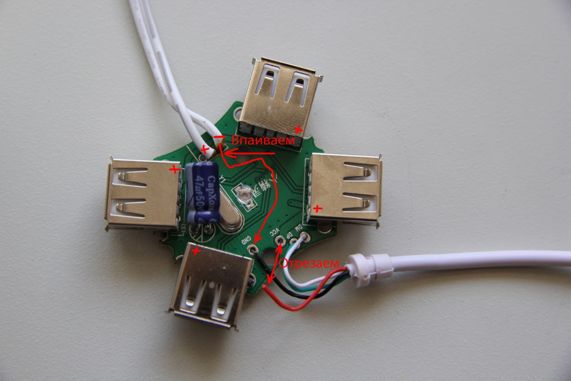
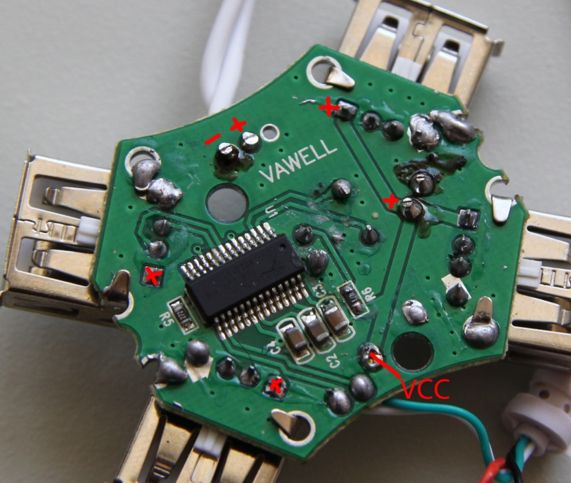
Если никаких специально предназначенных отверстий нет, то можно просто припаяться к местам с надписями GND, это будет «минус» питания, а VCC будет «плюс» питания.
Всё, устройство готово к эксплуатации. Стоит отметить, что для питания USB устройств желательно использовать хорошо стабилизированные источники питания с номинальным напряжением 5 Вольт, иначе мы рискуем вывести из строя сам хаб и подключенные периферийные устройства или, по крайне мере, нарушить стабильность их работы.
Сергей ГУСАКОВ,
slogangray@yandex.com
Бытовая техника
Для увеличения числа USB-портов персонального компьютера, ноутбука, планшетного компьютера или современного телевизора применяют внешние USB-концентраторы (их ещё называют USB-хабами). С этой целью, а также для уменьшения вероятности повреждения дорогостоящей аппаратуры из-за неисправности подключаемого устройства были приобретены два безымянных концентратора (рис. 1), рассчитанных на подключение четырёх устройств. Кроме USB-розеток, они имеют встроенный выключатель питания, светодиодный индикатор включения и гнездо для подсоединения внешнего источника питания с выходным напряжением 5 В постоянного тока (в комплект не входит).
При эксплуатации устройств выявились их некоторые недостатки. Оказалось, что оба средних USB-порта работают хуже крайних; при подключении к концентратору внешнего источника питание от USB-порта компьютера или другого устройства не отключается, поскольку установлено гнездо питания без размыкателя; наконец, светодиод светит излишне ярко.
Для устранения этих недостатков концентратор был разобран (для этого достаточно вывинтить два шурупа-самореза). Устройство собрано на интегральной микросхеме, обозначенной как LG347086212C. При осмотре печатной платы оказалось, что блокировочные конденсаторы EC1-EC3 (позиционные обозначения указаны на плате), место для которых на ней предусмотрено, отсутствуют. Ёмкость установленного в цепи питания керамического блокировочного конденсатора оказалась всего около 4,3 мкФ, что заведомо мало для подобных устройств.
Фрагмент схемы доработанного концентратора изображён на рис. 2. Позиционные обозначения вновь введённых элементов начинаются с префикса 1, остальные соответствуют надписям на плате. На предусмотренные производителем места были установлены оксидные конденсаторы EC1-EC3 ёмкостью 22 мкФ. Для уменьшения вероятности повреждения концентратора при повышенном напряжении внешнего источника питания или его «переполюсов-ке» введён защитный стабилитрон 1VD1, а чтобы понизить яркость свечения светодиода LED, резистор R6 (330 Ом) заменён резистором сопротивлением 1,2 кОм.
Блокировочные конденсаторы EC1 — EC3 — малогабаритные оксидные алюминиевые или танталовые ёмкостью 22-47 мкФ в корпусе высотой не более 8 мм. Взамен стабилитрона КС156А можно применить КС156Г, 2С156А, КС456А, 1N4734A, 1N5339. При возникновении аварийной ситуации, например, из-за короткого замыкания, возможно срабатывание самовосстанавливающихся предохранителей, установленных на системной плате компьютера. Поскольку такие предохранители обычно рассчитаны на ток 1,6…3,6 А, что немало, возможно также повреждение соединительного USB-провода. В старых компьютерах для защиты USB-портов и источника питания от перегрузки на системных платах могут быть установлены не полимерные самовосстанавливающиеся предохранители, а одноразовые плавкие. Из-за отсутствия гнезда с встроенным переключателем пришлось изменить схему включения питания. Теперь при работе концентратора от внешнего источника питание от USB-порта компьютера можно отключить выключателем SA1. К печатным контактам для подключения идущих от выключателя проводов припаян дроссель 1L1 (любой малогабаритный индуктивностью 22.100 мкГн и сопротивлением постоянному току не более 0,04 Ом), который совместно с блокировочными конденсаторами образует LC-фильтр напряжения питания. В завершение после внимательного осмотра платы были устранены дефекты нескольких паек выводов USB-розеток к печатным проводникам. Вид на монтаж доработанного устройства показан на рис. 3.
Выявился и ещё один недостаток концентратора. Дело в том, что для соединения его с компьютером применён неэкранированный четырёхпро-водный кабель длиной примерно 550 мм, на котором при подключении к концентратору нагрузки, потребляющей ток 0,5 А, падает около 0,5 В. Для устранения этого недостатка кабель следует заменить, купив, например, для этой цели удлинитель USB 2.0, в котором провода питания (обычно в изоляции красного и чёрного цветов) имеют больший диаметр и, следовательно, меньшее сопротивление. Если возможности приобрести такой кабель нет, то имеющийся следует укоротить до 100.150 мм.
Для питания подключаемых к Для питания подключаемых к универсальному USB-концентратору устройств подойдёт любой источник с выходным постоянным напряжением 4,9.5,25 В, рассчитанный на максимальный ток нагрузки 1.1,5 А, например, сетевой адаптер TESA5-0035015dV-B, входящий в комплект мобильных устройств (планшетных компьютеров, электронных книг) фирмы Texet с большим ЖК-экраном.
Дополнительное внешнее питание может потребоваться, если к концентратору будут подключены устройства с большим потреблением тока от USB-порта, например, внешний жёсткий диск, планшетный светодиодный сканер, внешний USB-привод чтения/записи оптических компакт-дисков.
В настоящее время для подключения периферийных устройств к компьютеру чаще всего
используется интерфейс USB. Рано или поздно пользователь обнаруживает, что все
порты компьютера заняты мышкой, клавиатурой, WEB камерой и т.п. и вновь приобретенный
принтер, TV тюнер, USB осциллограф или что-либо еще подключить некуда. Куда же
подключать обещанные в USB спецификации 127 устройств?
Для того, чтобы к одному USB порту компьютера можно было подключать более одного
устройства, применяются хабы (HUB), называемые также концентраторами. Хаб преобразует
один восходящий порт (upstream port) в несколько нисходящих портов (downstream ports).
Архитектура USB допускает последовательное соединение до 5 хабов.
В магазинах, торгующих компьютерной периферией выбор хабов достаточно велик, на
любой вкус, цвет и кошелек. Казалось бы, выбирай любой, наиболее симпатичного
дизайна с нужным количеством портов и за минимальную цену. Ведь неискушенный
пользователь часто представляет себе хаб чем-то вроде устройства для подключения
двух телевизоров к одной антенне — пара резисторов и конденсаторов.
Однако в данном случае все гораздо сложнее. В этом я убедился, когда приобрел
два USB концентратора, один для цифрового интерфейса к трансиверу и второй для
подключения внешнего жесткого диска к стационарному ПК.
Первый концентратор на 4 порта с логотипом «DNS» был приобретен в розничном
магазине, второй — на 7 портов от производителя «No Name» я заказал в
зарубежном интернет магазине.
Эксперименты в лабораторных условиях показали, что оба экземпляра без проблем
работают с мышкой, клавиатурой, конвертером USB-COM и USB звуковой картой. Однако
с внешним жестким диском и флэшкой работает только хаб под маркой DNS. При подключении
флэшки или жесткого диска к безымянному хабу компьютер выдавал сообщение
«USB устройство не определено».
Дополнительные эксперименты с цифровым интерфейсом трансивера показали, что первый
хаб (DNS) здесь также работает без проблем, а вот второй (безымянный) вызывает
зависание компьютера при каждом включении передатчика. И дело тут не в согласовании
антенны с трансивером, т.к. при непосредственном, без концентратора, подключении
конвертера USB-COM и внешней звуковой карты к компьютеру все работало без проблем.
Такая ситуация меня заинтересовала и я решил выяснить, чем же отличаются эти два
USB концентратора. Почему один полностью выполняет свои функции, а второй в принципе
работает, но не всегда и не со всеми устройствами.
Каково же было мое удивление, когда после вскрытия корпусов оказалось, что оба
хаба собраны на одной и той же элементной базе и по абсолютно одинаковым схемам!
Только в 7-и портовом концентраторе были установлены два контроллера последовательно.
Замечу сразу, что после эксперимента с отключением второго контроллера ситуация
не изменилась.
Чтобы понять причину, пришлось ознакомиться с основами теории шины USB. Первая
спецификация USB 1.0 была опубликована в начале 1996 г., а осенью 1998 г. появилась
спецификация 1.1 исправляющая проблемы, обнаруженные в первой редакции.
Спецификация USB 1.1 определяет два режима передачи данных: низкоскоростной LS
(Low-speed) — 1,5 Мбит/сек и полноскоростной FS (Full-speed) — 12 Мбит/сек.
Весной 2000 г. была опубликована версия USB 2.0 в которой предусматривалось 40-кратное
повышение пропускной способности шины. В дополнение к двум скоростным режимам,
предусмотренным спецификацией 1.1, был введен третий — высокоскоростной
HS (High-speed) — 480 Мбит/сек.
С логотипом «USB 2.0» связан один тонкий момент. Пропускная способность этого интерфейса,
как указано выше, 480 Мбит/сек, однако в спецификации заложена возможность
функционирования устройств в режимах LS и FS. Таким образом, реальную пропускную
способность 480 Мбит/сек могут обеспечить только устройства, способные работать в режиме HS.
Разработчики USB рекомендуют использовать логотип «USB 2.0» только для
HS-устройств, но в маркетинге свои законы и многие производители используют этот
логотип и для FS-устройств, являющихся, по сути, устройствами USB 1.1. Другими
словами, надпись на упаковке «USB 2.0» еще ни о чем не говорит. Реальные
USB 2.0 устройства имеют маркировку «USB 2.0 HI-SPEED|» и явное указание
на поддержку скорости шины 480 Мбит/сек.
480 Мбит/сек это меандр с частотой 480 МГц. Для любого, мало-мальски сведущего в
радиотехнике специалиста понятно, что для неискаженной передачи прямоугольных импульсов
с такой высокой частотой при разработке топологии печатной платы необходимо жестко
соблюдать требования по согласованию волнового сопротивления линий передачи.
Волновое сопротивление дифференциальных сигнальных линий от контроллера к разъему
на плате должно быть 90 Ом +/-10%. Линии должны проходить симметрично, на расстоянии
не менее 5-и кратного промежутка между ними от других сигнальных линий. Под ними
на всем протяжении должен быть сплошной слой фольги — общий провод. Участки,
на которых эти требования невыполнимы (например, точки подключения к контроллеру)
должны иметь минимальную длину.
Ну, и конечно, нужно соблюдать обычные требования к монтажу ВЧ цепей — все проводники
должны иметь минимальную длину, блокировочные конденсаторы располагаться как можно
ближе к соответствующим выводам контроллера и т.п.
При взгляде на фотографии печатной платы хабов видно, что при монтаже хаба под
маркой DNS эти требования более или менее соблюдались.
Производители же NO NAME хаба использовали одностороннюю печатную плату, поэтому
волновое сопротивление линий сильно отличается от стандартных 90 Ом и имеется высокая
чувствительность к электромагнитным помехам
В обоих хабах используются одинаковые контроллеры FE1.1s. Сайт производителя —
http://www.jfd-ic.com/
к сожалению, только на китайском языке.
Чтобы проверить предположение, что плохая работа хаба вызвана игнорированием требований
спецификации USB к топологии печатной платы, я разработал свой вариант платы.
По сравнению с прототипом на плате установлены несколько дополнительных блокировочных
конденсаторов и, по возможности, соблюдены требования к монтажу. Размер платы 75 x 60 мм.
Геометрические размеры сигнальных линий для получения требуемого волнового сопротивления
рассчитаны в программе TX-LINE, которая входит в пакет Microwave Office от National
Instruments Corporation. Сама по себе эта программа бесплатна и доступна для скачивания
на сайте компании
http://www.awrcorp.com/
после регистрации. На всякий случай я положил ее в архив, ссылка на который
в конце странички.
Программа не требует инсталляции, работа с ней интуитивно понятна. Нужно перейти
на вкладку с типом линии — «Coupled MSLine», выбрать материал линии — Copper,
ввести диэлектрическую проницаемость стеклотекстолита Dielectric Constant = 5,5
и ввести параметры линии. Если принять толщину стеклотекстолита 1 мм, ширину печатных
проводников 0,7 мм, расстояние между ними 0,5 мм, толщину медной фольги 0,02 мм,
а частоту работы линии 500 МГц, получим волновое сопротивление около 93 Ом.
Фольга на противоположной стороне платы служит экраном. Отверстия для монтажа деталей
раззенкованы. В выделенные цветом сквозные переходы вставлены отрезки провода,
пропаянные с обоих сторон платы.
Все пассивные SMD компоненты типоразмеров 1206 или 0805. Конденсаторы C6-С8 танталовые.
Резистор R1 2,7К +/-1%. Розетка XS6 USB mini-BF, XS1-XS4 – USB-AF. Кварцевый резонатор
ZQ1 12 Мгц. Конденсаторы C1-C3, кварцевый резонатор ZQ1 и разъем внешнего питания XS5
смонтированы со стороны установки деталей, остальные элементы – со стороны печатных
проводников.
Перемычка S1 устанавливается, если HUB будет использоваться как пассивный, т.е.
все подключенные к нему устройства будут получать питание от компьютера. Если HUB
предполагается использовать с устройствами, которые потребляют ток более 500 мА,
питания от компьютера будет недостаточно. В этом случае перемычку следует удалить,
а к разъему XS5 подключить стабилизированный блок питания на 5 В с необходимой мощностью.
Если возможна эксплуатация хаба как в пассивном, так и в активном режиме, вместо
перемычки нужно установить диод c барьером Шоттки VD1 с допустимым током не менее
1 А, например, SS24 для исключения подачи напряжения от внешнего блока питания
в USB порт компьютера.
В принципе, для уменьшения толщины платы, все детали можно разместить со стороны
печатных проводников, но без металлизации отверстий это усложняет монтаж. Немного
скорректировав рисунок платы можно изменить ее размеры и расположение USB портов
под конкретные нужды.
Протестировав смонтированную плату я обнаружил, что два из четырех портов великолепно
работают с флэшкой и USB жестким диском, а два других — только с мышкой. Новая
загадка… Но влияние электромагнитного излучения полностью исчезло.
Пришлось выпаять второй контроллер из 7-портового хаба и заменить им первый на
самодельной плате. Теперь полноценно заработали три порта из четырех. Причем в режиме
High Speed перестал работать порт, который с первым контроллером функционировал
без проблем.
В Data Sheet на FE1.1s сказано, что все контроллеры проходят тестирование перед
продажей. Очевидно, отбракованные экземпляры отправляются не в мусор, а к безымянным
производителям. Либо в контроллере есть какие-то недокументированные опции.
Так или иначе, вариант с тремя полноценными USB 2.0 портами меня в принципе устроил.
Обращаю внимание но то, что практически все дешевые хабы, на которых есть разъем
для подключения внешнего блока питания, не имеют никакой развязки между внешним и
внутренним питанием. Т.е. выводы питания на всех разъемах просто соединены между собой.
В результате есть шанс вывести из строя USB порт компьютера, подав на него напряжение
с внешнего блока питания, подключенного к хабу.
Поэтому, если предполагается подключение внешнего блока питания к приобретенному USB хабу,
нужно вскрыть его корпус и перерезать дорожку от линии питания разъема восходящего
порта (того, который идет к компьютеру). Для сохранения возможности использования
хаба в пассивном режиме в это место можно запаять диод, как показано на принципиальной
схеме. Для уменьшения падения напряжения надо использовать диод с барьером Шоттки
с током не менее 1 А.
Хочу обратить внимание на еще одну важную деталь — USB кабель. Согласно спецификации
USB 2.0 соединительный кабель должен быть обязательно экранированным. При покупке
иногда бывает сложно определить, есть в кабеле экран или нет. Единственное, что может
свидетельствовать о наличии экрана — это маркировка USB 2.0 HIGH SPEED на кабеле.
Косвенным признаком является также наличие ферритовых защелок на концах кабеля.
Однако, ни маркировка, ни наличие защелок ничего не говорят о качестве экрана.
В хорошем кабеле он должен быть из фольги, обернутой вокруг проводников, поверх
которой надет плетеный медный «чулок». Нередко производители удешевляют
производство и вместо полноценного экрана используют несколько омедненных стальных жилок.
Если есть возможность, качество экрана можно оценить, измерив мультиметром
сопротивление между металлическими корпусами разъемов на обоих концах кабеля.
Если сопротивление близко к нулю — в кабеле полноценный медный экран. Если
сопротивление 3-4 и более Ом — экран есть, но он из стальных проволочек. Такой
кабель обычно тоньше, но он может приводить к сбоям при работе в условиях
электромагнитных помех. Например, если рядом с кабелем положить сотовый телефон.
Если мультиметр показывает бесконечность, значит кабель не экранирован и для работы
в режиме High Speed не пригоден. В любом случае корпус разъема не должен соединяться
ни с одним из контактов. Никакие самостоятельные пайки, сращивание, экранирование
или замена разъемов в кабеле недопустимы.
Самый надежный критерий выбора — это прозрачная внешняя оболочка кабеля, через
которую отчетливо просматривается качественная экранирующая оплетка. А если при этом
на обоих концах имеются ферритовые защелки, то такой кабель смело можно отнести
к категории PRO.
Подытоживая сказанное, сформулирую основные критерии выбора качественного USB 2.0
концентратора для работы по высокоскоростному интерфейсу.
Приобретать USB концентратор лучше в розничных магазинах, заранее оговаривая
возможность возврата или обмена на другую модель.
На упаковке и корпусе должен быть логотип «USB 2.0 Hi Speed» и
явное указание на поддержку скорости 480 Мбит/сек.
Сразу после покупки, а по возможности до нее, следует протестировать работу всех
портов хаба с высокоскоростным устройством, например с флэшкой USB 2.0.
Если для подключения устройств к хабу или хаба к компьютеру планируется использование
соединительных кабелей, предпочтение лучше отдать тем моделям хабов, у которых все
разъемы смонтированы в корпусе на плате, т.к. торчащие «хвостики» с разъемами почти
наверняка не имеют экранов. В результате один конец экрана подключенного кабеля
окажется висящим в воздухе, что может привести к сбоям в работе в режиме High Speed.
Если предполагается использовать хаб с внешним блоком питания, будьте готовы к тому,
что наверняка потребуется доработка хаба, как было описано выше.
Никакой защиты от перегрузки в дешевых хабах нет, чтобы там ни было написано на
упаковке. Предполагается, что она есть в USB портах компьютера. Полноценный хаб
с защитой от перегрузки — это уже совсем другая ценовая категория.
Приобретайте качественный экранированный кабель с надписью HIGH SPEED на нем,
по возможности с прозрачной внешней оболочкой.
Если ни одна из продаваемых моделей хабов Вас не устраивает — сделайте USB
концентратор сами, как я описал выше.
Если это простое устройство вас заинтересовало, можете скачать его описание
в формате pdf, чертеж печатной платы в Sprint Layout, схему в sPplan,
а также программу для расчета волнового сопротивления линий TX-LINE.
Как создать USB хаб?
Ответ мастера:
USB-хаб это устройство, позволяющее в один порт USB подключить сразу несколько приборов. Как правило, такое устройство стоит недорого, однако можно сделать его самому, что снизит конечную сумму ваших затрат.
Для начала зайдите в любую из мастерских, занимающихся починкой мониторов. Можно попросить у них плату, служившую встроенным в монитор хабом. Обычно, если монитор полностью нерабочий, такая плата сохраняет свою работоспособность. Если такую плату Вам дали, то, по сути, у Вас уже есть готовый рабочий USB-хаб, просто в нем отсутствует корпус.
Далее купите или попросите у кого-нибудь кабель, один конец которого подключается как обычная вилка USB к компьютеру, а второй — та же вилка USB, но уже с квадратным сечением. Обычно таким кабелем подключают к компьютеру принтер либо сканер.
На плате самого хаба Вам нужно найти контакты, отвечающие за подключение внешнего источника питания. Далее можно взять блок питания для обычной игровой приставки Sony PSP либо любой другой, имеющий на выходе напряжение пять вольт, и рассчитанный на максимальную нагрузку в два ампера. Далее подключите блок к плате, не забывая соблюдать полярность.
Постарайтесь найти на Вашей плате специальные площадки, позволяющие припаять к плате светодиод. Если таковые нашлись, то впаяйте на плату диод любого понравившегося Вам цвета. Порой дополнительно нужно впаивать и резистор для работы светодиода. Убедитесь, что полярность соблюдается при этой работе, иначе диод не заработает.
Далее подберите для платы корпус, любой, главное, чтобы он подходил по размерам. Материал предпочтительно из пластмассы. Если нужно, вырежьте в нем отверстия для светодиода и разъемов. Затем нужно закрепить плату в корпусе для того, чтобы она не болталась внутри. Для этого подойдут как обычные болты, шурупы и гайки, так и стойки, которые могут быть сделаны из ненужных старых авторучек.
После того, как хаб собран, можете подключить его к Вашему персональному компьютеру или ноутбуку. Не забудьте включить в сеть блок питания. Теперь проведите проверку его работоспособности. Следует помнить, что нельзя подключать к такому хабу приборы, потребляемая мощность которых превышает ту, которую способен обеспечить блок питания, иначе Вы выведете из строя созданный своими руками прибор и можете повредить USB порт на компьютере. В целом же, других ограничений по использованию нет. Главное, применять прибор бережно и аккуратно.
Теория
Сначала немного общей теоретической информации.
Сетевая карта Ethernet с интерфейсом «витая пара» и скоростью 100 или 10 Мбит имеет стандартный восьмиконтактный разъем. Из восьми обычно используются только четыре контакта: первый, второй, третий, шестой. Из них парами являются контакты 1, 2 и 3,6. Отличить пары очень просто — они состоят из цветного провода и белого провода, окрашенного в полоску соответствующего цвета. Одна из пар передает данные от компьютера, другая принимает их «с той стороны».
Мы будем изготавливать хаб, работающий в режиме half duplex (односторонний режим), так как full duplex (двухсторонний режим) поддерживают только свитчи, а не хабы, а изготовить свитч куда сложнее. Особо переживать не стоит — при включении сетевая карта свяжется с удаленным устройством и определит, в каком режиме возможна работа. Про тонкости работы карт в режиме half duplex вы можете прочитать в конце статьи в разделе «Post Scriptum».
Хаб должен обеспечить распространение информации на соседние компьютеры, но при этом передаваемая информация не должна попасть на вход своей карты, иначе это происшествие будет принято за коллизию и передача тут же закончится. Таким образом, при передаче информации не должно возникать эффекта «эха» от собственного сигнала. В простейшем случае (при соединении двух компьютеров) никакого хаба не нужно — просто соедините компьютеры напрямую: 1-й и 2-й контакты — к контактам 3 и 6 соседа, и наоборот. При этом будет полный дуплекс, если карты его поддерживают.
В более сложном случае в сеть объединяются три и более компьютеров. А как избежать «эха» здесь? Для начала рассмотрим простейшую схему — резисторный мост (резисторы одинакового сопротивления образуют квадрат — смотри рис. 1).
Если на противоположные вершины этого квадрата подать напряжение, то разность потенциалов на двух других вершинах будет равна нулю (вольтметр покажет «О»). Допустим, теперь к противоположным вершинам квадрата подключен выход сетевой карты, к оставшимся (тоже противоположным) — вход. На входе адаптера никакого сигнала не будет, то есть цель достигнута. Но в реальности сигнал там все-таки может появиться из-за разброса сопротивлений резисторов. Значит, чем на большее количество интерфейсов делается пассивный хаб, тем меньше должен быть разброс параметров резисторов. Их сопротивление должно быть таким, чтобы при подключении к любым двум противоположным вершинам получалось 100 Ом. Это волновое сопротивление витой пары. Если измеренное сопротивление будет отличаться от 100 Ом, возникнут отражения сигнала и сеть будет неработоспособна. Естественно, данная конструкция приведена только для иллюстрации принципа работы пассивного хаба.
Теперь рассмотрим хаб на N компьютеров. Для общего случая это такая схема, которая с точки зрения каждого из интерфейсов (входа и выхода сетевой карты конкретной машины) представляет собой сбалансированный резистивный мост. Сигнал от любого компьютера, полностью ослабляясь для собственного входа, должен остаться достаточно сильным на входе другой машины. Простейший вариант — кольцо из резисторов (мост из четырех резисторов — частный случай кольца). Количество резисторов должно быть равно N х 4, а сопротивление каждого резистора должно быть 100: N.
В случае трех компьютеров это будет 12 резисторов сопротивлением по 33,3 Ом каждый. Кольцо выполняется таким образом, что каждая пара — «вход» и «выход» — подключается к вершинам квадрата, образованного равным количеством резисторов. Для трех компьютеров это означает, что подключение каждого из них производится в точках, отстоящих друг от друга на три резистора. Остальные машины подключаются со смещением, как именно — понятно из схемы (смотри рис. 2).

На этом теоретическая часть окончена, переходим к практике.
Практика
Теперь пробуем собрать такую схему «в железе». На первом же этапе практически у всех возникнут проблемы — где найти детали для сборки?
Где взять гнезда RJ-45? Можно использовать настенные розетки под витую пару (можно выпаять их из неисправных сетевых карт). Розетки затем можно прикрутить винтами на кусок фольгирован-ного стеклотекстолита, который будет служить одновременно и верхней крышкой коробки (отсека) с резисторами, и печатной платой (фольга, естественно, будет с внутренней стороны коробки), в данной конструкции так и сделано. Поверхность фольги заранее разделим на изолированные друг от друга «квадратики», прорезая в проводящем слое канавки до подложки. К этим квадратикам и будут припаиваться резисторы. Туда же припаиваются провода от контактов гнезд. Боковые стенки корпуса изготавливаем из оставшихся кусков фольгированного стеклотекстолита, пропаяв при сборке стыки по всей длине коробки. По углам получившегося корпуса можно припаять гайки М3 для винтов крепления нижней крышки деустройства, изготовленной сами догадайтесь из чего.
Теперь самый интересный вопрос: а где можно найти необходимое количество резисторов, да еще с таким нестандартным сопротивлением? Можно, конечно, попробовать купить «точные» резисторы с допуском в 1%, но у многих такой возможности нет и не предвидится. Что делать?…
Остается одно — решать эту проблему «народными средствами». Берем большую кучу (никак не меньше 40-50 штук) резисторов сопротивлением 100 Ом, желательно одного типа и одной мощности, и начинаем долгую и нудную работу…
Для начала необходимо рассортировать резисторы по величине сопротивления, ведь в куче наверняка окажутся такие, «омность» которых будет не 100, а 101, или 102, или 99 Ом… Вот и разложите их по кучкам согласно измеренному сопротивлению (желательно с точностью до 0,1 Ома). Измерения необходимо проводить с помощью цифрового прибора, которые сейчас доступны и достаточно дешевы (в крайнем случае, такой прибор можно на время одолжить у знакомого). Главное условие — чтобы показания этого прибора не начинали меняться сами по себе в процессе работы (такой глюк бывает у многих китайских мультиметров). После окончания сортировки и длительного отдыха соединяем (спаиваем вместе) по три резистора параллельно, так, чтобы в результате получилось 33,3 Ома (при параллельном соединении результирующее сопротивление будет как раз 100: 3 = 33,3 ома). А сортировка нужна для того, чтобы упростить этот подбор — например, можно соединить параллельно резисторы с сопротивлениями 99, 101 и 100 Ом. Или 97, 101 и 102 Ом. Хотя, конечно, есть множество других вариантов. Принцип подбора, надеюсь, понятен? Разница в сопротивлениях на 0,1 0м не критична, хотя очень даже желательно подбирать резисторы как можно точнее. Измерение получившегося сопротивления необходимо проводить только после остывания спаянных вместе резисторов. Эту хитрую операцию повторяете, пока в конце концов не получите 12 «строенных резисторов, готовых к установке на плату. Возможен и такой вариант: получилось, например, шесть резисторов сопротивлением 33,3 Ом и шесть резисторов сопротивлением 33,4 0м. Это не страшно, просто подпаивайте их в кольцо через один: 33.3 — 33,4 — 33,3 — 33,4 …, ну и так далее.
Как расположены контакты на разъемах, показано на рисунке 3.

Провода от резисторов к гнездам — отрезки витой пары небольшой длины. Пропускаются эти «хвостики» сквозь отверстия в плате с резисторами, отверстия просверлены непосредственно под розетками. Длину проводов сделайте как можно меньше и располагайте их на некотором расстояний друг от друга. Розетки крепятся к корпусу (плате) винтами МЗ — отверстия для крепежа есть в их основаниях. В данном случае использованы розетки, в которых проводники витой пары зажимаются винтами. У розеток более продвинутой конструкции провода зажимаются в специальные «ножи».


После окончания сборки корпус хаба снаружи можете покрасить в любимый цвет. Пользуйтесь!
Проверка
После высыхания краски наступила пора проверки работоспособности свежеизготовленного устройства в реальных условиях — в домовой сети небольшой протяженности (самая длинная линия от хаба до компьютера — около 25 метров со всеми изгибами, остальные линии не более 10 метров).
Сетевые карты интегрированные — Intel PRO/1000 CT Desktop Connection в одном компьютере, и 3Com ЗС91О в другом компьютере. Втыкаем провода от сетевых карт в гнезда хаба, и оцениваем результаты трудов — не слишком ли плохо получилось. Может быть выкинуть это все туда, где взял, и разориться на полсотни долларов?
Windows XP на одном из компьютеров показывает, что сеть работает в режиме 100 Мбит, full duplex. Льстит, наверное… 🙂
Post Scriptum
Современные сетевые карты умеют одновременно принимать и передавать данные — это и есть режим full duplex (полный дуплекс). Только вот в данном случае этот режим использоваться не будет (его поддерживают свитчи, но не хабы, а изготовить свитч на порядок сложнее, да и не всегда это оправданно для соединения всего лишь трех компьютеров).
У нас будет односторонний режим (half duplex), при котором каждая карта может только или передавать, или принимать информацию. Если вдруг при передаче данных карта получит сигнал на вход (то есть другая карта решит в тот же момент тоже что-то послать), возникнет коллизия. В этом случае передача остановится и возобновится через некоторый случайный промежуток времени. Поскольку с большой долей вероятности адаптеры начнут следующую попытку передачи в разное время, «опоздавшая» карта будет знать о том, что передача идет от другого адаптера, и будет принимать информацию, отложив подлежащие передаче данные в буфер для следующей попытки. Какие минусы несет а себе этот режим, думаю, объяснять не надо.
Источник информации:
Статья А. Данилина «Ethernet-треугольник. Изготавливаем хаб на три компьютера.», опубликованная в журнале «Upgrade» , № 48 (138), 2003
КАПИТАН
Оракул
(50346)
8 лет назад
Судя по приведённой схеме внешнее питание нужно подавать на контакт хаба +5 вольт, отключив в хабе (перерезать дорожку) подачу +5 вольт от компьютера. Минусовую дорожку в хабе не трогаем и объединяем её с идущим минусом (GND) от блока питания.
PS Блок питания нужно ставить мощный и надёжный. Иначе можно спалить не только подключаемые устройства, но и блок питания компа.
PS2 Можно собрать эту схему один в один и подключить хаб к компу через это устройство. Таким образом хаб будет запитан мощными +5 вольтами и будет без лишнего «болтающегося» провода от внешнего БП. 
Андрей КотоусовИскусственный Интеллект (178143)
8 лет назад
Ставлю плюс с большим удовольствием. Не важно, кто победит. Может быть, после вопроса я пришлю вам не юношеский вопрос по поводу схемотехники питания по USB. В действительности, не все так просто. Активный хаб нельзя созать, скрутив пассивный хаб и блок питания.
Арсений
Высший разум
(148115)
8 лет назад
Если есть гнездо DC IN (для подключения питания) , то можно подобрать блок питания и подключить.
Только надо с напряжением и полярностью не ошибиться. Иначе можете всё подключённое сжечь. Думаю, что напряжение 5В, а полярность — обычно «+» в центре. Но за испорченное оборудование я ответственности не несу! Ну и сила тока этого блока питания должна быть достаточной.
Если там нет гнезда, проще новый купить. Есть вариант припаять блок питания к жилам питания «+» и «-» внутри хаба, но что из этого выйдет — я не знаю.
White Rabbit
Искусственный Интеллект
(313031)
8 лет назад
Реально пассивных USB-хабов не бывает, они всегда активные
Просто бывают с питанием от розетки — и от компьютера через USB
Если ваш ХАБ не работает — горю не поможешь
А если как-то работает, нужно найти блок питания на 5 В и 0.5хN ампер — где N — число ВЫХОДНЫХ разъёмов, отрезать внутри шину питания от входного разъёма и подать на неё 5 вольт этого блока…
Андрей Котоусов
Искусственный Интеллект
(178143)
8 лет назад
Замечено, что у нас в стране народ начинает читать инструкции, чтобы разобраться чтоже он сжег устройстве и как это починить.
Распределение питания по USB осуществляется контроллером. Проще говоря, устройство запрашивает у контроллера необходимую мощность (ток) . После этого контроллер выдает необходимую мощность. Можно, поступать как КАПИТАН: гнать ток без всякого разбора. Число убитых флешек и донглов окажется таким, что экономить на полноценном активном хабе уже не захочется.
Более того, не всякий хаб со шнуром к розетке может считаться активным. У меня есть колекция таких устройств. Да, китайских, хотя я не часто плохо высказываюсь в их адрес. Не экономьте на хабах, не прочитав все стандарты консорциума USB. Это — совет. А так: вольному — воля, в взбесившемуся — степь.
КАПИТАНОракул (50346)
8 лет назад
Устройство пусть себе запрашивает у контроллера тока сколько ему угодно, питание всё равно внешнее и именно из-за нехватки питания от БП компьютера. И «гнать ток» будет не приведённая схема, а нагрузка (USB-устройство) в зависимости от её сопротивления. Закон Ома ещё никто не отменял, поэтому страхи за «убитые флешки и донглы» сильно преувеличены.
25.06.2020|
alexxlab|
Usb хаб активный своими руками – Активный USB-HUB с внешним питанием
Активный USB-HUB с внешним питанием
Небольшой обзор на USB-HUB с четырьмя портами USB3.0 и возможностью подключения внешнего питания.
Очень полезное устройство для планшетов/смартфонов, ТВ боксов, да и для компьютера тоже.
Особенно для подключения устройств, требующих питание либо зарядку, например, внешних жестких дисков.
Для своих гаджетов обычно использую множество различных аксессуаров, а вот пишу про это редко.
Но данный USB-Хаб попался достаточно качественный — поделюсь со всеми.
Вот страничка лота
Внешний вид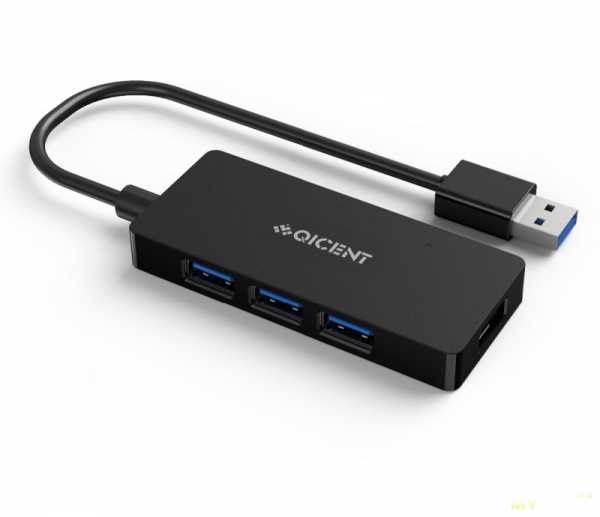
Для чего он нужен — ну по сути это обычный хаб с поддержкой USB3.0.
В хабе целых 4 порта, то есть можно одновременно в один порт устройства через хаб подключить мышку/клавиатуру, джойстик, пару флешек и так далее.
Очень удобно, если требуется читать/копировать большие объемы файлов — тут USB3.0 выручает: хаб скорость копирования не режет, поддержка полноценная.
Из особенностей хаба: наличие гнезда MicroUSB для подключения внешнего питания (хоть зарядного от смартфона либо внешний аккумулятор). То есть можно заряжать устройства от хаба, можно подключать потребители. А самое главное — можно подключить внешний жесткий диск к тем устройствам, которые не могут обеспечить мощное питания для жесткого диска: планшеты, смартфоны, телевизоры и т.п.
Меня в первую очередь интересует подключение внешнего жесткого диска к смартфону/ТВ боксу.
Характеристики:
Бренд: Qicent
модель: h5P3-BK
Тип: 4-портовый USB3.0 Хаб-концентратор
Размеры: 86х37х11 мм
Длина кабеля: 15 см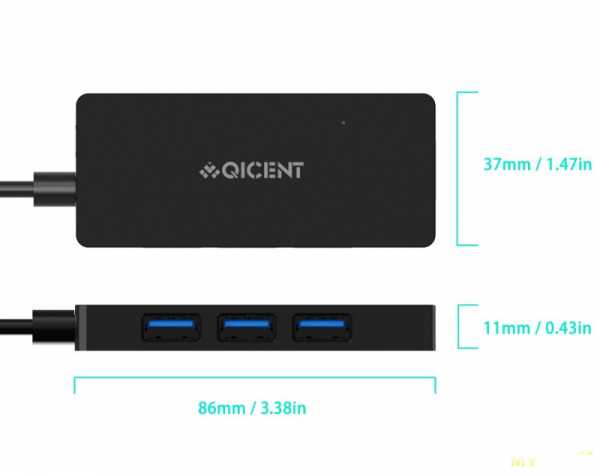
С посылкой все просто: простой мелкий китайский пакет, причем масса коробочки 60 граммов
Упаковка — модный «экокартон».
На коробке нанесена информация о модели и производителе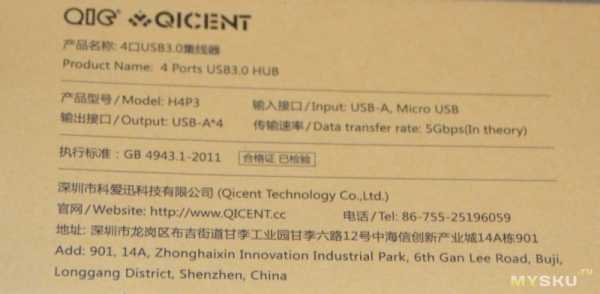
Внутри сам гаджет в полупрозрачном пакете, инструкция и информационный вкладыш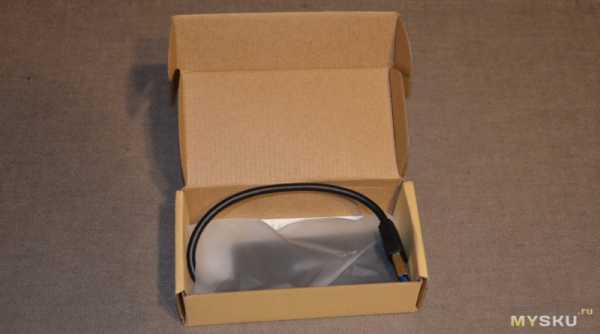
Комплект поставки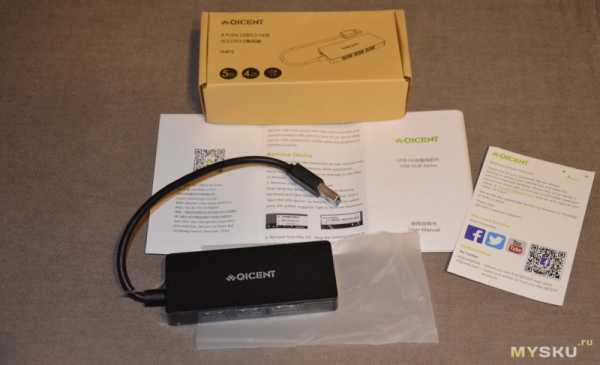
Дополнительная информация — фото инструкции пользователя
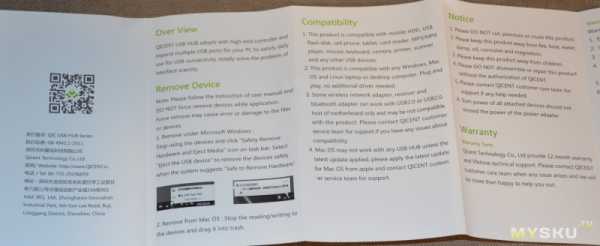
Масса хаба около 40 г с кабелем. Кабель кстати не съемный, торчит хвостиком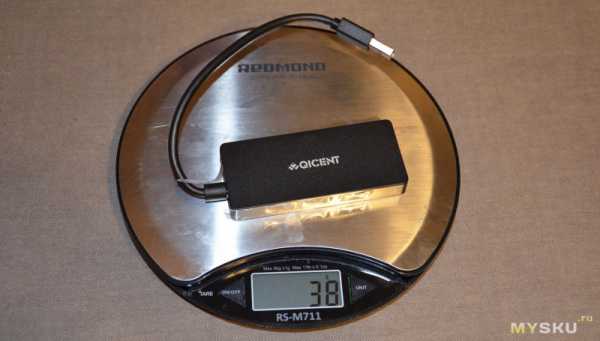
Внешний вид устройства.
Присутствует защитная пленка на боковых глянцевых поверхностях
Хаб представляет собой черный прямоугольник с кабелем, на широкой стороне расположены 3 гнезда USB-A, на торце (справа на фото) еще одно гнездо.
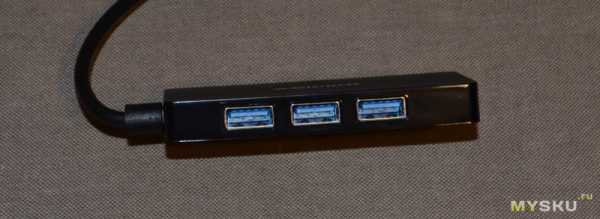
Постарался сфотографировать дополнительный ряд контактов, положенных для USB3.0. Тут все честно, в отличие от некоторых других производителей, которые ограничиваются только синим цветом разъема.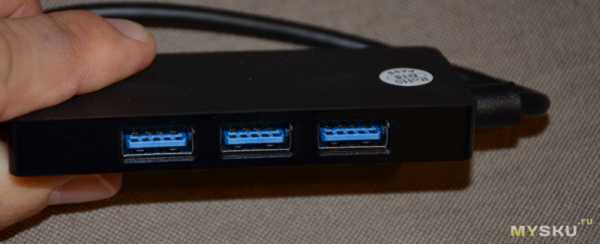
В штекере кабельной части также присутствуют дополнительные контакты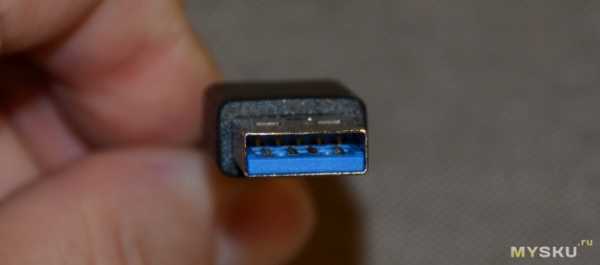
И в последнем четвертом разъеме на торце — аналогично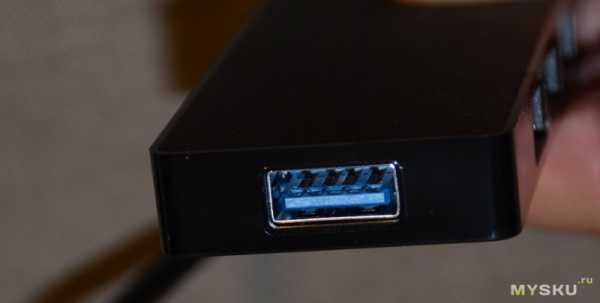
А вот с другого торца есть гнездо для подключения внешнего источника питания. Подойдет сзу от смартфона или внешний аккумулятор — практически любой источник на 5В с microUSB
От хаба можно заряжать USB устройства.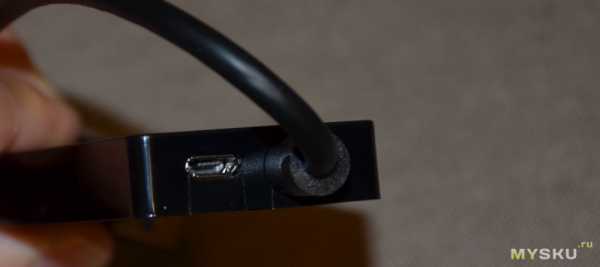
Размеры корпуса хаба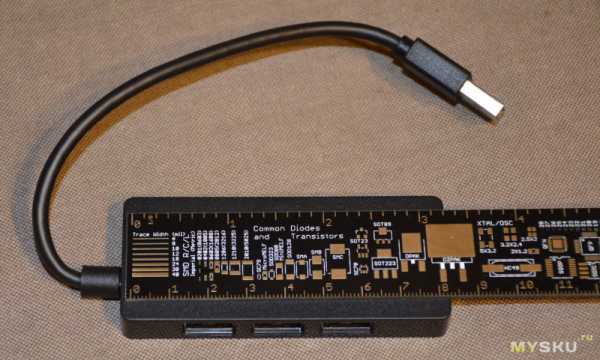
Теперь разборка.
Отвертка не нужна, а вот крышка сидит плотно. Аккуратно поддеваем ее и вытаскиваем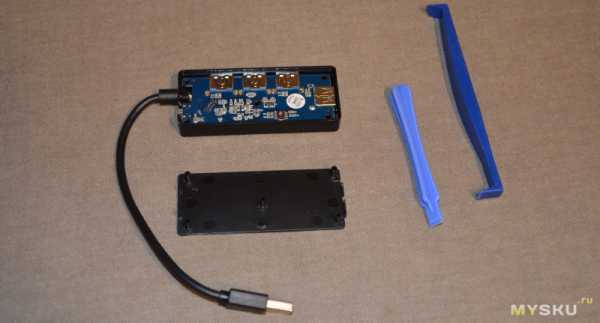
Крышка установлена просто за счет плотной посадки пластиковых штырьков, без защелок.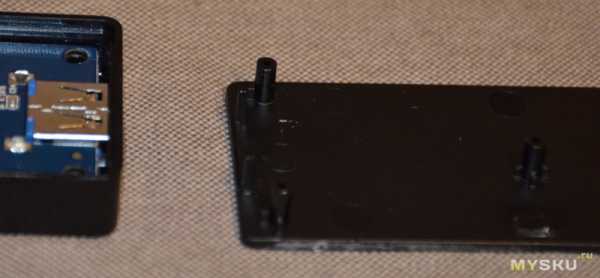
Внутри установлена печатная плата с достаточно плотной компоновкой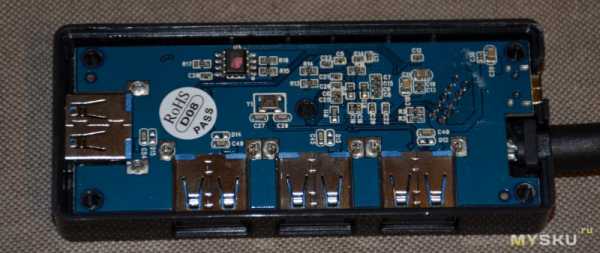
За концентратор USB3.0 отвечает контроллер RTS5411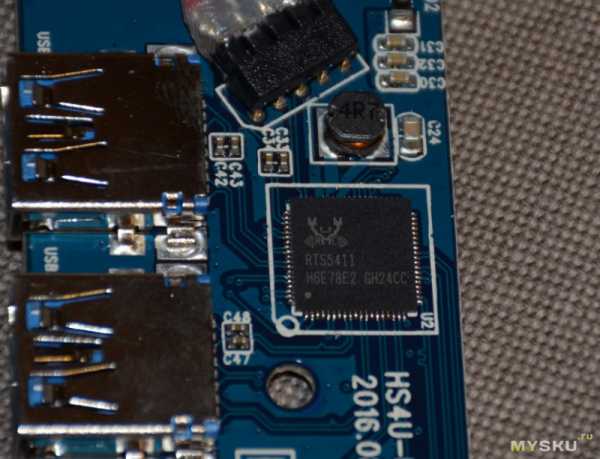
Внешний вид печатной платы. Все чисто и аккуратно, за исключением правого верхнего края — виден налет после смывки флюса (это не сам флюс, скорее разводы после промывки платы). Налет убрал спиртом и ватной палочкой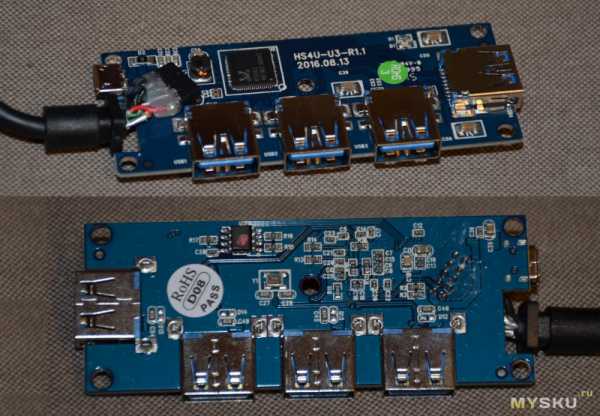
Теперь немного использования.
Широкую флешку следует вставлять с правого торца, там где одинокий разъем. В центре толстая флешка будет мешаться, как на фото.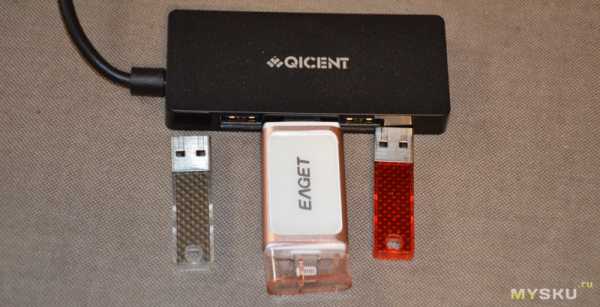
А фот типовые флешки/кабели влезают дружно в ряд. Кстати, присутствует индикация работы — голубой светодиод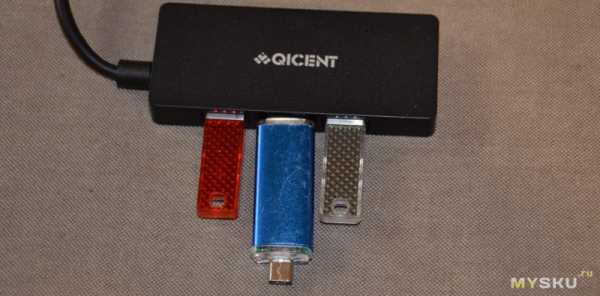
И через OTG смартфон определяет без проблем — можно пользоваться.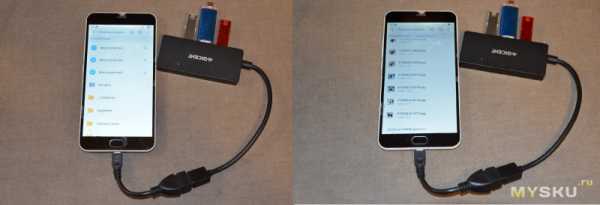
Не забываем безопасно извлекать флешки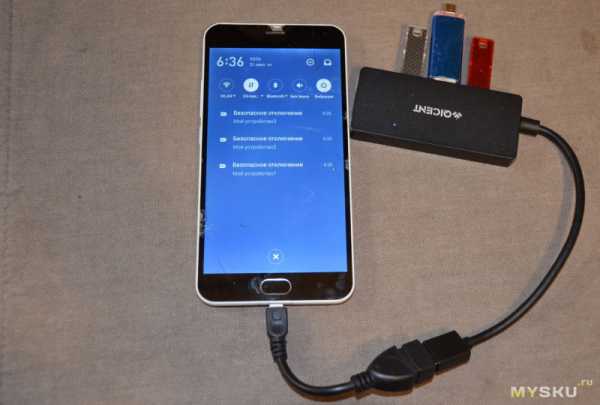
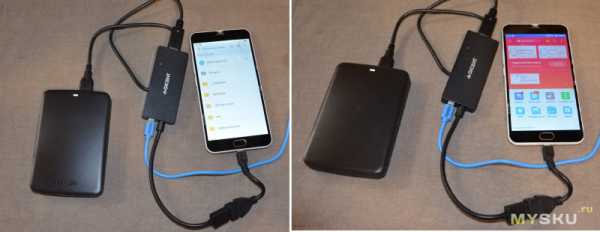
Теперь изюминка: подключаем внешний аккумулятор либо зарядное на 5В и подключаем внешний жесткий диск на 2.5″.
Работает))))) На фото виден экран ES проводника, там доступны 2Тб файловой системы диска.
Тестировал скорости на компьютере с USB3.0
Подключаю флешку с USB3.0 через хаб
Скорости чтения достигают предельных для этой флешки (на скорость случайного доступа не обращайте внимания — флешка забита до отказа)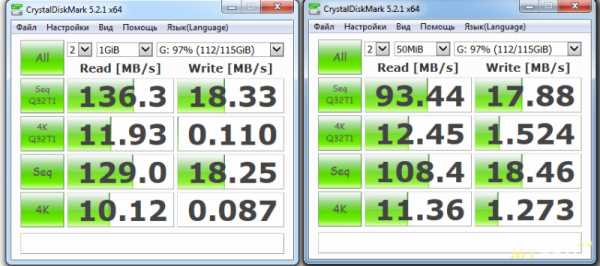
Для сравнения — скорости чтения/записи БЕЗ хаба, флешка подключена напрямую в компьютер
Если конечно одновременно читать/писать на несколько флешек, скорость будет падать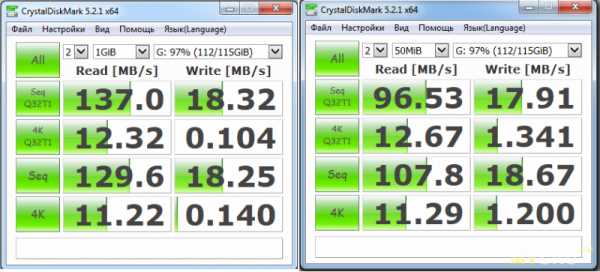
Скорость копирования на эту флешку через Хаб проводником
Собственно говоря все.
Выводы:
Гаджет полезный, скорости честные.
Качество присутствует. Можно было бы чуть дешевле (стоимость около $10)
Можно рекомендовать, особенно полезно будет для планшетов и ТВ боксов
P.s. работает на мобильных гаджетах при наличии поддержки OTG. Нет OTG — хаб не заработает.
Проверял только на Android.
mysku.ru
Как выбрать или изготовить USB-хаб
Разное
Главная Радиолюбителю Разное
Сегодня для подключения периферийных устройств к компьютеру чаще всего используют интерфейс USB. Но рано или поздно пользователь обнаруживает, что все имеющиеся в его компьютере USB-порты заняты мышью, клавиатурой, WEB-камерой и другими устройствами, а вновь приобретённый принтер, TV-тюнер, USB-осциллограф или что-либо ещё подключить некуда. Как же соединить с компьютером 127 устройств, обещанных спецификацией USB?
Чтобы к одному USB-порту компьютера можно было подключить более одного устройства, применяют хабы (англ. hub — ступица колеса, в которую вставлены все его спицы), называемые также концентраторами. Хаб имеет «восходящий» (upstream) USB-порт, соединяемый с компьютером, и несколько «нисходящих» (downstream) USB-портов, к которым присоединяют периферийные устройства. Спецификация USB допускает последовательное соединение до пяти хабов.
В магазинах, торгующих компьютерной периферией, ассортимент USB-хабов довольно велик — на любой вкус, цвет и кошелёк. Казалось бы, выбирай любой, наиболее симпатичного дизайна с нужным числом портов и за минимальную цену. Ведь неискушённый пользователь часто представляет себе хаб чем-то вроде устройства для подключения двух телевизоров к одной антенне — внутри пара резисторов либо миниатюрный трансформатор.
Однако в данном случае всё гораздо сложнее. В этом я убедился, когда приобрёл два USB-хаба, один — для цифрового интерфейса к трансиверу, второй — для подключения внешнего жёсткого диска к стационарному ПК. Первый хаб на четыре порта с логотипом «DNS» был приобретён в обычном магазине, второй — неизвестного производителя на семь портов — был заказан в зарубежном интернет-магазине.
Эксперименты в лабораторных условиях показали, что оба хаба без проблем работают с мышью, клавиатурой, адаптером USB-COM и звуковой картой, оснащённой интерфейсом USB. Однако с внешним жёстким диском и FLASH-накопителем работает только хаб DNS. При подключении таких устройств через безымянный хаб компьютер выдаёт сообщение «USB-устройство не определено».
Дополнительные эксперименты с цифровым интерфейсом трансивера показали, что хаб DNS и здесь работает без проблем, а вот использование безымянного хаба приводит к «зависанию» компьютера при каждом включении передатчика. При непосредственном без хаба подключении адаптера USB-COM и внешней звуковой карты к компьютеру всё работало без проблем.
Такая ситуация меня заинтересовала. Я решил выяснить, чем же различаются эти два хаба. Почему один полностью выполняет свои функции, а второй, в принципе, работает, но не всегда и не со всеми устройствами?
Каково же было моё удивление, когда после вскрытия корпусов выяснилось, что оба хаба собраны на одной и той же элементной базе и по абсолютно одинаковым схемам! Только в семипортовом установлены две одинаковые микросхемы-контроллера USB-хаба последовательно: к одному из четырёх нисходящих портов первого контроллера подключён восходящий порт второго аналогичного контроллера. Отключение второго контроллера путём перерезания печатных проводников ситуацию не изменило. Чтобы понять причину, пришлось знакомиться с основами устройства и работы шины USB.
Первая спецификация USB 1.0 была опубликована в начале 1996 г., а осенью 1998 г. появилась спецификация 1.1, устранившая проблемы, обнаруженные в первой редакции. Спецификация USB 1.1 определяет два режима передачи информации: низкоскоростной (LS — low-speed), работающий со скоростью до 1,5 Мбит/с и полноскоростной (FS — Full-speed) с предельной скоростью 12 Мбит/с.
Весной 2000 г. была опубликована спецификация USB 2.0, предусматривающая 40-кратное повышение пропускной способности шины. В дополнение к двум ранее имевшимся скоростным режимам введён третий — высокоскоростной HS (High-speed), способный работать со скоростью до 480 Мбит/с.
В 2008 г. появился новый стандарт — USB 3.0 (Super Speed), coгласно которому скорость передачи доведена до 5 Гбит/с. Однако, чтобы достичь такой скорости, пришлось серьёзно изменить конструкцию разъёмов и кабелей, при этом полной совместимости с предыдущими версиями достичь не удалось. Этот интерфейс целесообразно использовать для связи с высокоскоростными жёсткими дисками, если требуется частая пересылка файлов большого объёма. Но за ним, несомненно, будущее.
С логотипом «USB 2.0» связан один тонкий момент. Хотя предельная пропускная способность этого интерфейса 480 Мбит/с, в спецификации заложена и возможность его работы в режимах LS и FS. Таким образом, пропускную способность 480 Мбит/с могут обеспечить только устройства, способные работать в режиме HS.
Разработчики USB рекомендуют использовать логотип «USB 2.0» только для HS-устройств, но на рынке свои законы и многие производители используют этот логотип и для FS-устройств, удовлетворяющих, по сути, лишь спецификации USB 1.1. Другими словами, надпись на упаковке «USB 2.0» ещё ни о чём не говорит. Устройства, полностью удовлетворяющие этой спецификации, должны иметь маркировку «USB 2.0 HI-SPEED» и явное указание на возможность работы со скоростью 480 Мбит/с.
Сигнал, передаваемый по линии связи со скоростью 480 Мбит/с, представляет собой прямоугольные импульсы, следующие с частотой до 480 МГц. Любому мало-мальски сведущему в радиотехнике человеку понятно, что для неискажённой передачи прямоугольных импульсов такой частоты необходимо при разработке печатной платы жёстко соблюдать требования к волновому сопротивлению линий передачи между микросхемами и разъёмами и его постоянству по всей длине линии.
Волновое сопротивление двухпроводной дифференциальной сигнальной линии на плате должно быть 90 Ом ± 10%. Линия должна быть симметричной, а расстояние между ней и другими печатными проводниками на плате — не менее пятикратного расстояния между проводниками линии. Под ними с обратной стороны платы на всём протяжении должен быть сплошной слой фольги — экран (общий провод). Участки линии, на которых эти требования не выполняются (например, подходы к выводам микросхем или к контактам разъёмов), должны быть минимальной длины.
Типичные ошибки при трассировке таких линий связи показаны на рис. 1, где 1 — разрыв экрана под линией; 2 — отвод от проводника линии; 3 — непа-раллельность проводников и изменение зазора между ними; 4 — посторонний проводник рядом с линией.
Рис.1.
Ну и, конечно, нужно соблюдать обычные требования к монтажу высокочастотных цепей. Все проводники должны быть минимальной длины, а блокировочные конденсаторы располагаться как можно ближе к соответствующим выводам микросхем.
При взгляде на фотографии печатных плат покупных хабов видно, что в хабе DNS (рис. 2) эти требования более-менее соблюдены. Разработчики же безымянного хаба (рис. 3) применили в нём одностороннюю печатную плату, поэтому волновое сопротивление линий связи сильно отличается от стандартных 90 Ом и наблюдается высокая чувствительность к электромагнитным помехам.
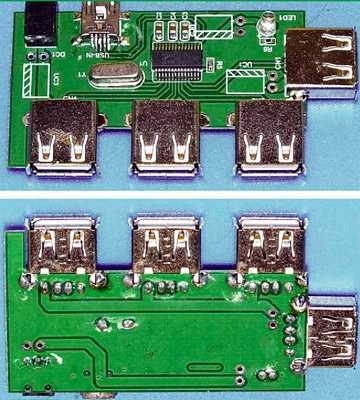
Рис. 2.
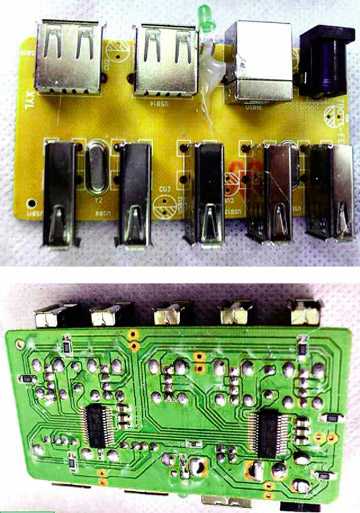
Рис. 3.
В обоих хабах использованы одинаковые микросхемы-контроллеры USB-хаба FE1.1s. Сайт их производителя http:// www.jfd-ic.com/ доступен, к сожалению, только на китайском языке. Возможная схема включения этой микросхемы показана на рис. 4. Она отличается от типовой отсутствием светодиодных индикаторов активных портов и дополнительной микросхемы энергонезависимой памяти. Подробнее с характеристиками и особенностями микросхемы FE1.1s можно ознакомиться в [1] (на английском языке).
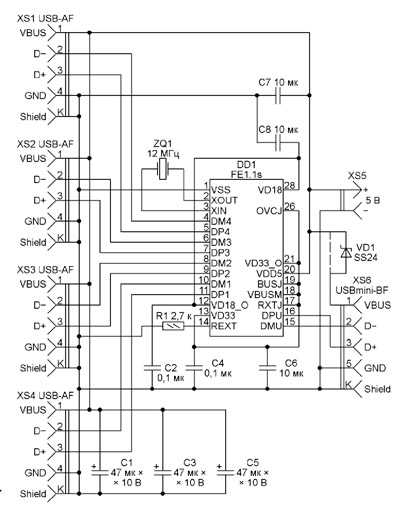
Рис. 4.
Чтобы проверить предположение, что плохая работа хаба вызвана игнорированием требований спецификации USB к топологии печатной платы, я разработал свой вариант платы. Чертёж печатных проводников на её условно верхней стороне изображён на рис. 5. Фольга на нижней стороне сохранена полностью, за исключением зенковки отверстий для выводов деталей, не соединяющихся с общим проводом. Расположение деталей на обеих сторонах платы — на рис. 6. В переходные отверстия (они показаны залитыми) вставлены отрезки лужёного провода, пропаянные с обеих сторон платы.
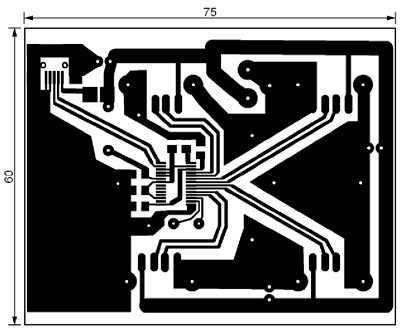
Рис. 5.
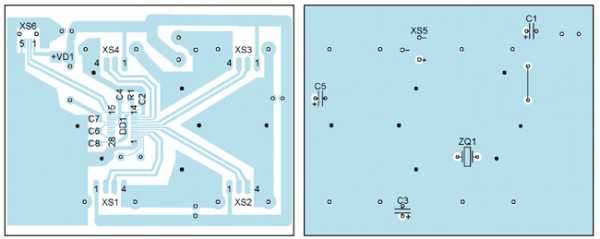
Рис. 6.
Геометрические размеры сигнальных линий для получения требуемого волнового сопротивления рассчитаны с помощью программы TX-LINE [2]. Она бесплатна и доступна для скачивания после регистрации на сайте. Программа не требует инсталляции, работа с ней интуитивно понятна.
Запустив программу и перейдя на вкладку связанных микрополосковых линий (coupled MS line), следует выбрать материал проводников линии — медь (copper), ввести диэлектрическую проницаемость (dielectric constant) стеклотекстолита, равную 5,5, и размеры линии. При толщине стеклотекстолита 1 мм, ширине печатных проводников 0,7 мм, расстоянии между ними 0,5 мм и толщине фольги 0,02 мм получаем на частоте 500 МГц волновое сопротивление около 93 Ом.
Все предназначенные для поверхностного монтажа пассивные элементы — типоразмера 1206 или 0805. Оксидные конденсаторы C1, C3, С5, кварцевый резонатор ZQ1 и разъём внешнего питания XS5 смонтированы со стороны сплошной фольги, остальные элементы — со стороны печатных проводников.
Если хаб будет использоваться только как пассивный (все подключённые к нему устройства будут получать питание от компьютера), то диод VD1 можно заменить перемычкой. При подключении к хабу устройств, потребляющих более 500 мА, питания от компьютера будет недостаточно. В этом случае перемычку следует удалить и, не устанавливая диод VD1, подключить к разъёму XS5 источник стабилизированного напряжения 5 В необходимой мощности.
Для эксплуатации хаба как в пассивном, так и в активном режиме без перепаек диод с барьером Шотки VD1 в нём должен быть установлен. Он исключит попадание напряжения внешнего блока питания в USB-порт компьютера.
В принципе, для уменьшения толщины платы все детали можно разместить со стороны печатных проводников, но без металлизации отверстий это усложняет монтаж. Если необходимо, можно изменить размеры платы и расположение разъёмов uSb, немного скорректировав рисунок печатных проводников.
Микросхему FE1.1 s я выпаял из своего семипортового хаба, но в Интернете её можно приобрести и отдельно. Это один из немногих контроллеров USB-хаба, выпускаемых в корпусе SSOP-28 с шагом выводов 0,64 мм. Плата под такой корпус вполне может быть изготовлена методом термопереноса рисунка на фольгу.
Испытывая изготовленный хаб, я обнаружил, что влияние электромагнитного излучения полностью исчезло, два из четырёх его портов великолепно работают с FLASH-накопителем и с жёстким диском с интерфейсом USB, но два других — только с мышью.
Пришлось выпаять из семипортового хаба второй контроллер и заменить им первый на самодельной плате. Теперь полноценно заработали три порта из четырёх. Причём перестал работать в режиме HS тот порт, который с первым контроллером функционировал без проблем.
В документации на микросхему FE1.1 s сказано, что все её экземпляры после изготовления проходят выходной контроль. Очевидно, бракованные экземпляры отправляются не в мусор, а к безымянным производителям. Либо контроллер имеет какие-то недокументированные варианты исполнения. Так или иначе, вариант с тремя полноценными портами USB 2.0 меня устроил.
Обращаю внимание, что практически все дешёвые хабы с разъёмом для подключения внешнего блока питания не имеют никакой развязки между цепями внешнего и внутреннего питания. Контакты питания всех разъёмов просто соединены между собой. В результате есть шанс вывести из строя USB-порт компьютера, подав на него напряжение внешнего блока питания, подключённого к хабу.
Если к приобретённому хабу предполагается подключение внешнего блока питания, нужно вскрыть корпус хаба и перерезать проводник, идущий от контакта 1 разъёма восходящего порта (того, который соединяют с компьютером). Для сохранения возможности использования хаба в пассивном режиме в это место можно впаять диод аналогично VD1 на схеме рис. 4. Он должен быть с барьером Шотки (для уменьшения падения напряжения) и с допустимым прямым током не менее 1 А.
Согласно спецификации USB 2.0, соединительный кабель должен быть обязательно экранированным. При покупке кабеля бывает, однако, сложно определить, есть в нём экран или нет. Единственное, что может свидетельствовать о наличии экрана — маркировка «USB 2.0 High Speed» на кабеле. Косвенным признаком служат помехоподавляющие ферритовые «защёлки» на его концах.
Однако ни маркировка, ни защёлки ничего не говорят о качестве экрана. В хорошем кабеле он должен быть из фольги, обёрнутой вокруг жгута проводов, поверх которой надет плетёный медный «чулок». Нередко производители удешевляют производство, используя вместо полноценного экрана несколько омеднённых стальных жил.
Качество экрана можно оценить, измерив сопротивление между металлическими корпусами разъёмов на обоих концах кабеля. Если оно близко к нулю, в кабеле полноценный медный экран. Если сопротивление 3…4 Ом и более — экран есть, но он из стальных проволок. Такой кабель обычно тоньше, но его использование в условиях электромагнитных помех может приводить к сбоям компьютера. Например, когда рядом с кабелем лежит сотовый телефон или поблизости работает любительский трансивер.
Если сопротивление между корпусами разъёмов бесконечно, значит, кабель не экранирован и для работы в режиме High Speed непригоден. В любом случае корпус разъёма не должен соединяться ни с одним из его контактов. Никакие самостоятельные пайки, сращивание проводов, экранирование или замена разъёмов в кабеле недопустимы.
Самый надёжный критерий выбора — прозрачная внешняя оболочка кабеля, через которую отчётливо просматривается качественная экранирующая оплётка. А если при этом на обоих концах имеются ферритовые защёлки, то такой кабель смело можно отнести к категории PRO.
Подытоживая сказанное, сформулирую основные критерии выбора хаба USB 2.0 для высокоскоростного обмена информацией:
— приобретать хаб лучше в розничном магазине, заранее оговаривая возможность его возврата или обмена на другую модель;
— на упаковку и корпус хаба должны быть нанесены логотип «USB 2.0 High Speed» и явное указание на возможность работы со скоростью 480 Мбит/с;
— сразу после покупки (а по возможности до неё) следует проверить работу всех портов хаба с высокоскоростным устройством, например с FLASH-накопителем USB 2.0;
— если для подключения устройств к хабу или хаба к компьютеру планируется использование соединительных кабелей, предпочтение лучше отдать тем хабам, у которых все разъёмы смонтированы на плате, поскольку торчащие «хвостики» с разъёмами почти наверняка не имеют экранов. В результате один конец экрана кабеля окажется никуда не подключённым, что может привести к сбоям при работе в режиме High Speed;
— если предполагается использовать хаб с внешним блоком питания, будьте готовы к тому, что потребуется доработка хаба, описанная выше;
— никакой защиты от перегрузки в дешёвых хабах нет, чтобы там ни было написано на упаковке. Предполагается, что она имеется в USB-портах компьютера. Полноценный хаб с защитой от перегрузки — это уже совсем другая ценовая категория;
— приобретайте высококачественный экранированный кабель с надписью «High Speed» на нём, по возможности с прозрачной внешней оболочкой.
Если ни одна из продаваемых моделей хабов не устраивает, сделайте его сами, как описано выше.
ЛИТЕРАТУРА
1. FE1.1s USB 2.0 High Speed 4-Port Hub Controller. — URL: http://www.jfd-ic.com/ Documents/FEI. 1 s%2oData%20Sheet%20 (Rev.%201.0).pdf (13.08.14).
2. TX-LINE: Transmission Line Calculator. — URL: http://www.awrcorp.com/products/ optional-products/tx-line-transmission-line-calculator (13.08.14).
Файл печатной платы в формате Sprint Layout 6.0 имеется здесь
Автор: Н. Хлюпин, г. Киров
Дата публикации: 19.11.2014
Мнения читателей
- Antimonil / 03.12.2017 — 19:20
Автор ты черт гребаный, ни на схеме ни в файле *.lay не стоИт маркировка первой ножки микросхемы, развел оказалась зеркальной, с@%ка предупреждать надо. - Дмитрий / 03.02.2017 — 15:33
Уважаемый автор, правильно ли было рассчитывать волновое сопротивление при помощи вкладки связанных микрополосковых линий (coupled MS line)? Разве по этим двум проводникам распространяются разные не сигналы (прием и передача)? На Ваш взгляд не было бы правильнее рассчитывать во вкладке Microstrip? - Роман / 09.03.2015 — 13:22
Заморочился созданием хаба на сей микрухе. Новые, непаяные, заказал у производителя. Есть баг, пока не прошьешь ИДдевайса и ИД производителя в ЕЕПРОМ — иначе, чем через еще 1 хаб комп не хочет работать. Вот играемся, будем шить еепромину. skype meffistoffel_romansv8
Вы можете оставить свой комментарий, мнение или вопрос по приведенному вышематериалу:
www.radioradar.net
❶ Как сделать usb хаб ? Комплектующие и аксессуары
9 октября 2011
Автор КакПросто!
USB-хабом называется прибор, позволяющий одновременно подключать к одному порту этого стандарта несколько устройств. Хотя такой хаб и недорог, существует способ, позволяющий заполучить его и вовсе почти даром.
Статьи по теме:
Инструкция
Посетите любую мастерскую, где занимаются ремонтом компьютерных мониторов. Попросите там плату встроенного USB-хаба от неисправново монитора. По сути, такая плата — и есть готовый хаб, только без корпуса. Даже если монитор полностью выходит из строя, плату хаба его неисправность обычно никоим образом не затрагивает.
Приобретите кабель, имеющий с одной стороны обычную USB-вилку, рассчитанную подключение к материнской плате компьютера, а с другой — USB-вилку квадратного сечения, предназначенную для присоединения к сканеру или принтеру.
Найдите на плате хаба контакты, рассчитанные на подключение внешнего питания. Возьмите блок питания от игровой приставки Play Station Portable или аналогичный стабилизированный с выходным напряжением в 5 В, рассчитанный на максимальный ток в 2 А. Подключите его к соответствующим контактам платы, соблюдая полярность.
Попробуйте отыскать на плате контактные площадки, предназначенные для впайки светодиода. Если они есть, впаяйте в плату, соблюдая полярность, светодиод желаемого цвета. Иногда отсутствует и резистор для светодиода — тогда впаяйте и его. Сопротивление этого резистора должно быть близким к одному килоому.
Установите плату в любой подходящий по размерам корпус из пластмассы. В нем заранее вырежьте отверстия для разъемов и светодиода. Закрепите плату в корпусе, используя ее крепежные отверстия. Для этого примените винты, гайки и стойки, сделанные из старых авторучек.
Собранный хаб соедините кабелем с компьютером. Включите в сеть блок питания. Приступите к пользованию прибором. Ни в коем случае не подключайте к нему одновременно устройства, суммарный потребляемый ток которых (даже не непрерывный, а лишь пусковой) превышает тот, на который рассчитан блок питания. Во всех случаях, не пытайтесь даже кратковременно снять с одного гнезда хаба более 500 мА.
Связанная статья
Как подключить 3 USB-устройства к ПК с 2 портами USB
Совет полезен?
Распечатать
Как сделать usb хаб
Статьи по теме:
Не получили ответ на свой вопрос?
Спросите нашего эксперта:
www.kakprosto.ru
как из пассивного USB-HUB сделать активный
как из пассивного USB-HUB сделать активный
Судя по приведённой схеме внешнее питание нужно подавать на контакт хаба +5 вольт, отключив в хабе (перерезать дорожку) подачу +5 вольт от компьютера. Минусовую дорожку в хабе не трогаем и объединяем её с идущим минусом (GND) от блока питания. PS Блок питания нужно ставить мощный и надёжный. Иначе можно спалить не только подключаемые устройства, но и блок питания компа. PS2 Можно собрать эту схему один в один и подключить хаб к компу через это устройство. Таким образом хаб будет запитан мощными +5 вольтами и будет без лишнего «болтающегося» провода от внешнего БП.
Если есть гнездо DC IN (для подключения питания) , то можно подобрать блок питания и подключить.
Только надо с напряжением и полярностью не ошибиться. Иначе можете всё подключённое сжечь. Думаю, что напряжение 5В, а полярность — обычно «+» в центре. Но за испорченное оборудование я ответственности не несу! Ну и сила тока этого блока питания должна быть достаточной.
Если там нет гнезда, проще новый купить. Есть вариант припаять блок питания к жилам питания «+» и «-» внутри хаба, но что из этого выйдет — я не знаю.
Реально пассивных USB-хабов не бывает, они всегда активные
Просто бывают с питанием от розетки — и от компьютера через USB
Если ваш ХАБ не работает — горю не поможешь
А если как-то работает, нужно найти блок питания на 5 В и 0.5хN ампер — где N — число ВЫХОДНЫХ разъёмов, отрезать внутри шину питания от входного разъёма и подать на неё 5 вольт этого блока…
Замечено, что у нас в стране народ начинает читать инструкции, чтобы разобраться чтоже он сжег устройстве и как это починить.
Распределение питания по USB осуществляется контроллером. Проще говоря, устройство запрашивает у контроллера необходимую мощность (ток) . После этого контроллер выдает необходимую мощность. Можно, поступать как КАПИТАН: гнать ток без всякого разбора. Число убитых флешек и донглов окажется таким, что экономить на полноценном активном хабе уже не захочется.
Более того, не всякий хаб со шнуром к розетке может считаться активным. У меня есть колекция таких устройств. Да, китайских, хотя я не часто плохо высказываюсь в их адрес. Не экономьте на хабах, не прочитав все стандарты консорциума USB. Это — совет. А так: вольному — воля, в взбесившемуся — степь.
Войдите, чтобы написать ответ
science.ques.ru
Как выбрать USB хаб (концентратор)
Виджет от SocialMart
Что делать, если необходимо переместить информацию с одного флэш-накопителя на другой, или провести синхронизацию данных на несколько внешних устройств, а такие нужные USB-порты уже заняты принтером, клавиатурой, мышкой, камерой, или USB-модемом? Отсоединить все лишние в данный момент приборы, а после необходимых действий присоединить снова? Неудобно, нудно и вредно для компьютера. Для решения таких проблем и придумано устройство, называемое USB-хаб или USB-концентратор. Эта статья расскажет о том, как выбрать подходящий USB-хаб для ваших потребностей.
Что такое USB-хаб?
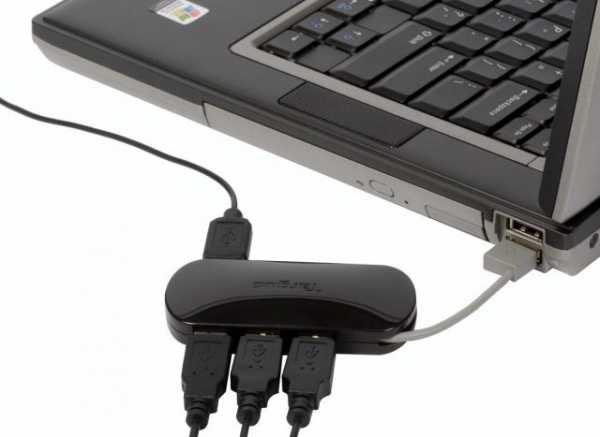
USB-хаб (hub – центр деятельности) или концентратор – это своеобразный разветвитель портов, позволяющий расширить функционал компьютера за счет увеличения количества подключаемых внешних устройств, оборудованных интерфейсом – USB. Это посредник между компьютером и USB-приборами. Интерфейс USB (универсальная последовательная шина), как уже понятно из названия, изначально разрабатывался для обеспечения подключения любых девайсов к соответствующему контроллеру на ЭВМ. Такой контроллер называется USB-контроллером, он программно управляем, и обеспечивает программную логику коммуникации с внешними устройствами, подключение которых осуществляется с помощью специального USB-кабеля. Этот кабель в разрезе имеет несколько (от 2 до 6) медных скрученных по спирали парных медных проводов (витая пара) для передачи и приёма данных, и два провода для обеспечения питания внешнего устройства. Если провести свободную аналогию, то USB-хаб — это дорожная развязка с регулировщиком при рации.
Коротко об USB
Как уже говорилось выше, USB-хаб обеспечивает связь между любыми периферийными приборами и компьютером. Сам интерфейс был разработан еще в 1994 году, и с тех пор разделился на несколько спецификаций. Поскольку современные USB-хабы имеют на своем корпусе порты с несколькими спецификациями, то для выбора хорошего устройства стоит разобраться, чем они друг от друга отличаются. Спецификации различаются по поддерживаемой скорости передачи данных, максимальной силе тока, которую может выдать контроллер, количеством подключаемых устройств.
- USB1 Режимы передачи данных: Low-speed – от 10-1500 Кбит/c; Full-speed — от 0,5-12 Мбит/с; поддержка до 127 подключаемых устройств; контроллер способен выдавать до до 500 мА при 5 В напряжения.
- Usb0 Режимы передачи данных: кроме Low-speed и Full-speed доступен Hi-speed — 25-480 Мбит/с, остальные характеристики те же. Полная совместимость с USB 1.1, то есть старые устройства работают и с новым интерфейсом, только на пониженных скоростях.
- USB0 Изменен тип кабеля. Добавлены 4 медных провода передачи/приема в виде другого контактного ряда. Полная совместимость с предыдущими спецификациями. Максимальная скорость до 4,8 Гбит/c. Увеличена сила тока, выдаваемого контроллером с 500 до 900 мА.
- USB1 Новый разъем, который позволяет вставлять кабель USB в порт любой стороной. Скорость передачи данных увеличена вдвое по сравнению с USB 3.0. Сила тока от контроллера возросла до 5 А.
Типы устройств
Прежде чем дать какой-то конкретный совет по выбору надежного USB-хаба рассмотрим основные типы концентраторов:
- PCI или PCI-express карта. Такой hub выполнен в виде модуля для материнской платы компьютера, и размещается непосредственно в ее PCI или PCI-express слот. Относительно дешевые модели на внешней панели имеют от 2-х до 8-ми портов USB разных спецификаций.
- Внешний пассивный (не питаемый) USB-хаб. Недорогой, но надежный вариант, выполнен в виде внешнего устройства, имеющего несколько портов (от 3 до 7) USB и напрямую подключенным к компьютеру USB-кабелем. Имеет свои плюсы и минусы. Из плюсов очевидная компактность, минусом же является небольшое количество портов и отсутствие внешнего источника питания. Не стоит забывать, что многие подключаемые приборы не имеют собственного источника питания, и при работе с несколькими особо «прожорливыми» устройствами (принтер, проектор, сканер, цифровая камера) могут возникнуть проблемы.
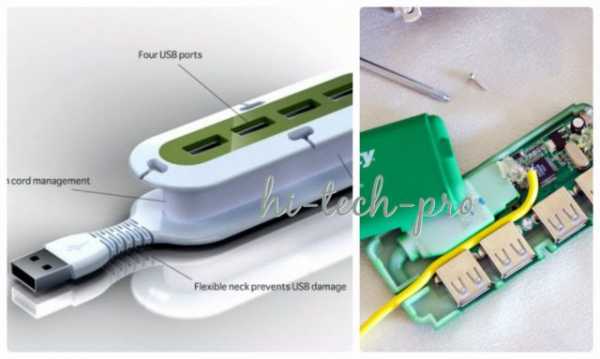
- Внешний активный (с внешним питанием) USB-хаб. Обычно весьма компактное внешнее устройство с большим количеством портов USB (более 10) разной спецификации. В отличии от предыдущего типа оборудован кабелем питания с вилкой для сети переменного тока, но также подключен USB-кабелем к компьютеру. Не имеет ограничений для подключения устройств. В том числе позволяет комфортно работать с несколькими (до 5) USB-хабами нижнего уровня, то есть подключёнными как внешние устройства.
- ExpressCard контроллер – это приспособление для ноутбуков. Необходимо вставить небольшой модуль в слот ExpressCard и вы получите несколько рабочих USB-слотов.
Какой выбрать?
Вот мы и подошли к главному вопросу: как выбрать USB-хаб? Прежде всего, посчитайте сколько всего и какие устройства вам нужно будет подключать к концентратору. Высчитайте суммарную потребляемую ими энергию. Потребляемую энергию можно узнать в интернете или в руководстве по эксплуатации девайса.
Внутренние типы устройств
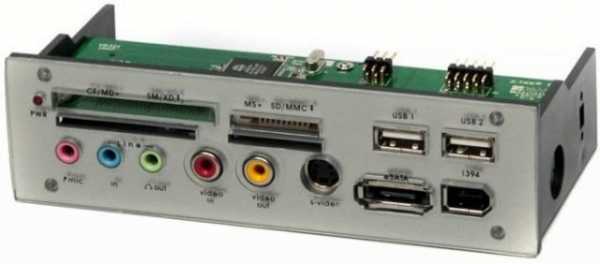
Прежде всего, нужно подумать о том, какой тип концентратора вам нужен. Внутренний или внешний? Если внутренний, то проверьте, что в материнской плате есть свободный соответствующий слот (PCI или PCI-express). Питание такая плата внутреннего USB концентратор будет забирать у блока питания компьютера, поэтому проверьте что его хватит на все подключаемые устройства. Есть отличные модели по соотношению цена-качество, но тем не менее такой выбор теряет популярность и используется чаще всего, когда встроеный контроллер не удовлетворяет требованиям по скорости, например, при переходе с USB 1.1 на USB 2.0. Эксперты не рекомендуют производить установку внутреннего USB-хаба самостоятельно, ведь она сопряжена с вскрытием крышки системного блока, а также требует установки дополнительного программного обеспечения.
Если выбор ваш пал на внешний тип, то на какой? С внешним питанием или без? Первые стоят дороже, но и преимущества предоставляют большие. Не будет никакого толка от 7-ми портов, если питания на них не будет хватать.
Внешнее пассивное устройство
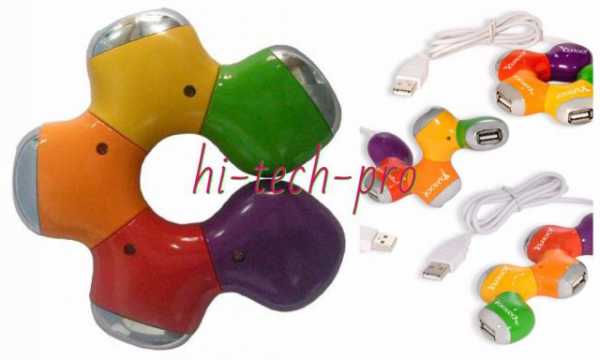
Пассивные модели будут снижать энергопотребление USB-порта, если на устройство, подключенное к нему, будет не хватать энергии, соответственно и скорость обмена данными будет падать, и даже самый лучший USB-хаб подобного типа обернется для вас разочарованием. Но с другой стороны если кроме флеш-карты и USB-зажигалки вы подключать не планировали, то за счет компактности и мобильности последнего вы сможете сохранить рабочее пространство и в случае необходимости взять устройство с собой. Старайтесь выбирать с учетом на будущее. Сейчас разъём – USB 2.0 уже сдает позиции и производители, учитывая совместимость с младшими устройствами, стараются оснащать свои концентраторы новыми USB 3.0 шинами. Например, одна из популярных моделей в 2016 от d-link DUB-1341 имеет 4 порта USB 3.0.
Активные внешние USB-хабы
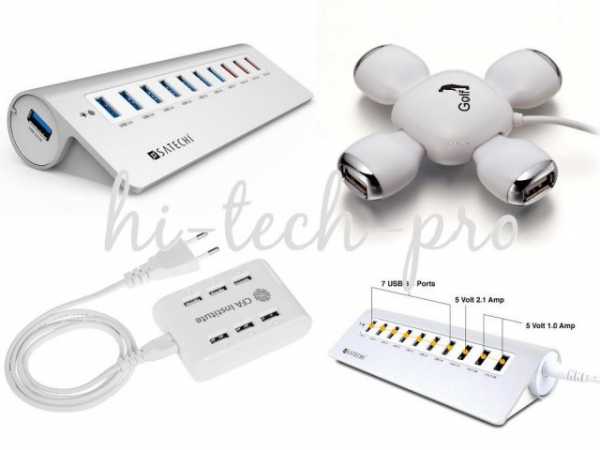
Если же вам необходимо множество дополнительных USB-разъёмов лучше выбрать активный хаб, собственное питание даст возможность для подключения самых разнообразных устройств без ущерба в скорости. При приходе в магазин присмотритесь к устройству, оцените длину исходящего кабеля (от USB-хаба к компьютеру), удостоверьтесь, что его длины хватит для соединения. Осмотрите и сам исходящий кабель, проводники в нем должны быть упакованы в фольгу, сверху которых медные чулочки, оканчиваясь ферритовыми застежками. Только такой кабель надежно защищен от электромагнитных колебаний.
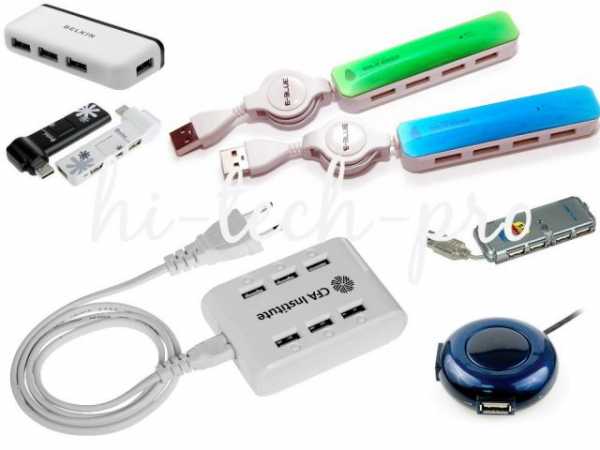
На форумах часто попадаются жалобы, даже на устройства с высоким рейтингом, на слишком близкое расположение USB-разъёмов друг к другу, что не позволяет подключать некоторые девайсы «по соседству». Учитывайте вес USB-хаба. Он не должен быть ни слишком легким не слишком тяжелым. ориентируйтесь на вес DVD-плеера или Wi-Fi роутера, если конечно не хотите, чтобы игривый ветерок ворвавшись окно опрокинул вашего новоприобретенного друга вместе с проводами, да и подключение устройств обойдется без передерживания легковесного устройства.
Предварительно посетите сайт магазина в интернете, сравните несколько понравившихся моделей USB-хабов по всем характеристикам, выберите несколько фаворитов 2015-2016 года, потому что какой-то модели может и не быть, будет обидно возвращаться ни с чем. Обращайте внимание также и на крепления шнура питания и исходящего кабеля USB-хаба, если они в разъёмах болтаются или выпадают, вы имеете дело либо с браком, либо с позорно некачественной моделью.
Рекомендуем просмотреть интересное видео:
Заключение
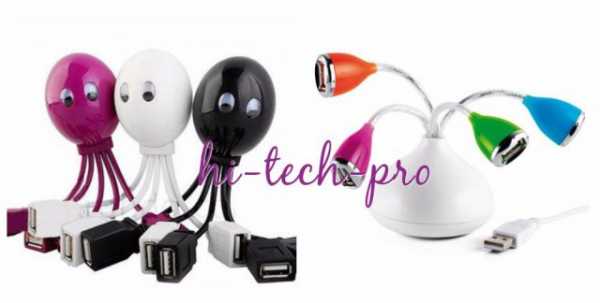
Вот и подошла к завершению наша статья о том, как выбрать хороший USB-хаб или как его еще называют концентратор, удобный для использования со всеми вашими устройствами. На сегодня на рынке представлено огромная вереница моделей USB-хабов различающихся и типом, и функциональностью, и дизайном. Чтобы купить себе надежного помощника, не стоит «бросаться» на первую модель в виде мишки с цветочком, потому что она милая. Основательно все взвесьте и прибор прослужит вам долгие годы.
VN:F [1.9.22_1171]
Рейтинг статьи: 8.8/10 (47 проголосовало)
hi-tech-pro.ru
Как выбрать usb хаб usb разветвитель usb концентратор Отличия пассивного от активного
Многие современные устройства оснащаются usb разъемами. Часто предоставленного производителем количества USB портов не достаточно.
Увеличить количество юсб разъемов, возможно несколькими способами, например, с помощью USB хаба, концентратора, разветвителя.
USB Hub USB концентратор USB разветвитель
USB HUB (ЮСБ ХАБ, USB хаб), USB концентратор, USB разветвитель – это одно и то же устройство, позволяющие получить из одного USB разъема, определенное количество дополнительных
USB HUB прост в эксплуатации, он не требует определенных навыков и знаний перед началом эксплуатации.
Все что требуется – это подключить его в свободный usb разъем на компьютере, ноутбуке или ином устройстве и к электросети, если был выбран активный usb hub.
После этих действий, пользователю станет доступно некоторое количество дополнительных usb разъемов.
Количество разъемов usb хаба
Количество доступных разъемов будет зависеть от типа юсб хаба.
Всего существует два типа: пассивный и активный. Оба типа могут обладать не малым количеством разъемов, но не каждый способен обеспечить требуемые условия для стабильной, работы немалого числа одновременно подключенных и энергозависимых устройств.
Пассивный usb хаб
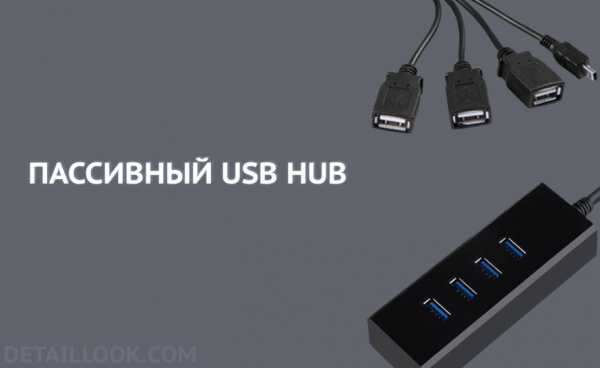
Пассивный тип — является самым распространенным, он не требует дополнительного электропитания от электросети и обладает более привлекательной стоимостью. Большинство моделей, предоставляют от 2 до 6 дополнительных юсб разъемов.
Пассивный юсб хаб, за частую не способен, должным образом, обеспечить стабильную, корректную работу большого количества одновременно подключенных устройств и устройств с большим энергопотреблением из — за неспособности юсб разъема, к которому подключен хаб, выдать большую силу тока, требуемую для работы возросшего числа устройств.
Активный usb хаб
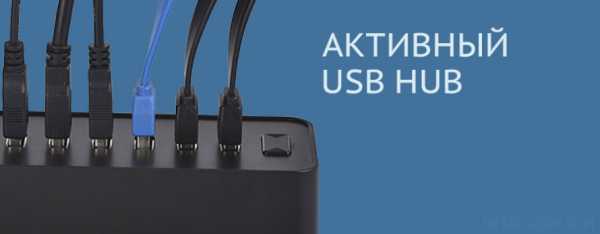
Активный usb хаб, в отличие от пассивного, обладает возможностью подключения дополнительного электропитания от сети, за счет этого активный хаб, способен предоставить до 16, а порой и более дополнительных юсб портов. Он позволяет подключать большее количество устройств и энергозависимые устройства, в пределах максимальной мощности своего блока питания.
Большинство моделей активных хабов, возможно использовать, как пассивные, если не подключать к ним дополнительное питание, в таком случае теряются ключевые возможности данного типа, но подобная возможность позволяет использовать активный хаб, как пассивный при отсутствии возможности подключения доп. питания.
Некоторые модели оснащаются отдельными юсб портами, предназначенными для более быстрой зарядки портативных устройств, как правило, они окрашиваются в иной цвет, например, желтый. Обычно, об их наличии информируется на упаковке, либо в документации.
Активный тип будет полезен, при подключении большого количества устройств или устройств с повышенными требованиями к питанию, в остальных случаях данный тип может быть не столь востребованным…
USB удлинитель
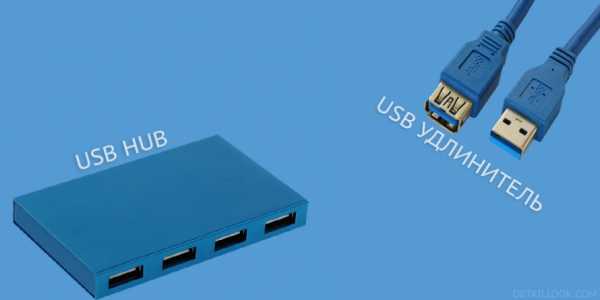
USB удлинитель, часто обозначается, как USB 2.0 (3.0) AMAF (AM AF), обладает одним usb разъемом, который позволяет перенести usb вход на нужном устройстве на требуемое расстояние.
Максимально доступная длина составляет не более 5 метров.
Чем больше длина, тем больше потери по скорости и силе тока, следовательно, не каждое устройство сможет стабильно функционировать при большой длине провода.
Полезные подсказки
1 Если на устройства, к которому подключается хаб или разветвитель имеются usb 3.0 порты, то лучше выбирать хаб или разветвитель с поддержкой юсб 3.0, что бы получить максимальную производительность.
Если на устройстве порты юсб 2.0,то разницы между 2 и 3 версией не будет, так как порт 2.0 не может задействовать дополнительные выводы имеющиеся у 3.0 штекера.
2 Удлинитель можно использовать для удлинения провода хаба, если не хватает его длинны.
Сколько примерно устройств возможно подключить к хабу
Пассивный хаб USB 2.0, способен обеспечить стабильную работу 3 флешек без подсветки, а USB 3.0 до 5, при условии подключения в порт с тем же стандартом.
Возможности активного будут зависеть от характеристик его блока питания.
www.detaillook.com
Важные мелочи: как выбрать USB удлинитель и USB хаб
Рано или поздно, многие пользователи ноутбуков или настольных компьютеров чувствуют нехватку USB портов для подключения внешних устройств. В таком случае необходимо задуматься о покупке USB-хаба (концентратора). Данный гаджет способен заметно расширить функционал компьютера. Однако, перед тем как сделать выбор в пользу той или иной модели, необходимо определится с количеством необходимых вводов.
Так, модель DUB-H7, от производителя D-Link, способна работать в пассивном и активном режиме. Такая технология позволяет использовать гаджет даже с портативными компьютерами без источника дополнительного питания (например, нетбук или планшет). При нехватке электроэнергии можно подключить специальный выпрямитель, который обеспечит непрерывные 5 вольт, тем самым снизит нагрузку. Хаб снабжен 7 портами, которые доступны в обоих режимах и используют безопасный специальный канал, который предотвратит потерю данных, и обеспечит «горячую» замену флэш накопителей.
Пассивный USB-хаб
Данные устройства самые дешевые и популярные, поскольку обладают необходимой мощностью для бытового применения. Пассивный USB-хаб состоит из центрального кабеля, который осуществляет передачу информации на компьютер, а также обеспечивает необходимое энергопотребление. Количество портов может варьироваться от 2 до 6, при этом все могут работать одновременно. Однако, необходимо отметить существенный недостаток подобных устройств. При достаточно прожорливом аппарате, как USB-лампа или высокоскоростной носитель, некоторые порты могут отключаться или снижать скорость до 30 Кбит в секунду, что является критическим показателем для большинства современных устройств. Такая небольшая производительность может также существенно сказаться на подключенном внешнем накопителе типа HDD.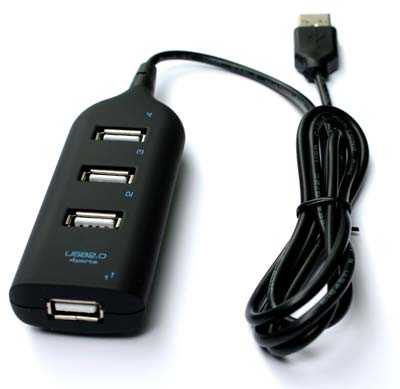
Активные USB-хабы
Данные устройства могут комплектоваться до полусотни портов, при этом одновременно задействовать можно абсолютно все. Основным отличием данной компоновки является использование независимого источника питания, который подключается в сеть 220 Вольт и 50 Герц. Это позволяет при необходимости понижать или повышать энергопотребление, в зависимости от типа подключенных устройств. Для передачи данных на компьютер (как выбрать компьютер?) используются сразу несколько слотов, при этом, как правило, используется стандарт USB версии 3.0. подобные приспособления достаточно редко применяются в быту, поскольку их стоимость значительно выше, нежели у моделей с пассивным питанием.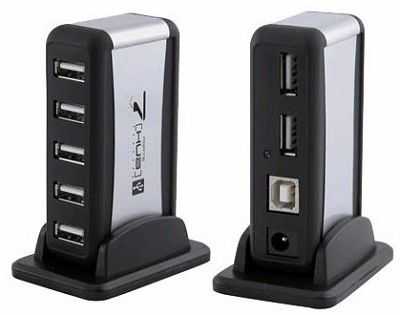
Выбираем USB удлинитель
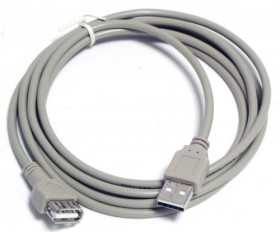 USB удлинители используются для увеличения длинны стандартного кабеля. Всего существует 2 типа: USB 2.0 и, соответственно, 3.0. Основное отличие в данных интерфейсах – скорость передачи данных. Дополнительно производители снабжают шнуры на выходе специальным двойником или тройником. Это позволяет увеличить скорость передачи данных или наоборот, уменьшить ее. Невзирая на то, что данный кабель практически полностью сохраняет вольтаж и сопротивление, некоторые устройства все таки могут не работать. Как правило, это касается внешних HDD накопителей, которые не снабжены отдельным источником питания.
myblaze.ru
Бытовая техника
Для увеличения числа USB-портов персонального компьютера, ноутбука, планшетного компьютера или современного телевизора применяют внешние USB-концентраторы (их ещё называют USB-хабами). С этой целью, а также для уменьшения вероятности повреждения дорогостоящей аппаратуры из-за неисправности подключаемого устройства были приобретены два безымянных концентратора (рис. 1), рассчитанных на подключение четырёх устройств. Кроме USB-розеток, они имеют встроенный выключатель питания, светодиодный индикатор включения и гнездо для подсоединения внешнего источника питания с выходным напряжением 5 В постоянного тока (в комплект не входит).
При эксплуатации устройств выявились их некоторые недостатки. Оказалось, что оба средних USB-порта работают хуже крайних; при подключении к концентратору внешнего источника питание от USB-порта компьютера или другого устройства не отключается, поскольку установлено гнездо питания без размыкателя; наконец, светодиод светит излишне ярко.
Для устранения этих недостатков концентратор был разобран (для этого достаточно вывинтить два шурупа-самореза). Устройство собрано на интегральной микросхеме, обозначенной как LG347086212C. При осмотре печатной платы оказалось, что блокировочные конденсаторы EC1-EC3 (позиционные обозначения указаны на плате), место для которых на ней предусмотрено, отсутствуют. Ёмкость установленного в цепи питания керамического блокировочного конденсатора оказалась всего около 4,3 мкФ, что заведомо мало для подобных устройств.
Фрагмент схемы доработанного концентратора изображён на рис. 2. Позиционные обозначения вновь введённых элементов начинаются с префикса 1, остальные соответствуют надписям на плате. На предусмотренные производителем места были установлены оксидные конденсаторы EC1-EC3 ёмкостью 22 мкФ. Для уменьшения вероятности повреждения концентратора при повышенном напряжении внешнего источника питания или его «переполюсов-ке» введён защитный стабилитрон 1VD1, а чтобы понизить яркость свечения светодиода LED, резистор R6 (330 Ом) заменён резистором сопротивлением 1,2 кОм.
Блокировочные конденсаторы EC1 — EC3 — малогабаритные оксидные алюминиевые или танталовые ёмкостью 22-47 мкФ в корпусе высотой не более 8 мм. Взамен стабилитрона КС156А можно применить КС156Г, 2С156А, КС456А, 1N4734A, 1N5339. При возникновении аварийной ситуации, например, из-за короткого замыкания, возможно срабатывание самовосстанавливающихся предохранителей, установленных на системной плате компьютера. Поскольку такие предохранители обычно рассчитаны на ток 1,6…3,6 А, что немало, возможно также повреждение соединительного USB-провода. В старых компьютерах для защиты USB-портов и источника питания от перегрузки на системных платах могут быть установлены не полимерные самовосстанавливающиеся предохранители, а одноразовые плавкие. Из-за отсутствия гнезда с встроенным переключателем пришлось изменить схему включения питания. Теперь при работе концентратора от внешнего источника питание от USB-порта компьютера можно отключить выключателем SA1. К печатным контактам для подключения идущих от выключателя проводов припаян дроссель 1L1 (любой малогабаритный индуктивностью 22.100 мкГн и сопротивлением постоянному току не более 0,04 Ом), который совместно с блокировочными конденсаторами образует LC-фильтр напряжения питания. В завершение после внимательного осмотра платы были устранены дефекты нескольких паек выводов USB-розеток к печатным проводникам. Вид на монтаж доработанного устройства показан на рис. 3.
Выявился и ещё один недостаток концентратора. Дело в том, что для соединения его с компьютером применён неэкранированный четырёхпро-водный кабель длиной примерно 550 мм, на котором при подключении к концентратору нагрузки, потребляющей ток 0,5 А, падает около 0,5 В. Для устранения этого недостатка кабель следует заменить, купив, например, для этой цели удлинитель USB 2.0, в котором провода питания (обычно в изоляции красного и чёрного цветов) имеют больший диаметр и, следовательно, меньшее сопротивление. Если возможности приобрести такой кабель нет, то имеющийся следует укоротить до 100.150 мм.
Для питания подключаемых к Для питания подключаемых к универсальному USB-концентратору устройств подойдёт любой источник с выходным постоянным напряжением 4,9.5,25 В, рассчитанный на максимальный ток нагрузки 1.1,5 А, например, сетевой адаптер TESA5-0035015dV-B, входящий в комплект мобильных устройств (планшетных компьютеров, электронных книг) фирмы Texet с большим ЖК-экраном.
Дополнительное внешнее питание может потребоваться, если к концентратору будут подключены устройства с большим потреблением тока от USB-порта, например, внешний жёсткий диск, планшетный светодиодный сканер, внешний USB-привод чтения/записи оптических компакт-дисков.
Проблема нехватки свободных USB-портов на рабочем месте всегда актуальна. Но и захламлять стол лишними проводами не хочется. Клавиатура со встроенным USB-хабом — отличное решение, но вот только выбор готовых решений не особо велик. Рассмотрим как самостоятельно можно добавить USB-хаб в свою любимую клавиатуру.
Идея такова. Встраиваем хаб таким образом, чтобы с USB-провода все сначала попадало на хаб, а сама клавиатура подключалась уже к самому хабу. Т.е. клавиатура подпаивается на один из его портов. Вот так все было:
Вот так все станет:

Для начала нам понадобиться USB-хаб 2.0, вот такой на ebay.com стоит порядка 2$:

Разбираем корпус, достаем плату и смотрим куда ее удобнее разместить. Наиболее удобное размешение — левая сторона клавиатуры, справа — мышке мешать будет, сверху — не удобно в разъемы попадать.

В моем случае в корпусе клавиатуры места не было, поэтому пришлось доклеивать корпус для хаба снаружи клавиатуры. Материал — куски черного пластика, дихлорэтан.
Разбираем клавиатуру и прокладываем внутри USB-кабель: от входа кабеля в клавиатуру до USB-хаба и от контроллера клавиатуры до одного из USB-портов хаба (рис 2). Здесь нам понадобится кусок USB-кабеля длиной порядка 50см. Припаиваем все соблюдая распиновку.

При этом порт USB-хаба, на который припаиваем клавиатуру можно оставить, просто отверстие в корпусе для него не делать. Я у себя выпаял — в компьютерном хозяйстве пригодится.

По прошествии дня работы, получил такой вот результат. Благо после изготовления Докстанции для Андроид-смартфона опыт уже был:


Конечно жесткий диск через такой хаб не подключишь, не хватить силы тока. Учитывая, что на каждом порту по 100mA — для флешек, картридеров, телефонов и фотика вполне хватит
В настоящее время для подключения периферийных устройств к компьютеру чаще всего
используется интерфейс USB. Рано или поздно пользователь обнаруживает, что все
порты компьютера заняты мышкой, клавиатурой, WEB камерой и т.п. и вновь приобретенный
принтер, TV тюнер, USB осциллограф или что-либо еще подключить некуда. Куда же
подключать обещанные в USB спецификации 127 устройств?
Для того, чтобы к одному USB порту компьютера можно было подключать более одного
устройства, применяются хабы (HUB), называемые также концентраторами. Хаб преобразует
один восходящий порт (upstream port) в несколько нисходящих портов (downstream ports).
Архитектура USB допускает последовательное соединение до 5 хабов.
В магазинах, торгующих компьютерной периферией выбор хабов достаточно велик, на
любой вкус, цвет и кошелек. Казалось бы, выбирай любой, наиболее симпатичного
дизайна с нужным количеством портов и за минимальную цену. Ведь неискушенный
пользователь часто представляет себе хаб чем-то вроде устройства для подключения
двух телевизоров к одной антенне — пара резисторов и конденсаторов.
Однако в данном случае все гораздо сложнее. В этом я убедился, когда приобрел
два USB концентратора, один для цифрового интерфейса к трансиверу и второй для
подключения внешнего жесткого диска к стационарному ПК.
Первый концентратор на 4 порта с логотипом «DNS» был приобретен в розничном
магазине, второй — на 7 портов от производителя «No Name» я заказал в
зарубежном интернет магазине.
Эксперименты в лабораторных условиях показали, что оба экземпляра без проблем
работают с мышкой, клавиатурой, конвертером USB-COM и USB звуковой картой. Однако
с внешним жестким диском и флэшкой работает только хаб под маркой DNS. При подключении
флэшки или жесткого диска к безымянному хабу компьютер выдавал сообщение
«USB устройство не определено».
Дополнительные эксперименты с цифровым интерфейсом трансивера показали, что первый
хаб (DNS) здесь также работает без проблем, а вот второй (безымянный) вызывает
зависание компьютера при каждом включении передатчика. И дело тут не в согласовании
антенны с трансивером, т.к. при непосредственном, без концентратора, подключении
конвертера USB-COM и внешней звуковой карты к компьютеру все работало без проблем.
Такая ситуация меня заинтересовала и я решил выяснить, чем же отличаются эти два
USB концентратора. Почему один полностью выполняет свои функции, а второй в принципе
работает, но не всегда и не со всеми устройствами.
Каково же было мое удивление, когда после вскрытия корпусов оказалось, что оба
хаба собраны на одной и той же элементной базе и по абсолютно одинаковым схемам!
Только в 7-и портовом концентраторе были установлены два контроллера последовательно.
Замечу сразу, что после эксперимента с отключением второго контроллера ситуация
не изменилась.
Чтобы понять причину, пришлось ознакомиться с основами теории шины USB. Первая
спецификация USB 1.0 была опубликована в начале 1996 г., а осенью 1998 г. появилась
спецификация 1.1 исправляющая проблемы, обнаруженные в первой редакции.
Спецификация USB 1.1 определяет два режима передачи данных: низкоскоростной LS
(Low-speed) — 1,5 Мбит/сек и полноскоростной FS (Full-speed) — 12 Мбит/сек.
Весной 2000 г. была опубликована версия USB 2.0 в которой предусматривалось 40-кратное
повышение пропускной способности шины. В дополнение к двум скоростным режимам,
предусмотренным спецификацией 1.1, был введен третий — высокоскоростной
HS (High-speed) — 480 Мбит/сек.
С логотипом «USB 2.0» связан один тонкий момент. Пропускная способность этого интерфейса,
как указано выше, 480 Мбит/сек, однако в спецификации заложена возможность
функционирования устройств в режимах LS и FS. Таким образом, реальную пропускную
способность 480 Мбит/сек могут обеспечить только устройства, способные работать в режиме HS.
Разработчики USB рекомендуют использовать логотип «USB 2.0» только для
HS-устройств, но в маркетинге свои законы и многие производители используют этот
логотип и для FS-устройств, являющихся, по сути, устройствами USB 1.1. Другими
словами, надпись на упаковке «USB 2.0» еще ни о чем не говорит. Реальные
USB 2.0 устройства имеют маркировку «USB 2.0 HI-SPEED|» и явное указание
на поддержку скорости шины 480 Мбит/сек.
480 Мбит/сек это меандр с частотой 480 МГц. Для любого, мало-мальски сведущего в
радиотехнике специалиста понятно, что для неискаженной передачи прямоугольных импульсов
с такой высокой частотой при разработке топологии печатной платы необходимо жестко
соблюдать требования по согласованию волнового сопротивления линий передачи.
Волновое сопротивление дифференциальных сигнальных линий от контроллера к разъему
на плате должно быть 90 Ом +/-10%. Линии должны проходить симметрично, на расстоянии
не менее 5-и кратного промежутка между ними от других сигнальных линий. Под ними
на всем протяжении должен быть сплошной слой фольги — общий провод. Участки,
на которых эти требования невыполнимы (например, точки подключения к контроллеру)
должны иметь минимальную длину.
Ну, и конечно, нужно соблюдать обычные требования к монтажу ВЧ цепей — все проводники
должны иметь минимальную длину, блокировочные конденсаторы располагаться как можно
ближе к соответствующим выводам контроллера и т.п.
При взгляде на фотографии печатной платы хабов видно, что при монтаже хаба под
маркой DNS эти требования более или менее соблюдались.
Производители же NO NAME хаба использовали одностороннюю печатную плату, поэтому
волновое сопротивление линий сильно отличается от стандартных 90 Ом и имеется высокая
чувствительность к электромагнитным помехам
В обоих хабах используются одинаковые контроллеры FE1.1s. Сайт производителя —
http://www.jfd-ic.com/
к сожалению, только на китайском языке.
Чтобы проверить предположение, что плохая работа хаба вызвана игнорированием требований
спецификации USB к топологии печатной платы, я разработал свой вариант платы.
По сравнению с прототипом на плате установлены несколько дополнительных блокировочных
конденсаторов и, по возможности, соблюдены требования к монтажу. Размер платы 75 x 60 мм.
Геометрические размеры сигнальных линий для получения требуемого волнового сопротивления
рассчитаны в программе TX-LINE, которая входит в пакет Microwave Office от National
Instruments Corporation. Сама по себе эта программа бесплатна и доступна для скачивания
на сайте компании
http://www.awrcorp.com/
после регистрации. На всякий случай я положил ее в архив, ссылка на который
в конце странички.
Программа не требует инсталляции, работа с ней интуитивно понятна. Нужно перейти
на вкладку с типом линии — «Coupled MSLine», выбрать материал линии — Copper,
ввести диэлектрическую проницаемость стеклотекстолита Dielectric Constant = 5,5
и ввести параметры линии. Если принять толщину стеклотекстолита 1 мм, ширину печатных
проводников 0,7 мм, расстояние между ними 0,5 мм, толщину медной фольги 0,02 мм,
а частоту работы линии 500 МГц, получим волновое сопротивление около 93 Ом.
Фольга на противоположной стороне платы служит экраном. Отверстия для монтажа деталей
раззенкованы. В выделенные цветом сквозные переходы вставлены отрезки провода,
пропаянные с обоих сторон платы.
Все пассивные SMD компоненты типоразмеров 1206 или 0805. Конденсаторы C6-С8 танталовые.
Резистор R1 2,7К +/-1%. Розетка XS6 USB mini-BF, XS1-XS4 – USB-AF. Кварцевый резонатор
ZQ1 12 Мгц. Конденсаторы C1-C3, кварцевый резонатор ZQ1 и разъем внешнего питания XS5
смонтированы со стороны установки деталей, остальные элементы – со стороны печатных
проводников.
Перемычка S1 устанавливается, если HUB будет использоваться как пассивный, т.е.
все подключенные к нему устройства будут получать питание от компьютера. Если HUB
предполагается использовать с устройствами, которые потребляют ток более 500 мА,
питания от компьютера будет недостаточно. В этом случае перемычку следует удалить,
а к разъему XS5 подключить стабилизированный блок питания на 5 В с необходимой мощностью.
Если возможна эксплуатация хаба как в пассивном, так и в активном режиме, вместо
перемычки нужно установить диод c барьером Шоттки VD1 с допустимым током не менее
1 А, например, SS24 для исключения подачи напряжения от внешнего блока питания
в USB порт компьютера.
В принципе, для уменьшения толщины платы, все детали можно разместить со стороны
печатных проводников, но без металлизации отверстий это усложняет монтаж. Немного
скорректировав рисунок платы можно изменить ее размеры и расположение USB портов
под конкретные нужды.
Протестировав смонтированную плату я обнаружил, что два из четырех портов великолепно
работают с флэшкой и USB жестким диском, а два других — только с мышкой. Новая
загадка… Но влияние электромагнитного излучения полностью исчезло.
Пришлось выпаять второй контроллер из 7-портового хаба и заменить им первый на
самодельной плате. Теперь полноценно заработали три порта из четырех. Причем в режиме
High Speed перестал работать порт, который с первым контроллером функционировал
без проблем.
В Data Sheet на FE1.1s сказано, что все контроллеры проходят тестирование перед
продажей. Очевидно, отбракованные экземпляры отправляются не в мусор, а к безымянным
производителям. Либо в контроллере есть какие-то недокументированные опции.
Так или иначе, вариант с тремя полноценными USB 2.0 портами меня в принципе устроил.
Обращаю внимание но то, что практически все дешевые хабы, на которых есть разъем
для подключения внешнего блока питания, не имеют никакой развязки между внешним и
внутренним питанием. Т.е. выводы питания на всех разъемах просто соединены между собой.
В результате есть шанс вывести из строя USB порт компьютера, подав на него напряжение
с внешнего блока питания, подключенного к хабу.
Поэтому, если предполагается подключение внешнего блока питания к приобретенному USB хабу,
нужно вскрыть его корпус и перерезать дорожку от линии питания разъема восходящего
порта (того, который идет к компьютеру). Для сохранения возможности использования
хаба в пассивном режиме в это место можно запаять диод, как показано на принципиальной
схеме. Для уменьшения падения напряжения надо использовать диод с барьером Шоттки
с током не менее 1 А.
Хочу обратить внимание на еще одну важную деталь — USB кабель. Согласно спецификации
USB 2.0 соединительный кабель должен быть обязательно экранированным. При покупке
иногда бывает сложно определить, есть в кабеле экран или нет. Единственное, что может
свидетельствовать о наличии экрана — это маркировка USB 2.0 HIGH SPEED на кабеле.
Косвенным признаком является также наличие ферритовых защелок на концах кабеля.
Однако, ни маркировка, ни наличие защелок ничего не говорят о качестве экрана.
В хорошем кабеле он должен быть из фольги, обернутой вокруг проводников, поверх
которой надет плетеный медный «чулок». Нередко производители удешевляют
производство и вместо полноценного экрана используют несколько омедненных стальных жилок.
Если есть возможность, качество экрана можно оценить, измерив мультиметром
сопротивление между металлическими корпусами разъемов на обоих концах кабеля.
Если сопротивление близко к нулю — в кабеле полноценный медный экран. Если
сопротивление 3-4 и более Ом — экран есть, но он из стальных проволочек. Такой
кабель обычно тоньше, но он может приводить к сбоям при работе в условиях
электромагнитных помех. Например, если рядом с кабелем положить сотовый телефон.
Если мультиметр показывает бесконечность, значит кабель не экранирован и для работы
в режиме High Speed не пригоден. В любом случае корпус разъема не должен соединяться
ни с одним из контактов. Никакие самостоятельные пайки, сращивание, экранирование
или замена разъемов в кабеле недопустимы.
Самый надежный критерий выбора — это прозрачная внешняя оболочка кабеля, через
которую отчетливо просматривается качественная экранирующая оплетка. А если при этом
на обоих концах имеются ферритовые защелки, то такой кабель смело можно отнести
к категории PRO.
Подытоживая сказанное, сформулирую основные критерии выбора качественного USB 2.0
концентратора для работы по высокоскоростному интерфейсу.
Приобретать USB концентратор лучше в розничных магазинах, заранее оговаривая
возможность возврата или обмена на другую модель.
На упаковке и корпусе должен быть логотип «USB 2.0 Hi Speed» и
явное указание на поддержку скорости 480 Мбит/сек.
Сразу после покупки, а по возможности до нее, следует протестировать работу всех
портов хаба с высокоскоростным устройством, например с флэшкой USB 2.0.
Если для подключения устройств к хабу или хаба к компьютеру планируется использование
соединительных кабелей, предпочтение лучше отдать тем моделям хабов, у которых все
разъемы смонтированы в корпусе на плате, т.к. торчащие «хвостики» с разъемами почти
наверняка не имеют экранов. В результате один конец экрана подключенного кабеля
окажется висящим в воздухе, что может привести к сбоям в работе в режиме High Speed.
Если предполагается использовать хаб с внешним блоком питания, будьте готовы к тому,
что наверняка потребуется доработка хаба, как было описано выше.
Никакой защиты от перегрузки в дешевых хабах нет, чтобы там ни было написано на
упаковке. Предполагается, что она есть в USB портах компьютера. Полноценный хаб
с защитой от перегрузки — это уже совсем другая ценовая категория.
Приобретайте качественный экранированный кабель с надписью HIGH SPEED на нем,
по возможности с прозрачной внешней оболочкой.
Если ни одна из продаваемых моделей хабов Вас не устраивает — сделайте USB
концентратор сами, как я описал выше.
Если это простое устройство вас заинтересовало, можете скачать его описание
в формате pdf, чертеж печатной платы в Sprint Layout, схему в sPplan,
а также программу для расчета волнового сопротивления линий TX-LINE.
Как создать USB хаб?
Ответ мастера:
USB-хаб это устройство, позволяющее в один порт USB подключить сразу несколько приборов. Как правило, такое устройство стоит недорого, однако можно сделать его самому, что снизит конечную сумму ваших затрат.
Для начала зайдите в любую из мастерских, занимающихся починкой мониторов. Можно попросить у них плату, служившую встроенным в монитор хабом. Обычно, если монитор полностью нерабочий, такая плата сохраняет свою работоспособность. Если такую плату Вам дали, то, по сути, у Вас уже есть готовый рабочий USB-хаб, просто в нем отсутствует корпус.
Далее купите или попросите у кого-нибудь кабель, один конец которого подключается как обычная вилка USB к компьютеру, а второй — та же вилка USB, но уже с квадратным сечением. Обычно таким кабелем подключают к компьютеру принтер либо сканер.
На плате самого хаба Вам нужно найти контакты, отвечающие за подключение внешнего источника питания. Далее можно взять блок питания для обычной игровой приставки Sony PSP либо любой другой, имеющий на выходе напряжение пять вольт, и рассчитанный на максимальную нагрузку в два ампера. Далее подключите блок к плате, не забывая соблюдать полярность.
Постарайтесь найти на Вашей плате специальные площадки, позволяющие припаять к плате светодиод. Если таковые нашлись, то впаяйте на плату диод любого понравившегося Вам цвета. Порой дополнительно нужно впаивать и резистор для работы светодиода. Убедитесь, что полярность соблюдается при этой работе, иначе диод не заработает.
Далее подберите для платы корпус, любой, главное, чтобы он подходил по размерам. Материал предпочтительно из пластмассы. Если нужно, вырежьте в нем отверстия для светодиода и разъемов. Затем нужно закрепить плату в корпусе для того, чтобы она не болталась внутри. Для этого подойдут как обычные болты, шурупы и гайки, так и стойки, которые могут быть сделаны из ненужных старых авторучек.
После того, как хаб собран, можете подключить его к Вашему персональному компьютеру или ноутбуку. Не забудьте включить в сеть блок питания. Теперь проведите проверку его работоспособности. Следует помнить, что нельзя подключать к такому хабу приборы, потребляемая мощность которых превышает ту, которую способен обеспечить блок питания, иначе Вы выведете из строя созданный своими руками прибор и можете повредить USB порт на компьютере. В целом же, других ограничений по использованию нет. Главное, применять прибор бережно и аккуратно.
Теория
Сначала немного общей теоретической информации.
Сетевая карта Ethernet с интерфейсом «витая пара» и скоростью 100 или 10 Мбит имеет стандартный восьмиконтактный разъем. Из восьми обычно используются только четыре контакта: первый, второй, третий, шестой. Из них парами являются контакты 1, 2 и 3,6. Отличить пары очень просто — они состоят из цветного провода и белого провода, окрашенного в полоску соответствующего цвета. Одна из пар передает данные от компьютера, другая принимает их «с той стороны».
Мы будем изготавливать хаб, работающий в режиме half duplex (односторонний режим), так как full duplex (двухсторонний режим) поддерживают только свитчи, а не хабы, а изготовить свитч куда сложнее. Особо переживать не стоит — при включении сетевая карта свяжется с удаленным устройством и определит, в каком режиме возможна работа. Про тонкости работы карт в режиме half duplex вы можете прочитать в конце статьи в разделе «Post Scriptum».
Хаб должен обеспечить распространение информации на соседние компьютеры, но при этом передаваемая информация не должна попасть на вход своей карты, иначе это происшествие будет принято за коллизию и передача тут же закончится. Таким образом, при передаче информации не должно возникать эффекта «эха» от собственного сигнала. В простейшем случае (при соединении двух компьютеров) никакого хаба не нужно — просто соедините компьютеры напрямую: 1-й и 2-й контакты — к контактам 3 и 6 соседа, и наоборот. При этом будет полный дуплекс, если карты его поддерживают.
В более сложном случае в сеть объединяются три и более компьютеров. А как избежать «эха» здесь? Для начала рассмотрим простейшую схему — резисторный мост (резисторы одинакового сопротивления образуют квадрат — смотри рис. 1).
Если на противоположные вершины этого квадрата подать напряжение, то разность потенциалов на двух других вершинах будет равна нулю (вольтметр покажет «О»). Допустим, теперь к противоположным вершинам квадрата подключен выход сетевой карты, к оставшимся (тоже противоположным) — вход. На входе адаптера никакого сигнала не будет, то есть цель достигнута. Но в реальности сигнал там все-таки может появиться из-за разброса сопротивлений резисторов. Значит, чем на большее количество интерфейсов делается пассивный хаб, тем меньше должен быть разброс параметров резисторов. Их сопротивление должно быть таким, чтобы при подключении к любым двум противоположным вершинам получалось 100 Ом. Это волновое сопротивление витой пары. Если измеренное сопротивление будет отличаться от 100 Ом, возникнут отражения сигнала и сеть будет неработоспособна. Естественно, данная конструкция приведена только для иллюстрации принципа работы пассивного хаба.
Теперь рассмотрим хаб на N компьютеров. Для общего случая это такая схема, которая с точки зрения каждого из интерфейсов (входа и выхода сетевой карты конкретной машины) представляет собой сбалансированный резистивный мост. Сигнал от любого компьютера, полностью ослабляясь для собственного входа, должен остаться достаточно сильным на входе другой машины. Простейший вариант — кольцо из резисторов (мост из четырех резисторов — частный случай кольца). Количество резисторов должно быть равно N х 4, а сопротивление каждого резистора должно быть 100: N.
В случае трех компьютеров это будет 12 резисторов сопротивлением по 33,3 Ом каждый. Кольцо выполняется таким образом, что каждая пара — «вход» и «выход» — подключается к вершинам квадрата, образованного равным количеством резисторов. Для трех компьютеров это означает, что подключение каждого из них производится в точках, отстоящих друг от друга на три резистора. Остальные машины подключаются со смещением, как именно — понятно из схемы (смотри рис. 2).
На этом теоретическая часть окончена, переходим к практике.
Практика
Теперь пробуем собрать такую схему «в железе». На первом же этапе практически у всех возникнут проблемы — где найти детали для сборки?
Где взять гнезда RJ-45? Можно использовать настенные розетки под витую пару (можно выпаять их из неисправных сетевых карт). Розетки затем можно прикрутить винтами на кусок фольгирован-ного стеклотекстолита, который будет служить одновременно и верхней крышкой коробки (отсека) с резисторами, и печатной платой (фольга, естественно, будет с внутренней стороны коробки), в данной конструкции так и сделано. Поверхность фольги заранее разделим на изолированные друг от друга «квадратики», прорезая в проводящем слое канавки до подложки. К этим квадратикам и будут припаиваться резисторы. Туда же припаиваются провода от контактов гнезд. Боковые стенки корпуса изготавливаем из оставшихся кусков фольгированного стеклотекстолита, пропаяв при сборке стыки по всей длине коробки. По углам получившегося корпуса можно припаять гайки М3 для винтов крепления нижней крышки деустройства, изготовленной сами догадайтесь из чего.
Теперь самый интересный вопрос: а где можно найти необходимое количество резисторов, да еще с таким нестандартным сопротивлением? Можно, конечно, попробовать купить «точные» резисторы с допуском в 1%, но у многих такой возможности нет и не предвидится. Что делать?…
Остается одно — решать эту проблему «народными средствами». Берем большую кучу (никак не меньше 40-50 штук) резисторов сопротивлением 100 Ом, желательно одного типа и одной мощности, и начинаем долгую и нудную работу…
Для начала необходимо рассортировать резисторы по величине сопротивления, ведь в куче наверняка окажутся такие, «омность» которых будет не 100, а 101, или 102, или 99 Ом… Вот и разложите их по кучкам согласно измеренному сопротивлению (желательно с точностью до 0,1 Ома). Измерения необходимо проводить с помощью цифрового прибора, которые сейчас доступны и достаточно дешевы (в крайнем случае, такой прибор можно на время одолжить у знакомого). Главное условие — чтобы показания этого прибора не начинали меняться сами по себе в процессе работы (такой глюк бывает у многих китайских мультиметров). После окончания сортировки и длительного отдыха соединяем (спаиваем вместе) по три резистора параллельно, так, чтобы в результате получилось 33,3 Ома (при параллельном соединении результирующее сопротивление будет как раз 100: 3 = 33,3 ома). А сортировка нужна для того, чтобы упростить этот подбор — например, можно соединить параллельно резисторы с сопротивлениями 99, 101 и 100 Ом. Или 97, 101 и 102 Ом. Хотя, конечно, есть множество других вариантов. Принцип подбора, надеюсь, понятен? Разница в сопротивлениях на 0,1 0м не критична, хотя очень даже желательно подбирать резисторы как можно точнее. Измерение получившегося сопротивления необходимо проводить только после остывания спаянных вместе резисторов. Эту хитрую операцию повторяете, пока в конце концов не получите 12 «строенных резисторов, готовых к установке на плату. Возможен и такой вариант: получилось, например, шесть резисторов сопротивлением 33,3 Ом и шесть резисторов сопротивлением 33,4 0м. Это не страшно, просто подпаивайте их в кольцо через один: 33.3 — 33,4 — 33,3 — 33,4 …, ну и так далее.
Как расположены контакты на разъемах, показано на рисунке 3.

Провода от резисторов к гнездам — отрезки витой пары небольшой длины. Пропускаются эти «хвостики» сквозь отверстия в плате с резисторами, отверстия просверлены непосредственно под розетками. Длину проводов сделайте как можно меньше и располагайте их на некотором расстояний друг от друга. Розетки крепятся к корпусу (плате) винтами МЗ — отверстия для крепежа есть в их основаниях. В данном случае использованы розетки, в которых проводники витой пары зажимаются винтами. У розеток более продвинутой конструкции провода зажимаются в специальные «ножи».

После окончания сборки корпус хаба снаружи можете покрасить в любимый цвет. Пользуйтесь!
Проверка
После высыхания краски наступила пора проверки работоспособности свежеизготовленного устройства в реальных условиях — в домовой сети небольшой протяженности (самая длинная линия от хаба до компьютера — около 25 метров со всеми изгибами, остальные линии не более 10 метров).
Сетевые карты интегрированные — Intel PRO/1000 CT Desktop Connection в одном компьютере, и 3Com ЗС91О в другом компьютере. Втыкаем провода от сетевых карт в гнезда хаба, и оцениваем результаты трудов — не слишком ли плохо получилось. Может быть выкинуть это все туда, где взял, и разориться на полсотни долларов?
Windows XP на одном из компьютеров показывает, что сеть работает в режиме 100 Мбит, full duplex. Льстит, наверное… 🙂
Post Scriptum
Современные сетевые карты умеют одновременно принимать и передавать данные — это и есть режим full duplex (полный дуплекс). Только вот в данном случае этот режим использоваться не будет (его поддерживают свитчи, но не хабы, а изготовить свитч на порядок сложнее, да и не всегда это оправданно для соединения всего лишь трех компьютеров).
У нас будет односторонний режим (half duplex), при котором каждая карта может только или передавать, или принимать информацию. Если вдруг при передаче данных карта получит сигнал на вход (то есть другая карта решит в тот же момент тоже что-то послать), возникнет коллизия. В этом случае передача остановится и возобновится через некоторый случайный промежуток времени. Поскольку с большой долей вероятности адаптеры начнут следующую попытку передачи в разное время, «опоздавшая» карта будет знать о том, что передача идет от другого адаптера, и будет принимать информацию, отложив подлежащие передаче данные в буфер для следующей попытки. Какие минусы несет а себе этот режим, думаю, объяснять не надо.
Источник информации:
Статья А. Данилина «Ethernet-треугольник. Изготавливаем хаб на три компьютера.», опубликованная в журнале «Upgrade» , № 48 (138), 2003
 Loading…
Лирическое отступление 
Однажды возникла у меня на работе задача встроить USB HUB в уже имеющееся устройство. Первая мысль была — заказать некоторое кол-во готовых хабов у наших китайских друзей, и лишив их корпуса, впихнуть в корпус собственно конечного устройства. Но этот вариант был отметён по причине абсолютного отсутствия места, да и как то всё таки кривое решение. Тогда было решено встроить USB HUB в уже имеющеюся печатную плату. Благо места на плате для этих действий было достаточно.
Порыскав на предмет того, на основе какой микрухи можно построить USB 2.0 High Speed USB HUB, наткнулся на очень вкусные по цене микрухи FE1.1 и FE2.1, отлчие у которых только в количестве портов хаба — 4 и 7 соответственно.
Отмазки
В приведённых примерах не будет реализована защита от перегрузки по току USB порта, хотя микруха это тоже умеет. Мне это было не надо. Если вам будет интересно, то в даташите схемы даны. Всё будет рассмотрено на примере микросхемы FE1.1 (не путать с FE1.1S, хотя там тоже всё просто. FE1.1S является самой урезанной по всем параметрам в этой линейке), FE2.1 отличается только кол-вом портов.
Ну к сути.
Суть
Микросхема FE1.1 представляет из себя однокристальный USB HUB, которому для работы надо минимум деталей. А именно кварц на 12МГц, пару конденсаторов и несколько резисторов.
Возможности
- USB 2.0 High Speed, а именно до 480Мбит в обе стороны.
- Возможность контроля потребления USB девайсов. В зависимости от микрухи, контролирует либо каждый девайс отдельно, либо группами.
- Встроенные стабилизаторы 1,8в и 3,3в. И ещё много чего, в даташите сами сможете почитать.
Одна из приятностей данной микросхемы — цена. У наших китайских друзей на АлиЭкспрессе цена на неё начинается от 20р за шт.
Распиновка
FE1.1 выпускается в корпусах LQFP48 и QFN48, отличие в распиновке не наблюдаются. 
Строим HUB
И так, заказав данные микросхемы я по быстрому набросал схему хаба, вот такую: 
Как видно, микруха сама в себе, вот только между собой много ног надо соединить.
Очень важно обратить внимание на такие вещи:
- Подтяжка ножки XRSTJ. В даташите нет требования подтянуть эту ногу, но по факту без подтяжки хаб легко сбрасывается дуновением электромагнитных ветров.
- Подтяжка ножек OVCB (на некоторых микрухах этой серии называются OVCJ). Это ноги, ответственные за сигнализацию потребления девайсом слишком большого тока. Если их оставить в воздухе, то периодически HUB будет писать, что питание девайса плохое, и вам придётся хаб «передёргивать». Ноги эти можно подтянуть как по отдельности резюками 10к-100к, так и все одним резюком 10к-100к. Я лично делал и так и так, разницы в работе не заметил.
- Номинал резистора подтяжки ножки REXT. Он должен быть именно 2,7k, и никак иначе. С другими номиналами хаб работать отказывается.
Опыт использования
На самом деле, хаб выполненный по данной схеме работает без каких либо нареканий. На некоторых форумах я встречал описания проблем при применении хабов на данных микрухах, такие как периодический сброс хаба, и сигналы о перегрузке, но как описано выше, причину их мне вроде бы удалось найти. Девайс с хабом построенным по схеме приведённой выше работает уже больше года без нареканий.
Ещё отмазки
На самом деле как мне кажется, мало кому из электронщиков часто надо самостоятельно изготовить USB HUB. Но если задача возникла такая, вот решение дешёвое и сердитое:)
Даташит на FE1.1, FE2.1 и схематика для FE1.1 в прикрепленном архиве.
Лирическое отступление
Однажды возникла у меня на работе задача встроить USB HUB в уже имеющееся устройство. Первая мысль была — заказать некоторое кол-во готовых хабов у наших китайских друзей, и лишив их корпуса, впихнуть в корпус собственно конечного устройства. Но этот вариант был отметён по причине абсолютного отсутствия места, да и как то всё таки кривое решение. Тогда было решено встроить USB HUB в уже имеющеюся печатную плату. Благо места на плате для этих действий было достаточно.
Порыскав на предмет того, на основе какой микрухи можно построить USB 2.0 High Speed USB HUB, наткнулся на очень вкусные по цене микрухи FE1.1 и FE2.1, отлчие у которых только в количестве портов хаба — 4 и 7 соответственно.
Отмазки
В приведённых примерах не будет реализована защита от перегрузки по току USB порта, хотя микруха это тоже умеет. Мне это было не надо. Если вам будет интересно, то в даташите схемы даны. Всё будет рассмотрено на примере микросхемы FE1.1 (не путать с FE1.1S, хотя там тоже всё просто. FE1.1S является самой урезанной по всем параметрам в этой линейке), FE2.1 отличается только кол-вом портов.
Ну к сути.
Суть
Микросхема FE1.1 представляет из себя однокристальный USB HUB, которому для работы надо минимум деталей. А именно кварц на 12МГц, пару конденсаторов и несколько резисторов.
Возможности
- USB 2.0 High Speed, а именно до 480Мбит в обе стороны.
- Возможность контроля потребления USB девайсов. В зависимости от микрухи, контролирует либо каждый девайс отдельно, либо группами.
- Встроенные стабилизаторы 1,8в и 3,3в. И ещё много чего, в даташите сами сможете почитать.
Одна из приятностей данной микросхемы — цена. У наших китайских друзей на АлиЭкспрессе цена на неё начинается от 20р за шт.
Распиновка
FE1.1 выпускается в корпусах LQFP48 и QFN48, отличие в распиновке не наблюдаются.
Строим HUB
И так, заказав данные микросхемы я по быстрому набросал схему хаба, вот такую:
Как видно, микруха сама в себе, вот только между собой много ног надо соединить.
Очень важно обратить внимание на такие вещи:
- Подтяжка ножки XRSTJ. В даташите нет требования подтянуть эту ногу, но по факту без подтяжки хаб легко сбрасывается дуновением электромагнитных ветров.
- Подтяжка ножек OVCB (на некоторых микрухах этой серии называются OVCJ). Это ноги, ответственные за сигнализацию потребления девайсом слишком большого тока. Если их оставить в воздухе, то периодически HUB будет писать, что питание девайса плохое, и вам придётся хаб «передёргивать». Ноги эти можно подтянуть как по отдельности резюками 10к-100к, так и все одним резюком 10к-100к. Я лично делал и так и так, разницы в работе не заметил.
- Номинал резистора подтяжки ножки REXT. Он должен быть именно 2,7k, и никак иначе. С другими номиналами хаб работать отказывается.
Опыт использования
На самом деле, хаб выполненный по данной схеме работает без каких либо нареканий. На некоторых форумах я встречал описания проблем при применении хабов на данных микрухах, такие как периодический сброс хаба, и сигналы о перегрузке, но как описано выше, причину их мне вроде бы удалось найти. Девайс с хабом построенным по схеме приведённой выше работает уже больше года без нареканий.
Ещё отмазки
На самом деле как мне кажется, мало кому из электронщиков часто надо самостоятельно изготовить USB HUB. Но если задача возникла такая, вот решение дешёвое и сердитое:)
Даташит на FE1.1, FE2.1 и схематика для FE1.1 в прикрепленном архиве.
Сегодня для подключения периферийных устройств к компьютеру чаще всего используют интерфейс USB. Но рано или поздно пользователь обнаруживает, что все имеющиеся в его компьютере USB-порты заняты мышью, клавиатурой, WEB-камерой и другими устройствами, а вновь приобретённый принтер, TV-тюнер, USB-осциллограф или что-либо ещё подключить некуда. Как же соединить с компьютером 127 устройств, обещанных спецификацией USB?
Чтобы к одному USB-порту компьютера можно было подключить более одного устройства, применяют хабы (англ. hub — ступица колеса, в которую вставлены все его спицы), называемые также концентраторами. Хаб имеет «восходящий» (upstream) USB-порт, соединяемый с компьютером, и несколько «нисходящих» (downstream) USB-портов, к которым присоединяют периферийные устройства. Спецификация USB допускает последовательное соединение до пяти хабов.
В магазинах, торгующих компьютерной периферией, ассортимент USB-хабов довольно велик — на любой вкус, цвет и кошелёк. Казалось бы, выбирай любой, наиболее симпатичного дизайна с нужным числом портов и за минимальную цену. Ведь неискушённый пользователь часто представляет себе хаб чем-то вроде устройства для подключения двух телевизоров к одной антенне — внутри пара резисторов либо миниатюрный трансформатор.
Однако в данном случае всё гораздо сложнее. В этом я убедился, когда приобрёл два USB-хаба, один — для цифрового интерфейса к трансиверу, второй — для подключения внешнего жёсткого диска к стационарному ПК. Первый хаб на четыре порта с логотипом «DNS» был приобретён в обычном магазине, второй — неизвестного производителя на семь портов — был заказан в зарубежном интернет-магазине.
Эксперименты в лабораторных условиях показали, что оба хаба без проблем работают с мышью, клавиатурой, адаптером USB-COM и звуковой картой, оснащённой интерфейсом USB. Однако с внешним жёстким диском и FLASH-накопителем работает только хаб DNS. При подключении таких устройств через безымянный хаб компьютер выдаёт сообщение «USB-устройство не определено».
Дополнительные эксперименты с цифровым интерфейсом трансивера показали, что хаб DNS и здесь работает без проблем, а вот использование безымянного хаба приводит к «зависанию» компьютера при каждом включении передатчика. При непосредственном без хаба подключении адаптера USB-COM и внешней звуковой карты к компьютеру всё работало без проблем.
Такая ситуация меня заинтересовала. Я решил выяснить, чем же различаются эти два хаба. Почему один полностью выполняет свои функции, а второй, в принципе, работает, но не всегда и не со всеми устройствами?
Каково же было моё удивление, когда после вскрытия корпусов выяснилось, что оба хаба собраны на одной и той же элементной базе и по абсолютно одинаковым схемам! Только в семипортовом установлены две одинаковые микросхемы-контроллера USB-хаба последовательно: к одному из четырёх нисходящих портов первого контроллера подключён восходящий порт второго аналогичного контроллера. Отключение второго контроллера путём перерезания печатных проводников ситуацию не изменило. Чтобы понять причину, пришлось знакомиться с основами устройства и работы шины USB.
Первая спецификация USB 1.0 была опубликована в начале 1996 г., а осенью 1998 г. появилась спецификация 1.1, устранившая проблемы, обнаруженные в первой редакции. Спецификация USB 1.1 определяет два режима передачи информации: низкоскоростной (LS — low-speed), работающий со скоростью до 1,5 Мбит/с и полноскоростной (FS — Full-speed) с предельной скоростью 12 Мбит/с.
Весной 2000 г. была опубликована спецификация USB 2.0, предусматривающая 40-кратное повышение пропускной способности шины. В дополнение к двум ранее имевшимся скоростным режимам введён третий — высокоскоростной HS (High-speed), способный работать со скоростью до 480 Мбит/с.
В 2008 г. появился новый стандарт — USB 3.0 (Super Speed), coгласно которому скорость передачи доведена до 5 Гбит/с. Однако, чтобы достичь такой скорости, пришлось серьёзно изменить конструкцию разъёмов и кабелей, при этом полной совместимости с предыдущими версиями достичь не удалось. Этот интерфейс целесообразно использовать для связи с высокоскоростными жёсткими дисками, если требуется частая пересылка файлов большого объёма. Но за ним, несомненно, будущее.
С логотипом «USB 2.0» связан один тонкий момент. Хотя предельная пропускная способность этого интерфейса 480 Мбит/с, в спецификации заложена и возможность его работы в режимах LS и FS. Таким образом, пропускную способность 480 Мбит/с могут обеспечить только устройства, способные работать в режиме HS.
Разработчики USB рекомендуют использовать логотип «USB 2.0» только для HS-устройств, но на рынке свои законы и многие производители используют этот логотип и для FS-устройств, удовлетворяющих, по сути, лишь спецификации USB 1.1. Другими словами, надпись на упаковке «USB 2.0» ещё ни о чём не говорит. Устройства, полностью удовлетворяющие этой спецификации, должны иметь маркировку «USB 2.0 HI-SPEED» и явное указание на возможность работы со скоростью 480 Мбит/с.
Сигнал, передаваемый по линии связи со скоростью 480 Мбит/с, представляет собой прямоугольные импульсы, следующие с частотой до 480 МГц. Любому мало-мальски сведущему в радиотехнике человеку понятно, что для неискажённой передачи прямоугольных импульсов такой частоты необходимо при разработке печатной платы жёстко соблюдать требования к волновому сопротивлению линий передачи между микросхемами и разъёмами и его постоянству по всей длине линии.
Волновое сопротивление двухпроводной дифференциальной сигнальной линии на плате должно быть 90 Ом ± 10%. Линия должна быть симметричной, а расстояние между ней и другими печатными проводниками на плате — не менее пятикратного расстояния между проводниками линии. Под ними с обратной стороны платы на всём протяжении должен быть сплошной слой фольги — экран (общий провод). Участки линии, на которых эти требования не выполняются (например, подходы к выводам микросхем или к контактам разъёмов), должны быть минимальной длины.
Типичные ошибки при трассировке таких линий связи показаны на рис. 1, где 1 — разрыв экрана под линией; 2 — отвод от проводника линии; 3 — непа-раллельность проводников и изменение зазора между ними; 4 — посторонний проводник рядом с линией.
Ну и, конечно, нужно соблюдать обычные требования к монтажу высокочастотных цепей. Все проводники должны быть минимальной длины, а блокировочные конденсаторы располагаться как можно ближе к соответствующим выводам микросхем.
При взгляде на фотографии печатных плат покупных хабов видно, что в хабе DNS (рис. 2) эти требования более-менее соблюдены. Разработчики же безымянного хаба (рис. 3) применили в нём одностороннюю печатную плату, поэтому волновое сопротивление линий связи сильно отличается от стандартных 90 Ом и наблюдается высокая чувствительность к электромагнитным помехам.
В обоих хабах использованы одинаковые микросхемы-контроллеры USB-хаба FE1.1s. Сайт их производителя http:// www.jfd-ic.com/ доступен, к сожалению, только на китайском языке. Возможная схема включения этой микросхемы показана на рис. 4. Она отличается от типовой отсутствием светодиодных индикаторов активных портов и дополнительной микросхемы энергонезависимой памяти. Подробнее с характеристиками и особенностями микросхемы FE1.1s можно ознакомиться в [1] (на английском языке).
Чтобы проверить предположение, что плохая работа хаба вызвана игнорированием требований спецификации USB к топологии печатной платы, я разработал свой вариант платы. Чертёж печатных проводников на её условно верхней стороне изображён на рис. 5. Фольга на нижней стороне сохранена полностью, за исключением зенковки отверстий для выводов деталей, не соединяющихся с общим проводом. Расположение деталей на обеих сторонах платы — на рис. 6. В переходные отверстия (они показаны залитыми) вставлены отрезки лужёного провода, пропаянные с обеих сторон платы.
Геометрические размеры сигнальных линий для получения требуемого волнового сопротивления рассчитаны с помощью программы TX-LINE [2]. Она бесплатна и доступна для скачивания после регистрации на сайте. Программа не требует инсталляции, работа с ней интуитивно понятна.
Запустив программу и перейдя на вкладку связанных микрополосковых линий (coupled MS line), следует выбрать материал проводников линии — медь (copper), ввести диэлектрическую проницаемость (dielectric constant) стеклотекстолита, равную 5,5, и размеры линии. При толщине стеклотекстолита 1 мм, ширине печатных проводников 0,7 мм, расстоянии между ними 0,5 мм и толщине фольги 0,02 мм получаем на частоте 500 МГц волновое сопротивление около 93 Ом.
Все предназначенные для поверхностного монтажа пассивные элементы — типоразмера 1206 или 0805. Оксидные конденсаторы C1, C3, С5, кварцевый резонатор ZQ1 и разъём внешнего питания XS5 смонтированы со стороны сплошной фольги, остальные элементы — со стороны печатных проводников.
Если хаб будет использоваться только как пассивный (все подключённые к нему устройства будут получать питание от компьютера), то диод VD1 можно заменить перемычкой. При подключении к хабу устройств, потребляющих более 500 мА, питания от компьютера будет недостаточно. В этом случае перемычку следует удалить и, не устанавливая диод VD1, подключить к разъёму XS5 источник стабилизированного напряжения 5 В необходимой мощности.
Для эксплуатации хаба как в пассивном, так и в активном режиме без перепаек диод с барьером Шотки VD1 в нём должен быть установлен. Он исключит попадание напряжения внешнего блока питания в USB-порт компьютера.
В принципе, для уменьшения толщины платы все детали можно разместить со стороны печатных проводников, но без металлизации отверстий это усложняет монтаж. Если необходимо, можно изменить размеры платы и расположение разъёмов uSb, немного скорректировав рисунок печатных проводников.
Микросхему FE1.1 s я выпаял из своего семипортового хаба, но в Интернете её можно приобрести и отдельно. Это один из немногих контроллеров USB-хаба, выпускаемых в корпусе SSOP-28 с шагом выводов 0,64 мм. Плата под такой корпус вполне может быть изготовлена методом термопереноса рисунка на фольгу.
Испытывая изготовленный хаб, я обнаружил, что влияние электромагнитного излучения полностью исчезло, два из четырёх его портов великолепно работают с FLASH-накопителем и с жёстким диском с интерфейсом USB, но два других — только с мышью.
Пришлось выпаять из семипортового хаба второй контроллер и заменить им первый на самодельной плате. Теперь полноценно заработали три порта из четырёх. Причём перестал работать в режиме HS тот порт, который с первым контроллером функционировал без проблем.
В документации на микросхему FE1.1 s сказано, что все её экземпляры после изготовления проходят выходной контроль. Очевидно, бракованные экземпляры отправляются не в мусор, а к безымянным производителям. Либо контроллер имеет какие-то недокументированные варианты исполнения. Так или иначе, вариант с тремя полноценными портами USB 2.0 меня устроил.
Обращаю внимание, что практически все дешёвые хабы с разъёмом для подключения внешнего блока питания не имеют никакой развязки между цепями внешнего и внутреннего питания. Контакты питания всех разъёмов просто соединены между собой. В результате есть шанс вывести из строя USB-порт компьютера, подав на него напряжение внешнего блока питания, подключённого к хабу.
Если к приобретённому хабу предполагается подключение внешнего блока питания, нужно вскрыть корпус хаба и перерезать проводник, идущий от контакта 1 разъёма восходящего порта (того, который соединяют с компьютером). Для сохранения возможности использования хаба в пассивном режиме в это место можно впаять диод аналогично VD1 на схеме рис. 4. Он должен быть с барьером Шотки (для уменьшения падения напряжения) и с допустимым прямым током не менее 1 А.
Согласно спецификации USB 2.0, соединительный кабель должен быть обязательно экранированным. При покупке кабеля бывает, однако, сложно определить, есть в нём экран или нет. Единственное, что может свидетельствовать о наличии экрана — маркировка «USB 2.0 High Speed» на кабеле. Косвенным признаком служат помехоподавляющие ферритовые «защёлки» на его концах.
Однако ни маркировка, ни защёлки ничего не говорят о качестве экрана. В хорошем кабеле он должен быть из фольги, обёрнутой вокруг жгута проводов, поверх которой надет плетёный медный «чулок». Нередко производители удешевляют производство, используя вместо полноценного экрана несколько омеднённых стальных жил.
Качество экрана можно оценить, измерив сопротивление между металлическими корпусами разъёмов на обоих концах кабеля. Если оно близко к нулю, в кабеле полноценный медный экран. Если сопротивление 3. 4 Ом и более — экран есть, но он из стальных проволок. Такой кабель обычно тоньше, но его использование в условиях электромагнитных помех может приводить к сбоям компьютера. Например, когда рядом с кабелем лежит сотовый телефон или поблизости работает любительский трансивер.
Если сопротивление между корпусами разъёмов бесконечно, значит, кабель не экранирован и для работы в режиме High Speed непригоден. В любом случае корпус разъёма не должен соединяться ни с одним из его контактов. Никакие самостоятельные пайки, сращивание проводов, экранирование или замена разъёмов в кабеле недопустимы.
Самый надёжный критерий выбора — прозрачная внешняя оболочка кабеля, через которую отчётливо просматривается качественная экранирующая оплётка. А если при этом на обоих концах имеются ферритовые защёлки, то такой кабель смело можно отнести к категории PRO.
Подытоживая сказанное, сформулирую основные критерии выбора хаба USB 2.0 для высокоскоростного обмена информацией:
— приобретать хаб лучше в розничном магазине, заранее оговаривая возможность его возврата или обмена на другую модель;
— на упаковку и корпус хаба должны быть нанесены логотип «USB 2.0 High Speed» и явное указание на возможность работы со скоростью 480 Мбит/с;
— сразу после покупки (а по возможности до неё) следует проверить работу всех портов хаба с высокоскоростным устройством, например с FLASH-накопителем USB 2.0;
— если для подключения устройств к хабу или хаба к компьютеру планируется использование соединительных кабелей, предпочтение лучше отдать тем хабам, у которых все разъёмы смонтированы на плате, поскольку торчащие «хвостики» с разъёмами почти наверняка не имеют экранов. В результате один конец экрана кабеля окажется никуда не подключённым, что может привести к сбоям при работе в режиме High Speed;
— если предполагается использовать хаб с внешним блоком питания, будьте готовы к тому, что потребуется доработка хаба, описанная выше;
— никакой защиты от перегрузки в дешёвых хабах нет, чтобы там ни было написано на упаковке. Предполагается, что она имеется в USB-портах компьютера. Полноценный хаб с защитой от перегрузки — это уже совсем другая ценовая категория;
— приобретайте высококачественный экранированный кабель с надписью «High Speed» на нём, по возможности с прозрачной внешней оболочкой.
Если ни одна из продаваемых моделей хабов не устраивает, сделайте его сами, как описано выше.
1. FE1.1s USB 2.0 High Speed 4-Port Hub Controller. — URL: http://www.jfd-ic.com/ Documents/FEI. 1 s%2oData%20Sheet%20 (Rev.%201.0).pdf (13.08.14).
2. TX-LINE: Transmission Line Calculator. — URL: http://www.awrcorp.com/products/ optional-products/tx-line-transmission-line-calculator (13.08.14).
Файл печатной платы в формате Sprint Layout 6.0 имеется здесь
Автор: Н. Хлюпин, г. Киров
Мнения читателей
- Antimonil / 03.12.2017 — 19:20
Автор ты черт гребаный, ни на схеме ни в файле *.lay не стоИт маркировка первой ножки микросхемы, развел оказалась зеркальной, с@%ка предупреждать надо. - Дмитрий / 03.02.2017 — 15:33
Уважаемый автор, правильно ли было рассчитывать волновое сопротивление при помощи вкладки связанных микрополосковых линий (coupled MS line)? Разве по этим двум проводникам распространяются разные не сигналы (прием и передача)? На Ваш взгляд не было бы правильнее рассчитывать во вкладке Microstrip? - Роман / 09.03.2015 — 13:22
Заморочился созданием хаба на сей микрухе. Новые, непаяные, заказал у производителя. Есть баг, пока не прошьешь ИДдевайса и ИД производителя в ЕЕПРОМ — иначе, чем через еще 1 хаб комп не хочет работать. Вот играемся, будем шить еепромину. skype meffistoffel_romansv8
Вы можете оставить свой комментарий, мнение или вопрос по приведенному вышематериалу: