
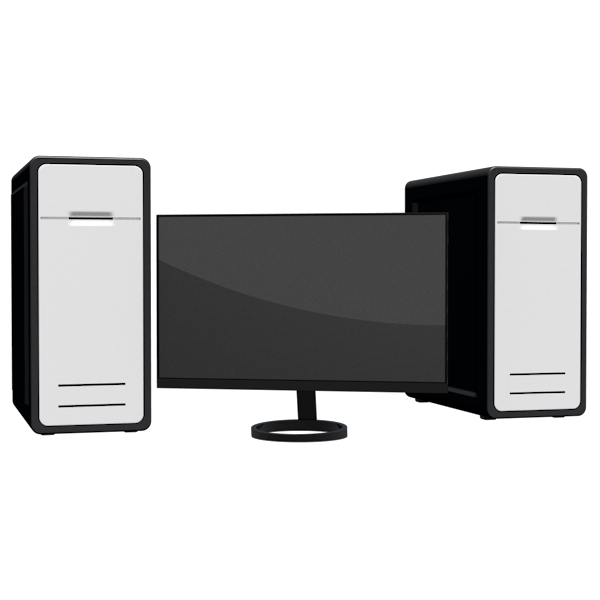
Необходимость использования двух ПК может возникнуть в ситуациях, когда мощность первого полностью задействована в работе – рендеринге или компиляции проекта. Второй компьютер в этом случае выполняет обычные повседневные функции в виде веб-серфинга или подготовке нового материала. В этой статье поговорим о том, как подключить два и более компьютера к одному монитору.
Подключаем два ПК к монитору
Как уже было сказано ранее, второй компьютер помогает полноценно работать, в то время, как первый занимается высокоресурсными задачами. Не всегда бывает удобно пересаживаться за другой монитор, тем более, что для установки второй системы может просто не быть места в вашем помещении. Второго монитора также может не оказаться под рукой по ряду причин, в том числе и финансовых. Здесь на выручку приходит специальное оборудование – KVM-переключатель или «свитч», а также программы для удаленного доступа.
Способ 1: KVM-переключатель
Свитч представляет собой устройство, способное подавать на экран монитора сигнал сразу от нескольких ПК. Кроме того, оно позволяет подключить один комплект периферийных устройств – клавиатуру и мышь и использовать их для управления всеми компьютерами. Многие свитчи дают возможность использования акустической системы (в основном стерео) или наушников. При выборе свитча стоит обратить внимание на набор портов. Руководствоваться при этом нужно разъемами на вашей периферии – PS/2 или USB для мыши и «клавы» и VGA или DVI для монитора.
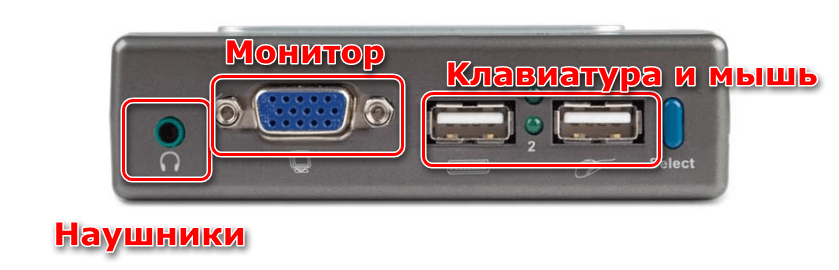
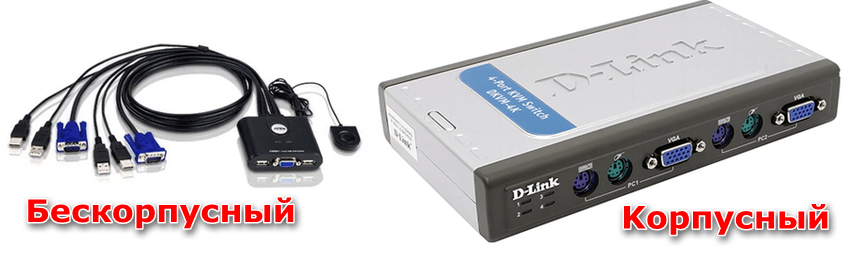
Сборка переключателей может быть выполнена как с использованием корпуса (коробочки), так и без него.
Подключение свитча
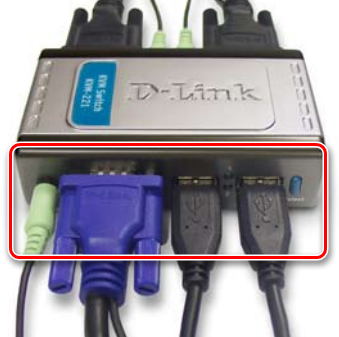
В сборке такой системы нет ничего сложного. Достаточно подключить комплектные кабели и выполнить еще несколько действий. Рассмотрим подключение на примере свитча D-Link KVM-221.
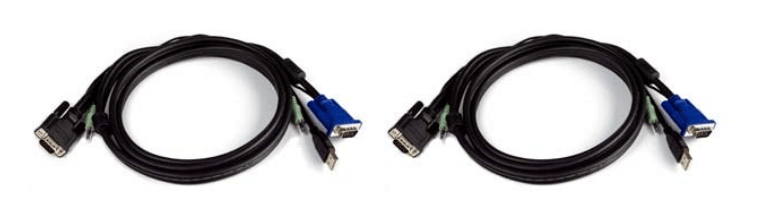
Обратите внимание, что при выполнении действий, описанных выше, оба компьютера должны быть выключены, иначе возможно появления различных ошибок в работе KVM.
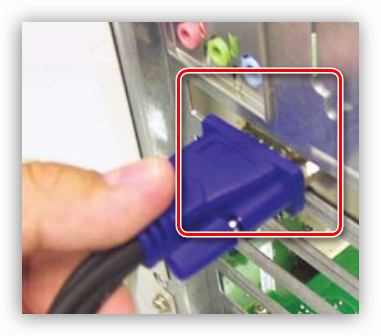
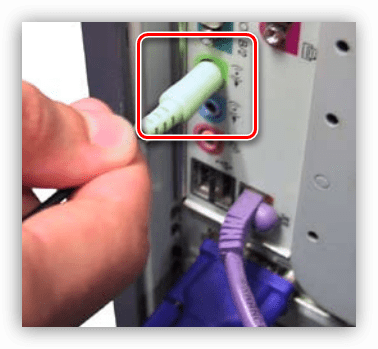
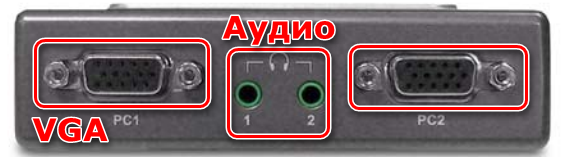
- К каждому компьютеру подключаем кабели VGA и аудио. Первый подсоединяется к соответствующему разъему на материнской плате или видеокарте.

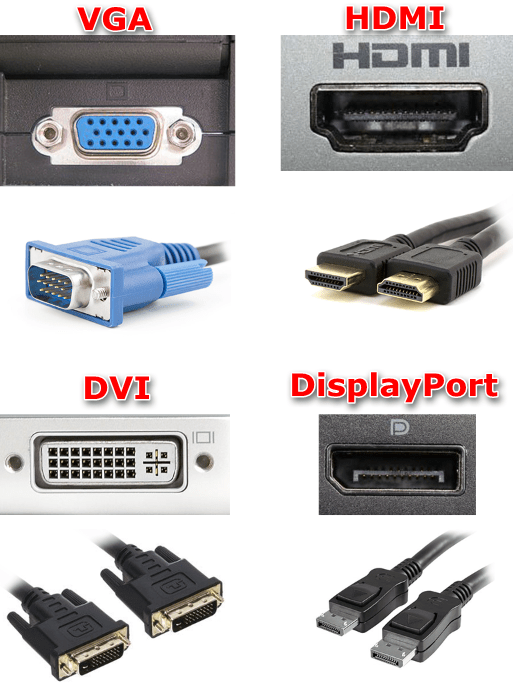
Если его нет (такое бывает, особенно в современных системах), необходимо воспользоваться переходником в зависимости от типа выхода – DVI, HDMI или DisplayPort.

Читайте также:
Сравнение HDMI и DisplayPort, DVI и HDMI
Подключаем внешний монитор к ноутбукуЗвуковой шнур включается в линейный выход на встроенной или дискретной аудиокарте.

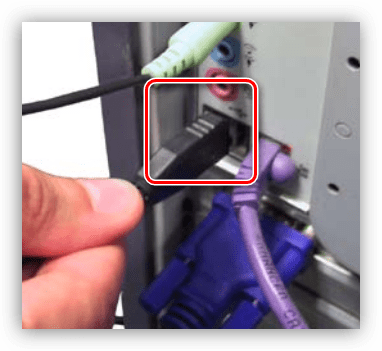
Не забудьте также подключить USB для питания устройства.

- Далее эти же кабели включаем в свитч.

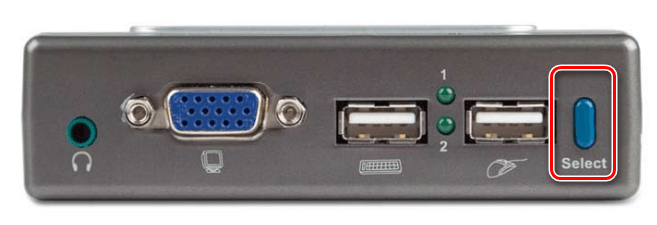
- Монитор, акустику и мышь с клавиатурой подключаем к соответствующим разъемам на противоположной стороне переключателя. После этого можно включать компьютеры и начинать работу.

Переключение между компьютерами осуществляется с помощью кнопки на корпусе свитча или горячих клавиш, набор которых для разных устройств может отличаться, поэтому читайте мануалы.

Способ 2: Программы для удаленного доступа
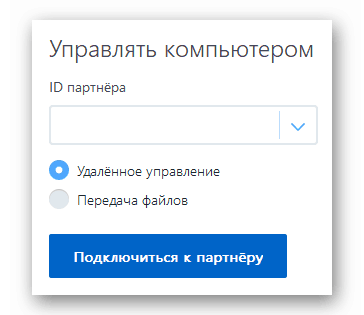
Для просмотра и управления событиями на другом компьютере также можно использовать и специальные программы, например, TeamViewer. Недостаток такого способа заключается в зависимости от операционной системы, что значительно снижает количество функций, доступных в «железных» управляющих инструментах. К примеру, с помощью софта нельзя настраивать BIOS и выполнять различные действия при загрузке, в том числе и со съемных носителей.
Подробнее:
Обзор программ для удаленного администрирования
Как пользоваться TeamViewer
Заключение
Мы сегодня узнали, как подключить два или более компьютеров к монитору с помощью KVM-переключателя. Такой подход позволяет одновременно обслуживать сразу несколько машин, а также рационально использовать их ресурсы для работы и решения повседневных задач.
 Мы рады, что смогли помочь Вам в решении проблемы.
Опишите, что у вас не получилось.
Наши специалисты постараются ответить максимально быстро.
Помогла ли вам эта статья?
ДА НЕТ
Подключаем монитор к компьютеру
Подробнее: Как выбрать монитор для компьютера
Шаг 1: Подготовительные работы
В первую очередь стоит разобраться с комплектацией оборудования и установить его на рабочую поверхность. После этих действий можно переходить к самому соединению. Подготовительные работы выглядят следующим образом:
- Сейчас все больше мониторов имеют съемное крепление, поэтому сначала советуем обратиться к инструкции, идущей в комплекте, и собрать составляющие.

Теперь устройство собрано и готово к установке на рабочей поверхности. Расположите его максимально надежно, чтобы монитор не упал в случае непреднамеренного удара по столу, например.

Найдите в коробке кабель питания и также подготовьте его. Проверьте на наличие физических повреждений. Если видимых неисправностей не обнаружено, переходите к следующему шагу.

Отыщите кабель подключения к монитору. Чаще всего в комплекте идет HDMI, однако иногда это может быть DVI, VGA или DisplayPort. Во время покупки ознакомьтесь с комплектацией монитора, чтобы убедиться в том, что необходимые кабели присутствуют.

Шаг 2: Подключение монитора
Подготовка завершена, настало время выполнять соединение с ПК. В этом нет ничего сложного, весь процесс займет буквально несколько минут. Вам понадобится сделать следующее:
Подробнее: Как пользоваться встроенной видеокартой
Шаг 3: Инсталляция драйверов
Распространенной проблемой во время запуска компьютера является отсутствие изображения на дисплее. Чаще всего она возникает из-за неустановленных драйверов графического адаптера
Мы советуем обратить внимание на другие наши статьи, чтобы разобраться с инсталляцией файлов к GPU
Подробнее:Обновляем драйвера видеокарты NVIDIAПереустанавливаем драйвера видеокартыОбновляем драйвера для видеокарты с помощью DriverMax
Если же установка драйверов не принесла никакого результата, читайте о возможных других проблемах и их решениях в следующей статье от нашего автора.
Подробнее:Что делать если видеокарта не выводит изображение на мониторКак понять, что сгорела видеокарта
Шаг 4: Настройка параметров

Подробнее: Программы для проверки монитора
Если тесты завершились успешно, рекомендуется откалибровать монитор, настроить яркость, контрастность и другие параметры. Для данного процесса так же имеется специализированный софт, что позволит пользователю выполнить все максимально просто и быстро.

Подробнее:Программы для калибровки монитораНастройка монитора для комфортной и безопасной работы
На этом наша статья подходит к концу. Мы постарались максимально детально рассказать обо всех шагах соединения компьютера с монитором. Надеемся, что благодаря предоставленным инструкциям у вас получилось выполнить подключение правильно и никаких проблем не возникло.
Опишите, что у вас не получилось.
Наши специалисты постараются ответить максимально быстро.
Что такое моноблок
Простыми словами, это системный блок и монитор, собранные в один корпус. Выглядит он как обычный жидкокристаллический экран, однако несколько толще. Также на нём располагаются различные элементы управления.
Такая разновидность персонального компьютера имеет ряд преимуществ. Это:
- Компактный размер. Можно сказать, главное его достоинство. По размерам он не особо отличается от телевизоров средних диагоналей. При этом имеет полноценную начинку, как у полноценного ПК. Благодаря этому он занимает минимум места на рабочем столе, а при необходимости, специальный компьютерный стол покупать вообще не придётся. Компактный ПК легко разместить на любой поверхности.
- Удобство. Устройство самодостаточно. Не требуется подключать процессор к монитору, потому сокращается количество используемых проводов. Ведь для работы достаточно мышки и клавиатуры. При желании можно подключить динамики, однако штатная акустика у моноблоков обычно качественная.
- Некоторые модели имеют очень удобный сенсорный экран.
- Почти бесшумная работа.
К недостаткам можно отнести:
Минус всего один, зато большой. По своим характеристикам они близки к ноутбукам со средними параметрами. Так как конструкция довольно компактная, это не позволяет разместить обычные комплектующие, а из-за близкого расположения матрицы, требования к ним довольно жёсткие. Всё должно быть небольшого размера и иметь низкую температуру при работе. Самостоятельно же улучшить их невозможно.
Обычно такие устройства используют для работы профессиональные фотографы и дизайнеры. Высокие характеристики дисплея и довольно мощный процессор, позволяют работать со специальными программами, которые довольно «тяжеловесны».
Описание
VGA Свич (свитч) на 2 порта
Четыре входа VGA Один VGA выход VGA Switch
2 порта VGA Switch используется для отображения содержимого из 2-х компьютеров на 1 монитор / дисплей, или для отображения содержимого от 1 компьютера до 2 мониторов / дисплеев.
С помощью этого переключателя, 2 монитора / дисплея могут переключатся на 1 компьютер, или 2 компьютера могут совместно использовать один дисплей / монитор.
Особенности:
1. Может отображать 2 источников VGA на 1 дисплей / проектор
2. Может отображать источник 1 VGA 2 монитор / проектор
3. С помощью кнопок на передней панели, легко переключаться источник сигнала, механический переключатель.
4. Легкая установка, нет необходимости установки ПО.
5. Максимальное расстояние кабеля до 10 метров.
6. Высокое качество видео, максимальное разрешение до 1920×1440.
7. Не поддерживает DDC, DDC2, DDC2B.
8. Поддержка VGA, XGA, SVGA, UXGA и MultiSync дисплей / монитор.
Спецификация:
Входной порт: 1 х входной порт VGA 15HDF
Выходной порт: 2 х VGA 15HDF Выходной порт
Входной уровень видеосигнала: 0.5-1Vp-р
Выходное сопротивление: 75Ом
Горизонтальный и вертикальный канал синхронизации: Входной уровень сигнала видео 0.7-5Vp-р
Разрешение: В соответствии разрешением дисплея / монитора
Способ переключения: Панель Кнопки переключения
Корпус: Металл
При создании домашней сети своими руками у новичков нередко возникает вопрос, как подключить ноутбук к телевизору: ведь перспектива использовать современный телевизор как монитор и смотреть фильмы с максимальным комфортом — весьма «соблазнительна».
Поэтому в данной статье мы рассмотрим, как подсоединить ноутбук к телевизору, и какие настройки ОС windows 7/windows 10 для этого необходимы.
В качестве примера будем использовать ноутбук марки HP dv6 и телевизор sharp с 32 дюймовой диагональю. Подключение других моделей телевизоров/ноутбуков может несколько отличаться, однако общий принцип соединения девайсов останется прежним.
Итак, соединить ноутбук с телевизором можно с помощью кабельного подключения и без проводов. В одной из предыдущих статей мы рассказывали, здесь же остановимся на том, как подключиться к телевизору через кабель. Для «жесткого» соединения с компьютером/ноутбуком существует два основных метода: через кабель VGA и кабель HDMI.
Как подключить к телевизору ноутбук через vga?
Для такого соединения потребуется кабель VGA (рис 1), а также разъемы для подключения этого кабеля на ноутбуке и телевизоре (они на рисунке 2 и 3 соответственно).
Необходимо соединить ноутбук с телевизором с помощью кабеля, как показано на следующем рисунке:

После успешного подключения кабеля следует установить соответствующие настройки как на ОС Windows 7, так и на самом телевизоре. Для этого нажмите на пульте дистанционного управления клавишу «Input» и выберите в меню вашего телевизора «Вход4»

Стоит отметить, что на других марках телевизоров могут быть другие названия: вместо слова «Вход» может использоваться «VGA» или «ПК», но суть от этого не меняется.

Уточним, что означают команды «Дублировать», «Расширить», «Только проектор»:
- — Дублировать — это значит видеть одновременно два одинаковых изображения на обоих экранах: как ноутбука, так и телевизора.
- — Расширить — это увеличить или удлинить один экран на два дисплея одновременно, то есть на одном экране вы сможете смотреть фильм, а на другом, например, общаться в фейсбуке.
- — И наконец, третий вариант – это включить только экран телевизора.
Для настройки соединения с ноутбуком следует кликнуть на рисунок с надписью «Дублировать» или «Расширить», после чего ноутбук будет успешно подключен к телевизору по принципу vga-vga.

Обратите внимание, что представленное выше меню актуально не для всех ноутбуков. Если вам досталась именно такая модель, то стоит воспользоваться вторым вариантом настройки ноутбука:
Кликните правой кнопкой мыши на любое пустое место на экране и перейдите в закладку «Разрешение экрана» (если у вас Windows 7) или «Свойства экрана» (если у вас windows xp)

Вам откроется окно настроек экрана, где показано, сколько экранов у вас подключено на данный момент: в рамках данного примера – это два экрана

Во вкладке «Экран» никаких изменений вносить не стоит, а во вкладке «Несколько экранов» следует установить оптимальные для пользователя настройки, после чего нажмите вкладку «Применить».
На этом настройка подключения ноутбука к телевизору по кабелю VGA завершена.
Как подключить ноутбук к телевизору через hdmi?
Данный вариант практически не отличается от метода подключения по VGA , за исключением некоторых нюансов. Итак, вам понадобится кабель HDMI и порты выхода и входа HDMI на ноутбуке и телевизоре

Вам необходимо подключить кабель, как показано на следующем рисунке:

Непосредственно настройка ноутбука и телевизора осуществляется аналогично предложенной выше инструкции, после чего можно будет дублировать экран ноутбука на телевизор.
Однако при таком подключении периодически возникает ситуация, когда не передаётся звук через hdmi с ноутбука на телевизор (обратите внимание, что через VGA звук не передается).
Виной тому неправильная настройка звуковых параметров ноутбука. Так, если нет звука через hdmi необходимо:
Кликнуть правой кнопкой мыши на значок звука в правом нижнем углу панели управления и выбрать меню;

В окне настройки параметров звука следует посмотреть на используемое по умолчанию устройство: если это не марка вашего телевизора, то следует найти ее в списке и установить по умолчанию.

Подбираем для соответствующего разъема нужный штекер. Какие типы кабелей предлагают производители» HDMI,DVI,VGA,DisplayPort»
и какой интерфейс является оптимальным для подключения монитора.
Раньше чтобы подключить монитор к компьютеру, использовали только аналоговый интерфейс VGA
. В современных устройствах присутствуют разъемы » HDMI,DVI,VGA,DisplayPоrt».
Посмотрим какими преимуществами и недостатками обладает каждый из интерфейсов.
С развитием новых технологий для плоских мониторов стало недостаточно возможностей разъема VGA
. Чтобы достичь наивысшего качества изображения, необходимо использовать цифровой стандарт, такой как DVI
. Производители устройств для домашних развлечений создали стандарт HDMI
, ставший цифровым -преемником» аналогового разъема Scan. Несколько позднее VESA (Ассоциация стандартизации видеоэлектроники) разработала DisplayPort
.
Основные интерфейсы подключения мониторов.
■ VGA
. Первый стандарт подключения, используемый и посей день, был разработан в 1987 году ведущим в то время производителем компьютеров IBM для своих ПК серии PS/2. VGA — сокращенное Video Graphics Array (массив пикселов), в свое время именно так называлась видеоплата в компьютерах PS/2, разрешение которой составляло 640×480 пике, (часто встречающееся в технической литературе сочетание «VGA-разрешение» означает именно эту величину).
Аналоговая система передачи данных с увеличением разрешения только ухудшает качество картинки. Поэтому в современных компьютерах стандартом является цифровой интерфейс.

. ■ DVI.
Данная аббревиатура оз-naHaeTDigital Visual Interface-цифровой видеоинтерфейс. Он передает видеосигнал в цифровом формате, сохраняя при этом высокое качество изображения.
DVI имеет обратную совместимость: почти все компьютеры оснащены разъемом DVI-I, который способен передавать как цифровые видеоданные, так и VGA-сигнал.
Недорогие видеоплаты снабжаются DVI-выходом в модификации Single Link (одноканальное решение). Максимальное разрешение в данном случае составляет 1920х 1080 пике. (Full HD). Более дорогие модели видеоплат имеют двух-канальиый интерфейс DVI (Dual Link). К ним можно присоединять мониторы с разрешением до 2560×1600 пике.
Разъем DVI достаточно велик, поэтому Apple разработала для своих ноутбуков интерфейс Mini DVI. С помощью переходника удается подключать устройства с Mini DVI и к мониторам, оснащенным разъемом DVI.
интерфейсы подключения
■ HDMI
. Сокращение HDMI расшифровывается как High Definition Multimedia Interface, то есть мультимедийный интерфейс высокого разрешения. В современных устройствах для домашнего развлечения, например плоских телевизорах и Blu-ray-плеерах, HDMI является стандартным интерфейсом подключения.
Как и в случае DVI, передача сигнала осуществляется в цифровом формате, что означает сохранение исходного качества. Вместе с HDMI была разработана технология защиты HDCP (High Bandwidth Digital Content Protection), препятствующая созданию точных копий, например, видеоматериалов.
Первые устройства с поддержкой HDMI появились в конце 2003 года. С тех пор стандарт несколько раз подвергался изменениям, в частности — добавлялась поддержка новых аудио- и видеоформатов (см. таблицу вверху).
Для миниатюрных моделей техники существует интерфейс Mini HDMI; соответствующий кабель HDMI/Mini HMDI входит в комплект поставки многих устройств.

■ DisplayPort
(DP). Новый тип цифрового интерфейса для связи видеоплат с устройствами отображения призван заменить DVI. Текущая версия стандарта 1.2 позволяет подключать несколько мониторов при их последовательном объединении в одну цепочку. Однако в настоящее время устройств, обладающих портом DP, не так много. Являясь прямым конкурентом HDMI, данный интерфейс имеет существенное преимущество с точки зрения производителей: не требует лицензионных отчислений. В то время как за каждое устройство с HDMI приходится платить четыре американских цента. Если на разъеме компьютера или ноутбука стоит обозначение «DP++», это указывает, что с помощью переходника можно подключать мониторы с интерфейсами DVI и HDMI.
Чтобы на тыльной стороне современных видеоплат оставалось достаточно места для разъемов иного назначения, был разработан уменьшенный вариант интерфейса DP. Например, видеоплаты Radeon серии HD6800 содержат до шести портов Mini DP.

HDMI,DVI,VGA,DisplayPort
Какой из этих стандартов получит самое широкое распространение? У HDMI шансы на успех очень велики, ведь данный интерфейс есть у большинства устройств. Однако в колоде производителей стран Азии имеется новый козырь: согласно официальным данным, интерфейс Digital Interactive Interface for Video and Audio (DiiVA) обеспечивает пропускную способность 13,5 Гбит/с (DP: 21,6; HDMI: 10,21. Кроме того, как обещают компании, максимальная длина кабеля между устройствами, например Blu-ray-плеером и телевизором, будет достигать 25 м. Никакой информации о том, как выглядит интерфейс DiiVA, пока нет.
Передача видео по USB
Два года назад появилась возможность подключать мониторы через USB с помощью переходников DisplayLink. Однако ввиду невысокой (480 Мбит/с) пропускной способности соединение по USB 2.0 для передачи видео непригодно. Другое дело — свежая версия стандарта USB (3.0), обеспечивающая скорость передачи данных до 5 Гбит/с.
Переходник компании DisplayLink позволяет подключать мониторы непосредственно к USB-порту компьютера.


Как соединить компьютер и монитор с разными интерфейсами.
Благодаря переходникам есть множество вариантов подключения (см. таблицу внизу).

Распространенные переходники, например DVI-I/VGA, имеют вполне приемлемую стоимость. Так называемые конвертеры, преобразующие цифровой сигнал выхода DisplayPort в аналоговый VGA-сигнал, обходятся значительно дороже.


Однако, например, при подключении телевизора с интерфейсом HDMI к разъему DVI практически всегда отсутствует звук.


Возможно ли сочетание устройств с различными версиями HDMI
При таком сочетании будут доступны лишь функции более ранней версии соответствующего интерфейса. Например, если видеоплата с HDMI 1.2 подключена к ЗО-телевизору, поддерживающему HDMI 1.4, то ЗО-игры станут отображаться только в формате 2D.
Совет. Установка нового драйвера позволяет добавить поддержку HDMI 1.4 в некоторых видеоплатах на чипах от NVIDIA, например GeForce GTX 460.
Какие разъемы обеспечивают наилучшее качество изображения?
Как показало тестирование, аналоговый VGA-интерфейс дает наихудшее качество изображения, в особенности при передаче сигналов с разрешением более 1024х 768 пике. Такое разрешение сегодня поддерживают даже 17-дюймовые мониторы. Обладателям мониторов с большей диагональю и разрешением 1920×1080 пике, настоятельно рекомендуется использовать DVI, HDMI или DP.
Как подключить монитор к ноутбуку?
Большинство ноутбуков оснащается разъемами для подключения внешних мониторов. Вначале присоедините монитор к ноутбуку. После этого, используя кнопки Ш и KPI
, можно переключаться между следующими режимами.
■ Использование внешнего монитора в качестве основного. Дисплей ноутбука отключается, изображение выводится только на подключенный внешний монитор. Оптимальный вариант для киноманов и геймеров.
Режим клона. Внешний монитор и дисплей ноутбука демонстрируют одно и то же изображение
■ Практичная функция при проведении презентаций и семинаров.
■ Многоэкранный режим. Позволяет увеличить размер Рабочего стола Windows за счет использования нескольких мониторов. Очень удобно, например, набирая текст в Word, иметь перед глазами электронные сообщения.
Удастся ли присоединить телевизор к компьютеру?
В современных компьютерах и ноутбуках отсутствуют аналоговые видеоинтерфейсы, такие как S-Video или композитный разъем. Поэтому подключить старый ЭЛТ-телевизор точно не получится. Однако подавляющее большинство плоских моделей оснащено интерфейсами DVI или HDMI, а значит, соединить их с компьютером не составит труда.

Нетбуки же, как правило, обладают только VGA-выходом, и с ними можно соединять лишь те телевизоры, у которых имеется VGA-вход.
Можно ли подключить монитор через USB
Для традиционных мониторов это возможно только с помощью дополнительного переходника DisplayLink . Впрочем, в продаже встречаются и модели, подключаемые к USB-порту компьютера напрямую — например, Samsung SyncMaster 940 UX.
Какова максимальная длина кабеля для монитора?
Возможности кабеля зависят от типа подключения. При использовании DVI длина соединения может достигать 10 м, однако в случае с HDMI и VGA она не должна превышать 5 м. Для достижения максимальной скорости передачи.
На что следует обращать внимание при покупке видеокабеля?

Чтобы расположенные поблизости электронные устройства не влияли на качество передаваемого сигнала, приобретайте только хорошо экранированные кабели. При использовании низкокачественного кабеля другие устройства, создавая помехи, могут в некоторых случаях даже снижать скорость передачи данных. В результате на экран будет выводиться прерывистое изображение либо появится эффект наложения спектров. Позолоченные контакты предотвращают коррозию штекеров вследствие повышенной влажности воздуха. К тому же применяемые в современных кабелях позолоченные контакты снижают сопротивление между разъемом и штекером, отчего повышается качество передачи. Но как видно из практики: на всё это можно забить, на позолоченные контакты и прочую лобуду, дешёвые кабели китайского производства, а именно они поставляются в комплекте с мониторами и видеокартами. И очень неплохо справляются со своими обязанностями.
Для справки: как то, где то собрали меломанов для теста кабелей. Присутствовали и с позолоченными, и с платиновыми контактам, от 1000$ за шнурок и много дороже. Ну и оценки выставлялись за качество звучания. Что бы определить победителя, соревнования проводились ебстественно в тёмную, производителя видно не было. Ну и кому то из устроителей в голову пришла мысль послать сигнал через обыкновенный железный ЛОМ (которым землю долбят). И что ВЫ думаете, он занял одно из призовых мест.
А меломаны долго объясняли какой кристально чистый звук идёт по этому крутому кабелю. Так что включайте голову, а то я видел у ребят кабель DVI
по цене дороже чем видеокарта и монитор вместе взятые.
Согласитесь, иногда при использовании на ноутбуках программ, требующих наличия большого рабочего пространства, которое стандартный экран обеспечить не может, намного удобнее использовать в качестве монитора современную телевизионную панель. В связи с этим возникает острая необходимость в решении проблемы, когда требуется подключить телевизор к ноутбуку через VGA-выход. Почему именно VGA? Потому что практически все модели ноутбуков и телевизоров оснащены такими разъемами. Но при создании такого подключения в ряде случаев можно столкнуться с некоторыми трудностями. Далее будет показано, как их обойти или устранить, а также произвести правильное подключение и первичную настройку обоих девайсов.
Как подключить телевизор к ноутбуку через VGA: что понадобится?
Первым делом следует убедиться именно в наличии соответствующих разъемов на обоих устройствах. Конечно, при соединении устройств между собой желательно использовать одноименные выходы и входы. Тут проблем нет.
Но зачастую можно встретить ситуацию, когда на ноутбуке имеется только выход VGA (он же D-Sub), а на телевизоре предусмотрен только разъем HDMI. Тут суть вопроса о том, как подключить телевизор к ноутбуку через VGA-HDMI, состоит в применении специального переходника.
Проблемы подключения через VGA
Но и этим проблемы не ограничиваются. Связано это с тем, что через VGA передается только картинка, но не звук.

А ведь многие хотели бы использовать мощные акустические системы современных ТВ-панелей с многоканальным звуком. Как подключить телевизор к ноутбуку через VGA, чтобы и звук тоже был?

В такой ситуации придется приобрести специальную модель переходника VGA to HDMI, на которой дополнительно имеются разъемы для передачи звука (либо обычный мини-джек 3,5 мм, либо стандартные «тюльпаны»).
Как подключить телевизор к ноутбуку через VGA со звуком?
Как правило, подключение при выборе вышеуказанной схемы особых трудностей не представляет.
С разъемы VGA и HDMI подключаются в соответствующие порты, после чего осуществляется присоединение звукового кабеля. Спутать разъемы невозможно. Для мини-джека имеется специальное гнездо, а «тюльпаны» подключаются в соответствии с цветовыми метками.
Первоначальная настройка экрана
Подключение телевизора к ноутбуку через VGA-HDMI осуществлено. Теперь следует проверить настройки

Возможно, изначально придется указать тип подключения на телевизионной панели, выбрав HDMI в качестве источника при нажатии на пульте дистанционного управления кнопки Source (Input) несколько раз или вызвав соответствующее меню. На некоторых моделях телевизионных панелей может потребоваться включение или отключение режимов TV/AV или TV/Video (все зависит исключительно от модификации телевизора и его производителя).
После этого для подключения телевизора к ноутбуку через VGA нужно произвести отправку изображения на телевизионную панель. Как правило, на одной из функциональных кнопок F1-F12 должна быть специальная пиктограмма с двумя экранами. Кнопка используется в сочетании с клавишей Fn, хотя единого стандарта среди производителей нет. Обычно однократное нажатие приводит к появлению изображения на телевизоре, вторичное осуществляет возврат картинки на экран ноутбука.

Однако во всех системах Windows есть универсальное решение. Достаточно использовать сочетание Win + P, после чего появится меню настройки, включающее в себя расширение экрана на несколько мониторов или дублирование. В Windows 10 такая функция доступна при клике на значке уведомлений в системном трее справа внизу. Кроме того, если автоматическая установка параметров экрана не сработала, нужно будет установить разрешение на телевизоре непосредственно в системе Windows вручную, исходя из его характеристик и возможностей.
Альтернативный метод настройки изображения
Но, допустим, таким методом телевизор к ноутбуку через VGA не подключился, или комбинация по каким-то причинам не сработала.

В качестве запасного варианта можно использовать ПКМ на свободной области «Рабочего стола» с выбором настройки разрешения экрана. В основных настройках можно произвести те же самые операции (расширить экран на два монитора или дублировать его, в зависимости от нужд пользователя). Например, при расширении на ТВ-панель можно вывести только медиа проигрыватель, а при дублировании отобразить все пространство «Рабочего стола» или запущенной программы.
Настройка звука
Как оказывается, подключить телевизор к ноутбуку через VGA-разъем — еще только половина дела. Теперь придется заняться настройкой звука, поскольку Windows-системы почему-то автоматически на телевизионные панели не переключаются.
Вызвать установку параметров саунда можно через меню ПКМ на значке громкости в системном трее, где выбирается строка устройств воспроизведения. В принципе, доступ к настройкам можно получить и из стандартной «Панели управления».

Здесь на вкладке воспроизведения следует обратить внимание на устройство, в названии которого присутствует HDMI. Правым кликом вызывается субменю, а в нем выбирается строка использования устройства по умолчанию. В случае если аудиосистема ТВ-панели в списке отсутствует, в вызванном меню следует использовать активацию отображения отключенных устройств, после чего повторить действия, описанные выше.
Что касается переключения формата звучания, тут все зависит от возможностей акустической системы самого телевизора. На некоторых моделях прямо на пульте можно найти специальную кнопку, которая изменяет звук, активируя различные аудиосхемы с установкой приоритетного звучания разных динамиков, настройкой эквалайзера, если таковая предусмотрена, и т. д.
Заключение
Как видим, проблема того, как подключить телевизор к ноутбуку через VGA-выход, решается достаточно просто. Вопросов с выбором разъемов, по идее, быть не должно. Самое главное — произвести последующую настройку трансляции изображения и звука на телевизионную панель. Впрочем, и здесь особых трудностей не предвидится, поскольку в Windows-системах вся эта процедура стандартизирована.
Собственно, процедура подключения сводится к правильному выбору необходимого адаптера, его подключения к обоим устройствам, настройке параметров изображения и саунда. При этом Windows иногда при выборе аудиоустройства может дополнительно установить соответствующий драйвер. Но выполняется такая процедура в фоновом режиме, и участие пользователя в этом процессе не требуется вообще. В остальном же, как показывает практика, все просто даже с применением несколько устаревших моделей лэптопов и телевизионных панелей. А в случае со Smart TV настройка обычно упрощается еще больше. Такие панели в большинстве случаев изначально ориентированы на возможность подключения внешних компьютерных или мобильных устройств с автоматическим режимом распознавания девайса и его соответствующей настройки в момент соединения.
Компьютеры и ноутбуки уже лет 10 оснащаются не одним, а двумя-тремя видами разъёмов одновременно. Порты отличаются и по размеру, и по внешнему виду. Какой тип подключения монитора предпочесть? В статье также рассматривается практическая полезность одновременного подключения двух, а то и трёх мониторов.
Распространенные, но старые виды разъёмов
VGA (Video Graphics Array): устаревшая классика
Синий трапециевидный интерфейс доминировал в компьютерной сфере лет 25-30. Он великолепно справлялся со старыми ЭЛТ-дисплеями благодаря своей аналоговой природе. Но появились плоские ЖК-экраны – цифровые устройства, затем стали возрастать разрешения и старый-добрый VGA стал сдавать позиции.
Сегодня он всё реже встраивается в видеокарты, но до сих пор многие устройства (бытовые проигрыватели, проекторы, телевизоры) оснащаются поддержкой безнадёжно устаревшего VGA. Вероятно, ещё несколько лет «старичок» останется не слишком желательным, но повсеместно распространённым стандартом де-факто – если есть сомнения, каким кабелем можно будет подключить монитор в соседнем офисе, то берите VGA.
DVI-I (Digital Visual Interface): другой видеоинтерфейс-долгожитель

Вообще-то их несколько: DVI-A, -D и -I, плюс их разновидности. Но когда речь идёт о самом распространённом стандарте «Ди-Ви-Ай», то подразумевается аналогово-цифровой DVI-I Dual Channel – именно эта спецификация встроена в большинство ПК.
В своё время DVI пришёл на замену стремительно устаревающему в середине 2000-х VGA. Возможность передавать как аналоговый, так и цифровой сигнал, поддержка больших (в ту эпоху) разрешений и высоких частот, отсутствие недорогих конкурентов: DVI исправно служит стандартом и в наши дни. Но вряд ли его активная «жизнь» будет продолжаться больше, чем ещё 3-4 года.
Разрешения выше минимально комфортного на сегодня FullHD всё чаще встречаются даже в недорогих компьютерных системах. С ростом мегапикселей заканчиваются и некогда серьёзные возможности DVI. Не вдаваясь в технические подробности, отметим, что пиковые способности DVI не позволят выводить на экран изображение с разрешением свыше 2560 х 1600 с приемлемой частотой (выше 60 Гц).
Современные видеоинтерфейсы
HDMI (High Definition Multimedia Interface) – король мультимедиа

Когда-то несуразная для русского слуха аббревиатура «эйч-ди-эм-ай» всё плотнее входит в нашу жизнь. Почему именно HDMI стал таким популярным? Всё просто:
- сколь угодно длинные провода (ладно, если честно – до 25-30 метров);
- передача звука (даже многоканального!) вместе с видео – прощай, необходимость покупать отдельные колонки для ТВ;
- удобнейшие небольшие коннекторы;
- поддержка всюду – проигрыватели, «зомбоящики», проекторы, видеорегистраторы, игровые приставки – сложно сходу вспомнить о технике, где не было бы разъёма HDMI;
- сверхвысокие разрешения;
- 3D-картинка. И да, можно вместе со сверхвысокими разрешениями (версии HDMI 4b и 2.0).
Перспективы у HDMI самые радужные – развитие продолжается, в 2013 году были приняты спецификации версии 2.0: этот стандарт совместим со старыми проводами-разъёмами, но поддерживает всё более внушительные разрешения и другие «вкусные» возможности.
DisplayPort (DP): разъём, который только становится повсеместным
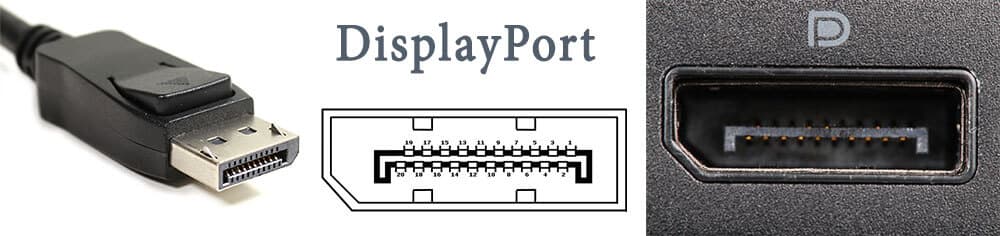
А ещё DisplayPort потрясающе красив внешне…
Многие годы компьютеры редко оснащались этим прямым конкурентом HDMI. И — несмотря на то, что всем хорош был DisplayPort: и поддержкой очень высоких разрешений вместе со стереосигналом; и передачей аудио; и внушительной длиной провода. Он даже выгоднее производителям, чем лицензируемый HDMI: не нужно выплачивать разработчикам стандарта те 15-25 центов, которые полагаются владельцам HDMI.
Разъёму DP просто не повезло в первые годы существования. Впрочем, компьютеры всё чаще оснащаются сразу парой Display Port современного стандарта версии 1.4. И на его основе «родился» другой популярнейший стандарт с огромными перспективами: «младший брат» Дисплей-порта…
Mini DP (Mini DisplayPort)

Вместе с HDMI и категорически устаревшим VGA, разъём Mini DisplayPort встраивается едва ли не в каждый компьютер и ноутбук. На его стороне все достоинства «старшего брата», плюс миниатюрные размеры – идеальное решение для постоянно утончающихся ноутбуков, ультрабуков, и даже смартфонов с планшетами.
Передача аудиосигнала, чтобы не докупать к монитору отдельные колонки? Пожалуйста – сколько вам каналов? Стереоскопия даже в 4K? Да, пусть интерфейсу и придётся поднапрячь все свои электронные мускулы. Совместимость? Переходники на рынке есть самые разнообразные, едва ли не на любой другой разъём. Будущее? Стандарт Mini DP живёт и развивается.
Thunderbolt: экзотические варианты подключения монитора
Есть и такие. Который уже год фирма Apple вместе с разработчиками Intel продвигают быстрый, универсальный, но безумно дорогой интерфейс Thunderbolt.
Зачем мониторам ещё и Thunderbolt? Вопрос остаётся который год без вразумительного ответа.
На практике мониторы с его поддержкой встречаются не так часто, да и есть большие сомнения в оправданности Thunderbolt для передачи видеосигнала. Разве что мода на всё «яблочное»…
К сожалению, за рамками статьи остаётся интереснейшая возможность подключать экраны к компьютеру (и даже подавать на них электропитание!) при помощи интерфейса USB 3.0 (или, ещё интереснее, 3.1). Перспектив у этой технологии множество, преимущества тоже имеются. Впрочем, это тема отдельного обзора – и ближайшего будущего!
Как подключить новый монитор к старому компьютеру?
Под «старым компьютером» чаще всего подразумевается ПК с единственным портом – VGA или DVI. Если новый монитор (или телевизор) категорически не хотят дружить с таким портом, то следует приобрести сравнительно недорогой переходник – от VGA к HDMI, от Mini DP к DVI и т.д. – вариантов множество.
При использовании переходников возможны некоторые неудобства (например, через VGA никак не передать звук или изображение с особо высоким разрешением), но такая схема будет работать исправно и надёжно.

Видеосигнал без проводов (WiDi)!

Существуют и такие интерфейсы, даже несколько. Intel Wireless Display (он же – WiDi, или «вай-дай», как бы странно ни звучало это для русскоязычного читателя): адаптер ценой около 30 долларов подключается в USB-разъём телевизора или монитора (если технология поддерживается производителем).
Сигнал отправляется через Wi-Fi, на экране – видеоизображение. Но это лишь в теории, а на практике существенными препятствиями являются расстояние и наличие стен между приёмником и передатчиком. Технология интересная, есть у неё и перспективы – но пока не более того.
Другой беспроводной видеоинтерфейс – AirPlay от Apple. Суть и практическое применение такое же, как и у WiDI от Intel. Дороговато, не слишком надёжно, далеко не практично.
Решение более интересное, но пока малораспространённое — Wireless Home Digital Interface (WHDi). Это не совсем Wi-Fi, хотя весьма похожая беспроводная технология. Ключевая особенность – проприетарный способ защиты от помех, задержек и искажений.
Подключение нескольких мониторов одновременно
С задачей присоединения основного или дополнительного экрана справится даже начинающий пользователь: монитор подключается к ПК или ноутбуку не сложнее, чем флешка. Подключить монитор к компьютеру возможно только правильным способом: коннектор попросту не войдёт в разъём, который для него не предназначен.
Отличная функция современных видеокарт и операционных систем – возможность подключения сразу нескольких мониторов к одному источнику сигнала (ПК, ноутбуку). Практическая польза огромная, притом в двух разных вариантах.
1. Режим клонирования изображения
Экран основного компьютера работает в обычном режиме. Но одновременно изображение полностью дублируется на крупнодиагональный телевизор и/или проектор. Достаточно лишь подключить видеокабель и к большому экрану, и к проектору. Звук передаётся вместе с изображением, если использовать современные разъёмы (HDMI, Mini DP).
2. Режим нескольких экранов
Разрешение мониторов постоянно растёт – но всегда найдутся задачи, для которых хотелось бы иметь экран пошире. Расчёты в крупной таблице Excel, или работа сразу с парой браузеров; дизайнерские задачи и редактирование видео. Даже набор текста удобнее, когда рядом с основным есть ещё и дополнительный дисплей. «Промежуток» – рамки экранов на практике мешают не больше, чем оправа очков – через несколько минут их просто не замечаешь. Любят использовать сразу несколько мониторов и геймеры – погружение в игровой процесс при такой схеме захватывает заметно более. Кстати, некоторые видеокарты AMD поддерживают аж до 6 мониторов одновременно (технология Eyefinity наделала в IT-сообществе много шуму ещё лет 5 назад).
Картинка: так можно вызвать настройки подключения второго или третьего монитора: щелчок по «Настройкам графики» от Intel или Nvidia.
Как подключить 2 й монитор к компьютеру? Вставить разъём кабеля – скорее всего, изображение моментально «подхватится» вторым экраном. Если этого не произошло, или требуются дополнительные настройки / другой режим – минутная работа в графическом драйвере видеокарты. Чтобы попасть в эту программу, достаточно щёлкнуть правой кнопкой по значку видеодрайвера Intel, Nvidia или AMD – в зависимости от того, какой видеоадаптер установлен в ПК, и выбрать пункт «Настройка». Иконка видеоадаптера всегда присутствует в Панели управления, и почти во всех случаях – в трее Windows, около часов.
В относительно новых телевизорах можно встретить порты USB, HDMI, VGA, а также поддержку беспроводных сетей, например, Wi-Fi. Благодаря этому телевизор можно подключать к другим устройствам – ноутбукам, компьютерам и т.д. Давайте рассмотрим более подробно, как это сделать всеми доступными способами.
Подключение через Wi-Fi
Поддержка Wi-Fi есть в основном в Smart TV, поэтому этот вариант подойдёт далеко не для всех телевизоров. Однако он имеет свои определённые преимущества, например, нет ограничений, которые накладывает длина кабеля. Рассмотрим основные способы, которые могут быть применены для подключения ноутбука к телевизору при помощи Wi-Fi.
Способ 1: По локальной сети
Это оптимальное решение, которое позволит вам просматривать данные на ноутбуке с телевизора дистанционно. Инструкция, представленная ниже не может идеально подходить для всех моделей Smart TV, поэтому в вашем случае могут быть некоторые расхождения с данной инструкцией.
Для начала выполните настройку телевизора:
После подключения к Wi-Fi на компьютере нужно выполнить настройку точки доступа. Для воспроизводства мультимедийных файлов потребуется применить специальные настройки в Windows Media Player. Инструкция по работе с ними выглядит следующим образом:

Теперь осталось только просмотреть добавленные данные, а также проверить качество связи с компьютером. Делается это так:

Подключение через локальную сеть может быть удобным, но есть определённые неудобства. Например, если ноутбук долго бездействует, то он переходит в режим гибернации. В таком режиме обмен информацией между устройствами прекращается.
Способ 2: Miracast
С помощью технологии Miracast вы можете выводить изображения с монитора ноутбука на большой экран, используя Wi-Fi подключение. Вы можете не только выводить изображение с экрана ноутбука на телевизор, но расширять рабочее пространство самого экрана. Изначально нужно выполнить некоторые настройки самого телевизора:
Первичная настройка телевизора завершена, теперь нужно выполнить настройку операционной системы на ноутбуке. Процесс подключения Miracast будет рассмотрен на примере ноутбука с установленной системой Windows 10:

Выбрать вариант проецирования изображения с экрана ноутбука на дисплей телевизора можно выполнив сочетание клавиш Win+P. В открывшемся меню выберите подходящий для вас вариант.
Подключение через USB
В современных телевизорах (это необязательно Smart TV) есть USB-выходы. Однако из-за технических особенностей ноутбука и телевизора подключить их между собой через USB для вывода изображения не представляется возможным. Данное ограничение можно обойти, воспользовавшись специальным переходником.

Подготовительный этап
Так как напрямую нельзя подключать телевизор к ноутбуку через USB-кабель, то придётся использовать специальные переходники и преобразователи сигналов. Есть специальные внешние USB-видеокарты, преобразующие сигнал от компьютера в HDMI и/или VGA (зависит от наличия соответствующих разъёмов). На рынке представлены также устройства, передающие сигнал беспроводным способом.

Приобретите одно из этих устройств. Рекомендуется по возможности брать беспроводное, так вы не будете ограничены длиной кабеля. У беспроводных преобразователей (даже самых дешёвых) радиус действия составляет не менее 10 метров. Если у вас нет нужных проводов и они не идут в комплекте, то их придётся приобретать отдельно.
Стоит учесть ещё одну особенность – у HDMI аудиосигнал передаётся без помощи сторонних переходников и дополнительных соединений. В это же время передача сигнала через VGA потребует дополнительный переходник.

Подключение
Процесс подключения выглядит так:

Настройка подключения
Теперь нужно выполнить определённые манипуляции на ноутбуке и телевизоре, чтобы вся система работала корректно. Начнём настройку с телевизора:

Осталось выполнить некоторые манипуляции на ноутбуке:

Подключение через VGA
Данный вариант подключения достаточно прост, так как не требует сильно «заморачиваться» техническими аспектами, как это происходило в предыдущих способах. В большинстве случаев современные телевизоры и компьютеры оснащены VGA-разъёмами, следовательно, при наличии соответствующего кабеля проблем с подключением возникнуть не должно.
Подготовительный этап
Если у вас при себе нет двусторонненого VGA-кабеля, то вы можете приобрести его в любом магазине, торгующим компьютерными комплектующими. Длину можно подобрать в зависимости от ваших потребностей.
Если на одном из устройств нет VGA-разъёма, то можно приобрести специальный переходник по типу HDMI-VGA или USB-VGA. Про работу с последним типом было подробно расписано в инструкции выше.

Стоит также учитывать особенности работы VGA, то есть тот факт, что они предназначены исключительно для передачи изображения, поэтому передавать через них файлы, звук и другую информацию не представляется возможным. Чтобы обойти эти ограничения, придётся отдельно подключать к ноутбуку колонки, использовать специальные аудио-переходники или довольствоваться звуком из динамиков ноутбука.
Подключение
Процесс подключения ноутбука к телевизору через VGA-кабель не отличается чем-либо сложным или необычным. Инструкция по подключению выглядит следующим образом:

Настройка VGA-подключения
Когда вы закончили с соединением ноутбука и телевизора с помощью кабеля, переходите к настройкам. Сразу же после подключения кабеля сигнал скорее всего не будет передаваться. Чтобы это исправить, нужно произвести некоторые предварительные настройки, как на телевизоре, так и на компьютере.
Процесс настройки выглядит следующим образом для телевизора:
Теперь нужно произвести настройку подключения для компьютера. Инструкция:

На этом процесс подключения ноутбука к телевизору можно считать завершённым.
Подключение ноутбука к телевизору через HDMI
Этот вариант подключения во многом очень похож на предыдущий. Вам также понадобится HDMI-кабель, а также наличие соответствующих разъёмов как на телевизоре, так и на корпусе ноутбука. HDMI-подключение выводит не только изображение, но и звук, что позволяет не заморачиваться над этим вопросом.
Если на каком-то из устройств нет нужного разъёма, то можно использовать различные переходники. Однако в таком случае процесс настройки может сильно усложнится, а качество выводимого сигнала скорее всего будет ниже, чем при подключении «на прямую».
Подключение
Здесь нет ничего сложного. Просто возьмите и воткните один конец HDMI-кабеля в порт на телевизоре. По аналогии установите его в соответствующий интерфейс на ноутбуке. Обычно крепление происходит максимально плотно, поэтому дополнительных фиксаторов не предусмотрено ни конструкцией самих разъёмов, ни конструкцией кабелей.
Настройка HDMI-подключения
Здесь всё обстоит практически аналогичным образом, что и с подключением по VGA-кабелю. Телевизор настраивается так:
Теперь настройка компьютера:
Так же не стоит забывать, что HDMI поддерживает возможность передачи звука без каких-либо дополнительных кабелей. Такое часто происходит при устаревших драйверах или если для подключения используются кабели 2010 и более раннего года выпуска. Процесс настройки звука при таком типе подключения происходит так:

Ещё одна распространённая проблема – это когда иконка телевизора появилась, но она подсвечена серым цветом. Это может свидетельствовать о двух проблемах:
- Ноутбук просто неправильно распознал телевизор. В этом случае нужно выполнить перезагрузку, не отключая при этом HDMI-кабель. После перезагрузки всё должно нормализоваться;
- Если этого не произошло, то скорее всего у вашей звуковой карты устарели драйвера. Обновите их. В контексте данной статьи этот процесс рассмотрен не будет, так как это тема отдельной статьи.
Подключение через витую пару RCA
Данный вариант подключения ноутбука к телевизору является самым сложным, так как требует от пользователя длительного подготовительного этапа, наличие специальные кабелей и переходников. Однако, если по каким-то причинам другие методы подключения невозможны, то придётся использовать этот способ.
Подготовительный этап
На многих компьютерах, а тем более ноутбуках отсутствуют нужные разъёмы для RCA-подключения, поэтому вам придётся в обязательном порядке покупать конвертер. Так как большинство современных ноутбуков оснащены выходами HDMI или VGA, то придётся покупать конвертер, где присутствуют таковые разъёмы. Главное, чтобы эти же интерфейсы были на ноутбуке.

Также нужно подобрать соответствующие под разъёмы кабели, то есть HDMI/VGA и ветку RCA-кабелей. Иногда вся нужная периферия идёт в комплекте. Дополнительно нужно ознакомиться с характеристиками RCA-кабелей:

Чаще всего можно обойтись только жёлтым кабелем, так как со звуком всё равно будут серьёзные проблемы, если вы вообще сможете его вывести. Звук скорее всего придётся подключать через ноутбук к колонкам или обходится динамиками самого лэптопа.
Большая часть конвертеров может не получать нужного питания от разъёма на компьютере, поэтому придётся отдельно приобретать устройство для питания конвертера, если его нет с ним в комплекте.
Подключение
Данный процесс может различаться в зависимости от того какого типа преобразователь вы приобрели. Изначально рассмотрим инструкцию для подключения канала типа HDMI-RCA:

Также рассмотрим процесс подключения с помощью переходника типа VGA-RCA:

Настройка
Когда вы закончите с подключением нужно будет произвести настройку телевизора и компьютера. Начнём с телевизора:
Теперь настройка компьютера:
Если вы используете переходник типа RCA-HDMI, то вы можете также выводить и звук, а не только видео-сигнал. Правда, иногда звук может не выводиться по умолчанию, хотя должен. Такое часто происходит при устаревших драйверах или если для подключения используются кабели 2010 и более раннего года выпуска. Процесс настройки звука при таком типе подключения происходит так:
В рамках данной статьи были рассмотрены все доступные способы подключения ноутбука к телевизору. К сожалению, не все из них являются универсальными, поэтому вам придётся смотреть в зависимости от ситуации.
Согласитесь, иногда при использовании на ноутбуках программ, требующих наличия большого рабочего пространства, которое стандартный экран обеспечить не может, намного удобнее использовать в качестве монитора современную телевизионную панель. В связи с этим возникает острая необходимость в решении проблемы, когда требуется подключить телевизор к ноутбуку через VGA-выход. Почему именно VGA? Потому что практически все модели ноутбуков и телевизоров оснащены такими разъемами. Но при создании такого подключения в ряде случаев можно столкнуться с некоторыми трудностями. Далее будет показано, как их обойти или устранить, а также произвести правильное подключение и первичную настройку обоих девайсов.
Как подключить телевизор к ноутбуку через VGA: что понадобится?
Первым делом следует убедиться именно в наличии соответствующих разъемов на обоих устройствах. Конечно, при соединении устройств между собой желательно использовать одноименные выходы и входы. Тут проблем нет.
Но зачастую можно встретить ситуацию, когда на ноутбуке имеется только выход VGA (он же D-Sub), а на телевизоре предусмотрен только разъем HDMI. Тут суть вопроса о том, как подключить телевизор к ноутбуку через VGA-HDMI, состоит в применении специального переходника.
Проблемы подключения через VGA
Но и этим проблемы не ограничиваются. Связано это с тем, что через VGA передается только картинка, но не звук.
А ведь многие хотели бы использовать мощные акустические системы современных ТВ-панелей с многоканальным звуком. Как подключить телевизор к ноутбуку через VGA, чтобы и звук тоже был?
В такой ситуации придется приобрести специальную модель переходника VGA to HDMI, на которой дополнительно имеются разъемы для передачи звука (либо обычный мини-джек 3,5 мм, либо стандартные «тюльпаны»).
Как подключить телевизор к ноутбуку через VGA со звуком?
Как правило, подключение при выборе вышеуказанной схемы особых трудностей не представляет.
С разъемы VGA и HDMI подключаются в соответствующие порты, после чего осуществляется присоединение звукового кабеля. Спутать разъемы невозможно. Для мини-джека имеется специальное гнездо, а «тюльпаны» подключаются в соответствии с цветовыми метками.
Первоначальная настройка экрана
Подключение телевизора к ноутбуку через VGA-HDMI осуществлено. Теперь следует проверить настройки

Возможно, изначально придется указать тип подключения на телевизионной панели, выбрав HDMI в качестве источника при нажатии на пульте дистанционного управления кнопки Source (Input) несколько раз или вызвав соответствующее меню. На некоторых моделях телевизионных панелей может потребоваться включение или отключение режимов TV/AV или TV/Video (все зависит исключительно от модификации телевизора и его производителя).
После этого для подключения телевизора к ноутбуку через VGA нужно произвести отправку изображения на телевизионную панель. Как правило, на одной из функциональных кнопок F1-F12 должна быть специальная пиктограмма с двумя экранами. Кнопка используется в сочетании с клавишей Fn, хотя единого стандарта среди производителей нет. Обычно однократное нажатие приводит к появлению изображения на телевизоре, вторичное осуществляет возврат картинки на экран ноутбука.
Однако во всех системах Windows есть универсальное решение. Достаточно использовать сочетание Win + P, после чего появится меню настройки, включающее в себя расширение экрана на несколько мониторов или дублирование. В Windows 10 такая функция доступна при клике на значке уведомлений в системном трее справа внизу. Кроме того, если автоматическая установка параметров экрана не сработала, нужно будет установить разрешение на телевизоре непосредственно в системе Windows вручную, исходя из его характеристик и возможностей.
Альтернативный метод настройки изображения
Но, допустим, таким методом телевизор к ноутбуку через VGA не подключился, или комбинация по каким-то причинам не сработала.

В качестве запасного варианта можно использовать ПКМ на свободной области «Рабочего стола» с выбором настройки разрешения экрана. В основных настройках можно произвести те же самые операции (расширить экран на два монитора или дублировать его, в зависимости от нужд пользователя). Например, при расширении на ТВ-панель можно вывести только медиа проигрыватель, а при дублировании отобразить все пространство «Рабочего стола» или запущенной программы.
Настройка звука
Как оказывается, подключить телевизор к ноутбуку через VGA-разъем — еще только половина дела. Теперь придется заняться настройкой звука, поскольку Windows-системы почему-то автоматически на телевизионные панели не переключаются.
Вызвать установку параметров саунда можно через меню ПКМ на значке громкости в системном трее, где выбирается строка устройств воспроизведения. В принципе, доступ к настройкам можно получить и из стандартной «Панели управления».

Здесь на вкладке воспроизведения следует обратить внимание на устройство, в названии которого присутствует HDMI. Правым кликом вызывается субменю, а в нем выбирается строка использования устройства по умолчанию. В случае если аудиосистема ТВ-панели в списке отсутствует, в вызванном меню следует использовать активацию отображения отключенных устройств, после чего повторить действия, описанные выше.
Что касается переключения формата звучания, тут все зависит от возможностей акустической системы самого телевизора. На некоторых моделях прямо на пульте можно найти специальную кнопку, которая изменяет звук, активируя различные аудиосхемы с установкой приоритетного звучания разных динамиков, настройкой эквалайзера, если таковая предусмотрена, и т. д.
Заключение
Как видим, проблема того, как подключить телевизор к ноутбуку через VGA-выход, решается достаточно просто. Вопросов с выбором разъемов, по идее, быть не должно. Самое главное — произвести последующую настройку трансляции изображения и звука на телевизионную панель. Впрочем, и здесь особых трудностей не предвидится, поскольку в Windows-системах вся эта процедура стандартизирована.
Собственно, процедура подключения сводится к правильному выбору необходимого адаптера, его подключения к обоим устройствам, настройке параметров изображения и саунда. При этом Windows иногда при выборе аудиоустройства может дополнительно установить соответствующий драйвер. Но выполняется такая процедура в фоновом режиме, и участие пользователя в этом процессе не требуется вообще. В остальном же, как показывает практика, все просто даже с применением несколько устаревших моделей лэптопов и телевизионных панелей. А в случае со Smart TV настройка обычно упрощается еще больше. Такие панели в большинстве случаев изначально ориентированы на возможность подключения внешних компьютерных или мобильных устройств с автоматическим режимом распознавания девайса и его соответствующей настройки в момент соединения.
В этой статье мы рассмотрим вопрос, как правильно подключить телевизор через VGA-интерфейс, которым оснащены практически все современные компьютерные видеокарты и многие TV-приемники. Сразу заметим, что VGA-интерфейс (Video Graphics Array) создан для обмена сугубо аналоговыми видеосигналами, передающими изображение с разрешением, не более 1360 х 768 пикселей. Поэтому фильмы, снятые в формате Full HD и выше, в полном разрешении передавать на телевизор с помощью VGA-кабеля вам никак не удастся. Лишь немногие мощные и дорогие видеокарты компьютеров сегодня могут обеспечить трансляцию Full HD-видео по аналоговому каналу.
Более того, интерфейс VGA не предназначен для передачи звука, поэтому вам придется дополнительно продумывать пути параллельного подключения к телевизору или внешним акустическим колонкам источника аудиосигнала. Чаще всего для этого используют обычный аналоговый кабель «2хRCA – 3,5 Jack» (тюльпан – мини джек) или «3,5 Jack – 3,5 Jack», благо, что эти интерфейсы присутствует практически в любой домашней видеотехнике.
Первым делом убедитесь, что телевизор и видеокарта компьютера оснащены VGA-разъемами, а также в том, что у вас имеется свободный кабель вида «VGA-VGA» необходимой длины. Если в одном из устройств нет VGA-разъема, придется приобрести специальный переходник, например: «DVI-VGA» или «VGA-SCART».
Плотно вставьте штекеры кабеля в ответные гнезда и дополнительно зафиксируйте их крепежными винтами. При подключении телевизора и компьютера по VGA-интерфейсу желательно отключать оба устройства от сети электропитания, чтобы не повредить видеокарту. Если возникнут проблемы с распознаванием телевизора как внешнего монитора, то попробуйте еще раз перезапустить компьютер.
Настройте телевизор и компьютер
Включите телевизор, а затем компьютер в сеть электропитания. На пульте ДУ телевизора нажмите на кнопку INPUT или SOURCE (в зависимости от вашего бренда). В открывшемся меню выберите источник внешнего сигнала — VGA (бывает ПК/PC или RGB) и нажмите кнопку ENTER (OK).
Чтобы настроить компьютер (версии операционной системы Win 7 и выше), следует кликнуть правой кнопкой мыши по свободному полю рабочего стола, а в выпавшем меню выбрать пункт «Разрешение экрана». Здесь можно произвести настройки вариантов использования экрана телевизора и компьютерного монитора, а также выставит подходящее разрешение изображения.
Пункт «Несколько экранов» предлагает следующие варианты:
Дублировать экраны
(на экране телевизора и мониторе компьютера будет одно и то же изображение, но при разных величинах разрешения оно может быть искажено);
Расширить экраны
(например, на телевизоре демонстрируется фильм, а на мониторе обрабатывается текстовый документ);
Отобразить рабочий стол 1 или 2
(в этом случае один из экранов будет отключен).
Обычно подходящее разрешение для экранов в Win 7 и Win 8 устанавливается автоматически, но возможно, его потребуется подкорректировать вручную. В Win XP настройки следует производить, щелкнув мышью по свободному полю экрана и выбрав «Свойства: Экран» — вкладка «Параметры». После проведения всех необходимых настроек нажмите на кнопку Применить и ОК в нижнем правом углу вкладки.
Как видите, подключить телевизор к компьютеру через VGA-разъем вовсе не сложно, но для качественного просмотра видео высокого разрешения оптимально использовать цифровые интерфейсы, такие как HDMI или DVI.
Подбираем для соответствующего разъема нужный штекер. Какие типы кабелей предлагают производители» HDMI,DVI,VGA,DisplayPort»
и какой интерфейс является оптимальным для подключения монитора.
Раньше чтобы подключить монитор к компьютеру, использовали только аналоговый интерфейс VGA
. В современных устройствах присутствуют разъемы » HDMI,DVI,VGA,DisplayPоrt».
Посмотрим какими преимуществами и недостатками обладает каждый из интерфейсов.
С развитием новых технологий для плоских мониторов стало недостаточно возможностей разъема VGA
. Чтобы достичь наивысшего качества изображения, необходимо использовать цифровой стандарт, такой как DVI
. Производители устройств для домашних развлечений создали стандарт HDMI
, ставший цифровым -преемником» аналогового разъема Scan. Несколько позднее VESA (Ассоциация стандартизации видеоэлектроники) разработала DisplayPort
.
Основные интерфейсы подключения мониторов.
■ VGA
. Первый стандарт подключения, используемый и посей день, был разработан в 1987 году ведущим в то время производителем компьютеров IBM для своих ПК серии PS/2. VGA — сокращенное Video Graphics Array (массив пикселов), в свое время именно так называлась видеоплата в компьютерах PS/2, разрешение которой составляло 640×480 пике, (часто встречающееся в технической литературе сочетание «VGA-разрешение» означает именно эту величину).
Аналоговая система передачи данных с увеличением разрешения только ухудшает качество картинки. Поэтому в современных компьютерах стандартом является цифровой интерфейс.

. ■ DVI.
Данная аббревиатура оз-naHaeTDigital Visual Interface-цифровой видеоинтерфейс. Он передает видеосигнал в цифровом формате, сохраняя при этом высокое качество изображения.
DVI имеет обратную совместимость: почти все компьютеры оснащены разъемом DVI-I, который способен передавать как цифровые видеоданные, так и VGA-сигнал.
Недорогие видеоплаты снабжаются DVI-выходом в модификации Single Link (одноканальное решение). Максимальное разрешение в данном случае составляет 1920х 1080 пике. (Full HD). Более дорогие модели видеоплат имеют двух-канальиый интерфейс DVI (Dual Link). К ним можно присоединять мониторы с разрешением до 2560×1600 пике.
Разъем DVI достаточно велик, поэтому Apple разработала для своих ноутбуков интерфейс Mini DVI. С помощью переходника удается подключать устройства с Mini DVI и к мониторам, оснащенным разъемом DVI.
интерфейсы подключения
■ HDMI
. Сокращение HDMI расшифровывается как High Definition Multimedia Interface, то есть мультимедийный интерфейс высокого разрешения. В современных устройствах для домашнего развлечения, например плоских телевизорах и Blu-ray-плеерах, HDMI является стандартным интерфейсом подключения.
Как и в случае DVI, передача сигнала осуществляется в цифровом формате, что означает сохранение исходного качества. Вместе с HDMI была разработана технология защиты HDCP (High Bandwidth Digital Content Protection), препятствующая созданию точных копий, например, видеоматериалов.
Первые устройства с поддержкой HDMI появились в конце 2003 года. С тех пор стандарт несколько раз подвергался изменениям, в частности — добавлялась поддержка новых аудио- и видеоформатов (см. таблицу вверху).
Для миниатюрных моделей техники существует интерфейс Mini HDMI; соответствующий кабель HDMI/Mini HMDI входит в комплект поставки многих устройств.

■ DisplayPort
(DP). Новый тип цифрового интерфейса для связи видеоплат с устройствами отображения призван заменить DVI. Текущая версия стандарта 1.2 позволяет подключать несколько мониторов при их последовательном объединении в одну цепочку. Однако в настоящее время устройств, обладающих портом DP, не так много. Являясь прямым конкурентом HDMI, данный интерфейс имеет существенное преимущество с точки зрения производителей: не требует лицензионных отчислений. В то время как за каждое устройство с HDMI приходится платить четыре американских цента. Если на разъеме компьютера или ноутбука стоит обозначение «DP++», это указывает, что с помощью переходника можно подключать мониторы с интерфейсами DVI и HDMI.
Чтобы на тыльной стороне современных видеоплат оставалось достаточно места для разъемов иного назначения, был разработан уменьшенный вариант интерфейса DP. Например, видеоплаты Radeon серии HD6800 содержат до шести портов Mini DP.

HDMI,DVI,VGA,DisplayPort
Какой из этих стандартов получит самое широкое распространение? У HDMI шансы на успех очень велики, ведь данный интерфейс есть у большинства устройств. Однако в колоде производителей стран Азии имеется новый козырь: согласно официальным данным, интерфейс Digital Interactive Interface for Video and Audio (DiiVA) обеспечивает пропускную способность 13,5 Гбит/с (DP: 21,6; HDMI: 10,21. Кроме того, как обещают компании, максимальная длина кабеля между устройствами, например Blu-ray-плеером и телевизором, будет достигать 25 м. Никакой информации о том, как выглядит интерфейс DiiVA, пока нет.
Передача видео по USB
Два года назад появилась возможность подключать мониторы через USB с помощью переходников DisplayLink. Однако ввиду невысокой (480 Мбит/с) пропускной способности соединение по USB 2.0 для передачи видео непригодно. Другое дело — свежая версия стандарта USB (3.0), обеспечивающая скорость передачи данных до 5 Гбит/с.
Переходник компании DisplayLink позволяет подключать мониторы непосредственно к USB-порту компьютера.
Как соединить компьютер и монитор с разными интерфейсами.
Благодаря переходникам есть множество вариантов подключения (см. таблицу внизу).
Распространенные переходники, например DVI-I/VGA, имеют вполне приемлемую стоимость. Так называемые конвертеры, преобразующие цифровой сигнал выхода DisplayPort в аналоговый VGA-сигнал, обходятся значительно дороже.
Однако, например, при подключении телевизора с интерфейсом HDMI к разъему DVI практически всегда отсутствует звук.

Возможно ли сочетание устройств с различными версиями HDMI
При таком сочетании будут доступны лишь функции более ранней версии соответствующего интерфейса. Например, если видеоплата с HDMI 1.2 подключена к ЗО-телевизору, поддерживающему HDMI 1.4, то ЗО-игры станут отображаться только в формате 2D.
Совет. Установка нового драйвера позволяет добавить поддержку HDMI 1.4 в некоторых видеоплатах на чипах от NVIDIA, например GeForce GTX 460.
Какие разъемы обеспечивают наилучшее качество изображения?
Как показало тестирование, аналоговый VGA-интерфейс дает наихудшее качество изображения, в особенности при передаче сигналов с разрешением более 1024х 768 пике. Такое разрешение сегодня поддерживают даже 17-дюймовые мониторы. Обладателям мониторов с большей диагональю и разрешением 1920×1080 пике, настоятельно рекомендуется использовать DVI, HDMI или DP.
Как подключить монитор к ноутбуку?
Большинство ноутбуков оснащается разъемами для подключения внешних мониторов. Вначале присоедините монитор к ноутбуку. После этого, используя кнопки Ш и KPI
, можно переключаться между следующими режимами.
■ Использование внешнего монитора в качестве основного. Дисплей ноутбука отключается, изображение выводится только на подключенный внешний монитор. Оптимальный вариант для киноманов и геймеров.
Режим клона. Внешний монитор и дисплей ноутбука демонстрируют одно и то же изображение
■ Практичная функция при проведении презентаций и семинаров.
■ Многоэкранный режим. Позволяет увеличить размер Рабочего стола Windows за счет использования нескольких мониторов. Очень удобно, например, набирая текст в Word, иметь перед глазами электронные сообщения.
Удастся ли присоединить телевизор к компьютеру?
В современных компьютерах и ноутбуках отсутствуют аналоговые видеоинтерфейсы, такие как S-Video или композитный разъем. Поэтому подключить старый ЭЛТ-телевизор точно не получится. Однако подавляющее большинство плоских моделей оснащено интерфейсами DVI или HDMI, а значит, соединить их с компьютером не составит труда.
Нетбуки же, как правило, обладают только VGA-выходом, и с ними можно соединять лишь те телевизоры, у которых имеется VGA-вход.
Можно ли подключить монитор через USB
Для традиционных мониторов это возможно только с помощью дополнительного переходника DisplayLink . Впрочем, в продаже встречаются и модели, подключаемые к USB-порту компьютера напрямую — например, Samsung SyncMaster 940 UX.
Какова максимальная длина кабеля для монитора?
Возможности кабеля зависят от типа подключения. При использовании DVI длина соединения может достигать 10 м, однако в случае с HDMI и VGA она не должна превышать 5 м. Для достижения максимальной скорости передачи.
На что следует обращать внимание при покупке видеокабеля?
Чтобы расположенные поблизости электронные устройства не влияли на качество передаваемого сигнала, приобретайте только хорошо экранированные кабели. При использовании низкокачественного кабеля другие устройства, создавая помехи, могут в некоторых случаях даже снижать скорость передачи данных. В результате на экран будет выводиться прерывистое изображение либо появится эффект наложения спектров. Позолоченные контакты предотвращают коррозию штекеров вследствие повышенной влажности воздуха. К тому же применяемые в современных кабелях позолоченные контакты снижают сопротивление между разъемом и штекером, отчего повышается качество передачи. Но как видно из практики: на всё это можно забить, на позолоченные контакты и прочую лобуду, дешёвые кабели китайского производства, а именно они поставляются в комплекте с мониторами и видеокартами. И очень неплохо справляются со своими обязанностями.
Для справки: как то, где то собрали меломанов для теста кабелей. Присутствовали и с позолоченными, и с платиновыми контактам, от 1000$ за шнурок и много дороже. Ну и оценки выставлялись за качество звучания. Что бы определить победителя, соревнования проводились ебстественно в тёмную, производителя видно не было. Ну и кому то из устроителей в голову пришла мысль послать сигнал через обыкновенный железный ЛОМ (которым землю долбят). И что ВЫ думаете, он занял одно из призовых мест.
А меломаны долго объясняли какой кристально чистый звук идёт по этому крутому кабелю. Так что включайте голову, а то я видел у ребят кабель DVI
по цене дороже чем видеокарта и монитор вместе взятые.
При создании домашней сети своими руками у новичков нередко возникает вопрос, как подключить ноутбук к телевизору: ведь перспектива использовать современный телевизор как монитор и смотреть фильмы с максимальным комфортом — весьма «соблазнительна».
Поэтому в данной статье мы рассмотрим, как подсоединить ноутбук к телевизору, и какие настройки ОС windows 7/windows 10 для этого необходимы.
В качестве примера будем использовать ноутбук марки HP dv6 и телевизор sharp с 32 дюймовой диагональю. Подключение других моделей телевизоров/ноутбуков может несколько отличаться, однако общий принцип соединения девайсов останется прежним.
Итак, соединить ноутбук с телевизором можно с помощью кабельного подключения и без проводов. В одной из предыдущих статей мы рассказывали, здесь же остановимся на том, как подключиться к телевизору через кабель. Для «жесткого» соединения с компьютером/ноутбуком существует два основных метода: через кабель VGA и кабель HDMI.
Как подключить к телевизору ноутбук через vga?
Для такого соединения потребуется кабель VGA (рис 1), а также разъемы для подключения этого кабеля на ноутбуке и телевизоре (они на рисунке 2 и 3 соответственно).
Необходимо соединить ноутбук с телевизором с помощью кабеля, как показано на следующем рисунке:
После успешного подключения кабеля следует установить соответствующие настройки как на ОС Windows 7, так и на самом телевизоре. Для этого нажмите на пульте дистанционного управления клавишу «Input» и выберите в меню вашего телевизора «Вход4»

Стоит отметить, что на других марках телевизоров могут быть другие названия: вместо слова «Вход» может использоваться «VGA» или «ПК», но суть от этого не меняется.

Уточним, что означают команды «Дублировать», «Расширить», «Только проектор»:
- — Дублировать — это значит видеть одновременно два одинаковых изображения на обоих экранах: как ноутбука, так и телевизора.
- — Расширить — это увеличить или удлинить один экран на два дисплея одновременно, то есть на одном экране вы сможете смотреть фильм, а на другом, например, общаться в фейсбуке.
- — И наконец, третий вариант – это включить только экран телевизора.
Для настройки соединения с ноутбуком следует кликнуть на рисунок с надписью «Дублировать» или «Расширить», после чего ноутбук будет успешно подключен к телевизору по принципу vga-vga.
Обратите внимание, что представленное выше меню актуально не для всех ноутбуков. Если вам досталась именно такая модель, то стоит воспользоваться вторым вариантом настройки ноутбука:
Кликните правой кнопкой мыши на любое пустое место на экране и перейдите в закладку «Разрешение экрана» (если у вас Windows 7) или «Свойства экрана» (если у вас windows xp)

Вам откроется окно настроек экрана, где показано, сколько экранов у вас подключено на данный момент: в рамках данного примера – это два экрана

Во вкладке «Экран» никаких изменений вносить не стоит, а во вкладке «Несколько экранов» следует установить оптимальные для пользователя настройки, после чего нажмите вкладку «Применить».
На этом настройка подключения ноутбука к телевизору по кабелю VGA завершена.
Как подключить ноутбук к телевизору через hdmi?
Данный вариант практически не отличается от метода подключения по VGA , за исключением некоторых нюансов. Итак, вам понадобится кабель HDMI и порты выхода и входа HDMI на ноутбуке и телевизоре
Вам необходимо подключить кабель, как показано на следующем рисунке:

Непосредственно настройка ноутбука и телевизора осуществляется аналогично предложенной выше инструкции, после чего можно будет дублировать экран ноутбука на телевизор.
Однако при таком подключении периодически возникает ситуация, когда не передаётся звук через hdmi с ноутбука на телевизор (обратите внимание, что через VGA звук не передается).
Виной тому неправильная настройка звуковых параметров ноутбука. Так, если нет звука через hdmi необходимо:
Кликнуть правой кнопкой мыши на значок звука в правом нижнем углу панели управления и выбрать меню;

В окне настройки параметров звука следует посмотреть на используемое по умолчанию устройство: если это не марка вашего телевизора, то следует найти ее в списке и установить по умолчанию.

Привет! Сегодня предлагаю разобрать интересную и полезную тему. Её я затронул не случайно, а в связи с тем, что занимаюсь сборкой домашнего сервера.
Кому интересно, вот часть первая — http://f1-it.ru/vybiraem-domashnij-server-chast-1.html и часть вторая — http://f1-it.ru/sborka-domashnego-servera-chast-2.html
Соответственно, у меня возникла необходимость быстрого переключения между рабочими станциями. Одно из возможных решений я предлагаю разобрать сегодня.
Поехали! Иногда возникает необходимость работать сразу за несколькими компьютерами, либо достаточно часто подключать/отключать другие компьютеры для настройки или ремонта. В таком случае, постоянно переключать клавиатуру, монитор и мышь одного компьютера к другому — не самый подходящий вариант. Конечно, можно поставить на столе 2 монитора, 2 клавиатуры и 2 мыши, но это достаточно дорого и съедает много рабочего пространства.
Существует достаточно простое и удобное решение этой задачи — это KVM-Switch. Давайте разберем, что это, и как с ним работать.
KVM-Switch или KVM-переключатель — это специальное устройство предназначенное для соединения одного комплекта устройств ввода/вывода с несколькими компьютерами. Говоря простыми словами, KVM-переключатель позволяет подключить одну клавиатуру, мышь и один монитор к нескольким системным блокам, а затем переключаться для управления любым компьютером нажатием одной кнопки.
Вот так выглядит типичный представитель семейства KVM:
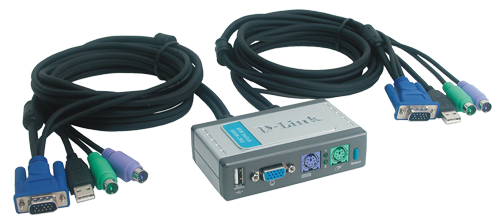
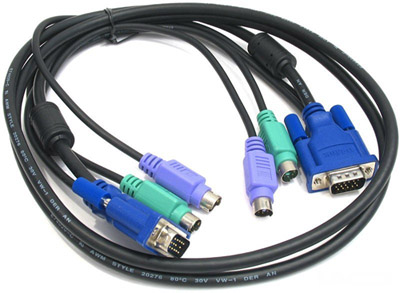
На фото выше мы видим 1 разъем VGA для подключения к монитору и два разъема для подключения мыши и клавиатуры. С обратной стороны имеются 2 разъема VGA для подключения к двум системным блокам через специальные кабели. Вот так они выглядят:
Существует большое разнообразие KVM-переключателей и они обладают разными характеристиками, ключевой и которых является количество подключаемых компьютеров. Бывают двух-, четырех- и более портовые переключатели. Также, они могут отличатся типами выходов usb или ps/2, vga или dvi, что позволяет подобрать необходимый вариант. Некоторые KVM имеют возможность переключать звук.
Практически все современные KVM не требуют отдельного питания, а получают его через разъемы PS/2 или USB, что избавляет нас от лишних проводов.
Вот так выглядит схема подключения компьютеров через KVM-switch:
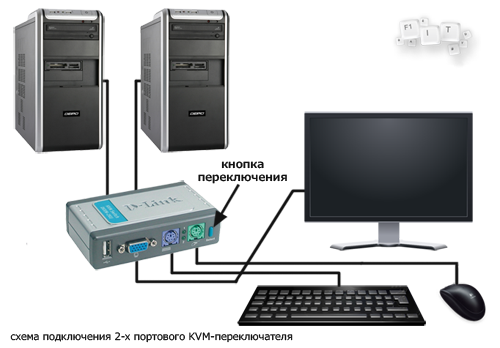
Переключение между компьютерами происходит нажатием одной кнопки на самом устройстве. Также зачастую есть возможность программного переключения двойным нажатием на клавишу Scroll Lock.
Кто-то может возразить, что существуют специальные программы удаленного доступа, например, TeamViewer, которые позволяют управлять другим компьютером вообще без лишних устройств. Все же, эти программы предназначены для других целей. Учитывая, что KVM-переключатели вообще не зависят от операционной системы и осуществляют переключение на уровне схем, они позволяют производить абсолютно любые действия с подключенными компьютерами, например, настраивать BIOS.
Таким образом, мы можем подключить два компьютера, на одном из которых мы будем работать в операционной системе, а на другом, запускать тесты или заниматься установкой ОС. Еще один пример — можно запустить на одном из компьютеров сложную задачу, например, обработку видео или копирование большого объема данных, а самому переключиться на другой компьютер и продолжить серфинг в интернете )). Удобство, да и только!
Такие устройства зачастую можно увидеть в серверных, где обычно установлено несколько серверов и только один монитор, одна клавиатура и мышь.
Таким способом можно организовать комфортную работу сразу за несколькими станциями.
Если у вас остались вопросы или есть, чем поделиться — пишите в комментариях. Пока!