
У приобретённой автором USB веб-камеры «Messenger 310» (рис. 1), выпущенной под торговой маркой «Genius», чувствительность канала звука оказалась явно недостаточной. Чтобы получить приемлемую громкость, необходимо было кричать в её микрофон с расстояния не более 5… 10 см.
Добраться до внутренностей камеры оказалось очень просто. Достаточно было вывинтить два винта-самореза, крепящих заднюю крышку, и снять её. Но чтобы вынуть из корпуса печатную плату, пришлось ещё вывинтить объектив, вращая его против часовой стрелки. На извлечённую плату объектив нужно установить обратно, чтобы на расположенную за ним светочувствительную матрицу не попала пыль. На рис. 2 печатная плата показана без объектива.
После разборки камеры начались поиски причин малой чувствительности встроенного микрофона. Выяснилось, что для работы камеры недостаточно подать на неё напряжение 5 В от внешнего блока питания. Её обязательно необходимо подключить к разъёму USB работающего компьютера.
Постоянное напряжение питания электретного микрофона камеры, измеренное на его выводах, не превысило 0,3 В, чего явно недостаточно для работы любого микрофона такого типа. К тому же выяснилось, что полярность подаваемого напряжения противоположна требуемой, хотя выводы микрофона припаяны к контактным площадкам платы в полном соответствии с нанесённым на неё рисунком.
После перепайки микрофона в правильной полярности напряжение на его выводах возросло до 0,7 В (без микрофона напряжение между предназначенными для них контактными площадками достигает 2,8 В). Чувствительность канала звука веб-камеры несколько повысилась, его «дальность действия» возросла до 40…50 см.
Микрофон было решено заменить. Очень хорошие результаты получились с электретным микрофоном CZN-15E, постоянное напряжение на котором достигло 1,33 В. Но для установки в компактную камеру он оказался слишком велик. Из имеющихся миниатюрных электретных микрофонов наилучшую чувствительность показал извлечённый из неисправной микротелефонной гарнитуры Genius. Напряжение на нём оказалось равным 0,9 В.
Этот микрофон не имеет штыревых выводов, а использование даже очень коротких соединительных проводов резко увеличивает восприимчивость к помехам. Поэтому на его контактных площадках паяльником были сформированы конусы из припоя высотой 2…3 мм. Пайка производилась прогреванием платы с обратной стороны паяльником мощностью 25 Вт. Это несложная операция, при неудаче её легко повторить. После замены микрофона чувствительность звукового канала камеры стала такой, что слышны любые разговоры в комнате и даже шёпот, где она установлена. Избыточную чувствительность можно уменьшить, припаяв параллельно микрофону малогабаритный резистор сопротивлением около 10 кОм. Для уменьшения помех по питанию параллельно керамическому конденсатору С29 (на рис. 2 он указан стрелкой) рекомендуется припаять дополнительный оксидный или монолитный керамический конденсатор ёмкостью 43… 100 мкФ на напряжение не менее 6 В.

Для контроля качества работы канала звука веб-камеры удобно пользоваться встроенным в «Панель управления» Windows элементом «Звуки и аудиоустройства». В поле «Запись речи» его вкладки «Речь» необходимо выбрать в качестве используемого по умолчанию «Аудиоустройство USB» (это и есть веб-камера). Затем следует нажать на экранную кнопку «Проверка» и выполнить инструкции, содержащиеся в открывшемся окне «Мастер проверки аудиоустройств». Учтите, что после каждого отключения и повторного подключения веб-камеры к компьютеру её микрофон необходимо активизировать, нажимая в этом окне на экранные кнопки «Назад» и «Далее».
При перепайках на плате камеры не забывайте предварительно отключать её разъём от компьютера. Когда камера подключена к компьютеру, не прикасайтесь руками к деталям и печатным проводникам её платы.
Веб камера — вебкамера — web камера — webcam — web camera — webcamera — вторая жизнь… April 16th, 2013
Вторая жизнь встроенной бебкамере от ноутбкука ASUS A6 (04G370019010 / GK2M33102CE)
Веб камера — вебкамера — web камера — webcam — web camera — webcamera — вторая жизнь…
Неоднократно видел подобные посты на просторах интернета и заведомо знал, что практически все встроенные вебкамеры ноутбуков имеют USB интерфейс. Правда некоторые, так же, имеют микрофон, расположенный непосредственно на самой плате вебкамеры, что добавляет еще пару проводов. В остальном все вполне понятно — ищем четыре провода, два из которых питание и соответственно еще два прием-передача данных по USB. Более того, на многие встроенные камеры на просторах интернета можно найти вполне исчерпывающую документацию с распиновкой сигналов, а на некоторых они промаркированы на самой плате вебкамеры.

И вот вчера, в процессе избавления от залежавшихся у меня, в энном количестве, запчастей от попадавших мне на ремонт либо на запчасти ноутбуков, среди полу разбитых корпусов, мной была найдена встроенная вебкамера от ноутбука ASUS серии A6.

Само собой, я решил использовать ее по назначению, и сегодня утром начал шерстить интернет на тему распиновки сигналов вебкамеры 04G370019010 (GK2M33102CE), но к моему удивлению по маркировке самого модуля камеры Google мне поведал только то что это точно вебкамера и не более того, никаких пиноутов или даташитов найдено не было. Зато, я нашел еще порядка десятка таких же страждущих, разместивших свои вопросы на всевозможных ресурсах в сети. Именно эти посты с вопросами о распиновке этой модели вебкамеры меня и сподвигли к написанию этого поста.

В интернете сегодня можно найти практически любую информацию и я являюсь одним из тех, кто регулярно пользуется, по мере необходимости, всевозможными фото и видео-уроками и обзорами. Почувствовав что немного повозившись и подключив эту камеру как внешнею USB, я не только порадую себя, но и смогу внести свою малую лепту в информационное наполнение всемирной сети, я взялся за дело.

Все оказолась намного сложнее или скорее запутаннее, чем я ожидал, но труд и усердие принесли свои результаты.
Сразу оговорюсь, что у меня была вебкамера с родным шлейфом, его я обрезал, оставив порядка 5 см, к которым в последствии был припаян USB кабель найденный в той же куче барахла. Основные трудности были только в том, что цветовая маркировка проводов не наталкивала ни на какие выводы — два синих, два зеленых, один черный. Масса была определена сразу, это был черный провод, который при вскрытии шлейфа оказался без оплетки, но мне не хватило ума понять, что это экранирование и что масса должна быть продублирована одним из оставшихся проводов.

Собственно после этого я встал на вторые грабли — прозвонка проводов между собой была проведена неаккуратно и на скорую руку, из чего я сделал вывод что два синих провода стоит подключать к +5в от USB. Этот глупый вывод основывался на том что, в постах на подобную тему неоднократно писалось что на некоторых камерах +5В питают по одному проводу сам модуль камеры, а по второму запитывают напрямую светодиод сигнализирующий ее включение, я даже не посмотрел на то, что на моем экземпляре светодиода нет, а снимать экранирование с платы и вникать в суть дела было просто лень. Само собой, я так же перепутал сигналы приема-передачи и устройство определялось в USB как UNKNOWN DEVICE и не более. После пары минут оно вообще пропало из диспетчера устройств и тут я обнаружил, что единственный контроллер на плате вебкамеры бешено перегревается и что я явно набокоприл, подключив ее столь безответственно методом тыка. На этот раз, я одолеваемый своей ленью вникать в суть, просто решил, что у камеры питание не 5 а 3 вольта и потратил еще некоторое время на понижение питания с 5 до 3-х вольт.

Само собой это решило проблему с перегревом, но камера так и не определялась Windows 7 как полноценное устройство.
В конце концов пришло время сделать все правильно, на удивление камера была еще жива! После снятия экранирования. отпаивания всех соплей, изучения платы и полноценной прозвонки все встало на свои места. Результат вы можете увидеть на фото.

На фото результат моих субботних трудов.

Все тот же девайс подключенный к ноутбуку.

Так все выглядит с установленными драйверами.
В результате камера прекрасно работает, но качество картинки далеко не супер, да и при динамике тормозит порядком, но учитывая то, что еще вчера она лежала в куче хлама, меня все это очень радует, да и применения я ей обязательно найду.

Суть моего поста в том, чтобы все, кто будут искать пинаут на данную модель камеры, его просто нашли, а не вставали на разного рода грабли впопыхах. Надеюсь что это все будет кому то полезно. И спасибо моей супруге за то, что она это все радушно пофоткала!
Всем спасибо за проявленный к моему посту интерес.
iPhone 5 Sprint US iOS7.X iOS6.X.X R-SIM Heicard Rebelios Gevay
Небольшое, и на первый взгляд простое, привычное устройство, которое есть практически у каждого владельца компьютера (ноутбука, планшета, мобильного телефона), с помощью которого мы можем видеть и общаться друг с другом в режиме реального времени, находясь в разных уголках планеты. При покупке данного устройства многие просто теряются — огромный выбор производителей веб-камер, различных как по дизайну, так и по характеристикам. Но объединяет их одно, и в первую очередь то, что это камера.
Веб-камера Sven CU 1.1
Как все камеры, веб-камера состоит из объектива и ПЗС-матрицы
(сокращенно «прибор с зарядовой связью») — аналоговая интегральная микросхема, на основе кремния, имеющая светочувствительные фотоэлементы.
Третьим, немаловажным элементом веб-камеры, является вычислительный процессор, на который возложены многие функции, в том числе операции по выводу оцифрованного и сжатого видеоизображения. Разобрав веб-камеру можно увидеть все перечисленные выше составляющие. Для примера я разобрал веб-камеру «Sven CU 1.1», не дорогую и в принципе неплохо подходящую для общения по скайпу. Вот основные характеристики «Sven CU 1.1»
— тип матрицы CMOS (1/4”), фокусное расстояние 3.85 mm, 10 кратный цифровой зум, частота кадров до 30, видео разрешение 640х480 пикселей (при 20 кадрах/секунду), объектив 6 mm, угол обзора 62 градуса, разрешение изображения до 1,3 Мп, интерфейс USB 1.1, имеет встроенный микрофон, разъемы USB + 3,5 Jack (для подключения микрофона), длина кабеля 1,5 метра.
Подсветка, состоящая из 6 светодиодов, моментально срабатывает при слабом освещении, и выключается при достаточном.
 Плата веб-камеры без объектива
В первую очередь, после разбора веб-камеры, привлекает внимание и вызывает интерес ПЗС-матрица. Что значит — тип матрицы CMOS (КМОП)? Аббревиатура CMOS (Complementary metal oxide semiconductor) в переводе с английского — К
омплементарный М
еталло О
ксидный П
олупроводник. Это технология изготовления CMOS сенсоров основанная на сверхвысоком уровне интеграции, который объединяет все функции электроники видеокамеры, на одной интегральной схеме. Аналого-цифровой преобразователь, логическая схема синхронизации, контроль экспозиции и др., совмещены с сенсором образуя завершенную однокристальную микросхему. Сенсор состоит из светочувствительных фотоэлементов — пикселей, которые генерируют электроны, пропорционально количеству света падающего на область формирования изображения. Зарядовые пакеты — как только они сформировались в фотоэлементах матрицы — «стекают» на выходной каскад, для преобразования аналогового видеосигнала в цифровой.
Разрешение — это свойство системы показывать мелкие детали изображения. Чем выше разрешение, тем четче изображение, тем больше деталей мы видим. ПЗС-матрица является двумерной, состоящей из элементов изображения — пикселей, разрешающая способность матрицы зависит от количества пикселей. Уменьшение размеров пикселя в матрицах, снижает минимальную освещенность матрицы, поэтому поверх каждого пикселя помещается микролинза. Микролинза концентрирует весь падающий свет на маленькую область, на пиксель, и увеличивает минимальную освещенность.
 ПЗС-матрица и сенсор
Для того, чтобы уменьшить шумы на изображении, чтобы не возникал вертикальный ореол и не пропадали мелкие детали картинки, в ПЗС-видеокамерах применяются специальные оптические инфракрасные отсекающие фильтры.
Эти фильтры представляют оптически точные плоскопараллельные пластинки, устанавливаемые сверху ПЗС-матрицы (с обратной стороны объектива веб-камеры). Немного теории: Красный и инфракрасный свет имеет более длинные волны, они глубже проникают в кремниевую структуру ПЗС-матрицы. Такие волны могут быть настолько сильны, что могут генерировать электронные носители в зонах, которые не должны подвергаться воздействию света. Также может быть затронута масковая зона, предназначенная для временного хранения зарядов, и не предназначенная для засвечивания. Для устранения побочных эффектов связанных с этим и применяют оптические отсекающие фильтры, они ведут себя как оптические низкочастотные фильтры, с частотой среза 700нм вблизи красного цвета.
 Оптический инфракрасный отсекающий фильтр
Процессор веб-камеры обеспечивает необходимую компрессию данных для передачи их по USB-интерфейсу, а также выполняет целый ряд других функций, без которых веб-камера просто не смогла бы выполнять свое предназначение. По сути это вычислительное ядро устройства. Помимо сжатия, процессор выполняет функции по обеспечению масштабирования, поддержки режима ожидания, усиления сигнала, автоматический баланс белого, встроенный веб-сервер, видеобуфер, контроль питания и многое другое (в зависимости от предназначения и характеристик веб-камеры).
 «Мозг» веб-камеры, процессор SN9C120BFG
Казалось бы, «обычное устройство», есть и посложней, а сколько разных и сложных технологий при его изготовлении. P.S. Увеличенные фотографии были сделаны самодельным микроскопом из все той же веб-камеры, прочитать можно
 Выводы ножек и контактные площадки при увеличении
Вебкамеры в наши дни используются довольно часто. У многих есть родственники за рубежом, с которыми можно видеться исключительно через Скайп, некоторые часто организовывают онлайн встречи, вебинары, мастер классы, презентации, в ходе которых бывает необходимо передавать картинку через вебкамеру. Допустим, ваша вебкамера вышла из строя, а покупать дешевую китайскую не охота, поскольку она не прослужит и месяца. Предлагаем сделать свою вебкамеру, которая верно прослужит на протяжении долгого времени и не подведет в важный момент. А изготавливать камеру мы будем из обычной камеры от старого ноутбука.
Первым делом посвятим несколько минут на просмотр видеоматериала
Итак, нам понадобится:
— камера от старого ноутбука;
— USB штекер;
— паяльник.

Оказывается, что камера от ноутбука является обычной USB камерой. Единственное отличие в том, что на нем нет соответствующего штекера. При осмотре проводов такой камеры, можно увидеть стандартный набор USB проводов, то есть красный, черный, зеленый, белый. Красный и черный провода соответственно являются плюсовым и минусовым. Ничего сложного в процессе нету, так что можно смело приступать к работе.


Распушим провода от USB штекера. Если провод экранирован, то снимаем экранизацию, чтобы добраться до самих проводов.


Зачищаем провода и спаиваем их между собой.

Подключаем самодельную камеру к компьютеру. При первом подключении компьютер установит драйвера новой камеры. После такой несложной манипуляции с проводами и камерой, можно получить полнофункциональную вебкамеру. Единственное, что нужно учесть, это то, что на такой камере может отсутствовать микрофон, который, как правило, имеет отдельные провода для подключения.
Бывает при неудачном ремонте или неосторожном обращении с ноутбуком такие неисправности, что его легче выбросить, чем отремонтировать. Вот и в моём случае, мне принесли ноутбук сломанный на пополам. При его осмотре я понял, что это как раз такой случай. Мать была не ремонт пригодна. Единственное что осталось не сломано и не треснуто так это веб камера на крышке.
Камеры, снятые с ноутбуков или нетбуков, имеют питание 5 вольт и вполне подходят для подключения их к компьютеру через шнурок USB.
Камеры от смартфонов или телефонов имеют питание 3,3 вольта и подключение на прямую к USB не рекомендуется.
Камера имеет разъём, состоящий из 5-6 проводков, цвета их могут быть разные, зависит от производителя. Допустим мы смотрим на саму камеру и разъём у нас находиться с права
В таблице указаны номера контактов разъёма самой камеры и то что к ним будем подключать.
4 и 5 вывод это общий (минус).
Теперь нам нужен кабель от USB устройства который можно будет немного испортить. Оставляем только стандартный USB разъём, а другую сторону откусываем и снимаем изоляцию. Под чёрной изоляцией как правило должен быть экранированная оплётка самого кабеля. Аккуратно её распутываем и отводим в сторону, она нам пригодится немного позднее. Далее под плёнкой извлекаем четыре разноцветных проводка, как правило это: Красный, белый, зелёный и чёрный.
Цвета могут отличаться у китайских производителей. Если так, то можно для уверенности прозвонить каждый провод руководствуясь рисунку.
И так, с лева на право.
Первый – красный (+5 вольт)
Второй – белый (D -)
Третий – зелёный (D +)
И четвёртый – чёрный (G) минус 5 вольт.
Соединяем наш USB кабель к проводкам от веб камеры по таблице и можно подключить наше творение к USB компьютера. Сразу хочу предупредить владельцев Windows 7-8 и 8.1 . На этих системах нет приложений работы с веб камерами и проверить работу можно только в Скайпе.
После определения устройства самой системой можно пользоваться веб камерой.
На ХР заработала без проблем, на 8-ке заработала после непродолжительных танцев с бубном.
С вами был DenOFF, удачи.
Видеонаблюдение своими руками через компьютер
Установка системы видеоконтроля – это верный способ защитить себя, близких, свое имущество или другой охраняемый объект. Благодаря этому можно в любой момент времени увидеть, что происходит на охраняемой территории, а в случае появления подозрительного объекта предотвратить преступление. Кроме того, записи с камер помогают раскрыть преступление.
Наш телефон. Звоните сейчас!
Благодаря стремительному развитию технологий и появлению нового оборудования установить охранную систему своими руками стало легко и доступно каждому. Все, что нужно для этого, – соответствующее оборудование и компьютер или мобильное устройство со специальным программным обеспечением. Монтаж выполнить несложно: главное – строго придерживаться всех рекомендации.
Возможности, доступные с схемой видеонаблюдения через компьютер
Оборудование для видеоконтроля через компьютер, установленное своими руками в загородном доме, на даче или в небольшом офисе, позволяет в любой момент времени проконтролировать ситуацию на охраняемой территории. При этом видеоархив сохраняется на жестком диске ПК, охранная видеосистема сигнализирует при срабатывании детектора движения и отправляет владельцу тревожные сообщения. К правильно настроенному оборудованию можно подключиться в любой момент времени и с любого места, где есть интернет.
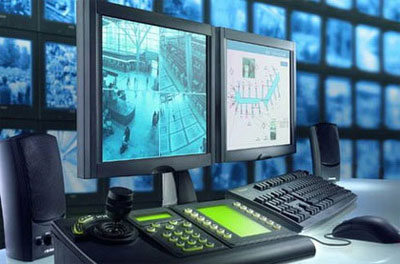
При выборе оборудования для самостоятельного монтажа принимают во внимание, прежде всего, какие задачи будет выполнять эта «служба» безопасности:
- Будет ли видеоконтроль осуществляться внутри помещения или же камеры установлены будут на улице? Во втором случае нужно позаботиться о приобретении дополнительной антивандальной защиты для камер.
- Каким образом будет организовано питание видеокамер (через Ethernet или ток подаваться будет непосредственно от сети)?
- Каким способом будут соединены видеокамеры с компьютером (напрямую подключены, через локальную сеть или по технологии Wi-Fi)?
- Будет ли осуществляться запись звука?
- Должно ли оборудование быть оснащено датчиком движения?
- Сколько планируется установить видеокамер?
- Откуда будет вестись наблюдение (из дома, соседнего помещения и т.д.)?
После определения основных задач, которые будут возложены на видеоконтроль, приобретают оборудование и приступают к его монтажу.
В большинстве случаев используют web-камеры: их соединяют с ПК через USB-порт или с помощью удлинителя. Веб-камеры считаются бюджетным вариантом. Но у них есть существенный недостаток: в силу конструктивных особенностей такие камеры обеспечивают качественное изображение лишь на малом расстоянии объектива от объекта. К тому же при монтаже своими руками могут использоваться IP-камеры и беспроводные камеры (Wi-Fi).
Этапы организации видеоконтроля:
- Выбирают место, где будет установлено оборудование. Идеальным вариантом считается расположить видеокамеру так, чтобы был максимальный угол обзора территории, да и само оборудование было скрыто от посторонних глаз.
- Подключают видеокамеру к ПК. Метод подключения зависит от типа выбранной камеры. Если при организации видеоконтроля используется web-камер, оборудование подключают через USB-порт. В случае использования IP-камеры устройство соединяют с компьютером при помощи кабеля через Ethernet-порт. Wi-Fi камеры подключают к ПК по беспроводной технологии.
- Если используют Wi-Fi или IP-камеры, выполняют настройку параметров сети, затем оборудованию присваивается IP-адрес.
- Устанавливают программное обеспечение.
Программа для настройки системы видеонаблюдения своими руками через ПК
Обычно программное обеспечение для видеонаблюдения поставляется в комплекте с камерой. Такая программа многофункциональна, она позволяет реализовать множество возможностей:
- визуальный контроль охраняемого объекта;
- запись изображение и хранение видеоархива;
- реагирование датчиков движения;
- срабатывание звукового сигнала;
- отправка тревожных сообщений.
Кроме того, пользователь может вручную настроить зону, в которой будет реагировать датчик движения в случае обнаружения постороннего объекта. Одновременно сработает звуковой сигнал тревоги (что, естественно, напугает злоумышленника) и на почту пользователя будет отправлено сообщение с фотографией с камеры.
Возможность удаленного доступа
Правильно установленная и настроенная своими руками система предоставляет удаленный доступ. Для этого нужно установить специальное программное обеспечение и соединиться с камерой, после чего на экран будет выведено изображение в режиме реального времени. Дистанционно можно работать и с видеоархивом.
Схема, установленная и настроенная своими руками, — бюджетный вариант, доступный практически каждому. Если же в ходе монтажа или настройки оборудования вы столкнетесь с трудностями, всегда можете обратиться за квалифицированной помощью к нашим инженерам.
Комментариев: 2
Комментариев: 2
Loading…
Самое подробное описание: ремонт веб камеры ноутбука своими руками от профессионального мастера для своих читателей с фотографиями и видео из всех уголков сети на одном ресурсе.
Появились трудности в работе веб камеры на вашем портативном компьютере? Естественно, для многих пользователей это становиться серьезной проблемой. Если вы еще не знаете, где вам могут помочь, специалисты нашего сервисного центра всегда готовы прийти вам на помощь. В первую очередь нас спрашивают, сколько стоит замена web камеры в ноутбуке? Мы предлагаем только самые доступные цены! Нашим основным преимуществом является то, что здесь можно приобрести оптом и в розницу любую оригинальную комплектующую. У нас огромный склад и большой ассортимент всех необходимых для ремонта запчастей. Мы закупаем их прямо у производителя. Мы не пользуемся услугами перекупщиков, поэтому цена на запчасти остается оптовой. С нами всегда выгодно, в этом легко переубедиться. Если вдруг вам удастся найти стоимость меньше, чем у нас, мы готовы предоставить скидку.
Если встроенная камера выходит из строя, владелец, как правило, узнает об этом сразу же. Исправить ситуацию самостоятельно в этом случае практически невозможно. Естественно, данная комплектующая стала для всех пользователей неотъемлемой частью общения в сети интернет. Если говорить о внешней камере, тогда ее замена или настройка не представляет особой сложности. Но если же она встроенная, тогда без помощи профессионалов вам не обойтись.
В нашей мастерской gsmmoscow специалисты в первую очередь проводят полную диагностику, чтоб определить вид поломки. В некоторых случаях, когда изображение дает сбой, проблема здесь в устаревших или поврежденных драйверах. В этом случае замена веб камеры в ноутбуке не понадобиться. Обновление или замена драйверов не требует особых усилий. Лучше всего поручить это задание специалистам.
Более сложная ситуация, когда перебои в работе изображения появляются из-за того, что из строя вышли контакты или сама встроенная вебкамера. В случае, когда изображение появляется только при определенном наклоне крышки, это говорит о том, что проблема с контактами, которые соединяют материнскую плату и камеру. Именно потому, что часть из них находиться на сгибе они могут сломаться или стереться. Провода, которые перетираются, не пропускают ток. В этой ситуации их замена решает проблему. вместе с ними необходимо поменять и саму видеокамеру.
Ремонт web камеры в ноутбуке – этодостаточно сложное задание, котороепод силу только профессионалам. Не стоит пытаться самостоятельно чинить аппарат. Особенно, если впервые сталкиваетесь с такой проблемой. Избежать ошибок вам просто не удастся. Именно поэтому, лучше всего сразу же приходить в специализированный центр жсммосков. Здесь вашей техникой займутся только опытные мастера, которые каждый день решают все самые сложные поломки, сбои в работе портативных компьютеров.
| Видео (кликните для воспроизведения). |
Установка данной комплектующей – очень тонкая работа, которая требует от исполнителя особого внимания и опыта. Для наших специалистов на то, чтоб осуществить это непростое задание, уходит от двух часов. Дать точный ответ можно будет только после того, как мы продиагностируем ваш лэптоп. Время зависит от сложности разбора портативного компьютера.
Пример из жизни.
В нашу мастерскую пришла женщина. Она столкнулась с серьезной проблемой – появились трудности в работе веб камеры. Как только она хотела поговорить с кем-то, изображение не появлялось. Мы забрали аппарат на диагностику. Как оказалось, деталь нужно было менять. Как только мы получили разрешение, сразу же взялись за работу. Мы осуществили качественный ремонт и уже через два с половиной часа выдали гарантию и вернули технику клиентке. Естественно, она осталась довольной нашей работой.
- Используйте пластиковую лопаточку, чтобы отделить кромку серебряного цвета от передней верхней стороны монитора.
- Вы увидите два винта, прикрепляющих металлический корпус монитора. Используя небольшую отвертку, открутите их и потяните корпус монитора наружу.
- На фотографии они указаны красными кружками. Заметьте место,куда вы положите винты после их удаления, чтобы не потерять их и не перепутать с другими винтами.
- Теперь, когда вы сняли корпус, найдите четыре винта – по два винта на правой и левой стороне корпуса.
- Левой рукой придерживая монитор, открутите винты при помощи отвертки. Будьте осторожны, чтобы не повредить содержимое монитора.
- Осторожно уберите руку, и аккуратно опустите экран вниз.
- Перед тем, как снять монитор, вам необходимо отключить кабель, присоединяющий экран к остальной части ноутбука; он будет прикреплен к экрану с помощью ленты, так что ее можно спокойно удалять.Фактически коннектор располагается на плате.
- Опустите заднюю часть ноутбука; экран следует оставить в вертикальном положении, он будет удерживаться на месте двумя металлическими полосками, идущими вдоль обеих его сторон.
- По обе стороны от этих полос находится два винта.Открутите их с обеих сторон. В то время, пока вы будете откручивать винты с одной стороны, убедитесь, что вы удерживате экран так, чтобы он не упал, когда винты будут удалены.

Для проведения видеоконференций или общения с друзьями и близкими с помощью популярной программы видеозвонков Skype или любой другой необходимо иметь веб-камеру. На ноутбуках веб-камера уже имеется, она интегрирована в корпус крышки устройства. Она может быть настраиваемая, позволяя регулировать ее положение, и неподвижная. Какая бы веб-камера не была у вас на ноутбуке она может выйти из строя и причины могут быть либо в драйверах, либо в аппаратной части ноутбука.
Первое, что следует сделать, если ваша камера перестала работать – это проверить ее работу в программе видеозвонков, например, Skype. Запустите программу и перейдите в меню (Настройки), где выберете настройки видео. Здесь будет находиться маленькое окошко ,в котором должно отображаться видео с веб-камеры. При этом модель камера должна быть выбрана из выпадающего списка, если у вас подключена не одна камера. Также проверит работоспособность можно и с помощью, идущей в комплекте, утилиты для работы с веб-камерой.
Если изображение с веб-камеры не отображается, то причиной может быть (слетевший) или поврежденный драйвер. Драйвер мог быть поврежден после неудачной чистки системы от (мусора) или установки неподходящего софта, заражения вирусами и т.п. Зайдите в (Диспетчер устройств), используя одноименный раздел (панели управления) и в представленном списке найдите свою веб-камеру. Если рядом с устройством имеются значки в виде восклицательного знака или (вопросика), то это устройство работает неверно и причина — в драйвере. Удалите драйвер устройства, зайдя в его свойства. На вкладке (Драйвер) имеется кнопка (Удалить), нажав которую, система удалит драйвер веб-камеры. Теперь перезагрузите ноутбук и установите новый драйвер.
Искать подходящий драйвер следует в Интернете на официальном сайте производителя ноутбука, так как сторонние сайты могут предлагать неподходящие драйвера, которые не исправят ситуацию. На официальном сайте вам потребуется указать модель своего ноутбука и версию операционной системы, после чего выбрать устройство, для которого требуется загрузить драйвер. После установки драйвера также выполните перезагрузку и проверьте работоспособность веб-камеры.
Если манипуляции с драйверами не помогли, то, возможно, причина в проблемах с аппаратной части ноутбука. Чаще всего причиной неисправности веб-камеры является поврежденный шлейф, который попросту перетирается. Чтобы убедиться в этом, следует разобрать экран монитора и проверить целостность шлейфа. Для устранения этой поломки, вам потребуется обзавестись новым подходящим шлейфом веб-камеры и разобрать ноутбук. Ваши действия будут зависеть от модели и производителя устройства, поэтому вам потребуется отыскать руководство по разборке и ремонту конкретной модели ноутбука, если не хотите воспользоваться услугами сервисного центра.
Другой причиной поломки может стать неисправный южный мост системной платы, который отвечает за работоспособность всех периферийных устройств. Но в таком случае на ноутбуке перестанет работать не только веб-камера, но и клавиатура и тачпад. Такую неисправность следует устранять только в специализированных центрах по ремонту компьютерной техники.
Нет видео.
| Видео (кликните для воспроизведения). |

Сейчас многие пользуются веб камерами. Очень удобно и недорого общаться с родственниками и друзьями из других стран. Но бывает, что она отказывается работать: то проблема с изображением, то нет звука. Давайте рассмотрим, что мы сами можем сделать?
Как и в случае со многим другими неисправности, проблема с веб камерой может быть как программной, так и аппаратной. Программные проблемы связаны с программным обеспечением — драйверами, а аппаратные — с «железом» вашего ноутбука.
Если не работает веб камера ноутбука, для начала нужно проверить версию с программной проблемой: такие проблемы обычно можно решить самостоятельно. В случае с аппаратной системой ноутбук придется ремонтировать. Если не работает веб камера ноутбука, нужно в первую очередь проверить, включена ли она. В некоторых ноутбуках веб камера включается и отключается сочетанием клавиши Fn и одной из функциональных клавиш F1-F12 (обычно F10 или F6, это можно узнать по пиктограммам возле клавиш или из инструкции к ноутбуку). Возможно, камера ноутбука была отключена, и ее просто-напросто надо включить.
Затем проверьте, установлены ли драйвера на веб камеру. Скажем, бывает так, что операционная система не «подхватила» устройство (это случается, к примеру, если вы на новый ноутбук, который вышел недавно, ставите старую версию операционной системы; в нее просто не могут быть «вшиты» драйвера нового устройства). Или драйвер был поврежден в результате какого-то сбоя в системе.
Чтобы проверить наличие драйверов, зайдите в Диспетчер устройств в Панели управления и найдите там в списке веб камеру. Если камеры нету, то система ее не видит. Если камера есть, но напротив нее стоит желтый знак вопроса, нужно удалить драйвер, а за ним — устройство. Для удаления драйвера кликните правой кнопкой по строчке с веб камерой и в контекстном меню выберите пункт Свойства. В окне свойств оборудования нужно перейти на вкладку Драйвер и нажать кнопку Удалить. Если система запросит подтверждение удаления, жмите ОК.
Когда драйвер будет удален, удалите устройство (правой кнопкой мыши по устройству — Удалить), затем перезагрузите ноутбук и установите драйвер на веб камеру. Если в комплекте с ноутбуком шел «родной» диск с драйверами, можно попытаться установить драйвер для веб камеры с него. Если диска нет, нужно зайти на сайт производителя, выбрать вашу модель ноутбука и операционную систему, скачать и установить необходимый драйвер.
Качать драйвера нужно с сайта производителя, а не с подозрительных варез-порталов! Выбирайте драйвера именно для вашей версии ОС, драйвера для Windows XP на Windows 7 вряд ли помогут. Если есть несколько версий драйверов, выбирайте самую свежую и начинайте пробовать с нее — возможно, в предыдущей версии драйвера была какая-то ошибка, устраненная в новой версии. Но иногда случается и так, что как раз в новых версиях есть какие-то недочеты, которых нет в старых. Поэтому если установка новой версии драйвера не поможет, попробуйте установить более старую (перед этим, естественно, удалив ранее установленную, установка одного драйвера поверх другого вряд ли будет эффективной).
Как после установки драйверов проверить, заработала ли веб камера? Если у вас операционная система Windows XP, Win7 — вы, скорее всего, сможете найти камеру непосредственно в окне Мой компьютер. В некоторых моделях ноутбуков при установке драйверов устанавливается и специальная утилита для работы с веб камерой, нужно запустить эту утилиту. Если камеру вы найти нигде не можете и специальную утилиту — тоже, установите Skype или любую другую программу, подразумевающую работу с камерой, и проверьте работоспособность камеры с ее помощью. Если переустановка драйверов не помогла, причина того, что не работает веб камера ноутбука, может быть аппаратной.
Основных причин две: это поломка самой камеры либо поломка шлейфа, соединяющего камеру с материнской платой. В обоих случаях необходимо вскрывать ноутбук.
А может проще будет купить внешнюю веб камеру, подключаемую через USB, чем ремонтировать встроенную?
Лэптопы со встроенными веб-камерами значительно упростили жизнь юзерам. Теперь им не нужно приобретать данное устройство дополнительно, искать видеокамеру с микрофоном, подходящую под конкретную модель портативного компьютера, а также для таких целей, как общение в интернет-мессенджерах и прочих.
Но иногда возникает ситуация, в которой камера на ноутбуке перестает работать. Данная проблема весьма неприятна для тех, кто активно пользуется данным модулем, но она не смертельна. Достаточно воспользоваться услугами сервисного центра Комсервис, и вы сможете снова окунуться в видео общение с друзьями, родственниками или коллегами.
Итак, почему не работает камера на ноутбуке Предварительная диагностика, которая выполняется нашими мастерами с помощью цифровых мультиметров, осциллографов и другого высокоточного оборудования, обычно выдает следующие варианты ответа на этот вопрос:
- отсутствие драйвера веб-камеры, либо необходимость в его обновлении. Программная проблема, которая устраняется поиском соответствующего ПО и его инсталляцией на ноутбук. При наличии даже минимальных знаний вы сможете сделать это и самостоятельно;
- механические повреждения модуля. В этом случае так просто избавиться от поломки не удастся. Потребуется правильно выбрать камеру, соответствующую модели вашего лэптопа, а также качественно установить ее, для чего потребуется помощь грамотного инженера;
- обрыв шлейфа или окисление контактов. Данную проблему также лучше решать в условиях мастерской, так как существует риск случайного повреждения каких-либо ключевых деталей устройства.
Почему мы рекомендуем обращаться для восстановления нормального функционирования веб-камеры именно в Комсервис? Все дело в том, что здесь вы всегда можете рассчитывать на получение таких преимуществ:
- доступная цена на все виды услуг;
- использование оригинальных комплектующих и их подбор в соответствии с требованиями конкретной модели устройства;
- бесплатный выезд мастера на дом к заказчику и диагностика поломок.
Также мы предоставляем гарантию на все виды работ и запасные части, которая подтверждает высокое качество наших услуг.
Цены, наличие необходимых деталей, сроки ремонта уточняйте по телефонам:
+7 (8552) 78-51-68, +7 (927) 048-51-68.
Либо по адресу: г. Набережные Челны, Новый город 13/15, ул. Шамиля Усманова д. 47, ТЦ «Юмарт» (цокольный этаж). ПН — ВС: с 9.00 до 19.00.
Заказать выезд специалиста можно по телефону или через форму заказа
Диагностика веб камеры
в НОУТ-911
рекомендованая цена >>
* Примечание: в стоимость услуг не входит стоимость запасных частей.
Общая стоимость ремонта определяется нашими экспертами по итогам программной и аппаратной диагностики.
Все виды ремонтов и цены согласовываются с заказчиком, на разброс цен “от” влияет сложность работы и длительность работы.
В случае, если цены отличаются из за повышенной сложности ремонта или увеличенной стоимости запчастей, то цена предварительно согласуется с заказчиком.
Неработоспособность встроенной веб-камеры ноутбука может быть вызвана неисправностью как аппаратных, так и программных средств. Ремонт камеры ноутбука или замена шлейфа, соединяющего камеру с материнской платой, – дело долгое и непростое. Поэтому прежде всего следует убедиться в правильной работе программного обеспечения.
Веб-камера может быть просто-напросто отключена. Во многих ноутбуках это делается одновременным нажатием клавиши Fn и одной из функциональных клавиш F1-F12. Могут также отсутствовать или быть неправильно установленными драйверы камеры. Чтобы проконтролировать драйверы, зайдите в Панель управления и в разделе «Система и ее обслуживание» откройте Диспетчер устройств. Убедитесь, что веб-камера присутствует в списке устройств ноутбука и против нее нет желтого знака вопроса. В противном случае драйверы нужно переустановить. Это лучше всего сделать с помощью диска, поставляемого вместе с камерой. Можно также скачать нужные драйверы с официального сайта производителя веб-камеры.
Надо сказать, что веб-камера ноутбука выходит из строя достаточно редко. Причиной чаще всего является заводской брак или подгорание южного моста – микросхемы на материнской плате, отвечающей за взаимодействие с периферийными устройствами. Поэтому ремонт камеры ноутбука лучше доверить профессионалам, обратившись в сервисный центр Ноут-911. Не обладая навыками работы с радиоэлектронной аппаратурой, Вы можете подобрать камеру с параметрами, не соответствующими материнской плате или повредить соседние с ней электрорадиоэлементы. Однако в некоторых простейших случаях имеет смысл действовать самостоятельно.
Довольно распространенной причиной неработоспособности веб-камеры является ослабление крепежа печатной платы, на которой она размещается. Это происходит из-за многочисленных открываний-закрываний крышки ноутбука. Попробуйте при работе какой-либо программы, использующей камеру (Skype, например), надавить на корпус в том месте, где она расположена, и проконтролировать видеосигнал. Если во время этих манипуляций сигнал с камеры нестабилен, следует потуже закрутить винты, на которых держится плата. Для этого нужно открутить винтики, фиксирующие жидкокристаллическую матрицу ноутбука, отщелкнуть пластмассовые фиксаторы и отогнуть матрицу на себя. Получив доступ к плате, надо осторожно подтянуть крепежные винты и проверить для надежности все контакты.
Вы всегда можете узнать все интересующие Вас детали, касающиеся интересующих Вас вопросов ремонта камер ноутбуков в Москве, позвонив в наш сервисный центр “НОУТ-911” по тел.: +7 (495) 479-9-911 У нас вы гарантировано получите профессиональную консультацию и возможно в дальнейшем – качественную специализированную помощь для вашего ноутбука.

В данной теме мы рассмотрим, как пользоваться веб камерой пользователям не имевший до этого ноутбук.
Пользователи приобретшие ноутбук чаше всего сталкиваются с тем, что они не знаю какой программой можно воспользоваться для создания снимков или снятие видео. Ведь надо опробовать все функции устройства и быть довольным всем. Если вы не знаете где и как называется программа, работающая с камерой ноутбука, то можете проверить работу камеры и конечно же микрофона на программе Skype, позвоните родным и близким для того что бы сообщить о покупке устройства, а заодно и проверить работоспособность камеры.
Также если у вас возникнут какие либо трудности по подключению нового устройства, то наши мастера с удовольствием приедут и помогут вам установить и настроить новое оборудование.
Наш сайт поможет быстро найти опытного мастера для заказа любых услуг по ремонту бытовой техники. Разместите заявку и проверенные специалисты предложат вам свои услуги и цены.
Если в ноутбуке внезапно отказала веб-камера, то причиной могут быть как само устройство, так и программные ошибки. Программные неполадки можно устранить путем переустановки драйверов. Но лучше не гадать, а обратиться к квалифицированным мастерам в Москве и Санкт-Петербурге, которые зарегистрировались у нас на сервисе краудсорсинга Youdo.com. Одно из направлений деятельности мастеров – это ремонт веб камеры в срок и недорого.
В комплекс услуг исполнителей входят:
- диагностика оборудования
- проверка программного обеспечение и переустановка драйверов с сайта производителя
- замена неисправных узлов и микросхем
- консультирования по всем вопросам, касающихся правил эксплуатации
Современная цифровая веб-камера состоит из:
- ПЗС матриц, веб-сервера, процессора
- объектива, оптического фильтра и платы видеозахвата
- флеш-памяти, портов
Это устройство вошло в обиход рядовых пользователей и компаний, которые организовывают видеоконференции или передачи по сети. Учитывая вышесказанное доверять ремонт web камеры нужно исключительно профессионалам.
Проблемы с устройством могут быть вызваны повреждениями самой камеры и неисправностями шлейфа. Если при включении камеры она не определяется компьютером либо наоборот, камера определяется, но Вы видите черный экран, то ремонт web камеры неизбежен. В первом случае проверять нужно USB-кабель и плату камеры. Во втором случае вероятнее всего вышел из строя сенсор изображения. При выборе веб-камер нужно учитывать следующие характеристики:
- рабочее разрешение, от которого зависит качество изображения
- число кадров, которое выдает камера
- высокочувствительный встроенный микрофон
- автоматическая коррекция яркости
Сегодня все ноутбуки комплектуются со встроенными веб-камерами. Радует то, что неполадка камеры не фатальная. Нет нужды прибегать к неоправданно дорогому ремонту. Цена на ремонт веб-камеры ноутбука зависит от сложности работ и цен на детали. Замена камеры в ноутбуке дело конечно не простое, но выполнимое. Если все же не удается оживить устройство, например, при попадании на матрицу жидкости, то ее можно поменять подходящей моделью.
Веб-камера Genius i-look 111
Много лет работала исправно, потом примерно 6 мес не пользовался, лежала в коробке. Решил вернуть в строй, а она не работает.. .
Компьютер видит её, в списке оборудования висит: Другие устройства – CIF Single Chip
Лампочка на камере горит, питание есть.
1. Переустановил драйверы с родного диска (пробовал удалять и переустанавливать) ,
2. Попробовал все слоты usb (сначала ставил драйверы, потом подключал устройство и наоборот)
3. Скачал из интернета драйверы.
Не помогает. Думал, накрылась камера. Достал ноутбук, подключил, работает.. .
Получается, что камера или драйверы с чем-то конфликтуют внутри компьютера? Как это исправить?
(вариант откатить систему – не подходит, уже 6 мес. прошло) .
Встроенная веб-камера на ноутбуке обычно не требует дополнительной настройки. Но иногда пользователи сталкиваются с тем, что камера, которая еще вчера позволяла активно общаться в Скайпе, сегодня не включается. В чем может быть причина неполадки и как самостоятельно её исправить?
Сначала попробуйте перезагрузить ноутбук – это стандартная рекомендация при возникновении любой проблемы. Если не помогло, то убедитесь, что нужный модуль вообще включен. Возможно, у вас не работает камера на ноутбуке, потому что вы её случайно выключили. На старых моделях есть отдельные физические кнопки на корпусе, которые позволяют управлять работой веб-камеры.
Если подобных кнопок нет, изучите клавиатуру ноутбука. На устройствах ASUS и Acer за включение камеры отвечает клавиша «V» в сочетании с Fn.
Если у вас ноутбук Lenovo, обратите внимание на клавишу ESC. Видите на ней фотоаппарат – нажимайте Esc в сочетании с Fn, чтобы запустить модуль.
Клавиши на разных моделях ноутбуков могут отличаться, поэтому лучше взять инструкцию по эксплуатации и внимательно прочитать раздел, в котором говорится о работе веб-камеры.
На некоторых ноутбуках есть специальные приложения для управления камерой, в которых устанавливаются параметры съемки и другие настройки. На лэптопах Lenovo стоит программа EasyCapture, для HP есть приложение HP Camera, у ASUS – Life Frame Utility и т.д. В таких программах тоже может быть опция включения/выключения камеры.
Если камера не работает в конкретной программе то следует проверять настройки этого приложения. Посмотрим, как проверить веб-камеру в Скайпе:
- Запустите Skype. Раскройте меню «Инструменты» и зайдите в «Настройки».

- Откройте вкладку «Настройки видео». Выберите веб-камеру, которая у вас подключена.

Если камера не работает, то следует посмотреть, включен ли модуль в диспетчере устройств и установлено ли в системе нужное программное обеспечение.
При обновлении «семерки» или «восьмерки» до Windows 10 драйверы оборудования устанавливаются автоматически. Однако часто система ставит не те драйверы, что приводит к тому, что веб камера не включается. Устранить неисправность можно через диспетчер устройств, установив подходящее программное обеспечение.
- Щелкните правой кнопкой по меню «Пуск», откройте диспетчер устройств.

- Раскройте раздел «Устройства обработки изображений». Найдите веб-камеру ноутбука и кликните по ней дважды, чтобы открыть свойства.

- Перейдите к вкладке «Драйвер» и убедитесь, что устройство включено. Об этом говорит наличие кнопки «Отключить».
Если вместо «Отключить» будет написано «Включить», нажмите на кнопку, чтобы запустить камеру. На Windows 7 и других версиях ОС операция выполняется аналогично.

Если вы увидели возле камеры в диспетчере устройств восклицательный знак, то для устранения проблемы необходимо переустановить драйверы. Подходящее программное обеспечение рекомендуется скачивать с официального сайта производителя ноутбука. Посмотрим порядок на примере лэптопа HP:
- Зайдите на сайт HP. Наведите курсор на пункт «Поддержка» и выберите раздел «Программы и драйверы».

- Укажите модель лэптопа, чтобы найти подходящее программное обеспечение.

- Выберите язык драйвера и версию операционной системы.

- Дождитесь окончания формирования списка драйверов. Раскройте раздел «Мультимедиа» и скачайте софт, который нужен для нормальной работы камеры. Вы узнаете его по названию или описанию – cam, camera, web cam.

Если для Windows 10 нет программного обеспечения для работы камеры, то скачайте драйверы для Windows 8 или 7. Запустите скачанный файл, чтобы установить драйверы, а затем перезагрузите ноутбук.
К сожалению, камера может не работать не только из-за программного сбоя. Иногда причиной возникновения проблемы становится физическая неполадка: например, повреждение шлейфа или самого модуля камеры.
Устранить самостоятельно неполадки такого рода тяжело. Если проблема со шлейфом, то придется разбирать ноутбук, что требует определенной сноровки. Поэтому если программные методы исправления ошибки не помогают, и веб-камера не работает, обратитесь в сервисный центр.
- Путешествия по городам и странам (41)
- Великобритания (9)
- Калининград (6)
- Литва, Клайпеда (15)
- Сегодня в мире (22)
- Славянский мир (6)
- EDITOR (6)
- Мысли мудрых и мудрые мысли (2)
- Календари (2)
- Аватары (36)
- Анимированные картинки,пейзажи (113)
- Бродилки (281)
- Уроки других мастеров (21)
- Уроки Arnusha (7)
- Уроки LEDY ANGEL (3)
- Уроки MissKcu (20)
- Уроки Novichok56 (10)
- Уроки Zomka (6)
- Уроки Галины Шадриной (11)
- Уроки Искательница А (12)
- Уроки Ларисы Гурьяновой (44)
- Уроки Миледи Малиновская (27)
- Уроки Юлии Пушкарь (4)
- все о фотошопе (505)
- кисти (6)
- маски (56)
- фильтры (4)
- генераторы, конвертеры (175)
- Для детей (301)
- школьникам (20)
- дошколятам (18)
- English (10)
- сказки (10)
- Русский язык (2)
- Мультики (72)
- Идеи для дома,сада (21)
- Интересные фото и видео (411)
- Информеры (15)
- К празднику (19)
- Новый Год (19)
- Камни,минералы (18)
- картинки в png (237)
- Кино Мосфильм (6)
- Книги, стихи (462)
- коллажи (75)
- заготовки для коллажей,открыток (10)
- Компьютерная азбука (660)
- полезные советы, подсказки,коды (46)
- куколки (16)
- Кулинарные рецепты (723)
- заготовки (25)
- изделия из теста (60)
- мясные блюда (10)
- напитки (11)
- салаты, закуски (58)
- Медицина.Здоровье (58)
- Музыка (252)
- музыкальные открытки (29)
- Народная медицина.Красота и здоровье. (454)
- прически (5)
- О войне (23)
- открытки (136)
- шаблоны для стихов,поздравлений (14)
- Очевидное-невероятное (7)
- Переводчик онлайн (7)
- Писец (4)
- Полезные советы, сайты (311)
- Прикольные анимашки открытки (78)
- пряные травы (11)
- Разное (554)
- Любимые артисты (3)
- рамочки (995)
- мои рамочки с картинкой (2)
- рамочки без картинки (32)
- рамочки с вашей картинкой (5)
- рамочки с картинкой (20)
- Рамочник (3)
- Религия (8)
- Рукоделие (54)
- скрапы (17)
- словари (3)
- Смайлики (32)
- Спасибки (27)
- Схемы, фоны (624)
- бесшовные фоны (31)
- мои бесшовные фоны (1)
- мои схемы (247)
- мои схемы для мужчин (16)
- прозрачные фоны (19)
- Украина 2014 год (112)
- украшалки (252)
- глитеры,обводки (2)
- кружева (1)
- кнопка-плеер (2)
- комментарии с картинкой (1)
- переходы “Далее” (13)
- разделители (21)
- уголки (3)
- флешки (6)
- эпиграфы (9)
- Фильмы,сериалы, сайты (34)
- Фотографии птиц и животных (148)
- Цветоводство и садоводство (88)
- Цветы (73)
- часики (41)
- шрифты (16)
- юмор (261)
Укрытие гортензий на зиму Чтобы гортензия благополучно перенесла зимние морозы.
Продукты, в которых содержится много кальция Твердый сыр, особенно пармезан. В 30 г сыра .
Если на розах поселилась тля Если на розах поселилась тля, то в борьбе с таким вредителе.
РАЗМНОЖЕНИЕ ЧЕРЕНКАМИ РАСТЕНИЙ Как размножить черенками ягодные кустарники, цветы и даже плодо.
ОДНА КАПЛЯ ЙОДА, И ВЫ НЕ УЗНАЕТЕ СВОЙ ОГОРОД! ПРОТИВ ФИТОФТОРОЗА, МУЧНИСТОЙ РОСЫ И ВРЕДИТЕЛЕЙ .
- Всегда под рукойаналогов нет ^_^ Позволяет вставить в профиль панель с произвольным Html-кодом. Можно разместить там банеры, счетчики и прочее
- ОткрыткиПерерожденный каталог открыток на все случаи жизни
- КонвертерКонвертер регистров
- Онлайн-игра “Empire”Преврати свой маленький замок в могущественную крепость и стань правителем величайшего королевства в игре Goodgame Empire. Строй свою собственную империю, расширяй ее и защищай от других игроков. Б
- Онлайн-игра “Большая ферма”Дядя Джордж оставил тебе свою ферму, но, к сожалению, она не в очень хорошем состоянии. Но благодаря твоей деловой хватке и помощи соседей, друзей и родных ты в состоянии превратить захиревшее хозяйст
Не работает веб камера ноутбука: что делать?

Большинство современных ноутбуков оснащены веб камерами. Очень удобно: не нужно ничего подключать дополнительно, главное, чтобы был интернет — и вы можете общаться по видеосвязи с друзьями и знакомыми. Но бывает так, что веб камера отказывается работать. Что делать, если не работает веб камера ноутбука?
Как и в случае со многим другими неисправности, проблема с веб камерой может быть как программной, так и аппаратной. Программные проблемы связаны с программным обеспечением, аппаратные — с «начинкой» вашего ноутбука. Если не работает веб камера ноутбука, для начала нужно проверить версию с программной проблемой: такие проблемы обычно можно решить самостоятельно. В случае с аппаратной проблемой ноутбук придется нести в ремонт.
Если не работает веб камера ноутбука, нужно в первую очередь проверить, включена ли она. В некоторых ноутбуках веб камера включается и отключается сочетанием клавиши Fn и одной из функциональных клавиш F1-F12 (обычно F10 или F6, это можно узнать по пиктограммам возле клавиш или из инструкции к ноутбуку). Возможно, камера ноутбука была отключена, и ее просто-напросто надо включить.
Затем проверьте, установлены ли драйвера на веб камеру. Скажем, бывает так, что операционная система не «подхватила» устройство (это случается, к примеру, если вы на новый ноутбук, который вышел недавно, ставите старую версию операционной системы; в нее просто не могут быть «вшиты» драйвера нового устройства). Или драйвер был поврежден в результате какого-то сбоя в системе.
Чтобы проверить наличие драйверов, зайдите в Диспетчер устройств в Панели управления и найдите там в списке веб камеру. Если камеры нету, то система ее не видит. Если камера есть, но напротив нее стоит желтый знак вопроса, нужно удалить драйвер, а за ним — устройство.
Для удаления драйвера кликните правой кнопкой по строчке с веб камерой и в контекстном меню выберите пункт Свойства. В окне свойств оборудования нужно перейти на вкладку Драйвер и нажать кнопку Удалить. Если система запросит подтверждение удаления, жмите ОК. Когда драйвер будет удален, удалите устройство (правой кнопкой мыши по устройству — Удалить), затем перезагрузите ноутбук и установите драйвер на веб камеру.
Если в комплекте с ноутбуком шел «родной» диск с драйверами, можно попытаться установить драйвер для веб камеры с него. Если диска нет, нужно зайти на сайт производителя, выбрать вашу модель ноутбука и операционную систему, скачать и установить необходимый драйвер. Качать драйвера нужно с сайта производителя, а не с подозрительных варез-порталов! Выбирайте драйвера именно для вашей версии ОС, драйвера для Windows XP на Windows 7 вряд ли помогут.
Если есть несколько версий драйверов, выбирайте самую свежую и начинайте пробовать с нее — возможно, в предыдущей версии драйвера была какая-то ошибка, устраненная в новой версии. Но иногда случается и так, что как раз в новых версиях есть какие-то недочеты, которых нет в старых. Поэтому если установка новой версии драйвера не поможет, попробуйте установить более старую (перед этим, естественно, удалив ранее установленную, установка одного драйвера поверх другого вряд ли будет эффективной).
Как после установки драйверов проверить, заработала ли веб камера? Если у вас операционная система Windows XP, вы, скорее всего, сможете найти камеру непосредственно в окне Мой компьютер. В некоторых моделях ноутбуков при установке драйверов устанавливается и специальная утилита для работы с веб камерой, нужно запустить эту утилиту. Если камеру вы найти нигде не можете и специальную утилиту — тоже, установите Skype или любую другую программу, подразумевающую работу с камерой, и проверьте работоспособность камеры с ее помощью.
Если переустановка драйверов не помогла, причина того, что не работает веб камера ноутбука, может быть аппаратной. Основных причин две: это поломка самой камеры либо поломка шлейфа, соединяющего камеру с материнской платой. В обоих случаях помочь вам смогут только в сервисном центре. Советуем вам сначала отнести ноутбук на диагностику и выяснить предварительную стоимость ремонта: возможно, дешевле и проще будет купить внешнюю веб камеру, подключаемую через USB, чем ремонтировать встроенную.
Когда не работает веб камера ноутбука, не стоит паниковать. В большинстве случаев удается обойтись «малой кровью» — переустановкой драйверов.
Автор статьи: Антон Кислицын
Я Антон, имею большой стаж домашнего мастера и фрезеровщика. По специальности электрик. Являюсь профессионалом с многолетним стажем в области ремонта. Немного увлекаюсь сваркой. Данный блог был создан с целью структурирования информации по различным вопросам возникающим в процессе ремонта. Перед применением описанного, обязательно проконсультируйтесь с мастером. Сайт не несет ответственности за прямой или косвенный ущерб.
✔ Обо мне ✉ Обратная связь
Оцените статью:
Оценка 3.3 проголосовавших: 19
Устаревший и малопроизводительный лэптоп лежит без дела? Так не пойдет! Узнайте, во что можно переделать старый ноутбук своими руками и как извлечь из него максимум пользы!
1. Старенький, да удаленький: даем ноутбуку вторую жизнь
Начнем с самого очевидного: прежде, чем делать из лэптопа что-то, нужно попытаться его включить. А это испытание пройдут не все старые ноутбуки. Даже если год назад, когда вы погружали лэптоп в глубины антресоли, машина исправно работала, это не значит, что она заработает сейчас. Неудача в запуске ноутбука повлечет за собой ремонт или замену отдельных деталей. Впрочем, вы можете не заморачиваться с этим и поступить иначе. Как именно – читайте дальше.
Если же вам все-таки удалось запустить ноутбук, то первое, что ему понадобится с 99%-ной вероятностью – это и замена термопасты. В зависимости от того, какого быстродействия вы хотите добиться от ноутбука, необходимо будет установить операционную систему, экономно расходующую вычислительную мощность машины. Например, Lubuntu или Chromium OS. В крайнем случае, подойдет и Windows XP.
Что же, теперь у вас есть работающий ноутбук, который можно использовать по прямому назначению или превратить во что-то менее функциональное.
2. Использование старого ноутбука: телевизор, кухонный компьютер, аркадный автомат
Если ноутбук настолько старый, что не справляется с играми и другими современными задачами, то его можно превратить в узкоспециализированное устройство, нацеленное на задачи, не требующие высокой производительности. Например, из устаревшего лэптопа получится неплохая альтернатива маленькому настенному телевизору, и это можно сделать своими руками:
Если вы или ваша любимая женщина любите готовить, то сделайте для нее кухонный компьютер, в котором будут храниться рецепты. Хорошо, если в устройстве останется доступ в Интернет. Также не забудьте про программу, в которой устанавливаются таймеры. Вот пример такой самодельной машины:
Если же вы заядлый олд-скульный геймер, помнящий эпоху , то почему бы вам не собрать аркадный автомат своими руками?
Или просто используйте старый ноутбук как цифровую фоторамку, подвешенную на стену:
3. Делаем из древнего ноутбука аварийный хот-спот
Даже если вы купили роутер и настроили Wi-Fi, это не значит, что беспроводной интернет доступен во всех уголках вашего дома. Иногда сигналу мешают толстые стены и бетонные перекрытия, а также расстояние до точки раздачи Wi-Fi. Так почему бы не превратить старый ноутбук в точку раздачи интернета вместо того, чтобы тратиться на усилитель сигнала?
Вот как это делается:
4. Превращаем слабый ноутбук в медиацентр
Любите смотреть фильмы? Тогда, имея старый лэптоп, пару свободных часов и немножко терпения, вы можете сделать из устаревшей машины вполне современный медиацентр, который можно подключить к любому телевизору. В этом вам поможет обучающее видео:
5. Короткофокусный проектор из старого лэптопа
Если же телевизора под рукой нет, то можно обойтись и без него, устроив просмотр фильмов прямо на стене! Сделать проектор из ноутбука очень легко. Для этого понадобится пластиковая линза, кое-какие инструменты и прямые руки. Все это обойдется вам всего лишь в $5! Подробная инструкция по превращению ноутбука в проектор здесь:
Можно даже обойтись без картонной коробки:
6. Старый ноутбук как облачный сервер и ПК
Действительно, а почему бы не использовать устаревшую машину как сервер? Тем более что для создания своего собственного сервера вам не нужно обладать навыками системного администратора. Делается это вот так:
А если ноутбуку не хватает вычислительных мощностей, то почему бы на его основе не собрать ПК, использовав материнскую плату и другое «железо»?
7. Как из старого ноутбука сделать планшет
Даже в том случае, если ваш лэптоп не имеет сенсорного экрана, его возможно превратить в планшет. Для этого можно использовать покупную рамку для превращения обычного монитора в сенсорный наподобие Zmartframe. В результате вы получите примерно такое устройство:
А если не хочется тратить $100 на рамку, то из подручных средств соберите стилус для экрана ноутбука:
8. Делаем из старого ноутбука монитор
Если же «железо» вашего древнего лэптопа сломано или устарело настолько, что на нем тормозят даже самые простые программы, то почему бы не использовать дисплей ноутбука в качестве дополнительного монитора для стационарного компьютера? Правда, чтобы превратить дисплей в красивый монитор, придется немного повозиться:
Не нужен второй монитор? Тогда переделайте экран старого ноутбука в полноценный настольный телевизор:
9. Power bank из сломанного ноутбука
Если же ваш старый лэптоп оказался непригодным для использования, то разберите его на детали. Некоторые компоненты лэптопа можно приспособить для модернизации вашего ПК. Например, установите в системный блок ПК жесткий диск из ноутбука.
А из батареи можно сделать отличное переносное зарядное устройство (Power bank). Возможно, этот повербанк не будет таким компактным, как покупной, но в емкости аккумулятора (и, следовательно, в количестве зарядок вашего смартфона или планшета) он ничем не уступает.
И вот как сделать повербанк из батареи ноутбука (понадобится паяльник и некоторое знание электроники!):
Не хотите заниматься сборкой-пайкой всяких штук из устаревшего лэптопа? Тогда остается только одно…
10. Если ничего нельзя сделать, то старый ноутбук надо продать
Зачем ненужному лэптопу пылиться, ожидая лучших времен, которые никогда не наступят? Вместо того чтобы хранить лишний хлам в доме, продайте его! И неважно как: целиком или по деталям. Вы удивитесь, но ваш старый ноутбук купят очень быстро.
А если предлагаемая цена кажется низкой или с этим лэптопом у вас связаны какие-то воспоминания, то оставьте его у себя на 50 лет: ровно тогда ваш старый ноутбук получит статус антиквариата и продать его можно будет задорого. Только продавайте его не как ноутбук, а в качестве щелкунчика для орехов:

Нет похожих статей
Вконтакте
Одноклассники
Оказывается не такая сложная задача. Чтобы сделать монитор или телевизор из старого планшета или ноутбука достаточно купить не дорогое дополнительное устройств (скалер) и возможно шлейф для подключения. Ниже в видео все подробно рассказано. Был удивлен. Много думал.
Ну и прямо полноценный телевизор, своими руками.
Будет возможно полезно. Обзор универсальных скалеров.
Телевизор из монитора Acer.
А это если вам попался неисправный монитор с дефектом «мигает индикатор». Не все потеряно. Матрицу точно можно использовать. Да и ремонт блока питания тоже не сложен. Можно восстановить.
- Ракетная печь из бочки своими руками. Печь для готовки. (0)
Видео из Африки просто завораживает. Мы уже привыкли жить с электричеством и без болгарки и сварки уже просто никуда. А тут молоток зубило и […] - Своими руками из старого ноутбука. Телевизор (1)
У меня дожил свое время ноутбук. Продавать уже не смысла. Отдельные компоненты стоят дороже чем он сам целиком. Буду из него делать полезные […] - Что можно сделать из старых полотен циркулярных пил? Правильно — ножик. (0)
Очень полезный проект с подробным видео процесса изготовления ножа из полотна старых циркулярных дисков. Здесь присутствуют все этапы […] - Вторая жизнь старого телевизора. Усилитель своими руками. (0)
Старые телевизоры для самодельщиков настоящий клад идей и возможностей. В приведенном видео автор показал, как можно сделать усилитель из […]
Вы помните свой первый ноутбук? Где он сейчас?
Большинство устаревших или сломанных, но отремонтированных, портативных компьютеров «ссылаются» к мамам (бабушкам) раскладывать «Косынку» да сидеть в социальных сетях.
Но в умелых руках ноутбук может получить вторую жизнь. Ниже подборка некоторых идей по перепрофилированию вашего лэптопа.
Снова в строю
Начнем с очевидного – заставим ноутбук снова работать. Возможно, придется заменить кое-какие комплектующие, почистить его внутри и снаружи и, само собой, произвести переустановку софта.
Flickr.com
Если после всех этих манипуляций, ноутбук все равно «тормозит» и не отвечает вашим требованиям, попробуйте установить на него легковесную операционную систему (например, Lubuntu или Chromium OS).
Ноутбук на стене

Если вы все же не планируете использовать старый ноутбук по прямому назначению, то повесьте его на стену и используйте как цифровую фоторамку, кухонный ПК для рецептов или развлекательную доску для спортзала. Эти варианты хороши для лэптопов со сломанной клавиатурой, тачпадом или CD-приводом.
Дополнительная точка доступа Wi-Fi
 flickr.com
Если в вашем доме есть места, где не ловит Wi-Fi (например, мансарда или терраса), расширьте зону покрытия с помощью дополнительной точки доступа из старого ноутбука. Это делается довольно легко, как на Windows, так и на Mac. Этот метод хорош, когда интернет в дальнем уголке квартиры понадобился единовременно и срочно.
Скрытый медиацентр
Для чего нужен медиацентр? Однажды мы уже отвечали на этот вопрос. Но как на счет того, чтобы сделать медиацентр из старого ноутбука? Это может быть не только эффективно, но и эстетично. Лэптоп тонкий, а значит, его можно спрятать за телевизор, прикрепив к скользящей рельсе.
Короткофокусный проектор
Любите большие экраны? Симбиоз старого лэптопа и самодельного проектора поможет вам смотреть на большом экране фильмы и фотографии (правда, не ждите суперкачества) и делать презентации.
Настольный ПК или тихий сервер

Если ваш ноутбук в плачевном состоянии, но «внутренности» еще живы, то можете сделать настольный ПК или тихий домашний сервер.
Планшет

Превратить лэптоп в планшет с сенсорным экраном. Звучит невероятно? Ничуть! На самом деле, есть несколько способов, как это сделать. Вот только один из них.
Внешний монитор

Если сам ноутбук подлежит списанию, но монитор еще ничего, то отделите корпус от дисплея и используйте последний как внешний монитор. К примеру, в качестве дополнительного монитора основного ПК.
Запчасти
 flickr.com
Еще один вариант (когда ноутбук ооочень плох) – разобрать его на запчасти. К примеру, жесткий диск при помощи добротного корпуса можно превратить во внешний носитель.
Продажа
 flickr.com
Закончим тоже очевидным – продайте старый ноутбук, даже если он сломан. Как вы видите по предыдущим примерам, в мире полно кудесников, для которых моддинг и переделка компов – не просто увлечение, а что-то сродни спорту или образу жизни. Никогда не знаешь, что они еще задумали и зачем им ваш видавший виды ноут. Только не забудьте отформатировать жесткий диск перед тем, как выставлять лэптоп на eBay.
lifehacker.ru
Что можно сделать со старым ноутбуком? 10 практичных идей
Устаревший и малопроизводительный лэптоп лежит без дела? Так не пойдет! Узнайте, во что можно переделать старый ноутбук своими руками и как извлечь из него максимум пользы!
1. Старенький, да удаленький: даем ноутбуку вторую жизнь
Начнем с самого очевидного: прежде, чем делать из лэптопа что-то, нужно попытаться его включить. А это испытание пройдут не все старые ноутбуки. Даже если год назад, когда вы погружали лэптоп в глубины антресоли, машина исправно работала, это не значит, что она заработает сейчас. Неудача в запуске ноутбука повлечет за собой ремонт или замену отдельных деталей. Впрочем, вы можете не заморачиваться с этим и поступить иначе. Как именно – читайте дальше.

Если же вам все-таки удалось запустить ноутбук, то первое, что ему понадобится с 99%-ной вероятностью – это чистка внутреннего железа от пыли и замена термопасты. В зависимости от того, какого быстродействия вы хотите добиться от ноутбука, необходимо будет установить операционную систему, экономно расходующую вычислительную мощность машины. Например, Lubuntu или Chromium OS. В крайнем случае, подойдет и Windows XP.
Что же, теперь у вас есть работающий ноутбук, который можно использовать по прямому назначению или превратить во что-то менее функциональное.
2. Использование старого ноутбука: телевизор, кухонный компьютер, аркадный автомат
Если ноутбук настолько старый, что не справляется с играми и другими современными задачами, то его можно превратить в узкоспециализированное устройство, нацеленное на задачи, не требующие высокой производительности. Например, из устаревшего лэптопа получится неплохая альтернатива маленькому настенному телевизору, и это можно сделать своими руками:
Если вы или ваша любимая женщина любите готовить, то сделайте для нее кухонный компьютер, в котором будут храниться рецепты. Хорошо, если в устройстве останется доступ в Интернет. Также не забудьте про программу, в которой устанавливаются таймеры. Вот пример такой самодельной машины:
Если же вы заядлый олд-скульный геймер, помнящий эпоху 8-битных игр, то почему бы вам не собрать аркадный автомат своими руками?
Или просто используйте старый ноутбук как цифровую фоторамку, подвешенную на стену:
3. Делаем из древнего ноутбука аварийный хот-спот
Даже если вы купили роутер и настроили Wi-Fi, это не значит, что беспроводной интернет доступен во всех уголках вашего дома. Иногда сигналу мешают толстые стены и бетонные перекрытия, а также расстояние до точки раздачи Wi-Fi. Так почему бы не превратить старый ноутбук в точку раздачи интернета вместо того, чтобы тратиться на усилитель сигнала?
Вот как это делается:
4. Превращаем слабый ноутбук в медиацентр
Любите смотреть фильмы? Тогда, имея старый лэптоп, пару свободных часов и немножко терпения, вы можете сделать из устаревшей машины вполне современный медиацентр, который можно подключить к любому телевизору. В этом вам поможет обучающее видео:
5. Короткофокусный проектор из старого лэптопа
Если же телевизора под рукой нет, то можно обойтись и без него, устроив просмотр фильмов прямо на стене! Сделать проектор из ноутбука очень легко. Для этого понадобится пластиковая линза, кое-какие инструменты и прямые руки. Все это обойдется вам всего лишь в $5! Подробная инструкция по превращению ноутбука в проектор здесь:
Можно даже обойтись без картонной коробки:
6. Старый ноутбук как облачный сервер и ПК
Действительно, а почему бы не использовать устаревшую машину как сервер? Тем более что для создания своего собственного сервера вам не нужно обладать навыками системного администратора. Делается это вот так:
А если ноутбуку не хватает вычислительных мощностей, то почему бы на его основе не собрать ПК, использовав материнскую плату и другое «железо»?
7. Как из старого ноутбука сделать планшет
Даже в том случае, если ваш лэптоп не имеет сенсорного экрана, его возможно превратить в планшет. Для этого можно использовать покупную рамку для превращения обычного монитора в сенсорный наподобие Zmartframe. В результате вы получите примерно такое устройство:
А если не хочется тратить $100 на рамку, то из подручных средств соберите стилус для экрана ноутбука:
8. Делаем из старого ноутбука монитор
Если же «железо» вашего древнего лэптопа сломано или устарело настолько, что на нем тормозят даже самые простые программы, то почему бы не использовать дисплей ноутбука в качестве дополнительного монитора для стационарного компьютера? Правда, чтобы превратить дисплей в красивый монитор, придется немного повозиться:
Не нужен второй монитор? Тогда переделайте экран старого ноутбука в полноценный настольный телевизор:
9. Power bank из сломанного ноутбука
Если же ваш старый лэптоп оказался непригодным для использования, то разберите его на детали. Некоторые компоненты лэптопа можно приспособить для модернизации вашего ПК. Например, установите в системный блок ПК жесткий диск из ноутбука.
А из батареи можно сделать отличное переносное зарядное устройство (Power bank). Возможно, этот повербанк не будет таким компактным, как покупной, но в емкости аккумулятора (и, следовательно, в количестве зарядок вашего смартфона или планшета) он ничем не уступает.
И вот как сделать повербанк из батареи ноутбука (понадобится паяльник и некоторое знание электроники!):
Не хотите заниматься сборкой-пайкой всяких штук из устаревшего лэптопа? Тогда остается только одно…
10. Если ничего нельзя сделать, то старый ноутбук надо продать
Зачем ненужному лэптопу пылиться, ожидая лучших времен, которые никогда не наступят? Вместо того чтобы хранить лишний хлам в доме, продайте его! И неважно как: целиком или по деталям. Вы удивитесь, но ваш старый ноутбук купят очень быстро.
А если предлагаемая цена кажется низкой или с этим лэптопом у вас связаны какие-то воспоминания, то оставьте его у себя на 50 лет: ровно тогда ваш старый ноутбук получит статус антиквариата и продать его можно будет задорого. Только продавайте его не как ноутбук, а в качестве щелкунчика для орехов:

digistream.ru
Как из сломанного ноутбука сделать несколько полезных вещей

Если у вас где-нибудь валяется нерабочий ноутбук, не спешите выкидывать его или продавать за копейки скупщикам. Почти из любого ноутбука можно сделать несколько полезных вещей, которые вам ещё пригодятся. Ранее мы писали, как достать из лэптопа LCD-матрицу и сделать из неё монитор с функцией телевизора, а сегодня расскажем, как использовать другие ценные компоненты — винчестер и дисковый привод.
 Если жёсткий диск ноутбука исправен, вы сможете сделать из него портативный накопитель, который подключается к любому компьютеру через порт USB и не требует дополнительного питания. Для этого нужно приобрести специальный корпус или переходник. Самое важное — выбрать правильный бокс. Посмотрите, какой через какой интерфейс подключен винчестер — SATA (слева на фото) или IDE (справа) — и выберите корпус с тем же самым разъёмом. В случае с подключением через SATA ещё нужно определиться, какая скорость вам нужна — средняя через USB 2.0 или высокая через USB 3.0. Стандарт подключения указан в спецификациях бокса, но некоторые продавцы (например, на AliExpress) могут привирать, поэтому этот момент лучше уточнить у них отдельно. Пустые боксы для винчестеров продаются в компьютерных магазинах и в интернете. В Китае они стоят от 150 рублей с бесплатной доставкой.

Собрать портативный жёсткий диск очень просто: разберите бокс, вставьте в него винчестер и подключите его к компьютеру обычным USB-кабелем. Если диск определится, значит всё хорошо, можно им пользоваться. В том случае, если диск не распознан, нужно убедиться, что он исправен (первый признак — он слегка шумит, и слышно, как внутри крутятся пластины). Возможно, придётся воспользоваться специальной программой для работы с дисками и отформатировать его. Если ничего не помогает, значит неисправен либо сам диск, либо бокс.  Точно так же из ноутбучного CD- или DVD-привода можно сделать внешний «резак», для этого опять же потребуется внешний бокс. Как и в случае с винчестером, привод может подключаться через интерфейс IDE или SATA, и в зависимости от этого будет зависеть выбор бокса. Корпус для внешнего дискового привода — довольно экзотичный товар, в локальных компьютерных магазинах вы его вряд ли найдёте, а на Ebay, AliExpress и других подобных площадках они представлены у многих продавцов и стоят относительно дёшево.

Остальные компоненты ноутбука (корпус, материнская плата, оперативная память, аккумулятор, вентилятор, клавиатура, шлейфы, разъёмы) вряд ли вам пригодятся, их можно выкинуть или продать, пусть даже и дёшево. Блок питания лучше оставить, он стоит дорого и может подойти к другому ноутбуку или пригодится вам в дальнейшем.
www.iguides.ru
5 способов подарить вторую жизнь старому ноутбуку — Темы, Железо
 У большинства людей, валяются старые, сломанные ноутбуки, которые им совсем не нужны. Некоторым удается их починить, а некоторым нет. И сегодня специально для тех, у кого валяется старый ноутбук, я расскажу о 5 способах подарить второю жизнь старому или же сломанному ноутбуку.
1. Дополнительная точка доступа Wi-Fi
Если в вашем доме, не ловит в некоторых местах Wi-FI, то можно сделать старый ноутбук дополнительной точкой доступа Wi-Fi. Этот способ хорош, ведь иногда бывают такие случаи, когда тебе срочно нужен интернет в дальнем уголке квартиры. 2. Внешний Монитор Если ноутбук совсем не работает, а внешний монитор да, то можно просто отделить корпус от экрана и использовать последний как внешний монитор. Внешний монитор от ноутбука можно использовать в качестве дополнительного монитора для своего основного ПК.
 3. Запчасти Еще один способ(если ваш ноутбук слишком плох) — разобрать старый ноутбук на запчасти. Но это еще не все, жесткий диск, благодаря добротному корпусу можно превратить во внешний накопитель.
 4. Ноутбук на стене Если вы хотите использовать свой сломанный ноутбук по прямому назначению, то можно его повесить на стену в качестве кухонного ПК или же развлекательную доску для спортзала. Этот вариант хорош для тех, у кого сломанная клавиатура или CD-привод.
 5. Короткофокусный проектор Если вы любите большие экраны, то этот способ подойдет для вас. Симбиоз старого ноутбука и самодельного проектора даст вам смотреть разные фильмы, клипы и т.д. Также можно будет делать презентации.
 Спасибо пользователю Ivon, за заглавную картинку.
trashbox.ru
Фанерный монитор из старого ноутбука
Наверное, многие хабражители сталкиваются с тем, что дома копится компьютерное железо. Что-то держится про запас, что-то для будущих экспериментов, что-то на детали. Так у меня в течении 4х лет хранился разобранный ноут от НР, погибший в неравной борьбе с температурой и нерадивыми ремонтниками. Но рано или поздно к антресоли, где хранится бесполезное железо, приходит уборка. Большая часть устаревшего, сломанного и просто бесполезного железа отправляется в еще одну коробку, на которой значится гордое «НА УТИЛИЗАЦИЮ». Однако сохраненная матрица ноутбука заставила меня вспомнить давнюю идею — превратить её в полностью рабочий монитор.

Тогда, 4 года назад, я не знал, что с этим делать, а знакомые электронщики твердили, что дешевле купить новый монитор, а не возиться с поиском нужной платы. В конечном итоге так и оказалось, но, черт возьми, удовольствия от процесса проектирования и сборки заказ нового монитора не заменит. Однако, об этом ниже. Короткая пробежка по гуглу не дала мне особых результатов. Это сейчас и статьи на хабре про это встречаются, и на форумах появились полезные ссылки, а тогда на большинстве форумов на такие вопросы, мягко говоря, разводили руками. Да я даже умудрился найти схему для пайки нужной платы своими руками, но это было не для меня. И лишь в одной, всеми забытой статье я нашёл ответ и отправился на Ebay. Короткий поиск, выбор продавца и цены и море сомнений. Контроллеры-то эти китайские вроде как универсальные, но и заказывать с другой стороны планеты шутку за 50 баксов было боязно, а посему я написал письмо продавцу, к которому приложил изображения матрицы и её серийный номер. И заветная посылка отправилась в путь. Быстро пересекла границу и пропала… Посылка шла больше двух месяцев — не рекорд, но в это время она пережила прекращение приема на таможне, пожар на складе Почты России, побывала в Самаре, вернулась в Москву и, наконец, попала ко мне. Естественно, новую штучку обязательно надо попробовать. Однако я прошу прощения у читателей за качество некоторых фотографий из тех, что вы увидите далее. Подключенная к одному из обитателей антресоли конструкция:

Полученное изображение:

Итак, пришло время придумывать корпус. В то время, а это было чуть меньше года назад, на моем столе стоял старенький 19″ монитор формата 4:3 (я и не планировал заменить его монитором из матрицы, всё-таки углы обзора оставляют желать лучшего), поэтому вдохновлялся я именно им. А это означало рамку, обрамляющую монитор, толстый корпус, подставку (хотя уже тогда были мысли о кронштейне). Рамка была нужна еще и затем, чтобы скрыть некоторые металлические части самой матрицы. Теперь о выборе самого материала. Пока я ждал контроллер, я просматривал DIY-посты на хабре. Встречались и пластиковые, и даже картонные крашенные изделия, но были ведь и произведения искусства из дерева и латуни, с любовью и мастерством сделанные и покрашенные. Хотя я изначально не планировал экономить на материале, фанера была выбрана по одной простой причине — из неё в моей комнате сделаны шкаф, стол, полочка, наличники и даже подоконник. 2х семестров инженерной и компьютерной графики хватило, чтобы я без проблем изобразил чертеж в 2х проекциях с размерами. Чертеж изображал только переднюю рамку, куда помещалась сама матрица. Затем был чертеж нижней части, с вырезами для портов и кнопок. Боковые стенки выпиливались из заготовок и склеивались уже потом, а задняя крышка была просто прямоугольником нужных размеров. Как склеивались боковые стенки (здесь же видно и нижнюю часть):

Честно признаться, весь этот проект делался около года. Иногда приходилось ждать посылок, иногда просто не было времени или желания, что заставляло незаконченные заготовки и коробку с «железом» и проводами пылиться на столе, иногда время занимало изготовление очередных заготовок из фанеры или их шлифовка. Все заготовки из фанеры и шлифовку готового изделия мне помогал делать отец, которому работа с деревом ближе, чем мне (мебель в моей комнате: индивидуальный проект, фабричное производство, ручная сборка). Читая хабр, я наткнулся на пост про рабочее место хаброжителей и там, в комментариях, я впервые узнал, что такое «touch screen overlay». «Кому же не захочется потыкать в монитор пальцем не просто так?» — подумал я. И вновь отправился на Ebay. Увиденное меня не порадовало, да и ждать не хотелось. Я был готов отказаться от этой затеи, рисковать и заказывать через доставку Почтой России довольно хрупкое стекло через полмира не хотелось. Но тут я наткнулся на интернет-магазин touchbaza (не реклама), где и нашел сенсорную панель нужного мне размера. Тут и доставка экспедиторской компанией, и панель на 13″ в коробке из-под монитора между пенопластовыми прокладками. Кстати, так выглядит матрица сзади, внутри монитора, а хвостик сбоку от сенсорной панели:

Дальнейшее было просто, сначала располагаем платы, закрепив их на прикрученных изнутри алюминиевых полосках:

Со стороны матрицы к полоскам приклеены подкладки вроде тех, что клеятся на мебель снизу, предотвращая повреждение напольного покрытия.


Затем шёл выбор кронштейна. Изначально планировалась подставка, но мне хотелось, чтобы монитор был подвижен. Однако настенные кронштейны удивили бедностью подвижности, что, впрочем, довольно логично. Цена же на более-менее подвижные показалась непомерно высокой. Настольные же, в большинстве своем, имеют крепление струбциной, что было неприемлемо из-за конструкции стола. Наконец, я остановил свой выбор на кронштейне Kromax office-7, который отвечал всем моим требованиям и имел возможность крепления через столешницу, для чего в ней пришлось просверлить дополнительную дырку.

 Итак, монитор на кронштейне, поворачивается, двигается, опускается и поднимается, наклоняется. Подключаем 3 провода: питание, VGA и USB-кабель от сенсорной панели. К ней, кстати, необходимо приложение, которое позволяет выбрать монитор, куда она подключена и подстроить точность позиционирования, хотя само приложение явно не слишком свежо и имеет явные признаки перевода промтом, никаких проблем при установке и использовании его на Windows 8.1 замечено не было. (Приложение загружается со страницы магазина и имеет версии также для MacOs и Linux.) На этом можно было бы и закончить историю, но стоит упомянуть еще один момент. Помимо моего основного монитора к компьютеру подключен проектор (очень удобно смотреть фильмы, развалившись на диване). Однако, когда я попытался одновременно использовать оба монитора и проектор, я столкнулся с тем, что на моей видеокарте, не смотря на наличие 3 выходов, можно использовать лишь 2 устройства вывода одновременно. Эдакий привет от нвидеа с легким запашком капитализма. Пришлось заодно проводить внеплановый апгрейд компьютера. Последние фото монитора:

 Небольшой вывод. Оказалось, что использовать второй, пусть и небольшой, монитор довольно удобно: дизайн некоторых приложений приспособлен для «тыканья пальцами», в портретном режиме очень удобно открывать текстовые файлы, да и смотреть фильм, занимаясь попутно чем-то еще, на маленьком мониторе куда удобнее, чем разворачиваясь в сторону огромного экрана. Конечно, остались некоторые недоделки: я до сих пор не покрыл лаком монитор, да и опыт использования говорит о том, что можно было придумать чуть более удачную форму корпуса, к тому же я до сих пор вынужден использовать карандаш, чтобы нажать кнопки, — никакого дополнительного механизма я для этого не придумал.
А иногда я задумчиво смотрю на еще один целый, но уже 3-4 года как почивший ноутбук, с матрицей формата 16:10 (думал, что 4:3, спасибо DodgeViper. В Китае еще не кончились контроллеры, да и сенсорные панели нужного размера я видел на сайте. Смастерить себе что ли моноблок…
Все старое можно превратить в новое. Это относится не только к брюкам клеш и аудиокассетам (серьёзно, магнитная лента возвращается), но и к вашим старым гаджетам.
Давайте сосредоточимся на том ноутбуке, который у вас лежал в задней части шкафа уже несколько лет (ну, может быть не такой старый, как на картинке ниже). Даже если он медленный, кишащий вирусами, вы можете быть удивлены тем, насколько больше жизни вы можете выжать из него. Вам даже не придется тратить денег.
Оценка состояния ноутбука.
Загрузится ли он? Если у него, скажем, неисправный жёсткий диск, треснувший экран или отсутствующие/сломанные клавиши на клавиатуре, может быть его лучше выбросить на свалку. Не сложно ил не дорого заменить жёсткий диск, но, очевидно, это всё равно траты.
Но если оборудование исправно, у вас есть несколько вариантов. Наиболее очевидный из них: переформатировать жесткий диск и переустановить Windows. (Вы уже переместили важные данные на новый ноутбук, не так ли?) Стоит обратить внимание, есть ли у вас необходимые программы (а именно загрузочный диск для Windows и/или флэш-накопитель), но это может не быть необходимым. На самом деле, если машина работает на более старой версии Windows, не очень мудро с точки зрения безопасности. (Лучший выбор, если вы планируете придерживаться ОС Windows — выполнить чистую установку Windows 10.)
Давайте посмотрим на некоторые интересные практические способы, чтобы старый ноутбук зажил новой жизнью.
Популярный вариант — установка Linux.
Это, пожалуй, мой любимый вариант, так как он выполняет так много вещей одновременно. При установке Linux удаляются (необязательно, но желательно) существующие ОС, вирусы и всё прочее. На их месте устанавливается быстро загружаемая, вирусоустойчивая, Windows-подобная среда.
В случае, если вы не знакомы с ним, Линукс — это операционная система с открытыми исходными кодами, которая может запускать тысячи программ — в том числе, в частности, офисные пакеты, такие как LibreOffice и OpenOffice. На линуксе работают веб-браузеры, такие как Хром, Фаерфокс и Опера; игры, такие как Civilization V и Minecraft; почтовые клиенты, как Thunderbird; и редакторы изображений, такие как GIMP.
Нужна программа, которая доступна только для Windows? Установите инструмент, который называется .
Сложность заключается в том, что пользоваться Линуксом надо учиться, особенно когда речь заходит о настройке определенных параметров. И вы можете столкнуться с некоторыми проблемами совместимости с внешними устройствами, такими как принтеры.
Тем не менее, я настоятельно рекомендую на старый ноутбук становить Линукс. Единственный реальный вопрос: какая версия (или дистрибутив) Линукс вам подойдёт? Их очень много на выбор, от Mint до Ubuntu, который, возможно, самый популярный и подходит ближе всего к имитации интерфейса Windows.

Не знаете, как поступить? Прочтите о принятии этого сложного решения.
Превратите в Хромбук.
Что такое Хромбук? Это обычный ноутбук с ограниченной вычислительной мощностью и интерфейсом и сервисами Гугла, который не нуждается в большой вычислительной мощности.
Таким образом, ваш старый ноутбук должен идеально подойти для запуска этой операционной системы, которая называется Chromium. Почему стоит выбрать его вместо Линукса? Отчасти потому, что он работает шустро даже на самом скромном оборудовании, это отчасти потому, что Google боготворит Андроид-пользователей и других лиц, которые принимают участие в экосистеме Гугла.

Действительно, если всё, что вам нужно от своего старого компьютера — веб-браузер и облачные приложения, Хром может оказаться вашим лучшим выбором. И есть по крайней мере два бесплатных и простых способа установить Chrome OS: и . Я неравнодушен к последнему, но это очень просто попробовать их оба.
Сделайте своё собственное сетевое хранилище данных (NAS).
Если ваш старый ноутбук имеет достаточно объёмный жесткий диск внутри, рассмотрите вопрос о выделении его одной, удивительной цели — сетевое устройство хранения данных, или NAS.
Это не новая концепция; идея заключается в основном в том, чтобы подключить большой диск к домашней сети, а затем сделать содержимое этого диска доступным для всех устройств: ПК, телефонов, планшетных компьютеров и тому подобное. Ещё лучше, если вы можете получить доступ к диску не только дома, но и в любом месте, где вы подключены. Вместо того, чтобы сбрасывать все ваши фотографии в облако, вы можете сбросить их на свой NAS. Вместо того чтобы хранить фильмы на своём телефоне, вы можете сотреть их прямо из NAS. Нравится эта идея?
Оптимальный выбор для такого решения FreeNAS . Эта программа предназначена для обмена файлами как локально, так и в интернете, и она предлагает функции потоковой передачи медиа, тоже. Он запускается с загрузочного компакт-диска или флэш-накопителя, из которого он настраивает IP-адрес вашего компьютера. Вот и всё — быстрый и лёгкий удаленный доступ к жёсткому диску ноутбука.
Создайте свой собственный домашний медиа-центр.
Это немного другое решение, нежели медиа-сервер. Идея заключается в том, чтобы превратить ноутбук в медиа-центр, который обслуживает ваш телевизор, подключение непосредственно к нему для всего от записи транслируемых телевизионных станций до просмотра Netflix на большом экране.

Я буду честен: мне не очень нравится этот вариант. У многих старых ноутбуков просто не хватит лошадиных сил, необходимых для функций DVR. (Плюс вам нужен будет тюнер, антенна, пульт дистанционного управления и так далее.) Черт возьми, если у вас нет выхода HDMI, проект в значительной мертворождённый.
Тем не менее, если вы хотите попробовать такое, удачи вам.
Пожертвуйте свой мозг науке.
Помните проект [email protected]? Он всё ещё жив. На самом деле, он существует уже так давно, что вы можете и не узнать это название. [email protected] соединяет ваш компьютер к распределенной сети, использует его процессор, чтобы проанализировать данные радиотелескопа. Другими словами, теперь ваш старый ноутбук может помочь с поиском внеземного разума. Всё, что вам нужно сделать, это загрузить программное обеспечение Boinc (доступное только для Windows, Mac и Linux), а затем выберите [email protected] из списка доступных проектов.
Если инопланетяне вам не интересны, Boinc также набирает такого рода «добровольцев» вычислений для таких вещей, как медицинские исследования и анализа климата. Единственная ваша трата — электричество для работы старого ноутбука и (очень минимальная) пропускная способность сети.
Используйте его, как веб-камеру.
Признайтесь: вы всегда обеспокоены тем, что кто-то может использовать веб-камеру вашего ноутбука, чтобы шпионить за вами. Загрузите ISpy — приложение для видео-наблюдения с открытым исходным кодом для Windows. С его помощью ваш старый ноутбук превратится в камеру наблюдения, которую вы можете использовать, чтобы контролировать детей, домашних животных, няню, наблюдать за природой или просто за чем-то другим.

Это может быть очень удобно, если вам понадобится дешёвый способ следить, скажем, за спящим ребенком. С положительной стороны, ISpy бесплатен для локального использования (то есть в пределах вашего собственного дома), но если вы хотите просматривать веб-камеру удалённо, услуга стоит $7,95 в месяц.
Превратите его в цифровую фоторамку.
Для серьёзного фаната DIY, нет ничего столь заманчивого, как разборка ноутбука на отдельные части, а затем превращение одной из этих частей в нечто классное — в данном случае цифровую фоторамку. В конце концов, для большого экрана высокого разрешения должно быть хорошее применение, не так ли?
Есть много онлайн учебников, посвященных этой теме, нужно только хорошо поискать. Довольно просто разобрать ноутбук, закрепить экран в рамку, смонтировать внутренности ПК за рамкой, и запустить программное обеспечение для фото-рамки. Но есть много других способов, так что прошерстите свой любимый поисковик для получения большего числа вариантов.

Ну, и раз уж вы уже раздели ноутбук на части, установите жёсткий диск во внешний корпус и используйте его в качестве USB-накопителя!
Есть ли у вас другие идеи для перепрофилирования старых ноутбуков? Поделитесь ими в комментариях!
И всё-таки начнём с самого очевидного пути разрешения проблемы, так как он же зачастую и самый выгодный. С ноутбуками Apple обычно вообще не возникает проблем: если он не сломан, то продать его можно быстро и, чаще всего, за хорошие деньги. Если же у него есть проблемы, например, не работает накопитель, можно попытаться заменить его самому или продать, как есть. Ноутбук на базе Windows продать немного сложнее: зачастую это оказывается дольше, и на внушительную сумму рассчитывать не приходится.
Если ноутбук совсем плох, можно попытаться продать хотя бы на запчасти. Выгоднее всего будет самостоятельно его разобрать и продавать отдельные «живые» компоненты через объявления в интернете. И, наоборот, меньше всего денег вы получите, если просто отнесете лаптоп в какой-нибудь сервис и попытаетесь продать его целиком без лишних хлопот с разборкой.
Использовать как медиаплеер
С распространением SmartTV этот способ немного потерял свою актуальность, но всё еще может пригодиться, если у вас старая модель ТВ, или же у него нет подключения к широкополосному интернету — например, в загородном доме. Если ноутбук современный, то будет достаточно скачать какой-нибудь видеоплеер. А если лаптоп старый и дряхлый, еще придётся поискать, какие форматы он сможет «жевать» без особых потерь в качестве. Но это всяко лучше, чем смотреть кино с видеомагнитофона или записывать бесконечные болванки с фильмами для DVD-плеера. Подключить телевизор к ноутбуку не сложнее, чем подключить внешний монитор . А управлять можно хоть со смартфона через TeamViewer.
Использовать как приставку
Даже на старом слабом ноутбуке можно играть, почти как на новом мощном игровом. Существует как минимум два способа для этого. Для первого вам всё-таки понадобится производительный ПК или ноутбук. К примеру, он стоит в спальне, а большой телевизор у вас в гостиной. К нему можно подключить старый лаптоп и с помощью клиента Steam удалённо запускать игры на мощной машине, а управлять на древнем ноутбуке. Очень удобно, но есть один минус — в играх с сетевым режимом возможна задержка, дающая вашим врагам небольшое преимущество над вами.
Для тех, кто считает излишней роскошью тратить деньги на игровой ПК, существуют специальные онлайн-сервисы с тем же принципом. Игра запускается на серверах сайта, а управляете вы ей удалённо со своего старого ноутбука. Не бесплатно, конечно.
Расширить покрытие Wi-Fi
Если игры не для вас, то есть еще одно применение: с помощью старого ноутбука можно увеличить радиус действия вашей точки доступа беспроводной сети. Решение не самое изящное, и придётся перепробовать немало программ, но в итоге ваша Wi-Fi-сеть перестанет отваливаться в дальней комнате.
Цифровой микроскоп из веб камеры

14:56, 20 апреля 2018 9 0 2188
Всем давно известно, что весь окружающий мир имеет в своей структуре тонкую организацию, строение которой невозможно различить человеческим глазом. Вся вселенная оставалась долгое время недосягаемой и непознанной, пока ученными не был изобретен микроскоп.Что такое микроскоп мы все знаем еще со школы.
В нем мы рассматривали бактерий, живые и мертвые клетки, предметы и объекты, которые все мы видим каждый день. Через узкий смотровой объектив они чудесным образом превращались в модели из решеток и мембран, нервных сплетений и кровеносных сосудов. В такие моменты осознаешь, насколько этот мир велик и многогранен.
С недавнего времени микроскопы начали делать цифровыми. Они намного удобней и эффективнее, ведь теперь не надо пристально вглядываться в объектив. Достаточно взглянуть на экран монитора, и перед нами предстает увеличенное цифровое изображение рассматриваемого объекта.
Представьте, что такое чудо техники можно сделать своими руками из обычной веб-камеры. Не верите? Предлагаем вам убедится в этом вместе с нами.
Необходимые ресурсы для изготовления микроскопа
- Перфорированные пластина, уголок и кронштейны для крепления деревянных деталей;
- Отрезок профильной трубы 15х15 и 20х20 мм;
- Небольшой фрагмент стекла;
- Веб-камера;
- Светодиодный фонарик;
- Болт М8 с четырьмя гайками;
- Винты, гайки.
Инструменты:
- Электродрель или шуруповерт со сверлом на 3-4 мм;
- Плоскогубцы;
- Отвертка крестовая;
- Термоклеевой пистолет.
Пошаговая инструкция по сборке цифрового микроскопа
Для штативной основы микроскопа используем перфорированные пластины и уголки из металла. Их используют для соединения деревянных изделий. Они легко скрепляются болтами, а множество отверстий позволяет это сделать на требуемом уровне.
Шаг первый – монтируем основание
Плоскую перфорированную пластину обкладываем с тыльной стороны мягкими мебельными подпятниками. Их просто наклеиваем по углам прямоугольника.
Самоклейка для дорожек
Следующим элементом будет кронштейн или уголок с разносторонними полками. Скрепляем короткую полку кронштейна и пластину-основание болтом с гайкой. Подтягиваем их плоскогубцами для надежности.
Два мелких кронштейна монтируем на край пластины по обеим ее сторонам. К ним прикрепляем еще два уголка подлиннее так, чтобы у нас образовалась небольшая рамка. Это будет основание для смотрового стекла микроскопа. Его можно сделать из небольшого отрезка тонкого стекла.
Шаг второй — делаем штатив
Штатив делаем из отрезка квадратной профильной трубы 15х15 мм. Его высота должна быть около 200-250 мм.
Больше нет смысла делать, поскольку превышение отступа от смотрового стекла снижает качество изображения, а меньшее рискует быть засвеченным и некорректным.
Штатив крепим к перфорированному кронштейну, а поверх него насаживаем небольшой отрезок трубы 20х20 таким образом, чтобы он свободно двигался по этой стойке.
Из двух кронштейнов, совмещенных между собой внахлест, делаем открытую рамку. Болты выбираем подлиннее, чтобы их хватило на поджим этой рамки вокруг подвижного отрезка трубы. Насаживаем на них пластину с двумя отверстиями по бокам, и гайками фиксируем ее.
Для настройки отступа рамки от смотрового стекла используем болт М8х100 мм. Нам понадобится две гайки под размер болта, и две большего размера. Берем эпоксидный клей, и в трех местах приклеиваем гайки болта к штативу. Закрученную на конец болта гайку также можно зафиксировать эпоксидкой.
Шаг третий – изготавливаем объектив
На месте тубуса с окуляром в нашем микроскопе будет располагаться обычная вебкамера. Разрешение чем больше-тем лучше, подключение к компьютеру может быть, как проводным (USB 2.0, 3.0), так и через Wi Fi или Bluetooth.
Освобождаем камеру от корпуса, откручивая отверткой материнскую плату с матрицей.
Снимаем защитный колпак, и выкручиваем объектив с линзами и светофильтром. Все что необходимо сделать – это разместить его на том же месте, перевернув на 180 градусов.
Обматываем стык объектива камеры с цилиндрическим корпусом изолентой. При желании его можно дополнительно проклеить термоклеевым пистолетом. На этом этапе измененный объектив уже можно проверить в действии.
Шаг четвертый – окончательная сборка микроскопа
Собираем камеру в обратном порядке, сажая ее корпус на горячий клей к рамке штатива. Объектив при этом должен быть направлен вниз, на смотровое стекло микроскопа. Шлейф из проводки можно поджать нейлоновыми стяжками к стойке штатива.
Невысокий светодиодный фонарик приспосабливаем под осветитель смотрового стекла. Он должен свободно влезать под смотровую панель микроскопа. Подключаем камеру к компьютеру, и через некоторое время изображение появится на экране монитора.
Сборка готова, ее можно проверить на любом объекте, например, рассмотреть кристаллическую решетку грифеля карандаша или пиксельную структуру экрана своего смартфона.
Популярным направлением сегодня является применение таких самодельных или недорогих микроскопов для контроля пайки мелких деталей на электронных платах.
Он несомненно понравится и вашему ребенку, и возможно пробудит интерес к познанию окружающего нас мира.
Источник: //sam-sebe-master.info/cifrovoj-mikroskop-iz-veb-kamery/
Микроскоп своими руками: мастер-класс по изготовлению электронного устройства

Микроскоп нужен не только для изучения окружающего мира и предметов, хотя это так интересно! Иногда это просто необходимая вещь, которая облегчит ремонт аппаратуры, поможет сделать аккуратные спайки, не ошибиться с креплением миниатюрных деталей и их точным местом. Но необязательно приобретать дорогостоящий агрегат. Есть прекрасные альтернативы. Из чего можно сделать микроскоп в домашних условиях?
Микроскоп из фотоаппарата
Один из самых простых и доступных способов, но при наличии всего необходимого. Понадобится фотоаппарат с объективом 400 мм, 17 мм. Ничего разбирать и вынимать не нужно, камера останется рабочей.
Делаем микроскоп из фотоаппарата своими руками:
- Соединяем объектив 400 мм и 17 мм.
- Подносим к линзе фонарик, включаем.
- На стекло наносим препарат, вещество или другой микропредмет изучения.
Фокусируем, фотографируем исследуемый предмет в увеличенном состоянии. Фото с такого самодельного микроскопа получается достаточно четким, прибор может увеличить волос или шерсть, чешуйку лука. Больше подходит для развлечения.
Микроскоп из мобильного телефона
Второй упрощенный способ изготовления альтернативного микроскопа. Нужен любой телефон с камерой, лучше без автоматического фокуса. Дополнительно понадобится линза от маленькой лазерной указки. Она обычно небольшая, редко превышает 6 мм. Важно не поцарапать.
Фиксируем изъятую линзу на глазке фотокамеры выпуклой стороной наружу. Прижимаем пинцетом, расправляем, можно по краям сделать оправу из кусочка фольги. Она удержит маленькое стеклышко. Наводим камеру с линзой на предмет, смотрим на экран телефона. Можно просто наблюдать или сделать электронный снимок.
Если на данный момент нет под рукой лазерной указки, то таким же способом можно использовать прицел от детской игрушки с лазерным лучом, нужно само стеклышко.
Микроскоп из веб-камеры
Подробная инструкция изготовления USB-микроскопа из веб-камеры. Можно использовать самую простую и старую модель, но это будет влиять на качество изображения.
Дополнительно нужна оптика из прицела от детского оружия или другой подобной игрушки, трубка для втулки и другие подручные мелочи. Для подсветки будут использоваться LED-светодиоды, вынутые из старой матрицы ноутбука.
Делаем микроскоп из веб-камеры своими руками:
- Подготовка. Разбираем камеру, оставляем пиксельную матрицу. Оптику снимаем. Вместо нее на этом месте фиксируем бронзовую втулку. Она должна совпадать по размеру с новой оптикой, можно выточить из трубки на токарном станке.
- Новую оптику от прицела нужно закрепить в изготовленной втулке. Для этого просверливаем два отверстия примерно по 1,5мм, сразу же делаем на них резьбу.
- Втыкаем болтики, которые должны пойти по резьбе и совпасть размером. Благодаря вкручиванию можно будет регулировать расстояние фокуса. Для удобства на болтики можно надеть бусинки или шарики.
- Подсветка. Используем стеклотекстолит. Лучше брать двухсторонний. Делаем кольцо подходящего размера.
- Для светодиодов и резисторов нужно вырезать небольшие дорожки. Спаиваем.
- Устанавливаем подсветку. Для фиксации нужна гайка с резьбой, размер равен внутренней стороне изготовленного кольца. Припаять.
- Обеспечиваем питание. Для этого из провода, который будет соединять бывшую камеру и компьютер, выводим два провода +5V и -5V. После чего оптическую часть можно считать готовой.
Можно поступить более простым способом и изготовить автономную подсветку из газовой зажигалки с фонариком. Но, когда это все работает от разных источников, получается загроможденная конструкция.
Для усовершенствования домашнего микроскопа можно соорудить подвижной механизм. Для него отлично подойдет старый флопповод. Это когда-то используемое устройство для дискет. Его нужно разобрать, вынуть устройство, которое двигало считывающую головку.
По желанию делаем специальный рабочий столик из пластика, оргстекла или другого подручного материала. Нелишним будет штатив с креплением, который облегчит использование самодельного прибора. Здесь можно включить фантазию.
Встречаются и другие инструкции, схемы, как сделать микроскоп. Но чаще всего в основе вышеперечисленные способы. Они могут лишь незначительно отличаться, в зависимости от наличия или отсутствия ключевых деталей. Но, голь на выдумки хитра, всегда можно придумать что-то свое и блеснуть оригинальностью.
Источник: //tytmaster.ru/mikroskop-svoimi-rukami/
Топ 5 лучших микроскопов для пайки

Друзья! Добро пожаловать к Мастеру Пайки на огонек! Сегодня приведу свой Топ 5 лучших микроскопов для пайки. Я расскажу не только о зарубежных микроскопах для ремонта.
Будет и про цифровые микроскопы, которые можно сделать своими руками из USB веб-камеры, старого фотоаппарата или мобильного телефона. А теперь приведу критерии, по которым расставлен этот рейтинг и выбран лучший микроскоп для пайки микросхем.
Прежде всего — это качество изображения, удобство работы и конечно соотношение цена-качество.
В конце я приведу обзор микроскопа для пайки микросхем и метод крепления микроскопа на рабочем столе, давно и любезно предоставленный Мастером Сергеем.
5 место — микроскоп для пайки своими руками
А начнем мы с электронных видеомикроскопов сделанных своими руками из веб-камеры или старого фотоаппарата. Такие микроскопы широко применяются непрофессионалами и начинающими мастерами.
Качество изображения с них оставляет желать лучшего. А временная задержка может свести на нет все героические свершения ремонтника. Часто таким микроскопам не хватает кратности увеличения. Чаще всего она составляет 10х-30х, как у детских микроскопов.
Напомню, что для комфортной пайки под микроскопом, его кратность увеличения должна быть около 20х-40х с рабочим расстоянием 180-190 мм.
Как сделать цифровой микроскоп из веб-камеры
Цифровой USB микроскоп из веб камеры для пайки своими руками сделать достаточно легко — нужно всего лишь заменить оптику на более короткофокусную. Иногда срабатывает методика переворота родного объектива на 180 градусов. В таком случае дополнительно подбирают оптимальное расстояние до матрицы. Обычно это 2-3 мм.
Еще можно использовать оптику от детских игрушек: прицела или фотоувеличителя. Камеру для пайки лучше выбирать с разрешением побольше, а размерами поменьше. Так будет удобнее работать с ней во время пайки и ремонта.
Как видите, USB микроскоп из веб камеры для пайки достаточно легко сделать из подручных материалов в течение нескольких часов. Для этого понадобится:
- веб камера;
- паяльник с припоем и флюсом;
- отвертки;
- запчасти для штатива;
- светодиоды подсветки, если их нет в камере;
- клей или эпоксидная смола;
- программа для трансляции изображения на ЖК монитор.
Вот такая конструкция самодельного микроскопа из камеры для осмотра SMD может получиться.
Недостатки микроскопа из веб камеры:
- большое запаздывание видеосигнала, а значит и неудобство пайки;
- малое разрешение видеокадра (чаще всего это 640 х 480 точек);
- штатив, подсветку и позиционирование приходится делать своими руками;
- требуется компьютер или ноутбук рядом с камерой.
Достоинства микроскопа из веб-камеры:
- веб-камеру можно использовать старую, но рабочую;
- это самый дешевый вариант, как правило, сделанный в домашних условиях;
- есть поле для творчества и фантазии;
- годится для визуальной диагностики микротрещин в пайке;
- с родной перевернутой оптикой увеличение 10х-20х.
Следующий видеоролик посвящен принципу изготовления микроскопа из веб-камеры своими руками. Использован штатив и приведено видео процесса пайки USB-разъема.
Микроскоп из фотоаппарата
Честно говоря выглядит такой «микроскоп» достаточно странно. Принцип тот же, что и с веб-камерой — переворачивают оптику на 180 градусов. Для зеркальных фотоаппаратов даже есть специальные реверсивные адаптеры.
Ниже показано какое изображение получается с такого самодельного микроскопа для пайки. Видна большая глубина резкости — это нормально.
Недостатки такого самодельного микроскопа:
- малое рабочее расстояние;
- большие габариты;
- нужно придумывать камеру удобно крепить.
Достоинства фото камеры для пайки
- можно сделать из имеющейся зеркальной камеры;
- плавно регулируется увеличение;
- есть автофокус.
Микроскоп из мобильного телефона
Самый популярный способ сделать микроскоп из мобильного телефона своими руками — это прикрутить к камере смартфона линзу от CD- или DVD- проигрывателя. Получается вот такая конструкция микроскопа.
Линзы в этой технике применяют с очень малым фокусным расстоянием. Поэтому с помощью такого микроскопа получится только контролировать состояние пайки SMD компонентов и искать микротрещины в припое. Паяльником между платой и линзой просто не подлезешь. Ниже приведу видео, на котором видно какое увеличение дает такой самодельный микроскоп.
Еще один вариант — микроскоп на клипсе для мобильника . Эта штука выглядит вот так и стоит совсем копейки.
В более продвинутых случаях мобильный телефон вешают на уже имеющийся стерео- или моно- микроскоп для пайки мелких деталей. Некоторые хорошие снимки у меня так и получались. Этот метод важен, когда нужно сделать микрофотографии для обучения или консультаций с другими мастерами.
4 место — USB микроскоп для пайки
Сейчас популярны китайские USB микроскопы по сути сделанные из веб-камер на 2 Mpix и 13 Mpix или даже с со встроенным монитором, например USB-микроскопы G600 и Andonstar ADSM301. Такие электронные микроскопы больше предназначены для визуальной диагностики электроники, видеоинспекции качества пайки или, например, для проверки заточки ножей.
Напомню, что задержка видеосигнала в таких микроскопах значительная. Со встроенным монитором намного легче паять, но отсутствует глубина резкости и объемное восприятие микрообъектов.
Недостатки USB микроскопа:
- временные лаги, не позволяющие быстро паять;
- малое оптическое разрешение;
- отсутствие объемного восприятия;
- как правило, это стационарный вариант, привязанный к компьютеру или розетке.
Достоинства USB микроскопа:
- возможность работать на комфортном расстоянии для глаз;
- можно снимать видеоролики и фотографии;
- сравнительно низкая стоимость;
- малый вес и габариты;
- можно легко смотреть на плату под углом.
ролик с обзором дешевого USB-микроскопа смотрите ниже.
3 место — китайский микроскоп для пайки
Микроскопы, предназначенные для пайки — это бинокулярные и тринокулярные микроскопы.
Скажу сразу, что вся продукция часто предлагаемой компании YaXun является попыткой снизить стоимость микроскопа за счет снижения качества. Пластиковые линзы и плохое сведение окуляров не дает паять под ними долгое время.
По крайней мере, почти все знакомые Мастера, у которых были такие микроскопы, жаловались на здоровье. Встречались сообщения, в которых люди брали оптику от серии МБС и ставили на YaXun — как-то помогало.
Достаточной популярностью пользуются тринокулярные микроскопы Minsvision, Fyscope, Luckyzoom SZM45 и Omano OM2300S.
Отзывы о них довольно хорошие. Оба они конечно не образцы для подражания, но выглядят внушительно. Качество изображения хорошее, рабочее расстояние 100 или 200 мм в зависимости от насадок. Эти микроскопы могут быть использованы для пайки при настройке и должном уходе.
Мини-обзор смотрите в видеоролике, изображение в объектив показывают на 9-ой минуте.
2 место — импортный микроскоп для пайки
Среди зарубежных брендов, микроскопной техникой славятся компании Carl Zeiss, Reichers, Tamron, Leica, Olympus, Nikon.
Такие модели, как Nikon SMZ-1, Olympus VMZ, Leica GZ6, Olympus SZ3060, Olympus SZ4045ESD, Nikon SMZ-645 по праву заслужили звания народных бинокулярных микроскопов для пайки за их качество картинки.
Ниже приведу примерные цены на популярные зарубежные модели:
- Leica s6e/s4e (7-40x) 110 мм — 1300 $;
- Leica GZ6 (7x-40x) 110 мм — 900 $;
- Olympus sz4045 (6,7х-40х) 110 мм — 500 $;
- Olympus VMZ 1-4x 10х 90 мм — 500 $;
- Nikon SMZ-645 (8х-50х) 115 мм — 800 $;
- Nikon SMZ-1 (7x-30x) 100 мм — 400 $;
- добротный Nikon SMZ-10a — 1500 $.
В принципе цены не космические, но это б/у микроскопы, которые можно купить на eBay или Amazon с платной доставкой. Выгодность тут нужно в каждом частном случае рассматривать отдельно.
1 место — отечественный микроскоп для пайки
Среди истинно отечественных микроскопов хорошо известен ЛОМО и делают они прикладные микроскопы под маркой МСП. Самый подходящий для пайки — это МСП-1 вариант 23. Правда ценник у нового не детский.
Вынужден сказать, что Альтами, Биомед, Микромед, Levenhuk — все это отечественные продавцы китайских микроскопов. На качество исполнения многие жалуются.
Для профессионального применения их не рассматриваем. Правда попадаются терпимые экземпляры. Это зависит от условий транспортировки и хранения.
Дело в том, что оптика у них юстирована с помощью силиконового клея с соответствующей надежностью.
Из старых запасов или б/у истинно советские можно взять на Авито:
- БМ-51-2 8,75х 140 мм — 5 тыс. руб. поиграться;
- МБС-1 (МБС-2) 3х-100х 65 мм — до 20 тыс. руб.;
- МБС-9 3х-100х 65 мм — до 20 тыс. руб.;
- ОГМЭ-П3 3х-100х 65/190мм — до 20 тыс. руб. (у меня такой на работе, нравится);
- МБС-10 3х-100х 95 мм — до 30 тыс. руб.;
- БМИ-1Ц 45х 200 мм — более 200 тыс. руб. — измерительный.
Итоги рейтинга микроскопов
Подведем итоги рейтинга микроскопов для пайки микросхем:
Если вы еще думаете какой выбрать микроскоп для пайки, то мой победитель — МБС-10 — народный выбор вот уже много лет.
микроскопов по назначению
Этот рейтинг взят у этого специалиста по микроскопам и значительно сокращен для удобства чтения.
Микроскоп для ремонта мобильных телефонов
Следующие микроскопы для пайки мобильных телефонов отсортированы по степени увеличения качества картинки:
- МБС-10 (пониженный контраст, нереальные цвета при больших увеличениях, дискретное переключение увеличений, 90 мм расстояния);
- МБС-9 (65 мм расстояние и слабый контраст);
- Nikon SMZ-2b/2t 10см (8х-50х)/(10-63x);
- Nikon SMZ-645 (8х-50х) 115 мм;
- Leica s6e/s4e (7-40x) 110 мм;
- Olympus sz61 (7-45x) 110 мм;
- Leica GZ6 (7x-40x) 110 мм;
- Olympus sz4045 (6,7х-40х) 110 мм;
- Оlympus VMZ 1-4x 10х с рабочим расстоянием 90 мм;
- Olympus sz3060 (9x-40x) 110 мм;
- Nikon SMZ-1 (7x-30x) 100 мм;
- Bausch and Lomb StereoZoom 7 (рабочее расстояние всего 77 мм);
- Leica StereoZoom 7;
- Nikon SMZ-10a с объективом Nikon Plan ED 1x и окулярами 10х/23 мм;
- Nikon SMZ-U (7,5x-75x) рабочее расстояние с Nikon Plan ED 1x 85 мм, с оригинальными окулярами 10х/24 мм.
Микроскоп для ремонта планшетов и материнских плат
Для таких применений вопрос предельного разрешения не так важен, там рабочими являются увеличения 7х-15х. Для них нужен хороший универсальный штатив и маленькое минимальное увеличение. Следующие микроскопы для пайки материнских плат и планшетов отсортированы по степени увеличения качества картинки:
- Leica s4e/s6e (110mm) с полем 35 мм;
- Olympus sz4045/sz51/sz61 (110mm) с полем 33 мм;
- Nikon SMZ-1 (100мм) с полем 31.5 мм;
- Olympus sz4045;
- Olympus sz51/61;
- Leica s4e/s6e;
- Nikon SMZ-1.
Микроскоп для ювелира или зубного техника
Следующие микроскопы для зубного техника или ювелира с большим рабочим расстоянием отсортированы по степени увеличения качества картинки:
- Nikon SMZ-1 (7х-30х) с окулярами 10х/21 мм;
- Leica GZ4 (7х-30х) 9 см с линзой 0,5х (19 см);
- Olympus sz4045 150 мм;
- Nikon SMZ-10 150 мм.
Микроскоп для гравировки
Следующие микроскопы для гравировки c с большой глубиной резкости отсортированы по степени увеличения качества картинки:
- Nikon SMZ-1;
- Olympus sz4045;
- Leica gz4.
Как проверить б/у микроскоп при покупке
Перед покупкой б/у микроскоп для пайки проверяется просто (частично взято у этого спеца):
- осмотрите корпус микроскопа на наличие царапин и следов удара. Если есть следы удара, то оптика может быть сбита.
- проверьте люфт ручек позиционирования — его не должно быть.
- наметьте маленькую точку на листе бумаги карандашом или ручкой и проверьте, не двоится ли точка на разных кратностях.
- при повороте ручек настройки микроскопа послушайте наличие хруста или проскальзываний. Если они есть, то пластиковые шестерни могут быть лопнувшими, а отдельно они не продаются.
- осмотрите окуляры на предмет наличия просветления. Часто от неправильного ухода его царапают или стирают.
- покрутите окуляры вокруг своей оси на белом фоне. Если артефакты изображения тоже крутятся, то дело в грязи на окулярах — это пол беды.
- если видны серые пятна, блеклое изображение или точки, то возможно загрязнена призма или вспомогательная оптика. Иногда на ней обнаруживаются белесый налет, пыль и даже грибок.
- самое сложное в диагностике микроскопа для пайки — определить слабое несведение по вертикали. Если глазам трудно за пару минут адаптироваться к изображению, то лучше такой микроскоп для пайки не брать — у него сильное несведение. Если при пайке под микроскопом глаза устают в течение 30-60 минут и начинает болеть голова, то это слабое несведение. Слабое расхождение объектов по высоте трудно определить при покупке.
- осмотрите ЗИП, при наличии.
Как закрепить микроскоп на рабочем столе
Существует множество способов закрепить микроскоп для пайки на рабочем столе. Производители решают эти проблемы с помощью массивного основания и штанги. Они удерживают микроскоп от падения и позволяют легко позиционировать его относительно платы.
Самодельная подставка или штатив для микроскопа обычно делается из старого фотоувеличителя или из других доступных ресурсов и запчастей.
А вот Мастер Сергей сделал штатив микроскопа для пайки микросхем своими руками из мебельных трубок. Получилось хорошо. обзор его микроскопа Fyscope с креплением смотрите ниже.
Источник: //masterpaiki.ru/top-5-luchshih-mikroskopov-dlya-payki.html
Как сделать микроскоп для паяльных работ

Высокий уровень миниатюризации электроники привёл к необходимости применения специальных увеличительных средств и приспособлений, используемых при работе с очень мелкими элементами.
К их числу следует отнести такое распространённое изделие, как USB микроскоп для пайки радиоэлектронных деталей и ряд других подобных ему устройств.
Комплектующие и дополнительные детали
Некоторые специалисты считают, что для изготовления бытового микроскопа своими руками оптимально подходит именно USB-устройство, с помощью которого удаётся обеспечить требуемое фокусное расстояние.
Однако для реализации этого проекта необходимо будет провести определённую подготовительную работу, значительно упрощающую сборку прибора.
За основу самодельного микроскопа для пайки миниатюрных деталей и микросхем можно взять самую примитивную и дешёвую сетевую камеру типа «A4Tech», единственное требование к которой – это чтобы она имела исправную пиксельную матрицу.
При желании получить высокое качество изображения рекомендуется применять изделия более высокого качества.
Для того чтобы собрать микроскоп из веб-камеры для пайки мелких электронных изделий следует также побеспокоиться о приобретении ряда других элементов, обеспечивающих требуемую эффективность работы с устройством.
Это в первую очередь касается элементов подсветки обзорного поля, а также ряда других составляющих, взятых из старых разобранных механизмов.
Самодельный микроскоп собирается на основе пиксельной матрицы, входящей в состав оптики старой USB-камеры. Вместо имеющегося в ней встроенного держателя следует использовать выточенную на токарном станке бронзовую втулку, подогнанную под размеры применяемой сторонней оптики.
В качестве нового оптического элемента микроскопа для пайки может применяться соответствующая деталь от любого игрушечного прицела.
Для получения хорошего обзора площадки распайки и пайки деталей, потребуется набор осветительных элементов, в качестве которых могут использоваться бывшие в употреблении светодиоды. Их удобнее всего выпаять из любой ненужной ленты LED-подсветки (из остатков разбитой матрицы старого ноутбука, например).
Доработка деталей
Электронный микроскоп можно начать собирать лишь после тщательной проверки и доработки всех подобранных ранее деталей. При этом должны учитываться следующие важные моменты:
- для крепления оптики в основании бронзовой втулки необходимо просверлить два отверстия диаметром приблизительно 1,5 миллиметра, а затем нарезать в них резьбу под винт М2;
- затем в готовые отверстия вворачиваются соответствующие установочному диаметру болтики, после чего на их торцы наклеивают небольшие бусинки (с их помощью управлять положением оптической линзы микроскопа будет намного легче);
- затем нужно будет организовать подсветку обзорного поля пайки, для чего берутся приготовленные ранее светодиоды от старой матрицы.
Регулировка положения линзы позволит при работе с микроскопом произвольно изменять (уменьшать или увеличивать) фокусное расстояние системы, улучшая условия пайки.
Для питания системы освещения от USB кабеля, которым веб-камера подключается к компьютеру, отводятся два провода. Один – красного цвета, идущий на контакт «+5 Вольт», а другой – чёрной расцветки (он подсоединяется к клемме «-5 Вольт»).
Перед сборкой микроскопа для пайки нужно будет изготовить основание подходящего размера. Оно пригодится для распайки светодиодов. Для этого подойдёт кусочек фольгированного стеклотекстолита, вырезанный по форме кольца с площадками для пайки LED-светодиодов.
Сборка устройства
В разрывах цепочек включения каждого из осветительных диодов размещаются гасящие резисторы номиналом порядка 150 Ом.
Для подсоединения питающего провода на кольце монтируется ответная часть, изготавливаемая в виде мини-разъёма.
Функцию подвижного механизма, обеспечивающего возможность настройки резкости изображения, может выполнять старое и ненужное устройство для чтения дискет.
Из имеющегося в дисководе двигателя следует взять один вал, а затем вновь установить его на подвижную часть.
Для того чтобы вращать такой вал было удобнее – на его конец, располагающийся ближе к внутренней части двигателя, надевается колёсико от старой «мышки».
После окончательной сборки конструкции должен получиться механизм, обеспечивающий требуемую плавность и точность перемещения оптической части микроскопа. Полный его ход составляет приблизительно 17 миллиметров, что вполне достаточно для наведения системы на резкость в различных условиях пайки.
На следующем этапе сборки микроскопа из пластика или дерева вырезают подходящее по габаритам основание (рабочий стол), на котором монтируют металлический стержень, подобранный по длине и диаметру. И лишь после этого на стойке фиксируется кронштейн с собранным ранее оптическим механизмом.
Альтернатива
Если нет желания возиться со сборкой микроскопа своими руками, то можно купить полностью готовое устройство для пайки.
Следует обратить внимание на расстояние между объективом и предметным столиком. Оптимально оно должно составлять почти 2 см, а изменить это расстояние поможет штатив с надежным держателем. Чтобы осмотреть всю плату целиком могут потребоваться уменьшающие линзы.
Продвинутые модели микроскопов для пайки оснащены интерфейсом, что значительно снимает нагрузку с глаз. Благодаря цифровой камере микроскоп можно подключать к компьютеру, фиксировать картину микросхемы после перед и после пайкой, подробно изучать дефекты.
Альтернативой цифровому микроскопу также являются специальные очки или лупа, хотя с лупой не совсем удобно работать.
Для пайки и ремонта схем можно применять обычные оптические микроскопы или стерео. Но такие приборы довольно дорогие, и не всегда обеспечивают нужный угол обзора. В любом случае цифровые микроскопы будут распространяться все шире, и цена на них со временем снизится.
Источник: //svaring.com/soldering/instrumenty/samodelnyj-mikroskop-dlja-pajki