
Видеонаблюдение своими руками через компьютер
Установка системы видеоконтроля – это верный способ защитить себя, близких, свое имущество или другой охраняемый объект. Благодаря этому можно в любой момент времени увидеть, что происходит на охраняемой территории, а в случае появления подозрительного объекта предотвратить преступление. Кроме того, записи с камер помогают раскрыть преступление.
Наш телефон. Звоните сейчас!
Благодаря стремительному развитию технологий и появлению нового оборудования установить охранную систему своими руками стало легко и доступно каждому. Все, что нужно для этого, – соответствующее оборудование и компьютер или мобильное устройство со специальным программным обеспечением. Монтаж выполнить несложно: главное – строго придерживаться всех рекомендации.
Возможности, доступные с схемой видеонаблюдения через компьютер
Оборудование для видеоконтроля через компьютер, установленное своими руками в загородном доме, на даче или в небольшом офисе, позволяет в любой момент времени проконтролировать ситуацию на охраняемой территории. При этом видеоархив сохраняется на жестком диске ПК, охранная видеосистема сигнализирует при срабатывании детектора движения и отправляет владельцу тревожные сообщения. К правильно настроенному оборудованию можно подключиться в любой момент времени и с любого места, где есть интернет.
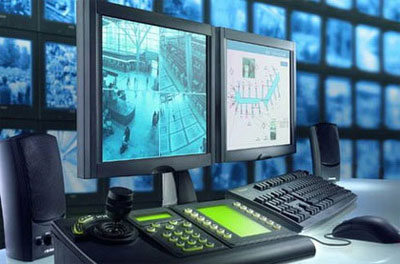
При выборе оборудования для самостоятельного монтажа принимают во внимание, прежде всего, какие задачи будет выполнять эта «служба» безопасности:
- Будет ли видеоконтроль осуществляться внутри помещения или же камеры установлены будут на улице? Во втором случае нужно позаботиться о приобретении дополнительной антивандальной защиты для камер.
- Каким образом будет организовано питание видеокамер (через Ethernet или ток подаваться будет непосредственно от сети)?
- Каким способом будут соединены видеокамеры с компьютером (напрямую подключены, через локальную сеть или по технологии Wi-Fi)?
- Будет ли осуществляться запись звука?
- Должно ли оборудование быть оснащено датчиком движения?
- Сколько планируется установить видеокамер?
- Откуда будет вестись наблюдение (из дома, соседнего помещения и т.д.)?
После определения основных задач, которые будут возложены на видеоконтроль, приобретают оборудование и приступают к его монтажу.
В большинстве случаев используют web-камеры: их соединяют с ПК через USB-порт или с помощью удлинителя. Веб-камеры считаются бюджетным вариантом. Но у них есть существенный недостаток: в силу конструктивных особенностей такие камеры обеспечивают качественное изображение лишь на малом расстоянии объектива от объекта. К тому же при монтаже своими руками могут использоваться IP-камеры и беспроводные камеры (Wi-Fi).
Этапы организации видеоконтроля:
- Выбирают место, где будет установлено оборудование. Идеальным вариантом считается расположить видеокамеру так, чтобы был максимальный угол обзора территории, да и само оборудование было скрыто от посторонних глаз.
- Подключают видеокамеру к ПК. Метод подключения зависит от типа выбранной камеры. Если при организации видеоконтроля используется web-камер, оборудование подключают через USB-порт. В случае использования IP-камеры устройство соединяют с компьютером при помощи кабеля через Ethernet-порт. Wi-Fi камеры подключают к ПК по беспроводной технологии.
- Если используют Wi-Fi или IP-камеры, выполняют настройку параметров сети, затем оборудованию присваивается IP-адрес.
- Устанавливают программное обеспечение.
Программа для настройки системы видеонаблюдения своими руками через ПК
Обычно программное обеспечение для видеонаблюдения поставляется в комплекте с камерой. Такая программа многофункциональна, она позволяет реализовать множество возможностей:
- визуальный контроль охраняемого объекта;
- запись изображение и хранение видеоархива;
- реагирование датчиков движения;
- срабатывание звукового сигнала;
- отправка тревожных сообщений.
Кроме того, пользователь может вручную настроить зону, в которой будет реагировать датчик движения в случае обнаружения постороннего объекта. Одновременно сработает звуковой сигнал тревоги (что, естественно, напугает злоумышленника) и на почту пользователя будет отправлено сообщение с фотографией с камеры.
Возможность удаленного доступа
Правильно установленная и настроенная своими руками система предоставляет удаленный доступ. Для этого нужно установить специальное программное обеспечение и соединиться с камерой, после чего на экран будет выведено изображение в режиме реального времени. Дистанционно можно работать и с видеоархивом.
Схема, установленная и настроенная своими руками, — бюджетный вариант, доступный практически каждому. Если же в ходе монтажа или настройки оборудования вы столкнетесь с трудностями, всегда можете обратиться за квалифицированной помощью к нашим инженерам.
Комментариев: 2
Комментариев: 2

Видеонаблюдение своими руками – стоит ли заморачиваться? Среднестатистическому гражданину не раз приходится решать непростые жизненные ситуации: кому-то дворовые хулиганы царапают автомобиль, у других с завидной регулярностью тырят из дачного домика продукты.
Люди страдают от беспредельщиков на автотрассе и от собственной глупости – самовольно устанавливают перед подъездом парковочные ограждения, а после «собачатся» с соседями, которые заняли «чужое» место.
В таких ситуациях система видеодеонаблюдения, профессиональная или та, что собирается своими руками — пригодится без сомнения.
Обыкновенный человек, который не владеет крупной наличностью, предпочёл бы сделать монтаж видеонаблюдения своими руками – собрать такую систему, которая позволит эффективно противостоять подъездным вандалам и прочему мелкоуголовному сброду.
Понаблюдать за обстановкой в квартире используя скрытое наблюдение через веб-камеру
Что необходимо установить для присоединения к сети нескольких ip камер расскажет эта статья.
Чем управляет блок gsm сигнализации, вы узнаете, перейдя по ссылке: /gsm-kamera-videonablyudeniya

Для того, чтобы установить камеру видеонаблюдения своими руками, её, конечно, придётся купить. Но какую? Существует немалое количество вариантов. В том случае, если домашний бюджет позволяет, наилучшим выбором станет видеонаблюдение в квартире своими руками собранное из устройства видеозаписи и многокамерной группы.
В случае ограничения в денежных средствах имеет смысл попробовать выполнить монтаж видеонаблюдения из бюджетных компонентов. Например, создать видеонаблюдение в подъезде своими руками на основе веб-камеры.
Видеонаблюдение в квартире своими руками
Чтобы установить данное видеонаблюдение следует сначала изучить цену компонентов. Использование веб-камеры — несложный и беззатратный способ. Стоимость такой камеры начинается от трёхсот рублей. Длина кабеля около полутора метров. Хватит протянуть от компьютера до окна?
Начинаем монтаж видеонаблюдения своими руками. Устанавливаем драйвера и программное обеспечение, которое производитель вложил в комплект. У любой фирмы имеется своя программа. Мы рассмотрим общие принципы их использования:
- После того как веб-камеру для видеонаблюдения подключим к системному блоку ПК и запустим программму, которая идёт в комплекте – на экране появится изображение с камеры.
- Закрепим её на окне, настроим фокус на собственный автомобиль или мотоцикл.
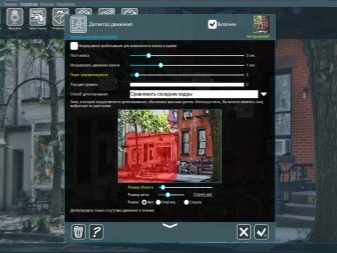
- В настройках программы включаем опцию «запись по детекции» и настраиваем область на картинке, при движении в которой система будет выдавать тревожный сигнал.
- «Закрашиваем» мышкой участок рядом с нашим транспортным средством. Когда злоумышленник будет прогуливаться в пяти метрах от машины, система видеонаблюдения будет находиться в режиме ожидания.
В тот момент, когда он попадёт в область, которую мы выделили, динамики компьютера издадут вопль недобитого тираннозавра (или любой другой звук, который пользователь настроит), а на ваш адрес электронной почты уйдёт тревожное сообщение с фотографией опасного события.
А ведь веб-камеру можно установить не на окно, а… Правильно. Куда угодно! Например, сделать видеонаблюдение в подъезде своими руками.
Ip видеонаблюдение своими руками
Функционал программы видеонаблюдения для IP-камер такой же — однако, удобные «фишки» делают нашу самопальную систему видеонаблюдения на порядок удобнее. Дело в том, что IP-камер возможно приобрести сколько угодно, и просматривать целой кучей на одном экране. Их не надо подключать к компьютеру – им необходим Интернет.
 Задача: подключение видеонаблюдения своими руками. В качестве примера купим три IP-камеры стоимостью около двух тысяч рублей. Устанавливаем их в офисе, на даче (при наличии Интернета) и на собственном кухонном окне.
Запускаем бесплатную программу, которая шла в комплекте, вбиваем IP-адреса наших камер. Система обнаруживает их и включает.
На экране отображаются три наших камеры, которые показывают картинку в реальном времени. И звук так же, если они оснащаются микрофоном.
Проделываем манипуляции с настройкой детектора движения и наслаждаемся результатом: офис, дача и парковка перед окном находятся под пристальным, недремлющим оком самодельной охранной системы IP-наблюдения.
Беспроводное видеонаблюдение своими руками
Аналоговые камеры и устройство видеозахвата, как правило, представляет собой плату с разъёмами, которая вставляется в системный блок компьютера. Стоимость скромных вариантов начинается от полутора тысяч рублей, плюс стоимость камер такая же, плюс стоимость кабеля от пятнадцати рублей за метр.
Не хочется заморачиваться с прокладкой кабелей? Существует другой вариант: беспроводные камеры наблюдения. Для них потребуется купить блок питания для камер (с беспроводными он, как правило, идёт в комплекте). Стоимость источника питания — от шестисот рублей.
- Тянем кабеля, подсоединяем к ним камеры.
- Монтируем и подключаем блок питания, плату видеозахвата.
- Запускаем установку программного обеспечения. Оно поставляется в комплекте с платой (не факт).
- После проверки соединений запускаем программу и наслаждаемся результатом.
Если камера будет располагаться на улице – нелишне позаботиться о её защите. Дождь, снег, перепады температур влияют на камеру и выведут её из строя. Для устранения этого недостатка покупаем гермобокс, в который её и прячем .
Как вариант – проще купить готовую уличную камеру наблюдения с ИК-подсветкой. Плюсы очевидны, а цена не бьёт по карману. Таким образом, наша система видеонаблюдения будет работать с тем количеством камер, на которое рассчитывалась плата видеозахвата.
Функции — включая архивирование, запись по расписанию, детектор движения и пр., будут работать и в этом случае.
Видеонаблюдение через интернет собственноручно
Установить наблюдение через интернет поможет DVR или видеорегистратор. Бюджетные модели таких устройств работают с четырьмя камерами, восьмью, шестнадцатью и т.п. Цена зависит от количества входов – чем больше камер подключается, тем мощнее и дороже процессоры применяются.
 Минимальная стоимость четырёхканального аппарата составляет от трёх с половиной тысяч рублей.В компьютерном магазине приобретается жёсткий диск ёмкостью от 500 гигабайт, устанавливается в корпус регистратора.
Подключаются аналоговые проводные или беспроводные камеры, на них подаётся питание, к видеорегистратору присоединяется монитор или телевизор.
В настройках устройства есть возможность установить цветовые и яркостные характеристики отдельной камеры, чувствительность детектора движения, режим записи, параметры архивации.
Аппарат способен транслировать изображения с камер через Интернет на удалённые устройства: телефон, смартфон, планшетный компьютер и пр. Просматривать живое видео и архивные записи с этих устройств получается без проблем.
Скрытое видеонаблюдение собственноручно
Разумеется, при возникновении ситуации, когда потребуется наблюдать за объектом в режиме «стелс» вышеуказанные системы применяются для скрытого наблюдения. Камеры маскируются или покупаются готовые.
Чтобы избежать проблем с законом — надо знать, что проводить запись без уведомления и письменного разрешения лица, которое подвергается этим действиям, запрещается.
Изучив законодательство, приступим к установке видеонаблюдения на даче своими руками:
- Для начала устанавливаем на видном месте табличку с информацией о наличии скрытых камер и ведении ими записи на нашей территории.
- Прокладываем кабели, крепим камеры.
- Тщательнейшим образом маскируем результаты своего творчества.
- В труднодоступном месте устанавливаем оборудование для видеозаписи.
- Настраиваем программу, запускаем систему скрытого видеонаблюдения на даче.
С сегодняшнего дня ни одна собака не проникнет на охраняемую территорию незамеченной! При отсутствии подключения к сети Интернет система запишет тревожные события в архив, а хозяин по прибытии на место в обязательном порядке прольёт пару чашек кофе себе на штаны во время активного просмотра записей.
Вы хотите узнать о том, как правильно подобрать микрофон для видеокамеры?
Какие функции реализуют программы PSS и CMS, читайте здесь.

Как видно из примеров, любой гражданин в состоянии собрать полноценную систему видеонаблюдения своими руками. Недорогие камеры используются для установки видеонаблюдения в подъезде,организуют видеонаблюдение частного дома или скрытое наблюдение на даче.
Это значит, что ответ на вопрос: «как сделать видеонаблюдение своими руками» мы получили. ОК, будем ставить!

Видеонаблюдение своими руками – это и совсем просто, и просто просто, и очень сложно. Совсем просто – если нужно из кухни присмотреть за квартирой, не отрываясь от готовки или стирки. Просто просто – потому что технически создание системы видеонаблюдения доступно пользователю домашнего компьютера среднего уровня, а финансово обойдется не более чем в 10-12 тыс. руб, если только не покупать готовый набор, а комплектовать самому. И очень сложно – если деньги нужно потратить не на собственное спокойствие душевное до первого проникновения чужака, а на действительную безопасность.
Постараемся разобраться в этом клубке проблем. Заодно посмотрим, можно ли все же реализовать видеонаблюдение своими руками, чтобы оно было эффективным и во что оно обойдется. И прежде всего уясним себе, что в данном случае речь идет о четырех весьма и весьма различных системах:
- Присмотр за квартирой без выезда – совсем просто и дешево.
- Присмотр за временно покинутой квартирой, офисом, производственным помещением в обустроенном регионе – просто, но дороже.
- Домашняя система видеонаблюдения постоянно обитаемого загородного дома или задействованной удаленной производственной площади (охраняемый склад, ферма) – просто и недешево.
- Видеонаблюдение за дачей, удаленным полем/садом, временно используемой производственной площадью – очень сложно, дорого и вообще проблематично.
О готовых комплектах
 В интернете море разливанное предложений готовых комплектов видеонаблюдения, проводных или беспроводных. Что о них можно сказать, если считать все вполне надежными?
Во-первых, цены явно вздуты: комплект из одной камеры и видеорегистратора дешевле 15 000 руб. вряд ли найдется. Но одна камера, понятное дело, полного обзора не даст; для этого нужно их хотя бы 4-5. Такой комплект дешевле 35 000 руб. не купишь. Выходит, за каждую дополнительную камеру нужно выложить 20 000/(3-4) = (6667-5000) руб. А точно такая же отдельно стоит не более 2500 руб. Разница в 10 000 и более за пару дополнительных чипов в регистраторе – это уж чересчур. Лучше попытаться собрать самому.
Во-вторых, продавцы скромно умалчивают, что «беспроводное» в данном случае означает локальную связь камер с регистратором, а не собственный выход в интернет WAN (Worldwide Area Network; глобальная, или всемирная, информационная сеть, ГИС; LAN, Local Area Network – локальная информационная сеть, ЛИС). Да, в беспроводном видеонаблюдении регистратор может быть удален от камер, но насколько? Обещания в 10 или даже 30 км (!) – абсурд. Для радиуса зоны уверенного приема (ЗУП) в 10 км на МВ/ДМВ нужна мощность не менее 15 Вт, излучаемая антенной, поднятой не менее чем на 20-25 м над наивысшей точкой рельефа окружающей местности. Если даже допустить, что, благодаря каким-то невероятным ухищрениям технологии коробочка на батарейках и выдаст столько в антенну, то в широкую продажу ее не пустят – для такой дальнобойности нужна отдельная на каждое устройство лицензия Минсвязи и выделенная Частотнадзором частота. Поинтересуйтесь в крупных телекомпаниях, просто ли им получить разрешение на новый передатчик?
В-третьих, готовые наборы ПО для удаленного контроля по интернету не комплектуются и гарантии, что внедрить систему в инет получится, производители не дают. Либо сиди и все время смотри на монитор (который, кстати, должен поддерживать мультиэкранный режим), либо никакого контроля в реальном времени.
Общий вывод – бюджетное видеонаблюдение нужно делать самому из покупных вразнобой компонент, и самому же настраивать. Подводных камней на этом фарватере немало, так что плыть по нему придется путем извилистым. Ну что ж, пока – малый вперед!
Примечание: контроль офиса/склада/цеха/территории в нерабочее время в большом городе при разносе камер и регистратора более чем на 100-150 м весьма и весьма проблематичен из-за помех и легкости глушения такой системы. В сельской местности можно отнести контроль до 1 км, а работу глушилки сразу распознать и считать сигналом тревоги.
Совсем просто
Локальное видеонаблюдение в квартире может вовсе не потребовать никаких дополнительных затрат и быть организовано буквально в течение 3-10 мин. Что для этого нужно? Веб-камера (вебка), USB или беспроводная, да ноутбук или планшет. В продаже есть и смартфоны, понимающие вебку. Создание системы видеоприсмотра сводится к инсталляции вебки – и смотрите себе, мирно ли сопит носиком во сне ваш маленький или не шкодит ли любимая кошка.
Второй вариант – на случай, если ноут со встроенной вебкой, выход в инет через домашний Wi-Fi роутер и есть вторая точка выхода – тот же планшет или смартфон. Тут и покупать ничего не нужно – связываемся сами с собой как угодно, хотя бы через соцсеть или какую-то знакомку, и контролируем на здоровье.
Видео: простое виденаблюдение для квартиры своими руками
Начинаются сложности
Удаленная система наблюдения, совмещающая в себе контрольные и охранные функции, технически вполне реализуема своими силами, но организационно сложнее на порядки. По правде говоря, если бюджет позволяет, лучше заказать ее в лицензированной организации. Если же браться самому, то нужно владеть кое-какой информацией специального характера. Постараемся помочь читателю разобраться в этом вопросе. Начнем с организационных и морально-этических принципов, имеющих тем не менее, вполне конкретное техническое и денежное выражение.
Против лома нет приема
Самый простой способ избежать видеонаблюдения – вывести его из строя. Преступники не мудрствуют лукаво: камень из рогатки или шарик с краской из пейнтбольного ружья по камере – всего лишь мелкое хулиганство и материальный ущерб. Комок грязи или снежок по ее объективу вообще ненаказуемы; максимум – админпротокол. А путь свободен.
Принцип 1: врачу, исцелися сам, или главное – безопасность камер. Как ее обеспечить? Далее посмотрим.
С честным лицом и открытым забралом
Хороший пожарник – тот, который спит на службе. Почему? Потому, что у него нигде ничего не горит. Хороший сантехник – тот, который в дежурке забивает козла, а то и распивает бутылочку с коллегами. Почему? Потому, что у него все везде проходит по трубам как надо куда надо и нигде ничего не течет.
Хорошее видеонаблюдение – то, которое отвадит злоумышленника. Схватить злодея за шкирку и поволочь торжествующе в органы, может быть, и приятно. Но для общества полезнее, когда и он, и хозяин спокойно спят, не помышляя о криминале.
Принцип 2: организовать видеонаблюдение необходимо, исходя из абсолютного приоритета профилактики несанкционированного проникновения.
И в дождь, и в грязь должна работать связь
Преступники, если нужно, и помудрствовать могут, и умеют, а войны высоких технологий давно уже перешли из фантастики в быт. Те же производители охранных систем предлагают в широком ассортименте разные сканеры, антижучки, детекторы, глушилки и т.п. Цены – доступные. Во всяком случае, меньше стоимости урожая клубники или яблок с ухоженных 6 соток, не считая картошки и помидоров. И пользоваться можно неоднократно.
Принцип 3: основа надежности системы видеонаблюдения – надежные и защищенные каналы связи, как внутренние (между камерами и сервером), так и входящие/исходящие.
Солдат спит, служба идет
Вероятность вычислить и взять взломщика и вора спустя 12 час. после эпизода стремительно приближается к 0. Свыше 75% взломов и краж раскрываются в течение суток по совершении; потом – «глухарь». Но смотреть не отрываясь на дисплей невозможно, и зачем, к примеру, уезжать всей семьей в отпуск ради лишнего беспокойства?
Принцип 4: система видеонаблюдения должна быть спящей, т.е. должна уметь сама распознавать факт нарушения и давать тревогу.
Кабель или эфир?
Беспроводное видеонаблюдение, бесспорно, экономит много денег на кабеле и земляных/строительных работах по его скрытой прокладке. Но оно же весьма уязвимо для глушения и просто радиопомех, которых в теперешнем эфире хоть отбавляй. Гарантий конфиденциальности информации тоже нет: кодер, способный выдержать современные инфоатаки, и остронаправленную антенну в камеру не встроишь.

Поэтому единственный, пожалуй, случай, когда беспроводное наблюдение оправдывает себя – внутренний контроль обширного помещения: многокомнатной квартиры, офиса, торгового зала. А как организовать наружное видеонаблюдение, не опутываясь паутиной проводов и не роя траншеи, мы далее разберемся.
Созрели вишни в саду у дяди Вани…
Олигархи для своих загородных резиденций сами видеонаблюдение не делают. А для рядового гражданина наиболее актуальны две задачи: присмотр за квартирой или небольшим офисом в отсутствие хозяев и контроль обстановки на даче. Вторая необходима не только безопасности ради – знать погоду там перед поездкой никак не помешает.
Вместе с тем, видеонаблюдение для дачи сложнее всего по всем статьям, включая труднодоступность в ненастье и ненадежность электроснабжения. Поэтому на нем мы остановимся подробнее; все прочее будет проще. Отдельные существенные для объектов охраны иного рода моменты будут отмечены особо.
Интернет
Локальное беспроводное видеонаблюдение, как уже указано, с дачи до городского дома не дотянется, да и в городе будет более-менее надежно работать лишь в пределах не очень большого объекта. В городе организовать удаленный контроль по интернету сравнительно просто: выход в него на объекте, как правило, уже есть. Нужно только проверить его пропускную способность (см. ниже), перейти, если потребуется, на более дорогой тарифный план для ее увеличения и настроить всю систему; об этом мы тоже поговорим.

Но на дачу оптику, витую пару или коаксиал протянуть нереально, а перебить протянутые элементарно просто. Фактически единственная возможность организовать видеонаблюдение через интернет для дачи – 3G модем или другой мобильный (эфирный) интернет (EDGE, GPRS). Однако такие системы, мягко говоря, избытком пропускной способности не страдают при любых заявленных характеристиках. И гарантий ее никакой провайдер не даст: эфир же – погода, помехи, условия прохождения радиоволн.
Вместе с тем, как будет показано ниже, интернет-канал для видеонаблюдения должен стабильно обеспечивать пропускную способность около 1 Мбит/с. Как ее проверить на месте? Подручных есть 4 способа:
- Скачать программу тестирования интернета на скорость и прокачать ею канал с места. Источников бесплатных программ сколько угодно, хотя бы speedtest.net. Результат далеко не всегда отражает действительность, поэтому лучше проверить несколько раз в часы пик интернета разными программами. И нужно будет указать или показать на карте хост приемника информации; до домашнего компьютера тестирование не проводится.
- Скачать фильм торрент-трекером и наблюдать, какую он покажет скорость закачки. Способ хорош тем, что дает реальную скорость передачи сплошного потока видео и аудио до экрана, а это нам и нужно. Однако трекер может показать не скорость соединения, а скорость отдачи источника, поэтому качать нужно файлы, которые отдают не менее 10-12 сидов (обладателей их, осуществляющих раздачу).
- Пообщаться со знакомыми по скайпу с вебкой, настроенной на 25-30 FPS (frames per second), 25-30 кадров в секунду. Если звук с картинкой проходят, лишь изредка подхрипывая или ненадолго (до 2-3 с) рассыпаясь на квадратики, подключение по скорости пройдет.
- Поиграть часа 3-4 в World Of Tanks онлайн. По 3G это редко удается, но, если уж получается – канал отличный.
Непременное условие тестирования – его нужно производить на объекте и с устройства (сервера системы), к которому будут в дальнейшем подключены камеры. Для дачи это может быть нетбук с 3G модемом. Понятное дело, что придется купить у провайдера еще одну точку входа и вносить за нее абонплату. Если объект постоянно обитаемый и инет уже есть, этот расход, разумеется, отпадает.
Об IP адресе
IP (Internet Protocol Address) точки входа с объекта должен быть фиксированным. Если IP абонента плавающий, то настроить программу управления наблюдением, в т.ч. и передачу картинок владельцу, весьма и весьма проблематично, даже если сервер системы имеет функцию DDNS (которую специалисты непочтительно, но метко называют веб-мордой). А самый популярный бесплатный софт IVIDEON, о котором речь еще пойдет, понимает только фиксированный IP.
Узнать, фиксирован ли ваш IP, очень просто: в Яндексе в строке поиска набрать, без кавычек, «IP адрес». Если IP фиксирован, то первым результатом он и будет, напр. 96.222.76.190 IPv6. Запишите его – он еще понадобится.
Если эфирный модем простой, похожий на флешку, IP наверняка плавающий. Фиксированный IP провайдеры дают контрактным абонентам с прошитыми провайдером модемами. Чтобы включиться на контракт, придется предъявить паспорт и заключить договор, но зато вы получите массу преимуществ; в частности – уменьшенную абонплату и набегающие со временем льготы.
Примечание: в контракте, в зависимости от тарифного плана, указывается максимальная скорость канала. Учтите – это максимум, который по эфиру гарантировать физически невозможно. К примеру, если вы выбрали тариф на 64 кбит/с, то больше и не будет даже до рождения Фарадея, Максвелла, Герца и Попова. Но трафик на 1 Мбит/с в зависимости от условий приема может упасть до тех же 64 кбит/с, и провайдер тут не виноват.
LAN
Второй скользкий момент – выход в инет абонентов локальной сети. Предусмотрен ли он тарифным планом или контрактом? Дело в том, что видеонаблюдение проще всего организовать при помощи камер D-Link, но у каждой из них будет свой IP. А, к примеру, в сети PeopleNet хост понимает только IP зарегистрированного модема. Чтобы посмотреть видео с камеры издали, его нужно записать на HDD сервера системы, а уж оттуда стянуть по инету любым другим возможным способом. Популярные доступные программы управления наблюдением делать это не позволяют.
С плавающим IP такая проблема не возникнет в принципе, но будут другие, о которых уже сказано. Поэтому, планируя установку видеонаблюдения, обязательно выясните у своего провайдера, не придется ли за каждую камеру вносить отдельную абонплату и вообще, будет ли хост работать с D-Link.
Сервер и система

Структурная схема удаленного видеонаблюдения
Простое видеонаблюдение собирается по структурной схеме, приведенной на рисунке. При выполнении некоторых мер, описанных ниже, в качестве сервера подойдет любой нетбук или подержанный компьютер. Хотите еще проще? Да, возможно. Но для себя, а не от воров.
Если на сервере есть хотя бы 6 USB портов (один – для мышки), то и камеры можно взять USB и обойтись без локальной сети. Как самую дешевую вебку сделать всепогодной и антивандальной, будет описано далее. Но! USB соединение плохо защищено от помех, и длина кабеля со всеми изворотам не может быть более 15-20 м. USB-2 на максимальной скорости 2 Мбит/с работоспособно, по ТУ, при длине кабеля до 5 м. И доступные управляющие софты рассчитаны на IP-камеры.
К слову, IP-камера вовсе не значит, что она сама по себе выходит в инет и передает картинку хозяину. IP-камеры имеют IP- и MAC-адреса (MAC-адрес – физический идентификатор устройства в сети), но для выхода в инет им, как и всем, необходим провайдер и хост. И модем, если инет мобильный. К примеру, если есть 8 IP-камер, то, чтобы снять картинки со всех них непосредственно по проводному инету, нужно купить 8 точек выхода и вносить восьмикратную абонплату.
Роутер может быть любым. Сложный маршрутизатор не нужен, подойдет самый простой коммуникатор (свич, хаб). Эфирный порт нужен, если в системе есть беспроводные камеры.
Современные роутеры – это, фактически, вполне приличные компьютеры, к которым, для настройки, к примеру, можно подключить дисплей, клавиатуру, мышку. Есть у них и собственный WAN. Однако компьютеры они специализированные; установить на такой и настроить программу управления системой если и можно, то опытному специалисту. ОС, кстати, чаще всего Linux. Так что вся система обойдется гораздо дешевле, если для сервера взять дешевый б/у комп и простой дешевый хаб.
О HDD
 Читатель, компьютерно грамотный и въедливый, может язвительно спросить: а, простите, архив-то где храниться будет? Настроить сервер на передачу всех картинок сразу хозяину сложно, и мобильный инет такой поток постоянно точно не потянет. А тогда какой же винт нужен на локальном сервере? На нетбуках и б/у таких не бывает.
Между прочим, бывают. При 8 FPS с 5 камер на 600 TVL (см. далее) за неделю при активности кадра 50% набегает около 10 ГБ архива данных. Жесткий диск на 120 ГБ не считался редкостью и 8 лет тому назад, а теперь? И если хранить архив, как говорится, весь сплошняком и не глядя, то раз в неделю придется покупать аж 2 DVD болванки. Если же не лениться просматривать в ускоренном режиме и пропалывать, то 4-мя DVD в год под архив обойтись вполне реально.
Примечание: активность кадра – отношение количества изменившихся на новом кадре пикселов к их общему количеству, считая по «сырой картинке», карте битов. Размер сжатого видео от активности кадра зависит очень сильно. Только не ищите аналога с JPEG: в потоке видео полностью передается лишь каждая 15-я картинка (сжатая хотя бы тем же JPEG), а для промежуточных кадров – параметры их изменения относительно опорных. Если в кадре дядька с мешком и топором медленно крадется по колышущейся от ветерка траве, активность кадра будет 20-30%.
О UPS
Нужен ли для такой системы UPS? Вопрос, казалось бы, праздный – ведь без электричества ничего и не увидишь. Верно, но для неотапливаемой дачи есть нюанс: зимой, на морозе, аккумулятор UPS мгновенно засульфатируется и полностью выйдет из строя. Да и прочему оборудованию, если оно непрофессиональное, минус в плюс не пойдет. Так что, по окончании сбора урожая, когда воровать уже нечего, всю технику лучше отвезти домой до весны.
Камеры
Итак, считаем, что вопросы выхода в интернет решены, более-менее надежный канал связи у нас есть. Установка видеонаблюдения начнется с выбора камер и разработки схемы их размещения; эти вопросы тесно взаимосвязаны. От них зависит и все остальное, поэтому хаб, прокладку кабелей, обжимку разъемов, монтаж и настройку системы отложим на потом.
Какие они бывают
Камеры видеонаблюдения делятся на две большие категории – открытые и скрытые. Имея в виду преимущественно профилактическое назначение системы, предпочтение следует отдать открытым, они и дешевле. Но в некоторых случаях могут понадобиться и скрытые, поэтому рассмотрим те и другие.
Открытые
Основные виды открытых камер показаны на рисунке. Первая слева – консольная беспроводная; такие бывают и проводные. Самые дешевые, предназначены для фиксированного обзора внутри помещений. Проводную консольную камеру несложно самому сделать антивандальной и приспособить для наружки, о чем будет сказано.

Открытые камеры видеонаблюдения
Следующая – наружная с жестким креплением. Как правило, такие стоят дорого и снабжаются инфракрасной подсветкой, зум-объективом, встроенным детектором движения с распознаванием образов, средствами защиты от глушения. Стоят дорого, и увлекаться ими для себя не нужно: применение таких камер оправдано для контроля очень больших пространств и зон внимания снаружи от периметра.
Третья слева – внутренняя позиционируемая полноповоротная (PTZ). Довольно дороги, но одна такая, закрепленная на потолке, для полного обзора комнаты заменяет 4 консольных. Если те не усовершенствованы своими силами, как будет описано далее.
Последняя – купольная всепогодная антивандальная. Помимо полного набора функций наружной камеры и PTZ, описанного выше, такие чаще всего снабжаются еще и автономной системой позиционирования, позволяющей осуществлять сканирование всей полусферы независимо от компьютера.
Стоят купольные камеры дорого, но по соотношению функциональность/цена не имеют себе равных. Хотя бы одну такую необходимо забить в бюджет системы, если планируется видеонаблюдение для дома или дачи.
Скрытые
Первая слева на рисунке – сверхминиатюрная. «Скрытость» вроде бы должна достигаться простым уменьшением размера, но специалисты, образно выражаясь, с двух сторон баррикады, такие не уважают: их легко обнаруживает неопытный, но внимательный и настороженный нарушитель при соответствующей психологической установке. Зашита от глушилок и антижучков чаще всего никакая. В общем, дорогие игрушки.

Скрытые камеры видеонаблюдения
Следующие три – маскируемые, под потолочный светильник, детектор движения и пожарный извещатель соответственно. Злодеи-профи над таким смеются и нередко, завершая визит, оставляют на них издевательские надписи вроде: «Хозяин, замени лампочку!» или «Мужик, я думал, ты умнее…»
Но для рабочего наблюдения в офисе или цехе маскируемые камеры, тем более, что среди них есть недорогие, подходят неплохо – они не так раздражают персонал, как бесстыдно пялящиеся «зырики».
И две последние – камеры потайные. Их замуровывают в стены, встраивают в подвесные потолки и т.п. В опытных руках потайные камеры – мощнейшее средство оперативной разработки. Много преступлений и тщательно оберегаемых секретов разоблачается с их помощью. Но профилактическая роль – нулевая, и стоят очень дорого, поэтому для домашнего видеонаблюдения не рекомендуются.
Выбор по параметрам
Разрешение
На рисунке показаны картинки с камер с разрешением 450 TVL (TelevisionLines), ТВ-строк, 600 TVL и растровая с матрицы в 2 Мрх. Разница в детализации и геометрии тестовой картинки бьет в глаза, но физиономию злодея из «Звездных войн» Дарта Вейдера опознать можно везде. И личность реального нарушителя тоже можно будет опознать, не пользуясь криминалистическими софтами.

Помимо цены, камеры малого разрешения для удаленного видеонаблюдения имеют еще одно огромное преимущество: требуется в разы или десятки раз меньшая пропускная способность канала связи и место под архив. В YourTube сюжет с такой камеры рейтинга не наберет, по подглядывание с последующим обнародованием – это уже не личная безопасность, а паранойя вкупе с УК.
Матрица и фокус
Если планируется круглогодичное уличное видеонаблюдение (сад/огород, частный дом, склад, производственная площадка и т.п.), то приобретает значение тип матрицы: CCD (Couple Charged Device, прибор с зарядовой связью, ПЗС) или CMOS (Complementary Metal-Oxide-Semiconductor, комплементарная металл-окисел-полупроводник, К-МОП). CCD дешевле, но для наружки не годятся: от нагрева прямым Солнцем летом сильно шумят, а от холодов зимой за 2-3 сезона деградируют.
Примечание: в спецификациях отечественных производителей К-МДП, металл-диэлектрик-полупроводник, это то же самое, что и К-МОП.
Альтернативные производители в спецификациях маскируют CCD аббревиатурами собственного приготовления, да еще и меняют из время от времени, поэтому в паспорте наружной камеры должно быть четко прописано: «Тип матрицы – CMOS».
Важен также размер матрицы по диагонали. Он выражается в долях дюйма: матрица 1/3 будет 25,4/3 = 8,47 мм, а 1/4 – 25,5/4 = 6,35 мм. По идее, чем больше матрица, тем шире ее динамический диапазон, расстояние по яркости от уровня шумов до уровня белого. Но тогда для получения того же угла обзора потребуется и большее фокусное расстояние объектива, а от этого падает глубина резкости. При большой матрице может потребоваться зум-объектив, а это не очень хорошо. Помимо дороговизны, важные для расследования детали фона могут оказаться смазанными.
Примечание: при одной и той же оптике по картинке с матрицы 1/3 на 450 TVL опознать субъекта легче, чем с матрицы 1/4 на 600 TVL.
Специалисты по поводу размера матриц ломали и ломают копья, но простому пользователю для себя достаточно знать следующее:
- Для обзора комнаты – матрица любая.
- Для периметра дома – пойдет любая CMOS.
- Для обзора придомовой территории со стен, см. ниже – CMOS 1/3 450-600 TVL.
- Для обзора участка с крыши – CMOS 1/3 на 600-800 TVL.
Картинки с предварительно подобранных камер нужно сравнить при покупке – камеры разных производителей по ее качеству существенно различаются. В спецификациях на камеры часто дают и фокусное расстояние объектива с глубиной резкости. Первое для указанных параметров будет в пределах 4-7 мм, а глубина резкости должна быть от 0,6-1,5 м до бесконечности. Для непрофессионального наблюдения объектив желателен с фиксированным фокусным расстоянием и постоянной наводкой на резкость. Фокусируемый зум-объектив и дорог, и не так надежен.
Детектор движения
Принцип детектора движения (ДД) прост: пока в кадре ничего не происходит, камера спит – ничего не снимает и не нагружает канал связи; он остается в распоряжении других камер, что-то заметивших. Использование камер с ДД позволяет снизить требования к связи или к тому же каналу подключить больше камер.
ДД сейчас снабжаются и простейшие дешевые камеры. Часто такие брать не советуют: мол, к чему ДД, если он не может отличить упомянутого злого дядьку от приблудного барбоса или набежавшей на Солнце тучки?
Очень даже к чему, и как раз потому, что замечает любые изменения. Барбос может вытоптать клумбу или нагадить, и от него нужно избавляться. Без фенологии (знания и учета природных явлений) нельзя организовать как рентабельное товарное хозяйство, так и существенное подспорье к собственному столу.
Пример: при просмотре архива замечено, что на даче был легкий заморозок, которого в городе, где всегда теплее, не отмечено. Значит, огурцы будут горчить, и лучше их собрать на корнишоны, чтобы не выбрасывать потом, а все-таки съесть или выгодно продать.
Что же касается офиса, то в помещении избыточная чувствительность к движению не помеха: в нерабочее время все, что может случиться, не нужно и должно быть отмечено.
Светочувствительность и подсветка

Галогенный прожектор с детектором движения
При повышении чувствительности камеры с 1 лк (сумеречная) до 0,1 лк (ночная) цена возрастает в несколько раз. То же самое – если камера оборудована ИК подсветкой. Нужно ли это? Лучше за часть разницы в цене купить галогенный прожектор с ДД (см. рис.), или отдельно ДД и к нему лампочку-экономку в наружном плафоне.
Помимо экономии, здесь для профилактики сыграет роль психология. Внезапно вспыхнувший яркий свет – недвусмысленный сигнал нарушителю: «Чувак, ты попалился! Делай ноги, пока не взяли!». Если же нарушитель вовсе «отмороженный» – наркоман, радикал определенного рода – то по светлой четкой картинке опознать его будет легче, чем по мутной и тусклой ИК.
Частота кадров
Для удаленного наблюдения нужно брать камеру с минимальной частотой кадров 8 FPS. Почему именно 8? Если по каналу связи прошла картинка с вебки при 25-30 FPS, то при 8 FPS он потянет 4-5 камер без звука, что достаточно для полного обзора.
С другой стороны, хорошо подготовленный спецагент реагирует на внезапный раздражитель (свет, к примеру, см. выше) за 0,15-0,2 с. 8 FPS дадут на каждый кадр 1/8 = 0,125 с, что быстрее, и нарушитель будет зафиксирован.
Видео о камерах для видеонаблюдения
Усовершенствования простых камер
Оптика

Видеокамера с расширяющей линзой
Взгляните на рисунок. На камеру наложена миносовая – (11-15) диоптрий линза для очков; она выделена несколько более насыщенным цветом. Такие продаются диаметром 70 мм, и на камере закрепляются охватывающими ее проволочными скобками, т.е. камеру не разбираем, и гарантия не теряется.
Что это дает? Угол обзора расширяется с 60 до 90-110 градусов. Одна такая камера в верхнем углу комнаты даст полный ее обзор, и не нужна дорогая купольная или 4 по углам, смотрящих наперекрест. Картинка, правда, от линзы еще больше поплывет, но мы ведь не фильм снимаем, а объект опознать все равно возможно будет.
При наружном размещении 4 самодельных «суперширика», установленных посередине стен, дадут полный обзор по кругу. Завершит систему купольная камера на крыше. Возле углов здания останутся небольшие мертвые зоны, но опытный преступник только вздохнет: «Близок локоть, да не укусишь!» Использовать их для проникновения невозможно.
Скафандр для вебки

Антивандальная всепогодная веб-камера
Теперь взгляните на следующий рисунок. Сообразительный самодельщик взял да и засунул дешевенькую вебку Genius в корпус галогенного прожектора. Внутрь за рефлектор положил несколько мешочков силикагеля, чтобы конденсата не было, а кабельный ввод после подключения залил церезином.
Получилось вдвое дешевле самой дешевой наружной камеры, но стабильно работает от –17 (ниже не было) до +45 при нагреве прямым Солнцем. В жару, правда, заметно шумит, но разобрать картинку можно.
Камнем из рогатки или стрелой из спортивного лука стекло разбивается при попадании в пределах около 10 градусов от нормали; фактически – при прямом. Пуля из спортивной пневматической винтовки или револьвера под патрон Флобера при таком ракурсе оставляет на стекле щербинку, а при угле встречи более 30 градусов все вышеуказанные снаряды рикошетят. При подвеске на стене с наклоном, как описано ниже, рикошетит и пейнтбольный шарик при стрельбе из любой возможной позиции.
Размещение камер
Правильным размещением камер можно добиться экономии кабеля такой, что беспроводное наблюдение на участке в 12 соток становится ненужным. Основной принцип уже описан – 4 на стенах, купольная на крыше. Нужно еще определить высоту подвеса и угол наклона; это иллюстрирует рисунок.

Размещение камеры видеонаблюдения на стене
Слева – совсем плохо: большая мертвая зона под стеной, и зря тратим разрешение камеры на подглядывание за улицой. В центре – можно, но не нужно: мертвая зона остается, камера висит слишком низко, а выстрелом или броском из-за забора можно разбить стекло или объектив.
А вот справа – оптимум. Полный обзор, и швырок на повреждение возможен только из просматриваемого пространства.
Для обзора дачного участка стеновые камеры нужно разместить попарно с разным наклоном на концах конька крыши; очень хорошо, если крыша вальмовая. Картинка с дачных камер нужна почетче, чем с домовых – смотреть нужно довольно далеко. Но вся система в целом выйдет дешевле, и канал связи может быть послабее: дорогая купольная камера высокого разрешения на крыше уже не нужна.
Эти соображения справедливы, если угол обзора расширен, как описано выше, или изначально составляет 90 и более градусов. ДД со вспыхивающей подсветкой размещаются по стенам возле камер, или, для дачи, 2 под парами камер.
Монтаж системы
Монтаж видеонаблюдения по сравнению с другими электрокоммуникациями имеет существенные особенности:
- Кабель нужен комбинированный: коаксиал или витая пара в одной оболочке с жилами питания.
- К камерам на территории кабель прокладывают в траншее затянутым в трубу.
- Земляные работы ведут по возможности скрытно, пользуясь услугами вполне доверенных лиц; случайный дешевый забулдыга за пузырь или дозу сдаст не задумываясь, а темные личности между собой договариваются легко.
- Электропитание камер нужно брать от сервера системы; камера, включенная в ближайшую розетку – все равно что пароль, написанный на заборе.
- Сервер, хаб, UPS и прочее системное оборудование размещаются компактно в поле зрения одной из камер.
Настройка
Камеры
Камеры D-Link (кстати, их так называют по имени фирмы, впервые их разработавшей и выпустившей на рынок) комплектуются ПО с инструкцией по установке, поэтому опишем вкратце лишь существенное:
- Собираем и настраиваем LAN; тут можно привлечь специалиста, секретов пока нет.
- Выходим в интернет с сервера.
- Подключаем к LAN ОДНУ камеру.
- Устанавливаем ее ПО и запускаем.
- Софт камеры сам ее найдет и выдаст ее IP и MAC.
- На сервере в строку поиска любого браузера вводим полученный IP; откроется панель управления камерой, где можно будет, к примеру, настроить FPS, и увидеть картинку.
- Точно так же инсталлируем остальные камеры по очереди.
Примечание: битрейт (скорость передачи значимой информации; Bit Rate) не трогаем или выставляем постоянный CBR, constant bit rate).
Далее настраиваем удаленный доступ. Это задача уже не для дилетанта, и ПО камеры недостаточно: нужно настроить через WAN-интерфейсы интернет-шлюз между сервером и получателем информации. Проще, к сожалению, нельзя – не будет конфиденциальности. Серьезные продавцы камер и провайдеры оказывают такую услугу; случайных копьютерных гуру привлекать не нужно. Но потом для пользователя все просто: на получателе в браузере набираем IP камеры и, через двоеточие – присвоенный при настройке номер ее порта; на экране откроется панель управления с картинкой.
Управляющие программы
D-Link обеспечивает высокую степень конфиденциальности и защищенности информации, но пользоваться им, как видим, сложно и хлопотно. Платные плагины к D-Link, упрощающие работу с системой, стоят также немало. Поэтому широкое распространение получили автономные программы управления камерами. Они позволяют получать картинку с любой камеры, с любой вебки в сети, хоть на смартфон, и записывать ее в архив.

Более всего распространены две: Ivideon и WebcamXP. Обе их можно скачать бесплатно и установить без затруднений, как и любой другой пользовательский софт. Нужно только знать IP камеры, о чем уже говорилось. Но разница между Ivideon и WebcamXP довольно существенна.
Ivideon
Абсолютно бесплатна; надежных источников раздачи и руководств по установке – море. Но позволяет только записывать видео в реальном времени с одной камеры. Есть плагины, позволяющие автоматически переключаться с камеры на камеру, но отмечено много глюков. В общем, очень хорошая программа для вебок, но для видеонаблюдения с полным обзором подходит неважно.
Примечание: Ivideon имеет ДД без распознавания. ДД камеры он не заменяет – обратной связи нет, движение определяется по принятым кадрам. Т.е., камеры никогда не спят и все время нагружают канал связи.
WebcamXP
В бесплатной версии на одну камеру позволяет регулировать скорость съемки; например, делать кадр раз в секунду, или через 0,5 с, или через 2 с и т.п. Многокамерная триал-версия дается бесплатно на 2 месяца, потом нужно платить. Позволяет планировать включение/выключение камер, можно настраивать кодек, задавать путь сохранения архива, скачивать издали по FTP и HTTP. Но работает только под WindowsXP и выше. Накладывает собственный логотип на изображение, что не всегда допустимо. В целом, для самодельного непрофессионального наблюдения – пока безальтернативный вариант.
Примечание: пытаться обмануть, попользовавшись триалом, а затем удалив и скачав заново – бесполезно.
Архив бы утрамбовать…
Самое слабое звено самодельного видеонаблюдения – его владелец. Просмотр и просеивание архива потребует не менее 3-4 часов еженедельно, и работа эта утомительна. Нет ли доступных софтов, которые сами бы прореживали архив?
К сожалению, программ, которые сами могли бы понять, что вам интересно и нужно, нет и пока не предвидится. Домашних, для рядовых пользователей, прореживателей архивов, как таковых, нет вообще. На домашний компьютер можно поставить ZoneMinder, но пользование этой программой требует наличия навыков программирования хотя бы среднего уровня.
Информация к размышлению
Размышлять будем о даче. И о других случаях, когда нужно видеонаблюдение с полным обзором по интернету. Как видим, начальные единовременные затраты составят около 10 000 руб, никак не менее, а затем по 400-600 руб./мес., или 4800-7200 ежегодно. Пользованию системой придется уделять немало времени и сил. А в случае чего – можно только наблюдать; объект далеко и мгновенно не доступен.
Поэтому, прежде чем браться за видеонаблюдение, подумаем хорошенько: а не скинуться ли всем миром, как в дачных товариществах издавна заведено, и не нанять ли сторожа с собачкой? Пусть он и не герой, но нападение на человека при исполнении или обученную и зарегистрированную служебную собаку – это уже не воровство с хулиганством. Это совсем другие статьи УК, и сроки другие. И преступники прекрасно это знают.
Видео: видеонаблюдение своими руками дома или на даче
***
© 2012-2022 Вопрос-Ремонт.ру
 Загрузка…
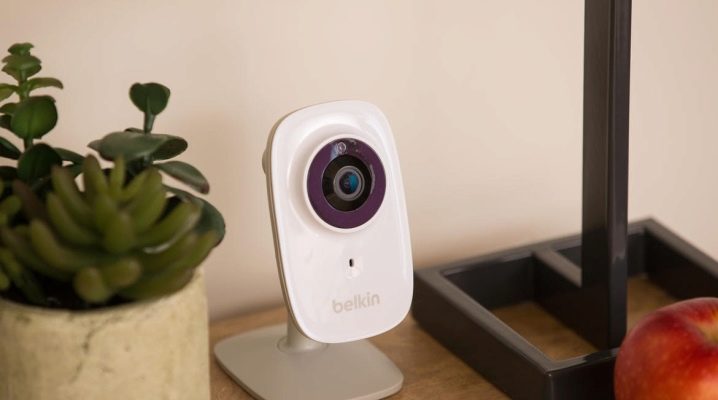
Два десятилетия назад видеонаблюдение было сравнительно новой и весьма дорогой технологией, вызывавшей неподдельное восхищение. Сегодня с появлением недорогих и простых веб-камер такая возможность доступна для каждого, ведь ради монтажа даже не придется вызывать мастеров или настройщиков – все можно сделать самостоятельно. Впрочем, даже среди молодежи большинство людей все еще не в курсе, как организовать работу такой системы.
Сфера применения
Изначально видеонаблюдение предназначалось для объектов, которые с большой вероятностью могли стать целью нападения и требовали серьезной охраны. Современное удешевление техники позволяет вести наблюдение даже за теми объектами, которым особая охрана и не нужна – денег можно потратить немного, однако лишний раз человек убедится в безопасности объекта.
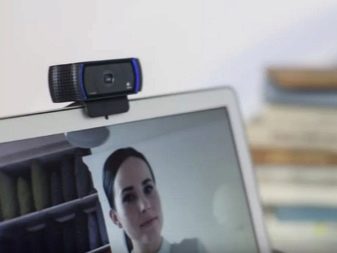
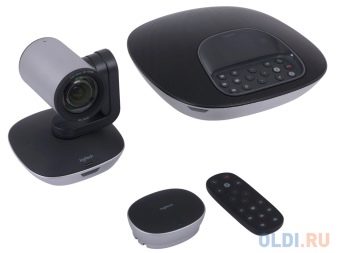
Конечно, супермаркеты, склады и режимные объекты до сих пор используют более серьезную технику, заказывая специальные системы с высокой четкостью изображения и одновременным отображением нескольких камер, однако для бытовых задач часто хватает и хорошей веб-камеры. Применить подобную аппаратуру есть смысл для наблюдения за следующими объектами:
- собственным загородным домом, участком возле него или строительной площадкой – там есть имущество, но сам хозяин показывается сравнительно нечасто, а людей поблизости может быть немного;
- квартирой, подъездом или офисом – подобный подход обычно нужен, если в помещении часто бывают посторонние или недисциплинированные люди, а требуется держать ситуацию под контролем и всегда знать, кто виноват в случившихся происшествиях;
- собственными детьми, нянями или рабочими, нанятыми для выполнения задач «под ключ» – здесь наблюдение важно не столько за территорией, сколько за действиями людей, которым человек либо не может доверять, либо они своими действиями способны причинить вред;
- собственным рабочим местом – тут наблюдение актуально в том случае, если человек работает с ценной информацией или важными документами, а также в том случае, если коллеги постоянно подшучивают или даже целенаправленно делают пакости;
- автомобилем, расположенным под окнами квартиры или дома – это всегда актуально, если не ставить авто на охраняемую стоянку, поскольку случаи угона, мелких краж или хулиганства являются довольно частым явлением.
Преимущества и недостатки
С одной стороны, наблюдение при помощи веб-камеры кажется очень простым и выгодным, с другой – многие для решения серьезных задач предпочитают более серьезную аппаратуру, а для охраны сравнительно мелких объектов не пользуются видеонаблюдением вообще. Это означает, что веб-камера, как средство видеонаблюдения, имеет и собственные преимущества, и недостатки.
Прежде, чем начать тратить деньги и силы (пусть и небольшие) на покупку и монтаж оборудования, стоит оценить все плюсы и минусы такого решения.
Ниже представлены причины, которые заставляют склоняться в пользу веб-камер.
- Монтаж или использование осуществляется предельно просто, поскольку веб-камера рассчитана на среднего пользователя обыкновенного компьютера. Для ее установки и использования не нужны специалисты.
- Современные веб-камеры – это не та низкопробная аппаратура, что использовалась для установки в недорогих ноутбуках несколько лет назад. Сегодня некоторые модели обеспечивают высокое разрешение и отличное качество изображения даже на определенном расстоянии.
- Веб-камера не содержит кучу начинки, поскольку не работает автономно (без компьютера), но из-за этого и стоит она сравнительно недорого. Компьютеры сейчас есть почти у каждого человека, а собрать систему можно без лишних усилий.
- При наличии правильных программ камера будет вести запись, так что записанные фрагменты могут стать доказательством чего-либо.
- Функционал камеры можно расширить за счет дополнительных устройств. Например, в комплекте с датчиком движения она может работать не круглосуточно, а только тогда, когда в поле ее зрения что-то происходит. Это, в частности, позволяет экономить пространство на носителе и записывать только существенные события, если, конечно, камера не снимает людное место.
Если было решено, что видеонаблюдение через веб-камеру – это та система, которая необходима на данный момент времени, то стоит оценить и возможные недостатки такого решения. Их меньше, но не стоит считать их незначительными.
- Веб-камера без подключения к включенному компьютеру или ноутбуку не подходит, следовательно, в момент выключения компьютера выключается вся система, и не производится не только наблюдение, но и запись. Даже если человек может себе позволить никогда не выключать компьютер, то расходы возрастут за счет электричества, при этом вычислительная техника износится значительно быстрее – расходы на видеонаблюдение могут оказаться неожиданно высокими. Иногда проще поставить IP-камеру, которая стоит заметно дороже, однако изначально автономна и предлагает много других преимуществ.
- Веб-камера подключается к компьютеру через USB-кабель, поэтому она даже теоретически не может располагаться от него слишком далеко. Народные умельцы, конечно, могут сконструировать шнур любой длины, но практика показывает, что при удалении свыше 20 метров на стабильный, правильный и своевременный сигнал рассчитывать уже не получается. В моменты «глюков» имущество остается незащищенным, а ведь уязвимость предполагает и сам кабель, если злоумышленники заранее знают о нем и могут до него добраться.
Установка
Сделать систему видеонаблюдения в домашних условиях своими руками довольно легко – по сути, задача не отличается от обычного подключения веб-камеры для общения к компьютеру или ноутбуку. Все, что нужно – это вычислительный агрегат, сама камера и специальная программа, которая позволит эффективнее оперировать получаемым видео.
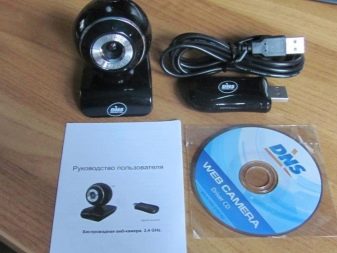
Соединение камеры и компьютера обычно осуществляется при помощи USB-кабеля и соответствующего разъема. Если же самодельная система видеонаблюдения предполагает еще и значительную удаленность, то может потребоваться специальный удлинитель. Теперь нужно установить камеру, надежно закрепив ее в выбранном месте – нужно выбирать точку так, чтобы с нее открывался хороший обзор не только на объект, но и на подступы к самой камере.
Лучшая защита для нее – это либо хорошая маскировка, либо невозможность подобраться к ней, не будучи зафиксированным на видео.
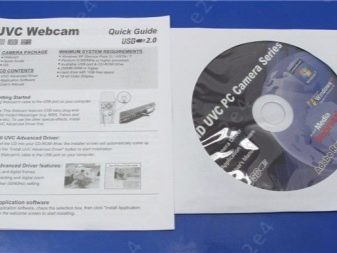
В комплекте с новой веб-камерой обычно поставляются и драйвера для нее, без которых корректная работа часто невозможна. При этом не исключено, что все необходимое уже есть в операционной системе компьютера, или же система автоматически найдет все нужное с помощью интернета – тогда наладить систему видеонаблюдения дома будет куда проще.
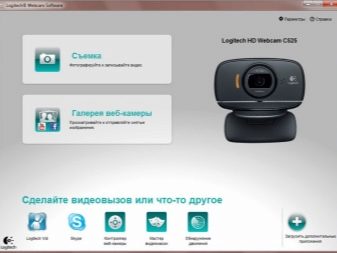
Впрочем, функциональность стандартных драйверов обычно минимальна – они лишь объясняют компьютеру, как работать с камерой при запуске различных сторонних приложений, поэтому дополнительные программы понадобятся наверняка, тем более что они способны расширить набор функций видеонаблюдения.
Программное обеспечение
Специальные сторонние программы не поставляются в комплекте с веб-камерами, но могут быть найдены в том же интернете. В большинстве случаев за функциональный и качественный софт придется заплатить, но теоретически можно найти и бесплатные программы, хотя в среднем они обычно являются менее мощными и продвинутыми.
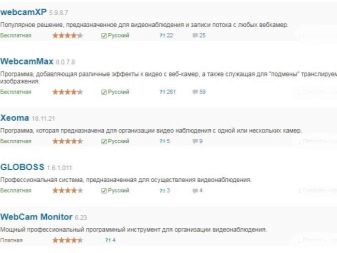
Чтобы лучше понимать, почему необходимо устанавливать дополнительное программное обеспечение, вкратце стоит рассказать о нескольких наиболее популярных программах для организации домашней системы видеонаблюдения.
Xeoma
Хороший вариант для начинающего сборщика систем наблюдения любой сложности. Эта программа допускает и бесплатное использование, ограничивая пользователя при этом не более чем восемью веб-камерами – соответственно, доплатив установленную разработчиками сумму, можно подключить к одному компьютеру еще больше источников видеосигнала и создать настоящую сеть. Настройка софта предельно проста, при этом режим работы можно выбирать среди четырех предлагаемых.
Xeoma ценится за возможность срочного оповещения пользователя, где бы он ни был. При настройке на движение приложение, обнаружившее незапланированную активность, немедленно отреагирует SMS-сообщением или письмом на электронную почту.

WebcamXP
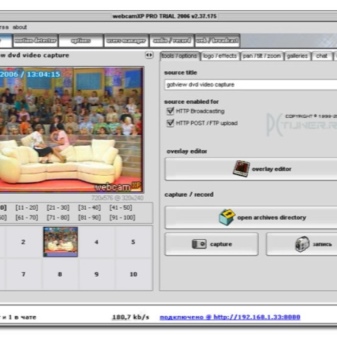
Во многом похожа на вышеописанный образец – она также может использоваться бесплатно при ограниченном наборе функций, при этом сообщает о движениях в кадре на электронную почту. Ее функциональность несколько шире – она способна вести постоянную видеотрансляцию с места событий, позволяя наблюдать за целью удаленно.
Программа высоко ценится за продуманную работу с файловой системой, поскольку умеет создавать упорядоченные видеоархивы, позволяющие легко отыскать нужный фрагмент. Кроме того, WebcamXP способна работать в том же режиме, что и видеорегистратор, стабильно перезаписывая видео за последнее время, пока оператор не посчитает нужным сохранить определенный кусок.
ISpy
Отличается от двух вышеописанных программ – те предназначены для препятствования вторжению на территорию, где движения обычно нет, тогда как эта как раз рассчитана для более интеллектуального отслеживания движущихся объектов.
Конечно, можно использовать и реагирование на движение с традиционным оповещением, однако основные бонусы этого программного обеспечения состоят в другом. Например, ISpy имеет функцию распознавания человеческих лиц, также она позволяет считывать автомобильные номера и даже способна подсчитывать количество проходящих людей. Словом, это вариант не столько для сторожа, сколько для полноценной службы безопасности.
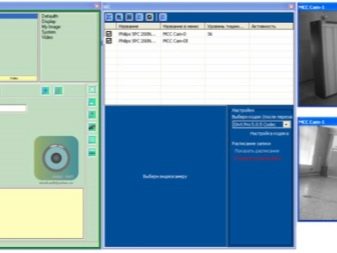
MobileComputerControl
Это еще одна программа, при помощи которой домашнее видеонаблюдение при помощи веб-камеры, подключенной к компьютеру, становится предельно простой задачей. После всего сказанного о предыдущих программах нечто новое здесь сказать сложно – этот софт обладает всеми типичными функциями, снимая как постоянно, так и по факту обнаруженного движения. При этом подобной программе присуща определенная гибкость настройки – ее проще контролировать удаленно.
Кроме того, есть несколько необычная функция включения по расписанию. Это хорошее промежуточное решение, если человек не готов держать систему включенной круглосуточно, но при этом имеет представление о том, когда необходимость в ее работе будет максимальной. Такая функция может пригодиться, если необходимо наблюдать за своей квартирой, каждый день уходя на работу в одно и то же время – так человек никогда не забудет вовремя включить камеру и не будет изнашивать компьютер.
Программное обеспечение постоянно обновляется, и каждый день появляются новые программы с дополнительными функциями, а старый бесплатный софт, набрав популярности, может вдруг стать платным.
Следует искать идеальную программу, которая полностью соответствует ожиданиям.
О том, как организовать домашнее видеонаблюдение с web камеры при помощи программы iSpy показано далее.
В этом небольшом обзоре мы рассмотрим несколько полезных утилит для твоей веб-камеры. Мы разберемся, как организовать видеонаблюдение, как транслировать веб-камеру в интернет и даже как сделать сигнализацию собственными руками.
Поставим реальную задачу. Представим, что есть склад, офис или еще какое-то производственное помещение. Нужно организовать за ним видеонаблюдение и сделать трансляцию видео в интернет, чтобы ты (будем надеяться, что это будешь только ты, а не все желающие) смог наблюдать за своим бизнесом, находясь даже дома. Можно, конечно, посмотреть на задачу и с другой стороны. У тебя есть частный дом, и тебе хочется знать, что происходит на разных частях твоей фазенды, например во дворе, возле гаража, на въезде… Конечно, ты хочешь наблюдать за своим имением из офиса или же из отеля где-то на Мальдивах. Организовать систему видеонаблюдения можно с помощью разных программ. Действительно, таких программ довольно много. Сегодня мы рассмотрим webcam 7 и webcamXP: обе программы можно использовать как для организации видеонаблюдения, так и для трансляции видео в интернет. Единственная разница между ними — webcamXP использует технологию Windows Media, а webcam 7 — FLV Player, также в webcam 7 добавлена возможность записи видео MJPEG со звуком, то есть теперь ты можешь не только видеть, но и слышать (если, конечно, камера оснащена качественным микрофоном).
Итак, webcam 7 Pro — многофункциональная программа для работы с веб-камерами. Конек программы — поддержка записи и передачи потокового видео с нескольких камер одновременно, причем программа поддерживает как IP-камеры, так и USB-камеры. Программа условно бесплатная, о стоимости ты можешь узнать на сайте разработчика (см. врезку «Ссылки»), но она может работать и в бесплатном режиме (Free). В Free-режиме программа поддерживает до двух видеоисточников, то есть можно подключить всего две камеры. С одной стороны, это мало. С другой (если у тебя квартира) — вполне достаточно. Одну камеру размещаешь у входной двери, а вторая будет внешняя — она будет наблюдать за парковкой, чтобы ты знал, что происходит с твоим автомобилем. Если две камеры мало, тогда придется купить или Private-лицензию (поддержка до четырех источников) или PRO (неограниченное число источников). Также неограниченное число источников поддерживается в лицензии PRO Trial, но в таком режиме программа проработает всего 21 день. При запуске программа предлагает выбрать лицензию (рис. 1).
Добавить видеоисточник можно, щелкнув по «его месту» правой кнопкой мыши и выбрав тип видеоисточника и сам видеоисточник. На рис. 2 показаны мои PCI/USB-устройства видеозахвата. На рис. 3 показана программа в действии. Второй источник еще не успел загрузиться, но он уже добавлен. Кстати, у программы есть русский интерфейс, язык выбрать можно с помощью меню Language.


Программа автоматически запускает встроенный веб-сервер на порту 8080. Этот сервер используется для трансляции видео в интернет. Просто введи в браузере http://IP-адрес:8080 и увидишь трансляцию видео с первого источника (рис. 4). Выбрать источник позволяет список Source. Конечно, нужно настроить надлежащим образом брандмауэр на компе (на разрешение входящего соединения на порт 8080) и роутере.

В разделе «Веб/Вещание» (Web/Broadcast) (рис. 5) можно наблюдать за работой встроенного веб-сервера, также можно оставить его, чтобы прекратить трансляцию онлайн (кнопка Disable).
Программа webcam 7 оснащена также датчиком движения. При обнаружении движения в контролируемом помещении прозвучит звуковой сигнал, придет оповещение по email или запустится выбранное в настройках программы приложение. Теоретически эту программу можно использовать и для создания сигнализации, но для этих целей мы будем использовать другую программу.
iSpy — очень приятная программа для организации сигнализации. Программу можно использовать для охраны любых помещений — квартиры, склада, офиса… При обнаружении активности в отслеживаемом помещении iSpy может отправить сообщение по электронной почте или SMS. В этом и есть основное отличие от webcam 7, которая умеет отправлять только сообщения по электронной почте. Конечно, некоторые операторы предоставляют шлюзы, позволяющие послать SMS путем отправки обычного сообщения по электронной почте, но такая возможность подойдет не всем, да и оперативность работы таких шлюзов оставляет желать лучшего.
Также будет приятно знать, что iSpy полностью бесплатна и поддерживает любое число источников (во всяком случае, на сайте разработчиков ничего не говорится о каких-либо ограничениях, а у меня нет нескольких десятков IP-камер, чтобы проверить, так ли это).
Программа iSpy мне понравилась еще и тем, что у нее есть 64-битная версия и она также поддерживает запись видео с камер — это позволяет использовать ее не только в качестве сигнализации (обнаружил движение, отправил уведомление), но и в качестве полноценного средства слежения/видеозахвата, хотя для этого есть и другие программы. Единственное, что мне не понравилось, — посредственный перевод интерфейса приложения на русский язык, поэтому скрины в статье будут на английском.
Итак, для добавления источника захвата видео используется команда Add (рис. 6).
Далее на вкладке Motion Detection нужно установить параметры детектора движения, а на вкладке Alerts — параметры уведомления, на ней же можно ввести номер телефона, на который будут отправлены SMS в случае обнаружения движения. Вызвать окно, изображенное на рис. 8, можно с помощью команды Edit контекстного меню источника.
На рис. 9 изображена моя «система наблюдения» — вид на гараж и рабочий кабинет.
Первым и единственным продуктом стартапа Flutter является приложение, которое позволяет отслеживать и распознавать жесты с помощью устройств, оснащенных веб-камерой. Данный стартап был относительно недавно куплен компанией Google.
В настоящее время приложение Flutter доступно в Mac App Store. Пока оно доступно только для пользователей OS Х, но в скором времени ожидается версия программы для Windows.
Иногда есть необходимость не в сигнализации, а просто в системе слежения и в постоянном видеозахвате видео с камеры. В этом случае можно использовать или iSpy, или любую другую программу захвата видео, например FrameCapture.
FrameCapture — простая программа, сочетающая в себе функции видеонаблюдения и общения в веб-чатах. Программа очень простая, поэтому, возможно, тебе она не понравится. Любителям чего-то сложнее можно порекомендовать программы AVS Video Recorder и Webcam Screen Video Capture.
Первая программа позволяет записывать видео с веб-камер, DV-, MiniDV-, VHS- и HD-видеокамер, ТВ-тюнеров и других доступных источников видео. Программу можно использовать не только для записи видео с веб-камеры, но и для оцифровки видеокассет. Конечно, полноценная система наблюдения из нее не получится, разве что у тебя всего одна камера и тебе нужно постоянно записывать с нее видео. Зато программа абсолютно бесплатна и теперь ты знаешь, чем можно оцифровать завалявшиеся видеокассеты. Вот только не забудь прикупить тюнер! А вот программа Webcam Screen Video Capture более функциональна. Она позволяет записывать видео со звуком с веб- и IP-камер, цифровых камер, карт захвата и других видеоисточников. Программа обладает большим количеством настроек и позволяет сохранять видео в форматах AVI, MP4, FLV, WMV, MKV. Также поддерживается захват скриншотов с веб-камеры, как в однократном режиме, так и в режиме серийной съемки. Еще одной полезной функцией программы является возможность изменения яркости, контрастности, насыщенности и добавления текста на видео. Возможностей у программы очень много, и самое приятное в том, что она бесплатна.
Встроенную веб-камеру твоего ноутбука можно использовать не только для общения в Skype, но и для авторизации в системе. Довольно удобно — пароль уже не понадобится. Все, что нужно, — это удобно усесться в кресле перед своей веб-камерой для авторизации. Для авторизации по веб-камере можно использовать программное обеспечение VeriFace. Это разработка Lenovo, устанавливается на ноутбуках этого производителя. Однако в Сети есть сообщения о том, что использование этой программы небезопасно, поскольку ее можно обмануть, предоставив твою фотографию. Аналогичная проблема, как сообщается, есть и в программе Luxand Blink!, однако разработчики уверяют, что все возможные проблемы они исправили и гарантируют возврат заплаченных средств в течение 90 дней. Если программа тебе не понравилась за три месяца использования, ты можешь вернуть обратно свои деньги. Чуть выше была упомянута программа от Lenovo. Аналогичные программы есть у Toshiba — Toshiba Face Recognition и Asus — Asus SmartLogon. По существу, все эти программы однотипные. Они сравнивают попавшее в фокус фотокамеры лицо с ранее сделанной фотографией пользователя. Если лицо распознано, то предоставляется доступ в систему. К сожалению, проблемы у всех таких программ тоже однотипные. Они не могут понять, человек перед камерой или его фотография.
Стоит отметить, что программы VeriFace и SmartLogon работают довольно быстро — они очень быстро распознают лицо: даже если ты на мгновение попал в «фокус», ты будешь тут же узнан. Программу VeriFace к тому же можно установить на ноутбук любого производителя, а не только Lenovo. Что касается Toshiba Face Recognition — программа ужасно медленна, но зато более безопасна — она более пристрастно проводит распознавание, и иногда даже сам пользователь не может войти в систему. Также это единственная программа, которая создает трехмерный образ твоего лица, что исключает авторизацию по фотографии. Хотя ее тоже удавалось обмануть, только приходилось повозиться. Но это было гораздо сложнее сделать, чем с программами от Lenovo и Asus. Жаль, что эту программу нельзя установить на ноутбуки других производителей.
В данной статье будет подробно описано и показано, как из веб-камеры сделать камеру видеонаблюдения. На сегодняшний день совсем необязательно использовать дорогие видеокамеры и прочее оборудование, чтобы установить наблюдение за каким-либо объектом или помещением. Сейчас сделать такую штуку можно и с помощью обычной web-камеры, которая наверняка у многих имеется. На изображении ниже представлены варианты таких камер.

Просто так установить наблюдение за объектом с помощью web-камеры никак не получится: она ещё не обладает такими функциями и способностями.
Установить видеонаблюдение за объектом с web-устройства можно только с помощью различных программ и утилит.
Одним из примеров организации видеонаблюдения с помощью web-камеры является использование сервиса Ivideon
. Она отлично справляется со своей задачей и позволяет организовать видеонаблюдение через веб-камеру. Кроме того, чтобы правильно установить наблюдение
, понадобятся:

ПО для организации видеонаблюдения на базе IP- или web-камеры
IP-камеру
(камеру для наблюдения) сейчас используют практически везде: в магазинах, банках, даже в жилых домах и квартирах. Стоит она немного дороговато, не всем будет по карману. Однако выход есть.
Сейчас IP-камеру можно сделать из обычной web-камеры стационарного ПК, даже если расширение у этой камеры очень маленькое — всего 0,3 мегапикселей.
Разрешение web-устройства не имеет никакого значения, если нужно сделать камеру наблюдения, качеством картинки можно и пожертвовать. В данном подразделе будет подробно описано, как не имея IP-камеры организовать удаленное видеонаблюдение с помощью web-камеры.
Применяем сервис Ivideon
Применить web- или IP-камеру для удаленного просмотра видео можно с помощью специального сервиса Ivideon
. Сервис позволяет подключить различные типы камер, настроить их с помощью специального программного обеспечения Ivideon Server
. Самый простой тариф сервиса — бесплатный, позволяет записывать первые 10 секунд видео после наступления какого-то события, движения или звука. Возможностей у платных тарифов на много больше.
Далее вы можете увидеть пример окна с настройками, в котором осуществляется выбор устройства. Запустив её, переходим на вкладку «Настройки
», выбираем строчку «IP Camera
» (аналогичным образом можно выбрать web-камеру).

После указанных выше действий попадаем в окно настроек будущей IP-камеры.

Если хотите получать круглосуточное видеонаблюдение за желаемым объектом, то необходимо выделить минимум 100 ГБ на жёстком диске.
Это позволит программе вести наблюдение с помощью IP-камеры в формате 24/7
и получить наблюдение с IP-камеры в реальном времени без всяких лишних задержек
. Также программа Ivideon способна не только сделать web-устройство камерой наблюдения
(IP-устройством для наблюдения), но и позволит проводить трансляции круглосуточно
и позволит веб-камере наблюдать за квартирой или частным домом
, а не только за определённым объектом.
Программа Ivideon показывает, как сделать веб-камеру устройством для наблюдения и не только. Если не впечатлила утилита Ivideon, то можно с лёгкостью найти и другие похожие утилиты, которые не хуже представленной программы способны превратить веб-камеру в видеонаблюдение, вести трансляции с веб-камеры в прямом эфире и так далее. Также они способны вести трансляции и наблюдение в прямом эфире с помощью обыкновенного ноутбука.
Изучаем Webcam 7 pro
Еще одна утилита — это программа под весьма оригинальным названием «Webcam 7 pro
». Ниже показана вкладка «Наблюдение/Выбор источника/Управление
».

На следующем изображении представлена вкладка «Вещание (НТТР)
».

По этим изображениям уже сразу видно, что данная утилита с лёгкостью может обеспечить свободное и качественное видеонаблюдение
через веб-устройство и поможет сделать камеру наблюдения из веб-камеры
. Также данная программа не лишена функции прямой трансляции с веб-устройства круглосуточно и без перерывов.
Так что легко можно раскрыть ранее скрытые функции своей веб-камеры, научиться грамотно применять и использовать все появившиеся достоинства камеры. Ещё одним достоинством «Webcam 7 pro» является обеспечение круглосуточного наблюдения через веб-устройство компьютера и не только. Единственный минус «Webcam 7 pro» заключается в том, что утилита является платной.
Программа iSpy с функциями обеспечения безопасности
Следующая программа, которая позволит использовать веб-камеру как устройство для видеонаблюдения и проводить видеонаблюдение в реальном времени круглосуточно
, носит название iSpy.
ПО имеет гораздо больший потенциал и функционал, чем ранее представленные утилиты для наблюдения через веб-камеру.
iSpy
оснащена ещё и сигнализацией
, так что она вполне может заменить не только IP-камеру, но ещё и настоящую сигнализацию. Так что можете смело довериться iSpy: встроенная в программу сигнализация будет работать как часы. Запустив рассматриваемую программу, мы попадем в такое окно.

Ниже приведены некоторые настройки этой утилиты. На вкладке «Motion Detection
» настраивается детектор движения камеры. Во-первых, вы можете выбрать тип детектора «Use Detector
»:
- Two Frames
: простейший вариант, обнаружение движения выполняется путем сравнения текущего кадра с предыдущим; - Custom Frame
: производится сравнение картинки из памяти с текущими кадрами — хороший способ для обнаружения вновь появившихся объектов; - Background Modelling
: режим, позволяющий игнорировать постоянно движущиеся объекты; - None
: отключение детектора, применяется для простой записи с камеры.

Во-вторых, можете настроить Чувствительность
детектора с помощью двойного ползунка «Trigger Range
». Изменение нижнего порога меняет реакцию на медленные движения, верхнего порога — фильтрует движения, большие по скорости.
Colour Filtering
позволяет задать детектору определенный диапазон цветов, которые будут приниматься во внимание.
Display Style
задает способ, которым iSpy
будет реагировать / отображать обнаруженное движение.
Также есть очень полезная настройка Motion Zones
, позволяющая выделить графическую область внутри кадра, в рамках которой будет происходить обнаружение движения.
На вкладке «Local Device
» происходит выбор источника видео.

Вам было бы интересно узнать что происходит дома, когда вы отсутствуете? Сейчас это доступно каждому с помощью видеонаблюдения через веб-камеру. При этом наблюдать за происходящим на объекте вы сможете с помощью смартфона в любой точке планеты, где есть Интернет.
В этой статьи мы рассмотрим организацию наблюдения через интернет, виды веб-камер, их настройку и критерии выбора.
С каждым годом все больше популярности набирает видеонаблюдения. Теперь его могут себе позволить не только большие предприятия или миллионеры с дорогими поместьями, а и малые предприятия и простые люди. И если человек хочет в реальном времени или в записи смотреть, что происходит у него дома и во дворе, в офисе или в магазине, то ему не надо покупать дорогие тяжелые камеры и дорогое оборудование, а при установке и подключении тянуть кабель через всю квартиру – он может обойтись менее затратным путем – видеонаблюдение через веб-камеру.
Принцип организации наблюдения через интернет
Есть такие варианты организации видеонаблюдения через интернет:
- Прямое подключение из сети к ПК, где установлена камера
. Для этого подключение необходимо , и специфические знания или помощь специалиста — для среднестатистического пользователя это не подходит. - Запись видео с камеры в “облако”, просмотр через облачный сервис видео в реальном времени
. Как правило, эти услуги платны, что с лихвой компенсируется легкостью в организации работы наблюдения. Для примера можем взглянуть на сервис Ivideon или похожий сервис от производителя камер D-Link — MyDlink. - Трансляция видео в канал Youtube, по принципу онлайн-ТВ
— проста в настройке, но не сохраняет видео без дополнительных программ. - Разновидностью предыдущего способа есть трансляция видео на сайт
. Скажем трансляция с кухни изысканного ресторана идет сразу на страницу сайта где посетитель может забронировать столик, а в нижнем углу экрана он видит, как шеф-повар готовит форель.
Виды web-камер и их особенности
 WEB-камера служит для передачи видео, фотографий и проводит онлайн-трансляции.
Стоит выделить два основных типа веб-камер: профессиональные и любительские.
Профессиональные используются для на территории предприятия
, им для работы не нужны ПК-информация передается напрямую через интернет. Основная цель использования таких камер – мониторинг.
Любительские USB-камеры используются для фотосъемки, видеозаписи, видеотелефонии
и для того же мониторинга. У некоторых моделей — web-камер есть стеклянные линзы, которые обеспечивают высшее качество видеосъемки.
Также можно выбрать модель камеры, у которой есть инфракрасная подсветка и всякие видеоэффекты. Возможность инфракрасной подсветки будет незаменима в ночное время суток
и в плохо освещенных помещениях или , а также для скрытого мониторинга.
Если надо чтоб камера захватывала картинку под разным углом наклона, то для этого есть web-камеры с функцией вращения на подставке.
По способу использования разделяют четыре класса камер:
- Общение в интернете
. Большинство веб-камер оснащены микрофоном, поэтому понадобятся приобрести наушники. Для качественного приема и передачи видеоданных с расширением 640*480 и частотой смени картинки до 24 в секунду, скорость интернета должна быть около 1 Мб/с. В объективе должны использоваться качественные стеклянные линзы, чтоб достичь максимальной точности изображения. Если Вы будете общаться по работе, то выберите веб-камеру с матрицей не меньше 1,3 мегапикселя. - Мониторинг на расстоянии
. Для любительской съемки подойдет USB-камера, но если для коммерческого использования — то понадобится профессиональная web-камера. Также существует возможность видеонаблюдения с помощью дополнительного программного обеспечения. Такие программы после установки, настраиваются как детектор движения, посылая записи или снимки на почту указанную в настройках программы, или загружают результат на отдельный сервер. - Ноутбук
. Удобная особенность в расположении камеры — она крепится на верхнюю часть экрана. Питания сделано по USB-интерфейсу через подключения питания к USB-порта. Возможности такие же, как и в вебках для общения в интернете. - Web-камеры для имиджа
. Снимают видео с возможностью трансляции в интернете.
Критерии выбора видеокамер
 При покупке веб-камеры важны такие параметры:
- Матрица
. Популярные два вида матриц: CMOS и CCD. Они различаются по технологии изготовления. CCD дороже чем CMOS, потому что изображения качественные и меньше помех на линии. - Разрешение матриц
. Этот критерий зависит от точек-пикселей, из которых состоит картинка. Чем они мельче и количество больше, тем качественное изображение. Расширения матриц может быть: 640*480,1280*720(HD),1920*1080(FullHD). Камеры топовые FullHD остаются дорогими, поэтому по соотношению цена — качество наилучший вариант HD камеры. Брать меньше нет смысла — по цене они не намного отличаются, а в качестве изображения уступают. - Частота кадров
. От этого параметра зависит плавность изображения, чем частота смены кадров выше, тем плавнее будет изображение. Для того, чтоб Вы видели не анимацию на экране, а плавную смену кадров — выберите модель web-камеры с частотой кадров выше 24к/с. - Подключения
. Большинство веб-камер подключается к компьютеру через USB, но есть другие модели — с беспроводным интерфейсом, например, Wi-Fi.
Блок в 50% от начала статьи статьи
Обзор лучших моделей
Фирмы-производители стараются выпускать современный продукт, поэтому модели веб-камер, которые сегодня на вершине списка популярности- через два месяца устареют.
Можно выделить некоторых производителей web-камер:

Для покупателя самый лучший вариант — проконсультироваться с менеджером
, который знает соотношение качество/цена относительно всех моделей представленных в магазине.
Советы по настройке и наладке приборов видеонаблюдения
 Сначала надо прикрепить веб-камеру на то место, из которого будет хороший обзор территории. Когда камера подключается к компьютеру, то ОС найдет для нее драйвера и подключит автоматически. Если этого не случилось, тогда вам понадобится установочный диск, который идет в комплекте с камерой, а последние версии драйверов скачайте на сайте производителя.
Не все производители поддерживают старые модели
, поэтому покупайте технику у серьезных популярных фирм — Logitech, Microsoft, Genius и других брендов. Вы можете выбрать любую программу для видеонаблюдения, большинство из них бесплатные.
Рассмотрим настройку веб-камеры с помощью программы Ivideon
. Заходим и регистрируемся на сайте ivideon.com, возвращаемся на главную страницу и там в пункте “Загрузки” скачиваем программу Ivideon Server и устанавливаем на ПК. В настройках выбираем источник звука, прописываем свой email, ставим галочку писать видео в архив, указываем размер жесткого диска для записи видеоархива и настройка закончена — камера подключена. Откроется Личный кабинет, где увидите то, что снимает камера, если щелкнуть по изображению — откроется онлайн-трансляция.
Преимущества использования веб-камеры
Основные преимущества:
- доступная цена,
- небольшой размер дает возможность разместить ее где угодно,
- возможность передачи видео- и фото данных в режиме онлайн без дорогостоящего оборудования,
- узнаете IP-адрес и камера уже работает,
- видео можно смотреть используя любой веб-браузер.
Пример оптимального варианта при подборе веб-камеры представлен в нашем видео.
К записи «Видеонаблюдение через интернет» 4 комментария
На сколько я помню в видео-регистраторах нет прямого выхода в интернет. Я 5 лет назад организовывал данный тип видео-наблюдения по схеме регистратор — сервер — интернет. Регистратор обрабатывает потоки с камер наблюдения и передает серверу а сервер их конвертирует в более меньший размер, сохраняет и передает в сеть. Все что мне потребовалось чтобы все настроить это — «гугл в помощь».
Кстати говоря, как уже было сказано в статье, стоит обзавестись статичным айпи адресом. И, так-как у меня уже есть свой собственный сервер, то думаю все-таки организовать видеонаблюдение посредством скрытых камер. По мне так самый легкий и действенный способ, тем более, что проблемы со связью будут минимальными.
Вообще видео наблюдение через интернет, подойдёт идеально тем, кто часто работает, вне своей фирмы или компании, но хочет знать будучи в другом месте, что там происходит, так что для руководителей, она идеально подойдёт. Только лучше брать хорошие камеры, от того же Logitech. Сколько пользуюсь никаких нареканий нет, да и качество картинки вполне достойное, главное организовать всё грамотно, чтобы сбоев не было, а для этого нужен качественный интернет, благо сейчас с этим проблем нет и это всё дело вообще в копейки обойдётся)
Как настроить видеонаблюдение через интернет
Схема подключения через интернет
Выбрав конкретную модель камеры остается организовать доступ к ней, чтобы осуществлять видеообзор через интернет. Для этого понадобиться узнать IP адрес подключения.
Но здесь могут возникнуть определенные нюансы. Настройка возможна только при прямом адресе, в противном случае придется обращаться к провайдеру, чтобы получить его.
Кроме этого необходимо точно знать модель устройства, через которое производилось подключение, чаще всего это домашний роутер. При таком раскладе попасть на камеру можно только выполнив дополнительную настройку видеонаблюдения через интернет. Для этого нужно зайти в меню прибора и поменять порт, сбросив адрес на роутер. Далее переходят к настройке специальной программы – и ваша система видеонаблюдения готова к работе. Вот и весь ответ на вопрос – как подключить видеонаблюдение через интернет.
Оставить свой комментарий
Сегодня, с появлением веб камер такое понятие как удаленное видеонаблюдение для квартиры или частного дома для любого пользователя интернета не считается чем-то недосягаемым, когда появляется реальная возможность, сидя на работе или в ресторане, наблюдать, например, за домашней входной дверью.
Причем для реализации этой возможности не нужно вызывать профессиональных техников, монтажников и IT-технологов. Все по-настоящему просто, дешево и абсолютно доступно большинству рядовых пользователей ПК.
Области применения
На самом деле, список мест, за которыми можно вести круглосуточное наблюдение, используя стандартную веб камеру, достаточно широк:
- видеонаблюдение за частным домом , приусадебным участком, дачей , строительной площадкой;
- видеонаблюдение за квартирой , подъездами или офисными помещениями;
- наблюдение за своими детьми, а также за нянями, нанятыми для присмотра за ними, или за рабочими, выполняющими различного рода работы в отсутствие хозяев;
- контроль за своим рабочим местом, когда веб-камера сможет запечатлеть все, что происходило в момент вашего отсутствия;
- видеонаблюдение из окна квартиры или загородного дома за состоянием и положением вашего автомобиля.
КАК ИЗ ВЕБ КАМЕРЫ СДЕЛАТЬ КАМЕРУ ВИДЕОНАБЛЮДЕНИЯ
Использование веб-камеры для организации видеонаблюдения требует минимальных усилий усилия и следующих приспособлений и оборудования:
- любой персональный компьютер (ПК) (настольный, нетбук или ноутбук);
- веб-камера, которая может быть, как встроена в ноутбук, так и внешнего исполнения, подключаемая к ПК через USB-разъем;
- специальная программка, скачиваемая из интернета и сохраняемая в любом месте на вашем компьютере.
В принципе, после запуска скаченной программы система видеонаблюдения готова к работе.
Для активации/деактивации режима видеозаписи необходимо кликнуть по галочке «запись». Программа начнет по умолчанию записывать кадры при срабатывании программного детектора движения, сохраняющего те моменты, когда было хотя бы малейшее движение в пределах зоны обзора камеры. Такого рода программы имеют много дополнительных настроек, которые позволят наиболее оптимально настроить работу веб камеры.
Для просмотра кадров, сохраненных в памяти компьютера, следует зайти в пункт «Видео-архив» и запустить любой из видеороликов, удобно разбитых по датам.
Плюс ко всему, для экономии времени, можно просмотреть все ролики в ускоренном режиме, остановив их нужном месте для более детального просмотра и анализа.
Преимущества веб систем
Использование веб-камеры для видеонаблюдения имеет целый ряд преимуществ перед другими способами организации видеоконтроля:
- простота организации;
- минимальные вложения денежных средств на покупку необходимого оборудования и программного обеспечения;
- малые затраты времени на организацию наблюдения;
- высокое качество записи при условии использования веб-камер с высокими разрешающими способностями;
- возможность удаленного просмотра снятых роликов при помощи мобильных телефонов.
Основные недостатки
Одним из главных недостатков подобного наблюдения можно считать необходимость постоянно работающего ПК в отсутствие хозяина дома или на рабочем месте, что может создавать некоторые проблемы, включая расход электрической энергии и постоянно включенный в сеть электрический прибор.
Но при правильных объяснениях руководству фирмы или компании, в которой вы работаете, хорошо подобранном и исправной внутренней электрической проводке с такими небольшими неудобствами вполне под силу ужиться любому человеку.
Кроме того, следует учитывать, что, поскольку рассматриваемые камеры видеонаблюдения используют USB вход, то длина соединительных линий ограничена несколькими метрами. Можно, конечно, использовать USB удлинитель, но все равно больших дальностей это не обеспечит.
ПРОГРАММЫ ДЛЯ ВИДЕОНАБЛЮДЕНИЯ ЧЕРЕЗ ВЕБ КАМЕРЫ
Поскольку веб-камера подключается к компьютеру, то для ее работы необходимо соответствующее программное обеспечение. Камеры поддерживающие USB подключение стандарта UVC предпочтительней, поскольку не требуют дополнительно установки драйверов. Но это к слову.
Давайте рассмотрим наиболее популярные программы для работы с веб камерами, позволяющие организовывать с их помощью системы видеонаблюдения. К ним относятся:
- Xeoma;
- WebcamXP;
- ISpy;
- MobileComputerControl.
Установка данных программ на компьютер проста и будет понятна любому пользователю. Всё, что вам понадобится, это ваш персональный компьютер, веб камера и доступ к интернету. Скачайте программу с официального сайта или из сети, запустите ее, установите, включите веб-камеру и всё готово. Для начала работы с такими программами не требуется специального оборудования или определенных знаний.
А теперь несколько слов о каждой из них.
Эта программа для организации веб видеонаблюдения имеет четыре режима функционирования. В бесплатном режиме доступно восемь веб камер видеонаблюдения. Программный интерфейс легок в использовании и основан на принципе конструктора, а при обнаружении движения Xeoma мгновенно оповестит пользователя по его электронной почте или с помощью SMS-сообщений.
WebcamXP.
Это ПО для видеонаблюдения через веб камеры существует в двух версиях (бесплатной и платной). Программа webcamXP реагирует на движение в кадре, сообщая об обнаружении движущихся объектов на электронную почту, кроме того, она постоянно транслирует видеозаписи, создает видеоархивы и абсолютно легко может работать в режиме видеорегистратора.
Также имеет функцию детекции движения и звука с отправкой оповещений через SMS или электронную почту. С помощью дополнений для этого ПО, можно распознавать человеческие лица, любые автомобильные номера или количество прошедших мимо камеры людей.
MobileComputerControl.
Сокращенно MCC. Позволяет организовывать системы видеонаблюдения различной конфигурации и сложности. Она так же имеет детектор движения и систему удаленного контроля. Кроме того, MCC способна делать видеозаписи по расписанию.
* * *
© 2014-2019 г.г. Все права защищены.
Материалы сайта имеют исключительно ознакомительный характер и не могут использоваться в качестве руководящих и нормативных документов.
Перечисленные ниже программы в первую очередь нужны для работы веб-камер. Дело в том, что IP-камеры, как правило, имеют необходимое ПО в базовой комплектации. Впрочем, некоторые из рассмотренных утилит многофункциональны и справятся с самыми разными источниками.
Платформы
Главное достоинство AtHome Video Streamer — мультиплатформенность. Помимо мобильных приложений для слежки, у неё есть полноформатные версии для Windows и macOS.
Программа умеет вести запись по расписанию, сохранять видео в и отправлять уведомления на смартфон при обнаружении движения. В качестве источников можно использовать камеры USB, IP, Smart TV, iOS- и Android-устройств.
Платформы
: Windows.

EyeLine Video Surveillance может задействовать до 100 каналов одновременно. В качестве источников позволяет использовать как веб-, так и IP-камеры.
Программа оснащена детектором движения, менеджером архивных записей и возможностью загрузки видео на FTP-сервер. Уведомления о событиях можно получать по электронной почте или СМС.
EyeLine Video Surveillance — отличный вариант для тех, кому нужна простая и эффективная система видеонаблюдения. Программа имеет двухнедельный пробный период и предлагает несколько вариантов подписки с расширенной функциональностью.
Платформы
: Windows, iOS, Android.

Netcam Studio создали разработчики популярной программы для видеонаблюдения WebcamXP. Многофункциональная утилита, как и её предшественник, работает с большим количеством камер.
Netcam Studio имеет датчик движения и звука, умеет распознавать номерные знаки и выгружать сделанные записи на жёсткий диск, FTP или облако. Удалённый доступ к камерам осуществляется как через браузер, так и через специальные приложения для iOS и Android.
Бесплатная версия имеет много возможностей, но просматривать можно только два источника. Покупка лицензии позволит использовать программу в коммерческих целях, увеличит количество доступных источников и уберёт водяной знак с видеопотока.
Платформы
: Windows.

Простая и функциональная программа для видеонаблюдения. Имеет детектор звука и движения, умеет присылать уведомления по почте и подавать звуковой сигнал, если в поле зрения камеры попадёт незнакомый объект. Поддерживается подключение четырёх источников, запись с заданными интервалами времени и трансляция видео.
5. iSpy
Платформы
: Windows, iOS, Android.

iSpy имеет открытый исходный код, что предоставляет широкие возможности для её модернизации и делает детальную настройку очень удобной. Расширить функциональность можно с помощью плагинов для распознавания автомобильных номерных знаков, наложения текста, сканирования штрихкодов.
Подключить можно неограниченное количество источников. Есть датчик движения, сетевое вещание, уведомления. Кроме того, iSpy поддерживает загрузку на YouTube, Dropbox или FTP-сервер.
В качестве источника можно использовать не только USB- и IP-камеры, но и изображение рабочего стола.
Платформы
: Windows, macOS, iOS, Android.

Эта мультиплатформенная программа может похвастаться умным датчиком движения, который способен отличить человека от автомобиля или домашнего животного. Умеет работать с IP- и веб-камерами, но в бесплатной версии можно стримить видео только с одного источника.
Sighthound Video умеет сохранять видео в облачные сервисы и имеет много полезных возможностей для тех, кому импонирует концепция умного дома.
На сайте Sighthound можно купить набор, который обеспечит безопасность, например, загородного дома, а сама программа умеет работать со службой автоматизации IFTTT.
Платформы
: macOS.

Программа работает как с IP, так и со встроенной камерой компьютера. Есть функция автоматической загрузки видео в Dropbox, а также срабатывания на определённую громкость или интенсивность движения в поле зрения камеры.
Periscope Pro умеет снимать видео в разрешении 1 600 × 1 200, обходится малым объёмом оперативной памяти и проста в настройке. Она не предназначена для обнаружения грабителей (хотя сгодится и для этого), но отлично справится с ролью видеоняни, поможет присмотреть за питомцем или пожилыми родственниками.
Чтобы сделать своими руками системы видеонаблюдения в квартире или доме, необходимо понять, что вам нужно в первую очередь. То есть, какие задачи вы возлагаете на этот комплекс. К примеру, контролировать детей в их собственной комнате из кухни, это один вариант. Создать надежную систему безопасности – это второй вариант. Значит, можно говорить о том, что любая самая сложная система видеонаблюдения может быть собрана самим хозяином дома без посторонней помощи.
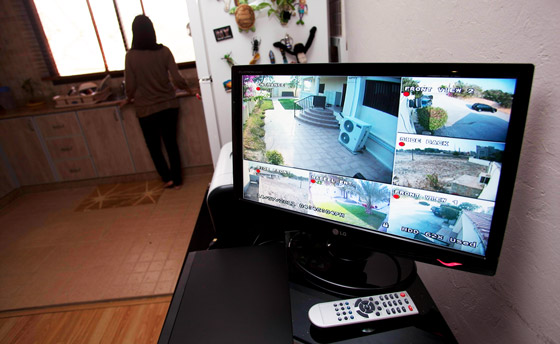
Есть во всем этот деле один момент, который предполагает снижение затрат на сам сборочный процесс. Это покупка специально продаваемого комплекта для видеонаблюдения или отказ от него. Второй вариант предполагает покупку каждого прибора и узла по отдельности, и он, как говорят специалисты, дешевле. Кстати, им и пользуется основная масса потребителей для организации системы видеонаблюдения в квартире или доме.
Как из веб-камеры сделать камеру видеонаблюдения своими руками
Переходим к простейшей системе, которая позволит использовать ваш компьютер или ноутбук в качестве ее части. Для этого приобретается веб-камера (лучше, если их в квартире будет 4-5 штук), которая подключается через USB-кабель или беспроводным способом к приемнику. Необходимо отметить, что современные системы смартфона и телефона также контактируют с веб-камерой и хорошо понимают ее. В данном случае веб-камера будет выполнять функции камеры видеонаблюдения.
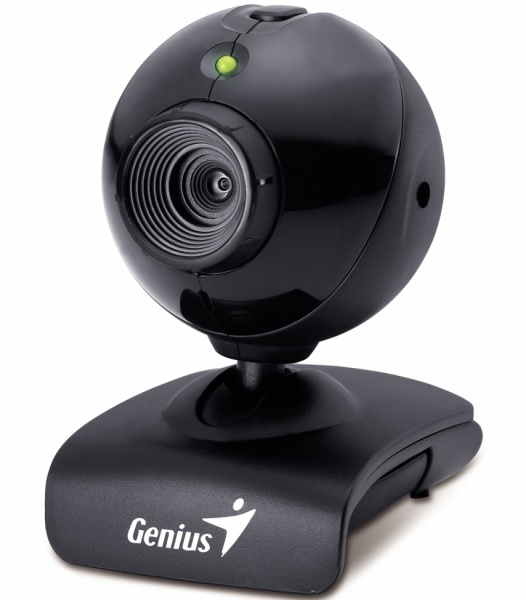
Необходимо отметить, что веб-камеры имеют небольшие габариты, что очень удобно в плане их скрытого размещения. К тому же не каждый проникающий в дом посторонний человек сразу сообразит, что с помощью веб-камеры за ним следят.
Есть в этой системе и второй вариант – это когда у ноутбука или компьютера имеется выход в интернет. Правда, придется купить еще один ноутбук или планшет, можно воспользоваться системами смартфона или телефона, который будет все время находиться при вас. Связь с домашним прибором будет производиться через интернет.
Единственное, необходимо отметить, что удаленная система видеонаблюдения совмещает в себе и охранные функции, и контрольные. То есть, настройка такого комплекса на порядок сложнее. Некоторым домашним мастерам она, к сожалению, не по силам. Настроить ее своими руками будет очень сложно, поэтому, если есть большие сомнения, что самостоятельно с ней вы не справитесь, лучше пригласите специалиста. Если все-таки было принято решение все сделать своими руками, то необходимо ознакомиться с некоторой информацией.
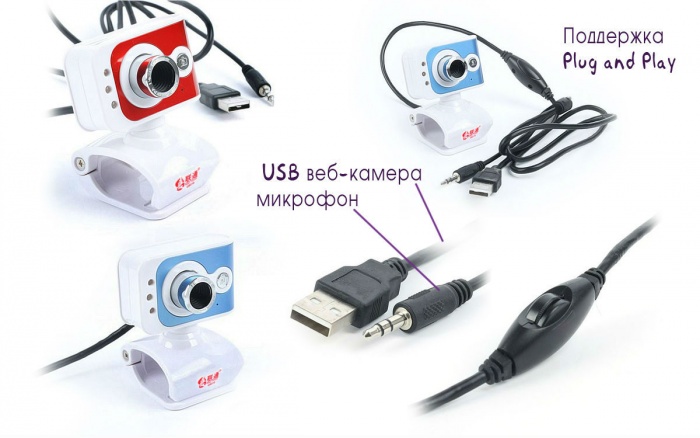
Принципы охранной системы
Есть несколько принципов, которые лежат в основе всех охранных систем безопасности.
- Лучше не ловить вора, а предупредить правонарушение.
- Высокая безопасность самих камер.
- Надежность системы безопасности – это надежная связь между камерами и приемниками.
- Сам охранный комплекс безопасности должен распознавать опасность и подавать тревогу, человек в этой связке напрямую участвовать не должен.
Отталкиваясь от этих принципов, необходимо правильно выбирать саму систему, которая бы работала не только корректно, но и максимально эффективно. Поэтому первый вопрос, который требует ответа: какая связь лучше: проводная или беспроводная?
Беспроводная система по многим показателям лучше. К примеру, экономичней, потому что для ее сборки нет необходимости заниматься процессом прокладки кабелей. Правда, любые погрешности эфира приводят к плохой ее работе. Поэтому рекомендуется беспроводной способ устанавливать в квартире. На территориях двора и улицы лучше использовать проводную схему.
Но что делать тем, кто находится в городе, а хочет контролировать ситуацию в загородном доме и на его территории. Понятно, что проводная связь здесь не поможет. Единственно возможный вариант – интернет с помощью мобильного телефона, смартфона и так далее. Честно говоря, внутри города эта не проблема. Контролировать собственную квартиру просто и легко, благо провайдер это сделать позволяет. Сложнее с большими расстояниями, потому что пропускная способность каналов далека от заявленных характеристик. Так что говорить о хорошей связи сегодня, еще не приходится.
Если у вас появились сомнения в плане пропускной способности интернет-канала, кстати, он должен быть не меньше 1,0 Мбит/сек, то все можно проверить на месте. Как?
- Один из вариантов – это скачать в интернете проверочную программу и с ее помощью прокачать действующий канал.
Внимание! В час пик эти программы могут показать неправильное состояние канала. Так что совет от специалиста – сделать проверку несколько раз и лучше разными программами, благо их на просторах интернета огромное количество.

- Можно просто скачать любой фильм, используя торрент-трекер. Он покажет скорость закачки. Специалисты считают такой вариант самым оптимальным и точным. Он покажет реальную скорость канала.
- Можно через веб-камеру пообщаться со знакомыми, используя скайп. Если картинка на другом конце связи более или менее хорошая, то можно считать, что канал работает корректно.
- Можно просто поиграть в какую-нибудь интернет игру. Пусть она будет тяжелой. Если играть получается, то все нормально.
Условия тестирования – все манипуляции проводятся на объекте. Проверка должна производиться только с сервера системы безопасности.
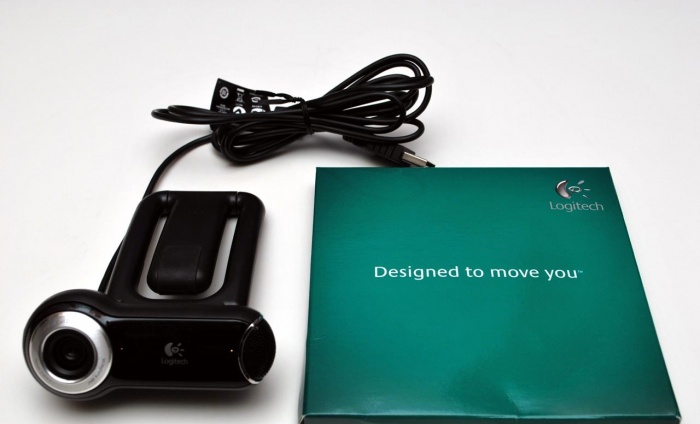
Система видеонаблюдения и сервер
Что в качестве сервера можно использовать? В принципе, в домашних условиях сборка подразумевает простоту схемы и дешевизну материалов. Для домашнего варианта можно использовать любой прибор типа компьютер. Как уже было сказано выше, это может быть ноутбук, нетбук, планшет или даже 3G модем.
Оптимальный вариант, чтобы создать целую систему с несколькими камерами в квартире, это любой прибор, в котором есть несколько USB портов. Их количество будет определять количество подключаемых камер. Правда, придется один порт минусовать, к нему будет подключаться мышка. Но необходимо отметить, что USB соединение не самое лучшее. Оно подвержено помехам, при этом длина подключаемых кабелей не должна превышать 20 м.
Несколько слов об IP-адресе камер. Их наличие не говорит о том, что камера сама может выходить в интернет. Для нее по-любому нужен хост и провайдер. И если вы собираете систему видеонаблюдения из шести камер, то знайте, что на каждую из них вам придется приобрести у провайдера шесть точек подключения. Это, конечно, в том случае, если устанавливается проводная связь.
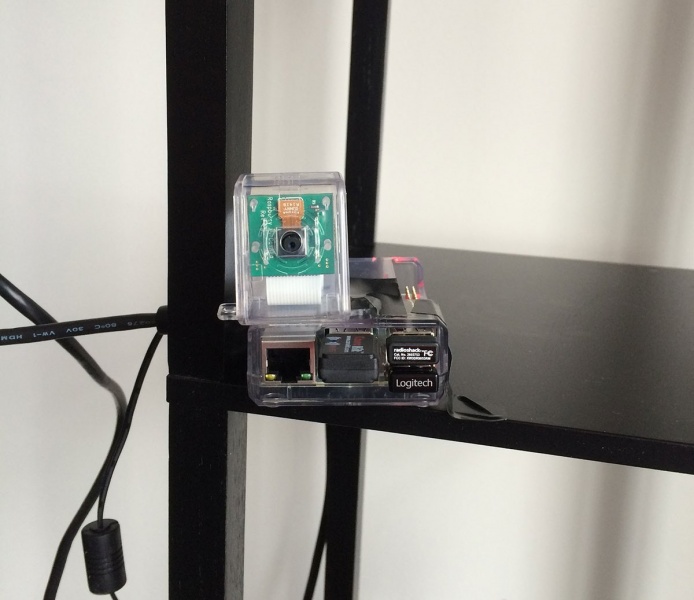
И пара слов об архивации полученной информации. Все будет зависеть от того, сколько времени информация должна сохраняться. К примеру, жесткий диск самого ноутбука на 120 ГБ. В него может поместиться картинок за 4-5 месяцев, если использовать активность кадра до 50%. Потом часть информации можно сбросить или установить автоматическое стирание. Не сбрасывайте со счетов старые проверенные DVD диски. Если своими руками установить сброс информации на них в ускоренном режиме просмотра, то четырех их штук хватит, чтобы закачать годовой объем всей информации, поступающей с веб-камер.
Камеры видеонаблюдения
На что необходимо обращать внимание, выбирая камеры для системы видеонаблюдения в квартире и доме. Начнем с того, что существует два типа приборов: открытые и скрытые. Понятно, что в квартире устанавливать открытые камеры нет смысла, если контролировать собираетесь своих домочадцев. Для безопасности лучше установить скрытые модели. Они же чаще всего устанавливаются и в частных домах.
Отличия их друг от друга – размеры приборов. Первые могут быть совсем большими, вторые, наоборот, имеют небольшие габариты. Самые популярные сегодня миникамеры, хотя они и самые дорогие. Производители ухищряются, стараются угодить привередливому потребителю, поэтому сегодня можно приобрести камеры, маскируемые под разные светильники и другие элементы декора.
И еще один тип разделения камер – это уличные и внутренние. Из самого определения становится понятным, что первые хорошо переносят непогоду и солнечные лучи, вторые быстро выходят под природными нагрузками из строя.
Как правильно разместить камеры и провести их монтаж своими руками
Если говорить о квартире, то есть несколько мест, за которыми необходимо следить. Это окна и входная дверь, поэтому напротив этих элементов домашней обстановки нужно под потолком установить камеры. Если хозяина дома интересуют и другие комнаты, то придется правильно выбрать зону просмотра и направить на нее объектив.
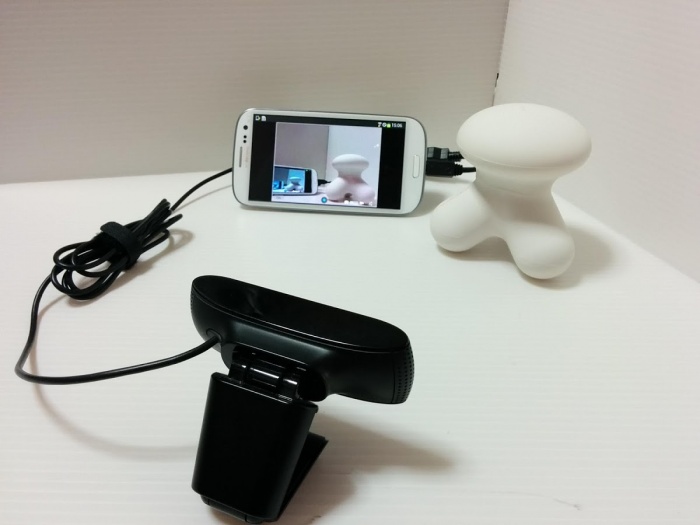
Что касается монтажа всей системы видеонаблюдения, то своими руками это может осилить любой человек. Во-первых, камеры устанавливаются на саморезы или приклеиваются на присоски или липучки. Первый вариант надежнее и прочнее. Для этого надо снять с камеры монтажный кожух, через отверстия сделать, к примеру, на потолке отметки, в которых сверятся отверстия. В них вставляются пластиковые дюбеля, к которым прикручивается саморезами сам кожух. После чего устанавливается и остальная часть камеры.
Прокладка проводов своими руками также процесс несложный. Здесь важно все сделать скрытно. Для этого можно использовать специальные короба, но идеальный вариант провести укладку кабелей в напольных плинтусах.
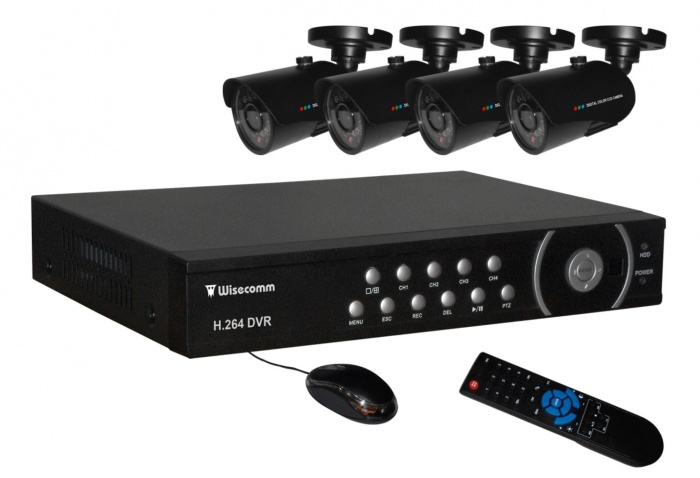
Настройка системы видеонаблюдения своими руками
Не самый простой процесс – настройка. Если вы приобрели камеры марки D-LINK, то для них в комплекте идет свое программное обеспечение. Как все надо делать:
- Собирается локальная сеть (камеры-сервер).
- Подключается сервер к интернету, производится вход в мировую паутину.
- Подключается в локальной сети одна из камер.
- Запускается программное обеспечение.
- Софт веб-камеры сам ее находит по IP-адресу прибора.
- После чего в любой поисковик вносится адрес.
- Открывается панель управления, где можно проводить любые настройки.
- По этому же принципу настраиваются и остальные приборы видеонаблюдения.
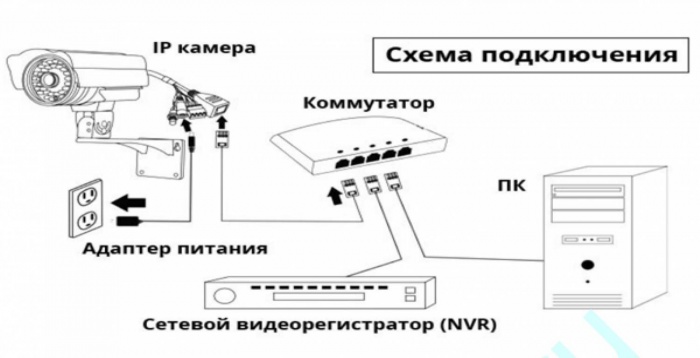
Внимание! Настроить удаленный доступ этой простой системы не очень просто. Своими руками, если вы неспециалист, сделать это невозможно. Зовите на помощь айтишника.
Несколько слов об управляющих программах. Необходимо отметить, что программное обеспечение для камер D-LINK — это отличная защита информации и полная конфиденциальность. Но их использование – это проблемы и хлопоты. Есть в интернете платные плагины, которые могут управлять системами видеонаблюдения и безопасности. Стоят они немалых денег. Поэтому огромной популярностью сегодня пользуются автономные программы. С их помощью можно легко получить хорошую картинку. И это, кстати, касается не только обычных приборов для видеонаблюдения, но и веб-камер.
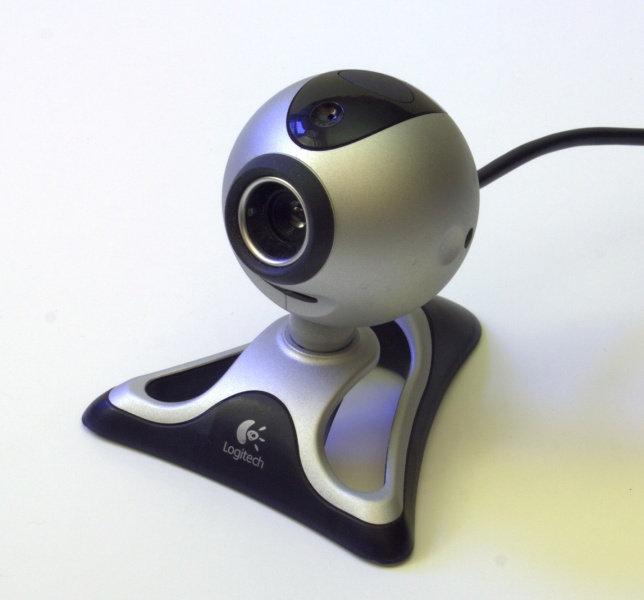
Поэтому все чаще домашние мастера обращаются именно к установке веб-камер, а настройки всей системы проводят такими автономными программами, которые доступны в интернете. Их скачивание бесплатное.
-
Как правильно установить варочную панель в столешницу
-
Как установить инфракрасный обогреватель самостоятельно
-
Как подключить кондиционер к электросети самому
-
Подключение телефонной розетки rj11, схема
Авто
Замена генератора на Форд Фокус 2 1.6/1.8/2.0, замена щеточного узла, фото, видео