
13 January 2012
Автор КакПросто!
Виртуальную экскурсию можно создать в виде презентации, сайта, фильма или компьютерной программы. Наиболее простым способ является создание презентации и фильма. В этом случае вы можете справиться без помощи профессионалов.
Вам понадобится
- Компьютер с мощной видеокартой и минимальной памятью 512Mb, программы Power Point или Windows Movie Maker, фото или видео камера, микрофон.
Инструкция
Соберите материал для будущей экскурсии. Это могут быть либо фотографии, либо отснятый видео материал. Подумайте, как ваша экскурсия начнется, что будет происходить во время, и как сделать ее интересной. Это нужно для того, чтобы понять принцип, по которому нужно подбирать материал. Структурируйте всю имеющуюся у вас информацию в сценарий. Из него должно быть ясно, что и когда вы показываете.
Запустите компьютерную программу, в которой вы будете собирать весь материал экскурсии. Если вы делаете презентацию, то выбирайте программу Power Point. Распределите все фотографии в том порядке, в котором они должны быть по сценарию. Звуковое сопровождение можно записать в этой же программе, но вам понадобится микрофон. В группе «Настройка» во вкладке «Показ слайдов» нажмите «Запись речевого сопровождения». Сохраните проект. Виртуальная экскурсия готова.
Для создания виртуальной экскурсии в форме фильма воспльзуйтесь программой Windows Movie Maker. Создайте проект, выберите тот формат, в котором вы снимали видео, укажите директорию для сохранения. Нажмите Файл -> Импорт и выделите все видеофайлы, которые вы собираетесь использовать.
Распределите все видеофайлы на дорожке согласно сценарию. Нажмите Файл -> Экспорт и укажите куда сохранить фильм-экскурсию. В дальнейшем, с помощью программы Nero можно создать DVD диск с фильмом.
Полезный совет
При записи DVD сделайте красивое структурированное меню.
Источники:
- ИКТ в курсах перевода: создание виртуальных экскурсий и дублирование фильмов
Войти на сайт
или
Забыли пароль?
Еще не зарегистрированы?
This site is protected by reCAPTCHA and the Google Privacy Policy and Terms of Service apply.
Виртуальная экскурсия — очень модное, перспективное направление реализации творческих планов как любителей, так и профессионалов фото- и видеосъемки. В ней можно знакомиться с объектами с помощью мыши, вращая ее во всех направлениях, от пола до потолка, перейти из одной комнаты в другую, увеличить картинку, читать информацию, смотреть видео и многое-многое другое, без чего онлайн-экскурсия будет неполноценной.
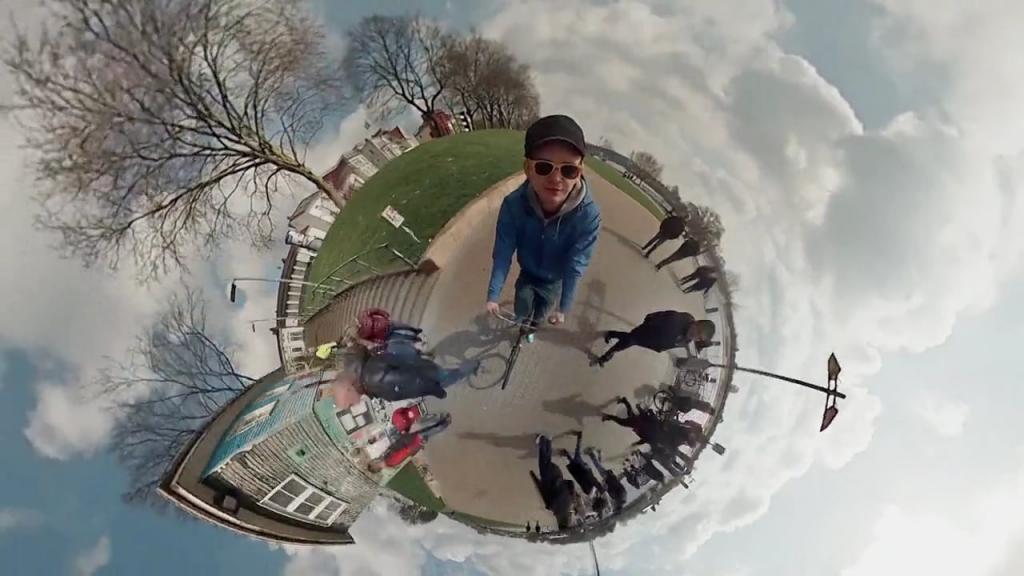
Направление очень быстро развивается, поскольку его продукт востребован в обществе, в том числе из-за своей образовательной функции. Многие используют такие продукты в учебных целях, кто-то в рекламных, для того чтобы всестороннее представить свой продукт, а кто-то мечтает о том, как сделать виртуальную экскурсию про морских обитателей.
Большинство пользователей считают этот вид творчества невообразимо сложным, хотя это далеко не так. Ведь на самом деле речь идет только о съемке нескольких фотографий с широкоугольным объективом или «рыбьим глазом», слегка перекрывающихся, чтобы собрать панораму с помощью специального программного обеспечения. Для достижения более качественных эффектов, чем у классической панорамной фотографии, понадобится объектив сферического типа, особенно когда нужно снимать целую сцену от пола до потолка.
Выбор объектива для создания экскурсии
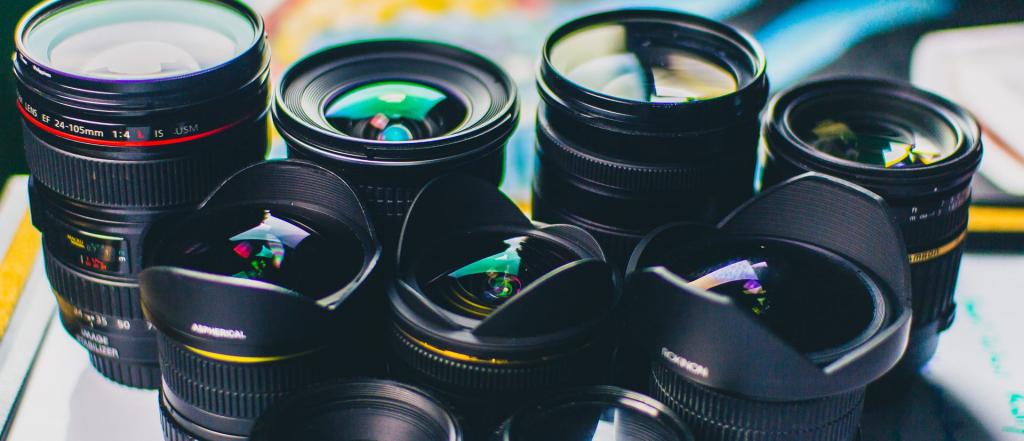
Перед тем как сделать виртуальную экскурсию, нужно выбрать идеальный объектив. Сначала определяются с форматом оптического качества, при этом необходимо учитывать и другие моменты. Такие понятия, как качество и «красота» лучей, полностью субъективны, но другие, такие как качество сборки, «объективны». Однако не все цели равны по этому критерию. Вот лучшие предложения рынка:
- 8 и 7,5 мм Fisheye Samyang.
- 8-15 мм Fisheye.
- 10-17 мм Pentax.
- 8-15 мм Canon Fisheye.
Вопреки распространенному мнению, 14-мм Canon и Nikkor намного сложнее использовать под эти цели правильно, что же касается Ricoh Theta S и его 0,75 мм F2.0 – они подходят для этих целей полностью. Панорамный фотограф пытается сшить худшие части изображений — их края. Это основной принцип панорамы путем сборки, но именно там собраны все дефекты объектива:
- виньетирование;
- хроматика;
- потеря резкости по сравнению с центром фотографии.
Искажения на края более сложные, их даже невозможно исправить функцией «рыбий глаз».
Оптическое качество и искажение
Перед тем как сделать виртуальную экскурсию, особое внимание уделяют качеству изображения, которое может обеспечить хорошая линза. Почти все линзы на рынке, которые хороши для среднего уровня фотосъемки, могут подойти для панорамной фотографии. Что касается создания виртуального тура, то здесь не все так просто. Ricoh Theta SC с концепцией «все в одном» подходит для этой съемки.
Google рекомендует его, например, своим фотографам для программы Google Streetview. В большинстве случаев пользователь будете работать с очень закрытой диафрагмой, чтобы иметь максимальную глубину резкости, и получит небольшую потерю ее.
Перед тем как сделать виртуальную экскурсию, нужно учитывать, что почти все линзы искажают изображения, за исключением архитектурной фотографии. Однако когда пользователь собирает фотографии вместе, он может быть огорчен, потому что сборка получится неидеальной. Этот дефект линзы материализуется из-за несовершенного выравнивания двух фотографий и происходит из-за дефекта, скрытого в формуле линзы, — искажения.
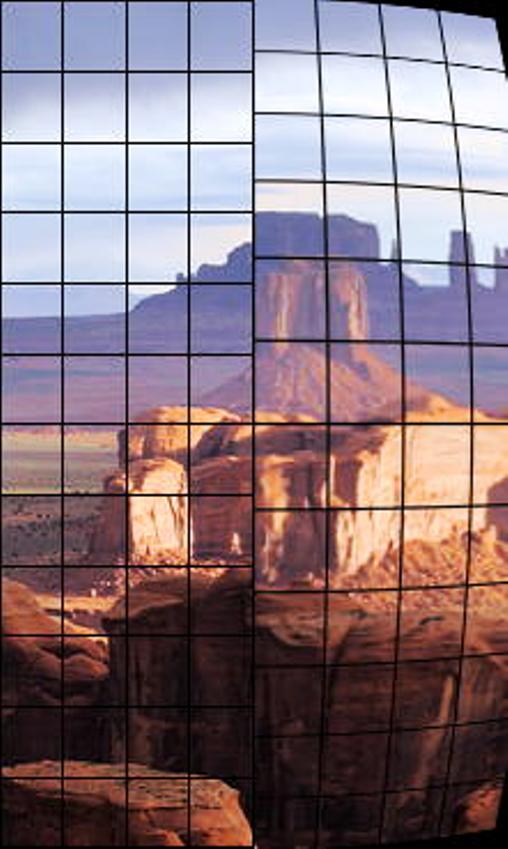
Когда объектив имеет множество оптических искажений, случается видеть сборки прямых линий, присутствующие в большинстве программ для панорамы. Прямые линии не перекрываются идеально. Им потребуется выполнить редактирование в Photoshop после сборки.
Это важно в создании виртуального тура, потому что пользователь собирает фотографии, сделанные на разных направлениях. Чем меньше остаточных искажений, которые имеет объектив, тем более совершенной будет сборка с первой попытки, без необходимости дальнейших изменений.
Сферические панорамные головки
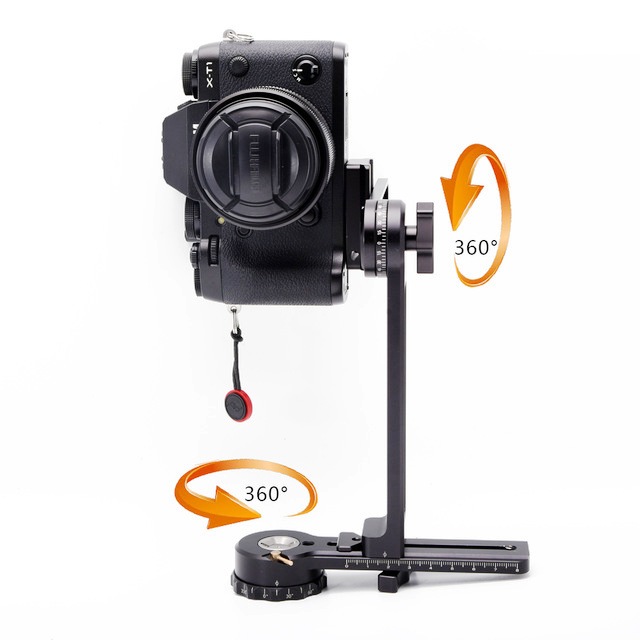
Перед тем как сделать виртуальную экскурсию, тщательно подбирают панорамную головку. Сферические панорамные головки могут быть разделены на две категории: ручные и моторизованные. Ручные существуют в двух подкатегориях: регулируемые и неподвижные для объектива «рыбий глаз». В большинстве случаев используют ручную сферическую головку или фиксированную, менее дорогую и удобную, когда нужно снять несколько фотографий. Новые моторизованные панорамные головки посвящены реализации гигапиксельных панорам, имеют многоязычную поддержку, как проект paris-26-gigapixels.com.
В отличие от цилиндрических головок, сферическая панорамная головка наклоняет тело по всей оси узловой точки и таким образом реализует многодиапазонные панорамы и полную сферу. Эти головки регулируются и могут адаптироваться ко всем типам камер/объективов. Они в основном состоят из следующих частей:
- Ротор — не только перемещается на 360°, но даже лучше, он может вырезать каждые xx градусов в зависимости от потребностей, между двумя последовательными фотографиями, что позволяет сделать виртуальную экскурсию самому, как первоклассному профи.
- Горизонтальная нижняя направляющая — сдвигает центр объектива, обеспечивая вид спереди оси вращения.
- Вертикальный рычаг — поддерживает наклоняемый рельс.
- Manfrotto 303 SPH, вертикальная рукоятка может быть сложена для транспортировки. Камера непосредственно закреплена на этой рейке.
- Зажимной винт наклоняемого рельса — наклонная направляющая регулируется на ±180° и позволяет прицелиться в зенит и надир.
Панорамные моторизованные головки — это сферические головки вращения, наклон которых моторизирован. Они могут иметь два вертикальных рычага, как в случае с головкой Gigapan Epic Pro, выполняют гигапиксельные панорамы и виртуальные туры в очень высоком разрешении. У них невероятная мощность увеличения, которая пригодится, если фотограф задумался над тем, как сделать виртуальную экскурсию по школе.
Настройка объектива
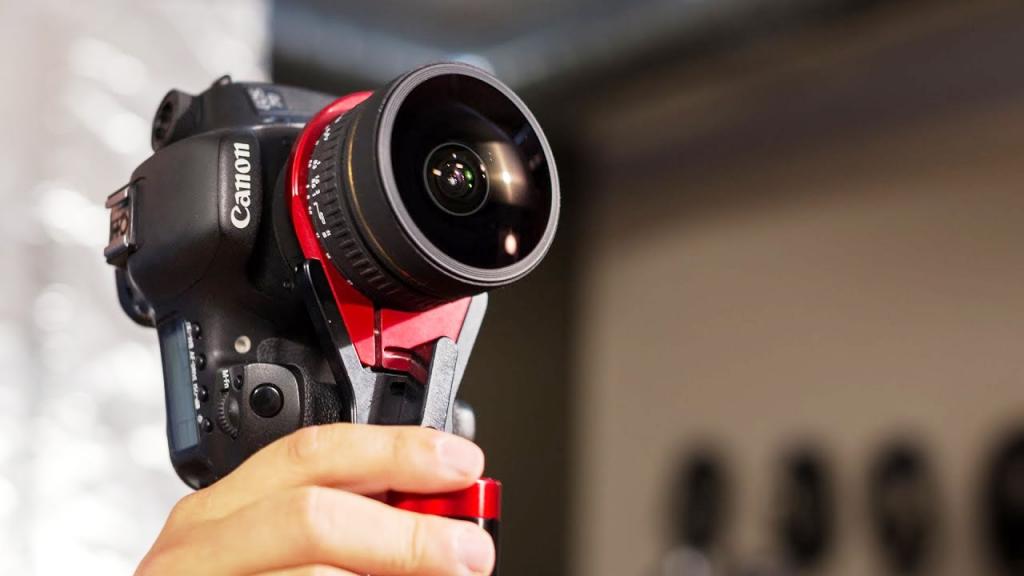
Когда фотограф пытается снимать полную сферу, на объективе очень важны две настройки: фокусировка и выбор глубины резкости. Нужно быть очень осторожным с фокусировкой в панорамной фотографии. Действительно, хотя это почти незаметно для невооруженного глаза, есть очень легкая фокальная вариация, когда модифицируют точку. Этот вариант предусматривает лишь несколько пикселей, но это имеет фундаментальное значение.
Панорамное программное обеспечение не сможет найти одинаковые детали, принадлежащие двум последовательным фотографиям, и не может сшить их идеально, и это необходимо учитывать, перед тем как сделать виртуальную экскурсию самому.
Поэтому как только сделана фокусировка, никакие другие настройки уже не выполняются, за исключением определенных художественных проектов. Единственное исключение — реализация проектов с использованием гигапикселей. Здесь нужно слегка изменить точку между двумя диапазонами фотографий, потому что чем больше наклоняется головка, тем ближе объект, особенно с фокусом 300 или 600 мм, и это также нужно учитывать, перед тем как сделать виртуальную экскурсию про морских обитателей.
Поскольку все изображения нужно будет делать с одинаковой фокусировкой, невозможно будет изменить глубину резкости на одной фотографии. Чтобы выбрать зону, нужно использовать глубину поля линз, а иногда и гиперфокальную, для того чтобы получить максимальную глубину резкости. С линзой «рыбий глаз», придется повозиться, перед тем как сделать виртуальную экскурсию по городу, устанавливая гиперфокальное значение с фокусным расстоянием около 8 м в F11.0 / F16.0.
Благодаря объективу «рыбий глаз» проблема фокусировки и глубины резкости будет быстро решена. Почти всегда можно использовать один и тот же фокус и диафрагму, что удобно, даже если это может означать потерю резкости из-за дифракции. Когда выполняется виртуальная экскурсия по музею, все фотографии должны получать одинаковое время экспозиции, потому что все вертикальные фотографии являются общими для зенитов и надиров.
Программное обеспечение тура
Разнообразные инструменты могут создавать виртуальную среду, с помощью которой пользователь сможет легко перемещаться по страницам. Если нужен такой инструмент для ПК с Windows 7, 8, 10 – рынок насыщен подобными предложениями, как платными так и бесплатными вариантами. Довольно много пользователей уже попробовали их в съемке и составили свое мнение об их работе, указав на лучшее ПО.
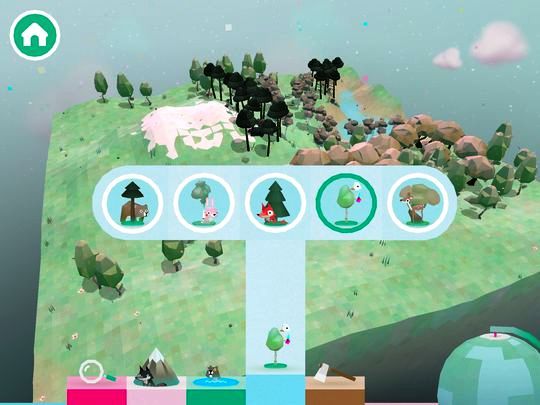
Наибольшее количество фотографов выбрало оптимальную программу — Tourweaver. Это профессиональное ПО, которое позволяет создавать реалистичные 360-градусные презентации, виртуальный тур во Flash или в формате HTML5. Что особенно перспективно для создания виртуальных экскурсий для дошкольников, поскольку доступна карта Google/Bing, которая покажет местоположение и маршруты во время просмотра. Нужно отметить, что карта Bing работает только с флеш-турами, в то время как Google Maps работает с турне HTML5. Приложение позволяет добавлять мультимедийные элементы, такие как голосовое повествование и текст во все туры. Tourweaver также поддерживает интерактивность и может добавлять кнопки и горячие точки.
Приложение также поддерживает несколько сцен, и каждая представлена миниатюрой. В результате можно легко перейти к нужной сцене. Если необходимо показать больше информации во время тура, приложение также поддерживает всплывающие окна, которые отображают дополнительную информацию. Что касается всплывающего содержимого, можно добавлять изображения, текст и ссылки. Tourweaver также поддерживает 3D-модели, их можно легко добавить в виртуальность.
Есть несколько ограничений — можно использовать только модели в формате 3ds. Кроме того, 3D-модели доступны только в Flash-турах.Что касается виртуальной экскурсии в галереях, их можно размещать в Интернете и делиться на Facebook. Кроме того, можно сохранить тур на местном уровне в качестве exe-файла и отправить его кому потребуется. И также можно сохранить тур в формате HTML5, который будет работать на любом мобильном устройстве. Если нужно, можно создать локальное приложение и зайти на устройства Android или iOS.
Профессиональный экскурс 3DVista
Если фотограф ищет профессиональное ПО тура, многие рекомендуют 3DVista. Это приложение позволяет создавать интерактивные туры, просто используя набор изображений, предлагает отличную совместимость с любыми компьютерами, планшетами и устройствами Android или iOS. Доступны две версии этого инструмента. Стандартная версия идеально подходит для любителей или пользователей в первый раз. Для продвинутых пользователей или профессионалов, потребуется использовать версию Pro.
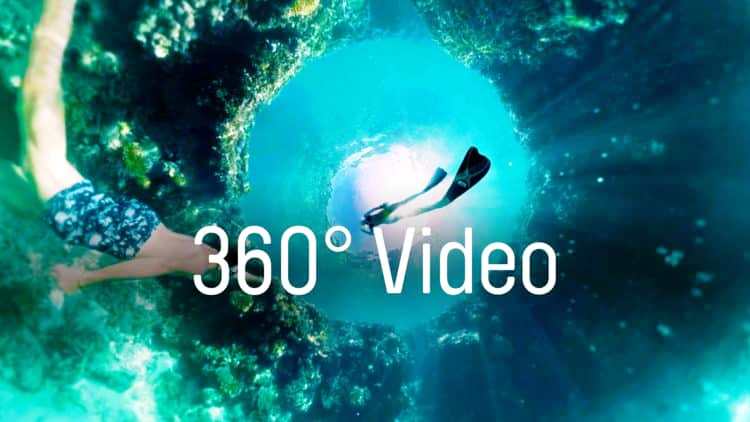
Инструмент позволяет создавать туры, которые можно легко внедрить на существующие веб-сайты, что весьма полезно. Стоит отметить, что созданные проекты не требуют каких-либо дополнительных плагинов или ПО для работы, что нужно учитывать, например, перед тем как сделать виртуальную экскурсию про морских обитателей. Кроме того, можно экспортировать свой тур на локальный жесткий диск. Это позволяет скопировать его на USB-накопитель или отправить по электронной почте.
Это приложение простое в использовании, и фотографу не нужно обладать навыками программирования, чтобы создавать впечатляющие макеты. Программа имеет простой пользовательский интерфейс, поэтому представляет идеальный вариант для новичков. Стоит отметить, что 3DVista Virtual Tour также может оптимизировать туры для мобильных устройств. При использовании этой функции создается меньшая версия проекта, которая сохранит пропускную способность мобильных пользователей.
Приложение работает со всеми видами камер и объективов, что также является основным плюсом. Однако если нужно достичь наилучших результатов, рекомендуется использовать широкоугольный объектив и «рыбий глаз». Для создания интерактивных туров приложение будет использовать функцию автоматического обнаружения контрольных точек. Эта функция легко покажет, как сделать виртуальную экскурсию из фотографий и объединит их автоматически. Кроме того, можно редактировать и создавать собственные контрольные точки, чтобы получить оптимальные результаты. Приложение также поддерживает HDR-строчку, можно комбинировать несколько изображений HDR и создавать панорамы одним щелчком мыши.
Кросс-платформенный Panotour
Если фотограф ищет кросс-платформенное ПО виртуального тура, можно ему порекомендовать Panotour. Это приложение создает проекты, которые полностью совместимы с любой платформой или устройствами. Pantour имеет 6 различных пресетов, но также можно создавать свои уникальные пресеты и сохранять их для последующего использования. Изменение предварительной настройки простое и выполняется одним щелчком мыши.
Интерактивность является важной частью любого макета, и это ПО также позволяет создавать горячие точки. Для этого приложения существует расширенный редактор hotspot. Что касается горячих точек, можно использовать их, чтобы легко перейти к различным сценам или показать дополнительную информацию. Приложение имеет чистый и простой пользовательский интерфейс, поэтому у фотографа не возникнет проблем с его применением. Он полностью поддерживает метод перетаскивания, и можно настроить его по своему вкусу.
Можно экспортировать свой проект на местном уровне, чтобы проверить его или поделиться им с другими. Все виртуальные туры сохраняются в формате .ptv на ПК. Приложение также поддерживает карты, планы этажей, компас, поддержку GPS-данных в изображениях и карт Google, Bing Maps и OpenStreetMap, что очень необходимо для создания, например, масштабных виртуальных экскурсий по Эрмитажу. Если нужно создать впечатляющие туры, можно сделать это благодаря плагину Livepano. С помощью этого плагина добавляются видеозоны в проекты и создаются потрясающие результаты.
Что касается поддерживаемых форматов, это приложение работает с форматами JPG, PNG, PSD/PSB, KRO, TIFF, MP4, M4V, OGG и WEBM. Нет ограничений на количество сцен, которые можно иметь в своем виртуальном туре. Для панорамы доступны полные сферические макеты или частичные панорамы. Кроме того, это приложение полностью поддерживает стереоскопическое видео, гигантские панорамы и группы панорам.
Panotour позволяет добавлять глобальный звук для макета. И также можно добавить его для каждой панорамы. Приложение также поддерживает настройку, и можно улучшить его возможности, добавив сторонние плагины. Также нужно упомянуть, что это приложение имеет 124 различные горячие точки.
Там также поддерживается автоматическое вращение и автотур. Если нужно, можно даже настроить произвольное автоматическое вращение для каждой панорамы. Стоит отметить, что можно экспортировать проекты в формате HTML5 и добавить поддержку Adobe Flash. Если фотограф — поклонник виртуальной реальности, он может экспортировать макет в режиме VR. Приложение также поддерживает FTP-серверы, что позволяет загружать туры онлайн с легкостью.
Pantour — удивительное виртуальное программное обеспечение для путешествий, и идеально подходит для профессионалов. Что касается доступности, можно скачать бесплатную пробную версию, если нужен доступ ко всем расширенным функциям, рекомендуется загрузить версию Pro.
Панорамщик Pano2VR
Если нужно создавать виртуальные туры и панорамы, может быть интересен Pano2VR. Это приложение поставляется со специальным режимом патчей, которые позволяют исправить изображения. Например, если фотограф применяет штатив для создания панорамы, можно использовать этот инструмент для удаления штатива или любого другого объекта из панорамы. Для этого просто выбирают область, которую нужно убрать, чтобы извлечь ее. После этого открывают в редакторе изображений и вносят необходимые изменения. В приложении также есть инструмент выравнивания, который позволяет легко выровнять горизонт панорамы.
Pano2VR позволяет создавать виртуальные туры легко благодаря функции автоматической привязки. Если нужно изменить ссылку или местоположение, можно сделать это, используя функцию «Карта тура». Можно фильтровать свои изображения с помощью тегов. Приложение имеет функцию «Мастер-узел», которая позволяет добавлять информацию или патчи ко всем узлам. Программное обеспечение также поддерживает интерактивность, и можно добавить горячие точки в панораму. Кроме того, есть возможность добавления направленного звука, видео, текста или изображения. Также есть редактор скринов, который создает пользовательские кнопки и контроллеры для презентаций.
Pano2VR поддерживает автоматические виртуальные туры. Это идеально, если не нужно, чтобы пользователи взаимодействовали или мешали презентации, можно остановить автоматический тур в любое время и свободно перемещаться. Есть возможность экспортировать автоматический тур в форме видеофайла и поделиться им с другими.
Что касается экспорта файлов, программа сохраняет их в форматах HTML5, Flash и QuickTime VR. Инструмент поддерживает широкий спектр плагинов, поэтому можно легко загрузить свой проект на веб-сайт WordPress, Joomla или Drupal. Pano2VR — это надежное виртуальное программное обеспечение для тура. Доступны две версии, и если нужно получить доступ ко всем функциям, предлагается приобрести версию Pro.
Мобильное приложение Vtility
Если нужно мобильное ПО для виртуальных туров, это также хороший выбор. Приложение мобильно, и адаптировано к любому размеру экрана и устройству. Vtility также предлагает простой и понятный пользовательский интерфейс, поэтому можно легко создавать проекты.
Оно полностью построено в HTML5, поэтому для работы не требуется сторонних плагинов. Благодаря технологии HTML5 можно легко встраивать презентацию на любой сайт. Это веб-приложение не требует специального инструмента для съемки, что является основным плюсом. Приложение предлагает простой интерфейс, можно добавить горячие точки для простой навигации по различным сценам.
Эта услуга не бесплатна, необходимо приобрести пакет. Основное различие между пакетами — количество поддерживаемых виртуальных туров, которые можно создать за один раз. Самый простой базовый пакет предлагает только один макет, которого достаточно для простых пользователей. В некоторых пакетах есть реклама, поэтому нужно тщательно выбирать пользовательский пакет.
Vtility — достойное виртуальное веб-приложение для путешествий и более доступное решение по сравнению с другим ПО. Поскольку это веб-приложение, ему не хватает некоторых дополнительных функций, но оно идеально для многих пользователей.
Сферически-цилиндрический веб-фиксатор MakeVT
Это еще одно веб-приложение для виртуальных экскурсий по миру. Как и любое другое ПО, оно выполняет сферические или цилиндрические панорамы. Это приложение работает только с панорамами в формате .jpg. После загрузки панорамы можно отредактировать ее и легко переключаться между панорамами, используя горячие точки. Кроме того, благодаря им добавляются всплывающие изображения, текст и внешние ссылки. MakeVT также поддерживает обмен, что нужно учитывать, перед тем как сделать виртуальную экскурсию для дошкольников. Воспитатели легко смогут публиковать свои туры онлайн или делиться ими в социальных сетях, встраивать на любой сайт, после чего будет легко поделиться ссылкой с учениками или родителями.
Эта услуга поставляется с несколькими платными пакетами. Если нужно, чтобы туры работали на мобильных устройствах и использовали пользовательские стили или значки, то потребуется план Ultimate. Каждый план предлагает различные функции, поэтому рекомендуется предварительно изучить список доступных функций, перед тем как выбрать конкретный. MakeVT выглядит как приличное виртуальное веб-приложение для путешествий, и можно попробовать его бесплатно.
Пример выполнения проекта
Для примера, создание проекта виртуальной экскурсии по Москве будет выполняться в структуре ReactJS. Технические требования к проекту:
- Чтобы создать приложение React VR, необходимо сначала установить Node.js. Эта среда JavaScript обеспечивает компиляцию кода и запуск локального сервера. Также нужен NPM, менеджер пакетов от Node.js с большим количеством библиотек и многоразовым кодом.
- Перед тем как сделать виртуальную экскурсию по музею, потребуется дополнительная 3D-библиотека Three.js.
- С помощью WebVR и WebGL API отображают 3D-снимки в веб-браузере.
- Для создания или просмотра приложений VR не нужны специальные устройства VR или гарнитуры ПК или ноутбука в Win.
- Также будут нужны совместимый браузер, последняя версия Node.js, гарнитура VR (дополнительно).
Перед тем как сделать виртуальную экскурсию по музею, накладывают framework следующим образом: React VR> React runtime> OVRUI> Three.js> WebVR и браузер.
OVRUI — это библиотека, помогающая геометрическим типам и объектам создавать пользовательские интерфейсы для приложений.
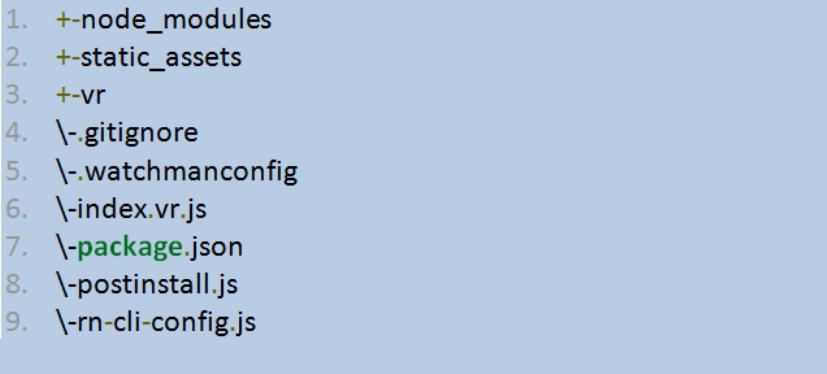
Чтобы сделать приложение в качестве рабочего, выполняют небольшую настройку с помощью инструментов, предоставляемых Oculus. Чтобы начать, устанавливают инструмент REAL VR CLI с помощью NPM.
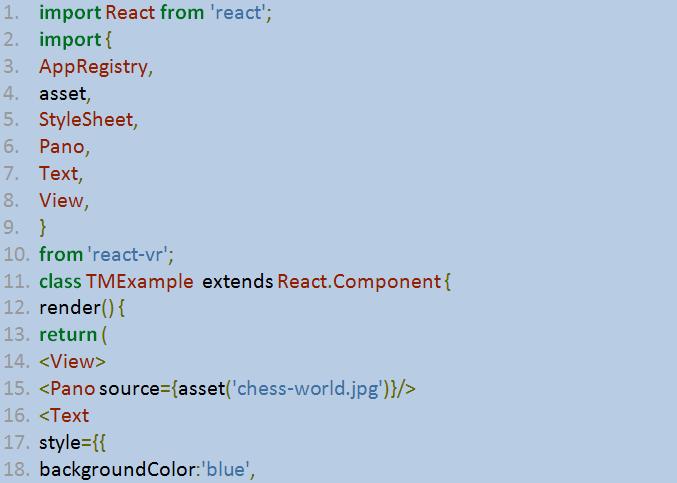
Далее, после всего этого открывают следующий URL-адрес в своем веб-браузере: // localhost: 8081 / vr. Ожидают несколько минут для инициализации приложения, после чего должна появиться анимированная среда VR. Теперь пользователь сможет создавать собственные приложения для виртуальной реальности React VR.
Простой любитель, учитель, студент, школьник, агент по недвижимости или просто путешественник может показать миру, как выглядит любое место, используя программное обеспечение виртуального тура. Эти инструменты создают среду, с помощью которой зритель может легко перемещаться в виртуальном пространстве, как в настоящем, так и прошлом времени.
Всем привет. На связи Василий Зорин. Это первая статья об авторинге панорам на 360 градусов из серии “Как создать виртуальный 3D тур своими руками в программе Panotour Pro версии 2.0 и выше”.
Итак: я сторонник практической модели обучения. Поэтому:
1. Узнайте требования к своему компьютеру и скачайте саму программу
2. Исходники для самостоятельной работы Вы можете скачать
Готово?
Тогда приступим!
И создадим Ваш первый виртуальный тур в программе Panotour Pro версии 2 и выше.
Для визуалов, предлагаю посмотреть видео инструкцию:
Ok. Давайте быстро соберем наш первый виртуальный тур из нескольких панорам. Для этого перейдем во вкладку тур “Tour”, нажмем добавить фотографии (панорамы), выберем массовый способ добавления фотографий, зажав клавишу shift, клавишей ctrl мы можем убрать не нужный нам кадр. Панорамы загрузились.
Перейдем во вкладку стиль “Style”, пока тут пусто. Нажмем на вкладку “Build”. Выберем папку для сохранения виртуального тура и введем название проекта. Я рекомендую index
(при выгрузке в интернет любой браузер будет подцеплять тур автоматически). И нажмем кнопку Сохранить проект “Build tour”.
Есть 2 способа сохранить проект (вверху на панели и внизу большая кнопка).
В нижней части Вы сможете заметить полосу создания нашего виртуального тура.
Как посмотреть этот виртуальный тур?
Чтобы посмотреть нажимаем на Просмотреть тур “View last built tour”. Тур загрузился. В нем еще нет ни интерфейса ни панели навигации.
Давайте переместимся во вкладку Стиль “Style” и добавим встроенный пресет “preset”. Нажмем “Load preset” и выбираем классический пресет “Kolor Classic”. Загрузилась рабочая область, стили кнопок переходов и параметры запуска. Нажмем сохранить тур.
Давайте посмотрим виртуальный тур.
В верхней части вы видите миниатюры классической панели навигации. Кликнув по которой вы сможете увидеть название панорамы и переместиться непосредственно в эту панораму. В нижней части мы видим классическую панель управления.
С помощью этих кнопок можно управлять туром: скрывать миниатюры, включать и отключать автовращение, сменить режим отображения (полноэкранный, оконный), вывести справку, скрыть всю панель управления.
Как вы можете изменить шаблон (пресет) в Panotour Pro?
Точно также: зайдите во вкладку стиль “Style”, нажмите загрузить “Load preset” и выбираем другой шаблон “Kolor Cross”. Загрузилась рабочая область, стили кнопок переходов и параметры запуска. Нажмем сохранить тур.
Давайте посмотрим виртуальный тур. В правой части мы видим джойстик. С помощью этих кнопок можно управлять туром: скрывать миниатюры, включать и отключать автовращение, сменить режим отображения (полноэкранный, оконный), вывести справку, изменять зумирование. В нижней части все та же панель с миниатюрами. А названия выводятся чуть выше.
Теперь рассмотрим еще одну панель: “Kolor Header and Footer”. Загрузилась рабочая область, стили кнопок переходов и параметры запуска. Нажмем сохранить тур. Давайте посмотрим виртуальный тур. Мы видим объединенную панель миниатюр с панелью навигации виртуального тура.
Название всего нашего тура и название панорамы, в которой находимся выводиться сверху.
Давайте загрузим шаблон “Kolor iControl”. Загрузилась рабочая область, стили кнопок переходов и параметры запуска. Нажмем сохранить тур. Давайте посмотрим виртуальный тур. В верхней части экрана мы видим названия панорам, кликнув по которым мы перемещаемся в них.
Внизу панель управления с такими же кнопками управления как в предыдущих шаблонах.
Таким образом, буквально за несколько минут мы можем собрать виртуальный тур из множества панорам.
Давайте зайдем во вкладку тур “Tour” и объединим несколько панорам в группу.
Способ 1: просто выделить несколько панорам, нажать правую кнопку мыши и “Merge in a group” либо используем
Способ 2: выделив одну панораму и переместив на другую.
Группы учитываются в меню панорам. Давайте сохраним тур и посмотрим что из этого получилось.
В верхней части тура мы видим названия наших Групп и при наведении мы можем перенестись в ту или иную панораму.
В нижней части мы видим панель управления, с помощью которой мы можем управлять нашим туром.
Поздравляю! Ваш первый виртуальный тур готов!
Если же Вы хотите освоить дополнительные спец.эффекты и более глубоко изучить эту программу, то записаться на бесплатный курс по авторингу панорам можно по
ВКонтакте
Из этой статьи вы узнаете о процессе создания виртуального тура, начиная от планирования и проведения фотосъемки, и заканчивая сборкой тура из 3D панорам.
Этапы создания виртуальных 3D туров
- Утверждение точек съемки панорам и их количества
- Утверждение дополнительных модификаций для 3D тура
- план/карта помещения
- всплывающие подсказки
- логотип
- …. и т.д
- Подготовить помещение
- Выбрать время и согласовать съемку
- Дата (с оглядкой на погоду)
- Время
- Продолжительность
- Снять 3D панорамы
- Склеить 3D панорамы
- Собрать виртуальный тур
- Опубликовать виртуального тура


Первое, что требуется сделать — это выбрать оптимальное количество панорам, из которых будет состоять ваш виртуальный тур и точки их съемки так, чтобы показать локацию наиболее полно и информативно.
Также не забудьте учесть следующие особенности локации:
- сложность освещения и наличие зеркал
- время, в которое можно провести съемку тура
- подготовку помещений
- получение необходимых разрешений на фотосъемку от собственников помещения
Из вышеизложенного станет понятно, сколько времени займет съемка и сборка 3D тура.
Подсчет количества панорам и выбор точек съемки
Если помещение не сложной формы и не сильно зонировано, то начерно расставить точки съемки можно на плане помещения.

Когда расставить панорамы на плане нет возможности или помещение очень большое и/или нестандартной формы, панорам очень много и т.п., то для согласования точек съемки потребуется организовать предварительный выезд фотографа. Для заказчика плюсом этого варианта будет возможножность пообщаться с подрядчиком вживую и получить предметные рекомендации по подготовке помещения.
Выбор дополнительных модификаций
Если виртуальный тур предназначен для публикации на сайте заказчика, то в него можно встроить дополнительные модификации:
- Индивидуальный дизайн
- План/карта локации
- Структурированное меню
- Подсказки
- Кнопки “назад” — “вперед”
- Фотографии и фотогалереи
- Видео
- Видео-переходы между панорамами
- Музыка
- Каталог товаров
- Анимация
- Модуль звонка для мобильных устройств
Почти все модификации преследуют одну из целей:
- сделать навигацию по туру более понятной для пользователя
- улучшить внешний вид
- повысить информативность
Доп. модификации для тура требуется выбрать до начала съемок как минимум для того, чтобы рассчитать, сколько времени уйдет на его сборку.
При этом некоторые из доп. модификаций, например, видео-переходы и анимацию не получиться встроить в тур на постобработке, не имея на руках заранее отснятого материала.
Выбор времени съемки
Выбирайте время съемки исходя из проходимости и открытости локации.
Проще всего снимать жилые квартиры, сложнее всего — площади и людные заведения в рабочее время.
Соответственно, планируйте время съемки жилой недвижимости исходя из освещения. А время съемки коммерческих помещений лучше планировать на нерабочее время, с учетом особенностей бизнеса. Если такой возможности нет, то выбирайте интервал так, чтобы в помещении было меньше всего людей — раннее утро или обед, в зависимости от тематики.
Продолжительность съемки
Продолжительность съемки рассчитывайте, учитывая следующие пункты — так как именно они съедают основную часть времени:
- фотографу требуется осмотреть локацию (если предварительного выезда не было)
- время на подготовку оборудования (собрать/разобрать, сложить/разложить, настроить)
- время на финальную подготовку помещений — в большинстве случаев требуется убрать какие-то вещи, упущенные во время уборки, или то, что успели разложить уже после уборки. Также часто требуется чуть-чуть подвинуть или выровнять мебель относительно точек съемки панорам
- время на саму съемку панорам — среднее время съемки одной 3D панорамы при обычном комнатном освещении и съемке на зеркальную камеру — около 5 минут, но чем темнее в помещении, тем длиннее выдержка и, соответственно, времени на одну панораму может уйти больше
- освещение помещений — в помещении с приглушенным светом съемка займет примерно в два раза больше времени, чем при обычном комнатном освещении — подробнее уточняйте у фотографа, с которым планируете работать.
- проходимость помещений — в людных помещениях снимать панорамы довольно долго и проблемно, так как приходится ждать, пока люди выйдут из кадра
Съемка 3D панорам
Выбор оборудования
Кроме условий освещения на время съемки и качество панорам влияет то, какое оборудование использует фотограф.
- Это могут быть портативные камеры 360° — панорама делается в один кадр. В этом случае съемка проходит максимально быстро, но качество таких панорам зачастую удручающее.
- Профессиональное оборудование — зеркальные фотокамеры или оборудование для сканирования помещений — делается от 5 до 20 кадров с поочередным поворотом и наклоном камеры. Качество изображений в этом случае существенно выше, но и времени это занимает больше.
Выбирайте оборудование, исходя из задачи и бюджета. Портативные камеры можно использовать в ситуациях, когда требуется сделать много панорам в сжатые сроки, а качество для заказчика не принципиально. Если качество изображения для заказчика стоит на первом месте, вам придется использовать профессиональное оборудование.
Трудности съемки
Основная трудность на этапе съемки — это движущиеся объекты: люди, машины, облака.
Если вблизи точки съемки проходит много людей, то приходится делать несколько дублей на каждый кадр для последующего удаления людей на этапе сборки панорам. То же самое и с автомобилями.
Очень неприятный момент — переменная облачность. Для получения качественной панорамы на всех сделанных кадрах должно быть одинаковое освещение, иначе при склейке будут видны границы соседних кадров. Из-за быстро плывущих облаков в солнечный день порой приходится снимать несколько дублей одной и той же панорамы, чтобы избежать проблем на постобработке.
В остальном съемка не несет каких-то особых трудностей и занимает довольно небольшую часть времени от общих времязатрат на создание тура.
Склейка панорам
Склейка 3D панорам из отснятых фотографий — это полностью технический этап. Сборка может осуществляться в полностью автоматическом, полуавтоматическом и в полностью ручном режиме.

Автоматический режим склейки
В основном это касается портативных камер 360°. Склейка панорам происходит автоматически в самой камере сразу после съемки либо в ПО, прилагающемся к этой камере.
Полуавтоматический
Черновой проект панорамы собирается в автоматическом режиме, после чего дорабатывается вручную:
- Корректируются дефекты неидеальной сборки
- Выравниваются вертикали
- Вклеивается пол
На мой взгляд, это наиболее оптимальный вариант склейки — программа делает за нас весомую часть работы, а после внесения ручных коррекций мы получаем идеально собранную панораму без стыков.
Полностью ручная склейка
Используется в сложных случаях, когда на отснятых фотографиях мало высококонтрастных, детализированных объектов и автоматика не может найти реперные точки — маркеры, которые программа расставляет, чтобы соединить одинаковые части изображения на соседних кадрах. В большинстве случаев это помещения с однотонными стенами и потолком.
Обработка 3D панорам
По сложности обработки панорамы обгоняют даже интерьерные фотографии.


Панорамы имеют максимально большой угл обзора и в кадр попадают все источники света и недоэкспонированные зоны, из-за этого изображение имеет слишком большой разброс по яркости.
Почти всегда в панораме присутствуют разные по температуре источники света, например, окно с холодным светом и люстра в гостиной с теплым — это создает отдельные трудности при обработке — свет перемешивается и искажает баланс белого.
Обработка уже склеенных 3D панорам состоит из следующих этапов:
- Коррекция яркости и контраста — выравнивается и расширяется баланс яркости изображения, оно делается более натуральным. Источники света не должны превращаться в световые пятна, также не должна страдать детализация в тенях изображения.
- Цветокоррекция — в основном это выравнивание температуры различных источников света.
- Ретушь — по большей части, это удаление проводов от электротехники и дефектов от естественного износа помещений при эксплуатации — царапины, потертости, пятна, пыль, мусор и т.п..
Сборка 3д тура
Первый способ — простой в освоении
Использование специально созданных для этого программ с графическим интерфейсом, например Panotour или Pano2VR. Программы довольно интуитивны и создание тура в них не требует навыков программирования. Минусом является высокая стоимость таких программ. Цена лицензии Panotour Pro 2.5 на момент написания статьи — 399 €.
Второй способ — трудный но бюджетный и с широким функционалом
“Ручная” сборка тура на движке KRPanо — требует предварительного обучения и навыков программирования, и тоже не бесплатная — стоимость лиценщии на момент написания статьи 129 €. Это более времязатратный, но при этом и более бюджетный вариант с широким функционалом. Сборка тура напрямую в KRPanoбольше возможностей для модернизации и оптимизации 3D тура.
Процесс сборки тура
- Добавление 3D панорам
- Добавление меню и панели управления
- Стандартный шаблон
- Индивидуальный дизайн
- Расстановка хотспотов — иконки (обычно стрелки) для перехода от одной панорамы к другой
- Выставление первоначального направления взгляда в панорамах при выборе ее через меню управления
- Выставление направления взгляда при переходе в панораму по хотспоту
- Добавление дополнительных модификаций
Публикация 3Д тура
На свой сайт
Это самый простой вариант, тур либо встраивается в отдельную страницу, либо создается кнопка/ссылка на открытие тура в новом окне.
На портал с виртуальными турами
Тут зависит от портала, на одни можно заливать самостоятельно собранные 3D туры, а на других придется отдельно загружать панорамы и собирать тур, используя веб-интерфейс сайта.
На портал или агрегатор недвижимости
Аналогично предыдущему варианту.
В социальных сетях
Вконтакте
Для публикации во Вконтакте используются приложения, созданные специально под него. Здесь нет какого-то готового решения, каждый программист предлагает что-то свое.
Аналогично предыдущему варианту, с одним исключением. В Facebook можно публиковать одиночные 3D панорамы, используя встроенный интерфейс соцсети.
Для этого требуется только правильное заполнение метаданных изображения, чтобы Facebook мог распознать панораму и отличить ее от обычной фотографии.
Размещение виртуального тура в Instagram возможно только в качестве неуправляемого видео.
3D тур просматривается на компьютере с одновременной записью видео с экрана, после просмотра запись останавливается и получившийся ролик публикуется в Instagram.
Youtube
- Аналогично публикации в Instagam
- Создается видеоролик 360°, в который вместо видео вставляются изображения панорам с монтажными склейками между ними — просматривается такое видео так же, как как любое видео 360°.
В качестве заключения
Виртуальный тур — это сложная услуга, идеально подходящая для рекламы жилой и коммерческой недвижимости, а также услуг различных специалистов, с ней связанных. Основной сложностью для заказчиков является выбор подрядчика из-за большого количества этапов создания тура и их сложности.
3д-тур — эффективный рекламный инструмент, который наглядно демонстрирует объект, помещение или открытую местность со всех сторон, привлекая внимание клиентов и вызывая у них доверие. Но что делать, если финансовые возможности ограничены и не получается выделить необходимую сумму на создание профессионального виртуального тура? Можно ли в таком случае сделать 3д-тур самому или без помощи профессионалов всё-таки не обойтись?
Что такое 3d-тур и где его можно использовать?
Виртуальный тур — это объединённая в одно целое комбинация панорамных фотографий (сферических или цилиндрических), которая даёт возможность переходить от одного фото с обзором 360 градусов к другому. При этом переходы между фотографиями остаются для пользователя незаметными, помещение выглядит как единое цельное пространство. Такие объёмные изображения, сшитые в 3д-тур, можно дополнить музыкальным сопровождением, видео, интересной закадровой озвучкой, сопровождать их надписями, flash-роликами.
Главная особенность, которая отличает туры в 3д от набора обычных фотографий, — это их интерактивность. Возникает ощущение полного присутствия. Пользователь сам передвигается по картинке и выбирает фрагмент, который ему интересен. Он может смотреть вверх, вниз, при необходимости приблизить какую-то деталь, чтобы рассмотреть её внимательнее. Зритель самостоятельно управляет картинкой.
С помощью виртуального тура клиент может детально ознакомиться с помещением, рассмотреть интерьер, планировку и даже ощутить атмосферу заведения. Широко применяются такие 3д экскурсии в недвижимости, туризме, музейном деле. Подробная информация о том, как можно использовать трёхмерные туры и какие возможности открываются для бизнеса с их применением, размещена в нашем разделе о профессиональном создании 3д-тура. Готовую виртуальную презентацию размещают на сайтах, в электронных каталогах, социальных сетях, различных интернет-сервисах.
Как сделать 3д тур из фото
Созданием туров в 3д формате занимаются профессиональные фотостудии, у которых есть современное высокоточное оборудование и специалисты с опытом работы в этой области. Их услугами пользуются те, кто хочет получить качественную трёхмерную презентацию, которая заинтересует не только целевую аудиторию, а и обычных пользователей и усилит позиции сайта. Однако такие проекты требуют немалых финансовых вложений, поэтому часто люди, которые только открывают свой бизнес, на начальном этапе сами берутся за создание виртуального тура для своего сайта.
Процесс создания состоит из трёх этапов:
1
Фотосъёмка;
2
Обработка полученных фото;
3
Сборка тура.
Съёмка объекта
Это самая важная и ответственная часть процесса, ведь от того как вы сделаете снимки будет зависеть качество будущего тура. Для фотосъёмки необходимо использовать цифровую зеркальную камеру со сверхширокоугольным объективом. Она обязательно должна быть установлена на стабильный штатив с панорамной головкой. Для одной 3d панорамы нужно сделать от 4 до 8 точных фото. Избавиться полностью от искажений изображения вряд ли получится, попробуйте их минимизировать. Для этого воспользуйтесь нашими рекомендациями:
камеру установите в центре окружности, чтобы все сделанные кадры были в фокусе;
сшивать снимки лучше в местах в одних и тех же тонах, например, подойдут серые стены комнаты, и продумайте эти линии соединений заранее, ещё на этапе съёмки;
чтобы зафиксировать камеру в пространстве используйте уровень;
угол поворота должен быть 120°, следите за шкалой поворотника;
во время съёмки разных серий фотографий камеру нужно синхронизировать в горизонтальной и вертикальной плоскости.
Обработка
Полученные снимки объединяют в одну 3д фотопанораму. В процессе соединения удаляют искажения, корректируют цвет и настраивают резкость. Можно использовать фильтры, применять ретушь. Собираются все сделанные фото воедино вручную или с помощью специальных программ-сшивателей. Иногда проекцию преобразуют в шестиугольный куб и переводят в распространённые форматы 3д панорам, например, Flash, HTML5. Также во время обработки накладывают активные зоны, выбирают графику, надписи, картинки, звук и другие элементы. Чтобы просмотреть готовый тур воспользуйтесь обозревателями. В зависимости от формата трёхмерных панорам часто бывает достаточно использовать обычный браузер, поддерживающий Java-скрипт.
Сборка
Сборка 3д панорам в тур осуществляется в специальных приложениях-построителях. При этом нужно учитывать, что каждая программа работает с определённым форматом файлов и у программы-построителя и сшивателя они могут отличаться. Поэтому рекомендуется использовать программы одной фирмы, чтобы избежать расхождений.
Чтобы связать панорамы на каждом фото программа определяет активные зоны и обеспечивает плавные переходы между ними. В этом же месте размещаются надписи и другие дополнительные элементы. Активными зонами могут быть интересные предметы интерьера, товары, объекты, которые нужно выделить, чтобы клиент обратил на них внимание. К объёмной презентации можно добавить навигатор, тогда пользователь будет видеть где он находится. Передвижение по картинке выполняется по точкам, плану или в автоматическом режиме.
Сделать самому или обратиться к профессионалам?
Виртуальный 3д тур можно сделать самостоятельно, однако следует понимать, чтобы получился качественный продукт требуется использовать соответствующий материал. Фотографии для панорам должны быть идеальными, поэтому вам необходимо разбираться не только в тонкостях дизайна, а и фотографии. Вы можете пригласить профессионального фотографа, но за его услуги придётся платить.
Помимо этого, программное обеспечение для обработки снимков не бесплатное. Нужно будет купить лицензию или отдельно оплатить создание панорам. Учитывая все нюансы себестоимость 3d-тура вероятнее всего получится больше, чем вы ожидали. Ещё один минус – это отсутствие у непрофессионального исполнителя опыта в создании виртуального тура с помощью 3д моделирования и других технологий.
Команда специалистов разработает тур, который с выгодной стороны покажет ваш объект или помещение, подчеркнёт преимущества и максимально скроет недостатки. Профессионалы ещё при планировании презентации учтут все индивидуальные особенности вашего проекта.
Поэтому можно сделать вывод, что 3д-тур, созданный своими руками, хорош как демо-версия для изучения технологии построения подобных трёхмерных продуктов и понимания механизмов их работы. А произвести впечатление на посетителей сайта, обратить на себя внимание, удивить и запомнится сможет качественный тур без каких-либо недочётов. Чтобы клиенты захотели вернуться на вашу страницу и пересмотреть объёмную экскурсию ещё раз.
Студия 3DKLON занимается изготовлением разнообразных трёхмерных фотографий, объёмных туров и видео 360°. Мы с помощью специализированного оборудования и программного обеспечения создаём панорамные фото гостиниц, ресторанов, фитнес-центров, торговых залов, клиник, салонов, недвижимости и других объектов с последующей их сборкой в тур. Особое внимание наши специалисты уделяют построению света, проработке художественной подсветки интерьера. В результате получается эффектный 3д образ объекта. Мы индивидуально подходим к каждому клиенту, гарантируем высокое качество по низким ценам.
Виртуальный тур — это инструмент просмотра помещений с видом «из глаз». Вы будто смотрите на комнату, находясь в одной точке, и свободно перемещаете взгляд в любых направлениях. Вид на комнату из каждой такой точки называется «панорамой».
Planoplan позволяет пользователям самостоятельно создавать 3D панорамы и панорамные туры по планировкам квартир. Если панорамы сделаны для нескольких помещений, то между ними можно перемещаться, нажимая на значок с человечком.
Внимание!
Функция создания панорамных туров с перемещением между помещениями, используется только при создании решений для застройщиков (виджетов Planoplan) . Функция не доступна для пользователей сервиса Planoplan (в том числе для владельцев Аккаунта PRO). Создание виджетов Planoplan возможно в рамках партнерской программы Planoplan . Пользователи Planoplan могут создавать виртуальные туры (VR-панорамы только в рамках одного помещения).
3D-туры, созданные в Planoplan, можно просматривать на смартфонах в бесплатном приложении Planoplan Go! — для этого достаточно установить приложение и отсканировать QR-код виртуального тура. При наличии очков виртуальной реальности вы сможете буквально перенестись внутрь будущего дома.
Виртуальные туры по квартирам, для чего их можно использовать
Создание виртуальных туров позволяет буквально «вжиться» в помещение с разработанным дизайном или ремонтом. 360°-панорама, в отличие от обычных 3D-рендеров, позволяет оценить объемы помещений, высоту потолков, пространства между предметами меблировки.
Панорамные туры упрощают обсуждение ремонта или дизайна интерьера. Обсудить варианты отделки или новую кухню с родственниками гораздо легче, просматривая 3D-тур.
Если вы дизайнер и работаете с клиентами, или если вам нужно объяснить бригаде строителей, где будут розетки и куда поставить шкаф, — покажите виртуальный тур. Один раз увидеть своими глазами — лучше тысячи слов.
Как с помощью Планоплана создать виртуальный тур
Для создания виртуального тура необходимо добавить помещение, произвести его декорирование, установить источники света и нажать на иконку фотокамеры в верхней части рабочего поля. После этого откроется окно выбора разрешения VR-панорамы. Доступны панорамы разрешением 600 и 900 пикселей. Чем выше разрешение, тем четче и качественней будет выглядеть виртуальный тур. После отправки VR-панорамы на просчет и ее готовности, к вам поступит уведомление и QR-код для открытия 3D-панорамы в специализированном бесплатном приложении для Android и iOS Planoplan GO! Также вы можете посмотреть ролик, где наглядно продемонстрирован весь процесс создания и просмотра VR-панорамы.
 Приветствую. Месяц назад в одном из выпусков я рассказывал про создание 3D панорам. Тогда же было дано обещание, выпустить материал по созданию виртуального тура из этих самых панорам. Что ж раз пообещал нужно выпускать. Дорогие друзья, в этот пятничный вечер, хочу представить вашему вниманию подробную и максимально простую инструкцию по реализации виртуального 3D тура своими руками.
Для чего и кому вообще нужны виртуальные экскурсии? Начнём с того, что они позволяют отлично передавать атмосферу любого места. Так если вы выбираете учебное заведение для поступления на конкретную специальность, то признайтесь гораздо удобнее вечерком сесть за ноутбук и подробнейшим образом рассмотреть все интересующие лаборатории. У вас появляется возможность без всякого давления разглядеть всё оборудование, которое используют в процессе обучения. 3D тур позволит вам побродить по мастерским, рассмотреть детали и проникнутся соответствующей атмосферой.
Как показывает практика, помимо учебных заведений такие экскурсии востребованы и в других сферах. Все современные рестораны, торговые центры, базы отдыха, гостиницы и другие места, требующие постоянного трафика новых клиентов, стараются как можно скорее обзавестись красивым виртуальным туром на собственном сайте. Интерактивная экскурсия является мощнейшим средством по привлечению новых клиентов. Любая организация, имеющая в распоряжении 3D тур, экономит кучу времени и денег. Так что же нам мешает пополнить список таких организаций и попутно заработать свою копеечку?
Ну как копеечку… В среднем стоимость за 1 качественную панораму у фотографов идёт от 100 долларов и выше. Помножьте эту цифру на количество точек (панорам) в туре. Нехило так получается, правда? Думаю, мотивацию научиться делать виртуальные 3D туры и продвигать их вы получили. Давайте я уже, наконец, продемонстрирую процесс сборки тура. И прежде чем приступить, нам нужно подготовить всё самое необходимое, дабы в дальнейшем не отвлекаться и сконцентрироваться исключительно на создании экскурсии.
Загрузка и установка Panotour Pro
Шаг 1. Скачиваем из Интернета самостоятельно или по ссылке программный продукт Kolor Panotour Pro 2.5.1. В принципе можно пользоваться любой версией выше 2.0. С выходом обновлений интерфейс принципиальных изменений не претерпел. ПОСЛЕ ЗАГРУЗКИ ОТКЛЮЧАЕМ ИНТЕРНЕТ НА КОМПЬЮТЕРЕ И ВЫРУБАЕМ АНТИВИРУС (если этого не сделать, то можно получить кучу проблем с установкой Panotour).
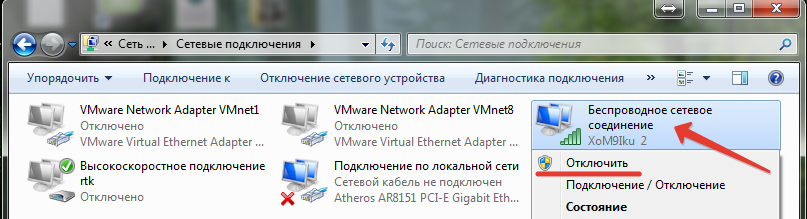
Шаг 2. Запускаем установочный файл, соответствующий разрядности вашей операционной системы и во всех окнах жмём на «Далее».

Шаг 3. На рабочем столе находим ярлык Kolor Panotour Pro 2.5 и запустив программу нажимаем на кнопку «Зарегистрировать».
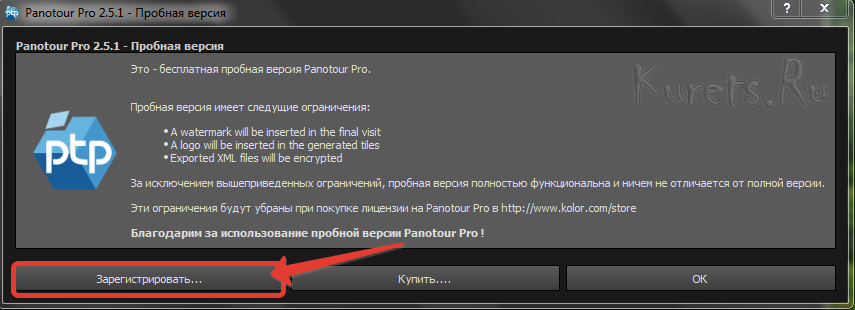
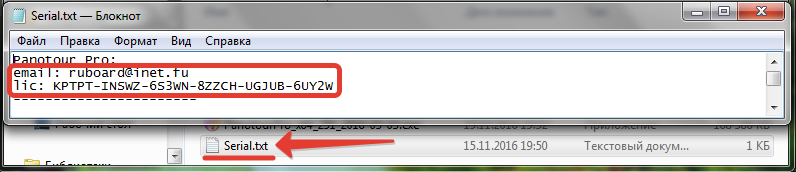
Шаг 4. В скачанной нами папке с установкой есть файл Serial.txt. Берём из него e-mail и ключ для активации программы.
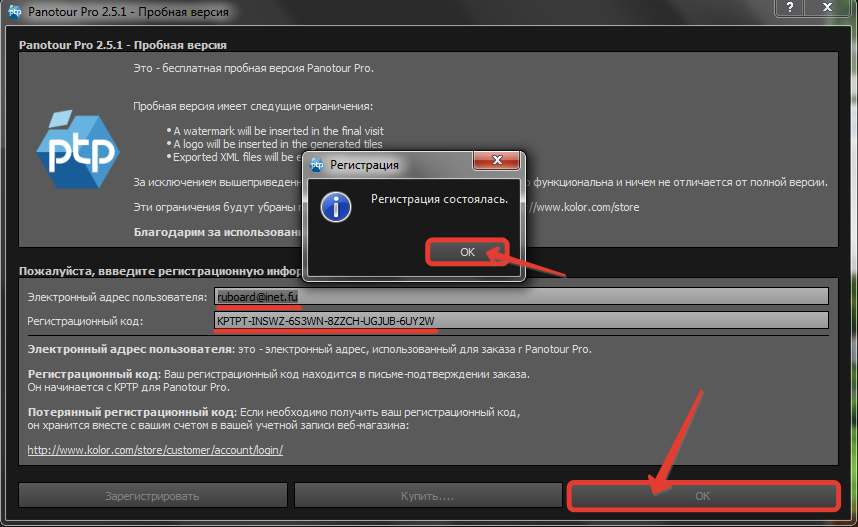
Шаг 5. Забиваем эти данные в соответствующие поля и жмём «Ок». Если всё сделано, верно, то вы увидите сообщение о том, что регистрация состоялась. Жмём на «Ок» и переходим непосредственно к подготовке графических материалов.
Подготовка графических материалов
Шаг 6. Далее необходимо подготовить склеенные картинки панорам для создания тура. Мы этим уже занимались в одном из выпусков, поэтому если вы вдруг пропустили его, то можете посмотреть весь алгоритм склейки посредством программы PTGui Pro, перейдя по соответствующей ссылке. В контексте данного материала будем подразумевать, что такие картинки у вас уже готовы к работе и сохранены в отдельной папке.
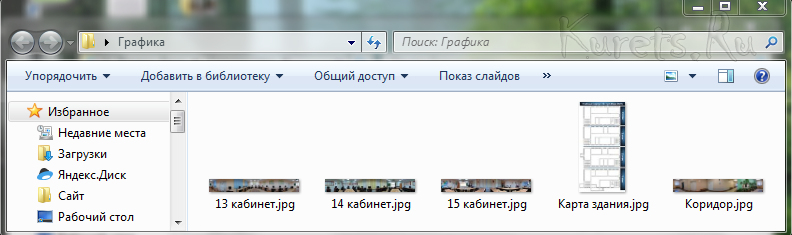
Шаг 7. В этой же папке, кстати, рекомендую вам подготовить схематическую карту той местности или здания тур, по которому, собираетесь реализовывать. Я для примера буду делать тур по одному из этажей техникума, значит, для реализации данной идеи мне понадобится поэтажная схема всего здания.
>>>скачать панорамы и карту из урока<<<
Создание проекта 3D тура
Шаг 8. При выключенном интернете запускаем Kolor Panotour Pro и во вкладке «Tour» выбираем пункт «Add Panorama» (добавить панорамы). В проводнике выбираем наши заранее подготовленные картинки панорам и жмём «Открыть».
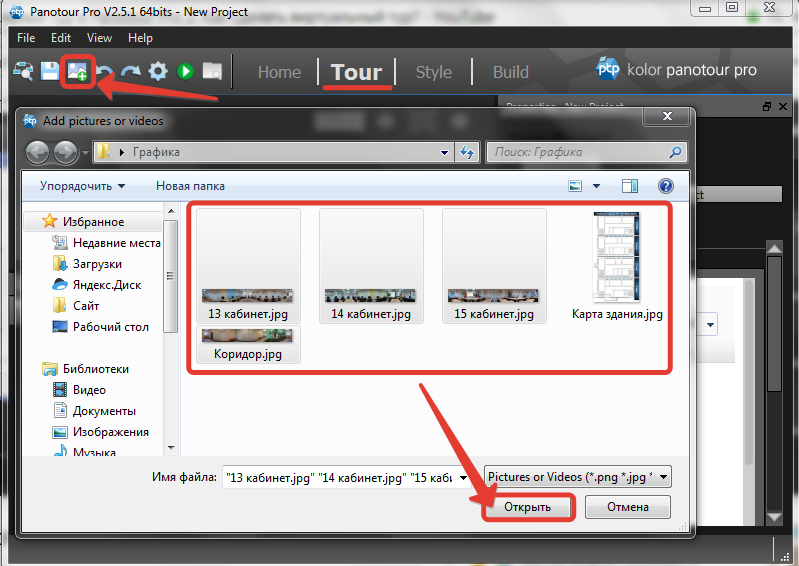
Шаг 9. Давайте сразу сохраним и проверим наш проект хотя бы в сыром виде. Для этого в верхнем меню выбираем «File-Save projet As…» и создаём новую папку для сохранения нашего проекта.

Шаг 10. Затем переходим во вкладку «Build» и указываем место расположения готового тура. Я, пожалуй, укажу папку на рабочем столе. После нам необходимо назвать наш тур. Главное, чтобы и папка и название тура были на английском языке, это поможет впоследствии избежать проблем с выкладыванием на сайт. В принципе для создания самого базового виртуального тура из панорам всё готово. Кликаем на «Build tour», ждём завершения сборки и смело нажимаем на кнопочку «Плей».
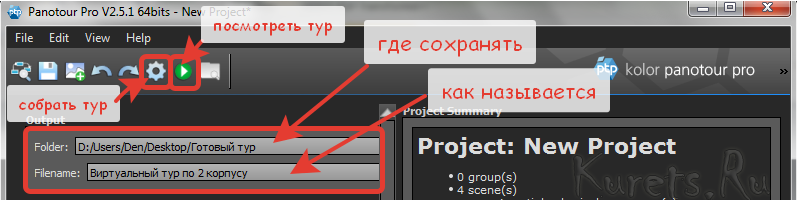
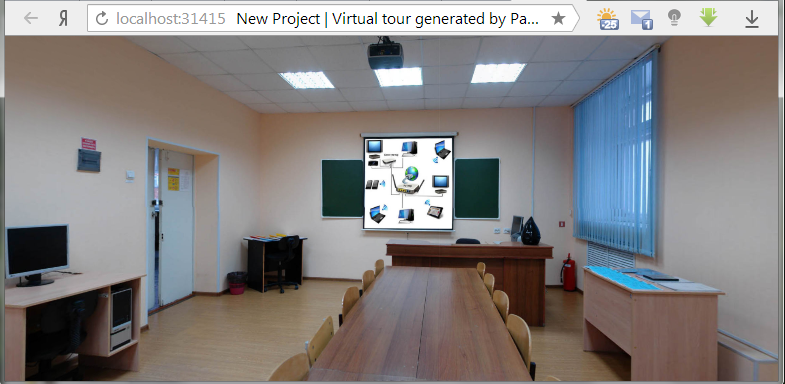
Шаг 11. Вуаля! Ваш браузер должен автоматически открыть одну из панорам нашего тура. Ничего особенного, но для начала неплохо. В течении следующих десяти минут мы будем работать над доведением нашего тура до готовности и не успокоимся, пока он не станет походить на настоящую интерактивную экскурсию по учебному заведению.
Навигация в виртуальном туре
Шаг 12. Для изменения очерёдности порядка появления панорам в нашем туре переходим во вкладку «Tour» и справа открываем раскрывающееся меню «Order». С помощью мыши перемещаем вверх ту панораму, которая должна первостепенно отображаться в нашей экскурсии. У меня это коридор. Ведь с чего ещё может начинаться путешествие по этажу?

Шаг 13. Теперь неплохо было бы добавить панель навигации. В данной версии программы все подобные фичи разработчики реализовали в виде отельных модулей, которые можно объединять в пресеты. Однако есть и стандартные наборы пресетов. Давайте рассмотрим один из них. Переходим на вкладку «Style» и жмём на кнопку «Load preset…». Затем выбираем из появившегося списка «Kolor iControl». Кликаем на «Load».

Шаг 14. Слева из появившегося списка выбираем «IControl Bar» и выставляем положение навигационной панели по центру. Также можно поиграться с элементами управления. Я обычно оставляю всё по умолчанию, лишь снимаю галочку с кнопки помощи и поддержки и добавляю «Show/hide floorplan». Если есть желание, то можно добавить изюминку в виде особенного цвета кнопок в нашей экскурсии. Допустим, выберу синий.

Шаг 15. Отлично. Теперь давайте объединим наши панорамы по группам. Если мы делаем виртуальный тур по одному зданию, то логичнее всего разделить наши панорамки с кабинетами на этажи. Для этого возвращаемся во вкладку «Tour» и, выделив все изображения, нажимаем правую кнопку. Выбираем «merge in a group», что по-нашему значит – «объединить в группу».

Шаг 16. Далее справа присваиваем имя нашей группе.

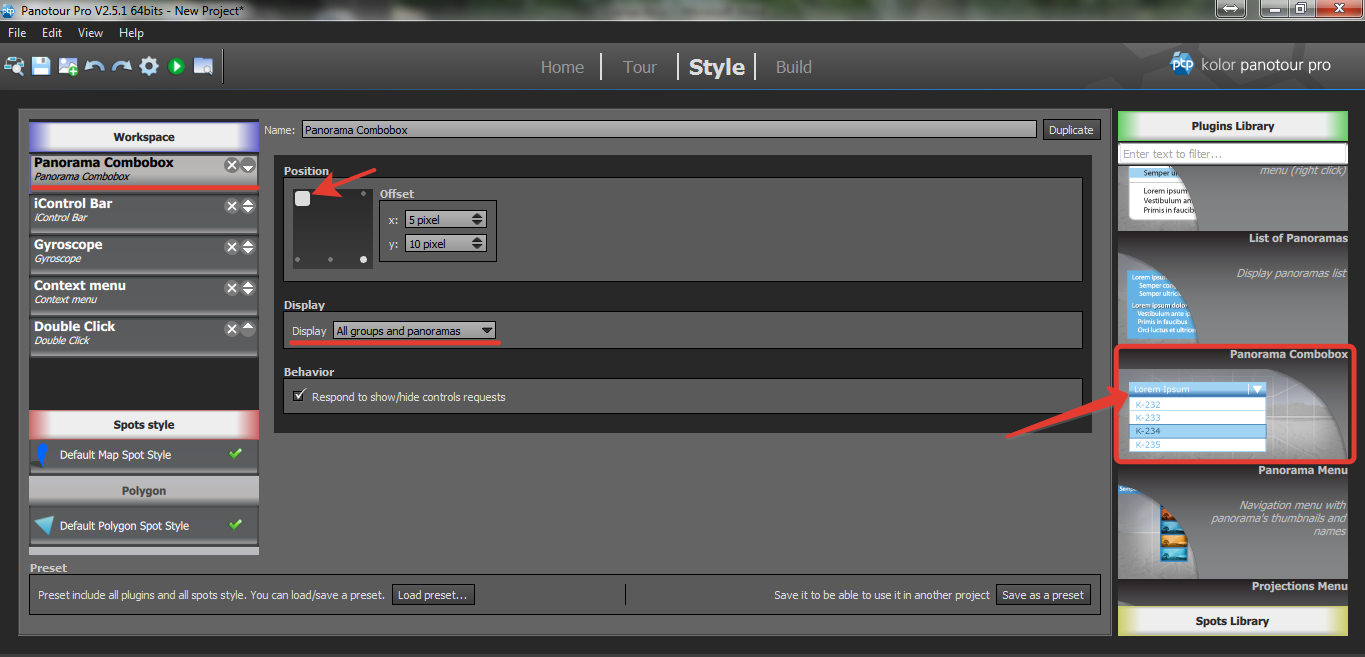
Шаг 17. Не медля возвращаемся к вкладке «Style» и удаляем слева пункт «Panorama Menu» нажав на крестик. Далее справа выбираем из списка «Menu-Panorama Combobox» и кликаем на него два раза левой кнопкой, тем самым добавляя данную фичу в список стилей. Выбрав её слева настраиваем позицию, в которой будут расположены на экране названия кабинетов. Затем задаём настройку, отвечающую за вывод названий групп и самих панорам. Это удобно, когда в здании много этажей.
Добавление точек перехода
Шаг 18. Такс. Сейчас самое сложное. Нужно сделать хотспоты. Хотспоты – это такие точки для переходов между панорамами. Для их добавления нам потребуется перейти во вкладку «Tour» и выбрав первую панораму коридора на панели хотспотов указать на значок «Add polygon». Далее для удобства можно развернуть панораму на весь экран.
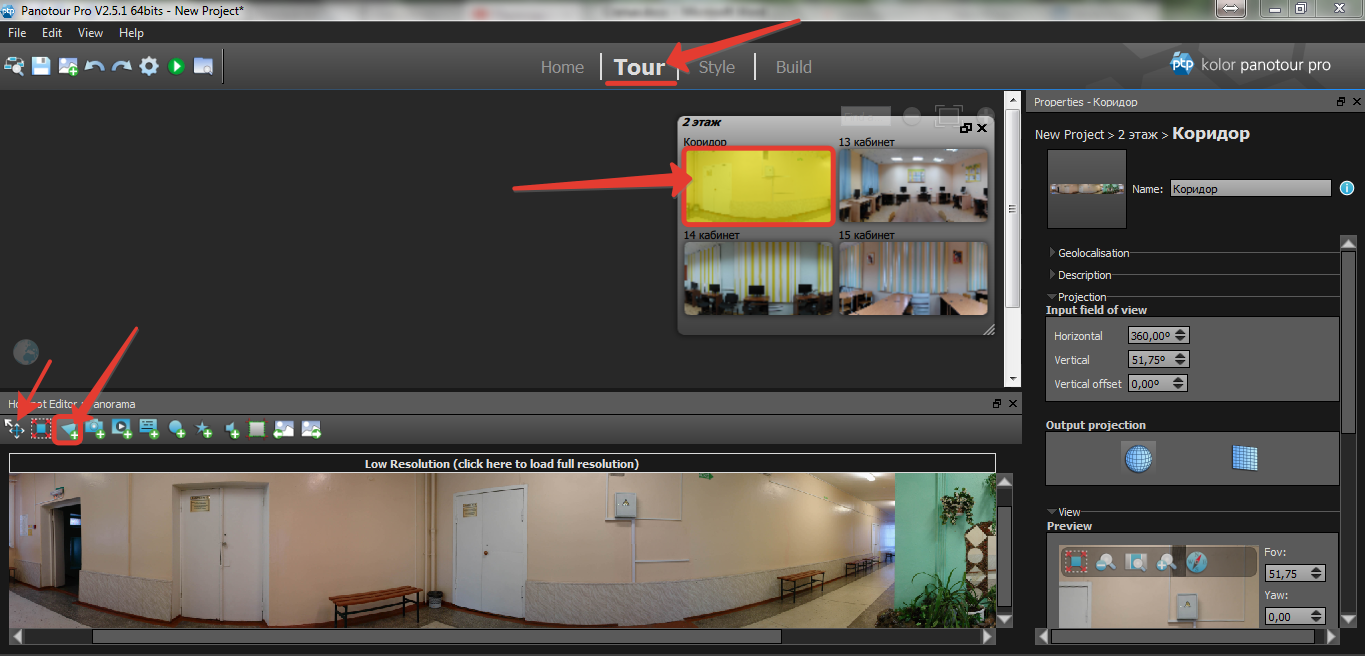
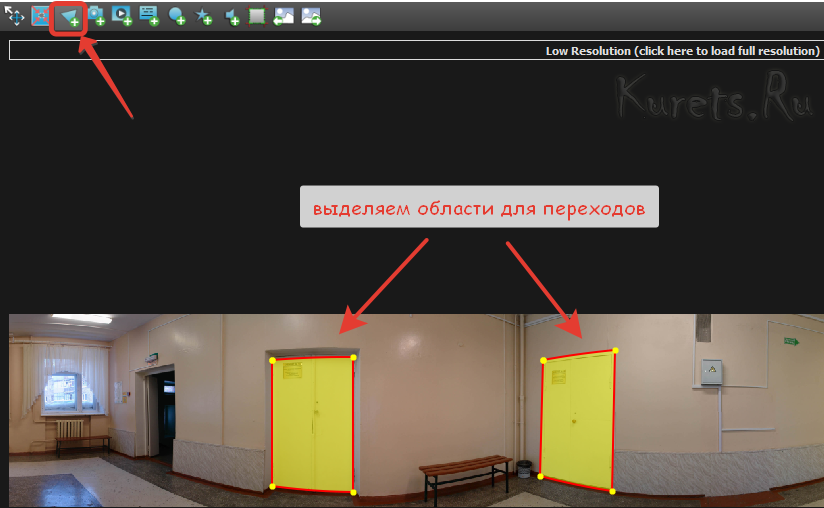
Шаг 19. Теперь очень аккуратно выделяем области для переходов. В данном случае это будут двери кабинетов, панорамами которых я в данный момент располагаю.
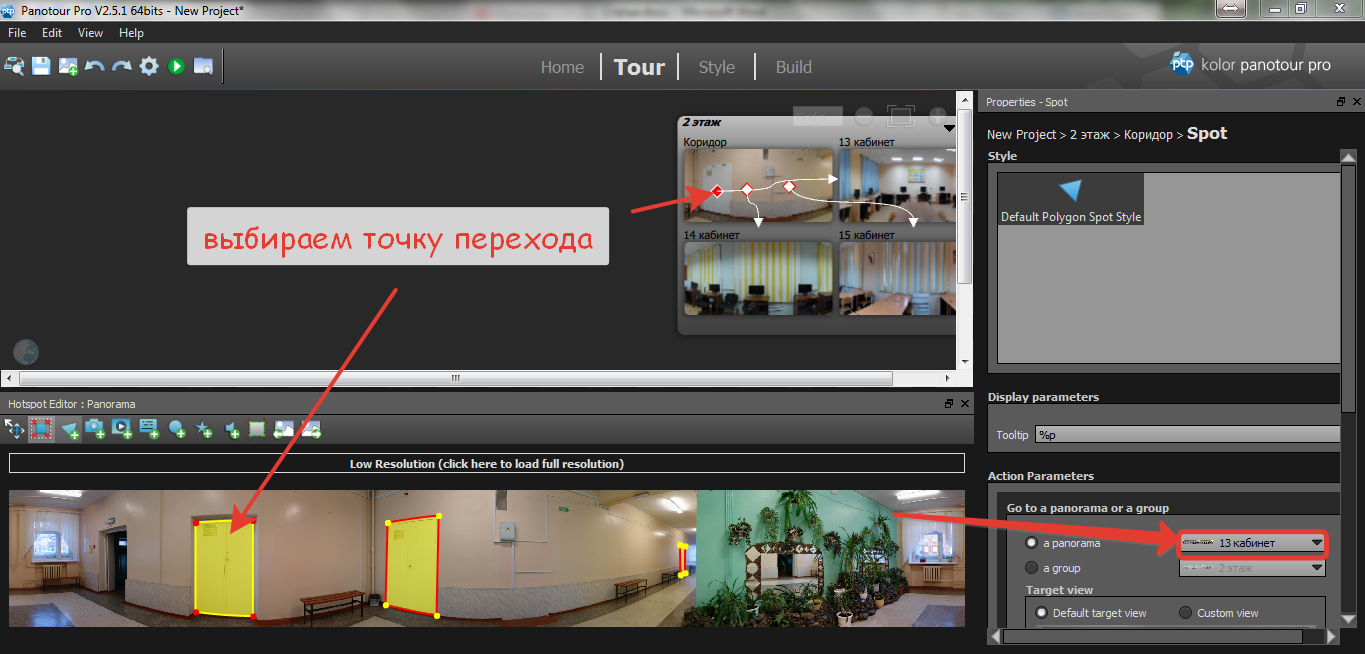
Шаг 20. Далее внимательно выбираем точки переходов и указываем к каким кабинетам они относятся.
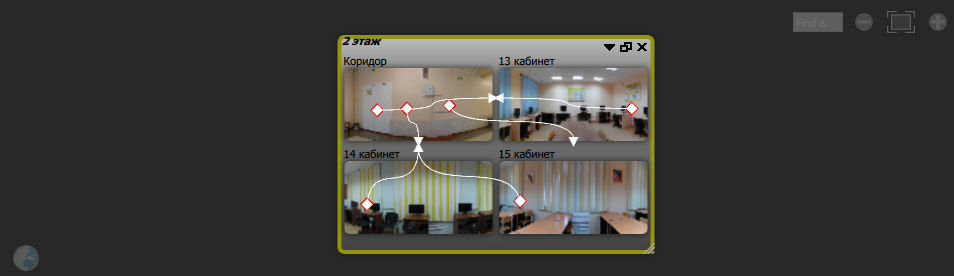
Шаг 21. Аналогичным образом поступаем с дверьми в самих кабинетах. Они должны непременно вести в коридор.
Поэтажный план с радаром
Шаг 22. В принципе уже не плохо. Но всё ещё не торт. Давайте добавим карту. Не зря же мы подготовили её заранее. Во вкладе «Tour» выбираем «Floor Map» и указываем путь к нашему поэтажному плану. Добавили? Отлично. Теперь пользуясь инструментом «Add Point» наносим на карту точки соответствующие нашему нахождению в пространстве во время фотосессии.
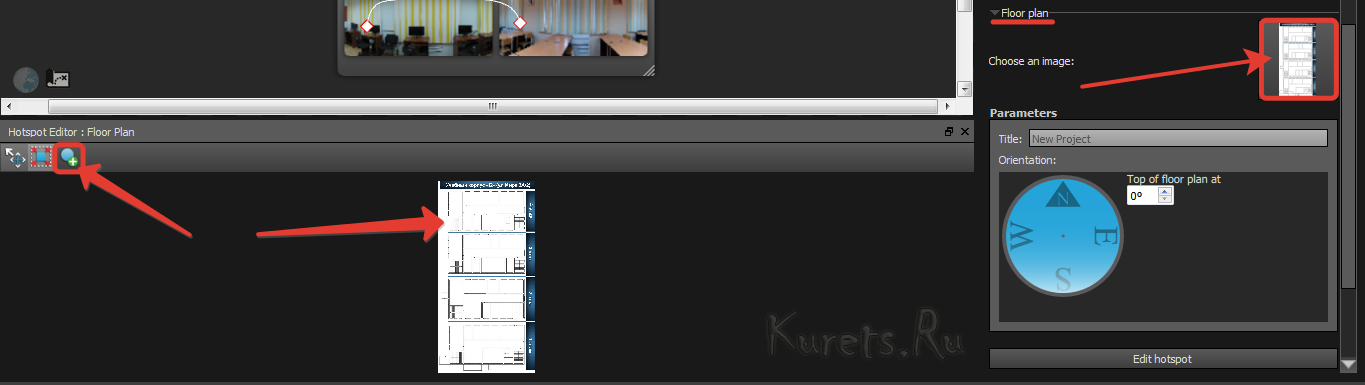
Шаг 23. Не забываем присвоить каждой точке на карте соответствующую локацию. В нашем случае это кабинеты и коридор.

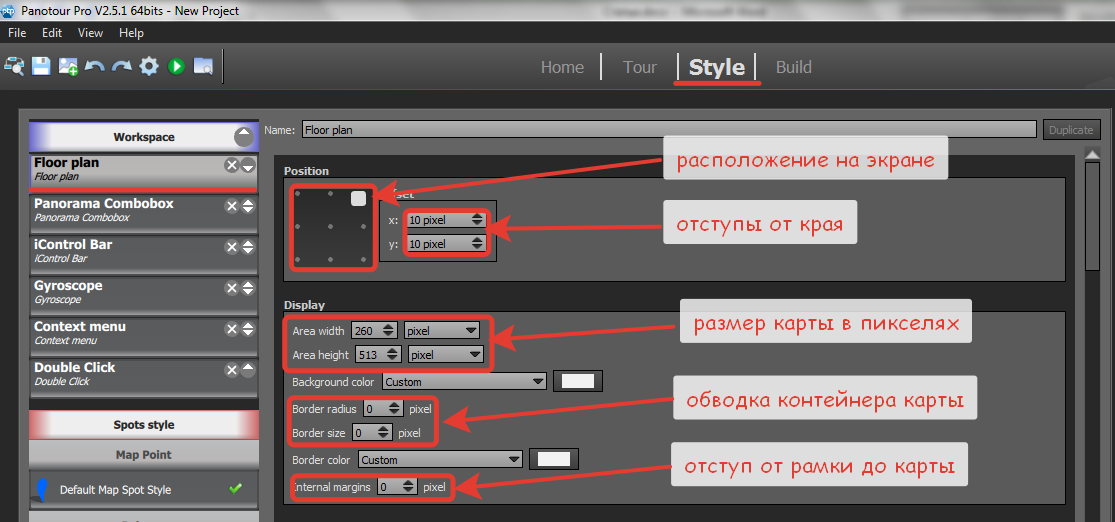
Шаг 24. Так. Теперь нужно этот самый поэтажный план добавить в нашу экскурсию и настроить. Для этого в уже полюбившейся вкладке «Style» добавляем с правой панели пункт «Maps-Floor plan» и выполняем следующие действия. Перво-наперво выберем место расположения на экране и отступ от края. Скажем пикселей 10. Размер карты пускай будет 260 пикселей в ширину и 513 в высоту. К этим показателям я пришёл экспериментальным путём. Обводку контейнера и отступ от рамки до карты сбрасываю на 0. Ибо в данном случае будет смотреться не очень.
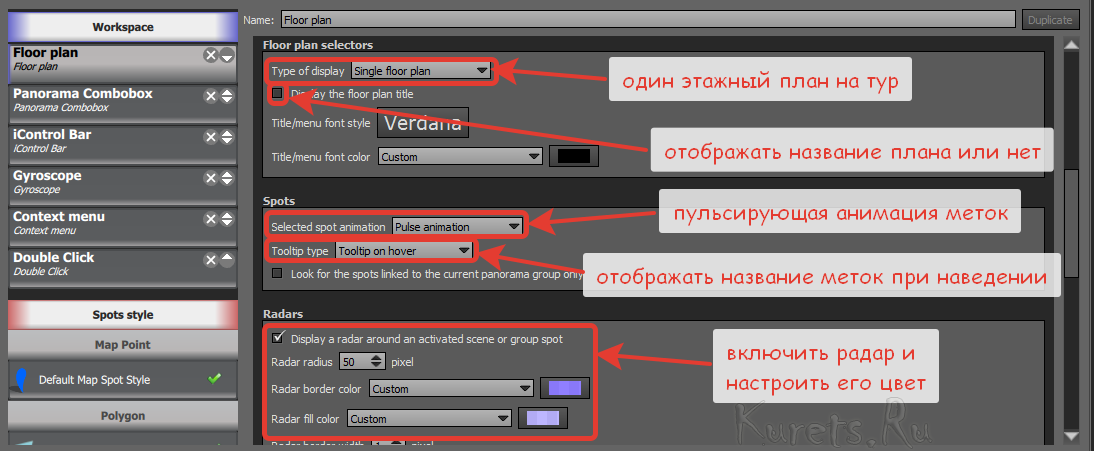
Шаг 25. Листаем ниже. И выбираем из раскрывающегося списка «Single floor plan». Это значит, что мы используем один поэтажный план здания, а не несколько. Чуть ниже снимаем галочку с параметра отображения названия нашего плана. В настройках «Spots» задаём для красоты пульсирующую анимацию и включаем параметр отмечающий за отображения названия меток при наведении курсором. Ниже активируем радар и настраиваем для него цветовую гамму. Я как всегда склоняюсь в сторону синего оттенка.
Шаг 26. И последнее в этом пункте это включение функции автоподгона нашего плана под размер контейнера указанный выше. Это очень важный момент. Если про это забыть, то всё будет смотреться криво и косо.

Шаг 27. Всё. Пожалуй, теперь наш виртуальный тур просто шикарен. Давайте сохраним его и посмотрим, что же получилось в итоге. Для этого жмём на кнопку «Собрать тур» и дождавшись сборки кликаем на привычный зелёный значок «Play».

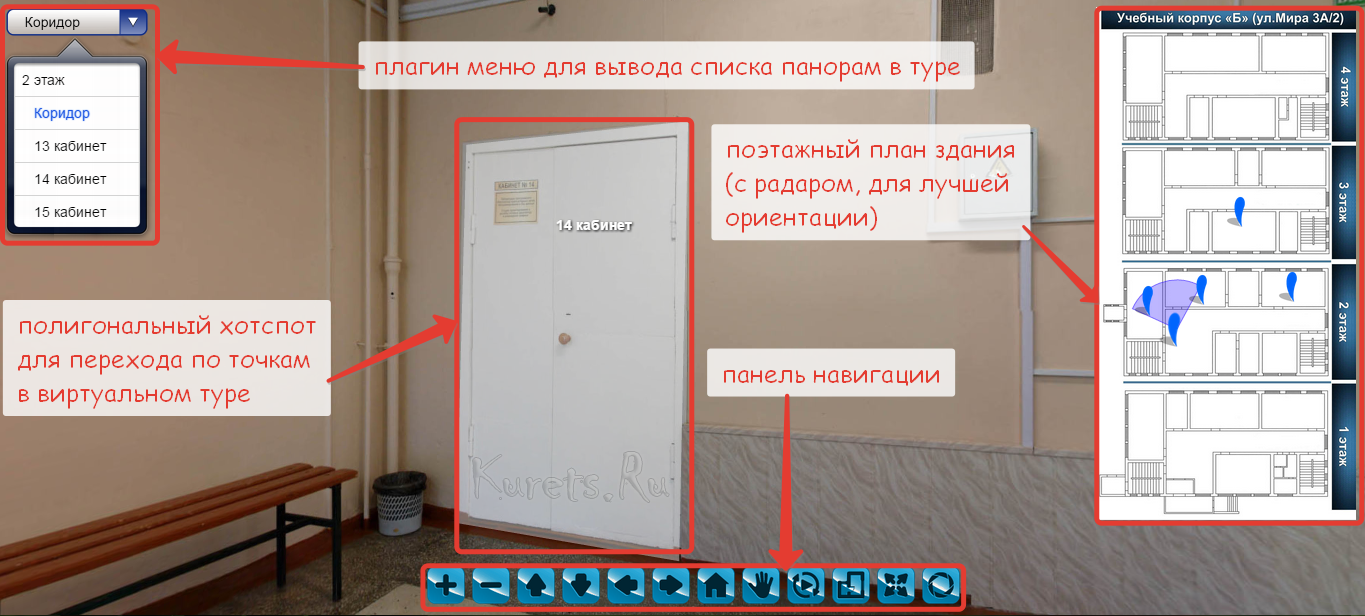
Шаг 28. В итоге у нас открывается наш виртуальный тур. Главное окно содержит удобный плагин меню, для вывода списка всех панорам. Поэтажный план здания с радаром, для лучшей ориентации в большом пространстве. Панель навигации с кнопками, которые позволяют приближать и отдалять изображение, активировать медленное автовращение, включить-выключить показ карты и свернуть всю панель навигации. Для перехода между панорамами удобнее всего пользоваться хотспотами, которые мы выставили на дверях кабинетов. В данном туре у нас 4 панорамы (13, 14, 15 кабинет и коридор), путешествие между которыми не вызывает никаких трудностей, за счёт интуитивно-понятных переходов реализованных посредством дверей в аудиториях.
Публикация тура на сайте
Шаг 29. На этом можно было бы закончить повествование, однако ещё не всё готово. Теперь нам предстоит выложить виртуальную экскурсию на действующий сайт. Для этого перекидываем папку с data файлами тура и HTML файл на хостинг.
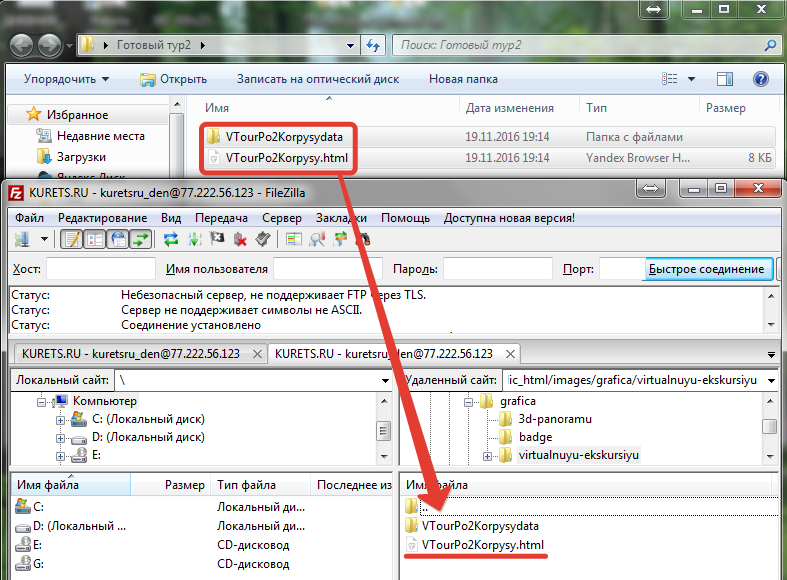
Шаг 30. Далее нам необходимо вставить в страницу код с указанием размеров и ссылки на HTML файл тура.

В данном коде https://kurets.ru/images/grafica/virtualnuyu-ekskursiyu/VTourPo2Korpysy.html — это адрес главного файла 3D тура, а параметры width и height отвечают за ширину и высоту контейнера, в котором будет отображаться 3D тур. Если необходимо развернуть панораму на весь экран, то просто киньте на текстовую строчку гиперссылку, ссылающуюся на HTML файл. После вставки на вашей странице появится вот такая замечательная виртуальная экскурсия.
На полный экран
Таким образом, нам удалось сделать полноценную экскурсию по одному этажу нашего образовательного учреждения. Зная данный алгоритм, можно по аналогии реализовать такой тур по всему зданию. Это не сложно. Всё зависит лишь от вашего творческого подхода и не дюжего усердия приложенного в данном направлении.
Уф. Наконец-то я завершил написание данного сюжета. Пожалуй, это самый сложный и затратный по силам материал за последние пол года. На разбор темы ушло целых 2 недели. И всё потому, что более простая версия Panotour 1.8 не заработала не на одном из моих компьютеров. Она ставилась, позволяла создавать туры, но при их открытии вместо красивых панорам я лицезрел чёрный экран. Причём я видел, как другие её с лёгкостью ставили и работали… В отчаянии я перепробовал разные способы установки и удаления, сменил 3 компьютера, но тщетно. Пришлось воспользоваться более новой версией программы. Работа, с которой значительно усложнялась англоязычным интерфейсом и значительной переработкой интерфейса по сравнению с предшественницей.
Однако я не зря потратил время на освоение столь недружелюбной новой версии. Дело в том, что старая позволяла адекватно выводить туры лишь в формате SWF. А, как известно почти все современные браузеры отказываются от поддержки небезопасной технологии Flash и устремляют свой взор в сторону HTML 5. Ведь она помимо плюсов безопасности может адекватно отображать контент на мобильных устройствах. Поэтому ту экскурсию, которые мы с вами сегодня создали можно с лёгкостью посмотреть на смартфоне или планшете. Причём за счёт использования акселерометра смотрится тур в разы интереснее. Полный интерактив и погружение в атмосферу. Поддержка HTML 5 это неоспоримый плюс Panotour 2 версии.
Вообще помимо всего вышесказанного программа позволяет вставлять в тур свой авторский логотип с ссылкой на сайт, добавлять солнечные блики, компас, картинки, кнопки социальных сетей и ещё кучу всего полезного и не очень. Одной из самых классных функций я считаю вставку видео в экраны телевизоров. Смотрится очень круто. Вы поворачиваетесь к телику, а на нём проигрывается видеоролик со звуком. Отворачиваетесь, звук затихает. Просто супер фишка. Однако ссылку на потоковое видео с ютуба программа не поддерживает, а разрешает лишь внедрить видеофайл формата MP4 с вашего компьютера. Если учесть, что основную массу всё-таки интересует не запись экскурсии на флешку, а публикация её в сети интернет, то оживление телевизора можно назвать функцией временно бесполезной, но очень перспективной.
В общем если захотите изучить программу более подробно, то обязательно сделайте это. Создание и продажа 3D туров даже в крупных городах всё ещё остаётся довольно прибыльным бизнесом. На сегодня это всё. Друзья, вы находитесь на блоге Kurets.Ru. Если статья была полезной, то поделитесь ею с друзьями. Ну а если она полный отстой и я зря потратил 2 недели на изучение данной темы, то не скупитесь. Напишите об этом в комментариях, чтобы я больше не пилил подобную годноту. Желаю всем улётных выходных и до встречи через неделю. Как всегда. Каждую пятницу. Свежий выпуск. Не пропусти!

Мультимедийная виртуальная экскурсия,
по сути, это — муль-тимедийная фотопанорама
, в которую можно поместить видео, графику, текст, ссылки. Но в отличие от видео или обычной серии фотографий, виртуальные экскурсии обладают интерактивностью
. Так, в ходе путешествия можно приблизить или отдалить какой-либо объект, оглядеться по сторонам, подробно рассмотреть от-дельные детали интерьера, обозреть панораму издалека, посмотреть вверх-вниз, приблизиться к выбранной точке или удалиться от неё, через активные зоны переместиться с одной панорамы на другую, например, погулять по отдельным помещениям и т. п. И всё это можно делать в нужном темпе и в порядке, удобном конкретно-му зрителю. Таким образом, можно, например, обойти весь музей изнутри и даже осмотреть его снаружи или совершить виртуальное путешествие по экзотическому острову, не покидая своей школы.
Виртуальная экскурсия, конечно, не заменит личное при-сутствие, но позволит получить достаточно полное впечатление об изучаемом объекте. Такая экскурсия имеет ряд преимуществ перед традиционными экскурсиями:
- не покидая учебного кабинета, можно посетить и познако-миться с объектами, расположенными за пределами города, области и даже станы;
- за один урок можно посетить несколько объектов: музеев, заповедников, природных сообществ;
- автоматизация обработки информации об изучаемом объ-екте повышает производительность работы проектировщи-ков;
- виртуальная экскурсия с помощью компьютера помогает ознакомиться с методами поиска, систематизации и на-глядного представления информации;
- преимуществами являются доступность, возможность по-вторного просмотра, наглядность и др.;
- в ходе экскурсии зрители не только видят объекты, на осно-ве которых раскрывается тема, они слышат запись, получая об этих объектах необходимую информацию, но также они овладевают практическими навыками самостоятельного наблюдения и анализа;
- разработка и проведение виртуальных экскурсий способ-ствует закреплению знаний по современным компьютер-ным технологиям;
- протяжённость по времени проведения от одного академи-ческого часа (45 минут) до одних суток;
- наличие экскурсантов (группы или индивидуалов);
- наличие экскурсовода, проводящего экскурсию;
- наглядность, зрительное восприятие, показ экскурсионных объектов на месте их расположения;
- передвижение участников экскурсии по заранее составлен-ному маршруту;
- целенаправленность показа объектов, наличие определён-ной темы;
- активная деятельность участников (наблюдение, изучение, исследования объектов).
Отсутствие хотя бы одного признака из названных лишает права называть проводимое мероприятие экскурсией.
Мультимедийная виртуальная экскурсия
представляет собой программно-информационный продукт в виде гипертекста, предназначенный для интегрированного представления мате-риалов экскурсии. Гипертекст удобен для объединения разных форм информации. Основа гипертекста — текстовая информация, но НТМL позволяет легко включать в текст иллюстрации, звуко-вые и видеофрагменты. Гипертекст удобен для моделирования экскурсии. В общем виде гипертекст состоит из информацион-ных фрагментов, связанных между собой направленными пере-ходами — ссылками. Пользователь движется по этим переходам от фрагмента к фрагменту точно так же, как во время реальной экскурсии переходит от объекта к объекту и узнаёт о них нечто новое. Тогда это становится способом формирования универсаль-ных компетенций (информационной, коммуникативной, реше-ния проблем и др.).
По классификации проектов
виртуальные экскурсии можно отнести к информационным проектам
, которые требуют сбора информации, ознакомления с ней заинтересованных лиц. Анализ и обобщение фактов схожи с исследовательскими проектами и являются их составной частью. Как и при разработке любого проекта, в основе подготовки виртуальной экскурсии лежит опре-делённый алгоритм действий, позволяющий добиться успешного результата.
Для эффективной разработки экскурсионной темы создаются творческие группы учащихся из 5-7 человек. Целесообразно каж-дому члену творческой группы дать отдельное задание (подтему) с учётом его собственных интересов и возможностей. Далее весь материал объединяется и редактируется руководителем, которого выбирают члены группы. Главная же задача преподавателя — по-мочь сделать первые шаги.
Технология подготовки виртуальной экскурсии
Технологическая карта экскурсий
— своеобразный план показа объектов и изложения материала, обеспечивающий эффектив-ность экскурсионной методики.
Подготовка виртуальной экскурсии
проходит четыре основные ступени.
1. Предварительная работа
— разработка темы, определение целей и задач, одновременно с этим отбор объектов, на которых будет построена экскурсия.
2. Формирование темы
представляет собой краткое и концен-трированное изложение основного содержания экскурсии, поэто-му каждая экскурсия должна иметь чёткую тему. Тема объединяет все объекты и подтемы в единое целое. Тема экскурсии
— это то, что положено в её основу, то, что является стержнем, на котором строятся показ и рассказ. Выбор темы виртуальной экскурсии за-висит от потенциального спроса, конкретного заказа или целе-направленного создания «банка» виртуальных экскурсии. Отбор объектов при создании экскурсии участники творческой проект-ной группы ведут, постоянно сверяя свои материалы с темой.
3. После выбора темы определяется цель виртуальной экскурсии
. Цель экскурсии — это то, ради чего показывают экскурсантам памятники истории и культуры и другие объекты. Рассказ экскурсовода подчинён той же конечной цели. А цель в свою очередь тесно связана с понятием «идея», т. к. предусматривает изложение не только определённого материала, но и чётких идейных пози-ций. Идея, как замысел виртуальной экскурсии, как главная её мысль, неразрывно связана с темой.
Таким образом, тема и идея составляют идейно-тематическую основу экскурсии. Цель определяет актуальность темы. Назовём несколько целей: воспитание патриотизма, любви и уважения к Родине, общественно-полезному труду, к другим народам; эстетиче-ское воспитание, а также расширение кругозора, получение допол-нительных знаний в различных областях науки и культуры и т. д.
4. Задача экскурсии
в том, чтобы достичь целей путём раскры-тия темы (продемонстрировать заранее подобранные объекты и обогатить при этом определёнными впечатлениями, в основном зрительными). Именно это составляет суть экскурсии как особой формы культурно-просветительской работы.
Таким образом, зрительный ряд экскурсии имеет большое значение. Он должен быть построен так, чтобы без подробного рассказа экскурсовода могла быть раскрыта тема.
Проектирование виртуальной экскурсии
включает в себя со-ставление экскурсионного маршрута, т. е. наиболее удобного пути следования экскурсионной группы, способствующего раскрытию темы.
Маршрут
— путь следования экскурсионной группы, связан-ный с процессом показа объектов. Маршруты виртуальных экс-курсий могут строиться по хронологическому, тематическому, комплексному (тематико-хронологическому) принципам.
Хронологический
— показ объектов с момента их возникновения или создания. Это свойственно экскурсиям истори-ческой, литературно-библиографической тематики. Такие принципы построения маршрута обычно посвящены жизни и деятельности выдающихся людей.
Тематический
— связан с раскрытием определённой темы в жизни города, семьи и т. д.
Комплексный (тематико-хронологический)
— присущ обзор-ным экскурсиям.
Виртуальные экскурсии — один из самых эффективных и убе-дительных способов представления информации, поскольку они создают у зрителя полную иллюзию присутствия.
Виртуальная экскурсия
— это прекрасная возможность позна-ния окружающего мира для учащихся с ограниченными возмож-ностями здоровья.
Всем привет. На связи Василий Зорин. Это первая статья об авторинге панорам на 360 градусов из серии “Как создать виртуальный 3D тур своими руками в программе Panotour Pro версии 2.0 и выше”.
Итак: я сторонник практической модели обучения. Поэтому:
1. Узнайте требования к своему компьютеру и скачайте саму программу
2. Исходники для самостоятельной работы Вы можете скачать
Готово?
Тогда приступим!
И создадим Ваш первый виртуальный тур в программе Panotour Pro версии 2 и выше.
Для визуалов, предлагаю посмотреть видео инструкцию:
Ok. Давайте быстро соберем наш первый виртуальный тур из нескольких панорам. Для этого перейдем во вкладку тур “Tour”, нажмем добавить фотографии (панорамы), выберем массовый способ добавления фотографий, зажав клавишу shift, клавишей ctrl мы можем убрать не нужный нам кадр. Панорамы загрузились.
Перейдем во вкладку стиль “Style”, пока тут пусто. Нажмем на вкладку “Build”. Выберем папку для сохранения виртуального тура и введем название проекта. Я рекомендую index
(при выгрузке в интернет любой браузер будет подцеплять тур автоматически). И нажмем кнопку Сохранить проект “Build tour”.
Есть 2 способа сохранить проект (вверху на панели и внизу большая кнопка).
В нижней части Вы сможете заметить полосу создания нашего виртуального тура.
Как посмотреть этот виртуальный тур?
Чтобы посмотреть нажимаем на Просмотреть тур “View last built tour”. Тур загрузился. В нем еще нет ни интерфейса ни панели навигации.
Давайте переместимся во вкладку Стиль “Style” и добавим встроенный пресет “preset”. Нажмем “Load preset” и выбираем классический пресет “Kolor Classic”. Загрузилась рабочая область, стили кнопок переходов и параметры запуска. Нажмем сохранить тур.
Давайте посмотрим виртуальный тур.
В верхней части вы видите миниатюры классической панели навигации. Кликнув по которой вы сможете увидеть название панорамы и переместиться непосредственно в эту панораму. В нижней части мы видим классическую панель управления.
С помощью этих кнопок можно управлять туром: скрывать миниатюры, включать и отключать автовращение, сменить режим отображения (полноэкранный, оконный), вывести справку, скрыть всю панель управления.
Как вы можете изменить шаблон (пресет) в Panotour Pro?
Точно также: зайдите во вкладку стиль “Style”, нажмите загрузить “Load preset” и выбираем другой шаблон “Kolor Cross”. Загрузилась рабочая область, стили кнопок переходов и параметры запуска. Нажмем сохранить тур.
Давайте посмотрим виртуальный тур. В правой части мы видим джойстик. С помощью этих кнопок можно управлять туром: скрывать миниатюры, включать и отключать автовращение, сменить режим отображения (полноэкранный, оконный), вывести справку, изменять зумирование. В нижней части все та же панель с миниатюрами. А названия выводятся чуть выше.
Теперь рассмотрим еще одну панель: “Kolor Header and Footer”. Загрузилась рабочая область, стили кнопок переходов и параметры запуска. Нажмем сохранить тур. Давайте посмотрим виртуальный тур. Мы видим объединенную панель миниатюр с панелью навигации виртуального тура.
Название всего нашего тура и название панорамы, в которой находимся выводиться сверху.
Давайте загрузим шаблон “Kolor iControl”. Загрузилась рабочая область, стили кнопок переходов и параметры запуска. Нажмем сохранить тур. Давайте посмотрим виртуальный тур. В верхней части экрана мы видим названия панорам, кликнув по которым мы перемещаемся в них.
Внизу панель управления с такими же кнопками управления как в предыдущих шаблонах.
Таким образом, буквально за несколько минут мы можем собрать виртуальный тур из множества панорам.
Давайте зайдем во вкладку тур “Tour” и объединим несколько панорам в группу.
Способ 1: просто выделить несколько панорам, нажать правую кнопку мыши и “Merge in a group” либо используем
Способ 2: выделив одну панораму и переместив на другую.
Группы учитываются в меню панорам. Давайте сохраним тур и посмотрим что из этого получилось.
В верхней части тура мы видим названия наших Групп и при наведении мы можем перенестись в ту или иную панораму.
В нижней части мы видим панель управления, с помощью которой мы можем управлять нашим туром.
Поздравляю! Ваш первый виртуальный тур готов!
Если же Вы хотите освоить дополнительные спец.эффекты и более глубоко изучить эту программу, то записаться на бесплатный курс по авторингу панорам можно по
Как проводятся виртуальные экскурсии по музеям, и зачем нужен подобный сервис.
Многие люди хотели бы регулярно посещать интересные объекты и галереи, но не у всех есть для этого достаточно времени и возможностей (особенно, если речь идет о музеях в другой стране или городе).
На помощь приходят онлайн-экскурсии, которые позволяют ознакомиться с экспонатами, не отходя от .
Cодержание:
Суть понятия
Обычно подобные представлена на главном сайте музея или галереи, и реализуется технически в виде .
Состоит она из множества панорам по аналогии с и другими подобными сервисами. Вы можете «передвигаться» с помощью стрелок на экране, и таким образом, осмотреть все доступные комнаты.
Совет
: У различных заведений формат оформления может немного отличаться. Но, зачастую, он довольно простой, и управление «перемещениями» довольно быстро становится интуитивно понятным. Обычно, на экране присутствуют стрелки, которые и указывают возможные направления перемещения.
Они создаются разработчиками по инициативе владельцев. Они позволяют ознакомиться с выставками и коллекциями, а также способны стимулировать у зрителя интерес к реальному посещению.
Лувр
Экскурсию по некоторым залам Лувра можно совершить, пройдя сюда . На сайте представлены не все экспонаты, и нет временных выставок и экспозиций. Но можно посетить следующие:
- Египетская археология;
- Средневековый Лувр (посвящен наследию того времени, когда здание было дворцом французских королей);
- Галерея Апполона.
Для осмотра зала необходимо на странице, открывшейся по ссылке, выбрать интересующий вас.
Под его описанием нажать на кнопку Launch Virtual Tour
, и в открывшемся окне, наводить курсор на экспонаты, кликать по ним.
Ниже главного окна имеется поле с описанием , и карта, на которой вы можете выбирать интересующие выставки.

Для того чтобы совершить онлайн-тур по Эрмитажу, необходимо пройти по ссылке . Приложение создано на том же движке, что и , потому пользоваться им достаточно удобно и привычно.
Окно можно развернуть на весь экран.
Тур стартует в центральной галерее, для того, чтобы «перейти» в соседние, щелкайте левой на изображение дверей.
В правом нижнем углу основного окна тура имеется изображение компаса. С его помощью можно менять направление камеры, перемещая ее влево и вправо.
Рядом с компасом есть кнопки с цифрами 0 и 1 – они обозначают этажи дворца-музея.

Она во многом схожа с Третьяковской. Здесь для осмотра также представлены произведения искусства, принадлежащие частному коллекционеру.
Виртуальный доступ есть почти ко всем помещениям. На главной странице сайта, которая открывается по линку, находится схема помещений. Выбирайте желаемое и кликайте по нему.

В новом окне откроется онлайн-панорама выбранной комнаты. Управлять перемещениями камеры можно стандартно – с помощью перемещения мышки с зажатой левой клавишей.
Также в нижней части экрана есть меню для управления перемещением с помощью кнопок.
В верхнем правом углу экрана находится поле, при нажатии на которое открывается полный список залов, доступных для осмотра. В нем можно выбрать интересующий.
Электронные карты служат хорошими помощниками при проведении дистанционных уроков и могут применяться в обычных классах практически на всех предметах школьного курса. Созданные виртуальные туры позволяют акцентировать внимание обучаемых на определенных моментах урока и делают его более ярким и запоминающимся.
Tour Builder
Описание
Сервис Tour Builder, разработанный Google, позволяет самостоятельно создавать виртуальные экскурсии. Инструмент работает на основе сервиса Google Earth.
Geteach

Описание
Сервис создан на основе приложения Google. Автором приложения является учитель из г. Остина (штат Техас, США) Джош Уильямс.
Принципы работы
Чтобы создать маршрут необходимо выбрать на карте объект, внести его описание и вставить фото. Сервис дает возможность сопоставить две карты, использовать чертежные и измерительные инструменты, метки, технологии Google Street, возможность работать со слоями, можно вставить подобранные карты и фотографии.
Возможность организации групповой работы в сервисе
Групповая работа на сервисе не предусмотрена. Командную работу можно организовать в классе и предложить ученикам собрать материал для создания меток.
Tour Creator

Описание
Сервис Tour Creator создан на основе Google и предназначен для создания виртуальных туров на основе карт Google.
Сервис позволяет за короткое время создать виртуальный тур с использованием фотографий Google Street Map или собственные 360-градусные фотографии. Имеется возможность для создания тура с использованием картонного VR-шлема Google Cardboard и сервиса Expeditions.
Принципы работы
Чтобы начать работу в сервисе необходим аккаунт Google. Перед началом работы по созданию экскурсии необходимо дать описание тура и вставить фото обложки. Сервис позволяет использовать технологии Google Street, имеется возможность добавить на изображение описание отдельных элементов здания или сооружения.
Групповая работа на сервисе не предусмотрена. Командную работу можно организовать в классе и предложить ученикам собрать материал для создания меток.
Примеры работ
TimelineJS manual

Описание
Сервис TimelineJS – генератор интерактивных таймлайнов для web. Сразу после начала создания своего проекта, сервис предложит пользователям подробную инструкцию со скриншотами по работе с инструментарием сервиса. Есть и видеоролик, который покажет все действия пользователя. Сервис многогранный. Мы рассмотрим только создание туров.
Принципы работы
Тогда же было дано обещание, выпустить материал по созданию виртуального тура из этих самых панорам. Что ж раз пообещал нужно выпускать. Дорогие друзья, в этот пятничный вечер, хочу представить вашему вниманию подробную и максимально простую инструкцию по реализации виртуального 3D тура своими руками.
Для чего и кому вообще нужны виртуальные экскурсии? Начнём с того, что они позволяют отлично передавать атмосферу любого места. Так если вы выбираете учебное заведение для поступления на конкретную специальность, то признайтесь гораздо удобнее вечерком сесть за ноутбук и подробнейшим образом рассмотреть все интересующие лаборатории. У вас появляется возможность без всякого давления разглядеть всё оборудование, которое используют в процессе обучения. 3D тур позволит вам побродить по мастерским, рассмотреть детали и проникнутся соответствующей атмосферой.
Как показывает практика, помимо учебных заведений такие экскурсии востребованы и в других сферах. Все современные рестораны, торговые центры, базы отдыха, гостиницы и другие места, требующие постоянного трафика новых клиентов, стараются как можно скорее обзавестись красивым виртуальным туром на собственном сайте. Интерактивная экскурсия является мощнейшим средством по привлечению новых клиентов. Любая организация, имеющая в распоряжении 3D тур, экономит кучу времени и денег. Так что же нам мешает пополнить список таких организаций и попутно заработать свою копеечку?
Ну как копеечку… В среднем стоимость за 1 качественную панораму у фотографов идёт от 100 долларов и выше. Помножьте эту цифру на количество точек (панорам) в туре. Нехило так получается, правда? Думаю, мотивацию научиться делать виртуальные 3D туры и продвигать их вы получили. Давайте я уже, наконец, продемонстрирую процесс сборки тура. И прежде чем приступить, нам нужно подготовить всё самое необходимое, дабы в дальнейшем не отвлекаться и сконцентрироваться исключительно на создании экскурсии.
Загрузка и установка Panotour Pro
Шаг 1.
Скачиваем из Интернета самостоятельно или по ссылке
программный продукт Kolor Panotour Pro 2.5.1. В принципе можно пользоваться любой версией выше 2.0. С выходом обновлений интерфейс принципиальных изменений не претерпел. ПОСЛЕ ЗАГРУЗКИ ОТКЛЮЧАЕМ ИНТЕРНЕТ НА КОМПЬЮТЕРЕ И ВЫРУБАЕМ АНТИВИРУС (если этого не сделать, то можно получить кучу проблем с установкой Panotour).
Шаг 2.
Запускаем установочный файл, соответствующий разрядности вашей операционной системы и во всех окнах жмём на «Далее».
Шаг 3.
На рабочем столе находим ярлык Kolor Panotour Pro 2.5 и запустив программу нажимаем на кнопку «Зарегистрировать».
Шаг 4.
В скачанной нами папке с установкой есть файл Serial.txt. Берём из него e-mail и ключ для активации программы.
Шаг 5.
Забиваем эти данные в соответствующие поля и жмём «Ок». Если всё сделано, верно, то вы увидите сообщение о том, что регистрация состоялась. Жмём на «Ок» и переходим непосредственно к подготовке графических материалов.
Подготовка графических материалов
Шаг 6.
Далее необходимо подготовить склеенные картинки панорам для создания тура. Мы этим уже занимались в одном из выпусков, поэтому если вы вдруг пропустили его, то можете посмотреть весь алгоритм склейки посредством программы PTGui Pro, перейдя по соответствующей ссылке. В контексте данного материала будем подразумевать, что такие картинки у вас уже готовы к работе и сохранены в отдельной папке.
Шаг 7.
В этой же папке, кстати, рекомендую вам подготовить схематическую карту той местности или здания тур, по которому, собираетесь реализовывать. Я для примера буду делать тур по одному из этажей техникума, значит, для реализации данной идеи мне понадобится поэтажная схема всего здания.
>>>скачать панорамы и карту из урока
Создание проекта 3D тура
Шаг 8.
При выключенном интернете запускаем Kolor Panotour Pro и во вкладке «Tour» выбираем пункт «Add Panorama» (добавить панорамы). В проводнике выбираем наши заранее подготовленные картинки панорам и жмём «Открыть».
Шаг 9.
Давайте сразу сохраним и проверим наш проект хотя бы в сыром виде. Для этого в верхнем меню выбираем «File-Save projet As…» и создаём новую папку для сохранения нашего проекта.
Шаг 10.
Затем переходим во вкладку «Build» и указываем место расположения готового тура. Я, пожалуй, укажу папку на рабочем столе. После нам необходимо назвать наш тур. Главное, чтобы и папка и название тура были на английском языке, это поможет впоследствии избежать проблем с выкладыванием на сайт. В принципе для создания самого базового виртуального тура из панорам всё готово. Кликаем на «Build tour», ждём завершения сборки и смело нажимаем на кнопочку «Плей».
Шаг 11.
Вуаля! Ваш браузер должен автоматически открыть одну из панорам нашего тура. Ничего особенного, но для начала неплохо. В течении следующих десяти минут мы будем работать над доведением нашего тура до готовности и не успокоимся, пока он не станет походить на настоящую интерактивную экскурсию по учебному заведению.
Навигация в виртуальном туре
Шаг 12.
Для изменения очерёдности порядка появления панорам в нашем туре переходим во вкладку «Tour» и справа открываем раскрывающееся меню «Order». С помощью мыши перемещаем вверх ту панораму, которая должна первостепенно отображаться в нашей экскурсии. У меня это коридор. Ведь с чего ещё может начинаться путешествие по этажу?
Шаг 13.
Теперь неплохо было бы добавить панель навигации. В данной версии программы все подобные фичи разработчики реализовали в виде отельных модулей, которые можно объединять в пресеты. Однако есть и стандартные наборы пресетов. Давайте рассмотрим один из них. Переходим на вкладку «Style» и жмём на кнопку «Load preset…». Затем выбираем из появившегося списка «Kolor iControl». Кликаем на «Load».
Шаг 14.
Слева из появившегося списка выбираем «IControl Bar» и выставляем положение навигационной панели по центру. Также можно поиграться с элементами управления. Я обычно оставляю всё по умолчанию, лишь снимаю галочку с кнопки помощи и поддержки и добавляю «Show/hide floorplan». Если есть желание, то можно добавить изюминку в виде особенного цвета кнопок в нашей экскурсии. Допустим, выберу синий.

Шаг 15.
Отлично. Теперь давайте объединим наши панорамы по группам. Если мы делаем виртуальный тур по одному зданию, то логичнее всего разделить наши панорамки с кабинетами на этажи. Для этого возвращаемся во вкладку «Tour» и, выделив все изображения, нажимаем правую кнопку. Выбираем «merge in a group», что по-нашему значит – «объединить в группу».
class=»eliadunit»>
Шаг 17.
Не медля возвращаемся к вкладке «Style» и удаляем слева пункт «Panorama Menu» нажав на крестик. Далее справа выбираем из списка «Menu-Panorama Combobox» и кликаем на него два раза левой кнопкой, тем самым добавляя данную фичу в список стилей. Выбрав её слева настраиваем позицию, в которой будут расположены на экране названия кабинетов. Затем задаём настройку, отвечающую за вывод названий групп и самих панорам. Это удобно, когда в здании много этажей.
Добавление точек перехода
Шаг 18.
Такс. Сейчас самое сложное. Нужно сделать хотспоты. Хотспоты – это такие точки для переходов между панорамами. Для их добавления нам потребуется перейти во вкладку «Tour» и выбрав первую панораму коридора на панели хотспотов указать на значок «Add polygon». Далее для удобства можно развернуть панораму на весь экран.
Шаг 19.
Теперь очень аккуратно выделяем области для переходов. В данном случае это будут двери кабинетов, панорамами которых я в данный момент располагаю.

Шаг 21.
Аналогичным образом поступаем с дверьми в самих кабинетах. Они должны непременно вести в коридор.
Поэтажный план с радаром
Шаг 22.
В принципе уже не плохо. Но всё ещё не торт. Давайте добавим карту. Не зря же мы подготовили её заранее. Во вкладе «Tour» выбираем «Floor Map» и указываем путь к нашему поэтажному плану. Добавили? Отлично. Теперь пользуясь инструментом «Add Point» наносим на карту точки соответствующие нашему нахождению в пространстве во время фотосессии.
Шаг 23.
Не забываем присвоить каждой точке на карте соответствующую локацию. В нашем случае это кабинеты и коридор.
Шаг 24.
Так. Теперь нужно этот самый поэтажный план добавить в нашу экскурсию и настроить. Для этого в уже полюбившейся вкладке «Style» добавляем с правой панели пункт «Maps-Floor plan» и выполняем следующие действия. Перво-наперво выберем место расположения на экране и отступ от края. Скажем пикселей 10. Размер карты пускай будет 260 пикселей в ширину и 513 в высоту. К этим показателям я пришёл экспериментальным путём. Обводку контейнера и отступ от рамки до карты сбрасываю на 0. Ибо в данном случае будет смотреться не очень.
Шаг 25.
Листаем ниже. И выбираем из раскрывающегося списка «Single floor plan». Это значит, что мы используем один поэтажный план здания, а не несколько. Чуть ниже снимаем галочку с параметра отображения названия нашего плана. В настройках «Spots» задаём для красоты пульсирующую анимацию и включаем параметр отмечающий за отображения названия меток при наведении курсором. Ниже активируем радар и настраиваем для него цветовую гамму. Я как всегда склоняюсь в сторону синего оттенка.
Шаг 26.
И последнее в этом пункте это включение функции автоподгона нашего плана под размер контейнера указанный выше. Это очень важный момент. Если про это забыть, то всё будет смотреться криво и косо.
Шаг 27.
Всё. Пожалуй, теперь наш виртуальный тур просто шикарен. Давайте сохраним его и посмотрим, что же получилось в итоге. Для этого жмём на кнопку «Собрать тур» и дождавшись сборки кликаем на привычный зелёный значок «Play».
Шаг 28.
В итоге у нас открывается наш виртуальный тур. Главное окно содержит удобный плагин меню, для вывода списка всех панорам. Поэтажный план здания с радаром, для лучшей ориентации в большом пространстве. Панель навигации с кнопками, которые позволяют приближать и отдалять изображение, активировать медленное автовращение, включить-выключить показ карты и свернуть всю панель навигации. Для перехода между панорамами удобнее всего пользоваться хотспотами, которые мы выставили на дверях кабинетов. В данном туре у нас 4 панорамы (13, 14, 15 кабинет и коридор), путешествие между которыми не вызывает никаких трудностей, за счёт интуитивно-понятных переходов реализованных посредством дверей в аудиториях.
Публикация тура на сайте
Шаг 29.
На этом можно было бы закончить повествование, однако ещё не всё готово. Теперь нам предстоит выложить виртуальную экскурсию на действующий сайт. Для этого перекидываем папку с data файлами тура и HTML файл на хостинг.
В данном коде
— это адрес главного файла 3D тура, а параметры width
и height
отвечают за ширину и высоту контейнера, в котором будет отображаться 3D тур. Если необходимо развернуть панораму на весь экран, то просто киньте на текстовую строчку гиперссылку, ссылающуюся на HTML файл. После вставки на вашей странице появится вот такая замечательная виртуальная экскурсия.
Таким образом, нам удалось сделать полноценную экскурсию по одному этажу нашего образовательного учреждения. Зная данный алгоритм, можно по аналогии реализовать такой тур по всему зданию. Это не сложно. Всё зависит лишь от вашего творческого подхода и не дюжего усердия приложенного в данном направлении.
Уф. Наконец-то я завершил написание данного сюжета. Пожалуй, это самый сложный и затратный по силам материал за последние пол года. На разбор темы ушло целых 2 недели. И всё потому, что более простая версия Panotour 1.8 не заработала не на одном из моих компьютеров. Она ставилась, позволяла создавать туры, но при их открытии вместо красивых панорам я лицезрел чёрный экран. Причём я видел, как другие её с лёгкостью ставили и работали… В отчаянии я перепробовал разные способы установки и удаления, сменил 3 компьютера, но тщетно. Пришлось воспользоваться более новой версией программы. Работа, с которой значительно усложнялась англоязычным интерфейсом и значительной переработкой интерфейса по сравнению с предшественницей.
Однако я не зря потратил время на освоение столь недружелюбной новой версии. Дело в том, что старая позволяла адекватно выводить туры лишь в формате SWF. А, как известно почти все современные браузеры отказываются от поддержки небезопасной технологии Flash и устремляют свой взор в сторону HTML 5. Ведь она помимо плюсов безопасности может адекватно отображать контент на мобильных устройствах. Поэтому ту экскурсию, которые мы с вами сегодня создали можно с лёгкостью посмотреть на смартфоне или планшете. Причём за счёт использования акселерометра смотрится тур в разы интереснее. Полный интерактив и погружение в атмосферу. Поддержка HTML 5 это неоспоримый плюс Panotour 2 версии.
Вообще помимо всего вышесказанного программа позволяет вставлять в тур свой авторский логотип с ссылкой на сайт, добавлять солнечные блики, компас, картинки, кнопки социальных сетей и ещё кучу всего полезного и не очень. Одной из самых классных функций я считаю вставку видео в экраны телевизоров. Смотрится очень круто. Вы поворачиваетесь к телику, а на нём проигрывается видеоролик со звуком. Отворачиваетесь, звук затихает. Просто супер фишка. Однако ссылку на потоковое видео с ютуба программа не поддерживает, а разрешает лишь внедрить видеофайл формата MP4 с вашего компьютера. Если учесть, что основную массу всё-таки интересует не запись экскурсии на флешку, а публикация её в сети интернет, то оживление телевизора можно назвать функцией временно бесполезной, но очень перспективной.
В общем если захотите изучить программу более подробно, то обязательно сделайте это. Создание и продажа 3D туров даже в крупных городах всё ещё остаётся довольно прибыльным бизнесом. На сегодня это всё. Друзья, вы находитесь на блоге . Если статья была полезной, то поделитесь ею с друзьями. Ну а если она полный отстой и я зря потратил 2 недели на изучение данной темы, то не скупитесь. Напишите об этом в комментариях, чтобы я больше не пилил подобную годноту. Желаю всем улётных выходных и до встречи через неделю. Как всегда. Каждую пятницу. Свежий выпуск. Не пропусти!
class=»eliadunit»>
Говорят, сейчас
виртуальная экскурсия должна быть на сайте каждой школы. Однако, события, о которых пойдет речь, имели место в далеком 2014-м. Тогда подобной задачи перед учебными заведениями еще не стояло, а я делал самые первые шаги в создании сферических панорам и виртуальных экскурсий. Потренировавшись на своей квартире, даче и даже соседнем лесу, я решил, что готов выполнить первый серьезный заказ. Сейчас, пшо прошествии лет, имея за плечами уже не один десяток хороших заказных проектов, даже смешно вспоминать, какие ляпы были допущены в начале карьеры. Я решил написать этот текст, чтобы рассказать, как можно сделать виртуальную экскурсию. И не только по школе. По чему угодно. Вдруг вы сами захотите создать нечто подобное, по крайней мере будете знать, с чего начинать.
Какими бывают виртуальные экскурсии
Их можно сразу разбить на несколько характерных групп.
1. Текст + картинки
Наверное, это самый простой вариант. Вы просто создаете на сайте отдельную страницу (виртуальные экскурсии обычно помещают на сайты учреждений), и начинаете писать текст для предполагаемого посетителя. Можно добавить туда фотографий. Таким образом, можно буквально за пару часов решить проблему соответствия сайта «современным требованиям».
Сами понимаете, это будет просто работа «для галочки». Возможно, посетитель сайта и пролистает длинный «убористый» текст, но досконально читать его, скорее всего, не станет. Комиссия, проверяющая сайт, тоже вряд ли будет в восторге от такой экскурсии
. Конечно, пресловутую галочку сайту поставят, но сделают это с такой кислой миной, что вам сразу захочется все переделать, чтобы в следующий раз не выглядеть столь блекло.
2. Презентация
Иногда она представляет собой подобие первого варианта. Открыв виртуальную экскурсию, вы сразу увидите череду слайдов. На каждом будет все тот же «убористый» текст и фотографии, увы, не всегда удачно снятые. Не смотря на то, что это более «инновационный», «мультимедийный» подход, реакция комиссии обычно бывает приблизительно такая же, как в случае с текстовым вариантом. Опять получите «галочку» для «галочки».
Правда, некоторые создатели подобных виртуальных экскурсий иногда снабжают каждый слайд презентации голосом за кадром. Представляете, открывается первый слайд, появляется стартовая заставка, начинает играть красивая фоновая музыка, а приятный голос принимается рассказывать о вашем учреждении. Перелистывая слайды посетитель слышит продолжение рассказа, видит новые картинки и т.д.
Удачно сделанная презентация, находящаяся на сайте, может надолго занять ваших посетителей. Однако, для создания красивого интересного продукта требуется немалое время, хорошие фотографии, качественный текст для озвучки и голос, который не запинается, не картавит, а говорит как следует. Увы, как показывает практика, подобные продукты обычно делаются наспех, в последний день перед проверкой. Стоит ли удивляться тому, что они тоже заслуживают лишь снисходительный кивок проверяющих.
3. Видеофильм
Если в прошлых случаях мы имели дело со статичными картинками, видеофильм об организации можно сделать гораздо более «живым». Если как следует составить сценарий, написать интересный, «цепляющий» текст, заставить выступающих выплюнуть изо рта манную кашу и говорить более свободно, артистично, то видеофильм вполне может сойти за неплохой вариант реализации виртуальной экскурсии.
Беда обычно состоит в том, что ни написать сценарий, ни сказать что-то в камеру, не говоря уже об артистизме и экспромте в кадре, обычные люди, неспециалисты, могут крайне редко. И вообще, выступление перед камерой — не такое простое дело, как может показаться на первый взгляд. Неудивительно, что человек, который только что непринужденно беседовал с вами, перед объективом стоит, как «кол проглотил» и говорит монотонно, глядя в камеру остановившимися немигающими медными глазами.
Я уж не говорю, что хорошая камера и микрофон для записи звука, освещение и техника для монтажа в обычных школах встречаются крайне редко.
4. Виртуальный тур
Эта технология более всего остального вправе называться полноценной виртуальной экскурсией
. В отличие от предыдущих описанных подходов, она реально позволяет «оглянуться по сторонам». Ведь именно такая возможность есть у посетителя, когда он вместе с остальными экскурсантами понуро бредет по залам какого-нибудь музея, цехам передового предприятия или другим туристическим объектам, слушая заученную тараторку экскурсовода.
В отличие от предыдущих вариантов, где поле зрения посетителя искусственно ограничивается рамками фотографии или видеокадра, в виртуальном туре действительно можно «посмотреть направо», «посмотреть налево». В принципе, ничто не мешает оглянуться назад, посмотреть вверх и даже себе под ноги. Правда, своих ног посетитель конечно же не увидит, зато будет иметь возможность рассмотреть паркет или ковер на полу.
Одним словом, пользователь как бы находится внутри сферы, которую может вертеть перед своими глазами на экране компьютера при помощи мыши. Точно так же, как и на обычной экскурсии, в виртуальной можно «подойти поближе» к интересующему предмету экспозиции, или, напротив, «отойти» назад, чтобы увидеть ее целиком. Это делается колесиком мыши.
А теперь представьте себе, что вы надели очки виртуальной реальности… Дальше можно ничего не писать. Наверняка вы уже сами представили все преимущества этой технологии. Просто крутите головой, поднимайте ее вверх или опускайте вниз! Иллюзия реального присутствия внутри помещения будет просто потрясающая. И это никакая не фантастическая технология из фильмов о будущем. Уже сейчас можно купить такие очки, вставить в них свой смартфон и погружаться в удивительный мир виртуальных путешествий.
Как создать виртуальную экскурсию
Здесь есть сразу два варианта. Можно попытаться сделать ее самостоятельно или заказать продукт специализированной фирме-студии. Нет сомнения, во втором случае все будет выполнено на высшем уровне. Однако, стоимость подобных заказов обычно получается… мягко говоря, весьма выдающейся.
Простой пример. Одна из студий Нижнего Новгорода просит за съемку каждой сферической панорамы 2000 рублей. То есть, если у вас в экскурсии будет хотя бы 10 помещений, то считайте, что «двадцатки» у вас уже нет.
Помимо съемки панорам, требуется еще собрать их в общий продукт, оснастить средствами перехода из панорамы в панораму. Неплохо добавить карту для быстрой телепортации в нужное место экспозиции. Не помешает эмблема вашей организации, стартовая заставка. А уж если еще и голос за кадром записать, было бы вообще здорово.
Только представьте: вы переходите в новое помещение, начинаете его осматривать, а тем временем приятный голос рассказывает вам что это за место, в чем его особенность и т.д.
Давайте уточним:
- Съемка 10 панорам — 20 000 руб.
- Сборка тура — 19000 руб. (исходя из 1900 рублей за панораму)
- Всякие карты, логотипы и прочие вещи — примерно 3000 р.
Итого: 42 000. И это очень простенькая экскурсия без озвучки и других приятных «примочек»!
Если же захочется сделать звуковые вставки или, не дай Бог, внедрить в панорамы живое видео, то стоимость заказа вполне может выражаться уже шестизначным числом.
Не слишком ли дорого за сомнительное удовольствие иметь на сайте виртуальную экскурсию? Причем, в основном для того, чтобы заслужить положительную оценку проверяющих господ из министерства?
Что если попробовать обойтись своими силами?
Что нужно, чтобы создать виртуальную экскурсию самому
1. Фотоаппарат с ручными настройками
Основой любого подобного продукта являются статичные сферические панорамы
. Для их съемки потребуется фотоаппарат с ручными настройками. Подойдет любая зеркалка и даже компактная фотокамера, которая позволяет зафиксировать значение выдержки, диафрагмы, баланса белого и чувствительности матрицы для всех кадров при съемке панорамы.

Что касается меня, то для несложных проектов я иногда использую фотоаппарат Sony RX100. Он легкий, дает достаточно качественные снимки и как раз позволяет сделать все необходимые настройки. Для более сложных и дорогих проектов используется более серьезная зеркалка с хорошим объективом.
Так что, если у вас есть подобная фотокамера, считайте что часть проблемы уже решена.
2. Штатив
Он должен быть одновременно достаточно крепким и, по возможности, легким. Крепость нужна для того, чтобы штатив не наклонялся из стороны в сторону, когда фотоаппарат во время съемки отдельных кадров панорамы «крутится» вокруг смещенной оси вращения. Если штатив каждый раз наклоняется в сторону под тяжестью камеры, из нашей затеи ничего не получится.

Легкий и компактный штатив гораздо удобнее таскать с собой на съемки, чем огромную тяжеленную треногу. Например, мой штатив, если сложить его полностью, умещается в чемоданчик-дипломат. Туда же можно сложить и все остальное оборудование. Таким образом, по дороге на съемку я ничем не отличаюсь от обычного служащего, который везет деловые бумаги из дома на работу. Думаю, фоторюкзак и большой штатив привлекали бы гораздо больше нежелательного внимания на улицах.
2. Панорамная головка для штатива
Самые первые съемки для сферических панорам я делал просто с рук. Что это значит? Я становился в центр комнаты, направлял объектив прямо вверх и снимал точку, которая на профессиональном языке называется зенит
. Затем надо было отснять серию фотографий, держа фотоаппарат под углом 45 градусов к горизонту. Постепенно поворачиваясь, я снимал порядка 12-15 фотографий. Съемку обязательно надо вести с «перехлестом» кадров примерно на 20%, иначе панорама не склеится.
Потом надо было снять такие же серии под углом 90 и 135 градусов. Заключительным аккордом становилось съемка точки, которая находится под ногами. Она называется надир
.
В результате должно было получиться порядка 38 фотографий, на каждой из которых был запечатлен отдельный фрагмент общей сферы. Вот как это могло выглядеть:

Увы, вначале я недооценивал важность панорамной головки и выполнял съемку просто «с рук». Это приводило к жутким нестыковкам в уже склеенной панораме. Причем, проблема усугублялась тем сильнее, чем в меньшем по размеру помещении приходилось фотографировать.


Если с незначительными проблемами можно было справиться с помощью Adobe Photoshop, то со множественными нестыковками бороться было просто бессмысленно.
Потеряв массу времени на попытках склеить несклеиваемое, я вынужден был потратиться на приобретение панорамной головки.
Вот как она может выглядеть (варианты возможны, но идея остается прежней):

Панорамная головка крепится на штатив, а уже к ней крепится фотоаппарат. Суть состоит в том, чтобы при фрагментарной съемки частей панорамы можно (и нужно) заставить камеру вращаться вокруг определенной точки в пространстве. Эта точка называется нодальной. Как правило, она находится внутри объектива. Ее положение определяется по таблицам и для разных объективов сугубо индивидуально.
Если мы просто фотографируем держа камеру в руках и постепенно поворачиваясь, мы никогда не сможем достичь такой же точности положения камеры в пространстве. А это значит — нестыковки будут неизбежны. Таким образом, панорамная головка — это то, что следует непременно приобрести для съемки материала для виртуальной экскурсии.
Без нее или вообще ничего не выйдет, или придется очень-очень-очень долго редактировать каждую склеенную панораму.
Исключения в данном случае составляют сферические панорамы, которые мы фотографируем в больших залах, или на улице, если поблизости нет никаких предметов. Но даже при таких съемках проблемы более чем возможны.
Итак, теперь мы знаем, что для съемки исходного материала виртуальной экскурсии нам требуется три вещи:

Если что-то уже есть, то задача значительно облегчается. Если же отсутствует хотя бы один компонент из этой тройки, его надо докупать. Для справки, стоимость панорамной головки составляет примерно 5-10 тыс. рублей. Правда, есть и более дорогие головки со встроенным компьютером и электромоторами. По сути дела это робот, который сам выполняет всю съемку, поворачивая камеру в нужные позиции. Вам будет достаточно просто нажать кнопку «пуск» и выйти из комнаты. Остальное будет выполнено автоматически. Это, конечно, было бы здорово, но для начала нам будет вполне достаточно простого ручного варианта.
Альтернативой может служить специальная панорамная камера, но ее цена в несколько тысяч евро обычно почему-то пугает покупателей:)
Программы для создания виртуальной экскурсии
Теперь перейдем к программной части. К сожалению, для склеивания сферической панорамы и создания конечного продукта — виртуального тура — нельзя обойтись какими-то имеющимися подручными средствами. Ни в коем случае не ставя под сомнения ваши навыки работы с компьютером, смею утверждать, что вручную склеить 38 фотографий в одну правильную сферическую панораму не сможет никто. Даже вы!
На рынке существуют разные программы для склейки панорам
. Я с самого начала пользовался инструментом Kolor Autopano Giga
. Сначала потренировался на триал версии, потом, освоившись, решил купить лицензионную. Причем, если покупать ее вместе с другим необходимым инструментом Kolor Panotour Pro
, то общий чек будет чуть «легче», чем два отдельных чека на каждый продукт. Такая связка будет стоить 39 830 рублей (по текущему курсу евро).

Сумма немалая. Согласен. В принципе, можно обойтись и более скромным комплектом:

Его цена гораздо привлекательнее: всего 13 230 руб. (по текущему курсу). Увы, за удовольствия всегда приходится расплачиваться отказом от более изысканных удовольствий. В облегченной «красной» версии присутствует масса ограничений. Всего один пример: ваша виртуальная экскурсия, не сможет быть просмотрена на мобильном устройстве: смартфоне или планшете. А ведь сейчас это почти половина всего интернет трафика!
Неудивительно, что все заказчики, с которыми я имею дело, особенно подчеркивают необходимость мобильной версии продукта.
Возникает некая вилка интересов. С одной стороны, не хочется платить большие деньги за дорогой комплект программ, с другой, хочется иметь все те возможности (мобильная версия — это только один пример), которыми он обладает.
По большому счету купить панорамную головку несложно и недорого. У человека возникает возможность самостоятельно выполнять съемку 3D-панорам. Но вот использовать лицензионное ПО для склейки и авторинга тура — это становится некоторой проблемой.
Обычно такие люди или долго копят деньги, или находят владельцев лицензионных копий программ. За определенную плату просят их выполнить остальную часть работы. Это гораздо дешевле, чем сразу взять и купить программы.
Поскольку я как раз имею все необходимое, могу предложить вам такую услугу:
Вы присылаете мне отдельные фотографии, сделанные с панорамной головки. Например, вот такие:

а я возвращаю вам готовую склеенную панораму. Например, вот такую:

Понимаю ваше недоумение. Это действительно мало похоже на сферическую панораму. Тем не менее — именно такие картинки становятся исходниками для сборки виртуальной экскурсии.
Если есть интерес к сотрудничеству, пишите: Этот адрес электронной почты защищен от спам-ботов. У вас должен быть включен JavaScript для просмотра.
А я, тем временем, продолжаю описание процесса.
После склейки всех отснятых панорам из них необходимо «собрать» готовый продукт — виртуальную экскурсию
. Это делается во второй программе из тех, которые мы видели выше. Она называется Panotour Pro
. Конечно, можно использовать и аналоги, но я работаю именно с этой программой.
В Panotour Pro мы устанавливаем точки, с которых начинается просмотр каждой панорамы. Далее — определяем связи между панорамами, чтобы после просмотра одного помещения можно было перейти в другое, третье и т.д. Здесь же добавляется звук. Он может быть общий для всей экскурсии, например: фоновая музыка, или отдельный звуковой файл для каждой панорамы.
Далее мы помещаем в панорамы уместные статичные изображения. Например, нам надо показать крупно какой-то экспонат музея, или представить портрет человека, работающего в этом помещении, с описанием его заслуг…
Если в поле зрения камеры во время съемки попадает экран телевизора или монитор компьютера, можно «наслоить» на него реальный видеоролик. Он будет воспроизводиться во время просмотра панорамы и здорово оживит статичную картинку. Смотреть
Для придания большей объемности в панораму можно внедрить некие объекты, снабдив их эффектом параллакса. Например, можно добавить изображения бабочек, которые якобы летали в помещении при съемке. При этом каждая бабочка не будет жестко привязана к своему месту. По мере вращения панорамы она будет смещаться чуть быстрее, что создаст иллюзию того, что она «висит» в пространстве гораздо ближе к наблюдателю, чем сама фоновая картинка. Смотреть пример…
Результатом нашей работы станет финальный продукт — виртуальная экскурсия. После нажатия на кнопку «создать», программа сохранит на диск компьютера набор файлов. Его надо будет поместить на сайт, сделать соответствующую ссылку, предоставив всем посетителям возможность «прогуляться» по нашей организации, оглядеться в помещении, почитать описания, послушать рассказы, посмотреть видео.
Съемка материала для виртуальной экскурсии
Самый первый реальный проект я сделал совершенно бесплатно. Знаете, как-то боязно было сразу выставлять цену на свои услуги. А вдруг что-то пойдет не так или, не дай Бог, вовсе ничего не получится. Хоть дома все склеивалось нормально, но все равно было как-то неуютно. Как говориться, тренировка — тренировкой, а на практике обязательно что-нибудь да стрясется.
Поэтому, заручившись обещанием директора, что меня не убьют в случае неудачи, в означенный день я прибыл на съемку. Надо сказать, что руководство школы подошло к мероприятию очень ответственно.
Во-первых, был выбран день, когда в школе никого не было. Это было воскресенье.
Во-вторых, во всех помещениях был наведен идеальный порядок, все столы в классах выровнены, все полы и учебные доски вымыты. В столовой были накрыты столы как на банкет, а в спортзале по всему полу был разложен инвентарь. Причем, не просто хаотично разбросан, а именно разложен в строгом соответствии с законами симметрии и гармонии.
В-третих, у нас была четкий план съемок, ключи от всех помещений, в самих помещениях были заменены все перегоревшие лампочки, расправлены все жалюзи…
Одним словом, было даже немного боязно сесть в калошу когда заказчик так хорошо подготовился.
Началась съемка. Мы переходили из класса в класс. В каждом помещении я находил оптимальную точку съемки. По моей просьбе из классов выносились лишние столы, ликвидировались мелкие огрехи в интерьере. Ведь чем «чище» получается панорама при съемке, тем меньше потом ее приходится ретушировать. Помнится, однажды мне пришлось убирать с пола протертые места на линолеуме почти на всех панорамах. В другом случае — надо было «замазать» рыжие подтеки на потолке…
К счастью в тот день было пасмурно. Просто когда в окно бьет яркий солнечный свет, создается грубый дисбаланс освещения. В результате одни фрагменты панорамы получаются очень светлыми, почти пересвеченными, а другие — напротив, очень темными. Так что лучше перенести съемку, если на улице светит солнце.
15 панорам были отсняты примерно за 4 часа. Сама съемка, в принципе, происходит довольно быстро — примерно 5 минут на панораму. Остальное время было потрачено на переходы с места на место, доведение помещений до наилучшего вида.
Домой я повез с собой флеш-карту с отснятым материалом. По дороге все время думал, как будет нездорово, если с ней что-то случится и она откажется читаться. Ведь тогда придется начинать съемку сначала. К счастью, все обошлось благополучно.
Склейка сферических панорам
Как я уже упоминал, для этого существуют специальные программы. Запустив Autopano Giga фирмы Kolor я загрузил в нее фото с первой точки съемки — это была лестница между этажами — и нажал кнопку «создать». Программа немного подумала и выдала готовую панораму:

Склеенная панорама появилась в правом окне. Вид у нее, прямо скажем, несколько неожиданный. Но, как ни странно, именно такие изображения и должны получаться при склейке. В левом окне, как вы догадались, находились исходники. Всего 38 фотографий.
Надо сказать, что далеко не всегда сразу получается такой практически идеальный результат. Все зависит от качества съемки, освещенности, особенностей оформления интерьера помещения и т.д. Например, если в процессе задеть треногу ногой и сдвинуть ее с места, то лучше сразу начинать съемку панорамы заново. Но это хорошо, если ты заметил, что сдвинул штатив. А если нет?
Тогда камера сдвинется в пространстве и вместо практически идеально склеенной панорамы может получиться непонятно что. Поэтому во время съемки нельзя болтать, отвлекаться. Надо полностью сосредоточиться на процессе, чтобы не пришлось потом ехать переснимать панораму заново.

Выравнивается линия горизонта, «вытягиваются» очень темные фрагменты, выполняются такие специфические операции, которые сейчас просто не стоит перечислять. Иногда бывает, что программа не смогла автоматически склеить изображения правильно. Это особенно часто случается, когда мы имеем дело с циклически повторяющимися элементами декора. Например, плиткой на полу, клетками подвесного потолка узорами на стенах и т.д.
В таких помещениях очень важно выбрать точку съемки, чтобы исключить симметрию в оформлении интерьера. Кроме того, необходимо остерегаться зеркал. При съемке сферических панорам они — наши враги.
После приведения панорамы к нормальному виду происходит ее экспорт в финальный графический файл в формате JPG:

Если с панорамой все в порядке, то процесс ее обработки занимает примерно 15 минут. Кажется, что это слишком долго, однако, помимо наших собственных действий, надо учитывать то время, пока программа клеит панораму из отдельных файлов, а потом превращает отредактированный проект в файл-изображение.
Таким образом в идеале 15 панорам могли бы быть склеены за 225 минут или почти за 4 часа. На практике почти всегда получается больше. Некоторые панорамы требуют более серьезных доработок. Иные потом приходится ретушировать в Adobe Photoshop.
Еще раз повторюсь, здесь очень многое зависит от качества съемки.
Сборка виртуальной экскурсии
Рано или поздно наступает момент, когда все панорамы склеены, подготовлены и можно приступать к финальной фазе работы.
Здесь на сцену выходит программа Panotour Pro
той же фирмы Kolor. Снова не могу не сказать, что есть и другие программы. Но я как-то с самого начала пользуюсь этой и она мне нравится.
Сначала мы загружаем все склеенные панорамы в рабочую область (слева):

Удобно, что панорамы можно группировать. Например, по этажам помещения.
Каждой панораме надо дать имя, указать ей начальное направление, соединить горячими точками с другими панорамами и картой. При необходимости надо добавить звуковой файл и статичные изображения. Далее надо настроить опции всего проекта в целом: какая будет фоновая музыка, будет ли применено автовращение панорам, как будут выглядеть кнопки навигации, будет ли в экскурсии фотогалерея, будет ли применен эффект «маленькая планета» и т.д. При всей кажущейся простоте данный процесс отнимет еще час-полтора.
Потом, после финального просчета тура, окажется, что где-то забыли поставить горячую точку для перехода в другую панораму, где-то допустили ошибку при написании названия, где-то забыли поставить «блик» на лампочку, где-то панорама вращается «не в ту сторону» и так далее.
Иными словами, создание виртуальной экскурсии из ранее отснятых фотографий обычно занимает целый рабочий день. Никаких перекуров, чаев и кофе-брейков. Компьютеру тоже достается. Он постоянно что-то просчитывает, работая с огромными объемами данных.
Но рано или поздно наступает тот момент, когда виртуальный тур можно показывать заказчику.
В описываемом мной проекте он наступил 5 марта 2014 года. Чтобы показать продукт заказчику я загрузил его на хостинг, где находится мой сайт. Заказчику отправил ссылку. С ее помощью можно просто посмотреть на виртуальную экскурсию
, но нельзя ее скачать. Это очень здорово. Ведь не перевелись еще предприимчивые граждане, которые норовят получить готовый продукт в свое полное распоряжение, а потом начинают кормить завтраками насчет оплаты.
С виртуальной экскурсией все очень просто: вот ссылка, смотрите. Если есть замечания, пишите, исправим. Если все в порядке — вот счет на оплату. После ее поступления получите ссылку для скачивания. По-моему, все честно.
Как я уже упоминал, описываемый проект был сделан безо всякой оплаты. Хоть он и не получился абсолютно идеальным, и я, и заказчик получили то, что хотели. Школа получила . Я же — бесценный опыт выполнения реального проекта.
Много времени прошло с тех пор. Выполнено более сотни проектов для заказчиков из разных городов от Калининграда до Петропавловска-Камчатского и от Салехарда до Ростова-на-Дону. Освоена новая технология LivePano , позволяющая «вписывать» в неподвижную панораму живое видео.
Теперь уже можно ответственно заявить следующее. Осваивать всю эту технологию, покупать дорогое программное обеспечение и технику из-за одной единственной виртуальной экскурсии однозначно не стоит. Если только вы не будете делать такие продукты постоянно для себя или сторонних заказчиков. Гораздо менее хлопотно и затратно заказать услугу…
Но как же так? Совсем недавно я писал, что это тоже выливается в огромные деньги. Где же последовательность?
Когда я писал о заоблачных ценах, имелись в виду услуги конкурентов. Некоторые студии действительно вывесили очень дорогие прайс листы, а потом удивляются, что у них не так много заказов.
Если вы поставлены перед фактом необходимости создания виртуальной экскурсии
, можно воспользоваться вариантами, которые я упоминал в самом начале этого текста: презентации или видео. Конечно, по сравнению с настоящим виртуальным туром, они выглядят не так интересно, зато избавляют от необходимости значительно тратиться.
Но… почему бы вам не воспользоваться моими услугами? Ведь я не собираюсь «обдирать» вас, своих читателей, как липок.
Вот мое конкретное предложение:
* плюс транспортные расходы и командировочные. работаю по всей России
** съемка должна произойти за один день.
«А как же качество?» — спросите вы — «Где же тут подвох? Что тут не так?»
А насчет низкой цены — это я сейчас объясню. Все очень просто.
Дорогие студии тратят огромные средства на рекламу
. Естественно, чтобы покрыть эти затраты, они вынуждены взвинчивать стоимость услуг. Кроме того, они содержат штат
фотографов, монтажников. Там непременно есть директор, бухгалтер, уборщица — всем надо платить зарплату
.
А офисное помещение
, которое они иной раз снимают в центре города? А всякие накладные расходы? А дорогой престижный автомобиль
, на котором разъезжает директор…
Как вы думаете, кто все это оплачивает?
Я же предпочитаю действовать иначе.
Зачем давать рекламу и тратить деньги, когда есть сайты, приводящие клиентов. Вот, например, вы сейчас читаете эту статью. Если вы решитесь на заказ, то он будет сделан без единой копейки денег на рекламу. Статья ведь висит на сайте бесплатно. А значит и цена экскурсии будет без «рекламной» составляющей.
У меня нет шикарного офиса в центре города, работаю один, поскольку все умею делать сам.
Поэтому, чтобы не пугать вас, своих потенциальных клиентов, я могу предложить такие условия, от которых конкурентам стало бы дурно. Они бы и месяца не протянули, если бы захотели побить мои цены:). И, заметьте, качество при этом будет такое же, а сроки… думаю, они вам тоже понравятся.
И самое главное! Я лично отвечаю за результат. Поэтому сам приезжаю, снимаю, склеиваю, собираю и представляю вам готовый продукт.
Ну, я Вас убедил? Еще нет?
Тогда вот Вам номер моего телефона: +7 920 049 3922. Позвоните прямо сейчас. Много времени не займет.
Вы убедитесь, что с вами будет говорить не робот, которому «очень важен звонок, оставайтесь на линии еще 20 минут» :).
Вам не ответит секретарша, которая скажет «а директора сейчас нет, попробуйте позвонить завтра» :).
Вам ответит человек, который может отвечать на вопросы и принимать решения. Это я. Мы сразу определим конкретные даты, сроки и цены.
Как оплатить создание виртуальной экскурсии
Я официально действующий индивидуальный предприниматель. Поэтому могу заключать договоры, выставлять счета и принимать безналичную оплату.
Особо хочу подчеркнуть: оплата производится только после окончания работ
, когда вы увидите готовый продукт. Я всегда так работаю и еще не было случая, когда заказчик остался бы недоволен и отказался оплатить. Я уверен в качестве и сроках, поэтому могу предложить подобные условия. Увы, данное правило не распространяется на транспортные расходы и командировочные.
В особо сложных случаях можно вести речь о рассрочке платежа. Составление договора при этом обязательно.
На этом позвольте откланяться. Я и так уже довольно долго занимаю ваше внимание. В данной статье я постарался вкратце показать процесс создания виртуальных экскурсий и сделать вам приятное предложение.
Буду рад вашим звонкам.
Виртуальные туры один из самых эффективных и убедительных на данный момент способов представления информации, поскольку они позволяют совершать увлекательные виртуальные экскурсии и создают у зрителя полную иллюзию присутствия. Дело в том, что, в отличие от видео или обычной серии фотографий, виртуальный тур обладает интерактивностью. Так, в ходе путешествия можно приблизить или отдалить какой-либо объект, оглядеться по сторонам, подробно рассмотреть отдельные детали интерьера, обозреть панораму издалека, посмотреть вверх-вниз, приблизиться к выбранной точке или удалиться от нее, через активные зоны переместиться с одной панорамы на другую, например погулять по отдельным помещениям и т.п. И все это можно делать в нужном темпе и в порядке, удобном конкретному зрителю. Таким образом можно, например, обойти весь дом изнутри и даже осмотреть его снаружи или совершить виртуальное путешествие по экзотическому острову, не покидая собственной квартиры.
Помощью виртуальных туров можно наглядно продемонстрировать зрителю внешний вид офиса, выставки и магазина, показать ему изнутри и снаружи выставленные на продажу дома или автомобили, ознакомить его с оформлением интерьера в ресторане, отеле или фитнес-клубе, представить основные достопримечательности туристической поездки, позволить побродить по залам музеев и выставок и т.д. Однако наибольшее признание технология создания виртуальных туров получила в сфере недвижимости сегодня ее широко используют ведущие мировые риелторские компании, такие как Century21, ColdwellBanker, Rubloff, Winkworth, Corcorans и пр. Не составляют исключение и российские риелторы первопроходцем в применении виртуальных туров в России стал портал по недвижимости Home Seekers (http://www.homeseekers.ru/allnews.htm).
Основными вариантами размещения виртуальных туров являются Web-сайты и CD-презентации. Наличие туров на Web-сайтах особенно актуально для тех компаний, у которых внешний вид помещений и интерьеров является важной составляющей бизнеса (отели, рестораны, риелторские фирмы, салоны, магазины, туристические компании и пр.). Наличие на сайте виртуального тура помогает компаниям привлечь внимание посетителей, а значит, увеличить количество потенциальных клиентов. Просмотр туров в Интернете обычно осуществляется в среде Интернет-браузера, при условии поддержки Java-аплета. Учитывая, что у ряда пользователей Java-машина не установлена, некоторые разработчики дополнительно создают версии туров, которые могут проигрываться, например, во flash-проигрывателе. Виртуальные туры, ориентированные на Web, достаточно скромны по размерам и быстро загружаются, но отличаются от CD-туров более низким качеством изображения.
Виртуальные туры, записываемые на CD, просматриваются с помощью специальных обозревателей туров и не ограничены жесткими требованиями в плане своих размеров, так что они могут содержать высококачественные фотопанорамы и потому необычайно эффектны. Такие туры могут быть составным компонентом электронных презентаций либо являются автономным программным продуктом, представляющим компанию, товар, технологию и пр. Диски с турами можно раздавать на профильных выставках и ярмарках потенциальным клиентам, и, в отличие от привычных всем листовок и брошюр, они не отправляются в мусорный ящик после беглого просмотра.
Виртуальные туры пользуются очень большой популярностью. Согласно статистическим данным Realtor.com, риелторские сайты, дополненные турами, посещаются потенциальными клиентами на 40% чаще, а данные отчета British Market Research Bureau свидетельствуют о том, что 80% домашних пользователей Интернета при поиске покупаемого объекта недвижимости используют Интернет и просматривают виртуальные туры перед непосредственным обращением в агентство недвижимости. Более того, по оценкам американских специалистов, все риелторские фирмы, которые начали применять виртуальные туры, ощутили реальное увеличение объемов продаж.
Что понимают под виртуальным туром
Виртуальный тур это комбинация панорамных фотографий (сферических или цилиндрических), когда переход от одной панорамы к другой осуществляется через активные зоны (их называют точками привязки или точками перехода), размещаемые непосредственно на изображениях, а также с учетом плана тура. Все это может дополняться озвучиванием переднего плана и фоновой музыкой, а при необходимости и обычными фотографиями, видеороликами, flash-роликами, планами туров, пояснениями, контактной информацией и пр.
В основе виртуальных туров лежат фотопанорамы, которые от обычных фотографий отличаются интерактивным характером просмотра. Это означает, что при просмотре панорамной фотографии пользователь видит только ту часть изображения, которая его интересует в данный момент, и что при желании он может оглядеться по сторонам, посмотреть вверх и вниз, а также приблизить или отдалить отдельные детали изображения. Разглядывая же обычную фотографию, зритель видит только то, что ему показывают, и не может управлять процессом просмотра. Еще интереснее, если пользователь виртуального тура может перемещаться между панорамами через активные зоны или руководствуясь картой тура.
Плюсы применения виртуальных туров
Главное достоинство виртуальных туров возможность экономии времени, причем как для стороны, представляющей тур (продавца), так и для зрителя (потенциального покупателя или клиента). Кроме того, для покупателя виртуальный тур выполняет функции неназойливого гида, а продавцам, как свидетельствует немалое число отчетов, использование туров помогает активно привлекать новых клиентов, поскольку сами туры превращаются в эффективный инструмент продаж.
Покупателей в виртуальных турах привлекает то, что ознакомиться с объектом можно в любой удобный для них момент, а кроме того, появляется возможность предварительного, причем весьма подробного осмотра всех имеющихся у продавца потенциально интересных объектов. В итоге список объектов (квартир, домов, автомобилей, отелей, ресторанов, фитнес-клубов и т.п.), которые необходимо лично посетить или осмотреть, значительно сокращается. Более того, в ряде сфер (например, в туристической), где предварительный личный осмотр объектов вообще невозможен, дополняющий описание тур оптимизирует процесс изучения возможных предложений.
Для продавца главными плюсами виртуальных туров можно считать следующие:
- привлечение интереса к компании, повышение ее престижа, а следовательно, приобретение новых клиентов, так как виртуальные туры сегодня вызывают интерес у большинства посетителей, увеличивают число возможных клиентов и повышают доходы компании;
- сокращение времени между созданием тура и знакомством с ним покупателя. В традиционном варианте бизнеса для предварительного знакомства покупателя с предлагаемыми объектами используются буклеты, но от момента создания буклета и до того, как он окажется в руках потенциального покупателя, проходит немало времени. Иное дело виртуальный тур, который становится доступным миллионам пользователей Сети практически сразу после его создания;
- возможность разнообразного использования одних и тех же туров в Интернете, причем даже на разных серверах, и в виде CD-презентаций, которые можно демонстрировать в офисе клиента, на выставке и т.п. Все это позволяет расширить охват аудитории;
- простота и оперативность размещения новых, обновления и замены старых виртуальных туров, что является гарантией актуальности представленной информации.
О технологии создания виртуальных туров
Процесс создания виртуальных панорам можно разделить на три этапа: фотосъемка объекта, обработка полученных изображений и конечная сборка виртуального тура.
Первый этап создания виртуальных туров съемка объекта, представляющая собой очень трудоемкий и крайне ответственный процесс, так как от его результатов напрямую будет зависеть качество панорамы. Для получения высококачественных панорам с минимальными искажениями следует придерживаться ряда правил:
- камеру нужно установить таким образом, чтобы при выбранной диафрагме все кадры в серии оказались в фокусе (лучше всего, если камера окажется в центре снимаемой окружности);
- набор сшиваемых снимков нужно снимать таким образом, чтобы места швов будущей сферической панорамы находились на достаточно однотонных местах (например, на монолитных стенах в случае риелторских объектов);
- головка штатива должна быть оснащена уровнями, которые предназначены для строгого позиционирования камеры в пространстве;
- для всех трех снимков обязательно следует осуществлять синхронизацию камеры в горизонтальной и вертикальной плоскостях выравнивание камеры осуществляется с помощью уровней;
- углы кругового поворота камеры должны быть равны 120°, что регулируется шкалой поворотника.
Фотопанорамы создаются из нескольких специально подготовленных перекрывающихся фотографий (рис. 1) с помощью специальных программ, которые сшивают снимки в единую панораму, удаляя неизменно возникающие искажения (рис. 2). Таких программ-сшивателей сегодня предлагается довольно много, причем в каждой программе используется особая технология сшивания изображений и свой формат создаваемых панорам, а само сшивание может производиться в автоматическом, ручном или смешанном режиме. Просматривать фотопанорамы можно посредством специальных обозревателях, причем выбирать последние нужно исходя из формата панорамного файла. Многие типы фотопанорам могут просматриваться и в Интернет-браузере, но только при наличии поддержки Java-аплета или при установке специального плагина.


Виртуальные туры собираются из предварительно созданных фотопанорам в других специализированных приложениях построителях туров. В большинстве случаев программа для разработки виртуальных туров ориентирована на собственный формат панорамных файлов (хотя иногда предусматривается импорт панорам из других форматов), поэтому на практике построитель туров используется вместе со сшивателем от одного производителя. Отдельные фотопанорамы связываются между собой плавными переходами за счет выделения на них активных зон (специальных областей на фотопанорамах), которые не только отвечают за перемещение от одной панорамы к другой, но и используются для отображения дополнительной информации об объектах. Технология активных зон позволяет сделать акцент на отдельных частях панорамы на деталях интерьера, на новых товарах в торговых центрах, на интересных достопримечательностях, на конкретных выставочных стендах, а также на любой другой информации, на которую необходимо обратить внимание виртуального посетителя. Кроме того, возможно включение в виртуальный тур интерактивных планов помещений и навигаторов, позволяющих пользователям определять свое «местоположение». Просмотр тура может осуществляться по плану, по точкам перехода либо автоматически в соответствии с планом, определенным при создании проекта. Виртуальные туры, как и фотопанорамы, можно просматривать как в Интернет-браузере (рис. 3 и 4), так и в специализированных обозревателях виртуальных туров, особых для каждого построителя туров (рис. 5).

в виде виртуальной брошюры

в виде 3D-модели

в специальном обозревателе
Программные приложения для создания виртуальных туров
Программы для построения туров отличаются дружественным, интуитивно понятным интерфейсом и удобством работы, а также обеспечивают достижение впечатляющего результата за сравнительно короткий промежуток времени (правда, последнее возможно лишь при условии наличия идеальных снимков, сшиваемых в панораму). В итоге на разработку программного продукта затрачивается минимум времени, тогда как при использовании иных технологий для получения того же самого результата потребовалась бы неделя работы целой команды разработчиков.
Кроме того, стоит отметить два момента, касающихся построителей туров. Во-первых, широко известных программ с такими возможностями совсем немного, а безоговорочным лидером в данной сфере считается американская компания IPIX Corporation (http://www.ipix.com), являющаяся автором технологии виртуальных туров. Поэтому именно ее программные продукты чаще всего используются при разработке туров, в том числе и в России. Однако существуют весьма интересные альтернативные варианты от других компаний, которые тоже позволяют получить отличные результаты, но стоят гораздо меньше.
Во-вторых, выбирая построитель туров, нужно иметь в виду, что здесь применяются несколько иные принципы оплаты программ. Если обычно при покупке ПО приходится платить за программу или приобретать для нее ограниченную по времени действия лицензию, то в данном случае может потребоваться дополнительная оплата за используемые панорамы. Такой принцип оплаты был внедрен компанией IPIX Corporation и по настоящий момент ею активно используется. По этой причине себестоимость виртуальных туров может оказаться гораздо выше ожидаемой. Однако существует и ПО, для которого реализован традиционный вид оплаты. Есть и полностью бесплатные программы, но тоже с оплатой создаваемых панорам. Например, компания Spherical Panorama, Inc. сегодня предлагает бесплатные продукты оплачивается только использование готовых панорамных снимков, а стоимость лицензии этого ПО гораздо ниже, чем у других программ-аналогов.
А теперь представим вашему вниманию самые интересные приложения для разработки виртуальных туров.
Easypano Studio 2005
Разработчик:
Easypano, Inc.
Размер дистрибутива:
Easypano Studio 2005 79,07 Мбайт, Panoweaver 4.0 40 Мбайт, Tourweaver 1.30 41,84 Мбайт
Способ распространения:
shareware (демонстрационные версии http://www.easypano.com/download/software/studio2005_win.exe , http://www.easypano.com/download/software/panoweaver400_win.exe , http://www.easypano.com/download/software/twwin.exe)
Цена:
Easypano Studio 2005 999,99 долл., Panoweaver 4.0 599,95 долл., Tourweaver 1.30 499,95 долл.
Работа под управлением:
Windows 98/98 SE/Mе/2K/XP и Mac OS X
Easypano Studio 2005 представляет собой инструмент для быстрого создания профессиональных виртуальных туров, в котором удачно сочетаются широкие функциональные возможности с простотой и удобством работы. Пакет включает два программных модуля: Panoweaver 4.0 (рис. 6) и Tourweaver 1.30 (рис. 7). Первый из них это сшиватель сферических панорам 360Ѕ360, что возможно как в полностью автоматическом, так и в ручном режиме, а второй позволяет объединять панорамы, равно как и иную информацию, в виртуальных турах. Приложение Tourweaver может использоваться не только в связке с Panoweaver, но и автономно, так как в нем поддерживается импорт панорам, созданных в других сшивателях. Например, можно импортировать цилиндрические панорамы, полученные в Panorama Factory, или панорамы, сгенерированные в 3D-пакетах, в частности в 3D Studio Max. Кроме того, возможен импорт панорам с цифровых панорамных камер Kaidan’s 360 One VR, Panoscan, RoundShot и др.

Рис. 6. Создание панорамного снимка
в Panoweaver

Пакет предназначен для профессионалов, но дружественный интерфейс программы, подробная справочная система, включение в поставку учебных туров позволяют работать с нею и новичкам. Созданные в среде этого приложения виртуальные туры обладают уникальными навигационными возможностями: помимо классического управления кнопками и мышью при просмотре панорам и перемещении от одной панорамы к другой, здесь встроена поддержка диалоговой карты с эффектом компаса, предоставляющим дополнительные возможности для управления туром.
Модуль Panoweaver поддерживает для сшиваемых изображений основные графические форматы: JPG, TIFF, BMP, PICT, PNG, TGA, совместим с широким диапазоном камер, обеспечивает полный контроль над процессом сшивания изображений и поддерживает в качестве выходных форматы файлов PTViewer, QTVR, MGI Panoviewer и VRML. Кроме того, программа позволяет исправлять некоторые артефакты, которые могут появиться из-за неточной установки камеры относительно горизонтали, смещения оси при повороте камеры, а также вследствие влияния ряда других механических и оптических факторов.
Создаваемые в среде Tourweaver виртуальные туры могут включать сферические и цилиндрические панорамы, обычные изображения, музыку, ссылки, точки перехода, интерактивные карты и планы, обычные слайд-шоу и текст. Кроме того, тур можно дополнить разнообразной информацией о компании, включая ее название, факс, телефон, Web-сайт, электронный адрес и логотип. Точки перехода могут устанавливаться не только при перемещении от одной панорамы на другую, но и для открытия статичного изображения (например, карты или плана), для перехода по ссылке, для проигрывания музыкального файла или анимации, для обращения к виртуальному компасу, облегчающему ориентацию по туру. Поддержка встроенных шаблонов, список которых может быть увеличен за счет приобретения дополнительных библиотек шаблонов на сайте программы, а также разнообразных эффектов отображения панорам обеспечивает многообразие вариантов оформления туров. Все это открывает перед разработчиками туров огромные возможности, поскольку на основании одной и той же исходной информации можно создать целую серию туров, что позволяет найти наиболее эффективный в конкретном случае вариант представления данных и добиться отличного результата.
Каждый из внедряемых в тур объектов имеет целую серию свойств, которыми легко управлять через окно Properties. Так, можно менять положение объектов, их размеры, реакцию мыши при перемещении или при нажатии, можно задавать фон или добавлять бордюр, изменять видимость и т.д., что позволяет быстро и без особого труда откорректировать настройки и получить нужный эффект. Созданный виртуальный тур можно сохранить на компьютере или сразу же опубликовать на FTP-сервере, для чего достаточно лишь указать настройки сервера. При этом файлы BMP-изображений будут конвертированы в JPEG-формат с определяемой пользователем степенью сжатия. В случае же локального сохранения автоматически будут сгенерированы файлы для автозапуска тура с CD. Для просмотра туров, сохраненных в собственном формате программы, необходим обозреватель Easypano Tourweaver viewer, а туры, экспортированные в Java Applet, просматриваются обычным образом в Интернет-браузере.
360 Degrees Of Freedom Developer Suite 6.3
Разработчик:
360 Degrees Of Freedom
Размер дистрибутива:
19,73 Мбайт
Способ распространения:
shareware (30-дневная демонстрационная версия, добавляющая водяной знак, доступна после регистрации по адресу: http://www.360dof.com/survey/survey.php?dl=developersuite)
Цена:
395 долл.
Работа под управлением:
Windows 98/Me/NT/2000/XP
В профессиональный пакет для разработки виртуальных туров Developer Suite входит несколько приложений, основными из которых являются 360 Image Assembler, 360 Panorama, 360.3D Project и VRbrochure Project. 360. Пакет отличается интуитивно понятным, строгим и в то же время удобным интерфейсом, а подробная документация, дополненная полезными примерами, уменьшает время его освоения. Все это в совокупности с достаточно скромными (по сравнению со многими аналогами) размерами, простотой и удобством работы, а также с широкими возможностями в плане индивидуализации результата позволяет считать приложение Developer Suite одним из лучших в своем классе.
Модуль Image Assembler представляет собой приложение для автоматического, полуавтоматического или ручного сшивания отдельных снимков, полученных с любой стандартной цифровой камеры, в панорамы 360Ѕ360 (рис. 8). Приложение 360 Panorama позволяет создавать простые виртуальные туры на основе панорам 360Ѕ360 (рис. 9). Модуль 360.3D Project (рис. 10) предназначен для генерации интерактивных трехмерных моделей объектов, которые незаменимы для демонстрации товаров, предлагаемых компаниями в интерактивных каталогах продукции, и одновременно с этим могут стать одним из элементов виртуального тура.

Рис. 8. Создание панорамы в среде
Image Assembler

в 360 Panorama

Но самый большой интерес в этом плане представляет построитель виртуальных туров VRbrochure Project (рис. 11), который позволяет объединить фотопанорамы и 3D-модели в виртуальный тур с формированием между ними связи через обычные точки перехода. Кроме панорам и трехмерных моделей, в тур могут входить также слайд-шоу, анимации, а также интерактивные карты и планы. А для большей эффектности и придания индивидуальности тур можно дополнить разнообразными спецэффектами (постепенное появление и исчезновение, масштабирование изображения, мерцание определенных участков и др.), подобрать для него подходящий графический шаблон и стиль оформления.

в VRbrochure
Полученные туры отличаются удобством просмотра и позволяют эффективно представлять потенциальным клиентам информацию о продаваемом объекте. Просмотр туров (как простых панорамных, так и демонстрирующих 3D-модели и представляющих виртуальные брошюры) обычно осуществляется в Интернет-браузере при наличии Java-аплета. Однако при создании туров можно дополнительно включать вариант создания тура, ориентированного на просмотр во flash-проигрывателе, что позволяет максимально охватить возможную аудиторию.
SP_VTB 4.10, SP_STITCHER 3.2
Разработчик:
Spherical Panorama, Inc.
Размер дистрибутива:
SP_VTB 4.10 7,94 Мбайт, SP_STITCHER 3.2 11,7 Мбайт
Способ распространения:
freeware (последние версии программ можно скачать по адресу: http://sp.zdt.ru/download_rus.php)
Цена:
бесплатно, оплачивается использование готовых панорамных снимков; стоимость одной лицензии: 12 долл. при приобретении от 1 до 9 лицензий; 8 долл. в случае приобретения от 100 до 999 лицензий; для стран СНГ действует специальная скидка
Работа под управлением:
Windows 95/98/Mе/NT4/2000/XP
Компания Spherical Panorama специализируется на разработке ПО для создания разных типов панорам и объединения их в виртуальные туры, однако в нашем случае наибольший интерес представляют сшиватель снимков в панорамы SP_STITCHER (рис. 12) и построитель виртуальных туров SP_VTB (рис. 13). Они поставляются как отдельные приложения, однако при разработке виртуальных туров дополняют друг друга, так как SP_VTB позволяет создавать туры только на основе панорам в формате spf, получаемых в среде SP_STITCHER. Оба приложения достаточно просты в применении, а прилагаемые к ним подробная документация, несколько fisheye-наборов для тестирования сшивания и пробный виртуальный тур позволят быстрее разобраться с тонкостями работы.


в приложении SP_VTB
SP_STITCHER быстрый автоматический трехснимочный fishege-сшиватель, который может быть настроен на работу как со стандартным панорамным оборудованием (IPIX, Kadian и др.), так и с нестандартным. Это позволяет рекомендовать данную программу не только профессионалам, но и обычным фотолюбителям. SP_STITCHER поддерживает автоматический и ручной режимы работы и при необходимости позволяет осуществлять коррекцию изображений: проводить цветовую коррекцию, избавляться от бочкообразных искажений, оптимизировать положение швов fisheye-изображений и пр.
SP_VTB позволяет объединять в виртуальные туры сферические и круговые панорамы, дополняя их фоновой музыкой, звуковым сопровождением, текстовыми комментариями и специальными объектами: статическими фотографиями, видеороликами, flash-роликами, планом тура и пр. В качестве плана (карты) виртуального тура можно использовать любые изображения в форматах jpg, gif, bmp размерами от 100Ѕ100 до 800Ѕ570 пикселов. Возможно подключение видеороликов в форматах avi или mpg, которые будут проигрываться при переходе с одной панорамы на другую.
Процесс создания виртуальных туров не представляет особого труда и может быть довольно быстро освоен даже непрофессионалами, а возможность выбора для него графической оболочки позволяет в какой-то мере добиться оригинальности. Для совершения виртуального путешествия по туру, представляющему собой exe-файл, не требуется дополнительного программного обеспечения, так как стандартный обозреватель туров автоматически встраивается в файл. При необходимости можно использовать специальные обозреватели виртуальных туров, например приложение SP_VST, рассчитанное на агентов-риелторов и обеспечивающее различные варианты просмотра с разными видами загрузки, включая Интернет-загрузку, и с возможностью использования конфигурационного файла.
IPIX Interactive Studio 1.4.2, IPIX Real Estate Wizard, IPIX i-Linker 3.1.0
Разработчик:
IPIX Corporation
Размер дистрибутива:
IPIX Interactive Studio 1.4.2 37 Мбайт, IPIX Real Estate Wizard 9,13 Мбайт, IPIX i-Linker 3.1.0 4,7 Мбайт
Способ распространения:
shareware (функционально ограниченные демонстрационные версии доступны после регистрации по адресу: http://www.ipixstore.com/dl/dldetail.cfm?detailid=7)
Цена:
IPIX Interactive Studio 1.4.2 в зависимости от варианта лицензирования (например, лицензия на 1 год с условием неограниченного числа панорам стоит 899 долл.; полный перечень типов лицензий можно найти по адресу: http://www.ipixstore.com/cart/index.cfm?cat=3&subcat=13), IPIX Real Estate Wizard с наличием пяти ключей (дополнительные ключи приобретаются отдельно) 20 долл., IPIX i-Linker 3.1.0 99,95 долл., IPIX Multimedia Toolkit 99 долл.
Работа под управлением
: Windows 98/Me/2000/XP, Mac OS X 10.2 или выше
В качестве приложений для создания виртуальных туров компания IPIX предлагает программные пакеты IPIX i-Linker 3.1 и IPIX Multimedia Toolkit, которые имеет смысл использовать только в связке с IPIX-сшивателем, так как оба приложения настроены на применение IPIX-панорам. В качестве программ для сшивания панорам могут быть задействованы пакеты IPIX Interactive Studio и IPIX Real Estate Wizard. Все названные программы удобны в работе и имеют подробную и хорошо иллюстрированную документацию.
IPIX Interactive Studio (рис. 14) сшиватель панорам для профессионалов, который отличается большим набором удобных инструментов для точной сшивки полусфер, ретуширования швов и целых панорам. Программа IPIX Real Estate Wizard (рис. 15) ориентирована на применение в области торговли недвижимостью и рассчитана на риелторов. Создать в ее среде панораму может даже ребенок, но возможности ручной обработки панорамных изображений в программе минимизированы до предела, что негативно сказывается на качестве создаваемых панорам. Для сохранения панорам требуются специализированные платные ключи.

в IPIX Interactive Studio

Приложение IPIX i-Linker (рис. 16) служит для создания виртуальных туров на основе IPIX-панорам для Интернета и CD, и лучше всего использовать его совместно с IPIX Interactive Studio. Программа позволяет задавать автоматическое движение виртуальной камеры по панораме, добавлять фоновый звук, выделять точки перехода и связывать их гиперссылками с дополнительной информацией (тексты, фото, аудио, переходы) и с другими панорамами.

Пакет IPIX Multimedia Tool Kit используется для быстрого формирования простых шаблонных виртуальных туров и тоже рассчитан преимущественно на риелторов, а потому может стать удачным дополнением к IPIX Real Estate Wizard. Пакет включает три программных модуля: IPIX Brochure, IPIX TV-Studio и IPIX e-gallery. Модуль IPIX Brochure простой и удобный инструмент для генерации несложных виртуальных туров в виде электронных брошюр, которые размещаются на Web-сайте компании и позволяют предельно четко представить необходимую информацию о компании, технологиях и т.п. в виде взаимосвязанных панорам, обычных фотографий, текста и контактной информации. IPIX TV-Studio позволяет создавать туры с простейшей навигацией по iPIX-изображениям, включая автоматическое перемещение, приостановку просмотра для более детального изучения изображения и масштабирования его отдельных участков. Просмотр тура может сопровождаться проигрыванием мелодии или прослушиванием комментариев. Модуль IPIX e-gallery (рис. 17) разработан для быстрой генерации простых виртуальных туров, предназначенных для отправки по электронной почте. Создание туров осуществляется по шаблону, а сами туры содержат IPIX-изображение, контактную информацию и краткое описание тура.

Рис. 17. Создание виртуального тура
в IPIX e-gallery
Виртуальный тур — это инструмент просмотра помещений с видом «из глаз». Вы будто смотрите на комнату, находясь в одной точке, и свободно перемещаете взгляд в любых направлениях. Вид на комнату из каждой такой точки называется «панорамой».
Planoplan позволяет пользователям самостоятельно создавать 3D панорамы и панорамные туры по планировкам квартир. Если панорамы сделаны для нескольких помещений, то между ними можно перемещаться, нажимая на значок с человечком.
3D-туры, созданные в Planoplan, можно просматривать на смартфонах в бесплатном приложении Planoplan Go! — для этого достаточно установить приложение и отсканировать QR-код виртуального тура. При наличии очков виртуальной реальности вы сможете буквально перенестись внутрь будущего дома.
Виртуальные туры по квартирам, для чего их можно использовать
Создание виртуальных туров позволяет буквально «вжиться» в помещение с разработанным дизайном или ремонтом. 360°-панорама, в отличие от обычных 3D-рендеров, позволяет оценить объемы помещений, высоту потолков, пространства между предметами меблировки.
Панорамные туры упрощают обсуждение ремонта или дизайна интерьера. Обсудить варианты отделки или новую кухню с родственниками гораздо легче, просматривая 3D-тур.
Если вы дизайнер и работаете с клиентами, или если вам нужно объяснить бригаде строителей, где будут розетки и куда поставить шкаф, — покажите виртуальный тур. Один раз увидеть своими глазами — лучше тысячи слов.
Как с помощью Планоплана создать виртуальный тур
Для создания виртуального тура необходимо добавить помещение, произвести его декорирование, установить источники света и нажать на иконку фотокамеры в верхней части рабочего поля. После этого откроется окно выбора разрешения VR-панорамы. Доступны панорамы разрешением 600 и 900 пикселей. Чем выше разрешение, тем четче и качественней будет выглядеть виртуальный тур. После отправки VR-панорамы на просчет и ее готовности, к вам поступит уведомление и QR-код для открытия 3D-панорамы в специализированном бесплатном приложении для Android и iOS Planoplan GO! Также вы можете посмотреть ролик, где наглядно продемонстрирован весь процесс создания и просмотра VR-панорамы.
Как проводятся виртуальные экскурсии по музеям, и зачем нужен подобный сервис.
Многие люди хотели бы регулярно посещать интересные объекты и галереи, но не у всех есть для этого достаточно времени и возможностей (особенно, если речь идет о музеях в другой стране или городе).
На помощь приходят онлайн-экскурсии, которые позволяют ознакомиться с экспонатами, не отходя от .
Cодержание:
Суть понятия
Обычно подобные представлена на главном сайте музея или галереи, и реализуется технически в виде .
Состоит она из множества панорам по аналогии с и другими подобными сервисами. Вы можете «передвигаться» с помощью стрелок на экране, и таким образом, осмотреть все доступные комнаты.
Совет
: У различных заведений формат оформления может немного отличаться. Но, зачастую, он довольно простой, и управление «перемещениями» довольно быстро становится интуитивно понятным. Обычно, на экране присутствуют стрелки, которые и указывают возможные направления перемещения.
Они создаются разработчиками по инициативе владельцев. Они позволяют ознакомиться с выставками и коллекциями, а также способны стимулировать у зрителя интерес к реальному посещению.
Лувр
Экскурсию по некоторым залам Лувра можно совершить, пройдя сюда . На сайте представлены не все экспонаты, и нет временных выставок и экспозиций. Но можно посетить следующие:
- Египетская археология;
- Средневековый Лувр (посвящен наследию того времени, когда здание было дворцом французских королей);
- Галерея Апполона.
Для осмотра зала необходимо на странице, открывшейся по ссылке, выбрать интересующий вас.
Под его описанием нажать на кнопку Launch Virtual Tour
, и в открывшемся окне, наводить курсор на экспонаты, кликать по ним.
Ниже главного окна имеется поле с описанием , и карта, на которой вы можете выбирать интересующие выставки.

Для того чтобы совершить онлайн-тур по Эрмитажу, необходимо пройти по ссылке . Приложение создано на том же движке, что и , потому пользоваться им достаточно удобно и привычно.
Окно можно развернуть на весь экран.
Тур стартует в центральной галерее, для того, чтобы «перейти» в соседние, щелкайте левой на изображение дверей.
В правом нижнем углу основного окна тура имеется изображение компаса. С его помощью можно менять направление камеры, перемещая ее влево и вправо.
Рядом с компасом есть кнопки с цифрами 0 и 1 – они обозначают этажи дворца-музея.

Она во многом схожа с Третьяковской. Здесь для осмотра также представлены произведения искусства, принадлежащие частному коллекционеру.
Виртуальный доступ есть почти ко всем помещениям. На главной странице сайта, которая открывается по линку, находится схема помещений. Выбирайте желаемое и кликайте по нему.

В новом окне откроется онлайн-панорама выбранной комнаты. Управлять перемещениями камеры можно стандартно – с помощью перемещения мышки с зажатой левой клавишей.
Также в нижней части экрана есть меню для управления перемещением с помощью кнопок.
В верхнем правом углу экрана находится поле, при нажатии на которое открывается полный список залов, доступных для осмотра. В нем можно выбрать интересующий.
Время, которого многие ждали почти год, пришло. Сессия сдана, с авралами на работе покончено — можно расслабиться хотя бы на пару недель. Впереди летние приключения и масса самых разных впечатлений. Один привезет из далеких стран трофеи-сувениры, другой за короткое время успеет завести приятные знакомства, а кто-то освоит навыки серфингиста и научится «ловить волну». Чем бы вы ни занимались летом, куда бы вы ни отправились, одну вещь вы почти гарантированно возьмете с собой в дорогу — цифровую камеру.
Рассказывая кому-нибудь о том, где вы отдыхали, очень хочется каким-то волшебным образом снова оказаться за сотни километров и лично показать собеседнику, как там было красиво. Фотографии и видео — это хорошо, но они фиксируют лишь часть того, что вас окружало. Показывая снимок, вы заставляете смотреть с определенного ракурса, который может заинтересовать собеседника меньше, чем иные детали, не попавшие в кадр.
Если вы хотите, чтобы снимок той местности, где вы были, не потерял ни единой детали, стоит познакомиться с техникой создания панорам. Да не простых панорам, а круговых.
⇡ Съемка круговых панорам
Для того чтобы создавать панорамы, не нужно ни особого оборудования, ни глубоких познаний в фотографии. Как только вы откроете для себя технику создания панорамных снимков, вы поймете, что до сих пор не осознавали, какими возможностями обладает обычная цифровая камера. Ее потенциал не ограничивается паспортными характеристиками — просто нужно знать, как обойти «ограничения». Современные программные инструменты для склейки отдельных кадров в широкоугольную панораму дают возможность из обычных снимков создавать шедевры в очень высоком разрешении — без видимых швов и с учетом выровненного цветового баланса.
Простейший способ создания панорамных снимков — с помощью специального режима, который имеется практически в любой современной цифровой камере. Работает этот режим в каждом фотоаппарате по-разному: в одних моделях камера на дисплее «подсказывает» край предыдущего снимка, чтобы можно было точнее совместить части панорамы, в других — полностью автоматизирует процесс съемки, а пользователю остается только медленно обвести объективом угол обзора. Конечно, такие снимки лучше делать со штатива, но, если его нет под рукой, съемку вполне можно вести с рук.
Если вы используете для съемки камеру смартфона, имейте в виду, что есть приложения, которые заметно упрощают процесс создания панорамы. Например, в Android 4.2 Jelly Bean возможность съемки круговых панорам реализована по умолчанию. Ну а если такого инструмента или режима по умолчанию нет, можно использовать программное обеспечение сторонних разработчиков. Например, для устройств с Android есть бесплатное приложение Photaf Panorama , которое помогает правильно ориентировать смартфон при съемке, а также склеивает полученные снимки в панораму в автоматическом режиме.
Для устройств с iOS можно посоветовать приложение Cycloramic . С его помощью можно и фотографировать, и склеивать панораму, и создавать виртуальный 3D-тур. Владельцы iPhone 5 могут воспользоваться автоматическим режимом съемки круговой панорамы: нужно поставить смартфон на ровную поверхность, после чего приложение включит режим вибрации и сделает нужное число снимков, всякий раз поворачивая устройство на нужный угол.

⇡ Сборка панорам на компьютере
К сожалению, бесплатных программ для склейки панорам на компьютере не очень много. Один из самых эффективных инструментов — приложение под названием . Эта программа является кроссплатформенной — она может быть установлена на Windows, Fedora, OS X, Ubuntu, Gentoo, FreeBSD.

В качестве альтернативы Hugin можно также посоветовать графический редактор GIMP. Правда, сам по себе он не умеет объединять части многопиксельного снимка, но зато для него существует дополнение Pandora , которое пусть и не очень корректно, но все-таки справляется со своей задачей. Это дополнение представлено в виде файла с расширением.scm. Чтобы GIMP мог работать с ним, нужно скопировать файл в директорию, где хранятся скрипты программы.
Тем же, кто хочет получить максимум удовольствия от процесса создания панорам, мы рекомендуем обратить внимание на программу Kolor Autopano Giga . Без преувеличения можно сказать, что эта программа — одно их лучших средств для создания панорамных снимков.
О достоинствах Autopano Giga можно говорить очень много. В ней есть и универсальный набор для коррекции искажений на результирующем фото, и очень эффективный алгоритм борьбы с «призраками» (следами от движущихся объектов), и использование технологии HDR для выравнивания экспозиции, и возможность ручной коррекции контрольных точек сшивания.

Но самое главное — в подавляющем большинстве случаев Autopano Giga не требует вмешательства в процесс объединения снимков и выдает настолько идеальный результат, что готовая панорама порой даже не требует финальной обработки в графическом редакторе. К тому же Autopano Giga очень эффективно распараллеливает вычисления, благодаря чему приложение очень быстро обрабатывает снимки на многоядерных процессорах.
⇡ Создание интерактивных панорам
Интерактивную панораму можно создать при помощи программы PanoramaStudio Pro . От подобных приложений это отличается возможностью работы с полными сферическими панорамами 360×180 градусов. Также PanoramaStudio Pro может помочь в создании панорам, состоящих из нескольких рядов снимков. Как любое серьезное приложение для работы с панорамными снимками, PanoramaStudio поддерживает автоматическое выравнивание и склейку изображений, коррекцию искажений объектива, а также имеет специальный режим, в котором вручную можно указать ключевые точки для подгонки кадров.
Визуализировав панораму в окне PanoramaStudio Pro, пользователь может выбрать один из вариантов ее сохранения. Программа предлагает сохранить виртуальный тур не только в виде графического файла, но и в разных интерактивных форматах.
PanoramaStudio Pro может сделать интерактивный скринсейвер в формате SCR или сохранить виртуальный тур в формате EXE. Для публикации в Интернете можно выбрать создание интерактивной панорамы на основе Flash. В этом случае программа создаст несколько файлов, которые необходимы для просмотра виртуального тура в браузере. Визуально это выглядит как фрагмент компьютерной игры: используя кнопки навигации или мышь, вы можете «оглядываться», смотреть по сторонам, приближать или отдалять отдельные детали панорамного изображения. При просмотре html-файла можно также переключаться в полноэкранный режим, включать автоматическое воспроизведение.

В виртуальных турах не обязательно использовать одни круговые панорамы. Можно генерировать галереи и из обычных панорам или даже «узких» снимков. Однако следует иметь в виду, что чем меньше угол обзора используемой фотографии, тем менее эффектным получается результат.
⇡ Создание виртуальных туров
Предположим, вы создали целую серию панорамных снимков, сделанных примерно в одном месте. На их основе было создано несколько интерактивных видов. Panotour Pro имеет еще одну полезную функцию: объединение всех этих панорамных «пространств» в интерактивный тур.

Такой тур — это не что иное, как набор панорам, связанных между собой ссылками. Эти ссылки устанавливаются в процессе настройки виртуального тура. Визуально они могут выглядеть как специальные метки на изображении, например в форме маркера, геометрической фигуры или миниатюры картинки. Ссылки могут не только вести пользователя на другой панорамный вид, но и пересылать на адрес сетевого ресурса, загружать какой-нибудь файл и так далее.
Когда виртуальный тур содержит достаточно большое количество панорамных видов, пользователю трудно удержать в памяти все ссылки. Чтобы при генерировании конечного тура не потерять виды по причине отсутствия на них ссылок, удобно использовать карту связей проекта Panotour Pro. Эта карта представляет собой диаграмму с топологией ссылок. На ней показываются используемые панорамы, а стрелками указаны ссылки, ведущие от одной панорамы к другой.

Чтобы увидеть, на какие виды содержит ссылки определенная панорама, необходимо выделить ее миниатюру, после чего отобразятся направления задействованных ссылок. При переходе на определенный «слайд» панорамного тура можно задать ракурс — направление взгляда и угол обзора.
Для управления видом предлагается использовать мышь или кнопки навигации. В настройках Panotour Pro можно выбирать шаблоны для оформления этих элементов навигации, а также добавлять музыкальное сопровождение. Причем не обязательно в свой тур включать именно музыку: например, панораму морского побережья можно украсить шумом прибоя и криками чаек. Шаблоны управления панорамой позволяют использовать функцию полноэкранного просмотра. В этом случае путешествие по виртуальному туру будет максимально реалистичным и комфортным.

Также на панорамное изображение можно добавлять эффект бликов от попадания света в объектив камеры. Если его использовать на ярком участке, например на попавшем в кадр солнце, эффект присутствия усилится. При изменении ракурса внутри виртуальной круговой панорамы блик будет менять направление.
Кстати, интерактивные панорамы и виртуальные туры годятся не только для создания виртуальной прогулки по памятным местам, им можно найти и другое, вполне практическое применение. С их помощью можно, например, создавать наглядные презентации архитектурных проектов, выставочных павильонов, квартир и прочего.
⇡ Заключение
Когда вы вернетесь из путешествий, друзьям будет что показать — сделанных фотографий и отснятого видеоматериала к концу отпуска наберется достаточно. Но как бы профессионально ни была выполнена видеосъемка и сделаны снимки, всех этих маленьких фрагментов летнего счастья будет недостаточно, чтобы передать атмосферу тех мест, где вы побывали. Однако если вы потратите каких-нибудь полчаса и создадите виртуальный тур из сделанных на отдыхе снимков, то сможете не только провести «экскурсию» для знакомых, но и сами еще раз переживете приятные моменты отпуска.
Ну а чтобы почерпнуть вдохновение на создание круговых панорам и виртуальных туров, мы советуем вам посмотреть интерактивные фотоальбомы на сайте 360-vr.net, сделанные профессиональным фотографом Андреем Сальниковым из Санкт-Петербурга. Он покоряет самые красивые вершины мира, фотографирует их и публикует на своем сайте виртуальные туры. С помощью диаграммы восхождения вы можете любоваться панорамными фото, сделанными на разной высоте.


Виртуальный тур по школе, музею и другим учреждениям культуры — это очень желательный, а временами и обязательный раздел сайта организации. Все больше руководителей склоняются к мысли, что пришла пора сделать виртуальную экскурсию. Это и престижно и для отчета перед начальством пригодится. Я решил написать этот текст, чтобы рассказать, как можно сделать виртуальную экскурсию. И не только по школе. По чему угодно. Вдруг вы сами захотите создать нечто подобное, по крайней мере будете знать, с чего начинать.
Кто я такой, чтобы давать вам советы?
Наверняка вы уже читали подобные опусы других авторов. Почему же я вдруг решил, что вы будете читать мою статью?

Для начала разрешите представиться. Меня зовут Дмитрий Кашканов. Имею честь возглавлять студию, которая как раз специализируется на создании виртуальных туров, экскурсий, 3D-панорам… как их только не называют.
Мы работаем не первый десяток лет и имеем выполненные проекты по всей стране от Калининграда до Камчатки, от Заполярья до Каспия. Часто летаем, бываем в разных городах. На нашем сайте http://pan-nn.ru есть портфолио, где вы можете увидеть наиболее интересные работы.
За годы практики нами накоплен немалый опыт в создании подобных продуктов. Так почему бы теперь не порассуждать на эту тему, не дать дельные советы, не уберечь от типичных ошибок?
Считаю, что имею некоторое моральное право на написание подобной статьи. Если вы тоже так считаете, то приступим к делу.
Какими бывают виртуальные экскурсии
Их можно сразу разбить на несколько характерных групп.
1. Текст + картинки
Наверное, это самый простой вариант. Вы просто создаете на сайте отдельную страницу, и начинаете писать текст для предполагаемого посетителя. Можно добавить туда фотографий. Таким образом, вполне реально буквально за пару часов решить проблему соответствия сайта «современным требованиям».
Сами понимаете, это будет просто работа «для галочки». Возможно, посетитель сайта и пролистает длинный «убористый» текст, но досконально читать его, скорее всего, не станет. Комиссия, проверяющая сайт, тоже вряд ли будет в восторге от такой экскурсии. Конечно, пресловутую галочку сайту поставят, но сделают это с такой кислой миной, что вам сразу захочется все переделать, чтобы в следующий раз не выглядеть столь блекло.
2. Презентация
Иногда она представляет собой подобие первого варианта. Иногда, открыв виртуальную экскурсию на сайте какого-то учреждения, мы натыкаемся на ссылку, по которой можно скачать презентацию. Причем довольно объемную. Мегабайт на семьсот. Что же мы увидим, если скачаем ее? Все тот же убористый текст, неоптимизированные картинки циклопических размеров, которые и делают презентацию такой «неподъемной».
Гораздо лучше смотрятся презентации, слайды которых можно листать прямо на сайте. Без скачивания. Вот, взгляните на этот пример. Все та же [не вполне удачная] презентация из отдельных слайдов. Но ее, по крайней мере, не надо скачивать не глядя, как кота в мешке. Уж если понравится, тогда можно скачать по отдельной ссылке.
Не смотря на то, что это более «инновационный», «мультимедийный» подход, реакция комиссии обычно бывает приблизительно такая же, как в случае с текстовым вариантом. Опять получите «галочку» для «галочки».
Правда, некоторые создатели подобных виртуальных экскурсий иногда снабжают каждый слайд презентации голосом за кадром. Представляете, открывается первый слайд, появляется стартовая заставка, начинает играть красивая фоновая музыка, а приятный голос принимается рассказывать о вашем учреждении. Перелистывая слайды посетитель слышит продолжение рассказа, видит новые картинки и т.д.
Удачно сделанная презентация, находящаяся на сайте, действительно может надолго занять ваших посетителей. Однако, для создания красивого интересного продукта требуется немалое время, хорошие фотографии, качественный текст для озвучки и голос, который не запинается, не картавит, а говорит как следует. Увы, как показывает практика, подобные продукты обычно делаются наспех, в последний день перед проверкой. Стоит ли удивляться тому, что они тоже заслуживают лишь снисходительный кивок проверяющих.
3. Видеофильм
Если в прошлых случаях мы имели дело со статичными картинками, видеофильм об организации можно сделать гораздо более «живым». Если как следует составить сценарий, написать интересный, «цепляющий» текст, заставить выступающих выплюнуть изо рта манную кашу и говорить более свободно, артистично, то видеофильм вполне может сойти за неплохой вариант реализации виртуальной экскурсии.
Беда обычно состоит в том, что ни написать сценарий, ни сказать что-то в камеру, не говоря уже об артистизме и экспромте в кадре, обычные люди, неспециалисты, могут крайне редко. И вообще, выступление перед камерой — не такое простое дело, как может показаться на первый взгляд. Неудивительно, что человек, который только что непринужденно беседовал с вами, перед объективом стоит, как «кол проглотил» и говорит монотонно, глядя в камеру остановившимися немигающими медными глазами.
Я уж не говорю, что хорошая камера и микрофон для записи звука, освещение и техника для монтажа в обычных школах встречаются крайне редко.
4. Виртуальный тур
Эта технология более всего остального вправе называться полноценной виртуальной экскурсией. В отличие от предыдущих описанных подходов, она интерактивна и реально позволяет «оглянуться по сторонам». Ведь именно такая возможность есть у посетителя, когда он вместе с остальными экскурсантами понуро бредет по залам какого-нибудь музея, цехам передового предприятия или другим туристическим объектам, слушая заученную тараторку экскурсовода.
В отличие от предыдущих вариантов, где поле зрения посетителя искусственно ограничивается рамками фотографии или видеокадра, в виртуальном туре действительно можно «посмотреть направо», «посмотреть налево». В принципе, ничто не мешает оглянуться назад, посмотреть вверх и даже себе под ноги. Правда, своих ног посетитель конечно же не увидит, зато будет иметь возможность рассмотреть паркет или ковер на полу.
Одним словом, пользователь как бы находится внутри сферы, которую может вертеть перед своими глазами на экране компьютера при помощи мыши. Точно так же, как и на обычной экскурсии, в виртуальной можно «подойти поближе» к интересующему предмету экспозиции, или, напротив, «отойти» назад, чтобы увидеть ее целиком. Это делается колесиком мыши.
А теперь представьте себе, что вы надели очки виртуальной реальности… Дальше можно ничего не писать. Наверняка вы уже сами представили все преимущества этой технологии. Просто крутите головой, поднимайте ее вверх или опускайте вниз! Иллюзия реального присутствия внутри помещения будет просто потрясающая.
И это никакая не фантастическая технология из фильмов о будущем. Уже сейчас можно купить такие очки буквально за пятьсот рублей (лучше, конечно, если они будут подороже и более качественными), вставить в них свой смартфон и погружаться в удивительный мир виртуальных путешествий.
Далее хотелось бы рассказать о технологии создания виртуального тура, поскольку остальные описанные варианты, думаю, вполне привычны и понятны.
Как создать виртуальную экскурсию
Здесь есть сразу два варианта. Можно попытаться сделать ее самостоятельно или заказать продукт специализированной фирме-студии. Нет сомнения, во втором случае все будет выполнено на высшем уровне. Однако, стоимость подобных заказов обычно получается… мягко говоря, весьма выдающейся.
Простой пример. Солидные студии просит за съемку каждой сферической панорамы от 1500 до 2500 рублей. То есть, если у вас в экскурсии будет хотя бы 10 помещений, то считайте, что в среднем «двадцатки» у вас уже нет. Но десять панорам — это очень мало. Обычная школа — это около 30 панорам, а музеи-заповедники запросто берут барьер в 100 локаций.
Помимо съемки панорам, требуется еще собрать их в общий продукт, оснастить средствами перехода из панорамы в панораму. Неплохо добавить карту для быстрой телепортации в нужное место экспозиции. Не помешает эмблема вашей организации, стартовая заставка. А уж если еще и голос за кадром записать, было бы вообще здорово.
Только представьте: вы переходите в новое помещение, начинаете его осматривать, а тем временем приятный голос рассказывает вам что это за место, в чем его особенность и т.д. Вот, посмотрите пример виртуального тура с аудиогидом.
Если посчитать полную стоимость виртуальной экскурсии хотя бы из 10 панорам, то получается сумма, которая может вогнать в ступор почти любого заказчика.
Давайте уточним:
- Съемка 10 панорам — 20 000 руб.
- Сборка тура — 19000 руб. (исходя из 1900 рублей за панораму)
- Всякие карты, логотипы и прочие вещи — примерно 3000 р.
Итого: 42 000. И это очень простенькая экскурсия без озвучки и других приятных «примочек»! Цена, конечно, приблизительная, но очень показательная.
Если же захочется сделать звуковые вставки или, не дай Бог, внедрить в панорамы живое видео, то стоимость заказа вполне может выразиться уже шестизначным числом.
Не слишком ли дорого за сомнительное удовольствие иметь на сайте виртуальную экскурсию? Причем, в основном для того, чтобы заслужить положительную оценку проверяющих господ из министерства?
Что если попробовать обойтись своими силами? Стоит ли затевать это? Что потребуется?
Что нужно, чтобы создать виртуальную экскурсию самому
1. Фотоаппарат с ручными настройками
Основой любого подобного продукта являются статичные сферические панорамы. Для их съемки потребуется фотоаппарат с ручными настройками. Подойдет любая зеркалка и даже компактная фотокамера, которая позволяет зафиксировать значение выдержки, диафрагмы, баланса белого и чувствительности матрицы для всех кадров при съемке панорамы. Смартфон скорее всего не подойдет. Его невозможно установить на панорамную штативную головку.

Что касается нас, то для несложных проектов мы иногда используем фотоаппарат Sony RX100. Он легкий, дает достаточно качественные снимки и как раз позволяет сделать все необходимые настройки. 10-15 панорам отснять им вполне возможно. Для более сложных и дорогих проектов используется более серьезная зеркалка с хорошим объективом.
Так что, если у вас есть подобная фотокамера, считайте что часть проблемы уже решена.
2. Штатив
Он должен быть одновременно достаточно крепким и, по возможности, легким. Крепость нужна для того, чтобы штатив не наклонялся из стороны в сторону, когда фотоаппарат во время съемки отдельных кадров панорамы «крутится» вокруг смещенной оси вращения. Если штатив каждый раз наклоняется в сторону под тяжестью камеры, из нашей затеи ничего не получится.

Легкий и компактный штатив гораздо удобнее таскать с собой на съемки, чем огромную тяжеленную треногу. Например, наш штатив, если сложить его полностью, умещается в чемоданчик-дипломат. Туда же можно сложить и все остальное оборудование. Таким образом, по дороге на съемку мы ничем не отличаемся от обычного служащего, который везет деловые бумаги из дома на работу. Думаю, фоторюкзак и большой штатив привлекали бы гораздо больше нежелательного внимания на улицах.
2. Панорамная головка для штатива
Самые первые съемки для сферических панорам обычно делаются просто «с рук». Что это значит? Фотограф становится в центр комнаты, направлял объектив прямо вверх и снимает точку, которая на профессиональном языке называется зенит. Затем надо было отснять серию фотографий, держа фотоаппарат под углом 45 градусов к горизонту. Постепенно поворачиваясь, фотограф снимает порядка 12-15 фотографий. Съемку обязательно надо вести с «перехлестом» кадров примерно на 20%, иначе панорама не склеится.
Потом надо было снять такие же серии под углом 90 и 135 градусов. Заключительным аккордом становилось съемка точки, которая находится под ногами. Она называется надир.
В результате должно было получиться порядка 38 фотографий, на каждой из которых был запечатлен отдельный фрагмент общей сферы. Вот как это может выглядеть:

Увы, вначале многие недооценивают важность и даже необходимость наличия панорамной головки и выполняют съемку просто «с рук». Обычно это приводит к жутким нестыковкам в уже склеенной панораме. Проблема проявляется тем сильнее, чем в меньшее по размеру помещение приходится фотографировать.
Примеры:


Если с незначительными проблемами можно было справиться с помощью Adobe Photoshop, то со множественными нестыковками бороться просто бессмысленно.
Потеряв массу времени на попытках склеить несклеиваемое, люди обычно соглашаются с затратами на приобретение панорамной головки.
Вот как она может выглядеть (варианты возможны, но идея остается прежней):

Панорамная головка крепится на штатив, а уже к ней крепится фотоаппарат. Суть состоит в том, чтобы при фрагментарной съемки частей панорамы можно (и нужно) заставить камеру вращаться вокруг определенной точки в пространстве. Эта точка называется нодальной. Как правило, она находится внутри объектива. Ее положение определяется по таблицам и для разных объективов сугубо индивидуально.
Если мы просто фотографируем, держа камеру в руках и постепенно поворачиваясь, мы никогда не сможем достичь такой же точности положения камеры в пространстве. А это значит — нестыковки будут неизбежны. Позвольте мне не объяснять здесь суть так называемого параллакс-эффекта, но именно из-за него у начинающих панорамщиков возникают огромные проблемы. Таким образом, панорамная головка — это то, что следует непременно приобрести для съемки материала для виртуальной экскурсии.
Без нее или вообще ничего не выйдет, или придется очень-очень-очень долго редактировать каждую склеенную панораму.
Исключения в данном случае составляют сферические панорамы, которые мы фотографируем в больших залах, или на улице, если поблизости нет никаких предметов. Но даже при таких съемках проблемы более чем возможны.
Итак, теперь мы знаем, что для съемки исходного материала виртуальной экскурсии нам требуется три вещи:

Если что-то уже есть, то задача значительно облегчается. Если же отсутствует хотя бы один компонент из этой тройки, его надо докупать. Для справки, стоимость панорамной головки составляет примерно 5-10 тыс. рублей. Правда, есть и более дорогие головки со встроенным компьютером и электромоторами. По сути дела это робот, который сам выполняет всю съемку, поворачивая камеру в нужные позиции. Вам будет достаточно просто нажать кнопку «пуск» и выйти из комнаты. Остальное будет выполнено автоматически. Это, конечно, было бы здорово, но для начала нам будет вполне достаточно простого ручного варианта.
Альтернативой может служить специальная панорамная камера, но ее цена в несколько тысяч евро обычно почему-то пугает покупателей, как и качество материала с более дешевых моделей 🙂
Программы для создания виртуальной экскурсии
Теперь перейдем к программной части. К сожалению, для склеивания сферической панорамы и создания конечного продукта — виртуального тура — нельзя обойтись какими-то имеющимися подручными средствами. Ни в коем случае не ставя под сомнения ваши навыки работы с компьютером, смею утверждать, что вручную склеить 38 фотографий в одну правильную сферическую панораму не сможет никто.
На рынке существуют разные программы для склейки панорам. Мы с самого начала пользовались инструментом Kolor Autopano Giga. Сначала потренировались на триал версии, потом, освоившись, решили купить лицензионную. Причем, если покупать ее вместе с другим необходимым инструментом Kolor Panotour Pro, то общий чек будет чуть «легче», чем два отдельных чека на каждый продукт. Такая связка стоила 39 830 рублей (по текущему курсу евро 71 за рубль).

Сумма немалая. Согласен. В принципе, можно обойтись и более скромным комплектом:

Его цена гораздо привлекательнее: всего 13 230 руб. (по текущему курсу). Увы, за удовольствия всегда приходится расплачиваться отказом от более изысканных удовольствий. В облегченной «красной» версии присутствует масса ограничений. Всего один пример: ваша виртуальная экскурсия, не сможет быть просмотрена на мобильном устройстве: смартфоне или планшете. А ведь сейчас это почти половина всего интернет трафика!
Неудивительно, что все заказчики, с которыми я имею дело, особенно подчеркивают необходимость мобильной версии продукта.
Возникает некая вилка интересов. С одной стороны, не хочется платить большие деньги за дорогой комплект программ, с другой, хочется иметь все те возможности (мобильная версия — это только один пример), которыми он обладает.
Увы, в настоящее время фирма Kolor ушла с рынка. Мы будем продолжать пользоваться данными программами, но вам придется подыскать аналоги.
По большому счету купить панорамную головку несложно и недорого. У человека возникает возможность самостоятельно выполнять съемку 3D-панорам. Но вот использовать лицензионное ПО для склейки и авторинга тура — это становится некоторой проблемой.
Обычно такие люди или долго копят деньги, или находят владельцев лицензионных копий программ. За определенную плату просят их выполнить остальную часть работы. Это гораздо дешевле, чем сразу взять и купить программы.
Поскольку мы как раз имеем все необходимое, можем предложить вам такую услугу:
Вы присылаете отдельные фотографии, сделанные с панорамной головки. Например, вот такие:

а мы возвращаем вам готовую склеенную панораму. Например, вот такую:

Понимаем ваше недоумение. Это действительно мало похоже на сферическую панораму. Тем не менее — именно такие картинки становятся исходниками для сборки виртуальной экскурсии.
Если есть интерес к сотрудничеству, пишите: Этот адрес электронной почты защищен от спам-ботов. У вас должен быть включен JavaScript для просмотра.
А мы, тем временем, продолжаем описание процесса.
После склейки всех отснятых панорам из них необходимо «собрать» готовый продукт — виртуальную экскурсию. Это делается во второй программе из тех, которые мы видели выше. Она называется Panotour Pro. Конечно, можно использовать и аналоги, но мы работаем именно с этим инструментом.
В Panotour Pro мы устанавливаем точки, с которых начинается просмотр каждой панорамы. Далее — определяем связи между панорамами, чтобы после просмотра одного помещения можно было перейти в другое, третье и т.д. Здесь же добавляется звук. Он может быть общий для всей экскурсии, например: фоновая музыка, или отдельный звуковой файл для каждой панорамы.
Далее мы помещаем в панорамы уместные статичные изображения. Например, нам надо показать крупно какой-то экспонат музея, или представить портрет человека, работающего в этом помещении, с описанием его заслуг…
Если в поле зрения камеры во время съемки попадает экран телевизора или монитор компьютера, можно «наслоить» на него реальный видеоролик. Он будет воспроизводиться во время просмотра панорамы и здорово оживит статичную картинку. Смотреть пример…
Для придания большей объемности в панораму можно внедрить некие объекты, снабдив их эффектом параллакса. Например, можно добавить изображения бабочек, которые якобы летали в помещении при съемке. При этом каждая бабочка не будет жестко привязана к своему месту. По мере вращения панорамы она будет смещаться чуть быстрее, что создаст иллюзию того, что она «висит» в пространстве гораздо ближе к наблюдателю, чем сама фоновая картинка. Смотреть пример…
Результатом нашей работы станет финальный продукт — виртуальная экскурсия. После нажатия на кнопку «создать», программа сохранит на диск компьютера набор файлов. Его надо будет поместить на сайт, сделать соответствующую ссылку, предоставив всем посетителям возможность «прогуляться» по нашей организации, оглядеться в помещении, почитать описания, послушать рассказы, посмотреть видео.
Съемка материала для виртуальной экскурсии
Самый первый реальный проект мы сделали совершенно бесплатно. Знаете, как-то боязно было сразу выставлять цену на свои услуги. А вдруг что-то пойдет не так или, не дай Бог, вовсе ничего не получится. Хоть дома все склеивалось нормально, но все равно было как-то неуютно. Как говориться, тренировка — тренировкой, а на практике обязательно что-нибудь да стрясется.
Поэтому, заручившись обещанием директора, что нас не убьют в случае неудачи, в означенный день мы прибыли на съемку. Надо сказать, что руководство школы подошло к мероприятию очень ответственно.
Во-первых, был выбран день, когда в школе никого не было. Это было воскресенье.
Во-вторых, во всех помещениях был наведен идеальный порядок, все столы в классах выровнены, все полы и учебные доски вымыты. В столовой были накрыты столы как на банкет, а в спортзале по всему полу был разложен инвентарь. Причем, не просто хаотично разбросан, а именно разложен в строгом соответствии с законами симметрии и гармонии.
В-третих, у нас была четкий план съемок, ключи от всех помещений, в самих помещениях были заменены все перегоревшие лампочки, расправлены все жалюзи…
Одним словом, было даже немного боязно сесть в калошу когда заказчик так хорошо подготовился.
Началась съемка. Мы переходили из класса в класс. В каждом помещении я находил оптимальную точку съемки. По нашей просьбе из классов выносились лишние столы, ликвидировались мелкие огрехи в интерьере. Ведь чем «чище» получается панорама при съемке, тем меньше потом ее приходится ретушировать. Помнится, однажды пришлось убирать с пола протертые места на линолеуме почти на всех панорамах. В другом случае — надо было «замазать» рыжие подтеки на потолке…
К счастью в тот день было пасмурно. Просто когда в окно бьет яркий солнечный свет, создается грубый дисбаланс освещения. В результате одни фрагменты панорамы получаются очень светлыми, почти пересвеченными, а другие — напротив, очень темными. Так что лучше перенести съемку, если на улице светит солнце.
15 панорам были отсняты примерно за 4 часа. Сама съемка, в принципе, происходит довольно быстро — примерно 5 минут на панораму. Остальное время было потрачено на переходы с места на место, доведение помещений до наилучшего вида.
Склейка сферических панорам
Как уже упоминалось, для этого существуют специальные программы. Запустив Autopano Giga фирмы Kolor мы загрузили в нее фото с первой точки съемки — это была лестница между этажами — и нажал кнопку «создать». Программа немного подумала и выдала готовую панораму:

Склеенная панорама появилась в правом окне. Вид у нее, прямо скажем, несколько неожиданный. Но, как ни странно, именно такие изображения и должны получаться при склейке. В левом окне, как вы догадались, находились исходники. Всего 38 фотографий.
Надо сказать, что далеко не всегда сразу получается такой практически идеальный результат. Все зависит от качества съемки, освещенности, особенностей оформления интерьера помещения и т.д. Например, если в процессе задеть треногу ногой и сдвинуть ее с места, то лучше сразу начинать съемку панорамы заново. Но это хорошо, если ты заметил, что сдвинул штатив. А если нет?
Тогда камера сдвинется в пространстве и вместо практически идеально склеенной панорамы может получиться непонятно что. Поэтому во время съемки нельзя болтать, отвлекаться. Надо полностью сосредоточиться на процессе, чтобы не пришлось потом ехать переснимать панораму заново.
Далее приступаем к доведению панорамы до полного совершенства:

Выравнивается линия горизонта, «вытягиваются» очень темные фрагменты, выполняются такие специфические операции, которые сейчас просто не стоит перечислять. Иногда бывает, что программа не смогла автоматически склеить изображения правильно. Это особенно часто случается, когда мы имеем дело с циклически повторяющимися элементами декора. Например, плиткой на полу, клетками подвесного потолка узорами на стенах и т.д.
В таких помещениях очень важно выбрать точку съемки, чтобы исключить симметрию в оформлении интерьера. Кроме того, необходимо остерегаться зеркал. При съемке сферических панорам они — наши враги.
После приведения панорамы к нормальному виду происходит ее экспорт в финальный графический файл в формате JPG:

Если с панорамой все в порядке, то процесс ее обработки занимает примерно 15 минут. Кажется, что это слишком долго, однако, помимо наших собственных действий, надо учитывать то время, пока программа клеит панораму из отдельных файлов, а потом превращает отредактированный проект в файл-изображение.
Таким образом в идеале 15 панорам могли бы быть склеены за 225 минут или почти за 4 часа. На практике почти всегда получается больше. Некоторые панорамы требуют более серьезных доработок. Иные потом приходится ретушировать в Adobe Photoshop.
Еще раз повторюсь, здесь очень многое зависит от качества съемки.
Сборка виртуальной экскурсии
Рано или поздно наступает момент, когда все панорамы склеены, подготовлены и можно приступать к финальной фазе работы.
Здесь на сцену выходит программа Panotour Pro той же фирмы Kolor. Снова подчеркиваем — есть и другие программы.
Сначала мы загружаем все склеенные панорамы в рабочую область (слева):

Удобно, что панорамы можно группировать. Например, по этажам помещения.
Каждой панораме надо дать имя, указать ей начальное направление, соединить горячими точками с другими панорамами и картой. При необходимости надо добавить звуковой файл и статичные изображения. Далее надо настроить опции всего проекта в целом: какая будет фоновая музыка, будет ли применено автовращение панорам, как будут выглядеть кнопки навигации, будет ли в экскурсии фотогалерея, будет ли применен эффект «маленькая планета» и т.д. При всей кажущейся простоте данный процесс отнимет еще час-полтора.
Потом, после финального просчета тура, окажется, что где-то забыли поставить горячую точку для перехода в другую панораму, где-то допустили ошибку при написании названия, где-то забыли поставить «блик» на лампочку, где-то панорама вращается «не в ту сторону» и так далее.
Иными словами, создание виртуальной экскурсии из ранее отснятых фотографий обычно занимает целый рабочий день. Никаких перекуров, чаев и кофе-брейков. Компьютеру тоже достается. Он постоянно что-то просчитывает, работая с огромными объемами данных.
Но рано или поздно наступает тот момент, когда виртуальный тур можно показывать заказчику.
В описываемом проекте он наступил 5 марта далекого 2012 года. Чтобы показать продукт заказчику мы загрузили его на хостинг, где находится наш сайт. Заказчику отправили ссылку. С ее помощью можно просто посмотреть на виртуальную экскурсию, но нельзя ее скачать. Это очень здорово. Ведь не перевелись еще предприимчивые граждане, которые норовят получить готовый продукт в свое полное распоряжение, а потом начинают кормить завтраками насчет оплаты.
С виртуальной экскурсией все очень просто: вот ссылка, смотрите. Если есть замечания, пишите, исправим. Если все в порядке — вот счет на оплату. После ее поступления получите ссылку для скачивания. Все честно.
Описываемый проект был первым и сделан безо всякой оплаты. Хоть он и не получился абсолютно идеальным, и мы, и заказчик получили то, что хотели. Школа получила бесплатную виртуальную экскурсию. Мы же — бесценный опыт выполнения реального проекта.
Много времени прошло с тех пор. Выполнено более сотни проектов для заказчиков из разных городов от Калининграда до Петропавловска-Камчатского и от Салехарда до Ростова-на-Дону. Освоена новая технология LivePano, позволяющая «вписывать» в неподвижную панораму живое видео.
Теперь уже можно ответственно заявить следующее. Осваивать всю эту технологию, покупать дорогое программное обеспечение и технику из-за одной единственной виртуальной экскурсии однозначно не стоит. Если только вы не будете делать такие продукты постоянно для себя или сторонних заказчиков. Гораздо менее хлопотно и затратно заказать услугу…
Но как же так? Совсем недавно я писал, что это тоже выливается в огромные деньги. Где же последовательность?
Вот она!
Когда я писал о заоблачных ценах, имелись в виду услуги конкурентов. Некоторые студии действительно вывесили очень дорогие прайс листы, а потом удивляются, что у них не так много заказов.
Если вы поставлены перед фактом необходимости создания виртуальной экскурсии, можно воспользоваться вариантами, которые я упоминал в самом начале этого текста: презентации или видео. Конечно, по сравнению с настоящим виртуальным туром, они выглядят не так эффектно, зато избавляют от необходимости значительно тратиться.
Но… почему бы вам не воспользоваться нашими услугами?
Вот мое конкретное предложение:
 | Экскурсия за 10 000 руб.: Экскурсия за 16 000 руб.: Экскурсия за 24 000 руб.: |
* плюс транспортные расходы и командировочные. работаем по всей России
** съемка должна произойти за один день.
«А как же качество?» — спросите вы — «Где же тут подвох? Что тут не так?»
Докладываю. Качество будет на уровне. Дело в том, что и мы, и специалисты других «респектабельных студий» используем одинаковое оборудования и программы. Так с чего бы нам вдруг делать продукт хуже? Вот, не угодно ли взглянуть на один из последних проектов: виртуальный тур по музею А.С.Пушкина в Болдино. А чтобы у вас не было сомнений в том, что это наш продукт, вот статья о том, как он снимался и монтировался: Виртуальный тур по музею Пушкина в Большом Болдино. Отчет. Редкие фото.
А насчет низкой цены — это я сейчас объясню. Все очень просто.
Дорогие студии тратят огромные средства на рекламу. Естественно, чтобы покрыть эти затраты, они вынуждены взвинчивать стоимость услуг. Кроме того, они содержат штат фотографов, монтажников. Там непременно есть директор, бухгалтер, уборщица — всем надо платить зарплату.
А офисное помещение, которое они иной раз снимают в центре города? А всякие накладные расходы? А дорогой престижный автомобиль, на котором разъезжает директор…
Как вы думаете, кто все это оплачивает?
Я же предпочитаю действовать иначе.
Зачем давать рекламу и тратить деньги, когда есть сайты, приводящие клиентов. Вот, например, вы сейчас читаете эту статью. Если вы решитесь на заказ, то он будет сделан без единой копейки денег на рекламу. Статья ведь висит на сайте бесплатно. А значит и цена экскурсии будет без «рекламной» составляющей.
У нас нет шикарного офиса в центре города.
Поэтому, чтобы не пугать вас, своих потенциальных клиентов, мы можем предложить такие условия, от которых конкурентам стало бы дурно. Они бы и месяца не протянули, если бы захотели побить наши цены :). И, заметьте, качество при этом будет такое же, а сроки… думаю, они вам тоже понравятся. У нас поток заказов, рассусоливать некогда.
И самое главное! Я, как директор студии, лично отвечаю за результат. Общаться вы будете со мной, а не с «мальчиком», у которого сейчас сессия и ему некогда клеить ваши панорамы.
Ну, я Вас убедил? Еще нет?
Тогда вот Вам номер моего телефона: +7 920 049 3922. Позвоните прямо сейчас. Много времени не займет.
Вы убедитесь, что с вами будет говорить не робот, которому «очень важен звонок, оставайтесь на линии еще 20 минут» :).
Вам не ответит секретарша, которая скажет «а директора сейчас нет, попробуйте позвонить завтра» :).
Вам ответит человек, который может отвечать на вопросы и принимать решения. Это я. Мы сразу определим конкретные даты, сроки и цены.
Как оплатить создание виртуальной экскурсии
Я официально действующий индивидуальный предприниматель. Поэтому могу заключать договоры, выставлять счета и принимать безналичную оплату. Работаем на площадках госзакупок.
Особо хочу подчеркнуть: оплата производится только после окончания работ, когда вы увидите готовый продукт. Я всегда так работаю и еще не было случая, когда заказчик остался бы недоволен и отказался оплатить. Я уверен в качестве и сроках, поэтому могу предложить подобные условия. Увы, данное правило не распространяется на транспортные расходы и командировочные.
В особо сложных случаях можно вести речь о рассрочке платежа. Составление договора при этом обязательно.
На этом позвольте откланяться. Я и так уже довольно долго занимаю ваше внимание. В данной статье я постарался вкратце показать процесс создания виртуальных экскурсий и сделать вам приятное предложение.
Буду рад вашим звонкам.
С удовольствием отвечу на вопросы, которые вы оставите мне в этой форме:
отправка…
ошибка отправки, попробуйте снова
Материалы по теме: Как я делал версию сайта для слабовидящих.