
Приводы компакт-дисков и DVD
Современный компьютер невозможно представить без CD/DVD-привода, поскольку практически вся информации (не учитывая Интернет) распространяется именно на оптических носителях.
Объем первых компакт-дисков составлял 650 Мбайт. Они предназначались для любителей высококачественной музыки. Позже компакт-диски стали использоваться для записи и хранения компьютерных данных.
Со временем появились более вместительные диски (DVD), которые позволяли записывать до 4,7 Гбайт информации. Как и CD, DVD изначально использовались в мультимедийных целях – для распространения высококачественного видео. На современные DVD можно вместить около 17 Гбайт информации, которая записывается в разные слои диска и на обе его стороны.
Для считывания информации с CD и DVD используются устройства CD/DVDROM, для записи данных – приводы CD/DVD-RW.
Сегодня CD-приводы устанавливаются в компьютеры редко, так как любой DVD-привод кроме дисков своего формата умеет читать и записывать информацию на CD. Существенную роль сыграл и тот факт, что цена на DVD-приводы значительно снизилась.
Внешне приводы CD и DVD практически не отличаются. Они выглядят как металлическая коробка, имеющая выдвижной лоток (рис. 2.31).
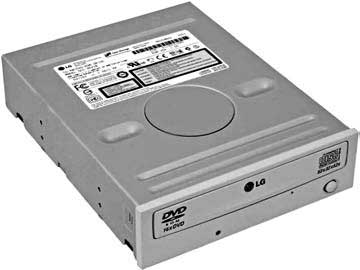
Рис. 2.31. DVD-привод
Как и винчестеры, разные модели приводов CD/DVD отличаются техническими показателями – скоростью считывания информации с дисков, скоростью записи одноразовых и перезаписываемых CD и DVD, временем позиционирования лазера, кэш-буфером, поддерживаемыми форматами и др.
Под скоростью работы привода (единицы измерения – Кбайт/с) подразумевается объем данных, передаваемых за единицу времени. С компакт-дисков информация считывается с базовой скоростью 150 Кбайт/с. Надпись 52х на корпусе означает 52-кратную скорость считывания, которая равняется 52 х 150 Кбайт/с = 7800 Кбайт/с. Для обеспечения такой скорости привод 52х вращает диск со скоростью 7200 об/мин.
Однако скорость передачи данных – не единственный показатель. Существует такой параметр, как время доступа. Оно равно времени задержки между получением команды и началом считывания с диска. Данный параметр принимает среднее значение, поскольку с различных областей на диске информация считывается с разной скоростью. Время доступа измеряется в миллисекундах и является величиной, обратно пропорциональной скорости передачи данных: чем выше скорость, тем меньше время доступа.
Скорость считывания и записи информации отличаются (особенно это касается DVD), что объясняется сложностью реализации процесса записи, который требует от рабочего лазера больших временных затрат.
При выборе CD/DVD-привода желательно остановиться на продукции известного производителя. Обязательно убедитесь в том, что привод способен работать со всеми существующими форматами. Это позволит записывать максимально возможные для выбранного носителя объемы информации.
Данный текст является ознакомительным фрагментом.
Читайте также
Чтение компакт-дисков и DVD
Чтение компакт-дисков и DVD
Просматривать информацию, записанную на компакт-диск, ничуть не сложнее, чем файлы, хранящиеся на жестком диске. С дисками вы будете сталкиваться постоянно, работая на компьютере, – любые программы, фильмы, игры и музыка продаются на CD или
3.5. Как отключить автозапуск у привода компакт-дисков?
3.5. Как отключить автозапуск у привода компакт-дисков?
Самый простой способ, сделать это через CD Properties, вызываемой по правому клику мышки на CD диск. Здесь можно выбрать, как система должна реагировать на диски определённого содержания. Но в этом списке нет Data CD, и чтобы
Правила эксплуатации компакт-дисков
Правила эксплуатации компакт-дисков
Компакт-диск – это достаточно сложное устройство, требующее правильного обращения и ухода.• Не допускайте загрязнения рабочей поверхности. Держите диск за края, не трогайте рабочую поверхность руками. Для удаления случайно
Принцип работы приводов компакт-дисков
Принцип работы приводов компакт-дисков
Схема работы устройства чтения – записи компакт-дисков достаточна проста.1. Лазерный диод излучает маломощный пучок света длиной 730–780 нм, который, проходя через направляющую призму и разделитель луча, попадает на отражающее
Параметры приводов компакт-дисков
Параметры приводов компакт-дисков
Рассмотрим параметры, влияющие на качество работы привода компакт-дисков.• Скоростная формула для CD. Изначально компакт-диски разрабатывались для записи и хранения музыки, и скорость считывания данных составляла 153 600 байт/с. С
Запись компакт-дисков
Запись компакт-дисков
Если вы используете перезаписываемый компакт-диск, то перед записью его лучше очистить от ненужной информации. Для этого запустите программу Sound Forge 7.0 и выполните команду Tools ? Burn Track-at-Once Audio CD (Инструменты ? Запись аудиодиска в режиме «трек за раз»).
Режимы записи компакт-дисков
Режимы записи компакт-дисков
CD и DVD могут быть записаны в трех режимах: TAO (track-at-once – «трек (дорожка) за раз»), SAO (session-at-once – «сессия (сеанс) за раз») и DAO (disk-at-once – «диск за раз»). Поясню, что это значит, – при создании дисков программа Nero предлагает выбрать один из этих режимов,
12.5. Чтение «битых» компакт-дисков
12.5. Чтение «битых» компакт-дисков
К сожалению, компакт-диски иногда портятся. Чаще всего причиной становится чисто механическое повреждение диска, например, царапина. Прочитать данные с такого диска уже нельзя, но если потеря некоторых данных некритична (например, это
Автозапуск компакт-дисков
Автозапуск компакт-дисков
По умолчанию операционная система Windows Vista при обнаружении на вставленном компакт-диске файла autorun.inf задает пользователю вопрос, нужно ли этот файл выполнять. С помощью реестра можно полностью отключить возможности выполнения файла autorun.inf. Для
Использование виртуальных приводов компакт-дисков
Использование виртуальных приводов компакт-дисков
Разработчики современного программного обеспечения очень ревностно относятся к защите авторских нрав на свою продукцию, часто даже перегибая палку. Например, при использовании различных мультимедиа-энциклопедий
Запись компакт-дисков с фотографиями
Запись компакт-дисков с фотографиями
Нынешние технологии позволяют просматривать фотографии с фоновой музыкой и красивыми эффектами смены кадров, причем для этого даже не нужен компьютер. Понадобятся телевизор как средство для отображения фотографий, пишущий привод
Привод компакт-дисков и DVD
Привод компакт-дисков и DVD
Сегодня в большинство ноутбуков устанавливают универсальные приводы, которые могут работать и с компакт-дисками, и с DVD.Приводы незначительно отличаются друг от друга по себестоимости, поэтому установка в ноутбуки морально устаревших моделей
5.3. Правила хранения компакт-дисков
5.3. Правила хранения компакт-дисков
Как минимум 10 лет при правильном хранении ваши диски «жить» будут. Нужно только придерживаться следующих правил:Нельзя прикасаться к записанной поверхности диска, постарайтесь браться руками только за центральное отверстие и
Неисправности привода компакт-дисков и DVD
Неисправности привода компакт-дисков и DVD
Какой компьютер может обойтись без мультимедиа? Разве что печатная машинка!Наличие привода компакт-дисков (рис. 1.10) или DVD-привода – необходимый показатель того, что компьютер является современным и многофункциональным.
Неисправности привода компакт-дисков и DVD
Неисправности привода компакт-дисков и DVD
Какой компьютер может обойтись без мультимедиа? Разве что печатная машинка!Наличие привода компакт-дисков и DVD (рис. 1.11) – необходимый показатель того, что компьютер является современным и многофункциональным. Обойтись без
Приводы оптических дисков
Приводы оптических дисков
Конструкция любых приводов лазерных дисков (рис. 5.3) практически не изменилась с XX века. Все существенные различия приводов CD или DVD, читающих или записывающих, состоят только в лазерах, датчиках и оптических элементах. Разумеется, поддержка
3.5. Как подключить принтер и сканер
Все современные принтеры можно подключить к USB-порту. Правда, некоторые современные принтеры работают и через LPT-порт (по старинке). Если ваш принтер можно подключить к LPT-порту, а разъемов USB у вас немного, лучше подключить к LTP.А вот
Пташинский Владимир
3.6. Как подключить ADSL-модем
ADSL-модемы подключаются к гнезду сетевого адаптера, обычно оно находится рядом с
Из книги
автора
Как подключить внешний монитор?
Практически любой нетбук снабжен портом VGA для подключения внешнего монитора. К этому порту можно подключить не только компьютерный монитор, но и проектор или современную телевизионную панель, оборудованную стандартным «компьютерным»
Из книги
автора
Как подключить сетевой принтер?
Если при создании или настройке домашней группы флажок Принтеры установлен, принтеры, подключенные к этому компьютеру, становятся доступны по сети.Компьютеры сети обычно обнаруживают и подключают доступные принтеры
Из книги
автора
Как подключить и настроить USB-модем?
В комплекте модема USB есть диск с драйвером и утилитой настройки. На любом компьютере, оборудованном приводом DVD, скопируйте файлы с этого диска на флеш-накопитель.
Подключите флешку с утилитой к нетбуку. Если программа установки не
Из книги
автора
Как подключить телефон к нетбуку?
В качестве примера приведем подключение телефона Nokia серии 6003. В нем установлена карта памяти, на которую производитель записал дистрибутив программы Ovi Suite. В комплекте с телефоном идет фирменный кабель USB.Соедините кабелем телефон с
Из книги
автора
Как подключить мышь Bluetooth?
По Bluetooth можно подключить к нетбуку различные устройства с поддержкой этой технологии: мышь, наушники, принтер и т. п. Необходимо лишь сделать устройство обнаруживаемым и выполнить сопряжение.В комплекте с мышью Bluetooth может идти адаптер USB. Если
Из книги
автора
6.4. Windows 7 не распознает мой DVD-привод
Если вы установили Windows 7, а она не распознает ваш DVD-дисковод, и DVD-привод отмечен желтым треугольником в списке диспетчера устройств, это означает, что Windows не может контролировать цифровые подписи драйвера DVD-привода. Проблему можно
Из книги
автора
Оптический привод
Оптический привод – устройство для работы с оптическими носителями информации. Может располагаться вне ноутбука, подсоединяясь к нему напрямую по USB (если привод просто не умещается по причине скромных размеров мобильного компьютера, в BIOS есть опции
Из книги
автора
Привод компакт-дисков и DVD
Сегодня в большинство ноутбуков устанавливают универсальные приводы, которые могут работать и с компакт-дисками, и с DVD.Приводы незначительно отличаются друг от друга по себестоимости, поэтому установка в ноутбуки морально устаревших моделей
Рынок заполнили нетбуки — устройства, в которых принципиально не предусмотрен CD или DVD-привод. Даже Apple отказывается от этих громоздких и устаревших устройств, но компания хотя бы прикладывает USB-flash для переустановки системы или запуска вспомогательных утилит. А обычные пользователи получают недобук с уже установленной системой.
Все инструкции по установке или переустановке windows на нетбук без использования DVD-привода (с флэшки) настолько перегружены и замысловаты, что разобраться в них непросто. Раньше было проще: диск в привод и поехали. Сейчас тоже так можно, только привод нужен внешний.
Внешние DVDRW-приводы для ноутбуков с подключением через обычный USB стоят запредельно дорого. Нынче цена начинается от 1650 рублей, а верхний порог доходит до трёх тысяч. Немалые деньги за вещь, которая понадобится пару раз в год.
Поэтому сегодня мы соберём внешний USB-DVD привод из спичек и желудей, который будет значительно дешевле. Насколько значительно — зависит от вашей изобретательности и находчивости.
Сам привод я приобрёл в отделе уценённых товаров в магазине DNS — один ноутбучный привод мне обошёлся всего в 35 рублей. Да-да-да, тридцать пять рублей за DVD-резак! Вот модели, которые есть прямо на момент написания статьи:
Стало немного дороже, но всегда можно купить любой ноутбучный привод на барахолке или с рук. Лишь бы он работал и имел интерфейс подключения SATA. Наличие или отсутствие передней панели роли не играет — это исключительно декоративный элемент.
Вторая деталь, которая нам точно понадобится — USB-бокс для HDD. Нам нужна коробка для ноутбучного диска с подключением по SATA. Новый бокс стоит от 400 рублей, но можно найти и дешевле, если поискать этот товар с рук.
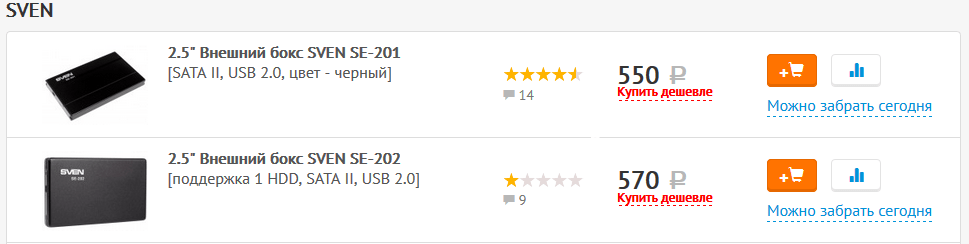 Выгоднее (по цене) брать бокс не в магазине, а на барахолке, с рук. Магазинная гарантия всё равно не понадобится — мы разберём коробку до винтика и немного усовершенствуем конструкцию.
Почему мы выбираем SATA? Это более актуальный, более скоростной и менее дорогой способ подключения (за ретро-формат IDE надо переплачивать). Кроме того, разъём подключения IDE на DVD-приводе совсем нестандартный, а лишние проблемы ни к чему. В общем, SATA!
Кроме этого необходимо два кусочка провода (МГТФ пойдёт), канцелярский нож, (ногтекусалки), одна тонкая крестовая отвёртка, зубочистка, кусачки, плоскогубцы, паяльник и необходимые принадлежности для пайки.
Приступим!
Сначала нужно распотрошить бокс для диска и извлечь оттуда плату-переходник с USB на SATA. Каждая модель разбирается по разному, общих советов тут не дам. Нам нужна только плата, остальное можно выбросить.
Главная проблема в разъёмах питания. У сидюков его зачем-то сделали короче и с другой распиновкой. Хотя в ноутбучных дисках линии в 12В и 3В не используются. В общем, будем делать питание сами. Вот схема разъёмов питания для оптического привода и жёсткого диска.
 Теперь займёмся доработкой привода. Его нужно разобрать, чтобы получить доступ к плате. В разборке нет ничего сложного: откручиваем винты (их три) на верхней крышке и снимаем её.
 Плата, к которой нам нужно получить доступ, надёжно спрятана под лотком для диска. Но, как и в обычных больших приводах, лоток можно выдвинуть механически. Чтобы это сделать на ноутбучном приводе без морды, нужно ткнуться зубочисткой в отверстие чуть правее от кнопки выброса. Если декоративная морда на приводе есть, то на ней же есть отверстие, куда нужно тыкаться. Хотя оно, вероятно, будет немного уже, поэтому вместо зубочистки придётся взять разогнутую тонкую скрепку.
 Когда доступ к плате будет получен, займёмся доработкой напильником. Нужно выгрызть в разъёме и в крышке достаточно большое отверстие, чтобы наш переходник из бокса туда свободно входил. В зависимости от аккуратности и используемых инструментов (я грыз книпсерами, кусачками и плоскогубцами), должно получиться примерно это:
 Теперь берём канцелярский нож и перерезаем дорожки с задней стороны разъёма питания на приводе. Для надёжности можно сделать два надреза, чтобы выпилить целую полосу и наверняка разомкнуть контакт. Делаем мы это потому, что распиновка разъёма питания SATA-HDD и SATA-DVD отличается. Ниже видно, что дорожки перерезаны: сравните с контактами разъёма SATA-данных (слева)
 Питание мы подадим отдельными проводами в соответствии с распиновкой обоих разъёмов (нам нужна одна GND и одна +5V). Кстати, если хотите, можно добавить на провода разъёмное соединение, чтобы отключать привод от платы совсем.
Вот так и получается внешний DVD-привод, с которого можно установить windows в случае неполадок. И никаких плясок с флешками. Правда, паяльник в руках надо уметь держать. Для кого это не проблема, тот экономит.
 Надо сделать USB-DVD привод ещё дешевле и без паяльника?
 Надо сделать USB-DVD привод ещё дешевле и без паяльника?
Спасибо китайским братьям! На Aliexpress можно купить
Вероятно, еще некоторое время назад таким устройством, как дисководы внешние, можно было бы немало озадачить компьютерщика. Ведь зачастую факт самого наличия CD-дисковода внутри корпуса ПК автоматически делало данное устройство «элитным»: далеко не каждый мог себе это позволить.
Однако время не стояло на месте. Довольно скоро дисководы для лазерных дисков стали обыденностью. А затем появились на сцене и дисководы внешние.
Дисковод внешний – что это такое
Наверное, и безо всяких определений многим понятно, что внешний дисковод – это компактное устройство, предназначенное для работы (чтения и записи) со всякого рода дисками, которое подключается к компьютеру через один из его портов.

Внешним устройство называется именно потому, что находится не внутри системного блока, а снаружи. То есть внешний дисковод можно просто взять и отсоединить в любое время, подключить к другому компьютеру или дисководу, забрать с собой в дорогу или куда-нибудь еще.
Когда может понадобиться внешний привод
Существует масса ситуаций, когда такой дисковод может понадобиться, а то и вовсе – без него не обойтись.
Например, для нетбука. В угоду компактности производители нетбуков не стали помещать привод для лазерных дисков в корпус. Так что пользователь лишился возможности работать с такими дисками. И дело было бы совсем плохо, если бы не внешний CD-дисковод. Он просто подключается к устройству через USB-порт – и можно начинать работать с лазерными дисками. Поэтому чаще всего внешние дисководы приобретаются в паре с нетбуком.

Внешний привод может понадобиться также и в том случае, если основной дисковод на устройстве вышел из строя. Или если требуется быстро переписать информацию с одного лазерного диска на другой без предварительного переноса данных на жесткий диск (многие при этом наверняка вспомнят распространенные некогда двухкассетники).
Словом, всевозможных ситуаций, когда может понадобиться внешний дисковод для компьютера, просто не перечесть.
Какие бывают внешние дисководы
Внешние дисководы можно классифицировать по-разному: в зависимости от порта подключения, от возможности или невозможности делать запись, по способу питания, по видам читаемых дисков и по другим признакам.
Однако чаще всего дисководы внешние делят на:
- CD-приводы – те, которые могут читать и записывать только CD-болванки (в настоящее время они практически не встречаются);
- DVD-приводы – наиболее распространенный тип дисководов, который «видит» как CD, так и DVD;
- Blu-Ray – соответственно, кроме CD и DVD, такие устройства могут работать и с Blu-Ray-дисками;
- пишущие и не пишущие – те, которые могут не только читать, но и записывать информацию на диск, или только читать (последние также практически не используются сегодня);
- подпитываемые через USB и через внешний блок питания.

Существуют ли модели только для ноутбуков или только для настольных ПК? Нет, не существует таких. Внешние дисководы универсальны, они одинаково успешно работают и на нетбуках, и на ноутбуках, и в паре со стационарным компьютером.
Плюсы внешних дисководов
Конечно, внешний дисковод имеет ряд преимуществ как и самостоятельное устройство, так и перед своим встроенным «коллегой».
- Внешние устройства для работы с дисками можно в любое время просто отключить от компьютера и, например, отдать товарищу. Для того чтобы проделать такой трюк со встроенным дисководом, потребуется разбирать системный блок или корпус ноутбука.
- Внешний дисковод выручит, если сломался основной привод на устройстве.
- Он поможет работать с дисками даже на тех устройствах, где такие приводы просто конструктивно не предусмотрены. Например, в последнее время появились дисководы внешние для планшетов.
- Внешние дисководы компактны и просты в подключении, их легко заменить.
Минусы внешних дисководов
Но, как всегда, не обошлось и без минусов:
- Скорость – главное слабое место любого внешнего дисковода. Как ни крути, а порт USB все-таки медленнее внутренних системных портов.
- Часто внешний дисковод для ноутбука требует отдельного электропитания. Причем оно может осуществляться как через USB, так и через обычную розетку. Некачественные блоки питания быстро горят, отыскать же другой точно такой же практически не представляется возможным – легче просто купить другой дисковод.
- Внешний привод дороже своего встроенного собрата.
Как подключить внешний привод
К счастью, нет ничего сложного в том, как подключить внешний дисковод. Обычно все, что требуется, так это вставить шнур USB в соответствующий разъем на компьютере, а вилку блока питания – в розетку.

При необходимости, можно еще установить дополнительное ПО и драйверы. Но часто можно этого и не делать – система просто распознает устройство как новый привод и вполне корректно с ним работает при помощи штатных средств.
Как выбрать съемный дисковод
Выбирая внешний дисковод, нужно принять во внимание следующие моменты:
- Если компьютер имеет порт USB 2.0, то приобретать нужно именно такой дисковод. Процесс чтения и записи пойдет гораздо бодрее.
- Если есть возможность, то нужно предпочесть модель с питанием как от USB, так и от розетки. В случае если блок питания сгорит, устройство можно будет подпитывать прямо с компьютера. К тому же такие дисководы внешние позволят работать и в автономном режиме. Например, в дороге с нетбуком.
- По возможности, дисковод должен читать большинство распространенных форматов дисков и записывать их. В угоду универсальности можно пренебречь прочими второстепенными функциями, которыми чаще всего пользуются лишь пару раз за все время и то только из любопытства.
- Внешний вид дисковода также имеет определенную роль. Красивое устройство стильно смотрится на столе и будет привлекать немало любопытствующих взглядов.
- Что касается скорости, то здесь нет нужды приобретать самые высокоскоростные. Стандартных 52 скоростей хватит «за глаза» на все случаи жизни. Тем более что запись на высоких скоростях чаще происходит некорректно. Да и сам мотор привода может быстро выйти из строя, если злоупотреблять слишком часто работой на повышенных оборотах.

Относительно производителя – здесь однозначных рекомендаций нет. В принципе, все компании сегодня производят неплохие по качеству внешние дисководы. У каждой компании есть как удачные, так и не слишком модели. Но откровенно плохих сегодня уже не встретишь.
fb.ru
Подключаем DVD привод от ноутбука к ПК
Распечатать Запись
Валялся у меня долгое время SATA DVD привод от ноутбука, чтобы не пылился я решил его применить как нибудь, а именно — подключить к домашнему ПК. С подключением SATA»шных приводов легче, чем IDE»шных. Но и IDE приводы можно подключить к ПК, только там геморойно подключать двухрядный разъем.
Фото привода:
 Ноутбучные приводы работают от 5 вольт…

Слева разъем питания, справа разъем SATA

Открываем привод и подключаем провода как указано на рисунке ниже, плюсовой и минусовой выводы могут быть спарены (дублированы) т.е. могут иметь по два контакта.


Подключаем к компьютеру кабели и проверяем работоспособность привода


Вроде все работает!


meandr.org
Как подключить жесткий диск от ноутбука к ноутбуку своими руками


Доброго дня!
Я думаю, кто часто работает за ноутбуком, иногда попадали в подобную ситуацию: нужно скопировать много файлов с жесткого диска ноутбука на жесткий диск стационарного компьютера. Как это сделать?
Вариант 1. Просто подключить ноутбук и компьютер в и передать файлы. Правда, если скорость у вас в сети будет не высокая — то этот способ отнимет очень много времени (тем более, если скопировать нужно несколько сот гигабайт).
Вариант 2. Достать жесткий диск (hdd) из ноутбука и затем подключить его к компьютеру. Всю информацию с hdd можно будет скопировать очень быстро (из минусов: нужно потратить минут 5-10 времени на подключение).
Вариант 3. Купить специальный «контейнер» (бокс) в который можно вставить hdd ноутбука, а далее этот бокс подключить к USB порту любого ПК или другого ноутбука.
Рассмотрим более подробно последние пару вариантов…
1) Подключение жесткого диска (hdd 2,5 дюйма) от ноутбука к компьютеру
Ну, первое что необходимо сделать — это достать жесткий диск из корпуса ноутбука (скорее всего понадобиться отвертка, зависит от вашей модели устройства).
Нужно в первую очередь обесточить ноутбук и затем вынуть аккумулятор (зеленая стрелка на фото ниже). Желтыми стрелками на фото помечено крепление крышки, за которой и находится жесткий диск.

Ноутбук Acer Aspire.
После того, как снимите крышку — выньте жесткий диск из корпуса ноутбука (см. зеленая стрелка на фото ниже).

Ноутбук Acer Aspire: жесткий диск Western Digital Blue 500 GB.
IDE — старые интерфейс для подключения жесткого диска. Обеспечивает скорость подключения на уровне 133 МБ/с. Сейчас встречается все реже, думаю в данной статье его рассматривать особого смысла нет…
Жесткий диск с IDE интерфейсом.
SATA I, II, III — новый интерфейс подключения hdd (обеспечивает скорость 150, 300, 600 МБ/с соответственно). Основные моменты связанные с SATA, с точки зрения обычного пользователя:
Нет джамперов которые были раньше на IDE (а значит жесткий диск нельзя «неправильно» подключить);
Более высокая скорость работы;
Полная совместимость между собой разных версий SATA: можно не бояться конфликтов разного оборудования, диск будет работать на любом ПК, через какую версию SATA его бы не подключили.
HDD Seagate Barracuda 2 TB с поддержкой SATA III.
Так вот, в современном системном блоке дисковод и жесткий диск должны подключаться через SATA интерфейс. Например, в моем примере, я решил вместо CD-ROM подключить жесткий диск ноутбука.

Системный блок. Подключить жесткий диск от ноутбука можно, например, вместо дисковода (CD-Rom).
Собственно, осталось только отключить провода от дисковода и подключить к ним hdd ноутбука. Затем банально включить компьютер и скопировать всю нужную информацию.

Подключенный hdd 2.5 к компьютеру…
На фото ниже можно отметить, что диск теперь отображается в «моем компьютере» — т.е. с ним можно работать как с обычным локальным диском (извиняюсь за тавтологию).

Подключенный hdd 2.5 дюйма от ноутбука, отображается в «моем компьютере» как самый обычный локальный диск.
Кстати, если вы хотите оставить диск подключенным постоянно к ПК — то его нужно закрепить. Для этого лучше всего использовать специальные «салазки», которые позволяют закреплять диски 2.5 дюйма (от ноутбуков; меньше по размерам по сравнению с компьютерными 3.5 дюйма) в отсеках от обычных hdd. На фото ниже представлены подобные «салазки».

Салазки с 2.5 на 3.5 (металл).
2) Бокс (BOX) для подключения hdd ноутбука к любому устройству с USB
Для пользователей, которые не хотят «возиться» с перетаскиванием дисков туда-сюда, или, например, хотят получить переносной и удобный внешний диск (из оставшегося старого диска ноутбука) — на рынке есть специальные устройства — «боксы» (BOX).
Что он из себя представляет? Небольшой контейнер, чуть больше размера самого жесткого диска. В нем, как правило, есть 1-2 порта USB для подключения к портам ПК (или ноутбука). Бокс можно открыть: внутрь вставляется hdd и закрепляется там. Некоторые модели, кстати, оборудованы блоком питания.
Собственно, на этом все, после подключения диска к боксу, он закрывается и затем его можно использовать вместе с боксом, так, как если бы это был обычный внешний жесткий диск! На фото ниже представлен подобный бокс марки «Orico». С виду практически не отличается от внешнего hdd.

Бокс для подключения дисков 2.5 дюймов.
Если посмотреть с задней стороны на этот бокс — то там есть крышка, а за ней специальный «карман», куда и вставляется жесткий диск. Подобные устройства довольно просты и очень удобны.

Вид изнутри: карман для вставки диска hdd 2.5 дюйма.
Про IDE диски говорить, наверное, нет смысла. Честно говоря давно с ними не работаю, не думаю что кто-то еще их активно использует. Буду признателен, если кто-то добавит по этой теме…
Всем хорошей работы hdd!
Социальные кнопки.
Бывают случаи, когда оптический привод ноутбука выходит из строя. На гарантийный ремонт либо замену может уйти некоторое время, а на ноутбуке надобно в срочном порядке открыть диск. Финально, дозволено пойти к друзьям, сделать воображаемый образ диска, скопировать его на флешку, скачать программу для монтирования виртуальных образов и с ее поддержкой открыть диск. Но дозволено поступить и по-иному. Взять дисковод
с домашнего компьютера и временно подключить его к ноутбуку
. 2-й метод будет гораздо стремительней и комфортнее.
Вам понадобится
- Ноутбук, дисковод с USB-интерфейсом либо с интерфейсом SATA, переходник USB-IDE/SATA
Инструкция
1.
Метод подключения дисковода к ноутбуку зависит от интерфейса вашего привода. Если у вас есть дисковод с USB-интерфейсом, подключите его к любому USB-порту и включите ноутбук. Дождитесь, пока система найдет новое подключенное оборудование и установит драйвера. Позже возникновения окошка «Устройство подключено и готово к работе» зайдите в «Мой компьютер». Значок подключенного дисковода будет там. Сейчас им дозволено пользоваться.
2.
Если у вас дисковод с интерфейсом SATA, для подключения его к ноутбуку придется приобретать особый переходник USB-IDE/SATA. К тому же через данный переходник дозволено подключать не только оптические приводы, но также суровые диски и другое оборудование, поддерживающее эти интерфейсы.
3.
Подключите USB-IDE/SATA адаптер к USB-порту на вашем ноутбуке. Сейчас подключите ваш оптический привод к USB-IDE/SATA адаптеру. В комплекте с такими адаптерами идут добавочные блоки питания. Подключите дисковод к адаптеру питания, а адаптер включите в электросеть.
4.
Включите ноутбук. Подождите, пока запустится операционная система. Должен сработать мастер подключения и настройки нового оборудования, как и в случае с USB-дисководом. Дальше порядок действий такой же.
5.
Если устройство не было системой найдено механически, нажмите по значку «Мой компьютер» правой кнопкой мышки и выберите «Свойства». Дальше выберите вкладку «Диспетчер устройств». Появится список оборудования. По самой верхней строке нажмите правой кнопкой мышки и выберите пункт «Обновить конфигурацию оборудования.
6.
Если в списке появится «Нераспознанное устройство», нажмите по нему правой кнопкой мышки и выберите пункт «Обновить драйвера». В дальнейшем окне выберите «Механический поиск драйверов». Если у вас есть подключение к интернету, можете установить галочку наоборот строки «Применять интернет».
Дисковод служит для считывания информации с жестких дисков. Если с ним все в порядке, он довольно легко открывается, но бывает так, что его примитивно заклинивает. Достать диск из дисковода дозволено обыкновенным либо принудительным методом.

Инструкция
1.
Если у вас заклинило дисковод, вначале испробуйте отключить компьютер.После этого отключите его кнопкой, которая располагается на задней панели системного блока, подождите несколько секунд. Нажмите на кнопку и запустите компьютер.Испробуйте открыть дисковод обыкновенным методом. Предпочтете папку «Мой компьютер», после этого «DVD-RW дисковод(D)» и кликните правой клавишей мышки, обнаружьте строку «извлечь» и нажмите левую клавишу мыши.Данный метод помогает не во всех случаях, а только в тех, когда компьютер завис.
2.
Если дисковод не открывается добровольно, испробуйте принудительный способ.Возьмите зубочистку либо иголочку. Обнаружьте под дисководом маленькую дырочку. Вставьте иголочку до упора, должен случиться щелчок. Позже этого он откроется.
3.
Если дисковод так и не открылся, то подмогнуть вам сумеет только эксперт.
Особенно общеизвестный метод усовершенствования пк – это установка и подключение к нему дисковода. Данная операция не требует обращения в сервисный центр, потому что подключить дисковод не трудно, а все, что вам потребуется – это маленькая отвертка, подходящая к маленьким винтикам корпуса системного блока.

Инструкция
1.
Отключите компьютер и обесточьте его. Снимите боковую крышку корпуса системного блока. Вверху с лицевой стороны корпуса удалите пластиковую заглушку, расположенную на месте установки нового дисковода.
2.
Наблюдательно оглядите провода и разъемы на материнской плате. Суровые диски и приводы обыкновенно подключаются к разъемам с идентичным интерфейсом: ATA либо SATA. Соответственно, шлейфы, которыми они подсоединяются к материнской плате, будут также идентичными. Определитесь с последовательностью подключения дисковода. В зависимости от этого, установите на нем перемычку в расположение “Master” либо “Slave”.
3.
Если на соответствующих шлейфах в системном блоке есть вольный разъем, тогда, заранее установив дисковод в предуготовленное место вверху корпуса с внешней стороны, подключите его к соответствующему гнезду дисковода. Если на задействованных шлейфах свободного разъема не осталось, подключите к материнской плате новейший кабель из комплекта дисковода. В будущем к этому кабелю дозволено будет подключить и другие дисководы и суровые диски. В соответствующее гнездо подключите провод, подающий напряжение от блока питания.
4.
Закрепите дисковод фиксирующими винтами. Вставьте и закройте боковую крышку корпуса системного блока. Включите компьютер. Если установка была произведена положительно, дисковод механически будет найден в BIOS и станет доступен для работы в операционной системе.
Современные ноутбуки и нетбуки направлены раньше каждого на удобную работу и мобильность: их дозволено носить с собой в традиционной сумке, они будут трудиться без дополнительных устройств. Впрочем для многих пользователей управление ноутбуком с поддержкой тачпэда и клавиатуры становится настоящей пыткой. В этом случае нужна мышка.

Инструкция
1.
Современные оптические мыши бывают проводные и беспроводные. Дабы подключить проводную мышь к компьютеру, выберите в магазине мышь с USB входом. Вставьте устройство в USB-порт вашего компьютера и приступайте к работе. Проводные мышки не требуют установки особых программ.
2.
Беспроводные мыши гораздо мобильнее проводных: применять их дозволено на расстоянии нескольких метров от компьютера, при этом не путаясь в проводах. Впрочем и у этих устройств есть небольшие минусы. Беспроводные мыши работают от батарейки либо аккумулятора, вставленных в мышь. В связи с меньшим потреблением энергии, восприимчивость мышки снижается. К тому же, следует непрерывно следить за ярусом батареи в мыши: мощность может пропасть в самый неподходящий момент.
3.
Перед началом работы с беспроводной мышью необходимо установить особые драйвера в систему ноутбука. Вставьте установочный диск в дисковод компьютера. Диск с драйвером продается совместно с мышью.
4.
Позже того, как система распознает диск, она предложит установку программ. Соглашайтесь со всеми требованиями системы и устанавливайте драйвера, ничего не меняя в настройках. Нажимайте «Установить» и «ОК» при запросах системы.
5.
Когда драйвера для мыши будут установлены, вставьте USB-передатчик для мышки в порт компьютера. Дождитесь, пока система распознает внешнее устройство.
6.
Включите кнопку «On» на вашей мыши. Она молниеносно соединится с передатчиком и поможет вам руководить ноутбуком.
7.
Если на вашем компьютере установлен Bluetooth, вы можете применять беспроводную Bluetooth мышку
. Трудиться она будет так же от собственного аккумулятора, но соединение с ноутбуком осуществится через связь Bluetooth.
Полезный совет
Регулируйте работу и восприимчивость мыши по собственному желанию. Для этого зайдите в меню «Пуск», выберите вкладку «Панель управления». В открывшемся окне кликните на ярлык «мышь». Установите ваши собственные настройки компьютерной мыши.
Для подключения ноутбука к интернету
в домашних условиях дозволено применять два основных метода: прямое кабельное соединение и подключение по беспроводному каналу Wi-Fi. Обыкновенно выбирают 2-й вариант, так как он дозволяет сберечь мобильность ноутбука.

Вам понадобится
- – Wi-Fi роутер.
Инструкция
1.
Если у вас дома теснее имеется неперемещаемый компьютер, подключенный к интернету
, то умнее каждого применять Wi-Fi роутер. Это сетевое оборудование дозволит синхронно применять доступ в интернет обоим компьютерам. Приобретите Wi-Fi роутер и подключите это оборудование к сети переменного тока. Установите его неподалеку от стационарного компьютера. Это дозволит избежать необходимости приобретать добавочный сетевой кабель.
2.
Отключите кабель соединения с интернетом от стационарного компьютера и подключите его к WAN-порту роутера. Сейчас объедините при помощи сетевого кабеля, идущего в комплекте с беспроводным оборудованием, LAN-порт роутера и сетевую карту компьютера. Откройте интернет-браузер и исполните процедуру входа в web-интерфейс Wi-Fi роутера.
3.
Откройте меню WAN. Исполните настройку подключения к интернету
. Для этого укажите те же параметры, которые вы применяли при настройке прямого подключения стационарного компьютера. По вероятности включите функции NAT и DHCP. Для возрастания безопасности ваших компьютеров включите функцию Firewall. Учтите, что она может стать помехой для доступа к некоторым источникам в интернете.
4.
Сейчас откройте меню Wireless Settings. Настройте параметры работы беспроводной сети Wi-Fi. Неукоснительно выберите особенно верный тип шифрования (WPA2-PSK), если это допустимо. Установите довольно непростой пароль. Сейчас исполните перезагрузку Wi-Fi роутера программным либо механическим методом (отключение питания).
5.
Подождите, пока роутер всецело загрузится и соединится с сервером. Проверьте присутствие доступа к интернету
у стационарного ПК. Подключите ноутбук к сети Wi-Fi и удостоверитесь в том, что мобильный компьютер получил доступ в интернет.
6.
Если же вам требуется подключить к интернету
только ноутбук, то отсоедините сетевой кабель, идущий от стационарного компьютера к роутеру.
Интерфейс Sata на данный момент является самым комфортным методом подключения носителей информации к компьютеру, обеспечивающим высокую скорость передачи данных. Также разъемы занимают меньшую площадь, что гораздо продлевает срок службы устройства. Подключение дисковода через Sata отнимает гораздо поменьше времени, нежели установка носителей по привычному сценарию.

Вам понадобится
- – отвертка либо шуруповерт.
Инструкция
1.
Отключите компьютер и отключите его от источника питания. При помощи отвертки либо шуруповерта открутите крепежные элементы боковых стен системного блока. Если вы открываете крышку компьютера впервой, обратите внимание на присутствие гарантийных наклеек: если срок ручательства еще не вышел, это может лишить вас ручательства продавца либо изготовителя устройства.
2.
Выберите оптимальное расположение дисковода так, дабы он находился в зоне вентиляции, от того что привод имеет качество нагреваться, что влияет на всеобщий показатель температуры. Сделайте так, дабы шлейфы не мешали работе компьютера, соприкасаясь с материнской платой и другими устройствами; также они ни в коем случае не обязаны задевать кулер. Если у вас в компьютере установлено много устройств-носителей информации, отменнее каждого поставить дополнительную систему охлаждения.
3.
Установите оптический привод на выбранную позицию, при этом верно закрепив его особыми шурупами, они могут идти в комплекте с дисководом либо продаваться в компьютерном магазине, многие из них даже различаются по виду устройства. Класснее каждого не применять обыкновенные болты при установке компьютерной техники.
4.
Подсоедините Sata-шлейф к разъему с соответствующим наименованием на материнской плате. При подключении устройств через данный интерфейс идеально не имеет значения, какой вид носителя информации к нему подсоединяется. Подключите иной конец шлейфа к разъему на дисководе. Обнаружьте неиспользуемый провод, идущий от блока питания, подсоедините его к приводу и расположите все провода в положительном порядке.
5.
Включите компьютер. Установка дисковода через Sata не требует дополнительных действий при включении компьютера. При загрузке присутствие нового привода должно обнаружиться в механическом режиме.
Видео по теме
Обратите внимание!
Не допускайте установки дисковых устройств слишком близко друг к другу, дабы они поменьше нагревались.
Это случается со всеми пользователями компьютеров либо ноутбуков: через некоторое время позже покупки устройства обнаруживается, что каждой его мощности отчего-то немного, на запуск уходят минуты, все приложения зависают от всякий попытки пользователя хоть что-то сделать. А исключительный метод закрыть подвисшие программы – отключить компьютер от сети. Тогда стоит исполнить следующие шаги.
Инструкция
1.
Удалить неиспользуемые программы. Необходимо проанализировать и те программы, которые установлены изготовителем. Так, скажем, у Asus неизменно много приложений, множество из которых обыкновенному пользователю не требуются.Многие программы работают в фоновом режиме (скажем, дабы непрерывно отслеживать обновления в интернете). Следственно необходимо посмотреть все приложения, которые запускаются механически с загрузкой компьютера – и для некоторых отменить автозапуск.
2.
Для Windows стоит сделать дефрагментацию диска (находится в Пуск> Все программы> Стандартные> Служебные). Помимо встроенных утилит операционной системы, дозволено применять другие инструменты. Программа CCleaner – хорошо чистит реестр, удаляет непотребные файлы и кэш. Только стоит положительно настроить удаляемые данные для программ (скажем, не удалять сохраненные в браузерах пароли и т.п.)
3.
Пользователи Mac могут воспользоваться бесплатным приложением Onyx. Это не только комфортно (в различие от варианта запуска чистки с подмогой особых консольных сценариев), но и пригодно: приложение поможет оптимизировать программное обеспечение.
4.
Для Linux дозволено применять Kleansweep: она удаляет непотребные файлы, которые могут занимать источники компьютера.
5.
Также стоит подумать о замене слишком емких приложений программами полегче. Скажем, домашние пользователи редко применяют все вероятности Microsoft Office и даже Open Office. Дозволено совсем удалить эти приложения и пользоваться онлайн-сервисами (как бы Google Drive).
6.
Непринужденно во время работы на компьютере не необходимо непрерывно открывать много программ и нагружать их задачами. Веб-браузеры занимают дюже много оперативной памяти, следственно не стоит удерживать открытыми уйма вкладок единовременно.
7.
Чистка от крупных объемов данных. Крупные фото-видео-аудио архивы, которые не необходимы для регулярного применения, стоит беречь в ином месте: внешние суровые диски, онлайн-сервисы.
8.
Антивирусное ПО. То, что антивирусы нагружают систему мощней, чем все остальные приложения – это предрассудок 2000-х. Современные программы тружусь тихо, но верно. Помимо охраны от потери и повреждения данных, защитные программы спасут от “поедателей” источников – троянов, червей и шпионских утилит.
9.
Увеличение объема памяти. Это в тезисе никогда не помешает. Если у ПК либо ноутбкука есть вероятность для растяжения RAM – стоит ее применять.
Видео по теме
Видео по теме
Наглядный самоучитель работы на нетбуке Сенкевич Г. Е.
Как подключить к нетбуку привод DVD?
Попробуем открыть общий доступ по сети к приводу DVD, установленному в домашний компьютер. К целым дискам общий доступ открывается немного иначе, чем к отдельным папкам.
1. Щелкните правой кнопкой на значке лазерного привода.
2. Откроется контекстное меню. Выберите команду Общий доступ|Расширенная настройка общего доступа.
3. Откроется диалог свойств диска на вкладке Доступ
. Нажмите кнопку Расширенная настройка
.
4. Откроется диалог Расширенная настройка
общего доступа. Установите флажок Открыть общий доступ к этой папке.
5. Нажмите кнопку Разрешения
.
6. Откроется диалог, в котором задаются разрешения. Щелкните в нем на группе Все
.
7. Установите флажки в колонке Разрешить
.
8. Нажмите кнопку ОК
.
Диалог закроется. Нажмите кнопку OK
в диалоге Расширенная настройка общего доступа
и кнопку Закрыть
в диалоге свойств диска.
Данный текст является ознакомительным фрагментом.
Из книги
Запись CD и DVD: профессиональный подход
автора
Бахур Виктор
Привод CD/DVD
Приводы компакт-дисков могут быть внутренними или внешними. Они могут подключаться с помощью SCSI-устройства, и такой способ подключения является самым эффективным, надежным и качественным по следующим причинам: позволяет работать в фоновом режиме во время
Из книги
Работа на ноутбуке
автора
Садовский Алексей
Оптический привод
Проигрыватель компакт-дисков (обычно представленный в виде музыкального центра) давно стал таким же бытовым прибором, как пылесос или микроволновая печь. Сегодня CD-проигрыватель можно встретить в комнате любого подростка. Однако уже очень давно на
Из книги
Собираем компьютер своими руками
автора
Ватаманюк Александр Иванович
CD/DVD-привод
Работоспособность любого CD/DVD-привода зависит от состояния его оптических составляющих. Если оптика начинает тускнеть, то и привод ведет себя соответственно.В домашних условиях можно проводить только косметический ремонт CD/DVD-приводов – протирать оптику,
Из книги
Самоучитель работы на компьютере
автора
Колисниченко Денис Николаевич
3.2. Как подключить монитор
Сначала нужно подсоединить подставку к монитору. Не спешите, возьмите инструкцию, там все нарисовано.Затем нужно подключить монитор к компьютеру. Если у вас обычный CRT-монитор, то он подключается к VGA-разъему видеокарты. Если у вас LCD-монитор, то
Из книги
Наглядный самоучитель работы на нетбуке
автора
Сенкевич Г. Е.
3.3. Как подключить клавиатуру и мышь
Разъемы для подключения клавиатуры и мыши (так называемые разъемы PS/2) аналогичны по размеру и форме, поэтому их легко перепутать. Чтобы избежать путаницы, все производители устройств ввода придерживаются цветовой маркировки:к
Из книги
Первые шаги с Windows 7. Руководство для начинающих
автора
Колисниченко Денис Н.
3.4. Как подключить акустическую систему
Колонки, главный компонент вашей акустической системы, подключаются к зеленому гнезду. Микрофон нужно подключать через красное гнездо! Синее гнездо используется как линейный вход. С его помощью вы можете подключить к компьютеру
Из книги
Ноутбук для начинающих. Мобильно, доступно, удобно
автора
Ковалевский Анатолий Юрьевич
3.5. Как подключить принтер и сканер
Все современные принтеры можно подключить к USB-порту. Правда, некоторые современные принтеры работают и через LPT-порт (по старинке). Если ваш принтер можно подключить к LPT-порту, а разъемов USB у вас немного, лучше подключить к LTP.А вот
Из книги
Ноутбук [секреты эффективного использования]
автора
Пташинский Владимир
3.6. Как подключить ADSL-модем
ADSL-модемы подключаются к гнезду сетевого адаптера, обычно оно находится рядом с
Из книги
автора
Как подключить внешний монитор?
Практически любой нетбук снабжен портом VGA для подключения внешнего монитора. К этому порту можно подключить не только компьютерный монитор, но и проектор или современную телевизионную панель, оборудованную стандартным «компьютерным»
Из книги
автора
Как подключить сетевой принтер?
Если при создании или настройке домашней группы флажок Принтеры установлен, принтеры, подключенные к этому компьютеру, становятся доступны по сети.Компьютеры сети обычно обнаруживают и подключают доступные принтеры
Из книги
автора
Как подключить и настроить USB-модем?
В комплекте модема USB есть диск с драйвером и утилитой настройки. На любом компьютере, оборудованном приводом DVD, скопируйте файлы с этого диска на флеш-накопитель.
Подключите флешку с утилитой к нетбуку. Если программа установки не
Из книги
автора
Как подключить телефон к нетбуку?
В качестве примера приведем подключение телефона Nokia серии 6003. В нем установлена карта памяти, на которую производитель записал дистрибутив программы Ovi Suite. В комплекте с телефоном идет фирменный кабель USB.Соедините кабелем телефон с
Из книги
автора
Как подключить мышь Bluetooth?
По Bluetooth можно подключить к нетбуку различные устройства с поддержкой этой технологии: мышь, наушники, принтер и т. п. Необходимо лишь сделать устройство обнаруживаемым и выполнить сопряжение.В комплекте с мышью Bluetooth может идти адаптер USB. Если
Из книги
автора
6.4. Windows 7 не распознает мой DVD-привод
Если вы установили Windows 7, а она не распознает ваш DVD-дисковод, и DVD-привод отмечен желтым треугольником в списке диспетчера устройств, это означает, что Windows не может контролировать цифровые подписи драйвера DVD-привода. Проблему можно
Из книги
автора
Оптический привод
Оптический привод – устройство для работы с оптическими носителями информации. Может располагаться вне ноутбука, подсоединяясь к нему напрямую по USB (если привод просто не умещается по причине скромных размеров мобильного компьютера, в BIOS есть опции
Из книги
автора
Привод компакт-дисков и DVD
Сегодня в большинство ноутбуков устанавливают универсальные приводы, которые могут работать и с компакт-дисками, и с DVD.Приводы незначительно отличаются друг от друга по себестоимости, поэтому установка в ноутбуки морально устаревших моделей
Вероятно, еще некоторое время назад таким устройством, как дисководы внешние, можно было бы немало озадачить компьютерщика. Ведь зачастую факт самого наличия CD-дисковода внутри корпуса ПК автоматически делало данное устройство «элитным»: далеко не каждый мог себе это позволить.
Однако время не стояло на месте. Довольно скоро дисководы для лазерных дисков стали обыденностью. А затем появились на сцене и дисководы внешние.
Дисковод внешний — что это такое
Наверное, и безо всяких определений многим понятно, что внешний дисковод — это компактное устройство, предназначенное для работы (чтения и записи) со всякого рода дисками, которое подключается к компьютеру через один из его портов.

Внешним устройство называется именно потому, что находится не внутри системного блока, а снаружи. То есть внешний дисковод можно просто взять и отсоединить в любое время, подключить к другому компьютеру или дисководу, забрать с собой в дорогу или куда-нибудь еще.
Когда может понадобиться внешний привод
Существует масса ситуаций, когда такой дисковод может понадобиться, а то и вовсе — без него не обойтись.
Например, для нетбука. В угоду компактности производители нетбуков не стали помещать привод для лазерных дисков в корпус. Так что пользователь лишился возможности работать с такими дисками. И дело было бы совсем плохо, если бы не внешний CD-дисковод. Он просто подключается к устройству через USB-порт — и можно начинать работать с лазерными дисками. Поэтому чаще всего внешние дисководы приобретаются в паре с нетбуком.

Внешний привод может понадобиться также и в том случае, если основной дисковод на устройстве вышел из строя. Или если требуется быстро переписать информацию с одного лазерного диска на другой без предварительного переноса данных на жесткий диск (многие при этом наверняка вспомнят распространенные некогда двухкассетники).
Словом, всевозможных ситуаций, когда может понадобиться внешний дисковод для компьютера, просто не перечесть.
Какие бывают внешние дисководы
Внешние дисководы можно классифицировать по-разному: в зависимости от порта подключения, от возможности или невозможности делать запись, по способу питания, по видам читаемых дисков и по другим признакам.
Однако чаще всего дисководы внешние делят на:
- CD-приводы — те, которые могут читать и записывать только CD-болванки (в настоящее время они практически не встречаются);
- DVD-приводы — наиболее распространенный тип дисководов, который «видит» как CD, так и DVD;
- Blu-Ray — соответственно, кроме CD и DVD, такие устройства могут работать и с Blu-Ray-дисками;
- пишущие и не пишущие — те, которые могут не только читать, но и записывать информацию на диск, или только читать (последние также практически не используются сегодня);
- подпитываемые через USB и через внешний блок питания.

Существуют ли модели только для ноутбуков или только для настольных ПК? Нет, не существует таких. Внешние дисководы универсальны, они одинаково успешно работают и на нетбуках, и на ноутбуках, и в паре со
Плюсы внешних дисководов
Конечно, внешний дисковод имеет ряд преимуществ как и самостоятельное устройство, так и перед своим встроенным «коллегой».
- Внешние устройства для работы с дисками можно в любое время просто отключить от компьютера и, например, отдать товарищу. Для того чтобы проделать такой трюк со встроенным дисководом, потребуется разбирать системный блок или корпус ноутбука.
- Внешний дисковод выручит, если сломался основной привод на устройстве.
- Он поможет работать с дисками даже на тех устройствах, где такие приводы просто конструктивно не предусмотрены. Например, в последнее время появились дисководы внешние для планшетов.
- Внешние дисководы компактны и просты в подключении, их легко заменить.
Минусы внешних дисководов
Но, как всегда, не обошлось и без минусов:
- Скорость — главное слабое место любого внешнего дисковода. Как ни крути, а порт USB все-таки медленнее внутренних системных портов.
- Часто внешний дисковод для ноутбука требует отдельного электропитания. Причем оно может осуществляться как через USB, так и через обычную розетку. Некачественные блоки питания быстро горят, отыскать же другой точно такой же практически не представляется возможным — легче просто купить другой дисковод.
- Внешний привод дороже своего встроенного собрата.
Как подключить внешний привод
К счастью, нет ничего сложного в том, как подключить внешний дисковод. Обычно все, что требуется, так это вставить шнур USB в соответствующий разъем на компьютере, а вилку блока питания — в розетку.

При необходимости, можно еще установить дополнительное ПО и драйверы. Но часто можно этого и не делать — система просто распознает устройство как новый привод и вполне корректно с ним работает при помощи штатных средств.
Как выбрать съемный дисковод
Выбирая внешний дисковод, нужно принять во внимание следующие моменты:
- Если компьютер имеет порт USB 2.0, то приобретать нужно именно такой дисковод. Процесс чтения и записи пойдет гораздо бодрее.
- Если есть возможность, то нужно предпочесть модель с питанием как от USB, так и от розетки. В случае если блок питания сгорит, устройство можно будет подпитывать прямо с компьютера. К тому же такие дисководы внешние позволят работать и в автономном режиме. Например, в дороге с нетбуком.
- По возможности, дисковод должен читать большинство распространенных форматов дисков и записывать их. В угоду универсальности можно пренебречь прочими второстепенными функциями, которыми чаще всего пользуются лишь пару раз за все время и то только из любопытства.
- Внешний вид дисковода также имеет определенную роль. Красивое устройство стильно смотрится на столе и будет привлекать немало любопытствующих взглядов.
- Что касается скорости, то здесь нет нужды приобретать самые высокоскоростные. Стандартных 52 скоростей хватит «за глаза» на все случаи жизни. Тем более что запись на высоких скоростях чаще происходит некорректно. Да и сам мотор привода может быстро выйти из строя, если злоупотреблять слишком часто работой на повышенных оборотах.

Относительно производителя — здесь однозначных рекомендаций нет. В принципе, все компании сегодня производят неплохие по качеству внешние дисководы. У каждой компании есть как удачные, так и не слишком модели. Но откровенно плохих сегодня уже не встретишь.
Ни один ноутбук не застрахован от поломки оптического привода. Его ремонт может занять довольно много времени. Чтобы безотлагательно открыть диск на ноутбуке, можно воспользоваться дисководом домашнего ПК. Подключить дисковод к ноутбуку получится несколькими способами, обусловленными интерфейсом привода устройства.
Если на дисководе USB-интерфейс, его нужно подсоединить к USB-порту, после чего включить ноутбук. После обнаружения системой нового оборудования установятся необходимые драйвера для устройства. После подключения дисковода появится уведомление том, что он готов к работе. Дисковод можно использовать после появления соответствующего значка в «Мой компьютер».
Если дисковод оборудован интерфейсом SATA, потребуется переходник «
USB-IDE/SATA», который можно приобрести в компьютерном магазине. К переходнику можно подключить любое устройство, поддерживающее интерфейс SATA.
В комплекте с адаптером «
USB-IDE/SATA» идут дополнительные блоки питания. «USB-IDE/SATA»
нужно подключить к USB-порту ноутбука, после чего подсоединить оптический привод к адаптеру, потом дисковод. Включите адаптер в сеть переменного тока.
После включения ноутбука необходимо подождать, пока загрузится операционная система. Должно обнаружиться новое оборудование. После уведомления о готовности оборудования к работе и появления значка можно приступать к использованию дисковода.
Возможно, система не сможет сразу обнаружить новое устройство. В этом случае необходимо открыть контекстное меню «Мой компьютер», выбрать «Свойства». Во вкладке «Диспетчер устройств» отобразится список оборудования. Нажмите правой кнопкой мыши по верхней строке и «Обновить конфигурацию».

Если в списке обнаружено «Неопознанное устройство»,
нужно «Обновить драйвера», нажав на устройство правой кнопкой мыши. В очередном окне выберите «Автоматический поиск драйверов». Можно для поиска драйверов использовать интернет.
Привет, друзья! Сегодня мы с вами рассмотрим подключение дисковода к компьютеру. Существующих способов не так уж и много, однако и они могут вызвать трудности у неподготовленного исполнителя, особенно если он с компами на «Вы».
Встроенный привод
Такое устройство, независимо от шины для передачи данных, монтируется в специальном кармане, размером 5,25 дюймов. Такой отсек расположен на фронтальной панели и обычно их несколько штук – как минимум, два.
Устанавливается он горизонтально, однако не всегда. Корпуса типа slim, не имеют достаточной ширины для монтажа такого привода. Для них нужен специальный дисковод с поддержкой вертикальной загрузки дисков. От обычного он отличается тем, что на лотке есть специальный держатель для диска.
При этом, важно установить девайс правильно – чтобы диск не выпадал при закрытии лотка.
На шасси, девайс фиксируется крепежными винтами. Обычно, отверстий с резьбой четыре, но достаточно вкрутить и два винта. На задней крышке есть слоты для подключения питания и шины данных. Хочу сразу отметить, что при покупке новых комплектующих вам, скорее всего, попадется DVD дисковод SATA.
Эти слоты хотя и похожи, но спутать шлейф передачи данных и кабель питания трудно, а подключить неправильно и вовсе невозможно, из-за разницы в размерах.
Если на блоке питания нет подходящего коннектора, можно воспользоваться переходником с Molex на SATA (подробнее об этом читайте в публикации про все разъемы блока питания ПК, которую вы найдете здесь
). Шлейф для передачи данных следует вставить в подходящий слот на материнской плате (советую также почитать про все разъемы на материнке).
В целом, процедура монтажа несложная и даже при сознательном затягивании процесса, займет не более 10–15 минут. Такая же схема подключения используется и в устаревших приводах формата IDE, вот только шлейф для передачи данных там имеет гораздо большую ширину.
Если не подключить питание, устройство попросту не будет работать и определяться компом. Если не подключить шину данных, лоток будет открываться, но BIOS не увидит устройство.
Также хочу отметить, что оптический дисковод от ноутбука к компьютеру подходит, если это SATA: разъемы на нем такие же.
Однако, с монтажом могут возникнуть проблемы, так как его сложно зафиксировать на шасси, из-за отсутствия соответствующих крепежей. Потребуются дополнительные «костыли», если вы хотите установить устройство неподвижно.
Внешний дисковод
В этом случае все гораздо проще: как правило, такое устройство не требует монтажа внутри корпуса, так как рассчитано на регулярную транспортировку, и имеет самодостаточный дизайн. И данные, и питание передаются через USB, которых на современном компе в изобилии. Если же портов не хватает, можно приобрести специальный хаб – своеобразный разветвитель с одним штекером и несколькими «гнездами». Кроме того, внешний накопитель, как правило не требует установки драйверов. Так же просто, можно отсоединить этот привод от одного компа и подключить его к другому.
Возможные проблемы
Частое явление – когда при подключении дисковода, компьютер не загружается, но при отсутствии устройства, работает нормально.
Проблема, скорее всего, в приоритетности загрузки: привод указан как первое в очереди устройство. При отсутствии диска в лотке или диска с отличным от ОС содержимым, компьютер не загружается.
Избавиться от такой проблемы несложно – достаточно зайти в БИОС и установить приоритетным устройством винчестер или накопитель SSD.
Все гораздо серьезнее, если, после установки девайса комп не включается. В этом случае проблема кроется, скорее всего, в блоке питания: хотя дисковод потребляет мало мощности, у БП ее уже недостаточно.
Как установить SSD в ноутбук вместо DVD привода – подробная инструкция
Опубликовано: 2017-10-05 / Автор: Виктор Трунов
Каждый пользователь хотел бы установить на свой ПК современный SSD диск для лучшей продуктивности и более высокой скорости работы системы. Поставить твердотельный накопитель на компьютер невероятно просто, и сам процесс обычно не сопровождается какими-либо трудностями.
Но установить SSD в ноутбук вместо DVD привода, гораздо сложнее, ведь его для начала нужно аккуратно разобрать. И у многих пользователей на этом этапе уже возникают трудности. Так давайте разберем весь процесс более подробно.
Что необходимо для установки?
Для начала следует ознакомиться с характеристиками вашего ноутбука чтобы понять, какие комплектующие нужно приобрести. Как показывает практика, в большинство современных моделей с CD приводом можно легко поставить дополнительный жесткий диск. Поэтому проблем возникнуть не должно.
Перед началом следует убедиться, что вы обзавелись всем необходимым для полноценной работы.
Вам потребуется:
- SSD накопитель с форм фактором 2.5”.
- Инструменты для того чтобы разобрать ноутбук. Так как головки всех винтов одинаковые, зачастую требуется маленькая крестовая отвертка.
- Пластмассовый медиатор, обычная банковская карта или любой другой подобный предмет для вскрытия корпуса. Главное чтобы он был без острых углов, чтобы не повредить шлейфа.
- Карман (переходник, салазки) для замены привода на 2.5”.
Отдельное внимание нужно обратить на последний пункт, поэтому давайте разберем его более подробно
Как выбрать адаптер?
Размер дисковода бывает двух видов и отличается по своей толщине – 9,5мм и 12,7мм. Перед покупкой переходника, внимательно измерьте толщину вашего дисковода и только потом покупайте соответствующий адаптер. В противном случае, переходник SSD диска попросту не влезет в ноутбук на место DVD привода.
Также следует обратить внимание на интерфейс, с помощью которого подключается привод. Если интерфейс SATA, то используя адаптер с переходником на mSATA, вы легко поставите SSD вместо дисковода. Но если ваш DVD-привод подключается по IDE, а это устаревшая технология, то для подключения ССД вам потребуется переходник с IDE на SATA.
Как уже было сказано выше, адаптеры отличаются только толщиной, в то время как форма и ширина у них одинакова. В комплекте с переходником обычно идет одноразовая отвертка, винты для крепления винчестера и пластиковая крышка. Последняя нужна для установки на переходник, чтобы закрыть свободное пространство, которое образовывается после снятия дисковода.
Разборка ноутбука
После того, как мы приготовили все необходимое для замены и приобрели подходящий переходник для ССД, можно приступать к вскрытию ноутбука с последующей заменой привода.
Сделать это можно следующим образом:
- Выключаем ноутбук и ждем, пока он полностью выключится.
- Переворачиваем и извлекаем батарею.
После того, как батарея будет отключена, нужно снять установленный жесткий диск.
Для этого:
- Откручиваем винты и снимаем крышку на другой от батареи стороне.
- Для того чтобы снять крышку необходимо поддеть ее и приподнять.
Под крышкой располагается винчестер и модули памяти. Нам нужно снять именно жесткий диск, так как на его место будет установлен твердотельный накопитель.
Если вы спросите, почему именно сюда мы устанавливаем ССД, а не вместо привода, то этому есть простое объяснение.
Чтобы правильно снять накопитель необходимо точно следовать следующей инструкции:
- Откручиваем винты, с помощью которых он закреплен.
- Двигаем винчестер в левую сторону и аккуратно извлекаем его из корпуса.
- Затем вытаскиваем жесткий диск из крепежной рамки и откладываем в сторону. К нему мы еще вернемся.
- В крепежную рамку устанавливаем SSD накопитель.
- После этого устанавливаем наш старый винчестер в переходник. На нем есть небольшая инструкция по поводу того, как правильно закрепить винчестер.
Откладываем оба накопителя в сторонку, к ним мы еще вернемся.
Снятие верхней крышки
Теперь нам необходимо снять верхнюю крышку ноутбука, открутив все фиксирующие винты. Следует учесть тот факт, что они бывают разных размеров и обязательно нужно запомнить, откуда они были выкручены.
После того, как все винты будут откручены, дело остается за медиатором. Теперь необходимо отделить нижнюю и верхнюю часть ноутбука. Нужно быть предельно осторожным при вскрытии, так как большинство моделей обладают не надежными защелками, которые легко могут сломаться. Проверьте еще раз, все ли винты были откручены, иначе есть риск повредить корпус устройства.
Для снятия крышки нужно вставить медиатор в щель, которая находится между верхней и нижней крышкой, и медленно провернуть его, чтобы отщелкнуть защелки, находящиеся внутри корпуса. Начинать следует с передней части ноута, где располагаются световые индикаторы. Необходимо пройтись медиатором по периметру всего корпуса.
При работе с некоторыми устройствами не приходится отсоединять шлейфы, так как иногда заменить DVD привод получается без снятия верхней части устройства, что в значительной мере может сэкономить ваше время.
DVD-привод
Теперь откручиваем DVD-привод. Нам понадобится короткая отвертка, чтобы открутить шуруп, с помощью которого дисковод крепится к корпусу. После того, как он будет выкручен, можно без каких-либо проблем изъять привод.
Затем снимаем с DVD-дисковода пластмассовую крышку. Чтобы сделать это, его нужно открыть. Для этого потребуется скрепка или иголка. Находим на передней панели устройства небольшое отверстие и вставляем туда скрепку. После легкого нажатия каретка привода выедет из корпуса, и вы получите полноценный доступ к его нижней части и сможете без проблем отделить заглушку от каретки.
Как только заглушка будет извлечена, ее нужно будет поставить на переходник.
Далее снимаем с дисковода скобку, которая прикрепляет его к ноутбуку, и переставляем ее на наш переходник в то же место.
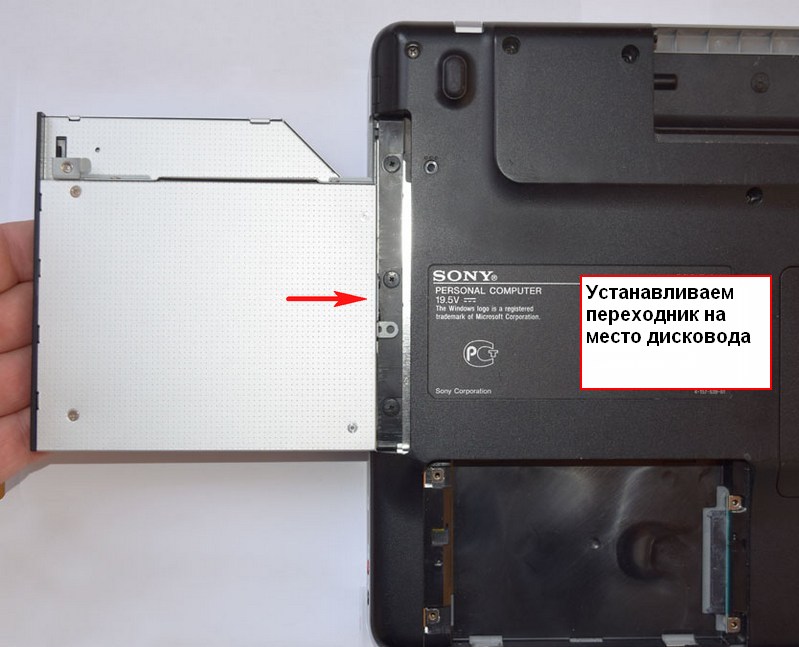
После этого устанавливаем адаптер на место ранее извлеченного нами привода и закручиваем крепящий винт.
Осталось перевернуть ноутбук нижней стороной и установить SSD диск на место старого HDD. Закрываем снятую в начале разборки крышку и закручиваем оставшиеся болты по периметру устройства, вставляем батарею.
Теперь ноутбук собран и готов к работе. Нами была проведена установка двух жестких дисков: старый HDD мы поставили в переходник и подключили вместо дисковода, а новый твердотельный накопитель вмонтирован на его место.
Программные настройки
Следующим этапом будет настройка Bios, а именно включение режима AHCI. Данный режим позволяет повысить скорость работы накопителя, в основном за счет преимуществ технологии NCQ. Также открываются и другие возможности, например, такие как горячая замена.
- Входим в Bios. Инструкция.
- Переходим в раздел «Main» и в опции «Configure SATA as» выставляем «AHCI». Название разделов могут отличаться в разных версиях Биоса, поэтому старайтесь искать похожие настройки.
- Сохраняем настройки «F10» и перезагружаем ПК.
Теперь вы знаете, как поставить ССД в ноутбук вместо старого DVD-дисковода, и сможете сделать это самостоятельно без каких-либо проблем, точно следуя нашей инструкции.
Тема полностью разобрана в этом видео
Если не получилось самостоятельно устранить возникшие неполадки, то скорее всего, проблема кроется на более техническом уровне. Это может быть: поломка материнской платы, блока питания,
жесткого диска, видеокарты, оперативной памяти и т.д.
Важно вовремя диагностировать и устранить поломку,
чтобы предотвратить выход из строя других комплектующих.
В этом вам поможет наш специалист.
Оставьте заявку и получите
Бесплатную консультацию и диагностику специалиста!
Это бесплатно и ни к чему не обязывает.
Мы перезвоним Вам в течении 30 мин.
Источник: http://onoutbukax.ru/instruktsiya-po-ustanovke-ssd-v-noutbuk-vmesto-diskovoda/
Установка жесткого диска вместо DVD дисковода в ноутбуке
Зачем нужно устанавливать жесткий диск вместо дисковода в ноутбуке? Все чаще, в качестве основного устройства для хранения данных используется твердотельный накопитель. Установка SSD в ноутбук делает загрузку и работу системы более быстрой. Однако такие устройства, как правило, имеют скромные объемы — хранить сотни гигабайт фильмов, игр и другой важной информации становится негде.
С настольным компьютером все просто — можно поставить хоть несколько дополнительных накопителей. В ноутбуке же нет свободного пространства.
Однако вполне можно убрать дисковод, который становится все более бесполезным, и установить SSD-диск или HDD (SSHD) в ноутбук вместо DVD-привода. Подключить винчестер на прямую не получится — в ноутбуках у дисководов и накопителей используются разные коннекторы.
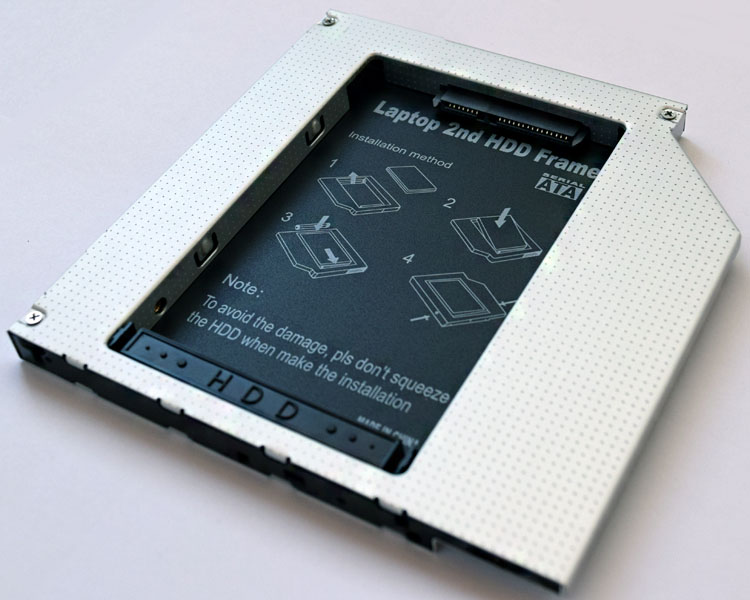
На помощь приходят переходники с DVD на HDD-SATA (Можно найти переходники и на HDD-IDE, но они подойдут только для старых ноутбуков).
Теперь разберем, как поставить второй жесткий диск в ноутбуке с использованием адаптера?
Порядок установки HDD или SSD вместо привода
Нет разницы, какой тип диска устанавливать в отсек оптического привода ноутбука — и HDD вместо DVD, и SSD — будут подключаться одинаково.
Следует учитывать, что производителями компьютеров такая модификация не предусматривается — официальных адаптеров не существует, только китайские модели (например, Оптибей). Впрочем, из-за очень простого устройства переходника беспокоиться о его качестве не приходится.
Но всю ответственность за возможные неполадки пользователь берет на себя — гарантии на ноутбук он лишится.
Перед тем как подключить дополнительный SSD к ноутбуку или установить HDD в отсек привода DVD ноутбука, необходимо обеспечить безопасность: отключить аккумулятор, а также заземлиться — прикоснуться, например, к батарее, чтобы снять с рук статическое напряжение, которое может уничтожить компоненты материнской платы компьютера.
Выбор адаптера
Многие производители занимаются изготовлением салазок к HDD для ноутбуков. Существенной разницы между ними нет — нужно лишь подобрать подходящий по размеру адаптер HDD. В ноутбуке может быть установлен один из двух типов дисководов:
- 12,7 мм высотой — в старых моделях;
- 9,5 мм — в современных ультратонких компьютерах.
Не страшно, если тонкий адаптер используется для ноутбука с высоким отсеком — установка пройдет без проблем. Но лучше подобрать подходящий переходник, чтобы замена CD-привода на SSD в ноутбуке не вызвала затруднений. Кроме того, стоит купить салазки со специальными скобками, которыми они цепляются за наружную часть корпуса компьютера, извлечь устройство при необходимости будет проще.
Отключение дисковода и HDD
Создание ноутбука с двумя жесткими дисками возможно в любом случае, различия будут только в том, как разбирается корпус компьютера. Модели разных производителей могут иметь свои особенности, но общий порядок действий таков:
- Отсоединяется аккумулятор. Если он несъемный, от материнской платы отключается коннектор батареи.
- На нижней поверхности корпуса откручиваются шурупы, удерживающие дисковод.
- DVD-привод извлекается.
- Снимается крышка, закрывающая основные детали ноутбука. Если для накопителя предусмотрен отдельный отсек, как на компьютерах Sony, полностью разбирать корпус не нужно.
- HDD извлекается из устройства.
Если производится установка второго жесткого диска в ноутбук без замены старого HDD, отключать его не нужно.
В отличие от настольного компьютера, провода и штекеры не нужно отключать руками. Они жестко зафиксированы и сами отключатся при извлечении устройств, так что никаких проблем возникнуть не должно.
Подключение жесткого диска к переходнику
Далее действия могут быть разными в зависимости от планов пользователя:
- На место старого HDD устанавливается твердотельный диск, а вынутый винчестер подключается к адаптеру;
- В оба отсека ставятся SSD-накопители;
- При помощи салазок привод заменяется на SSD или любой другой винчестер, старый накопитель остается на своем месте.
В любом случае необходимо установить операционную систему на более скоростной накопитель — либо SSD вместо DVD, либо диск, установленный на основном месте.
Связано это с тем, что кабель SATA, предназначенный для DVD-привода, в 4 раза медленнее кабеля, соединяющего накопитель с материнской платой.
Поэтому с HDD, установленного вместо привода, система будет грузиться гораздо дольше и в целом ноутбук будет работать медленнее. Быстродействие SSD несколько компенсирует эту разницу.
Замена DVD на жесткий диск осуществляется следующим образом:
- Диск отсоединяется от родных салазок, к которым он прикручен 4 винтами;
- Винчестер вкладывается в переходник Optibay, производится его подключение к коннекторам.
С противоположной стороны вкладывается пластиковая распорка, идущая в комплекте с адаптером;
- С нижней стороны салазок закручиваются шурупы, удерживающие накопитель на месте;
- С родного дисковода снимаются крепления и прикручиваются к адаптеру;
- На внешней стороне переходника ставится заглушка;
- Устройство вставляется в отсек привода ноутбука;
- После этого останется вставить SSD в салазки от старого жесткого диска, закрутить их винты и установить устройство на свое место. Далее корпус компьютера собирается в обратном порядке
Проблемы с определением второго диска ноутбуком
В некоторых случаях BIOS не видит второй жесткий диск. Это не проблема. Связано это с особенностями самого BIOS. Загрузка системы пройдет в штатном режиме. Если вместо дисковода поставлен SSD и хочется установить на него систему, программа нормально определит диск.
Если имеющаяся ОС не видит второй диск, причиной может быть отсутствие у него форматирования. Если зайти в системную утилиту «Управление дисками», новый винчестер определится. Нужно отформатировать его в файловой системе NTFS и он появится в проводнике.
Таким образом, заменить ДВД-дисковод на SSD сможет даже неопытный пользователь, так как установить второй жесткий диск на ноутбуке очень просто. Главное — правильно выбрать адаптер и не потерять винтики при разборке-сборке компьютера. Ниже, Вы можете посмотреть видео по установке жесткого диска вместо DVD привода в ноутбуке и макбуке.
Источник: https://HDDiq.ru/obshhee-po-teme/zhestkij-disk-vmesto-dvd-diskovoda-v-noutbuke
Как установить HDD или SSD вместо DVD дисковода в ноутбуке?
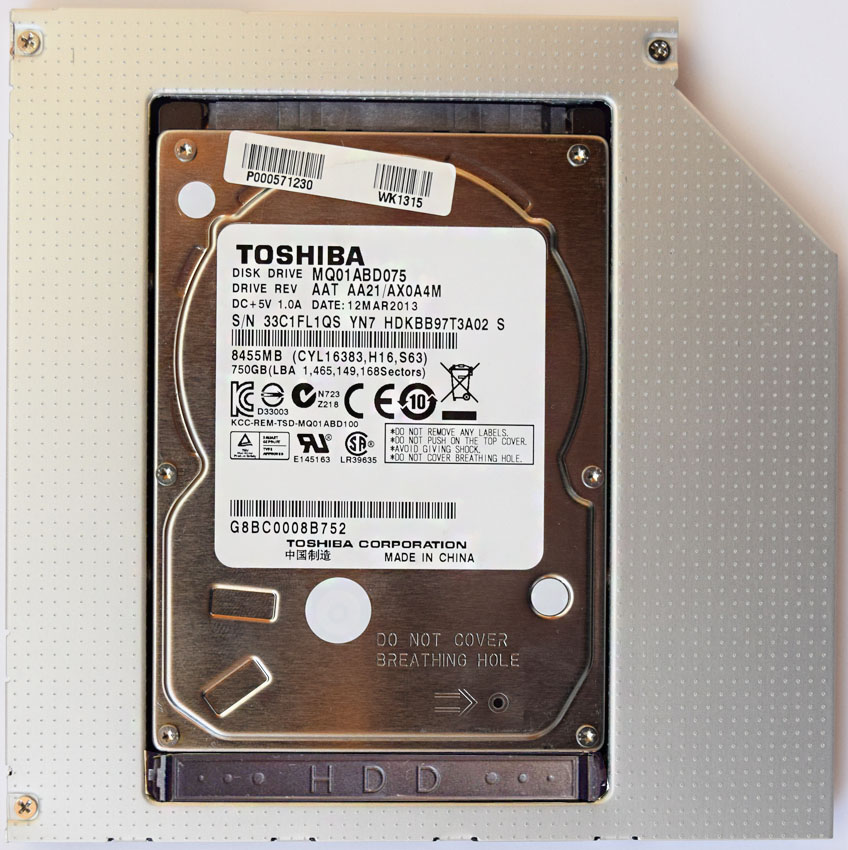
Доброго дня! Все мы знаем, что ПК намного удобнее ноутбука в плане апгрейда. Честно говоря, корпусу моего ПК уже более 10 лет. Я только начинку в нем меняю, и монитор один раз сменил.
Хотелось бы, чтобы ноутбуки тоже можно было также просто апгрейдить, но зачастую, если ноутбук устарел, его приходится просто менять на новый. Для кого-то в этом нет ничего сложного.
А у кого-то его ноутбук – это целая рабочая станция со множеством программ (возможно лизенций) и настроек. В таком случае переходить на новый ноутбук немного проблематично. И долго.
Но, к счастью, мы не полностью ограничены в плане апгрейда ноутбука. Что-то мы да можем сделать. Можем добавить ОЗУ, можем заменить жесткий диск, иногда можем заменить процессор на немного более мощный но из той же линейки. Даже можем подключить внешнюю видеокарту при желании. Все это звучит довольно безобидно за исключением замены жесткого диска, ведь систему придется настраивать заново.
Выход есть! Существует отличное решение – можно вставить второй HDD вместо DVD привода. Кстати это также может быть и SSD накопитель. Не стоит жалеть дисковод, сомневаюсь, что вы его используете.
Замена DVD привода на HDD (SSD накопитель)
Для того, чтобы заменить DVD на HDD, нам понадобится специальный адаптер (переходник), который внешне очень похож на DVD привод. При выборе этого адаптера обращайте внимание на его толщину. Дисководы бывают толщиной 9,5мм и 12,7мм, соответственно и адаптеры тоже.
Адаптер (переходник) жесткого диска
При поиске адаптера лучше называйте его «адаптер жесткого диска». Можете купить его в специализированных магазинах вашего города. В таком случае он обойдется вам около 1000 рублей. А можете заказать его на aliexpress.
Он обойдется вам примерно в 200 рублей, но придется подождать 2-3 недели. Примерно столько занимает его доставка, судя по отзывам. Кстати, если судить по тем же отзывам, качество адаптера ничуть не хуже того, который вы приобрели бы в 5 раз дороже.
Как вставить SSD вместо DVD привода в ноутбуке?
Пришло время заняться делом – повторяйте то, что я буду описывать в изложенном порядке, и вы сами сможете установить SSD накопитель (или HDD винчестер) вместо DVD привода. Сложного в этом совершенно ничего нет.
Для начала полностью обесточьте ноутбук. То есть отключите от него зарядное устройство и достаньте батарею.
Достаньте дисковод из ноутбука. Для этого вам придется выкрутить один винтик на дне ноутбука, который держит ваш привод. Найти и распознать этот винтик не составит труда.
Откручиваем и вытаскиваем привод
Далее нужно аккуратно вставить SSD накопитель (или жесткий диск) в адаптер и прикрутить его теми винтиками, которые шли в комплекте с адаптером и дополнительно зафиксировать его специальной заглушкой (она тоже будет в комплекте).
С креплением все просто: открутил, прикрутил
После этого нужно будет переставить крепление и внешнюю панель с DVD привода на адаптер. С креплением все просто: открутил, прикрутил. А с панелькой действуйте очень аккуратно, потому что она – хрупкое создание.
Теперь все. Засовывайте адаптер в ноутбук и прикручивайте его. На все про все у вас должно было уйти не более 5 минут. Давайте резюмируем, как вставить HDD или SSD вместо DVD привода:
- Обесточить ноутбук
- Извлечь DVD привод
- Вставить HDD или SSD в адаптер
- Перенести крепление и внешнюю панель на адаптер
- Вставить и прикрутить привод
Важный совет
В случае если вы хотите поставить SSD накопитель вместо DVD привода, то для лучшего быстродействия ноутбука будет полезно сделать небольшую рокировку. Поставьте SSD накопитель на место, отведенное для жесткого диска, а жесткий диск вставьте в адаптер.
Это обусловлено тем, что в современных ноутбуках под накопитель предусмотрены разъемы SATA 3, а для привода обычно ограничиваются разъемом SATA 1. Ну и, понятно же, что чтобы раскрыть весь потенциал скорости SSD накопителя, ему будет мало пропускной способности разъема SATA 1. Немного подробнее о типах SATA написано в статье про жесткие диски.
На сегодня у меня все. Надеюсь, статья ответила на все ваши вопросы. Если же вопросы остались, то буду рад ответить на них в комментариях.
Вы дочитали до самого конца?
Была ли эта статься полезной?
Что именно вам не понравилось? Статья была неполной или неправдивой? Напишите в комментариях и мы обещаем исправиться!Спасибо, мы старались. Счастья и добра вам! Что будем делать дальше?Посмотреть похожие статьи
Помогите, пожалуйста, сайту. Сделайте репост статьи хоть куда-нибудь:
Источник: http://digital-boom.ru/hardware/hdd-ili-ssd-vmesto-dvd-v-noutbuke.html
Жесткий диск вместо дисковода в ноутбуке – подробная инструкция
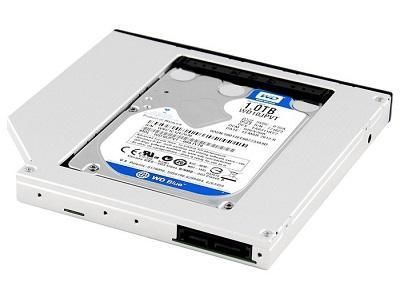
На сегодняшний день оптические диски практически совсем потеряли свою актуальность. Внешние жесткие диски и USB-носителя заменяют их час за часом. В связи с этим многие желают заменить устаревшую вещь на более актуальную. Ведь в стационарный компьютер можно установить дополнительный винчестер, а с ноутбуком такой номер не пройдет, поэтому будем пользоваться дисководом.
Жесткий диск вместо дисковода в ноутбуке
Подбираем жесткий диск
Есть 3 вида жестких дисков:
- Магнитный (HDD) — в наше время скорость работы данного типа не вызывает особого доверия, но он отличается относительно низкой стоимостью, надежностью и емкостью.
Магнитный HDD
- Твердотельный (SSD) — никаких движущихся деталей в нем нет. Его особенность — высокоскоростная работа и прочность (имеет устойчивость к повреждениям).
Твердотельный SSD
- Гибрид (SSHD) — данный вариант появился не так уж и давно, он совмещает наиболее приятную цену и скорость работы.
Гибридный SSHD
Учитываем несколько параметров:
Скорость
Она зависит от нескольких параметров:
- интерфейс подключения — на сегодняшний день практически все ноутбуки оснащены либо SATA 2 (3 Гбит), либо SATA 3 (6 Гбит). Можно сделать замену одного на другой, но если подключать 3 ко 2, то сохранить высокую скорость не выйдет;
- кеш (объем памяти). Диапазон меняется от 8 до 128 Мегабайт. При подборе стоит обратить внимание на больший объем;
- шпиндель (скорость вращения). От него зависит то, насколько оперативно будет работать накопитель. Высокая скорость обеспечит быструю обработку информации. Но у каждой скорости свои плюсы. Так, 5400 RPM является низкой, зато не потребляет много энергии и при этом ваше устройство работает бесшумно. С такими параметрами ноутбук будет жить дольше. Высокой скоростью является 7200 RPM, с таким выбором ноутбук будет сильно нагреваться и потребление энергии значительно велико.
Габариты
Жесткие диски имеют различные габариты
Для ноутбуков твердотельные накопители или HDD выпускают стандартного вида — 2.5 форм-фактор (3.5 выпускают для стационарных персональных компьютеров). Отличаются лишь толщиной (от 5 до 17,5 мм). Стандартным является значение 9.5, но в ультратонких употребляют 5 мм.
Объем
Конечно, объем является не маловажным фактором подбора диска. Для определенного случая подойдет определенный объем:
- работа в офисе. Когда вам не нужно хранить очень много информации или же устанавливать кучу приложений, достаточно 100-750 Гигабайт;
- игры и развлечения. Конечно, для установки игр хорошего качества необходимо много свободного места на жестком диске. Здесь подойдут объемы от 1 до 3 Терабайт. Сейчас такие диски пользуются большим спросом;
- разработчики или крупные компании. Чтобы хранить достаточное количество архивных данных, необходимо как следует заплатить. В таком случае выбираются диски от 4 ТБ, скорость работы у них не высока, но такие виды довольно надежны.Рост объёма жестких дисков
У каждого производителя можно найти свой идеальный диск, поэтому не стоит уделять внимание определенной фирмы. Очень важно понять, как будет использоваться накопитель: просто ли для работы, для высококачественных игр или для хранения данных. Видов винчестеров довольно много, кто-то может порадовать долгим сроком службы, а кто-то большим объемом.
В онлайн-магазинах вы можете ознакомиться со всеми характеристиками и понять, для какой работы он годится. Также на определенных ресурсах сделано описание того, для каких целей его лучше всего использовать.
Очень важно проверить на материнской плате какой интерфейс вам нужен. Если вы сомневаетесь в своих способностях, рекомендуется обратиться к специалисту.
Ноутбук с двумя жесткими дисками
Подготовка к установке
Для данной операции необходимы следующие элементы:
- Сам жесткий диск для установки.
Жесткий диск для ноутбука
- Переходник (на современных ноутбуках обычно встречается тонкий — 9,5 мм, но сначала стоит разобрать ноутбук и убедиться какой адаптер вам подойдет). Приобрести адаптер можно во многих интернет-магазинах. Например, Юлмарт или Яндекс Маркет.
Переходник для жесткого диска
- Необходимые инструменты — отвертки (обычно входит в комплект к адаптеру).
Совет: если вы приобретаете SSD, то лучше поставить его на место жесткого диска, а сам HDD уже установить вместо дисковода. Это объясняется разной скорости портов.
Также необходимо правильно подобрать переходник.
Если модель вашего ноутбука устаревшая, то скорее всего при установке нужен адаптер с IDE на SATA (по сути они отличаются только толщиной, но с оригинальным размером проблем будет меньше).
Выбираем правильно переходник
Приступаем к установке
Обеспечьте себе безопасность. Для этого нужно обесточить устройство, отключить аккумулятор, а после снять напряжение с рук, например, дотронуться до батареи. Так как вы можете повредить материнскую плату.
Меняем HDD на SSD
Если вы не собираетесь делать замену HDD, то просто пропустите этот пункт и сразу переходите к следующему.
Снимаем жесткий диск, следуя точно инструкции:
- Переворачиваем устройство и снимаем крышку, открутив все винты. Потом слегка поддеваем ее тонким предметом и вытаскиваем.
Переворачиваем устройство и снимаем крышку
- Приступаем к снятию накопителя: снова откручиваем все болтики, которые крепят наше устройство.
Откручиваем все болтики, которые крепят наше устройство
- Теперь аккуратно сдвигаем диск в левую сторону и вытаскиваем из корпуса.
Сдвигаем диск в левую сторону и вытаскиваем из корпуса
- Вынимаем этот диск из крепежа и откладываем, его будем устанавливать вместо дисковода.
Вынимаем диск из крепежа
- В данный крепеж устанавливаем новый твердотельный накопитель SSD.
Устанавливаем новый твердотельный накопитель SSD
- Старый диск HDD нужно установить в переходник, заранее купленный. Там должна быть инструкция, с ее помощью вы сможете правильно установить.
Диск HDD устанавливаем в переходник
Ставим диск на место оптического привода
- Вам не стоит снимать всю крышку ноутбука, всего открутить пару винтов и снять дисковод. Найти необходимый болтик нужно максимально близка к дисководу. Переворачиваем устройство и выкручиваем.
Переворачиваем устройство и выкручиваем болтики
- Наш дисковод откручен от ноутбука, поэтому мы легко, но аккуратно вытаскиваем его.
Вытаскиваем дисковод
- Теперь нужно установить крепление для переходника. Для этого снимаем его с дисковода или же берем, если он есть, из купленного комплекта. На ноутбуке адаптер должен быть закреплен. Устанавливаем крепеж на переходник на тоже самое место, где он был на дисководе.
Устанавливаем крепеж на переходник на тоже место, где он был на дисководе
- Внутрь адаптера устанавливаем SSD (или HDD). Далее устанавливаем адаптер вместо жесткого диска и закручиваем болтик.
Устанавливаем адаптер вместо жесткого диска и закручиваем болтик
- Теперь на место старого HDD необходимо установить уже подготовленный новый SSD и закрутить крышку ноутбука.
Установка завершена, осталось установить параметры в операционной системе.
Настройка BIOS
Необходимо включить распознавание второго диска.
- Заходим в Биос (при загрузке компьютера нажать клавишу F12 или F10).
- Во вкладке «Main» находим «Configure SATA» и вместо «IDE» устанавливаем «AHCI».Во вкладке «Main» находим «Configure SATA» и вместо «IDE» устанавливаем «AHCI»Сохраните изменения и совершите перезагрузку.
Видео — Жесткий диск вместо дисковода в ноутбуке
Источник: https://pc-consultant.ru/zhelezo/zhestkij-disk-vmesto-diskovoda-v-noutbuke/
Как установить SSD на компьютер или ноутбук
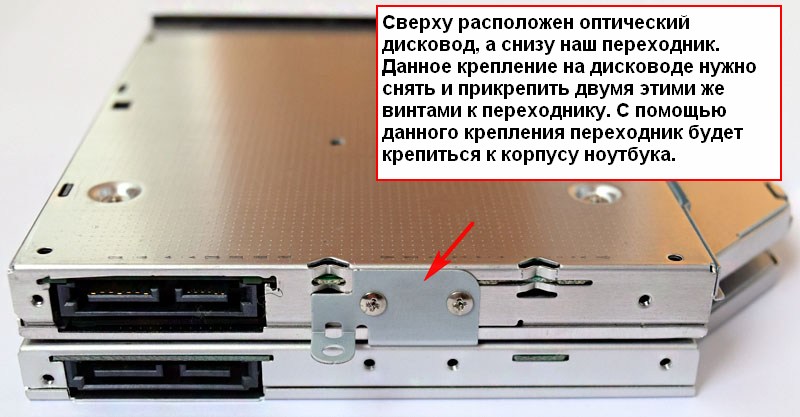
Установка твердотельного накопителя (SSD) является отличным способом значительно ускорить работу компьютера. Тем не менее, многие пользователи сталкиваются с вопросами об установке. Поэтому сегодня мы подробно расскажем о том, как установить SSD на компьютер или ноутбук вместо DVD или жесткого диска.
Установка SSD на стационарный компьютер
Если вы уже имели опыт с установкой, подключением или отключением жесткого диска на компьютер, то процедура установки SSD происходит аналогичным образом. Опять же таки, ниже мы привели подробные инструкции, которые описывают каждый ход установки SSD на компьютер:
- Шаг 1. Завершите работу всей системы, а затем отключите процессор компьютера от питания, нажав на тумблер отключения. (Примечание: Положение «O» – отключено от питания, положение «l»– подключено к питанию).
- Шаг 2. Снимите крышку процессора, а затем найдите два шлейфа, как на картинке ниже.
- Шаг 3. Подключите SSD при помощи двух шлейфов. Не забудьте проверить надежность подключения.
- Шаг 4. После этого прикрепите SSD к процессору, если на вашем процессоре не предусмотрены крепления, то воспользуйтесь креплением для HDD дисков.
Шаг 5. После этого запустите компьютер, чтобы проверить работоспособность и определение SSD диска в системе. Если диск определился в системе, то можете смело приступать к установке операционной системы на SSD диск.
При установке SSD диска на ноутбук, важно учесть очень важную вещь – не все модели ноутбуков имеют специальный слот для установки SSD диска.
Но, это не является проблемой, так как практически каждый ноутбук предполагает наличие привода-дисковода, который мы будем снимать на случай, если на вашем ноутбуке не будет слота для установки SSD диска.
Опять же, важно заметить, что существует два способа установки SSD диска на ноутбук, о которых мы расскажем ниже.
Способ №1. Установка SSD вместо жесткого диска (HDD)
- Шаг 1. Завершите работы системы на ноутбуке и отключите от зарядки. Переверните ноутбук, чтобы получить свободный доступ к крышке.
- Шаг 2. Открутите винты, а затем подденьте крышку ноутбука при помощи иголки, либо любым другим предметом.
- Шаг 3. Открутите винт, который держит жёсткий диск (HDD), а затем аккуратно выньте с платы, чтобы не повредить микросхему.
- Шаг 4. Теперь установите SSD диск, просто вставив микросхемой в плату ноутбука. После этого закрутите крепление для дисков и закрывайте крышку, а затем запустите ноутбук и приступайте к установке системы.
Способ №2. Установка SSD в слот привода-дисковода «Без съема жёсткого диска (HDD)»
Это непростой и в тоже время самый лучший способ установки SSD диска на ноутбук, который не имеет слота для SSD дисков. Стоит заметить, что данный способ требует небольших вложений, которые уйдут на покупку переходника для SSD диска. Если вы согласны с этим, то можете приступать к инструкции:
- Шаг 1. Открутите крышку ноутбука для того, чтобы получить доступ к развенчиванию винтов, которые фиксируют привод-дисковод.
- Шаг 2. После этого вытолкайте корпус привода-дисковода наружу. Будьте аккуратны, все действия нужно делать осторожно и не спеша.
- Шаг 3. Демонтируйте пластмассовую крышку от привода-дисковода, чтобы это сделать, вам необходимо вставить иголку, либо скрепку в отверстие на передней панели DVD-дисковода.
- Шаг 4. Теперь вам необходимо закрепить панель от дисковода на переходнике, иначе ноутбук будет иметь не столь приятный внешний вид.
- Шаг 5. После этого установите передник на место, где был установлен привод-дисковод. Не забудьте закрутить винт!
- Шаг 6. Готово! Теперь на вашем ноутбуке будет работать два накопителя – жёсткий диск (HDD) и твердотельный накопитель (SSD). Для ускорения работы ноутбука, установите операционную систему на твердотельный накопитель (SSD), а жёсткий диск (HDD) используйте для хранения информации.
Видео: Установка SSD диска в компьютер
Видео: Установка SSD в ноутбук
Видео: Как поставить SSD вместо дисковода? Как поставить жесткий диск вместо дисковода?
Источник: http://leephone.ru/kak-ustanovit-ssd-na-kompyuter-ili-noutbuk/
Как установить второй жесткий диск в ноутбук
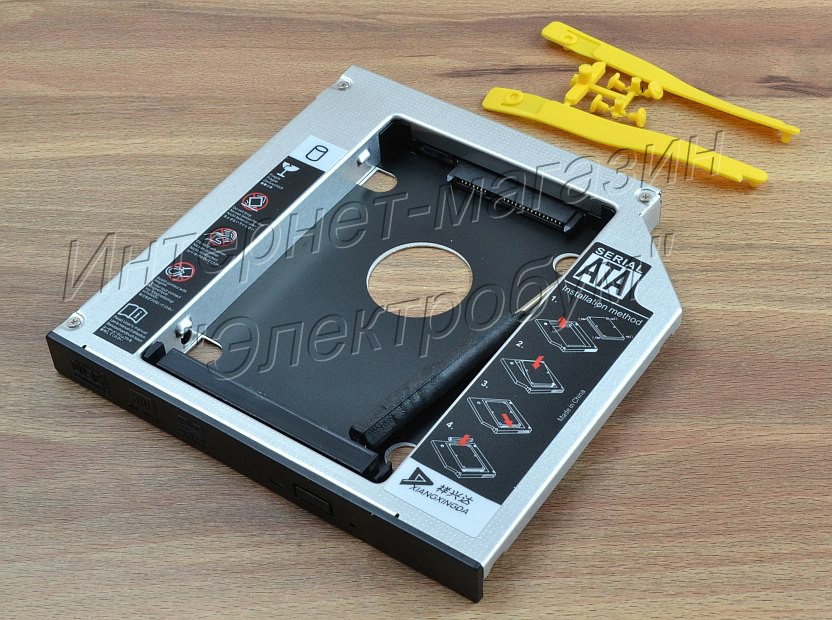
Типовая конфигурация ноутбука предполагает установку двух накопителей: один из которых жесткий диск, другой — привод оптических дисков. Отсек для установки винчестера только один.
Поэтому чтобы установить второй жесткий диск необходимо пожертвовать устройством CD-ROM (как правило это пишущий привод DVD дисков). Для этого есть устройства-переходники полностью повторяющие форму внутреннего оптического привода с креплением для стандартного HDD формата 2,5 дюйма.
В этой статье я подробно расскажу как заменить cd rom в ноутбуке на hdd.
Как определить толщину устройства
Мне известны два вида оптических приводов применяемых на ноутбуках, которые различаются между собой толщиной. «Толстый» имеет высоту 12,7 мм, а «тонкий» — 9,5 мм. Определить толщину установленного у вас устройства можно не разбирая ноутбук. Для этого вначале заглянем в диспетчер устройств и посмотрим модель изделия.
У меня это Optiarc AD-7580S. Теперь посетим любой популярный интернет ресурс продающий подобные изделия или яндекс.маркет и посмотрим характеристики устройства.
Как видим толщина устройства, согласно описанию, составляет 13 мм (с учетом округления, в реальности 12,7 мм).
Если сомневаетесь, можете измерить самостоятельно с помощью обыкновенной линейки. Отличить приводы 12,7 и 9,5 можно невооруженным глазом.
Где купить переходник для HDD в отсек ODD
Подобные железки видел в DNS и Ситилинк. Я решил сэкономить и купил в Китае. Срок поставки составил 22 дня. Получил качественные салазки. В комплекте нет накладки на лицевую панель (в описании она есть даже на фото), но она и не нужна, так как лучше использовать штатную от оптического привода.
Как заменить оптический привод на жесткий диск в ноутбуке
Оставляем открытым оптический привод (в дальнейшем это нам облегчит снятие декоративной планки лицевой панели), выключаем ноутбук и переворачиваем его. Частично разбираем, чтобы освободить оптический привод.
Затем выкручиваем финт фиксирующий оптический привод.
И вытаскиваем CD-ROM из ноутбука.
Вставляем жесткий диск в переходник-салазки.
Прикручиваем накопитель болтиками из комплекта поставки.
Получаем примерно следующую картину.
Откручиваем фиксирующую планку и снимаем декоративную накладку лицевой панели (чтобы ее снять мы предусмотрительно оставили привод открытым) с оптического привода.
И монтируем их на салазки-адаптер жесткого диска.
После чего устанавливаем получившуюся конструкцию обратно в ноутбук, закручиваем фиксирующий винт и собираем корпус.
Включаем компьютер, заходим в диспетчер устройств и проверяем, что все работает.
На всю процедуру замены оптического привода на жесткий диск я потратил около 15 минут.
Что делать с оставшимся оптическим приводом или внешний пишущий DVD своими руками
Чтобы оставшийся DVD привод не пылился, а трудился при необходимости по прямому назначению, из него можно сделать внешний оптический привод, для этого его необходимо поместить в бокс с USB интерфейсом. Я приобрел такое устройство в популярном интернет-магазине Китая.
Представляет из себя пластмассовый бокс с небольшой платой с разъемами и микросхемой, так же в комплекте USB шнур для подключения и декоративная планка на лицевую сторону.
Зачем-то в комплекте мини-компакт-диск с драйверами, но Windows 7 увидело устройство без установки дополнительного ПО.
Более того, устройство обнаруживается из BIOS, соответственно его можно использовать как загрузочный CD-ROM.
Сборка издели проста и не требует комментариев. Соединяем плату с приводом и помещаем в коробку.
Не забудьте закрутить два винта из комплекта поставки, чтобы зафиксировать оптический привод и плату в корпусе.
Устанавливаем декоративную планку на переднюю панель и наш привод готов к эксплуатации.
Подключаем диск к ноутбуку (компьютеру) и убеждаемся, что все работает.
P.S
Все действия по замене штатного привода оптических дисков DVD на жесткий диск HDD проводились с ноутбуком Lenovo Y550.
Поделись этой страницей с друзьями!
Источник: https://moonback.ru/page/2hdd
Установка SSD в ноутбук
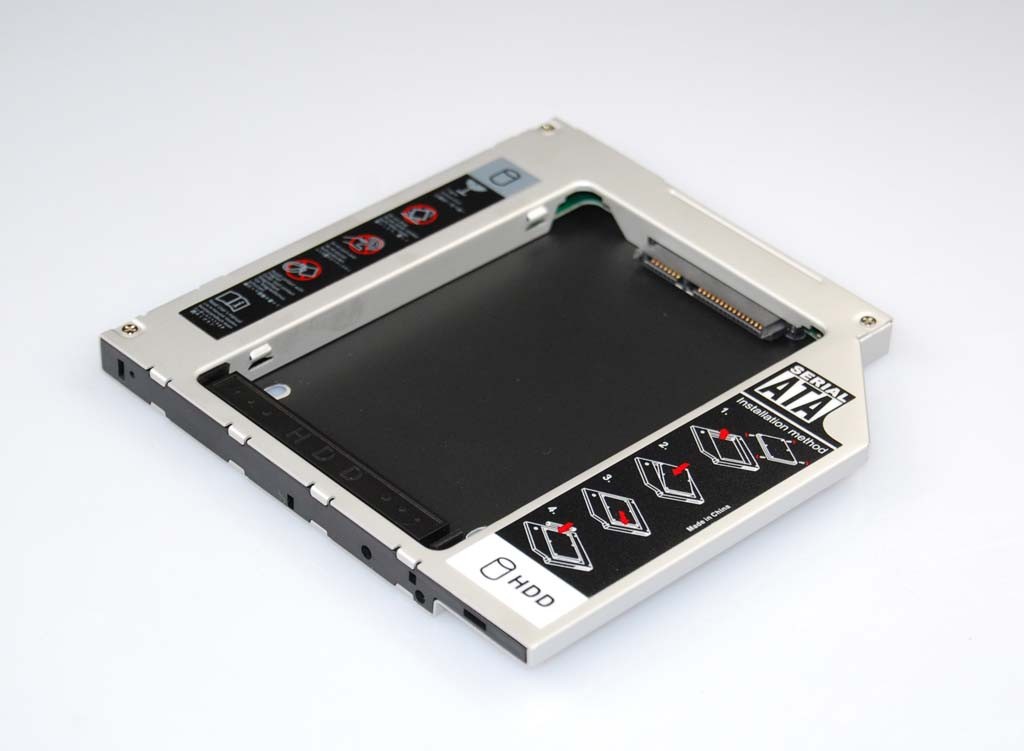
Если вы являетесь обладателем ноутбука и вас не совсем устраивает скорость его работы, а особенно скорость загрузки и вы все чаще задумываетесь о апгрейде или вовсе о замене ноутбука целиком, то не спешите. Мы предлагаем вариант апгрейда практически любого полноразмерного ноутбука за адекватные деньги.
Дело в том, что процессор не первой свежести, небольшой объем оперативной памяти и встроенная видеокарта являются не самыми главными виновниками «тормозов» системы. Основной причиной является медленный жесткий диск.
Мы предлагаем заменить его на более современный аналог – SSD. Но вы наверняка и сами думали о такой покупке, но ведь для полноценного пользования ПК нужно много свободного места на устройстве хранения информации – не меньше 500-750 гигабайт.
А цены на SSD такой емкости очень и очень кусаются.
Нет, ну серьезно, для чего он вам? Любые фильмы или музыку можно скачать в интернете, который есть практически у каждого, информацию, к которой не нужен постоянный доступ можно хранить либо в облаке, коих сейчас развелось немеряно, либо на внешнем жестком диске, цены на которые сегодня совсем «смешные». Важную информацию оптическим дискам я бы не доверял – они довольно легко царапаются и приходят в негодность.
Итак, если вам действительно не нужен DVD-привод на вашем ноутбуке, то мы предлагаем вместо него установить SSD. И снова-таки не пугайтесь – ничего ломать не придется, да и «мастерить» тоже – мы обещаем оставить красивый вид вашего бука в целости и сохранности.
Что же нам нужно?
Во-первых, нам нужен SSD и разъемы для его подключения.
В принципе нам будет достаточно и диска на 60 гигабайт под систему, но все-же лучше купить на 128 – в таком случае вы не будете переживать о нехватке места и всегда сможете поставить на SSD какую-нибудь объемную программу, или требовательную к операциям вводавыводу игру (ведь именно для этого мы и покупаем SSD). К тому же цены на данный гаджет таких объемов довольно низкие и покупка такой детали не ударит по вашему кошельку.
Помимо SSD, нам понадобится посадочное место для него, точнее адаптер, который заменит собой DVD-привод. На различных заграничных аукционах и в интернет-магазинах это называется «HDD-Caddy» (у нас чаще всего это обозначают как «Адаптер подключения HDD 2.5» в отсек привода ноутбука»). Покупайте данное приспособление только под вашу модель ноутбука.
Собственно, это и все что нам нужно приобрести. Из инструментов нам понадобится отвертка и… больше ничего.
Что куда лучше поставить?
Тут решать только вам.
К устройству, установленному вместо DVD-привода у вас будет беспрепятственный доступ, то есть туда лучше ставить медиа-девайс – жесткий диск (на нем будут храниться фильмы, музыка, фотографии и т.д.).
В таком случае вы всегда сможете быстро достать HDD и с помощью специального приспособления (кармана) подключить его к DVD для просмотра фильмов или подключить к другому ПК, в качестве объемной флешки.
С другой стороны, теплоотвод у привода хуже, да и вибраций тут будет больше, к тому же про защищенность от механических повреждений этого места также сказать трудно. А SSD намного меньше, чем жесткий диск, боится вибраций, высоких температур и т.д. То есть, что касается эксплуатационных свойств – ему тут будет лучше, чем жесткому диску.
В любом случае – решать вам, в зависимости от того, как вы планируете пользоваться этими устройствами и в зависимости от конфигурации вашей модели ноутбука.
Приступим
В принципе процедура довольно тривиальная. Сначала нужно вытащить DVD-привод – во многих моделях ноутбуков не нужно даже снимать корпус – они держатся на одном болтике, после откручивания которого просто вытаскиваются из ноутбука.
Когда DVD-привод будет у вас в руках – вам нужно будет снять с него накладку, на которой находится кнопка открывания отсека и переставить ее на купленный HDD-Caddy.
Теперь совершаем обратную процедуру – устанавливаем адаптер на место DVD-привода. Не забудьте закрепить его болтиком.
Ну вот и все – остается только установить сюда SSD (или жесткий диск, а SSD на место жесткого диска).
Установка или перенос операционной системы
Далее нужно установить операционную систему на SSD, предварительно удалив системный раздел с HDD и присоединив его к разделу, на котором хранится медиа-информация. Установка операционной системы ничем не будет отличаться от привычного вам процесса.
Но, если по каким-либо причинам вы хотите сохранить свою старую систему, то перед удалением раздела с HDD вам нужно его «клонировать» на SSD. Делается это любой программой для работы с жесткими дисками в загрузочном режиме. К примеру, подойдет Acronis Partition Director или Mini Tool Partition Wizard – в общем тут выбор только за вами.
Вместо выводов
После замены вы удивитесь, насколько более отзывчивой и шустрой стала ваша операционная система. К тому же, если вам раньше не хватало места на жестком диске, то теперь у вас освободится пространство, ранее занятое операционной системой.
Если же все-таки единственное что вас останавливает от такого апгрейда – это то, что для пользования DVD-приводом вам теперь нужно будет всякий раз перекручивать адаптеры, то мы вас успокоим – вы можете купить специальный «карман» для DVD-привода и подключать его к любому ПК через USB-интерфейс.
Источник: https://kompkimi.ru/sovety/gajd-po-ustanovke-ssd-v-noutbuk-vmesto-dvd-privoda
Как подключить 2 диска к ноутбуку (HDD+HDD или HDD+SSD накопитель)
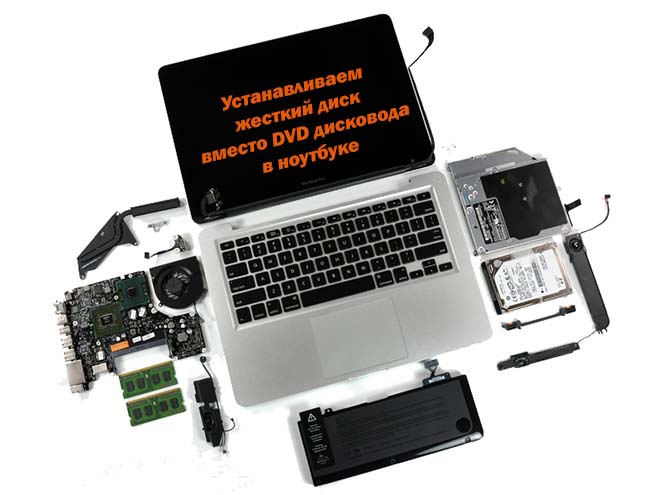
Доброго времени суток!
Да, подобные вопросы не редкость. Вообще, в последнее время ноутбуки набрали большую популярность и вытесняют потихоньку обычные ПК. У ноутбуков много плюсов, но вот с апгрейдом – дело сложное. Добавить еще один диск или поменять память – в некоторых случаях вовсе невозможно…
Жаль, автор вопроса не расписал более конкретно суть проблемы. В этой статье рассмотрю несколько способов, как можно подключить еще один накопитель к ноутбуку (в некоторых случаях, у вас может так стать, что их будет сразу 3!). Многие подключают еще один диск не только ради увеличения места, а ради увеличения скорости работы системы (ставят SSD накопитель и на него переносят Windows с HDD).
И так…
♣
Способы подключения 2-х дисков к ноутбуку
❶
Вариант №1: устанавливаем диск во второй слот в ноутбуке
В некоторых ноутбуках есть два слота под жесткие диски (правда, сразу хочу сказать, что конфигурация таких ноутбуков достаточно редкая). В основном, подобные ноутбуки относятся к разряду игровых и стоят достаточно дорого.
Чтобы узнать сколько у вас слотов – достаточно взглянуть на тех. характеристики ноутбука (если у вас нет документов на устройство, можете посмотреть в интернете по модели ноутбука), либо просто снять защитную крышку с задней стороны ноутбука и взглянуть самостоятельно (Важно! Не открывайте крышку, если ноутбук на гарантии – это может быть причиной в отказе от гарантийного обслуживания).
Т.к. шанс что у вас два слота невелик, я на этом варианте внимания не заостряю. Пример такого устройства, кстати, на фото ниже.
Toshiba Satellite X205-SLi3 – вид изнутри (установлено 2 жестких диска)
Рекомендую!
Если вы хотите купить диск для ноутбука, но не знаете на чем остановиться, то рекомендую ознакомиться вот с этой статьей: https://ocomp.info/kak-vyibrat-disk-dlya-noutbuka.html
♣
❷
Вариант №2: устанавливаем SSD в спец. разъем (M.2)
Если у вас новый современный ноутбук, возможно, что у вас есть разъем M.2 (разъем для подключения SSD, присутствует во многих новинках (обычно в тех, что подороже ☺)). Создан в качестве замены для mSATA. Позволяет получить максимум производительности от установки SSD накопителя.
Для того, чтобы узнать есть ли у вас такой разъем, можно:
- зная модель ноутбука (о том, как узнать модель), посмотреть по его тех. характеристикам (в Интернете полно сайтов со всеми моделями мобильных устройств ☺);
- можно просто открыть заднюю крышку ноутбука и воочию поискать нужный разъем.
Ноутбук-трансформер Acer Aspire R 13 – есть место для еще одного диска
Важно!
Кстати, этот разъем M.2 довольно “коварный” (запутываются даже многие опытные пользователи) … Дело в том, что у него достаточно много разновидностей. Поэтому, даже если у вас есть подобный разъем, прежде чем заказывать новый диск, ознакомьтесь вот с этой статьей: https://ocomp.info/ssd-m2-kak-vyibrat-nakopitel.html
♣
❸
Вариант №3: подключаем внешний диск HDD/SSD к USB-порту
Существенно расширить место может помочь внешний жесткий диск. Представляет он из себя небольшую коробочку, размером с обычный телефон. Подключается к обычному порту USB. Такой диск, в среднем на сегодняшний день, способен вместить около 1000-4000 ГБ (т.е. 1-4 ТБ).
Если рассматриваете модели с дополнительным питанием (адаптер, обычно, идет в комплекте к некоторым дискам) – то емкость может доходить до 8 ТБ! Думаю, что со временем она будет еще выше.
Внешний жесткий диск
Есть правда в этом варианте определенные минусы: лишние провода на столе, более низкая скорость взаимодействия с диском (если HDD – то в среднем до 60 МБ/с по USB 3.0), и неудобство при переноске ноутбука (одно дело взять в одну руку ноутбук и пойти, а другое – дополнительно возиться с внешним диском…).
Правда, есть неоспоримые преимущества: такой диск можно подключить к любому ноутбуку или ПК, на нем можно переносить информацию с одного ПК на другой (места в кармане много не займет), таких дисков можно купить несколько штук и поочередно использовать их.
♣
❹
Вариант №4: устанавливаем еще один диск вместо привода CD/DVD
Ну и самый популярный вариант – это вынуть CD/DVD привод из ноутбука (есть в подавляющем большинстве моделей) и вместо него вставить специальный переходник (некоторые называют его “карман”) с еще одним диском (HDD или SSD). Этот вариант распишу несколько поподробнее…
♦
Какой нужен переходник? Определяемся…
Для начала нужно правильно найти и выбрать этот переходник. В наших обычных компьютерных магазинах он редко встречается (нужно заказывать в каком-нибудь китайском онлайн-магазине, например, в AliExpress – https://ocomp.info/kak-zakazat-tovar-na-aliekspres.html).
Универсальный переходник для установки второго диска в ноутбук вместо привода компакт дисков (2nd HDD Caddy 12.7 мм 2.5 SATA 3.0)
Есть 2 важных момента:
- переходники есть разной толщины! Собственно, также, как и диски, и приводы CD/DVD. Самые распространенные – это 12, 7 мм и 9,5 мм. Т.е. перед покупкой переходника – нужно замерить толщину привода CD/DVD (лучше всего с помощью штанг-циркуля, на худой конец – линейкой)!
- диски и привод CD/DVD могут идти с разными портами (SATA, IDE). Т.е. необходимо, опять-таки, в живую посмотреть на установленный привод CD/DVD. Чаще всего, в современных ноутбуках установлены приводы, поддерживающие SATA (они наиболее популярны и в китайских магазинах).
Замер толщины привода для компакт дисков
♦
Как вынуть привод CD/DVD из ноутбука
Вообще, конечно, многое зависит от конструкции вашего ноутбука. Самый распространенный случай: с задней стороны ноутбука есть специальная защитная крышка, сняв которую – можно будет увидеть крепежный винт, который фиксирует привод в слоте ноутбука. Соответственно, выкрутив этот винт, можно вынуть свободно привод.
У некоторых моделей ноутбуков нет защитной крышки – и для того, чтобы добраться до внутренностей, необходимо полностью разобрать устройство.
Как вынуть CD привод из ноутбука
Чаще всего, привод фиксируется одним винтом (см. фото ниже). Чтобы его снять, в большинстве случаев, понадобиться крестовая отвертка.
Выкручиваем винт, держащий привод компакт дисков
После того, как винт будет снят, достаточно слегка потянуть за лоток привода – он должен с небольшим усилием “выйти” из лотка (см. фото ниже).
Вынимаем привод из слота
♦
Установка SSD/HDD диска в переходник, а переходника в ноутбук
Установка SSD/HDD диска в переходник не представляет из себя ничего сложного. Достаточно положить его в спец. “карман”, затем вставить во внутренний порт и зафиксировать винтами (винты идут в комплекте к переходнику).
Место под установку диска
На фото ниже представлен установленный SSD накопитель в подобный переходник.
SSD накопитель установлен в переходник и зафиксирован винтами
Если толщина переходника и диска была выбрана правильно (не больше, чем толщина привода CD/DVD) – то его можно спокойно также задвинуть в слот и зафиксировать винтом (если на переходнике будет подобное крепление).
Если толщина диска/переходника выбрана правильно, но наблюдаются проблемы со вставкой в слот – обратите внимание на компенсирующие винты на переходнике: некоторые модели оснащаются ими (располагаются по боковым стенкам переходника). Просто снимите их (или утопите).
установка переходника с SSD накопителем в слот для CD привода
После того, как переходник с диском установлен в слот для привода, поставьте аккуратную панельку на переходник, чтобы он выглядел как настоящий привод и не портил внешний вид ноутбука. Подобные панельки, обычно, всегда идут с переходниками в комплекте (кроме этого, можно снять с вынутого привода компакт дисков).
Панелька, чтобы вставленный переходник с виду был один в один как привод (для презентабельного вида ноутбука)
♦
Проверка, отображается ли диск в BIOS
После того, как установите второй диск, рекомендую после включения ноутбука зайти сразу же в BIOS и посмотреть, определился ли диск, видно ли его. Чаще всего, определившееся диски можно найти в основном меню: main, information и пр. (см. фото ниже).
BIOS видит оба подключенных диска, переходник работает!
♣
Итоги (что важно)
- первоначально, проверьте, нет ли у вас в ноутбуке еще одного слота для жесткого диска, или нового разъема для SSD M.2;
- сейчас в продаже есть множество внешних накопителей, подключаемых к USB-порту – возможно это лучший выход, чтобы расширить свободное место;
- перед покупкой переходника для установки диска вместо привода компакт дисков – узнайте какой толщины у вас сам CD/DVD привод и какие порты используются (самые популярные толщины: 9,5 и 12,7 мм);
- не открывайте защитную крышку, если ваш ноутбук на гарантии (это может быть причиной в отказе от гарантийного обслуживания);
- возможно, после установки нового диска, ваша Windows откажется загружаться. В этом случае, нужно проверить настройки BIOS (определился ли новый диск, и поставить его в нужную очередь загрузки), и в некоторых случаях возможно придется восстанавливать загрузчик. Об этом здесь: https://ocomp.info/vosstanovlenie-windows-10.html#__Windows
♣
На этом все, за поправки и дополнения – отдельно благодарю.
Всего доброго!
RSS (как читать Rss)
Источник: https://ocomp.info/2-diska-v-noutbuke.html
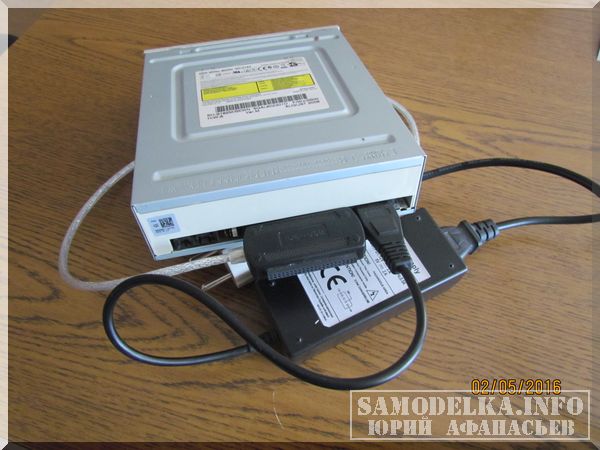
В разделе компьютерных самоделок полезная новинка от нашего автора.
Здравствуйте. Сегодня я расскажу, как собрать устройство для чтения дисков и просмотра видео с дисков DVD на планшетах и ноутбуках, в которых отсутствует DVD проигрыватель.
Проигрыватель я вытащил из старого компа. Он оказался в рабочем состоянии.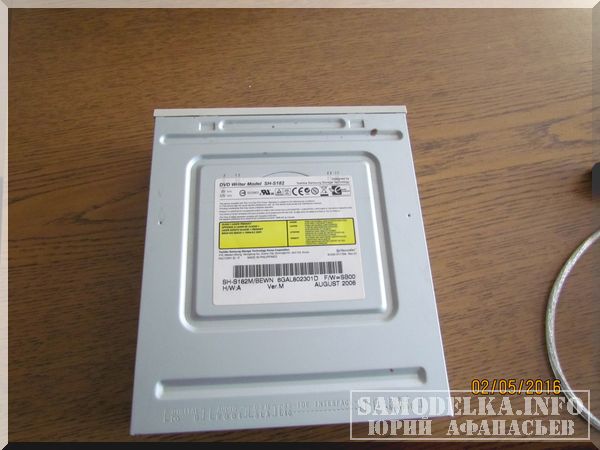
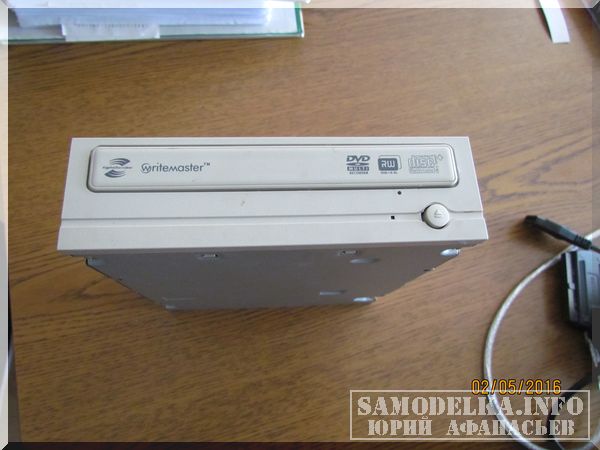 Еще Вам понадобится адаптер для чтения жестких дисков 3.5 » отдельно от компьютера, он состоит из блока питания 5 вольт и 12 вольт, так же в наборе имеется переходник SATA и IDE с выходом USB, который мы вставляем в планшет и смотрим фильм или читаем диски.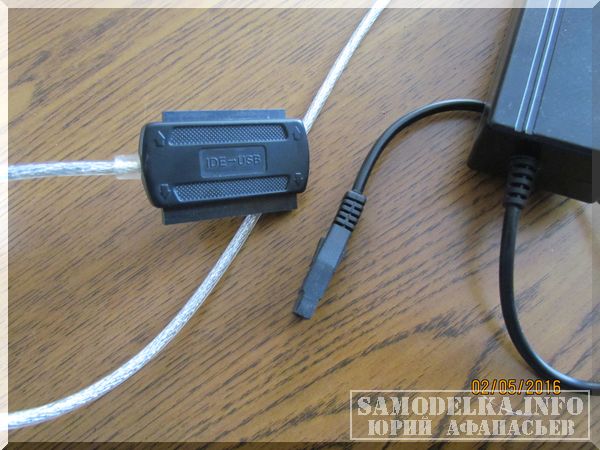
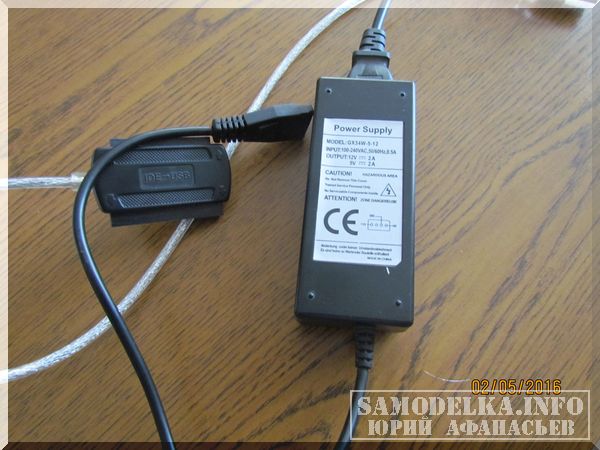 Переходник брал в Китае, он стоит 10 долларов.
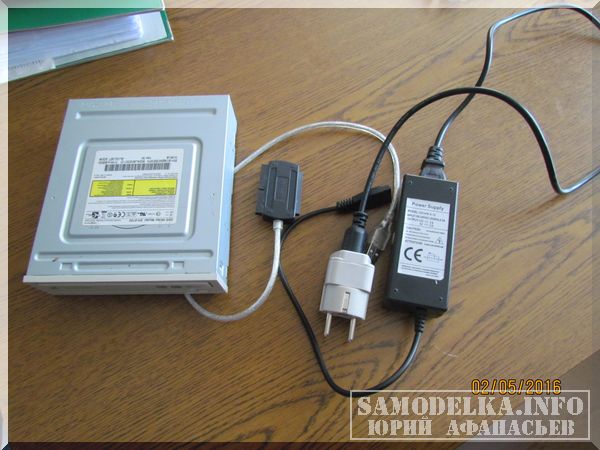 Автор статьи “Самоделка: внешний оптический привод DVD ” Jurei-678
тест
Смотрите так же:
- мобильная сигнализация своими руками из сотового телефона
- чистка системы охлаждения ноутбука своими руками
- восстанавливаем HDD своими руками
- Ваша статья будет здесь если Вы ее нам пришлете 🙂 samodelkainfo@yandex.ru
- Об авторе
- Недавние публикации

Привет всем ! Я занимаюсь разработкой, дизайном и изготовлением светодиодных светильников для дома, дачи и растений. Мои светильники для растений трудятся в Норвегии, России, и Прибалтике. Так же могу по Вашим эскизам изготовить любой светильник из металла,пластмассы или дерева. Стаж светодиодного творчества 5 лет. Мой скайп juri-1958. Почта yur-afanasev@mail.ru.
 Загрузка…
Понравилась статья? Вы можете поблагодарить её автора: оценить статью звёздочками, и поделиться с друзьями в соцсетях!
Самое подробное описание: dvd привод для ноутбука ремонт своими руками от профессионального мастера для своих читателей с фотографиями и видео из всех уголков сети на одном ресурсе.
Дисковод – достаточно сложный механизм, но и его можно починить самостоятельно. Достаточно немного понимать принципы работы CD или DVD-ROM. Естественно, что ремонт ноутбуков лучше всего доверять профессионалам, но если вы уверены в своих силах, то можете пробовать всё сделать своими руками. Если диск не читается, то может быть много различных причин: от проблем с механикой до сбоя программного обеспечения.
Чтобы добраться до дисковода в любом ноутбуке, сначала нужно разобрать устройство. Для этого снимается задняя крышка, и откручиваются винты в определённой очерёдности. Как правильно это делать, лучше посмотреть в Интернете, где есть видео практически для любой модели ноутбука с подробной инструкцией разборки. Следует отметить, что если устройство – ещё на гарантии, то разбирать самостоятельно не рекомендуется. Достаточно обратиться с поломкой в магазин или к производителю.
Достаточно часто в ноутбуках ломается устройство для выдвигания привода. Если рассмотреть более внимательно, то эту функцию осуществляет отдельный мини-двигатель, который связан с самим дисководом шестерёнками. Зубцы часто стираются, потому нужно просто восстановить их. Для этого сверху капают небольшим количеством расправленной пластмассы, а потом подтирают надфилем для придания формы.
| Видео (кликните для воспроизведения). |
Если неисправно именно устройство считывания диска, то нужно проверить, работает ли лазер, а также нет ли загрязнений на месте посадки. Чаще всего проблемы начинаются именно из-за грязи, а потому нужно сначала аккуратно протереть все элементы системы.
Устройство привода – очень сложное и высокоточное, поэтому отремонтировать его может не получиться. Но стоимость этого механизма – не такая и большая, потому лучше приобрести новую деталь и заменить её. Сделать это достаточно просто, достаточно посмотреть инструкции в Сети.
Лазерные дисководы получили широкое распространение в электронике. Любой DVD-проигрыватель, CD/MP3-магнитола, музыкальный центр имеют в своём составе лазерный привод.
В большинстве случаев в ремонт такие аппараты попадают как раз из-за поломки лазерных приводов.
Неисправности, вызванные поломкой лазерного привода довольно схожи, и сводятся к одному – лазерный диск либо не читается, либо происходит сбой воспроизведения музыки (CD/MP3) или видео (DVD).
Следует отметить, что срок службы лазерного диода, который есть в составе любого дискового аппарата, составляет в среднем 3-5 лет. Наивно думать, что DVD-плеер будет работать 10 и более лет! Загляните в инструкцию DVD-плеера…
Вообще первое, что необходимо спрашивать, когда Вам на ремонт приносят какой-либо дисковый аппарат – это сколько лет аппарату и как интенсивно им пользовались. Если ответом будет 3 и более лет, то вероятность того, что неисправен оптический блок резко возрастает. Как часто пользовались аппаратом тоже важно, ведь лазерный привод, это электронно-механическое устройство. Число миниатюрных двигателей в одном лазерном приводе наврядли будет меньше 2-3.
Первый из тройки – привод шпинделя. Он отвечает за раскрутку лазерного диска. Очень большое число неисправностей связано именно с ним. Вот пример.
Второй – привод оптического блока. Этот привод отвечает за позиционирование лазерной головки вдоль диска. Довольно редко выходит из строя.
Третий – привод загрузки/выгрузки (LOAD). Выгрузка и загрузка диска в дисковод. Неисправности этого двигателя довольно редки, и, как правило, легки при ремонте.
На практике в ходу такая неисправность. В основном у CD/MP3-автомагнитол.
Звук при воспроизведении частенько пропадает. Резко появляется и также пропадает. Присутствует “заикание”.
У DVD-плееров неисправность проявляется следующим образом.
Диск считывается очень долго, после чего на дисплее появляется надпись (ERROR или NO DISK). Возможно случайное “зависание” диска. Повторная установка диска решает проблему, и диск с записью воспроизводится нормально.
Причина такого “непонятного” поведения бывает связана не с неисправностью оптического лазерного блока, а с неисправностью привода шпинделя.
Дело в том, что двигатель шпинделя должен раскручиваться с определёнными оборотами. Число оборотов подстраивается системой обратной связи. Так что не надо думать, что диск крутится сам по себе. Подал 3 вольта на движок и всё! Нет! Частоту вращения диска регулирует сложная система корректировки. Если двигатель шпинделя неисправен, тогда даже система корректировки плохо справляется, и происходят сбои. Двигатель не выдаёт нужные обороты, “сбоит”.
Поэтому, если проявляется нижеописанная неисправность, не спешите заменять оптический лазерный блок!
Заменить привод шпинделя дешевле, чем покупка оптического лазерного блока. Можно временно заменить привод двигателем из другого аппарата или найти подходящий в запаснике.
Очень часто встречается неисправность у CD/MP3-магнитол с вертикальной установкой диска.
Диск раскручивается, но диск не загружается. Пишет ERROR или NO DISK.
Оптический лазерный блок боится пыли и грязи. Достаточно тонкого мелкодисперсного налёта пыли на верхней линзе, чтобы диск перестал считываться. Магнитолы с вертикальной установкой диска более уязвимы к пыли, загрузка диска происходит сверху и количество попадающей пыли возрастает.
Дисковые автомагнитолы в этом случае более защищены, у них щелевая загрузка диска.
Мелкодисперсный налёт пыли можно удалить с поверхности линзы лазерного блока обычной ватной палочкой или просто кусочком ваты. Смачивать вату чистящими средствами не надо, можно испортить линзу! Круговыми движениями проводим по поверхности линзы ватной палочкой 3-4 раза. Убеждаемя в отсутствии остатков крупной пыли на линзе и всё!
Нажимать на линзу не следует, она крепится на пружинящих проводках! По ним подаётся питание на электромагнит фокусировки. Они довольно крепкие, но при чрезмерном усилии и их можно повредить.
Нередки случаи, что после такой простой чистки работа прибора полностью восстанавливается.
Основная трудность в данной операции состоит в том, чтобы грамотно разобрать аппарат и добраться до лазерной головки. Сложнее всего это сделать у музыкальных центров с блоком загрузки на 3 диска или чейнджером (когда диски размещены в боксе – как тарелки в сушилке), а также у автомобильных CD/MP3-проигрывателей и DVD-плееров с щелевой загрузкой диска.
Поэтому на страницах сайта я разместил информацию и по разборке всевозможных CD-приводов:
Нет видео.
| Видео (кликните для воспроизведения). |
Эти методики помогут, если нужно разобрать CD-привод, но нет опыта в данном деле.
Иногда чистка линзы не помогает. Причина в том, что внутри оптического блока есть призма, на неё тоже со временем оседат пыль. Разбирать оптический блок нет смысла. Лучше заменить блок целиком.
При ремонте электроники с неисправностями, явно указывающими на дефект лазерного привода, можно использовать следующие приёмы:
Проверить механическую часть лазерного привода на наличие заклинивания шестерёнок, каретки, исправности соединительных гибких шлейфов. Гибкие шлейфы лучше “прозвонить” мультиметром, а лучше проверить заменой. Очень часто шлейф “звонится” мультиметром как исправный, но поскольку при работе он изгибается, то плохой контакт вновь даёт о себе знать.
В DVD-плеерах самым “слабеньким” шлейфом является тот, который соединяет лазерную головку и основную плату. Его замена не редко устраняет неисправность с “зависанием” диска, плохой или долгой загрузкой диска, сбоями при воспроизведении.
Проверить есть ли свечение лазера. После установки диска, включается красный лазер (только у DVD) на несколько секунд. В этот момент, необходимо смотря сбоку проконтролировать наличие свечения. Помните! Лазер вреден для здоровья! Прямое попадание лазерного луча в глаза чревато потерей зрения. Будьте осторожны!
Произвести чистку линзы оптического блока. Как это сделать, уже было рассказано.
Визуально проследить загрузку диска, его раскрутку. Произвести замену привода шпинделя методом подстановки.
По возможности заменить, хотя бы временно, для проверки, лазерный оптический блок. Вот здесь рассказано о том, как быстро заменить лазер в DVD.
Кроме лазера могут быть и другие причины неисправности. Об основных неисправностях DVD-плееров я уже рассказывал.
Тема ремонта дисковых аппаратов довольно обширна, здесь приведены лишь некоторые рекомендации и советы. Для более глубокого понимания работы лазерных дисковых проигрывателей не будет лишним ознакомиться с общими принципами работы таких приборов. Думаю, книга “CD-проигрыватели. Схемотехника” Авраменко Ю.Ф., будет очень полезна для понимания работы дисковых устройств.

Всем знакомая ситуация: вставляем диск в DVD проигрыватель, а диск «не читается».
Две возможные причины:
2. Неисправность в приводе DVD.
На примере DVD HYUNDAI рассмотрим один из вариантов ремонта привода DVD своими руками. Сначала DVD «перестал читать диски», причём неисправность то проявляется то пропадает, в итоге перестал работать совсем.
Сначала всегда проверяем выходные напряжения с блока питания. Напряжение в норме? Дальше смотрим привод дисков, для этого его откручиваем и отсоединяем все разъемы.
Проверяем визуально разъёмы, шлейф, пайку и т.п.
Если визуальные обзор ничего не дал, идём дальше.
Далее надо прозвонить шлейф, который идёт от платы к головке.
В процессе работы головка привода постоянно перемещается с места на место. В итоге оказалось, что четыре крайних проводника шлейфа в обрыве, остальные уже тоже готовы вот-вот оторваться. Иголочкой поддел изоляцию. Здесь видно обрыв дорожек.
Если обрыв в самом начале или конце шлейфа и длинна его позволяет, то можно аккуратно обрезать кончик шлейфа ножницами и вставить шлейф в разъём.
Но иногда ремонтировать шлейф бесполезно, он находится постоянно в работе, двигается и изгибается, если пропаять, то через некоторое время опять оборвётся. Надо менять. Вот только проблема купить точно такой шлейф очень трудно. Но выход нашёлся! Под рукой оказался старый негодный привод от компьютера. Правда шлейф от него шире и длиннее, но расстояние между проводящими линиями и их толщина одинакова.
Но это даже хорошо, что он длиннее, т.к. меньше будет изгибаться, и места для него вполне хватает. Контакты подходят идеально, один к одному!
Точно отмеряем необходимую ширину шлейфа, лучше сделать его чуть шире, а потом аккуратно подравнять до нужной ширины. Всё необходимо сделать аккуратно особенно края шлейфа. Теперь ставим его на место.
Проверяем работу привода. Чтобы шлейф ни за что не цеплялся.
Собираем DVD проигрыватель в обратной последовательности. Ставим привод, плату, шлейф и разъёмы на свои места, закрываем корпус, и наслаждаемся просмотром любимых фильмов
Удачи в ремонте! Заходите на наш Форум.
DVD-ROM является одним из самых “хрупких” устройств, которое может выйти из строя. Связано это даже не с действиями пользователя, а скорее с конструкцией. Множество механических частей, которые должны работать согласовано с помощью электроники, высокая частота работы и необходимость соблюдения точности позиционирования – все эти факторы сильно влияют на конечную долговечность привода.
Кроме самой конструкции негативное воздействие на работоспособность оказывает постоянная гонка между производителями болванок и самих DVD-ROM. Одни стараются выпустить как можно более быстро записывающие болванки, другие пытаются догнать их, забывая вовремя апдейтить уже выпущенные устройства. Кстати, это и есть первая проблема, которая может возникнуть при долгом использовании ноутбука – отсутствие правильной прошивки. Для того чтобы устранить эту проблему, можно поступить следующим образом:
- Поискать новую прошивку, устраняющую несовместимость на сайте производителя модели ноутбука;
- Поискать в интернете сайты, тематика которых – снятие зональности приводов.
Воспользовавшись этим советом, можно либо устранить возникшие неполадки в приводе, либо просто идти в ногу со временем, устанавливая новые прошивки.
Бывает, что привод все же начинает “барахлить”, либо вообще отказывается работать. Для определения и устранения поломки, можно воспользоваться следующей пошаговой инструкцией:
Если после проведения действий выше никаких изменений нет, необходимо отнести привод в сервисный центр, либо осуществить его замену самостоятельно.
В случае замены старого привода на новый (при неустранимых поломках, апдейт ноутбука) может возникнуть проблема с работой приводов в двух режимах: primary slave или secondary master. Решить проблему можно путем апдейта прошивки, которая поменяет режим, либо исправить дефект вручную с помощью установки перемычки cable select. Но часто, установка перемычки не предусмотрена конструктивно, тогда необходимо напять ее вручную. Для этого необходимо:
- Разобрать ноутбук, чтобы получить доступ к DVD-ROM;
- Вынуть его из ноутбука, аккуратно отсоединяя подключения;
- Отвинтить скрепляющие винты с корпуса привода;
- С помощью тонкой проволоки, нажимая на отверстие в приводе, открыть лоток;
- Снять крышку и выдвинуть лоток;
- В IDE разъеме ноутбука необходимо между 47 и 49 контактом напять небольшую перемычку (отсчет следует вести от угла ближе к которому расположен разъем);
- Собрать обратно, проверив работоспособность привода.
Кроме этого при замене привода может возникнуть проблема в том, что вы можете повредить старые салазки или переходник. Придется искать аналогичный на рынке, либо заказывать оригинальный привод со всеми устанавливающими элементами. Поэтому главное правило при замене привода – не выкидывать крепящие элементы и осторожно с ними обращаться. Также не стоит выкидывать лицевую панель, т.к. в некоторых моделях ноутбуков она не прямая, а имеет оригинальную форму (загнутую или отогнутую). Чаще всего новый аналоговый привод может иметь стандартную прямую лицевую панель, что будет выглядеть неэстетично, либо вообще не даст нормально установить привод.
Ни для кого не секрет, что наши магазины буквально заполнены дешёвой китайской электронной продукцией. Всевозможные модели телевизоров, телефонов, бытовой техники, DVD плееров приятно радуют нас своей ценой. Также прибавилось работы мастерам (за что огромное спасибо нашим китайским производителям), которые обслуживают и ремонтируют данную аппаратуру.
В данной статье хочу обратить ваше внимание на DVD плееры, так как стоят они дёшево, а ремонт может обойтись в сумму, которая несколько превышает стоимость самого устройства. Многие мои клиенты, узнав, во сколько им обойдётся ремонт китайского DVD, попросту бросают свои аппараты. Дело в том, что детали для таких устройств, стоят довольно дорого и если прибавить стоимость самого ремонта, то дешевле будет купить новый такой же аппарат, нежели приводить в чувство старый.
Эта статья призвана помочь гражданам, кто этого желает, не тратиться на оплату работы мастера, а попытаться отремонтировать DVD своими руками.
Причины таких недомоганий плеера также, в большинстве своём, одинаковы и сводятся, в свою очередь, к выходу из строя следующих элементов:
Самая популярная поломка в DVD плеерах – это лазерная головка. Неисправность может проявляться в не чтении дисков, чтении дисков только определённого формата, зависании. Возникает такая неисправность, в основном, из-за некачественных дисков, которые «сыпятся» и загрязняют считыватель. Устранить эту проблему иногда удаётся просто почистив головку от пыли и грязи. Но, в большинстве случаев, приходится производить замену этого компонента на такой же или аналог.
Устраняется такой дефект заменой моторчика. При замене нужно устанавливать двигатель вместе с насадкой (они так и продаются). Расстояние между мотором и насадкой должно быть определённым, иначе лазер головки не сможет сфокусировать сигнал на поверхности диска. Вручную выставить это расстояние довольно проблематично.
В основном, при производстве DVD проигрывателей применяется процессор типа МТ1389 или аналогичный. Узнать, глючит процессор или нет, можно по его нагреву. Если процессор сильно греется, то следует проверить элементы, которые стоят на его питании 1,8 В и 3,3 В. Хочу заметить, что в дешёвых китайских DVD плеерах защиты процессора, как таковой, нет и стабилизаторы на питании собраны на транзисторах (упрощённая схема). В связи с этим не происходит нормальная стабилизация напряжения питания процессора и при перегрузке в сети 220 В может выйти из строя сам процессор или элементы его питания.
Если питание исправно, а процессор всё равно греется, то неисправен он сам. Производить замену процессора, по моему мнению, нецелесообразно, так как его стоимость довольно высока и для замены потребуется дополнительное оборудование .
Драйвер – это микросхема, которая управляет всей механикой проигрывателя: всеми двигателями, катушкой фокуса линзы лазера и т.д. Команды для управления драйвер получает от процессора.
Если он сильно греется и при этом проявляются неисправности механики (загрузка/выгрузка привода диска, не раскручивание и т.п.), то, скорее всего, вышел из строя именно драйвер. В принципе, греться он должен, но если его нагрев не терпит палец, то нужно насторожиться. Также драйвер может греться из-за неисправности какого-либо двигателя, так что перед его заменой нужно проверить все моторчики.
Для замены драйвера также потребуется дополнительное оборудование, а именно паяльный фен или термовоздушная паяльная станция .
Не забудьте, пожалуйста, поделиться статьёй в соц.сетях, может кто-нибудь, благодаря вам, найдёт для себя полезную информацию.
Я просто закрывал плеер и крышка треснула возле самых петель. Можно ли заменить?
Можно, наверное, если такую крышку найдёте.
Подскажите пожалуйста подключаю микрофон к DVD пропадает звук,два выхода -результат такой же-звук исчезает!
Здравствуйте! Подскажите пожалуйста! При извлечении DVD диска из проигрывателя BBK раздаётся треск несколько секунд и только потом диск извлекается. При загрузке CD дисков треск раздается постоянно. Также при загрузке пустого лотка тоже раздается треск несколько секунд. В чём может быть причина? Слышал, что возможно это плохой контакт или неисправность датчика загрузки диска? Помогите советом. С уважением, Иван.
Привет Иван! Треск появляется из-за шестерёнки, стерлись зубчики.
Виктор привет я хотел бы поинтересовался у меня на портативной двд сгарел моторчик на диск 3.0 нашёл другой без маркировки неизвестный сколько у него вольт диск стал раскричиватся но слабо и так он то раскручивается то при автора вливается и так загрузка идёт может такая причина не подходит
Привет, Толя! Вполне возможно, что этот мотор неисправен или не подходит.
Может и по вольтам, по мощности, по току.
Здравствуйте. DVD denon 3800 Диск загружается. лазер светится,прокручивается несколько оборотов и все.перестает светится и крутиться.на дисплее 0 часов 0 минут 0 секунд.
Ну… может лазер накрылся, может движок… проверять нужно
Здравствуйте, Виктор подскажите, пож, в моём ДВД проигрывателе не светится экран, все команды (которые в тёмную можно запустить) работают, звук есть. Может что посоветуете где посмотреть( мне кажется подсветка не работает, но немогу найти её). Спасибо
У вас ДВД портативный? Или не светится дисплей?
DVD в авто с монитором и монитор не светится
Возможно и подсветка… мне такое не попадалось.
У нас такие дороги, что всё отваливается, на ямах и буграх и вот после очередной тряски перестал светиться экран.
у меня есть вот такой аппарат Harman Kardon DVD22 , может подскажете куда посмотреть и что проверить , значится так , имею два вышеуказанных устройства , один пашет уже давно и без проблем , а так как звук с него устраивает решил прикупить еще один такой же , так вот , тот , что не давно был приобретен ведет себя как то странно — при включении в сеть загорается индикатор янтарным цветом а при нажатии вкл хоть с пульта хоть с кнопки загорается синим цветом , это пока все нормально , только дисплей не горит хотя слышно что диск крутится , ну а раз так то прибор не работает как должно , нажимаю кнопку выкл — индикатор продолжает гореть синим , то есть ни как не реагирует , после трех минут ожидания индикатор загорается янтарным цветом и вот тут самое интересное — нажимаешь вкл индикатор снова синий но уже горит дисплей , все работает отлично хоть целый день его гоняй , после того как выключишь и пройдет хотя бы полчаса , то весь цикл начинается по новой , вот такая не здоровая фигня
Возможно, что-то с прошивкой. Также посмотрите дутые конденсаторы.
всё сделал — при вскрытии было вспучено 6 кондюков , после замены все отлично заработало .
Здравствуйте Виктор, случайно наткнулся на Ваши статьи про ремонт — у меня ДВД с функцией караоке на два микрофона, просматривая Ваши статьи про ремонт, не нашел похожих, проблема в том что нет схемы на eltnberg 2440 чтобы проверить питающие напряжения, а не работает караоке, с микрофонов ничего не идет. Может что посоветуете……
В DVD Yamaha скрипят диски, что это и что делать ? Можно ли самому что-то исправить без обращения к специалистам ?
Возможно, запылился лазер. А если скрип механический, аккуратно смажьте шестеренки и крутящиеся элементы.
Здравствуйте, dvd Denon 1940, при загрузке диска минут 5, пока большие обороты, из плеера слышен рокот крутящегося диска который постепенно по мере продвижения лазера к краю диска снижается на нет, на других имеющихся плеерах такого нет, что может быть?
Возможно, нужно смазать крутящиеся элементы
Здравствуйте! У меня DVD-VHS SAMSUNG DVD-V6800, ему лет 10, но пользовались очень редко. Когда приспичило посмотреть фильм, через 10 минут видео оборвалось, стал черный экран, а диск продолжал крутиться, зависнув намертво. А после того, как вынули-вставили снова, не смог загрузить: «диск не может быть воспроизведен». То же самое с другими хорошими дисками.
Снесли в ремонт. Мастер сказал, что надо менять лазерную головку. Заменил. Принесли домой — та же ерунда один в один. На следующий день понесли обратно, в мастерской все заработало, и с моим диском, и с диском мастера. Кроме того, пыль компрессором выдули, и детали на плате, как сказал мастер, не греются. Принесли домой — опять то же самое, уже через 7 минут все зависло. По телефону мастер сказал, что ничем помочь не может, если в мастерской все работает. Я уже не знаю, имеет ли смысл снова тащить ему плеер, если опять у него заработает.
Не подскажете, что это может быть? Денег уже 3500 руб отдали за диагностику и замену головки, а плеер-то все равно не работает.
Возможно, дело в электролитических конденсаторах в блоке питания и меньшего напряжения сети у вас.
Портативный двд плеер-телевизор subini s-6078dt.После долгого неиспользования при включении от внешнего блока питания (исправен) или батареи мигнет экран и не включается,горит красный индикатор питания. Потом совсем перестал подавать признаки жизни,даже индикатор не горит.Что может быть?Плата JD-DV708D-MB-SPD-01.
Для отправки комментария вам необходимо авторизоваться.
Этот сайт использует Akismet для борьбы со спамом. Узнайте как обрабатываются ваши данные комментариев.
Как самостоятельно отремонтировать CD-DVD привод?
Это небольшой рассказ с картинками о том, как можно оживить CD-DVD, и наверное Blu-Ray привод, не прибегая к дорогостоящей помощи специалистов. Есть несколько часто встречающихся причин, которые могут привести к полной или частичной неработоспособности привода. Устранение этих причин является не ремонтом, а скорее техническим обслуживанием CD-DVD-ROM-а и вполне может быть выполнено пользователем, имеющим некоторые навыки по работе с электронной техникой. Подробнее на oldoctober.com
- Износ приводного ремня (пассика).
- Увеличение трения в механизме загрузки.
- Загрязнение линзы лазера.
- Снижение КПД лазера.
Для устранения любой из этих причин требуется частичная разборка привода. Конструкция приводов может различаться, поэтому сопроводительные картинки не стоит воспринимать абсолютно.
Для профилактических работ нам понадобятся следующие инструменты, материалы и комплектующие. oldoctober.com

- Скрепка канцелярская.
- Отвёртка крестообразная.
- Кисть средних размеров.
- Бязь (хлопчатобумажная ткань).
- Смазка силиконовая СИ-130.
- Пассик.
- Чистящая салфетка.
- Тонкая отвёртка.
- Пинцет.
Начинаем. Отсоединяем кабели от привода и откручиваем крепёжные винты. Вынимаем привод из корпуса системного блока.
Разборка любого CD-DVD привода начинается с выдвижения лотка. Чтобы выдвинуть лоток, нужно сначала изготовить простое приспособление из канцелярской скрепки.
Осторожно, просунув конец канцелярской скрепки в технологическое отверстие на передней панели привода, нащупываем деталь механизма, которая отвечает за блокировку лотка. Деталь эта находится строго напротив отверстия. Нажимаем на неё и лоток слегка выдвигается. Теперь его можно вытянуть пальцами.
Отжимаем защёлки, крепящие лицевую панель привода. Сначала отжимаем одну из боковых защёлок.
Затем, отжимаем защёлку, находящуюся в нижней части привода, и другую боковую защёлку.
Выдвигаем переднюю панель, откручиваем четыре винта с крестообразными шляпками и снимем панели металлического кожуха.
Отжимаем защёлки и отделяем лоток от основного механизма.
Тщательно очищаем механизм от пыли и грязи при помощи кисточки. Если старая смазка сильно загрязнена, то удаляем её при помощи бязи и наносим новую смазку.
Заменяем изношенный пассик новым. После чего протираем пассик и внутренние поверхности шкивов чистящей салфеткой или бязью смоченной в спирте.
Протираем линзу лазера чистящей салфеткой. Пыль, осевшую на верхней поверхности линзы, можно не увидеть невооружённым глазом, но она там почти всегда присутствует.
Если привод очень старый или известно, что на нём было записано слишком много дисков и при этом существует проблема чтения или записи, то можно попытаться увеличить ток лазера. Эта довольно тонкая операция требует терпения и может занять довольно много времени. Не затевайте эту процедуру, если Ваш привод просто не читает несколько старых дисков или дисков записанных на чужих приводах. Это может быть вызвано массой различных причин и величина тока лазера тут на 38-ом месте.
Регулировать ток лазера лучше всего, когда привод находится в полуразобранном состоянии.
Чтобы запустить привод без кожуха и передней панели придётся удалить переднюю стенку лотка для дисков.
Где-то на каретке с установленным лазером имеется малогабаритный потенциометр, положение движка которого и определяет ток лазера. Местоположение этого потенциометра зависит от конструкции привода.
Прежде чем крутить этот винт, обязательно зарисовываем положение шлица, чтобы иметь точку отсчёта, да и вообще, чтобы можно было в случае чего, вернуть его в первоначальное положение.
Повернув винт на 10-15 градусов сначала в одну, а затем в другую сторону, каждый раз проверяем качество чтения в какой-нибудь программе, например, Nero DiscSpeed.
Только проверять желательно сразу на нескольких типах носителей, например, CD-R и CD-RW или DVD+R, DVD+RW, DVD-R, DVD-RW и т.д. Наверное, не обязательно проверять все типы поддерживаемых носителей, но проверьте хотя бы те, которыми Вы всё время пользуетесь.
Многоцелевые универсальные приводы, это довольно компромиссные изделия и поэтому часто, какие-то типы дисков они читают лучше, а какие-то хуже. Например, увеличив ток лазера, Вы можете получить идеальное чтение CD-R и сделать половину ваших CD-RW нечитаемыми.
Сборка не представляет никаких трудностей, кроме одного момента. При вставке лотка в механизм загрузки, требуется совместить фиксатор ползуна механизма загрузки с направляющим пазом, расположенным в нижней части лотка.
Ползун обычно подпружинен, поэтому нужно, прежде чем вдевать лоток в направляющие, зафиксировать ползун в правильном положении, используя пинцет или другой подходящий инструмент. На фото положение ползуна фиксируется при помощи шила.
Если у Вас в распоряжении, совершенно случайно, оказался небольшой набор пассиков разного диаметра, то нужно просто подобрать подходящий экземпляр. Если такого набора нет, то придётся пассик купить.
И хотя эра видео и аудио магнитофонов прошла, на всевозможных радиорынках всё ещё можно прибрести резиновые пассики в ассортименте.
При покупке пассика нужно обращать внимание сразу на несколько его параметров, таких как: сечение, диаметр, упругость и качество вулканизации резины, из которой он сделан.
Сечение пассика можно определить и на глаз, так как вероятность того, что Вам удастся найти пассик строго соответствующего сечения невелика.
Диаметр пассика можно определить, приложив старый пассик к новому и убедиться, что диаметр нового, чуть меньше, чем старого.
Упругость можно измерить при помощи импровизированного стенда, вроде того, что на рисунке.
Я обычно проверяю свойства пассика наощупь без всяких динамометров.
Качество вулканизации резины можно определить по цвету и тактильным ощущениям. Цвет «неправильной» резины глубокий чёрный, а поверхность гладкая с высокой отражающей способностью. В то время как «правильная» резина имеет слегка сероватый оттенок и более матовую поверхность.
Также качество вулканизации резины можно определить по времени восстановления исходного размера. Для теста нужно сильно растянуть пассик пальцами и очень быстро сбросить его плашмя на ровную поверхность. Чем быстрее пассик примет первоначальный размер, тем выше его качество. Если вы можете заметить на глаз, как меняются диаметр пассика, то есть, он как бы съёживается, то такой пассик прослужит недолго и лучше его вообще не использовать. Однако не факт, что Вы найдёте на базаре пассик высокого качества, да ещё и точно такой же, как требуется. Поэтому, за неимением лучшего, можно купить то, что есть, но с поправкой на диаметр, сечение и упругость.
И так, все эти четыре параметра влияют на свойства пассика. Выбирая пассик, нужно все их учитывать. Если сечение пассика чуть меньше, то нужно выбирать пассик чуть короче и наоборот. Если качество вулканизации низко, то нужно выбирать либо чуть большее сечение, либо чуть меньший диаметр.
Если пассик будет натянут слишком сильно, то это может привести к заклиниванию или преждевременному износу механизма загрузки диска. Если же пассик будет натянут слишком слабо, то это может вызвать его проскальзывание относительно шкива двигателя.
Если на базаре есть несколько близких по свойствам пассиков, то лучше сразу купить несколько разных, чтобы дома подобрать наиболее подходящий. Цена пассика для CD-DVD привода может колебаться от 0,3$ до 0,7$.
Ремонт дисковода . Профилактика и лечение.
Главными причинами возникновения неисправностей приводов являются механические поломки. Они составляют около 75-80% от общего числа неисправностей и ремонта, с ним связанного. Причем чаще всего причинами выхода из строя DVD-приводов (любых, не только компьютерных) являются загрязнение подвижных частей механизма транспортировки диска и пыль, скопившаяся на оптике. Ремонт дисковода практически гарантийно будет адекватен стоимости нового, так что внимательно читаем и взвешиваем, стоит ли шкура выделки.
Ремонт дисковода — задача не тривиальная.
Наличие пыли и грязи на подвижных частях механизма, особенно на краях подвижных салазок каретки, делает невозможным запирание механизма привода , удерживающего диск, в результате чего устройство не фиксирует диск и постоянно его выбрасывает. Если, напротив, привод выбрасывает лоток и тут же забирает его обратно, то, скорее всего, причиной дефекта является выход из строя датчика положения лотка. То, что лоток выброшен, привод определяет с помощью контактного датчика, который и следует найти, попытаться поправить его положение, починить или заменить. Ремонт дисковода как таковой здесь не обязателен, время от времени просто посматривайте за тем, чтобы грязь не скапливалась в местах движения салазок.

Для того чтобы очистить дисковод привода от пыли, можно для начала ограничиться его частичной разборкой (выдвинуть лоток и снять лицевую панель), а затем продуть внутренности дисковода пылесосом, настроенным на выдув воздушного потока. Это ещё не про ремонт дисковода .
Оптическая система привода часто отказывает из-за пыли, скопившейся на фокусной линзе или на призме. Если продувка устройства не помогает, можно попробовать стереть с линзы пыль мягкой фланелью или кисточкойпалочкой, как на рисунке.

Помните, что ни в коем случае нельзя использовать для протирки спирт или растворители!

Фокусные линзы большинства современных оптических приводов выполнены из органической пластмассы, и растворитель необратимо повредит их поверхность. Сильно загрязненную линзу лучше всего протереть кусочком жесткой бумаги (на худой конец ватной палочкой, стараясь не оставлять ворсинок). Эта операция проводится крайне осторожно, так как можно повредить подвеску самого лазера. Ремонт дисковода в этом случае получиться дорогостоящим, практически в размере стоимости самого привода.
Сложнее обстоит дело с призмой, которая стоит за линзой, — добраться до нее крайне трудно. Причем головка, как правило, неразборная, но даже если она и разбирается, то при этом можно сбить ее настройки. Поэтому у большинства приводов загрязнение линзы означает ее полную непригодность. Иногда оптическая система выходит из строя даже из-за обычного волоска, попавшего на призму, — в этом случае опять же можно попробовать продуть систему мощным потоком воздуха. В противном случае ремонт дисковода (его стоимость) будет неоправданно высоким.

Кстати, не рекомендуется использовать для чистки оптики специальные диски, якобы специально предназначенные для этого. Большинство из них не только не почистят ваш привод, но могут даже серьезно повредить его. Ведь современные оптические приводы раскручивают диск до очень большой скорости и при этом имеют очень нежную считывающую головку, поэтому если вам дорог ваш аппарат, то не чистите его с помощью подобных приспособлений. Это будет уже не ремонт дисковода , а почти преднамеренное выведение привода из строя.
Однако большинство приводов, работающих в нормальных условиях, не доживают до той стадии, когда отказы может вызвать повышенная запыленность. Чаще всего пластмасса линзы просто мутнеет от времени и/или от перегрева привода в системном блоке. Ремонт дисковода заключается в дорогостоящей заменой считывающей лазерной головки. Впрочем, на подобную неисправность приходится не более 10% случаев. Здесь можно, конечно, посоветовать увеличить интенсивность свечения лазера. Для этого регулируют установленный на каретке с лазером переменный резистор. Поворачивают движок этого переменного резистора по часовой стрелке на 20-30°, после чего проверяют факт вращения приводного двигателя при установке диска. Если диск не стал вращаться, то поворачивают движок переменного резистора еще на 20-30°, и так продолжают до тех пор, пока двигатель не запустится (он должен запуститься и какое-то время — примерно 10-20 секунд — вращаться с постоянной скоростью).
Необходимость вращения переменного резистора, регулирующего интенсивность свечения лазера, вызвана тем, что со временем мощность светового потока лазера уменьшается (старение элементов, помутнение линзы и т.д.), однако после такой корректировки оптическая система обычно все равно служит недолго. Такой якобы ремонт дисковода уже не практикуется.
Другие неисправности оптико-электронной системы считывания информации устранить самостоятельно вам вряд ли удастся. Несмотря на небольшие размеры, оптическая система DVD привода представляет собой очень сложное и точное оптическое устройство, включающее сервосистемы управления вращением диска, позиционирования лазерного считывающего устройства, автофокусировки, радиального слежения, а также системы считывания и управления лазерным диодом. Ремонт дисковода в этом случае того не стоит.
Характерными признаками неисправности являются либо отсутствие вращения диска, либо, наоборот, постоянный его разгон до максимальной скорости вращения. При попытке изъять диск из неисправного дисковода с помощью органов управления каретка открывается с вращающимся на ней диском.
В работе исправной системы должны четко прослеживаться следующие фазы:
• старт и плавный разгон диска;
• установившийся режим вращения;
• интервал торможения до полной остановки;
• съем диска лотком каретки со шпинделя двигателя и вынос его наружу из дисковода.
Можно проверить правильность работы оптической системы привода, открыв корпус устройства и понаблюдав за его работой. Убедиться в том, раскручивается ли диск после установки, можно при подключении к приводу только шнура питания (информационный кабель при этом не подключается). Если диск не вращается после установки, то проверяют, светится ли лазер при установке каретки в рабочее положение, но уже без диска. Иногда свечения лазера при дневном свете не видно, поэтому требуется затемнить помещение. Наблюдение за линзой лазера следует проводить с разных ракурсов.
В современных оптических устройствах контроль наличия диска осуществляется самим лазером. Если фотодатчик, установленный в лазерной каретке, получает отраженный сигнал от диска, то электронная схема воспринимает этот сигнал как «наличие диска» и только после этого формирует команду включения маршевого двигателя вращения. Следовательно, если интенсивность свечения лазера недостаточна, то диск раскручиваться не будет и ремонт дисковода станет неизбежным.
Сервосистема позиционирования головки считывания информации обеспечивает плавное подведение головки к заданной дорожке записи с ошибкой, не превышающей половины ширины дорожки в режимах поиска требуемого фрагмента информации и нормального воспроизведения. Перемещение головки считывания, а вместе с ней и лазерного луча по полю диска осуществляется двигателем головки. Работа двигателя контролируется сигналами прямого и обратного перемещения, поступающими с процессора управления, а также сигналами, вырабатываемыми процессором радиальных ошибок. Характерными признаками неисправности являются как беспорядочное движение головки по направляющим, так и ее неподвижность.
Визуально можно проконтролировать и правильность работы системы фокусировки. В момент старта диска процессор управления вырабатывает сигналы корректировки, которые обеспечивают многократное (две-три попытки) вертикальное перемещение фокусной линзы, необходимое для точной фокусировки луча на дорожку диска. При обнаружении фокуса вырабатывается сигнал, разрешающий считывание информации. Если после двух-трех попыток этот сигнал не появляется, то процессор управления выключает все системы и диск останавливается. Таким образом, о работоспособности системы фокусировки можно судить как по характерным движениям фокусной линзы в момент старта диска, так и по сигналу запуска режима ускорения диска при успешной фокусировке луча лазера. Другие параметры правильной работы оптической системы визуально не определяются.
Оптические приводы имеют также множество механических узлов, которые требуют смазки трущихся частей. Отсутствие смазки приводит к тому, что привод с трудом выталкивает каретку с диском, а замок каретки может вообще заклинить, и тогда использование дисковода вообще станет невозможным. Смазку нужно наносить аккуратно, предварительно полностью разобрав устройство (места, где она требуется, как правило, хорошо видны). Перед смазыванием нелишне будет очистить места смазки от пыли и грязи. Дело в том, что если упустить момент, когда требуется нанести смазку, то затруднение скольжения приведет к механическим поломкам деталей транспортного механизма или нарушению его регулировок, что, в свою очередь, повлечет за собой либо остановку механизма каретки в промежуточном положении, либо проскальзывание диска во время вращения.
Подобная ситуация может возникнуть и из-за засаливания фрикционных поверхностей держателя диска вследствие частого использования грязных DVD-дисков, что приводит в конце концов к ненадежной работе привода, вплоть до полной его остановки.
Загрязнение посадочного места привода диска и слабый прижим диска к посадочному месту можно устранить, почистив посадочное место диска любым тканым материалом, смоченным в спирте.
Проверить, достаточна ли сила прижима диска к посадочному месту, можно при попытке воспроизвести обычный диск. Если ошибок и сбоев при воспроизведении диска нет, а диск с компьютерными данными все-таки читается неустойчиво, можно принять дополнительные меры — подогнуть пружины или увеличить груз для усиления прижима диска сверху.
Из других механических поломок можно назвать заклинивание диска на транспортной каретке (в этом случае диск вообще не раскручивается). Иногда это происходит оттого, что посадочное место диска самопроизвольно опускается по валу двигателя и диск касается элементов транспортной каретки. Для устранения этого дефекта посадочное место передвигают по валу вверх и «методом тыка» подбирают его высоту так, чтобы диск вращался без касания конструктивных элементов, а также чтобы привод обеспечивал устойчивое чтение всех дисков. После этого положение посадочного места диска аккуратно фиксируют на валу.
Впрочем, перечисленные механические неисправности касаются в основном простых механизмов относительно дешевых приводов. Дорогие модели, как правило, имеют сложные механизмы, для которых главным видом механических неисправностей является неустранимая поломка деталей механизма. Чаще всего это происходит из-за того, что пользователь, вместо того чтобы пользоваться кнопками управления, заталкивает каретку с диском внутрь дисковода рукой. Последствия таких действий могут оказаться самыми неприятными. Если загрязненный и запущенный механизм достаточно почистить, протереть и смазать, чтобы он вновь исправно выполнял свои функции, то спешка и приложение чрезмерных усилий к лотку диска могут вызвать поломки, которые вызовут дорогой и длительный ремонт дисковода .
И наконец, возможны неисправности электронных компонентов. Впрочем, их доля вряд ли превышает и малой толики от всех поломок. К сожалению, современные оптические приводы являются весьма сложными электронными системами, а неисправная микросхема по внешнему виду ничем не отличается от исправной. Соответственно, ремонт дисковода в домашних условиях без подготовки невозможен.
Сейчас приводы могут стоить дешевле какой-нибудь сетевой карты или видеоплаты, но это не значит, что они так же просто устроены. Оптический привод имеет довольно сложную конструкцию и, кроме механической части, содержит как минимум два микроконтроллера, сигнальный процессор (DSP), источник вторичного напряжения, схемы для управления механикой и т.д. Причем большинство микросхем, применяемых в современных приводах, являются специализированными, а следовательно, ремонт дисковода в его электронной части едва ли целесообразен.
Отметим, что в оптическом приводе довольно сложно бывает даже с достаточной степенью надежности диагностировать поломку электроники. Ведь в зависимости от выбранной производителем для конкретной модели стратегии коррекции ошибок и соответственно от сложности процессора и устройства в целом, на практике тот или иной привод может работать с различными дисками по-разному. Этим, кстати, объясняется часто встречающаяся ситуация, когда ваш диск спокойно читается на машине коллеги, а ваш собственный ПК его даже не видит. В дешевых моделях система коррекции может исправлять только одну-две мелкие ошибки в кадре информации, а сложная дорогостоящая система может восстанавливать даже серьезные и протяженные разрушения информации, причем делает она это в несколько этапов по сложному алгоритму. Так что ремонт дисковода в этом случае не получится из-за отсутствия неисправности как таковой.
Каждый изготовитель использует собственный набор микросхем либо комплектует его изделиями от разных изготовителей, а описания, естественно, не прилагает. В связи с тем что для каждого конкретного устройства необходимо разыскивать спецификации практически к каждой микросхеме отдельно, зачастую даже специалисты сервисных центров не всегда могут восстановить работоспособность вашего устройства. Хотя бы потому, что ремонт дисковода не будет экономически оправдан.
Короче говоря, если после чистки, проверки всех проводов и соединений, а также системных настроек ваш DVD-привод не заработал, а гарантия на него уже прошла, в итоге вы можете столкнуться с ситуацией, когда просто придётся выбросить старый и купить новый.
Автор статьи: Антон Кислицын
Я Антон, имею большой стаж домашнего мастера и фрезеровщика. По специальности электрик. Являюсь профессионалом с многолетним стажем в области ремонта. Немного увлекаюсь сваркой. Данный блог был создан с целью структурирования информации по различным вопросам возникающим в процессе ремонта. Перед применением описанного, обязательно проконсультируйтесь с мастером. Сайт не несет ответственности за прямой или косвенный ущерб.
✔ Обо мне ✉ Обратная связь
Оцените статью:
Оценка 3.6 проголосовавших: 14
Anikeev’s blog
Рынок заполнили нетбуки — устройства, в которых принципиально не предусмотрен CD или DVD-привод. Даже Apple отказывается от этих громоздких и устаревших устройств, но компания хотя бы прикладывает USB-flash для переустановки системы или запуска вспомогательных утилит. А обычные пользователи получают недобук с уже установленной системой.
Все инструкции по установке или переустановке windows на нетбук без использования DVD-привода (с флэшки) настолько перегружены и замысловаты, что разобраться в них непросто. Раньше было проще: диск в привод и поехали. Сейчас тоже так можно, только привод нужен внешний.
Внешние DVDRW-приводы для ноутбуков с подключением через обычный USB стоят запредельно дорого. Нынче цена начинается от 1650 рублей, а верхний порог доходит до трёх тысяч. Немалые деньги за вещь, которая понадобится пару раз в год.
Сам привод я приобрёл в отделе уценённых товаров в магазине DNS — один ноутбучный привод мне обошёлся всего в 35 рублей. Да-да-да, тридцать пять рублей за DVD-резак! Вот модели, которые есть прямо на момент написания статьи:
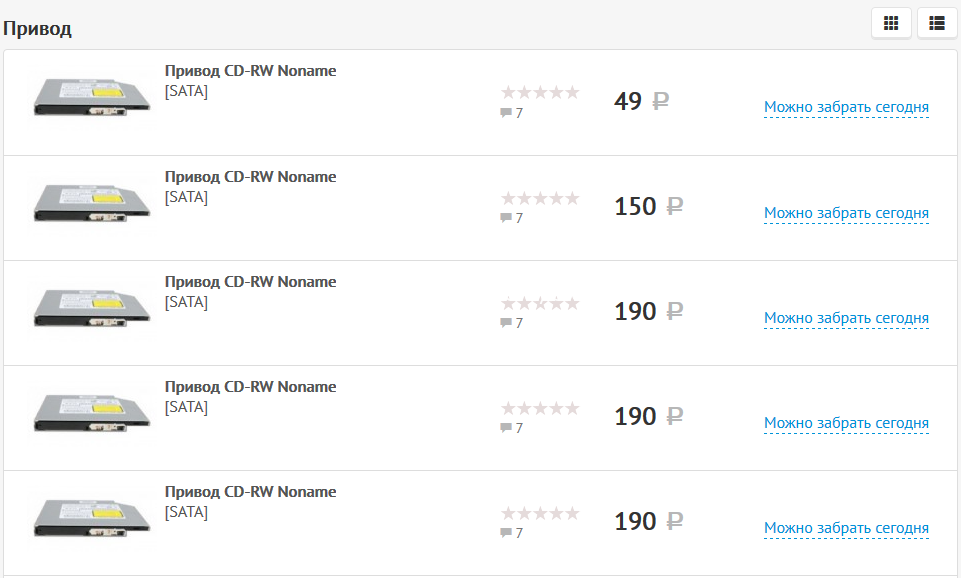
Стало немного дороже, но всегда можно купить любой ноутбучный привод на барахолке или с рук. Лишь бы он работал и имел интерфейс подключения SATA. Наличие или отсутствие передней панели роли не играет — это исключительно декоративный элемент.
Вторая деталь, которая нам точно понадобится — USB-бокс для HDD. Нам нужна коробка для ноутбучного диска с подключением по SATA. Новый бокс стоит от 400 рублей, но можно найти и дешевле, если поискать этот товар с рук.
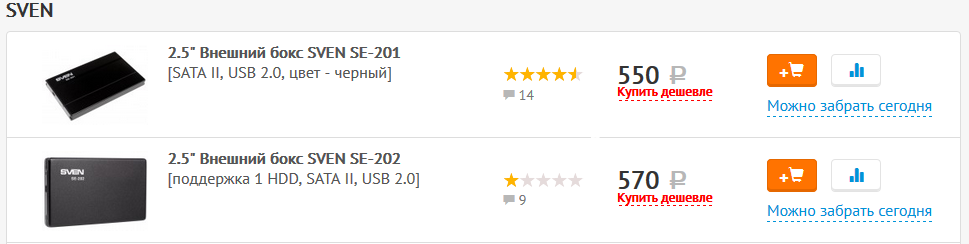
Выгоднее (по цене) брать бокс не в магазине, а на барахолке, с рук. Магазинная гарантия всё равно не понадобится — мы разберём коробку до винтика и немного усовершенствуем конструкцию.

Почему мы выбираем SATA? Это более актуальный, более скоростной и менее дорогой способ подключения (за ретро-формат IDE надо переплачивать). Кроме того, разъём подключения IDE на DVD-приводе совсем нестандартный, а лишние проблемы ни к чему. В общем, SATA!
Приступим!
Сначала нужно распотрошить бокс для диска и извлечь оттуда плату-переходник с USB на SATA. Каждая модель разбирается по разному, общих советов тут не дам. Нам нужна только плата, остальное можно выбросить.
Главная проблема в разъёмах питания. У сидюков его зачем-то сделали короче и с другой распиновкой. Хотя в ноутбучных дисках линии в 12В и 3В не используются. В общем, будем делать питание сами. Вот схема разъёмов питания для оптического привода и жёсткого диска.
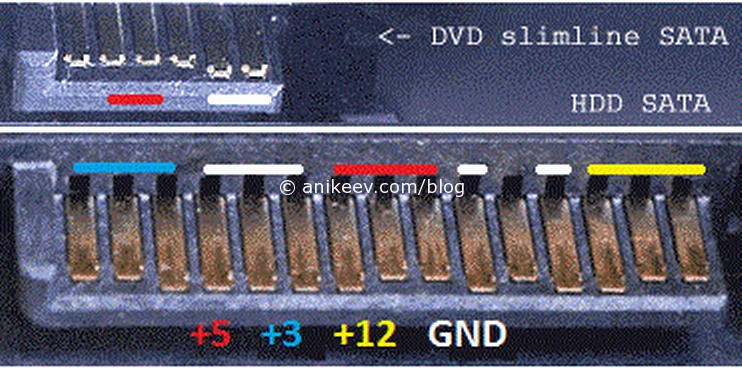
Теперь займёмся доработкой привода. Его нужно разобрать, чтобы получить доступ к плате. В разборке нет ничего сложного: откручиваем винты (их три) на верхней крышке и снимаем её.
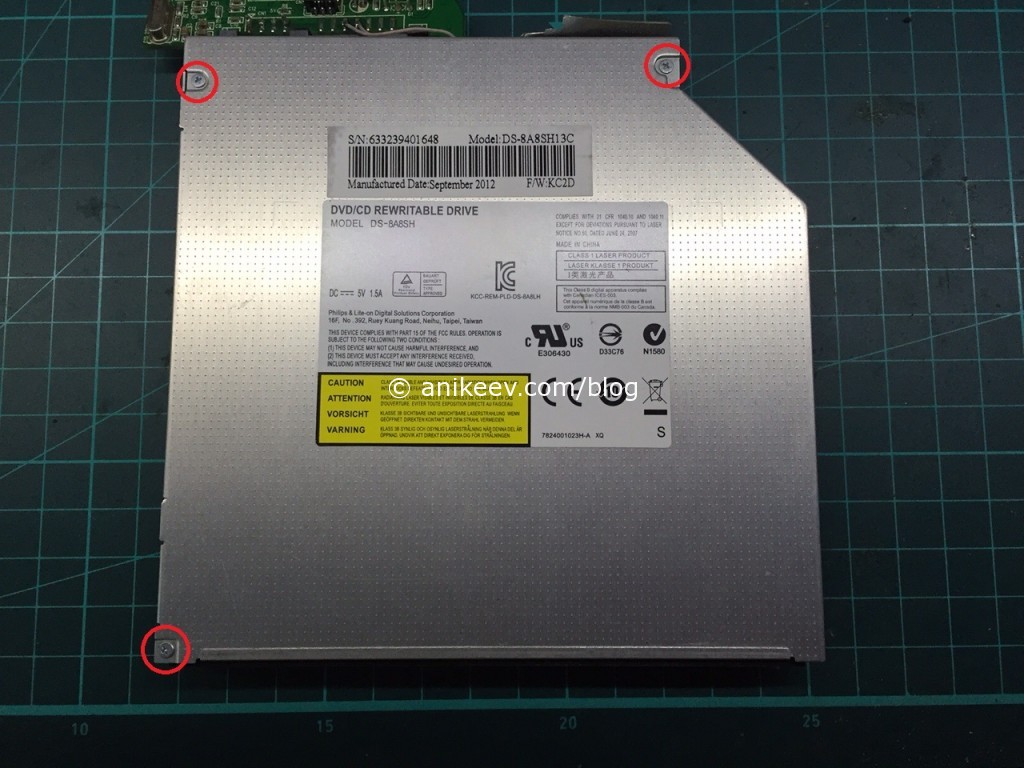
Плата, к которой нам нужно получить доступ, надёжно спрятана под лотком для диска. Но, как и в обычных больших приводах, лоток можно выдвинуть механически. Чтобы это сделать на ноутбучном приводе без морды, нужно ткнуться зубочисткой в отверстие чуть правее от кнопки выброса. Если декоративная морда на приводе есть, то на ней же есть отверстие, куда нужно тыкаться. Хотя оно, вероятно, будет немного уже, поэтому вместо зубочистки придётся взять разогнутую тонкую скрепку.
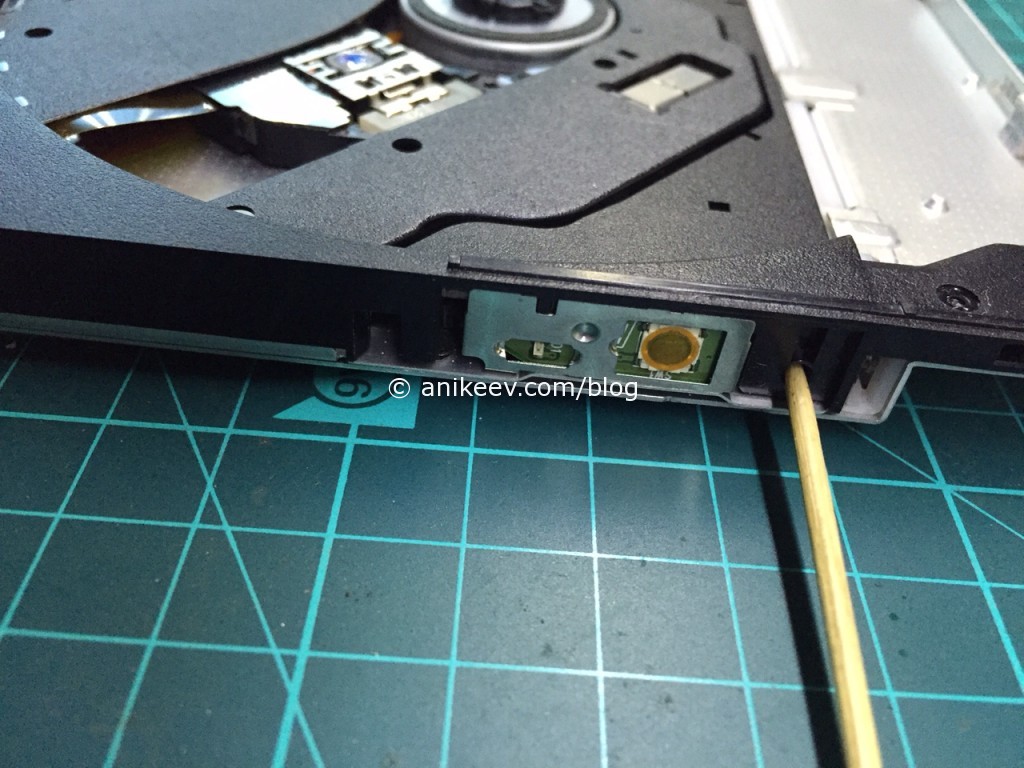
Когда доступ к плате будет получен, займёмся доработкой напильником. Нужно выгрызть в разъёме и в крышке достаточно большое отверстие, чтобы наш переходник из бокса туда свободно входил. В зависимости от аккуратности и используемых инструментов (я грыз книпсерами, кусачками и плоскогубцами), должно получиться примерно это:
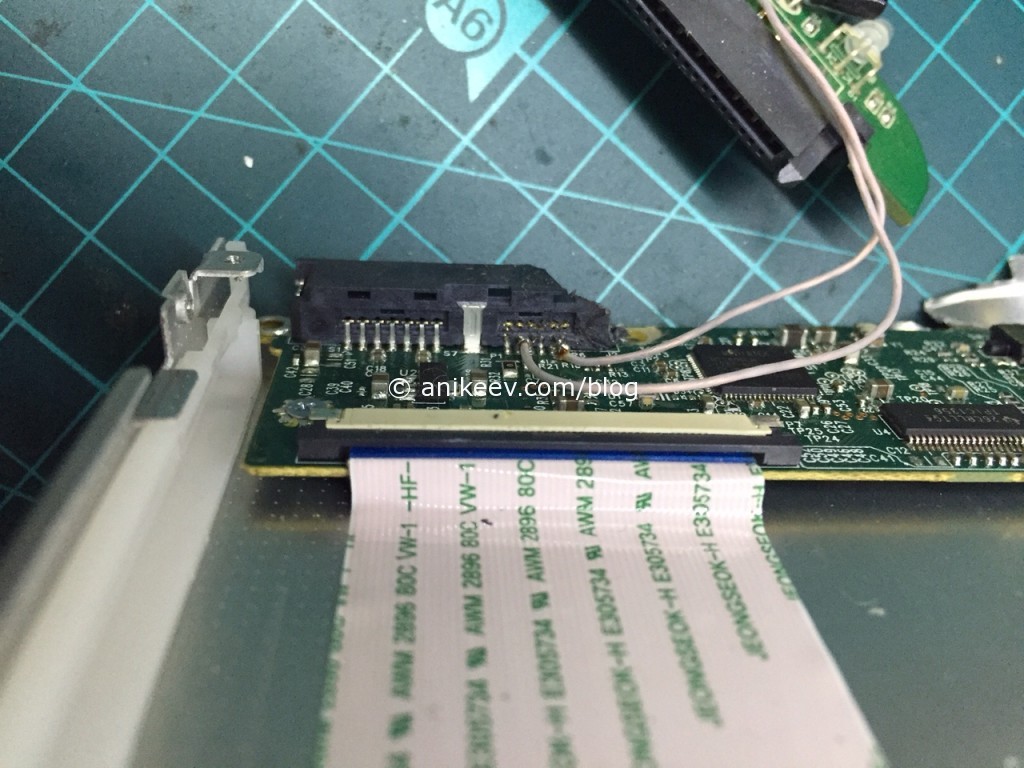
Питание мы подадим отдельными проводами в соответствии с распиновкой обоих разъёмов (нам нужна одна GND и одна +5V). Кстати, если хотите, можно добавить на провода разъёмное соединение, чтобы отключать привод от платы совсем.
Вот так и получается внешний DVD-привод, с которого можно установить windows в случае неполадок. И никаких плясок с флешками. Правда, паяльник в руках надо уметь держать. Для кого это не проблема, тот экономит.
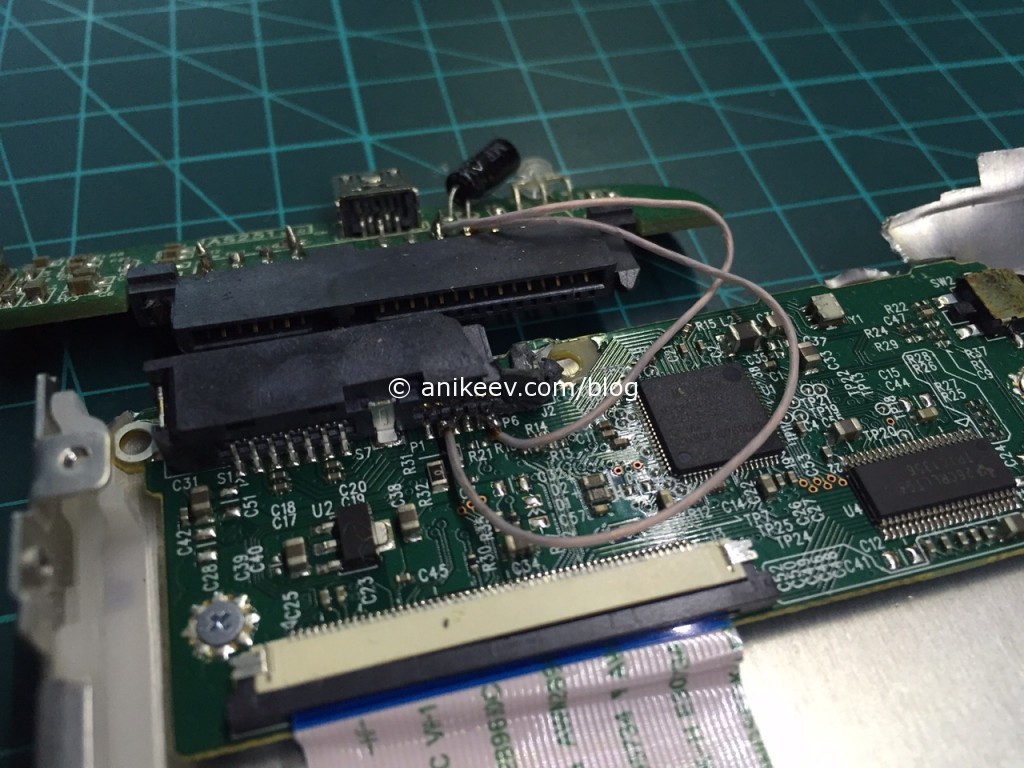 Надо сделать USB-DVD привод ещё дешевле и без паяльника?
Спасибо китайским братьям! На Aliexpress можно купить специальный кабель с USB на DVD SATA, который не надо будет паять. Достаточно подключить ноутбучный привод и всё должно работать. Вот только посылку придётся ждать некоторое время. А чтобы продавец вас не кинул, изучите статью о сроках ожидания и диспутах.
Смотрите также
Повторное использование одноразовой электронной сигареты — это возможно!
Irbis NB140: разборка, обзорка, расчленёнка ?
Перенос системы с eMMC на SSD — личный опыт и Irbis NB 140
Что такое KVM свич, зачем он нужен и как работает
Возвращаем к жизни любой смартфон или планшет, который долго пролежал без дела
Источник
Как сделать выносной СД ДВД привод из старого хлама
Дубликаты не найдены
ты серьезно? Я блин думал, тут будет инструкция как из гавна и палок собрать адронный колаидер, а тут это.
писец, товарищ. Тебе или в лигу капитанов, или бьюти блоги снимать
Спасибо товарищ, полностью высказали мою точку зрения! Абсолютно поддерживаю!
чеи я бляха передумал смотреть видос
Слово сделать надо поменять на «купить».
и заметь, все это должно быть старым хламом. то есть в кладовке должно заваляться =)
А что тут своими руками? Вставить переходник туда-сюда?? omg
прямо америку открыл
я фигею таак информативно, все и так кому надо давно об это знают. Что еще в будущих постах? вставка жесткого вместо двд привода в ноут? установка ссд?
Отлично, везде искала Как сделать выносной СД ДВД привод из старого хлама а тут нашла! Скачала быстро, без СМС и регистрации! Всем рекомендую! Света, 3 годика.
Кто-то еще пользуется СДДВД приводом?
Полезное присбособление
Идея оказалась хорошей и рабочей, я ей пользуюсь. Отлично подходит для обрезания верёвок и строп, т.к. сразу запаивается край, и не распушается.
Для примера маленький обрезок запаян только с одного конца. Верёвка 6 мм.

Так можно отрезать стропы, получается довольно аккуратно, на фото дорезана не до конца. Таким образом удобно подгонять под себя альпинистскую обвязку, обрезать лишнюю длину других материалов, изготавливать выкройки и детали из синтетических плетёных тканей для снаряжения.
12 мм верёвки тоже берёт. Можно маркировать на обрезанном торце верёвки, например, длину обрезка. Запах расплавленного пластика чувствуется, но не критично, сильного дыма нет. А паяльник самый простой, из фикспрайса. Обточить жало можно либо напильником, либо на точильном станке, у кого есть доступ к нему. В общем и целом бюджетно, просто и аккуратно. Вещь полезная, рекомендую!

Отливаем печурку в бетоне

Автодом из броневика ч.2
Сколько стоит дом построить?
Как вы уже в курсе, дом мы построили из броневика! Мы купили полноприводный VW T5 у Сбербанка. Не на дроме, не у перекупов, а напрямую у банка.
На тот момент на рынке было не так много полноприводных фольцев, а у тех что были, ценник зашкаливал за 800 к.
В итоге, решив что это крутой проект, мы рискнули и отправили заявку на участие в аукционе. И да, мы не поехали смотреть в тот же день машину. Мы ждали ответа месяц! чтобы узнать кто кого перебил в цене..
Как же выиграть у перекупов?
Изначально мы думали что тягаться с ними вообще не стоит. И это, наверное, единственное что нас останавливало, наряду с томительным ожиданием.. Но кто не рискует, тот не мы. В аукционе выигрывает тот, кто предложит максимальную ставку. Поэтому мы решили поиграть с ценой и увеличили заявленную стоимость на 11 тысяч. Когда, спустя месяц, нам позвонили из Сбербанка и сказали что мы выиграли все 4 машины, на которые подавали заявки, мы поняли что энтузиазма у нас было больше, чем у перекупов и вообще кого-либо?
Выезжая с территории банка, по просьбе сотрудников, мы отклеили все надписи «Сбербанк», но внешний вид машины все-равно оставался очень колоритным. По пути мы немного пошалили сиреной и очень скоро были дома, полные любопытства и решимости.
Все разбронирование от начала и до конца мы делали сами. Для него понадобилась болгарка, пара дисков и два дня.
Ну а дальше понеслось: замена передних дверей и лобового стекла, врезка окон, обшивки, ручки, и т д.
Что касается внешнего вида, то здесь не обошлось без замены колёс. Ещё до покупки вэна засматривались на BFGoodrich. И нам так повезло, что на авито мы нашли шины на оригинальных дисках за 25к, в то время как новый комплект резины стоил 50к.
По технической части было вложено 30к на обслуживание полного привода и подвески. Прошу заметить, что это расходники, ничего криминального..
Если расписывать что мы ещё приобрели, то можно долго перечислять: руль, магнитолу, другие сидения.. но об этом немного позже.
В общем, на все про все у нас ушло около 150к. В следующих постах, в зависимости от того насколько зайдёт данная тема, будем подробно расписывать все этапы переоборудования.
И ЧТО МЫ В ИТОГЕ ИМЕЕМ:
Полноприводный, относительно свежий, VW Т5 рестайлинг, 2011 г выпуска с пробегом 282 000 км., турбодизель 2.0, 140 л.с., с кондиционером, в очень приличном состоянии за 650к.

Ну что, друзья? Купили бы броневик?
Интересно больше узнать про переоборудование и постройку автодома?
Источник
Как установить Windows 10

USB-кейс для оптического дисковода из ноутбука
USB-кейс для оптического дисковода из ноутбука
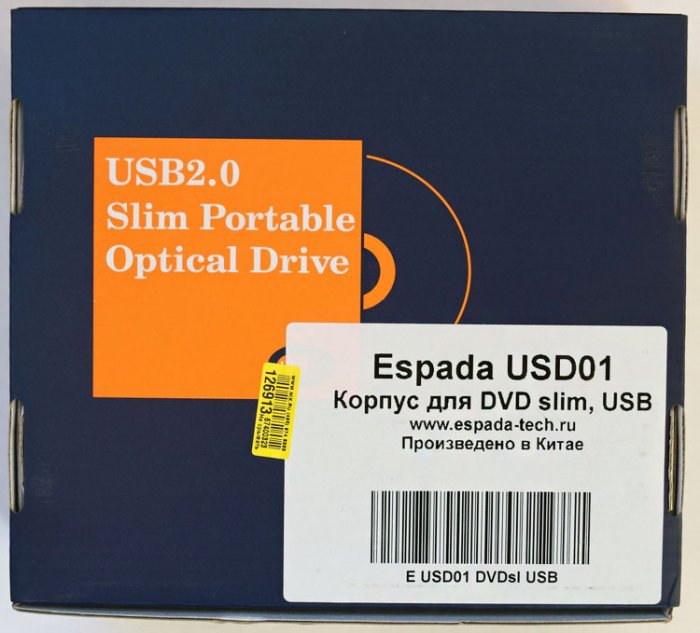
Сам внешний бокс для привода ноутбука.
Передняя панель (заглушка).
2 шнура (data, power).
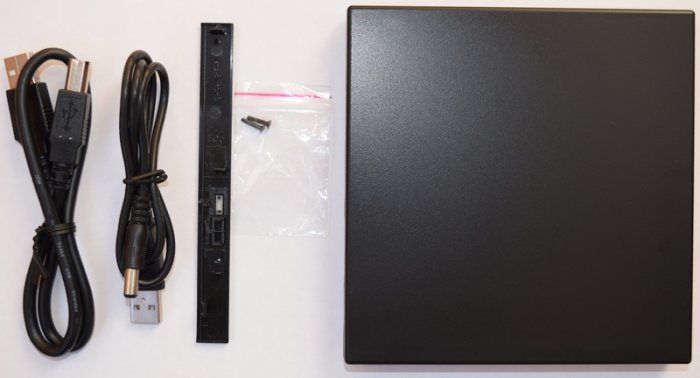
Передняя сторона устройства. Для установки дисковода вовсе не обязательно снимать верхнюю крышку USB-кейса, дисковод зайдёт в кейс по направляющим как на салазках и неправильно установить его просто не получится.
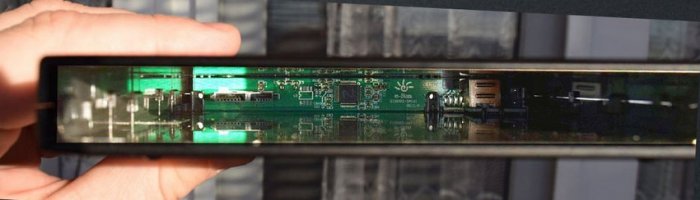
С обратной стороны корпуса находятся два разъёма питания и два отверстия для винтиков крепления.
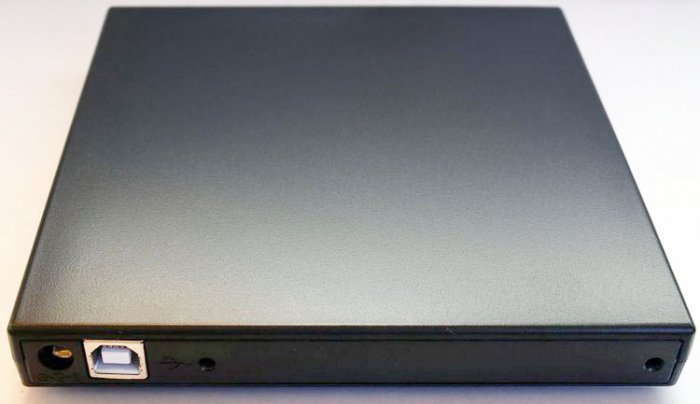
Чтобы дисковод поместился в USB кармане, снимаем крепление с помощью которого он подсоединяется к корпусу ноутбука.
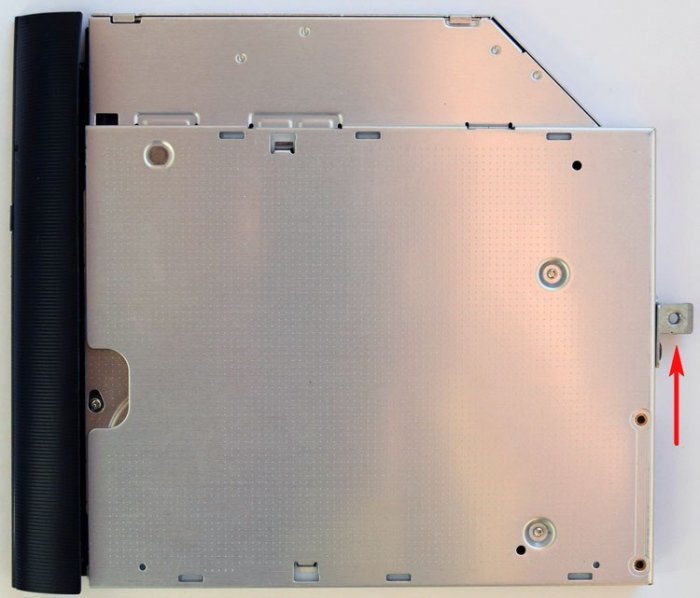
Также снимаем переднюю пластмассовую панельку, делается это очень просто, но по разному у каждого производителя, в моём случае достаточно лёгким движением отвести панель чуть вниз и она отсоединится сама.
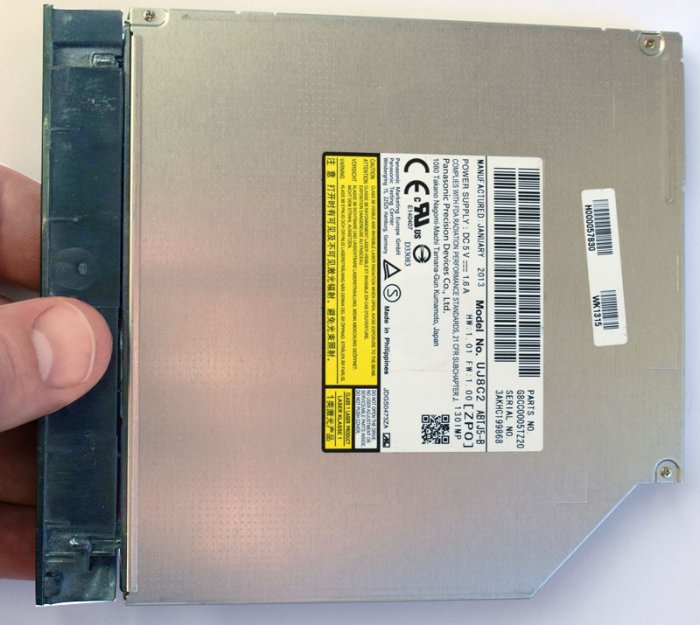
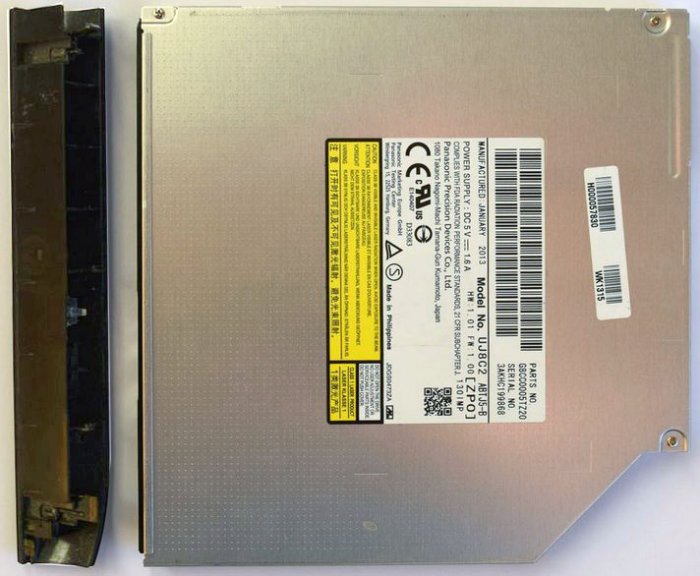
Устанавливаем дисковод в USB-кейс. Дисководы в ноутбуках бывают двух типов: 12,7 мм толщиной и ультра тонкие от 9,5 мм. Мой оптический привод 9,5 мм, а USB-кейс 12,7 мм, но несмотря на это DVD-ROM отлично расположился в «кармане».
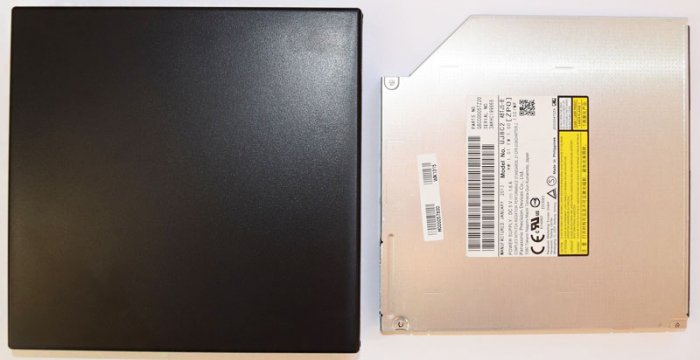
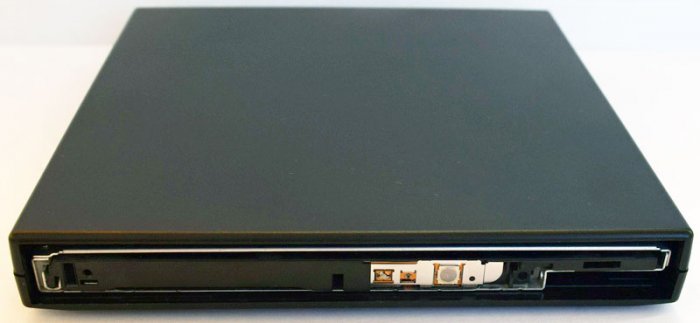
Закрепляем DVD-ROM двумя винтами с тыльной стороны.
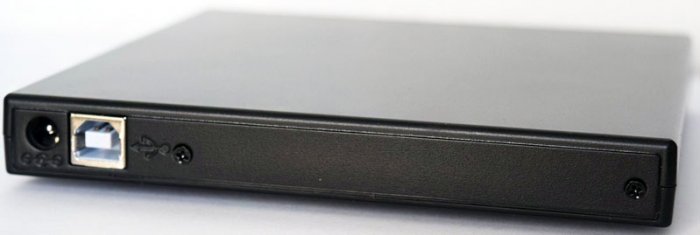
Ставим переднюю панель (заглушку).
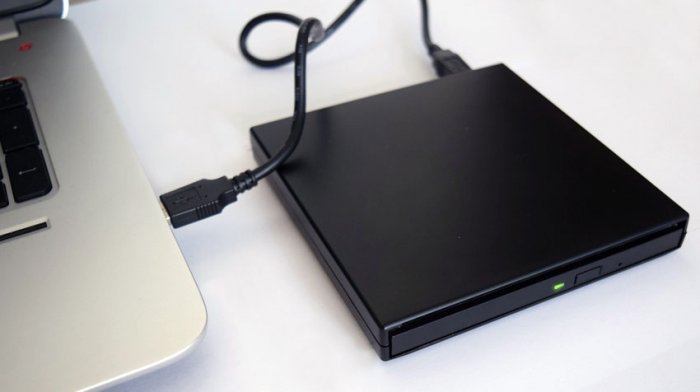
Обратите внимание, будучи подключенным к ноутбуку или компьютеру наш переносной внешний DVD привод прекрасно работает с одним кабелем питания.
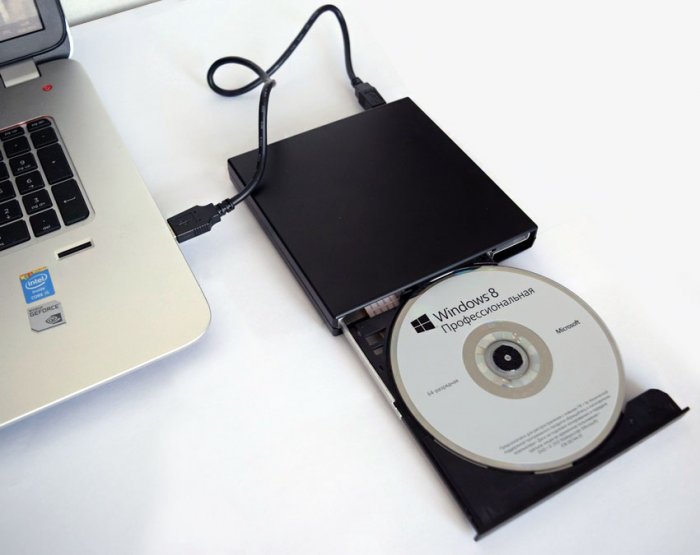
В окне «Этот компьютер» определяется как обычный DVD RW дисковод.
Источник

- ×òî äåëàòü?
- Âèäåî
- Êàðòèíêè
- Êàðòû è ìàðøðóòû
-
Ïî÷èòàòü æóðíàë ïîòðåáèòåëÿ
- NoFolloW çà íàìè â Twitter!
- Êàòàëîã /
- Âèäåî /
- Êàê ñäåëàòü…

Aëåêñàíäð Øåïåëåâ
 äàíîì âèäåî âû óâèäèòå êàêîé âàì íóæåí ïåðåõîäíèê ÷òîá ìîæíà áûëî ïîäêëþ÷èòü âíóòðåíèé íîóòáó÷íûé ïðèâîä è ñäåëàòü åãî íàðóæíûì ïåðåíîñíûì !
Ïîõîæèå âèäåî

Öèêë ñäåëàé ñàì: Optibay ñâîèìè ðóêàìè èç dvd ïðèâîäà îò íîóòáóêà.

Ñîáèðàåì âíåøíèé DVD-RW èç ïðèâîäà îò íîóòáóêà è âíåøíåãî áîêñà — Îáçîð

Êàê ïîäêëþ÷èòü CD ROM ê ïëàíøåòó
Âíåøíèé ïðèâîä DVD íà Òåëåâèçîðû LG

SATA to USB 3.0 Êàáåëè. Ðàçíûå êàáåëè äëÿ ðàçíûõ çàäà÷.

Ðåìîíò ïðèâîäà DVD-RW ñâîèìè ðóêàìè. ×èñòêà ,ñìàçêà, çàìåíà ïàññèêà.

Äåëàåì âíåøíèé DVD-RW ïðèâîä èç ïðèâîäà îò íîóòáóêà | âíåøíèé DVD-ROM
Óñòàíîâêà Windows íà SSD èëè HDD, áåç çàãðóçî÷íîé ôëåøêè èëè DVD äèñêà
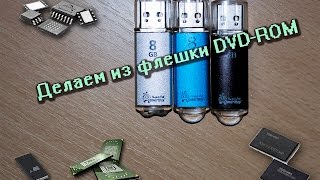
Ñîçäàíèå DVD äèñêà èç ôëåøêè

Ïîäêëþ÷åíèå SATA è IDE óñòðîéñòâ ÷åðåç USB ïî ñèñòåìå Plug and Play. VCOM VUS7056 SATA/IDE to USB.

Êàê ïîäêëþ÷èòü DVD ROM îò íîóòáóêà ê êîìïüþòåðó (ÏÊ)

Ðåìîíò âèäåîêàðòû íà íîóòáóêå c àïãðåéäîì. Óâåëè÷åíèå ïðîèçâîäèòåëüíîñòè â èãðàõ.