
Автор Евгения На чтение 22 мин. Опубликовано 02.02.2020
Видеоглазок своими руками: процесс создания и установки
Чтобы обеспечить максимальную безопасность жильцов квартир и домов создаются различные системы безопасности. К одним из таких устройств относится видеоглазок. Это устройство представляет собой электронную видеосистему, с помощью которой можно осуществлять обзор происходящего перед дверью и на лестничной площадке. Видеоглазок пришел на смену морально устаревшему обычному оптическому глазку, который устанавливался на каждую входную дверь. На потребительском рынке предлагается широкий спектр различных устройств подобного типа, которые отличаются разными функциональными возможностями и соответственно ценовой категорией. Для тех, кто по каким-либо причинам не может или не желает приобрести готовое устройство, есть возможность создать видеоглазок своими руками из подручных средств. О том, как это сделать максимально просто и какие материалы, и устройства для этого потребуется, будет рассказано ниже.
Область применения
Видеоглазок относится к устройствам системы безопасности, которые предназначены для установки на входную дверь. Наличие этих устройств позволит безопасно для жильцов наблюдать за тем, что происходит возле двери и на лестничной площадке. Видеоглазки могут применяться в любых помещениях – это могут быть квартиры, загородные дома, коттеджи или дачи.
Преимущества видеоглазков
В отличие от обычных оптических устройств электронный глазок с камерой имеет целый ряд существенных преимуществ.
- Для того чтобы увидеть кто стоит перед дверью или что происходит на лестничной площадке не обязательно подходить близко к двери и смотреть в окуляр глазка. Видеоглазок позволит рассматривать все происходящее на удаленном мониторе, используя передачу информации, как в системах видеонаблюдения.
- Камеры, которые используют видеоглазки, отличаются высокой чувствительностью. Это обеспечивает возможность просмотра картинки даже в условиях плохой освещенности. Если используется инфракрасная камера, наблюдение можно будет вести даже в полной темноте.
- Электронные видеоглазки отличаются большим углом обзора – он может составлять в пределах от 90º до 180º, что позволит контролировать даже боковые части лестничной площадки.
- Видеоглазки владеют автономной системой питания, которую отключить извне невозможно. Поэтому они будут оставаться в работоспособном состоянии до тех пор, пока функционирует их аккумуляторная батарея.
- Большинство современных видеоглазков поддерживает возможность записи происходящего на носитель. Это позволит позже посмотреть, кто приходил к дому, что происходило возле двери, когда никого не было дома.
Поэтому, сделать видеоглазок для входной двери своими руками станет той задачей, решение которой позволит повысить безопасность и защитить жильцов и их имущество от «непрошеных гостей».
Видеоглазок из камеры телефона своими руками
Почти у каждого дома есть старый мобильный телефон, который больше не используется по назначению. Именно он и может стать основой электронного видеоглазка, который можно сделать в домашних условиях, как показано на фото.
Чтобы сделать видеоглазок из телефона своими руками, изначально нужно разобрать его и отделить от него камеру, которая будет установлена на место обычного оптического глазка. Поскольку камера имеет меньший диаметр, нежели стандартное отверстие под глазок, нужно будет использовать приспособление, чтобы зафиксировать камеру внутри двери.
Для поддачи питания к камере и передачи от нее видеоинформации на экран телефона следует удлинить шлейф, с помощью которого она соединяется с модулем телефона, обрабатывающим видео. Для этого используется специальный кабель, который должен иметь такое количество токопроводящих жил, какое имел стандартный шлейф, соединяющий камеру и телефон. Припаяв провода к камере и телефону можно установить их на место. Камера располагается в отверстие в двери, а телефон с экраном – на удаленном расстоянии, где будет удобно просматривать происходящее за дверью.
К телефону подключается блок питания, обеспечивающий его функционирование. Если включить телефон в режим видеосъемки, можно будет наблюдать за тем, что осуществляется на лестничной площадке. Используя кабель подключения к компьютеру или Bluetooth-адаптер, можно будет передавать транслируемую информацию для последующей записи на носитель.
Видеоглазок из веб камеры
Еще один способ собственноручного создания глазка с камерой основан на использовании Web-камеры. Чтобы сделать видеоглазок из веб камеры своими руками потребуется:
- работающая Web-камера;
- USB-удлинитель;
- персональный компьютер или ноутбук;
- набор инструментов для монтажа камеры.
В этом способе, роль видеоглазка будет выполнять Web-камера, подключаемая к персональному компьютеру, на который будет передаваться видео трансляция того, что происходит за дверью.
Изначально следует удалить стандартный оптический глазок с двери и подготовить камеру для установки в образовавшееся отверстие. Устанавливать камеру нужно так, чтобы на линзу ничто не попадало и не ограничивало угол просмотра. Также следует нормально зафиксировать камеру в стандартном отверстии оптического глазка, исключив возможность ее выпадения и проворачивания.
Подключение камеры к удаленному компьютеру или ноутбуку используется USB-удлинитель определенной длины. Для того чтобы иметь возможность работать с камерой ноутбука или компьютера нужно установить специальную программу для работы с Web-камерой. После этого можно осуществлять просмотр происходящего на лестничной площадке, а также вести запись на внешний носитель. Оставив включенным ноутбук, можно производить запись с помощью Web-камеры всего происходящего на лестничной площадке и около двери в тот промежуток времени пока никого не было дома.
Установка видеоглазка
Многие задаются вопросом, как установить видеоглазок своими руками. Монтаж самодельного глазка следует выполнять в готовое отверстие, которое осталось в двери от оптического глазка. Если его в двери не было, то следует проделать отверстие с помощью электродрели.
Самым сложным при установке глазка будет то, чтобы расположить его таким образом, чтобы линзы не заслоняли кромки отверстия в двери. Также придется продумать, как надежно зафиксировать самодельный глазок, поскольку его размеры, скорее всего, будут меньше, нежели отверстие для стандартного глазка. После установки устройства на место следует подвести к нему кабель, по которому будет осуществляться подача питания и передача видеосигнала. Кабель следует прокладывать таким образом, чтобы он не переломался при открывании/закрывании двери, а также не мешал проходить через дверной проем.
Заключение
Самостоятельно сделанный видеоглазок станет вспомогательным устройством, которое позволит хозяевам дома незаметно следить за тем, кто приходит к их жилью. Важно то, что глазок позволяет выполнять это даже тогда, когда никого нет дома. Если аккуратно провести все монтажные работы, то самодельный видеоглазок практически не будет уступать по функциональности многим простым заводским устройствам, а во многом даже будет происходить их. Например, легко можно будет сделать ремонт видеоглазка своими руками. Ведь кто лучше разбирается в конструкции и функционировании того устройства, которое было создано самостоятельно, как не его создатель.
Превращаем смартфон в камеру видеонаблюдения
Если у вас дома имеется достаточно старый и ненужный смартфон, то не спешите его выбрасывать. Вполне возможно, он обретет новую жизнь. Например, такой аппарат можно превратить в полноценную камеру видеонаблюдения. В результате получится продвинутая IP-камера, через которую комфортно наблюдать за происходящим в квартире, когда вы находитесь на работе или в поездке.
Зачем нужен смартфон с функцией видеонаблюдения
Жизнь непредсказуема, поэтому нужно быть готовым к любому её повороту. И иногда возникают ситуации, когда скрытая камера могла бы серьезным образом помочь. Как раз для этого предлагаем сделать из смартфона удаленную IP-камеру:
- Приготовление пищи. Пользователь находится в жилой комнате и не может следить за процессом приготовления блюда на кухне;
- Функция радионяни. Вам срочно нужно отлучиться, а малыш остаётся дома один;
- Охрана. Отличный способ обезопасить своё жилище от злоумышленников во время своего отсутствия;
- Скрытое наблюдение за людьми.
Конечно, некоторые могут посчитать, что гораздо проще купить камеру для наблюдения. Но в этом случае вам придется выложить действительно солидную сумму, ведь подобные устройства, определенно, стоят недешево. А вот при использовании обыкновенного смартфона никаких финансовых потерь вообще не будет. И это является неоспоримым плюсом такого способа – чудесное превращение одного гаджета в другой.
Что нам понадобится
Конечно, необходим сам смартфон с Android или iOS. Он может быть любого года выпуска. Не играет роли и бренд. Главное, чтобы телефон хотя бы включался. Теперь нам нужно воспользоваться специальными программами, которые с легкостью скачиваются через встроенные цифровые магазины. С их помощью осуществляется прямая трансляция звука и картинки непосредственно с камеры самого смартфона на какое-либо стороннее устройство. При желании полученное видео можно сохранить в облачном сервисе для последующего просмотра отснятого материала.
Ещё одной немаловажной функцией данных приложений является возможность отслеживать любые движения возле камеры. Для этого используются уведомления, предупреждающие пользователя о таких ситуациях.
Настройка происходит следующим образом:
- Устанавливаем программу на смартфон, с которого вы планируете вести наблюдение, а также на аппарат, который будет принимать видеосигнал;
- Оба устройства должны быть привязаны к единому аккаунту;
- Включаем режим наблюдения на смартфоне;
- В любой момент подключаемся к камере смартфона через второй аппарат.
Какие сложности существуют
Стоит отметить, что у данного способа «превращения» существуют и свои «побочные эффекты». Так, никто не может гарантировать, что передаваемый сигнал будет стабильным и качественным. При этом смартфон способен банально зависнуть, что приведёт к временному обрыву или полной потере сигнала. Если телефон не подключить к электрической розетке, то он достаточно быстро разрядится. Поэтому крайне желательно найти поблизости от места размещения гаджета электричество либо подключить портативный аккумулятор.
Не всегда корректно работают и датчики движения, которые могут ограничить доступный функционал. Что касается качества передаваемого сигнала, то оно во многом зависит от состояния беспроводных сетей, а также от нагрузки на сервер. Все это вас не пугает? Тогда смело можете создавать камеру видеонаблюдения своими руками!
Лучшие приложения для трансформации смартфона в IP-камеру
Alfred
Alfred – простая и универсальная программа, которая сделает из вашего телефона настоящую камеру видеонаблюдения. Приложение обладает приятным и лаконичным интерфейсом, а также интуитивно понятным управлением. Если возникнет необходимость, то есть возможность открыть доступ к наблюдению для своих друзей. Пусть приложение и не может похвастаться функцией безостановочной записи видеоматериалов, но в состоянии сохранять небольшие ролики с движениями в кадре.
В платной версии можно свободно выбирать любое доступное качество изображения, а также получать дополнительное место в облачном хранилище. Примечательно, что пользователь в состоянии поворачивать картинку и активировать светодиодную вспышку. Режим монитора предлагает целый ряд интересных функций. К примеру, можно удаленно запросить информацию о сети Wi-Fi, уровне зарядки аккумулятора, обрывах связи и так далее. Можно активировать «ночное видение», когда изображение становится черно-белым. Как видно, Alfred обладает достаточно неплохим функционалом.
Здесь вы можете найти ссылку на программу для Android, а тут – для iOS.
Manything
Приложение Manything позволяет осуществлять мониторинг звуков и движений с возможностью программирования отдельных функций. Благодаря этому вы можете сделать так, чтобы программа начинала автоматическую запись в момент выхода вашего из дома. Это дает возможность гибко настраивать самые разные параметры при помощи встроенных в смартфон датчиков.
В платной версии предусмотрена возможность подключать большое количество камер, а также записывать видео в облачное хранилище. К сожалению, на некоторых устройствах присутствует минимальная задержка (на 1 или 2 секунды) передачи сигнала.
Ссылка на программу для Android находится тут, для iOS – здесь.
WardenCam
Многие пользователи выбирают WardenCam именно за высочайшее качество видеосигнала. Причем речь идёт о бесплатной версии, тогда как конкуренты предлагают аналогичное качество за отдельную плату. Все записи удобно хранятся в «облаках» на Dropbox или Google Диске. При помощи встроенного планировщика можно составить расписание включения и выключения камеры. Что касается старта записи видео, то это происходит в момент осуществления какого-либо движения в кадре. При этом есть и ручная активация режима. Бесплатная версия страдает обилием рекламы, но это легко решается покупкой программы.
IP Webcam
Большое количество всевозможных настроек на фоне аналогичных приложений выделяет IP Webcam. Интерфейс состоит из обычного меню, где присутствуют различные настройки. Можно регулировать не только качество видео, но и его битрейт. Имеется тесная интеграция с разными сервисами и утилитами. Сохраненные ролики оказываются в памяти устройства. Конечно же, возможна и полноценная онлайн-трансляция.
Как сделать камеру наблюдения из телефона или планшета
Здравствуйте, друзья!
Как превратить обычный телефон или планшет под управлением операционной системы Android в камеру наблюдения?
Сделать это довольно просто! Для этого нам понадобится Android-устройство и небольшое приложение под названием IP Webcam.
Приступим.
Если вы счастливый обладатель Android-устройства, телефона или планшета, оснащенного камерой, его можно превратить в мобильную камеру наблюдения.
Для этого нам понадобится приложение IP Webcam, оно доступно в интернет-магазине Google Play Store. Подключаем телефон к сети, находим приложение через поиск и устанавливаем на свое устройство.
Название приложения говорит само за себя. Оно позволит превратить ваш телефон в беспроводную IP-камеру. Интерфейс очень прост и интуитивно понятен. Удобно и то, что данное приложение полностью на русском языке.
После первого запуска программы понадобится произвести минимальные настройки. Стоит отметить, что и настроек по умолчанию вполне достаточно для корректной работы приложения. Можно оставить как есть.
Думаю, проблем с настройкой не возникнет, а если и возникнет, то в самом приложении есть целый сборник часто задаваемых вопросов «ЧАВО», где рассказывается, как использовать «IP Webcam» при общении по Skype, и о многих других нюансах связанных с использованием данного приложения.
Открываем приложение и выбираем → Запустить (начать трансляцию видео). Далее кнопка Как мне подключиться, где нужно выбрать тип интернет соединения, в моем случае, это роутер с Wi-Fi. Кроме этого, доступна кнопка Действия — для доступа к меню управления камерой.
Полученный IP-адрес и порт устройства вводим в адресной строке браузера. Например, для моей домашней Wi-Fi сети, ссылка выглядела следующим образом: http://192.168.4.6:8080.
Если все сделано верно, то увидим окно с доступом к управлению камерой смартфона (или планшета). Способов просмотра трансляции несколько.
Наиболее простой с использование вашего браузера, но лично я остановился на просмотре с помощью видеоплеера VLC. Ссылка на скачивание данного плеера приведена на странице управления камерой. Отличный вариант например, в качестве наблюдения за детской комнатой!
Для просмотра трансляции с использованием браузера нужно разрешить выполнение плагина JAVA или загрузить его (если отсутствует) по ссылке на странице управления камерой.
Кроме этого, приведены все настройки для просмотра видео и прослушивания аудио на случай работы в любом стороннем приложении. Для использования камеры в работе с Skype необходимо установить соответствующие драйвера.
Вот так просто и быстро ваш смартфон или планшет может стать частью системы видеонаблюдения. На этом все, до встречи в новых статьях!
Как сделать камеру видеонаблюдения из смартфона в домашних условиях – самодельная IP система из телефона Andro >
Интеллектуальная безопасность является центральной опорой растущей вселенной «умного дома», и сейчас многие бренды пытаются представить самые полные и инновационные продукты (Nest, Netatmo, Withings и т. д.). Видеокамеры с системой наблюдения предлагают полную защиту от вторжений, а также обеспечивают предотвращение несчастных случаев и обеспечивают мониторинг дома. Нынешний успех таких продуктов подчеркивает то большое значение, которое клиенты придают данным услугам.
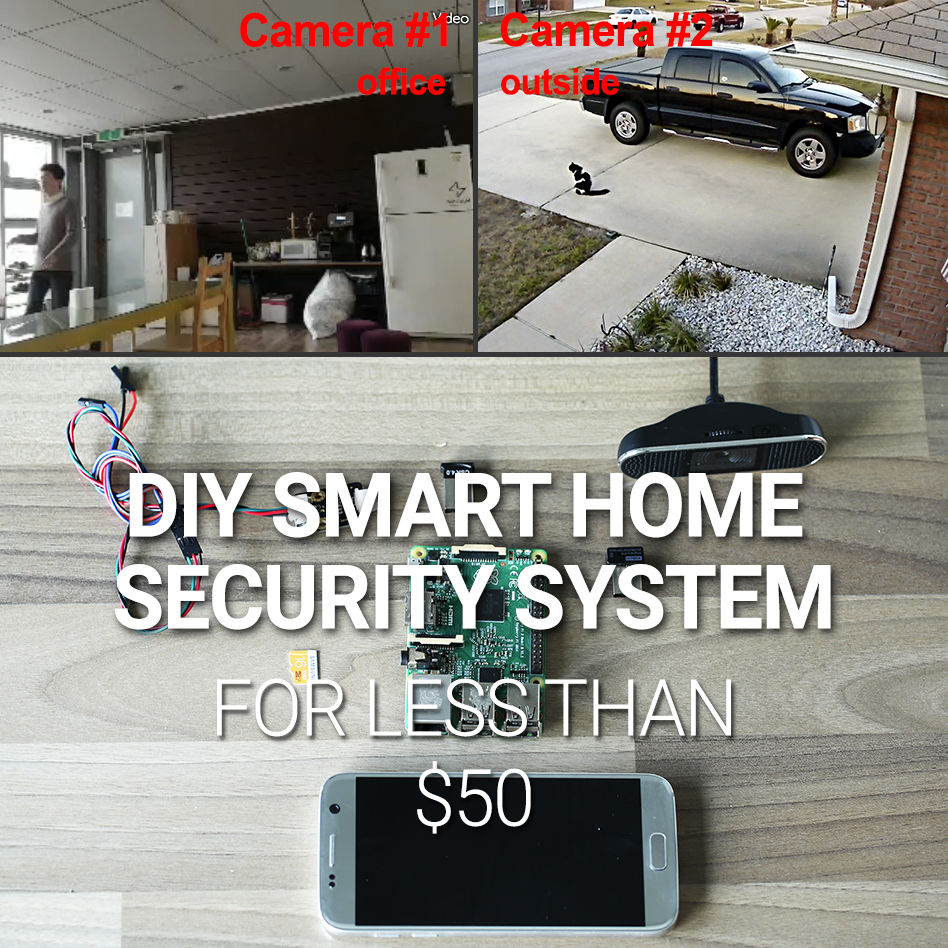
К сожалению, эти решения зачастую очень дороги и в подавляющем большинстве подразумевают скрытые расходы (обязательные подписки на услуги, необходимые дополнительные продукты, закрытая экосистема и т. д.).
Сегодня мы предлагаем вам сделать умную систему безопасности своими руками из старых компонентов и устройств, которые вы можете найти дома, или из очень дешевых материалов. Вы создадите полную, но недорогую систему защиты и удаленного мониторинга вашего дома.
Для кого подойдет самодельная камера видеонаблюдения:
- Владельцы домов, которые хотят обезопасить свой дом, но не могут позволить себе дорогие системы
- Энтузиасты-техники, которые хотят открыть для себя автоматизацию дома и узнать больше об интеллектуальных устройствах и технологиях DIY
- Любители DIY, которые ничего не знают о технологиях, но с энтузиазмом бросают вызов своим навыкам
Наши проекты основаны на трех простых правилах:
- Не требуется никаких технических навыков — мы поможем вам на всех этапах, чтобы вы не чувствовали себя потерянным
- Не требуется никаких больших затрат — в зависимости от того, что есть у вас дома, эта система может быть собрана менее чем за 3500 рублей!
- Все можно сделать в домашних условиях за один час
ФУНКЦИИ IP камеры из смартфона ANDROID
- Для эффективного мониторинга вашего дома подключены две умные камеры
- Умный центр, который предупреждает вас о подозрительном поведении
- Умный центр, который отправляет вам снимки вашего дома, когда вы запрашиваете отчет о ситуации
- Удаленный запуск тревоги, если в доме были обнаружены злоумышленники
- Этот проект адаптируемый, так что вы можете улучшить его с помощью дополнительного оборудования или ресурсов.
Как сделать из телефона камеру видеонаблюдения?
Шаг 1: Необходимые компоненты
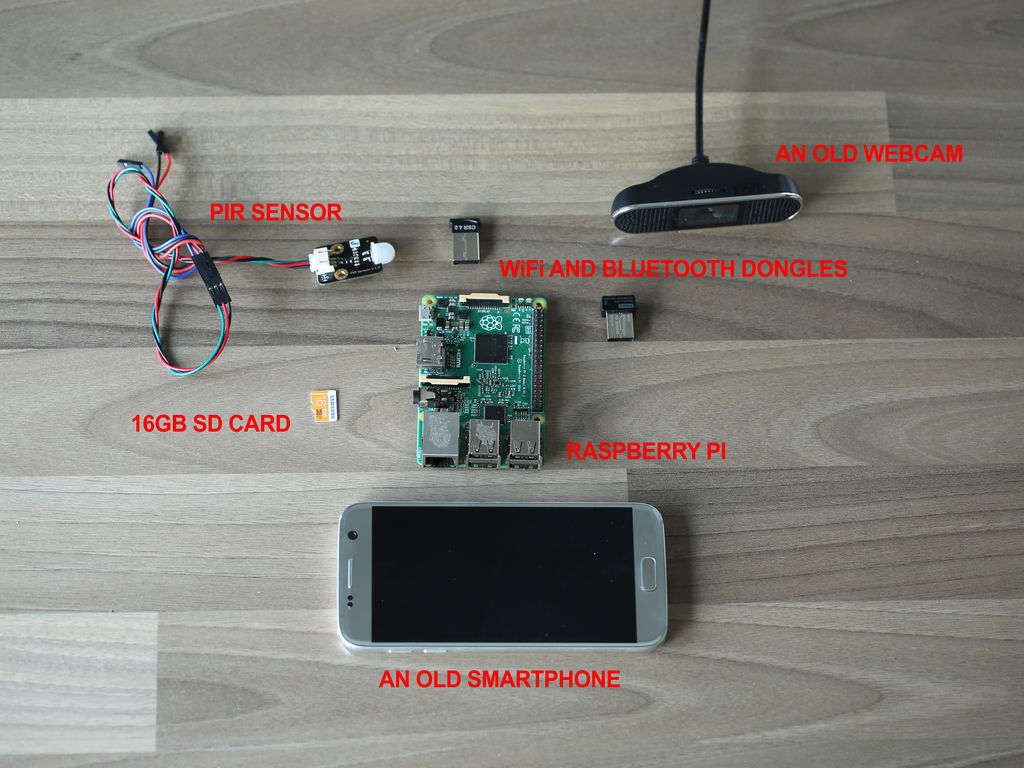
- Raspberry Pi (v2 или v3)
- SD-карта 16 Гб
- Старая камера
- ИК или лазерный датчик + перемычки
- Старый неиспользуемый смартфон
Шаг 2: Настройте PROTA PI SMART HUB
Сначала вам необходимо создать умный концентратор, который будет управлять автоматизацией и соединять все устройства вместе. Prota OS для Raspberry Pi — это бесплатная интеллектуальная ОС-концентратор, которую очень легко установить. Вы мгновенно превратите свой Raspberry Pi в умный центр автоматизации дома!
Вы можете скачать Prota OS здесь. Затем запишите его на SD-карту. Также есть простое руководство, которому вы можете следовать, чтобы настроить свой Prota Pi.
Шаг 3: Настройте ИК-датчик
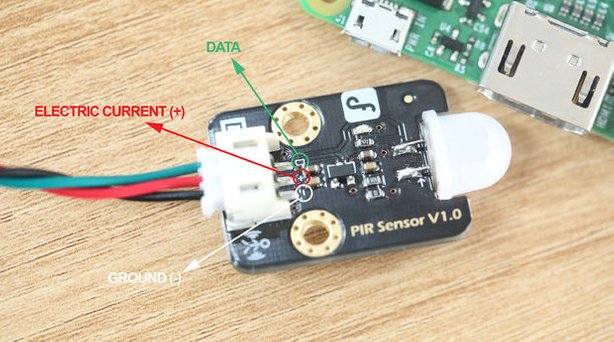
Как вы можете видеть, рядом с выводами вашего датчика есть небольшие индикаторы того, для чего предназначен каждый контакт:
- D для данных
- + для текущего соединения
- — для заземления
Просто подключите всё как на фотографии ниже.
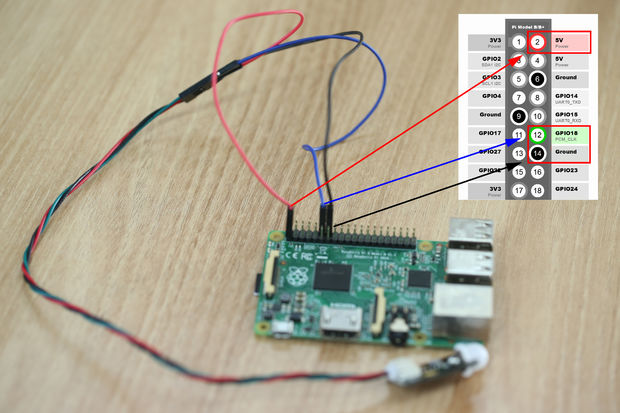
В двух словах, КРАСНЫЙ кабель подключен к контакту 5 В (PIN02), ЧЕРНЫЙ кабель подключен к контакту заземления (PIN 14), а СИНИЙ кабель подключен к GPIO18 (PIN 12).
Если вам нужно что-то еще, вы можете посмотреть на приложенную ниже карту.
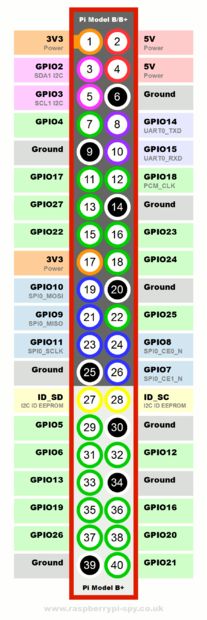
Теперь откройте Prota Space. Если вы еще этого не сделали, загрузите приложение GPIO в App Libraries.
В приложении GPIO нажмите на GPIO18. Выберите «Interrupt» и «Pull down». Нажмите на «set».
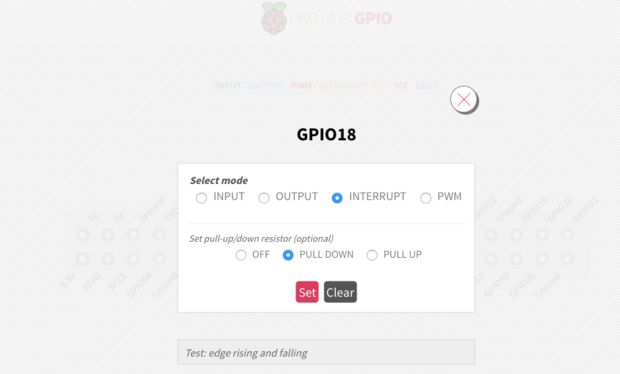
Теперь датчик настроен. Перемещайте вашу руку и на странице приложения GPIO вы должны увидеть уведомления о возрастающем прерывании «rising interrupt».
Шаг 4: Настройте камеру и бота в Телеграм
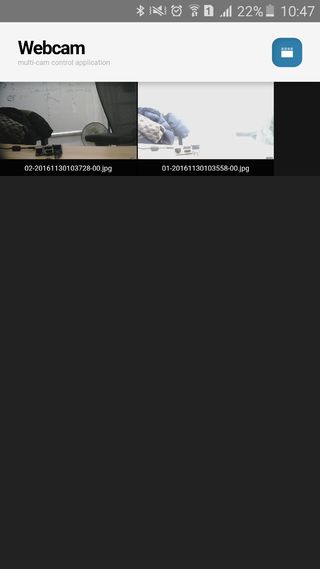
- Подключите USB-кабель камеры к Raspberry Pi
- Загрузите приложение веб-камеры на свой Prota Pi (в библиотеках приложений)
- Откройте приложение, чтобы убедиться, что камера работает (в случае любого движения должно начаться автоматическое создание снимков экрана).
Бот Telegram — это виртуальный помощник, которого вы можете создать в приложении Messenger Телеграма.
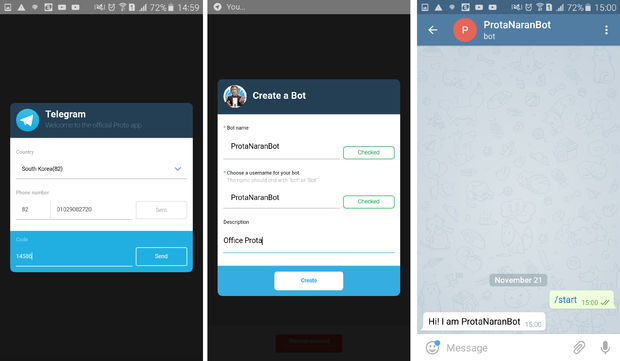
- Скачайте приложение Telegram на свой смартфон и создайте аккаунт
- Загрузите приложение Telegram на свой Prota Pi (в библиотеках приложений)
- Откройте приложение Telegram в Prota и нажмите “Request Authorization” (Запросить авторизацию)
- Установите имя и имя пользователя для своего бота, затем нажмите «Create» (Создать)
- Ваш бот создан! После настройки автоматизации (в следующем шаге) бот отреагирует на сообщение, которое вы отправите, чтобы уменьшитьувеличить громкость или остановить музыку.
Шаг 5: Превратите свой старый смартфон в камеру с ManyThings
ManyThings — это веб-сервис, который позволяет превратить любой смартфон или планшет в интеллектуальную камеру, просто установив их приложение. Вы также можете смотреть прямую трансляцию и записывать определенные моменты, если обнаруживается движение, и, поскольку приложение бесплатно для одной камеры, это идеальный сервис для нашего проекта!
Вы можете использовать любой телефон, на который можно установить приложение, и если у него есть фронтальная камера, вы можете производить съемку с обеих сторон, что является отличным способом использования вашего старого смартфона!
Загрузите приложение из iOS или PlayStore в зависимости от смартфона, который вы будете использовать в качестве веб-камеры.
Зарегистрируйтесь и выберите «Camera», чтобы перевести его в режим веб-камеры (Viewer — это режим, который нужно использовать на устройстве, с которого вы хотите осуществлять мониторинг).
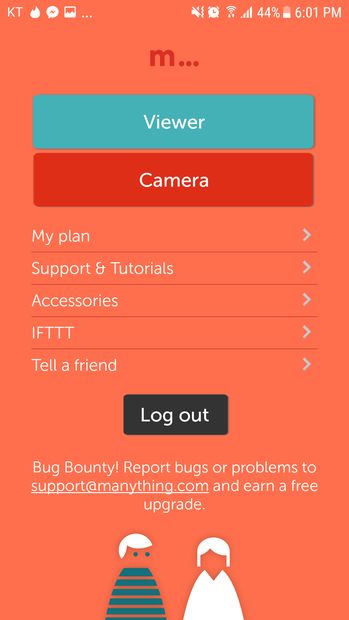
Ваш телефон переключится в режим камеры, и как только вы нажмете красную кнопку, он начнет запись и прямую трансляцию.
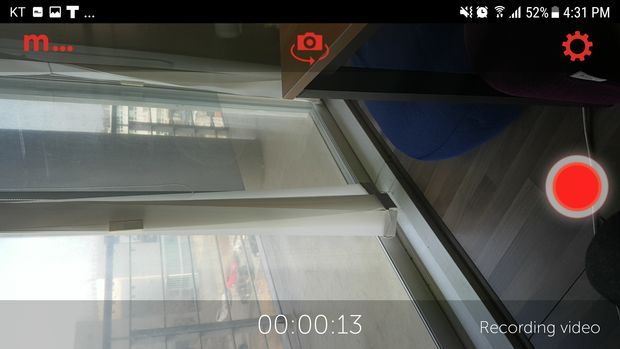
Зайдите на manything.com или откройте приложение на другом устройстве, чтобы следить за происходящим
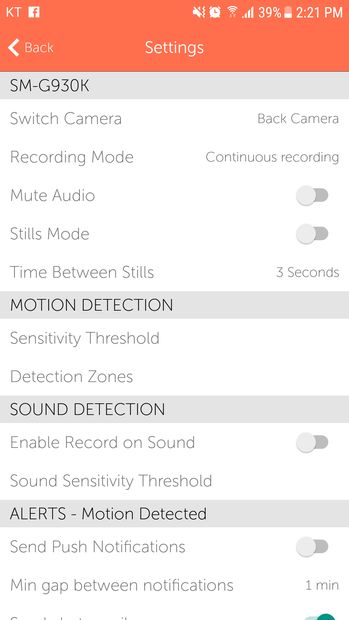
Проверьте настройки для определения порога движения (от 1 до 10), посмотрите на параметры уведомлений и записи и области обнаружения.
Manything связывается с IFTTT, так что сервис позволит нам автоматизировать использование камеры.
Шаг 6: Создайте и соедините ваш аккаунт IFTTT
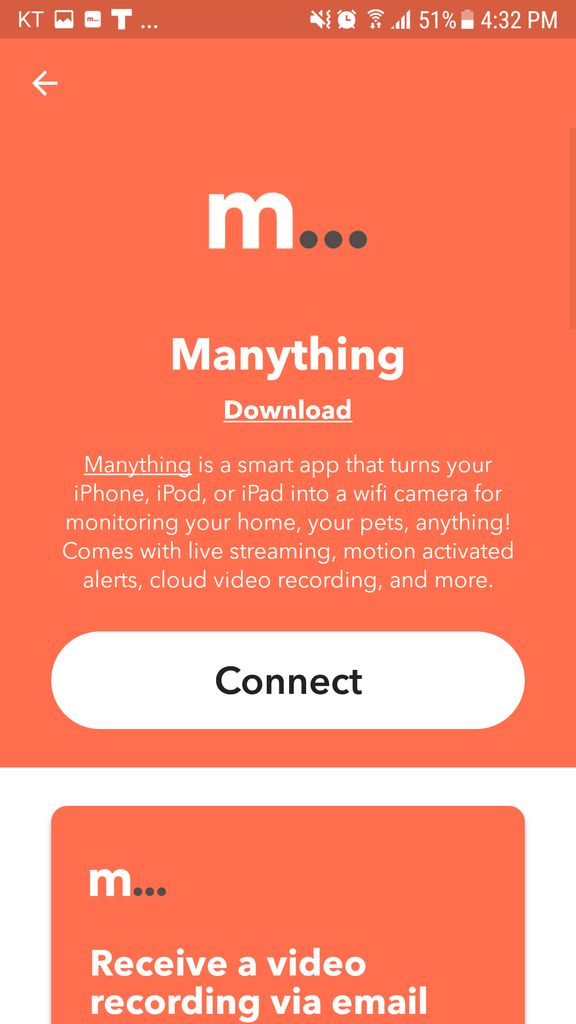
Теперь, чтобы соединить ваш смартфон и Телеграм с Prota, вам нужно настроить IFTTT — платформу, которая соединяет интеллектуальные устройства и веб-сервисы.
- Загрузите приложение IFTTT из библиотек приложений вашего Prota (у этого приложения нет интерфейса, оно позволяет устанавливать соединение между вашим Prota и IFTTT)
- Перейдите на IFTTT.com или в приложении IFTTT, создайте учетную запись IFTTT, затем выполните поиск канала «Prota». Нажмитеconnect и выберите свой Prota (вам необходимо предоставить устройству, которое вы используете доступ к вашему Prota Space)
- Найдите канал Manything и подключите к нему свой аккаунт Manything.
- Найдите канал Telegram и подключите к нему свою учетную запись Telegram.
Шаг 7: Запишите Stories и апплеты, чтобы настроить автоматиацию
Центральной частью автоматизации дома является написание правильных правил автоматизации, которые будут идеально соответствовать вашим потребностям и всем возможным ситуациям. Prota OS предоставляет очень гибкий и интуитивно понятный инструмент с приложением Stories. В сочетании с IFTTT оно позволяет очень специфическим образом подключаться к сотням сервисов и устройств.
Мы создадим следующие средства автоматизации:
- Если датчик PIR обнаружит движение до 19:00, будет отправлено уведомление в учетную запись Telegram и сделан снимок комнаты (камера № 1)
- Если камера смартфона обнаружит движение (камера № 2), то будет отправлено уведомление в учетную запись Telegram со ссылкой на видео
- При отправке «отчета» вашему боту Telegram, отправится снимок камеры № 1
- Камера № 2 будет управляться ботом Telegram при помощи простых сообщений
- Бот Telegram будет использоваться для включения тревоги при обнаружении злоумышленников
Если датчик PIR обнаружит движение до 19:00, будет отправлено уведомление в учетную запись Telegram и сделан снимок комнаты (камера № 1)
- Откройте приложение Stories
- Нажмите + и «When», чтобы начать писать «сюжет»
- Выберите «GPIO detects rising interrupt on PIN GPIO18» в качестве события датчика
- Добавьте поле «And», выберите датчик с помощью «Scheduler — the clock is on ?» и установите время, например,
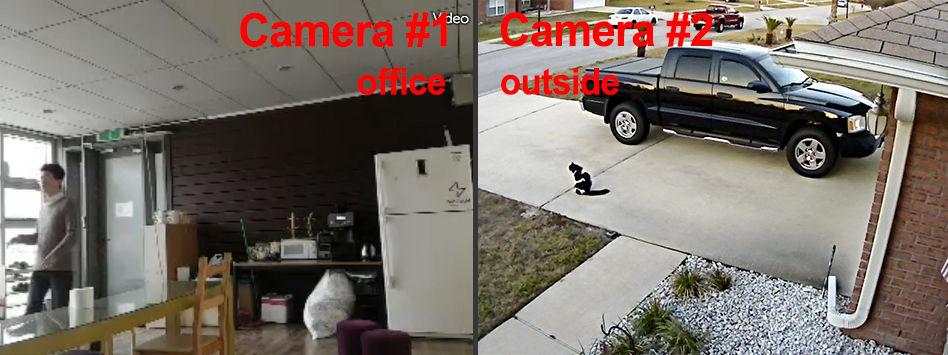
Теперь, чтобы начать использовать интеллектуальную систему безопасности, вам нужно просто установить две камеры и ИК-датчик.
Учитывая специфические характеристики ваших камер, вы можете установить их в разных зонах вашего дома, и они будут дополнять друг друга:
- Ваша камера №1 будет подключена к Raspberry Pi и отлично подойдёт для мониторинга ключевых областей движения, таких как двери или окна
- Ваша камера № 2 должна оставаться подключенной к источнику питания, но ее можно запускать дистанционно, поэтому она идеально подойдёт для съемки разных углов.
Этот проект адаптируемый, и в зависимости от того, что есть у вас дома, и как вы хотите его использовать, вы можете:
- Используйте лазерный датчик вместо ИК-датчика
- Интегрируйте в вашу систему умный детектор дыма
- С помощью Philips Hue на рабочем столе в офисе, вы будете предупреждены вспышкой о том, что дома обнаружено движение, и у вас будет достаточно времени, чтобы среагировать
Рассказываю как сделать какую-либо вещь с пошаговыми фото и видео инструкциями.
САМОДЕЛЬНАЯ СИСТЕМА ВИДЕОНАБЛЮДЕНИЯ
Еще одна разновидность оxранной системы – камера скрытого наблюдения. Мы сегодня попытаемся сделать такую камеру из мобильного телефона. Как-то у друга увидел мобильный телефон Fly, у которого почти все не работало. Из строя вышел аккумулятор, также не работал блютус, инфракрасный поры и гнездо зарядки. Ну и сразу уговорил друга продать его мне на запчасти. Но друг для того и друг – он отдал мне телефон даром. Дома он лежал несколько дней пока в голову не пришла идея сделать из него самодельную систему видеонаблюдения.

Для начала собрал стабилизированный блок питания, который питает телефон. В качестве такого блока можно использовать любой сетевой трансформатор с выxодным напряжением 3,5-4 вольта и с силой тока не более 800 миллиампер. Теперь нужно идти в магазин или на радио рынок и купить провод МГТФ. Нужно купить много провода, очень много – у меня ушло 120 метров. В крайнем случае можно, но нежелательно использовать лакированный провод (одножильный) диаметром 0,3 миллиметра. Теперь нужно разобрать наш телефон.

Далее нужен паяльник для пайки микродеталей с острым наконечником. У моего аппарата 12 контактов (они по числу разные бывают). Для каждого контакта видеомодуля использовал 10 метров провода. на контакты припаиваем провода, а второй конец проводов присоединяем разьему аппарата на телефоне, то есть по сути мы удлиняем аппарат. Данная переделка очень напоминает переделку экрана в статье помощь студентам. Далее после припаивания проводов нужно фиксировать места припоев силиконом (для прочности). Аппарат нужно поместить в полностью герметичный пластмассовый корпус удобного размера, например использовать корпус от веб-камеры. Нужно на изоляцию и герметичность корпуса обратить особое внимание, посколько он будет работать в парой даже экстремальныx погодныx условияx.

Камеру нужно установить там, где нужно держать контроль и просматривать помещение. Телефон и блок питания у нас должны быт дома. Включаем камеру и наслаждаемся пейзажем через нашу самодельную систему видеонаблюдения. Можно подключить телефон к компьютеру и записать видео на компьютер или накопитель в телефоне. Телефон отключает и выключает красная кнобка активации. Вообще не стоит помещать телефон в другой корпус, оставьте зоводской, так компактнее. Камеру прикрепляем там куда считаем нужным, чаще всего на калитку или забор. Прикрепить камеру можно несколькими способами. Лучше и надежнее использовать эпоксидную смолу и скотч. Напоследок можно обмотать все изолентой или скотчем. Если вы тоже желаете использовать блок питания и не ставить аккумулятор то учтите, что напряжение тут играет большую роль и не нужно допускать напряжение ниже 3,5 и выше 4 вольт. А вообще советую использовать ставить аккумулятор и подключить зарядное устройство. Статью прислал – АКА.
Обсудить статью САМОДЕЛЬНАЯ СИСТЕМА ВИДЕОНАБЛЮДЕНИЯ
Главная » Статьи » Мини камера из телефона своими руками
Самодельная шпионская мини камера из разбитого экрана от ноутбука
arbuzny 3-11-2016, 18:28 23 981 Электроника 
Автор этой самоделки, предлагает как из бывшего в употреблении ноутбука, сделать полезную в быту вещь.Он извлек видео камеру из разбитого хлама, из-за ее маленьких размеров решил сделать нечто вроде подглядывающего устройства.

Но возникла проблема с подключением камеры. Провода по цветам не подходят к цветам проводов USB кабеля.

Путем проб и ошибок он пришел к выводу, как подключить камеру к USB проводу.Расписав и пронумеровал (для понятности) провода по цветам.


Также он пообещал что камера шпион подойдет практически на любой ноутбук и, будет работать на 99%. Источник
Становитесь автором сайта, публикуйте собственные статьи, описания самоделок с оплатой за текст. Подробнее здесь. 

8
Идея
5.4
Описание
5
Исполнение
Итоговая оценка: 6.13 из 10 (голосов: 5 / История оценок)
ВКонтакте
Google+
ОК
6 Чтобы написать комментарий необходимо войти на сайт через соц. сети (или зарегистрироваться): Обычная регистрация
Информация
Посетители, находящиеся в группе Гости, не могут оставлять комментарии к данной публикации.
usamodelkina.ru
Шпионская микро камера из разбитого ноутбука

Самодельная шпионская мини камера из разбитого экрана от ноутбука.
Как-то раз, на свалке нашёл разбитый экран ноутбука. Конечно, это уже не нужный хлам, но в нём я заметил веб камеру, появилось желание достать её. Выглядит она так.

Размеры её очень малы и это значительный плюс.

Теперь появилась такая проблема, как же её подключить? Из камеры выходят множество проводов, но нам нужно только 4 из них.

Наша задача: подсоединить камеру под USB шнур, но цвета проводов разные.

Первым делом начал юзать поиск на YouTube. Нашёл видео как подключить, но модель камеры у меня была другая. Подключив, так как показано на видео, всё заработало. :e195: Далее на моём канале под этим видео уроком отписался человек, что у него тоже вышло. В итоге 3 разных камеры подключённых одинаково-работают! К чему я это всё написал? Проще говоря, практика показала, что подключаются камеры одинаково и это очень хорошо.
Далее подключаем её вот так, пожалуй это самое главное в нашей конструкции.

Всё. Теперь наша камера работает от USB шнура! Как её можно теперь использовать?
1) Как обычную вебку, сделав корпус, можно вмонтировать прям в монитор;
2) Вмонтировать в двери квартиры, либо в стену. Размеры камеры позволяют это сделать;
3) Теоретически можно поставить такую камеру в автомобиль для заднего хода.
Рекомендую просмотреть ролик, как я подключал камеру к USB шнуру, ведь это главная задача в работе камеры.
 Камера ночного видения своими руками
  Стойка для камеры видеонаблюдения
Вернуться на главную
www.freeseller.ru
Как сделать вэб-камеру из старого Android-телефона
Перевел SaorY для mozgochiny.ru
Доброго времени суток, мозгодрузья! Сегодня предлагаю ознакомиться с моим руководством о том, как своими руками превратить запылившийся телефон в отличную веб-камеру.

Эту идею о мозгопревращении телефона в камеру я вынашивал около 3 лет, но когда приобрел 3D принтер и начитался «ужастиков» о проблемах его эксплуатации (сбой вращения, перегревы и пожары, и т.п.), то решил все-таки реализовать ее. При этом я рассматривал вариант датчика дыма с Wi-fi, Dropcam, но самодельная камера из телефона вышла дешевле, поэтому приступаем!
Шаг 1: Материалы

Список необходимых материалов довольно прост: Android-телефон, кабель, зарядное устройство и Wi-fi марщрутизатор. Я в качестве основного элемента взял телефон Droid Razr Maxx, который полностью функционален, лишь только порт зарядки вырван.
Так же для монтажа и настройки самоделки мне понадобились паяльник, блок питания, клеевой пистолет и мелкие отвертки.
Шаг 2: Подготовка телефона


Мой телефон прекрасно работает, вот только гнездо зарядки вырвано. Поэтому, чтоб исправить этот недочет, я высверлил отверстие под кабель в корпусе телефона, к питающим контактам припаял USB кабель, предварительно проверив полярность. При этом аккумулятор становится не нужным, его можно удалить, так как телефон питается напрямую. Это я проверил своим еще до монтажа блоком питания.
Итак, я запитал телефон напрямую через USB шнур, сам шнур укрепил клеевым пистолетом и собрал корпус.
Шаг 3: Софт


Для веб-камер существует много бесплатных приложений, но я выбрал платное, чтоб не возиться с водяными знаками на изображении, да и хорошего программиста не жалко поддержать.
При первой загрузке приложения, вы увидите экран настроек. Настроек много, но главные нижеследующие:
— Login/Password: так как самоделка связана с Интернетом, то не лишне будет назначить логин и пароль.
— Stream on device boot: если ваш телефон решит перезагрузиться, то эта настройка включит потом веб-камеру снова.
— Start server: щелкните по последней надписи в списке, и видеопоток активируется!
Важное замечание – мои настройки не каноничны, вы можете оперируя с параметрами настроить свой телефон как камеру слежения. Это приложение позволяет записывать видеопетли, реагировать на движение, свет и звук, может делать фото через определенные интервалы и т.д.
Так же в нижней части экрана настроек вы увидите IP адрес, в моем случае, это 10.0.0.21:8080. В принципе миссия выполнена, если вы планируете принимать видеопоток в пределах одного дома, но если вы хотите принимать сигнал удаленно, то придется поработать с маршрутизатором.
Шаг 4: Настройка постоянного IP адреса


Настройка Wi-fi маршрутизатора для новичка кажется сложной, на самом деле это не так, и множество мануалов из Интернета вам помогут.
Первым шагом является поиск IP адреса, для моей веб-камеры это «10.0.0.21:8080», то есть порт 8080 на этом IP-адресе. В большинстве случаев, Wi-Fi маршрутизатор находится в XXX.1, или в моем случае «10.0.0.1». Просто введите это в адресной строке вашего браузера, скорее всего, вы окажетесь на странице входа в ваш маршрутизатор! Так же IP адрес можно найти в мануале маршрутизатора или на его корпусе.
Если вы никогда не входили в систему посредством маршрутизатора, то пароль и логин, скорее всего, назначены стандартные, по умолчанию (они указаны в инструкции или корпусе). Делюсь своей хитростью: я записываю актуальные пароль и логин на бумажке и приклеиваю их скотчем ко дну маршрутизатора.
После того, как вы вошли в систему, вы нужно найти свой телефон и дать ему постоянный IP-адрес. Стандартная процедура маршрутизатора выдает временные IP-адреса, которые меняются каждую неделю или около того, но вам необходимо чтобы веб-камера имела постоянный IP адрес. Возможно с этим придется повозиться, но это довольно просто. Я в подменю «подключенные устройства» изменил DHCP на Reserved IP, ввел свой IP-адрес, и нажал «сохранить».
Шаг 5: Включение режима «Онлайн»

На этом этапе «подключаемся» к Интернету. Ваш маршрутизатор выступает в качестве шлюза между локальной сетью и внешним миром, и IP-адреса на каждой стороне этих ворот отличаются. То есть нужно настроить маршрутизатор так, чтоб он связывал внешний IP c IP камеры. Звучит сложно, но не все так плохо.
Как и на большинстве, в моем маршрутизаторе для перенаправления портов нужно зайти в «Advanced» и «Port Forwarding». Включаем «перенаправление портов», так как по умолчанию эта функция отключена, заходим в браузер, и в строке поиска вводим что-то типа «узнать мой IP адрес». Вы получите набор цифр назад. Чтобы получить доступ к веб-камере, просто введите эту строку чисел в браузере с: 8080 в конце (xxx.xxx.xxx.xxx:8080 – где 8080 это порт моей камеры 10.0.0.21:8080). В принципе рабочая веб-камера готова! Но проверьте соединение с другого устройства, так как иногда в прошивке маршрутизатора есть ошибка, которая не позволяет обратное подключение к Интернету.
Вот пример работы моей веб-камеры, качество не очень, видимо я что-то упустил в настройках:
Шаг 6: Доработка мозгосамоделки


Для своей веб-камеры на 3D принтере я напечатал кронштейн, чтоб постоянно мониторить этот самый принтер. Кронштейн установил на принтер, подключил камеру, и еще установил детектор дыма на всякий случай.
Поделка готова, удачных наблюдений!
(A-z Source)
mozgochiny.ru
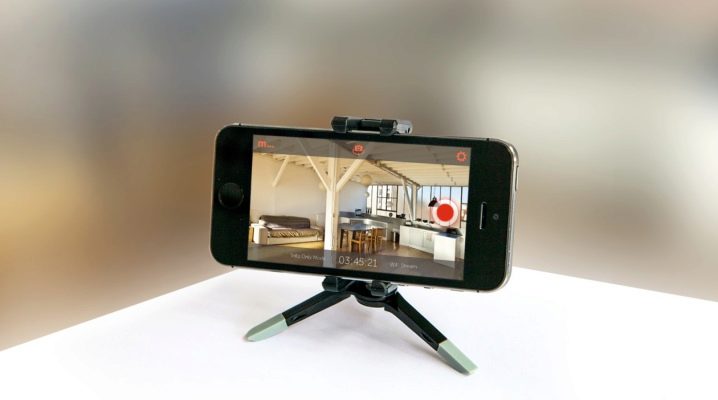
Видеонаблюдение – вещь весьма полезная, поэтому сегодня, в век развитых технологий, преимущества такого решения очевидны для каждого. Если раньше такие системы использовались исключительно для охраны различных магазинов, складов и режимных объектов, то теперь многие люди предпочитают поставить камеру наблюдения прямо у себя дома, чтобы фиксировать состояние машины на парковке под домом, следить за детьми (или степенью ответственности их няни) во время своего отсутствия, а также для того, чтобы знать, кто сорит в подъезде или оставляет неприличные надписи на стенах.
Конечно, покупка и монтаж полноценной системы видеонаблюдения могла бы влететь в копеечку, но все можно сделать куда проще – для этих целей можно использовать камеру старого телефона.
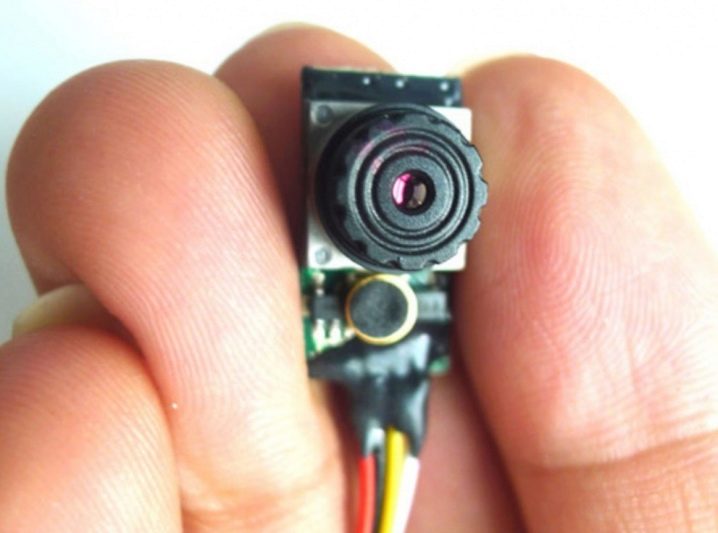
Минимальные требования к устройству
Сам по себе телефон не создается для того, чтобы становиться впоследствии камерой наблюдения, а мы ведь планируем использовать даже не новый агрегат, а старый. Чтобы использовать его возможности с ожидаемым эффектом, следует выбирать не любой сотовый, а только тот, что подходит для наших целей.
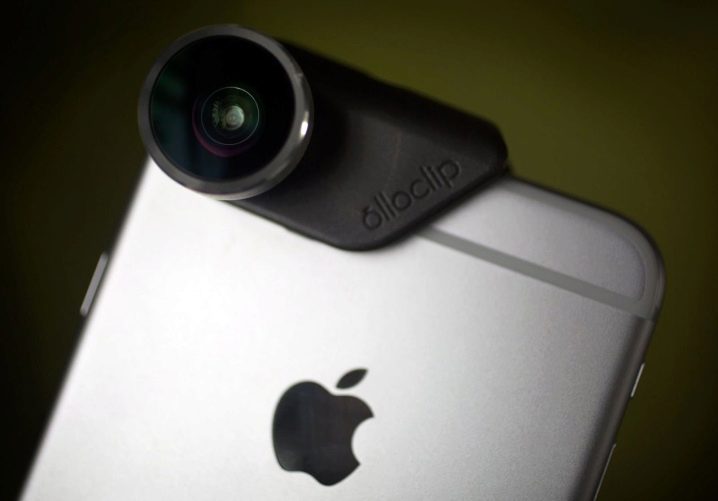
В первую очередь камера мобильного телефона должна снимать более или менее прилично. Выбор конкретных характеристик зависит от того, что и с какой целью вы планируете наблюдать: для альтернативного обзора окрестностей чисто ради удовольствия хватит и простой камеры до 2 мегапикселей, то же можно сказать и о домашнем наблюдении, где все самое интересное происходит в непосредственной близости от камеры, поэтому хорошо видно.
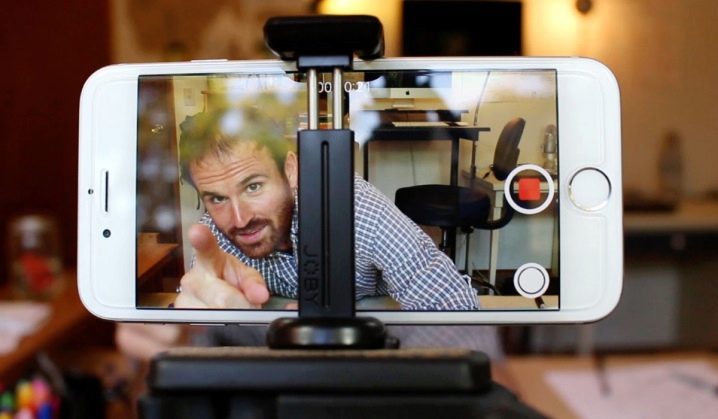
Если же смартфон вы хотите использовать в качестве системы наблюдения за автомобилем, который расположен на несколько этажей ниже и чуть в стороне от здания, и рассчитываете, что камера сможет запечатлеть лицо возможного нарушителя, варианты ниже 5 мегапикселей можно даже не рассматривать, да и 5 вряд ли хватит.
Лучше всего в этой ситуации – взять смартфон в руки, подойти к месту, где вы планировали его крепить, и запустить камеру, чтобы оценить, насколько она способна справляться с поставленной задачей.
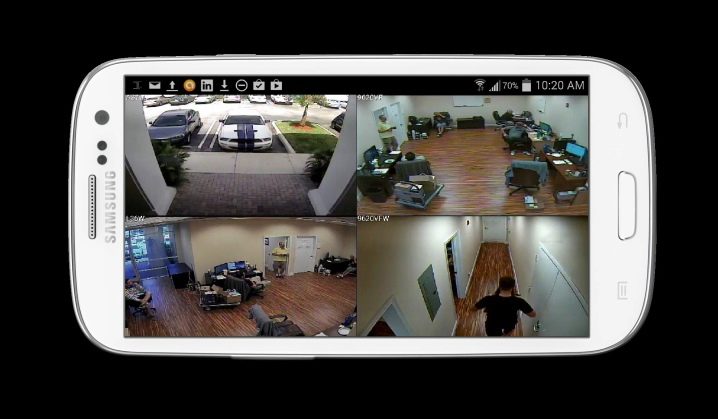
По сути, практически единственный способ сконструировать систему видеонаблюдения своими руками – использовать относительно современный смартфон. Дело в том, что для приобретения гаджетом функций веб-камеры на него нужно устанавливать сторонние приложения. Они обычно не отличаются внушительным весом и загрузкой основных ресурсов аппарата, но слишком уж старые версии Android уже не поддерживаются.
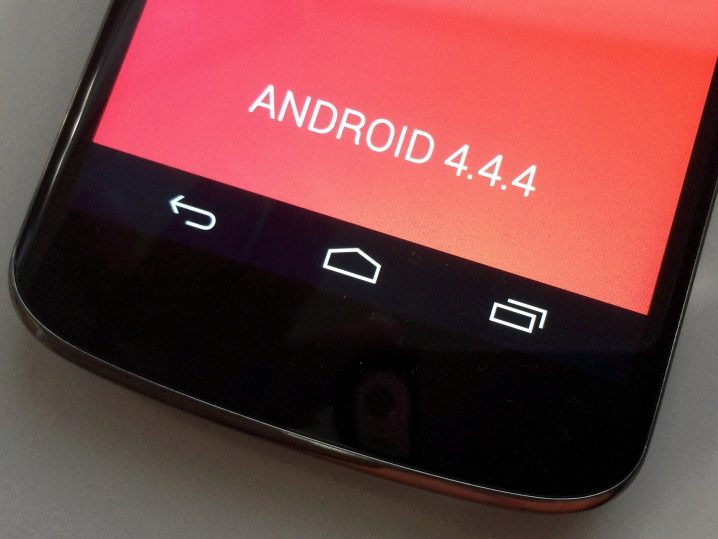
Вам, конечно, может и повезти с программным обеспечением, но лучше не использовать для таких целей версию операционной системы ниже Android 4 – будет меньше глюков и неожиданных вылетов.
Помимо всего прочего, нужно оценить функциональное состояние телефона в данный момент.
- Во-первых, находясь в режиме постоянной работы, он будет использовать батарею – практика показывает, что если та изношена полностью, даже непосредственное подключение к электросети не всегда заставляет агрегат работать.
- Во-вторых, нужно проверить способность устройства связаться с компьютером, чтобы обеспечить собственно наблюдение со стороны. Соединение обычно используется либо беспроводное – тогда нужно проверить работоспособность модуля, либо проводное – тогда следует оценить функциональность разъемов и заранее убедиться, что возможность наладить контакт присутствует.
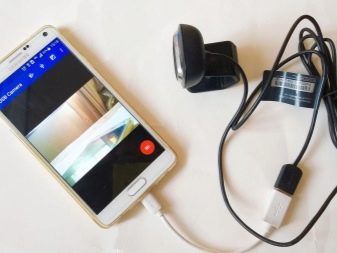
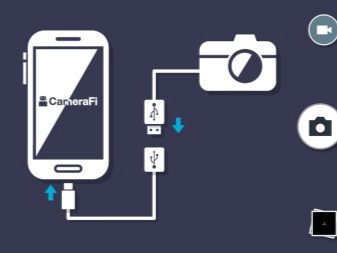
Помимо этого, телефон следует подготовить к новым функциям. Если вы уже не планируете использовать его никак иначе, есть смысл сбросить систему до заводских настроек – это удалит все приложения и другую информацию так, как будто вы включили агрегат впервые, а за счет этого он должен работать безупречно. После этого следует установить программы, отвечающие за снятие видео и его передачу, о чем поговорим отдельно. Кроме того, стоит еще и запаролить мобильник, иначе любой желающий либо получит доступ к отснятому видео, либо сможет отключать наблюдение по своему усмотрению.
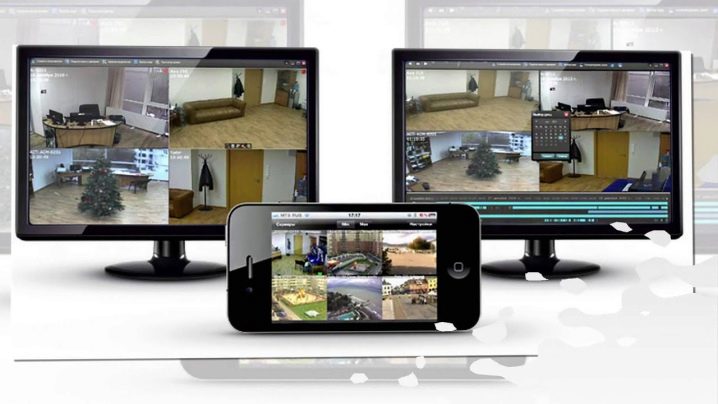
Дополнительные компоненты и сборка системы
Из всего вышесказанного делаем вывод, что телефон занимает центральное место в самодельной системе наблюдения, но им одним дело не ограничивается. Как минимум вы должны решить проблему с питанием агрегата, поэтому соединение с другими узлами системы часто осуществляется все-таки через кабель – он не только передает видео, но и питает сотовый.
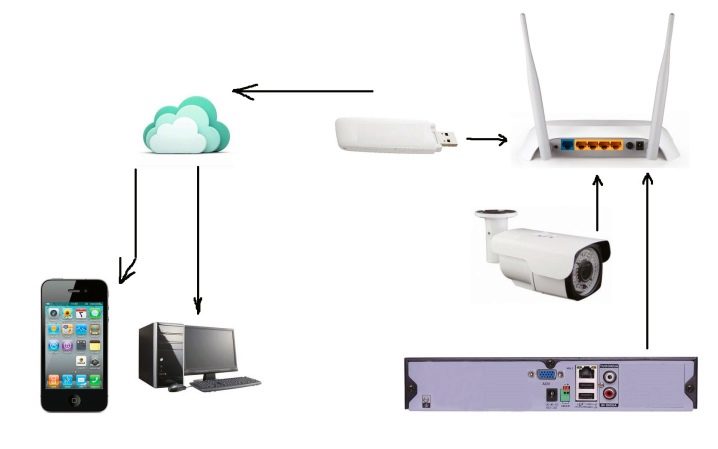
Впрочем, если вся система располагается дома, можно организовать и беспроводную передачу сигнала, для чего телефон просто подключить зарядным устройством к розетке. В этом случае важно в качестве основного канала связи использовать беспроводное соединение Wi-Fi, скорость которого значительно выше, нежели у обычного мобильного интернета.
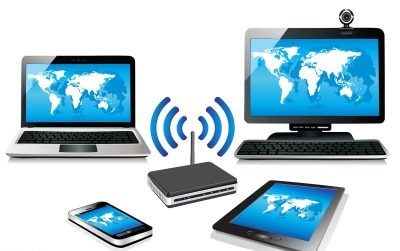
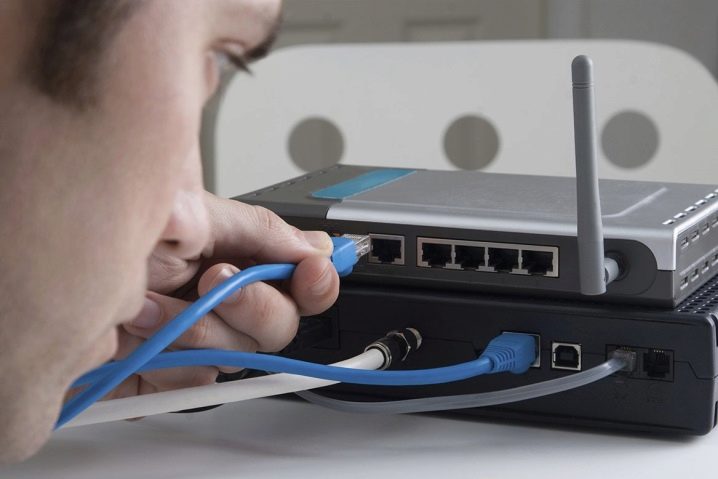
Соответственно, при беспроводном подключении почти всегда возникает необходимость в наличии где-то рядом постоянно включенного роутера для раздачи интернета.
Сооружая самодельную систему видеонаблюдения из телефона, вы вряд ли планируете круглосуточно смотреть на экран, а так ведь можно и пропустить момент совершения преступления. Если вы именно для этого все затеяли, нужно решить проблему того, как хранить видео. Даже если вы готовы ежедневно проверять телефон, пишущий все видео в собственную память, это будет крайне неудобно, да и памяти может попросту не хватить.
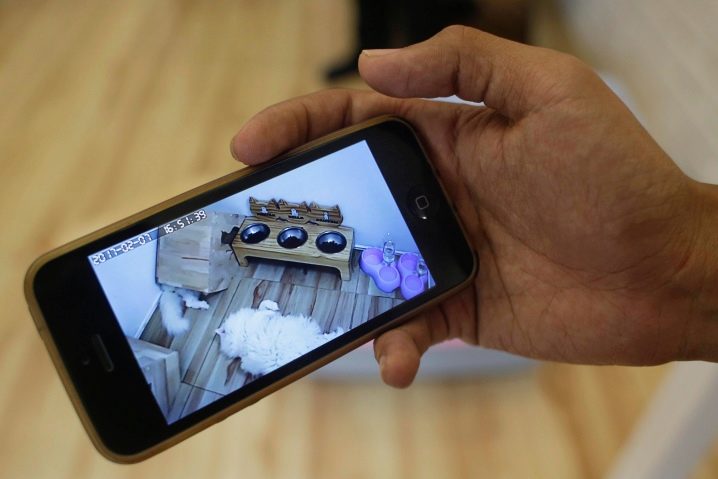
Многие приложения предлагают свои сервера, куда видео с камеры сотового загружается по принципу автомобильного видеорегистратора – определенный файл просто постоянно перезаписывается до тех пор, пока некий кусок вы не решите оставить насовсем.
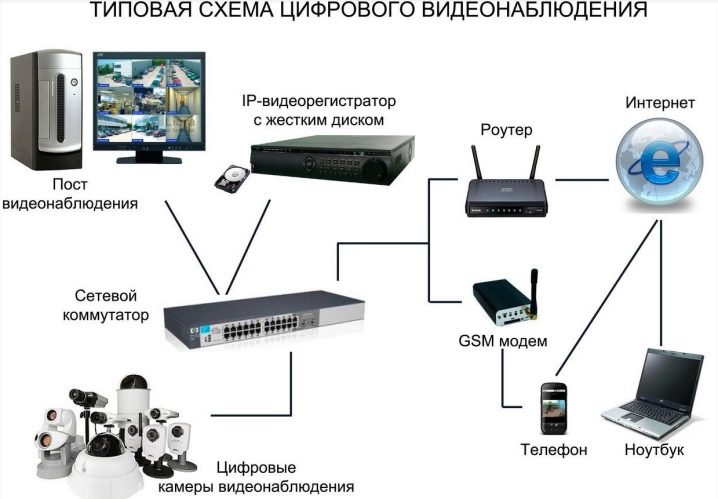
Наконец, к системе наблюдения желательно иметь удаленный доступ. Сегодняшнее программное обеспечение позволяет сделать это практически с любого гаджета, будь то компьютер, планшет или даже другой смартфон. Не исключено, что для этого программу, с помощью которой вы отслеживаете события, придется устанавливать и туда, так что для удаленного доступа нужно выбирать агрегат не хуже используемого в качестве видеонаблюдения.
Программы для наблюдения
Разработчики постоянно выпускают что-то новенькое, поэтому не исключено, что вы где-то видели программу, которая покажется вам лучше тех, что предлагаются нами. В этой статье мы рассмотрим всего два варианта программ для наблюдения, зато они многократно проверены и очень популярны, что говорит само за себя.
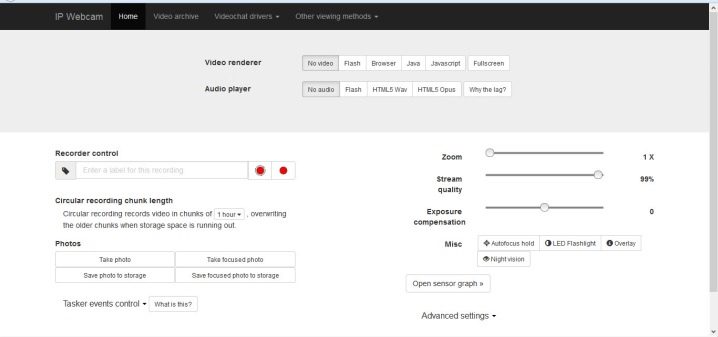
Первый вариант называется незатейливо, но логично – IP Webcam. Интерфейс программы интуитивно понятен, ее основное окно выглядит как набор настроек, которые вы выбираете по своему вкусу. Кнопка «Запустить» позволяет начать трансляцию с камеры устройства на сопряженное при помощи прямой ссылки, которая открывается в браузере. Приоритет передачи – в пределах одной сети Wi-Fi, но предусмотрен выход и на весь интернет.
Стандартный набор функций не хуже, а то и лучше, чем у обычной камеры. В окне браузера вы увидите изображение с камеры смартфона, а если с микрофоном все в порядке, то и звуки услышите. Программа не ограничивает вас только основной камерой устройства – если есть еще и фронтальная, переключиться на нее можно в любой момент.
Вы практически имеет все те же возможности, как если бы держали снимающий смартфон в руках – можно поиграться с приближением картинки, задать качество передаваемого видео, включить вспышку, даже использовать фильтры для картинки, не говоря уж о сохранении фото и видео.
Дополнительные функции впечатляют еще больше: система может определять движение и начинать снимать только по его факту, возможна также отправка сообщения о замеченном движении на почту. В некоторых ситуациях может пригодиться функция фотографирования через равномерные интервалы времени.
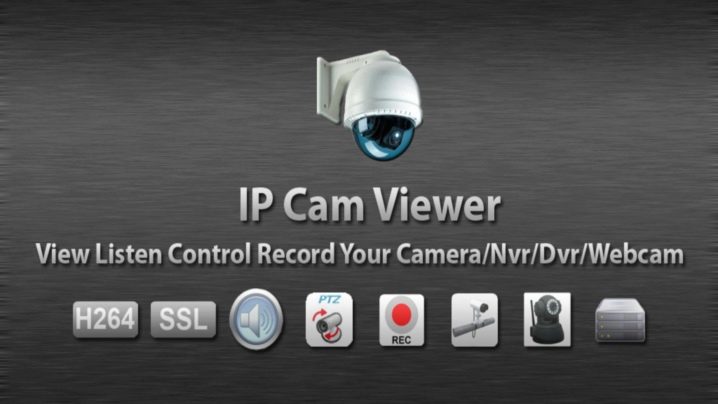
Вопреки ожиданиям, столь функциональный софт нетребователен к ресурсам, а также полностью русифицирован, но главное – он работает бесплатно.
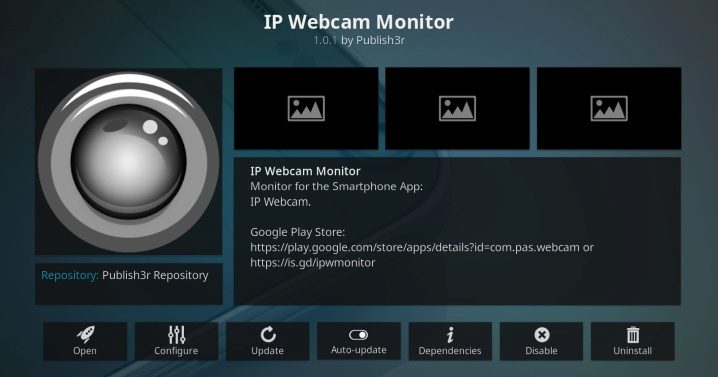
Manything – достойный альтернативный вариант программы. Русификации у этого приложения нет, но есть другое преимущество: вся собранная информация тут же отправляется в облако и там хранится, так что при потере или поломке камеры собранные фото- и видеоматериалы никуда не денутся. Эта программа тоже работает бесплатно, но при этом там есть и платный режим – он пригодится на случай, если поставленный опыт вам понравится и вы захотите подключить сразу несколько телефонов, создав сеть.
В остальном доступные функции практически не отличаются, хотя интерфейс выглядит чуть иначе. Сначала вы регистрируетесь в системе, а при входе в аккаунт она спросит, как использовать данное устройство – как камеру или для просмотра видео с других устройств.
Если вы желаете смотреть, программа отобразит для вас список всех гаджетов, работающих в режиме камеры и подключенных к этому аккаунту. Поскольку при передаче информации по мобильным сетям проблему может составлять чрезмерно большой трафик, не предусмотренный тарифным планом, в настройках программы можно задать ограничения для этого параметра, чтобы снизить качество съемки.
О том, как самостоятельно сделать камеру видеонаблюдения из телефона, смотрите далее.
Подробно: ремонт камеры смартфона своими руками от настоящего мастера для сайта olenord.com.

СмартПульс – держите руку на пульсе высоких технологий! То, что доктор прописал!
Характеристики, тесты, обзоры смартфонов, планшетов, электронных книг, плееров и другой мобильной техники. Разборка, ремонт, решение проблем.
Главная -> Информация к размышлению. В кабинете патологоанатома. Вскрытие камеры смартфона.
В кабинете патологоанатома. Вскрытие (разборка) камеры смартфона. Устройство камеры смартфона (мобильного телефона).
Сегодня наш патологоанатом проведет вскрытие фотокамеры смартфона Nokia ( одной из старых моделей). Камера – без автофокуса (с фиксированным фокусом). Её разрешение было 1.3 мегапикселя.
Цель нашего “вскрытия” – изучить, как устроена камера мобильного телефона (смартфона). Любопытно посмотреть, а что у неё там внутри?
Так выглядит наша камера до разборки:
(увеличение этой и последующих фотографий – кликом мыши по ним)
На снимке видна сама камера в металлическом держателе, а также шлейф для соединения с материнской платой телефона.
Так выглядит камера в крупном масштабе:
Переднее окошко имеет голубоватый оттенок. Это – эффект нанесенного на него антибликового покрытия (“просветление” оптики).
Камера без металлического держателя (снят, он был просто на защелках):
Осмотр показал, что верхняя часть камеры (где оптическая система) просто приклеена к нижней части (где матрица).
Аккуратно иголочкой поддеваем верх и отрываем его.
В результате видим матрицу фотокамеры мобильника:
Сама матрица как таковая – в центре, она темно-серого цвета. По краям на голубом фоне – её электронная “обвязка”. По углам видны пятна от “ножек” оптической системы, которыми последняя упиралась в матрицу. Что это за “ножки” – смотрите на следующей фотографии.
На следующем снимке – оптическая система камеры в своем корпусе, вид снизу (т.е. со стороны матрицы). На снимке видно кольцо из матового пластика с “ножками”, которыми система и упиралась в матрицу:
| Видео (кликните для воспроизведения). |
На только что приведенном снимке виден розовый оттенок отражения в линзе. Это тоже результат действия антибликового покрытия.
Теперь с помощью иголки и грубой физической силы выковыриваем блок с линзами из корпуса. И видим вот такую картину:
В корпусе мы видим пружину, которая поджимала линзовый блок к матрице. Это необходимо для фиксации взаимного расположения матрицы и линз, чтобы не портилась фокусировка.
В блоке линз самая верхняя на снимке линза – асферическая. Её выпуклость к краям линзы уменьшается. Такие линзы применяются для компенсации “сферических аберраций”, создаваемых другими линзами. “Сферические аберрации” создают как геометрические искажения (“подушка” или “бочка”), так и приводят к потере четкости изображения.
Линзовый блок состоит из нескольких линз и диафрагм. Все линзы и диафрагмы в этом микроскопическом блоке склеены между собой и образуют единый массив. Но мы попробуем эту конструкцию разъединить, насколько это возможно.
Сначала отковыриваем асферическую линзу. Под ней обнаруживается диафрагма с прямоугольным окошком:
Диафрагма легко поддалась отковыриванию, она представлена на следующем снимке. Её назначение – “отрезать” тот световой поток, который выходит за пределы кадра. Этот световой поток только создавал бы излишнюю паразитную засветку безо всякой пользы.
А с передней стороны (обращенной к объекту съемки) объектив выглядит так:
На этом снимке видно, что “начинается” объектив с кольцеобразной диафрагмы. Назначение этой (и следующей) диафрагмы – повышение четкости снимка и увеличение глубины резкости (что особенно важно для камер с фиксированным фокусом).
Сняв эту диафрагму, видим, что в глубине объектива между двумя линзами находится еще одна диафрагма (см. следующий снимок). Однако же, склеена эта конструкция из двух линз и диафрагмы оказалась настолько прочно, что разъединить их оказалось невозможно. Посему на этом этапе разборку завершаем.
А вот так выглядит эта неразборная конструкция сбоку (следующее фото). Толстое “бревно” слева внизу – это швейная игла, с помощью которой я удерживаю эту часть объектива в наклонном положении в момент фотографирования. Эту же иглу я использовал для разборки камеры.
Подведем итоги нашего патологоанатомического вскрытия.
Вскрытие показало, что, несмотря на миниатюрные размеры камеры “мобильника”, она имеет очень сложное устройство. Объектив камеры – не просто “линзочка”, а 6-элементная сложная конструкция. Она состоит из 3-х линз и 3-х диафрагм. Причем одна из линз – асферическая.
Все линзы в объективе камеры смартфона – пластиковые, хотя и сделаны, само собой, из очень качественного оптического пластика. Если бы они были стеклянными, то цена камеры просто зашкаливала бы.
Если объектив камеры сделан не как наш, а по “упрощенной” схеме, то на снимках может появиться целый “букет” искажений: сферические аберрации, хроматические аберрации, цветовое виньетирование, потеря резкости на краях снимка и еще некоторые другие.
Устройство камеры может быть и более сложным, чем описано в данном материале, если камера имеет автофокус или оптический зум.
Дополнительно о построении объективов можно прочесть в этой подробной и интересной статье.
Присутствие камеры в современных коммуникационных устройствах – весьма распространенное явление, которым никого не удивишь. Напротив, телефон, не обладающий возможностями фотосьемки и видеозаписи, сегодня считается абсолютно ненужным девайсом, неспособным справиться с целым рядом важнейших задач. И действительно, наличие камеры в смартфоне – очень удобное решение, делающее нашу жизнь ярче, интереснее, комфортнее.
Разобранный iPhone с вынутым модулем камеры
Однако из-за своей постоянной востребованности защитные стекла камер покрываются царапинами, сам модуль изнашивается и перестает нормально работать. Единственным действенным решением в этом случае становится замена камеры. Только так вы сможете вернуть своему мобильному девайсу первоначальные параметры.
В Калининграде специалисты сервисного центра «Ремонт телефонов на Зарайской» производят замену камер в любых смартфонах, включая и столь популярный продукт мобильной индустрии iPhone. К слову, именно эти устройства «страдают» частыми поломками камер.
От каких факторов зависит продолжительность жизни камеры мобильного устройства?
- От аккуратности пользователя в обращении с телефоном. Отсутствие чехла и постоянное швыряние девайса на различные грубые поверхности не самым лучшим образом отражается на сроке службы модуля. В подобных случаях особенно страдают камеры, оснащенные автофокусом.
- От производителя модуля. Брендовые изделия премиального уровня обладают исключительным качеством и высокой надежностью, чего нельзя сказать о продукте подпольного производства.
- Манера использования самой камеры. Каждый человек должен знать и придерживаться норм и правил, предъявляемых к эксплуатации устройства. К примеру, в любой инструкции сказано о том, что фотографировать солнце камерой крайне нежелательно, поскольку это чревато серьезными повреждениями матрицы.
Неполадки в работе камеры смартфона могут быть связаны со сбоем программного обеспечения либо с выходом из строя «железа». Решение проблемы в нашем сервисном центре будет осуществляться по следующему сценарию:
- Мастер проведет диагностику устройства, выявит неисправный компонент.
- Проблема программного характера решается настройкой ПО либо перепрошивкой устройства.
- Если проблема заключается в самом модуле камеры, ее чинят или производят полную замену.
Замена камеры iPhone в компании «Ремонт телефонов на Зарайской» – достаточно распространенная услуга, которую опытные специалисты оказывают качественно и быстро. К подобным мерам прибегают при появлении на объективе камеры глубоких царапин, трещин, сколов и прочих дефектов. При наличии таких неисправностей пользователю просто невозможно добиться достойного качества снимаемых фото- и видеоматериалов, поэтому зачастую принимается решение о замене камеры. Операция осуществляется с использованием соответствующего оборудования. Результат работы ничем не отличается от устройства, только поступившего в продажу.
Камера на айфон 5 под микроскопом
Замена вышедшей из строя камеры мобильного устройства совершенно новым модулем позволит полностью решить такую проблему, как выход из строя контроллера камеры. Это достаточно специфичная поломка, диагностировать и устранить которую достаточно сложно. Появляется она вследствие механических воздействий либо по причине коррозионных изменений в плате телефона. Аккуратная эксплуатация и бережное обращение с устройством позволят предотвратить появление неисправностей и обеспечат безотказную работу камеры смартфона на протяжении длительного времени.
Сотрудники нашего сервисного центра выполняют в Калининграде качественный ремонт мобильных устройств. Замена камеры любой модели современного смартфона производится очень быстро с предоставлением всех необходимых гарантий. Многочисленные положительные отзывы благодарных клиентов подтверждают высокий профессионализм наших мастеров. Любой ремонт смартфонов в компании «Ремонт телефонов на Зарайской» осуществляется с использованием оригинальных комплектующих, либо проверенных аналогов. Только так мы можем обрести уверенность в том, что отремонтированное устройство будет долго и стабильно работать в дальнейшем.
Современные смартфоны и планшеты на платформе Андроид могут выполнять огромное количество различных функций. Возможности этих устройств дополняются множеством полезных приложений. Благодаря им, можно дать вторую жизнь старым или даже поврежденным гаджетам, например, при решении задачи, как сделать камеру видеонаблюдения из телефона.
Если телефон оборудован исправной камерой и может работать с нужными приложениями, то вполне возможно создать мини-систему, позволяющую на расстоянии наблюдать за каким-либо объектом. Для этого существуют специальные программы, с помощью которых смартфон легко превращается в IP-камеру.
Камеры видеонаблюдения устанавливаются, как часть системы безопасности. Под их защитой находятся квартиры, частные дома, офисы и другие объекты. Вся получаемая информация собирается на различных компьютерных устройствах. Однако использование таких систем не всем по карману, а видеонаблюдение иногда бывает просто жизненно необходимо.
Прежде всего, это касается наблюдения за детьми, находящимися в других помещениях. Нередко камеры устанавливаются на входе, позволяя заранее разглядеть посетителей. Таким образом, эти устройства применяются во многих местах, поэтому большинство заинтересованных лиц стремится максимально удешевить процесс наблюдения, без потерь эффективности и качества.
Данная проблема довольно легко решается путем превращения смартфона с Андроидом в IP-камеру. Решая задачу, как сделать самостоятельно камеру видеонаблюдения из телефона, в общих чертах осуществляется следующим образом:
- В мобильное устройство загружаются специальные приложения. После запуска выполняются основные настройки. Устанавливается качество видеофайлов, уровень разрешения и другие параметры, обеспечивающие работоспособность.
- Поместить смартфон в наиболее удобное место для наблюдения.
- Далее будущая камера подключается к сети интернет. Рекомендуется использовать беспроводное соединение Wi-Fi, поскольку мобильная связь не всегда обеспечивает прохождение сигналов с достаточной скоростью. За счет этого изображения в реальном времени будут передаваться без потерь качества.
- Если смартфон планируется использовать в течение длительного времени, его нужно обязательно подключить к источнику питания. Во избежание несанкционированных подключений, следует установить уникальный пароль, а также сделать изменения порта, прописанного по умолчанию.
После правильного выполнения всех перечисленных действий, телефон превратится в полноценную видеокамеру с возможностью удаленного подключения. Некоторые приложения дают возможность камере кроме трансляции изображений записывать полученную информацию и включаться лишь при наличии в кадре каких-либо движений.
Существует два варианта организации систем видеонаблюдения. В первом случае прокладываются кабельные линии, а во втором используется беспроводное соединение. Специальный кабель не только передает изображение, но и обеспечивает питание видеокамер.
Если планируется производить видеонаблюдение через телефон или смартфон, дополнительно понадобится регистратор, записывающий поступающую информацию, и роутер для выхода в интернет. Лучше всего приобрести комплект оборудования, полностью готового к установке и самостоятельно смонтировать его. Обычно в него входит несколько цветных видеокамер, рекордер и соединительные провода. Для просмотра изображений понадобится смартфон, айфон, айпад или другое аналогичное устройство.
Если в качестве видеокамеры используется сам смартфон, то в беспроводном варианте понадобится лишь приемное устройство, то есть другой телефон, планшет или компьютер.
Смартфон на базе Андроид легко превращается в веб-камеру с помощью различных приложений. Среди них наиболее популярной бесплатной программой является IP Webcam, загружаемое из магазина приложений. Она отличается простым интерфейсом и прекрасно выполняет свои функции. Трансляция изображений начинается простым нажатием кнопки «Запустить», расположенной в самом низу списка опций.
Перед приемом изображений на другом мобильном устройстве или на компьютере, в строку браузера вводится адрес, отображаемый на экране приемника. В этом случае оба устройства должны находиться в единой сети Wi-Fi, иначе данный способ не сработает.
После установления соединения, камера начинает передавать на открытую страницу браузера будет отображаться вся поступающая информация – изображения и звуки.
Кроме того, браузер дает возможность выполнять следующие действия:
- Делать переключение с фронтальной на заднюю камеру, чтобы видеонаблюдение из смартфона и просмотр осуществлялись в более широком диапазоне.
- Изображения можно приближать или отдалять, регулировать качество видео в сторону понижения или повышения.
- Наведение фокуса, включение вспышки и функции ночного видения.
- Фотосъемка и запись видео с настройкой всех необходимых опций – цветовых эффектов, режимов и других.
Трансляция за пределами локальной сети может производиться с помощью VPN-подключения. Помимо основных функций, приложение IP Webcam за счет дополнительных опций выполняет сбор данных с различных датчиков. Под контроль попадают звуки, движение, температура и вольтметр батареи, гироскоп, акселерометр, освещенность и другие.
В дополнение к программе устанавливаются скрипты, выполняющие такие действия, как почтовые сообщения о движении, сохранение фотографий в момент движения, фотографирование через определенные временные интервалы и т.д. Для этой программы не требуется высокая производительность, все опции отображаются в меню на русском языке.
Существует еще одна программа, с помощью которой любой смартфон превращается в IP-камеру. Это приложение Manything которое хотя и не русифицировано, но, тем не менее, обладает собственными положительными качествами и характеристиками. Его основным отличием является возможность постоянной синхронизации смартфона с так называемыми облачными хранилищами. В них IP-камера непрерывно передает записанные изображения. В случае поломки смартфона все данные будут полностью сохранены.
Работа с Manything такая же простая, как и с IP Webcam. Перед началом работы необходимо бесплатно зарегистрироваться, после чего станут доступными все функции программы. По желанию можно оформить платную подписку, с помощью которой обеспечивается одновременный доступ к нескольким камерам.
После регистрации появится начальный экран с двумя широкими кнопками «Viewer» и «Camera». После нажатия на «Viewer» появится выбор трансляционных камер, соединенных с аккаунтом. Нажатием кнопки «Camera», устройство с запущенной программой может быть переведено в режим IP-камеры.
Перед началом трансляции приложение настраивается под конкретные условия видеонаблюдения:
- Режим съемки может быть постоянным или только при появлении в кадре снимаемого объекта. Оповещение о движении в кадре настраивается и для других устройств, вошедших в аккаунт.
- Если вместо видео планируется фотосъемка, необходимо установить интервал частоты кадров.
- Настройка максимального количества выделяемого трафика и другие опции, которые используются в случае необходимости.
Данный вид сервисного обслуживания не подходит по свои параметрам к многим мобильным устройствам. В основном он используется с ноутбуками и стационарными компьютерами. Прежде всего, это связано с низкими разрешениями экранов старых мобильных телефонов. Приложения некоторых облачных сервисов сами по себе обладают низкой функциональностью. В случае использования нескольких камер, это становится серьезной проблемой. Кроме того, не все приложения совместимы с операционными системами смартфонов и телефонов.
Все эти трудности легко преодолеваются с помощью интернет-ресурсов, предназначенных именно для работы с камерами мобильных устройств. Среди них очень популярно приложение iDOM24.RU, которое можно настроить за несколько шагов:
- Цифровой камере присваивается собственный IP-адрес, после чего на роутере выполняется проброс портов.
- Далее на сервисе выполняется регистрация учетной записи. После этого в разделе «добавить IP-камеру» найти нужное устройство.
- В разделе «Просмотр» убедиться в наличии изображений.
- На мобильном телефоне открывается специальная версия программы, скачанная с официального сайта.
Мало кто об этом догадывается, но в сервисный центр по ремонту смартфонов можно прийти со своими запчастями. Правда, это не всегда приветствуется: уточняйте перед обращением.
Зачем нести свои комплектующие? В мастерской они дороже. Почему? Потому что сервис берет на себя связанные с доставкой временные издержки, отвечает за возможный брак, даёт гарантию на запчасти и хранит компоненты про запас на собственном складе, за который тоже нужно платить.
Комплектующие бывают разные:
1. Оригинальные новые запчасти от производителя смартфонов. Обычно их поставляют в официальные сервисные центры, но можно добыть их и в частном порядке с некоторой наценкой. Самый надёжный и дорогой вариант.
2. «Донорские» запчасти. Это комплектующие, которые сняли с «мёртвых» аппаратов. Например, у какого-то смартфона сгорела плата, но экран остался абсолютно целым. Почему бы не использовать его во второй раз? Такие запчасти дешевле, но их нужно старательно искать на интернет-барахолках.
3. Запчасти от сторонних производителей. Китайские друзья всегда готовы помочь в чужой беде. На том же Aliexpress можно найти тысячи наименований комплектующих для самых разных смартфонов.
В большинстве случаев это неоригинальные запчасти, с которыми может как повезти, так и не повезти. Внезапная смерть нового китайского экрана через неделю после покупки и установки – вполне реальный сценарий. И, конечно, качество сторонних комплектующих от оригинала тоже будет заметно отличаться. Не говоря уже о том, что их просто могут разбить на почте во время доставки.
Запчасти от разобранных смартфонов. Слева – динамики iPhone 6S и Samsung Galaxy S7 edge. Справа – камеры S7 edge.
Второй способ сэкономить на ремонте – сделать его самостоятельно. На YouTube полно видеороликов, где пошагово показано, как чинить различные неисправности.
Внутри смартфона нет совершенно ничего страшного: по сути это тот же компьютер с центральной платой, к которой с помощью шлейфов или напрямую подключаются различные модули – кнопки, экран, камеры, динамики и т.д.
Впрочем, индивидуальные особенности конкретных моделей нельзя сбрасывать со счетов. Например, у Samsung Galaxy S7/S7 edge/Note 7 задняя крышка стеклянная: во время разборки может треснуть. Плюс, сняв ее, вы автоматически лишаетесь влагозащиты. Впрочем, в неофициальном сервисе гарантию, что после ремонта смартфон можно будет вновь купать, вам тоже не дадут.
Некоторые аппараты разбираются со стороны экрана. За их ремонт берутся даже не все сервисные центры, потому что в попытках добраться до дешёвого динамика проще простого повредить дорогую матрицу за десятки тысяч рублей. Так что обязательно посмотрите хотя бы несколько хороших видеогайдов прежде, чем лезть внутрь!
Дома можно выполнить лишь самый простой вид ремонта: модульный. То есть заменить неисправный компонент на исправный. Со сложными задачами, предполагающими пайку и знание электротехнических основ справиться вряд ли получится. К тому же мало у кого в квартире случайно завалялись паяльник со спецоснасткой, блоки питания для определения потребляемых токов и микроскоп. «Утопленные» телефоны дома можно разве что просушить, а средства для прочистки и перепайки есть только в сервисах.
Любая экономия на ремонте – это альтернативные издержки:
- Вы тратите время на поиск запчастей
- Вы рискуете купить бракованные или неподходящие комплектующие
- На просмотр инструкций по сборке и разборке гаджетов тоже нужно время
- Вы делаете работу дольше, чем мастер в сервисном центре
- Вы рискуете что-нибудь сломать по неопытности
- Гарантию на работу и купленные запчасти в случае самостоятельного ремонта никто не даёт
Универсального решения нет, но общий совет такой. Если вы хотите быстро, но надёжно и с гарантией, то путь лежит в сервисный центр. Нужна небольшая экономия – можно поискать запчасти, предварительно узнав их цену в выбранном сервисе. Вариант с самостоятельной заменой модулей – для самых опытных и уверенных в себе.
Доброго времени суток, дорогие пикабушники! В данном посту будет рассказан, один из способов, как починить камеру в телефоне.
Прислал, дорогой наш пикабушник, прям из столицы Сибири, аж прям из самого Новосибирка.
Прислал еще в двадцатых числах января, я получил посылку и только сейчас (сегодня, на момент публикации этого поста) я починил, но об этом далее. Просил заменить стекло и “поковырять” камеру.
Вот таких вкусняшек мне прислали.
Подбито стекло, а т.к. на стекле сенсор “напылен”, то перестал работать в нижнем углу.
ПотрАшим аппарат, отделяем стекло от экрана.
Наносим клей. Прикладываем стекло “плотненько”. Запекаем под УФ лампой.
Но. А но заключается в том, что немного сместилось стекло и в рамку не влезло, пришлось переклеивать. При повторном отделении стекла от экрана, проволока попала под поляризатор, я его отделил и порвал. Экран под замену. Т.к. это мой косяк, то пришлось уже за свой счет покупать новый экран. Дорогой зараза вышел, порядка 7 тыров, при цене телефона в 12. Как и любое хобби требует вложений, бывает и накосячишь. По карману особо не ударило, так, поцарапало.
И вот спустя полтора месяца продолжил.
Невооруженным взглядом видно, что камеру пытались пропаять.
Вид на разъем камеры на материнке телефона.
Для начала уберем ховна с разъема на самой камере, пропаяв как нужно.
Затем уберем отломанные контакты на разъеме материнки. Отрежем оплавленный пластик. Возьмем контактики с нашего любимого донора нокии-утопленника и припаяем их так.
Для того, чтобы представить размеры контактиков, вот вам еще одна фотка.
Наверху крупинка сахара “мелкого помола”, внизу контактик.
Все работает, все шуршит, тыкается и фоткается.
Напомню, уважаемые пикабушники, что я не в Сервисном Центре (СЦ) работаю. Это у меня хобби такое, ремонтить разные электронные штуки.
Автор, а могёш бутлоадер залить на asus a626 через JTAG ? Кпк лежит давно бездыханным телом,хотелось востановить его, с меня будет, как ты скажешь ?
К сожалению нету :((( если бы нашёл у кого-нибудь, то в своём городе бы нашёл умельца. а ли сам попробывал бы.
Золотые руки! Я бы на месте того кто дал тебе на ремонт данное чудо, по своей инициативе отдал бы тебе деньги за такую первоклассную работу. Телефон то по сути трупом был.
@moderator ,дайте парню уже какой-нибудь значок “ремонтника на Пикабу”. Думаю он заслужил.
@gepka , поздравляю !) Хорошим рукам – хорошие значки. Удачи в дальнейшем.
спасибо, только значек ничего из плюшек не дает. эх, лучше бы конфет кг подарили. А можно этот значек продать/обменять на конфеты ?
Нужна помощь и тоже с камерой.
У меня HTC one X, отвалилась не работает камера, она якобы включается, горят кнопки, но экран чёрный и через несколько секунд выкидывает из приложения. иногда выдаёт сообщение и просит отправить отчёт об ошибке в HTC.
пробовала чистить кэш, ставить другое приложение камеры, сбрасывать до заводских настроек, итог один – не помогло.
было принято решение распотрошить телефон и проверить шлейфы – не помогло.
купила камеру от донора HTC – не помогло.
после чего знакомый телефонные потроха покрутил, пощелкал и случайно камера стала работать. но через 20 минут при его окончательной сборке снова отключилась камера, при подключении снова чёрный экран и выкидывает из приложения.
также было замечено что плата сильно греется, особенно рядом с камерой.
А теперь, знатоки, внимание – вопрос! что же происходит с камерой и как её вернуть к жизни?
в благодарность за подсказку в решении проблемы вышлю почтой вкусняшек из Новосибирска ?
Сенсорный экран современного смартфона — вещь хрупкая, и очень важная. Можно заявить в стиле «капитана Очевидность», что при его повреждении телефоном становится невозможно пользоваться, но людей больше интересует другое: можно ли самостоятельно заменить экран на телефоне? Учитывая, что в сервисном центре за эту процедуру обычно берут не меньше 1000 гривен (даже за бюджетный аппарат) — вопрос экономии становится остро. О тонкостях замены попробуем выяснить ниже.
Любой материал следует начинать обрабатывать с теории. Если вы пришли сюда из поисковика, введя запрос «как заменить экран на телефоне своими руками» — новые знания точно не помешают. Если же цель прочтения материала — получение каких-то новых сведений, вдобавок к усвоенным ранее, данный подзаголовок можно не штудировать.
Сенсорный дисплей современного смартфона представляет собой сложное устройство, состоящее из нескольких функциональных элементов. Основными из них являются матрица и тачскрин, также могут присутствовать рамки, клавиши, элементы подсветки и, само собой, шлейфы, в количестве от 1 до 3-4 штук.
Матрица — жидкокристаллическая или светодиодная панель, на которой размещен массив пикселей, формирующих изображение. С лицевой стороны покрыта очень тонким слоем стекла, с тыла — имеет корпус из нержавеющей стали. Также оснащается шлейфом, для подключения к плате, может иметь другие мелкие элементы на нем.
Тачскрин (сенсор) — прозрачная сенсорная панель из стекла, закрывающая всю переднюю часть смартфона. Представляет собой тонкий лист стекла (реже — пластика), на который с внутренней стороны нанесен прозрачный слой токопроводящего материала, с внешней — олеофобное напыление (не обязательно).
В отдельных случаях (в последнее время — все чаще и чаще) тачскрин и матрица смартфона представляют одно целое. Они поставляются единым модулем, и меняются вместе. Такая конструкция получила название OGS.
OGS-экран (от англ. one glass solution — решение с одним стеклом) — такой тип экрана смартфона, в котором сенсор и матрица соединены вместе в виде «бутерброда». Отличительной чертой OGS-матриц является очень тонкий слой покрытия, защищающего пиксели, так как основным элементом их защиты выступает сенсор.
Можно ли самостоятельно заменить экран телефоне, зависит от умения читателя работать с инструментами и типа матрицы. Некоторые смартфоны очень хорошо поддаются ремонту в домашних условиях, с другими же — даже не каждый мастер СЦ справится. О том, какие экраны можно заменить даже не имея опыта, а какие — лучше доверить специалисту, речь пойдет ниже.
Тачскрин смартфона первым принимает удар при падении, поэтому страдает чаще, чем матрица. Поэтому количество обращений в СЦ, вызванных повреждением стекла, больше, чем случаев разбитой матрицы. Однако не всегда это обнадеживает, так как замена одного тачскрина порой обходится дороже, чем модуля в сборе. Вызвана такая ситуация именно использованием OGS-экранов.
Чтобы разделить OGS-дисплей на тачскрин и матрицу, для замены поврежденного сенсора, обойтись простыми инструментами (присоска, отвертки, нож, медиатор) не получится. Замена сенсора на OGS-экране в условиях СЦ происходит примерно в таком порядке:
- Разборка телефона.
- Извлечение модуля из корпуса смартфона.
- Фиксация и прогрев экрана на специальном стенде.
- Разделение матрицы и тачскрина специальной тонкой капроновой нитью.
- Очистка матрицы от клея.
- Размещение матрицы в специальном трафарете, нанесение фотополимерного прозрачного клея.
- Установка в трафарет сенсорного экрана, удаление избытка клея между ним и матрицей.
- Облучение склейки УФ-лампой, для полимеризации клея.
- Установка модуля в корпус.
- Сборка смартфона.
Как видно, не имея специального оборудования (стенд для прогрева, трафареты, прозрачный фотополимер и УФ-лампа), сделать замену стекла на OGS-экране самостоятельно не получится. К сожалению, сейчас такие экраны устанавливаются в большинство смартфонов Samsung, LG, Sony, Xiaomi, Meizu и, вообще, почти все устройства, дороже 3000 грн. Apple использует OGS-дисплеи, начиная с модели iPhone 4S. Поэтому самостоятельные попытки менять сенсор (без матрицы) на этих устройствах — оправданы только, если имеется много времени, желание учиться и если телефон не жалко.
На видео можно посмотреть, как человек с опытом меняет сенсор на OGS-дисплее с применением минимума инструментов:
Если бюджет ограничен, и переплачивать повторно за поврежденную матрицу не хочется — данный раздел стоит прочитать только для общего ознакомления. Лучше сразу приобрести экранный OGS модуль в сборе, и не рисковать. Редакция не несет ответственности за сломанные экраны, оторванные шлейфы и другие последствия неудачных экспериментов.
Владельцам некоторых флагманских смартфонов (HTC серии One M, Samsung Galaxy, выпущенные после 2015 года, и не только) самостоятельное вмешательство противопоказано. Разобрать их, не имея опыта, без повреждения деталей корпуса, невозможно.
Для разборки потребуются следующие инструменты и средства:
- Набор фигурных отверток (крестовых и звездообразных), для разборки смартфона.
- Пластиковая карточка или медиатор, лопатка.
- Фен, способный разогреть экран до температуры 70-90 градусов (подойдет обычный, для волос).
- Тонкая капроновая нить или струна для разделения модуля.
- Перчатки (рабочие и медицинские).
- Резиновая присоска с кольцом.
- Металлическая плоская поверхность с отверстиями (перфорированный лист).
- 6-8 болтов с гайками (диаметр зависит от диаметра отверстий в листе, длина — 2-3 см).
- Фотополимерный клей, застывающий под действием УФ-излучения.
- Прозрачный клей, твердеющий в атмосфере (например, B-7000).
- УФ-лампа (можно использовать обычную переноску с ультрафиолетовой лампой формата Е27, а можно взять маникюрную УФ-камеру для наращивания ногтей).
- Стеклоочиститель, спирт, салфетки.
Отвертки, медиаторы, лопатки и присоска зачастую поставляются вместе с новым тачскрином, в качестве бонуса. Можно использовать их для замены.
Чтобы самостоятельно заменить стекло на телефоне с OGS-экраном, порядок действий такой:
Экраны с воздушной прослойкой, не использующие технологию OGS — это тот случай, когда заменить разбитое стекло или матрицу в домашних условиях можно и нужно, ради экономии. Противопоказано вмешательство людям, которые совсем не дружат с электроникой, паяльником и другими инструментами. Нет уверенности в силах, но есть страх доломать аппарат — лучше пойти в сервис. Ведь, погнавшись за 200-1000 гривен экономии, можно нечаянно причинить ущерба на пару тысяч.
Для замены матрицы (или сенсора — не важно, порядок один) нужны следующие инструменты и приспособления:
- Набор мелких фигурных отверток.
- Медиатор, лопатка, пластиковая карточка.
- Силиконовая присоска с кольцом или петлей.
- Фен.
- Клей B-7000 или аналог.
- Перчатки медицинские.
Тот же инструментарий требуется и для замены OGS-модуля в сборе. Многие приспособления (присоска, отвертка, медиаторы и лопатки) идут в комплекте с новым экраном/тачскрином.
Как заменить экран в домашних условиях, инструкция:
Как заменить экран на телефоне своими руками самостоятельно — материал рассказал. Открытым остается вопрос, стоит ли делать это, или же лучше обратиться к профессионалам. Чтобы ответить на него, нужно учесть несколько моментов.
- Сервисные центры приобретают детали оптом, по закупочным ценам. В Украине найти экран по той цене, что отдает за него СЦ, очень сложно. Существенная выгода на ремонте есть только если заказывать компоненты из Китая.
- Выгоднее всего менять сенсор или экран на дешевых моделях, вроде Doogee X5. В сервисе могут озвучить цену около 600-800 грн, а это — половина цены аппарата. Сам сенсор стоит около 350 грн, а на его самостоятельную замену уходит всего 20-60 минут. С более дорогими устройствами выгода не так очевидна, так как цена самой детали получается выше стоимости работы.
- Время, затраченное на ремонт, может оказаться неоправданным. Самостоятельно менять экран или сенсор стоит, если денег мало, а времени — много. В ином случае оправданием отказа от услуг СЦ является только интерес и желание получить новый опыт.
Разбитый дисплей, не заряжающийся аккумулятор, загрязненный динамик, засорившееся гнездо наушников или вышедшая из строя камера — это классические неисправности, на которые не распространяется гарантия и для которых окупается собственная инициатива.
Серия статей CHIP: как отремонтировать электронику дома
Почему люди выбрасывают смартфон, которому всего два года, если у него всего лишь треснул экран или больше не заряжается аккумулятор? В наши дни прогресс в области технических разработок не настолько стремителен, чтобы была постоянная необходимость владения новейшей моделью. Если гарантийный срок и без того истек, то что мешает вам сэкономить, проявив свое мастерство?
Весьма удобным является то, что смартфоны и планшеты имеют модульную конструкцию, благодаря чему многие компоненты можно заменять без помощи паяльника. Вы просто должны быть осторожными, чтобы не повредить «нежные» плоские кабели. К сожалению, не получится заменить все, что вы демонтировали. Если, например, в кнопку «Home» встроен сканер отпечатка пальца, то ваше устройство, вероятно, будет заблокировано после самостоятельной замены деталей. Компоненты, имеющие отношение к безопасности, должны быть в индивидуальном порядке зарегистрированы в аппаратном обеспечении — и это может сделать только уполномоченный дилер.
Многие производители, например Apple или Samsung, направляют запчасти к своим устройствам только в авторизованные сервисные центры. То, что доступно в магазинах по продаже запчастей, в лучшем случае произведено тем же самым китайским производителем, что и оригинальная запчасть; однако речь также может идти и о подержанной детали или более-менее хорошо сделанной копии. С минимальным риском быть обманутым вы можете получить их у крупных поставщиков запчастей с высоким рейтингом или с помощью платформы iFixit, где вам также предоставляется гарантия функционирования и право на возврат, что, разумеется, имеет свою цену.
Однако в отношении многих особых деталей вам не остается ничего другого, как попытать счастья на eBay или AliExpress. Читайте описания предложений так же внимательно, как вы читаете условия договоров. Не обращайтесь к самым дешевым предложениям. На первый взгляд подобные «выгодные» покупки часто не отличить от оригинальных деталей, и лишь при монтаже становится ясно, что они не подходят из-за слишком больших допусков на размеры или что предполагаемый Retina-дисплей на самом деле является всего лишь LCD-дисплеем с крупными пикселями.
Pentalob, Tri-Wing или Torq — промышленность способна «выдумать» весьма хитроумные головки винтов, однако в Сети очень быстро можно будет приобрести подходящие для них отвертки. Почти все производители, за исключением Apple, используют распространенные профили, в большинстве случаев — крестовой шлиц Philips (PH) или звездочку Torx (TX). При этом один или несколько винтов производители охотно прячут под фирменную бирку или наклеенные на корпус резиновые вставки. Если корпус не открывается, то его следует осмотреть на наличие подобных «тайников».
В случае плотно сидящих винтов вы можете легко привести в негодность их шлицы, если неплотно установите отвертку. Ее следует вдавливать со всей силой в головку винта для достижения максимального сцепления. Однако если казус уже произошел, то помощь может оказать узкая отвертка с плоским шлицем и значительным приложенным усилием. Либо вам придется приобрести на iFixit так называемый «удалитель винтов». Благодаря своему наконечнику в форме коронки с острыми гранями он прочно фиксируется в каждом винте. Если винт, наоборот, прокручивается, то зажмите медиатор или кончик пинцета под головкой винта (в качестве стопорного рычага) и продолжайте выкручивать винт.
Тонкие корпуса зачастую соединяются маленькими защелками. Эти фиксаторы вы можете элегантно открыть с помощью медиатора для гитар. Он тонкий и гибкий, но прочный и не проводит ток. С его помощью попытайтесь добраться до угла между крышкой корпуса и рамкой, однако не заводите медиатор слишком глубоко, чтобы не повредить скрытый плоский ленточный кабель.
Перемещайте медиатор в одном направлении до тех пор, пока не почувствуете сопротивление, а затем отожмите скрытый фиксатор, наклонив медиатор вверх. Как и при демонтаже велосипедной шины, дела идут легче, если вы используете несколько медиаторов для предотвращения повторного защелкивания уже открытых соединений.
Чтобы лучше защитить электронику от проникновения влаги, все больше устройств дополнительно проклеиваются. Как правило, эти клеи являются термопластичными и могут вновь размягчаться при нагреве. Если у вашего фена нет возможности регулировки температуры, мы рекомендуем работать с охлаждающе-нагревающими компрессами. Подобные гелевые подушки стоят в аптеках не так дорого. Они нагреваются на водяной бане или в микроволновке (проверьте, достаточно ли будет трех-четырех минут нагрева при мощности 750 Вт, и при необходимости добавьте еще несколько минут).
Гелевая подушка передает тепло к устройству по всей поверхности соприкосновения, что предотвращает возникновение трещин, вызванных внутренними напряжениями в деталях вследствие неравномерного распределения тепла. Кроме того, она делает невозможным перегрев компонентов, так как подушка лопается при нагреве свыше 90 °C. Если у вас пока нет опыта работы с компрессами, поместите его при нагреве в пакет для продуктов, для предотвращения возможного беспорядка, если он лопнет. Когда клеевое уплотнение размягчится, на помощь вновь приходят медиаторы. На этот раз потяните присоской заднюю часть корпуса (или приклеенное верхнее стекло) вверх, одновременно отщелкивая фиксаторы медиатором.
Когда корпус наконец открыт, следующим этапом должно быть обязательное фотографирование его внутренних элементов. Тщательное документирование крайне облегчит вам последующую сборку. Для того чтобы открытые электронные компоненты не получили дополнительных повреждений, вызванных статическим электричеством, теперь самое время воспользоваться защитой от электростатических разрядов, или, как минимум, прикоснуться к ближайшему радиатору отопления.
Первым делом нужно отсоединить шлейф аккумулятора, чтобы обесточить гаджет, предотвратив короткое замыкание. Перед окончательной установкой чувствительных запчастей (например, дисплея), необходимо их временно подключить, не собирая при этом устройства, и проверить их функционирование.
Нет видео.
| Видео (кликните для воспроизведения). |

ФОТО: компании-производители, Simon Kirsch, Nikolaus Schäffler, CHIP Studios
Автор статьи: Петр Морокин
Приветствую! Меня зовут Петр. Я с юности любил собирать автомодели и парапланы, позже мое хобби выросло в нечто большее и я долгое время работал мастером в компании “муж на час”. За многолетний опыт в моей копилке оказались огромное количество различных схем и реализаций ремонта и монтажа своими руками различных устройств. Не все “рецепты” принадлежат мне, но считаю что такие знания должны быть в открытом доступе. Это и стало причиной создать данный сайт.
✔ Обо мне ✉ Обратная связь
Оцените статью:
Оценка 3.2 проголосовавших: 82
Многие семьи мечтают о загородном доме или даче, куда после тяжелых трудовых будней и шумного города можно выбраться всей семьей. Однако владельцы таких домов крайне часто сталкиваются с проблемой вандализма и воровства. К счастью, в современном мире есть достаточно простое решение этой проблемы. В наше время можно без больших финансовых вложений организовать видеонаблюдение своими руками дома или на даче, а при помощи правильного подбора оборудования обеспечить необходимый для наблюдения за участком функционал.
Проблемы организации видеонаблюдения на даче через интернет своими руками
Зачастую владельцы загородных домов не очень часто выезжают туда для отдыха, и это нужно учитывать во время организации наблюдения. Многие сталкиваются с проблемой разрушения или кражи установленного оборудования. Для этого камеры наружного наблюдения стоит устанавливать в таких местах, где они не будут привлекать много внимания, но в то же время будут обеспечивать качественное видеонаблюдение за всем домом.
Специфика организации видеонаблюдения в загородном доме
Если ваша дача располагается в поселке без охраны, установка простой аппаратуры станет отличным решением для обеспечения безопасности вашего дома. Сторожевой пес вряд ли сумеет противостоять серьезно настроенным грабителям, а сторож преклонных лет не сумеет дать отпор. Также в этих случаях, после того как вы узнаете о совершенном ограблении, следы преступников «остынут» и найти их будет крайне проблематично.
Обратите внимание!
Видеонаблюдение обеспечит постоянный контроль происходящего вокруг вашего дома, а наличие подключенной к системе сигнализации уж точно может предотвратить ограбление.
Какое оборудование лучше использовать для видеонаблюдения
Когда вы планируете установить видеонаблюдение на даче, необходимо обратить внимание на ряд особенностей использования подобного оборудования.
- Вы можете не посещать свой загородный дом на протяжении длительного времени. В связи с этим камеры и другие виды оборудования должны обладать функционалом для снижения потребления энергии во время простоя и потреблять минимальное количество электричества.
- Видеокамера для дачи не должна производить постоянную трансляцию потока и вести запись с комнат, в которых отображается статическое изображение. Для этого целесообразно выбирать камеры со встроенным программным датчиком движения. Таким образом видео будет записываться только тогда, когда в помещении кто-то есть.
- В пригородных поселках часто возникает проблема отключения питания. Чтобы избежать проблем, видеокамеры должны «уметь» записывать видео на встроенный накопитель.
- В идеале система видеорегистрации должна обладать источником бесперебойного питания для обеспечения автономной работы оборудования.
Камера
Установка наблюдения на даче при помощи интернета зачастую может быть обеспечена одним устройством. Очень часто в поселке попросту нет возможности подключится к провайдеру, который будет предоставлять услуги Сети.
Для обеспечения необходимого функционала нужно приобрести камеры со следующими техническими характеристиками:
- Наличие аппаратного или программного датчика движения.
- Функция записи на встроенный накопитель.
- 3G GSM модуль, обеспечивающий передачу данных через мобильную сеть.
- Трансмиттер сигнала с внешней антенной.
Важная информация!
Не следует покупать маленькие камеры на дачу для скрытого метода установки. Данные с подобного устройства в некоторых случаях не рассматриваться в качестве улик совершения противозаконных действий.
Видеорегистратор
Видеорегистратор является крайне полезным устройством, если необходимо обеспечить видеонаблюдение на даче на длительный период без возвращения хозяев.
Такой вид оборудования оснащается накопителем большого объема, что дает возможность для хранения большого архива данных. Также видеорегистратор идеально подойдет для обеспечения наблюдения с возможностью удаленно просматривать видео с низкой скоростью передачи данных.
Видеорегистратор станет незаменимым инструментом в следующих условиях:
- Недорогостоящее наблюдение за частным домом при помощи бюджетных, но функциональных камер аналогового действия.
- Необходимость сохранять большой объем данных в тот момент, когда хозяин дома находится в другом месте длительное время.
- При необходимости организации видеонаблюдения без возможности подключения к Сети.
Стоит сделать акцент на том, что видеорегистратор можно установить скрытным способом. Современные образцы этой техники обладают возможностью поддерживать связь с системой наружного наблюдения при помощи беспроводного протокола. Такое действие сохраняет доказательства правонарушения даже при уничтожении камер.
Обратите внимание!
Ключевое преимущество видеорегистратора в том, что при обеспечении бесперебойным источником питания он может служить для видеонаблюдения даже без подключения к интернету.
Модем

Основное предназначение модема заключается в организации процесса связи и трансляции данных в Сеть.
На данный момент такой образец оборудования может быть использован для следующих целей:
- Использоваться как беспроводной роутер с 3G GSM модулем, который работает в качестве центральной точки доступа системы.
- Связь с мобильным телефоном, который может работать в режиме мода для подключения внешнего устройства.
Данный перечень возможностей позволяет непрерывно наблюдать за вашим домом и обеспечить безопасность вашего имущества.
Телефон
Телефон, обладающий возможностью работать в качестве USB модема, является крайне удобным техническим решением для создания канала связи.
При помощи телефона можно совершить настройку точки доступа и ряда других параметров, которые используются для получения доступа к Сети.
Для создания канала передачи данных и подключения бюджетной системы для видеонаблюдения необходимо:
- Купить дешевую модель телефона с возможностью работы в режиме модема.
- Приобрести SIM-карту с мощной сетью в вашем регионе.
- Подождать автоматической настройки устройства при подключении к Сети.
- Произвести соединения оборудования со смартфоном используя кабель данных.
- Перенастроить устройство в режим модема.
Это все необходимые действия. Камеры, которые могут работать с внешними модемами в автоматическом режиме, опознают новые доступные устройства и производят установку связи в автономном режиме.
Антенна
При помощи внешней антенны можно произвести значительное усиление сигнала и улучшить стабильность работы каналов для передачи данных.
В зависимости от применяемого вами оборудования, этот компонент системы может являться:
- Антенной типа волнового канала.
- Антенной типа кратной решетки. Такой вид конструкции является наиболее распространенным для модемов 3G связи, есть множество вариаций данного устройства.
- Самодельные вариации. В Сети есть множество статей о том, как своими руками можно соорудить несложную антенну. Такие устройства не уступают своим бюджетным серийно выпускаемым аналогам и способны обеспечивать стабильный канал при помощи которого происходит передача информации.
Обратите внимание!
Для того чтобы вся система правильно функционировала, необходимо произвести грамотную установку антенны. Для этого необходимо закрепить устройство на максимальной высоте и повернуть в сторону максимального сигнала. Также важно не превысить длину кабеля для соединения, которая указывается производителем.
Каким образом организовать видеонаблюдение в загородном доме
Для создания качественной системы необходимо пройти через несколько основных этапов. Первый этап заключается в тестировании каналов связи. Для этого очень удобно использовать ноутбук, поскольку с его помощью очень удобно произвести настройку антенны и повернуть ее таким образом, чтобы она получала максимально качественный сигнал.
После завершения этого этапа необходимо произвести установку и подключение всех модулей. Также необходимо обеспечить защищенный и удобный механизм для удаленного доступа к системе.
Установка и подключение камер
Важно следовать инструкциям производителя во время установки и подключения этого вида устройств. Крайне важно не допустить:
- Чтобы прямые солнечные лучи попадали на оптику.
- Не размещать камеру в местах с повышенными показателями сырости.
- Использовать устройства в условиях плохой вентиляции.
Во время установки системы на даче лучше всего не использовать самодельные кабеля для соединения. Необходимо строго следовать инструкции производителя, только в таком случае вся система будет работать в штатном режиме без каких-либо проблем.
Как настроить удаленный доступ
Методы для обеспечения удаленного доступа отличаются для каждого отдельного устройства. В то же время есть список общих рекомендаций, который можно применить к любому образцу оборудования:
- Внешний модем используется исключительно для установки канала связи.
- Необходимо присвоить устройству видеонаблюдения постоянный IP адрес.
- Если нет возможности для выделения статического IP, можно использовать сервис DDNS. При его помощи производится регистрация устройства по MAC адресу, и оно получает статическое сетевое имя.
Как установить камеру видеонаблюдения в загородном доме без доступа к Сети
Для обеспечения видеофиксации на загородном участке без доступа в интернет следует использовать видеорегистраторы. Особенность данного устройства заключается в том, что такой образец оборудования обладает большим объемом памяти.
Важно!
За счет этого фактора все происходящее будет фиксироваться на устройстве, после чего видео можно просматривать после прибытия на отдых в загородный дом.
Функция автономного видеонаблюдения
Для записи видео без источника электроэнергии необходимо использовать автономные камеры видеонаблюдения. Данные вариации камер обладают рядом значительных преимуществ:
- Снижение риска кражи на удаленном объекте.
- Возможность получения уведомления при попытке вторжения на территорию вашей собственности.
- Автономная работа в случае отключения электропитания.
- Экономия на электропитании, поскольку для работы такие устройства используют альтернативные источники, такие как солнечная энергия или батарея. Камера продолжит записывать происходящее даже тогда, когда преступники специально обесточат дом перед кражей.
- Повышенная экологичность за счет альтернативного источника природной энергии.
Если немного разобраться в вопросе, получается, что установка видеонаблюдения на даче — не такая уже и сложная задача. Необходимо произвести тщательный анализ существующих условий и выбрать наиболее оптимальное оборудование.
Роутер для дачи и загородного дома с встроенным модемом
Отдых за пределами города для многих сопровождается полным отсутствием интернета или наличием его слабого сигнала. Сегодня возможно решить такую проблему, установив роутер для дачи, который обеспечит бесперебойную работу глобальной сети. Для таких задач следует правильно выбрать оборудование, тип подключения, а также понимать, какой лучше модем для дачи.
Типы подключения
На нынешний момент существуют такие разновидности подключения:
- Оптоволокно. Бюджетный и быстро осуществимый вариант для крупных областных центров. С помощью такого типа поступления интернет-сигнала возможно организовать скорость передачи до 1 Гб/с. Для этого используют медиаконвертер, sfp-модуль коммутатора или специальный терминал.
- Витая пара. Устанавливается специальное оборудование в высотном доме, к которому подсоединяют кабель с повышенной пропускной способностью. К абоненту в квартиру заводят медный провод с обжимом на конце. Скорость подобного интернета 100 Мбит/с.
- Спутниковый интернет. Дорогостоящая услуга с необходимостью покупки специального оборудования. С помощью этого типа подключения поймать сигнал глобальной сети можно в любой точке видимости спутника, независимо от удаленности от населенных пунктов.
- WiMAX. Предполагает наличие вышки с ретранслятором. Для такого типа подключения необходимо иметь антенну, способную принять соответствующий сигнал. Для подключения необходимо наличие приемника сигнала, в некоторых случаях обязательно наличие усилителя волн.
- 3G/4G интернет. Мобильный вариант подключения. Для этого необходимо иметь 4g роутер для загородного дома. Покрытие территории различными операторами связи позволяет использование этого типа интернета в хорошем качестве. Для единичного подключения персонального компьютера или ноутбука оптимальным вариантом станет USB-модем, а для множественного подключения применяют различные 3G/4G роутеры.
В случае большой удаленности дачи от вышки необходимо приобретение оборудования для усиления сигнала. Для загородного дома оптимальным станет именно мобильный интернет. Правильная организация подключения, выбора оборудования и настройка передатчика позволить установить стабильный сигнал в радиусе действия устройства.
Мобильный интернет за городом
Для устройства подобного подключения следует выбрать надежного поставщика услуг, а также оборудование, способное полностью удовлетворить потребности владельца в качестве сигнала и скорости передачи. На вопрос, какой роутер выбрать для дачи, ответ найдется в магазине. Специализированные пункты продажи сегодня предлагают массу вариантов мощных роутеров для приема на даче, которые подключают к ПК или ноутбуку. Упрощенным вариантом может стать передача сигнала через wi fi роутер. Это устройство самостоятельно раздает сигнал. К плюсам подобного типа подключения относят следующие моменты:
- дешевый ценовой сегмент;
- разнообразие тарифных планов и моделей устройств;
- возможность покупки дополнительных пакетов услуг;
- отсутствие кабельных линий;
- возможность подключения в любом населенном пункте;
- стабильность сигнала и бесперебойная работа.
Ослабевать сигнал может в случае большого количества подключаемых устройств. Непогода не оказывает влияния на работу мобильного интернета.
Для правильной организации работы роутера владельцам следует приобрести безлимитные сим карты у подходящего оператора связи. Для этого необходимо узнать, в зоне покрытия какого поставщика услуг находится дачный участок или дом. К выбору оборудования следует подходить ответственно, от него зависит стабильность и скорость работы загородного интернета.
Как выбрать роутер
Роутер представляет собой технически сложную конструкцию, которая имеет массу особенностей и характеристик. Во время выбора подходящего устройства специалисты рекомендуют обратить внимание на некоторые из них.
Тип WAN-порта
Через этот разъем осуществляется подключение к интернет-кабелю. От этого входа зависит возможность работы устройства с конкретным провайдером.
Стандартный роутер предполагает наличие одного из следующих портов этого типа:
- DSL. Служит для передачи сигнала через телефонный кабель.
- Ethernet. Вход для специальной линии поставщика услуг.
Существуют модели устройства, которые могут иметь GPON-терминал. Через этот вход осуществляется подключение оптоволоконной линии для передачи скоростного интернет-сигнала.
Совместимость оборудования и услуг провайдера
Сегодня продвинутые операторы сотовой связи используют для предоставления интернет-сигнала различные технологии. Их популярность напрямую зависит от возможностей и функционала. Ряд технологий получили массовое распространение, они поддерживаются практически всеми роутерами по умолчанию. Для верного выбора роутера на дачу следует обратить внимание на протокол, который применяется провайдером.
В случае специфического способа подключения, нераспространенного среди поставщиков услуг, подключение и настройку сети интернет необходимо доверить только специалистам компании.
Количество и тип LAN-портов
Подобные порты используют для подключения различного оборудования, нуждающегося в стабильном сигнале. Этот тип подключения обеспечивает высокую скорость передачи, которой не страшны внешние помехи.
Наличие нескольких подобных портов дает возможность одновременного подключения различных устройств. Стандартные модели маршрутизаторов имеют 4 порта.
Мобильный роутер

Устройства для передачи сигнала этой разновидности условно разделяют на несколько видов, основываясь на методике использования конкретной модели роутера, а также сети. Современные протоколы WiMAX, 4G-LTE способны обеспечить владельцев стабильным интернетом. Одни модемы могут нормально функционировать только при подключении к ПК или ноутбуку, другие питаются от личного аккумулятора. Такие особенности позволяют подобрать оптимальную модель.
К выбору конкретной модели изделия необходимо подходить со всей ответственностью, опираясь на следующие параметры:
- наличие и количество входов для подключения;
- технические характеристики и функционал устройства;
- работа протоколов;
- репутация производителя;
- стоимость.
Следует помнить, что роутер с модемом для дачи должен иметь не менее 64 Мб встроенной оперативной памяти.
К основным преимуществам маршрутизатора для дачного дома относят такие:
- использование в любой точке покрытия сети;
- питание от компьютера, ноутбука или личной батареи;
- компактные размеры;
- доступная цена.
Минусом мобильного роутера считают более низкую скорость передачи сигнала, нежели при других типах подключения.
Оптимальный выбор для частного дома
Для передачи стабильного сигнала в частном доме можно воспользоваться одним из следующих вариантов:
- приобрести устройство среднего ценового сегмента и применить к нему репитер;
- купить дорогостоящее оборудование.
Модем роутер для частного дома имеет множество антенн, которые выступают в роли усилителей. Благодаря этому увеличивается радиус покрытия сети. Подобные маршрутизаторы изготавливают в 2 вариантах:
- 2,4 ГГц;
- 5 ГГц.
Первый вариант изделия имеет большой радиус покрытия с меньшей скоростью передачи волны. Второй тип передатчика суженый радиус компенсирует за счет скоростного интернета.
Усиление 3G/4G сигнала
К дополнительному усилению сигнала прибегают в случае большого количества пользователей глобальной сетью, а также в условиях плохого качества волны. Усилить можно 2 методами:
- с помощью 3G/4G роутера для загородного дома, способного улавливать волку с помощью собственной антенны, и раздавать ее в доме через wi-fi;
- используя репитер, который внутри дачного дома усиливает сигнал, предоставляемый поставщиком услуг.
В первом варианте применяют модель передатчика, в антенну которого встроен 4G модем. Подобное оснащение позволяет максимально снизить потерю сигнала, а также упростить монтажные работы по проведению кабельной линии.
Репитер располагается между антенной, находящейся снаружи здания, и антеннами внутри дома. Внутренние устройства передают усиленный сигнал к пользователям.
3G/4G роутеры для улицы
Наружный тип устройства представляет собой передатчик, устройство конструкции которого предполагает обязательное наличие 3G/4G модема. Установленный снаружи, он принимает сигнал от поставщика мобильного интернета, преобразует его и организует Вайфай сеть. В радиусе действия подобного уличного передатчика появляется возможность выхода в глобальную сеть.
Этот вариант оборудования называют гибридом маршрутизатора и 3G/4G-модема. Все модели этого типа имеют надежный защитный корпус, обладающий хорошей герметичностью, а также повышенными прочностными характеристиками. Внутри этого приспособления располагается антенна, модем и вай фай роутер. Для организации хорошего сигнала владельцам необходимо установить уличный роутер в выбранном месте.