
Абсолютно каждый компьютер в процессе эксплуатации через некоторое время начинает работать хуже, чем раньше: зависает, тормозит, выдаёт ошибки и т. д. Объясняется это просто: устанавливленные программы или удаленные всегда оставляют, так называемые, обломки. Эти ненужные файлы ничего полезного не несут, но занимают определённое место, и таких «обломков» за годы скапливается огромное количество.
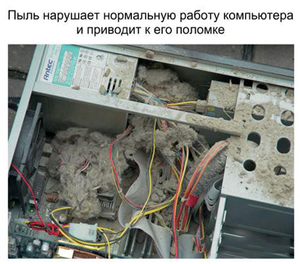
Ещё есть пыль, которая со временем накапливается в системном блоке. Она покрывает материнскую плату, видеокарту, жёсткий диск. Все эти детали очень чувствительные, они начинают перегреваться и давать сбои.
Работа компьютера перестаёт нравиться пользователю и приходится обращаться к специалистам. Частные мастера или специализированные сервисы работают не бесплатно, хотя, в большинстве случаев, нужно просто почистить компьютер. Всё честно — за знания надо платить, но можно и научиться делать это самостоятельно.
Необходимо только не бояться, запастись терпением и иметь два-три часа. Разделим весь процесс очистки на три фазы:
- Первая – очистка системного блока от пыли.
- Вторая – следует проверить на наличие вирусов и исправить ошибки.
- Третья – надо освободить жёсткий диск от мусора и сделать дефрагментацию.
Чистка системного блока от пыли
Операцию будем проводить при помощи отвёртки, пылесоса и малярной кисти (обязательно натуральный ворс), понадобится ещё и ластик.
Подготовка
Необходимо отключить питание и отсоединить все провода. Кладём блок набок, при помощи отвёртки раскручиваем винтики с боковой панели. Всё это удобней проводить на столе. Сняв панель, можем убедиться в количестве пыли внутри компьютера.
Приступает к подготовке. Необходимо разобрать системный блок.
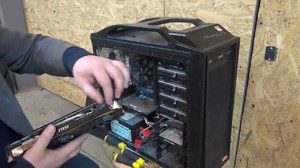
- Начинать следует с видеокарты, не будет мешать в дальнейшем. Крепится она к задней части корпуса винтиком, его надо выкрутить. Прежде всего, запомните или отметьте провода, которые подходят к видеокарте, если они есть. Надо вытягивать карту и отгибать пластиковую защёлку одновременно.
- Правильно будет снять все модули ОЗУ (RAM). Они всегда находятся рядом с кулером процессора. Для этого необходимо нажать на защёлки с двух сторон, модуль сам выходит из слота.
Системный блок
Проведя предварительную подготовку, приступаем к очистке системного блока от пыли.
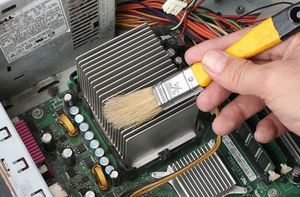
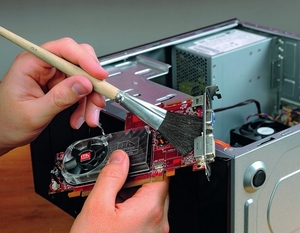
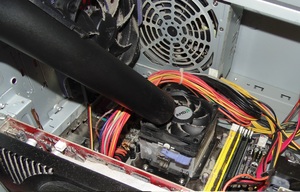
Подвергаем чистке всё, что рядом с материнской платой: днище, корпус, перегородки. Кисточкой просто «красим», а пылесос втягивает поднятую пыль и мусор.
Переднюю крышку корпуса придётся тоже снять и почистить от пыли, это не сложно. Она крепится пластиковыми защёлками, которые надо просто отжать изнутри.
Внутри системного блока есть несколько компонентов, всё так же, при помощи кисточки и пылесоса, очищаем поверхности.
Кисточкой работайте без усилия, не нажимая. При таком подходе даже самые мелкие детали останутся на своих местах и ничего не поломается.
Процессор
Особое внимание уделяем кулеру процессора. Аккуратно выкручиваем винтики вентилятора и снимаем его, возможно, придётся поддеть отвёрткой между радиатором и кулером.
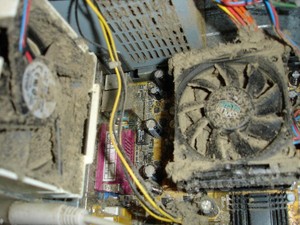
Посмотрите, сколько пыли на радиаторе, можно сказать, что это вата. Можно хорошо себе представить какое охлаждение у процессора – никакое! Это первая причина, по которой ваш компьютер может зависать и выдавать всевозможные ошибки.
Очищаем вентилятор, радиатор и процессор, также пространство вокруг него. Некоторые специалисты советуют разъединить даже радиатор с процессором, но не стоит этого делать. Хватит, если вы проделаете всё, что описано выше.
Блок питания
Теперь пришла очередь блока питания. Без БП компьютер представляет собой кусок железа, когда он выходит из строя, сгорает почти вся начинка.
Его держат четыре винтика на задней части блока. Снимая блок питания, следует подготовиться к отсоединению всех разъёмов. Очень хорошо всё запомнить или сфотографировать. Конечно, можно и не снимать, но будет крайне неудобно проводить чистку.
Разбираем БП, выкрутив четыре винтика на крышке. Собираем пылесосом всю пыль, работаем кисточкой. Также чистим то место, где стоит блок, чтобы совесть осталась спокойной.
Выкручиваем винтики, держащие всю плату, и аккуратно приподнимаем её. Чтобы снять плату, необходимо отпаивать контакты, ничего этого делать не надо. Просто приподнимаем и кисточкой выметаем пыль, собирая её пылесосом.
Проведём операцию по очистке вентилятора, и корпуса БП. Внимательно осмотрите плату, возле изолирующей прокладки часто собирается пыль, почистить всю видимую пыль.
Собираем БП в обратном порядке и ставим на своё место в системном блоке.
Видеокарта и ОЗУ
Сейчас понадобится ластик, для очистки разъёмов на материнской плате, куда вставляется видеокарта и оперативная память. Аккуратно, несколько раз проводим ластиком по разъёмам — результат очистки накопившейся грязи видно невооружённым глазом.
На вашей карте может быть установлен специальный защитный кожух, это система охлаждения. Под ним находится графический процессор и кулер. Тут тоже необходимо всё вычистить. Очищенную видеокарту устанавливаем на место.
Чтобы правильно установить модуль памяти, необходимо сравнить прорезь на слоте и на модуле. Прорезь – это ключ. Неправильно установить не удастся никак, но можно поломать слот.
Понадобится развести по сторонам боковые защёлки на слоте в соответствии с ключом, вставить модуль памяти и надавить на него. Память установлена правильно, когда боковые защёлки стали на свои места.
Рекомендуем для надёжности проверить все видимые разъёмы. Для этого просто каждый контакт разъединить и соединить обратно. Так восстановятся контакты, даже если и был где-то плохой.
Карта прикручена, память установлена, осталось закрыть крышку системного блока, подключить все шнуры и провода.
Проверка на вирусы и исправление системных ошибок
Очистка и оптимизация Windows – это творческая работа, требует усидчивости.
Очистка от вирусов
Список антивирусных программ большой, воспользуйтесь любой из них, вполне подойдёт и стандартно установленная на вашем компьютере.
Действия по запуску антивирусной программы крайне просты. Следует запустить антивирусную программу с полной проверкой системы и ждать, пока идёт проверка системы и чистка от вирусов.
В случаях обнаружения каких-либо угроз или вредоносных программ поступит предложение о вариантах решения этой проблемы. По умолчанию, в программе заложены правильные решения, надо просто соглашаться. Если предложили вариант «лечить» или «удалить», в большинстве случаев лучше удалять. Пробовать лечить стоит только хорошо известные вам программы.
Очень хорошо, когда нет вирусов и вредоносных программ, появится соответствующее сообщение. В случае, когда компьютер защищён хорошо, можно порадоваться, но даже если найдены вирусы, нет оснований впадать в панику. Антивирус знает, что делать в такой ситуации.
После процедуры проверки системы на вирусы рекомендуют перегрузить компьютер, что и делаем.

Поиск и исправление системных ошибок
Сначала определяем, разбит жёсткий диск на локальные разделы или нет. Если да, то какой диск последний. Начинать проверку необходимо с него.
Допустим, жёсткий диск вашего компьютера имеет три локальных диска C, D и E. Начинать проверку необходимо с последнего диска E, а заканчивать будем системным диском, это всегда по умолчанию диск C.
Чтобы начать проверку, нажимает на кнопку «Пуск», в правом столбике видим меню «Компьютер», нажимаем на него. Наведя курсор на последний диск E, вызываем контекстное меню, используя правую кнопку мыши. Находим последнюю строчку «Свойства» и вызываем её.
Откроется информационное окно соответствующего диска. Необходимо найти вкладку «Сервис» и открыть её.
Открывшееся окно предлагает:
- Проверка диска на наличие ошибок.
- Дефрагментация файлов, хранящихся на этом диске.
- Архивация файлов, хранящихся на этом диске.
Сейчас нас интересует проверка диска на наличие ошибок, запускаем проверку, нажав соответствующую кнопку.
Появится окно, в котором нужно поставить галочки, ставим обе и жмём на кнопку «Запустить».
Все этапы проверки будут проходить довольно долго. Хватит времени покушать и выпить чайку. Заканчивается проверка нажатием «ОК». Со всеми оставшимися дисками поступаем точно так же.
Вопросы возникнут при запуске проверки системного диска C. Появится сообщение: «Windows не может проверить диск, который в данный момент используется. Хотите проверить диск на наличие сбоев при следующем перезапуске компьютера?» — нажимаем «Расписание проверки диска». Перезагружаем систему самостоятельно, воспользовавшись кнопкой «Пуск».
Проверка системы произойдёт перед загрузкой Windows, появится оповещение про проверку, отображённое на синем экране.
Проверка системного диска проходит аналогично с другими, за исключением концовки. Когда закончится проверка, компьютер сам перезагрузится и откроет «рабочий стол».
Вот и закончилась вторая фаза чистки компьютера. Осталось совсем немного.
Удаление мусорных файлов и дефрагментация дисков
После того как вы закончите полную очистку вашего компьютера, система заработает значительно быстрее, в зависимости от срока эксплуатации без обслуживания, это может быть 30–50%.
Это заключительная фаза очистки ПК, а до этого вы уже самостоятельно:
- Воспользовавшись кистью и пылесосом, убрали всю пыль из системного блока.
- Обновили контакты в разъёмах.
- Убедились в отсутствии вирусов.
- Устранили ошибки в разделах дисков.
Так что бояться нечего, приступаем.
Удаление мусорных файлов
Очистку проводим стандартным способом: открываем папку «Мой компьютер», выбираем диск для очистки и открываем меню правой кнопкой, нажимаем «Свойства». Нажимаем на кнопку «Очистка диска».
Вы уже привыкли наверно, что системный диск C, если он не один на жёстком диске, подвергается очистке в последнюю очередь.
Компьютер оценит возможное количество освобождаемого места на диске и предложит удалить некоторые ненужные файлы. Программа очистке предлагает к удалению, в большинстве случаев, файлы, созданные самим компьютером, их можно удалять без выяснения их происхождения.
Будет указанно, сколько мегабайт можно освободить, с возможностью коррекции. Ставим галочки, отмечая мусорные файлы, с остальными разбираемся персонально, может и есть что-то необходимое.
Перед окончательным удалением компьютер ещё раз переспросит про намерение, если не передумали, жмём «Удалить файлы».
Началось удаления файлов. Удаление проходит довольно быстро, приступаем к очистке следующих дисков. После очистки всех разделов жёсткого диска – перезагружаем компьютер. Специалисты рекомендуют проводить подобную чистку мусора, два раза в месяц.
Внимание! В любом разделе диска, всегда должно оставаться 15% свободного места. Это необходимо для нормальной работы программ, если такое пространство отсутствует, его необходимо освободить. Сделать это можно, переместив некоторые программы или файлы с этого диска на другой.
Дефрагментация файлов
Фрагментируются абсолютно все файлы, это Windows так записывает любую информацию. Запись происходит маленькими частичками, так называемыми кластерами. Вот эти кластеры могут быть размещены в одном месте, или раскиданы по всему пространству жёсткого диска. Дефрагментация принудительно собирает все кластеры одного файла рядом, это позволяет ускорить считывание файла при необходимости.
Можем воспользоваться специализированными программами для дефрагментации или запустить стандартный от Windows, что мы и сделаем. Стоит отметить, что процесс этот не быстрый, и процедура дефрагментации может длиться достаточно долго.
Во время дефрагментации пользоваться диском, пространство которого обрабатываем, нельзя. Закрываем всё, что может нам мешать, и стартуем.
Уже знакомая процедура, «Мой компьютер», выбираем необходимый диск. Системный диск необходимо дефрагментировать, как обычно – последним. Правая кнопка мыши — «Свойства», нажимаем на вкладку «Сервис» и жмём «Выполнить дефрагментацию».
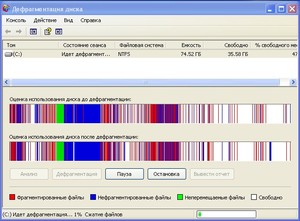
Появится окно, в котором следует воспользоваться кнопкой «Анализировать диск». Анализ покажет количество разбросанный файлов на выбранном диске в процентном соотношении.
По окончании анализа жмём «Дефрагментация диска». Придётся запастись терпением, процесс продлится некоторое время. После окончания дефрагментации, появится системное оповещение, что в этом разделе фрагментированные файлы отсутствуют.
Так, диск за диском, анализ и дефрагментация, анализ и дефрагментация. После исправления системного диска, а мы помним, что его исправляем последним, перезагружаем компьютер.
Такую процедуру лучше проводить один раз в месяц для профилактики. Каждый раз скорость работы персонального компьютера заметно улучшается.
На этом заканчивается очистка ПК от пыли, а системы от мусора. Такую чистку можно провести и без помощи специалиста. Заодно, научиться чему-то новому и сэкономить немного денег.
Видео
Из видео вы узнаете оригинальный способ простой и быстрой очистки системного блока от пыли.
Добрый день.
Многие пользователи ошибочно полагают, что почистить компьютер от пыли — задача для опытных мастеров и лучше не лезть туда, пока компьютер хоть как-то работает. На самом деле, в этом нет ничего сложного!
Да и к тому же, регулярная чистка системного блока от пыли: во-первых, сделает вашу работу за ПК быстрее; во-вторых, компьютер будет меньше шуметь и раздражать вас; в-третьих, срок его службы возрастет, а значит вам не придется лишний раз тратить деньги на ремонт.
В этой статье я хотел рассмотреть простой способ, как почистить компьютер от пыли в домашних условиях. Кстати, часто при этой процедуре требуется сменить термопасту (делать это часто нет смысла, а вот раз в 3-4 года — вполне). Замена термопасты — дело не сложное и полезное, далее в статье расскажу более подробно обо всем…
С
начала пару частых вопросов, которые постоянно задают мне.
Почему нужно чистить?
Дело в том, что пыль мешает вентиляции: горячий воздух от нагретого радиатора процессора не может выходить из системного блока, а значит температура будет расти. К тому же куски пыли мешают работать кулерам (вентиляторам), которые охлаждают процессор. При повышении температуры — компьютер может начать тормозить (или вообще выключиться или зависнуть).
Как часто нужно чистить ПК от пыли?
Некоторые не чистят компьютер годами и не жалуются, другие заглядывают в системный блок каждые пол года. Многое зависит еще и от помещения в котором работает компьютер. В среднем, для обычной квартиры, рекомендуется проводить чистку ПК раз в год.
Так же если ваш ПК начинает вести себя не стабильно: выключается, зависает, начинает тормозить, температура процессора значительно повышается (о температуре: ), рекомендуется так же в первую очередь почистить от пыли.
Ч
то нужно для чистки компьютера?
1. Пылесос.
Сойдет любой домашний пылесос. Идеально, если у него будет реверс — т.е. он может выдувать воздух. Если реверсного режима нет, то пылесос придется просто развернуть к системному блоку так, чтобы выдуваемый воздух из пылесоса выдул пыль из ПК.
2. Отвертки.
Обычно нужна самая простая крестообразная отвертка. В общем, нужны только те отвертки, которые помогут открыть системный блок (открыть блок питания, при необходимости).
3. Спирт.
Пригодится, если вы будете менять термопасту (для того, чтобы обезжирить поверхность). Я использовал самый обычный этиловый спирт (кажется 95%).
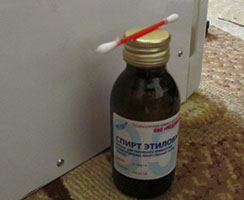
Спирт этиловый.
4. Термопаста.
Термопаста — это «посредник» между процессором (который сильно греется) и радиатором (который его охлаждает). Если термопаста долго не менялась — она высыхает, растрескивается и уже плохо передает тепло. А это значит, что температура процессора будет расти, что не есть хорошо. Замена термопасты в этом случае помогает снизить температуру на порядок!
Какая нужна термопаста?
Сейчас на рынке есть десятки марок. Какая из них самая лучшая — не знаю. Относительно неплохая, на мой взгляд, «АлСил-3»:
Доступная цена (шприц на 4-5 раз использования обойдется вам примерно в 100р.);
Ее удобно наносить на процессор: не растекается, легко разглаживается обычной пластиковой картой.

5. Несколько ватных палочек + старая пластиковая карточка + кистока.
Если ватных палочек нет — подойдет обычная вата. Пластиковая карточка подойдет любая: старая банковская, от сим-карты, какой-нибудь календарик и пр.
Кисточка будет нужна для того, чтобы смахнуть пыль с радиаторов.
Ч
истка системного блока от пыли — пошагово
1) Чистка начинается с отключения системного блока ПК от электричества, затем отсоединяют все провода: питания, клавиатуру, мышку, колонки и т.д.

Отсоедините все провода от системного блока.
2) Второй шаг — это достать системный блок на свободное пространство и снять боковую крышку. Снимаемая боковая крышка в обычном системном блоке находится слева. Крепится она обычно двумя болтами (откручиваются вручную), иногда защелками, а иногда вообще ничем — просто можно сразу отодвинуть ее.
После того, как болты будут выкручены — останется только слегка надавить на крышку (в сторону задней стенки системного блока) и снять ее.

Крепление боковой крышки.
3) Представленный на фото ниже системный блок давно не чистился от пыли: на кулерах достаточно толстый слой пыли, который мешает им вращаться. К тому же, кулер при таком количестве пыли начинает шуметь, чем может сильно раздражать.
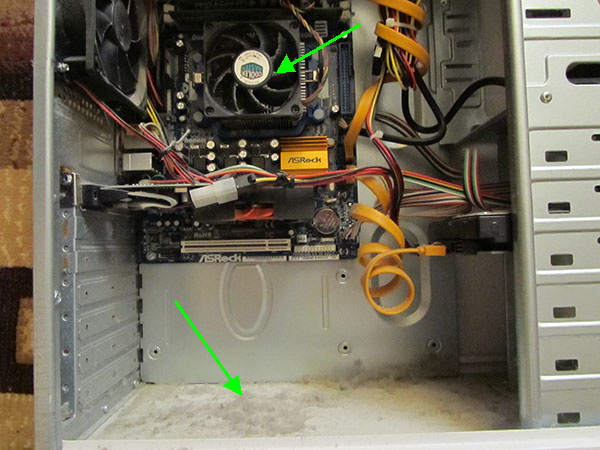
Большое количество пыли в системном блоке.
4) В принципе, если пыли не так много — можно уже включить пылесос и аккуратно продуть системный блок: все радиаторы и кулеры (на процессоре, на видеокарте, на корпусе блока). В моем случае, чистка не проводилась года 3, и радиатор был забит пылью, поэтому его пришлось снять. Для этого, обычно, есть специальный рычажок (красная стрелка на фото ниже), потянув за который можно снять кулер с радиатором (что собственно, я и сделал. Кстати, если будете снимать радиатор — необходимо будет заменить термопасту).

Как снять кулер с радиатором.
5) После того, как был снять радиатор и кулер, можно заметить старую термопасту. Ее в последствии нужно будет удалить при помощи ватной палочки и спирта. А пока, первым делом, выдуваем с помощью пылесоса всю пыль с материнской платы компьютера.
6) Радиатор процессора так же удобно продуть с помощью пылесоса с разных сторон. Если пыль настолько вьелась, что пылесос не берет — смахните ее с помощью обычной кисточки.

Радиатор с кулером процессора.
Чтобы снять блок питания, нужно с задней стороны системного блока выкрутить 4-5 винтов крепления.
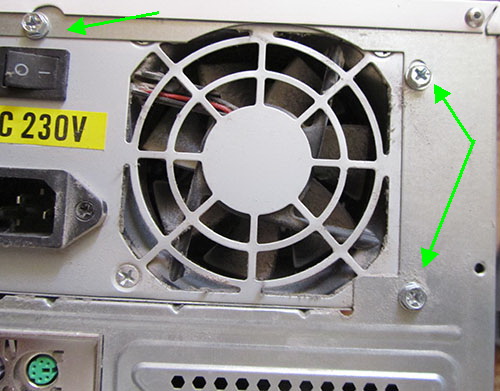
Крепление блока питания к корпусу.
Блок питания закрывает, чаще всего, небольшая металлическая крышка. Держат ее несколько винтов (в моем случае 4). Достаточно выкрутить их и крышку можно будет снять.
Крепление крышки блока питания.
9) Теперь можно сдуть пыль с блока питания. Особое внимание нужно обратить на кулер — часто на нем скапливается большое количество пыли. Кстати, пыль с лопастей легко можно смахнуть кисточкой или ватной палочкой.
Когда блок питания очистите от пыли — соберите его в обратном порядке (согл. этой статьи) и закрепите в системном блоке.

Блок питания: вид сбоку.
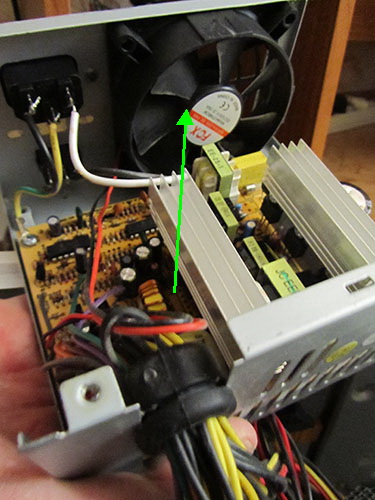
Блок питания: вид сзади.
10) Теперь пора очистить процессор от старой термопасты. Для этого можно использовать обычную ватную палочку, слегка смоченную спиртом. Как правило, мне хватает 3-4 таких ватных палочки, чтобы начисто вытереть процессор. Действовать, кстати, нужно аккуратно, сильно не нажимая, постепенно, не торопясь, очистить поверхность.
Очистить, кстати, нужно и обратную сторону радиатора, которая прижимается к процессору.

Старая термопаста на процессоре.
Этиловый спирт и ватная палочка.
11) После того, как поверхности радиатора и процессора будут очищены — на процессор можно будет нанести термопасту. Наносить ее много не нужно: наоборот, чем будет ее меньше, тем лучше. Главное, она должна нивелировать все неровности поверхности процессора и радиатора, чтобы обеспечить наилучшую теплопередачу.

Нанесенная термопаста на процессоре (ее еще необходимо «разгладить» тонким слоем).
Чтобы разгладить термопасту тонким слоем, обычно применяют пластиковую карточку. Ей плавно водят по поверхности процессора, аккуратно разглаживая пасту тонким слоем. Кстати, одновременно все излишки пасты будут собраны на краешке карты. Разглаживать термопасту нужно до того момента, пока она не будет покрывать тонким слоем всю поверхность процессора (без ямочек, бугорков и пробелов).

Разглаживание термопасты.
Правильно нанесенная термопаста даже не «выдает» себя: кажется что это просто серая плоскость.

Термопаста нанесена, можно устанавливать радиатор.
12) Когда установите радиатор, не забудьте подключить кулер к питанию на материнской плате. Подключить его неправильно, в принципе, не возможно (без применения грубой силы) — т.к. есть небольшая защелка. Кстати, на материнской плате разъем этот помечается как «CPU FAN».

Подключение питания кулера.
13) Благодаря нехитрой процедуре, проделанной выше, наш ПК стал относительно чистым: нет пыли на кулерах и радиаторах, блок питания так же очищен от пыли, была заменена термопаста. Благодаря такой не хитрой процедуре, системный блок будет работать менее шумно, процессор и др. комплектующие не будут перегреваться, а значит риск не стабильной работы ПК снизится!
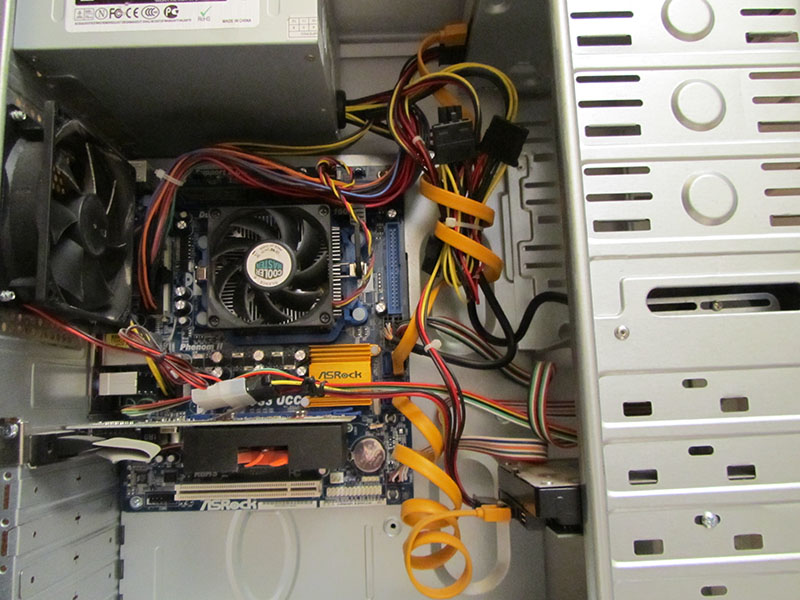
«Чистый» системный блок.
Кстати, после чистки, температура процессора (без нагрузки) выше комнатной всего лишь на 1-2 градуса. Шум, который появлялся при быстром вращении кулеров, стал меньше (особенно ночью это заметно). В общем, за ПК стало приятно работать!

Сейчас компьютер есть практически в каждой семье. Это раньше вычислительная техника была интересна только энтузиастам, а теперь даже от школьников требуют, чтобы рефераты и многих другие домашние задания были распечатаны на принтере. У студентов дипломные и курсовые работы комиссия не будет рассматривать, если они написаны от руки, а не набраны на компьютере. На самом деле существует много причин, из-за которых в семье принимается решение о приобретении вычислительной машины. В результате получается, что сложное электронное устройство покупается человеком, который часто ничего не понимает в данной области. Соответственно, словосочетание «чистка ПК» кажется чем-то абстрактным.
Появление ноутбуков символизировало начало новой «эры»: теперь нет необходимости, как в случае полноценных персональных компьютеров, ориентироваться в разнообразии комплектующих, их взаимодействии и прочем. О том, от пыли, задумываются лишь те пользователи, уровень познаний которых выше среднего. Так, у многих покупка ноутбука и, к примеру, холодильника, ничем не отличается: выбираем параметры, приобретаем и пользуемся, пока не поломается. Увы, бытовая и вычислительная техника — это немного разные вещи (хотя процесс интеграции продолжается), поэтому следует знать, как от пыли. Отметим, что ноутбук — это тоже персональный компьютер, только уменьшенных габаритов и с некоторыми особенностями (более устойчивый к встряскам), поэтому все сказанное применимо как к первым, так и ко вторым.
О том, что в жилом помещении необходимо периодически выполнять уборку, знают все. Пыль появляется от вещей, с улицы, даже с человека постоянно сыпется обновляющийся эпителий. Все это оседает на вещах и, что важно, проникает в и оседает на его компонентах. Как следствие — перегрев и сбои в работе. Обычно вполне достаточно одной чистки в два года (зависит от условий эксплуатации).
Часто на форумах задается вопрос о том, как очистить компьютер от пыли. Ничего сложного в этом нет. Потребуется отвертка, кусочек сухой ваты, спичка, пылесос (позже на этом моменте остановимся подробнее), немного аккуратности и, конечно, знание, как очистить компьютер от пыли.
Основной момент: если не прошел, то платную чистку придется выполнять в сервисном центре. В ином случае все делаем самостоятельно: отключаем от корпуса провода всех и шнур питания, запоминаем их расположение, чтобы потом не путаться, размещаем системный блок на столе левой боковой крышкой вверх. Откручиваем два болта и сдвигаем крышку назад.
Основной «пылесборник» любого компьютера — это активная система охлаждения. Обычно лопасти вентилятора центрального процессора покрыты слоем пыли, а пространство между ребрами радиатора ею просто забито. Понятно, что ни о каком теплообмене не может идти и речи. Спичкой вычищаем радиатор и пылесосом (без щетки) собираем пыль. Лопасти вытираем ваткой. Находящиеся рядом на плате элементы аккуратно вытираем ваткой и также «проходимся» пылесосом.
Вытирать нужно всю пыль, ведь такая разборка делается не каждый день. Рекомендуется открутить блок питания (4 болта), снять с него крышку и также почистить от пыли. После всех манипуляций корпус собирается в обратной последовательности. Кто знает, как и делает это не первый раз, может выполнить процесс за 10-15 минут.
Теперь об упомянутых особенностях:
При использовании пылесоса нельзя прикасаться трубкой-насадкой к электронным компонентам во избежание электростатического разряда.
Идеальный вариант — портативный пылесос, например, автомобильный.
Пылесос можно заменить обычной спринцовкой. Выносим корпус на улицу (будет много пыли) и выдуваем ею весь собравшийся мусор. Останется немного «пройтись» ваткой.
Компьютер – это то место, где мы проводим большое количество времени, не только дома, но и на работе. Компьютер, как и любая другая техника, нуждается в периодической чистке. Системный блок гудит как самолет, залапанный монитор, крошки и волоски в клавиатуре… Пора навести порядок.
Для чего нужно чистить компьютер от пыли
Все дело в пыли – она мешает
вентиляции. Компьютер будет постоянно перегреваться, так как горячий воздух не сможет выходить из системного блока. Пыль сбивается в комки и мешает работать вентиляторам (кулерам), которые охлаждают процессор. Повышение температуры вызовет торможение компьютера, зависание, а иногда и отключение.
Как часто нужно производить чистку компьютера от пыли
Некоторые годами не чистят компьютер и не имеют проблем, другим же приходится чистить системный блок 2 раза в год. Все зависит от помещения, где стоит компьютер. Рассматривая обычную квартиру, мы рекомендуем чистить ПК 1 раз в год. Если вы заметили, что компьютер ведет себя подозрительно: тормозит, зависает, повышается температура процессора – в первую очередь почистите аппарат от пыли.
Чистим системный блок компьютера от пыли
Для вашего понимания и наглядности, мы составили правильную последовательность действий:
- Системный блок нужно отключить от комплектующих (колонок, мышки, клавиатуры и монитора) и от электропитания.
- Достаньте системный блок и положите его на бок. Так вы получите максимальный доступ.
- Нужно снять боковую крышку системного блока. Крепление стандартное: 2 болта, закрученные с тыльной стороны компьютера. Подготовьте крестовую отвертку для откручивания. Когда вы снимите крышку, отложите болтики так, чтобы вы их не потеряли.
- Проверьте каждый элемент на силу крепления. Детали должны неподвижно сидеть на своих местах. Элементы, которые не прикреплены и не подключены нужно достать, иначе их засосет пылесосом. Если вы хотите выполнить капитальную чистку со снятием всех комплектующих, то предварительно сфотографируйте системный блок изнутри. В противном случае вы рискуете забыть, как, что и куда вставлялось.

- Наденьте на пылесос узкую насадку и очистите всю площадь системного блока. Обратите внимание, трубку нужно держать на расстоянии 1 сантиметр от плат. Если вы выполняете чистку впервые, то можете установить минимальную мощность втягивания. Так вы не будете переживать, что повредите компьютер.
- Ту пыль, которая не всосалась, нужно прочистить кисточкой.
- Можете пройтись влажной тряпочкой по периметру блока питания.
- Завершив борьбу с пылью, закрепите все элементы на место и закройте крышку системного блока. Дайте ему подсохнуть от влаги 20 минут.
Чистка монитора компьютера от пыли
Монитор
нужно периодически чистить от пятен. Для этого предназначены специальные влажные салфетки и прочие средства. Их можно купить в любом магазине компьютерной и мобильной техники. Существует более доступный способ: возьмите махровую тряпочку для чистки очков, намочите ее теплой водой и протрите монитор. Ни в ком случае нельзя протирать монитор спиртом. Дело в том, что некоторые мониторы покрыты антибликовым
покрытием, которое можно повредить.
- Не ставьте системный блок впритык к стенке. Оптимальное расстояние – 5-10 сантиметров, что будет способствовать нормальной вентиляции и недопущению перегрева процессора.
- Каждый раз, выполняя влажную уборку в комнате, протирайте пыль за системным блоком. Систематическая влажная уборка позволяет уменьшить количество накапливаемой внутри аппарата пыли.
- Все советуют чистить компьютер 1 раз в год, но если вы лишний раз откроете системный блок и посмотрите, как там обстоят дела, хуже не станет.
Чистка компьютера от пыли позволяет снизить шум работы компьютера и предотвратить выход компонентов из строя. Чтобы избежать дополнительных финансовых растрат, периодически открывайте крышку системного блока и осматривайте его состояние. Кстати, не забывайте выполнять еще и программную чистку Windows, так как мусор бывает
не только внешним, но и внутренним.
Этой статьей начинаю цикл статей как самому почистить компьютер
.
Со временем, любой компьютер обрастает «ненужными файлами», остающимися после установки или удаления программ, или пылью, которая скапливается внутри системного блока, оседая на материнской плате, видеокарте, жестких дисках, мешая их нормальной работе и охлаждению. Все это приводит к тому, что компьютер начинает «зависать», «тормозить», «появляются ошибки», одним словом плохо работать.
Вот тогда мы начинаем бить тревогу, ищем знакомых или обращаемся в конторы специализирующиеся на восстановлении работоспособности компьютеров, а за свою работу они берут неплохие деньги.
Я расскажу, как это можно сделать самому, причем это может сделать любой пользователь
, и как в дальнейшем не попасть в такую ситуацию.
Обычно чистка компьютера от мусора проходит в три этапа и занимает около двух — пяти часов, поэтому если Вы решились, то тогда запаситесь терпением.
Первый этап
— чистка системного блока от грязи и пыли;
Второй этап
— проверка на вирусы, исправление ошибок системы;
Третий этап
— очистка жесткого диска от ненужных файлов, и проведение дефрагментации.
1. Первый этап.
На первом этапе нам понадобится малярная кисть, отвертка и пылесос.
Отключаем питание системного блока, отсоединяем от него все провода, выбираем удобное место и кладем системный блок на бок. Снимаем боковую крышку и видим, какое количество пыли находится внутри.
Можно просто собрать пыль с видимых поверхностей и считать, что дело сделано, но раз Вы решились, будем делать как положено.
Внимание! Перед каждым касанием к внутренним элементам системного блока, обязательно снимаем с себя статику, прикоснувшись к металлической части корпуса
.
Первой снимаем видеокарту, чтобы она нам не мешала. Для этого надо открутить винт или винты, крепящие ее к задней части корпуса, а когда будете вынимать видеокарту из слота материнской платы, одновременно отогните пластмассовую защелку, расположенную в задней части слота. У кого к видеокарте подходят провода дополнительного питания, запомните их и отсоедините.
Желательно снять модули оперативной памяти. Как правило, они расположены не далеко от кулера процессора. Чтобы их снять, одновременно надавите на защелки, расположенные с обеих сторон модуля, и он сам выйдет из слота.
Все предварительные операции мы сделали, и теперь приступаем к чистке компьютера от пыли.
Вначале собираем всю пыль, находящуюся вокруг материнской платы, т.е. с днища и корпуса системного блока. Для этого водите кистью без нажима, как будто красите
, и пылесосом из под кисти всасываете весь мусор.
Обязательно откройте переднюю крышку корпуса компьютера, и уберите всю пыль оттуда. Как правило, крышка крепится пластмассовыми защелками, которые отжимаются изнутри корпуса.
Теперь счищаем пыль с компонентов системного блока. Здесь тоже аккуратно водите кистью, и пылесосом всасываете весь мусор, который она подняла.

Если Вы боитесь, что можете повредить или отломить радиодеталь – успокойтесь и поверьте, что для этого надо приложить хорошее усилие, а так как Вы кистью водите без нажима, соответственно отломить ничего не сможете.
Обязательно надо почистить кулер процессора. Откручиваем четыре винта, крепящие вентилятор к радиатору, и снимаем его, но делать это надо осторожно, чтобы не повредить крепление самого кулера. Если вентилятор не будет поддаваться, аккуратно подсуньте отвертку между ним и радиатором, и подденьте. Все пойдет. Не Вы первый, не Вы последний.


Обратите внимание, как между ребрами радиатора скопившаяся пыль превратилась в вату. А теперь представьте, в каком режиме работает процессор без нормального охлаждения, отсюда и происходят все зависания
, ошибки
. Собираем пыль с вентилятора, радиатора и вокруг него.
Некоторые еще рекомендуют снимать кулер полностью, т.е. разъединить поверхности радиатора и процессора. Не делайте этого
. Достаточно будет, если скопившуюся пыль между материнской платой и кулером Вы соберете кистью и пылесосом.
Следующим важнейшим
элементом компьютера является . Без него компьютер – это простой кусок железа. Если он выйдет из строя, менять начинку придется практически всю, поэтому без разговора откручиваем четыре винта на задней стенке корпуса системного блока, и вынимаем блок питания.

А как быть с проводами? Для удобства, их было бы лучше вынуть из разъемов на материнской плате и компонентах системного блока, но если Вы предполагаете, что назад правильно их не вставите — зарисуйте, отметьте, сфотографируйте, или оставляйте так, как есть. Но предупреждаю, будет не совсем удобно. На фотографии показан именно второй вариант – разъемы не вынимаем.

Откручиваем четыре винта на верхней крышке блока питания, снимаем крышку и перед глазами появляется такая картина: — «Красиво, не правда ли?».

Так же кистью и пылесосом собираем всю грязь, и еще, я бы порекомендовал Вам убрать пыль под самой платой блока питания. Можно этого и не делать, мы и так почти по максимуму собрали всю грязь, но для очистки совести сделаем.
Откручиваем винты, крепящие плату. Но так как полностью вытащить мы ее не сможем, нужно отпаять провода, идущие к разъему питания, поэтому плату просто приподнимаем с противоположной стороны от разъема, но так, чтобы можно было работать кистью. Задирать сильно не надо.

Если взглянуть на нижнюю часть фотографии то видно, что между платой и изолирующей прокладкой пыли собралось довольно таки прилично, поэтому здесь тоже надо почистить. А уже перед самой сборкой блока питания не забываем пропылесосить и его кулер.
Блок питания собираем в обратной последовательности и устанавливаем на место.
Теперь займемся видеокартой и оперативной памятью. Берем ластик, и слегка проходимся им по дорожкам, которыми они вставляются в разъем материнской платы, чтобы счистить налет, образовавшийся за время эксплуатации.
Если у Вашей видеокарты установлен специальный кожух системы охлаждения, расположенный поверх радиоэлементов, его желательно снять, чтобы добраться к графическому процессору и кулеру.
Немного о модулях памяти. Когда будете их ставить на место, обратите внимание на прорезь расположенную ближе к середине – это «ключ». Даже если начнете устанавливать не правильно, он не даст этого сделать.

Перед тем как устанавливать модуль в слот, разведите боковые защелки в стороны, затем согласно «ключу» вставьте модуль и с силой надавите на него, чтобы он вошел в разъем. Модуль памяти установлен правильно, если боковые защелки встали до конца в его пазы, расположенные по бокам.
И последнее, что необходимо
сделать, это «передернуть» все разъемные соединения на компонентах системного блока, т.е. вытащить и обратно вставить на место. Если где то и был плохой контакт, то он восстановится.
Только делаем все аккуратно
.
Устанавливаем память, крепим видеокарту и не забываем про ее дополнительное питание, если оно есть, закрываем крышку, подключаем на место все шнурки. А если возникли вопросы, то можете посмотреть этот видеоролик.
Все. Первый этап сделан. На втором этапе Вы узнаете, .
Удачи!
Для принудительного охлаждения блоков и плат стационарного ПК в нем установлены кулера (вентиляторы), которые засасывают холодный воздух внутрь корпуса. Вместе с внешним воздухом внутрь попадают мелкие частички различного мусора, поэтому через некоторое время возникает вопрос: как почистить компьютер от пыли. Если это не сделать своевременно, то блоки компьютера начнут перегреваться и эффективность работы домашнего помощника заметно снизится. При сильном перегреве будет срабатывать защита и ПК начнет самопроизвольно выключаться.
Порядок проведения чистки компьютера
Если во время работы компьютер стал шуметь громче, чем обычно, а изображение на мониторе стало явно подтормаживать, то по всей вероятности, системный блок нуждается в чистке от пыли. Можно сдать компьютер в сервисную фирму, а можно попробовать справиться с проблемой в домашних условиях, самостоятельно. Для начала надо определить последовательность проведения работ.

Процессор компьютера
Чистку обычно проводят в следующем порядке:
- Очистить блок питания.
- Удалить из внутренней части корпуса крупные фрагменты скопившейся пыли.
- Почистить радиатор, охлаждающий процессор.
- Очистить и смазать или заменить кулера (вентиляторы)
- Очистить от пыли материнскую плату, ее комплектующие и закрепленные на ней устройства.

Перед проведением чистки следует приготовить мягкие салфетку, пылесос, крестовидную и плоскую отвертки. Кроме этого, желательно иметь под рукой мягкую кисточку (вполне подойдет старая кисть для макияжа, небольшая малярная кисточка или помазок для бритья).

Следует помнить, что при проведении работ часть пыли будет вылетать наружу, поэтому очищать системный блок желательно в соответствующем помещении – на балконе, в ванной комнате, коридоре, мастерской или в гараже.

Чистка блока питания
Во время чистки ПК частенько оставляют «на потом» блок питания. Но делать это не следует. Пыль засасывается кулером внутрь устройства вместе с воздухом. Она оседает на плате, покрывая детали, радиаторы и микросхемы наподобие рыхлого войлока. Это сильно снижает теплоотдачу. В результате устройство перегревается, ухудшается его работа, в конечном итоге оно может выйти из строя.

Блок питания компьютера
Перед началом работы необходимо отключить компьютер от электрической сети и отсоединить провод от блока питания, затем можно приступать к демонтажу и чистке:
- Укладываем системный блок на бок, откручиваем болты в торце (обычно два) и снимаем боковую крышку.
- Осматриваем пучок проводов, отходящий от блока питания. В обязательном порядке отсоединяем разъемы на жестком диске и оптическом приводе для чтения CD-DVD дисков.
- Провода питания материнской платы обычно имеют достаточно большую длину и их можно не отсоединять. Но если решили полностью отсоединить устройство, то длинный разъем следует вынимать из гнезда очень осторожно, придерживая при этом плату, так как он обычно вынимается туго.
- Выкрутить 4 болта крепления на задней панели и снять блок питания.
- Найти и вывинтить четыре маленьких болтика, расположенные по углам на боковой стороне снятого устройства. Один из них обычно находится под бумажной наклейкой.
- Снять крышку. Она имеет форму буквы «П» и закрывает три стороны одновременно.
- Кисточкой или маленьким пылесосом осторожно очистить от пыли плату, детали и радиаторы.
- Очистить кулер кисточкой. Не надо трогать лопасти вентилятора руками, так как на сальные отпечатки пальцев пыль налипнет очень быстро.
- Собрать блок питания. Все операции выполняются в обратной последовательности. Если он не мешает доступу к материнской плате, то можно сразу установить данный узел на место. А можно закрепить его в системном блоке после очистки всех устройств ПК.

Провода питания материнской платы
Как почистить материнскую плату и ее комплектующие
В первую очередь надо убрать грязь с радиатора охлаждения, установленного на процессоре. Специалисты при этом демонтируют кулер и радиатор, чистят их и заменяют термопасту. Пользователи не могут сделать это правильно и рискуют привести в негодность процессор. Поэтому в домашних условиях радиатор не снимают. Если установленный на нем кулер закреплен на болтах, то его следует снять, так как это позволит более качественно убрать пыль между пластинами.

Тонкой деревянной палочкой (вполне подойдет зубочистка) надо убрать грязь из всех щелей между пластинками радиатора. По окончании следует обмести его кисточкой, очистить от пыли кулер и установить на место. После такого обслуживания процессор не будет перегреваться, а, значит, эффективность его работы станет заметно выше.
Финальная стадия – чистка материнской платы.

Материнская плата
- Если видеокарта не встроенная, то надо ее снять (это сделать не сложно), затем очистить кисточкой от пыли. Радиатор и кулер на микросхеме чистят так же как радиатор, охлаждающий процессор.
- Кисточкой смести пыль с материнской платы и закрепленных на ней деталей.
- Удалить всю грязь и пыль из корпуса системного блока.
- Закрепить на место видеокарту.
- Установить на место блок питания, если это не было сделано ранее.
Провода питания подключаем к материнской плате.

Подключение провода питания к материнской плате
Длинный разъем надо вставлять в соединение на материнской плате очень осторожно, ни в коем случае не прилагая больших усилий. Материнская плата закреплена в нескольких точках таким образом, что фактически находится на весу. При сильном нажатии на ней могут образоваться трещины. Такую плату, скорее всего, придется менять на новую.
Подсоединить к питанию жесткий диск и оптический привод.
Осталось убедиться, что все, что отвинчивали и отсоединяли установлено правильно. После этого надо установить боковую крышку на системный блок и закрепить ее болтами.
Можно подключать компьютер к сети и проверять его в работе.
Добрый день, друзья!
Наверное, всем нам хочется, чтобы компьютер (да любая другая техника) работал долго и без сбоев. Вот чтобы поставить его на стол или в какой-нибудь угол — и работать.
И чтобы не сильно он жужжал. Но в окружающем воздухе всегда
содержится пыль
.
Компьютер содержит в себе компоненты, которые достаточно сильно нагреваются и которые нужно принудительно охлаждать.
Сильнее всего греется процессор (он может потреблять мощность больше 100 Вт) и блок питания.
Охлаждение осуществляется посредством металлических радиаторов
и вентиляторов
.
Компьютер содержит минимум два вентилятора — на радиаторе процессора и в блоке питания.
Если установлена производительная видеокарта, она тоже может иметь вентилятор.
Откуда берется пыль
Вентиляторы на процессоре и видеокарте обдувают радиаторы, отводя от них тепло внутрь корпуса. Вентилятор в блоке питания охлаждает не только свои активные элементы, но и «выдувает» тепло (естественно, вместе с воздухом) из корпуса наружу
.
Приток окружающего, более прохладного, воздуха осуществляется через щели корпуса. Иногда на задней стенке корпуса устанавливают один-два дополнительных вытяжных вентилятора. Таким образом, внешний воздух (вместе с пылью) постоянно протягивается через системный блок компьютера.
 В результате пыль постепенно скапливается внутри в «укромных местах» — в щелях радиаторов, вентиляторах, блоке питания. Чем больше там скапливается пыли, тем хуже охлаждаются греющиеся компоненты. Иногда бывает так, что вентилятор настолько забивается пылью, что перестает вращаться вообще.
Если такое происходит в питающем блоке, он выходит из строя
из-за перегрева. В тяжелых случаях может сгореть
видеокарта или процессор. Поэтому следует периодически удалять пыль из системного блока. Ознакомимся же с тем
Как чистить компьютер от пыли

Первым делом нужно снять боковую крышку (если можно, то и обе) и извлечь блок питания, не отсоединяя его от внутренних разъемов.
При этом не забудьте отсоединить питающий кабель 220 В от внешнего разъема!
Для этого надо открутить 4 винта на задней стенке компьютера. Затем следует снять с блока верхнюю крышку, открутив 4 мелких винта по углам. Один из винтов может прятаться за наклейкой.
 Для этого потребуется фигурная (с крестообразным жалом) отвертка. Иногда в питающих блоках верхняя крышка крепится не 4-мя, а 6-ю винтами, при этом два из них находятся на боковых стенках.
Теперь можно приступить к удалению пыли. Это можно сделать несколькими способами.
Способ первый, с помощью пылесоса
 Можно использовать только пылесос, переключив его со всасывания на выдув. Выдувать пыль следует на открытом воздухе!
Это, конечно, недостаток. Для увеличения давления на выходе на конец шланга необходимо одеть щелевую насадку.
Включив пылесос, надо поднести насадку вплотную
к радиатору процессора и другим наиболее запыленным местам и выдуть всю пыль. В качестве подручного средства можно использовать кисточки для покраски с полужесткой щетиной разных размеров. Кисточки с мягкой щетиной чистят хуже!
 Если вентилятор в питающем модуле сильно загрязнен, его надо снять со стенки и почистить его подвижную и неподвижную часть особо.
Без кисточки тут не обойтись. Для этого следует открутить 4 (или 2) винта. При установке вентилятора (этого и всех остальных) на штатное место необходимо соблюсти направление воздушного потока.
 Следует помнить, что вентилятор блока питания должен выдувать
воздух наружу
.
Вентиляторы процессора и видеокарты должны дуть на радиаторы
охлаждения. На корпусе вентилятора имеются две стрелки: одна указывает направление вращения, другая — направление воздушного потока.
Это поможет не ошибиться при установке вентилятора. Впрочем, направление потока воздуха можно определить и экспериментально, включив вентилятор и ощутив поток воздуха.
Второй недостаток такого способа удаления пыли в том, что пыль под сильным напором воздуха может попасть в привод DVD. Привод DVD имеет в себе оптическую систему (пластмассовую линзу) посредством которой происходит считывание данных с диска.
При попадании на нее пылевых частиц возможны ошибки считывания. При этом скорость считывания замедляется. В тяжелых случаях данные не считываются вообще. Почистить оптическую систему DVD несложно, но потребуется разборка привода
.
Способ второй — с помощью резиновой груши
 Медицинская груша, спринцовка — это хороший инструмент! Не только для того, чтобы ставить клизмы. Серьезная это штука — скажу я вам… Ею можно выдувать пыль! Воздушный поток у нее слабее, чем у пылесоса. Но узкий конец позволяет направить его более локально
.
Выдувать пыль грушей также лучше на открытом воздухе. Особое внимание нужно уделить, как и первом случае, радиаторам и вентиляторам.
Резиновая груша обладает гибкостью, поэтому ее выход можно изгибать под некоторым углом. Это позволяет направить поток воздуха в труднодоступные места.
Такой подход позволяет качественно удалить пыль с радиатора процессора. С помощью груши пыль удаляется дольше
, чем с пылесосом. Это представляет собой известное неудобство. Но зато меньше шансов, что пыль попадет в привод. При таком способе также можно использовать кисточки разных размеров.
Следует использовать грушу объемом не менее 0,4 л. Маленькая груша не создаст достаточного потока воздуха. У нас ведь все по-взрослому, правда? Уж если ставить клизму, так ставить:-)
Еще одним преимуществом этого способа является то, что не надо возиться с пылесосом, переставлять шланг, разматывать и снова сматывать удлинитель питающего кабеля.
Способ третий — с помощью пылесоса и груши
 Пожалуй, наиболее предпочтительный способ удаления пыли — с помощью и пылесоса, и груши. Пылесос при этом работает в штатном режиме, его не нужно переключать
на выдув.
Тем более, что не все пылесосы имеют такую возможность. А покупать специальное устройство с возможностью дутья для того, чтобы раз в год (или реже) им воспользоваться, вряд ли стоит…
Итак, следует, включив пылесос и поднеся его насадку к загрязненным местам, поднести к этому же месту
кончик груши. Периодически сжимая грушу, мы будем выдувать пыль, которая тут же будет всасываться пылесосом. Дешево и сердито! Удобно делать это «в четыре руки». При некотором навыке эту процедуру можно делать и одному. Достоинств у такого способа несколько:
- — не надо выносить компьютер (и пылесос) за пределы комнаты,
- — пыль не загрязняет окружающее пространство,
- — пыль не попадает в укромные места компьютера и в DVD привод.
После удаления пыли надо поставить вентилятор блока питания на место (если он снимался) и закрыть крышку. После чего установить его на штатное место, прикрутив винтами.
Последние штрихи
Иногда бывает, что после таких манипуляций компьютер отказывается работать. Это может быть вызвано тем, что при манипуляциях с блоком питания мог ослабеть контакт
в одном из его разъемов.
 Поэтому первое, что нужно сделать при проблемах, возникших после «генеральной чистки» – это вынуть и вставить обратно все разъемы питающего блока на свои места.
Главный разъем (имеющий 20 или 24 контакта) имеет замок, на который надо нажать для его отсоединения.
Разъем нужно одевать плотно, до конца, чтобы замок защелкнулся
. Похожий замок имеет и 4-х контактный разъем с напряжением 12 В, который также подключается к материнской плате.
Бывает и так, что даже после перестыковки разъемов питания компьютер все равно «упирается рогом в стену» и отказывается нормально работать. В этом случае надо перестыковать модули памяти, видеокарту и другие платы расширения.
Модуль памяти имеет выступы на своих боковых (коротких сторонах), а разъем на материнской плате – защелки. Чтобы снять модуль памяти, надо открыть защелки на обеих его сторонах.
 Иногда, после нескольких лет эксплуатации, контакты на не очень качественных модулях или платах темнеют. Золотом (как раньше) их, увы, давно уже не покрывают…
Потемневшие контакты можно очистить обычной стирательной резинкой (ластиком).
Но делать это необходимо осторожно
, чтобы не оторвать проводящие дорожки от основания. После очистки необходимо тщательно удалить «катышки» стершейся резинки с контактов (той же кисточкой). При установке памяти или плат следует брать их за края и не касаться контактов пальцами.
Напоминаем, что манипуляции с модулями и платами следует производить при выключенном питании
. Вилка питающего кабеля должна быть вынута из сети
.
Если вы боитесь заглянуть в компьютер из-за того, что не знаете, как он устроен – ознакомьтесь . И , и с . И у вас все получится!
Если после очистки от пыли появились какие-то призвуки или увеличился шум, то, скорее всего, имеются какие-то проблемы с вентилятором. Если уж мы заглянули в компьютер, то хорошо бы и смазать вентиляторы!
С вами был Виктор Геронда.
Рассмотрим этапы чистки компьютера от пыли. Чистка корпуса и системного блока пылесосом. Как правильно почистить процессор и остальные комплектующие.
1490 р.
RUB
Очищать компьютер от накопившейся внутри него пыли – это очень важно. Такую процедуру необходимо проводить регулярно, потому что пыль в процессоре (или, как его еще называют – системный блок) может существенно замедлять работу устройства в целом, приводить к его поломкам.
Стоимость ремонта от 1490 Р.
Задача, которую стоить доверить профессионалам! Мы выполним ее с гарантией и в кротчайшие сроки!
При этом большинство владельцев компьютеров не только ни разу не делали этого, но и не подозревают о такой проблеме. Они никогда не заглядывали внутрь системного блока и поэтому не представляют масштабов его внутреннего загрязнения, которое, к сожалению, неизбежно при постоянном использовании компьютера.

Польза чистки компьютера от пыли, скопившейся внутри
Та пыль в компьютере, которая оседает внутри процессора, способствует перегреванию составных частей процессора. Составляющие системного блока, нагреваясь, во время работы компьютера начинают издавать нехарактерный для нормального функционирования устройства шум , при этом они быстрее изнашиваются, вплоть до того, что один или сразу несколько из компонентов процессора могут попросту сломаться.
Это было бы крайне неприятно, не правда ли? А ведь не допустить такого можно очень просто: всего лишь один раз за шесть месяцев необходимо потратить время на сервисное обслуживание вашего компьютера , при этом сама процедура чистки компьютера от пыли займет максимум полчаса.
Как почистить компьютер от пыли
При очищении вашего компьютера может быть использовано два принципа: выдувания пыли из процессора или ее засасывания, помимо этого не исключена и комбинация обоих способов.
Первый метод применяют при помощи какого-либо приспособления, предназначенного для выделения воздуха направленной охлажденной струей.
Это может быть и пылесос, работающий не на втягивание, а на выдувание, и фен с охлажденным воздухом.

Убрать пыль вторым способом можно при помощи пылесоса, но и здесь в домашних условиях будут возникать определенные трудности, ведь есть места в процессоре, куда трубкой от пылесоса не доберешься. Придется искать в доме еще и подходящую щетку либо кисточку для того, чтобы для начала вымести пыль из таких мест, а уж потом воспользоваться пылесосом. Сам же процесс будет иметь несколько этапов.
Чтобы почистить компьютер от пыли, вначале необходимо будет определить, что понадобится для этого из предметов, которые есть в вашем доме: будет ли это пылесос, либо кисточка с длинным ворсом, либо зубная щетка и т. д.
Может понадобиться и кисточка, а также баллончик с воздухом, находящемся в сжатом состоянии.

При непосредственной чистке компьютера от пыли необходимо строго придерживаться правил безопасности: системный блок должен быть непременно отключен от сети, системные платы ни в коем случае трубкой пылесоса задевать нельзя, руки во время чистки должны быть только сухими и чистыми.
Если вы попытаетесь сдуть пыль самостоятельно, то не исключено, что она попадет в легкие и глаза
. Специалисты сервисного центра при чистке компьютера всегда соблюдают меры предосторожности, чтобы не повредить ваш компьютер.
- Этап І. Открытие системного блока
Далее вам придется открыть системный блок, предварительно отключив его от всех дополнительных устройств и от сети. Это поможет переместить его в любое удобное для работы место. Желательно, чтобы таким местом стал стол, либо любая другая ровная плоская поверхность, находящаяся на комфортной для дальнейшей работы высоте. В сервисном центре для этого предусмотрены специальные рабочие поверхности.
Чистка компьютера от пыли подразумевает снятие боковой крышки системного блока, а если предполагается выдувание пыли, то снимают обе боковые стенки. Если же планируется убрать пыль методом всасывания, то достаточно будет снять только ту из боковых стенок, которая находится слева.

Крышка, как правило, прикреплена к корпусу болтами, под которые вам нужно будет подобрать отвертку. Некоторые системные блоки имеют корпус, в котором боковые крышки закреплены не болтами, а защелками, расположенными непосредственно на стенках. На первый взгляд человеку, не имеющему опыта, сложно определить, как именно снять боковую крышку у конкретной модели.
После того, как крышки будут сняты, нужно произвести оценку степени загрязненности системного блока, с чем легко справляются специалисты нашего сервисного центра .
- Этап ІІ. Непосредственная чистка
После открытия корпуса и оценки объема работы, необходимо начинать чистку как таковую. Пыль должна быть убрана тщательнейшим образом как из самого корпуса, так и со всех составляющих системного блока, находящихся в нем. Не пропуская ни одной платы, ни одного вентилятора, нужно очистить все внутренние поверхности корпуса, не забыв при этом и про блок питания.

При этом именно специалист точно знает, какую последовательность нужно соблюдать.
Если вы осуществляете чистку компьютера выдуванием, то пыль разлетится по всей квартире, поэтому лучше делать это в специальном проветриваемом помещении, чтобы пыль снова не осела на только что очищенные компоненты компьютера.
При засасывании пыли пылесосом вы вынуждены будете постоянно чередовать это с обработкой труднодоступных мест при помощи кисточки с длинным ворсом, только после этого пыль можно будет собрать, используя непосредственно пылесос со снятой предварительно трубкой.
Идеальным считается при чистке компьютера от пыли снимать и переднюю крышку корпуса системного блока, так как большое количество моделей снабжено вентилятором, расположенным спереди. Однако не все владельцы компьютеров знают, как это сделать, мало того, они не в курсе, есть ли там вообще вентилятор.
- Этап ІІІ. Очищение от пыли отдельных составляющих компьютера
На этом этапе требуется отсоединение отдельных частей от корпуса и материнской платы. Это необходимо проделать для того, чтобы убрать оставшуюся после общей чистки пыль на этих компонентах, а кроме того удалить пыль из разъемов, через которые они были подсоединены к плате. Вот тут точно справится далеко не каждый: если отсоединить – это еще посильно почти любому, то поставить все части на свои места довольно трудно, если ты делаешь это впервые.

В этой статье я расскажу о том как почистить компьютер от пыли
. Многие даже не задумываются о том, что иногда нужно делать чистку ПК. Вы знаете, что такое пылесос и для чего он нужен? Правильно, для удаления пыли. Вот и системный блок компьютера тоже работает как пылесос. Ведь в нем установлены кулеры (охлаждающие вентиляторы, только маленького размера), которые постоянно работают и втягивают в себя воздух в месте с пылью, которая оседает внутри системного блока. Представьте, в нем установлены 3-4 кулера и сколько всего они накачают в компьютер за месяцы, а то и годы эксплуатации.
Как известно, пыль является токопроводящим материалом и если очень долго не производить чистку, то комп может просто выйти из строя, хотя бы даже из-за банального перегрева. А ремонт будет стоить Вам немалых денег.
Не нужно специально обращаться в какие-то специальные сервисы, где придется платить неимоверные деньги. Вычистить пыль из системного блока вполне можно и самому. Тем более, что в этом нет ничего сложного.
Итак, что нам понадобиться для этой несложной процедуры.
1. Крестовая отвертка (возможно плоская) для снятия боковой крышки системного блока.
2. Мягкая кисточка.
3. Ватные палочки
4. Пылесос.
Вот и всё!
Первое, что делаем, это откручиваем два болтика на задней панели и потянув на себя (как бы выдвигая её) снимаем открученную крышку.
Сморим во внутрь системного блока и «ох..аем» (извиняюсь за выражение) от двух сантиметрового слоя пыли.
Я месяца три не заглядывал во внутрь и вот что у меня внутри.
Если Вы не открывали системный блок пару тройку лет, то возможно вы увидите такую картину.
Но ничего страшного, если компьютер еще не сломался то Вы успели вовремя. В этой ситуации берем пылесос и не задевая никаких деталей вычищаем основной слой пыли.
Далее производим более тщательную очистку. А именно те места где самые большие скопления пыли. Это радиатор процессора, все кулеры, места расположения жестких дисков, блок питания, но самое основное это радиатор процессора, который находится под кулером.
Далее, берем ватную палочку и как бы вычищаем пыль из под кулера (не бойтесь шаркать палочкой по радиатору, он железный, ниче с ним не случиться). При этом можно рядом держать шланг включенного пылесоса. чтоб сразу засасывал всю пыль. Необязательно вылизывать все до блеска, удалите основной слой, этого вполне достаточно
Вот сколько я достал только из одного радиатора процессора. В принципе это основное место скопления и самая важная часть, ведь она охлаждает мозг компьютера R12; процессор, а без доступа воздуха охлаждение прекратиться и он может просто сгореть от перегрева.
и смахиваем пыль со всех поверхностей, как с железных, так и с материнской платы, видеокарты, жестких дисков, микросхем, да и вообще отовсюду куда можно залезть, при этом держим шланг включенного пылесоса рядом, чтоб захватывалась поднятая в воздух пыль.
Еще раз повторяю, не нужно чистить все до блеска, достаточно снять основной слой.
До кучи можно еще почистить блок питания. Делается это тоже очень просто. На задней крышке откручиваются четыре болтика и блок свободно вытаскивается (конечно системные блоки бывают разные и возможно просто так он не вылезет), в зависимости от модели блока питания, раскручиваете на нем болтики и также снимаете его крышку. Смотрим во внутрь, также берем пылесос с кисточкой и удаляем всю пыль.
Вообще, из собственного опыта я бы порекомендовал чистить домашний компьютер примерно один раз в три или четыре месяца (ну уж если совсем не хочется, то хотя бы раз в пол года). И за счет такого обслуживания, срок службы системного блока будет гораздо дольше.
Доброго дня!
Знаете, кто самый опасный враг для компьютера, помимо самого пользователя?  Самый опасный враг — это пыль…
Большинство пользователей почему-то думают, что почистить компьютер от пыли — это что-то из разряда вон выходящего и доступно лишь опытным гуру, либо мастерам. На самом деле ничего сложного в этой процедуре нет, тем более, что все что нужно для чистки ПК — есть практически в каждом доме!
В этой статье расскажу о том, как это делается, и на что обратить внимание. И так…
Возможно, вам будет полезно!
Как почистить ноутбук от пыли: самому в домашних условиях
—
Лучшие утилиты для удаления «мусорных» файлов в Windows (ведь если уж чистить — то чистить всё и на совесть!) —
Частые вопросы пользователей
Пожалуй, первое, с чего нужно начать статью — это ответить на самые распространенные вопросы пользователей о чистке, которые задаются регулярно…
Как часто нужно чистить ПК от пыли?
Скажем так: нет определенного рецепта подходящего абсолютно всем. Некоторые пользователи чистят системный блок каждые полгода, другие вообще не чистят с момента покупки. И те и те скажут вам, что у них все в порядке и все работает.
Вообще, конечно, очень многое зависит от помещения, в котором вы работаете: чем больше пыли в помещении — тем больше ее в системном блоке (логично). Для обычной квартиры/дома — оптимальный вариант проводить чистку 1-2 раза в год.
Почему нужно проводить чистку?
Со временем, когда пыли становится все больше и больше — она начинает мешать нормальной циркуляции воздуха в системном блоке. Оседая на лопасти вентиляторов, забивая вентиляционные отверстия, радиаторы — она мешает отводу горячего воздуха из корпуса устройства. В результате чего ваше железо начинает перегреваться, что отрицательно сказывается на производительности ПК, и на сроке его службы. Кстати, после чистки вы вдруг заметите, что вентиляторы уже так шумно не работают и не раздражают вас.
Поэтому, если хотите, чтобы ПК служил долго и не тормозил — старайтесь иногда чистить его от пыли…
Как определить, что пора проводить чистку?
Ну вообще, нужно иногда заглядывать в системный блок и проводить оценку визуально. Так же особое внимание обратите на пыль при зависаниях ПК, неожиданных перезагрузках, синих экранах, если сильно шумят вентиляторы.
Что будет нужно для работы

Как почистить системный блок
Первое, что нужно сделать — это выключить ПК и отключить от системного блока: шнур питания, мышку, клавиатуру, принтер и прочие устройства.
В типовой конструкции системного блока открывается левая боковая сторона. Держат ее, обычно, крепление на задней стенке: это могут быть простые защелки, а могут винты (для этого и нужна отвертка, о которой я говорил в предыдущей части статьи…).
В общем, откручиваете винты или снимаете защелки и снимаете боковую стенку (обычно она сдвигается по «рельсам», если ее толкнуть по направлению к задней стенке системного блока).

Отключаем питание, откручиваем винты
Далее будет нужен пылесос. Вообще, продувать системный блок рекомендуется на улице, гараже, балконе, лестничной площадке (ну если не боитесь пол комнаты пыли — можно в комнате ). Еще один момент: желательно надеть очки или отвернуться (прижмуриться) при первых 5-10 сек. продувания — основная пыль будет вылетать в это время.
В целом, ничего хитрого в процессе продувки нет: просто водите пылесосом по разным углам блока и продуваете все участки. Основная задача: выдуть все большие комки и скопления пыли.

Следующий шаг: чистка радиаторов. Радиатор — это такая железка с ребрами, служит для охлаждения процессора (так же может быть, например, на видеокарте, да и везде, где требуется охлаждение).
Легко очистить радиатор можно с помощью обычной мягкой кисточки: просто проведите ей между всеми ребрами. Кстати, выдуть пыль из труднодоступных место можно с помощью баллончика со сжатым воздухом. Чаще всего такие места находятся где-нибудь под кулером (вентилятором), куда обычным пылесосом не подлезть.
Кстати, смахнуть пыль с лопастей вентилятора — можно с помощью ватных палочек.

Так же рекомендую обратить внимание на блок питания. Обычно его многие забывают почистить, между тем в этой закрытой коробке скапливает достаточно большое количество пыли. Блок питания располагается, чаще всего, у задней стенки системного блока, сверху или снизу (в зависимости от модели блока, на фото ниже — он снизу).

Почистить его можно и не разбирая: в нем много вентиляционных отверстий — просто продуйте пылесосом с разных сторон. А вообще, лучше заглянуть внутрь него и оценить визуально. Чтобы разобрать его достаточно открутить 4 винта (болтика), и снять защитную крышку. Далее для очистки используйте кисточку и ватные палочки.
Как протереть монитор от пыли и разводов
Что нельзя применять для чистки монитора
: спирт, ацетон, соду и т.д. У нас многие используют для чистки монитора все, что есть дома. Между тем, все эти средства могут испортить поверхность экрана, даже если на первый взгляд ничего не заметно. Например, при чистке спиртом на определенных поверхностях могут начать образовываться микротрещинки, затем они перерастут в трещинки и поверхность экрана будет испорчена.
Можно использовать
спец. жидкость для чистки мониторов (продается в магазинах), либо вода, слегка смоченная детским мылом.
По поводу тряпочек
: идеально подходят тряпочки, продаваемые для чистки и протирки обычных очков. Так же можно взять кусочки фланелевой ткани или губку (правда, губка опасна тем, что на ее поверхности могут попасться песчинки, которые поцарапают поверхность экрана. Если уж и брать губку — то только новую, и использовать ее лишь для протирки экранов).
Так же в компьютерных магазинах можно встретить специальные салфетки для чистки поверхности экрана.
Ну вообще, если вы купили специальный спрей и салфетки в комп. магазине — то приводить здесь инструкцию как им пользоваться, я думаю, бессмысленно. У каждого производителя свои нюансы по чистке. Я же ниже постараюсь привести простой домашний универсальный вариант…

Универсальный вариант чистки:
- Первое, что нужно сделать — это выключить монитор и обесточить его. Если у вас монитор старого типа ЭЛТ — то следует подождать некоторое время (около 1 часа);
- приготовьте небольшую емкость с водой, которую слегка смочите обычным детским мылом;
- снимите с пальцев кольца, браслеты и пр. — есть риск, что когда будете протирать поверхность — случайно поцарапаете ее;
- далее обмакните тряпочку в воде и выжмите ее так, чтобы с нее ничего не капало (т.е. чтобы она была просто влажной). Затем протирайте поверхность монитора. Протирать нужно без нажима и аккуратно — лучше 5 раз провести по поверхности без нажима, чем один раз сильно надавливая;
- после протрите поверхность сухой тряпочкой и осмотрите поверхность монитора: нет ли остатков пыли (особенно по углам), разводов и пр. Если остались: снова протрите поверхность смоченной тряпочкой, а затем сухой;
- когда поверхность экрана будет чистой и сухой, можете включить устройство и наслаждаться яркой картинкой.
Чистка клавиатуры от крошек, жирных следов и пыли
Вариант 1
Самый простой вариант (если вы не хотите ничего докупать и тратиться) — просто переверните клавиатуру и слегка по трясите. Большинство крошек, пыли и прочего добра вылетит оттуда. Так же можно продуть пылесосом.
Далее возьмите влажную салфетку или мягкую тряпку (такую, с которой не течет вода, а просто влажная
) и протрите поверхность клавиш, между клавишами для удаления жирных следов, засохших капель и пр. Кстати, смочить тряпку можно мыльной водой.
В общем-то, простой, надежный и быстрый способ для очистки клавиатуры…
Вариант №2
Сейчас есть такое ноу-хау, как гель-липучка. Суть использования проста: вы положите его на клавиатуру, слегка придавите и подождете. Гель распространится между клавишами, примет точную копию клавиатуры, заполняя все щели и пустоты. Затем вы его снимите с клавиатуры. За счет того, что этот гель очень липучий, он вместе с собой уберет и всю грязь: пыль, крошки и пр.
Кстати, его разработчики заявляют, что он обладает антибактериальным свойством. Я, честно говоря, в этом сомневаюсь…

Вариант №3
Ну и последний актуальный (на мой взгляд) вариант — это использование специального клавиатурного USB-пылесоса (некоторые модели работают от сети или аккумулятора). Использование простое: включаете его и водите между клавишами. Как правило, у него есть небольшие щеточки, за счет чего он может подобрать крошки даже из труднодоступных мест, а затем засосать их…
Один из главных недостатков этих устройств: малая сила всасывания, многий мусор просто не засасывает. И второй момент: он убирает только пыль и крошки, а жирные следы, разводы и пр. — все равно приходится вытирать тряпочкой…

На этом уборка закончена. Всем удачи!
За дополнения по теме — буду весьма признателен!
Пыль — это враг номер один для компьютера (если не считать вирусы). Если Вы не будете регулярно проводить чистку своего персонального компьютера, то рано или поздно, но это приведёт к неприятным последствиям. Самым минимальным исходом может стать замедление работы все процессов, проводимых в операционной системе. Если пренебрегать правилами по чистке регулярно, то это может стоить Вам замены сгоревшей детали (процессора, блока питания, видео карты и т.п.). Необходимость чистки компьютера обусловлена тем, что пыль, скопившаяся на платах, имеет плохую теплопроводность, соответственно детали нагреваются (что выражается в «тормозах» системы) и в крайних случаях сгорают (компьютер полностью отказывается работать).
Чистку компьютера следует проводить в три этапа:
Чистка системного блока от пыли
Для наглядности и Вашего понимания (какие действия, за какими идут), мы весь процесс разбили на несколько шагов:
- Отключите системный блок от электропитания и комплектующих (монитора, клавиатуры, мышки, звуковых колонок и т.п.).
- Высуньте системный блок на середину комнаты и переверните его на бок, той стороной, которая «глухая», то есть не открывается. Делается это для того, чтобы мы имели полный доступ к содержимому системного блока со всех сторон.
- Снимите боковую крышку системного блока. В основном она крепится на двух болтах с тыльной стороны компьютера. Для откручивания пригодится крестовая отвёртка. Сняв крышку, отложите её в сторону и не потеряйте болтики!
- Проверьте содержимое на силу крепления, все детали должны крепко «сидеть» на своих местах, если видите элементы, которые никак не прикреплены к коробке системного блока или к одной из плат — достаньте этот элемент, так как его может случайно засосать пылесосом. Если намерены снимать какие-либо детали для чистки, то мы Вам рекомендуем сперва сфотографировать общий вид системного блока изнутри. Иначе потом можете забыть, что куда и как вставлялось.
- Теперь включите пылесос и пройдитесь трубкой (желательно с узкой насадкой), вдоль всей площади системного блока. Трубка (или насадка) должна находиться в 5-10 миллиметрах от плат. Там, где их (плат) нет (дно коробки, боковые части или другие элементы) можно пройтись впритык. Если проводите чистку впервые, то включите минимальную мощность пылесоса, чтобы понять — ничего страшного и опасного в этом нет и компьютер повредить не получиться.
- Далеко не вся пыль будет всасываться пылесосом, поэтому желательно ещё с собой иметь кисточку, которой Вы будете вести по плате и подбивать слой пыли.
- Как правило, больший слой пыли можно найти на кулерах (вентиляторах, которые охлаждают процессор, видеокарту и т.п.), а также на радиаторах (например, под кулером на процессоре). Поэтому эти «вентиляторы», лучше снять и хорошенько влажной тряпочкой прочистить лопасти и площадь по периметру. Слой пыли с радиатора лучше снять пылесосом, иначе она может попасть в середину пластин, откуда достать уже будет очень проблематично. Крепятся кулера, как правило, на четырёх болтах по краям, поэтому проблем, особых не возникнет.
- Отдельное внимание уделите видеокарте, её кулер не снимается, однако также требует тщательного ухода, так как при наличии пыли появятся «тормоза» в играх или даже при просмотре широкоформатных фильмов. Кроме того, кулер запыленной видеокарты очень шумит. Почистить плату до идеального состояния вряд ли получится, однако постарайтесь по возможности добраться до всех запылённых мест (пылесосом, кисточкой или тряпкой). Карту можно и снять, однако запомните, каким образом она крепилась, а также в какой разъем входила.
- Чистке подлежит и блок питания. Однако туда лучше не лезть, достаточно хорошенько продуть пылесосом и пройтись влажной тряпкой по периметру.
- Старайтесь тряпкой вообще не касаться плат, так как они, во-первых, очень чувствительны к воде, а во-вторых, имеют способность цепляться за ткань. Таким образом, либо ткань порвёте, либо деталь с платы вырвите (погнёте). Тряпочкой можно пройтись по тыльной стороне системного блока, где находятся разъемы, там также найдется немалый слой пыли, если давно не проводили чистку.
- Убрав пыль со всех элементов, закрепите их на место, закройте крышку системного блока, переверните в правильное положение и разок пройдитесь тряпкой, чтобы и с внешней стороны системный блок не выглядел грязным. Если во время чистки использовали влажные тряпки, то дайте системному блоку высохнуть — минут 20.
Вот и всё, системный блок чист. Перейдем к следующим составляющим компьютера?!
Как почистить клавиатуру компьютера и мышку от мусора
Наверное, у каждого пользователя ПК клавиатура представляет собой копилку разнообразных крошек. Ведь многие из нас время от времени кушают или пьют над клавиатурой. Поэтому и не удивительно, что туда может попасть мусор. Какими будут Ваши действия:
- Для избавления от крошек и другого мелкого мусора достаточно перевернуть клавиатуру и хорошенько по ней похлопать ладошкой. Угол наклона клавиатуры старайтесь при этом менять, чтобы крошки не забивались в одних дырах.
- Клавиатуру можно пропылесосить или продуть. При этом расстояние до клавиш может быть любым, они всё равно не оторвутся и не поломаются.
- Если на клавиатуру попал напиток и клавиши стали залипать, то здесь не обойтись без полного разбора, так как Вам придется хорошенько протереть влажной салфеткой, а лучше даже помыть — каркас клавиатуры и сами клавиши.
- В мышку реже попадает крупный мусор, зачастую это волосинки и нитки, которые мешают оптическому лучу работать точно. Поэтому Вам придется разобрать мышку и убрать образовавшийся мусор (протирать и выдувать ничего не придется).
- Последним шагом будет сборка устройств и подключение их к компьютеру. Здесь повредить или испортить что-то практически не возможно, главное будьте аккуратными и ничего не отламывайте.

Как почистить монитор и другие составляющие компьютера
Здесь мы сразу готовы Вам сказать, что самостоятельно не нужно чистить монитор или комплектующие (принтер, звуковые колонки, роутер и т.п.). Вы можете только смахнуть с них пыль, а на мониторе ещё вытереть специальной салфеткой экран, но не более того. Все эти вещи не предусмотрены для того, чтобы в них вмешивались дилетанты. Кроме того, подобные устройства не требуют чистки, если только не были серьезно во что-либо выпачканы (например, на них рассыпалось два килограмма муки). Однако в таких случаях следует срочно обращаться в сервис по ремонту компьютерной техники, для профессиональной очистки всех элементов устройства. Вот и все указания и советы, которые мы хотели бы Вам дать по поводу чистки компьютера от мусора и пыли.
Как почистить самому компьютер от пыли – Как почистить компьютер от пыли своими руками. Чистка компьютера от пыли на дому
Как почистить компьютер от пыли своими руками. Чистка компьютера от пыли на дому
Содержание:
Не забывайте следить за пылью
Рано или поздно, но почти каждый владелец компьютера задает себе вопрос: как почистить компьютер от пыли? Кто-то приходит к этой мысли самостоятельно. А кто-то ждет, пока, как говорится, «рак на горе не свистнет».
Нередко пользователи сталкиваются с проблемами неудовлетворительной работы их «железного друга», которые вызваны отнюдь не устаревшим процессором, слабой видеокартой или недостаточной оперативной памятью. Часто бывают случаи, когда садишься играть в свой любимый 3D-шутер, и в самый неподходящий момент компьютер зависает, а на экране в эту секунду созерцаем скриншот летящей в вас вражеской пули. Проходит 3-5 секунд – и вы уже в списке героически погибших.
Появляются вопросы, почему так? Что с компьютером? Может обратиться в профессиональный ремонт ПК? Ведь только вчера играл в ту же игру, и не было никаких перебоев в работе системы?! Что случилось? Может, видеокарта накрылась? Процессор «устал»? А, может, на флешке друзья принесли не только новые фильмы, но и пару вирусов?
Так что же случилось с компьютером?
И вы начинаете с помощью различных антивирусных программ «потрошить» свой компьютер на предмет «болезнетворных» троянов, червей и т.д. Также с помощью различных утилит, оптимизирующих работу системы, исправлять ошибки, чистить реестр и прочее.
Вылечив все вирусы, исправив ошибки, и с чувством выполненного перед своим компьютером долга, снова загружаем любимую игру. И-и-и… через пару минут игры со злости чуть не разбиваем мышкой монитор! Опять то же самое…
Теперь уже звоним приятелям и ждем от них ответа, кто виноват и что с этим делать. И тут один из них, в шутку или всерьез, предложил почистить компьютер от пыли. И вы за неимением других вариантов решения проблемы берете в руки щетку и пылесос, 15 минут несложных манипуляций и БИНГО!!! Включаем компьютер, а он — как заново родился.
Далее поговорим о том, какой вред может нанести компьютеру простая пыль и поэтапно рассмотрим, как почистить компьютер от пыли.
Пыль — главный враг компьютера!
Сегодня уже вряд ли можно найти семью, у которой в доме не было ни одного компьютера. Но по прошествии времени на нем скапливаются ненужные файлы. Они остаются после установки различных программ и приложений, или пыль, которая накапливается внутри системного блока, оседая на жестких дисках, видеокарте, материнской плате.
Кроме того, пыль окутывает провода (шлейфы), вентиляторы и радиаторы, тем самым мешая их охлаждению и повышая пожароопасность. При этом температура процессора может достигать 90°C, когда его нормальная температура варьируется в пределах от 30 до 60°C, в зависимости от модели самого процессора.
Непосредственно перед самой чисткой ПК от пыли нужно проверить температуру своего процессора, чипсета, жесткого диска и видеокарты. После чистки компьютера от пыли вы заметите значительное снижение температуры. Этот момент очень важен, так как при отсутствии необходимого охлаждения ваш компьютер будет часто автоматически перезагружаться, или же вообще не включаться.
Это компьютер или пылесос? )
Итак, чистим компьютер от пыли, и что же для этого необходимо?
- Пылесос (если не имеется, попросите у соседей)
- Отвертка (крестовая)
- Кисточка (лучше взять с мягкой щетиной)
- Простой карандаш
- Стёрка (ластик)
- Две умелые руки
- Аккуратность
- По желанию — резиновые перчатки
Чистка компьютера от пыли. Этапы.
Этап первый. Подготовка к чистке
1. Отключаем компьютер от сети (достаем вилку из розетки).
2. От системного блока отключаем все комплектующие (внешний модем, принтер, звуковую систему и т.д.) Кстати, дабы избежать впоследствии проблем с обратным подключением всех этих «приборов» к компьютеру, следует запомнить, как все было первоначально подключено, промаркировать провода или сфотографировать.
3. Следует отметить, что в отверстии, в которое подключается штекер питания от сети, иногда собирается небольшое статическое напряжение. Его можно снять, просто дотронувшись пальцем до трех открытых контактов. Может слегка ударить током, но не больно, тем более, не смертельно (ведь вы уже отключили питание от сети).
4. Далее следует открутить сзади болты, которые держат боковую стенку системного блока. Открутив болты, снимаем крышку. Тут важно не перепутать крышки, а то, если снимите ту, со стороны которой крепится материнская плата – в этом случае вы точно ничего не почистите. Если смотрим спереди, нужно откручивать левую сторону системника.
Снимаем боковую крышку системника
5. Болты кладете в баночку или любое другое место, про которое не забудете, что именно туда вы положили болты. У кого корпус на защелках, тот может это шаг пропустить.
6. Кладем системный блок на правую сторону, таким образом, чтобы материнская плата была лицом к нам. Почистить компьютер от пыли можно и стоя, но когда системник лежит – так гораздо удобней.
7. Вынимает из системного блока оперативную память. И не забудьте по торцам платы снять защелки. Их может быть одна или две.
Отключаем ОЗУ
8. Далее достаем видеокарту. Она обычно держится при помощи болта, прикрученного к задней стенке, и защелки на материнской плате. Поэтому не тяните со всей силы, а сначала открутите болт и снимите защелку.
Отключаем видеокарту
9. Кроме того, в вашем системном блоке могут стоять еще звуковая плата, модем и т.д. Чаще всего они расположены под видеокартой – их тоже достаем.
10. После выше упомянутых манипуляций отключаем жесткий диск (винчестер) и дисковод.
11. Все детали, которые вы извлекли, раскладываем аккуратно на пол, желательно в той последовательности, в которой Вы их вынимали. Зная очередность, вам будет удобнее устанавливать их назад.
Этап второй. Чистка компьютера от пыли
Читайте далее и узнайте по пунктам все подробности, как почистить компьютер от пыли.
1. Берем пылесос, включаем его в розетку, снимаем трубку и насадку так, чтобы Вы в руках держали только шланг с ручкой. У некоторых пылесосов есть специальные маленькие пластиковые насадки, можем использовать их.
2. Берем во вторую руку щетку и нажимаем кнопку «Пуск». Не на компе, а на пылесосе!
3. Дальше медленно, но уверенно, а главное, тщательно чистим щеткой материнскую плату и системный блок. При этом держим трубку пылесоса в пяти сантиметрах от того места, где чистим щеткой. Так, вся пыль, которая поднимется щеткой, будет засасываться в пылесос — это один из самых важных моментов в чистке компьютера от пыли.
Собираем пыль
4. Также следует заострить внимание на чистке от пыли и грязи самих куллеров по причине того, что основная масса пыли именно там и собирается. При этом трубку пылесоса необходимо вставлять вплотную к куллеру, тогда он начинает крутиться, и оттуда высасывается находящаяся там пыль. Сверху стоит решетка, и мы можем не бояться, что чистка от пыли повредит одну из его лопастей.
5. ВНИМАНИЕ!
Следует быть осторожными, когда держим трубку пылесоса возле системных плат, так как можно не удержать трубку и она прилипнет к плате. Конечно, компонентов материнской платы трубка не засосет, но может получиться несильный удар. Даже такой удар может нанести повреждения хрупкой плате. C этим следует быть аккуратными. Не подносите трубку пылесоса слишком близко.
6. Далее необходимо почистить в компьютере от пыли микросхемы, соблюдая все выше упомянутые меры предосторожности.
7. После этого приступаем к рисованию, где уже пойдет в ход тот самый простой карандаш из Вашего арсенала. Он будет нужен Вам для следующего: дело тут в том, что контакты – те участки плат, которые непосредственно вставляются в разъемы материнской платы, иногда имеют свойства окисляться, вследствие чего плата работает нестабильно, а иногда вообще перестает работать. Такие случаи нередки, когда не работает ни оперативная память, ни видеокарта. В этом страшного ничего нет, нужна максимально аккуратная чистка от пыли.
Вернемся непосредственно к рисованию. Берем в руки плату, и максимально нежно с двух сторон зарисовываем контакты (ребра) простым карандашом. Обязательно нежно и аккуратно. Так, как будто Вам дали на реставрацию гравюру известного итальянского художника Эпохи Возрождения. Эта незатейливая процедура позволяет Вам избавиться от окиси на контактах.
8. Затем берем стерку, и снова нежно и аккуратно стираем нарисованное. При этом не следует сильно давить ластиком, чтобы не осталось резины на контактах. Если все-таки останется – можно просто чистыми руками стереть ее.
Чистим контакты оперативки
Все, теперь на этом нехитром этапе чистка компьютера от пыли завершена, и уже можно приступить к следующим действиям.
Этап третий. Сборка компьютера после чистки от пыли
После того, как почистили компьютер от пыли, собираем свой чистый системный блок в единое целое. При этом делаем все так, как при разборке, только в обратной последовательности. Все комплектующие подключаются к системнику. Собирать следует очень внимательно, так, чтобы все было установлено на свои места и в свои разъемы. При этом руки должны быть чистыми или в перчатках.
Нажимаем на кнопку «Пуск», теперь уже компьютера, и радуемся. Ведь чистка системного бока от пыли, наконец, завершена.
Полезные советы, как избежать чистки компьютера от пыли
И напоследок некоторые рекомендации, следуя которым вам придется реже брать в руки пылесос, а сама чистка ПК от пыли не отнимет много времени и усилий:
- Системный блок нежелательно ставить к самой стенке. Вполне достаточно будет 5 сантиметров от стены. Это необходимо для нормальной вентиляции и недопущения перегрева процессора.
- Когда будете в очередной раз делать влажную уборку в комнате, следует обязательно протереть за системным блоком, так как там собирается много пыли. Более того, систематическая влажная уборка за системником уменьшает скопление пыли внутри него.
- Чистка компьютера от пыли должна проводиться не реже одного раза в шесть месяцев.
Подводя итоги, запомним для себя, что обычная пыль может вызвать серьезные сбои в процессе работы компьютера. Она собирается внутри системного блока, что все ведет к тому, что ваш компьютер начинает виснуть, тормозить, появляются различного рода ошибки и так далее. Нередко скопившаяся пыль приводит даже к внезапному выключению компьютера.
В данной статье мы рассказали, как почистить компьютер от пыли, и что вам для этого нужно иметь и уметь, а также показали, из каких этапов состоит сама чистка компьютера от пыли и грязи.
Если у вас возникли сложности с тем, чтобы почистить компьютер от пыли, вы всегда можете обратиться в центр компьютерной помощи Compolife.ru. Мастера нашего сервиса сделают полную и профессиональную чистку от пыли вашего системного блока и дадут ценные рекомендации о том, как в будущем защитить компьютер от пыли.
Еще больше интересной и полезной информации
Комментарии (21)
Оставить комментарий
compolife.ru
Чистка компьютера от пыли — пошаговая инструкция
Как почистить компьютер от пыли в домашних условиях
В процессе длительной эксплуатации в системном блоке компьютера образуются целые залежи пыли. Они оседают на поверхностях, забиваются щели между пластинами радиаторов.
Как итог, нарушается теплоотдача и возникает повышенный риск перегрева. Поэтому вполне логично, что многие пользователи ищут ответ на вопрос – как почистить компьютер от пыли в домашних условиях?
Ниже будет представлено пошаговое руководство, которое позволит провести эту процедуру даже зеленому новичку.
С чего начать чистку компьютера
Подготовительный этап следует начинать с отключения системного блока от других частей вашего ПК – контроллеров, аудиосистемы, сетевого кабеля и пр.
Лучше сразу переместить его на удобный и хорошо освещенный стол, очищенный от посторонних предметов.
Так вам будет удобнее убирать пыль внутри компьютера. Позаботьтесь также и о том, чтобы иметь поблизости нужные инструменты и средства. В их список входят:

- Стандартная крестовая отвертка;
- Чистая и сухая кисточка с мягким ворсом;
- Набор ватных палочек;
- Средство для продувки (в роли него может выступать как специальный баллон со сжатым воздухом, который приобретается в компьютерном магазине, или же обычный пылесос с функцией выдува).
- Емкость с машинным маслом и тюбик термопасты.
Убираться внутри корпуса при помощи тряпки нежелательно, так как грубое механическое воздействие способно повредить хрупкие детали.
Можно разве что пройтись ей по дну корпуса, протереть осторожно жесткие диски.
Чистка блока питания
Избавившись от боковой панели и увидев перед собой всю “начинку”, берите в руки отвертку и произведите более детальную разборку, начав с БП.
Подробнее о том, как почистить блок питания, написано в инструкции ниже:
- Отсоедините компонент от материнской платы, жестких дисков и прочих связанных с ним устройств
Аккуратно! На некоторые разъемы нужно правильно нажать, а не вырывать кабеля грубой силой

- Открутите три расположенных с внешней стороны корпуса болта, удерживающих БП, после чего вдавите его внутрь.
Извлеките устройство через боковую сторону.
- Аккуратно очистите лопасти кулеров блока от налипшей грязи и продуйте его пылесосом или баллоном со сжатым воздухом.
Все! На этом процедура завершена.


Раскручивать блок питания и копаться в его внутренностях рядовым пользователям крайне не рекомендуется.
Его легко повредить, к тому же, любое вмешательство нарушит гарантию.
Ни один сервисный центр после таких попыток почистить компьютер от пыли самостоятельно бесплатно за ремонт не возьмется.
Чистка видеокарты
Видеокарта не процессор – загрязняется она куда медленнее.
Этот компонент скорее успеет устареть и будет выставлен на продажу, чем загрязнение окажет на него какое-то влияние.
Поэтому в процессе уборки будет вполне достаточно простой продувки радиатора и чистки ватными палочками лопастей вентиляторов.
Тем не менее, если вы хотите узнать, как почистить данный блок компьютера от пыли более тщательно, смотрите инструкцию:
- Открутите удерживающий карту болт и аккуратно удалите ее из слота;
- Найдите на задней крышке болты, отвечающие за крепление системы охлаждения. Избавьтесь от них и снимите СО;
- Очистите пластины и лопасти кулеров кисточкой, сжатым воздухом или другим подходящим средством;
- Если есть необходимость, проведите замену термопасты, полностью удалив старый слой и нанеся новый тонкий.
Смажьте кулер парой капель машинного масла на трущуюся поверхность;
- Верните систему охлаждения на место и плотно прикрутите.


Чистка оперативной памяти
Зачем нужно очищать эту деталь компьютера от пыли, многие пользователи не понимают.
Еще бы, ведь выглядит планка ОЗУ как монолитная структура, лишенная каких-либо отверстий и щелей, куда может набиться грязь.
Но это не совсем верная позиция. Частицы пыли оседают на контактах в месте стыка оперативной памяти с материнской платы, приводя к проблемам в работе системы.
Поэтому лучше потратить время на профилактику:
- Отодвиньте в стороны крепления и свободно извлеките планку памяти наружу;
- Пройдитесь по ней сухой щеткой, избавившись от слоя пыли;
- Контакты можно отполировать мягким ластиком (стирательной резинкой), но слишком сильно давить не следует.


Запрещается использовать при очистке данного компонента жидкости, особенно спиртосодержащие. Они способны вывести его из строя.
Остальные модули
Сюда относятся жесткие диски, сетевая и звуковая карты, платы видеозахвата и другие подключаемые к материнской плате устройства.
Почистить эти части устройства от грязи и пыли сможет каждый – пачкаться тут особо нечему, как и перегреваться.
Достаточно отсоединить компонент, пройтись по нему кисточкой или продуть воздухом.
И все! Если не планируете возиться, сделать это можно прямо внутри корпуса.
Ставите пылесос на выдув, а осевшую на дне системника пыль просто собираете влажной тряпочкой.
Чистка материнской платы и процессора
Это самый трудоемкий и требующий осторожности этап во всей инструкции.
Нужно делать все аккуратно и последовательно, чтобы не вывести из строя дорогостоящие комплектующие:
- Снимите систему охлаждения CPU. Разные производители имеют свои особенности крепления.
Обычно нужно ослабить/выкрутить болты и отпереть зажимающий рычажок.
- Продуйте радиатор и кулер от пыли, уберите налипшую на заднюю поверхность радиатора старую термопасту.
Смажьте движущиеся части кулера машинным маслом.
- Снимите процессор, аккуратно отодвинув ножку крепления и положив его на поверхность контактами кверху.
- Теперь самое время узнать, как чистить материнскую плату компьютера от пыли, ведь никакие компоненты ее уже не держат.
Открутите болты находящейся с другой стороны платы крышки и отцепите плату, избавившись от всех крепежных винтов.
- Обдуйте ее сжатым воздухом или струей на выдув из пылесоса.
Почистите радиаторы и пространство возле разъемов ватными палочками (Никаких спиртосодержащих влажных салфеток!), кисточками с мягким ворсом.


Чистка системного блока и оставшихся частей компьютера
Закончив с комплектующими и осуществив продув компьютера от пыли, останется только вычистить сам системный блок и подключаемые устройства.
В первом случае, достаточно будет влажной и сухой тряпочек. Пройдитесь несколько раз по всем углам в поисках пыли и после все насухо вытрите. Ничего сложного.
Сборка компьютера в обратном порядке и его подключение
Когда генеральная уборка подошла к концу, самое время проверить ее эффективность на заново собранном компьютере:
- Сначала установите материнскую плату, вернув все болты на место. Можете перед установкой сразу вставить в слот планки оперативной памяти.
- Верните блок питания.
- Аккуратно, стараясь не повредить ножки, вставьте процессор в разъем. Правильное его положение укажут стрелочки на самом камне и материнской плате. Нанесите на поверхность тонкий слой термопасты и закрепите систему охлаждения.
- Верните жесткие диски и зафиксируйте в креплениях.
- Подключите в слоты оставшиеся устройства – видеокарту, сетевую карту и прочие, которые вы сами почистили от пыли пылесосом и другими средствами.
- Соедините БП с материнской платой, жесткими дисками, приводом, видеокартой (если на ней есть разъем/разъемы дополнительного питания).
- Подключите к системному блоку шнур питания и кабеля внешних устройств (монитор, клавиатура с мышкой, аудиосистема и пр.).
На этом работа окончена. Если вам удалось справиться с грязью, заменить термопасту и смазать кулеры, вы заметите явные улучшения.
Система будет холоднее, а звук из системного блока тише.
Несколько полезных советов напоследок
- Проводя полную очистку с разборкой ПК, нужно внимательно следить за мелкими деталями.
Если в вашем распоряжении будет не просто крестовая, а магнитная отвертка, вы защитите себя от возможной потери крепежных болтов.
Отцепив их, лучше не складывать все в одну кучу, чтобы потом не было путаницы с разъемами.
- Обязательно запишите или сфотографируйте, какие контакты и в какой последовательности подключаются к материнской плате от кнопок включения и перезагрузки.
Большинство пользователей думают, что им по силам запомнить всю кучу мелких проводков, а потом удивляются, почему после очистки от пыли не включается компьютер, не горят лампочки на передней панели и пр.
Теперь вы знаете, чем и как чистить компьютер от пыли.
Не забудьте опробовать вышеописанные советы на практике и выразить свое мнение в комментариях под публикацией. Спасибо за внимание!
laptop-info.ru
Как почистить компьютер от пыли, и как часто это нужно делать?
Наверх
- Рейтинги
- Обзоры
- Смартфоны и планшеты
- Компьютеры и ноутбуки
- Комплектующие
- Периферия
- Фото и видео
- Аксессуары
- ТВ и аудио
- Техника для дома
- Программы и приложения
- Новости
- Советы
- Покупка
- Эксплуатация
- Ремонт
- Подборки
- Смартфоны и планшеты
- Компьютеры
- Аксессуары
- ТВ и аудио
- Фото и видео
- Программы и приложения
- Техника для дома
- Гейминг
- Игры
- Железо
- Еще
- Важное
- Технологии
- Тест
ichip.ru
Как почистить системный блок от пыли в домашних условиях: без пылесоса, видео
Пыль, шерсть животных и мелкий сор, попадая в корпус компьютера, мешают его полноценной работе и могут привести к серьезным поломкам. Как почистить системный блок от пыли в домашних условиях? Об этом речь пойдет далее в нашей статье.
 Загрязнения внутри компьютера не видны глазу, но их воздействие на рабочий процесс довольно ощутимо
Как часто необходимо проводить уборку
Компьютеры настолько прочно вошли в нашу жизнь, что уже сложно представить, как мы жили без них раньше. Практически в каждом доме есть ПК, подчас и не один. Работа современных учреждений также практически повсеместно компьютеризирована.
Регулярно вытирая пыль и грязь с монитора, клавиатуры и других внешних поверхностей, мы забываем о том вреде, которые они могут нанести, попав внутрь стенок системного блока. Немало обращений в сервисные центры вызваны именно несистемной чисткой внутренних механизмов ПК. Важно помнить, что процессор является главной составляющей компьютера и от его состояния зависит работа устройства в целом.
 День за днем пыль оседает внутри компьютера и со временем это может привести к поломке устройства
Внутри компьютера находится немало важных механизмов, обеспечивающих его работу. Без видеокарты, жесткого диска, блока питания и материнской платы ваше устройство не будет работать.
Есть и второстепенные компоненты. Например, кулер является необходимым элементом, который выполняет роль кондиционера, обеспечивая достаточное вентилирование и охлаждение механизма. Если кулер засорен и не может выполнять свои функции, ПК может перегреться. Важно понимать, что перегрев крайне опасен для компьютера и может привести к полной утрате данных и общей поломке.
 Регулярно проводя очистку кулера, вы сможете защитить ваш компьютер от опасного перегрева
Регулярность уборки определяется индивидуально. Все зависит от места расположения и частоты использования ПК. Так, например, если ваш системный блок расположен на столе и вы пользуетесь компьютером редко, проводить уборку достаточно 1 раз в год. Если же техника стоит на полу и включается регулярно, чистить устройство от загрязнений необходимо чаще, примерно 1 раз в полгода.
Если у вас дома живут домашние животные – кошки, собаки или другие – уборку нужно проводить чаще примерно в два раза. Мех и шерсть домашних питомцев может налипать на внутреннюю поверхность системника и создавать серьезные препятствия для нормальной работы компьютера.
 Помните, что пыль и шерсть – это главные враги вашего компьютера, которые медленно, но верно разрушают его изнутри
Что касается ноутбуков, оптимальная частота уборки составляет примерно 2 раза в год, в зависимости от общей запыленности помещения.
Рассмотрим более подробно, как выполнить уборку внутри компьютера и почистить процессор от пыли в домашних условиях.
Очистка системного блока от пыли
Выполнить чистку способом, о котором мы расскажем далее, под силу каждому самостоятельно. Так как уборка осуществляется только при выключенном компьютере, рекомендуем вам распечатать нашу пошаговую инструкцию и следовать ей.
Шаг 1. Для начала отключите ПК от сети и отсоедините от системного блока все связующие кабели – от монитора, клавиатуры, мыши и прочие.
Шаг 2. Аккуратно положите деталь на бок глухой стороной, на которой нет креплений. Советуем подстелить под системник ткань или газету.
Шаг 3. Возьмите крестообразную отвертку и выкрутите болты из боковой крышки, а также с торца системника. Немного сдвиньте крышку и аккуратно снимите ее. Далее ее можно смело мыть с использованием любого моющего средства.
 Воспользуйтесь крестообразной отверткой для снятия боковой крышки
Шаг 4. Проверьте, надежно ли детали «сидят» внутри блока. В противном случае при работе с пылесосом вы рискуете засосать элементы внутрь прибора и потратить лишнее время на их извлечение. Дергать с усилием не нужно, просто аккуратно попробуйте пальцами.
 Если вы первый раз разбираете компьютер, рекомендуем вам сперва сфотографировать или зарисовать расположение кабелей
Шаг 5. Далее включите пылесос и пройдитесь им по всей площади системного блока. Желательно использовать насадку с узким соплом и щеткой на конце. Можете не бояться и включать пылесос на полную мощность – вы не навредите устройству, однако не следует особо усердствовать при очищении материнской платы.
 Старайтесь не касаться трубкой пылесоса плат и других мелких деталей
Шаг 6. Не всю пыль можно удалить пылесосом, поэтому для более тщательной чистки мелких элементов и вычищения загрязнений в труднодоступных местах воспользуйтесь небольшой малярной кисточкой. После обработки элементов кистью снова пройдитесь по поверхностям пылесосом, чтобы удалить только что снятую пыль.
Шаг 7. Обработайте кисточкой поверхность кулера. Для лучшего эффекта можно дополнительно протереть лопасти умеренно влажной тканью. Перед чисткой желательно отсоединить провода кулера от материнской платы.
Шаг 8. Аккуратно очистите материнскую плату и видеокарту с помощью кисти. Тряпкой здесь лучше не пользоваться, так как усики плат могут зацепиться за материю и повредиться.
 Приобретите небольшую строительную кисть и используйте ее для очистки системного блока
Шаг 9. В чистке нуждается и блок питания, однако не стоит пытаться его снять, оставьте это дело специалистам. Очищения кисточкой и пылесосом будет вполне достаточно. Допускается также влажная уборка хорошо отжатой тряпкой. Просто аккуратно снимите грязь и затем вытрите блок насухо.
Шаг 10. Для того чтобы отчистить оперативную память от загрязнений, воспользуйтесь обычной стирательной резинкой. Ластиком необходимо удалить черные «дорожки», которые образуются на месте крепления деталей в слоте материнской платы.
 Для очищения материнской платы идеально подойдет маленькая кисточка, с помощью которой вы с легкостью сможете добраться до самых труднодоступных мест
Шаг 11. Пройдитесь еще раз пылесосом по поверхностям и протрите влажной тканью всю видимую часть внутренней поверхности корпуса системника. Не забывайте также прочистить пылесосом заднюю сторону системного блока, где на решетках тоже собирается большое количество пыли. Оставьте компьютер примерно на 20-30 минут до полного высыхания.
 Для очищения оперативной памяти воспользуйтесь обычным канцелярским ластиком
Шаг 12. Поставьте назад крышку корпуса, следя за тем, чтоб она хорошо попала в пазы крепления. Снова возьмите отвертку и закрепите крышку болтами. Протрите корпус снаружи влажной тряпкой и вытрите насухо сухой ветошью.
Шаг 13. Подсоедините кабели обратно к задней панели системника. Теперь подключите компьютер к источнику электроэнергии и проверьте, все ли в порядке. Если прибор успешно запускается, вы можете вернуть его на место. Если нет, проверьте, правильно ли подключены комплектующие.
Уборка завершена, вы можете смело включать устройство и пользоваться им.
 Если раньше ваш компьютер работал медленно и мог внезапно отключиться, то после проведения очистки устройство будет реагировать на команды быстрее и корректнее
В данной статье мы поговорили о том, как почистить системный блок от пыли, рассказали о том, чем она опасна и к каким последствиям может привести ее накопление. Если вы будете регулярно проводить уборку и очищать ваш компьютер от загрязнений, он прослужит вам долго, не будет раздражать медленной работой и станет приносить только положительные эмоции.
Видео
Рекомендуем вам посмотреть видеоматериалы на тему эффективной чистки компьютера в домашних условиях:
Об авторе:

Ирина Тертычная
Окончила экономическое отделение авиационного университета. Замужем, воспитывает дочь. Любит играть на музыкальных инструментах, проводить время в приятном общении. Всегда стремится узнать что-то интересное, освоить новое ремесло. Обожает готовить для всей семьи. Девиз по жизни: «Никогда не сдавайся!».
Нашли ошибку? Выделите текст мышкой и нажмите: 
Знаете ли вы, что:
Если на любимых вещах появились первые признаки вынашивания в виде неопрятных катышков, от них можно избавиться при помощи специальной машинки – шейвера. Он быстро и эффективно сбривает сбившиеся в комки волокна ткани и возвращает вещам достойный вид.
Натяжные потолки из ПВХ-пленки способны выдерживать от 70 до 120 л воды на 1 м2 своей площади (в зависимости от размеров потолка, степени его натяжения и качества пленки). Так что можно не опасаться протечек от соседей сверху.
Привычка «экономно» пользоваться стиральной машиной-автомат может привести к появлению в ней неприятного запаха. Стирки при температурах ниже 60 ℃ и короткие полоскания позволяют грибкам и бактериям с грязной одежды оставаться на внутренних поверхностях и активно размножаться.
Нити из золота и серебра, которыми в старину вышивали одежду, называются канителью. Для их получения металлическую проволоку долго тянули клещами до состояния необходимой тонкости. Отсюда и пошло выражение «тянуть (разводить) канитель» – «заниматься долгой однообразной работой» или «затягивать выполнение дела».
Свежий лимон подходит не только для чая: очистите загрязнения с поверхности акриловой ванны, потерев половинкой разрезанного цитруса, или быстро вымойте микроволновку, поставив в нее емкость с водой и дольками лимона на 8-10 минут при максимальной мощности. Размягченную грязь останется просто вытереть губкой.
Удалить накипь и нагар с подошвы утюга проще всего поваренной солью. Насыпьте на бумагу толстый слой соли, нагрейте утюг до максимума и несколько раз, слегка придавливая, проведите утюгом по солевой подстилке.
Для борьбы с молью существуют специальные ловушки. В липкий слой, которым они покрыты, добавлены феромоны самок, привлекающие самцов. Прилипая к ловушке, они выбывают из процесса размножения, что ведет к уменьшению популяции моли.
Перед тем как выводить различные пятна с одежды, нужно выяснить, насколько безопасен выбранный растворитель для самой ткани. Его наносят в небольшом количестве на малозаметный участок вещи со стороны изнанки на 5-10 минут. Если материал сохраняет свою структуру и цвет, можно переходить к пятнам.
В посудомоечной машине хорошо отмываются не только тарелки и чашки. В нее можно загрузить пластмассовые игрушки, стеклянные плафоны светильников и даже грязные овощи, например картошку, но только без применения моющих средств.
hozpedia.ru
6 простых способов избавить компьютер от пыли и грязи

Ребята, мы вкладываем душу в AdMe.ru. Cпасибо за то,
что открываете эту
красоту. Спасибо за вдохновение и мурашки.
Присоединяйтесь к нам в Facebook
и ВКонтакте
Пыль — один из главных врагов вашего компьютера. Как бы мы ни следили за чистотой, что бы ни делали — все равно пыль из воздуха втягивается компьютером, мешая ему работать, а вас заставляет постоянно чихать.
AdMe.ru собрал советы о том, как легко почистить компьютер от пыли и грязи с помощью подручных средств.
1. Протираем экран
Для удаления пыли с экранов ноутбуков и компьютеров в домашних условиях часто используют бумажные салфетки или грубые полотенца, но в этом случае большое количество ворсинок прилипает к экрану, падает вниз и попадает внутрь клавиатуры. К тому же салфетки и грубая ткань оставляют разводы и, хуже того, мелкие царапины на дисплее.
Только салфетка из микрофибры подойдет для очистки экрана! Такая ткань не оставляет после себя волокон, она достаточно мягкая, чтобы не поцарапать поверхность экрана.
2. Удаляем загрязнения с корпуса
Не используйте средства, содержащие спирт, аммиак или ацетон. Эти агрессивные жидкости способны стереть краску с кнопок и могут запросто повредить экран, особенно в том случае, если он снабжен антибликовым покрытием.
Чтобы приготовить универсальную чистящую жидкость в домашних условиях, смешайте равные части воды и белого уксуса. Используйте этот раствор, чтобы слегка смачивать (но не окунать!) салфетку, которой вы протираете компьютер.
3. Избавляемся от царапин
Используйте немного зубной пасты, чтобы отполировать царапину. Убедитесь, что это не паста-гель, — она не сработает. Также не используйте зубную пасту с крупным абразивом и какими-либо частичками для отбеливания.
- Нанесите зубную пасту поверх царапины с помощью микрофибры (микроволокна) или другой мягкой ткани.
- Оставьте пасту высыхать, а после сотрите ее чистой, слегка влажной тканью.
4. Продуваем от пыли

Мусор и пыль из клавиатуры легко удалить при помощи обычного фена.
С помощью фена можно также выдуть пыль из системного блока:
- Отключаем компьютер от сети, отсоединяем от проводов.
- Снимаем боковые стенки корпуса с помощью отвертки.
- Продуваем блок только в режиме холодного воздуха.
5. Удаляем пыль из труднодоступных мест

Чтобы выдуть пыль из труднодоступных мест, можно воспользоваться медицинской грушей (спринцовкой). Ей удобно выдувать пыль из таких мест, как радиаторы и вентиляторы в системном блоке. Следует использовать грушу объемом не менее 0,4 л, так как маленькая груша не создаст достаточного потока воздуха.
www.adme.ru
Инструкция с фото: Как почистить компьютер от пыли, чистка видеокарты, блока питания, экрана, клавиатуры, замена термопасты
Чистка системы охлаждения центрального процессора ПК
Прежде чем провести обслуживание PC, выключите компьютер, отключите его от источника питания и откройте боковую крышку. Сильное поверхностное загрязнение можно аккуратно удалить пылесосом, на небольшой мощности и с мягкой щеткой.
Удаление и Очистка кулера процессора
После нескольких месяцев использования, система охлаждения процессора ПК бывает сильно засорена. Пыль липнет плотным слоем на крыльчатки вентилятора и забивает радиатор кулера. Поэтому важно следить за чистотой внутри корпуса системного блока и при необходимости производить профилактическую чистку внутренних компонентов во избежании перегрева. Как правильно почистить СО стационарного компьютера? Для этого проделайте следующие шаги:
1. Отсоедините кабель вентилятора процессора от материнской платы.
Отсоедините кабель питания вентилятора от платы
2. В случае процессора Intel с помощью отвертки поверните каждый из четырех крепежных винтов на 90 градусов в направлении стрелки на клипсе. Потянув вверх, удалите кулер.
Поверните винты intel на 90 градусов в напр. стрелки
3. В AMD, поверните влево пластиковый рычаг на стороне теплоотвода. Удалите металлическую пружину от пластиковой рамки по обе стороны от него, отсоедините радиатор.
В AMD поверните рычаг в левую сторону
В AMD удалите металлическую пластину пружину
4. Очистите нижнюю часть радиатора и поверхность Центрального Процессора от старой термопасты. Это лучше всего сделать влажной тряпкой, смоченной WD40 или чистой салфеткой.
5. Отделите от алюминиевого радиатора вентилятор, просто приподнимите и передвиньте защелки, например:
Отцепите вентилятор от радиатора отстегнув защелки
6. С помощью кисти, очистите ребра радиатора. В удалении пыли также поможет баллончик сжатого воздуха.
Очистите с помощью кисти ребра радиатора
7. С помощью кисти или сжатым воздухом очистите лопасти вентилятора. Если пыль липкая и трудно удаляется, используйте влажные салфетки для оргтехники.
Остатки пыли на лопастях удалите влажной салфеткой
Нанесение термопасты и обратная сборка
После того, как очистка механических компонентов завершена, должны быть выполнены все шаги в обратном порядке.
1. Установите вентилятор на радиаторе, таким образом, чтобы все защелки были закреплены.
2. В случае набора Intel поверните пластиковые наконечники крепежной клипсы в первоначальное положение (на 90 градусов в направлении, противоположном направлению стрелки).
3. Нанесите немного свежей термопасты на поверхность процессора, равномерно размажьте ее пластиковой картой. Установите комплект для охлаждения на процессор, винты (Intel) в соответствующие отверстия, а пружину-пластину (AMD) зацепив за пластиковую рамку с обеих сторон последовательно.
4. В случае Intel нажмите два противоположных винта до тех пор, пока не услышите характерный защелкивающий звук, и контакты будут заблокированы. Теперь делаете то же самое с двумя другими.
5. В AMD зацепите металлическую пружину на пластиковой раме CPU. Затем поверните рычаг по часовой стрелке, чтобы плотно соединить процессор с радиатором.
Закрепите рычаг кулера
6. Подключите питание вентилятора к соответствующим разъемам на системной плате.
Как очистить видеокарту и блок питания
Вращающиеся элементы графической карты и блока питания также собирают много пыли, но в этом случае, мы не рекомендуем прибегать к полной разборке. За несколько простых шагов Вы сможете осуществить необходимую профилактику компьютерной видеокарты.
1. Радиатор и вентилятор видеокарты продуйте сжатым воздухом. Если у вас есть доступ к лопасти вентилятора, удалите пыль с помощью кисти.
2. Если пыль липкая, воспользуйтесь влажной салфеткой.
Чистка лопастей вентилятора видеокарты влажной салфеткой
3. Чистка блока питания компьютера. Необходимо также салфеткой очистить внешнюю решетку и корпус блока питания внутри системного блока.
4. Используйте сжатый воздух для пыли, собранной внутри блока питания, чтобы ее «переместить», а пылесос, чтобы извлечь большее количество. Действуйте с осторожностью! После этого вы можете закрыть корпус компьютера.
Чистка Блока Питания ПК
Чистка периферийных устройств
Клавиатура и мышь являются устройствами, с которыми пользователь контактирует большинство времени, а степень загрязнения зависит от их производительности. Эти устройства являются настоящими рассадниками бактерий, без надлежащего ухода за ними.
Клавиатура и Мышь
Прежде чем воспользоваться средствами для очистки компьютера, клавиатуры, удалите застрявшие частицы под кнопками, переверните и аккуратно постучите ладонью по обратной стороне клавиатуры, предварительно подстелив старую газету. Используйте кисть при надобности.
1. Тканью с небольшим количеством чистящего средства для пластмасс или с помощью влажной салфетки очистите все плоские поверхности клавиатуры.
2. По бокам кнопки возможно по-прежнему грязные. Существует несколько способов очистить их, одним из них являются специальные чистящие палочки для клавиатуры.
Специальные палочки для чистки клавиатуры
3. Произведите чистку боковых поверхностей клавиш:
Чистка кнопок клавиатуры специальными палочками
4. У мышек грязные в основном ползунки (особенно, когда вы работаете без коврика), так что для своего собственного комфорта регулярно удаляйте эти налеты. Это легко сделать даже ногтем.
Чистка компьютерной мыши
5. С помощью влажной салфетки, протрите манипулятор сверху и снизу. Лучше не использовать пену для пластмасс, потому что она проникает в щели, где ее потом трудно удалить.
Чистка экрана монитора ПК
1. По возможности используйте средства, которые имеют антистатические свойства.
Чистящее средство с антистатическими свойствами
2. Положите чуть-чуть пены на ткань и протрите всю крышку монитора компьютера (за исключением экрана), принтеры и т.д.
3. Для очистки ЖК экранов используйте другое средство, предназначенное именно для этой цели.
Чистящее средство для очистки ЖК экранов
4. Нанесите немного чистящего средства для ЖК-экранов на мягкую ткань. Протирайте, начиная от его центра, тщательно очистите по краям. Когда экран высохнет, вы можете включить компьютер.
Чистка экрана монитора для ПК
Последствия загрязнений
Что будет, если не чистить компьютер от пыли? Пыль, особенно на внутренних компонентах, имеет далеко идущие последствия. Затрудняется охлаждение, звук под нагрузкой становится громче (из-за увеличения оборотов вентилятора), оборудование может перегреться и, таким образом, работать более медленно, до полной потери стабильности системы (сбой, синие экраны) и даже выхода из строя комплектующих. Если вы хотите иметь исправное оборудование, вы должны чистить его!
comprayexpress.ru
Как почистить компьютер от пыли в домашних условиях
Когда нужно чистить компьютер
Согласно инструкции производителей настольных ПК — чистку необходимо осуществлять минимум один раз в год. Но по факту это может быть и раз в полгода и реже. Ведь компьютеры иногда эксплуатируются беспрерывно свыше 12 часов. Рекомендуем очистку проводить как можно чаще. Два раза в год, даже с учетом больших нагрузок на ПК вполне достаточно.
Откуда пыль внутри ПК
Внутри компьютера размещена материнская плата, видеокарта, центральный процессор, блок питания и другие элементы, требующие охлаждения извне. В процессе эксплуатации они нагреваются. После нагрева идет перегрев. Чтобы его не было, для каждого элемента, подверженного нагреву, были разработаны специальные кулеры (вентиляторы), охлаждающие потоками воздуха. Такие кулеры и засасывают пыль внутрь системного блока в процессе работы, ведь воздушные потоки направлены внутрь ПК.
Зачем чистить от пыли
Как было сказано выше — в процессе работы внутрь компьютера попадает пыль. Когда её становится много, она налипает на системные платы, на жесткий диск, видеокарту и прочие компоненты, проводимость плат и чувствительность разъемов значительно снижаются.
Данное обстоятельство может вызвать глюки ПК. Он может с подергиваниями проигрывать видео в высоком разрешении, лагать в играх и т.д. Если устройство сильно загрязнено, оно не в состоянии открыть даже обычные папки с информацией и претензии к компьютеру тут неуместны.
Еще одним признаком, является жужжание или дребезжание кулеров, а также сильного нагрева. Проблема нагрева касается, в основном, ноутбуков, так как именно по ним легко понять, что устройство действительно перегревается. В случае со стационарными ПК серьезный перегрев наступает в случае, когда устройство ужасно загрязнено и все отверстия, через которые происходит всасывание холодного воздуха, практически полностью забиты налипшей грязью.
Очищаем компьютер
Подготовительные работы
Чтобы почистить компьютер качественно, необходимо учесть несколько важных моментов. Так, прежде чем приступать к очистке, следует подготовить инструменты.
Что понадобиться:
- Карандаш или маркер (понадобится для того, чтобы с помощью него проставить отметки на проводах и разъемах и после чистки установить всё на свои места). Подойдет и цифровая камера желательно с хорошим качеством съемки. Желательно сфотографировать все провода. Последовательность сборки останется наглядно видна. Если качество съемки низкое или камеры нет, то лучше обойтись простым карандашом;
- Кисточки. Желательно приобрести как с твердой, так и с мягкой щетиной. Мягкая кисть позволит вычистить грязь с проводов и соединений, а жёсткая уберет налипший слой грязи с любых труднодоступных мест;
- Отвертка. Подойдет крестовая. Она поможет открутить различные винтики и снять комплектующие;
- Пылесос. Главное оружие в борьбе с очисткой крупных загрязнений;
- Для ускорения очистки от пыли приобретается специальный баллон со сжатым воздухом. Он с огромным давлением выпускает воздух и выдувает грязь даже с самых труднодоступных мест. Продается такой полезный атрибут для чистки ПК в компьютерном магазине;
- Позаботьтесь и о своем здоровье: защитите руки резиновыми перчатками и органы дыхания респиратором. Подойдет самый обычный, продаётся в аптеке. Без этого можно обойтись, однако аллергию на пыль еще никто из перечня недугов так и не исключил.
Видео про пневматический очиститель фирмы Parity ниже:
Как почистить клавиатуру рассказано в статье: Перестала работать клавиатура на компьютере
Разборка компьютера
Для начала отключаем провод, питающий системный блок, от розетки и отсоединить всю периферию: модем, акустическую систему, принтер, сканер, клавиатуру, мышь и т.д. После этого вытаскиваем системный блок и ставим его в удобное место, там где проще работать. На задней части системного блока располагается болтик. Он откручивается пальцами и удерживает все крышки блока, они снимаются без особого труда (крышка сверху и крышка слева сбоку).
После снятия крышек укладываем «пациента» на бок. В таком положении доступ ко всем комплектующим открыт.
Перед началом работы требуется разборка компьютера
Вытаскиваем модули оперативной памяти. По обеим сторонам каждого модуля имеются специальные защелки, удерживающие их. Следует убедиться, что они отсоединены до конца.
Далее извлекается видеокарта. Она удерживается винтом снаружи системного блока. Откручиваем его с помощью крестовой отвертки. Обратите внимание, что также имеется специальная защелка рядом с чипом видеокарты. Она вдавливается или тянется до щелчка. Куда она подастся с большей легкостью — туда и нужно прикладывать усилие.
По желанию можно отсоединить и жесткий диск. Однако его достаточно протереть тряпочкой.
Чистим от пыли
Для начала следует убрать большие загрязнения из толстых слоев пыли. Тут в помощь придёт пылесос. Прежде чем приступать к чистке, отсоединяем металлическую трубку, оставив только шланг с пластиковым наконечником. У пылесоса в комплекте есть специальная насадка со щеточками. Она прекрасно подойдет для очистки. При этом появляется возможность работать без риска повреждения проводов.
Будьте аккуратны!!! Не следует оставлять внутри системника компьютерные болтики, иначе их втянет пылесос.
До того, как нажать кнопку «Power», выставляем мощность на минимум и при необходимости добавляем её в процессе.
ВНИМАНИЕ!!! На пластиковой ручке пылесоса (к ней крепится металлическая трубка и другие насадки), есть специальная задвижка. Она регулирует мощность всасывания. Открываем её полностью, чтобы не повредить контакты на платах. Также нельзя подносить трубку пылесоса вплотную к материнской плате и другим компонентам системного блока, особенно, когда отсутствует насадка со щеткой.
Очистка кулеров и видеокарты
Данный процесс делится на два этапа: на внешнюю и на внутреннюю.
Внешняя, представляет собой поверхностный сбор пыли пылесосом. Можно добавить мощности, ведь повредить кулер практически невозможно. Ничего страшного не будет, если поднести шланг как можно ближе к нему. Винт от всасываемого воздуха раскрутится и вся пыль втянется.
Если же кулеры издают неприятный шум, то проводится внутренняя чистка кулера. Сложнее всего почистить кулер видеокарты, потому как прежде всего её необходимо разобрать. Здесь стоит отметить, что до того, как приступать к разборке видеокарты, необходимо приобрести термопасту в компьютерном магазине.
Итак, видеокарта отсоединяется от платы и переворачивается стороной, на которой не расположен радиатор с вентилятором вверх. Провод, соединяющий вентилятор с платой видеокарты, также извлекается из разъема. Затем на тыльной стороне «видюхи» откручиваются выступающие над ее поверхностью винты (их, как правило, 4) и снимается радиатор с кулером.
При этом всё делайте очень аккуратно, без резких движений, потому как под радиатором располагается процессор. На него нанесена термопаста. За время эксплуатации она присыхает к радиатору и процессору. Поэтому нужно нагреть радиатор видеокарты феном, затем легонько расшатать его из стороны в сторону буквально на миллиметр и, вращая его чуть сильнее, отсоединить от самой карты.
Снятие кулеров и видеокарты для очистки
На тыльной стороне вентилятора находится наклейка. Сняв ее, можно увидеть ось с подшипником. Капнув туда масла для смазки кулеров (также продается в компьютерных магазинах) и раскрутив пальцами вентилятор, обеспечивается равномерное распределение смазки по оси кулера. Выступившие излишки смазки удаляются обычным носовым платком.
Далее, чтобы наклейка закрепилась обратно, протираем это место спиртом. После того, как наклейка наклеена, а вентилятор закреплен на прежнее место, осуществляется нанесение термопасты тонким слоем на центральный процессор. Как правильно заменить термопасту читайте в нашей статье. Сборка производится в обратном порядке.
Протрите контакты ватой, немного пропитанной спиртом, чтобы быть уверенными в их отличной проводимости. Кулер процессора очищается по такому же принципу. Однако для этого нужно лишь отщелкнуть специальные крепления или выкрутить несколько винтиков.
Чистка блока питания
Чтобы почистить блок питания, приобретите баллон со сжатым воздухом. Дело в том, что блок питания — это трудно извлекаемое из системника устройство. Потребуется открутить ни один винт и отсоединить ни один кабель. Обязательным условием является проставление отметок на проводах и разъемах, чтобы потом можно было без особых трудностей соединить все обратно.
Блок питания откручивается с внешней стороны системного блока. Когда демонтаж устройства выполнен, с него снимается крышка. Доступ к БП на данном этапе открыт, и можно смело использовать баллон со сжатым воздухом, чтобы почистить это устройство.
Чистка блока питания
Видео как почистить компьютер:
Что делать, чтобы компьютер засорялся реже
- Компьютер, расположенный рядом с источником сквозняка засоряется намного быстрее. Поэтому проветривание помещения осуществляйте при выключенном устройстве, чтобы его вентиляторы не всасывали пыль;
- Категорически запрещено перекрывать отверстия под вентиляторы в компьютерном системном блоке. От этого компьютер сильно греется;
- Влажная уборка должна производиться регулярно не только рядом с системным блоком, но и за ним.
- Поверхностная уборка (уборка с помощью пылесоса), позволит удалить грязь с большинства мест, тем самым препятствуя циркуляции пыли внутри системного блока.
Элементарная процедура очистки системного блока исключит ошибки в работе ПК и сделает скорость его работы стабильной. Никогда не забывайте об этой процедуре.
Напишите в комментариях как часто Вы производите генеральную уборку своего железного друга и какие возникают проблемы у вас с чисткой или быть может вы знаете некие лайфхаки, которые помогут всем нам.
comprost.ru
Зачем нужно чистить компьютер от скопившейся пыли не только снаружи, но и изнутри? Тем, кто регулярно пользуется ПК, знакома ситуация, когда «зависают» различные приложения. Не всегда дело в поломке или вирусах, часто причиной ухудшения работы компьютеров является запыленность его изнутри.
Частички пыли оседают на деталях, что влияет на качество работы ПК. Комплектующие перегреваются, температура повышается, отсюда и возникают проблемы с эксплуатацией компьютера или ноутбука, а в итоге могут возникнуть и серьезные поломки.
По этой причине чистка компьютера от пыли должна проводиться регулярно, в соответствии с правилами.
Когда необходима чистка компьютера от пыли

Когда работа ПК ухудшается, постоянно зависают приложения и игры, большинство пользователей винит в этом вирусы или поломки. Однако бывает так, что и после «чистки» проблема остается.
Следующим шагом, как правило, является обращение к профессионалам. И после того как владелец ноутбука или ПК выложил немалую сумму, проблема никуда не делась. В этом и заключается ошибка.
Первое, что необходимо сделать, когда компьютер стал перегреваться и зависать, это провести чистку от загрязнений. В большинстве случаев проблема после этого исчезает.
А обращаться к специалистам следует тогда, когда чистка компьютера от пыли не принесла результатов и устройство по-прежнему «тормозит».
Убрать пыль и мусор, скопившийся в компьютере, можно самостоятельно, главное соблюдать четкую последовательность действий.
Как чистить компьютер от пыли: мышь и клавиатура
После правильно проведенной чистки компьютер будет работать не хуже, чем новый. Как самостоятельно почистить компьютер от скопившейся пыли? Чтобы решить проблему, вам потребуется:
- щетка;
- бытовой пылесос;
- крестовая отвертка;
- кисточки.
Как почистить клавиатуру и мышь? В клавиатуре можно обнаружить большое количество пыли, крошек и мусора, поскольку привычка есть возле компьютера присутствует у многих. Решают проблему так:
- клавиатуру можно «выбить», перевернув клавишами вниз и похлопав по ней ладонью (угол наклона нужно периодически менять, чтобы удалить весь мусор);
- иногда проще использовать пылесос с узкой насадкой для чистки компьютера от пыли, и «вытянуть» загрязнения;
- разбор клавиатуры требуется только в том случае, если на нее был пролит напиток (когда клавиатура будет разобрана, ее протирают влажной салфеткой или моют чистой водой).
Мышка засоряется намного меньше, но все же ворсинки и частички пыли в нее попадают. Ее можно разобрать и удалить попавшую внутрь грязь.
Как почистить изнутри системный блок от пыли
Как правильно почистить системный блок компьютера от пыли и испортить процессор, видеокарту и прочие комплектующие? При чистке действовать необходимо в такой последовательности:
- Отключить «системник» от питания и таких комплектующих, как монитор, клавиатура, мышь, колонки и прочее.
- Выдвинуть блок в освещенное место и уложить на «глухую», не открывающуюся сторону. Это обеспечит свободный доступ к деталям внутри.
- Открутите болты, с помощью которых держится боковая крышка блока. Отложите их в сторону, чтобы не потерять.
- Убедитесь, что детали прочно «сидят» на своих местах, и их не засосет пылесосом. Элементы, которые не закреплены, лучше вынуть и почистить отдельно. Если вы опасаетесь, что можете забыть, где и что находится, сделайте фото, на котором будет видно расположение комплектующих.
- Пылесосом с узкой насадкой уберите загрязнения и мусор внутри блока, при этом держите трубку на некотором расстоянии от деталей.
- Убрать пылесосом загрязнения полностью не получится, поэтому впоследствии воспользуйтесь кисточкой и салфетками, чтобы удалить остатки пыли.
- Если вы использовали влажные тряпки, дайте возможность внутренним поверхностям просохнуть 25–30 минут, после чего приступайте к сборке и установите прочищенный «системник» на место.
Когда вы собрали «системник», протрите его снаружи. Не забудьте и про блок питания. Как правильно почистить блок питания компьютера? Разбирать его не следует, пропылесосьте наружную поверхность и протрите салфеткой. В процессе удаления загрязнений, не забудьте, что нужно обязательно почистить видеокарту от пыли. Как это сделать, описано ниже.

Как почистить видеокарту
Особое внимание уделите видеокарте. Если в этой части «начинки» компьютера скапливается пыль, это приводит к «зависанию» игр, видео и программ. Кроме того, появляется шум, который производит кулер видеокарты.
Если вы решили снять карту на время чистки, запомните, как она закреплена. Привести в идеально чистое состояние эту деталь невозможно, однако постарайтесь добраться до максимального количества пыли при помощи пылесоса или кисточки.
Тканевые тряпки при чистке карты лучше не использовать. Когда грязь с детали будет удалена, установите ее на положенное место.
Как почистить монитор и другие составляющие от пыли в домашних условиях

После чистки блока, клавиатуры и мышки, можно переходить к другим комплектующим:
- монитору;
- принтеру;
- колонкам;
- роутеру и прочим.
Следует отметить, что эти комплектующие не нуждаются в серьезной чистке. Вам достаточно протереть поверхности салфетками, очистить монитор, и уборка окончена.
Если эти детали оказались сильно загрязнены (например, на них было что-то просыпано или разлито, и вещества попали внутрь), и простой обработки поверхности недостаточно, приходится обращаться за профессиональной помощью. Это «деликатные» комплектующие, и вмешательство дилетантов может иметь фатальные последствия.
В самостоятельной чистке компьютера нет ничего сложного, главное выполнять манипуляции аккуратно и придерживаться последовательности действий. Как часто нужно чистить компьютер? Специалисты рекомендуют делать это как минимум 2 раза в год, но лучше проводить чистку чаще.
Как предотвратить сильное «запыление» компьютера
От пыли никуда не деться, она скапливается в любом случае. Однако снизить ее количество возможно.
Не следует располагать «системник» вплотную к стене. Оставьте свободное пространство, и установите его на расстоянии не менее 10 сантиметров от перегородки. Это позволит улучшить процессы вентиляции внутри корпуса, что снизит количество накапливающейся пыли.
Во время уборки в комнате уделяйте внимание компьютеру. Тщательно очищайте комплектующие, а также поверхность «системника». Особое внимание уделите поверхностям, расположенным за ним, там скапливается большое количество пыли. Лучше удалить ее, пока она находится снаружи, чтобы потом не пришлось убирать изнутри.
Эти меры не помогут предотвратить скопление грязи внутри, но снизить ее количество таким способом возможно.
Чистка внутри ПК должна производиться периодически, но ту чистку, которую мы все обычно делаем время от времени, мы могли бы сказать, что она «выше», а не тщательная очистка как таковая, а именно полная очистка вашего ПК в первую очередь. то, что вы должны знать, это то, что вам придется разбирать все до последнего кабеля , так что вы можете получить доступ ко всем углам интерьера и, можно сказать, вы также можете очистить сами компоненты.
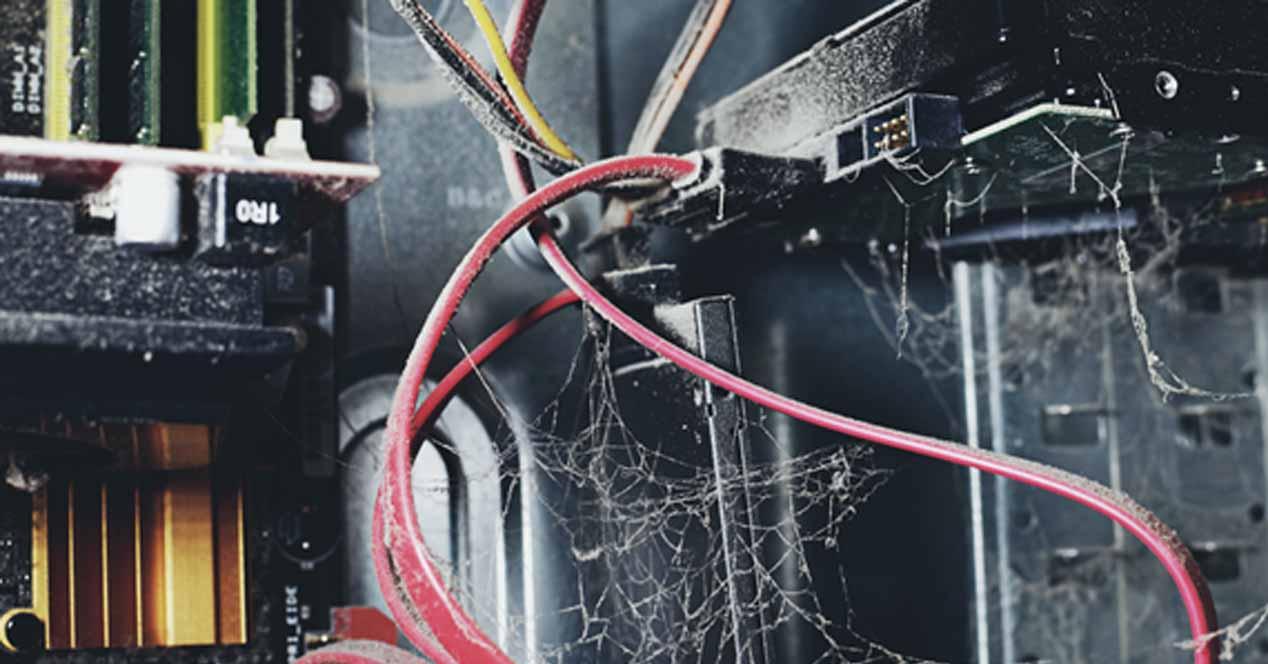
Чтобы очистить ПК, вам нужно будет разобрать все компоненты
И когда мы говорим все, это все. Если вы действительно хотите тщательно очистить свой компьютер, вам придется снимать все компоненты один за другим (у нас есть руководство по сборке ПК, которому вы можете следовать в обратном порядке, чтобы разобрать его), включая удаление даже самого материнская плата очистить его. правильно передняя и задняя, а также металлическая пластина, на которой она крепится.
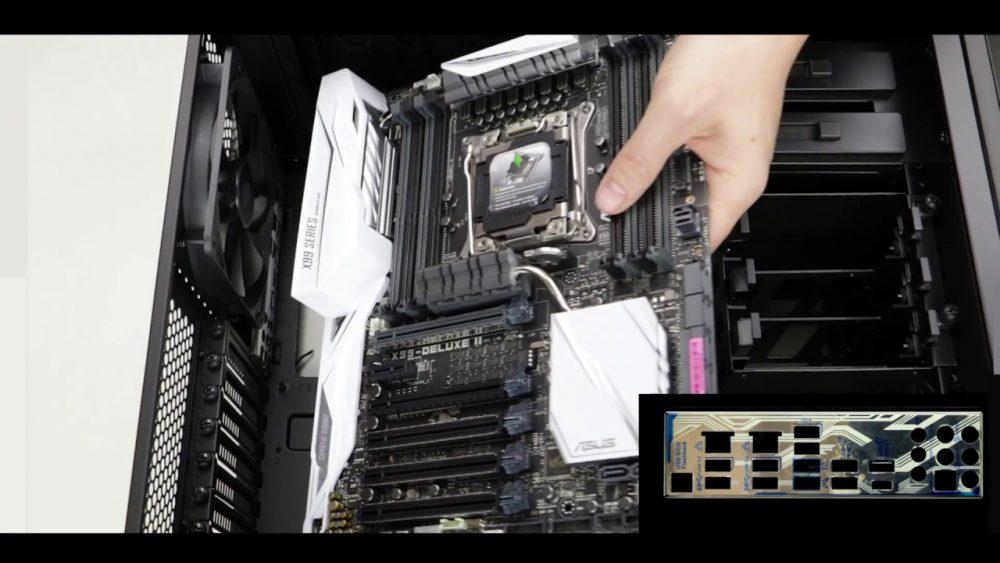
Очень важно также удалить все вентиляторы от корпуса и, собственно, радиатора, которым можно воспользоваться, и изменить термопасту . Дело в том, что вентиляторы являются компонентом, который перемещает воздух внутрь и из коробки, и поэтому они, как правило, являются компонентами, которые обычно накапливают больше пыли. Аналогичным образом, может быть хорошей идеей отсоединить все кабели, чтобы очистить их, поскольку они также имеют тенденцию собирать пыль и грязь, даже если это кажется трудным.
Как почистить ПК и все его компоненты
Многие думают, что с помощью струи сжатого воздуха (или даже с помощью пылесоса) внутренняя часть ПК уже будет чистой, но это далеко от истины: поступая так, вы только удаляете грязь с поверхности. с одной стороны на другую. Да, мы собираемся рекомендовать использовать сжатый воздух на некоторых этапах этого руководства, но только для определенных вещей, и, фактически, мы рекомендуем делать это, если возможно, снаружи (так как грязь будет выходить, которая будет распространяться внутри вашего дома, наоборот. ).
Очистите корпус ПК
Мы предполагаем, что вы уже отшлифовали все компоненты и готовы очистить корпус ПК, что следует делать только после снятия корпуса и боковых сторон. Мы рекомендуем использовать ткань из микроволокна с небольшим количеством чистящего средства (которое вполне может быть тряпкой), чтобы хорошо очистить две стороны, при необходимости помогая вам с помощью остроконечного инструмента (например, отвертки), всегда покрытого тряпкой. добираться до сложных углов.
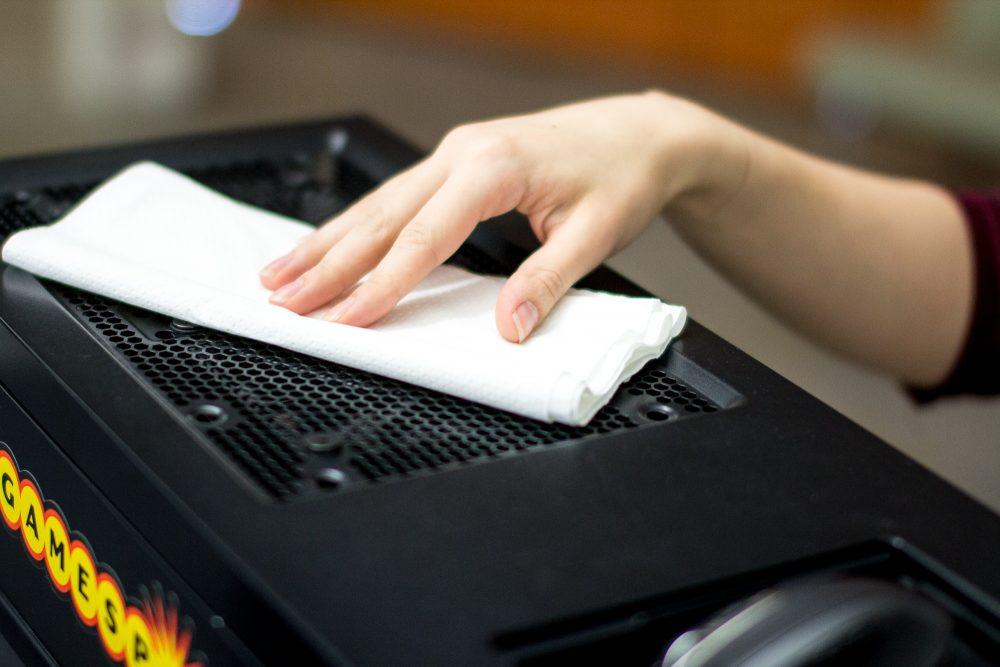
Что касается очистки остальной части коробки, то сейчас проще всего использовать струю сжатого воздуха, всегда снаружи, чтобы удалить большую часть грязи, а затем, как и в случае с боковыми крышками, очистить все. внутреннюю и внешнюю отделку салфеткой с особым акцентом на решетках, так как именно здесь скапливается грязь.
Если ваша коробка — одна из тех, в которых много укромных уголков и трещин, до которых трудно добраться, есть альтернативное решение, которое, хотя мы не рекомендуем это делать, может быть весьма эффективным. Это решение буквально состоит из снятия или герметизации соединительной панели (существенной) изолентой и помещения коробки под душ, удаляя всю грязь водой. Затем важно сразу все высушить кухонной бумагой или чем-то подобным, или даже с помощью фена. Это что-то довольно радикальное и может повредить вашу коробку (особенно панель подключения), но это также эффективно. В любом случае, повторяем, не рекомендуем этого делать.
Очистите радиатор или радиатор
В зависимости от типа радиатора очистка может быть проще или сложнее. Если у вас радиатор воздухо-башенного или двухстороннего типа, его довольно легко очистить, потому что буквально после его разборки вы можете положить его под кран, а затем высушить с помощью кухонной бумаги и феном. Здесь нет опасности, что вода повредит что-либо, так как радиаторы имеют антикоррозионный слой, и если их сразу высушить, они не ржавеют.
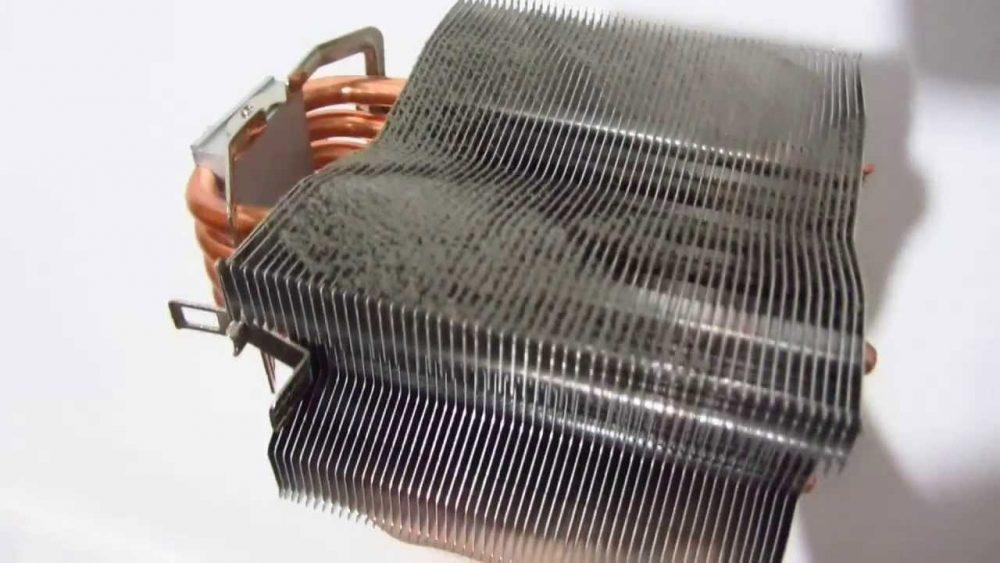
Если радиатор кожухового типа, вы можете сделать это и так, но обязательно сначала разобрать вентилятор, так как он будет поврежден, если намокнет. В любом случае, у вас также есть возможность протирать его тканью из микрофибры медленно и осторожно, чтобы не погнуть алюминиевые ребра, что поможет вам сначала с помощью струи сжатого воздуха удалить большую часть грязи.
Если у вас радиатор жидкостного охлаждения и вам необходимо очистить радиатор, мы не рекомендуем класть его под кран ни при каких обстоятельствах; мы рекомендуем распылить его сжатым воздухом на открытом воздухе или, если вы очень осторожны с ручным пылесосом, так как он удалит почти всю грязь. Затем протрите все салфеткой из микрофибры, чтобы она стала очень чистой.
Как правильно чистить вентиляторы
Как мы уже упоминали ранее, вентиляторы являются компонентом, наиболее склонным к запылению, и поэтому их чистота имеет первостепенное значение. Сняв вентилятор и выйдя на улицу, вы можете начать с удаления большей части грязи сжатым воздухом, но удерживайте одну из лопастей, иначе вы заставите ее вращаться. Вы также можете очистить его щеткой, а затем, осторожно вставив пальцы, использовать ткань из микрофибры, чтобы оставить ее полностью чистой.
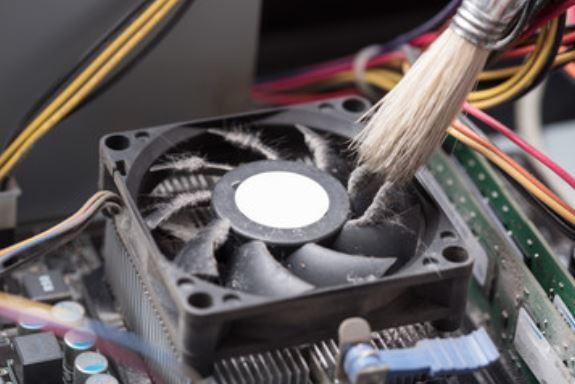
На самом деле, в любом случае всегда рекомендуется хорошо провести последний проход, используя салфетку из микрофибры, которая будет вашим лучшим союзником при чистке ПК изнутри. Если вы хотите, вы можете помочь себе с наушниками для труднодоступных мест.
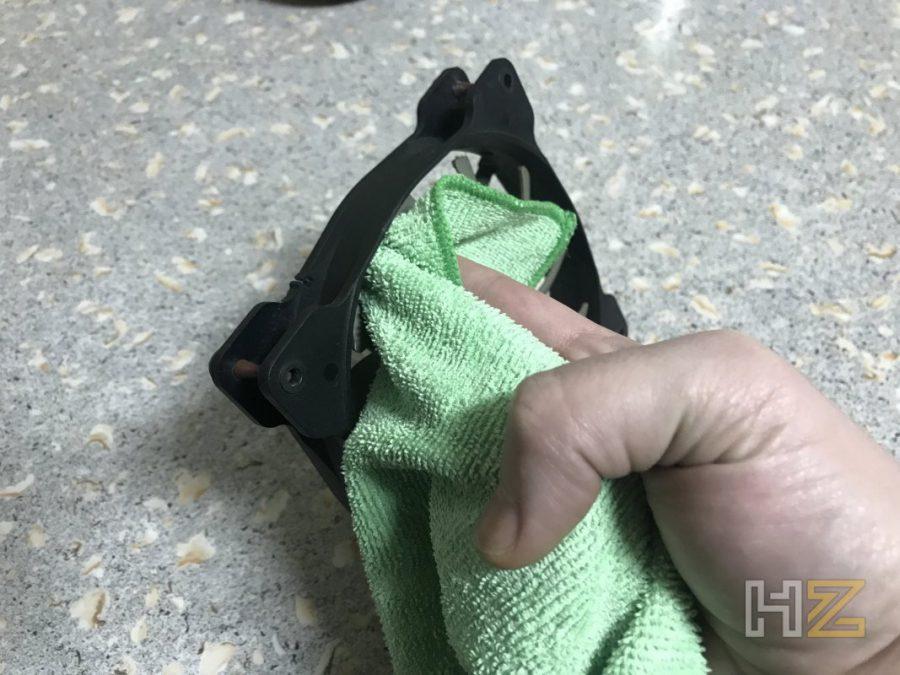
Очистка видеокарты
Видеокарта — довольно хрупкий компонент, поэтому мы рекомендуем соблюдать крайние меры предосторожности при ее чистке. Если вентиляторы можно снять, не снимая радиатора, то мы рекомендуем сделать это и очистить их, как в предыдущем пункте; В противном случае попробуйте очистить их тканью, поместив палец под лезвия, но стараясь не сгибать их. Что мы не рекомендуем с графиком, так это использовать сжатый воздух, потому что что-то может быть повреждено.
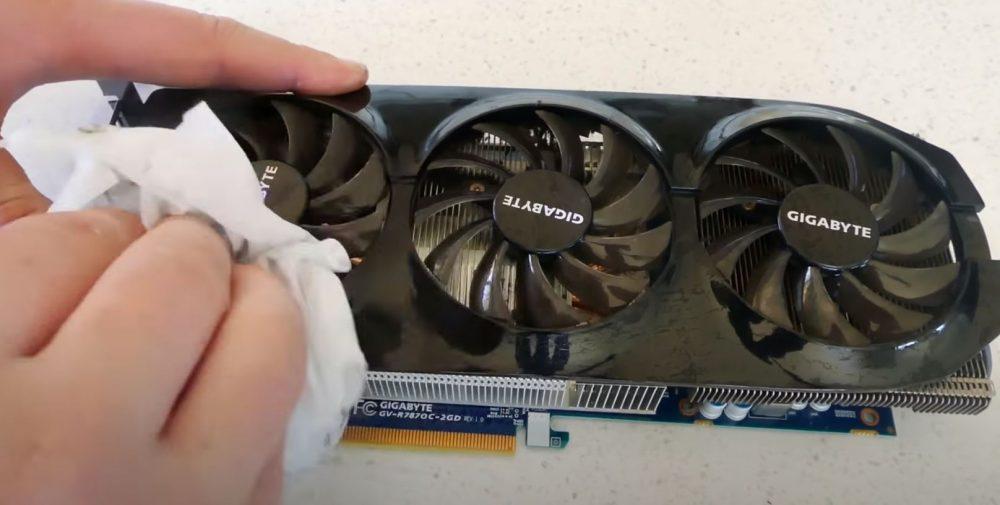
Если грязь сильно покрыта коркой, вы можете использовать изопропиловый спирт для очистки кухонной бумаги, но мы не рекомендуем использовать детские влажные салфетки, потому что они содержат продукт, который может повредить пластик.
Если вашему графику уже давно хватает и у вас начинаются проблемы с температурой, возможно, пора его полностью разобрать, чтобы как следует очистить радиатор и заменить термопасту, но это уже другое дело.
Будьте осторожны с блоком питания и материнской платой
И снова мы сталкиваемся с весьма деликатными компонентами. Мы не рекомендуем открывать блок питания для очистки, если он не сильно загрязнен, и даже в этом случае мы рекомендуем вам быть очень осторожными и использовать салфетку из микрофибры с изопропиловым спиртом, а не сжатым воздухом. С материнской платой точно так же, не используйте сжатый воздух, чтобы ничего не повредить, а вместо этого используйте ткань и изопропиловый спирт для очистки.
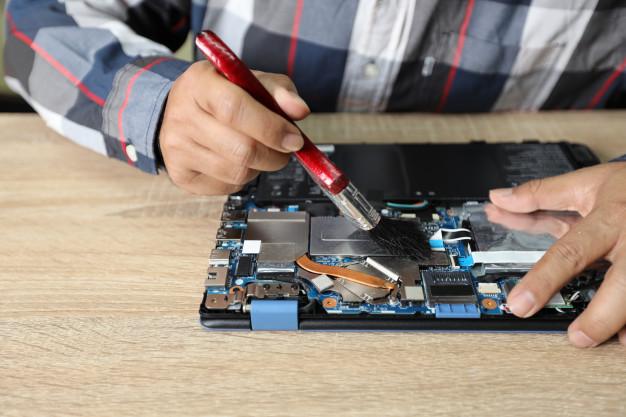
Что касается материнской платы, вы можете использовать мягкую щетку для волос, чтобы в первую очередь удалить большую часть грязи, что особенно полезно для очистки разъемов PCIe, разъемов Оперативная память память и связи.
Жесткие диски, SSD и другие устройства
Чтобы очистить механические жесткие диски и твердотельные накопители 2.5-дюймового формата, вам просто нужно сначала очистить их щеткой, а затем салфеткой из микрофибры с помощью нашего большого друга, чтобы они остались, как струи золота. Теперь, если у вас есть твердотельные накопители в формате M.2, вам придется их разобрать, и мы рекомендуем отдавать их только с тканью, чтобы избежать возможных повреждений. Здесь больше нечего добавить, этот компонент не вызывает затруднений.
Воспользуйтесь и поменяйте термопасту на радиатор
Поскольку теперь у вас все разобрано и очищено, вам придется снова собрать радиатор, поэтому у вас нет выбора, кроме как заменить термопасту, которая у вас была. На этом веб-сайте у вас есть руководство, но мы рекомендуем иметь под рукой инструкции по установке радиатора, если у вас нет практики.
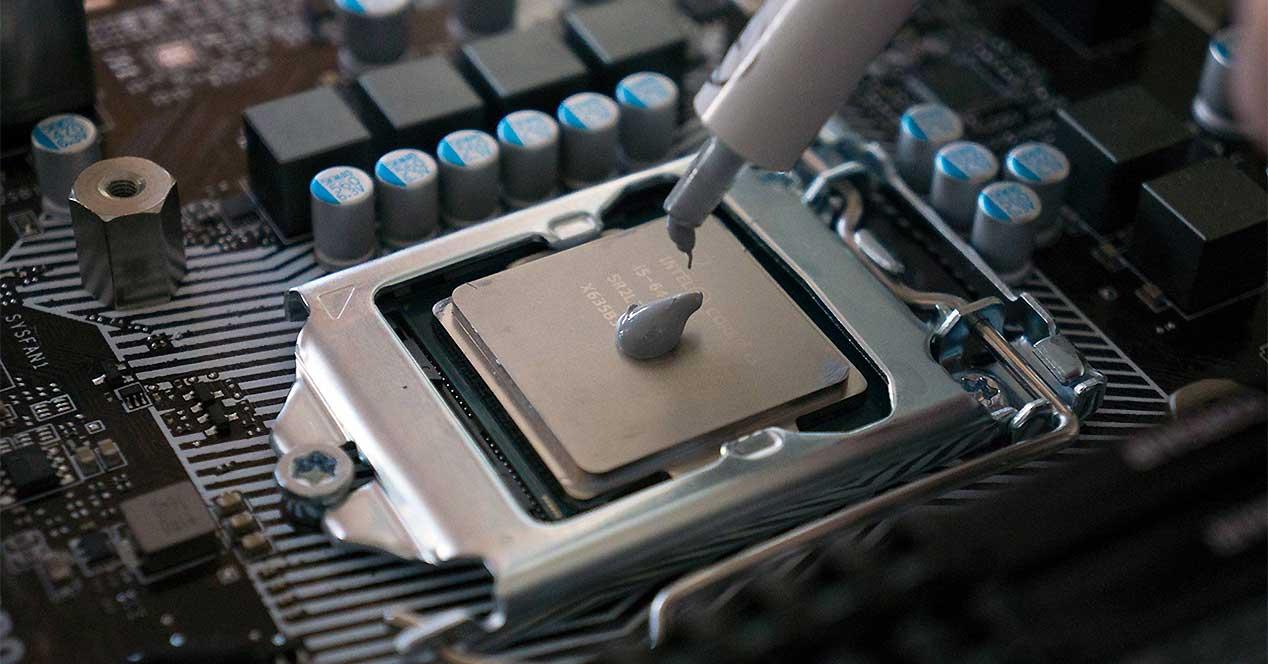
Всегда неплохо иметь дома тюбик с термопастой (так как рекомендуется менять его каждые 6 месяцев или год), и они не слишком дороги.
Повторная сборка будет похожа на новый компьютер
Теперь, когда вы очистили все компоненты по отдельности, пришло время собрать все заново, и для этого мы уже связали руководство в начале этой статьи. Просто, пока вы собираете, мы советуем вам присмотреться, так как все компоненты снова пройдут через ваши руки, они полностью чистые, иначе вы можете еще раз просмотреть их перед сборкой.
Как правильно чистить компьютер от пыли
Все мы видели на просторах интернета фотографии компьютеров, настолько забитых пылью, что в них зарождались новые формы жизни. Этих фотографий так много потому, что многие опасаются чистить компьютер от пыли или чистят его неправильно.
Давайте же вместе разберемся, каким способом, как часто и какими средствами правильно чистить компьютер от пыли.


реклама
Почему надо чистить компьютер от пыли?
Многие пользователи компьютеров даже не задумываются о чистке компьютера, и он качает сквозь себя пыль несколько лет до полного выхода из строя или морального устаревания.
А ведь пыль крайне опасна для компьютерных компонентов и здоровья человека. Пыль на 40% состоит из отмерших частиц кожи человека и животных, а так же из частичек пластика, одежды и пылевых клещей.
реклама
Весь этот коктейль чрезвычайно опасен для людей с аллергией и легочными заболеваниями. Вы обращали внимание – как чешется нос при попадании в него пыли из компьютера?
Также пыль является отличным теплоизолятором, ухудшая охлаждение компьютера, а попав между ребер радиатора и полностью забив их, пыль полностью сведет на нет активное охлаждение компьютера.
реклама

реклама

При всем этом пыль отлично генерирует статическое электричество, которое может легко вывести чувствительные микросхемы из строя. Если же пыль набивается в блок питания, она легко нарушает там теплообмен, который и так на пределе, и вызывает деградацию конденсаторов, проявляющуюся во вздутии и вытекании электролита.


В дешевых блоках питания такие конденсаторы легко отправят на тот свет весь компьютер.
Думаете все? Отнюдь! Пыль к тому же еще и очень гигроскопична. При сильном повышении влажности в помещении она начинает тянуть влагу из воздуха, вызывая окисление контактов и дорожек компьютерной техники.


Особенно чувствительны к такому окислению платы жестких дисков и оперативной памяти. Компьютер начинает сыпать ошибками, синими экранами (BSOD), S.M.A.R.T. жестких дисков стремительно ухудшается.


Испугались? Кинулись чистить компьютер от пыли? Подождите, давайте разберемся, как это делать правильно.
Как правильно очистить компьютер от пыли?
Первое, что приходит в голову неопытному пользователю, захотевшему почистить компьютер от пыли, это взять пылесос.
Пылесосить компьютер обычным способом крайне опасно! Пластиковая труба, плюс поток воздуха с пылью – это отличный генератор статического электричества, которое легко повредит микросхемы компьютера!

Но не убирайте пылесос далеко, он нам понадобится.
Для правильной очистки компьютера нам потребуется антистатическая кисточка и пылесос. Кисточкой мы будем смахивать пыль, пылесосом – втягивать. Лучше делать это на балконе или на улице. Шлангом пылесоса нельзя касаться компьютера!


Но кисточкой не доберешься во все укромные места, поэтому потребуется сжатый воздух. Многие дуют в такие места, но это неправильно.
Так туда летят частицы слюны, а вы надышитесь пылью.
Проще всего для этого использовать резиновую грушу, компрессор или пылесос в режиме выдува.


Важно не допустить вращение вентиляторов компьютера струей воздуха, они будут работать как генераторы. Малооборотистый вентилятор, раскрученный до 2000-2500 оборотов в минуту, даст напряжение в 20-24 вольта на материнскую плату.
При использовании компрессора крайне важно не сдуть с мест мелкие компоненты, такие как провода передней панели и джамперы.

Так же надо следить, чтобы поток воздуха не забивал пыль под микросхемы BGA. После того, как она там слежится, извлечь ее будет невозможно.

Вы в любом случае будете накапливать на себе статическое электричество, поэтому желательно использовать антистатический браслет или периодически держаться одной рукой за корпус компьютера в том месте, где видно открытый металл. Так вы сбросите статическое электричество на корпус.

***
Как часто чистить компьютер от пыли?
Тут все индивидуально и зависит от корпуса компьютера, места где он стоит, наличия животных и общей запыленности в помещении.

Как минимум раз в полгода-год желательно чистить компьютер в любом случае.
Как предотвратить попадание пыли в компьютер?
В идеале надо использовать корпус с пылевыми фильтрами и ставить его не на пол, а чуть повыше.
Так же надо создать избыточное давление в корпусе, например 2-3 вентилятора на вдув через пылевые фильтры, один на выдув.
Если давление в корпусе будет отрицательным, он начнет тянуть пыль мимо пылевых фильтров, через любые щели.
Если у вас такой корпус и пыли в помещении немного, то может хватить просто очищать фильтры в течение года и более без очистки внутри компьютера.
Внутри корпуса в таком случае накапливается только мелкодисперсная пыль, которая уже не так опасна.
***
Напишите, как вы боретесь с пылью в компьютере? Есть ли на вашем корпусе пылевые фильтры и с каким самым запыленным компьютером вы сталкивались?
Как правильно чистить системный блок пк и ноутбука от мусора и пыли
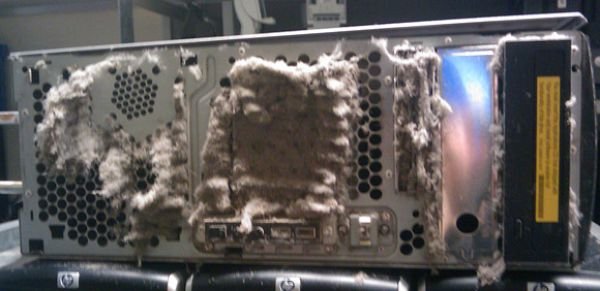 Здравствуйте! Иногда любимый комп начинает очень сильно лагать и греться, словно бы его возраст перевалил за третий десяток. Обычно это значит, что персональный компьютер или ноутбук пора очистить от пыли и мусора, ведь, если не чистить его вовремя, всякой ерунды там скапливается слишком много. Эта процедура не слишком сложная, но она требует наличия дополнительных и хорошо развитых навыков работы с компом. Как очистить пк от мусора? Читаем наш подробный пост.
Содержит ли компьютер или ноутбук пыль и мусор внутри
Очистка системного блока ― это очень полезное действие, особенно если комп начал постоянно тормозить. На первый взгляд этот компонент не несет в себе слишком важной роли: всего лишь «коробка» для хранения других компонентов. Но на самом деле системник охраняет все комплектующие от грязи и пыли.
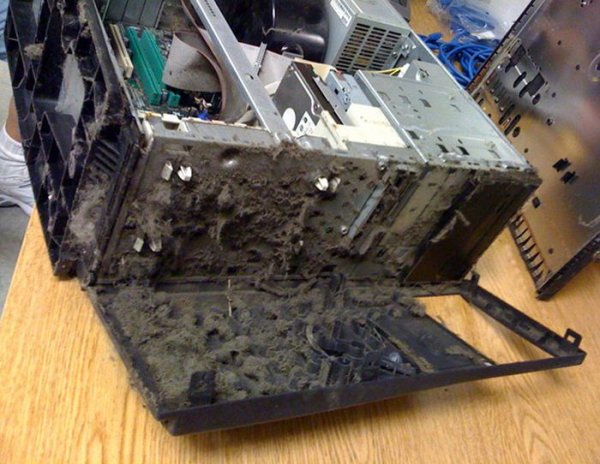
Но со временем под напором мусора падет и он. Если корпус будет покрыт толстым слоем пыли, она очень скоро окажется на материнке, блоке питания или видеокарте. И тогда вам придется произвести своеобразное ускорение, смахнув многовековой слой.
Точно также важно чистить и ноутбуки. Acer Aspire 5742g, Lenovo b570e, b560, g500, z570, Asus x550c, k53s, x50sl, HP 550, 630, Packard bell – все нуждаются в правильной, регулярной очистке.
Чем лучше это делать – все средства и наборы
В различных объявлениях мастеров можно встретить фразы наподобие «Мы чистим системные блоки правильно». Под этой формулировкой зачастую скрывается использование специальных наборов. И действительно, если комп сильно лагает и тупит, без специальных средств не обойтись, сколько бы они не стоили. Только с ними черный корпус вновь приобретет свой родной белый оттенок.
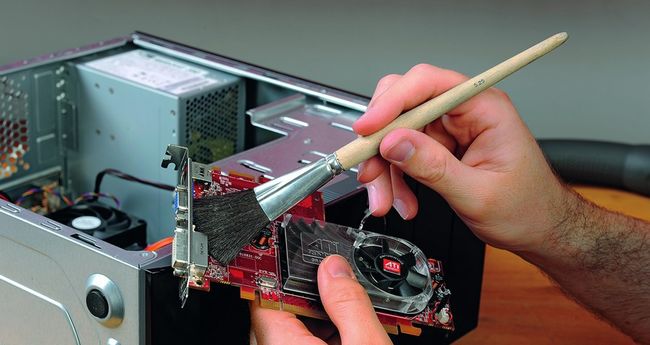
Современный рынок предлагает:
Как правило, используются они в связке. Моющее средство наносится на пыльный корпус, после чего аккуратно удаляется при помощи салфетки. При необходимости процедуру повторяют несколько раз.
Чтобы не закупать каждый компонент по отдельности в Ижевске, Челябинске, Казане, Красноярске, Уфе, Краснодаре или Москве, производители придумали особые наборы. В них входят сразу несколько моющих средств от одной фирмы, их же салфетки, есть также щетки и палочки для чистки труднодоступных мест. Подходят они и для прочистки монитора, клавиатуры, процессора, портативного винчестера.
Существует еще ряд средств для чистки ПК вручную, но о них мы расскажем уже в следующем подзаголовке.
Сжатый воздух, пылесос, жидкость, баллон, кисточка, компрессор
Чтобы не жаловаться на то, что компьютер не запускается или сам выключается после уборки, лучше использовать не подручные средства, а специально предназначенные для этого инструменты. О некоторых мы сейчас и расскажем.
Баллон со сжатым воздухом ― полезное приспособление, чья суть раскрыта прямо в названии. Прибор работает по довольно простому принципу: навести на пыль на вентиляторе, процессоре, материнской плате, динамике, нажать кнопку, разогнать грязь. Правда, делать это лучше на клеенке, чтобы не замусорить собственную комнату.
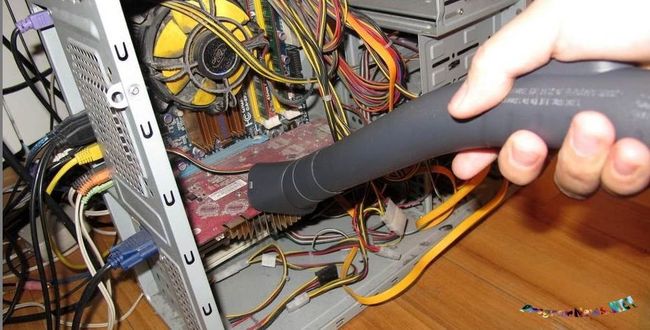
Пылесос работает по тому же принципу, что и фен. Все современные профессиональные механизмы можно переключить в режим выдува воздуха. После этого мощную машину нужно только направить на системник, пропылесосить, как на картинке, ― и дело в шляпе.
О различных жидкостях для чистки мы уже говорили немного выше. Принцип их действия очень прост: необходимо нанести средство на салфетку и отполировать грязное место. Спиртовая основа отлично справляется с различным мусором, налипшим за время работы ― вся пыль остается на антистатической тряпке.
Не меньшей популярностью пользуются и кисточки разного размера, как правило, продающиеся в наборах. Они позволяют эффективно почистить не слишком большую область, но прекрасно справляются с труднодоступными местами, например, оперативной памятью. Кистью достаточно просто счистить пыль широкими размашистыми движениями. Использовать их безопасно для очистки айпада, айфона.
Воздушный компрессор работает по принципу мощнейшего пылесоса на выдуве. На колоссальной скорости через воздуходувку выходит весь хранящийся воздух, тем самым продувая системник. Пользоваться им легко ― достаточно нажать на кнопку на корпусе. Не стоит использовать автомобильный компрессор.
Как разобрать системный блок компьютера
Если вы уже решились провести глобальную физическую чистку самостоятельно, избавиться от ненужного мусора, приготовьтесь к тому, что системник придется разбирать. Ни одна мощная и тщательная чистка невозможна, если вы просто протрете тряпочкой внешний корпус.
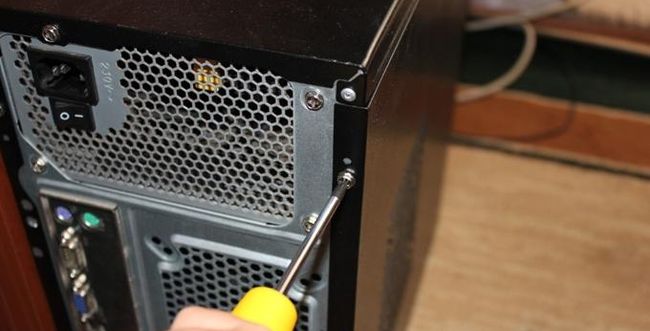
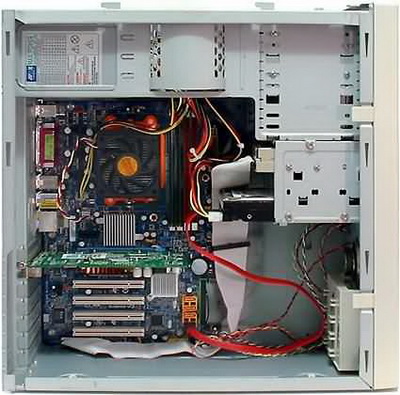
Воспользуйтесь следующей последовательностью действий:
- Возьмите набор небольших отверток.
- Найдите несколько болтов на одной из боковых крышек корпуса и открутите их.
- Аккуратно снимите крышки корпуса и достаньте все комплектующие (для этого нужно обладать действительно хорошими навыками; непрофессионалам не повторять). Если вы новичок, снятия крышек будет достаточно.
Если у вас снимаются обе крышки, открутите их все.
Как самостоятельно очистить компьютер или сервер от мусора, пыли и грязи
Почистить компьютерное оборудование в домашних условиях довольно просто, но лучше не использовать для этого подручные средства или не жаловаться на то, что комп перестал работать. Используйте любое из средств, описанных выше. Их можно купить в специализированных магазинах Москвы, СПб, Нижнего Новгорода, Новосибирска, Тюмени, Иркутска, Саратова, Екатеринбурга, в г. Уфа. Допускается также применение антистатических салфеток для любых поверхностей, мебели, подставку под нее.
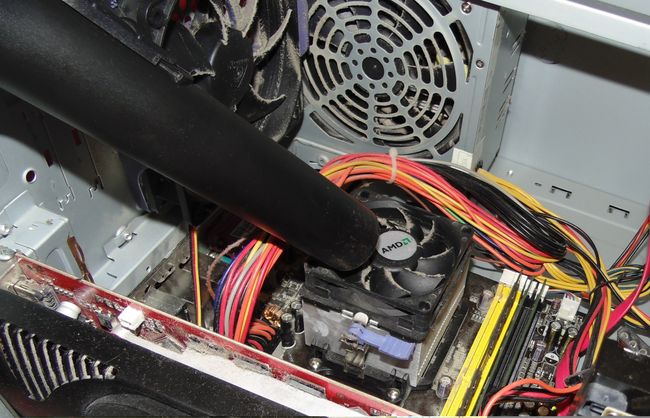
Сделать надо так:
- Прочистить все загрязненные места щеточкой – кулер, винт, радиатор, память, цп.
- Продуть комп от скоплений пыли.
- Если на устройствах есть остатки старой, растрескавшейся термопасты, удалить ее.
- Протереть корпус изнутри, снаружи гелем и салфеткой.
Как разобрать ноутбук
Чтобы провести «оптимизацию» на нетбуке или ноутбуке Sony Vaio, Samsung rv511, Асус к53, к53s, k56cb, x50cl, Dexp, Асер, очистив железо от пятен, устройство также необходимо разобрать. Это не слишком сложно, но не стоит заниматься разборкой, если гарантия еще не кончилась. Лучше отнесите бук в сервисный центр.
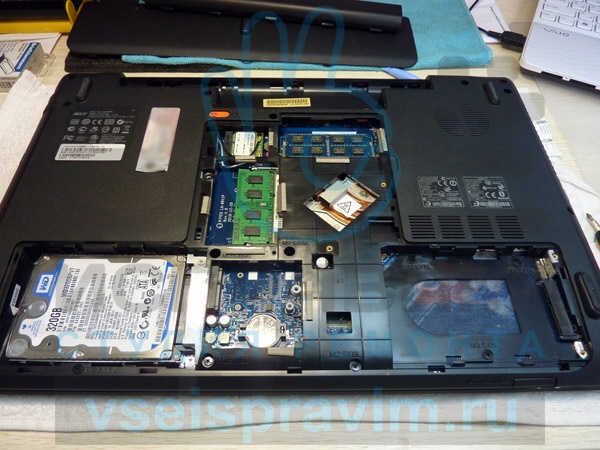
При помощи набора небольших отверток открутите болты на задней крышке. Обычно они спрятаны под резиновыми ножками. После этого сдвиньте пластик на себя, стараясь его не сломать. Перед вами откроются внутренности ноута.
Как очистить ноутбук от пыли на дому
Если вы хотите хвастаться, что почистили свой ноутбук Toshiba, MSI, HP Pavilion полностью после того, как он постоянно зависал, аккуратно разберите его по инструкции выше. Тут также рекомендуется использовать специальные средства, о которых написано выше.
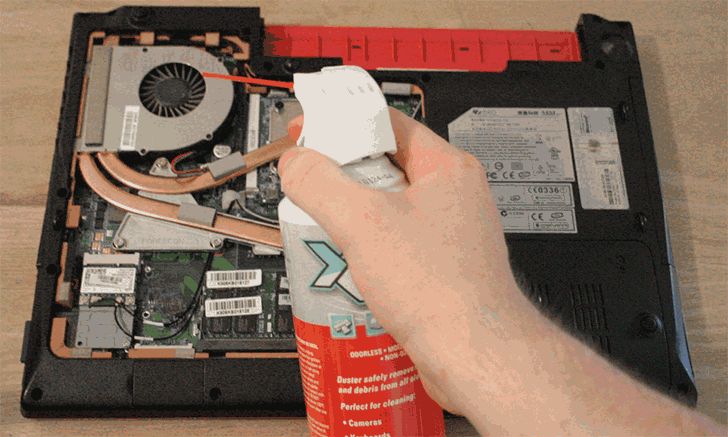
Единственное отличие от чистки стационарного пк: компоненты вынимать не стоит. Вы можете очень легко их повредить.
Нужно запомнить, что под очисткой компа понимают также уничтожение лишней информации, ненужных файлов, очищение кэш. В этом случае на виндовс ставят специальное программное обеспечение, например, ccleaner, запускают его.
Хороших результатов по зачистке и оптимизации работы добиваются, переустанавливая операционную систему. Способ дает возможность улучшить работу пк, ноутбука, смартфона с андроидом.
Еще один метод для пк – установка программы очистки от вирусов с выбором необходимых настроек.
Ультразвуковая чистка ноутбука и системного блока
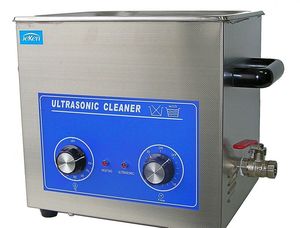 Если баллончика со сжатым воздухом недостаточно, а чистку вам вообще нужно провести после залития, делать это своими руками мы бы не стали. Обратитесь к мастерам, в чьем арсенале имеется ультразвук.
Ультразвуковая чистка ― это не слишком простая процедура, проходящая при помощи ультразвуковых волн. Она позволяет полностью избавиться от мусора и быстро высушить залитые водой компоненты. Часто действует эффективнее, чем другие методы.
После уборки не запускается компьютер или включается и тормозит – что случилось
Иногда глубокая чистка перед продажей к добру не приводит ― комп просто перестает работать, не включается. В таком случае вам придется выделить немного времени на исправление собственных ошибок довольно простым способом.
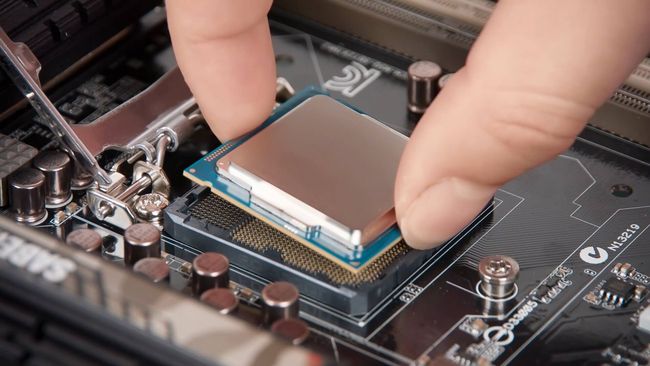
Если что-то не работает ― значит, вы просто неправильно разместили все компоненты. Они задевают или перекрывают друг друга, что никогда не заканчивается добром. Разберите блок и соберите его заново, все проверив.
Кстати, на ноутбуках hp предусмотрена установка бесплатной утилиты protectsmart. Работает на windows 7, 8, 10. Если ноут падает или подвергается резкому движению, что подчас случается у неопытных пользователей от страха повредить устройству, программа защищает жесткий диск.
Почему ноутбук не включается, греется, не работает тачпад и другие кнопки
Аналогична ситуация и с ноутбуком Тошиба сателлит, Самсунг, Сони вайо― если самая лучшая чистка что-то сломала, значит, проблема в сборке. Зачастую многие не до конца закрывают заднюю панель или случайно разъединяют контакты устройств внутри корпуса.
Разберите, проверьте ― и все будет просто супер. Но помните, иногда проблема возникает из-за неправильной работы какого-либо приложения в виндовс.
Если вы уверены в своих силах, начинайте разборку и чистку. Но, если вы сомневаетесь, сможете ли обратно собрать системный блок или ноутбук, не знаете, чем лучше чистить и отмыть оборудование, а воспроизведение работы профессионалов вам не под силу ― лучше не беритесь разбирать. Наш Компьютер рекомендует сразу обратиться к профессиональному мастеру. Стоимость пк слишком высока, чтобы рисковать.
- Компьютер или ноут перестает греться.
- Пыль не оседает на других компонентах.
- Не всегда получается собрать все обратно.
Чистка ноутбука от пыли: нужно ли, зачем, как, как часто, стоит ли делать самому

Ноутбуки, как и другие ПК, оснащаются компонентами, вырабатывающими в ходе работы много тепла. Чтобы не допустить перегрева устройства, лэптопы оснащают системами охлаждения, отводящими освободившуюся тепловую энергию за пределы корпуса.
Она состоит из элементов для теплосъема и вентиляторов, обеспечивающих интенсивную циркуляцию воздуха. Отвод энергии осуществляется в местах столкновения холодных и горячих воздушных потоков на теплообменниках. Последние представляют собой радиаторы, оснащенные тонкими ребрами, призванными увеличить площадь рассеивания.

Система охлаждения ноутбука
В ходе циркуляции воздуха на входе вентиляционных решеток создается отрицательное давление. В корпус ноутбука попадают пыль, мелкие частицы твердых веществ, волосы и другие загрязнители. Пустоты между ребрами охлаждения забиваются, циркуляция нарушается, что приводит к перегреву. Работая в условиях повышенных температур, лэптоп снижает производительность, но детали все равно подвергаются стрессовым нагрузкам. Поэтому вопрос, зачем чистить ноутбук от пыли, даже не поднимается. Все очевидно и так. Нужно ли чистить ноутбук от пыли самостоятельно – уже другой вопрос. Найти ответ на него поможет этот материал.

Когда нужно чистить ноутбук от пыли
Когда нужно чистить ноутбук от пыли – зависит от модели устройства, особенностей системы охлаждения и условий эксплуатации. Реже всего в этой процедуре нуждаются бюджетные модели, построенные на экономичном железе. Ноутбуки на базе Intel Atom потребляют мало энергии и оснащаются бесшумными системами охлаждения. Кулер в них состоит из тепловых трубок и может не иметь подвижных элементов. В таком случае чистить ноутбук от пыли нужно редко: достаточно раз в полгода-год подносить пылесос к вентиляционным сеточкам.

Ультрабуки с пассивным охлаждением не склонны накапливать пыль
Сложнее с моделями, оснащенными системами охлаждения с вентилятором. Они склонны всасывать пыль, которая забивает воздушные каналы СО. Больше всего достается игровым моделям с мощными кулерами. Такие лэптопы оснащаются одним-двумя скоростными вентиляторами, которые загрязняются очень быстро.
То, как часто чистят ноутбук от пыли, определяют условия использования. Если мобильный ПК постоянно находится на гладком столе, чистить его приходится реже. А вот лэптопы, которые часто берут в постель, ставят на кресла и другую мягкую мебель, нужно подвергать этой процедуре чаще. Если в доме есть животные – засорение шерстью вынуждает проводить чистку регулярно.

Волосы и шерсть быстро засоряют радиатор охлаждения ноутбука
Сказать однозначно, как часто надо чистить ноутбук от пыли, невозможно. В одном случае интервал между очистками может составлять месяц, в другом – несколько лет. Прямым показанием к проведению чистки системы охлаждения ноутбука является высокая температура его компонентов. Измерить ее можно с помощью приложения Aida64. Программа платная, но узнать температуру даст возможность и пробная версия. Существует и бесплатный софт с аналогичными функциями.
Нормальными значениями температур для центрального и графического процессоров в состоянии покоя являются показатели до +50 °C, жесткого диска и батареи – до 35-40. Под 100 % нагрузкой (например, в играх) ЦП и ГП не должны греться выше 75-80 °C, а аккумулятор и ЖД – 45-50. Если температуры больше – это повод заняться чисткой ноутбука от пыли.

Если ноутбук перегревается — его нужно срочно чистить
Можно ли самостоятельно чистить ноутбук от пыли
Ответ на вопрос, можно ли чистить ноутбук от пыли, зависит от уровня ваших навыков и конструкции лэптопа. К примеру, популярный в свое время портативный ПК Acer с модельным номером 5542, выпущенный лет 5 назад, отличается настолько сложной компоновкой деталей, что для простой процедуры удаления пыли придется провести полную разборку (включая снятие клавиатуры, дисплея, передней панели и отсоединение шлейфов). Еще один минус этого устройства – термоклей, на который посажены теплосъемники системы охлаждения. При попытке снять радиатор можно повредить кристаллы центрального и графического процессоров.
Проще обстоят дела у продукции Lenovo, Dell, HP. В большинстве моделей лэптопов этих производителей для чистки достаточно снять нижнюю крышку. В любом случае, перед процедурой разборки ноутбука рекомендуется посмотреть ролики на эту тему на Youtube и поискать сервисные инструкции для своей модели.

Lenovo G565 со снятой крышкой
Если конструкция лэптопа сложна, уверенности в своих силах нет или ноутбук еще на гарантии – лучше проводить профилактическую продувку вентиляционных решеток пылесосом (с узкой насадкой). При попытке разобрать девайс – право на гарантийное обслуживание теряется. В случае, когда пылесос не помогает избавиться от перегрева, рекомендуется обратиться в авторизованный сервисный центр. Если лэптоп на гарантии – почистить его должны бесплатно.
Как правильно чистить ноутбук от пыли
Перед проведением процедуры следует вооружиться инструкцией, отверткой подходящего формата, кисточкой, салфетками, пылесосом и термопастой. Ноутбук нужно выключить, извлечь аккумулятор и кабель блока питания. Проще всего, если для доступа к системе охлаждения достаточно снять нижнюю крышку. В таком случае нужно открутить 5-10 винтов, которые держат ее, и снять.
Визуальная оценка радиаторов позволит понять, стоит ли демонтировать их. Если пыли много, и она забила промежутки между ребрами системы охлаждения, можно с помощью кисточки и пылесоса удалить загрязнения, вернуть крышку на место и протестировать компьютер. Если перегрев остался, радиаторы придется снимать, если нет – можно закручивать винтики.
Для демонтажа теплосъемников нужно отсоединить кабель питания вентилятора и открутить винты, которые держат кулер. Делать это следует по диагонали, ослабляя фиксацию каждого на несколько витков поочередно. Это нужно, чтобы избежать неравномерного распределения давления на кристаллы. Когда винты выкручены – следует слегка покачать радиатор. Ели он сидит намертво, следует проводить демонтаж особо осторожно. Неверное движение может привести к сколам чипов.

Откручивать винты нужно примерно в таком порядке
После того, как кулер извлечен, требуется салфеткой вытереть старую термопасту и нанести на кристаллы тонким слоем новую. Разгладить ее можно с помощью пластиковой карточки. Процессор – не бутерброд, обильно мазать пасту нельзя. Она должна сглаживать неровности, но не покрывать чип толстым слоем!

Старую термопасту нужно вытереть, а на ее место нанести новую
Прочищенный кулер следует установить на место. Можно перед этим смазать роторы вентиляторов силиконовой смесью (для снижения уровня шума: об этом читайте нашу статью). Закручивать винты следует так же равномерно и по диагонали. После этого нужно подсоединить провод вентилятора, поставить крышку на место и включить ноутбук для проверки.
Заключение
Регулярная и своевременная очистка ноутбука от пыли позволит продлить ему жизнь и избежать «тормозов» системы, вызванных перегревом. Производить ее самостоятельно, или доверить профессионалам, решать вам. Главное помнить, что электроника чувствительна к грубому отношению, и чтобы не допустить ее выхода из строя – все манипуляции следует проводить предельно осторожно. Если у вас остались вопросы, как чистить ноутбук от пыли, оставляйте их в комментариях. Мы постараемся ответить на них.
Большой поклонник качественной китайской техники, любитель четких экранов. Сторонник здоровой конкуренции между производителями. Чутко следит за новостями в мире смартфонов, процессоров, видеокарт и другого железа.
Зачем чистить ноутбук внутри от пыли?
Иной раз случается, что исправный ноутбук, без сбоев проработавший один-два года, начинает тормозить, зависать, а иногда и самопроизвольно отключаться. Профилактическая чистка ноутбука внутри от пыли, как правило, позволяет вернуть компьютеру работоспособность, если переустановка программного обеспечения не помогает избавиться от проблем.
Почему? Все очень просто. При возникновении подобных неисправностей высока вероятность, что причина сбоев в работе компьютера – перегрев процессора. Хотя эксплуатация и предполагает минимальное потребление энергии, за счет особенностей его конструкции при интенсивной работе центральный и графический процессор ощутимо нагреваются и требуют дополнительного охлаждения. Для этих целей в каждом ноутбуке имеется специальная система, состоящая из тепловых трубок, передающих избыточное тепло от процессоров к медному охлаждающему радиатору и вентилятору охлаждения. Именно охлаждающая система время от времени и нуждается в чистке.
Охлаждение осуществляется посредством воздуха, поступающего внутрь компьютера через воздухозаборник. Чаще всего он расположен на нижней панели корпуса. Поэтому производители не рекомендуют пользователям ставить работающий аппарат на ковер или колени: при этом зачастую перекрывается доступ воздуха к охлаждающей системе. А это, в свою очередь, может привести к перегреву активно работающих частей компьютера.
Когда же ноутбук стоит на столе, препятствий для охлаждения не возникает. Однако в этом случае он наподобие пылесоса собирает с поверхности стола пыль, которая оседает на лопастях вентилятора и между ребрами охлаждающего радиатора, накапливается и уплотняется. В результате образуется слой, напоминающий войлок.
Если вовремя не произвести чистку ноутбука внутри, эта пыль становится преградой на пути воздушного потока и система охлаждения перестает работать. При повышении температуры выше допустимых значений включаются защитные механизмы, вследствие чего перегревающиеся устройства переходят в щадящий режим работы или вообще отключаются. Когда перегрев становится критическим, аппарат, как правило, отключается полностью. Таким образом, обычная пыль может служить причиной сбоев в работе и привести к серьезной поломке, если его своевременно не почистить.
Следует заметить, что чистка ноутбука помогает избавиться от проблем не всегда: к самопроизвольному отключению компьютера может приводить избыточная нагрузка на видеокарту, процессор и другие устройства, перегревающиеся из-за необходимости выполнения задач, на которые они не рассчитаны.
В чем опасность перегрева?
Даже если ноутбук и не отключается при повышении температуры внутри аппарата свыше 80 градусов Цельсия, то его эксплуатация в таком режиме все равно ни к чему хорошему не приведет. Во-первых, может быстро износиться кулер, работающий с постоянными перегрузками. Его замена обходится гораздо дороже, чем чистка ноутбука и замена термопасты. Да и заменить вентилятор оперативно получается далеко не всегда: часто бывает, что не все комплектующие есть в наличие даже на фирменном сервисе. Приходится ждать, когда устройство привезут под заказ, иногда – несколько месяцев. Часто приходится менять не только кулер: если чистка системы охлаждения ноутбука от пыли вовремя не произведена и компьютер перегревается, быстро изнашиваются ключевые микросхемы – северный и южный мост, видеокарта и др. Замена этих комплектующих обойдется значительно дороже, чем профилактическая чистка.
Как чистить ноутбук от пыли? Инструменты, этапы, правила.
Чистка ноутбука – одна из самых недорогих услуг в сервисных центрах. Однако можно попробовать почистить от пыли и самостоятельно. Если вы занимаетесь этим впервые, необходимо заранее приобрести нужные инструменты и расходные материалы. Вам понадобятся:
- 1. Термопаста. На форумах в интернете можно найти подробную информацию о том, какой состав лучше.
2. Чистка потребует разборки, поэтому вам будут нужны отвертки: крестообразная для выкручивания винтов и плоская для отсоединения контактов. Желательно купить крестообразную отвертку с магнитным наконечником, чтобы винт при отсоединении случайно не закатился за плату.
3. Для разъединения некоторых контактов будут необходимы маленькие плоскогубцы.
4. Запаситесь спиртом (водкой) и ватными палочками.
5. Раздобудьте сим-карту или похожий на нее плоский предмет: после чистки системы охлаждения ноутбука ими удобно наносить термопасту.
6. Вам также может потребоваться нож для вскрытия корпуса.
7. Иногда требуется смазка для кулера. Для этих целей вполне можно использовать стандартную смазку для подшипников, продающуюся в авто-магазине.
8. Иногда требуется заменить термопрокладки, их можно купить на радиорынке или в интернете. Чаще всего в ноутбуках используются термопрокладки толщиной 0,5 – 1 мм.
Чистка ноутбука от пыли внутри происходит в несколько этапов:
- 1) Прежде всего, аппарат необходимо разобрать. В некоторых моделях доступ к системе охлаждения можно получить, просто сняв заднюю крышку. Другие потребуется разбирать полностью. Полная разборка требует определенных навыков и опыта, иначе можно повредить контакты и сами микросхемы. Поэтому в данном случае лучше обратиться за помощью к специалистам. Услуга чистка ноутбуков внтури от пыли – www.ander.su.
Полная разборка: необходима для того, чтобы получить доступ к системе охлаждения.
Простая разборка: для доступа к системе охлаждения требуется всего лишь снять нижнюю крышку.
2) На втором этапе демонтируется система охлаждения. Ее необходимо отсоединить от материнской платы. После отсоединения на местах крепления остается старая термопаста, которую нужно удалить. Для этого подойдет смоченный спиртом или специальным растворителем ватный тампон. Вместо термопасты могут использоваться специальные термопрокладки, если на термопрокладке появилась трещина – желательно ее заменить, на термопасту их лучше не менять.
3) После отсоединения системы охлаждения переходим непосредственно к чистке. Для этого от охлаждающего радиатора отсоединяем кулер (если он был к нему прикреплен) и чистим решетку, которую можно продуть или пропылесосить. При необходимости, решетка промывается под струей воды, после чего ее нужно тщательно просушить. Затем следует разобрать вентилятор – если получится. Иногда для этого нужно всего лишь открутить несколько винтиков. Но когда составные части крепятся не винтами, а клепками, разобрать кулер не получится. Его чистка исключает использование воды, которая может попасть в подшипниковую систему. Здесь вам помогут ватные палочки, смоченные спиртом или водкой.
Засор препятствует прохождению воздуха
После того как решетку промыли водой и просушили феном
4) Смазка кулера. Эта процедура возможна только в том случае, если вентилятор разбирается. При чистке ноутбука она не является обязательной, однако в некоторых случаях смазать кулер необходимо. Например, смазка может помочь тогда, когда при работе он скрипит или неестественно шумит.
На рисунке разборный кулер
Cмазка кулера
5) Чистка ноутбука внутри от пыли заканчивается нанесением нового слоя термопасты вместо удаленного. В качестве рабочего инструмента для этих целей удобно использовать сим-карту или пластиковую карточку. После нанесения термопасты систему охлаждения можно устанавливать на свое место.
Выход лэптопа из строя или сбои в его работе из-за накопившейся пыли и грязи не являются гарантийным случаем. Поэтому чистка системы охлаждения ноутбука в сервисном центре всегда платная. Если вы хотите попробовать очистить аппарат от пыли самостоятельно, то теоретически это вполне возможно, особенно, когда полностью разбирать ноутбук не требуется, а можно получить доступ к системе охлаждения, просто сняв заднюю крышку. В этом случае почистить его будет не так сложно: в интернете хватает обучающих материалов с наглядными примерами.
Но если вы беретесь за чистку ноутбука от пыли внутри впервые, а компьютер необходимо разобрать полностью – отсоединить дисплей, клавиатуру, другие комплектующие, то лучше этого не делать самостоятельно. Без знания внутреннего устройства и практического опыта при полной разборке высок риск повреждения контактов и важных деталей. Поэтому лучше обратитесь к услугам специалиста.
Как часто нужна чистка ноутбука внутри?
Профилактическая чистка от пыли должна обязательно проводиться не реже одного раза в 1,5 -2 года, а при определенных условиях эксплуатации и чаще. Сроки сокращаются, если:
- – В доме есть домашние животные. Чистка должна быть проведена на 3-6 месяцев раньше.
– Во время работы с ноутбуком курят сигареты. Профилактика потребуется раньше положенного времени: на 2 – 4 месяца.
– Аппаратом пользуется ребенок. Промежуток между профилактикой сокращается на 1-2 месяца.
– Вы живете на первом этаже. Ваш дом находится рядом с оживленной дорогой. В квартире ремонт. Во всех этих случаях компьютер также желательно чистить чаще, уменьшив время между процедурами на 3 – 6 месяцев.
Точнее срок чистки системы охлаждения ноутбука можно определить по следующим признакам:
- а) Работая с простыми офисными программами, аппарат внутри нагревается свыше 70-80 градусов Цельсия. Чистка необходима.
б) Во время работы ноутбук самопроизвольно отключается из-за перегрева. Откладывать чистку не рекомендуется: при дальнейшей эксплуатации в таком режиме высок риск поломок дорогостоящих устройств, ремонт которых окажется значительно дороже обычной профилактики.
в) Портативный компьютер работает очень медленно: производительность процессора автоматически снижается для исключения перегрева. Показана чистка ноутбука от пыли. Определить, является ли причиной торможения работы перегрев процессора можно, измерив его температуру с помощью специальных программ.
г) Иногда перегрев внутри работающего аппарата можно определить по излишнему нагреву корпуса. В этом случае более 5-ти секунд руку на нем не неприятно держать – обжигает. Если во время работы корпус теплый – это нормально, если горячий – скорее всего, пора чистить.
Можно ли понизить температуру другим способом?
- – Может помочь охлаждающая подставка. Ее имеет смысл купить и использовать тогда, когда вы играете на ноутбуке в игры, требовательные к его ресурсам. В этом случае с помощью охлаждающей подставки можно избежать перегрева. Она также пригодится, если в вашем аппарате ремонтировали видеокарту. Это устройство после ремонта работает не так надежно, как новое: использование охлаждающей подставки в большинстве случаев позволит избежать повторной поломки. Конечно, при пользовании подставкой чистка ноутбука внтури может быть отложена на некоторое время. Но и в этом случае желательно следить за нагревом и при его значительном повышении сразу же чистить аппарат от пыли.
– Чтобы ноутбук меньше нагревался, его во время работы можно приподнять. Например, поставив на книги, расположенные по периметру корпуса. Это обеспечит лучший доступ воздуха к вентиляционным отверстиям.
– Не ставьте работающий аппарат на ковер, постель и другие ткани: они могут перекрывать отверстия воздухозаборника.
– По этой же причине не рекомендуется работать с лэптопом, держа его на коленях: перекрытие вентиляции ведет к перегреву.
– Одна только чистка ноутбука от пыли внутри не спасет процессор от перегрева, если он перегружается при работе. В этом случае полезно снизить максимальную производительность процессора до 70-80%. Это можно сделать, изменив параметры электропитания. Работа процессора несколько замедлится, но и нагреваться он будет меньше. Снижение скорости работы процессора может повлиять и на нагрев видеокарты: он также уменьшится.
Поясните про чистку ноутбука
Здрасьте. Вопрос такой. Я периодически продуваю систему охлаждения ноутбука сжатым воздухом из компрессора. Но недавно это увидел мой товарищ и чуть ли не отобрал ноут со словами зачем ты это делаешь. Типа чистить нужно только разобрав. А часто разбирать ноутбук это сами понимаете, сломанные защёлки, перепутанные винтики и т.д. Так вот, сильно ли плохо ноутбуку от того, что раз в пару месяцев его продувать сжатым воздухом, не дожидаясь появления валенков на радиаторе?
Дубликаты не найдены
1. Рискуешь сломать лопасти вентилятора или убить подшипник
2. От пыльного валенка внутри это не избавит
3. Если очень нежные ребра и сильный поток, можно и ребра погнуть
П.С. если делать планомерно и аккуратно, в принципе можно, от небольшой пыли избавит, вот только она так же точно задуется внутрь поглубже, а только малая часть вылетит, вот и отбирает)
Получается ты пыль внутри ноута утрамбовываешь.
Думаю сжатый воздух подходит только для чистки клавиатуры
Как-то сложновато описана разборка ноутбука. Обычно выкручивается несколько винтов, складывается в банку. Чистка заключается в удалении сбитой в войлок пыли с решётки и вентилятора. Загонять её обратно – это не чистка.
Соответственно, скопившаяся на радиаторе пыль – разносится по всему объёму ноута, что (теоретически) может сказаться не самым лучшим образом. Лучше раз в год разобрать ноут и чистить его тщательно, со сменой термопасты на радиаторах процессора и видеокарты. Впрочем, частота чистки – зависит от того, насколько пыльно в тех местах, где ноут чаще всего работает. И от наличия домашних животных, конечно же.
Если постоянно продувать с начала эксплуатации, то можно где-то раз в год разбирать и чистить систему охлаждения(СО) и менять термопасту. В большинстве ноутбуков такая СО, что в ней застревают более менее длинные куски пыли, волосы и прочее, что приводит к образованию “валенка”, который сжатый воздух может разрушить, но он всё равно потом будет на себе набирать пыль и спрессовываться.
А так, надо смотреть что внутри при разборке, если среда эксплуатации малопыльная, то можно только сжатым воздухом обходиться долгое время.
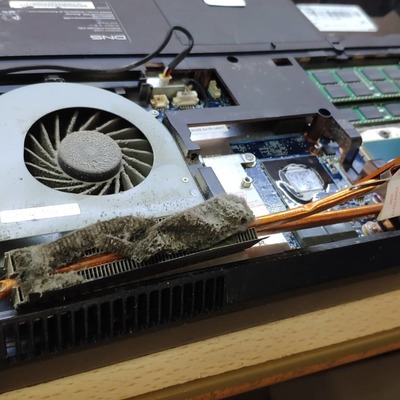
Смотри, действительно лучше разбирать, но тут вопрос по гарантии может возникнуть
У меня троллинги были на ноуте жуткие и грелся постоянно, я проблему исправил и ту и другую
, даже видео есть, там конечно не только про чистку, но и это тоже есть. Можешь глянуть при желании
Теоретически должно помогать, если сам кулер открыт и путь выходит наружу. Но со временем без замены термопасты и капитальной чистки уже не обойтись.
У меня в ноуте при снятии нижней крышки (достаточно снять батарейку, сдивнуть защелки и крышка снята) не разбирая весь ноут есть доступ к вентилятору и при продувке из него вылетает много пыли. Это действительно помогает, но за 5 лет там термопаста уже усохла и при максимальной нагрузке он уже начал перегреваться. Правда разбирать его пока руки не доходят – слишком мудрёная конструкция у него, чтоб до системы охлаждения добраться.
Чтобы пыль ушла тебе надо создать в ноутбуке избыточное дпюавление. Т.е просверли отверстие в корпусе ноутбука и туда вставляй шланг от копрессора.
Если компрессор с осушителем – одна польза.
Страшного ничего. Разве что вентилятор можно поломать.
Ноут чистить НЕ обязательно!
Показывать тем пользователям которые говорят “Мой ноутбук чистить не обязательно, у меня в квартире/доме чисто”.
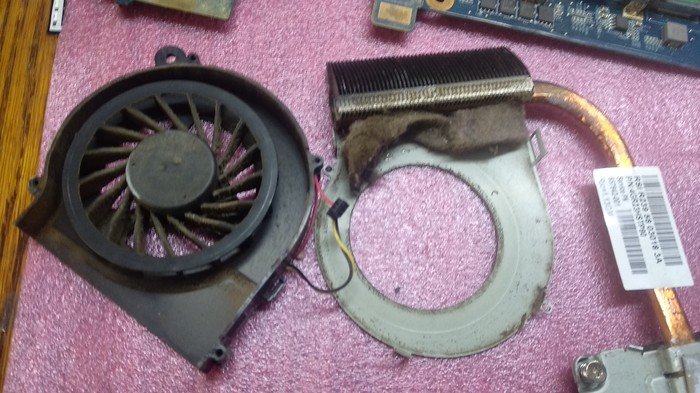
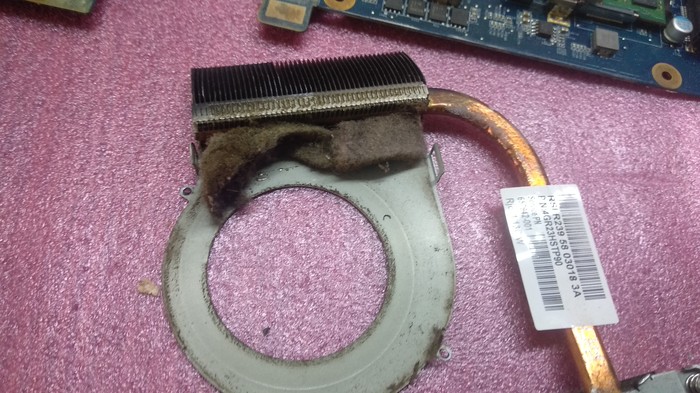

Когда за ремонт ноутбука берётся автослесарь со стажем
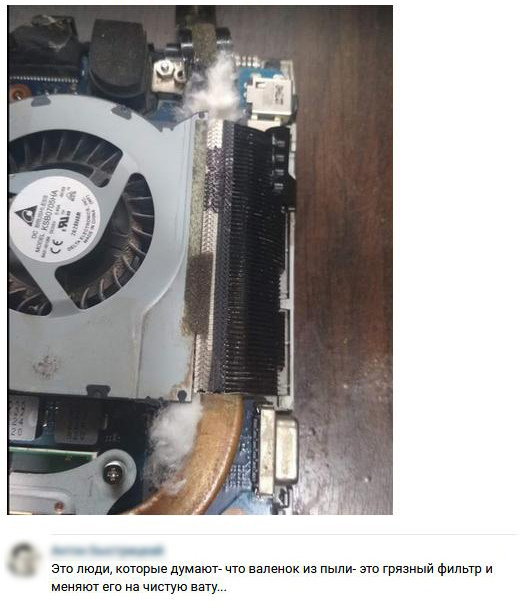

Лайфхак от клиента
Принёс парень ноутбук на чистку, потом когда забирал его, светил фонариком в винт и что-то внимательно рассматривал.
Я поинтересовался что он там смотрит и парень объясняет что носил как-то ноутбук на чистку а ему просто компрессором продули не разбирая его, теперь он в шляпку винтика клеит немного пластилина)
И кстати хороший вариант чтоб понять разбирали ли Вам ноут или нет

Один из лучших ноутбуков в плане обслуживания
Этот пост – сожаление о нынешних тенденциях ноутбукостроения. Чем больше мне попадается современных ноутбуков, тем больше наблюдаю досадную картину – простая чистка превратилась в довольно трудоемкий процесс. Для того, чтобы добраться до системы охлаждения, приходится полностью разбирать корпус, а зачастую и снимать материнскую плату. Если ноутбук работает в пыльном месте, то чистить его надо часто, и разъемы просто не выдерживают такого количества разборок/сборок. Особенно этим отличаются линейки HP Pavilion, а также многие модели от Lenovo и Acer. В результате я решил запилить пост про то, насколько простым может быть обслуживание грамотно сконструированного ноутбука. В качестве примера – мой старичок HP Compaq 8510p. Сейчас эта фирма, а также Dell выпускают ноутбуки в подобных корпусах, которые можно почистить буквально за 4-5 минут. Однако, на полках наших магазинов они редко появляются, в основном приходится заказывать из США и Европы.
Если видео смотреть неохота, ниже все основное выбрано в виде скриншотов. Заранее извиняюсь за их качество, хотя, в принципе, все необходимое видно нормально.
1. Открутить два винта, держащих клавиатуру (они имеют фиксаторы в корпусе и не выпадают, потерять или перепутать нереально).
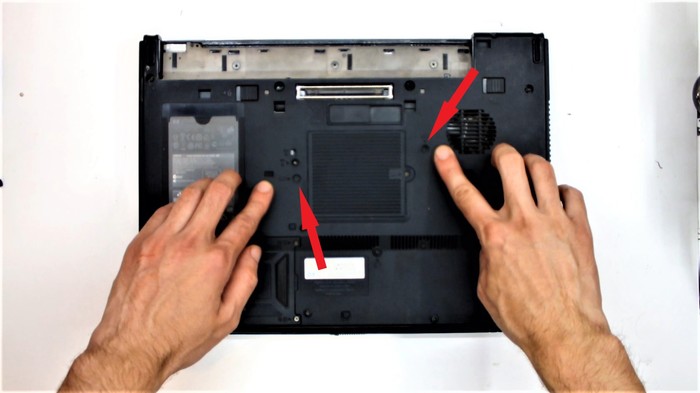
2. Поднять клавиатуру. Шлейфы при этом можно не отключать, их длины достаточно, чтобы она лежала без нагрузки на них.
3. После этого можно увидеть всю систему охлаждения, как на ладони. Откручиваем подпружиненные крепления, всего по два винта на видеокарту и процессор.
4. Вот так вот выглядят эти крепления. Ах да, в них и в кулере винты также с фиксацией, все остаются на своих местах.
5. Все стандартно: убираем старую термопасту, чистим радиатор и кулер от пыли, наносим новую пасту, собираем все в обратном порядке. Сколоть чип при такой фиксации даже при неравномерном закручивании попросту невозможно, еще один плюс подобной системы.
6. Возвращаем на место клавиатуру, прикручиваем два винта, на которых она держится – все готово. Если бы не отвлекался на запись самого видео, то потратил бы около 4 минут на полный цикл чистки ноутбука от пыли. Редко про какой современный ноутбук можно сказать то же самое, и это печально. Все стремятся сделать что-то неремонтопригодное от слова совсем. Кстати говоря, даже в современных моделях бизнес-класса от этих производителей без проблем меняется жесткий диск или ОЗУ без полной разборки корпуса. Хоть кто-то продолжает ценить время и силы сервисников. Разборка может потребоваться только для ремонта материнской платы. Даже матрица меняется только вскрытием верхней крышки.
Как почистить компьютер от пыли, и как часто это нужно делать?
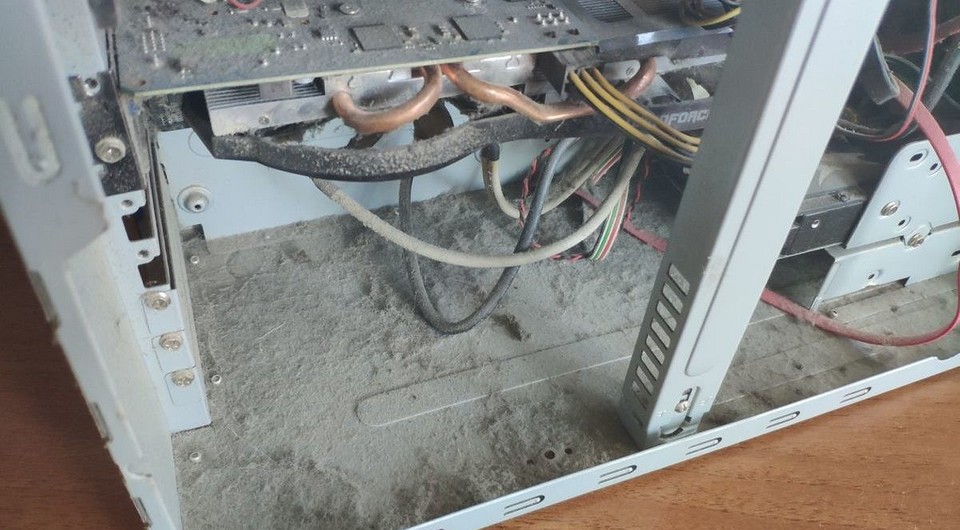
Если ваш компьютер периодически виснет, перезагружается, теряет производительность, возможно, пришло время почистить системный блок. Рассказываем, как сделать это правильно и аккуратно.
Внутри системного блока скапливается огромное количество пыли, да еще и шерсти домашних животных, если такие есть. Тем, кто «на ты» с компьютерной техникой, не нужно объяснять, насколько важно периодически чистить системник. Так что в нашей статье будем ориентироваться на типичных пользователей, которые умеют максимум подключить устройство в USB-порт.
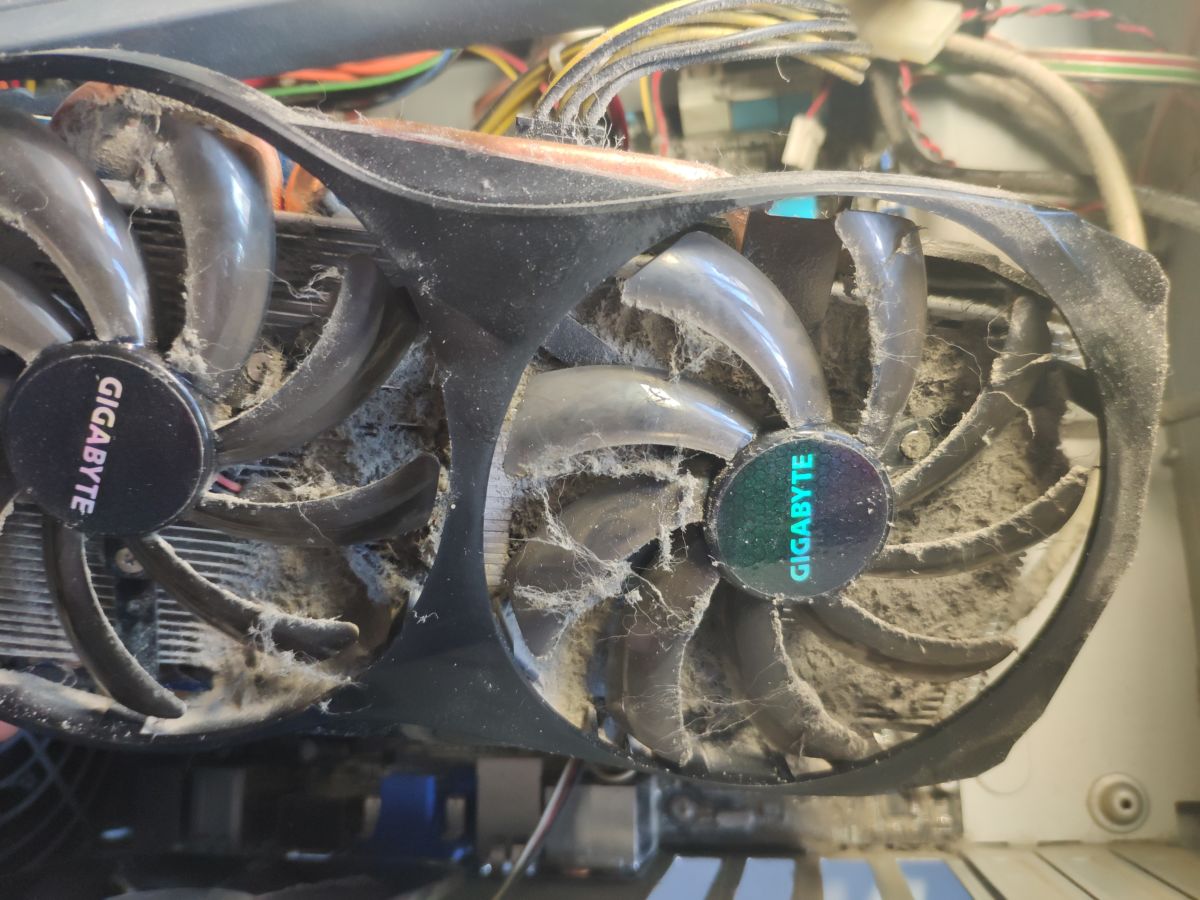
Для начала о том, как часто нужно чистить компьютер от пыли. Мы советуем делать это хотя бы раз в полгода. При наличии навыков процесс займет минут 15 — не так уж и много. Кроме того, компьютер может сам подавать вам признаки, что пора заняться чисткой. Они могут быть, например, такими.
- Компьютер сильно шумит при работе, особенно при высоких нагрузках
- Внезапно происходит перезагрузка системы или появляется синий экран
- Компьютер периодически зависает
- На мониторе проскакивают артефакты (искажения изображения и полосы)
СОВЕТ ДЛЯ ПРОДВИНУТЫХ. Если интересно, вы можете проверить, не перегревается ли процессор или видеокарта. Температура процессора в современных компьютерах есть в BIOS (вкладка Hardware Monitor), если она выше 70° С — это однозначный перегрев. Температуру видеокарты можно узнать с помощью утилит (например, NVIDIA Inspector).
Зачем чистить компьютер от пыли?
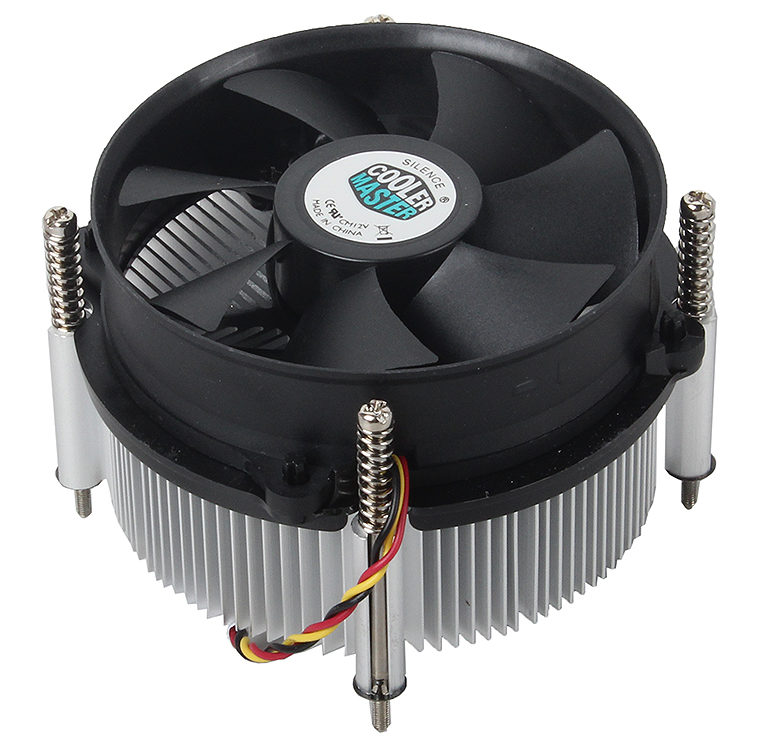 Понятное дело, делают это не для того, чтобы было приятно смотреть на «железо». Компоненты системного блока сильно нагреваются при работе, поэтому для них придумали радиаторы и охлаждающие кулеры. Кулеры — это, условно говоря, вентиляторы, которые прогоняют воздух через нагретые радиаторы. Именно в радиаторах чаще всего скапливается пыль — из-за нее нарушается охлаждение, компоненты перегреваются и перестают нормально работать.
Чистка компьютера от пыли: с чего начать?
В системных блоках обычно есть несколько отверстий, прикрытых металлической сеткой. Один — на боковой стенке (для вентиляции корпуса), второй — на задней (это уже блок питания). Если у вас есть кот или собака, скорее всего оба эти отверстия активно покрываются слоем шерсти. Ее нужно удалять при каждой уборке — просто собирать влажной салфеткой. Даже если животных нет, пыль на сетках обязательно будет скапливаться.
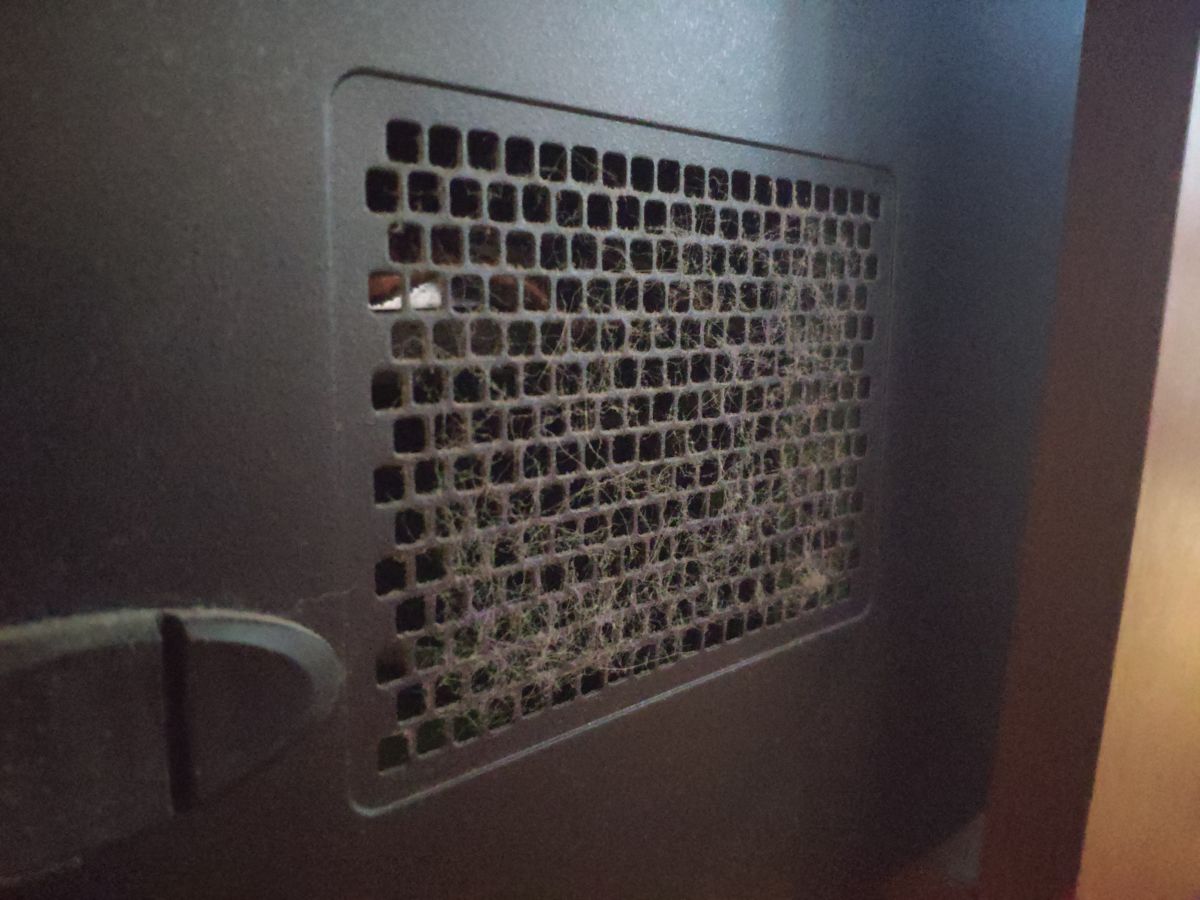
Чтобы добраться до основных комплектующих, нужно разобрать корпус. Для этого придется снять боковую стенку. Как правило, она крепится винтами (ищите их на задней стенке) или на защелках. Откручиваем винты или отстегиваем защелки, сдвигаем стенку по направлению назад — и панель в наших руках. Разумеется, перед разборкой нужно отключить все шнуры и кабели, особенно кабель питания.
Теперь смотрим внутрь и ужасаемся. Как правило, там нас ждет примерно такое зрелище.
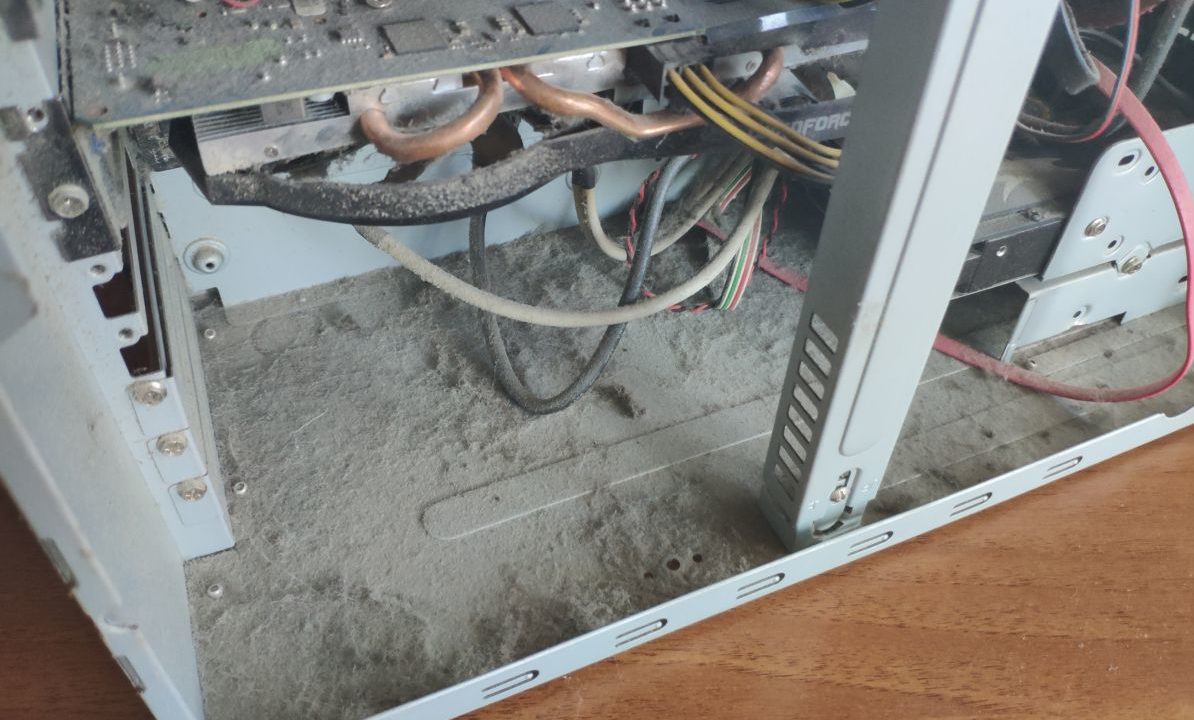
Привести здесь все в порядок не так сложно. Для этого нам понадобятся:
- Компактный пылесос
- Кисточка
- Баллон со сжатым воздухом
- Влажная салфетка
В принципе можно обойтись и обычным бытовым пылесосом, но чем тоньше трубки и «хобот», тем удобнее будет работать. Баллон со сжатым воздухом обычно покупают в фото- или компьютерных магазинах. Это обычный «аэрозоль», только внутри — чистый воздух. Стоит от 250 руб.
Что именно чистить от пыли внутри компьютера?
Прежде всего, берем пылесос и собираем всю видимую пыль. Вам вряд ли удастся подлезть по всем шлейфам и деталям — в труднодоступных местах используем кисточку. Теперь можно приступать и к генеральной уборке.
Если вы плохо понимаете, что есть что внутри компа, ищите вентиляторы и радиаторы. Первые вы наверняка опознаете, вторые отдаленно напоминают батареи отопления. Как мы уже говорили, вентиляторы обдувают радиаторы, то есть важно удалить пыль не только на лопастях, но и в сотах радиатора.
Кроме того, очистка нужна блоку питания. С ним сложнее: он имеет свой корпус, в котором скрыта начинка (и, конечно, пыль).
Как чистить компьютер от пыли самостоятельно?
Лучший помощник в борьбе за чистоту — баллон с воздухом. Например, под кулер на радиаторе процессора не добраться даже кисточкой. Зато струя воздуха под давлением отлично выдувает пыль, останется только собрать ее пылесосом. Это можно делать одновременно.
Итак, надеваем трубку на баллончик с воздухом, пробираемся к жалюзи радиатора и нажимаем на кнопку баллона. Будьте готовы к тому, что оттуда полетит гадость — для этого не помешает поместить рядом «хобот» включенного пылесоса. Бережно и методично выдуваем пыль из радиатора. Как долго продувать? До тех пор, пока гадость лететь не перестанет (ну или хотя бы до визуальной чистоты). Сняли этот процесс на видео.
Обычно очищают кулеры и радиаторы следующих деталей:
- Процессора (установлен на самой большой, материнской плате)
- Видеокарты (ее может и не быть, если компьютер слабенький, но обычно это еще одна крупная плата, установлена торцом в материнскую)
- Жестких дисков (радиатора тут нет, и вентилятора тоже может не быть, но встречаются)
- Блока питания
Отдельно поговорим о блоке питания. Как правило, это большая железная коробка в верхней части системного блока. Но как почистить блок питания компьютера от пыли, если к его внутренностям ничем не подлезть? Просто просунуть трубку от баллона в одно из отверстий на задней стенке и дунуть. Из остальных отверстий полетит пыль, которую тоже предстоит убрать.
Что делать, если продувка не помогла?
Чистка компьютера — это в любом случае обязательная операция. Но не факт, что причина багов именно в перегреве. Что делать, если вы удалили всю пыль, но проблемы, который мы описывали в начале статьи, остались?
- Попробуйте не закрывать съемную панель корпуса системного блока. Если все будет работать идеально, значит, все-таки имеет место перегрев.
- Попробуйте коснуться радиаторов пальцем (осторожно, не задевая электрических контактов). Если один из них настолько горяч, что палец держать невозможно, опять-таки дело в перегреве (возможно, просто нужно установить более мощный кулер).
Есть и еще одна возможная причина. Между радиатором и процессором есть слой термопасты — ее используют для улучшения контакта. Если она высыхает, нормальный отвод тепла нарушается, процессор начинает нагреваться сильнее, падает его производительность, компьютер начинает тормозить. Выход тут один: заменить термопасту. Это не так просто, поэтому лучше доверить операцию тем, кто уже ее выполнял. Но если вы хотите попробовать сами — пожалуйста.
- Снимите радиатор: отстегните защелки, аккуратно наклоните его и потяните вверх.
- Удалите старую термопасту — можно использовать кусок плотного бумажного полотенца или канцелярский ластик.
- Обезжирьте поверхности ватной палочкой, смоченной в этиловом или изопропиловом спирте.
- Нанесите в центр площадки процессора небольшое количество новой термопасты (чуть больше спичечной головки).
- Размажьте ее очень тонким слоем с помощью кисточки (часто входит в набор с новой термопастой) или куска пластика.
- Установите систему охлаждения обратно.
Как защитить компьютер от пыли?
Чем ниже стоит у вас системный блок, тем активнее он собирает пыль. Если вы обратили внимание, что внутренности загрязняются очень быстро, попробуйте переставить его повыше — например, на стол. Можно использовать специальный фильтры, но иногда они затрудняют приток свежего воздуха в корпус, и фактически не приносят пользы.
Ну и, конечно, простой совет — убирайтесь в квартире почаще. Если лень это делать самим, поможет один из роботов-пылесосов из нашей подборки.
Еще немного о правильной чистке компьютерной техники: