
Если погуглить интернет, то можно найти кучу статей и видео на тему чистки ноутбука от пыли и замене термопасты своими руками. И собирая статистику неисправностей ноутбуков в нашем сервисном центре, мы наблюдаем, что тема самостоятельной чистки очень распространена в нашей необъятной стране.
На примерах хочется показать, к чему приводит самостоятельная чистка ноутбука, какие основные ошибки делают пользователи, и какие привнесенные дополнительные неисправности появляются в ноутбуках.
Если для чистки системы охлаждения необходимость в разборке ноутбука существует не всегда, бывает, что пользуются пылесосом или сжатым воздухом. То для замены термопасты ноутбук необходимо разобрать. Для получения доступа к системе охлаждения необходимо снять или только нижнюю крышку или разобрать ноутбук полностью.
1-я ошибка. Забывают, как обратно собрать ноутбук.
Делайте фотографии ноутбука, винтиков, шлейфов, разъемов перед разборкой.
2-я ошибка. Забывают отключать аккумуляторную батарею.
Даже, если ноутбук выключен, дежурное питание есть всегда на плате. АКБ нужно отключать в первую очередь при разборке и подключать в последнюю очередь при сборке ноутбука.
3-я ошибка. Использование термопасты типа КПТ.
Данный тип термопасты НЕЛЬЗЯ использовать в современных ноутбуках и видеокартах, она слишком жидкая и плохо проводит тепло.
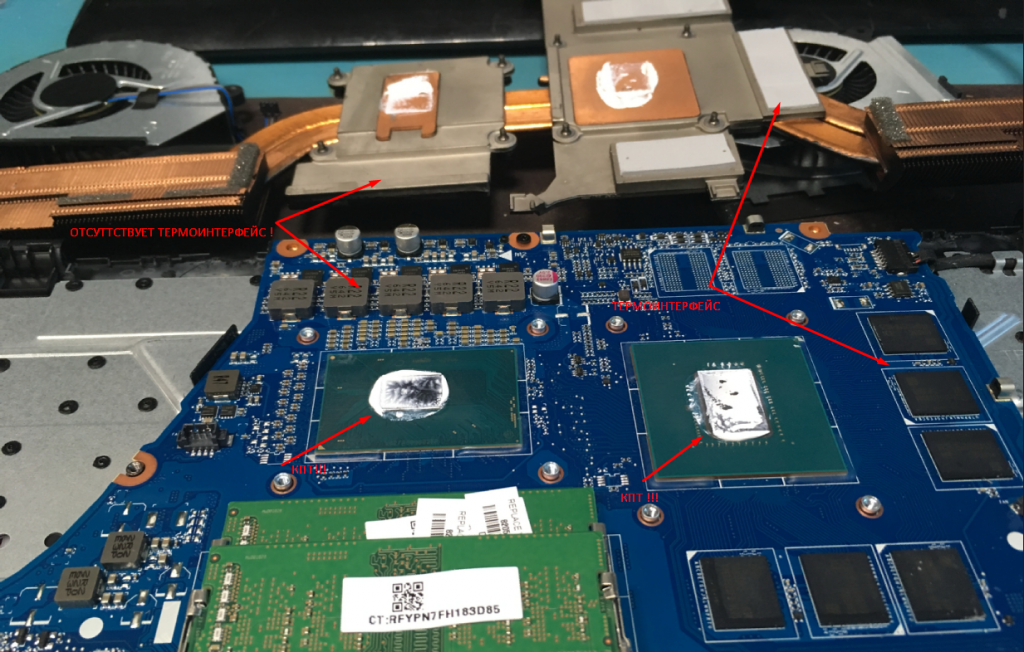
Фото системы охлаждения ноутбука, который проработал несколько дней после чистки и замены термопасты в домашних условиях. На фото видно, что термопаста растеклась по краям кристаллов процессора и видеочипа. Забыли установить терморезинку между радиатором и фильтрами схемы питания процессора. Результат такой профилактики – замена материнской платы ноутбука!
4-я ошибка. Слишком много термопасты.
Кашу маслом не испортишь – не в данном случае.
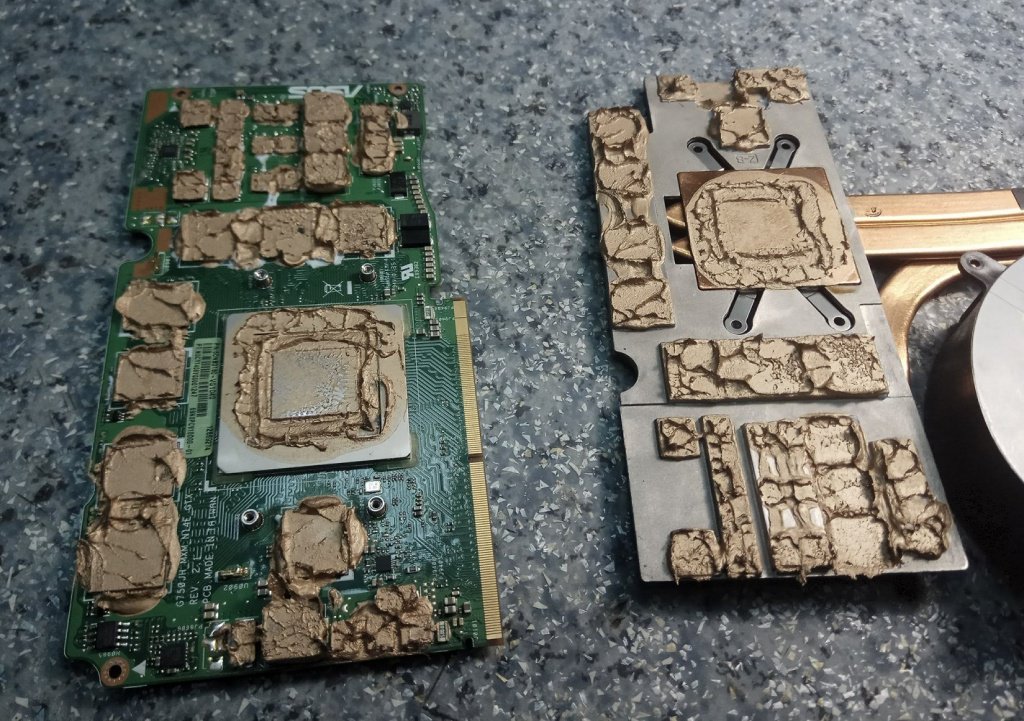
На фото видно, как кто-то постарался очень изрядно. Этот кто-то заменил термоинтерфейс на термопасту, паста растеклась по плате, попала на электронные компоненты. Так как термопаста токопроводящая, то понятно, что после сборки и подключения блока питания ноутбук не включился.
5-я ошибка. Замена термоинтерфейсов.
Термоинтерфейс – это терморезина, которая служит для передачи тепла от электронных компонентов на радиатор. Менять термонтерфейс на термопасту нельзя, удалять термоитерфейсы нельзя. Терморезинки нужно менять при их высыхании или повреждении при разборке на точно такие же по характеристикам.
6-я ошибка. Сколы кристаллов.
В мобильных компьютерах применяются мобильные типы процессоров и видеочипов. Их отличие от десктопных чипов в том, что они не закрыты металлической крышкой. При неаккуратном снятии, установке или чистке кристалл легко повредить. После такой профилактики ноутбук может начать глючить, перегружаться, падать в BSOD, могут появиться артефакты и полосы на экране.
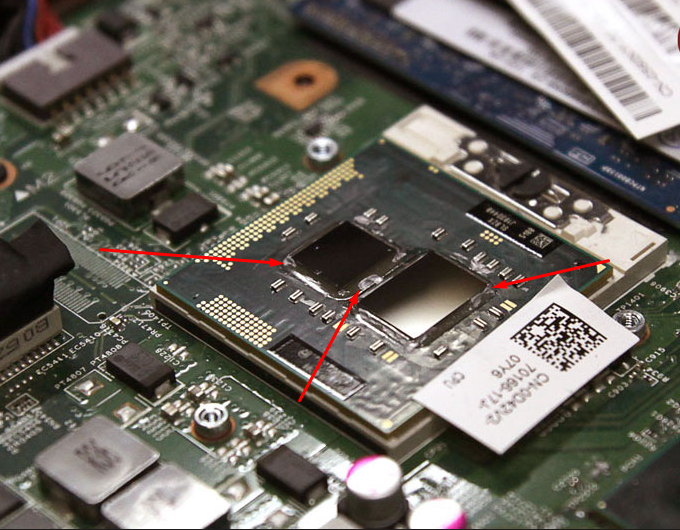
Дочистили кристалл до сколов, это уже нерабочий процессор.
7-я ошибка. Неправильная диагностика.
Прежде чем разбирать ноутбук и менять термопасту необходимо понять, необходимо ли это и поможет в устранении неисправности. Для этого нужно проверить температуру процессора и работу системы охлаждения не разбирая ноутбук. Температуру можно проверить с помощью утилит, для проверки системы охлаждения приложите руку к решетке, проверьте поток воздуха.
8-я ошибка. Навязывание услуги по чистке системы охлаждения.
Так как данная услуга выполняется достаточно просто, не требует знаний электроники, нет необходимости в дорогостоящем оборудовании, то «чудо сервисы» и «мальчики по вызову» очень часто навязывают данную процедуру налево и направо, лишь бы содрать денег. Обоснование данной услуги может быть любое, компьютер тормозит, зависает и т.п., но обоснованием может быть только температура процессора или видеокарты, либо шум или неисправность вентилятора.
Ноутбук сильно греется и выключается?

Ноутбук стал сильно греться, шуметь и сам выключается? Скорее всего, если компьютер не новый, то он забился пылью. Мы расскажем вам, что делать в таком случае, а с помощью нашей инструкции Вы сможете узнать, как разобрать ноутбук самостоятельно, очистить систему охлаждения от пыли и произвести замену термопасты на процессоре, видеокарте лэптопа. Данная процедура поможет снизить рабочую температуру процессора на 15-20%.
Современные ноутбуки содержат много мощных, генерирующих тепло компонентов, которые часто могут привести к перегреву, особенно если он интенсивно используется и забит пылью. Если ваш ноутбук всегда сильно греется в определенных местах, а иногда случайно отключается, есть все причины полагать, что имеет место перегрев устройства.
► В сервисном центре КомпрайЭкспресс Вы можете заказать услугу «Чистка ноутбука от пыли» с выездом мастера на дом.
Бесплатная консультация, заявка по телефонам:
- ☎ 8 (495) 902-72-01;
- ☎ 8 (915) 320-33-97;
 8 (916) 843-72-34

Как очистить ноутбук от пыли в Домашних Условиях
И если ваш компьютер больше не покрывается гарантией, не переживайте. Мы шаг за шагом описали все этапы необходимых работ, и покажем вам, как именно бороться с проблемами перегрева самостоятельно. Вы сможете своими руками проделать всю необходимую процедуру по чистке и замене термопасты ноутбука.
Чистка системы охлаждения и замена термопасты в ноутбуке
Метод первый: Разбор ноутбука и продув системы охлаждения сжатым воздухом
Этот метод предназначен для тех, кто мало знаком с внутренним устройством компьютера. Даже если вы никогда не имели дело с компьютерной техникой раньше, следуя этим инструкциям Вы, просто и достаточно эффективно, сможет осуществить ремонт перегрева ноутбука.
Необходимые инструменты для разборки и чистки ноутбука:
 Необходимые инструменты для разборки и чистки ноутбука от пыли
- Малогабаритная крестовая отвертка
- Обычная малярная кисточка
- Баллончик сжатого воздуха
- Антистатический ремешок (необязательно, но рекомендуется)
Шаг первый: Разборка. Снятие нижней крышки ноутбука
 Чистка ноутбука от пыли/разборка ноутбука/снятие нижней крышки корпуса
Для данной модели лэптопа необходимо снять только два винта (обведено красным).
Прежде чем начать, убедитесь, что ноутбук полностью выключен, не находится в спящем режиме или режиме гибернации. Также убедитесь, что вы отключили зарядное устройство, извлеките батарею-аккумулятор. Если вы используете антистатический браслет, сейчас самое время, чтобы его заземлить.
Процесс удаления задней панели варьируется от модели к модели, но большинство будет иметь набор винтов в нижней части ноутбука. Некоторые модели могут иметь пару винтов по бокам или сзади устройства. Кроме того, имейте в виду, что не обязательно все винты на нижней части ноутбука служат для крепления задней панели. Попробуйте следовать контуру, чтобы определить, какие именно винты должны быть удалены.
После того, как все необходимые винты будут удалены, вы можете снять заднюю крышку. Большинство моделей будет иметь небольшую кромку, за которую ее можно поддеть. Аккуратно, без сильного давления отсоедините панель. Если чувствуете, что она не подается, проверьте, нет ли винтов, которые вы, возможно, пропустили. В редких случаях, некоторые винты могут быть скрыты под наклейками.
► Примечание: Обязательно ознакомьтесь с информацией в гарантии и проверьте, нет ли ее аннулирования, если удалить эти наклейки. Некоторые компании не позволяют открывать систему. Если ваш ноутбук все еще находится под гарантийным обязательством производителя и продавца лучше будет воспользоваться гарантийным сервисным обслуживанием.
Шаг второй: Обнаружение и очистка вентилятора и радиатора охлаждения
 Чистка ноутбука от пыли/Разборка ноутбука/Очистка вентилятора и радиатора охлаждения
Большинство современных ноутбуков будет иметь систему охлаждения, аналогичную показанной на фото выше, используя медные тепловые трубки, соединяющие процессор и GPU с медным радиатором вблизи вентилятора.
Вам нужно тщательно удалить пыль с крыльчатки кулера и в радиаторных решетках. В большинстве случаев, пыль собирается между вентилятором и радиатором. Проще всего, удалить крупные комки пыли пальцами или пинцетом, а затем выдуть все остальное с помощью баллончика сжатого воздуха. Действуйте осторожно, чтобы не погнуть трубки или тонкие радиаторные решетки.
Продуйте вентилятор сжатым воздухом, используйте короткие нажатия на клапан баллончика, чтобы лопасти вентилятора не вращались слишком быстро. Кроме того, следите, чтобы крыльчатке ничто не мешало вращаться, иначе можно ее повредить и обломать.
Некоторые модели ноутбуков могут иметь несколько кулеров и радиаторов. Если это так, то просто повторите ту же процедуру с каждым.
► Примечание: Всегда, используйте баллон сжатого воздуха в правильном положении, вертикально. Если держать его на боку или перевернутым, то сжатый воздух выйдет в жидком виде, который может повредить электронные компоненты.
Шаг третий: Дополнительная очистка и обратная сборка ноутбука
После того как вы закончили эту очистку, пройдитесь по всей системе, проверяя все отверстия, уголки и щели на наличие пыли, которая может препятствовать вентиляции.
Теперь Вы можете проделать сборку ноутбука в обратном порядке. Вставьте аккумуляторную батарею, подключите ваше зарядное устройство, и наслаждайтесь тихой работой ноутбука без перегрева.
Метод второй: капитальная чистка системы охлаждения с полной разборкой и заменой термопасты
Данный метод предназначен для более опытных компьютерных пользователей, он включает удаление радиатора и нанесение новой термопасты на процессоре и видеокарте. Если у вас есть опыт разборки персональных компьютеров, вы сможете легко выполнить эти инструкции.
Необходимые инструменты:
 Чистка ноутбука от пыли/Разборка ноутбука/Необходимые инструменты
- Крестовая отвертка (чтобы снять заднюю панель и радиатор)
- Сжатый воздух в баллончике.
- Термопаста (можно использовать стандартную — кпт-8)
- Безворсовая ткань для очистки
- Чистый изопропиловый или денатурированный спирт *
- Любая твердая пластиковая карта
- Антистатический ремешок (необязательно, но рекомендуется)
► Примечание: изопропиловый спирт должны быть на 100% чистым, то есть без добавления воды, минералов, или масла.
Шаг первый: Удаление задней панели
Этот шаг идентичен шагу первого способа. См. выше.
Шаг второй: Снятия радиатора
 Чистка ноутбука от пыли/Разборка ноутбука/Снятие радиатора
 Чистка ноутбука от пыли/Разборка ноутбука/Снятие радиатора охлаждения
Большинство современных моделей ноутбуков будет использовать комбинированный радиатор GPU / CPU, тепловые трубки, при этом, идут от GPU блока к блоку процессора и подсоединены к ребрам радиатора вблизи вентилятора. Как правило, будет несколько винтов, окружающие оба процессора и видеочип, и иногда, винты крепления радиатора к вентилятору.
Удалите все эти винты и осторожно поднимите радиатор. Вы можете слегка шевелить его из стороны в сторону для того, чтобы освободить. Для моделей с несколькими радиаторами, просто используйте ту же процедуру для каждого из них.
Остатки старой термопасты иногда трудно очистить с радиатора и чипов, особенно когда они охлаждены. Хорошей идеей будет, открыть ноутбук вскоре после того, как он использовался, когда компоненты еще теплые. Это сделает удаление старой термопасты более легким и быстрым процессом.
Шаг третий: Очистка радиатора
 Чистка ноутбука от пыли/Разборка ноутбука/Очистка радиатора охлаждения 1
 Чистка ноутбука от пыли/Разборка ноутбука/Очистка радиатора охлаждения 2
 Чистка ноутбука от пыли/Разборка ноутбука/Очистка радиатора охлаждения 3
 Чистка ноутбука от пыли/Разборка ноутбука/Очистка радиатора охлаждения 4
Воспользуйтесь сжатым воздухом, чтобы очистить решетки и кулер от пыли. С помощью кромки пластиковой карты счистите старую термопасту с радиатора. Удалите столько, сколько возможно.
Не используйте какой-либо металл, чтобы сделать это. Радиаторы имеют крошечные микро канавки для оптимизации охлаждения, так что даже небольшая царапина может поставить под угрозу эффективность теплоотвода.
После того, как основная часть термопасты была удалена, используйте ткань без ворса, смоченную в изопропиловом или денатурированным спирте, чтобы окончательно очистить радиатор. Нужно сделать его как можно более чистым.
После того как вы очистили радиатор, не прикасайтесь к поверхности контакта чем-либо — даже малейшее загрязнение, как отпечатки пальцев, может препятствовать эффективности охлаждения.
Шаг четвертый: Очистка центрального и графического процессоров
 Чистка ноутбука от пыли/Разборка ноутбука/Очистка центрального и графического процессоров
Очистка от старой термопасты кристаллов центрального и графического процессоров будет аналогичным процессом, хотя вам придется действовать гораздо мягче. Здесь для очистки лучше использовать только ткань.
Убедитесь, что ткань не слишком смочена изопропилом, избегайте попадания капель спирта вокруг вашего процессора или GPU. Так же, как с радиатором, избегайте контакта с поверхностью процессора или GPU после того как вы убрали старую пасту.
Шаг пятый: Нанесение новой термопасты
 Чистка ноутбука от пыли/Разборка ноутбука/Нанесение новой термопасты 1
 Чистка ноутбука от пыли/Разборка ноутбука/Нанесение новой термопасты 2
Есть общепринятые методы применения термопасты при ее замене. Для компонентов мобильных ПК, наиболее распространенным методом является использование небольшой капли пасты в середине чипа, и, используя чистую пластиковую кромку, равномерно размажьте пасту по верхней части кристалла. Используйте фото выше в качестве примера. Новый слой термопасты должен быть толщиной как лист бумаги.
Это может быть заманчивым использовать большее количество пасты, но на самом деле нужно использовать как можно меньше, капли хватает для покрытия кристалла чипа и заполнения всех микро канавок. Большинство тепловых паст высокого класса содержат серебряные частицы для лучшей передачи тепла. Когда слой пасты всего в несколько микрон между радиатором и компьютерным чипом, эти частицы равномерно распределяются и обеспечивают оптимизированную передачу тепла.
Шаг шестой: Обратное крепление радиатора
 Чистка ноутбука от пыли/Разборка ноутбука/Обратное крепление радиатора охлаждения
Когда все готово, очень аккуратно приложите радиатор к чипу и слегка надавливая, поведите его из стороны в сторону, один-два раза. Это поможет термопасте заполнить микро канавки.
После этого, вставьте винты. Слегка наживите их и уже потом затяните окончательно по-диагонали. Удостоверьтесь, проверьте каждый винт два раза.
Шаг седьмой: Обратная сборка ноутбука
Просто повторите все шаги при разборке в обратном порядке, не забывайте проверить, что подключены все шлейфы и разъемы, используйте сжатый воздух для очистки любых пыльных компонентов, и закройте заднюю панель. Если у вас были проблемы с охлаждением раньше, вы, вероятно, увидите существенную разницу.
Дополнительные советы по защите ноутбука от перегрева
Многие ноутбуки для охлаждения тянут воздух через специальные отверстия снизу. И используя свой ноутбук на коленях, на диване или другой мягкой поверхности можно значительно снизить приток воздуха. К тому же, ткань является дополнительным источником пыли и мелких ворсинок. Чтобы избежать этого, попробуйте использовать ваш ноутбук на плоских, гладких поверхностях, как столы или небольшая доска под размер переносного компьютера.
Домашние животные также значительно способствуют засорению девайса. Если у вас есть домашние животные, старайтесь держать их подальше от вашего компьютера, особенно в летнее время, когда они линяют, и шерсть в значительных количествах попадает внутрь корпуса. Старайтесь не гладить любимца рядом с вашим мобильным PC, когда он включен.
В этой статье мы подробно описали, как почистить ноутбук от пыли и самостоятельно заменить на нем термопасту. И еще совет, старайтесь выключать ваш ноутбук, когда вы его не используете. Пока вентилятор включен, он тянет воздух, а вместе с ним, поступает и пыль. Такой меры достаточно, чтобы уменьшить количество загрязнения на целых 30%.
Легкого дыхания вашему лэптопу!
Чистка ноутбуков Asus Acer HP Dell Samsung Toshiba Sony в Москве
Если у вас возникнут сложности с разборкой, нет соответствующих инструментов и материалов или времени на проведение этой процедуры, то наши компьютерные мастера проведут чистку ноутбука от пыли на дому с бесплатным выездом.
Времени на чистку потребуется: при частичной разборке 10-15 минут, при полной 30-50 минут.
Обращайтесь по телефону 8 (495) 902-72-01 или через форму обратной связи.
Сколько стоит чистка ноутбука от пыли?
► Цена при частичной разборке корпуса ноутбука – 800 руб, при полной – 1500 рублей.
Система комментариев DISQUS была отключена, старые комментарии скопированы простым текстом. В дальнейшем, будет установлена др. система комментирования.
20 комментариев:
• Анна Смирнова • a year ago:
Не чистили ноутбук лет 5…как открыли ужаснулись))) Спасибо за подробную инструкцию и советы, почистить удалось, теперь хоть так не нагревается, как раньше и работает намного тише!
• Сергей Капсега • a year ago:
Прекрасные, полезные советы. Многим будет полезно и поможет сэкономить финансы. Добавлю, что профилактически, без разборки, можно продувать ноутбук через вентиляционные отверстия, как со стороны забора воздуха, так и выхлопа. Вы удивитесь количеству пыли. Изопропиловый спирт можно заменить этиловым. И обязательно изучить нюансы разборки своего ноутбука. Это поможет избежать неожиданностей.
• comprayexpress.ru Модератор > Сергей Капсега • a year ago:
Можно, конечно, разок дунуть )) Если нет возможности срочно почистить ноутбук как надо. Пыль скапливается в комки и может заклинить лопасти кулера, что приведет к перегреву ноутбука и выходу из строя чипа или другого компонента.
• Сергей Капсега > comprayexpress.ru • a year ago:
Имел в виду пыль, а не ворс, шерсть и их производные. Просто пыль также отличается от вековых наростов. Они-то и собираются в комки. Остановка вентилятора охлаждения не никак не приведет к выходу из строя чипов. При остановке происходит нагрев процессора, а далее защитное отключение компьютера. Только чипы одного производителя определенного периода выпуска, из-за ошибки производства, отказывали в работе. Если Вы в теме, то знаете о ком я.Не хочу рекламировать его, он исправился.
• Санька Тунгусов • 2 years ago:
Раньше все время отдавал свой ноут специалистам на профилактику и чистку от пыли. Теперь, найдя эту статью, я буду делать это сам))
• Maol Herz • 3 years ago:
Оказывается нет ничего сложного в чистке ноутбука, думаю, что муж сможет такое сделать и сам. Я уже столько раз относила его в ремонтный сервис, чтоб мне его за деньги почистили, даже обидно.
• comprayexpress.ru Модератор > Maol Herz • 3 years ago:
Заранее приобретите только термопасту, чтоб заменить ее на процессоре, можно отечественную кпт-8.
• Евгений Богоявленский • 3 years ago:
Всегда сдавал свой ноутбук Асус в сервисный центр на чистку, но как выяснилось,там чистку они производили поверхностную. Они просто продували ноут компрессором через отверстия, даже не разбирая его. После этой статьи я сам взялся чистить ноутбук и разницу после чистки заметил ощутимую. Так что спасибо вам.
• Вячеслав Филипьев • 3 years ago:
Для меня новость, что ноутбук нельзя держать на коленях так как он работает как пылесос захватывая пыль с брюк! Теперь буду этого избегать. Ноутбук пока на гарантии, спасибо за убедительное предупреждение.
• Иннокентий • 3 years ago:
Пару раз сам чистил ноутбук, оказалось, что не правильно и не все чистил. Теперь буду знать как надо.
• Serge Ku • 4 years ago:
С момента покупки своего ноутбука прошло 3 года. Знакомый из сервисного центра посоветовал почистить систему охлаждения, т.к. по его опыту много ноутов выходит именно по причине перегрева. Руки у меня не кривые, много чего делать могу, но ни разу ноутбук не чистил, да и интересно было попробовать, если что пойдет не так — отнес бы к знакомому. Нашел пошаговую инструкцию чистки в картинках — все доступно и понятно. Разобрал свой ноут — нельзя сказать что пыли очень много, но была. По ходу заменил термопасту. Профилактика прошла успешно.
• Олег • 4 years ago:
Спасибо большое за подробное описание. Почистил свой старенький ноут, результат на лицо!

Выезд мастера или курьера в течение 1 часа
БЕСПЛАТНО

Доставка до сервисного центра
БЕСПЛАТНО

Диагностика на новейшем оборудовании
БЕСПЛАТНО

Оригинальные комплектующие
КЛАССА A+

Официальная гарантия на ремонт
ДО 365 ДНЕЙ
Периодически выполняющаяся чистка ноутбука от пыли и замена термопасты позволяет не только продлить срок службы лэптопа, но и сделать его работу быстрее.
Забитый пылью переносной компьютер нагревается, шумит, с трудом запускает приложения (особенно, игровые), потребляет больше энергии и даже может самопроизвольно выключаться.
Критическая температура центрального и графического процессоров приводит к замедлению работы гаджета, и решить проблему можно только с помощью механической очистки.
Содержание:
Необходимость в очистке
Система охлаждения лэптопа, как правило, включает в себя тепловые трубки, медные радиаторы и вентилятор.
С помощью этих элементов избыток тепла отводится от ЦПУ – и, если графика у компьютера не встроенная, а дискретная, ещё и от видеокарты.
Поддерживать работоспособностью ноутбука можно с помощью периодической очистки системы охлаждения от накапливающейся на её поверхности пыли – однако в большинстве случаев не помешает и замена термопрокладки (или термопасты).
Использовать сильно нагревающийся ноутбук не рекомендуется по таким причинам:
- медленно запускающиеся и работающие программы затрудняют рабочий или игровой процесс;
- сгоревшие из-за высокой температуры детали обойдётся намного дороже, чем чистка и замена термопасты;
- перегрев процессора или видеокарты способен затронуть и другие детали – в том числе слоты, в которые они были установлены – и стоимость ремонта окажется ещё более высокой.
Иногда нагревающиеся детали ноутбука приводят к потере находящейся на нём важной информации.
Кроме того, вышедшей из строя детали может не оказаться в сервисе, из-за чего время выполнения ремонтных работ затягивается, а пользователь остаётся без компьютера дольше, чем рассчитывал.
Периодичность процедуры
Определить, что ноутбук пора чистить, а его процессор требует замены термопасты, можно по таким признакам:
- при запуске «тяжёлых» (игровых и других, требующих максимум ресурсов системы) приложений устройство выключается, запускаясь не сразу, а только через некоторое время;
- при выполнении задач, которые раньше не доставляли никаких проблем (включая работу с простыми офисными приложениями), компьютер «тормозит» и зависает;
- вентилятор начинает сильно шуметь и включаться намного чаще (хотя иногда это может говорить и о сломанном кулере);
- система выдаёт на экран сообщение о прекращении и восстановлении работы видеодрайвера.
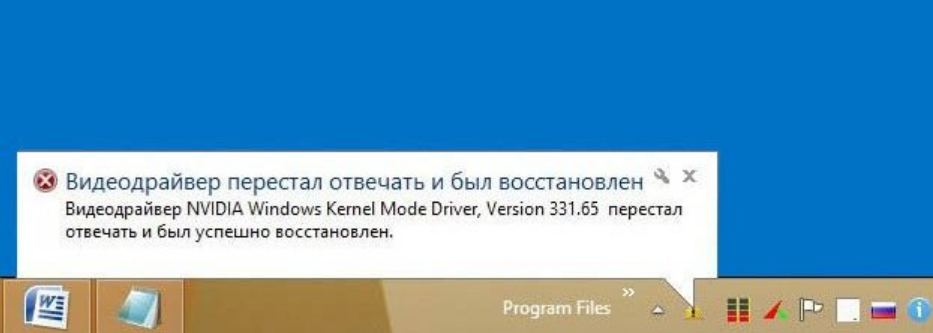
Рис. 2. Сообщение, причиной которого может стать перегрев видеокарты ноутбука.
Узнать о необходимости чистить ноутбук можно и по нагреву его деталей, который определяется с помощью специальных утилит и программ.
Критической температурой видеокарты и ЦПУ обычно считается 100–105 градусов, для HDD – около 60 градусов.
Хотя иногда ноутбук самостоятельно выключается, нагреваясь – некоторые производители устанавливают в настройках защиты от перегрева определённые значения (отличающиеся у разных марок).
Следует знать: Не обязательно ждать, пока температура станет критической. Даже нагревшийся до 90 градусов процессор уже является предупреждением для пользователя. Поэтому при появлении первых подозрений по поводу перегрева владелец ноутбука сначала должен установить специальную утилиту, а, убедившись в повышении температуры, заняться очисткой.
Не обязательно контролировать температурный режим, если в доме есть длинношерстные животные (например, собаки, кошки или кролики) или ноутбуком пользуются в запылённых помещениях – например, в производственном цеху.
В этом случае чистка требуется намного раньше положенного срока в 12 месяцев – выполнять её желательно хотя бы раз в полгода, одновременно меняя термопасту и термопрокладки (если они есть).
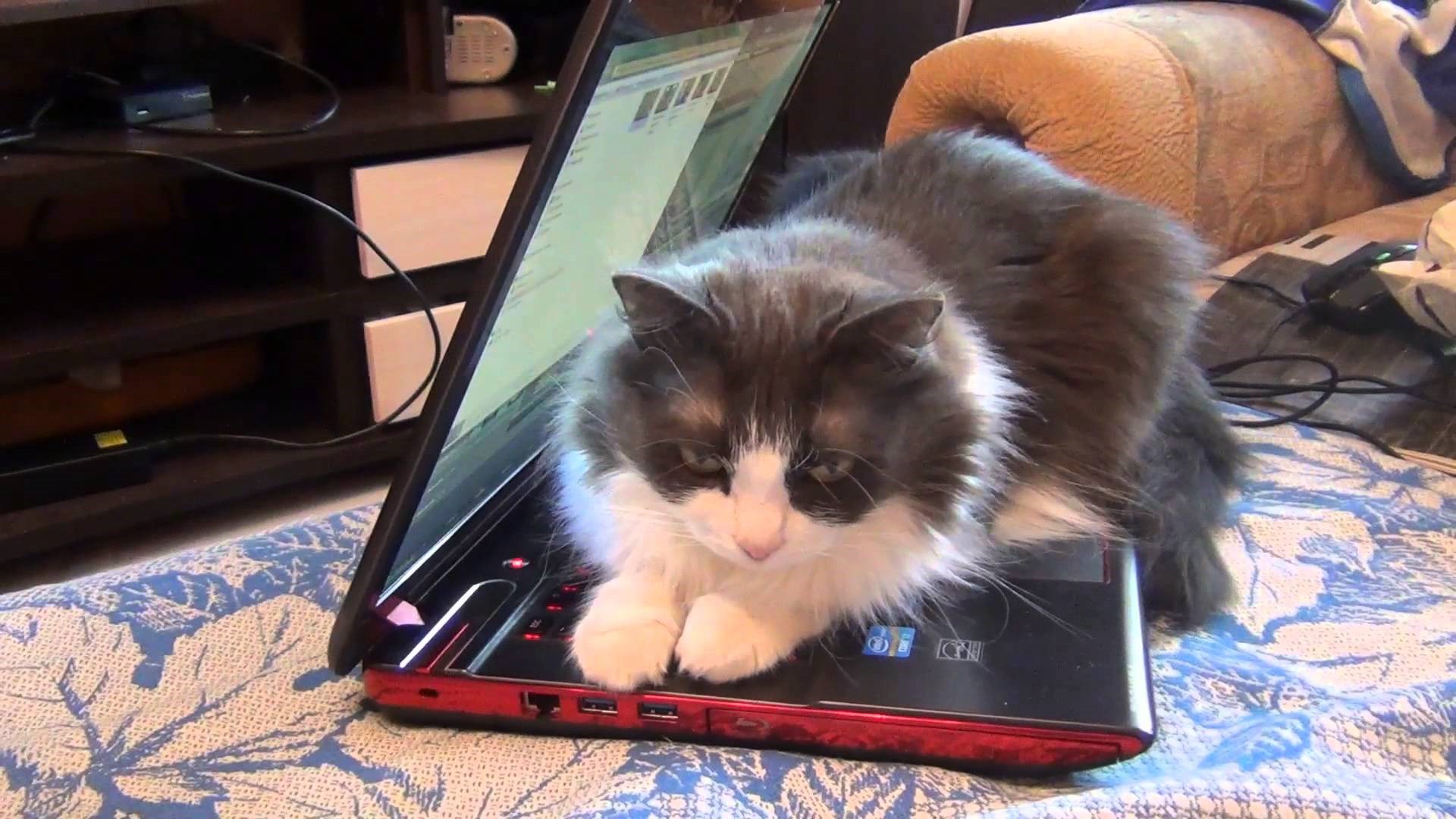
Рис. 3. При наличии в доме животных чистить ноутбук приходится чаще.
Очистка без разборки и замены термопасты
Заниматься очисткой ноутбука и менять термопасту стоит только в тех случаях, когда закончился его гарантийный срок.
Устройство, находящееся на гарантии, лучше всего доверить специалистам – при нарушении пломбы пользователь уже не сможет отремонтировать лэптоп бесплатно.
Узнать о дате завершения гарантийных обязательств компании-производителя можно из документов на ноутбук или из сертификата.
Избежать появления этой проблемы можно, выполнив частичную очистку, не требующую разборки компьютера.
Принцип выполнения такой работы заключается в следующем:
- на нижней крышке переносного ПК находятся вентиляционные отверстия, подающие воздух к кулеру системы охлаждения;
- воздушный поток идёт к ЦПУ и видеопроцессору, охлаждая эти элементы лэптопа;
- нагревшийся от процессоров воздух выходит из корпуса через второй проём, расположенный сбоку;
- забившиеся пылью отверстия мешают движению воздушного потока, и их очистка позволяет частично восстановить эффективность системы охлаждения.
Преимущество такой очистки заключается в отсутствии необходимости разбирать компьютер и терять гарантию.
Недостатком метода является не слишком заметное повышение эффективности.
Поэтому пользоваться им рекомендуется только в качестве временной меры – до окончания гарантии или обращения в сервис.
Восстановление работоспособности гарантийного ноутбука
Для быстрого удаления загрязнений с лэптопа, который не рекомендуется разбирать, выполняются следующие действия:
1Выключить компьютер;
2Установить устройство на бок – примерно так же, как располагалась бы открытая книга;
3Взять обычный бытовой пылесос, снять с него насадку и включить, направив на выходное вентиляционное отверстие;
4Подержать около 3 минут;
5Выключить пылесос и перейти к очистке входного вентиляционного проёма.
Пыль с решётки на входе намного эффективнее очищать с помощью специальных баллончиков, внутри которых находится сжатый воздух.
Найти их можно в компьютерных или строительных магазинах.
Длинный носик баллончика вводится внутрь ноутбука через вентиляционную решётку, а после нажатия кнопки из него выходит воздух, вентилятор вращается и очищает часть внутреннего пространства от пыли.
С помощью этого же предмета можно выполнить и достаточно эффективную очистку клавиатуры.
Перевёрнутый баллончик легко выдувает находящиеся под клавишами частицы грязи, пыль и даже крошки (неизменный атрибут любой клавиатуры через несколько месяцев после начала использования). Проводить такие работы желательно не реже чем раз в полгода.
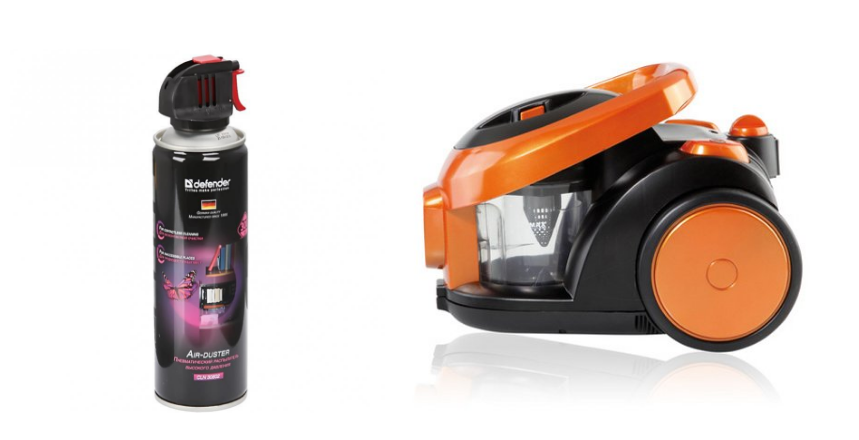
Рис. 4. Предметы, с помощью которых можно почистить ноутбук, не разбирая его корпус.
Этапы эффективной очистки
Если очистка без разборки лэптопа не привела к заметному увеличению производительности и снижению температуры нагрева процессоров, скорее всего, система охлаждения продолжает работать не на полную мощность.
В такой ситуации принято относить ноутбук в сервис – но, если он уже не находится на гарантии, а лишних денег на обращение к специалистам нет, можно попробовать сделать всё своими силами.
Не стоит заниматься очисткой самостоятельно, если нет опыта разборки ноутбуков или обращения с любой другой компьютерной техникой.
Нежелательно делать это и для мобильного компьютера, разобрать который можно, только сняв большую часть деталей.
При этом возникает серьёзная опасность повреждения комплектующих, и доверять такую работу стоит только квалифицированным ремонтникам.
Подготовка инструментов
Для удаления пыли из лэптопа пользователю понадобятся такие инструменты:
- пара отвёрток – плоская, позволяющая отсоединять контакты, и с крестообразным наконечником, обеспечивающая откручивание винтов;
- небольшие плоскогубцы;
- ватные палочки и немного спирта;
- тюбик с термопастой и небольшая палочка для её нанесения на процессор (подойдёт для этого и сим-карта).
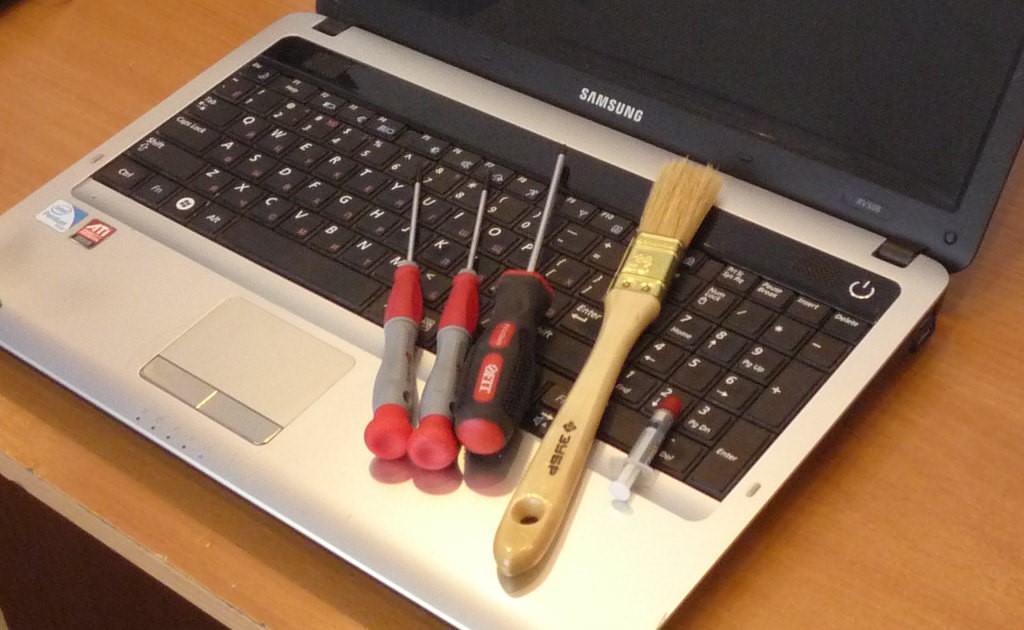
Рис. 5. Комплект инструментов для очистки лэптопа.
В некоторых случаях в процессе очистки ноутбука понадобится воспользоваться смазкой для кулера.
Для этого можно пользоваться специальными силиконовыми «расходниками».
Хотя допускается смазать вентилятор и обычной автомобильной смазкой, и даже маслом для швейных машинок.
Разборка ноутбука
Разбирать лэптоп начинают, отключив его от питания и сняв аккумулятор.
После этого раскручивают корпус (если гарантия уже закончилась, на пломбы можно не обращать внимания).
Большинство моделей лэптопов позволяют добраться до их системы охлаждения, всего лишь сняв крышку – но встречаются и мобильные компьютеры, которые придётся разбирать для очистки полностью.
Следует знать: Перед разборкой стоит сфотографировать внутреннюю часть ноутбука. Это позволит сэкономить время при сборке и установить все детали на свои места.
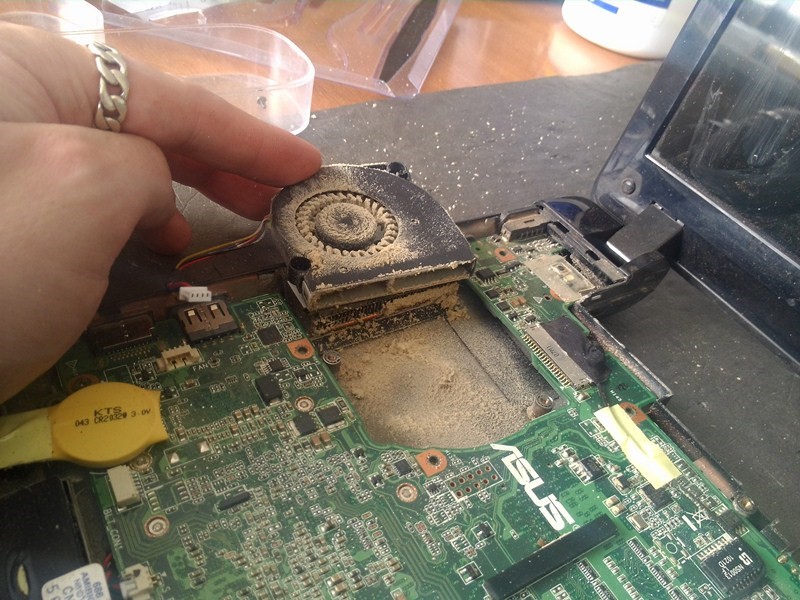
Рис. 6. Один из этапов разборки компьютера.
Очистка и смазка
Для того чтобы выполнить очистку основной части ноутбука от пыли требуется выполнить такие действия:
1Кулер отсоединяется от материнской платы, а его решётка чистится и продувается (при возможности, даже пылесосится);
2Разбирается вентилятор (если есть такая возможность, обычно отсутствующая при закреплении отдельных деталей компьютера заклёпками);
3Части системы охлаждения чистятся смоченными в спирте ватными палочками;
4Материнская плата продувается пылесосом или включенным на минимальную температуру феном;
5Все части ноутбука могут очищаться и с помощью сжатого воздуха – желательно не слишком сильно давить на баллончик, который держится во время очистки в строго вертикальном положении.
Для очистки и смазки крыльчатки кулера понадобится сначала приподнять края закрывающей его верхнюю часть наклейки, а затем извлечь пробку с помощью обычной иголки.
В канал следует добавить каплю масла и вернуть все детали на место. Сильно загрязнённую крыльчатку рекомендуется хорошо промыть, а потом высушить.
Замена термопасты
Центральный процессор лэптопа является основной деталью, которая требует нанесения термопасты.
При этом пасты, которую нанесли на ЦПУ при сборке ноутбука, хватает обычно всего лишь на год – после этого она застывает и менее эффективно отводит тепло от чипа.
Перед нанесением новой термопасты сначала следует удалить старую, выполнив следующие действия:
1Попробовать очистить процессор с помощью сухой салфетки;
2Если засохшая паста не отстаёт, продолжить очистку, используя линейку или обычную резинку для стирания карандаша – эффективность такого метода достаточно большая;
3Завершается удаление термопасты протиркой поверхности процессора смоченной в спирту ватной палочкой – при этом важно не задеть контакты на материнской плате.
Предпоследний этап работы – нанесение новой пасты.
Её следует выдавливать понемногу, аккуратно нанося на поверхность процессора – можно воспользоваться для этого специальной лопаткой (иногда идёт в комплекте к термопасте) или сим-картой.
Получившийся слой пасты должен быть практически идеально ровным – без выходов за края чипа и без пропущенных мест.
Те же действия повторяются и для процессора дискретной видеокарты, которую, скорее всего, придётся извлечь из ноутбука.
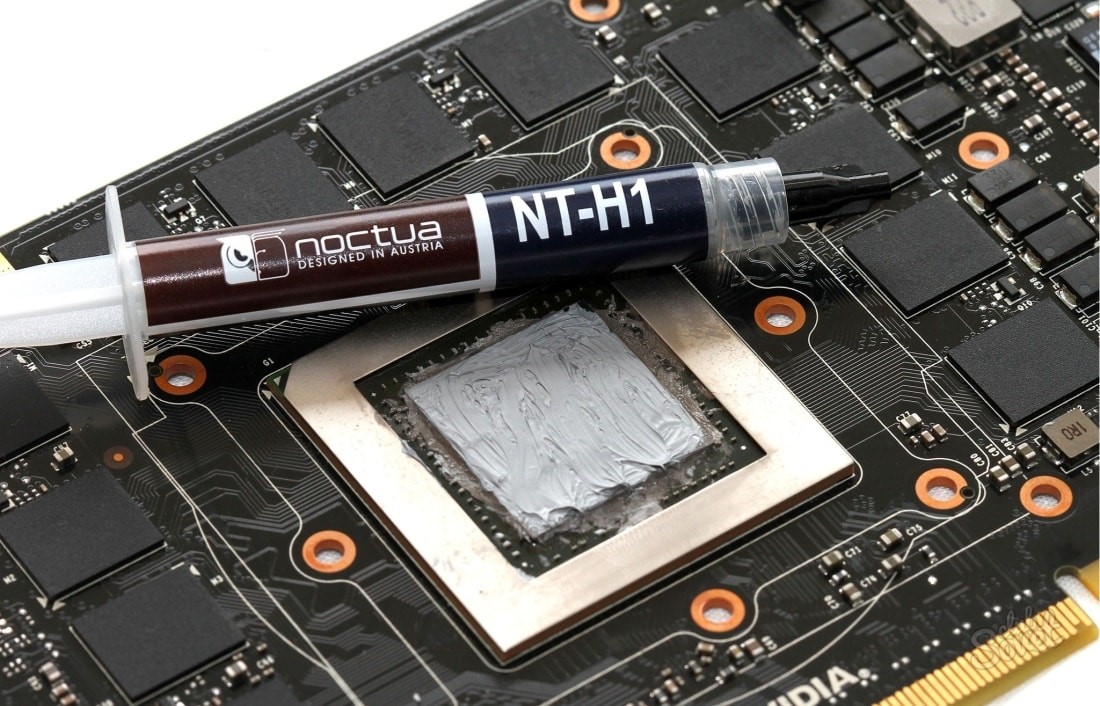
Рис. 7. Нанесение термопасты на процессор видеокарты ноутбука.
Следует знать: В ряде случаев защита процессора обеспечивается термопрокладкой, которую не следует заменять пастой. Толщина материала может достигать 1–5 мм.
Сборка устройства
Завершающим этапом становится сборка ноутбука и возвращение всех его деталей в исходное состояние.
Выполнение этого процесса может быть связано с приклеиванием обратно резиновых ножек, которые скрывали болты.
Наличие таких подставок обычно увеличивает зазор между дном ноутбука и поверхностью, на которой он установлен, повышая и эффективность вентиляции.
После сборки пользователю следует установить назад аккумулятор ноутбука и проверить работоспособность устройства.
В большинстве случаев шум становится тише, а проблемы с зависанием программ исчезают или проявляются намного реже.
Профилактика засорения ноутбука пылью
Правильно обращаясь с ноутбуками и вовремя выполняя их очистку, можно продлить срок службы их комплектующих, и переносных компьютеров в целом.
Однако существует ряд правил, придерживаясь которых, можно предотвратить засорение системы вентиляции и сэкономить как время, так и средства на удалении пыли:
- лэптоп во время работы или использования в качестве мультимедийного центра устанавливается на чистой и ровной поверхности (например, на столе) – но только не на мягком диване или впритык к расставленным на мебели подушкам;
- не стоит засорять клавиатуру крошками – попадая внутрь, она загрязняет весь ноутбук;
- отверстия вентиляции и клавиши ноутбука желательно периодически чистить с помощью баллончика со сжатым воздухом.
Снижению температуры процессора также способствует включения сбалансированного плана питания для ОС Windows.
Можно попробовать выполнить снижение частоты чипа (undervolting) с помощью тех же утилит, которые помогают выполнить «разгон» – но только, если производительности ЦПУ достаточно для выполнения поставленных пользователем задач.
Если ресурса процессора и так практически не хватает для работы или игр, ограничивать его частоту нежелательно.
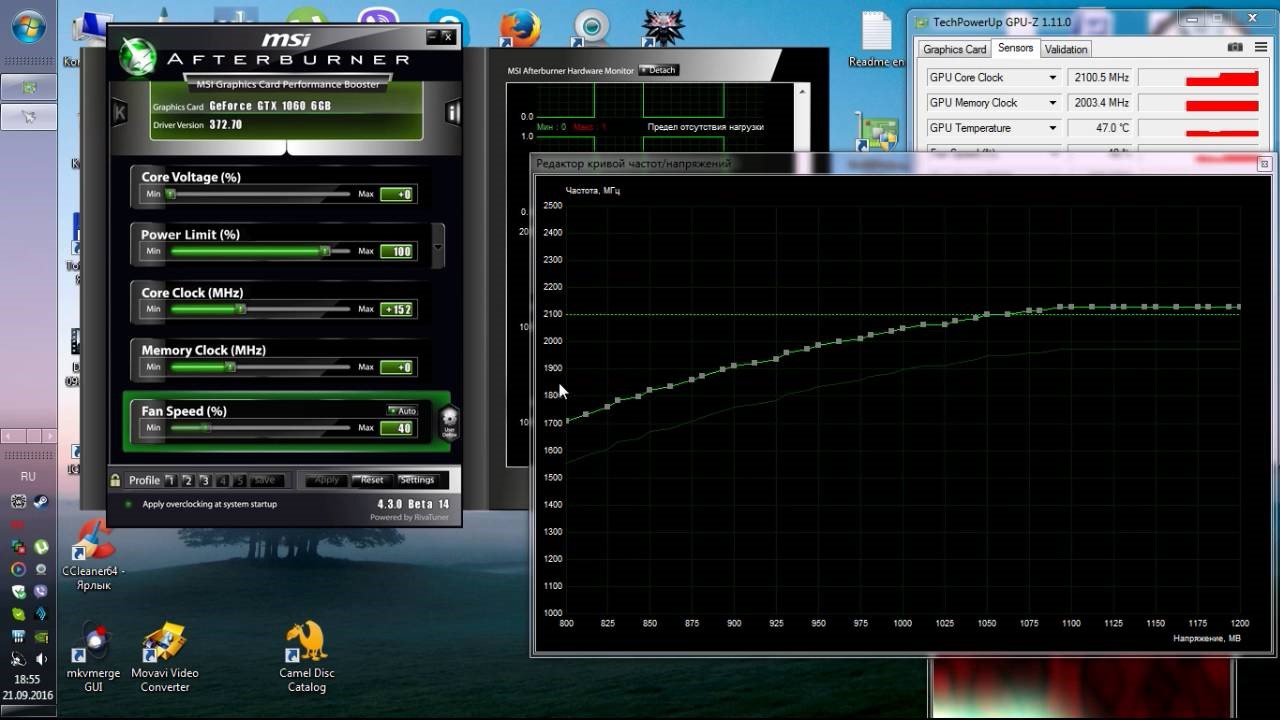
Рис. 8. Одно из приложений, способных как разогнать процессор, так и снизить его частоту.
Выводы
Чистка ноутбука – работа, без выполнения которой не обойтись ни одному владельцу лэптопа, независимо от того, делает он всё это сам или доверяет другим людям.
Однако даже периодическое избавление от пыли и замена термопасты не являются гарантированными методами повышения эффективности работы компьютера и спасения его от перегрева.
Иногда для восстановления рабочих параметров лэптопа приходится целенаправленно снижать его производительность, пожертвовав функциональностью, или менять отдельные комплектующие – от системы охлаждения до процессора.
Видео:
Компьютер – устройство, которое имеет немало компонентов, способных во время работы сильно греться. Поэтому он оснащается системой охлаждения воздушно-вентиляционного типа, предназначенной для охлаждения внутренностей устройства. Но вместе с притоком воздуха внутрь попадает пыль, оседающая на всех деталях компьютера, что усиливает эффект разогрева.

Поэтому ПК рекомендуется периодически чистить. Но если с настольным компьютером проблем не возникает (здесь достаточно снять одну боковую крышку), то для многих владельцев ноутбуков эта операция кажется настоящим кошмаром. Но не всё так печально. Да, повозиться придётся, но это под силу любому, кто умеет держать в руках отвёртку.
Как узнать, что ноутбук нуждается в срочной чистке
Производители ноутбуков настоятельно рекомендуют производить мероприятие на регулярной основе. Но как часто следует чистить ноутбук? Как минимум – раз в год, а при необходимости и чаще. О сильном загрязнении ноутбука, о последствиях которого мы расскажем позже, могут свидетельствовать следующие симптомы:
- ноутбук начал сильно греться, что ощущается на ощупь;
- при включении компьютера слышен шум, который может нарастать и затем убывать;
- во время работы ноутбука начали появляться зависания программ в самых неожиданных точках, которые ранее не наблюдались;
- при нажатии клавиш некоторые из них залипают, с каждым разом всё сильнее;
- ПК включается намного дольше обычного;
- участились случаи самостоятельного выключения ноутбука.
Наличие любого из признаков должно вас насторожить, а если наблюдается два или более проявления симптомов загрязнения – мешкать с чисткой мобильного ПК не стоит.
Чем грозит сильное загрязнение ноутбука
О некоторых неприятных моментах мы рассказали в предыдущем разделе. Но если к раздражающему шуму рано или поздно привыкают, то такие проявления, как зависания и отключения ноутбука, могут свидетельствовать о серьёзном перегреве. И если не принять надлежащих мер, в конце концов, может произойти отсоединение вентиляторов от CPU/GPU, что грозит полным выходом из строя процессоров, а в худшем варианте – возгоранием микросхем и всего компьютера.
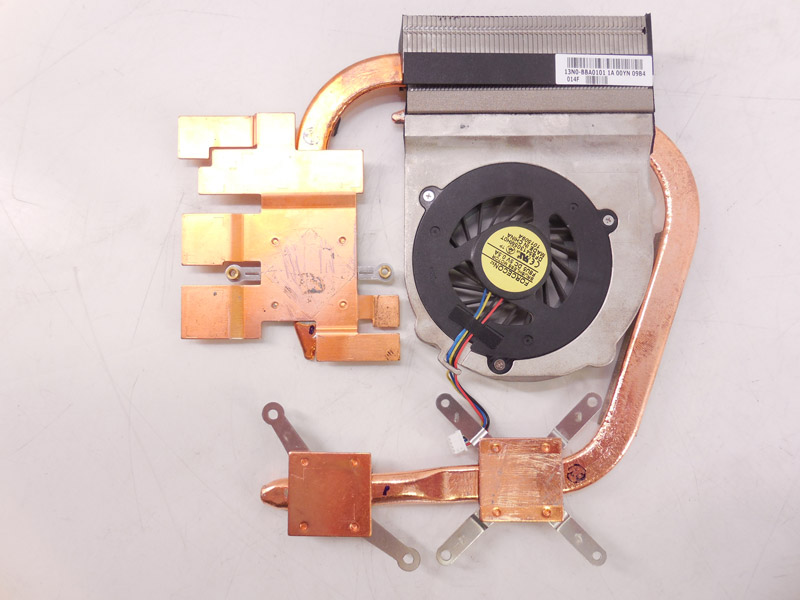
Так что вопрос, нужно ли чистить ноутбуки от пыли, можно считать попросту неуместным – немалое их количество ушло на свалку именно по этой причине.
Отметим, что поверхностная уборка, не требующая разборки деталей ноутбука, должна производиться чаще, глубокая, или комплексная, как уже отмечалось – раз в год или по мере появления признаков загрязнения.
Как произвести очистку ноутбука, не разбирая его
Поверхностная чистка – мероприятие, которое не вызовет затруднений даже у совершенно некомпетентных пользователей. Типовая конструкция портативного компьютера включает вентиляционные решётки, расположенные в его нижней части, через которые наружный воздух поступает внутрь для охлаждения процессора и графического адаптера. Схема расположения вентилятор такова, что поток воздуха, обдувая греющиеся чипы, направляется к выходным отверстиям вентиляционной системы, обычно расположенным на торце ноутбука. Такая схема обеспечивает эффективное охлаждение за счёт постоянной циркуляции воздуха.
Отверстия вентиляционных отверстий – самый простой путь попадания пыли внутрь, так что и уборку следует начинать именно с вентиляционных решёток.
Делается это с помощью пылесоса с узкой насадкой, а ещё лучше использовать специальный портативный пылесос для ноутбуков. Такая уборка поможет продуть и тем самым удалить из корпуса те частицы пыли и грязи, которые ну успели прилипнуть к лопастям вентиляторов и другим поверхностям.
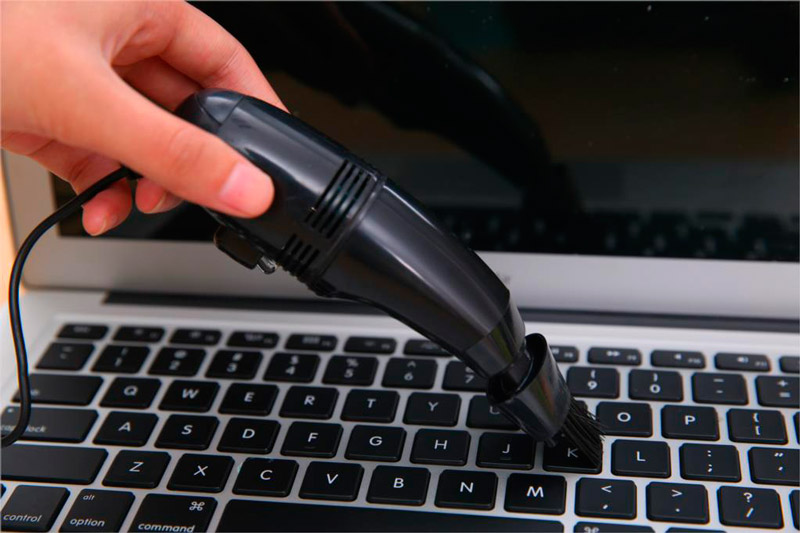
Опишем эту процедуру пошагово:
- выключаем ноутбук, отсоединяем шнур питания;
- ставим его ребром на ровной поверхности, наподобие открытой книжки;
- установите на трубку пылесоса самую мелкую и узкую насадку. Если таковой не имеется, пылесосить нужно голой трубкой;
- прислоните насадку к решётке, включите пылесос на полную мощность и удерживайте трубку в таком положении несколько минут;
- входные отверстия лучше продувать специальным баллончиком со сжатым воздухом, они продаются в любом техническом маркете. Такие баллончики комплектуются узкой трубкой, которая свободно проходит в отверстия решётки, но далеко пихать её нельзя – достаточно пары миллиметров;
- переверните компьютер дном верхи попробуйте выдуть с помощью баллона максимальное количество пыли, периодически перемещая насадку в другие места входных вентиляционных отверстий;
- точно таким же способом продуйте клавиатуру, что позволит очистить её от мелких крошек и пыли.
Такую чистку можно назвать профилактической, её необходимо проводить раз в несколько месяцев, чтобы предотвратить сильное загрязнение ноутбука и увеличить срок его эксплуатации.
Комплексная чистка
Но что делать, если поверхностной очистки оказалось недостаточно, и ноутбук демонстрирует признаки сильного загрязнения? Ответ очевиден: выполнить полноценную процедуру, требующую частичной разборки компьютера. Если он на гарантии – вы наверняка лишитесь возможности гарантийного обслуживания устройства, ведь скрыть следы разборки вам вряд ли удастся. Так что либо вы несёте портативный ПК в сервисный центр, либо пытаетесь разобрать ноутбук на свой страх и риск.
Итак, рассмотрим алгоритм, как самому почистить загрязнённый ноутбук от пыли с его разборкой. Приготовьтесь к тому, что это работа кропотливая, требующая сосредоточенности и точного соблюдения инструкций.
Необходимые материалы и инструменты
Пылесосом или сжатым воздухом здесь не обойтись. Вам понадобятся:
Поиск в YouTube видео с описанием разборки вашей модели ноутбука
Хотя принципиальная схема расположения элементов в ноутбуках одинакова, конструктивные отличия встречаются практически всегда. Чтобы избежать неожиданностей, лучше заранее отыскать в интернете материалы, касающиеся особенностей разборки вашей модели. А во время процесса разборки не ленитесь на каждом этапе делать фотографии, это поможет не допустить досадных ошибок при сборке.
Извлечение аккумулятора
Перед началом чистки нужно полностью обесточить ноутбук. Для этого выключите ПК, отсоедините шнур питания, если он был подключён. Переверните корпус, сдвиньте защёлку и вытащите аккумулятор – так вы предохраните электронные компоненты от статического электричества.
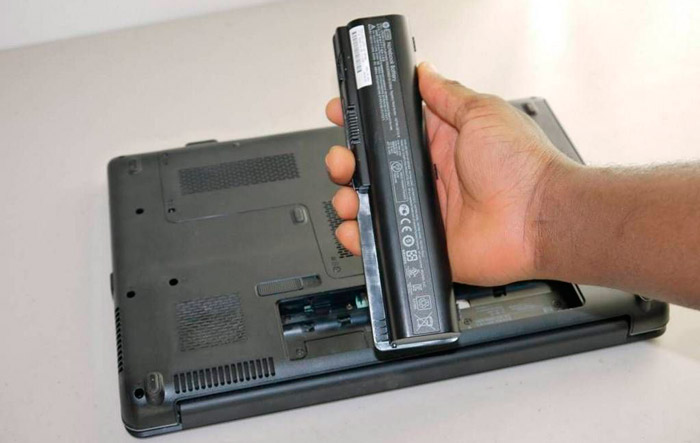
Впрочем без снятия батареи вы вряд ли сможете разобрать ноутбук, поскольку под аккумулятором могут находиться винты крепления и защёлки нижней крышки. Если аккумулятор несъёмный, его можно демонтировать путём отсоединения шлейфа, но только после снятия нижней панели.
Вынимаем планки ОЗУ
Демонтируйте крышку быстрого доступа посредством выкручивания винтов, откроется доступ к планкам установленной на материнскую плату оперативной памяти. Осторожно отодвигаем в стороны прижимные усики, при этом планка должна немного приподняться. Аккуратно вытаскиваем память из разъёмов.
Демонтируем жёсткий диск
Продолжаем разбирать ноутбук для его чистки от пыли. Пришла очередь снятия жёсткого диска. Для этого необходимо отвинтить крепёж – обычно это винты, находящиеся в зоне доступности.
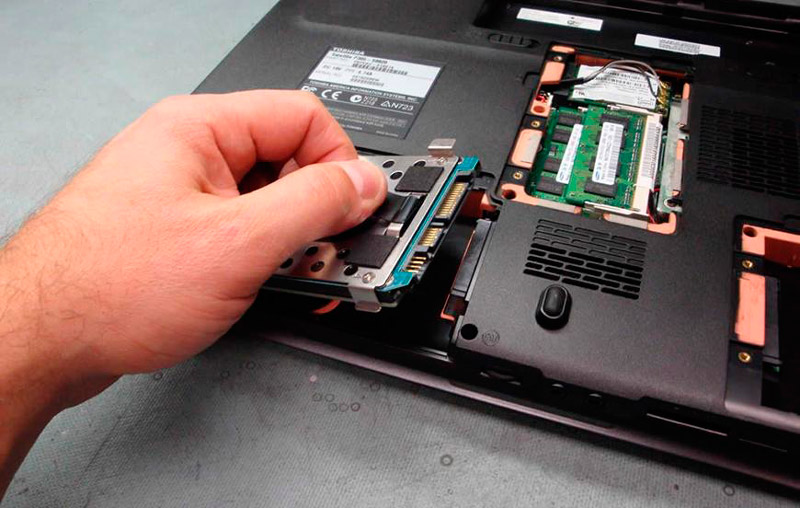
Аккуратно сдвигаем винчестер в сторону, чтобы не задеть другие элементы материнской платы, и отсоединяем его шлейфы (желательно сфотографировать, как они были подключены, хотя по-другому шлейфы и не вставить). Вытаскиваем диск, откладываем в сторону.
Извлечение оптического привода при его наличии
В современных моделях привод CD/DVD может и отсутствовать. Если он есть, откручиваем крепёжные винты и осторожно вытаскиваем дисковод.
Снятие задней крышки
Всё, что можно было снять без демонтажа нижней панели, мы сделали. Теперь, чтобы выполнить самостоятельную чистку внутренностей ноутбука от пыли, нужно снять её крышку. Отвинчиваем все саморезы, если они разной длины – помечаем с помощью разноцветных стикеров или фотографируем их рядом с отверстиями. В некоторых моделях крепёж может скрываться под прорезиненными ножками, которые в этом случае должны сниматься.
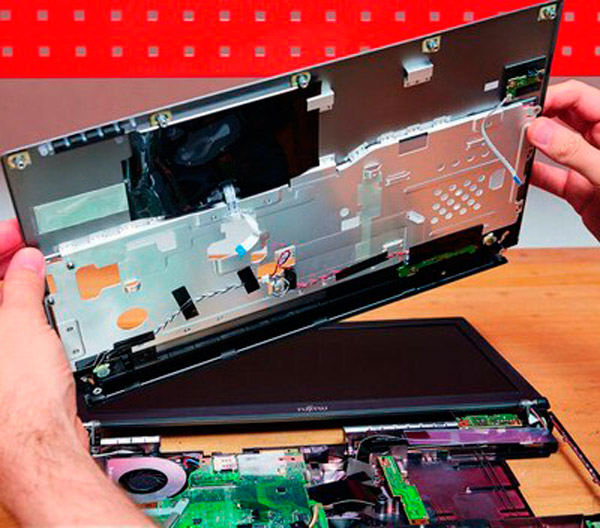
Ещё раз внимательно осмотрите всё днище ПК, чтобы не пропустить спрятавшийся крепёж. С помощью медиатора осторожно поддеваем крышку в одном месте, удерживаем приподнятый край одной рукой, а другой сдвигаем медиатор по периметру, пока панель не отсоединится.
Демонтируем переднюю панель
На некоторых ноутбуках радиатор может располагаться под задней панелью, как и кулер. Если их там нет – нужно будет отсоединять и верхнюю крышку. Обычно это делается с помощью тонкого предмета (в нашем случае – медиатора), которым поддевается панель для отсоединения защёлок, обычно расположенных по периметру клавиатуры.
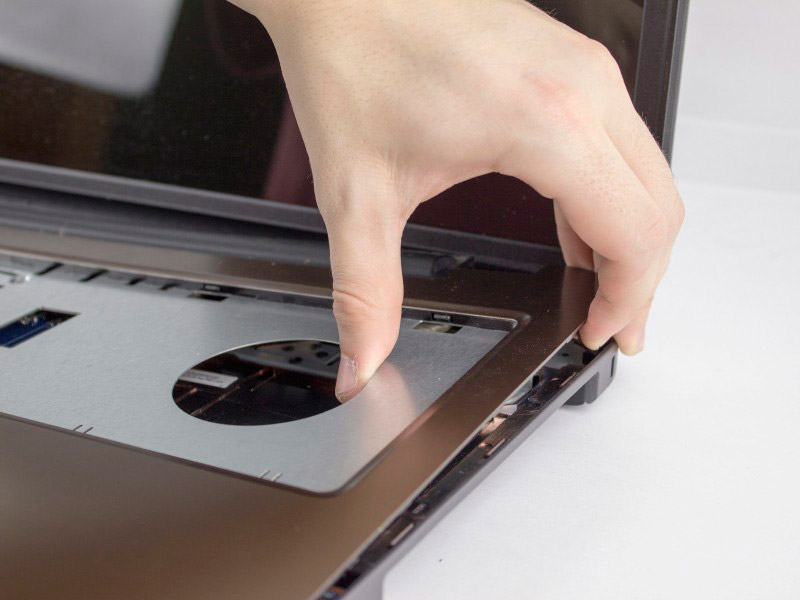
Когда клава выйдет из пазов, дёргать её нельзя, поскольку она соединена с материнкой посредством шлейфов. Отгибаем её, насколько можем, и отсоединяем шлейфы, после чего клавиатуру можно отложить в сторону.
Теперь нужно открутить все винты, отсоединить оставшиеся шлейфы, аккуратно поддеть панель медиатором и вытащить её.
Чистка кулера ноутбука
Откручиваем крепёж вентилятора, отсоединяем разъём питания, удерживаемый защёлкой, вытаскиваем блок вместе с проводами. Чтобы почистить лопасти вентилятора от пыли, используем мягкую кисточку, после чего аккуратно протираем их салфетками до идеально чистого состояния.
Чистка радиатора
Освободившийся торец радиатора с помощью зубочистки освобождаем от слоя свалявшейся пыли, перекрывающий доступ воздуха к сотам. Продуваем решётку пылесосом или сжатым воздухом, на худой конец можно выдуть остатки пыли ртом, хотя это негигиенично.
Замена ссохшейся термопасты
Раз уж мы разобрали ноутбук, настоятельно рекомендуется проверить состояние термопасты на процессорах и заменить её в случае необходимости. Обычно такую процедуру рекомендуется выполнять раз в 2-3 года, но если ноутбук эксплуатировался интенсивно, то и чаще.
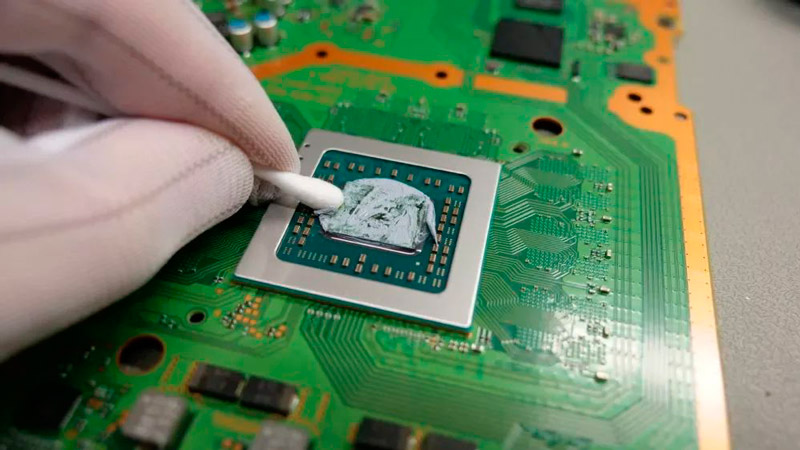
Из-за пересохшей термопасты теплоотвод от CPU и процессора видеокарты ухудшается, что приводит к их перегреву и грозит полным выходом из строя. Вам повезло, если после разборки задней панели чипы обоих процессоров находятся в поле зрения. Если нет, придётся демонтировать и материнскую плату, для чего придётся отсоединять немало шлейфов и откручивать винты, некоторые из которых могут быть расположены в труднодоступных местах. После снятия материнки откроется доступ к тепловым трубкам, которые нужно открутить, аккуратно счистить с поверхности чипов старую термопасту ватными палочками (если не поддаётся – смочить из в медицинском спирте) и нанести тонкий слой новой, используя кисточку, медиатор или другой подходящий предмет.
Сборка ноутбука
Теперь можно приступать к сборке ноутбука, которая производится в обратной последовательности. Важно не ошибиться с проводами и шлейфами, стикеры или фотографии помогут разобраться, что куда подсоединять и прикручивать. Можно полагаться и на видеоинструкции, но обычно они не настолько подробны, чтобы выполнять сборку, не опасаясь за последствия.
Итак, мы рассмотрели, как правильно почистить ноутбук от пыли и мусора в домашних условиях. Проблема в том, что следующее аналогичное мероприятие будет выполняться не скоро, и к тому времени вы, вероятно, забудете его детали. Поэтому советуем поместить ссылку на эту статью в закладки, она вам может ещё пригодиться.
Профилактика загрязнений ноутбука
Придерживаясь несложных правил, можно существенно раздвинуть сроки проведения достаточно сложного и трудоёмкого техобслуживания вашего ноутбука:
- старайтесь не класть его на мягкие поверхности. Снизу у него есть ножки. Когда ноутбук установлен на твёрдую поверхность, именно ножки обеспечивают наличие воздушной прослойки между заборными вентиляционными отверстиями и столом. На мягком одеяле они могут оказаться закрытыми, что приведёт к перегреву процессора и видеоадаптера;
- регулярно выполняйте поверхностную чистку ноутбука, для городской квартиры – один-два раза в год. При сильной запылённости помещения выполняйте процедуру чаще;
- не принимайте пищу возле ноутбука, откажитесь от привычки пить кофе, не отходя от компьютера;
- если уходите, не оставляйте ноутбук включённым. Кроме расхода электроэнергии, он будет пассивно собирать пыль;
- часто протирайте монитор – он тоже обладает свойством притягивать пыль благодаря статическому заряду.
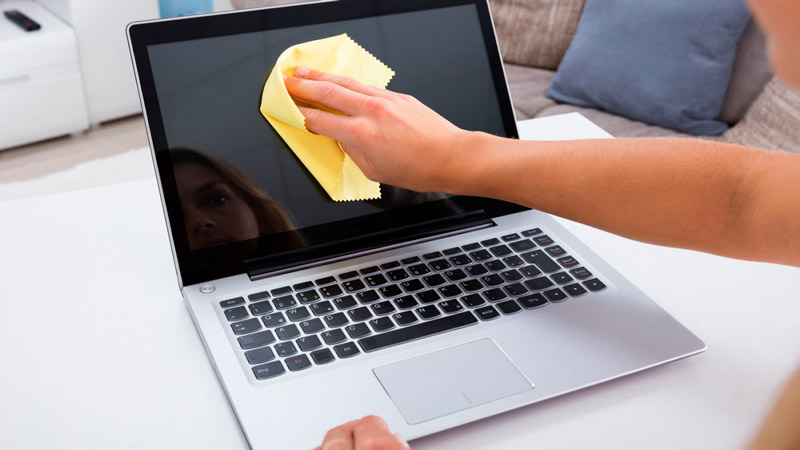
Надеемся, эта статья поможет владельцам портативных компьютеров избежать больших проблем из-за загрязнения ноутбука. По большому счёту, инструкция пригодится и для чистки десктопного ПК – просто она будет выполняться не в пример легче. В любом случае делитесь собственным опытом избавления своего компьютера от пыли и мусора.
- Главная
- Ремонт ноутбуков
- Чистка ноутбука и замены термопасты в Москве
Если вы слышите сильный шум кулера или он плохо вращается, а ноутбук сильно греется — то вам необходимо обратиться к специалистам по ремонту.
Во время чистки удаляется вся пыль с пластин радиатора, заменяется термопаста процессора, а кулер покрывается износоустойчивой смазкой. После чистки охлаждающая система даже очень старого ноутбука будет работать, как у только что купленного.
Проводим чистку ноутбуков от пыли в домашних условиях, т.е. выезжаем на дом (бесплатно) для проведения
всех необходимых работ. Чистка по времени занимает около 20-40 минут в зависимости
от сложности разборки ноутбука. Чистим ноутбуки всех производителей и моделей с любой сложностью разборки, с гарантией на
свою работу.
Своевременная очистка системы охлаждения продлит жизнь вашему ноутбуку и сохранит важные и дорогие комплектующие.
Как проводится чистка от пыли
- ноутбук полностью разбирается;
- удаляется засохшая термопаста и заменяется на свежую;
- снимается вентилятор и чистится его крыльчатка;
- продув пластин радиатора воздухом под давлением;
- тестирование нагревающихся элементов на предмет перегрева.
Во время чистки удаляется
вся пыль с пластин радиатора, заменяется термопаста процессора, а кулер
покрывается износоустойчивой смазкой. После чистки охлаждающая система старого ноутбука будет работать, как у нового.
Профилактическая чистка ноутбука
Профилактическая чистка обойдется вам намного дешевле, нежели стоимость ремонта вызванного перегревом. Наш компьютерный сервис позволит произвести профессиональную чистку ноутбука на дому и в сервисном центре.
После того как ваш ноутбук будет очищен, температура сильно нагревающихся элементов, таких как северный мост, процессор, видеочип, не будет подниматься выше нормы и ноутбук будет работать стабильно и быстро.
Регулярная чистка системы охлаждения помогает избежать сбоев в работе ноутбуков и максимально продлить срок их эксплуатации
Сколько стоит чистка ноутбука и замена термопасты
Сколько стоит почистить ноут или нетбук на дому и поменять термопасту, цена работ?
Стоимость чистки и замены термопасты равняется 950 руб. или 440 руб без смены термопасты.
ПОПУЛЯРНЫЕ УСЛУГИ СТОИМОСТЬ
Выезд мастера на дом или офис бесплатно
Диагностика устройства бесплатно
Установка операционной системы 7, 8, 8.1, 10 440 руб.
Установка антивирусного ПО 330 руб.
Удаление/лечение компьютерных вирусов 300 руб.
Настройка сети интернет 350 руб.
Базовая настройка Wi-Fi роутера 600 руб.
Установка/настройка принтера, сканера 420 руб.
Ремонт ноутбука от 330 руб.
Установка любых программ 150 руб.
Замена / ремонт материнской платы от 650 руб.
Замена / ремонт видеокарты от 590 руб.
Замена / ремонт блока питания от 590 руб.
Замена / установка процессора от 590 руб.
Чистка компьютера от пыли 400 руб.
Замена жесткого диска от 590 руб.
Когда следует почистить ноутбук и заменить термопасту
Существует ряд признаков, прямо указывающих, что ноутбуку срочно требуется чистка от пыли и замена термопасты на процессоре:
- Сильный шум вентилятора;
- Самопроизвольное отключение или перезагрузка;
- Устройство не загружается;
- На экране возникает рябь и различные полосы;
- Нагревается корпус под клавиатурой;
- Выключение при работе на мягких поверхностях или коленях.
Замена термопасты на ноутбуке – как часто заказывать
Вторая и более серьезная причина перегрева — это высыхание теплопроводящей прослойки между чипом и радиатором, при которой обязательно требуется замена термопасты на ноутбуке или в системном блоке. Причем потребоваться может как замена термопасты на процессоре, так и замена термопасты на видеокарте, особенно если это дискретная мощная видеокарта. Необходимость замены определяется мастером и обычно проводится раз в 1-2 года.
Все перечисленные работы по чистке ноутбука от пыли и замене термопасты могут быть выполнены мастером на дому достаточно быстро и недорого.
Чистка ноутбука – жизненно важная процедура, которая необходима для любых лэптопов. В большинстве случаев пыль и грязь попадают в компьютер через клавиатурный блок, а так же вентиляционные решетки. Основная масса грязи забивается на решетках охлаждающей системы, а так же в самом вентиляторе.
Если вовремя не почистить ноутбук, то он может сломаться и ремонт будет стоит столько, что проще купить другой ноутбук. В этой статье я расскажу, как почистить ноутбук от пыли и заменить термопасту.

Чистка ноутбука от пыли
Очистка ноутбука от пыли – не простая процедура, которую далеко не каждый может выполнить самостоятельно, без помощи профессионалов. Все ноутбуки имеют съемную крышку, которая фиксируется с помощью обыкновенных болтов и специальных механизмов.
Перед тем, как приступать к очистке, внимательно изучите инструкцию, чтобы случайно не повредить корпуса вашего аппарата. Подробная инструкция по разборке часто прилагается к ноутбукам компании DELL. Некоторые производители придерживаются модной тенденции, нанося на корпуса ПК специальные стрелки и «опознавательные знаки», которые подсказывают пользователям, в какой области располагается та или иная защелка.
Таким образом, вы сможете аккуратно снять крышку, не срывая головки винтов. Перед разборкой корпуса, позаботьтесь о том, чтобы у вас под рукой имелись необходимые отвертки, а также место куда будете складывать винты.

Перед разборкой корпуса, не забудьте извлечь аккумулятор и отключить блок питания. Так же я рекомендую накрыть рабочий стол какой-нибудь тканью, чтобы не изуродовать пластиковую крышку царапинами.
Откручивая болтики будьте внимательны, не забудьте проследить за тем, чтобы на корпусе не осталось ни одного закрученного болта. В противном случае, пластик может треснуть и корпусу придет каюк. Ну а если вы не знаете, как разобрать именно вашу модель, то воспользуйтесь помощью Google или Яндекс.
Помните, что все элементы корпуса легко отстают друг от друга, поэтому не стоит прилагать чрезмерные усилия, дабы не повредить хрупкую конструкцию.
Очистка ноутбука должна выполняться с особой осторожностью, поскольку большинство производителей изготавливают свои аппараты исключительно из пластика, который легко сломать. Внутренние элементы так же должны легко сниматься за исключением запаянных элементов и системы охлаждения.
Вентиляцию следует очищать мягкой тканью или пылесосом. Аналогичным образом очищается материнская плата и радиаторы полноценных компьютеров. Для недоступных участков, следует использовать маленькую кисточку.
Внимание! Если вы не знаете, как правильно разбирать ноутбук, то воспользуйтесь прилагаемой инструкцией. Кроме этого, вы всегда сможете использовать любой поисковик, который позволит решить вам эту проблему.

Замена термопасты
Чистка ноутбука не ограничивается протиркой материнской платы от пыли. Грязь может скапливаться на процессоре и видеокарте. Кстати, если вы уже разобрали ноутбук, проверьте, не высохла ли термопаста.
Как правило, термопаста быстро высыхает у ноутбуков, которые страдают от чрезмерного перегрева. При необходимости удалите остатки старой пасты и нанесите новую, тонким и равномерным слоем.
Довольно часто старая паста высыхает и для того, чтобы очистить от ее поверхность процессора, необходимо использовать грубые материалы, например пластиковые карточки. В таких случаях, важно соблюдать осторожность, стараясь не поцарапать поверхность микросхемы. Если в вашей модели используются прокладки, то их можно заменить на аналогичную термопасту.

Для того, чтобы очистка ноутбука не превратилась для вас в настоящий кошмар, рекомендую сфотографировать или записать расположение основных элементов на материнской плате и на корпусе, чтобы сборка аппарата не отнимала слишком много времени.
Клавиатура ноутбука очищается с помощью специальных салфеток или тонкой кисточкой. Для дисплея потребуется специальное средство для чистки ЖК-мониторов, обычно в них входят салфетки и баллончик с чистящей жидкостью.
Настоятельно рекомендую отнести ноутбук в сервисный центр или вызвать специалиста на дом, если вы не уверены в своих силах. Лучше отдать 500-1000 рублей, чем повредить или еще хуже вообще вывести его из строя.

Как поменять термопасту
- После того, как вы сняли крышку корпуса, необходимо найти систему охлаждения. Замена термопасты ноутбука производится именно там.
- Используя заранее подготовленную ткань или сухие салфетки, очистите радиатор от высохшей термопасты. Удалить пасту необходимо так же с чипов. Не пугайтесь, если застывшая паста не поддается вашим усилиям. От нее можно избавиться с помощью пластиковой карточки. При этом необходимо соблюдать максимальную осторожность, постарайтесь не повредить микросхемы.
- Кроме самой старой пасты, потребуется удалить жирные следы. Поверхности процессора и видеочипа должны быть зеркально чистыми.
- Приступаем к завершающему этапу. Нанесите немного термопасты на микросхемы, причем пасты потребуется совсем чуть-чуть. Размазывать ее можно пальцем, но только не забудьте как следует помыть руки. Полученный слой должен быть очень тонким.
- После этого, прижмите радиатор к микросхемам, на которые нанесена паста.
- Замена термопасты ноутбука нужна только для процессора и видеокарты. Определить их местоположение можно по остаткам старой пасты. Далее, зафиксируйте радиатор и соберите корпус в аналогичной последовательности.

Какую взять термопасту
Как вы уже догадались, без термопасты, наша операция даже не начнется. Один тюбик такой пасты стоит около 10 долларов. Неплохо показала себя марка Titan Nano Grease. Если вы решите купить термопасту на обыкновенном рынке электроники, то будьте внимательны или же посетите специализированный магазин.
Помните, что в таких местах полным-полно подделок, среди которых фигурируют отечественные марки, к примеру КПТ8 (оригинальная термопаста КПТ 8 очень хорошая). Замена термопасты в ноутбуке должна производиться с проверенными марками, поскольку «дешевые» или еще того хуже- подделки, могут быть совсем не предназначены для своих целей.

Чистка системы охлаждения
Чистка системы охлаждения ноутбука – типичная процедура обслуживания, с которой сталкиваются все, кто имеет портативный девайс. Как только начнут проявляться признаки ненормальной работы, к примеру, тормоза и слабая производительность, настала пора прочистить систему охлаждения. Нередко от этого страдает процессор, а может подтормаживать и видеокарта. Если вы столкнетесь с последним пунктом, то наверняка, вы будите наблюдать слабую производительность видео и проявление странных спектров на дисплее.
Неполадки в производительности возникают из-за запыленности внутренностей ноутбука. А это приводит к перегреву системной платы. Могут наступить более серьезные последствия, к примеру, выгорание некоторых микросхем. Чистка системы охлаждения ноутбука так же необходима, если вентилятор начал выдавать слишком громкий шум и сильный выхлоп горячего воздуха.
Итак, вам потребуются:
- набор отверток
- мягкая ткань или салфетки, можно использовать баллончики со сжатым воздухом
- смазка для кулера

После разбора корпуса
Как только, вы сможете снять крышку ноутбука и проникните под корпус, снимите систему охлаждения. Обычно, она состоит из небольшого радиатора и вентилятора. Такая конструкция легко снимается, вам потребуется открутить пару болтов или защелок. И постарайтесь не повредить этим механизмы.
Лопасти вентилятора можно прочистить влажными салфетками или даже обыкновенной тряпочкой. Не забудьте протереть вал, а при необходимости, сменить смазку.
Чистка системы охлаждения ноутбука подразумевает особую работу с запыленным вентилятором. Здесь можно использовать щеточку, ткань, баллончики со сжатым воздухом. Главное – вычистить весь мусор, чтобы восстановить вывод горячего воздуха.

Чистка вентилятора ноутбука
Чистка вентилятора ноутбука – необходимая процедура. К ней вы приступаете после того, как снимаете систему охлаждения. Устройство охлаждения предназначено для отвода нагретого воздуха от жизненно важных микросхем. Обычно, эта система состоит из металлической трубки, платформы радиатора, небольшого вентилятора. Последний элемент так же известен в народе, как кулер.
Именно кулер является «несущей» частью системы охлаждения, без него, компьютер не будет отводить горячий воздух. Это повлечет за собой разнообразные последствия, в частности, перегрев материнской платы. Чаще всего, из строя выходит процессор или видеокарта, к которым напрямую подключается радиатор.
Через вентиляционные отверстия под корпус попадают частички пыли, волосы, шерсть домашних животных. Своевременная чистка вентилятора ноутбука необходима особенно для жителей пыльных помещений. Если вентилятор забьется, то вашему аппарату грозит, как минимум, серьезный перегрев. Ну а вы, потеряете драгоценное время и, не менее драгоценные, деньги.

Конечно, вы можете предотвратить перегрев и вытекающие отсюда поломки, ответ кроется в бережном отношении к своей технике. Так же необходимо проводить периодическую чистку вентилятора и других элементов вашего лэптопа. При этом вам потребуется разобраться в устройстве корпуса вашей модели. Не стоит пугаться, эту проблему решит Google, а вы приобретете бесценный опыт.
Прибегать к срочной «реанимации» ноутбука следует, если:
- вы наблюдаете медленную производительность ноутбука;
- частые зависания и тормоза системы;
- вас начинает раздражать необычно громкий шум вентилятора;
- корпус разогревается быстрее, чем сковородка на раскаленной плите.
Все эти признаки свидетельствую о том, что под корпусом ноутбука скрываются килограммы пыли, нарушающие нормальный теплообмен. Рекомендую немедленно провести чистку, чтобы не тратиться на новые комплектующие или новый девайс.

Как произвести чистку кулера в домашних условиях
Чистка вентилятора ноутбука выполняется всего за пару шагов. Как я уже говорил, для того, чтобы понять, как правильно разбирается ваша модель, воспользуйтесь поисковиком или техническим руководством.
Как только, вы добреетесь до материнской платы, отсоедините от нее систему охлаждения. В большинстве случаев, для этого достаточно открутить пару винтиков. Вытащив вентилятор, как следует, продуйте его, а при необходимости, смажьте. Так же следует прочистить от пыли радиатор. В большинстве случаев именно там самое большое количество пыли.

Как почистить клавиатуру ноутбука
Чистка клавиатуры необходима любому ноутбуку. Причем чистка клавиатуры ноутбука требуется не только для стабильного отклика кнопок, но и для нормального вида.
Как же мусор просачивается сквозь корпус?
- все мы любим посидеть за компьютером с чашечкой чая и бутербродом в другой руке. Хлебные крошки постепенно скапливаются под пластиком. К этому мусору еще можно прибавить пыль, волосы и другие неприятные вещи.
- своевременная чистка клавиатуры ноутбука является «дезинфекцией». Кроме мусора, на ней могут скапливаться опасные бактерии, которые могут испортить настроение вам и вашему организму. Такая профилактика просто необходима, если у вас живут домашние животные или маленькие дети, страдающие аллергией.

Итак, для качественной очистки необходимо:
- Протирать клавиши влажными салфетками хотя бы один раз в неделю. Лучше всего используйте антибактериальные салфетки. Для аналогичного эффекта можно использовать простую ткань, смоченную в спирте. И помните, нельзя чтобы жидкость просочилась под пластиковую панель. В таком случае, кнопки перестанут работать и вам потребуется посетить ближайший сервисный центр, для того что бы заменить клавиатуру.
- Полноценная очистка должна проводиться один раз в 5-6 месяцев. При этом рекомендуется вооружиться баллончиком со сжатым воздухом, которого, кстати, хватит надолго. Обычно, цена одного баллончика не превышает 300 рублей. Такой нехитрый прибор вытеснит всю грязь и крошки из клавиатурной панели.
Внимание! Следует помнить, что сборка и разборка корпуса лэптопа лишит вас гарантийных преимуществ от производителя. Таким образом, сервисные центры не будут ремонтировать ваш ноутбук бесплатно. Все эти манипуляции, вы будете выполнять на свой страх и риск. И если вы никогда не имели дело с подобной аппаратурой, то лучше довериться специалистам или друзьям, которые имеют достаточно знаний в данной области.
Источник