
Примет, меня зовут Ник!
В этом видео я расскажу как чистить PS4 Slim от пыли!
Расскажу про три способа чистки, два из них покажу.
Так же вы увидите не полную разборку консоли Playstation 4.
Третий способ обязательно выложу позже.
Подписывайтесь на канал! Ставьте лайки!
Спасибо за просмотр!
Мой Instagram https://www.instagram.com/nicky_myuse
Помощь каналу:
https://www.donationalerts.com/r/nicky_myuse
#PS4Slim #Playstation 4 #какпочиститьps4 #чисткаps4slim
Видео КАК ПОЧИСТИТЬ PLAYSTATION 4 SLIM ОТ ПЫЛИ / 3 СПОСОБА канала NickyMyUse
Показать
PlayStation 4 Slim нуждается в чистке если:
Сильно шумит. Постоянный не прекращающийся сильный шум вентилятора в приставке говорит о том, что система охлаждения работает на пределе и с трудом успевает охлаждать процессор.
Дует горячий воздух. Во время игры достаточно поднести ладонь к решетке радиатора. Наличие потока горячего воздуха свидетельствует о перегреве.Иногда воздух может и вовсе не выходить наружу, а циркулировать внутри консоли. Такое возможно если решетка радиатора полностью забита.
Выключается. Данный симптом проявляется в запущенных случаях. Срабатывает защита и приставка выключается. Рекомендуется незамедлительно принять меры, устранить перегрев. В противном случае существуя вероятность серьезной поломки.
В этой инструкции мы будем чистить от пыли PlayStation 4 Slim двумя способами. 1 способ с сохранением гарантийной пломбы, 2-й способ более эффективный, но теряем гарантийную пломбу. Если ваше устройство уже не на гарантии, то рекомендуем воспользоваться вторым способом.
Любимая Play Station 4 начала шуметь и греться? Кажется, в ней скопилось слишком много пыли. Пора заглянуть под крышку своей приставки и хорошенько прибраться. Чтобы у вас все получилось, рассказываем, как почистить консоль Sony от пыли на примере PlayStation 4 Slim. Так же рекомендуем инструкцию как разобрать и почистить от пыли Sony PS4.
Почистить Playstation 4 Slim можно двумя способами
Первый способ позволяет сохранить гарантийную пломбу, но он не очень эффективный, поскольку не получится добраться до основных мест скопления пыли. А для чистки вторым способом придется пожертвовать гарантийной пломбой.
Первый способ. Сохраняем гарантийную пломбу
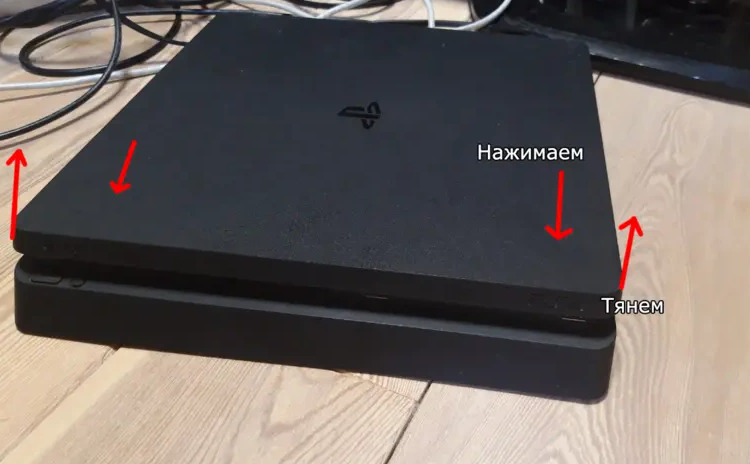
Нужно положить консоль задней панелью к себе и, нажав на уголки, потянуть на себя верхнюю крышку.
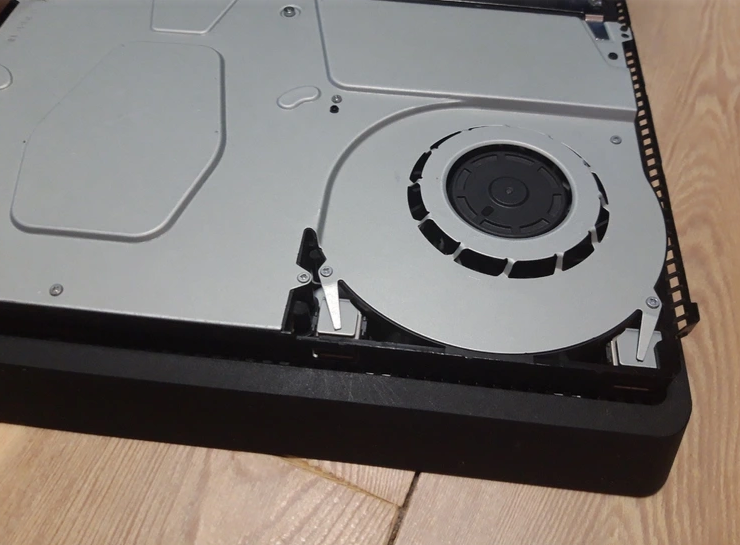
 После снятия крышки появляется доступ к турбине охлаждения. Взяв пылесос, можно убрать пыль, которая туда забилась, либо продуть сжатым воздухом из специальных баллонов. Способ не особо эффективный, но имеет место быть, если не хочется терять гарантию.
Второй способ. Теряем гарантийную пломбу, но чистим более эффективно
Для начала необходимо подготовить необходимые инструменты: маленькую крестовую отвертку, отвертку TORX T8, термопасту, пинцет, лезвие, что-то плоское и прочное, чтобы подцепить одну деталь (хорошо подойдет медиатор от гитары, маленький нож и т. п.).
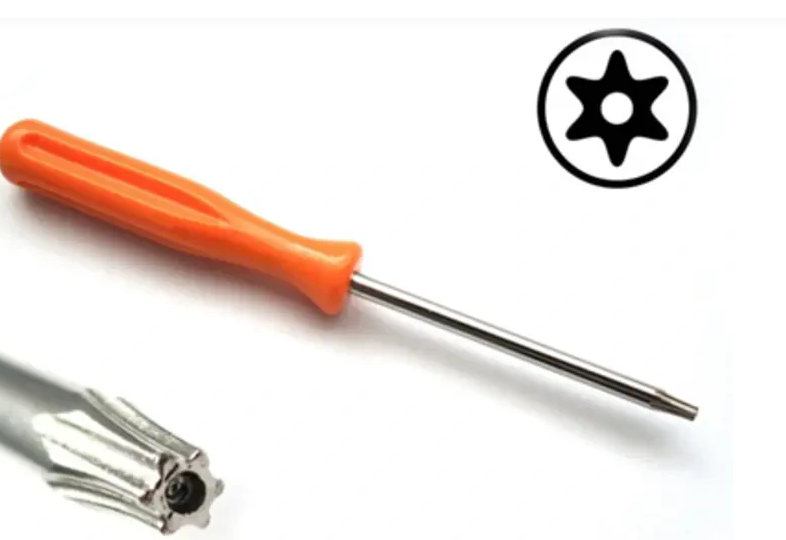
TORX T8 при желании можно найти в строительных магазинах или крупных торговых точках
Теперь можно приступить к чистке PlayStation 4.
- Первым делом отключаем от консоли все кабели.

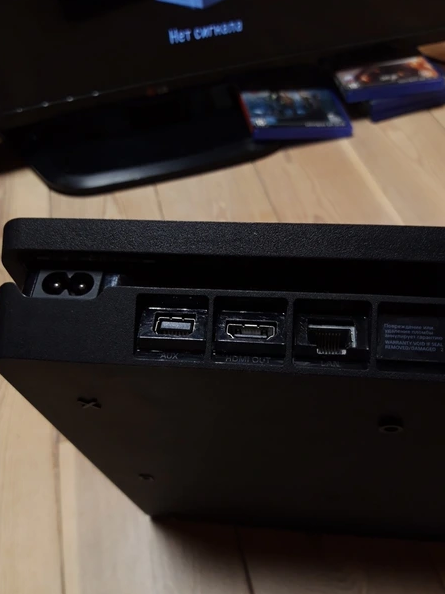
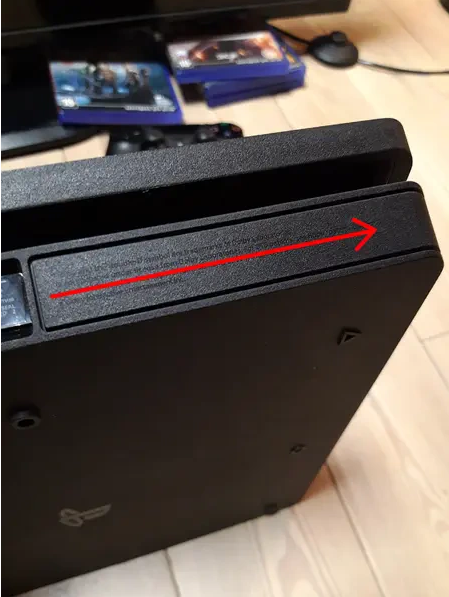
- Справа от гарантийной пломбы ищем крышку отсека с жестким диском. Она снимается легким движением вправо.
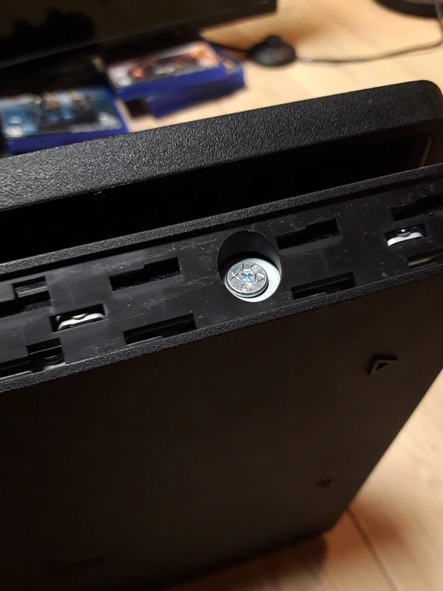
- Здесь находится болт, удерживающий салазки с жестким диском. Откручиваем его.
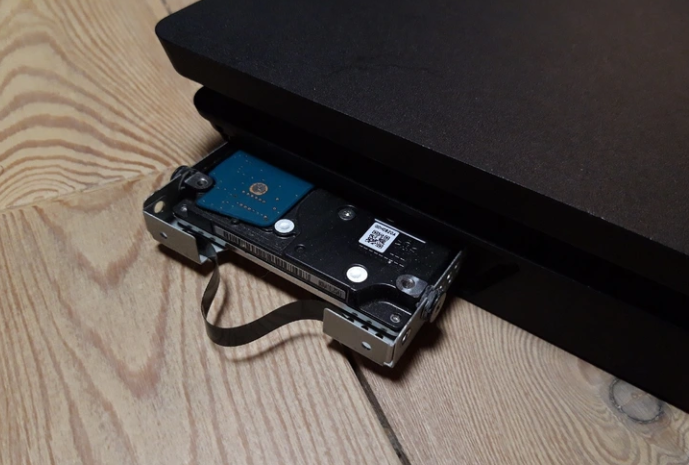
- Извлекаем жесткий диск, потянув за ручку.
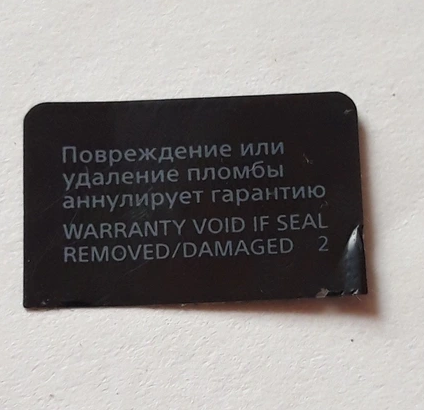
- Удаляем пломбу, она будет находиться рядом с жестким диском, возле LAN-порта. В принципе, можно просто оторвать пломбу, но лучше всего подогреть ее феном и снять лезвием, чтобы ничего не повредить.
- После снятия пломбы выкручиваем гарантийный болт отверткой TORX T8.
- После этого снимаем две пластиковых половинки корпуса. Это делается легко. Нужно лишь надавить на уголки и потянуть на себя. Чтобы снять верхнюю половину, нужно взяться за уголки с передней стороны, а для снятия нижней нужно взяться за уголки с задней стороны и отстегнуть защелки.
- Далее откручиваем болты, удерживающие блок питания.
- Переворачиваем консоль. Отверткой TORX T8 откручиваем металлическую пластину. Крестовой отверткой демонтируем еще четыре болта.
- Откручиваем антенну и извлекаем провод.
- После этого нужно чем-нибудь подцепить блок питания, можно даже ножом, так как снимается он довольно туго.
- Кладем блок питания таким образом и отсоединяем шлейф питания. Шлейф может очень тяжело отсоединяться. Но есть небольшой лайфхак: можно подцепить шлейф ножом, поставив его ровно на стыке с разъемом
- Убираем блок питания в сторону и переворачиваем устройство. Теперь нужно отключить шлейфы. Разъем для самого широкого шлейфа нужно расстегнуть перед извлечением. Остальные же легко извлекаются, достаточно лишь потянуть.
- Теперь отключаем еще один кабель от материнской платы.
- Отключаем антенны от платы
- Теперь нужно открутить все болты с крышки и снять ее.
- Сняв крышку, мы увидим материнскую плату. Откручиваем два болта, на которых держится охлаждение и извлекаем материнскую плату из корпуса.
- Опять переворачиваем консоль и откручиваем еще одну пластину, закрывающую систему охлаждения.
- Переворачиваем еще раз и достаем пластину, на которой расположен радиатор.
- Радиатор очищаем от пыли. Можно воспользоваться пылесосом, сжатым воздухом или, например, кисточкой.
- Ставим обратно пластину с радиатором.
- Переворачиваем устройство.
- Наносим термопасту на кристалл, ставим бекплейт обратно и устанавливаем материнскую плату в корпус. Примечание: удостоверьтесь, что все термопрокладки на месте. Они имеют свойство отваливаться в неподходящий момент.
- Закручиваем крепление кулера, ставим все шлейфы на место.
- Устанавливаем пластину, закрывающую турбину и дисковод.
- Не забываем про антенны, проходящие около блока питания. Ставим блок питания.
- Не забываем закрутить все винты обратно и установить жесткий диск. Важный момент: винты под TORX T8 не нужно затягивать слишком сильно. Остается лишь установить пластиковый корпус. Каждую половинку закрепляем до щелчка.
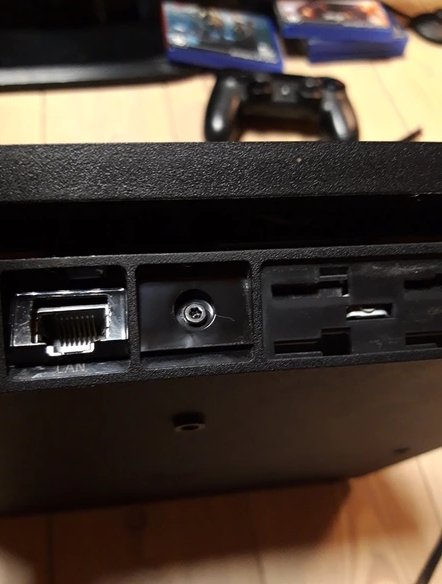
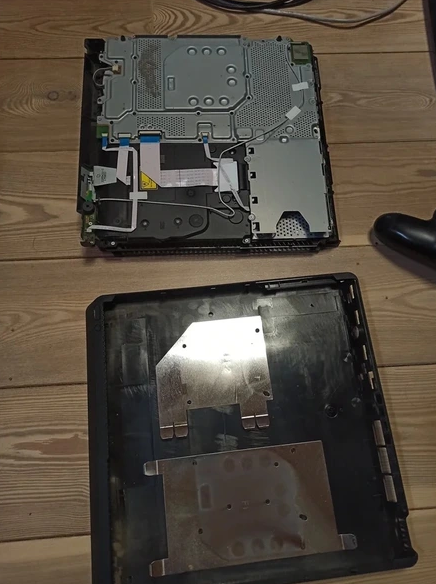
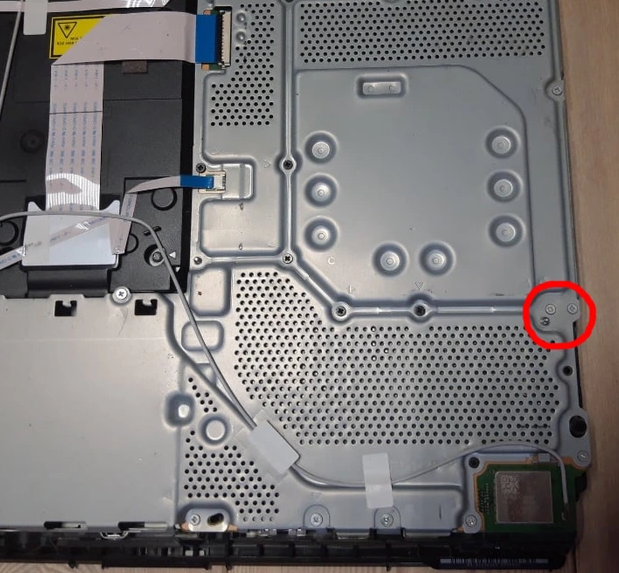
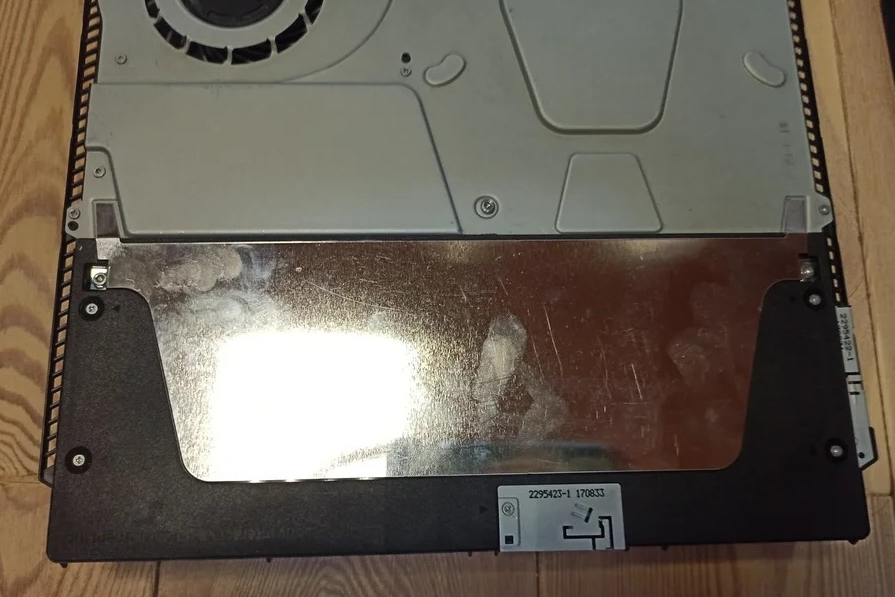
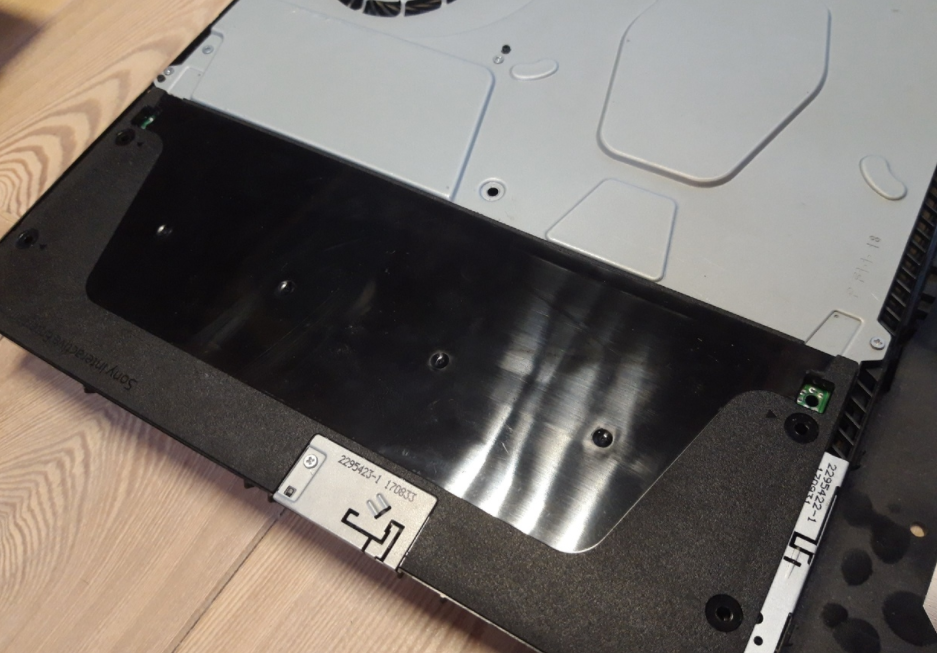
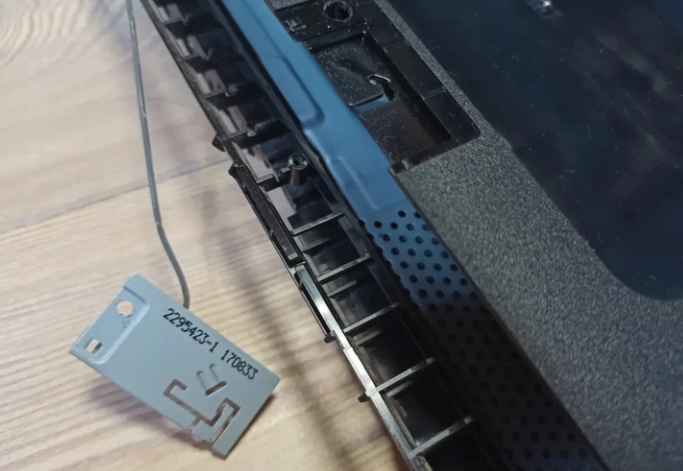
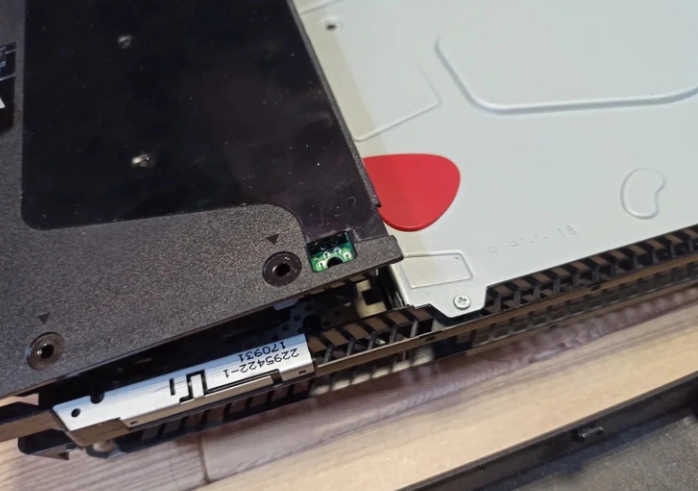

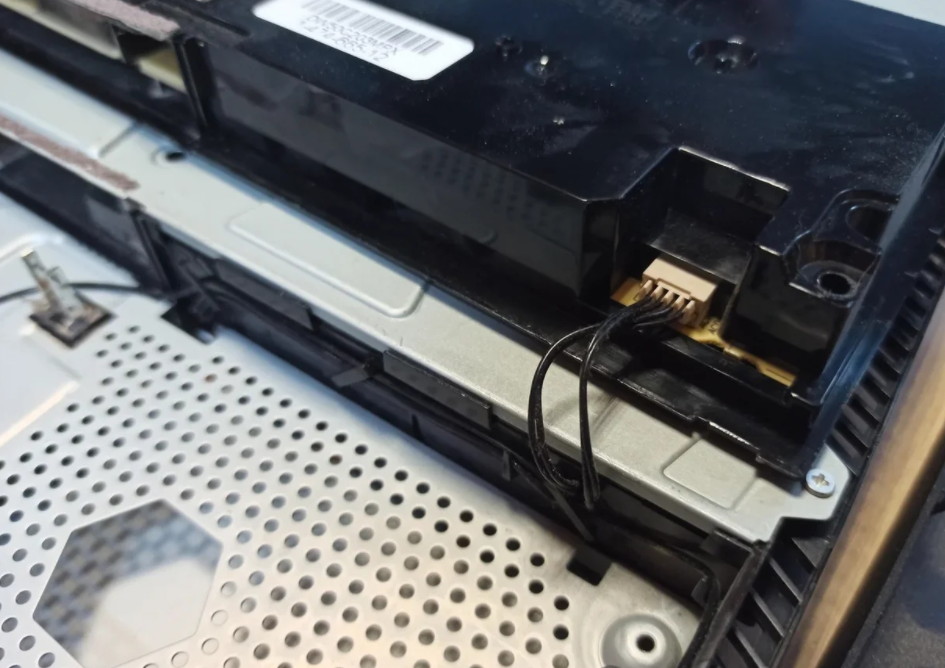
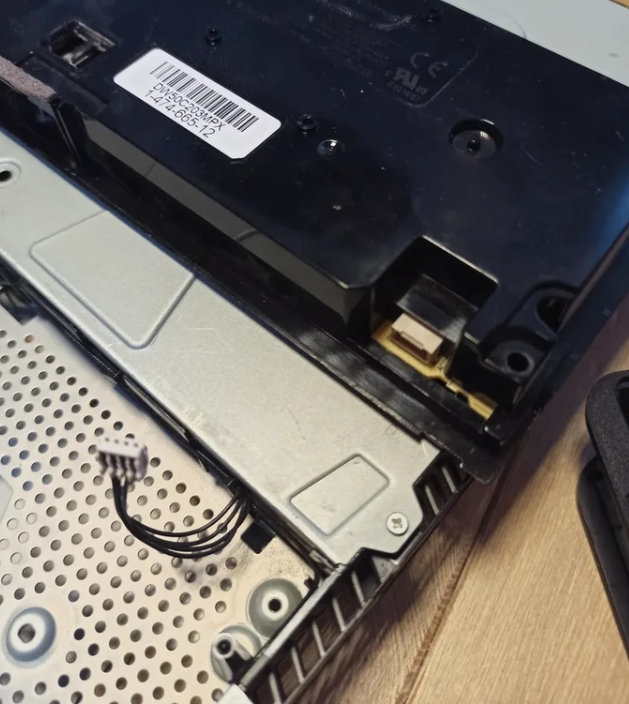
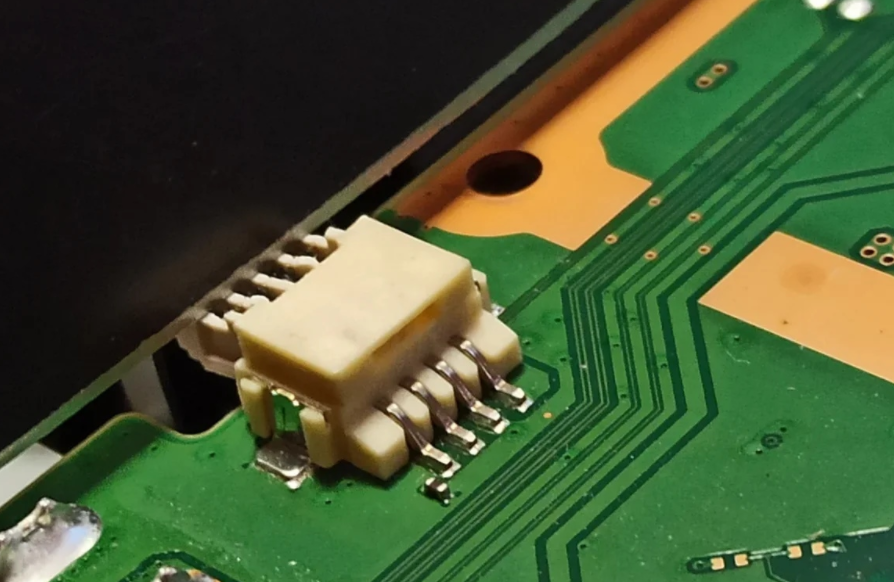
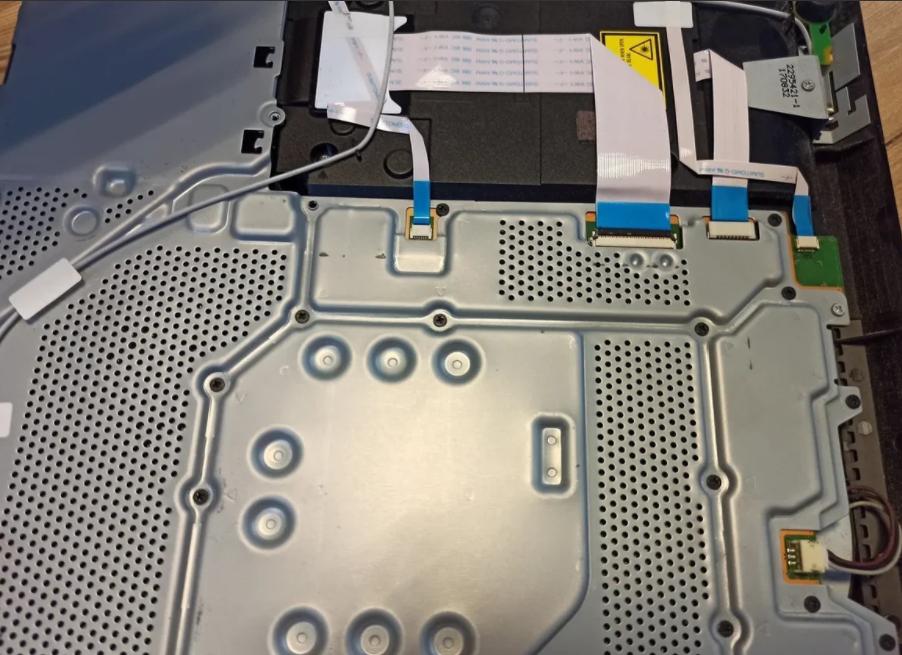
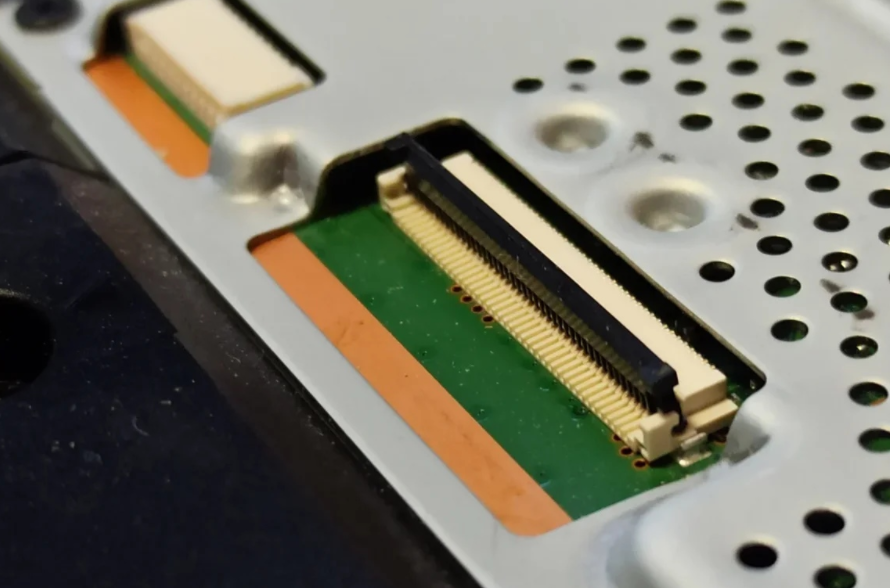
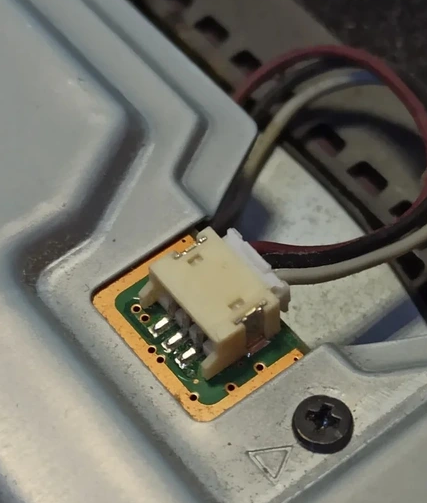
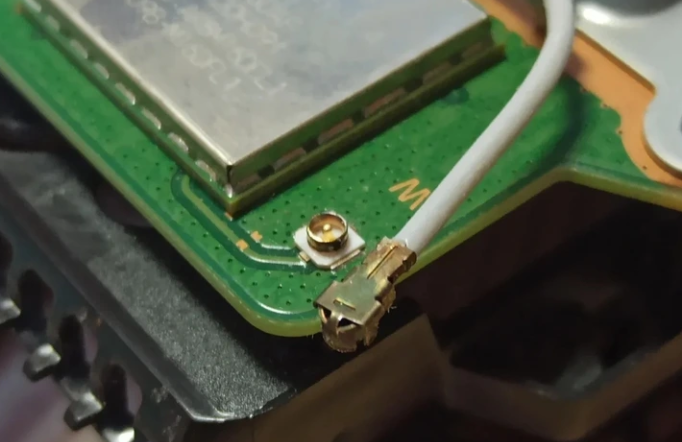
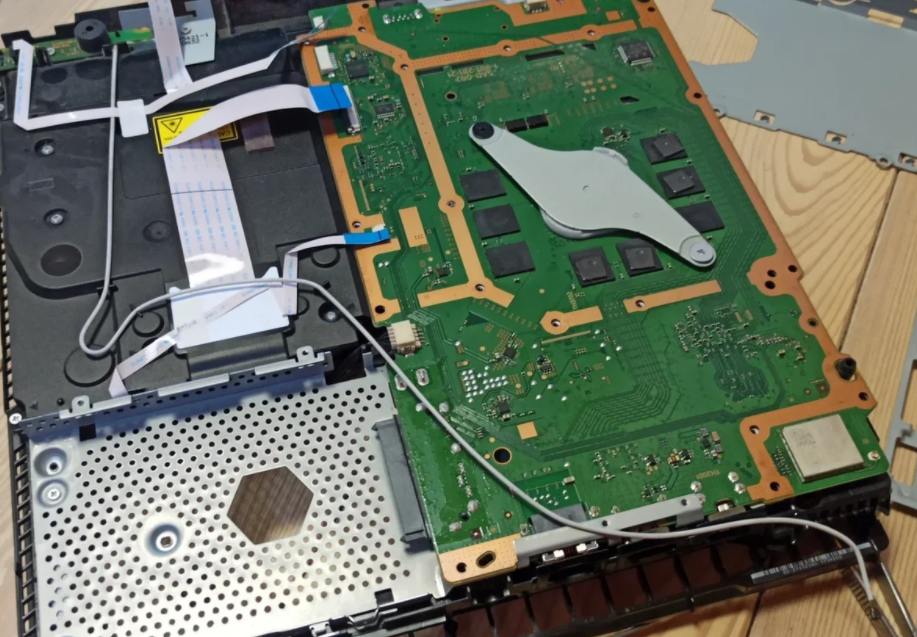
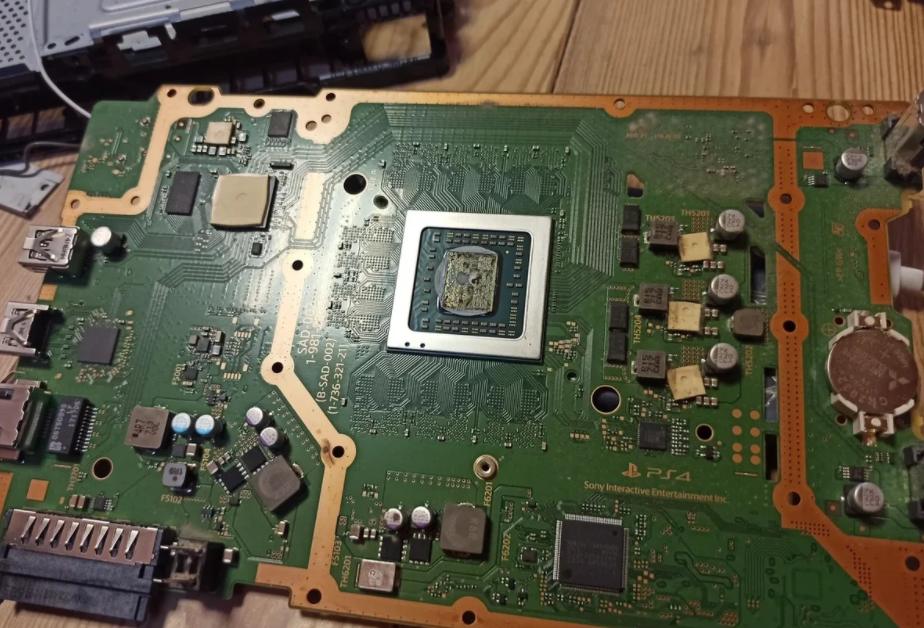
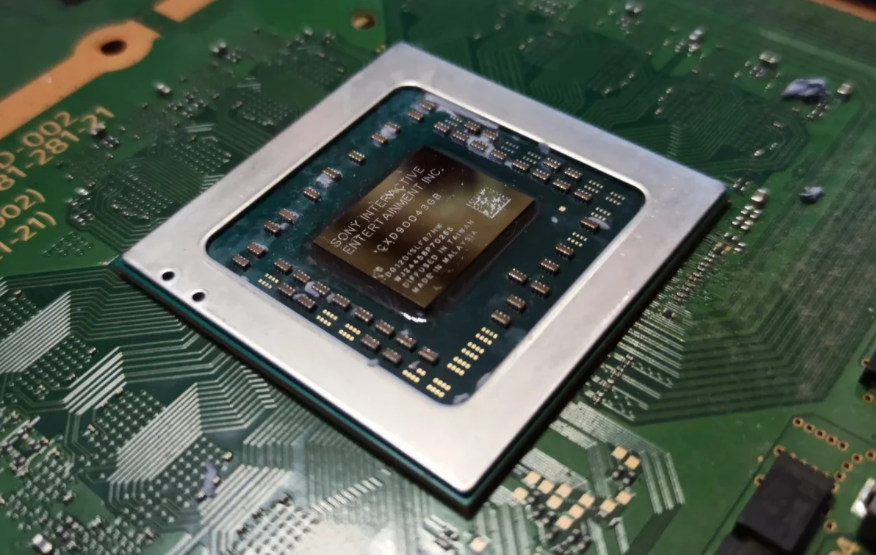
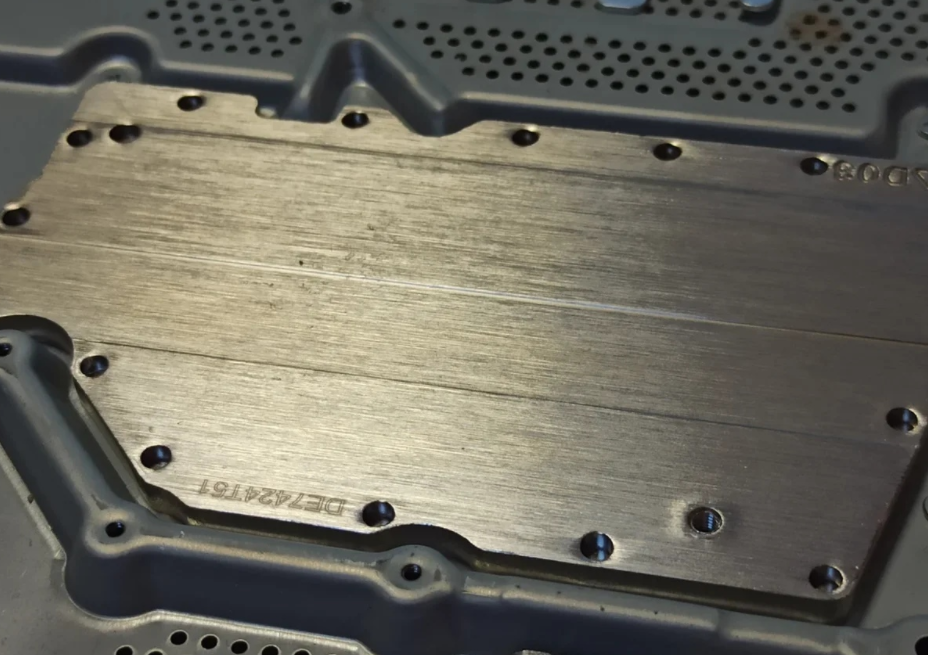
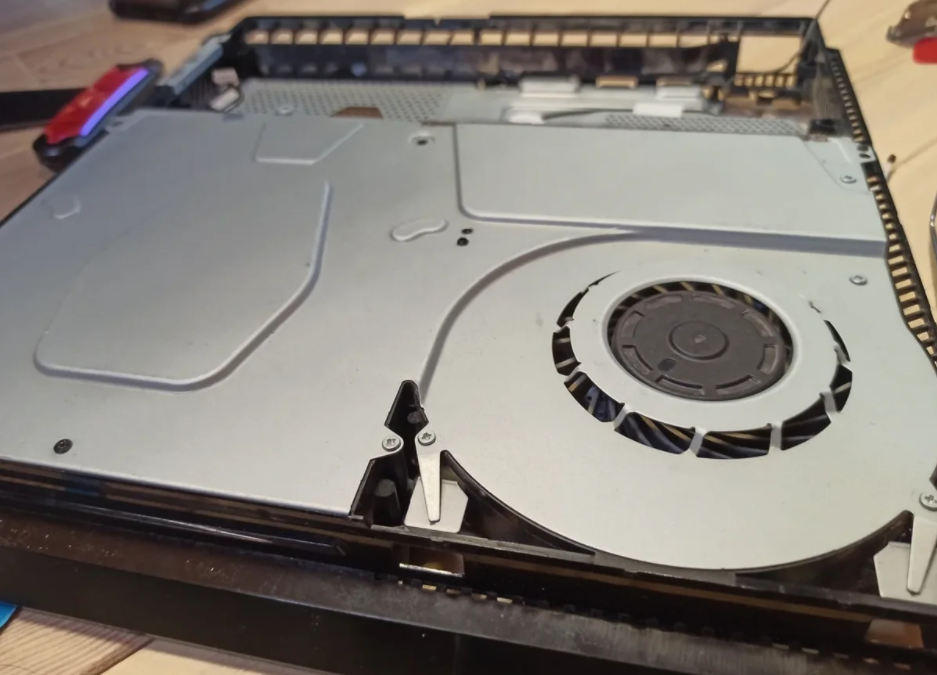
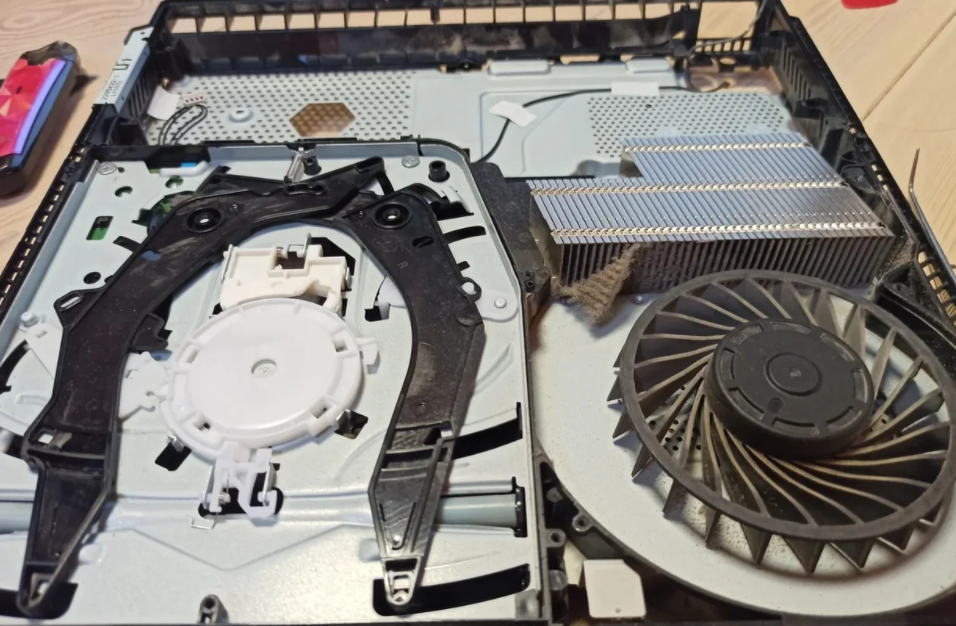
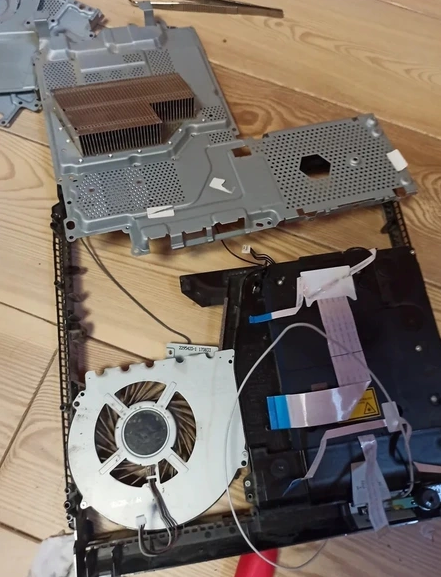
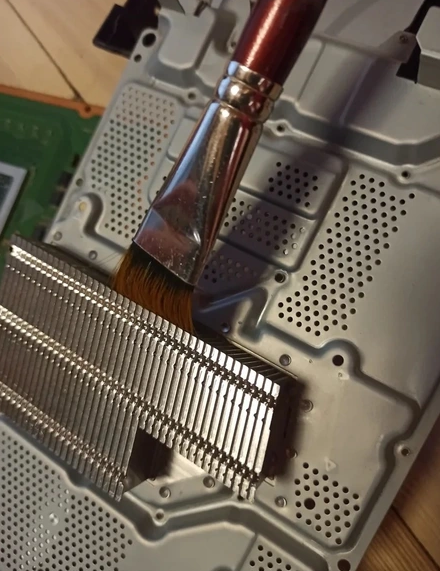
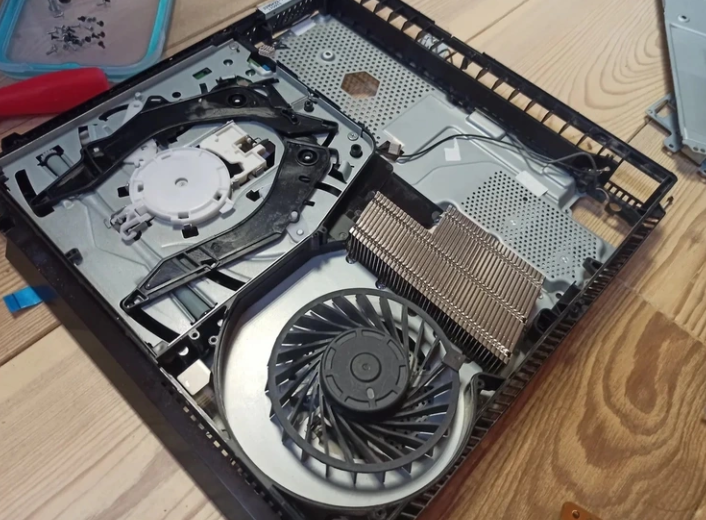
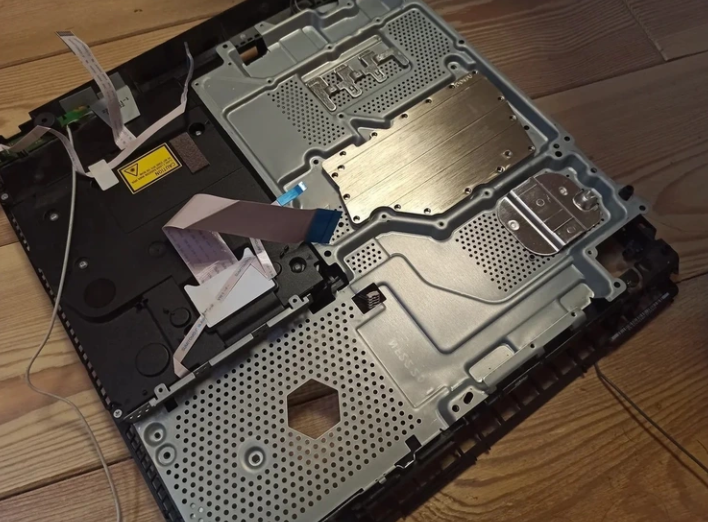
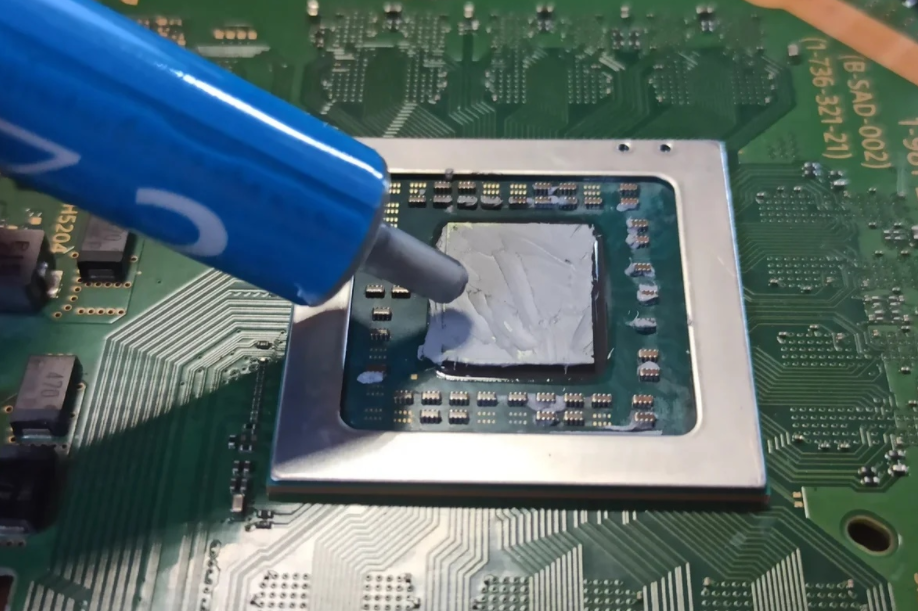
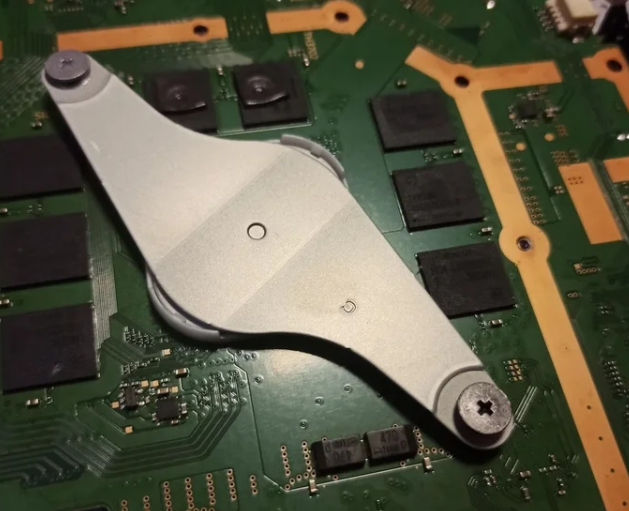
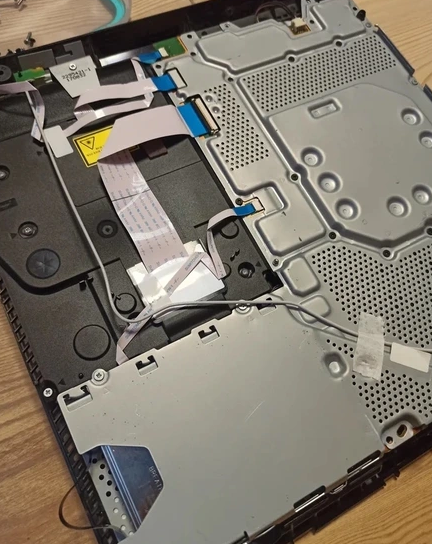
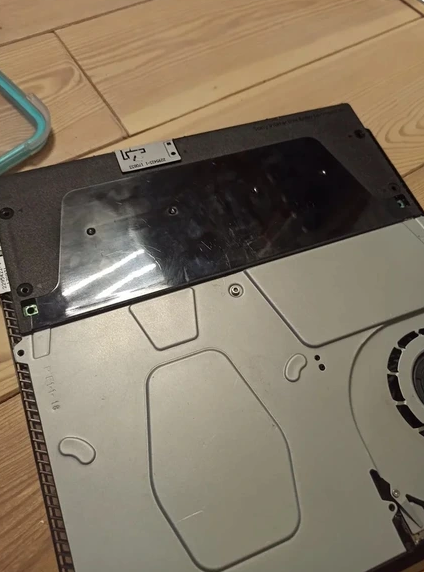
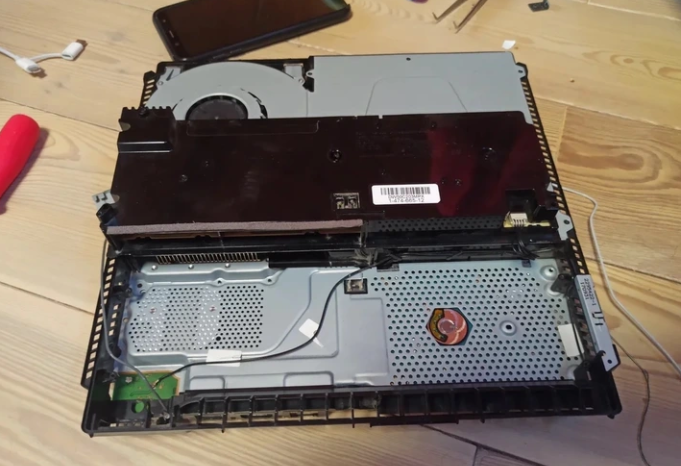
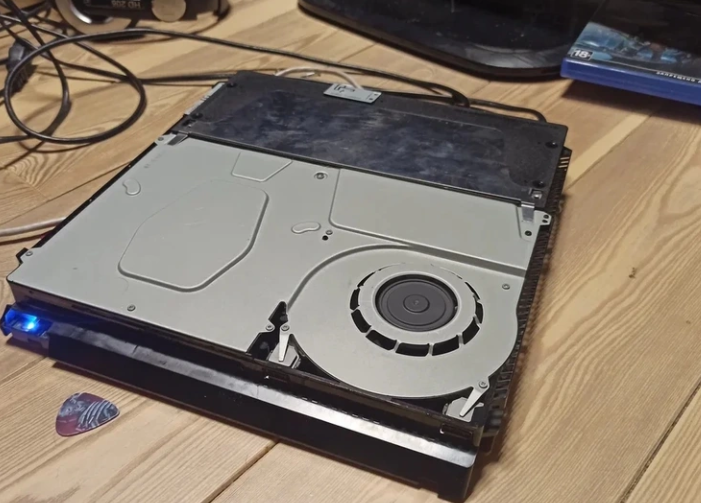
На этом процесс чистки окончен, а консоль стала заметно меньше шуметь. К тому же была установлена свежая термопаста, что также снизит температуру PlayStation 4.
В этой инструкции разбирается PS4 Pro модель CUH-7216b и её аналог CUH-7208b. Другие более ранние модели, такие как CUH-7015B, CUH-7108B, CUH-7115B, CUH-7116B имеют небольшие различия в разборке, но эти различия не критические.
Чтобы узнать какая ваша модель PS4 Pro, переверните игровую консоль и на заднем торце корпуса, в углублении, будет указана ваша ревизия консоли.
Какие понадобятся инструменты для разборки PS4 Pro:
- Шестигранная отвертка Torx T8 с отверстием внутри
- Крестовая отвертка Phillips 1 / PH1
- Пинцет — не будет лишним
- Термопаста
Все необходимые инструменты вы можете приобрести у нас на сайте.
Видео инструкция как разобрать PS4 Pro
Фото инструкция как разобрать PS4 Pro
Начнем разборку с удаления жесткого диска.
На задней стороне корпуса игровой приставки снимите пластиковую панельку жесткого диска. Возьмите крестовую отвертку, открутите винт и достаньте корзину с жестким диском.

Далее удаляем гарантийную пломбу и рядом находящуюся черную пленку. Под гарантийной пломбой расположен винт, который необходимо будет открутить.

PS4 Pro модели CUH-7216b и CUH-7208b под черной пленкой только защелка, на ранних моделях PS4 Pro будут винты где отмечено синим.
Теперь переходим к самому тяжелому этапу разборки, нужно будет снять крышку консоли. Возьмите кончиками пальцев за углы и потяните вверх до характерных щелчков. На новой консоли, которая будет разбираться впервые это будет не легко сделать, потому что защелки достаточно жесткие.

Чтобы снять блок питания PS4 Pro открутите именно эти 2 винта.

Переворачиваем игровую консоль и переходим к снятию второй крышки. Возьмите корпус кончиками пальцев где обозначен логотип PS4 и тяните вверх.

Далее переходим к второму углу с логотипом SONY и таким же способом отщелкиваем крышку игровой приставки.
Берем отвертку Torx T8, откручиваем 4 винта и снимаем железную панель.

Теперь можно извлечь блок питания из корпуса PS4 Pro. Поднимаем блок питания вверх, переворачиваем и отключаем шлейф от материнской платы.

Кстати по парт-номеру блока питания можно подобрать совместимый блок питания ps4 pro для вашей игровой консоли.

Переворачиваем игровую приставку и отключаем все шлейфы от материнской платы.

Отмеченные винты откручиваем отверткой Torx T8

Эти отмеченные винты откручиваем с помощью Phillips 1

Как только сняли железную крышку, на обратной стороне проверьте все термопрокладки, очень важно, чтобы ни одна из них не потерялась.

Открутите 2 винта и снимите железную панель.

Теперь можно снять материнскую плату игровой консоли.
С помощью салфетки удалите старую термопасту с поверхности процессора и системы охлаждения.
ВАЖНО! Если термопаста сильно засохла и не получается просто удалить салфеткой, используйте медицинский спирт для удаления, но, ни в коем случае не используйте какие-либо одеколонные средства имеющие различные химические составляющие!

Переходим к чистке вентилятора и радиатора, для этого откручиваем 2 винта и снимаем железную панель.

Теперь, когда у вас есть полный доступ к радиатору чистим его от пыли с обеих сторон.

Откручиваем 2 винта на вентиляторе.

Достаем из корпуса вентилятор, переворачиваем и чистим лопасти вентилятора от пыли.

К слову, если ваш вентилятор сильно гудит и у вас есть подозрения что именно в вентиляторе причина перегрева PS4 Pro, по этому номеру можно купить совместимый для замены вентилятор в вашей ревизии PS4 Pro.

После того как почистили вентилятор от пыли, устанавливаем его обратно, а также устанавливаем железную панель с радиатором и переходим к нанесению термопасты. Устанавливая железную панель с радиатором, проверьте чтобы все антенны оставались сверху панели.
Возьмите термопасту и нанести на поверхность кристалла процессора. Я использую термопасту Noctua NT-H1, но также могу рекомендовать термопасту GD900.

Распределите ровным слоем термопасту по всей поверхности кристалла процессора.

Перед установкой материнской платы убедитесь, что все термопрокладки на своих местах.

Процесс обратной сборки вы можете посмотреть по видео инструкции в начале этой странице или по следующим шагам перечисленным ниже:
- Установите железную панель на материнскую плату и закрутите 2 винта. Обратите внимание что винты закручиваются равномерно с каждой стороны.
- Устанавливая вторую железную панель, также проверьте каждую термопрокладку, их количество должно совпадать с количеством видеопамяти на материнской плате PS4 Pro. Если одна из термопрокладок будет утеряна, произойдет перегрев памяти, что может привести к серьёзной поломке системы.
- Теперь подключаем все шлейфы к материнской плате.
- Сначала закручиваем винты Torx T8, после закручиваем винты Phillips 1.
- Переворачиваем консоль, устанавливаем блок питания и закрутите 4 винта.
- Обратите внимание, что верхняя крышка устанавливается не просто сверху и прижимается, а сначала сдвигается вверх и только потом прижимается к корпусу.
- Закручиваем оставшиеся 2 винта Torx T8 и одеваем пластиковую крышку на корпус игровой консоли. Нижняя крышка также сдвигается вниз и защелкивается.
- Закручиваем винт и устанавливаем жесткий диск.
Все, теперь ваша PS4 Pro собрана и с чистыми легкими готова сутками на пролет работать без перегрева. Кстати если вам нужно разобрать и почистить геймпад от PS4 Pro, ссылку я оставлю тут.
Игровая приставка, как и любая другая техника, может прийти в негодность. Причем многие пользователи не понимают, из-за чего это происходит, как этого избежать.
Из-за чего происходят поломки PS4
Чаще всего в негодное состояние приходит материнская плата или производственный чип, который установлен сверху. Следует понимать, что чем больше времени пользователь проводит за играми, тем больше вероятность поломки. Это в первую очередь влияет на систему охлаждения и в частности кулер.
Чтобы сохранить Playstation 4 от повреждения, нужно немного сбавить обороты. Использование приставки на протяжении 20 или 30 часов ускоряет процесс изнашивания комплектующих. Оптимальное время беспрерывной работы приставки – 8 — 9 часов игрового процесса.
У всех поломок и перегревов существует одна основная причина – пыль. Она скапливается и прессуется внутри радиаторных элементов и мешает проводить воздух, чтобы охлаждать процессор и прочие компоненты.
Большое скопление пыли можно определить по характерному скрипящему и тяжелому звуку. Чем больше слышится звук из корпуса, тем больше скоплений внутри. Однако даже в эру современных технологий не каждый владелец знает, как почистить приставку Playstation 4 от пыли.
Процесс разборки и очистки приставки
В интересах владельца приложить максимум усилий, чтобы избежать поломки устройства. Для этого рекомендуется каждые полгода делать очистку Playstation 4 от пыли.
Совет! Разбор приставки, геймпада (джойстика) PS4 возможен только при достаточной технической базе знаний. Неуверенным пользователям рекомендуется обратиться в сервисный центр или к частному мастеру. В среднем – процесс полноценной очистки от пыли и грязи не займет более полутора часов.
Перед тем, как разобрать Playstation 4 и почистить устройство, следует подготовить все необходимые инструменты. Потребуется:
- Отвертка крестового типа. Важно, чтобы она поддерживала работу с винтами от Phillips.
- Главная отвертка для раскручивания корпуса PS4. Подойдет модель Torx.
- Для работы с небольшими деталями следует подготовить пинцет.
- Чтобы провести всю процедуру в соответствии с нормами стерильности, рекомендуется приобрести медицинские перчатки стерильного типа.
- Для очищения деталей от пыли и грязи используется 3-процентный раствор спирта, который наносится на ватный диск/палочку.
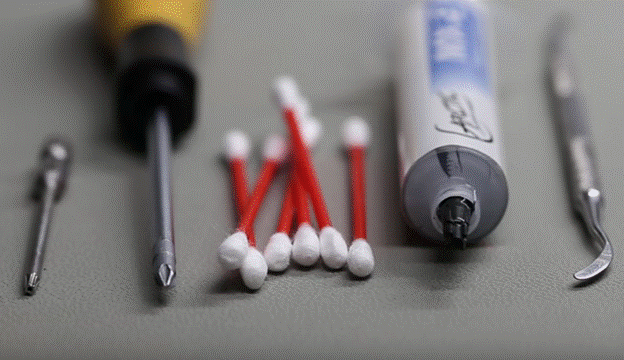
Компоненты для очистки
В качестве дополнительной опции можно нанести термопасту. Лучше выбирать пасту от компании Arctic.
Процесс разборки Playstation 4
Алгоритм действий:
- Процесс разборки приставки начинается с того, что следует перевернуть PS4 на заднюю крышку. С помощью пинцета удаляются защитные наклейки (их 4 штуки). После удаления наклеек появится доступ к 4-м винтам диаметром 9 мм, которые следует удалить отверткой Torx. После удаления наклейки гарантия на приставку автоматически аннулируется.

Удаление наклеек
- Извлечь заднюю крышку. Из блока питания выкрутить три винта отверткой Торкс и 2 болта с помощью Филипс. Далее следует извлечь блок питания. Важно не повредить материнскую плату, для этого нужно приподнимать её пальцем сначала с одной стороны, а потом с другой. Главное, чтобы провода не начали натягиваться.
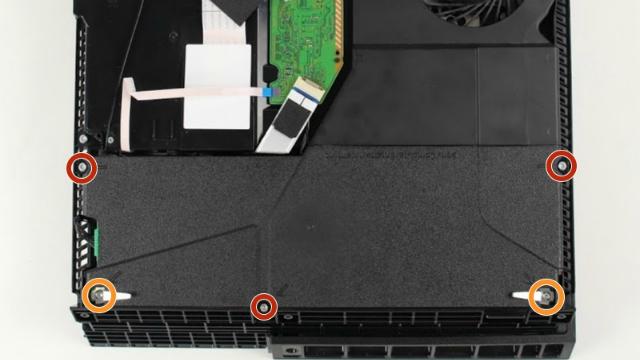
Схема снятия болтов
- После этого начинается процесс очистки приставки от пыли и грязи. Следует начать процесс очистки с воздухозаборников, которые расположены по бокам корпуса. Тоже касается и снятой крышки. Для очищения подойдет поток воздуха или обычная тряпка.
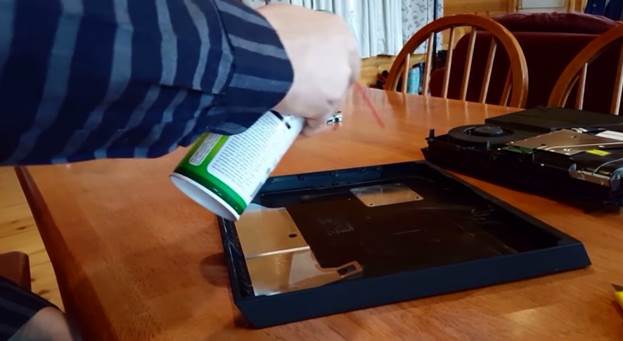
Продувка задней крышки
- После этого нужно вернуться к самой консоли. В первую очередь нужно с кулера. Рекомендуется обратить внимание на количество загрязнений и вспомнить, когда последний раз производилась очистка, это поможет понять, с какой периодичностью нужно разбирать и чистить консоль.
- Чтобы полностью избавиться от пыли, нужно продуть весь корпус потоками воздуха. Не рекомендуется направлять воздух вертикально корпусу. Удалять загрязнения нужно со всех компонентов устройства. Ни в коем случае нельзя продувать разъем для размещения дисков, который расположен в передней части. Продувка дисковода приведет к его разрушению, и консоль перестанет работать. Прежде чем продувать консоль, рекомендуется немного провернуть вентилятор, чтобы выпустить наружную пыль. Для этого также подойдет ватный диск или палочка.

Продувка самой консоли
- Все соединительные платы и схемы нужно очистить спиртом. Следует быть внимательным, чтобы не повредить контакты.
- После того, как консоль прочистилась, рекомендуется подождать порядка получаса, прежде чем запустить ПС4.
- После очищения следует вкрутить все болты, крышки и наклеить защитные наклейки на место.
Как итог
Очистка приставки от пыли и грязи не требует большого багажа знаний и сводится к простому алгоритму действий. Рекомендуется повторять процедуру раз в 2 или 3 месяца. Если звук шумов увеличивается, то нужно сразу прочистить консоль.