Этот очень простой робот может быть сделан из недорогих материалов, которые можно купить в обычном магазине. Основой данного устройства является старая компьютерная мышка.
Mousebot — простой бот, который использует два «глаза», которыми он видит свет и поворачивается к нему. Один большой «усик» монтируется на передней части компьютерной мыши для обнаружения столкновений. При столкновении со стеной мышь движется назад и поворачивает в другую сторону.
Данный проект является довольно дешевым, если у вас есть старая мышь в наличии, то остальные детали обойдутся вам менее чем за десять долларов.
Шаг 1. Детали и инструменты:
Материалы:
- 1 шариковая мышка
- 2 небольших двигатели DC
- 1 тумблер
- 1 DPDT 5v реле (подойдет также Aromat DS2YE-S-DC5V)
- 1 LM386 микросхема
- 1 2N3904 или PN2222 NPN транзистор
- 1 LED светодиод (любой цвет)
- 1 1 КОм резистор
- 1 10 КОм резистор
- 1 100мФ конденсатор
- 1 кассета для магнитофонов (были распространены в 80-90 гг)
- 1 CD-диск или дискета
- 1 9V аккумуляторное оснащение
- 1 9V батарея
- 2 или 3 широкие резиновые полоски
- 22 или 24 провода.
Инструменты:
- Мультиметр
- Крестовая отвертка
- Дремель
- Малые плоскогубцы
- Кусачки
- Острый нож
- Паяльник
- Любой демонтажный инструмент
- Суперклей или эпоксидная смола
- Горячий клей и пистолет для него
- Ножовка.
Шаг 2. Вытащите некоторые детали из мышки:
Mousebot требует корпус с некоторыми деталями от компьютерной мыши, а также дополнительно глаза и усы.
Откройте мышь и найдите компоненты, которые нужно взять, а именно переключатель и инфракрасный излучатель.
Снимите переключатель PCB и отпаяйте его, как и ИК-излучатели.
1 — ИК-излучатель; 2 — ИК-излучатель; 3 – моментальный переключатель;
1 — крестовая отвертка сделает эту задачу проще
Шаг 3. Приготовьте корпус:
Далее нужно обеспечить внутри корпуса много места, поэтому с помощью Дремеля нужно удалить все внутренние пластиковые структуры с верхней и нижней части мыши. Если ваша мышь небольшая, возможно, придется удалить соединительные шурупы, которые держат две части мыши вместе.
Теперь с помощью Дремеля сократите отверстия для переключателя в передней части мыши и двигателей по бокам.
Лучше использовать Дремель короткого цилиндрического типа, он будет резать качественно под прямым углом, находясь в вертикальном положении.
1 — если этот соединительный шуруп мешает, удалите его
Шаг 4. Сделайте колеса:
Оси на этих двигателях очень маленькие, и если мы хотим, чтобы Mousebot стабильно двигался на высокой скорости, мы должны приделать ему несколько колес. Магнитофонные кассеты имеют колесики идеального размера в правом и левом углах. Возможно, вам придется перепортить много кассет, чтобы найти подходящие для ваших осей колесики. Приклейте их суперклеем к осям.
Отрежьте резинку и приклейте её к краям, обернув её вокруг колесика три раза, добавив суперклей на каждый полу-оборот, чтобы конструкция держалась вместе. Остатки резины обрежьте.
Теперь приклейте другую резинку к той, которую вы только что завершили. Выполните всё то же самое и отрежьте лишнее. Убедитесь в том, что клея достаточно, чтобы резинка надежно держалась. Повторите этот процесс для другого колесика.
1 — добавить ещё один слой, чтоб смягчить касания колес;
1 — резинка зафиксирована
Шаг 5. Сделайте макет и установите реле:
Есть немало хороших макетов для mousebot. Лучшего всего использовать стандартную раскладку. Схема мыши будет несложной, так как печатная плата не требует много места.
Установите реле и припаяйте провода, скрестив их с соединительными штифтами от 8 до 11 и от 6 до 9.
Затем подключите контакты 1 и 8 с помощью проволоки вдоль корпуса и добавьте многожильный провод для проводов 8 и 9.
Припаяйте коллектор транзистора (правый вывод, глядя с плоской стороны) к контакту 16 и прикрепите короткий конец. Затем подключите провода, которые припаяны к контакту 9 (левый вывод, глядя с плоской стороны), оставляя немного свободы.
Теперь приклейте реле к корпусу. Здесь можно использовать обрезанные проводки в качестве положительного и отрицательного полюсов напряжения, которые позволят избавиться от неполадок в работе двигателя. Используйте острый нож, чтобы снять защиту от контактного провода, соединяющего 9 контакт и излучатель, и припаяйте его к проводкам для питания. Затем соедините контакт 8 с положительным полюсом напряжения.
1 — эта мышь не имеет достаточно места в задней части, так что установите двигатель спереди для более свободной его работы;
контакты 1, 4, 6, 8, 9, 11, 13, 16;
1 – эмиттер; 2 – коллектор; 3 – основа
1 – не обращайте внимание на этот синий провод, он вам не пригодится; 2- это похоже на неуклюжее соединение, но это освобождает вас от дополнительных проводов;
Шаг 6. Установите кнопку-переключатель:
Теперь добавьте Mousebot усик. Сделайте это с помощью припоя положительного вывода конденсатора и резистора 10 КОм до конца, который, как правило, открыт. Вы можете проверить, какая сторона является открытой частью кнопочного переключателя с помощью функции проверки непрерывности мультиметра. Не должно быть никакой связи между средним и нормально открытым контактом, пока кнопка нажата. После этого добавьте многожильный провод для заземления конденсатора и центральный контакт переключателя.
Подключите резистор на коммутаторе к основанию (центральный контакт) транзистора и провода от внешней стороны конденсатора. Затем подключите средний контакт к положительному полюсу напряжения. Для того, чтобы ваши соединения были более безопасными, нужно использовать термоусадочные трубки для изоляции соединений и согнуть конденсатор в сторону, чтобы освободить немного места.
1 – резистор 10 КОм; 2 – обычно открытый контакт; 3 – обычно закрытый контакт;
1- это соединяется с направляющим концом
Шаг 7. Постройте мозг для Mousebot:
Мозг для Mousebots – это микросхема LM386. Переверните её контактами вверх и согните контакты 1 и 8, так чтобы они касались и припаяйте.
Теперь поместите 386 в корпус и подключите вывод 4 и контакт 6 с концом + и добавьте многожильный провод на контакты 2, 3 и 5.
Мы почти готовы для подключения двигателей. Осталось припаять некоторые многожильные провода к контактам 4 и 13 реле. На данный момент ваша Mousebot должна выглядеть, как на третьей картинке к этому шагу.
1 — pin1; 2 — pin 8
Шаг 8. Постройте верхнюю половину Mousebot:
Сначала просверлите небольшие отверстия в передней части мыши, два для глаз и одно для светодиода (LED). Затем просверлите большое отверстие для тумблера на задней части мыши и установите переключатель, чтобы работала функция вкл/выкл в хвосте робота.
Чтобы создать глазные стебельки для робота, скрутите два куска проволоки вместе и припаяйте ИК-излучатель на одном конце. Установите светодиод в середине отверстия и соедините положительный конец к резистору 1 КОм.
1 – резистор 1 КОм; 2 – GND конец светодиода;
Шаг 9. Приклейте нижние элементы:
Используйте горячий клей или эпоксидную смолу, чтобы надежно закрепить переключатель и двигатели к шасси мышки. Убедитесь, что угол двигателя приблизительно прямой, а дальше приподнимите переднюю часть мышки незначительно от земли.
Шаг 10. Близимся к финишу:
Подключите контакт 13 реле к левому двигателю и контакт 4 реле к правому двигателю. Теперь подключите вывод 5 интегральной схемы к нижнему соединению и двигателям. Если вы не уверены, какая сторона является +, а какая –, подключить двигатель к батарее, и следите за направлением вращений. Правый двигатель должен крутиться по часовой стрелке, если смотреть на колесо, а левый должен вращаться против часовой стрелки.
Найдите провод, идущий от контакта 2 (зеленый) + к концу левого стебелька глаза и от контакта 3 (синий) + к концу правого стебелька глаза. Затем подключите резистор 1КОм к направлению напряжения +.
Подключите аккумулятор, припаяйте черный провод к крышке батарейного отсека к отрицательному полюсу напряжения. Подключите красный провод к крышке батарейного отсека к коммутатору, а затем подключите выключатель к напряжению +.
Закройте крышку мыши, а затем вырежьте тонкую полоску от резинового материала с помощью ножовки. Приклейте полоску с одной стороны, так что бы оказывать давление при нажатии кнопок. Если у вас есть полоска, которая «хлопает себя по спине», значит вы всё сделали.
Теперь поверните выключатель и наслаждайтесь!
В настоящее время даже из компьютерной мышки можно сделать оригинальные вещи. Многие любители подделок давно уже придумали, как применить неработающую мышку.
Стоит ли выкидывать старую компьютерную мышку
Иногда компьютерная мышка приходит в негодность, иногда приходится заменять устаревшую модель на более современную из-за удобства. Часто в этом случае внешний вид и содержимое ее остается в хорошем состоянии. Если не хочется выбрасывать отслужившие свой срок детали компьютера, можно дать им новую жизнь, используя для создания интересных вещей.
Что можно сделать из компьютерной мышки: идеи
Внешние и внутренние детали от старого устройства пригодятся для создания следующих оригинальных вещей.
Робот
Из ненужной шариковой мышки получится светочувствительный робот. Для этого детали разбираются, для работы оставляются переключатели и инфракрасный излучатель. Корпус нужно освободить от лишних деталей и выступов, прикрепить колеса, обернутые резиновой лентой в три слоя. Далее понадобится реле, которое нужно установить внутри корпуса, соединить нужные контакты и припаять проводку. Для работы роботу понадобится также небольшая микросхема, ее нужно разместить внутри корпуса. Остается проделать два отверстия для глаз и одно для светодиодной лампы в передней части и одно отверстие для тумблера в задней. К правому и левому двигателям присоединяются контакты, глаза и батарея подключаются. Включается робот с помощью тамблера.
Фонарик
Вставив внутрь корпуса светодиод, можно получить небольшой фонарь. Таким же способом получается небольшая настольная подставка или лампа. В месте подключения провода крепится подставка, а лампу освещения можно установить в месте шарика.
Важно! Не стоит использовать в качестве подсветки лампы накаливания. Нагреваясь, они могут испортить пластмассу, из которой изготовлен корпус мышки.
Тахометр
С помощью платы от старой мышки получится тахометр. Пригодятся транзисторы и светодиодный элемент платы. В свободное отверстие контроллера припаивается резистер, а в разъем платы подключается контакт от фототранзистера. Остается подключить тахометр через разъем к компьютеру. Получившийся прибор подсчитывает импульсы вращения в секунду и выводит данные в монитор.
Моталка
В верхней части корпуса сверлится отверстие, в которое помещается переходник с удобной насадкой. Такая моталка получится механической и будет вращаться за счет движения переходника.
Что можно сделать из множества компьютерных мышек
Если мышек от компьютера скопилось много, можно использовать их, смастерив:
Колонки
Разобрав пластиковый корпус и поместив туда небольшой динамик, можно получить аудиоколонки. Для этого нужно открутить шуруп отверткой, разделить устройство на две части. Внутрь поместить подобранный по размеру динамик. Проводку необходимо зачистить, контакты и их совместимость с цветом провода проверить тестером. Затем с помощью термоклея прочно закрепить диск динамика внутри и соединить обе части корпуса. Такая портативная колонка подойдет для телефона, планшета, плеера и даже компьютера.
Совет! Если сделать в передней части корпуса мышки отверстие, звук будет мощнее.
Робота-робокопа
Эта идея удастся, если дома накопилось много сломанных мышек от компьютера. Из них можно собрать тело и конечности сложносоставного робота. Роль такой поделки может быть только декоративной, но если снабдить робота электрическим механизмом, можно получить интересную игрушку, способную двигаться и излучать свет.
Получил название Mousebot, а основная его изюминка в том, что он способе видеть свет и затем разворачивается к нему. Все это благодаря двум светодиодам, которые улавливают свет.
Материалы и инструменты для изготовления:
— одна шариковая мышка;
— два маленьких моторчика;
— один тумблер;
— микросхема LM386;
— одно реле DPDT 5v (можно использовать и Aromat DS2YE-S-DC5V);
— транзистор PN2222 NPN (подойдет и 2N3904);
— один светодиод LED (цвет не имеет значения);
— транзистор на 1 кОм;
— резистор на 10 кОм;
— конденсатор на 100 мФ;
— магнитофонная кассета;
— дискета или диск CD;
— батарея на 9В с оснащением;
— резиновые полоски и провода.
Из инструментов понадобятся: мультиметр, крестовая отвертка, плоскогубцы, дрель, нож, паяльник, кусачки, клей или эпоксидка, горячий клей с пистолетом и ножовка.
Процесс изготовления:
Шаг первый. Разбираем мышку и вынимаем некоторые детали
Разобрав мышь, с нее нужно извлечь переключатель, а также инфракрасный излучатель, они понадобятся для изготовления робота. Ик-излучатели и переключатель нужно отпаять. Излучатель отмечен на картинках цифрами 1 и 2, выключатель обозначен цифрой 3.
Шаг второй. Подготовка корпуса робота
Чтобы получить как можно больше места в корпусе робота, с внутренней части мышки нужно вырезать все лишние выступы. Проще всего это сделать при помощи Дремеля. Если мышка маленькая, то может, придется удалить и те выступы, в которые вворачиваются соединительные винты. Для резки отлично подходит Дремель короткого цилиндрического типа. Находясь в вертикальном положении, он будет резать под прямым углом с хорошим качеством.
Шаг третий. Делаем колеса робота
Так как оси двигателей очень маленькие, для передвижения робота их нужно оснастить колесами. Как нельзя лучше для этих целей подходят ролики от кассет, бывших когда-то магнитофонов. Колеса крепят к осям при помощи суперклея. Затем берется полосочка резины и оборачивается вокруг колеса, всего нужно сделать три оборота, а на каждый полуоборот нужно добавлять клей. Теперь поверх уже приклеенной резинки приклеивается вторая, она должна быть установлена как на фото.
Шаг четвертый. Создание макета и установка реле
Лучше всего применять стандартную раскладку, при этом схема мыши будет простой, так как печатная плата занимает мало места. Нужно установить реле и припаять провода, контакты от 8 до 11 и от 6 до 9 скрещиваются соединительными штифтами. Далее нужно подключить контакты 1 и 8 и добавить многожильный провод для контактов 8 и 9.
Затем нужно взять транзистор и припаять 16-ый контакт к его коллектору. Впоследствии подключаются провода, припаянные к контакту 9.


После этого реле можно приклеить к корпусу. С провода, который соединяет 9-ый контакт с контактом излучателя нужно припаять к проводам питания. Контакт 8 соединяется с положительным полюсом.

контакты 1, 4, 6, 8, 9, 11, 13, 16;

1 – эмиттер; 2 – коллектор; 3 – основа
Шаг пятый. Установка кнопки-переключателя
Теперь нужно взять выключатель и подсоединить его так, как указано на схеме. Используемый резистор имеет номинал 10 КОм. Чтобы не произошло замыкания, контакты лучше всего изолировать при помощи термоусадочной трубки.


Шаг шестой. Подключение мозга робота
В качестве мозга для робота используется микросхема LM386. Ее нужно перевернуть вверх и затем согнуть контакты 1 и 8 таким образом, чтобы они соприкасались, затем их нужно спаять. Затем микросхема устанавливается в корпус и подключается. На контакты 2, 3 и 5 нужно добавить многожильный провод. А контакты 4 и 6 соединяются с плюсом. В итоге все должно выглядеть так, как показано на фотографиях.
Шаг седьмой. Создаем верхнюю часть робота
Нужно взять дрель и просверлить отверстия в верхней части корпуса мыши. Два отверстия нужны для подключения глаз, а одно для установки светодиода LED. В задней части мыши нужно сделать большое отверстие под тумблер. На этом же этапе включатель можно установить.
Для создания глазных стебельков нужно скрутить медную проволоку, а затем на их концы одним контактом припаять ИК-излучатели. В центральное отверстие теперь можно установить светодиод, а к положительному его контакту припаивается резистор на 1 КОм.
Шаг восьмой. Фиксирование элементов
Чтобы двигатели и переключатели держались надежно, их нужно зафиксировать при помощи горячего клея или эпоксидной смолы.
В наши дни в моду прочно вошел хэнд-мэйд, то есть вещи, сделанные своими руками. К этому определению можно причислять любые предметы, которые вы самостоятельно починили или переделали. Такой вещью может стать техника, например, компьютерная мышка. И в нашей статье мы попробуем разобраться, как из беспроводной мыши сделать проводную своими руками. Инструкция же, приведенная дальше, поможет вам решить, нужное ли это действие или же проще будет заменить мышь в магазине.
Чем отличается беспроводная мышь от проводной?
Многие могут подумать, что отличие одного из названных устройств от другого состоит в том, что у проводной мыши есть провод, когда как беспроводная получает питание с помощью батареек или аккумулятора.
В целом так и есть, но если слегка углубиться в вопрос, то можно обнаружить множество других немаловажных отличий:
- Во-первых, это различие в габаритах. Проводные мышки всегда чуть больше по размеру, так как их комплектация несколько более сложная. Это же касается и веса, хотя что та, что другая весят незначительно.
- Во-вторых, проводные мышки намного более качественно и быстро отвечают на отклик, чем беспроводные. Именно поэтому их чаще выбирают геймеры и компьютерные пользователи, секундные торможения для которых могут быть огромной помехой. Да, беспроводные мышки работают точно так же, как проводные в начале эксплуатации, но по мере того, как батарейка или аккумулятор разряжаются, появляются характерные подлагивания и торможения, может начать мешать и обрывистое управление.
- Третье отличие вытекает из первого. Срок эксплуатации среднестатистической проводной мышки — 10 лет, тогда как у беспроводной — всего 3,4 года. Это значительная разница, и если немного рассчитать, то даже разница в стоимости не покрывает расходов.

Преимущество проводной мыши
Внимательно изучив все характеристики проводной мыши, можно выделить ряд преимущества, которые и стимулируют пользователей к такой непростой переделке. К преимуществам этого девайса можно отнести:
- цену;
- долговечность использования;
- скорость реакции на команды пользователя;
- универсальность.
Как видите, главными преимуществами проводной мышки перед беспроводной будут являться цена и долговечность в использовании. Мышка, питающаяся от компьютера, стоит даже меньше, чем беспроводная того же класса. Причем для дистанционного управления придется тратить деньги еще и для приобретения источников питания. К тому же, учитывая, что эта мышка в два раза быстрее сдается в утиль, мы можем сделать вывод, что гораздо более дешевый вариант — это проводная мышка.

Не раз пользователи сталкивались с такой проблемой, что драйвера мыши не подходят к домашнему ПК или ноутбуку. Проводная же мышь не требует установки специальных драйверов. Чтобы начать ей пользоваться, достаточно просто подключить ее в USB-выход и приступать к работе.
Как из беспроводной мыши сделать проводную?
Итак, мы в подробностях разобрались, что беспроводная мышь по многим показателям уступает своему проводному аналогу. Стоит ли бежать в магазин за новой мышкой взамен старой? Не спешите собираться. Теперь мы попробуем разложить по полочкам информацию о том, можно ли из беспроводной мыши сделать проводную.
С теоретической точки зрения, это вполне возможно. С практической же, сей процесс будет несколько сложным для рядового потребителя, не разбирающегося в физике и механике. Но мы попробуем объяснить как можно подробнее алгоритм действий.
Разбираемся, как из беспроводной мыши сделать проводную
Инструкция, которую мы предоставим, передаст процесс переделки в виде необходимых шагов:
- Итак, начнем с того, что разберем непосредственно беспроводную мышку. Для этого нужно открутить два шурупа с помощью отвертки и снять крышку.
- Далее отделяем от нижней части мышки материнскую плату, перед этим отпаяв два проводка — красный (+) и черный (-) — от батареек.
- Теперь нам необходимо впаять резистор, чтобы уменьшить напряжение с 5 вольт до 3. Как это сделать? Объяснить простым языком этого не получится, но если говорить вкратце, то нужно последовательно присоединить 2-3 диода в прямом включении.
- Просверлите отверстие в крышке, чтобы в будущем вывести провода. Делать это нужно аккуратно, чтобы не появилась трещина в корпусе устройства.
- Поместите плату с измененным напряжением в корпус и просуньте получившийся провод в просверленное отверстие.
- Присоедините концы провода к USB.

Устройство уже можно использовать, однако подобными махинациями получится лишь заменить источник питания в мышке. Управляться она будет также «по воздуху» при помощи подключения USB к компьютеру или ноутбуку, так как схемы передачи сигнала у беспроводной и проводной мышек все-таки разные.
Мы вполне подробно рассказали, как из беспроводной мыши сделать проводную своими руками, но у вас могли остаться вопросы о практичности данной переделки.
Стоит ли из проводной мыши делать проводную?
Вряд ли на данный вопрос можно ответить менее неоднозначно — нет, это того не стоит. Если у вас есть умелые руки, вы можете что-то ими смастерить и делаете это лишь из научного интереса, то личный энтузиазм может привести к хорошим результатам. Однако если вы интернет-самоучка и делаете это лишь потому, что жалко денег на покупку новой мышки, то не стоит приниматься за это гиблое дело, потому что в итоге растеряете вы больше, чем приобретете.

Цена вопроса — рублей триста, это совсем немного, учитывая, что при сборе мышки вы потратите много нервов и, возможно, еще целую беспроводную мышку. К тому же такая переделка прослужит недолго. Самодельный шнур затрется намного раньше, чем покупной, а сама конструкция разболтается и будет непрактичной.
Заключение
Если вы прочитали начало статьи, уловили, что проводная мышь подходит для вполне себе серьезных геймеров, и решили спаять ее по-быстрому, то вы неправы. Переделанной мышкой играть будет еще сложнее, чем простой беспроводной. Шнур на самодельном девайсе получится более неповоротливым, а отклик только из-за наличия провода быстрее не станет.
Таким образом, мы можем сделать вывод, что из беспроводной мыши как теоретически, так и практически можно сделать проводную, но толку от этого будет немного, так как плюсов настоящей проводной мыши переделка не получит. Гораздо проще и практичнее сходить в ближайший магазин и приобрести мышь за 300-500 рублей.
Так называемые «мышки» – неотъемлемая часть современного компьютера. С появлением новых, старые, ещё работоспособные, но устаревшие морально, как правило, выбрасываются или пылятся без дела в кладовке. Однако им можно найти применение, практически не изменяя электронную начинку. Сделать это совсем несложно.
«КРАСНЫЙ ГЛАЗ» ВКЛЮЧАЕТ СВЕТ
Оригинальными включателями света сегодня никого не удивишь, однако представленный ниже – из оптической компьютерной мыши, на мой взгляд, необычен и удобен в городской квартире по нескольким причинам:
– во-первых, миниатюрная мышь SVEN DNEPR хорошо входит в гнездо под штатный клавишный включатель на стене;
– во-вторых, не требуется непосредственного контакта с включателем – достаточно провести пальцем (или иным предметом) на расстоянии 1,5 см от «красного глаза» подсветки;
– в третьих, устройство изначально обладает эффектом триггера: один раз провёл пальцем – свет загорелся, провёл второй раз – выключился;
– предусмотрен и индикатор реагирования – при проводе пальцем у «подсветки», она загорается в три раза ярче.
К оптической компьютерной мыши добавляется простейший усилитель тока на транзисторе с исполнительным реле в коллекторной цепи с тем, чтобы сигналы от мыши управляли лампой освещения мощностью до 200 Вт (ограничены параметрами реле) – об этом ниже. Поскольку практически все компьютерные оптические мыши построены по одной схеме и принципу работы, рассмотрим одну из них – Defender Optical 1330, представленную на фото 1.


Основное устройство позиционирования координат – микросборка с обозначением U2 А2051В0323, совмещённая с фотоприёмником (в одном корпусе). С вывода 6 данной микросборки на светодиод красного цвета постоянно поступают импульсы с частотой около 1 кГц, поэтому даже когда оптическая мышь находится без движения на столе, видна красная, едва мерцающая «подсветка». Однако значение её не только подсвечивать место, занимаемое мышью – для красоты. Светодиод – это передатчик, а приёмником служит сама микросборка со встроенным в её корпус электронным узлом. Когда отражённые от любой поверхности световые сигналы достигают фотоприёмника, уровень напряжения на выводе 6 U2 падает до нуля, и светодиод загорается в полную силу. Именно такую реакцию мы видим у мышки на компьютерном столе при попытке её перемещения.
Время горения светодиода в полную силу составляет 1,3 с (если нет более продолжительных воздействий на мышь). Одна из главных деталей оптической мыши, как ни странно, не электроника, а пластмассовая линза, изогнутая под определённым радиусом (см. фото 2), без неё мышка «слепнет».
Устанавливать в стенную нишу под штатный выключатель мышку нужно в собранном корпусе, который надёжно фиксирует оптическую линзу со стороны основания (подложки) мыши.
Когда на фотоприёмник поступает отражённый от препятствия (вашего пальца, ладони) сигнал, на выводах 15 и 16 микросборки U1 НТ82М398А (и соответственно на выводах 4 и 5 микросборки U2) изменяется уровень логического сигнала на противоположный. Причём это не инверсные выводы, а независимые друг от друга. Изменение сигнала на них происходит в зависимости от вертикального или горизонтального перемещения мыши. Управляющий сигнал для исполнительного устройства (низкий уровень сменяется на высокий, вывод 15 U1 и вывод 4 U2) подключают к исполнительному устройству, к точке А.
Открывание транзистора и включение реле происходит при высоком логическом уровне в точке А. Диод VD1 защищает обмотку реле от бросков обратного тока. Резистор R1 ограничивает ток в базе транзистора. Реле может управлять не только лампой освещения, но и любой нагрузкой с током до 3 А. Источник питания – стабилизированный, с напряжением 5 В ±20%. Транзистор можно заменить на КТ603, КТ940, КТ972 с любым буквенным индексом, а исполнительное реле К1 – на РМК-11105, TRU-5VDC-SB-SL или аналогичное на напряжение срабатывания 4-5 В.


Четырёхпроводный кабель частично отпаивают от платы в месте соединения со штатным разъёмом и перепаивают два провода (зелёный и белый к выводам 15 и 16 микросборки U1 со стороны элементов (не печатного монтажа), так как иначе провода будут мешать установке платы в корпус мыши.
Изначальная распайка разъёма на плате мыши: 1-й вывод – общий провод, 2-й вывод – питание «+5 В», 3-й и 4-й -выходные импульсы.
Если схема и печатная плата у вашей мыши не соответствуют представленной на примере Defender Optical 1330, достаточно взять любой осциллограф или логический пробник (индицирующий хотя бы два основных состояния – высокое и низкое) и опытным путём найти на плате точки с управляющим сигналом.
Подойдёт любая оптическая мышь для ПК, поэтому нет разницы какой разъём находится в конце соединительного кабеля компьютерной мыши, его всё равно придётся снимать. Также можно применить и беспроводные мыши (с передачей сигнала по радиоканалу, к примеру, из комплекта А4 TECH – адаптер мыши RX-9 5 В 180 мА), в части позиционирования координат у них такой же принцип работы, как и у проводных.
МЫШЬ-СТОРОЖ
Сейчас наступает новая волна смены поколений распространённого компьютерного манипулятора: «хвостатые» (с проводами) оптические мыши уступают дорогу своим беспроводным аналогам. К примеру, актуальны беспроводные оптические манилуляторы-мышки RP-650Z в комплекте с беспроводной клавиатурой (с эргономичным расположением основных клавиш и 19-ю дополнительными перепрограммируемыми кнопками). Сенсор фирмы Agilent Technologies, использованный в мышке RP-650Z, является лидером данного сектора рынка.
Оптическое разрешение мышки равно 800 dpi – этого вполне достаточно для хорошей работы. Приёмо-передатчик радиосигнала и зарядник аккумуляторов типа АА с переключателем для быстрой зарядки, размещены в одном корпусе (фото 3). Этот блок подключается к USB-порту.
Фирма A4Tech маркирует свои манипуляторы индивидуальным электронным кодом, благодаря которому на одном канале приёма могут соседствовать до 256 манипуляторов или клавиатур. Подобное техническое решение сужает пропускную полосу передачи данных, но при максимальном радиусе уверенного приёма в 2 метра это не критично.
Необычный вариант использования беспроводной мыши – в качестве сигнализатора открывания сейфа, работы стиральной машины и даже… холодильника представлен ниже. Все эти варианты основаны на микросмещении предмета и даже на эффекте детонации. При установке мыши на металлическую дверь получится сигнализатор её открывания или воздействия (ещё один вариант применения).
Должен заметить, что не менее эффективный сигнализатор может быть получен, если в качестве мыши установить на контролируемую поверхность автомобильный датчик удара; он также срабатывает от детонации или механического воздействия на контролируемую поверхность, а его современные модели имеют даже несколько уровней регулировки чувствительности. В компьютерной мышке этой опции нет по определению её первого и основного назначения, но это и не важно; ведь мы рассматриваем её необычное применение.
Получил название Mousebot, а основная его изюминка в том, что он способе видеть свет и затем разворачивается к нему. Все это благодаря двум светодиодам, которые улавливают свет.
Материалы и инструменты для изготовления:
— одна шариковая мышка;
— два маленьких моторчика;
— один тумблер;
— микросхема LM386;
— одно реле DPDT 5v (можно использовать и Aromat DS2YE-S-DC5V);
— транзистор PN2222 NPN (подойдет и 2N3904);
— один светодиод LED (цвет не имеет значения);
— транзистор на 1 кОм;
— резистор на 10 кОм;
— конденсатор на 100 мФ;
— магнитофонная кассета;
— дискета или диск CD;
— батарея на 9В с оснащением;
— резиновые полоски и провода.
Из инструментов понадобятся: мультиметр, крестовая отвертка, плоскогубцы, дрель, нож, паяльник, кусачки, клей или эпоксидка, горячий клей с пистолетом и ножовка.
Процесс изготовления:
Шаг первый. Разбираем мышку и вынимаем некоторые детали
Разобрав мышь, с нее нужно извлечь переключатель, а также инфракрасный излучатель, они понадобятся для изготовления робота. Ик-излучатели и переключатель нужно отпаять. Излучатель отмечен на картинках цифрами 1 и 2, выключатель обозначен цифрой 3.
Шаг второй. Подготовка корпуса робота
Чтобы получить как можно больше места в корпусе робота, с внутренней части мышки нужно вырезать все лишние выступы. Проще всего это сделать при помощи Дремеля. Если мышка маленькая, то может, придется удалить и те выступы, в которые вворачиваются соединительные винты. Для резки отлично подходит Дремель короткого цилиндрического типа. Находясь в вертикальном положении, он будет резать под прямым углом с хорошим качеством.
Шаг третий. Делаем колеса робота
Так как оси двигателей очень маленькие, для передвижения робота их нужно оснастить колесами. Как нельзя лучше для этих целей подходят ролики от кассет, бывших когда-то магнитофонов. Колеса крепят к осям при помощи суперклея. Затем берется полосочка резины и оборачивается вокруг колеса, всего нужно сделать три оборота, а на каждый полуоборот нужно добавлять клей. Теперь поверх уже приклеенной резинки приклеивается вторая, она должна быть установлена как на фото.
Шаг четвертый. Создание макета и установка реле
Лучше всего применять стандартную раскладку, при этом схема мыши будет простой, так как печатная плата занимает мало места. Нужно установить реле и припаять провода, контакты от 8 до 11 и от 6 до 9 скрещиваются соединительными штифтами. Далее нужно подключить контакты 1 и 8 и добавить многожильный провод для контактов 8 и 9.
Затем нужно взять транзистор и припаять 16-ый контакт к его коллектору. Впоследствии подключаются провода, припаянные к контакту 9.


После этого реле можно приклеить к корпусу. С провода, который соединяет 9-ый контакт с контактом излучателя нужно припаять к проводам питания. Контакт 8 соединяется с положительным полюсом.

контакты 1, 4, 6, 8, 9, 11, 13, 16;
1 – эмиттер; 2 – коллектор; 3 – основа
Шаг пятый. Установка кнопки-переключателя
Теперь нужно взять выключатель и подсоединить его так, как указано на схеме. Используемый резистор имеет номинал 10 КОм. Чтобы не произошло замыкания, контакты лучше всего изолировать при помощи термоусадочной трубки.

Шаг шестой. Подключение мозга робота
В качестве мозга для робота используется микросхема LM386. Ее нужно перевернуть вверх и затем согнуть контакты 1 и 8 таким образом, чтобы они соприкасались, затем их нужно спаять. Затем микросхема устанавливается в корпус и подключается. На контакты 2, 3 и 5 нужно добавить многожильный провод. А контакты 4 и 6 соединяются с плюсом. В итоге все должно выглядеть так, как показано на фотографиях.
Шаг седьмой. Создаем верхнюю часть робота
Нужно взять дрель и просверлить отверстия в верхней части корпуса мыши. Два отверстия нужны для подключения глаз, а одно для установки светодиода LED. В задней части мыши нужно сделать большое отверстие под тумблер. На этом же этапе включатель можно установить.
Для создания глазных стебельков нужно скрутить медную проволоку, а затем на их концы одним контактом припаять ИК-излучатели. В центральное отверстие теперь можно установить светодиод, а к положительному его контакту припаивается резистор на 1 КОм.
Шаг восьмой. Фиксирование элементов
Чтобы двигатели и переключатели держались надежно, их нужно зафиксировать при помощи горячего клея или эпоксидной смолы.
Для решения одной из задач мне потребовалось программно получать и обрабатывать изображения небольшого участка поверхности бумаги с очень близкого расстояния. Не получив достойного качества при использовании обычной USB камеры и уже на пол пути в магазин за электронным микроскопом, я вспомнил одну из лекций, на которой нам рассказывали как устроены различные девайсы, в том числе и компьютерная мышка.
Подготовка и немного теории
В подробности принципа работы современной оптической мыши я вдаваться не буду, очень подробно об этом написано (рекомендую прочитать для общего развития).
Погуглив информацию по этой теме и разобрав старую PS/2 мышку Logitech, я увидел знакомую по статьям из интернета картину.

Не очень сложная схема «мышей первого поколения», оптический сенсор по центру и чип интерфейса PS/2 чуть выше. Попавшийся мне оптический сенсор является аналогом «популярных» моделей ADNS2610/ADNS2620/PAN3101. Я думаю, они и их аналоги были массово произведены на одном и том же китайском заводе, получив на выходе разную маркировку. Документация на него нашлась очень легко, даже вместе с различными примерами кода.
Документация гласит, что этот сенсор до 1500 раз в секунду получает изображение поверхности размером 18×18 точек (разрешение 400cpi), запоминает его и с помощью алгоритмов сравнения изображений вычисляет смещение по координатам Х и Y, относительно предыдущей позиции.
Реализация
Для «общения с сенсором» я использовал популярную вычислительную платформу Arduino, а припаяться решил прямо к ножкам чипа.

Подключаем 5V и GND к соответствующим выходам Arduino, а ножки сенсора SDIO и SCLK к цифровым пинам 8 и 9.
Для получения смещения по координатам нужно прочитать значение регистра чипа по адресу 0x02 (X) и 0x03 (Y), а для дампа картинки нужно, сначала записать значение 0x2A по адресу 0x08, а потом 18×18 раз его прочитать оттуда же. Это и будет последнее «запомненное» значение матрицы яркости изображения с оптического сенсора.
Как я реализовал это на Arduino можно посмотреть тут: http://pastebin.com/YpRGbzAS (всего ~100 строк кода).
А для получения и отображения картинки была написана программа на Processing.
Результат
После небольшого «допиливания» программы для своего проекта, я смог получать картинку прямо с оптического сенсора и производить над ней все необходимые вычисления.

Можно заметить текстуру поверхности (бумага) и даже отдельные буквы на ней. Следует отметить, что такое четкое качество картинки получается из-за того, что разработчики этой модели мыши добавили в конструкцию специальную стеклянную подставку с небольшой линзой прямо под сенсором.
Если начать приподнимать мышку над поверхностью даже на пару миллиметров, четкость сразу пропадает.

Если вы вдруг захотите повторить это дома, для нахождения мышки с аналогичным сенсором рекомендую искать старые девайсы с интерфейсом PS/2.
Заключение
Хотя получаемое изображение и не очень большое, этого вполне хватило для решения моей задачи (сканнер штрих кода). Получилось очень даже экономично и быстро (мышка за ~100р + Arduino + пару дней на написание кода).
Оставлю ссылки на материалы, которые мне очень пригодились для решения этой задачи. Это реально было не сложно и делалось с большим удовольствием. Сейчас я ищу информацию о чипах более дорогих моделей современных мышек для получения качественных изображений с большим разрешением. Возможно, мне даже удастся собрать что-то вроде микроскопа (качество изображений с текущего сенсора для этого явно не подходит). Спасибо за внимание!
Этот очень простой робот может быть сделан из недорогих материалов, которые можно купить в обычном магазине. Основой данного устройства является старая компьютерная мышка.
Mousebot — простой бот, который использует два «глаза», которыми он видит свет и поворачивается к нему. Один большой «усик» монтируется на передней части компьютерной мыши для обнаружения столкновений. При столкновении со стеной мышь движется назад и поворачивает в другую сторону.
Данный проект является довольно дешевым, если у вас есть старая мышь в наличии, то остальные детали обойдутся вам менее чем за десять долларов.
Шаг 1. Детали и инструменты:
Материалы:
- 1 шариковая мышка
- 2 небольших двигатели DC
- 1 тумблер
- 1 DPDT 5v реле (подойдет также Aromat DS2YE-S-DC5V)
- 1 LM386 микросхема
- 1 2N3904 или PN2222 NPN транзистор
- 1 LED светодиод (любой цвет)
- 1 1 КОм резистор
- 1 10 КОм резистор
- 1 100мФ конденсатор
- 1 кассета для магнитофонов (были распространены в 80-90 гг)
- 1 CD-диск или дискета
- 1 9V аккумуляторное оснащение
- 1 9V батарея
- 2 или 3 широкие резиновые полоски
- 22 или 24 провода.
Инструменты:
- Мультиметр
- Крестовая отвертка
- Дремель
- Малые плоскогубцы
- Кусачки
- Острый нож
- Паяльник
- Любой демонтажный инструмент
- Суперклей или эпоксидная смола
- Горячий клей и пистолет для него
- Ножовка.
Шаг 2. Вытащите некоторые детали из мышки:
Mousebot требует корпус с некоторыми деталями от компьютерной мыши, а также дополнительно глаза и усы.
Откройте мышь и найдите компоненты, которые нужно взять, а именно переключатель и инфракрасный излучатель.
Снимите переключатель PCB и отпаяйте его, как и ИК-излучатели.
1 — ИК-излучатель; 2 — ИК-излучатель; 3 – моментальный переключатель;
1 — крестовая отвертка сделает эту задачу проще
Шаг 3. Приготовьте корпус:
Далее нужно обеспечить внутри корпуса много места, поэтому с помощью Дремеля нужно удалить все внутренние пластиковые структуры с верхней и нижней части мыши. Если ваша мышь небольшая, возможно, придется удалить соединительные шурупы, которые держат две части мыши вместе.
Теперь с помощью Дремеля сократите отверстия для переключателя в передней части мыши и двигателей по бокам.
Лучше использовать Дремель короткого цилиндрического типа, он будет резать качественно под прямым углом, находясь в вертикальном положении.
1 — если этот соединительный шуруп мешает, удалите его
Шаг 4. Сделайте колеса:
Оси на этих двигателях очень маленькие, и если мы хотим, чтобы Mousebot стабильно двигался на высокой скорости, мы должны приделать ему несколько колес. Магнитофонные кассеты имеют колесики идеального размера в правом и левом углах. Возможно, вам придется перепортить много кассет, чтобы найти подходящие для ваших осей колесики. Приклейте их суперклеем к осям.
Отрежьте резинку и приклейте её к краям, обернув её вокруг колесика три раза, добавив суперклей на каждый полу-оборот, чтобы конструкция держалась вместе. Остатки резины обрежьте.
Теперь приклейте другую резинку к той, которую вы только что завершили. Выполните всё то же самое и отрежьте лишнее. Убедитесь в том, что клея достаточно, чтобы резинка надежно держалась. Повторите этот процесс для другого колесика.
1 — добавить ещё один слой, чтоб смягчить касания колес;
1 — резинка зафиксирована
Шаг 5. Сделайте макет и установите реле:
Есть немало хороших макетов для mousebot. Лучшего всего использовать стандартную раскладку. Схема мыши будет несложной, так как печатная плата не требует много места.
Установите реле и припаяйте провода, скрестив их с соединительными штифтами от 8 до 11 и от 6 до 9.
Затем подключите контакты 1 и 8 с помощью проволоки вдоль корпуса и добавьте многожильный провод для проводов 8 и 9.
Припаяйте коллектор транзистора (правый вывод, глядя с плоской стороны) к контакту 16 и прикрепите короткий конец. Затем подключите провода, которые припаяны к контакту 9 (левый вывод, глядя с плоской стороны), оставляя немного свободы.
Теперь приклейте реле к корпусу. Здесь можно использовать обрезанные проводки в качестве положительного и отрицательного полюсов напряжения, которые позволят избавиться от неполадок в работе двигателя. Используйте острый нож, чтобы снять защиту от контактного провода, соединяющего 9 контакт и излучатель, и припаяйте его к проводкам для питания. Затем соедините контакт 8 с положительным полюсом напряжения.
1 — эта мышь не имеет достаточно места в задней части, так что установите двигатель спереди для более свободной его работы;
контакты 1, 4, 6, 8, 9, 11, 13, 16;
1 – эмиттер; 2 – коллектор; 3 – основа
1 – не обращайте внимание на этот синий провод, он вам не пригодится; 2- это похоже на неуклюжее соединение, но это освобождает вас от дополнительных проводов;
Шаг 6. Установите кнопку-переключатель:
Теперь добавьте Mousebot усик. Сделайте это с помощью припоя положительного вывода конденсатора и резистора 10 КОм до конца, который, как правило, открыт. Вы можете проверить, какая сторона является открытой частью кнопочного переключателя с помощью функции проверки непрерывности мультиметра. Не должно быть никакой связи между средним и нормально открытым контактом, пока кнопка нажата. После этого добавьте многожильный провод для заземления конденсатора и центральный контакт переключателя.
Подключите резистор на коммутаторе к основанию (центральный контакт) транзистора и провода от внешней стороны конденсатора. Затем подключите средний контакт к положительному полюсу напряжения. Для того, чтобы ваши соединения были более безопасными, нужно использовать термоусадочные трубки для изоляции соединений и согнуть конденсатор в сторону, чтобы освободить немного места.
1 – резистор 10 КОм; 2 – обычно открытый контакт; 3 – обычно закрытый контакт;
1- это соединяется с направляющим концом
Шаг 7. Постройте мозг для Mousebot:
Мозг для Mousebots – это микросхема LM386. Переверните её контактами вверх и согните контакты 1 и 8, так чтобы они касались и припаяйте.
Теперь поместите 386 в корпус и подключите вывод 4 и контакт 6 с концом + и добавьте многожильный провод на контакты 2, 3 и 5.
Мы почти готовы для подключения двигателей. Осталось припаять некоторые многожильные провода к контактам 4 и 13 реле. На данный момент ваша Mousebot должна выглядеть, как на третьей картинке к этому шагу.
1 — pin1; 2 — pin 8
Шаг 8. Постройте верхнюю половину Mousebot:
Сначала просверлите небольшие отверстия в передней части мыши, два для глаз и одно для светодиода (LED). Затем просверлите большое отверстие для тумблера на задней части мыши и установите переключатель, чтобы работала функция вкл/выкл в хвосте робота.
Чтобы создать глазные стебельки для робота, скрутите два куска проволоки вместе и припаяйте ИК-излучатель на одном конце. Установите светодиод в середине отверстия и соедините положительный конец к резистору 1 КОм.
1 – резистор 1 КОм; 2 – GND конец светодиода;
Шаг 9. Приклейте нижние элементы:
Используйте горячий клей или эпоксидную смолу, чтобы надежно закрепить переключатель и двигатели к шасси мышки. Убедитесь, что угол двигателя приблизительно прямой, а дальше приподнимите переднюю часть мышки незначительно от земли.
Шаг 10. Близимся к финишу:
Подключите контакт 13 реле к левому двигателю и контакт 4 реле к правому двигателю. Теперь подключите вывод 5 интегральной схемы к нижнему соединению и двигателям. Если вы не уверены, какая сторона является +, а какая –, подключить двигатель к батарее, и следите за направлением вращений. Правый двигатель должен крутиться по часовой стрелке, если смотреть на колесо, а левый должен вращаться против часовой стрелки.
Найдите провод, идущий от контакта 2 (зеленый) + к концу левого стебелька глаза и от контакта 3 (синий) + к концу правого стебелька глаза. Затем подключите резистор 1КОм к направлению напряжения +.
Подключите аккумулятор, припаяйте черный провод к крышке батарейного отсека к отрицательному полюсу напряжения. Подключите красный провод к крышке батарейного отсека к коммутатору, а затем подключите выключатель к напряжению +.
Закройте крышку мыши, а затем вырежьте тонкую полоску от резинового материала с помощью ножовки. Приклейте полоску с одной стороны, так что бы оказывать давление при нажатии кнопок. Если у вас есть полоска, которая «хлопает себя по спине», значит вы всё сделали.
Теперь поверните выключатель и наслаждайтесь!
В наши дни в моду прочно вошел хэнд-мэйд, то есть вещи, сделанные своими руками. К этому определению можно причислять любые предметы, которые вы самостоятельно починили или переделали. Такой вещью может стать техника, например, компьютерная мышка. И в нашей статье мы попробуем разобраться, как из беспроводной мыши сделать проводную своими руками. Инструкция же, приведенная дальше, поможет вам решить, нужное ли это действие или же проще будет заменить мышь в магазине.
Чем отличается беспроводная мышь от проводной?
Многие могут подумать, что отличие одного из названных устройств от другого состоит в том, что у проводной мыши есть провод, когда как беспроводная получает питание с помощью батареек или аккумулятора.
В целом так и есть, но если слегка углубиться в вопрос, то можно обнаружить множество других немаловажных отличий:
- Во-первых, это различие в габаритах. Проводные мышки всегда чуть больше по размеру, так как их комплектация несколько более сложная. Это же касается и веса, хотя что та, что другая весят незначительно.
- Во-вторых, проводные мышки намного более качественно и быстро отвечают на отклик, чем беспроводные. Именно поэтому их чаще выбирают геймеры и компьютерные пользователи, секундные торможения для которых могут быть огромной помехой. Да, беспроводные мышки работают точно так же, как проводные в начале эксплуатации, но по мере того, как батарейка или аккумулятор разряжаются, появляются характерные подлагивания и торможения, может начать мешать и обрывистое управление.
- Третье отличие вытекает из первого. Срок эксплуатации среднестатистической проводной мышки — 10 лет, тогда как у беспроводной — всего 3,4 года. Это значительная разница, и если немного рассчитать, то даже разница в стоимости не покрывает расходов.
Преимущество проводной мыши
Внимательно изучив все характеристики проводной мыши, можно выделить ряд преимущества, которые и стимулируют пользователей к такой непростой переделке. К преимуществам этого девайса можно отнести:
- цену;
- долговечность использования;
- скорость реакции на команды пользователя;
- универсальность.
Как видите, главными преимуществами проводной мышки перед беспроводной будут являться цена и долговечность в использовании. Мышка, питающаяся от компьютера, стоит даже меньше, чем беспроводная того же класса. Причем для дистанционного управления придется тратить деньги еще и для приобретения источников питания. К тому же, учитывая, что эта мышка в два раза быстрее сдается в утиль, мы можем сделать вывод, что гораздо более дешевый вариант — это проводная мышка.

Не раз пользователи сталкивались с такой проблемой, что драйвера мыши не подходят к домашнему ПК или ноутбуку. Проводная же мышь не требует установки специальных драйверов. Чтобы начать ей пользоваться, достаточно просто подключить ее в USB-выход и приступать к работе.
Как из беспроводной мыши сделать проводную?
Итак, мы в подробностях разобрались, что беспроводная мышь по многим показателям уступает своему проводному аналогу. Стоит ли бежать в магазин за новой мышкой взамен старой? Не спешите собираться. Теперь мы попробуем разложить по полочкам информацию о том, можно ли из беспроводной мыши сделать проводную.
С теоретической точки зрения, это вполне возможно. С практической же, сей процесс будет несколько сложным для рядового потребителя, не разбирающегося в физике и механике. Но мы попробуем объяснить как можно подробнее алгоритм действий.
Разбираемся, как из беспроводной мыши сделать проводную
Инструкция, которую мы предоставим, передаст процесс переделки в виде необходимых шагов:
- Итак, начнем с того, что разберем непосредственно беспроводную мышку. Для этого нужно открутить два шурупа с помощью отвертки и снять крышку.
- Далее отделяем от нижней части мышки материнскую плату, перед этим отпаяв два проводка — красный (+) и черный (-) — от батареек.
- Теперь нам необходимо впаять резистор, чтобы уменьшить напряжение с 5 вольт до 3. Как это сделать? Объяснить простым языком этого не получится, но если говорить вкратце, то нужно последовательно присоединить 2-3 диода в прямом включении.
- Просверлите отверстие в крышке, чтобы в будущем вывести провода. Делать это нужно аккуратно, чтобы не появилась трещина в корпусе устройства.
- Поместите плату с измененным напряжением в корпус и просуньте получившийся провод в просверленное отверстие.
- Присоедините концы провода к USB.

Устройство уже можно использовать, однако подобными махинациями получится лишь заменить источник питания в мышке. Управляться она будет также «по воздуху» при помощи подключения USB к компьютеру или ноутбуку, так как схемы передачи сигнала у беспроводной и проводной мышек все-таки разные.
Мы вполне подробно рассказали, как из беспроводной мыши сделать проводную своими руками, но у вас могли остаться вопросы о практичности данной переделки.
Стоит ли из проводной мыши делать проводную?
Вряд ли на данный вопрос можно ответить менее неоднозначно — нет, это того не стоит. Если у вас есть умелые руки, вы можете что-то ими смастерить и делаете это лишь из научного интереса, то личный энтузиазм может привести к хорошим результатам. Однако если вы интернет-самоучка и делаете это лишь потому, что жалко денег на покупку новой мышки, то не стоит приниматься за это гиблое дело, потому что в итоге растеряете вы больше, чем приобретете.
Цена вопроса — рублей триста, это совсем немного, учитывая, что при сборе мышки вы потратите много нервов и, возможно, еще целую беспроводную мышку. К тому же такая переделка прослужит недолго. Самодельный шнур затрется намного раньше, чем покупной, а сама конструкция разболтается и будет непрактичной.
Заключение
Если вы прочитали начало статьи, уловили, что проводная мышь подходит для вполне себе серьезных геймеров, и решили спаять ее по-быстрому, то вы неправы. Переделанной мышкой играть будет еще сложнее, чем простой беспроводной. Шнур на самодельном девайсе получится более неповоротливым, а отклик только из-за наличия провода быстрее не станет.
Таким образом, мы можем сделать вывод, что из беспроводной мыши как теоретически, так и практически можно сделать проводную, но толку от этого будет немного, так как плюсов настоящей проводной мыши переделка не получит. Гораздо проще и практичнее сходить в ближайший магазин и приобрести мышь за 300-500 рублей.
В настоящее время даже из компьютерной мышки можно сделать оригинальные вещи. Многие любители подделок давно уже придумали, как применить неработающую мышку.
Стоит ли выкидывать старую компьютерную мышку
Иногда компьютерная мышка приходит в негодность, иногда приходится заменять устаревшую модель на более современную из-за удобства. Часто в этом случае внешний вид и содержимое ее остается в хорошем состоянии. Если не хочется выбрасывать отслужившие свой срок детали компьютера, можно дать им новую жизнь, используя для создания интересных вещей.
Что можно сделать из компьютерной мышки: идеи
Внешние и внутренние детали от старого устройства пригодятся для создания следующих оригинальных вещей.
Робот
Из ненужной шариковой мышки получится светочувствительный робот. Для этого детали разбираются, для работы оставляются переключатели и инфракрасный излучатель. Корпус нужно освободить от лишних деталей и выступов, прикрепить колеса, обернутые резиновой лентой в три слоя. Далее понадобится реле, которое нужно установить внутри корпуса, соединить нужные контакты и припаять проводку. Для работы роботу понадобится также небольшая микросхема, ее нужно разместить внутри корпуса. Остается проделать два отверстия для глаз и одно для светодиодной лампы в передней части и одно отверстие для тумблера в задней. К правому и левому двигателям присоединяются контакты, глаза и батарея подключаются. Включается робот с помощью тамблера.
Фонарик
Вставив внутрь корпуса светодиод, можно получить небольшой фонарь. Таким же способом получается небольшая настольная подставка или лампа. В месте подключения провода крепится подставка, а лампу освещения можно установить в месте шарика.
Важно! Не стоит использовать в качестве подсветки лампы накаливания. Нагреваясь, они могут испортить пластмассу, из которой изготовлен корпус мышки.
Тахометр
С помощью платы от старой мышки получится тахометр. Пригодятся транзисторы и светодиодный элемент платы. В свободное отверстие контроллера припаивается резистер, а в разъем платы подключается контакт от фототранзистера. Остается подключить тахометр через разъем к компьютеру. Получившийся прибор подсчитывает импульсы вращения в секунду и выводит данные в монитор.
Моталка
В верхней части корпуса сверлится отверстие, в которое помещается переходник с удобной насадкой. Такая моталка получится механической и будет вращаться за счет движения переходника.
Что можно сделать из множества компьютерных мышек
Если мышек от компьютера скопилось много, можно использовать их, смастерив:
Колонки
Разобрав пластиковый корпус и поместив туда небольшой динамик, можно получить аудиоколонки. Для этого нужно открутить шуруп отверткой, разделить устройство на две части. Внутрь поместить подобранный по размеру динамик. Проводку необходимо зачистить, контакты и их совместимость с цветом провода проверить тестером. Затем с помощью термоклея прочно закрепить диск динамика внутри и соединить обе части корпуса. Такая портативная колонка подойдет для телефона, планшета, плеера и даже компьютера.
Совет! Если сделать в передней части корпуса мышки отверстие, звук будет мощнее.
Робота-робокопа
Эта идея удастся, если дома накопилось много сломанных мышек от компьютера. Из них можно собрать тело и конечности сложносоставного робота. Роль такой поделки может быть только декоративной, но если снабдить робота электрическим механизмом, можно получить интересную игрушку, способную двигаться и излучать свет.
 Loading…
Стремительное развитие технологий привело к тому, что любое устройство для обработки, хранения и обмена информацией должно быть как можно более мобильным. Большой помехой в этом может стать наличие проводов. Поэтому в последнее время большим спросом пользуется беспроводная компьютерная периферия. В этой связи у многих возникает вопрос, как подключить беспроводную мышь к ноутбуку. Что касается стационарного компьютера, беспроводные устройства — это оптимизация рабочего места, его комфорт и функциональность.
Варианты подключения
Подключить беспроводной манипулятор к лэптопу или ПК можно двумя способами:
- С помощью специального USB-адаптера, который прилагается к мышке.
- С помощью встроенного Bluetooth-адаптера в Вашем компьютере. Здесь важно заметить, что он присутствует в ноутбуках, но бывает не во всех стационарных ПК. Если его нет, придётся обзавестись внешним Bluetooth-адаптером.
В первом случае всё просто. Адаптер входит в комплект приобретаемого устройства. Обычно для него есть специальный крепёж на корпусе мыши или в отсеке для батареек. Выглядит он вот так:
Вставляется в USB разъём. Не забудьте установить батарейки и нажать кнопку включения или перевести рычажок на корпусе мыши, с обратной стороны, в положение ВКЛ. В большинстве случаев этого бывает достаточно, чтобы устройство заработало: загорается световой индикатор, курсор на экране двигается.
Иногда для корректной работы необходимо установить драйвер. Он расположен на диске, который входит в комплект. Если диска нет, можно найти нужный драйвер в интернете, на официальном сайте изготовителя устройства, скачать его и установить, следуя предложенным инструкциям.
Бывает, что по каким-то причинам у мыши отсутствует USB-адаптер. Тогда есть возможность подключить мышку к ноутбуку через Bluetooth. Эта операция немного сложнее. Вот пошаговая инструкция для такого способа подключения.

Появится окно, там высветится марка и модель Вашей мышки, выбираете её и нажимаете «Подключить».

Выбираете «Мышь». Система выдаёт параметры управления мышкой, которые можно настроить под себя:

Подключить беспроводную мышь к компьютеру Вы можете аналогичным образом. Если у Вашего ПК нет встроенного Bluetooth-адаптера, подключите внешний через порт USB. Дождитесь, пока компьютер увидит и распознает его. Далее следуйте пошаговой инструкции, повторите шаги 1-3, которые описаны выше. После этих манипуляций, Вы можете пользоваться этим удобным и компактным устройством.
Не спешите выбрасывать проводную мышь, если Вы пользуетесь стационарным компьютером. Она всегда сможет послужить надёжной заменой беспроводному устройству в случае севших батареек или возникновения каких-либо неполадок. Если же у Вас ноутбук, то Вам на помощь в непредвиденной ситуации придёт тачпад — встроенная сенсорная мышь.
Как подключить беспроводную мышь к планшету
Иногда возникает потребность подключить к планшету или телефону беспроводную мышь и клавиатуру, например, для набора текста в больших объёмах, для его обработки, когда нет доступа к стационарному компьютеру. Некоторые планшеты оборудованы стандартным портом USB. В этом случае подключение беспроводной мыши не вызовет трудностей. Поступайте так же, как при подключении мыши к ноутбуку. Если же такого порта нет, то на планшете всегда есть разъём micro-USB и можно просто воспользоваться переходником USB — micro-USB. Обычно он входит в комплект, либо приобретается дополнительно. Выглядит он вот так:

Вставляете адаптер мышки в USB-разъём, включаете мышь. Через такой адаптер возможно подключить к планшету и обычную, проводную мышь. Сигналом того, что манипулятор подключен к планшету, является появление на экране стандартного значка курсора в виде стрелочки.
Если необходимо включить одновременно беспроводную мышку и клавиатуру, а разъём micro-USB только один, можно воспользоваться специальным разветвителем OTG MicroUSB Hub, который даёт возможность подключения сразу несколько устройств. Вот он:

При подключении мыши напрямую через Bluetooth, без адаптера, убедитесь, что на Вашем устройстве подключен этот вид соединения. Затем дождитесь синхронизации с мышкой. Если она не произошла автоматически, то в настройках Bluetooth надо вручную выполнить поиск доступных подключений. Планшет обнаружит мышь, выбирайте её из списка и нажимайте «Подключить».
Как подключить мышку к телефону
Подключение к смартфону беспроводной мыши производится точно такими же способами, как и подключение к планшету. Применяются те же средства и повторяются те же действия, что и в предыдущем разделе.
Вконтакте
Скачать видео и вырезать мп3 — у нас это просто!
Наш сайт — это отличный инструмент для развлечений и отдыха! Вы всегда можете просмотреть и скачать онлайн-видео, видео приколы, видео скрытой камеры, художественные фильмы, документальные фильмы, любительское и домашнее видео, музыкальные клипы, видео про футбол, спорт, аварии и катастрофы, юмор, музыка, мультфильмы, аниме, сериалы и многие другие видео совершенно бесплатно и без регистрации. Конвертировать это видео в mp3 и другие форматы: mp3, aac, m4a, ogg, wma, mp4, 3gp, avi, flv, mpg и wmv. Онлайн Радио — это радиостанции на выбор по странам, стилям и качеству. Онлайн Анекдоты — это популярные анекдоты на выбор по стилям. Порезка mp3 на рингтоны онлайн. Конвертер видео в мп3 и другие форматы. Онлайн Телевидение — это популярные TV каналы на выбор. Вещание телеканалов производится абсолютно бесплатно в режиме реального времени — эфир онлайн.
Доброго вам времени суток, уважаемые гики и сочувствующие!
В своей первой публикации я описал процесс устранения врождённого порока микропереключателей горячо мною любимой мыши Logitech MX1100.
Теперь пришло время сделать из этой прекрасной мыши идеальную. Чего же не хватает этому замечательному настольному другу для окончательного воцарения на самом верху эволюционной пирамиды? Ответ лежит на поверхности: современный литиевый аккумулятор с возможностью подзарядки через встроенные цепи просто необходим каждому беспроводному устройству. Встроить же беспроводную зарядку в беспроводное устройство — самый логичный шаг и деяние, достойного истинного джедая гика.
Памятуя о несколько неудачном опыте переделки мышей (MX Revolution положила свою жизнь на алтарь науки при первых попытках переделки микропереключателей), я решил потренироваться на схемотехнически более простых устройствах.
Выбор пал на купленную мной в прошлом году эргономическую китайскую мышку стоимостью 5€. Мышь довольно мелкая, так что даже несмотря на эргономическую форму я не смог бы её использовать в качестве основной. Кроме того, аккумулятор разряжался уже после двух дней использования, что намекало на некоторое лукавство производителя, поместившего на корпусе устройства информацию о наличии литиевого аккумулятора на 650 мА/ч. Несмотря на это, мышь в целом неплохая: точность позиционирования находится на хорошем уровне, мышка автоматически «засыпает» при отсутствии активности, имеет две дополнительные кнопки в удобном месте.

Эта замечательная мышь и получила гордое звание лабораторной.
Внутренности мыши подтвердили все мои подозрения: крохотный аккумулятор соседствует с какой-то плохо обработанной железякой (видимо, для придания мыши хоть какого-то веса), контроллер зарядки и схема защиты литиевого аккумулятора отсутствуют. Зарядка происходит через тоненький коннектор, который к тому же плохо закреплён.

В процессе зарядки светится красный светодиод, вне зависимости от степени заряда или времени зарядки аккумулятора. Ну что ж, по принципу лечения подобного подобным будем устранять дефекты китайской мыши при помощи китайского же модуля контроллера аккумулятора ценой 1€. Этот модуль имеет разъём microUSB, обеспечивает ток зарядки до 1А, защищает аккумулятор от перезаряда, короткого замыкания и глубокого разряда. В процессе зарядки горит красный светодиод, после её окончания он гаснет и загорается синий. Мышь получит также огромную дозу стероидов в виде аккумулятора INR18650-35E. Этот аккумулятор производства Samsung имеет паспортную ёмкость 3500 мА/ч и стоит 6€. Его достаточно большой вес делает излишней установку дополнительных грузиков.
Светодиод, штатный аккумулятор, металлический грузик и коннектор зарядки были удалены. Дремель, напильник и наждачная бумага подготовили грызуна к последнему этапу переделки.Модуль контроллера приклеен ко дну мышки эпоксидной смолой, аккумулятор вставлен в вертикальную полость корпуса мыши и закреплён при помощи одного из винтов корпуса. После пайки и клейки внутреннее устройство мыши выглядит следующим образом:

Красный светодиод модуля просвечивает через полупрозрачную красную вставку на корпусе, а свет синего светодиода пробивается через щели вокруг кнопок и колёсика мыши:

Итоговая стоимость мыши составила 12€. Поскольку на рынке нет беспроводных мышей с такой ёмкостью аккумулятора, то и оценить экономический смысл переделки не представляется возможным. Для меня главное, что теперь эта мышь имеет мощный аккумулятор с полноценной схемой зарядки и защиты, и на неё можно будет положиться в качестве запасного устройства при отказе основного.
Теперь настало время для переделки Logitech MX1100 из первой серии публикации.
Были приобретены: литиевый аккумулятор на 1000 мА/ч, модуль контроллера аккумулятора и приёмник беспроводной зарядки для Samsung Ggalaxy S5. МХ1100 имеет отсек для двух параллельно соединённых элементов типоразмера АА. Это место будет использовано для размещения литиевого аккумулятора. На батарейном отсеке размещён также довольно сложный модуль мыши, его нужно аккуратно открутить, отпаять и хранить в сухом прохладном месте. Первый этап переделки — удаление батарейного отсека и приклеивание крышки отсека акриловым клеем. При этом также был удалён механизм запирания крышки, всевозможные выступы и неровности были сошлифованы дремелем.

Теперь испытаем работу модуля беспроводной зарядки в связке с уже знакомым нам модулем контроллера аккумулятора:

Небольшая проблема состоит в том, что литиевый аккумулятор имеет номинальное напряжение 3,7 вольт, а мышь рассчитана на 1,5 вольт. Эта проблема была решена при помощи низковольтного импульсного преобразователя напряжения MAX8640YEXT15. Эта микросхема работает в диапазоне входных напряжений от 2,7 до 5,5 вольт и имеет достаточно хорошую нагрузочную способность (500 мА) при минимуме внешних компонентов:

Монтаж преобразователя был выполнен навесным методом на кусочке перфорированной макетной платы. Была собрана тестовая конфигурация с нагрузочным резистором:

Теперь нужно аккуратно расклеить приёмник беспроводной зарядки, это делается достаточно легко: части модуля помещены между двумя листами самоклеящейся плёнки. Модуль состоит из катушки и гибкой печатной платы. Эту плату необходимо отпаять от катушки, аккуратно вынуть и соединить с катушкой при помощи тонкого изолированного провода. Это необходимо вследствие недостатка места на дне мыши, тем более что катушку лучше разместить максимально близко к центру дна мыши. Катушку я приклеил ко дну мыши клеем «Момент». Теперь склеиваем из кусков перфорированной макетной платы аккумуляторный отсек, он послужит также подставкой для ранее удалённого модуля мыши. Аккумулятор располагается непосредственно на катушке, как и в мобильном телефоне. На этом этапе необходимо также проверить работу всех модулей мыши:

После удачного теста все модули были изолированы стекловолоконной изолентой:

Мне удалось достать замечательные НЕЯРКИЕ светодиоды типоразмера SMD 1206, красный и зелёный. Они были вклеены прозрачной эпоксидной смолой в специально проковырянное отверстие в нижней части спинки мыши. Эти светодиоды были соединены с модулем контроллера аккумулятора (естественно, «родные» светодиоды модуля были удалены)

С целью обеспечения возможности зарядки аккумулятора мыши при отсутствии зарядного устройства стандарта Qi в передней части корпуса было установлено также гнездо microUSB:

Это гнездо было соединено с модулем контроллера аккумулятора. Гнездо на самом модуле было удалено с целью уменьшения размеров модуля: места в корпусе мышки очень мало.
После сборки мыши проводим финальные тесты, всё работает как задумано:
Радость обладания идеальной мышью — чертовски приятное чувство, все материальные и временные затраты оправдались на 100%.
Как говорится в кругах opensource: have fun!
P.S.: публикуется под лицензией WTFPL.
Подробно: ремонт беспроводной компьютерной мыши своими руками от настоящего мастера для сайта olenord.com.
Данная мышь разбирается очень легко. Весь корпус держится на одном единственном шурупе. В большинстве других мышек их два. Данная мышка беспроводная. Содержала в комплекте bluetooth адаптер подключения и батарейки. Работает устройство как и большинство компьютерных мышей от 1,5 вольт. Но стоит две батарейки, чтобы мощность была большей и срок работы был также больше. Открутил сначала шуруп и снял корпус. Осталась только плата с радиодеталями и батарейками.
Начал смотреть причины неработоспособности кнопки и колесика. Как оказалось, колесико не работало из-за того, что был оторван один проводок из всех трех. Но на всякий случай перепаял все провода, чтобы избежать повторной поломки мышки в данном направлении. Осталась еще одна проблема. Нужно было найти причину, по которой не работала кнопка ввода.
Сначала долго не мог догадаться. Но потом решил поменять механизмы кнопок местами. Как оказалось, просто перестала работать другая кнопка. Вся проблема была в механизме кнопки. К счастью была дома ещё одна ненужная компьютерная мышь. Из нее и взял кнопку. Впаял новую.
Все вроде стало хорошо. Но при пайке повредил дорожку подключения механизма кнопки. Пришлось начало и конец подключения соединить проводком небольшой длины. Соединил и все собрал.
Вставил батарейки, подключил адаптер к компьютеру – все заработало. Может и у вас такая-же причина не работы беспроводной компьютерной мыши, поэтому не спешите её выбрасывать, попробуйте хотя-бы разобрать и внимательно осмотреть. С вами был Max.
| Видео (кликните для воспроизведения). |
Если компьютерная мышь ломается , многие пользователи не знают , как жить дальше . Сеанс заканчивается и начинается поиск нового устройства или восстановление работоспособности поломанной вещи . При обладании элементарными знаниями в электротехнике и умением работать с паяльником , можно очень быстро выполнить ремонт беспроводной мыши . Рассмотрим пошаговый способ определения причин неисправности устройства и восстановление его ресурса .
В большинстве случаях причина неисправности будет некритичной , потому что современные лазерные мыши изготавливаются из надежных электронных компонентов .
Потеря функциональности может произойти из — за :
- повреждения USB разъема компьютера ;
- некачественного контакта в силовой и управляющей части платы ;
- поломки электронного элемента;
- поломки микровыключателей.
Перед началом работы , с компьютера необходимо вытащить беспроводной модуль , установить переключатель мыши в позицию « off » и изъять элемент питания . Хорошо бы сразу проверить батарейку. Если с ней все в порядке, то приступаем к ремонту мыши.
Чтобы определить работоспособность USB компьютера достаточно к нему подключить флешку или клавиатуру . Если на экране монитора появится сигнал о синхронизации , значит , порт находится в рабочем состоянии . Для проверки состояния беспроводного блока с разъемом USB , нужно подсоединить к плюсовому и минусовому входу штекера аналогичные щупа тестера , который находится в режиме проверки диодов . Если на дисплеи мультиметра высветятся цифры от 500 — 700 Ом , значит модуль исправный . Конечно , этот способ только косвенно определяет состояние устройства и не гарантирует сто процентного подтверждения его исправности .

Чтобы обследовать электронные компоненты мыши необходимо разобрать ее корпус . Для этого , достаточно выкрутить крепеж , который размещается либо под батарейкой , либо под наклейкой с параметрами девайса . Затем , при помощи отвертки с плоским наконечником разъединить защелки , размещенные под левой и правой клавишей мыши .
Визуально или при помощи прибора проверяются :
— клейма питания на наличие окисла и деформации ;
— надежность крепления и целостность соединительных проводов на клеймах и монтажной плате ;
— электронные детали на внешние повреждения .

Все выявленные дефекты устраняются . Исправная мышь должна иметь сопротивление , измеренное на выходах питания тестером в режиме проверки диодов , от 400 до 600 Ом . Если показания равны единицы , значит в цепи присутствует обрыв , если ноль − короткое замыкание ( КЗ ).
При обрыве пошатайте все компоненты платы пинцетом . Возможно , в каком — то узле присутствует нарушение паяного соединения . При КЗ тестером проверьте простые элементы платы ( резисторы , конденсаторы диоды ). В режиме омметра определяется номинал резистора . В позиции проверки полупроводниковых приборов − диоды и конденсаторы . Светодиод можно легко проверить , если к его выходам (отключив его от платы) подсоединить питание 1 , 5 вольта через резистор и направить объектив телефона , который находится в режиме съемки . Если фотодиод исправен , тогда на экране вы увидите слабое свечение .
В большинстве случаях перечисленные мероприятия должны вам помочь отремонтировать мышь . В остальных − поломка будет скрываться в микроконтроллере .
(1 оценок, среднее: 5,00 из 5)
Загрузка.
http://lassimarket.ru/2017/04/13701/ http://lassimarket.ru/wp-content/uploads/2017/04/Ремонт-беспроводной-мыши-1024×783.jpg http://lassimarket.ru/wp-content/uploads/2017/04/Ремонт-беспроводной-мыши-150×150.jpg 2017-04-28T12:21:18+00:00 Антон Третьяк Устройства Если компьютерная мышь ломается, многие пользователи не знают, как жить дальше. Сеанс заканчивается и начинается поиск нового устройства или восстановление работоспособности поломанной вещи. При обладании элементарными знаниями в электротехнике и умением работать с паяльником, можно очень быстро выполнить ремонт беспроводной мыши. Рассмотрим пошаговый способ определения причин неисправности устройства и восстановление его ресурса. Источники. Антон Третьяк Антон Третьяк [email protected] Administrator Lassimarket.ru – обзоры, инструкции, лайфхаки 
Доброго времени суток дорогие читатели!
Мышка и клавиатура являются одними из самых используемых периферийных устройств. Именно поэтому у этих устройств, особенно у мышек, быстро появляются всевозможные проблемы в работе. Это может быть плохое срабатывание кнопок, двойное нажатие кнопок при одинарном клике, проблемы с колесом прокрутки (двигается рывками), проблемы с определением устройства системой. Большинство проблем вызвано механическим износом и попаданием загрязнений внутрь корпуса мышки. 
Если у вас при нажатии кнопок мышки они плохо срабатывают или срабатывает двойной клик, то вероятная причина кроется именно в механическом износе. Все элементы манипулятора выполнены из пластмассы и при частом использовании они быстро стираются, появляется выработка. При нажатии хода кнопки мыши становится недостаточно, чтобы надежно сработала кнопка.
а) Обнаружить износ достаточно легко. Следует разобрать мышку, для этого достаточно отвинтить один-два шурупа с нижней ее стороны. Кнопки мышки могут иметь различную конструкцию, но в большинстве своем это пластиковая часть верхней крышки (или отдельный элемент), которая посредством пластмассового рычажка воздействует на кнопку, распаянную на печатной плате. На этом пластиковом рычажке и появляется выработка. Для восстановления работоспособности мыши необходимо зачистить поверхность рычажка с помощью надфиля или наждачной бумаги, обеспечив плоскую поверхность. Также обратите внимание на надежность крепления печатной платы и качество мест припоя кнопки.
б) Не будем уходить далеко от этой проблемы и более подробно разберем качество работы самой кнопки или другими словами микрика, если же проблема кроется в самом микрике, то мы можем его просто перепаять и донором может стать любая старая мышка или приобрести его в специальном магазине, если таковой имеется поблизости. Чтобы перепаять микрик, нагреваем ножки микропереключателя и поддев ножом (или потянув пальцами с обратной стороны) вытягиваем переключатель, делать это нужно одновременно и быстро, (при пайке желательно не перегревать кнопку). После выпаивания на плате необходимо очистить отверстия от старого припоя, чтобы без труда можно было вставить и припаять рабочий микрик.
в) Давайте рассмотрим вариант, в котором мы обошлись бы без паяльника. Для этого нам нужно разобрать кнопку, сделать это не сложно. Поддеваем тонкой отверткой или иголкой крышку сначала с одного бока, потом с другого, снимаем крышку. После снятия из крышки выпадет кнопка, которую желательно не потерять. Проблема заключается в том, что со временем язычок на пластинке начинает прогибаться, нам необходимо его слегка отогнуть. Собираем кнопку и проверяем мышку на работоспособность.

2. Не работает колесико мышки (двигается рывками)
Для решения этой проблемы нам, конечно же, необходимо разобрать мышку, на этот раз мы будем работать с беспроводным манипулятором. И так откручиваем шурупы на нижней части мышки и снимаем верхнюю ее часть, далее откручиваем все шурупы, которые крепят плату к нижней части корпуса мышки. Теперь, когда плата откручена, приподнимаем её и аккуратно вытаскиваем колёсико из датчика прокрутки. Вот мы и добрались до неисправного элемента.
Причины неисправности могут быть таковы, разболтался механизм прокрутки мыши, при такой неисправности мы могли бы просто прижать четыре усика пассатижами и казалась бы все, починили, но с таким ремонтом в лучшем случаи ваша мышка прожила бы еще месяц. Так же причиной неисправности могли стать загрязненные контакты крутящегося механизма. Поэтому следующее, что мы должны сделать, это разобрать датчик прокрутки. Отгибаем четыре усика, что держат внутренности чувствительного элемента
и отогнём ту часть, что впаяна в плату тремя ножками
после чего вытаскиваем барабан, внутри которого находятся контакты.
Все, разборка закончена, теперь остается только устранять и собирать обратно. Берем ватную палочку смачиваем ее в какой-нибудь спиртовой жидкости и протираем контактную поверхность. Теперь в обратном порядке собираем весь механизм обратно. После сборки необходимо укрепить механизм прокрутки мыши, для этого нужно установить П-образную скобу из металлической пластины.
Собираем мышку и смотрим результат наших трудов.
Возможны и программные ошибки в работе манипулятора. Проверить работу мышки следует сначала по возможности на другом компьютере или ноутбуке, если ошибки проявляются тоже, то, скорее всего причина в аппаратной части манипулятора. Программные ошибки возможны, скорее всего, с игровыми манипуляторами, которые требуют установки дополнительных драйверов или программного обеспечения, также можно в диспетчере устройств обновить драйвера или конфигурацию оборудования. Со стандартными устройствами проблемы с программным обеспечением очень редки. Но, тем не менее, если возникли проблемы, попробуйте отыскать и установить подходящий драйвер. Также проверьте правильность работы контроллера порта USB или PS/2. Возможно, придется обновить драйвер материнской платы, чтобы устранить проблему.
1. Также причиной плохой работы кнопок и колеса прокрутки является обычная пыль, а точнее та, которая скопилась внутри корпуса мышки. Через несколько месяцев эксплуатации в мышке накапливается достаточно много пыли, ворсы, волос и других загрязнений. Все это отражается на работе колеса прокрутки. Колесо становится тугим, а прокрутка может происходить неравномерно. Следует разобрать манипулятор и аккуратно удалить всю пыль и другие частицы грязи. Пластиковый корпус мышки можно протереть влажными салфетками или промыть в теплой воде. Избегайте попадания влаги на элементы печатной платы, а если это случилось, не используйте мышь, пока влага окончательно не высохнет (лучше в течение суток).
2. Другой причиной проблем с мышкой может быть обрыв провода. Из-за энергичного использования манипулятора часто происходят обрыв тоненького проводка в месте припайки его к плате мышки или на разъеме. В этом случае также следует разобрать мышь и просмотреть место припайки проводов, а также проверить разъем. В случае обнаружения обрыва провода или отпаянной ножки разъема следует неисправность устранить. Если вы не обладаете достаточными навыками, то обратитесь к специалисту.
3. Следующая проблема с мышкой может крыться в разъеме подключения устройства к компьютеру. Современные манипуляторы подключаются через разъем USB, но в продаже все еще есть устройства для подключения через порт PS/2. Именно этот порт часто становится причиной возникновения различных сбоев в работе. Все дело в ненадежных контактах и способностью тонких штырьков разъема легко гнуться и отламываться. В случае смятия контактов их следует аккуратно выровнять. При этом следует быть осторожным и не повредить соседние контакты. С разъемом USB проблемы с плохим контактом бывает реже и проявляется в случае подключения устройства к сильно загрязненному порту.
Другие ошибки в работе мышки наверняка связаны с выходом радиоэлементов устройства, и починить в таком случае мышь самостоятельно без специального оборудования проблематично. Остается только приобрести новую мышку.
Всем удачи и до нового ремонта.

Ремонт мышки – процесс восстановления работоспособности наиболее популярного компьютерного манипулятора. Мышь технически является довольно простым устройством, поэтому достаточно легко поддаётся ремонту в домашних условиях.
Если Вы умеете обращаться с паяльником, то это позволит Вам починить практически любую поломку мыши. Однако, даже если с паяльником Вы не дружите, некоторые типичные повреждения мышки Вы сможете исправить при наличии минимального набора инструментов, вроде, отвёртки, плоскогубцев, ножниц и т.п.
В статье ниже мы рассмотрим самые распространённые поломки оптических мышек и способы их ремонта в домашних условиях.
Если у Вас сломалась компьютерная мышка, не спешите покупать новую. Вполне возможно, что Вы самостоятельно сможете починить поломку и устройство прослужит Вам ещё не один год.
К компьютеру можно подключить много различных устройств, однако, есть два, без которых работать с ним будет невозможно. Первое – это клавиатура, без которой ПК, чаще всего, даже не загрузится. Второе – мышка. Без неё компьютером, в принципе, можно управлять, но делать это с клавиатуры очень неудобно.
За всю историю развития компьютерной техники было изобретено и использовано огромное количество различных манипуляторов: трекпады, джойстики, тачпады и т.п. Однако, ничего проще и удобнее всем известной мышки пока не изобрели!
Мышка всем хороша, однако, со временем может, как и любая техника, ломаться. К счастью, стандартные мышки имеют довольно простую конструкцию и могут быть отремонтированы в домашних условиях даже людьми, далёкими от электроники! Если у Вас в последнее время стала барахлить мышка, надеюсь, наша статья поможет Вам её починить.
В наши дни существует несколько видов компьютерных мышек, которые отличаются принципом работы (роликовые, оптические или лазерные), количеством кнопок (от 3 и выше), а также типом подключения (PS/2, USB или беспроводные (c USB-адаптером)). Однако самыми распространёнными являются именно оптические с подключением по USB или PS/2.
Такие мышки стоят сравнительно недорого (ненамного дороже роликовых, но значительно дешевле лазерных) и при этом имеют достаточно высокую точность, которой хватит для большинства пользователей. Кстати, на фото выше как раз манипулятор такого типа. У него выявилась поломка колёсика прокрутки, что и натолкнуло меня на написание данной статьи 🙂
Однако, не будем забегать наперёд, а рассмотрим, какие поломки случаются у оптических мышек чаще всего:
Как видим, типичных поломок компьютерной мышки не так уж и много. Если правильно определить симптомы неполадок, то их можно довольно быстро локализовать и устранить. Поэтому, не будем долго разглагольствовать, а приступим к делу.
Для выполнения любого вида ремонта мышки, её, прежде всего, нужно разобрать. Делается это, обычно, при помощи небольшой крестообразной отвёртки. Для этого переворачиваем мышку вверх днищем, находим и выкручиваем один или несколько винтов, которые скрепляют её. Если винтов не видно, то они, чаще всего, прячутся под наклейками или подставками-ножками:
Обычно винты держат мышку только в задней части. Передняя же часть (там, где кнопки), чаще всего, фиксируется за счёт специальных пазов. Чтобы извлечь верхнюю крышку из этих пазов, её нужно немного приподнять за освободившуюся заднюю часть и потихоньку тянуть на себя. Можно ещё немного надавить на неё спереди, но главное, чтобы не очень сильно, иначе сломаете!
Когда Вы снимите верхнюю крышку, под ней обнаружится небольшая печатная плата, которая, обычно, зафиксирована только на небольших пластмассовых штырьках (хотя, может быть и прикручена к корпусу. К этой плате будут припаяны провода (если мышь проводная), кнопки, механизм прокрутки, а также комплекс из светодиода и чувствительного фотосенсора:
Чтобы полностью разобрать мышку нам нужно вытащить из неё печатную плату и отсоединить колёсико прокрутки (оно легко вытаскивается из пазов энкодера). Мы готовы к первичному осмотру и ремонту!
Наиболее часто при подключении к компьютеру мышь не работает совсем, если у неё где-либо перетирается или обрывается один из проводков (если, конечно, мышь проводная). В типичной оптической мышке обычно имеется от 4 до 6 проводков разного цвета. Цвета и количество проводков зависят от конкретного производителя, однако, существует и стандарт:
- Питание – красный (варианты: золотистый, оранжевый, синий, белый).
- Приём данных – белый (варианты: синий, оранжевый, жёлтый, зелёный).
- Передача данных – зелёный (варианты: золотисто-синий, жёлтый, красный, синий).
- Земля – чёрный (варианты: золотисто-зелёный, зелёный, белый, синий).
Однозначно судить о правильной распайке Вы можете, взглянув на буквенную маркировку проводков в месте, где они припаяны к печатной плате (если, конечно, они не оторваны от платы).
Обрыв и перетирание проводков чаще всего случается в местах перегиба провода на выходе из корпуса мышки. Косвенно проверить наличие обрыва можно, вытащив провод и попробовав его на изгиб в сомнительных местах (в месте обрыва гнуть будет легче). Однако, для того, чтобы судить наверняка, придётся снять изоляцию, аккуратно разрезав её лезвием.
Обнаружив место, где проводки перебиты, нужно восстановить их целостность путём пайки или скрутки. Я лично предпочитаю скрутку 🙂 Как правильно сращивать многожильные провода можете прочесть здесь, а тут я просто приведу фото готовой скрутки, как она должна выглядеть:
После сращивания провода попробуйте подключить мышку к компьютеру – она должна заработать. Если же не заработала, то вариантов может быть два: либо кабель перебит ещё в одном месте, либо мышку пора выбросить 🙂
Чтобы исключить вариант с ещё одним обрывом попробуйте прозвонить все контакты штекера USB (или PS/2) при помощи мультитестера или иного приспособления (о способах прозвонки можно узнать, опять же, из статьи про обжимку витой пары).
Часто случается также ситуация, когда мы не можем точно навести курсор на определённую точку. Он постоянно дрожит и перемещается сам собой. Такая ситуация явно указывает на засорение оптической группы мышки.
Засорение чаще всего бывает внешним. В отсек, где свет диода отражается от стола, попадает пыль или волосы. Чтобы избавиться от такого засорения не нужно даже разбирать мышку. Достаточно перевернуть её и продуть. В крайнем разе, воспользоваться небольшой кисточкой, чтобы удалить прилипший мусор.
Если же и после таких манипуляций курсор мышки дрожит, то, вероятнее всего, что либо сенсор засорился внутри, либо вовсе вышел из строя. В любом случае можно попробовать разобрать мышку и почистить сенсор при помощи зубочистки с намотанной на неё ваткой пропитанной спиртом:
Перед тем как чистить сенсор ваткой, можно также попробовать продуть его, чтобы выдуть мелкодисперсионную пыль, которая может прилипнуть после намокания. После этого аккуратно без нажима вводите зубочистку вращательными движениями в отверстие сенсора. Сделав пару проворотов и не прекращая вращать, вытаскиваем зубочистку, дожидаемся высыхания спирта и пробуем подключить мышь.
Если и после всех попыток очистки сенсор нормально не работает, то при наличии другой мышки, паяльника и прямых рук, можно выпаять нерабочую микросхему и заменить её датчиком от другой мышки. Однако, это уже требует определённой сноровки, поэтому не все смогут провернуть такое.
Бывает так, что мышка работает нормально, но при попытке воспользоваться её колёсиком, страница, которую мы прокручиваем, начинает прыгать то вверх, то вниз, либо вообще не желает скроллиться. Увы, выход колеса мыши из строя – довольно частая поломка и именно она побудила меня к написанию данной статьи.
Для начала нужно внимательно рассмотреть, насколько равномерно колесо крутится в пазе. Сам паз и ось колеса имеют шестиугольное сечение, но иногда одна или несколько сторон этого шестиугольника может деформироваться, в результате чего будет наблюдаться проскальзывание оси в проблемном месте.
Если у Вас именно такая проблема, то она решается за счёт уплотнения края оси колеса скотчем или изолентой в небольших количествах. Если же с движением колёсика всё нормально, то поломка произошла внутри энкодера (датчика прокрутки). От длительного использования он мог разболтаться и его следует немного уплотнить:
Для этого возьмите небольшие плоскогубцы и по очереди прижмите ими четыре металлические скобы, которыми энкодер крепится к пластмассовым деталям механизма прокрутки. Здесь главное не переусердствовать и не сломать хрупкий пластик, но в то же время поджать посильнее. Пробуйте подключать мышь и проверять, уменьшился ли негативный эффект при прокрутке после каждого поджатия.
Увы, в моём случае полностью избавиться от рывков не удалось. Да, частота и разброс в скачках страницы уменьшились, но сами скачки полностью не исчезли. Тогда я решил подойти к вопросу уплотнения радикально и истинно по-русски 🙂 Вырезал из старой упаковки от батареек кусочек тонкого но плотного полиэтилена и воткнул внутрь механизма:
Что самое интересное, данная манипуляция помогла! Мне осталось только обрезать лишнюю длину полоски и собрать мышь 🙂
Последняя, и самая досадная, поломка – это нерабочая кнопка. Левая ли, правая или та, что под колёсиком не важно – они все обычно одинаковы. Важно то, что нерабочая кнопка практически никак не чинится. Можно только заменить её микропереключатель, выпаяв паяльником нерабочий и поставив на его место новый или позаимствованный из другой мышки.
Микропереключатель имеет три “ножки”, первая из которых – обычный фиксатор, а две остальные – контакты, которые и требуется паять. Фиксатор припаивать не нужно. Он служит только в качестве “защиты от дурака”, чтобы Вы по ошибке не вставили микропереключатель не той стороной.
Иногда кнопка ещё работает, но срабатывает не при каждом нажатии. Такой симптом может сигнализировать о том, что от частого использования стерся край толкателя кнопки, который нажимает микропереключатель.
Разбираем мышь и внимательно изучаем проблемную кнопку и её толкатель. Если видим небольшую вмятинку, то проблема может быть именно в ней. Достаточно залить промятое место капелькой эпоксидной смолы или расплавленной пластмассы.
Последняя проблема с которой Вы можете столкнуться – кнопка мыши делает двойной клик при нажатии на неё. Решить это дело можно перепайкой микропереключателя или. программно! В любом случае перед тем как браться за паяльник проверьте правильность настроек мышки в Панели управления Windows:
По стандарту полозок скорости двойного щелчка должен находиться по центру, а опция залипания кнопок мыши – отключена. Попробуйте выставить такие параметры и проверьте, решилась ли проблема. Если нет, ещё один радикальный программный способ “лечения” двойного клика – удаление драйвера мыши. Как правильно удалить драйвер написано здесь.
Мышки – одни из наиболее активно используемых устройств компьютера. Поэтому неудивительно, что они часто выходят из строя. Однако, благодаря простоте их устройства, починить мышку в большинстве случаев может каждый!
Для этого необязательно уметь паять или разбираться в электронике. Главное чётко диагностировать причину поломки. Здесь, как в медицине, правильный диагноз – путь к успешному ремонту.
Надеюсь, наша статья позволит Вам определить, что именно сломалось в Вашей мышке, а значит, и починить поломку. Успешного Вам ремонта!

Манипулятор мышь в жизни современного человека занимает значимую роль и выход его из строя в неподходящий момент может доставить хлопот если рядом нет магазина, либо запасного хвостатого. В этой статье мы рассмотрим основные поломки компьютерных мышек и способы их самостоятельного устранения. Все имеющиеся на данный момент мышки можно разделить на проводные и беспроводные. Делить на оптические и шариковые не будем, отметим лишь что в ряду оптических выделяют в разряд более точных лазерные мышки. Так же оптические манипуляторы бывают видимого спектра (излучают красный свет) и инфракрасного спектра, работоспособность излучателя последних можно определить например при помощи камеры мобильного телефона.
Для ремонта компьютерной мыши нам понадобятся:
- отвертка
- кусачки (бокорезы)
- мультиметр
- паяльник и припой
- термоусадочная трубка или другие расходные материалы в зависимости от вида выявленной поломки
Мышь-это одно из устройств надежность которого выведена на высокий уровень (речь об устройствах производства известных брэндов, мне например нравится качество продукции A4-tech и Logitech, и абсолютно не нравится качество шнуров и кнопок Gembird). Тем не менее встречаются и слабые места у этого чуда техники. К характерным поломкам мышек можно отнести следующие:
- надлом (обрыв) провода
- выход из строя кнопки
- поломка колесика прокрутки.
В 90% случаев поломка проводной мыши связана с перегибом провода у основания манипулятора. Это связано с тем, что именно в этом месте постоянно происходит изгиб провода при перемещении мыши по рабочей поверхности. Признаками этой поломки является прерывистая работа, либо работоспособность только при определенном «заломе» провода. Для компактных «ноутбучных» манипуляторов имеющих подпружиненную катушку посредине провода, так же характерны обрывы провода возле usb разъема. Ремонт обрыва провода прост: убедившись, что вы локализовали место обрыва, откусываем кусачками провод на пару сантиметров выше и ниже от поврежденного места. Далее, припаиваем оба хвоста, соблюдая цветовую гамму, провода. Не забываем при этом изолировать их при помощи термоусадочной трубки либо изоленты (на крайний случай обернув каждый провод в несколько слоев скотча).

Напоследок вам предстоит зафиксировать провод в основании мыши для этого можно аккуратно разрезать оригинальный резиновый «ввод кабеля», вынуть из него старый, вставить новый кабель и залить немного клея, так же не помешает приклеить кабель к плате либо корпусу. В целях дальнейшей ремонтопригодности я применяю термоклей. Как это выглядит после ремонта смотрите на фото.

Неправильная отработка нажатий на кнопки мыши может иметь несколько разных причин, выяснить причину можно практически «на слух и на ощупь». Самыми распространенными причинами проблем в работе кнопок являются:
В случае с неполадками колесика прокрутки можно выделить 2 основных причины их возникновения:
- Проблемы вызванные работой валкодера. Внешне проявляются в неравномерной прокрутке которая сопровождается рывками страницы вверх вниз. Решается эта проблема аккуратным вскрытием валкодера и удалением пыли с контактов. Еще одним из вариантов является ослабление крепления корзины валкодера к его основанию. Как подтянуть крепление вы можете посмотреть в этом видео ролике
- Проблемы вызванные механическим повреждением оси колеса. Если вы переусердствовали и сломали ось не отчаивайтесь есть несколько вариантов устранения этой поломки: можно найти саморез подходящего диаметра обточить его шляпку создав подобие 6-гранника (примеряя его к валкодеру что бы не было проворотов) и разогрев на огне ввинтить его вместо недостающей части оси. Второй вариант найти ключ 6-гранник точно подходящий в отверстие валкодера отпилить его по длине оси, аккуратно высверлить отверстие в колесике скрола и вставить вашу новую ось.
Много их еще ремонтировать мне не доводилось, но пару направлений поиска поломок можно озвучить:

Компьютерная мышь — наверное, все знают что это такое. Это — манипулятор или координатное устройство ввода для управления курсором и отдачи различных команд компьютеру. Со временем у этого устройства появляются различные неисправности: повреждение многожильного провода, часто барахлит сенсор, бывает прокручивается колёсико (скролл) мышки, не работают кнопки мыши и т.д.
Давайте рассмотрим ремонт своими руками наиболее популярного компьютерного манипулятора — мышки!
Мышь технически является довольно простым устройством, поэтому достаточно легко поддаётся ремонту своими руками. Если Вы умеете хоть немного обращаться с паяльником, то это позволит Вам починить практически любую поломку мыши. Однако, даже если с паяльником Вы не дружите, некоторые типичные повреждения мышки Вы сможете исправить при наличии минимального набора инструментов:
Сейчас есть несколько видов компьютерных мышек, которые отличаются принципом работы (роликовые, оптические или лазерные), количеством кнопок (от 3 и выше), а также типом подключения (PS/2, USB или беспроводные (c USB-адаптером)). Однако самыми распространёнными являются именно оптические с подключением по USB или PS/2.
Такие мышки стоят сравнительно недорого (ненамного дороже роликовых, но значительно дешевле лазерных) и при этом имеют достаточно высокую точность, которой хватит для большинства пользователей.
Разбираем мышь обычно, при помощи небольшой крестообразной отвёртки. Для этого переворачиваем мышку вверх днищем, находим и выкручиваем один или несколько винтов, которые скрепляют её. Если винтов не видно, то они, чаще всего, прячутся под наклейками или подставками-ножками:

Обычно винты держат мышку только в задней части. Передняя же часть (там, где кнопки), чаще всего, фиксируется за счёт специальных пазов. Чтобы извлечь верхнюю крышку из этих пазов, её нужно немного приподнять за освободившуюся заднюю часть и потихоньку тянуть на себя. Можно ещё немного надавить на неё спереди, но главное, чтобы не очень сильно, иначе сломаете! Пазы на верхней крышке мыши и штырьки, которые их удерживали:
Когда Вы снимите верхнюю крышку, под ней обнаружится небольшая печатная плата, которая, обычно, зафиксирована только на небольших пластмассовых штырьках (хотя, может быть и прикручена к корпусу). К этой плате будут припаяны провода (если мышь проводная), кнопки, механизм прокрутки, а также комплекс из светодиода подсветки и чувствительного оптического сенсора:
Чтобы полностью разобрать мышку нам нужно вытащить из неё печатную плату и отсоединить колёсико прокрутки (оно легко вытаскивается из пазов энкодера).
Наиболее часто при подключении к компьютеру мышь либо не работает совсем, либо дёргается или пропадает движение курсора, если у неё где-либо перетирается или обрывается один из проводков (если, конечно, мышь проводная).
В типичной оптической мышке обычно имеется от 4 до 6 проводков разного цвета. Цвета и количество проводков зависят от конкретного производителя, однако, существует и стандарт:
Цветовая схема распайки проводов мышки
Питание – красный (другие варианты: золотистый, оранжевый, синий, белый).
Приём данных – белый (другие варианты: синий, оранжевый, жёлтый, зелёный).
Передача данных – зелёный (другие варианты: золотисто-синий, жёлтый, красный, синий).
Земля – чёрный (другие варианты: золотисто-зелёный, зелёный, белый, синий).
Однозначно судить о правильной распайке Вы можете, взглянув на буквенную маркировку проводков в месте, где они припаяны к печатной плате (если, конечно, они не оторваны от платы). Обрыв и перетирание проводков чаще всего случается в местах перегиба провода на выходе из корпуса мышки. Косвенно проверить наличие обрыва можно, вытащив провод и попробовав его на изгиб в сомнительных местах (в месте обрыва гнуть будет легче). Однако, для того, чтобы судить наверняка, придётся снять изоляцию, аккуратно разрезав её лезвием.
Обнаружив место, где проводки перебиты, нужно восстановить их целостность путём пайки или скрутки. Я лично предпочитаю скрутку 🙂 Приведу фото готовой скрутки, как она должна выглядеть:
После сращивания проводов заизолируйте их друг от друга изолентой или скотчем. Можете попробовать. Чтоб не спалить порт, подключать или отключать мышку нужно при выключенном компьютере! Чтобы исключить все сомнения с обрывом, попробуйте прозвонить все контакты штекера USB (или PS/2) при помощи мультиметра. После ремонта мышь должна заработать.
Часто случается также ситуация, когда мы не можем точно навести курсор на определённую точку. Он постоянно дрожит и перемещается сам собой. Такая ситуация явно указывает на засорение оптической группы мышки. Засорение чаще всего бывает внешним. В отсек, где свет диода отражается от стола, попадает пыль или волосы.
Чтобы избавиться от такого засорения не нужно даже разбирать мышку. Достаточно перевернуть её и продуть. В крайнем разе, воспользоваться небольшой кисточкой, чтобы удалить прилипший мусор.
Если же и после таких манипуляций курсор мышки дрожит, то, вероятнее всего, что либо сенсор засорился внутри, либо вовсе вышел из строя.
В любом случае можно попробовать разобрать мышку и почистить сенсор при помощи зубочистки с намотанной на неё ваткой пропитанной спиртом:
Оптический сенсор компьютерной мышки
Перед тем как чистить сенсор ваткой, можно также попробовать продуть его, чтобы выдуть мелкодисперсионную пыль, которая может прилипнуть после намокания. После этого аккуратно без нажима вводите зубочистку вращательными движениями в отверстие сенсора. Сделав пару проворотов и не прекращая вращать, вытаскиваем зубочистку, дожидаемся высыхания спирта и пробуем подключить мышь.
Если и после всех попыток очистки сенсор нормально не работает, то при наличии другой мышки, паяльника и прямых рук, можно выпаять нерабочую микросхему и заменить её датчиком от другой мышки.
Бывает так, что мышка работает нормально, но при попытке воспользоваться её колёсиком, страница, которую мы прокручиваем, начинает прыгать то вверх, то вниз, либо вообще не желает скроллиться. Увы, выход колеса мыши из строя – довольно частая поломка и именно она побудила меня к написанию данной статьи. Для начала нужно внимательно рассмотреть, насколько равномерно колесо крутится в пазе. Сам паз и ось колеса имеют шестиугольное сечение, но иногда одна или несколько сторон этого шестиугольника может деформироваться, в результате чего будет наблюдаться проскальзывание оси в проблемном месте.
Если у Вас именно такая проблема, то она решается за счёт уплотнения края оси колеса скотчем или изолентой в небольших количествах. Если же с движением колёсика всё нормально, то поломка произошла внутри энкодера (датчика прокрутки). От длительного использования он мог разболтаться и его следует немного уплотнить:
Поджимаем фиксаторы механизма прокрутки мышки
Для этого возьмите небольшие плоскогубцы и по очереди прижмите ими четыре металлические скобы, которыми энкодер крепится к пластмассовым деталям механизма прокрутки. Здесь главное не переусердствовать и не сломать хрупкий пластик, но в то же время поджать посильнее. Пробуйте подключать мышь и проверять, уменьшился ли негативный эффект при прокрутке после каждого поджатия. Увы, в моём случае полностью избавиться от рывков не удалось. Да, частота и разброс в скачках страницы уменьшились, но сами скачки полностью не исчезли. Тогда я решил подойти к вопросу уплотнения радикально и истинно по-русски Вырезал из старой упаковки от батареек кусочек тонкого но плотного полиэтилена и воткнул внутрь механизма:
Вставленный внутрь механизма прокрутки мышки уплотнитель
Что самое интересное, данная манипуляция помогла! Мне осталось только обрезать лишнюю длину полоски и собрать мышь
Есть ещё несколько вариантов:
- разобрать и почистить механизм;
- заменить механизм с другой мышки (с другой неисправностью).
У любой кнопки есть свой ресурс нажатий. Обычно пропадает контакт у левой кнопки мышки. У мышки несколько кнопок: левая, правая и под колёсиком. Они все обычно одинаковы. Нерабочая кнопка практически никак не чинится, но её можно заменить из другой мышки.

Вид снизу на припаянный микропереключатель кнопки мыши
Микропереключатель имеет три «ножки», первая из которых – свободная, а две остальные – контакты, которые и требуется паять. Иногда кнопка ещё работает, но срабатывает не при каждом нажатии. Такой симптом может сигнализировать о том, что от частого использования стерся край толкателя кнопки, который нажимает микропереключатель или плохой контакт внутри переключателя контактных пластин.
Разбираем мышь и внимательно изучаем проблемную кнопку и её толкатель. Если видим небольшую вмятинку, то проблема может быть именно в ней. Достаточно залить промятое место капелькой эпоксидной смолы или расплавленной пластмассы. Заодно, пока разобрали переключатель можно почистить контактную группу.
Последняя проблема, с которой Вы можете столкнуться – кнопка мыши делает двойной клик при нажатии на неё — так называемый дребезг контактов. Решить это дело можно перепайкой микропереключателя или… программно!
В любом случае перед тем как браться за паяльник проверьте правильность настроек мышки в Панели управления Windows:

Стандартные свойства мыши, какими они должны быть
По стандарту полозок скорости двойного щелчка должен находиться по центру, а опция залипания кнопок мыши – отключена. Попробуйте выставить такие параметры и проверьте, решилась ли проблема. Если нет, ещё один радикальный программный способ «лечения» двойного клика – удаление драйвера мыши.
Мышки – одни из наиболее активно используемых устройств компьютера. Поэтому неудивительно, что они часто выходят из строя. Однако, благодаря простоте их устройства, починить мышку в большинстве случаев может каждый! Для этого необязательно уметь паять или разбираться в электронике.
Нет видео.
| Видео (кликните для воспроизведения). |
Главное чётко диагностировать причину поломки. Здесь, как в медицине, правильный диагноз – путь к успешному ремонту. Надеюсь, наша статья позволит Вам определить, что именно сломалось в Вашей мышке, а значит, и починить поломку.
Автор статьи: Петр Морокин
Приветствую! Меня зовут Петр. Я с юности любил собирать автомодели и парапланы, позже мое хобби выросло в нечто большее и я долгое время работал мастером в компании “муж на час”. За многолетний опыт в моей копилке оказались огромное количество различных схем и реализаций ремонта и монтажа своими руками различных устройств. Не все “рецепты” принадлежат мне, но считаю что такие знания должны быть в открытом доступе. Это и стало причиной создать данный сайт.
✔ Обо мне ✉ Обратная связь
Оцените статью:
Оценка 3.1 проголосовавших: 64
В настоящее время даже из компьютерной мышки можно сделать оригинальные вещи. Многие любители подделок давно уже придумали, как применить неработающую мышку.
Стоит ли выкидывать старую компьютерную мышку
Иногда компьютерная мышка приходит в негодность, иногда приходится заменять устаревшую модель на более современную из-за удобства. Часто в этом случае внешний вид и содержимое ее остается в хорошем состоянии. Если не хочется выбрасывать отслужившие свой срок детали компьютера, можно дать им новую жизнь, используя для создания интересных вещей.
Что можно сделать из компьютерной мышки: идеи
Внешние и внутренние детали от старого устройства пригодятся для создания следующих оригинальных вещей.
Робот
Из ненужной шариковой мышки получится светочувствительный робот. Для этого детали разбираются, для работы оставляются переключатели и инфракрасный излучатель. Корпус нужно освободить от лишних деталей и выступов, прикрепить колеса, обернутые резиновой лентой в три слоя. Далее понадобится реле, которое нужно установить внутри корпуса, соединить нужные контакты и припаять проводку. Для работы роботу понадобится также небольшая микросхема, ее нужно разместить внутри корпуса. Остается проделать два отверстия для глаз и одно для светодиодной лампы в передней части и одно отверстие для тумблера в задней. К правому и левому двигателям присоединяются контакты, глаза и батарея подключаются. Включается робот с помощью тамблера.
Фонарик
Вставив внутрь корпуса светодиод, можно получить небольшой фонарь. Таким же способом получается небольшая настольная подставка или лампа. В месте подключения провода крепится подставка, а лампу освещения можно установить в месте шарика.
Важно! Не стоит использовать в качестве подсветки лампы накаливания. Нагреваясь, они могут испортить пластмассу, из которой изготовлен корпус мышки.
Тахометр
С помощью платы от старой мышки получится тахометр. Пригодятся транзисторы и светодиодный элемент платы. В свободное отверстие контроллера припаивается резистер, а в разъем платы подключается контакт от фототранзистера. Остается подключить тахометр через разъем к компьютеру. Получившийся прибор подсчитывает импульсы вращения в секунду и выводит данные в монитор.
Моталка
В верхней части корпуса сверлится отверстие, в которое помещается переходник с удобной насадкой. Такая моталка получится механической и будет вращаться за счет движения переходника.
Что можно сделать из множества компьютерных мышек
Если мышек от компьютера скопилось много, можно использовать их, смастерив:
Колонки
Разобрав пластиковый корпус и поместив туда небольшой динамик, можно получить аудиоколонки. Для этого нужно открутить шуруп отверткой, разделить устройство на две части. Внутрь поместить подобранный по размеру динамик. Проводку необходимо зачистить, контакты и их совместимость с цветом провода проверить тестером. Затем с помощью термоклея прочно закрепить диск динамика внутри и соединить обе части корпуса. Такая портативная колонка подойдет для телефона, планшета, плеера и даже компьютера.
Совет! Если сделать в передней части корпуса мышки отверстие, звук будет мощнее.
Робота-робокопа
Эта идея удастся, если дома накопилось много сломанных мышек от компьютера. Из них можно собрать тело и конечности сложносоставного робота. Роль такой поделки может быть только декоративной, но если снабдить робота электрическим механизмом, можно получить интересную игрушку, способную двигаться и излучать свет.
- У меня уже достаточно давно созревала идея порисовать на ПК, да побаловаться в Photoshop и illustrator.
- Да, есть планшеты для этого, но покупать, аля, “попробовать и забыть” считаю нецелесообразным решением))
Поэтому решено было сделать из того что есть под рукой…А что у нас есть? Правильно – мышка)
А еще у нас есть маркер, в который можно попробовать засунуть ее внутренности.
- Как оказалось, не все так просто, в мышках деталей обычно больше, чем влезает в маркер
. - Однако если поискать – то можно найти ОДНОЧИПОВУЮ мышку
, внутри обвеска – 2 электролита по 47 мкф/10В (один на питании, а второй на кнопке) + керамический конденсатор на 100нф. - От ПК она подключается напрямую, все кнопки тоже идут напрямую.
- Чип этот уже в себе несет сенсор + контроллер.
- По размеру – DIP микросхема
.
1) Как работает мышка?
Это КАМЕРА, которая “фотографирует” поверхность. Информация поступает в чип, он сравнивает этот “снимок” с предыдущим и определяет перемещение.
- Просто она снимает с высокой скоростью.
- Для того, чтобы “камера” видела, что она снимает – ее подсвечивает светодиод (обычно красный), МОЖНО поставить любой (другого цвета/размера). И запитать от чего угодно.
- Светодиод не синхронизирован
, а изменение яркости сделано для экономии энегрии, защиты матрицы (камеры) и эстетики. - Важный момент – оптика
. Смысл простой – нужно чтобы “картинка” поверхности была резкой (иначе не сравнить), в общем, как и в любимой мыльнице.
2) Что нам нужно для того, чтобы повторить?
- Мышка с одним чипом
(какая – есть выше). Цена – 3 доллара. Из нее мы возьмем чип, обвеску и линзу. - Маркер (также выше). Он за 50 центов))
- Термоклей.
- Светодиод 3мм (цвет любой)
- Кнопка без фиксации (ниже есть фото). Будет аналогом левой кнопки мыши.
- Что нибудь для декора (ручка дл дизайна должна быть с дизайном;))
3) Приступаем:
- Разобрать мышку (можно даже разломать корпус, он нам не нужен). Нам подойдет такая
, она дешевая и одночиповая!

- Срисовать распиновку микросхемы (картинка ниже, это пример
). Распиновку можно срисовать с платы.
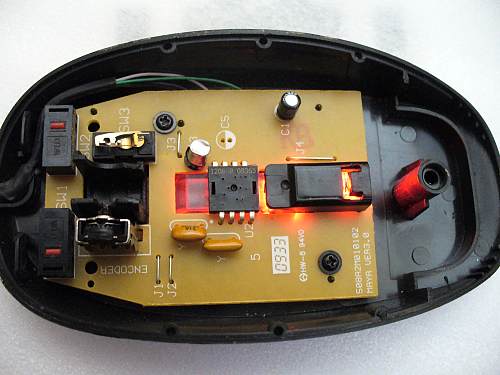
- Срезать ненужную часть оптики и приклеить оставшееся термоклеем к сенсору:

- Разобрать маркер. Верхняя его часть нам не понадобится.
- Проделать дырку для кнопки

- Протянуть провод через маркер.
Кнопки можно взять такие, например:

- Навесной пайкой собрать МК + провода + для кнопки + обвеску. Должно поместиться в маркер.
- Залить термоклеем (лучше сначала проверить как работает)
Получится что то такое))
Драйвера не нужны, мышка все таки:

«Все временно. Любовь, искусство, планета Земля, вы, я. Особенно я.» (99 Франков)
Ничто в этом мире не вечно, а жизнь гаджетов порой весьма скоротечна. Но если вы любите ретро-стиль, экономны и находчивы по своей природе, то вы можете дать им второй шанс, преобразовав в нечто полезное и выглядящее в ретро-стиле.
5. Превращаем старую мышь в беспроводную
Старые мыши не так удобны и эргонмичны, как новые модели, но они дают ощущение комфорта, как старая рубашка, которая настолько стара, что вы украдкой носите ее дома по выходным, пока никто не видит просто потому, что она давно с вами и вы к ней привыкли:) Если вы до сих пор пользуетесь старой проводной мышкой, или сохранили ее как старого боевого друга, то сейчас самое время преобразовать ее в беспроводную Bluetooth-мышь, просто заменив внутренности старой мыши на внутренности новой .

Сразу скажем, что это решение, продиктованное исключительно чувством ностальгии, нежели практическими соображениями. Если старая мышь слишком неудобна для еженедельного использования, то из нее можно сделать затвор для камеры.

4. Превращаем аналоговый телевизор в информационный терминал

Скорее всего вы уже давно обновили весь свой парк телевизоров, а старички, ЭЛТ-мониторы, пылятся в лучшем случае, где-нибудь на даче. Вы можете дать старому телевизору новую жизнь, превратив его в YBOX (самодельный информационный экран, показывающий, к примеру, погоду).
Альтернативный вариант использования — рертро-фоторамка , которую можно поставить в гостиную. Для превращения телевизора в фото-рамку нужно удалить внутренности телевизора и заменить их на старые гнезда и сетевой шнур от светильника, закрутить CFL-лампу низкой мощности, вставить печатное изображение на экране, закрыть его и включить «телевизор».

Теперь у вас есть веселая ретро-рамка.
Если не хотите тратить электричество, сделайте их старого монитора мусорку.

3. Делаем из старого телевизора или компьютера аквариум
Проект из серии «невероятно, но факт» с пометкой «опасно». Делаете на свой страх и риск. Если у вас есть старый телевизор, компьютер или другая ненужная техника с большим количеством места внутри, вы можете превратить её в аквариум.


Если же вы хотите использовать Floppy-диски по назначению, то можно поместить в них USB .

1. Делаем из дискового телефона VoIP-телефон
Если вам морально трудно проститься с вашим старым дисковым телефоном, вы можете превратить его в забавную гарнитуры для компьютера для использования с Google Voice, Skype, или любым другим VoIP-решением.

Если у вас есть несколько ненужных беспроводных телефонов (не совсем старых), то вы можете сделать из них хорошие walkie-talkie рации .
Надеюсь, этот сборник с идеями для преобразования старых гаджетов вдохновил вас. По ссылкам вы увидите наглядные руководства, как сделать ту или иную вещь, на английском языке. Все руководства снабжены хорошей визуализацией каждого из этапов преобразования.
Вы когда-нибудь задумывались, как устроены вещи, какой путь они проходят от идеи до реализации, насколько просты простые вещи? Насколько просто сделать расческу? А компьютерную мышь? А деревянную компьютерную мышь из цельного бруска красного дерева с ЖК-экранчиком, с собственной электронной начинкой и изготовленным и оплетенным специально для нее кабелем? Думаю, вам будет интересен мой путь, который я прошел за 2,5 года создания моей мышки.
Дизайн, конструирование, моделирование
Поскольку в конструировании я был полный ноль, то и к делу я подошел как полный профан. Купил пластилин и начал лепить мышь своей мечты.
Сначала я слепил мышь, которая идеально мне подходит для работы на десктопе. Она на фотографии большая темно-серая. Затем я слепил мышь, которая подошла бы мне на роль мобильной (темно-серая маленькая). А затем я отнес сворованный у детей кусок пластилина на работу, и коллеги вылепили мышь, претендующую на звание «народной». Она идеально ложилась в руку большинству мужского населения нашего коллектива (на фото разноцветная). И что же? Получились банальные и унылые формы, которые мы денно и нощно дергаем руками на все лады. Видимо, среди трех стандартных мышей любой пользователь найдет для себя удобную. Торжество идеала?

В результате за компьютером была смоделирована мышь, которая, с моей точки зрения, претендовала на роль изящной и красивой.

На тот момент она мне безумно нравилась. И, недолго думая, я разделил компьютерную модель на детали. Были продуманы элементы крепления и сопряжения с электронной начинкой. Звучит просто, а на деле были потрачены сотни часов кропотливой работы.

После этого полученные детали были выращены на 3D-станке для проверки собираемости.

Материал — полиамид. В руке сидит хорошо, как влитая. Все детали подходят друг к другу, технологическая сборка также прошла без проблем

Следующий этап — фрезерование в дереве. Приобрел, наверное, с десяток различных пород красных деревьев, но начал с дерева сапеле, остальные породы ждут своего часа.


Вживую дизайн не понравился. Вертикальные щели между кнопками и корпусом выглядели плохо и неопрятно. Видны технологические «болячки» при работе с деревом — сколы и увод дерева. Ну и главное — клавиши не гнулись, клика не было.

Долго думал над дизайном. Что-то смущало, и не было чувства удовлетворения. Потом понял — мыши не хватает солидности. Решил вернуться к первоначальному варианту мыши, который я лепил в самом начале, только на профессиональном уровне и с использованием скульптурного пластилина. В одной мыши сделано два варианта дизайна. Удобно для сравнения и принятия решения.

После получения финального варианта было сделано 3D-сканирование и перенос поверхностей в SolidWorks.

Вторая модель получилась не намного удачнее первой. Кнопки не нажимались, и исправить это в текущей модели было невозможно. Брак модели был заложен на уровне ДНК. Нужен более комплексный подход с одновременным контролем и дизайна, и технологии. Иначе ничего не получится. Будет или технологическое совершенство, или хороший дизайн, но не все сразу. Эти характеристики сидят на разных сторонах качелей. Поэтому выкидываю все в помойку и начинаю с начала. Эскиз-дизайн-лепка-тестирование-выращивание и так далее, но с технологическим контролем критических параметров с одной стороны, и дизайна с другой. Ищем золотую середину.

Третью модель делал уже в рамках классического цикла проектирования продукта. Начал с эскиза.

Нарисовались контуры.

И, наконец, утвержденный дизайн.

Пластилиновый макет.

3D-сканер, получение поверхности.

Компьютерная модель.

Затем начался процесс доводки корпуса. На станке ЧПУ выпиливался корпус, тестировался, дорабатывался, затем снова выпиливался. В итоге работоспособным получилась только десятая версия корпуса. Самой большой проблемой было сделать комфортным нажатие клавиш. В итоге в некоторых местах толщина дерева уменьшалась до 0,7 мм! На процесс доработки корпуса у меня ушел год.

Деревянными были сделаны также колесико и разъем.

На колесико я нанес лазерную гравировку с брендом Clickwood.

На подходе одиннадцатая версия корпуса, куда я внесу незначительные изменения. Также я начал разработку беспроводной версии мыши. Беспроводный модуль базируется на технологии Bluetooth, оптосенсор — лазерный. Аккумуляторы типоразмера ААА, 2 штуки, с возможностью замены. При подзарядке мышь будет продолжать работать. Все элементы расположены очень плотно, при компоновке пришлось изрядно поломать голову. В качестве контейнера для батареек служит полость, специально вырезанная в деревянном корпусе мыши.

Деревянные детали
Работа с деревом начинается с отбора древесины. Доски должны быть правильной геометрии, иметь минимум сучков и пороков, и иметь необходимую влажность.
Поначалу доски сушатся дома. Минимум полгода.

После этого доска распиливается на бруски небольшого размера, которые досушиваются несколько недель на месте их дальнейшей обработки. На всех этапах влажность контролируется специальным прибором. Если пренебречь процессом сушки, дерево теряет геометрическую стабильность, и изготовление и эксплуатация мыши становятся невозможными.

Подготовленные бруски обрабатываются на станке ЧПУ с помощью специально созданной программы.

С самого начала создания детали и до окончательной сборки мыши детали жестко фиксируются на металлической оснастке, чтобы ни на одном из этапов деталь не изменила своей формы и геометрических размеров.


Обработку верхней детали мыши приходится делать с ювелирной точностью, поскольку профиль ее разработан для мягкого клика и в некоторых местах очень тонок. Усилие нажатия я контролирую граммометром. В обычных мышах оно колеблется от 50 до 75 ГС. Я стараюсь добиться 50 ГС.

С деревом в моем проекте связаны самые большие трудности. Мало того, что это самая существенная часть себестоимости, так и доля брака тут весьма высока. Дерево — анизотропный материал. Его может и повести, могут попасться пороки, возникнуть сколы, да и просто ошибка в технологии финишного покрытия может привести к тому, что корпус мышки отправляется в помойку. Признаюсь, что технологию обработки я до сих пор совершенствую, и до конца не уверен, что нашел правильную. Для статистики: в первой партии из десяти корпусов до готового продукта дошло только три. Поэтому часть технологической цепочки, связанной с деревом, критически важна для себестоимости и качества готового продукта. Над ней идет постоянная работа.
В дальнейшем планирую поработать с костью. В частности, уже занимаюсь созданием колесика из кости.
Электронная часть
Первую схему мыши я разработал самостоятельно. В качестве сенсора взял топовый оптический датчик ADNS-3090 фирмы Avago, мозгами стал контроллер фирмы Atmel, остальные комплектующие брендовых компаний типа Murata, Yageo, Geyer, Omron и Molex.

Особое внимание уделил качественному питанию мыши, тут, по-моему, своим перфекционизмом достиг абсолюта

Первая работающая макетка.

В черном исполнении, финальная.

Также были эксперименты с различными кнопками. Я всегда пытался среди прочих подобрать себе тихую мышь. Ну а раз я ее делаю сам, то решил провести эксперимент и сделать такую мышь и опробовать ее в работе. Для этого щелкавшие левый и правый «микрики» заменил на мягкие и тихие, использовавшиеся для центральной кнопки (замечали, что центральная кнопка всегда щелкает тише?). Была создана специальная версия платы, куда и были смонтированы все три одинаковых «микрика».

Подобрал и купил для мыши партию позолоченных разъемов. Как обычно, в Китае. Не знаю как насчет «лучшего контакта», но с деревом гармонируют отлично.

Экранчик, прошивка
Увлекшись идеей разместить в мышке дисплей, начал его поиски среди сотен поставщиков. Требования были простые: жесткие габаритные ограничения и возможность хотя бы символьного отображения минимум восьми знакомест. Пока подбирал, узнал о дисплеях практически все. Они различаются по типам: символьные и графические, по технологии: TAB, COG, TFT, OLED, LCD, E-Paper и другие. Каждый тип или технология имеет еще массу разновидностей, размеров, цветов, подсветки, и пр. В общем, было в чем покопаться.
Перерыв половину интернета, выяснил, что нужный мне размер изготавливает всего одна фирма на всем белом свете. Все остальные варианты однозначно больше по габаритам. И даже найденный мной дисплей еле-еле помещался внутрь мыши. Как вариант рассматривался кастомный дисплей, который мне могли изготовить по моим требованиям, но это очень дорогой вариант для меня (около ста тысяч рублей). Для первой модели вполне подойдет графический дисплей с разрешением 128 на 64 пикселей, который я и выбрал.
Для того, чтобы разобраться в том, как реально выглядит и сочетается с моей мышью дисплей, мне пришлось заказать у производителей все разновидности этого дисплея. Что означают эти разновидности? Имя модели состоит из цифро-буквенных непроизносимых сочетаний типа FP12P629AU12. Все они компонуются из различных блоков и четко расшифровываются в спецификации. Например, приведенный пример может быть собран из блоков FP.12.P.629A.U12, где зашифрован тип, размер, вольтаж, контроллер, диапазон рабочих температур и прочая информация о модели. А последний блок самый хитрый. Он может иметь несколько десятков значений, каждое из которых означает ту или иную комбинацию из таких характеристик, как наличие и цвет подсветки, цвет фона, цвет символов, диапазон градусов, с которого четко читается информация. Вот как раз эти параметры мне были интересны.
В результате «для пробы» я заказал 18 различных модификаций. Производитель согласился, но сообщил, что минимальный заказ — 5 дисплеев для каждой модификации. Деваться было некуда, и мне пришлось согласиться, зная, что 90% уйдет в помойное ведро. И вот в один из пасмурных дней служба экспресс-доставки привезла мне домой огромную коробку, в которой можно жить бомжу средней комплекции. В коробе было 18 коробок поменьше, в каждой из которой вольготно размещались 5 дисплейчиков, надежно зафиксированных для дальней поездки в холодную Россию. Сопутствующей упаковки было столько, что теще хватило укрыть несколько грядок на зиму.
В итоге, после тщательных тестов на специально собранном стенде, годными для серии оказались два дисплея. Отличаются они только фоном: серый и желто-зеленый. Именно их я и буду предлагать для комплектации мыши. По умолчанию планирую ставить желто-зеленый, но будут доступны еще два варианта: дисплей с серым фоном и мышь совсем без дисплея.

Но главная интрига заключалась в том, какую информацию можно показывать на экранчике? Мне предлагали разные идеи: температуру окружающего воздуха, индикацию прихода писем, что-то еще не очень оригинальное.
Мой ход мыслей шел по другому пути. Начнем с того, что есть два существенных ограничения на показ оперативной информации: наличие перед пользователем огромного и качественного источника любой информации (монитор) и необходимость переворачивать мышь для получения информации. Кроме того, экранчик маленький, разрешение небольшое, светодиод мешает нормальному чтению. Поэтому вывод у меня получился один: информация должна носить только развлекательный характер, прикладная ценность которой стремится к нулю, но при этом WOW!-эффект должен быть убойным.
Какая же информация может обладать такими свойствами у заурядного по сложности устройства? Ее немного: пробег, время пользования, скорость перемещения, количество кликов и прокрутки колесика. От последнего параметра я решил отказаться, так как мне он показался неинтересным. Остальные все параметры имеют привязку к сессии (последнее время использования мыши от момента подачи на нее питания, т.е. подключения к компьютеру или включения самого компьютера) и ко всему времени существования мыши. Например, пользователь может в любой момент мыши узнать сколько раз он нажал левую кнопку мыши или сколько его мышка пробежала в метрах за сегодня или со времени ее покупки. Информация абсолютно бесполезная, зато особо любопытным поможет понять, как сильно он терзает мышь. Если появятся другие интересные идеи, то их можно будет реализовать новой прошивкой.
Также добавил общую информацию по мыши (модель, номер мыши и прошивки, месяц изготовления) и экранчик настроек. Можно будет выбрать язык и систему мер (английская или метрическая). Для хранения всех этой информации пришлось добавлять в схему flash-память постоянного хранения.
Чтобы поместить такой объем информации, мне пришлось все разбить на экраны. На каждом экране отображается один тип информации, и показываются значения параметров за сессию и за все время. Всего получилось шесть экранов, которые меняются колесиком мыши.
Первый вариант был реализован в чисто текстовом ключе, для чего даже были разработаны несколько вариантов шрифтов.

Сделал прошивку, чтобы оценить как выглядит текст с использованием созданного шрифта на экранчике мышки. Ужасно выглядит, что сказать.

Теперь стало очевидным, что на экранчике нужна графика, а не набор символьной информации. Поэтому я привлек к работе дизайнера, и мы вместе подготовили три варианта графического исполнения, в итоге самым удачным был признан второй вариант.
Конечно, такой дизайн требовал большего разрешения, поэтому его пришлось адаптировать.
Но это еще не конец истории. После того, как подобрал экранчик для мыши, я сделал заказ пробной партии для макеток. В итоге пришли экранчики, но почему-то количеством выводов отличающиеся от того, что указано в спецификации (datasheet). На запрос производителю пришел ответ, что, мол, все нормально, это небольшая модификация, и она никак не повлияет на работоспособность. Между тем, недостающие два проводника отвечали за яркость отображаемой графики.
Все это было очень подозрительно. И точно, как в воду глядел. Переделали плату под модифицированный экранчик, спаяли, и тут выяснилось, что экранчик совсем тусклый. Как будто у устройства сели батарейки. И выяснилось это после долгой и кропотливой работы по поиску и отбору экранчиков, закупке пробной партии всех модификаций и их испытаний. Время, деньги, и так далее.
Но история оказалась с хорошим концом. После переписки с китайцами выяснилось, что экранчик теперь может регулировать свою контрастность прямо из прошивки. Подлечили прошивку, и все стало показывать просто замечательно!
Все показывается, как и планировалось: пробег, скорость, количество кликов и прочее.
В дальнейшем прошивка также неоднократно менялась: появилась настройка для смены языка. Два языка на одном экране это плохо — ухудшается читаемость, англоязычного пользователя кириллическая абракадабра будет только раздражать, да и в будущем может понадобится поддержка других языков. Трудности начались, когда я пытался отъюстировать пробег мыши. Кажется, что там сложного: оптический сенсор передает приращение по двум координатам, которые нужно привести к системе мер и прибавлять по модулю к текущему значению. Вот и весь пробег.
Но, как оказалось, не все так просто. Двое людей с мышами, где установлен один и тот же сенсор могут получать кардинально различающиеся результаты! Все дело в том, что разрешающая способность сенсора (чувствительность) весьма сильно зависит от поверхности, по которой катается мышь. Лучший результат получается, когда мышь катается по белой бумаге. Чуть хуже по дереву и ткани. По ламинату и пленке совсем плохо. Заявленная паспортная чувствительность достигается только на идеальных, с точки зрения сенсора, поверхностях.
Для конечного пользователя это не имеет никакого значения. Он подключает мышь и методом проб и ошибок выставляет в операционной системе комфортную скорость движения курсора. Система запоминает этот коэффициент и использует его для увеличения или уменьшения значений приращения координат передвижения.
Но совсем другое дело, если вы задумали считывать эти параметры непосредственно с мыши. Мышь на одной поверхности покажет результат пробега один метр, на другой — полтора. Скорость также будет «врать». И с этим надо что-то делать.
Для решений этой задачи пришлось вводить параметр «Дискретность (Sensitivity)», который позволяет индивидуально подобрать коэффициент для каждой поверхности. По-умолчанию он равен единице, что соответствует поверхности белой бумаги. Его можно в настройках как увеличивать, так и уменьшать. Его можно вообще не трогать, все будет прекрасно работать и так. Но для истинных перфекционистов в прилагаемой к мышке листовке будет дана таблица, из которой можно подобрать коэффициент к имеющейся поверхности и инструкция, как можно самостоятельно настроить мышь для показа точного пробега.
При разработке прошивки обнаружился еще один побочный эффект работы сенсора. Если взять мышку и просто помахать ею в воздухе, то показания пробега также будут изменяться. Это связано с тем, что сенсор определяет окружающее пространство как некую поверхность и также пытается получать значения смещения мыши. Поэтому можно наблюдать такой эффект: вы переворачиваете мышь, смотрите на параметры пробега и удивляетесь тому, что они прямо у вас на глазах меняются в большую сторону. Конечно, можно установить в мыши датчик угла наклона, отключающего сенсор на время ее переворота, но делать это только для описанной ситуации неразумно. Возможно, в следующей версии он и появится, но не сейчас. Ведь мышь поднимают только чтобы посмотреть на показатели, а 99,9% процентов времени она находится на поверхности и получает правильную информацию.
Кабель
Кабель решил делать максимально гибким, чтобы он не мешал движению мышки и был «невидимым» для кинематики. Ну не нравится лично мне «пружинный» кабель.
Порой кажется, что при создании изделия кабель — самая несущественная часть изделия. Чего проще — купить в магазине нужное количество кабеля и распаять его. Плевое дело. Но, увы, не у нас в России. Порой кажется, что у нас промышленность уже не приспособлена делать ничего сложнее чугунных утюгов. Попытки найти кабель вылились в трехнедельные поиски и перетряхивание ассортимента абсолютно всех производителей российской кабельной продукции. Выяснилось: наши стандарты не описывают кабель, подходящий к современным электронным устройствам. Например, микрофонный четырехжильный кабель с оплеткой КММ 4х0.12 мм2 имеет наружный диаметр 5 мм. Это очень много. Старые мыши и клавиатуры имеют кажущимся толстый кабель, внешний диаметр которого составляет всего 3,5 мм. Ближайший аналог в продаже был кабель немецкой фирмы Lapp Kabel, но и у него внешний диаметр как раз и составлял 3,5 мм. А теперь представьте еще и оплетку на таком кабеле. Представили? Я вам скажу, что подобный кабель я видел на сетевых шнурах для утюгов
Итак, выяснилось: в России такой кабель не купить. Точка. Ну что же, мы не привыкли отступать. Иду в производство и пробую заказать, благо в России еще кабель делают. А для этого определимся с моими требованиями. Итак, что мне нужно:
Жилы — медные, из плетеных проволок (для гибкости).
Количество жил — 4.
Экран — да.
Гибкость — максимальная.
Внешний диаметр кабеля — строго не более 3 мм.
Цвет — Pantone 4625 C.
Итог: пытался списаться, наверное, с десятком возможных производителей кабельной продукции, никому не интересно возиться с моим заказом. Даже не спрашивали, какой километраж мне нужен. Итог: в России такой кабель не купить и не произвести. Грустно. Но мы не привыкли отступать.
Иду на Alibaba.com. Нахожу первого попавшегося китайского производителя, пишу письмо и буквально через несколько часов получаю ответ: сделаем для вас любой кабель! Я в шоке. Кидаю ему спецификацию, денег на доставку, и через неделю получаю образец. Вот это да! А я почти три месяца потерял, пытаюсь патриотично разместить заказ в России. Оказалось, что китайцы совершенно спокойно могут сделать мне кабель с внешним диаметром 2,5 мм.
В итоге: я заказал в Китае 4 различных сэмпла. Сначала не устроила царапаемость и матовость внешней оболочки, затем не устроила гибкость кабеля, затем опять не устроила гибкость, и в конце концов остановился на последнем присланном семпле, который готов был заказать. Гибче они не могут. Кабель имеет память. В итоге случайно получил кабель с памятью, хотя хотел максимально гибкий как веревка
Заказал километр, через две недели кабель был у меня. Общее потраченное время: шесть месяцев.

Оплел свой километр кабеля. Получилось два варианта.

Примерно 10% кабеля ушло на отбраковку. Это начало бухт, где оплетка расплетается и станок еще не вошел в рабочий режим. И некоторые места, где по какой-то причине образовались петли и узлы нитей оплетки.
Если конец кабеля не заделать термоусадкой, то он в момент распушится, нити-то синтетические! Поэтому монтаж кабельной сборки затрудняется превентивной насадкой термоусадки.
Внешний диаметр кабеля с оплеткой получился 3,2 мм, т.е. оплетка прибавила к диаметру кабеля 0,7 мм. Кажется немного, но у обычной мыши кабель идет в основном с диаметром 3,5 мм, и он в эпоху беспроводных мышей кажется толстым и тяжелым. В последнее время не бюджетные мыши начали комплектоваться кабелями диаметром 3 мм, и они уже не так мешают при работе, их практически незаметно. А вот кабель клавиатуры может быть с внешним диаметром 4 мм. И даже больше. Но для клавиатуры это не важно.

Пластиковые детали
Как бы я ни хотел сделать корпусные части мыши полностью из дерева, но без пластмассы здесь не обойтись. Нужны ножки, ось для колесика, саппорт для оси и стеклышко для дисплея.

Поэтому пришлось заказывать у китайцев пресс-форму.

После каждой тестовой отливки китайцы присылали мне десяток сэмплов, которые я тестировал на моей мышке.

В итоге я трижды дорабатывал пресс-форму, до тех пор, пока качество не стало меня удовлетворять. Проблемы были разные. Например, после сборки я получил проблему пыли, которая образуется между дисплеем и защитным стеклом. Выглядит это неопрятно. Тем более мышь будет скрести по поверхности, и пыль там будет постепенно скапливаться. Пришлось преобразовывать стеклышко в контейнер с бортиками, куда будет вкладываться дисплей, после чего контур будет герметизироваться.

Получилась вот такая деталька.

Доработка пресс-формы — совсем непростая задача, и изменения могут делаться только в сторону увеличения детали. Поэтому любая неточность или ошибка могут испортить всю работу. Для справки: каждая доработка — это полтора месяца ожидания новых семплов. А само изменение могло быть микроскопическим, но необходимым.

Не буду останавливаться на пластиковых деталях, эта технология сейчас лидирует, и ничего нового и интересного я здесь рассказать вам не смогу. Скажу лишь о ножках, для которых я долго подбирал материал с пониженным трением, после чего проводил испытания и «забеги» мышей с целью определения победителя с минимальным трением.
Обработка и покрытие
Вначале идет тщательная работа с удалением ворса, ошкуриванием и полировкой поверхности.

Передо мной стояла сложная задача. Нужно было стабилизировать дерево, чтобы геометрия мышки не менялась в зависимости от влажности, и защитить дерево от работы в агрессивной среде (пот и жир от руки).

С самого начала отказался от лака. Лак — это поверхностная пленка, которая со временем трескается, разрушается, и дерево оказывается оголенным. Пот и жир проникают в поры, дерево темнеет, и начинается необратимый процесс его деградации. Поэтому было решено использовать масло в качестве пропитки и защиты, а воск для придания коммерческого вида.

Чтобы было понятно: дерево насквозь пропитано порами, в которых содержится либо воздух, либо масло самого дерева (если дерево каучуконос). Наша задача — насколько возможно заполнить поры своим маслом, которое потом должно полимеризоваться и защитить дерево.

Чтобы не растягивать повествование, скажу что испробовал множество масел: льняное, тиковое, тунговое, вазелиновое, датское. Каждое масло имеет свой характер. Например, на тиковое масло очень плохо наносится воск, а льняное масло очень долго полимеризуется. Поэтому приходится в него вводить катализатор — сиккатив.

В итоге я разработал две технологии. Первая — технология вакуумной пропитки дерева. Работает она так: создаю в среде с маслом и деревом вакуум. Из пор начинает выходить воздух. После снятия вакуума поры заполняются маслом. Как плюс — дерево хорошо стабилизируется. Как минус — оно сильно темнеет. Смотрится хорошо, но на любителя.

Вторая технология — это поверхностное покрытие маслом. Масло наносится 1-2 или больше раз нетканой салфеткой.


Наносим карнаубский воск.

И растираем муслиновым кругом.

Затем с помощью монтажного фена «растворяю» сухие остатки воска в узких и сложных местах. В случае «нерастворимого» мусора беру в руки зубную щетку с жесткой щетиной, удаляю мусор и потом опять локально повторяю процедуру нанесения воска.

Если оценивать трудозатраты обработки, то ручного труда на одну мышь получается около четырех часов.
Сборка
Дальше идет операция монтажа, но перед ней нужно еще удалить следы обработки из технологических отверстий. Затем с помощью специальной ленты 3М юстирую и наклеиваю ножки (корпус может повести на доли миллиметра, и это сразу будет заметно: он будет шататься как хромоногая табуретка). Затем прокладываю кабель, монтирую плату, саппорт, устанавливаю колесико и также, при необходимости, юстирую кнопки (не должно быть дребезга) и силу нажатия. Эта операция также может занимать до четырех часов.
Для решения одной из задач мне потребовалось программно получать и обрабатывать изображения небольшого участка поверхности бумаги с очень близкого расстояния. Не получив достойного качества при использовании обычной USB камеры и уже на пол пути в магазин за электронным микроскопом, я вспомнил одну из лекций, на которой нам рассказывали как устроены различные девайсы, в том числе и компьютерная мышка.
Подготовка и немного теории
В подробности принципа работы современной оптической мыши я вдаваться не буду, очень подробно об этом написано (рекомендую прочитать для общего развития).
Погуглив информацию по этой теме и разобрав старую PS/2 мышку Logitech, я увидел знакомую по статьям из интернета картину.

Не очень сложная схема «мышей первого поколения», оптический сенсор по центру и чип интерфейса PS/2 чуть выше. Попавшийся мне оптический сенсор является аналогом «популярных» моделей ADNS2610/ADNS2620/PAN3101. Я думаю, они и их аналоги были массово произведены на одном и том же китайском заводе, получив на выходе разную маркировку. Документация на него нашлась очень легко, даже вместе с различными примерами кода.
Документация гласит, что этот сенсор до 1500 раз в секунду получает изображение поверхности размером 18×18 точек (разрешение 400cpi), запоминает его и с помощью алгоритмов сравнения изображений вычисляет смещение по координатам Х и Y, относительно предыдущей позиции.
Реализация
Для «общения с сенсором» я использовал популярную вычислительную платформу Arduino, а припаяться решил прямо к ножкам чипа.
Подключаем 5V и GND к соответствующим выходам Arduino, а ножки сенсора SDIO и SCLK к цифровым пинам 8 и 9.
Для получения смещения по координатам нужно прочитать значение регистра чипа по адресу 0x02 (X) и 0x03 (Y), а для дампа картинки нужно, сначала записать значение 0x2A по адресу 0x08, а потом 18×18 раз его прочитать оттуда же. Это и будет последнее «запомненное» значение матрицы яркости изображения с оптического сенсора.
Как я реализовал это на Arduino можно посмотреть тут: http://pastebin.com/YpRGbzAS (всего ~100 строк кода).
А для получения и отображения картинки была написана программа на Processing.
Результат
После небольшого «допиливания» программы для своего проекта, я смог получать картинку прямо с оптического сенсора и производить над ней все необходимые вычисления.

Можно заметить текстуру поверхности (бумага) и даже отдельные буквы на ней. Следует отметить, что такое четкое качество картинки получается из-за того, что разработчики этой модели мыши добавили в конструкцию специальную стеклянную подставку с небольшой линзой прямо под сенсором.
Если начать приподнимать мышку над поверхностью даже на пару миллиметров, четкость сразу пропадает.

Если вы вдруг захотите повторить это дома, для нахождения мышки с аналогичным сенсором рекомендую искать старые девайсы с интерфейсом PS/2.
Заключение
Хотя получаемое изображение и не очень большое, этого вполне хватило для решения моей задачи (сканнер штрих кода). Получилось очень даже экономично и быстро (мышка за ~100р + Arduino + пару дней на написание кода).
Оставлю ссылки на материалы, которые мне очень пригодились для решения этой задачи. Это реально было не сложно и делалось с большим удовольствием. Сейчас я ищу информацию о чипах более дорогих моделей современных мышек для получения качественных изображений с большим разрешением. Возможно, мне даже удастся собрать что-то вроде микроскопа (качество изображений с текущего сенсора для этого явно не подходит). Спасибо за внимание!
Получил название Mousebot, а основная его изюминка в том, что он способе видеть свет и затем разворачивается к нему. Все это благодаря двум светодиодам, которые улавливают свет.
Материалы и инструменты для изготовления:
— одна шариковая мышка;
— два маленьких моторчика;
— один тумблер;
— микросхема LM386;
— одно реле DPDT 5v (можно использовать и Aromat DS2YE-S-DC5V);
— транзистор PN2222 NPN (подойдет и 2N3904);
— один светодиод LED (цвет не имеет значения);
— транзистор на 1 кОм;
— резистор на 10 кОм;
— конденсатор на 100 мФ;
— магнитофонная кассета;
— дискета или диск CD;
— батарея на 9В с оснащением;
— резиновые полоски и провода.
Из инструментов понадобятся: мультиметр, крестовая отвертка, плоскогубцы, дрель, нож, паяльник, кусачки, клей или эпоксидка, горячий клей с пистолетом и ножовка.
Процесс изготовления:
Шаг первый. Разбираем мышку и вынимаем некоторые детали
Разобрав мышь, с нее нужно извлечь переключатель, а также инфракрасный излучатель, они понадобятся для изготовления робота. Ик-излучатели и переключатель нужно отпаять. Излучатель отмечен на картинках цифрами 1 и 2, выключатель обозначен цифрой 3.
Шаг второй. Подготовка корпуса робота
Чтобы получить как можно больше места в корпусе робота, с внутренней части мышки нужно вырезать все лишние выступы. Проще всего это сделать при помощи Дремеля. Если мышка маленькая, то может, придется удалить и те выступы, в которые вворачиваются соединительные винты. Для резки отлично подходит Дремель короткого цилиндрического типа. Находясь в вертикальном положении, он будет резать под прямым углом с хорошим качеством.
Шаг третий. Делаем колеса робота
Так как оси двигателей очень маленькие, для передвижения робота их нужно оснастить колесами. Как нельзя лучше для этих целей подходят ролики от кассет, бывших когда-то магнитофонов. Колеса крепят к осям при помощи суперклея. Затем берется полосочка резины и оборачивается вокруг колеса, всего нужно сделать три оборота, а на каждый полуоборот нужно добавлять клей. Теперь поверх уже приклеенной резинки приклеивается вторая, она должна быть установлена как на фото.
Шаг четвертый. Создание макета и установка реле
Лучше всего применять стандартную раскладку, при этом схема мыши будет простой, так как печатная плата занимает мало места. Нужно установить реле и припаять провода, контакты от 8 до 11 и от 6 до 9 скрещиваются соединительными штифтами. Далее нужно подключить контакты 1 и 8 и добавить многожильный провод для контактов 8 и 9.
Затем нужно взять транзистор и припаять 16-ый контакт к его коллектору. Впоследствии подключаются провода, припаянные к контакту 9.
После этого реле можно приклеить к корпусу. С провода, который соединяет 9-ый контакт с контактом излучателя нужно припаять к проводам питания. Контакт 8 соединяется с положительным полюсом.
контакты 1, 4, 6, 8, 9, 11, 13, 16;

1 – эмиттер; 2 – коллектор; 3 – основа
Шаг пятый. Установка кнопки-переключателя
Теперь нужно взять выключатель и подсоединить его так, как указано на схеме. Используемый резистор имеет номинал 10 КОм. Чтобы не произошло замыкания, контакты лучше всего изолировать при помощи термоусадочной трубки.
Шаг шестой. Подключение мозга робота
В качестве мозга для робота используется микросхема LM386. Ее нужно перевернуть вверх и затем согнуть контакты 1 и 8 таким образом, чтобы они соприкасались, затем их нужно спаять. Затем микросхема устанавливается в корпус и подключается. На контакты 2, 3 и 5 нужно добавить многожильный провод. А контакты 4 и 6 соединяются с плюсом. В итоге все должно выглядеть так, как показано на фотографиях.
Шаг седьмой. Создаем верхнюю часть робота
Нужно взять дрель и просверлить отверстия в верхней части корпуса мыши. Два отверстия нужны для подключения глаз, а одно для установки светодиода LED. В задней части мыши нужно сделать большое отверстие под тумблер. На этом же этапе включатель можно установить.
Для создания глазных стебельков нужно скрутить медную проволоку, а затем на их концы одним контактом припаять ИК-излучатели. В центральное отверстие теперь можно установить светодиод, а к положительному его контакту припаивается резистор на 1 КОм.
Шаг восьмой. Фиксирование элементов
Чтобы двигатели и переключатели держались надежно, их нужно зафиксировать при помощи горячего клея или эпоксидной смолы.
Вы постоянно пользуетесь компьютерной мышкой (или выражаясь «вычурно» механический манипулятор, преобразующий движение в управляющий сигнал), а вы когда-нибудь задумывались о том, что можно сделать компьютерной мышкой? Оказывается не так и мало. Выделить объект или скопировать его, переместить или удалить, открыть или закрыть файл или папку, все и многое другое можно выполнить компьютерной мышкой. Вот об этом и поговорим.
В этом уроке мы познакомимся с компьютерной мышью, узнаем какие-то секреты её, а также узнаем, что можно сделать мышкой на в браузере. Вы, с помощью мыши, можете выбрать папку, файл или какую-то программу и совершать какие-то действия, перемещать в области рабочего стола, открыть папку или запустить программу. Можете скопировать или удалить слово или целый текст.
Компьютерные мыши бывают шариковые, лазерные, проводные, без проводные. Но принцип работы у всех одинаковый. Когда Вы двигаете мышкой по поверхности своего стола, то на экране монитора передвигается курсор, дублируя ваши действия. Основные кнопки, необходимые для работы с компьютерной мышкой, всего три. Это левая и правая клавиша и колесо прокрутки (скрол англ. scroll). Используя компьютерную мышь и дополнительные кнопки клавиатуру, можно существенно упростить и облегчить многие операции на рабочем столе, при работе в программах и в браузерах. Давайте познакомимся с некоторыми хитростями работы с мышкой.
Самая простая операция, которую Вам наверное уже приходилось совершать, это выделять какой-то текст. Для этого просто в начале текста ставите вертикальный слэш. Ещё его называют на английском языке-pipe
(по-русски можно смело произносить «пайп»
) Для этого, левой клавишей мышки, щёлкаете в начале текста и зажав левую кнопку мышки и ведете (не отпуская кнопку) до того места, где заканчивается нужный текст. А что делать если длинна текста превышает размер страницы? Здесь Вам поможет следующая комбинация. Ставите курсор в начале текста, зажимаете клавишу, на клавиатуре, Shift
и кликаете левой кнопкой мыши, не отпуская клавишу на клавиатуре переходите к концу нужного текста и снова жмете левую клавишу. Все текст выделен, можно совершать с ним дальнейшие действия.
Копируем и вставляем текст.
Вам необходимо, часть или весь текст, перенести в другое место или папку. Как выделять текст, мы уже умеем. Теперь, на выделенном тексте, кликаем правой клавишей мыши и в контекстном (выпадающем) меню находите «копировать» и жмете на этот пункт. Все нужная информация сохранена в вашем буфере обмена (Буфер обмена, если не вникать в тонкости, временное хранилище, где хранятся скопированные вами файлы, папки, текст). Теперь находите место, куда вам нужно вставить скопированное, жмете по нему правой кнопкой мыши и в выпавшем меню, выбираете «вставить». Эти операции можно проделать другим способом. Выделяете нужное, затем зажимаете клавиши клавиатуры CTRL+C. Все скопировано. Выбираете место, где нужно вставить скопированное, ставите слэш (один клик левой клавишей мыши) в нужном месте и нажимаете клавиши CTRL+ С. Все — текст вставлен.
Изменяем масштаб.
Иногда, открыв какой то сайт или страницу и видите, что очень мелкий шрифт. Не все, особенно пожилые люди, имеют хорошее зрение и им тяжело прочитать такой шрифт. Оказывается исправить это можно достаточно просто. Для этого нужно зажать клавишу CTRL и прокручивать колесико мыши в перед или назад. Соответственно размер шрифта будет увеличиваться или уменьшаться.
Открыть ссылку в новой вкладке.
Вам уже приходилось, работая на какой то странице, перейти на другую страницу или вкладку, при этом не закрывая первую. При этом вы производили следующее действие: «Правой клавишей мышки нажимаете на ссылку и в открывшемся меню выбираете — Открыть страницу в новом окне». Но весь этот процесс можно упростить. Зажимаем клавишу CTRL и кликнуть по ссылке. Все, ссылка откроется в новом окне.
Перемещаем с помощью правой кнопки мышки.
Переместить папку или ярлык в плоскости рабочего стола, Вы уже умеете. Кто не знает подскажу. Зажимаете левой клавишей мыши выбранный объект и, не отпуская, перемещаете в выбранное место. А оказывается, что эту операцию можно совершить и с помощью правой кнопкой. Принцип тот же. Зажимаете правой кнопкой и перетаскиваете в нужное место. Когда вы отпустите клавишу, откроется меню, где у Вас спросят о ваших дальнейших действиях. Выбираете нужное.
Выделяем слово или текст.
Если вам нужно выделить какое то слово, то достаточно навести курсор мышки на нужное слово и два раза кликнуть левой клавишей. А можно ли таким способом выделить нужный абзац? Конечно. Снова ставите курсор на начало текста и три раза кликаете левой кнопкой. Все нужный абзац выделен, можете выполнять с ним дальнейшие действия.
Третья кнопка.
Большинство пользователей не используют третью клавишу мыши. Мало кто знает о её возможностях. А те не менее кое-что она может. Например, когда Вы открываете страничку браузера и нажимаете на колёсико, то курсор изменит свой вид на круглый. Теперь можно, ведя курсор в различных направлениях, движение страницы на экране тоже будет прокручиваться во все стороны, и чем дальше указатель прокрутки движется, тем быстрее страница прокручиваться и будет. Иногда очень удобно при прокрутке страниц с большим текстом.
Вот такие небольшие хитрости компьютерной мышки. На том мы и остановимся. Конечно тема на много шире, чем изложена, но на протяжении всех последующих уроков, мы будем возвращаться к этому вопросу.
В следующем уроке мы познакомимся с понятием сочетания клавиш. Это комбинации двух или более клавиш, нажав которые, можно выполнять задачи, обычно требующие применения мыши или другого указывающего устройства. Сочетания клавиш упрощают работу с компьютером, экономя время и силы при работе с Windows и другими программами…
А пока прощаюсь с Вами. Как всегда от Вас вопросы, отзывы и конечно комментарии. Если Вы еще не подписались на новости моего , то добро пожаловать!
Вы когда-нибудь задумывались, как устроены вещи, какой путь они проходят от идеи до реализации, насколько просты простые вещи? Насколько просто сделать расческу? А компьютерную мышь? А деревянную компьютерную мышь из цельного бруска красного дерева с ЖК-экранчиком, с собственной электронной начинкой и изготовленным и оплетенным специально для нее кабелем? Думаю, вам будет интересен мой путь, который я прошел за 2,5 года создания моей мышки.
Дизайн, конструирование, моделирование
Поскольку в конструировании я был полный ноль, то и к делу я подошел как полный профан. Купил пластилин и начал лепить мышь своей мечты.
Сначала я слепил мышь, которая идеально мне подходит для работы на десктопе. Она на фотографии большая темно-серая. Затем я слепил мышь, которая подошла бы мне на роль мобильной (темно-серая маленькая). А затем я отнес сворованный у детей кусок пластилина на работу, и коллеги вылепили мышь, претендующую на звание «народной». Она идеально ложилась в руку большинству мужского населения нашего коллектива (на фото разноцветная). И что же? Получились банальные и унылые формы, которые мы денно и нощно дергаем руками на все лады. Видимо, среди трех стандартных мышей любой пользователь найдет для себя удобную. Торжество идеала?

В результате за компьютером была смоделирована мышь, которая, с моей точки зрения, претендовала на роль изящной и красивой.
На тот момент она мне безумно нравилась. И, недолго думая, я разделил компьютерную модель на детали. Были продуманы элементы крепления и сопряжения с электронной начинкой. Звучит просто, а на деле были потрачены сотни часов кропотливой работы.
После этого полученные детали были выращены на 3D-станке для проверки собираемости.
Материал — полиамид. В руке сидит хорошо, как влитая. Все детали подходят друг к другу, технологическая сборка также прошла без проблем

Следующий этап — фрезерование в дереве. Приобрел, наверное, с десяток различных пород красных деревьев, но начал с дерева сапеле, остальные породы ждут своего часа.

Вживую дизайн не понравился. Вертикальные щели между кнопками и корпусом выглядели плохо и неопрятно. Видны технологические «болячки» при работе с деревом — сколы и увод дерева. Ну и главное — клавиши не гнулись, клика не было.
Долго думал над дизайном. Что-то смущало, и не было чувства удовлетворения. Потом понял — мыши не хватает солидности. Решил вернуться к первоначальному варианту мыши, который я лепил в самом начале, только на профессиональном уровне и с использованием скульптурного пластилина. В одной мыши сделано два варианта дизайна. Удобно для сравнения и принятия решения.

После получения финального варианта было сделано 3D-сканирование и перенос поверхностей в SolidWorks.

Вторая модель получилась не намного удачнее первой. Кнопки не нажимались, и исправить это в текущей модели было невозможно. Брак модели был заложен на уровне ДНК. Нужен более комплексный подход с одновременным контролем и дизайна, и технологии. Иначе ничего не получится. Будет или технологическое совершенство, или хороший дизайн, но не все сразу. Эти характеристики сидят на разных сторонах качелей. Поэтому выкидываю все в помойку и начинаю с начала. Эскиз-дизайн-лепка-тестирование-выращивание и так далее, но с технологическим контролем критических параметров с одной стороны, и дизайна с другой. Ищем золотую середину.

Третью модель делал уже в рамках классического цикла проектирования продукта. Начал с эскиза.

Нарисовались контуры.

И, наконец, утвержденный дизайн.
Пластилиновый макет.

3D-сканер, получение поверхности.

Компьютерная модель.

Затем начался процесс доводки корпуса. На станке ЧПУ выпиливался корпус, тестировался, дорабатывался, затем снова выпиливался. В итоге работоспособным получилась только десятая версия корпуса. Самой большой проблемой было сделать комфортным нажатие клавиш. В итоге в некоторых местах толщина дерева уменьшалась до 0,7 мм! На процесс доработки корпуса у меня ушел год.

Деревянными были сделаны также колесико и разъем.

На колесико я нанес лазерную гравировку с брендом Clickwood.

На подходе одиннадцатая версия корпуса, куда я внесу незначительные изменения. Также я начал разработку беспроводной версии мыши. Беспроводный модуль базируется на технологии Bluetooth, оптосенсор — лазерный. Аккумуляторы типоразмера ААА, 2 штуки, с возможностью замены. При подзарядке мышь будет продолжать работать. Все элементы расположены очень плотно, при компоновке пришлось изрядно поломать голову. В качестве контейнера для батареек служит полость, специально вырезанная в деревянном корпусе мыши.

Деревянные детали
Работа с деревом начинается с отбора древесины. Доски должны быть правильной геометрии, иметь минимум сучков и пороков, и иметь необходимую влажность.
Поначалу доски сушатся дома. Минимум полгода.

После этого доска распиливается на бруски небольшого размера, которые досушиваются несколько недель на месте их дальнейшей обработки. На всех этапах влажность контролируется специальным прибором. Если пренебречь процессом сушки, дерево теряет геометрическую стабильность, и изготовление и эксплуатация мыши становятся невозможными.

Подготовленные бруски обрабатываются на станке ЧПУ с помощью специально созданной программы.
С самого начала создания детали и до окончательной сборки мыши детали жестко фиксируются на металлической оснастке, чтобы ни на одном из этапов деталь не изменила своей формы и геометрических размеров.


Обработку верхней детали мыши приходится делать с ювелирной точностью, поскольку профиль ее разработан для мягкого клика и в некоторых местах очень тонок. Усилие нажатия я контролирую граммометром. В обычных мышах оно колеблется от 50 до 75 ГС. Я стараюсь добиться 50 ГС.
С деревом в моем проекте связаны самые большие трудности. Мало того, что это самая существенная часть себестоимости, так и доля брака тут весьма высока. Дерево — анизотропный материал. Его может и повести, могут попасться пороки, возникнуть сколы, да и просто ошибка в технологии финишного покрытия может привести к тому, что корпус мышки отправляется в помойку. Признаюсь, что технологию обработки я до сих пор совершенствую, и до конца не уверен, что нашел правильную. Для статистики: в первой партии из десяти корпусов до готового продукта дошло только три. Поэтому часть технологической цепочки, связанной с деревом, критически важна для себестоимости и качества готового продукта. Над ней идет постоянная работа.
В дальнейшем планирую поработать с костью. В частности, уже занимаюсь созданием колесика из кости.
Электронная часть
Первую схему мыши я разработал самостоятельно. В качестве сенсора взял топовый оптический датчик ADNS-3090 фирмы Avago, мозгами стал контроллер фирмы Atmel, остальные комплектующие брендовых компаний типа Murata, Yageo, Geyer, Omron и Molex.
Особое внимание уделил качественному питанию мыши, тут, по-моему, своим перфекционизмом достиг абсолюта

Первая работающая макетка.

В черном исполнении, финальная.

Также были эксперименты с различными кнопками. Я всегда пытался среди прочих подобрать себе тихую мышь. Ну а раз я ее делаю сам, то решил провести эксперимент и сделать такую мышь и опробовать ее в работе. Для этого щелкавшие левый и правый «микрики» заменил на мягкие и тихие, использовавшиеся для центральной кнопки (замечали, что центральная кнопка всегда щелкает тише?). Была создана специальная версия платы, куда и были смонтированы все три одинаковых «микрика».
Подобрал и купил для мыши партию позолоченных разъемов. Как обычно, в Китае. Не знаю как насчет «лучшего контакта», но с деревом гармонируют отлично.
Экранчик, прошивка
Увлекшись идеей разместить в мышке дисплей, начал его поиски среди сотен поставщиков. Требования были простые: жесткие габаритные ограничения и возможность хотя бы символьного отображения минимум восьми знакомест. Пока подбирал, узнал о дисплеях практически все. Они различаются по типам: символьные и графические, по технологии: TAB, COG, TFT, OLED, LCD, E-Paper и другие. Каждый тип или технология имеет еще массу разновидностей, размеров, цветов, подсветки, и пр. В общем, было в чем покопаться.
Перерыв половину интернета, выяснил, что нужный мне размер изготавливает всего одна фирма на всем белом свете. Все остальные варианты однозначно больше по габаритам. И даже найденный мной дисплей еле-еле помещался внутрь мыши. Как вариант рассматривался кастомный дисплей, который мне могли изготовить по моим требованиям, но это очень дорогой вариант для меня (около ста тысяч рублей). Для первой модели вполне подойдет графический дисплей с разрешением 128 на 64 пикселей, который я и выбрал.
Для того, чтобы разобраться в том, как реально выглядит и сочетается с моей мышью дисплей, мне пришлось заказать у производителей все разновидности этого дисплея. Что означают эти разновидности? Имя модели состоит из цифро-буквенных непроизносимых сочетаний типа FP12P629AU12. Все они компонуются из различных блоков и четко расшифровываются в спецификации. Например, приведенный пример может быть собран из блоков FP.12.P.629A.U12, где зашифрован тип, размер, вольтаж, контроллер, диапазон рабочих температур и прочая информация о модели. А последний блок самый хитрый. Он может иметь несколько десятков значений, каждое из которых означает ту или иную комбинацию из таких характеристик, как наличие и цвет подсветки, цвет фона, цвет символов, диапазон градусов, с которого четко читается информация. Вот как раз эти параметры мне были интересны.
В результате «для пробы» я заказал 18 различных модификаций. Производитель согласился, но сообщил, что минимальный заказ — 5 дисплеев для каждой модификации. Деваться было некуда, и мне пришлось согласиться, зная, что 90% уйдет в помойное ведро. И вот в один из пасмурных дней служба экспресс-доставки привезла мне домой огромную коробку, в которой можно жить бомжу средней комплекции. В коробе было 18 коробок поменьше, в каждой из которой вольготно размещались 5 дисплейчиков, надежно зафиксированных для дальней поездки в холодную Россию. Сопутствующей упаковки было столько, что теще хватило укрыть несколько грядок на зиму.
В итоге, после тщательных тестов на специально собранном стенде, годными для серии оказались два дисплея. Отличаются они только фоном: серый и желто-зеленый. Именно их я и буду предлагать для комплектации мыши. По умолчанию планирую ставить желто-зеленый, но будут доступны еще два варианта: дисплей с серым фоном и мышь совсем без дисплея.

Но главная интрига заключалась в том, какую информацию можно показывать на экранчике? Мне предлагали разные идеи: температуру окружающего воздуха, индикацию прихода писем, что-то еще не очень оригинальное.
Мой ход мыслей шел по другому пути. Начнем с того, что есть два существенных ограничения на показ оперативной информации: наличие перед пользователем огромного и качественного источника любой информации (монитор) и необходимость переворачивать мышь для получения информации. Кроме того, экранчик маленький, разрешение небольшое, светодиод мешает нормальному чтению. Поэтому вывод у меня получился один: информация должна носить только развлекательный характер, прикладная ценность которой стремится к нулю, но при этом WOW!-эффект должен быть убойным.
Какая же информация может обладать такими свойствами у заурядного по сложности устройства? Ее немного: пробег, время пользования, скорость перемещения, количество кликов и прокрутки колесика. От последнего параметра я решил отказаться, так как мне он показался неинтересным. Остальные все параметры имеют привязку к сессии (последнее время использования мыши от момента подачи на нее питания, т.е. подключения к компьютеру или включения самого компьютера) и ко всему времени существования мыши. Например, пользователь может в любой момент мыши узнать сколько раз он нажал левую кнопку мыши или сколько его мышка пробежала в метрах за сегодня или со времени ее покупки. Информация абсолютно бесполезная, зато особо любопытным поможет понять, как сильно он терзает мышь. Если появятся другие интересные идеи, то их можно будет реализовать новой прошивкой.
Также добавил общую информацию по мыши (модель, номер мыши и прошивки, месяц изготовления) и экранчик настроек. Можно будет выбрать язык и систему мер (английская или метрическая). Для хранения всех этой информации пришлось добавлять в схему flash-память постоянного хранения.
Чтобы поместить такой объем информации, мне пришлось все разбить на экраны. На каждом экране отображается один тип информации, и показываются значения параметров за сессию и за все время. Всего получилось шесть экранов, которые меняются колесиком мыши.
Первый вариант был реализован в чисто текстовом ключе, для чего даже были разработаны несколько вариантов шрифтов.

Сделал прошивку, чтобы оценить как выглядит текст с использованием созданного шрифта на экранчике мышки. Ужасно выглядит, что сказать.
Теперь стало очевидным, что на экранчике нужна графика, а не набор символьной информации. Поэтому я привлек к работе дизайнера, и мы вместе подготовили три варианта графического исполнения, в итоге самым удачным был признан второй вариант.
Конечно, такой дизайн требовал большего разрешения, поэтому его пришлось адаптировать.
Но это еще не конец истории. После того, как подобрал экранчик для мыши, я сделал заказ пробной партии для макеток. В итоге пришли экранчики, но почему-то количеством выводов отличающиеся от того, что указано в спецификации (datasheet). На запрос производителю пришел ответ, что, мол, все нормально, это небольшая модификация, и она никак не повлияет на работоспособность. Между тем, недостающие два проводника отвечали за яркость отображаемой графики.
Все это было очень подозрительно. И точно, как в воду глядел. Переделали плату под модифицированный экранчик, спаяли, и тут выяснилось, что экранчик совсем тусклый. Как будто у устройства сели батарейки. И выяснилось это после долгой и кропотливой работы по поиску и отбору экранчиков, закупке пробной партии всех модификаций и их испытаний. Время, деньги, и так далее.
Но история оказалась с хорошим концом. После переписки с китайцами выяснилось, что экранчик теперь может регулировать свою контрастность прямо из прошивки. Подлечили прошивку, и все стало показывать просто замечательно!
Все показывается, как и планировалось: пробег, скорость, количество кликов и прочее.
В дальнейшем прошивка также неоднократно менялась: появилась настройка для смены языка. Два языка на одном экране это плохо — ухудшается читаемость, англоязычного пользователя кириллическая абракадабра будет только раздражать, да и в будущем может понадобится поддержка других языков. Трудности начались, когда я пытался отъюстировать пробег мыши. Кажется, что там сложного: оптический сенсор передает приращение по двум координатам, которые нужно привести к системе мер и прибавлять по модулю к текущему значению. Вот и весь пробег.
Но, как оказалось, не все так просто. Двое людей с мышами, где установлен один и тот же сенсор могут получать кардинально различающиеся результаты! Все дело в том, что разрешающая способность сенсора (чувствительность) весьма сильно зависит от поверхности, по которой катается мышь. Лучший результат получается, когда мышь катается по белой бумаге. Чуть хуже по дереву и ткани. По ламинату и пленке совсем плохо. Заявленная паспортная чувствительность достигается только на идеальных, с точки зрения сенсора, поверхностях.
Для конечного пользователя это не имеет никакого значения. Он подключает мышь и методом проб и ошибок выставляет в операционной системе комфортную скорость движения курсора. Система запоминает этот коэффициент и использует его для увеличения или уменьшения значений приращения координат передвижения.
Но совсем другое дело, если вы задумали считывать эти параметры непосредственно с мыши. Мышь на одной поверхности покажет результат пробега один метр, на другой — полтора. Скорость также будет «врать». И с этим надо что-то делать.
Для решений этой задачи пришлось вводить параметр «Дискретность (Sensitivity)», который позволяет индивидуально подобрать коэффициент для каждой поверхности. По-умолчанию он равен единице, что соответствует поверхности белой бумаги. Его можно в настройках как увеличивать, так и уменьшать. Его можно вообще не трогать, все будет прекрасно работать и так. Но для истинных перфекционистов в прилагаемой к мышке листовке будет дана таблица, из которой можно подобрать коэффициент к имеющейся поверхности и инструкция, как можно самостоятельно настроить мышь для показа точного пробега.
При разработке прошивки обнаружился еще один побочный эффект работы сенсора. Если взять мышку и просто помахать ею в воздухе, то показания пробега также будут изменяться. Это связано с тем, что сенсор определяет окружающее пространство как некую поверхность и также пытается получать значения смещения мыши. Поэтому можно наблюдать такой эффект: вы переворачиваете мышь, смотрите на параметры пробега и удивляетесь тому, что они прямо у вас на глазах меняются в большую сторону. Конечно, можно установить в мыши датчик угла наклона, отключающего сенсор на время ее переворота, но делать это только для описанной ситуации неразумно. Возможно, в следующей версии он и появится, но не сейчас. Ведь мышь поднимают только чтобы посмотреть на показатели, а 99,9% процентов времени она находится на поверхности и получает правильную информацию.
Кабель
Кабель решил делать максимально гибким, чтобы он не мешал движению мышки и был «невидимым» для кинематики. Ну не нравится лично мне «пружинный» кабель.
Порой кажется, что при создании изделия кабель — самая несущественная часть изделия. Чего проще — купить в магазине нужное количество кабеля и распаять его. Плевое дело. Но, увы, не у нас в России. Порой кажется, что у нас промышленность уже не приспособлена делать ничего сложнее чугунных утюгов. Попытки найти кабель вылились в трехнедельные поиски и перетряхивание ассортимента абсолютно всех производителей российской кабельной продукции. Выяснилось: наши стандарты не описывают кабель, подходящий к современным электронным устройствам. Например, микрофонный четырехжильный кабель с оплеткой КММ 4х0.12 мм2 имеет наружный диаметр 5 мм. Это очень много. Старые мыши и клавиатуры имеют кажущимся толстый кабель, внешний диаметр которого составляет всего 3,5 мм. Ближайший аналог в продаже был кабель немецкой фирмы Lapp Kabel, но и у него внешний диаметр как раз и составлял 3,5 мм. А теперь представьте еще и оплетку на таком кабеле. Представили? Я вам скажу, что подобный кабель я видел на сетевых шнурах для утюгов
Итак, выяснилось: в России такой кабель не купить. Точка. Ну что же, мы не привыкли отступать. Иду в производство и пробую заказать, благо в России еще кабель делают. А для этого определимся с моими требованиями. Итак, что мне нужно:
Жилы — медные, из плетеных проволок (для гибкости).
Количество жил — 4.
Экран — да.
Гибкость — максимальная.
Внешний диаметр кабеля — строго не более 3 мм.
Цвет — Pantone 4625 C.
Итог: пытался списаться, наверное, с десятком возможных производителей кабельной продукции, никому не интересно возиться с моим заказом. Даже не спрашивали, какой километраж мне нужен. Итог: в России такой кабель не купить и не произвести. Грустно. Но мы не привыкли отступать.
Иду на Alibaba.com. Нахожу первого попавшегося китайского производителя, пишу письмо и буквально через несколько часов получаю ответ: сделаем для вас любой кабель! Я в шоке. Кидаю ему спецификацию, денег на доставку, и через неделю получаю образец. Вот это да! А я почти три месяца потерял, пытаюсь патриотично разместить заказ в России. Оказалось, что китайцы совершенно спокойно могут сделать мне кабель с внешним диаметром 2,5 мм.
В итоге: я заказал в Китае 4 различных сэмпла. Сначала не устроила царапаемость и матовость внешней оболочки, затем не устроила гибкость кабеля, затем опять не устроила гибкость, и в конце концов остановился на последнем присланном семпле, который готов был заказать. Гибче они не могут. Кабель имеет память. В итоге случайно получил кабель с памятью, хотя хотел максимально гибкий как веревка
Заказал километр, через две недели кабель был у меня. Общее потраченное время: шесть месяцев.

Оплел свой километр кабеля. Получилось два варианта.

Примерно 10% кабеля ушло на отбраковку. Это начало бухт, где оплетка расплетается и станок еще не вошел в рабочий режим. И некоторые места, где по какой-то причине образовались петли и узлы нитей оплетки.
Если конец кабеля не заделать термоусадкой, то он в момент распушится, нити-то синтетические! Поэтому монтаж кабельной сборки затрудняется превентивной насадкой термоусадки.
Внешний диаметр кабеля с оплеткой получился 3,2 мм, т.е. оплетка прибавила к диаметру кабеля 0,7 мм. Кажется немного, но у обычной мыши кабель идет в основном с диаметром 3,5 мм, и он в эпоху беспроводных мышей кажется толстым и тяжелым. В последнее время не бюджетные мыши начали комплектоваться кабелями диаметром 3 мм, и они уже не так мешают при работе, их практически незаметно. А вот кабель клавиатуры может быть с внешним диаметром 4 мм. И даже больше. Но для клавиатуры это не важно.

Пластиковые детали
Как бы я ни хотел сделать корпусные части мыши полностью из дерева, но без пластмассы здесь не обойтись. Нужны ножки, ось для колесика, саппорт для оси и стеклышко для дисплея.
Поэтому пришлось заказывать у китайцев пресс-форму.

После каждой тестовой отливки китайцы присылали мне десяток сэмплов, которые я тестировал на моей мышке.

В итоге я трижды дорабатывал пресс-форму, до тех пор, пока качество не стало меня удовлетворять. Проблемы были разные. Например, после сборки я получил проблему пыли, которая образуется между дисплеем и защитным стеклом. Выглядит это неопрятно. Тем более мышь будет скрести по поверхности, и пыль там будет постепенно скапливаться. Пришлось преобразовывать стеклышко в контейнер с бортиками, куда будет вкладываться дисплей, после чего контур будет герметизироваться.

Получилась вот такая деталька.
Доработка пресс-формы — совсем непростая задача, и изменения могут делаться только в сторону увеличения детали. Поэтому любая неточность или ошибка могут испортить всю работу. Для справки: каждая доработка — это полтора месяца ожидания новых семплов. А само изменение могло быть микроскопическим, но необходимым.

Не буду останавливаться на пластиковых деталях, эта технология сейчас лидирует, и ничего нового и интересного я здесь рассказать вам не смогу. Скажу лишь о ножках, для которых я долго подбирал материал с пониженным трением, после чего проводил испытания и «забеги» мышей с целью определения победителя с минимальным трением.
Обработка и покрытие
Вначале идет тщательная работа с удалением ворса, ошкуриванием и полировкой поверхности.

Передо мной стояла сложная задача. Нужно было стабилизировать дерево, чтобы геометрия мышки не менялась в зависимости от влажности, и защитить дерево от работы в агрессивной среде (пот и жир от руки).

С самого начала отказался от лака. Лак — это поверхностная пленка, которая со временем трескается, разрушается, и дерево оказывается оголенным. Пот и жир проникают в поры, дерево темнеет, и начинается необратимый процесс его деградации. Поэтому было решено использовать масло в качестве пропитки и защиты, а воск для придания коммерческого вида.

Чтобы было понятно: дерево насквозь пропитано порами, в которых содержится либо воздух, либо масло самого дерева (если дерево каучуконос). Наша задача — насколько возможно заполнить поры своим маслом, которое потом должно полимеризоваться и защитить дерево.

Чтобы не растягивать повествование, скажу что испробовал множество масел: льняное, тиковое, тунговое, вазелиновое, датское. Каждое масло имеет свой характер. Например, на тиковое масло очень плохо наносится воск, а льняное масло очень долго полимеризуется. Поэтому приходится в него вводить катализатор — сиккатив.

В итоге я разработал две технологии. Первая — технология вакуумной пропитки дерева. Работает она так: создаю в среде с маслом и деревом вакуум. Из пор начинает выходить воздух. После снятия вакуума поры заполняются маслом. Как плюс — дерево хорошо стабилизируется. Как минус — оно сильно темнеет. Смотрится хорошо, но на любителя.

Вторая технология — это поверхностное покрытие маслом. Масло наносится 1-2 или больше раз нетканой салфеткой.


Наносим карнаубский воск.
И растираем муслиновым кругом.

Затем с помощью монтажного фена «растворяю» сухие остатки воска в узких и сложных местах. В случае «нерастворимого» мусора беру в руки зубную щетку с жесткой щетиной, удаляю мусор и потом опять локально повторяю процедуру нанесения воска.

Если оценивать трудозатраты обработки, то ручного труда на одну мышь получается около четырех часов.
Сборка
Дальше идет операция монтажа, но перед ней нужно еще удалить следы обработки из технологических отверстий. Затем с помощью специальной ленты 3М юстирую и наклеиваю ножки (корпус может повести на доли миллиметра, и это сразу будет заметно: он будет шататься как хромоногая табуретка). Затем прокладываю кабель, монтирую плату, саппорт, устанавливаю колесико и также, при необходимости, юстирую кнопки (не должно быть дребезга) и силу нажатия. Эта операция также может занимать до четырех часов.
В настоящее время даже из компьютерной мышки можно сделать оригинальные вещи. Многие любители подделок давно уже придумали, как применить неработающую мышку.
Стоит ли выкидывать старую компьютерную мышку
Иногда компьютерная мышка приходит в негодность, иногда приходится заменять устаревшую модель на более современную из-за удобства. Часто в этом случае внешний вид и содержимое ее остается в хорошем состоянии. Если не хочется выбрасывать отслужившие свой срок детали компьютера, можно дать им новую жизнь, используя для создания интересных вещей.
Что можно сделать из компьютерной мышки: идеи
Внешние и внутренние детали от старого устройства пригодятся для создания следующих оригинальных вещей.
Робот
Из ненужной шариковой мышки получится светочувствительный робот. Для этого детали разбираются, для работы оставляются переключатели и инфракрасный излучатель. Корпус нужно освободить от лишних деталей и выступов, прикрепить колеса, обернутые резиновой лентой в три слоя. Далее понадобится реле, которое нужно установить внутри корпуса, соединить нужные контакты и припаять проводку. Для работы роботу понадобится также небольшая микросхема, ее нужно разместить внутри корпуса. Остается проделать два отверстия для глаз и одно для светодиодной лампы в передней части и одно отверстие для тумблера в задней. К правому и левому двигателям присоединяются контакты, глаза и батарея подключаются. Включается робот с помощью тамблера.
Фонарик
Вставив внутрь корпуса светодиод, можно получить небольшой фонарь. Таким же способом получается небольшая настольная подставка или лампа. В месте подключения провода крепится подставка, а лампу освещения можно установить в месте шарика.
Важно! Не стоит использовать в качестве подсветки лампы накаливания. Нагреваясь, они могут испортить пластмассу, из которой изготовлен корпус мышки.
Тахометр
С помощью платы от старой мышки получится тахометр. Пригодятся транзисторы и светодиодный элемент платы. В свободное отверстие контроллера припаивается резистер, а в разъем платы подключается контакт от фототранзистера. Остается подключить тахометр через разъем к компьютеру. Получившийся прибор подсчитывает импульсы вращения в секунду и выводит данные в монитор.
Моталка
В верхней части корпуса сверлится отверстие, в которое помещается переходник с удобной насадкой. Такая моталка получится механической и будет вращаться за счет движения переходника.
Что можно сделать из множества компьютерных мышек
Если мышек от компьютера скопилось много, можно использовать их, смастерив:
Колонки
Разобрав пластиковый корпус и поместив туда небольшой динамик, можно получить аудиоколонки. Для этого нужно открутить шуруп отверткой, разделить устройство на две части. Внутрь поместить подобранный по размеру динамик. Проводку необходимо зачистить, контакты и их совместимость с цветом провода проверить тестером. Затем с помощью термоклея прочно закрепить диск динамика внутри и соединить обе части корпуса. Такая портативная колонка подойдет для телефона, планшета, плеера и даже компьютера.
Совет! Если сделать в передней части корпуса мышки отверстие, звук будет мощнее.
Робота-робокопа
Эта идея удастся, если дома накопилось много сломанных мышек от компьютера. Из них можно собрать тело и конечности сложносоставного робота. Роль такой поделки может быть только декоративной, но если снабдить робота электрическим механизмом, можно получить интересную игрушку, способную двигаться и излучать свет.
«Все временно. Любовь, искусство, планета Земля, вы, я. Особенно я.» (99 Франков)
Ничто в этом мире не вечно, а жизнь гаджетов порой весьма скоротечна. Но если вы любите ретро-стиль, экономны и находчивы по своей природе, то вы можете дать им второй шанс, преобразовав в нечто полезное и выглядящее в ретро-стиле.
5. Превращаем старую мышь в беспроводную
Старые мыши не так удобны и эргонмичны, как новые модели, но они дают ощущение комфорта, как старая рубашка, которая настолько стара, что вы украдкой носите ее дома по выходным, пока никто не видит просто потому, что она давно с вами и вы к ней привыкли:) Если вы до сих пор пользуетесь старой проводной мышкой, или сохранили ее как старого боевого друга, то сейчас самое время преобразовать ее в беспроводную Bluetooth-мышь, просто заменив внутренности старой мыши на внутренности новой .

Сразу скажем, что это решение, продиктованное исключительно чувством ностальгии, нежели практическими соображениями. Если старая мышь слишком неудобна для еженедельного использования, то из нее можно сделать затвор для камеры.

4. Превращаем аналоговый телевизор в информационный терминал

Скорее всего вы уже давно обновили весь свой парк телевизоров, а старички, ЭЛТ-мониторы, пылятся в лучшем случае, где-нибудь на даче. Вы можете дать старому телевизору новую жизнь, превратив его в YBOX (самодельный информационный экран, показывающий, к примеру, погоду).
Альтернативный вариант использования — рертро-фоторамка , которую можно поставить в гостиную. Для превращения телевизора в фото-рамку нужно удалить внутренности телевизора и заменить их на старые гнезда и сетевой шнур от светильника, закрутить CFL-лампу низкой мощности, вставить печатное изображение на экране, закрыть его и включить «телевизор».

Теперь у вас есть веселая ретро-рамка.
Если не хотите тратить электричество, сделайте их старого монитора мусорку.

3. Делаем из старого телевизора или компьютера аквариум
Проект из серии «невероятно, но факт» с пометкой «опасно». Делаете на свой страх и риск. Если у вас есть старый телевизор, компьютер или другая ненужная техника с большим количеством места внутри, вы можете превратить её в аквариум.


Если же вы хотите использовать Floppy-диски по назначению, то можно поместить в них USB .
1. Делаем из дискового телефона VoIP-телефон
Если вам морально трудно проститься с вашим старым дисковым телефоном, вы можете превратить его в забавную гарнитуры для компьютера для использования с Google Voice, Skype, или любым другим VoIP-решением.

Если у вас есть несколько ненужных беспроводных телефонов (не совсем старых), то вы можете сделать из них хорошие walkie-talkie рации .
Надеюсь, этот сборник с идеями для преобразования старых гаджетов вдохновил вас. По ссылкам вы увидите наглядные руководства, как сделать ту или иную вещь, на английском языке. Все руководства снабжены хорошей визуализацией каждого из этапов преобразования.


Ремонт компьютерной мышки: 3 мыши — 3 проблемы
Ремонт беспроводной компьютерной мыши.
Ремонт беспроводной компьютерной мыши.
Ремонт радио мышки

Ремонт радио мышки
Похожие видео:
 Ремонт мышки для компьютера своими руками видео
- Ремонт беспроводной мышки для компьютера своими руками
- Что можно сделать из мышки от компьютера в домашних условиях
- Ремонт мышки для компьютера своими руками
- Ремонт колесика мышки для компьютера своими руками