
Инструкция
Определите характер неисправности по ее симптомам. Например, если проигрыватель не включается вообще, неисправен блок питания; если включается, но не подает «признаков жизни» (не выдвигается лоток, отсутствует видеосигнал, и т.п.) — «виновата» плата обработки сигналов; а если все работает, но не считываются данные с дисков, проблема кроется в механической части.
Отключите плеер от сети, телевизора и всех остальных устройств. Выдержите его в выключенном состоянии в течение часа, чтобы в нем разрядились все конденсаторы. После этого снимите с проигрывателя крышку. Первым делом обратите внимание на электролитические конденсаторы. Если некоторые из них вздулись, замените их на точно такие же (как по емкости, так и по напряжению), соблюдая полярность. Закройте плеер и проверьте устройство. Если ничего не изменилось, снова отключите его и повторно выдержите один час перед следующим вскрытием.
В случае, если заменой конденсаторов устранить неисправность не удалось, найдите на интернет-аукционах неисправный проигрыватель той же модели, который продается «на запчасти ». В нем обязательно должен быть испорченным не тот компонент, который подлежит замене, а любой другой. Приобретите аппарат, после чего установите в свой плеер исправный блок, взятый из «донора». Внимательно проследите, чтобы после замены были правильно подключены все разъемы и установлены все винты.
Если вышел из строя блок питания, а найти такой же не удалось, используйте самый маломощный компьютерный блок, какой удастся найти. Внутрь плеера он не поместится, поэтому расположите его снаружи. Между зеленым и черным проводом установите обычный выключатель — им вы будете включать и выключать плеер. На плате обработки сигналов обычно подписано, какие напряжения куда необходимо подавать. У блока питания черный провод — общий, на красном присутствует напряжение +5 В, на желтом +12 В, и на оранжевом +3,3 В. Не допускайте коротких замыканий, особенно на последнем из этих выходов — он не оборудован защитой.
Соберите плеер в обратном порядке и приступите к его использованию.
DVD-плееры сегодня по-прежнему пользуются большой популярностью, несмотря на то, что все больше людей предпочитают просматривать фильмы в онлайн режиме на компьютерах. Но как и любой технике, DVD-плеерам свойственно ломаться. Пользователи часто сталкиваются с такой ситуацией, когда плеер не может обнаружить диск и не может прочитать с него информацию при, казалось бы, своей полной исправности. С такой проблемой сможет справиться любой владелец DVD-проигрывателя.
Если у вас сломался китайский плеер DVD — не торопитесь нести его на помойку, если вы не женаты. Если женаты, то, напротив, поторопитесь, чтобы избежать долгих философских разговоров на темы «что такое нужные вещи» и «полежит немного — это сколько?».
Китайский плеер — это источник разнообразных ништяков. Например, готовый IR приёмник (а если вам удалось не посеять пульт от плеера — то и передатчик) для построения систем дистанционного управления поразительной бессмысленности:
Да, вот эта черная штучка с тремя ножками. С удовольствием жрёт посылки от любого пульта, выдавая на выходе роскошный TTL/CMOS совместимый импульс. Внутри себя, между прочим, черная штучка содержит довольно непростую схему, включая AGC и полосовой фильтр.
Или, например, вот такой вот умопомрачительный вакуумно-люминесцентный дисплей, который прямо-таки просится быть встроенным куда-нибудь в электропанковскую поделку в стиле 80х годов XX века:

С такими дисплеями всё хорошо, кроме того, что для управления ими нужно городить огород из пачки высоковольтных транзисторов неочевидной полярности, и для питания им нужно что-нибудь около 24-27 вольт. Ну второе, положим, можно как-то изготовить при помощи PWM и IRF630 с дросселем… а и первое не представляет проблемы, если посмотреть на обратную сторону платы:

Скромная микросхемка PT6312 — контроллер для таких вот дисплеев-леденцов. Внутри себя содержит все необходимое, и даже более того:
— управляется по SPI
— поддерживает матрицу кнопок 6х4
— умеет делать 8-ступенчатое управление яркости
— имеет 4 выхода для подключения светодиодов (до 20мА на канал)
— имеет 4 входа общего назначения
— функционально совместима с μpD16312 (фиг знает, что это такое, списал из даташита)
— помещена в удобный 44-пинвый LQFP корпус, вполне пригодный для ЛУТ
Типовая схема подключения выглядит совершенно не страшно даже для выпускника инженерно-экономического училища:

Сложность со всеми этими сокровищами ровно одна — придумать, к чему их приспособить. Может, действительно проще было выкинуть сразу.
Всё началось с простого и не совсем компьютерного устройства почти год назад.

Называется это чудо, как понимаете DVD плеер с незнакомым названием «AVEST».
Когда-то давным-давно, в 2002 году это «чудо» выпускало (цитирую) «Федеральное Дочернее Государственное Униторное Предприятие Дальневосточный Радиоэлектронный Завод «АВЕСТ» ФГУП Комсомольского-на-Амуре Авиационного Производственного Объединения им. Ю.А.Гагарина (есть даже инструкция по эксплуатации на это устройство, и слово Униторное перепечатал, как написано). Но наступил крах для него после двух падений с высоты телевизора «лицом» на пол, естественно некоторые органы отказались работать, это привод и дисплей. Попав ко мне, я чуть было не распаял на запчасти, но меня осенила одна приятная находка, у привода оказался обычный разъём IDE и стандартный компьютерный разъём питания.

Поставив внутрь обычный CD-ROM и загрузив в него обычный Video CD, я получил замечательное видео со звуком на телевизоре. Осталось дело за малым — поставить DVD привод, что я и сделал. Убедившись, что всё работает отлично, а от дисплея всего лишь отвалилось пару проводов, которые без труда поставил на место, запустил всю конструкцию без проблем. Честно говоря, имея дома Xoro 400 PRO, эта полуубитая конструкция в комнате не вписывалась, ни по цвету, ни по своей красоте.
В это время мне принесли за ненадобностью AT корпус, и поставив всё это рядом…

…меня снова осенило и пошла работа.


Вот что получилось в черновом варианте.

Осталось дело за малым — дисплей. Пропилив аккуратно прямоугольное отверстие под пластиковое окошко дисплея, снятое заранее с DVD плеера и закрепив дисплей с помощью обычного пистолета, расплавляющего GluStik, я получил что-то похожее на Barebone, но с начинкой DVD плеера.

На этом дело не остановилось, купив Aver Media TV Box 9 у одних знакомых за 3000 руб. и у других жидкокристаллический дисплей LG Flatron L1515S за 4500 (тогда это так стоило), докупил полочку для настенного крепления телевизора, передвинул от штатного крепления поближе к стене платформу, на которую я всё и водрузил.


Всё это безумное устройство я закрепил над обеденным столом на кухне как подарок к новому году жене. Ах да, динамики с разъёмом питания от USB, мне просто отдали для экспериментов, пришлось в “Avest — Barebone” впаивать разъем “мама” USB и питание 5 вольт брать изнутри, что в принципе не составило труда. Теперь этот некий медиацентр (ТВ, DVD, Mp3, Фото) приносит радость моей семье до сих пор. Да кстати, пульт ДУ от AVEST полностью на русском языке, просто и удобно, а кнопки управления на корпусе проигрывателя не стал делать, за ненадобностью. Завёл только кнопку «RESET» на корпусе как выброс лотка привода DVD-ROM, на всякий случай и кнопку “Power” естественно для включения питания конструкции.
После нажатия кнопки «Power» на пульте Aver Media монитор сам выходит из спящего режима, остальное дело за малым — жми и получай.
Очень часто ремонтирую компьютеры на кухне т.к. TV BOX 9 имеет сквозной VGA и звуковой входы, пока ставишь систему можно в окошке и ТВ посмотреть.
Наверное, такой переделкой я поддержал отечественного производителя.
Я понимаю, что вся эта «дребедень» не относится к компьютеру зато упрощает изготовление такого медиацентра, «виснуть» и «глючить» нечему, операционки нет, вирусов нет, приятно однако.
А системный администратор предприятия Avest очень долго смеялся над такой переделкой:)
Спасибо что уделили внимание.
Андрей
chuk3 (at) yandex.ru
5
/12.2006
Сегодня, когда о кассетных видео плеерах уже основательно все забыли, а киноманов, меломанов и любителей устроить караоке вечеринку только прибавилось, выбор хорошего CD-проигрывателя является важным вопросом для многих людей. CD-проигрыватель, он же DVD-плеер – это устройство для чтения лазерных дисков с выводом изображения и звука на одно или несколько внешних устройств. Еще лет 15 назад любой такой проигрыватель дисков стал называться SD-плеером. Название используется до сих пор. Теперь детально разберемся как выбрать надежный DVD-плеер для приятного время препровождения.
Как выбрать хороший DVD-плеер
Любой выбор, в том числе и выбор хорошего CD-проигрывателя сопряжен с четким осознанием своих возможностей и потребностей. Что для вас важно? Исключительное качество изображения и звука, возможность воспроизведения видео любого формата, дизайн, размер, надежность, простота использования и настройки. Но если не знаете с чего начать начните с телевизора. Есть много вариантов с чего начать продумывать свой выбор. Отправной точкой может служить производитель или функционал, это могут быть личные предпочтения. Но если вспомнить, куда любой DVD-плеер тянет свои провода, то ответ становится очевиден. У большинства покупателей уже есть телевизор и нужно начинать выбор именно с его возможностей. Если вы счастливый обладатель телевизора с диагональю более 30-ти дюймов, то вам следует ответственно подойти к выбору будущего CD-плеера. Те недостатки изображения, который не заметит обладатель небольшого экрана, для вас будут видны отчетливо, и могут существенно испортить вам настроение. Однако если диагональ экрана вашего телевизора не превышает 25 дюймов, вам вполне подойдут «бюджетные» модели любого достойного бренда, например Pioneer и LG. Они доступны начиная от 2000 до 5000 рублей. Отдельно стоит упомянуть о звуке. Можно купить самый лучший DVD-плеер и вывести звук на телевизор, но тогда вы заплатите за то, чего вы не услышите. Современные плееры позволяют передавать звук, разделенный по каналам, создавая объёмное звучание. Даже суперсовременный телевизор на это не способен.
Главные характеристики DVD плееров

Неважно, ищете ли вы самый лучший CD-плеер или недорогой но хороший, всегда неплохо сначала пройтись по всем характеристикам CD-проигрывателей. Они различаются по:
- Характеристикам ЦАП-ов: От них напрямую зависит качество. Важные параметры это: частота дискретизации — ЧД и разрядность — битность. От ЧД зависит насколько быстро чип DVD-плеера оцифровывает сигнал и переводит его в аналоговый. Разрядность отвечает за качество сигнала. Чем выше ЧД и разрядность тем более качественный звук или видео. Хорошими считаются следующие параметры ЦАП: видео – разрядность 12 бит, частота дискретизации 108 МГц; аудио – разрядность 24 бит, частота дискретизации 192 кГц.
- Поддерживаемые технологии улучшения изображения. Каждый производитель СD-проигрывателя хвастается своими функциями, но часто у них просто разное название и реализация. На этот аспект следует обращать внимание особо придирчивым киноманам, а также обладателям огромных современных телевизоров. В спецификациях каждого устройства эти технологии прописаны, но пытаться уточнять этот момент у продавца бесполезно, лучше поискать информацию самому в интернете.
- Поддерживаемые форматы: почти все, имеющиеся на рынке устройства поддерживают аудио-форматы: AAC, Audio CD, CD Text, MP3, WMA, DVD-Audio, Super Audio CD; видео форматы: MPEG4, DivX, MPEG1 и MPEG2; форматы изображений: JPEG и PNG. Поддержка таких стандартов — это своеобразный стандарт, однако в характеристиках при покупке DVD-плеера на них всё же следует обращать внимание, вдруг там не окажется нужного вам.
Видео-выходы

Разъёмы DVD-плеера разделяются на два вида: аудио и видео. Каждый из них разделяется еще на два вида: цифровой и аналоговый. Аналоговые видео разъёмы имеют четыре разновидности:
- Video 1RCA (composite) – аналоговый композитный вход или выход для прямого подключения к телевизору. Выполнен в виде одного провода и одного разъёма. Слабый по качеству. Компоненты яркости и цветности в нем смешаны (поэтому и композитный). Редко встречается на корпусах CD-проигрывателей.
- S-Video (Separate Video) – аналоговый компонентный (компоненты яркости и цветности разделены) вход/выход. Прямое подключение к внешнему устройству визуализации (телевизору, проектору). Имеет один провод и один разъем. Можно встретить на корпусе почти любого DVD-плеера.
- SCART или Y/Pb/Pr – аналоговый компонентный вход/выход аудио и видеосигнала для прямого подключения к устройству визуализации. Выполнен в виде одного провода с плоским и широким разъёмом.
- Video 3RCA или Y/Cb/Cr– аналоговый компонентный вход или выход. Прямое подключение к устройству визуализации. Имеет самый чистый и четкий сигнал из всех аналоговых. Может быть выполнен в виде кабеля с тремя проводами и тремя разъемами.

Нельзя обойти и стороной цифровые разъемы. На DVD-плеере они обычно представлены DVI и HDMI интерфейсами. Это два сравнительно молодых типа цифровых соединений, которые могут подключаться только к совместимой с ними технике, снабженной соответствующим коннектом. Скорость соединения через такие разъёмы очень высокая. Они разработаны для обеспечения взаимодействия с компьютерной техникой, поэтому имеют с ней полную совместимость. HDMI-интерфейс ко всему прочему поддерживает технологию защиты от пиратского копирования. Без этого стандарта сейчас не обходится ни один качественный DVD-плеер.
А как же аудио?

Теперь вспомним, что мы говорили о подключении аудио. Не стоит выводить его c DVD-плеера на телевизор, по причине слабости акустической системы последнего. Специально для DVD разработаны технологии — Dolby Digital и Digital Theatre, которые при наличии хорошей акустической системы реализуют объёмное звучание. Итак, звук в DVD разделен на 6 каналов – они соответствуют 6-ти аналоговым кабелям вывода, и 6-ти колонкам, к которым ведут кабели. Это пять колонок: 2 фронтальные (правая и левая), 2 задние (правая и левая), центральная и сабвуфер. Сабвуфер нужен для воспроизведения самых низких частот, остальные розданы по колонкам. Сабвуфер как бы отделен от всех остальных. Поэтому системы и называются шестиканальными и обозначаются как 5.1. Сейчас любой, даже бюджетный DVD-плеер поддерживает эту технологию, и имеет на своей тыльной части 6 отверстий для RCA кабелей, для каждой соответствующей колонки. Но наилучшее качество звука получается при цифровом выводе звука на усилитель. Конечно и на аудиосистеме, и на СD-проигрывателе должны быть нужные гнезда для этого.
DVD проигрыватели
являются неотъемлемым атрибутом современной жизни. Как и любая другая техника DVD проигрыватели
требует бережного обращения и ухода. Регулярный уход поможет продлить срок службы DVD плеера и избежать его преждевременного ремонта. Уход за DVD включает в себя периодическую чистку линз специальным чистящим диском. Также необходимо регулярно очищать корпус
DVD плеера
от пыли и грязи
, так как одной из причин того, что проигрыватель
перестает
«читать» диски
, являются скопления пыли. Не рекоменлуется эксплуатировать плеер вблизи от отопительных приборов. Устанавливать DVD проигрыватели
нужно таким образом, чтобы был обеспечен доступ воздуха к вентиляционным отверстиям. В необходимо использовать , рекомендованые заводом-изготовителем.
При попытке посмотреть фильм или послушать музыку dvd-привод не видит диск
и пишет вставьте диск
.
Возможно, dvd-привод
не поддерживает чтение
некоторых форматов дисков. Для более точного определения проблемы надо знать модель привода и формат диска, которые dvd-привод не видит
.
Сервосистема лазерной головки при считывании данных с диска изначально включается на полную мощность
(через лазерный диода течет максимальный ток). Далее мощность снижается до уровня необходимого для нормального функционирования сервосистемы лазерной головки. При использовании некачественных или бракованных дисков, сервосистема всё время работает на максимуме, в результате через катушки фокусировки и трэкинга текут максимальные токи, вызывая их перегрев. При использовании некачественных дисков, DVD плеер частенько «зависает», работа лазерной головки становится безконтрольной. Если DVD плеер «завис», не рекомендуется долго держать его в этом состоянии, нужно отключить питание или нажать на «reset». Для продление ресурса лазерной головки DVD плеера,
рекомендуется использовать только качественные диски.
Мастерская
по ремонту dvd плееров
находится в центре
Москвы
, на ул. Гиляровского, имеет удобное расположение в непосредственной близости от
станции метро Проспект Мира
.
У нас в мастерской
можно выполнить ремонт dvd плееров
таких марок как:
JVC
, Sony
, Panasonic
, Philips
, lg
, bbk
, elenberg
, pioneer
, toshiba
.
Мастера осуществляют ремонт большинства неисправностей DVD плееров
: ремонт двигателя (замена), ремонт блока питания, чистка лазерной оптики.
Ремонт DVD плеера без запчастей
Основные неисправности DVD и методы их устранения
Прежде чем перейти к основной теме, ознакомимся с основными неисправностями, признаками и методами их устранения.
К основным причинам неисправностям DVD/CD плеера можно отнести:
- выход из строя лазерной головки;
- выход из строя двигателя шпинделя;
- в редких случаях платы декодера;
Как правило, аппарат перестает читать диски любого из поддерживаемого формата плеера, либо перестает читать формат MP3 и DVD, начинает проигрывает некоторые моменты с подтормаживанием или вовсе выдает сообщение: «NO DISK», после нажатии на клавишу “OPEN” выезжает каретка а диск продолжает вращаться.
В основном данные неисправности устраняются методом замены неисправного компонента или модуля. В редких случаях можно обойтись чисткой лазерной головки.
Можно отремонтировать DVD плеер самостоятельно, используя только следующие принадлежности и приборы:
- стандартный набор отверток;
- простейший Омметр;
- вату и спирт;
- машинное масло;
Алгоритм ремонта DVD плеера
Не имея сервисного мануала(service manual) я разработал следующий алгоритм ремонта.
Проверка сопротивления обмоток двигателей. У исправного двигателя сопротивление должно быть в пределах 12 Ом. Если сопротивление ниже 4-6 Ом, следует снять двигатель, разобрать его, почистить щетки и контакты коллектора. После чего смазать вал двигателя. Если не помогло переходим к следующему пункту.
Чистка головки. Наматываем кусочек ваты на спичку, смачиваем спиртом и аккуратно производим чистку. Следим за тем чтоб на головке не осталось ворсинок от ваты.
Регулировка тока лазера. Данный пункт рассмотрим по подробней. На первый взгляд вам может это показаться смешным, и кто то скажет как без специального измерительного оборудование это возможно, но по верьте 80% неисправностей устраняются именно данной регулировкой. И так по подробней.
На плате лазерной головке, чаще всего в районе разъема крепления шлейфа расположен переменный резистор, тот самый, которым настраивается ток лазера. Добраться до него в большинстве случаях можно не разбирая CD-механизм. иногда это удобней сделать установив лазерную головку в крайнее положение. В некоторый случаях требуется разборка. Находим подходящую отвертку. Запоминаем в каком положении находится ползунок резистора.
- 3.1. Потихоньку осторожно проворачиваем ползунок резистора примерно на 1-2 градуса по часовой стрелки;
- 3.2. После чего подключаем все шлейфы и провода (если они отключались);
- 3.3. Устанавливаем диск с таким форматом, который не читался в данном аппарате либо читался с прерываниями. Нажимаем “PLAY”. Если аппарат не читал диски вовсе, рекомендуется установить диск формата Audio CD;
- 3.4.Ждем 20-30 секунд (даем лазеру сфокусироваться);
- 3.5.Если не помогло, повторяем пункт 3.1-3.4.
- 3.6.Если повторение пунктов 3.1-3.4 несколько раз (обычно от 2 до 5) не привело ни к каким результатам то целесообразно вернуть ползунок резистор в положение в котором он был до регулировки и произвести те же операции, только поворачивая его против часовой стрелки.
После нескольких таких настроек вы сможете быстро за 1-2 минуты настраивать лазер без всяких проблем, без специального измерительного оборудования и без service manual-сервисный мануал.
Если ничего не помогло, возможно ваша лазерная головка действительно полностью вышла из строя. Но как правило такой случается очень редко. Любой даже очень сильно подсевший лазер можно заставить читать хотя бы диски Audio CD.
Автор статьи: руководитель проекта Anymanuals

Не выбрасывайте старый DVD/
Что можно извлечь из DVD-плеера. Какую пользу может принести обычный «дивидюк».
Что можно извлечь из DVD-плеера. Какую пользу может принести обычный «дивидюк».
Что можно сделать из DVD плеера?

Что можно сделать из DVD плеера?
Если DVD плеер сломался, вовсе не обязательно его выбрасывать или нести в мастерскую и платить деньги за ремонт. Можно разобрать и даже отремонтировать устройство своими руками.
Устройство и принцип работы DVD-плеера
Плеер состоит из корпуса с лотком для загрузки диска. На передней панели корпуса расположены: дисплей состояния, кнопки управления проигрывателем, на некоторых моделях могут быть разъёмы для подключения микрофона, наушников, флешки. Внутри корпуса все намного интереснее.
Коротко о главных составляющих устройства.
Процессор
Это основной элемент проигрывателя. Он потребляет электроэнергию от импульсного блока питания.
Лазерная читающая головка
Она используется для считывания информации с носителя. Широкий гибкий шлейф соединяет читающую головку с основой платой. Все дисковые носители имеют установочную дорожку, необходимую для правильной работы. Она располагается в центре. При загрузке диска лазер смещается к центру, чтобы считать эту дорожку. Если считывание прошло удачно, наличие диска установлено, и только после этого включается двигатель вращения, и диск начинает проигрываться.
Электромотор привода шпинделя
Мотор взаимодействует с процессором через драйвер. Скорость вращения диска зависит от сигналов процессора.
Драйвер
Это микросхема, которая получает команды от процессора и управляет работой моторчика привода шпинделя, катушкой фокусировки линзы лазера, моторчиком перемещения лазерного считывателя, двигателем загрузки и выгрузки лотка.
Схема DVD плеера
Возможен ли ремонт своими руками
«Сколько устройств и проводов! Я лучше отнесу его в мастерскую!» — скажете вы с ужасом, хватаясь за голову. Но! Не спешите тратить деньги. Есть такие поломки, которые можно легко выявить и устранить с помощью обычной отвёртки.
Если проигрыватель не включается
Здесь может быть много причин. Рассмотрим самые элементарные и распространённые. Снимем крышку плеера и продиагностируем на внутренние повреждения шнур питания. Для проверки работы мультиметра включаем его в режим измерения сопротивления. Соединяем щупы между собой. Если прибор исправен, то на дисплее появятся нули. Разомкнутые щупы присоединяем к шнуру. Один щуп к контакту кабеля в месте соединения с платой, другой поочерёдно к одному из контактов вилки. Если омметр выдаёт до 3 Омов, жила без повреждений. Если более, то в жиле есть прорыв, и шнур подлежит замене. Если мультиметр никак не отреагирует, значит, контакт на вилке и на противоположном конце не принадлежит одной жиле электрического провода. Не рекомендуется использовать мультиметр в режиме прозвонки, так как он срабатывает в диапазоне от 0 до нескольких сотен Ом. Следующим этапом нужно осмотреть наличие пыли и вздутых конденсаторов. Пыль убираем, конденсаторы меняем. Если визуальные неисправности не обнаружены, и замена провода не изменила ситуацию, отнесите плеер в мастерскую.
На видео ниже показано, как работает мультиметр.
Как прозвонить провод
Если диски не читаются
Рассмотрим основные причины поломки и как с ними бороться.
Неисправность головки
Причины: загрязнилась лазерная головка или лазер вышел из строя.
Загрязнённую головку продувают сжатым воздухом с использованием обычной резиновой груши. Линзу объектива протирают ватной палочкой, смоченной спиртом. Нельзя использовать растворители. Протирать нужно очень аккуратно лёгкими движениями. Если очистки недостаточно, головку надо заменить.
Очистка на видео
Замена лазерной головки
Неисправность соединительного шлейфа
Шлейф часто переламывается на сгибах. Разбираем плеер так же, как при обслуживании лазерной головки. Аккуратно вытаскиваем шлейф из штекеров. Осматриваем. Если есть видимые разрывы по краям, и вы не хотите менять шлейф полностью, делаем предварительный ремонт. Обрезаем ножницами место повреждения. Снимаем слой изоляции ножом или лезвием так, чтобы не нарушить металлические полоски. Если не получается аккуратно, то можно попробовать снять изоляцию медицинской иголкой или нулевой наждачкой. Ширина снятого слоя должна быть такой же, как у обрезанного кусочка шлейфа. Снимаем синюю пластиковую конечную пластину с обрезка и аналогично приклеиваем её на обновлённый край шлейфа с помощью супер клея.
Восстановление шлейфа на видео
Теперь, когда визуально шлейф кажется целым, прозваниваем его контакты. Присоединяем один щуп к контакту с одного конца, а другой поочерёдно ко всем контактам с другого конца. Проделываем то же самое с другой стороны шлейфа. Каждый контакт должен звониться с одним контактом на другой стороне. Если контакт звонится с несколькими, то в шлейфе короткое замыкание. Если контакт не звонится ни с каким другим, то в шлейфе обрыв. И в том, и в другом случае шлейф использованию не подлежит. Нужно произвести его замену.
Неисправность двигателя
Если двигатель вращается неравномерно или не вращается, то его нужно заменить вместе с насадкой.
Замена DVD-двигателя на видео
пассик dvd привода
Меняем пассик и собираем все обратно. На видео ниже показана подробная замена пассика привода компьютера. В DVD плеере работаем аналогично.
Чистка, смазка, замена пассика
Если проигрыватель не видит флешку
Большинство флеш накопителей изначально имеют формат NTFS. Нужно вставить флешку в компьютер, скопировать нужную информацию на жёсткий диск, щёлкнуть по флешке правой кнопкой мыши и выбрать «Форматировать». Далее, выбираем формат FAT 32, соглашаемся с тем, что все данные будут потеряны и жмём ok. Если DVD по-прежнему не видит флешку, значит, проблема в электронике: возможно, повреждены микросхемы или нарушено электропитание в проводах или шлейфах. Стоит обратиться к профессионалам.
Можно ли прошить DVD-плеер
Обновление устройства не избавит вас от всех проблем. Прошивкой можно русифицировать плеер. Он будет производить фильмы большего размера, устранятся ошибки в чтении поддерживаемых форматов. Но читать форматы, которые раньше не поддерживались, плеер не сможет. Поэтому, если устройство работает без лагов, не обновляйте его.
Для того чтобы узнать, возможно ли прошить ваш DVD плеер, нужно внимательно прочитать модель устройства на задней крышке. Зайти на официальный сайт производителя и посмотреть прошивки для этой модели. Если они существуют, то скачиваем последнюю версию на компьютер, записываем её на CD. Запускаем диск в проигрывателе. Когда обновление закончится, на экране телевизора или плеера появится начальная заставка, а лоток с диском автоматически выдвинется.
Сложные поломки
Помимо неполадок, которые может исправить любой пользователь, умеющий работать отвёрткой и плоскогубцами, есть не менее распространённые, но более сложные проблемы:
- не работает подсветка дисплея;
- искажение звука;
- нет изображения и звука;
- нет изображения или звука;
- не работает режим «караоке»;
- отсутствует цветное изображение;
- сложные механические повреждения, в том числе попадание воды;
- поломка контроллера питания;
- выход из строя микросхем.
Существует много производителей DVD плееров. Принцип действия и основные элементы устройств одинаковы. Поэтому и ремонт проигрывателей разных производителей аналогичен. Если у вас есть желание попробовать самому отремонтировать плеер, дерзайте. Возможно, у вас получится, и вы сможете в другой раз помочь своим знакомым. А, может, вам так понравится, что вы займётесь радиотехникой и откроете свой бизнес.
Всё началось с простого и не совсем компьютерного устройства почти год назад.

Называется это чудо, как понимаете DVD плеер с незнакомым названием «AVEST».
Когда-то давным-давно, в 2002 году это «чудо» выпускало (цитирую) «Федеральное Дочернее Государственное Униторное Предприятие Дальневосточный Радиоэлектронный Завод «АВЕСТ» ФГУП Комсомольского-на-Амуре Авиационного Производственного Объединения им. Ю.А.Гагарина (есть даже инструкция по эксплуатации на это устройство, и слово Униторное перепечатал, как написано). Но наступил крах для него после двух падений с высоты телевизора «лицом» на пол, естественно некоторые органы отказались работать, это привод и дисплей. Попав ко мне, я чуть было не распаял на запчасти, но меня осенила одна приятная находка, у привода оказался обычный разъём IDE и стандартный компьютерный разъём питания.

Поставив внутрь обычный CD-ROM и загрузив в него обычный Video CD, я получил замечательное видео со звуком на телевизоре. Осталось дело за малым — поставить DVD привод, что я и сделал. Убедившись, что всё работает отлично, а от дисплея всего лишь отвалилось пару проводов, которые без труда поставил на место, запустил всю конструкцию без проблем. Честно говоря, имея дома Xoro 400 PRO, эта полуубитая конструкция в комнате не вписывалась, ни по цвету, ни по своей красоте.
В это время мне принесли за ненадобностью AT корпус, и поставив всё это рядом…

…меня снова осенило и пошла работа.


Вот что получилось в черновом варианте.

Осталось дело за малым — дисплей. Пропилив аккуратно прямоугольное отверстие под пластиковое окошко дисплея, снятое заранее с DVD плеера и закрепив дисплей с помощью обычного пистолета, расплавляющего GluStik, я получил что-то похожее на Barebone, но с начинкой DVD плеера.

На этом дело не остановилось, купив Aver Media TV Box 9 у одних знакомых за 3000 руб. и у других жидкокристаллический дисплей LG Flatron L1515S за 4500 (тогда это так стоило), докупил полочку для настенного крепления телевизора, передвинул от штатного крепления поближе к стене платформу, на которую я всё и водрузил.


Всё это безумное устройство я закрепил над обеденным столом на кухне как подарок к новому году жене. Ах да, динамики с разъёмом питания от USB, мне просто отдали для экспериментов, пришлось в “Avest — Barebone” впаивать разъем “мама” USB и питание 5 вольт брать изнутри, что в принципе не составило труда. Теперь этот некий медиацентр (ТВ, DVD, Mp3, Фото) приносит радость моей семье до сих пор. Да кстати, пульт ДУ от AVEST полностью на русском языке, просто и удобно, а кнопки управления на корпусе проигрывателя не стал делать, за ненадобностью. Завёл только кнопку «RESET» на корпусе как выброс лотка привода DVD-ROM, на всякий случай и кнопку “Power” естественно для включения питания конструкции.
После нажатия кнопки «Power» на пульте Aver Media монитор сам выходит из спящего режима, остальное дело за малым — жми и получай.
Очень часто ремонтирую компьютеры на кухне т.к. TV BOX 9 имеет сквозной VGA и звуковой входы, пока ставишь систему можно в окошке и ТВ посмотреть.
Наверное, такой переделкой я поддержал отечественного производителя.
Я понимаю, что вся эта «дребедень» не относится к компьютеру зато упрощает изготовление такого медиацентра, «виснуть» и «глючить» нечему, операционки нет, вирусов нет, приятно однако.
А системный администратор предприятия Avest очень долго смеялся над такой переделкой:)
Спасибо что уделили внимание.
Андрей
chuk3 (at) yandex.ru
5
/12.2006
Инструкция
Определите характер неисправности по ее симптомам. Например, если проигрыватель не включается вообще, неисправен блок питания; если включается, но не подает «признаков жизни» (не выдвигается лоток, отсутствует видеосигнал, и т.п.) — «виновата» плата обработки сигналов; а если все работает, но не считываются данные с дисков, проблема кроется в механической части.
Отключите плеер от сети, телевизора и всех остальных устройств. Выдержите его в выключенном состоянии в течение часа, чтобы в нем разрядились все конденсаторы. После этого снимите с проигрывателя крышку. Первым делом обратите внимание на электролитические конденсаторы. Если некоторые из них вздулись, замените их на точно такие же (как по емкости, так и по напряжению), соблюдая полярность. Закройте плеер и проверьте устройство. Если ничего не изменилось, снова отключите его и повторно выдержите один час перед следующим вскрытием.
В случае, если заменой конденсаторов устранить неисправность не удалось, найдите на интернет-аукционах неисправный проигрыватель той же модели, который продается «на запчасти ». В нем обязательно должен быть испорченным не тот компонент, который подлежит замене, а любой другой. Приобретите аппарат, после чего установите в свой плеер исправный блок, взятый из «донора». Внимательно проследите, чтобы после замены были правильно подключены все разъемы и установлены все винты.
Если вышел из строя блок питания, а найти такой же не удалось, используйте самый маломощный компьютерный блок, какой удастся найти. Внутрь плеера он не поместится, поэтому расположите его снаружи. Между зеленым и черным проводом установите обычный выключатель — им вы будете включать и выключать плеер. На плате обработки сигналов обычно подписано, какие напряжения куда необходимо подавать. У блока питания черный провод — общий, на красном присутствует напряжение +5 В, на желтом +12 В, и на оранжевом +3,3 В. Не допускайте коротких замыканий, особенно на последнем из этих выходов — он не оборудован защитой.
Соберите плеер в обратном порядке и приступите к его использованию.
DVD-плееры сегодня по-прежнему пользуются большой популярностью, несмотря на то, что все больше людей предпочитают просматривать фильмы в онлайн режиме на компьютерах. Но как и любой технике, DVD-плеерам свойственно ломаться. Пользователи часто сталкиваются с такой ситуацией, когда плеер не может обнаружить диск и не может прочитать с него информацию при, казалось бы, своей полной исправности. С такой проблемой сможет справиться любой владелец DVD-проигрывателя.
Если у вас сломался китайский плеер DVD — не торопитесь нести его на помойку, если вы не женаты. Если женаты, то, напротив, поторопитесь, чтобы избежать долгих философских разговоров на темы «что такое нужные вещи» и «полежит немного — это сколько?».
Китайский плеер — это источник разнообразных ништяков. Например, готовый IR приёмник (а если вам удалось не посеять пульт от плеера — то и передатчик) для построения систем дистанционного управления поразительной бессмысленности:
Да, вот эта черная штучка с тремя ножками. С удовольствием жрёт посылки от любого пульта, выдавая на выходе роскошный TTL/CMOS совместимый импульс. Внутри себя, между прочим, черная штучка содержит довольно непростую схему, включая AGC и полосовой фильтр.
Или, например, вот такой вот умопомрачительный вакуумно-люминесцентный дисплей, который прямо-таки просится быть встроенным куда-нибудь в электропанковскую поделку в стиле 80х годов XX века:

С такими дисплеями всё хорошо, кроме того, что для управления ими нужно городить огород из пачки высоковольтных транзисторов неочевидной полярности, и для питания им нужно что-нибудь около 24-27 вольт. Ну второе, положим, можно как-то изготовить при помощи PWM и IRF630 с дросселем… а и первое не представляет проблемы, если посмотреть на обратную сторону платы:

Скромная микросхемка PT6312 — контроллер для таких вот дисплеев-леденцов. Внутри себя содержит все необходимое, и даже более того:
— управляется по SPI
— поддерживает матрицу кнопок 6х4
— умеет делать 8-ступенчатое управление яркости
— имеет 4 выхода для подключения светодиодов (до 20мА на канал)
— имеет 4 входа общего назначения
— функционально совместима с μpD16312 (фиг знает, что это такое, списал из даташита)
— помещена в удобный 44-пинвый LQFP корпус, вполне пригодный для ЛУТ
Типовая схема подключения выглядит совершенно не страшно даже для выпускника инженерно-экономического училища:

Сложность со всеми этими сокровищами ровно одна — придумать, к чему их приспособить. Может, действительно проще было выкинуть сразу.
Итак, Вы решили приобрести DVD плеер. Сейчас есть масса разновидностей DVD плееров и проблема выбора стоит остро.
Когда в магазине спросишь у менеджера совета, то он начинает сорить непонятными техническими терминами и пытаться продать модель подороже.
Можно конечно взять дорогую модель известного производителя (Sony, Philips, Panasonic, JVC, LG, Toshiba, Sharp), но это не самый хороший вариант решения проблемы. Можно за пять минут, прочитав данную статью разобраться в новых технологиях и осознано сделать выбор.
Что такое DVD?
DVD — оптический диск, который почти неотличим от обычного CD, но он вмещает в 7 раз больше информации. Что это дает Вам: более качественный звук и высокое качество изображения.
DVD плеер — это устройство, которое позволяет читать DVD диски. Кроме того, он может читать обычные диски, MP3, DivX, VideoCD, JPEG и т.д.
Ну вот, и я начал сыпать непонятными терминами. Попробуем разобраться в терминах.
Технологии.
Под обычными
CD
подразумевались диски с музыкального центра. Их еще называют Audio
CD
.
MP3
— формат музыки. Возможно Вы встречали компакт-диски с пометкой MP3. Данный формат позволяет на одном CD вмещать до 12 часов музыки, в чем и есть его преимущество.
WMA
-то же, что и MP3.
DivX
— формат, в котором записано видео на CD. На одном диске до 1,5 часов видео. Это формат, который пришел из мира компьютеров. Что это Вам даст? Если у Ваших знакомых есть компьютер, то Вы можете брать у них диски и смотреть на Вашем DVD (если плеер поддерживает данный формат). Кроме того, такие диски дешевле, чем DVD, хотя и качество ниже.
VideoCD
— старый формат видео. Один фильм умещается аж на двух дисках при качестве, сравнимом с VHS.
JPEG
— это формат для фотографий и рисунков, которые могут быть записаны на CD. Если Ваш DVD плеер будет поддерживать данный формат, то Вы сможете просматривать фотографии в цифровом формате, полученные с цифровых фотоаппаратов, камер, телефонов. Особо продвинутые модели комплектуются устройствами для получения фотографий прямо с фотоаппаратов и прочих устройств, но это уже тема для отдельной статьи.
Караоке
— ну здесь все понятно. Есть поддержка, значит, Вы с друзьями сможете петь свои любимые песни.
DD 5.1
— так данную технологию сокращенно называют в прайс-листах. Полное название DolbyDigital. Это формат звука, используемый для создания эффекта присутствия. В кинотеатрах были? Вот DolbyDigital позволит создать Ваш домашний кинотеатр. Приставка 5.1 значит, что Вы можете подключить акустическую систему 5.1, состоящую из пяти маленьких колонок (сателлитов) и одной большой (сабвуфера). Зачем аж шесть колонок, спросите Вы? Пять сателлитов создают пространственный эффект, а сабвуфер воспроизводит реалистичные басы.
Домашний кинотеатр
— этот термин часто употребляют чтобы назвать DVD плеер с поддержкой DolbyDigital и акустической системой DolbyDigital. Напрашивается вывод: если не хватает денег на полный комплект, можно взять сначала DVD плеер, а потом докупить и акустическую систему.
Разновидности DVD плееров
DVD-чейнджер
— примерно то же, что иобычный CD чейнджер. Скажем, если Вы хотите, не вставая с дивана просмотреть все серии любимого сериала.
DVD+VHS видеомагнитофон
— DVD плеер и видеомагнитофон в одном корпусе. Главное достоинство это компактность. При выборе данного аппарата учтите, что управление обоими устройствами производится с одного пульта, что приводит к усложнению управления. Также, при записи с DVD диска на видеокассету Вы потеряете 2-7 секунд, несмотря на функцию синхронного старта.
DVD-ресивер —
устройство, объединяющее в одном корпусе DVD-плеер, AV-декодер, многоканальный усилитель мощности и радиоприемник. Дополните такой аппарат пассивными колонками, подключите к телевизору, и получите готовый домашний кинотеатр. Недостаток -невозможность усовершенствовать систему по звуковой мощности. Явное достоинство — дешевизна готового решения.
DVD-рекордеры
— с возможностью записи. Вы сможете запрограммировать запись интересного фильма или передачи. Также Вы сможете переписать домашнюю видео коллекцию на компактные и долговечные DVD диски.
Советы покупателю.
Теперь Вы имеете достаточно информации, чтобы не путаться в терминах. Перед тем, как бежать в магазин, обратите внимание еще на несколько вещей.
DVD-плеер выбирается под телевизор.
Если у Вас простенький телевизор диагональю в 21«, то не стоит покупать к нему супернавороченый DVD плеер. Радости от высокого качества изображения Вы не ощутите.
Обратите внимание на разъемы, которыми оборудован Ваш телевизор (если нужно, посмотрите в инструкции). От того, по какому разъему будет подключен DVD плеер, будет сильно зависеть качество изображения. Перечислю от наивысшего качества к более низкому: вход компонентного сигнала, S-video, SCART, вход композитного сигнала.
Хорошо, если Ваш телевизор оборудован разъемом SCART. В таком случае и DVD плеер должен иметь SCART. SCART — это универсальный разъем, по нему передается видео, звук и управляющие сигналы. В таком случае для подключения достаточно всего одного шнура SCART- SCART, который избавит Вас от путаницы из различных проводов.
Аудиосистема.
Вы можете взять готовое решение домашнего кинотеатра, или купить DVD плеер и акустику отдельно. Этот вопрос также нужно решить до покупки DVD плеера.
Если у Вас дорогой с поддержкой DD 5.1
, то и акустику следует выбирать соответствующую. Не переусердствуйте с мощностью акустической системы. Если комната, в которой будет установлен домашний кинотеатр небольшая, то достаточно суммарной мощности в 140 Вт. Подключать AV ресивер (усилитель) к DVD плееру стоит оптическим шнуром, это даст более высокое качество звучания.
Для недорогого DVD плеера поначалу достаточно будет и акустики, встроенной в телевизор. Далеко не всем по карману сразу выбросить 200-500$ на домашний кинотеатр.
Функциональность.
Определитесь, какие функции Вы хотите видеть в DVD плеере.
- Нужна ли функция записи?
- Нужен ли CD чейнджер?
- Нужно ли читать данные с цифровых устройств(Bloototh, карты памяти цифровых камер и т.д.)?
- Нужна ли функция караоке (дешевые модели могут не поддерживать данный формат)?
Теперь и за покупками:
Вы уже определились, что Вам нужно? Примерный образ Вашей будущей покупки уже прорисовался.
Можете смело идти в магазин. Вопросами и терминами менеджеров теперь загрузите Вы.
Делаем barebone из двд-плеера своими руками
Всё началось с простого и не совсем компьютерного устройства почти год назад.


Называется это чудо, как понимаете DVD плеер с незнакомым названием «AVEST».
Когда-то давным-давно, в 2002 году это «чудо» выпускало (цитирую) «Федеральное Дочернее Государственное Униторное Предприятие Дальневосточный Радиоэлектронный Завод «АВЕСТ» ФГУП Комсомольского-на-Амуре Авиационного Производственного Объединения им. Ю.А.Гагарина (есть даже инструкция по эксплуатации на это устройство, и слово Униторное перепечатал, как написано). Но наступил крах для него после двух падений с высоты телевизора «лицом» на пол, естественно некоторые органы отказались работать, это привод и дисплей. Попав ко мне, я чуть было не распаял на запчасти, но меня осенила одна приятная находка, у привода оказался обычный разъём IDE и стандартный компьютерный разъём питания.

Поставив внутрь обычный CD-ROM и загрузив в него обычный Video CD, я получил замечательное видео со звуком на телевизоре. Осталось дело за малым — поставить DVD привод, что я и сделал. Убедившись, что всё работает отлично, а от дисплея всего лишь отвалилось пару проводов, которые без труда поставил на место, запустил всю конструкцию без проблем. Честно говоря, имея дома Xoro 400 PRO, эта полуубитая конструкция в комнате не вписывалась, ни по цвету, ни по своей красоте.
В это время мне принесли за ненадобностью AT корпус, и поставив всё это рядом…

…меня снова осенило и пошла работа.


Вот что получилось в черновом варианте.

Осталось дело за малым – дисплей. Пропилив аккуратно прямоугольное отверстие под пластиковое окошко дисплея, снятое заранее с DVD плеера и закрепив дисплей с помощью обычного пистолета, расплавляющего GluStik, я получил что-то похожее на Barebone, но с начинкой DVD плеера.

На этом дело не остановилось, купив Aver Media TV Box 9 у одних знакомых за 3000 руб. и у других жидкокристаллический дисплей LG Flatron L1515S за 4500 (тогда это так стоило), докупил полочку для настенного крепления телевизора, передвинул от штатного крепления поближе к стене платформу, на которую я всё и водрузил.
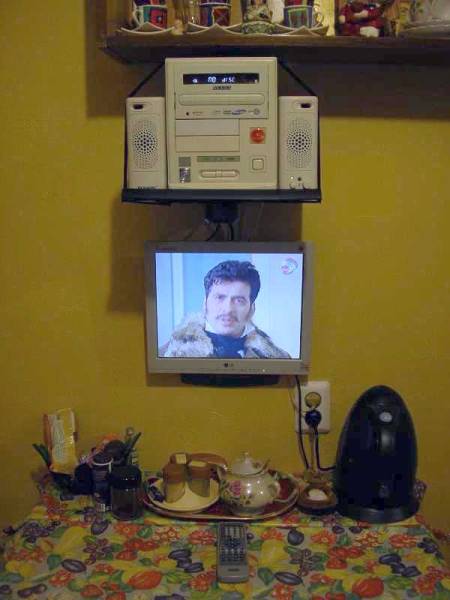
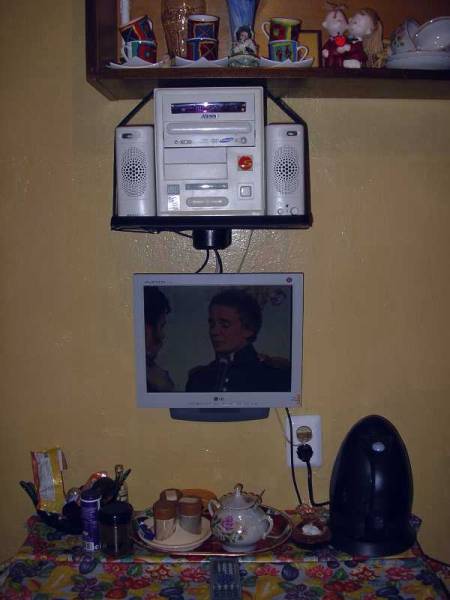
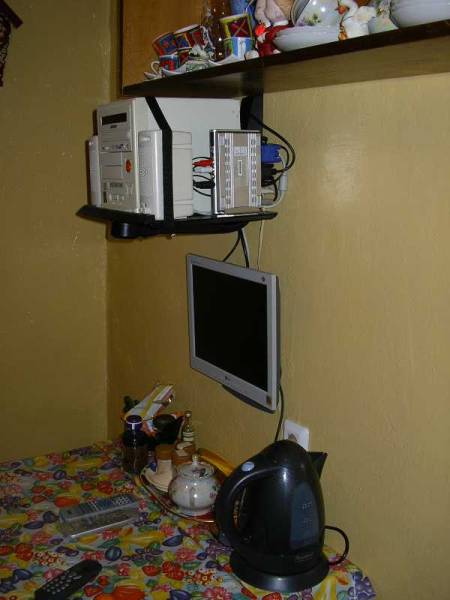
Всё это безумное устройство я закрепил над обеденным столом на кухне как подарок к новому году жене. Ах да, динамики с разъёмом питания от USB, мне просто отдали для экспериментов, пришлось в “Avest – Barebone” впаивать разъем “мама” USB и питание 5 вольт брать изнутри, что в принципе не составило труда. Теперь этот некий медиацентр (ТВ, DVD, Mp3, Фото) приносит радость моей семье до сих пор. Да кстати, пульт ДУ от AVEST полностью на русском языке, просто и удобно, а кнопки управления на корпусе проигрывателя не стал делать, за ненадобностью. Завёл только кнопку «RESET» на корпусе как выброс лотка привода DVD-ROM, на всякий случай и кнопку “Power” естественно для включения питания конструкции.
После нажатия кнопки «Power» на пульте Aver Media монитор сам выходит из спящего режима, остальное дело за малым — жми и получай.
Очень часто ремонтирую компьютеры на кухне т.к. TV BOX 9 имеет сквозной VGA и звуковой входы, пока ставишь систему можно в окошке и ТВ посмотреть.
Наверное, такой переделкой я поддержал отечественного производителя.
Я понимаю, что вся эта «дребедень» не относится к компьютеру зато упрощает изготовление такого медиацентра, «виснуть» и «глючить» нечему, операционки нет, вирусов нет, приятно однако.
А системный администратор предприятия Avest очень долго смеялся над такой переделкой:)
Как сделать лазерную указку из DVD-диода
Лазерные указки, с которыми многие из нас игрались в детстве, вполне можно сделать своими руками в домашних условиях. А можно создать достаточно мощное приспособление, которое способно прожигать своим лучом предметы. И для этого нам потребуется лазерный диод, который можно извлечь из DVD-RW проигрывателя.

Лазерный диод, взятый из DVD
Из этой статьи вы узнаете последовательность работы создания самодельного лазерного устройства, обладающего значительной мощностью.
Что понадобится в работе
Чтобы своими руками изготовить лазер, необходимо использовать лазерный диод красного цвета (650нм). Его можно извлечь из сломанного или старого DVD-RW привод.
Обратите внимание! Если прибор сломан, то существует высокая вероятность того, что его лазерный диод остался в рабочем состоянии. Поэтому он вполне пригоден для нашей работы.
Также можно использовать CD-RW привод. Некоторые используют даже пишущий Blu-ray дисковод. Но в таком случае для CD-RW привода будет характерен инфракрасный невидимый луч (780нм), а для Blu-ray дисковода — фиолетовый (405нм).
Кроме того понадобятся также инструменты, чтобы для разбора DVD-RW привода.
Поговорим о проигрывателе
Чтобы достать лазерный диод, взятый из DVD-RW привода, нужно аккуратно разобрать устройство. Для этого нужно понимать устройства привода. Он помещен в специальную металлический теплоотводящий корпус, который еще дополнительно помещен ещё в одну металлическую основу. От вас зависит, стоит ли вытаскивать прибор из такого корпуса или нет.
Обратите внимание! Разбирая DVD-RW прибор, не стоит вытаскивать бескорпусные лд.

Можно также оставить в корпусе радиатор, а вот основы извлечь. Это влияет на качество теплоотвода, который необходим для нашей лазерной установки. Некоторые специалисты утверждают, что когда лд питает неимпульсный ток, то для каретки не будет хватать созданного теплоотвода. Это утверждение будет правильным для определенных моделей привода, а также, если необходимо получить максимальную мощность.
В DVD-RW встроены два лазерных диода. Из них один является инфракрасным и используется для записи и проигрывания CD. А второй красного цвета и применяется проигрывания и записи DVD. Как видим, при желании можно изготовить своими руками целых два лазера.
Обратите внимание! В модели привода BD-RE встроены целых три диода. А вот в современных моделях такого рода устройств применяются сдвоенные лд, установленные на одном кристалле.
В таких сборках нельзя одновременно подключать инфракрасный и красный диоды, если ток имеет большие значения.
О чем стоит помнить при работе
Создавая своими руками лазер необходимо помнить, что лазерный диод может повредиться от статического электричества. Поэтому, чтобы обеспечить нормальную работу данного элемента, необходимо три ножки лд
обмотать неизолированной проволокой.
Обратите внимание! Нельзя направлять в глаза лазерный луч. Его также нельзя направлять на отражающие поверхности. Это может привести к полной или частичной потере зрения.
Требования, которые существуют для работы с лазерами, актуальны и для инфракрасного излучения. Ведь оба эти излучения обладают мощной прожигающей способностью.

Лазерный луч красного цвета
Кроме этого необходимо знать о том, что питание лазерного диода должно осуществляться определенным током. Если ток питания будет превышать определенный порог, то это может привести к перегреву диода. В связи с чем он либо полностью перегорит, либо будет светить как стандартный светодиод.
Для того, чтобы ток имел правильные значения, нужно использовать определенную схему сборки лазера. При этом в ней обязательно должен иметься драйвер. Рассмотрим несколько схем по сборке лазера при использовании лазерного диода, взятого из DVD-RW привода.
Первый вариант сборки
В данной ситуации необходимо использовать следующую схему сборки устройства на основе лазерного диода, извлеченного из DVD-RW привода.

Минусом такой схемы является наличие ситуации проседания напряжения аккумулятора в момент разрядки, что вызывает линейное падение степени яркости лазера.
Чтобы собрать лазерную установку по приведенной схеме, нужен не только диод, но и конденсаторы с любым напряжением (от 3В). На схеме они отмечен значком C1 и С2. Емкость первого конденсатора должна быть 0,1 мкФ, а второго – 100 мкФ. Они защитят диод от статического электричества, а также обеспечат плавный переход процессов. Когда конденсаторы были подсоединены к лазерному источнику света, с выводом можно будет снять проволоку. При соединении к диоду один из выводов на корпус будет подавать минус. В тоже время второй вывод будет плюсом, а третий – не применяется. Расположение плюсов достаточно хорошо показано на второй схеме, которая будет описана ниже.
Стоит знать, что на корпус некоторых диодов подается плюс (например, у 808нм лд). Для сдвоенных моделей характерно наличие среднего вывода для общего минуса (G), а крайний – C для питания DVD, CD, D.
Запитать такую схему можно от мобильного аккумулятора или 3 аккумулятора АА.
Обратите внимание! При сборке схемы необходимо учитывать, что напряжение аккумулятора может отличаться от указанного. Особенно это заметно сразу же после его зарядки. При 3,7 В может иметься 4,2 В. В связи с этим аккумулятор необходимо проверять мультиметром.
При этом ток также может иметь отличные значения. К примеру, при соответствующих скоростях записи DVD-RW привода, лазерный диод может иметь следующие значения таких параметров, как мощность и ток:
- при скорости 16 мощность составит 200мВт, а ток — 250-260мА;
- при скорости 18 мощность составит 200мВт, а ток — 300-350мА;
- при скорости 20 мощность составит 270мВт, а ток — 400-450мА;
- при скорости 22 мощность составит 300мВт, а ток — 450-500мА;
- при скорости 24 мощность составит 300мВт, а ток — 450-500мА.
Инфракрасный диод CD-RW привода будет иметь мощность в 100-200мВт. Для сравнения, фиолетовый в BLU-RAY RW — от 60 до 150мВт, а в не пишущих моделях -15 мВт.
Перед сборкой данной схемы, при использовании лазерного диода DVD привода, необходимо узнать, какое сопротивление требуется для резистора R1. Для этого можно использовать формулу R1=(Uвх.-Uпад.)/I , в которой:
- Uвх. – напряжение, идущее от аккумулятора;
- Uпад. — падение напряжения, которое принимает диод. Красный диод должен примерно иметь Uпад. равное 3 В. Такое напряжение пойдет для маломощного не пишущего DVD привода. Для инфракрасного диода Uпад. составит примерно 1,9 В, а для фиолетового или синего – 5,5 В и 4-4,4 В соответственно;
- I — сила тока. Ее можно узнать из специальной таблицы.
При сборке лазера многие специалисты рекомендуют использовать резисторы большего сопротивления, чем получилось при расчетах. Это позволит защитить полупроводник от тока чрезмерного значения. Используя мультиметр, далее можно будет уменьшить сопротивление.
Второй вариант сборки
В данном случае при сборке лазерной установки необходимо руководствоваться следующей схемой.

Схема сборки лазерной установки
Данная схема, в отличие от вышеописанной не имеет проблем с падением яркости лазера. Эта проблема была решена благодаря применению в схеме
специального регулируемого стабилизатора (например, КРЕН12А или его распространенного аналога LM317T). При этом необходимо знать, что выбранный стабилизатор является компенсационным. Он подает напряжение примерно на 1.4 В больше, чем требуется. В результате, чтобы получить в схеме на лазерный диод 3 В нужно подать от 4.4 В до 37 В. При этом на выходе все равно будет 3 В (конечно, при условии правильно подобранных резисторов).
Если на схему подавать меньше 4.4 В, то яркость лазера начнет падать, что характерно для первой схемы. В результате возникнет ситуация, аналогичная разрядке аккумулятора. Для диодов 780нм на схему потребуется подавать от 3,8 В до 37 В. Поэтому в такой ситуации данная схема может оказаться неэффективной, так как вольт-амперная характеристика здесь будет сильно плавать в зависимости от температуры окружающей среды. А это может привести к перегоранию схемы, если повышение значения тока вовремя не удаётся отследить.
Обратите внимание! Некоторые специалисты считают, что данный эффект характерен для синих лазерных диодов.
Чтобы избежать перегрева, необходимо до полного разогрева источника света измерять ток. Это позволить устранить риск повышения предельно допустимого значения тока.
Специалисты рекомендуют использовать сопротивление для R1 в значении Ом. А для определения параметра R2 необходимо использовать следующую формулу: R2=R1*(Uвых.-Uопор.)/Uопор.
Следует знать, что первоначально R2 нужно ставить несколько меньше, чем было получена цифра при вычислениях. При этом следует одновременно к диоду подключить последовательно мультиметр, чтобы оценивать силу тока. Это позволит избежать ситуации появления тока чрезмерного значения.
В этой схеме допускается использование таких же конденсаторов, как и в предыдущей. А вот резисторы должны быть более качественными, особенно их подключение. Если во время работы установки произойдет обрыв контакта (размыкание цепи), то из-за возросшего напряжения светодиодный диод перегорит.
Фокусировка светового потока в луч
Создавая лазерную установку и используя для этого диод, извлеченный из DVD-RW привода, необходимо понимать, что испускаемый свет будет аналогичным стандартному светодиоду.

Но нам же необходим лазерный луч. Чтобы его сделать, необходимо использовать коллиматор – специальную линзу. С ее помощью будет происходить фокусирование светового потока в луч. Отличным решением будет применение в устройстве линзы, взятой из старой лазерной указки. Устанавливая ее при помощи гаек и пружин, появится возможность более точной фокусировки лазера (его приближение и удаление). Также линзу можно прикрепить к лазерному диоду с помощью эпоксидного клея или двухстороннего скотча.
Из-за того, что не всегда можно отыскать мощный диод, в данной ситуации рекомендуется использовать модель 808нм.

Получение зеленого луча
С помощью кристалла определенного цвета можно получить лазерный луч зеленого, желтого, красного и синего цвета.
Заключение
С помощью лазерного диода, извлеченного из DVD-RW привода, можно своими руками создать лазерную установку. Используя различные кристаллы, можно сфокусировать луч и придать ему необходимую расцветку. При этом необходимо обязательно учитывать особенности работы с таким приспособлением, чтобы получить желаемый результат и не ухудшить свое зрение.
Что можно сделать из dvd проигрывателя
На форуме отметился
Сообщений: 60
Из: ЗаеБийзг
Видели на форуме:
11.01.2013, 22:20
Репутация: 0
Видели на форуме:
1.08.2019, 15:39
Репутация: 0
так что там из двд возьмеш то? у него даже усилка нету. или разговор про домашний кинотеатр? то тогда усилитель конечно должен быть. может там даже цифровой вход есть. но что в данном случае подразумевается под словами «хороший усилитель»?
хороший тракт с ПК для наушников стоит не один десяток т.р. на акустику и того дороже. так что неможет быть хорошего усилителя в двд который стоит грубо говоря 2т.р.
или подразумевается в корпусе из под двд собрать хороший усилитель? это думаю можно (IMG:style_emoticons/default/smile.gif)
Сообщение отредактировал Алешка — 4.08.2011, 19:06
Сообщений: 2 425
Видели на форуме:
Сегодня, 21:20:02
Репутация: 53
хороший звук с пк в принципе не возможен, особенно если есть возможность тратить десяток Круб. у двд проигрывателя звук усилителя явно может быть лучше, чем у активных компьютерных колонок.
Сообщение отредактировал weedman — 4.08.2011, 19:10
Видели на форуме:
1.08.2019, 15:39
Репутация: 0
кто такое сказал? кто мешает купить хорошую звуковую карту или хороший внешний ЦАП?
действительно домашний кинотеатр может звучать лучше компьютерных колонок. но это не значит что у него хороший усилитель.
Сообщение отредактировал Алешка — 4.08.2011, 19:51
Сообщений: 6 279
Из: Бийск
Видели на форуме:
2.11.2015, 19:51
Репутация: 4
Можно же подключить к компу нормальный Хай-файный усилитель и акустику, при наличии денег, конечно.
PS Разочаровался в Solo3? (IMG:style_emoticons/default/smile.gif)
Конечно, все Соло — крайне унылейший бюджет, даже сам китайский Микролаб хай-фаем называет свою акустику Pure ценой 10 тыщ за 2.0 без усилителя (!), что уж говорить о брендах.
Видели на форуме:
25.01.2015, 22:40
Репутация: 2
если ты пишешь, что хочешь переделать двд со встроенным усилком, в хороший усилитель- то значит обладаешь какими-то познаниями в электронике.
забей на эту бредовую идею и найди себе нековыряный совдеп типа одиссея 010, барка 001,
брига 001, накрайняк радиотехнику 101. поменяй в нем ВСЕ. электролитические конденсаторы, и у тебя в руках очень недурной hi fi аппарат.
ПОЧТИ ВЕСЬ СОВДЕП- ЭТО ПЕРЕДРАННАЯ ХОРОШАЯ ФИРМА, ВЫПУЩЕНАЯ НА ОБОРОННЫХ ЗАВОДАХ ИЗ ДЕТАЛЕЙ, ПРОШЕДШИХ ВОЕННУЮ ПРИЕМКУ И КАЧЕСТВО ТАМ НА УРОВНЕ.
в загранке уже тоже лет 20 нет доступной и качественной хф техники, сплошь такие же как у нас говномузцентры говномузплееры из китая по 5центов за киллограм!
PS: В СОВКОВОМ УСИЛКЕ МОЖНО СО ВРЕМЕНЕМ ДОСТАТОЧНО ЛЕГКО ЗАМЕНИТЬ ОКОНЕЧНЫЙ КАСКАД НА ДВЕ МИКРОСХЕМКИ TDA 7293,7294, БЛАГО ЭТОГО ДОБРА ЩАС НАВАЛОМ ВО ВСЕХ МАГАЗИНАХ ,УЖЕ СПАЯННОГО НА ПЛАТЕ И С ВЫВЕДЕННЫМИ ПРОВОДКАМИ-ПРИГАМЫРИТЬ МОЖНО ЗА 20 МИНУТ.
Сообщений: 2 425
Видели на форуме:
Сегодня, 21:20:02
Репутация: 53
они конечно играют лучше чем пластиковый genius, или всякие 2.1, но они явно дают не все чего бы хотелось.отключил в них их встроенный усилитель, сейчас играют через 101 радиотехнику (спасибо за совет и наставления одному человеку)
зы на сколько я понимаю(может и не правильно, я не претендую на звание мега-знатока), проблема звука из компьютера не в том. что звуковуха плохая, она там может быть хоть какой, просто пока звук выйдет из нее. он претерпит воздействие всевозможных помех, представляете сколько один только блок питания наводок дает? не знаю как в других усилках все устроено, но в 101 радиотехнике мне показали и рассказали, что металлическая фигня, опоясывающая трансформатор, экранирует его излучение, да и вообще, после того как почитал одну книжку(пока не до конца), стало понятно,что не может быть нормальный усилитель из минимума деталей, как например в тех же хваленых соло
Сообщение отредактировал weedman — 5.08.2011, 06:20
Видели на форуме:
20.03.2013, 10:08
ReadOnly до:
навсегда
Репутация: 2
Видели на форуме:
25.01.2015, 22:40
Репутация: 2
1)экранированный блок питания-это как так? Они все кажись в железных корпусах. Или бывают в картонных?
насколько я знаю(а знаю я очень много) то уровень помех от блока питания напрямую зависит от качества L-Cфильтров его выходного каскада. Где L-это мощные ферритовые кольца с толстыми обмотками— они не пропускают наводки от частоты генерации преобразователя, а
С —это конденсаторы на выходе блока питания.
2)в компе и без блока питания хватает откуда взяться фонам и наводкам: главная-тактовая частота проца, памяти, видюхи и других устройств, которые собраны на одной материнке со звуковухой;; а еще есть несколько шим-преобразователей(если ты знаешь что это) которые питают отдельных потребителей на матери—они тоже пищат, свистят и др. Особенно их много на матерях ноутов.
3)про дорогие шнуры и разогрев наушников-отдельно оборжаная тема—99.999% людей которые утверждают, что существует разница между просто качественными шнурами и очень дорогими фирменными шнурами на самом деле «вслепую» на слух почти никогда не угадывают какой шнур играет в данный момент-увы.
PS:а если наушники разогреть в микроволновке(побыстрому) они запоют чище, прозрачнее , сочнее, объемнее или красочнее? если нет то почему?
Видели на форуме:
20.03.2013, 10:08
ReadOnly до:
навсегда
Репутация: 2
1)экранированный блок питания-это как так? Они все кажись в железных корпусах. Или бывают в картонных?
насколько я знаю(а знаю я очень много) то уровень помех от блока питания напрямую зависит от качества L-Cфильтров его выходного каскада. Где L-это мощные ферритовые кольца с толстыми обмотками— они не пропускают наводки от частоты генерации преобразователя, а
С —это конденсаторы на выходе блока питания.
2)в компе и без блока питания хватает откуда взяться фонам и наводкам: главная-тактовая частота проца, памяти, видюхи и других устройств, которые собраны на одной материнке со звуковухой;; а еще есть несколько шим-преобразователей(если ты знаешь что это) которые питают отдельных потребителей на матери—они тоже пищат, свистят и др. Особенно их много на матерях ноутов.
3)про дорогие шнуры и разогрев наушников-отдельно оборжаная тема—99.999% людей которые утверждают, что существует разница между просто качественными шнурами и очень дорогими фирменными шнурами на самом деле «вслепую» на слух почти никогда не угадывают какой шнур играет в данный момент-увы.
PS:а если наушники разогреть в микроволновке(побыстрому) они запоют чище, прозрачнее , сочнее, объемнее или красочнее? если нет то почему?
Очередной тролль, все теоретически опробовавший, познавший и теперь дающий свои веские комментарии всяким тупым придуркам вроде меня?) Гугли, если хочется просветиться (впрочем ты и так считаешь себя специалистом, ох уж простите, — великий гуру теории аудиофилии))) ), я вообще то не к тебе обращался, а к Видману. Тебя мне просвещать неохота, бисер как то кончился — извини)
А то, что наводка у блоков питания в ценовой категории 5-10тыс.р. минимизирована почему то. — Наверное это потому что обманутые идиоты-покупатели мастурбируют на ценник, а вовсе не потому, что там стоят системы фильтров, плюс экранирующая оплетка соединительных кабелей. — Да, вот оно какое это общество потребления, кругом обман понимашь.
Вишь оно как, если бы ты по человечески сформулировал свой пост, то возможно у нас и сложилась бы нормальная познавательная для обоих сторон дискуссия, может быть и в плане практического прослушивания, а менторское хамство, в стиле мистера До, мне как то не нраву.
LiveInternetLiveInternet
—Цитатник
Уроки шитья от Клепачевой Ларисы.  .
Посадка и пересадка лилий Моя лилия ЛА гибрид Ред Алерт Видео о том, когда и как правильно.
Уход за лилиями: 6 полезных советов 1. Уход за лилиями в условиях открытого грунта заключается .
точка здоровья Дядька врач, который делает мне блокады, сегодня посоветовал мне убойный рецепт дл.
Чудо-мази на все случаи жизни Мази на все случаи жизни. Рецепты народной медицины. Эта мазь лечит.
—Рубрики
- Аватары (74)
- Видио (71)
- Все для деток (2276)
- Аппликация (38)
- Вакцинация (3)
- Делаем с детьми (138)
- Детские стихи (8)
- Детский клипарт. (2)
- Для детского сада. (51)
- Здоровье наших детей (16)
- Игрушки (268)
- Игры (43)
- Интересное для малышей (295)
- Интересное для школьников (105)
- Интересные занималки (10)
- Костюмы. (34)
- Мультики (77)
- Песенки (23)
- Рисование (152)
- Шьём детям (708)
- Все под рукой (15)
- Вязание (3545)
- Вязание детям (1192)
- Вязание для женщин (771)
- Вязание для мужчин (98)
- Вязание игрушек (90)
- Головные уборы (112)
- Для дома (7)
- Кайма, обвязка (53)
- Оформление одежды (43)
- Узоры (233)
- Уроки вязания (528)
- хочу связать (2)
- Гадания (2)
- Государственные законы (4)
- Для дачи (22)
- Домашние любимцы. (7)
- Заговоры (18)
- Здоровье (835)
- От кашля (11)
- Геомеапатическая аптечка (9)
- Исцеление (47)
- Лекарственные растения. (5)
- Лечение солью (10)
- Лечение спины и суставов (1)
- Массаж (4)
- Мед. показания (20)
- Медитация (86)
- Народные средства (390)
- Очищения организма (6)
- Пища Богов (1)
- Простудные заболевания (3)
- Самодиагностика (13)
- Советы (22)
- Щитовидка (28)
- Золотые слова (52)
- Идеи (22)
- Интернет (76)
- Искусство (41)
- Как настроить ЛиРу (156)
- Как позвонить бесплатно по России (2)
- Комнатные цветы (26)
- Компютер (1)
- Красота (11)
- Кулинария (1225)
- Блюда для детей (84)
- Бутерброды (6)
- Выпечка (145)
- Готовим в микроволновке (3)
- Готовим в мультиварке (92)
- Десерты (205)
- Заготовки (92)
- Закуска (13)
- Мясо (163)
- Напитки (13)
- Овощные блюда (38)
- Первые блюда (3)
- Рыба (69)
- Салаты (62)
- Советы (38)
- Соусы (28)
- МК по шитью (34)
- Музыка (122)
- На праздники (73)
- Окружающий мир (221)
- Открытки (62)
- Переделка (13)
- Подсказки для жизни (120)
- Полезные советы (270)
- Политика (1)
- Поэзия (1)
- Православие (120)
- Рецепты красоты (101)
- Рукоделие (485)
- Сад, огород, дача (738)
- Семья (32)
- Словообразование (3)
- Тайные знания (164)
- ТВ (4)
- Фильмы (67)
- Цветы (32)
- Что я хочу. (1)
- Шитье (1409)
- Ремонт одежды (7)
- Советы (344)
- Трикотаж (9)
- Шитье для дома (57)
- Это интересно (30)
- Это надо знать (41)
—Приложения
- Я — фотографПлагин для публикации фотографий в дневнике пользователя. Минимальные системные требования: Internet Explorer 6, Fire Fox 1.5, Opera 9.5, Safari 3.1.1 со включенным JavaScript. Возможно это будет рабо
- Всегда под рукойаналогов нет ^_^ Позволяет вставить в профиль панель с произвольным Html-кодом. Можно разместить там банеры, счетчики и прочее
- ОткрыткиПерерожденный каталог открыток на все случаи жизни
- Программа телепередачУдобная программа телепередач на неделю, предоставленная Akado телегид.
- Создание аватарСервис для создания аватар в режиме онлайн. Позволяет вырезать из большой фотографии свою мордочку и сделать из неё аватару 🙂 Есть возможность сразу же установить аватару в качестве своей основной.
—Ссылки
—Музыка
—Всегда под рукой
—Поиск по дневнику
—Подписка по e-mail
—Друзья
—Постоянные читатели
—Сообщества
—Статистика
Как записать видео на диск, чтоб оно воспроизводилось любым DVD-плеером
Как записать видео на диск, чтоб оно воспроизводилось любым DVD-плеером
Я знаю, что записать диск, который бы читался на бытовом DVD-проигрывателе, для многих является проблемой. Признаюсь, я и сам из тех, кто испортил не одну болванку, прежде чем научился записывать на диски фильмы, которые воспроизводил бы любой плеер, даже самый старый. Хочу сказать, что записать такой диск совсем не сложно. Главное, нужно усвоить для себя некоторые важные понятия. Но, обо всем по порядку.
Чтобы ваш видеофайл мог воспроизвести любой бытовой DVD-проигрыватель, он должен быть в формате DVD Video. Т.е. должен представлять собой не один файл с расширением, допустим, .AVI, а папку AUDIO_TS и папку VIDEO_TS, содержащую файлы с расширением .VOB. Для этого нам надо имеющийся у нас видеофайл переконвертировать в DVD-формат. О том, с помощью какой программы это можно сделать, вы прочитаете ниже в данной статье. Но сначала о том, как я заблуждался на счет записи видео на диски и о формате AVI.
Помню, я раньше записывал фильмы на диски в формате AVI. И мой домашний DVD-плеер их воспроизводил. Не сказал бы, что это было часто, но 3-4 раза я такое проделывал. Потом мне довольно долгое время не приходилось записывать фильмы на болванки: смотреть их на компьютере по широкоформатному монитору было вполне комфортно. Но тут недавно сестра попросила записать ей пару фильмов, чтобы она могла смотреть их на DVD. Я отправился в интернет на поиски, и любимый торрент-трекер выдал мне около десятка разных вариантов искомого мною фильма. Различия между ними были в качестве картинки и видео форматах. Скачав первый попавшийся в формате AVI и записав его на DVD-диск, я был уверен, что наш домашний плеер его без проблем прочитает (раньше же читал). Но когда на нашем DVD-плеере диск не открылся, а потом этот же диск не смог прочитать и плеер соседа, я понял, что пришло время исправлять пробел в моих знаниях по этому вопросу.
Проштудировав не один интернет-сайт, я узнал следующее. Оказывается, так популярный формат AVI, не является каким-то постоянным форматом с неизменными составляющими. Аудио и видео составляющие файла AVI-формата сжаты определенными кодеками. В разных AVI-файлах, ничем не отличимых внешне, эти кодеки могут отличаться как для видео, так и для аудио.
Имеющиеся у нас DVD плееры, даже довольно новые (а старые модели и подавно) понимают далеко не все кодировки аудио и видео, а только очень ограниченное количество. Из-за этого, записанный на диск фильм с неизвестным проигрывателю кодеком, откажется воспроизводиться.
Наводнившие интернет HD и BD рипы нельзя воспроизвести на обычных DVD плеерах (даже если те поддерживают Divx и Xvid).
Из всего вышесказанного можно сделать только один вывод: скаченный из интернета фильм в AVI-формате (или другом, например, MKV) необходимо переконвертировать либо в форматDVD5, либо в DVD9.
DVD5 будет занимать обычную DVD-болванку (где-то 4,5 Гб), а DVD9 – это формат двуслойного DVD (т.е. 9 ГБ).
Итак, с теорией покончили – перейдем к практике. Для преобразования нашего видео в формат, совместимый с DVD Video и последующей его записи на DVD-диск, мы воспользуемся, пожалуй, лучшей программой такого рода – ConvertXtoDVD.
Эта программа умеет работать практически со всеми имеющимися форматами видео (в т.ч. AVI, MKV, FLV, SWF). Для работы ей не нужны внешние AVI-кодеки, т.к. она использует собственные. Также в ней можно создавать красочные меню для диска. Программа имеет понятный и удобный интерфейс. ConvertXtoDVD – не бесплатная программа, но, как известно, в рунете это не проблема и на торрентах ее можно найти.
Приступим к конвертации. Запускаем ConvertXtoDVD.
В строке меню выбираем “Файл” – “Добавить видео файл(ы)”. Замечу, что конвертируемые видео файлы обязательно должны находиться в папке с названием на латинице.
Находим на компьютере нужные файлы и жмем “Открыть” (я решил переконвертировать и записать на диск сразу 2 фильма)
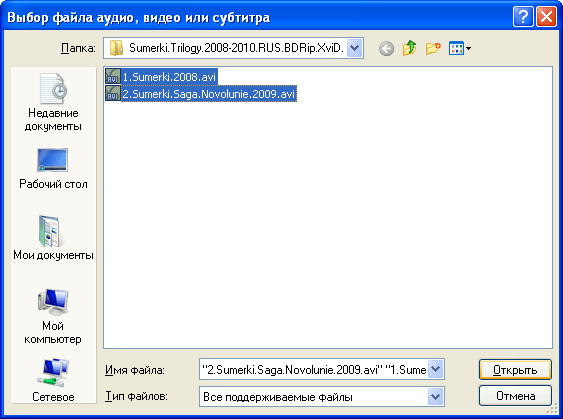
Вообще, уже сейчас можно нажать кнопку “Начать” и ждать завершения конвертации. Но я рекомендую сделать некоторые настройки.
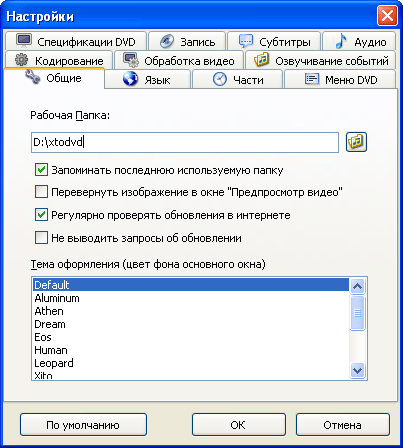
На панели меню выбираем “Настройки” – “Общие”. Здесь задаем папку куда будут сохранены уже конвертированные файлы (я заранее создал у себя на диске D папку “xtodvd”; вы можете оставить ту, что стоит по-умолчанию).
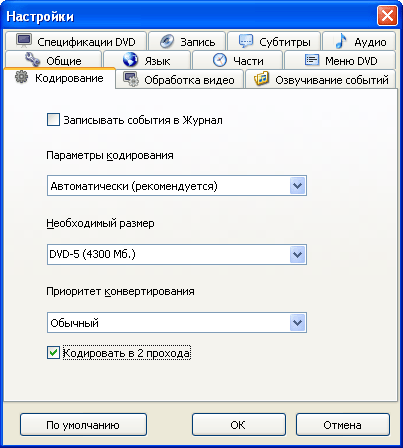
Переходим на вкладку “Кодирование”. В строке “Параметры кодирования” пусть будет выставлено “Автоматически”, “Необходимый размер” – DVD5 (4300 Мб). Для достижения более высокого качества рекомендую поставить галку “Кодировать в 2 прохода”. Замечу, что время кодирования от этого увеличится.
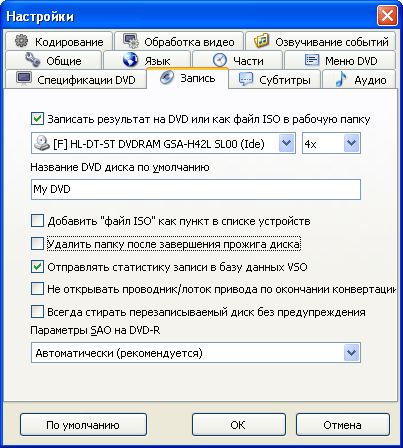
На вкладке “Запись” вы можете выбрать: записать после конвертации видео на диск средствами самой ConvertXtoDVD; либо сохранить результат в ISO файле, чтобы потом прожечь его на DVD с помощью другой программы. Я предпочитаю оставить все как есть, только на всякий случай снимаю галку с “Удалить папку после завершения прожига”.
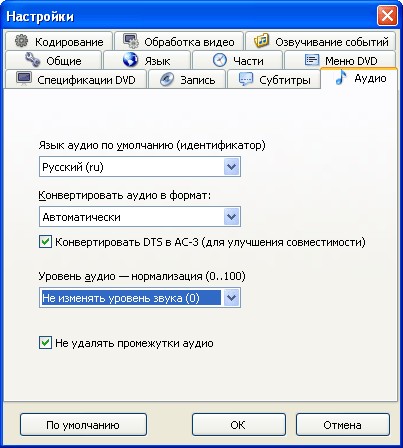
На вкладке “Аудио” я ставлю галочку в строке “Не удалять промежутки аудио”. Это нужно для того, чтобы звук во втором моем фильме не получился ускоренным. А то иногда такое случается.
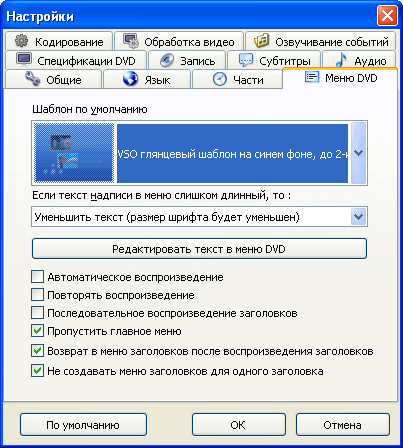
Во вкладке “Меню DVD” выбираем шаблон, который будет использоваться для меню.
После этого жмем “ОК”. И в появившемся следом окне тоже жмем “ОК”.
В главном окне программы щелкаем по значку плюса напротив “Параметры DVD…” . Далее также раскрываем “Параметры главного меню…” . Дважды щелкаем по строке “Заголовок текст для Меню…” . Вместо “My DVD” пишем что-нибудь свое (например, Диск Владимира), затем жмем на зеленую галочку в конце строки.
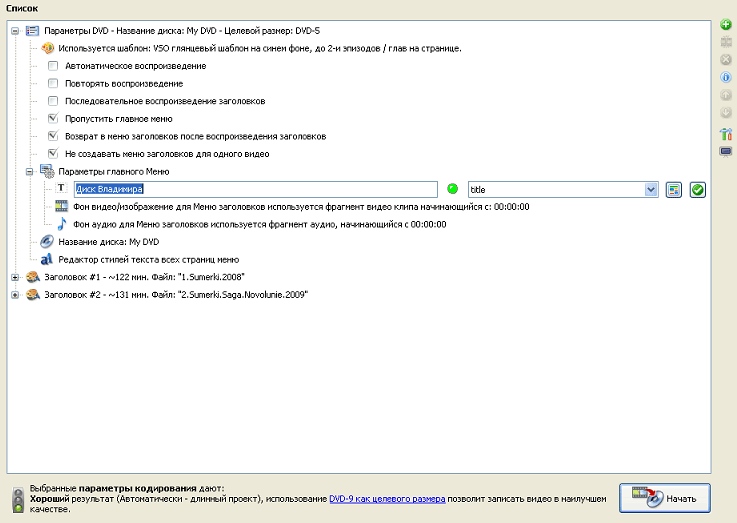
Также здесь можно поиграться с настройками для создания своего неповторимого меню для диска. Этим вы при желании можете заняться сами. Для меня же сейчас самое главное – записать видеофайлы на диск, который сможет воспроизвести любой DVD-проигрыватель.
Поэтому я беру чистый диск DVD-R, вставляю его в привод компьютера и в программе ConvertXtoDVD жму кнопку “Начать”.
Теперь наберитесь терпения и ждите, а лучше займитесь другими делами, т.к. процесс конвертации не быстрый (хотя, конечно, зависит от размера вашего видео и от мощности компьютера).
Через некоторое время (у меня это заняло несколько часов) появится окошко с надписью “Операция завершена”. Жмем “ОК”.
Теперь можете вставить записанный диск в свой DVD-проигрыватель и насладиться просмотром любимого фильма.
Ремонт DVD-плеера своими руками
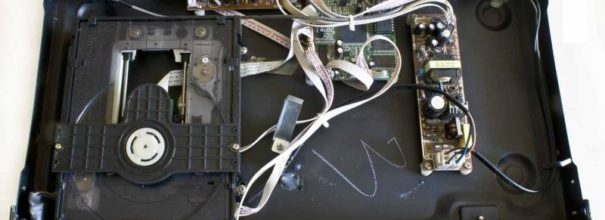
Если DVD плеер сломался, вовсе не обязательно его выбрасывать или нести в мастерскую и платить деньги за ремонт. Можно разобрать и даже отремонтировать устройство своими руками.
Устройство и принцип работы DVD-плеера
Плеер состоит из корпуса с лотком для загрузки диска. На передней панели корпуса расположены: дисплей состояния, кнопки управления проигрывателем, на некоторых моделях могут быть разъёмы для подключения микрофона, наушников, флешки. Внутри корпуса все намного интереснее.
Коротко о главных составляющих устройства.
Процессор
Это основной элемент проигрывателя. Он потребляет электроэнергию от импульсного блока питания.
Лазерная читающая головка
Она используется для считывания информации с носителя. Широкий гибкий шлейф соединяет читающую головку с основой платой. Все дисковые носители имеют установочную дорожку, необходимую для правильной работы. Она располагается в центре. При загрузке диска лазер смещается к центру, чтобы считать эту дорожку. Если считывание прошло удачно, наличие диска установлено, и только после этого включается двигатель вращения, и диск начинает проигрываться.
Электромотор привода шпинделя
Мотор взаимодействует с процессором через драйвер. Скорость вращения диска зависит от сигналов процессора.
Драйвер
Это микросхема, которая получает команды от процессора и управляет работой моторчика привода шпинделя, катушкой фокусировки линзы лазера, моторчиком перемещения лазерного считывателя, двигателем загрузки и выгрузки лотка.
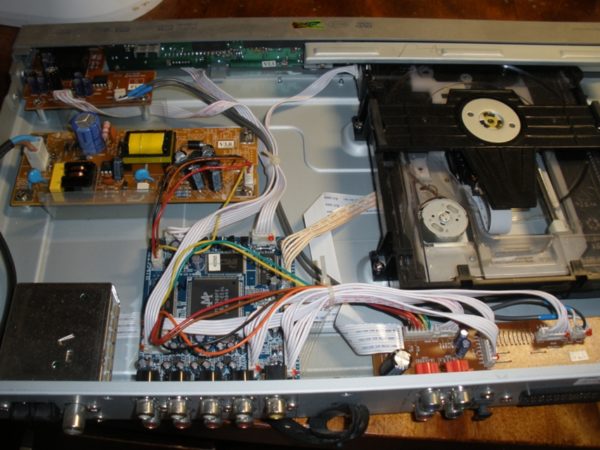
Схема DVD плеера
Возможен ли ремонт своими руками
«Сколько устройств и проводов! Я лучше отнесу его в мастерскую!» — скажете вы с ужасом, хватаясь за голову. Но! Не спешите тратить деньги. Есть такие поломки, которые можно легко выявить и устранить с помощью обычной отвёртки.
Если проигрыватель не включается
Здесь может быть много причин. Рассмотрим самые элементарные и распространённые. Снимем крышку плеера и продиагностируем на внутренние повреждения шнур питания. Для проверки работы мультиметра включаем его в режим измерения сопротивления. Соединяем щупы между собой. Если прибор исправен, то на дисплее появятся нули. Разомкнутые щупы присоединяем к шнуру. Один щуп к контакту кабеля в месте соединения с платой, другой поочерёдно к одному из контактов вилки. Если омметр выдаёт до 3 Омов, жила без повреждений. Если более, то в жиле есть прорыв, и шнур подлежит замене. Если мультиметр никак не отреагирует, значит, контакт на вилке и на противоположном конце не принадлежит одной жиле электрического провода. Не рекомендуется использовать мультиметр в режиме прозвонки, так как он срабатывает в диапазоне от 0 до нескольких сотен Ом. Следующим этапом нужно осмотреть наличие пыли и вздутых конденсаторов. Пыль убираем, конденсаторы меняем. Если визуальные неисправности не обнаружены, и замена провода не изменила ситуацию, отнесите плеер в мастерскую.
На видео ниже показано, как работает мультиметр.
Как прозвонить провод
Если диски не читаются
Рассмотрим основные причины поломки и как с ними бороться.
Неисправность головки
Причины: загрязнилась лазерная головка или лазер вышел из строя.
Загрязнённую головку продувают сжатым воздухом с использованием обычной резиновой груши. Линзу объектива протирают ватной палочкой, смоченной спиртом. Нельзя использовать растворители. Протирать нужно очень аккуратно лёгкими движениями. Если очистки недостаточно, головку надо заменить.
Очистка на видео
Замена лазерной головки
Неисправность соединительного шлейфа
Шлейф часто переламывается на сгибах. Разбираем плеер так же, как при обслуживании лазерной головки. Аккуратно вытаскиваем шлейф из штекеров. Осматриваем. Если есть видимые разрывы по краям, и вы не хотите менять шлейф полностью, делаем предварительный ремонт. Обрезаем ножницами место повреждения. Снимаем слой изоляции ножом или лезвием так, чтобы не нарушить металлические полоски. Если не получается аккуратно, то можно попробовать снять изоляцию медицинской иголкой или нулевой наждачкой. Ширина снятого слоя должна быть такой же, как у обрезанного кусочка шлейфа. Снимаем синюю пластиковую конечную пластину с обрезка и аналогично приклеиваем её на обновлённый край шлейфа с помощью супер клея.
Восстановление шлейфа на видео
Теперь, когда визуально шлейф кажется целым, прозваниваем его контакты. Присоединяем один щуп к контакту с одного конца, а другой поочерёдно ко всем контактам с другого конца. Проделываем то же самое с другой стороны шлейфа. Каждый контакт должен звониться с одним контактом на другой стороне. Если контакт звонится с несколькими, то в шлейфе короткое замыкание. Если контакт не звонится ни с каким другим, то в шлейфе обрыв. И в том, и в другом случае шлейф использованию не подлежит. Нужно произвести его замену.
Неисправность двигателя
Если двигатель вращается неравномерно или не вращается, то его нужно заменить вместе с насадкой.
Замена DVD-двигателя на видео
Если не открывается лоток
Когда крышка проигрывателя снята, включаем его в сеть и нажимаем кнопку извлечения диска. Так как лоток сам не в состоянии выдвинуться, нужно его слегка подтолкнуть. Но сделать это осторожно, чтобы не ударило током. Крышка выдвинется и отключаем плеер от сети. Берём палочку с намотанной ватой и смачиваем спиртом. Протираем рельсы лотка. Нажимаем кнопку. Если неполадка не исправлена, откручиваем нужные винты, снимаем планки, пластмассовые крышки и добираемся до пассика.