
Главная » Разное » Что можно сделать из лазерного принтера своими руками
Что можно сделать из старого принтера: описание, распространенные варианты
Эксперты неоднократно отмечали, что из старого принтера можно сделать весьма оригинальные вещи, которые украсят любой интерьер. Если подготовить необходимые инструменты, то всего за несколько часов можно соорудить универсальный станок ЧПУ, с помощью которого можно решить как любительские, так и профессиональные задачи.
Комплектующие детали
Каждому мастеру нужно помнить, что из старого принтера можно сделать много интересных приспособлений. В заводском изделии чаще всего ломается только одна деталь, в то время как все остальные механизмы остаются пригодными для дальнейшей работы. Самым ценным считается МФУ и матричные устройства. При самостоятельной разборке можно получить много ценных деталей:
- Направляющая, изготовленная из каленой стали. Во многих корейских и китайских аппаратах эта деталь может быть выполнена из самого дешевого сплава. Устройство необходимо для изготовления станка ЧПУ либо самодельных печатных установок.
- Крепежные детали. Гайки, винты, болты, шестеренки. Для настоящего домашнего умельца все детали нужны, так как отсутствие элемента нужного размера существенно усложняет работу.
- Узел скольжения головки. В струйных принтерах этот элемент изготовлен из пластика, из-за чего может использоваться только для ЧПУ. В матричных моделях узел скольжения запрессован в бронзовую втулку, что идеально подходит для металлообрабатывающих домашних станков.
- Шаговый двигатель. Он обеспечивает движение бумаги. Пользователю лучше демонтировать старый двигатель с контроллером и драйвером.
Мини-бар либо хлебница
Такие вещи тоже можно собрать из старого принтера, что нравится многим пользователям. Корпус изделия необходимо полностью освободить от всех лишних деталей, чтобы получившуюся форму обтянуть тканью. Свободное пространство можно использовать для хранения ценных мелочей, алкогольных напитков или хлебобулочных изделий. Готовое изделие будет уместно смотреться не только на кухне, но и в гостиной.
Компактный ветрогенератор
Важно отметить, что со старого принтера можно сделать даже такое многофункциональное изделие. Готовый ветрогенератор сможет преобразовывать обычный ветер в электроэнергию, чего вполне достаточно для обычных бытовых нужд. Наибольшей эффективностью обладают шаговые двигатели с лазерного агрегата либо МФУ. Ход работы:
- Нужно аккуратно разобрать старый принтер, чтобы извлечь небольшой моторчик.
- Мастеру нужно собрать выпрямитель: для каждой четвертой фазы берут по два электрода.
- Для лопастей идеально подойдут трубы из поливинилхлорида, так как в этом случае не будет сложностей с выбором оптимальной степени кривизны.
- Втулку со сланцем вытачивают по размеру вала. Все детали должны быть компактными, чтобы в итоге можно было собрать негромоздкую конструкцию.
- На вал насаживают втулку, фиксируют, после чего крепят лопасти. Изделие должно быть максимально сбалансированным.
- Мотор вставляют в отрезок трубы из ПВХ и фиксируют болтами. С торца крепят флюгер из дюральалюминия. Опорой для конструкции служит вертикальная труба.
Универсальный станок
Со старого принтера можно сделать весьма оригинальный девайс, с помощью которого можно решить много задач. Для работы необходимо подготовить набор инструментов строительные шпильки. Эксперты рекомендуют под рукой тиски, бокорезы, плоскогубцы, дрель ножовку, отвертки. Принцип изготовления станка:
- Из обычного куска фанеры необходимо выпилить четыре квадрата 37х37 (2 штуки), 9х34, 34х37.
- Все заготовки необходимо скрепить между собой при помощи саморезов. В фанере нужно заранее сделать отверстия при помощи дрели.
- Дюралевые уголки можно смело использовать в качестве направляющих по Y-оси. Изделие должно быть максимально прочным. Нужно сделать шпунт в два мм, чтобы прикрепить уголки к боковым стенкам корпуса. Прикручивать металлические детали нужно через центральную поверхность, при помощи саморезов.
- Винт хода можно соорудить из строительной шпильки. Взаимодействие с мотором будет осуществляться за счет муфты.
- К стенке с ЧПУ вместо шпинделя необходимо установить дремель, который будет оснащен держателем, изготовленный из кронштейна для доски.
- Лист фанеры с основанием 19х9 см идеально подойдет для изготовления качественных опор. Под направляющие тоже нужно будет просверлить соответствующие выходы.
- На финальном этапе мастеру предстоит выполнить сборку оси с кронштейнами дремеля. Готовый станок устанавливают на подготовленную поверхность.
Компактный шокер
Даже новички знают, что из старого струйного принтера можно сделать оригинальную деталь, которая пригодится в сложных ситуациях. В изделии присутствует универсальная деталь – плата, которая оснащена высоковольтными преобразователями. Мастеру нужно быть предельно внимательным, так как процедура довольно опасна. Для работы понадобятся знания в электронике. Новичкам лучше отказаться от этой задачи. Если все сделать правильно, то в итоге можно получить стильный шокер-брелок.
Оригинальное изделие
Прежде чем приступить к изготовлению многофункционального устройства, нужно рассмотреть разные варианты, что можно сделать из старого принтера. Первым делом демонтируют передний лоток, а также боковые панели и корпус. Аккуратно снимают датчик подачи бумаги. Демонтировать также нужно центральный и прижимной ролик, механизм очистки головки. Печатающую головку очищают. Стоит отметить, что из старого принтера можно сделать своими руками что-то интересное всего за несколько часов. Гайками и шайбами настраивают необходимую ширину зазора. Новое устройство подойдет для печати на текстолитах, тонких листах фанеры. Датчики подачи материала выступают в роли фотосенсора с излучающим диодом. Алюминиевые уголки монтируются в качестве направляющих для текстолита.
Как работают лазерные принтеры?
Реклама

Криса Вудфорда. Последнее изменение: 23 января 2020 г.
Вы когда-нибудь пробовали писать лучом? света? Звуки невозможно, не так ли, но это именно то, что делает лазерный принтер когда он делает постоянную копию данных (информации) с вашего компьютер на листе бумаги. Благодаря научно-фантастическим и шпионским фильмам мы склонны думать о лазерах как о невероятных мощные световые лучи которые могут разрезать куски металла или взрывать вражеские космические корабли вдребезги.Но крошечные лазеры тоже очень полезны. более банальный способ: они читают звуки и видеоклипы с дисков в CD и DVD плееры, и они жизненно важные части большинства принтеров офисных компьютеров. Все готово? Хорошо, давайте подробнее рассмотрим, как лазерные принтеры работай!
Фото: компактный лазерный принтер не сильно отличается от струйный принтер, но он наносит чернила на страницу совершенно другим способом. Струйный принтер использует тепло для разбрызгивания капель влажных чернил из горячих, похожих на шприц трубок, а лазерный принтер использует статическое электричество для переноса сухого порошка чернил, называемого тонером.
Лазерные принтеры аналогичны копировальным аппаратам

Фото: Чернила прилипают к барабану лазерного принтера так же, как воздушный шар прикрепляется к моему пуловеру: с помощью статического электричества.
Лазерные принтеры во многом похожи на копировальные аппараты и используют ту же базовую технологию. Действительно, как мы расскажем позже в этой статье, первые лазерные принтеры были фактически построен из модифицированных копировальных аппаратов. В копировальном аппарате яркий свет используется для создания точной копии распечатанной страницы.Свет отражается от страницы на светочувствительный барабан; статичное электричество (эффект, при котором воздушный шар прилипает к вашей одежде, если вы потрете его несколько раз) заставляет частицы краски прилипать к барабану; и чернила тогда перенесены на бумагу и «сплавлены» с ее поверхностью горячим валки. Лазерный принтер работает почти так же, с одно важное отличие: поскольку нет исходной страницы для копирования, лазер должен записать это с нуля.
Представьте, что вы — компьютер, заполненный данными.Информация, которую вы хранить в электронном формате: хранится каждая порция данных электронным путем с помощью микроскопически маленького переключающего устройства, называемого транзистор. Работа принтера преобразовать этот электронный данные обратно в слова и изображения: фактически, чтобы превратить электричество в чернила. На струйном принтере легко увидеть, как это бывает: чернильные пистолеты с электрическим приводом стреляют точными струями чернил на странице. С лазерным принтером все немного сложнее. Электронные данные с вашего компьютера используются для управления лазером. луч — и это лазер, который наносит чернила на страницу, используя статическое электричество в аналогично копировальному аппарату.
Как работает лазерный принтер
Когда вы что-то печатаете, ваш компьютер отправляет огромный поток электронные данные (обычно несколько мегабайт или миллионов символов) в ваш лазерный принтер. Электронная схема в принтере определяет что означают все эти данные и как они должны выглядеть на странице. Он заставляет лазерный луч сканировать вперед и назад через барабан внутри принтер, создавая образец статического электричества. Статический электричество притягивает к странице своего рода порошкообразные чернила, называемые тонер.Наконец, как и в копировальном аппарате, термоэлемент связывает тонер с бумага.

- Миллионы байтов (символов) потока данных в принтер с вашего компьютер.
- Электронная схема в принтере (по сути, маленький компьютер сам по себе) выясняет, как распечатайте эти данные, чтобы они выглядели правильно на странице.
- Электронная схема активирует корону провод. Это высоковольтный провод, передающий статический электрический заряд что-нибудь поблизости.
- коронирующий провод заряжает фоторецепторный барабан, так что барабан получает положительный заряд равномерно распределяется по его поверхности.
- В то же время цепь активирует лазер чтобы он нарисовал изображение страницы на барабане. Лазерный луч на самом деле не движется: он отскакивает от движущегося зеркала, которое его сканирует над барабаном. Когда лазерный луч попадает в барабан, он стирает положительный заряд, который был там и вместо этого создает область отрицательного заряда. Постепенно на барабане накапливается изображение всей страницы: где страница должна быть белой, есть участки с положительным зарядом; где страница должна быть черной, есть участки отрицательного заряда.
- Красящий валик, касающийся барабана фоторецептора, покрывает его мельчайшими частицами порошкообразных чернил. (тонер). Тонер получил положительный электрический заряд, поэтому он прилипает к части фоторецепторного барабана, имеющие отрицательный заряд (помните что противоположные электрические заряды притягиваются так же, как противоположные полюса магнита притягиваются). Чернила не притягиваются к частям барабана, имеющим положительный обвинение. На барабане накапливается нарисованное изображение страницы.
- Лист бумаги из бункера на другая сторона принтера подаётся к барабану.По мере продвижения, другой коронный провод дает бумаге сильный отрицательный электрический заряд.
- Когда бумага приближается к барабану, ее отрицательный заряд притягивает положительно заряженные частицы тонера далеко от барабана. Изображение переносится с барабана на бумагу, но на данный момент тонер частицы просто слегка лежат на поверхности бумаги.
- Бумага с краской проходит через два горячих ролика (термоэлемент). Жара и давление от ролики надежно закрепляют частицы тонера в волокнах бумаги.
- Распечатка выходит сбоку копира. Благодаря блоку термозакрепления бумага остается теплой. Это буквально горячие от прессы!
Кто изобрел лазерные принтеры?
До начала 1980-х годов практически ни у кого не было личного или офисного компьютера; несколько человек, которые сделали «бумажные копии» (распечатки) на матричных принтерах. Эти относительно медленные машины издают характерно ужасный визг, потому что они используют решетку из крошечного металла иглы, прижатые к красящейся ленте, в форме букв, цифр и символов на странице.Они печатали каждый символ по отдельности, строка за строкой, со стандартной скоростью около 80 символов. (одна строка текста) в секунду, поэтому на печать страницы потребуется около минуты. Хотя это звучит медленный по сравнению с современными лазерными принтерами, он был намного быстрее, чем большинство людей могли бы печатать буквы и отчеты с пишущей машинкой старого образца (механической или электрической клавиатурой печатные машины, которые использовались в офисах для написания писем, прежде чем доступные компьютеры сделали их устаревшими). Вы все еще иногда видите счета и адресные этикетки, напечатанные точечной матрицей; вы всегда можете это сказать, потому что отпечаток довольно грубый и состоит из очень заметных точек.В середине 1980-х, когда компьютеры стали более популярными в малом бизнесе, людям требовались машины, которые могли бы печатать письма и отчеты так же быстро, как матричные принтеры, но с таким же качеством печати, какое можно было бы получить от старомодных пишущих машинок. Дверь для лазерных принтеров была открыта!
К счастью, технология лазерной печати уже развивалась. Первые лазерные принтеры были разработаны в конце 1960-х годов Гэри Старквезером из Xerox, который в своей работе основал копировальные аппараты, которые сделали Xerox такой успешной корпорацией.К середине 1970-х годов Xerox производила коммерческий лазерный принтер — модифицированный фотокопировальный аппарат с изображениями, нарисованными лазером — под названием Dover, который мог печатать около 60 страниц в минуту (одну в секунду) и продавался за колоссальную сумму в 300 000 долларов. . К концу 1970-х крупные компьютерные компании, включая IBM, Hewlett-Packard и Canon, конкурировали за разработку доступных лазерных принтеров, хотя машины, которые они придумали, были примерно в 2–3 раза больше современных — примерно такого же размера, как очень большие копировальные аппараты.
Две машины были ответственны за то, чтобы сделать лазерные принтеры предметами массового потребления. Один был LaserJet, выпущенный Hewlett-Packard (HP) в 1984 году по относительно доступной цене в 3495 долларов. Другой, LaserWriter от Apple, изначально стоил почти вдвое дороже (6995 долларов), когда был выпущен в следующем году вместе с компьютером Apple Macintosh. Тем не менее, это имело огромное влияние: Macintosh был очень простым в использовании, а с относительно недорогим программным обеспечением для настольных издательских систем и лазерным принтером это означало, что почти каждый мог выпускать книги, журналы и все, что угодно, на чем можно было печатать бумага.Возможно, Xerox и разработала эту технологию, но именно HP и Apple продали ее миру!
Первый лазерный принтер
Заглянув в архив Управления по патентам и товарным знакам США, я нашел один из оригинальных проектов лазерного принтера Гэри Старквезера, запатентованный 7 июня 1977 года. Чтобы упростить отслеживание, я раскрасил его и снабдил аннотациями. проще, чем технический рисунок в исходном патенте (при желании вы можете найти полную информацию, поданную в Патент США 4027961: Копировальный / растровый сканер).
То, что у нас есть, по сути, представляет собой блок лазерного сканирования (синего цвета), расположенный наверху довольно обычного большого офиса. копировальный аппарат (красный). В дизайне Старквезера лазерный сканер скользит по стеклянному окну копировального аппарата и снимается с него. (место, куда вы обычно кладете документы лицевой стороной вниз), поэтому тот же самый аппарат можно использовать как лазерный принтер. или копировальный аппарат — примерно на 20–25 лет впереди офисные машины «все в одном».

Изображение: оригинальный дизайн лазерного принтера Гэри Старквезера из Патент США 4027961: Копировальный / растровый сканер, любезно предоставлен Управлением по патентам и товарным знакам США.
Как это работает?
- Лазерный сканер создает изображение.
- Изображение передается через стеклянное окно копировального устройства в механизм копира под ним.
- Изображение отражается в зеркале.
- Объектив фокусирует изображение.
- Второе зеркало снова отражает изображение.
- Изображение переносится на ленту копировального аппарата.
- Блок проявки преобразует изображение в форму для печати.
- Изображение для печати переносится на бумагу.
- Термоэлемент надежно закрепляет изображение на странице, которая выходит в сборную стойку в верхней части устройства.
Лазерные принтеры вредны для вас?
Раньше я жил в одном офисе с кем-то, кто отказался делить наш офис с лазерным принтером; нам пришлось перенести нашу машину в шкаф и держать дверь закрытой. Такого рода беспокойство не редкость, но разве это просто суеверие? Как мы видели выше, в лазерных принтерах используются твердые чернила, называемые тонерами, которые могут быть источником пыльных мелких частиц (помните, что частицы сажи, выделяемые такими вещами, как выхлопные трубы автомобилей, являются одним из наиболее тревожных ингредиентов в городских условиях). загрязнение воздуха).Один Недавнее исследование показало, что некоторые принтеры испускают около 10 миллиардов частиц на отпечатанную страницу (хотя важно отметить, что тип и количество выбросов частиц сильно различаются от модели к модели). Они также производят летучие органические соединения (ЛОС) и газ под названием озон (очень реактивный тип кислорода с химической формулой O3), который токсичен и при достаточно высоких концентрациях оказывает разнообразное воздействие на здоровье. К счастью, внутри зданий озон относительно быстро превращается в обычный кислород (O2).
Представляют ли принтеры и копиры опасность для нашего здоровья? Было проведено несколько научных исследований; хотя результаты неоднозначны, они, похоже, наводят на мысль, что стоит принять меры предосторожности, например, разместить принтер подальше от рабочей станции, если вы часто им пользуетесь, и обеспечить хорошую вентиляцию. Также следует проявлять особую осторожность при замене картриджей с тонером или работе с пустыми. Вы найдете список недавних исследований в дальнейшем чтении.
Узнать больше
На этом сайте
На других сайтах
Статьи
- Принтер, отслеживающий точки снова в новостях, Сет Шон.Electronic Frontier Foundation, 6 июня 2017 г. Действительно ли принтеры записывают секретную информацию отслеживания на каждой странице?
- Заправьте свой собственный картридж с тонером и сэкономьте связку: Wired, 28 февраля 2012 г. Заправить картриджи для струйных принтеров легко, но какой тонер для лазерных принтеров?
- Струйная или лазерная печать: что выгоднее? Дэвид Робинсон, The Guardian, 30 марта 2013 г. Можно ли сэкономить, перейдя со струйной печати на лазерную? Согласно этой статье, да, если вы печатаете в относительно большом объеме (более 2000 черно-белых страниц в год).
- Лазерное «распечатывающее устройство» стирает фотокопированные чернила с бумаги: BBC News, 15 марта 2012 г. Как новый экспериментальный «принтер» использует короткие импульсы лазерного света для стирания чернил с бумаги.
- Миф о сотворении, Малкольм Гладуэлл. The New Yorker, 16 мая 2011 г. История изобретения лазерного принтера Гэри Старквезера и корпоративной инерции, которую ему пришлось преодолеть.
- Очарование лазерных принтеров Питера Х. Льюиса. The New York Times, 20 ноября 1984 года. Эта старая статья из архива Times описывает появление доступных лазерных принтеров в 1984 году.
Книги
- The Underground Guide to Laser Printers by Flash Magazine. Peachpit Press, 1993. Практическое руководство по тонкостям работы принтеров. Старый, но полезный, и его все еще легко найти на сайтах подержанных книг.
Лазерные принтеры и здоровье
Вот подборка последних статей, перечисленных в Pubmed:
Пожалуйста, НЕ копируйте наши статьи в блоги и другие веб-сайты
статей с этого сайта зарегистрированы в Бюро регистрации авторских прав США.Копирование или иное использование зарегистрированных работ без разрешения, удаление этого или других уведомлений об авторских правах и / или нарушение смежных прав может привести к серьезным гражданским или уголовным санкциям.
Авторские права на текст © Крис Вудфорд 2007, 2019. Все права защищены. Полное уведомление об авторских правах и условиях использования.
Следуйте за нами
Поделиться страницей
Нажмите CTRL + D, чтобы добавить эту страницу в закладки на будущее, или расскажите об этом друзьям с помощью:
Цитировать эту страницу
Вудфорд, Крис.(2007/2019) Лазерные принтеры. Получено с https://www.explainthatstuff.com/laserprinters.html. [Доступ (укажите дату здесь)]
Больше на нашем сайте …
.
Что такое лазерный гравер и что с ним можно делать?
Если вы спросите любого фанатика DIY, что в его списке желаний будет первым, очень высоки шансы, что он скажет лазерный резак или гравер. Как и следовало ожидать, в этих экзотических предметах набора используются мощные лазеры для прорезания материалов или для гравировки рисунка. Как и 3D-принтер, они управляются компьютером и работают автономно, если им есть дизайн.
Что такое 3D-печать и как именно она работает?
Представьте, что вы можете распечатать трехмерные объекты прямо с домашнего принтера.Когда я был ребенком в начальной школе, я думал, что было бы здорово, если бы я мог печатать пиццу из своего InkJet. В этой статье я не собираюсь идти, но это интересная мысль — то есть печать трехмерных объектов. Это похоже на границу научной фантастики, и долгое время так и было. Уже нет.
Лазерные резаки
— это не такая уж новая технология, и они не так сильно привлекли внимание общественности, как 3D-принтеры. Тем не менее, они невероятно крутые, и, как и 3D-принтеры, цены упали до такой степени, что теперь они доступны для энтузиастов DIY.
Это подводит нас к действительно интересному вопросу: что вы должны получить? Что можно с этим сделать? И что особенно важно, что вы должны делать, чтобы использовать их как можно безопаснее?
Как выбрать подходящий лазерный резак или гравер
Лазерные резаки и граверы бывают всех форм и размеров и по разным ценам.На вершине спектра находятся высокомощные, которые широко используются в тяжелой промышленности. Это лучшие из лучших, они включают в себя несколько удивительно мощных лазеров. Некоторые даже используются при обработке алмазов. Но что действительно делает эти лазерные резаки такими ценными, так это их способность постоянно резать даже самые толстые материалы с максимальной точностью. Конечно, само собой разумеется, что это недоступно даже для самых обеспеченных производителей.
В середине рынка все становится немного разумнее.Есть лазерные резаки, предназначенные для малых предприятий, энтузиастов с глубокими карманами и производственных площадок. Их цена варьируется от 1000 до 5000 долларов. Они отличаются от более дешевых устройств, представленных на рынке, наличием большего рабочего пространства, многие из которых могут резать материалы формата A3. У них также есть более мощный лазер, то есть он может быстрее прорезать более толстые материалы.
Но что, если у вас нет 1000 долларов на лазерный резак? К счастью, существует ряд недорогих устройств, стоимость большинства из которых стоит от 60 до 500 долларов.В нижней части шкалы вы, вероятно, получите устройство, которое может гравировать только на небольшой площади и может разрезать только бумагу или картон.
Gearbest — продавец доступной электроники китайского производства — продает лазерный гравер NEJE мощностью 300 мВт всего за 65 долларов.Это включает доставку в США. Хотя это, несомненно, отличное решение, он может гравировать только изображения, размер которых меньше 38 на 38 мм. Это значительно ограничивает то, что вы можете производить.
Если вы потратите больше, вы получите больше.GearBest также продает комплект для лазерной гравировки мощностью 5500 мВт за 315 долларов. Это быстрее и может похвастаться значительно более мощным лазером. Однако его ахиллесова пята в том, что ее нужно собрать. Если вы ищете готовое решение, это не то.
На Amazon есть ряд интересных предложений.Они продают станки для лазерной резки обычного бренда всего за 470 долларов. Он имеет закрытую режущую поверхность и может резать глубиной до 35 миллиметров (это чуть больше дюйма). Он также имеет гораздо более широкую зону среза. Но стоит помнить, что, хотя он стоит примерно в четыре раза дороже резака NEJE, это все еще относительно дешевый комплект, и, как и многие дешевые гаджеты, производимые на фабриках в Шэньчжэне, он обременен ужасным программным обеспечением.
Что можно сделать с помощью лазерного резака или гравера?
Как мы обсуждали ранее, лазерные резаки и граверы все еще остаются нишевыми предметами.Поскольку у них нет такого же профиля, как у 3D-принтеров, в Интернете не так много учебных пособий, руководств и рецептов. Если вы ищете вдохновения, что делать, читайте дальше.
Заводские этикетки
Наш опытный редактор DIY Джеймс Брюс недавно купил дешевый лазерный гравер у GearBest.Почти сразу он сколотил несколько деревянных знаков и выгравировал на них растения, цветы и овощи, которые занимали его участок.
Это намного лучше, чем прикрепить лист бумаги скобами к леденцу.Во-первых, они с меньшей вероятностью унесутся сильным ветром, так как они намного тяжелее. Поскольку знаки не написаны чернилами, они не будут работать во время дождя, как это неизбежно происходит в Англии.
Чехлы для iPhone на заказ
Многие люди хотят, чтобы их iPhone отражал их индивидуальность.Для этого они добавляют в него всевозможные уникальные случаи и фоны. Но если вы действительно хотите персонализировать свой iPhone, вы можете подарить ему чехол, на котором выгравирован дизайн вашего собственного изготовления.
Не рекомендуется выполнять гравировку непосредственно на телефоне; стекло и металл сложно протравить с помощью потребительского набора, к тому же ваш телефон стоит дорого.Вы не хотите подвергать себя ненужному риску, который может сломать ваше устройство. Однако вы можете купить чистые чехлы для iPhone в Интернете не так уж и дорого. Если вам нужна красивая, органичная отделка, вы можете купить деревянную. Дерево — один из материалов, который действительно хорошо травится, но если вы решите пойти по этому пути, убедитесь, что вы выбрали деревянный ящик, который не является ни масляным, ни смолистым.
Если деньги — не предмет, можно также выгравировать кожу.Однако они, как правило, намного дороже: чехол для iPhone из натуральной кожи легко стоит 40 долларов. Мы поговорим об особенностях использования кожи позже, но по соображениям безопасности вы должны убедиться, что это настоящая кожа, а не синтетическая версия (часто называемая «кожзаменителем»).
Стоит отметить, что если у вас нет доступа к лазерному резчику или вы не чувствуете себя комфортно с ним для создания собственного дизайна, вы всегда можете просто заказать чехол для iPhone с индивидуальным дизайном онлайн в VistaPrint или Casetify.
Гравировка на коже
Как я уже упоминал ранее, вы можете использовать лазерный гравер для индивидуальной обработки кожи или замши, при условии, что это подлинный товар.Искусственная кожа, хотя и значительно дешевле, также не гравируется и может производить неприятные побочные продукты, опасные как для людей, так и для машин.
На Reddit и YouTube есть куча действительно интересных идей.Один из моих любимых — взять обычный бумажник и настроить его, выгравировав на нем свое имя или инициалы с помощью лазерного гравера.
Если вы особенно стильны, вы можете изготовить свой ремень по индивидуальному заказу.Это видео показывает, как это сделать.
Безопасное использование лазерного резака
Перед тем, как начать использовать лазерный резак, вы должны запомнить один простой факт: при неправильном использовании существует реальный риск, что они могут причинить вам большой вред или, по крайней мере, вы можете повредить свое дорогое оборудование.Однако, если вы примете несколько простых мер предосторожности, вы сможете значительно снизить любой риск.
Первое, на что следует обратить внимание, это то, что всякий раз, когда вы используете лазерный резак или гравер, существует значительная вероятность возгорания.В конце концов, вы по сути берете чрезвычайно мощный луч энергии и прикладываете его к легковоспламеняющемуся материалу (чаще всего к дереву, хотя пенополистирол невероятно пожароопасен). Именно по этой причине вы всегда должны держать под рукой огнетушитель CO2.
Вы можете найти их практически в любом обычном магазине DIY (вспомните Home Depot или B&Q в Великобритании), а также во многих супермаркетах.Неудивительно, что Amazon тоже продает их, хотя и по резко завышенным ценам.
Как и в случае с 3D-печатью, вы также должны быть осторожны с материалами, которые вы режете.Если вы разрежете ПВХ (или любой другой винил, если на то пошло), вы случайно выделите газообразный хлор. Он смешивается с влагой в воздухе, образуя соляную кислоту, которая вредна как для людей, так и для машин. Как правило, вы всегда должны использовать лазерный резак в хорошо вентилируемом помещении. Если у вас есть окно, вы должны всегда держать его открытым.
ATX Hackerspace имеет большой список предметов, которые нельзя вырезать лазером.К ним относятся полипропилен, стекловолокно, углеродное волокно с покрытием, ABS, HDPE и поликарбонат.
Наконец, это само собой разумеется, но вы никогда не должны класть обнаженное тело на пути лазерного луча резака.Многие также рекомендуют использовать защитные очки. Вы можете купить приличные очки для защиты от лазера примерно за 40 долларов.
У вас есть лазерный гравер? С его помощью вы создали что-нибудь интересное или необычное? Расскажите мне об этом в комментариях ниже.
Фото: DoES Liverpool (лазерные резаки)
Надеемся, вам понравятся товары, которые мы рекомендуем! MakeUseOf имеет партнерские отношения, поэтому мы получаем часть дохода от вашей покупки.Это не повлияет на цену, которую вы платите, и поможет нам предложить лучшие рекомендации по продуктам.
Как найти коды остановки и исправить ошибки Windows 10 Коды остановки
— отличная отправная точка для исправления любых ошибок Windows 10. Вот что вам нужно знать об использовании кодов остановки для устранения неполадок.
Об авторе Мэтью Хьюз (Опубликовано 390 статей)
Мэтью Хьюз (Matthew Hughes) — разработчик программного обеспечения и писатель из Ливерпуля, Англия. Его редко можно встретить без чашки крепкого черного кофе в руке, и он абсолютно обожает свой Macbook Pro и свою камеру.Вы можете прочитать его блог на http://www.matthewhughes.co.uk и подписаться на него в Twitter на @matthewhughes.
Ещё от Matthew Hughes
Подпишитесь на нашу рассылку новостей
Подпишитесь на нашу рассылку, чтобы получать технические советы, обзоры, бесплатные электронные книги и эксклюзивные предложения!
Еще один шаг…!
Подтвердите свой адрес электронной почты в только что отправленном вам электронном письме.
.
Как работают лазеры | EAGLE
Волшебство лазеров окружает нас повсюду, от высокоскоростных станков для резки до удаления татуировок, хирургии глаза, сканеров штрих-кода, список можно продолжать. Если бы дело касалось доктора Зла, у нас были бы даже акулы с лазерами. Эта иногда невидимая технология часто воспринимается как загадка даже в нашей самой заветной научной фантастике, где что-то вроде Звезды Смерти использует супер-лазер для уничтожения целых планет. Но что такое лазер, как он работает и как мы используем его для повседневных удивительных вещей? Как и в случае с любой другой электронной технологией, вы можете быть удивлены, насколько все это может быть простым.

Определение лазеров
Вы можете думать о лазере как о машине, которая испускает триллионы световых частиц, называемых фотонами, в точный луч света. Лазер — это аббревиатура, обозначающая усиление света за счет вынужденного излучения излучения . Два ключевых слова — это усиление света, которое вызывается процессом вынужденного излучения светового излучения. Мы расскажем об этом более подробно позже.

(Источник изображения)
По своей сути, лазеры не так уж и отличаются от других технологий, использующих свет в электромагнитном спектре.Говорите ли вы о радиоволнах, рентгеновских лучах, инфракрасных лучах или лазерах, все они используют части как видимого, так и невидимого светового спектра для выполнения своей работы. Однако, в отличие от других световых технологий, лазеры обладают некоторыми уникальными характеристиками, в том числе:
- Монохроматический. Свет, излучаемый лазером, представляет собой свет одной длины волны, поэтому вы часто видите лазеры как красные или зеленые. Эта длина волны и получаемый в результате цвет, который мы воспринимаем, вызваны количеством энергии, высвобождаемой, когда электрон теряет энергию.
- Связный. Световой рисунок от лазера также когерентен или организован. Возьмем, к примеру, фонарик, который испускает конус фотонов с разной длиной волны во всех направлениях. В лазере все длины волн в каждом фотоне идеально совпадают друг с другом, как солдаты, идущие по прямой.
- Направленный. Свет от лазера направленный. По сравнению с фонариком, который излучает свет в разных направлениях, лазеры вместо этого предлагают точный и концентрированный пучок электромагнитного излучения.
Три основных компонента заставляют работать каждый лазер, будь то массивный газовый лазер или миниатюрный полупроводниковый лазер. Сначала вам нужно большое количество атомов в какой-то среде , будь то твердое тело, жидкость или газ. Затем вам понадобится стимулятор для возбуждения электронов в атомах среды. Этот стимулятор может быть чем-то вроде лампы-вспышки, ксеноновой лампы-вспышки или даже другого лазера. Наконец, вам понадобится набор зеркал , которые будут отражать фотоны вперед и назад и, в конечном итоге, выходить через отверстие в одном из зеркал, чтобы создать наш характерный лазерный свет.

Компоненты лазера, в том числе среда (рубиновый стержень), стимулятор (импульсная лампа) и отражающие зеркала. (Источник изображения)
Как работает лазер
Чтобы понять, как работает лазер, вам сначала нужно знать, что электроны находятся на разных орбитах с энергетическими зонами внутри атома. Вы можете думать об этих полосах как об отдельных ступенях лестницы; может быть, у вас дома есть такой.
По умолчанию все электроны находятся на первой ступеньке этой лестницы, которая считается основным состоянием электрона .Если вы затем вложите в электрон нужное количество энергии, вы сможете заставить его двигаться на ступень выше. Этот процесс называется поглощением , когда электрон поглощает энергию, выпущенную в него, и в процессе его уровень энергии повышается до следующего шага или диапазона.

Здесь мы видим две запрещенные зоны внутри атома, между которыми могут перемещаться электроны. (Источник изображения)
В этом состоянии с более высокой энергией электрон считается возбужденным , но также неуравновешенным.Чтобы восстановить баланс, электрон высвобождает первоначальный бит энергии, который он поглотил в виде фотона или частицы света. Это высвобождение энергии называется спонтанным излучением . Здесь электрон теряет первоначально полученную энергию и возвращается к первой ступеньке нашего лестничного марша.

В результате спонтанного излучения электрон теряет энергию и испускает фотон. (Источник изображения)
Мы можем видеть, как атомы, исполняющие этот танец спонтанного излучения, повсюду вокруг нас, переходя из состояния земли в состояние возбуждения и обратно в состояние земли, в различных приложениях.Возьмем, к примеру, тостер. Катушки горят ярко-красным цветом, потому что атомы возбуждаются теплом и при этом выделяют красные фотоны. Тот же процесс происходит с люминесцентными лампами, экранами компьютеров и т. Д.
За пределами атомного
Теперь, когда мы понимаем, что происходит на атомном уровне, давайте объединим это в практическом применении лазера. Во-первых, какая-то среда, будь то твердое тело, жидкость или газ, подвергается интенсивной вспышке света или электрического разряда.Этот процесс создает массивное скопление возбужденных электронов в среде. Когда в лазере больше возбужденных электронов, чем заземленных, это состояние называется с инверсией населенности .
Все эти возбужденные электроны в своем возбужденном состоянии теперь начинают выделять энергию, которую они поглотили. Во время этого процесса электрон переместится на несколько ступеней вниз в свое исходное положение на земле, испуская фотоны определенной длины волны. Эти возбужденные электроны также стимулируют другие электроны одновременно высвобождать свои накопленные фотоны.Этот процесс, в котором один электрон вызывает цепную реакцию высвобождения фотона в других электронах, называется стимулированным излучением , .

Вынужденное излучение требует ввода одного фотона для создания двухфотонного излучения. (Источник изображения)
Теперь представьте, что у нас есть огромное количество электронов, чередующихся из состояний с низкой энергией в состояние с высокой и с низкой энергией, и в процессе высвобождения фотонов. Если вы теперь поместите набор зеркал между одной стороной лазерной среды и другой, вы сможете использовать и направить эти фотоны для создания нашего характерного лазерного света.
Хитрость здесь с зеркалами в том, что одно из зеркал должно быть немного менее отражающим, чем другое. Когда фотоны отражаются от одного зеркала, они затем попадают в слегка прозрачное зеркало, и через небольшое «отверстие» в зеркале проходит точный луч света. Наш лазерный свет родился.
Вы можете взять нечто, называемое рубиновым лазером, и увидеть это в действии. Посмотрите изображение ниже; это устройство содержит все компоненты, необходимые для работы лазера.У него есть среда в виде кристалла рубина, стимулятор импульсной лампы и набор зеркал на обоих концах, одно из которых более прозрачно, чем другое. Вот как здесь будет работать процесс:

Рубиновый лазер в действии с набором простых компонентов. (Источник изображения)
- Во-первых, электрический ток будет включать и выключать лампу-вспышку , которая возбуждает электроны в кристалле рубина.
- Эти возбужденные электроны в своем повышенном состоянии затем возвращаются в свое основное состояние и испускают фотон света в процессе спонтанного излучения .
- Эти фотоны перемещаются по всей среде, отражаясь от зеркал и переводя другие электроны в повышенное состояние. Это вызывает испускание большего количества фотонов посредством процесса стимулированного излучения . Вскоре у вас больше возбужденных, чем заземленных электронов, что создает инверсию населенности .
- Два зеркала удерживают фотоны, отскакивающие назад и вперед в кристаллической среде , но одно из зеркал имеет немного меньшую отражательную способность и пропускает некоторые фотоны.
- Ускользающие фотоны попадают в мир как концентрированный и мощный луч лазерного света.
Типы лазеров
Существует множество лазеров, все из которых можно разделить на категории в зависимости от типа используемой среды. Это может быть твердое тело, газ, жидкость или полупроводник. Вот что нужно знать о каждом типе:
Лазеры твердотельные
Эти лазеры сделаны из твердой среды, такой как рубин или кристалл, с обернутой вокруг нее импульсной лампой для возбуждения электронов.Как и полупроводники, твердотельные лазерные среды должны быть легированы примесями, которые производят свет определенной частоты и длины волны. Обычно эти лазеры используются для систем наведения на цель в военных целях или для сверления отверстий в металлах.

Лазеры газовые
Эти лазеры обычно изготавливаются из гелия или гелий-неона и излучают характерный красный лазерный свет. Есть также CO2-лазеры, которые излучают энергию в инфракрасном диапазоне. Эти мощные и эффективные лазеры обычно используются для промышленной резки и сварки.

(Источник изображения)
Лазеры на жидких красителях
В этих лазерах в качестве среды используются жидкие красители, такие как родамин, в жидком растворе. Электроны возбуждаются дуговой лампой, импульсной лампой или другим лазером. В отличие от твердотельных или газовых лазеров, лазеры на жидких красителях могут создавать более широкую полосу световых частот и, как следствие, могут использоваться во множестве приложений.

(Источник изображения)
Лазеры полупроводниковые
Эти лазеры дешевы в производстве и используются во множестве электронных устройств, от лазерных принтеров до сканеров штрих-кода.Вы можете услышать, что эти лазеры называются диодными лазерами, поскольку они используют светодиод для создания монохроматического света.

(Источник изображения)
Лазеры также могут быть классифицированы за пределами их общих категорий на основе определенных длин волн, которые производит их среда. Наиболее распространенные лазеры и связанные с ними длины волн включают:
| Тип лазера | Длина волны (нм) |
| Фторид аргона (УФ) | 193 |
| Фторид криптона (УФ) | 248 |
| Ксенон хлорид (УФ) | 308 |
| Азот (УФ) | 337 |
| Аргон (синий) | 488 |
| Аргон (зеленый) | 514 |
| Гелий неон (зеленый) | 543 |
| Гелий неон (красный) | 633 |
| Родамин 6G краситель (настраиваемый) | 570-650 |
| Рубин (CrAlO3) (красный) | 694 |
| Nd: Yag (NIR) | 1064 |
| Двуокись углерода (FIR) | 10600 |
Существует также другая система классификации, основанная на возможности биологического повреждения.Вы найдете эту систему на основе классов, напечатанную на упаковке лазера, и это будет либо:
- Класс I. Это лазеры, которые, как известно, не наносят биологического вреда. Лазеры класса I подразделяются на класс I.A, которые не предназначены для просмотра и включают такие приложения, как сканер штрих-кода в вашем продуктовом магазине.
- Класс II. Эти лазеры сильнее, чем лазеры класса I, но их мощность излучения не превышает 1 мВт. Эта классификация делает их безопасными для использования людьми, поскольку наше естественное отвращение к яркому свету ограничивает экспозицию.
- Класс III. Эти лазеры работают в диапазоне 1–5 мВт и представляют опасность при прямом взгляде на луч. Лазеры класса III делятся на класс III A, которые являются лазерами средней мощности, и класс III B, которые являются лазерами средней мощности.
- Класс IV. Это мощные лазеры мощностью 500+ мВт; они также опасны для просмотра при любых условиях. При прямом взгляде лазеры класса IV представляют значительную опасность для кожи, а также могут вызвать пожар, если не обращаться с ними на контролируемом объекте.
Лазеры и их применение
У лазеров есть масса приложений, которые влияют на нашу повседневную жизнь. Некоторые из них видны, например, использование лазеров при удалении татуировок, тогда как другие лазеры работают негласно во всех наших электронных устройствах. Некоторые из наиболее распространенных применений лазеров включают:
Резка и лечение
Роботы с лазерным наведением используются для резки тканей и металлов, которые когда-то были вырезаны вручную. Возьмем, к примеру, джинсы, где роботы с лазерным наведением могут разрезать ткань различной толщины одновременно.Вы также увидите, как лазеры используются в медицине для уничтожения раковых опухолей, прижигания кровеносных сосудов и восстановления зрения путем восстановления отслоившихся сетчаток.

Общение
Лазеры составляют основу всех наших подключенных устройств и Интернет-технологий. Сканер штрих-кода с питанием от лазера в вашем местном магазине делает покупку продуктов легкой и эффективной. Кроме того, существуют оптоволоконные кабели, которые используют фотоны для передачи огромных потоков данных через Интернет.
Оборона
Военные являются крупными инвесторами в лазерные технологии и используют их в своем оружии и ракетных системах.Еще в 1980-х годах вы, возможно, слышали о программе «Звездных войн», когда американские военные планировали использовать рентгеновские лучи для уничтожения вражеских ракет. Сегодня ВМФ разработал успешную систему лазерного оружия (LaWS) для использования на своих линкорах. Эта система оружия представляет собой твердотельный лазер, который возбуждает электроны с помощью светодиодов и может точно уничтожать объекты на впечатляющем расстоянии.
Кто изобрел лазер?
Это спорный вопрос. Прежде всего, мы должны отдать огромную благодарность Альберту Эйнштейну, который разработал квантовую теорию света и фотонов в 1905 году.Позже он в 1917 году теоретизировал механизм стимулированного излучения. Без этих двух открытий разработка лазеров была бы невозможна.
Спустя 30 лет у нас появился первый намек на лазер в виде мазера. Это устройство было изобретено американскими физиками Чарльзом Таунсом и Артуром Шавлоу. Хотя мазер использует те же принципы, что и лазер, он производит микроволны и радиоволны вместо видимого света. Эти два изобретателя получили Нобелевскую премию по физике за свои работы в 1964 и 1981 годах.

Чарльз Таунс (слева) с первым мастером в 1955 году. (Источник изображения)
Сюжет сгущается. В 1957 году один из аспирантов Чарльза Таунса, Гордон Гулд, набросал в своем блокноте идею мазера в видимом свете. К несчастью для Гулда, он так и не запатентовал свою идею и в итоге провел следующие 20 лет своей жизни, борясь за гонорары и патенты.
Так кто же на самом деле изобрел лазер? Сложно сказать. Это изобретение приписывают Таунсу и Шавлову, но первым, кто построил настоящий лазер, был Теодор Мейман, другой американский физик.Однако работа Меймана так и не получила полного признания, и две его номинации на Нобелевскую премию по физике остались непризнанными.

Теодор Майман с первым работающим лазером видимого света.
Это своего рода внезапный конец истории; мы сожалеем об этом. Было много рук и умов, которые вложились в разработку лазерной технологии, которую мы используем сегодня. Некоторые говорят, что изобретение было просто коллективной работой.
Laser Away
Как и любой другой вид электромагнитного излучения, лазеры используют видимый и невидимый свет для резки металлов, операций на глазах, сканирования ваших продуктов, управляемых ракет и многого другого.Что удивительно, в основе этой технологии лежит простой набор принципов. Независимо от того, используете ли вы газовый лазер для резки металла или полупроводниковый лазер в своей электронике, каждый из них использует преимущества возбуждения электронов для получения необходимого света. С помощью двух простых зеркал вы можете направлять фотоны в концентрированный луч, чтобы делать удивительную работу. Итак, оглянитесь вокруг, можете ли вы заметить в своем окружении предметы, работающие от лазеров? Они обязательно где-то будут.
Хотите интегрировать лазеры в свой следующий электронный проект? Попробуйте Autodesk EAGLE бесплатно сегодня!
.
Как работают лазерные принтеры | HowStuffWorks
Термин «струйный принтер» очень описывает рабочий процесс — эти принтеры наносят изображение на бумагу с помощью крошечных струй чернил. Термин лазерный принтер , с другой стороны, немного более загадочен — как может лазерный луч, сильно сфокусированный луч света, писать буквы и рисовать изображения на бумаге?
Многие люди используют лазерные принтеры в повседневной жизни, но, скорее всего, никогда не задумываются о технологии, которая превращает эти биты цифровых данных в разборчивые изображения и текст.Очень немногие из нас когда-либо считают барабан, термоэлемент обменом данными или статическим электричеством, которые все вместе используются для печати наших заметок.
Объявление
В этой статье мы раскроем тайну лазерного принтера, проследив путь страницы от символов на экране вашего компьютера до напечатанных букв на бумаге. Как оказалось, процесс лазерной печати основан на очень простых научных принципах, применяемых исключительно инновационным способом.
.
В последнее время я искал способы упростить изготовление печатных плат. Приблизительно с год назад я наткнулся на одну интересную страничку , где описывался процесс модификации струйного принтера Epson для печати на толстых материалах в т.ч. на медном текстолите. В статье описывалась доработка принтера Epson C84, однако у меня был принтер Epson C86, но т.к. механика принтеров Epson я думаю у всех схожая, то я решил попробовать сделать модернизацию своего принтера.
В данной статье я постараюсь максимально подробно, шаг за шагом, описать процесс модернизации принтера для печати на омедненном текстолите.
Необходимые материалы:
— ну естественно понадобится сам принтер Epson семейства С80.
— лист алюминиевого, либо стального материала
— скобы, болты, гайки, шайбы
— небольшой кусок фанеры
— эпоксидка или суперклей
— чернила (об этом позже)
Инструменты:
— шлифмашинка (Dremel и т.п.) с отрезным кругом (можно попробовать маленькой обезьяной)
— различные отвертки, ключи, шестигранники
— дрель
— термофен
Шаг 1. Разбираем принтер
Первое, что я сделал — снял задний выходной лоток для бумаги. После этого надо снять передний лоток, боковые панели и затем основной корпус.
На фотографиях ниже приведен подробный процесс разборки принтера:


Шаг 2. Снимаем внутренние элементы принтера
После того, как у принтера снят корпус, необходимо поснимать некоторые внутренние элементы принтера. Сначала, необходимо снять датчик подачи бумаги. В дальнейшем он нам понадобится, поэтому при снятии не повредите его.

Затем, необходимо снять центральные прижимные ролики, т.к. они могут мешать при подаче печатной платы. В принципе боковые ролики тоже можно снять.

Ну и в конце, необходимо снять механизм очистки печатающей головки. Механизм держится на защелках и снимается очень просто, но при снятии, будьте очень осторожны, т.к. к нему подходят разные трубки.


Разборка принтера завершена. Теперь приступим к его «лифтингу».
Шаг 3. Снятие платформы печатающей головки

Начинаем процесс модернизации принтера. Работа требует аккуратности и применения защитных средств (глаза нужно беречь!).
Для начала необходимо открутить рейку, которая прикручена двумя болтами (см. фото выше). Открутили? Откладываем ее в сторону, она нам еще пригодится.

Теперь обратите внимание на 2 болта возле механизма очистки головки. Их также откручиваем. Однако, с левой стороны сделано немного по другому, там можно срезать крепления.
Чтобы снять всю платформу с головкой, сначала, все внимательно осмотрите и отметьте маркером те места, где надо будет резать метал. А потом аккуратно срежьте метал ручной шлифмашинкой (Dremel и т.п.)
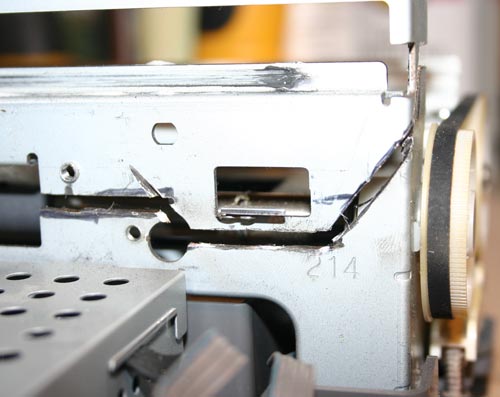


Шаг 4. Очистка печатающей головки
Этот шаг является необязательным, но раз уж полностью разобрали принтер, то лучше сразу почистить печатающую головку. Тем более, что в этом нет ничего сложного. Для этой цели я использовал обычные ушные палочки и очиститель стекол.

Шаг 5. Установка платформы печатающей головки. Часть 1
После того, как все разобрано и очищенно настало время собирать принтер с учетом необходимого зазора для печати на текстолите. Или как говорят джиперы «лифтинг» (т.е. подъем). Величина лифтинга полностью зависит от того материала, на котором вы собираетесь печатать. В своей модификации принтера я планировал использовать стальной податчик материала с прикрепленным на нем текстолитом. Толщина платформы для подачи материала (сталь) была 1.5 мм, толщина фольгированного текстолита, из которого я обычно делал платы составляла также 1.5 мм. Однако, я решил, что головка не должна сильно давить материал, и поэтому величину зазора я выбрал около 9 мм. Тем более, что иногда я печатаю на двухстороннем текстолите, который немного толще одностороннего.

Для того, чтобы мне легче было контролировать уровень подьема, я решил использовать шайбы и гайки, толщину которых я замерил штанген-циркулем. Также, я прикупил несколько длинных болтов и гайки для них. Я начал с фронтальной системы подачи.
Шаг 6. Установка платформы печатающей головки. Часть 2

Перед установкой платформы для печатающей головки, необходимо изготовить небольшие перемычки. Я сделал их из уголков, которые распилил на 2 части (см. фото выше). Можно конечно их сделать самому.


После, я разметил отверстия для сверления в принтере. Нижние отверстия разметить и просверлить очень просто. Затем, сразу же прикрутил кронштейны на их место.

Следующим шагом необходимо разметить и просверлить верхние отверстия в платформе, это сделать несколько сложнее, т.к. все должно быть на одном уровне. Для этого, я подложил по паре гаек, в местах стыковки платформы с основой принтера. При помощи уровня, удостоверьтесь, что платформа стоит ровно. Отмечаем отверстия, сверлим и стягиваем болтами.


Шаг 7. «Лифтинг» механизма очистки печатающей головки
Когда принтер заканчивает печать, головка «паркуется» в механизм очистки головки, где происходит очистка дюз головки, для предотвращения их засыхания и засорения. Этот механизм также предстоит немного поднять.
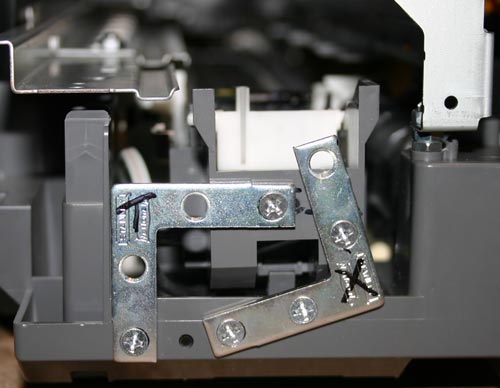
Данный механизм я закрепил при помощи двух уголков (см. фото выше).
Шаг 8. Система подачи
На данной стадии рассмотрим процесс изготовления системы подачи и установку датчика подачи материала.

При разработке системы подачи первой проблемой была установка датчика подачи материала. Без данного датчика принтер не функционировал бы, но где и как его установить? Когда бумага проходит через принтер, то данный датчик сообщает контроллеру принтера, когда проходит начало бумаги и на основании этих данных принтер вычисляет точную позицию бумаги. Датчик подачи представляет из себя обычный фотосенсор с излучающим диодом. При прохождении бумаги (в нашем случае материала), луч в датчике прерывается.
Для сенсора и системы подачи я решал сделать платформу из фанеры.

Как видно на фото выше, я склеил между собой несколько слоев фанеры для того, чтобы сделать подачу на одном уровне с принтером. В дальнем углу платформы я закрепил датчик подачи, через который будет проходить материал. В фанере, я сделал небольшой вырез, чтобы вставить датчик.


Следующей задачей встала необходимость сделать направляющие. Для этого я использовал алюминиевые уголки, которые приклеил к фанере. Важно, чтобы все углы были четко 90 градусов и направляющие были строго параллельны друг другу. В качестве материала подачи я использовал алюминиевый лист, на который будет ложиться и фиксироваться омедненный текстолит для печати.


Лист подачи материала я изготовил из алюминиевого листа. Размер листа я старался сделать приблизительно равным формату А4. Немного почитав в интернете по работе датчика подачи бумаги и принтера в целом, я выяснил, что для корректной работы принтера необходимо в листе подачи материала сделать в углу небольшой вырез, чтобы датчик срабатывал немного позднее чем начинали крутиться ролики подачи. Длина выреза составила около 90мм.
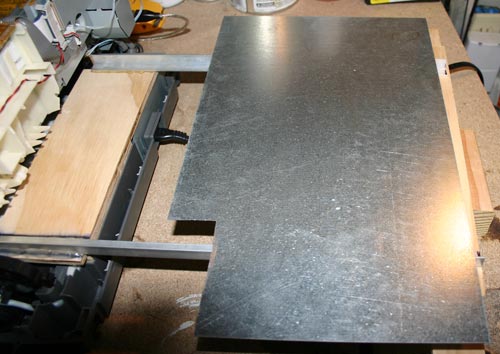
После того, как все сделано, на листе подачи я закрепил обычный лист бумаги, на компьютере установил все драйвера и сделал пробную печать на обычном листе.
Шаг 9. Заполняем чернильный картридж

Последняя часть модификации принтера посвящена чернилам. Обычные чернила от Epson не стойкие к химическим процессам, протекающим при травлении печатной платы. Поэтому необходимо специальные чернила, называются они Mis Pro yellow ink . Однако, данные чернила могут не подойти к другим принтерам (не Epson), т.к. там могут использоваться другие типы печатающих головок (в Epson используется пьезоэлектрическая печатающая головка). В интернет-магазине inksupply.com есть доставка в Россию.

Помимо чернил, я купил новые картриджи, хотя конечно можно использовать и старые, если хорошо их помыть. Естественно, для заправки картриджей понадобится еще обычный шприц. Также, я купил специальный девайс для обнуления картриджей принтера (синий на фото).
Шаг 10. Тесты

Теперь переходим к тестам печати. В программе проектирования , я сделал несколько заготовок для печати, с дорожками различной толщины.


Качество печати вы можете оценить по фотографиям выше. А ниже представлено видео печати:
Шаг 11. Травление
Для травления плат, изготовленных данных способом, подходит только раствор хлорного железа. Другие методы травления (медный купорос, соляная кислота и т.п.) могут разъесть чернила Mis Pro yellow ink. При травлении хлорным железом, лучше нагревать печатную плату при помощи теплофена, это ускоряет процесс травления и т.о. меньше «сьедается» слой чернил.

Температура нагрева, пропорции и длительность травления подбираются опытным путем.
Данная статья взята с зарубежного сайта и переведена мною лично. Предоставил эту статью .
Этот проект описывает конструкцию 3D принтера очень низкой бюджетной стоимости, который в основном построен из переработанных электронных компонентов.
Результатом является небольшой формат принтера менее чем за 100 $.
Прежде всего, мы узнаем, как работает общая система ЧПУ (по сборке и калибровке, подшипники, направляющие), а затем научим машину отвечать на инструкции G-кода. После этого, мы добавляем небольшой пластиковый экструдер и даем команды на пластиковую экструзию калибровки, настройки питания драйвера и других операций, которые дадут жизнь принтеру. После данной инструкции вы получите небольшой 3D принтер, который построен с приблизительно 80% переработанных компонентов, что дает его большой потенциал и помогает значительно снизить стоимость.
С одной стороны, вы получаете представление о машиностроении и цифровом изготовлении, а с другой стороны, вы получаете небольшой 3D принтер, построенный из повторно используемых электронных компонентов. Это должно помочь вам стать более опытным в решении проблем, связанных с утилизацией электронных отходов.
Шаг 1: X, Y и Z.
Необходимые компоненты:
- 2 стандартных CD / DVD дисковода от старого компьютера.
- 1 Floppy дисковод.
Мы можем получить эти компоненты даром, обратившись в сервисный центр ремонта. Мы хотим убедиться, что двигатели, которые мы используем от дисководов флоппи, являются шаговыми двигателями, а не двигатели постоянного тока.
Шаг 2: Подготовка моторчика

Компоненты:
3 шаговых двигателя от CD / DVD дисков.
1 NEMA 17 шаговый двигатель, что мы должны купить. Мы используем этот тип двигателя для пластикового экструдера, где нужны большие усилия, необходимые для работы с пластиковой нитью.
CNC электроника: ПЛАТФОРМЫ или RepRap Gen 6/7. Важно, мы можем использовать Sprinter / Marlin Open Firmware. В данном примере мы используем RepRap Gen6 электронику, но вы можете выбрать в зависимости от цены и доступности.
PC питания.
Кабели, розетка, термоусадочные трубки.
Первое, что мы хотим сделать, это как только у нас есть упомянутые шаговые двигатели, мы сможем припаять к ним провода. В этом случае у нас имеется 4 кабеля, для которых мы должны поддерживать соответствующую последовательность цветов (описано в паспорте).
Спецификация для шаговых двигателей CD / DVD: Скачать . .
Спецификация для NEMA 17 шагового двигателя: Скачать . .
Шаг 3: Подготовка источника питания

Следующий шаг заключается в подготовке питания для того, чтобы использовать его для нашего проекта. Прежде всего, мы соединяем два провода друг с другом (как указано на рисунке), чтобы было прямое питания с выключателем на подставку. После этого мы выбираем один желтый (12V) и один черный провод (GND) для питания контроллера.
Шаг 4: Проверка двигателей и программа Arduino IDE

Теперь мы собираемся проверить двигатели. Для этого нам нужно скачать Arduino IDE (физическая вычислительная среда), можно найти по адресу: http://arduino.cc/en/Main/Software .
Нам нужно, загрузить и установить версию Arduino 23.
После этого мы должны скачать прошивку. Мы выбрали Марлин (Marlin), который уже настроен и может быть загружен Marlin: Скачать . .
После того, как мы установили Arduino, мы подключим наш компьютер с ЧПУ контроллера Рампы / Sanguino / Gen6-7 с помощью кабеля USB, мы выберем соответствующий последовательный порт под Arduino инструментов IDE / последовательный порт, и мы будем выбирать тип контроллера под инструменты платы (Рампы (Arduino Mega 2560), Sanguinololu / Gen6 (Sanguino W / ATmega644P — Sanguino должен быть установлен внутри Arduino)).
Основное объяснение параметра, все параметры конфигурации находятся в configuration.h файла:
В среде Arduino мы откроем прошивку, у нас уже есть загруженный файл / Sketchbook / Marlin и мы увидим параметры конфигурации, перед тем, как загрузим прошивку на наш контроллер.
1) #define MOTHERBOARD 3, в соответствии с реальным оборудованием, мы используем (Рампы 1,3 или 1,4 = 33, Gen6 = 5, …).
2) Термистор 7, RepRappro использует Honeywell 100k.
3) PID — это значение делает наш лазер более стабильным с точки зрения температуры.
4) Шаг на единицу, это очень важный момент для того, чтобы настроить любой контроллер (шаг 9)
Шаг 5: Принтер. Управление компьютером.

Управление принтером через компьютер.
Программное обеспечение: существуют различные, свободно доступные программы, которые позволяют нам взаимодействовать и управлять принтером (Pronterface, Repetier, …) мы используем Repetier хост, который вы можете скачать с http://www.repetier.com/. Это простая установка и объединяет слои. Слайсер является частью программного обеспечения, которое генерирует последовательность разделов объекта, который мы хотим напечатать, связывает эти разделы со слоями и генерирует G-код для машины. Срезы можно настроить с помощью параметров, таких как: высота слоя, скорость печати, заполнения, и другие, которые имеют важное значение для качества печати.
Обычные конфигурации слайсера можно найти в следующих ссылках:
- Skeinforge конфигурация: http://fabmetheus.crsndoo.com/wiki/index.php/Skeinforge
- Конфигурация Slic3r: http://manual.slic3r.org/
В нашем случае мы имеем профиль configuret Skeinforge для принтера, которые можно интегрировать в принимающую пишущую головку программного обеспечения.
Шаг 6: Регулирование тока и интенсивность


Теперь мы готовы протестировать двигатели принтера. Подключите компьютер и контроллер машины с помощью кабеля USB (двигатели должны быть подключены к соответствующим гнездам). Запустите Repetier хостинг и активируйте связь между программным обеспечением и контроллером, выбрав соответствующий последовательный порт. Если соединение прошло успешно, вы сможете контролировать подключенные двигатели с использованием ручного управления справа.
Для того, чтобы избежать перегрева двигателей во время регулярного использования, мы будем регулировать силу тока, чтобы каждый двигатель мог получить равномерную нагрузку.
Для этого мы будем подключать только один двигатель. Мы будем повторять эту операцию для каждой оси. Для этого нам понадобится мультиметр, прикрепленный последовательно между источником питания и контроллером. Мультиметр должен быть установлен в режиме усилителя (текущего) — смотри рисунок.
Затем мы подключим контроллер к компьютеру снова, включите его и измерьте ток при помощи мультиметра. Когда мы вручную активировали двигатель через интерфейс Repetier, ток должен возрасти на определенное количество миллиампер (которые являются текущими для активации шагового двигателя). Для каждой оси ток немного отличается, в зависимости от шага двигателя. Вам придется настроить небольшой потенциометр на управление шагового интервала и установить текущее ограничение для каждой оси в соответствии со следующими контрольными значениями:
Плата проводит ток около 80 мА
Мы подадим ток на 200 мА для Х и Y-оси степперы.
400 мА для Z-оси, это требуется из-за большей мощности, чтобы поднять пишущую головку.
400 мА для питания двигателя экструдера, поскольку он является мощным потребителем тока.
Шаг 7: Создание машины структуры

В следующей ссылке вы найдете необходимые шаблоны для лазеров которые вырезают детали. Мы использовали толщиной 5 мм акриловые пластины, но можно использовать и другие материалы, как дерево, в зависимости от наличия и цены.
Лазерная настройка и примеры для программы Auto Cad: Скачать . .
Конструкция рамы дает возможность построить машину без клея: все части собраны с помощью механических соединений и винтов. Перед лазером вырезают части рамы, убедитесь, что двигатель хорошо закреплен в CD / DVD дисководе. Вам придется измерять и изменять отверстия в шаблоне САПР.
Шаг 8: Калибровка X, Y и оси Z
Хотя скачанная прошивка Marlin уже имеет стандартную калибровку для разрешения оси, вам придется пройти через этот шаг, если вы хотите точно настроить свой принтер. Здесь вам расскажут про микропрограммы которые позволяют задать шаг лазера вплоть до миллиметра, ваша машина на самом деле нуждается в этих точных настройках. Это значение зависит от шагов вашего двигателя и по размеру резьбы движущихся стержней ваших осей. Делая это, мы убедимся, что движение машины на самом деле соответствует расстояниям в G-кода.
Эти знания позволят вам построить CNC-машину самостоятельно в независимости от составных типов и размеров.
В этом случае, X, Y и Z имеют одинаковые резьбовые шпильки так калибровочные значения будут одинаковыми для них (некоторые могут отличаться, если вы используете разные компоненты для разных осей).
- Радиуса шкива.
- Шага на оборот нашего шагового двигателя.
Микро-шаговые параметры (в нашем случае 1/16, что означает, что за один такт сигнала, только 1/16 шага выполняется, давая более высокую точность в систему).
Мы устанавливаем это значение в прошивке (stepspermillimeter
).
Для оси Z:
Используя интерфейс Controller (Repetier) мы настраиваем ось Z, что позволяет двигаться на определенное расстояние и измерять реальное смещение.
В качестве примера, мы подадим команду, чтобы он двигался на 10 мм и измерим смещение 37.4 мм.
Существует N количество шагов, определенных в stepspermillimeter в прошивке (X = 80, Y = 80, Z = 2560, EXTR = 777,6).
N = N * 10 / 37,4
Новое значение должно быть 682,67.
Мы повторяем это в течение 3 или 4 раз, перекомпилируя и перезагружая прошивки для контроллера, мы получаем более высокую точность.
В этом проекте мы не использовали конечные установки для того, чтобы сделать более точным машину, но они могут быть легко включены в прошивку и она будет готова для нас.
Мы готовы к первому испытанию, мы можем использовать перо, чтобы проверить, что расстояния на чертеже верны.
Мы будем собирать прямой привод, как показано на рисунке, прикрепив шаговый двигатель к главной раме.
Для калибровки, поток пластика должен соответствовать кусочку пластиковой нити и расстоянию (например 100 мм), положить кусочек ленты. Затем перейдите к Repetier Software и нажмите выдавливать 100 мм, реальное расстояние и повторить Шаг 9 (операцию).
Шаг 10: Печатаем первый объект


Теперь аппарат должен быть готов для первого теста. Наш экструдер использует пластиковую нить диаметром 1.75 мм, которую легче выдавливать и более она более гибкая, чем стандартная диаметром 3 мм. Мы будем использовать PLA пластик, который является био-пластиком и имеет некоторое преимущество по сравнению с ABS: он плавится при более низкой температуре, что делает печать более легкой.
Теперь, в Repetier, мы активируем нарезки профилей, которые доступны для резки Skeinforge. Скачать .
Мы печатаем на принтере небольшой куб калибровки (10x10x10 мм), он будет печатать очень быстро, и мы сможем обнаружить проблемы конфигурации и моторный шаг потери, путем проверки фактического размера печатного куба.
Так, для начала печати, открыть модель STL и нарезать его, используя стандартный профиль (или тот, который вы скачали) с резки Skeinforge: мы увидим представление нарезанного объекта и соответствующий G-код. Мы подогреваем экструдер, и когда он нагреется до температуры плавления пластика (190-210C в зависимости от пластической марки) выдавим немного материала (пресс выдавливания), чтобы увидеть, что все работает должным образом.
Мы устанавливаем начало координат относительно экструзионной головки (х = 0, у = 0, z = 0) в качестве разделителя используем бумагу, головка должна быть как можно ближе к бумаге, но не касалась ее. Это будет исходное положение для экструзионной головки. Оттуда мы можем начать печать.
Из бросовых деталей и материалов, найденных на свалке, можно сделать прекрасный, рабочий станок с ЧПУ. Основной устройства будет старый принтер с шаговым электродвигателем. Самодельное устройство справится с изготовлением рекламной продукции, сувениров и других приятных мелочей.
Возможности самодельного станка с ЧПУ
- Размеры рабочей поверхности: 16 х 24 х 7 см.
- Материалы обработки: текстолит не толще 3 мм, фанера не толще 15 мм, любые виды пластика, древесины.
- Гравировка: дерево, пластики, мягкие металлы.
- Обработка осуществляется со скоростью 2 миллиметра в секунду.
Хотя станок с ЧПУ совсем небольшой и работает на слабеньком двигателе, он подойдет для любительских и профессиональных задач. А теперь разберемся, какие материалы и инструменты понадобятся, чтобы его сделать своими руками.
Детали и инструменты
Основа самодельного ЧПУ станка — принтер. Предпочтительнее всего взять матричный любой марки (HP, Epson, Xerox, Ricoh, Canon). Двигатели от принтеров легко устанавливаются своими руками, долговечны, тихо работают.
Перед тем, как покупать с рук старое устройство, необходимо посмотреть в инструкции параметры мотора и другие детали конструкции. Некоторые умельцы приспосабливают в дело шаговые моторы от сканеров.
Кроме этого нужны детали:
- фанера для корпуса №15;
- дюралевые уголки 20 мм;
- саморезы;
- три подшипника 608;
- несколько болтов М8 длиной 25 мм;
- строительная шпилька М8;
- резиновый шланг;
- 2 гайки М8;
- дремель;
- 4 линейных подшипника;
- кронштейн для досок 80;
- клей ПВА.
Инструменты:
- ножовка;
- отвертка;
- электродрель;
- плоскогубцы;
- тиски;
- напильник;
- бокорезы.
Сборка станка с ЧПУ
- Из фанеры своими руками выпиливаем два квадрата размерами 370 х 370 мм для боковых стенок, один 340 х 370 мм для задней и один 90 х 340 мм для передней стенки.
- Стенки станка с ЧПУ своими руками скрепляются саморезами через заранее проделанные дрелью отверстия с расстоянием до края 6 мм.
- Направляющие по Y-оси — уголки из дюраля. Чтобы прикрепить их к боковым стенкам в 30 мм от дна корпуса делается шпунт 2 мм. Благодаря шпунту направляющие устанавливаются ровно и не перекашиваются. Уголки прикручиваются сквозь центральную поверхность саморезами. Длина направляющих составляет 340 мм. Такие направляющие служат до 350 часов работы, после чего необходимо поменять их.
- Рабочая поверхность выполняется из уголков 140 мм длиной. Снизу на болты крепится один подшипник 608, сверху два. Важно выдержать соосность, чтобы столешница перемещалась без напряжения и перекосов.
- В 50 мм от дна проделывается выход для двигателя Y-оси диаметром 22 миллиметра. Для подшипника опоры винта хода в передней стенке просверливается отверстие 7 миллиметров.
- Винт хода сделаем своими руками из припасенной строительной шпильки, с мотором он взаимодействует посредством самодельной муфты (подробно об изготовлении ниже).
- В удлиненной гайке М8 проделываются винтовые отверстия поперечником 2,5 миллиметра с резьбой М3. На нее гайка закрутится на ось.
- Х-ось сделаем из направляющих из стали, которые найдутся в корпусе принтера. Там же берутся и каретки, которые надевают на оси.
- С изготовлением Z-оси придется повозиться. Ее основание делается из фанеры №6. Направляющие поперечником 8 мм изымаем из принтера. Фанерные элементы фиксируются между собой клеем ПВА, в которые на эпоксидную смолу вклеиваются подшипники линейные или снять с кареток втулки. Сделаем еще одну ходовую гайку по уже известному алгоритму.
- Вместо шпинделя в станке с ЧПУ будет установлен дремель с держателем из кронштейна для доски. Снизу проделывается отверстие поперечником 19 миллиметров для выхода дремеля. Фиксируется кронштейн на саморезы к основанию Z-оси в заранее подготовленные отверстия.
- Опоры для каретки Z-оси делается из фанеры: основание 15 х 9 см, нижняя и верхняя стороны 9 х 5 см. Посередине верхушки делается отверстие для подшипника опоры. Под направляющие также просверливаются выходы.
- Итоговый шаг — сборка Z-оси с кронштейном дремеля и монтаж в корпус станка.
Изготовление муфты

Муфта гасит вибрацию, идущую от винта хода. Это позволяет сберечь подшипники шагового электромотора и продлить ему жизнь. Кроме этого, самодельная муфта нивелирует несоответствие осей винта хода и мотора.
Самый удобный и простой вариант изготовления муфты своими руками — это с помощью прочного резинового шланга. Подбирается шланг с поперечником внутри равным диаметру оси мотора. Надеваем конец шланга на шкив мотора и приклеиваем или крепим муфтой. Другой конец шланга также крепим к винту хода. Как правило, диаметр винта больше, чем внутренний поперечник шланга. Но благодаря толстым стенкам его можно немного рассверлить. Облегчает работу жидкое мыло, которое не позволяет сверлу вязнуть в резине.
Второй способ чуть более сложный: вместо резинового шланга своими руками берем газовый с резиновой оплеткой. Оплетку можно аккуратно припаять на фланцы, в которые будут вставляться ходовой винт и шкив мотора.
И самый практичный вариант: установить фланцы на резиновую трубку высокого давления. Таким способом можно очень крепко зафиксировать все необходимые устройства, самодельная муфта отлично гасит вибрацию. Сделать фланцы можно на токарном станке с ЧПУ или заказать в мастерской.
Электронная начинка станка из принтера
Плату ЧПУ самодельным станком сделаем из деталей микросхем принтеров. Можно приобрести уже готовую плату и сэкономить много времени.
Видеоролики демонстрируют разные самодельные конструкции станков с деталями из принтера, которые можно сделать своими руками:
Графопостроители представляют собой устройства, которые в автоматическом режиме с заданной точностью производят вычерчивание чертежей, рисунков, схем на бумаге, ткани, коже и прочих материалах. Распространены модели техники с функцией резки. Изготовление плоттера своими руками в домашних условиях вполне возможно. Для этого понадобятся детали от старого принтера либо dvd-привода, определенное программное обеспечение и еще некоторые материалы.
Сделать небольшой плоттер из dvd привода самостоятельно относительно просто. Такое устройство на ардуино
обойдется намного дешевле своего фирменного аналога.
Рабочая область у создаваемого устройства будет 4 на 4 см.
Для работы потребуются следующие материалы
:
- клей или двухсторонний скотч;
- припой для пайки;
- провода для монтажа перемычек;
- dvd-привод (2 шт.), из которого берется шаговый двигатель;
- Arduino uno;
- серводвигатель;
- микросхема L293D (драйвер, осуществляющий управление двигателями) – 2 шт.;
- макетная плата беспаечная (основание из пластмассы с набором проводящих электрический ток разъемов).
Чтобы воплотить задуманный проект в жизнь, следует собрать такие инструменты
:
- паяльник;
- отвертку;
- мини-дрель.
Опытные любители электронных самоделок могут использовать дополнительные детали, чтобы собрать более функциональный аппарат.
Этапы сборки
Сборку cnc плоттера проводят по такому алгоритму:
- с помощью отвертки разбирают 2 dvd-привода (результат изображен на фото далее) и достают из них шаговые электродвигатели, при этом из оставшихся деталей выбирают два боковых основания для будущего графопостроителя;
Разобранные dvd-привода
- отобранные основания соединяют с помощью винтов (предварительно подогнав их по размерам), получая при этом оси X и Y, как на фотографии ниже;

Оси X-Y в сборке
- к оси Х прикрепляют ось Z, которая представляет собой сервопривод с держателем
для карандаша либо ручки, что показано на фото;

- прикрепляют к оси Y квадрат размером 5 на 5 см из фанеры (или пластика, доски), который будет служить основанием для укладываемой бумаги;
Основание для размещения бумаги
- собирают, уделяя особое внимание подсоединению шаговых электродвигателей, электрическую цепь на беспаечной плате по схеме, представленной ниже;

Схема электрических соединений
- вводят код для тестирования работоспособности осей Х-Y;
- проверяют функционирование самоделки: если шаговые электродвигатели заработали, то детали соединены по схеме верно;
- загружают в сделанный чпу плоттер рабочий код (для Arduino);
- скачивают и запускают программу exe для работы с G-кодом;
- устанавливают на компьютер программу Inkscape (векторный графический редактор);
- инсталлируют дополнение к ней, позволяющее преобразовывать в изображения G-код;
- настраивают работу Inkscapе.
После этого самодельный мини плоттер готов к работе.
Некоторые нюансы работы
Оси координат должны быть обязательно расположены перпендикулярно друг к другу.
При этом карандаш (либо ручка), зафиксированный в держателе, должен без проблем перемещаться вверх-вниз сервоприводом. Если шаговые привода не работают, то требуется проверить правильность их соединения с микросхемами L293D и найти рабочий вариант.
Код для тестирования осей Х-Y, работы графопостроителя, программу Inkscape с дополнением можно скачать в интернете.
G-код представляет собой файл, содержащий координаты X-Y-Z. Inkscape выступает в роли посредника, позволяющего создавать совместимые с плоттером файлы с данным кодом, который затем преобразуется в движение электродвигателей.
Чтобы распечатать нужное изображение или текст, понадобится с помощью программы Inkscape предварительно перевести их в G-код, который после будет послан на печать.
Следующее видео демонстрирует работу самодельного плоттера из двд-привода:
Плоттер из принтера
Графопостроители классифицируются по различным критериям. Аппараты, в которых носитель закрепляется неподвижно механическим, электростатическим или вакуумным способом, называются планшетными
. Такие устройства могут как просто создавать изображение, так и вырезать его, при наличии соответствующей функции. При этом доступна горизонтальная и вертикальная резка. Параметры носителя ограничиваются только размерами планшета.
Режущий плоттер
по-другому называется катер. Он имеет встроенный резец или нож. Наиболее часто изображения вырезаются аппаратом из таких материалов:
- обычной и фотобумаги;
- винила;
- картона;
- различных видов пленки.
Сделать планшетный печатающий или режущий плоттер можно из принтера: в первом случае в держателе будет установлен карандаш (ручка), а во втором – нож либо лазер.

Самодельный планшетный графопостроитель
Чтобы собрать устройство своими руками, понадобятся следующие комплектующие детали и материалы:
- шаговые двигатели (2), направляющие и каретки из принтеров;
- Arduino (совместимый с USB) или микроконтроллер (например, ATMEG16, ULN2003A), служащий для преобразования поступающих с компьютера команд в сигналы, вызывающие движение приводов;
- лазер мощностью 300 мВт;
- блок питания;
- шестерни, ремни;
- болты, гайки, шайбы;
- органическое стекло или доска (фанера) в качестве основы.
Лазер позволяет резать тонкие пленки и выжигать по дереву.
Простейший вариант планшетного графопостроителя собирают в такой последовательности:
- делают основу из выбранного материала, соединяя элементы конструкции болтами или склеивая их;

- сверлят отверстия и вставляют в них направляющие как на фотографии ниже;

Установка направляющих
- собирают каретку для установки пера либо лазера;

Каретка с отверстиями под направляющие
- собирают крепление;

Крепление под маркер

Фиксирующий механизм
- устанавливают шаговые двигатели, шестерни, ремни, получая изображенную ниже конструкцию;

Собранный самодельный плоттер
- соединяют электрическую схему;
- устанавливают программное обеспечение на компьютер;
- запускают устройство в работу после проверки.
Если использовать Arduino
, то подойдут рассмотренные выше программы. Применение разных микроконтроллеров потребует установки различного ПО.
Когда для разрезания пленки или бумаги (картона) устанавливается нож, глубину его проникновения следует правильно отрегулировать экспериментальным способом.
Приведенную конструкцию можно усовершенствовать, добавив автоматики
. Детали по параметрам понадобится подбирать опытным путем, исходя из имеющихся в распоряжении. Возможно, некоторые потребуется докупить.
Оба рассмотренных варианта графопостроителей можно сделать самостоятельно, лишь бы была старая ненужная техника и желание. Такие дешевые аппараты способны рисовать чертежи, вырезать различные изображения и фигуры. До промышленных аналогов им далеко, но при необходимости частого создания чертежей, работу они значительно облегчат. При этом программное обеспечение доступно в сети бесплатно.
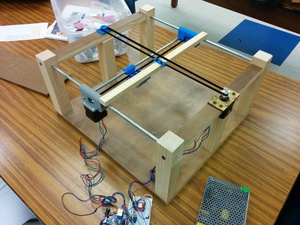 Иногда бывает нужно красиво подписать подарок, но чем это сделать — непонятно. Краска расплывается и быстро стирается, маркер — не вариант. Лучше всего для этого подходит гравировка. Даже не придётся тратить на неё деньги, так как сделать лазерный гравёр своими руками из принтера сможет любой умеющий паять человек.
Устройство и принцип работы
Главным элементом гравёра является полупроводниковый лазер. Он испускает сфокусированный и очень яркий луч света, который прожигает обрабатываемый материал. Регулируя мощность излучения, можно изменять глубину и скорость прожига.
В основе лазерного диода лежит полупроводниковый кристалл, сверху и снизу которого находятся P и N области. К ним подсоединены электроды, по которым подводится ток. Между этими областями расположен P — N переход.
В сравнении с обычным лазерный диод выглядит великаном: его кристалл можно подробно рассмотреть невооружённым взглядом.
Расшифровать значения можно следующим образом:
- P (positive) область.
- P — N переход.
- N (negative) область.
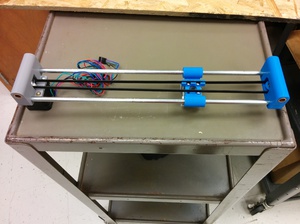 Торцы кристалла отполированы до идеального состояния, поэтому он работает как оптический резонатор. Электроны, стекая из положительно заряженной области в отрицательную, возбуждают в P — N переходе фотоны. Отражаясь от стенок кристалла, каждый фотон порождает два себе подобных, те, в свою очередь, тоже делятся, и так до бесконечности. Цепная реакция, протекающая в кристалле полупроводникового лазера, называется процессом накачки. Чем больше энергии подаётся на кристалл, тем больше её накачивается в лазерный луч. В теории, насыщать его можно до бесконечности, но на практике все обстоит иначе.
При работе диод нагревается, и его приходится охлаждать. Если постоянно наращивать подаваемую на кристалл мощность, рано или поздно наступит момент, когда система охлаждения перестанет справляться с отводом тепла и диод сгорит.
Мощность лазерных диодов обычно не превышает 50 Ватт. При превышении этой величины становится сложно сделать эффективную систему охлаждения, поэтому мощные диоды чрезвычайно дороги в производстве.
Существуют полупроводниковые лазеры на 10 и более киловатт, но все они — составные. Их оптический резонатор накачивается маломощными диодами, количество которых может достигать нескольких сотен.
В гравёрах составные лазеры не используются, так как их мощность слишком велика.
Создание лазерного гравера
Для простых работ, вроде выжигания узоров на дереве, не нужны сложные и дорогие устройства. Достаточно будет самодельного лазерного гравёра, работающего от аккумулятора.
Прежде чем делать гравёр, необходимо приготовить для его сборки следующие детали:
 Лазерный диод из DVD-RW привода.
- Фокусирующая линза.
- Алюминиевый П-образный профиль или трубка из цветного металла со внутренним диаметром 15-20 мм.
- Электролитический конденсатор 50 В, 2200 мкФ.
- Резистор 5 Ом.
- Плёночный конденсатор 100 нФ.
- Тактовая кнопка.
- Выключатель.
- Теплопроводящий клей.
- Аккумулятор типа 18650 и холдер для него.
- Коробка из-под губки для обуви.
- Скотч, в том числе и двухсторонний.
- Клеевой термопистолет с расходниками.
- Контроллер заряда.
- Гнездо Jack 2,1 Х 5,5 мм.
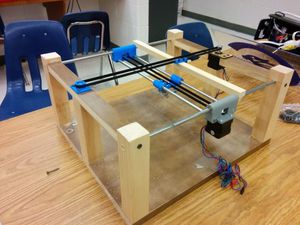 Лазерный диод из DVD-RW привода.
Вытащите из DVD-привода пишущую головку.
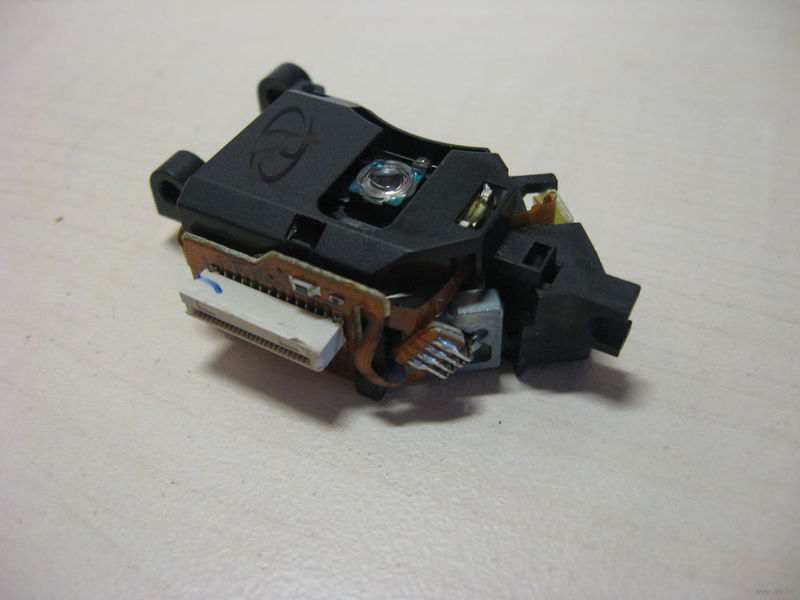
Аккуратно извлеките фокусирующую линзу и разбирайте корпус головки до тех пор, пока не увидите 2 лазера, спрятанных в теплораспределяющие кожухи.
Один из них — инфракрасный, для считывания информации с диска. Второй, красный, — пишущий. Для того чтобы их отличить, подайте на их выводы напряжение в 3 вольта.
Распиновка выводов:
Перед проверкой обязательно наденьте тёмные очки. Ни в коем случае не проверяйте лазер, глядя на окошко диода. Смотреть нужно только на отражение луча.
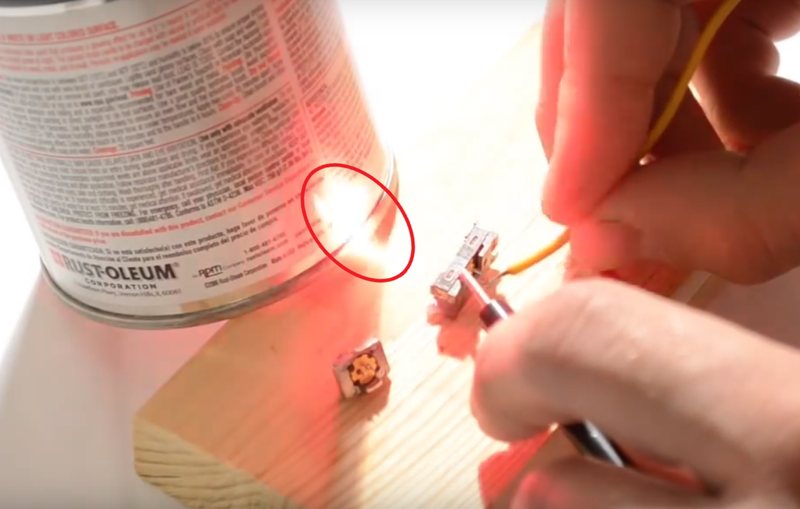
Необходимо выбрать лазер, который засветился. Оставшийся можно выбросить, если не знаете, куда его применить. Для защиты от статики спаяйте все выводы диода вместе и отложите его в сторонку. Отпилите от профиля 15 см отрезок. Просверлите в нём отверстие под тактовую кнопку. Проделайте в коробке вырезы под профиль, гнездо для зарядки и выключатель.
Принципиальная схема лазерного гравёра из DVD своими руками выглядит следующим образом:
Залудите контактные площадки на плате контроля заряда и холдере:
С помощью проводов к контактам В+ и В- контроллера заряда припаяйте отсек для аккумулятора. Контакты + и — идут на гнездо, оставшиеся 2 — на лазерный диод. Сначала навесным монтажом спаяйте схему питания лазера и хорошо заизолируйте её скотчем.
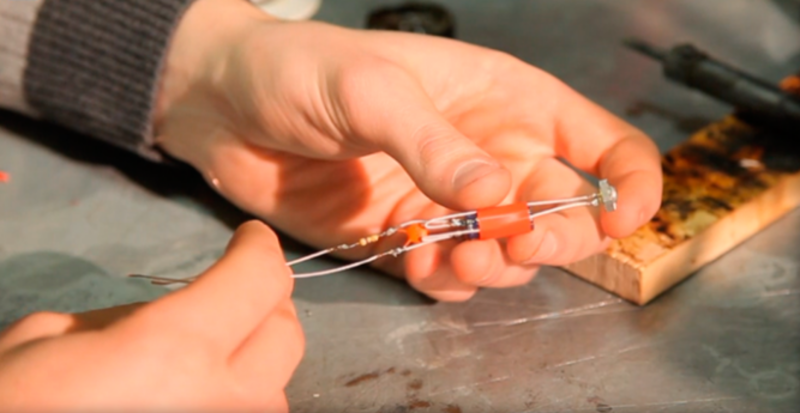
Проследите, чтобы выводы радиодеталей не замыкались между собой. Припаяйте к питающей схеме лазерный диод и кнопку. Поместите собранное устройство в профиль и приклейте лазер теплопроводящим клеем. Остальные детали закрепите на двухсторонний скотч. Установите на своё место тактовую кнопку.
Вставьте профиль в коробку, выведите провода и закрепите его термоклеем. Припаяйте выключатель и установите его. Ту же процедуру проделайте с гнездом для зарядки. Термопистолетом приклейте на свои места аккумуляторный отсек и контроллер заряда. Вставьте в холдер батарею и закройте коробку крышкой.
Перед началом использования нужно настроить лазер. Для этого в 10 сантиметрах от него поставьте лист бумаги, который будет мишенью для лазерного луча. Разместите фокусирующую линзу перед диодом. Отдаляя и приближая её, добейтесь прожига мишени. Приклейте линзу к профилю в месте, где был достигнут наибольший эффект.
Собранный гравёр отлично подойдёт для мелких работ и развлекательных целей вроде поджигания спичек и прожига воздушных шариков.
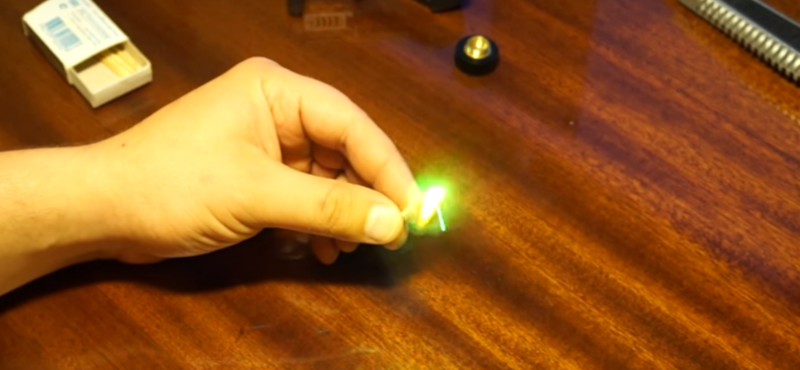
Помните, что гравёр — это не игрушка, детям давать его нельзя. Лазерный луч при попадании в глаза вызывает необратимые последствия, поэтому храните устройство в недоступном для детей месте.
Изготовление прибора с ЧПУ
При больших объёмах работ обычный гравёр не справится с нагрузкой. Если вы собираетесь использовать его часто и много, вам понадобится устройство с числовым программным управлением.
Сборка внутренней части
Даже в домашних условиях можно сделать лазерный гравёр. Для этого из принтера нужно извлечь шаговые двигатели и направляющие. Они будут приводить в движение лазер.
Полный список необходимых деталей выглядит следующим образом:
- Лазерный диод из пишущего привода.
- Радиатор для диода.
- 3 шаговых двигателя.
- 6 направляющих круглого сечения.
- Крепления для направляющих.
- 3 двойных или 6 одинарных кареток скольжения.
- Блок питания 5 В, 4 А.
- Arduino UNO.
- 2 драйвера шаговых двигателей.
- 2 выключателя.
- Лист металла 50 х 50 см и толщиной 2 мм (для основания).
- Большой лист фанеры.
- Уголки для скрепления фанеры.
- Саморезы.
- 2 мебельных петли.
- Провода сечением 0,5 мм².
- Подвижный кабель-канал.
- Пластиковые стяжки для проводов.
- Транзистор IRFZ44.
- 2 прижимных ролика.
- 5 шестерней.
- Металлический стержень (ось для шестерней и роликов).
- 4 подшипника.
- Зубчатый ремень.
- Понижающий DC-DC преобразователь на 2 А.
- Четыре концевых выключателей.
- Тактовая кнопка.
- Гнездо Jack 2,1 х 5,5 мм.
- 4 резиновые или силиконовые ножки.
- Теплопроводящий клей.
- Эпоксидная смола с отвердителем.
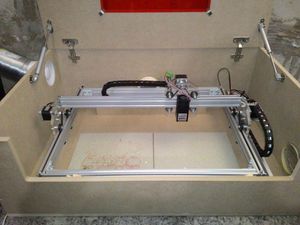 Провода сечением 0,5 мм².
Схема подключения всех компонентов:
Вид сверху:
Расшифровка обозначений:
- Полупроводниковый лазер с радиатором.
- Каретка.
- Направляющие оси X.
- Прижимные ролики.
- Шаговый двигатель.
- Ведущая шестерня.
- Зубчатый ремень.
- Крепления направляющих.
- Шестерни.
- Шаговые электродвигатели.
- Основание из листа металла.
- Направляющие оси Y.
- Каретки оси X.
- Зубчатые ремни.
- Опоры креплений.
- Концевые выключатели.
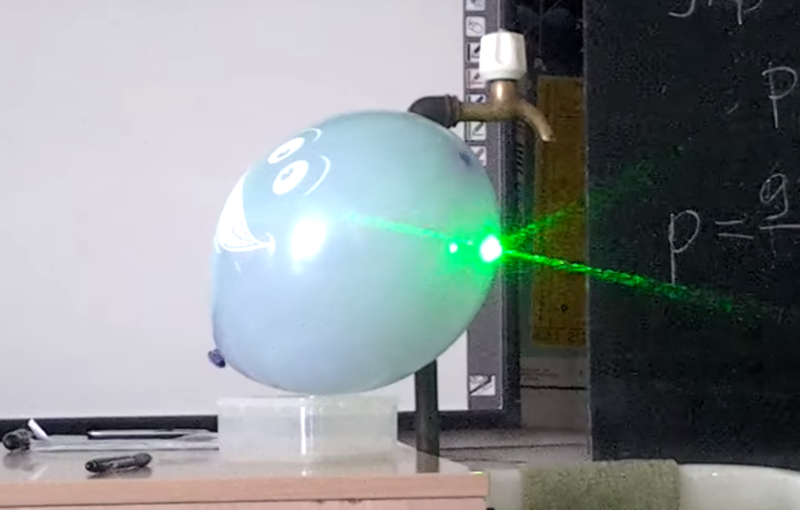
Измерьте длину направляющих и разделите их на две группы. В первой окажутся 4 коротких, во второй — 2 длинных. Направляющие из одной группы должны быть одинаковой длины.
Добавьте к длине каждой группы направляющих по 10 сантиметров и вырежьте по полученным размерам основание. Из обрезков согните П-образные опоры для креплений и приварите их к основанию. Разметьте и просверлите в них отверстия для болтов.
Просверлите в радиаторе отверстие и вклейте туда лазер, используя теплопроводящий клей. К нему припаяйте провода и транзистор. Болтами прикрутите радиатор к каретке.
Установите на две опоры крепления для направляющих и зафиксируйте их болтами. Вставьте в крепления направляющие оси Y, на их свободные концы наденьте каретки оси X. В них вденьте оставшиеся направляющие с установленной на них лазерной головкой. Наденьте на направляющие оси Y крепления и прикрутите их к опорам.
Просверлите отверстия в местах крепления электромоторов и шестерёночных осей. Установите на свои места шаговые двигатели и на их валы наденьте ведущие шестерни. Вставьте в отверстия заранее нарезанные из металлического стержня оси и закрепите их эпоксидным клеем. После его застывания наденьте на оси шестерни и прижимные ролики со вставленными в них подшипниками.
Установите зубчатые ремни так, как это показано на схеме. Перед закреплением натяните их. Проверьте подвижность оси Х и лазерной головки. Они должны перемещаться с небольшим усилием, вращая через ремни все ролики и шестерни.
Подключите к лазеру, двигателям и концевикам провода и стяните их стяжками. Получившиеся пучки уложите в подвижные кабель-каналы и закрепите их на каретках.
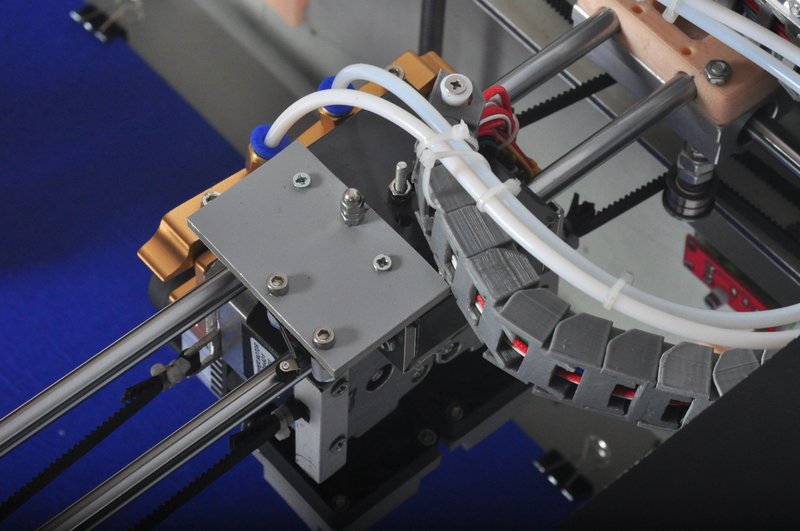
Концы проводов выведите наружу.
Изготовление корпуса
Просверлите в основании отверстия для уголков. Отступите от его краёв 2 сантиметра и начертите прямоугольник.
Его ширина и длина повторяет размеры будущего корпуса. Высота у корпуса должна быть такой, чтобы в него помещались все внутренние механизмы.
Расшифровка обозначений:
- Петли.
- Тактовая кнопка (старт/стоп).
- Выключатель питания Arduino.
- Выключатель лазера.
- Гнездо 2,1 х 5,5 мм для подачи 5 В питания.
- Защитный короб DC-DC инвертора.
- Провода.
- Защитный короб Arduino.
- Крепления корпуса.
- Уголки.
- Основание.
- Ножки из нескользящего материала.
- Крышка.
Вырежьте из фанеры все детали корпуса и скрепите их уголками. С помощью петель установите на корпус крышку и прикрутите его к основанию. В передней стенке вырежьте отверстие и просуньте сквозь него провода.
Соберите из фанеры защитные кожухи и вырежьте в них отверстия под кнопку, выключатели и гнёзда. Установите Arduino в кожух так, чтобы USB разъём совпал с предназначенным для него отверстием. Настройте DC-DC преобразователь на напряжение 3 В при токе 2 А. Закрепите его в кожухе.
Установите на свои места кнопку, гнездо питания, выключатели и спаяйте электрическую схему гравёра воедино. После припаивания всех проводов установите кожухи на корпус и прикрутите их саморезами. Чтобы гравёр заработал, нужно залить прошивку в Arduino.
После прошивки включите гравёр и нажмите кнопку «Старт». Лазер оставьте выключенным. Нажатие кнопки запустит процесс калибровки, во время которого микроконтроллер измерит и запомнит длину всех осей и определит положение лазерной головки. После его завершения гравёр станет полностью готовым к работе.
Прежде чем начинать работать с гравёром, нужно перевести изображения в понятный для Arduino формат. Сделать это можно с помощью программы Inkscape Laserengraver. Переместите в неё выбранное изображение и нажмите на Convert. Полученный файл отправьте по кабелю на Arduino и запустите процесс печати, включив перед этим лазер.
Такой гравёр может обрабатывать только предметы, состоящие из органических веществ: дерево, пластик, ткани, лакокрасочные покрытия и прочие. Металлы, стекло и керамику гравировать на нем не получится.

Никогда не включайте гравёр с открытой крышкой. Лазерный луч, попадая в глаза, концентрируется на сетчатке, повреждая её. Рефлекторное закрытие век вас не спасёт — лазер успеет выжечь участок сетчатки ещё до того, как они захлопнутся. При этом вы можете ничего не почувствовать, но со временем сетчатка начнёт отслаиваться, что может привести к полной или частичной потере зрения.
Если вы поймали лазерный «зайчик», как можно скорее обратитесь к офтальмологу — это поможет избежать серьёзных проблем в дальнейшем.
Повторное использование техники, предметов, отделки, вещей – далеко не признак ограниченности средств. Скорее, возможность проявить умение, сообразительность и предупредить появление отходов. Такая техника как сканеры, струйные и лазерные принтеры изнашиваются не так чтобы быстро, а вот устаревают скоро. А, значит, нет возможности найти детали для ремонта.
Что сделать с такими устройствами и подскажут многочисленные форумы.
Детали изделия
Как правило, в сканере, лазерном принтере приходит в негодность только какой-то один элемент, в то время как остальные детали вполне пригодны к работе. Наиболее ценны в этом смысле МФУ и матричные устройства. При разборке последних своими руками можно получить массу ценных деталей.
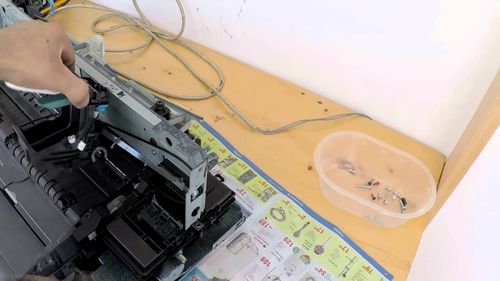
Старый принтер
- Крепеж – винты, гайки, шестеренки, болты и прочая мелочь. Для домашнего умельца любой крепеж является полезным, так как порой отсутствие элементов нужного диаметра весьма затрудняют работы.
- Самая ценная деталь в принтере любого вида – направляющая, изготовленная из каленой стали. Во многих китайских и корейских аппаратах направляющая выполняется из дешевого сплава и сгибается даже под весом приводного ремня. В струйных устройствах от Canon или Эпсон стоит стальная. Эта деталь используется при обустройстве ЧПУ-станков или самодельных печатных устройств.
- Узел скольжения головки – в струйных устройствах он пластиковый и годится только для ЧПУ-граверов, а вот в матричных в узел запрессовывают бронзовую втулку, так что деталь можно применять на металлообрабатывающих домашних станках.
- Если предполагается монтаж печатного устройства, картридж от Canon является лучшим вариантом.
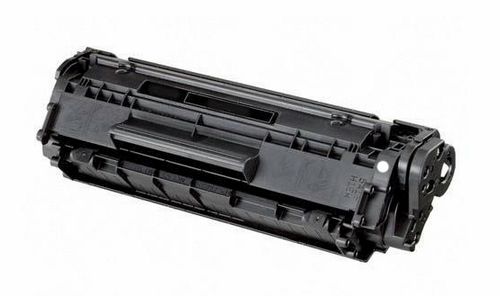
Картридж от Canon
- Зубчатый приводной ремень – универсальный элемент, подходящий для любого устройства, где нужно передать усилие от шагового двигателя на площадку. И ремень узел скольжения можно найти в МФУ и сканерах и даже старых копировальных аппаратах от Эпсон.
- Шаговый двигатель – обеспечивает движение бумаги. На старых матричных аппаратах и лазерных они мощнее, однако, и детали струйных принтеров можно использовать с толком. Кроме того, со старой машины можно снять двигатель вместе с контроллером и драйвером.
- Концевые выключатели – обеспечивают контроль над качеством бумаги. Необходимая деталь для самодельного печатного устройства или станка.
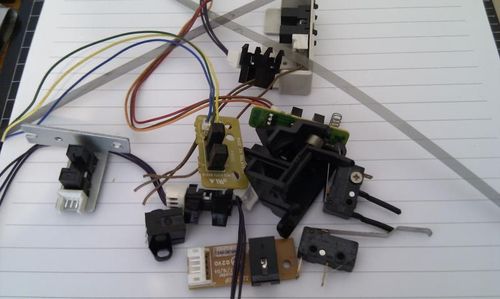
Концевые выключатели
Что можно сделать из старого принтера
Старый принтер можно модифицировать и использовать для несколько других целей. В этом случае тоже понадобится и смекалка, и умение, однако результат порой бывает весьма интересный.
Что сделать из аппарата Canon или Эпсон, а судя по отзывам, это наиболее подходящая для модификации линейка МФУ и сканеров? Устройство для печати на толстых материалах. Основой чаще всего выступает струйный старый принтер.
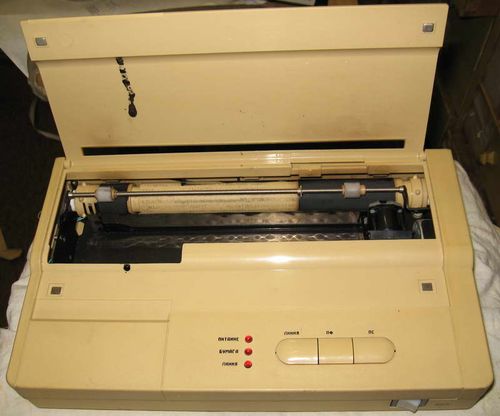
Струйный старый принтер
- Снимают передний лоток, входной, боковые панели и корпус. Удаляют датчик подателя бумаги, но сохраняют.
- Снимают прижимные и центральный ролик, а также механизм очистки головки.
- Платформу с головкой удалить можно только резкой с помощью ручной шлифовальной машинки. Для такой работы нужно надеть зашитные очки и респиратор.
- Печатающую головку очищают.
- Затем шайбами и гайками настраивают необходимую ширину зазора. Чаще всего старый принтер используют для печати на текстолитах, тонких листах фанеры и тому подобном материале. Затем механизм очистки головки устанавливают на уголки.
- Датчиком подачи материала выступает фотосенсор с излучающим диодом. Для него и системы подачи вырезают из фанеры платформу соответствующей величины. В качестве направляющих для текстолита монтируются алюминиевые уголки. Лист подачи также изготавливают из алюминия.
Картридж заполняют специальными чернилами.
На фото демонстрируется модифицированный старый принтер.
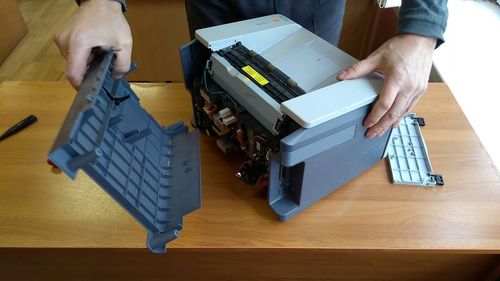
Ветрогенератор из электромотора
Что сделать со старым принтером еще? Ветрогенератор, который преобразует силу ветра в электроэнергию. Такое устройство вполне может обеспечить бытовые нужды. По сути, это использование не всего аппарата, а только детали. Предпочтительнее шаговые двигатели с лазерного устройства или МФУ.
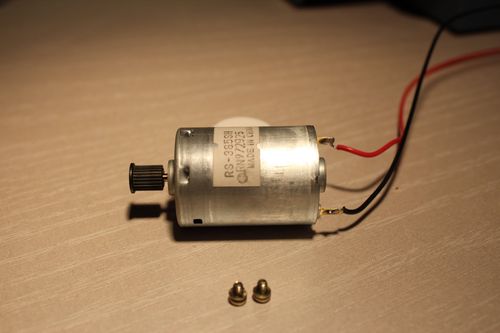
Моторчик принтера
- Разбирают старый принтер с тем, чтобы извлечь шаговый двигатель.
- Собирают выпрямитель: для каждой из 4 фаз требуется по 2 диода.
- Изготовляют лопасти из трубы ПВХ – так проще подобрать нужную степень кривизны.
- Вытачивают втулку со сланцем по размеру вала.
- Втулку насаживают на вал, закрепляют, к фланцу фиксируют лопасти. Важно сбалансировать композицию.
- Двигатель вставляют в кусок трубы, где он закрепляется болтами. С торца к трубе фиксируют флюгер из дюралюминия. Удерживается вся конструкция на вертикальной трубе.
На видео демонстрируется сборка ветрогенератора своими руками.

Довольно часто среди владельцев плохо работающей или уже неисправной оргтехники всплывает вопрос о том, что можно сделать из старого принтера. Конечно, самый простой способ решения данной задачи заключается в отправке использованного струйника или лазерного принтера на . Но если у вас есть свободное время и некоторое желание, то из принтера можно сделать станок ЧПУ, т.е. оборудование с числовым программным управлением, которое нашло широкое применение для решения как любительских, так и профессиональных задач. Узнать об этом более подробно вы можете ниже, но для начала рассмотрим вопрос о том, что можно извлечь из старого печатающего устройства.
Извлекаем будущие запчасти
Итак, если ваш принтер (будь то струйный или лазерный) уже вышел из строя или его эксплуатационный срок подходит к концу, то не спешите его выбрасывать. Дело в том, что старую оргтехнику лучше всего разобрать на запчасти, которые в дальнейшем можно использовать для ремонта новых принтеров. Лучше всего для разбора подходят многофункциональные устройства и девайсы, использующие матричную технологию печати, т.к. из них можно достать много чего полезного для тех, кто желает сделать станок ЧПУ собственными руками.
- В первую очередь разберите старый девайс на части, причем все гаечки, винтики и болтики могут в дальнейшем оказаться необходимыми, поэтому не выкидывайте их, а сложите в какую-нибудь коробочку и уберите в сторону. Тем более нередко многим приходится сталкиваться с ситуацией, когда под рукой нет нужной гаечки.
- Одной из самых ценных деталей в любом печатающем девайсе является стальная каленая направляющая. Особенно это касается принтеров старых моделей, направляющие которых очень тяжело согнуть. А вот в некоторых 3D-принтерах нередко экономят именно на этих деталях, в результате чего направляющие в них могут сгибаться даже под давлением натягивающегося ремня приводного типа. Качественные и надежные направляющие из стали отлично подходят для станков, поэтому смело извлеките деталь подобного рода из своего девайса.
- Вместе с вышеназванной деталью идет и т.н. узел скольжения головки устройства. У принтеров струйных моделей подобная деталь выполнена из пластика, в результате чего она подойдет только для не нагруженных осей ЧПУ граверов – обязательно учтите это! Что касается старых девайсов матричного типа, то в их узле находится втулка из бронзы – деталь такого типа можно смело использовать на самодельном оборудовании с числовым программным управлением, которое будет использоваться для обработки пластмассы и цветмета.
- Еще одной важной деталью, которой можно воспользоваться для изготовления станка является зубчатый ремень привода. Стоит отметить, что деталь подобного рода имеется и в старом копире, и лазерном МФУ.
- Кроме того, обязательно извлеките шаговые двигатели, которые применяются для передвижения головки устройства и движения бумаги. На матричном девайсе, как правило, установлен более мощный шаговый двигатель, чем на принтерах другого типа. Из МФУ, использующего лазерную печать можно вытащить шаговик, который вполне подойдет для производства фрезера с числовым программным управлением, который будет использовать в бытовых условиях.
Собираем станок
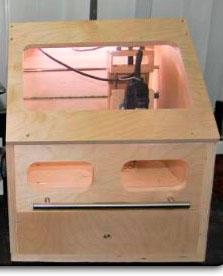 В качестве основы станка используйте принтер — отличным вариантом является матричный девайс. Двигатели от подобной оргтехники можно установить абсолютно самостоятельно, к тому же они являются долговечными и малошумными. Помимо этого, обзаведитесь всеми необходимыми инструментами и мелкими деталями в виде саморезов, подшипников, дюралевых уголков, болтов и строительных шпилек. Среди инструментов вам понадобятся бокорезы, напильник, тиски, электрическая дрель, плоскогубцы, отвертка и ножовка.
- На первом этапе возьмите и выпилите из фанеры два куска квадратной формы 370×370 мм, для боковых стенок, один 90×340 мм для передней и 340×370 мм для задней стенки.
- Стенки для будущего станка необходимо скрепить, воспользовавшись саморезами. Для этого заранее сделайте отверстия с помощью дрели на расстоянии в 6 мм до края.
- В качестве направляющих по Y-оси вам следует использовать дюралевые уголки. Сделайте шпунт 2 мм, чтобы прикрепить данные уголки к боковым стенкам корпуса станка на расстоянии в 3 см от его дна. Прикручивать уголки необходимо через центральную поверхность, прибегнув к помощи саморезов.
- Для изготовления рабочей поверхности следует воспользоваться уголками длиной в 14 см. На болты снизу нужно закрепить один подшипник 608.
- Проделайте выход для двигателя оси Y примерно в 5 см от дна. Также просверлите отверстие в передней стенке диаметром 7 мм, чтобы туда можно было просунуть подшипник опоры винта хода.
- Что касается непосредственно винта хода, то сделать его можно из шпильки строительного типа. С мотором он будет взаимодействовать с помощью муфты. Последнюю можно сделать абсолютно самостоятельно.
- Проделайте в гайке М8 отверстия, поперечник которых должен составлять 2.5 мм.
- Для изготовления оси X необходимо воспользоваться стальными направляющими, найти которые можно в корпусе старого принтера. Оттуда же вытащите и каретки, которые будут надеваться на оси.
- Основание Z-оси необходимо выполнить из такого материала, как фанера No6. Элементы фанеры зафиксируйте друг с другом при помощи ПВА-клея. Сделайте еще одну ходовую гайку.
- Установите в станке с ЧПУ вместо шпинделя дремель, который будет иметь держатель, выполненный из кронштейна для доски. Проделайте снизу отверстие, поперечник которого должен быть равен 19 мм, чтобы туда можно было просунуть дремель. Далее следует фиксация кронштейна на саморезе к основанию оси Z.
- Для изготовления опор, предназначенных для оси Z необходимо использовать фанеру с основанием 15 на 9 см. Верхняя и нижняя ее стороны должны быть равны 5×9 см. Под направляющие также нужно будет просверлить соответствующие выходы.
- На последнем этапе вам нужно будет выполнить сборку оси Z с кронштейном дремеля, а также заняться его монтажом в корпус практического готового станка.
В целом, как видите, старый принтер может стать отличной основой для изготовления станка с ЧПУ. Конечно, если вашего мастерства и навыков для создания подобного оборудования не хватает, то лучше разберите старый девайс на комплектующие, которые могут понадобиться вам в будущем для ремонта нового принтера.
У большинства людей имеется уже не рабочая техника, или прибор с сильными техническими повреждениями. Такую технику естественно выбрасывают, но у некоторых возникает вполне рабочий вопрос «Какую пользу можно извлечь?». Даже старые устройства можно приспособить в хозяйстве. В этой статье хотелось рассказать об обыкновенном принтере.
Хлебница, или мини-бар
Почти любой старый принтер при достатке времени, возможно, переделать в несколько интересных вещей. Например, полностью очистив принтер от всех лишних деталей, получившуюся форму, необходимо обтянуть тканью. Маленькое удобное пространство может использоваться по личному усмотрению, как мини-бар, или та же хлебница. Сгодится и как неплохой тайник.
Более умелые люди смогут хоть из обычного дешёвого струйного печатного устройства сделать ЧПУ станок. Следует разобрать устройство на комплектующие. К ценным и нужным нам деталям отбираем стальную калёную направляющую, в набор входит зубчатый ремень привода, а так же узел скольжения головки принтера, вместе с шаговыми двигателями. Так же в набор входят концевые выключатели, в изготовлении ЧПУ станков, чтобы ограничивать сбой и повреждения. Из полученных компонентов можно увидеть, что есть почти все необходимые детали для сборки станка ЧПУ.

Есть в принтере ещё одна замечательная деталь – плата, имеющая высоковольтные преобразователи. Стоит заметить процедура очень опасная. Вам понадобятся знания в єлектронике, в противном случае не стоит подвергать себя опасности. Однако в итоге получаем симпатичный шокер брелок.

В принтерах есть мощные двигатели, к которым можно прикрутить лопасти и добывать электричество, например на даче.

Важно помнить об аккуратности во время сооружения подобных устройств. Эти, и ещё много разных идей существует для старых устройств, вроде принтера, которые легко приспособить.
Графопостроители представляют собой устройства, которые в автоматическом режиме с заданной точностью производят вычерчивание чертежей, рисунков, схем на бумаге, ткани, коже и прочих материалах. Распространены модели техники с функцией резки. Изготовление плоттера своими руками в домашних условиях вполне возможно. Для этого понадобятся детали от старого принтера либо dvd-привода, определенное программное обеспечение и еще некоторые материалы.
Сделать небольшой плоттер из dvd привода самостоятельно относительно просто. Такое устройство на ардуино
обойдется намного дешевле своего фирменного аналога.
Рабочая область у создаваемого устройства будет 4 на 4 см.
Для работы потребуются следующие материалы
:
- клей или двухсторонний скотч;
- припой для пайки;
- провода для монтажа перемычек;
- dvd-привод (2 шт.), из которого берется шаговый двигатель;
- Arduino uno;
- серводвигатель;
- микросхема L293D (драйвер, осуществляющий управление двигателями) – 2 шт.;
- макетная плата беспаечная (основание из пластмассы с набором проводящих электрический ток разъемов).
Чтобы воплотить задуманный проект в жизнь, следует собрать такие инструменты
:
- паяльник;
- отвертку;
- мини-дрель.
Опытные любители электронных самоделок могут использовать дополнительные детали, чтобы собрать более функциональный аппарат.
Этапы сборки
Сборку cnc плоттера проводят по такому алгоритму:
- с помощью отвертки разбирают 2 dvd-привода (результат изображен на фото далее) и достают из них шаговые электродвигатели, при этом из оставшихся деталей выбирают два боковых основания для будущего графопостроителя;
Разобранные dvd-привода
- отобранные основания соединяют с помощью винтов (предварительно подогнав их по размерам), получая при этом оси X и Y, как на фотографии ниже;

Оси X-Y в сборке
- к оси Х прикрепляют ось Z, которая представляет собой сервопривод с держателем
для карандаша либо ручки, что показано на фото;

- прикрепляют к оси Y квадрат размером 5 на 5 см из фанеры (или пластика, доски), который будет служить основанием для укладываемой бумаги;
Основание для размещения бумаги
- собирают, уделяя особое внимание подсоединению шаговых электродвигателей, электрическую цепь на беспаечной плате по схеме, представленной ниже;
Схема электрических соединений
- вводят код для тестирования работоспособности осей Х-Y;
- проверяют функционирование самоделки: если шаговые электродвигатели заработали, то детали соединены по схеме верно;
- загружают в сделанный чпу плоттер рабочий код (для Arduino);
- скачивают и запускают программу exe для работы с G-кодом;
- устанавливают на компьютер программу Inkscape (векторный графический редактор);
- инсталлируют дополнение к ней, позволяющее преобразовывать в изображения G-код;
- настраивают работу Inkscapе.
После этого самодельный мини плоттер готов к работе.
Некоторые нюансы работы
Оси координат должны быть обязательно расположены перпендикулярно друг к другу.
При этом карандаш (либо ручка), зафиксированный в держателе, должен без проблем перемещаться вверх-вниз сервоприводом. Если шаговые привода не работают, то требуется проверить правильность их соединения с микросхемами L293D и найти рабочий вариант.
Код для тестирования осей Х-Y, работы графопостроителя, программу Inkscape с дополнением можно скачать в интернете.
G-код представляет собой файл, содержащий координаты X-Y-Z. Inkscape выступает в роли посредника, позволяющего создавать совместимые с плоттером файлы с данным кодом, который затем преобразуется в движение электродвигателей.
Чтобы распечатать нужное изображение или текст, понадобится с помощью программы Inkscape предварительно перевести их в G-код, который после будет послан на печать.
Следующее видео демонстрирует работу самодельного плоттера из двд-привода:
Плоттер из принтера
Графопостроители классифицируются по различным критериям. Аппараты, в которых носитель закрепляется неподвижно механическим, электростатическим или вакуумным способом, называются планшетными
. Такие устройства могут как просто создавать изображение, так и вырезать его, при наличии соответствующей функции. При этом доступна горизонтальная и вертикальная резка. Параметры носителя ограничиваются только размерами планшета.
Режущий плоттер
по-другому называется катер. Он имеет встроенный резец или нож. Наиболее часто изображения вырезаются аппаратом из таких материалов:
- обычной и фотобумаги;
- винила;
- картона;
- различных видов пленки.
Сделать планшетный печатающий или режущий плоттер можно из принтера: в первом случае в держателе будет установлен карандаш (ручка), а во втором – нож либо лазер.

Самодельный планшетный графопостроитель
Чтобы собрать устройство своими руками, понадобятся следующие комплектующие детали и материалы:
- шаговые двигатели (2), направляющие и каретки из принтеров;
- Arduino (совместимый с USB) или микроконтроллер (например, ATMEG16, ULN2003A), служащий для преобразования поступающих с компьютера команд в сигналы, вызывающие движение приводов;
- лазер мощностью 300 мВт;
- блок питания;
- шестерни, ремни;
- болты, гайки, шайбы;
- органическое стекло или доска (фанера) в качестве основы.
Лазер позволяет резать тонкие пленки и выжигать по дереву.
Простейший вариант планшетного графопостроителя собирают в такой последовательности:
- делают основу из выбранного материала, соединяя элементы конструкции болтами или склеивая их;

- сверлят отверстия и вставляют в них направляющие как на фотографии ниже;
Установка направляющих
- собирают каретку для установки пера либо лазера;

Каретка с отверстиями под направляющие
- собирают крепление;

Крепление под маркер

Фиксирующий механизм
- устанавливают шаговые двигатели, шестерни, ремни, получая изображенную ниже конструкцию;
Собранный самодельный плоттер
- соединяют электрическую схему;
- устанавливают программное обеспечение на компьютер;
- запускают устройство в работу после проверки.
Если использовать Arduino
, то подойдут рассмотренные выше программы. Применение разных микроконтроллеров потребует установки различного ПО.
Когда для разрезания пленки или бумаги (картона) устанавливается нож, глубину его проникновения следует правильно отрегулировать экспериментальным способом.
Приведенную конструкцию можно усовершенствовать, добавив автоматики
. Детали по параметрам понадобится подбирать опытным путем, исходя из имеющихся в распоряжении. Возможно, некоторые потребуется докупить.
Оба рассмотренных варианта графопостроителей можно сделать самостоятельно, лишь бы была старая ненужная техника и желание. Такие дешевые аппараты способны рисовать чертежи, вырезать различные изображения и фигуры. До промышленных аналогов им далеко, но при необходимости частого создания чертежей, работу они значительно облегчат. При этом программное обеспечение доступно в сети бесплатно.
Из бросовых деталей и материалов, найденных на свалке, можно сделать прекрасный, рабочий станок с ЧПУ. Основной устройства будет старый принтер с шаговым электродвигателем. Самодельное устройство справится с изготовлением рекламной продукции, сувениров и других приятных мелочей.
Возможности самодельного станка с ЧПУ
- Размеры рабочей поверхности: 16 х 24 х 7 см.
- Материалы обработки: текстолит не толще 3 мм, фанера не толще 15 мм, любые виды пластика, древесины.
- Гравировка: дерево, пластики, мягкие металлы.
- Обработка осуществляется со скоростью 2 миллиметра в секунду.
Хотя станок с ЧПУ совсем небольшой и работает на слабеньком двигателе, он подойдет для любительских и профессиональных задач. А теперь разберемся, какие материалы и инструменты понадобятся, чтобы его сделать своими руками.
Детали и инструменты
Основа самодельного ЧПУ станка — принтер. Предпочтительнее всего взять матричный любой марки (HP, Epson, Xerox, Ricoh, Canon). Двигатели от принтеров легко устанавливаются своими руками, долговечны, тихо работают.
Перед тем, как покупать с рук старое устройство, необходимо посмотреть в инструкции параметры мотора и другие детали конструкции. Некоторые умельцы приспосабливают в дело шаговые моторы от сканеров.
Кроме этого нужны детали:
- фанера для корпуса №15;
- дюралевые уголки 20 мм;
- саморезы;
- три подшипника 608;
- несколько болтов М8 длиной 25 мм;
- строительная шпилька М8;
- резиновый шланг;
- 2 гайки М8;
- дремель;
- 4 линейных подшипника;
- кронштейн для досок 80;
- клей ПВА.
Инструменты:
- ножовка;
- отвертка;
- электродрель;
- плоскогубцы;
- тиски;
- напильник;
- бокорезы.
Сборка станка с ЧПУ
- Из фанеры своими руками выпиливаем два квадрата размерами 370 х 370 мм для боковых стенок, один 340 х 370 мм для задней и один 90 х 340 мм для передней стенки.
- Стенки станка с ЧПУ своими руками скрепляются саморезами через заранее проделанные дрелью отверстия с расстоянием до края 6 мм.
- Направляющие по Y-оси — уголки из дюраля. Чтобы прикрепить их к боковым стенкам в 30 мм от дна корпуса делается шпунт 2 мм. Благодаря шпунту направляющие устанавливаются ровно и не перекашиваются. Уголки прикручиваются сквозь центральную поверхность саморезами. Длина направляющих составляет 340 мм. Такие направляющие служат до 350 часов работы, после чего необходимо поменять их.
- Рабочая поверхность выполняется из уголков 140 мм длиной. Снизу на болты крепится один подшипник 608, сверху два. Важно выдержать соосность, чтобы столешница перемещалась без напряжения и перекосов.
- В 50 мм от дна проделывается выход для двигателя Y-оси диаметром 22 миллиметра. Для подшипника опоры винта хода в передней стенке просверливается отверстие 7 миллиметров.
- Винт хода сделаем своими руками из припасенной строительной шпильки, с мотором он взаимодействует посредством самодельной муфты (подробно об изготовлении ниже).
- В удлиненной гайке М8 проделываются винтовые отверстия поперечником 2,5 миллиметра с резьбой М3. На нее гайка закрутится на ось.
- Х-ось сделаем из направляющих из стали, которые найдутся в корпусе принтера. Там же берутся и каретки, которые надевают на оси.
- С изготовлением Z-оси придется повозиться. Ее основание делается из фанеры №6. Направляющие поперечником 8 мм изымаем из принтера. Фанерные элементы фиксируются между собой клеем ПВА, в которые на эпоксидную смолу вклеиваются подшипники линейные или снять с кареток втулки. Сделаем еще одну ходовую гайку по уже известному алгоритму.
- Вместо шпинделя в станке с ЧПУ будет установлен дремель с держателем из кронштейна для доски. Снизу проделывается отверстие поперечником 19 миллиметров для выхода дремеля. Фиксируется кронштейн на саморезы к основанию Z-оси в заранее подготовленные отверстия.
- Опоры для каретки Z-оси делается из фанеры: основание 15 х 9 см, нижняя и верхняя стороны 9 х 5 см. Посередине верхушки делается отверстие для подшипника опоры. Под направляющие также просверливаются выходы.
- Итоговый шаг — сборка Z-оси с кронштейном дремеля и монтаж в корпус станка.
Изготовление муфты

Муфта гасит вибрацию, идущую от винта хода. Это позволяет сберечь подшипники шагового электромотора и продлить ему жизнь. Кроме этого, самодельная муфта нивелирует несоответствие осей винта хода и мотора.
Самый удобный и простой вариант изготовления муфты своими руками — это с помощью прочного резинового шланга. Подбирается шланг с поперечником внутри равным диаметру оси мотора. Надеваем конец шланга на шкив мотора и приклеиваем или крепим муфтой. Другой конец шланга также крепим к винту хода. Как правило, диаметр винта больше, чем внутренний поперечник шланга. Но благодаря толстым стенкам его можно немного рассверлить. Облегчает работу жидкое мыло, которое не позволяет сверлу вязнуть в резине.
Второй способ чуть более сложный: вместо резинового шланга своими руками берем газовый с резиновой оплеткой. Оплетку можно аккуратно припаять на фланцы, в которые будут вставляться ходовой винт и шкив мотора.
И самый практичный вариант: установить фланцы на резиновую трубку высокого давления. Таким способом можно очень крепко зафиксировать все необходимые устройства, самодельная муфта отлично гасит вибрацию. Сделать фланцы можно на токарном станке с ЧПУ или заказать в мастерской.
Электронная начинка станка из принтера
Плату ЧПУ самодельным станком сделаем из деталей микросхем принтеров. Можно приобрести уже готовую плату и сэкономить много времени.
Видеоролики демонстрируют разные самодельные конструкции станков с деталями из принтера, которые можно сделать своими руками:

Довольно часто среди владельцев плохо работающей или уже неисправной оргтехники всплывает вопрос о том, что можно сделать из старого принтера. Конечно, самый простой способ решения данной задачи заключается в отправке использованного струйника или лазерного принтера на утилизацию. Но если у вас есть свободное время и некоторое желание, то из принтера можно сделать станок ЧПУ, т.е. оборудование с числовым программным управлением, которое нашло широкое применение для решения как любительских, так и профессиональных задач. Узнать об этом более подробно вы можете ниже, но для начала рассмотрим вопрос о том, что можно извлечь из старого печатающего устройства.
Извлекаем будущие запчасти
Итак, если ваш принтер (будь то струйный или лазерный) уже вышел из строя или его эксплуатационный срок подходит к концу, то не спешите его выбрасывать. Дело в том, что старую оргтехнику лучше всего разобрать на запчасти, которые в дальнейшем можно использовать для ремонта новых принтеров. Лучше всего для разбора подходят многофункциональные устройства и девайсы, использующие матричную технологию печати, т.к. из них можно достать много чего полезного для тех, кто желает сделать станок ЧПУ собственными руками.
- В первую очередь разберите старый девайс на части, причем все гаечки, винтики и болтики могут в дальнейшем оказаться необходимыми, поэтому не выкидывайте их, а сложите в какую-нибудь коробочку и уберите в сторону. Тем более нередко многим приходится сталкиваться с ситуацией, когда под рукой нет нужной гаечки.
- Одной из самых ценных деталей в любом печатающем девайсе является стальная каленая направляющая. Особенно это касается принтеров старых моделей, направляющие которых очень тяжело согнуть. А вот в некоторых 3D-принтерах нередко экономят именно на этих деталях, в результате чего направляющие в них могут сгибаться даже под давлением натягивающегося ремня приводного типа. Качественные и надежные направляющие из стали отлично подходят для станков, поэтому смело извлеките деталь подобного рода из своего девайса.
- Вместе с вышеназванной деталью идет и т.н. узел скольжения головки устройства. У принтеров струйных моделей подобная деталь выполнена из пластика, в результате чего она подойдет только для не нагруженных осей ЧПУ граверов – обязательно учтите это! Что касается старых девайсов матричного типа, то в их узле находится втулка из бронзы – деталь такого типа можно смело использовать на самодельном оборудовании с числовым программным управлением, которое будет использоваться для обработки пластмассы и цветмета.
- Еще одной важной деталью, которой можно воспользоваться для изготовления станка является зубчатый ремень привода. Стоит отметить, что деталь подобного рода имеется и в старом копире, и лазерном МФУ.
- Кроме того, обязательно извлеките шаговые двигатели, которые применяются для передвижения головки устройства и движения бумаги. На матричном девайсе, как правило, установлен более мощный шаговый двигатель, чем на принтерах другого типа. Из МФУ, использующего лазерную печать можно вытащить шаговик, который вполне подойдет для производства фрезера с числовым программным управлением, который будет использовать в бытовых условиях.
Собираем станок
 В качестве основы станка используйте принтер — отличным вариантом является матричный девайс. Двигатели от подобной оргтехники можно установить абсолютно самостоятельно, к тому же они являются долговечными и малошумными. Помимо этого, обзаведитесь всеми необходимыми инструментами и мелкими деталями в виде саморезов, подшипников, дюралевых уголков, болтов и строительных шпилек. Среди инструментов вам понадобятся бокорезы, напильник, тиски, электрическая дрель, плоскогубцы, отвертка и ножовка.
- На первом этапе возьмите и выпилите из фанеры два куска квадратной формы 370×370 мм, для боковых стенок, один 90×340 мм для передней и 340×370 мм для задней стенки.
- Стенки для будущего станка необходимо скрепить, воспользовавшись саморезами. Для этого заранее сделайте отверстия с помощью дрели на расстоянии в 6 мм до края.
- В качестве направляющих по Y-оси вам следует использовать дюралевые уголки. Сделайте шпунт 2 мм, чтобы прикрепить данные уголки к боковым стенкам корпуса станка на расстоянии в 3 см от его дна. Прикручивать уголки необходимо через центральную поверхность, прибегнув к помощи саморезов.
- Для изготовления рабочей поверхности следует воспользоваться уголками длиной в 14 см. На болты снизу нужно закрепить один подшипник 608.
- Проделайте выход для двигателя оси Y примерно в 5 см от дна. Также просверлите отверстие в передней стенке диаметром 7 мм, чтобы туда можно было просунуть подшипник опоры винта хода.
- Что касается непосредственно винта хода, то сделать его можно из шпильки строительного типа. С мотором он будет взаимодействовать с помощью муфты. Последнюю можно сделать абсолютно самостоятельно.
- Проделайте в гайке М8 отверстия, поперечник которых должен составлять 2.5 мм.
- Для изготовления оси X необходимо воспользоваться стальными направляющими, найти которые можно в корпусе старого принтера. Оттуда же вытащите и каретки, которые будут надеваться на оси.
- Основание Z-оси необходимо выполнить из такого материала, как фанера No6. Элементы фанеры зафиксируйте друг с другом при помощи ПВА-клея. Сделайте еще одну ходовую гайку.
- Установите в станке с ЧПУ вместо шпинделя дремель, который будет иметь держатель, выполненный из кронштейна для доски. Проделайте снизу отверстие, поперечник которого должен быть равен 19 мм, чтобы туда можно было просунуть дремель. Далее следует фиксация кронштейна на саморезе к основанию оси Z.
- Для изготовления опор, предназначенных для оси Z необходимо использовать фанеру с основанием 15 на 9 см. Верхняя и нижняя ее стороны должны быть равны 5×9 см. Под направляющие также нужно будет просверлить соответствующие выходы.
- На последнем этапе вам нужно будет выполнить сборку оси Z с кронштейном дремеля, а также заняться его монтажом в корпус практического готового станка.
В целом, как видите, старый принтер может стать отличной основой для изготовления станка с ЧПУ. Конечно, если вашего мастерства и навыков для создания подобного оборудования не хватает, то лучше разберите старый девайс на комплектующие, которые могут понадобиться вам в будущем для ремонта нового принтера.
