
Как сделать буклет в ворде пошаговая инструкция?

Буклет представляет собой рекламный продукт, который состоит из одного листа бумаги. Он складывается два раза и в итоге получится три колонки для рекламы.
Главной особенностью буклета является краткость рекламного текста, изложенного в нем.
Такие виды буклетов можно легко заказать в любой фирме, которая занимается рекламой или полиграфией. Однако его можно сделать и самому, используя программу для набора текста Microsoft Office Word.
Сейчас вы узнаете, как можно сделать буклет в ворде.
Запускаете Microsoft Office Word, перед вами появится пустая страница. Теперь нужно сменить ее ориентацию. Для этого выбираете пункт меню «Разметка страницы», а в нем нажимаете на «Ориентация» и выставляете «альбомная». Лист повернется на боковую сторону (станет альбомным).

Теперь нужно настроить параметры верхних, нижних и боковых полей. Выставляете эти параметры по одному сантиметру в ширину.
Чтобы это сделать, в этой же закладке меню «Разметка страницы» нажимаете на пункт «Поля» и нажимаете на него, откроется окно с уже готовыми шаблонами полей. Выбираете в самом низу пункт «Настраиваемые поля».

Откроется окно настроек полей, в котором выставляете четыре параметра по одному сантиметру и нажимаете «Ок». Ниже на рисунке все наглядно показано.

В этом же меню нажимаете на пункт «Колонки» и разделяете листок на три колонки.

Листок поделится на три части, но сразу вы этого не увидите, пока не начнете вводить текст. Не забывайте о том, что буклет нужно будет несколько раз согнуть. Для удобства сгибания листа проставьте разметку в виде линий между столбцами документа.
Чтобы это сделать, в этом же пункте меню («Разметка страницы») нажимаете на надпись «Колонки» и в нем выбираете «Другие колонки».

В открывшемся окне ставите галочку напротив пункта «Разделитель» и нажимаете «Ок».

После проделанных действий при заполнении колонки вы увидите вертикальную разделительную черту на листе.

Теперь наполняете готовый шаблон текстом и фотографиями, затем распечатываете его. Сгибаете и используете в рекламных целях.
Как сделать буклет в ворде, используя шаблон?
Открываете меню «Файл» и выбираете «Создать».
Справа вы увидите открывшееся меню «Создание документа». Выбираете «На моем компьютере».

Открывается окошко «Шаблоны». В нем переходите в пункт меню «Публикации» вверху, выбираете шаблон «Брошюра» и нажимаете «Ок».

Появится новый лист с уже готовой разметкой и внесенной информацией.

Теперь вам остается отредактировать содержимое, поменяв предложенный текст и фотографии на свой вариант, в результате у вас получиться готовый буклет. Ниже представлены некоторые примеры.


Как видите, буклет должен быть двусторонним, поэтому эти листы лучше создавать отдельно друг от друга. При желании буклету можно задать любой цвет фона.
Для этого выбираете пункт меню «Рисование» и нажимаете на кнопку «Прямоугольник».
Используя мышку, расширяете рамку по всему листу, при этом текст исчезнет, но не пугайтесь, все нормально.

Далее заходите в панель «Рисование» и выбираете «Порядок», а в нем – «Поместить за текстом».
Вы снова увидите ваш набранный текст и рисунки, но теперь содержимое будет обведено рамкой. После этого в этом же меню выбираете цвет нужной заливки.

Буклет в Word 2013
Сделать буклет в ворде 2013 очень легко, есть несколько способов. Начнем с самого распространенного.
Каждый вордовский документ отображается в программе с линейкой, которая расположена с левой стороны. Кликаете левой кнопкой мыши на линейке, при этом откроется окно параметров страницы. Переходите на вкладку «Поля» и выставляете нужные вам параметры.
Выбираете вид страницы «Брошюра», при этом документ автоматически станет альбомной ориентации. Тут же можете выставить, сколько будет страниц в буклете и ширину полей документа. После этого нажимаете «Ок» и заполняете лист информацией.

Вариантов буклетов можно сделать большое количество, все зависит от вашей фантазии, мы же опишем один из способов.
Чтобы создать первую страницу буклета, используйте титульный лист. Для этого заходите в пункт меню «Вставка» в верхней панели управления программой и выбираете там пункт «титульная страница».
Появится окно, в котором предоставлены варианты титульных листов для выбора (в данном примере мы выбрали Whisp). Если вам не нравится ни один из предложенных вариантов, вы можете скачать другие темы оформления с официального сайта программы Office.com.
Чтобы изменить цвет фона листа, используйте меню «Дизайн», а в нем выберите пункт «Цвет страницы». Выпадет палитра цветов, в которой выбираете наиболее подходящий вам цвет и смотрите, что получилось.

Пишете текст в тех полях листа, которые активные. Можете экспериментировать с расположением текста, видом шрифта и размером.
Теперь можно оформлять следующие страницы документа. В данном примере область текста оформлена интересными текстовыми полями. Для этого нужно кликнуть на активное окно «текстовое поле», при этом откроются различные варианты оформления. Выбираете в панели сбоку вариант Whisp, при этом лист приобретет такой же дизайн, как на главной странице. Если кликнуть во внутреннюю область блока, вы сможете менять фоновый цвет, тип шрифтов, размер полей, размещение текстовой информации и так далее.

Для украшения страницы добавляете фотографии посредством меню «Вкладка» — «Рисунки». Выбираете нужное изображение из жесткого диска компьютера и добавляете в документ. После этого при нажатии на картинку откроется меню «Формат», при помощи которого можно обрабатывать рисунок – изменять его положение, добавлять эффекты, выставлять границы, задавать стили и так далее. Попробуйте, это очень увлекательное занятие.
Аналогично оформляете все остальные листы.
Второй вариант – это использовать готовые макеты, уже заложенные в программу.
Нажимаете на вкладку «Файл», в выпавшем меню выбираете «Создать буклет». Если мало вариантов, можно автоматически посмотреть и другие виды оформления, которые находятся на официальном сайте Word прямо из программы, и скачать его.
Теперь дело осталось за малым – заменить текст и изображения. Все готово!
uchieto.ru
Как сделать брошюру
Если у вас возникла необходимость напечатать брошюру, например, рекламного характера, не спешите обращаться в компьютерный салон. Создать брошюру можно самостоятельно в Word, это довольно просто и не потребует от вас много времени.
1
Подготовьте материал, который вы планируете разместить на вашей брошюре. Это должен быть грамотный текст без ошибок, тематические фотографии, различные значки и символы. Хорошенько продумайте внешний вид брошюры. Она должна быть информативной (содержать максимум полезной информации для потенциального читателя), легкой для восприятия, яркой и интересной, привлекающей внимание.

2
Откройте документ Microsoft Word. В верхней панели меню выберите «Файл», «Создать». Справа появится меню «Создание документа». Нужно выбрать «На моем компьютере». В появившемся окне «Шаблоны» перейдите на вкладку «Публикации», выберите «Брошюра» и нажмите кнопку «Оk». На экране появится макет брошюры с подробными инструкциями по ее созданию.

3
В брошюру можно вставить любой текст и фотографии, картинки. Имеется возможность редактировать стиль оформления, вставлять различные символы. Для красоты и произведения большего эффекта можно напечатать брошюру на цветной бумаге или задать документу красивый фон. Чтобы это сделать, внизу должна быть панель инструментов «Рисование». Если ее нет, зайдите через верхнее меню в «Сервис», «Настройки», перейдите на вкладку «Панели инструментов», поставьте галочку напротив «Рисование» и нажмите «Закрыть». Внизу появится соответствующее меню с различными возможностями графического оформления. Теперь нужно выбрать иконку прямоугольник и при помощи мышки растянуть появившуюся рамочку на весь лист создаваемой брошюры. В итоге получится пустая страница. Внизу на вкладке «Рисование» выберите «Порядок», «Поместить за текстом». Теперь текст опять появится, но будет заключен в рамочку. Данную рамку вокруг документа следует выделить, перейти в панель «Рисование» «Цвет заливки», выбрать понравившийся оттенок.

4
Используя меню «Формат», можно менять стили абзаца. Вставлять различные символы можно при помощи пункта меню «Вставка», «Символ». Также можно менять разрыв страницы, интервалы между абзацами, размер знаков, цвет заливки абзацев и многое другое, используя стандартные возможности меню Microsoft Word. Поменять рисунок можно следующим образом: сначала его следует выделить, затем в меню «Вставка» выбрать команду «Рисунок», «Из файла». Выбрав новый рисунок, просто нажмите «Вставить». Готовый вариант брошюры сохраните с расширением .dot, выбрав меню «Файл», «Сохранить как» (в списке «Тип документа» нужно выбрать «Шаблон документа»).

Если вам не понравилось последнее изменение, его можно отменить, выбрав «Правка», «Отменить» или нажав специальную кнопку на панели задач в виде синей закругленной стрелочки. При печати следует сперва распечатать первую страницу, а затем перевернуть лист и напечатать вторую. Так получится настоящая двусторонняя брошюра, выполненная на высоком профессиональном уровне. Кроме этого, можно создать брошюру, используя пункт меню «Разметка страницы» в Ворде или же в редакторе в Corel Draw.
SovetClub.ru
Как сделать брошюру. Пошаговая инструкция в Ворде.
- 1 Вступление
- 2 Делаем все по шагам
- 3 Заключение
- 4 Говорим «Спасибо!»
Привет, читатели. Независимо от того, делаете ли вы школьное задание или создаете рекламные материалы, красивая брошюра всегда может пригодиться и вызвать у многих позитивные впечатления! Поэтому в этой статье я покажу вам, как несложным образом можно ее сделать.
Вступление
При помощи Microsoft Word 2007 я покажу вам, как создавать брошюры профессионального качества, а затем, если у вас есть хороший принтер, то вы сможете и правильно распечатать их самостоятельно. Всего при помощи нескольких простых щелчков мышью. Да, все очень просто.
Откровенно говоря, единственной настоящей работой будет подготовка самого содержимого для документа. Ведь Word автоматически распечатает каждую страницу в надлежащем порядке и корректно поместит ее на листе при печати. Прежде чем вы погрузитесь в оформление брошюры, сначала необходимо задать разметку страницы. При переходе в режим брошюры Ворд по существу сжимает каждую из них так, как если бы она была сложена вдвое. Мы обсудим вопросы компоновки, когда дойдем до 3-го этапа, приведенного ниже. Итак, давайте начнем!
Делаем все по шагам
- Откройте на ленте вкладку «Разметка страниц», перейдите в раздел «Параметры страниц» и в нижем правом углу нажмите на нужный значок (смотрите на скриншоте):
Другой вариант, который подойдет для Ворд 2010 и выше: Файл, затем Печать и внизу щелкните на Параметры страницы.
- В диалоговом окне Параметры страницы щелкните на закладку Поля. В разделе «Несколько страниц» в ниспадающем меню выберите Брошюра. В разделе Число страниц в брошюре выберите Все или укажите точное количество страниц, которое вы планируете для брошюры. В разделе Поля укажите размер Переплет для того, чтобы получить небольшой отступ. Переплет определяет расстояние между линией сгиба и границей текста.


Памятка про размеры страниц (в миллиметрах):
- А1 – 841 х 594
- А2 – 594 х 420
- А3 – 420 х 297
- А4 – 297 х 210
- А5 – 210 х 148
- Теперь можно переходить к созданию содержимого для брошюры. При этом учитывайте, что при распечатывании оно будет выглядеть иначе, чем вы видите на мониторе. Страницы 1 и 4 будут напечатаны на одной стороне, а 2 и 3 распечатаются на противоположной стороне. Размер каждой страницы будет ужат до размера, равного половине стандартной страницы в альбомной ориентации. Рисунок, приведенный ниже, иллюстрирует это.

- Когда вы будете готовы перейти к тому, чтобы распечатать брошюры, щелкните Файл и затем Печать. Далее в разделе Страницы выберите Параметры печати, настройте параметры, поддерживаемые вашим принтером. Если ваш принтер поддерживает автоматическую печать на обеих сторонах, то используйте одну из опций для Двусторонней печати — Переворачивать страницы относительно длинного края или Переворачивать страницы относительно короткого края. Однако если вашей модели принтера требуется ручная подача для печати на обеих сторонах, то выберите Печать вручную на обеих сторонах.
Заключение
Теперь вы можете добавить новые страницы и дополнительные элементы дизайна к вашему буклету, расширяя его настолько, насколько вам хочется! Помните, что чем их больше в буклете, тем большее значение потребуется задать для переплета, чтобы избежать попадания текста в область стыка страниц при последующей сшивке буклета.
Кстати, данный способ работает в любой версии Word 2007 и выше.
Говорим «Спасибо!»
Если я вам помог, то поделитесь с другими этой записью с помощью социальных кнопок. Вам не сложно – мне приятно.
Расскажите в комментариях, получилось ли у вас сделать свою брошюру по моей методике.
А чтобы всегда быть в курсе новых выпусков — подписывайтесь на рассылку и добавляйтесь в группы: Одноклассники, вКонтакте — ссылки на группы в меню. Учитесь вместе со мной секретам работы в Word.
Как сделать брошюру: пошаговая инструкция в Ворде Ссылка на основную публикацию
v-ofice.ru
Как сделать буклет в Word (Ворд): пошаговая инструкция
Буклет — удобный формат размещения полезной информации. Это:
- реклама;
- краткое ознакомление с материалом по работе;
- основные рекомендации для решения вопросов о состоянии здоровья, организации ремонта и т.п.
Буклет выполняется на хорошей бумаге с привлекательным цветовым оформлением. Он занимает мало места. Проспект (брошюра) выполняется по аналогии с буклетом и несет основную информацию с предоставлением контактов для полного ознакомления, уточнения деталей.
Способы изготовления буклетов
Совет! Прежде чем приступать к исполнению, нужно представить, что буклет это информация, которая размещена на листе формата А4. У него есть внутренняя и внешняя стороны. На внутренней — информация, внешняя — обложка. Лист А4 делится на три части и затем сворачивается. Осознав это проще приступать к созданию буклета.
Microsoft Word 2003, 2007, 2010, 2013 предоставляет инструмент для изготовления буклетов. В зависимости от версии есть особенности этой процедуры.
Но каждая из них предоставляет два способа:
- сделать буклет самостоятельно;
- использовать готовые шаблоны.
- Меню «Файл» содержит пункт «Создать…». Выбрав его, с правой стороны экрана увидим панель «Создание документа».
- В блоке «Создание с помощью шаблона» выбираем «Общие шаблоны…».
- В открывшемся окне во вкладке «Публикации» выбираем «Брошюра».


При этом откроется окно, в котором нужно вводить заданный текст и, используя подсказки, сформировать необходимый вам, буклет. Можно задействовать предлагаемый стиль по умолчанию или выбрать другие стили. После ввода информации одной и второй стороны буклета останется распечатать и свернуть втрое лист.
Word 2007, 2010 с помощью шаблона
В этих версиях процедура отличается тем, что в меню «Файл» → «Создать» выбираем «Буклет» и из предлагаемого набора буклетов используем более подходящий под наши требования. Вносим информацию и печатаем. Все просто.
Пошаговая инструкция
Данная процедура может вызвать затруднения в части правильного размещения информации. Небольшое пространственное воображение исключит трудности. В остальном порядок действий таков:
- В Word 2007, 2010 в блоке «Разметка страницы» выбираем альбомную ориентацию.
- Выставляем верхнее, нижнее, правое и левое поля по одному сантиметру.
- В этом же блоке «Разметка страницы», кнопка «Колонки».
- Выбираем три колонки (проспект делают и с другим количеством колонок).
- Если хотим видеть полосы между колонками ставим птичку на пункте «Разделить».
- В Word 2013 этот пункт расположен по пути как на рисунке.


Теперь страница разделена на три части.
Вносим нужную информацию. Первая страница:
- первая колонка — титульное изображение, логотип, название и т.п;
- вторая и третья колонки — текст, несущий содержание о продукте или услуге;
Вторая страница:
- первая колонка — контактные данные (телефоны, факсы, электронные адреса и адреса web-страниц (при складывании это последняя колонка проспекта);
- вторая колонка заполняется рисунком, либо общим фоновым цветом.
Для эстетики и привлекательности обе страницы заполняют фоновым рисунком. Также рекомендуем ознакомится с возможностями Word по написанию текста вертикально.
Важно! Положение фонового рисунка следует выбрать «за текстом».
Следующий этап — отправка проспекта на печать. Настройки печати зависят от марки и модели принтера. При односторонней печати придется переворачивать страницу вручную.
Важно! При двусторонней нужно правильно выставить переплет — «Переворачивать страницы относительно короткого края».
Если у вас возникли вопросы по продуктам Microsoft, напишите нам. Мы постараемся помочь.
windowsten.ru
Создаем буклет в Word

Сегодня мы поговорим о том, как сделать буклет в программе Word. Наверняка, многие наши читатели знакомы с этой программой не понаслышке. Это, наверное, самая популярная программа для работы с документами и печатной продукцией. Читайте далее, и вы узнаете, как пошагово создать буклет в Ворде. Для начала вам необходимо запустить программу.
Как сделать буклет в Ворде
Начальный экран программы будет выглядеть следующим образом.

Стандартный буклет состоит из 3 колонок, которые потом сворачиваются в элегантную книжку. Печать будет выполняться с 2 сторон листа. В итоге получается 6 колонок – 3 с фронтальной стороны и 3 сзади.
Для того чтобы сделать булкет в Word, листу необходимо задать требуемое форматирование. Для этого выбираем меню «Разметка страницы», далее «Ориентация». Нужно сменить ориентацию на альбомную.

Теперь нужно задать разметку в 3 колонки. Для этого выберите пункт «Колонки» и задайте трехколоночную разметку.

Также нужно задать отступы от края листа. Желательно сделать их равными 1-2 см. Это можно сделать в меню «Поля>Настраиваемые поля».


Можно приступать к наполнению буклета. На 1-ом листе будут располагаться первые 3 страницы-колонки.
Для начала желательно подготовить фон буклета. В качестве фона вполне подойдет какое-нибудь изображение из интернета. Для того, чтобы задать фон выберите пункт меню Разметка страницы>Цвет страницы>Способы заливки

На вкладке рисунок выберите требуемое изображение с компьютера.

При желании можно использовать уже готовые наборы узоров и текстур для фона, которые есть в Word.
Теперь можно приступать к наполнению буклета материалом. Добавление текста, картинок и прочего происходит так же, как и при заполнении обычных страниц в Word. Единственное отличие – на одном листе у вас будет 3 колонки.
Заполните первую колонку – титульную страницу. Добавьте логотип фирмы, название, слоган, вступительный текст, картинки.

Аналогичным образом заполните оставшиеся 2 колонки.

Теперь переходите к заполнению оставшихся 3 колонок на 2-ом листе. Он будет оборотной стороной буклета, поэтому стоит учитывать, что 1-ая колонка на 2-ом листе – это последняя страница буклета.

На последней странице также можете указать контактные данные компании и другую информацию по желанию – это уже зависит от вас.
Осталось только распечатать полученный буклет. Для этого перейдите в раздел печати.

При печати выберите двустороннюю печать.

После распечатки вы получите новенький буклет, который так и ждет, чтобы его прочитали.
Читайте также: Другие программы для создания буклетов
На этом все. Надеемся, что эта статья о том, как пошагово создать буклет в Ворде, помогла вам.
Мы рады, что смогли помочь Вам в решении проблемы.
Опрос: помогла ли вам эта статья?
Да Нет
lumpics.ru
Source: htfi.ru
В этой статье мы расскажем, как делать работающие рекламные буклеты. Прочитать ее будет полезно не только дизайнерам, но и сотрудникам отдела маркетинга и менеджерам по рекламе, чтобы они наверняка знали, чего хотят, когда в следующий раз отправятся заказывать рекламный буклет.

Рекламный буклет… С этим нехитрым, простым и эффективным средством рекламы вы встречались неоднократно. Только вспомните: вы мяли его в руках на какой-нибудь выставке, складывали в карман, выходя из магазина, выгребали вместе с письмами и газетами из почтового ящика, или с облегчением выкидывали в урну на улице, отойдя на пару шагов от промоутера, который вам его вручил.
А теперь о главном — сможете ли вы вспомнить хоть один из этих буклетов? О чем в нем было написано? Сохранили ли вы его, чтобы потом изучить повнимательнее? Если вы думаете больше 5 минут и так и не «выудили» из своей памяти ни одного буклета, знайте – вам еще ни разу не попадались настоящие шедевры буклетного дизайна. Если бы вы увидели хоть один, вы бы обязательно его запомнили.
Основные характеристики буклета
БУКЛЕТОМ (от англ. booklet — книжечка) называют непериодическое листовое издание, напечатанное с обеих сторон листа и сфальцованное (согнутое) любым способом в два и более сгибов.
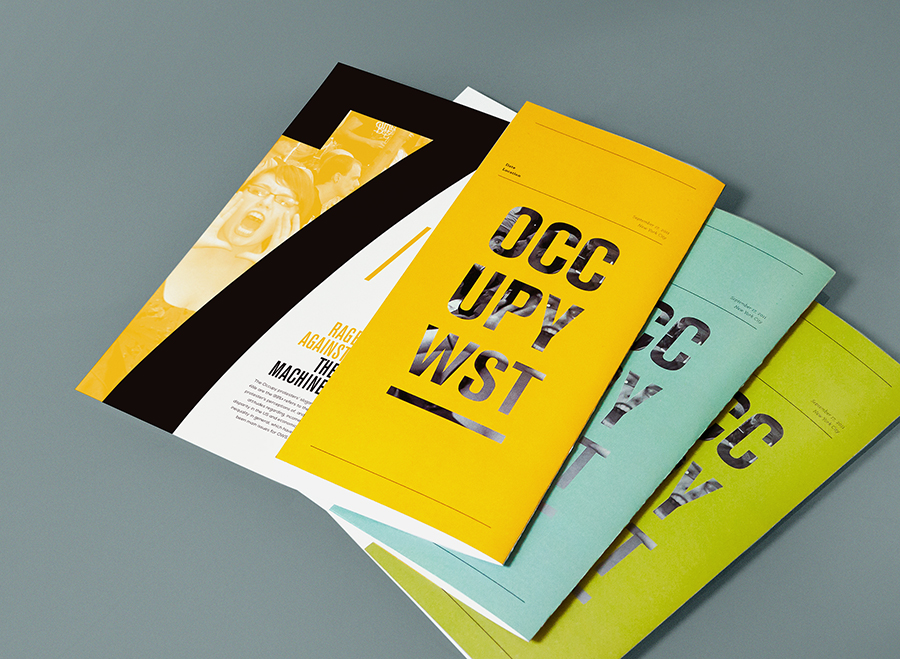
Буклеты бывают разные. Здесь все зависит от фантазии дизайнера и возможностей заказчика. Если рассмотреть буклет предметно, то мы увидим, что у него есть следующие характеристики:
Формат (размер)
У буклета есть 2 размера: в сложенном (готовом) виде и в развернутом. В сложенном виде наиболее распространенными можно назвать А6 (105х148мм.), А5 (148х210мм.) и А4 (210-297мм.). В развернутом виде все будет зависеть от того, сколько фальцев (сгибов) вы планируете сделать. Самый популярный вид буклета — евробуклет (или лифлет). Это лист формата А4, отпечатанный с двух сторон и сфальцованный под формат евроконверта двумя параллельными сгибами. Евробуклет удобно рассылать по почте, а также размещать на специальных стойках во время выставок и раздавать на промо-акциях.
Тип фальцовки
Все зависит от того, какое количество информации нужно разместить на буклете. Чем больше информации, тем больше сгибов. Здесь главное не перестараться. Ниже приведены самые распространенные виды фальцовки, но это не значит, что можно сгибать буклет только так. Вариантов могут быть сотни.
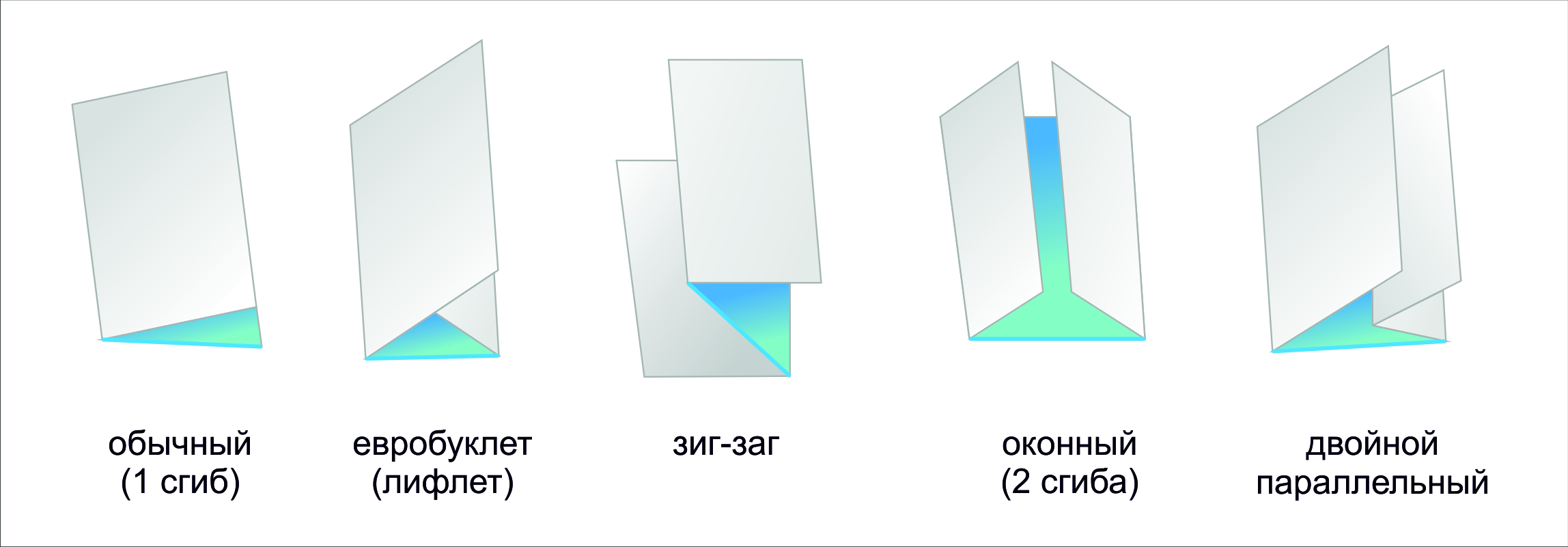
Иногда одну из полос-створок в буклете превращают в отрывной купон за счет перфорации одной из линий сгиба.
Тип бумаги
Для печати буклетов, как правило, используется бумага плотностью 135 – 250 г/кв.м. Буклеты, изготовленные из бумаги плотностью до 150 г/кв.м., можно просто фальцевать (складывать). Если же плотность бумаги больше, то нужна биговка – продавленная канавка по которой складывается буклет. Если биговку на плотной бумаге не делать, то получится некрасивый «залом». Для печати буклетов используются самые разные сорта бумаги: от простой мелованной, до дорогих фактурных, тонированных, дизайнерских бумаг. Важно помнить, что бумага может как подчеркнуть дизайн, так и «убить» его, поэтому перед тем как начать работать над макетом, определитесь, на какой бумаге вы будете его печатать.
Тип печати
Определиться с выбором типа печати вам помогут в типографии, но все-равно нужно понимать, какие преимущества и недостатки существуют у каждого из них. Мы рассмотрим самые распространенные типы печати.
Цифровая печать уместна, если стоит задача напечатать небольшой тираж (до 500 экземпляров). Она не требует длительного процесса допечатной подготовки и изготовления печатных форм. К недостаткам можно отнести наличие так называемого пилообразного контура, который присутствует на очертаниях букв. Правда, чтобы его увидеть, нужно взять лупу. Также могут присутствовать маленькие частички порошка и проблемы с передачей чёрного цвета.
В дизайне работает правило – все гениальное просто. Все акценты должны быть обоснованы и отрабатывать затраты на их изготовление.
Офсетная печать отличается очень высоким качеством и требует допечатной подготовки, поэтому используется (и выгодна) для печати больших тиражей (более 500 штук). При печати на офсете качество бумаги напрямую влияет на результат. Например, если бумага имеет некоторые неровности, то печатные элементы могут получиться с небольшой волнистостью. К недостаткам можно отнести и то, что каждый дополнительный цвет ведет к удорожанию. В остальном, офсет обладает только плюсами.
Вырубка и прочие «красивости»
Одну или несколько полос-створок можно оформить вырубкой (вырубным контуром), что, в сочетании со специально разработанным графическим дизайном, создаст яркий акцент. Также можно покрыть некоторые графические элементы УФ лаком (глянцевое покрытие). Надо учитывать, что для использования вырубки, тиснения и даже УФ лака, лучше брать плотную бумагу — начиная от 200 г/м.кв. Занимаясь «украшательством» главное не «переборщить». В дизайне работает правило — все гениальное просто. Все акценты должны быть обоснованы и отрабатывать затраты на их изготовление.
 Пример нанесения УФ лака
 Пример использования вырубки
Основные правила дизайна буклетов
Лаконичность
Первое, главное и самое важное правило в дизайне буклетов – не пытайтесь «впихнуть невпихуемое». Это небольшой рекламный носитель, смысл которого — кратко и интересно проинформировать о компании, товаре/событии или услуге. Лаконичность – залог успеха. Постарайтесь сами это запомнить и поместить в голову заказчика. Буклет с кучей текста вызывает ужас и немедленное желание найти урну, чтобы выкинуть его. Выделите основное рекламное сообщение и обыграйте его. К примеру, если цель буклета проинформировать о компании, расскажите вкратце об услугах, которые она оказывает, выделите УТП (уникальное торговое предложение), укажите контактную информацию. Не нужно вдаваться в подробности. Если клиент заинтересуется, он может все узнать на сайте компании или при личной встрече с менеджерами.
Ориентированность
Дизайн буклета разраба-тывается с учетом целевой аудитории.
Основная задача буклета – привлечь внимание потенциальных клиентов, поэтому, прежде чем начать думать о дизайне, нужно понять, кто целевая аудитория рекламного сообщения.
Учитывая интересы целевой аудитории, вы сможете правильно выбрать цвет и стиль буклета: для женщин – розовый, красный, пастельные оттенки; для молодежи – яркие, возможно, кислотные цвета и сочные оттенки; для серьезных деловых партнеров – синий, серый, темно-зеленый и т. д.
Не стоит забывать о фирменном стиле компании, ведь, несмотря на «разовый» характер рекламного буклета, он должен напрямую ассоциироваться с компанией. При этом не обязательно использовать все элементы из бренд-бука, – достаточно взять один или два узнаваемых, которые поддержат эту связь.
Верстка
Буклет раскрывается или раскладывается, поэтому нужно обязательно следить за тем, чтобы рисунки и тексты, находящиеся в сложенном состоянии на разных страницах, хорошо сочетались и в разложенном виде. Разные виды фальцовки создают страницы разного размера, это так же можно обыграть дизайном.
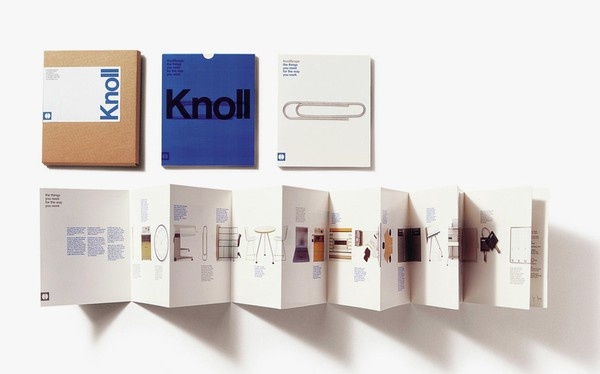
Яркий визуальный акцент
Небольшой формат буклета диктует и второе правило дизайна — не нужно мельчить. Если вы используете много маленьких картинок возникает опасность, что их никто не захочет разглядывать. Лучше выберите одно или несколько сочных изображений, которые гарантировано привлекут внимание, и дополните их текстом. Иногда стоит отдать предпочтение локальным цветам, которые сами по себе могут стать якорем, цепляющим взгляд. Как правило, для буклетов используют фотографии и иллюстрации из клипартов, которые легко обыграть.
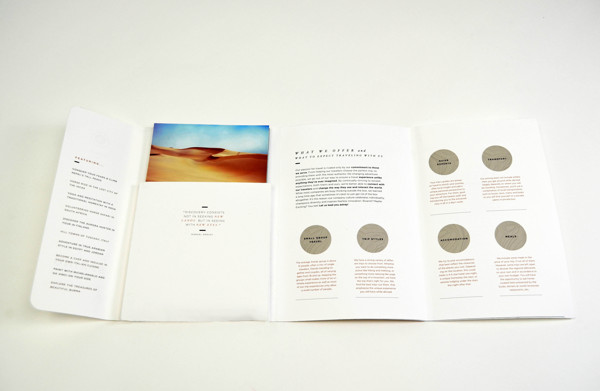
Читабельные шрифты
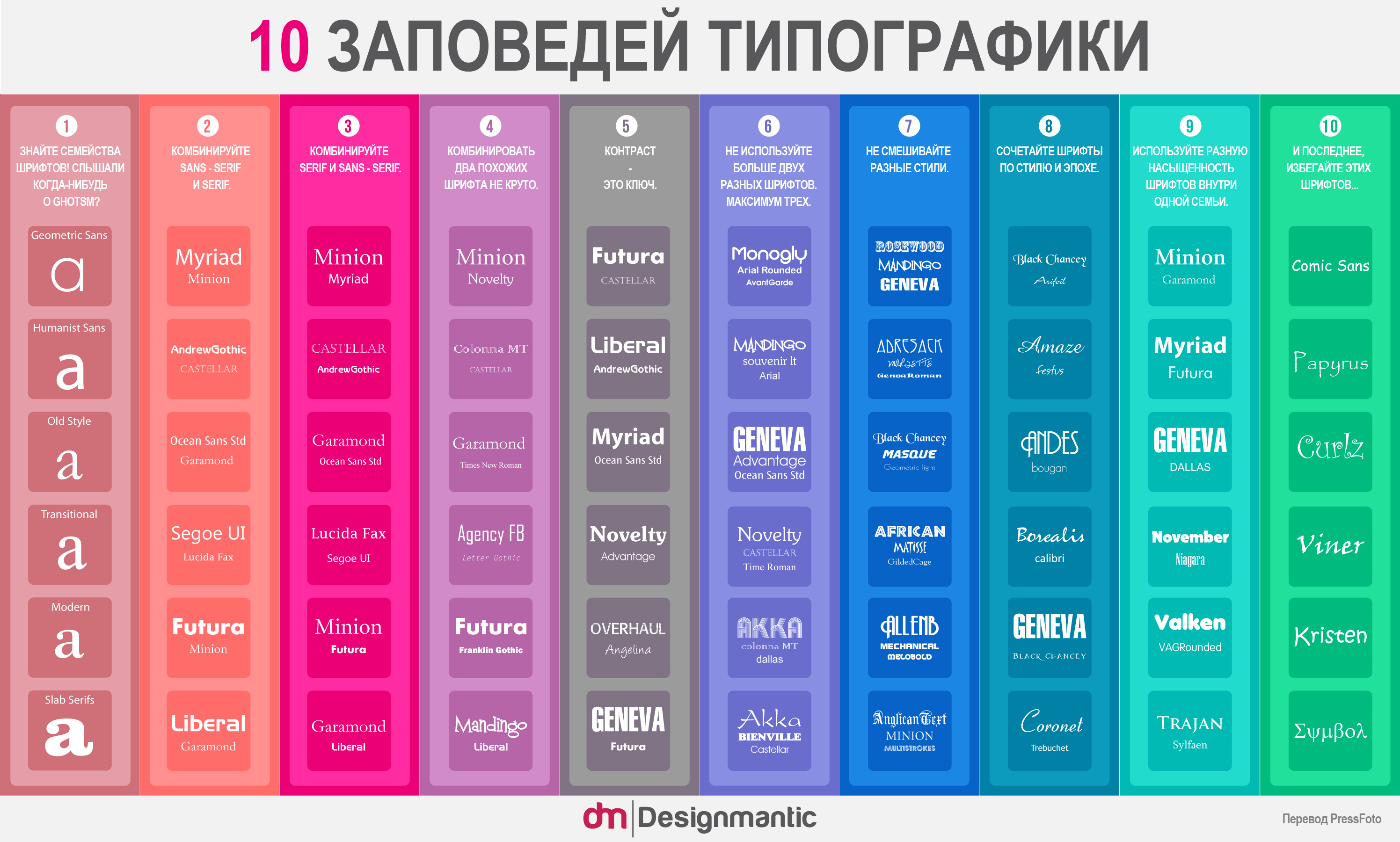
Шрифты вообще должны хорошо читаться, иначе они противоречат своей основной задаче – передавать информацию. А в масштабе небольшого формата буклета это становится чуть ли не самым важным. В рамках одного буклета лучше не использовать больше 3-х шрифтов. Шрифтовая солянка это вообще признак «плохого» вкуса, так что лучше выберите один шрифт и используйте разные варианты его написания (bold, black, italic) для текстовых акцентов. Больше советов по работе со шрифтами вы найдете в этой табличке.
Зацепки
Чтобы буклет забрали с собой и сохранили, лучше всего вложить в него что-то «ценное». Это может быть отрывной купон скидки, вклеенная дисконтная или подарочная карточка или что-то другое. Люди любят «халяву» во всех ее проявлениях, поэтому так вы существенно увеличите вероятность того, что буклет «проживет» дольше.
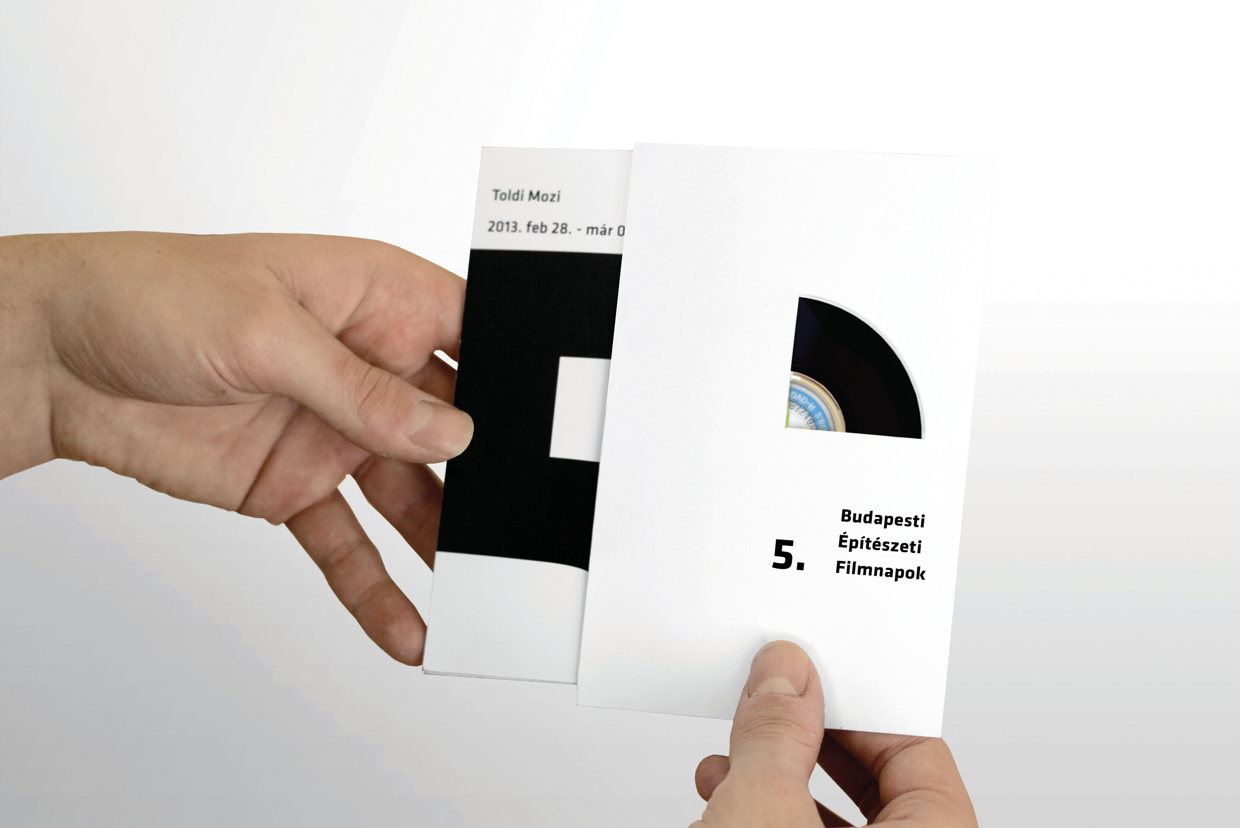
Чтобы не быть голословными, мы сделали подборку примеров удачного, очень удачного и просто гениального дизайна рекламных буклетов. Вдохновляйтесь, думайте, руководствуйтесь правилами, и тогда есть большая вероятность того, что и ваш буклет попадет в число самых-самых. Удачи!
Статьи по теме:
- Примеры крутого дизайна рекламных буклетов
 Eugenia Ismagilova, 03/09/2014
Дизайн буклета в фотошопе. Как сделать дизайн буклета в фотошопе?
Книжка — раскладушка. Поделка в детский сад. ЗОЖ

Книжка — раскладушка. Поделка в детский сад. ЗОЖ
Как сделать буклет в Microsoft Word | How to make a booklet in Microsoft Word
Как сделать буклет в Microsoft Word | How to make a booklet in Microsoft Word
Дизайн буклета в фотошопе. Как сделать дизайн буклета в фотошопе?
Как сделать буклет в Microsoft Word | How to make a booklet in Microsoft Word
Книжка — раскладушка. Поделка в детский сад. ЗОЖ
Наш проект живет и развивается для тех, кто ищет ответы на свои вопросы и стремится не потеряться в бушующем море зачастую бесполезной информации. На этой странице мы рассказали (а точнее — показали 🙂 вам Что такое буклет и как его сделать своими руками. Кроме этого, мы нашли и добавили для вас тысячи других видеороликов, способных ответить, кажется, на любой ваш вопрос. Однако, если на сайте все же не оказалось интересующей информации — напишите нам, мы подготовим ее для вас и добавим на наш сайт!
Если вам не сложно — оставьте, пожалуйста, свой отзыв, насколько полной и полезной была размещенная на нашем сайте информация о том, Что такое буклет и как его сделать своими руками.
Как сделать буклет в Ворде. Пошаговая инструкция по созданию буклетов в Word
06.11.2019 Программы 16,741 Просмотров

Буклетом принято называть лист бумаги A4 сложенный в два раза. Буклеты могут использоваться для информирования клиентов или сотрудников компании о продукции или запланированном мероприятии.
Для того чтобы профессионально сделать буклет необходимы специальные программы и навыки дизайнера, но простую версию буклета вполне можно сделать при помощи обычного текстового редактора Word и минимальных навыков. Именно об этом мы и расскажем в данной статье в виде пошаговой инструкции о том, как сделать буклет в Word.
Шаг № 1. Смените ориентацию страницы на альбомную.
Для того чтобы сделать буклет в Ворде сначала необходимо сменить ориентацию страницы с книжной на альбомную. Это делается для того чтобы была возможность набирать текст вдоль листа. Для этого перейдите на вкладку «Разметка страницы», нажмите на кнопку «Ориентация» и выберите вариант «Альбомная».

Шаг № 2. Уменьшите отступы от края листа.
Дальше необходимо уменьшить отступы от края листа. Если этого не сделать, то буклет будет обрамлен в большую белую рамку, и это будет выглядеть не очень привлекательно. Поэтому на той же вкладке «Разметка страницы» нажимаем на кнопку «Поля» и выбираем вариант «Узкие». При выборе данного варианта будут использоваться поля размером в 1.27 сантиметра с каждой стороны.

Обычно поля размером в 1.27 сантиметра отлично подходят для создания буклетов. Но, если хотите еще меньшие поля то выберите вариант «Настраиваемые поля».

После этого появится окно «Параметры страницы» в котором вы сможете выставить нужные размеры полей для каждой стороны листа.

Шаг № 3. Разделите лист бумаги на три колонки.
После того, как вы настроили поля, необходимо разделить лист бумаги на три части. Для этого на той же вкладке «Разметка страницы» нажимаем на кнопку «Колонки» и выбираем вариант «Три».

После этого лист бумаги будет разделен на три части. Вы сможете заметить это по изменению линейки над листом.
необходимо отметить, что переход на вторую колонку будет возможен только после того, как первая будет заполнена текстом. Для того чтобы решить эту проблему можете просто нажать на клавишу Enter и заполнить страницу большим количеством переносов строки.
Шаг № 4. Настройте разделитель и другие параметры буклета.
Если есть необходимость, то вы можете добавить разделитель между колонками сделанного вами буклета. Для этого снова нажмите на кнопку «Колонки» и выберите вариант «Другие колонки».

После этого появится небольшое окно с настройками буклета. Здесь необходимо просто установить отметку напротив функции «Разделитель». необходимо отметить, что разделитель появляется только в том случае, если все колонки буклета заполнены текстом до конца. Пока буклет пуст, разделитель не отображается.

Также в окне «Колонки» можно настроить ширину колонок буклета и промежуток между ними. При необходимости можно даже сделать колонки разной ширины. Для этого необходимо снять отметку напротив функции «Колонки одинаковой ширины» и задать значение ширины для каждой колонки вручную.

В конце не забудьте сохранить настройки нажатием на кнопку «Ok».
Как сделать буклет с большим количеством колонок
Если вы хотите сделать буклет с более чем тремя колонками, то это также можно сделать с помощью текстового редактора Word. Для этого нажмите на кнопку «Колонки» на вкладке «Разметка страницы» и выберите вариант «Другие колонки».

После этого установите необходимое количество колонок для вашего буклета.

И нажмите на кнопку «Ok» для того чтобы сохранить настройки.
Как сделать буклет в Microsoft Word | How to make a booklet in Microsoft Word
Источник
Что такое буклет и как его сделать своими руками
Прежде, чем открывать программу, нужно осмотреть имеющиеся ресурсы и принять несколько решений. Итак, что у меня есть:
1. Цель: что я сделаю с буклетом после того, как он будет готов?
Буклет нужен мне для того, чтобы раздать его в курилке около нашего бизнес-центра таким же зависимым курильщикам, как и я.
Я выделяю план в отдельный шаг, хотя по сути дела – это завершение подготовки к дизайну буклета. Главная задача постраничного плана – прикинуть, влезет ли в выбранный мною формат все то, что я хочу там расположить. Ну и у меня, когда я рисую или делаю что-то из бумаги, по ходу дела появляются какие-то идеи о том, что написать или что где расположить.
А здесь вы можете скачать постраничный план брошюры (в Excel).
Шаблон можно выбрать при создании документа. Если не получается найти в паблишере шаблоны – вот инструкция.
Мне не понравился ограниченный набор шаблонов в этой программе, и я пошел поискать еще в интернете. И вот тут меня ждало первое разочарование в паблишере – на сайте Microsoft куча шаблонов, но вот шаблонов для MS Publisher я там не нашел. В основном все для ворда и поверпоинта.
Сразу возникло ощущение, что MS Publisher – это нелюбимая программа майкрософта. Но надеюсь это не помешает нам сделать буклет! ☺
Я выбрал шаблон и открыл новый документ в программе. Сразу порадовало, что в шаблоне в правильном порядке расставлены страницы – я могу не опасаться того, что после распечатывания на принтере все это придется разрезать и переклеивать скотчем, чтобы получить задуманный буклет.
Разместив основные элементы дизайна, картинки и заголовки, пробуем засунуть туда весь имеющийся контент. Это бывает очень мучительный процесс: все не влезает, а если влезает, то столь мелким шрифтом, что невозможно прочитать. Поэтому в процессе впихивания контента некоторые картинки могут уменьшаться, а то и вовсе исчезать. И именно от вашего дизайнерского взгляда зависит конечный результат.
У меня получилось как-то так:
Теперь вроде бы правая часть не выглядит такой зажатой – пришлось удалить несколько строчек текста и сократить заголовок.
Ну вроде бы в основном дизайн закончен, давайте посмотрим, как наш файл выглядит в ворде! Сохраняем как:
Маркетинговая цель достигнута. Ребята в курилке поржали, почитали тексты и в такой юмористической манере усвоили месседж о необходимости чистоты вокруг урны. В предложенную игру играть никто не пытался.
Арт-директор нашей студии долго бился в истерике, но в конце концов сказал: если хотите хороший дизайн – обращайтесь в Media Aid Design. Ну, другого от него никто и не ожидал))).
Всем творческих успехов!
Примеры хорошего дизайна можно посмотреть в нашем портфолио.
Источник
Мастер класс по изготовлению буклета в Publisher
Всем привет.
В продолжение мастер-класса по применению программы Publisher при рекламе своих работ предлагаю небольшой МК по созданию буклетов в данной программе. Буклеты могут пригодиться вам при продаже работ на выставках, их можно дарить покупателям и т.д. Они дешевле и меньше брошюр и каталогов, однако больше и информативнее визиток.
Итак. Начинаем с того, что в левом окне «Форматирование публикации» нажимаем кнопку «Применить шаблон». В всплывающем окне выбираем подходящий шаблон.

Так как шаблоны программы мне не по вкусу, я его полностью очищаю путем нажамия мышкой на надпись или рисунок с применением кнопки «Delete».
Получается такой пустой буклет.
Фон буклета делается следующим образом:
В прошлом МК я устанавливала фон путем вставки рисунка и растягивания его по границам публикации. При изготовлении буклета данный способ также возможен, однако рисунок будет закрывать границы сгибов буклета, поэтому удобнее устанавливать фон.
Затем приступаем к «внутренностям» 🙂
Я также все очищаю и делаю фон.
Размещаю фото работ вставляю поля для их описания. Обращаю ваше внимание, что полосы обозначают границы сгибов, поэтому лучше не занимать их какими-нибудь надписями или рисунками, поскольку будет смотреться не очень. но опять же дело вкуса.
У меня вверху остался пустой угол, я его заполнила, вставив фрагмент рисунка, который стоит на фоне. Чтобы надпись была над рисунком, нажимаем на картинке плавой кнопкой мышки и выбираем порядок расположения рисунка на заднем фоне.
В итоге внутри наш буклет будет выглядеть следующим образом. В зависимости от характера Вашего творчества, вы можете внутри буклета описать технику выполнения работ, выставить прейскурант, размерный ряд и т.п.
Источник
В какой программе сделать буклет или брошюру


Как делать брошюру: своими руками или заказать у дизайнера?
О том, как сделать брошюру много информации представлено в интернете, на различных тематических сайтах и форумах. Но у каждого, кому предстоит такая работа, возникает вопрос – стоит ли заниматься такой работой самостоятельно или лучше заказать у дизайнера? С одной стороны – можно сэкономить на разработке макета, подобрать тот вариант, который будет полностью соответствовать требованиям. Но с другой стороны – только профессионал сможет выполнить работу качественно, быстро создать макет, предложить несколько вариантов. Как делать брошюру – каждый решает для себя сам, но предварительно нужно взвесить все за и против, прежде, чем приступать к работе. Если все-таки было принято решение самостоятельно заняться созданием такого рекламного материала, то в данном случае нужно учитывать множество нюансов. В первую очередь важно выбрать, в какой программе создавать буклеты, брошюры.

В какой программе лучше делать буклет, брошюру
Перед тем, как сделать брошюру, необходимо выбрать программу. Самым простым и распространенным способом является создание такой продукции в Microsoft Word. Достаточно в созданном документе во вкладке, которая называется Разметка страниц, нажать на значок Поля. Далее нужно выбрать Настраиваемые поля и затем открывается окно Параметры страницы. Здесь есть вкладка Поля и раздел Страницы, в котором нужно изменить параметр с «несколько страниц» на «брошюра», а число страниц нужно установить на необходимое количество. На вкладке, где указан Размер страницы, нужно установить необходимый формат. Он может быть практически любым – от В6 до А4, А5, А3 и т. д.
Как создать брошюру непосредственно в документе – личное дело каждого. Здесь можно добавлять необходимый текст, фото, различные изображения и логотипы. Также нужно подобрать оптимальный фон и при необходимости внести уникальные элементы, которые будут выделять рекламную продукцию и привлекать внимание. Но зачастую такие брошюры и буклеты смотрятся несолидно. Также без соответствующего опыта сложно создать уникальный дизайн, поэтому для презентаций такой вариант вряд ли подойдет.
Создание брошюры в InDesign
Более сложная в использовании программа InDesign. В ней нужно создать документ, в котором присутствует шаблон Brochures, при этом можно выбрать наиболее подходящий макет из имеющихся. В таком макете можно менять практически все – текст, описание, его название, также можно изменять шрифт и цвет, добавлять различные изображения. В этой программе нужно обязательно обращать внимание на страницы – при сложении первая и последняя страница будут на первом листе, далее соблюдается последовательность к центру брошюры.
Важным моментом является четкое понимание размера требуемого изделия. При печати брошюры размером А4 требуется выставлять точные размеры: 210х297 мм. Помимо этого требуется задать вылеты 3-5 мм и отступы 5 мм.
По типу скрепления брошюры делятся на обычные брошюры (крепление скрепкой) и брошюры на клеевом бесшвейном скреплении. В первом случае кол-во страниц должно быть кратно 4, во-втором просто должно быть четным.
В программе не получится создать сложное изображение, поэтому для этих целей используют Photoshop.
Применение Photoshop при разработке брошюр
В какой программе делают буклеты, брошюры, чтобы они получались более интересными, эксклюзивными и презентабельными? Программа Photoshop подойдет для тех, кто стремится к уникальному дизайну и уже знает, как создать буклет с нуля.
Еще до начала разработки необходимо определиться с размером, формами и типом сложения. Так как для печати будет использоваться лицевая, задняя часть, то в программе будет создаваться два документа. Но для начала нужно поработать обычным карандашом с бумагой или же планшетом, чтобы понять, как будет выглядеть рекламная продукция. Можно не стесняться в своем творчестве, рисовать все так, как будет представлено в готовом варианте. При сложении такой брошюры или буклета можно будет видеть, где будет располагаться заголовок, где – контакты, а где – представлено информационное поле.
Брошюры – как делать их в Photoshop, когда с внешним видом и эскизом того, что хочется увидеть, все стало ясно. Нужно открыть программу и нажать Ctrl+N, чтобы создать новый документ. Для последующей печати очень важны параметры – их лучше выставить на разрешение 300 pixels per inch и цветовой режим CMYK. Далее в программе нужно выставить все необходимые для работы опции и инструменты, добавить области для работы, метки для обрезки, определиться с текстурами. И только после этого можно приступать к дизайну. Вначале лучше создавать титульную страницу, на которой может присутствовать логотип, название компании. Как делать брошюру для проекта или какой-либо буклет – каждый решает сам, но более презентабельными всегда становятся те, которые имеют минимализм в дизайне. Можно наложить небольшое количество градиента, чтобы сделать титульный лист менее официальным, но с декоративными элементами лучше не переусердствовать.
Последняя страница тоже должна быть простой – перед тем, как правильно сделать буклет или брошюру, нужно найти карты со схемами проезда, всю необходимую контактную информацию. Большинство людей смотрят на последнюю страницу именно с этой целью – найти контактные данные. С остальными страницами нужно провести аналогичную работу, но самое главное – это выдержать единую стилистику и по шрифтам, и по цветовой гамме, и по концепции рекламной полиграфии.
Если после работы с Photoshop вопросов о том, как сделать брошюру своими руками, не возникает, то остается только сохранить готовый макет для печати. Иногда типографии принимают и psd-файлы без предварительного сохранения, но когда файлы весят больше 2 GB, их нужно сжать как TIFF, при этом должна быть включена компрессия LZW.
Как сделать буклет в Corel Draw
В какой программе делать буклет или брошюру, если предыдущие варианты не подходят? Для этого можно использовать программу Corel Draw. Здесь все страницы идут по порядку. Это означает, что первая страница будет лицевой стороной, вторая – первой страницей буклета и т. д. Далее в программе нужно указать формат – это может быть любой формат, например, А6.
Так же, как и в Фотошопе, нужно перевести все элементы в цветовую модель CMYK,так как RGB не подходит для печати. Все абрисы, заливки нужно переводить отдельно, а затем перевести шрифты в кривые, если они нестандартные и могут не оказаться в арсенале типографии. После чего нужно подготовить вылеты.
Для его применяется Adobe Illustrator?
Как правильно делать буклеты или брошюры, если изначально был выбран InDesign, но его функционала недостаточно для создания красивого и оригинального продукта? Для этого можно использовать с Illustrator, ведь InDesign заточен для работы с ним. Чтобы перенести векторные элементы из одной программы в другую, достаточно применить ctrl+c и ctrl+v. При такой интеграции некоторые цвета могут появляться в RGB, который заточен только для работы с экрана, поэтому нужно удалить появившиеся цвета и вместо них вставить цвета из палитры CMYK.
Как еще можно сделать брошюру
Если понятно, в какой программе можно сделать буклет, брошюру, но их использование невозможно по причине отсутствия навыков работы или же не подходит функционал, ассортимент необходимых инструментов, то в данном случае лучше использовать онлайн-редакторы. Сегодня таких программ достаточно большое количество, поэтому обычному человеку, который далек от дизайна, разработки рекламной полиграфии, есть из чего выбрать.
Как сделать брошюру своими руками, не прилагая усилий, быстро и не обучаясь этому мастерству в популярных программах? Например, можно выбрать конструктор буклетов под названием Canva. Здесь можно выбрать шаблон из тысячи вариантов, подобрать из библиотеки фотографии и графику, написать текст, предварительно подобрав шрифт. Далее можно установить фон, цветовую палитру, другие элементы, а затем просто распечатать брошюру в формате PDF.
В какой программе создавать буклеты и брошюры – это понятно, но часто бывает так, что необходимо не только быстро разработать макет, но и сразу же выполнить печать. Именно поэтому многие типографии и копи-центры предлагают комплексные услуги. Это означает, что не нужно выбирать, в какой программе создать буклет, брошюру или другую рекламную полиграфию. Достаточно зайти на сайт компании, воспользоваться ее онлайн-конструктором и полученный результат отправить в специальной форме непосредственно в типографию. Предварительно указывают количество экземпляров, тип бумаги, наличие дополнительных элементов, которые не представлены в конструкторе. Доработанный вариант обязательно согласовывается с заказчиком и только потом отправляется в печать.
Как правильно делать буклеты, брошюру для проекта
В какой программе делать буклеты, как сделать брошюру для проекта – все это очень важно знать, чтобы рекламная продукция нашла свою аудиторию и начала работать так, как это необходимо заказчику. В первую очень важно помнить, что знать, в какой программе делают буклеты и брошюры – это не самое главное. Более важно – понимать, как произвести правильное впечатление, укрепить доверие и персонализировать отношения между компанией и клиентом. Все это можно сделать при помощи грамотной постановки целей и выбранного дизайна.
С помощью дизайна брошюры действительно можно увеличить продажи и повысить узнаваемость компании. Для этого есть несколько простых советов:
Незначительных деталей в таких моментах, как сделать брошюру своими руками, не бывает. Это материал, который способен усилить подаваемый образ, геометрические фигуры вместо сложных изображений и фото, добавление позитивных эмоций в общей картинке и многое другое. Но справиться с такой работой самостоятельно сложно, поэтому лучше доверять ее профессионалам.
В том случае, если Вы готовите макет к печати в типографии, рекомендуем также учесть следующие советы:
Источник