
Если ноутбук работает медленно, дефрагментация жесткого диска может помочь ему работать более эффективно.
Она является функцией, которая встроена в операционную систему Windows, организует файлы на вашем жестком диске, так что они могли обрабатываться более эффективно.
Идея состоит в том, чтобы собрать воедино небольшие пакеты информации, откладывающиеся в случайных местах по всему диску, тем самым занимая больше времени при чтении.
После дефрагментации или уплотнения, операционная система удаляет промежутки между пакетами данных, перемещая их все ближе к середине диска.
Это должно улучшить скорость вашего компьютера или ноутбука, даже если он делает это лишь с незаметными суммами.
Должны ли вы дефрагментировать жесткий диск ноутбука
Если ваш компьютер или ноутбук оснащен твердотельным винчестером, а не вращающимся, тогда — НЕТ. Это не поможет и не сократит срок службы вашего SSD.
Для тех, у кого ПК или ноутбуки оснащены вращающимися жесткими винчестерами, это стоит делать, только не ждите чуда.
Я лично никогда не замечал никакой разницы после дефрагментации, но она повредить производительности вашего компьютера не может.
В целом дефрагментация хорошая вещь и ее, безусловно, время от времени нужно производить.
Как делать дефрагментацию Windows 7
Нажмите кнопку «Пуск». Выберите «Все программы», затем «Стандартные». Далее выберите «Служебные», а затем «Дефрагментация диска».
Если понадобится, ведите пароль администратора. Затем нажмите «Дефрагментировать сейчас».
Это все. Дефрагментация винчестера в ноутбуке может занять некоторое время, возможно даже несколько часов, чтобы пробежать его полностью, но вы можете пользоваться компьютером в течение всего процесса.
Как выполнить дефрагментацию Windows 8
Если вы не изменили какие-либо настройкиWindows 8, установленные по умолчанию, то вам не нужно проводить дефрагментацию.
Ваш ноутбук или планшет будет дефрагментировать себя по умолчанию каждую неделю, благодаря запланированной задаче: оптимизировать диски.
Но если вы не уверены и хотите, чтобы проверить состояние или сделать ее вручную, откройте окно поиска (Windows + Q).
Теперь введите слово «Дефрагментация». Одним из первых результатов будет «Дефрагментация и оптимизация диска». Выберите это.
Вы увидите диалоговое окно со списком жестких дисков в вашем компьютере или ноутбуке, их тип носителя и когда они были в прошлом фрагментированы.
Вам действительно нужно проводить дефрагментацию, только если диск имеет больше 10 процентов фрагментирования.
Если вы не видите нынешний статус, чтобы выяснить, что тот или иной диск должен быть оптимизирован, выделите ее и нажмите «Анализировать».
Затем подтвердите свой выбор, это обновит текущий статус. Если любой из ваших дисков фрагментирован на 10 и более процентов, выделите ее и нажмите «Оптимизировать».
Подтвердите свой выбор. Опять же, это может занять несколько минут или часов, а вы можете в это время продолжать использовать ваш компьютер или ноутбук для выполнения всех требуемых задач. Успехов.
Утилиту для дефрагментации . Для этого в главном меню системы, вызываемом кнопкой «Пуск», откройте следующие пункты: «Все программы» — «Стандартные» — «Служебные» — «Дефрагментация диска». Откроется окно программы, где можно провести анализ диска или начать .
Данную служебную программу можно запустить и другим способом. Для этого откройте окно «Мой » запуск ярлыка на рабочем столе или из меню кнопки «Пуск». Затем выделите мышкой любой логический диск, вызовите его контекстное меню и выберите пункт «Свойства». В новом окне перейдите во вкладку «Сервис» и в разделе «Дефрагментация диска» нажмите на кнопку «Выполнить дефрагментацию». Система запустит стандартное окно приложения-утилиты.
В данном окне сверху расположен элемент, представляющий собой список всех разделов жестких дисков подключенных к компьютеру. Ниже находятся элементы графической оценки используемого емкостного пространства. Они отображают размещение файлов до и после дефрагментации диска.

Выберите мышкой в списке логических разделов нужный вам диск для дефрагментации. Нажмите кнопку «Дефрагментация» внизу окна. Система запустит дефрагментацию выбранного диска, графически отобразив данный процесс в блоках оценки. Таким образом, за всем процессом переноса частей файлов в одно место можно наблюдать по мере работы утилиты.

Практически все пользователи Windows, причем любой версии, замечают, что со временем система начинает работать несколько медленнее, нежели после установки. И связано это может не только с накоплением компьютерного мусора, но и с замедлением доступа к винчестеру. Помочь в такой ситуации может дефрагментация. Вопрос только в том, как на Windows 7, чтобы получить максимальный прирост производительности. Давайте вместе в этом разберемся.
Что такое дефрагментация и зачем она нужна?
Для начала краткий обзор теоретических сведений. При постоянном использовании системы с созданием или удалением файлов и папок, большинство объектов разбивается на фрагменты, и хранятся они не в одном месте, а оказываются разбросанными по всему винчестеру.
Именно поэтому, чтобы «собрать» из фрагментов один файл воедино, системе приходится «прыгать» от одного сектора к другому, что, естественно, иногда занимает достаточно много времени, особенно при наличии большого количества фрагментов и объема файла.
Кроме того, если «кирпичики», из которых складывается файл, находятся ближе к внешним областям жесткого диска, время на их поиск и чтение оказывается намного большим, по сравнению с тем, которое затрачивается при выполнении аналогичных процедур с внутренними областями. Таким образом, процесс дефрагментации состоит в том, чтобы переместить наиболее часто используемые файлы (и их фрагменты) в самые быстрые области винчестера и так, чтобы эти фрагменты по возможности находились рядом друг с другом.
Но как дефрагментировать диск на Windows 7, чтобы результат был наилучшим? Для этого есть несколько простых методов. Хотя некоторые из них могут отличаться друг от друга по используемым алгоритмам.
Как дефрагментировать диск на Windows 7 встроенным средством системы?
В любой операционной системе семейства Windows, в том числе и в «семерке», имеется собственный инструмент (стандартный дефрагментатор). Получить доступ к нему можно из обычного «Проводника» или любого другого файлового менеджера через ПКМ с выбором пункта свойств. Вызов дефрагментатора через меню «Пуск» и раздел служебных программ выглядит более долгим и неудобным.

Для начала на общей вкладке желательно произвести очистку диска, удалить весь компьютерный мусор. Можно использовать для этого какую-то стороннюю утилиту (как раз именно это при дефрагментации позволяет достичь наилучшего эффекта).

После этого вопрос о том, как дефрагментировать диск на Windows 7, решается совершенно элементарно через использование соответствующего пункта на вкладке сервиса. При входе в стандартное приложение сначала рекомендуется провести анализ, нажав на соответствующую кнопку. Если результат фрагментации окажется на уровне 10% и ниже, дефрагментацию можно и не проводить. В противном случае нужно просто нажать кнопку старта процесса и дождаться его завершения. В зависимости от степени фрагментации и объема винчестера, времени может потребоваться достаточно много.
Как дефрагментировать диск на Windows 7 «Профессиональная» с использованием командной консоли?
Если не нравится такой способ, можно воспользоваться и стандартной командной строкой, которую необходимо запустить с правами администратора (cmd в консоли «Выполнить», которая быстро вызывается через сочетание Win + R).

Как дефрагментировать диск на Windows 7 в этом случае? Тоже ничего сложного. В окне консоли нужно прописать строку defrag C: /W /V и нажать Enter. Приведенные атрибуты использовать необязательно. Их полный список можно просмотреть через ввод команды defrag /?, после чего выбрать необходимое сочетание. Соответственно, для других дисков или логических разделов нужно будет поменять литеру, поскольку выше была приведена команда именно для системного диска.
Применение специализированных программ и оптимизаторов
В принципе, можно и не обращаться к штатным средствам самой системы, а воспользоваться специальными программами вроде Smart Defrag или комплексными оптимизаторами наподобие CCleaner.

Вопрос того, как дефрагментировать диск на Windows 7, CCLeaner решает достаточно быстро и просто. В этом приложении, как и в любой другой аналогичной программе, можно применить оптимизацию в один клик, отметив галочкой модуль оптимизации диска перед началом сканирования и поиском проблем, или перейти к анализу в сервисном меню.
Алгоритм дефрагментации несколько отличается от того, который применяется в Windows, а сам процесс по времени происходит намного быстрее. Это, кстати, можно заметить по графическому отображению хода выполнения операции, если сравнить оба варианта.
Вместо послесловия
Напоследок стоит ответить еще на один вопрос, который задают некоторые несознательные пользователи: «Как дефрагментировать диск на Windows 7 через БИОС?». Ответ однозначен: НИКАК. Во-первых, сам вопрос поставлен некорректно, поскольку участие операционной системы в процессе дефрагментации в таком случае даже чисто гипотетически не предусмотрено. Во-вторых, в настройках первичной системы таких инструментов нет.

Наконец, для автоматизации процесса, чтобы не вызвать дефрагментатор постоянно, можно воспользоваться встроенным в систему «Планировщиком заданий». Необходимо создать новую задачу, выбрать стандартную дефрагментацию или запуск оптимизатора и указать желаемый период выполнения (запуска).
Это процесс во время, которого оптимизируется расположение файлов на диске. Эта оптимизация позволяет повысить скорость работы с файлами, а значит повысить производительность компьютера в целом. В этом материале мы расскажем о том, как сделать дефрагментацию диска с помощью инструментов встроенных в Windows, а также с помощью стронных программ.
Советы по выполнению дефрагментации:
- Не выполняйте дефрагментацию накопителей. Для SSD накопителей дефрагментация абсолютно бесполезное действие. Она только снижает ресурс работы SSD диска, при этом не дает никакого выигрыша в скорости работы.
- Для выполнения дефрагментации необходимо свободное место на диске. Чем больше свободного места, тем быстрее и качественней будет выполнена дефрагментация диска. Минимальным количеством способного места считается 15 процентов от объема всего диска.
- Если вы хотите получить стабильно высокую скорость работы , то используйте дефрагментацию по расписанию.
- Старайтесь не использовать диск, на котором выполняется дефрагментация.
Как сделать дефрагментацию диска с помощью Windows
Операционная система Windows имеет встроенный механизм для дефрагментации дисков. Для того чтобы его использовать откройте «Мой компьютер» и вызовите свойства раздела, который вы хотите фрагментировать.
В открывшемся окне перейдите на вкладку «Сервис» и нажмите на кнопку «Выполнить дефрагментацию».

После этого перед вами откроется окно «Дефрагментация диска». Здесь нужно выбрать диск, который вы хотите фрагментировать, и нажать на кнопку «Анализировать диск».

После того как закончится анализ выбранного диска, вы увидите значение процент фрагментированных данных на диске. Если этот процент значительный, значит, вам необходимо выполнить дефрагментацию. Например, я провел анализ диска «E» и процент фрагментированных данных на нем равен нулю. Дефрагментировать этот диск не нужно. А вот после анализа диска «C» оказалось, что он фрагментирован на 36 процентов, а значит его нужно дефрагментировать.
Для того чтобы сделать дефрагментацию диска «С» выделяем его в списке дисков и жмем на кнопку «Дефрагментация диска».
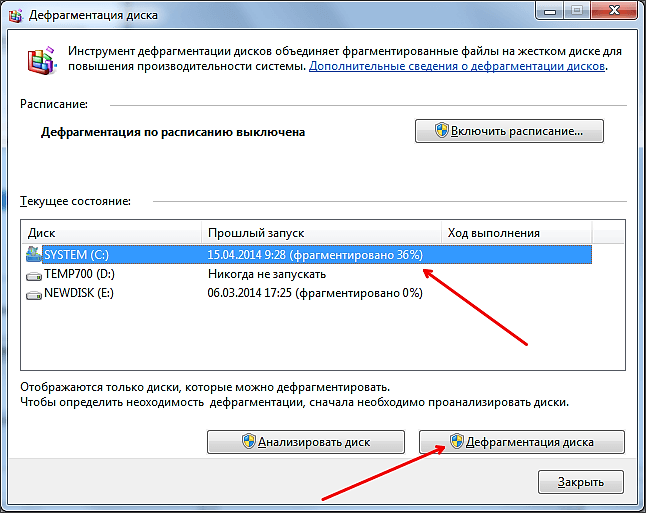
После этого начнется процесс дефрагментации. Время, которое требуется на дефрагментацию диска, зависит от объема дефрагментированных данных и скорости работы самого диска. Как правило, на это уходит не менее нескольких часов.
Кроме ручного запуска дефрагментации вы можете использовать запуск по расписанию. Для этого в окне «Дефрагментация диска» нажмите на кнопку «Включить расписание».
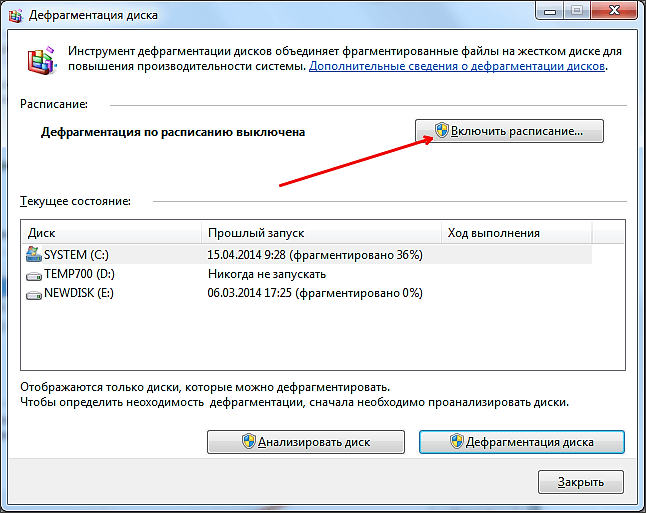
После этого перед вами появится небольшое окно «Дефрагментация диска: изменение расписания». Здесь необходимо включить функцию «Выполнять по расписанию» и настроить расписание.

Дефрагментацию можно выполнять ежедневно, еженедельно и ежемесячно. После настройки расписания закройте все окна нажатием на кнопку «OK».
Дефрагментация диска при помощи сторонних программ
Также вы можете сделать дефрагментацию диска при помощи сторонних программ. Сейчас существует немало качественных . Из бесплатных наиболее популярны Piriform Defragger, Auslogics Disk Defrag, MyDefrag, IObit Smart Defrag. Платных программ намного больше, самые известные из них это: O&O Defrag, Ashampoo Magical Defrag, Raxco PerfectDisk, Auslogics Disk Defrag Professional.
Для примера рассмотрим процесс дефрагментации диска с помощью бесплатной программы Auslogics Disk Defrag Free.
После запуска программы установите отметки на против дисков, которые вы хотите дефрагментировать, и запустите их анализ.

После анализа программа показала, что диск «C» фрагментирован на 46 процентов. Для того чтобы сделать дефрагментацию этого диска, устанавливаем отметку и жмем на кнопку «Defrag».

Это все что необходимо сделать, осталось только дождаться окончания процесса дефрагментации.
Как и строенная утилита для дефрагментации, программа Auslogics Disk Defrag Free позволяет выполнять дефрагментацию дисков по расписанию. Для этого нужно открыть меню «Setings» и выбрать пункт «Scheduler».

После этого откроется окно с расписанием дефрагментирвоания. Здесь нужно включить функцию «Defragment automaticaly», выбрать время дефрагментации и диски.
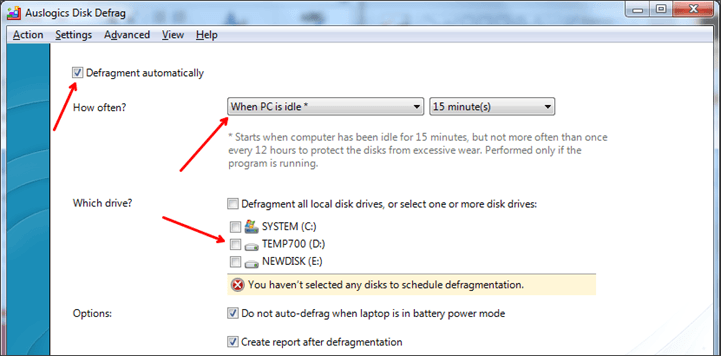
После этого программа Auslogics Disk Defrag Free будет выполнять дефрагментацию автоматически в заданное время.
Файлы, хранящиеся на жестком диске, со временем становятся фрагментированными, что означает, что части файлов хранятся в отдельных областях диска, а не рядом друг с другом. Когда это произойдет, операционной системе может потребоваться больше времени, чтобы открыть файл. Дефрагментация может исправить это.
Хотя есть много бесплатных сторонних дефрагментаторов, дефрагментацию диска Windows можно выполнить прямо сейчас, не загружая ничего, поскольку он встроен в операционную систему.
Средство дефрагментации Windows запускается автоматически один раз в неделю в Windows 10, Windows 8 и Windows 7, хотя это не всегда так. Если вы хотите дефрагментировать в свое время, вы можете открыть программу в любое время и запустить ручную дефрагментацию. Вы можете добраться до него, выполнив поиск через Windows или просмотрев «Администрирование» с помощью панели управления.
Примечание.
Дефрагментация не требуется на флшках или флеш накопителях, поскольку нет вращающихся деталей. Поскольку на жестком диске нет необходимости вращаться, чтобы найти все фрагменты файла, между временем, требуемым для поиска файла, и временем, которое требуется для его открытия, нет задержок.
Как запустить дефрагментацию диска
В первую очередь нужно подготовить компьютер для дефрагментации
Прежде чем дефрагментировать диск, сначала необходимо выполнить несколько подготовительных шагов. Прочитайте всю эту процедуру, прежде чем использовать утилиту дефрагментации.
- Убедитесь, что ваша важные файлы скопирована, например, в облоко, второй локальный жесткий диск, внешний жесткий диск, флешку или компакт-диск или DVD-диск.
- Убедитесь, что жесткий диск в хорошем состоянии и не имеет битых секторов. Используйте CHKDSK для сканирования и исправления диска.
- Закройте все открытые программы, в том числе антивирусы и другие программы с иконками на панели задач (правая сторона панели задач).
- Убедитесь, что ваш компьютер имеет постоянный источник питания.
- Если у вас есть частые проблемы с питанием или другие сбои, вы не должны использовать программу дефрагментации без резервного аккумулятора.
- Важно: выключение компьютера во время дефрагментации, может привести к сбою жесткого диска или повреждению операционной системы или к тому и другому.
Откройте программу Дефрагментации
Программа дефрагментации Windows доступна через панель управления во всех версиях Windows, но процедура ее получения немного отличается в зависимости от используемой версии Windows .

Совет.
Более быстрый способ получить доступ
к утилите дефрагментации диска — запустить команду dfrgui
в Windows 10-Windows Vista или команду dfrg.msc
в Windows XP. Вы можете сделать это в диалоговом окне «Выполнить».

Если у вас Windows XP. выберите «Пуск»> «Все программы»> «Стандартные»> «Служебные»> «Дефрагментация диска»
.
Анализ жесткого диска

Прежде чем начать дефрагментацию, вам было бы разумно сначала проанализировать диск. Этот шаг проверяет диск на наличие фрагментов и отчетов, насколько фрагментирован диск на самом деле, после чего вы можете дефрагментировать или пропустить жесткий диск и не запускать дефрагментацию.
- Выберите кнопку Анализировать
(Windows 10/8/ XP) или кнопку «Анализ диска»
(Windows 7), чтобы проверить наличие фрагментов на всех подключенных жестких дисках. - Обратите внимание на уровень фрагментации, показанный рядом с каждым диском.
- Если уровень фрагментации кажется высоким (выше 20 процентов), перейдите к следующему шагу для дефрагментации диска. В противном случае, вероятно, безопаснее не делать дефрагментацию.
- Еще один способ узнать, нужно ли дефрагментировать жесткий диск, — это прочитать, что говорит инструмент дефрагментации на экране. Если он говорит, что диск в порядке
, значит, не используете дефрагментацию.
Примечание.
Windows Vista не включает в себя возможность анализа жесткого диска.
Здравствуйте уважаемые читатели, существует очень полезная вещь, которая служит для ускорения и комфортной работы в среде windows помимо , существует еще одна интересная операция под названием дефрагментация системы
. В этой статье я расскажу что это такое и покажу как правильно
без трат лишнего времени эту операцию осуществлять!
Что же такое дефрагментация и как она дает быстродействие компьютеру?
Любой жесткий диск имеет и каждая файловая система состоит из имеющих разный размер в зависимости от вида файловой системы. Для размещения на жестком диске требуется не один, а несколько кластеров. Когда происходит запись файла на диск, файловая система дает свободные кластеры, но не всегда они выдаются последовательно. Из-за этого видео, музыка, игры начинают тормозить, т.к. файловая система начинает искать файлы по всему жесткому диску, а следовательно и ресурс диска сокращается.
По этому дефрагментация
диска служит для упорядочивания содержимого кластеров, что ускоряет работу программ.
Для наглядного примера, приведу такой пример. Каждый из нас слушает музыку и при воспроизведении песни проигрыватель начинает искать требуемую песню, а были бы кластеры упорядочены проигрыватель нашел бы ее в три раза быстрее! Заинтересовало? Тогда давайте посмотрим как это сделать более правильно
!
Дефрагментировать жесткий диск мы будем с помощью двух специальных утилит бесплатной Defraggler
и Norton Utilities
. А потом я расскажу несколько секретов для качественной дефрагментации.
Как сделать дефрагментацию компьютера
Бесплатная программа Defraggler, как пользоваться?
Одна из лучших бесплатных программ дефрагментации диска
является Defraggler. При её запуске открывается вот такое окно.

Интерфейс её очень простой, она полностью на русском, так что трудностей у вас возникнуть не должно. Пользоваться ей очень просто. Выбираем диск и нажимаем анализ, чтобы узнать нужна ли дефрагментация или нет. Потом кнопку дефрагментация. Так же утилита умеет проверять диск на ошибки.
Norton Utilities
Эту программу я заметил ещё давно, в году 2004 наверно. Тогда она была намного проще. Самое главное что меня порадовало в этой программе
это дефрагментация. При её запуске, можно выбрать диски какие вы хотите дефрагментировать.


Так же существует программа Contig
для дефрагментации отдельных файлов, но смысла я этого не вижу, по этому советую пользоваться выше приведенными утилитами.
Секреты правильной дефрагментации.
1. Дефрагментацию необходимо производить при большом перемещении файлов,а так же после установки и обновления widows. Если вы спокойный пользователь и вы почти ничего не делаете за компьютером, то дефрагментацию достаточно делать раз в месяц.
2. При дефрагментации необходимо 15% свободного места на диске иначе она будет частичной.
4. Для ее ускорения можно заранее удалить мусор на компьютере.
5. Закройте всевозможные программы.
Мало кто из наших читателей знает, а тем более использовал такую полезную процедуру, как дефрагментация диска. В данной статье мы попытаемся рассказать вам о том, для чего необходимо делать дефрагментацию и как её произвести.
Для чего нужна дефрагментация диска?
Перед тем, как рассказать о процессе дефрагментации, для начала несколько слов стоит сказать о том, зачем вообще нужна дефрагментация диска. Как вы знаете, данные на разделах жёсткого диска записываются последовательно, казалось бы, всё хорошо, но есть одна проблема. Когда вы удаляете файлы, в последовательно записанных областях остаётся пустое место. При создании и копировании новых файлов, они частично копируются в «пустующие области», в которых находились файлы, которые мы удалили. Записанные файлы заполняют пустующие области не полностью, и в результате этого в каждой такой области остаётся достаточно много пустого и «бесполезного» пространства, которое отображается как занятое. Если учесть, что удаление и запись новых файлов происходит очень часто, то можно представить, сколько при этом теряется свободного места.
Дефрагментация диска «прижимает» записанные файлы на жёстком диске друг к другу, тем самым, освобождая свободное место на разделе. Важно отметить, что дефрагментация – безопасная для данных процедура. Эксперты сайта сайт рекомендуют проводить дефрагментацию раз в 2-3 месяца или же каждый раз, когда вам не хватает свободного места на определённом разделе жёсткого диска. Теперь давайте рассмотрим, как провести дефрагментацию диска в картинках, с пошаговым описанием данного процесса.
Как выполнить дефрагментацию диска
Сделать дефрагментацию диска достаточно просто. Рассмотрим пример дефрагментации диска в Windows 8. Перед дефрагментацией удалите ненужные файлы с раздела, который хотите дефрагментировать, и очистите корзину. Для дефрагментации нажмите на нужный раздел жёсткого диска правой кнопкой мышки и выберите пункт «Свойства».

В открывшемся окне выберите вкладку «Сервис» и нажмите на кнопку «Оптимизировать», в разделе «Оптимизация и дефрагментация диска».

Перед вами появится окно с настройками оптимизации диска. Выберите нужный раздел и нажмите на кнопку «Анализировать».

После анализа нажмите на кнопку «Оптимизировать» для дефрагментации данного раздела.

От заполненности диска и количества свободных областей будет зависеть продолжительность данного процесса.
Состояние процесса будет отображаться в процентах в строке «текущее состояние». После того, как вы произвели дефрагментацию – закройте окна и продолжите работу на компьютере.
С каждым годом почему-то все больше и чаще встречается такой парадокс, как «реальный бойкот» и «тотальный игнор» дефрагментации. По каким-то причинам пользователи ПК очень сильно не хотят ее делать, а если вдруг и сделают, то это произойдет либо когда комп совсем перестал работать, либо под страхом казни через удушение мышкой от сисадмина (это на рабочем компьютере). Многие думают, что это портит жесткий диск, и вообще — занимает слишком много времени, которое разумнее будет потратить на что-то другое. На самом деле — это совсем не так. Нужна ли дефрагментация диска? Дефрагментация очень важна для ускорения работы компьютера. А если у вас нет «лишнего» времени для оптимизации работы ПК, то просто воспользуйтесь не встроенной программой для дефрагментации, а скачайте стороннюю утилиту, скорость работы которой, в разы быстрее. Впрочем, о всем этом подробнее, вы можете прочитать в .
Дефрагментация диска в Windows xp
Как сделать дефрагментацию жесткого диска в Windows xp правильно? Давайте разбираться. Что касается того, какими программами пользоваться для дефрагментации — то тут дело вкуса. В Windows xp можно обойтись стандартной утилитой. Для начала нужно знать, что для эффективного дефрагментирования нам понадобится около 15%
свободного места на локальном жестком диске
. Итак, заходим в ««, потом нам нужно выбрать тот диск, с которым будем работать и с помощью правой кнопки мыши нажать на «Свойства
«.


В следующем окне мы увидим сам процесс дефрагментации. Этот процесс может занять реально много времени и ничего интересного в его созерцании нет — там будут перемещаться цветные полоски. Поэтому набираемся терпения и счастливо ожидаем окончания процесса.

Ну и в самом конце появится окно, в котом можно нажать на «Вывести отчет
» и (если вам интересно) просмотреть информацию, либо нажмите на «Закрыть
«, и пользуйтесь дальше компьютером в своё удовольствие.

Дефрагментация диска в Windows 7 и Windows Vista
Если вы хотите сделать дефрагментацию любого диска, отличного от диска «С»
, то в Windows 7 её можно не делать совсем! Оказывается, что когда вы не работаете на компьютере, и ему соответственно нечего делать, Windows 7
не лентяйничает и сам делает дефрагментацию жестких дисков
. Наверное именно по этому встроенная программа для дефрагментации такая «куцая» и приделана скорее всего на тот случай, если вам захочется самостоятельно запустить процесс.
Для того, чтоб быстро дефрагментировать диск «С», лучше воспользоваться сторонней утилитой «O&O Defrag Free Edition
» , которую можно скачать с официального сайта . Установка программы не потребует каких-либо дополнительных навыков, и по этому на ней мы останавливаться не будем. После того, как установка завершится, в появившемся окне смело снимаем все галочки.


Теперь нам нужно поставить галочку «Check drive(s) before defragmentation and abort upon error
» и снять её с «Create reports
» и «Write events to the Windows event log
«. А если вы не хотите, чтоб программа постоянно торчала в трее, то уберите галку с » Show O&O Defrag icon in the task tray
«. А дальше все просто. Нам нужно выделить диск, который нужно проверить (в нашем случае — это диск «С»).

После выбора диска нажимаем на кнопку «Start» и ждем окончания процесса.
Дефрагментация диска в Windows 8
Некоторые программы в Windows 8 разработчики решили назвать не так, как в предыдущих версиях. И если вы что-то сильно ищете и не можете найти, то знайте — название скорее всего звучит по другому. Для того, чтоб сделать дефрагментацию диска, нужно нажать Win+Q
и в строке поиска пишем ««.

После чего открываем её и видим список наших дисков и процентное состояние фрагментации.

В Windows 8 еженедельно в автоматическом режиме запускается процесс оптимизации дисков. Для дефрагментации вручную выбираем нужный диск и нажимаем на кнопку «Оптимизировать
«, и ждем завершения процесса.
Также, если вы хотите изменить периодичность или вообще отключить дефрагментацию, вы можете нажать на кнопку «Изменить параметры
» и настроить режим оптимизации, как вам захочется.
Ну вот и все, сложностей с дефрагментацией дисков никаких нет. Главное не забывать, что перед выполнением процесса желательно отчистить диск от ненужных файлов, также лучше оставить ваш компьютер в покое на время дефрагментации дисков. Бессмысленно делать дефрагментацию на SSD, USB, SD
— накопителях, ведь на этих устройствах нет механических частей.
Здравствуйте уважаемые читатели, существует очень полезная вещь, которая служит для ускорения и комфортной работы в среде windows помимо , существует еще одна интересная операция под названием дефрагментация системы
. В этой статье я расскажу что это такое и покажу как правильно
без трат лишнего времени эту операцию осуществлять!
Что же такое дефрагментация и как она дает быстродействие компьютеру?
Любой жесткий диск имеет и каждая файловая система состоит из имеющих разный размер в зависимости от вида файловой системы. Для размещения на жестком диске требуется не один, а несколько кластеров. Когда происходит запись файла на диск, файловая система дает свободные кластеры, но не всегда они выдаются последовательно. Из-за этого видео, музыка, игры начинают тормозить, т.к. файловая система начинает искать файлы по всему жесткому диску, а следовательно и ресурс диска сокращается.
По этому дефрагментация
диска служит для упорядочивания содержимого кластеров, что ускоряет работу программ.
Для наглядного примера, приведу такой пример. Каждый из нас слушает музыку и при воспроизведении песни проигрыватель начинает искать требуемую песню, а были бы кластеры упорядочены проигрыватель нашел бы ее в три раза быстрее! Заинтересовало? Тогда давайте посмотрим как это сделать более правильно
!
Дефрагментировать жесткий диск мы будем с помощью двух специальных утилит бесплатной Defraggler
и Norton Utilities
. А потом я расскажу несколько секретов для качественной дефрагментации.
Как сделать дефрагментацию компьютера
Бесплатная программа Defraggler, как пользоваться?
Одна из лучших бесплатных программ дефрагментации диска
является Defraggler. При её запуске открывается вот такое окно.

Интерфейс её очень простой, она полностью на русском, так что трудностей у вас возникнуть не должно. Пользоваться ей очень просто. Выбираем диск и нажимаем анализ, чтобы узнать нужна ли дефрагментация или нет. Потом кнопку дефрагментация. Так же утилита умеет проверять диск на ошибки.
Norton Utilities
Эту программу я заметил ещё давно, в году 2004 наверно. Тогда она была намного проще. Самое главное что меня порадовало в этой программе
это дефрагментация. При её запуске, можно выбрать диски какие вы хотите дефрагментировать.
Так же существует программа Contig
для дефрагментации отдельных файлов, но смысла я этого не вижу, по этому советую пользоваться выше приведенными утилитами.
Секреты правильной дефрагментации.
1. Дефрагментацию необходимо производить при большом перемещении файлов,а так же после установки и обновления widows. Если вы спокойный пользователь и вы почти ничего не делаете за компьютером, то дефрагментацию достаточно делать раз в месяц.
2. При дефрагментации необходимо 15% свободного места на диске иначе она будет частичной.
4. Для ее ускорения можно заранее удалить мусор на компьютере.
5. Закройте всевозможные программы.
Почему необходимо периодически проводить дефрагментацию дисков? Когда компьютер записывает информацию на жесткий диск, он не может выполнить эту операцию компактным способом. Например, одна часть файла может быть записана в начале, в то время как остальные фрагменты этого файла могут быть записаны в конец диска. Такая фрагментация при записи файлов приводит к тому
, что компьютерные программы начинают работать медленно, поскольку компьютер тратит больше времени на восстановление файлов из их фрагментов, которые распределены по всему накопителю.
Процесс дефрагментации располагает файлы и свободное пространство на накопители таким образом, чтобы сократить время чтения этих файлов. Существует несколько инструментов для дефрагментации жесткого диска
и один из этих инструментов поставляется в комплекте с операционной системой Windows.

Нужно иметь в виду, что каждая версия Windows располагает собственной информацией об использовании накопителя информации. Следующий список демонстрирует значения зон на диске, согласно их цвету:

Выполнение дефрагментации диска
Дефрагментация в Windows 7
Имейте в виду, что функция полной дефрагментации
накопителя в Windows 7 выполняется автоматически, однако, если вы хотите делать процесс вручную, то необходимо следовать ниже описанным инструкциям:

Инструменты Windows 7 позволяют также запрограммировать время выполнения процесса дефрагментации. Если вы хотите изменить день недели
, когда будет выполняться процесс упорядочивания файлов, то следуйте инструкции:
- Кликните на кнопку «Сформировать программу» ;
- Откройте меню дней недели;
- Выберите один из дней недели;
- Кликните на кнопку «Принять»;
- Нажмите на кнопку «Закрыть» .
Дефрагментация в других версиях Windows
Кликните на иконку «Мой компьютер»
на рабочем столе. Сделайте клик правой кнопкой мыши на значке диска, дефрагментацию которого желаете провести, например, C. В выпадающем меню выберите пункт «Свойства»
и затем выберите опцию «Свойства диска»
, в результате появится окно диалога. В появившемся окне кликните на вкладке «Инструменты»
и выберите опцию «Дефрагментировать сейчас»
.
 Процесс дефрагментации следует выполнять время от времени, как было сказано выше. После завершения процесса обратите внимание на выходную информацию
. Важно выполнять повторную дефрагментацию файлов, которые вы часто используете, и которые состоят из более чем 20 фрагментов на жестком накопители. Нет никакого смысла упорядочивать файлы, которые вы очень редко используете.
Если в информационном окне появился файл, который вы обычно используете, и который состоит из нескольких фрагментов, вы можете воспользоваться бесплатным инструментом для его индивидуального упорядочивания, или упорядочивания группы выбранных файлов. Эту программу вы можете найти в интернете. Она использует командную строку и запускается командой «Выполнить»
, которая появляется в начальном меню.
Дефрагментация диска с использованием командной строки
 Запустите программу для дефрагментации диска. В появившемся меню выберите опцию «Выполнить»
. Напишите в окне dfrg.msc. Также можете в начальном меню выбрать пункт «Все программы»
, кликнуть на опции «Дополнения»
, затем выбрать «Инструменты системы»
и «Дефрагментатор дисков»
.
Кликните на кнопке «Анализировать»
, чтобы можно было видеть повреждения диска и затем посмотрите информацию. Перед продолжением процесса удостоверьтесь, что вы выбрали диск, файлы которого хотите упорядочить, и затем кликните на кнопке «Дефрагментировать диск»
и дождитесь завершения процесса.

Дефрагментация диска (Windows Defrag) используется, чтобы оптимизировать работу винчестера. Это увеличивает его срок службы и немного улучшает производительность. Значительных изменений вы не заметите. Оптимизация не изменит характеристик компьютера. Но информация всё равно будет подгружаться чуть быстрее. Исчезнут тормоза, которые появлялись при открытии файлов и папок.
Defrag надо запускать регулярно. Даже если ПК работает стабильно и ничего не зависает. Не важно, что используется для оптимизации — служба Win или другая программа. Это важный и полезный процесс.
Перед тем как сделать дефрагментацию диска, надо разобраться, в чём, вообще, её смысл. Дело в том, что винчестер (HDD) — это магнитный накопитель, а не микросхема. И данные на нём записываются в определённые сектора. Один файл может физически находиться в разных местах. И чтобы к нему обратиться, винчестер будет считывать информацию из нескольких разделов. Это сказывается на работе всего компьютера. Да и сам HDD при таком активном использовании долго не прослужит.
Чтобы объяснить, для чего конкретно нужна дефрагментация диска, смоделируем ситуацию. Вы загрузили три фильма. Размер каждого — 1 Гигабайт. Они будут последовательно записаны на носитель: вначале первый ролик, потом второй и третий. Затем вы удали «второе» видео. И между оставшимися на диске данными образовалось незаполненное пространство. После этого вы скачали исполняемый файл утилиты, который весит 2 Гигабайта. Одна его часть будет записана в свободный сектор, оставшийся от удалённого фильма. А то, что не уместилось, окажется в другом месте.
Этот процесс называется «Фрагментацией». В результате программа будет долго запускаться и медленно работать. Ведь она считывается из разных областей диска. Со временем такое разделение на фрагменты может стать большой проблемой. Активный пользователь ПК постоянно что-то удаляет, качает, устанавливает. И процент фрагментации растёт.
Чтобы это предотвратить, разберитесь, как сделать дефрагментацию. Она перераспределяет информацию на носителе, чтобы данные, которые относятся к одному файлу, находились в смежных секторах. И операция «Чтение/Запись» будет проходить гораздо быстрее.
SSD-накопители таким образом оптимизировать не стоит. У них другая схема работы. И многочисленная перезапись, наоборот, им повредит.
Средства Windows
Для дефрагментации вам не нужна какая-то посторонняя программа. Хотя вы можете её использовать, если захотите. В операционной системе Windows есть служба Defrag.
- Откройте «Мой компьютер».
- Правой кнопкой мыши кликните по логическому диску, который хотите оптимизировать.
- Пункт «Свойства».
- Вкладка «Сервис».
- В разделе «Дефрагментация диска» нажмите на кнопку «Оптимизировать».
- Выберите нужный диск (выделите его).
- Чтобы узнать процент фрагментации, щёлкните на «Анализ».
- На диске должно быть минимум 15% свободного места. Его можно оптимизировать, даже если мало памяти. Но это займёт больше времени. И не все записи будут перемещены.
- Нажмите на кнопку «Дефрагментация».
- В старых версиях Windows было наглядно показано, как идёт процесс. Вы могли увидеть полоску с разными цветами. Красный визуально обозначал фрагментированные файлы, синий — нефрагментированные, а зелёный — неперемещаемые.
- Когда Defrag завершит работу, он предложит вам посмотреть отчёт. Там написано, сколько файлов перемещено и объединено.
- Для каждого тома надо запускать свой процесс оптимизации.
Вот как провести дефрагментацию диска через настройки:
- Откройте «Панель управления».
- Меню «Администрирование». Оно в категории «Система и безопасность».
- Пункт «Управление компьютером».
- Разверните список «Запоминающие устройства». Он слева.
- Там будет меню дефрагментации.
Также этот инструмент доступен по пути C:WindowsSystem32Defrag.exe (или в другом системном диске, если ваша ОС находится не на C:). И в меню Пуск — Программы — Стандартные — Служебные.
Расписание
Можно настроить автоматический запуск службы Defrag. Так вам не понадобится каждый раз открывать её вручную. Оптимизация будет проходить в определённое время. Если включен компьютер.
- В меню дефрагментации нажмите кнопку «Настроить расписание».
- Поставьте галочку в чекбокс «Выполнять по расписанию».
- В выпадающем списке «Периодичность» укажите, как часто запускать службу: ежедневно, еженедельно или ежемесячно.
- В параметре «День» выберите, по каким дням это делать.
- А в списке «Время», соответственно, задайте удобное для автозапуска время.
Системе нужны некоторые ресурсы, чтобы провести дефрагментацию. Учитывайте это при настройке расписания. Из-за включенного Defrag появляются небольшие тормоза. Даже если он запущен в фоновом режиме. Если у вас в этот момент открыта ресурсоёмкая программа, она может зависнуть.
Утилиты для дефрагментации
Если вас не устраивает встроенная служба Win, воспользуйтесь сторонними приложениями.
- Defragger. Утилита весит немного. В ней нет каких-то особенных функций. Доступны два режима работы: обычный и быстрый. Проверка производительности диска.
- Auslogics Disk Defrag. Есть анализ фрагментации, расписание. Можно запустить оптимизацию одновременно на нескольких томах.
- Disk SpeedUp. Программа для дефрагментации диска с любой файловой системой: и FAT, и NTFS. Можно выставить настройки так, чтобы компьютер самостоятельно выключался, когда утилита завершит работу. Эта функция пригодится, если вы решите, к примеру, запустить Defrag перед сном.
- MyDefrag. Может запускаться из-под командной строки. Есть DLL-библиотека. Доступен режим скринсейвера.
- Piriform Deffragler. Программа не требует много ресурсов. Предоставляет подробную информацию о дисках.
- IObit Smart Defrag. Мощная утилита, в которой есть функция глубокой оптимизации.
Теперь вы знаете, как сделать дефрагментацию. И сможете выбрать удобный для себя способ: собственные инструменты Win или приложения, найденные в интернете. Windows Defrag надо запускать регулярно. Иначе система будет сильно тормозить, а жёсткий диск — постепенно изнашиваться.
Как сделать дефрагментацию диска в ноутбуке на Windows 7 и Windows 8 |
Если ноутбук работает медленно, дефрагментация жесткого диска может помочь ему работать более эффективно.
Она является функцией, которая встроена в операционную систему Windows, организует файлы на вашем жестком диске, так что они могли обрабатываться более эффективно.
Идея состоит в том, чтобы собрать воедино небольшие пакеты информации, откладывающиеся в случайных местах по всему диску, тем самым занимая больше времени при чтении.
После дефрагментации или уплотнения, операционная система удаляет промежутки между пакетами данных, перемещая их все ближе к середине диска.
Это должно улучшить скорость вашего компьютера или ноутбука, даже если он делает это лишь с незаметными суммами.
Должны ли вы дефрагментировать жесткий диск ноутбука
Если ваш компьютер или ноутбук оснащен твердотельным винчестером, а не вращающимся, тогда — НЕТ. Это не поможет и не сократит срок службы вашего SSD.
Для тех, у кого ПК или ноутбуки оснащены вращающимися жесткими винчестерами, это стоит делать, только не ждите чуда.
Я лично никогда не замечал никакой разницы после дефрагментации, но она повредить производительности вашего компьютера не может.
В целом дефрагментация хорошая вещь и ее, безусловно, время от времени нужно производить.
Как делать дефрагментацию Windows 7
Нажмите кнопку «Пуск». Выберите «Все программы», затем «Стандартные». Далее выберите «Служебные», а затем «Дефрагментация диска».
Если понадобится, ведите пароль администратора. Затем нажмите «Дефрагментировать сейчас».
Это все. Дефрагментация винчестера в ноутбуке может занять некоторое время, возможно даже несколько часов, чтобы пробежать его полностью, но вы можете пользоваться компьютером в течение всего процесса.
Как выполнить дефрагментацию Windows 8
Если вы не изменили какие-либо настройкиWindows 8, установленные по умолчанию, то вам не нужно проводить дефрагментацию.
Ваш ноутбук или планшет будет дефрагментировать себя по умолчанию каждую неделю, благодаря запланированной задаче: оптимизировать диски.
Но если вы не уверены и хотите, чтобы проверить состояние или сделать ее вручную, откройте окно поиска (Windows + Q).
Теперь введите слово «Дефрагментация». Одним из первых результатов будет «Дефрагментация и оптимизация диска». Выберите это.
Вы увидите диалоговое окно со списком жестких дисков в вашем компьютере или ноутбуке, их тип носителя и когда они были в прошлом фрагментированы.
Вам действительно нужно проводить дефрагментацию, только если диск имеет больше 10 процентов фрагментированния.
Если вы не видите нынешний статус, чтобы выяснить, что тот или иной диск должен быть оптимизирован, выделите ее и нажмите «Анализировать».
Затем подтвердите свой выбор, это обновит текущий статус. Если любой из ваших дисков фрагментирован на 10 и более процентов, выделите ее и нажмите «Оптимизировать».
Подтвердите свой выбор. Опять же, это может занять несколько минут или часов, а вы можете в это время продолжать использовать ваш компьютер или ноутбук для выполнения всех требуемых задач. Успехов.
vsesam.org
Как сделать дефрагментацию жесткого диска в Windows или почему тормозит компьютер
Покупка первого компьютера — запоминающееся событие в жизни многих людей, но проходит полгода, год, два, и вот он уже работает не так шустро, как в то славное первое время. Программы запускаются долго, тяжелые файлы открываются еще дольше, постоянно зависает операционная система, и вот уже со всех сторон летят советы — «меняй винду». Конечно, в особо запущенных случаях переустановка Windows позволит в течении часа получить чистую готовую работоспособную систему, однако далеко не всегда такой радикальный метод подходит всем.
Самое простое, что можно сделать для улучшения скорости работы компьютера — выполнить дефрагментацию жесткого диска. Особенно эффективно она отразится на увеличении скорости работы операционной системы, если с момента покупки компьютера дефрагментация вообще ни разу не производилась. Но перед тем, как вдаваться в подробности данного процесса, нужно ознакомиться с принципом работы жесткого диска и хранением файлов на нем.

Конструкция жесткого диска
Все файлы на жестком диске хранятся в определенной последовательности. Идеальная ситуация, когда они располагаются один за одним, но такое с практической точи зрения не всегда возможно. К тому же, особенностью операционной системы Windows является то, что физически данные записываются на диск начиная с первой свободной области. Если же размер файла больше этой области, то часть файла, которая не поместилась, отсекается и записывается в следующий свободный кластер. Если и его оказывается недостаточно, то не влезшая часть файла снова отсекается и записывается в следующий пустой кластер. Так продолжается до тех пор, пока файл полностью не займет свое место на диске, даже если его придется разбить на тысячу таких маленьких кусочков — фрагментов. Соответственно, процесс этот называется фрагментация.
Логически наш файл, который мы видим в папке, представляет собой единое целое, однако физически он может быть сохранен в разных секторах жесткого диска. Чтобы операционной системе собрать все фрагменты в единое целое, она обращается к таблице размещения файлов, в которой содержится информация о местах размещения всех файлов на диске, а так же свободных областях.
Если файл размещен в виде последовательной структуры — его считывание производится за один раз, тогда как в случае его фрагментации позиционирующие головки диска, которые осуществляют чтение и запись данных, постоянно перемещаются по секторам диска, чтобы «собрать» файл воедино. Так как на эту операцию требуется время, то пользователю кажется, что компьютер тормозит или завис, хотя это не совсем так. Кроме того, так как большая фрагментация файлов приводит к многократно увеличивающемуся перемещению головки диска, это негативно сказывается на ресурсе всего жесткого диска.
Дефрагментация — это перераспределение файлов на диске, при котором они располагаются в непрерывных областях, один за одним, что обеспечивает быстрое считывание данных диска, соответственно, увеличивается скорость работы программ и операционной системы.
Выполнять дефрагментацию в Windows рекомендуется не чаще одного раза в две недели, но и не реже, чем раз в полгода. Существует мнение, что во время дефрагментации диск чрезмерно изнашивается, поэтому ее лучше не проводить. НО, этот процесс занимает время всего до нескольких часов, тогда как без него головка диска будет делать больше ненужных перемещений постоянно.
Как выполнить дефрагментацию диска в Windows 7 или XP
Чтобы сделать дефрагментацию жесткого диска на своем компьютере, можно воспользоваться стандартной утилитой или скачать программу для дефрагментации Auslogics Disk Defrag Free. Рассмотрим первый вариант.
Откройте Мой компьютер и правой кнопкой мыши кликнете по любому диску. В раскрывшемся контекстном меню выберите Свойства и перейдите на вкладку Сервис. Здесь нажмите на кнопку Выполнить дефрагментацию. Второй способ открыть утилиту:Пуск -> Все программы -> Стандартные -> Служебные -> Дефрагментация диска
В утилите вы можете выполнить анализ диска и запустить процесс дефрагментации файлов. Он может продолжаться до нескольких часов, поэтому лучше его начинать, когда в ближайшее время компьютер вам не понадобится, но при этом вы будете находиться рядом.
Кстати…Помочь своему жесткому диску вы можете и вручную. Для этого, когда вы собираетесь сохранить на компьютере несколько файлов, начинать нужно с самого большого, так как нам нужно, чтобы он сохранился с наименьшей разбивкой на фрагменты, а файлы небольшого размера, наверняка, будут и позже записаны без фрагментации.
2notebook.net
Как сделать дефрагментацию диска на Windows 10, 7, 8
Дефрагментация диска – это простая и очень важная операция. С помощью такого процесса можно оптимизировать работу компьютера или ноутбука. После проведения дефрагментации увеличиться быстродействие всей системы в целом. Сделать такую операцию довольно просто, при этом необязательно устанавливать специальные программы.
Как выполнить дефрагментацию диска на Windows 7
В каждой версии операционной системы Виндовс есть стандартная программа дефрагментации диска. Чтобы запустить данную операцию, необходимо выбрать любой жесткий диск на ПК в проводнике и нажать на него правой кнопкой. Затем открыть меню свойств.
Здесь нужно переключиться на раздел «Сервис» и кликнуть по пункту меню «Выполнить дефрагментацию».

Далее появится меню, которое нам необходимо для работы программы.

В данном разделе можно настроить расписание работы дефрагментации, выбрать время, дату и периодичность. Рекомендовано проводить данную процедуру два раза в месяц.

Перед тем, как приступить к этой операции необходимо проанализировать все диски. Если в графе фрагментировано показатель будет превышать 20 процентов, значит этот диск рекомендовано оптимизировать.

Процедура длится по-разному, все зависит о количества загруженных файлов, обычно около часа. Восстанавливать таким образом диски нужно по очереди.
Как сделать дефрагментацию диска на Виндовс 8, 10
Процедура запуска дефрагментации практически аналогична, отличается только меню и некоторые названия. Здесь во вкладке сервиса следует кликнуть на пункт «Оптимизировать».

Здесь необходимо соблюдать всю туже последовательность действий, что и в Windows 7.

Как сделать дефрагментацию через командную строку
Запустить оптимизацию дисков можно через командную строку. Необходимо нажать клавиши Win+R, ввести значение cmd и нажать выполнить. Теперь в появившемся окне следует ввести команду defrag C: /U и нажать Ввод.
После этого начнется процедура дефрагментации, останется только подождать. В конце операции в окне командной строки появится надпись: «Операция завершена успешно».
Проводить данную процедуру рекомендовано в нерабочее время, потому что у ПК снижается быстродействие. Стоит отметить, что существует много программ, с которыми проводить оптимизацию намного удобнее, например, такие как Defraggler, MyDefrag, Auslogics Disk Defrag Free.
pced.ru
Как сделать дефрагментацию в Windows 7 правильно и без ошибок — Операционные системы
Наблюдения специалистов в области компьютерной техники, подтверждают, что многие пользователи не знают, как правильно выполнять дефрагментацию диска на компьютере. Встречаются и такие, которые убеждены, что в этом нет ничего сложного, — пара кликов, и всё готово.
Однако не всё так просто, есть несколько тонкостей в настройках и важных моментов в этой операции.
Давайте разберем ключевые моменты, чтобы понять, как в Windows 7 правильно выполнять дефрагментацию дисков.
Настройка дефрагментации дисков в Windows 7
Открываем «Мой компьютер»
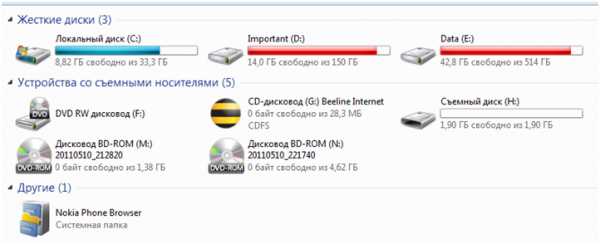
Далее, выбираем тот локальный диск, который хотим дефрагментировать. Затем правым кликом мышки выбираем пункт «Свойства».
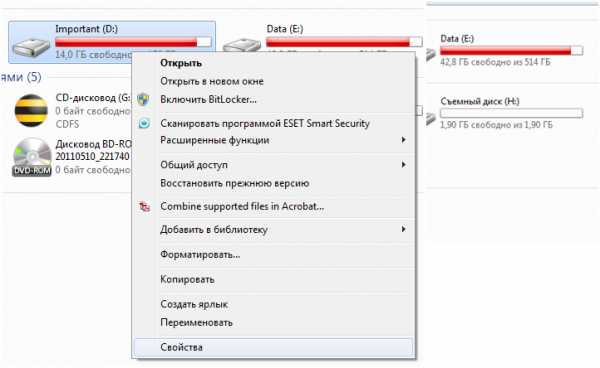
У нас откроется следующее окошко. В нем можно посмотреть все основные свойства локального диска.
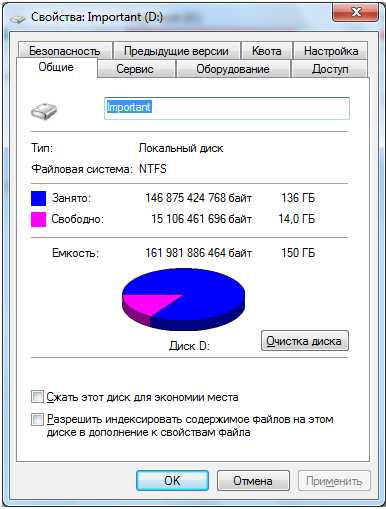 Для продолжения, нажимаем на вкладку «Сервис».
 Далее кликаем по кнопке «Выполнить дефрагментацию» и запускаем приложение «Дефрагментация диска».
 В приложении для дефрагментации необходимо выбрать нужный локальный диск. Только после этого кнопки «Анализировать диск» и «Дефрагментация диска» станут активны.
Обратите внимание. Отключите опцию «Дефрагментация по расписанию». Данная опция вызывает разноречивые мнения. Дело в том, что дефрагментация будет запускаться в фоновом режиме без ведома пользователя.
Чем это чревато?
В момент выполнения дефрагментации компьютер может начать «подвисать», выполняя процесс, тем самым мешать нормальной работе. Более того, если использовать файлы и программы, расположенные на обслуживаемом локальном диске, то можно создать значительные помехи системе и нанести некий урон жесткому диску. П<ри одновременной дефрагментации HDD и использовании файлов, расположенных на нем же, головка диска вынуждена с огромной скоростью перемещаться с места дефрагментации к запрашиваемому файлу. Таким образом износ HDD возрастает в разы.
Продолжим. Если нажать на кнопку “Дефрагментация” без анализа, то анализ диска будет выполнен автоматически.
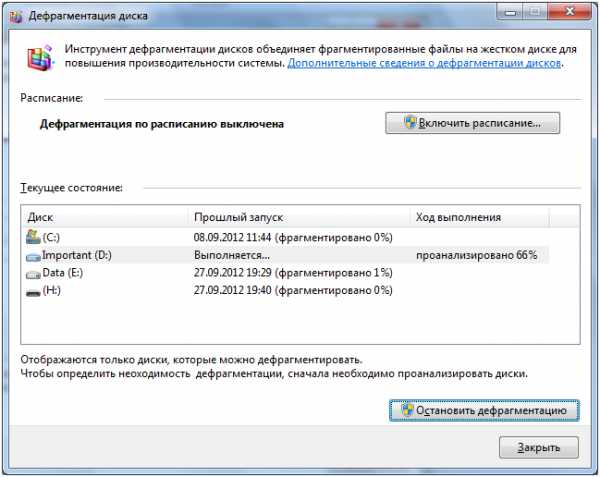
Важно. Во время анализа и дефрагментации ни при каких обстоятельствах не используйте файлы, которые находятся на обслуживаемом диске. Не стоит так же открывать папки и просматривать список файлов. В случае, если идет закачка или раздача каких-либо данных с торрентов целесообразно также остановить работу Bit Torrent клиента.
После анализа состояния начнется процесс «Дефрагментации».

Далее, нам придется немного подождать окончания процесса.
Что еще нужно учитывать при дефрагментации диска.
Для того чтобы правильно сделать дефрагментацию, на локальном диске должно быть не менее 15%< свободно пространства от общего объема всего раздела. Данное пространство необходимо для перемещения и временного расположения файлов.
tdblog.ru
Как сделать дефрагментацию компьютера правильно
Здравствуйте уважаемые читатели, существует очень полезная вещь, которая служит для ускорения и комфортной работы в среде windows помимо чистки системы, существует еще одна интересная операция под названием дефрагментация системы. В этой статье я расскажу что это такое и покажу как правильно без трат лишнего времени эту операцию осуществлять!
Что же такое дефрагментация и как она дает быстродействие компьютеру?
Любой жесткий диск имеет файловую систему и каждая файловая система состоит из кластеров имеющих разный размер в зависимости от вида файловой системы. Для размещения на жестком диске требуется не один, а несколько кластеров. Когда происходит запись файла на диск, файловая система дает свободные кластеры, но не всегда они выдаются последовательно. Из-за этого видео, музыка, игры начинают тормозить, т.к. файловая система начинает искать файлы по всему жесткому диску, а следовательно и ресурс диска сокращается.
По этому дефрагментация диска служит для упорядочивания содержимого кластеров, что ускоряет работу программ.Для наглядного примера, приведу такой пример. Каждый из нас слушает музыку и при воспроизведении песни проигрыватель начинает искать требуемую песню, а были бы кластеры упорядочены проигрыватель нашел бы ее в три раза быстрее! Заинтересовало? Тогда давайте посмотрим как это сделать более правильно!
Дефрагментировать жесткий диск мы будем с помощью двух специальных утилит бесплатной Defraggler и Norton Utilities. А потом я расскажу несколько секретов для качественной дефрагментации.
Как сделать дефрагментацию компьютера
Бесплатная программа Defraggler, как пользоваться?
Одна из лучших бесплатных программ дефрагментации диска является Defraggler. При её запуске открывается вот такое окно.
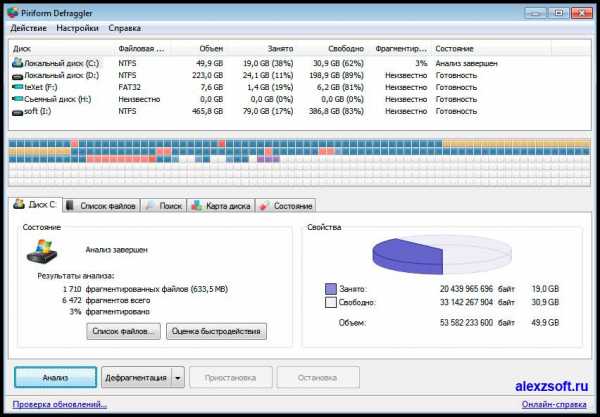
Интерфейс её очень простой, она полностью на русском, так что трудностей у вас возникнуть не должно. Пользоваться ей очень просто. Выбираем диск и нажимаем анализ, чтобы узнать нужна ли дефрагментация или нет. Потом кнопку дефрагментация. Так же утилита умеет проверять диск на ошибки.
Norton Utilities
Эту программу я заметил ещё давно, в году 2004 наверно. Тогда она была намного проще. Самое главное что меня порадовало в этой программе это дефрагментация. При её запуске, можно выбрать диски какие вы хотите дефрагментировать.

А после нажатия далее появится сам процесс. Пользоваться ей тоже очень легко и по моему опыту эффект изумительный. После тестирования сотни утилит, эта все равно для меня лучшая программа для дефрагментации диска.

Так же существует программа Contig для дефрагментации отдельных файлов, но смысла я этого не вижу, по этому советую пользоваться выше приведенными утилитами.
Секреты правильной дефрагментации.
1. Дефрагментацию необходимо производить при большом перемещении файлов,а так же после установки и обновления widows. Если вы спокойный пользователь и вы почти ничего не делаете за компьютером, то дефрагментацию достаточно делать раз в месяц.
2. При дефрагментации необходимо 15% свободного места на диске иначе она будет частичной.
3. После ее запуска не рекомендуется производить другие операции на компьютере.
4. Для ее ускорения можно заранее удалить мусор на компьютере.
5. Закройте всевозможные программы.
alexzsoft.ru
Как на «Виндовс 7» сделать дефрагментацию диска?
Со временем компьютеры и ноутбуки начинают работать несколько медленнее, чем это было сразу после покупки. Для того чтобы исправить данную ситуацию, необходимо принять ряд определенных мер. Компьютер следует прежде всего почистить. На сегодня разработано большое количество программ, предназначенных для оптимизации работы системы ПК. Однако скачивать стороннее ПО в большинстве случаев совершенно не обязательно. Выполнить чистку можно и средствами самой ОС. О том, как это сделать, и поговорим ниже в статье.
Прежде чем начинать разбирать вопрос о том, как сделать дефрагментацию на компьютере, посмотрим, что это такое.
Бывает так, что файл не может быть сохранен на диск целиком и система разбивает его на отдельные куски. Иногда они записываются рядом, а иногда разбросаны по всему винчестеру. Даже в том случае, если файл впоследствии будет удален, диск остается фрагментированным. Причем чем больше на нем таких свободных от информации мест, тем медленнее он будет работать. Таким образом и снижается производительность компьютера. Для того чтобы исправить ситуацию, выполняется дефрагментация.
Как сделать дефрагментацию диска в Windows 7?
Итак, как на «Виндовс 7» сделать дефрагментацию? Процедура эта в данном случае предельно проста. Необходимо нажать на флажок «Пуск». Далее выбрать строку «Компьютер». После этого появится список дисков, из которого нужно выбрать необходимый. Далее следует нажать на него (правая кнопка мыши) и перейти во вкладку «Свойства», а далее в раздел «Сервис». Здесь можно выполнить три разных действия – проверить диск на ошибки, заархивировать хранящиеся на нем файлы, а также выполнить дефрагментацию. Нужно нажать на соответствующую кнопку. После этого на экране появится еще одно меню. Здесь можно проанализировать диск, выполнить собственно дефрагментацию, а также настроить расписание. Первым делом стоит сделать анализ диска. После этого в случае необходимости следует произвести дефрагментацию. Как видите, вопрос о том, как на «Виндовс 7» сделать дефрагментацию, не слишком сложен. Сама процедура может длиться от пары минут до пары часов. Но обычно она особенно много времени не занимает.

Настройка расписания
Чаще всего расписание проведения дефрагментации в Windows 7 уже настроено. Проводится такая оптимизация автоматически, обычно раз в неделю. Но при желании настроить расписание можно и самостоятельно. Для этого следует нажать на кнопку «Настроить расписание». После этого высветится еще одно окошко. Здесь можно выбрать периодичность проведения операции. После нажатия на стрелочку в строке «Периодичность» в меню следует выбрать строку «Еженедельно», «Ежедневно» или «Ежемесячно» (нажав на стрелочку). Но лучше все же оставить все как есть.

В следующей строке можно выбрать день недели или месяца, в которые будет выполняться дефрагментация диска, а также конкретное время суток. В самой нижней строчке следует установить нужный диск. Итак, как на «Виндовс 7» сделать дефрагментацию, мы выяснили.
Как выполнить эту операцию на Windows XP?
Порядок действий в этом случае идентичен порядку действий при выполнении дефрагментации диска на «Виндовс 7». Заходим в «Мой компьютер» и нажимаем на требующий оптимизации диск правой кнопкой. Далее «Свойства» — «Сервис». В разделе «Дефрагментация» необходимо выбрать «Выполнить дефрагментацию». Теперь вам понятно, как сделать дефрагментацию на Windows XP. Выполняя эту процедуру, помимо всего прочего необходимо обратить внимание на колонку «% свободное место». В том случае, если на диске места менее 15%, стоит выполнить еще и его очистку, запустив соответствующую утилиту.
Очистка диска
Как на «Виндовс 7» сделать дефрагментацию, понятно. Теперь посмотрим, как можно почистить диск. При работе в системе скапливается разного рода мусор – ненужные или временные файлы, остатки после удаления программ. В результате компьютер начинает подтормаживать. Чтобы удалить из системы все ненужное, и необходима такая процедура, как очистка диска. Для этого проходим в меню «Пуск» — «Стандартные» — «Служебные» и нажимаем на строку «Очистка диска».
 После этого высветится меню, в котором следует выбрать диск. Далее приложение предложит список ненужных файлов. Операция эта в «Виндовс 7» и «XP» идентична. В «Виндовс 8» нужно нажать на кнопку «Поиск» в нижнем правом углу рабочего стола. Затем в появившемся окошке следует напечатать «Очистка диска» (без кавычек) и нажать на значок лупы. Далее нужно перейти в открывшемся окошке по пункту «Освобождение места на диске за счет удаления ненужных файлов». После этого система предложит выбрать диск, а далее выдаст список файлов, которые по мнению системы стоит удалить.

Как сделать дефрагментацию на «Виндовс 8»?
В «Виндовс 8» дефрагментация диска производится несколько по-другому, чем в «Виндовс 7» и «XP». Для выполнения этой операции необходимо, как и в случае с очисткой, нажать на кнопку «Поиск». В открывшемся поле на этот раз следует ввести словосочетание «Дефрагментация диска». После этого в списке нужно пройти в пункт «Дефрагментация диска», а далее в разделе «Текущее состояние» выбрать диск. Для того чтобы убедиться в необходимости дефрагментации, следует нажать на «Анализ». Иногда после этого система запрашивает пароль администратора. В этом случае его следует ввести. После того как анализ будет завершен, нужно посмотреть на столбец «Последний запуск». В том случае, если значение напротив диска превышает 10%, дефрагментацию следует выполнить. Для этого нужно нажать на кнопку «Дефрагментация». Далее ОС сделает все сама. Таким образом, ответ на вопрос о том, как сделать дефрагментацию на «Виндовс 8», совершенно не сложен. Процедура эта мало чем отличается от подобной же на «Виндовс 7» и «XP».

Важно помнить о том, что сетевые файлы дефрагментировать нельзя. Иногда случается так, что в окне «Текущее состояние» нужный диск не отображается. Обычно это означает то, что он содержит какую-то ошибку. Для того чтобы выполнить все необходимые для оптимизации работы системы действия, предварительно придется попробовать его восстановить.
Итак, мы с вами выяснили, как сделать дефрагментацию диска на Windows 7, 8 и XP. Для этого совершенно не нужны сторонние программы. Все можно сделать средствами самой ОС.
fb.ru
Как сделать дефрагментацию диска на Windows 7
Программа дефрагментации диска производит упорядочение фрагментированной информации для более эффективной работы дисков
В этой пошаговой инструкции я покажу вам как выполнить дефрагментацию диска на компьютере или ноутбуке с ОС Windows 7.
Пошаговая инструкция
Шаг 1
Для этого вам нужно перейти в «Пуск», «Компьютер»,
 Шаг 2
Шаг 2
Теперь, выберите локальный диск в котором вы хотите выполнит дефрагментацию. Кликните на него правой клавишей мышки и выберите раздел «Свойства»
 Шаг 3
Шаг 3
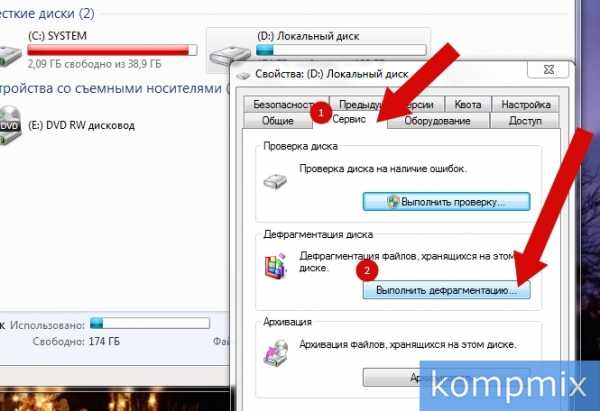
Теперь, перейдите в раздел «Сервис» и нажмите «Выполнить дефрагментацию»
 Шаг 4
Шаг 4
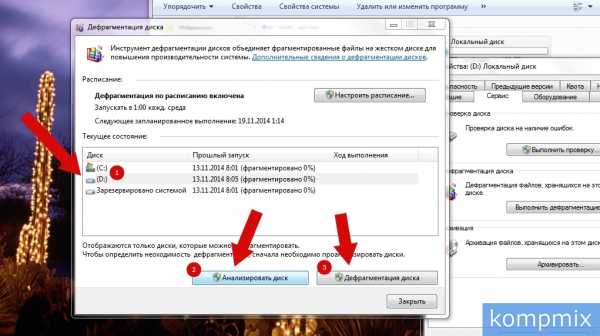
Для начала вам нужно выполнить проверку диска, для этого выберите диск, например «(D)» и нажмите «Анализ диска», после Анализа диска, Windows выдаст вам сообщение, нуждается диск в дефрагментации или нет, Если он Нуждается в дефрагментации, тогда нажмите «Дефрагментация диска». Если нет, тогда нажмите «Закрыть».
Видео: как сделать дефрагментацию диска на windows 7
kompmix.ru
Мало кто из наших читателей знает, а тем более использовал такую полезную процедуру, как дефрагментация диска. В данной статье мы попытаемся рассказать вам о том, для чего необходимо делать дефрагментацию и как её произвести.
Для чего нужна дефрагментация диска?
Перед тем, как рассказать о процессе дефрагментации, для начала несколько слов стоит сказать о том, зачем вообще нужна дефрагментация диска. Как вы знаете, данные на разделах жёсткого диска записываются последовательно, казалось бы, всё хорошо, но есть одна проблема. Когда вы удаляете файлы, в последовательно записанных областях остаётся пустое место. При создании и копировании новых файлов, они частично копируются в «пустующие области», в которых находились файлы, которые мы удалили. Записанные файлы заполняют пустующие области не полностью, и в результате этого в каждой такой области остаётся достаточно много пустого и «бесполезного» пространства, которое отображается как занятое. Если учесть, что удаление и запись новых файлов происходит очень часто, то можно представить, сколько при этом теряется свободного места.
Дефрагментация диска «прижимает» записанные файлы на жёстком диске друг к другу, тем самым, освобождая свободное место на разделе. Важно отметить, что дефрагментация – безопасная для данных процедура. Эксперты сайта сайт рекомендуют проводить дефрагментацию раз в 2-3 месяца или же каждый раз, когда вам не хватает свободного места на определённом разделе жёсткого диска. Теперь давайте рассмотрим, как провести дефрагментацию диска в картинках, с пошаговым описанием данного процесса.
Как выполнить дефрагментацию диска
Сделать дефрагментацию диска достаточно просто. Рассмотрим пример дефрагментации диска в Windows 8. Перед дефрагментацией удалите ненужные файлы с раздела, который хотите дефрагментировать, и очистите корзину. Для дефрагментации нажмите на нужный раздел жёсткого диска правой кнопкой мышки и выберите пункт «Свойства».

В открывшемся окне выберите вкладку «Сервис» и нажмите на кнопку «Оптимизировать», в разделе «Оптимизация и дефрагментация диска».

Перед вами появится окно с настройками оптимизации диска. Выберите нужный раздел и нажмите на кнопку «Анализировать».

После анализа нажмите на кнопку «Оптимизировать» для дефрагментации данного раздела.

От заполненности диска и количества свободных областей будет зависеть продолжительность данного процесса.
Состояние процесса будет отображаться в процентах в строке «текущее состояние». После того, как вы произвели дефрагментацию – закройте окна и продолжите работу на компьютере.
Здравствуйте уважаемые читатели, существует очень полезная вещь, которая служит для ускорения и комфортной работы в среде windows помимо , существует еще одна интересная операция под названием дефрагментация системы
. В этой статье я расскажу что это такое и покажу как правильно
без трат лишнего времени эту операцию осуществлять!
Что же такое дефрагментация и как она дает быстродействие компьютеру?
Любой жесткий диск имеет и каждая файловая система состоит из имеющих разный размер в зависимости от вида файловой системы. Для размещения на жестком диске требуется не один, а несколько кластеров. Когда происходит запись файла на диск, файловая система дает свободные кластеры, но не всегда они выдаются последовательно. Из-за этого видео, музыка, игры начинают тормозить, т.к. файловая система начинает искать файлы по всему жесткому диску, а следовательно и ресурс диска сокращается.
По этому дефрагментация
диска служит для упорядочивания содержимого кластеров, что ускоряет работу программ.
Для наглядного примера, приведу такой пример. Каждый из нас слушает музыку и при воспроизведении песни проигрыватель начинает искать требуемую песню, а были бы кластеры упорядочены проигрыватель нашел бы ее в три раза быстрее! Заинтересовало? Тогда давайте посмотрим как это сделать более правильно
!
Дефрагментировать жесткий диск мы будем с помощью двух специальных утилит бесплатной Defraggler
и Norton Utilities
. А потом я расскажу несколько секретов для качественной дефрагментации.
Как сделать дефрагментацию компьютера
Бесплатная программа Defraggler, как пользоваться?
Одна из лучших бесплатных программ дефрагментации диска
является Defraggler. При её запуске открывается вот такое окно.

Интерфейс её очень простой, она полностью на русском, так что трудностей у вас возникнуть не должно. Пользоваться ей очень просто. Выбираем диск и нажимаем анализ, чтобы узнать нужна ли дефрагментация или нет. Потом кнопку дефрагментация. Так же утилита умеет проверять диск на ошибки.
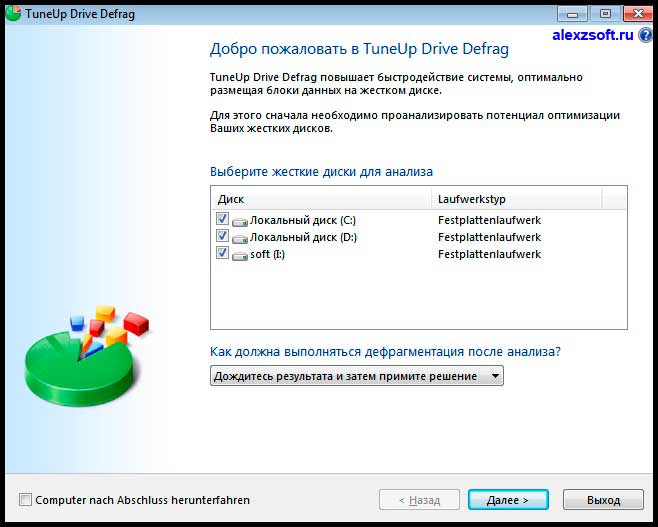
Norton Utilities
Эту программу я заметил ещё давно, в году 2004 наверно. Тогда она была намного проще. Самое главное что меня порадовало в этой программе
это дефрагментация. При её запуске, можно выбрать диски какие вы хотите дефрагментировать.
Так же существует программа Contig
для дефрагментации отдельных файлов, но смысла я этого не вижу, по этому советую пользоваться выше приведенными утилитами.
Секреты правильной дефрагментации.
1. Дефрагментацию необходимо производить при большом перемещении файлов,а так же после установки и обновления widows. Если вы спокойный пользователь и вы почти ничего не делаете за компьютером, то дефрагментацию достаточно делать раз в месяц.
2. При дефрагментации необходимо 15% свободного места на диске иначе она будет частичной.
4. Для ее ускорения можно заранее удалить мусор на компьютере.
5. Закройте всевозможные программы.
Информация должна записываться последовательно. Так и происходит в первые дни его покупки. Но в процессе работы, на диске постоянно происходят операции с файлами — перемещение, копирование, удаление и т.п. И поэтому последовательная структура файлов нарушается, т.к. информация записывается не целыми «кусками», а фрагментами (для более быстрого доступа), отсюда и название этого процесса — фрагментация
т.е. файл разбивается на фрагменты и записывается в разных частях диска.
При перемещении или удалении, система убирает фрагменты файлов с секторов, а затем их либо удаляет, либо перемещает дальше в конец или в свободное место. Ну а на освободившееся место, записывает новую информацию. Вот и получается этакая неразбериха с информацией. И впоследствии этого, при поиске нужной информации (например, захотели фильм посмотреть), система начинает интенсивно искать по всему жесткому диску нахождение этих фрагментов файла. Поэтому со временем ей нужно всё больше времени для этого.
Для того, чтобы «упорядочить» фрагменты файлов в жестком диске, существует дефрагментация
. После неё системе гораздо удобнее искать фрагменты файлов, следовательно она быстрее их выполнит, а значит и работа компьютера в целом будет быстрее.
Как сделать дефрагментацию диска?
В Windows для этого существует своя встроенная утилита, которая так и называется — «Дефрагментация диска».
В Windows XP
и Windows Vista/7/8
запустить выполнение дефрагментации можно практически одинаково:
— заходим в
Мой компьютер
— выбираем диск, который хотим дефрагментировать
— щелкаем на нем ПКМ и выбираем Свойства
— выбираем вкладку
Сервис
и жмем Выполнить дефрагментацию…
Откроется вот такое окошко, в котором сначала выбираем Анализировать диск
, а затем уже и Дефрагментация диска
. Если хотите, то можете кликнуть по Настроить расписание
и сделать чтобы дефрагментация проводилась самостоятельно.

После дефрагментации ничего не удалится из Ваших файлов.
Во время анализа Вы увидите как разбросаны «квадратики» по всему диску — это и есть фрагментированные файлы, которые должны быть последовательно расположены.
Проводить дефрагментацию
рекомендуется раз в неделю.
Бесплатные программы для дефрагментации диска.
Как обычно, не всегда то, что поставляется стандартными средствами Windows, является лучшим решением.
Поэтому существует множество программ для дефрашментации диска, и ниже приведен список наиболее хорошо себя зарекомендовавших и пользующихся популярностью среди пользователей. К тому же они все бесплатны. Интерфейс у всех одинаковый и принцип схож, поэтому проблем с использованием быть не должно.
Когда вы копируете на свой винчестер новый фильм или устанавливаете программу, информация записывается на разных участках диска. Иногда эти фрагменты расположены так далеко, что при обращении к ним считывающей головке приходится серьезно поблуждать по поверхности носителя – в результате снижается производительность системы.
Чтобы собрать эти разбросанные кусочки файлов на HDD, необходимо произвести дефрагментацию. В процессе выполнения этой операции части записанных данных упорядочиваются, что делает обращение к ним более быстрым.
Внимание! Если у вас SSD-накопитель, то никогда не запускайте дефрагментацию! Эта операция не принесет никакой пользы и снизит ресурсы накопителя.
Если же вы пользуетесь HDD-накопителем, то обязательно должны знать, как сделать дефрагментацию диска. И не просто знать, а постоянно применять на практике, чтобы продлить период работы своего накопителя.
Стандартные инструменты Windows
Разработчики Windows прекрасно знают, что нужно вашему жесткому диску для долгой и корректной работы, поэтому в операционной системе предустановленна функция дефрагментации.
Помните, что для корректной дефрагментации на жестком диске должно быть не менее 15% свободного пространства для сбора файлов.
Для использования встроенного механизма по чистке жесткого диска от лишних фрагментов вам необходимо зайти в «Мой компьютер»:
После короткой диагностики рядом с выбранным разделом появится процент его фрагментированности. Если он равен нулю, то оставьте этот диск в покое и переходите к следующему тому. Проверьте таким образом все диски.
Если вы увидели, что какой-то раздел сильно фрагментирован, выделите его и нажмите кнопку «Дефрагментация диска».
Количество времени, которое уйдет на выполнение этой операции, зависит от нескольких показателей:
- Скорость чтения и записи диска.
- Объем фрагментированных данных.
- Общий объем раздела.
Чем выше указанные значения, тем дольше придется ждать. Прерывать процедуру крайне нежелательно, поэтому подгадайте её запуск на время, когда вам точно не придется выключать компьютер.
Для удобства включите автоматическую дефрагментацию по расписанию. Нажмите кнопку «Включить расписание» и укажите периодичность, день и время, а также выберите разделы, к которым эти настройки будут применимы.
После установки необходимых параметров нажмите «Ок» для сохранения новой конфигурации.
Сторонний софт
Выполнить дефрагментацию можно с помощью сторонних приложений, благо их сейчас выпущено огромное количеством.
Среди бесплатных проверенных утилит можно выделить такие программы, как Auslogics Disk Defrag, IObit Smart Defrag, Piriform Defragger и т.д.
Действуют они все по одному принципу, поэтому рассмотрим порядок их работы на примере Auslogics Disk Defrag.

Для выполнения дефрагментации отметьте нужный раздел и нажмите кнопку «Defrag».
В программе Auslogics Disk Defrag тоже есть возможность установка расписания – для этого нужно раскрыть меню «Settings» и выбрать пункт «Scheduler».
Для установки расписания отметьте пункт «Defragment automaticaly», а затем выберите время и конкретный раздел диска (или все разделы).
После сохранения конфигурации программа будет автоматически проверять диск и собирать фрагменты с его поверхности в одно место.
Вы узнали о том, что такое дефрагментация, для чего и с помощью каких инструментов её нужно производить. Но чтобы при выполнении этой системной операции не возникало никаких непредвиденных ошибок, рекомендуется следовать указанным ниже полезным советам:
- Запускайте дефрагментацию хотя бы раз в один-два месяца, особенно если вы постоянно удаляете старые и записываете новые файлы.
- Не выполняйте во время этой операции других действий на компьютере, чтобы не отвлекать систему от решения поставленной задачи по наведению порядка на жестком диске.
- Используйте по возможности сторонние программы, так как они предоставляют более широкий спектр функций.
Дефрагментация жесткого диска – это один из способов ускорить компьютер Windows 7, поэтому не забывайте об этой полезной системной функции. Чтобы не приходилось постоянно следить за состоянием жесткого диска и его фрагментированностью, установите автоматическую проверку по расписанию. Эта функция доступна на всех системах старше Windows Vista.
И зачем она нужна. Дефрагментация — действие противоположное фрагментации. Что есть фрагментация? Это когда данные разбиваются на фрагменты (кусочки) и записываются в различные места на жестком диске — HDD. При этом пользователь не знает как записан файл, по фрагментам разбросан или же запиcан целиком в одном месте. В проводнике или другом файловом менеджере мы видим факт наличия файла на диске. Фрагментация дает о себе знать, когда компьютер начинает «долго думать» так как ему необходимо больше времени для сбора всего файла целиком и отправки его в оперативную память . За счет этого снижается производительность вашего жесткого диска и как следствие всей системы в целом. Прочитав статью или посмотрев видео в конце вы узнаете как поднять производительность своего жесткого диска и всего компьютера.
Начну с самого начала. Вы покупаете новый жесткий диск. (Как выбрать жесткий диск можно прочитать ) Разбиваете его на разделы и устанавливаете операционную систему. (Как установить Windows 7 можно прочитать ) Либо покупаете компьютер или ноутбук с уже установленной. На диск D (к примеру) вы начинаете копировать свои данные, к примеру фильмы. Допустим у вас получилось 10 фильмов по 1 GB каждый. Так вот, пока диск новый и только что отформатированный, информация записывается на него последовательно. Первый фильм записывается полностью с начала диска, за ним второй так же полностью и так далее. Затем два фильма (например 3 и 7-ой) вы решаете удалить и удаляете. После вы приносите (на флешке например) еще один фильм, в высоком качестве и занимающий 8 GB. Начинаете копировать его на диск с вашими фильмами. Копирование начинается в первое попавшееся свободное место. Это место размером в 1 GB, там где вы удалили первый фильм. Весь файл, размером 8 GB, не помещается, и система ищет следующее свободное место. Это второй ваш удаленный фильм размером так же 1 GB. Записывает часть нового фильма туда. После, ищет следующее свободное место и записывает оставшуюся часть фильма, 6 GB. Вот она фрагментация. Один файл записан в разных местах на жестком диске . Теперь для того что бы скопировать фрагментированный файл, жесткому диску требуется больше времени, так как ему придется искать и собирать его по частям (фрагментам). Что же есть дефрагментация диска?
Это собирание кусочков файла и запись целиком в определенное место жесткого диска.
За счет фрагментации происходит падение производительности. Как вы знаете, HDD это самое медленное устройство в компьютере. Производительность процессора велика, и он попросту простаивают в ожидании необходимых данных от жесткого диска . Производительность всего компьютера определяется самым медленным устройством. + еще фрагментация и ситуация становится совсем плачевной. Но, не стоит отчаиваться, компания Microsoft разработала отличный инструмент для выполнения дефрагментации, который был существенно улучшен в Windows 7 . Об этом инструменте речь пойдет ниже.
Как сделать дефрагментацию диска?
Делается она просто. Открываете главное меню Пуск
выбираете пункт Компьютер
. На любом разделе жесткого диска вызываете контекстное меню (нажав на диске правую кнопку мышки) и выбираете пункт Свойства
. В открывшемся окне выбираем вкладку Сервис
В разделе Дефрагментация диска нажимаем Выполнить дефрагментацию…

В окне вам необходимо выбрать диск, который вам необходимо дефрагментировать и нажимаете на кнопку внизу Анализировать диск

Необходимо дождаться завершения анализа

В моем случае диски не фрагментированы. Дефрагментация не требуется. Вы же после завершения анализ нажимаете кнопку и ждете ее завершения

Таким образом осуществляется дефрагментация дисков.
Имеется возможность настроить дефрагментацию по расписанию. Для этого в окне Дефрагментация диска нажимаем кнопку Настроить расписание…
В открывшемся окошке устанавливаете флажок Выполнять по расписанию
и задаете периодичность, день и время

Нажав на кнопку Выбрать диски…
вы можете уточнить какие именно диски вы ходите дефрагментировать. Рекомендуется выбирать все

Подтверждаете сделанные изменения и не волнуетесь за производительность своего жесткого диска. Она у вас будет всегда близка к максимуму.
Если же вам необходимо большая производительность, то стоит посмотреть в сторону твердотельных накопителей — SSD. О том как оптимизировать работу Windows с SSD, можно прочитать статью SSD накопители .
Несколько советов для достижения максимального эффекта от дефрагментации:
- Для выполнения процесса дефрагментации необходимо наличие свободного места на выбранном разделе жесткого диска. 10-15%. Чем больше будет свободного места, тем быстрее завершится процесс.
- При выполнении процесса дефрагментации не рекомендуется работать с выбранным разделом жесткого диска. Исключите все возможные действия копирования, перемещения, удаления, не запускайте программы находящиеся на выбранном разделе.
- Выполняйте дефрагментацию регулярно. Можно раз в месяц
У меня дефрагментация выполняется раз в неделю
.
Чем менее фрагментирован жесткий диск, тем ближе его производительность к максимальной.
Вывод
В данной статье вы углубили свои знания в компьютерной сфере, а именно о том как записывается информация на ваш жесткий диск. Узнали, как происходит фрагментация файлов и как сделать дефрагментацию
. И главное вы узнали зачем ее делать, и что из себя представляет сам процесс.
Интересную идею подсказал мой друг по этой теме — как быстро сделать дефрагментацию
? Нужно, взять дополнительный жесткий диск, переписать на него всю информацию с вашего диска. На диске все удалить и переписать информацию обратно. При записи все файлы будут на своих местах и фрагментации не будет. Если же такой возможности нет, то расписание — отличный выход. Если же ваш диск давно не дефрагментировался, то рекомендуется эту процедуру запустить на ночь, ибо может быть очень долго)
Видео в котором покажу как сделать дефрагментацию диска
Буду рад вашим вопросам и предложениям в комментариях.
Подпишитесь:
Наблюдения специалистов в области компьютерной техники, подтверждают, что многие пользователи не знают, как правильно выполнять дефрагментацию диска на компьютере. Встречаются и такие, которые убеждены, что в этом нет ничего сложного, — пара кликов, и всё готово.
Однако не всё так просто, есть несколько тонкостей в настройках и важных моментов в этой операции.
Давайте разберем ключевые моменты, чтобы понять, как в Windows 7 правильно выполнять дефрагментацию дисков.
Настройка дефрагментации дисков в Windows 7
Открываем «Мой компьютер»


У нас откроется следующее окошко. В нем можно посмотреть все основные свойства локального диска.
 Для продолжения, нажимаем на вкладку «Сервис».
 Далее кликаем по кнопке «Выполнить дефрагментацию» и запускаем приложение «Дефрагментация диска».
 В приложении для дефрагментации необходимо выбрать нужный локальный диск. Только после этого кнопки «Анализировать диск» и «Дефрагментация диска» станут активны.
Обратите внимание.
Отключите опцию «Дефрагментация по расписанию». Данная опция вызывает разноречивые мнения. Дело в том, что дефрагментация будет запускаться в фоновом режиме без ведома пользователя.
Чем это чревато?
В момент выполнения дефрагментации компьютер может начать «подвисать», выполняя процесс, тем самым мешать нормальной работе. Более того, если использовать файлы и программы, расположенные на обслуживаемом локальном диске, то можно создать значительные помехи системе и нанести некий урон жесткому диску. П
Продолжим. Если нажать на кнопку «Дефрагментация» без анализа, то анализ диска будет выполнен автоматически.

Важно.
Во время анализа и дефрагментации ни при каких обстоятельствах не используйте файлы, которые находятся на обслуживаемом диске. Не стоит так же открывать папки и просматривать список файлов. В случае, если идет закачка или раздача каких-либо данных с торрентов целесообразно также остановить работу Bit Torrent клиента.
После анализа состояния начнется процесс «Дефрагментации».

Что еще нужно учитывать при дефрагментации диска.
Для того чтобы правильно сделать дефрагментацию, на локальном диске должно быть не менее 15%
Комментарии
Дефрагментация — процесс для объединения разных фрагментов файлов, находящихся на жёстком диске компьютера.
В процессе длительного использования компьютера некоторые файлы на винчестере подвергаются сильной фрагментации
— разделение одного файла не несколько частей, располагаемых в разных секторах дискового раздела. По этой причине компьютеру приходится затрачивать гораздо больше времени
, чтобы найти и запустить нужную пользователю программу. Это выливается в сильное падение производительности
системы, тормоза и зависания компьютерных игр или программ и другие проблемы в работе персонального компьютера.
Для правильной рассортировки файлов на hdd и используется дефрагментация, в процессе которой файлы распределяются более равномерно
по дисковому разделу, что сильно ускорит доступ к нужным файлам, ведь магнитной головке жёсткого диска больше не придётся бешено скакать по поверхности накопителя.
Сколько по времени длится процесс
Данный процесс занимает внушительный промежуток времени, который зависит от объёма
, заполненности и скорости
винчестера. Какой-нибудь полупустой жёсткий диск объёмом в 500 гигабайт пройдёт полную дефрагментацию за пару часов, а может даже быстрее.
Заполненные диски огромного объёма в несколько терабайт будут проходить процедуру очень долго (в некоторых случаях это занимает свыше десяти часов). Такое внушительное время она занимает по причине того, что в процессе постоянно происходит перенос
файлов и перезапись
буквально всего жёсткого диска, что по понятным причинам происходит очень долго.
Чем больше свободного пространства будет на винчестере, тем быстрее и качественнее выполнится процесс. Именно поэтому перед началом данного процесса рекомендуется
освободить хотя-бы 15 процентов диска
, ведь в таком случае дефрагментация пройдёт значительно быстрее, нежели на переполненном носителе.
Можно ли делать дефрагментацию диска C
Дефрагментацию системного раздела (или диска C) делать можно
. Данный процесс абсолютно безопасен в плане риска навредить системным файлам или каталогам. Во-первых
, в процессе не происходит удаления каких-либо файлов, они просто перемещаются на другое место на диске. Во-вторых
, проведение процедуры не затрагивает системные файлы или каталоги, они в процессе оптимизации жёсткого диска вообще не изменяются.
Так что не стоит бояться делать дефрагментацию на разделе жёсткого диска, в который установлена операционная система. Исключение составляет диск C, размещённый на твердотельном накопителе, но об этом подробнее в следующем пункте.
Стоит ли делать дефрагментацию на SSD
Твердотельные накопители не подвержены фрагментации
. По причине отсутствия движимых частей, SSD с одинаковой скоростью работают с любыми файлами, каким бы образом они не были расположены на разделе.
Дефрагментация SSD не только бесполезна
, но и губительна
для накопителя такого типа. Причина этому кроется в типе памяти, используемой на твердотельных накопителях. В отличие от стандартных жёстких дисков, на SSD используется флеш-память, обладающая ограниченными циклами
перезаписи, по окончанию которых на диск нельзя будет записывать новые файлы. Проведение процедуры сильно снизит общий срок службы SSD, поэтому делать её категорически не рекомендуется
.
Дефрагментация диска
Операционные системы имеют в наличии встроенную утилиту для дефрагментации и оптимизации разделов, поэтому установка сторонних приложений не потребуется. Зайти в данную программу можно несколькими способами, но обо всём по порядку.
Использование штатных средств операционной системы


- После этого останется лишь ждать окончания процесса.
Использование расписания
В Windows 8.1 и Windows 10 можно настроить оптимизацию жёсткого диска по расписанию. Для этого в ранее знакомой утилите потребуется нажать на кнопку меню «Изменить параметры
»;
После этого останется лишь выбрать, раз в какой период производить автоматическую дефрагментацию и нужные для этой процедуры hdd
.
Внимание!
Перед включением проведения процесса по расписанию, стоит убедиться, что в настройках убраны галочки с накопителей SSD, иначе они очень быстро придут в негодность!
Дефрагментация через командную строку
Любители чего-либо посложнее могут попробовать запустить процесс исключительно через командную строку
.
Для перехода в командную строку следует нажать комбинацию клавиш «Windows
» + «R
», а в появившемся окне ввести «cmd
». Для получения списка необходимых команд, стоит набрать в появившемся окне «defrag /?
». После этого в командной строке будет выведена информация обо всех командах
, позволяющих выполнить дефрагментацию жёсткого диска. Дефрагментация через командную строку нужна исключительно для использования дополнительных функций, недоступных через стандартные утилиты. Если вы не обладаете достаточными знаниями в персональных компьютерах, лучше не использовать лишний раз этот способ.
Это процесс во время, которого оптимизируется расположение файлов на диске. Эта оптимизация позволяет повысить скорость работы с файлами, а значит повысить производительность компьютера в целом. В этом материале мы расскажем о том, как сделать дефрагментацию диска с помощью инструментов встроенных в Windows, а также с помощью стронных программ.
Советы по выполнению дефрагментации:
- Не выполняйте дефрагментацию накопителей. Для SSD накопителей дефрагментация абсолютно бесполезное действие. Она только снижает ресурс работы SSD диска, при этом не дает никакого выигрыша в скорости работы.
- Для выполнения дефрагментации необходимо свободное место на диске. Чем больше свободного места, тем быстрее и качественней будет выполнена дефрагментация диска. Минимальным количеством способного места считается 15 процентов от объема всего диска.
- Если вы хотите получить стабильно высокую скорость работы , то используйте дефрагментацию по расписанию.
- Старайтесь не использовать диск, на котором выполняется дефрагментация.
Как сделать дефрагментацию диска с помощью Windows
Операционная система Windows имеет встроенный механизм для дефрагментации дисков. Для того чтобы его использовать откройте «Мой компьютер» и вызовите свойства раздела, который вы хотите фрагментировать.
В открывшемся окне перейдите на вкладку «Сервис» и нажмите на кнопку «Выполнить дефрагментацию».
После этого перед вами откроется окно «Дефрагментация диска». Здесь нужно выбрать диск, который вы хотите фрагментировать, и нажать на кнопку «Анализировать диск».
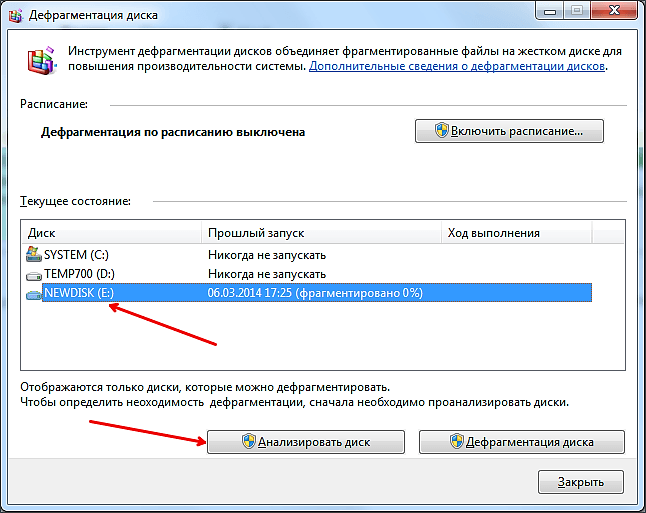
После того как закончится анализ выбранного диска, вы увидите значение процент фрагментированных данных на диске. Если этот процент значительный, значит, вам необходимо выполнить дефрагментацию. Например, я провел анализ диска «E» и процент фрагментированных данных на нем равен нулю. Дефрагментировать этот диск не нужно. А вот после анализа диска «C» оказалось, что он фрагментирован на 36 процентов, а значит его нужно дефрагментировать.
Для того чтобы сделать дефрагментацию диска «С» выделяем его в списке дисков и жмем на кнопку «Дефрагментация диска».
После этого начнется процесс дефрагментации. Время, которое требуется на дефрагментацию диска, зависит от объема дефрагментированных данных и скорости работы самого диска. Как правило, на это уходит не менее нескольких часов.
Кроме ручного запуска дефрагментации вы можете использовать запуск по расписанию. Для этого в окне «Дефрагментация диска» нажмите на кнопку «Включить расписание».
После этого перед вами появится небольшое окно «Дефрагментация диска: изменение расписания». Здесь необходимо включить функцию «Выполнять по расписанию» и настроить расписание.

Дефрагментацию можно выполнять ежедневно, еженедельно и ежемесячно. После настройки расписания закройте все окна нажатием на кнопку «OK».
Дефрагментация диска при помощи сторонних программ
Также вы можете сделать дефрагментацию диска при помощи сторонних программ. Сейчас существует немало качественных . Из бесплатных наиболее популярны Piriform Defragger, Auslogics Disk Defrag, MyDefrag, IObit Smart Defrag. Платных программ намного больше, самые известные из них это: O&O Defrag, Ashampoo Magical Defrag, Raxco PerfectDisk, Auslogics Disk Defrag Professional.
Для примера рассмотрим процесс дефрагментации диска с помощью бесплатной программы Auslogics Disk Defrag Free.
После запуска программы установите отметки на против дисков, которые вы хотите дефрагментировать, и запустите их анализ.
После анализа программа показала, что диск «C» фрагментирован на 46 процентов. Для того чтобы сделать дефрагментацию этого диска, устанавливаем отметку и жмем на кнопку «Defrag».
Это все что необходимо сделать, осталось только дождаться окончания процесса дефрагментации.
Как и строенная утилита для дефрагментации, программа Auslogics Disk Defrag Free позволяет выполнять дефрагментацию дисков по расписанию. Для этого нужно открыть меню «Setings» и выбрать пункт «Scheduler».
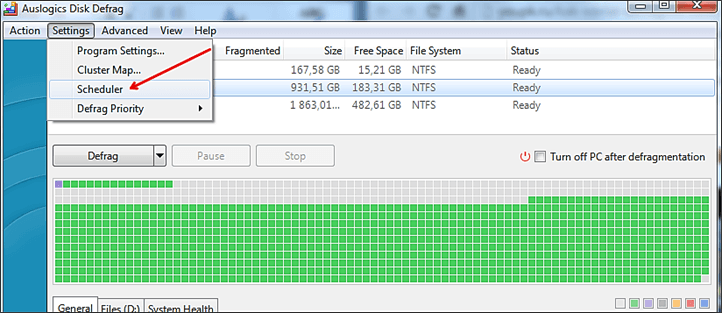
После этого откроется окно с расписанием дефрагментирвоания. Здесь нужно включить функцию «Defragment automaticaly», выбрать время дефрагментации и диски.

После этого программа Auslogics Disk Defrag Free будет выполнять дефрагментацию автоматически в заданное время.
Чтобы ускорить работу персонального компьютера, не обязательно идти в магазин для приобретения новых дорогих комплектующих – нужна дефрагментация диска с помощью специальной утилиты, которая поможет привести каждый фрагментированный файл к упорядоченному состоянию, перенести важные системные компоненты в более быстрый раздел и многое другое. Неопытные пользователи ПК пренебрегают необходимым обслуживанием, считая жесткий диск второстепенным компонентом, а ведь от оптимизации зависит скорость доступа к различным файлам, включая составляющие Windows.
Что такое дефрагментация диска
При удалении программ, игр, фильмов и других, больших по размеру, файлов, на жестком диске остаются отдельные элементы, занимающие определенное пространство, т.е. происходит фрагментация. Когда следующий раз начнется запись нового файла, то часть запишется в одном месте, потом будет пропущено занятое пространство, записана еще часть, пропуск и так по кругу. Это приведет к тому, что для получения доступа, головке HDD придется двигаться от начала к середине, потом к концу, обратно, а это значительно замедляет работу.
Для чего нужна
Выполнение процедуры необходимо для сбора файла воедино – части будут следовать строго друг за другом, находясь в последовательных кластерах. Так считывающей головке потребуется прочитать лишь малую часть, выполнить небольшое движение, чтобы прочитать файл целиком. Использование подобных утилит особенно важно для тех пользователей, которые часто перезаписывают файлы, устанавливают игры и программы, работают с большим количеством мелких документов и т.п. Благодаря последовательному расположению, скорость открытия и запуска увеличится до 50%.
Чем полезна
Чем ближе к начальной части винчестера находятся элементы одного файла, тем быстрее будет происходить открытие, причем, в некоторых случаях, это становится очень заметно. Это же касается и системных файлов – при их расположении на начальных кластерах, загрузка системы ускоряется, как и автозапуск программ, и общее быстродействие. SSD накопитель в дефрагментации не нуждается, а скорее наоборот – сильно уменьшится срок службы, т.к. имеется ограничение количества циклов записи-перезаписи.

Как провести дефрагментацию диска
ОС Windows имеет встроенный дефрагментатор для диска, который справляется со своей функцией неплохо. Рекомендуется запускать еженедельно, чтобы поддерживать состояние жесткого диска персонального компьютера в надлежащем состоянии и не допустить излишнего загромождения мелкими частями файлов. Можно настроить режим автоматического запуска, когда компьютер сам включает программу в нужное время. На скорость работы программы напрямую влияет множество факторов, из которых стоит выделить следующие:
- технические параметры железной составляющей компьютера;
- общий объем жесткого диска;
- количество занятого пространства;
- количество выполненных циклов записи-перезаписи;
- период с последнего проведения дефрагментации.

Для Windows 7
Встроенная служебная утилита дефрагментатор для Windows 7 производит дефрагментацию разделов жесткого диска, однако лишь файлов, а свободные кластеры остаются нетронутыми, хотя производительность компьютера все равно будет увеличена. Автоматический режим присутствует и настраивается по дате, времени и периодичности. Перед запуском рекомендуется очистить локальные диски от остаточного мусора, для чего можно использовать системную или одну из бесплатных утилит и проверить системный реестр.
Функцию можно активировать по пути – Пуск – Все программы – Стандартные – Служебные. Второй способ – Компьютер – правой кнопкой на логическом диске – Свойства – вкладка Сервис – Выполнить дефрагментацию. После нажатия кнопки запуска откроется окно программы, где вы можете выбрать один из пунктов:
- настроить расписание;
- анализ;
- дефрагментация.
При анализе будут проверены секторы жесткого диска на присутствие фрагментированных файлов, а отчет будет предоставлен в процентах. Рекомендуется иметь на винчестере как минимум 15% свободного места, т.к. при его отсутствии, дефрагментация может занять очень долгое время, а эффективность значительно снизится. Иметь некоторое не занятое место на системном диске и используемом для хранения информации необходимо всегда – забивая полностью, можно столкнуться с замедленной работой всего компьютера.

Для Windows 8
Программа в Windows 8 практически не отличается по своему функционалу и возможностям от предыдущей версии. Тут также имеется возможность настройки расписания, а процесс занимает немало времени, значительно больше, чем при использовании сторонних быстрых утилит. Для доступа к ней необходимо нажать Win+E, нажать на логический диск левой кнопкой мыши, сверху вкладка Управление, пункт Оптимизировать.

Для Windows 10
Данная оперативная система установлена на большинстве современных ноутбуков. В качестве носителя тут установлен либо SSD накопитель, который не нужно дефрагментировать, либо маленький HDD, где ситуация кардинально противоположна. Винчестер небольшого объема гораздо быстрее подвергается фрагментации, снижающей скорость выполнения любых задач. Здесь тяжело настроить автоматическую дефрагментацию, ведь ноутбук отключается, когда за ним не работают для экономии заряда батареи, а лучшим вариантом будет каждый раз запускать ее ручным способом.
Для открытия Оптимизации диска необходимо выполнить следующее – Проводник – Этот Компьютер – нажать на диск правой кнопкой – Свойства – Сервис – Оптимизировать. Тут, опять же, можно провести анализ диска на наличие фрагментированных файлов и их процентное соотношение, запустить сам процесс оптимизации или настроить расписание. Чем чаще будет выполняться дефрагментация-оптимизация, тем меньше времени будут занимать последующие запуски.

Программы для дефрагментации диска
Существуют и альтернативные программы с более понятным и удобным интерфейсом и некоторыми дополнительными функциями. Утилиты бесплатные, а для их использования нужно только скачать файл и выполнить установку. Некоторые в автоматическом режиме подменят собой стандартный дефрагментатор диска, что удобно, т.к. не нужно самостоятельно отключать его через Службы Windows, что не каждому новичку под силу.

Defraggler
Утилита может дефрагментировать диск не только полностью, но и отдельные папки и даже файлы. Это поможет в тех случаях, когда важна скорость работы определенного приложения, а не всего компьютера целиком. Программа работает с любыми файловыми системами. Есть возможность автоматического переноса больших файлов ближе к концу диска. Скорость работы очень хорошая, а вся информация о жестком диске подается наглядно.

Ashampoo Magical Defrag
Утилита выполнена в минималистическом дизайне – элементы представлены в едином окошке, практически без настроек и с небольшим количеством информации. Здесь нет никаких дополнительных функций, а работа происходит в фоновом режиме, включаясь в те периоды, когда компьютер простаивает, находится в спящем режиме и т.д. В некоторых моментах это очень удобно, т.к. не всегда ресурсы компьютера задействуются на 100%, например – при просмотре фильма или работе в офисных программах, можно задействовать HDD и процессор для обслуживания диска.

Auslogics Disk Defrag
Программа обладает несколькими ключевыми особенностями, выгодно отличающими ее от других предложений. Она не просто дефрагментирует файлы, но и упорядочивает имеющееся свободное пространство, что занимает немало времени. Умеет сама оптимизировать системные файлы, ускоряя доступ к ним. Имеется возможность настройки расписания, либо работы в фоновом режиме, не загружая все ресурсы компьютера.

MyDefrag
Отличительная особенность программы – она заменяет собой скринсейвер, т.е., когда компьютер уходит в режим ожидания, если нужна дефрагментация жесткого диска, то процесс начинается. Работа будет максимально оптимизирована, а файлы находиться в упорядоченном состоянии. Программа требует только первичной настройки, после чего будет функционировать в автоматическом режиме.

Smart Defrag
Продукт компании IObit способен всегда поддерживать порядок в файлах на жестком диске. Утилита использует специальный алгоритм, производящий частичную дефрагментацию при старте системы, причем время загрузки увеличивается незначительно и только, если на нем установлена Windows. Есть функция умного распределения, когда часто используемые файлы распределяются ближе к началу и доступ к ним происходит быстрее. Скорость работы хорошая, даже при большом количестве файлов и их фрагментации.

Видео
Дефрагментация жесткого диска – простая операция, которую мало кто выполняет. И совершенно напрасно. Ведь с ее помощью можно оптимизировать работу компьютера или ноутбука, заставить его шустрее открывать программы и файлы, а также продлить срок службы самого HDD накопителя. Причем никаких дополнительных программ устанавливать не нужно, ведь ее можно сделать встроенными средствами Windows.
Данная процедура выполняется только для обычных HDD дисков. Для накопителей SSD она не требуется. Это только может ускорить их износ, а на производительности ПК никак не скажется.
Для начала рассмотрим вопрос, что такое дефрагментация и зачем она нужна.
Пользуясь компьютером, пользователи ежедневно создают новые файлы. Система Windows разбивает их на небольшие кусочки (они называются кластеры) и последовательно записывает их друг за другом. При таком расположении они считываются очень быстро, т.е. ПК или ноутбук работает шустро.
В процессе перемещения, копирования и удаления файлов эти кластеры разбрасываются по жесткому диску в хаотическом порядке. Этот процесс называется фрагментация. И он замедляет работу ПК.
Когда пользователь запускает какой-то документ, компьютеру требуется время, чтобы найти все отдельные кусочки и сложить их воедино. Только после этого он откроет запрашиваемый файл. На это может уйти секунд 5, что довольно-таки долго.
Чтобы вернуть все на свои места (т.е. расположить разбросанные кусочки рядом друг с другом) выполняется дефрагментация. Собственно, для этого она и нужна – чтобы упорядочить кластеры и оптимизировать работу ПК хотя бы на время.
Почему на время? Потому что в дальнейшем Вы опять будете создавать, копировать и удалять документы, и ситуация повторится снова.
Не волнуйтесь, все ваши документы, фильмы, игры останутся там, где Вы их сохранили. Они никуда не переместятся и не удалятся. Просто так работает компьютер: разбивает файлы на кусочки, а затем размещает их в определенной последовательности. Порядок расположения кластеров влияет только на скорость работы ПК. А на самих файлах это никак не скажется.
Кстати, иногда пользователи путают понятия «дефрагментация» и «форматирование». Дефрагментация просто упорядочивает кластеры. И каких-либо внешних изменений Вы не заметите вообще, ведь все файлы останутся на своих местах.
А форматирование – это полное удаление данных. Например, сегодня часто форматируют флешку, чтобы в дальнейшем скопировать на нее образ Виндовс (с лицензионного диска) и сделать ее загрузочной.
Теперь, когда Вы знаете, для чего нужна дефрагментация, рассмотрим, как ее провести.
Как запустить дефрагментацию диска на Windows 7?
В любой версии Windows имеется встроенный дефрагментатор. И этой программы достаточно, чтобы выполнить данную процедуру.

Появится окно программы, которая нам и нужна.

Как правило, по умолчанию здесь включено расписание, чтобы все локальные диски дефрагментировались каждую среду в 1 час ночи. Для домашних ПК и ноутбуков это слишком часто, поэтому можете нажать кнопку «Настроить расписание» и убрать галочку. Или выбрать в пункте «Периодичность» вариант «Ежемесячно».

Рекомендуется как минимум раз в 1-2 месяца. Хотя это зависит от того, насколько интенсивно вы создаете и удаляете файлы. Можете выполнять ее при условии, что фрагментация составляет 20% и выше (об этом читайте ниже).
Прежде чем приступить непосредственно к самой процедуре, выберите любой локальный диск и нажмите «Анализировать». Система проведет анализ и покажет, сколько % фрагментировано. Если будет 20% и более, нажмите кнопку «Дефрагментация». Если меньше – можете выполнить ее позже.

Сколько длится дефрагментация диска? От пары минут до 1-2 часов. Это зависит от количества свободного места в конкретном разделе и от процента фрагментации. Чем меньше первый параметр и чем выше второй, тем больше времени она займет.
Во время выполнения процедуры желательно ничего не устанавливать, не копировать и т.д. (лучше всего запускать ее во время простоя). Максимум можно посидеть в интернете.
Данную процедуру необходимо проделать для всех локальных дисков по очереди (в моем случае их 3 – C, D и E). После ее окончания можно еще раз провести анализ и увидеть заветную строчку «фрагментировано 0%» ?

Поздравляю, теперь Вы знаете, как сделать дефрагментацию диска на Виндовс 7. Только не забывайте делать ее хотя бы раз в 2 месяца.
Дефрагментация диска в Windows 8 осуществляется примерно таким же образом


Кстати, если у Вас установлен SSD накопитель, то встроенный дефрагментатор просто не даст выполнить эту операцию. Там так и будет написано – «Оптимизация невозможна».
Дефрагментацию диска нужно проводить минимум раз в две недели. Это способствует . В статье рассмотрим как сделать дефрагментацию диска на Виндовс.
Рассмотрим дефрагментацию диска на примере операционных систем Windows 10 и 7. Также, вы узнаете о разных способах дефрагментации диска. С помощью встроенных утилит и внешнего ПО.
Как сделать дефрагментацию диска на Виндовс 7
Сделать дефрагментацию диска или дисков под управлением 7 версии Виндовс достаточно просто. Не будем писать SEO оптимизированный бред и перейдём к делу.
Алгоритм запуска дефрагментации для ноутбука и компьютера одинаковый. Нажмите на меню пуск в левом нижнем углу экрана и выбираем пункт «Компьютер». Откроется окно, в котором будут показаны все ваши диски.
Выберите диск, дефрагментацию которого следует выполнить. Обычно локальный диск поделён на два: один с системой, другой для игр, программ и т.п. Наведите мышкой на требуемый диск и щёлкните правой кнопкой мыши.
Откроется контекстное меню, в котором надо выбрать пункт «Свойства».
Откроется окно, в котором будет 7 вкладок. Выберите «Сервис», пункт — выполнить дефрагментацию.

Откроется новое окно с программой дефрагментации, которая встроена в систему Виндовс 7.
Здесь есть несколько пунктов:

- настройка расписания — можно выставить время для автоматической дефрагментации диска на Виндовс 7. Она будет проводиться в заданное время, без вашего участия.
- анализ диска — проводит оценку текущего состояния жесткого диска.
- дефрагментация диска — запуск алгоритма дефрагментации файлов (включает в себя анализ).
Если вы давно не проводили дефрагментацию, то вкладка «Анализировать диск» не нужна. Смело запускайте дефрагментацию и наберитесь терпения. Встроенный алгоритм группировки данных работает медленно.
Во время дефрагментации диска не следует пользоваться компьютером. Это чревато зависаниями, особенно если у вас слабый ПК или ноутбук. Длительность зависит от объёма и заполненности жесткого диска компьютера.
Как сделать дефрагментацию диска на Виндовс 10
На виндовс 10 сделать дефрагментацию можно двумя способами. Аналогично вышеописанному методу (с небольшими отличиями) или через пункт настроек в меню «Пуск».
1 способ
Для начинающих пользователей проблема начинается с поиска значка «Мой компьютер». В Windows 10 по умолчанию он отсутствует на рабочем столе и в меню «пуск».
Следует просто открыть любую папку и в иерархическом меню слева найти вкладку «Этот компьютер».

Далее делаем всё как на Вмндовс 7. Нажимаем правой кнопкой мыши по нужному диску и выбираем пункт «Сервис». Вы заметите, что изменился немного внешний вид и название кнопки. Теперь она называется «Оптимизировать».
После нажатия на кнопку откроется окно с программой для дефрагментации дисков. Она тоже претерпела некоторые изменения.

Вы увидите список дисков, доступных для дефрагментации. По сути остались те же самые вкладки, поменялось только название. «Изменить параметры» — настройка расписания, а кнопка «Оптимизировать» — запуск дефрагментации диска.
2 способ: включаем дефрагментацию диска через настройки Windows 10
Этот способ достаточно прост. Открываем меню «Пуск» и нажимаем на кнопку с иконкой шетирёнки.

Появится окно с настройками. Вручную искать ничего не нужно. Печатаем в строке поиска слово «Дефрагментация» и выползет подсказка. Нужно кликнуть по ней и сразу откроется программа для запуска необходимого процесса.

В принципе можно обойтись и стандартными методами оптимизации файловой системы Windows. Но у неё есть минусы:
- медленная работа;
- некачественная оптимизация.
Поэтому, чтобы компьютер служил долго и не тормозил, советуем воспользоваться сторонним программным обеспечением.
Как сделать дефрагментацию диска с помощью стороннего ПО
Лидером программ по оптимизации работы компьютера является программа . Она имеет десятки функций для увеличения производительности компьютера или ноутбука.
Подходит для любой версии Windows кроме XP (использовать можно, но на свой страх и риск). Утилиту обязательно скачивайте с официального ресурса, иначе вы рискуете подцепить вирус!
Помните, что никто не будет давать бесплатно то, что стоит денег. Это закон жизни. В пиратские версии программы инфицируются вирусом, который может повлиять на работу компьютера.
Auslogics Boostspeed стоит всего 2 000 рублей — на безлимитное пользование. А поддерживать работу компьютера приложение сможет долгие годы.
Как сделать дефрагментацию диска с помощью Auslogics Boostspeed

Скачивайте программу с официального сайта разработчика и запускайте процесс установки. Просто следуйте указаниям, которые будут даны в процессе инсталляции приложения.
После запуска программы откроется окно, в котором нужно найти приложения дефрагментации. Остальные возможности можете потестировать сами или прочитать нашу статью « ». В ней есть небольшой обзор Boostspeed.
Найдите пункт «Disk Defrag» в меню приложения, и щелкните по нему мышкой.
Откроется окно программы дефрагментации дисков. Вы увидите все доступные диски, для которых можно провести процедуру. Чтобы её начать, нужно отметить галочками нужные диски и нажать кнопку «Дефрагментация».
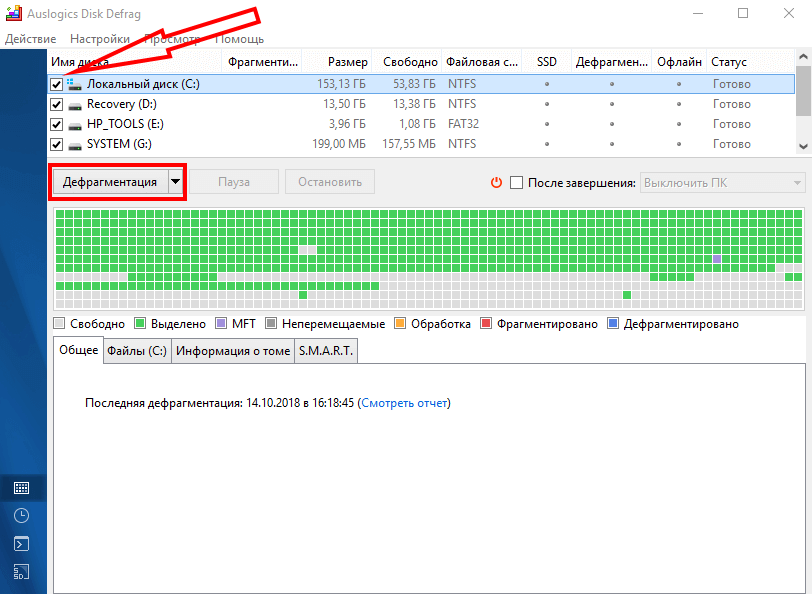
Однако, это ещё не всё. Программа имеет более широкие возможности, по сравнению со встроенной в Windows 10. Можно выбрать пункт «Дефрагментация и оптимизация».

Улучшенный алгоритм группировки данных позволит увеличить скорость компьютера. Присутствует ещё пункт «Быстрая дефрагментация», то есть без анализа. Если вы не хотите видеть весь ужас положения вашего компьютера, то выбирайте этот пункт;)
В среднем процесс занимает не более получаса, в то время как в дефолтной программе Windows он может занимать целый день.
Также, для удобства пользователей есть возможность настроить выключение ПК после завершения работы программы. Это очень удобно, когда вы перед уходом из дома запускаете процесс, и чтобы компьютер не работал в «холостую», он выключится.
Auslogics Boostspeed подойдёт для Виндовс 10, 8, 7. Ну а держателям XP пора бы обновиться.
Преимущества программы Boostspeed:
- быстро работает;
- эффективные алгоритмы;
- подходит практически к любой ОС Windows;
- есть дополнительные возможности.
Следите за своим компьютером!
Техника может прослужить 10 лет при правильных условиях эксплуатации. Но гарантию дают максимум 2 года. Так как большинство пользователей неграмотны в компьютерной сфере и не следят за состоянием устройства.
Отсюда возникают дополнительные нагрузки на ЦП, HDD и память. А из-за нагрузок возникают , которые влияют на . Отсюда начинаются проблемы со скоростью работы, зависанием и прочими непрятными штуками.
Всё взаимосвязано. Если хотите, чтобы ваш компьютер работал много лет, то минимум раз в две недели уделяйте внимание очистке, оптимизации и .
С каждым годом почему-то все больше и чаще встречается такой парадокс, как «реальный бойкот» и «тотальный игнор» дефрагментации. По каким-то причинам пользователи ПК очень сильно не хотят ее делать, а если вдруг и сделают, то это произойдет либо когда комп совсем перестал работать, либо под страхом казни через удушение мышкой от сисадмина (это на рабочем компьютере). Многие думают, что это портит жесткий диск, и вообще — занимает слишком много времени, которое разумнее будет потратить на что-то другое. На самом деле — это совсем не так. Нужна ли дефрагментация диска? Дефрагментация очень важна для ускорения работы компьютера. А если у вас нет «лишнего» времени для оптимизации работы ПК, то просто воспользуйтесь не встроенной программой для дефрагментации, а скачайте стороннюю утилиту, скорость работы которой, в разы быстрее. Впрочем, о всем этом подробнее, вы можете прочитать в .
Дефрагментация диска в Windows xp
Как сделать дефрагментацию жесткого диска в Windows xp правильно? Давайте разбираться. Что касается того, какими программами пользоваться для дефрагментации — то тут дело вкуса. В Windows xp можно обойтись стандартной утилитой. Для начала нужно знать, что для эффективного дефрагментирования нам понадобится около 15%
свободного места на локальном жестком диске
. Итак, заходим в ««, потом нам нужно выбрать тот диск, с которым будем работать и с помощью правой кнопки мыши нажать на «Свойства
«.

В следующем окне мы увидим сам процесс дефрагментации. Этот процесс может занять реально много времени и ничего интересного в его созерцании нет — там будут перемещаться цветные полоски. Поэтому набираемся терпения и счастливо ожидаем окончания процесса.
Ну и в самом конце появится окно, в котом можно нажать на «Вывести отчет
» и (если вам интересно) просмотреть информацию, либо нажмите на «Закрыть
«, и пользуйтесь дальше компьютером в своё удовольствие.
Дефрагментация диска в Windows 7 и Windows Vista
Если вы хотите сделать дефрагментацию любого диска, отличного от диска «С»
, то в Windows 7 её можно не делать совсем! Оказывается, что когда вы не работаете на компьютере, и ему соответственно нечего делать, Windows 7
не лентяйничает и сам делает дефрагментацию жестких дисков
. Наверное именно по этому встроенная программа для дефрагментации такая «куцая» и приделана скорее всего на тот случай, если вам захочется самостоятельно запустить процесс.
Для того, чтоб быстро дефрагментировать диск «С», лучше воспользоваться сторонней утилитой «O&O Defrag Free Edition
» , которую можно скачать с официального сайта . Установка программы не потребует каких-либо дополнительных навыков, и по этому на ней мы останавливаться не будем. После того, как установка завершится, в появившемся окне смело снимаем все галочки.


Теперь нам нужно поставить галочку «Check drive(s) before defragmentation and abort upon error
» и снять её с «Create reports
» и «Write events to the Windows event log
«. А если вы не хотите, чтоб программа постоянно торчала в трее, то уберите галку с » Show O&O Defrag icon in the task tray
«. А дальше все просто. Нам нужно выделить диск, который нужно проверить (в нашем случае — это диск «С»).

После выбора диска нажимаем на кнопку «Start» и ждем окончания процесса.
Дефрагментация диска в Windows 8
Некоторые программы в Windows 8 разработчики решили назвать не так, как в предыдущих версиях. И если вы что-то сильно ищете и не можете найти, то знайте — название скорее всего звучит по другому. Для того, чтоб сделать дефрагментацию диска, нужно нажать Win+Q
и в строке поиска пишем ««.

После чего открываем её и видим список наших дисков и процентное состояние фрагментации.

В Windows 8 еженедельно в автоматическом режиме запускается процесс оптимизации дисков. Для дефрагментации вручную выбираем нужный диск и нажимаем на кнопку «Оптимизировать
«, и ждем завершения процесса.
Также, если вы хотите изменить периодичность или вообще отключить дефрагментацию, вы можете нажать на кнопку «Изменить параметры
» и настроить режим оптимизации, как вам захочется.
Ну вот и все, сложностей с дефрагментацией дисков никаких нет. Главное не забывать, что перед выполнением процесса желательно отчистить диск от ненужных файлов, также лучше оставить ваш компьютер в покое на время дефрагментации дисков. Бессмысленно делать дефрагментацию на SSD, USB, SD
— накопителях, ведь на этих устройствах нет механических частей.
Со временем, файлы, которые хранятся на жестком диске, фрагментируются. Это происходит после того, как эти самые файлы подвергаются изменению или когда их сохраняют. После работы, измененные фрагменты файла сохраняются на других участках жесткого носителя. После многочисленных таких операций, фрагментация распространяется не только на файл, но и на весь жесткий диск целиком. Это в свою очередь понижает производительность компьютера, поскольку для открытия фрагментированного файла, система считывает информацию со всего жесткого диска, для поиска нужной его части.
Что такое дефрагментация диска и зачем она нужна?
Дефрагментация диска на Windows устраняет пробелы между частями файлов, перенося их в один сектор жесткого диска. Другими словами, воссоединяет части файла. Для того чтобы эффективность работы компьютера не падала, дефрагментацию жесткого диска необходимо делать с определенной регулярностью. Рекомендуется проводить эту процедуру примерно раз в месяц, все зависит от объёма выполненных работ на компьютере. Также, благодаря дефрагментации жесткого диска, продлевается срок службы винчестера.
Как сделать дефрагментацию диска на виндовс?
На компьютере, работающем под управлением ОС виндовс дефрагментацию диска можно осуществлять как вручную, так и автоматически, задав определенное расписание.
Шаг-1
. Для начала процесса дефрагментации диска необходимо открыть окно Мой компьютер. Далее необходимо выбрать диск, на котором вы хотите провести дефрагментацию. Следует нажать на диска, вызвав контекстное меню выбранного диска.
Шаг-2
. Нажмите кнопку Выполнить дефрагментацию…
Найти кнопку можно во вкладке Сервис.

Шаг-3
.Если вы хотите включить автоматический запуск дефрагментации диска необходимо в открытом окне Дефрагментация диска нажать Настроить расписание…

Далее откроется диалоговое окно, где необходимо выбрать периодичность, указать время и дату, а также диск, который нуждается в дефрагментации. 
Шаг-4
. Если вы хотите произвести дефрагментацию диска в ручном режиме, то необходимо в окне Дефрагментация диска выбрать нужный вам диск и нажать одноименную кнопку.
Если возникли вопросы, задавайте в комментариях, мы обязательно поможем.
Дефрагментация – важная процедура, которую рекомендуется регулярно производить на Вашем компьютере. Произвести дефрагментацию можно как средствами Windows, так и специальными программами. На этом уроке Вы узнаете, как сделать дефрагментацию и зачем нужна дефрагментация.
Зачем нужна дефрагментация
Когда на жесткий диск записывается новая программа, игра или любая информация, то части этих данных записываются в разные участки жесткого диска. Части файлов могут быть записаны на жестком диске далеко друг от друга. То есть фрагменты информации хранятся далеко друг от друга. Это называется фрагментацией. Если таких разбросанных частей становится очень много, то компьютер начинает работать медленнее. Кроме дефрагментации существуют другие способы ускорить работу операционной системы .
Что бы уменьшить фрагментацию (собрать рядом кусочки данных) нужно сделать дефрагментацию. В процессе дефрагментации части данных упорядочиваются, и обращение к ним происходит быстрее. Компьютер начинает работать быстрее, чем с большим количеством фрагментированных данных.
Процесс дефрагментации может длиться от нескольких минут, то нескольких часов. Это зависит от нескольких факторов: объем диска, степень фрагментации, производительность компьютера.
Периодически производите дефрагментацию. Сильная фрагментация файлов на диске является одной из причины, по которой компьютер начинает “тормозить”.
Дефрагментация средствами Windows
Дефрагментацию можно сделать средствами операционной системы Windows.
Откройте папку “Компьютер”. В ней вы видите все разделы жёсткого диска. Выбираем диск, на котором нужно сделать дефрагментацию. Допустим, мы будем фрагментировать диск “C”. Нажмите на иконку диска один раз правой кнопкой мыши. В появившемся меню выберите раздел “Свойства”.

В открывшемся окне переходим на вкладку “Сервис”.
В середине окна Вы увидите раздел “Дефрагментация диска”. Нажмите на кнопку “Выполнить дефрагментацию…”.

Появится новое окно. В нем Вы увидите список всех разделов. Выберите нужный раздел и нажмите кнопку “Анализировать диск”, что бы узнать степень фрагментации ваших дисков. Если степень фрагментации небольшая, то дефрагментация не требуется.

На дисках, с большой степенью фрагментации, нужно сделать дефрагментацию. Нажмите кнопку “Дефрагментация диска” на диске, с большой степенью фрагментации.

Начнется процесс дефрагментации.
Программа для дефрагментации
Помимо стандартного средства дефрагментации операционной системы Windows, существуют специальные программы для дефрагментации. Мы уже проводили обзор бесплатных программ для дефрагментации жесткого диска. По результатам сравнения лучше всего себя показала программа Auslogic Disk Defrag Frее. Скачать Auslogic Disk Defrag Frее
На примере Auslogic Disk Defrag Frее мы рассмотрим, как сделать дефрагментацию с помощью специальной программы.
Запускаем Auslogic Disk Defrag Frее. В окне программы мы видим все разделы жесткого диска. Рядом с названием каждого диска есть “галочка”. Операции, которые Вы будете проводить (анализ, дефрагментация) автоматически будут производиться над дисками, которые отсечены этим маркером.
Лучше сначала проанализировать все диски, что бы выяснить степень фрагментации, а затем начать дефрагментацию. Под списком, с названиями разделов, находится кнопка с треугольником. Нажав на этот треугольник, Вы увидите, какие операции будут производиться при нажатии на эту кнопку.

Итак, отмечаем галочками нужные диски, выбираем действие для кнопки (нажав на треугольник) – анализировать (или Analyze в английской версии) и ждем, пока программа проанализирует степень фрагментации.
После анализа можно начать процесс дефрагментации. Снова выбираем действие для кнопки, теперь уже “Дефрагментация” или “Defrag”. И ждем окончания процесса дефрагментации.

Как видите сделать дефрагментацию жесткого диска довольно просто.
Заключение
На этом уроке Вы узнали, зачем нужна дефрагментация и как ее можно сделать. Я рекомендую Вам производить дефрагментацию не реже, чем раз в месяц. Если у Вас остались вопросы по дефрагментации, то задавайте их в комментариях.
Почему необходимо периодически проводить дефрагментацию дисков? Когда компьютер записывает информацию на жесткий диск, он не может выполнить эту операцию компактным способом. Например, одна часть файла может быть записана в начале, в то время как остальные фрагменты этого файла могут быть записаны в конец диска. Такая фрагментация при записи файлов приводит к тому
, что компьютерные программы начинают работать медленно, поскольку компьютер тратит больше времени на восстановление файлов из их фрагментов, которые распределены по всему накопителю.
Процесс дефрагментации располагает файлы и свободное пространство на накопители таким образом, чтобы сократить время чтения этих файлов. Существует несколько инструментов для дефрагментации жесткого диска
и один из этих инструментов поставляется в комплекте с операционной системой Windows.

Нужно иметь в виду, что каждая версия Windows располагает собственной информацией об использовании накопителя информации. Следующий список демонстрирует значения зон на диске, согласно их цвету:

Выполнение дефрагментации диска
Дефрагментация в Windows 7
Имейте в виду, что функция полной дефрагментации
накопителя в Windows 7 выполняется автоматически, однако, если вы хотите делать процесс вручную, то необходимо следовать ниже описанным инструкциям:

Инструменты Windows 7 позволяют также запрограммировать время выполнения процесса дефрагментации. Если вы хотите изменить день недели
, когда будет выполняться процесс упорядочивания файлов, то следуйте инструкции:
- Кликните на кнопку «Сформировать программу» ;
- Откройте меню дней недели;
- Выберите один из дней недели;
- Кликните на кнопку «Принять»;
- Нажмите на кнопку «Закрыть» .
Дефрагментация в других версиях Windows
Кликните на иконку «Мой компьютер»
на рабочем столе. Сделайте клик правой кнопкой мыши на значке диска, дефрагментацию которого желаете провести, например, C. В выпадающем меню выберите пункт «Свойства»
и затем выберите опцию «Свойства диска»
, в результате появится окно диалога. В появившемся окне кликните на вкладке «Инструменты»
и выберите опцию «Дефрагментировать сейчас»
.
Процесс дефрагментации следует выполнять время от времени, как было сказано выше. После завершения процесса обратите внимание на выходную информацию
. Важно выполнять повторную дефрагментацию файлов, которые вы часто используете, и которые состоят из более чем 20 фрагментов на жестком накопители. Нет никакого смысла упорядочивать файлы, которые вы очень редко используете.
Если в информационном окне появился файл, который вы обычно используете, и который состоит из нескольких фрагментов, вы можете воспользоваться бесплатным инструментом для его индивидуального упорядочивания, или упорядочивания группы выбранных файлов. Эту программу вы можете найти в интернете. Она использует командную строку и запускается командой «Выполнить»
, которая появляется в начальном меню.
Дефрагментация диска с использованием командной строки
 Запустите программу для дефрагментации диска. В появившемся меню выберите опцию «Выполнить»
. Напишите в окне dfrg.msc. Также можете в начальном меню выбрать пункт «Все программы»
, кликнуть на опции «Дополнения»
, затем выбрать «Инструменты системы»
и «Дефрагментатор дисков»
.
Кликните на кнопке «Анализировать»
, чтобы можно было видеть повреждения диска и затем посмотрите информацию. Перед продолжением процесса удостоверьтесь, что вы выбрали диск, файлы которого хотите упорядочить, и затем кликните на кнопке «Дефрагментировать диск»
и дождитесь завершения процесса.