
Сейчас можно с легкостью купить корпус для компьютера в магазине. Бывают они горизонтальными или вертикальными – это самый распространённый тип. Однако, если не брать в расчёт некоторое разнообразие передней панели, все они выглядят одинаково, отличаясь разве что цветом. Скучная металлическая коробка с парой кнопок и парой светодиодов может не удовлетворять чувство прекрасного, и тогда хочется сделать корпус для своего ПК своими руками. Бывает и другая ситуация – имеющийся в наличии перестаёт устраивать в плане функционала – в нём становится мало места или недостаточная вентиляция, отчего компоненты компьютера перегреваются. Например, иногда требуется добавить вторую видеокарту или несколько винчестеров, и стандартный корпус становится малоподходящим для всего этого. Случаются и другие ситуации, когда корпус для компьютера приходится делать самому. Например, все деньги потрачены на топовые комплектующие, а на корпус бюджета не хватает. Или имеется ноутбук с неисправным дисплеем, и его хочется превратить в настольный. Случаи бывают разными, но объединяет их одно – нужно брать в руки инструменты и делать корпус для компьютера своими собственными руками.
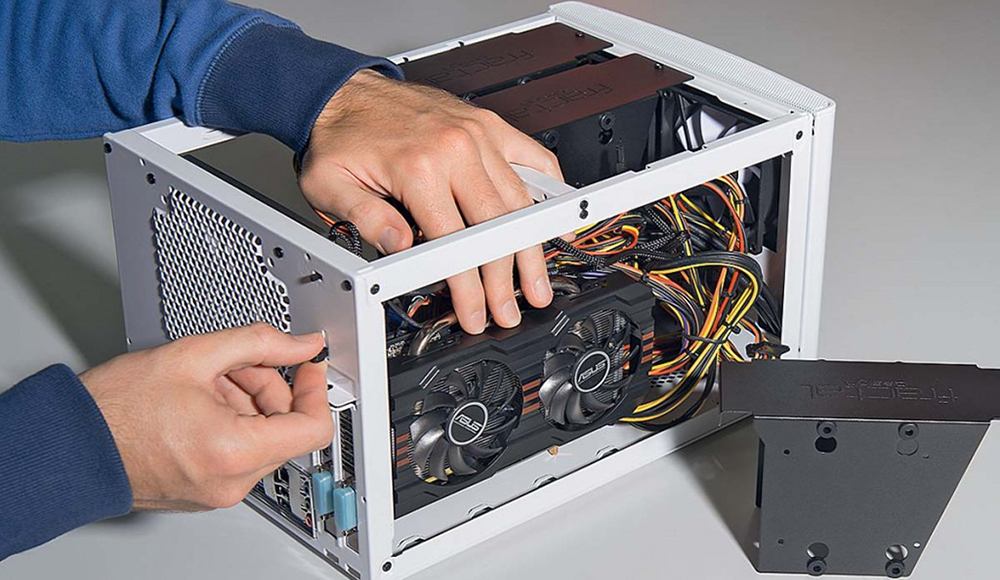
Создание корпуса для ПК самостоятельно.
Что нужно обязательно учитывать
Самое важное требование для любого компьютерного корпуса, в том числе и самодельного – достаточное пространство для вентиляции и охлаждения. В стандартных, самых распространённых корпусах типа Moddle-Tower Form не случайно имеется много пустого пространства. Это позволяет воздуху свободно циркулировать, а при установке энергоёмких компонентов есть возможность добавления дополнительных вентиляторов. Поэтому при разработке самодельной конструкции надо учитывать не только габариты всех комплектующих, но и предусмотреть свободное место для циркуляции воздушных потоков около каждого из них. Также надо решить, как будет установлен блок питания. Есть два варианта:
- Сверху. Это классическая схема, при которой сквозь блок питания наружу проходит теплый воздух. Так обеспечивается вентиляция и достигается небольшой уровень шума. Но есть и минус – блок питания может сам перегреваться, если других кулеров нет. Схему корпуса системника с верхним расположением блока питания обычно применяют и для создания своими руками.
- Снизу. В таком случае блок питания ставится на дно корпуса, и воздух в него поступает снизу, через решетку, и выдувается через другую стенку наружу. Плюс – блок питания хорошо охлаждается исключительно «забортным воздухом». Минус – он совсем не участвует в системе охлаждения системы в целом, поэтому обязательно нужны кулеры. Другой минус – приток воздуха к блоку питания происходит под днищем корпуса и может быть затруднённым. К тому же, будет повышен уровень шума – его создаёт движение воздуха внизу, плюс шум от вентилятора передаётся непосредственно на поверхность.
Если выбрать горизонтальный вариант – тип Desktop, то требования остаются теми же, разве что места для манёвров с блоком питания меньше. Однако вентиляцию надо обязательно обеспечить для всех узлов.
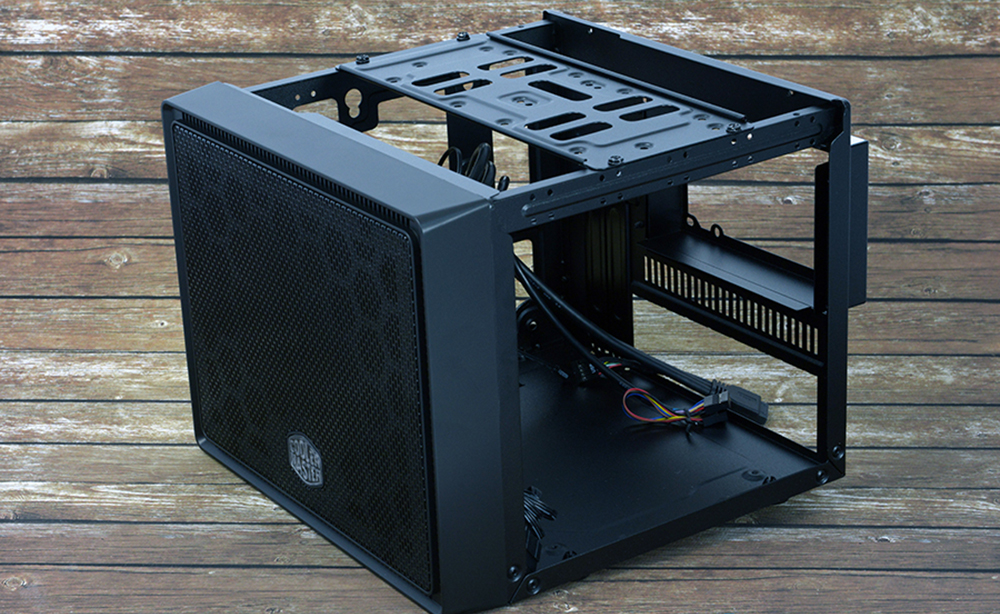
Какой материал выбрать
Корпус для компьютера, сделанный своими руками, должен быть не только красивым, но и прочным и функциональным. Хотя некоторые делают его даже из коробочного картона, это совсем несерьёзно. Обычно выбирают такие материалы:
- Дерево.
- Оргстекло.
- Алюминий.
- Сталь.
Каждый вариант имеет свои преимущества и недостатки. Рассмотрим их подробнее.
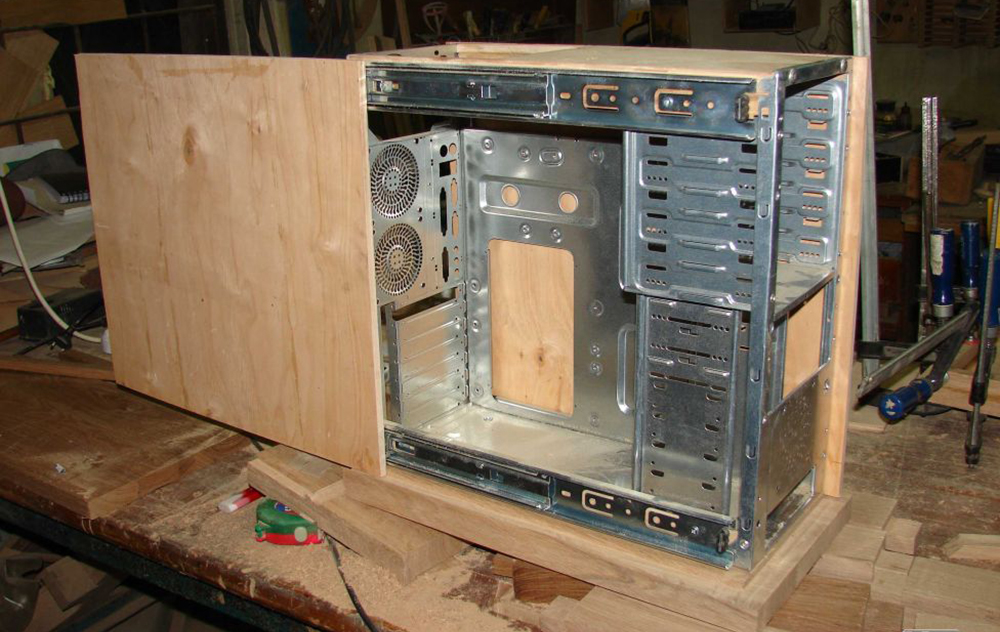
Дерево легко обрабатывается, можно использовать листовой материал – фанеру, ДСП и т.д. Корпус из дерева можно сделать, даже не имея большого опыта и дорогостоящих инструментов. Он обеспечит довольно низкий уровень шума. Однако у этого материала будет один недостаток – плохая теплопередача, поэтому внутри надо предусмотреть достаточное свободное пространство и хорошее охлаждение.
Оргстекло – легко пилится и режется, корпус при должной аккуратности получается довольно профессиональным. Такой вариант обычно выбирают любители моддинга – создатели красивых и оригинальных прозрачных корпусов с множеством подсветок внутри. Из недостатков – этот материал всё-таки требует умения с ним обращаться и навыков по его обработке. Неловкое движение – и длинная глубокая царапина обеспечена.
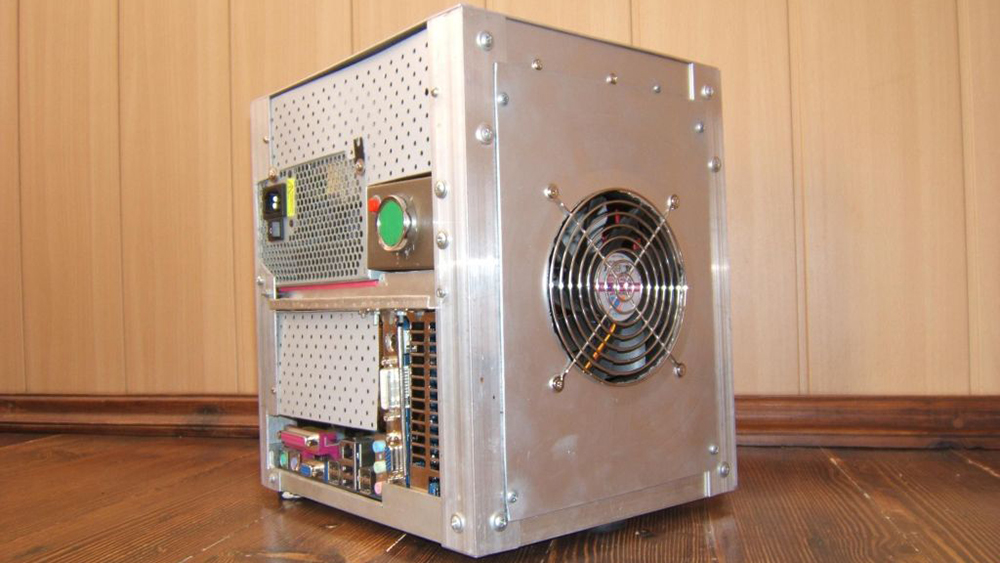
Алюминий имеет массу достоинств, н главные – он лёгкий и имеет хорошую теплоотдачу. Однако это сравнительно дорогой материал, к тому же из-за гибкости алюминия жесткость корпуса и внутренних перегородок будет слабовата. Да и царапается он легко, поэтому требуется обработка поверхности. Сталь отлично гасит вибрации, имеет хорошую теплопроводность, и прочная. Стальной корпус надёжно защитит внутренние узлы от любых воздействий. Но для обработки стали нужны разные инструменты, да и работа эта не из лёгких. Зато результат получается отличным.
Перед тем, как самому сделать корпус для компьютера, вопрос с материалом нужно обязательно решить. Если навыков работы с металлом нет, а хочется использовать именно его, можно сделать так – спроектировать все выкройки и сделать чертежи. Во многих городах есть мастерские и предприятия, где по чертежам на заказ точно вырежут и даже доставят все детали, из металла нужной толщины. Останется только собрать этот конструктор. С деревянными заготовками можно поступить так же.
Дизайн корпуса
Здесь трудно давать какие-то советы – всё строго индивидуально. Делать корпус со стандартным дизайном можно только от нужды, когда нет денег его купить, хотя стоит он не так уж много. Поэтому за эту работу берутся обычно люди творческие, чтобы сделать нечто оригинальное, чего нет ни у кого. Или чтобы решить какую-то техническую задачу – например, содержимое ноутбука поместить в отдельный корпус и закрепить это сзади телевизора. Любители моддинга – экспериментов с дизайном компьютерного корпуса, каких только вариантов не создали. Это и настенные варианты, в том числе в виде панели под стеклом. Это и многочисленные прозрачные корпуса с эффектной подсветкой кулеров и прочих узлов.
Некоторые даже устроили его из столешницы стола со стеклянной поверхностью. Формы тоже могут быть разными – от классических параллелепипедов до шарообразных или пирамидальных. Бывают и более сложные – в форме каких-нибудь персонажей, например, робота R2-D2 из «Звёздных войн». Неплохо выглядят корпуса, сделанные в стиле ретро. Например, эффектна модель, стилизованная под ламповую советскую аппаратуру, с множеством циферблатов и рукояток на передней панели – они, кстати, функционируют, и показывают загрузку процессора, памяти, и другие параметры. Футуристический и постапокалиптический дизайн тоже популярен. Множество компьютеров оформлено в стиле игры Fallout.
Корпус ПК, созданный своими руками, всегда имеет персональный дизайн, потому что существует в единственном экземпляре. Однако, прежде чем браться за это творческое дело, не забудьте просчитать и обеспечить все технические моменты, о которых шла речь в начале статьи. Как бы ни выглядел корпус вашего компьютера внешне, для внутренних устройств должны создаваться комфортные условия работы даже при максимальной нагрузке.
В век компьютерных технологий невозможно представить себе жизнь без компьютера или какого-либо другого мультимедийного гаджета. Те, кто разбирается в компьютерном «железе» сами собирают себе компьютеры, придавая им те или иные характеристики, которые им необходимы для выполнения поставленных задач. Одни модифицируют свои компьютеры, так сказать в родной рубашке, а некоторые идут дальше, и изготавливают системные блоки в разнообразных вариациях. Вот и автор решил самостоятельно модернизировать свой системный блок, придав ему эксклюзивный, привлекательный и креативный вид.
Для основы системника автор использовал деревянный закругленный квадрат. Такой можно найти в сабвуферах. Они, естественно, длиннее, но при наличии ножовки по дереву или насадки для болгарки, уменьшить его размер до нужного вам не составит труда.
следующий шаг — это изготовить по всему периметру заготовки паз, в который будет ложиться стенка системного блока. Для этого вам понадобится стамеска и молоток. Если в хозяйстве имеется фреза, то дело пойдет еще быстрее, а результат будет намного лучше.


Далее в верхней части заготовки начинаем вырезать с помощью электрического лобзика проем для двух вентиляторов. При наличии большего количества и места можно установить и более. Не повредит. Место будущего выпила размечается и по границе спила обклеиваются либо изолента, либо малярный скотч. Это для того чтобы не было сколов и заусениц на поверхности. Высверливается отверстие под пилку лобзика и выпиливаем. Вставляем вентиляторы и смотрим, как они расположены. Если вас все устраивает, то хорошо. Если же нет — доводим до ума — шлифуем и так далее. Для дальнейшей работы необходимо их убрать и отложить на время в сторону, т.к. при проведении остальных работ они вам будут мешать.

Далее определяемся где и в какой последовательности у вас будут располагаться остальные разъемы — USB, место для жесткого диска и так далее. Все выпиливается аналогичным способом, описанным выше.

Устанавливается одна из стенок системного блока.

Далее производят установку всех комплектующих. Крепят все на маленькие саморезы по дереву.

Металлическая стенка крепится к основанию и фиксируется. С внутренней стороны так же крепят на уголки.


Теперь в стенке сверлится отверстие под кнопку включения питания.

Собираем и крепим планки, на которых располагаются все разъемы.

Далее делаем ножки. Они выпиливаются из такого же материала, что вы используете для постройки корпуса. Клеим их к дну и ждем высыхания. Для более прочного соединения можно просверлить сквозные отверстия в ножках и не сквозные в корпусе. И все это посадить на саморезы.

подключаем кнопку питания и устанавливаем стенку на место.

Вторую стенку автор изготовил из темного прозрачного пластика. По периметру поместил светодиодную ленту. При включении компьютера она загорается и видны все внутренности. Достаточно красиво и необычно. При выключении системный блок имеет строгий вид.
«Голь на выдумки хитра», говорит старая пословица, а компьютерные энтузиасты на дефицит креативности не жаловались никогда. Необычные корпусы для компьютера – одно из проявлений развитой фантазии и находчивости. Этих людей не останавливает тот факт, что после покупки подходящего железа не нашлось свободных средств на корпус для него. «Кулибины» доказывают, что дефицит средств – не помеха при сборке компьютера. Именно творениям таких креативных людей и посвящен этот материал про прикольные корпусы для ПК.
Купил корпус, а на железо не хватило
Бывают и ситуации, когда под рукой есть качественный корпус, но поставить в него нечего. Что делать в такой ситуации? Можно найти на барахолке комплект железа «времен динозавров», но такой выход подход придется по душе не всем. Такие комплектующие шумят, собирают пыль, потребляют электричество, да еще и сломаться могут в неподходящий момент.
Американские энтузиасты разработали мини-компьютер Raspberry Pi, ценой около 30 долларов, который по размеру чуть больше кредитки. Плата этого малютки вмещает начинку, сравнимую с таковой у среднестатистического смартфона, и при установке ОС Linux такой ПК можно использовать для просмотра фильмов, работы в интернете и других несложных задач. На приведенном примере – именно такой компьютер установлен в корпус настольного ПК.
Супермаркет нам поможет
Есть доступ к старой таре из-под фруктов в супермаркете или на овощном рынке? Тогда сделать прикольный корпус для ПК можно всего за какую-то сотню рублей. Ящик из-под картошки, немного стяжек для крепления кабелей – и корпус готов.
Такой ПК можно назвать примером минимализма и изобретательности в одном лице, но существуют и более странные корпусы для компьютера.
Всю жизнь мечтал о ноутбуке
Хочется мощный ноутбук, но денег не хватает, а кредит брать – не вариант? Тогда на помощь приходит ящик для переноски инструментов и матрица от ЖК-монитора. Немного изобретательности, и легким движением руки все это превращается в лэптоп.
Конечно, по массе такая машинка будет раза в 2 тяжелее ноутбука, да и клавиатуру с мышкой надо с собой таскать. Но, безусловно, это пример заслуживает место в подборке самых необычных компьютерных корпусов.
Делаем iMac своими руками
Компьютеры Apple – удовольствие не из дешевых, а моноблоки Lenovo хоть стоят меньше, но тоже дороже десктопа. Но что делать, если хочется ПК вида «все в одном»? Можно затянуть поясок и подкопить на iMac, а можно просто взять начинку из ноутбука с разбитым экраном и настольный монитор. Немного двухстороннего скотча, парочка саморезов – и встречаем новую модель iMac.
Для полного антуража не хватает только надкусанного яблочка, а также серебристой окраски. Но и это не проблема: поход в стройматериалы (за баллончиком серебрянки) и овощной магазин (за килограммом яблок) способен решить проблему. Заодно и витамины в организм, после долгой зимы.
Еще один пример того, как сделать моноблок своими руками.
Вторая жизнь картонной коробки
В эпоху развития интернет-магазинов у каждого в доме постепенно скапливается огромное количество упаковочной тары, в которой осуществляется доставка покупок. Иногда выбрасывать хорошие коробки жалко, а место в кладовке быстро заканчивается. Вдохнуть вторую жизнь в коробку можно, использовав ее как корпус для ПК. Особенно это рационально, если новенькие железки в ней же и приехали из магазина.
Такой подход весьма популярен в народе, интернет пестрит снимками, где изображены столь необычные корпусы для компьютера.
Если заниматься рукоделием некогда или все навыки, полученные на уроках труда в младших классах, забылись сразу по окончании школы, можно даже не заморачиваться с ножницами и скотчем.
И так сойдет. И даже вот так:
Тонко и со вкусом
Иногда необычные корпусы для компьютера способны приятно удивить. Порой это – плод тщательной работы, да и по цене они сравниваются с заводскими моделями.
На производство подобного корпуса, выполненного в духе минимализма, наверняка одного оргстекла ушло на несколько сотен рублей. А учитывая, что все детали аккуратно подогнаны, занимался им хозяин тоже не один час.
А это – вообще шедевр, и изготовления такого прикольного корпуса для ПК точно влетело умельцу в копеечку.
Бедные рыбки
Эффективный отвод тепла и стильный вид в одном лице тоже заслуживает места в подборке необычных корпусов для компьютера. Остается только надеяться, что хозяин приобрел аквариум специально для ПК, а рыбкам не пришлось отправляться в вольное плавание.
Кстати, если кому-то захочется повторить такой шаг – нужно учесть, что в качестве жидкости нельзя наливать воду. Для этих целей оптимально подойдет синтетическое или минеральное масло, например, трансформаторное. В любом случае, жидкость должна быть электрически инертной.
Компьютер в канистре
Еще один пример использования отжившей свое тары, на этот раз пластиковой. Такая машинка органично вписалась бы на каком-нибудь складе ГСМ или автосервисе. Там столь странный корпус компьютера не выделялся бы на фоне общей обстановки.
Охлаждение лишним не бывает
Именно таким лозунгом, наверняка, руководствовался владелец этого странного компьютерного корпуса, целиком сделанного из вентиляторов. Вот только потребляет такое количество вертушек немало, наверняка требуется еще один блок питания для них. Да и можно только представить, какой шум поднимается в помещении при включении подобного монстра.
Раз – и навсегда
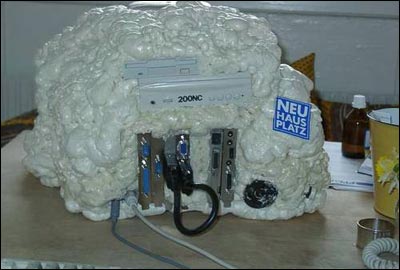
Именно так можно назвать столь необычный корпус компьютера. Монтажная пена очень тяжело удаляется с поверхностей, и если какая-то деталь выйдет из строя, то чтобы добраться до нее придется попотеть.
Кстати, это еще один пример вторичного использования ящиков для овощей.
Для тех, кому надоел постоянный перегрев ноутбука
Похоже, владелец этого лэптопа устал постоянно чистить от пыли свой компьютер, регулярно менять термопасту и бороться с перегревом. Иначе зачем еще было устанавливать мощную систему водяного охлаждения на ноутбук.
Правда, назвать подобную конструкцию ноутбуком сложно, ведь ни о какой мобильности речь не идет. Именно поэтому этот шедевр «инженерной мысли» и попал в подборку самых странных корпусов компьютера.
Добрый день, хабровчане. Большое спасибо за инвайт! И хотя начинать с перевода чужих постов — не самая хорошая идея, возможно, этот проект самоделки еще кому-то покажется мега-крутым.
Это перевод поста с форума Оverclock.net. Пользователь Show4Pro решил вытащить все внутренности своего супер компа и повесить все на стену. Прекрасная идея прекрасно реализована. Кому интересно, как это собиралось и как это работает — велкам под кат.
Последний раз я обновлял свою домашнюю машину 1,5 года назад. Ну и подумал апгрейдить тачку до i7 (до этого был Bloomfield), хотя на самом деле, более мощный процессор мне не был нужен. Хотел купить новый корпус — Corsair 900D, чтоб поменять 8 летний Super Armor. Но хотелось чего-то особенного, уникального. В Battlestations на Reddit-е я наткнулся на очень простое, но элегантное решение — настенный комп. И с этого начался весь проект.
Комплектующие:
Процессор: Intel Core i7 950
Материнская плата: Asus Rampage III Extreme
Видеокарты: 2 x AMD HD7970
Оперативка: 6 x 2GB Corsair Dominator
SSD диски: 4 x 120GB Corsair Force GT SSD
HDD диски: 2 x 1TB WD Caviar Black
2TB WD Caviar Green
1.5TB WD Caviar Green
Блок питания: Corsair AX1200i
Звук: Creative Sound Blaster Zx
Охлаждение:
Охлаждение для CPU:
Радиатор для CPU с водяным охлаждением EK Supreme HF Full Copper
Помпа Swiftech MCP655 /w Speed Control
Сам охладитель FrozenQ Liquid Fusion V Series 400 ml Reservoir — Blood Red
Радиатор XSPC RX360 Performance Triple 120mm Radiator
Охлаждение GPU
Радиатор для видеокарты EK FC7970 — Acetal+EN
Помпа и охладитель — те же, что и для проца.
Swiftech MCP655 /w Speed Control
FrozenQ Liquid Fusion V Series 400 ml Reservoir — Blood Red
Радиатор водяного охлаждения Watercool MO-RA3 9×120 LT Radiator
Другое:
Патрубки для системы охлаждения
Koolance QD4 Quick Discounnect No-Spill Coupling
Bitspower G1/4 Silver Triple Rotary 90deg Compression Fittings
Monsoon Free Center Compression Fittings
Сгибающая канавка для трубы Phobya Angled Clip 90° Tubing Guide
Холдер Phobya Terminal Strip Tubing Clip/Holder
Сами трубки охлаждения (красного цвета) PrimoChill Advanced LRT Tubing Bloodshed Red
Хладагент фосфорицирующий, синего цвета EK UV Blue Non-Conductive Fluid
Кабели:
Bitfenix Alchemy Premium Sleeved Extensions
Corsair Individually Sleeved Modular Cables
Создание.
Для начала, я сделал фотографии всех компонентов в их реальных размерах и скомпоновал все это в Фотошопе. Таким образом, я смог перемещать их по рабочей поверхности и решить, как это будет выглядеть. Ну и это нужно для разводки трубок охлаждения. Вот пара макетов:

От этого отказался, из-за пустого места в правом нижнем углу. А материнка оказалась слева, хотя должна быть в самом центре и притягивать внимание ко всей панели.

Тут тоже куча места справа, хотя блок питания и материнка уже ближе к центру. В финальной версии трубки охлаждения тянутся по всему правому краю, плюс там появились два термометра.

Переношу чертеж материнки на акриловый лист.

Так как видеоадаптеры будут далеко от материнской платы, я заказал удлинители для PCIe слота для каждой из карт на eBay. Это я тестирую, как они работают. Правда, потом у меня были огромные проблемы с перекрестной работой карт из-за дешевых неэкранированных проводов. Они оказались друг над другом и создавали серьезные помехи. Система висла на загрузке Биоса. Ее удалось запустить лишь с одной картой. В конце концов, мне пришлось раскошелится на очень дорогие кабели с хорошей защитой. Но об этом — позже.

Товар прибыл!

БОльшая часть водяного охлаждения — из Performance-PC. Они даже подарили мне футболку и целых два коврика для мышки!

Акриловая подложка для материнки.

Все акриловые панели обрезаны под 45°, чтоб достичь эффекта свечения края.

Отверстия просверлены, крепления установлены.
Та-да!!! Оказывается, мама Rampage III Extreme — формата eATX. А это — для АТХ формфактора.
Правильную eATX-подложку я сделал позже.

Пора выпотрошить мой старый пыльный корпус.


В старом компе диски вставлены в боксы Vantec HDCS, которые из 2-х 5.25″-х делают 3 бокса для HDD.


Видеокарты.

Подложки для всех компонентов.

Кастомные крепления для помпы из акрила.

Крупный план черновой отделки, сделанной с помощью настольной пилы. Позже их нужно будет отшлифовать.

В центре каждой пластины есть треугольный разрез. Он будет отражать свет, который проецируется перпендикулярно внутри пластины на краях. Без разреза края еле светятся.


Тест со включенным светом на панели с звуковухой.

Все панели отшлифованы влажной наждачкой на 120.

Крупный план шлифовки.
Все задние панели с готовыми отверстиями.

Под столом — акриловый снег.

Подготовка к покраске в красный цвет.
Удивительно, но Corsair сделал термопрокладки на лепестках, хотя они не нагреваются вообще.

Разметка всех компонентов на основной плате, чтоб отметить различные щели и отверстия. Доска — 1/4″ 48 х 30 ДВП.

Все щели и отверстия отмечены на своих местах.

Готовлюсь вырезать слоты лобзиком.


Приклеиваю рамку.


Внутренние края выкрашиваю в черный — под цвет карбоновой пленки.


Пайка светодиодных лент.

Рабочее место.


LED-ленты. Временное крепление.

Клею гигантскую виниловую пленку. Это была самая жестокая часть. Я чуть не получил инфаркт. Как наклеивать пленку на экран телефона, только х1000 больше.

Нет пузырей!


Использую алюминиевый скотч, чтоб скрыть LED на лицевой стороне панели для жестких дисков, между ними.

Мой помощник — Томми.

Все подложки установлены на свои места на общей плате на винтах №10. Их вкрутил в заранее подготовленные отверстия.


Проверка света.

Прибыла охлаждающая жидкость и кабели. Я использовал Bitfenix для компонентов и Сorsair — для блока питания.


Слева — Bitfenix, справа — Сorsair. У Bitfenix-а нет черной термоусадки на концах, поэтому Корсар выглядит круче.

Красные стяжки, чтоб подтянуть висячие провода.

Задняя сторона. Все кабели подсоединены.

Тестируем на герметичность, пока вся система лежит на полу — так проще устранять проблемы.
Первый запуск.
Не грузится. Подключился через iROG USB к ноутбуку, чтоб посмотреть лог загрузки. Оказалось — система застряла на VGA BIOS-е. Отключил одну из видеокарт — все заработало. Попробовал подключить другую — тоже работает. Обе карты — нет. Провел небольшое исследование и выяснил, что неэкранированные PCIe-удлинители с ленточными кабелями очень восприимчивы к электромагнитным помехам. Попробовал экранировать их, обернув в несколько слоев алюминиевой фольги.


После 4-х слоев фольги мне удалось запустить обе карты. Но машина сразу висла, как только запускал любую игру или какой-нибудь 3D редактор. Мало того, мой Soundblaster тоже каскадом связан шлейфом со слотом 3 x1 PCIe, и это также сильно мешало работе видюх и вешало систему.
В результате, с болью в сердце, пришлось заказать дорогие защищенные удлинители для слотов PCIe от 3М (ок. 100$ каждый)

Экранированные удлинители 3М на месте. Они оказались длиннее предыдущих и теперь обе видеокарты дотянулись до PCIe х16.


Поменял предыдущий звук на SoundBlaster Zx. Этот выглядит потрясающе!

И напоследок
На данный момент все работает гладко. Установка имеет всего 2 вентилятора. На БП он едва шевелится, и еще один я поставил на чипсет — очень тихий. Помпа работает на самой низкой мощности, так что комп вышел довольно тихим. Единственная штука, которая раздражает — оказалось, что вне корпуса слышна работа некоторых компонентов. В моем случае это — жужжание видюх и 1ТВ винчестера.
Хладагент EK UV очень чувствителен к ультрафиолету. Я знаю, что нельзя смешивать охлаждающие жидкости, чтоб сохранить их свойства, но черт возьми, если бы я использовал ее неразбавленной — не смог бы увидеть спирали в резервуаре. Для обеих контуров я взял примерно 1/8 от банки, остальное — дистиллированная вода.
От переводчика
Никак не претендую на хоть какое-нибудь авторство это невероятного проекта. Просто я — журналист, с образованием электронщика, и заниматься такими вещами — моя мечта. И если честно, я бы сделал стол, а не стену. Вот и решил, вдруг не все Хабровчане сидят на
Я не люблю стандартные системные блоки. Они большие, внутри много пустого пространства и занимают много места на столе. Мне надо чтобы блок стоял на столе, поскольку часто приходится залезать в него. Ну да, залезу и сижу там. Нет, например винты посторонние подключать или еще что-нибудь. В общем, когда я на него смотрю, мне хочется взять и отпилить половину. Вот я так и сделал. Купил в комиссионном отделе старый корпус за 300 р, снял боковые стенки, отпилил ножовкой по металлу лишнее и сделал вот такую компактную башенку. Её габариты 175х220х425 мм. Вот даже покрасил, а как же, это же самое главное.
Есть такие материнские платы формата mATX шириной 170 мм. Вот такую в этот корпус и установил. Во всем остальном это обычный офисный компьютер, ничего особенного. Плата ASRock LGA775 G41M-VGS3, двухъядерный intel E6600. Не дорогой кулер на процессор с двумя тепловыми трубками. Использую уже несколько лет на работе. Вот можно заглянуть во внутрь. Винчестер вписался на заднюю стенку и делает невозможным использование слота PCI-e, слот PCI доступен. Если все же приспичит использовать PCI-e, предусмотрено крепление винчестера над DVD-RW.

Вместо боковой стенки дверка на защелке, легко открывается и закрывается.

Лицевую панель склеил из оргстекла и деревянных линеек. Давайте заглянем в биос, температура процессора ни о чем. Ну да, вентилятор шумит по полной программе, так и помещение где он используется не тихое, так что не мешает.

Вот открываем дверку, прицепляем посторонний винчестер и работаем спокойно.

Вполне естественно, что меня, как любителя маленьких системных блоков, заинтересовали материнские платы формата mini – ITX размер 170 на 170 мм. Посмотрим на мою первую конструкцию на такой платке. Что у нас внутри. Системная плата Intel D945GCLF – 2 со встроенным двухъядерным процессором Intel ATOM 330. Блок питания FSP250 – 50 GLV. DVD-RW NEC AD-7590S slim. Винчестер Samsung HD200HJ. Память DDR2 – 2 gb. Для этого компьютера корпус я спроектировал и изготовил полностью сам из алюминия. Внутреннее пространство разделено на две части алюминиевой перегородкой. В одной части расположена сама системная плата, которая крепится на эту перегородку.

В другой блок питания, винчестер и DVD-RW.

Закрывается п-образной крышкой из того же металла. Этот корпус забит под завязку, никакого свободного места там нет. Температурный режим нормальный, все замечательно работает. Размер – 140 Х 220 Х 230 мм. Это такая скромная машинка для серфинга по Инету, офисных задач, обработки фото и так далее со своими задачами вполне справлялась. Давно это было, ещё раньше той первой башенки. Вот ещё вид сзади, ну и сама машинка целиком.


И наконец последнее детище. Материнская плата с сокетом FM1 GA-A75N-USB3, форм-фактор mini-ITX, чипсет AMD A75, процессор AMD A8-3870K, встроенная в процессор видеокарта AMD Radeon HD 6550D, память DDR3-4 gb, Кулер на процессор Scythe Samurai ZZ. Регулятор скорости вращения вентиляторов Scythe Kaze Master Ace. В этом компьютере под систему и ПО я использовал SSD Samsung 830 емкость 64 gb., под все остальное винчестер 2,5 Hitachi 250 gb. DVD нет. При необходимости использую внешний USB. Сначала я умудрился затолкать все это в корпус размером 230Х200Х170 мм. Пришлось использовать нестандартный блок питания и кулер на процессор был другой Scythe Kozuti, он гораздо более компактный. В принципе, в таком корпусе это все нормально работало, но все вентиляторы крутились на полных оборотах, температура процессора была на уровне 50 градусов. В данном случае меня это не устроило. Шумит, как пылесос не воет, но шипит, как разозленный кот. Поэтому корпус пришлось изготовить другой. Попросторнее. И стал он такой 240Х220Х360. Как видим, занимаемое место на столе почти не изменилось, а в высоту корпус значительно подрос. Ну а что, пусть растет. Вот так он выглядит
.
Вот еще задний план.

Внутренняя конструкция корпуса двухэтажная. На первом этаже расположились стандартный блок питания, регулятор скорости вращения вентиляторов, SSD и HDD. На втором этаже системная плата, установленная горизонтально.

Кулер процессора не гоняет воздух внутри корпуса, а берет его из вне через воздуховод, который я склеил из картона и оклеил его фольгой. Один конец воздуховода надет на вентилятор, а второй вставлен в рамку окошка, которое расположено на задней стенке, выходит наружу корпуса и закрыто металлической сеткой. На передней стенке расположен вентилятор 80Х80мм., который выдувает теплый воздух из корпуса, можно погреться.

Теперь всё стало нормально. И не шумит и температура компонентов нормальная, повышается на каких-нибудь тяжёлых задачах, например при конвертации больших видео файлов, процессор греется до 47 градусов, что так же довольно мало.

Конфигурация этой машинки меня вполне устраивает, никакая модернизация не предвидится. К тому же сокет FM1 больше не развивается и уступил место FM2. Конечно, если будет надо, можно поменять винчестер на более емкий и если вздумается перейти на 64 разрядную ОС, можно увеличить объем оперативной памяти, так что это законченная конструкция. Теперь о корпусе. Он из дерева. Склеен из сосновых реек и уголков. В общем, всё достаточно просто. Выпиливаем досочку для основания, к ней приклеиваем крепление для ножек, переднюю и заднюю стенку клеем ПВА, примерно посередине прикручиваем алюминиевую пластину на которой размещается системная плата и которая обеспечивает дополнительную жесткость конструкции.

Боковые стенки съёмные и вдвигаются в пазы задней и лицевой панели. Таким образом обеспечивается доступ к внутренностям. Склеены так же из продольных и поперечных реек, вентиляционные отверстия заклеены металлической сеткой, изнутри оклеены фольгой. Все это закрывается сверху деревянной крышечкой.


Всё, вот такой коротенький обзор, спасибо за внимание, будьте здоровы.
Домашний компьютер, несмотря на то, что его постоянно пытаются вытеснить с прилавков, все же держит свои позиции и до сих пор используется как в домашнем случае, так и в офисе. Причем некоторые профессии обязательно допускают только стационарный компьютер без каких-либо компромиссов, типа ноутбука, планшета, ультрабука и прочих.
Установка компьютера – еще один важный аспект. И если дома не страшно даже пребывание его на рабочем столе, то в офисе важна каждая деталь, в том числе и размещение. А если это основной сервер, значит, ему вообще должно отводиться особое место.
Таким образом, с внедрением новых технологий широкое применение получили самые разнообразные изделия из оргстекла. Коробы для системных блоков не обошли стороной. Итак, как защитить и от чего защищает мозг компьютера бокс из оргстекла, а главное, можно ли сделать его своими руками, смотрим ниже.

Практичность
В данном случае использование компьютера должно быть продуманным. В квартире, например, очень часто может страдать кулер. Иными словами, это вентилятор, который охлаждает основной «двигатель» машины. В этот кулер за счет постоянной работы может попадать очень много пыли из воздуха. Естественно, заключив корпус в специальный бокс, да еще правильно рассчитав отверстия для охлаждения, реально можно улучшить состояние машины. Ведь тем более, стекло способно отталкивать пыль. Это качество просто незаменимо в случае с домашним компьютером.

Также корпус из оргстекла можно спокойно протирать. С учетом того, что материал не пропускает влагу, можно быть абсолютно спокойным за компьютер.
Эстетика
Было время, даже было модно, заключать процессор в прозрачный короб, который выдавал все нелегкое для понимания многих содержимое. В этом была своя эстетика и своя романтика. Причем иногда делалась специальная неоновая или разноцветная подсветка, которая подсвечивала стекло. В итоге получалось очень красиво, с учетом наличия самых разнообразных по форме и размеру элементов внутри бокса.

Сейчас используется уже самое разнообразное органическое стекло. Это может быть разноцветный глянцевый или матовый материал. Он отлично стильно смотрится, добавляет в форму строгости, немного яркости и фактуры. Это, кстати, иногда тоже важно, в особенности если работа связана с «сотрудничеством» машины и человека.
Самостоятельная работа
Итак, бокс для процессора сделать своими руками можно. Причем главное — рассчитать, раскроить и отрезать. Склеивать оргстекло нетрудно, для этого есть специальный полимерный клей, который превосходно скрепляет, является абсолютно прозрачным. К тому же он прекрасно герметизирует швы, для лучшей работы. Однако возможно и использование определенной фурнитуры. Стоит просмотреть фото примеров продукции, а также мастер-классы, на которых будет виден каждый шаг.

А мы начнем с самого простого – раскрой. Для этого необходимо замерить процессор сначала в старом корпусе, а потом без него, точнее без одной стенки. Нужно быть готовым к тому, что большую часть деталей нужно будет переносить на одну из пластин. Поэтому, если есть неуверенность в своих силах, лучше не делать этого, а купить и попросить специалиста помочь с установкой. Раскрой делается по размеру, добавляя немного – 1,5-2 см с каждой стороны. Благодаря такому подходу можно не ошибиться с размером, а в случае если бокс будет слегка больше, ничего страшного. Можно пустить внутри светодиодную ленту и тогда корпус будет изящно подсвечиваться.

Материал, надо сказать, отлично режется ножовкой, можно использовать болгарку со специальной насадкой. Тогда будет легче выполнять манипуляции. Для того чтобы видеть линию реза, лучше всего использовать черный неперманентный маркер. Он отлично выделит нужную линию, при этом его в дальнейшем легко будет стереть.

Еще одним важным моментом будет проработка крепления. Оно должно быть максимально качественным. Для этого необходима фурнитура или клей, как упоминалось выше. Например, специальные небольшие саморезы. В принципе, оргстекло — достаточно податливый материал, он не трескается, не лопается при работе с ним. И, тем не менее, если предстоит работа впервые, лучше использовать небольшой кусочек для проверки. Если, вкручивая саморез, стекло не дало трещину, можно спокойно использовать его в дальнейшем. Вообще, в большинстве моментов органическое стекло не трескается при вкручивании саморезов, если соблюдать правильный уровень давления.

Итак, в заключение можно добавить, что такая операция – отличный тюнинг для компьютера, к тому же это может стать дополнительным положительным опытом работы с материалом, за которым будущее.
 После приобретения нового компьютера либо усовершенствовании старого нередко возникает ситуация, что сам корпус компьютера уже не удовлетворяет тем или иным требованиям. Это и уровень шума, установка новых деталей либо дополнительного блока питания, охлаждения. А в ваш старый корпус не помещаются все эти новшества, либо уровень температуры повышается просто до запредельных пределов. И вы начинаете искать наиболее доступное решение проблемы: покупка нового корпуса или изготовления его самостоятельно, своими силами. В данной статье будет рассмотрен пример, как изготовить корпус для компьютера своими руками или его улучшить. При необходимости можно посмотреть видео инструкцию по изготовлению корпуса, например:
Как известно, в выборе корпуса компьютера нужно задумываться не только о внешнем виде, хотя оригинальный подход и нестандартное решение тоже немаловажны. В первую очередь нужно четко представлять, что корпус – это неотъемлемая часть вашего ПК, а не просто красивая коробка на столе или под столом. К конструкции корпуса нужно подойти со знанием дела. Сначала нужно узнать, какие бывают виды и типы корпусов, их различия и функциональность.
На сегодняшний день известны всего четыре основных разновидности типов корпусов для ПК. Есть, конечно, множество неординарных решений, но об этом после. В каждом из этих типов есть свои хорошие и не очень стороны, поэтому нельзя однозначно сказать, какой из них самый лучший. Просто прочтите их достоинства и недостатки, чтобы в своей конструкции было на что опираться. Или, если вы решите что самостоятельное изготовление вам не по силам, то вам будут ясны критерии, по которым вы сможете купить подходящий качественный корпус у производителя.
Существует вертикальные (tower) и горизонтальные (desktop) исполнения корпусов. Вертикальные корпуса обычно позволяют поставить большее количество накопителей и всевозможных других устройств, а горизонтальные – более компактны.
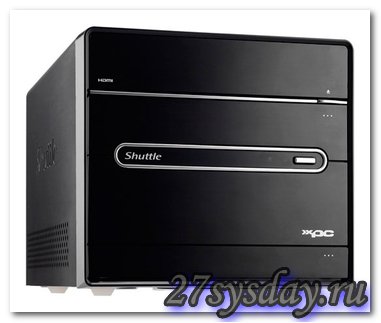
Первый тип корпуса, который мы рассмотрим, называется Small Form Factor(компактный)
Этот тип корпуса отличают компактные размеры. Он особенно удобен для офисных компьютеров, либо для домашнего ПК, если вам не нужна особо мощная система. Размеры такого корпуса весьма невелики (около 25х25 см), что позволяет ему легко вписаться в любой интерьер и занять минимум места. У таких корпусов есть большой минус, такая миниатюризация требует подходящей «начинки», небольшие размеры деталей. В такой корпус уже не получиться, например, вставить современную мощную видеокарту либо процессор. Кроме того, малые габариты могут вызывать проблемы с охлаждением, компоненты могут перегреваться, вызывая сбои и поломки системы.
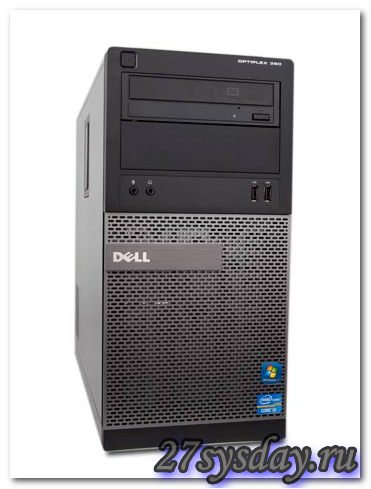
Второй тип корпусов называется Mini-Tower Form
Такой корпус уже можно использовать для довольно мощного офисного ПК, или для домашнего медиа-центра. Такие корпуса, как правило, изначально укомплектованы блоками питания мощностью от 400W. В таком корпусе можно собрать хорошую систему с двухядерным процессором, поставить мощную видеокарту, но, многие современные комплектующие для такого варианта придется выбирать из расчета «мини». Еще одним неудобством является необходимость ежемесячной чистки от пыли.
Третий тип корпусов называется Moddle-Tower Form
Этот тип корпуса является самым популярным и распространенным. В такой корпус можно легко поместить хорошую систему вентилирования, несколько мощных видеокарт, поставить дополнительные жесткие диски. Этот корпус хорошо подойдет для тех, кто не ограничен размерами системного блока. Подобный тип корпусов сложно вписать в интерьер, но он обеспечивает хорошую производительность системы и удовлетворит требования даже заядлых «игроманов».
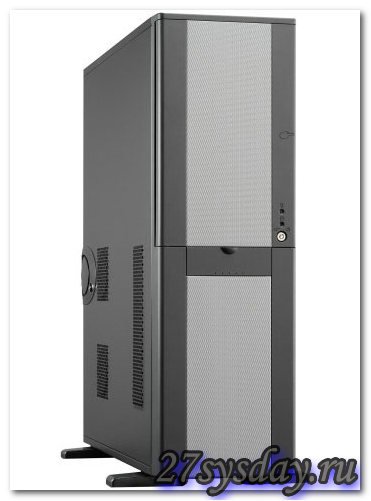
Четвертый тип корпусов называется Big-Tower
Такой корпус очень редко можно встретить в качестве домашнего ПК. Он заметно больше всех остальных, и его высота достигает, как минимум, полметра. В этом корпусе можно разместить не только штук пять хороших видеокарт или винчестеров, он пригоден для создания серверов либо компьютера, управляющего другими компьютерами в офисе. Такой корпус позволяет разместить в нем хорошую вентиляцию, что избавит компьютер от возможности перегрева. Таким образом, Big-Tower идеально подходит самым продвинутым пользователям, которые заняты в области IT технологий и особо требовательным геймерам.
Первым моментом, на который нужно обратить внимание при подборе либо конструировании корпуса – является ли достаточным внутреннее пространство. Необходимо определить, сможете ли вы поместить туда устройства для необходимого охлаждения системного блока, установки вентиляторов. Необходимо, чтобы воздух свободно циркулировал внутри корпуса, обеспечивая тем самым охлаждение всех деталей. Обращайте внимание на мощность находящегося в корпусе, либо купленного отдельно блока питания (БП). Она должна быть достаточной для планируемой системы ПК. Также следует обратить внимание на расположение блока питания в корпусе. При больших мощностях БП нужно подумать о его охлаждении. БП требуется охлаждать лишь себя.
Для оптимального охлаждения и низкого уровня шума БП можно разместить по таким схемам.
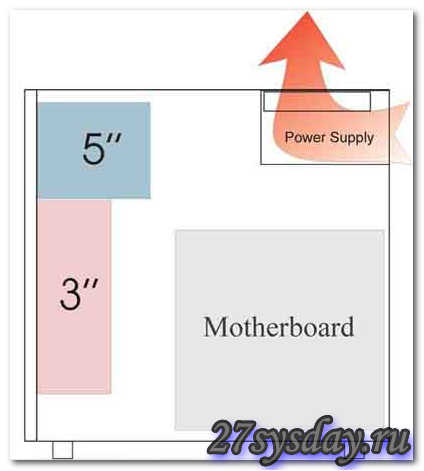
В схеме, с верхним расположением БП мы получаем такие достоинства:
- Достаточно низкий уровень шума (19дб) при установке БП мощностью 430 Вт, вентиляторе ARX FD1212-S2142E 12V 0,36A 2400 об/мин;
- Температура элементов повышается незначительно (+3 градуса в БП и +1 градус в корпусе);
- Стандартное расположение;
- Свободный выход воздуха.
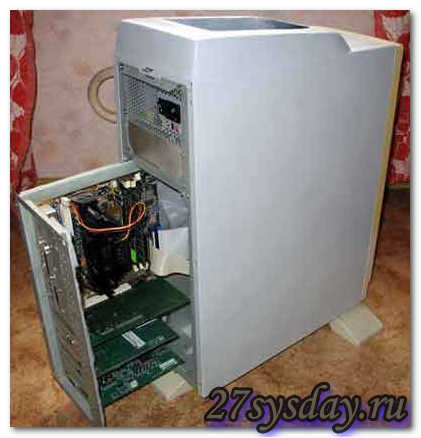
Такую конструкцию можно собрать примерно так, как на фотографии ниже.
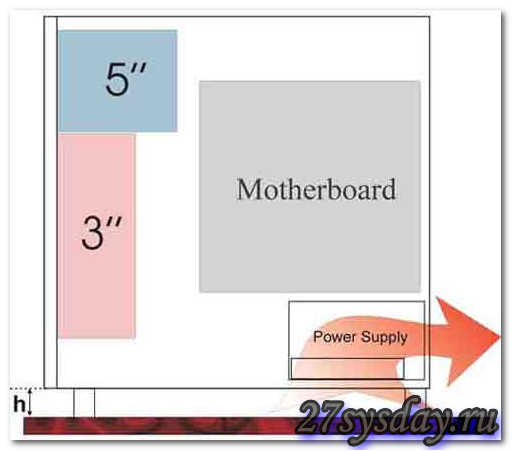
Компанией SilverStonetek налажен выпуск корпусов с нижним расположением БП.
Достоинствами данной конструкции являются:
- Блок питания служит для охлаждения только себя;
- Не возникает необходимости переделывать БП;
- Низкий центр тяжести для корпуса ПК.
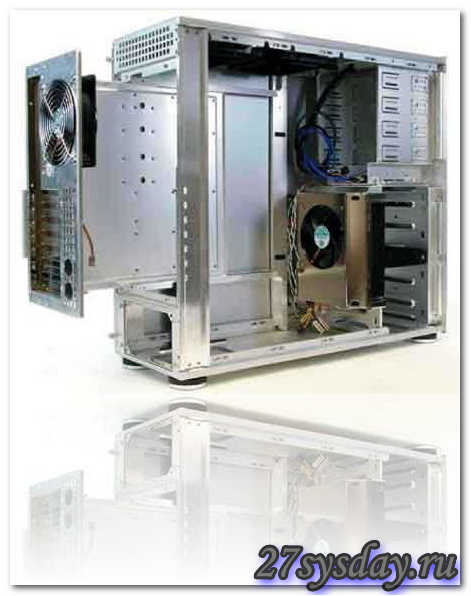
Из недостатков можно отметить: избыточный шум вентилятора и затрудненный доступ воздуха к вентилятору БП.
Материалом для изготовления корпуса в основном является алюминий или сталь, хотя многие самодельные корпуса изготовлены из дерева или оргстекла. К достоинствам алюминиевого корпуса можно отнести легкий вес и хорошую теплоотдачу. Но такой корпус легко гнется и нередки появления царапин. Стоимость алюминиевых корпусов выше, чем стальных. Стальной же корпус обладает большей надежностью и прочностью. Все детали в таком корпусе будут надежно защищены. Кроме того, сталь лучше гасит вибрации, что снижает шум работы компьютера.
При рассмотрении разных дизайнерских решений корпусов, важно в первую очередь определится, какие разъемы и интерфейсы вам понадобятся сейчас и в будущем. Многие из возможных вариантов, например термометр, встроенный в колонки, вам не нужен, а другим он просто необходим. Здесь нужно вам самим решить, какой подобрать дизайн и конструкцию, исходя из перечисленного выше. И не забыть об оригинальности…
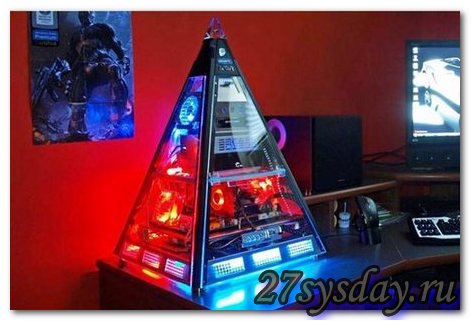
Корпус для компьютера своими руками
Итак, вы решили сделать самодельный корпус для компьютера. Этот корпус должен позволять установить в нем любые возможные комплектующие, давать к ним быстрый доступ и обеспечивать хорошее охлаждение. Уже сейчас возможны варианты корпуса, обеспечивающие: практически полную бесшумность, высоко производительность возможность наращивания вычислительного потенциала, удобство в обслуживании. Правда такой корпус не получится сделать компактным.
Корпус компьютера можно изготовить из дерева по приведенной ниже технологии.
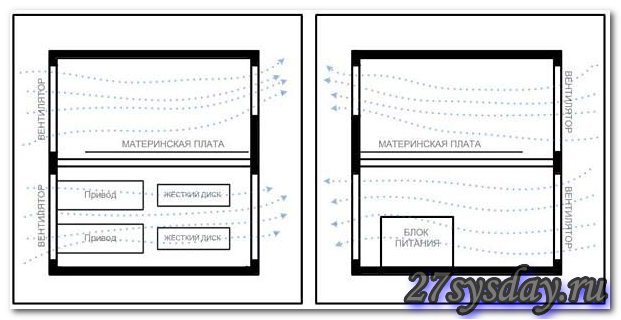
На схеме видно расположение основных компонентов и циркуляция потоков воздуха.
Рабочие чертежи такого корпуса можно скачать. http://www.easycom.com.ua/downloads/skvorechnik_001.zip
Или посмотреть на рисунке ниже.
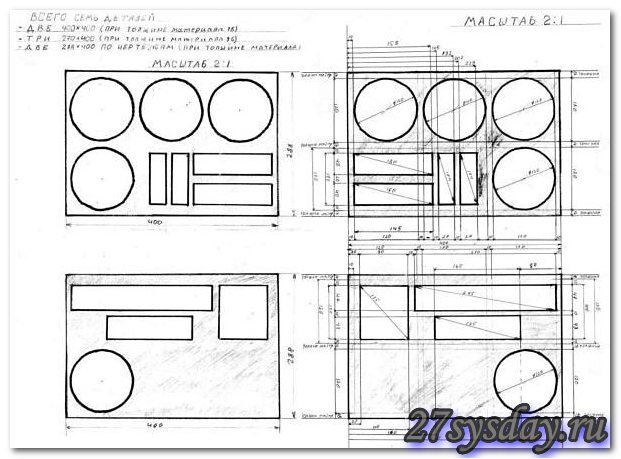
Корпус компьютера собирается из шести стенок и одной поперечной полки в средней части. В верхней части корпуса будет размещаться материнская плата, процессорный вентилятор, видеоадаптеры, а в нижней будут размещены все привода , дисковод, кардридер, жёсткие диски и блок питания. Нижнюю часть решено было снабдить только одним вентилятором размера 120х120х25 мм, так как там будет располагаться всего один элемент, который нуждается в принудительной вентиляции – это блок питания. В верхнюю часть для нормального охлаждения видеокарт и процессора необходимо поставить минимум три вентилятора, типоразмером 120х120х25 мм. Они идеально разместились на лицевой стенке будущего корпуса.
Выбор материала корпуса определяется вашими возможностями. Оргстекло или акрил по стоимости довольно дорого. Железные листы, из которых теоретически возможно изготовить такой же корпус, неприемлемы, так как сильно увеличат вес корпуса. Уже при толщине листа всего 2 мм. Изготовленный корпус, скорее всего, превысит 40 кг. А кроме того металл сложно обрабатывать и его стоимость тоже не малая.
В нашем варианте для изготовления корпуса будет использоваться ДСП. Это древесные опилки, спрессованные в листы размерами 2660х1660х16 мм (Ш.Д.В.) и пропитанные специальным клеем.
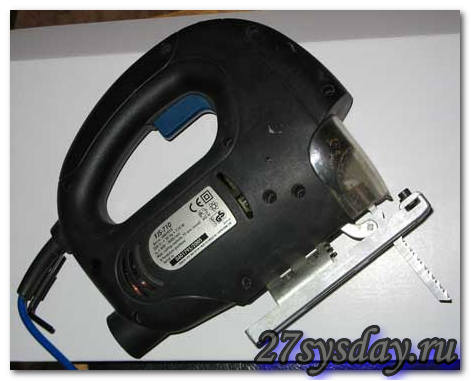
Детали корпуса размечаются по приведенным чертежам и выпиливаются. В этом нет ничего сложного, а можно заказать у тех, кто занимается изготовлением мебель. Если вы решили произвести вырезание заготовок самостоятельно, то вам понадобится необходимый инструмент: электролобзик и пилки по дереву.
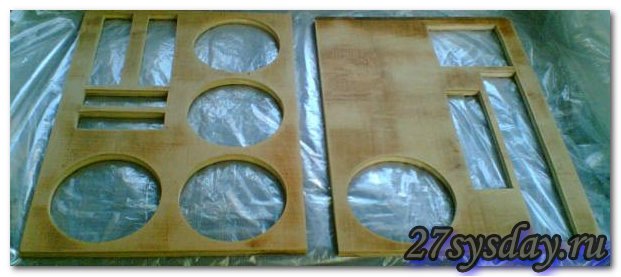
У вас должны получиться такие заготовки. Хорошо обработайте края заготовок наждачной бумагой.
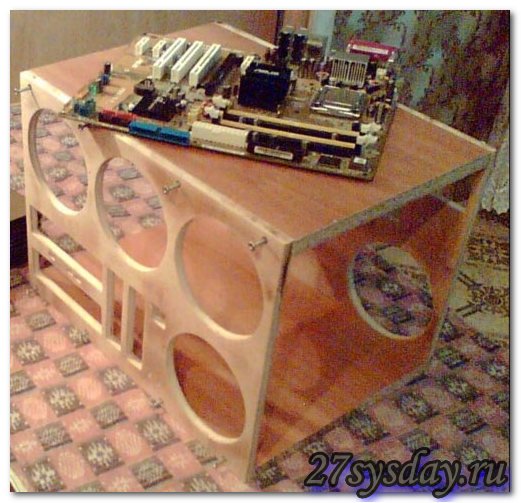
Когда все заготовки сделаны, можно приступить к сборке самого корпуса. Необходимо соединить и закрепить детали согласно чертежам. Самодельный корпус для компьютера в частично собранном виде корпус будет выглядеть примерно так.
По той причине, что передняя панель будет использоваться не только в качестве «воздухозаборника», а на ней будут располагаться кнопки включения, перезагрузки компьютера и все основные индикаторы (жёстких дисков и всей системы), их необходимо вделать в деревянную панель. Необходимо сделать отверстия под все порты, кнопки включения и перезагрузки, светодиоды индикации. Все необходимо делать аккуратно и строго по размерам.
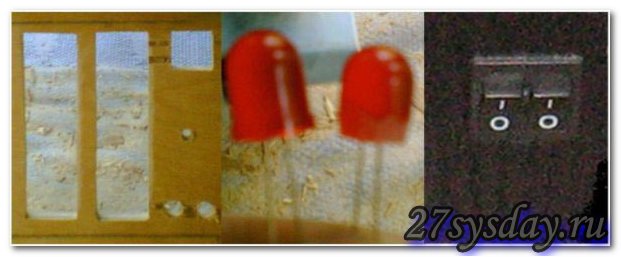
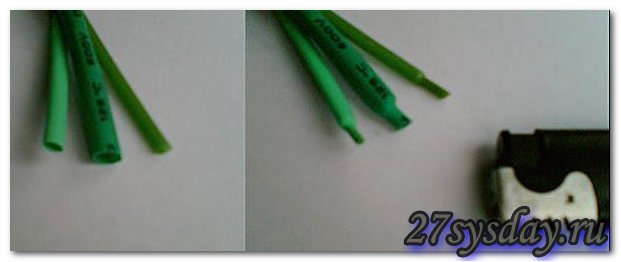
Светодиоды не могут работать напрямую от колодки материнской платы, их необходимо подключить к ней последовательно с сопротивлением, номиналом 480- 500 Ом и рассеваемой мощностью 0,25 Вт. Все эти детали можно купить в любом радиомагазине. Провода, для соединения кнопок и светодиодов с материнской платой, впаиваются в Q-Connector, который идет в комплекте с платами ASUS. В качестве изолирующего материала используется термоусадка. Это такая трубка, изготовленная из специального материала ( полихлорвинила), которая может изменять свою геометрическую формы (диаметр) при нагреве. На практике же, кусок такой трубки надевают на провод, спаивают его с другим и сдвигают кусок трубки к месту пайки. После чего его разогревают чуть-чуть зажигалкой. После этого трубка сужается вокруг место пайки и образует хорошую изоляцию. Коэффициент усадки достигает до 30%.
Это значит, что если диаметр трубки равен 6 мм, то при нагреве он изменит свое значение почти до 4 мм. Такую трубку можно купить также в любых радиотехнических магазинах, а цена всего 2-4 грн за метр. Таким изолирующим материалом желательно проводить все работы связанные с монтажом проводов для изготовления данного корпуса.
На задней стенке корпуса устанавливаются разъемы для входа и выхода питания от сети ~220 В и выключатель питания с подсветкой.
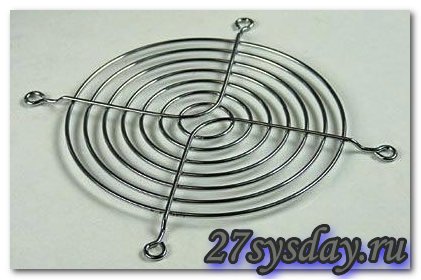
Следует обратить особое внимание на выбор вентиляторов для корпуса. Они должны соответствовать эстетическим требованиям, поскольку всегда будут находиться на виду. Ведь на переднюю панель больше всего обращают внимание. Необходимо подобрать самые тихие вентиляторы, подходящие к вашей производительности. Поэтому варианты типа решеточек «гриль» сразу отошли.
Хорошо подойдет для этого решения вентилятор Thermaltake Cyclo 12cm Red Pattern или ему подобный. Его выбор определился не только техническими характеристиками, которым могут позавидовать многие вентиляторы. Данный вентилятор работает при скорости 1500 об/мин и при этом уровень создаваемого шума не выше 17 дБ, что характеризуется, как крайне тихо. Еще его достоинством является своеобразная анимированная подсветка.
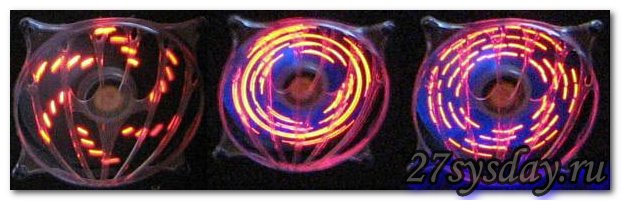
Однако можно выбрать и более «продвинутую» модель из данной серии вентиляторов, Thermaltake Cyclo 12cm Logo Fan. В этой модели, нет как в Thermaltake Cyclo 12cm Red Pattern различных анимированных эмблем, а «пишется» логотип Thermaltake, показывается приблизительная температура проходящего воздуха (встроенный термодатчик), а также отображается относительный уровень шума, который создает вентилятор.
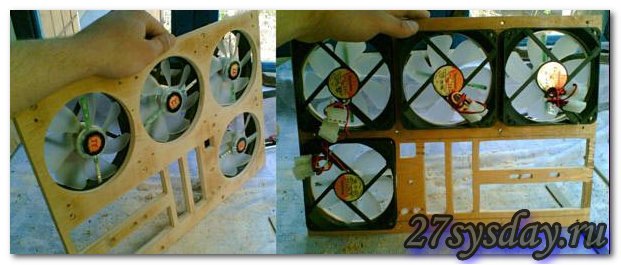
Все эти вентиляторы при помощи саморезов по дереву монтируются на переднюю панель примерно таким образом:
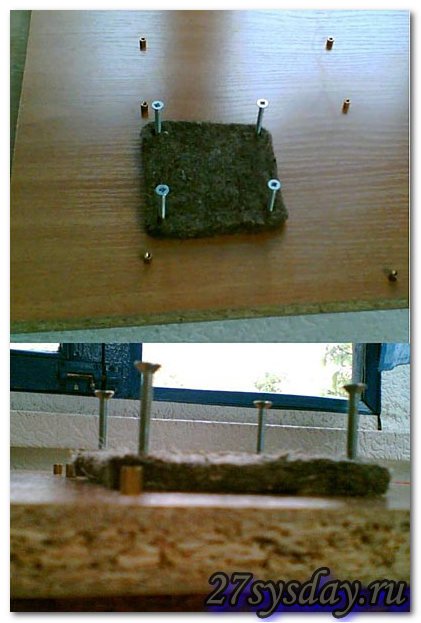
Чтобы избежать проблемы изгибания текстолита материнской платы, происходящего из-за жёсткого крепления кулера без специальной прижимной пластины нужно чем-то заменить эту прижимную пластину. Можно подобрать войлок необходимой толщины (около 7-8 мм) и вырезать квадратик с размерами немного больше, чем отверстия для крепления кулера процессорного разъема Socket LGA 775. Если посмотреть на высоту стойки для крепления материнской платы то войлок выше ее на 1-2 мм, что и дает необходимую жёсткость при изгибе текстолита материнской паты. Войлок можно купить во многих строительных магазинах или «с рук» на рынках. Стоимость такого кусочка будет примерно 5 до 20 грн.
В самом конце всей черновой обработки корпуса необходимо проделать все нужные отверстия в полке материнской платы, через которые будут проходить провода питания, шлейфы жёстких дисков, дисководов и пр. Сначала необходимо прикрутить на время материнскую плату на свое место и отметить и подписать маркером все места расположения коннекторов. После чего при помощи электродрели и напильника все эти отверстия и делаются.
Самодельный корпус для компьютера с внешней стороны корпус проще всего оклеить самоклейкой. Такой материал изготовлен из плотной бумаги или специальной прорезиненной клеёнки. Цветовое решение ограничивается только вашей фантазией или ассортиментом магазина( от чистого белого цвета до различных фотообоев). Такую самоклейку продают рулонами на погонный метр. Ширина рулонов бывает двух типов: 450 мм и 550 мм. Стоимость зависит от сложности рисунка и ширины и обычно в пределах 11 – 22 грн за погонный метр. Для изготовления этого корпуса была выбрана блестящая «самоклейка» чёрного цвета. Проведя расчёт по чертежам, было определено, что для оклейки всего корпуса понадобится пять метров «самоклейки».
Для обработки вырезов будет использоваться другой материал, двусторонний скотч с поролоновой основой.
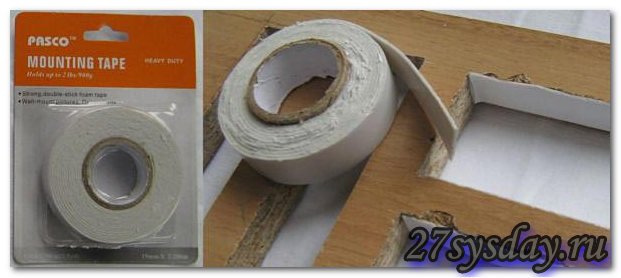
Он необходим как уплотнитель в местах соприкосновения вибрирующих компонентов (жёсткие диски, приводы) со стенками корпуса. Поролон, из которого сделаны полоски шириной 14-18 мм и толщиной 2 мм, по своей консистенции очень мягкий и сжимается до 0,5 мм, имея возможность еще и пружинить. Все это очень хорошо для уплотнителя. Наличие клейкой субстанции с обеих сторон позволяет крепко закреплять этот уплотнитель, а отдельные комплектующие крепить с его помощью.
Остается еще сделать «корзину» для крепления всех приводов, жёстких дисков, дисковода и кардридера. Применить стандартную «корзину», которая устанавливается в серийных корпусах, сложно и неудобно из-за нестандартности расположения установленных устройств. Можно использовать для этих целей кусочек оргстекла толщиной 4 мм. Его понадобится не так и много, где-то метр на метр. Раскрой такого материала проводится ручной шлифмашинкой или «болгаркой». Произвести все эти работы не сложно. После чего необходимо просверлить в заготовках нужные отверстия. Оргстекло довольно хрупкий материал, и при неосторожном обращении иногда крошится. Чтобы просверлить в нём отверстие диаметром 3,5 мм, нужно произвести эту операцию в три-четыре захода, начинать сверлом диаметром 1 мм, а заканчивать 3,6 мм. Нужно не забыть рассверлить «гнездо» для шляпки болта, чтобы спрятать ее. Для этого необходимо сверло такого диаметра, как шляпка. Все приводы, дисководы и кардридер крепятся с применением того же уплотнителя из двустороннего скотча.
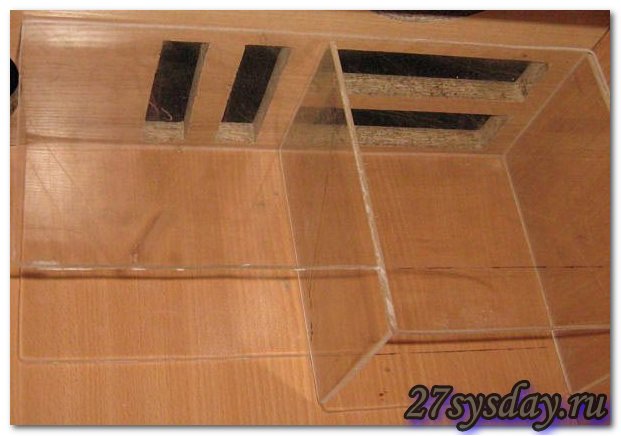
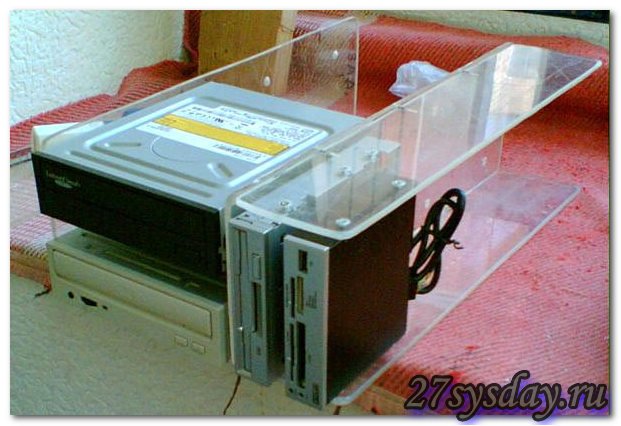
Чтобы жесткие диски не передавали свою вибрацию корзине, увеличивая тем самым уровень шума, можно закрепить их при помощи четырех ластиков.
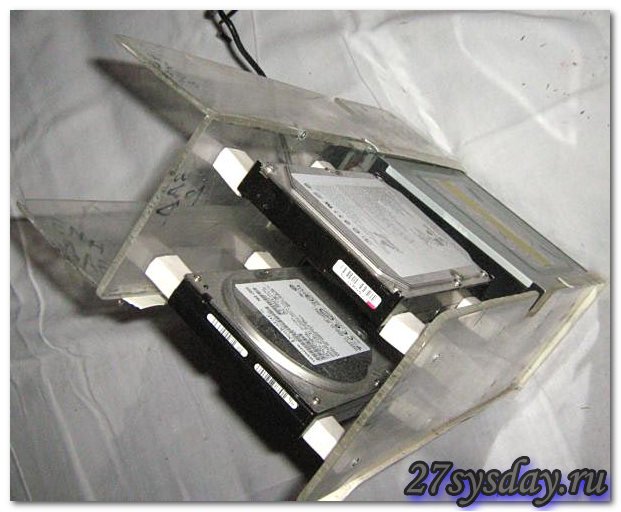
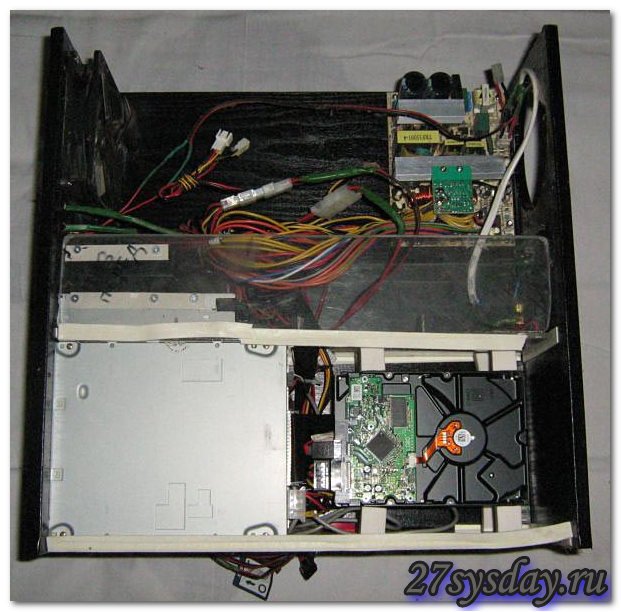
Когда все эти операции проделаны можно собирать корпус. Собранная нижняя часть корпуса, с «корзиной», жёсткими дисками, приводами, кардридером, дисководом и установленным блоком питания выглядит примерно так:
В полностью собранном виде данный корпус будет выглядеть так:
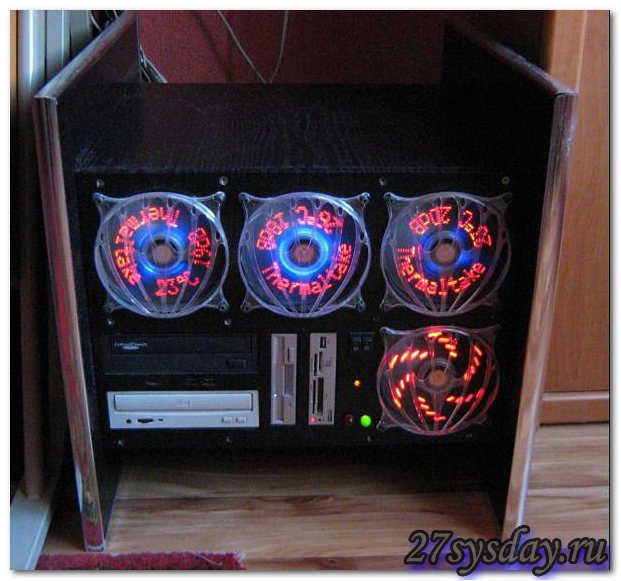
Самодельный корпус для компьютера после тестирование работы компьютера показал хорошие показатели температурного режима. Стоимость самодельного корпуса получилась значительно ниже, чем специализированные корпуса Middle Tower или Full Tower. Для того чтобы изготовить корпус для компьютера своими руками нужны лишь определенные навыки работы с паяльником и специальным инструментом.
Предыдущая
Следующая
На что стоит обратить внимание при покупке
Большинство техников обращают внимание на такие характеристики:
Подключение кулера для процессора – позволяет заменить процессор или кулер, не разбирая всю материнскую плату.
Подключение на передней панели – если у вас много внешних устройств, проверьте возможность быстрого доступа на передней панели корпуса.
Вентиляторы и воздушный поток – чем больше вентиляторов у вас в компьютере, тем лучше будет воздушный поток.
Пылевые фильтры – забитый пылью, шерстью домашних животных и табачным мусором компьютер перегревается и быстрее выходит из строя
особенно учитывая прозрачный корпус.
Звукоизоляция – специальные чехлы обеспечивают тихую работу, часто используя звукопоглощающие материалы внутри панелей корпуса.
Поддержка водяного охлаждения – благодаря использованию герметичных моноблочных холодильников жидкостное охлаждение стало эффективней, чем когда-либо.
Корпус из закалённого стекла – великолепно, но хрупко – обращайтесь с осторожностью!
Интегрированное освещение – настраиваемая подсветка RGB.

Дизайн корпуса
Здесь трудно давать какие-то советы – всё строго индивидуально. Делать корпус со стандартным дизайном можно только от нужды, когда нет денег его купить, хотя стоит он не так уж много. Поэтому за эту работу берутся обычно люди творческие, чтобы сделать нечто оригинальное, чего нет ни у кого. Или чтобы решить какую-то техническую задачу – например, содержимое ноутбука поместить в отдельный корпус и закрепить это сзади телевизора. Любители моддинга – экспериментов с дизайном компьютерного корпуса, каких только вариантов не создали. Это и настенные варианты, в том числе в виде панели под стеклом. Это и многочисленные прозрачные корпуса с эффектной подсветкой кулеров и прочих узлов.
Некоторые даже устроили его из столешницы стола со стеклянной поверхностью. Формы тоже могут быть разными – от классических параллелепипедов до шарообразных или пирамидальных. Бывают и более сложные – в форме каких-нибудь персонажей, например, робота R2-D2 из «Звёздных войн». Неплохо выглядят корпуса, сделанные в стиле ретро. Например, эффектна модель, стилизованная под ламповую советскую аппаратуру, с множеством циферблатов и рукояток на передней панели – они, кстати, функционируют, и показывают загрузку процессора, памяти, и другие параметры. Футуристический и постапокалиптический дизайн тоже популярен. Множество компьютеров оформлено в стиле игры Fallout.
Корпус ПК, созданный своими руками, всегда имеет персональный дизайн, потому что существует в единственном экземпляре. Однако, прежде чем браться за это творческое дело, не забудьте просчитать и обеспечить все технические моменты, о которых шла речь в начале статьи. Как бы ни выглядел корпус вашего компьютера внешне, для внутренних устройств должны создаваться комфортные условия работы даже при максимальной нагрузке.
Какой материал выбрать
Корпус для компьютера, сделанный своими руками, должен быть не только красивым, но и прочным и функциональным. Хотя некоторые делают его даже из коробочного картона, это совсем несерьёзно. Обычно выбирают такие материалы:
- Дерево.
- Оргстекло.
- Алюминий.
- Сталь.
Каждый вариант имеет свои преимущества и недостатки. Рассмотрим их подробнее.
Дерево легко обрабатывается, можно использовать листовой материал – фанеру, ДСП и т.д. Корпус из дерева можно сделать, даже не имея большого опыта и дорогостоящих инструментов. Он обеспечит довольно низкий уровень шума. Однако у этого материала будет один недостаток – плохая теплопередача, поэтому внутри надо предусмотреть достаточное свободное пространство и хорошее охлаждение.

Оргстекло – легко пилится и режется, корпус при должной аккуратности получается довольно профессиональным. Такой вариант обычно выбирают любители моддинга – создатели красивых и оригинальных прозрачных корпусов с множеством подсветок внутри. Из недостатков – этот материал всё-таки требует умения с ним обращаться и навыков по его обработке. Неловкое движение – и длинная глубокая царапина обеспечена.
Алюминий имеет массу достоинств, н главные – он лёгкий и имеет хорошую теплоотдачу. Однако это сравнительно дорогой материал, к тому же из-за гибкости алюминия жесткость корпуса и внутренних перегородок будет слабовата. Да и царапается он легко, поэтому требуется обработка поверхности. Сталь отлично гасит вибрации, имеет хорошую теплопроводность, и прочная. Стальной корпус надёжно защитит внутренние узлы от любых воздействий. Но для обработки стали нужны разные инструменты, да и работа эта не из лёгких. Зато результат получается отличным.

Перед тем, как самому сделать корпус для компьютера, вопрос с материалом нужно обязательно решить. Если навыков работы с металлом нет, а хочется использовать именно его, можно сделать так – спроектировать все выкройки и сделать чертежи. Во многих городах есть мастерские и предприятия, где по чертежам на заказ точно вырежут и даже доставят все детали, из металла нужной толщины. Останется только собрать этот конструктор. С деревянными заготовками можно поступить так же.
Что нужно обязательно учитывать
Самое важное требование для любого компьютерного корпуса, в том числе и самодельного – достаточное пространство для вентиляции и охлаждения. В стандартных, самых распространённых корпусах типа Moddle-Tower Form не случайно имеется много пустого пространства
Это позволяет воздуху свободно циркулировать, а при установке энергоёмких компонентов есть возможность добавления дополнительных вентиляторов. Поэтому при разработке самодельной конструкции надо учитывать не только габариты всех комплектующих, но и предусмотреть свободное место для циркуляции воздушных потоков около каждого из них. Также надо решить, как будет установлен блок питания. Есть два варианта:
- Сверху. Это классическая схема, при которой сквозь блок питания наружу проходит теплый воздух. Так обеспечивается вентиляция и достигается небольшой уровень шума. Но есть и минус – блок питания может сам перегреваться, если других кулеров нет. Схему корпуса системника с верхним расположением блока питания обычно применяют и для создания своими руками.
- Снизу. В таком случае блок питания ставится на дно корпуса, и воздух в него поступает снизу, через решетку, и выдувается через другую стенку наружу. Плюс – блок питания хорошо охлаждается исключительно «забортным воздухом». Минус – он совсем не участвует в системе охлаждения системы в целом, поэтому обязательно нужны кулеры. Другой минус – приток воздуха к блоку питания происходит под днищем корпуса и может быть затруднённым. К тому же, будет повышен уровень шума – его создаёт движение воздуха внизу, плюс шум от вентилятора передаётся непосредственно на поверхность.
Если выбрать горизонтальный вариант – тип Desktop, то требования остаются теми же, разве что места для манёвров с блоком питания меньше. Однако вентиляцию надо обязательно обеспечить для всех узлов.

Пошаговая инструкция
Рассмотрим процедуру создания плексигласового корпуса.
Подготовительные этапы
Для начала нужно подготовить инструменты:
- лобзик для металла, ножовку или болгарку;
- термопистолет или клей;
- саморезы;
- сверло по металлу;
- пластиковые ножки.
Полезно знать: как и чем лучше сверлить оргстекло.
Перед тем как приступить к созданию плексигласового корпуса стоит взять разметки со старого корпуса
Для проведения расчетов предварительно замерьте старый корпус, затем на каждую из сторон добавьте 1,5–2 см. Также учтите, что потребуется подставка для материнской платы соответствующего ей размера, а также стойки для FDD, HDD и CD-ROM. Для простоты их можно сделать такими же, какие были в прежнем корпусе.
Используйте оргстекло не тоньше 5 мм. Для дна и задней стенки, на которую крепятся вентилятор и другие детали, можно взять листы до 10 см.
Для соединения отдельных элементов корпуса используют саморезы, термопистолет или клей. Первый вариант удобнее: в какой-то момент может потребоваться разобрать конструкцию. В любом случае съемной должна быть хотя бы одна боковая стенка.

В создании корпуса из оргстекла применяются листы плексигласа не тоньше чем 5 мм
Прежде чем использовать саморезы, проверьте их на небольшом кусочке такого же оргстекла, из которого выполнены элементы корпуса. Если материал трескается при ввинчивании, подберите либо более прочный лист, либо более тонкие винты.
Для оргстекла можно использовать такие виды клея, как Acrifix, COLACRIL, Cosmofen, «Дихлорэтан»
Обратите внимание, что последнее средство крайне токсично и при работе с ним нужно тщательно соблюдать технику безопасности
Создание короба
Короб собирают следующим образом:
Вырежьте из оргстекла 6 частей корпуса. Отшлифуйте края термопастой.
Прорежьте на стенках такие же отверстия, какие были на старом кожухе: для кнопок включения и перезапуска, проводов питания, шлейфов жестких дисков, вентилятора и т. д. Места для отверстий можно намечать тонким маркером. Отшлифуйте места срезов. Если остались следы наметки, сотрите ее спиртом.
Соедините все части корпуса, кроме одной боковой стенки.
Прикрепите ножки. Желательно это сделать саморезами, чтобы ни одна не отвалилась, иначе может упасть весь блок.
Посмотрите, сколько крепежных отверстий у вашей материнской платы: в современных моделях их может быть от 9 до 12. Нарежьте соответствующее количество кусочков оргстекла 1×1 см. Заранее проделайте в них отверстия для резьбы, вкрутив и выкрутив винты М3. Вырежьте подставку для платы.
Поочередно привинтите подготовленные кусочки к крепежным отверстиям материнской платы, после чего приклейте их к подставке.
Извлеките из прежнего корпуса решетку, предназначенную для крепления плат расширения
Вставьте две платы в крайние разъемы «матери» и закрепите на них решетку.
Осторожно уложите корпус набок так, чтобы решетка была расположена вплотную к стенке. Прикрепите подставку с материнской платой
Уставите вентиляторы.
Склейте или скрепите саморезами подставки для FDD, HDD и CD. Размер и конфигурация могут быть такими же, как в старом корпусе. Чтобы сделать конструкцию более жесткой, к боковым стенкам ящика для CD можно приклеить дополнительные кусочки плексигласа. Прикрепите подставки к корпусу. Перенесите внутрь и закрепите все оставшиеся электронные компоненты.
Установите кнопки, выходящие наружу корпуса, и закрепите последнюю стенку.
Существует множество способов дополнительной декорации такого корпуса. Например, на одну из боковых стен можно заранее нанести гравировку или вытравить узор кислотой.
По желанию кожух можно закрепить на стене.
При достаточном опыте работы с оргстеклом и понимании того, как функционирует компьютер, корпус можно сделать нестандартной формы: в виде пирамиды, шара, стилизованного робота и т. д. Все зависит от вашей фантазии.
 Загрузка…