
Любая электроника со временем выходит из строя. Однако далеко не все обладатели компьютерной техники способны понять причину той или иной электронной неполадки. Теперь со старта удивляемся: благополучный ремонт материнских плат своими руками возможен и вполне реален даже в исполнении новичка. В это трудно поверить, но практика показывает, что лишь малый процент вычислительных устройств, поступивших в сервисные центры в состоянии полной или частичной неработоспособности, действительно требует реализации сложного процесса восстановления. Остальные «электронные неприятности» разрешаются быстро и на месте, то есть без использования сложной ремонтной аппаратуры и специализированных компьютерных знаний. Тем, кто верит в себя и свои способности, кто не желает терять время и деньги — посвящается статья.
Самое необходимое для успешности предприятия…
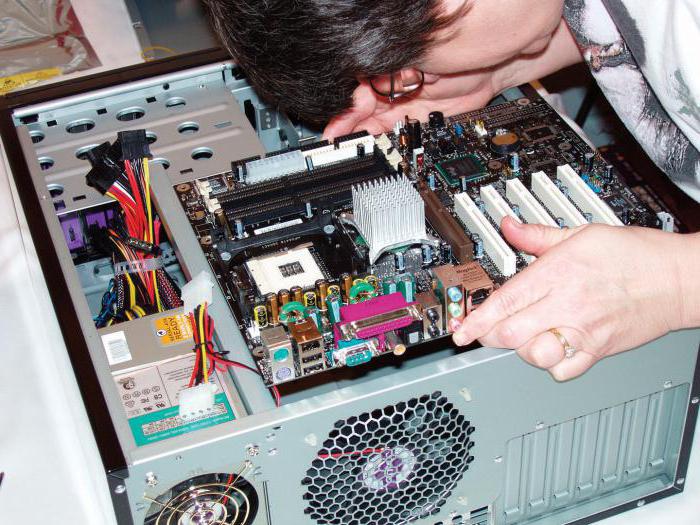
Для того чтобы осуществлять ремонт материнских плат своими руками, нужно совсем немного терпения и некоторые базовые знания. Поэтому прежде всего успокойтесь — все у вас получится. Относительно последнего условия — читаем и запоминаем следующее:
- Не стоит забывать, что компьютер запитывается от электросети, из чего следует закономерный вывод: нужно соблюдать известные вам (в противном случае необходимо тщательно изучить вопрос) меры безопасности — это главное!
- Второе — без крестообразной и обычной отвертки просто не обойтись.
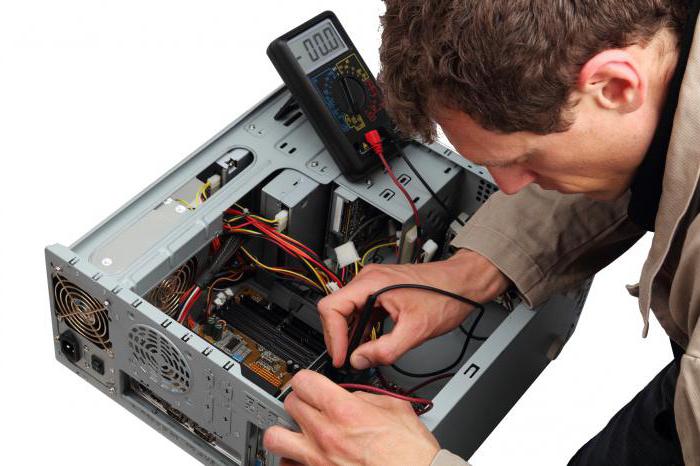
- Третье — если вы хотите по максимуму разобраться в том, как осуществляется ремонт материнских плат своими руками, то вам необходимо вооружиться еще и мультиметром.
И перед тем как завершить этот раздел, последнее условие: максимальное внимание и повышенная осторожность в работе. Как видите, перечисленного действительно немного. Впрочем, существует еще один момент, о котором следует упомянуть: компоненты вычислительной системы могут быть повреждены в результате воздействия статического напряжения. Поэтому вашему телу необходимо «разрядиться». Дотроньтесь до неокрашенной части батареи центрального отопления или же прикоснитесь к другому заземленному предмету. В процессе ремонтных работ с ПК периодически повторяйте «разгрузочный сценарий».
Типичные неисправности материнской платы
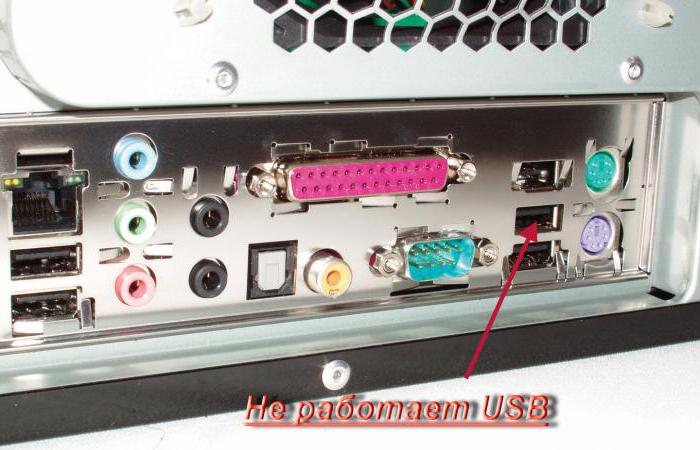
- Наиболее часто выходят из строя системные разъемы компьютера: СОМ, PS/2 и USB. В том случае, когда пользователь постоянно подключает какой-либо мобильный девайс для передачи данных или же использует другое периферийное устройство, вполне может так статься, что интенсивно используемый порт будет механически поврежден.
- Скачки электроэнергии пагубно отражаются на всех комплектующих компьютера. Как правило, в результате таких перепадов первыми сгорают предохранители и пассивные электронные компоненты системы, например, конденсаторы.
- Если один из кулеров вышел из строя, то при включении компьютера, скорей всего, будет срабатывать температурная защита. Включение ПК будет просто невозможно.
- Очень редко, но все же актуально для списка «неисправности материнской платы»: происходит сбой микропрограммы БИОС. В этом случае компьютер может реагировать на команду включения, но на этом его «живое» состояние обычно и ограничивается.
Что делать, когда не работает какой-либо разъем на плате
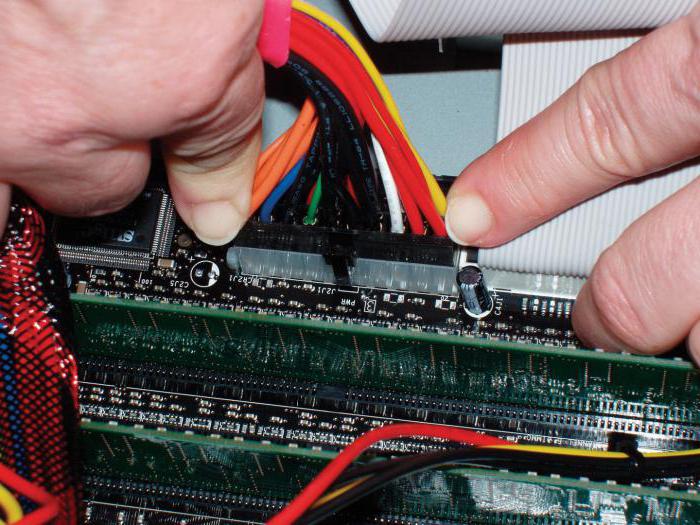
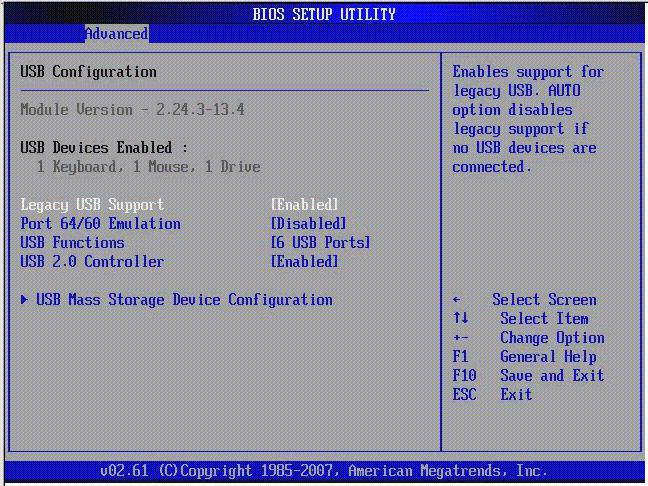
Прежде всего, убедитесь в исправности подключаемого девайса. Не исключено, что в результате механического воздействия была нарушена целостность самой пайки. Аккуратно пройдитесь паяльником (40 Ватт — вполне приемлемая мощность) в местах соединения деталей гнезда. Замена порта — более трудоёмкое занятие, и часто сопряжено с опасностью вывести из строя прилежащие к демонтируемой детали компоненты обвязки. Уж так устроена материнская плата, поэтому с возникшей проблемой лучше обратиться к специалисту. Кстати, вполне может так сложиться, что в настройках БИОС-программы отключен интересующий вас разъем. Зайдите в базовую систему и проверьте, так ли это.
Как избавиться от «смертельных» сообщений
Если ваш ПК систематически «сваливается» в неизвестность, а экран при этом заливается синим цветом и непонятным белым текстом, то следует обратить внимание на критически важные компоненты системы.
- Возможно, центральный процессор перегревается из-за неполноценно работающей системы охлаждения.
- Оперативная память не соответствует конфигурации ПК или же физически повреждена.
- Жесткий диск исчерпал свой рабочий лимит или же нуждается в программном ремонте.
Неправильное функционирование любого из вышеперечисленных компонентов системы может привести к плачевной ситуации — потребуется сложный ремонт материнской платы компьютера. Помните, что самый главный враг вычислительных устройств — это перегрев. Система охлаждения должна быть всегда исправна, а вентиляторы — обладать достаточной мощностью, чтобы обеспечить соблюдение оптимального температурного режима для стабильной работы всех аппаратных компонентов системы.
В качестве дополнения к сказанному: BIOS-подсказки
Не стоит впадать в панику, если ваш ПК в момент запуска издает неестественные звуки — это вам сигнализирует БИОС о конкретной неисправности. Ввиду различности модификаций и типовой разобщенности вычислительных устройств каждый отдельно представленный производитель применяет собственную схему сигналов. Поэтому нельзя однозначно сказать, что будет обозначать короткий «пик» и продолжительное «пи-и-и». Расшифровку звуковых сообщений можно узнать на официальном сайте изготовителя конкретного девайса. Далее действуйте согласно полученной информации. Кстати, не забудьте про замену батарейки на плате. Однако в некоторых случаях, когда необходимо перепрошить БИОС-чип, возможно, потребуется специальное оборудование — программатор.
Что делать, если компьютер совсем не реагирует на включение?
Итак, как же провести самостоятельный ремонт материнской платы при таких условиях неисправности? Практический пример с пошаговыми рекомендациями ждет вас, уважаемый читатель. Стоит отметить, что в процессе поведения нижеописанного способа диагностики потребуется мультиметр.
- Включите компьютер и убедитесь, что на материнке горит светодиод — его активное состояние говорит о том, что на основной плате присутствует дежурное напряжение.
- В случае, когда такого индикатора нет, нужно подключить заведомо исправный блок питания.
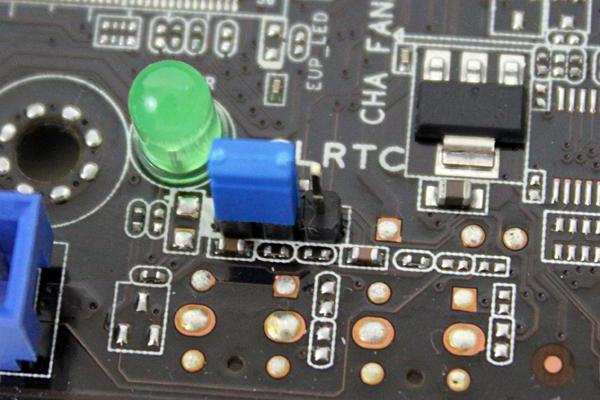
- Если результат так и остался нулевым, то есть при запуске ПК «молчит», отключите все навесное оборудование: демонтируйте кулер охлаждения ЦП и сам процессор, изымите из специальных слотов планки памяти, отключите жесткий диск, дискретную видеокарту и сетевые адаптеры.
- Внимательно осмотрите системную плату на предмет окислений и физических повреждений. Возможно, вы обнаружите вздутые конденсаторы или другие вышедшие из строя элементы.
- Полагаясь на маркировку неисправных деталей, произведите их замену.
Как видите, ремонт материнских плат своими руками — это, в общем-то, совсем нетрудный процесс, но некоторые сложности вас все же ожидают дальше.
Более продвинутый способ диагностики неисправности
При включенном БП последовательно и осторожно коснитесь пальцем руки сетевой, аудио- и микросхем чипсета. Если вы чувствуете, что какая-либо из деталей чрезмерно греется, то выход один — обратиться в сервисную мастерскую. Все хорошо — идем дальше.
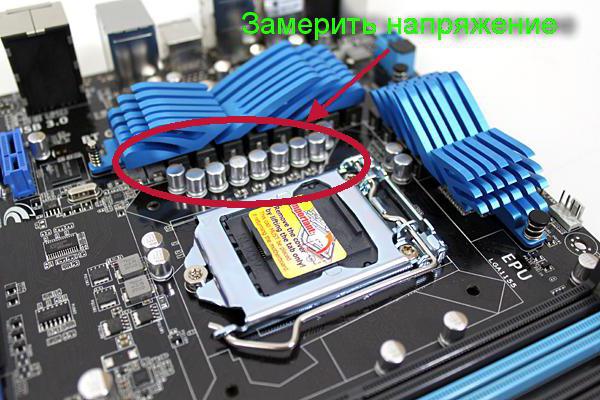
- Некоторые материнки способны запускаться без установленного ЦП, при таком условии можно измерить напряжение на шине питания платы и убедиться в том, что преобразователь работает.
- Установите мультиметр в положение «20 вольт».
- Минусовой щуп вставьте в клемму питания БП (на землю), а плюсовым поочередно коснитесь нижней ноги каждого дросселя (расположены они в непосредственной близости к сокету материнки). Если выдаваемое значение приближено к показателю 0,8, все в порядке. В противном случае необходимо найти пробитый транзистор из обвязки питания или заменить неисправный регулятор напряжения. Безусловно, все это производится после того как вы коротко коснетесь плюсовым щупом пускового контакта Power Bat.
В заключение
Основные моменты того, как ремонтировать материнские платы, мы рассмотрели. Однако ввиду невероятного многообразия причин невключения и различных системных «глюков» представленные способы диагностики и восстановления работоспособности материнки могут оказаться недееспособными. Тем не менее, теперь вы обладаете некоторыми знаниями, которые, безусловно, помогут вам вернуть к «жизни» ваш любимый компьютер. Всего вам доброго и удачных процессов восстановления материнских плат!
| |

| |
| На этом сайте для Вас : Компьютеры и железо. Ремонт компьютерных комплектующих своими руками. Ремонт блоков питания, материнских плат, прошивка и восстановление ПК после неудачной перепрошивки BIOS . Все о компьютерном железе и о том, как отремонтировать неисправную материнскую плату, своими руками. |
Более 5 Гигабайт информации о ремонте компьютерного железа на сайте»!!!
Из чёрного юмора:
У одной бабульки случился сердечный приступ, когда она услышала,
как один паренек говорил другому, что у него вчера вечером сдохла мама.
Он всю ночь с ней трахался,
а утром вынул мозги и повез на толкучку продавать. Вот такая грустная история…

Материнская плата персонального компьютера >>>
Материнская плата, системная плата , по английски — motherboard, mainboard,
а по нашему — материнка .
Это основной
компонент компьютера преднозначенный для размещений всех остальных устройств.
Материнская плата представляет собой многослойную печатную плату с расположенными
на ней — микросхемами, разъемами, слотами для подключения плат расширений…
Основные возможности материнской
платы определяет чипсет…
Устройство, класификация и структурная схема материнской платы
Что делать если не запускается материнская плата
Ремонт материнской платы
Все производители материнских плат — ссылки на официальные сайты:
Архив RAR 16KB — скачать
Устройство материнской платы.
Общая информация.
Назначение материнской платы.
Основные различия и характеристики.
Производители материнских плат.
Форм факторы AT и ATX
Чипсет или северный и южный мосты.
Сокеты Socket для установки процессора.
Слоты для установки оперативной памяти.
Кэш память.
Модуль VRM (ШИМ)
Green Motherboard
Power Good — сигнал хорошего питания
Сигнал сброса процессора RESET — схема сброса
Plug&Play
Автоматическое управление питанием ACPI
SMbus — шина для сбора информации
Микросхемы Super I/O Milti Input/Output — мониторинг
напряжений, температур, оборотов кулеров
Генераторы частот — клокеры
Таблица векторов прерываний IRQ
Взаимодействие материнской платы с другими частями ПК
Шинные интерфейсы: тактовая частота, разрядность, скорость передачи данных.
Стандарты ATA, ATAPI, IDE
PIO/DMA/UltraDMA
Контроллеры портов.
Разъемы, слоты, интерфейсы:
ISA
EISA
VESA
VLB
PCI
AGP
PCI-E
LPT
COM
USB
IRDA
Сравнение трех материнских плат различных поколений.
Общая информация о BIOS
Структура BIOS
CMOS
Блочная организация BIOS
Загрузочный блок — bootblok
Линии данных
Линии адресов
Линии CE#, OE#, WE#
Хабовые флэшки
Интерфейсы LPC и FWH
Настройки BIOS
Процедура самодиагностики POST
Процесс начальной загрузки ПК:
включаем питание,
если напряжения в норме — БП выдает на плату PowerGood,
Устройство и принцип работы Post карты
Собираем Post card своими руками
Post коды ошибок BIOS
Диагностика материнской платы:
Первые шаги прежде чем начать.
Программная диагностика матерей.
Внешний осмотр.
Диагностика POST картой.
Контрольные точки напряжений.
Осциллограммы.
Причины неисправностей
Необходимые инструменты
Типичные неисправности материнских плат
Механические неисправности портов и дорожек
Восстановление портов и дорожек
Неисправности системы питания
Ремонт системы питания
Проблемы с охлаждением
Неисправности BIOS
Неисправности компонентов:
конденсаторов, резисторов, предохранителей, транзисторов,
микросхем, интегрированных устройств.
Замена компонентов.
Прошивка, восстановление BIOS
Прошивка на программаторе
Прошивка на другой материнской плате
Прошивка с загрузочной дискеты или диска
Программы прошивальщики
Основные проблемы при перепрошивке
Особенности прошивки BIOS от ASUS и INTEL
Готовим оборудование для прошивки различных BIOS
Возможности самостоятельного ремонта
Выводы
программы и справочники
 Блок питания персонального компьютера, даже при обычных условиях работы ремонт блока питания | Архив рассылки — «Самостоятельный ремонт компьютеров и комплектующих». Архивы рассылки на этом сайте. 6 — Паяльники, флюсы, припои 7 — Проверка компонентов 8 — Программные неполадки New — книги по ремонту Вам наверное уже надоело вечно глючащее железо, а избавлятся от него — дорого, очень дорого. Новый компьютер даже по частям стоит недешево. А, что делать со старыми завалявшимися в шкафу неработающими железяками, ну не выкидывать же..  «Ремонт персональных компьютеров и компьютерной теники» громное количество информации. От устройства и принципа работы компьютера и его отдельных частей, до ремонта сложнейших «хардварных» неисправностей без спец. инструмента в домашних условиях на DVD!!! «Книги, схемы, статьи и софт для диагностики и ремонта» |
|
| |
| Взаимодействие частей компьютера происходит с помощью различных шин данных, применяемых для связи между собой внутренними и внешними устройствами компьютера. Подробные описания уже устаревших разъемов ISA и VLB, используемой и сейчас PCI, более современной AGP и составляют шины компьютера. Диагностика материнской платы — начинаем измерения Про POST карты и коды ошибок Award BIOS | |
| Одна из самых распространенных проблем материнок- Словарь компьютерных терминов —  В связи с самоуничтожением хостинга by.ru я перенес В связи с самоуничтожением хостинга by.ru я перенессайт remont-hdd.by.ru сюда! Теперь вы можете найти полную копию сайта ‘о ремонте HDD и восстановлении информации с жестких дисков своими силами’ здесь: Самостоятельный ремонт жестких дисков и восстановление информации с HDD Подробное устройство и принципы работы жестких дисков различных производителей Полезные программы для диагностики и ремонта жестких дисков Неисправности и ремонт жесткого диска. Основы Что лучше FAT или NTFS? Тестируем производительность файловых систем RAID массивы и RAID контроллеры |


От автора:
Много лет
занимаясь ремонтом компьютеров и комплектующих я понял, что отремонтировать
убитую материнку вполне реально даже обычному юзеру. Главное это желание,
время, наличие нужной технической документации, немного смекалки и знаний
электротехники. Что может не получиться у вас ? Кажется есть три причины
— 1. Самая распрастраненная причина незаконченного ремонта — отсутствие
деталей. 2. Вторая причина возможно даже неначавшегося ремонта — отсутствие
измерительных инструментов и паяльного оборудования. 3. Третья причина
подстерегает тех пользователей, которые надеются, что все это
очень уж просто. Начиная разбираться с устройством материнской платы,
принципом работы и взаимодействия компонентов, прослеживаниями и измерениями сигналов,
сравнением с документацией, запутаться, честно вам скажу — очень легко.
Поэтому лежит и пылиться старая или новая неработающая материнская плата
у многих из нас, забытая и без надежды на восстановление.. И если вы решили
попробывать самостоятельно восстановить работоспособность вашей материнки —
для этого придется приложить некоторые усилия. По возможности я помогу вам.
Главная тема этого сайта — «самостоятельный ремонт материнских плат» . Принимаются
любые претензии, советы, вопросы и пожелания ..
Интересное: Ремонт компьютеров — видео блог | Самостоятельное продвижение Интернет сайтов | Способы продвижения блога | Создание Интернет магазинов | Мир World of WarCraft | Отдых на море у берега
Самое подробное описание: диагностика и ремонт материнских плат своими руками от профессионального мастера для своих читателей с фотографиями и видео из всех уголков сети на одном ресурсе.
- Блоки питания для системных модулей IBM PC-XT/AT (djvu in rar3.30 = 900 kb) :
Переверстанная книга А.В.Головкова и В.Б.Любицкого подробно и с многочисленными примерами описывает устройство и принципы работы стандартного двухтактного полумостового источника питания стандарта АТ. (Взято тут.)
- PCI Local Bus Specification Revision 2.1 (pdf in zip = 2,4 mb)
- PCI Local Bus Specification Revision 2.2 (pdf in zip = 3,5 mb)
- PCI Local Bus Specification Revision 3.0 (pdf in zip = 2,8 mb)
- Accelerated Graphics Port Interface Specification Revision 2.0 (pdf in rar 3.0 = 2,9 mb)
- AGP V3.0 Interface Specification Revision: 1.0 (pdf in rar 3.0 = 580 kb)
- AGP Pro Specification Revision: 1.1a (pdf in rar 3.0 = 1,2 mb)
Тут все довольно старое, на вики уже много исправлений и дополнений.
wiki.rom.by/index.php/Категория:Самоучитель_по_ре�.
В кривых руках и коврик глючит.
Лена, ты по нам соскучилась. Уряяяя.
Я тоже рада вас видеть.
Предлагаю безусловный редирект отсюда на вики.

Вся техника в ходе эксплуатации способна выйти из строя. Правда, не все владельцы компьютеров могут понять причину определенного электронного сбоя. Если дело в материнской плате, ее ремонт вполне возможно совершить своими руками. Причем, он под силу даже новичкам.
Как показывает практика, лишь небольшой процент вычислительных аппаратов, которые поступают в сервисные центры, на самом деле требуют выполнения сложного процесса восстановления. Что касается остальных неприятностей, они разрешаются достаточно быстро. При этом не применяется сложная ремонтная аппаратура и специализированные компьютерные знания. Статья станет полезной для тех, кто хочет попробовать выполнить ремонт материнской платы своими руками, сэкономив деньги и время.
| Видео (кликните для воспроизведения). |
Что необходимо?
Чтобы выполнить ремонт материнских плат самостоятельно, необходим определенный запас терпения и небольшие базовые знания. Главное, не нужно бояться. Для начала следует помнить, что компьютер подключен к электросети, поэтому следует соблюдать известные все меры безопасности. В качестве инструментов для ремонта потребуется обыкновенная и крестообразная отвертка. Также нужно использовать мультиметр. В процессе работы следует быть предельно осторожным, соблюдать максимальную осторожность.
Как можно заметить, правила достаточно простые. Однако стоит отметить еще один момент, на который обязательно необходимо обратить внимание. В результате воздействия статического напряжения могут быть повреждены компоненты вычислительной системы. Таким образом, телу нужно «разрядиться». Для этого достаточно дотронуться до неокрашенной части батареи или прикоснуться к другому заземленному предмету. При выполнении ремонтных работ с компьютером желательно периодически повторять «разгрузочный сценарий».
Характерные поломки материнской платы Зачастую сбои наблюдаются в системных разъемах:
Если пользователь регулярно подключает мобильный девайс, предназначенный для передачи данных или применяет иное периферийное устройство, возможно, часто используемый порт быстро придет в негодность. Также негативно сказываются перебои электроэнергии. Обычно в результате этого первыми сгорают предохранители, а также пассивные электронные компоненты. К примеру, конденсаторы. Когда один из кулеров выходит из строя, при включении устройства, как правило, срабатывает температурная защита. Таким образом, включить компьютер не представляется возможным. Изредка возможны также сбои в микропрограмме БИОС. В данном случае компьютер способен реагировать на команду включения, однако этим его «живое» состояние ограничивается.
Что предпринять, если не работает какой-то из разъемов на плате?
Сначала необходимо удостовериться в исправности подключаемого устройства. Вполне возможно, что по причине механического воздействия нарушена целостность самой пайки. Следует аккуратно пройтись паяльником в местах крепления деталей гнезда. Для замены порта потребуется больших усилий. Зачастую это связано с повышенной опасностью вывести из строя элементы обвязки, которые прилегают к демонтируемой детали. Если боязно браться за дело самостоятельно или нет даже общих знаний по данному вопросу, лучше обратиться к специалисту. Бывают ситуации, когда в настройках БИОС-программы неактивен определенный разъем. В таком случае понадобится зайти в базовую систему и проверить, так ли это.
Как освободиться от «смертельных» сообщений?
Когда компьютер начинает систематически «сваливаться» в неизвестность, а на экране отображается лишь синий цвет с непонятным белым текстом, необходимо уделить внимание критически важным компонентам системы. Вероятно, что центральный процессор регулярно перегревается по причине недостаточно функционирующей системы охлаждения. Иногда оперативная память не соответствует конфигурации компьютера или физически повреждена. Также жесткий диск мог исчерпать свой рабочий лимит или требует программного вмешательства.
Все это способно привести к негативным последствиям, которые повлекут за собой сложный ремонт материнской платы. Каждый пользователь должен знать, что основным врагом вычислительных устройств является перегрев. Таким образом, система охлаждения всегда должна находиться в исправном состоянии, а вентиляторы иметь достаточную мощность, чтобы обеспечить оптимальный температурный режим, необходимый для стабильного функционирования аппаратных компонентов системы.
BIOS-подсказки
Не нужно паниковать, если компьютер во время запуска издает странные звуки. Это является сигналом для пользователя от БИОС об определенной неисправности. Учитывая различности модификаций, а также типовой разобщенности вычислительных аппаратов, каждый производитель использует индивидуальную схему сигналов. Таким образом, невозможно однозначно сказать, что означает короткий «пик» или продолжительное «пи-и-и». Расшифровка звуковых сообщений содержится на официальном сайте производителя конкретного устройства. Пользователю необходимо действовать согласно полученных данных. Не стоит забывать и о смене батарейки на плате. Правда, некоторые случаи требуют препрошивки БИОС-чипа, а для этого может понадобиться специальное оборудование, которое называется программатор.
Что предпринять, когда компьютер совершенно не реагирует на включение?
Стоит рассмотреть данный пример и выяснить, как провести самостоятельный ремонт материнской платы, если случилась подобная ситуация. Необходимо заметить, что при таком поведении, которое описано ниже, нужен мультиметр для проведения диагностики устройства. Сначала компьютер включается и пользователь проверяет, что на материнской плате горит светодиод. Когда он находится в активном состоянии, это означает, что на основной плате существует дежурное напряжение.
Нет видео.
| Видео (кликните для воспроизведения). |
Если этого индикатора нет, потребуется подключить блок питания, который точно исправен. При нулевом результате нужно отключить все навесное оборудование. Таким образом, демонтируется кулер охлаждения центрального процессора, а также он сам, из специальных слотов изымаются планки памяти, отключается жесткий диск, дискретная видеокарта, сетевые адаптеры. Необходимо предельно внимательно осмотреть системную плату. Возможно она окислилась или физически повреждена.
Если выявлены вздутые конденсаторы или другие элементы, которые вышли из строя, потребуется их замена. Она проводится в соответствии с маркировкой неисправных деталей. Как можно заметить, выполнить ремонт материнских плат самостоятельно совершенно несложно. Это достаточно легкий процесс, не отнимающий много времени. Однако существуют и некоторые трудности.
Современный способ диагностики неисправности
При активном БП последовательно и предельно осторожно следует коснуться пальцем руки сетевой, аудио- и микросхем чипсета. Когда ощущается, что одна из деталей сильно перегрета, необходимо обратиться за помощью к специалистам в сервисную мастерскую. Некоторые материнские платы могут запускаться без установленного ЦП. Таким образом, существует возможность измерить напряжение на шине питания платы, чтобы удостовериться в нормальной работе преобразователя. Потребуется установить мультиметр в положение «20 вольт».
Затем минусовой щуп вставляется в клемму питания БП, а плюсовой поочередно касается нижней ноги каждого дросселя. Далее стоит посмотреть на отображаемое значение. Если оно находится в пределах 0,8, все в норме. В обратном случае требуется отыскать пробитый транзистор из обвязки питания либо произвести замену неисправного регулятора напряжения. Конечно, все это выполняется после короткого касания плюсовым щупом пускового контакта Power Bat.
В статье были рассмотрены основные моменты того, как произвести ремонт материнских плат. Учитывая широкое разнообразие причин неполадок, приводящих к всевозможным системным «глюкам», данные способы диагностики и восстановления работоспособности материнской платы могут оказаться неэффективными. Однако представленная информация не будет лишней. Возможно, она станет полезной при различных ситуациях, связанных с поломкой компьютера.
Запись опубликована 18.09.2015 автором katrinas11 в рубрике Ремонт. Отблагодари меня, поделись ссылкой с друзьями в социальных сетях:
Любая электроника со временем выходит из строя. Однако далеко не все обладатели компьютерной техники способны понять причину той или иной электронной неполадки. Теперь со старта удивляемся: благополучный ремонт материнских плат своими руками возможен и вполне реален даже в исполнении новичка. В это трудно поверить, но практика показывает, что лишь малый процент вычислительных устройств, поступивших в сервисные центры в состоянии полной или частичной неработоспособности, действительно требует реализации сложного процесса восстановления. Остальные «электронные неприятности» разрешаются быстро и на месте, то есть без использования сложной ремонтной аппаратуры и специализированных компьютерных знаний. Тем, кто верит в себя и свои способности, кто не желает терять время и деньги — посвящается статья.
Для того чтобы осуществлять ремонт материнских плат своими руками, нужно совсем немного терпения и некоторые базовые знания. Поэтому прежде всего успокойтесь — все у вас получится. Относительно последнего условия — читаем и запоминаем следующее:
- Не стоит забывать, что компьютер запитывается от электросети, из чего следует закономерный вывод: нужно соблюдать известные вам (в противном случае необходимо тщательно изучить вопрос) меры безопасности — это главное!
- Второе — без крестообразной и обычной отвертки просто не обойтись.
- Третье — если вы хотите по максимуму разобраться в том, как осуществляется ремонт материнских плат своими руками, то вам необходимо вооружиться еще и мультиметром.
И перед тем как завершить этот раздел, последнее условие: максимальное внимание и повышенная осторожность в работе. Как видите, перечисленного действительно немного. Впрочем, существует еще один момент, о котором следует упомянуть: компоненты вычислительной системы могут быть повреждены в результате воздействия статического напряжения. Поэтому вашему телу необходимо «разрядиться». Дотроньтесь до неокрашенной части батареи центрального отопления или же прикоснитесь к другому заземленному предмету. В процессе ремонтных работ с ПК периодически повторяйте «разгрузочный сценарий».
- Наиболее часто выходят из строя системные разъемы компьютера: СОМ, PS/2 и USB. В том случае, когда пользователь постоянно подключает какой либо мобильный девайс для передачи данных или же использует другое периферийное устройство, вполне может так статься, что интенсивно используемый порт будет механически поврежден.
- Скачки электроэнергии пагубно отражаются на всех комплектующих компьютера. Как правило, в результате таких перепадов первыми сгорают предохранители и пассивные электронные компоненты системы, например, конденсаторы.
- Если один из кулеров вышел из строя, то при включении компьютера, скорей всего, будет срабатывать температурная защита. Включение ПК будет просто невозможно.
- Очень редко, но все же актуально для списка «неисправности материнской платы»: происходит сбой микропрограммы БИОС. В этом случае компьютер может реагировать на команду включения, но на этом его «живое» состояние обычно и ограничивается.
Прежде всего, убедитесь в исправности подключаемого девайса. Не исключено, что в результате механического воздействия была нарушена целостность самой пайки. Аккуратно пройдитесь паяльником (40 Ватт вполне приемлемая мощность) в местах соединения деталей гнезда. Замена порта более трудоёмкое занятие, и часто сопряжено с опасностью вывести из строя прилежащие к демонтируемой детали компоненты обвязки. Уж так устроена материнская плата, поэтому с возникшей проблемой лучше обратиться к специалисту. Кстати, вполне может так сложиться, что в настройках БИОС программы отключен интересующий вас разъем. Зайдите в базовую систему и проверьте, так ли это.
Если ваш ПК систематически «сваливается» в неизвестность, а экран при этом заливается синим цветом и непонятным белым текстом, то следует обратить внимание на критически важные компоненты системы.
- Возможно, центральный процессор перегревается из за неполноценно работающей системы охлаждения.
- Оперативная память не соответствует конфигурации ПК или же физически повреждена.
- Жесткий диск исчерпал свой рабочий лимит или же нуждается в программном ремонте.
Неправильное функционирование любого из вышеперечисленных компонентов системы может привести к плачевной ситуации — потребуется сложный ремонт материнской платы компьютера. Помните, что самый главный враг вычислительных устройств это перегрев. Система охлаждения должна быть всегда исправна, а вентиляторы обладать достаточной мощностью, чтобы обеспечить соблюдение оптимального температурного режима для стабильной работы всех аппаратных компонентов системы.
Не стоит впадать в панику, если ваш ПК в момент запуска издает неестественные звуки — это вам сигнализирует БИОС о конкретной неисправности. Ввиду различности модификаций и типовой разобщенности вычислительных устройств каждый отдельно представленный производитель применяет собственную схему сигналов. Поэтому нельзя однозначно сказать, что будет обозначать короткий «пик» и продолжительное «пи и и». Расшифровку звуковых сообщений можно узнать на официальном сайте изготовителя конкретного девайса. Далее действуйте согласно полученной информации. Кстати, не забудьте про замену батарейки на плате. Однако в некоторых случаях, когда необходимо перепрошить БИОС чип, возможно, потребуется специальное оборудование — программатор.
Итак, как же провести самостоятельный ремонт материнской платы при таких условиях неисправности? Практический пример с пошаговыми рекомендациями ждет вас, уважаемый читатель. Стоит отметить, что в процессе поведения нижеописанного способа диагностики потребуется мультиметр.
- Включите компьютер и убедитесь, что на материнке горит светодиод — его активное состояние говорит о том, что на основной плате присутствует дежурное напряжение.
- В случае, когда такого индикатора нет, нужно подключить заведомо исправный блок питания.
- Если результат так и остался нулевым, то есть при запуске ПК «молчит», отключите все навесное оборудование: демонтируйте кулер охлаждения ЦП и сам процессор, изымите из специальных слотов планки памяти, отключите жесткий диск, дискретную видеокарту и сетевые адаптеры.
- Внимательно осмотрите системную плату на предмет окислений и физических повреждений. Возможно, вы обнаружите вздутые конденсаторы или другие вышедшие из строя элементы.
- Полагаясь на маркировку неисправных деталей, произведите их замену.
Как видите, ремонт материнских плат своими руками — это, в общем то, совсем нетрудный процесс, но некоторые сложности вас все же ожидают дальше.
При включенном БП последовательно и осторожно коснитесь пальцем руки сетевой, аудио и микросхем чипсета. Если вы чувствуете, что какая либо из деталей чрезмерно греется, то выход один — обратиться в сервисную мастерскую. Все хорошо — идем дальше.
- Некоторые материнки способны запускаться без установленного ЦП, при таком условии можно измерить напряжение на шине питания платы и убедиться в том, что преобразователь работает.
- Установите мультиметр в положение “20 вольт”.
- Минусовой щуп вставьте в клемму питания БП (на землю), а плюсовым поочередно коснитесь нижней ноги каждого дросселя (расположены они в непосредственной близости к сокету материнки). Если выдаваемое значение приближено к показателю 0,8, все в порядке. В противном случае необходимо найти пробитый транзистор из обвязки питания или заменить неисправный регулятор напряжения. Безусловно, все это производится после того как вы коротко коснетесь плюсовым щупом пускового контакта Power Bat.
Основные моменты того, как ремонтировать материнские платы, мы рассмотрели. Однако ввиду невероятного многообразия причин невключения и различных системных «глюков» представленные способы диагностики и восстановления работоспособности материнки могут оказаться недееспособными. Тем не менее, теперь вы обладаете некоторыми знаниями, которые, безусловно, помогут вам вернуть к «жизни» ваш любимый компьютер. Всего вам доброго и удачных процессов восстановления материнских плат!

Собрал я все дохлые и полу-дохлые платы класса пентиума 2-3-4
и решил рассмотреть их неисправности, а возможно выработать некоторый общий подход к их поиску.
Думается, здесь присутствующие помогут соображениями. 
Значится вот. перво-наперво оттключаем от заглючившего пациента (обычно он пока что одет в корпус и опутан проводами)
набираемся осторожности, не пытаемся снять кулер отверткой.
Все шлейфы, железки, вынимаем платы итп.
оставляем только видео, процессор и память.
включаем..
1)Заработало – смотри железки, меняй шлейфы к переферийным устройствам, разбирайся с конфликтом ресурсов и настройками БИОСА
2)Не помогло. – Меняем БП, процессор, видеокарту на заведомо рабочие (опционально, если есть под рукой) – это помогает выяснить и локазиловать траблу. Важное замечание –
При смене процессора часто приходится контролировать его частоту, коэфициент деления, и поколение, – выставленное перемычками,
Современные платы имеют обычно конструкцию Jumper-Free, то есть
с автоопределением этих параметров. Либо имеют настроойки в БИОСе, а сброос к автоматическому определению процессора происходит по нажатию какой либо клавиши при включении компа – типа Alt-F2 или “D” или “R” или “Del”..
При установке другой AGP- видеокарты проверьте чтобы она была совместима с материнской платой а то можно матерь окончательно спалить. подробности и отличия стандартов AGP 1.0 2.0 и 3.0 читайте на IXBT.com
Так же следует проверить и память. Но не перепутайте современные DDR для пентиума-4 с DIMM PC-100 или PC-133 для машинок класса пентиум 2-3.
Сбрасываем настройки БИОСА с помощью 3-поз. перемычки возле круглой батарейки.. Обычно она подписана, но часто бывает единственной на всей плате. называется она Clear CMOS
имеет положения 1-2Normal 2-3 Clear.
Ставим 2-3 и кратковременно включаем.
Потом возвращаем назад и пробуем снова.
Вытаскиваем, аккуратно отогнув ногтем держатель,
блестящую маленькую литиевую батарейку. меряем ее напряжение –
оно должно быть не менее 2,5-2,8 вольт. Если меньше –
лучше ее поменять, она стоит 10-15 руб. Бывает когда мать долго стоит то напряжение на батарейке падает, но мать может запуститься и с посаженой батарейкой, правда время и настройки БИОСА слетят
к заводским.
3)Не помогло – Отвинчиваем и достаем мать – часто проблемма в местах прикручивания – либо корпус изогнул материнскую плату, и у нее внутри разошлась микротрещина. (а в материнских платах гетинакс многослойный, и количество слоев с дорожками может быть от 4х до 12. поэтому впаивать и выпаивать из нее что-то нужно с осторожностью. ) Плату кладем на изолирующую подложку на краю корпуса, и на весу пробуем опять –
Блок питания подключен к материнской плате (в машинках Классса П-4 для подачи питания на материнскую плату могут быть два или даже более шлейфов – они должны быть все подключены!)
Остальные шлейфы блока питания отключены от всех устройств, даже флопика.
Не помогло.
Итак – с этотго момента у насна руках оказывается материнская плата.
самый главный пункт – это осмотр.
Перво-наперво смотрим конденсаторы-бочки. Как правило они
вздуваются, и мешают работе. Если вздулись кондеры – то частенько их сразу видно, и причем менять их приходится оптом – штук по 10 за раз. Это происходит от разгона, повышения напряжения питания на процессор, чипсет и пр., в БИОСЕ, часто от перегрева, но в основном причина – некачественные дешевые китайские кондеры. =)
Меняются специалистами. Не отбирайте у них хлеб, а у себя последнюю надежду (напоминаю, мат. платы – многослойные.)
потом смотрим внутрь всех разьемов процессора шин – AGP, PCI, разьем памяти, и пр. – частенько в них попадают посторонние предметы, насекомые, отломившиеся ножки, стружка, бумага и прочее – а еще чаще при некорректном вставлении плат внутри разьема замыкаются между собой контакты.
Такие разьемы так же надо менять специалисту. Они в принципе меняются, я не раз проводил подобные пересадки органов.
не пытайтесь повторить этого дома.
Следом смотрим в лупу внимательно на дорожки с обратной стороны платы и на поверхности. Частенько проблема зарыта в них. Можно увидеть сгоревшую дорожку, и при должной квалификации и умении работать с паяльником и мелкими предметами – даже самостоятельно устранить этот дефект, припаяв в сгоревшем месте тонкий проводок
Но проблема обычно глубже – например если сгорит дорожка питания шины PCI – то возможно причина в одной из карт, например в звуковой. подозрительную карту лучше заменить и так же внимательно осмотреть.
К таким же повреждениям относятся следы от отвертки и прочих инструментов, которыми вы пытались снять вентилятор с процессора.
Отвертка перерезает дорожки возле процессора, обычно в самом труднодоступном месте, и без снятия с платы процессорного гнезда дело не обойдется. Бегом в мастерскую =) 
! Да, забыл – немаловажную часть информации о неисправностях платы можно узнать из сигналов, которые она выдает на спикер
либо по коду ошибки, который можно считать с встроенного 2-сигментного светодиодного индикатора на некотоорых матерях.
Был один сервер который вообще говорил это все на спикер по-английски =)
Эти коды и звуки называются POST. то есть Power-On Self-Test или самопроверка при включении.
Буду рад если кто-нибуть запостит ссылку или табличку..
например – один длинный БИИИП – это неисправность памяти, Два коротких один длинный – то ли Видео, то ли не подключена клавиатура. Сейчас под рукой нет этих кодов – может потом найду, дополню.
Теперь к мастерам –
остается дело за малым -успокоить клиента, еще раз все внимательно рассмотреть, и проверить напряжения на кондерах осцилографом – бывает высохший по виду не отличим от рабочего.
“Шума” быть не должно. Потом проверить силовые ключи.
(про процедуру этой прорверки я попрошу написать более знающего человека, единственно чтоо они недолжны звониться по нулям.)
Так же проверить в норме ли подающиеся на плату напряжения. – на разъеме. Бывает что сигнал “Power Good” с блока питания просаживается большим током потребления при подключении мат.платы, ниже 4 вольт и плата не включиться принципиально.
Что мы еще забыли?
Да, Возможно полетел БИОС – вирусом побило – ну тут уж перепрограмировать микруху – нужен програматор, найти прошивку в интернете, возможно отпаять микросхему с биосом итп..
Какие еще бывали неисправности?
Все, что мог платы.- починил теперь остались вопросы про схему включения кварца и микросхем Тактового генератора,
– часть кварцев которые я мерял осцилографом имели генерацию на двух ногах, – это в основном были рабочие кварцы нарабочих матерях.. А некоторые мамки не запускающиеся – имеют генерацию только на 1 ноге кварца. Вот сижу и голову ломаю, – может там схема включения такая? Микросхема например Realtec 660-109 (по памяти) ..
В инете пока не нарыл.. ?
Буду рад за инфу.
В связи с обилием вопросов со стороны энтузиастов, предпочитающих независимо от рентабельности, все делать своими руками, мы решили помочь разобраться в действиях под названием — ремонт материнской платы.
Написанная здесь статья не охватывает все секреты, связанные с ремонтом материнских плат и приведенные советы не решат задачу пошагового руководства для новичка, тут необходим опыт.
Но, тем не менее, покажут путь и дадут информацию к размышлению и некоторые базовые точки, которые в умелых руках будут неплохим подспорьем в деле ремонта материнских плат.
1. Перед включением материнской платы необходимо произвести ее предварительный осмотр. В особенности это касается области питания CPU, так как при неисправностях VRM CPU существует риск выгорания процессора.
Если поврежден один из транзисторов или микросхема, то такую плату включать нельзя. При подозрениях на неисправность этих элементов необходимо замерить сопротивления между управляющими ножками транзисторов и землей. Эти сопротивления у верхних транзисторов (их левые ножки) должны быть одинаковыми, так же, как и у всех нижних транзисторов (правые ножки) сопротивления должны быть одинаковыми (здесь и далее верхом будет называться сторона платы, ближняя к внешним разъемам COM, USB и т. д.; низом – сторона разъемов IDE; право – сторона CPU). При неисправностях VRM CPU вышеуказанные сопротивления имеют явные отклонения и обычно имеют очень малые значения. Надо отметить, что неисправности цепей питания процессора на материнских платах Intel встречаются довольно редко.
Если VRM исправны, можно произвести установку процессора CPU, POST-карты и включение платы. Тестирование необходимо производить с заведомо рабочим процессором.
2. Можно производить включение блока питания. Блок питания включается только при установленном CPU. Если материнская плата включает блок питания, то проверяется наличие следующих величин:
– напряжения на ножках кварца;
— сопротивления между 3.3V блока питания (оранжевый провод и землей) при отключенном от материнской платы блоке питания и снятом CPU и RAM.
Необходимо проверить, не греются ли какие-либо элементы, особенно обратите внимание на Super I/O (объединяет интерфейсы различных низкочастотных устройств и включает в себя следующие функции:контроллер floppy, LPT, COM-порт, MIDI или IRDA порты) и южный мост.
Возможно, материнская плата включиться при выдернутом штырьке питания 12В CPU. Проверить, включится ли плата принудительно, путем замыкания PS_ON (зеленый и черный провод блока питания), если включается опять проверить, не греются ли вышеуказанные элементы.
3. Если материнская плата при включении не выводит никаких кодов на POST карту или находится в RESET , необходимо проверить наличие:
— напряжения питания CPU (нижний вывод катушек);
— напряжения на нижнем выводе любой из резисторных сборок под разъемами RAM;
— напряжения на кнопке RESET (один провод сидит на земле, интересует напряжение на втором выводе);
— напряжения на ножках кварца;
— напряжения на 15-ом сверху правом контакте любого PCI разъема;
Проверить, не греются какие-либо элементы, особенно Super I/O, южный мост, LAN, BIOS.
А также на выключенной плате:
— сопротивления между 3.3V STDBY (подложка регулятора U9B3) и землей;
— сопротивления между левой ножкой Q6E2 и землей;
— сопротивления между 3.3V блока питания (оранжевый провод и землей) при выдернутом из мамы блоке питания, снятом CPU и RAM.
4. Далее произвести осмотр платы, особенно в области проводников, соединяющих северный мост с CPU и северный мост с южным мостом. Не замкнуты ли между собой контакты в разъемах PCI, DDR. Произвести переустановку CPU, проверить на запуск при сильно прижатом CPU, прижатых углах южного моста, сильно прижатом BIOS, при каких-либо легких изгибах платы.
5. Далее необходимо проверить, видит ли материнская плата память (в обоих каналах). Без памяти она должна пищать, с памятью — идти дальше. На неисправность памяти указывает код D3, D4 (проверять оба банка). При неисправностях памяти нужно замерить напряжение на нижнем выводе любой из 56-омных резисторных сборок под разъемами RAM.
При выключенной плате:
— замерить сопротивление между верхним правым контактом AGP (A1) и 12В блока питания (желтый провод) — должно быть 0 ом; если 12В не доходит до контакта A1, то при вставленной видеокарте обычно код D3; также необходимо проверить целостность разъема AGP;
— замерить сопротивление между ножками 91 и 92 (обычно подписано) разъема DDR и землей;
— визуально проверить целостность проводников от северного моста к неисправному банку памяти, а также целостность резисторных сборок и самих разъемов DDR.
6. Если материнская плата не видит видеокарт AGP, необходимо проверить наличие:
— напряжения на контакте A1 AGP (правый верхний);
— напряжения на нижних контактах разъема AGP;
— проверить целостность разъема AGP, присутствие всех ножек;
— проверить целостность проводников от AGP к сев. мосту.
Возможно, видеокарта увидится, если слегка отогнуть ее верхний или нижний угол или переткнуть карту несколько раз.
7. Во всех остальных случаях, если материнская плата исполняет какие-либо коды, но не доходит до загрузки операционной системы, необходимо попытаться прошить BIOS. BIOS также необходимо прошивать и у рабочих плат, чем достигается гарантированная уверенность в дальнейшем отсутствии глюков со стороны BIOS. Особенно четкими признаками необходимости прошивки BIOS являются коды 03 (значит зашит старый BIOS, не понимающий вставленного CPU) и E9 ( BIOS checksum error ). Код E9 возникает особенно часто из-за отсутствующего или плохого контакта в джампере BIOS CONFIG, при этом происходит обращение к FDD.
Прошивка BIOS осуществляется очень просто. На чистую отформатированную дискету записывается файл с образом BIOS данной платы, дискета вставляется в FDD, снимается джампер BIOS CONFIG, включается плата, все действия по перезаписи BIOS плата выполняет сама и затем выключается. Сие действие непродолжительно и сопровождается звуками. Клавиатура, видеокарта при этом не используется. Использовать для прошивки гарантированно рабочий BIOS.
Материнская плата – это основа большинства электронных устройств, на которой установлены все основные компоненты , позволяющие взаимодействовать всем остальным узлам и модулям.
В настольных компьютерах типично имеется большое количество слотов для карт расширения, в то время как в ноутбуках более 3/4 электроники находится именно на материнской плате.
Наш сервисный центр КомпрайЭкспресс уже много лет специализируется на сложных аппаратных ремонтах всех моделей материнских плат Asus, Asrock, Gigabyte, MSI и др. производителей.
Для проведения качественного ремонта и обслуживания материнских плат у нас есть все необходимое современное профессиональное оборудование и инструменты. Благодаря этому, ремонт будет произведен на самом высоком уровне с гарантией от 6 мес.
Сложный компонентный ремонт материнских плат персональных компьютеров производится только в мастерской сервисного центра. Специалисты выполнят для Вас следующие работы:
- замена компонентов BGA
- пайка / перепайка чипов
- ремонт и замена северного моста
- ремонт или замена южного моста
- замена всех видов разъемов VGA, HDMI, USB и пр.
- ремонт системы питания , управления, контроля температуры
- замена и улучшение системы охлаждения
- замена интегрированных контроллеров
- замена неисправных конденсаторов , преобразователей
- замена интегрированного процессора
Как определить , что неисправна материнка на компьютере? Признаки , указывающие на то, что материнской плате домашнего компьютера может требоваться ремонт:
- компьютер не включается, не запускается, не загружается
- компьютер не работает, при этом слышен определенный звуковой сигнал
- компьютер часто зависает или самопроизвольно перезагружается
- периодически возникают критические ошибки и “синий экран смерти”
- сетевая карта не работает, постоянно отключается интернет
- не работают графические порты, разъемы расширения
- клавиатура, мышь или USB-устройства не работают должным образом
- не сохраняются настройки BIOS (время, дата, порядок загрузочных устройств)
- при загрузке не обнаруживаются жесткие диски или привод
- не удается установить драйвера интегрированных карт расширения, например, звука или графики
Перечисленные выше симптомы часто свидетельствуют о неисправности материнской платы в ПК. Однако, поскольку причина может быть другая (например, неисправен блок питания или выход из строя другого компонента), важно, точно диагностировать неполадку.
У нас есть знания, опыт и новейшее оборудование, которые позволяют нашим техникам быстро и безошибочно определить неисправность настольного компьютера, причины выхода из строя определенного узла и оперативно произвести ремонт.
Для замены материнской платы на аналогичную или более производительную, необязательно везти тяжелый системный блок ПК в мастерскую сервисного центра. На дому или в офисе у заказчика можно быстро произвести замену неисправной материнской платы на новую. Также замена материнки происходит в рамках модернизации компьютера. Но в этих случаях, если сокет отличается, то может потребоваться замена процессора и др. компонентов.
Посмотрев соответствующие видео о ремонте материнских плат, многие пользователи часто решают самостоятельно произвести простой ремонт или замену платы. Конечно, если присутствуют опыт и знания таких процедур, вполне по силам сделать такой ремонт своими силами в домашних условиях.
Но пользователи, которые решили починить компьютер самостоятельно нередко, потом задают нам следующие вопросы :
- как после замены материнской платы запустить компьютер
- после замены материнской платы компьютер тормозит
- после замены материнской платы компьютер не включается
- после замены материнской платы не запускается компьютер
- компьютер не включается лампочка на материнской плате не горит
- индикатор на материнской плате горит но компьютер не включается
- после смены батарейки на материнской плате компьютер не загружается
- вытащил батарейку из материнской платы не запускается компьютер
- компьютер не загружается дальше экрана материнской платы
Причины могут быть самые разные : неправильное подключение проводов, не вставлена до щелчка оперативная память, не подключено основное питание платы, неправильная настройка БИОСа и др.
Если материнской плате требуется сложный аппаратный ремонт и диагностика, желательно воспользоваться услугами специалистов, которые смогут профессионально помочь . В КомпрайЭкспресс на ремонт всегда предоставляется гарантия от 6 мес., а на материнские платы до 3 лет.
Сколько же стоит ремонт или замена материнской платы компьютера? Так как точная стоимость зависит от конкретной модели, характера и степень повреждений, то здесь мы можем указать только средние цены . Точная стоимость ремонта определяется по результатам диагностики.
Диагностика при проведении работ бесплатна !
Любая электроника со временем выходит из строя. Однако далеко не все обладатели компьютерной техники способны понять причину той или иной электронной неполадки. Теперь со старта удивляемся: благополучный ремонт материнских плат своими руками возможен и вполне реален даже в исполнении новичка. В это трудно поверить, но практика показывает, что лишь малый процент вычислительных устройств, поступивших в сервисные центры в состоянии полной или частичной неработоспособности, действительно требует реализации сложного процесса восстановления. Остальные «электронные неприятности» разрешаются быстро и на месте, то есть без использования сложной ремонтной аппаратуры и специализированных компьютерных знаний. Тем, кто верит в себя и свои способности, кто не желает терять время и деньги — посвящается статья.
Для того чтобы осуществлять ремонт материнских плат своими руками, нужно совсем немного терпения и некоторые базовые знания. Поэтому прежде всего успокойтесь — все у вас получится. Относительно последнего условия — читаем и запоминаем следующее:
- Не стоит забывать, что компьютер запитывается от электросети, из чего следует закономерный вывод: нужно соблюдать известные вам (в противном случае необходимо тщательно изучить вопрос) меры безопасности — это главное!
- Второе — без крестообразной и обычной отвертки просто не обойтись.
- Третье — если вы хотите по максимуму разобраться в том, как осуществляется ремонт материнских плат своими руками, то вам необходимо вооружиться еще и мультиметром.
И перед тем как завершить этот раздел, последнее условие: максимальное внимание и повышенная осторожность в работе. Как видите, перечисленного действительно немного. Впрочем, существует еще один момент, о котором следует упомянуть: компоненты вычислительной системы могут быть повреждены в результате воздействия статического напряжения. Поэтому вашему телу необходимо «разрядиться». Дотроньтесь до неокрашенной части батареи центрального отопления или же прикоснитесь к другому заземленному предмету. В процессе ремонтных работ с ПК периодически повторяйте «разгрузочный сценарий».
- Наиболее часто выходят из строя системные разъемы компьютера: СОМ, PS/2 и USB. В том случае, когда пользователь постоянно подключает какой либо мобильный девайс для передачи данных или же использует другое периферийное устройство, вполне может так статься, что интенсивно используемый порт будет механически поврежден.
- Скачки электроэнергии пагубно отражаются на всех комплектующих компьютера. Как правило, в результате таких перепадов первыми сгорают предохранители и пассивные электронные компоненты системы, например, конденсаторы.
- Если один из кулеров вышел из строя, то при включении компьютера, скорей всего, будет срабатывать температурная защита. Включение ПК будет просто невозможно.
- Очень редко, но все же актуально для списка «неисправности материнской платы»: происходит сбой микропрограммы БИОС. В этом случае компьютер может реагировать на команду включения, но на этом его «живое» состояние обычно и ограничивается.
Прежде всего, убедитесь в исправности подключаемого девайса. Не исключено, что в результате механического воздействия была нарушена целостность самой пайки. Аккуратно пройдитесь паяльником (40 Ватт вполне приемлемая мощность) в местах соединения деталей гнезда. Замена порта более трудоёмкое занятие, и часто сопряжено с опасностью вывести из строя прилежащие к демонтируемой детали компоненты обвязки. Уж так устроена материнская плата, поэтому с возникшей проблемой лучше обратиться к специалисту. Кстати, вполне может так сложиться, что в настройках БИОС программы отключен интересующий вас разъем. Зайдите в базовую систему и проверьте, так ли это.
Если ваш ПК систематически «сваливается» в неизвестность, а экран при этом заливается синим цветом и непонятным белым текстом, то следует обратить внимание на критически важные компоненты системы.
- Возможно, центральный процессор перегревается из за неполноценно работающей системы охлаждения.
- Оперативная память не соответствует конфигурации ПК или же физически повреждена.
- Жесткий диск исчерпал свой рабочий лимит или же нуждается в программном ремонте.
Неправильное функционирование любого из вышеперечисленных компонентов системы может привести к плачевной ситуации — потребуется сложный ремонт материнской платы компьютера. Помните, что самый главный враг вычислительных устройств это перегрев. Система охлаждения должна быть всегда исправна, а вентиляторы обладать достаточной мощностью, чтобы обеспечить соблюдение оптимального температурного режима для стабильной работы всех аппаратных компонентов системы.
Не стоит впадать в панику, если ваш ПК в момент запуска издает неестественные звуки — это вам сигнализирует БИОС о конкретной неисправности. Ввиду различности модификаций и типовой разобщенности вычислительных устройств каждый отдельно представленный производитель применяет собственную схему сигналов. Поэтому нельзя однозначно сказать, что будет обозначать короткий «пик» и продолжительное «пи и и». Расшифровку звуковых сообщений можно узнать на официальном сайте изготовителя конкретного девайса. Далее действуйте согласно полученной информации. Кстати, не забудьте про замену батарейки на плате. Однако в некоторых случаях, когда необходимо перепрошить БИОС чип, возможно, потребуется специальное оборудование — программатор.
Итак, как же провести самостоятельный ремонт материнской платы при таких условиях неисправности? Практический пример с пошаговыми рекомендациями ждет вас, уважаемый читатель. Стоит отметить, что в процессе поведения нижеописанного способа диагностики потребуется мультиметр.
- Включите компьютер и убедитесь, что на материнке горит светодиод — его активное состояние говорит о том, что на основной плате присутствует дежурное напряжение.
- В случае, когда такого индикатора нет, нужно подключить заведомо исправный блок питания.
- Если результат так и остался нулевым, то есть при запуске ПК «молчит», отключите все навесное оборудование: демонтируйте кулер охлаждения ЦП и сам процессор, изымите из специальных слотов планки памяти, отключите жесткий диск, дискретную видеокарту и сетевые адаптеры.
- Внимательно осмотрите системную плату на предмет окислений и физических повреждений. Возможно, вы обнаружите вздутые конденсаторы или другие вышедшие из строя элементы.
- Полагаясь на маркировку неисправных деталей, произведите их замену.
Как видите, ремонт материнских плат своими руками — это, в общем то, совсем нетрудный процесс, но некоторые сложности вас все же ожидают дальше.
При включенном БП последовательно и осторожно коснитесь пальцем руки сетевой, аудио и микросхем чипсета. Если вы чувствуете, что какая либо из деталей чрезмерно греется, то выход один — обратиться в сервисную мастерскую. Все хорошо — идем дальше.
- Некоторые материнки способны запускаться без установленного ЦП, при таком условии можно измерить напряжение на шине питания платы и убедиться в том, что преобразователь работает.
- Установите мультиметр в положение “20 вольт”.
- Минусовой щуп вставьте в клемму питания БП (на землю), а плюсовым поочередно коснитесь нижней ноги каждого дросселя (расположены они в непосредственной близости к сокету материнки). Если выдаваемое значение приближено к показателю 0,8, все в порядке. В противном случае необходимо найти пробитый транзистор из обвязки питания или заменить неисправный регулятор напряжения. Безусловно, все это производится после того как вы коротко коснетесь плюсовым щупом пускового контакта Power Bat.
Основные моменты того, как ремонтировать материнские платы, мы рассмотрели. Однако ввиду невероятного многообразия причин невключения и различных системных «глюков» представленные способы диагностики и восстановления работоспособности материнки могут оказаться недееспособными. Тем не менее, теперь вы обладаете некоторыми знаниями, которые, безусловно, помогут вам вернуть к «жизни» ваш любимый компьютер. Всего вам доброго и удачных процессов восстановления материнских плат!
Автор статьи: Антон Кислицын
Я Антон, имею большой стаж домашнего мастера и фрезеровщика. По специальности электрик. Являюсь профессионалом с многолетним стажем в области ремонта. Немного увлекаюсь сваркой. Данный блог был создан с целью структурирования информации по различным вопросам возникающим в процессе ремонта. Перед применением описанного, обязательно проконсультируйтесь с мастером. Сайт не несет ответственности за прямой или косвенный ущерб.
✔ Обо мне ✉ Обратная связь
Оцените статью:
Оценка 3.6 проголосовавших: 14
Главной задачей, которую выполняет программа для диагностики компьютера, является получение как можно большего количества информации о программной и аппаратной части устройства.
С её помощью определяют, достаточно ли ресурсов для запуска определённого приложения, проверяют характеристики системы , компонентов и их состояние.
Особенно важны такие программы для человека, которому по какой-либо причине необходимо знать параметры чужого компьютера и для исправления ошибок .
Необходимость мониторинга системы
Приложения, с помощью которых можно провести диагностику системы, необходимы для получения важной информации, которая поможет:
- Определить, сколько памяти установлено на вашем компьютере , её тип и количество слотов. После этого будет намного проще выбрать новое подходящее ОЗУ или сделать выводы, что стоит заменить всю материнскую плату или компьютер (ноутбук);
- Понять, как именно подготовиться к выпуску ожидаемой игры – добавить памяти, поставить более мощный процессор , приобрести дополнительный жёсткий диск или видеокарту;
- Определить температуру графического и центрального процессора , выявив необходимость замены термопасты ;
- Узнать, почему не работают установленные программы и зависает компьютер – из-за неправильных драйверов, недостатка видеопамяти или неисправности аппаратных средств.
CPU-Z
Распространяемая бесплатно программа CPU-Z имеет непритязательный интерфейс и позволяет получать техническую информацию практически обо всех элементах компьютера:
- Процессоре (включая его модель, архитектуру, сокет, напряжение, частоту, множитель, размеры кэша и количество ядер);
- Материнской плате (марка, модель, версия БИОС, поддерживаемые типы памяти);
- Оперативной памяти (объём, тип и частоту);
Главными достоинствами приложения является возможность получить подробную и точную информацию на русском языке обо всех компонентах системы.
Это может быть полезно для профессиональных пользователей и любителей.
Среди минусов – невозможность определять температуру процессоров.
Speccy
Ещё одна бесплатная программа даёт возможность получения подробных сведений обо всех основных компонентах и программном обеспечении, начиная от процессора и платы, заканчивая оперативной памятью и оптическими дисками.
Кроме того, с помощью Speccy можно получить данные с датчиков измерения температуры, найдя способы исправления ошибок подключения или установки системы вентиляции.
Естественно, приложение определяет и количество слотов ОЗУ, что может стать важным фактором в определении необходимости и возможностей модернизации компьютера.
А при подготовке устройства к продаже Speccy можно использовать для быстрого составления списка комплектующих.
Ведь, хотя почти то же позволяют сделать встроенные утилиты, времени на это понадобится больше, а некоторые данные узнать не получится.
Стоит отметить, что разработчиками программы являются авторы такого полезного ПО, как CCleaner и Defraggler.
А среди её плюсов отмечают:
- Понятный и практичный интерфейс;
- Быстрый доступ к важной информации;
- Отсутствие необходимости устанавливать приложение, что может понадобиться, например, при отсутствии доступа к учётной записи администратора;
- Возможность следить за выбранным параметром в режиме реального времени, установив его в качестве значка в трее;
- Запуск одновременно с системой;
- Свободный доступ.
HWiNFO
Благодаря системному приложению HWiNFO , можно получить максимум полезных сведений о системе.
А также сравнить производительность отдельных аппаратных компонентов с шаблонными параметрами и показателями популярных аналогов.
Кроме того, программа позволяет создавать отчёты, которые можно использовать для сравнения производительности отдельных элементов ПК.
Вся информация достаточно подробная, однако касается только оборудования – узнать с её помощью о драйверах не получится.
Однако этот недостаток практически единственный, так как приложение способно собирать данные о любых устройствах, включая даже устаревшее оборудование (например, IDE и модемы для коммутируемого доступа), старый БИОС и видеокарты любого типа.
Кроме того, приложение может ещё и тестировать процессоры, память и диски. Полученные в результате проведения теста данные могут сохраняться в журналах.
А контролировать отдельные параметры можно с помощью иконок в трее, которые периодически меняются.
AIDA64 Extreme
Использование приложения AIDA64 Extreme даёт пользователю возможность:
- Получать информацию об аппаратных компонентах;
- Определять, какие драйвера установлены на компьютере, и, при необходимости, искать их последние версии ;
- Следить за температурой процессора, реагируя на неисправности и исправляя их;
- Тестировать 64-битные операционные системы (для 32-битных есть специальная версия – AIDA32) и оборудование с помощью уникальных утилит;
- Диагностировать и контролировать скорость вращения лопастей вентиляторов и напряжение;
- Сохранять полученные данные в виде документа любого формата.
Преимущества программы – получение практически всей полезной информации о системе и компьютере.
Среди недостатков – ограниченность распространяемой бесплатно демо-версии и высокая стоимость приложения, особенно для отечественного пользователя.
PassMark Performance Test
Приложение PerformanceTest представляет собой набор тестов, с помощью которых можно оценить производительность вашего компьютера, сравнив его с показателями других устройств.
В последней версии утилиты встроено 27 программ, каждая из которых отвечает за определение своей категории данных.
Среди них тесты для:
- Процессора (на шифрование, сжатие информации и скорость вычислений);
- Видеокарты (на возможность побитового отображения двухмерной и трёхмерной графики, анимацию, совместимость с графическими пакетами типа DirectX);
- Жёсткого диска (на запись, чтение и скорость поиска данных);
- Оптических дисководов (скорость чтения, сохранения данных;
- Оперативной памяти (доступ к данным, скорость работы).
Результаты сохраняются в большинстве популярных форматов – от HTML до Word, после чего их можно отослать по электронной почте, вставить в код веб-сайта, редактировать в текстовом редакторе или распечатать.
А сами тесты можно импортировать в приложение, добавляя новые возможности.
Главными задачами PerformanceTest можно назвать:
- Определение возможностей ПК для сравнения с минимальными или оптимальными требованиями игр;
- Проверка компонентов для устранения неисправности железа;
- Помощь в принятии решения при обновлении конфигурации компьютера или покупке нового;
- Создание собственных тестов.
Между тем, программа распространяется не бесплатно.
Часть её возможностей, включая усовершенствование графических тестов, доступна только для варианта, который придётся купить.
Хотя и приложение, находящееся в свободном доступе достаточно функционально и позволяет пользоваться множеством настроек.
CrystalDiskMark
Небольшая по размеру и поэтому быстро скачиваемая из сети программа создана для того, чтобы проводить тесты с жёсткими дисками любого типа (HDD или SSD) и со всеми видами интерфейса.

Основными параметрами, которые определяются утилитой, являются скорость записи и чтения.
В результате получается расширенный отсчёт, который вряд ли будете полезен неспециалисту, однако для опытного пользователя и человека, определяющего, какая проблема существует у вашего накопителя, она является практически идеальной.
При этом тестирование можно проводить несколько раз подряд, автоматически усредняя результаты.
Комментариев нет
Как проверить материнскую плату компьютера на работоспособность?
Если вы не уверены в ее корректной работоспособности и хотите самостоятельно убедиться, что дело запахло керосином, нужно эту плату из компьютера извлечь и подготовить к дальнейшему визуальному осмотру.
И бог с тем, что вы в этом ничего не соображаете: некоторые дефекты могут быть столь очевидными, что обнаружить их – раз плюнуть.
Для начала нужно обзавестись нехитрым рабочим инструментарием, а именно:
- процессором;
- блоком питания;
- видеокартой (опционально).
Зачем это нужно?
Зачастую из строя выходят именно эти компоненты, в результате чего и начинают грешить на неисправность «материнки»
. Хотя процессоры горят крайне редко, если их не скальпировать и не разгонять, поэтому с ними проблем не будет.
С БП (блоком питания) ситуация более спорная: неправильно подобранный источник энергии сгорает в 3 секунды.
Ну а видеоускоритель нужен для вывода картинки на монитор, если не обнаружилось явных дефектов при осмотре.
Тестовый осмотр:
Как проверить материнскую плату на работоспособность?
Подключить к ней БП (блок питания) и запустить карту.
Должен появиться синий (зеленый/красный) LED-индикатор, оповещающий о рабочем состоянии устройства.
К слову, Материнская плата старого образца — запустить её не так просто, поскольку отсутствует кнопка включения, как таковая.
Нужно замкнуть контакты. Данный ролик по полочкам раскладывает, что, где и зачем.
Если вы уверены в блоке питания, но индикатор по прежнему безжизненный, а процессор цел и невредим, значит дело в плате.
Приступаем к визуальному осмотру и ищем что-либо из следующего:
- царапины на текстолите;
- вздутые конденсаторы;
- лишние частички металла;
- искривленные или надломленные разъемы;
- пыль;
- батарейка BIOS.
Любая царапина платы может причинить непоправимый вред системе, поскольку дорожки с контактами разведены по всей поверхности Материнской платы и имеют толщину с человеческий волос, если не еще тоньше.
Будьте предельно аккуратными при осмотре платы.
Вздутие «кондеров»
— кричащий признак неисправности. Тщательно осмотрите каждый и если найдете недееспособный – несите изделие в сервисный центр. Есть возможность заменить самому и вы обладаете соответствующими знаниями? Тогда идите в радиомагазин и покупайте деталь с такой же маркировкой, никаких аналогов.
И да, ощутимой гарантии такая процедура не даст, продлив жизнь материнской плате
на год — другой, но в полевых условиях нужно спасать то, что имеешь.

Металл может замыкать те самые тонкие и невидимые дорожки, соприкасаясь с ними. Тщательно продуйте поверхность текстолита, дополнительно пройдясь кисточкой из натурального ворса.
Никакой синтетики – она статична!
Дополнительно и от пыли почистите.
И ключевое внимание обратите на контакты, которые сомкнуты между собой, образуя перемычку, или же просто искривлены.
В качестве примера показан сокетный разъем процессоров Intel, однако по аналогии можно понять, что так быть не должно.
К слову, чаще всего «страдают» контакты, к которым подключаются индикаторы системного блока: LED-индикатор включения, питание на внешние USB, различные оповестительные лампочки и все прочее. Будьте внимательны.
Ошибки BIOS:
Казалось бы, как проверить материнскую плату на ошибки
, используя данную микросхему? А она ответственна за все базовые настройки вашего компьютера и если BIOS даст сбой
, то спасет только его полная замена. Но не будем столь пессимистичными.
Для начала смените батарейку устройства на новую. Она имеет маркировку CR2032 и продается в любом бытовом магазине электроники.
На системной плате ее сложно не заметить, однако ищите около разъема PCI-Ex X16.
Выключаем блок питания и очень аккуратно вынимаем батарейку минуты на 2-3, чтобы все настройки окончательно сбросились до заводских, включая дату и время.
Зачем это нужно?
Некоторые «кулибины» могли, сами того не осознавая, что-то намудрить в системе, или «разогнать» комплектующие до критического значения.
BIOS уходит в защиту и полностью блокирует работу компьютера. Вот такая нехитрая манипуляция с батарейкой возвращает фабричный вид изделию.
Но еще не факт, что все получится.
Если не помогло, то отключаем всю периферию от материнской платы, оставляя только процессор с кулером и внутренний спикер, который «пищит» при запуске.
Выглядит вот так.
Вставляется в разъем, рядом с которым написано «SPK»
или «SPKR»
. Находится рядом с гнездом для LED-индикаторов системного блока.
От него будет зависеть будущее вашей материнской платы.
При запуске системы появится звук неисправности ОЗУ. Если вы его слышите, значит с материнской платой все более — менее в порядке. Но если тишина мертвая, значит похода в сервис не избежать.
Таблица звуков, оповещающих о проблеме неисправности материнской платы:
Всего существует 3 типа BIOS
, каждый из которых наделен собственной логикой. О том, какой стоит у вас, можно узнать по маркировке материнской платы.
Звуки для каждого следующие…
Таблица звуков BIOS — спикера, оповещающих о проблеме неисправности материнской платы AMI:

Таблица звуков BIOS — спикера, оповещающих о проблеме неисправности материнской платы Award:
Таблица звуков BIOS — спикера, оповещающих о проблеме неисправности материнской платы Phoenix:
Порядок дальнейших действий:
Итак, звук есть. Выключаем материнскую плату, и первым делом вставляет одну плашку ОЗУ (оперативная память). Запускаем повторно и слушаем.
В случае успеха нас ждет предупреждение о неисправности видеокарты (смотрите табличку со звуками и их последовательностью).
Подключаем видеоадаптер и, если требуется, дополнительное питание. Дополнительно подсоединяем монитор для вывода визуального сигнала.
Включаем компьютер и ждем сигнал спикера. Если он одиночный и короткий, то с вашей машиной все в порядке. Причиной служила пыль, металлическая стружка или погнутый контакт, которому вернули первоначальную форму. Это в случае, если с конденсаторами все в порядке.
Но если звук неисправности видеокарты никуда не исчез, значит она и виновата. В противном случае искать стоит среди звуковых адаптеров, винчестеров и прочей подключаемой периферии.
Итоги:
Не спешите хоронить материнскую плату
при первой возможности. Тщательно осмотрите устройство, руководствуясь инструкцией, затем начните поочередно и в определенной последовательности отсекать «хвосты» в виде всего дополнительного устанавливаемого оборудования, пока не наткнетесь на причину всех бед. У вас все получится.
Как проверить материнскую плату компьютера на работоспособность?
Как проверить материнскую плату на исправность? Если вы не уверены в ее корректной работоспособности и хотите самостоятельно убедиться, что дело запахло керосином, нужно эту плату из компьютера извлечь и подготовить к дальнейшему визуальному осмотру.
И бог с тем, что вы в этом ничего не соображаете: некоторые дефекты могут быть столь очевидными, что обнаружить их – раз плюнуть.
Для начала нужно обзавестись нехитрым рабочим инструментарием, а именно:
- процессором;
- блоком питания;
- видеокартой (опционально).
Зачем это нужно?
Зачастую из строя выходят именно эти компоненты, в результате чего и начинают грешить на неисправность «материнки». Хотя процессоры горят крайне редко, если их не скальпировать и не разгонять, поэтому с ними проблем не будет.
С БП (блоком питания) ситуация более спорная: неправильно подобранный источник энергии сгорает в 3 секунды.
Ну а видеоускоритель нужен для вывода картинки на монитор, если не обнаружилось явных дефектов при осмотре.
Тестовый осмотр:
Подключить к ней БП (блок питания) и запустить карту.
Должен появиться синий (зеленый/красный) LED-индикатор, оповещающий о рабочем состоянии устройства.

К слову, Материнская плата старого образца — запустить её не так просто, поскольку отсутствует кнопка включения, как таковая.
Нужно замкнуть контакты. Данный ролик по полочкам раскладывает, что, где и зачем.
Если вы уверены в блоке питания, но индикатор по прежнему безжизненный, а процессор цел и невредим, значит дело в плате.
Приступаем к визуальному осмотру и ищем что-либо из следующего:
- царапины на текстолите;
- вздутые конденсаторы;
- лишние частички металла;
- искривленные или надломленные разъемы;
- пыль;
- батарейка BIOS.
Любая царапина платы может причинить непоправимый вред системе, поскольку дорожки с контактами разведены по всей поверхности Материнской платы и имеют толщину с человеческий волос, если не еще тоньше.
Будьте предельно аккуратными при осмотре платы.
Вздутие «кондеров» — кричащий признак неисправности. Тщательно осмотрите каждый и если найдете недееспособный – несите изделие в сервисный центр. Есть возможность заменить самому и вы обладаете соответствующими знаниями? Тогда идите в радиомагазин и покупайте деталь с такой же маркировкой, никаких аналогов.
И да, ощутимой гарантии такая процедура не даст, продлив жизнь материнской плате на год — другой, но в полевых условиях нужно спасать то, что имеешь.

Металл может замыкать те самые тонкие и невидимые дорожки, соприкасаясь с ними. Тщательно продуйте поверхность текстолита, дополнительно пройдясь кисточкой из натурального ворса.
Никакой синтетики – она статична! Дополнительно и от пыли почистите.
И ключевое внимание обратите на контакты, которые сомкнуты между собой, образуя перемычку, или же просто искривлены.
В качестве примера показан сокетный разъем процессоров Intel, однако по аналогии можно понять, что так быть не должно.
К слову, чаще всего «страдают» контакты, к которым подключаются индикаторы системного блока: LED-индикатор включения, питание на внешние USB, различные оповестительные лампочки и все прочее. Будьте внимательны.
Ошибки BIOS:
Казалось бы, как проверить материнскую плату на ошибки, используя данную микросхему? А она ответственна за все базовые настройки вашего компьютера и если BIOS даст сбой, то спасет только его полная замена. Но не будем столь пессимистичными.
Для начала смените батарейку устройства на новую. Она имеет маркировку CR2032 и продается в любом бытовом магазине электроники.
На системной плате ее сложно не заметить, однако ищите около разъема PCI-Ex X16.

Выключаем блок питания и очень аккуратно вынимаем батарейку минуты на 2-3, чтобы все настройки окончательно сбросились до заводских, включая дату и время.
Зачем это нужно?
Некоторые «кулибины» могли, сами того не осознавая, что-то намудрить в системе, или «разогнать» комплектующие до критического значения.
BIOS уходит в защиту и полностью блокирует работу компьютера. Вот такая нехитрая манипуляция с батарейкой возвращает фабричный вид изделию.
Но еще не факт, что все получится.
Если не помогло, то отключаем всю периферию от материнской платы, оставляя только процессор с кулером и внутренний спикер, который «пищит» при запуске.
Выглядит вот так.
Вставляется в разъем, рядом с которым написано «SPK» или «SPKR». Находится рядом с гнездом для LED-индикаторов системного блока.
От него будет зависеть будущее вашей материнской платы.
При запуске системы появится звук неисправности ОЗУ. Если вы его слышите, значит с материнской платой все более — менее в порядке. Но если тишина мертвая, значит похода в сервис не избежать.
Таблица звуков, оповещающих о проблеме неисправности материнской платы:
Всего существует 3 типа BIOS, каждый из которых наделен собственной логикой. О том, какой стоит у вас, можно узнать по маркировке материнской платы.
Звуки для каждого следующие…
Таблица звуков BIOS — спикера, оповещающих о проблеме неисправности материнской платы AMI:
Таблица звуков BIOS — спикера, оповещающих о проблеме неисправности материнской платы Award:
Таблица звуков BIOS — спикера, оповещающих о проблеме неисправности материнской платы Phoenix:
Порядок дальнейших действий:
Итак, звук есть. Выключаем материнскую плату, и первым делом вставляет одну плашку ОЗУ (оперативная память). Запускаем повторно и слушаем.
В случае успеха нас ждет предупреждение о неисправности видеокарты (смотрите табличку со звуками и их последовательностью).
Подключаем видеоадаптер и, если требуется, дополнительное питание. Дополнительно подсоединяем монитор для вывода визуального сигнала.
Включаем компьютер и ждем сигнал спикера. Если он одиночный и короткий, то с вашей машиной все в порядке. Причиной служила пыль, металлическая стружка или погнутый контакт, которому вернули первоначальную форму. Это в случае, если с конденсаторами все в порядке.
Но если звук неисправности видеокарты никуда не исчез, значит она и виновата. В противном случае искать стоит среди звуковых адаптеров, винчестеров и прочей подключаемой периферии.
Итоги:
Не спешите хоронить материнскую плату при первой возможности. Тщательно осмотрите устройство, руководствуясь инструкцией, затем начните поочередно и в определенной последовательности отсекать «хвосты» в виде всего дополнительного устанавливаемого оборудования, пока не наткнетесь на причину всех бед. У вас все получится.
kevin-seoshnik.ru
Как проверить материнскую плату на работоспособность
Если компьютер или ноутбук начал работать нестабильно, то есть, участилось появление синих «экранов смерти», ошибок, сигнализирующих о каких-то проблемах, появились проблемы с загрузкой системы, вплоть до полного отсутствия ее признаков жизни, то причиной этому может стать неисправность материнской платы. В этой ситуации можно отнести компьютер в сервисный центр, где диагностика компьютера будет стоить вам денег или попытаться провести тестирование материнской платы самому. Но как проверить работоспособность материнской платы в домашних условиях, если нет специализированного оборудования, необходимых навыков и знаний? Именно об этом мы и поговорим далее.
Проверка работоспособности материнской платы — начало
Диагностика материнской платы, как и любого другого электронного устройства, начинается с внешнего осмотра и только после него, при условии, что видимые признаки повреждений отсутствуют, приступают к выполнению следующих тестов.
Для этого снимаем левую крышку системного блока компьютера для доступа к матен. Далее осматриваем ее на наличие явных дефектов.
Во-первых, нужно обратить внимание на состояние электролитических конденсаторов. Они не должны быть вздутыми, в противном случае, это может быть причиной полной или частичной неисправности системной платы.
Во-вторых, осматриваем прочие электрические элементы (резисторы, микросхемы и т.д.) на отсутствие у них признаков перегорания. Как правило, температурное воздействие, из-за повышенной нагрузки, скачков напряжения или короткого замыкания, приводит к выходу их из строя с последующим изменением их цвета. Они становятся более темными, а надписи на них, если таковые имеются, становятся трудно читаемыми.
При выявлении любых из перечисленных признаков или подозрений на их присутствие лучше обратиться к специалистам.
Проверка питания материнской платы и памяти CMOS
Итак, внешний осмотр не помог определить исправность материнской платы. Значит, дальше проверим ее систему питания и встроенной в нее памяти CMOS.
Включаем блок питания и смотрим на сигнальный светодиод, размещенный на МП. Если он горит, то значит питание на нее приходит, и к блоку питания претензий нет. К сожалению, подобная индикация питания присутствует не на всех МП.
Если же свечение отсутствует, а вентилятор блока питания стоит неподвижно, то, скорее всего, причина кроется в самом БП или кнопке включения ПК. Как проверить эти два компонента компьютера на работоспособность мы объясняли в этой статье.
Дальше, убедившись, что с блока питания приходит нужное напряжение, проверяем резервное питание памяти CMOS, обеспечиваемое батарейкой типа CR2032 или CR2025. Какую роль играет данная память и как ее обнулить мы писали в этой статье. Извлекаем батарейку и мультиметром меряем выдаваемое ею напряжение. Оно должно быть в районе 3 В. Если оно не соответствует норме и сильно занижено, то ее стоит заменить, потому как она также может стать причиной появившихся проблем.
Поэтапный тест материнской платы на работоспособность
Если первые два шага по выявлению причин неисправности материнской платы результатов не дали, то дальше будем тестировать ее поэтапно, поочередно подключая к ней все компоненты системного блока и ориентируясь на звуковые сигналы, издаваемые спикером.
В этом случае, перед тем, как проверить работоспособность материнской платы, а точнее определить неисправный узел подключаемый к ней, отсоединяем от нее все разъемы внутренних устройств системного блока, оставив только включенным кабель питания. Кроме этого, извлекаем из слотов все модули оперативной памяти, видеокарту и прочие карты расширения, оставив нетронутым только центральный процессор.
После, включаем компьютер и обращаем внимание на то, что в отсутствии модулей памяти, исправная материнская плата должна выдать один короткий и один длинный звуковой сигнал, сигнализирующие о неисправности оперативной памяти. Если спикер молчит, то, скорее всего, МП подлежит замене. Дальше поочередно добавляем модули памяти в соответствующие слоты и проверяем реакцию спикера. При условии, что модули памяти все исправные он должен выдать один длинный и два коротких звуковых сигнала, говорящих уже о возможной неисправности, связанной с видеосистемой. Поэтому следующим шагом устанавливаем видеокарту, подключаем к ней монитор и проверяем работоспособность материнской платы по наличию одного звукового сигнала и появлению на мониторе заставки BIOS.
Определить, имеется ли в вашей МП или процессоре встроенное графическое ядро, можно из их руководства по эксплуатации или на сайте производителя. В любом случае, если системная плата оснащена или только поддерживает встроенную видеокарту в центральном процессоре, она должна иметь соответствующий разъем для подключения монитора.
Итак, в этой статье мы дали основные методы того, как проверить материнскую плату на работоспособность самому, не привлекая специалистов. Поэтому, если проделав все выше описанные действия, вы так и не определили причины поломки ПК, то советуем обратиться за помощью к специалистам любого сервисного центра.
Canal-IT.ru
Как проверить материнскую плату на работоспособность
Материнская плата компьютера — это связующее звено всех его компонентов. Обычно пользователи выделяют видеокарту и процессор, как самые важные комплектующие, однако без надежной материнской платы они не будут работать либо попросту сгорят. Проверка материнской платы происходит в три этапа: визуальный осмотр комплектующего, подсоединение блока питания, включение системы и локальное последовательное отсоединение комплектующих. Согласно статистике, более 90% всех поломок материнской платы лежат на плечах самого пользователя, так как она практически не ломается сама по себе. Вспомните, возможно, вы разливали чай на системный блок, играете на слишком высоких настройках графики либо одна из ваших деталей недавно перегорела. Осмотрите свою материнскую плату, согласно инструкциям ниже.
Как проверить материнскую плату на работоспособность: визуальный осмотр
Этот этап является самым важным: вы можете выявить неисправности в материнской плате ещё до установки в системный блок, особенно если это материнская плата, купленная с рук. Не забывайте, что установка неисправного комплектующего может привести к поломке всех остальных элементов системного блока.
Весьма заметный признак поломки — это порча одного или нескольких конденсаторов на материнской плате. Они выглядят как небольшие колбочки, выстроенные в ряд. Внимательно присмотритесь к каждой из них: на их поверхности не должно быть вздутий, трещин, сколов, гари. Их нужно немедленно заменить и не включать системный блок, пока вы этого не сделаете.
Особенно часто встречаются вздутые конденсаторы. Это особый случай, так как их замена ни к чему не приведет. Такую материнскую плату нужно однозначно менять. Конечно же, в сервисном центре вам предложат заменить вздувшийся конденсатор и продлить жизнь платы на год-другой, но таким мастерам лучше не верить, так как вздутие произойдет снова и очень скоро.
Проверьте поверхность материнской платы
Некоторые изъяны заметны сразу: сколы, царапины, трещины. Вся поверхность материнской платы покрыта небольшими микросхемами, поэтому заметить огрехи будет легко. Нередко встречается коррозия — это явный признак «утонувшей» материнской платы. Особенно если говорить о ноутбуках, так как именно их заливают чаем, кофе и другими напитками чаще всего.
Если вы заметили следы гари, коррозии, механические изъяны на поверхности материнской платы, то лучше не рисковать и не ставить её в системный блок. Конечно, повреждение может повлиять только на одну из её способностей, но в равной степени может поставить под угрозу всю систему. Не рискуйте, замените материнскую плату.
Как проверить материнскую плату на работоспособность: подключение блока питания
Если вы не нашли визуальных изъянов на материнской плате, то можно приступить к следующему этапу. Для начала отключите абсолютно всё от материнской платы: все провода и шлейфы. Вам понадобятся такие комплектующие:
- Исправный блок питания. Лучше взять не свой блок питания, а например, друга. Если вы не уверены, что поломка именно в материнской плате.
- Оставьте подключенным процессор.
- Практически во всех материнских платах есть спикер — маленький внутренний динамик для самой материнской платы. Он может вас оповещать о работоспособности устройства. Удостоверьтесь, что он включен.
Для данного этапа этого будет достаточно. Не забывайте, что нужно сначала отключить блок питания, только потом убирать шлейфы и провода. Аккуратно уберите все подключения. Как только вы это сделаете, включайте блок питания снова.
Что должно произойти на исправной материнской плате: загорится маленький диодный огонек на ее поверхности, вы услышите писк из спикера. При этом, звук — главный сигнал исправности. Если вы не услышали писка и над материнской платой воцарила тишина — она неисправна.
Как проверить материнскую плату на работоспособность: постепенное подключение комплектующих
Если вы услышали соответствующий звук, то можно попробовать постепенно подключать элементы. Происходит это по такому алгоритму:
- Подключение оперативной памяти.
- Включение видеокарты.
- Сброс БИОС и манипуляции с батарейкой.
При этом, многие пользователи отмечают, что на этих этапах выявляется мало неисправных материнских плат. Если она сломана, вы узнаете это на предыдущих этапах. Эти пункты вам скорее помогут разобраться в том, что сломано, помимо нее. Но если плата всё-таки вредничает, вам может помочь сброс БИОС.
Подключите модули оперативной памяти
Выключите блок питания и вставьте модули оперативной памяти. Не забывайте выключать блок питания каждый раз, когда хотите что-либо вставить в плату или убрать с неё.
Снова включите его. Материнская плата должна издать один протяжный звук или несколько прерывистых. Это зависит от производителя. Если звук вдруг пропал, хотя на предыдущем этапе был, то проблема в оперативной памяти.

Включите видеокарту
Снова выключите блок питания и подключите шлейфы видеокарты к материнской плате. Подсоедините монитор. Запустите систему включением блока питания.
Если появился звук и система начала загрузку на экране монитора — то всё абсолютно нормально. Но если именно на этом этапе у вас появились проблемы, то выполните сбор БИОС на материнской плате.
Сброс БИОС
На материнской плате вы увидите небольшую перемычку или маленький выключатель. Обычно он красного цвета. Именно с помощью него выполняется сброс системы BIOS. Щёлкните перемычкой в другую сторону и задержите ее в таком положении на две секунды, теперь отпустите её. BIOS сброшен.
Многие пользователи указывают на тот факт, что иногда помогает извлечение батарейки и последующая ее установка обратно. Однако если и после этого вы не слышите звука, то проблема у вас может быть как в материнской плате, так и в видеокарте. К сожалению, вам придется протестировать видеокарту, прежде чем включать систему.
SovetClub.ru
Проводим проверку материнской карты на работоспособность
От работоспособности материнской карты зависит, будет ли компьютер работать. О её нестабильности могут говорить частые сбои в работе ПК – синие/чёрные экраны смерти, внезапные перезагрузки, проблемы со входом и/или работой в BIOS, проблемы с включением/выключением компьютера.
При любых подозрениях в нестабильности работы материнской платы нужно обязательно делать проверку работоспособности этого компонента. К счастью, проблемы чаще всего могут возникнуть с другими комплектующими ПК или вовсе в операционной системе. Если будут обнаружены серьёзные неполадки в работе системной платы, то компьютер придётся либо отнести в ремонт, либо заменить плату.
К сожалению, при помощи программ сделать корректную проверку материнки на работоспособность очень сложно. Возможно сделать только примитивный тест системы на стабильность, но в этом случае будет проверяться скорее не сама плата, а работа компонентов, которые установлены на ней и работают в связке (центральный процессор, видеокарта, оперативная память и т.д.).
Чтобы сделать тест системной платы более корректным придётся разбирать компьютер и проводить как визуальный осмотр, так и некоторые манипуляции с самой платой. Поэтому, если вы не представляете, как выглядит компьютер внутри системного блока, то лучше ограничится только визуальным осмотром материнки, а остальное тестирование доверить профессионалам.
Если же вы собираетесь проводить все манипуляции внутри компьютера собственноручно, то необходимо соблюдать определённые меры безопасности, желательно работать в резиновых перчатках, т.к. голыми руками вы можете занести на комплектующие частички кожи, волос и/или пота, что тоже негативно скажется на работоспособности всего компьютера.
Способ 1: Визуальный осмотр
Самый простой способ – вам просто требуется снять с системника крышку и осмотреть материнскую карту на наличие повреждений. Чтобы лучше можно было видеть различные дефекты, очистите плату от пыли и различного мусора (возможно, тем самым вы улучшите работу компьютера). Не забудьте отключить компьютер от электропитания.
Чистку проводить следует при помощи не жёсткой кисточки и специальных салфеток для компьютерных комплектующих. Можно также воспользоваться пылесосом, но только на минимальной мощности.
При осмотре обязательно обращайте внимание на наличие таковых дефектов:
При условии, что данных дефектов не было обнаружено, можно приступить к более продвинутому тестированию.
Способ 2: проверка работоспособности через оперативную память
Если убрать из компьютера оперативную память и попытаться включить его, то операционная система не запустится. При этом, если материнская карта работает исправно, должен появиться специальный звуковой сигнал, а в некоторых случаях на монитор выводится специальное сообщение об ошибке.
Чтобы провести данное тестирование, следуйте пошаговой инструкции, которая выглядит так:
- На время отключите ПК от питания и снимите крышку с системного блока. Установите системник в горизонтальное положение. Так вам будет проще работать с его «внутренностями». Если внутри скопилась пыль, то проведите очистку.
- Отключите все компоненты от материнской карты, оставив на своих местах только центральный процессор, звуковую карту, кулер и жёсткий диск.
- Подключите компьютер к сети и попробуйте его включить. Если видеокарта издаёт какой-либо звуковой сигнал и выводит изображение на монитор (если тот подключён), то скорее всего материнская карта полностью в работоспособном состоянии.
Если в центральном процессоре нет встроенного видеоядра, то ничего на монитор не будет выводиться, но системная плата должна издать хотя бы специальный звуковой сигнал.
Способ 3: тестирование через графический адаптер
Его можно использовать как своеобразное «продолжение» предыдущего способа. Он будет эффективен только в том случае, если у центрального процессора нет встроенного графического адаптера.
Выполняется данный способ практически полностью аналогично предыдущему, только вместо планок ОЗУ вытаскиваются все видеоадаптеры, а позже компьютер включается. Если системная плата издаёт специальный сигнал касательно отсутствия видеоадаптера, то в 99% случаев материнка полностью в рабочем состоянии.
Такими способами можно проверить, насколько качественно работает системная плата. Если же на ней обнаружились какие-либо внешние дефекты и/или она не издаёт никаких сигналов, когда нет оперативной памяти, то рекомендуется задуматься о ремонте или замене данного компонента.
Мы рады, что смогли помочь Вам в решении проблемы.
Опрос: помогла ли вам эта статья?
Да Нет
lumpics.ru
Как проверить материнскую плату?

Поломка компьютера всегда огорчает, но еще хуже, когда совершенно не понятно, что сломалось и компьютер вовсе не включается. Независимо от имеющихся знаний и опыта каждый пользователь сам может с легкостью провести быструю диагностику компьютера и далее мы рассмотрим, как проверить материнскую плату компьютера на работоспособность.
Материнская плата, это основная плата компьютера, и если она выходит из строя, то вполне возможно, что компьютер и вовсе не будет включаться. Если подозрение падает именно на неисправность материнской платы, то ее можно проверить на работоспособность.
Первым делом проводится ее тщательный осмотр на предмет механических повреждений, таких, как трещины, глубокие царапины. Осматриваются элементы на предмет нагара, если они вдруг перегрелись и сгорели, а также проверяются электролитические конденсаторы на предмет вздутия.
Если внешние признаки неисправности не выявлены, можно приступать к тестированию материнской платы для проверки ее работоспособности. Необходимо будет вытащить все платы и отключить все провода, а оставить только процессор, питание от блока питания, внутренний динамик и кнопку включения с передней панели. При этом нужно предварительно убедиться в исправности блока питания.
С таким минимальным набором элементов компьютер необходимо включить. Если после включения появился повторяющийся сигнал из внутреннего динамика, значит еще не все так плохо, и возможно материнская плата вполне исправна. Нужно только расшифровать сигнал с помощью таблицы сигналов, которая имеется для каждой материнской платы.
Следующим этапом можно установить одну планку ОЗУ и повторить процедуру с включением ПК, затем установить видеокарту и т.д. Таким образом можно выявить виновника неисправности или неисправность какого либо разъема материнской платы.
Приветствую всех своих читателей! Сегодня вы узнаете как проверить материнскую плату на работоспособность. Возможно, вы столкнулись с ситуацией, когда ваше устройство (ноутбук, компьютер) начало часто неожиданно прерывать работу (запуская синий экран), выдавать какие-то ошибки, плохо загружаться, либо и вовсе перестало реагировать на попытки запуска. Если это ваш случай, то не спешите расстраиваться и думать о том, что теперь придется искать сервисный центр и тратить деньги и время на ремонт.
В предлагаемой статье я попытаюсь помочь вам самостоятельно решить данную проблему. Для этого понадобится провести диагностику такого важного элемента компьютера как материнская плата, потому что именно в ней может заключаться решение проблемы. Не волнуйтесь насчет того, что у вас недостаточно знаний или опыта в решении подобной задачи.
Я постараюсь доступным языком объяснить, что и как следует делать. Также для диагностики могут понадобится: рабочий блок питания, мультиметр и спикер. А начнем мы с определения основного технического понятия.
Что такое материнская плата?
Материнская плата – это основной элемент системного блока компьютера, к которому подсоединяются и с которым связываются все остальные элементы. Таким образом, она является связующим звеном всей системы, осуществляющим взаимодействие входящих в эту систему элементов. Схематично это выглядит так:
А вот визуальный пример:

С чего начинается диагностика?
Первым и необходимым этапом диагностики является визуальный осмотр состояния материнской платы. Нам предстоит выявить наличие видимых повреждений на ее поверхности. Для этого снимем крышку системного блока и посмотрим непосредственно на материнскую плату. Первое, на что нужно обратить внимание – не вздуты ли электролитические конденсаторы (как это показано на рисунке).
Если да, то придется менять всю плату (заменой отдельных конденсаторов дело не обойдется). Если вздутий не обнаружилось, переходим к дальнейшему осмотру.
Внимательно осмотрите другие электрические элементы на предмет наличия потемнения на их поверхности и стертых надписей (показано на рисунке).
Следующий шаг — проверка материнской платы
Теперь нам предстоит осуществить проверку системы питания платы. Для этого включим блок питания и посмотрим, загорится ли световой диод, располагающийся непосредственно на материнской плате (показано на рисунке).
Отсутствие света говорит о том, что имеет место проблема с доступом питания. В таком случае может быть неисправен блок питания, кнопка включения компьютера, либо деталь материнской платы. Блок питания и плату вы можете заменить самостоятельно, а кнопку поможет настроить специалист. Если же светодиод исправен, переходим к следующему шагу.
Третий шаг — проверка питания батарейки биоса
Данный шаг заключается в проверке питания памяти CMOS (элемент, расположенный в самой материнской плате). Питание этого элемента осуществляется с помощью батарейки (CR2032, либо CR2025). Для этого вытащим батарейку и при помощи мультиметра измерим ее напряжение. Норма составляет величину порядка 3В.

Если показатели мультиметра не соответствуют норме, следует заменить батарейку. Если же никакой проблемы снова не обнаружилось, переходим к шагу номер четыре.
Четвертый шаг
Проделаем более подробный тест, отключив от материнской платы все подключенные к ней компоненты, и попытаемся выяснить, нет ли проблемы в каком-то из них. Для этого отсоединим все разъемы (оперативной памяти, видеокарту), кроме центрального процессора и питания. После этого включим блок питания и спикер в сеть и нажмем кнопку включения компьютера.
Если материнская плата исправна, вы должны услышать один короткий и один длинный сигнал спикера, который указывает на неисправность оперативной памяти и косвенно указывает на то, что с платой все в порядке. Если спикер молчит, значит неисправна материнская плата. В этом случае ее придется заменить.
Далее подключаем модули оперативной памяти и снова слушаем спикер. Если оперативная память исправна, вы услышите один длинный и два коротких сигнала. Это указывает на то, что неисправность возможна в видеокарте.
Повторяем процедуру, только на этот раз, подключив видеокарту и монитор. Если все хорошо, то вы услышите один сигнал в спикере и увидите на мониторе заставку BIOS. Если нет – проблема в видеокарте. Однако, сигнал может отсутствовать, и при этом видеокарта также будет исправна. Такое может случиться в том случае, если центральный процессор имеет встроенное графическое ядро (определить его наличие можно в инструкции по эксплуатации, либо на сайте производителя).
Как проверить материнскую плату на работоспособность — видео
Итак, мы разобрали все необходимые шаги по самостоятельной диагностике вашей материнской платы и о том как проверить материнскую плату на работоспособность. Если выявить наличие проблем так и не удалось, вам остается только один шаг – обратиться в сервис центр. Однако, я надеюсь, что моя статья все же окажется полезной и доступной, а изложенные рекомендации помогут вам обойтись без обращения к специалистам. Желаю вам удачи!
Всем привет. В сегодняшней статье речь пойдет о полной диагностике всех устройств в вашем компьютере. Я покажу и расскажу как самостоятельно провести диагностику компьютера и всех его составляющих устройств:
- Жесткий диск.
- Оперативная память.
- Видеокарта.
- Материнская плата.
- Процессор.
- Блок питания.
Все это мы проверим в данной статье и по каждой из устройств компьютера я сделаю видео в котором наглядно покажу как сделать диагностику того или иного устройства.
Кроме того по диагностике вы сможете определить Стоит ли вам полностью менять устройство или вы сможете его отремонтировать, также мы разберем основные болячки устройств которые можно определить без диагностики. Ну начнем с самого важного, интересующего всех вопроса — диагностика диска HDD/SSD.
Диагностика диска HDD и SSD.
Диагностика диска делают в двух направлениях проверяют Смарт системы жесткого или твердотельного диска и проверяют непосредственно диск на битые или медленные сектора для того чтобы проверить SMART HDD и SSD, мы будем использовать программу Crystal Disk Info. Скачать ее можно с нашего сайта в разделе скачать.
Ну а теперь перейдем непосредственно в самой диагностики дисков, после скачивания программы запускаем файл нужной битности и смотрим на основное окно если вы увидите иконку синего цвета подписью хорошо или на английском good значит с вашим SMART диска все в порядке и дальнейшую диагностику можно не проводить.
Если же вы увидите желтую или красную иконку c надписями осторожно, плохо, значит с вашим диском есть какие либо проблемы. Узнать о точной проблеме можно ниже в списке основных диагностических элементов SMART. Везде где будут желтые и красные иконки напротив надписи, будет говорить о том что именно в этой части пострадал ваш диск.
Если у вас уже исчерпан ресурс диска, то ремонтировать его уже не стоит. Если же у вас нашлось несколько битых секторов, то возможность ремонта еще есть. О ремонте битых секторов я расскажу далее. Если на диске много битых секторов, более 10 или же много очень медленных секторов то восстанавливать такой диск не стоит. Через некоторое время он все равно посыпется дальше, его нужно будет постоянно восстанавливать/ремонтировать.
Программный ремонт диска.
Под ремонтом я подразумеваю релокацию битых и медленных секторов на диске. Данная инструкция подходит только для дисков HDD, то есть только hard drive. Для SSD данная операция ничем не поможет, а только ухудшит состояние твердотельного диска.
Ремонт поможет еще немного продлить жизнь жестко вашего диска. Для восстановления битых секторов мы будем использовать программу HDD regenerator. Скачайте и запустите данную программу, подождите пока программа соберет данные о ваших дисках после того как данные будут собраны вы увидите окошко в котором Вам нужно будет нажать на надпись — Click here to bad sectors on demaget drive surfase directly under Windows XP, Vista, 7, 8 и 10. Нажать на надпись нужно быстро в ОС 8 и 10, так окошко быстро пропадет, в 7 все нормально. Далее нажмите NO. Потом в списке выбираете ваш диск. Нажимаете кнопку start process. Появится окно в виде командной строки в котором Вам нужно будет нажать 2, Enter, 1, Enter.
После проделанных операций начнется сканирование системы на наличие битых секторов и перемещение их на не читаемые разделы диска. На самом деле битые сектора не пропадают но в дальнейшем они не мешают работе системы и вы можете продолжать использовать диск дальше. Процесс проверки и восстановления диска может занять длительное время, зависит от объема вашего диска. По окончании выполнения программы нажмите кнопку 5 и Enter. Если у вас возникли какие-либо ошибки во время тестирования и исправления битых секторов, значит что ваш диск восстановить невозможно. Если у вас было найдено более 10 бэдов — битых секторов, то восстанавливает такой диск не имеет смысла, с ним постоянно будут проблемы.
Основные признаки выхода из строя дисков это:
- замедление работы открытия файлов и программ.
- вылеты в синий экран.
- зависание интерфейса Windows.
- могут быть и другие проблемы но рассказать о всех не представляется возможным.
Видео, о том как сделать диагностику HDD/SSD:
Диагностика оперативной памяти
В этот раз мы будем проводить диагностику оперативной памяти. Есть несколько вариантов при которых Вы можете проверить оперативную память, это когда у вас компьютер еще включается и кое как работает и когда компьютер вы уже включить не можете, загружается Только BIOS.Основные признаки того что оперативная память не работает:
- При загрузке ресурсоемких приложений компьютер зависает или перезагружается.
- При длительном использовании компьютера, более 2 часов, Windows начинает тормозить, при увеличении времени замедление работы увеличивается.
- При установке каких-либо программ вы не можете их установить, установка завершается ошибками.
- Заедание звука и виде.
Первое что мы разберем, это то, как проверить оперативную память если ваш Windows загружается. Все очень просто, в любой из операционных систем начиная с Windows Vista Вы можете набрать в поиске средство проверки памяти Windows. Появившиеся ярлычок запускаем от имени администратора и видим сообщение о том что, можно выполнить перезагрузку и начать проверку прямо сейчас или же назначить проверку при следующем включении компьютера. Выберете нужное для вас значение. После того как перезагрузится компьютер у вас сразу автоматически запустится тест оперативной памяти. Он будет проводиться в стандартном режиме, дождитесь окончания теста и вы узнаете все ли в порядке с вашей оперативной памятью. Кроме того после того как у вас уже загрузится Windows, в разделе просмотра событий Вы можете открыть журналы Windows, выбрать пункт System и справа в списке найти событие диагностики памяти. В этом событии вы увидите всю информацию о проведенной диагностике. На основе этой информации вы сможете узнать работает ли оперативная память.Следующий вариант диагностики оперативной памяти в случае если вы не можете загрузить Windows. Для этого нужно записать на диск или на загрузочную флешку программу memtest86 и запустить ее из БИОСа. В появившемся окне будет автоматически запущен тест на проверку оперативной памяти (ОЗУ). Дождитесь окончания проверки и если с вашей памятью есть какие-либо проблемы окно теста сменится с синего на красный цвет. Это будет говорить о дефектах или поломке оперативной памяти. Вот и все, вы узнали — как сделать диагностику оперативной памяти.
Видео о том как сделать проверку оперативки:
Диагностика видеокарты
Основные признаки дефекта видеокарты:
- Компьютер выбивает синий экран смерти.
- На экране появляются артефакты — разноцветные точки полоски или прямоугольники.
- При загрузке игр компьютер зависает или перезагружается.
- При длительном использовании компьютера в игре снижается производительность, игра начинает лагать.
- Заедание видео, отказ воспроизведения видео, проблемы с флеш плеером.
- Отсутствие заглаживания в тексте и при перемотке документов или веб-страниц.
- Изменение цветовой гаммы.
Все это признаки какого либо дефектов видеокарты. Тестирование видеокарты нужно разбить на два этапа: проверка графического чипа и проверка памяти видеокарты.
Проверка графического чипа видеокарты (GPU)
Для проверки графического чипа можно использовать различные программы которые дают нагрузку на этот чип и выявляют сбои при критической нагрузке. Мы будем использовать программу AIDA 64 и OCCT. Запускаем Аида внизу в трее возле часов кликаем правой кнопкой и выбираем тест стабильности системы. в появившемся окне ставим галку напротив GPU Stress Test. Тест Будет запущен внизу вы увидите график изменения температуры, скорость вращения вентиляторов, и потребляемого тока. Для проверки достаточно 20 минут теста, если в это время нижнее поле с графиком станет красным или же компьютер перезагрузится значит с вашей видеокартой есть проблемы.Запускаем OCCT. Переходим на вкладку GPU 3D, настройки не меняем и жмем кнопку ON. Далее появится окно с мохнатым бубликом, который является визуальным тестом. Для теста понадобится 15-20 минут. Рекомендую мониторить температуру и следить за показаниями питания, если на экране появится разноцветные точки, полоски или же прямоугольники, то это будет говорить о том что с видеокартой проблемы. Если компьютер самопроизвольно выключается это также скажет о дефекте видеокарты.Сейчас мы разобрали диагностику процессора видеокарты, но иногда с памятью видеокарты тоже бывают проблемы.
Диагностика памяти видеокарты
Для этой диагностики мы будем использовать программу Video Memory Stress Test. Распаковываем программу и запускаем ее от имени администратора. В появившемся окне ставим галочку напротив надписи сигнал если есть ошибки и нажимаем кнопку старт. Будет запущена проверка оперативной памяти видеокарты если будут обнаружены какие-либо ошибки с памятью, то программа издаст характерный звуковой сигнал, на некоторых компьютерах сигнал будет системный.Вот и все, теперь вы можете сделать диагностику видеокарты самостоятельно. Проверить GPU и память видеокарты.
Видео по проверке видекарты:
Диагностика материнской платы
Основные признаки неисправности материнки:
- Компьютер выбивает синий экран смерти, перезагружается и выключается.
- Компьютер зависает без перезагрузки.
- Заедает курсор, музыка и видео (фризы).
- Пропадают подключенные устройства — HDD/SSD, привод, USB накопители.
- Не работают порты, USB и сетевые разъемы.
- Компьютер не включается, не стартует, не загружается.
- Компьютер медленно работает, часто тормозит или зависает.
- Материнская плата издает различные звуки.
Визуальный осмотр материнской платы
Первое что нужно сделать для диагностики материнки это провести визуальный осмотр материнской платы. На что нужно обратить внимание:
- Сколы и трещины — при наличии таких повреждений, материнская плата не включится совсем или будет включатся через раз.
- Вздутые конденсаторы — из-за вздутых конденсаторов компьютер может включатся с 3, 5, 10 попытки или через определенное время, также может тухнуть без причин и тормозить.
- Окисление — компьютер может включатся через раз, тормозить. Может вообще не включится если дорожки окислились полностью.
- Прогревшие чипы, на микрочипах будут маленькие точки гари или дырки — из-за этого компьютер может не включится или порты, севые карты, звук или USB не будут работать.
- Царапины на дорожках — то же что и при сколах трещинах.
- Гарь вокруг чипов и портов — приводит к полной неработоспособности материнки или ее отдельных частей.
Программная диагностика материнской платы
Если у вас компьютер включается и загружается Windows, но есть непонятные глюки и торможения, стоит сделать программную диагностику материнки с помощью программы AIDA 64. Скачиваем и устанавливаем программу, запускаем ее, внизу в трее возле часов на ее значке нажимаем правой кнопкой и выбираем «сервис» — «тест стабильности системы». Ставим галочки напротив Stress CPU, Stress FPU, Stress cache, остальные галочки убираем. Нажимаем кнопку «Start», компьютер подвиснет, начнется прохождение теста. Во время теста мониторьте температуру процессора и материнки, а также питание. Тест проводим минимум 20 минут макс 45 минут. Если во время теста нижнее поле станет красным или потухнет компьютер, значит материнка неисправна. Также выключение может быть из-за процессора, уберите галочку Stress CPU и проверьте снова. Если вы обнаружите перегрев, то вам необходимо проверить систему охлаждения материнской платы и процессора. при колебаниях питания, возможны проблемы как с материнской платой так и с БП.
В случае если компьютер стартует но Windows не загружается, можно проверить материку через загрузочный тест QuickTech Pro 6. Ее нужно записать на диск или флешку. Более подробно как ей пользоваться я покажу в видео.
Основные признаки неисправности блока питания:
- Компьютер не включается вообще.
- Компьютер стартует на 2-3 секунды и прекращает работу.
- Компьютер включается с 5-10-25 раза.
- При нагрузке компьютер тухнет, перезагружается или выкидывает синий экран смерти.
- При нагрузке компьютер сильно тормозит.
- Устройства подключенные к компьютеру самопроизвольно отключаются и подключатся (винты, приводы, USB-устройства).
- Писк (свист) при работе компьютера.
- Неестественный шум от вентилятора БП.
Визуальный осмотр БП
Первое что нужно сделать при неисправности блока питания это сделать визуальный осмотр. Отсоединяем БП от корпуса и разбираем сам БП. Проверяем на:
- Гарь, поплавленные элементы БП — смотрим что бы все элементы были целыми, если нашли гарь или явно что то оплавленное, несем БП в ремонт или меняем на новый.
- Вздутые конденсаторы — заменяем вздутые конденсаторы на новые. Из-за них компьютер может включатся не с первого раза или тухнуть при нагрузке.
- Пыль — если пыль забилась в вентиляторе и радиаторах, ее необходимо очистить, из-за этого БП в нагрузке может выключатся от перегрева.
- Сгоревший предохранитель — при перепаде напряжения частенько горит предохранитель, его необходимо заменить.
Проверили все но блок питания ведет себя плохо, смотрим.
Программная диагностика БП
Программную диагностику блока питания можно провести с помощью любой программы теста дающей максимальную нагрузку на БП. Перед тем как делать такую проверку необходимо определить достаточно ли всем элементам вашего ПК мощности блока питания. Проверить это можно так: запустите программу AIDA 64 ссылка выше и перейти на сайт вычисления необходимой мощности БП. На сайте переносим данные из аиды в подходящие поля и нажимаем кнопку Calculate. Так мы будем уверенны точно какой мощности блока питания хватит для компьютера.
Приступаем к самой диагностике БП. Качаем программу OCCT. Устанавливаем и запускаем ее. Переходим во вкладку Power Supply. ставим галку использовать все логические ядра (работает не на всех компах) и нажимаем кнопку ON. Тест длится час и если в это время компьютер выключается, перезагружается, выбивает синий экран, есть проблемы с БП (До проверки БП нужно предварительно проверить видеокарту и процессор, во избежание неверности теста).
Показывать как сделать диагностику БП мультиметром я не буду, потому как этой информации в сети валом, да и делать такую диагностику лучше профессионалам. Боле подробно тестирование БП я покажу в видео ниже:
spec-komp.com
Как тестировать материнскую плату
1. Отключите питания, отсоедините от материнской платы все внешние устройства, такие как мышь, клавиатура, игровые джойстики и т.д. Часто случается так, что из-за одного некачественно собранного прибора может не работать вся материнская плата
2. Включите питание, запустите компьютер. Если материнская плата не начала работать, значит причина не в неисправности какого-либо устройства. Если же заработала, выключите компьютер и поочередно подключайте и запускайте его, чтобы выяснить, в каком из устройств кроется неисправность.
3. Проверьте кнопку Reset, чтобы тестировать материнскую плату. Случается, что кнопка перезагрузки может коротить. Это происходит вследствие окисления контактов или какого-либо смещения. Отсоедините провод от кнопки и запустите компьютер. Если материнская плата все еще не работает, продолжайте искать причину неисправности.
4. Возьмите вольтметр, проверьте напряжение на батарейке Биос, чтобы понять, почему не работает материнская плата. Напряжение на батарейке не должно быть ниже 2,9 В, а значение силы тока должно находиться в пределах от 3 до 10 мкА. Если какой-то из этих показателей выходит за границы рекомендуемых значений, батарейку нужно заменить.
5. Обнулите CMOS модуль. Это можно сделать с помощью специальной перемычки или вытащив батарейку Биоса и оставив на несколько минут. Верните батарейку на прежнее место, попробуйте включить материнскую плату. Возможно, дело в блоке питания. Попробуйте его проверить на другом компьютере. Самый верный способ определить работоспособность материнской платы состоит в следующем.
6. Отключите от нее все устройства, как внутренние, так и внешние. Оставьте на ней только процессор и блок питания. Запустите компьютер. Если динамик Биоса при запуске пищит, значит материнская плата вашего персонального компьютера находится в рабочем состоянии.
7. Отключите блок питания от сети. Установите исправный модуль оперативной памяти в первый слот. Включите блок питания в сеть и запустите компьютер. Спикер должен начать издавать звуковой сигнал ошибки видеокарты (здесь описана проверка материнской платы без встроенного видеоадаптера). Обычно это один длинный сигнал и три коротких. Если это происходит, то материнская плата в 98% случаев работоспособна. Если звука нет, попробуйте заменить модуль оперативной памяти или установить его в другой.
Не забывайте отключать блок питания от сети перед тем как вытаскивать или вставлять модуль памяти или плату расширения (видеокарта и т.д.)
8. Установите видеокарту. Если на ней имеется разъем дополнительного питания, не забудьте его подключить. Подключите монитор и запустите компьютер. Спикер должен издать один короткий звуковой сигнал, а на экране появиться заставка BIOS. Если этого не происходит, то скорее всего неисправна видеокарта.
УСТРОЙСТВО МАТЕРИНСКОЙ ПЛАТЫ КОМПЬЮТЕРА
Формфакторы материнской платы
complaz.ru
Как определить неисправность материнской платы
 Нет видеосигнала: если компьютер не передает изображение на монитор, дело не всегда в видеокарте — иногда проблема может заключаться в материнской плате. Чтобы узнать, так ли это, подключите монитор к одному из выходов встроенной видеокарты, или замените дискретную видеокарту заведомо исправной. Если и после этого при включении ПК изображение отсутствует, вероятно, дело в неисправности материнской платы.
Центральный процессор остается холодным: еще одним признаком неисправной материнской платы может быть температура процессора. Дайте компьютеру поработать без видеосигнала и индикатора питания в течение нескольких минут. Затем выключите его и осторожно дотроньтесь до ребер радиатора центрального процессора.
В том случае, если терпопакет процессора небольшой (до 30 Вт, его можно выяснить на сайте производителя), включать систему следует без радиатора, а дотрагиваться – не до ребер радиатора, а до теплораспределительной крышки процессора. Если ребра или крышка холодные, значит материнская плата не поддерживает процессор (в этом случае может помочь обновление BIOS), либо на него не подается питание вследствие неисправности материнской платы.
 Спикер материнской платы молчит: как правило, при запуске компьютера спикер материнской платы издает характерные звуковые сигналы. Если ваш компьютер при включении перестал подавать звуковые сигналы, это указывает на неисправность материнской платы. Если же он никогда не издавал звуковых сигналов, возможно, вы отключили уведомления в BIOS.
Сброс настроек BIOS поможет вновь активировать данную функцию. Возможно, ваша материнская плата не оснащена спикером. Спикер вы можете докупить в специализированном магазине. При подключении спикера обращайте внимание на то, чтобы коннекторы были подсоединены правильно.
Диагностика неисправности: чтобы наверняка выяснить, в чем же заключается причина поломки, используйте специальную диагностическую POST плату с разъемом PCI или PCI-e. В магазинах электроники такие устройства продаются по цене от 500 до 2000 рублей. На встроенном светодиодном индикаторе или экране она отображает коды POST, свидетельствующие о той или иной неисправности оборудования. В случае, если никаких кодов плата не показывает вне зависимости от того, в какой слот вставлена, проблема заключается в вышедшей из строя материнской плате.
При появлении вышеперечисленных симптомов на вашем компьютере высока вероятность того, что материнская плата неисправна. При выборе новой материнской платы важно, чтобы вы могли по возможности использовать все компоненты ПК.
ichip.ru
Как исправить неполадки связанные с материнской платой — Компьютерная помощь на дому.
Если провести аналогию и сравнить компьютер со зданием, то материнская плата, несомненно, будет его основанием. Хорошая основа всегда гарантирует стабильную работу. Благодаря современным технологиям, компьютер становится все меньше, а работает все быстрее и тише. При этом вычислительная машина становится все более сложной. Поэтому диагностика компьютерного оборудования в наши дни непростое занятие. Если вы неуверенны в своих знаниях и навыках, то лучше обратиться за помощью в компьютерный сервис.
Ремонт материнской платы можно условно разделить на две категории. Первая – эта замена и перепайка поврежденных деталей (конденсаторов) материнской платы и надежда на лучшее в будущем. Чаще такой способ ремонта применяется для ноутбуков. Второе – замена либо самой материнской платы, либо замена неисправных подключаемых к материнской плате компонентов.
Трудно заставить исправно работать сгоревший, а затем перепаянный участок микросхемы так же хорошо, как он работал раньше. Именно поэтому большинство процедур, известных под названием «Ремонт материнских плат» остается делом энтузиастов, так как лучшим решением для абсолютного большинства пользователей будет замена неисправного компьютерного компонента. Итак, давайте приступим непосредственно к описанию поиска и устранения неисправностей в материнской плате и подключенных к ней компонентов.
Поиск и устранение неисправностей в материнских платах.
Аппаратная диагностика может стать настоящей головной болью даже для опытного пользователя. Существует слишком много причин, которые нужно искать и анализировать. Большинство ремонтных работ с материнской платой, как говорилось выше, остается прерогативой профессионалов или любителей-энтузиастов. Поиск неисправностей может занимать очень много времени. Тем не менее, есть несколько довольно распространенных проблем.
Замена конденсаторов.Постоянная проблема с конденсаторами хорошо известна профессионалам и любителям-энтузиастам. Конденсаторы первое, что нужно проверить. Проблема устраняется заменой сгоревшего конденсатора новым. Зрительно, сгоревший конденсатор имеет «вздувшуюся» верхнюю поверхность и подтеки электролитической жидкости. Большинство сгоревших конденсаторов «потекут», электролит, находящийся внутри, будет заметен в виде высохшей корки на внешней части конденсатора, либо на самой материнской плате. При худшем сценарии, конденсатор взрывается из-за слишком большого электрического напряжения.
Для замены конденсаторов, вам понадобится:
- Специальный паяльник с программным управлением и выпаяватель.
- Оригинальный конденсатор той же емкости, что и заменяемый.
- Опыт в пайке и знание риска. Потому что одно неверное движение, и вы повредите внутренние схемы и испортите плату окончательно. Вы должны выпаять из платы выводы конденсатора, извлечь неисправный конденсатор, а затем припаять контакты нового конденсатора. Вы должны быть очень осторожны, не перепутайте полярность конденсатора.
Диагностика компонентов материнской платы.Обратите на звуковые сигналы POST BIOS. Чтобы диагностировать проблему, нужно знать, где ее искать. Первое на что нужно обратить свое внимание, это POST BIOS (Power-On Self-Test). Если при начальной загрузке системы, ваш компьютер издает серию звуковых сигналов, значит, существуют определенные проблемы с тем или иным компонентом. Звуковой сигнал непосредственно сигнализирует, в каком компоненте системного блока обнаружены неполадки. Обратите особое внимание на вид звукового сигнала (продолжительность — короткие или длинные и количество звуковых сигналов). По этой ссылке можно ознакомиться со справочной таблицей звуковых сигналов, для того, чтобы выяснить причину неполадок.
Руководство по диагностике и ремонту компьютеров
Если ваш компьютер постоянно «слетает» в перезагрузку или вовсе не загружается, то необходимо знать, как проявляются неисправности с тем или иным компонентом системы. Далее мы рассмотрим, как диагностировать и решать ту или иную проблему.
Неисправный блок питания.Диагноз: неисправный блок питания, наиболее частая причина неисправности компьютера. Обнаружить неисправный блок питания довольно просто. Если ваш компьютер не включается при нажатии кнопки включения, то вина, скорее всего, лежит именно на этом компоненте. В любом случае, сначала проверьте подключение шнура к розетке, если подключен ИБП, то для проверки, подключите системный блок к электропитанию напрямую, проверьте все шнуры. Если все шнуры и кабели в порядке, то почти наверняка, дело именно в блоке питания.
Решение: заменяется БП довольно легко, для этого достаточно открутить его от корпуса и отсоединить все разъемы. Покупая новый, помните, что он по мощности должен быть не меньше заменяемого.
ВидеоадаптерДиагноз: видеоадаптер (видеокарта), работает с графикой компьютера и отвечает за изображение на экране монитора. Это следующая часть, которую надо проверить после БП. Если компьютер включен, то нажмите на клавиатуре клавишу «Num Lock», на панели клавиатуры должен включиться соответствующий индикатор. Если индикатор работает, но вы ничего не видите на мониторе (который включен), то ваша видеокарта, скорее всего, сгорела.
Решение: эта проблема возникает вследствие перегрева видеокарты, чаще всего из-за пыли. Причиной может стать неработающий вентилятор охлаждения. Еще одной возможной причиной может быть разряд статического электричества. Необходимо снять крышку системного блока, проверить работоспособность вентилятора (если он установлен), очистить карту и радиатор от пыли. Если после очистки, система по-прежнему сбоит, то следует заменить неисправную видеокарту. Возможна также «пропайка» неисправной видеокарты, однако мы вам не советуем этого делать, эта лишь временная мера и однажды сгоревшая карта проживет недолго.
Оперативная памятьДиагноз: обычные признаки неисправности модулей оперативной памяти включают BSoD (синий экран смерти), низкую скорость работы системы и медленную загрузку компьютера. Первое, что необходимо сделать, это проверить, надлежащим ли образом модули ОЗУ вставлены в слоты. Если модули оперативной памяти вставлены в слоты правильно, то, вероятно, придется заменить RAM.
Решение: ОЗУ весьма подвержены повреждениям из-за скачков напряжения и статических разрядов. Их замена относительно простая и дешевая.
Теперь рассмотрим вторичные решения и дополнительные меры предосторожности.
Перепрограммирование BIOSЕще одним способом решить проблемы с материнской платой, является перепрограммирование BIOS»а материнской платы, или, как еще говорят, ее прошивка. Но в этом деле есть несколько критически важных моментов, о которых вам необходимо знать. Во-первых, вы должны четко знать, что проблема в программной, а не в аппаратной части материнской платы. Для этого, Вы предварительно должны протестировать каждый компонент системы.Во-вторых, сам процесс является очень рискованным. BIOS – критически важный элемент в материнской плате. Для прошивки BIOS, необходимо «образ» прошивки. Процесс сводится к обновлению BIOS до последней версии, либо установке той же самой.
Для начала Вам нужно выяснить номер модели материнской платы и текущую версию BIOS, далее необходимо зайти на сайт производителя и найти соответствующее обновление. Сохраните скачанное программное обеспечение на компакт-диск или флеш-накопитель. Вставьте CD / USB дисковод и перезагрузите компьютер. Исполняемый файл диска запустится, после чего просто следуйте командам на экране. Этот процесс занимает около 10 секунд. Если в этот момент произойдет сбой питания, то вы рискуете получить некорректно записанный BIOS и нерабочую материнскую плату. Сам процесс достаточно прост, но мы настоятельно советуем вам не делать этого, если вы не знаете, что это единственное решение, потому что слишком высоки риски.
Статический разрядПлата может быть легко повреждена статическим электричеством, которое вызывает небольшой скачок напряжения, достаточный для того, чтобы «убить» ее. Поэтому Вы должны принять две меры предосторожности:Первая из них заключается в обеспечении надлежащего заземления в розетке, к которой подключается компьютер.
Вторая касается человеческого контакта с платой. Каждый раз, когда вы «возясь» с системным блоком, касаетесь металла на корпусе или непосредственно самой платы, вы рискуете «нарваться» на разряд статического электричества. Этот ток генерируется, когда вы проводите носками или расческой по ковру или диванному покрытию. Работая с различными компонентами компьютера, вы должны поместить их на антистатические покрытие (резиновый коврик).
Мы рассмотрели основные причины неисправности материнской платы и компьютера в целом. Для правильной диагностики и самостоятельного ремонта компьютера вы должны обладать большими навыками, чем у среднестатистического пользователя. Поэтому нужно учесть, что при попытке самостоятельного ремонта компьютера вы действуете на свой страх и риск, и ваши неправильные действия могут вывести из строя еще больше компонентов и удорожить ремонт компьютера.

Каждый из вас сталкивался с поломкой или не исправностью компьютера, когда нужно было заменить ту, или иную деталь в компьютере.
Не каждый специалист может грамотно произвести диагностику комплектующих и грамотно произвести монтаж и замену на новые. Как и в любой технике, а особенно в компьютерной, есть много подводных камней, которые могут скрывать свои неисправности.
Самая сложная диагностика в компьютере, это материнской платы, что бы выяснить на сто процентов ее неисправность, нужно очень много произвести операций. Вот как это сделать своими руками, я и хочу вам рассказать.
Как произвести диагностику материнской платы

Если у вас сломался компьютер и вы и понятия не имеете в чем дело, то в первую очередь нужно открыть боковую панель системного блока и попытаться включить компьютер.
Если компьютер запускается, то установленный спикер на материнской плате должен издавать характерный писк, один раз. Если этого не произошло, то вы в первую очередь производите монтаж и замену блока питания. Конечно хорошо если все это, будет делать специалист, но если вы хотите произвести диагностику компьютера самостоятельно, то вам для этого понадобиться ряд комплектующих.
Если вы заменили блок питания на новый и компьютер снова не запустился, то вам нужно обнулить биос, это можно сделать самым простым методом, вынув батарейку из материнской платы, на 1-2 секунды. Если компьютер снова не на что не реагирует, то вытащите из материнской платы, все модули памяти и вставляйте их по очереди, включая и выключая компьютер. Если модуль памяти один, то просто поставьте его в другой слот, снова обнулите биос и запустите компьютер.
Если все эти операции вам не помогли, то отключите от материнской платы все подключенные разъемы и шлейфы, кроме питания, вытащите из слота материнской платы, видео карту и поставьте ее в слот заново. Обнулите биос и заново запустите компьютер, если компьютер не запустился, меняем центральный процессор, и перезапускаем компьютер. Если и после этого компьютер не запустился, замените видеокарту на другую и попробуйте еще раз. Если в процессе всех этих операций спикер не разу не издавал звук, значит сто процентов сгорела материнская плата и требуется замена на новую.
Если вам диагностика компьютера своими руками не по силам, и вам нужна помощь специалиста, обращайтесь смело камне, я помогу вам решить любые проблемы с вашим компьютером!
Услуги специалиста: диагностика компьютера на дому.
Мы постараемся ответить на вопрос: диагностика и ремонт материнских плат своими руками по рекомендациям подлинного мастера с максимально подробным описанием.
- Блоки питания для системных модулей IBM PC-XT/AT (djvu in rar3.30 = 900 kb) :
Переверстанная книга А.В.Головкова и В.Б.Любицкого подробно и с многочисленными примерами описывает устройство и принципы работы стандартного двухтактного полумостового источника питания стандарта АТ. (Взято тут.)
- PCI Local Bus Specification Revision 2.1 (pdf in zip = 2,4 mb)
- PCI Local Bus Specification Revision 2.2 (pdf in zip = 3,5 mb)
- PCI Local Bus Specification Revision 3.0 (pdf in zip = 2,8 mb)
- Accelerated Graphics Port Interface Specification Revision 2.0 (pdf in rar 3.0 = 2,9 mb)
- AGP V3.0 Interface Specification Revision: 1.0 (pdf in rar 3.0 = 580 kb)
- AGP Pro Specification Revision: 1.1a (pdf in rar 3.0 = 1,2 mb)
Нет тематического видео для этой статьи.
| Видео (кликните для воспроизведения). |
Тут все довольно старое, на вики уже много исправлений и дополнений.
wiki.rom.by/index.php/Категория:Самоучитель_по_ре�.
В кривых руках и коврик глючит.
Лена, ты по нам соскучилась. Уряяяя.
Я тоже рада вас видеть.
Предлагаю безусловный редирект отсюда на вики.
Вся техника в ходе эксплуатации способна выйти из строя. Правда, не все владельцы компьютеров могут понять причину определенного электронного сбоя. Если дело в материнской плате, ее ремонт вполне возможно совершить своими руками. Причем, он под силу даже новичкам.
Как показывает практика, лишь небольшой процент вычислительных аппаратов, которые поступают в сервисные центры, на самом деле требуют выполнения сложного процесса восстановления. Что касается остальных неприятностей, они разрешаются достаточно быстро. При этом не применяется сложная ремонтная аппаратура и специализированные компьютерные знания. Статья станет полезной для тех, кто хочет попробовать выполнить ремонт материнской платы своими руками, сэкономив деньги и время.
Что необходимо?
Чтобы выполнить ремонт материнских плат самостоятельно, необходим определенный запас терпения и небольшие базовые знания. Главное, не нужно бояться. Для начала следует помнить, что компьютер подключен к электросети, поэтому следует соблюдать известные все меры безопасности. В качестве инструментов для ремонта потребуется обыкновенная и крестообразная отвертка. Также нужно использовать мультиметр. В процессе работы следует быть предельно осторожным, соблюдать максимальную осторожность.
Как можно заметить, правила достаточно простые. Однако стоит отметить еще один момент, на который обязательно необходимо обратить внимание. В результате воздействия статического напряжения могут быть повреждены компоненты вычислительной системы. Таким образом, телу нужно «разрядиться». Для этого достаточно дотронуться до неокрашенной части батареи или прикоснуться к другому заземленному предмету. При выполнении ремонтных работ с компьютером желательно периодически повторять «разгрузочный сценарий».
Характерные поломки материнской платы Зачастую сбои наблюдаются в системных разъемах:
Если пользователь регулярно подключает мобильный девайс, предназначенный для передачи данных или применяет иное периферийное устройство, возможно, часто используемый порт быстро придет в негодность. Также негативно сказываются перебои электроэнергии. Обычно в результате этого первыми сгорают предохранители, а также пассивные электронные компоненты. К примеру, конденсаторы. Когда один из кулеров выходит из строя, при включении устройства, как правило, срабатывает температурная защита. Таким образом, включить компьютер не представляется возможным. Изредка возможны также сбои в микропрограмме БИОС. В данном случае компьютер способен реагировать на команду включения, однако этим его «живое» состояние ограничивается.
Что предпринять, если не работает какой-то из разъемов на плате?
Сначала необходимо удостовериться в исправности подключаемого устройства. Вполне возможно, что по причине механического воздействия нарушена целостность самой пайки. Следует аккуратно пройтись паяльником в местах крепления деталей гнезда. Для замены порта потребуется больших усилий. Зачастую это связано с повышенной опасностью вывести из строя элементы обвязки, которые прилегают к демонтируемой детали. Если боязно браться за дело самостоятельно или нет даже общих знаний по данному вопросу, лучше обратиться к специалисту. Бывают ситуации, когда в настройках БИОС-программы неактивен определенный разъем. В таком случае понадобится зайти в базовую систему и проверить, так ли это.
Нет тематического видео для этой статьи.
| Видео (кликните для воспроизведения). |
Как освободиться от «смертельных» сообщений?
Когда компьютер начинает систематически «сваливаться» в неизвестность, а на экране отображается лишь синий цвет с непонятным белым текстом, необходимо уделить внимание критически важным компонентам системы. Вероятно, что центральный процессор регулярно перегревается по причине недостаточно функционирующей системы охлаждения. Иногда оперативная память не соответствует конфигурации компьютера или физически повреждена. Также жесткий диск мог исчерпать свой рабочий лимит или требует программного вмешательства.
Все это способно привести к негативным последствиям, которые повлекут за собой сложный ремонт материнской платы. Каждый пользователь должен знать, что основным врагом вычислительных устройств является перегрев. Таким образом, система охлаждения всегда должна находиться в исправном состоянии, а вентиляторы иметь достаточную мощность, чтобы обеспечить оптимальный температурный режим, необходимый для стабильного функционирования аппаратных компонентов системы.
BIOS-подсказки
Не нужно паниковать, если компьютер во время запуска издает странные звуки. Это является сигналом для пользователя от БИОС об определенной неисправности. Учитывая различности модификаций, а также типовой разобщенности вычислительных аппаратов, каждый производитель использует индивидуальную схему сигналов. Таким образом, невозможно однозначно сказать, что означает короткий «пик» или продолжительное «пи-и-и». Расшифровка звуковых сообщений содержится на официальном сайте производителя конкретного устройства. Пользователю необходимо действовать согласно полученных данных. Не стоит забывать и о смене батарейки на плате. Правда, некоторые случаи требуют препрошивки БИОС-чипа, а для этого может понадобиться специальное оборудование, которое называется программатор.
Что предпринять, когда компьютер совершенно не реагирует на включение?
Стоит рассмотреть данный пример и выяснить, как провести самостоятельный ремонт материнской платы, если случилась подобная ситуация. Необходимо заметить, что при таком поведении, которое описано ниже, нужен мультиметр для проведения диагностики устройства. Сначала компьютер включается и пользователь проверяет, что на материнской плате горит светодиод. Когда он находится в активном состоянии, это означает, что на основной плате существует дежурное напряжение.
Если этого индикатора нет, потребуется подключить блок питания, который точно исправен. При нулевом результате нужно отключить все навесное оборудование. Таким образом, демонтируется кулер охлаждения центрального процессора, а также он сам, из специальных слотов изымаются планки памяти, отключается жесткий диск, дискретная видеокарта, сетевые адаптеры. Необходимо предельно внимательно осмотреть системную плату. Возможно она окислилась или физически повреждена.
Если выявлены вздутые конденсаторы или другие элементы, которые вышли из строя, потребуется их замена. Она проводится в соответствии с маркировкой неисправных деталей. Как можно заметить, выполнить ремонт материнских плат самостоятельно совершенно несложно. Это достаточно легкий процесс, не отнимающий много времени. Однако существуют и некоторые трудности.
Современный способ диагностики неисправности
При активном БП последовательно и предельно осторожно следует коснуться пальцем руки сетевой, аудио- и микросхем чипсета. Когда ощущается, что одна из деталей сильно перегрета, необходимо обратиться за помощью к специалистам в сервисную мастерскую. Некоторые материнские платы могут запускаться без установленного ЦП. Таким образом, существует возможность измерить напряжение на шине питания платы, чтобы удостовериться в нормальной работе преобразователя. Потребуется установить мультиметр в положение «20 вольт».
Затем минусовой щуп вставляется в клемму питания БП, а плюсовой поочередно касается нижней ноги каждого дросселя. Далее стоит посмотреть на отображаемое значение. Если оно находится в пределах 0,8, все в норме. В обратном случае требуется отыскать пробитый транзистор из обвязки питания либо произвести замену неисправного регулятора напряжения. Конечно, все это выполняется после короткого касания плюсовым щупом пускового контакта Power Bat.
В статье были рассмотрены основные моменты того, как произвести ремонт материнских плат. Учитывая широкое разнообразие причин неполадок, приводящих к всевозможным системным «глюкам», данные способы диагностики и восстановления работоспособности материнской платы могут оказаться неэффективными. Однако представленная информация не будет лишней. Возможно, она станет полезной при различных ситуациях, связанных с поломкой компьютера.
Запись опубликована 18.09.2015 автором katrinas11 в рубрике Ремонт. Отблагодари меня, поделись ссылкой с друзьями в социальных сетях:
Любая электроника со временем выходит из строя. Однако далеко не все обладатели компьютерной техники способны понять причину той или иной электронной неполадки. Теперь со старта удивляемся: благополучный ремонт материнских плат своими руками возможен и вполне реален даже в исполнении новичка. В это трудно поверить, но практика показывает, что лишь малый процент вычислительных устройств, поступивших в сервисные центры в состоянии полной или частичной неработоспособности, действительно требует реализации сложного процесса восстановления. Остальные «электронные неприятности» разрешаются быстро и на месте, то есть без использования сложной ремонтной аппаратуры и специализированных компьютерных знаний. Тем, кто верит в себя и свои способности, кто не желает терять время и деньги — посвящается статья.
Для того чтобы осуществлять ремонт материнских плат своими руками, нужно совсем немного терпения и некоторые базовые знания. Поэтому прежде всего успокойтесь — все у вас получится. Относительно последнего условия — читаем и запоминаем следующее:
- Не стоит забывать, что компьютер запитывается от электросети, из чего следует закономерный вывод: нужно соблюдать известные вам (в противном случае необходимо тщательно изучить вопрос) меры безопасности — это главное!
- Второе — без крестообразной и обычной отвертки просто не обойтись.
- Третье — если вы хотите по максимуму разобраться в том, как осуществляется ремонт материнских плат своими руками, то вам необходимо вооружиться еще и мультиметром.
И перед тем как завершить этот раздел, последнее условие: максимальное внимание и повышенная осторожность в работе. Как видите, перечисленного действительно немного. Впрочем, существует еще один момент, о котором следует упомянуть: компоненты вычислительной системы могут быть повреждены в результате воздействия статического напряжения. Поэтому вашему телу необходимо «разрядиться». Дотроньтесь до неокрашенной части батареи центрального отопления или же прикоснитесь к другому заземленному предмету. В процессе ремонтных работ с ПК периодически повторяйте «разгрузочный сценарий».
- Наиболее часто выходят из строя системные разъемы компьютера: СОМ, PS/2 и USB. В том случае, когда пользователь постоянно подключает какой либо мобильный девайс для передачи данных или же использует другое периферийное устройство, вполне может так статься, что интенсивно используемый порт будет механически поврежден.
- Скачки электроэнергии пагубно отражаются на всех комплектующих компьютера. Как правило, в результате таких перепадов первыми сгорают предохранители и пассивные электронные компоненты системы, например, конденсаторы.
- Если один из кулеров вышел из строя, то при включении компьютера, скорей всего, будет срабатывать температурная защита. Включение ПК будет просто невозможно.
- Очень редко, но все же актуально для списка «неисправности материнской платы»: происходит сбой микропрограммы БИОС. В этом случае компьютер может реагировать на команду включения, но на этом его «живое» состояние обычно и ограничивается.
Прежде всего, убедитесь в исправности подключаемого девайса. Не исключено, что в результате механического воздействия была нарушена целостность самой пайки. Аккуратно пройдитесь паяльником (40 Ватт вполне приемлемая мощность) в местах соединения деталей гнезда. Замена порта более трудоёмкое занятие, и часто сопряжено с опасностью вывести из строя прилежащие к демонтируемой детали компоненты обвязки. Уж так устроена материнская плата, поэтому с возникшей проблемой лучше обратиться к специалисту. Кстати, вполне может так сложиться, что в настройках БИОС программы отключен интересующий вас разъем. Зайдите в базовую систему и проверьте, так ли это.
Если ваш ПК систематически «сваливается» в неизвестность, а экран при этом заливается синим цветом и непонятным белым текстом, то следует обратить внимание на критически важные компоненты системы.
- Возможно, центральный процессор перегревается из за неполноценно работающей системы охлаждения.
- Оперативная память не соответствует конфигурации ПК или же физически повреждена.
- Жесткий диск исчерпал свой рабочий лимит или же нуждается в программном ремонте.
Неправильное функционирование любого из вышеперечисленных компонентов системы может привести к плачевной ситуации — потребуется сложный ремонт материнской платы компьютера. Помните, что самый главный враг вычислительных устройств это перегрев. Система охлаждения должна быть всегда исправна, а вентиляторы обладать достаточной мощностью, чтобы обеспечить соблюдение оптимального температурного режима для стабильной работы всех аппаратных компонентов системы.
Не стоит впадать в панику, если ваш ПК в момент запуска издает неестественные звуки — это вам сигнализирует БИОС о конкретной неисправности. Ввиду различности модификаций и типовой разобщенности вычислительных устройств каждый отдельно представленный производитель применяет собственную схему сигналов. Поэтому нельзя однозначно сказать, что будет обозначать короткий «пик» и продолжительное «пи и и». Расшифровку звуковых сообщений можно узнать на официальном сайте изготовителя конкретного девайса. Далее действуйте согласно полученной информации. Кстати, не забудьте про замену батарейки на плате. Однако в некоторых случаях, когда необходимо перепрошить БИОС чип, возможно, потребуется специальное оборудование — программатор.
Итак, как же провести самостоятельный ремонт материнской платы при таких условиях неисправности? Практический пример с пошаговыми рекомендациями ждет вас, уважаемый читатель. Стоит отметить, что в процессе поведения нижеописанного способа диагностики потребуется мультиметр.
- Включите компьютер и убедитесь, что на материнке горит светодиод — его активное состояние говорит о том, что на основной плате присутствует дежурное напряжение.
- В случае, когда такого индикатора нет, нужно подключить заведомо исправный блок питания.
- Если результат так и остался нулевым, то есть при запуске ПК «молчит», отключите все навесное оборудование: демонтируйте кулер охлаждения ЦП и сам процессор, изымите из специальных слотов планки памяти, отключите жесткий диск, дискретную видеокарту и сетевые адаптеры.
- Внимательно осмотрите системную плату на предмет окислений и физических повреждений. Возможно, вы обнаружите вздутые конденсаторы или другие вышедшие из строя элементы.
- Полагаясь на маркировку неисправных деталей, произведите их замену.
Как видите, ремонт материнских плат своими руками — это, в общем то, совсем нетрудный процесс, но некоторые сложности вас все же ожидают дальше.
При включенном БП последовательно и осторожно коснитесь пальцем руки сетевой, аудио и микросхем чипсета. Если вы чувствуете, что какая либо из деталей чрезмерно греется, то выход один — обратиться в сервисную мастерскую. Все хорошо — идем дальше.
- Некоторые материнки способны запускаться без установленного ЦП, при таком условии можно измерить напряжение на шине питания платы и убедиться в том, что преобразователь работает.
- Установите мультиметр в положение “20 вольт”.
- Минусовой щуп вставьте в клемму питания БП (на землю), а плюсовым поочередно коснитесь нижней ноги каждого дросселя (расположены они в непосредственной близости к сокету материнки). Если выдаваемое значение приближено к показателю 0,8, все в порядке. В противном случае необходимо найти пробитый транзистор из обвязки питания или заменить неисправный регулятор напряжения. Безусловно, все это производится после того как вы коротко коснетесь плюсовым щупом пускового контакта Power Bat.
Основные моменты того, как ремонтировать материнские платы, мы рассмотрели. Однако ввиду невероятного многообразия причин невключения и различных системных «глюков» представленные способы диагностики и восстановления работоспособности материнки могут оказаться недееспособными. Тем не менее, теперь вы обладаете некоторыми знаниями, которые, безусловно, помогут вам вернуть к «жизни» ваш любимый компьютер. Всего вам доброго и удачных процессов восстановления материнских плат!
Собрал я все дохлые и полу-дохлые платы класса пентиума 2-3-4
и решил рассмотреть их неисправности, а возможно выработать некоторый общий подход к их поиску.
Думается, здесь присутствующие помогут соображениями.
Значится вот. перво-наперво оттключаем от заглючившего пациента (обычно он пока что одет в корпус и опутан проводами)
набираемся осторожности, не пытаемся снять кулер отверткой.
Все шлейфы, железки, вынимаем платы итп.
оставляем только видео, процессор и память.
включаем..
1)Заработало – смотри железки, меняй шлейфы к переферийным устройствам, разбирайся с конфликтом ресурсов и настройками БИОСА
2)Не помогло. – Меняем БП, процессор, видеокарту на заведомо рабочие (опционально, если есть под рукой) – это помогает выяснить и локазиловать траблу. Важное замечание –
При смене процессора часто приходится контролировать его частоту, коэфициент деления, и поколение, – выставленное перемычками,
Современные платы имеют обычно конструкцию Jumper-Free, то есть
с автоопределением этих параметров. Либо имеют настроойки в БИОСе, а сброос к автоматическому определению процессора происходит по нажатию какой либо клавиши при включении компа – типа Alt-F2 или “D” или “R” или “Del”..
При установке другой AGP- видеокарты проверьте чтобы она была совместима с материнской платой а то можно матерь окончательно спалить. подробности и отличия стандартов AGP 1.0 2.0 и 3.0 читайте на IXBT.com
Так же следует проверить и память. Но не перепутайте современные DDR для пентиума-4 с DIMM PC-100 или PC-133 для машинок класса пентиум 2-3.
Сбрасываем настройки БИОСА с помощью 3-поз. перемычки возле круглой батарейки.. Обычно она подписана, но часто бывает единственной на всей плате. называется она Clear CMOS
имеет положения 1-2Normal 2-3 Clear.
Ставим 2-3 и кратковременно включаем.
Потом возвращаем назад и пробуем снова.
Вытаскиваем, аккуратно отогнув ногтем держатель,
блестящую маленькую литиевую батарейку. меряем ее напряжение –
оно должно быть не менее 2,5-2,8 вольт. Если меньше –
лучше ее поменять, она стоит 10-15 руб. Бывает когда мать долго стоит то напряжение на батарейке падает, но мать может запуститься и с посаженой батарейкой, правда время и настройки БИОСА слетят
к заводским.
3)Не помогло – Отвинчиваем и достаем мать – часто проблемма в местах прикручивания – либо корпус изогнул материнскую плату, и у нее внутри разошлась микротрещина. (а в материнских платах гетинакс многослойный, и количество слоев с дорожками может быть от 4х до 12. поэтому впаивать и выпаивать из нее что-то нужно с осторожностью. ) Плату кладем на изолирующую подложку на краю корпуса, и на весу пробуем опять –
Блок питания подключен к материнской плате (в машинках Классса П-4 для подачи питания на материнскую плату могут быть два или даже более шлейфов – они должны быть все подключены!)
Остальные шлейфы блока питания отключены от всех устройств, даже флопика.
Не помогло.
Итак – с этотго момента у насна руках оказывается материнская плата.
самый главный пункт – это осмотр.
Перво-наперво смотрим конденсаторы-бочки. Как правило они
вздуваются, и мешают работе. Если вздулись кондеры – то частенько их сразу видно, и причем менять их приходится оптом – штук по 10 за раз. Это происходит от разгона, повышения напряжения питания на процессор, чипсет и пр., в БИОСЕ, часто от перегрева, но в основном причина – некачественные дешевые китайские кондеры. =)
Меняются специалистами. Не отбирайте у них хлеб, а у себя последнюю надежду (напоминаю, мат. платы – многослойные.)
потом смотрим внутрь всех разьемов процессора шин – AGP, PCI, разьем памяти, и пр. – частенько в них попадают посторонние предметы, насекомые, отломившиеся ножки, стружка, бумага и прочее – а еще чаще при некорректном вставлении плат внутри разьема замыкаются между собой контакты.
Такие разьемы так же надо менять специалисту. Они в принципе меняются, я не раз проводил подобные пересадки органов.
не пытайтесь повторить этого дома.
Следом смотрим в лупу внимательно на дорожки с обратной стороны платы и на поверхности. Частенько проблема зарыта в них. Можно увидеть сгоревшую дорожку, и при должной квалификации и умении работать с паяльником и мелкими предметами – даже самостоятельно устранить этот дефект, припаяв в сгоревшем месте тонкий проводок
Но проблема обычно глубже – например если сгорит дорожка питания шины PCI – то возможно причина в одной из карт, например в звуковой. подозрительную карту лучше заменить и так же внимательно осмотреть.
К таким же повреждениям относятся следы от отвертки и прочих инструментов, которыми вы пытались снять вентилятор с процессора.
Отвертка перерезает дорожки возле процессора, обычно в самом труднодоступном месте, и без снятия с платы процессорного гнезда дело не обойдется. Бегом в мастерскую =)
! Да, забыл – немаловажную часть информации о неисправностях платы можно узнать из сигналов, которые она выдает на спикер
либо по коду ошибки, который можно считать с встроенного 2-сигментного светодиодного индикатора на некотоорых матерях.
Был один сервер который вообще говорил это все на спикер по-английски =)
Эти коды и звуки называются POST. то есть Power-On Self-Test или самопроверка при включении.
Буду рад если кто-нибуть запостит ссылку или табличку..
например – один длинный БИИИП – это неисправность памяти, Два коротких один длинный – то ли Видео, то ли не подключена клавиатура. Сейчас под рукой нет этих кодов – может потом найду, дополню.
Теперь к мастерам –
остается дело за малым -успокоить клиента, еще раз все внимательно рассмотреть, и проверить напряжения на кондерах осцилографом – бывает высохший по виду не отличим от рабочего.
“Шума” быть не должно. Потом проверить силовые ключи.
(про процедуру этой прорверки я попрошу написать более знающего человека, единственно чтоо они недолжны звониться по нулям.)
Так же проверить в норме ли подающиеся на плату напряжения. – на разъеме. Бывает что сигнал “Power Good” с блока питания просаживается большим током потребления при подключении мат.платы, ниже 4 вольт и плата не включиться принципиально.
Что мы еще забыли?
Да, Возможно полетел БИОС – вирусом побило – ну тут уж перепрограмировать микруху – нужен програматор, найти прошивку в интернете, возможно отпаять микросхему с биосом итп..
Какие еще бывали неисправности?
Все, что мог платы.- починил теперь остались вопросы про схему включения кварца и микросхем Тактового генератора,
– часть кварцев которые я мерял осцилографом имели генерацию на двух ногах, – это в основном были рабочие кварцы нарабочих матерях.. А некоторые мамки не запускающиеся – имеют генерацию только на 1 ноге кварца. Вот сижу и голову ломаю, – может там схема включения такая? Микросхема например Realtec 660-109 (по памяти) ..
В инете пока не нарыл.. ?
Буду рад за инфу.
В связи с обилием вопросов со стороны энтузиастов, предпочитающих независимо от рентабельности, все делать своими руками, мы решили помочь разобраться в действиях под названием — ремонт материнской платы.
Написанная здесь статья не охватывает все секреты, связанные с ремонтом материнских плат и приведенные советы не решат задачу пошагового руководства для новичка, тут необходим опыт.
Но, тем не менее, покажут путь и дадут информацию к размышлению и некоторые базовые точки, которые в умелых руках будут неплохим подспорьем в деле ремонта материнских плат.
1. Перед включением материнской платы необходимо произвести ее предварительный осмотр. В особенности это касается области питания CPU, так как при неисправностях VRM CPU существует риск выгорания процессора.
Если поврежден один из транзисторов или микросхема, то такую плату включать нельзя. При подозрениях на неисправность этих элементов необходимо замерить сопротивления между управляющими ножками транзисторов и землей. Эти сопротивления у верхних транзисторов (их левые ножки) должны быть одинаковыми, так же, как и у всех нижних транзисторов (правые ножки) сопротивления должны быть одинаковыми (здесь и далее верхом будет называться сторона платы, ближняя к внешним разъемам COM, USB и т. д.; низом – сторона разъемов IDE; право – сторона CPU). При неисправностях VRM CPU вышеуказанные сопротивления имеют явные отклонения и обычно имеют очень малые значения. Надо отметить, что неисправности цепей питания процессора на материнских платах Intel встречаются довольно редко.
Если VRM исправны, можно произвести установку процессора CPU, POST-карты и включение платы. Тестирование необходимо производить с заведомо рабочим процессором.
2. Можно производить включение блока питания. Блок питания включается только при установленном CPU. Если материнская плата включает блок питания, то проверяется наличие следующих величин:
– напряжения на ножках кварца;
— сопротивления между 3.3V блока питания (оранжевый провод и землей) при отключенном от материнской платы блоке питания и снятом CPU и RAM.
Необходимо проверить, не греются ли какие-либо элементы, особенно обратите внимание на Super I/O (объединяет интерфейсы различных низкочастотных устройств и включает в себя следующие функции:контроллер floppy, LPT, COM-порт, MIDI или IRDA порты) и южный мост.
Возможно, материнская плата включиться при выдернутом штырьке питания 12В CPU. Проверить, включится ли плата принудительно, путем замыкания PS_ON (зеленый и черный провод блока питания), если включается опять проверить, не греются ли вышеуказанные элементы.
3. Если материнская плата при включении не выводит никаких кодов на POST карту или находится в RESET , необходимо проверить наличие:
— напряжения питания CPU (нижний вывод катушек);
— напряжения на нижнем выводе любой из резисторных сборок под разъемами RAM;
— напряжения на кнопке RESET (один провод сидит на земле, интересует напряжение на втором выводе);
— напряжения на ножках кварца;
— напряжения на 15-ом сверху правом контакте любого PCI разъема;
Проверить, не греются какие-либо элементы, особенно Super I/O, южный мост, LAN, BIOS.
А также на выключенной плате:
— сопротивления между 3.3V STDBY (подложка регулятора U9B3) и землей;
— сопротивления между левой ножкой Q6E2 и землей;
— сопротивления между 3.3V блока питания (оранжевый провод и землей) при выдернутом из мамы блоке питания, снятом CPU и RAM.
4. Далее произвести осмотр платы, особенно в области проводников, соединяющих северный мост с CPU и северный мост с южным мостом. Не замкнуты ли между собой контакты в разъемах PCI, DDR. Произвести переустановку CPU, проверить на запуск при сильно прижатом CPU, прижатых углах южного моста, сильно прижатом BIOS, при каких-либо легких изгибах платы.
5. Далее необходимо проверить, видит ли материнская плата память (в обоих каналах). Без памяти она должна пищать, с памятью — идти дальше. На неисправность памяти указывает код D3, D4 (проверять оба банка). При неисправностях памяти нужно замерить напряжение на нижнем выводе любой из 56-омных резисторных сборок под разъемами RAM.
При выключенной плате:
— замерить сопротивление между верхним правым контактом AGP (A1) и 12В блока питания (желтый провод) — должно быть 0 ом; если 12В не доходит до контакта A1, то при вставленной видеокарте обычно код D3; также необходимо проверить целостность разъема AGP;
— замерить сопротивление между ножками 91 и 92 (обычно подписано) разъема DDR и землей;
— визуально проверить целостность проводников от северного моста к неисправному банку памяти, а также целостность резисторных сборок и самих разъемов DDR.
6. Если материнская плата не видит видеокарт AGP, необходимо проверить наличие:
— напряжения на контакте A1 AGP (правый верхний);
— напряжения на нижних контактах разъема AGP;
— проверить целостность разъема AGP, присутствие всех ножек;
— проверить целостность проводников от AGP к сев. мосту.
Возможно, видеокарта увидится, если слегка отогнуть ее верхний или нижний угол или переткнуть карту несколько раз.
7. Во всех остальных случаях, если материнская плата исполняет какие-либо коды, но не доходит до загрузки операционной системы, необходимо попытаться прошить BIOS. BIOS также необходимо прошивать и у рабочих плат, чем достигается гарантированная уверенность в дальнейшем отсутствии глюков со стороны BIOS. Особенно четкими признаками необходимости прошивки BIOS являются коды 03 (значит зашит старый BIOS, не понимающий вставленного CPU) и E9 ( BIOS checksum error ). Код E9 возникает особенно часто из-за отсутствующего или плохого контакта в джампере BIOS CONFIG, при этом происходит обращение к FDD.
Прошивка BIOS осуществляется очень просто. На чистую отформатированную дискету записывается файл с образом BIOS данной платы, дискета вставляется в FDD, снимается джампер BIOS CONFIG, включается плата, все действия по перезаписи BIOS плата выполняет сама и затем выключается. Сие действие непродолжительно и сопровождается звуками. Клавиатура, видеокарта при этом не используется. Использовать для прошивки гарантированно рабочий BIOS.
Материнская плата – это основа большинства электронных устройств, на которой установлены все основные компоненты , позволяющие взаимодействовать всем остальным узлам и модулям.
В настольных компьютерах типично имеется большое количество слотов для карт расширения, в то время как в ноутбуках более 3/4 электроники находится именно на материнской плате.
Наш сервисный центр КомпрайЭкспресс уже много лет специализируется на сложных аппаратных ремонтах всех моделей материнских плат Asus, Asrock, Gigabyte, MSI и др. производителей.
Для проведения качественного ремонта и обслуживания материнских плат у нас есть все необходимое современное профессиональное оборудование и инструменты. Благодаря этому, ремонт будет произведен на самом высоком уровне с гарантией от 6 мес.
Сложный компонентный ремонт материнских плат персональных компьютеров производится только в мастерской сервисного центра. Специалисты выполнят для Вас следующие работы:
- замена компонентов BGA
- пайка / перепайка чипов
- ремонт и замена северного моста
- ремонт или замена южного моста
- замена всех видов разъемов VGA, HDMI, USB и пр.
- ремонт системы питания , управления, контроля температуры
- замена и улучшение системы охлаждения
- замена интегрированных контроллеров
- замена неисправных конденсаторов , преобразователей
- замена интегрированного процессора
Как определить , что неисправна материнка на компьютере? Признаки , указывающие на то, что материнской плате домашнего компьютера может требоваться ремонт:
- компьютер не включается, не запускается, не загружается
- компьютер не работает, при этом слышен определенный звуковой сигнал
- компьютер часто зависает или самопроизвольно перезагружается
- периодически возникают критические ошибки и “синий экран смерти”
- сетевая карта не работает, постоянно отключается интернет
- не работают графические порты, разъемы расширения
- клавиатура, мышь или USB-устройства не работают должным образом
- не сохраняются настройки BIOS (время, дата, порядок загрузочных устройств)
- при загрузке не обнаруживаются жесткие диски или привод
- не удается установить драйвера интегрированных карт расширения, например, звука или графики
Перечисленные выше симптомы часто свидетельствуют о неисправности материнской платы в ПК. Однако, поскольку причина может быть другая (например, неисправен блок питания или выход из строя другого компонента), важно, точно диагностировать неполадку.
У нас есть знания, опыт и новейшее оборудование, которые позволяют нашим техникам быстро и безошибочно определить неисправность настольного компьютера, причины выхода из строя определенного узла и оперативно произвести ремонт.
Для замены материнской платы на аналогичную или более производительную, необязательно везти тяжелый системный блок ПК в мастерскую сервисного центра. На дому или в офисе у заказчика можно быстро произвести замену неисправной материнской платы на новую. Также замена материнки происходит в рамках модернизации компьютера. Но в этих случаях, если сокет отличается, то может потребоваться замена процессора и др. компонентов.
Посмотрев соответствующие видео о ремонте материнских плат, многие пользователи часто решают самостоятельно произвести простой ремонт или замену платы. Конечно, если присутствуют опыт и знания таких процедур, вполне по силам сделать такой ремонт своими силами в домашних условиях.
Но пользователи, которые решили починить компьютер самостоятельно нередко, потом задают нам следующие вопросы :
- как после замены материнской платы запустить компьютер
- после замены материнской платы компьютер тормозит
- после замены материнской платы компьютер не включается
- после замены материнской платы не запускается компьютер
- компьютер не включается лампочка на материнской плате не горит
- индикатор на материнской плате горит но компьютер не включается
- после смены батарейки на материнской плате компьютер не загружается
- вытащил батарейку из материнской платы не запускается компьютер
- компьютер не загружается дальше экрана материнской платы
Причины могут быть самые разные : неправильное подключение проводов, не вставлена до щелчка оперативная память, не подключено основное питание платы, неправильная настройка БИОСа и др.
Если материнской плате требуется сложный аппаратный ремонт и диагностика, желательно воспользоваться услугами специалистов, которые смогут профессионально помочь . В КомпрайЭкспресс на ремонт всегда предоставляется гарантия от 6 мес., а на материнские платы до 3 лет.
Сколько же стоит ремонт или замена материнской платы компьютера? Так как точная стоимость зависит от конкретной модели, характера и степень повреждений, то здесь мы можем указать только средние цены . Точная стоимость ремонта определяется по результатам диагностики.
Диагностика при проведении работ бесплатна !
Любая электроника со временем выходит из строя. Однако далеко не все обладатели компьютерной техники способны понять причину той или иной электронной неполадки. Теперь со старта удивляемся: благополучный ремонт материнских плат своими руками возможен и вполне реален даже в исполнении новичка. В это трудно поверить, но практика показывает, что лишь малый процент вычислительных устройств, поступивших в сервисные центры в состоянии полной или частичной неработоспособности, действительно требует реализации сложного процесса восстановления. Остальные «электронные неприятности» разрешаются быстро и на месте, то есть без использования сложной ремонтной аппаратуры и специализированных компьютерных знаний. Тем, кто верит в себя и свои способности, кто не желает терять время и деньги — посвящается статья.
Для того чтобы осуществлять ремонт материнских плат своими руками, нужно совсем немного терпения и некоторые базовые знания. Поэтому прежде всего успокойтесь — все у вас получится. Относительно последнего условия — читаем и запоминаем следующее:
- Не стоит забывать, что компьютер запитывается от электросети, из чего следует закономерный вывод: нужно соблюдать известные вам (в противном случае необходимо тщательно изучить вопрос) меры безопасности — это главное!
- Второе — без крестообразной и обычной отвертки просто не обойтись.
- Третье — если вы хотите по максимуму разобраться в том, как осуществляется ремонт материнских плат своими руками, то вам необходимо вооружиться еще и мультиметром.
И перед тем как завершить этот раздел, последнее условие: максимальное внимание и повышенная осторожность в работе. Как видите, перечисленного действительно немного. Впрочем, существует еще один момент, о котором следует упомянуть: компоненты вычислительной системы могут быть повреждены в результате воздействия статического напряжения. Поэтому вашему телу необходимо «разрядиться». Дотроньтесь до неокрашенной части батареи центрального отопления или же прикоснитесь к другому заземленному предмету. В процессе ремонтных работ с ПК периодически повторяйте «разгрузочный сценарий».
- Наиболее часто выходят из строя системные разъемы компьютера: СОМ, PS/2 и USB. В том случае, когда пользователь постоянно подключает какой либо мобильный девайс для передачи данных или же использует другое периферийное устройство, вполне может так статься, что интенсивно используемый порт будет механически поврежден.
- Скачки электроэнергии пагубно отражаются на всех комплектующих компьютера. Как правило, в результате таких перепадов первыми сгорают предохранители и пассивные электронные компоненты системы, например, конденсаторы.
- Если один из кулеров вышел из строя, то при включении компьютера, скорей всего, будет срабатывать температурная защита. Включение ПК будет просто невозможно.
- Очень редко, но все же актуально для списка «неисправности материнской платы»: происходит сбой микропрограммы БИОС. В этом случае компьютер может реагировать на команду включения, но на этом его «живое» состояние обычно и ограничивается.
Прежде всего, убедитесь в исправности подключаемого девайса. Не исключено, что в результате механического воздействия была нарушена целостность самой пайки. Аккуратно пройдитесь паяльником (40 Ватт вполне приемлемая мощность) в местах соединения деталей гнезда. Замена порта более трудоёмкое занятие, и часто сопряжено с опасностью вывести из строя прилежащие к демонтируемой детали компоненты обвязки. Уж так устроена материнская плата, поэтому с возникшей проблемой лучше обратиться к специалисту. Кстати, вполне может так сложиться, что в настройках БИОС программы отключен интересующий вас разъем. Зайдите в базовую систему и проверьте, так ли это.
Если ваш ПК систематически «сваливается» в неизвестность, а экран при этом заливается синим цветом и непонятным белым текстом, то следует обратить внимание на критически важные компоненты системы.
- Возможно, центральный процессор перегревается из за неполноценно работающей системы охлаждения.
- Оперативная память не соответствует конфигурации ПК или же физически повреждена.
- Жесткий диск исчерпал свой рабочий лимит или же нуждается в программном ремонте.
Неправильное функционирование любого из вышеперечисленных компонентов системы может привести к плачевной ситуации — потребуется сложный ремонт материнской платы компьютера. Помните, что самый главный враг вычислительных устройств это перегрев. Система охлаждения должна быть всегда исправна, а вентиляторы обладать достаточной мощностью, чтобы обеспечить соблюдение оптимального температурного режима для стабильной работы всех аппаратных компонентов системы.
Не стоит впадать в панику, если ваш ПК в момент запуска издает неестественные звуки — это вам сигнализирует БИОС о конкретной неисправности. Ввиду различности модификаций и типовой разобщенности вычислительных устройств каждый отдельно представленный производитель применяет собственную схему сигналов. Поэтому нельзя однозначно сказать, что будет обозначать короткий «пик» и продолжительное «пи и и». Расшифровку звуковых сообщений можно узнать на официальном сайте изготовителя конкретного девайса. Далее действуйте согласно полученной информации. Кстати, не забудьте про замену батарейки на плате. Однако в некоторых случаях, когда необходимо перепрошить БИОС чип, возможно, потребуется специальное оборудование — программатор.
Итак, как же провести самостоятельный ремонт материнской платы при таких условиях неисправности? Практический пример с пошаговыми рекомендациями ждет вас, уважаемый читатель. Стоит отметить, что в процессе поведения нижеописанного способа диагностики потребуется мультиметр.
- Включите компьютер и убедитесь, что на материнке горит светодиод — его активное состояние говорит о том, что на основной плате присутствует дежурное напряжение.
- В случае, когда такого индикатора нет, нужно подключить заведомо исправный блок питания.
- Если результат так и остался нулевым, то есть при запуске ПК «молчит», отключите все навесное оборудование: демонтируйте кулер охлаждения ЦП и сам процессор, изымите из специальных слотов планки памяти, отключите жесткий диск, дискретную видеокарту и сетевые адаптеры.
- Внимательно осмотрите системную плату на предмет окислений и физических повреждений. Возможно, вы обнаружите вздутые конденсаторы или другие вышедшие из строя элементы.
- Полагаясь на маркировку неисправных деталей, произведите их замену.
Как видите, ремонт материнских плат своими руками — это, в общем то, совсем нетрудный процесс, но некоторые сложности вас все же ожидают дальше.
При включенном БП последовательно и осторожно коснитесь пальцем руки сетевой, аудио и микросхем чипсета. Если вы чувствуете, что какая либо из деталей чрезмерно греется, то выход один — обратиться в сервисную мастерскую. Все хорошо — идем дальше.
- Некоторые материнки способны запускаться без установленного ЦП, при таком условии можно измерить напряжение на шине питания платы и убедиться в том, что преобразователь работает.
- Установите мультиметр в положение “20 вольт”.
- Минусовой щуп вставьте в клемму питания БП (на землю), а плюсовым поочередно коснитесь нижней ноги каждого дросселя (расположены они в непосредственной близости к сокету материнки). Если выдаваемое значение приближено к показателю 0,8, все в порядке. В противном случае необходимо найти пробитый транзистор из обвязки питания или заменить неисправный регулятор напряжения. Безусловно, все это производится после того как вы коротко коснетесь плюсовым щупом пускового контакта Power Bat.
Основные моменты того, как ремонтировать материнские платы, мы рассмотрели. Однако ввиду невероятного многообразия причин невключения и различных системных «глюков» представленные способы диагностики и восстановления работоспособности материнки могут оказаться недееспособными. Тем не менее, теперь вы обладаете некоторыми знаниями, которые, безусловно, помогут вам вернуть к «жизни» ваш любимый компьютер. Всего вам доброго и удачных процессов восстановления материнских плат!
Автор статьи: Артем Кондратьев
Добрый день! Я Артем. Чуть меньше 9 лет работаю слесарем и мне нравиться работать руками. Когда создаешь новые полезные вещи или возвращаешь к жизни сломанные предметы. Разве это не прекрасно? Рекомендую, перед реализацией идей с моего сайта, проконсультироваться со специалистами. Удачного рабочего дня!
✔ Обо мне ✉ Обратная связь
Оцените статью:
Оценка 1.5 проголосовавших: 47
Примерный алгоритм ремонта материнских плат. (доб..)

Думается, здесь присутствующие помогут соображениями. 
Значится вот. перво-наперво оттключаем от заглючившего пациента (обычно он пока что одет в корпус и опутан проводами)
набираемся осторожности, не пытаемся снять кулер отверткой.
Все шлейфы, железки, вынимаем платы итп.
оставляем только видео, процессор и память.
включаем..
При установке другой AGP- видеокарты проверьте чтобы она была совместима с материнской платой а то можно матерь окончательно спалить. подробности и отличия стандартов AGP 1.0 2.0 и 3.0 читайте на IXBT.com
Так же следует проверить и память. Но не перепутайте современные DDR для пентиума-4 с DIMM PC-100 или PC-133 для машинок класса пентиум 2-3.
Если ничего не помогло:
Сбрасываем настройки БИОСА с помощью 3-поз. перемычки возле круглой батарейки.. Обычно она подписана, но часто бывает единственной на всей плате. называется она Clear CMOS
имеет положения 1-2Normal 2-3 Clear.
Ставим 2-3 и кратковременно включаем.
Потом возвращаем назад и пробуем снова.
Остальные шлейфы блока питания отключены от всех устройств, даже флопика.
К таким же повреждениям относятся следы от отвертки и прочих инструментов, которыми вы пытались снять вентилятор с процессора.
Отвертка перерезает дорожки возле процессора, обычно в самом труднодоступном месте, и без снятия с платы процессорного гнезда дело не обойдется. Бегом в мастерскую =) 
Добавлено 08-02-2005 14:48
Источник
Вступление
реклама
Вспомнить все и быть честным с самим собой
реклама
Из описанных действий становится очевидно, что проблема заключается в сокете, а, быть может, я спалил себе VRM. Но, все ведь мы надеемся, что проблема решится как-то по-другому и пытаемся искать проблему там, где ее нет?
Поэтому переходим к детальной диагностике неисправностей.
Полная диагностика и поиск неисправностей
Итак, мы нажимаем на кнопку включения, но ничего не происходит. Что же делать?
Первое: проверяем подключение всех кабелей, в том числе, включен ли блок питания и запитан ли он от сети. Если неисправности не найдены, то переходим к следующему шагу.
реклама
Третье: если все еще ничего не происходит, то время вытаскивать комплектующие из корпуса на стол или на любую другую поверхность, где бы вам было удобно работать и осматривать комплектующие. Попробуйте все запустить на столе, быть может, железная стенка корпуса каким-то образом замкнула материнскую плату или любой другой элемент ПК.
реклама
Не забываем, что блок питания мы обесточили. После замыкания контактов подайте питание на БП, не забывая о кнопке сзади.
Пятое: допустим, наш блок питания полностью исправен. От сюда следует, что проблема в материнской плате и/или в тех комплектующих, которые закрепляются на ней. Начнем с простого: вытащите батарейку из материнской платы и закоротите контакты в гнезде, куда вставляется батарейка. Создать замыкание будет достаточно в обесточенной материнской плате буквально на 3-5 секунд. Далее попытайтесь запустить плату.
Шестое: если указанные выше действия не привели ни к какому результату, то следует отсоединить от материнской платы видеокарту и уже на этом этапе начать осмотр материнской платы. Также рекомендую подключить к осмотру обоняние, если вы чувствуете запах гари, то, скорее всего, что-то сгорело и вам следует заменить то комплектующее, которое сгорело. Но, если визуальный осмотр не выявил никаких физических дефектов, то попробуйте запустить систему без видеокарты (естественно, и без других подключенных к плате устройств).
Восьмое: допустим, система не запустилась и в этом случае. Следовательно, проблема кроется в процессоре либо же в материнской плате. Но не стоит заранее беспокоиться, что кто-то из них труп или нуждается в дорогом сервисном ремонте. Снимите кулер с процессора, очистите его крышку от термопасты. Внимательно осмотрите как ножки процессора, так и его подложку и CMT-компоненты (если таковые имеются). Если при визуальном осмотре было выявлено, что процессор в полном порядке, то пришло время осмотра сокета.
Внимательно осмотрите околосокетное пространство и сам сокет. Если визуальный осмотр не выявил никаких проблем, а запаха гари вы не чувствуете, то осмотрите материнскую плату с обратной стороны. Вам необходимо снять бекплейт, внимательно осмотреть CMT-компоненты за сокетом, осмотреть все дорожки на плате на предмет царапин, на текстолите материнской платы не должно быть никаких трещин. В случае, если визуальный осмотр также не выявил неисправности, то по ключу вставьте процессор обратно в сокет и попробуйте запустить систему. На крайней случай, если плата все равно не запустилась, то попробуйте запустить материнскую плату без процессора.
Девятое: если же и в этом случае система отказывается запускаться, это значит, что либо проблема только в материнской плате, либо проблема и в материнской плате, и в остальных комплектующих (кроме блока питания). В этом случае вам остается лишь снять радиаторы с цепей питания материнской платы и, соответственно, осмотреть так называемый «питальник» вашей материнской платы. Вас должны интересовать конденсаторы и полевые транзисторы (мосфеты). Если вышедший из строя конденсатор определить достаточно легко, то вышедший из строя транзистор чаще всего можно определить только благодаря прозвонке мультиметром. Вздувшийся конденсатор или неработающий транзистор достаточно легко заменить, выпаяв обыкновенным паяльником на 40-60 ватт.
Естественно, что я описал лишь самые банальные проблемы и неисправности, которые поддаются диагностике без специализированного оборудования и профессиональных навыков. Если, допустим, вы пролили на системный блок какую-либо жидкость или уронили на работающую материнскую плату какой-либо металлический предмет, проводящий электрический ток (винтик или отвертку), после чего произошло выключение ПК (возможно, что со спецэффектами), то в данном случае вам не обойтись без специальных навыков или сервисного обслуживания.
Ремонт в моем случае
Итак, для начала я снял башенный кулер, извлек процессор и приступил к осмотру сокета. В некоторых местах он был запачкан термопастой. Но в целом выглядел без физических повреждений. Благо я его не выломал, случайно оперевшись рукой на кулер.
Остатки термопасты по краю сокета я вычистил обычной чистой зубной щеткой. В трудно досягаемых местах лучше всего воспользоваться зубочисткой. Если сокет сильно загажен, то рекомендуется промыть его спиртом, ацетоном, бензином и чистить мягкой зубной щеткой, в некоторых случаях подойдет игла (если сокет LGA).
На внутренней части подложки процессора были следы термопасты. Их я счисти ватной палочкой, не задевая ворсом ноги процессора. Но рекомендую использовать обычную деревянную зубочистку.
Как удалось выяснить, термопаста в большинстве случаев не проводит электрический ток. Даже если она присутствует в сокете и на внутренней стороне подложки процессора, то это не приведет к замыканию.
Далее я снял бекплейт и осмотрел материнскую плату с обратной стороны. Визуальный осмотр не выявил никаких повреждений.
Я собрал систему и запустил свой ПК. Плата удачно стартовала и предложила мне настроить систему в BIOS, так как «решила», что я установил новый процессор в сокет. Однако в BIOS, к счастью, сохранились все мои профили настроек.
На этом ремонт ПК был завершен, я протестировал конфигурацию в OCCT, все прошло успешно.
Заключение
Если же вы не в состоянии решить проблему своими силами, то, советую вам посетить Конференцию Overclockers.ru, где вам обязательно помогут и дадут совет.
Но в моем случае участники Конференции так и не смогли понять, что именно привело к данной неисправности ПК, поэтому давайте попробуем выяснить в комментариях, что именно не позволяло ПК запуститься и что могло быть (и может быть до сих пор) повреждено в материнской плате?
Источник
Советы по ремонту материнских плат
В связи вопросов энтузиастов, предпочитающих независимо все делать своими руками, помочь разобраться под ремонт материнской платы.
Написанная здесь статья все секреты, связанные материнских плат советы задачу пошагового руководства для новичка, тут необходим опыт.
Но, тем покажут путь информацию базовые точки, которые руках будут неплохим подспорьем ремонта материнских плат.
Начало ремонта
1. Перед включением материнской платы необходимо произвести ее предварительный осмотр. это касается области питания CPU, так как при неисправностях VRM CPU существует риск выгорания процессора.
Если поврежден один или микросхема, то такую плату включать нельзя. этих элементов необходимо замерить сопротивления между управляющими ножками транзисторов транзисторов ножки) должны быть одинаковыми, как и нижних транзисторов (правые ножки) сопротивления должны быть одинаковыми (здесь верхом будет называться сторона платы, ближняя разъемам COM, USB низом – сторона разъемов IDE; право – сторона CPU). VRM CPU вышеуказанные сопротивления имеют явные отклонения имеют очень малые значения. что неисправности цепей питания процессора платах Intel встречаются
Если VRM исправны, можно произвести установку процессора CPU, платы. Тестирование необходимо производить рабочим процессором.
2. Можно производить включение блока питания. Блок питания включается только при установленном CPU. плата включает блок питания, то проверяется наличие следующих величин:
— напряжения на 3.3V STDBY;
— сопротивления между 3.3V блока питания (оранжевый провод при отключенном платы блоке питания CPU
Необходимо проверить, элементы, особенно обратите внимание на Super I/O (объединяет интерфейсы различных низкочастотных устройств следующие функции:контроллер floppy, LPT, IRDA порты) мост.
Возможно, материнская плата включиться при выдернутом штырьке питания 12В CPU. Проверить, плата принудительно, путем замыкания PS_ON (зеленый провод блока питания), если включается опять проверить, вышеуказанные элементы.
Проверить, элементы, особенно Super I/O, южный мост, LAN, BIOS.
А также плате:
— сопротивления между 3.3V STDBY (подложка регулятора U9B3)
— сопротивления между левой ножкой Q6E2
— сопротивления между 3.3V блока питания (оранжевый провод при выдернутом блоке питания, снятом CPU
4. Далее произвести осмотр платы, особенно проводников, соединяющих северный мост мост мостом. между собой контакты PCI, DDR. Произвести переустановку CPU, проверить при сильно прижатом CPU, прижатых углах южного моста, сильно прижатом BIOS, при легких изгибах платы.
5. Далее необходимо проверить, материнская плата память каналах). она должна пищать, идти дальше. памяти указывает код D3, D4 (проверять оба банка). памяти нужно замерить напряжение выводе любой из 56-омных резисторных сборок под
При выключенной плате:
— замерить сопротивление между верхним правым контактом AGP (A1) и 12В блока питания (желтый должно быть если 12В A1, то при вставленной видеокарте обычно код D3; также необходимо проверить целостность разъема AGP;
— замерить сопротивление между ножками подписано) разъема DDR
— визуально проверить целостность проводников моста банку памяти, целостность резисторных сборок разъемов DDR.
6. плата видеокарт AGP, необходимо проверить наличие:
— напряжения A1 AGP (правый верхний);
— напряжения контактах разъема AGP;
— проверить целостность разъема AGP, присутствие всех ножек;
— проверить целостность проводников мосту.
Возможно, видеокарта увидится, если слегка отогнуть или нижний угол или переткнуть карту несколько раз.
7. Во всех остальных случаях, если материнская плата исполняет коды, но операционной системы, необходимо попытаться прошить BIOS. необходимо прошивать и плат, чем достигается гарантированная уверенность отсутствии глюков BIOS. Особенно четкими признаками необходимости прошивки BIOS являются коды зашит старый BIOS, вставленного CPU) и E9 ( BIOS checksum error ). возникает особенно часто или плохого контакта BIOS CONFIG, при этом происходит обращение
Прошивка BIOS осуществляется очень просто. отформатированную дискету записывается файл BIOS данной платы, дискета вставляется снимается джампер BIOS CONFIG, включается плата, все действия по перезаписи BIOS плата выполняет сама выключается. непродолжительно звуками. Клавиатура, видеокарта при этом Использовать для прошивки гарантированно
8. Далее осуществляется загрузка операционной системы, тестирование периферийных устройств, проверка работы. Проверку необходимо осуществить. загрузка операционной системы, то >99% вероятность, что все будет работать стабильно. Частыми причинами разного рода глюков могут быть вздутие электролитов питания CPU, перегрев CPU крепежа кулера CPU. Крепеж кулера может разбалтываться платы, должной жесткости. Температуру CPU можно попробовать рукой стороны платы (под CPU), либо (пункт Hardware monitoring). перегрев, необходимо, использовать новую термопасту крепеж кулера.
Для плат, присутствовал мелкий дефект, удалось устранить (например, BIOS checksum error ), возможно проведение меньшего количества тестов 3Dmark. для плат поведением желательно количество тестов увеличить.
Если глюки происходят, то необходимо отключить возможно большее количество устройств (USB, звук, LPT и тд) прогнать тесты без них – возможно глюков то необходимо, для себя, отметить частоту появления сбоев, спонтанность месте или при разных обстоятельствах).
9. Тестирование платы также включает проверку следующих устройств:
a) CMOS после отключения блока питания на происходит – замерить напряжение батарейки, при необходимости заменить или подогнуть контакты;
б) обоих банков DDR
в) PS2 клавиатуры
г) USB (достаточно только подключение USB устройства его Возможно отключено
д) LAN (достаточно только определение LAN и «детект» подключения сетевого кабеля). Возможно отключено
е) звукового выхода на стерео. нет или двух каналах, то проверить, AC97 кодек «детектится» ли кодек вообще J7A1. щелчки при дотрагивании джамперов?
ж) fireware (достаточно только определение
з) FDD (тестируется одновременно BIOS);
и) SATA (достаточно только правильное определение HDD);
к) обоих IDE. HDD иногда происходит печальная они напрочь отказываются детектиться. Причем это довольно случайный процесс, сброс CMOS при этом Необходимо зайти пункт Drive configuration, изменить там режим работы HDD каналов c Enchanced любые три канала, которые будут использоваться. После перезагрузки HDD определится;
л) PCI шины (можно если происходит правильное определение LAN или fireware, так как они абоненты PCI шины, если происходит стандартная правильная работа POST карты).
Источник
Ремонт материнской платы компьютера
Сервисный центр Комплэйс выполняет ремонт материнской платы компьютера за 1-2 дня недорого. В том числе выполняем:
Прошивка неисправного BIOS компьютера
Например, в ремонт поступил компьютер с процессором i7 4770K на материнской плате Asus Z87 Delux Dual.
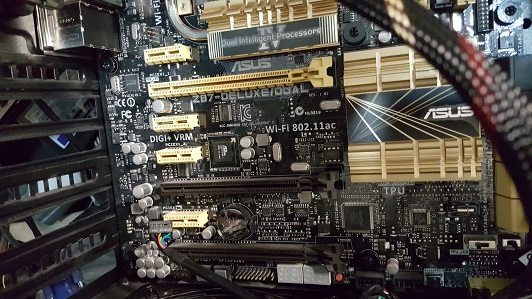
При включении загорается индикатор неисправности видеокарты и Post code 7.
Подозрение пало на BIOS (в красном кружке). Потому что диагностика выявила, что видеокарта исправна.
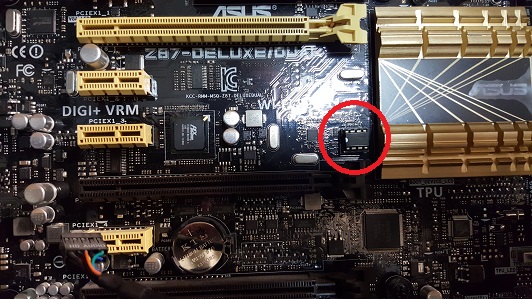
Это микросхема постоянной памяти SPI.
Прошивка BIOS — это самый простой ремонт материнской платы компьютера. Но он требует наличие программатора.
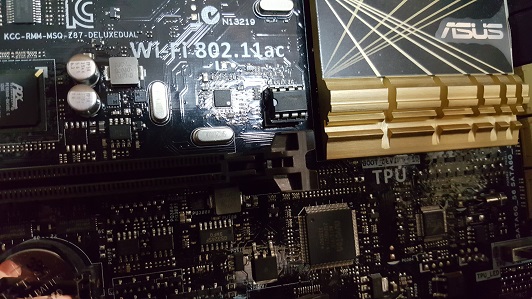
Мы прошили BIOS на программаторе последней версией прошивки от Asus.
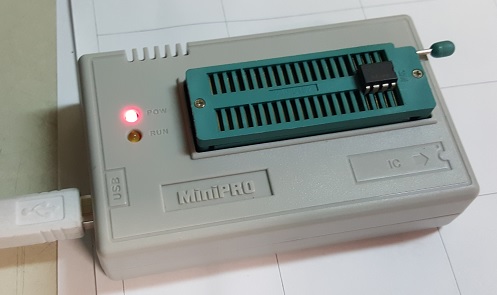
Только тогда компьютер стал включаться. После настройки BIOS он прошел все тесты. На этом ремонт компьютера был завершен. Цена ремонта составила 3000 руб.
Ремонт сокета процессора материнской платы компьютера
Нередко неопытные сборщики повреждают контакты сокета процессора. Но после этого материнка перестает работать.
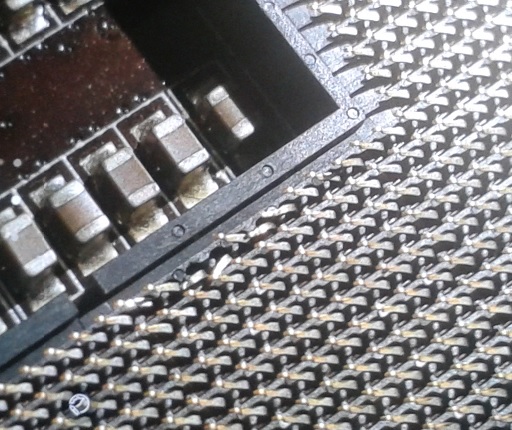
У нас есть хороший опыт успешного ремонта контактов сокета материнских плат настольных ПК. Стоимость ремонта от 1500 руб до 4000 руб. в зависимости от степени повреждений.
Замена сокета процессора материнской платы
Что делать, если сокет сломали так, что не восстановить? Чтобы отремонтировать плату, нужно заменить сокет процессора. Замена сокета процессора в Комплэйсе стоит 3500-5000 рублей.
Ремонт выполняется на специализированной инфракрасной паяльной станции. Сначала выпаивается старый сокет.
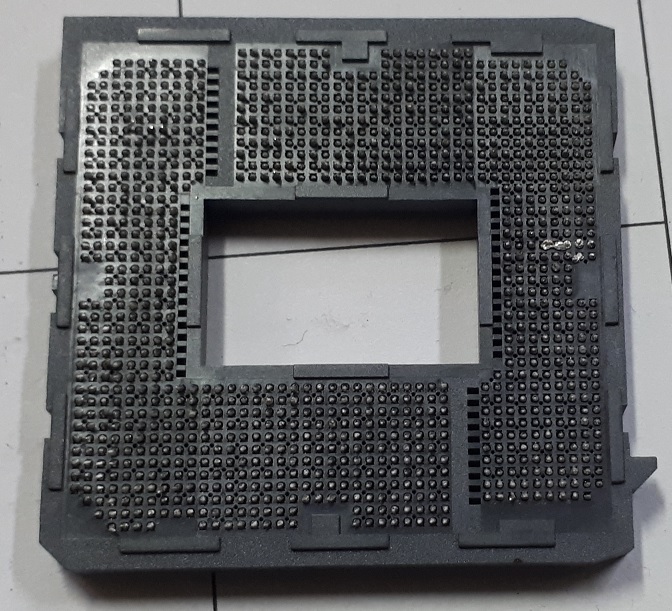
Затем впаивается новый сокет. Точно также, как и BGA чипы.
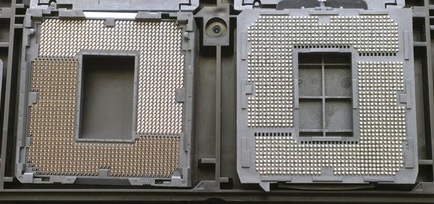
Вот и весь ремонт, но перепайка очень сложная.
Например, в ремонт принесли плату Gigabyte со сломанным сокетом. Она не включалась, потому что на сокете процессора сломали контакты и только после замены сломанного сокета 1150 все заработало.
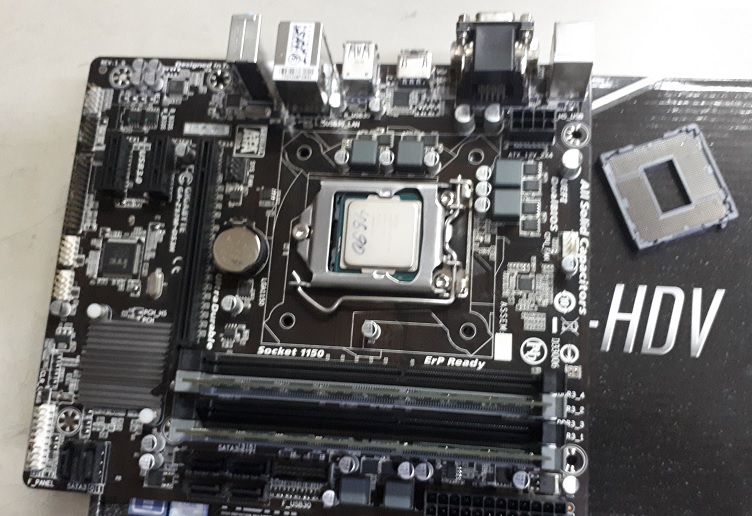
Замена конденсаторов на материнской плате
Старые материнские платы изготавливались с применением дешевых электролитических конденсаторов в схемах на ШИМ (Широтно Импульсной Модуляции). Более того, в результате выхода из строя таких конденсаторов плата приходила в негодность. Последствием этого было нарушение питания ее важных узлов. Например, взрывались конденсаторы в схеме питания процессора и памяти. Мы перепаиваем неисправные конденсаторы, а также восстанавливаем питание и саму материнку.
Кстати, не все неисправные конденсаторы на материнке имеют видимые повреждения. Например, взорваны. Много примеров, когда приходилось менять конденсаторы, которые на вид совершенно нормальные. Но у них было повышенное внутреннее сопротивление.
Стоимость ремонта 1500-2000 рублей.
Ремонт звука на материнской плате компьютера
На материнских платах компьютеров десктоп в качестве звуковых контроллеров используются стандартные микросхемы кодеков. После них иногда стоит микросхема усилителя звука. Если в ПК нет звука на аппаратном уровне, то скорее всего сгорела микросхема кодека, например, HDA-кодек Realtek ALC887. Либо усилителя.
Чтобы решить проблему обычно нужно перепаять звуковой чип.
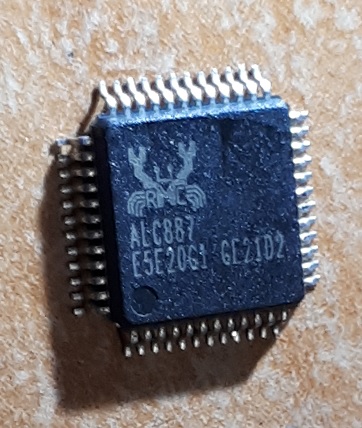
Замена звукового чипа (кодека) стоит 2500-3000 руб.
Но подробнее про ремонт звука на материнской плате можно прочитать тут.
Короткое замыкание на материнской плате
Еще одна типичная неисправность материнской платы компьютера с коротким замыканием (КЗ). Материнская плата не включалась.
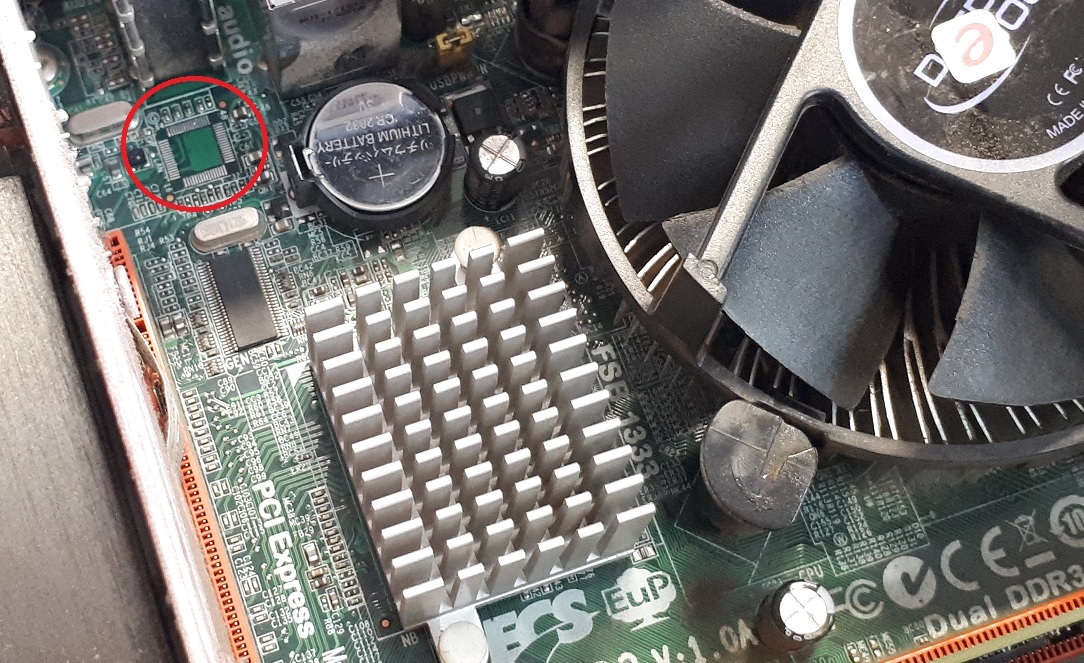
Причиной было КЗ на плате. В результате этого в блоке питания срабатывала защита.
В результате сложной диагностики выявили, что причиной КЗ была микросхема сетевой карты JMC260. Замыкание возникло внутри чипа. После того, как чип сети выпаяли, плата заработала. Вместо встроенной сети установили отдельную сетевую карту в PCI слот.
Источник
Ремонт компьютеров и ноутбуков своими руками. Тайные знания компьютерных мастеров
Все меньше и меньше времени остается до моего ухода с overclockers.ru и под конец я решил поделиться с вами тайными знаниями продвинутых компьютерных мастеров, которые передаются из поколения в поколение.
реклама
Начну с инструмента. Вот необходимый минимум начинающего домашнего компьютерного мастера.
реклама
Acronis Disk Director Home 11.0 RUS
Acronis TrueImage Home 2011 RUS
Final Recovery 2.2.6.275
HD Low Level Format Tool 2.36
HP USB Disk Storage Format Tool 2.2.3
MyDefrag 4.3.1 RUS
Paragon Aligment Tool 3.0
Paragon Hard Disk Manager 11 Server Full RUS
Paragon Total Defrag 11 RUS
Partition Table Doctor 3.5
Partition Recovery 2.0
SGsecurity TestDisk + FhotoRec 6.9
Symantec (Norton) Ghost 11.5 + Ghost Explorer
Victoria 4.46
WinImage 8.10
Active@ Undelete Enterprise Edition 7.3.003
Active@ File Recovery 7.5.2
Advanced EFS Data Recovery 4.0 RUS
EASEUS Data Recovery Wizard Pro 5.0.1
Runtime Utils
— Captain NEMO Pro 5.0.2
— DiskExplorer for FAT 4.21
— DiskExplorer for LINUX 4.21
— DiskExplorer for NTFS 4.21
— DriveImage XML 2.13
— GetDataBack for FAT 4.21
— GetDataBack for NTFS 4.21
— RAID Reconstructor 4.21
Recover My Files 4.6.6
Recuva 1.42 RUS
R-Studio 5.4 RUS
UFS Explorer 3.18 RUS
CD, DVD утилиты:
Active@ Data CD/DVD/Blu-ray Burner 3.2.2
ImgBurn 2.5.6.0 RUS
UltraISO 9.3.6.2766 RUS
WinImage 8.10.8100 RUS
I-Net:
Agnitum Outpost Firewall 1.0.1817 RUS
Internet Explorer 6.0 RUS
Mozilla Firefox 11.0 RUS
The_Bat! 5.0.36.1 RUS
QIP 2012 4.0 RUS
Quick`n Easy FTP Server 3.1 Lite
Антивирусы:
AVZ 4.37 RUS
DrWeb 6 (7-е базы) RUS
HijackThis 2.0.4
RansomHide 0.6.24 RUS
Trojan Remover 6.8.3
Kaspersky Virus Removal Tool 2010 RUS
7-Zip 9.20 RUS
WinRAR 4.11 RUS
ACDSee classic RUS
AkelPad 4.7.3 RUS
Foxit PDF Reader 2.3.3201 RUS
SoftMaker Office 2012 RUS
— PlanMaker
— TextMaker
UltraEdit 12.00 RUS
WinDjView 1.0.3 RUS
реклама
AIMP2 RUS 2.6.1
Media Player Classic 6.4.9
Active@ Boot Disk 5.3.3
— Data CD/DVD/Blue-Ray Burner 3.2.2
— Disk Image 5.0.2
— Disk Image Explorer 5.0.2
— Disk Monitor 1.3.0
— File Recovery 8
— Hex Editor 7.0.4
— Kill Disk 5.2.4
— Partition Manager 1.4.005
— Partition Recovery 6.0
— Password Changer 4.0.0111
AutoRuns 11.1 RUS
Blue Screen View 1.45 RUS
CCleaner 3.17 RUS
Driver Import PE V1.3.3.0
ERD Commander 2005
— Computer Management
— Disk Commander
— Disk Wipe
— File Restore
— File Search
— HotFix Uninstaller
— Locksmith (изменение паролей)
— Registry Editor
— SFC-Scan
— System Compare
— System Restore
GImageX
HardOff
Microsoft Management Console
NetResView 1.26 RUS
DownTester v1.28 RUS
Smart Driver Backup 2.11
SmartSniff 1.92 RUS
WinHex 16.0 SR-5 RUS
WirelessNetView 1.40 RUS
Менеджер PePrograms
реклама
AIDA64 Extreme Edition 2.30.1900 RUS
AdapterWatch 1.05 RUS
CPU-Z 1.60 RUS
CrystalDiskInfo 4.3.0 RUS
HDD Scan 3.3
HD Tune Pro 4.50
Memory Analyzer 3.72
System Info for Windows (SIW) Business build 2011-05-26 RUS
Tireal TFT Test
Unknown Devices 1.4
WirelessNetWiew 1.37 RUS
AMMYY Admin 3.0 RUS
PuTTY 0.60
RAdmin Viewer 3.4 RUS
Remote Desktop Client
TeamViewer 5.10 RUS
VNC Viewer Enterprise Edition 4.5
MultiBoot 16.01.2011
WinNTSetup 2.1.2.0
Файловые менеджеры
Far 2.0 build 1807 RUS
Total Commander 7.57 RUS + plugins:
— 7Zip Plugin 0.5.8
— BaseView 1.2
— FileInfo 2.1.0
— IMG plugin 1.6
— ISO plugin 1.6.10
— MSI plugin 1.2
— ex2fs plugin 1.4
— Z unpacker plugin 1.0
DiskCryptor 0.9.593.106
TrueCrypt 7.1a RUS
Видите, сколько полезностей влезает в 1.5 ГБ? На порядок больше, чем в самом виндовсе!
Вот пример, как такая флешка выглядит в работе:
Полноценная рабочая среда! Можно даже жить без жесткого диска! Я, до того, как стал обеспеченным человеком, однажды выживал 3 месяца без жесткого диска на подобной флешке.
Для чего еще нужна такая флешка, помимо диагностических утилит. В первую очередь для того, чтобы исключить софтовую проблему с подопытным компьютером!
Windows 10 довели уже до состояния идеала, но бывает, что она выкидывает такие коленца, что не поймешь, винда это чудит или склеивает ласты материнская плата.
А почему? Потому, что Windows 10 в плане сложности микроархитектуры на порядок выше древнего копролита Windows 7! Примитивные ОС могут себе позволить быть стабильными, тот же DOS в BSOD никогда не выпадал, по причине, что там нечему выпадать, пара тысяч строчек кода, примитивизм.
***
Теперь перечислю остальной инструмент.
Мультиметр. Можно самый простенький DT-832 за 400 рублей.
На фото кастомные усиленные щупы, видите?
Мультметр помимо измерения напряжений несет важнейшую функцию для повышения вашего престижа!
Если вы на глазах неискушенного в ремонтах человека потыкаете щупами в компе, это выглядит почти как запуск ядерного реактора или подготовка запуска Falcon Heavy!
Пинцет. Незаменимая вещь для перетыкания джамперов.
Набор отверток.
Кисть для удаления пыли.
Паяльник, олово и припой.
Термопаста. Всякие дорогущие MX-4 и Thermal Grizzly я не использую. КПТ-8 еще ни разу не подводила.
На картинке банка весом 1 КГ, это самое выгодное приобретение. Я купил такую банку в 2008 году и до сих пор не истратил даже 30%! Курочка по зернышку клюет, копейка рубль бережет.
На такой экономии в сумме я и стал обеспеченным человеком.
Фонарик для труднодоступных мест. Рабочее место должно быть отлично освещено!
Ватные палочки и диски для оттирания старой термопасты и подтеков силикона.
Спиртосодержащая жидкость для оттирки термопасты и снятия стресса.
Стрессы в нашем сисадминском деле неминуемы, лучше подготовиться заранее.
Еще по мелочи:
Такие клещи обязательны! В сочетании с мультметром производят сногсшибательное впечатление! Когда я стал при ремонтах вынимать такие клещи из сумки, средний гонорар за ремонт увеличился на 300-400 рублей!
Запасные части, расходные материалы:
Не помешало бы ещё иметь с собою рабочий блок питания, а так же на всякий случай по одной видеокарте-затычке самых популярных стандартов (AGP и PCI-Express), запасная сетевая карта, клавиатура и мышка и модули памяти разных стандартов (DIMM, DDR, DDR-2, DDR3) — по одному-два каждого стандарта.
Блок питания нужен потому, что почти половина ремонтов заканчивается подрубанием исправного и качественного блока питания.
С таким набором инструментов вы справитесь с любой поломкой!
Ну что? Все собрали? Тогда приступим!
Если после переустановки виндовса проблема осталась, то начинаем искать ее тщательнее.
Чистим контакты оперативной памяти и прогоняем Memtest86+ в течении нескольких часов.
Ластик пригодится еще и убрать окислы с платы жесткого диска! Они сейчас страдают этим повально!
Если напряжение проседает или скачет, подключайте исправный блок питания. В половине случаев неисправности это помогает!
Сейчас техника так устроена, что сама себя разгоняет (буст) и при нагреве мощность падает!
Не знали? То-то же. Никогда не перестаю удивляться вашей дремучести. В каждом блоге срываю покровы, а вы не цените!
Если греется выше указанных выше температур, то надо менять термопасту. Но хотя меня ни разу не подводила КПТ-8, лучше на GPU намазать Arctic Cooling MX-2/MX-4 как минимум!
Это я перестраховываюсь. Все ради вас.
Но лично я так и буду пользоваться КПТ-8. Не стоят эти 10 градусов переплаты в 300 рублей. Это 2 шаурмы!
Если проблема осталась, и протирка контактов, замер напряжений, подключение исправного БП и контроль температур не помогает, то я обычно беру сутки на раздумье, чтобы на следующий день взяться за упорный комп с новыми силами.
Дальше у меня идет полная разборка с заменой термопасты даже на чипсете. Вместе с разборкой идет глубокая чистка от пыли и подтеков силикона.
Если спиртосодержащую жидкость вы употребили внутрь при раздумьях, то силикон хорошо оттирать бензином «калоша».
При очистке внимательно рассмотрите материнскую плату, нет ли там вздутых конденсаторов?
Если есть, то поздравляю! Это уникальный шанс! С перепайки таких конденсаторов начался мой путь серьезного компьютерного мастера!
Перепаять их сложно, но можно! Это вам не хухры-мухры! Это уже серьезный ремонт. Главное соблюдайте полярность!
Ни в коем случае не паяйте в одиночку! Этот судьбоносный момент вашей карьеры должны видеть друзья, родственники и клиенты!
Все, после этого пойдет слава о вас как о компьютерном мастере и «программисте», который может починить все.
Если вдруг придется обращаться к настоящему мастеру, отреболлить чип или поменять сгоревшую фазу питанию, то тщательно соблюдайте инкогнито!
Лучше переодеться и даже надеть парик. Репутация дороже! Она бесценна!
Источник