
У нас на сайте уже есть материал о проверке работоспособности системной платы. он довольно общий, поэтому в сегодняшней статье мы хотим подробнее остановится на диагностике возможных неполадок платы.
Проводим диагностику системной платы
Необходимость в проверке платы появляется при подозрениях на неисправность, и основные из них перечислены в соответствующей статье, поэтому рассматривать их не будем, сосредоточимся только на методике проверки.
Все нижеописанные процедуры нужно совершать только после разборки системного блока. В некоторых методах нужно будет подключать плату к электричеству, поэтому напоминаем вам о важности соблюдения техники безопасности. Диагностика материнской платы включает в себя обследование подачи электропитания, коннекторов и разъёмов, а также осмотр на наличие дефектов и проверку настроек BIOS.
Этап 1: Питание
При диагностике материнских плат важно различать понятия «включение» и «запуск». Материнская плата включается в случае, когда на неё нормально подаётся питание. Запускается же она тогда, когда встроенный спикер подает сигнал, а на подключенном мониторе появляется изображение. Поэтому первое, что нужно проверить – идет ли вообще электричество на материнскую плату. Определить это довольно просто.
- Отключите от системной схемы все периферийные устройства и карты, оставив только процессор, процессорный кулер и блок питания, который должен быть работоспособным.
Читайте также: Как проверить блок питания без подключения к плате
- Попытайтесь включить плату. Если светодиоды горят, а кулер крутится – переходите к Этапу 2. В противном случае читайте далее.
Если подключенная к электросети плата не подает признаков жизни, вероятнее всего, проблема где-то в цепи питания. Первое, что нужно проверить – коннекторы БП. Осмотрите разъёмы, нет ли на них следов повреждений, окисления или загрязнений. Затем переходите к конденсаторам и батарейке резервного питания BIOS. При наличии дефектов (вздутия или окисления) элемент нужно заменить.
В некоторых случаях включение вроде бы происходит, но через пару секунд подача питания прекращается. Это значит, что материнская плата коротко замыкается на корпус системного блока. Причина такого КЗ заключается в том, что крепежные винты слишком сильно прижимают плату к корпусу или между винтом, корпусом и схемой отсутствуют картонные или резиновые изоляционные прокладки.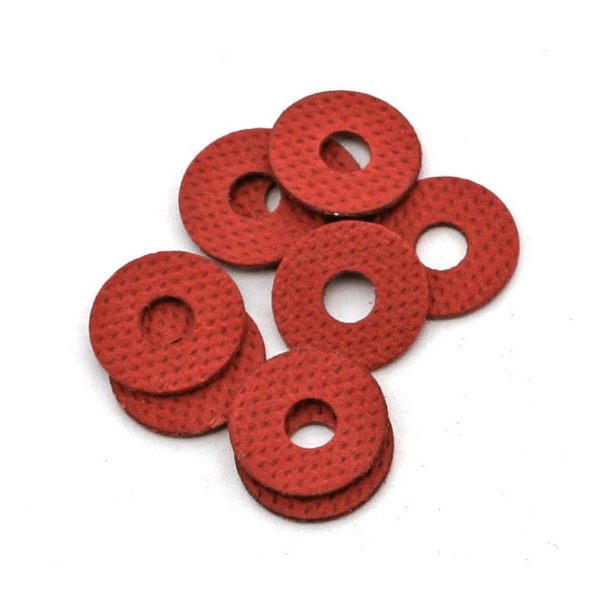
В некоторых случаях источником проблемы могут быть неисправные кнопки Power и Reset. Подробности проблемы и методы борьбы с ней освещены в статье ниже.
Урок: Как включить плату без кнопки
Этап 2: Запуск
Убедившись, что питание на плату подаётся нормально, следует проверить, запускается ли она.
- Убедитесь, что к ней подключены только процессор, кулер и блок питания.
- Подключите плату к электросети и включите её. На данном этапе плата будет сигнализировать об отсутствии других необходимых компонентов (оперативной памяти и видеокарты). Подобное поведение можно считать нормой в такой ситуации.
- Сигналы платы об отсутствии компонентов или неполадках с ними называются POST-кодами, подаются они через спикер или специальные контрольные диоды. Однако некоторые производители в «материнках» бюджетного сегмента экономят, убирая как диоды, так и динамик. Для таких случаев существуют специальные POST-карты, о которых мы говорили в статье об основных неполадках системных плат.
Проблемы, которые могут возникать на этапе запуска, включают в себя сбои с процессором или физическую неполадку южного или северного мостов платы. Проверить их очень просто.
- Отключите плату и снимите с процессора кулер.
- Включите плату и поднесите руку к процессору. Если прошло несколько минут, а процессор не генерирует тепло – он либо вышел из строя, либо подключен неправильно.
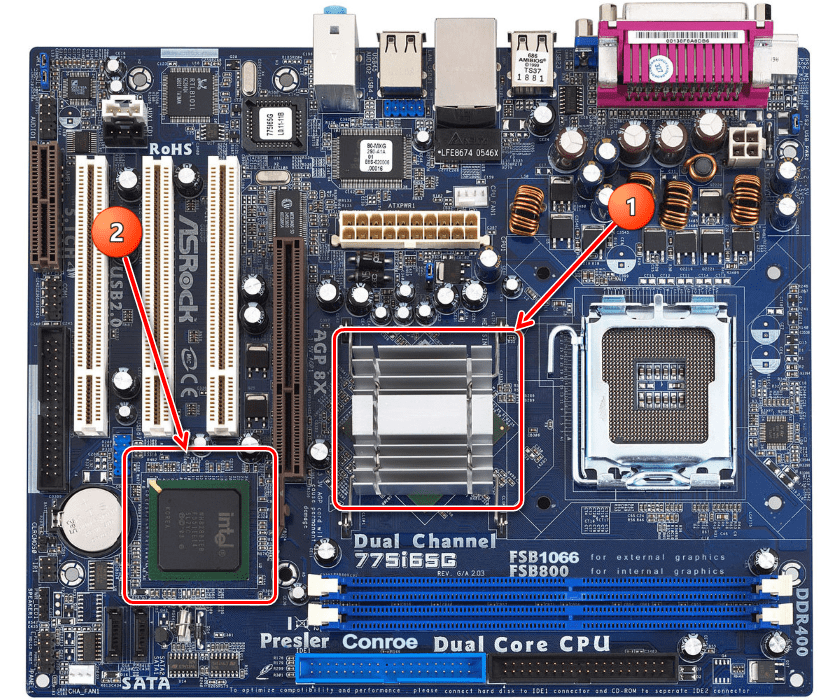
- Таким же способом проверьте мосты. Их на плате два: северный (самая большая микросхема, нередко прикрытая радиатором) и южный (микросхема поменьше, обычно без дополнительного охлаждения). Примерное местонахождение мостов показано на изображении ниже — северный обозначен цифрой 1, южный — цифрой 2.

Тут ситуация прямо противоположна процессору: сильный нагрев данных элементов говорит о неисправности. Как правило, замене мост не подлежит, и приходится менять всю плату.
В случае если проблем с запуском платы не обнаружено, переходите к следующей стадии проверки.
Этап 3: Разъёмы и периферия
Как показывает практика, наиболее частая причина неполадок – сбойное аппаратное обеспечение. Метод определения виновника проблемы довольно прост.
- Подключайте к плате периферийные устройства в таком порядке (не забывая отключать и включать плату – соединение «на горячую» может вывести из строя оба компонента!):
- Оперативная память;
- Видеокарта;
- Звуковая карта;
- Внешняя сетевая карта;
- Жесткий диск;
- Приводы магнитных и оптических дисков;
- Внешняя периферия (мышь, клавиатура).
Если вы используете ПОСТ-карту, то первым делом подключите её в свободный PCI-разъём.
- На одном из этапов плата подаст сигнал о неисправности встроенными средствами либо данными на табло диагностической карточки. Список POST-кодов для каждого производителя системных плат можно найти в интернете.
- Используя диагностические данные, определите, какое именно устройство вызывает сбой.
Кроме непосредственно подключаемых аппаратных компонентов, проблему могут создавать неполадки с соответствующими разъёмами на материнской плате. Их нужно осмотреть, и, в случае проблем, либо заменить самостоятельно, либо обратиться в сервисный центр.
На данном этапе проявляются и проблемы с настройками BIOS — например, установлен некорректный загрузочный носитель или система не может его определить. В таком случае POST-карта и проявляет свою полезность – по отображенной на ней информации можно понять, какая именно настройка вызывает сбой. Любые проблемы с параметрами БИОС проще всего исправить, сбросив настройки.
Подробнее: Сбрасываем настройки BIOS
На этом диагностику материнской платы можно считать законченной.
Заключение
Напоследок хотим напомнить вам о важности своевременного системного обслуживания материнской платы и её компонентов — проводя регулярную чистку компьютера от пыли и осматривая его элементы, вы значительно уменьшаете риск возникновения неполадок.
 Мы рады, что смогли помочь Вам в решении проблемы.
Опишите, что у вас не получилось.
Наши специалисты постараются ответить максимально быстро.
Помогла ли вам эта статья?
ДА НЕТ
Любая электроника со временем выходит из строя. Однако далеко не все обладатели компьютерной техники способны понять причину той или иной электронной неполадки. Теперь со старта удивляемся: благополучный ремонт материнских плат своими руками возможен и вполне реален даже в исполнении новичка. В это трудно поверить, но практика показывает, что лишь малый процент вычислительных устройств, поступивших в сервисные центры в состоянии полной или частичной неработоспособности, действительно требует реализации сложного процесса восстановления. Остальные «электронные неприятности» разрешаются быстро и на месте, то есть без использования сложной ремонтной аппаратуры и специализированных компьютерных знаний. Тем, кто верит в себя и свои способности, кто не желает терять время и деньги — посвящается статья.
Самое необходимое для успешности предприятия…
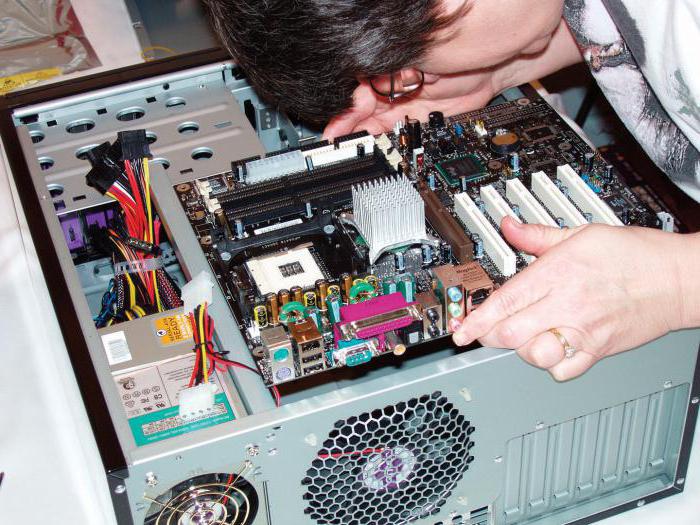
Для того чтобы осуществлять ремонт материнских плат своими руками, нужно совсем немного терпения и некоторые базовые знания. Поэтому прежде всего успокойтесь — все у вас получится. Относительно последнего условия — читаем и запоминаем следующее:
- Не стоит забывать, что компьютер запитывается от электросети, из чего следует закономерный вывод: нужно соблюдать известные вам (в противном случае необходимо тщательно изучить вопрос) меры безопасности — это главное!
- Второе — без крестообразной и обычной отвертки просто не обойтись.
- Третье — если вы хотите по максимуму разобраться в том, как осуществляется ремонт материнских плат своими руками, то вам необходимо вооружиться еще и мультиметром.
И перед тем как завершить этот раздел, последнее условие: максимальное внимание и повышенная осторожность в работе. Как видите, перечисленного действительно немного. Впрочем, существует еще один момент, о котором следует упомянуть: компоненты вычислительной системы могут быть повреждены в результате воздействия статического напряжения. Поэтому вашему телу необходимо «разрядиться». Дотроньтесь до неокрашенной части батареи центрального отопления или же прикоснитесь к другому заземленному предмету. В процессе ремонтных работ с ПК периодически повторяйте «разгрузочный сценарий».
Типичные неисправности материнской платы
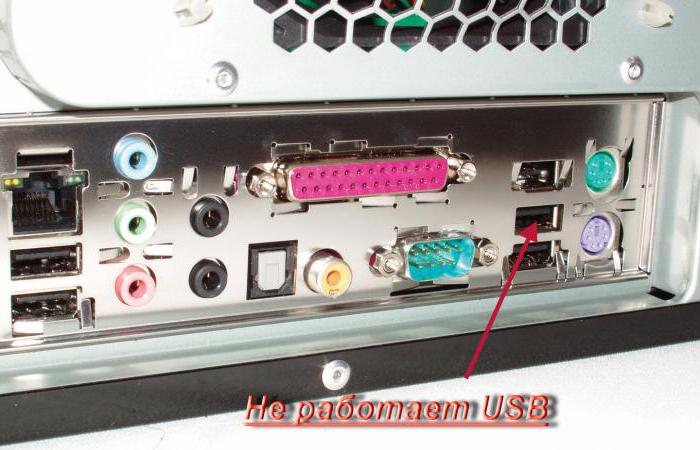
- Наиболее часто выходят из строя системные разъемы компьютера: СОМ, PS/2 и USB. В том случае, когда пользователь постоянно подключает какой-либо мобильный девайс для передачи данных или же использует другое периферийное устройство, вполне может так статься, что интенсивно используемый порт будет механически поврежден.
- Скачки электроэнергии пагубно отражаются на всех комплектующих компьютера. Как правило, в результате таких перепадов первыми сгорают предохранители и пассивные электронные компоненты системы, например, конденсаторы.
- Если один из кулеров вышел из строя, то при включении компьютера, скорей всего, будет срабатывать температурная защита. Включение ПК будет просто невозможно.
- Очень редко, но все же актуально для списка «неисправности материнской платы»: происходит сбой микропрограммы БИОС. В этом случае компьютер может реагировать на команду включения, но на этом его «живое» состояние обычно и ограничивается.
Что делать, когда не работает какой-либо разъем на плате
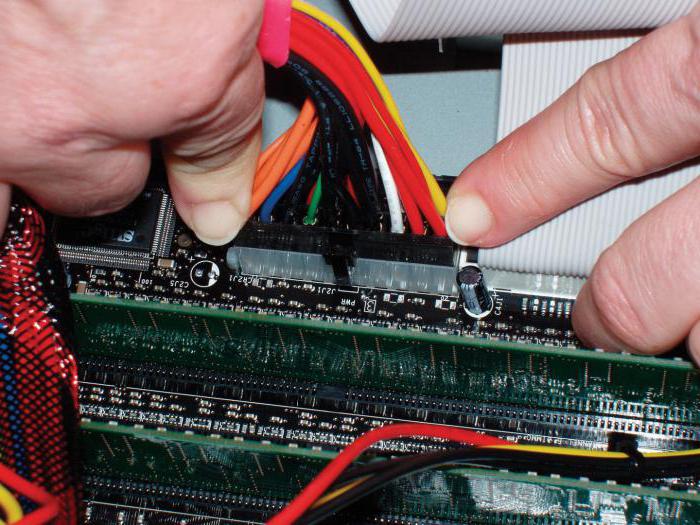
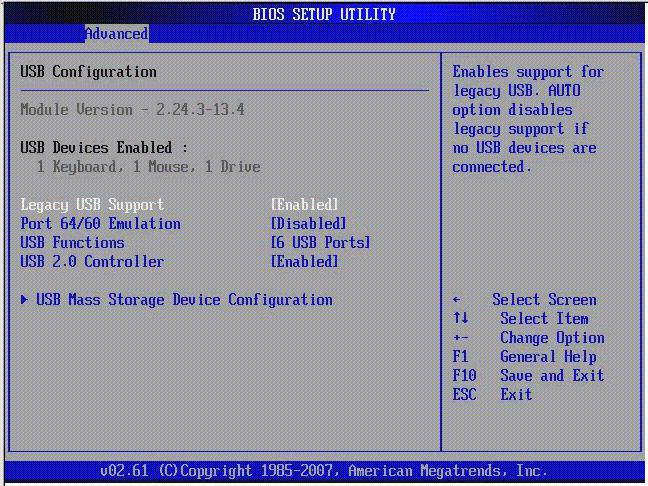
Прежде всего, убедитесь в исправности подключаемого девайса. Не исключено, что в результате механического воздействия была нарушена целостность самой пайки. Аккуратно пройдитесь паяльником (40 Ватт — вполне приемлемая мощность) в местах соединения деталей гнезда. Замена порта — более трудоёмкое занятие, и часто сопряжено с опасностью вывести из строя прилежащие к демонтируемой детали компоненты обвязки. Уж так устроена материнская плата, поэтому с возникшей проблемой лучше обратиться к специалисту. Кстати, вполне может так сложиться, что в настройках БИОС-программы отключен интересующий вас разъем. Зайдите в базовую систему и проверьте, так ли это.
Как избавиться от «смертельных» сообщений
Если ваш ПК систематически «сваливается» в неизвестность, а экран при этом заливается синим цветом и непонятным белым текстом, то следует обратить внимание на критически важные компоненты системы.
- Возможно, центральный процессор перегревается из-за неполноценно работающей системы охлаждения.
- Оперативная память не соответствует конфигурации ПК или же физически повреждена.
- Жесткий диск исчерпал свой рабочий лимит или же нуждается в программном ремонте.
Неправильное функционирование любого из вышеперечисленных компонентов системы может привести к плачевной ситуации — потребуется сложный ремонт материнской платы компьютера. Помните, что самый главный враг вычислительных устройств — это перегрев. Система охлаждения должна быть всегда исправна, а вентиляторы — обладать достаточной мощностью, чтобы обеспечить соблюдение оптимального температурного режима для стабильной работы всех аппаратных компонентов системы.
В качестве дополнения к сказанному: BIOS-подсказки
Не стоит впадать в панику, если ваш ПК в момент запуска издает неестественные звуки — это вам сигнализирует БИОС о конкретной неисправности. Ввиду различности модификаций и типовой разобщенности вычислительных устройств каждый отдельно представленный производитель применяет собственную схему сигналов. Поэтому нельзя однозначно сказать, что будет обозначать короткий «пик» и продолжительное «пи-и-и». Расшифровку звуковых сообщений можно узнать на официальном сайте изготовителя конкретного девайса. Далее действуйте согласно полученной информации. Кстати, не забудьте про замену батарейки на плате. Однако в некоторых случаях, когда необходимо перепрошить БИОС-чип, возможно, потребуется специальное оборудование — программатор.
Что делать, если компьютер совсем не реагирует на включение?
Итак, как же провести самостоятельный ремонт материнской платы при таких условиях неисправности? Практический пример с пошаговыми рекомендациями ждет вас, уважаемый читатель. Стоит отметить, что в процессе поведения нижеописанного способа диагностики потребуется мультиметр.
- Включите компьютер и убедитесь, что на материнке горит светодиод — его активное состояние говорит о том, что на основной плате присутствует дежурное напряжение.
- В случае, когда такого индикатора нет, нужно подключить заведомо исправный блок питания.
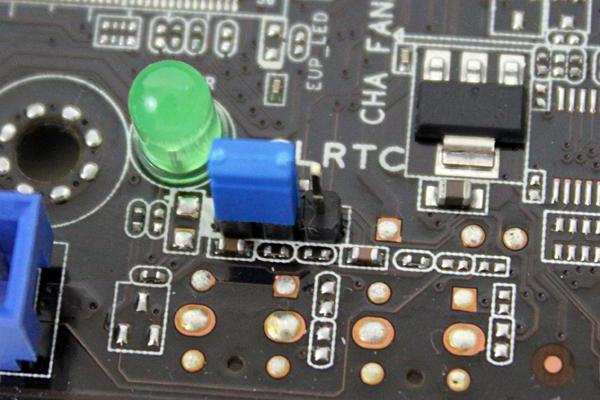
- Если результат так и остался нулевым, то есть при запуске ПК «молчит», отключите все навесное оборудование: демонтируйте кулер охлаждения ЦП и сам процессор, изымите из специальных слотов планки памяти, отключите жесткий диск, дискретную видеокарту и сетевые адаптеры.
- Внимательно осмотрите системную плату на предмет окислений и физических повреждений. Возможно, вы обнаружите вздутые конденсаторы или другие вышедшие из строя элементы.
- Полагаясь на маркировку неисправных деталей, произведите их замену.
Как видите, ремонт материнских плат своими руками — это, в общем-то, совсем нетрудный процесс, но некоторые сложности вас все же ожидают дальше.
Более продвинутый способ диагностики неисправности
При включенном БП последовательно и осторожно коснитесь пальцем руки сетевой, аудио- и микросхем чипсета. Если вы чувствуете, что какая-либо из деталей чрезмерно греется, то выход один — обратиться в сервисную мастерскую. Все хорошо — идем дальше.
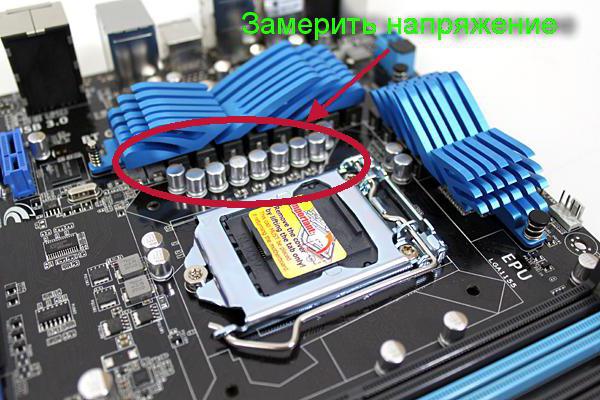
- Некоторые материнки способны запускаться без установленного ЦП, при таком условии можно измерить напряжение на шине питания платы и убедиться в том, что преобразователь работает.
- Установите мультиметр в положение «20 вольт».
- Минусовой щуп вставьте в клемму питания БП (на землю), а плюсовым поочередно коснитесь нижней ноги каждого дросселя (расположены они в непосредственной близости к сокету материнки). Если выдаваемое значение приближено к показателю 0,8, все в порядке. В противном случае необходимо найти пробитый транзистор из обвязки питания или заменить неисправный регулятор напряжения. Безусловно, все это производится после того как вы коротко коснетесь плюсовым щупом пускового контакта Power Bat.
В заключение
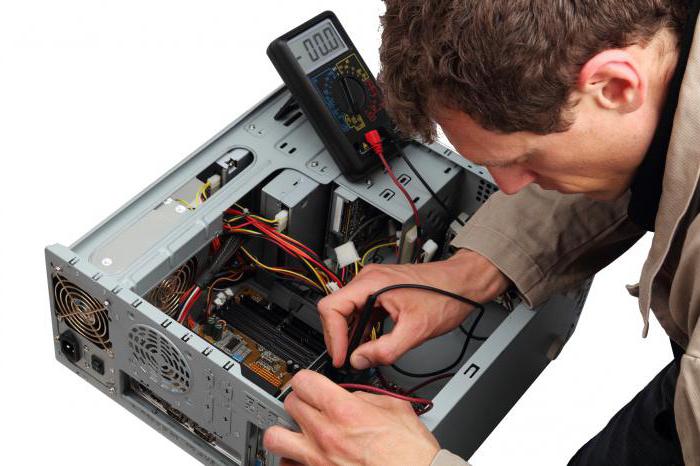
Основные моменты того, как ремонтировать материнские платы, мы рассмотрели. Однако ввиду невероятного многообразия причин невключения и различных системных «глюков» представленные способы диагностики и восстановления работоспособности материнки могут оказаться недееспособными. Тем не менее, теперь вы обладаете некоторыми знаниями, которые, безусловно, помогут вам вернуть к «жизни» ваш любимый компьютер. Всего вам доброго и удачных процессов восстановления материнских плат!
Как проверить материнскую плату компьютера на работоспособность?
Как проверить материнскую плату на исправность? Если вы не уверены в ее корректной работоспособности и хотите самостоятельно убедиться, что дело запахло керосином, нужно эту плату из компьютера извлечь и подготовить к дальнейшему визуальному осмотру.
И бог с тем, что вы в этом ничего не соображаете: некоторые дефекты могут быть столь очевидными, что обнаружить их – раз плюнуть.
Для начала нужно обзавестись нехитрым рабочим инструментарием, а именно:
- процессором;
- блоком питания;
- видеокартой (опционально).
Зачем это нужно?
Зачастую из строя выходят именно эти компоненты, в результате чего и начинают грешить на неисправность «материнки». Хотя процессоры горят крайне редко, если их не скальпировать и не разгонять, поэтому с ними проблем не будет.
С БП (блоком питания) ситуация более спорная: неправильно подобранный источник энергии сгорает в 3 секунды.
Ну а видеоускоритель нужен для вывода картинки на монитор, если не обнаружилось явных дефектов при осмотре.
Тестовый осмотр:
Подключить к ней БП (блок питания) и запустить карту.
Должен появиться синий (зеленый/красный) LED-индикатор, оповещающий о рабочем состоянии устройства.
К слову, Материнская плата старого образца — запустить её не так просто, поскольку отсутствует кнопка включения, как таковая.
Нужно замкнуть контакты. Данный ролик по полочкам раскладывает, что, где и зачем.
Если вы уверены в блоке питания, но индикатор по прежнему безжизненный, а процессор цел и невредим, значит дело в плате.
Приступаем к визуальному осмотру и ищем что-либо из следующего:
- царапины на текстолите;
- вздутые конденсаторы;
- лишние частички металла;
- искривленные или надломленные разъемы;
- пыль;
- батарейка BIOS.
Любая царапина платы может причинить непоправимый вред системе, поскольку дорожки с контактами разведены по всей поверхности Материнской платы и имеют толщину с человеческий волос, если не еще тоньше.
Будьте предельно аккуратными при осмотре платы.
Вздутие «кондеров» — кричащий признак неисправности. Тщательно осмотрите каждый и если найдете недееспособный – несите изделие в сервисный центр. Есть возможность заменить самому и вы обладаете соответствующими знаниями? Тогда идите в радиомагазин и покупайте деталь с такой же маркировкой, никаких аналогов.
И да, ощутимой гарантии такая процедура не даст, продлив жизнь материнской плате на год — другой, но в полевых условиях нужно спасать то, что имеешь.
Металл может замыкать те самые тонкие и невидимые дорожки, соприкасаясь с ними. Тщательно продуйте поверхность текстолита, дополнительно пройдясь кисточкой из натурального ворса.
Никакой синтетики – она статична! Дополнительно и от пыли почистите.
И ключевое внимание обратите на контакты, которые сомкнуты между собой, образуя перемычку, или же просто искривлены.
В качестве примера показан сокетный разъем процессоров Intel, однако по аналогии можно понять, что так быть не должно.
К слову, чаще всего «страдают» контакты, к которым подключаются индикаторы системного блока: LED-индикатор включения, питание на внешние USB, различные оповестительные лампочки и все прочее. Будьте внимательны.
Ошибки BIOS:
Казалось бы, как проверить материнскую плату на ошибки, используя данную микросхему? А она ответственна за все базовые настройки вашего компьютера и если BIOS даст сбой, то спасет только его полная замена. Но не будем столь пессимистичными.
Для начала смените батарейку устройства на новую. Она имеет маркировку CR2032 и продается в любом бытовом магазине электроники.
На системной плате ее сложно не заметить, однако ищите около разъема PCI-Ex X16.
Выключаем блок питания и очень аккуратно вынимаем батарейку минуты на 2-3, чтобы все настройки окончательно сбросились до заводских, включая дату и время.
Зачем это нужно?
Некоторые «кулибины» могли, сами того не осознавая, что-то намудрить в системе, или «разогнать» комплектующие до критического значения.
BIOS уходит в защиту и полностью блокирует работу компьютера. Вот такая нехитрая манипуляция с батарейкой возвращает фабричный вид изделию.
Но еще не факт, что все получится.
Если не помогло, то отключаем всю периферию от материнской платы, оставляя только процессор с кулером и внутренний спикер, который «пищит» при запуске.
Выглядит вот так.
Вставляется в разъем, рядом с которым написано «SPK» или «SPKR». Находится рядом с гнездом для LED-индикаторов системного блока.
От него будет зависеть будущее вашей материнской платы.
При запуске системы появится звук неисправности ОЗУ. Если вы его слышите, значит с материнской платой все более — менее в порядке. Но если тишина мертвая, значит похода в сервис не избежать.
Таблица звуков, оповещающих о проблеме неисправности материнской платы:
Всего существует 3 типа BIOS, каждый из которых наделен собственной логикой. О том, какой стоит у вас, можно узнать по маркировке материнской платы.
Звуки для каждого следующие…
Таблица звуков BIOS — спикера, оповещающих о проблеме неисправности материнской платы AMI:
Таблица звуков BIOS — спикера, оповещающих о проблеме неисправности материнской платы Award:

Таблица звуков BIOS — спикера, оповещающих о проблеме неисправности материнской платы Phoenix:
Порядок дальнейших действий:
Итак, звук есть. Выключаем материнскую плату, и первым делом вставляет одну плашку ОЗУ (оперативная память). Запускаем повторно и слушаем.
В случае успеха нас ждет предупреждение о неисправности видеокарты (смотрите табличку со звуками и их последовательностью).
Подключаем видеоадаптер и, если требуется, дополнительное питание. Дополнительно подсоединяем монитор для вывода визуального сигнала.
Включаем компьютер и ждем сигнал спикера. Если он одиночный и короткий, то с вашей машиной все в порядке. Причиной служила пыль, металлическая стружка или погнутый контакт, которому вернули первоначальную форму. Это в случае, если с конденсаторами все в порядке.
Но если звук неисправности видеокарты никуда не исчез, значит она и виновата. В противном случае искать стоит среди звуковых адаптеров, винчестеров и прочей подключаемой периферии.
Итоги:
Не спешите хоронить материнскую плату при первой возможности. Тщательно осмотрите устройство, руководствуясь инструкцией, затем начните поочередно и в определенной последовательности отсекать «хвосты» в виде всего дополнительного устанавливаемого оборудования, пока не наткнетесь на причину всех бед. У вас все получится.
kevin-seoshnik.ru
Как проверить материнскую плату на работоспособность
Если компьютер или ноутбук начал работать нестабильно, то есть, участилось появление синих «экранов смерти», ошибок, сигнализирующих о каких-то проблемах, появились проблемы с загрузкой системы, вплоть до полного отсутствия ее признаков жизни, то причиной этому может стать неисправность материнской платы. В этой ситуации можно отнести компьютер в сервисный центр, где диагностика компьютера будет стоить вам денег или попытаться провести тестирование материнской платы самому. Но как проверить работоспособность материнской платы в домашних условиях, если нет специализированного оборудования, необходимых навыков и знаний? Именно об этом мы и поговорим далее.
Проверка работоспособности материнской платы — начало
Диагностика материнской платы, как и любого другого электронного устройства, начинается с внешнего осмотра и только после него, при условии, что видимые признаки повреждений отсутствуют, приступают к выполнению следующих тестов.
Для этого снимаем левую крышку системного блока компьютера для доступа к матен. Далее осматриваем ее на наличие явных дефектов.
Во-первых, нужно обратить внимание на состояние электролитических конденсаторов. Они не должны быть вздутыми, в противном случае, это может быть причиной полной или частичной неисправности системной платы.
Во-вторых, осматриваем прочие электрические элементы (резисторы, микросхемы и т.д.) на отсутствие у них признаков перегорания. Как правило, температурное воздействие, из-за повышенной нагрузки, скачков напряжения или короткого замыкания, приводит к выходу их из строя с последующим изменением их цвета. Они становятся более темными, а надписи на них, если таковые имеются, становятся трудно читаемыми.
При выявлении любых из перечисленных признаков или подозрений на их присутствие лучше обратиться к специалистам.
Проверка питания материнской платы и памяти CMOS
Итак, внешний осмотр не помог определить исправность материнской платы. Значит, дальше проверим ее систему питания и встроенной в нее памяти CMOS.
Включаем блок питания и смотрим на сигнальный светодиод, размещенный на МП. Если он горит, то значит питание на нее приходит, и к блоку питания претензий нет. К сожалению, подобная индикация питания присутствует не на всех МП.
Если же свечение отсутствует, а вентилятор блока питания стоит неподвижно, то, скорее всего, причина кроется в самом БП или кнопке включения ПК. Как проверить эти два компонента компьютера на работоспособность мы объясняли в этой статье.
Дальше, убедившись, что с блока питания приходит нужное напряжение, проверяем резервное питание памяти CMOS, обеспечиваемое батарейкой типа CR2032 или CR2025. Какую роль играет данная память и как ее обнулить мы писали в этой статье. Извлекаем батарейку и мультиметром меряем выдаваемое ею напряжение. Оно должно быть в районе 3 В. Если оно не соответствует норме и сильно занижено, то ее стоит заменить, потому как она также может стать причиной появившихся проблем.
Поэтапный тест материнской платы на работоспособность
Если первые два шага по выявлению причин неисправности материнской платы результатов не дали, то дальше будем тестировать ее поэтапно, поочередно подключая к ней все компоненты системного блока и ориентируясь на звуковые сигналы, издаваемые спикером.
В этом случае, перед тем, как проверить работоспособность материнской платы, а точнее определить неисправный узел подключаемый к ней, отсоединяем от нее все разъемы внутренних устройств системного блока, оставив только включенным кабель питания. Кроме этого, извлекаем из слотов все модули оперативной памяти, видеокарту и прочие карты расширения, оставив нетронутым только центральный процессор.
После, включаем компьютер и обращаем внимание на то, что в отсутствии модулей памяти, исправная материнская плата должна выдать один короткий и один длинный звуковой сигнал, сигнализирующие о неисправности оперативной памяти. Если спикер молчит, то, скорее всего, МП подлежит замене. Дальше поочередно добавляем модули памяти в соответствующие слоты и проверяем реакцию спикера. При условии, что модули памяти все исправные он должен выдать один длинный и два коротких звуковых сигнала, говорящих уже о возможной неисправности, связанной с видеосистемой. Поэтому следующим шагом устанавливаем видеокарту, подключаем к ней монитор и проверяем работоспособность материнской платы по наличию одного звукового сигнала и появлению на мониторе заставки BIOS.
Определить, имеется ли в вашей МП или процессоре встроенное графическое ядро, можно из их руководства по эксплуатации или на сайте производителя. В любом случае, если системная плата оснащена или только поддерживает встроенную видеокарту в центральном процессоре, она должна иметь соответствующий разъем для подключения монитора.
Итак, в этой статье мы дали основные методы того, как проверить материнскую плату на работоспособность самому, не привлекая специалистов. Поэтому, если проделав все выше описанные действия, вы так и не определили причины поломки ПК, то советуем обратиться за помощью к специалистам любого сервисного центра.
Canal-IT.ru
Как проверить материнскую плату на работоспособность
Материнская плата компьютера — это связующее звено всех его компонентов. Обычно пользователи выделяют видеокарту и процессор, как самые важные комплектующие, однако без надежной материнской платы они не будут работать либо попросту сгорят. Проверка материнской платы происходит в три этапа: визуальный осмотр комплектующего, подсоединение блока питания, включение системы и локальное последовательное отсоединение комплектующих. Согласно статистике, более 90% всех поломок материнской платы лежат на плечах самого пользователя, так как она практически не ломается сама по себе. Вспомните, возможно, вы разливали чай на системный блок, играете на слишком высоких настройках графики либо одна из ваших деталей недавно перегорела. Осмотрите свою материнскую плату, согласно инструкциям ниже.
Как проверить материнскую плату на работоспособность: визуальный осмотр
Этот этап является самым важным: вы можете выявить неисправности в материнской плате ещё до установки в системный блок, особенно если это материнская плата, купленная с рук. Не забывайте, что установка неисправного комплектующего может привести к поломке всех остальных элементов системного блока.
Весьма заметный признак поломки — это порча одного или нескольких конденсаторов на материнской плате. Они выглядят как небольшие колбочки, выстроенные в ряд. Внимательно присмотритесь к каждой из них: на их поверхности не должно быть вздутий, трещин, сколов, гари. Их нужно немедленно заменить и не включать системный блок, пока вы этого не сделаете.
Особенно часто встречаются вздутые конденсаторы. Это особый случай, так как их замена ни к чему не приведет. Такую материнскую плату нужно однозначно менять. Конечно же, в сервисном центре вам предложат заменить вздувшийся конденсатор и продлить жизнь платы на год-другой, но таким мастерам лучше не верить, так как вздутие произойдет снова и очень скоро.

Проверьте поверхность материнской платы
Некоторые изъяны заметны сразу: сколы, царапины, трещины. Вся поверхность материнской платы покрыта небольшими микросхемами, поэтому заметить огрехи будет легко. Нередко встречается коррозия — это явный признак «утонувшей» материнской платы. Особенно если говорить о ноутбуках, так как именно их заливают чаем, кофе и другими напитками чаще всего.
Если вы заметили следы гари, коррозии, механические изъяны на поверхности материнской платы, то лучше не рисковать и не ставить её в системный блок. Конечно, повреждение может повлиять только на одну из её способностей, но в равной степени может поставить под угрозу всю систему. Не рискуйте, замените материнскую плату.
Как проверить материнскую плату на работоспособность: подключение блока питания
Если вы не нашли визуальных изъянов на материнской плате, то можно приступить к следующему этапу. Для начала отключите абсолютно всё от материнской платы: все провода и шлейфы. Вам понадобятся такие комплектующие:
- Исправный блок питания. Лучше взять не свой блок питания, а например, друга. Если вы не уверены, что поломка именно в материнской плате.
- Оставьте подключенным процессор.
- Практически во всех материнских платах есть спикер — маленький внутренний динамик для самой материнской платы. Он может вас оповещать о работоспособности устройства. Удостоверьтесь, что он включен.
Для данного этапа этого будет достаточно. Не забывайте, что нужно сначала отключить блок питания, только потом убирать шлейфы и провода. Аккуратно уберите все подключения. Как только вы это сделаете, включайте блок питания снова.
Что должно произойти на исправной материнской плате: загорится маленький диодный огонек на ее поверхности, вы услышите писк из спикера. При этом, звук — главный сигнал исправности. Если вы не услышали писка и над материнской платой воцарила тишина — она неисправна.

Как проверить материнскую плату на работоспособность: постепенное подключение комплектующих
Если вы услышали соответствующий звук, то можно попробовать постепенно подключать элементы. Происходит это по такому алгоритму:
- Подключение оперативной памяти.
- Включение видеокарты.
- Сброс БИОС и манипуляции с батарейкой.
При этом, многие пользователи отмечают, что на этих этапах выявляется мало неисправных материнских плат. Если она сломана, вы узнаете это на предыдущих этапах. Эти пункты вам скорее помогут разобраться в том, что сломано, помимо нее. Но если плата всё-таки вредничает, вам может помочь сброс БИОС.
Подключите модули оперативной памяти
Выключите блок питания и вставьте модули оперативной памяти. Не забывайте выключать блок питания каждый раз, когда хотите что-либо вставить в плату или убрать с неё.
Снова включите его. Материнская плата должна издать один протяжный звук или несколько прерывистых. Это зависит от производителя. Если звук вдруг пропал, хотя на предыдущем этапе был, то проблема в оперативной памяти.

Включите видеокарту
Снова выключите блок питания и подключите шлейфы видеокарты к материнской плате. Подсоедините монитор. Запустите систему включением блока питания.
Если появился звук и система начала загрузку на экране монитора — то всё абсолютно нормально. Но если именно на этом этапе у вас появились проблемы, то выполните сбор БИОС на материнской плате.
Сброс БИОС
На материнской плате вы увидите небольшую перемычку или маленький выключатель. Обычно он красного цвета. Именно с помощью него выполняется сброс системы BIOS. Щёлкните перемычкой в другую сторону и задержите ее в таком положении на две секунды, теперь отпустите её. BIOS сброшен.
Многие пользователи указывают на тот факт, что иногда помогает извлечение батарейки и последующая ее установка обратно. Однако если и после этого вы не слышите звука, то проблема у вас может быть как в материнской плате, так и в видеокарте. К сожалению, вам придется протестировать видеокарту, прежде чем включать систему.

SovetClub.ru
Проводим проверку материнской карты на работоспособность

От работоспособности материнской карты зависит, будет ли компьютер работать. О её нестабильности могут говорить частые сбои в работе ПК – синие/чёрные экраны смерти, внезапные перезагрузки, проблемы со входом и/или работой в BIOS, проблемы с включением/выключением компьютера.
При любых подозрениях в нестабильности работы материнской платы нужно обязательно делать проверку работоспособности этого компонента. К счастью, проблемы чаще всего могут возникнуть с другими комплектующими ПК или вовсе в операционной системе. Если будут обнаружены серьёзные неполадки в работе системной платы, то компьютер придётся либо отнести в ремонт, либо заменить плату.
К сожалению, при помощи программ сделать корректную проверку материнки на работоспособность очень сложно. Возможно сделать только примитивный тест системы на стабильность, но в этом случае будет проверяться скорее не сама плата, а работа компонентов, которые установлены на ней и работают в связке (центральный процессор, видеокарта, оперативная память и т.д.).
Чтобы сделать тест системной платы более корректным придётся разбирать компьютер и проводить как визуальный осмотр, так и некоторые манипуляции с самой платой. Поэтому, если вы не представляете, как выглядит компьютер внутри системного блока, то лучше ограничится только визуальным осмотром материнки, а остальное тестирование доверить профессионалам.
Если же вы собираетесь проводить все манипуляции внутри компьютера собственноручно, то необходимо соблюдать определённые меры безопасности, желательно работать в резиновых перчатках, т.к. голыми руками вы можете занести на комплектующие частички кожи, волос и/или пота, что тоже негативно скажется на работоспособности всего компьютера.
Способ 1: Визуальный осмотр
Самый простой способ – вам просто требуется снять с системника крышку и осмотреть материнскую карту на наличие повреждений. Чтобы лучше можно было видеть различные дефекты, очистите плату от пыли и различного мусора (возможно, тем самым вы улучшите работу компьютера). Не забудьте отключить компьютер от электропитания.
Чистку проводить следует при помощи не жёсткой кисточки и специальных салфеток для компьютерных комплектующих. Можно также воспользоваться пылесосом, но только на минимальной мощности.
При осмотре обязательно обращайте внимание на наличие таковых дефектов:

При условии, что данных дефектов не было обнаружено, можно приступить к более продвинутому тестированию.
Способ 2: проверка работоспособности через оперативную память
Если убрать из компьютера оперативную память и попытаться включить его, то операционная система не запустится. При этом, если материнская карта работает исправно, должен появиться специальный звуковой сигнал, а в некоторых случаях на монитор выводится специальное сообщение об ошибке.
Чтобы провести данное тестирование, следуйте пошаговой инструкции, которая выглядит так:
- На время отключите ПК от питания и снимите крышку с системного блока. Установите системник в горизонтальное положение. Так вам будет проще работать с его «внутренностями». Если внутри скопилась пыль, то проведите очистку.
- Отключите все компоненты от материнской карты, оставив на своих местах только центральный процессор, звуковую карту, кулер и жёсткий диск.
- Подключите компьютер к сети и попробуйте его включить. Если видеокарта издаёт какой-либо звуковой сигнал и выводит изображение на монитор (если тот подключён), то скорее всего материнская карта полностью в работоспособном состоянии.
Если в центральном процессоре нет встроенного видеоядра, то ничего на монитор не будет выводиться, но системная плата должна издать хотя бы специальный звуковой сигнал.
Способ 3: тестирование через графический адаптер
Его можно использовать как своеобразное «продолжение» предыдущего способа. Он будет эффективен только в том случае, если у центрального процессора нет встроенного графического адаптера.
Выполняется данный способ практически полностью аналогично предыдущему, только вместо планок ОЗУ вытаскиваются все видеоадаптеры, а позже компьютер включается. Если системная плата издаёт специальный сигнал касательно отсутствия видеоадаптера, то в 99% случаев материнка полностью в рабочем состоянии.
Такими способами можно проверить, насколько качественно работает системная плата. Если же на ней обнаружились какие-либо внешние дефекты и/или она не издаёт никаких сигналов, когда нет оперативной памяти, то рекомендуется задуматься о ремонте или замене данного компонента.
Мы рады, что смогли помочь Вам в решении проблемы.
Опрос: помогла ли вам эта статья?
Да Нет
lumpics.ru
Как проверить материнскую плату?

Поломка компьютера всегда огорчает, но еще хуже, когда совершенно не понятно, что сломалось и компьютер вовсе не включается. Независимо от имеющихся знаний и опыта каждый пользователь сам может с легкостью провести быструю диагностику компьютера и далее мы рассмотрим, как проверить материнскую плату компьютера на работоспособность.
Материнская плата, это основная плата компьютера, и если она выходит из строя, то вполне возможно, что компьютер и вовсе не будет включаться. Если подозрение падает именно на неисправность материнской платы, то ее можно проверить на работоспособность.
Первым делом проводится ее тщательный осмотр на предмет механических повреждений, таких, как трещины, глубокие царапины. Осматриваются элементы на предмет нагара, если они вдруг перегрелись и сгорели, а также проверяются электролитические конденсаторы на предмет вздутия.
Если внешние признаки неисправности не выявлены, можно приступать к тестированию материнской платы для проверки ее работоспособности. Необходимо будет вытащить все платы и отключить все провода, а оставить только процессор, питание от блока питания, внутренний динамик и кнопку включения с передней панели. При этом нужно предварительно убедиться в исправности блока питания.
С таким минимальным набором элементов компьютер необходимо включить. Если после включения появился повторяющийся сигнал из внутреннего динамика, значит еще не все так плохо, и возможно материнская плата вполне исправна. Нужно только расшифровать сигнал с помощью таблицы сигналов, которая имеется для каждой материнской платы.
Следующим этапом можно установить одну планку ОЗУ и повторить процедуру с включением ПК, затем установить видеокарту и т.д. Таким образом можно выявить виновника неисправности или неисправность какого либо разъема материнской платы.
Любая электроника со временем выходит из строя. Однако далеко не все обладатели компьютерной техники способны понять причину той или иной электронной неполадки. Теперь со старта удивляемся: благополучный ремонт материнских плат своими руками возможен и вполне реален даже в исполнении новичка. В это трудно поверить, но практика показывает, что лишь малый процент вычислительных устройств, поступивших в сервисные центры в состоянии полной или частичной неработоспособности, действительно требует реализации сложного процесса восстановления. Остальные «электронные неприятности» разрешаются быстро и на месте, то есть без использования сложной ремонтной аппаратуры и специализированных компьютерных знаний. Тем, кто верит в себя и свои способности, кто не желает терять время и деньги — посвящается статья.
Самое необходимое для успешности предприятия…
Для того чтобы осуществлять ремонт материнских плат своими руками, нужно совсем немного терпения и некоторые базовые знания. Поэтому прежде всего успокойтесь — все у вас получится. Относительно последнего условия — читаем и запоминаем следующее:
- Не стоит забывать, что компьютер запитывается от электросети, из чего следует закономерный вывод: нужно соблюдать известные вам (в противном случае необходимо тщательно изучить вопрос) меры безопасности — это главное!
- Второе — без крестообразной и обычной отвертки просто не обойтись.
- Третье — если вы хотите по максимуму разобраться в том, как осуществляется ремонт материнских плат своими руками, то вам необходимо вооружиться еще и мультиметром.
И перед тем как завершить этот раздел, последнее условие: максимальное внимание и повышенная осторожность в работе. Как видите, перечисленного действительно немного. Впрочем, существует еще один момент, о котором следует упомянуть: компоненты вычислительной системы могут быть повреждены в результате воздействия статического напряжения. Поэтому вашему телу необходимо «разрядиться». Дотроньтесь до неокрашенной части батареи центрального отопления или же прикоснитесь к другому заземленному предмету. В процессе ремонтных работ с ПК периодически повторяйте «разгрузочный сценарий».
Типичные неисправности материнской платы
- Наиболее часто выходят из строя системные СОМ, PS/2 и USB. В том случае, когда пользователь постоянно подключает какой-либо мобильный девайс для передачи данных или же использует другое периферийное устройство, вполне может так статься, что интенсивно используемый порт будет механически поврежден.
- Скачки электроэнергии пагубно отражаются на всех Как правило, в результате таких перепадов первыми и пассивные электронные компоненты системы, например, конденсаторы.
- Если один из кулеров вышел из строя, то при включении компьютера, скорей всего, будет срабатывать температурная защита. Включение ПК будет просто невозможно.
- Очень редко, но все же актуально для списка «неисправности материнской платы»: происходит сбой микропрограммы БИОС. В этом случае компьютер может реагировать на команду включения, но на этом его «живое» состояние обычно и ограничивается.
Что делать, когда не работает какой-либо разъем на плате
Прежде всего, убедитесь в исправности подключаемого девайса. Не исключено, что в результате механического воздействия была нарушена целостность самой пайки. Аккуратно пройдитесь паяльником (40 Ватт — вполне приемлемая мощность) в местах соединения деталей гнезда. Замена порта — более трудоёмкое занятие, и часто сопряжено с опасностью вывести из строя прилежащие к демонтируемой детали компоненты обвязки. Уж так устроена материнская плата, поэтому с возникшей проблемой лучше обратиться к специалисту. Кстати, вполне может так сложиться, что в настройках БИОС-программы отключен интересующий вас разъем. Зайдите в базовую систему и проверьте, так ли это.
Как избавиться от «смертельных» сообщений
Если ваш ПК систематически «сваливается» в неизвестность, а экран при этом заливается синим цветом и непонятным белым текстом, то следует обратить внимание на критически важные компоненты системы.
- Возможно, центральный из-за неполноценно работающей системы охлаждения.
- Оперативная память не соответствует конфигурации ПК или же физически повреждена.
- Жесткий диск исчерпал свой рабочий лимит или же нуждается в программном ремонте.
Неправильное функционирование любого из вышеперечисленных компонентов системы может привести к плачевной ситуации — потребуется сложный ремонт материнской платы компьютера. Помните, что самый главный враг вычислительных устройств — это перегрев. Система охлаждения должна быть всегда исправна, а вентиляторы — обладать достаточной мощностью, чтобы обеспечить соблюдение оптимального температурного режима для стабильной работы всех аппаратных компонентов системы.
В качестве дополнения к сказанному: BIOS-подсказки
Не стоит впадать в панику, если ваш ПК в момент запуска издает неестественные звуки — это вам сигнализирует БИОС о конкретной неисправности. Ввиду различности модификаций и типовой разобщенности вычислительных устройств каждый отдельно представленный производитель применяет собственную схему сигналов. Поэтому нельзя однозначно сказать, что будет обозначать короткий «пик» и продолжительное «пи-и-и». Расшифровку звуковых сообщений можно узнать на официальном сайте изготовителя конкретного девайса. Далее действуйте согласно полученной информации. Кстати, не забудьте про замену батарейки на плате. Однако в некоторых случаях, когда необходимо возможно, потребуется специальное оборудование — программатор.
Что делать, если компьютер совсем не реагирует на включение?
Итак, как же провести самостоятельный ремонт материнской платы при таких условиях неисправности? Практический пример с пошаговыми рекомендациями ждет вас, уважаемый читатель. Стоит отметить, что в процессе поведения нижеописанного способа диагностики потребуется мультиметр.
- Включите компьютер и убедитесь, что на материнке горит светодиод — его активное состояние говорит о том, что на основной плате присутствует дежурное напряжение.
- В случае, когда такого индикатора нет, нужно подключить заведомо исправный блок питания.
- Если результат так и остался нулевым, то есть при запуске ПК «молчит», отключите все навесное оборудование: демонтируйте кулер охлаждения ЦП и сам процессор, изымите из специальных слотов планки памяти, отключите жесткий диск, дискретную видеокарту и сетевые адаптеры.
- Внимательно осмотрите системную плату на предмет окислений и физических повреждений. Возможно, вы обнаружите или другие вышедшие из строя элементы.
- Полагаясь на маркировку неисправных деталей, произведите их замену.
Как видите, ремонт материнских плат своими руками — это, в общем-то, совсем нетрудный процесс, но некоторые сложности вас все же ожидают дальше.
Более продвинутый способ диагностики неисправности
При включенном БП последовательно и осторожно коснитесь пальцем руки сетевой, аудио- и микросхем чипсета. Если вы чувствуете, что какая-либо из деталей чрезмерно греется, то выход один — обратиться в сервисную мастерскую. Все хорошо — идем дальше.
- Некоторые материнки способны запускаться без установленного ЦП, при таком условии можно измерить напряжение на шине питания платы и убедиться в том, что преобразователь работает.
- Установите мультиметр в положение «20 вольт».
- Минусовой щуп вставьте в клемму питания БП (на землю), а плюсовым поочередно коснитесь нижней ноги каждого дросселя (расположены они в непосредственной близости к сокету материнки). Если выдаваемое значение приближено к показателю 0,8, все в порядке. В противном случае необходимо найти пробитый транзистор из обвязки питания или заменить неисправный регулятор напряжения. Безусловно, все это производится после того как вы коротко коснетесь плюсовым щупом пускового контакта Power Bat.
В заключение
Основные моменты того, как ремонтировать материнские платы, мы рассмотрели. Однако ввиду невероятного многообразия причин невключения и различных системных «глюков» представленные способы диагностики и восстановления работоспособности материнки могут оказаться недееспособными. Тем не менее, теперь вы обладаете некоторыми знаниями, которые, безусловно, помогут вам вернуть к «жизни» ваш любимый компьютер. Всего вам доброго и удачных процессов восстановления материнских плат!
От работоспособности материнской карты зависит, будет ли компьютер работать. О её нестабильности могут говорить частые сбои в работе ПК – синие/чёрные экраны смерти, внезапные перезагрузки, проблемы со входом и/или работой в BIOS, проблемы с включением/выключением компьютера.
При любых подозрениях в нестабильности работы материнской платы нужно обязательно делать проверку работоспособности этого компонента. К счастью, проблемы чаще всего могут возникнуть с другими комплектующими ПК или вовсе в операционной системе. Если будут обнаружены серьёзные неполадки в работе системной платы, то компьютер придётся либо отнести в ремонт, либо заменить плату.
К сожалению, при помощи программ сделать корректную проверку материнки на работоспособность очень сложно. Возможно сделать только примитивный тест системы на стабильность, но в этом случае будет проверяться скорее не сама плата, а работа компонентов, которые установлены на ней и работают в связке (центральный процессор, видеокарта, оперативная память и т.д.).
Чтобы сделать тест системной платы более корректным придётся разбирать компьютер и проводить как визуальный осмотр, так и некоторые манипуляции с самой платой. Поэтому, если вы не представляете, как выглядит компьютер внутри системного блока, то лучше ограничится только визуальным осмотром материнки, а остальное тестирование доверить профессионалам.
Если же вы собираетесь проводить все манипуляции внутри компьютера собственноручно, то необходимо соблюдать определённые меры безопасности, желательно работать в резиновых перчатках, т.к. голыми руками вы можете занести на комплектующие частички кожи, волос и/или пота, что тоже негативно скажется на работоспособности всего компьютера.
Способ 1: Визуальный осмотр
Самый простой способ – вам просто требуется снять с системника крышку и осмотреть материнскую карту на наличие повреждений. Чтобы лучше можно было видеть различные дефекты, очистите плату от пыли и различного мусора (возможно, тем самым вы улучшите работу компьютера). Не забудьте отключить компьютер от электропитания.
Чистку проводить следует при помощи не жёсткой кисточки и специальных салфеток для компьютерных комплектующих. Можно также воспользоваться пылесосом, но только на минимальной мощности.
При осмотре обязательно обращайте внимание на наличие таковых дефектов:
При условии, что данных дефектов не было обнаружено, можно приступить к более продвинутому тестированию.
Способ 2: проверка работоспособности через оперативную память
Если убрать из компьютера оперативную память и попытаться включить его, то операционная система не запустится. При этом, если материнская карта работает исправно, должен появиться специальный звуковой сигнал, а в некоторых случаях на монитор выводится специальное сообщение об ошибке.
Чтобы провести данное тестирование, следуйте пошаговой инструкции, которая выглядит так:
- На время отключите ПК от питания и снимите крышку с системного блока. Установите системник в горизонтальное положение. Так вам будет проще работать с его «внутренностями». Если внутри скопилась пыль, то проведите очистку.
- Отключите все компоненты от материнской карты, оставив на своих местах только центральный процессор, звуковую карту, кулер и жёсткий диск.
- Подключите компьютер к сети и попробуйте его включить. Если видеокарта издаёт какой-либо звуковой сигнал и выводит изображение на монитор (если тот подключён), то скорее всего материнская карта полностью в работоспособном состоянии.
Если в центральном процессоре нет встроенного видеоядра, то ничего на монитор не будет выводиться, но системная плата должна издать хотя бы специальный звуковой сигнал.
Способ 3: тестирование через графический адаптер
Его можно использовать как своеобразное «продолжение» предыдущего способа. Он будет эффективен только в том случае, если у центрального процессора нет встроенного графического адаптера.
Выполняется данный способ практически полностью аналогично предыдущему, только вместо планок ОЗУ вытаскиваются все видеоадаптеры, а позже компьютер включается. Если системная плата издаёт специальный сигнал касательно отсутствия видеоадаптера, то в 99% случаев материнка полностью в рабочем состоянии.
Такими способами можно проверить, насколько качественно работает системная плата. Если же на ней обнаружились какие-либо внешние дефекты и/или она не издаёт никаких сигналов, когда нет оперативной памяти, то рекомендуется задуматься о ремонте или замене данного компонента.

Каждый из вас сталкивался с поломкой или не исправностью компьютера, когда нужно было заменить ту, или иную деталь в компьютере.
Не каждый специалист может грамотно произвести диагностику комплектующих и грамотно произвести монтаж и замену на новые. Как и в любой технике, а особенно в компьютерной, есть много подводных камней, которые могут скрывать свои неисправности.
Самая сложная диагностика в компьютере, это материнской платы, что бы выяснить на сто процентов ее неисправность, нужно очень много произвести операций. Вот как это сделать своими руками, я и хочу вам рассказать.
Как произвести диагностику материнской платы

Если у вас сломался компьютер и вы и понятия не имеете в чем дело, то в первую очередь нужно открыть боковую панель системного блока и попытаться включить компьютер.
Если компьютер запускается, то установленный спикер на материнской плате должен издавать характерный писк, один раз. Если этого не произошло, то вы в первую очередь производите монтаж и замену блока питания. Конечно хорошо если все это, будет делать специалист, но если вы хотите произвести диагностику компьютера самостоятельно, то вам для этого понадобиться ряд комплектующих.
Если вы заменили блок питания на новый и компьютер снова не запустился, то вам нужно обнулить биос, это можно сделать самым простым методом, вынув батарейку из материнской платы, на 1-2 секунды. Если компьютер снова не на что не реагирует, то вытащите из материнской платы, все модули памяти и вставляйте их по очереди, включая и выключая компьютер. Если модуль памяти один, то просто поставьте его в другой слот, снова обнулите биос и запустите компьютер.
Если все эти операции вам не помогли, то отключите от материнской платы все подключенные разъемы и шлейфы, кроме питания, вытащите из слота материнской платы, видео карту и поставьте ее в слот заново. Обнулите биос и заново запустите компьютер, если компьютер не запустился, меняем центральный процессор, и перезапускаем компьютер. Если и после этого компьютер не запустился, замените видеокарту на другую и попробуйте еще раз. Если в процессе всех этих операций спикер не разу не издавал звук, значит сто процентов сгорела материнская плата и требуется замена на новую.
Если вам диагностика компьютера своими руками не по силам, и вам нужна помощь специалиста, обращайтесь смело камне, я помогу вам решить любые проблемы с вашим компьютером!
Услуги специалиста: диагностика компьютера на дому.
Мы постараемся ответить на вопрос: диагностика и ремонт материнских плат своими руками по рекомендациям подлинного мастера с максимально подробным описанием.
- Блоки питания для системных модулей IBM PC-XT/AT (djvu in rar3.30 = 900 kb) :
Переверстанная книга А.В.Головкова и В.Б.Любицкого подробно и с многочисленными примерами описывает устройство и принципы работы стандартного двухтактного полумостового источника питания стандарта АТ. (Взято тут.)
- PCI Local Bus Specification Revision 2.1 (pdf in zip = 2,4 mb)
- PCI Local Bus Specification Revision 2.2 (pdf in zip = 3,5 mb)
- PCI Local Bus Specification Revision 3.0 (pdf in zip = 2,8 mb)
- Accelerated Graphics Port Interface Specification Revision 2.0 (pdf in rar 3.0 = 2,9 mb)
- AGP V3.0 Interface Specification Revision: 1.0 (pdf in rar 3.0 = 580 kb)
- AGP Pro Specification Revision: 1.1a (pdf in rar 3.0 = 1,2 mb)
Нет тематического видео для этой статьи.
| Видео (кликните для воспроизведения). |
Тут все довольно старое, на вики уже много исправлений и дополнений.
wiki.rom.by/index.php/Категория:Самоучитель_по_ре�.
В кривых руках и коврик глючит.
Лена, ты по нам соскучилась. Уряяяя.
Я тоже рада вас видеть.
Предлагаю безусловный редирект отсюда на вики.

Вся техника в ходе эксплуатации способна выйти из строя. Правда, не все владельцы компьютеров могут понять причину определенного электронного сбоя. Если дело в материнской плате, ее ремонт вполне возможно совершить своими руками. Причем, он под силу даже новичкам.
Как показывает практика, лишь небольшой процент вычислительных аппаратов, которые поступают в сервисные центры, на самом деле требуют выполнения сложного процесса восстановления. Что касается остальных неприятностей, они разрешаются достаточно быстро. При этом не применяется сложная ремонтная аппаратура и специализированные компьютерные знания. Статья станет полезной для тех, кто хочет попробовать выполнить ремонт материнской платы своими руками, сэкономив деньги и время.
Что необходимо?
Чтобы выполнить ремонт материнских плат самостоятельно, необходим определенный запас терпения и небольшие базовые знания. Главное, не нужно бояться. Для начала следует помнить, что компьютер подключен к электросети, поэтому следует соблюдать известные все меры безопасности. В качестве инструментов для ремонта потребуется обыкновенная и крестообразная отвертка. Также нужно использовать мультиметр. В процессе работы следует быть предельно осторожным, соблюдать максимальную осторожность.
Как можно заметить, правила достаточно простые. Однако стоит отметить еще один момент, на который обязательно необходимо обратить внимание. В результате воздействия статического напряжения могут быть повреждены компоненты вычислительной системы. Таким образом, телу нужно «разрядиться». Для этого достаточно дотронуться до неокрашенной части батареи или прикоснуться к другому заземленному предмету. При выполнении ремонтных работ с компьютером желательно периодически повторять «разгрузочный сценарий».
Характерные поломки материнской платы Зачастую сбои наблюдаются в системных разъемах:
Если пользователь регулярно подключает мобильный девайс, предназначенный для передачи данных или применяет иное периферийное устройство, возможно, часто используемый порт быстро придет в негодность. Также негативно сказываются перебои электроэнергии. Обычно в результате этого первыми сгорают предохранители, а также пассивные электронные компоненты. К примеру, конденсаторы. Когда один из кулеров выходит из строя, при включении устройства, как правило, срабатывает температурная защита. Таким образом, включить компьютер не представляется возможным. Изредка возможны также сбои в микропрограмме БИОС. В данном случае компьютер способен реагировать на команду включения, однако этим его «живое» состояние ограничивается.
Что предпринять, если не работает какой-то из разъемов на плате?
Сначала необходимо удостовериться в исправности подключаемого устройства. Вполне возможно, что по причине механического воздействия нарушена целостность самой пайки. Следует аккуратно пройтись паяльником в местах крепления деталей гнезда. Для замены порта потребуется больших усилий. Зачастую это связано с повышенной опасностью вывести из строя элементы обвязки, которые прилегают к демонтируемой детали. Если боязно браться за дело самостоятельно или нет даже общих знаний по данному вопросу, лучше обратиться к специалисту. Бывают ситуации, когда в настройках БИОС-программы неактивен определенный разъем. В таком случае понадобится зайти в базовую систему и проверить, так ли это.
Нет тематического видео для этой статьи.
| Видео (кликните для воспроизведения). |
Как освободиться от «смертельных» сообщений?
Когда компьютер начинает систематически «сваливаться» в неизвестность, а на экране отображается лишь синий цвет с непонятным белым текстом, необходимо уделить внимание критически важным компонентам системы. Вероятно, что центральный процессор регулярно перегревается по причине недостаточно функционирующей системы охлаждения. Иногда оперативная память не соответствует конфигурации компьютера или физически повреждена. Также жесткий диск мог исчерпать свой рабочий лимит или требует программного вмешательства.
Все это способно привести к негативным последствиям, которые повлекут за собой сложный ремонт материнской платы. Каждый пользователь должен знать, что основным врагом вычислительных устройств является перегрев. Таким образом, система охлаждения всегда должна находиться в исправном состоянии, а вентиляторы иметь достаточную мощность, чтобы обеспечить оптимальный температурный режим, необходимый для стабильного функционирования аппаратных компонентов системы.
BIOS-подсказки
Не нужно паниковать, если компьютер во время запуска издает странные звуки. Это является сигналом для пользователя от БИОС об определенной неисправности. Учитывая различности модификаций, а также типовой разобщенности вычислительных аппаратов, каждый производитель использует индивидуальную схему сигналов. Таким образом, невозможно однозначно сказать, что означает короткий «пик» или продолжительное «пи-и-и». Расшифровка звуковых сообщений содержится на официальном сайте производителя конкретного устройства. Пользователю необходимо действовать согласно полученных данных. Не стоит забывать и о смене батарейки на плате. Правда, некоторые случаи требуют препрошивки БИОС-чипа, а для этого может понадобиться специальное оборудование, которое называется программатор.
Что предпринять, когда компьютер совершенно не реагирует на включение?
Стоит рассмотреть данный пример и выяснить, как провести самостоятельный ремонт материнской платы, если случилась подобная ситуация. Необходимо заметить, что при таком поведении, которое описано ниже, нужен мультиметр для проведения диагностики устройства. Сначала компьютер включается и пользователь проверяет, что на материнской плате горит светодиод. Когда он находится в активном состоянии, это означает, что на основной плате существует дежурное напряжение.
Если этого индикатора нет, потребуется подключить блок питания, который точно исправен. При нулевом результате нужно отключить все навесное оборудование. Таким образом, демонтируется кулер охлаждения центрального процессора, а также он сам, из специальных слотов изымаются планки памяти, отключается жесткий диск, дискретная видеокарта, сетевые адаптеры. Необходимо предельно внимательно осмотреть системную плату. Возможно она окислилась или физически повреждена.
Если выявлены вздутые конденсаторы или другие элементы, которые вышли из строя, потребуется их замена. Она проводится в соответствии с маркировкой неисправных деталей. Как можно заметить, выполнить ремонт материнских плат самостоятельно совершенно несложно. Это достаточно легкий процесс, не отнимающий много времени. Однако существуют и некоторые трудности.
Современный способ диагностики неисправности
При активном БП последовательно и предельно осторожно следует коснуться пальцем руки сетевой, аудио- и микросхем чипсета. Когда ощущается, что одна из деталей сильно перегрета, необходимо обратиться за помощью к специалистам в сервисную мастерскую. Некоторые материнские платы могут запускаться без установленного ЦП. Таким образом, существует возможность измерить напряжение на шине питания платы, чтобы удостовериться в нормальной работе преобразователя. Потребуется установить мультиметр в положение «20 вольт».
Затем минусовой щуп вставляется в клемму питания БП, а плюсовой поочередно касается нижней ноги каждого дросселя. Далее стоит посмотреть на отображаемое значение. Если оно находится в пределах 0,8, все в норме. В обратном случае требуется отыскать пробитый транзистор из обвязки питания либо произвести замену неисправного регулятора напряжения. Конечно, все это выполняется после короткого касания плюсовым щупом пускового контакта Power Bat.
В статье были рассмотрены основные моменты того, как произвести ремонт материнских плат. Учитывая широкое разнообразие причин неполадок, приводящих к всевозможным системным «глюкам», данные способы диагностики и восстановления работоспособности материнской платы могут оказаться неэффективными. Однако представленная информация не будет лишней. Возможно, она станет полезной при различных ситуациях, связанных с поломкой компьютера.
Запись опубликована 18.09.2015 автором katrinas11 в рубрике Ремонт. Отблагодари меня, поделись ссылкой с друзьями в социальных сетях:
Любая электроника со временем выходит из строя. Однако далеко не все обладатели компьютерной техники способны понять причину той или иной электронной неполадки. Теперь со старта удивляемся: благополучный ремонт материнских плат своими руками возможен и вполне реален даже в исполнении новичка. В это трудно поверить, но практика показывает, что лишь малый процент вычислительных устройств, поступивших в сервисные центры в состоянии полной или частичной неработоспособности, действительно требует реализации сложного процесса восстановления. Остальные «электронные неприятности» разрешаются быстро и на месте, то есть без использования сложной ремонтной аппаратуры и специализированных компьютерных знаний. Тем, кто верит в себя и свои способности, кто не желает терять время и деньги — посвящается статья.
Для того чтобы осуществлять ремонт материнских плат своими руками, нужно совсем немного терпения и некоторые базовые знания. Поэтому прежде всего успокойтесь — все у вас получится. Относительно последнего условия — читаем и запоминаем следующее:
- Не стоит забывать, что компьютер запитывается от электросети, из чего следует закономерный вывод: нужно соблюдать известные вам (в противном случае необходимо тщательно изучить вопрос) меры безопасности — это главное!
- Второе — без крестообразной и обычной отвертки просто не обойтись.
- Третье — если вы хотите по максимуму разобраться в том, как осуществляется ремонт материнских плат своими руками, то вам необходимо вооружиться еще и мультиметром.
И перед тем как завершить этот раздел, последнее условие: максимальное внимание и повышенная осторожность в работе. Как видите, перечисленного действительно немного. Впрочем, существует еще один момент, о котором следует упомянуть: компоненты вычислительной системы могут быть повреждены в результате воздействия статического напряжения. Поэтому вашему телу необходимо «разрядиться». Дотроньтесь до неокрашенной части батареи центрального отопления или же прикоснитесь к другому заземленному предмету. В процессе ремонтных работ с ПК периодически повторяйте «разгрузочный сценарий».
- Наиболее часто выходят из строя системные разъемы компьютера: СОМ, PS/2 и USB. В том случае, когда пользователь постоянно подключает какой либо мобильный девайс для передачи данных или же использует другое периферийное устройство, вполне может так статься, что интенсивно используемый порт будет механически поврежден.
- Скачки электроэнергии пагубно отражаются на всех комплектующих компьютера. Как правило, в результате таких перепадов первыми сгорают предохранители и пассивные электронные компоненты системы, например, конденсаторы.
- Если один из кулеров вышел из строя, то при включении компьютера, скорей всего, будет срабатывать температурная защита. Включение ПК будет просто невозможно.
- Очень редко, но все же актуально для списка «неисправности материнской платы»: происходит сбой микропрограммы БИОС. В этом случае компьютер может реагировать на команду включения, но на этом его «живое» состояние обычно и ограничивается.
Прежде всего, убедитесь в исправности подключаемого девайса. Не исключено, что в результате механического воздействия была нарушена целостность самой пайки. Аккуратно пройдитесь паяльником (40 Ватт вполне приемлемая мощность) в местах соединения деталей гнезда. Замена порта более трудоёмкое занятие, и часто сопряжено с опасностью вывести из строя прилежащие к демонтируемой детали компоненты обвязки. Уж так устроена материнская плата, поэтому с возникшей проблемой лучше обратиться к специалисту. Кстати, вполне может так сложиться, что в настройках БИОС программы отключен интересующий вас разъем. Зайдите в базовую систему и проверьте, так ли это.
Если ваш ПК систематически «сваливается» в неизвестность, а экран при этом заливается синим цветом и непонятным белым текстом, то следует обратить внимание на критически важные компоненты системы.
- Возможно, центральный процессор перегревается из за неполноценно работающей системы охлаждения.
- Оперативная память не соответствует конфигурации ПК или же физически повреждена.
- Жесткий диск исчерпал свой рабочий лимит или же нуждается в программном ремонте.
Неправильное функционирование любого из вышеперечисленных компонентов системы может привести к плачевной ситуации — потребуется сложный ремонт материнской платы компьютера. Помните, что самый главный враг вычислительных устройств это перегрев. Система охлаждения должна быть всегда исправна, а вентиляторы обладать достаточной мощностью, чтобы обеспечить соблюдение оптимального температурного режима для стабильной работы всех аппаратных компонентов системы.
Не стоит впадать в панику, если ваш ПК в момент запуска издает неестественные звуки — это вам сигнализирует БИОС о конкретной неисправности. Ввиду различности модификаций и типовой разобщенности вычислительных устройств каждый отдельно представленный производитель применяет собственную схему сигналов. Поэтому нельзя однозначно сказать, что будет обозначать короткий «пик» и продолжительное «пи и и». Расшифровку звуковых сообщений можно узнать на официальном сайте изготовителя конкретного девайса. Далее действуйте согласно полученной информации. Кстати, не забудьте про замену батарейки на плате. Однако в некоторых случаях, когда необходимо перепрошить БИОС чип, возможно, потребуется специальное оборудование — программатор.
Итак, как же провести самостоятельный ремонт материнской платы при таких условиях неисправности? Практический пример с пошаговыми рекомендациями ждет вас, уважаемый читатель. Стоит отметить, что в процессе поведения нижеописанного способа диагностики потребуется мультиметр.
- Включите компьютер и убедитесь, что на материнке горит светодиод — его активное состояние говорит о том, что на основной плате присутствует дежурное напряжение.
- В случае, когда такого индикатора нет, нужно подключить заведомо исправный блок питания.
- Если результат так и остался нулевым, то есть при запуске ПК «молчит», отключите все навесное оборудование: демонтируйте кулер охлаждения ЦП и сам процессор, изымите из специальных слотов планки памяти, отключите жесткий диск, дискретную видеокарту и сетевые адаптеры.
- Внимательно осмотрите системную плату на предмет окислений и физических повреждений. Возможно, вы обнаружите вздутые конденсаторы или другие вышедшие из строя элементы.
- Полагаясь на маркировку неисправных деталей, произведите их замену.
Как видите, ремонт материнских плат своими руками — это, в общем то, совсем нетрудный процесс, но некоторые сложности вас все же ожидают дальше.
При включенном БП последовательно и осторожно коснитесь пальцем руки сетевой, аудио и микросхем чипсета. Если вы чувствуете, что какая либо из деталей чрезмерно греется, то выход один — обратиться в сервисную мастерскую. Все хорошо — идем дальше.
- Некоторые материнки способны запускаться без установленного ЦП, при таком условии можно измерить напряжение на шине питания платы и убедиться в том, что преобразователь работает.
- Установите мультиметр в положение “20 вольт”.
- Минусовой щуп вставьте в клемму питания БП (на землю), а плюсовым поочередно коснитесь нижней ноги каждого дросселя (расположены они в непосредственной близости к сокету материнки). Если выдаваемое значение приближено к показателю 0,8, все в порядке. В противном случае необходимо найти пробитый транзистор из обвязки питания или заменить неисправный регулятор напряжения. Безусловно, все это производится после того как вы коротко коснетесь плюсовым щупом пускового контакта Power Bat.
Основные моменты того, как ремонтировать материнские платы, мы рассмотрели. Однако ввиду невероятного многообразия причин невключения и различных системных «глюков» представленные способы диагностики и восстановления работоспособности материнки могут оказаться недееспособными. Тем не менее, теперь вы обладаете некоторыми знаниями, которые, безусловно, помогут вам вернуть к «жизни» ваш любимый компьютер. Всего вам доброго и удачных процессов восстановления материнских плат!

Собрал я все дохлые и полу-дохлые платы класса пентиума 2-3-4
и решил рассмотреть их неисправности, а возможно выработать некоторый общий подход к их поиску.
Думается, здесь присутствующие помогут соображениями. 
Значится вот. перво-наперво оттключаем от заглючившего пациента (обычно он пока что одет в корпус и опутан проводами)
набираемся осторожности, не пытаемся снять кулер отверткой.
Все шлейфы, железки, вынимаем платы итп.
оставляем только видео, процессор и память.
включаем..
1)Заработало – смотри железки, меняй шлейфы к переферийным устройствам, разбирайся с конфликтом ресурсов и настройками БИОСА
2)Не помогло. – Меняем БП, процессор, видеокарту на заведомо рабочие (опционально, если есть под рукой) – это помогает выяснить и локазиловать траблу. Важное замечание –
При смене процессора часто приходится контролировать его частоту, коэфициент деления, и поколение, – выставленное перемычками,
Современные платы имеют обычно конструкцию Jumper-Free, то есть
с автоопределением этих параметров. Либо имеют настроойки в БИОСе, а сброос к автоматическому определению процессора происходит по нажатию какой либо клавиши при включении компа – типа Alt-F2 или “D” или “R” или “Del”..
При установке другой AGP- видеокарты проверьте чтобы она была совместима с материнской платой а то можно матерь окончательно спалить. подробности и отличия стандартов AGP 1.0 2.0 и 3.0 читайте на IXBT.com
Так же следует проверить и память. Но не перепутайте современные DDR для пентиума-4 с DIMM PC-100 или PC-133 для машинок класса пентиум 2-3.
Сбрасываем настройки БИОСА с помощью 3-поз. перемычки возле круглой батарейки.. Обычно она подписана, но часто бывает единственной на всей плате. называется она Clear CMOS
имеет положения 1-2Normal 2-3 Clear.
Ставим 2-3 и кратковременно включаем.
Потом возвращаем назад и пробуем снова.
Вытаскиваем, аккуратно отогнув ногтем держатель,
блестящую маленькую литиевую батарейку. меряем ее напряжение –
оно должно быть не менее 2,5-2,8 вольт. Если меньше –
лучше ее поменять, она стоит 10-15 руб. Бывает когда мать долго стоит то напряжение на батарейке падает, но мать может запуститься и с посаженой батарейкой, правда время и настройки БИОСА слетят
к заводским.
3)Не помогло – Отвинчиваем и достаем мать – часто проблемма в местах прикручивания – либо корпус изогнул материнскую плату, и у нее внутри разошлась микротрещина. (а в материнских платах гетинакс многослойный, и количество слоев с дорожками может быть от 4х до 12. поэтому впаивать и выпаивать из нее что-то нужно с осторожностью. ) Плату кладем на изолирующую подложку на краю корпуса, и на весу пробуем опять –
Блок питания подключен к материнской плате (в машинках Классса П-4 для подачи питания на материнскую плату могут быть два или даже более шлейфов – они должны быть все подключены!)
Остальные шлейфы блока питания отключены от всех устройств, даже флопика.
Не помогло.
Итак – с этотго момента у насна руках оказывается материнская плата.
самый главный пункт – это осмотр.
Перво-наперво смотрим конденсаторы-бочки. Как правило они
вздуваются, и мешают работе. Если вздулись кондеры – то частенько их сразу видно, и причем менять их приходится оптом – штук по 10 за раз. Это происходит от разгона, повышения напряжения питания на процессор, чипсет и пр., в БИОСЕ, часто от перегрева, но в основном причина – некачественные дешевые китайские кондеры. =)
Меняются специалистами. Не отбирайте у них хлеб, а у себя последнюю надежду (напоминаю, мат. платы – многослойные.)
потом смотрим внутрь всех разьемов процессора шин – AGP, PCI, разьем памяти, и пр. – частенько в них попадают посторонние предметы, насекомые, отломившиеся ножки, стружка, бумага и прочее – а еще чаще при некорректном вставлении плат внутри разьема замыкаются между собой контакты.
Такие разьемы так же надо менять специалисту. Они в принципе меняются, я не раз проводил подобные пересадки органов.
не пытайтесь повторить этого дома.
Следом смотрим в лупу внимательно на дорожки с обратной стороны платы и на поверхности. Частенько проблема зарыта в них. Можно увидеть сгоревшую дорожку, и при должной квалификации и умении работать с паяльником и мелкими предметами – даже самостоятельно устранить этот дефект, припаяв в сгоревшем месте тонкий проводок
Но проблема обычно глубже – например если сгорит дорожка питания шины PCI – то возможно причина в одной из карт, например в звуковой. подозрительную карту лучше заменить и так же внимательно осмотреть.
К таким же повреждениям относятся следы от отвертки и прочих инструментов, которыми вы пытались снять вентилятор с процессора.
Отвертка перерезает дорожки возле процессора, обычно в самом труднодоступном месте, и без снятия с платы процессорного гнезда дело не обойдется. Бегом в мастерскую =) 
! Да, забыл – немаловажную часть информации о неисправностях платы можно узнать из сигналов, которые она выдает на спикер
либо по коду ошибки, который можно считать с встроенного 2-сигментного светодиодного индикатора на некотоорых матерях.
Был один сервер который вообще говорил это все на спикер по-английски =)
Эти коды и звуки называются POST. то есть Power-On Self-Test или самопроверка при включении.
Буду рад если кто-нибуть запостит ссылку или табличку..
например – один длинный БИИИП – это неисправность памяти, Два коротких один длинный – то ли Видео, то ли не подключена клавиатура. Сейчас под рукой нет этих кодов – может потом найду, дополню.
Теперь к мастерам –
остается дело за малым -успокоить клиента, еще раз все внимательно рассмотреть, и проверить напряжения на кондерах осцилографом – бывает высохший по виду не отличим от рабочего.
“Шума” быть не должно. Потом проверить силовые ключи.
(про процедуру этой прорверки я попрошу написать более знающего человека, единственно чтоо они недолжны звониться по нулям.)
Так же проверить в норме ли подающиеся на плату напряжения. – на разъеме. Бывает что сигнал “Power Good” с блока питания просаживается большим током потребления при подключении мат.платы, ниже 4 вольт и плата не включиться принципиально.
Что мы еще забыли?
Да, Возможно полетел БИОС – вирусом побило – ну тут уж перепрограмировать микруху – нужен програматор, найти прошивку в интернете, возможно отпаять микросхему с биосом итп..
Какие еще бывали неисправности?
Все, что мог платы.- починил теперь остались вопросы про схему включения кварца и микросхем Тактового генератора,
– часть кварцев которые я мерял осцилографом имели генерацию на двух ногах, – это в основном были рабочие кварцы нарабочих матерях.. А некоторые мамки не запускающиеся – имеют генерацию только на 1 ноге кварца. Вот сижу и голову ломаю, – может там схема включения такая? Микросхема например Realtec 660-109 (по памяти) ..
В инете пока не нарыл.. ?
Буду рад за инфу.
В связи с обилием вопросов со стороны энтузиастов, предпочитающих независимо от рентабельности, все делать своими руками, мы решили помочь разобраться в действиях под названием — ремонт материнской платы.
Написанная здесь статья не охватывает все секреты, связанные с ремонтом материнских плат и приведенные советы не решат задачу пошагового руководства для новичка, тут необходим опыт.
Но, тем не менее, покажут путь и дадут информацию к размышлению и некоторые базовые точки, которые в умелых руках будут неплохим подспорьем в деле ремонта материнских плат.
1. Перед включением материнской платы необходимо произвести ее предварительный осмотр. В особенности это касается области питания CPU, так как при неисправностях VRM CPU существует риск выгорания процессора.
Если поврежден один из транзисторов или микросхема, то такую плату включать нельзя. При подозрениях на неисправность этих элементов необходимо замерить сопротивления между управляющими ножками транзисторов и землей. Эти сопротивления у верхних транзисторов (их левые ножки) должны быть одинаковыми, так же, как и у всех нижних транзисторов (правые ножки) сопротивления должны быть одинаковыми (здесь и далее верхом будет называться сторона платы, ближняя к внешним разъемам COM, USB и т. д.; низом – сторона разъемов IDE; право – сторона CPU). При неисправностях VRM CPU вышеуказанные сопротивления имеют явные отклонения и обычно имеют очень малые значения. Надо отметить, что неисправности цепей питания процессора на материнских платах Intel встречаются довольно редко.
Если VRM исправны, можно произвести установку процессора CPU, POST-карты и включение платы. Тестирование необходимо производить с заведомо рабочим процессором.
2. Можно производить включение блока питания. Блок питания включается только при установленном CPU. Если материнская плата включает блок питания, то проверяется наличие следующих величин:
– напряжения на ножках кварца;
— сопротивления между 3.3V блока питания (оранжевый провод и землей) при отключенном от материнской платы блоке питания и снятом CPU и RAM.
Необходимо проверить, не греются ли какие-либо элементы, особенно обратите внимание на Super I/O (объединяет интерфейсы различных низкочастотных устройств и включает в себя следующие функции:контроллер floppy, LPT, COM-порт, MIDI или IRDA порты) и южный мост.
Возможно, материнская плата включиться при выдернутом штырьке питания 12В CPU. Проверить, включится ли плата принудительно, путем замыкания PS_ON (зеленый и черный провод блока питания), если включается опять проверить, не греются ли вышеуказанные элементы.
3. Если материнская плата при включении не выводит никаких кодов на POST карту или находится в RESET , необходимо проверить наличие:
— напряжения питания CPU (нижний вывод катушек);
— напряжения на нижнем выводе любой из резисторных сборок под разъемами RAM;
— напряжения на кнопке RESET (один провод сидит на земле, интересует напряжение на втором выводе);
— напряжения на ножках кварца;
— напряжения на 15-ом сверху правом контакте любого PCI разъема;
Проверить, не греются какие-либо элементы, особенно Super I/O, южный мост, LAN, BIOS.
А также на выключенной плате:
— сопротивления между 3.3V STDBY (подложка регулятора U9B3) и землей;
— сопротивления между левой ножкой Q6E2 и землей;
— сопротивления между 3.3V блока питания (оранжевый провод и землей) при выдернутом из мамы блоке питания, снятом CPU и RAM.
4. Далее произвести осмотр платы, особенно в области проводников, соединяющих северный мост с CPU и северный мост с южным мостом. Не замкнуты ли между собой контакты в разъемах PCI, DDR. Произвести переустановку CPU, проверить на запуск при сильно прижатом CPU, прижатых углах южного моста, сильно прижатом BIOS, при каких-либо легких изгибах платы.
5. Далее необходимо проверить, видит ли материнская плата память (в обоих каналах). Без памяти она должна пищать, с памятью — идти дальше. На неисправность памяти указывает код D3, D4 (проверять оба банка). При неисправностях памяти нужно замерить напряжение на нижнем выводе любой из 56-омных резисторных сборок под разъемами RAM.
При выключенной плате:
— замерить сопротивление между верхним правым контактом AGP (A1) и 12В блока питания (желтый провод) — должно быть 0 ом; если 12В не доходит до контакта A1, то при вставленной видеокарте обычно код D3; также необходимо проверить целостность разъема AGP;
— замерить сопротивление между ножками 91 и 92 (обычно подписано) разъема DDR и землей;
— визуально проверить целостность проводников от северного моста к неисправному банку памяти, а также целостность резисторных сборок и самих разъемов DDR.
6. Если материнская плата не видит видеокарт AGP, необходимо проверить наличие:
— напряжения на контакте A1 AGP (правый верхний);
— напряжения на нижних контактах разъема AGP;
— проверить целостность разъема AGP, присутствие всех ножек;
— проверить целостность проводников от AGP к сев. мосту.
Возможно, видеокарта увидится, если слегка отогнуть ее верхний или нижний угол или переткнуть карту несколько раз.
7. Во всех остальных случаях, если материнская плата исполняет какие-либо коды, но не доходит до загрузки операционной системы, необходимо попытаться прошить BIOS. BIOS также необходимо прошивать и у рабочих плат, чем достигается гарантированная уверенность в дальнейшем отсутствии глюков со стороны BIOS. Особенно четкими признаками необходимости прошивки BIOS являются коды 03 (значит зашит старый BIOS, не понимающий вставленного CPU) и E9 ( BIOS checksum error ). Код E9 возникает особенно часто из-за отсутствующего или плохого контакта в джампере BIOS CONFIG, при этом происходит обращение к FDD.
Прошивка BIOS осуществляется очень просто. На чистую отформатированную дискету записывается файл с образом BIOS данной платы, дискета вставляется в FDD, снимается джампер BIOS CONFIG, включается плата, все действия по перезаписи BIOS плата выполняет сама и затем выключается. Сие действие непродолжительно и сопровождается звуками. Клавиатура, видеокарта при этом не используется. Использовать для прошивки гарантированно рабочий BIOS.
Материнская плата – это основа большинства электронных устройств, на которой установлены все основные компоненты , позволяющие взаимодействовать всем остальным узлам и модулям.
В настольных компьютерах типично имеется большое количество слотов для карт расширения, в то время как в ноутбуках более 3/4 электроники находится именно на материнской плате.
Наш сервисный центр КомпрайЭкспресс уже много лет специализируется на сложных аппаратных ремонтах всех моделей материнских плат Asus, Asrock, Gigabyte, MSI и др. производителей.
Для проведения качественного ремонта и обслуживания материнских плат у нас есть все необходимое современное профессиональное оборудование и инструменты. Благодаря этому, ремонт будет произведен на самом высоком уровне с гарантией от 6 мес.
Сложный компонентный ремонт материнских плат персональных компьютеров производится только в мастерской сервисного центра. Специалисты выполнят для Вас следующие работы:
- замена компонентов BGA
- пайка / перепайка чипов
- ремонт и замена северного моста
- ремонт или замена южного моста
- замена всех видов разъемов VGA, HDMI, USB и пр.
- ремонт системы питания , управления, контроля температуры
- замена и улучшение системы охлаждения
- замена интегрированных контроллеров
- замена неисправных конденсаторов , преобразователей
- замена интегрированного процессора
Как определить , что неисправна материнка на компьютере? Признаки , указывающие на то, что материнской плате домашнего компьютера может требоваться ремонт:
- компьютер не включается, не запускается, не загружается
- компьютер не работает, при этом слышен определенный звуковой сигнал
- компьютер часто зависает или самопроизвольно перезагружается
- периодически возникают критические ошибки и “синий экран смерти”
- сетевая карта не работает, постоянно отключается интернет
- не работают графические порты, разъемы расширения
- клавиатура, мышь или USB-устройства не работают должным образом
- не сохраняются настройки BIOS (время, дата, порядок загрузочных устройств)
- при загрузке не обнаруживаются жесткие диски или привод
- не удается установить драйвера интегрированных карт расширения, например, звука или графики
Перечисленные выше симптомы часто свидетельствуют о неисправности материнской платы в ПК. Однако, поскольку причина может быть другая (например, неисправен блок питания или выход из строя другого компонента), важно, точно диагностировать неполадку.
У нас есть знания, опыт и новейшее оборудование, которые позволяют нашим техникам быстро и безошибочно определить неисправность настольного компьютера, причины выхода из строя определенного узла и оперативно произвести ремонт.
Для замены материнской платы на аналогичную или более производительную, необязательно везти тяжелый системный блок ПК в мастерскую сервисного центра. На дому или в офисе у заказчика можно быстро произвести замену неисправной материнской платы на новую. Также замена материнки происходит в рамках модернизации компьютера. Но в этих случаях, если сокет отличается, то может потребоваться замена процессора и др. компонентов.
Посмотрев соответствующие видео о ремонте материнских плат, многие пользователи часто решают самостоятельно произвести простой ремонт или замену платы. Конечно, если присутствуют опыт и знания таких процедур, вполне по силам сделать такой ремонт своими силами в домашних условиях.
Но пользователи, которые решили починить компьютер самостоятельно нередко, потом задают нам следующие вопросы :
- как после замены материнской платы запустить компьютер
- после замены материнской платы компьютер тормозит
- после замены материнской платы компьютер не включается
- после замены материнской платы не запускается компьютер
- компьютер не включается лампочка на материнской плате не горит
- индикатор на материнской плате горит но компьютер не включается
- после смены батарейки на материнской плате компьютер не загружается
- вытащил батарейку из материнской платы не запускается компьютер
- компьютер не загружается дальше экрана материнской платы
Причины могут быть самые разные : неправильное подключение проводов, не вставлена до щелчка оперативная память, не подключено основное питание платы, неправильная настройка БИОСа и др.
Если материнской плате требуется сложный аппаратный ремонт и диагностика, желательно воспользоваться услугами специалистов, которые смогут профессионально помочь . В КомпрайЭкспресс на ремонт всегда предоставляется гарантия от 6 мес., а на материнские платы до 3 лет.
Сколько же стоит ремонт или замена материнской платы компьютера? Так как точная стоимость зависит от конкретной модели, характера и степень повреждений, то здесь мы можем указать только средние цены . Точная стоимость ремонта определяется по результатам диагностики.
Диагностика при проведении работ бесплатна !
Любая электроника со временем выходит из строя. Однако далеко не все обладатели компьютерной техники способны понять причину той или иной электронной неполадки. Теперь со старта удивляемся: благополучный ремонт материнских плат своими руками возможен и вполне реален даже в исполнении новичка. В это трудно поверить, но практика показывает, что лишь малый процент вычислительных устройств, поступивших в сервисные центры в состоянии полной или частичной неработоспособности, действительно требует реализации сложного процесса восстановления. Остальные «электронные неприятности» разрешаются быстро и на месте, то есть без использования сложной ремонтной аппаратуры и специализированных компьютерных знаний. Тем, кто верит в себя и свои способности, кто не желает терять время и деньги — посвящается статья.
Для того чтобы осуществлять ремонт материнских плат своими руками, нужно совсем немного терпения и некоторые базовые знания. Поэтому прежде всего успокойтесь — все у вас получится. Относительно последнего условия — читаем и запоминаем следующее:
- Не стоит забывать, что компьютер запитывается от электросети, из чего следует закономерный вывод: нужно соблюдать известные вам (в противном случае необходимо тщательно изучить вопрос) меры безопасности — это главное!
- Второе — без крестообразной и обычной отвертки просто не обойтись.
- Третье — если вы хотите по максимуму разобраться в том, как осуществляется ремонт материнских плат своими руками, то вам необходимо вооружиться еще и мультиметром.
И перед тем как завершить этот раздел, последнее условие: максимальное внимание и повышенная осторожность в работе. Как видите, перечисленного действительно немного. Впрочем, существует еще один момент, о котором следует упомянуть: компоненты вычислительной системы могут быть повреждены в результате воздействия статического напряжения. Поэтому вашему телу необходимо «разрядиться». Дотроньтесь до неокрашенной части батареи центрального отопления или же прикоснитесь к другому заземленному предмету. В процессе ремонтных работ с ПК периодически повторяйте «разгрузочный сценарий».
- Наиболее часто выходят из строя системные разъемы компьютера: СОМ, PS/2 и USB. В том случае, когда пользователь постоянно подключает какой либо мобильный девайс для передачи данных или же использует другое периферийное устройство, вполне может так статься, что интенсивно используемый порт будет механически поврежден.
- Скачки электроэнергии пагубно отражаются на всех комплектующих компьютера. Как правило, в результате таких перепадов первыми сгорают предохранители и пассивные электронные компоненты системы, например, конденсаторы.
- Если один из кулеров вышел из строя, то при включении компьютера, скорей всего, будет срабатывать температурная защита. Включение ПК будет просто невозможно.
- Очень редко, но все же актуально для списка «неисправности материнской платы»: происходит сбой микропрограммы БИОС. В этом случае компьютер может реагировать на команду включения, но на этом его «живое» состояние обычно и ограничивается.
Прежде всего, убедитесь в исправности подключаемого девайса. Не исключено, что в результате механического воздействия была нарушена целостность самой пайки. Аккуратно пройдитесь паяльником (40 Ватт вполне приемлемая мощность) в местах соединения деталей гнезда. Замена порта более трудоёмкое занятие, и часто сопряжено с опасностью вывести из строя прилежащие к демонтируемой детали компоненты обвязки. Уж так устроена материнская плата, поэтому с возникшей проблемой лучше обратиться к специалисту. Кстати, вполне может так сложиться, что в настройках БИОС программы отключен интересующий вас разъем. Зайдите в базовую систему и проверьте, так ли это.
Если ваш ПК систематически «сваливается» в неизвестность, а экран при этом заливается синим цветом и непонятным белым текстом, то следует обратить внимание на критически важные компоненты системы.
- Возможно, центральный процессор перегревается из за неполноценно работающей системы охлаждения.
- Оперативная память не соответствует конфигурации ПК или же физически повреждена.
- Жесткий диск исчерпал свой рабочий лимит или же нуждается в программном ремонте.
Неправильное функционирование любого из вышеперечисленных компонентов системы может привести к плачевной ситуации — потребуется сложный ремонт материнской платы компьютера. Помните, что самый главный враг вычислительных устройств это перегрев. Система охлаждения должна быть всегда исправна, а вентиляторы обладать достаточной мощностью, чтобы обеспечить соблюдение оптимального температурного режима для стабильной работы всех аппаратных компонентов системы.
Не стоит впадать в панику, если ваш ПК в момент запуска издает неестественные звуки — это вам сигнализирует БИОС о конкретной неисправности. Ввиду различности модификаций и типовой разобщенности вычислительных устройств каждый отдельно представленный производитель применяет собственную схему сигналов. Поэтому нельзя однозначно сказать, что будет обозначать короткий «пик» и продолжительное «пи и и». Расшифровку звуковых сообщений можно узнать на официальном сайте изготовителя конкретного девайса. Далее действуйте согласно полученной информации. Кстати, не забудьте про замену батарейки на плате. Однако в некоторых случаях, когда необходимо перепрошить БИОС чип, возможно, потребуется специальное оборудование — программатор.
Итак, как же провести самостоятельный ремонт материнской платы при таких условиях неисправности? Практический пример с пошаговыми рекомендациями ждет вас, уважаемый читатель. Стоит отметить, что в процессе поведения нижеописанного способа диагностики потребуется мультиметр.
- Включите компьютер и убедитесь, что на материнке горит светодиод — его активное состояние говорит о том, что на основной плате присутствует дежурное напряжение.
- В случае, когда такого индикатора нет, нужно подключить заведомо исправный блок питания.
- Если результат так и остался нулевым, то есть при запуске ПК «молчит», отключите все навесное оборудование: демонтируйте кулер охлаждения ЦП и сам процессор, изымите из специальных слотов планки памяти, отключите жесткий диск, дискретную видеокарту и сетевые адаптеры.
- Внимательно осмотрите системную плату на предмет окислений и физических повреждений. Возможно, вы обнаружите вздутые конденсаторы или другие вышедшие из строя элементы.
- Полагаясь на маркировку неисправных деталей, произведите их замену.
Как видите, ремонт материнских плат своими руками — это, в общем то, совсем нетрудный процесс, но некоторые сложности вас все же ожидают дальше.
При включенном БП последовательно и осторожно коснитесь пальцем руки сетевой, аудио и микросхем чипсета. Если вы чувствуете, что какая либо из деталей чрезмерно греется, то выход один — обратиться в сервисную мастерскую. Все хорошо — идем дальше.
- Некоторые материнки способны запускаться без установленного ЦП, при таком условии можно измерить напряжение на шине питания платы и убедиться в том, что преобразователь работает.
- Установите мультиметр в положение “20 вольт”.
- Минусовой щуп вставьте в клемму питания БП (на землю), а плюсовым поочередно коснитесь нижней ноги каждого дросселя (расположены они в непосредственной близости к сокету материнки). Если выдаваемое значение приближено к показателю 0,8, все в порядке. В противном случае необходимо найти пробитый транзистор из обвязки питания или заменить неисправный регулятор напряжения. Безусловно, все это производится после того как вы коротко коснетесь плюсовым щупом пускового контакта Power Bat.
Основные моменты того, как ремонтировать материнские платы, мы рассмотрели. Однако ввиду невероятного многообразия причин невключения и различных системных «глюков» представленные способы диагностики и восстановления работоспособности материнки могут оказаться недееспособными. Тем не менее, теперь вы обладаете некоторыми знаниями, которые, безусловно, помогут вам вернуть к «жизни» ваш любимый компьютер. Всего вам доброго и удачных процессов восстановления материнских плат!
Автор статьи: Артем Кондратьев
Добрый день! Я Артем. Чуть меньше 9 лет работаю слесарем и мне нравиться работать руками. Когда создаешь новые полезные вещи или возвращаешь к жизни сломанные предметы. Разве это не прекрасно? Рекомендую, перед реализацией идей с моего сайта, проконсультироваться со специалистами. Удачного рабочего дня!
✔ Обо мне ✉ Обратная связь
Оцените статью:
Оценка 1.5 проголосовавших: 47
Самое подробное описание: диагностика и ремонт материнской платы своими руками от профессионального мастера для своих читателей с фотографиями и видео из всех уголков сети на одном ресурсе.
- Блоки питания для системных модулей IBM PC-XT/AT (djvu in rar3.30 = 900 kb) :
Переверстанная книга А.В.Головкова и В.Б.Любицкого подробно и с многочисленными примерами описывает устройство и принципы работы стандартного двухтактного полумостового источника питания стандарта АТ. (Взято тут.)
- PCI Local Bus Specification Revision 2.1 (pdf in zip = 2,4 mb)
- PCI Local Bus Specification Revision 2.2 (pdf in zip = 3,5 mb)
- PCI Local Bus Specification Revision 3.0 (pdf in zip = 2,8 mb)
- Accelerated Graphics Port Interface Specification Revision 2.0 (pdf in rar 3.0 = 2,9 mb)
- AGP V3.0 Interface Specification Revision: 1.0 (pdf in rar 3.0 = 580 kb)
- AGP Pro Specification Revision: 1.1a (pdf in rar 3.0 = 1,2 mb)
Тут все довольно старое, на вики уже много исправлений и дополнений.
wiki.rom.by/index.php/Категория:Самоучитель_по_ре�.
В кривых руках и коврик глючит.
Лена, ты по нам соскучилась. Уряяяя.
Я тоже рада вас видеть.
Предлагаю безусловный редирект отсюда на вики.
В связи с обилием вопросов со стороны энтузиастов, предпочитающих независимо от рентабельности, все делать своими руками, мы решили помочь разобраться в действиях под названием — ремонт материнской платы.
| Видео (кликните для воспроизведения). |
Написанная здесь статья не охватывает все секреты, связанные с ремонтом материнских плат и приведенные советы не решат задачу пошагового руководства для новичка, тут необходим опыт.
Но, тем не менее, покажут путь и дадут информацию к размышлению и некоторые базовые точки, которые в умелых руках будут неплохим подспорьем в деле ремонта материнских плат.
1. Перед включением материнской платы необходимо произвести ее предварительный осмотр. В особенности это касается области питания CPU, так как при неисправностях VRM CPU существует риск выгорания процессора.
Если поврежден один из транзисторов или микросхема, то такую плату включать нельзя. При подозрениях на неисправность этих элементов необходимо замерить сопротивления между управляющими ножками транзисторов и землей. Эти сопротивления у верхних транзисторов (их левые ножки) должны быть одинаковыми, так же, как и у всех нижних транзисторов (правые ножки) сопротивления должны быть одинаковыми (здесь и далее верхом будет называться сторона платы, ближняя к внешним разъемам COM, USB и т. д.; низом – сторона разъемов IDE; право – сторона CPU). При неисправностях VRM CPU вышеуказанные сопротивления имеют явные отклонения и обычно имеют очень малые значения. Надо отметить, что неисправности цепей питания процессора на материнских платах Intel встречаются довольно редко.
Если VRM исправны, можно произвести установку процессора CPU, POST-карты и включение платы. Тестирование необходимо производить с заведомо рабочим процессором.
2. Можно производить включение блока питания. Блок питания включается только при установленном CPU. Если материнская плата включает блок питания, то проверяется наличие следующих величин:
– напряжения на ножках кварца;
— сопротивления между 3.3V блока питания (оранжевый провод и землей) при отключенном от материнской платы блоке питания и снятом CPU и RAM.
Необходимо проверить, не греются ли какие-либо элементы, особенно обратите внимание на Super I/O (объединяет интерфейсы различных низкочастотных устройств и включает в себя следующие функции:контроллер floppy, LPT, COM-порт, MIDI или IRDA порты) и южный мост.
Возможно, материнская плата включиться при выдернутом штырьке питания 12В CPU. Проверить, включится ли плата принудительно, путем замыкания PS_ON (зеленый и черный провод блока питания), если включается опять проверить, не греются ли вышеуказанные элементы.
3. Если материнская плата при включении не выводит никаких кодов на POST карту или находится в RESET , необходимо проверить наличие:
— напряжения питания CPU (нижний вывод катушек);
— напряжения на нижнем выводе любой из резисторных сборок под разъемами RAM;
— напряжения на кнопке RESET (один провод сидит на земле, интересует напряжение на втором выводе);
— напряжения на ножках кварца;
— напряжения на 15-ом сверху правом контакте любого PCI разъема;
Проверить, не греются какие-либо элементы, особенно Super I/O, южный мост, LAN, BIOS.
А также на выключенной плате:
— сопротивления между 3.3V STDBY (подложка регулятора U9B3) и землей;
— сопротивления между левой ножкой Q6E2 и землей;
— сопротивления между 3.3V блока питания (оранжевый провод и землей) при выдернутом из мамы блоке питания, снятом CPU и RAM.
4. Далее произвести осмотр платы, особенно в области проводников, соединяющих северный мост с CPU и северный мост с южным мостом. Не замкнуты ли между собой контакты в разъемах PCI, DDR. Произвести переустановку CPU, проверить на запуск при сильно прижатом CPU, прижатых углах южного моста, сильно прижатом BIOS, при каких-либо легких изгибах платы.
5. Далее необходимо проверить, видит ли материнская плата память (в обоих каналах). Без памяти она должна пищать, с памятью — идти дальше. На неисправность памяти указывает код D3, D4 (проверять оба банка). При неисправностях памяти нужно замерить напряжение на нижнем выводе любой из 56-омных резисторных сборок под разъемами RAM.
При выключенной плате:
— замерить сопротивление между верхним правым контактом AGP (A1) и 12В блока питания (желтый провод) — должно быть 0 ом; если 12В не доходит до контакта A1, то при вставленной видеокарте обычно код D3; также необходимо проверить целостность разъема AGP;
— замерить сопротивление между ножками 91 и 92 (обычно подписано) разъема DDR и землей;
— визуально проверить целостность проводников от северного моста к неисправному банку памяти, а также целостность резисторных сборок и самих разъемов DDR.
6. Если материнская плата не видит видеокарт AGP, необходимо проверить наличие:
— напряжения на контакте A1 AGP (правый верхний);
— напряжения на нижних контактах разъема AGP;
— проверить целостность разъема AGP, присутствие всех ножек;
— проверить целостность проводников от AGP к сев. мосту.
Возможно, видеокарта увидится, если слегка отогнуть ее верхний или нижний угол или переткнуть карту несколько раз.
7. Во всех остальных случаях, если материнская плата исполняет какие-либо коды, но не доходит до загрузки операционной системы, необходимо попытаться прошить BIOS. BIOS также необходимо прошивать и у рабочих плат, чем достигается гарантированная уверенность в дальнейшем отсутствии глюков со стороны BIOS. Особенно четкими признаками необходимости прошивки BIOS являются коды 03 (значит зашит старый BIOS, не понимающий вставленного CPU) и E9 ( BIOS checksum error ). Код E9 возникает особенно часто из-за отсутствующего или плохого контакта в джампере BIOS CONFIG, при этом происходит обращение к FDD.
Прошивка BIOS осуществляется очень просто. На чистую отформатированную дискету записывается файл с образом BIOS данной платы, дискета вставляется в FDD, снимается джампер BIOS CONFIG, включается плата, все действия по перезаписи BIOS плата выполняет сама и затем выключается. Сие действие непродолжительно и сопровождается звуками. Клавиатура, видеокарта при этом не используется. Использовать для прошивки гарантированно рабочий BIOS.
Нет видео.
| Видео (кликните для воспроизведения). |
В жизни каждого домашнего мастера, умеющего держать в руках паяльник и пользоваться мультиметром, наступает момент, когда поломалась какая-то сложная электронная техника и он стоит перед выбором: сдать на ремонт в сервис или попытаться отремонтировать самостоятельно. В этой статье мы разберем приемы, которые могут помочь ему в этом.
Итак, у вас сломалась какая-либо техника, например ЖК телевизор, с чего нужно начать ремонт? Все мастера знают, что начинать ремонт надо не с измерений, или даже сходу перепаивать ту деталь, которая вызвала подозрение в чем-либо, а с внешнего осмотра. В это входит не только осмотр внешнего вида плат телевизора, сняв его крышку, на предмет подгоревших радиодеталей, вслушивание с целью услышать высокочастотный писк либо щелканье.
Для начала нужно просто включить телевизор в сеть и посмотреть: как он себя ведет после включения, реагирует ли на кнопку включения, либо моргает светодиод индикации дежурного режима, или изображение появляется на несколько секунд и пропадает, либо изображение есть, а звук отсутствует, или же наоборот. По всем этим признакам, можно получить информацию, от которой можно будет оттолкнуться при дальнейшем ремонте. Например в мигании светодиода, с определённой периодичностью, можно установить код поломки, самотестирования телевизора.
Коды ошибок ТВ по миганию LED
После того, как признаки установлены, следует поискать принципиальную схему устройства, а лучше если выпущен Service manual на устройство, документацию со схемой и перечнем деталей, на специальных сайтах посвященных ремонту электроники. Также не лишним, будет в дальнейшем, вбить в поисковик полное название модели, с кратким описанием поломки, передающим в нескольких словах, ее смысл.
Правда иногда лучше искать схему по шасси устройства, либо названию платы, например блока питания ТВ. Но как же быть, если схему все же найти не удалось, а вы не знакомы со схемотехникой данного устройства?
В таком случае, можно попробовать попросить помощи на специализированных форумах по ремонту техники, после проведения предварительной диагностики самостоятельно, с целью собрать информацию, от которой мастера, помогающие вам смогут оттолкнуться. Какие этапы включает в себя, эта предварительная диагностика? Для начала, вы должны убедиться в том, что питание поступает на плату, если устройство вообще не подает никаких признаков жизни. Может быть это покажется банальным, но не лишним будет прозвонить шнур питания на целостность, в режиме звуковой прозвонки. Читайте тут как пользоваться обычным мультиметром.
Тестер в режиме звуковой прозвонки
Затем в ход идет прозвонка предохранителя, в этом же режиме мультиметра. Если у нас здесь все нормально, следует померять напряжения на разъемах питания, идущих на плату управления ТВ. Обычно напряжения питания, присутствующие на контактах разъема, бывают подписаны рядом с разъемом на плате.
Разъем питания платы управления ТВ
Итак, мы замеряли и напряжение какое-либо у нас отсутствует на разъеме – это говорит о том, что схема функционирует не правильно, и нужно искать причину этого. Наиболее частой причиной поломок встречающейся в ЖК ТВ, являются банальные электролитические конденсаторы, с завышенным ESR, эквивалентным последовательным сопротивлением. Про ESR подробнее здесь.
Таблица ESR конденсаторов
В начале статьи я писал про писк, который вы возможно услышите, так вот, его проявление, в частности и есть следствие завышенного ESR конденсаторов небольшого номинала, стоящих в цепях дежурного напряжения. Чтобы выявить такие конденсаторы требуется специальный прибор, ESR (ЭПС) метр, либо транзистор тестер, правда в последнем случае, конденсаторы придется выпаивать для измерения. Фото своего ESR метра позволяющего измерять данный параметр без выпаивания выложил ниже.
Как быть если таких приборов нет в наличии, а подозрение пало на эти конденсаторы? Тогда нужно будет проконсультироваться на форумах по ремонту, и уточнить, в каком узле, какой части платы, следует заменить конденсаторы, на заведомо рабочие, а таковыми могут считаться только новые (!) конденсаторы из радиомагазина, потому что у бывших в употреблении этот параметр, ESR, может также зашкаливать или уже быть на грани.
Фото – вздувшийся конденсатор
То что вы могли выпаять их из устройства, которое ранее работало, в данном случае значения не имеет, так как этот параметр важен только для работы в высокочастотных цепях, соответственно ранее, в низкочастотных цепях, в другом устройстве, этот конденсатор мог прекрасно функционировать, но иметь параметр ESR сильно зашкаливающий. Сильно облегчает работу то, что конденсаторы большого номинала имеют в своей верхней части насечку, по которой в случае прихода в негодность просто вскрываются, либо образовывается припухлость, характерный признак их непригодности для любого, даже начинающего мастера.
Мультиметр в режиме Омметра
Если вы видите почерневшие резисторы, их нужно будет прозвонить мультиметром в режиме омметра. Сначала следует выбрать режим 2 МОм, если на экране будут значения отличающиеся от единицы, или превышения предела измерения, нам следует соответственно уменьшить предел измерения на мультиметре, для установления его более точного значения. Если же на экране единица, то скорее всего такой резистор находится в обрыве, и его следует заменить.
Цветовая маркировка резисторов
Если есть возможность прочитать его номинал, по маркировке цветными кольцами, нанесенными на его корпус, хорошо, в противном случае без схемы, не обойтись. Если схема есть в наличии, то нужно посмотреть его обозначение, и установить его номинал и мощность. Если резистор прецизионный, (точный) его номинал можно набрать, путем включения двух обычных резисторов последовательно, большего и меньшего номиналов, первым мы задаем номинал грубо, последним мы подгоняем точность, при этом их общее сопротивление сложится.
Транзисторы разные на фото
Транзисторы, диоды и микросхемы: у них не всегда можно определить неисправность по внешнему виду. Потребуется измерение мультиметром в режиме звуковой прозвонки. Если сопротивление какой либо из ножек, относительно какой то другой ножки, одного прибора, равно нулю, или близко к к этому, в диапазоне от нуля до 20-30 Ом, скорее всего, такая деталь подлежит замене. Если это биполярный транзистор, нужно вызвонить в соответствии с распиновкой, его p-n переходы.
Проверка транзистора мультиметром
Чаще всего такой проверки бывает достаточно, чтобы считать транзистор рабочим. Более качественный метод описан тут. У диодов мы также вызваниваем p-n переход, в прямом направлении, должны быть цифры порядка 500-700 при измерении, в обратном направлении единица. Исключение составляют диоды Шоттки, у них меньшее падение напряжения, и при прозвонке в прямом направлении на экране будут цифры в диапазоне 150-200, в обратном также единица. Мосфеты, полевые транзисторы, обычным мультиметром без выпаивания так не проверить, приходится часто считать их условно рабочими, если их выводы не звонятся между собой накоротко, или в низком сопротивлении.


Мосфет в SMD и обычном корпусе
При этом следует учитывать, что у мосфетов между Стоком и Истоком стоит встроенный диод, и при прозвонке будут показания 600-1600. Но здесь есть один нюанс: в случае, если например вы прозваниваете мосфеты на материнской плате и при первом прикосновении слышите звуковой сигнал, не спешите записывать мосфет в пробитый. В его цепях стоят электролитические конденсаторы фильтра, которые в момент начала заряда, как известно, на какое-то время ведут себя, как будто цепь замкнута накоротко.
Мосфеты на материнской плате ПК
Что и показывает наш мультиметр, в режиме звуковой прозвонки, писком, первые 2-3 секунды, а затем на экране побегут увеличивающиеся цифры, и установится единица, по мере заряда конденсаторов. Кстати по этой же причине, с целью сберечь диоды диодного мостика, в импульсных блоках питания ставят термистор, ограничивающий токи заряда электролитических конденсаторов, в момент включения, через диодный мост.
Многих знакомых начинающих ремонтников, обращающихся за удаленной консультацией в Вконтакте, шокирует – им говоришь прозвони диод, они прозваниют и сразу-же говорят: он пробитый. Тут стандартно всегда начинается объяснение, что нужно либо приподнять, выпаять одну ножку диода, и повторить измерение, либо проанализировать схему и плату, на наличие параллельно подключенных деталей, в низком сопротивлении. Таковыми часто бывают вторичные обмотки импульсного трансформатора, которые как раз и подключаются параллельно выводам диодной сборки, или иначе говоря сдвоенного диода.
Параллельное и последовательное соединение резисторов
Здесь лучше всего один раз запомнить, правило подобных соединений:
- При последовательном соединении двух и более деталей, их общее сопротивление будет больше большего каждой, по отдельности.
- А при параллельном соединении, сопротивление будет меньше меньшего каждой детали. Соответственно наша обмотка трансформатора, имеющая сопротивление в лучшем случае 20-30 Ом, шунтируя, имитирует для нас “пробитую” диодную сборку.
Конечно все нюансы ремонтов, к сожалению, в одной статье раскрыть не реально. Для предварительной диагностики большинства поломок, как выяснилось, бывает достаточно обычного мультиметра, применяемого в режимах вольтметра, омметра, и звуковой прозвонки. Часто при наличии опыта, в случае простой поломки, и последующей замены деталей, на этом ремонт бывает закончен, даже без наличия схемы, проведенный так зазываемым “методом научного тыка”. Что конечно не совсем правильно, но как показывает практика, работает, и, к счастью, совсем не так как изображено на картинке выше). Всем удачных ремонтов, специально для сайта Радиосхемы – AKV.
Как отремонтировать компьютер самому? Далеко не все пользователи в случае поломки готовы отдать неисправный аппарат в СЦ или воспользоваться услугами специалистов производящих ремонт компьютеров на дому. Многие пытаются (с той или иной степенью успеха) разобраться в поломке и устранить её без вмешательства посторонних. Если вы отважились произвести ремонт компьютера своими руками, вам необходимо знать основные принципы его работы. Кстати, в этом вам может помочь замечательная книга Скотта Мюллера «Модернизация и ремонт ПК». В ней доступным и простым языком описаны такие темы как: история появления и развития компьютеров, эволюция и устройство процессоров, принципы функционирования материнских плат, жестких дисков и пр. оборудования, сборка модернизация и ремонт компьютера своими руками.
Для успешного ремонта компьютера желательно хорошо знать матчасть. В этом вам поможет вышеописанная книга. Владение навыками сборки и практикой ремонта хотя бы какой-то электронной техники тоже пригодятся. И наконец, самое главное: нужно иметь голову на плечах и желательно не пустую. Ремонтируя компьютер вам придется анализировать, сравнивать, делать выводы, думать… Если вы к этому не склонны или же считаете себя прирожденным гуманитарием — лучше не пробовать.

Считаю необходимым подчеркнуть, что ремонт компьютеров — прерогатива инженеров. Во избежание дальнейшей порчи оборудования или потери данных диагностику и ремонт ПК следует доверять только ИТ-специалистам, опытнымсистемным администраторам.
Ремонт компьютера необходимо начинать с диагностики. Грамотная диагностика — уже наполовину решенная проблема! Для диагностики неисправного компьютера вам понадобятся такие утилиты как Memtest (тест памяти), ViktoriaHDD (тест жесткого диска), AIDA64 (общая информация о системе, стресс-тесты, температура компонентов). Ссылки на загрузку каждой, я буду давать в разделе соответствующему их применению.
Если вы производите ремонт компьютера своими руками первый раз, краткая таблица неисправностей будет хорошим подспорьем. Вам придется анализировать внешний вид компонентов, звуковые сигналы компьютера (сигналы POST BIOS). Необходимо отметить, что иногда даже исправный компьютер может не подавать никаких звуковых сигналов POST BIOS ввиду отсутствия динамика (его еще называют «пищалкой») подключенного к контактам «SPKR» на материнской плате.
Иногда он наглухо припаивается к материнской плате, иногда будучи подключенным через кабель, прячется в других проводах идущих к передней панели.
Если вы взялись за ремонт компьютера самостоятельно или решили заняться этим на профессиональной основе, лишний динамик он же POST Speacker — вам не помешает.
Собрал я все дохлые и полу-дохлые платы класса пентиума 2-3-4
и решил рассмотреть их неисправности, а возможно выработать некоторый общий подход к их поиску.
Думается, здесь присутствующие помогут соображениями.
Значится вот. перво-наперво оттключаем от заглючившего пациента (обычно он пока что одет в корпус и опутан проводами)
набираемся осторожности, не пытаемся снять кулер отверткой.
Все шлейфы, железки, вынимаем платы итп.
оставляем только видео, процессор и память.
включаем..
1)Заработало – смотри железки, меняй шлейфы к переферийным устройствам, разбирайся с конфликтом ресурсов и настройками БИОСА
2)Не помогло. – Меняем БП, процессор, видеокарту на заведомо рабочие (опционально, если есть под рукой) – это помогает выяснить и локазиловать траблу. Важное замечание –
При смене процессора часто приходится контролировать его частоту, коэфициент деления, и поколение, – выставленное перемычками,
Современные платы имеют обычно конструкцию Jumper-Free, то есть
с автоопределением этих параметров. Либо имеют настроойки в БИОСе, а сброос к автоматическому определению процессора происходит по нажатию какой либо клавиши при включении компа – типа Alt-F2 или “D” или “R” или “Del”..
При установке другой AGP- видеокарты проверьте чтобы она была совместима с материнской платой а то можно матерь окончательно спалить. подробности и отличия стандартов AGP 1.0 2.0 и 3.0 читайте на IXBT.com
Так же следует проверить и память. Но не перепутайте современные DDR для пентиума-4 с DIMM PC-100 или PC-133 для машинок класса пентиум 2-3.
Сбрасываем настройки БИОСА с помощью 3-поз. перемычки возле круглой батарейки.. Обычно она подписана, но часто бывает единственной на всей плате. называется она Clear CMOS
имеет положения 1-2Normal 2-3 Clear.
Ставим 2-3 и кратковременно включаем.
Потом возвращаем назад и пробуем снова.
Вытаскиваем, аккуратно отогнув ногтем держатель,
блестящую маленькую литиевую батарейку. меряем ее напряжение –
оно должно быть не менее 2,5-2,8 вольт. Если меньше –
лучше ее поменять, она стоит 10-15 руб. Бывает когда мать долго стоит то напряжение на батарейке падает, но мать может запуститься и с посаженой батарейкой, правда время и настройки БИОСА слетят
к заводским.
3)Не помогло – Отвинчиваем и достаем мать – часто проблемма в местах прикручивания – либо корпус изогнул материнскую плату, и у нее внутри разошлась микротрещина. (а в материнских платах гетинакс многослойный, и количество слоев с дорожками может быть от 4х до 12. поэтому впаивать и выпаивать из нее что-то нужно с осторожностью. ) Плату кладем на изолирующую подложку на краю корпуса, и на весу пробуем опять –
Блок питания подключен к материнской плате (в машинках Классса П-4 для подачи питания на материнскую плату могут быть два или даже более шлейфов – они должны быть все подключены!)
Остальные шлейфы блока питания отключены от всех устройств, даже флопика.
Не помогло.
Итак – с этотго момента у насна руках оказывается материнская плата.
самый главный пункт – это осмотр.
Перво-наперво смотрим конденсаторы-бочки. Как правило они
вздуваются, и мешают работе. Если вздулись кондеры – то частенько их сразу видно, и причем менять их приходится оптом – штук по 10 за раз. Это происходит от разгона, повышения напряжения питания на процессор, чипсет и пр., в БИОСЕ, часто от перегрева, но в основном причина – некачественные дешевые китайские кондеры. =)
Меняются специалистами. Не отбирайте у них хлеб, а у себя последнюю надежду (напоминаю, мат. платы – многослойные.)
потом смотрим внутрь всех разьемов процессора шин – AGP, PCI, разьем памяти, и пр. – частенько в них попадают посторонние предметы, насекомые, отломившиеся ножки, стружка, бумага и прочее – а еще чаще при некорректном вставлении плат внутри разьема замыкаются между собой контакты.
Такие разьемы так же надо менять специалисту. Они в принципе меняются, я не раз проводил подобные пересадки органов.
не пытайтесь повторить этого дома.
Следом смотрим в лупу внимательно на дорожки с обратной стороны платы и на поверхности. Частенько проблема зарыта в них. Можно увидеть сгоревшую дорожку, и при должной квалификации и умении работать с паяльником и мелкими предметами – даже самостоятельно устранить этот дефект, припаяв в сгоревшем месте тонкий проводок
Но проблема обычно глубже – например если сгорит дорожка питания шины PCI – то возможно причина в одной из карт, например в звуковой. подозрительную карту лучше заменить и так же внимательно осмотреть.
К таким же повреждениям относятся следы от отвертки и прочих инструментов, которыми вы пытались снять вентилятор с процессора.
Отвертка перерезает дорожки возле процессора, обычно в самом труднодоступном месте, и без снятия с платы процессорного гнезда дело не обойдется. Бегом в мастерскую =)
! Да, забыл – немаловажную часть информации о неисправностях платы можно узнать из сигналов, которые она выдает на спикер
либо по коду ошибки, который можно считать с встроенного 2-сигментного светодиодного индикатора на некотоорых матерях.
Был один сервер который вообще говорил это все на спикер по-английски =)
Эти коды и звуки называются POST. то есть Power-On Self-Test или самопроверка при включении.
Буду рад если кто-нибуть запостит ссылку или табличку..
например – один длинный БИИИП – это неисправность памяти, Два коротких один длинный – то ли Видео, то ли не подключена клавиатура. Сейчас под рукой нет этих кодов – может потом найду, дополню.
Теперь к мастерам –
остается дело за малым -успокоить клиента, еще раз все внимательно рассмотреть, и проверить напряжения на кондерах осцилографом – бывает высохший по виду не отличим от рабочего.
“Шума” быть не должно. Потом проверить силовые ключи.
(про процедуру этой прорверки я попрошу написать более знающего человека, единственно чтоо они недолжны звониться по нулям.)
Так же проверить в норме ли подающиеся на плату напряжения. – на разъеме. Бывает что сигнал “Power Good” с блока питания просаживается большим током потребления при подключении мат.платы, ниже 4 вольт и плата не включиться принципиально.
Что мы еще забыли?
Да, Возможно полетел БИОС – вирусом побило – ну тут уж перепрограмировать микруху – нужен програматор, найти прошивку в интернете, возможно отпаять микросхему с биосом итп..
Какие еще бывали неисправности?
Все, что мог платы.- починил теперь остались вопросы про схему включения кварца и микросхем Тактового генератора,
– часть кварцев которые я мерял осцилографом имели генерацию на двух ногах, – это в основном были рабочие кварцы нарабочих матерях.. А некоторые мамки не запускающиеся – имеют генерацию только на 1 ноге кварца. Вот сижу и голову ломаю, – может там схема включения такая? Микросхема например Realtec 660-109 (по памяти) ..
В инете пока не нарыл.. ?
Буду рад за инфу.


В книге рассматриваются практические вопросы, связанные с ремонтом персональных компьютеров в домашних или офисных условиях.
Прочитав ее, вы узнаете о методах устранения часто встречающихся неисправностей компьютера, научитесь проверять его работоспособность, выявлять устройства, вышедшие из строя, и подбирать для них подходящую замену. На страницах издания приведены рекомендации по предупреждению неполадок и сохранению работоспособности компьютера. Материал излагается в простой и доходчивой форме, поэтому разобраться в нем будет под силу даже начинающему пользователю.
Диагностика неисправностей МП
Существует несколько способов диагностики материнской платы.
Прежде всего, внимательно осмотрите материнскую плату. Если на ней есть механические повреждения, посмотрите, не нарушены ли токопроводящие соединения. Возможен скол на краях. Если повреждения коснулись только текстолита – изоляционной основы, на чем смонтирована плата, то, скорее всего, ничего страшного не произошло. Если повреждены контакты, токопроводящие дорожки, то материнская плата, вероятнее всего, перестанет работать.
Помните, что наличие механических повреждений – повод для отказа в приеме платы на гарантийное обслуживание в сервисном центре.
Обнаружение потемнения текстолита говорит о том, что комплектующие, установленные на плате перегревались. В таком случае нужно проверить охлаждение: работает ли вентилятор процессора, вентилятор, установленный на микросхему платы. Возможно, нужно установить в корпусе дополнительный вентилятор или вообще заменить неудачный корпус. Если в случае перегрева вышел из строя какой-либо элемент, обратитесь в сервисный центр.
Если вы увидели на материнской плате, ее элементах почернение, следы копоти, то в этом месте могло быть возгорание. Обычно это происходит по причине короткого замыкания. Если при наличии таких следов плата продолжает работать – протестируйте ее, так как она склонна к выходу из строя позже.
Если на плате имеют место следы окисления, то она практически начала разрушаться. Даже если вы прочистите места, в которых плата окислена, все равно со временем она перестанет работать или будет работать некорректно. Такую плату лучше всего заменить на новую.
При обнаружении на плате трещины или царапины, которая разрушила токопроводящее соединение, проводники соединяются пайкой. Но ее стоит производить только при наличии соответствующего опыта. Здесь очень важно не задеть соседние проводники, иначе МП придется выбросить, так как замыкание токопроводящих проводников мгновенно приведет к выходу из строя платы (возможно, выйдет из строя не только плата). В гарантийном отделе не примут плату, на которой производилась пайка, имеют место царапины, трещины.
При повреждении нескольких дорожек понадобятся медные волоски, например, от низковольтных проводов. Освободите от лака участок поврежденной дорожки на МП, залудите его и припаяйте медные волоски к местам повреждений.
Плату, на которой есть глубокие трещины, царапины, скорее всего, придется заменить, так как могут быть задеты несколько слоев платы. Надежда исправить дефект существует лишь при повреждении верхнего слоя.
Если задеты ножки микросхем, возможна их деформация. Не пытайтесь вернуть ножки в исходное положение, так как они могут оторваться, не исключено, что МП после этого придется менять. Расправьте ножки так, чтобы между ними не возникло КЗ, в этом вам помогут скальпель и лупа.
Если повреждена деталь, не имеющая маркировки, придется искать другую неисправную плату той же модели и переставлять деталь с нее. Это сложный процесс, и он не всегда заканчивается успехом.
Если возникла проблема с процессорным сокетом, менять его в домашних условиях крайне сложно. Лучше сдайте такую МП в сервисный центр.
Любая электроника со временем выходит из строя. Однако далеко не все обладатели компьютерной техники способны понять причину той или иной электронной неполадки. Теперь со старта удивляемся: благополучный ремонт материнских плат своими руками возможен и вполне реален даже в исполнении новичка. В это трудно поверить, но практика показывает, что лишь малый процент вычислительных устройств, поступивших в сервисные центры в состоянии полной или частичной неработоспособности, действительно требует реализации сложного процесса восстановления. Остальные «электронные неприятности» разрешаются быстро и на месте, то есть без использования сложной ремонтной аппаратуры и специализированных компьютерных знаний. Тем, кто верит в себя и свои способности, кто не желает терять время и деньги — посвящается статья.
Для того чтобы осуществлять ремонт материнских плат своими руками, нужно совсем немного терпения и некоторые базовые знания. Поэтому прежде всего успокойтесь — все у вас получится. Относительно последнего условия — читаем и запоминаем следующее:
- Не стоит забывать, что компьютер запитывается от электросети, из чего следует закономерный вывод: нужно соблюдать известные вам (в противном случае необходимо тщательно изучить вопрос) меры безопасности — это главное!
- Второе — без крестообразной и обычной отвертки просто не обойтись.
- Третье — если вы хотите по максимуму разобраться в том, как осуществляется ремонт материнских плат своими руками, то вам необходимо вооружиться еще и мультиметром.
И перед тем как завершить этот раздел, последнее условие: максимальное внимание и повышенная осторожность в работе. Как видите, перечисленного действительно немного. Впрочем, существует еще один момент, о котором следует упомянуть: компоненты вычислительной системы могут быть повреждены в результате воздействия статического напряжения. Поэтому вашему телу необходимо «разрядиться». Дотроньтесь до неокрашенной части батареи центрального отопления или же прикоснитесь к другому заземленному предмету. В процессе ремонтных работ с ПК периодически повторяйте «разгрузочный сценарий».
- Наиболее часто выходят из строя системные разъемы компьютера: СОМ, PS/2 и USB. В том случае, когда пользователь постоянно подключает какой либо мобильный девайс для передачи данных или же использует другое периферийное устройство, вполне может так статься, что интенсивно используемый порт будет механически поврежден.
- Скачки электроэнергии пагубно отражаются на всех комплектующих компьютера. Как правило, в результате таких перепадов первыми сгорают предохранители и пассивные электронные компоненты системы, например, конденсаторы.
- Если один из кулеров вышел из строя, то при включении компьютера, скорей всего, будет срабатывать температурная защита. Включение ПК будет просто невозможно.
- Очень редко, но все же актуально для списка «неисправности материнской платы»: происходит сбой микропрограммы БИОС. В этом случае компьютер может реагировать на команду включения, но на этом его «живое» состояние обычно и ограничивается.
Прежде всего, убедитесь в исправности подключаемого девайса. Не исключено, что в результате механического воздействия была нарушена целостность самой пайки. Аккуратно пройдитесь паяльником (40 Ватт вполне приемлемая мощность) в местах соединения деталей гнезда. Замена порта более трудоёмкое занятие, и часто сопряжено с опасностью вывести из строя прилежащие к демонтируемой детали компоненты обвязки. Уж так устроена материнская плата, поэтому с возникшей проблемой лучше обратиться к специалисту. Кстати, вполне может так сложиться, что в настройках БИОС программы отключен интересующий вас разъем. Зайдите в базовую систему и проверьте, так ли это.
Если ваш ПК систематически «сваливается» в неизвестность, а экран при этом заливается синим цветом и непонятным белым текстом, то следует обратить внимание на критически важные компоненты системы.
- Возможно, центральный процессор перегревается из за неполноценно работающей системы охлаждения.
- Оперативная память не соответствует конфигурации ПК или же физически повреждена.
- Жесткий диск исчерпал свой рабочий лимит или же нуждается в программном ремонте.
Неправильное функционирование любого из вышеперечисленных компонентов системы может привести к плачевной ситуации — потребуется сложный ремонт материнской платы компьютера. Помните, что самый главный враг вычислительных устройств это перегрев. Система охлаждения должна быть всегда исправна, а вентиляторы обладать достаточной мощностью, чтобы обеспечить соблюдение оптимального температурного режима для стабильной работы всех аппаратных компонентов системы.
Не стоит впадать в панику, если ваш ПК в момент запуска издает неестественные звуки — это вам сигнализирует БИОС о конкретной неисправности. Ввиду различности модификаций и типовой разобщенности вычислительных устройств каждый отдельно представленный производитель применяет собственную схему сигналов. Поэтому нельзя однозначно сказать, что будет обозначать короткий «пик» и продолжительное «пи и и». Расшифровку звуковых сообщений можно узнать на официальном сайте изготовителя конкретного девайса. Далее действуйте согласно полученной информации. Кстати, не забудьте про замену батарейки на плате. Однако в некоторых случаях, когда необходимо перепрошить БИОС чип, возможно, потребуется специальное оборудование — программатор.
Итак, как же провести самостоятельный ремонт материнской платы при таких условиях неисправности? Практический пример с пошаговыми рекомендациями ждет вас, уважаемый читатель. Стоит отметить, что в процессе поведения нижеописанного способа диагностики потребуется мультиметр.
- Включите компьютер и убедитесь, что на материнке горит светодиод — его активное состояние говорит о том, что на основной плате присутствует дежурное напряжение.
- В случае, когда такого индикатора нет, нужно подключить заведомо исправный блок питания.
- Если результат так и остался нулевым, то есть при запуске ПК «молчит», отключите все навесное оборудование: демонтируйте кулер охлаждения ЦП и сам процессор, изымите из специальных слотов планки памяти, отключите жесткий диск, дискретную видеокарту и сетевые адаптеры.
- Внимательно осмотрите системную плату на предмет окислений и физических повреждений. Возможно, вы обнаружите вздутые конденсаторы или другие вышедшие из строя элементы.
- Полагаясь на маркировку неисправных деталей, произведите их замену.
Как видите, ремонт материнских плат своими руками — это, в общем то, совсем нетрудный процесс, но некоторые сложности вас все же ожидают дальше.
При включенном БП последовательно и осторожно коснитесь пальцем руки сетевой, аудио и микросхем чипсета. Если вы чувствуете, что какая либо из деталей чрезмерно греется, то выход один — обратиться в сервисную мастерскую. Все хорошо — идем дальше.
- Некоторые материнки способны запускаться без установленного ЦП, при таком условии можно измерить напряжение на шине питания платы и убедиться в том, что преобразователь работает.
- Установите мультиметр в положение “20 вольт”.
- Минусовой щуп вставьте в клемму питания БП (на землю), а плюсовым поочередно коснитесь нижней ноги каждого дросселя (расположены они в непосредственной близости к сокету материнки). Если выдаваемое значение приближено к показателю 0,8, все в порядке. В противном случае необходимо найти пробитый транзистор из обвязки питания или заменить неисправный регулятор напряжения. Безусловно, все это производится после того как вы коротко коснетесь плюсовым щупом пускового контакта Power Bat.
Основные моменты того, как ремонтировать материнские платы, мы рассмотрели. Однако ввиду невероятного многообразия причин невключения и различных системных «глюков» представленные способы диагностики и восстановления работоспособности материнки могут оказаться недееспособными. Тем не менее, теперь вы обладаете некоторыми знаниями, которые, безусловно, помогут вам вернуть к «жизни» ваш любимый компьютер. Всего вам доброго и удачных процессов восстановления материнских плат!
Автор статьи: Антон Кислицын
Я Антон, имею большой стаж домашнего мастера и фрезеровщика. По специальности электрик. Являюсь профессионалом с многолетним стажем в области ремонта. Немного увлекаюсь сваркой. Данный блог был создан с целью структурирования информации по различным вопросам возникающим в процессе ремонта. Перед применением описанного, обязательно проконсультируйтесь с мастером. Сайт не несет ответственности за прямой или косвенный ущерб.
✔ Обо мне ✉ Обратная связь
Оцените статью:
Оценка 3.4 проголосовавших: 17
| 11.03.2016 |
| Всем привет. В сегодняшней статье речь пойдет о полной диагностике всех устройств в вашем компьютере. Я покажу и расскажу как самостоятельно провести диагностику компьютера и всех его составляющих устройств:
Все это мы проверим в данной статье и по каждой из устройств компьютера я сделаю видео в котором наглядно покажу как сделать диагностику того или иного устройства. Кроме того по диагностике вы сможете определить Стоит ли вам полностью менять устройство или вы сможете его отремонтировать, также мы разберем основные болячки устройств которые можно определить без диагностики. Ну начнем с самого важного, интересующего всех вопроса — диагностика диска HDD/SSD. Диагностика диска HDD и SSD.Диагностика диска делают в двух направлениях проверяют Смарт системы жесткого или твердотельного диска и проверяют непосредственно диск на битые или медленные сектора для того чтобы проверить SMART HDD и SSD, мы будем использовать программу Crystal Disk Info. Скачать ее можно с нашего сайта в разделе скачать. Ну а теперь перейдем непосредственно в самой диагностики дисков, после скачивания программы запускаем файл нужной битности и смотрим на основное окно если вы увидите иконку синего цвета подписью хорошо или на английском good значит с вашим SMART диска все в порядке и дальнейшую диагностику можно не проводить. Если же вы увидите желтую или красную иконку c надписями осторожно, плохо, значит с вашим диском есть какие либо проблемы. Узнать о точной проблеме можно ниже в списке основных диагностических элементов SMART. Везде где будут желтые и красные иконки напротив надписи, будет говорить о том что именно в этой части пострадал ваш диск. Если у вас уже исчерпан ресурс диска, то ремонтировать его уже не стоит. Если же у вас нашлось несколько битых секторов, то возможность ремонта еще есть. О ремонте битых секторов я расскажу далее. Если на диске много битых секторов, более 10 или же много очень медленных секторов то восстанавливать такой диск не стоит. Через некоторое время он все равно посыпется дальше, его нужно будет постоянно восстанавливать/ремонтировать. Программный ремонт диска.Под ремонтом я подразумеваю релокацию битых и медленных секторов на диске. Данная инструкция подходит только для дисков HDD, то есть только hard drive. Для SSD данная операция ничем не поможет, а только ухудшит состояние твердотельного диска. Ремонт поможет еще немного продлить жизнь жестко вашего диска. Для восстановления битых секторов мы будем использовать программу HDD regenerator. Скачайте и запустите данную программу, подождите пока программа соберет данные о ваших дисках после того как данные будут собраны вы увидите окошко в котором Вам нужно будет нажать на надпись — Click here to bad sectors on demaget drive surfase directly under Windows XP, Vista, 7, 8 и 10. Нажать на надпись нужно быстро в ОС 8 и 10, так окошко быстро пропадет, в 7 все нормально. Далее нажмите NO. Потом в списке выбираете ваш диск. Нажимаете кнопку start process. Появится окно в виде командной строки в котором Вам нужно будет нажать 2, Enter, 1, Enter. После проделанных операций начнется сканирование системы на наличие битых секторов и перемещение их на не читаемые разделы диска. На самом деле битые сектора не пропадают но в дальнейшем они не мешают работе системы и вы можете продолжать использовать диск дальше. Процесс проверки и восстановления диска может занять длительное время, зависит от объема вашего диска. По окончании выполнения программы нажмите кнопку 5 и Enter. Если у вас возникли какие-либо ошибки во время тестирования и исправления битых секторов, значит что ваш диск восстановить невозможно. Если у вас было найдено более 10 бэдов — битых секторов, то восстанавливает такой диск не имеет смысла, с ним постоянно будут проблемы. Основные признаки выхода из строя дисков это:
Видео, о том как сделать диагностику HDD/SSD:
Дальше будем проверять оперативную память (ОЗУ) Диагностика оперативной памяти
Первое что мы разберем, это то, как проверить оперативную память если ваш Windows загружается. Все очень просто, в любой из операционных систем начиная с Windows Vista Вы можете набрать в поиске средство проверки памяти Windows. Появившиеся ярлычок запускаем от имени администратора и видим сообщение о том что, можно выполнить перезагрузку и начать проверку прямо сейчас или же назначить проверку при следующем включении компьютера. Выберете нужное для вас значение. После того как перезагрузится компьютер у вас сразу автоматически запустится тест оперативной памяти. Он будет проводиться в стандартном режиме, дождитесь окончания теста и вы узнаете все ли в порядке с вашей оперативной памятью. Кроме того после того как у вас уже загрузится Windows, в разделе просмотра событий Вы можете открыть журналы Windows, выбрать пункт System и справа в списке найти событие диагностики памяти. В этом событии вы увидите всю информацию о проведенной диагностике. На основе этой информации вы сможете узнать работает ли оперативная память.Следующий вариант диагностики оперативной памяти в случае если вы не можете загрузить Windows. Для этого нужно записать на диск или на загрузочную флешку программу memtest86 и запустить ее из БИОСа. В появившемся окне будет автоматически запущен тест на проверку оперативной памяти (ОЗУ). Дождитесь окончания проверки и если с вашей памятью есть какие-либо проблемы окно теста сменится с синего на красный цвет. Это будет говорить о дефектах или поломке оперативной памяти. Вот и все, вы узнали — как сделать диагностику оперативной памяти. Видео о том как сделать проверку оперативки:
Диагностика видеокарты
Проверка графического чипа видеокарты (GPU)Для проверки графического чипа можно использовать различные программы которые дают нагрузку на этот чип и выявляют сбои при критической нагрузке. Мы будем использовать программу AIDA 64, OCCT и FurMark. Запускаем Аида внизу в трее возле часов кликаем правой кнопкой и выбираем тест стабильности системы. в появившемся окне ставим галку напротив GPU Stress Test. Тест Будет запущен внизу вы увидите график изменения температуры, скорость вращения вентиляторов, и потребляемого тока. Для проверки достаточно 20 минут теста, если в это время нижнее поле с графиком станет красным или же компьютер перезагрузится значит с вашей видеокартой есть проблемы.Запускаем OCCT. Переходим на вкладку GPU 3D, настройки не меняем и жмем кнопку ON. Далее появится окно с мохнатым бубликом, который является визуальным тестом. Для теста понадобится 15-20 минут. Рекомендую мониторить температуру и следить за показаниями питания, если на экране появится разноцветные точки, полоски или же прямоугольники, то это будет говорить о том что с видеокартой проблемы. Если компьютер самопроизвольно выключается это также скажет о дефекте видеокарты.Сейчас мы разобрали диагностику процессора видеокарты, но иногда с памятью видеокарты тоже бывают проблемы. Диагностика памяти видеокартыДля этой диагностики мы будем использовать программу Video Memory Stress Test. Распаковываем программу и запускаем ее от имени администратора. В появившемся окне ставим галочку напротив надписи сигнал если есть ошибки и нажимаем кнопку старт. Будет запущена проверка оперативной памяти видеокарты если будут обнаружены какие-либо ошибки с памятью, то программа издаст характерный звуковой сигнал, на некоторых компьютерах сигнал будет системный.Вот и все, теперь вы можете сделать диагностику видеокарты самостоятельно. Проверить GPU и память видеокарты. Видео по проверке видекарты:
Диагностика материнской платыОсновные признаки неисправности материнки:
Визуальный осмотр материнской платыПервое что нужно сделать для диагностики материнки это провести визуальный осмотр материнской платы. На что нужно обратить внимание:
Программная диагностика материнской платыЕсли у вас компьютер включается и загружается Windows, но есть непонятные глюки и торможения, стоит сделать программную диагностику материнки с помощью программы AIDA 64. Скачиваем и устанавливаем программу, запускаем ее, внизу в трее возле часов на ее значке нажимаем правой кнопкой и выбираем «сервис» — «тест стабильности системы». Ставим галочки напротив Stress CPU, Stress FPU, Stress cache, остальные галочки убираем. Нажимаем кнопку «Start», компьютер подвиснет, начнется прохождение теста. Во время теста мониторьте температуру процессора и материнки, а также питание. Тест проводим минимум 20 минут макс 45 минут. Если во время теста нижнее поле станет красным или потухнет компьютер, значит материнка неисправна. Также выключение может быть из-за процессора, уберите галочку Stress CPU и проверьте снова. Если вы обнаружите перегрев, то вам необходимо проверить систему охлаждения материнской платы и процессора. при колебаниях питания, возможны проблемы как с материнской платой так и с БП. В случае если компьютер стартует но Windows не загружается, можно проверить материку через загрузочный тест QuickTech Pro 6. Ее нужно записать на диск или флешку. Более подробно как ей пользоваться я покажу в видео. Диагностика блока питания (БП)Основные признаки неисправности блока питания:
Визуальный осмотр БППервое что нужно сделать при неисправности блока питания это сделать визуальный осмотр. Отсоединяем БП от корпуса и разбираем сам БП. Проверяем на:
Проверили все но блок питания ведет себя плохо, смотрим. Программная диагностика БППрограммную диагностику блока питания можно провести с помощью любой программы теста дающей максимальную нагрузку на БП. Перед тем как делать такую проверку необходимо определить достаточно ли всем элементам вашего ПК мощности блока питания. Проверить это можно так: запустите программу AIDA 64 ссылка выше и перейти на сайт вычисления необходимой мощности БП. На сайте переносим данные из аиды в подходящие поля и нажимаем кнопку Calculate. Так мы будем уверенны точно какой мощности блока питания хватит для компьютера. Приступаем к самой диагностике БП. Качаем программу OCCT. Устанавливаем и запускаем ее. Переходим во вкладку Power Supply. ставим галку использовать все логические ядра (работает не на всех компах) и нажимаем кнопку ON. Тест длится час и если в это время компьютер выключается, перезагружается, выбивает синий экран, есть проблемы с БП (До проверки БП нужно предварительно проверить видеокарту и процессор, во избежание неверности теста). Показывать как сделать диагностику БП мультиметром я не буду, потому как этой информации в сети валом, да и делать такую диагностику лучше профессионалам. Боле подробно тестирование БП я покажу в видео ниже:
|
| —>Категория—>:Настройка компьютера | —>Просмотров—>:1365799 | | | |
| —>Всего комментариев—>: 190 Есть вопросы? Задавайте их на форуме. | 123…78» |
| <label>Порядок вывода комментариев:</label> | |
| 1-1011-2021-30…61-7071-79 |
—>
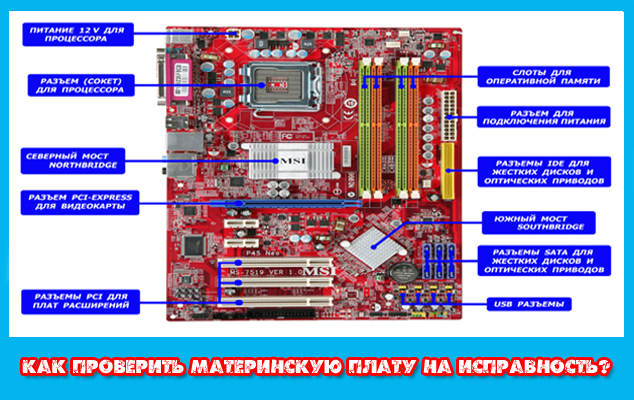
Содержание статьи
Как проверить материнскую плату компьютера на работоспособность?
Как проверить материнскую плату на исправность? Если вы не уверены в ее корректной работоспособности и хотите самостоятельно убедиться, что дело запахло керосином, нужно эту плату из компьютера извлечь и подготовить к дальнейшему визуальному осмотру.
И бог с тем, что вы в этом ничего не соображаете: некоторые дефекты могут быть столь очевидными, что обнаружить их – раз плюнуть.
Для начала нужно обзавестись нехитрым рабочим инструментарием, а именно:
- процессором;
- блоком питания;
- видеокартой (опционально).
Зачем это нужно?
Зачастую из строя выходят именно эти компоненты, в результате чего и начинают грешить на неисправность «материнки».
Хотя процессоры горят крайне редко, если их не скальпировать и не разгонять, поэтому с ними проблем не будет.
С БП (блоком питания) ситуация более спорная: неправильно подобранный источник энергии сгорает в 3 секунды.
Ну а видеоускоритель нужен для вывода картинки на монитор, если не обнаружилось явных дефектов при осмотре.
10 лучших программ для диагностики компьютера
Тестовый осмотр:
Как проверить материнскую плату на работоспособность? Подключить к ней БП (блок питания) и запустить карту.
Должен появиться синий (зеленый/красный) LED-индикатор, оповещающий о рабочем состоянии устройства.
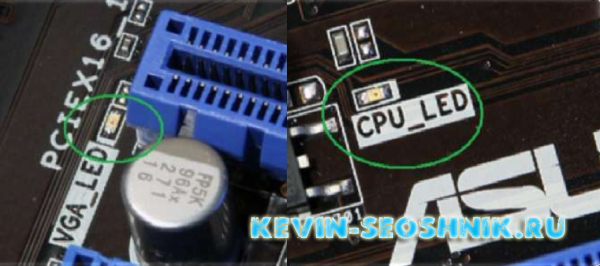
К слову, Материнская плата старого образца — запустить её не так просто, поскольку отсутствует кнопка включения, как таковая.
Нужно замкнуть контакты.
Если вы уверены в блоке питания, но индикатор по прежнему безжизненный, а процессор цел и невредим, значит дело в плате.
Приступаем к визуальному осмотру и ищем что-либо из следующего:
- царапины на текстолите;
- вздутые конденсаторы;
- лишние частички металла;
- искривленные или надломленные разъемы;
- пыль;
- батарейка BIOS.
Любая царапина платы может причинить непоправимый вред системе, поскольку дорожки с контактами разведены по всей поверхности.
Материнской платы и имеют толщину с человеческий волос, если не еще тоньше.
Будьте предельно аккуратными при осмотре платы.
Вздутие «кондеров» — кричащий признак неисправности.
Тщательно осмотрите каждый и если найдете недееспособный – несите изделие в сервисный центр.
Есть возможность заменить самому и вы обладаете соответствующими знаниями?
Тогда идите в радиомагазин и покупайте деталь с такой же маркировкой, никаких аналогов.
И да, ощутимой гарантии такая процедура не даст, продлив жизнь материнской плате на год — другой, но в полевых условиях нужно спасать то, что имеешь.
Металл может замыкать те самые тонкие и невидимые дорожки, соприкасаясь с ними.
Тщательно продуйте поверхность текстолита, дополнительно пройдясь кисточкой из натурального ворса.
Никакой синтетики – она статична! Дополнительно и от пыли почистите.
И ключевое внимание обратите на контакты, которые сомкнуты между собой, образуя перемычку, или же просто искривлены.
В качестве примера показан сокетный разъем процессоров Intel, однако по аналогии можно понять, что так быть не должно.
К слову, чаще всего «страдают» контакты, к которым подключаются индикаторы системного блока: LED-индикатор включения, питание на внешние USB, различные оповестительные лампочки и все прочее. Будьте внимательны.
Южный и северный мост на материнской плате
Как проверить процессор на работоспособность
Ошибки BIOS:
Казалось бы, как проверить материнскую плату на ошибки, используя данную микросхему?
А она ответственна за все базовые настройки вашего компьютера и если BIOS даст сбой, то спасет только его полная замена. Но не будем столь пессимистичными.
Для начала смените батарейку устройства на новую. Она имеет маркировку CR2032 и продается в любом бытовом магазине электроники.
На системной плате ее сложно не заметить, однако ищите около разъема PCI-Ex X16.
Выключаем блок питания и очень аккуратно вынимаем батарейку минуты на 2-3, чтобы все настройки окончательно сбросились до заводских, включая дату и время.
Зачем это нужно?
Некоторые «кулибины» могли, сами того не осознавая, что-то намудрить в системе, или «разогнать» комплектующие до критического значения.
BIOS уходит в защиту и полностью блокирует работу компьютера. Вот такая нехитрая манипуляция с батарейкой возвращает фабричный вид изделию.
Но еще не факт, что все получится.
Если не помогло, то отключаем всю периферию от материнской платы, оставляя только процессор с кулером и внутренний спикер, который «пищит» при запуске.
Выглядит вот так:
Вставляется в разъем, рядом с которым написано «SPK» или «SPKR». Находится рядом с гнездом для LED-индикаторов системного блока.
От него будет зависеть будущее вашей материнской платы.
При запуске системы появится звук неисправности ОЗУ.
Если вы его слышите, значит с материнской платой все более — менее в порядке. Но если тишина мертвая, значит похода в сервис не избежать.
Нет сигнала на мониторе при включении компьютера
Таблица звуков, оповещающих о проблеме неисправности материнской платы:
Всего существует 3 типа BIOS, каждый из которых наделен собственной логикой.
О том, какой стоит у вас, можно узнать по маркировке материнской платы.
Звуки для каждого следующие:
Таблица звуков BIOS — спикера, оповещающих о проблеме неисправности материнской платы AMI:
Таблица звуков BIOS — спикера, оповещающих о проблеме неисправности материнской платы Award:
Таблица звуков BIOS — спикера, оповещающих о проблеме неисправности материнской платы Phoenix:
Порядок дальнейших действий:
Итак, звук есть.
Выключаем материнскую плату, и первым делом вставляет одну плашку ОЗУ (оперативная память).
Запускаем повторно и слушаем.
В случае успеха нас ждет предупреждение о неисправности видеокарты (смотрите табличку со звуками и их последовательностью).
Подключаем видеоадаптер и, если требуется, дополнительное питание. Дополнительно подсоединяем монитор для вывода визуального сигнала.
Включаем компьютер и ждем сигнал спикера.
Если он одиночный и короткий, то с вашей машиной все в порядке. Причиной служила пыль, металлическая стружка или погнутый контакт, которому вернули первоначальную форму. Это в случае, если с конденсаторами все в порядке.
Но если звук неисправности видеокарты никуда не исчез, значит она и виновата.
В противном случае искать стоит среди звуковых адаптеров, винчестеров и прочей подключаемой периферии.
Как проверить работоспособность жесткого диска
Итоги:
Не спешите хоронить материнскую плату при первой возможности.
Тщательно осмотрите устройство, руководствуясь инструкцией, затем начните поочередно и в определенной последовательности отсекать «хвосты» в виде всего дополнительного устанавливаемого оборудования, пока не наткнетесь на причину всех бед.
У вас все получится.
Автор: · Апрель 24, 2018
Материнская плата связывает между собой все аппаратные компоненты. И если начались проблемы с загрузкой ОС, часто появляются синие экраны и т.д., то в первую очередь необходимо провести диагностику системной платы. С этой целью можно обратиться в сервисный центр. Однако самостоятельная диагностика значительно быстрее и, что немаловажно, она абсолютно бесплатная. Но как проверить материнскую плату на работоспособность без инструментов и узкопрофильных знаний? Ответ найдете в данной статье.
Как извлечь материнскую плату
Если вы купили новую материнскую плату с рук и хотите проверить ее работоспособность, то можете смело пропускать данный раздел. В этой части статьи мы поговорим о том, как выглядит материнская плата и каким образом можно ее извлечь из системного блока.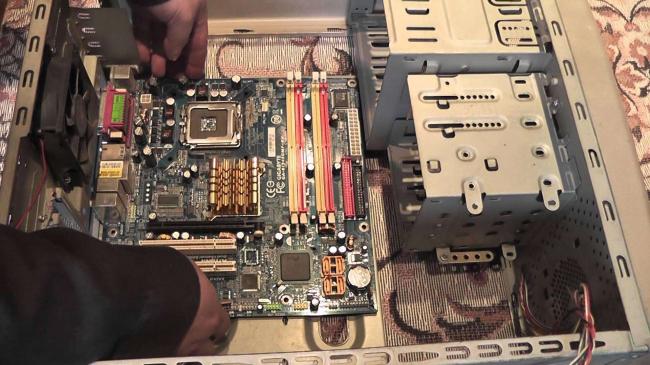
Материнская плата представляет собой большую микросхему, к которой подключены все остальные платы. Чтобы достать этот модуль для начала вскройте системный блок. После этого раскрутите систему охлаждения, достаньте ее из корпуса и отключите все системные компоненты, которые к ней подсоединены. Но будьте предельно осторожны, чтобы не повредить элементы платы.
Проверка материнской платы
Как можно проверить материнскую плату на исправность? Диагностика проводится в три этапа. Среди них:
- Визуальный осмотр. Наиболее важный этап, который позволяет выявить поломку еще до монтажа системной платы в корпус компьютера.
- Подключение блока питания. На данном этапе вы сможете протестировать материнскую плату и сделать определенные выводы о ее работоспособности.
- Подключение других аппаратных комплектующих. Этот этап поможет определить сломанные компоненты, из-за которых компьютер не может функционировать нормально.
Стоит подметить, что материнская плата – один из самых надежных компонентов компьютера. Данный аппаратный модуль редко ломается сам по себе. Поэтому, вероятнее всего, причиной поломки стали внешние воздействия. Возможно, вы пролили на системный блок какую-то жидкость. А может вы запускали компьютерные игры на слишком высоких настройках графики, что привело к перегоранию аппаратных компонентов. В любом случае определить причину неисправности вам поможет следующая инструкция.
Шаг первый: визуальный осмотр
Большинство проблем с материнской платой выявляются именно на этом этапе. Прежде чем переходить к осмотру, почистите аппаратный компонент от пыли и прочего мусора. Благодаря этому вам легче будет найти дефекты. Кроме этого, чистка аппаратных компонентов заметно улучшит работу компьютера. Чтобы убрать всю пыль и мусор вам понадобится мягкая кисточка и влажные салфетки для ПК. Также для чистки вы можете воспользоваться обычным бытовым пылесосом (только на минимальной мощности всасывания).
Читайте также: Обрезать видео онлайн бесплатно
После чистки материнки можете переходить непосредственно к визуальному осмотру. Внимательно посмотрите на конденсаторы (выглядят как маленькие колбочки, которые выстроены в один ряд). На них не должно быть никаких повреждений. Сколы, трещины, гарь и т.д. – все это может повлиять на работоспособность материнки. Чаще всего пользователи сталкиваются со вздутыми конденсаторами (увидеть проблемный компонент можно на картинке). В случае если вы обнаружили поврежденный элемент, то его нужно заменить. Сделать это можно самостоятельно с помощью обычного паяльника.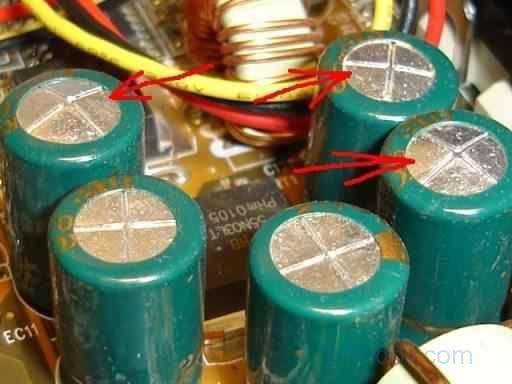
Если с элементами платы все в порядке, то необходимо взглянуть непосредственно на схему. Попробуйте отыскать различные сколы, царапины и трещины. Как правило, они сразу бросаются в глаза. Посмотрите на их расположение и убедитесь в том, что царапины не пересекают соединения схемы. Также на материнской плате частенько можно встретить признаки коррозии. Это свидетельствует о том, что на компьютер или же ноутбук проливали различные жидкости. Если плата была подвержена коррозией или же соединения схемы были повреждены, то ничего сделать нельзя. Необходимо приобретать новую материнку.
Шаг второй: подключение блока питания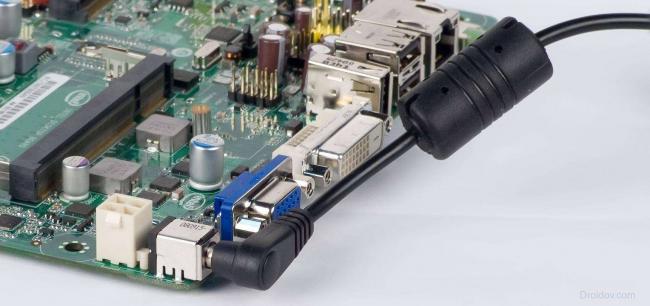
Если визуальная проверка материнской платы не помогла выявить дефектов, то можете переходить к более продвинутому способу тестирования. Отключите от платы все аппаратные компоненты: провода, шлейфы и пр. Все что вам понадобиться, так это:
- Блок питания. Вы должны заранее знать, что данный аппаратный компонент исправен. Если вы не уверены в своем блоке питания, то проверьте агрегат на других устройствах.
- Процессор. Не отсоединяйте вычислитель от материнской платы.
- Спикер. Это маленький динамик, который есть в каждой материнской плате. Данный компонент оповещает пользователя о том, что устройство работоспособно. Убедитесь в том, что спикер функционирует.
Важно! Прежде чем отключать аппаратные компоненты от материнки, выключите блок питания.
После того как вы оставили только нужные комплектующие, можете снова подать питание на материнку. Для этого включите блок питания. Если материнская плата исправна, то на ее поверхности должен загореться маленький диод. Кроме этого, об исправности аппаратного компонента сообщит спикер посредством писка. В случае если материнка не издает никаких звуков, то она неисправна.
Читайте также: Как удалить видео на Youtube канале с компьютера или телефона
Шаг третий: подключение аппаратных комплектующих
Если чистая материнка запищала, то надо протестировать, как плата работает с другими аппаратными компонентами. Для начала разберем проверку работоспособности через оперативную память.
Важно! Не забывайте, что перед подключением новых аппаратных компонентов блок питания нужно отключать.
Подключите оперативную память к системному блоку. После этого вновь активируйте питание. В результате этих манипуляций материнская плата должна издать звуковой сигнал. Он может быть прерывистым или же протяжным. Тут все зависит от производителя. Если плата после подключения оперативной памяти замолкла, то проблема тут в RAM.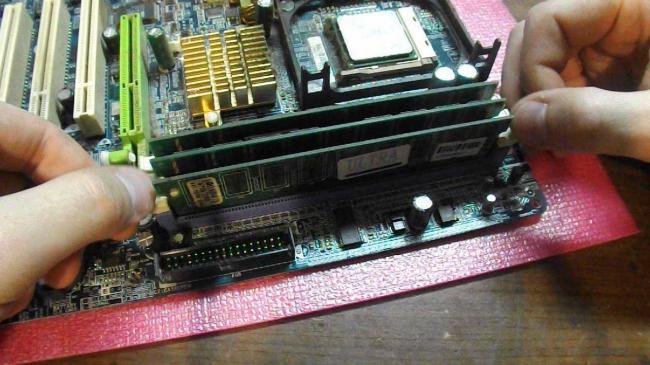
Также стоит проверить графический адаптер, который частенько подвергается перегревам. Данный метод стоит применять только в том случае, если на материнке нет встроенного видеочипа. Проверка видеокарты проводится также, как тестирование оперативной памяти.
Если с оперативной памятью и графическим адаптером все в порядке, но плата все равно не работает, то в таком случае необходимо произвести сброс БИОС. Для этого внимательно осмотрите материнку и отыщите там перемычку (обычно она красного цвета). Переставьте ее в другое положение и задержите на пару секунд. Затем верните перемычку в исходное положение. Также сбросить настройки БИОС можно посредством извлечения батарейки. Найдите на плате элемент питания и выньте его. Подождите 15-20 минут и вставьте батарейку на место.
Заключение
В статье мы рассказали о том, как провести диагностику системной платы. В сервисных центрах данная процедура стоит довольно-таки дорого. Тем не менее ничего сложного в данном процессе нет. Протестировать материнку может каждый. Для этого не нужны ни специализированные инструменты, ни узкопрофильные знания. Главное – будьте осторожны и придерживайтесь рекомендаций из данной статьи.
Диагностика материнской платы позволит вам выявить причины ее поломки. Если проблема проста, то вы сможете исправить ее самостоятельно. Если же неисправность серьезная, то придется покупать новый аппаратный компонент.
Используемые источники:
- https://spec-komp.com/news/diagnostika_vsekh_ustrojstv_pk/2016-03-11-1003
- https://kevin-seoshnik.ru/kompyuter/kak-proverit-materinskuyu-platu-kompyutera-na-rabotosposobnost.html
- http://droidov.com/kak-proverit-materinskyy-platy