
ОПИСАНИЕ
Динамическая фоновая подсветка экрана телевизора или монитора компьютера (аналог Philips Ambilight). Работает под управлением Arduino, на компьютере вертится программа Ambibox. Arduino управляет адресной светодиодной лентой на чипах WS2812. В схему добавлен фоторезистор для адаптивной подстройки яркости ленты в зависимости от интенсивности освещения в помещении.
- Очень дешёвый аналог Ambilight для любого монитора/телевизора, подключенного к компьютеру
- Разрешение самодельной фоновой подсветки гораздо выше, чем предлагают даже дорогие модели от Philips
- Самая простая схема подключения среди всех моих проектов
- Удобная программа Ambibox для настройки и персонализации фоновой подсветки
У наших партнёров Giant4 появился готовый набор (ссылка на товар) для сборки динамической подсветки! В комплекте идёт:
- Лента (длину можно выбрать)
- Провода для подключения
- Блок питания
- Удобный контроллер
- Подробная инструкция по установке
Стараюсь оставлять ссылки только на проверенные крупные магазины, из которых заказываю сам. Также по первые ссылки ведут по возможности на минимальное количество магазинов, чтобы минимально платить за доставку. Если какие-то ссылки не работают, можно поискать аналогичную железку в каталоге Ардуино модулей. Также проект можно попробовать собрать из компонентов моего набора GyverKIT.
- Arduino Nano купить в РФ, aliexpress, aliexpress, искать
- Адресная лента
- Купить в РФ, 60 свет/метр, 30 свет/метр
- Купить на Али ссылка, ссылка
- Black PCB / White PCB – цвет подложки ленты, чёрная / белая. В видео была чёрная
- 1m/5m – длина ленты в метрах (чтобы заказать 2 метра, берите два заказа 1m, очевидно)
- 30/60/74/96/100/144 – количество светодиодов на 1 метр ленты. В видео использовалась лента 60 диодов на метр
- IP30 лента без влагозащиты (как на видео)
- IP65 лента покрыта силиконом
- IP67 лента полностью в силиконовом коробе
- Постфикс ECO – лента чуть более низкого качества, меньше меди, на длинной ленте будет сильно проседать яркость
- Беспаечные угловые соединители для ленты! 3 pin https://ali.ski/fm05oP https://ali.ski/2vRw0
-
Блоки питания aliexpress, aliexpress, искать
- Мощные блоки питания aliexpress, aliexpress, искать
- Фоторезисторы https://ali.ski/J2d4-M https://ali.ski/10_e0
- Резисторы ЧипДип 10 кОм https://www.chipdip.ru/product0/41486
- Резисторы ЧипДип 300 Ом https://www.chipdip.ru/product0/29794
ВНИМАНИЕ!
Максимально подробный гайд по началу работы с платой и загрузке прошивки для проекта находится ЗДЕСЬ. Изучи его внимательно, прежде чем писать на форум или в группу ВК!
УПРАВЛЕНИЕ
Теперь ставим программу амбибокс. Тут всё стандартно, далее далее продолжить далее далее завершить. В конце при выборе устройства нужно указать адалайт. Запускаем. Сразу можно поставить русский язык. И можно поставить автозапуск программы при старте компьютера. Чтобы она не мешала остальным, можно поставить задержку запуска. Теперь переходим на вторую вкладку и сразу жмём кнопку больше настроек. Не пугаемся. Вспоминаем номер порта, у меня это был порт номер 5, и указываем его. Далее в программе есть несколько методов захвата изображения, из них у меня работают вроде бы первые 6, можете их все потыкать посомтреть посмотреть какой будет меньше тормозить. Но. Все методы кроме GDI FS Aero включают классическую тему оформления виндоус, то есть без прозрачных окошек, они даже подписаны no aero. Я люблю прозрачные окошки так что оставил аэро. Теперь нажимаем показать зоны захвата и видим, что они не настроены. Зон должно быть столько же, сколько у вас светодиодов. 98. Оп, перезагрузилась. Теперь жмём мастера настрйоки зон. Я наклеивал ленту так, что она получилась без угловых светодиодов, ставлю галочку. Далее, по горизонтали у меня 31 светодиод, ориентироваться нужно не на это число, а сразу смотреть вниз на зоны. Соотношение сторон определяется автоматически, но я на всякий случай поставил как у своего монитора, 16 на 9. И ещё можно удлинить зоны, чтобы они брали источник цвета с большей площади, так результат будет более симпатичным. Ну и всё. Сохраняем настрйоки и ставим галку включить подсветку. Тадаааам. Поздравляю, теперь у нас есть динамическая подсветка монитора. С режимом виндоус аэро наблюдается небольшая задержка, в других режимах без аэро задержки почти нет. В папке с картинками для тестов вы найдёте несколько сочных картинок для проверки вашей фоновой подсветки.
Рекомендую попробовать программу Adalight EtVersion, вот отсюда
Может случиться так, что при работе от USB компьютер не выключается, пока не будет извлечён штекер, ведущий к Arduino
Ответы на большинство вопросов можно найти здесь: https://alexgyver.ru/ws2812_guide/
В: Я купил ленту, на ней контакты G R B 12V. Как подключить?
О: Молодец, можешь кинуть ей в собаку. Это не та лента.
В: Не работает! Какие есть типичные ошибки?
О: Скорее всего в подключении. В основном забывают объединить GND ленты и GND Ардуины.
Вы можете поддержать меня за создание доступных проектов с открытым исходным кодом, полный список реквизитов есть вот здесь.
Сегодня я расскажу и покажу, как сделать динамическую подсветку монитора.
Наверняка вы знаете, что сидеть за компьютером в темное время суток вредно для глаз, а это из-за контрастной грани между монитором и темнотой. Поэтому для снижения нагрузки на глаза нужна подсветка. Конечно, можно обойтись и настольной лампой, но для создания большего уюта ну или просто для красоты.

Для динамической подсветки нам понадобиться:
1) Адресная светодиодная лента.
2) Резистор от 200-500 Ом.
3) Ардуино.
4) Толстый и тонкий провод.
5) Припой.
6) Паяльник.
7) Флюс.
8) Изолента
9) Кусачки

Сборка и настройка:
1) Все подключать будем все как по схеме ниже. Сама схема проста до безобразия. Лента подключается от блока питания на 5V (автор этой самоделки будет её подключать к блоку питания компьютера), земля ленты и контакт DI подключаться к ардуино, причем контакт DI через резистор, всё. Таким образом, лента питается от блока питания компьютера, а ардуино от USB компьютера и через USB получает информацию для светодиодной ленты.

2) Для начала возьмём толстый провод, который пойдёт на блок питания и тонкий для ардуино, зачищаем, лудим и припаиваем все как на фото ниже.

3) Далее припаиваем два тонких провода к ардуино, не забывая резистор.

4) Теперь самое интересное, нужно закрепить ленту на мониторе. Число светодиодов слева и справа должно быть одинаковым, например двадцать слева и двадцать справа, то же самое сверху и снизу, например тридцать сверху и тридцать снизу, это очень важно.

5) Раскладываем ленту на столе. Прямоугольник с нужной длиной и шириной и с нужным количеством светодиодов как на фото ниже. Заметь те, что начало ленты с контактом DI находится в нижнем левом углу так же и конец ленты тоже находится в нижнем левом углу это тоже очень важно.

6) Ну и приклеиваем ленту к монитору и ардуино на двух сторонний скотч.

7) Теперь подключаем питание к ленте и ардуино через USB к компьютеру.
8) Прошиваем ардуино. Прошивку и инструкцию как это сделать, можно посмотреть на .

9) Далее открываем файл прошивки. Смотрим, куда вы подключили ардуино и запоминаем, далее переходим в «инструменты» и ищем «порт» и выбираем тот USB порт, к которому вы подключили ардуино и выбираем его. В нашем случае это порт номер пять.

10) Затем в первой настройки (выделена жёлтым, на фото ниже) указываем свое количество светодиодов. И завершаем прошивку.

11) Теперь устанавливаем программу AmbiBox, она будет в архиве с прошивкой. Там все просто. Но в конце при выборе устройства нужно указать «Adalight».

12) Запускаем. Сразу ставим русский язык. И автоматическое включение при запуске компьютера, также чтобы эта программа не мешала запуску компьютера, ставим задержку в 20с.

13) И теперь переходим в следующую вкладку и сразу жмём на «больше настроек».

14) Не пугаемся и вспоминаем номер порт USB, к которому подключено ардуино и выбираем нужный порт.

15) Далее в программе можем выбрать режим захвата цвета с экрана. У автора работают только первые шесть, но можете сами потыкать и выбрать тот режим, который вам подходит или просто работает. Автор выбрал режим «GDI FS Aero» отличительность этого режима в том, что на подсветке будут отображаться стандартные прозрачные окна.

16) Нажимаем «показать зоны захвата» и видим что они совсем, не настроены. Для начала выбираем количество ваших светодиодов.

17) Программа должна перезагрузиться. Затем жмём на мастер настройки зон. И подгоняем ваши параметры в программу, пример можете посмотреть на фото ниже. Также советую увеличить зоны схватывания цвета, так результат будет симпатичнее.
Вы наверняка видели современные телевизоры с динамической фоновой подсветкой под названием Ambilight, разработанной компанией Philips. Суть ее работы состоит в подсвечивании пространства за телевизором разными сочетаниями цветов в зависимости от событий, происходящих на экране. Однако за покупку такого телевизора нужно выложить несколько десятков тысяч рублей, поэтому доступна она далеко не каждому.
При этом любителям просмотра фильмов на экране монитора и поклонникам компьютерных игр телевизоры Philips Ambilight не нужны.
PaintPack vs Ambilight. Наши выигрывают!
Что же делать обычным компьютерщикам, которые также желают внести в окружающее пространство удивительную игру света, волшебным образом выбивающегося за пределы монитора? Мы представляем вам новую разработку названием PaintPack. Этот модуль предназначен для реализации той же идеи, что и технология Ambilight, однако позволяет добиться «света вокруг» любого компьютерного монитора, а не целенаправленно купленного для этого большого телевизора.
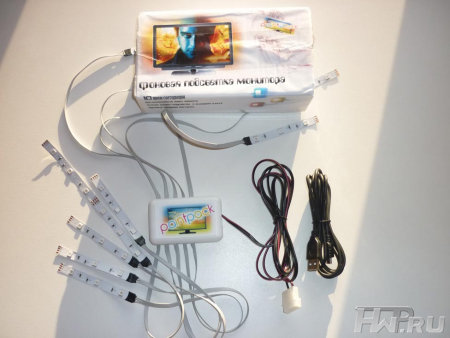
Устройство под названием PaintPack в более простом исполнении представляет собой небольшую коробочку с десятью кабелями-шлейфами, имеющими на концах яркие светодиоды. Эти светодиоды размещаются равномерно по периметру задней части монитора и создают равномерную подсветку в соответствии с происходящим в данный момент на экране. Второй более продвинутый вариант российского аналога Ambilight — светолента PaintPack с 30 светодиодами, соединенными в отдельные блоки по нескольку штук для удобного размещения на мониторе и создания более яркой и детальной подсветки.
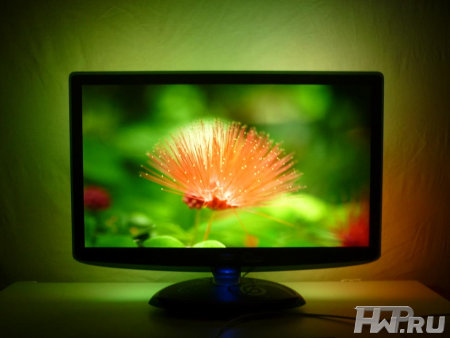
Это во много раз ниже цены телевизоров с Ambilight, и при этом вы покупаете устройство, которое можно без особого труда снимать и подключать к разным мониторам в зависимости от необходимости.
PaintPack – для новичка и профессионала
Использование модуля PaintPack не представляет никаких сложностей даже для человека с минимальной компьютерной подготовкой. Для того, чтобы устройство заработало и погрузило вас в мир новых визуальных ощущений при просмотре фильмов или прохождении любимых игрушек, достаточно разместить светодиоды на задней части монитора, подключит модуль в один из USB-разъемов и установить идущее в комплекте программное обеспечение.
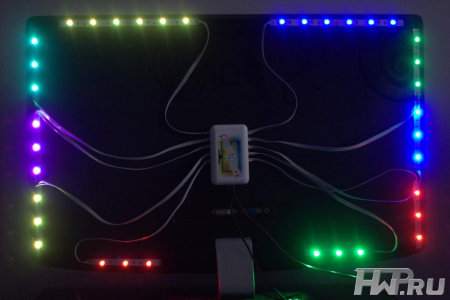
Для крепления светодиодов производителем заботливо предусмотрены специальные липучки из двухстороннего скотча. Программу для управления подсветкой монитора можно совершенно бесплатно скачать на сайте продавца paintpack.ru . Здесь же вы найдете подробную инструкцию о том, что и в какой последовательности необходимо сделать для правильного монтажа и настройки устройства.
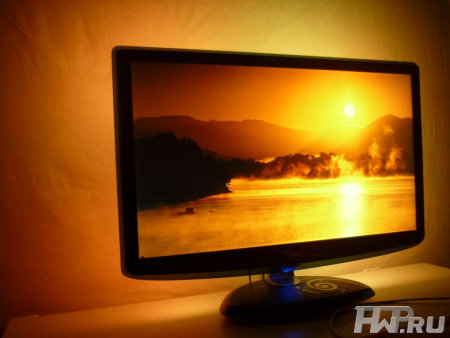
Таким образом, подключить и настроить модуль PaintPack сможет каждый новичок, который хотя бы один раз устанавливал самостоятельно программу и знает расположение на своем компьютере USB-разъема.
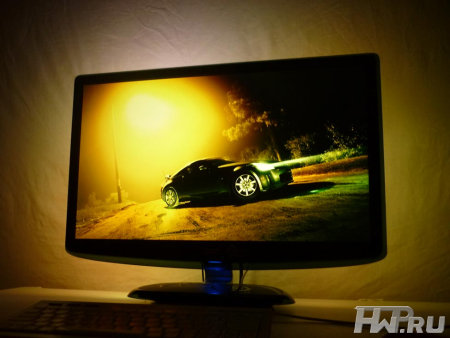
Человеку, хорошо знакомому с компьютером и сопутствующими ему периферийными устройствами модуль PaintPack безусловно понравится широкими возможностями для самостоятельной настройки под индивидуальные потребности.
Краткое руководство по монтажу и настройке работы модуля PaintPack
Работу модуля PaintPack обеспечивает специальное приложение, которое можно бесплатно скачать на cайте производителя. Программа периодически обновляется при добавлении к ней новых возможностей.
После того, как программа успешно установится, нужно прикрепить корпус устройства к задней стенке монитора, примерно в его центре. Затем приклеиваются светодиоды, их можно располагать в произвольном порядке на ваше усмотрение или в зависимости от наличия свободного пространства. Главное условие размещения светодиодов – их равномерное распределение по периметру корпуса монитора и расположение на расстоянии от стены в 15-30 сантиметров. После этого можно запустить программу, погасить свет и наслаждаться великолепным световым шоу.
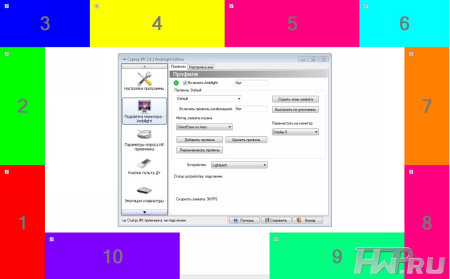
Для большинства пользователей будет достаточно настроек программного обеспечения по умолчанию, которые выставлены производителем изначально. Если вы все же хотите заняться тонкой подстройкой светодиодов, то для этого нужно запустить ранее установленную программу. В окне программы выбираем пункт с настройками и видим на мониторе области захвата для разных светодиодов. Можно установить для каждого светодиода возможность светить белым светом или отображать разные цвета в зависимости от происходящего на экране. Так же простым снятием галочки можно отключать отдельные светодиоды. На этом настройка заканчивается, вы можете протестировать работу подсветки и далее наслаждаться ею при просмотре фильмов или клипов, во время игр и других компьютерных развлечений.
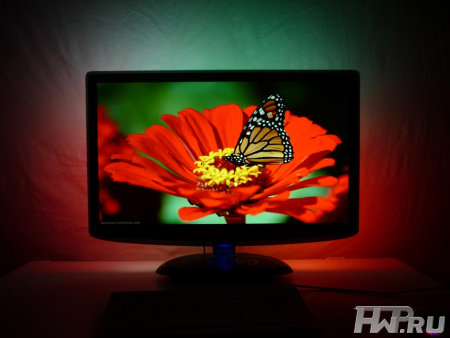
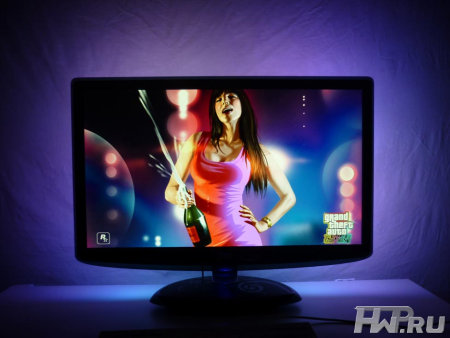
Особенно красиво при использовании модуля PaintPack смотрятся различные спецэффекты из кинофильмов и клипов, например, взрывы или динамичные погони.
PaintPack – отличный подарок
Все мы знаем, как сложно выбирать близким людям подарки несколько раз в год. В таких ситуациях прекрасно выручают производители, выпускающие совершенно новые вещи. PaintPack – один из отличных примеров такого подарка. Модуль подсветки является уникальным в своем роде устройством. Вы наверняка удивитесь тому, что выпуск таких доступных и универсальных аналогов Ambilight до сих пор не освоен ни в одной технически развитой стране мира.
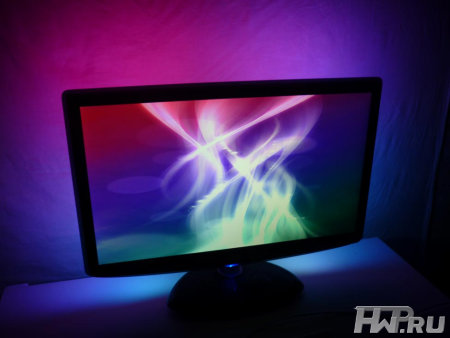
Даже на многочисленных китайских фабриках по выпуску электроники устройств, подобных PaintPack, пока не производится. Поэтому если вы выбираете подарок для продвинутого пользователя компьютера, то модуль PaintPack наверняка станет для него приятным сюрпризом, о существовании которого он не догадывался. Не менее приятным этот подарок будет для ребенка, девушки и даже ваших родителей, которых наверняка порадует красивая подсветка пространства за монитором.
Официальный сайт PaintPack —
www.paintpack.ru
Роман aka Paintpack
19/12.2011
Технология «Ambilight»
Фирменная технология фоновой подсветки вышеупомянутой компании представляет собой встроенные в телевизор специальные лампы, которые позволяют определённым образом спроецировать на стену за ТВ мягкое свечение, которое как бы продолжает картинку с экрана для увеличения погружения в атмосферу происходящего на экране.
Сама технология родилась в прошлом веке благодаря тому, что, с одной стороны — яркость тогдашних ТВ-приёмников была недостаточной, и зрители выключали свет при их просмотре, с другой — просмотр телевизора в темноте давал резкую нагрузку на глаза, что приводило к быстрой утомляемости и общему дискомфорту. Решение было очевидным — наличие рядом источника рассеянного света (так называемых ТВ-ламп). Сегодня, по мнению исследовательского отдела компании «Philips», данную проблему призвана решать технология «Ambilight».
На текущий момент существует уже 5 поколений (и масса модификаций) данной технологии, из них наиболее распространены три последние:
- Технология фоновой трёхканальной подсветки «Ambilight Surround
» с дополнительными лампами сверху корпуса для расширения поля эффектов вверх и независимой привязкой левого, правого и верхнего блока фоновых ламп к соответствующей зоне экрана. - Технология полной подсветки «Ambilight Full Surround
», где экран уже окружён лампами со всех сторон. Соответственно, процессор, отвечающий за управление лампами, строит фоновое изображение на анализе не менее четырёх зон изображения на экране. Для лучшей передачи света, корпус телевизора снабжён задней экраном-панелью. - Технология «Ambilight Spectra
», позволяющая создавать «объёмное» изображение благодаря более чем 120-ти светодиодам нового поколения и усовершенствованным алгоритмам обработки изображения.
Все технологии в той или иной мере создают рассеянный свет сзади ТВ, который дополняет цвета и световую интенсивность изображения, выводимого на экран.
Что можно сказать в завершении обзора? Устройство, несомненно, интересное и стоит того, чтобы его опробовать, особенно с учётом того, что производитель предоставляет бесплатный тест-драйв в течении 30 дней, т. е. если устройство вам не понравится, вы можете его вернуть, получив обратно свои деньги. Ваши затраты в таком случае будут равны почтовой пересылке производителю. Главный недостаток — устройство работает только в связке с ПО, а значит необходим компьютер для получения эффекта динамической подсветки.
Итоги
Ну и в сухом остатке имеем:
Плюсы
- работа с любым типом мониторов и ТВ, подключенных к компьютеру;
- низкие системные требования к аппаратной части ПК;
- полностью реализованный функционал, не отличающийся от заявленного производителем;
- хорошая программная поддержка, в том числе сторонними производителями ПО;
- наличие возможности индивидуальной комплектации продукта и создания нестандартных решений;
- невысокая цена;
- широкие возможности по оплате и доставке товара;
- простота в установке и настройке;
- русскоязычная служба технической поддержки;
- подробные текстовые и видеоинструкции на сайте производителя;
- бесплатный тест-драйв.
Минусы
- необходим компьютер для получения эффекта динамической подсветки;
- отсутствие ПО в поставке, необходимость скачивать его из интернета;
- отсутствие в комплекте инструкции (даже электронной), необходимость читать её на сайте производителя;
- отсутствие ряда элементов крепления (двустороннего скотча) для светодиодов;
- необходимость определённого расположения экрана (15-30 см от стены) для получения максимально правильного эффекта;
- отсутствие гарантийного талона и реквизитов производителя как на упаковке, так и на самом изделии.
Стали известны базовые характеристики смартфонов iPhone 11, которые Apple выпустит в сентябре. Это весьма необычно для маркетинговой политики компании: по давно сложившейся традиции она анонсирует подробные спецификации непосредственно перед презентацией. Теперешние сведения о новинке стали известны в результате крупной утечки, информа…
Читать дальше
Телефонные мошенники, стремящиеся получить доступ к чужим банковским счетам, изобретают все новые способы обмана. Причем наряду с технически сложными способами появляются и методики, основанные на психологии пользователя. Недавно в России стал набирать популярность новый способ войти в доверие к пользователю смартфоном и получить у нег…
В ближайшее время миниатюрный компьютер Raspberry Pi рискует утратить монополию на рынке одноплатных вычислительных устройств. Китайская компания Shenzhen Xunlong представила одноплатный Orange Pi Zero 2, призванный составить достойную конкуренцию детищу английских разработчиков из Raspberry Pi Foundation.
Читать дальше
Технический прогресс так быстро меняет нашу действительность, что человечество вынуждено отправлять на свалку в прямом и переносном смысле то, что совсем ещё недавно было вершиной инженерной мысли, трендом в общественном мнении. Взять, к примеру, трехмерное телевидение. Телевизоры с поддержкой технологии 3D были весьма популярными. Эфф…
Читать дальше
Rezvani Motors готовит к выпуску и уже презентовала свою новую модель — Rezvani Tank X. По сообщению New Atlas, это первый в мире гиперкар-внедорожник. Восьмицилиндровый, с совокупным объёмом цилиндров в 6,2 литра, двигатель внутреннего сгорания развивает мощность 840 лошадиных сил и крутящий момент 1180 Н*м.
Читать дальше
Телевизоры с динамической подсветкой вокруг рамки дисплея — одна из фирменных фишек компании Philips. И в отличие от многих других она работает. Однако за всё приходится платить, и телевизоры с Ambilight и повышенным эффектом присутствия стоят дороже многих других моделей.
Российские разработчики предложили способ, который позволит оснастить динамической подсветкой и мониторы любого производителя. Для этого даже не придётся везти устройство в сервисный центр: потребуется только немного времени и усидчивости.
Вообще, подобную подсветку можно приобрести в виде радиодеталей и сконфигурировать самостоятельно. Но, как показывает практика, это практически сравнимо с готовыми вариантами от PaintPack.
Предлагается две основные модели: версия для монитора (30 светодиодов) и версия для телевизора (60 светодиодов). Есть и совсем простая — на 10 светодиодов, но она подходит только для самых маленьких мониторов.
Версия для телевизоров оборудована внешним блоком питания. Также в её пользу говорит большее количество светодиодов, что даёт большую площадь подсветки (будет светиться шире и выше, другими словами). Если подобные варианты не подходят по каким-либо соображениям, можно связаться с разработчиками: за небольшую доплату они предложат модифицированный вариант.
mindrunway.ru
PaintPack, по сути, представляет собой небольшой корпус, к которому с двух сторон подключаются съёмные светодиодные ленты. Коробочка с начинкой несёт на себе индикаторы и разъём питания, а также microUSB для соединения с ПК. Есть ещё мастер-разъём (проприетарный) для последовательного подключения двух устройств.
Корпус устройства размещается на задней панели телевизора или монитора. Затем прокладываются LED-ленты в соответствии с инструкцией, подключается питание и начинается колдовство. При соединении PaintPack с компьютером через USB-разъём необходимо установить драйверы и произвести настройку устройства в комплектной программе.
 mysku.ru
Настройка производится при помощи пакета AmbiBox . Необходимо перейти в меню «Интеллектуальная подсветка», выбрать способ захвата экрана и один из предложенных в программе режимов работы:
- Статический фон — устанавливается любой цвет, регулируется свечение светодиодов.
- Цветомузыка — подсветка будет мигать в такт звучанию музыки. Цвет подсветки устанавливается на зелёно-жёлтый.
- Динамический фон — плавное перетекание одного цвета в другой.
- Захват экрана — основной режим работы.
В этом режиме возможен захват цвета из просматриваемых фильмов и игр. Цвет подсветки будет меняться в соответствии с изображением на экране, разделяясь на верхнюю, нижнюю и боковые зоны (каждая в отдельности).
Работает PaintPack немного медленнее, чем официальный аналог от Philips. Но с учётом разницы в стоимости и возможности модернизации любого устройства выбор очевиден.
Главная » Статьи » Ambilight подсветка телевизора своими руками
Динамическая фоновая подсветка экрана своими руками
Динамическая фоновая подсветка экрана своими руками
- В данном видео показан полный и максимально подробный процесс разработки и изготовления устройства, а также обзор его возможностей и функций, всё это с приятным монтажиком, музычкой и комментариями. В общем, приятного просмотра!
-
Понятные схемы, OpenSource прошивки с комментариями и подробные инструкции это очень большая работа. Буду рад, если вы поддержите такой подход к созданию Ардуино проектов! Основная страница пожертвовать – здесь.
alexgyver.ru
Ambilight (Эмбилайт) или как сделать своими руками подсветку телевизора светодиодной лентой
В наши дни у каждого есть телевизор, а если быть точным то LED, LCD или плазма. Так для чего же нужна подсветка? Ответ прост — уменьшить нагрузку на глаза и добавить комнате интересный вид. Так что у эмбилайта есть как функциональное, так и эстетическое назначение.
По этим же причинам я хотел сделать ambilight подсветку для одного из моих телевизоров. В поисках подсветки я провёл кое-какие исследования и сделал выводы, исходя из которых решил сделать подсветку своими руками.


Вот мои выводы:
- Готовые решения доступны, но непопулярны из-за дороговизны.
- В большинстве руководств, светодиодная полоса просто клеится к телевизору сзади, но я хотел оставить свой телевизор чистым.
- Некоторые инструкции требуют много электроники и хороших знаний в этой области.
- Многие телевизоры крепятся на стену, и мне как раз нужно было такое решение, но я не мог найти ничего достаточно простого.
- Я хотел собрать портативную или съёмную систему, она не должна была как-либо воздействовать на мой телевизор.
- Я хотел использовать самые дешевые и доступные материалы.
- Система подсветки должна была быть очень лёгкой.
- Мне не хотелось сверлить еще больше дырок в стене.
Я думаю, этих пунктов достаточно и если вы согласны хотя бы с частью из них, то вы прочитаете мою инструкцию и не разочаруетесь.
Заметка: если до этого вы не работали с электроникой и светодиодами — чудесно, у вас появился шанс попрактиковаться.
Шаг 1: Список компонентов

Всё по списку легко найти в местных специализированных магазинах:
- Около 3 метров пластикового кабель-канала шириной примерно 2.5 см. Длина может меняться в зависимости от размера вашего ТВ.
- 4 соединителя кабель-канала формы «L» (угловые)
- Одноцветная светодиодная полоска. Я купил моток длиной 5 метров, выбрав зеленый цвет, так как он подходил к моей стене. На маркировке ленты написано «SMD 3528 Single Color»
- Адаптер питания, совместимый со светодиодной лентой
- Изолента для соединений
- Линейка
- Маленькая ножовка
- Провод с вилкой, длина зависит от ваших потребностей
- Прозрачная плёнка (её нет на фотографии)
- Большие зажимы для закрепления соединений (нет на фотографии)
- Клей или клейкая основа, способная соединить пластиковые элементы
Заметка: При покупке светодиодной ленты, попросите продавца подобрать вам подходящий адаптер питания


На этом этапе складывается четкая идея: из пластикового кабель-канала нам нужно собрать рамку, в которой будет закреплена светодиодная лента. Эта рамка должна свободно помещаться за ТВ и держаться на креплениях, оставляя поверхность ТВ нетронутой.
Почему нужно правильно всё замерить? Очевидная причина — для того, чтобы определить размер рамки, но главное — удостовериться, что рамка спрятана за ТВ.
- Определите длину и высоту вашего ТВ. В моём случае — это 90 * 50 см.
- Замерьте, как далеко от края ТВ располагается крепление.
С этими параметрами мы сможем спрятать за ТВ что угодно, главное, чтобы размеры предмета были чуть меньше, чем размеры ТВ.
Таким образом, я создам рамку, которая будет располагаться на креплении ТВ и её габариты будут на 8 см меньше, чем габариты ТВ.
Размеры ТВ (90*50 см) — 8 см = Размеры рамки (82*42 см)
Так как ширина самой рамки составляет около 2 см, то добавим их к упомянутым 8 см и получим следующие размеры рамки: 84*44 см.
L-образные коннекторы добавят еще около 3 см к ширине рамки с каждой стороны, поэтому учтём и этот параметр, тогда итоговые габариты рамки получатся 84*38 см.
При помощи ручной ножовки отрежьте от кабель-канала 2 куска по 84 и 2 куска по 38 см (замерьте по своему ТВ, если у него другие габариты).
Шаг 3: Сборка рамки для ambilight подсветки


При помощи L-образных коннекторов мы соберём прямоугольную рамку. Смотрите на приложенное изображение и следуйте списку:
- Сперва соберите рамку без использования клея
- Поместите рамку перед ТВ, чтобы проверить правильность расчётов и убедиться в том, что зазоры между рамкой и телевизором вас устраивают. Это важный шаг перед склеиванием.
Обычно кабель-каналы не очень прочны и расшатываются, если не закрепить их как следует. Поэтому нужно проклеить все соединения между сторонами и коннекторами. Я склеил всё согласно инструкции на клее:
- Нанёс клей на коннектор
- Нанёс клей на концы рамки
- Подождал 5-10 минут
- Соединил концы рамки с коннекторами и закрепил их зажимами.
- Оставил конструкцию на 30 минут
- После того, как клей высох, я снял зажимы
Шаг 4: Прикрепляем светодиодную ленту к рамке


Я не хотел обрезать ленту по длине рамки, но если вам так будет проще, то измерьте длину рамки и отрежьте светодиодную ленту по следующему по длине разделителю (обычно это 4 медные точки со значком ножниц, идущие через каждые 3 светодиода, нельзя резать ленту в местах, не предназначенных для разделения).
Пластиковый корпус по ширине подходил ровно для двух рядов светодиодной полоски, поэтому я решил клеить ленту, пока она не закончится. Я начал клеить ленту по одной стороне, оставляя достаточно места для второй параллельной дорожки.
Посмотрите приложенные изображения и следуйте инструкции:
- Начните снимать защитную плёнку и клеить ленту по наружной стороне рамки, начиная с середины длинной её стороны.
- Продолжайте понемногу снимать защитную плёнку и клеить ленту пока не дойдёте до начальной точки.
- Немного согните ленту и начните клеить второй ряд.
- Продолжайте понемногу снимать защитную плёнку и клейте ленту, пока она не закончится.
Шаг 5: Соединяем провода


Показать еще 3 изображения

При покупке светодиодная полоска, адаптер и провода для розетки продаются по отдельности. Для того чтобы всё заработало, нужно соединить все компоненты в единую цепь.
Посмотрите изображения и следуйте инструкции:
- Осмотрите адаптер, у него есть черный и красный провод с одной стороны, а также два красных провода с другой стороны. Также обратите внимание на то, что светодиодная полоска оснащена черным и красным проводом.
- Скрутите красные провода ленты и адаптера. То же самое сделайте с черными проводами.
- Обмотайте открытые соединения изолентой.
- Возьмите провод для розетки и соедините каждую его жилу с одним из двух оставшихся красных проводов, а затем изолируйте соединение.
Система подсветки готова. Подключите её и убедитесь, что светодиоды горят. В моём случае всё получилось превосходно. Теперь осталось самое лёгкое — установить подсветку на ТВ.
Шаг 6: Установка


После проверки самое время установить подсветку за телевизором.
Это очень просто:
- Снимите ТВ с настенного крепления и поставьте его в безопасное место.
- При необходимости, снимите проводку, находящуюся за ТВ.
- Повесьте рамку на настенное крепление, отрегулируйте ее посередине.
- Поместите адаптер светодиодной ленты поверх внутренней рамки. Если хотите, можете закрепить адаптер на рамке при помощи двустороннего скотча.
- Установите телевизор поверх рамки.
- Подключите подсветку в ближайшую розетку
Что еще?
Наполните бокал вина или чашу ароматного чая и смотрите ваши любимые передачи в красивой обстановке.
Возможные улучшения:
- Можно использовать многоцветную ленту с пультом управления
- Установите диммер, чтобы контролировать яркость ленты
masterclub.online
Ambilight своими руками
- Магазины Европы
- AMAZON.DE
- Сделано руками
- Светодиодные ленты
 дабы немного разбавить обзоры купальников- расскажу о своем опыте постройки динамической подсветки для телевизора. хватит делать из муськи хабр Основной частью подсветки является все же светодиодная лента- так что именно её решил вынести в заголовок. хотя в постройке участвовало чуть более компонентов. Фоток нет. Зато есть ссылки..) Если вы давно хотели прикрутить подсветку к своему неPhilips телевизору, но боялись попробовать- пробуйте. это проще чем кажется. Для затравки небольшое видео результата.
В данный момент — подсветка работает еще прикльнее- в настройках выставил большую яркость и выше скорость обновления, теперь в боевиках или сценах в клубе (когда в кадре вспышки стробоскопа) — вся стена просто взрывается светом как делалось- достаточно просто:
Raspberry PI +
WS2801 + Hyperion + Немного отваги= Ambilight Более подробно по пунктам: 1 Малинка у меня на тот момент уже была. Покупал там же на амазоне, но думаю тут происхождение роли не играет- плата унифицирована и покупать можно совершенно в любом месте- главное не советую брать БУ. у меня после некоторого количества времени работы на максимальной частоте без дополнительных радиаторов начала подглючивать. списываю на перегрев, но может быть и тупо брак производства. Малина крайне чувствительна к источнику питания- так что сразу запасайтесь нормальным БП с невысоким уровнем пульсаций… (и чтоб не просаживался под нагрузкой) 2 Собственно лента. Как работает думаю достаточно неплохо видно на видео. в самой ленте ничего особенного нет- отрезал куски чтоб хватило ровно на 3 грани телевизора. подпаял кусочками провода места сгиба (изначально делал соединение коннекторами, но быстро взбесило что торчат куски провода длиннющие- все порезал и спаял маленькими отрезками) 3 Гениальная программа гиперион. Устанавливается на малину (у меня в качестве ОС стоит мультимедийный OpenElec) по инструкции для идиотов. получилось даже у меня с первого раза. В процессе работы — тупо захватывает цветовые данные краев экрана, усредняет и шлет управляющие сигналы на светодиодную ленту. Лента перемигивается всеми цветами радуги, зрители в восторге. В процессе работы при проигрывании fullHD весом гигов в 30 дополнительная нагрузка на проц составляет 5-10 %. НА скорость не влияет никак. Результат- превосходит самые смелые ожидания: при плотности светодиодов 30т на метр- все стенка за телевиззором (удаление около 10-15 сантиметров) расцвечена в цвета экрана. визуально сцена раздвигается… ну на столько сколько есть этой самой стены. задержки в передаче -нет. по крайней мере невозможно отследить глазом. все плавно и четко. Для смартфона есть прикольная программа с помощью которой можно перевести подсветку в лаундж режим- выставить желаемый цветяркость, либо запустить один из предлагаемых паттернов (типа бегающего красного огонька, или просто радуги, или например цветовые переходы). При отключении подсветки во время просмотра мультиков доча возмущается и требует вернуть все взад.))) ну и дабы соответствовать политике MySKU -отзыв собственно о детальках:
светодиодная лента — обозревалась много раз. мне досталась точно такая же. Очень хорошая. качество отличное. отображает если не изменяет память — 16 миллионов оттенков. точно не подсчитывал. требует дополнительного питания — повесил плюс минус на блок 5в 2А -на 2 метра хватает лихвой. думаю хватит и на 3 но гарантировать не буду. Управляющие контакты завел на GPIO малинки. по ИНСТРУКЦИИ
 Малинка- одноплатный компьютер. Не обозревался только ленивым. Великолепная вещь как для освоения азов линукса, так и для постройки минималистичного и гибкого медиацентра. Для меня оказался идеальным вариантом: прокручивает любой доступный мне контент, работает в качестве приемника- показываетеля интернет ТВ, прикидывается получателем AirPlay сигнала когда хочется запустить что-то с телефона или ноутбука. Отличная вещь- 3 ватта и море удовольствия + поддержка HDMI CEC из коробки- управляется все с родного пульта телевизора. PS если вдруг кто-то решит повторить сей смелый эксперимент, то на сладкое- инструкция, как сделать включениеотключение подсветки с пульта телевизора. PPS долго думал, стоит ли публиковать статью или нет, но после обзора на разъем питания для ноутбука и непрогорающий контакт для лампочки ближнего света решил что пора change the tempo и поделиться хотя бы таким небольшим опытом. лично мне гораздо приятнее читать не просто обзоры китайского мусора, а как именно можно его применить для того чтобы создать что-то прикольное. Надеюсь вам было интересно. Вопросы пишите в комментариях постараюсь отвечать оперативно. (если администратор не удалит) Ну и напоследок еще видос вдогонку:
Пару дней назад решил поделать еще демовидосов- уже в новой квартире.
цвет стены- фисташковый, настройки не менял и не буду. так что цвета немного отдают в зеленый. мне нравится а на ваше мнение мне плевать )
Планирую купить +69 Добавить в избранное Обзор понравился +16 +48
mysku.ru
Динамическая подсветка «Paintpack» — наш ответ технологии «Ambilight»
Фирменная технология фоновой подсветки вышеупомянутой компании представляет собой встроенные в телевизор специальные лампы, которые позволяют определённым образом спроецировать на стену за ТВ мягкое свечение, которое как бы продолжает картинку с экрана для увеличения погружения в атмосферу происходящего на экране.
Сама технология родилась в прошлом веке благодаря тому, что, с одной стороны — яркость тогдашних ТВ-приёмников была недостаточной, и зрители выключали свет при их просмотре, с другой — просмотр телевизора в темноте давал резкую нагрузку на глаза, что приводило к быстрой утомляемости и общему дискомфорту. Решение было очевидным — наличие рядом источника рассеянного света (так называемых ТВ-ламп). Сегодня, по мнению исследовательского отдела компании «Philips», данную проблему призвана решать технология «Ambilight».
На текущий момент существует уже 5 поколений (и масса модификаций) данной технологии, из них наиболее распространены три последние:
- Технология фоновой трёхканальной подсветки «Ambilight Surround» с дополнительными лампами сверху корпуса для расширения поля эффектов вверх и независимой привязкой левого, правого и верхнего блока фоновых ламп к соответствующей зоне экрана.
- Технология полной подсветки «Ambilight Full Surround», где экран уже окружён лампами со всех сторон. Соответственно, процессор, отвечающий за управление лампами, строит фоновое изображение на анализе не менее четырёх зон изображения на экране. Для лучшей передачи света, корпус телевизора снабжён задней экраном-панелью.
- Технология «Ambilight Spectra», позволяющая создавать «объёмное» изображение благодаря более чем 120-ти светодиодам нового поколения и усовершенствованным алгоритмам обработки изображения.
Все технологии в той или иной мере создают рассеянный свет сзади ТВ, который дополняет цвета и световую интенсивность изображения, выводимого на экран.

Интерактивную демонстрацию технологии «Ambilight Spectra 2» можно посмотреть на официальном сайте голландской компании. Нужно отметить, что на момент написания статьи данная, Ambilight встраивается компанией исключительно в телевизоры начиная с 32 дюймов серии 6000. Мониторы же идут без данной технологии.
Что же делать тем, у кого уже есть ТВ от другого производителя или тому, кто привык проводить большую часть времени за экраном монитора? Выхода ровно два (если не считать за выход смену ТВ на продукт от фирмы «Philips») — создать подсветку самому (например, как в материале «Создание аналога„Philips Ambilight“ своими руками») или приобрести готовый гаджет «Paintpack».
Paintpack
«Paintpack» — это отечественный продукт от команды paзработчиков paintpack.ru, который представляет собой аппаратно-программный комплекс, состоящий из набора светодиодов, монтажного оборудования, соединительных кабелей и блока питания (в некоторых моделях), а также прикладного ПО для обеспечения работы железа. Рассмотрим подробней существующие варианты и остановимся более подробно на одном из них. Устройство поставляется в трёх различных модификациях (по количеству используемых светодиодов):
- «10 Led» — отлично подходит для небольших мониторов (до 22 дюймов) и ноутбуков. Соединяется через USB-кабель и не требует дополнительного питания. Цена изделия — 1750 рублей.
- «30 Led» — идеальный вариант для мониторов и небольших телевизоров от 19 до 32 дюймов. Соединяется через USB-кабель. Требует дополнительное питание через адаптер (блок питания) или кабелем через molex-разъём в системный блок. Цена комплекта — 1950 рублей.
- «60 Led», подходящая для всех телевизоров от 32 до 55 дюймов. Соединяется через USB-кабель. Требует дополнительное питание через адаптер (блок питания) или кабелем через molex-разъём в системный блок. Цена — 2350 рублей.

Рассмотрим самый простой комплект «10 Led (из 10 светодиодов). В комплекте идёт: набор светодиодов (или лент со светодиодами для старших моделей), сам блок управления подсветкой (модуль «Паинтпак», если пользоваться терминологией производителя), крепления с монтажными стяжками и USB-кабель длиной 1,8 метра:


К сожалению, в комплекте не было гарантийного талона, как заявлено на коробке. Также отсутствуют какие-либо сведения о производителе, включая его интернет-адрес. Это значит, что если вы собираетесь кому-то подарить данный набор, то вам необходимо либо самому скачать с сайта производителя ПО для управления подсветкой и записать на диск, приложив его к подарку. Либо указать адрес производителя, чтобы одариваемый мог сделать это самостоятельно. Иначе воспользоваться вашим подарком человек не сможет. По заявлению разработчиков устройства, программа для управления гаджетом постоянно совершенствуется и обновляется, и именно поэтому не идёт в комплекте поставки. Кстати, несмотря на простоту монтажа и дальнейшей настройки гаджета, инструкция в комплекте не помешала бы.
Установка
Перед установкой на монитор или ТВ необходимо проверить устройство — первое включение устройства нужно произвести на столе перед монитором и убедиться что оно светит правильно, после чего перейти собственно к процессу установки.
Установка гаджета предельна проста: на заднюю сторону монитора (или телевизора) крепится блок управления и светодиоды (в любом порядке, но, не создавая мешанины проводов). Если у вас оказался комплект без нанесённого двустороннего скотча, то вам придётся самостоятельно нарезать аккуратные куски для крепления светодиодов. Светодиоды лучше располагать согласно одной из схем:
Излишки проводов аккуратно убираем с помощью стяжек. Далее мы подключаем гаджет с помощью USB-кабеля к ПК и устанавливаем программное обеспечение — драйвер, который в последних версиях устанавливается автоматически, и программу «Ambibox».
После установки драйвера в разделе «Устройства и принтеры» Панели управления у вас появится новое устройство «Paintpack»:

Затем нужно скачать с сайта производителя нужную нам программу Ambibox (4,81 МБ) и установить её. Установка тривиальна и проблем вызвать не должна. После установки ПО, переходим к настройке зон подсветки. Для этого запускаем программу, в «Настройках программы» сразу устанавливаем русский язык интерфейса:

Переходим на закладку «Интеллектуальная подсветка монитора» и выбираем устройство «Paintpack DMX». Включаем подсветку соответствующим чекбоксом, после чего светодиоды должны зажечься:

Нажимаем кнопку «Показать зоны захвата». На экране появятся области захвата каждого светодиода:

Для удобства настройки выключим все их поочерёдно и будем по одному включать. После включения необходимо мышью переместить прямоугольник зоны подсветки к загоревшемуся светодиоду, настроив, таким образом, все зоны относительно реального расположения элементов подсветки. Прямоугольники, обозначающие зоны, можно — и нужно! — изменять, задавая правильный размер и расположение цветовой зоны на экране. После настройки необходимо сохранить установки и снять видимость цветовых зон.
Работа
Запускаем и проверяем, как функционирует устройство:
Обратите внимание, что устройство будет корректно создавать равномерное световое пятно при расстоянии монитора от стены примерно в 15–30 см. Т. е. если ваш монитор стоит вплотную к стене или вынесен в середину комнаты, то должного эффекта вы не получите.
Основные режимы работы программы регулируются выпадающим списком «Режим», где доступны следующие позиции:
- «Захват экрана». Собственно, режим работы динамической подсветки а-ля «Ambilight», когда на стене позади источника изображения будут отображаться цвета в зависимости от происходящего на экране.
- «Статический фон». Режим работы устройства в виде ТВ-лампы, цвет подсветки задаётся пользователем.
- «Динамический фон». Лампа, у которой происходит циклическое изменение цветов с заданной пользователем скоростью.
- «Цветомузыка». Режим говорит сам за себя, подсветка отлично будет работать в купе с вашим музыкальным проигрывателем. Производитель, кстати, рекомендует в данном режиме выбирать пресет № 3.
Каждый из режимов обладает дополнительными настройками, интуитивно понятные пользователю.
Для любителей игр предусмотрен режим «PlayClaw», связанный с одноименной программой (она должна быть установлена):

В данном режиме подсветка включается при запуске игры или медиапрогрывателя, настроенного соответствующим образом. Здесь вы также можете настроить любую горячую клавишу на включение подсветки, а также на сами режимы и профили.
Если при настройке всё же возникли сложности, необходимо обратиться к видеоинструкциям на сайте разработчика «Painpack».
Что можно сказать в завершении обзора? Устройство, несомненно, интересное и стоит того, чтобы его опробовать, особенно с учётом того, что производитель предоставляет бесплатный тест-драйв в течении 30 дней, т. е. если устройство вам не понравится, вы можете его вернуть, получив обратно свои деньги. Ваши затраты в таком случае будут равны почтовой пересылке производителю. Главный недостаток — устройство работает только в связке с ПО, а значит необходим компьютер для получения эффекта динамической подсветки.
Итоги
Ну и в сухом остатке имеем:
Плюсы
- работа с любым типом мониторов и ТВ, подключенных к компьютеру;
- низкие системные требования к аппаратной части ПК;
- полностью реализованный функционал, не отличающийся от заявленного производителем;
- хорошая программная поддержка, в том числе сторонними производителями ПО;
- наличие возможности индивидуальной комплектации продукта и создания нестандартных решений;
- невысокая цена;
- широкие возможности по оплате и доставке товара;
- простота в установке и настройке;
- русскоязычная служба технической поддержки;
- подробные текстовые и видеоинструкции на сайте производителя;
- бесплатный тест-драйв.
Минусы
- необходим компьютер для получения эффекта динамической подсветки;
- отсутствие ПО в поставке, необходимость скачивать его из интернета;
- отсутствие в комплекте инструкции (даже электронной), необходимость читать её на сайте производителя;
- отсутствие ряда элементов крепления (двустороннего скотча) для светодиодов;
- необходимость определённого расположения экрана (15–30 см от стены) для получения максимально правильного эффекта;
- отсутствие гарантийного талона и реквизитов производителя как на упаковке, так и на самом изделии.
nvworld.ru
Skip to content

Динамическая фоновая подсветка экрана своими руками
02.12.2018 версия 1.3: Добавлено ограничение тока для всей системы, настройка CURRENT_LIMIT
21.10.2019: Вышел проект “Компактный Ambilight by Karman” – читай здесь
подписаться на обновления
Динамическая фоновая подсветка экрана телевизора или монитора компьютера (аналог Philips Ambilight). Работает под управлением Arduino, на компьютере вертится программа Ambibox. Arduino управляет адресной светодиодной лентой на чипах WS2812. В схему добавлен фоторезистор для адаптивной подстройки яркости ленты в зависимости от интенсивности освещения в помещении.
- Очень дешёвый аналог Ambilight для любого монитора/телевизора, подключенного к компьютеру
- Разрешение самодельной фоновой подсветки гораздо выше, чем предлагают даже дорогие модели от Philips
- Самая простая схема подключения среди всех моих проектов
- Удобная программа Ambibox для настройки и персонализации фоновой подсветки
ПОДРОБНОЕ ВИДЕО ПО ПРОЕКТУ
- В данном видео показан полный и максимально подробный процесс разработки и изготовления устройства, а также обзор его возможностей и функций, всё это с приятным монтажиком, музычкой и комментариями. В общем, приятного просмотра!
Шаг Тестирование светодиодной ленты


Будет неприятно, если вы сначала установите ленту на ваш телевизор, но потом поймете, что один светодиод не работает и вам придется удалять ленту и начинать всё сначала.
Поэтому неплохо припаять временные провода к вашей светодиодной ленте и протестировать ее с помощью Arduino, адаптера питания и файла .ino (можно загрузить на следующих шагах). Загрузите .ino в свой Arduino. Здесь вам пока еще ничего не нужно настраивать. Вы должны увидеть несколько меняющихся цветов светодиодной ленты.
Как работает телевизор с подсветкой Ambilight
Динамическая подсветка телевизора – отнюдь не новинка на профильном рынке. Это решение обрело широкую востребованность. Так как работает подобное освещение?
Устройства, оснащенные светодиодной лентой, излучают свечение, которое направлено на пространство, находящееся за техникой. За счет такого подхода заметно улучшается визуальное восприятие, картинка выглядит реалистичной, объемной и более детализированной. Технология Эмбилайт – это возможность юзать технику без каких-либо ограничений. Такое решение придется по душе киноманам и геймерами, людям, предпочитающим получать эстетическое и визуальное удовольствие от происходящего на экране.

Модели, поддерживающие адаптивную систему, оснащены функцией Smart-TV, при этом устройства могут отличаться по техническим характеристиками, размерам экранов, классом энергопотребления и другими параметрами – к возможности использовать подсветку Ambilight нет конкретных аппаратных требований.
Телевизоры с подсветкой Ambilight представлены в ассортименте производителя Philips, которая на сегодняшний день держит пальму первенства в этой технологии.
Востребованные поколения
На сегодняшний день существует пять поколений технологии, однако при производстве телевизоров используются три:
- Ambilight Surround, внедряемая в техника с ЖК-дисплеями. Конструкция системы предполагает дополнительные лампы, интегрированные в верхнюю часть корпус. Зона, где размещена подсветка, стала больше, при этом обеспечен желаемый эффект – красивое, объемное изображение, позволяющее с головой погрузиться во все происходящее на экране. Теперь лампы, размещены справа, слева и вверху не зависят друг от друга. Фон получил детализацию, так как привязка выполняется к определённом цвету на всем поле.
- Ambilight Full Surround – доработанный вариант третьего поколения, в котором лампы реализованы со всех сторон. За работу системы отвечает процессор, который анализирует и обрабатывает данные, активируя необходимое количество ламп. Корпус оборудован специальной панелью, которая рассеивает свечение.
- Ambilight Spectra – последний вариант подсветки, который работает на базе алгоритма, обрабатываемого процессорами изображения. Технология анализирует отображаемые на экране цвета, формирует оптимальное освещение, адаптируясь под цветопередачу.
Производитель не останавливается на достигнутом, продолжая модернизировать технологию, привлекая исследовательские отделы. Имеющиеся на сегодняшний день результаты – это анализ процесса просмотра телевизора людьми в привычной домашней обстановке. Предложенное решение способствует улучшению восприятия изображения, обеспечивает отсутствие значительной нагрузки на глаза.

Особенности Эмбилайт
Запатентованная система внедряется во многие модели TV, но с разными устройствами она взаимодействует по-разному:
- LED-лента размещена с двух сторон – отличный выбор в пользу комфорта во время просмотра в небольшом помещении;
- Лента расположена с трех сторон – такой вариант позволяет ощутить всю глубину изображения. Часто выбирают в помещения, где технике будет установлена на тумбе или подставке;
- Подсветка по всему периметру – актуально для просторных комнат, когда устройство монтируется на стену.
Ambilight для телевизора лишена несменной интенсивности и цвета свечения – параметры регулируются настройками и выбором режима. Освещение может адаптироваться под контент, демонстрируемый на экране.
Особенности выбора телевизора с Филипс Эмбилайт
Подобрать телевизор, который не разочарует потребителя в процессе эксплуатации, – непростая задача, так как модели отличаются техническими параметрами, внешним видом, набором функций.
Если говорить о ТВ с адаптивной подсветкой, здесь все гораздо проще, так как все модели, лишённые технологии, не входят в перечень предполагаемой покупки. При покупке стоит обратить внимание на диагональ экрана, и следующие параметры:
- Стоимость. Не всегда бюджетное решение является хорошим выбором. Порой, лучше отложить приобретение, а после добавить недостающую сумму и сделать выбор в пользу решения с хорошими техническими характеристиками;
- Диагональ экрана. Этот параметр определяется исходя из расстояния, на котором будет находиться зритель от техники. Для небольших комнат часто выбирают модели, диагональ экранов которых колеблется от 43 до 49 дюймов, для больших просторных помещений лучше предпочесть более крупную конструкцию, например, модель на 65 дюймов;
- Тип подсветки. Наиболее дорогой и эффектной считается подсветка, которая размещена по всему периметру, но если говорить о небольшом помещении и средней диагонали экрана, лучше отдать предпочтение 3-х или 2-ух стороннему решению.
- Операционная система. Телевизоры Филипс Эмбилайт работают на базе ПО Smart TV и Android – здесь выбор основывается на индивидуальных требованиях и личных предпочтениях покупателя.
Телевизор с фоновой подсветкой являются техникой, которая значительно расширяет спектр впечатлений, которые можно получить от гейминга посредством консоли и при просмотре видео. Однако, не каждый пользователь захочет менять хорошее устройство на аналогичное от Филлипс только ради подсветки. Как быть в этом случае? Соорудить Эмбилайт своими руками. Для этого не потребуются специальные знания и навыки – с задачей справится буквально каждый.
Динамическая подсветка телевизора своими руками
Многие покупатели знакомятся с информацией о фирменной подсветке уже после того, как отдали предпочтение модели другого бренда. Другие же являются поклонниками товаров других марок. Это не повод отказывать себе в новых впечатлениях – подсветка эмбилайт своими руками для любого телевизора поможет решить поставленную задачу.

Сумма, которая потребуется для того, чтобы претворить идею в жизнь, относительно небольшая. К примеру, для техники с диагональю в 42 дюйма можно выделить около 1000 рублей, а время осуществления затеи потребует пару свободных часов.
Шаг Схема подключения

Вы можете подключить светодиодную ленту, используя изображение выше, представленное на этом шаге.
Наша светодиодная лента использует IC WS2811 для управления 3 светодиодами в отдельности.
Как протестировать Led-ленту
После приобретения подсветки некоторые покупатели сталкиваются с проблемой. Так, монтаж ленты выполняется сразу, а динамическое освещение не функционирует как положено. Чтобы обойти распространенную ошибку, стоит заранее протестировать ленту. Вполне вероятно, что освещение работает не полностью, например, когда один или несколько диодов повреждены.
Для теста контакты припаивают, на подготовленную микросхему загружают подходящее ПО, а потом подключают диоды. Если все функционирует стабильно, цвета меняются при выборе разных режимов, конструкция пригодна к конечному монтажу.

Шаг Установка ambilight на монитор/телевизор


Перед тем, как приклеить светодиодную ленту эмбилайт ардуино к задней панели монитора или телевизора, обязательно очистите поверхность как можно лучше. Чтобы избавиться от пыли лучше использовать волокнистую ткань.
Как только вы убедитесь, что поверхность чистая, вы можете измерить длину светодиодной ленты, удерживая ее рядом с вашим монитором и отрезая ее до нужного размера. Убедитесь, что полоса на противоположной стороне имеет одинаковую длину.
После того, как вы отрезали все отрезки в нужном размере, вы можете прикрепить их к задней панели монитора. Поскольку клей обычно не является лучшим вариантом, предлагаем использовать некоторые кусочки двустороннего скотча.
Важно!
Убедитесь, что стрелки на светодиодных полосах направлены вокруг вашего монитора! Если нет вам придется начать все заново!
Как только ленты на месте, вы сможете установить Arduino Nano на тыльную сторону монитора. Не забудьте установить её в удобное место, потому что вам нужно будет подключить USB-кабель к компьютеру позже.
Особенности установки
Об одном способен фиксации подсветки к корпусу телевизора частично написано выше. Есть еще несколько вариантов монтажа ленты. Так, эксперты не рекомендуют использовать клей, так как ввиду химического состава он может инициировать разрушение материалов устройства. К тому же, при перегорании диодов такую конструкцию проблематично снять.
Закрепить освещение можно посредством классического двустороннего скотча. Чтобы не проделывать работу дважды, предварительно убедитесь, что стрелки на LED-полотне расположен вокруг монитора.
Советы по монтажу:
- Перед тем, как выполнить фиксацию, удалите с поверхности пыль, жирные следы и прочие загрязнения. Для этого лучше использовать специальное средства и безворсовую салфетку;
- Продумайте заранее, где будет располагаться микросхема;
- Полосы ленты на разных концах должно быть одинаковых габаритов;
- После установки ленты подсоедините микросхему к поддерживающему подобный тип подключения интерфейсы.
Если сделать Ambilight для телевизора своими руками не получается, можно воспользоваться альтернативой и приобрести комплект Paintpack, которые повторяет все нюансы подсветки от Филипс.
Пайка
Для пайки компонентов в качестве подручных компонентов можно использовать металлические скрепки. Разогните их и подгоните под нужный размер. Далее следует припаять детали к LED-полосе – это объединит конструкцию. Чтобы не допустить неприятностей в виде короткого замыкания следует запастись изоляторами. Но это не обязательное правило. Чтобы конструкция выглядела единой, скрепки, цвет которых отличается от оттенка корпуса телевизора, можно закрасить, например, маркером.
Далее выполняется подключение полосы освещения к микросхеме по выбранному методу. Проводка реализована. Теперь осталось загрузить программное обеспечение и подключить блок к сети электрического питания.
Программная настройка
Для создания подсветки телевизора своими руками следует претворить в жизнь следующий шаг – программная настройка компонентов. Есть множество вариантов для настройки ПО подсветки. Однако, предлагаем рассмотреть более простую и быструю.
В качестве медиасервера можно юзать микросхему «малина». На нее следует инсталлировать образ OSMC или Raspbian. Процедура не отличается повышенной сложность, и во многом напоминает запись образа ISO на флеш-накопитель. Далее следуйте инструкции по настройке адаптера Arduino или воспользуйтесь альтернативными способами.

Один из них – прога hyperion-remote, которую можно скачать и установить на компьютер. Она позволяет удаленно настраивать цветовую гамму. Также разработчики предлагают массу похожих приложений на смартфоны и планшеты, работающие под управлением разных операционных систем.
Многие приложения позволяют тонко регулировать настройку свечения. Как правило, включены следующие параметры:
- Захват экрана – классический режим функционирования подсветки;
- Функция «Ambilight», в рамках которой на стене, которая расположена за телевизором, отображаются оттенки, зависящие от происходящего на мониторе;
- Статический фон – подсветка функционирует в виде телевизионной лампы. Цвет диодов задается пользователем;
- Динамический фон – лента циклически меняет оттенки с определенной скоростью (настраивается пользователем);
- Цветомузыка – еще один популярный режим, который отлично взаимодействует с музыкой.
Названия опций могут отличаться в зависимости от приложения, однако, смысл остается неизменным. Более того, режимы могут оснащаться дополнительными настройками.
Преимущества подсветки для телевизора, сделанной своими руками
В копилку преимуществ идеи по самостоятельно реализации идеи можно отнести:
- Способ подходит для любых марок, с разной диагональю экранов и техническими характеристиками;
- Не повышенных системных требований;
- Если провести программную настройку светодиодов, пользователю доступен практически весь функционал оригинала;
- Доступная стоимость проекта;
- Сравнительно простая установка и настройка, недорогие комплектующие.
Сделать стильную, эффектную и зрелищную подсветку своими руками не так сложно, как может показаться на первый взгляд. Среди преимуществ такого подхода – возможность оснастить красивым освещением практически любой телевизор.
Intel wireless display1080p или 1080i
Шаг Пайка всей электроники


Чтобы припаять светодиодную ленту мы использовали несколько скрепок, которые согнули и отрезали до соответствующего размера. После этого припаяли их к светодиодным полоскам, чтобы соединить их вместе. Для предотвращения коротких замыканий вы можете использовать некоторые изоляторы, но в нашем случае нам это не было нужно. Чтобы всё выглядело немного лучше, мы использовали маркер, чтобы придать скрепкам черный цвет.
Теперь подключите светодиодную ленту к Arduino, используя ту же схему, что и на шаге выше. Подключите USB-кабель, установите библиотеку FastLED (скачать на GitHub) и загрузите код, указанный на следующем шаге, в ваш Arduino. А далее вам останется только подключить адаптер питания, так как мы сделали всю проводку.
ИНСТРУКЦИИ ПО ЭКСПЛУАТАЦИИ
Теперь ставим программу амбибокс. Тут всё стандартно, далее далее продолжить далее далее завершить. В конце при выборе устройства нужно указать адалайт. Запускаем. Сразу можно поставить русский язык. И можно поставить автозапуск программы при старте компьютера. Чтобы она не мешала остальным, можно поставить задержку запуска. Теперь переходим на вторую вкладку и сразу жмём кнопку больше настроек. Не пугаемся. Вспоминаем номер порта, у меня это был порт номер 5, и указываем его. Далее в программе есть несколько методов захвата изображения, из них у меня работают вроде бы первые 6, можете их все потыкать посомтреть посмотреть какой будет меньше тормозить. Но. Все методы кроме GDI FS Aero включают классическую тему оформления виндоус, то есть без прозрачных окошек, они даже подписаны no aero. Я люблю прозрачные окошки так что оставил аэро. Теперь нажимаем показать зоны захвата и видим, что они не настроены. Зон должно быть столько же, сколько у вас светодиодов. 98. Оп, перезагрузилась. Теперь жмём мастера настрйоки зон. Я наклеивал ленту так, что она получилась без угловых светодиодов, ставлю галочку. Далее, по горизонтали у меня 31 светодиод, ориентироваться нужно не на это число, а сразу смотреть вниз на зоны. Соотношение сторон определяется автоматически, но я на всякий случай поставил как у своего монитора, 16 на 9. И ещё можно удлинить зоны, чтобы они брали источник цвета с большей площади, так результат будет более симпатичным. Ну и всё. Сохраняем настрйоки и ставим галку включить подсветку. Тадаааам. Поздравляю, теперь у нас есть динамическая подсветка монитора. С режимом виндоус аэро наблюдается небольшая задержка, в других режимах без аэро задержки почти нет. В папке с картинками для тестов вы найдёте несколько сочных картинок для проверки вашей фоновой подсветки.
Ссылки на магазины, с которых я закупаюсь уже не один год
Вам скорее всего пригодится:
- Arduino NANO 328p – искать
- https://ali.ski/tI7blh
- https://ali.ski/O4yTxb
- https://ali.ski/6_rFIS
- https://ali.ski/gb92E-
- Giant4 (Россия)
- Адресная лента
- https://ali.ski/crrqi1
- https://ali.ski/2I3be
- Купить в РФ, 60 свет/метр, 30 свет/метр
- Black PCB / White PCB – цвет подложки ленты, чёрная / белая. В видео была чёрная
- 1m/5m – длина ленты в метрах (чтобы заказать 2 метра, берите два заказа 1m, очевидно)
- 30/60/74/96/100/144 – количество светодиодов на 1 метр ленты. В видео использовалась лента 60 диодов на метр
- IP30 лента без влагозащиты (как на видео)
- IP65 лента покрыта силиконом
- IP67 лента полностью в силиконовом коробе
- Постфикс ECO – лента чуть более низкого качества, меньше меди, на длинной ленте будет сильно проседать яркость
- БЕЗПАЕЧНЫЕ УГЛОВЫЕ СОЕДИНИТЕЛИ ДЛЯ ЛЕНТЫ!!! http://ali.ski/AMpzu
- БП 5V Али искать (минимум 3A на каждые 100 LED)
- https://ali.ski/DItEG
- https://ali.ski/t3YFfU
- Мощные https://ali.ski/7Jg69
- Мощные https://ali.ski/NGDrjQ
- Фоторезисторы http://ali.ski/o5cN8
- Резисторы ЧипДип 10 кОм https://www.chipdip.ru/product0/41486
- Резисторы ЧипДип 300 Ом https://www.chipdip.ru/product0/29794
Загружать прошивку желательно до подключения компонентов, чтобы убедиться в том, что плата рабочая. После сборки можно прошить ещё раз, плата должна спокойно прошиться. В проектах с мощными потребителями в цепи питания платы 5V (адресная светодиодная лента, сервоприводы, моторы и проч.) необходимо подать на схему внешнее питание 5V перед подключением Arduino к компьютеру, потому что USB не обеспечит нужный ток, если например лента его потребует. Это может привести к выгоранию защитного диода на плате Arduino. Гайд по скачиванию и загрузке прошивки можно найти под спойлером на следующей строчке.
ИНСТРУКЦИЯ ПО ЗАГРУЗКЕ ПРОШИВКИ

1. Если это ваше первое знакомство с Arduino, внимательно изучите гайд для новичков и установите необходимые для загрузки прошивки программы.

2. Скачайте архив со страницы проекта. Если вы зашли с GitHub – кликните справа вверху Clone or download, затем Download ZIP. Это тот же самый архив!

3. Извлеките архив. Содержимое папки libraries перетащите в пустое место папки с библиотеками Arduino C:/Program Files (x86)/Arduino/libraries/

4. Папку с прошивкой из firmware положите по пути без русских букв. Если в папке с прошивкой несколько файлов – это вкладки, они откроются автоматически.

5. Настройте прошивку (если нужно), выберите свою плату, процессор. Подключите Arduino к компьютеру, выберите её COM порт и нажмите загрузить.

6. При возникновении ошибок или красного текста в логе обратитесь к 5-ому пункту гайда для новичков – “Разбор ошибок загрузки и компиляции“.
Содержимое папок в архиве
- Библиотеки – библиотеки для дисплея и прочего, скопировать в
C:Program Files (x86)Arduinolibraries(Windows x64)C:Program FilesArduinolibraries(Windows x86) - Gyver_Ambilight – прошивка для Arduino, файл в папке открыть в Arduino IDE (читай FAQ)
- Schemes – папка со схемами подключения
- Test pictures – папка с ядрёными радугами для теста подсветки
- Может случиться так, что при работе от USB компьютер не выключается, пока не будет извлечён штекер, ведущий к Arduino
-
В: Я купил ленту, на ней контакты G R B 12V. Как подключить?
О: Молодец, можешь кинуть ей в собаку. Это не та лента.В: Не работает! Какие есть типичные ошибки?
О: Скорее всего в подключении. В основном забывают объединить GND ленты и GND Ардуины.
#define NUM_LEDS 98 // число светодиодов в ленте#define DI_PIN 13 // пин, к которому подключена лента#define start_flashes 0 // проверка цветов при запуске (1 — включить, 0 — выключить)#define auto_bright 0 // автоматическая подстройка яркости от уровня внешнего освещения (1 — включить, 0 — выключить)#define max_bright 255 // максимальная яркость (0 — 255)#define min_bright 50 // минимальная яркость (0 — 255)#define bright_constant 500 // константа усиления от внешнего света (0 — 1023)// чем МЕНЬШЕ константа, тем «резче» будет прибавляться яркость
Алекс2020-01-08T14:12:57+03:00
Шаг Настройка программного обеспечения

Загрузите файл bambilight.ino (ссылка и сам код вы найдете на предыдущем шаге).
Откройте файл .ino и отредактируйте следующие строки, чтобы они соответствовали вашей ситуации:
#define NUM_LEDS 38 // количество светодиодов#define BRIGHTNESS 100 // яркость
Теперь загрузите скетч в Arduino. Ранее вы должны были скачать библиотеку Bambilight, но если вы этого не сделали вы можете скачать библиотеку на GitHub сейчас.
Откройте Bambilight.exe, расположенную в:
Bambilight-master Bambilight-master Binary
Теперь настройте всё по своему усмотрению и протестируйте, используя тестовое видео, например, такое:
Как только вы будете удовлетворены результатом, вы можете минимизировать программу Bambilight.

В целом у вас должен быть такой результат работы подсветки ambilight для телевизора, которую вы сделали своими руками с помощью Arduino. Возьмите попкорн, пепси и наслаждайтесь результатом.
Делаем ambilight своими руками для телевизора
Патент компании Philips запрещает другим производителям использовать технологию в своих изделиях. Но к счастью, это не касается обычных пользователей. Для своих нужд дома можно без труда сделать такую подсветку для телевизора. И если учесть дешевизну китайских комплектующих и простоту их заказа через интернет, это не потребует больших финансовых вложений.
Варианты реализации
Чтобы реализовать данный проект для телевизора существует несколько способов. Выбор варианта должен опираться не только на финансовые возможности, но и на другие, связанные с оборудованием факторы:
 Подсветка с использованием ПК. Windows-бокс или другой компьютер, установленный рядом с телевизором прекрасно справится с этой задачей.
- Использование андроид приставки. Такой вариант может быть немного проблемный из-за необходимости использования медиаплеера Kodi, который работает не со всем оборудованием.
- Использование микрокомпьютера и устройства захвата видео. Этот вариант самый универсальный и способен обеспечить организацию подсветки от любого источника видеосигнала.
 Подсветка с использованием ПК. Windows-бокс или другой компьютер, установленный рядом с телевизором прекрасно справится с этой задачей.
ДИНАМИЧЕСКАЯ ФОНОВАЯ ПОДСВЕТКА ЭКРАНА НА ARDUINO
02.12.2018 версия 1.3: Добавлено ограничение тока для всей системы, настройка CURRENT_LIMIT
21.10.2019: Вышел проект “Компактный Ambilight by Karman” – читай здесь
Динамическая фоновая подсветка экрана телевизора или монитора компьютера (аналог Philips Ambilight). Работает под управлением Arduino, на компьютере вертится программа Ambibox. Arduino управляет адресной светодиодной лентой на чипах WS2812. В схему добавлен фоторезистор для адаптивной подстройки яркости ленты в зависимости от интенсивности освещения в помещении.
КУПИТЬ ГОТОВЫЙ НАБОР
А вот так можно загнуть ленту на угол!
У наших партнёров Giant4 появился готовый набор для сборки динамической подсветки! В комплекте идёт:
ПОДРОБНОЕ ВИДЕО ПО ПРОЕКТУ
Понятные схемы, OpenSource прошивки с комментариями и подробные инструкции это очень большая работа. Буду рад, если вы поддержите такой подход к созданию Ардуино проектов! Основная страница пожертвовать – здесь.
ИНСТРУКЦИИ ПО ЭКСПЛУАТАЦИИ
Теперь ставим программу амбибокс. Тут всё стандартно, далее далее продолжить далее далее завершить. В конце при выборе устройства нужно указать адалайт. Запускаем. Сразу можно поставить русский язык. И можно поставить автозапуск программы при старте компьютера. Чтобы она не мешала остальным, можно поставить задержку запуска. Теперь переходим на вторую вкладку и сразу жмём кнопку больше настроек. Не пугаемся. Вспоминаем номер порта, у меня это был порт номер 5, и указываем его. Далее в программе есть несколько методов захвата изображения, из них у меня работают вроде бы первые 6, можете их все потыкать посомтреть посмотреть какой будет меньше тормозить. Но. Все методы кроме GDI FS Aero включают классическую тему оформления виндоус, то есть без прозрачных окошек, они даже подписаны no aero. Я люблю прозрачные окошки так что оставил аэро. Теперь нажимаем показать зоны захвата и видим, что они не настроены. Зон должно быть столько же, сколько у вас светодиодов. 98. Оп, перезагрузилась. Теперь жмём мастера настрйоки зон. Я наклеивал ленту так, что она получилась без угловых светодиодов, ставлю галочку. Далее, по горизонтали у меня 31 светодиод, ориентироваться нужно не на это число, а сразу смотреть вниз на зоны. Соотношение сторон определяется автоматически, но я на всякий случай поставил как у своего монитора, 16 на 9. И ещё можно удлинить зоны, чтобы они брали источник цвета с большей площади, так результат будет более симпатичным. Ну и всё. Сохраняем настрйоки и ставим галку включить подсветку. Тадаааам. Поздравляю, теперь у нас есть динамическая подсветка монитора. С режимом виндоус аэро наблюдается небольшая задержка, в других режимах без аэро задержки почти нет. В папке с картинками для тестов вы найдёте несколько сочных картинок для проверки вашей фоновой подсветки.
Рекомендую попробовать программу Adalight EtVersion, вот отсюда
Источник
Сообщества › Электронные Поделки › Блог › Динамическая подсветка монитора ПК (Ambilight )
Решил повторить довольно интересный проект, блуждающий в интернете. Весь подробный мануал ищите у AlexGyver.
Ссылка на его сайт будут ниже.
Последний пункт особо важен. Я вот, например, своими корявыми ручками испортил 1,5 метра светодиодной ленты.?
Ссылки на компоненты в описании под видео. Абсолютно все можно приобрести на китайских сайтах. Считаю, что это не дорого и своих денег стоит. Все компоненты на фотографиях.
Ленту располагают сзади монитора. Количество светодиодов сверху-снизу, слева-справа должно быть одинаковым.
Именно на этапе пайки накосячил, сделал короткое замыкание, лента при подключении не светилась, а стала нагреваться. В итоге все пришлось перепаивать с новой лентой. Если не хотите маяться с паяльником — можно купить уголки для соединения ленты.
После монтажа подсветки, прошивается ардуино, запитав ленту от внешнего источника. В прошивке указывается количество светодиодов, яркость и максимальная сила тока. Далее устанавливается программа Ambibox. Там указывается устройство — adaliht, порт, метод захвата, количество светодиодов, зоны захвата цвета. Ставим галку «Вкл» — все, готово. Смотрим и наслаждаемся.
Все файлы будут в описании под видео с демонстрацией возможностей подсветки или на странице сайта alexgyver.ru/arduino_ambilight/. Там вы найдете и более подробную информацию по данной теме.
Если никогда ничем подобным не занимались, то информацию об установке драйверов, библиотек и прочих тонкостей ищите там же.
блиц-FAQ
1) При перепрошивке настроек не забудьте выйти из Ambiox.
2) Паять провода к «5+» и «GRD» ленты можно в любом месте. Они параллельны. С учетом того, что места для пайки крохотное, так и нужно делать. «Логика» (центральный канал) паяется последовательно.
3) Если не горит часть ленты — проверьте пайку.
4) не загружается прошивка — проверьте кабель/драйвера/тот ли порт подсоединен/тот ли процессор указан в инструментах программы прошивки.
5) ПК не выключится, пока ни вынете шнур от ардуино.
Источник
Как организовать освещение на рабочем месте


Содержание
Содержание
Наряду с удобной периферией и правильной посадкой за компьютером, есть еще один параметр, влияющий на комфортность рабочего места — освещение. Оно может быть не только простым, но и разнообразным по цвету и реализации, добавляя индивидуальность и особое настроение в повседневную рутину.
Подсветка с помощью традиционных ламп
Когда речь заходит о выборе элементов освещения на рабочем месте, несомненно, первым в списке будет настольный светильник. Настольный светильник, переживший множество трансформаций за свою долгую жизнь, может обеспечить и точечный, и рассеянный по площади свет.
Аналогичным функционалом обладает и напольный торшер как на представленном выше фото, если поместить его рядом со столом. Эти два типа традиционных приборов освещения можно поделить на условные две категории. Одна из них использует классические патроны под лампы накаливания или энергосберегающие светодиодные лампы. Другая снабжена современными LED-лампами. Они отличаются высокой яркостью и потребляют мало электроэнергии.
Определившись с основными критериями, нам предстоит выбрать внешний вид светильника, его питание (провод, USB или аккумулятор) и тип управления. Вместо стандартных кнопок многие устройства предлагают сенсорное управление.
Подсветка стола
Те, кому недостаточно стандартных настольных ламп, могут воспользоваться подсветкой стола. Освещение позволит банальному столу заиграть по-новому: в немного приглушенном окружающем свете оно создаст эффект «парения». Также подсветка будет не лишней для любителей стрима, она добавит свою долю эффектности.
Сделать подсветку стола довольно просто. В продаже имеются готовые комплекты, которые включают светодиодную ленту, контроллер, блок питания и пульт управления. Как правило, на обратной стороне ленты присутствует клейкая основа, которая позволяет быстро и легко прикрепить ее к столу. Остается последовательно подключить ленту — к контроллеру, а контроллер — к блоку питания.
Единственным нюансом может выступить длина шнура питания. В бюджетных решениях шнур коротковат и размещение ленты стоит заранее спланировать перед тем, как ее клеить. Подсветка регулируется с помощью миниатюрного пульта. Можно задавать цвета, эффекты или регулировать яркость.
Если вы полностью оформили желаемую область, но у вас остались излишки ленты — это не проблема. Достаточно отрезать лишнюю часть в специально отведенных местах. Как правило, они отмечены значком ножниц и пунктиром. Отрезать в других местах не стоит: это приведет к отключению группы диодов.
В продаже можно встретить большое количество разных лент. Кроме понятного разделения по длине и цвету, есть параметр «количество светодиодов на один метр» — чем больше плотность, тем ярче свет.
Также стоит обратить внимание на параметр «интенсивность свечения одного метра». Наряду с предыдущим, он определяет общую яркость ленты. Некоторые ленты могут не иметь в комплекте блока питания и контроллера. В этом случае их следует приобрести отдельно.
Подсветка задней части монитора
Еще один способ осветить пространство на рабочем столе — подсветка за монитором. Многие знают о ней уже не первый год, благодаря светодиодам, встроенным в некоторые модели телевизоров.

Суть такой подсветки состоит в динамической смене фона вслед за экраном. Можно задать статичные цвета и настроить различные эффекты. Если в вашей модели монитора подсветка отсутствует, ее можно реализовать следующими путями: собрать самому или установить готовое решение.
Чтобы собрать самому, потребуется светодиодная лента нужной длины, блок питания и микрокомпьютер, а также различные расходники — термоусадочные трубки, уголки и т. п. Для неподготовленного пользователя, который с техникой на «вы», это может оказаться сложной задачей.
Если вы все же решитесь уделить этому занятию пару вечеров, то в сети имеется множество различных вариантов реализации подсветки. Важно правильно подобрать напряжение блока питания согласно количеству светодиодов. Главным плюсом такого метода является экономичность. Компоненты по отдельности стоят совсем недорого.
Перейдем к готовым решениям. Они заметно дороже, но позволяют нам настроить фон экрана буквально за пару шагов. Рассмотрим это на примере одного из самых популярных брендовых девайсов — NZXT HUE 2 Ambient V2.
В комплекте имеется восемь светодиодных лент, блок питания и внешний адаптер. После распаковки нам остается только наклеить ленты, подсоединить адаптер и подключить к розетке. Благодаря адаптеру, в задней части отсутствуют висящие провода и система выглядит более аккуратно.

Остается лишь скачать соответствующее программное обеспечение и настроить подсветку по своему вкусу. Такая реализация свойственна и другим готовым решениям: в большинстве своем они отличаются лишь видом адаптера и программой для настройки освещения.

Не стоит забывать о всевозможных девайсах с подсветкой. Кроме уже привычных внутренних компонентов ПК, подсветить можно и периферию — клавиатуру, мышку, наушники и даже коврик для манипулятора, создав по настоящему яркое и индивидуальное место у себя дома.
О том, как правильно выбрать периферию с подсветкой, можно прочитать в статье, где эта тема раскрыта более подробно.
Можно также упомянуть самый простой и даже банальный, но и самый экономичный вариант — воспользоваться знакомыми с детства новогодними гирляндами. В холодное время года они не только создают соответствующее световое оформление, но и подарят хорошее настроение.
Источник
Делаем адаптивную фоновую подсветку для ТВ или монитора по типу Philips Ambilight за 1000 рублей
Компания Philips в 2007 году запатентовала невероятно простую, но, без преувеличения, потрясающую технологию фоновой подсветки ТВ Ambilight. С такой адаптивной подсветкой меньше устают глаза при просмотре в темноте, увеличивается эффект присутствия, расширяется область отображения и пр. Ambilight применима не только к видео и фото контенту, но и играм. Ambilight превратилась в визитную карточку телевизоров Philips. С тех пор компания Philips пристально бдит, чтобы никто из крупных производителей и думать не смел посягать на святое, создавая что-то подобное. Наверное, лицензировать эту технологию можно, но условия какие-то запредельные, и другие игроки рынка не особо горят желанием это делать. Небольшие компании тоже пытались (и сейчас есть компании, которые это делают) внедрять аналогичную технологию в виде отдельных комплектов, но кара от Philips была неизбежна. Так что в лучшем случае, если компания не продлит каким-то образом патент или его производную, другие производители лишь в 2027 году смогут выпускать что-то похожее.
Но нас, обычных потребителей, такая кара не касается. Мы вольны для себя делать то, что считаем нужным. Сегодня я расскажу в деталях, как самостоятельно сделать адаптивную фоновую подсветку для ТВ или монитора по типу Philips Ambilight (далее просто Ambilight). Для некоторых статья ничего нового в себе содержать не будет, т.к. таких проектов десятки, а статей написано сотни на разных языках, и людей, которые себе уже сделали подобное, тысячи. Но для многих это всё может оказаться очень интересным. Никаких особых навыков вам не потребуется. Только базовые знания физики за 8 класс средней школы. Ну, и совсем чуть-чуть пайки проводов.
Чтобы вы лучше понимали, о чём я говорю, приведу свой пример того, что получилось. Реальные затраты на ТВ 42″ — около 1000 рублей и 2 часа работы.
Нравится? Тогда смело читайте дальше, как это сделать для себя!
Возможные варианты реализации
Существует несколько вариантов вариантов реализации Ambilight. Зависят они от источника видеосигнала.
Самый дешёвый, простой и эффективный вариант — источником сигнала выступает ПК с Windows, Mac OS X или Linux. Сейчас очень распространены Windows-боксы на процессорах Atom, которые стоят от 70$. Все они идеально подходят для реализации Ambilight. Я уже несколько лет использую разные Windows-боксы (в тумбе под ТВ) в роли медиаплеера, написал небольшую кучку обзоров и считаю их самыми лучшими ТВ-приставками для медиаконтента. Аппаратная реализация этого варианта едина для всех перечисленных операционных систем. Именно об этом варианте я расскажу в статье. Программная часть будет относиться к Windows системе, в роли универсальной управляющей программы будет выступать AmbiBox. С Mac OS X и Linux можно использовать Prismatik.
Второй вариант — источником сигнала выступает медиаприставка на базе Android, коих тоже огромное количество. Этот вариант самый проблемный. Во-первых, подсветка будет работать только в медиакомбайне Kodi (и в ответвлениях этого проекта). Во-вторых, в подавляющем большинстве случаев всё работает только с отключённым аппаратным декодированием видео, что для большинства боксов неприемлемо. Аппаратная реализация проекта тоже накладывает определённые требования. Я его затрагивать не буду, но если что-то интересует конкретное, то постараюсь ответить в комментариях.
Третий вариант — независимое от источника сигнала решение. Это самое затратное, но абсолютно универсальное решение, т.к. сигнал снимается прямо с HDMI кабеля. Для него вам понадобится достаточно мощный микрокомпьютер (типа Raspberry Pi), HDMI сплиттер (разветвитель), конвертер HDMI-RCA AV, USB 2.0 устройство захвата аналогового видео. Только с таким вариантом вы сможете гарантированно задействовать Ambilight с любой ТВ-приставкой/ресивером, Android-боксами, Apple TV, игровыми приставками (например, Xbox One, PlayStation 4) и пр. устройствами, которые имеют выход HDMI. Для варианта с поддержкой 1080p60 стоимость компонентов(без светодиодной ленты) будет около 70$, с поддержкой 2160p60 — около 100$. Это вариант очень интересный, но по нему нужно писать отдельную статью.
Аппаратная часть
Для реализации понадобится три основных компонента: управляемая светодиодная RGB лента, блок питания, микрокомпьютер Arduino.
Сначала небольшое количество объяснений.
WS2811 — это трёхканальный канальный контроллер/драйвер (микросхема) для RGB светодиодов с управлением по одному проводу (адресация к произвольному светодиоду). WS2812B — это RGB светодиод в корпусе SMD 5050, в который уже встроен контроллер WS2811.
Подходящие для проекта светодиодные ленты для простоты так и называют — WS2811 или WS2812B.
WS2812B лента — это лента, на которой последовательно размещены светодиоды WS2812B. Лента работает с напряжением 5 В. Существуют ленты с разной плотностью светодиодов. Обычно это: 144, 90, 74, 60, 30 на один метр. Бывают разные степени защиты. Чаще всего это: IP20-30 (защита от попадания твёрдых частиц), IP65 (защиты от пыли и водяных струй), IP67 (защита от пыли и защита при частичном или кратковременном погружении в воду на глубину до 1 м). Подложка чёрного и белого цвета.
Вот пример такой ленты:
Вот пример такой ленты:
Важный фактор — питание ленты, о чём я расскажу чуть позже.
Если у вас дома окажется подходящий по мощности блок питания (часто дома от старой или испорченной техники остаются блоки питания), то выбирайте ленту, исходя из напряжения блока питания, т.е. 5 В — WS2812B, 12 В — WS2811. В этом случае вы просто сэкономите деньги.
От себя могу дать рекомендацию. Если общее количество светодиодов в системе будет не более 120, то WS2812B. Если более 120, то WS2811 с рабочим напряжением 12 В. Почему именно так, вы поймёте, когда речь зайдёт о подключение ленты к блоку питания.
Какое уровень защиты ленты выбрать?
Для большинства подойдёт IP65, т.к. с одной стороны она покрыта «силиконом» (эпоксидной смолой), а с другой есть самоклеющаяся поверхность 3M. Эту ленту удобно монтировать на ТВ или монитор и удобно протирать от пыли.
Какую плотность светодиодов выбрать?
Для проекта подойдут ленты с плотностью от 30 до 60 светодиодов на метр (конечно, можно и 144, никто не запрещает). Чем выше плотность, тем больше будет разрешение Ambilight (количество зон) и больше максимальная общая яркость. Но стоит учитывать, чем больше светодиодов в проекте, тем сложнее будет устроена схема питания ленты, и понадобится более мощный блок питания. Максимальное количество светодиодов в проекте — 300.
Покупка ленты
Если ваш ТВ или монитор висит на стене, и все 4 стороны имеют рядом много свободного пространства, то ленту лучше всего разместить сзади по периметру на все 4 стороны для максимального эффекта. Если ваш ТВ или монитор установлен на подставку, или снизу мало свободного пространства, то ленту надо размещать сзади на 3-х сторонах (т.е. низ без ленты).
Для себя я выбрал белую ленту WS2812B IP65 с 30 светодиодами на метр. Подходящий блок питания на 5 В у меня уже был. Решал, 60 или 30 светодиодов на метр, но выбрал последнее после пересмотра видео с готовыми примерами реализации — яркость и разрешение меня устроили, да и питание легче организовать, меньше проводов. На Алиэкспресс огромное количество лотов лент WS2812B. Я заказывал здесь 5 метров за 16$. Для моего ТВ (42″, 3 стороны) нужно было только 2 метра, т.е. можно было купить за 10$, оставшиеся три метра для друга. Цены часто меняются у продавцов, предложений много, так что просто выберите на Алиэкспресс дешёвый лот с высоким рейтингом (ключевые слова для поиска — WS2812B IP65 иди WS2811 12V IP65).
Блок питания подбирается по мощности и напряжению. Для WS2812B — напряжение 5 В. Для WS2811 — 5 или 12 В. Максимальная потребляемая мощность одного WS2812B светодиода 0,3 Вт. Для WS2811 в большинстве случаев аналогично. Т.е. мощность блока питания должна быть не ниже N * 0,3 Вт, где N — количество светодиодов в проекте.
Например, у вас ТВ 42″, вы остановились на ленте WS2812B с 30 светодиодами на метр, вам нужно 3 метра ленты все 4 стороны. Вас понадобится блок питания с напряжением 5 В и максимальной мощностью от 0,3 * 30 * 3 = 27 Вт, т.е. 5 В / 6 А. В моей реализации используются только 3 стороны, всего 60 светодиодов (если быть точным, то 57) — мощность от 18 Вт, т.е. 5 В / 4 А.
У меня давно уже лежит без дела многопортовая USB-зарядка ORICO CSA-5U (8 А), оставшаяся после старого обзора. Питание портов у неё запараллельно (это критически важно), мне это ЗУ идеально подходит в роли БП, т.к. подключать ленту я буду через 2 параллельных соединения (объяснения будут чуть позже в статье).
Покупка микрокомпьютера
Управлять Ambilight будет микрокомпьютер Arduino. Arduino Nano на Алиэкспресс стоит около 2,5$ за штуку.
Затраты на мой вариант (для ТВ 42″):
10$ — 2 метра WS2812B IP65 (30 светодиодов на метр)
4$ — блок питания 5 В / 4 А (денег на БП не тратил, привожу стоимость для ясности)
2,5$ — Arduino Nano
————
16,5$ или 1000 рублей
Реализация аппаратной части
Самое главное — это правильно организовать питание ленты. Лента длинная, напряжение просаживается при большом токе, особенно при 5 В. Большинство проблем, которые возникают у тех, кто делает себе Ambilight, связаны именно с питанием. Я пользуюсь правилом — нужно делать отдельную подводку питания на каждые 10 Вт потребляемой максимальной мощности при 5 В и 25 Вт потребляемой мощности при 12 В. Длина подводки питания (от блока питания до самой ленты) должна быть минимальной (без запаса), особенно при 5 В.
Общая схема подключения выглядит следующим образом (на схеме отображено подключение питания для моего варианта):
К Arduino от ленты идут два контакта. GND, который нужно подключить к соответствующему пину на Arduino. И DATA, который нужно подключить к шестому цифровому пину через резистор 300-550 Ом (лучше 470 Ом). Если резистора у вас нет, то в большинстве случаев всё будет прекрасно работать и без него, но лучше, чтобы он был. Резистор можно купить за пару копеек в любом радиомагазине. Сам микрокомпьютер Arduino можете разместить в любом удобном корпусе, многие используют для этого яйцо Киндер-сюрприза. Arduino нужно размещать как можно ближе к ленте, чтобы подводка DATA имела минимальную длину.
Припаивать провода к ленте просто. Главное правило — время контакта с паяльником должно быть минимальным, «возюкать» паяльником нельзя.
В моём случае получилось вот так:
Два чёрных качественных USB кабеля пошли на питание, а белый для подключение к компьютеру. Белые термоусадочные трубки у меня закончились, я использовал красные. Не так «красиво», но меня устраивает (всё равно это спрятано за ТВ).
Важный вопрос — как изгибать ленту под прямым углом? Если у вас лента на 60 светодиодов, то ленту нужно разрезать и соединять короткими проводами (разместив всё это в термоусадочной трубке). Можете купить специальные угловые коннекторы на три контакта для светодиодных лент (на снимке 4 контакта, просто для примера):
Программная часть
Загружаем и распаковываем Arduino IDE. Загружаем библиотеку FastLED и кладём папку FastLED в папку libraries (Arduino IDE). Запускаем Arduino IDE и закрываем её. В папке Документы будет создана папка Arduino. В ней создаём папку Adalight и копируем тут скетч Adalight.ino.
Подключаем микрокомпьютер Arduino по USB. Драйвер (последовательного интерфейса CH340) установится автоматически. Если этого не произошло, то в папке Arduino IDE есть папка Drivers со всем необходимым.
Запускаем Arduino IDE и открываем файл Adalight.ino.
Нажимаем кнопку «Загрузить»:
Готово. Нужно отключить Arduino от USB и подключить заново. Лента загорится последовательно красным, зелёным и синим цветом — Arduino активировался и готов к работе.
Загрузите и установите программу AmbiBox. В программе нажмите «Больше настроек» и укажите устройство — Adalight, COM-порт и количество светодиодов. Выберите количество кадров для захвата (до 60).
Вот в принципе и всё. Результат вы видели в начале статьи. Ничего сложного, дёшево и здорово. Уверен, что у вас получится лучше, так что делитесь своими поделками в комментариях.
Источник