
Разберем в этой статье все так или иначе связанное с динамиками: как сделать свое самодельное устройство (в т. ч. и колонку из динамика), как увеличить их громкость на компьютере или наушниках, как сделать для них подиум.
Динамик своими руками: способ первый
Перед тем как сделать динамики своими руками, подготовьте нужные материалы:
- бумага;
- постоянный магнит;
- алюминиевый скотч или проволока;
- степлер;
- ножницы.
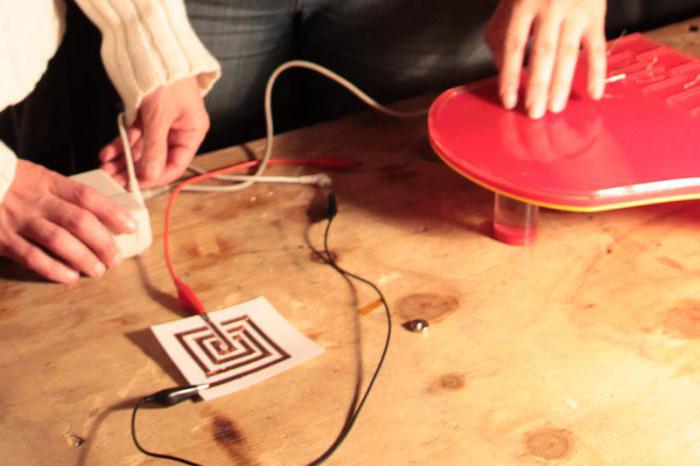
Делается такой простейший динамик очень легко:
- Нарежьте тонкие полоски алюминиевого скотча.
- На квадратный лист бумаги приклейте эти кусочки «змейкой», нигде не соприкасая и не пересекая их. Таким же способом можно спиралью приклеить и проволоку. Прикреплять ее можно кусочками обычного скотча.
- Степлером закрепите устройство звука с алюминиевыми полосками или проволоками. Хорошо, если при этом провода будут оголены.
- Поднесите к бумаге постоянный магнит и включите звук на устройстве. Готово!
Самодельный динамик: способ второй
Как сделать динамик в этом случае? Подготовьте:
- бумагу;
- медную проволоку;
- парафин или канифоль;
- магнит цилиндрической формы.
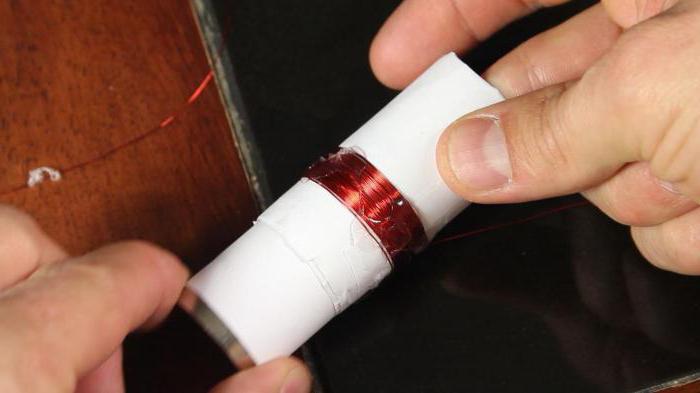
Инструкция, рассказывающая, как сделать динамик:
- Склейте из бумаги невысокий конус.
- Смастерите бумажную трубку — она должна быть чуть ниже и шире магнита-цилиндра. Приклейте эту деталь к основанию конуса.
- Вставьте в трубку магнит.
- Трубку с магнитом обмотайте тонкой проволокой — чем больше будет витков, тем качественней будет звук.
- Полейте парафином или канифолью проволоку так, чтобы она приклеилась к бумаге с магнитом.
- Закрепите положение конуса относительно поверхности, склеив его с ней сложенными гармошкой полосками бумаги.
- На этом этапе концы проволоки скрепите с усилителем звука и наслаждайтесь музыкой.
Как сделать колонку из динамика?
Если вы хотите получить в итоге высококачественную колонку, то вам понадобятся три динамика: высоко-, средне- и низкочастотный. Корпус для нее нужно делать строго прямоугольным. Рассмотрим поэтапно ее изготовление:
- Первым делом подготовьте корпус — его основой может стать ДСП, фанера, доска толщиной 10-12 мм.
- Выпилите столярным инструментом/пилой/электролобзиком переднюю, заднюю и боковые стенки. Не забудьте сделать соответствующие динамикам три отверстия в передней части — вверху будет высокочастотный, в середине — среднечастотный, внизу — низкочастотный.
- Для лучшего звучания установите между стенкой и динамиками резиновую вкладку, а корпус внутри оклейте войлоком.
- Закрепите собранный корпус суперклеем и саморезами, оставив незакрепленной заднюю часть.
- На этом этапе подведите ко всем трем динамикам провода и выведите клеммы на наружную сторону задней стенки. Параллельным способом соедините динамики между собой.
- После того как вы разобрались с проводкой, закройте корпус задней стенкой и закрепите ее теми же саморезами и клеем.
- Если ваша колонка получилась большеразмерной, то надо позаботиться о вставке ребер жесткости — они помогут избежать неприятного дребезжания звуков. Дополнительно можно приделать к корпусу резиновые ножки.
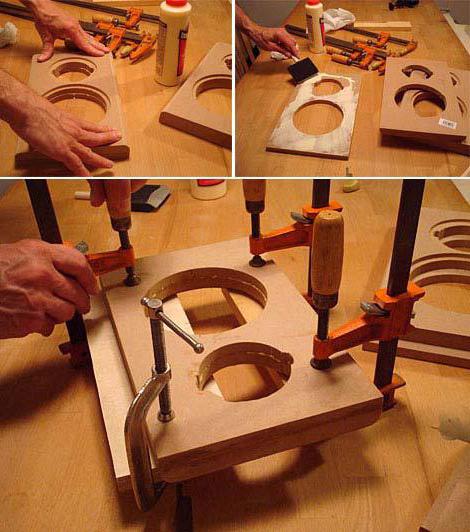
Как сделать подиумы для динамиков?
В инструкции мы рассмотрим, как собственноручно изготовить подиум абсолютно для любого динамика и автомобиля:
- Определитесь с формой будущего подиума — конструкция не должна мешать ручке стеклоподъемника и закрывающей дверь машины. Нарисуйте проект на картоне и вырежьте по его контуру шаблон.
- Теперь вам пригодится фанера толщиной 6-8 мм. Выпилите по шаблону две детали.
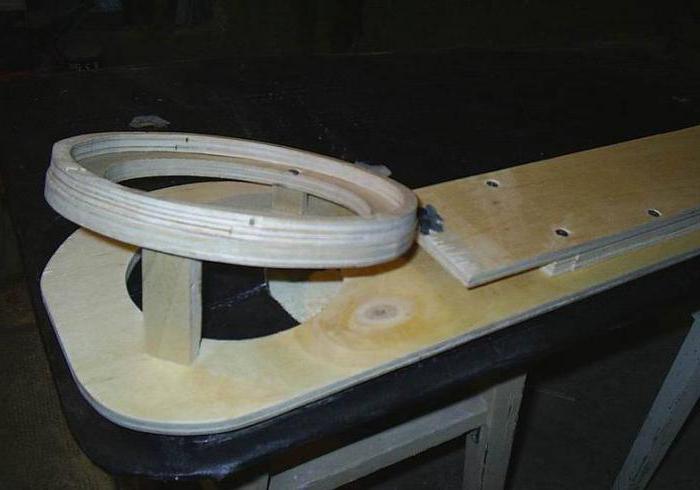
- На этом этапе нужно заняться площадкой под динамик — основой в форме кольца. Диаметр внутренней окружности площадки должен совпадать с внутренним диаметром посадочного места, а диаметр ее внешней окружности — с диаметром защитной сетки динамика. Чтобы получить эстетический вид будущего подиума, прибавьте к внешнему кольцу 5-7 мм, — это нужно для установки декоративного кольца.
- Начертите также на картоне шаблон основы и декоркольца. Перенесите контуры на фанеру и выпилите эти детали.
- Промажьте декоративное кольцо клеем и закрепите его на кольце-основе.
- На этом этапе прикрепите кольцо к основной детали. Сделать это проще всего с помощью проставок, обеспечивающих жесткость крепления, ведь динамик будет наклонен и будет выдаваться вперед. Проставки изготавливаются из обычных реек.
- Теперь нужно задать форму для подиума — лучшим помощником здесь выступит монтажная пена, ведь с этим материалом вы сможете придать своей конструкции какую угодно форму. Дабы не затрачивать пену на отверстие кольца (откуда ее все равно придется вырезать), поставьте туда подходящую по размерам бутылку, трубу и т. д. Будьте внимательны — уровень засохшей пены не должен быть ниже уровня кольца.
- С помощью острого канцелярского ножа придайте засохшей пенной поверхности нужную вам форму. После этого как следует отшлифуйте ее крупной «шкуркой».
- Чтобы поверхность была идеально ровной, приготовьте смесь из клея ПВА и шпаклевки, нанесите ее тонкими слоями и оставьте сохнуть. Затем обработайте изделие «наждачкой».
- На этом этапе пропитайте изделие защитным слоем из эпоксидной смолы. Далее — слой стеклоткани, а затем — все той же смолы. Лишние куски после подсыхания также убираются наждачной бумагой.
- Последний этап — обтягивание подиума искусственной кожей. Натягивайте материал от кольца к краям, попутно обрезая лишнее и закрепляя кожу степлером.
Увеличение громкости динамиков на компьютере
Итак, как сделать динамик громче на Windows:
- Кликните правой кнопкой мыши на значке громкости в трее.
- В появившимся окошке выберите «Устройства воспроизведения».
- Далее выберите нужные динамики, снова кликнете по ним ПКМ, нажмите на «Свойства».
- В появившемся меню вам будет нужна вкладка «Улучшения».
- Поставьте галочку на «Эквалайзере».
- Далее найдите раздел «Свойства звукового эффекта». Напротив строчки «Настройка» нажмите на кнопку с тремя точками «…»
- В выпавшем меню поднимите все ползунки вверх, сохраните результат.
Если в итоге этой операции динамики начали «похрипывать», то снова вернитесь к ползункам и опустите на прежний уровень первые 2-3.

Увеличение громкости динамиков на смартфоне
Как сделать динамик громче на вашем гаджете? Читайте лайфхак далее:
- Вызовите инженерное меню вашего смарта. О том, как это сделать, в большинстве случаев рассказывает полная инструкция на официальном сайте производителя устройства. Самая распространенная команда: *#9646633#.
- Далее вам нужно остановиться на пункте «Аудио» — выберите ту разновидность звучания, что вас не устраивает, — «Громкоговоритель», «Динамик для разговора», «Наушники».
- Выбрав любой из перечисленных выше трех пунктов, вы увидите следующие позиции: «звук», «мелодия», «речь», «микрофон», «тон клавиатуры».
- Кликнув на любой из пунктов, вы заметите семь значений громкости — от 0 до 6. Чтобы сделать свой динамик громче, вам нужно выбрать пункт «6».
- Максимальное значение — 255. Однако будьте внимательны, выбрав цифру более 236, — это может привести к скорой поломке динамика.
- Согласитесь с изменениями, вернитесь в меню и кликните на «Обновить».
- Перезагрузите свое устройство — после этого изменения должны вступить в силу.
Вы теперь знаете, как сделать динамик самостоятельно или повысить его громкость. Удачи и будьте осторожны в своих опытах!
9 January 2014
Автор КакПросто!
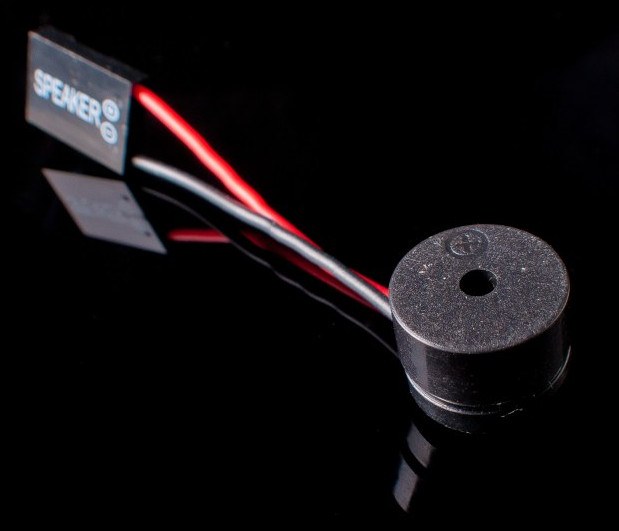
Динамик, находящийся в системном блоке (спикер), создан для подачи сигнала, который связан с появлением проблем в функционировании компьютера при его запуске. Данное устройство используется при диагностике компьютера, оно подает звук в том случае, если во время включения была выявлена серьезная неполадка, которая стала препятствием к дальнейшему запуску системы.
Инструкция
Кроме диагностических целей, динамик служит для уведомления пользователя во время нажатия им более четырех клавиш одновременно. В операционных системах Linux данный динамик может сигнализировать неправильный ввод той или иной команды в интерпретаторе кода bash.
В операционной системе Windows существует два способа отключения спикера. Первый заключается в редактировании соответствующего параметра реестра. Откройте утилиту regedit, введя ее название в строке поиска программ меню «Пуск» системы и выбрав подходящий результат.
В левой части появившегося окна вы увидите список веток реестра. Среди приведенного перечня нажмите на HKEY_CURRENT_USER. Затем перейдите в подпапки Control Panel – Sound. В правой части редактора вы увидите список параметров. Дважды кликните на строчке Beep. В поле «Значение» укажите No, после чего нажмите «Ок» и закройте окно редактора. Для применения произведенных изменений перезагрузите компьютер.
Отключение динамика может быть выполнено и через командную строку системы. Для этого откройте меню «Пуск» и в строке поиска введите cmd. Среди полученных результатов выберите «Командная строка». В появившемся окне введите следующие запросы:
Net stop beep
Sc config beep start = disabled
Для отключения спикера в Linux откройте терминал, воспользовавшись комбинацией клавиш Ctrl и T или выбрав пункт «Терминал», который находится в списке приложений. В появившемся окне впишите:
Setterm –blength 0
Эта команда устанавливает длину гудка, которая равна 0. Таким образом звук при выполнении неправильной команды больше издаваться не будет.
Вы также можете полностью отключить спикер в самом компьютере. Для этого отключите компьютер от питания, после чего откройте боковую крышку устройства при помощи отвертки. Найдите провод, который идет от данного динамика. Расположение спикера зависит от модели материнской платы. Отключите данный провод или аккуратно снимите динамик с платы, после чего закройте компьютер и произведите его включение, подключив к сети электричества.
Обратите внимание
Некоторые спикеры встроены в плату и не могут быть отключены без повреждения материнки.
Полезный совет
Чтобы найти динамик, воспользуйтесь идущей в одном комплекте с компьютером схемой материнской платы.
Войти на сайт
или
Забыли пароль?
Еще не зарегистрированы?
This site is protected by reCAPTCHA and the Google Privacy Policy and Terms of Service apply.
Если вы хотите немного сэкономить и стать чуть более компетентным в современных вычислительных технологиях, соберите компьютер собственными руками. Это не так уж и сложно. Ниже приведено видео, из которого становится понятно, что вся процедура занимает менее двух минут.
Для того чтобы собрать системный блок своими руками нам понадобятся:
- Материнская плата Asus Z87-A — 140 $
- Четырехъядерный процессор Intel Core i5-4430 3.0GHz Haswell — 190 $
- Оперативная память G.SKILL Ripjaws X Series 8GB DDR3 SDRAM — $ 80
- Видеокарта Radeon HD 5450 — $ 30
- Карта беспроводной сети Rosewill — $ 10
- Два жестких диска Seagate Barracuda 1TB — 70 $ каждый
- Оптический привод — $ 20
- Блок питания Antec 550W — 65 $
- Корпус Corsair 400R Mid Tower — 100 $
- Для сборки полноценного компьютера нам также позаботьтесь о LED-мониторе с динамиками Asus PB278Q 27″ (550 $), беспроводной мыши Logitech M705 (40 $), клавиатуре Logitech K120 (11 $) и дистрибутиве Windows 7 Home Premium — 75 $.
Итоговая сумма: 1451 долларов.
- Вначале положите корпус на бок и смонтируйте в него материнскую плату. Подберите положение материнской платы таким образом, чтобы отверстия на ней совпадали с вырезами для винтов в корпусе, и вкрутите (вставьте) прилагающиеся крепежные элементы.
- Вставьте планки оперативной памяти в свои слоты, так как это рекомендовано в инструкции. Давите на планки до тех пор, пока не услышите звук защелок. Но не переусердствуйте.
- Вставьте процессор в его разъем. CPU является самой главной и очень нежной частью системного блока. Берите его за боковые стороны, нежно опустите на слот, а затем закрепите с помощью защелки на материнской плате.
- Сверху на процессор добавьте термопасту, она необходима для его лучшего охлаждения. Поверх процессора установите радиатор с вентилятором. Обычно в руководстве к материнской плате подробно описано, как собирать всю конструкцию.
- Добавьте платы в имеющиеся PCI-слоты. В их число входит плата беспроводной связи и графическая карта. В большинстве случаев, карты можно вставлять в любой свободный слот.
- Многие компоненты нуждаются в подводе электричества от блока питания по отходящим от него кабелям. Вставьте блок питания на свое место и привинтите его. Затем подключите разъемы питания к материнской плате.
- В гнезда, расположенные на передней части корпуса, вставляйте жесткие диски и оптический привод. Они входят в гнезда и закрепляются в них болтами или специальными защелками.
- К жестким дискам и оптическому приводу следует подключить кабеля для передачи данных и подачи питания.
- После установки всех компонентов внутрь системного блока, подключайте к нему сетевой шнур, монитор, клавиатуру и мышь.
- Теперь можно нажимать на кнопку включения. Не закрывайте боковую крышку до тех пор, пока не убедитесь, что все работает, как следует.
- Если все собрано правильно, то на экране появится информация BIOS. Выберите загрузку с оптического привода. Вставьте дистрибутив с Windows и перезагрузите компьютер.
Как видите, собрать системный блок своими руками довольно просто. Действуйте четко и аккуратно.
Здравствуйте, уважаемые читатели блога Своя лаборатория! Сегодня мы с вами займемся изготовлением самого что ни на есть настоящего динамика. Если вам приспичило послушать музыку, а у вас нет никакой акустики, то проблему вполне можно решить с помощью подручных материалов. Конечно, рассчитывать на то, что такой динамик станет венцом творения в области акустических систем не приходится (хотя, кто знает, может быть именно вам суждено осуществить революцию в этой области). Но ведь наша задача состоит и не в этом. Наша цель — понять, как это работает и применить знания на практике.
Как и обычно, если вас пугает «много буков», можете сразу перейти к или посмотреть по изготовлению динамика. Если хотите понять принцип работы этого акустического устройства — читаем дальше. Прежде чем перейти к практике, следует разобраться, что это за зверь такой «динамик» и каким образом он издает звуки.
Динамик представляет собой устройство преобразования электрического сигнала в акустический. Вам это определение ничего не напоминает? Если вы читали статью о том, то вы можете помнить, что там тоже шла речь о преобразовании колебательных движений нити в акустическую волну. В случае с динамиком схема очень похожа. Только преобразовывать нужно электрический сигнал, поступающий от устройства воспроизведения (компьютера, плейера и т.д.).
Происходит это так. Конструкция динамика состоит из постоянного магнита, в магнитном поле которого располагается катушка, соединенная с диффузором — тарелкообразной конструкцией. Электрический сигнал поступает на катушку динамика. Под воздействием электричества в катушке возникает магнитное поле, которое взаимодействует с магнитным полем постоянного магнита. Это взаимодействие становится причиной колебания катушки, и, следовательно, и бумажного конуса (диффузора), который прикреплен к катушке. Колебания бумажной тарелки вызывают колебания воздуха. Возникает звуковая волна, и, вуаля, из динамика льется, ну, скажем, мелодичный голос солиста вашей любимой группы тяжелого металла. Ну, с устройством разобрались — можно приступать к практике.
Для изготовления динамика нам понадобятся:
- Магнит. Можно взять любой, но чем сильнее, тем лучше. Если есть неодимовый — прекрасно.
- Провод. Лучше всего, если это будет тонкий провод в лаковой оболочке, причем, чем тоньше, тем лучше. Можно, конечно, взять любой изолированный медный провод, но тогда он должен быть довольно длинным и катушка может получиться довольно громоздкой. У меня провод диаметром 0,13 мм.
- Металлический цилиндр — это может быть что угодно, я использовал болт.
- Бумага.
- Бумажный скотч. Можно обойтись просто бумагой, но чтобы не возиться с клеем, лучше все-таки воспользоваться скотчем.
- Источник звука. Лучше использовать усилитель.

Сначала изготовим катушку. Берем металлический стержень и оборачиваем его несколькими витками скотча.

Теперь переворачиваем скотч клейкой стороной вверх и опять делаем несколько витков.

А теперь наступает важный момент, в котором без знания некоторых законов физики нам не обойтись. Ну, вернее, обойтись-то можно, но в результате вы можете получить неработоспособный динамик. Большинство динамиков имеют сопротивление катушки 8 Ом. И уж коль скоро мы хотим получить звук от, скажем так, стандартного усилителя, то нам нужно хотя бы примерно приблизиться к тому, чтобы сопротивление нашей самодельной катушки тоже было 8 Ом. Если сопротивление будет намного ниже, то это может стать причиной перегрева и даже перегорания нашей катушки или же выходом из строя усилителя (последнее маловероятно, но возможно, если сопротивление будет слишком уж мало). Если сопротивление будет слишком высоко, то в итоге звук может быть очень тихим. Поэтому воспользуемся формулой расчета сопротивления проводника, чтобы хотя бы приблизительно рассчитать длину провода, который нам нужно намотать на катушку.
Возможно некоторые скажут, ну вот, мол, началось началось, я хотел по-быстрому сделать динамик из подручных материалов, а тут мне предлагают рассчитать чуть ли не большой андронный коллайдер. Но не пугайтесь, никаких сложных расчетов нам производить не придется, вся математика на уровне начальной школы.
Формула расчета сопротивления проводника выглядит так: R=ρ*ls , где R — сопротивление (в нашем случае 8 Ом), ρ — удельное электрическое сопротивление материала (для меди это 0,0175 Ом*мм 2 /м), S — площадь сечения провода (т.к. у меня диаметр провода 0,13 мм, то площадь сечения моего проводника составит π*R 2 =3.14*(0,13/2) 2 =0,013 мм 2), l — длина проводника (то, что нам как раз нужно найти). Отсюда l=R/ρ*S=8 / 0,0175 * 0,013=5,9 м. То есть мне нужно взять моего провода примерно 6 метров.
Фу-у-у-х, самая сложная часть закончена, можно приступать к намотке катушки. Берем наш кусок провода и начинаем наматывать на каркас, желательно витком к витку. Правда, чем тоньше провод, тем сложнее будет намотать его витком к витку. Но ничего страшного, если некоторые витки будут пересекаться.

После того как намотали провод, катушку можно обернуть еще парой витков скотча, чтобы провод не разматывался.

Все, катушка готова, снимаем ее с каркаса.

Первый слой скотча с металлического стержня нужно снять, больше в нем нет необходимости.

А на катушке делаем надрезы и загибаем получившиеся лепестки в виде ромашки. Надрезы делаем аккуратно, чтобы не повредить провод катушки.

Теперь делаем диффузор. Он имеет вид тарелки. Поэтому чертим на бумаге круг…

… вырезаем его и делаем на нем радиальный надрез, вот так:

Теперь разрезанные части соединяем при помощи клея с небольшим нахлестом, чтобы получился небольшой конус.

На диффузор с выпуклой стороны прикрепляем катушку при помощи клея или того же скотча.

Так, теперь нам нужно сделать небольшую пружинку. Я ее изготовил из мягкого проводка, обернув вокруг фломастера.


Начинаем собирать наш динамик. На лист картона кладем магнит, на него металлический цилиндр, а на торец цилиндра — пружинку.

Из обычной бумаги вырезаем полоски, складываем их гармошкой…

… а затем закрепляем их на диффузоре.

Надеваем диффузор на металлический стержень и закрепляем полоски бумаги на листе картона.

Все, динамик готов. Аккуратно зачищаем выводы катушки, подсоединяем их к усилителю и можно наслаждаться музыкой.
Вот небольшое видео о сборке динамика своими руками, в конце можно послушать как он работает. Кстати, это видео размещено на youtube — канале Своей лаборатории
. Это первое видео на нашем канале, но будут и другие — подписывайтесь, чтобы не пропустить видео новости или присоединяйтесь к нам в социальных сетях
Динамик – это устройство позволяющее сделать звук громче и четче. Любителей хорошего звука становится все больше, но не у всех есть возможность сделать музыку чуть по громче. Например, если вы находитесь на даче, не поедите же вы в город за колонками, да и в городе их нужно еще найти и купить. Нет необходимости куда-то ездить и выкидывать деньги за предметы, которые можно сделать собственными руками.
Если вы не прогуливали в школе уроки физики, то должны знать, что обычный динамик состоит из постоянного магнита в основном из неодима и медной катушка. При подаче на медную катушку электрического тока, вокруг нее возникает электромагнитное поле. При помещении магнита в это постоянное электромагнитное поле, начинает колебаться либо сам магнит, либо катушка и передавать колебания на мембрану. После этих действий и получается звук. Вот такая нехитрая конструкция нам позволяет слышать четкий, а главное громкий звук.
Вначале давайте посмотрим видео:
Чтобы сделать простейшую модель динамика на бумаге, вам понадобится:
— бумага (подойдут квадратные листики для записи);
— маникюрные ножницы;
— алюминиевый скотч;
— степлер;
— постоянный магнит.
Алюминиевый скотч продается в любом магазине сантехники. Он необходим для демонтажа труб, а мы его будем использовать для нашего динамика.
Для начала мы нарезаем из алюминиевого скотча тоненькие полосочки. После того, как вырезали полосочки, мы отрываем липкую сторону и клеим ее змейкой на квадратный листик. Главное, чтобы полоска не соприкасалась, друг с другом, иначе ничего не получится.

Теперь мы дерем устройство звука, в нашем случае это компьютерная колонка и с помощью степлера прикрепляем к листику с алюминиевыми полосками. Провода желательно оголить.


Тоже самое, можно сделать не с алюминиевым скотчем, а с проволокой. Проволоку прикрепляем к листику бумаги при помощи обычного канцелярского скотча. Только скотч нужно крепить маленькими кусочками на небольшом расстоянии.


Важно, чтобы ничего между собой не соприкасалось и не пересекалось.
В этой статье я расскажу вам два способа как сделать динамик своими руками в домашних условиях. Только сразу предупрежу что этим динамикам далековато до «нормальных» динамиков, но основную свою задачу — воспроизведение звука, они выполняют.
Способ 1
Что вам необходимо:
-обычная бумага
-канифоль или парафин
-небольшой магнит в форме цилиндра
-медная проволока
1. Берем бумагу, к примеру можно взять A4, и вырезаем не высокий конус. Я думаю трудностей у вас в этой не возникнет. Не забываем склеить это дело.
2. Теперь вырезаем трубку, можно опять из той же бумаги вырезать. Трубка должна быть немного ниже магнита и чуток шире, что бы его облегать.
3. Плотно склеиваем бумагу и конус.
4. Вставляем цилиндрообразный магнит в трубку.
5. Поверх трубки с магнитом наматываем медную проволоку. Чем больше витков и тоньше проволока, тем лучше.
6. Поливаем канифолью или парафином проволоку, что бы она приклеилась к трубке с магнитом
7. Сделайте крепежи для конуса. Можно сделать это из бумаги, сложите несколько раз ее, растяните обратно и приклейте к плоскости и к цилиндру.
8. Теперь можете попробовать. Подключите изобретенный вами динамик к усилку, вернее подключите концы проволоки к усилителю звука. Можно воспользоваться встроенным колоночным, только вам необходим еще штекер от наушников.
Способ 2
Что вам необходимо:
-небольшой гвоздик
-медная проволока в эмалевой изоляции
-магнит в виде кольца
-2 скрепки
1. Берем гвоздик, откусываем (ну не зубами конечно xD) от него некоторую часть так, чтобы гвоздик был чуть ниже высоты магнита.
2. Стачиваем напильничком на гвоздике место откуса так, что бы поверхность была плоской и ровной.
3. Наматываем на гвоздик медную проволоку.
4. Теперь нужно сделать основание, причем прочное. К примеру можно сделать его «разкалашматив» канцелярскую скрепку до состояния, как листа фольги. Сразу можно делать и вторую, т.к. нам еще нужна будет крышка.
5. К полученному основанию приклеиваем гвоздик, с намотанной на него медной проволокой, шляпкой вниз.
6. Надеваем магнит, центрируем размещение гвоздика с катушкой и клеем магнит к основанию. Только не забудьте вывести провода.
7. Теперь нужна металлическая пластинка. Можно воспользоваться методом, описанным в пункте 4. Прикрепляем пластинку сверху магнита.
8. Подключаем выведенные провода к источнику звука и наслаждаемся.
Сделать колонки своими руками под силу тому, кто умеет обращаться с паяльником, а также разбирается в электрических схемах. Для работы потребуется небольшое количество деталей, которые можно позаимствовать, например, из автомобильных магнитол. Также вам пригодится материал для изготовления корпусов колонок. Обычно для этих целей используется древесина, но можно применить даже пластиковый корпус от пришедшей в негодность акустики. Перед тем как садиться за паяльник и вытравливание печатной платы, стоит выбрать конструкцию, микросхему, возможности акустической системы.
Что вам нужно от акустики?
Приятно, когда звук, воспроизводимый от персонального компьютера, звучит во всем слышимом диапазоне (начиная от 20 Герц и до 20 кГц). Для подчеркивания каких-то определенных частот вам нужно использовать специальные фильтры. Большая часть дешевых колонок, которые можно встретить в продаже, воспроизводят звуки в диапазоне от 50-100 Герц и до 15 кГц. От этого звучание кажется неполным, некрасивым. Поэтому акустические колонки, своими руками сделанные, должны иметь более высокие характеристики, чтобы удовлетворить ваши потребности.
Сразу определитесь, какие частоты вы планируете подчеркнуть, будет ли в вашем усилителе возможность ручной корректировки. Но если решите пойти по легкому пути, то достаточно окажется отфильтровать низкие и высокие, чтобы устройства, воспроизводящие этот спектр, работали параллельно с основными динамиками. Наверное, вы слышали такие слова, как «пищалки» (небольшие динамики, фильтрующие высокие частоты) и «сабвуфер» (большой деревянный ящик, в котором расположен динамик для воспроизведения низов). Вот их-то вам и придется сделать самостоятельно.
Что нужно для сабвуфера?
Без качественного ящика он работать не будет. Объемное звучание создается воздухом, который движется внутри короба. Причем воздух приводит в движение диффузор динамика. Значит, вам нужно смастерить закрытый короб с одним отверстием для выхода воздуха. Так как вы делаете колонки для компьютера своими руками, то нет нужды использовать огромные динамики, которые применяются для автозвука. Идеальный вариант — это автомобильная акустика, используемая в качестве стандартной, которая устанавливается во фронтальной части. Небольшого диаметра динамики, диффузоры прорезиненные, мягкие и эластичные. Это именно то, что требуется для сабвуфера.

Конечно, давление воздуха сильное он не создаст, но для небольшого помещения его будет достаточно, чтобы подчеркнуть низкие частоты. Также вам понадобится усилитель НЧ, на радиорынках таких очень много. Если есть возможность, можно снять со старого автомобильного магнитофона его. Мощность на выходе должна быть минимум 20 Ватт, а питание микросхемы желательно однополярное. Но самое главное — это фильтр низких частот (ФНЧ), потому как сделать колонку своими руками с сабвуфером без этого узла не получится. Не стоит загромождать конструкцию сложными ФНЧ на микросхемах и операционных усилителях. Достаточно пассивного фильтра, собранного из сопротивлений и конденсаторов. В зависимости от их параметров производится отсечка частот.
Как сделать короб для сабвуфера
Для изготовления короба нужно использовать прочную древесину. Идеально подойдет ДСП или ДВП, ее толщина должна быть не больше 5 мм, чтобы конструкция получилась как можно легче. Если есть старые советские телевизоры в деревянных коробках, то можно из них сделать неплохой ящик. Вырежьте при помощи лобзика все элементы конструкции. Акустические колонки, своими руками собранные, должны быть прочными, поэтому не жалейте клея и саморезов для проведения крепежа. Лицевая часть, на которой устанавливается динамик, крепится в последнюю очередь.
Для придания жесткости коробу используйте деревянные рейки треугольной формы. Старайтесь все мелкие щели и зазоры проклеивать. Ведь воздух в сабвуфере будет двигаться, а вам нужно, чтобы он не выходил из щелей, так как звучание портится из-за этого. В задней части короба нужно просверлить отверстие для провода, снаружи монтируется разъем для подключения к усилителю. Гораздо удобнее, если звуковые колонки, своими руками изготовленные, будут компактными и без внешних блоков.
Как сделать блок питания
Как упоминалось выше, не стоит брать для конструкции микросхемы с двухполярным питанием. Причина — сложность блока питания, непросто получить необходимый для работы ток. Поэтому лучше всего делать конструкции, которые можно подключить к однополярному с напряжением 12-24 В. А впоследствии ремонт колонок своими руками будет проводиться намного проще, если, конечно, случится какая-нибудь поломка. Мощность трансформатора должна быть немного больше, чем мощность потребителей — всех микросхем усилителей.

Оптимальный вариант — это изготовление одного блока питания для всех устройств. Для эффективного расположения всех узлов акустики стоит разместить и блок питания, и ФНЧ с усилителем для сабвуфера, и УНЧ для основных колонок и «пищалок» в одном корпусе. Это позволит эргономично использовать аппаратуру, а количество проводов становится минимальным. На задней стенке сабвуфера нужно установить разъемы для подключения основных колонок и «пищалок». Но учтите, что сабвуфер — это источник вибрации, поэтому пайку необходимо выполнять качественно, а крепление к корпусу производить при помощи резиновых шайб.
Колонки своими руками: усилитель и БП
Усилитель и блок питания можно врезать и в корпус сабвуфера, чтобы сэкономить место, а на внешней стороне установить разъемы для подключения «тюльпанов». Отверстие заливается герметиком, после чего устанавливается лицевая сторона. Она также монтируется сначала при помощи герметика, а затем притягивается саморезами. После высыхания короба его нужно обтянуть подходящим материалом.

В качестве блока питания можно использовать простую схему: трансформатор, выпрямительный мост и 2-3 электролитических конденсатора. Такие колонки для компьютера, своими руками собранные, будут прекрасно работать, звук окажется чистым и приятным. Если наблюдается небольшое гудение, то увеличьте емкость электролитов. При отсутствии элементов с большой емкостью можно включить параллельно несколько штук, тогда общая будет равна сумме всех конденсаторов.
Как сделать основные колонки своими руками
Для изготовления корпуса вам можно использовать как дерево, так и пластик. Предпочтение лучше отдать первому, так как при его применении в акустике улучшается качество звучания. Если лень заниматься выпиливанием древесины, то вы можете облагородить колонки от старой магнитолы либо использовать их без переделки. Усилитель и блок питания у вас будут собраны в коробе сабвуфера, поэтому остается только подключить динамики к нужным разъемам. Поэтому при наличии двух колонок от музыкального центра можно смело воспользоваться ими.

Если же решили сделать все в лучшем виде, то по аналогии с коробом сабвуфера изготавливаете и два корпуса для основных колонок. При желании их тоже можно оклеить привлекательным материалом. Оклейка тонким войлоком, например, улучшает качество звучания акустической системы. В этих колонках разумнее всего установить по два динамика — для средних и высоких частот. Это и сэкономит провода для подключения, и обеспечит более привлекательный внешний вид всей системы.
Изготовление печатной платы для усилителей и выпрямителя
Пожалуй, не менее трудоемкий процесс, который отнимет немало времени. Если схема, выбранная вами, достаточно простая, то нанести рисунок на фольгированный материал можно при помощи перманентного маркера. Предварительно только обработайте фольгу электролитом для автомобильных аккумуляторов либо соляной кислотой. Это позволит обезжирить поверхность и улучшит процесс травления. Если рисунок печатной платы сложный, то лучше воспользоваться лазерно-утюжной технологией и софтом для рисования дорожек. Вот как сделать колонку своими руками, а именно печатную плату для нее.
В программе намечаете расположение элементов, рисуете дорожки, после чего распечатываете получившееся изображение на лазерном принтере с максимальной насыщенностью черного цвета. Бумагу лучше использовать глянцевую. Затем укладываете рисунок лицевой стороной на поверхность фольги текстолита, крепите бумагу и заворачиваете в чистую ветошь. Нагретым утюгом теперь нужно водить по ветоши, чтобы рисунок отпечатался максимально точно. Эта процедура проводится в течение 10-15 минут. После ее завершения смачиваете бумагу в воде, все лишнее уйдет, а на фольге останется только тонер. При необходимости корректировки нужно дорисовать недостающие элементы перманентным маркером.
Травление платы
После завершения переноса рисунка вам потребуется раствор хлорного железа. Большинство радиолюбителей применяют его, так как процесс травления с его помощью занимает мало времени. Если использовать раствор медного купороса и соли, то травление может занять и сутки, и двое, в зависимости от концентрации веществ. Бывает и так, что раствор хлорного железа плохо разъедает медь, поэтому для увеличения скорости травления нужно нагревать его. Старайтесь только не пропустить тот момент, когда дорожки будут освобождены от лишнего металла, иначе пойдет разрушение той части фольги, которая находится под тонером.

В принципе, сделать музыкальные колонки своими руками можно и без травления печатных плат. Существует навесной монтаж, который сделать намного проще. Но ведь красивая плата с правильным монтажом смотрится намного приятнее, нежели собранные в кучу провода и выводы элементов. Да и возможность возникновения помех в случае с навесным монтажом значительно выше. После проведения травления платы ее необходимо тщательно вымыть и высушить. И только после снятия слоя тонера растворителем или спиртом можно приступить к установке элементов.
Монтаж элементов на печатную плату
Теперь вам остается только наметить расположение всех элементов на поверхности платы. Сначала сделайте отметки в тех местах, в которых требуется сделать отверстия сверлом с диаметром 1-1,2 мм. Занятие не из легких, так как при сильном нажиме можно попросту сломать сверло. Для улучшения печатного монтажа необходимо залудить (покрыть слоем олова) все дорожки платы. Для этого нужно обработать раствором канифоли их все, после чего прогретым паяльником с оловом пройтись по каждой, чтобы припой надежно сцепился с медной поверхностью. Чрезмерный нагрев не нужен, так как есть риск того, что фольга начнет отслаиваться от текстолита.

Перед установкой элементов необходимо их выводы также подвергать лужению. Только в таком случае компьютерные колонки, своими руками изготовленные, будут иметь максимально возможную надежность. При наличии вибрации пайка может очень быстро разрушиться, пропадет контакт, и усилитель перестанет работать либо будет работать, но с хрипом, неустойчиво.
Заключение
Как можно понять из всего сказанного, сделать качественную акустику вы можете из любого материала, который имеется под рукой. Обращайте только внимание на его состояние, не стоит использовать прогнившую древесину для сабвуфера или колонок. Элементная база усилителей НЧ очень маленькая — достаточно одной микросхемы, которая обеспечивает выходную мощность 10-20 Ватт в два канала. Простые музыкальные колонки, своими руками сконструированные, прослужат вам долгие годы, а качество звучания позволит наслаждаться как музыкой, так и фильмами со спецэффектами.
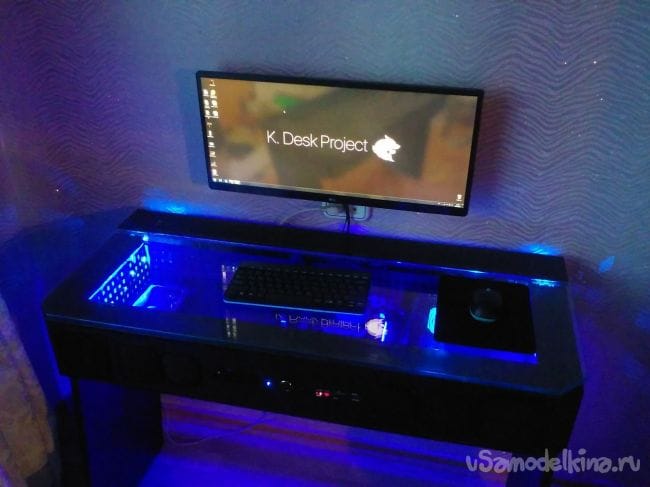
Надоел стоящий дома пылесборник. Было принято решение сделать что-то особенное.
Суть проекта заключается в разработке компьютерного стола — эстетика.
Теперь по шагам:
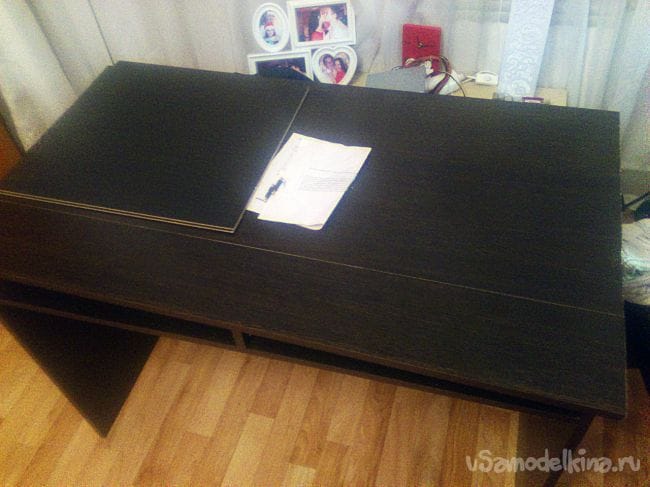
Был куплен самый обычный и достаточно дешевый стол за 35 долларов.
Этот стол лёг в основу будущего стола.
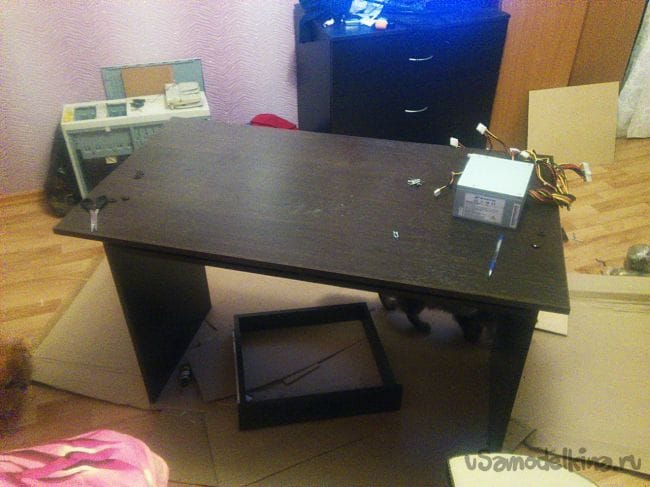
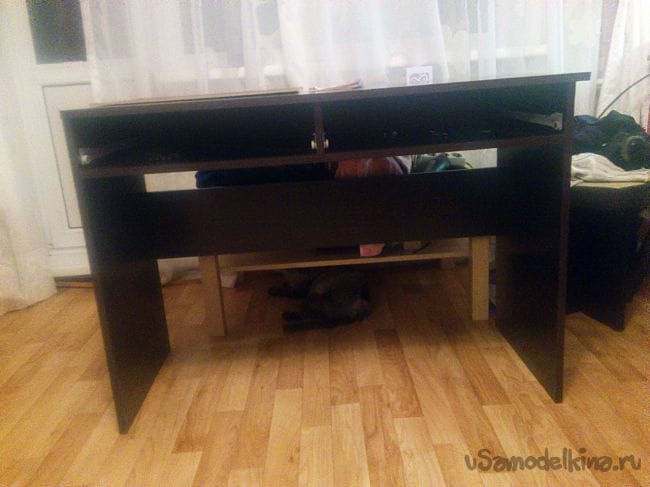
Шаг 1: Распил ножек. Ножки у данного стола сделаны под небольшим углом.
Распил производился болгаркой.
Надоел стоящий дома пылесборник. Было принято решение сделать что-то особенное.
Суть проекта заключается в разработке компьютерного стола — эстетика.
Теперь по шагам:
Был куплен самый обычный и достаточно дешевый стол за 35 долларов.
Этот стол лёг в основу будущего стола.
Шаг 1: Распил ножек. Ножки у данного стола сделаны под небольшим углом.
Распил производился болгаркой.
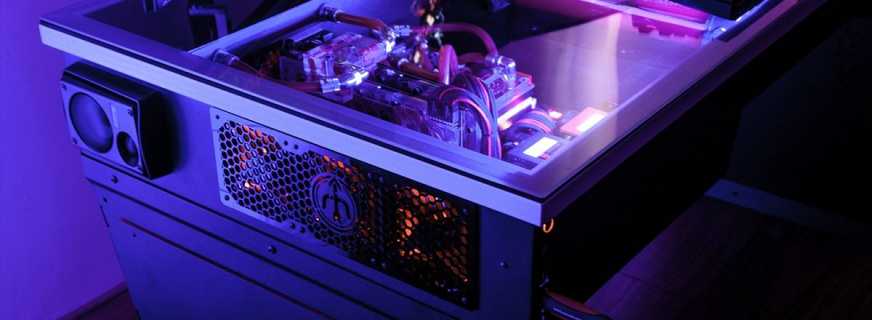
Несмотря на то что ноутбуки становятся все мощнее, некоторые задачи им не под силу. Геймеры, графические дизайнеры, создатели видеоконтента предпочитают работать на стационарных компьютерах. Но творческим личностям хочется иметь что-то действительно оригинальное. К примеру, встроенный ПК в столе может стать не только украшением помещения, но и функциональным инструментом. При правильной организации удастся значительно увеличить технические возможности компьютера.
Особенности и преимущества конструкции
Традиционно системный блок устанавливается под компьютерный стол. Но это отбирает достаточно свободного места, через вентиляционные отверстия внутрь проникает много пыли, что негативно отражается на работе оборудования. Решение перенести все компоненты внутрь стола, сделав столешницу из стекла, имеет несколько причин популярности:
- Конструкция эстетически привлекательна. Прозрачное покрытие визуально растворяет рабочую поверхность. Встраиваемая подсветка может служить дополнительным источником света.
- Экономия пространства. Нестандартное размещение системника освобождает место на полу. Одна единица мебели одновременно решает несколько задач.
- Защита механизмов. При напольном размещении во внутреннее пространство блока через вентиляционные отверстия проникает много пыли, что нарушает функциональность. При условии регулярной уборки встроенный компьютер меньше контактирует с внешними загрязнителями.
- Расширенные возможности. Совмещенные со столом ПК можно расширять практически неограниченно. Можно легко установить оригинальную кастомную систему охлаждения, дополнительное оборудование.
Стол со встроенными под стеклом компьютерными комплектующими станет отличным дополнением интерьера в стилях хай-тек, минимализм, фьюжн, конструктивизм.
Готовых вариантов столов-системных блоков на рынке не представлено. Их делают на заказ или собирают самостоятельно. Последний вариант позволяет значительно сэкономить. Владелец лично выбирает те компоненты, которые лучшим образом отвечают его потребностям. Кроме того, легко внести изменения практически на любой стадии.
Материалы изготовления и расходники
За основу встраиваемых конструкций чаще всего берут заводской письменный или компьютерный стол. Первый вариант предпочтительнее, поскольку рабочая поверхность получается больше. Еще один плюс – доработок потребуется меньше из-за наличия боковых стенок, в которые удобно встраивать систему охлаждения, колонки. Также можно встретить варианты столов, которые имеют металлический каркас, полностью обшитый оргстеклом.
Что может потребоваться для изготовления:
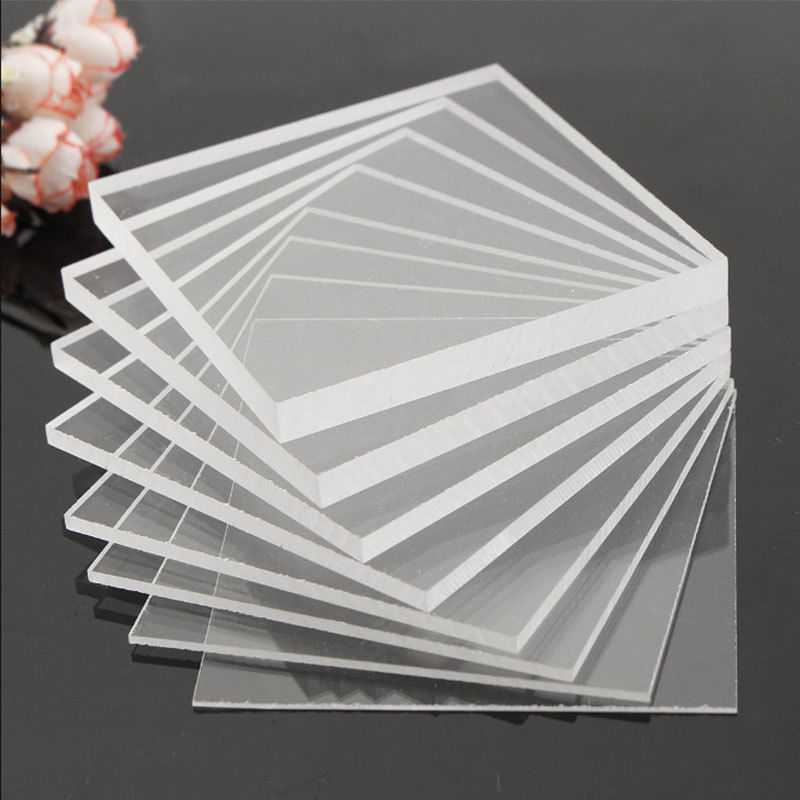
- оргстекло в двух вариантах – для задней стенки, дна и панелей c повышенной нагрузкой лучше выбрать листы толщиной 10 мм, а для перегородок достаточно 5 мм;
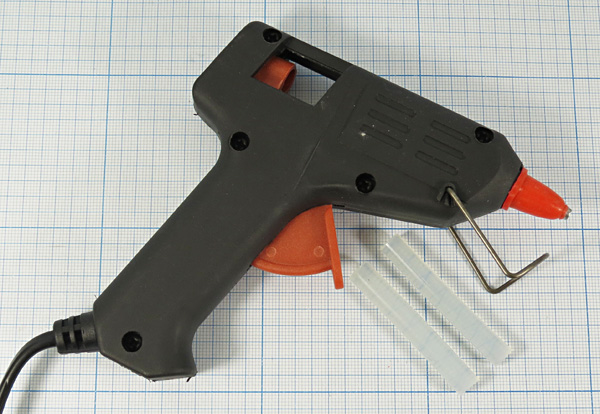
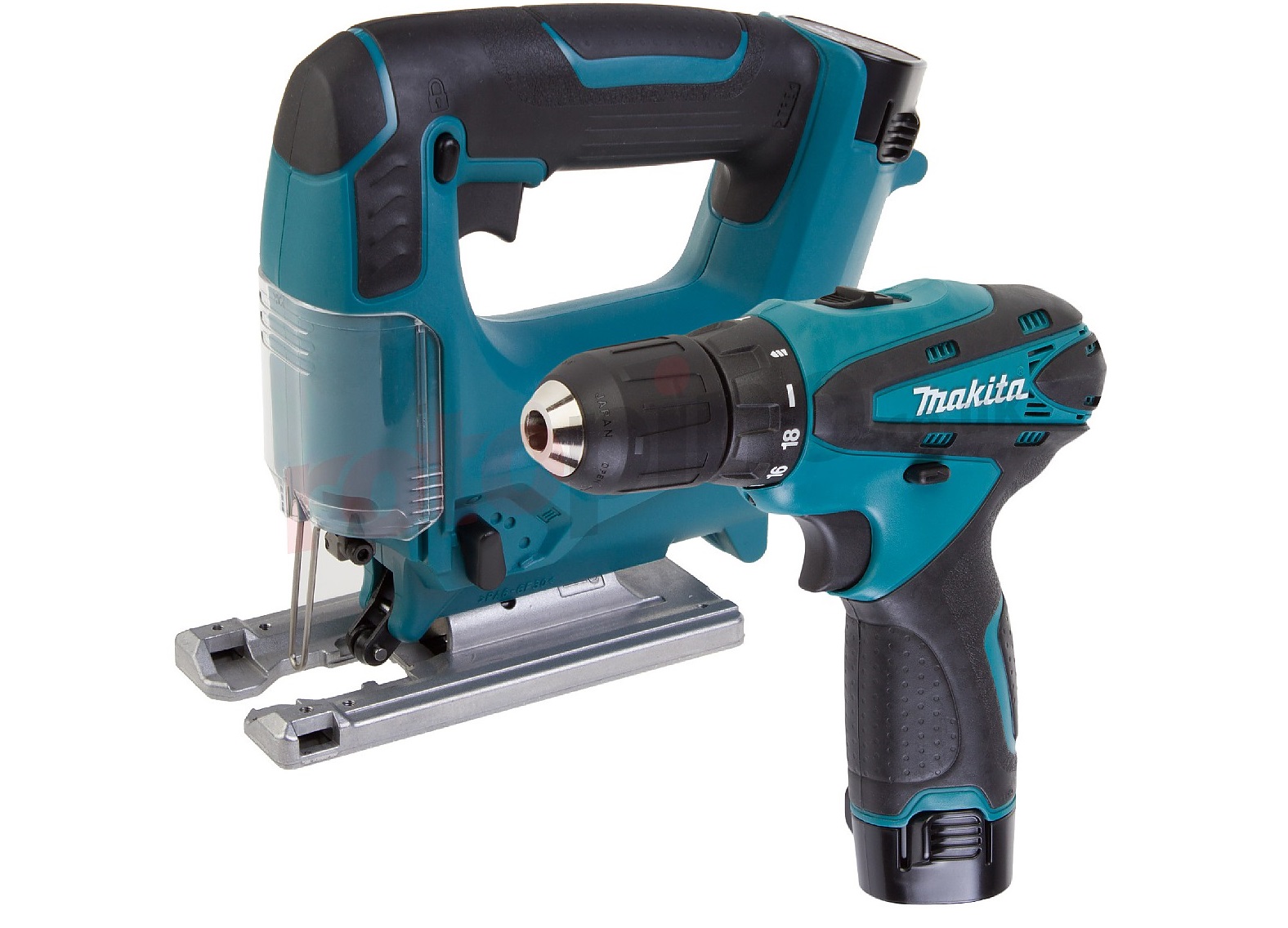
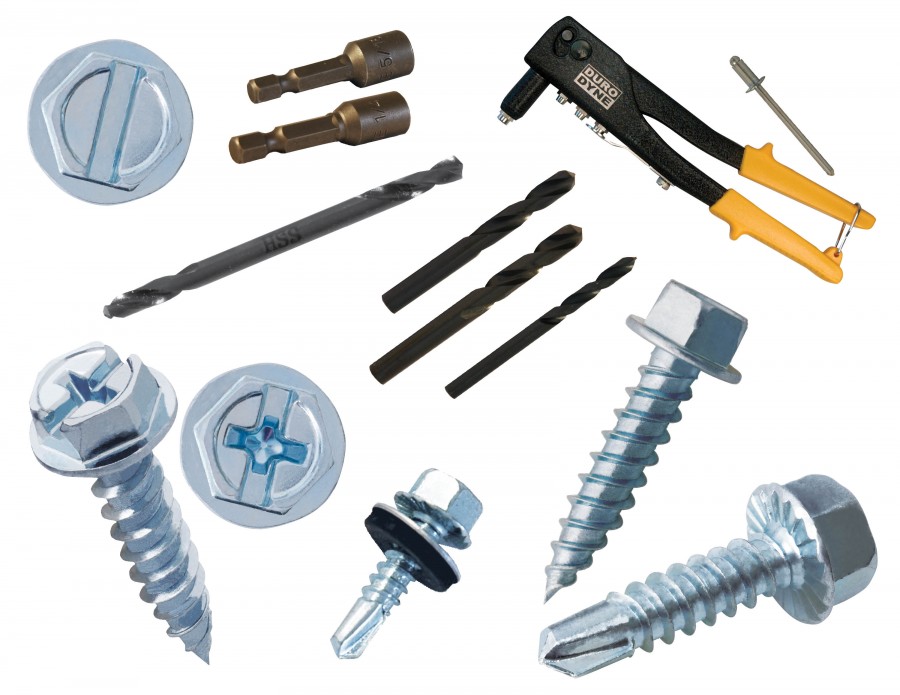
- саморезы и термопистолет для скрепления деталей;
- лобзик;
- сверло;
- шуруповерт;
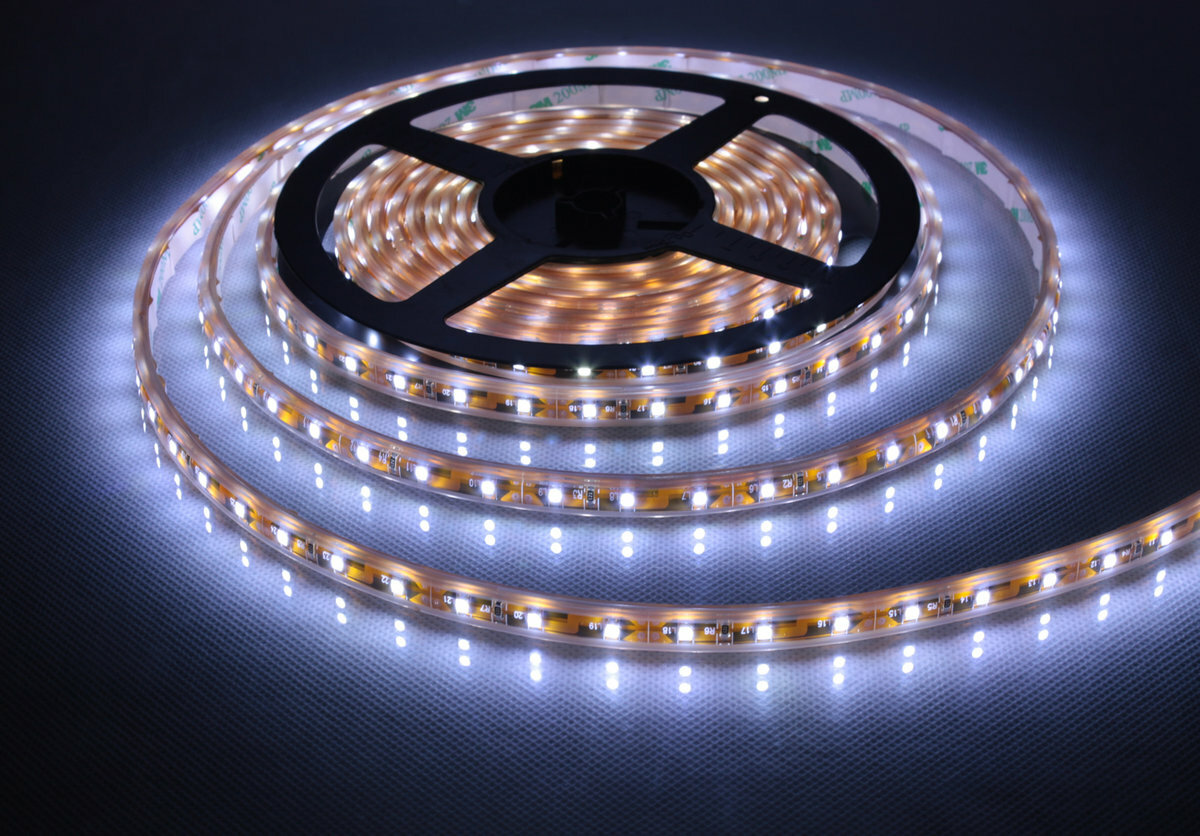
- светодиоды или LED-лента.
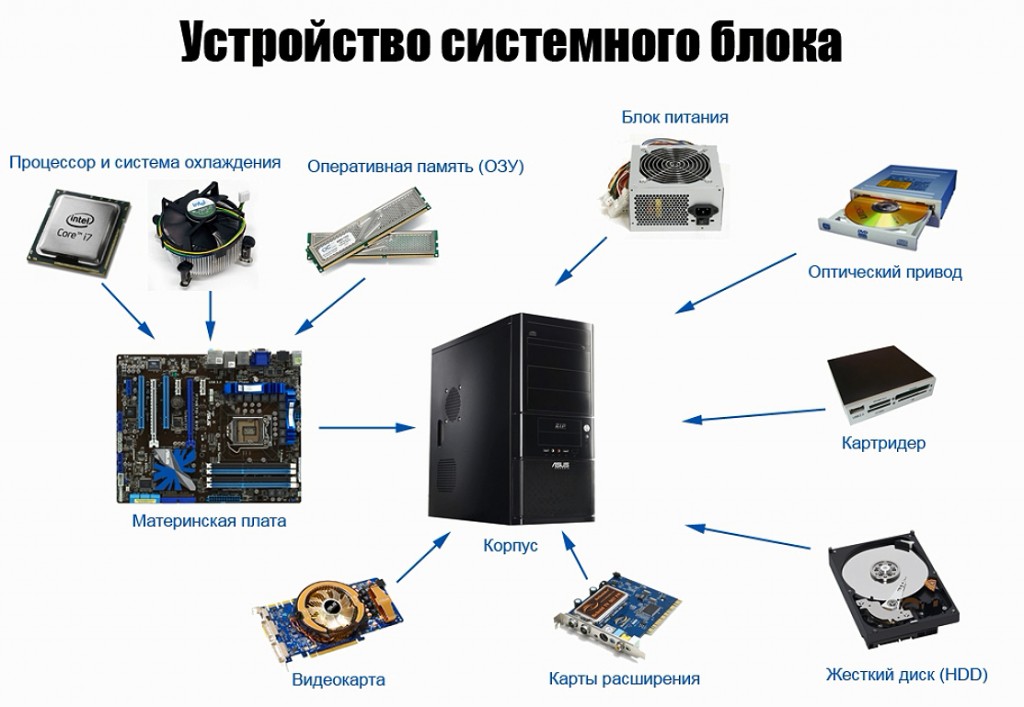
Это минимальный набор инструментов. Для создания стола также потребуется содержимое системного блока, дополнительные источники охлаждения и звука.
Пошаговый алгоритм изготовления
Сначала нужно разработать дизайн-проект. Если опыта в составлении мебельных чертежей нет, можно использовать готовые варианты. Ниже представлен мастер-класс, который значительно облегчит самостоятельную сборку. Необходимые материалы:
- системный блок;
- стол нужных размеров;
- закаленное стекло (можно заменить плексигласом);
- кулер (6 шт.);
- динамики;
- светодиодная лента;
- необходимые провода;
- листы карбона;
- регулятор напряжения;
- лобзик;
- наждачная бумага;
- краска;
- LED-лента или светодиоды;
- клей по дереву.
- Создание компьютерного стола начинается с удаления имеющейся столешницы. Отмеряем по горизонтали два раза 10 см – это заготовки верхней и нижней панели. Такие же замеры проводят по вертикали на оставшейся поверхности. Эти планки будут крепиться по бокам.
- В имеющихся боковых частях стола просверливается по три отверстия для кулеров 80 х 80 с одинаковым расстоянием друг от друга. Края обязательно обрабатываются наждачной бумагой, чтобы удалить возможные шероховатости.
- При желании боковые стенки можно срезать под углом, узкая часть должна располагаться снизу.
- Приклеиваем выпиленные из столешницы панели. Все, кроме верхней. Решеткой отгораживаем кабель-канал шириной до 20 см.
- Пылесосом удаляем весь мусор. Затем все поверхности прокрашиваются. Лучше выбрать черный матовый цвет. Потребуется около суток, чтобы краска полностью высохла. После можно обклеить карбоном.
- Фиксируем по периметру LED-ленту. Устанавливаем и подключаем кулеры. При необходимости подсветкой также снабжаются видеокарта, материнская плата. Чтобы стеклянный стол не утомлял глаза, всю проводку соединяют с тактовой кнопкой включения, которую выводят на боковую панель.
- В подготовленные ранее отверстия вставляются динамики. Во внутреннее пространство перемещается содержимое системного блока. Проверяется работоспособность всех систем. Все лишние провода убираются в кабель-канал.
- В передней части стола делаются нужные технические отверстия.
- Устанавливается стекло на прозрачный клей.
Столы, совмещенные с системными блоками, – большая редкость. Это не массовое производство, потому найти чертежи крайне затруднительно.
Стол-системный блок, созданный своими руками, не имеет аналогов. К размещению содержимого ПК следует относиться очень внимательно. При отсутствии необходимых навыков лучше обратиться к специалисту, который поможет правильно соединить и зафиксировать все детали.
Оценка статьи:
 (Пока оценок нет)
 Загрузка…
Как собрать компьютер самостоятельно, полное руководство от А до Я
Друзья, приветствую на fast-wolker! Современные домашние компьютеры — надежны и работают годами, но проходит время и их характеристики морально устаревают, требования к мощностям растут год от года. Появляются более «прожорливые» операционные системы, снимаются с поддержки те, к которым мы уже привыкли..
Рано или поздно приходится менять домашний компьютер на более современный. Делать это можно двумя способами — сразу купить в магазине новый, полностью доверившись продавцу. Либо собрать компьютер самому из комплектующих.

Последний способ по бюджету всегда выходит дешевле и в сегодняшнем выпуске расскажу — как нужно оптимально к этому вопросу подходить. Сама по себе сборка компьютера важна, но не менее важно правильно подобрать компьютерные запчасти и комплектующие.
Как выбрать комплектующие для компьютера самостоятельно?
Хорошо, если у вас уже есть домашний компьютер. По сути вы сделаете его апгрейд. И на этом можно сэкономить. Если брать новый системный блок с нуля в магазине, то это выйдет дороже. Если Вы в этом деле новичок, для того, чтобы самостоятельно сделать апгрейд нужно начать с анализа — для каких целей будете использовать?
Простыми словами, заранее определяем сферу его применения (от этого сильно зависит бюджет). Условно перечислю основные сферы применения (в порядке возрастания стоимости):
Почему средней мощности? Потому что «самого мощного» игрового компьютера не бывает. Все что появляется на рынке в этом сегменте быстро устаревает и не советую гнаться за самыми передовыми железяками — денег не хватит.
Чтобы лучше определиться с будущими характеристиками — посмотрите в Интернете минимальные системные требования к операционной системе + любимым играм в которые играете, программам, которые Вы часто используете. И увеличьте в уме еще на 50% (а то и в два раза) системные требования по процессору, памяти.
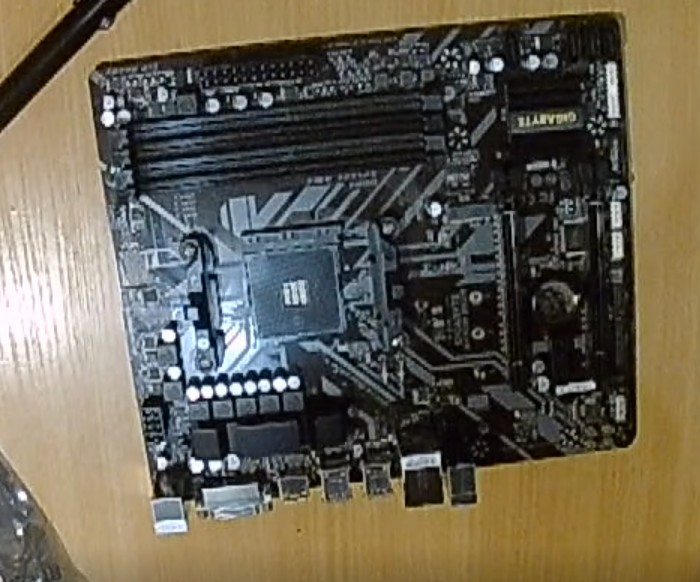
Так Вы получите искомые наименование железа и его примерные характеристики. Дальше, смотрим цены и на бумажку выписываем список. Полезно посмотреть и другие продукты той же линейки — вдруг есть возможность выбора железа поновее и помощнее оптимальной цены.
Словом, нужно потратить некоторое время на изучение характеристик и цен железа, сходить на сайты производителей, поспрашивать соратников по играм что у них. Без этого никуда. Но, зато не нужно будет переплачивать за избыточную мощность. Лишние (с вашей точки зрения) комплектующие вам тоже не грозят, как и траты на сборку — вы все будете делать сами!
Видео о том как собрать компьютер своими руками, в домашних условиях
Я предпочитаю заказывать через хороших знакомых и друзей, которые этим занимаются. С чего же начинать на практике?
Сразу оговорюсь — если нужен компьютер мощный — он не получится дешевым. Одно исключает другое. Придется где-то ужиматься. В сегодняшнем выпуске речь пойдет о сборке домашнего компьютера средней мощности для игр и не только. В котором будут использоваться детали от компьютера-предшественника. Тут и сэкономим.
Раз компьютер для дома — традиционно выбираем платформу AMD. Так сложилось, апгрейд на AMD выходит чуть дешевле, чем Intel такого же класса. Ничего не имею против Intel, просто дешевле.
Системный блок компьютера состоит собственно из следующих компонентов:
Мой друг захотел собрать себе компьютер современный, под свои потребности (он танкист WoT). Установка оборудования будет произведена в старый корпус, со старым жестким диском и блоком питания.
Критически важно, чтобы старый блок питания «тянул» новые мощности, а его разъемы питания подходили под новую материнку и видеокарту (если на ней есть отдельный разъем питания). Проверяем это на этапе проектирования.
Переходим непосредственно к выбору комплектующих на конкретном примере.
Апгрейд компьютера — с чего начать?
Подбор комплектующих для компьютера начинаем с процессора. Именно он тянет за собой всё остальное. Под конкретный разъем процессора (сокет) изготавливается материнская плата. На которой размещается сам процессор, охладитель процессора, планки оперативной памяти, подключается видеокарта и остальная периферия.
Один мой хороший друг захотел, (а другой мой хороший друг заказал и подобрал оптимально по деньгам) следующие комплектующие:
Как собрать игровой компьютер самому?
Нам понадобится термопаста (идет в комплекте с охладителем), длинная отвертка под крест, терпение, аккуратность и время. Не применять силу, и действовать неспеша и аккуратно. Сначала освободим корпус системного блока от старого оборудования. Отсоединяем разъемы блока питания от материнской платы, шлейфы жестких дисков.

Отсоединяем джамперы питания, сброса, светодиодных индикаторов корпуса и разъемы USB, наушников на переднем корпусе. Далее откручиваем все винты крепления материнской платы к корпусу и старую плату вынимаем.
Начинаем предварительную подготовку новой материнской платы. Нужно заранее ПРАВИЛЬНО установить на нее процессор и охладитель.
Это самая опасная часть, будьте внимательны и очень аккуратны!
Процессоры АМД имеют контакты в виде ножек, которые легко гнуться! Аккуратно совместив метки на сокете и процессоре ставим процессор в гнездо. Убедившись, что все контакты зашли — защелкиваем разъем..

Примеряем охладитель; на АМД подпружинены крепления, никаких отверток не используем! Если вентилятор на нем боковой — определяемся в какую сторону будет смотреть и проверяем хорошо ли он крепиться в выбранном положении. Отрепетировали? Получилось установить? Молодцы!
Снимаем охладитель. Теперь нужно нанести пасту на процессор (тонким слоем)…

Теперь устанавливаем и закрепляем кулер на процессоре, после не забываем питание вентилятора подключить к разъему CPU FAN…

На тыловую часть корпуса системного блока устанавливаем металлическую пластину под порты из комлекта (взамен старой)…

Убедившись, что все стало на место правильно — вставляем и прикручиваем винтами материнскую плату к корпусу. Возможно, сначала в корпусе придется перекрутить винты на которые садится плата под новое расположение — так, чтобы совпали отверстия.
Теперь в прилагаемой к материнской плате инструкции находим описание подключения индикаторов корпуса, кнопки питания и сброса, индикаторов жесткого диска и динамика. Не торопясь подключаем корпусные вентиляторы и все остальное.
Вставляем аккуратно планки оперативной памяти в слоты до характерного щелчка. Подключаем кабели USB и звука передней панели корпуса в соответствии с инструкцией к материнке, порты USB 3.0. Подключаем кабели питания и данных жесткого диска и DVD. Подключаем нужные разъемы блока питания к материнской плате. Подключаем видеокарту и питание к ней.

Далее, очередь тестирования. Windows 7 не загрузится на новом оборудовании — вы получите синий экран. Если планируете использовать «семерку далее» — придется переустанавливать с нуля. Потом (или заранее) лучше ее обновить до Windows 10 — появится возможность использовать порты USB 3.0 и многое другое, что в «семерке» отсутствует.
Если Windows 10 была установлена до апгрейда не переживайте — запустится нормально, просканирует оборудование и попросит перезагрузку. С обновлениями позже придут и драйвера. Можно установить драйвера самостоятельно — с диска к материнской плате и аналогичного к видеокарте.
Конечно, крайне желательно на такое хорошее железо поставить и новый SSD жесткий диск. Хороший 480 Гб SSD стоит около 5000-7000 рублей. Если Ваш текущий жесткий диск в хорошем состоянии — делать это необязательно. Но, если захотите почувствовать максимальную разницу в быстродействии — можно подкопить и поставить SSD чуть позже.
Старый жесткий диск можно подключить как дополнительное хранилище, разметив его логическим диском.
Windows 10 любит такое железо и на нем она можно сказать будет «летать». Полезно запустить тестовую программу и снять температуры с датчиков, померить встроенными в неё тестами производительность и стресс. Правильно собрали? Окончательно собираем блок, наслаждаемся. Спасибо!
Источник
Собираем компьютер своими руками — пошаговая инструкция

Каждый из нас хотя бы раз сталкивался с ситуацией, когда доверившись продавцу-консультанту, выбирал уже готовый персональный компьютер, а через несколько месяцев осознавал, что за те же деньги мог приобрести гораздо более производительный вариант. Для того, чтобы подобная история впредь ни с кем из наших читателей не приключилась, мы подготовили инструкцию о том, как собрать компьютер самому.
Данный процесс на деле оказывается гораздо проще, чем предполагают многие далекие от техники пользователи, но все же имеет ряд нюансов, на которых мы и хотим подробно остановиться в нашем материале. А начнем мы с краткого напоминания о том из чего состоит компьютер и как не ошибиться в выборе комплектующих.
Системный блок – как выбрать комплектующие?

Когда покупатель заходит в магазин компьютерной техники и видит всю широту выбора материнских плат, процессоров, видеокарт и прочих составных частей, ему кажется что для соединения всех этих устройств воедино нужно обладать как минимум докторской степенью в технических науках. Но не все так плохо, производители компьютерного железа позаботились о нас и много лет назад приняли единый стандарт – Advanced Technology Extended, который и унифицирует всю железную начинку компьютера.
Выбор комплектующих – самая сложная задача при сборке ПК, гораздо более трудоемкая, чем само соединение их между собой, но данный материал посвящен как раз последней задаче, а сравнение характеристик видеокарт и процессоров вы сможете найти в наших других публикациях.
Основой всей нашей будущей системы является материнская плата, что следует из ее названия. Она практически не влияет на производительность, но отвечает за исправную работу всех составляющих нашего компьютера.
Весь процесс сборки ПК по сути состоит в подключении комплектующих с помощью разъемов и проводов к плате, а потому предварительно стоит оценить какой бы компьютер вы хотели иметь на выходе и исходя из этого выбрать материнскую плату с тем или иным количеством ячеек для оперативной памяти, подходящим для желаемого процессора сокетом и так далее. Так же важной характеристикой материнской платы является форм-фактор – от него зависит каких габаритов вам понадобится корпус, потому сразу будьте внимательны и приобретая крупную плату формата E-ATX не надейтесь уместить ее в компактный корпус.
Установка процессора, оперативной памяти и системы охлаждения.
Чтобы собрать компьютер на дому, мы предлагаем начать с работы на “открытом стенде”, а не сразу устанавливать ваши комплектующие в корпус, не зная, работает ли система или нет. Процесс выглядит следующим образом: мы подключаем к материнской плате все наши детали, обновляем прошивку платы, устанавливаем операционную систему и тестируем полученную сборку на предмет ошибок и конфликтов. Если они не выявлены, то мы довольные устанавливаем все это в корпус.
Начнем процесс с установки сердца нашего будущего ПК – процессора. Надо помнить, что два лидера рынка производства процессоров – AMD и Intel, принципиально используют разные конструкции сокетов, у первых контактные ножки находятся на процессоре, а вторые предпочли разместить их в гнезде.
Для установки процессора AMD необходимо поднять рычаг из металла, вставить ножки в предусмотренные для них отверстия, а потом вернуть рычаг в исходное положение. Таким образом, мы замкнем контакты процессора с контактами сокета и надежно зафиксируем данное положение.
При установке Intel следует поднять рычаг и прижимную крышку, а после установки процессора проделать эти действия в обратном порядке. И тот и другой тип процессоров стоит устанавливать в строго определенном положении, которое отображено стрелочками на самом процессоре и гнезде материнской платы.
Что касается охлаждения процессора, то нужно помнить, что все они устанавливаются по-разному и единственным разумным действием будет четкое следование инструкциям. Например, AMD питает страсть к крепежу за счет пластиковых проушин, а Intel в принципе не используют подобное конструкторское решение. В целом, большинство процессорных кулеров довольно универсальны, а потому могут работать с чипсетами от обоих компаний, но будьте внимательны при выборе – существуют и модели, лояльные только одному бренду.
Не стоит забывать, что многие кулеры могут быть установлены в двух положениях, от чего зависит через какую стенку будет выходить нагретый воздух – заднюю или верхнюю. Потому перед установкой взвесьте потенции обоих вариантов и вашего корпуса и выберите наиболее продуктивный.
После того, как мы закрепили радиатор и установили на него вентилятор, остается лишь подключить коннектор питания к соответствующему разъему на плате, носящему название CPU_FAN. Более дорогие материнки могут предоставить два подобных разъема, предназначенных сразу для двух кулеров.
Итак, для завершения начальных работ нам остается лишь установить модули оперативной памяти в слоты DIMM. У каждой планки есть защитный ключ, лишающий вас возможности вставить ее не той стороной, также у вас не выйдет вставить память одного типа, например DDR3, в разъем на материнке, для нее не предусмотренный. Таким образом, установка оперативной памяти является наиболее простым процессом в алгоритме по сборке персонального компьютера.
Большинство процессоров имеют двухканальный набор оперативной памяти, а потому рекомендуется вставлять четное число планок. Нужно помнить, что достаточно крупный кулер процессора может перекрывать слоты ОЗУ на некоторых материнских платах, а потому стоит досконально изучить их совместимость, прежде чем приобретать.
Нанесение термопасты на процессор
Многие новички допускают распространенную ошибку и думают, что сборка заключается исключительно в сборке деталей а-ля конструктор. Не менее важным для производительности процессора, чем он сам и система охлаждения является термопаста, которая помогает их тандему демонстрировать максимальные показатели. Как правило, небольшой слой уже нанесен на подошву вентилятора,поэтому при первой сборке делать это не приходится.
Однако в случае ее отсутствия просто добавьте пару капель состава и размажьте их ровным слоем по площади теплораспределительной крышки CPU. Излишки напротив, снизят теплопроводность между процессором и кулером, что негативно скажется на работоспособности компьютера. Если уж вы решили собрать компьютер своими руками, то хотя бы не наносите ему вреда.
Установка материнской платы в корпус
Основной строчкой при выборе корпуса для вас должна стать та, что отвечает за поддерживаемые форм-факторы материнских плат. Далее следуют максимально возможные размеры устанавливаемых компонентов – поверьте, когда настанет время проводки проводов, вы скажите себе спасибо за выбор максимально комфортного корпуса, в котором можно установить все желаемое железо без лишних манипуляций.
Для установки материнской платы сперва нужно прикрутить крепежные гайки с внешней и внутренней резьбой. Как правило, все болты и гайки идут в комплекте с корпусом, они стандартизированы, потому вряд ли вам понадобится искать нечто уникальное для установки своей сборки. Закрепив заглушки и прикрутив гайки можно двигаться дальше.
Подключение органов управления корпуса к материнской плате
Панель стандартного корпуса, как правило, оснащена кнопками включения/выключения, а также USB-портами и разъема для подключения наушников. Как правило, данные интерфейсы расположены внизу материнской платы, а потому находим их и связываем с корпусом.
Набор проводов весьма стандартен:
Установка блока питания
Пришло время установить блок питания и подключить кабеля к материнской плате. Все разъемы имеют ключи, которые воспрепятствуют неверному подключению, потому справится и неопытный пользователь. Каждый разъем говорит за себя, и если на нем написано SATA, то он наверняка предназначен для устройства с тем же интерфейсом.
В последнее время отсек для блока питания располагают в нижней части корпуса для лучшей вентиляции, так что озаботьтесь тем, чтобы длины проводов хватало для комплектующих, расположенных в удаленной от блока части видеокарты. После установки блока протягиваем два основных кабеля – 24пиновый к самой материнке и 8пиновый к процессору. Советуем при приобретении БП сразу приобрести пучок нейлоновых стяжек, чтобы ваш пучок не путался между деталями ПК.
Установка накопителей
Существует несколько форм-факторов накопителей: 2,5 дюймовые, 3,5 дюймовые и твердотельные накопители с разъемом М2. Последние устанавливаются на саму материнскую плату, а вот первые два предварительно нужно инсталлировать в корпус.
Установка накопителя в разъем с салазками занятие столь же простое, как и установка ОЗУ, а потому не будем подробно останавливаться на этом моменте. Остается лишь подвести к ним кабеля от материнской платы и БП, которые имеют разъем SATA.
Если вы хотите установить оптический привод, то алгоритм тот же – закрепляем в отсеке 5,25 дюйма, убираем переднюю заглушку и подводим питание.
Установка видеокарты
Раз уж мы задались целью правильно собрать ПК, то не обойтись без пункта, посвященного видеокарте. Она устанавливается в последнюю очередь и для нее заранее выведены кабели питания. Графический ускоритель нужно установить в самый первый PCI Express x16 порт, но современные видеокарточки занимают два, а то и три слота, потому перекроется доступ к нижестоящему порту.
После данных процедур остается только снять две заглушки, на которые будет выведен радиатор, а также намертво прикрутить видеокарточку к материнской плате и задней крышке корпуса. Количество кабелей питания будет зависеть от мощности видеокарты и в экстремальных случаях вам придется добрать кабелей к БП или использовать переходники.
Прокладка кабелей и завершение работ
Весь список комплектующих объединен в единую систему, а потому настало время навести последние штрихи. Если сборка стандартная, то нужно просто выбрать к чему подключить кулеры: материнке, реобасу или БП. После этого нужно просто аккуратно проложить оставшиеся кабеля и стянуть их нейлоновыми стяжками, а потом и закрыть крышку корпуса.
После этого мы подключаем к системному блоку монитор и прочую периферию, устанавливаем операционную систему и пользуемся новеньким собранным компьютером.
Надеемся, наш материал о том, как самому собрать компьютер поможет вам сэкономить и выбрать наиболее удачное сочетание элементов, не обращая внимания на хитрости продавцов компьютерной техники!
Как бы вы оценили эту статью?
Рейтинг голосований: 4 / 5. Количество проголосовавших: 147
Пока нет голосов! Будьте первым, кто оценит этот пост.
Источник
Как собрать компьютер самому из комплектующих: пошаговая инструкция
Со сборкой компьютера может справиться даже ребенок. Не верите? В статье мы рассказываем базовые принципы домашней сборки. А также делимся информацией, которая поможет избежать проблем с совместимостью комплектующих.
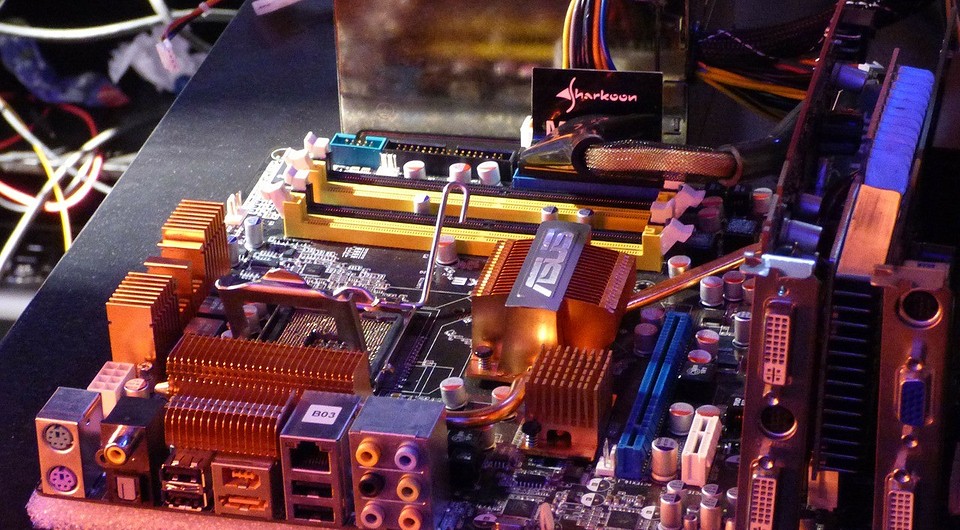
Если вы до сих пор гадаете, что же лучше, собрать компьютер самому или купить готовый, то, на наш взгляд, ответ очевиден. ПК, собранный своими руками не только сэкономит вам кучу денег, но и принесет намного больше эстетического удовольствия. Да, это займет больше времени, чем просто прийти в магазин и купить готовое решение, зато вы сможете подобрать комплектующие исключительно под ваши нужды. В отдельной статье мы уже сравнивали готовые решения и компьютеры, собранные самостоятельно. Сегодня же мы расскажем, как собрать игровой компьютер самостоятельно.
Что нужно, чтобы собрать компьютер самому?
В каждом системном блоке может быть разное количество комплектующих. Но, как ни крути, есть основные компоненты, которые присутствуют в каждой сборке. Это материнская плата, блок питания, процессор с кулером, видеокарта, оперативная память, корпус и накопитель. Из этого списка в некоторых случаях можно убрать, разве что, видеокарту, которая может быть встроенной в процессор. Такое решение вполне логично для офисного компьютера, но для игрового наличие графического акселератора обязательно.
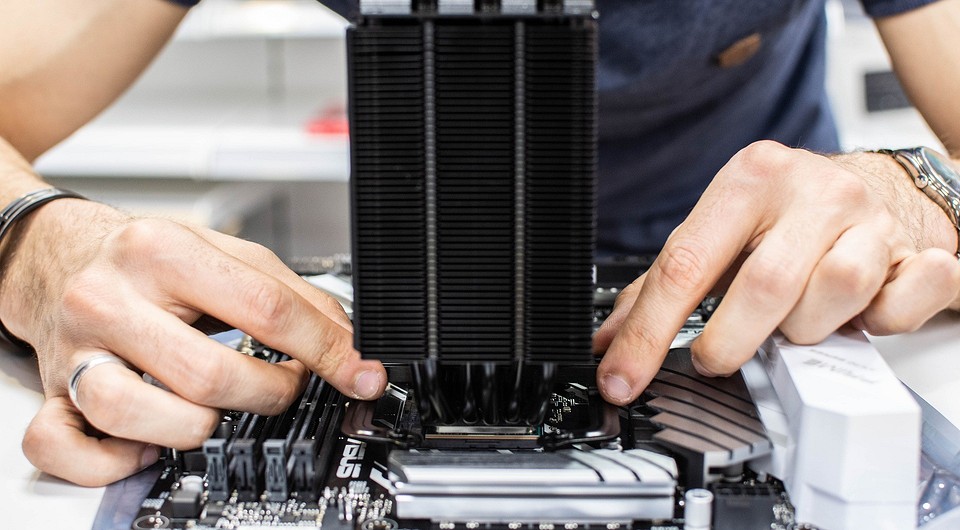
Для того чтобы всё железо заработало, необходимо подбирать его таким образом чтобы оно было полностью совместимо друг с другом. При соблюдении этого правила ваш ПК гарантированно заведется после сборки, ведь многие параметры компьютерного железа строго регламентированы. Поэтому у вас не получится, например, воткнуть ОЗУ типа DDR4 в разъемы типа DDR3 на материнской плате. Ниже мы расскажем подробнее про каждую комплектующую, а пока давайте разберемся с порядком подбора компонентов.
В целом, сборка с нуля подразумевает следующий порядок выбора комплектующих.
Нельзя сказать, что это единственно верный план, которого стоит придерживаться. В большинстве случаев, какие-то компоненты переносятся из старой сборки в новую, поэтому порядок действий может варьироваться от случая к случаю.
После того, как вы подобрали все комплектующие, можно приступать, собственно, к сборке.
Устанавливаем блок питания
Хотя блок питания в большинстве случаев выбирается в последнюю очередь (потому что нужно знать, сколько будут суммарно потреблять все комплектующие, и от этого отталкиваться), мы рекомендуем начинать сборку компьютера именно с его установки внутрь корпуса. Почему БП следует ставить первым? Потому что из всех комплектующих он самый большой по размерам. Если устанавливать его на финальном этапе, можно случайно повредить остальные компоненты. Тем более что блок питания довольно тяжелый, и его легко выронить из рук.
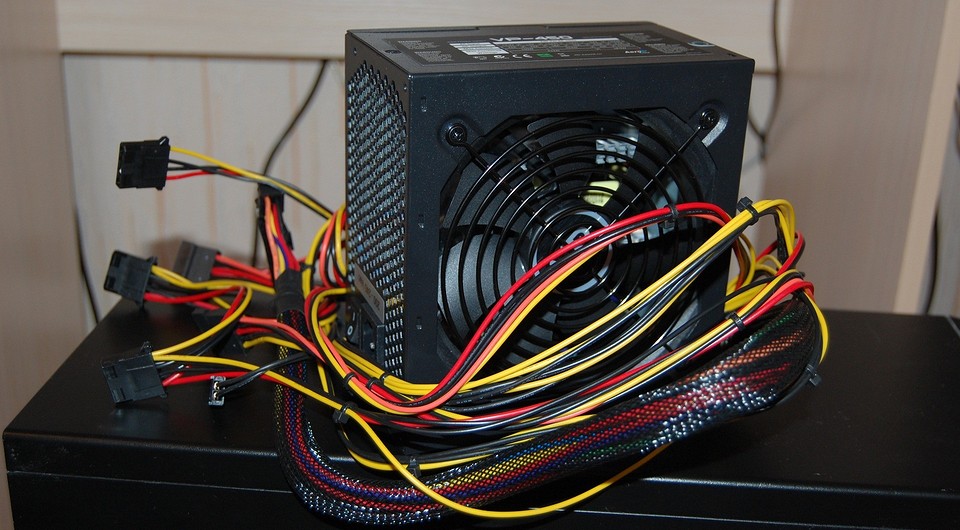
Вторая причина — кабель-менеджмент. Если вы не хотите, чтобы ваши провода торчали во все стороны, нужно аккуратно протянуть их под задней крышкой корпуса. Это не только обезопасит остальное железо от нежелательного контакта с кабелями, но и придаст вашему компьютеру более ухоженный вид, пусть и изнутри.
Для того чтобы установить БП внутрь корпуса, вам понадобится 4 винтика, которые всегда идут в комплекте. Их нужно закрутить в соответствующие отверстия на тыльной стороне комплектующей, где находится разъем для кабеля, который питает блок от сети. В зависимости от вашего корпуса, БП может устанавливаться, как сверху, так и снизу.
При выборе блока питания следует ориентироваться на несколько основных (если мы говорим только о совместимости компонентов) параметров. Во-первых, это форм-фактор. Он должен соответствовать форм-фактору вашего корпуса, иначе блок просто не влезет внутрь корпуса. Во-вторых, это номинальная мощность. Она должна превышать пиковое потребление всего вашего железа на 20-30%. В-третьих, это количество и тип разъемов. Блок питания питает практически все комплектующие: процессор, материнскую плату, видеокарту, накопители. Все кабели должны иметь соответствующий тип. Если видеокарте нужен 6-pin коннектор, то и на блоке такой должен быть. И так со всем остальным железом.
Вот, например, одна из самых популярных моделей на рынке, которая подойдет практически в любую сборку:
Устанавливаем материнскую плату
После установки блока питания желательно максимально оснастить материнскую плату и установить ее внутрь корпуса. Под максимальным оснащением мы подразумеваем: установку процессора в сокет, установку кулера на процессор, установку всех планок оперативной памяти. И только видеокарту следует отложить в конец списка. Почему именно так? Сейчас объясним специально для тех, кто в первый раз решает задачу собрать ПК самому с нуля:.
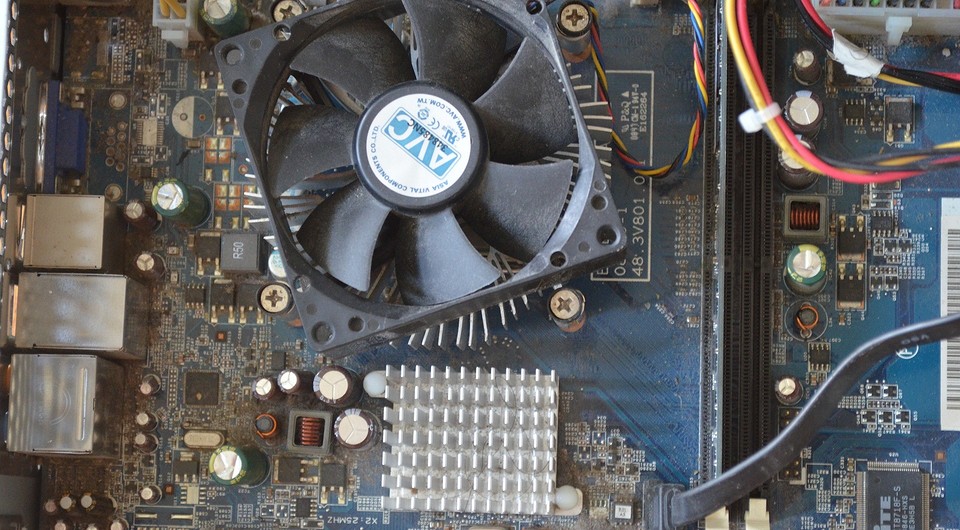
Намного проще установить всё железо на материнскую плату снаружи корпуса, когда ваши руки не скованы пространством. И очень сложно сделать всё это внутри корпуса, когда пространство ограничено. А видеокарту мы не советуем устанавливать сразу вместе со всеми остальными комплектующими по причине того, что современные GPU очень громоздкие и способны закрывать сразу несколько слотов. Отсюда возникает проблема подключения корпусных проводов, которые отвечают за USB-разъемы, аудио, перезагрузку и включение компьютера. А они всегда, как и видеокарта, находятся в нижней части материнской платы.
Сама установка материнской платы очень проста. Достаточно просто закрутить шурупы в соответствующие разъемы. Намного сложнее выбрать материнку. Во-первых, она должна иметь сокет, который поддерживает процессор. Также слоты под оперативную память должны иметь такой же тип, как сама ОЗУ. Не забудьте проверить количество слотов и максимально поддерживаемый объем памяти. Ко всему прочему форм-фактор материнской платы, как и в случае с блоком питания, должен быть совместим с корпусом.
Пример материнской платы, которая хорошо зарекомендовала себя на рынке для процессоров AMD на сокете B450:
Устанавливаем ЦПУ и систему охлаждения
Один из самых простых шагов во всей сборке. У каждого процессора в левом нижнем углу есть маркировка в виде треугольника. Такой же значок имеется и на сокете на материнской плате. Они должны совпасть таким образом, чтобы оба находились в одном углу. Перед установкой не забудьте отогнуть соответствующую защелку на месте установки ЦПУ. После того, как «камень» установлен в сокет, защелку необходимо вернуть в изначальное положение. Таким образом, вы зафиксируете комплектующую. Будьте предельно аккуратны, чтобы не погнуть ножки процессора.
Источник