

ВТОРАЯ жизнь ЖЕСТКОГО ДИСКА или SSD: ДОК-СТАНЦИЯ, внешний БОКС, OPTIBAY, САЛАЗКИ и другие АКСЕССУАРЫ
ALL IN 1 HDD. Докстанция с АлиЭкспресс

ALL IN 1 HDD. Докстанция с АлиЭкспресс
Как подобрать док-станцию для HDD II Когда дома много винтов

Как подобрать док-станцию для HDD II Когда дома много винтов

добавлена сегодня в 15:25
Как оборудовать столярный уголок в домашней мастерской
Предлагаем вашему вниманию классную идею для рационального использования свободного пространства внутри небольшой домашней мастерской или гаража.
Столярный уголок состоит из двух уровней: настенного шкафчика с дверцами и выдвижными ящиками, который находится сверху, и складного столика.
Основные этапы работ
Сначала необходимо будет изготовить площадку для крепления складного столика. Отпиливаем лист фанеры нужного размера и по краям прик
добавлена сегодня в 14:31
добавлена сегодня в 14:12
esp 32 cam. Плата ESP с камерой ov2640 Установка ESP32, подключение
добавлена сегодня в 13:42
добавлена сегодня в 13:27
добавлена сегодня в 13:27
добавлена сегодня в 12:20
Отопление теплицы по-корейски: как сделать печь без сварки
Сделать печь своими руками из газового баллона без сварки? Да, это реально.
Такую самодельную печурку можно использовать для обогрева теплицы. Если немного доработать ее, то можно отапливать также гараж или дачу.
Основные этапы работ
Первым делом вырезаем в верхней части газового баллона два отверстия: одно из них используется для установки дымоходной трубы, второе — для выхода трубы.
К маленькому отверстию с помощью заклепок крепим
добавлена сегодня в 10:39
часы на ардуино с дисплеем tft и ds3231
добавлена сегодня в 09:16
Как сделать стальную пружину в домашних условиях
Если вам срочно потребовалась стальная пружина, но под рукой ее нет — не торопитесь бежать в магазин.
Сегодня мы расскажем, как сделать ее в домашних условиях.
Для этого будем использовать простое самодельное приспособление, собранное из резьбовой шпильки и длинных гаек.
Основные этапы работ
Первым делом отрезаем резьбовую шпильку нужной вам длины.
На конце шпильки высверливаем отверстие диаметром 5—6 мм под вороток, который можно изготовить
добавлена сегодня в 07:06
Прижим — ТРОЙНАЯ струбцина своими руками DIY clamp
Loading…

Многие потребители не понимают, что делать с неиспользуемыми стационарными HDD или SSD накопителями. Конечно, любое такое устройство можно оставить в качестве дополнительного хранилища данных. Однако это актуально лишь для стационарных компьютеров, так как в ноутбуках обычно только один слот, предназначенный для установки штатного накопителя. Как вариант, можно попробовать продать старый жесткий диск на вторичном рынке. Но много ли получится выручить за б/у компьютерное комплектующее? Целесообразнее из обычного жесткого диска сделать внешний накопитель. И в этой статье мы расскажем Вам, как сделать внешний жесткий диск своими руками из старого накопителя.
Содержание
- Можно ли сделать внешний жесткий диск своими руками
- Как сделать из жесткого диска внешний накопитель
- Док станция для подключения обычного жесткого диска через USB
- Бокс/кейс/контейнер для создания внешнего накопителя из обычного жесткого диска
- Проводная система – бюджетный вариант создания внешнего накопителя из HDD или SSD
Можно ли сделать внешний жесткий диск своими руками
По различным причинам у Вас может оказаться рабочий жесткий диск от стационарного компьютера или ноутбука. Например, после замены накопителя на более емкое или производительное устройство для хранения информации. Поэтому у некоторых потребителей иногда возникают вопросы, как внутренний жесткий диск сделать внешним и можно ли вообще сделать подобное. Такие сообщения можно увидеть от пользователей различных компьютерных форумов или участников тематических групп в социальных сетях. К счастью, на данные комментарии есть положительные ответы. Иными словами, из штатного компьютерного HDD или SSD можно сделать внешний жесткий диск, подключаемый через USB. Даже более того, провернуть подобное можно абсолютно с любым стационарным накопителем, вне зависимости от его интерфейса подключения и форм-фактора.
Как сделать из жесткого диска внешний накопитель
Если у Вас остался рабочий компьютерный винчестер, то не спешите его утилизировать, отдавать знакомому или выставлять на продажу. Ведь он еще может сослужить Вам службу в качестве переносного накопителя. Вы можете легко своими руками преобразовать штатный накопитель от компьютера или ноутбука во внешний жесткий диск, который можно подключать не только к ПК, но и к другой технике (телевизор, смартфон, планшет, игровая консоль, Smart Box и т.д.). При этом на сегодняшний день стационарный жесткий диск сделать внешним USB накопителем можно тремя различными способами. Именно об этом и пойдет далее речь в данной статье.
Док станция для подключения обычного жесткого диска через USB
Самый простой, но дорогостоящий способ из обычного HDD сделать внешний жесткий диск – это купить док станцию для компьютерных накопителей. Устройство представляет собой уникальную конструкцию, имеющую множество разъемов и портов для быстрого подсоединения различных электронных приборов. Плюс такого изделия в его универсальности (в зависимости от модели можно подключать не только жесткие диски и твердотельные накопители, но и мобильные телефоны, смартфоны, планшеты и прочую технику) и хорошем источнике питания (не нужно к HDD или SSD подключать дополнительные кабеля). Главные минусы док-станций для накопителей – высокая стоимость изделий и большие габаритные размеры. Использовать такое устройство удобно лишь в домашних или офисных условиях.
Как пользоваться док-станцией для стационарных компьютерных дисков можно найти в инструкции, прилагаемой к изделию. Однако сложного в этом нет ничего. Для начала следует подключить док станцию к источнику питания и компьютеру. После чего нужно установить накопитель в соответствующий слот и дождаться его инициализации. После запуска жесткого диска, ПК автоматически определит подключенный накопитель и количество установленных на нем локальных дисков (лучше свести все к единому разделу). Теперь, обычный HDD или SSD можно использовать как внешнее устройство для хранения важных материалов.

Бокс/кейс/контейнер для создания внешнего накопителя из обычного жесткого диска
Самый лучший способ внешний жесткий диск сделать флешкой – это купить специальный бокс (контейнер, кейс, карман, коробочку) под накопитель. Выбирать аксессуар стоит по форм-фактору и интерфейсу накопителя. Иначе могут возникнуть проблемы при создании внешнего жесткого диска из обычного накопителя. Также рекомендуем обратить внимание на версию подключения. Желательно, чтобы USB соответствовал версии 3.0 или выше. Не менее важным является питание. Если Вы хотите жесткий диск из ноутбука сделать внешним, то обычно ему достаточно питания от USB-порта. А вот для больших жестких дисков на 12 V, потребуется специальный кейс с возможностью подключения к дополнительному источнику питания. Такие боксы актуальны в случаях, когда Вы хотите жесткий диск 3.5 сделать внешним.
Собирается конструкция достаточно легко. Жесткий диск помещается внутрь кейса и подключается к соответствующему разъему. Далее бокс закрывается крышкой, чтобы винчестер не вывалился из него во время эксплуатации. К слову, иногда контейнер для жесткого диска может быть немного больше самого накопителя. Поэтому винт будет слегка болтаться внутри такого кейса. Чтобы исключить подобное рекомендуется что-либо подложить (желательно прорезиненную или пластиковую прокладку). Теперь можно подсоединять сделанный жесткий диск к компьютеру и настраивать для дальнейшей эксплуатации.

Проводная система – бюджетный вариант создания внешнего накопителя из HDD или SSD
Самый дешевый способ ХДД или ССД сделать внешним жестким диском – это купить и подсоединить специальный переходник IDE Hard Drive Adapter (например, SATA на USB 3.0), а также кабель питания HDD Power Adapter (есть совместные варианты). Недостаток данной сборки в том, что выглядит все не очень (и это мягко сказано). По сути, корпус с пучком длинных проводов, вечно путающихся между собой. Еще проблема такой конструкции в опасности сборки. Если ошибиться с питанием (купить некачественный адаптер или подсоединить к мощному источнику без преобразователя), то можно легко спалить жесткий диск. Что касается подключения, выполнить его несложно. Просто подключите адаптеры к соответствующим разъемам жесткого диска и подсоедините к персональному компьютеру и источнику питания (также можно подключить к USB, все зависит от форм-фактора и энергопотребления накопителя).

Настройка старого жесткого диска сделанного внешним накопителем
Как только создадите внешний жесткий диск из старого накопителя и подсоедините его к компьютеру по USB, рекомендуем выполнить несколько простых, но важных настроек. Однако если на нем остались какие-то важные материалы, то рекомендуем их предварительно сохранить на ПК, так как по итогу диск будет отформатирован.
Итак, если на диске несколько томов, то рекомендуем их удалить, чтобы в дальнейшем создать один общий раздел на всю память накопителя. Конечно, можно все оставить так, как есть. Однако это может вызвать конфликты при подключении такого накопителя к другим устройствам, помимо компьютера или ноутбука. Хотя даже на ПК могут возникнуть сбои в определении жесткого диска из-за идентичности меток тома.
Удаление томов внешнего жесткого диска
Чтобы удалить все разделы на внешнем накопителе, используйте утилиту DiskPart. Откройте командную строку (Win+R => cmd => Ок), введите команду diskpart и нажмите клавишу ввода (Enter). Как только запустится утилита, стоит ввести следующую команду – list disk. Появится список с накопителями, определенными системой. Внешний жесткий диск обычно отображается под именем Диск 1. Однако лучше сверить. Откройте «Управление дисками» (Win+R => diskmgmt.msc => Ок), найдите в списке нужный накопитель и сравните его имя, а также размер памяти.
Возвращаемся к командной строке. Как только определитесь с диском, его следует выбрать. Для этого введите команду select disk 1 (имя диска может отличаться). Если все выполнено правильно, то в строке появится надпись «Выбран диск 1». Чтобы удалить все разделы на нем, выполните команду clean. Спустя несколько секунд диск будет очищен. О чем будет указанно в командной строке. Также результат можно увидеть в приложении «Управление дисками» (к слову, далее все работы будут осуществляться именно в этом ПО).
Инициализация внешнего жесткого диска
После удаления всех разделов на внешнем накопителе может появиться надпись «Не проинициализирован». Собственно, чтобы выполнить инициализацию жесткого диска, следует кликнуть по нему правой кнопкой мыши (напомним, что работы осуществляются в «Управление дисками»). В открывшемся окне нужно установить флажок напротив того диска, который необходимо проинициализировать. Также ниже следует выбрать разметку диска (лучше оставить по умолчанию). Жмем «Ок» и ждем пока выполнится процесс инициализации внешнего жесткого диска.
Создание единственного общего раздела внешнего жесткого диска
После инициализации накопителя, Вы заметите, что память устройства будет не распределена. Если не создать том, то объем такого жесткого диска не будет распознаваться. Иными словами Вы не сможете с ним полноценно работать. Поэтому стоит кликнуть правой кнопкой мыши по нераспределенной памяти внешнего накопителя и в контекстном меню выбрать «Создать простой том». Откроется «Мастер создания простых томов» – нажмите «Далее». В следующем окне Вам предложат установить размер раздела (выделить на него определенное количество памяти). Если Вы планируете подключать его не только к компьютеру или ноутбуку, то мы не советуем разбивать память внешнего накопителя на несколько томов. Поэтому снова просто нажмите «Далее».
В очередном открывшемся окне мастера создания дисковых томов Вам предложат назначить букву. Вы можете пропустить этот момент и нажать «Далее». Однако лучше назначить букву, которая не будет конфликтовать со значениями основных локальных дисков. В ином же случае, при подключении внешнего жесткого диска может появиться ошибка инициализации. На следующем окне Вам предложат форматировать внешний жесткий диск. Выполните данную процедуру. Выберите подходящую файловую систему, задайте метку тома (имя накопителя), установите галочку напротив быстрого форматирования и нажмите «Далее». Сверьте данные и нажмите «Готово». Теперь можно приступать к использованию внешнего жесткого диска, сделанного со старого HDD или SSD накопителя.
Если вы не хотите тратить деньги на покупку док-станции для своего iPhone, то можете попробовать сделать ее своими руками из подручных материалов.
1. Еда
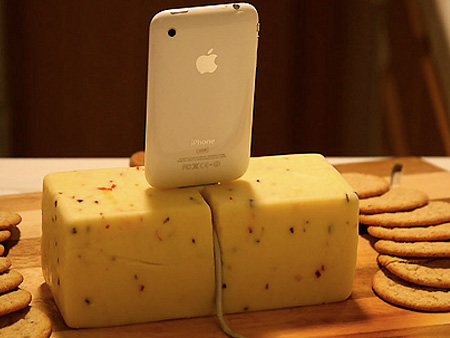
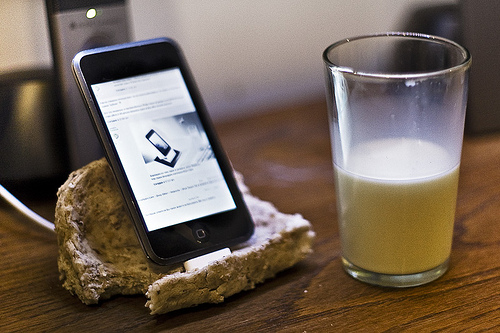
Док-станции из сыра и старого хлеба могут пригодиться только с тем, чтобы произвести на кого-нибудь впечатление или подурачится. В общем сей вариант для тех, кто молод душой и не обременен заботами о хлебе насущном.
2. Бумага
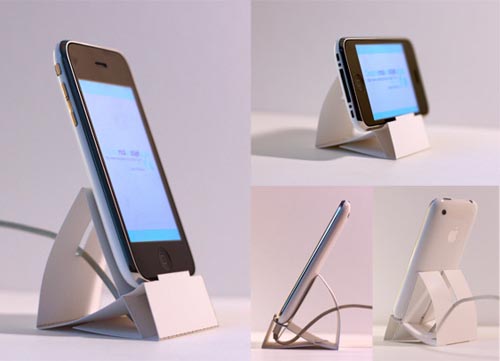
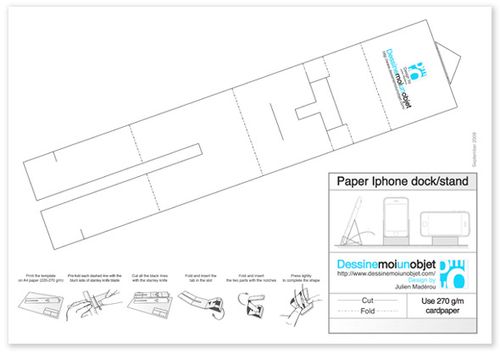
Вариант простой док-станции из бумаги, картона ли другого целлюлозно-содержащего материала, кажется уже более близким к реальности.
Ссылка на схему. Скачивайте и пробуйте!
3. Док-станция из родной упаковки
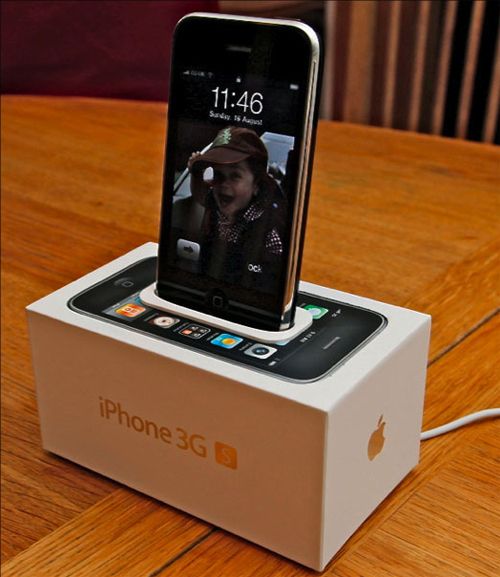
Чем проще идея, тем она прекраснее. Все, что вам понадобится, немного клея и прорезь в коробке.
4. Диски
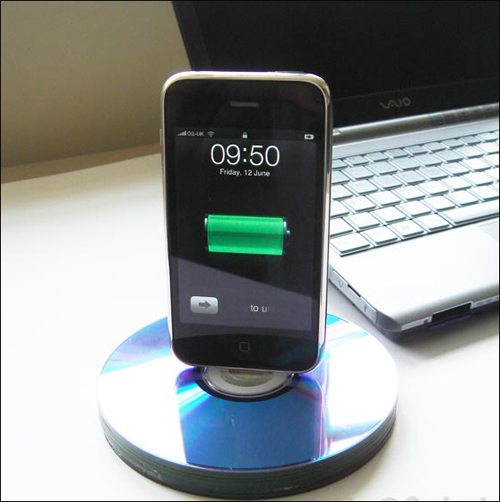
На самом деле вы можете сделать док станцию буквально из вещей, которые вокруг вас. Например, из ненужных CD-дисков. При этом, вы можете быть уверенны, что это будет функционально и красиво. Пошаговое руководство здесь.
5. Карандаши
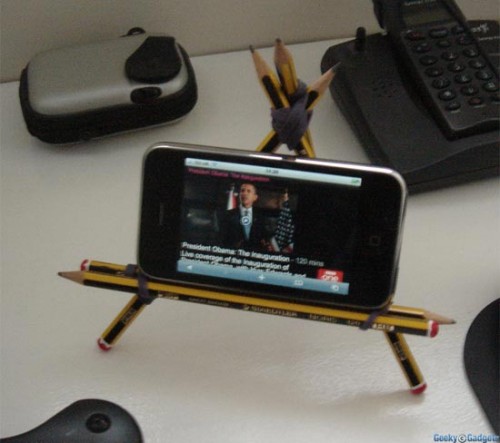
5 карандашей и несколько резинок, когда-то туго сжимавших банкноты – вот и все, что нужно для этого незамысловатого стенда.
6. Лего
Лего дает простор воображению. Все зависит только от вашего материала и фантазии. Посмотрите, какой «монстр» получился у ребят.
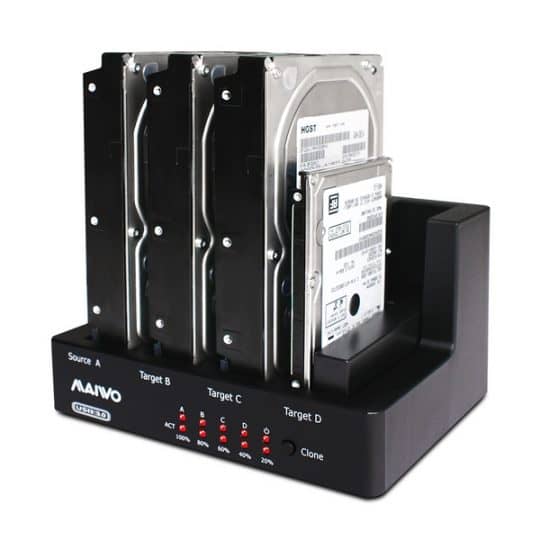
HDD и SSD, используемых в компьютерах, не всегда будет достаточно. Если вы устанавливаете много программ, игр или сохраняете большое количество файлов, наступит время, когда дисковое пространство будет исчерпано.
В таких ситуациях, можно либо высвободить дисковое пространство, либо использовать внешние носители, соединив их с помощью специальных док-станций.
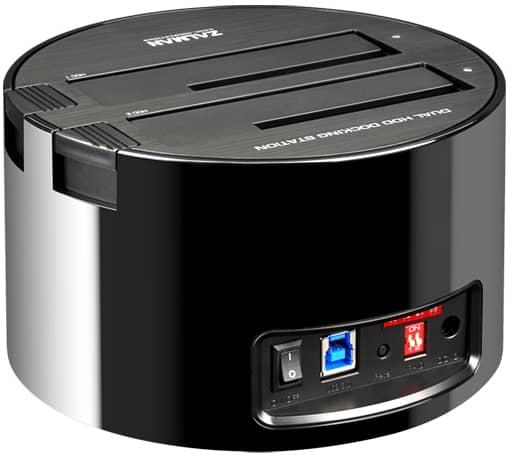
Док-станция для HDD и SSD — что это?
Проще говоря, это устройство, оснащенное одним или несколькими отсеками, в которые устанавливаются накопители. Док-станция подключается к компьютеру и использует диск так же, как если бы он находился в корпусе самого компьютера.
Конечно, это еще не все, поскольку представленные на рынке модели отличаются множеством дополнительных функций, которые можно использовать. Но самое главное, они позволяют быстро и просто расширить дисковое пространство компьютера и гарантируют экономию места. Также ознакомьтесь с другими статьями на этом сайте.
Док-станция — как выбрать?
Станции, также называемые считывающими устройствами, доступны в нескольких версиях. Они отличаются своей конструкцией и важными техническими параметрами, которые влияют на их функционирование. Все это требует тщательного анализа, перед их покупкой.Самый важный вопрос — это выбор конкретной модели. В настоящее время практически все новые док-станции способны легко обрабатывать как HDD, так и SSD. Проблема может заключаться только в их размере — не все устройства имеют отсеки, предназначенные как для 2,5″, так и для 3,5″ вариантов.
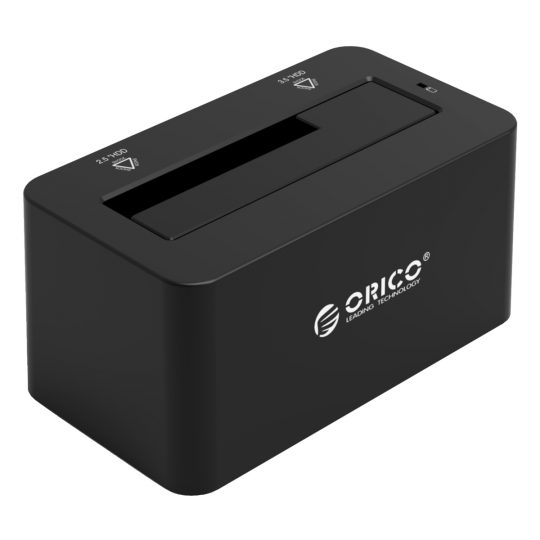
Количество устанавливаемых дисков
Самые дешевые станции способны обрабатывать только один диск за раз, но вы можете приобрести модели с двумя, тремя или даже четырьмя отсеками. Конечно, это окажется дороже, поэтому стоит подумать о том, что и сколько вам действительно нужно.Конечно, проще всего будет найти станции, которые поддерживают диски SATA III, хотя производители также предоставляют универсальные модели, в которых можно разместить диски SATA II и SATA. Не забудьте о других статьях на этом сайте.
Другие детали
Отдельная категория состоит из станций, которые поддерживают диски eSATA и IDE.Большая часть станции поддерживает порт USB (лучший модели — с интерфейсом USB 3.0). Вы также можете приобрести устройства с интерфейсами SATA III, eSATA, FireWire 400 и 800, а также Thunderbolt. Каждый интерфейс гарантирует разную пропускную способность, поэтому все нужно проверить.Это самый важный вопрос, от которого часто зависит истинное качество станций. Поддерживаемые функции включают возможность резервного копирования данных между дисками. Если это высококачественная станция, то достаточно нажать одну кнопку, расположенную на корпусе, чтобы начать весь процесс. Самое главное, клонирование файлов происходит без запуска компьютера. Обо всем информируют светодиоды, расположенные на станции.
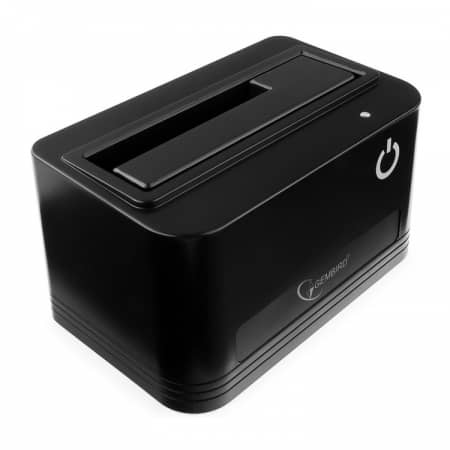
Многие станции позволяют подключать диски не только к компьютерам, но и к другим устройствам, например телевизорам. Благодаря этому, вы можете запустить, например, запись передачи. Стоит отметить, что к док-станциям могут также подключаться мобильные устройства (смартфоны и планшеты) и карты памяти. В число поддерживаемых функций входит также переход в спящий режим после определенного периода бездействия. И некоторые станции могут иметь собственную систему охлаждения на основе одного или двух вентиляторов. Не забудьте о других статьях на этом сайте.
Конечная стоимость покупки зависит от вышеперечисленных параметров и поддерживаемых функций. Самыми дешевыми станциями окажутся с вместимостью одного диска. Увеличение количества дисков повлияет на стоимость станции.
В любом случае, стоит в первую очередь рассмотреть, сколько и какие диски вы хотите использовать, а затем принять решение, основываясь на понятных параметрах и поддерживаемых функциях.
- Цена: $43.9
- Перейти в магазин
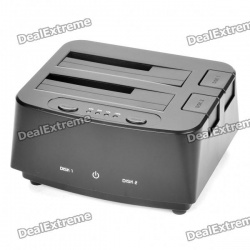
У меня накопилось достаточно много данных, которые стало требоваться бакапить. Бакапить я решил на HDD. Для этого была приобретена док-станция на 2 SATA HDD, подключаемая по USB 3.0.
Почему была приобретена именно эта, не самая дешёвая модель, а также первые впечатления от покупки — под катом.
Накопилось у меня уже довольно много домашнего видео. И стали возникать мысли, что NAS с RAID 5 это конечно хорошо, но всё таки систематические бакапы делать нужно (особенно учитывая те факты, что восстановить потерянные видео-файлы будет в принципе невозможно и что свободные винты имеются).
Я читаю mysku уже давно и поэтому сразу возникли мысли найти какую-нибуть док-станцию для HDD, которую уже тут хорошенько «обозрели» и прикупить её.
Однако я с удивлением обнаружил, что обзоров док-станций тут мало и ни одна из уже рассмотренных, мне по каким то параметрам не подходит.
А требовалось мне от док-станции вот что:
— USB 3.0. Видео файлы большие. Поэтому по USB 2.0 копироваться они будут долго и муторно, а этого не хотелось и модели без USB 3.0 не рассматривались.
— Выносной блок питания с подключаемым в нему стандартным силовым шнуром. Я не фанат блоков питания, втыкаемых в розетки, тем более через адаптеры, а устройств с БП для моих розеток (AU) имеется не много. Искать и покупать потом отдельно ещё и БП не хотелось. Поэтому блок питания, в который можно воткнуть обычный компьютерный силовой кабель — по моему лучшее решение и другие варианты мной не рассматривались.
— Возможность подключения 2 дисков с возможностью копирования данных с одного на другой без участия компьютера. Я периодически обновляю HDD в домашних компьютерах (обычно после того, как uptime диска превысил 3 года). До этого копировал данные с помощью компьютера. И вот решил попробовать делать это отдельной железкой.
— Отдельный выключатель питания (лень к розетке лазить).
— Подключение дисков и расположение кнопок сверху. Так занимается меньше места на столе. Не обязательное требование.
Под эти требования на ebay/ali/dx нашлась буквально пара разных устройств. Выбрал более симпатичное и заказал. Через 15 дней получил посылку.
Упаковано устройство было плохо. Его родная коробка была просто положена в однослойный пупырчатый полиэтиленовый пакет. Углы коробки при транспортировке помялись, хотя в коробке ничего не пострадало. Однако что было бы, если бы его везли почтой России — я судить не берусь (мне его везли в Австралию).
В коробке само устройство, БП (CGSW-1203000, 12В 3А), силовой кабель (под US розетку, в моём случае на выброс), USB 3.0 кабель (толстый, длиной примерно 80 см), маленькая бумажка с инструкцией на ломаном английском и китайском (в основном по использованию функции копирования дисков) и CD (что на нём я не знаю, т.к. оптического привода у меня нет).
Сверху находятся ответстия для втыкания в устройство жёстких дисков, кнопки для извлечения дисков, кнопки Clone и Backup, а также 4 светодиода, нужные для отображения прогресса копирования содержимого жёсткого диска без использования компьютера.
Спереди находится синий светодиод питания, а также два светодиода информирующих о подключенности дисков (светодиоды направлены вниз, что не очень красиво).
Сзади находится выключатель питания и разъёмы (круглый для БП и USB).
Качество пластика, кнопочки, надписи на устройстве — всё хорошее. Мягкие резиновые ножки. Пластик не воняет. Внешний вид мне нравится.
Качество пластика БП тоже хорошее.
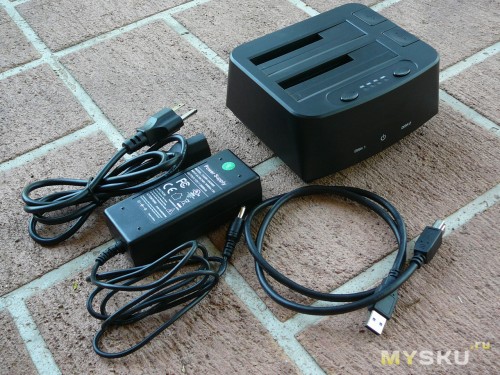
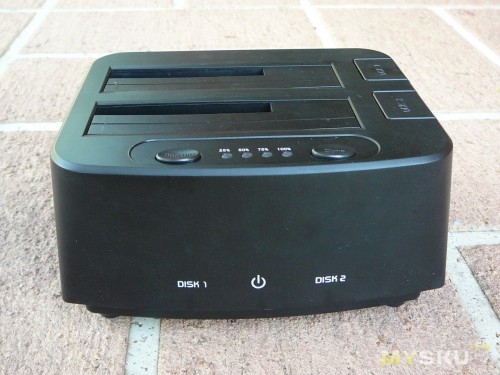
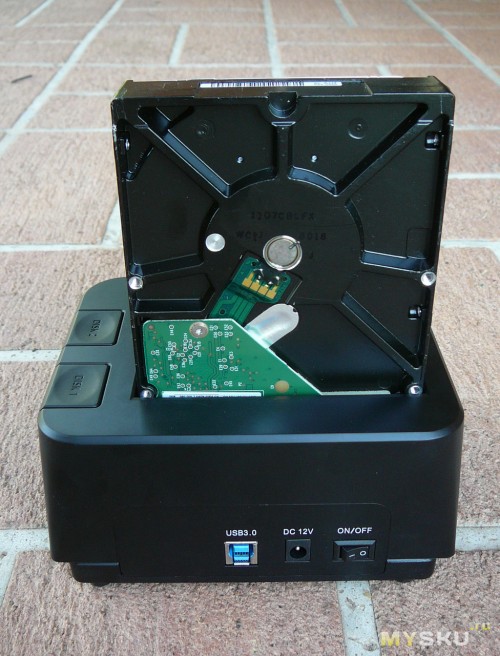

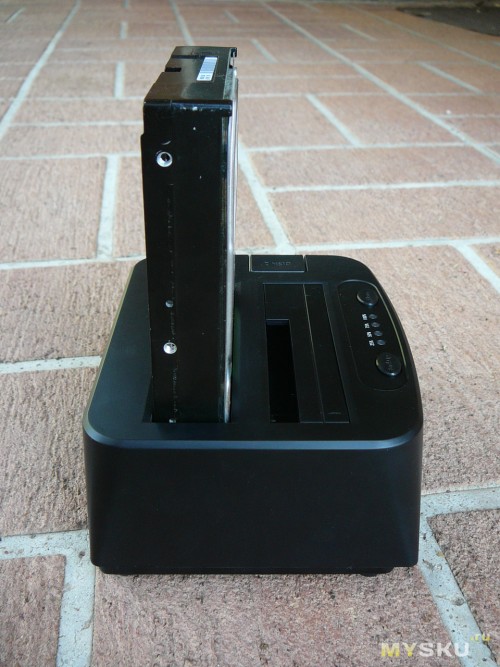
Кроме возможности копирования содержимого одного диска на другой без участия компьютера есть кнопка One Touch Backup (подозреваю, что работать будет только с софтом, который на CD, и который для меня скорее всего бесполезный).
Достал из «загашника» винт WD6400AACS (WD, Green, 640 GB), подключил к SATA, измерил скорости.
Подключил устройство к USB 2.0 — работает (Win 7 его сама обнаружила, ничего ставить не пришлось). Скорости:
CrystalDiskMark: 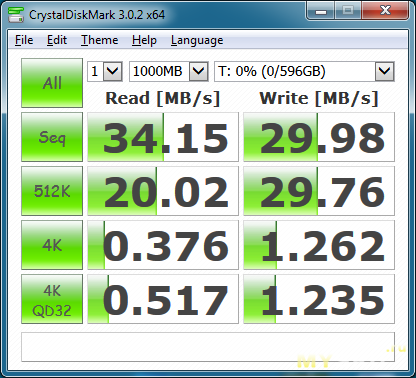
HD Tune 2.55: 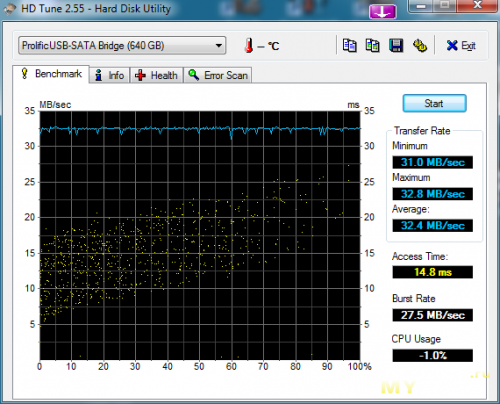
Подключил к USB 3.0 — тоже работает. Скорости:
CrystalDiskMark: 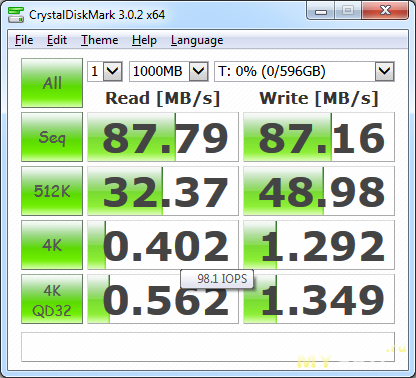
HD Tune 2.55: 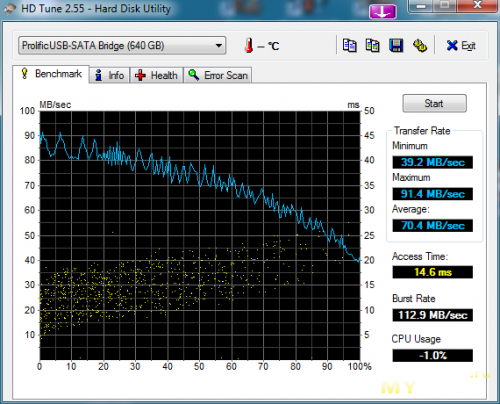
Как видно, от использования USB 3.0 польза есть: скорости при работе с HDD (правда довольно старым и медленным) практически совпадают с оными при работе по SATA (кстати на графиках видно, что HD Tune 2.55 в случае USB 2.0 завышает скорость в конце диска).
Настройку бакапов ещё не делал, поэтому про стабильность работы устройства пока ничего сказать не могу.
Плюсы:
— USB 3.0 и как следствие хорошие скорости.
— Отдельный БП со стандартным силовым кабелем.
— 2 HDD, возможность копировать данные с одного диска на другой без участия компьютера (пока не проверял).
— Приятный внешний вид, хорошее качество изготовления, резиновые ножки.
— Заявлена поддержка HDD до 4TB. Но у меня таких винтов нет, поэтому не проверял.
Минусы:
— Слишком много светодиодов: питания (синий, ненавижу), по одному для каждого диска, и ещё 4 для отображения прогресса копирования данных без участия компьютера. Причем последние, при подключении к компьютеру, показывают «дисковую активность». Все сразу. Светомузыка просто. Ужас.
— Я не планирую подключать 2.5″ диски, поэтому вырезы под них мне не нужны. А пыль туда набиваться будет. Придётся заклеивать.
— Неудобное расположение выключателя питания (сзади).
— Вставленные диски немного болтаются вперёд/назад. На функциональность не влияет.
— Дороговато. Я думал, что за $30 найду что-то подобное. Увы.
В любом случае мне устройство понравилось и серьёзных минусов в нём я не нашёл. Кроме того, с моими требованиями в общем то и других вариантов тоже нет ?
Если у кого-то требования совпадают с моими — считаю, что это устройство можно брать.
- Цена: $43.9
- Перейти в магазин
У меня накопилось достаточно много данных, которые стало требоваться бакапить. Бакапить я решил на HDD. Для этого была приобретена док-станция на 2 SATA HDD, подключаемая по USB 3.0.
Почему была приобретена именно эта, не самая дешёвая модель, а также первые впечатления от покупки — под катом.
Накопилось у меня уже довольно много домашнего видео. И стали возникать мысли, что NAS с RAID 5 это конечно хорошо, но всё таки систематические бакапы делать нужно (особенно учитывая те факты, что восстановить потерянные видео-файлы будет в принципе невозможно и что свободные винты имеются).
Я читаю mysku уже давно и поэтому сразу возникли мысли найти какую-нибуть док-станцию для HDD, которую уже тут хорошенько «обозрели» и прикупить её.
Однако я с удивлением обнаружил, что обзоров док-станций тут мало и ни одна из уже рассмотренных, мне по каким то параметрам не подходит.
А требовалось мне от док-станции вот что:
— USB 3.0. Видео файлы большие. Поэтому по USB 2.0 копироваться они будут долго и муторно, а этого не хотелось и модели без USB 3.0 не рассматривались.
— Выносной блок питания с подключаемым в нему стандартным силовым шнуром. Я не фанат блоков питания, втыкаемых в розетки, тем более через адаптеры, а устройств с БП для моих розеток (AU) имеется не много. Искать и покупать потом отдельно ещё и БП не хотелось. Поэтому блок питания, в который можно воткнуть обычный компьютерный силовой кабель — по моему лучшее решение и другие варианты мной не рассматривались.
— Возможность подключения 2 дисков с возможностью копирования данных с одного на другой без участия компьютера. Я периодически обновляю HDD в домашних компьютерах (обычно после того, как uptime диска превысил 3 года). До этого копировал данные с помощью компьютера. И вот решил попробовать делать это отдельной железкой.
— Отдельный выключатель питания (лень к розетке лазить).
— Подключение дисков и расположение кнопок сверху. Так занимается меньше места на столе. Не обязательное требование.
Под эти требования на ebay/ali/dx нашлась буквально пара разных устройств. Выбрал более симпатичное и заказал. Через 15 дней получил посылку.
Упаковано устройство было плохо. Его родная коробка была просто положена в однослойный пупырчатый полиэтиленовый пакет. Углы коробки при транспортировке помялись, хотя в коробке ничего не пострадало. Однако что было бы, если бы его везли почтой России — я судить не берусь (мне его везли в Австралию).
В коробке само устройство, БП (CGSW-1203000, 12В 3А), силовой кабель (под US розетку, в моём случае на выброс), USB 3.0 кабель (толстый, длиной примерно 80 см), маленькая бумажка с инструкцией на ломаном английском и китайском (в основном по использованию функции копирования дисков) и CD (что на нём я не знаю, т.к. оптического привода у меня нет).
Сверху находятся ответстия для втыкания в устройство жёстких дисков, кнопки для извлечения дисков, кнопки Clone и Backup, а также 4 светодиода, нужные для отображения прогресса копирования содержимого жёсткого диска без использования компьютера.
Спереди находится синий светодиод питания, а также два светодиода информирующих о подключенности дисков (светодиоды направлены вниз, что не очень красиво).
Сзади находится выключатель питания и разъёмы (круглый для БП и USB).
Качество пластика, кнопочки, надписи на устройстве — всё хорошее. Мягкие резиновые ножки. Пластик не воняет. Внешний вид мне нравится.
Качество пластика БП тоже хорошее.
Кроме возможности копирования содержимого одного диска на другой без участия компьютера есть кнопка One Touch Backup (подозреваю, что работать будет только с софтом, который на CD, и который для меня скорее всего бесполезный).
Достал из «загашника» винт WD6400AACS (WD, Green, 640 GB), подключил к SATA, измерил скорости.
Подключил устройство к USB 2.0 — работает (Win 7 его сама обнаружила, ничего ставить не пришлось). Скорости:
CrystalDiskMark:
HD Tune 2.55:
Подключил к USB 3.0 — тоже работает. Скорости:
CrystalDiskMark:
HD Tune 2.55:
Как видно, от использования USB 3.0 польза есть: скорости при работе с HDD (правда довольно старым и медленным) практически совпадают с оными при работе по SATA (кстати на графиках видно, что HD Tune 2.55 в случае USB 2.0 завышает скорость в конце диска).
Настройку бакапов ещё не делал, поэтому про стабильность работы устройства пока ничего сказать не могу.
Плюсы:
— USB 3.0 и как следствие хорошие скорости.
— Отдельный БП со стандартным силовым кабелем.
— 2 HDD, возможность копировать данные с одного диска на другой без участия компьютера (пока не проверял).
— Приятный внешний вид, хорошее качество изготовления, резиновые ножки.
— Заявлена поддержка HDD до 4TB. Но у меня таких винтов нет, поэтому не проверял.
Минусы:
— Слишком много светодиодов: питания (синий, ненавижу), по одному для каждого диска, и ещё 4 для отображения прогресса копирования данных без участия компьютера. Причем последние, при подключении к компьютеру, показывают «дисковую активность». Все сразу. Светомузыка просто. Ужас.
— Я не планирую подключать 2.5″ диски, поэтому вырезы под них мне не нужны. А пыль туда набиваться будет. Придётся заклеивать.
— Неудобное расположение выключателя питания (сзади).
— Вставленные диски немного болтаются вперёд/назад. На функциональность не влияет.
— Дороговато. Я думал, что за $30 найду что-то подобное. Увы.
В любом случае мне устройство понравилось и серьёзных минусов в нём я не нашёл. Кроме того, с моими требованиями в общем то и других вариантов тоже нет ?
Если у кого-то требования совпадают с моими — считаю, что это устройство можно брать.
- Цена: 25.99
- Перейти в магазин
Итак… Около месяца назад на домашнем ПК сгорел жесткий диск… Ну, не то, чтобы совсем сгорел, начал грузить систему по 10-20 минут, зависания, и прочая ерунда… Ситуация конечно неприятная, которая повлекла за собой целый ряд растрат, таких, как отдельный SSD для операционной системы, и отдельный HDD для него же. Я думаю некоторые из вас, уважаемые читатели, сталкивались с подобной проблемой, когда буквально все семейные фотографии хранятся на жестком диске, и он, … выходит из строя. В общем оффлайн был приобретен накопитель на 4TB от Western Digital, а в глобальной сети был приобретен накопитель SSD и док станция, с помощью которой была предпринята попытка восстановить хоть часть утраченного фотоархива. В данном обзоре я не буду рассказывать о возможность восстановления с помощью специализированного ПО, так как не слишком в этом разбираюсь, я лишь расскажу о том, чего мне удалось достичь, а чего нет, с помощью данной док станции. Если кому будет интересен обзор, без особых тестов и замеров – буду рад поделиться информаций.
Технические характеристики
Поддержка всех 2.5/3.5″ SATA-I/II/III/SSD.
Поддержка одновременной работы двух жестких дисков;
Одна кнопка запускает процесс копирования информации;
Поддержка USB 3.0 интерфейса;
Поддержка технологии Plug and Play;
Совместимость с: Windows 2003/XP/Vista/Win7/Win8/Win10/ MAC10.3 и above/ Linux.
Материал корпуса: пластик;
Цвет: черный;
Интерфес: USB 3.0
Первый HDD: 2.5/3.5″ SATA-I/II/III/ HDD/SSD
Скорость передачи: USB 3.0 5Gbps, USB2.0 480Mbps
Поддержка HDD: 8TB
Цвет индикатора: голубой
Разъем питания: US
Размеры: 13.9 * 13.6 * 7.6cm / 5.47 * 5.35 * 2.99in(L * W * H)
Масса: 385g / 13.58oz
Упаковка и комплект поставки
Поставляется устройство в достаточно большой коробке из картона. На верхней поверхности нанесено изображение устройства, а также информация о том, что пользователю нет необходимости подключения к стационарному компьютеру для того, чтобы осуществить копирование данных.
На нижней поверхности расположены основные технические характеристики и схематическое изображение устройства, с информацией о всех интерфейсах.
Внутри коробки расположена сама док станция, чуть правее от нее еще одна небольшая коробка.
Внутри коробки располагался адаптер питания и сетевой адаптер под европейскую вилку. Если же говорить о полном комплекте, то в него вошли:
1. Olmaster Includer 3;
2. Кабель USB 3.0;
3. Адаптер питания под американскую вилку;
4. Переходник под европейскую вилку;
5. Краткая инстркукция.
Внешний вид
Реальные габариты устройства оказались несколько большими, чем я ожидал, хотя на сайте они и указаны (139х136х76мм).
На верхней поверхности расположено два лотка для жестких дисков, причем лотки закрываются специальными шторками, в которых есть прорези под накопители 2.5”, в случае установки накопителя 3.5” шторка опускается (она подпружинена). По краям расположены светодиодные индикаторы, механические кнопки для извлечения накопителей и подписи HDD1 и HDD2.
Внутри лотка можно увидеть контактную площадку и специальный толкатель, который выезжает после нажатия на кнопку, что обеспечивает более безопасное извлечение диска из устройства.
На лицевой поверхности находится логотип компании, наименование модели, кнопка “Press”, которую необходимо зажать, для копирования информации с HDD1 на HDD2., здесь же расположены индикаторы, отображающие ход выполнения процесса копирования. Четыре блока по три индикатора с подписью 25%, 50%, 75%, 100%.
На тыльной поверхности расположен тумблер включения/отключения, порт, для подключения адаптера питания и порт для подключения комплектного кабеля USB 3.0.
Левый и правый торец абсолютно пустые.
На нижней поверхности расположено четыре резиновых ножки и наклейка с наименованием устройства и требованиями к адаптеру питания.
Понимаю, что многие потребуют расчлененку. Конечно, не хотелось этого делать, но пришлось снять резиновые ножки, которые, к стати говоря были приклеены достаточно хорошо. Под ножками находились крепежные саморезы. Открутив их и сняв крышку мы получаем доступ к плате.
В работе
Как уже многие догадались данное устройство способно работать в двух режимах.
1. Внешняя док станция для подключения накопителей 2.5/3.5” SATA-I/II/III/ HDD/SSD;
2. Копирование информации с одного жесткого диска на второй, без участия персонального компьютера.
По большому счету, первый режим, это как использование переносных жестких дисков. Подключил станцию к компьютеру через USB порт, включил сетевой адаптер, установил накопитель и все. Получаем внешний жесткий диск, при необходимости два жестких диска. Копирование информации возможно, как с внешнего устройства на персональный компьютер, так и с одного внешнего диска на другой.
Тестирование скорости осуществлялось на двух жестких дисках.
1. Старенький ноутбучный HDD 5200 оборотов.
2. Достаточно свежий HDD WD (красный) на 7600 оборотов.
Второй вариант может оказаться куда более полезным, если есть необходимость скопировать информацию с одного накопителя на другой, а доступа к компьютеру или ноутбуку нет. Опять же все достаточно просто.
1. Устанавливаем накопитель, с которого необходимо скопировать информацию в слот HDD1;
2. Устанавливаем накопитель, на который необходимо записать информацию в слот HDD2;
3. Убеждаемся в том, что USB шнур отключен и включаем адаптер питания;
4. Зажимаем кнопку “PRESS” на несколько секунд (загораются все светодиоды, отображающие ход процесса копирования);
5. Повторно нажимаем кнопку “PRESS”;
6. Наблюдаем за ходом выполнения задачи.
Процесс копирования занимает достаточно долго времени. Жесткий диск, емкость которого составляет 640Gb (есть очень много мелких файлов) копируется примерно два часа. Достаточно долго, но весь процесс происходил полностью в автоматическом режиме, и не требовал участия пользователя.
HDD и SSD, используемых в компьютерах, не всегда будет достаточно. Если вы устанавливаете много программ, игр или сохраняете большое количество файлов, наступит время, когда дисковое пространство будет исчерпано.
В таких ситуациях, можно либо высвободить дисковое пространство, либо использовать внешние носители, соединив их с помощью специальных док-станций.
Док-станция для HDD и SSD — что это?
Проще говоря, это устройство, оснащенное одним или несколькими отсеками, в которые устанавливаются накопители. Док-станция подключается к компьютеру и использует диск так же, как если бы он находился в корпусе самого компьютера.
Конечно, это еще не все, поскольку представленные на рынке модели отличаются множеством дополнительных функций, которые можно использовать. Но самое главное, они позволяют быстро и просто расширить дисковое пространство компьютера и гарантируют экономию места. Также ознакомьтесь с другими статьями на этом сайте.
Док-станция — как выбрать?
Станции, также называемые считывающими устройствами, доступны в нескольких версиях. Они отличаются своей конструкцией и важными техническими параметрами, которые влияют на их функционирование. Все это требует тщательного анализа, перед их покупкой.Самый важный вопрос — это выбор конкретной модели. В настоящее время практически все новые док-станции способны легко обрабатывать как HDD, так и SSD. Проблема может заключаться только в их размере — не все устройства имеют отсеки, предназначенные как для 2,5″, так и для 3,5″ вариантов.
Количество устанавливаемых дисков
Самые дешевые станции способны обрабатывать только один диск за раз, но вы можете приобрести модели с двумя, тремя или даже четырьмя отсеками. Конечно, это окажется дороже, поэтому стоит подумать о том, что и сколько вам действительно нужно.Конечно, проще всего будет найти станции, которые поддерживают диски SATA III, хотя производители также предоставляют универсальные модели, в которых можно разместить диски SATA II и SATA. Не забудьте о других статьях на этом сайте.
Другие детали
Отдельная категория состоит из станций, которые поддерживают диски eSATA и IDE.Большая часть станции поддерживает порт USB (лучший модели — с интерфейсом USB 3.0). Вы также можете приобрести устройства с интерфейсами SATA III, eSATA, FireWire 400 и 800, а также Thunderbolt. Каждый интерфейс гарантирует разную пропускную способность, поэтому все нужно проверить.Это самый важный вопрос, от которого часто зависит истинное качество станций. Поддерживаемые функции включают возможность резервного копирования данных между дисками. Если это высококачественная станция, то достаточно нажать одну кнопку, расположенную на корпусе, чтобы начать весь процесс. Самое главное, клонирование файлов происходит без запуска компьютера. Обо всем информируют светодиоды, расположенные на станции.
Многие станции позволяют подключать диски не только к компьютерам, но и к другим устройствам, например телевизорам. Благодаря этому, вы можете запустить, например, запись передачи. Стоит отметить, что к док-станциям могут также подключаться мобильные устройства (смартфоны и планшеты) и карты памяти. В число поддерживаемых функций входит также переход в спящий режим после определенного периода бездействия. И некоторые станции могут иметь собственную систему охлаждения на основе одного или двух вентиляторов. Не забудьте о других статьях на этом сайте.
Конечная стоимость покупки зависит от вышеперечисленных параметров и поддерживаемых функций. Самыми дешевыми станциями окажутся с вместимостью одного диска. Увеличение количества дисков повлияет на стоимость станции.
В любом случае, стоит в первую очередь рассмотреть, сколько и какие диски вы хотите использовать, а затем принять решение, основываясь на понятных параметрах и поддерживаемых функциях.